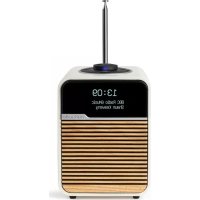
R3 - Радио Ruark Audio - Бесплатное руководство пользователя
Найдите руководство к устройству бесплатно R3 Ruark Audio в формате PDF.



| Тип продукта | Компактное Hi-Fi радио с CD-плеером, DAB/DAB+/FM-радио, Bluetooth и Wi-Fi стримингом |
| Размеры | 167 x 420 x 220 мм |
| Вес | 5,3 кг |
| Питание | Сетевой адаптер 100-240 В переменного тока, 50/60 Гц, 1 А; выход 14 В постоянного тока, 2,85 А |
| Потребление в режиме ожидания | 1,6 Вт |
| Усилитель | Класс AB, 30 Вт |
| Преобразователи | 2 x Ruark NS+ 75 мм |
| Тюнер | DAB/DAB+ и FM с RDS |
| CD-плеер | CD, CD-ROM, CD-R/RW, MP3, WMA, AAC до 320 кбит/с |
| Цифровое аудио | Wi-Fi 802.11b/g/n, Bluetooth 4.0 (aptX, SBC, AAC), DLNA, Spotify Connect |
| Разъемы | Цифровой оптический TOSLINK, линейный вход, линейный выход, наушники (3,5 мм), USB (5 В, 1 А), Ethernet, антенна DAB/FM |
| Основные функции | Будильник, таймер, автоматическое отключение, эквалайзер (низкие, высокие, громкость), объемное звучание 3D, 10 предустановок на источник, управление через приложение UNDOK |
| Уход и чистка | Используйте слегка влажную безворсовую ткань; не используйте абразивные средства или растворители |
| Безопасность | Не открывайте корпус; избегайте воздействия дождя, влаги и источников тепла; отключайте при грозе или длительном неиспользовании |
| Запасные части и ремонтопригодность | Пульт ДУ, батарейки AAA, телескопическая антенна, сетевой адаптер со сменными вилками; ремонт только квалифицированным персоналом |
| Гарантия | 2 года (3 года после регистрации на www.ruarkaudio.com) |
Часто задаваемые вопросы - R3 Ruark Audio
Вопросы пользователей о R3 Ruark Audio
0 вопрос об этом устройстве. Ответьте на те, что знаете, или задайте свой.
Задать новый вопрос об этом устройстве
Скачайте инструкцию для вашего Радио в формате PDF бесплатно! Найдите своё руководство R3 - Ruark Audio и возьмите своё электронное устройство обратно в руки. На этой странице опубликованы все документы, необходимые для использования вашего устройства. R3 бренда Ruark Audio.
РУКОВОДСТВО ПОЛЬЗОВАТЕЛЯ R3 Ruark Audio
R3 Компактная музыкальная система Руководство пользователя
Меры предосторожности
- Прочитайте данное руководство пользователя и выполняйте все инструкции для того, чтобы настроить и использовать устройство правильно.
- Соблюдайте все меры предосторожности и не выбрасывайте руководство пользователя.
- Не пытайтесь использовать поврежденное устройство! Это может привести к поражению электрическим током!
- Не открывайте устройство и не снимайте защитные панели. Внутри устройства нет частей, обслуживаемых пользователем.
- Оставьте сервисное обслуживание квалифицированному сервисному персоналу. Сервисное обслуживание необходимо в следующих случаях: поврежден кабели или разъем питания, была пролита жидкость, на устройство уронили посторонние объекты, устройство попало под дождь или стояло в помещении с повышенной влажностью, устройство не работает, устройство уронили.
- Данное устройство работает в электрических сетях, указанных на задней панели устройства. Использование в электрических сетях, отличных от заявленных параметров, может привести к повреждению устройства и снятию всех гарантийных обязательств.
- Убедитесь, что вы сможете в случае необходимости быстро отключить от сети питания адаптер питания, сетевую вилку или разъем.
- Для полного отключения устройства от сети электропитания необходимо отсоединить от розетки адаптер питания, сетевую вилку или сетевой разъем.
- Не ставьте на устройство источники открытого огня, например свечи. Не используйте устройство вблизи устройств, генерирующих тепло (батареи, печи, плиты, а также усилители мощности).
-
Избегайте экстремальных перепадов температуры.
-
Используйте только аксессуары, одобренные для работы с данным устройством. Не модифицируйте аксессуары. Несанкционированное внесение изменений может привести к поломке устройства или ухудшению его рабочих характеристик.
- Используйте антенну из комплекта или аналог, одобренный производителем.
- Во избежание поражения электрическим током не используйте устройство под дождем или в помещениях с повышенной влажностью. Берегите устройство от случайных брызг, не ставьте сосуды, наполненные водой, такие как вазы, на устройство или рядом с ним. Соблюдайте осторожность, чтобы не пролить жидкость на устройство. Попадание жидкости может привести к поломке устройства или возникновению пожара.
- Отключите устройство от сети электропитания во время грозы или периодов долгого неиспользования.
- Во избежание возникновения пожара или поражения электрическим током не перегружайте электрические розетки, сетевые удлинители.
- Длительное прослушивание музыки на высоких уровнях громкости может привести к повреждению слуха. При прослушивании музыки в наушниках избегайте высоких уровней громкости.
- Не устанавливайте устройство в закрытые тумбы. Всегда оставляйте не менее 10 см со всех сторон для теплоотвода и естественной вентиляции. Убедитесь, что занавески или другие объекты не закрывают вентиляционные отверстия устройства.

Данное устройство промаркировано согласно европейской директиве 2012/19/EC об отработанном электрическом и электронном оборудовании. Данный символ означает, что продукт и его батареи нельзя утилизировать в качестве бытового мусора. Утилизируйте продукт согласно местным правилам по утилизации электрического и электронного оборудования.
Технические характеристики
Усилители и динамики
2 x 75mm Ruark NS+ драйверы
Усилитель 30 Вт класса АВ
цифровой аудиопроцессор объемного звучания
Тюнер
DAB, DAB+ and FM тюнер с RDS 75 Ом
DAB/FM антенна с F-разъемом
CD-проигрыватель
Диски CD, CD-ROM, CD-R/RW
MP3, WMA, AAC 320 кбит/с
Цифровое аудио
Интернет-радио, Spotify Connect, Amazon Music,
Deezer, TIDAL, UPnP™ DLNA
802.11b/g/n Wi-Fi с поддержкой WEP, WPA & WPA2,
файлы MP3, WMA, AAC, FLAC, WAV
Bluetooth: SBC, AAC, A2DP, aptX
Входы и выходы
цифровых оптических (TOSLINK) 24 бит 192 кГц
линия в (RCA) 2.3Vrms
линейный выход (RCA) 2.0Vrms
Ethernet (RJ45)
USB C 5Bτ (5B, 1A)
Выход для наушников 3,5мм
Питание
Вход адаптера питания переменного тока:
100-240 В переменного тока 50/60 Гц 1А
Выходной адаптер переменного тока:
14 В постоянного тока 2.85А
Потребляемая мощность: 5Вт
В режиме ожидания: 2Вт
Размеры устройства без ножек
ВхШхГ 167 × 420 × 220мм
Вес (с ножками): 5,3 кг
Производитель оставляет за собой право вносить изменения в описание и конструкцию без предварительного уведомления.
Ruark Audio не несет ответственности за возможные ошибки, допущенные в данном руководстве пользователя и оставляет за собой право изменять информацию без предупреждения.
Решение проблем
В случае возникновения вопросов, пожалуйста обратитесь в раздел «Часто задаваемые вопросы» (FAQ) на нашем сайте.
За дополнительной информацией посетите наш сайт www.ruarkaudio.com/support.
Комплектация
Проверьте полноту комплектации, сверившись со списком ниже.
В случае если чего-либо не хватает, не используйте R3. Если аудиоконсоль была куплена в Великобритании, свяжитесь с нами.
Во всех остальных случаях, пожалуйста, обратитесь к дилеру, у которого вы приобрели продукт.
- Аудииоконсоль R3
- Пульт ДУ
- батареи пульта дистанционного управления (2x 1.5V AAA)
- Ключ для установки антенны
- Телескопическая антенна
- Адаптер переменного тока
- Штекеры для адаптера переменного тока*
- Руководство пользователя
Мы рекомендуем сохранять упаковочный материал и коробку.
* Количество и тип поставляемых штекерных адаптеров зависит от региона.
10. КОЛЕСО УПРАВЛЕНИЯ/ВЫБОР
Поворачивайте для регулировки уровня громкости при активном экране "Сейчас проигрывается". Поворачивайте для перехода к другим пунктам меню ^* . Нажмите для выбора.
-
➤▶нажмите для перехода к следующему треку или станции, нажмите и удерживайте для перемотки вперед. В режиме ожидания нажмите, чтобы увеличить яркость дисплея.
-
I←нажмите для перехода к предыдущему треку или станции, нажмите и удерживайте для перемотки назад. В режиме ожидания нажмите, чтобы уменьшить яркость дисплея.
-
СОХРАНЕННЫЕ СТАНЦИИ (PRESET) – нажмите для выбора ранее сохраненной станции или нажмите и удерживайте в течение 2-х секунд для сохранения станции
-
ИСТОЧНИК (SOURCE) – нажмите для смены источника аудиосигнала.
-
▶нажмите для проигрывания/постановки трека на паузу или.
-
МЕНЮ (MENU) – нажмите, чтобы войти в раздел "Меню"
-
НАЗАД (ВАСК) – нажмите, чтобы вернуться к предыдущему пункту меню или экрану списка.
-
СВЕТОДИОД Светодиод - постоянное свечение означает, что система включена, мигание - сигнализирует о готовности к подключению по Bluetooth.
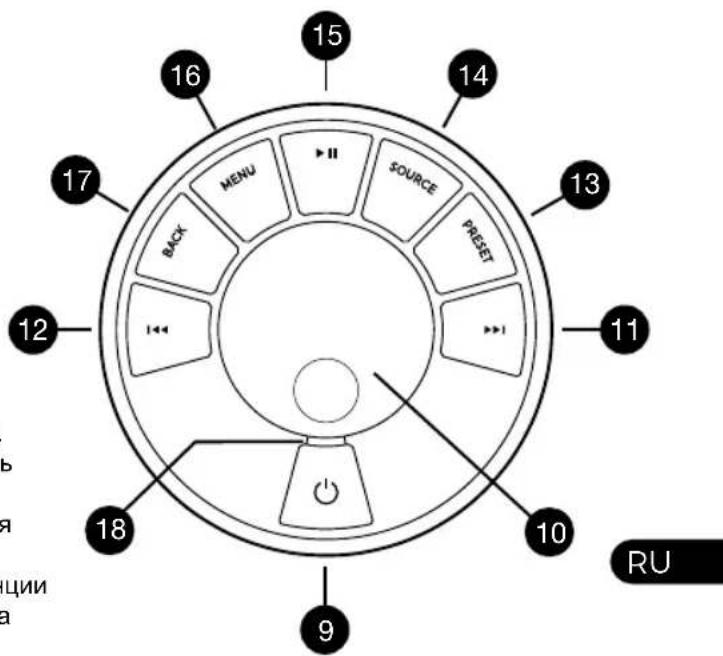
*Вы также можете нажать▶▶или ◀◀◀ для навигации по меню, трекам и списку радиостанций
Время нажатия играет важную роль "Нажмите" означает однократное нажатие "Нажмите и удерживайте" означает нажатие и удержание кнопки в течение 2-х секунд
Дистанционное управление
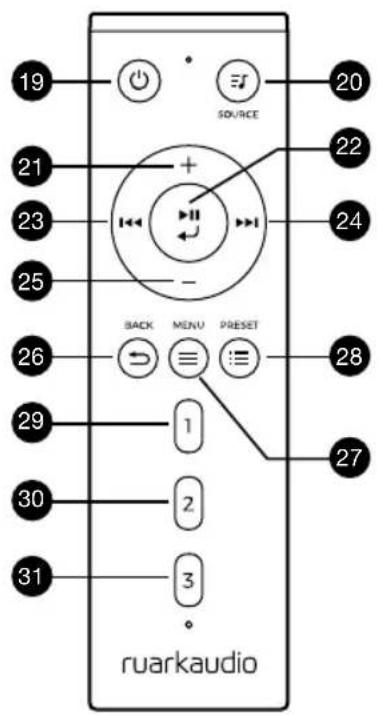
- Ⓧ KHOPKA STANDBY
- ⚫ ИСТОЧНИК – нажмите для смены источника аудиосигнала
- УВЕЛИЧИТЬ ГРОМКОСТЬ
- ▶■ / ВЫБОР – нажмите для воспроизведения / паузы дорожки или отключения звука радио или для выбора пункта меню
- ««» – нажмите для перехода к предыдущему треку или станции, нажмите и удерживайте для перемотки назад. В режиме ожидания нажмите, чтобы уменьшить яркость дисплея.
- ▶▶▶ – нажмите для перехода к следующему треку или станции, нажмите и удерживайте для перемотки вперед. В режиме ожидания нажмите, чтобы увеличить яркость дисплея.
- УБАВИТЬ ЗВУК
- BACK – нажмите, чтобы вернуться к
- Ⓔ МЕНЮ – нажмите, чтобы войти в раздел "Меню"
- СОХРАНЕННЫЕ СТАНЦИИ – нажмите для выбора ранее сохраненной станции или нажмите и удерживайте в течение 2-х секунд для сохранения станции
- PRESET 1
- PRESET 2
- PRESET 3
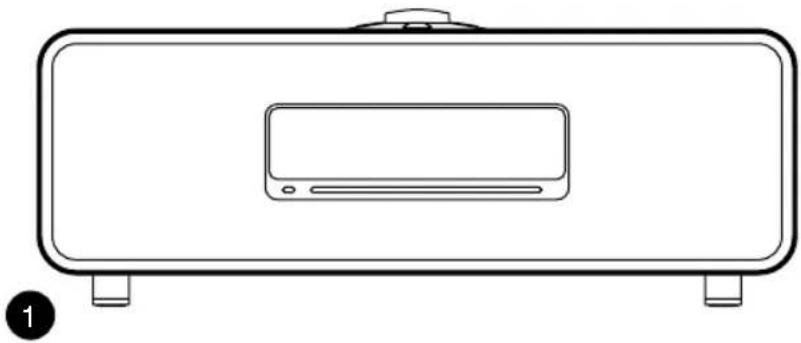
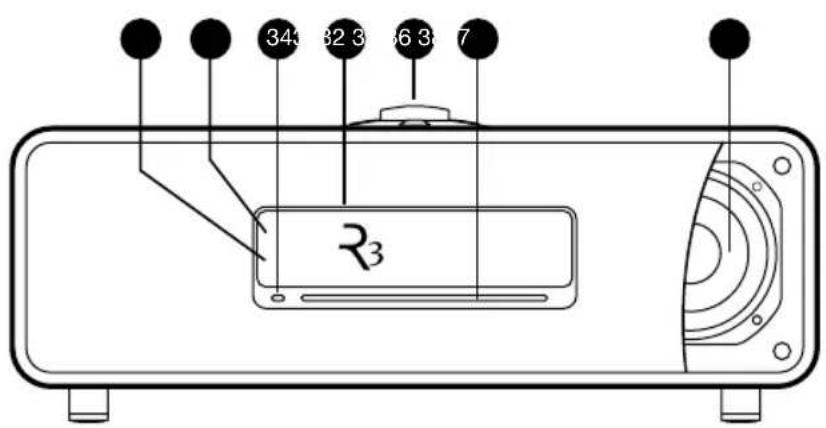
- Приемник дистанционного управления
- Датчик освещенности
- Кнопка открытия CD-лотка
- OLED дисплей
- Элементы управления
- CD-поток
- 75 мм Ruark NS+ драйверы
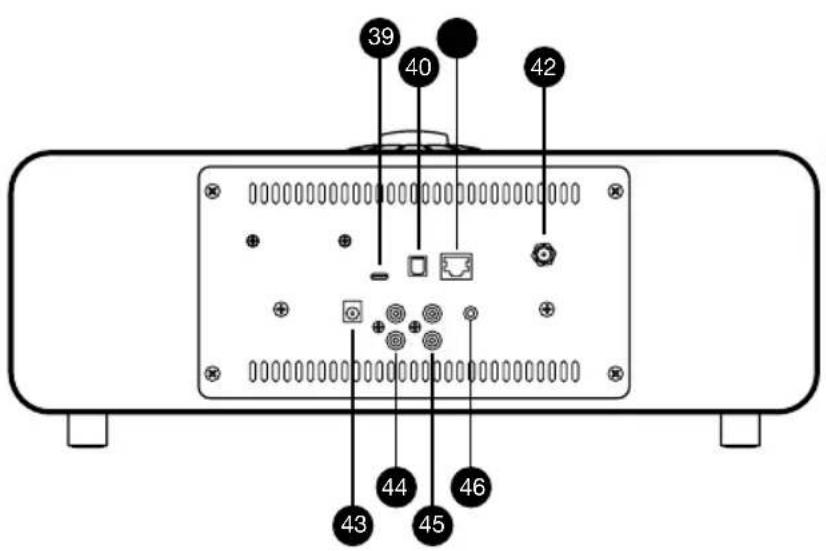
- USB C (5V 1A)
- Оптический вход
- Разъем RJ-45
- Антенна DAB/FM
- DC power input (14V 2.85A)
- Вход Line In
- Линейный выход
- Разъем для наушников (3,5мм)
Приступая к работе
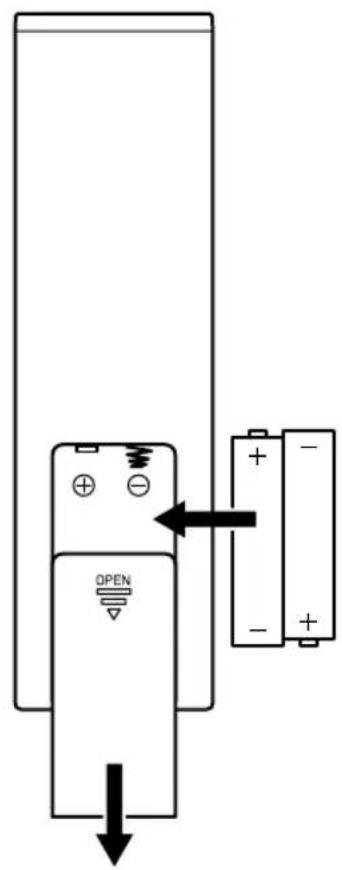
1 Вставьте батареи в пульт
дистанционного управления
2 Подключение антенны
Установите телескопическую антенну в гнездо антенны DAB / FM на задней панели R3 и аккуратно затяните ее с помощью прилагаемого гаечного ключа.
3 Подключите к сети переменного тока
Подсоедините правильную вилку для вашего региона к сетевому адаптеру. Подключите сетевой адаптер к разъему питания постоянного тока на задней панели R3, затем подключите его к сетевой розетке.
4 Включить
Нажмите ⚙ чтобы включить R3.
5 Выбор языка
Поворачивайте КОЛЕСО УПРАВЛЕНИЯ до тех пор, пока не будет подсвечен желаемый вариант, затем нажмите кнопку SELECT.
6 Мастер настройки
При первом включении консоли появится мастер настройки, который поможет настроить дату и время и
осуществить подключение к сети.
Для запуска мастера настройки поворачивайте КОЛЕСО УПРАВЛЕНИЯ пока не подсветится надпись "Да" (YES), а затем нажмите на него для подтверждения выбора. Если вы выберете "Нет" (NO), то вы можете выбрать запуск мастера настройки при следующем включении R3. В данном случае аудиоконсоль включится без настройки времени и подключения к сети.
7 Выбор источника
В конце первоначальной настройки R3 отобразит меню со списком доступных источников. Используйте КОЛЕСО УПРАВЛЕНИЯ для выбора источника и нажмите кнопку SELECT.
8 Наслаждайтесь прослушиванием музыки!
Управление через приложение
Вы также можете управлять своим R3 с помощью приложения UNDOK. Приложение вы можете найти в AppStore и в Google Play Market.
Более подробную информацию о приложении можно найти по адресу www.ruarkaudio.com/app
Основные функции
Включение и переход в режим ожидания
Нажмите кнопку STANDBY для включения консоли. Нажмите еще раз для перехода в режим ожидания.
Экран «Сейчас проигрывается»
Отображаемая на экране информация будет похожа на ту, что показана на рисунке ниже до тех пор, пока вы не внесете изменения в меню настроек.
12:30
BBC Radio 3 Enigma Variations
Значки ниже отображаются в том случае, если их функции активны.

Будильник

Таймер автоматического отключения

Перемешать

Повторить
Экраны меню
Меню позволяет вам настроить различные опции, например, изменить настройки баса и верхних частот. Для изменения настроек нажмите кнопку MENU, чтобы отобразить список доступных опций. Для перехода между опциями поворачивайте КОЛЕСО УПРАВЛЕНИЯ, для подтверждения выбора нажмите на колесо.
System
Audio
Network
Date and time
Brightness
Language
Навигация по меню, трекам и спискам станций
Для изменения настроек нажмите MENU
Для перехода между пунктами меню поворачивайте КОЛЕСО УПРАВЛЕНИЯ
Для выбора - нажмите на КОЛЕСО УПРАВЛЕНИЯ
Для выхода из меню нажмите MENU или подождите несколько секунд
Для возврата к предыдущему меню/списку нажмите ВАСК
Время нажатия играет важную роль
"Нажмите" означает однократное нажатие
"Нажмите и удерживайте" означает нажатие и удержание кнопки в течение 2-х секунд
Изменение уровня громкости
Поворачивайте КОЛЕСО УПРАВЛЕНИЯ при любом активном экране «Сейчас проигрывается».
Громкость динамика и наушников регулируется отдельно. При подключенных наушниках будет отображаться надпись Volume (HP).
Обратите внимание, что поворот колеса управления при активном меню или списке станций приведет к пролистыванию опций меню или доступных станций, а не к изменению уровня громкости.
Смена источника аудиосигнала
Нажмите SOURCE для отображения текущего источника. Поворачивайте КОЛЕСО УПРАВЛЕНИЯ для просмотра источников. Нажмите на колесо для подтверждения выбора. (Вы также можете часто нажимать кнопку SOURCE для просмотра источников вместо того, чтобы крутить колесо управления).
Пауза или отключение звука радио
Нажмите ▶Нажмите еще раз для возобновления воспроизведения.
Переход к следующему/ предыдущему треку
Нажмите ▶для перехода к следующему треку в папке или альбоме, нажмите 1 дия перехода к началу трека, нажмите еще раз для перехода к предыдущему треку.
Перемотка
Нажмите ▶▶▶ удерживайте или (может не работать при подключении по Bluetooth).
Смена FM радиостанции
Нажмите ▶или для поиска радиостанции.
Смена DAB станции
Нажмите ▶или для перехода к следующей или предыдущей станции. Вы можете вывести список станций, выбрав МЕНЮ > Список станций (MENU > Station list).
Изменение информации о треке/ станции
Для смены отображаемой информации о треке/станции выберите одну из опций в МЕНЮ > Инфо (MENU > Info).
Сохранение радиостанций
Нажмите и удерживайте кнопку RESET, пока не появится надпись "Сохранить" (Save preset), поверните КОЛЕСО УПРАВЛЕНИЯ для выбора номера для сохранения станции, затем нажмите на колесо. Сохраненные станции обычно записываются как название станции, ее частота или "(Пусто)".
Если вы выберите номер для сохранения с уже записанной станцией, то новая станция заменит старую.
Для того, чтобы вернуться в предыдущий раздел меню или к списку станций нажмите BACK.
Вызов сохраненной радиостанции
Нажмите кнопку PRESET, поворачивайте КОЛЕСО УПРАВЛЕНИЯ для навигации по списку сохраненных станций, затем нажмите на колесо для подтверждения своего выбора.
Подключение Bluetooth устройства
R3 будет пытаться автоматически подключиться к последнему использованному устройству.
Если вы еще не проводили процедуру сопряжения устройств или ранее использованное устройство не доступно, радио перейдет в режим сопряжения.
Для отключения текущего устройства и подключения нового, выберите Меню > Подключение устройств (MENU > Connect device).
Наушники
Подключите наушники к разъему стерео 3,5 мм на R3.
Громкость динамика и наушников регулируется отдельно. При подключенных наушниках будет отображаться надпись Volume (HP).
Зарядка по USB
USB разъем аудиоконсоли (5Вт, 1,0А) позволяет заряжать почти все устройства, обладающие возможностью подзарядки по USB.
Обратите внимание, что MENU > System > Audio означает, что сначала вы нажимаете MENU, затем System, а потом Audio.
Услуги потоковой передачи музыки
Spotify Connect
За дополнительной информацией посетите сайт www.spotify.com/connect/
Amazon Music
Для получения дополнительной информации посетите сайт www.amazon.com
Deezer
Для получения дополнительной информации посемите dzr.fm/airable
TIDAL
Для получения дополнительной информации посетите tidal.com
Набор потоковых сервисом может быть изменен без предварительного уведомления пользователя.


deezer TIDAL
Настройки системы
Низкие и высокие частоты
Меню > Система > Аудио > Bass or Treble (MENU>System>Audio> Бас и ВЧ)
Тонкомпенсация
Тонкомпенсация автоматически поднимает высокие и низкие частоты при низком уровне громкости. МЕНЮ > Система > Аудио > Тонкомпенсация (MENU > System > Audio > Loudness)
Объемное звучание
Объемное звучание расширяет звуковую сцену и создает более глубокое и завораживающее звучание. МЕНЮ>Система>Aудио>3D (MENU>System>Audio >3D)
Дата и время
Меню > Система > Настройка даты и времени (MENU > System > Date and time)
Дата и время автоматически согласуются с сигналом, поступающим по сети или от DAB, FM (где такая передача сигнала доступна).
Вы также можете настроить время и дату вручную. Для этого необходимо отключить функцию автоматического обновления времени.
Настройка яркости
МЕНЮ > Система > Яркость (MENU>System>Brightness)
Вы можете настроить отдельно яркость для режима On level (радио включено) и Standby level (радио в режиме ожидания).
При нажатии любой кнопки дисплей загорится на несколько секунд. Вы также можете настроить яркость Standby level, когда аудиосистема находится в режиме ожидания, нажав▶▶1 или 1.
Выбор языка
МЕНЮ > Система > Язык (MENU > System > Language)
Изменить язык системы.
Обновление ПО
МЕНЮ > Система > Обновление ПО (MENU > System > Software update)
R3 настроена на автоматический поиск обновлений программного обеспечения (ПО). При наличии обновления высветится сообщение с предложением его установки.
ВНИМАНИЕ: отключение от сети питания во время обновления ПО может нанести непоправимый вред вашей R3.
Сброс к заводским настройкам
МЕНЮ > Система > Сброс (MENU>System>Factory reset)
Сбрасывает все настройки и удаляет сохраненные станции.
Мастер настройки
МЕНЮ > Система > Мастер настройки (MENU > System > Setup wizard)
Включает мастер настройки, который поможет вам установить время и осуществить подключение к сети.
Период бездействия
R3 настроена на автоматический переход в режим ожидания, если система не используется в течение 20-х часов. Для отключения данной опции выберите MENIO > Система > Период бездействия (MENU > System > Inactive standby).
Мастер настройки сети
Если вам необходима помощь в подключении к вашей сети Wi-Fi, выберите МЕНЮ > Система > Сеть > Мастер настройки сети (MENU > System > Network > Network wizard).
Сетевые профили
Система настроена на автоматическое подключение к известным ей сетям. Для просмотра списка известных (сохраненных) сетей нажмите Меню >
Система > Сеть > Сетевые профили (Menu > System > Network > Network profile). Для удаления какой-либо сети выберите ее при помощи КОЛЕСА УПРАВЛЕНИЯ и нажмите "Да" (yes).
Постоянное подключение к сети
МЕНЮ > Система > Сеть> Постоянное подключение (MENU > System > Network > Keep connected)
Выберите будет ли R3 постоянно подключена к Wi-Fi сети, даже в режиме ожидания. Мы рекомендуем включить постоянное подключение, чтобы обеспечить доступ к использованию Spotify и потоковой передачи музыки. Мы также рекомендуем использовать этот параметр, если вы выбрали обновление времени из сети.
Системная информация
Показывает информацию о R3, включая версию По, уникальный ID код радио и имя системы.
Расширенные настройки сети
Для опытных пользователей доступны расширенные настройки сети, позволяющие провести ручную настройку, диагностику и отладку сетевых проблем.
Только что сохраненные настройки помечаются звездочкой (*)
FM радио
При прослушивании FM радиостанций R3 отображает название станции и другую RDS/RBDS* информацию. *система передачи информации по каналам FM
Смена станции
Нажмите ▶или для автоматического перехода к следующей доступной FM радиостанции. Если RDS/RBDS не доступна будет отображаться частота радиостанции.
14:08
93.90 MHz
[No RadioText]
Настройки сканирования
Вы можете настроить поиск станций таким образом, чтобы радио ловило только станции с хорошим приемом. Для этого выберите Меню > Настройки сканирования > Только станции с хорошим приемом (Menu > Scan setting > Strong stations only).
Информация о станции
Выберите тип отображаемой информации (радиотекст, жанр, частота, сила сигнала и дата) при помощи МЕНЮ > Инфо (MENU > Info).
Ручной поиск
Выберите Меню > Ручной поиск (MENU > Manual tune), поворачивайте КОЛЕСО УПРАВЛЕНИЯ для смены частоты▶или для смены частоты.
Сохранение станций
Вы можете сохранить до 10 FM станций в список сохраненных станций. Имя станции сохранится в том случае, если доступна RDS/RBDS. См. раздел "Основные функции".
Вызов сохраненных станций
См. раздел "Основные функции".
Режим «Моно»
Ослабление FM радиосигнала приводит к появлению щумов. Для уменьшения уровня шумов выберите Меню > Моно (Menu > Mono).
Для дальнейшего уменьшения уровня шумов мы рекомендуем отключить функцию объемного звучания
DAB радио
При прослушивании DAB/DAB+ станций R3 отображает название станции и другую DLS* информацию.
При первом включении радио или если список станций пуст, R3 выполнит полное сканирование доступных станций.
*дополнительные текстовые сообщения
Смена станции
Нажмите ▶или для перехода к следующей или предыдущей станции.
Список станций
Чтобы просмотреть список доступных DAB станций нажмите МЕНЮ > Список станций (MENU > Station list) ▶или . Видерите станцию и нажмите SELECT.
Информация о станции
Выберите тип отображаемой информации (радиотекст, жанр, частота, сила сигнала и дата) при помощи МЕНЮ > Инфо (MENU > Info).
Сохранение станций
Вы можете сохранить до 10 DAB станций в список сохраненных станций. См. раздел "Основные функции".
Вызов сохраненных станций
См. раздел "Основные функции".
Второстепенные станции
У некоторые DAB станций есть второстепенные станции, связанные с ними. Если доступна второстепенная станция, появляется такой знак “>>” после имени текущей станции. Второстепенные станции отображаются с таким знаком “<<” перед названием станции.
Порядок станций
Вы можете выбрать отображение DAB станций в алфавитном, групповом порядке или только доступные. Алфавитный порядок сортирует станции по алфавиту, а групповой - по принадлежности к радиовещателю. Доступные станции отображаются вверху списка, а недоступные (со знаком “?”) - в конце.
Для смены отображения порядка выберите Меню > Порядок станций (Menu > Station order) и выберите «Алфавитный» (по умолчанию), «Групповой», «Доступные» (Alphanumeric, Ensemble, Valid).
Сканирование станций
Если список станций пуст, то, как только вы переключитесь на DAB, радио проведет полное сканирование и поиск станций.
В любом случае, мы советуем вам время от времени проводить
полное сканирование станций, потому что:
- Появляются новые станции
- Станции закрываются и прекращают вещание
- Был плохой прием сигнала при первоначальном сканировании (например, антенна была плохо установлена)
- Вы переехали в другой регион
Для осуществления полного сканирования выберите Меню > Сканирование (MENU > Scan).
Исключение недоступных станций или станций со слабым сигналом
Недоступные станции и станции со слабым сигналом помечены знаком “?” перед именем станции. Их можно удалить, выбрав Меню > Очистить (MENU > Prune invalid).
Интернет радио
R3 может проигрывать тысячи радиостанций и подкастов со всего мира (требуется подключение с выходом в интернет).
Основное меню
При первом подключении интернет радио вы увидите основное меню данного режима.
Если вы уже слушали интернет радиостанции, R3 автоматически начнет воспроизведение последней прослушанной станции.
Недавно прослушанные
Чтобы вывести список недавно прослушанных станций, выберите MENЮ > Недавно прослушанные (MENU > Last listened). При первом включении данный список будет пуст.
Список станций
Вы можете производить поиск любой станции, нажав МЕНЮ > Список станций (MENU > Station list), по жанру, стране, популярности и другим параметрам.
Экран «Сейчас проигрывается»
На экране отображается название станции, исполнитель и название трека. Для смены отображаемой информации нажмите МЕНЮ > Инфо (MENU > Info) и выберите отображение радиотекста, жанра, качества сигнала, названия трека, страной и датой.
Поиск станции
Чтобы осуществить поиск станции нажмите МЕНЮ > Список станций > Станции > Поиск станций (MENU > Station list > Stations > Search stations), затем начните вводить название станции.
Подкасты
У многих станций есть подкасты. Вы можете осуществлять поиск подкастов таким же образом, как и интернет радиостанции.
Выключение звука
звукаНажмите ▶ для выключения звука, нажмите еще раз, чтобы включить звук.
Сохранение станции
Вы можете сохранить до 10 интернет радиостанций в список сохраненных станций. См. раздел "Основные функции".
Вызов сохраненных станций
См. раздел "Основные функции".
Потоковая передача данных по DLNA
Вы также можете осуществлять потоковую передачу музыки на R3 с DLNA совместимых медиасерверов. Это означает, что вы осуществляете навигацию в самом сервере, а воспроизводите музыку через R3. Существует много приложений для Mac, iOS, Linux, Android, Windows phone и т.д., которые превратят ваш смартфон, планшет или ноутбук в медиасервер DLNA.
В Windows Media Player доступна функция «воспроизводить на» («Play to»), которая позволяет осуществлять потоковую передачу музыки с компьютера напрямую на R3.
В данном случае R3 выступает в роли мультимедийного обработчика (DMR), то есть вы осуществляете навигацию в смартфоне или ноутбуке, а воспроизводите музыку на системе.
Консоль автоматически переключится в режим DMR, как только вы выберите R3 в качестве плеера. Данный режим нельзя выбрать при помощи кнопки SOURCE. Экран «Сейчас проигрывается» будет отображать информацию, отправленную с сервера, поэтому внести какие-либо изменения нельзя.
За более подробной информацией обратитесь к руководству пользователя вашего устройства или приложения, или посетите наш сайт www.ruarkaudio.com/support.
Потоковое воспроизведение по DLNA требует постоянного подключения к вашей сети Wi-Fi, мы рекомендуем выставить в настройках подключения режим «постоянное подключение к сети». См. раздел «Настройки системы».
Bluetooth
Аудиоконсоль R3 поддерживает формат aptX для передачи музыки в CD качестве. Она автоматически подключится к вашему Bluetooth устройству и выберет максимально качественный вариант подключения.
Сопряжение устройств
После того как в меню источников вы выбрали Bluetooth, дождитесь появления надписи "Поиск устройства..." (awaiting connection), а светодиод на верхней панели начнет мигать. Используйте настройки Bluetooth на вашем устройстве для сопряжения и подключения к R3. В списке устройств консоль должна отображаться как "Ruark R3"*. При успешном подключении на дисплее отображается название вашего устройства.
Иногда необходимо подождать несколько секунд перед тем, как R3 отобразится в списке доступных для подключения устройств. Если устройство запрашивает пароль для подключения введите "0000".
Если в течение нескольких минут R3 не подключилась к вашему устройству, появится надпись "Подключение отсутствует" (no connection) и система перестанет пытаться осуществить сопряжение. Для подключения выберите Меню > Подключение устройств (MENU > Connect device).
Bluetooth соединение
Как только вы переключитесь на Bluetooth, на дисплее R3 отобразится надпись "Подключение" (connecting), потому что радио будет пытаться подключиться к первому устройству в списке сопряженных устройств.
Если это устройство не доступно, появится надпись "Поиск устройства". Для сопряжения с R3, убедитесь, что вы включили Bluetooth на вашем устройстве и выберите Ruark R3 в списке доступных для подключения устройств.
Воспроизведение звука
Вы сможете воспроизводить музыку со своего устройства, подключенного по Bluetooth, через R3. За более подробной информацией о воспроизведении музыки с вашего устройства Bluetooth обратитесь к руководству пользователя устройства.
Обратите внимание, что, возможно, вам придется выбрать Ruark R3 или Bluetooth в качестве аудиовыхода вашего источника.
Изменение уровня громкости
Мы рекомендуем регулировать уровень громкости с вашего Bluetooth устройства, чтобы громкость воспроизведения была приблизительно такая же, как и у других источников. Для регулирования уровня громкости всей консоли используйте кнопки громкости.
Экран «Сейчас проигрывается»
На дисплее будет отображаться информация об исполнителе, альбоме, и треке, в случае если ваше Bluetooth устройство поддерживает Bluetooth метаданные. Вы также можете отображать названия подключенных устройств. Для смены отображаемой информации нажмите выберите Меню > Инфо (MENU > Info).
Рабочее расстояние
Рабочее расстояние составляет около 10 метров от устройства до радио. Наличие на пути сигнала препятствий, таких как стены, уменьшает расстояние.
Подключение устройства
Для отключения текущего устройства и подключения нового, выберите Меню > Подключение устройств (MENU > Connect device).
Очистить список сопряжения
В случае возникновения проблем при подключении по Bluetooth, мы рекомендуем очистить список сопряженных устройств. Для этого выберите Меню > Забыть устройство (MENU > Clear devices).
Перед повторной попыткой подключения к аудиосистеме, удалите Ruark R3 из списка сопряженных устройств вашего Bluetooth устройства.
За дополнительной информацией посетите наш сайт www.ruarkaudio.com/support.
CD-проигрыватель
Для того, чтобы вставить компакт-диск аккуратно вставьте его в щель лотка. После этого начнется воспроизведение.
Экран «Сейчас проигрывается»
GB основном, отображается информация о номере трека и времени воспроизведения. Для обычных CD отображается номер трека и время, для MP3 - название трека и альбома.
19:15
Kings of Leon
Use Somebody
Для смены отображаемой информации нажмите МЕНЮ > Инфо (MENU > Info) и выберите между информацией об альбоме, исполнителе, показом шкалы времени или форматом данных (наличие доступной информации зависит от типа диска).
Воспроизведение/Пауза
Нажмите ▶для воспроизведения трека и постановки на паузу.
Остановка воспроизведения
Долгое нажатие▶II
Пропуск трека
Нажмите ▶ или дья перехода к следующему или предыдущему треку.
Перемотка
Нажмите и удерживайте▶или тдля перемотки.
Открытие CD-лотка
Нажмите на кнопку рядом с лотком, чтобы вытащить диск.
Перемешать
Для проигрывания дисков в случайном порядке выберите Меню > Перемешать > Вкл (MENU > Shuffle > On).
Повтор
Для повтора одного или всех треков выберите Меню > Повтор > Один или Все (MENU > Repeat > One or All).
Структура папок на MP3/WMA/AAC дисках игнорируется, все треки выводятся одним списком. R3 не может проигрывать защищенные файлы WMA и AAC.
Музыкальный проигрыватель
Музыкальный проигрыватель позволяет вам прослушивать музыку, хранящуюся на вашем ПК (при условии, что он находится в той же сети), USB флешки или переносного жесткого диска.
Прослушивание музыки через USB
Подключите USB флешку или переносной жесткий диск (должны быть в формате FAT32) к USB-гнезду на задней панели вашей R3 для воспроизведения музыки. При первом подключении USB-устройства к R3 система задаст вопрос, хотите ли вы просмотреть список треков. Для просмотра треков вы также можете перейти Меню > USB (Menu > USB).
Проигрывание музыки по сети
Аудиоконсоль R3 полностью совместима с DLNA и может проигрывать музыку с других источников, находящихся в вашей сети при условии, что музыка находится в папках с открытым общим доступом. Такая папка может быть на ноутбуке, смартфоне, планшете или внешнем сетевом хранилище (NAS).
Большинство компьютеров на OC Windows уже настроены для работы в качестве медиасерверов также, как и большинство NAS. Помимо этого, некоторые модели роутеров тожемогут выступать в роли медиасерверов. Существует много приложения для Mac, iOS, Linux, Android, Windows phone,
Blackberry, Symbian и т.д., которые превратят ваш плеер, смартфон или планшет в музыкальный сервер.
Для воспроизведения музыки, находящейся в папках с открытым доступом выберите Меню > Доступные медиафайлы (Menu > Shared media). После того как R3 просканирует вашу сеть, появится список доступных серверов, где будет отображено имя компьютера и список доступных файлов, например,
Доступные опции меню генерируются самим сервером, в основном, будут доступны функции поиска по жанру, папке, исполнителю, альбому и т.д. Если ваша R3 не была подключена к сети, то она будет пытаться осуществить подключение. За дополнительной информацией посетите наш сайт www.ruarkaudio.com/support.
Поиск и проигрывание музыки
Поворачивайте КОЛЕСО УПРАВЛЕНИЯ для навигации по списку треков, нажмите на колесо для открытия подсвеченной папки/альбома или проигрывания трека. Для перехода к предыдущему меню нажмите кнопку ВАСК.
Пауза
Нажмите ▶Нажмите еще раз для возобновления воспроизведения.
Пропуск трека
Нажмите ▶или для перехода к следующему или предыдущему треку.
Перемотка
Нажмите и удерживайте▶пи для перемотки.
Перемешать
Для проигрывания треков в случайном порядке нажмите Меню > Перемешать (MENU > Shuffle play) и нажмите на КОЛЕСО УПРАВЛЕНИЯ для включения/выключения данного режима.
Внимание: данный режим может быть недоступен, если папка содержит большое количество треков.
Повторить
Для повторного проигрывания одного или всех треков в папке нажмите Меню > Повторить (MENU > Repeat play) и нажмите на КОЛЕСО УПРАВЛЕНИЯ для включения/выключения данного режима.
Мой плейлист
Вы можете создавать собственные плейлисты с сохранением в них до 500 треков. Вы можете сохранить в них треки с различных
медиасерверов и подключенного USB-устройства. Для создания плейлиста нажмите Меню > Мой плейлист (Menu > My playlist).
Для того, чтобы добавить трек или папка в плейлист выберите его, а затем нажмите и удерживайте КОЛЕСО УПРАВЛЕНИЯ в течение 2-х секунд.
Для удаления трека из плейлиста, выберите его в созданном плейлисте, а затем нажмите и удерживайте КОЛЕСО УПРАВЛЕНИЯ в течение 2-х секунд.
Обратите внимание, что плейлист сохраняется до тех пор, пока аудиоконсоль включена или находится в режиме ожидания. Если вы выключите ее, плейлист сотрется.
Экран «Сейчас проигрывается»
В основном, отображается название трека и дополнительная информация. Для смены отображаемой информации нажмите МЕНЮ > Инфо (MENU > Info) и выберите между информацией об альбоме, исполнителе, показом шкалы времени или форматом данных.
Очистка списка серверов
R3 автоматически сохраняет имена серверов, к которым подключалась. Недоступные сервера отображаются со знаком вопроса (?) перед именем, например, “?Home-Laptop”. Их можно удалить, выбрав Меню > Очистить список > ДА (MENU > Prune servers > YES).
Оптический и линейный входы
Вы можете прослушивать музыку с внешних аудиоисточников, подключив их к консоли при помощи линейных входов Line in или с цифровых источников при помощи оптических входов Optical.
Настройка чувствительности входа
Для обеспечения лучших параметров воспроизведения мы рекомендуем вам выставить уровень громкости внешних источников на такой же, как и у аудиоконсоли. Если уровень громкости слишком низок, увеличьте чувствительность входа.
Если уровень громкости слишком высок или появились помехи, уменьшите чувствительность входа.
Чтобы настроить уровень чувствительности входа нажмите Меню > Чувствительность входа (MENU > Input level). Если ваш внешний аудиоисточник обладает регулятором громкости, настройте громкость для получения оптимальных результатов.
Уровни чувствительности линейного входа
-3дБ (для устройств с очень высоким уровнем чувствительности)
+0дБ (для устройств со стандартным уровнем чувствительности 2.1Vrms)
+6дБ (по умолчанию)
+12дБ (например, смартфоны с высоким уровнем чувствительностивыхода для наушников)
+18дБ (например, смартфоны с нормальным уровнем чувствительностивыхода для наушников)
Для достижения наилучших показателей звучания мы рекомендуем отрегулировать уровень громкости внешних источников путем регулировки чувствительности входа.
Будильник, повторение и отключение сигнала
Установка будильника
Активный будильник отображен на дисплее значком, при срабатывании будильника значок начинает мигать. Нажмите МЕНЮ > Система > Время и дата > Будильники (MENU > System > Date and time > Alarms) и выберите Будильник 1 или 2 при помощи КОЛЕСА УПРАВЛЕНИЯ.
Вы также можете выбрать периодичность повторения сигнала (ежедневно, один раз, по будням по входным) и его звук (радио, CD или предоставленные сигналы), а также уровень громкости сигнала будильника. Для сохранения будильника нажмите «Сохранить» (save) и выйдите из меню.
ВНИМАНИЕ: нельзя использовать источник Bluetooth, USB флешку или сетевое
Повторение сигнала будильника
Нажмите на КОЛЕСО УПРАВЛЕНИЯ, чтобы временно прекратить звучание будильника, нажмите на него опять, чтобы увеличить интервал повторения сигнала (через 5, 10, 15 или 30 минут). Для прекращения звучания будильника нажмите и удерживайте КОЛЕСО УПРАВЛЕНИЯ в течение 2-х секунд.
Таймер автоматического отключения
Для установки таймера автоматического перехода консоли в режим ожидания нажмите МЕНЮ > Система > Время и дата > Таймер (MENU > System > Date and time > Sleep). Выберите время в минутах (выкл, 15, 30, 45, 60) и нажмите на колесо управления для подтверждения выбора. На дисплее отобразится экран «Сейчас проигрывается» и появится значок таймера.
Гарантийные обязательства
Зарегистрируйте свой продукт, чтобы получить расширенную трехлетнюю гарантию.
Как правило, этот продукт гарантированно не будет иметь дефектов в течение двух лет с даты покупки, но это будет продлено до трех лет, если вы зарегистрируете свой продукт на www.ruarkaudio.com.
Эта гарантия остается в силе, если с этим продуктом обращались с должной заботой и вниманием. Отказ изделия в результате случайного повреждения, чрезмерного износа, небрежности или несанкционированного изменения приведет к аннулированию этой гарантии.
Для продуктов, приобретенных за пределами Великобритании, гарантийную поддержку в регионе приобретения осуществляет региональный дистрибьютор. Для получения подробной информации, пожалуйста, свяжитесь с местным дистрибьютором Ruark или торговой точкой.
При возврате этого продукта, пожалуйста, убедитесь, что он упакован в оригинальную упаковку, и прилагается подтверждение покупки.
Эта гарантия никоим образом не изменяет и не отменяет законные права покупателя.
Ошибка и пропуски исключены.
Уход
- Проводите очистку чистой, мягкой безворсовой тканью. Не используйте средства на восковой или какой-либо другой основе во избежание повреждения поверхности радио.
- Избегайте попадания прямых солнечных лучей, помещений с высокой влажностью, пыльных мест, чрезмерных вибраций и резких перепад температуры - все это может повлиять на отделку радио, его работоспособность и надежность.
- Нормальная рабочая температура изделия: 5 - 40°C.
- Отделка из натурального дерева со временем либо темнеет, либо светлеет, особенно при попадании прямых солнечных лучей
Авторское право и торговые марки
© Ruark Audio. Все права защищены. Ruark Audio, логотип Ruark Audio и другие обозначения Ruark Audio являются собственностью Ruark Audio и могут быть зарегистрированы. Все остальные торговые марки являются собственностью их обладателей. Bluetooth® и ассоциированные логотипы являются торговой маркой Bluetooth SIG, Inc. Qualcomm aptX является продукцией компании Qualcomm Technologies International, Ltd. Условия использования ПО Spotify сторонними лицами можно найти по ссылке: www.spotify.com/connect/third-party-licenses
ГК DIGIS, ООО «ЦС Импэкс»
Тел. +7 (495) 787-87-37 www.digis.ru
ruarkaudio
R3 紧凑型音乐系统
使用说明书
ZH-S