R3 - 收音机 Ruark Audio - 免费用户手册
免费查找设备手册 R3 Ruark Audio PDF格式.



| 产品类型 | 紧凑型高保真收音机,带CD播放器、DAB/DAB+/FM收音、蓝牙和Wi-Fi流媒体 |
| 尺寸 | 167 x 420 x 220 mm |
| 重量 | 5.3 kg |
| 电源 | 电源适配器 100-240 V AC, 50/60 Hz, 1 A;输出 14 V DC, 2.85 A |
| 待机功耗 | 1.6 W |
| 功放 | AB类,30 W |
| 扬声器单元 | 2 x 75 mm Ruark NS+ |
| 调谐器 | DAB/DAB+ 和 FM 带 RDS |
| CD播放器 | CD, CD-ROM, CD-R/RW, MP3, WMA, AAC 最高 320 kbps |
| 数字音频 | Wi-Fi 802.11b/g/n, Bluetooth 4.0 (aptX, SBC, AAC), DLNA, Spotify Connect |
| 接口 | 光纤数字 TOSLINK, Line in, Line out, 耳机 (3.5 mm), USB (5 V, 1 A), 以太网, DAB/FM 天线 |
| 主要功能 | 闹钟、定时器、自动待机、均衡器(低音、高音、响度)、3D音效、每源10个预设、通过UNDOK应用控制 |
| 保养与清洁 | 使用微湿的无绒布;请勿使用研磨剂或溶剂 |
| 安全 | 请勿打开机壳;避免雨淋、潮湿和热源;雷雨或长时间不使用时拔掉电源 |
| 备件与可维修性 | 遥控器、AAA电池、伸缩天线、带可互换插头的电源适配器;仅限专业维修 |
| 保修 | 2年(在www.ruarkaudio.com注册后延长至3年) |
常见问题 - R3 Ruark Audio
用户关于以下问题的提问 R3 Ruark Audio
0 问题 关于此设备。回答您知道的问题或提出自己的问题。
提出关于此设备的新问题
下载您的设备说明 收音机 免费PDF格式!查找您的手册 R3 - Ruark Audio 并重新掌握您的电子设备。本页发布了使用您的设备所需的所有文档。 R3 品牌 Ruark Audio.
用户手册 R3 Ruark Audio
MP3、WMA、AAC、FLAC、WAV
Bluetooth: SBC、AAC、A2DP、aptX
入出力部
低域(Bass)、と高域(Treble)
- 请阅读此用户指南并遵照所有说明,这将帮助您正确设置和操作此产品。
- 请留意所有警告信息并保存此用户指南以供日后参考。
- 由于可能导致触电的危险,请勿尝试使用已损坏的设备。
- 请勿打开机箱或移除任何面板以露出电子元件。里面没有任何用户可自行维修的元件。
- 请由合格的维修人员进行所有维修。当设备出现任何形式的损坏时,如电源线或插头损坏、液体溅入或物体掉入设备、设备暴露在雨中或潮湿环境中、不能正常工作或被摔落时,需对设备进行维修。
- 本设备只能在背面板板或附带电源上列出的交流电压下运行。在指定以外的电压下运行可能会导致设备出现不可逆转的损坏,并导致产品保修失效。
- 确保电源插头或电源连接器插入本机后易于触及,以便需断开主电源连接时操作。
- 电源适配器、电源插头或电源连接器必须从插座上拔下,才能将系统与电源完全断开。
-
不要在设备上或附近放置任何明火,如点燃的蜡烛。不要安装在散热器、炉子或其他产生热量的设备(包括放大器)等热源附近。
-
避免暴露于极高或极低的温度下。
- 只能使用为此设备指定的专用附件/附属装置。不得改装系统或附件。未经授权的改装可能会危及安全性、法规合法性和系统性能。
- 只能使用提供的天线或经批准的替代品。
- 为了减少火灾或触电的危险,请勿将设备暴露在雨中或潮湿环境中。请勿将本设备暴露可能滴水或溅水的环境中,并且不要在设备上或附近放置装有液体的物品,如花瓶。与任何电子产品一样,请注意不要让液体溅入系统的任何部分。液体有导致故障和/或火灾的风险。
- 在雷电天气或长时间不使用时,请拔掉本设备的电源,以免损坏本设备。
- 为了防止火灾或触电危险,请避免墙壁插座、延长线或集成电源插座过载。
- 长期使用大音量可能会导致听力受损。使用耳机时最好避免使用最大音量,特别是长时间使用时更应注意。
- 请勿将此设备安装在密闭空间内。为确保通风,请始终在设备周围留出至少10厘米的空间,确保窗帘或其他物体不会遮住设备上的通风口。
规格
放大器和扬声器
2 × 75mm Ruark NS+ 扬声器
30W Class AB 功率放大器
增强型数字 3D 音频处理器
调谐器
DAB、DAB+ 和带 RDS 的 FM 调谐器
CD、CD-ROM、CD-R/RW 光盘
MP3、WMA,最高 320kbps
数字音频
网络电台、Spotify Connect、Amazon Music, Deezer, TIDAL, UPnP™ DLNA
802.11b/g/n Wi-Fi,支持 WEP、WPA 和 WPA2 加密
MP3、WMA、AAC、FLAC、WAV
A2DP、aptX蓝牙
输入和输出
数字光纤 (TOSLINK) 24-bit 192-kHz
线路输入 (RCA) 2.3Vrms
线路输出 (RCA) 2.0Vrms
以太网(RJ45)
5W (5V 1A) USB
3.5mm 立体声耳机输出插口
功率
交流电源适配器输入:100-240V AC 50 / 60Hz 1A
交流电源适配器输出:14V DC 2.85A
额定功耗:5W
待机功耗:1.6W
外观
尺寸:高 167 × 宽 420 × 深 220 mm - 5.3Kg
产品规格和设计可能随时更改,恕不另行通知。
对于本手册中可能出现的任何错误,Ruark Audio 不承担任何责任,其中包含的信息可能会更改,恕不另行通知。
故障排除
如需产品帮助,请参阅我们网站支持板块中的FAQ(常见问题)页面。
如需获取更多信息,请访问
www.ruarkaudio.com/support
包装内容
请确认包装内包含下列所有部件。
若部件不齐,请勿使用 R3。若您是在英国购买本产品,请直接联系我们,若购买地是英国以外的国家/地区,请联系您的 Ruark Audio 经销商。
- R3
- 遥控器
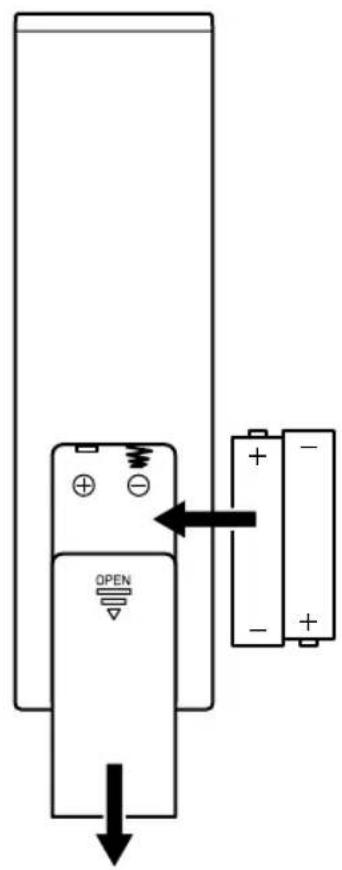
- 遥控器电池 (2×1.5V AAA)
- 天线扳手
- 拉杆天线
- 交流电源适配器
- 交流电源适配器的轉接頭*
- 快速入门指南
若方便,请保留包装纸箱和所有包装材料。
所提供的AC插头适配器的数量和类型会根据地区而有所不同。
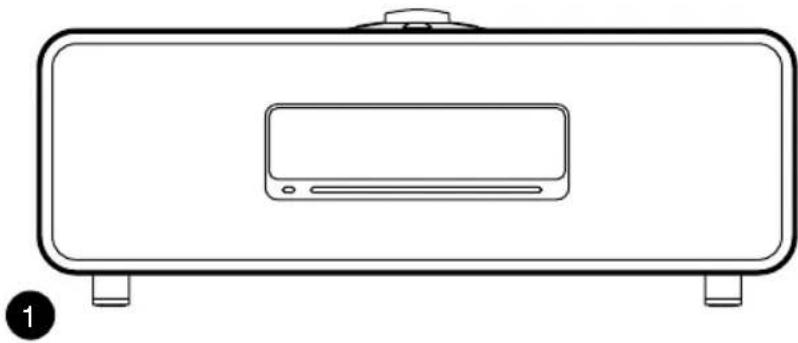
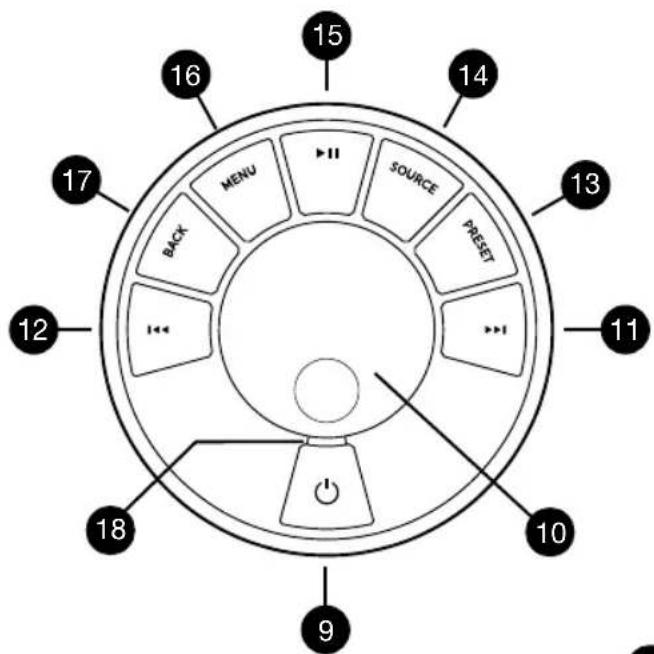
处于“正在播放”界面时,旋转可调节音量,可浏览菜单、歌曲或电台列表*按下进行选择
11.▶▶I- 按下可切换至下一电台或歌曲,按住可快进。在待机模式下,按降低显示屏亮度。
12. ◀◀◀- 按下可切换至上一电台或歌曲,按住可快退。在待机模式下,按降低显示屏亮度。
13. PRESET - 按下可切换至已保存的电台,按住两秒可保存电台
14. SOURCE - 按下可更改音频源
15. ▶Ⅱ- 按下可播放/暂停歌曲,或将音频输入和电台静音
16. MENU - 按下可查看菜单
17. BACK - 按下可返回之前的菜单或列表屏幕
18. 指示灯
在 R3 上,指示灯亮起表示音乐系统已启动,蓝牙设备准备配对,或代表正在使用遥控。
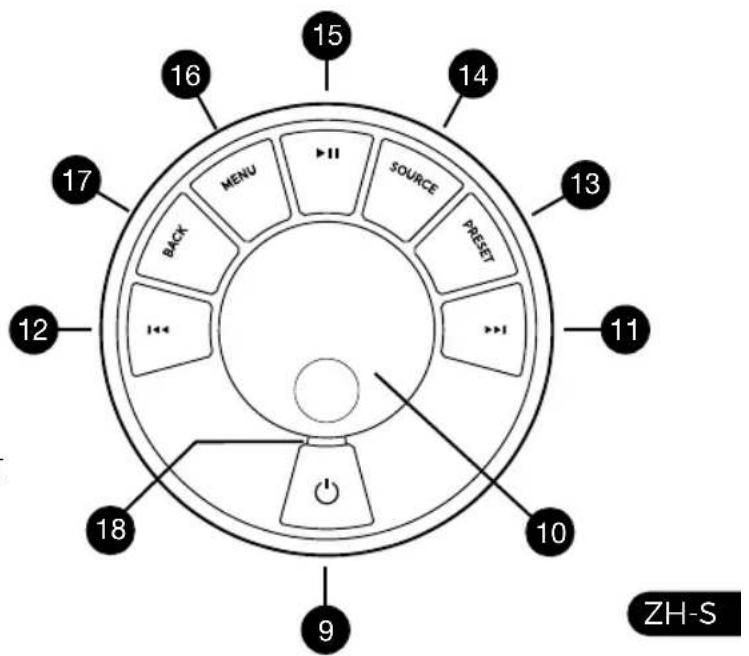
*您也可按下▶▶或▶来浏览菜单、歌曲、音源或电台列表
按键时间很重要
按下 = 轻触或按压,然后立即放开
按住 = 按下两秒之后再放开
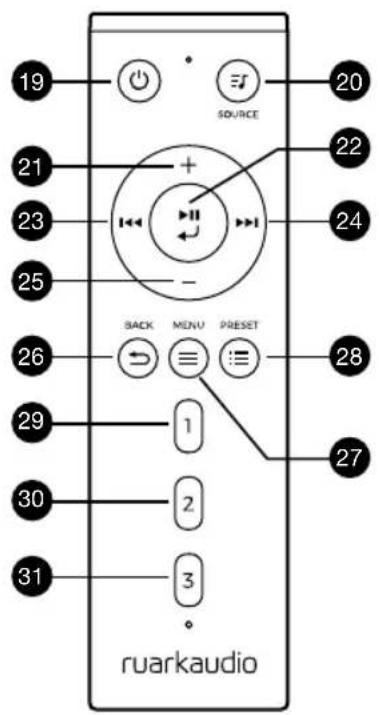
遥控器
-
- 待机
- SOURCE - 按下可更改音频源
- 增加音量
- / SELECT - 按下可播放/暂停曲目,使收音机静音/取消静音或选择菜单项
-
- 按下可切换至上一电台或歌曲,按住可快退。在待机模式下,按降低显示屏亮度。
-
- 按下可切换至下一电台或歌曲,按住可快进。在待机模式下,按降低显示屏亮度。
- 减少音量
- BACK - 按下可返回之前的菜单或列表屏幕
- MENU - 按下可查看菜单
- PRESET - 按下可切换至已保存的电台,按住两秒可保存电台
- 预设1
- 预设2
- 预设3
+ -
- +
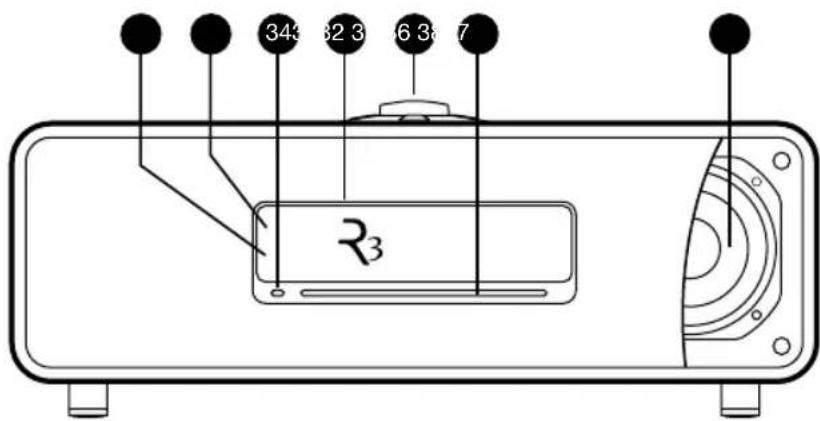
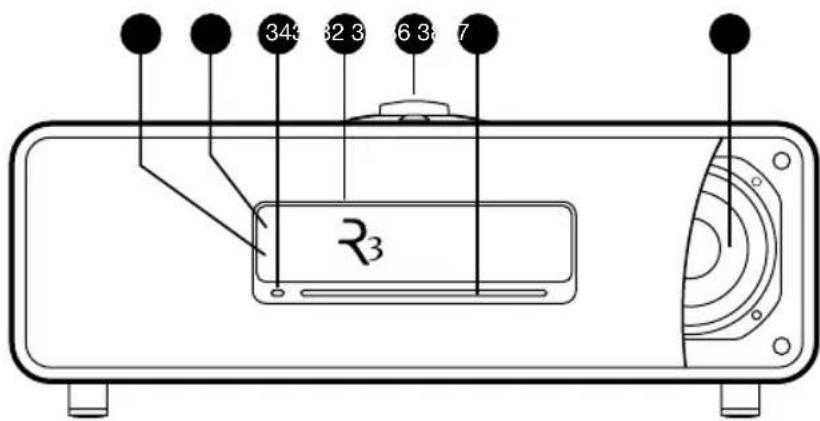
概览
- 遥控接收器
- 环境光传感器
- CD 弹出按钮
- OLED 显示屏
- 控制按钮
- 吸入式 CD 口
- 75mm Ruark NS+ 扬声器
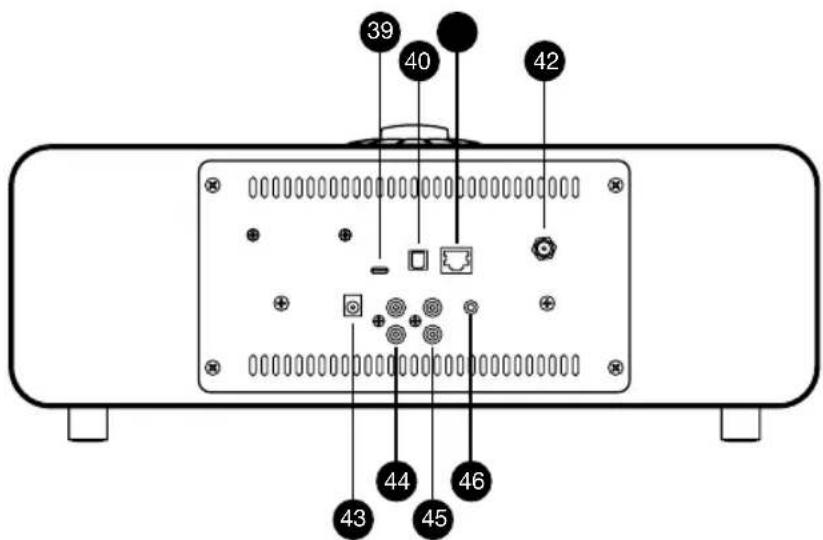
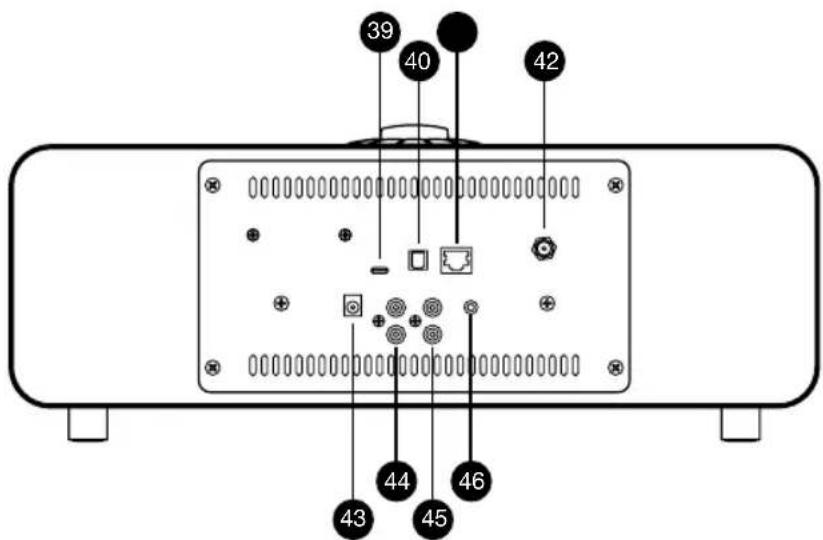
- USB C (5V 1A)
- 光纤输入接口
- 以太网
- DAB-FM 天线
- 直流电源输入 (14V 2.85A)
- 输入接口
- 输出接口
- 耳机输出 (3.5mm 插孔)
ZH-S
首次使用
1 安装遥控器电池
2 连接天线
将天线插入 R3 背面的 DAB/FM 天线接口,然后使用随机附带的扳手轻轻拧紧。
3 连接到交流电源
将适合您所在地区的插头插入电源适配器;听到“咔哒”声时代表已固定好。将电源适配器连接至R3背面的DC电源输入口,然后将其连接至电源插座。
4 开启
按打开R3。
5 选择语言
旋转控制旋钮,直至所需语言为高亮显示,然后按下选择键。
6 设置向导
首次启动 R3 时,设置向导会帮您配置时间及连接至 Wi-Fi 网络。
要启动设置向导,请旋转控制旋钮高亮选项 YES,按下旋钮进行选择。若选择 NO,则会在不配置时间/日期和网络设置的情况下启动 R3。
7 选择音源
设置完成后,R3会显示一个可用音源的菜单列表。使用控制旋钮选择一个音源然后按下选择键。
8 尽情享受音乐吧!
应用控制
您也可以使用 UNDOK 应用程序控制R3。您可通过 Apple/Android 应用商店下载该应用。
如需获取更多信息,请访问 www.ruarkaudio.com/app

按下待机键以打开您的音响系统。再次按下可切换至待机模式。
“正在播放”界面
在未调整设置的情况下,屏幕会显示类似于下方图示:时钟位于上部,下部为电台/歌曲/专辑/艺术家信息。
12:30
BBC Radio 3 Enigma Variations
对应功能激活时,屏幕上会分别显示下列图标。


闹钟 睡眠定
随机播放 重


菜单屏幕
您可在菜单中设置各种选项,例如调节低音和高音。要更改设置,请按下 MENU 键以显示可用选项列表,然后旋转控制旋钮,直至要更改的选项高亮显示,然后按下旋钮确认选择。
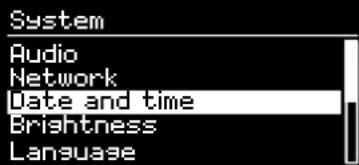
要退出菜单 - 按下 MENU 键或等待数秒
要返回之前的菜单/列表 - 按下 BACK 键
ZH-S
按键时间很重要
按下 = 轻触或按压,然后立即放开
按住 = 按下两秒之后再放开
调节音量
在任意“正在播放”界面,旋转控制旋钮。
扬声器音量和耳机音量需分别调节,因此,耳机插入时音量会显示为 Volume (HP)。
请注意:屏幕上显示菜单或歌曲/电台列表时,旋转控制旋钮会在菜单中滚动,而不会更改音量。
更改音源
按下 SOURCE 键查看当前音源,然后旋转控制旋钮浏览音源列表,之后可按下旋钮选择当前显示的音源。(也可反复按下 SOURCE 键来浏览音源列表,而不用旋转旋钮。)
暂停歌曲或静音
按下键,再次按下该键可恢复收听。
播放上一首/下一首
按下▶键可跳转至文件夹或专辑中的下一首,按下◀◀键可重新播放当前歌曲,再次按下可跳转至上一首。
歌曲快进/快退
按住或键(使用蓝牙时可能不适用)。
更改 FM 电台
按下▶或键◀搜索下一个或上一个电台。查看“FM”章节了解更多信息。
更改 DAB 电台
按下或键调整到下一个或上一个电台。
您也可选择 MENU > Station list,查看多行显示的电台列表。
更改电台或歌曲信息
您可从 MENU > Info 中选择一个选项来更改显示的电台/歌曲信息。
保存预设电台
按住 PRESET 键,直至屏幕上显示“Save preset”,然后旋转控制旋钮选择预设号码,然后按下旋钮即可保存当前电台。预设值要么显示电台名称、频率要么显示“[Not set]”。
如果在现有预设值上保存电台,则新电台会覆盖之前的预设值。
播放预设电台
按下 PRESET 键,旋转控制旋钮浏览预设电台列表,然后按下旋钮选择电台进行播放。
要返回之前的菜单或电台列表, 按下 BACK 键
连接蓝牙设备
将音源切换为蓝牙后,R3会自动尝试连接上一次连接的设备。如果蓝牙设备尚未配对或之前配对的设备不可用,R3会进入配对模式。
耳机
将耳机连接到 R3 上的 3.5 毫米立体声插孔。
耳机音量和扬声器音量需分别调节,因此,插入耳机时音量会显示为 Volume (HP)。
USB 充电
R3 的 USB 插孔的额定功率为 5W (5V 1.0A),能为大多数智能设备及 USB 供电的附件供电。但是,有些大功率设备(例如某些平板电脑和智能手机)的充电速度可能会变慢或完全无法充电。
网路音乐服务
Spotify Connect 声破天
欲知更多祥情,请上,www.spotify.com
Amazon Music 亚马逊音乐
欲知更多祥情,请上,www.amazon.com
Deezer
欲知更多祥情,请上,dzr.fm/airable
TIDAL
欲知更多祥情,请上,tidal.com
支援的音乐播放服务可能会在未事先告知的情况下产生变动。
ZH-S
请注意:MENU > System settings >
Audio 的意思是,按下 MENU 键,选择
System settings,然后选择 Audio 选项

系统设置
低音,超重低音和高音
MENU > System > Audio > Bass, Treble
使用控制旋钮调整低音和高音级别,然后按下旋钮保存设置。
响度
响度会自动增强低音量时的高音和低音频率。
MENU > System > Audio > Loudness
3D 音效
3D 音效会拓宽立体声声场,带来更加身临其境的音响效果。
MENU > System > Audio > 3D
日期和时间
日期和时间会自动与通过 DAB、网络和 FM 广播的所在国时间信号同步(FM 时间同步有时可能无法使用)。
您也可关闭自动更新,采用手动更改时间和日期格式的方法设置时间。
显示屏亮度
MENU > System > Brightness
可分别调节 R3 处于启动时和待机时的显示屏亮度。
R3 待机时,您也可调节其待机亮度,只需按下或即可。
语言
MENU > System > Language
更改菜单语言。
软件更新
MENU > System > Software update
R3 已设为自动检查软件更新。如有可用更新,会询问您是否下载和安装更新。
警告:进行软件更新时切断电源可能会对 R3 造成永久性损害。
恢复出厂设置
MENU > System > Factory reset
重置所有设置并清除预设值。
当前保存的设置会以星号标记()
设置向导
MENU > System > Setup wizard
运行设置向导,引导您设置时钟和网络。
空闲待机
超过 20 分钟没有音频输入时,R3 会自动切换至待机模式。如需更改此设置,请选择 MENU > System > Inactive standby。
网络向导
如需向导流程引导您连接 Wi-Fi 网络,请选择
MENU > System > Network > Network wizard。
网络配置文件
R3会自动尝试连接至之前连接过的所有网络。
要查看已保存的网络列表,请选择 MENU > System > Network > Network profile。要删除不想连接的网络,请将其高亮显示,然后按下控制旋钮并选择YES。
保持网络连接
选择 R3 是否始终保持 Wi-Fi 网络连接,包括待机模式下(默认设置)。我们建议您将其设置为 Keep Connected,这可保证您可以持续使用 Spotify 或 DLNA 的音乐串流服务。若您已将时钟设置为通过网络更新,我们也建议您采用此设置。
系统信息
显示 R3 的详细信息,包括软件版本、独有广播标识码以及友好名称。
高级网络设置
有经验的用户可使用高级网络设置进行手动配置或诊断并解决网络问题。
友好名称
友好名称是指 R3 在网络、Spotify 和蓝牙上显示的名称。您可将其更改为更具描述性的名称,例如“Ozzie's R3”或“Living room R3”。
您也可在浏览器上查看 R3 的 Web 页面,查看其状态和更改友好名称。在 Windows 中,R3 一般会显示为媒体设备,双击该图标即可在浏览器中打开配置页面。
如需获取更多信息,请访问
www.ruarkaudio.com/support
FM 电台
收听 FM 时,R3 会显示电台名称以及其他可用的 RDS/RBDS* 节目信息。
*无线电数据系统/无线广播数据系统
14:08 BBC Radio 4 The Archers
更换电台
按下▶或键◀自动调频至下一个可用的 FM 电台。若 RDS/RBDS 不可用,则会显示频率。
14:08 93.90 MHz [No RadioText]
扫描设置
您可将扫描设置更改为仅在信号强的电台停留,选择Menu > Scan setting > Strong stations only。
节目信息
从 MENU > Info 中选择电台文本、节目类型、频率、信号强度和日期。
手动调频
选择 MENU > Manual tune,然后可通过旋转控制旋钮或按下▶或者键来更改频率。
保存预设
您可在预设列表中保存 10 个 FM 电台。仅当 RDS/RBDS 可用时才会保存电台名称。参见“常用功能”章节。
播放预设
参见“常用功能”章节。
强制单声道
FM 信号变弱后,嘶嘶声会增强。要减小嘶嘶声,请选择
Menu > Mono.
要进一步减小信号较弱的 FM 电台所造成的嘶嘶声,我们建议关闭 3D 音效
DAB 电台
收听 DAB/DAB+ 时,R3 会显示电台名称以及其他可用的 DLS* 节目信息。
首次使用 R3 时,或电台列表为空时,设备会自动进行完整扫描,以确定可用的电台。
*动态标记段
更换电台
要查看可用的 DAB 电台,请选择 MENU > Station list 或按下▶或,高亮想要收听的电台,然后按下选择键。
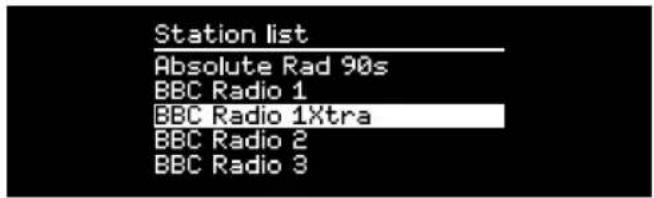
节目信息
从 MENU > Info 中选择电台文本、节目类型、信号强度、信号格式和日期。
保存预设
您可在预设列表中保存 10 个 DAB 电台。参见“常用功能”章节。
播放预设
参见“常用功能”章节。
次级服务
有些 DAB 电台有一个或多个与之相关的次级电台。如果存在次级电台,则会在当前电台列表里的电台名称后显示“>>”符号。
次级电台名称前标有“<<”符号。
电台排序
DAB 电台列表可按 Alphanumeric、Ensemble 或 Valid 排序。Alphanumeric 排序会将电台依照字母数字顺序进行排序,Ensemble 排序会将相同广播公司的电台分在一起,Valid 会优先显示可用的电台,并将无效的电台(用“?”标记)排在最后。
要更改电台排序方式,请选择 Menu > Station order 然后选择 Alphanumeric(默认)、Ensemble 或 Valid。
无效电台的名称前标有“?”符号
电台扫描
若电台列表为空,则切换至 DAB 后会立即自动开始完整扫描。
不管如何,我们都建议您时不时地进行一次完整扫描以更新电台列表,原因如下:
- 可能会扫描到新的电台
- 有些电台会关闭或无法继续接收
- 之前扫描时的信号弱(例如天线未正确安装)
- 您将音响移到不同的位置
要进行完整扫描,请选择 MENU > Scan。
删除信号弱或无效的电台
信号弱(杂音)或无效电台的名称前标有“?”符号,可通过 MENU > Prune 来删除。
网络电台
R3 可播放全球范围内的数千个网络电台和播客广播(需连接网络)。
主菜单
首次收听网络电台时,您会看到此模式的主菜单。
如果之前使用 R3 收听过网络电台,则它会自动播放最近收听的电台。
最近收听
要访问最近收听的电台列表,请选择 MENU > Last listened。
首次使用 R3 时,该列表为空。
电台列表
您可选择 MENU > Station list 浏览或搜索电台详细列表,然后从各种选项中选择,例如流派、位置和人气。
“正在播放”信息
屏幕上会显示电台名称以及其他信息,例如艺术家和歌曲名称。要更改显示的内容,请选择 MENU > Info,然后从电台文本、流派、信号质量、歌曲名称、位置和日期中选择。
搜索电台
如需搜索电台,请选择 MENU > Station list > Stations > Search stations,然后输入想要搜索的电台名称。
播客
许多电台会设有相关的播客,您可参照网络电台,浏览和搜索这些播客。
静音
按下▶键即可静音,再次按下该键可恢复收听。
保存预设
您可在预设列表中保存 10 个网络电台。参见“常用功能”章节。
播放预设
参见“常用功能”章节。
DLNA 媒体串流
您还可将兼容数字生活网络联盟 (DLNA) 的媒体服务器上的内容串流至您的 R3。这意味着您可在服务器上浏览音乐然后通过 R3 播放。
Mac、iOS、Linux、Android 和 Windows phone 等系统上都有许多应用程序可将智能手机、平板设备或笔记本电脑转换为 DLNA 媒体服务器。Windows Media Player 上甚至还有内置有“播放到”功能,您可使用该功能将计算机上存储的音乐直接串流至 R3。
使用 DLNA 媒体串流功能时,R3 会被用作数字媒体接收器 (DMR),因此,您可浏览智能手机或笔记本电脑上的音乐,然后通过网络将其串流至 R3。
选择 R3* 作为播放器时,R3 会自动转换为 DMR 模式,您无法使用 SOURCE 键选择 DMR 模式。
同样地,所有正在播放信息均由服务器端控制,您无法在 R3 上更改任何设置。
如需了解更多信息,请参考您设备或应用的说明文档,或访问www.ruarkaudio.com/support。
使用 DLNA 媒体传输需要将 R3 连接至您的 Wi-Fi 网络,因此,我们建议您进行设置,保持网络连接。参见“系统设置”章节。
蓝牙
R3 可支持播放以aptX格式储存的CD音质的流媒体文件。R3 会使用蓝牙设备支持的最高质量的连接方式,自动建立蓝牙连接。
蓝牙设备配对
更改蓝牙源后,请耐心等待直至屏幕上出现 Awaiting connection... 且机壳顶部的指示灯闪烁。
然后通过智能设备上的蓝牙设置,将其与 R3 配对。配对成功后,R3 会显示在设备的已配对设备列表中,显示为 Ruark R3*。连接成功后,屏幕上会显示 BT Connected + 您设备的名称(例如 Ozzie's phone)。有时可能需等待数秒,R3 才会显示在您设备的列表中。在有些情况下,您可能需要输入配对密码“0000”。如果数分钟之后仍未连接成功,R3会停止尝试连接并显示No connection。要连接设备,请选择MENU>Connect device。
连接您的蓝牙设备
切换至蓝牙后,R3会显示Connecting,此时R3会尝试连接上一次配对的设备。
如果该设备不可用,屏幕上会显示Awaiting connection...要与R3建立连接,请确保您的设备已开启蓝牙功能,然后从蓝牙设备的配对设备列表中选择Ruark R3*。
\*友好名称
在您的蓝牙设备上,R3会显示为Ruark R3,但您可将其更改为更具描述性的名称,例如“Ozzie's R3”或“Living room R3”。参见“系统设置”。
播放音频
连接完成后,蓝牙设备上的音频会通过 R3 播放。如需了解播放蓝牙设备上的音频的更多信息,请参考设备的说明文档。
注意:您可能需要在设备上选择将 Ruark R3 或蓝牙作为音频输出。
暂停歌曲
按下▶键,再次按下该键可继续播放。
播放上一首/下一首
按下▶键可跳转至文件夹或专辑中的下一首,按下◀◀键可重新播放当前歌曲,再次按下可跳转至上一首。
ZH-S
调节音量
我们建议您调节蓝牙设备的音量,以便播放音量与其他音源一致。您可使用 R3 上的音量控制来调节整体播放音量。
“正在播放”信息
如果您的蓝牙设备和应用支持蓝牙元数据,则屏幕上会显示艺术家、专辑和歌曲名称。您也可选择显示所连接蓝牙设备的名称。从 MENU > Info 中选择想要显示的内容。
工作范围
一般情况下,离 R3 10 米(30 英尺)内均可使用,但墙之类的障碍物会缩短此距离。
断开当前连接设备
要断开当前连接设备并连接新设备,请选择 MENU > Connect device。
配对其他设备
最多可配对7个设备,但一次只能从一个设备上播放音频。
清除配对设备列表
如果在连接蓝牙设备时遇到问题,我们建议您清除所有配对信息。要清除所有配对信息,请选择 MENU > Forget devices。
重新与 R3 配对前,您还需从蓝牙设备上的已配对设备列表中删除 Ruark R3。
如需获取更多信息,请访问 www.ruarkaudio.com/support
CD 播放器
如需插入 CD,请将其轻轻推入 CD 槽内。加载完成后,CD 会自动开始播放。
“正在播放”信息
一般而言,音频 CD 会显示歌曲编号和时间,MP3 CD 会显示歌曲和专辑名称。
19:15
Kings of Leon
Use Somebody
如需更改显示的内容,请前往 MENU > Info,然后从专辑和艺术家、进度条或文件名(选项会根据 CD 类型而不同)中选择。
播放/暂停
按下▶键,播放或暂停歌曲
停止播放
长按▶键
跳过歌曲
按下▶或 键◀跳转至下一首或上一首
快进或快退
按住▶或 快进或快退
弹出
按下 CD 槽旁的弹出按钮
随机播放
要随机播放歌曲,请选择
MENU > Shuffle > On
重复播放
要重复播放一首或全部歌曲,请选择 MENU > Repeat > One 或 All
MP3/WMA/AAC 唱片上的所有文件夹结构都会被忽略,所有歌曲都会显示在单个列表中
无法播放有版权保护的 WMA 和 AAC 文件
音乐播放器
您可使用音乐播放器来播放存储在本地网络上的计算机、U盘或可移动设备中的音频文件。
USB 音乐播放器
要播放 USB 大容量存储设备(必须为 FAT32 格式),例如 U 盘、USB 硬盘上的音频文件,请将其连接至 R3 背面的 USB 插孔。
首次连接 USB 大容量存储设备时,R3 会自动询问您是否需要查看歌曲列表。其他情况下如需查看歌曲列表,请选择 Menu > Music player > USB。
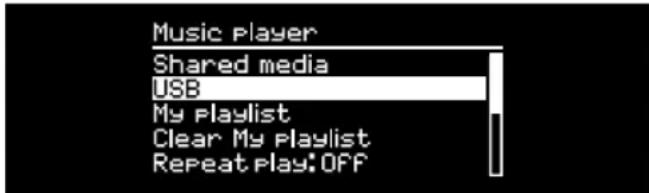
R3 完全兼容 DLNA,可播放存储在本地网络中其他设备共享媒体库中的音乐。共享媒体库可位于笔记本电脑、智能手机或平板设备上,也可位于专门的音乐服务器上,例如 NAS 盘(网络附加存储盘)。
大多数运行 Windows 系统的电脑都已经配置好,可用作媒体服务器。大多数 NAS 盘也
一样。此外,有些路由器也可用作媒体服务器。Mac、iOS、Linux、Android、Windows phone、Blackberry 和 Symbian 系统上都有许多应用程序可将 MP3 播放器、智能手机或平板设备转换为音乐服务器。
要播放本地网络设备上共享的音乐,请选择 Menu > Shared media。R3 完成网络中的共享媒体扫描后,会显示一份音乐服务器列表,其中包括计算机名称和共享媒体名称,例如
如果 R3 未连接到网络,它会尝试连接。
如需获取更多信息,请访问
www.ruarkaudio.com/support
浏览和播放音乐
旋转控制旋钮滚动浏览歌曲列表,然后按下旋钮,打开高亮的文件夹/专辑或播放歌曲。
要返回之前的屏幕,请按下 BACK 键。
暂停歌曲
按下▶键,再次按下该键可继续播放。
跳过歌曲
按下▶键可跳转至文件夹或专辑中的下一首,按下▶键可重新播放当前歌曲,再次按下可跳转至上一首。
快进或快退
按住▶或 进行快进或快退。
随机播放
要随机播放歌曲,请选择 MENU > Shuffle play 然后按下控制旋钮打开或关闭随机播放。
注意:如果文件夹中含有大量歌曲,此功能可能会无法使用。
重复播放
要重复播放单首歌曲或当前文件夹中的全部歌曲,请选择 MENU > Repeat play 然后按下控制旋钮打开或关闭重复播放。
我的播放列表
您可创建自己专属的播放列表,最多可包含 500 首歌曲。列表中的歌曲可来自任何可用媒体服务器和一个 USB 附加设备。要管理播放列表,请选择 Menu > My playlist。
要将歌曲或文件夹添加至播放列表,请将其高亮显
示,然后按住控制旋钮两秒。
要从播放列表中移除歌曲,请在播放列表中高亮该歌曲,然后按住控制旋钮两秒。
请注意,R3 开机或待机时播放列表均会保存,但关闭 R3 后播放列表会被清空。
“正在播放”信息
一般情况下,会显示歌曲名称,歌曲名称下方会显示其他信息。要更改显示的内容,请选择 MENU > Info,然后选择显示专辑和艺术家信息、进度条或是数据格式。
删除服务器
R3 会自动存储曾连接过的媒体服务器,当前不可用的媒体服务器名称前会显示“?”符号,例如 ?Home-Laptop。您可选择 MENU > Prune servers > YES 来删除不可用的服务器。
Line in 和 Optical
您可通过连接 Line In 收听外部类比格式音乐,也可通过连接 Optical 收听外部数位格式音频。
输入级别调节
为实现最佳性能,我们建议您平衡设置外部设备上(例如随身听或唱机)的音量级别,以便其音量与内部音源(例如 CD 或 USB)的音量保持一致。
如果其音量较低,则提高其输入级别。
如果其音量较高或有失真,则降低其输入级别。
如需调节输入级别,请选择 MENU > Input level,然后选择所需级别。
Line in 级别
- 3dB (適用於有較高強度訊號輸出的設備)
+ 0dB (適用於有標準2.1Vrms 線性訊號輸出的設備)
+ 6dB (預設輸出強度)
+12dB (適用如:帶較高耳機訊號輸出的智能手機)
+18dB (適用如:帶常規耳機訊號輸出的智能手機)
为实现最佳音频性能,我们建议您通过调节输入级别来平衡外部设备的音量。
闹钟、暂停和睡眠
设置闹钟
屏幕上的闹钟图标表示闹钟有效,闹钟响起时,该图标会闪烁。
选择 MENU > System > Date and time > Alarms,然后通过控制旋钮来选择闹钟 1 或闹钟 2。
选择闹钟响起的时间(关闭、每天、一次、周末或工作日),设置好时间后选择闹钟播放的内容:电台、CD、Spotify预设或铃声,然后设置音量。最后,选择save保存闹钟并退出设置菜单。
注意:无法使用蓝牙音源、USB或网络音乐服务器作为闹钟播放的内容。
暂停
按下控制旋钮可暂时将响起的闹钟静音,再次按下可增加暂停时间(5、10、15或30分钟)。
要关闭响起的或处于暂停模式的闹钟,请按住控制旋钮两秒。
睡眠定时器
要设置 R3 在多长时间后自动切换至待机模式,请选择 MENU > System > Date and time > Sleep。
选择想要的延迟(关闭、15、30、45 和 60 分钟),最后按下旋钮确认选择。显示屏随后会变暗至待机模式时的亮度,并返回“正在播放”屏幕且显示睡眠图标。
质保信息
注册您的产品以获得延长的三年保修。
一般情況下,从购买之日起,產品報修期為兩年,但是如果您在www.ruarkaudio.com上注册产品,则保修期限将延长至三年。
对本产品适当的护理和使用前题下,该保证持續有效。但因意外损坏,过度磨损,疏忽或未经授权的改装而导致的产品故障将使此保证无效。
对于在英国境外购买的产品,购买国的分销商对产品进行担保。有关详细信息,请联系当地的Ruark分销商或直销点。
若宇=慾退回此产品,请确保以原包装退運,并随附购买证明。
此保证绝不会改变或取消购买者的法定权利。
错误和遗漏除外。
一般注意事项
- 用柔软的无绒毛掸子或稍微润湿的布擦拭。不要使用蜡喷雾剂或其他物质,否则可能会损坏表面光洁度或降低其性能。
- 请勿将本机暴露在阳光直射、高湿度、灰尘、过度振动或极端温度下,这些都会影响设备的表面光洁度、性能和可靠性。
- 建议的工作温度范围为 5^ C 至 40^ C 。
- 天然木材装饰音箱会随时间而变化,变亮或变暗,特别是暴露在阳光下时。
版权和商标
© Ruark Audio 保留所有权利。Ruark Audio、Ruark Audio 徽标和其他 Ruark Audio 标志由 Ruark Audio 拥有,可能已经注册。所有其他商标均为其各自所有者的财产。
Bluetooth® 和相关徽标是 Bluetooth SIG, Inc. 拥有的注册商标。
Qualcomm aptX 是 Qualcomm Technologies International, Ltd. 的产品。
Spotify 软件受以下第三方许可证的约束:
- 請閱讀此用戶指南並遵照所有說明,這將幫助您正確設置和操作此產品。
- 請留意所有警告信息並保存此用戶指南以供日後參考。
- 由於可能導致觸電的危險,請勿嘗試使用已損壞的設備。
- 請勿打開機箱或移除任何面板以露出電子元件。裡面沒有任何用戶可自行維修的元件。
- 請由合格的維修人員進行所有維修。當設備出現任何形式的損壞時,如電源線或插頭損壞、液體濺入或物體掉入設備、設備暴露在雨中或潮濕環境中、不能正常工作或被摔落時,需對設備進行維修。
- 本設備只能在背面面板或附帶電源上列出的交流電壓下運行。在指定以外的電壓下運行可能會導致設備出現不可逆轉的損壞,並導致產品保修失效。
- 確保電源插頭或電源連接器插入本機後易於觸及,以便需斷開主電源連接時操作。
- 電源適配器、電源插頭或電源連接器必須從插座上拔下,才能將系統與電源完全斷開。
- 不要在設備上或附近放置任何明火,如點燃的蠟燭。不要安裝在散熱器、爐子或其他產生熱量的設備(包括放大器)等熱源附近。
-
避免暴露於極高或極低的溫度下。
-
只能使用為此設備指定的專用附件/附屬裝置。不得改裝系統或附件。未經授權的改裝可能會危及安全性、法規合法性和系統性能。
- 只能使用提供的天線或經批准的替代品。
- 為了減少火災或觸電的危險,請勿將設備暴露在雨中或潮濕環境中。請勿將本設備暴露可能滴水或濺水的環境中,並且不要在設備上或附近放置裝有液體的物品,如花瓶。與任何電子產品一樣,請注意不要讓液體濺入系統的任何部分。液體有導致故障和/或火災的風險。
- 在雷電天氣或長時間不使用時,請拔掉本設備的電源,以免損壞本設備。
- 為了防止火災或觸電危險,請避免牆壁插座、延長線或集成電源插座過載。
- 長期使用大音量可能會導致聽力受損。使用耳機時最好避免使用最大音量,特別是長時間使用時更應注意。
- 請勿將此設備安裝在密閉空間內。為確保通風,請始終在設備周圍留出至少10厘米的空間,確保窗簾或其他物體不會遮住設備上的通風口。
規格
放大器和揚聲器
DAB、DAB+ 和帶 RDS 的 FM 調諧器
75 歐姆 F 型 DAB/FM 天線輸入
CD 播放器
網絡電台、Spotify Connect、Amazon Music、Deezer、
TIDAL、UPnP™ DLNA
802.11b/g/n Wi-Fi,支持 WEP、WPA 和 WPA2 加密
MP3、WMA、AAC、FLAC、WAV
A2DP、aptX 藍牙
輸入和輸出
數字光纖 (TOSLINK) 24-bit 192kHz
線路輸入(RCA)2.3Vrms
線路輸出 (RCA) 2.0Vrms
以太網 (RJ45)
5W (5V 1A) USB
3.5mm 立體聲耳機輸出插口
功率
交流電源適配器輸入:100-240V AC 50 / 60Hz 1A
尺寸:高 167 × 寬 420 × 深 220mm - 5.3Kg
產品規格和設計可能隨時更改,恕不另行通知。
對於本手冊中可能出現的任何錯誤,Ruark Audio 不
承擔任何責任,其中包含的信息可能會更改,恕不另行通知。
故障排除
如需產品幫助,請參閱我們網站支持板塊中的
FAQ(常見問題)頁面。如需獲取更多信息,請訪
問 www.ruarkaudio.com/support
包裝內容
請確認包裝內包含下列所有部件。
若部件不齊,請勿使用 R3。若您是在英國購買本產品,請直接聯繫我們,若購買地是英國以外的國家/地區,請聯繫您的 Ruark Audio 經銷商。
- R3
- 遥控器
- 遙控器電池 (2×1.5V AAA)
- 天線扳手
- 拉桿天線
- 交流電源適配器
- 交流電源適配器轉接頭*
- 快速入門指南
若方便,請保留包裝紙箱和所有包裝材料。
*所提供的插頭適配轉接頭量和類型會因地區而異。
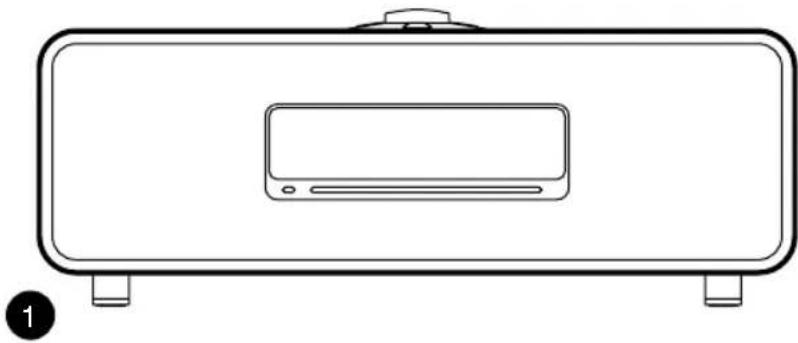
處於“正在播放”界面時,旋轉可調節音量 旋轉可瀏覽菜單、歌曲或電台列表* 按下進行選擇
-
▶▶▶I- 按下可切換至下一電台或歌曲,按住可快進。在待機狀態下,下可加顯示亮度。
-
◀◀◀- 按下可切換至上一電台或歌曲,按住可快退。在待機狀態下,下可低顯示屏亮度。
-
PRESET - 按下可切換至已保存的電台,按住兩秒可保存電台
-
SOURCE - 按下可更改音频源
-
▶Ⅱ - 按下可播放/暫停歌曲,或使音频输入和電台靜音
-
MENU - 按下可查看菜單
-
BACK - 按下可返回之前的菜單或列表屏幕
-
指示燈
在 R3 上,指示燈亮起表示音樂系統已啟動,藍牙設備可供配對時或使用遙控器時指示燈會閃爍。
藍牙設備準備配對,或正在使用遙控。
ZH-T
*您也可按下▶▶1或1來瀏覽菜單、歌曲、音源或電台列表
按鍵時間很重要
按下 = 輕觸或按壓,然後立即放開
按住 = 按下兩秒之後再放開
遙控器
- ⏻待機。
- ✉ SOURCE - 按下可更改音频源。
- 增加音量。
- ▶II/ SELECT - 按下以播放/暫停曲目,使收音機靜音/取消靜音或選擇菜單項。
- ◀◀◀- 按下可切換至上一電台或歌曲,按住可快退。在待機狀態下,按降低顯示屏亮度。
- ▶▶▶- 按下可切換至下一電台或歌曲,按住可快進。在待機狀態下,按增加顯示屏亮度。
- 降低音量。
- ← BACK - 按下可返回之前的菜單或列表屏幕。
- ≡ MENU - 按下可查看菜單。
- :≡PRESET - 按下可切換至已保存的電台,按住兩秒可保存電台。
- 預設1
- 預設2
- 預設3
- 遥控接收器
- 環境光傳感器
- CD 弹出按鈕
- OLED 顯示屏
- 控制按鈕
- 吸入式 CD
- 75mm Ruark NS+ 揚聲器
- USB C (5V 1A)
- 光纖輸入接口
- 以太網
- DAB-FM 天線
- 直流電源輸入 (14V 2.85A)
- 輸入接口
- 輸出接口
- 耳機輸出 (3.5mm 插孔)
首次使用
1 將電池插入遙控器
2 連接天線
將天線插入 R3 背面的 DAB/FM 天線接口,然後使用隨機附帶的扳手輕輕擰緊.
3 連接到交流電源
將適合您所在地區的插頭插入電源適配器;聽到“咔噠”聲時代表已固定好。將電源適配器連接至R3背面的DC電輸入口,然後將其連接至電源插座。
4 開啟
按打開R3。
5 選擇語言
旋轉控制旋鈕,直至所需語言為高亮顯示,然後按下選擇鍵。
6 設置嚮導
首次啟動 R3 時,設置嚮導會幫您配置時間及連接至 Wi-Fi 網絡。
要啟動設置嚮導,請旋轉控制旋鈕高亮選項 YES,然後按下旋鈕進行選擇。若選擇 NO,則會在不配置時間/日期和網絡設置的情況下啟動 R3。
7 選擇音源
設置完成後,R3 會顯示一個可用音源的菜單列表。使用控制旋鈕選擇一個音源然後按下選擇鍵。
8 盡情享受音樂吧!
應用控制
您也可使用 UNDOK 應用來控制 R3。您可通過 Apple/Android 應用商店下載該應用。
如需獲取更多信息,請訪問 www.ruarkaudio.com/app

按下待機鍵以打開您的音響系統。再次按下可切換至待機模式。
“正在播放”界面
在未調整設置的情況下,屏幕會顯示類似於下方圖示:時鐘位於上部,下部為電台/歌曲/專輯/藝術家信息。
12:30
BBC Radio 3 Enigma Variations
對應功能激活時,屏幕上會分別顯示下列圖標。

鬧鐘 睡眠定


隨機播放 重

枚
菜单屏幕
您可在菜單中設置各種選項,例如調節低音和高音。要更改設置,請按下 MENU 鍵以顯示可用選項列表,然後旋轉控制旋鈕,直至要更改的選項高亮顯示,然後按下旋鈕確認選擇。
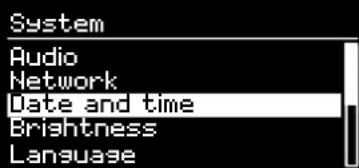
要退出菜單 - 按下 MENU 鍵或等待數秒
要返回之前的菜單/列表 - 按下 BACK 鍵
ZH-T
按鍵時間很重要
按下 = 輕觸或按壓,然後立即放開
按住 = 按下兩秒之後再放開
調節音量
在任意“正在播放”界面,旋轉控制旋鈕。
揚聲器音量和耳機音量需分別調節,因此,耳機插入時音量會顯示為 Volume (HP)。
請注意:屏幕上顯示菜單或歌曲/電台列表時,旋轉控制旋鈕會在菜單中滾動,而不會更改音量。
更改音源
按下 SOURCE 鍵查看當前音源,然後旋轉控制旋鈕瀏覽音源列表,之後可按下旋鈕選擇當前顯示的音源。(也可反复按下 SOURCE 鍵來瀏覽音源列表,而不用旋轉旋鈕。)
暫停歌曲或靜音
按下▶鍵,再次按下該鍵可恢復收聽。
播放上一首/下一首
按下▶鍵可跳轉至文件夾或專輯中的下一首,按下▶鍵可重新播放當前歌曲,再次按下可跳轉至上一首。
歌曲快進/快退
按住或鍵(使用藍牙時可能不適用)。
更改 FM 電台
按下▶或鍵◀搜索下一個或上一個電台。查看“FM”章節了解更多信息。
更改 DAB 電台
按下▶或鍵◀調整到下一個或上一個電台。
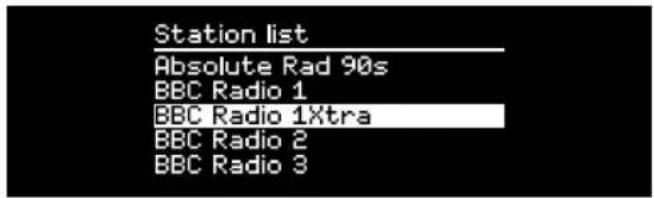
您也可選擇 MENU > Station list,查看多行顯示的電台列表。
查看“DAB”章節了解更多信息。
更改電台或歌曲信息
您可從 MENU > Info 中選擇一個選項來更改顯示的電台/歌曲信息。
保存預設電台
按住 PRESET 鍵,直至屏幕上顯示“Save preset”,然後旋轉控制旋鈕選擇預設號碼,然再後按下旋鈕即可保存當前電台。預設值要么顯示電台名稱、頻率要么顯示“[Not set]”。
如果在現有預設值上保存電台,則新電台會覆蓋之前的預設值。
播放預設電台
按下 PRESET 鍵,旋轉控制旋鈕瀏覽預設電台列表,然後按下旋鈕選擇電台進行播放。
要返回之前的菜單或電台列表, 按下 BACK 鍵
連接藍牙設備
將音源切換為藍牙後,R3會自動嘗試連接上一次連接的設備。如果藍牙設備尚未配對或之前配對的設備不可用,R3會進入配對模式。
耳機
將耳機連接到 R3 上的 3.5 毫米立體聲插孔。
耳機音量和揚聲器音量需分別調節,因此,插入耳機時音量會顯示為 Volume (HP)。
USB 充電
R3 的 USB 插孔的額定功率為 5W (5V 1.0A),能為大多數智能設備及 USB 供電的附件供電。但是,有些大功率設備(例如某些平板電腦和智能手機)的充電速度可能會變慢或完全無法充電。
網路音樂服務
Spotify Connect 聲破天
欲知更多祥情,請上,www.spotify.com
Amazon Music 亞馬遜音樂
欲知更多祥情,請上,www.amazon.com
Deezer
欲知更多祥情,請上,dzr.fm/airable
TIDAL
欲知更多祥情,請上,tidal.com
支援的音樂播放服務可能會在未事先告知的情況下產生變動。
ZH-T
請注意:MENU > System settings >
Audio 的意思是,按下 MENU 鍵,選擇
System settings,然後選擇 Audio 選項

使用控制旋鈕調整低音和高音級別,然後按下旋鈕保存設置。
響度
響度會自動增強低音量時的高音和低音頻率。
MENU > System > Audio > Loudness
3D 音效
3D 音效會拓寬立體聲聲場,帶來更加身臨其境的音響效果。
MENU > System > Audio > 3D
日期和時間
日期和時間會自動與通過 DAB、網絡和 FM 廣播的所在國時間信號同步(FM 時間同步有時可能無法使用)。
您也可關閉自動更新,採用手動更改時間和日期格式的方法設置時間。
顯示屏亮度
MENU > System > Brightness
可分別調節 R3 處於啟動時和待機時的顯示屏亮度。
R3 待機時,您也可調節其待機亮度,只需按下▶或◀◀即可。
語言
MENU > System > Language
更改菜單語言。
軟件更新
MENU > System > Software update
R3 已設為自動檢查軟件更新。如有可用更新,會詢問您是否下載和安裝更新。
警告:進行軟件更新時切斷電源可能會對 R3 造成永久性損害。
恢復出廠設置
MENU > System > Factory reset
重置所有設置並清除預設值。
設置嚮導
MENU > System > Setup wizard
運行設置嚮導,引導您設置時鐘和網絡。
空間待機
超過 20 分鐘沒有音頻輸入時,R3 會自動切換至待機模式。如需更改此設置,請選擇 MENU > System > Inactive standby。
網絡嚮導
如需嚮導流程引導您連接 Wi-Fi 網絡,請選擇
MENU > System > Network > Network wizard。
網絡配置文件
R3 會自動嘗試連接至之前連接過的所有網絡。
要查看已保存的網絡列表,請選擇 MENU > System > Network > Network profile。要刪除不想連接的網絡,請將其高亮顯示,然後按下控制旋鈕並選擇YES。
保持網絡連接
選擇 R3 是否始終保持 Wi-Fi 網絡連接,包括待機模式下(默認設置)。我們建議您將其設置為 Keep Connected,這可保證您可始終使用 Spotify 或 DLNA 音樂串流連接您的 R3。若您已將時鐘設置為通過網絡更新,我們也建議您採用此設置。。若您已
將時鐘設置為通過網絡更新,我們也建議您採用此設置。
系統信息
顯示 R3 的詳細信息,包括軟件版本、獨有廣播標識碼以及友好名稱。
高級網絡設置
有經驗的用戶可使用高級網絡設置進行手動配置或診斷並解決網絡問題。
友好名稱
友好名稱是指 R3 在網絡、Spotify 和藍牙上顯示的名稱。您可將其更改為更具描述性的名稱,例如“Ozzie's R3”或“Living room R3”。
您也可在瀏覽器上查看 R3 的 Web 頁面,查看其狀態和更改友好名稱。在 Windows 中,R3 一般會顯示為媒體設備,雙擊該圖標即可在瀏覽器中打開配置頁面。
如需獲取更多信息,請訪問
www.ruarkaudio.com/support
ZH-T
當前保存的設置會以星號標記 (★)
FM 電台
收聽 FM 時,R3 會顯示電台名稱以及其他可用的 RDS/RBDS* 節目信息。
*無線電數據系統/無線廣播數據系統
14:08 BBC Radio 4 The Archers
更換電台
按下▶或鍵◀自動調頻至下一個可用的 FM 電台。若 RDS/RBDS 不可用,則會顯示頻率。
14:08 93.90 MHz [No RadioText]
掃描設置
您可將掃描設置更改為僅在信號強的電台停留,選擇Menu > Scan setting > Strong stations only。
節目信息
從 MENU > Info 中選擇電台文本、節目類型、頻率、信號強度和日期。
手動調頻
選擇 MENU > Manual tune,然後可通過旋轉控制旋鈕或按下▶或鍵來更改頻率。
保存預設
您可在預設列表中保存 10 個 FM 電台。僅當 RDS/RBDS 可用時才會保存電台名稱。參見“常用功能”章節。
播放預設
參見“常用功能”章節。
強制單聲道
FM 信號變弱後,嘶嘶聲會增強。要減小嘶嘶聲,請選擇
Menu > Mono.
要進一步減小信號較弱的 FM 電台所造成的嘶嘶聲,我們建議關閉 3D 音效
DAB 電台
收聽 DAB/DAB+ 時,R3 會顯示電台名稱以及其他可用的 DLS* 節目信息。
首次使用 R3 時,或電台列表為空時,設備會自動進行完整掃描,以確定可用的電台。
*動態標記段
更換電台
要查看可用的 DAB 電台,請選擇 MENU > Station list 或按下▶或,高亮想要收聽的電台,然後按下選擇鍵。
節目信息
從 MENU > Info 中選擇電台文本、節目類型、信號強度、信號格式和日期。
保存預設
您可在預設列表中保存 10 個 DAB 電台。參見“常用功能”章節。
播放預設
參見“常用功能”章節。
次級服務
有些 DAB 電台有一個或多個與之相關的次級電台。 如果存在次級電台,則會在當前電台列表裡的電台名稱後顯示“>>”符號。
次級電台名稱前標有“<<”符號。
電台排序
DAB 電台列表可按 Alphanumeric、Ensemble 或 Valid 排序。Alphanumeric 排序會將電台依照字母數字順序進行排序,Ensemble 排序會將相同廣播公司的電台分在一起,Valid 會優先顯示可用的電台,並將無效的電台(用“?”標記)排在最後。
要更改電台排序方式,請選擇 Menu > Station order 然後選擇 Alphanumeric(默認)、Ensemble 或 Valid。
ZH-T
無效電台的名稱前標有“?”符號
電台掃描
若電台列表為空,則切換至 DAB 後會立即自動開始完整掃描。
不管如何,我們都建議您時不時地進行一次完整掃描以更新電台列表,原因如下:
- 可能會掃描到新的電台
- 有些電台會關閉或無法繼續接收
- 之前掃描時的信號弱(例如天線未正確安裝)
- 您將音響移到不同的位置
要進行完整掃描,請選擇 MENU > Scan。
刪除信號弱或無效的電台
信號弱(雜音)或無效電台的名稱前標有“?”符號,可通過 MENU > Prune 來刪除。
網絡電台
R3 可播放全球範圍內的數千個網絡電台和播客廣播(需連接網絡)。
主菜單
首次收聽網絡電台時,您會看到此模式的主菜單。
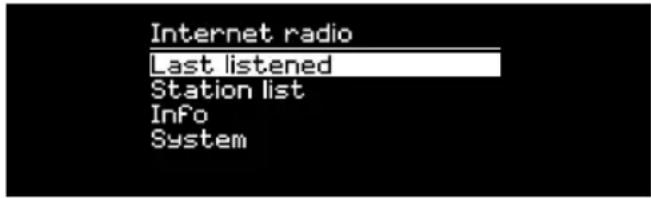
如果之前使用 R3 收聽過網絡電台,則它會自動播放最近收聽的電台。
最近收聽
要訪問最近收聽的電台列表,請選擇 MENU > Last listened。
首次使用 R3 時,該列表為空。
電台列表
您可選擇 MENU > Station list 瀏覽或搜索電台詳細列表,然後從各種選項中選擇,例如流派、位置和人氣。
“正在播放”信息
屏幕上會顯示電台名稱以及其他信息,例如藝術家和歌曲名稱。要更改顯示的內容,請選擇 MENU > Info,然後從電台文本、流派、信號質量、歌曲名稱、位置和日期中選擇。
搜索電台
如需搜索電台,請選擇 MENU > Station list > Stations > Search stations,然後輸入想要搜索的電台名稱。
播客
許多電台會設有相關的播客,您可參照網絡電台,瀏覽和搜索這些播客。
靜音
按下▶鍵即可靜音,再次按下該鍵可恢復收聽。
保存預設
您可在預設列表中保存 10 個網絡電台。參見“常用功能”章節。
播放預設
參見“常用功能”章節。
DLNA 媒體串流
您還可將兼容數字生活網絡聯盟 (DLNA) 的媒體服務器上的內容串流至您的 R3。這意味著您可在服務器上瀏覽音樂然後通過 R3 播放。
Mac、iOS、Linux、Android 和 Windows phone 等系統上都有許多應用程序可將智能手機、平板設備或筆記本電腦轉換為 DLNA 媒體服務器。Windows Media Player 上甚至還有內置有“播放到”功能,您可使用該功能將計算機上存儲的音樂直接串流至 R3。
使用 DLNA 媒體串流功能時,R3 會被用作數字媒體接收器 (DMR),因此,您可瀏覽智能手機或筆記本電腦上的音樂,然後通過網絡將其串流至 R3。
選擇 R3* 作為播放器時,R3 會自動轉換為 DMR 模式,您無法使用 SOURCE 鍵選擇 DMR 模式。
同樣地,所有正在播放信息均由服務器端控制,您無法在 R3 上更改任何設置。
如需了解更多信息,請參考您設備或應用的說明文檔,或訪問www.ruarkaudio.com/support。
使用 DLNA 媒體傳輸需要將 R3 連接至您的 Wi-Fi 網絡,因此,我們建議您進行設置,保持網絡連接。參見“系統設置”章節。
藍牙
R3支持aptX進行CD品質流傳輸。R3會使用藍牙設備支持的最高質量的連接方式,自動建立藍牙連接。
藍牙設備配對
更改藍牙源後,請耐心等待直至屏幕上出現 Awaiting connection... 且機殼頂部的指示燈閃爍。
然後通過智能設備上的藍牙設置,將其與 R3 配對。配對成功後,R3 會顯示在設備的已配對設備列表中,顯示為 Ruark R3*。連接成功後,屏幕上會顯示 BT Connected + 您設備的名稱(例如 Ozzie's phone)。有時可能需等待數秒,R3 才會顯示在您設備的列表中。在有些情況下,您可能需要輸入配對密碼“0000”。如果數分鐘之後仍未連接成功,R3 會停止嘗試連接並顯示 No connection。要連接設備,請選擇 MENU > Connect device。
連接您的藍牙設備
切換至藍牙後,R3 會顯示 Connecting,此時 R3 會嘗試連接上一次配對的設備。
如果該設備不可用,屏幕上會顯示Awaiting connection...要與 R3 建立連接,請確保您的設備已開啟藍牙功能,然後從藍牙設備的配對設備列表中選擇 Ruark R3*。
\*友好名稱
在您的藍牙設備上,R3會顯示為 Ruark R3,但您可將其更改為更具描述性的名稱,例如“Ozzie's R3”或“Living room R3”。參見“系統設置”。
播放音频
連接完成後,藍牙設備上的音頻會通過 R3 播放。如需了解播放藍牙設備上的音頻的更多信息,請參考設備的說明文檔。
注意:您可能需要在設備上選擇將 Ruark R3 或藍牙作為音頻輸出。
暫停歌曲
按下▶鍵,再次按下該鍵可繼續播放。
播放上一首/下一首
按下▶鍵可跳轉至文件夾或專輯中的下一首,按下▶鍵可重新播放當前歌曲,再次按下可跳轉至上一首。
調節音量
我們建議您調節藍牙設備的音量,以便播放音量與其他音源一致。您可使用 R3 上的音量控制來調節整體播放音量。
“正在播放”信息
如果您的藍牙設備和應用支持藍牙元數據,則屏幕上會顯示藝術家、專輯和歌曲名稱。您也可選擇顯示所連接藍牙設備的名稱。從 MENU > Info 中選擇想要顯示的內容。
工作範圍
一般情況下,離 R3 10 米(30 英尺)內均可使用,但牆之類的障礙物會縮短此距離。
斷開當前連接設備
要斷開當前連接設備並連接新設備,請選擇 MENU > Connect device。
配對其他設備
最多可配對 7 個設備,但一次只能從一個設備上播放音頻。
清除配對設備列表
如果在連接藍牙設備時遇到問題,我們建議您清除所有配對信息。要清除所有配對信息,請選擇 MENU > Forget devices。
重新與 R3 配對前,您還需從藍牙設備上的已配對設備列表中刪除 Ruark R3。
如需獲取更多信息,請訪問
www.ruarkaudio.com/support。
CD 播放器
如需插入 CD,請將其輕輕推入 CD 槽內。加載完成後,CD 會自動開始播放。
“正在播放”信息
一般而言,音頻 CD 會顯示歌曲編號和時間,MP3 CD 會顯示歌曲和專輯名稱。
19:15
Kings of Leon
Use Somebody
如需更改顯示的內容,請前往 MENU > Info,然後從專輯和藝術家、進度條或文件名(選項會根據 CD 類型而不同)中選擇。
播放/暫停
按下▶鍵,播放或暫停歌曲
停止播放
長按▶键
跳過歌曲
按下▶或鍵◀跳轉至下一首或上一首
快進或快退
按住或快进或快退
彈出
按下 CD 槽旁的彈出按鈕
隨機播放
要隨機播放歌曲,請選擇
MENU > Shuffle > On
重複播放
要重複播放一首或全部歌曲,請選擇
MENU > Repeat > One 或 All
MP3/WMA/AAC 唱片上的所有文件夾結構都會被忽略,所有歌曲都會顯示在單個列表中
無法播放有版權保護的 WMA 和 AAC 文件
音樂播放器
您可使用音樂播放器來播放存儲在本地網絡上的計算機、U盤或可移動設備中的音頻文件。
USB 音樂播放器
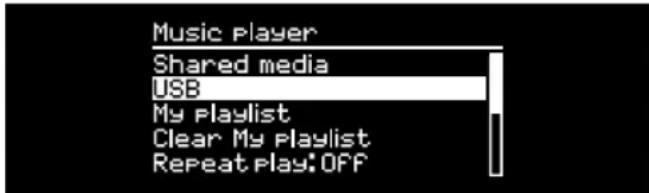
要播放 USB 大容量存儲設備(必須為 FAT32 格式),例如 U 盤、USB 硬盤上的音頻文件,請將其連接至 R3 背面的 USB 插孔。
首次連接 USB 大容量存儲設備時,R3 會自動詢問您是否需要查看歌曲列表。其他情況下如需查看歌曲列表,請選擇 Menu > Music player > USB。
R3 完全兼容 DLNA,可播放存儲在本地網絡中其他設備共享媒體庫中的音樂。共享媒體庫可位於筆記本電腦、智能手機或平板設備上,也可位於專門的音樂服務器上,例如 NAS 盤(網絡附加存儲盤)。
大多數運行 Windows 系統的電腦都已經配置好,可用作媒體服務器。大多數 NAS 盤也一樣。此外,有些路由器也可用作媒體服務器。Mac、iOS、Linux、Android、Windows phone、Blackberry 和 Symbian 系統上都有許多應用程序可將 MP3 播放器、智能手機或平板設備轉換為音樂服務器。
要播放本地網絡設備上共享的音樂,請選擇 Menu > Shared media。R3 完成網絡中的共享媒體掃描後,會顯示一份音樂服務器列表,其中包括計算機名稱和共享媒體名稱,例如
如果 R3 未連接到網絡,它會嘗試連接。
如需獲取更多信息,請訪問
www.ruarkaudio.com/support。
瀏覽和播放音樂
旋轉控制旋鈕滾動瀏覽歌曲列表,然後按下旋鈕,打開高亮的文件夾/專輯或播放歌曲。
要返回之前的屏幕,請按下 BACK 鍵。
暫停歌曲
按下▶鍵,再次按下該鍵可繼續播放。
跳過歌曲
按下▶鍵可跳轉至文件夾或專輯中的下一首,按下▶鍵可重新播放當前歌曲,再次按下可跳轉至上一首。
快进或快退
按住▶或進行快進或快退。
隨機播放
要隨機播放歌曲,請選擇 MENU > Shuffle play 然後按下控制旋鈕打開或關閉隨機播放。
注意:如果文件夾中含有大量歌曲,此功能可能會無法使用。
重複播放
要重複播放單首歌曲或當前文件夾中的全部歌曲,請選擇 MENU > Repeat play 然後按下控制旋鈕打開或關閉重複播放。
我的播放列表
您可創建自己專屬的播放列表,最多可包含 500 首歌曲。列表中的歌曲可來自任何可用媒體服務器和一個 USB 附加設備。要管理播放列表,請選擇 Menu > My playlist。
要將歌曲或文件夾添加至播放列表,請將其高亮顯示,然後按住控制旋鈕兩秒。
要從播放列表中移除歌曲,請在播放列表中高亮該歌曲,然後按住控制旋鈕兩秒。
請注意,R3 開機或待機時播放列表均會保存,但關閉 R3 後播放列表會被清空。
“正在播放”信息
一般情況下,會顯示歌曲名稱,歌曲名稱下方會顯示其他信息。要更改顯示的內容,請選擇 MENU > Info,然後選擇顯示專輯和藝術家信息、進度條或是數據格式。
删除服務器
R3 會自動存儲曾連接過的媒體服務器,當前不可用的媒體服務器名稱前會顯示“?”符號,例如?Home-Laptop。您可選擇 MENU > Prune servers > YES 來刪除不可用的服務器。
Line in 和 Optical
您可通過連接 Line In 收聽外部類比格式音樂,也可通過連接 Optical 收聽外部數位格式音頻。
輸入級別調節
為實現最佳性能,我們建議您平衡設置外部設備上(例如隨身聽或唱機)的音量級別,以便其音量與內部音源(例如 CD 或 USB)的音量保持一致。
如果其音量較低,則提高其輸入級別。
如果其音量較高或有失真,則降低其輸入級別。
如需調節輸入級別,請選擇 MENU > Input level,然後選擇所需級別。
Line in 級別
- 3dB (適用於有較高強度訊號輸出的設備)
+0dB (適用於有標準2.1Vrms線性訊號輸出的設備) - 6dB (預設輸出強度)
+12dB (適用如:帶較高耳機訊號輸出的智能手機)
+18dB (適用如:帶常規耳機訊號輸出的智能手機)
為實現最佳音頻性能,我們建議您通過調節輸入級別來平衡外部設備的音量。
鬧鐘、暫停和睡眠
設置鬧鐘
屏幕上的鬧鐘圖標表示鬧鐘有效,鬧鐘響起時,該圖標會閃爍。
選擇 MENU > System > Date and time > Alarms,然後通過控制旋鈕來選擇鬧鐘 1 或鬧鐘 2。
選擇鬧鐘響起的時間(關閉、每天、一次、週末或工作日),設置好時間後選擇鬧鐘播放的內容:電台、CD、Spotify預設或鈴聲,然後設置音量。最後,選擇save保存鬧鐘並退出設置菜單。
注意:無法使用藍牙音源、USB或網絡音樂服務器作為鬧鐘播放的內容。
暫停
按下控制旋鈕可暫時將響起的鬧鐘靜音,再次按下可增加暫停時間(5、10、15或30分鐘)。
要關閉響起的或處於暫停模式的鬧鐘,請按住控制旋鈕兩秒。
睡眠定時器
要設置 R3 在多長時間後自動切換至待機模式,請選擇 MENU > System > Date and time > Sleep。
選擇想要的延遲(關閉、15、30、45 和 60 分鐘),最後按下旋鈕確認選擇。顯示屏隨後會變暗至待機模式時的亮度,並返回“正在播放”屏幕且顯示睡眠圖標。
質保信息
註冊您的產品以獲得延長的三年保修。
一般情況下,從購買之日起,產品報修期為兩年,但是如果您在www.ruarkaudio.com上註冊產品,則保修期限將延長至三年。
對本產品適當的護理和使用前題下,該保證持續有效。但因意外損壞,過度磨損,疏忽或未經授權的改裝而導致的產品故障將使此保證無效。
對於在英國境外購買的產品,購買國的分銷商對產品進行擔保。有關詳細信息,請聯繫當地的Ruark分銷商或直銷點。
若宇=慾退回此產品,請確保以原包裝退運,並隨附購買證明。
此保證絕不會改變或取消購買者的法定權利。
錯誤和遺漏除外。
- 建議的工作溫度範圍為 5^ C 至 40^ C 。
- 天然木材裝飾音箱會隨時間而變化,變亮或變暗,特別是暴露在陽光下時。
版權和商標
© Ruark Audio 保留所有權利。Ruark Audio、Ruark Audio 徽標和其他 Ruark Audio 標誌由 Ruark Audio 擁有,可能已經註冊。所有其他商標均為其各自所有者的財產。
Bluetooth® 和相關徽標是 Bluetooth SIG Inc. 擁有的註冊商標。
Qualcomm aptX 是 Qualcomm Technologies International, Ltd. 的產品。
Spotify 軟件受以下第三方許可證的約束:
- 用柔軟的無絨毛揮子或稍微潤濕的布擦拭。不要使用蠟噴霧劑或其他物質,否則可能會損壞表面光潔度或降低其性能。
- 請勿將本機暴露在陽光直射、高濕度、灰塵、過度振動或極端溫度下,這些都會影響設備的表面光潔度、性能和可靠性。