R3 - Radio Ruark Audio - Notice d'utilisation et mode d'emploi gratuit
Retrouvez gratuitement la notice de l'appareil R3 Ruark Audio au format PDF.



| Type de produit | Radio Hi-Fi compacte avec lecteur CD, radio DAB/DAB+/FM, streaming Bluetooth et Wi-Fi |
| Dimensions | 167 x 420 x 220 mm |
| Poids | 5,3 kg |
| Alimentation | Adaptateur secteur 100-240 V CA, 50/60 Hz, 1 A ; sortie 14 V CC, 2,85 A |
| Consommation en veille | 1,6 W |
| Amplificateur | Classe AB, 30 W |
| Transducteurs | 2 x Ruark NS+ de 75 mm |
| Tuner | DAB/DAB+ et FM avec RDS |
| Lecteur CD | CD, CD-ROM, CD-R/RW, MP3, WMA, AAC jusqu'à 320 kbps |
| Audio numérique | Wi-Fi 802.11b/g/n, Bluetooth 4.0 (aptX, SBC, AAC), DLNA, Spotify Connect |
| Prises | Optique numérique TOSLINK, Line in, Line out, Casque (3,5 mm), USB (5 V, 1 A), Ethernet, Antenne DAB/FM |
| Fonctions principales | Alarme, minuterie, veille automatique, égaliseur (graves, aigus, loudness), sonorité 3D, 10 préréglages par source, contrôle via application UNDOK |
| Entretien et nettoyage | Utiliser un chiffon non pelucheux légèrement humide ; ne pas utiliser de produits abrasifs ou de solvants |
| Sécurité | Ne pas ouvrir le boîtier ; éviter l'exposition à la pluie, l'humidité et les sources de chaleur ; débrancher en cas d'orage ou d'inutilisation prolongée |
| Pièces détachées et réparabilité | Télécommande, piles AAA, antenne télescopique, adaptateur secteur avec prises interchangeables ; réparation par personnel qualifié uniquement |
| Garantie | 2 ans (3 ans après enregistrement sur www.ruarkaudio.com) |
FOIRE AUX QUESTIONS - R3 Ruark Audio
Questions des utilisateurs sur R3 Ruark Audio
0 question sur cet appareil. Repondez a celles que vous connaissez ou posez la votre.
Poser une nouvelle question sur cet appareil
Téléchargez la notice de votre Radio au format PDF gratuitement ! Retrouvez votre notice R3 - Ruark Audio et reprennez votre appareil électronique en main. Sur cette page sont publiés tous les documents nécessaires à l'utilisation de votre appareil R3 de la marque Ruark Audio.
MODE D'EMPLOI R3 Ruark Audio
Système de Musique Compact R3 Guide de l'utilisateur
Informations sur la sécurité et la réglementation
- Lisez ce guide de l'utilisateur et suivez toutes les consignes car elles vous aideront à préparer et à utiliser correctement votre produit.
- Tenez compte de tous les avertissements et conservez cet guide de l'utilisateur, afin de pouvoir vous y référer ultérieurement.
- Si l'appareil est endommagé, ne l'utilisez pas car vous pourriez vous électrocuter.
- N'ouvrez pas l'appareil et ne déposez pas les panneaux pour exposer les composants électroniques. Ces composants ne peuvent pas faire l'objet d'un entretien.
- Si besoin, toute intervention devra se faire par du personnel qualifié. Une réparation est nécessaire lorsque l'appareil a été endommagé de quelle que façon que ce soit, comme dans les cas de fil d'alimentation ou de prise endommagé(e), de liquide renversé ou d'objets tombés dans l'appareil, d'appareil exposé à la pluie ou à l'humidité, ne fonctionnant pas normalement ou étant tombé.
- SEULES les tensions indiquées sur le panneau arrière ou l'alimentation incluse peuvent être utilisées pour faire fonctionner l'appareil. Utiliser l'appareil sur des tensions autres que celles indiquées pourrait entraîner des dégâts irréversibles de l'appareil et annuler sa garantie.
- S'assurer de pouvoir atteindre sans problème la prise secteur murale ou la prise d'alimentation sur l'appareil afin de permettre le débranchement de l'appareil en cas de besoin.
- L'adaptateur secteur, la prise ou la fiche doit être retiré(e) de la prise pour débrancher complètement le système de l'alimentation secteur.
- Ne pas mettre aucune source de flamme nue, notamment des bougies allumées, sur ou à proximité de l'appareil. Ne pas installer près de sources de chaleur, notamment de radiateurs, de poêles, ou d'autres appareils (notamment les amplificateurs) dégageant de la chaleur.
- Éviter toute exposition au froid ou à une chaleur extrême.
- N'utiliser que les accessoires indiqués pour cet appareil. N'apporter aucune modification au système ni aux accessoires. Toute altération interdite peut compromettre toute conformité en matière de sécurité, en matière de réglementation ainsi que les performances du système.
- N'utiliser que l'antenne fournie ou une pièce de rechange approuvée.
- Afin d'éliminer les risques d'incendie ou d'électrocution, ne pas exposer l'appareil à la pluie ou à l'humidité. Ne pas exposer cet appareil à des gouttes d'eau ou à des éclaboussures et ne pas mettre d'objets remplis d'un liquide quelconque, notamment des vases, sur ou à proximité de l'appareil. Comme dans le cas de tout produit électronique, faire attention de ne pas renverser de liquide sur une pièce du système. Les liquides peuvent provoquer des dysfonctionnements, et/ou entraîner des risques d'incendie.
- Débrancher cet appareil en cas d'orage ou lorsqu'il est inutilisé pendant de longues périodes, afin d'éviter de l'endommager.
- Afin d'éviter tout risque d'incendie ou d'électrocution, éviter de surcharger les prises murales, les rallonges ou les prises multiples.
- Toute exposition à long terme à une musique à fort volume sonore peut causer des dommages auditifs. Il est préférable d'éviter tout volume extrême lorsque vous utilisez un casque, en particulier pendant de longues périodes.
- Ne pas installer cet appareil dans un espace confiné. Toujours laisser un espace d'au moins 10 cm autour de l'appareil, à titre de ventilation et s'assurer qu'aucun rideau ou autre objet ne recouvre les orifices de ventilation de l'appareil.
Cet appareil est étiqueté conformément à la Directive européenne 2012/19/EC concernant le matériel électronique et les déchets du domaine électrique. Ce symbole indique que ni le produit ni les piles ne doivent être jetés avec les déchets ménagers. Comme pour tous les équipements électriques, éliminez ce produit au rebut conformément à la réglementation de votre région.
Ce produit est conforme à toutes les conditions requises par la directive de l'UE et en fonction de la loi en vigueur. Ruark Audio déclare par la présente que cet appareil est conforme aux obligations essentielles et aux autres dispositions afférentes de la Directive 2014/53/EU européenne sur les équipements radioélectriques.
Vous pouvez télécharger l'intégralité de la déclaration de conformité à la CE sur le lien www.ruarkaudio.com/doc/R3doc.pdf
Amplificateurs et transducteurs
2 transducteurs Ruark NS+ de 75mm
Amplificateur de catégorie AB, de 30W
Processeur audio numérique amélioré 3D
Tuner
Tuner DAB, DAB+ et FM, avec RDS
Prise d'antenne DAB, 75 Ohm, type F
CD, CD-ROM et CD-R/RW
MP3, WMA, AAC 320kbps
Audio numérique
Wi-Fi 802.11b/g/n prenant en charge la sécurité WEP, WPA & WPA2
MP3 48kHz 320kbps, AAC 96kHz 320kbps,
FLAC 24-bit 48kHz, WAV 16-bit 48kHz / 24-bit 44.1kHz,
WMA 44.1kHz 320kbps
Bluetooth: V4.0 SBC, AAC, A2DP, aptX
Prises
Prise optique numérique (TOSLINK) 24-bit 192kHz
Entrée adaptateur secteur: 100-240V CA 50/60Hz 1A
Sortie adaptateur secteur: 14V DC 2,85A
Consommation en veille: 1,6W
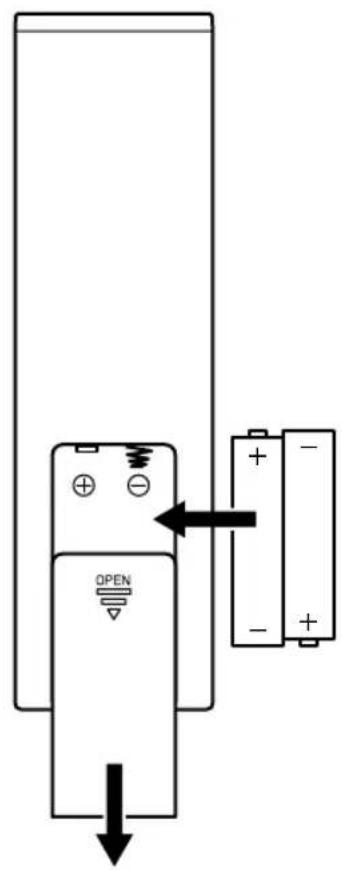
Piles de télécommande: 2 x 1,5V AAA
Dimensions
H167 x L420 x P220mm - 5,3kg
Spécifications et design sujets à toute modification sans préavis. Ruark Audio n'est pas responsable des erreurs qui pourraient figurer dans ce manuel, et les informations contenues dans ce manuel sont susceptibles d'être modifiées sans préavis.
Détection des pannes
Pour obtenir de l'aide en cas de problème au niveau de l'appareil, consultez la page FAQ (Foire Aux Questions) de notre site Web, rubrique Assistance (support).
Pour de plus amples informations, rendez-vous sur
www.ruarkaudio.com/support
Contenu de la boîte
Contienne bien la totalité des pièces mentionnées ci-dessous.
S'il manque des pièces, n'utilisez pas le R3 et contactez-nous directement si vous l'avez acheté au Royaume-Uni, ou contactez le revendeur Ruark Audio si vous l'avez acheté hors du Royaume-Uni.
- Télécommande
- Piles de télécommande (2 x 1,5V AAA)
- Clé d'antenne
- Antenne télescopique
- Adaptateur pour courant alternatif
- Prises pour adaptateur pour courant alternatif
- Guide de démarrage rapide
Si possible, veuillez conserver la boîte et tous les matériaux d'emballage.
* Le nombre et le type de prises varient selon les régions.
Tournez ce bouton pour régler le volume sur l'écran Programme en cours.
Tournez ce bouton pour parcourir les menus, les listes de chansons ou les stations de la chaîne HiFi-meuble*. Appuyez pour VALIDER VOTRE CHOIX
- ▶▶▶ – appuyez pour passer à la chanson / station suivante; appuyez et maintenez-la enfoncée pour sélectionner l'avance rapide. En mode veille, appuyez pour augmenter la luminosité de l'écran.
- «- appuyez pour passer à la chanson / station précédente; appuyez et maintenez-la enfoncée pour revenir en arrière. En mode veille, appuyez pour diminuer la luminosité de l'écran.
- PRESET – appuyez pour rappeler une station ou une liste de lecture enregistrée, maintenez enfoncée pendant deux secondes pour enregistrer une station ou une liste de lecture.
- SOURCE – appuyez pour changer de source audio.
- ▶II – appuyez pour écouter / mettre sur pause une chanson, ou couper le son et la radio.
- MENU - appuyez pour afficher le menu.
- BACK – appuyez pour revenir à l'écran de menu / liste précédente.
18. VOYANT indicateur
Il indique que la chaîne HiFi R3 est allumée, et clignote quand le Bluetooth est prêt à s'appairer, ou lorsque vous utilisez la télécommande.
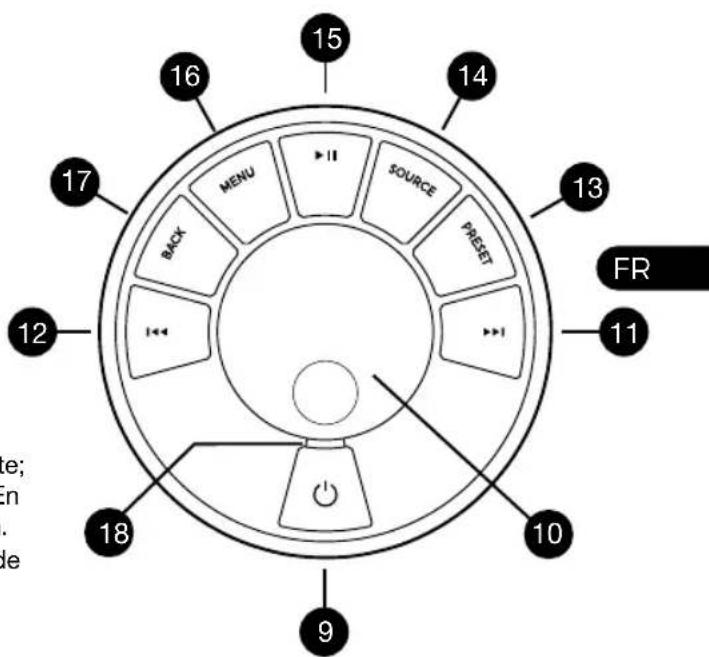
* Vous pouvez également appuyer sur ▶▶ ou ◀◀◀ pour parcourir les menus, les listes de chansons / stations ou sources
La façon d'appuyer sur une touche a son importance. Appuyer = taper ou appuyer et la relâcher immédiatement.
Appuyer et maintenir = appuyer et relâcher au bout de deux secondes.
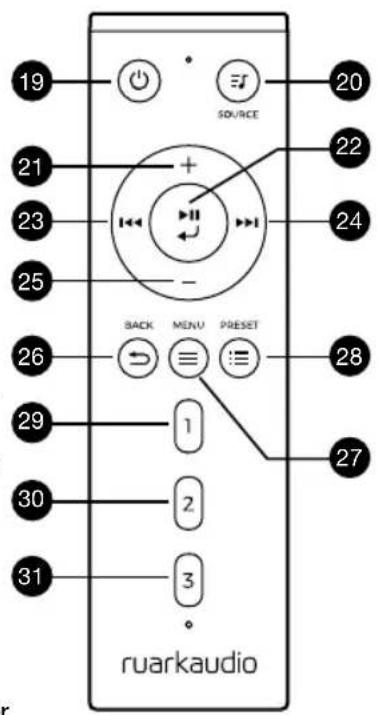
Télécommande
- ⏻STANDBY
- 📌 Source – appuyez pour changer de source audio.
- AUGMENTER LE VOLUME
- ▶ II / SELECT – pressez cette touche pour lire/ mettre en pause une piste, couper le son de la radio ou sélectionner un élément du menu
- ▶- appuyez pour passer à la chanson / station précédente; appuyez et maintenez-la enfoncée pour revenir en arrière. En mode veille, appuyez pour diminuer la luminosité de l'écran.
- ▶▶1- appuyez pour passer à la chanson / station suivante; appuyez et maintenez-la enfoncée pour sélectionner l'avance rapide. En mode veille, appuyez pour augmenter la luminosité de l'écran.
- DIMINUER LE VOLUME
- BACK – pressez cette touche pour revenir à l'écran de menu / liste précédent(e).
- ≡ MENU – pressez cette touche pour afficher le menu.
- :≡ PRESET – appuyez pour rappeler une station ou une liste de lecture enregistrée, maintenez enfoncée pendant deux secondes pour enregistrer une station ou une liste de lecture.
- PRESET 1
- PRESET 2
- PRESET 3
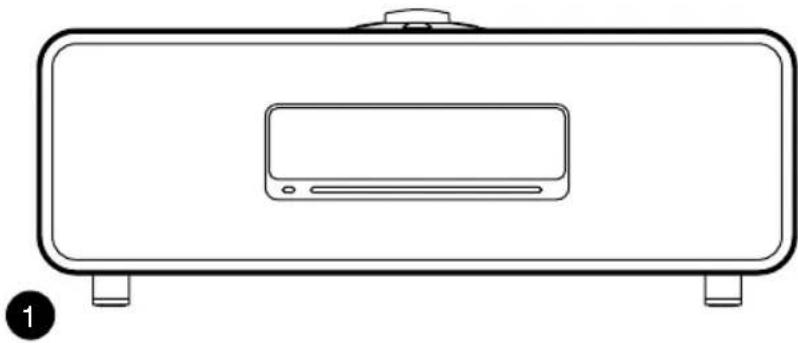
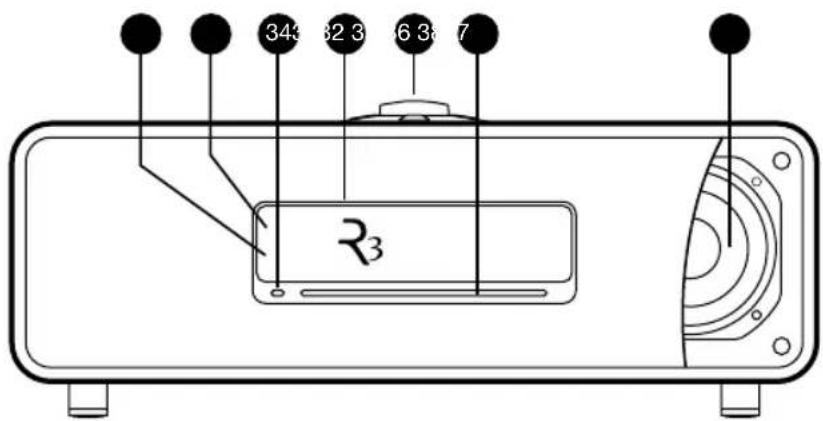
Vue d'ensemble
- Capteur de télécommande
- Capteur de lumière
- Bouton d'éjection de CD
- Écran OLED
- Boutons
- Fente de chargement de CD
- Transducteurs Ruark NS+ de 75mm
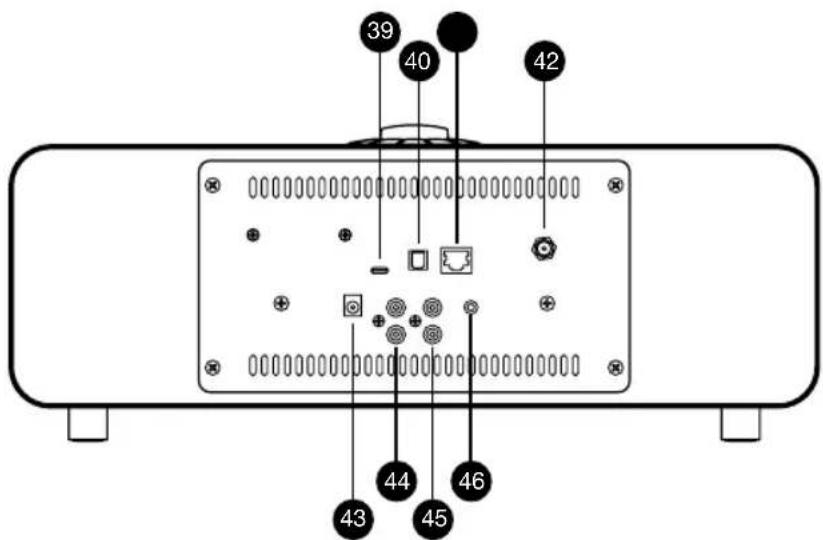
- USB C (5V 1A)
- Prise pour fil optique
- Ethernet
- Antenne DAB & FM
- Prise d'alimentation CC (14V 2,85A)
- Prise Line in
- Prise Line out
- Prise casque (3,5mm)
2 Connecter l'antenne
Branchez l'antenne à la prise située à l'arrière du R3 et serrez l'écrou avec la clé.
3 Brancher sur la prise secteur
Monter la prise correspondant à votre région, sur l'adaptateur secteur qui s'emboîtera. Brancher l'adaptateur secteur sur la prise d'alimentation CC à l'arrière de votre R3, puis le brancher à la prise murale.
4 Allumer
Appuyez sur pour allumer la radio.
5 Sélectionnez une langue
Tournez le BOUTON DE COMMANDE afin de mettre votre choix en surbrillance, puis pressez sur SELECT.
6 Assistant de configuration
Lorsque vous allumez votre R3 pour la première fois, l'assistant de configuration vous aidera à configurer l'horloge et à vous connecter à votre réseau.
Pour lancer l'assistant de configuration, tournez le BOUTON DE COMMANDE pour mettre OUI en surbrillance et appuyez ensuite sur ce bouton pour
SÉLECTIONNER. Si vous choisissez NON, votre R3 s'allumera sans régler l'heure / la date ni les paramètres réseau.
8 Sélection d'une source
Au terme de la configuration initiale, le R3 affichera une liste des sources à votre disposition. Utilisez le BOUTON DE COMMANDE pour choisir une source et appuyez sur SELECT.
Contrôle par l'application
Vous pouvez également contrôler votre R3 à l'aide de l'application UNDOK. Vous la trouverez sur le magasin d'applications Apple / Android.
Pour de plus amples informations, rendez-vous sur www.ruarkaudio.com/app

Mise sous tension et en marche
Appuyez sur STANDBY pour allumer votre chaîne HiFi. Pressez à nouveau cette touche pour l'éteindre.
Écrans de programmes en cours
À moins que vous ne finissiez un réglage, l'écran ressemble à l'exemple ci-dessous ; l'horloge se trouvant en haut et la station / chanson / album / artiste en dessous.
12:30
BBC Radio 3 Enigma Variations
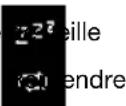
Les icônes à l'écran ci-dessous s'affichent lorsque leurs fonctions respectives fonctionnent.
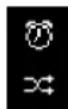
Alarme Minuterie
Écoute aléatoire
La façon d'appuyer sur une touche a son importance.
Appuyer = taper ou appuyer et la relâcher immédiatement.
Appuyer et maintenir = appuyer et relâcher au bout de deux secondes.
Écrans de menu
Les menus vous permettent de sélectionner diverses options, le réglage des graves et des aigus par exemple. Pour modifier un réglage, appuyez sur MENU pour afficher la liste des options proposées, tournez le BOUTON DE COMMANDE pour mettre votre choix en surbrillance, et pressez ensuite ce bouton pour confirmer votre choix.
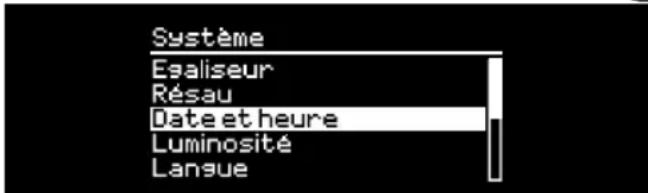
Parcourir les menus, les listes de chansons / stations
Pour modifier des réglages – appuyez sur MENU
Pour faire défiler les options – tournez le BOUTON DE COMMANDE
Pour choisir une option – appuyez sur le BOUTON DE COMMANDE
Pour quitter le menu – appuyez sur MENU ou patientez quelques secondes
Pour revenir au menu ou à la liste précédente – appuyez sur BACK (retour)
Régler le volume
Tournez le BOUTON DE COMMANDE sur n'importe quel écran Programmes en cours.
Le volume du haut-parleur et celui du casque se règlent séparément. Donc, quand un casque est branché, le volume est indiqué par Vol Écouteurs.
REMARQUE : Si vous tournez le BOUTON DE
COMMANDE quand un menu ou une liste de chansons / stations est affiché(e), vous ferez défiler le menu ou la liste mais le volume ne changera pas.
Changer de source audio
Appuyez sur SOURCE pour afficher la source actuelle, tournez le BOUTON DE COMMANDE pour faire défiler la liste des sources possibles, et pressez ensuite ce bouton pour sélectionner celle affichée. (Au lieu de tourner le bouton, vous pouvez aussi appuyer plusieurs fois sur SOURCE pour faire défiler la liste des sources possibles.)
Mettre une chanson sur pause
Appuyez sur ▶ all. Appuyez à nouveau pour reprendre l'écoute.
Écouter la chanson suivante / précédente
Appuyez sur ▶ pour passer à la chanson suivante du dossier ou de l'album, appuyez sur ▶ pour revenir au début de la chanson actuelle et appuyez à nouveau pour revenir sur la chanson précédente.
Avance ou retour rapide
Pressez et maintenez ▶▶▶ enfoncé (cette fonction peut ne pas fonctionner avec Bluetooth).
Appuyez sur ▶▶▶ p▶▶ sélectionner la station suivante / précédente.
Appuyez sur ▶▶▶ p▶▶ sélectionner la station suivante / précédente.
Vous pouvez aussi afficher la liste des stations en sélectionnant MENU > Liste de stations.
Changer les informations sur une station/chanson
Pour changer les informations sur une station / chanson qui sont affichées, sélectionnez une option en suivant MENU > Info.
Enregistrer une station préréglée
Pressez et maintenez PRESET enfoncé jusqu'à ce que « Save preset » s'affiche, puis tournez le BOUTON DE COMMANDE pour choisir le numéro de la station préréglée, et pressez ensuite ce bouton pour enregistrer la station actuelle. Les préréglages indiquent le nom de la station, la fréquence ou [Vide].
Si vous enregistrez une station sur une station déjà préréglée, la station existante sera remplacée.
Pour revenir au menu ou à la liste des stations précédentes, appuyez sur BACK
Reprendre une station préréglée
Appuyez sur PRESET, tournez le BOUTON DE
COMMANDE pour faire défiler la liste des stations
préréglées et pressez ensuite le bouton pour choisir une station.
Brancher un appareil bluetooth
Lorsque vous modifiez la source pour vous servir du système Bluetooth, votre R3 tentera de se connecter automatiquement au dernier périphérique connecté.
Si l'appareil n'est pas encore apparié, ou si l'appareil précédent ne se trouve pas là, votre R3 passera en mode Appariement.
Pour débrancher un appareil et en brancher un autre, sélectionnez MENU > Connecter dispositif.
Casques
Connectez votre casque à la prise jack stéréo 3,5 mm de votre R3.
Le volume du casque et celui des hauts-parleurs se règlent séparément, donc, quand le casque est branché, le volume est alors indiqué par Vol Écouteurs.
Chargement depuis USB
La prise USB de votre R3 est d'une puissance nominale de 5 W (1,0 A), et alimentera la plupart des appareils et accessoires alimentés par USB.
Remarque : MENU > Système > Égaliseur signifie appuyer sur MENU, sélectionner Système et pour finir sélectionner Audio
Spotify connect
Utilisez votre téléphone, votre tablette ou votre ordinateur comme une télécommande pour contrôler Spotify. Accédez à spotify.com/connect pour en savoir plus.
Pour de plus amples précisions, veuillez vous rendre sur le lien www.amazon.com
Pour de plus amples précisions, veuillez vous rendre sur le lien dzr.fm/airable
Pour de plus amples précisions, veuillez vous rendre sur le lien tidal.com
La gamme de services de musique pris en charge peut changer sans préavis.



Graves et aigus
MENU > Système > Audio > Graves ou Treble
L'option Loudness renforce les fréquences des graves et des aigus à des volumes moins élevés.
MENU > Système > Égaliseur > Loudness
Sonorité 3D
L'option 3D rend plus ample l'effet stéréo et crée un son plus enveloppant et immersif.
MENU > Système > Égaliseur > 3D
Date et heure
MENU > Système > Date et heure
L'heure et la date se synchronisent automatiquement avec la transmission des signaux à l'heure du pays concerné, sur des fréquences DAB et FM (ne peut être possible le cas échéant).
Vous pouvez également régler l'heure manuellement en coupant l'actualisation automatique, et en changeant le format de la date et de l'heure.
Luminosité de l'écran
MENU > Système > Luminosité
Réglez la luminosité de l'écran lorsque votre R3 est allumé et en veille.
En veille, appuyez sur ◀◀◀ pour diminuer la luminosité de l'écran ou sur ▶▶ pour l'augmenter.
Veuillez noter que la luminosité s'ajuste également automatiquement en fonction des conditions de lumière ambiante.
MENU > Système > Langue
Changer la langue du menu.
Mise à jour du logiciel
MENU > Système > Mise à jour logiciel
Votre R3 est programmée pour vérifier automatiquement si des mises à jour de son logiciel sont proposées. Si une mise à jour est proposée, la R3 vous demandera si vous souhaitez la télécharger et l'installer.
PRÉCAUTIONS : Si vous coupez l'alimentation durant une mise à jour du logiciel, vous risquez d'endommager irrémédiablement votre R3.
Les réglages actuels sont signalés par un astérisque (*)
Reprise des réglages d'usine
MENU > Système > Réglages d'origine
Pour reprendre tous les réglages et effacer tous les préréglages.
Assistant de configuration
MENU > Système > Assistant de configuration
Lance l'assistant de configuration pour vous aider à configurer l'horloge et le réseau.
Mode standby automatique
Votre R3 est programmée pour passer automatiquement en mode Standby si la fonction audio est inutilisée pendant plus de 20 minutes. Pour changer ce réglage, sélectionnez MENU > Système > Veille Inactif.
Assistant réseau
Pour être aidé lors de la configuration du réseau, sélectionnez MENU > Système > Réseau > Assistant réseau.
Profils réseau
Votre R3 tentera automatiquement de se connecter au réseau auquel elle était précédemment connectée.
Pour consulter la liste des réseaux enregistrés, sélectionnez Menu > Système > Réseau > Profil réseau.
Pour supprimer un réseau non souhaité, mettez-le en surbrillance, pressez le BOUTON DE COMMANDE et sélectionnez YES.
Rester connecté au réseau
MENU > Système > Réseau > Gardez connecté
Choisissez de laisser votre R3 connectée au réseau, même en Standby (mode par défaut). Nous vous recommandons de choisir Gardez connecté car vous pourrez utiliser votre R3 en permanence, en streaming Spotify ou DLNA. Cette recommandation est également valable si vous avez choisi que l'horloge se mette à jour à partir du réseau.
Informations système
Affiche les informations sur votre R3 (version du logiciel, code d'identification unique, et pseudonyme).
Réglages avancés du réseau
Des réglages avancés du réseau sont à la disposition des utilisateurs expérimentés qui souhaitent configurer le réseau manuellement, ou diagnostiquer et résoudre des problèmes de réseau.
Pour de plus amples informations, rendez-vous sur www.ruarkaudio.com/support.
Radio FM
Lorsque vous écoutez la FM, votre R3 affiche le nom de la station et d'autres informations sur le programme RDS / RBDS * lorsqu'elles sont proposées.
*Radio Data System/chaîne Hi-Fi meuble Broadcast Data System
14:08 BBC Radio 4 The Archers
Changer de station
Appuyez sur ▶ pour passer automatiquement à la station FM suivante proposée. Si vous ne pouvez utiliser la fonction RDS/RBDS, la fréquence est indiquée à la place.
14:08 93.90 MHz [Pas de texte]
Pour réduire davantage les sifflements sur les stations FM à signaux plus faibles, nous vous recommandons de couper la sonorité 3D
Vous pouvez changer le réglage de balayage afin que votre R3 ne s'arrête que lorsqu'elle rencontre un signal puissant, en sélectionnant Menu > Scan setting > Strong stations only.
Informations sur le programme
Choisissez entre radio text, programme type, frequency, signal strength et date en sélectionnant MENU > Info.
Recherche manuelle
Sélectionnez MENU > Recherche manuelle, puis changez la fréquence en tournant le BOUTON DE COMMANDE ou en pressant ▶▶▶.
Enregistrer un préréglage
La liste peut contenir 10 stations FM préréglées. Le nom de la station ne peut être enregistré que si le protocole RDS ou RBDS peut être utilisé. Voir la rubrique « Fonctions principales ».
Reprendre une station préréglée
Voir la rubrique « Fonctions principales ».
Lorsque le signal FM devient plus faible, les hautes fréquences s'amplifieront (sifflements). Pour moins les entendre, sélectionnez Menu> Mono.
Radio DAB
Lorsque vous écoutez une station de radio DAB ou DAB+, votre R3 affiche le nom de la station et d'autres informations sur le programme DLS * lorsqu'elles sont proposées. *Dynamic Label Segment
La première fois que vous allumez votre R3, ou lorsque la liste de stations est vide, un balayage complet des stations possibles est exécuté.
Changer de station
Pressez ▶ ou pour passer à la station suivante/précédente.
Liste des stations
Pour afficher une liste des stations DAB disponibles, sélectionnez MENU > Liste des stations ou appuyez sur ▶▶1 ou sur 1. Sélectionnez la station que vous souhaitez écouter et appuyez sur SELECT.
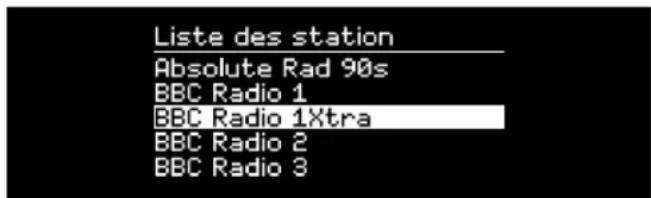
Informations sur le programme
Choisissez entre radiotexte, type de programme, fréquence, intensité du signal, format du signal et date en sélectionnant MENU > Info.
Enregistrer un préréglage
La liste peut contenir 10 stations DAB préréglées. Voir la rubrique « Fonctions principales ».
Reprendre une station préréglée
Voir la rubrique « Fonctions principales ».
Stations secondaires
Une ou plusieurs stations secondaires peuvent être associées à certaines stations de radio DAB. Quand une station secondaire est disponible «>>» s'affiche après le nom de la station dans la liste de stations.
Placé avant le nom de la station, «<<» indique des stations secondaires.
Ordre des stations
Le classement de la liste de stations DAB peut être Alphanumérique, Ensemble ou Valide. En mode Alphanumérique, les stations sont classées par ordre alphabétique. Ensemble les regroupe par diffuseur, et Valide indique en premier les stations disponibles, et place les stations invalides (signalées par un ?) en dernier.
Pour changer l'ordre des stations, sélectionnez Menu > Ordre des stations et sélectionnez Alphanumérique (par défaut), Ensemble ou Valide.
Quand une station n'est pas bonne, le nom de la station est précédé d'un « ? ».
Balayage des stations
Si la liste des stations est vide, la radio exécute automatiquement un balayage complet des stations possibles lorsque vous passez en mode DAB.
Dans tous les cas, il est recommandé d'exécuter régulièrement un balayage complet des stations possibles pour mettre à jour la liste des stations. En effet :
- De nouvelles stations peuvent être captées.
- Des stations peuvent être fermées ou peuvent ne plus être reçues
- La réception était mauvaise lors du balayage initial (par exemple, l'antenne n'était pas installée correctement)
- Vous avez déplacé la chaîne Hi-Fi-meuble dans un autre endroit
Pour exécuter un balayage complet, sélectionnez MENU > Recherche.
Supprimer des stations dont le signal est faible ou de mauvaises stations
En face du nom d'une station dont le signal est faible (inaudible) ou mauvais se trouvent un « ? » et elle peut être retirée en sélectionnant MENU> Supprimer faible.
Radio internet
Votre radio R3 peut vous permettre d'écouter des milliers de stations radio Internet et de podcasts, dans le monde entier (connexion Internet nécessaire).
Menu principal
La première fois que vous écoutez une radio Internet, le menu principal pour ce mode s'affiche.
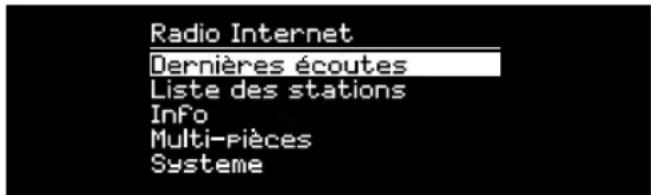
Si vous avez déjà écouté des stations radio Internet sur la R3, le système choisit automatiquement la dernière station écoutée.
Dernières stations écoutées
Pour accéder à une liste des stations récemment écoutées, sélectionnez MENU > Dernières écoutées
La première fois que vous utilisez le R3 à cette fin, la liste est vide.
Liste des stations
Vous pouvez parcourir ou rechercher dans la longue liste de stations en sélectionnant MENU > Liste des stations, et en utilisant diverses options (genre, lieu et popularité).
Informations relatives au programme en cours
Le nom de la station s'affiche, suivi d'autres informations comme le nom de l'artiste et le titre de la chanson. Pour changer les informations affichées, sélectionnez MENU > Info et choisissez entre radiotexte, genre, format du signal, nom de piste, location, et date.
Rechercher une station
Pour rechercher une station, sélectionnez MENU > Liste des stations > Stations > Chercher stations puis saisissez ensuite le nom de la station recherchée.
De nombreuses stations sont associées à des podcasts, que vous pouvez parcourir et rechercher, comme vous le feriez pour des stations radio Internet.
Muet
Appuyez sur ▶ pour couper le son, et appuyez sur la même touche pour reprendre l'écoute.
Enregistrer une station préréglée
La liste peut contenir 10 stations radio Internet préréglées. Voir la rubrique « Fonctions principales ».
Reprendre une station préréglée
Voir la rubrique « Fonctions principales ».
Diffusion en streaming DLNA
Vous pouvez également écouter de la musique en streaming sur votre R3, provenant d'un serveur multimédia compatible DLNA (Digital Living Network Alliance). Ainsi vous pouvez rechercher de la musique sur le serveur et l'écouter sur votre R3. Un grand nombre d'applications disponibles pour Mac, iOS, Linux, Android, Windows Phone, etc., vous permettent de convertir votre ordinateur portable/Smartphone/tablette en serveur multimédia DLNA. Windows Media Player est également équipée d'une fonction « Play to » (Écouter sur) qui vous permet d'écouter de la musique stockée sur votre ordinateur, en streaming, directement sur votre R3.
Grâce à la diffusion en streaming DLNA, votre R3 fonctionne comme un Digital Media Renderer (DMR) et vous pouvez ainsi rechercher de la musique sur votre Smartphone ou votre ordinateur portable et l'écouter en streaming sur votre R3, via le réseau.
Quand vous sélectionnez votre R3 pour écouter de la musique, il passe automatiquement en mode DMR (ce mode ne peut pas être sélectionné avec la touche SOURCE).
De même, toutes les informations « programme en cours » sont contrôlées par le serveur et vous ne devez donc changer aucun réglage. Pour de plus amples informations, reportez-vous à la documentation accompagnant votre appareil/appli ou rendez-vous sur www.ruarkaudio.com/support.
Pour diffuser en streaming DLNA, votre R3 doit être connecté au réseau, et nous vous recommandons donc de la laisser en mode « Rester connecté au réseau ». Voir le chapitre Réglages système.
Votre R3 prend en charge l'aptX pour un streaming de qualité des CD. Il se connecte automatiquement à votre appareil Bluetooth, en utilisant la connexion de la plus haute qualité que votre appareil peut le permettre.
Apparier votre appareil bluetooth
Après avoir indiqué que Bluetooth est la source, attendez que Attente de connexion... apparaisse et que le voyant indicateur clignote.
Configurez l'option Bluetooth de votre appareil pour l'apparier et le connecter à la radio R3. Il apparaîtra sous Ruark R3 dans la liste des appareils appariés. Quand votre appareil est connecté, BT Connectée + le nom de votre appareil (le téléphone d'Ozzie, par exemple) apparaît.
Il faut quelques secondes à votre R3 pour apparaître dans la liste, et, dans certains cas, vous devrez même saisir le mot de passe « 0000 » pour appairer.
Si la tentative de connexion est trop longue, votre R3 interrompra le processus et indiquera Pas de connexion. Pour établir la connexion, sélectionnez MENU > Connecter dispositif.
Connecter un appareil bluetooth
Dès que vous passez sur Bluetooth, la radio R3 affiche Connexion et tente de se connecter au dernier appareil auquel elle était appariée précédemment.
S'il n'est pas possible de se connecter à cet appareil, Attente de connexion... apparaît. Pour vous connecter à votre R3, vérifiez que la fonction Bluetooth de votre dispositif soit allumée et sélectionnez Ruark R3 dans la liste des appareils appariés sur votre appareil Bluetooth.
Écouter de la musique
Une fois les deux appareils connectés, le R3 peut jouer des morceaux se trouvant sur votre appareil Bluetooth. Pour de plus amples informations, reportez-vous à la documentation accompagnant l'appareil.
REMARQUE : il vous faudra peut-être sélectionner Ruark R3 ou Bluetooth à titre de sortie audio sur votre appareil.
Mise sur pause d'une chanson
Appuyez sur ▶ et appuyez à nouveau pour reprendre l'écoute.
Sauter une chanson
Appuyez sur ▶bl p#n passer au morceau suivant ou précédent.
Régler le volume
Nous vous recommandons d'ajuster le volume de votre appareil Bluetooth, afin que le volume d'écoute soit à peu près le même que celui d'autres appareils. Vous pouvez alors utiliser le bouton de volume sur votre R3 pour ajuster le volume général.
Informations sur le programme en cours
Le nom de l'artiste, de l'album et de la piste apparaissent si votre appareil Bluetooth et ses applications prennent en charge des métadonnées Bluetooth. Vous pouvez également afficher le nom de l'appareil connecté. Pour ce faire, sélectionnez MENU > Info.
Portée de service
Elle est généralement de 10 mètres à partir du R3 mais elle peut être moindre en cas d'obstruction (un mur par exemple).
Débrancher un appareil
Pour débrancher un appareil et en brancher un autre, sélectionnez MENU > Connecter dispositif.
Apparier d'autres appareils
Vous pouvez appairer jusqu'à 7 appareils mais vous ne pouvez écouter la musique provenant que d'un seul appareil à la fois.
Effacer la liste des appareils appariés
En cas de difficultés pour connecter un appareil Bluetooth, nous vous recommandons d'effacer toutes les informations d'appariement. Pour ce faire, sélectionnez MENU > Effacer dispositifs.
Vous devrez également effacer Ruark R3 de la liste des appareils appariés à votre appareil Bluetooth avant de recommencer l'appariement.
Pour de plus amples informations, rendez-vous sur www.ruarkaudio.com/support.
Lecteur CD
Pour introduire un CD, glissez-le dans la fente du lecteur CD et poussez-le légèrement. Une fois le CD chargé, la lecture débutera automatiquement.
Informations relatives au programme en cours
Habituellement, le numéro de la chanson et sa durée sont indiqués sur les CD audio, tandis que les CD MP3 portent le numéro de la chanson et le nom de l'album.
19:15
Kings of Leon
Use Somebody
Pour changer ce qui est affiché, sélectionnez MENU > Info et choisissez entre afficher des informations sur l'album et l'artiste, la barre de progression ou le nom du fichier (les options dépendent du type de CD).
Appuyez sur ▶ pour écouter un morceau ou le mettre sur pause.
Arrêter d'écouter
Appuyez longuement sur ▶II
Sauter une chanson
Appuyez sur ▶▶▶ pour passer au morceau suivant ou précédent.
Avance ou retour rapide
Appuyez sur ▶▶▶ et maintenez cette touche enfoncée pour avancer ou revenir rapidement en arrière.
Ejecter
Appuyez sur la touche Éjecter, qui se trouve à côté de la fente du lecteur CD.
Lecture aléatoire
Pour écouter des morceaux dans un ordre aléatoire, sélectionnez.
MENU > Aléatoire > On
Répéter
Pour réécouter une même chanson, ou tous les morceaux, sélectionnez.
MENU > Répétition > Une ou Tous
La structure en dossiers des disques MP3/WMA/AAC est ignorée et les morceaux figurent sur une simple liste. Le R3 ne peut pas lire des fichiers WMA et AAC protégés par des droits.
Lecteur de média
Le lecteur de média vous permet de lire des fichiers audio enregistrés sur un ordinateur, sur votre réseau, ou à partir d'une clé USB ou d'un disque dur portable.
Lecteur de musique USB
Pour lire des fichiers audio se trouvant sur un appareil de stockage USB (clé USB Flash ou sur un disque dur USB, par exemple et au format FAT32), connectez cet appareil à la prise USB située à l'arrière de votre R3.
La première fois que vous connectez un appareil de stockage USB, votre R3 vous demande automatiquement si vous souhaitez voir la liste de morceaux à choisir. Autrement, pour voir la liste de morceaux, sélectionnez
Menu > USB.
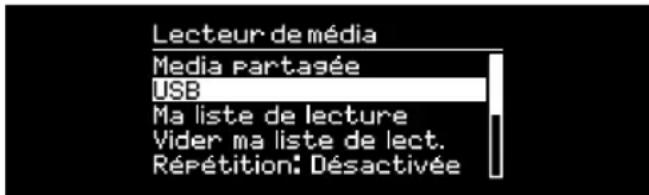
Lecteur de musique en réseau
Votre R3 est entièrement compatible avec DLNA et peut tout-à-fait jouer de la musique enregistrée dans des bibliothèques multimédias se trouvant sur d'autres appareils du réseau. Ces bibliothèques multimédias partagées peuvent se trouver sur un ordinateur portable,
un Smartphone ou une tablette ou sur un serveur musical spécial, un lecteur NAS (Stockage en réseau) par exemple.
La plupart des ordinateurs sous Windows sont déjà configurés comme des serveurs multimédias, de même que la plupart des lecteurs NAS, et certains routeurs peuvent également servir de serveurs multimédia. Un grand nombre d'applications pour Mac, iOS, Linux, Android, Windows phone, Blackberry, Symbian, etc. vous permettent de convertir votre lecteur MP3, Smartphone ou tablette en serveur musical.
Pour écouter de la musique partagée par des appareils sur votre réseau, sélectionnez Menu > Media partagée. Une fois que votre R3 a balayé le réseau à la recherche de supports médias partagés, une liste de serveurs musicaux comprenant le nom de l'ordinateur et le nom du support média partagé s'affiche. Par exemple.
Les menus qui apparaissent ensuite sont générés par le serveur multimédia. Cependant, dans bien des cas, vous pouvez aussi utiliser des options pour parcourir les genres, les dossiers, les artistes, les albums, etc.
Si le R3 n'est pas connecté à un réseau, il tente alors de s'y connecter.
Pour de plus amples informations, rendez-vous sur www.ruarkaudio.com/support.
Parcourir, et écouter de la musique
Tournez le BOUTON DE COMMANDE pour parcourir la liste de morceaux, et pressez ensuite ce bouton pour ouvrir le dossier / l'album en surbrillance, ou écouter la chanson. Pour revenir sur l'écran précédent, appuyez sur BACK (Retour).
Mise sur pause d'une chanson
Appuyez sur ▶ et appuyez à nouveau pour reprendre la lecture.
Sauter une chanson
Appuyez sur ▶▶▶ pour passer au morceau suivant ou précédent.
Avance ou retour rapide
Pressez et maintenez ▶ ou enfoncé pour faire avancer ou revenir en arrière rapidement le morceau.
Écoute aléatoire
Pour écouter des morceaux de façon aléatoire, sélectionnez MENU > Aléatoire et pressez le BOUTON DE COMMANDE pour allumer/couper l'écoute aléatoire. REMARQUE : quand le dossier contient un grand nombre de chansons, cette fonction ne peut pas être utilisée.
Rééquilibrer
Pour réécouter un morceau ou tous les morceaux du dossier en cours, sélectionnez MENU > Répétition et pressez le BOUTON DE COMMANDE pour allumer / couper la fonction de réécoute.
Ma liste de morceaux
Vous pouvez créer votre propre liste de chansons et mettre jusqu'à 500 morceaux en file d'attente.
Ces chansons peuvent provenir de divers serveurs multimédias ou d'une clé USB. Pour gérer votre liste à écouter, sélectionnez Menu > Ma liste de lecture.
Pour ajouter une chanson ou un dossier à votre liste à écouter, surlignez la chanson / le dossier puis pressez et maintenez le BOUTON DE COMMANDE enfoncé pendant deux secondes.
Pour supprimer une chanson de votre liste, surlignez le morceau puis pressez et maintenez le BOUTON DE COMMANDE enfoncé pendant deux secondes.
Veuillez noter que votre liste de morceaux à écouter sera stockée, tant que votre R3 restera en mode veille, mais sera effacée si vous l'éteignez.
Informations relatives au programme en cours
Généralement, le nom de la chanson s'affiche, suivi d'autres informations. Pour changer les informations affichées, sélectionnez MENU > Info et choisissez d'afficher des informations sur l'album et l'artiste, la barre de progression ou le format des informations.
Supprimer des serveurs
Votre R3 enregistre automatiquement le nom des serveurs multimédias auxquels il s'est connecté, et ne pouvant être utilisés actuellement, comme l'indique le point d'interrogation placé devant leur nom (ex., ? Home-Laptop). Vous pouvez les supprimer de la liste en sélectionnant MENU > Supprimer serveurs > OUI.
Ligne in et optique
Vous pouvez écouter un morceau provenant d'un appareil analogique externe, en le connectant à Line in, ou à un appareil numérique en le connectant à Optical.
Réglage du niveau du volume entrant
Pour que la qualité sonore soit la meilleure possible, nous vous recommandons d'équilibrer le volume d'un appareil externe (ex. système portatif d'écoute de musique ou tourne-disque), afin que son volume soit à peu près identique à celui d'un CD ou USB de l'appareil concerné.
Si le volume est plus bas, augmentez le niveau en entrée. Si le volume est plus élevé et distorsionné, vous devez le baisser.
Vous pouvez régler le niveau en entrée en sélectionnant MENU> input level et choisir le niveau souhaité.
- 3dB (appareils à haut niveau de sortie)
- 0dB (appareils avec sortie standard de niveau ligne 2.1Vrms) +6dB (défaut)
- 12dB (p. ex. les téléphones portables avec niveau de sortie casque élevé)
- 18dB (p. ex. les téléphones portables avec niveau de sortie casque standard)
Pour que la qualité sonore soit la meilleure, nous vous recommandons de régler le volume des appareils externes.
Régler une alarme
Quand une alarme est allumée, l'icône Alarme est visible et quand l'alarme retentit, l'icône clignote.
Sélectionnez MENU > Système > Date et heure > Alarmes et choisissez alarme 1 ou alarme 2 à l'aide du BOUTON DE COMMANDE.
Choisissez la fréquence de déclenchement de l'alarme (éteinte, une fois par jour / par semaine, les weekends ou les jours de la semaine), réglez l'heure et choisissez ensuite si l'alarme doit déclencher une station radio, un CD ou une sonnerie, puis réglez le volume. Pour terminer, sélectionnez save pour enregistrer les réglages de l'alarme et quitter le menu de configuration.
REMARQUE : il est impossible de régler l'alarme sur une source Bluetooth/USB, ou un serveur musical en réseau.
Rappel de sonnerie
Appuyez sur le BOUTON DE COMMANDE pour interrompre momentanément une alarme qui sonne, pressez à nouveau le bouton pour augmenter la durée du rappel de sonnerie (5, 10, 15 ou 30 minutes).
Pour annuler une alarme qui sonne ou en mode Rappel de sonnerie, pressez et maintenez le BOUTON DE COMMANDE enfoncé pendant deux secondes.
Mode veille
Pour programmer la durée à laquelle votre R3 passera automatiquement en Standby, sélectionnez MENU > Système > Date et heure > Mode veille.
Choisissez la durée en minutes (arrêt, 15, 30, 45, 60), puis pressez ensuite ce bouton pour confirmer votre choix. La luminosité de l'écran passe en mode standby. L'écran programme en cours réapparaît, et affiche l'icône de mise en veille.
Garantie
Enregistrez votre produit pour obtenir une garantie prolongée de trois ans.
Par défaut, ce produit est garanti exempt de défauts pendant une période de deux ans à compter de la date d'achat, mais cela est prolongé à trois ans si vous enregistrez votre produit sur www.ruarkaudio.com.
Cette garantie reste valable à condition que ce produit ait été traité avec soin et attention. Une défaillance du produit due à des dommages accidentels, une usure excessive, une négligence ou une modification non autorisée annulera cette garantie.
Pour les produits achetés hors du Royaume-Uni, le distributeur du pays d'achat garantit le produit. Pour plus de détails, veuillez contacter le distributeur ou point de vente Ruark local.
Si vous retournez ce produit, veuillez vous assurer qu’il est emballé dans son emballage d’origine et qu’une preuve d’achat est incluse.
Cette garantie ne modifie ni ne supprime en aucun cas les droits statutaires de l'acheteur.
Sauf erreur ou omission.
Consignes générales d'entretien
- Nettoyez l'appareil à l'aide d'un chiffon non pelucheux ou d'un chiffon légèrement humide. Ne pulvérisez pas de dépoussiérant à la cire ou d'autres substances sur l'appareil, au risque d'en affecter la finition ou les performances.
- N'exposez pas l'appareil aux rayons directs du soleil ni à des niveaux d'humidité, de poussière, de vibration ou de température extrêmes car ils risqueraient d'affecter la finition, les performances et la fiabilité de l'appareil.
- La plage conseillée de températures de service est de 5 à 40°C.
- Les caissons en bois naturel verront leur apparence changer, s'éclaircir ou s'assombrir avec l'âge, en particulier s'ils sont exposés au soleil.
Droits d'auteur et marques commerciales
© Ruark Audio. Tous droits réservés. Ruark Audio, le logo Ruark Audio et autres marques Ruark Audio sont détenus par Ruark Audio et peuvent être déposés. Toutes les autres marques commerciales sont détenues par leur propriétaire respectif. Bluetooth® et les logos associés sont des marques déposées, détenues par Bluetooth SIG, Inc.
Qualcomm aptX est un produit de Qualcomm Technologies International, Ltd.
Le logiciel Spotify est soumis à des licences tierces que vous trouverez ici : www.spotify.com/connect/third-party-licenses Toutes les autres marques commerciales sont détenues par leur propriétaire respectif.