SimpelGids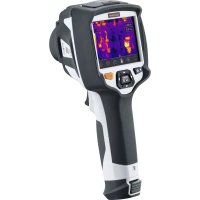
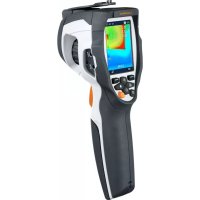
ThermoCamera HighSense Pro - Camera Laserliner - Gratis gebruiksaanwijzing en handleiding
Vind de handleiding van het apparaat gratis ThermoCamera HighSense Pro Laserliner in PDF-formaat.


Gebruikersvragen over ThermoCamera HighSense Pro Laserliner
0 vraag over dit apparaat. Beantwoord die u kent of stel uw eigen vraag.
Stel een nieuwe vraag over dit apparaat
Download de handleiding voor uw Camera in PDF-formaat gratis! Vind uw handleiding ThermoCamera HighSense Pro - Laserliner en neem uw elektronisch apparaat weer in handen. Op deze pagina staan alle documenten die nodig zijn voor het gebruik van uw apparaat. ThermoCamera HighSense Pro van het merk Laserliner.
GEBRUIKSAANWIJZING ThermoCamera HighSense Pro Laserliner
COLOUR TFT IMAGE / VIDEO CUSTOM APPSZOOM 32xAlgemene veiligheidsaanwijzingen Functie / Toepassing Lees de handleiding, de bijgevoegde brochure ‚Garantie- en aanvullende aanwijzingen‘ evenals de actuele informatie en aanwijzingen in de internet-link aan het einde van deze handleiding volledig door. Volg de daarin beschreven aanwij-zingen op. Bewaar deze documentaten en geef ze door als u de eenheid doorgeeft.
– Gebruik het apparaat uitsluitend doelmatig binnen de aangegeven speccaties. – De meetapparaten en het toebehoren zijn geen kinderspeelgoed. Buiten het bereik van kinderen bewaren. – Ombouwwerkzaamheden of veranderingen aan het apparaat zijn niet toegestaan, hierdoor komen ´de goedkeuring en de veiligheidsspecicatie te vervallen. – Stel het apparaat niet bloot aan mechanische belasting, extreme temperaturen, vocht of sterke trillingen. – Het apparaat mag niet meer worden gebruikt als een of meerdere functies uitvallen of de batterijlading zwak is. – Gebruik uitsluitend het originele toebehoren. Bij gebruikvan verkeerd toebehoren komt de garantie te vervallen. – Let bij gebruik buitenshuis op dat het apparaat alleen onder dienovereenkomstige weersomstandigheden resp. na het treffen van geschikte veiligheidsmaatregelen toegepast wordt. – De netadapter/het laadtoestel mag alleen in gesloten ruimten gebruikt en niet aan vocht of regen blootgesteld worden omdat anders gevaar voor elektrische schokken bestaat. – De accu mag alleen worden opgeladen met het bijgeleverde net-/ laadtoestel en mag uitsluitend met dit apparaat worden gebruikt. In het andere geval bestaat gevaar voor letsel en brand. Als alternatief kan de accu via het bijgeleverde USB-C-kabel ook direct in het apparaat worden geladen. – Laad de accu vóór het gebruik van het apparaat compleet op. – Let op dat zich in de buurt van de accucontacten geen geleidende voorwerpen bevinden. Een kortsluiting van deze contacten kan leiden tot brand en verbrandingen. – Open de accu nooit. Er bestaat gevaar voor kortsluiting. – Het laadproces is voltooid, als het accusymbool met vijf streepjes continu op het display wordt weergegeven. – Als de accu bijna leeg is, wordt het accusymbool in rood weergegeven en verschijnt een waarschuwingsmelding op het display. – Trek de netadapter uit de contactdoos als het apparaat niet in gebruik is. Met deze warmtebeeldcamera kunnen contactloze temperatuurmetingen van oppervlakken worden uitgevoerd. Het apparaat evalueert de straling in het infrarode golengtegebied via een geïntegreerde, ongekoelde microbolometer. Met de grasche weergave van de sensor worden de temperaturen op het onderzochte voorwerp optisch op het display getoond. Door de verschillende gemeten temperaturen in te kleuren in een thermogram met zogenoemde valse kleuren, worden de temperatuurverschillen optimaal gevisualiseerd. De extra digitale camera kan voor documentatie een foto van het onderzochte oppervlak maken. Het product is onder meer geschikt voor het opsporen van koudebruggen en isolatiefouten in gebouwen, het analyseren van verwarmingsleidingen, het lokaliseren van oververhitting in onderdelen, kabels en zekeringen en het identiceren van defecte zonnecellen in PV-modules. Het kleurendisplay heeft een touchscreen voor directe bediening en de focus kan handmatig worden ingesteld. De analyse kan worden uitgevoerd per infraroodbeeld, digitaal beeld en MIX-beeld. Dankzij de combinatie van digitaal beeld en infraroodbeeld biedt het MIX-beeld een omvangrijke en duidelijke weergave van de tempe- ratuurproelen. Meetgegevens kunnen op een vervangbare micro-SD-kaart worden opgeslagen en via een USB-C-interface op een pc worden overgedragen. De CustomApps-functie biedt geoptimaliseerde parameterinstellingen voor de meest uiteenlopende doeleinden. Hierdoor kunnen de toepassingen met de warmtebeeldcamera snel en veilig worden aangepast aan het specieke doel. Er zijn tien menutalen beschikbaar en de camera is voorzien van een 1/4"-statiefaansluiting.
Veiligheidsinstructies Omgang met elektromagnetische straling en RF-radiostraling a Mediagalerij / Shutter b Temperatuurmodus wijzigen / ON/OFF c Directe toetsen / Handmatige ir-kalibratie d Bevestigen/Verder / CustomApps
Sleuf micro SD-kaart – Plaatselijke gebruiksbeperkingen, bijv. in ziekenhuizen, in vliegtuigen, op pompstations of in de buurt van personen met een pacemaker, moeten in acht worden genomen. Een gevaarlijk effect op of storing van en door elektronische apparaten is mogelijk. – Bij de toepassing in de buurt van hoge spanningen of hoge elektromagnetische wisselvelden kan de meetnauwkeurigheid negatief worden beïnvloed. – Het meettoestel is uitgerust met een radiograsche interface. – Het meettoestel voldoet aan de voorschriften en grenswaarden voor de elektromagnetische compatibiliteit en radiograsche straling volgens de radio-apparatuurrichtlijn 2014/53/EU (RED). – Umarex GmbH & Co. KG verklaart hierbij dat de radioapparatuur van het type ThermoCamera HighSense en ThermoCamera HighSense Pro voldoet aan de essentiële eisen en andere bepalingen van de Europese richtlijn inzake het op de markt aanbieden van radioapparatuur 2014/53/EU (RED). De volledige tekst van de EG-verklaringen van overeenkomst is beschikbaar op de volgende internetadressen: ThermoCamera HighSense: https://packd.li/ll/alf/in ThermoCamera HighSense Pro: https://packd.li/ll/alg/in
Hoofdmenu 18 Hoofdmenu 19 Alarm boven/onder instellen
Algemene en meetspecifieke instellingen Standaard meetaanzicht
Ingestelde emissiegraad
Micro-SD-kaart geplaatst
Middelpunttemperatuur
Kleurentabel met temperatuurbereik
Temperatuurmodus selecteren
Hoofdmenu Accuvak (12) openen. Voordat u de batterij verwijdert, moet u het apparaat uitschakelen en loskoppelen van het lichtnet. Li-ion-accupack verwijderen / plaatsen Voorwaarde SD-kaart: microSDHC, class 10, FAT32
Om een micro SD-kaart te plaatsen opent u eerst de rubberen afdekking en plaatst dan de geheugenkaart volgens de afbeelding in de sleuf. Micro SD-kaart plaatsen Sluit het bijgeleverde net-/laadtoestel aan op de laadbus ‚11‘ en verbind hem met een dienover- eenkomstige stroombron om het li-ion accupack op te laden. Het toestel kan tijdens het laden worden gebruikt. Li-ion-accupack opladen 1 sec3 sec
OFF ON / OFF Via het hoofdmenu kunnen zowel algemene als meetspecieke instellingen worden uitgevoerd. Het menu kan worden bediend via de directe knoppen of het touchscreen.
Algemene en meetspecifieke instellingen Standaard meetaanzicht
Ingestelde emissiegraad
Micro-SD-kaart geplaatst
Middelpunttemperatuur
Kleurentabel met temperatuurbereik
Temperatuurmodus selecteren6 Alarm: Alarm onder / boven Alarm onder
Parameters: Omgevingstemperatuur De omgevingstemperatuur beïnvloedt de meting van de warmtebeeldcamera. Met deze parameter kan de invloed van de omgevingstemperatuur op de meting worden gecompenseerd. Hij kan worden ingesteld tussen 0 °C en 50 °C. De grenswaarden voor het alarm boven en beneden het gespeciceerde temperatuurniveau kunnen in dit menu worden ingesteld. De activering van het alarm staat beschreven in het hoofdstuk 14.3. Omgevingstemperatuur Instellingen: Instellen van de taal, temperatuureenheid, datum, tijd enz., weergave van de wi-verbinding, selecteren van CustomApps, automatische uitschakeling en weergave van de apparaatgegevens. Kleurenpaletten: Voor de weergave van de infraroodtemperaturen zijn verschillende kleurenpaletten beschikbaar. Beeldmodus: De beeldmodi IR thermisch, MIX Image, Zichtbar beeld, Auto Fusion en Zoom kunnen worden ingesteld. Meettools: Instellen van de meetpunten en -gebieden. Parameters: Vóór elk gebruik moeten de relevante parameters voor infraroodmeting gecontroleerd of aan de gegeven meetsituatie aangepast worden, om een correcte meting te garanderen. Er moet vooral worden gelet op de algemene parameters voor emissiviteit, de afstand tot het meetobject en de omgevingsomstandigheden. Alarm: Instellen van de alarmen boven en onder de gespeciceerde temperatuurniveaus.
2. Stel de focus onscherp (Zie hiertoe hoofdstuk 15.1)
3. Richt de camera in de tegenovergestelde richting
van het eigenlijke meetobject
4. Bepaal de gemiddelde temperatuur
5. Stel de gemiddelde temperatuur in als r
eectietemperatuur Bij de infraroodmeting van een bepaald object kan de meting door de reectiestralingen van andere in de buurt aanwezige objecten of ook van de omgevingslucht worden beïnvloed omdat het meetobject niet volledig kan worden afgeschermd. Met behulp van de reetietemperatuur kunnen externe stralingen worden gecompenseerd. Normaal gesproken is de reectietemperatuur gelijk aan de omgevingstempe- ratuur. Indien echter grotere objecten met een aanzienlijk groter temperatuurverschil (ca. > 20°C) in de buurt van het meetoppervlak voorhanden zijn, moet de invloed daarvan op het meetoppervlak in acht worden genomen. Ga daarbij als volgt te werk: Bij een hoge luchtvochtigheid kan de lens van de warmtebeeldcamera beslaan, waardoor de infra- roodstraling niet volledig wordt gedetecteerd. De infraroodstraling wordt onderweg door de atmosfeer geabsorbeerd en verstrooid, onder meer door de waterdamp in de lucht (relatieve luchtvochtigheid). Vooral bij grotere afstanden, vanaf ca. 30 m tot het te meten object, moet rekening worden gehouden met deze invloeden. Ze kunnen de nauwkeurigheid van de meting verminderen. Om de invloed van de relatieve luchtvochtigheid te compenseren, kan deze parameter worden ingesteld tussen 10% en 100%. Ook dichte mist kan de meting beïnvloeden, omdat de water- druppels bij de overdracht minder infraroodstraling doorlaten. Luchtvochtigheid Reection Temperature
Parameters: Reectietemperatuur
De graad van de infraroodafstraling die ieder lichaam materiaal-/oppervlaktespeciek afgeeft, wordt bepaald door de emissiegraad (0, 10 ... 1,0). Voor een correcte meting is het strikt noodzakelijk om de emissiegraad in te stellen. Naast de voorgeschreven emissiegraden uit de materiaallijst kan een individuele emissiegraad worden ingesteld. Emissiviteit
Parameters: Emissiviteit In de lucht bevinden zich talrijke stoffen die de infra- roodstralen kunnen absorberen. Hierdoor vermindert de infraroodstraling van het onderzochte voorwerp naarmate de afstand groter is. Vanaf een afstand van 10 meter moet altijd rekening worden gehouden met de atmosferische invloeden van de lucht. De afstand kan worden ingesteld tussen 0 en 2.000 meter. Afstand
Parameters: Afstand De Temperatuurcompensatie kan worden ingesteld tussen -5,0 °C en 5,0 °C. Temperatuurcompensatie
Tabel emissiegraden (richtwaarden met toleranties) Bovendien kan direct in de instellingen in het menu ‚Meetinstellingen‘ onder het punt ‚Emissiegraad‘ een eenvoudige emissiegraad-tabel worden opgeroepen.
Vóór ieder gebruik moeten de meetinstellingen voor de infraroodmeting gecontroleerd resp. op de voorhanden meetsituatie ingesteld worden om een correcte meting te waarborgen In het bijzonder moeten hier de algemene parameters m.b.t. de emissiegraad en de reectietemperatuur in acht worden genomen.
Alloy A3003 geoxideerd geruwd 0,20 0,20 Aluminium geoxideerd gepolijst 0,30 0,05 Chromen oxyde 0,81 Gesmeed ijzer mat 0,90 Gietijzer niet-geoxideerd smelt 0,20 0,25 IJzer geoxideerd met roest 0,75 0,60 Inconel geoxideerd elektrisch gepolijst 0,83 0,15 Koper geoxideerd Koper oxyde 0,72 0,78 Lood ruw 0,40 Messing gepolijst geoxideerd 0,30 0,50 Platina zwart 0,90 Staal koudgewalst 0,80 Staal geslepen plaat gepolijste plaat legering (8% nikkel, 18% chroom) gegalvaniseerd geoxideerd sterk geoxideerd vers gewalst ruw, vlak oppervlak roestig, rood plaatstaal, met nikkelcoating plaatstaal, gewalst roestvrij staal 0,50 0,10 0,35 0,28 0,80 0,88 0,24 0,96 0,69 0,11 0,56 0,45 Zink geoxideerd 0,10 Metaal Aarde 0,94 Asbest 0,93 Asfalt 0,95 Baksteen rood 0,93 Basalt 0,70 Behang (papier) licht 0,89 Beton, pleister, mortel 0,93 Carborundum 0,90 Cement 0,95 Dekvloer 0,93 Gips 0,88 Gipsplaat 0,95 Glas 0,90 Glaswol 0,95 Graet 0,75 Grind 0,95 Gruis 0,95 Hout onbehandeld beuken, geschaafd 0,88 0,94 IJs glad met sterke vorst 0,97 0,98 Kalk 0,35 Kalksteen 0,98 Kalkzandsteen 0,95 Katoen 0,77 Keramiek 0,95 Klei 0,95 Koellichamen zwart geëloxeerd 0,98 Kool niet-geoxideerd 0,85 Kunststof lichtdoorlatend
0,95 0,94 Kwartsglas 0,93 Lak mat zwart hittebestendig wit 0,97 0,92 0,90 Laminaat 0,90 Marmer zwart, gematteerd grijsachtig gepolijst 0,94 0,93 Menselijke huid 0,98 Muurwerk 0,93 Papier alle kleuren 0,96 Porselein wit glanzend met lazuur 0,73 0,92 Rubber hard zacht-grijs 0,94 0,89 Sneeuw 0,80 Steengoed, mat 0,93 Stof 0,95 Teer 0,82 Teerpapier 0,92 Transformatorenlak 0,94 Water 0,93 Zand 0,95 Niet-metaal9.0 Er zijn vijf verschillende beeldmodi voor het scherm: IR thermisch, MIX Image, Zichtbar beeld, Auto Fusion, Zoom. Beeld instellen Verwijderen: Alle meetinstellingen wissen. Lijn: De temperatuur op een horizontale of verticale lijn op het display meten. Beide lijnen kunnen worden verschoven. Met name kleine temperatuurverschillen op de meetlijn worden grasch verdu- idelijkt door de curveweergave. Gebied: De temperatuur in handmatig instelbare gebieden meten. Er kunnen maximaal drie meet- gebieden worden gebruikt. Warm/Koud: De maximale en minimale temperatuur meten. Meetpunt: De temperatuur op handmatig instelbare punten meten. Er kunnen maximaal drie meetpunten worden gebruikt. Middelpunt: De temperatuur in het midden van het beeldbereik meten.
In de Zichtbar beeld modus wordt het digitale beeld weergegeven. In de MIX Image modus wordt een deel van het infra- roodbeeld in het digitale beeld weergegeven. In IR thermisch mode, only the infrared image is shown. Beeld: Zichtbaar beeld Beeld: MIX Image Beeld: IR thermisch
In de Zoom modus kan het bekeken gebied tot 32 keer worden vergroot. In de Auto Fusion modus worden het digitale beeld en het infraroodbeeld op elkaar gelegd. Met deze weer- gave kan de positie van de relevante infraroodgebieden snel en nauwkeurig worden bepaald. De temperatuur in het middelste gebied wordt tegenover het digitale beeld plaatst. De mengverhouding van het infraroodbeeld en het digitale beeld kan handmatig worden ingesteld. Het overlappende gedeelte is ongeveer half zo groot als het display en wordt centraal weergegeven, maar het kan via het touchscreen naar een individuele positie worden verschoven. Beeldmodus: Zoom Beeldmodus: Auto Fusion
Regenboog IJzer Palet: Alarm boven Gebieden met een hogere temperatuur dan de ingestelde alarm-overtemperatuur worden rood gekleurd. VeerWarm/koudBlauw/roodBruin heetGrijs geïnverteed Grijs Er zijn acht standaard paletten en vier speciale paletten beschikbaar voor de weergave van de gemeten infra- roodtemperaturen. Door het palet te selecteren, kan de valse kleurweergave van de getoonde of opgeno- men infraroodbeelden worden gewijzigd. Daarbij worden de gemeten temperaturen binnen het huidige beeldbereik aangepast en in de overeen- komstige kleurruimte weergegeven. Het staafdiagram met de minimale en maximale temperaturen dient als referentie voor de temperatuur- en kleurtoewijzing. De standaard paletten bieden een gelijkmatige en lineaire weergave. Palet instellen
Gebieden met een temperatuur tussen de ingestelde alarm-overtemperatuur en -ondertem- peratuur worden volgens het palet gekleurd. De overige delen van het beeld worden als een digitaal beeld weergegeven. Palet: Zichtbereik Gebieden met een temperatuur tussen de ingestelde alarm-overtemperatuur en -onder- temperatuur worden oranje gekleurd. Palet: Alarmbereik Palet: Alarm onder Gebieden met een lagere temperatuur dan de ingestelde alarm-ondertemperatuur worden blauw gekleurd.
In de handmatige instelling wordt het tempe-ratuurbereik niet meer automatisch ingesteld door de gemeten min.-/max.-waarde, maar ook bepaald door handmatige waarden.Telkens als het temperatuurbereik wordt gewijzigd van histogram (HG) naar handmatig (MANUAL), worden de laatst gemeten minimale en maximale waarden als instelling overgenomen. Werkwijze voor metingen in handmatige temperatuurmodus: Om snel de relevante meetposities te lokaliseren en te onderzoeken, bekijkt u het meetobject in de automatische modus en bepaalt u de optimale meet positie waarbij het temperatuurbereik min.-max. het gewenste temperatuurbereik benadert. Nadat de minimale en maximale waarden zijn gestabiliseerd, schakelt u over op de handmatige modus zonder de positie te wijzigen, om de actuele waarden met toets (b) als instelling over te nemen. In de histogrammodus wordt de kleurverdeling van het infraroodbeeld op dezelfde manier aangepast als bij de automatische modus. Bovendien worden de minimale en maximale waarden gestabi-liseerd door een statistische evaluatie van de tempe-ratuurverdeling in het infraroodbeeld (histogram). Dit stabiliseert de weergave van beeld tot beeld bij sterk uctuerende temperaturen (bijv. bij metingen van bewegende voorwerpen).In de automatische modus wordt het gemeten temperatuurbereik van het infraroodbeeld en de verdeling van het kleurenspectrum op basis daarvan permanent ingesteld. Het kleurenspectrum van het ge-meten infraroodbeeld wordt bepaald in verhouding tot het temperatuurbereik en de kleurenschaal. Op basis van de gemeten minimale en maximale waarden wordt de kleurverdeling van het infraroodbeeld automatisch en dynamisch in het staafdiagram aangepast.
Instellingen PC-camera De Helderheid kan met de schuifregelaar worden aangepast.
Apparaatinstellingen: Helderheid Helderheid In de USB-modus kunnen de geregistreerde gegevens van de warmtebeeldcamera naar een pc worden verstuurd. De pc kan worden gebruikt voor een live- uitzending, zodat meerdere personen tegelijkertijd het camerabeeld kunnen bekijken. De USB-drive moet na gebruik op de pc op de juiste manier worden ver- wijderd, om leesfouten op de pc te voorkomen. USB-modus PC-verbinding
Apparaatinstellingen: Taal In dit menu kan de gewenste taal worden ingesteld. Annuleren Datum instellenNovember De tijd en datum kunnen met de pijltjestoetsen worden ingesteld.
Apparaatinstellingen: Datum/tijd Wachtwoord SSID WiFi WiFi
Apparaatinstellingen: WiFi Via wiFi kan een verbinding met het apparaat kan tot stand worden gebracht. De standaard-SSID is ‚TCHS‘ resp. ‚TCHS Pro‘ en het standaard wachtwoord is ‚12345678‘. Na verbinding met de Laserliner HighSense-app kunnen de camera- gegevens worden geraadpleegd.
Meetinstellingen: Afstandseenheid Afstandseenheid In dit menu kan de afstandseenheid worden ingesteld. FW-versie Restgeheugen Serienummer Productdatum Producent In dit menu worden de productgegevens vermeld.
Apparaatinstellingen: Over Over Auto uitschakelen UIT 5Min 15Min 30Min 10Min Het apparaat schakelt automatisch uit na de ingestelde periode van inactiviteit. De timer stopt, zodra het touchscreen wordt aangeraakt of een knop wordt ingedrukt.
NLThermoCamera HighSense (Pro) 0~650°C-20~150°CCelcius (°C) UIT Fahrenheit (°F)Alarm bovenKelvin (K)Alarm onderAlarmbereik Temperatuurbereik Temperatuureenheid Alarmmodus In dit menu kan het temperatuurbereik worden geselecteerd. Er zijn twee opties: -20 - 150 °C (optimaal voor gebouwthermograe binnen en buiten)
0 - 650 °C (optimaal voor industriële toepassingen)
In dit menu kan de temperatuureenheid worden ingesteld. ‘Alarm boven‘ en ‚Alarm beneden‘ kunnen in het menu alarmmodus worden geactiveerd. De activering van ‚Alarm boven‘ en ‚Alarm beneden‘ is een voorwaarde voor het gebruik van de functie ‚Alarmbereik‘. Het alarmbereik is samengesteld uit de grenswaarden van ‚Alarm boven‘ en ‚Alarm beneden‘. Het ako- estische alarm klinkt, zodra een temperatuur wordt gemeten die binnen deze beide grenswaarden ligt, bijvoorbeeld als ‚Alarm boven‘ op 40°C en ‚Alarm beneden‘ op 30°C zijn ingesteld en de gemeten temperatuur 35°C bedraagt.
Meetinstellingen: Temperatuurbereik
Meetinstellingen: Temperatuureenheid
Geheugen formatteren Naast de basisinstellingen in het meetapparaat spelen de focus en de shutterfunctie van de camera een belangrijke rol in de kwaliteit van het thermograsche resultaat. Er moet zo goed mogelijk op het meetobject worden scherpgesteld, zodat de omtrekken en contouren duidelijk te zien zijn op het display. Het objectief mag daarbij niet bij de lens worden aangeraakt. Het beeld kan handmatig of automatisch worden gekalibreerd. De handmatige kalibratie wordt geactiveerd door knop (a) ingedrukt te houden. De automatische kalibratie wordt na een bepaalde tijd uitgevo- erd, om de nauwkeurigheid van de ir-beeldsensor cyclisch op het hoogste niveau te houden.
Camera: Menu Het apparaat heeft een foto- en videofunctie. Foto’s worden als JPG en HIR opgeslagen en bevatten naast het infraroodbeeld of digitale beeld ook de radiometrische gegevens van de meting. Video’s worden als MP4 opgeslagen en bevatten de infraroodgegevens van de opname. Met ‘Geheugen formatteren’ kan de huidige beel- dengalerij worden gewist. Met ‘Fabrieksinstellingen’ kunnen alle actuele instellingen worden gewist. Het is raadzaam om de SD-kaart direct op de pc in het FAT32-formaat te formatteren. Fabrieksinstelling Reset
Reset Het digitale beeld en het infraroodbeeld kunnen met de pijltjestoetsen op elkaar worden afgestemd.
Meetinstellingen: Beeld uitlijnenThermoCamera HighSense (Pro)
In de beeldengalerij kunnen alle foto’s en video’s die met de warmtebeeldcamera zijn gemaakt, opgeroepen, afgespeeld en beheerd worden. De beeldengalerij wordt geopend met de linker directe knop. De video-opname start door ten minste 2 seconden op de ontspanner te drukken. Om de opname te stoppen en op te slaan, drukt u nogmaals op de ontspanner.
Camera: Video-opname Als u op de ontspanner drukt, wordt het beeld bevro- ren en verschijnt het bewaarmenu. In het bewaarmenu kan de opname worden bewerkt, voordat deze wordt opgeslagen. Er kunnen ook schriftelijke opmerkingen worden toegevoegd. Als u op het notitiesymbool drukt, wordt een editor met een toetsenbord geopend. Met het vinkje wordt de editor na de tekstinvoer afgesloten.
Camera: Opname beeld22
CustomApps: HotView-Inspection HotView-Inspection is geschikt voor het gedetailleerd bekijken van warme gebieden en het identiceren van punten met hoge temperaturen, zoals verwarmings- buizen, zekeringen en elektrische aansluitingen. Het MIX-beeld overlapt het digitale beeld bij de warmste 20% van het geregistreerde temperatuurbereik. Dankzij het versterkte kleurenpalet worden de exacte temperatuurextremen optimaal gevisualiseerd. Voor een latere temperatuurmeting van de extremen kan een gewoon kleurenpalet worden gebruikt, om bij de meting en evaluatie een evenwichtig kleurenbeeld te verkrijgen. Het middelpunt (P1) wordt gebruikt voor directe temperatuurmeting. CustomApps: ColdView-Inspection ColdView-Inspection is geschikt voor het gedetailleerd bekijken van koude gebieden. Probleemgebieden zoals koudebruggen, koude luchtstromen of luchtlekken kunnen snel en nauwkeurig worden geïdenticeerd, bijv. bij ramen en deuren. Het MIX-beeld overlapt het digitale beeld bij de koudste 20% van het geregistreerde temperatuurbereik. Dankzij het versterkte kleurenpalet worden de exacte temperatuurextremen optimaal gevisualiseerd. Voor een latere temperatuurmeting van de extremen kan een gewoon kleurenpalet worden gebruikt, om bij de meting en evaluatie een evenwichtig kleurenbeeld te verkrijgen. Het middelpunt (P1) wordt gebruikt voor directe temperatuurmeting. MENU
2 sec Alle parameters worden gereset naar de fabrieksinstellingen, de taalinstellingen blijven behouden. Door het aantal parameters en dus de grote kans op foutieve instellingen is het raadzaam de camera vóór elke belangrijke meting altijd in de basistoestand te zetten. Op die manier kunnen parameters vanuit een vast gedenieerde toestand worden aangepast.
CustomApps: Menu Met de CustomApps-functie kan het apparaat met één klik voor de meest uiteenlopende standaard toepassingen worden gecongureerd – ook met complexe parameterinstellingen. De CustomApps kunnen worden opgeroepen via het menu ‚Instellingen‘ of door 2 seconden op de directe menuknop te drukken. Voor meer informatie over CustomApps, zie: https://packd.li/ll/ca2/ap/wiThermoCamera HighSense (Pro)
CustomApps: Alarm low Alarm Low wordt gebruikt om de temperatuur puntsgewijs te meten en geeft een akoestisch alarm bij onderschrijding van de onderste grenswaarde. Stel de grenswaarde in (hoofdstuk 6, ‘Alarm instellen’) volgens de toepassing. Alle andere parameters zijn al ingesteld. Controleer de functie op een koud voorwerp, voordat u de temperatuurmeting uitvoert. Mogelijke toe- passingen zijn onder meer een snelle opsporing van gebieden in gebouwen met te lage temperaturen en de inspectie van airconditioningsystemen. Om stabiele meetvoorwaarden te verzekeren, is het ook nuttig om de camera in combinatie met een statief te gebruiken. CustomApps: Alarm high Alarm High wordt gebruikt voor een puntsgewijze me- ting van de temperatuur en geeft een akoestisch alarm bij overschrijding van de bovenste grenswaarde. Stel de grenswaarde in (hoofdstuk 6, ‘Alarm instellen’) volgens de toepassing. Alle andere parameters zijn al ingesteld. Controleer de functie op een heet voorwerp, voordat u de temperatuurmeting uitvoert. Mogelijke toepassingen zijn onder meer het controleren van temperatuurgrenzen in productieprocessen en het detecteren van oververhitte punten in gebouwen. Ook oververhitte onderdelen van machines of voertuigen kunnen worden opgespoord, bijv. bij de remmen van een vrachtwagen. Om stabiele meetvoorwaarden te verzekeren, is het nuttig om de camera in combinatie met een statief te gebruiken.16.6
CustomApps: HighSense HighSense is geschikt voor een nauwkeurige me- ting van de gemiddelde temperatuur op grote, egale oppervlakken met een gelijkmatige temperatuur, zoals bijv. muren. Door de gemiddelde waarde te bepalen, kunnen nauwkeurigere en meer betrouwbare meetre- sultaten worden verkregen dan met een puntsgewijze meting. Tijdens de meting mogen geen warme of koude punten zichtbaar zijn en moet het gehele beeldbereik een zo gelijkmatig mogelijke temperatuur vertonen. Om te voorkomen dat het meetbereik tijdens de meting verschuift, dient u ervoor te zorgen dat de warmtebeeld- camera stevig blijft staan. Hiervoor is het nuttig om een statief te gebruiken. De gemeten gemiddelde tempera- tuur wordt dan weergegeven als AVG (gemiddelde) voor het volledige meetoppervlak. CustomApps: FeverDetection Met FeverDetection kunnen personen met koorts worden opgespoord, bijv. bij een snelle controle vóór het werk. De temperatuurmeting moet op hoof- dhoogte worden uitgevoerd. Het voorhoofd van de persoon dient als meetpunt. Door de koelende lucht is de temperatuur van de huid is gewoonlijk lager dan de eigenlijke lichaamstemperatuur. Hiermee wordt rekening gehouden bij de instelling van het alarm. De infraroodmeting van de huidtemperatuur kan sterker schommelen dan andere meetmethoden, omdat deze door diverse factoren wordt beïnvloed, bijv. door de omgevingstemperatuur, het huidtype, de huidvochtigheid, cosmetica en crèmes. Zorg er daarom voor dat de meting plaatsvindt in een wind- stille omgeving en dat het meetpunt met zo weinig mogelijk producten behandeld en zo droog mogelijk is. Als de alarmtemperatuur wordt overschreden, produceert het apparaat een akoestisch alarm dat wijst op een verhoogde temperatuur. Daarnaast wordt de koorts visueel op het display aangegeven. Voor de exacte afstelling van het lichaamstemperatuurverschil en de toleranties kan het temperatuurcompensatie (Offset) worden aangepast (zie 7.3), om de meet- nauwkeurigheid te vergroten, bijv. met behulp van een waterbad met een exacte temperatuur (35 °C): pas het verschil aan, tot de meting (36,5 °C) aangeeft.ThermoCamera HighSense (Pro)
Het is niet nodig om een besturingsprogramma te installeren. De software functioneert onder Windows 10 en 11. Met de online beschikbare software kunnen de geregistreerde gegevens naar een pc overgedragen en daar verder bewerkt en gedocumenteerd worden. Download de software en volg de instructies voor de installatie. https://packd.li/ll/qrplus/ap/wi Software voor Windows-desktops CustomApps: SenseLine SenseLine wordt gebruikt om het temperatuurverloop te visualiseren in de vorm van een temperatuurcurve. In het onderzochte gebied kunnen zelfs heel kleine temperatuurverschillen snel worden opgespoord. De meting wordt verricht op de horizontale basislijn. Daarnaast wordt de maximale, minimale en gemiddel-de temperatuur aangegeven. Objecten die visueel niet gemakkelijk detecteerbaar zijn, zoals vloerverwarming, kunnen eenvoudiger worden opgespoord aan de hand van het temperatuurverloop met een stijging en daling van de curve aan de grenzen van het object.
Laserliner HighSense App (optioneel) Storingsdiagnose Opmerkingen inzake onderhoud en reiniging Reinig alle componenten met een iets vochtige doek en vermijd het gebruik van reinigings-, schuur- en oplosmiddelen. Verwijder de batterij(en) voordat u het apparaat gedurende een langere tijd niet gebruikt. Bewaar het apparaat op een schone, droge plaats. Fout Oorzaak Oplossing Apparaat start niet Geen accu of accu leeg Accu plaatsen of laden Apparaat schakelt plotseling uit Geen stroom Accu laden Geen warmtebeeld Lensbescherming op het apparaat Lensbescherming verwijderen Kalibratie Het meettoestel moet regelmatig gekalibreerd en gecontroleerd worden om de nauwkeurigheid en de functie te waarborgen. Wij adviseren, het apparaat een keer per jaar te kalibreren. Neem hiervoor contact op met uw vakhandelaar of de serviceafdeling van UMAREX-LASERLINER. Als u problemen hebt bij het gebruik van de warmtebeeldcamera, volg dan de stappen in de onderstaande tabel. Als het probleem aanhoudt, neem dan contact op met de serviceafdeling van UMAREX-Laserliner. Hulp voor de bediening van de app vindt u onder het menupunt ‘Help’ in de app.
De HighSense-app helpt om de meetresultaten gemakkelijk te bekijken en te documenteren
Schakel de wi-interface van de warmtebeeldcamera in en maak verbinding met de smartphone. De functionaliteit van de app omvat het bekijken van video’s in real time en het maken en opslaan van schermafbeeldingen. Verder kunt u tekstnotities maken, pdf-rapporten exporteren, beeldgegevens bekijken en beelden verwijderen. https://packd.li/ll/hs/apThermoCamera HighSense (Pro)
Technische gegevens ThermoCamera HighSense ThermoCamera HighSense Pro Sensortype Ongekoelde microbolometer Resolutie infraroodtemperatuur 160 x 120 pixels 384 x 288 pixels Resolutie Display 640 x 480 pixels Zichtveld (FOV) 20.7° x 15.6° 41.5° x 31.1° Ruimtelijke resolutie (IFOV) 2,26 mrad 1,89 mrad Focus instelbaar Periode van shuttle Auto, 1 Min, 3 Min, 5 Min, 10 Min, 15 Min, 30 Min, Uit Thermische gevoeligheid (NETD) < 50 mK @30°C Meetbereik / Nauwkeurigheid -20°C … 150°C, 0°C … 650°C / ± 2°C of 2% van de meetwaarde Beeldschermtype 3,5" kleuren-TFT-display Modus infraroodbeeld, digitaalbeeld, MIX-beeld, Beeld-in-beeld Beeldfunctie 1-32x digitale zoom Foto-/Videoformaat JPEG / MPEG-4 Geheugen micro-SD-kaartstation tot 8 GB Aansluitingen USB type C, 1/4"-schroefdraad voor statief Bedrijfsgegevens radiograsche module WLAN-standaard: IEEE 802.11 b/g/n; Frequentieband: 2.400 - 2.4835 GHz (IEEE 802.11 b/g/n); Radiokanalen: Kanaal 9; Zendvermogen: 17 dBm max.; Overdrachtssnelheid: IEEE 802.11 b naar 11 Mbps, IEEE 802.11 g/n naar 54 Mbps (bij 15 ± 2 dBm); Veiligheid: open; Lokale servermodus: IP-adres 192.168.230.1, HTTP, geen DHCP; Poort: 80 Werkomstandigheden -15°C … 50°C, luchtvochtigheid 10 … 90% rH, niet-condenserend, werkhoogte max. 2000 m boven NAP (Nieuw Amsterdams Peil) Opslagvoorwaarden -20°C … 70°C, luchtvochtigheid 10 … 99% rH Voeding / Laadtijd / Bedrijfsduur Li-Ion-accupak 3,7V / 2,6Ah / 9,62Wh ca. 4 uur / ca. 4 uur Afmetingen (B x H x D) / Gewicht 95 x 230 x 112 mm / 530 g (incl. accupak) Technische veranderingen voorbehouden. (22W25) EU- en UK-bepalingen en afvoer Het apparaat voldoet aan alle van toepassing zijnde normen voor het vrije goederenverkeer binnen de EU en met het UK. Dit product is een elektrisch apparaat en moet volgens de Europese en UK richtlijn voor oude elektrische en elektronische apparatuur gescheiden verzameld en afgevoerd worden. Verdere veiligheids- en aanvullende instructies onder: https://www.laserliner.comFonction / Utilisation Lisez entièrement le mode d‘emploi, le carnet ci-joint «Remarques supplémentaires et concernant la garantie» et les renseignements et consignes présentés sur le lien Internet précisé à la fin de ces instructions. Suivez les instructions mentionnées ici. Conservez ces informations et les donner à la personne à laquelle vous remettez de l‘appareil.