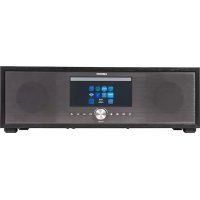
P66024 (MD 44100) - Radio MEDION - Gratis gebruiksaanwijzing en handleiding
Vind de handleiding van het apparaat gratis P66024 (MD 44100) MEDION in PDF-formaat.



| Productsoort | Internetradio, DAB+, FM, CD-speler, Bluetooth, audiostreaming |
| Afmetingen | 44 x 14,7 x 26 cm (B x H x D) |
| Gewicht | 5,15 kg |
| Voeding | AC 230 V ~ 50 Hz, standby-verbruik < 1 W |
| Uitgangsvermogen | 2 x 20 + 40 W RMS |
| Radiofrequenties | FM 87,5-108 MHz, DAB III 174,928-239,200 MHz |
| Zendergeheugen | 40 geheugenplaatsen voor FM/DAB, 500 internetfavorieten |
| CD-speler | CD-R, CD-RW, CD Audio, CD MP3 (laserklasse 1) |
| Bluetooth | Versie 5.0, profielen A2DP/AVRCP, bereik 10 m |
| Wi-Fi | 802.11 a/b/g/n, 2,4/5 GHz, codering WEP/WPA/WPA2 |
| Aansluitingen | AUX (3,5 mm jack), LINE IN (RCA), hoofdtelefoon (3,5 mm jack), USB 2.0 (max. 32 GB), LAN RJ45, draadantenne |
| Streamingdiensten | Spotify Connect, Amazon Music |
| Bedieningsapp | MEDION LifeStream 2 (iOS/Android) |
| Scherm | Instelbare helderheid, dimbare standby |
| Klokfuncties | Dubbele alarm, wekker met radio/zoemer, slaaptimer |
| Equalizer | Voorinstellingen (Normaal, Rock, Jazz...) + aangepast |
| Ondersteunde audioformaten | MP3, WMA, WAV, FLAC, AAC (USB/netwerk) |
| Afstandsbediening | Infrarood, batterijen 2 x AAA (meegeleverd) |
| Onderhoud en reiniging | Voor reiniging stekker verwijderen, zachte droge doek gebruiken, geen oplosmiddelen |
| Veiligheid | Beschermingsklasse II, alleen binnenshuis gebruiken, behuizing niet openen |
| Repareerbaarheid | Reparaties overlaten aan erkende service; geen reserveonderdelen meegeleverd |
| Algemene informatie | Merk MEDION, model P66024 (MD 44100), CE-certificering, WEEE-recycling |
Veelgestelde vragen - P66024 (MD 44100) MEDION
Gebruikersvragen over P66024 (MD 44100) MEDION
0 vraag over dit apparaat. Beantwoord die u kent of stel uw eigen vraag.
Stel een nieuwe vraag over dit apparaat
Download de handleiding voor uw Radio in PDF-formaat gratis! Vind uw handleiding P66024 (MD 44100) - MEDION en neem uw elektronisch apparaat weer in handen. Op deze pagina staan alle documenten die nodig zijn voor het gebruik van uw apparaat. P66024 (MD 44100) van het merk MEDION.
GEBRUIKSAANWIJZING P66024 (MD 44100) MEDION
1. Informatie over deze gebruiksaanwijzing 115
1.1. Betekenis van de symbolen 115
2. Gebruiksdoel
3. Veiligheidsvoorschriften
3.1. Veilig gebruik.... 118
3.2. Plaats van opstelling 119
3.3. Reparatie 120
3.4. Omgevingswaarden
3.5. Stroomvoorziening
3.6. Cd-speler 122
4. Batterijen
4.1. Omgaan met batterijen 122
5. Systeemvereisten
6. Inhoud van de levering 124
7. Overzicht van het apparaat 125
7.1. Voorkant....125
7.2. Achterkant....126
7.3. Afstandsbediening 127
8. Aansluitingen
8.1. Batterijen in de afstandsbediening plaatsen 130
9. Navigatie door de menu's 131
10. Configuratie van de internetradio 131
10.1. Vereiste netwerkeigenschappen....131
11. Netwerkconfiguratie 132
11.1. Webinterface van de internetradio opvragen....132
12. Stroomvoorziening tot stand brengen 132
13. Ingebruikneming.... 132
13.1. Tijd en datum instellen 133
13.2. Netwerkverbinding behouden 133
13.3. Wifiregio kiezen 133
13.4. Verbinding met een netwerk maken....134
13.5. Wifiverbinding tot stand brengen via WPS 134
13.6. Netwerksleutel invoeren 135
13.7. Wifiradio gebruiken als mediaclient.... 136
13.8. Verbinding tussen de internetradio en een mediaserver...... 136
14. Naar internetradio luisteren.... 136
14.1. Radiodiensten selecteren.... 136
14.2. Verbinding maken met een internetradiozender/podcast .....137
15. Naar DAB-radio luisteren 138
15.1. Radiozenders instellen....138
DE
FR
NL
ES
IT
EN _12
12
12
12
15.2. Radiozenders opslaan 139
15.3. Hoofdmenu in de DAB-radiomodus ....139
16. Naar FM-radio luisteren 140
16.1. Radiozenders instellen 140
16.2. Radiozenders opslaan 140
16.3. Hoofdmenu in de FM-radiomodus 140
17. Cd's afspelen 141
17.1. Nummerinformatie (ID3) 141
17.2. Cd plaatsen/uitwerpen 141
17.3. Afspelen starten/onderbreken 141
17.4. Nummers selecteren, snel terug/vooruit ....142
17.5. Map selecteren.... 142
17.6. Afspeellijst programmeren 142
17.7. Herhaling/afspelen in willekeurige volgorde 142
18. Bluetoothmodus 142
18.1. Bluetoothapparaten koppelen 143
18.2. Bediening via afstandsbediening (bluetoothsectie) 143
19. Naar audiobestanden luisteren via de computer/USB 143
19.1. Hoofdmenu in de afspeelmodus 144
19.2. Afspeelweergave 145
20.1. Streamingdiensten gebruiken 146
20.2. Spotify Connect 146
20.3. Via Amazon Music muziek beluisteren ....146
21. Afspelen via de aansluiting AUX IN 147
22. Afspelen via de aansluiting LINE IN 147
23. Systeeminstellingen 147
23.1. Uitschakeltijd instellen 147
23.2. Equalizer 148
23.3. Kwaliteit van audiostream 148
23.4. Netwerkinstellingen 148
23.5. Tijd instellen....150
23.6. Wekker instellen 150
23.7. Taal instellen 151
23.8. Terugzetten op de fabrieksinstellingen 151
23.9. Software updaten 151
23.10. Installatiewizard starten 152
23.11. Software-informatie opvragen.... 152
23.12. Gegevensbescherming.... 152
23.13. Displayverlichting instellen.... 152
24. Instellingen in het hoofdmenu 153
- Bediening met de MEDION LifeStream 2-app .... 153
25.1. Installatie via een directe link 153
25.2. Installatie via Google Play of de Apple App Store 153
25.3. Gebruik van de app ....154
-
Problemen oplossen
-
Reiniging
- Afvalverwerking
- Technische gegevens
-
EU-conformiteitsinformatie
-
Licentieovereenkomst voor eindgebruikers 162
31.1. Audioproducten voor gebruik met een internetradio 162
31.2. Informatie over handelsmerken en licenties 163
- Juridische info
- Privacyverklaring
1. Informatie over deze gebruiksaanwijzing

Hartelijk dank dat u voor ons product hebt gekozen. Wij wensen u veel plezier met het apparaat.
Lees de veiligheidsvoorschriften en de volledige gebruiksaanwijzing aandachtig door voordat u het apparaat in gebruik neemt. Neem de waarschuwingen op het apparaat en in de gebruiksaanwijzing in acht.
Houd de gebruiksaanwijzing altijd binnen handbereik. Als u het apparaat verkoopt of doorgeeft, geef dan ook deze gebruiksaanwijzing mee, omdat deze een wezenlijk onderdeel is van het product.
1.1. Betekenis van de symbolen
Als een tekstgedeelte is gemarkeerd met een van de volgende waarschuwingssymbolen, moet het in de tekst beschreven gevaar worden vermeden om de daar genoemde mogelijke risico's te voorkomen.

GEVAAR!
Waarschuwing voor direct levensgevaar!

WAARSCHUWING!
Waarschuwing voor mogelijk levensgevaar en/of ernstig blijvend letsel!

VOORZICHTIG!
Waarschuwing voor mogelijk minder ernstig of licht letsel!

LET OP!
Neem de aanwijzingen in acht om materiële schade te voorkomen!

Meer informatie over het gebruik van het apparaat!

Neem de aanwijzingen in de gebruiksaanwijzing in acht!

Vanwege het frequentiebereik van 5 GHz van de toegepaste wifi-op-lossing is gebruik van het product in EU-landen alleen binnenshuis toegestaan.

WAARSCHUWING!
Waarschuwing voor gevaar door een elektrische schok!

WAARSCHUWING!
Waarschuwing voor gevaar door een hoog geluids- volume!

CE-markering
Producten die zijn gemarkeerd met dit symbool, voldoen aan de eisen van de EU-richtlijnen (zie het hoofdstuk 'Conformiteitsinformatie').

Veiligheidsklasse II
Elektrische apparaten van veiligheidsklasse II zijn elektrische appa- raten die zijn voorzien van een dubbele en/of extra sterke isolatie en die geen aansluitmogelijkheden hebben voor een aardleiding. De aanvullende of extra sterke isolatie van een door isolerend materiaal omsloten elektrisch apparaat van veiligheidsklasse II kan geheel of gedeeltelijk worden gevormd door de behuizing.

Gebruik binnenshuis
Apparaten met dit symbool zijn alleen geschikt voor gebruik binnenshuis.

Symbool voor gelijkstroom
Opsommingsteken/informatie over gebeurtenissen die zich tijdens de bediening kunnen voordoen
▶ Instructie voor een uit te voeren handeling
■ Veiligheidsvoorschriften die in acht moeten worden genomen
2. Gebruiksdoel
Het apparaat is bedoeld voor het afspelen van audiobestanden die worden ontvangen via internet of via een netwerk. Daarnaast kunt u met het apparaat audiobestanden van USB-gegevensdragers afspelen via Bluetooth ^® , en kunt u cd's en FM-/DAB-radio afspelen.
- Het apparaat is uitsluitend bedoeld voor privégebruik en niet voor industrieel/commercieel gebruik.
Houd er rekening mee dat bij gebruik van het apparaat voor een ander doel dan waarvoor het is bestemd, de aansprakelijkheid vervalt:
- Bouw het apparaat zonder onze toestemming niet om en gebruik het niet in combinatie met hulp- of aanbouwapparaten die niet door ons zijn goedgekeurd of geleverd.
- Gebruik uitsluitend door ons geleverde of goedgekeurde reserveonderdelen en accessoires.
- Neem alle informatie in deze gebruiksaanwijzing in acht en houd u in het bijzonder aan de veiligheidsvoorschriften. Elke andere vorm van gebruik geldt als niet in overeenstemming met het gebruiksdoel en kan letsel of materiële schade veroorzaken.
- Gebruik het apparaat niet in omgevingen waar gevaar voor explosies bestaat. Hiertoe behoren bijvoorbeeld tankinstallaties, opslagplaatsen voor brandstof en ruimtes waar oplosmiddelen worden verwerkt. Dit apparaat mag ook niet worden gebruikt in omgevingen waar de lucht fijne deeltjes bevat (zoals meel- of houtstof).
- Gebruik het apparaat niet in de openlucht.
- Stel het apparaat niet bloot aan extreme omstandigheden.
Vermijd:
– hoge luchtvochtigheid of vocht;
– extreem hoge of lage temperaturen;
- direct zonlicht;
- open vuur.
3. Veiligheidsvoorschriften
3.1. Veilig gebruik
Dit apparaat kan worden gebruikt door kinderen vanaf 8 jaar en door personen met een lichamelijke, zintuiglijke of geestelijke beperking of gebrek aan kennis en ervaring, mits er iemand toe-zicht op hen houdt of mits hun is geleerd hoe ze het apparaat veilig kunnen gebruiken en ze hebben begrepen welke gevaren het gebruik van het apparaat met zich meebrengt.
- Houd toezicht op kinderen om ervoor te zorgen dat ze niet met het apparaat spelen.
- Reiniging en gebruikersonderhoud mogen niet worden uitgevoerd door kinderen zonder dat er iemand toezicht op hen houdt.
- Het apparaat en de accessoires dienen buiten het bereik van kinderen worden bewaard.

GEVAAR!
Verstikkingsgevaar!
Er bestaat verstikkingsgevaar door het inslikken of on-juist gebruiken van verpakkingsfolie!
■ Houd het verpakkingsmateriaal, zoals folie of plastic zakken, uit de buurt van kinderen.
3.2. Plaats van opstelling
- Houd het apparaat en alle aangesloten onderdelen uit de buurt van vocht en vermijd stof, hitte, direct zonlicht en open vuur (kaarsen en dergelijke). Als deze aanwijzingen niet in acht worden genomen, kunnen er storingen optreden en kan het display beschadigd raken.
- Gebruik het apparaat niet buitenshuis, omdat invloeden van buitenaf zoals regen, sneeuw enz. het apparaat kunnen beschadigen.
- Stel het apparaat en de netadapter niet bloot aan druip- of spatwater en plaats geen met vloeistof gevulde voorwerpen (vazen e.d.) op of in de buurt van het apparaat en de netadapter. Binnendringende vloeistof kan de elektrische veiligheid in gevaar brengen.
- De sleuven en openingen van het apparaat zijn bedoeld voor ventilatie. Dek deze openingen niet af (oververhitting, brandgevaar)!
- Leg de kabels zo neer dat er niemand op kan gaan staan of over kan struikelen.
- Let op of er voldoende ruimte in het wandmeubel is. Zet het apparaat zo neer dat er rondom minimaal 10 cm vrij blijft voor ventilatie.
- Plaats en gebruik alle onderdelen op een stabiele, vlakke en trillingvrije ondergrond om te voorkomen dat het apparaat valt.
3.3. Reparatie
- Neem contact op met de klantenservice als:
- er schroeiplekken op het netsnoer zitten of het netsnoer beschadigd is
- er vloeistof in het apparaat terecht is gekomen
- het apparaat niet goed werkt
-
het apparaat is gevallen of de behuizing beschadigd is.
-
Laat het apparaat uitsluitend repareren door gekwalificeerde vakmensen.
- Als er een reparatie nodig is, neem dan uitsluitend contact op met onze geautoriseerde servicepartners.
3.4. Omgevingswaarden
- Het apparaat mag uitsluitend worden gebruikt en opgebor-gen onder omgevingsomstandigheden die staan vermeld bij de technische gegevens.

GEVAAR!
Gevaar voor elektrische schok!
Bij grote schommelingen in temperatuur of luchtvochtigheid kan er door condensatie vocht in het apparaat terechtkomen, waardoor er kortsluiting kan ontstaan.
■ Neem het apparaat nadat het is vervoerd pas weer in gebruik als het de omgevingstemperatuur heeft aan-genomen.
3.5. Stroomvoorziening

GEVAAR!
Gevaar voor elektrische schok!
Ook bij een uitgeschakelde netschakelaar staan delen van het apparaat onder spanning.
■ Om de stroomvoorziening van uw apparaat te onderbreken of om de spanning er volledig af te halen, haalt u de netstekker uit het stopcontact.
- Sluit het apparaat uitsluitend aan op een goed bereikbaar, ge-aard stopcontact van 230 V \~ 50 Hz dat zich in de buurt van het apparaat bevindt.
- Om de stroomvoorziening van het apparaat te onderbreken, haalt u de netstekker uit het stopcontact.

GEVAAR!
Gevaar voor elektrische schok!
Binnen in het apparaat bevinden zich stroomvoerende onderdelen. Bij deze onderdelen bestaat er gevaar voor een elektrische schok of brand door onbedoelde kort-sluiting.
■ Open de behuizing nooit en steek geen voorwerpen door de sleuven en openingen in het apparaat!
- Zet geen voorwerpen op de kabels omdat deze anders beschadigd kunnen raken.
- Houd minimaal één meter afstand tussen het apparaat en hoogfrequente en magnetische storingsbronnen (televisie-toestellen, luidsprekerboxen, mobiele telefoons enz.) om storingen in de werking en gegevensverlies te voorkomen.
3.6. Cd-speler

De cd-speler is een laserproduct van klasse 1. Het apparaat is voorzien van een beveiligingssysteem dat voorkomt dat er bij normaal gebruik gevaarlijke laserstralen vrijkomen. Om oogletsel te voorkomen, mag u nooit iets aan het beveiligingssysteem van het apparaat veranderen en het niet beschadigen.
4. Batterijen
4.1. Omgaan met batterijen
De afstandsbediening werkt op batterijen. Neem hiervoor de volgende aanwijzingen in acht:
- Houd nieuwe en gebruikte batterijen uit de buurt van kinderen. Slik batterijen niet in; er bestaat gevaar voor chemische verbranding.

WAARSCHUWING!
Gevaar voor brandwonden!
In de meegeleverde afstandsbediening zit een batterij. Bij inslikken van deze batterij kunnen er binnen 2 uur ernstige inwendige brandwonden ontstaan die de dood tot gevolg kunnen hebben.
■ Als u vermoedt dat een batterij is ingeslikt of ergens in het lichaam terecht is gekomen, moet u onmiddel- lijk medische hulp inroepen.
- Gebruik de afstandsbediening niet langer als het batterijvak niet goed sluit en houd de afstandsbediening uit de buurt van kinderen.
- Controleer vóór het plaatsen van de batterijen of de contacten van het apparaat en de batterijen schoon zijn en reinig ze zo nodig.
- Plaats uitsluitend nieuwe batterijen van hetzelfde type. Ge-
bruik geen oude en nieuwe batterijen tegelijkertijd.
- Let bij het plaatsen van de batterijen op de polariteit (+/-).
- Als de batterijen niet op de juiste manier worden vervangen, bestaat er explosiegevaar! Vervang batterijen alleen door batterijen van hetzelfde of een gelijkwaardig type.
- Probeer nooit batterijen opnieuw op te laden. Er bestaat explosiegevaar!
- Stel batterijen nooit bloot aan overmatige warmte (zoals zonlicht, vuur en dergelijke).
- Bewaar batterijen op een koele, droge plaats. Door directe invloed van hitte kunnen de batterijen beschadigd raken. Stel het apparaat daarom niet bloot aan sterke warmtebronnen.
- Voorkom kortsluiting van de batterijen.
- Gooi batterijen niet in het vuur.
- Haal lekkende batterijen direct uit het apparaat. Reinig de contacten voordat u nieuwe batterijen plaatst. Er bestaat gevaar voor verbranding door batterijzuur!
- Haal ook lege batterijen uit het apparaat.
- Als u het apparaat langere tijd niet gebruikt, haal de batterijen er dan uit.
5. Systeemvereisten
Basisvoorwaarde voor DLNA-diensten of internetradio:
– breedbandinternetverbinding (bijv. DSL)
- wifi of bekabelde router
Afspelen vanuit het muziekarchief op de pc:
- bijvoorbeeld vanaf Windows Media Player 11
- Windows ^ 10, Windows ^ 8/Microsoft ^ Windows ^ 7 (UPnP geactiveerd)
Gemakkelijke bediening van de internetradio met een smartphone/tablet:
- smartphone/tablet met wifi 802.11 a/b/g/n
- Android™-platform 4 of hoger
- iOS ^® 5.0 of hoger
- geïnstalleerde gratis verkrijgbare MEDION® LifeStream 2-app
6. Inhoud van de levering

GEVAAR!
Verstikkingsgevaar!
Er bestaat verstikkingsgevaar door het inslikken of inademen van kleine onderdelen of folie.
■ Houd verpakkingsfolie buiten het bereik van kinderen.
Haal het product uit de verpakking en verwijder al het verpakkingsmateriaal.
- Controleer de levering op volledigheid en informeer ons binnen 14 dagen na aankoop als de levering niet compleet is.
Het door u gekochte pakket moet het volgende bevatten:
• 1 micro-audiosysteem
• 1 afstandsbediening
• 2 batterijen type 1,5 V R03/LR03/AAA
- netsnoer
- documentatie
- draadantenne
7. Overzicht van het apparaat
7.1. Voorkant
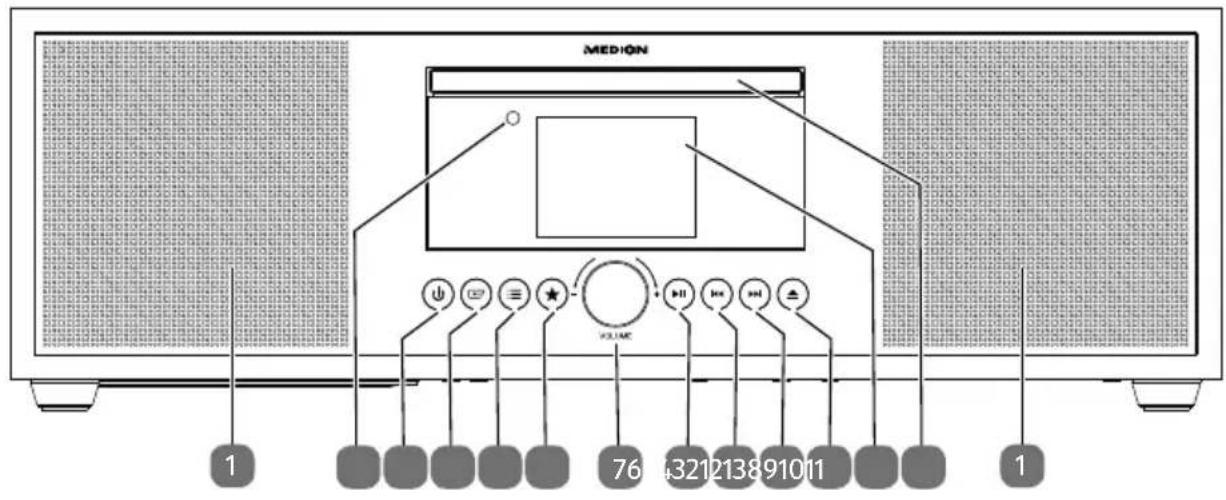
1) Luidsprekers
2) Infraroodsensor voor de afstandsbediening
3) - Apparaat inschakelen / in de stand-bymodus zetten
4) - Modus selecteren
5) :≡ – Kort drukken voor zender- of nummerinformatie. Langer drukken voor menu openen/sluiten of een menuniveau teruggaan
6) Zenders opslaan of opgeslagen zenders kiezen
7) VOL-/+ – Volume instellen. Bij geopend menu: draaien om in het menu te navigeren / drukken om een menukeuze te bevestigen
8) ▶ II – Afspelen starten/stoppen
9) - Vorig nummer
10) ▶▶ – Volgend nummer
11) ▲ – Cd uitwerpen
12) Display
13) Cd-lade
7.2. Achterkant
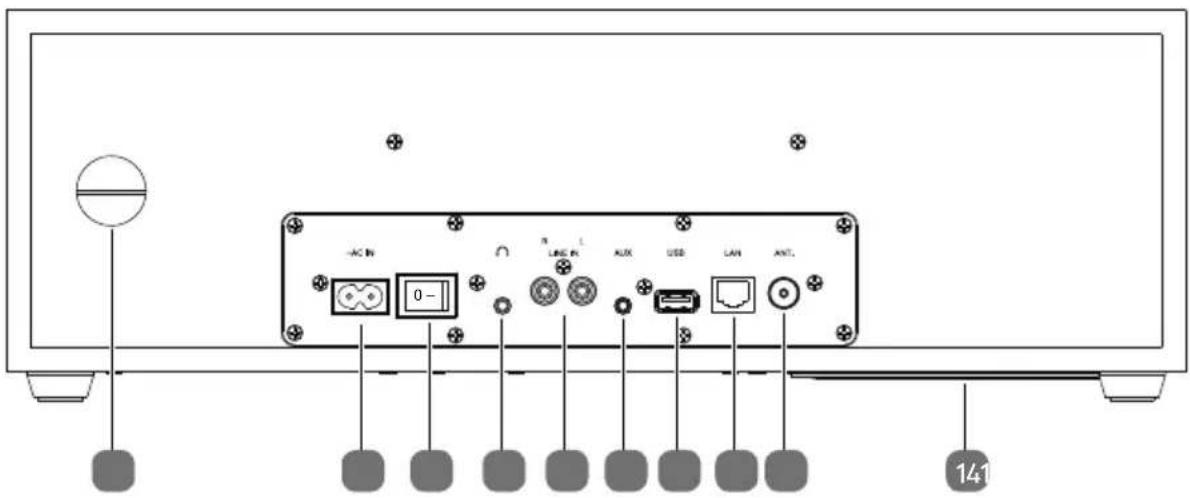
14) Opening voor basreflex
15) \~ AC IN – Aansluiting voor netsnoer
16) 0/1 – Netschakelaar
17) - Aansluiting voor hoofdtelefoon met 3,5 mm stereo-jackplug
18) LINE IN – Aansluiting voor extern apparaat (tulpstekkeraansluiting)
19) AUX IN - Aansluiting voor extern apparaat (jackaansluiting)
20) USB – Aansluiting voor USB-opslagmedium
21) LAN - RJ45-netwerkaansluiting
22) Aansluiting voor DAB-/FM-draadantenne
7.3. Afstandsbediening
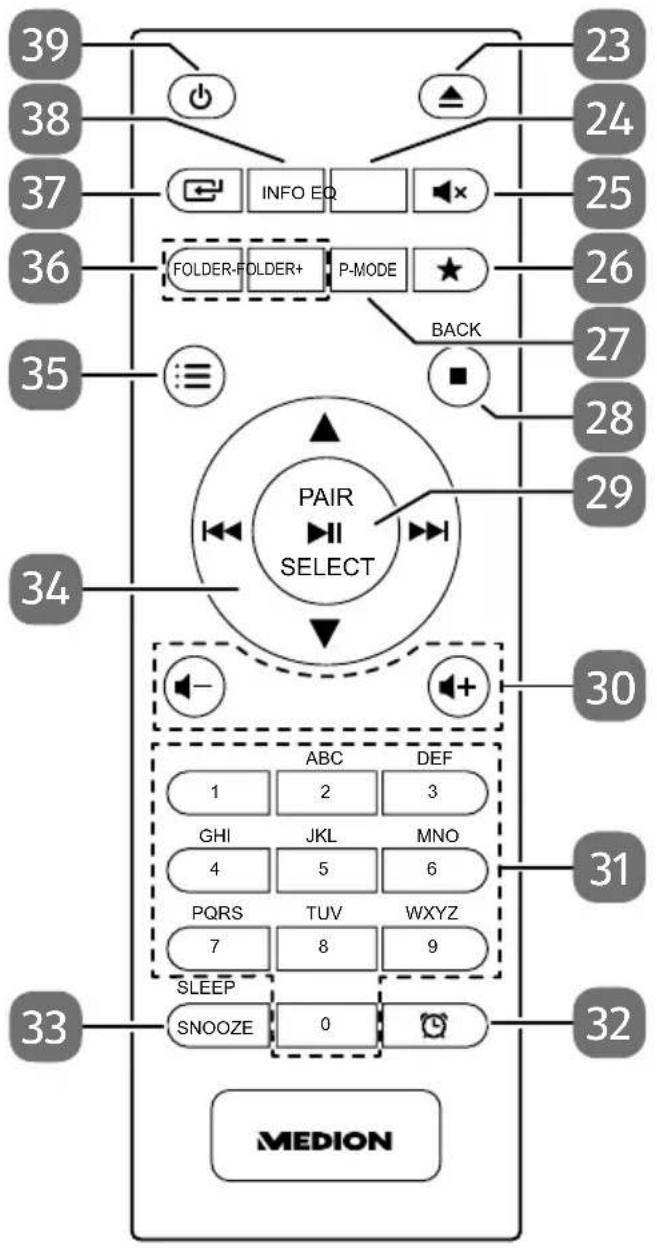
23) - Cd uitwerpen
24) EQ - Equalizermodus selecteren
25) x - Geluid dempen
26) ★ Zenders opslaan of opgeslagen zenders kiezen
27) P-MODE – Afspeelmodus kiezen
28) ■ – Afspelen stoppen
BACK – Teruggaan in het menu
29) ▶ II – Afspelen starten/stoppen
SELECT – Bevestigen in het menu
PAIR – Bluetoothkoppelingsmodus starten
30) - /+ - Volume verlagen/verhogen
31) 0-9 A-Z - Cijfer-/tekentoetsen
32) - Timer weergeven/instellen
33) SNOOZE – Wekherhaling
SLEEP – Slaapmodus activeren
34) ◀◀ – Snel terug/vorig nummer oproepen/toets radiostation – ▶▶ – Snel vooruit/volgend nummer oproepen / toets radiostation + ▲ ▼ – In het menu naar boven/beneden navigeren
35) :≡ - Menu openen/sluiten
36) FOLDER-/+ - Map kiezen (cd, USB-modus)
37) - Modus selecteren
38) INFO – Radiozender-/nummerinformatie weergeven
39) - Apparaat inschakelen / in de stand-bymodus zetten
8. Aansluitingen
Haal voordat u de aansluitingen tot stand gaat brengen de netstekker uit het stopcontact.
Gebruik in de LAN-modus:
Sluit op de RJ45-poort een ethernetkabel aan.
Gebruik van de FM-radio:
Richt de draadantenne voor een goede ontvangst.
Gebruik van de FM/ DAB-radio:
Richt de draadantenne voor een goede ontvangst.
Netaansluiting:
Sluit de apparaatstekker aan op de aansluiting \~AC IN en steek de netstekker in een stopcontact.
AUX: ▶ Sluit een 3,5 mm-stereo-jackkabel aan op de aan-
sluiting AUX om het stereogeluid van het apparaat door te sturen naar andere audioapparaten.
LINE-IN:
Sluit een RCA kabel aan op de aansluiting LINE-IN om het stereogeluid van andere audioapparatuur af te spelen op de internetradio.
Aansluiting voor hoofdtelefoon:
Sluit de 3,5 mm stereo-jackplug van een hoofdtelefoon aan om het geluid van de internetradio te beluisteren via de hoofdtelefoon.
USB-aansluiting
Sluit hier een USB-gegevensdrager aan om de audiobestanden van deze gegevensdrager af te spelen.

Alle multimedia-apparaten die worden aangesloten op de daarvoor bedoelde aansluitingen van het apparaat, moeten voldoen aan de eisen van de laagspanningsrichtlijn.
8.1. Batterijen in de afstandsbediening plaatsen
▶ Verwijder het klepje van het batterijvak aan de achterkant van de afstandsbediening.
Plaats twee batterijen van het type LR03/AAA/1,5V in het batterijvak van de afstandsbediening. Let hierbij op de polariteit van de batterijen (aangegeven op de bodem van het batterijvak).
▶ Sluit het batterijvak.
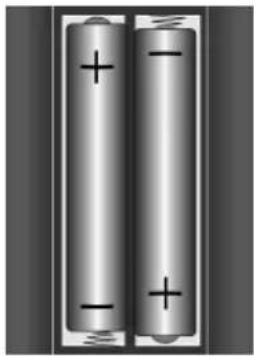
Explosiegevaar als de accu niet op de juiste manier wordt vervangen.
■ Vervang batterijen alleen door hetzelfde of een gelijkwaardig type.
Als u de afstandsbediening langere tijd niet gebruikt, kan deze door lekkende batterijen beschadigd raken!
Haal de batterijen uit de afstandsbediening als het apparaat langere tijd niet wordt gebruikt.
9. Navigatie door de menu's
Alle functies kunnen zowel worden bediend met de afstandsbediening als met de toetsen op het apparaat.
Druk op de toets om het hoofdmenu van de betreffende modus te openen.
U kunt door de menu's navigeren met de draaiknop -/+ op het apparaat en de navigatietoetsen ▲▼ ◀◀ ▶▶ op de afstandsbediening.
Bevestig uw menukeuze door op de draaiknop -/+ of op de toets SELECT van de afstandsbediening te drukken.
Druk op de toets om een menuniveau terug te gaan.
10. Confi guratie van de internetradio
De internetradio wordt bij verbinding met het internet aangemeld bij een dienst voor internetradiozenders. Zo kunt u meer dan 15.000 radiozenders van overal ter wereld ontvangen. U kunt maximaal 500 zenders opslaan in een favorietenlijst.
Via een access point voor de pc kunt u uw radio verbinden met het internet:
- draadloos in de wifi-modus: de wifi-antenne van de radio ontvangt de signalen van uw DSL-router.
- met een kabel via de RJ45-LAN-aansluiting van de radio in de LAN-modus, als er een ethernetnetwerk beschikbaar is.
De pc hoeft voor het ontvangen van de radiozenders niet ingeschakeld te worden.

De lijst met zenders van uw internetradio wordt u kosteloos ter beschikking gesteld en wordt voortdurend geactualiseerd.
Als een radiozender niet beschikbaar is, kan dit bij de exploitant van de radiozender de meest uiteenlopende oorzaken hebben. Het betekent niet dat er een probleem is met uw apparaat.
Bij de verbinding met internetradiozenders kunnen er bij een druk netwerkverkeer soms vertragingen optreden. Probeer op een later tijdstip nog eens om verbinding te maken met de internetdienst.
Om het apparaat te kunnen gebruiken als wifiradio, moet het netwerk de volgende eigenschappen hebben:
- De voor het netwerk gebruikte router moet beschikken over een DHCP-server-functie, zodat deze in het netwerk automatisch een IP-adres aan het apparaat kan toewijzen.
- Als u al een router gebruikt die zo is geconfigureerd, kunt u de wifiradio probleemloos aan het netwerk toevoegen.
11. Netwerkconfi guratie
Het netwerk voor de internetradio kan op twee manieren worden geconfigureerd: in de wifimodus (draadloos) en in de LAN-modus (met een ethernetkabel).
- Als de internetverbinding tot stand moet worden gebracht via een ethernetkabel, kiest u in de installatiewizard de verbindingsmethode KABEL. U kunt alle instellingen achteraf handmatig wijzigen in het configuratiescherm.
- Als u beschikt over een draadloos 802.11 a/b/g/n netwerk, kunt u de internetradio met internet verbinden via wifi:
Bij ingebruikneming moet u dan een access point (AP) kiezen en eventueel een netwerksleutel invoeren. Daarna maakt de radio altijd automatisch gebruik van dit AP. Als het AP niet meer gevonden kan worden, verschijnt er een melding op het display.
11.1. Webinterface van de internetradio opvragen
Als u het IP-adres van de internetradio in uw browser invoert, wordt de webinterface van de internetradio weergegeven.
- Het huidige IP-adres vindt u onder SYSTEMEINSTELLUNGEN/INTERNET-EINST./EINSTELLUNGEN ANZEIGEN.
- Hier kunt u zelf een beschrijvende naam voor uw internetradio invoeren (standaard luidt de naam [MEDION]+[MAC-adres]).
12. Stroomvoorziening tot stand brengen
- Sluit de stekker van de meegeleverde netadapter aan op de aansluiting \~AC IN van het apparaat.
13. Ingebruikneming
Bij de eerste ingebruikneming verschijnt eerst de taalkeuze.
▶ Selecteer de taal voor het menu van de internetradio en bevestig de keuze met de toets SELECT op de afstandsbediening.
Vervolgens wordt een melding over het privacybeleid weergegeven.
Druk op SELECT op de afstandsbediening om het privacybeleid te accepteren.
Daarna wordt de installatiewizard gestart.
Bevestig de vraag EINRICHTUNGSASS. JETZT AUSFÜHREN? met JA om de installatiewizard te starten.
Kies de taal waarin u wilt dat de menu's worden weergegeven en druk op SELECT om uw keuze te bevestigen.
De installatiewizard verschijnt (in de hiervoor ingestelde taal):

Als u NEIN kiest, kunt u in het volgende venster aangeven of de wizard moet worden gestart wanneer het apparaat de volgende keer wordt ingeschakeld.
13.1. Tijd en datum instellen
Stel in of de tijd moet worden weergegeven in de 12- of 24-uursnotatie.
Stel in of de tijd automatisch moet worden ingesteld via FM-ontvangst (UPDATE ÜBER FM), via DAB-ontvangst (UPDATE ÜBER DAB) of via het netwerk (UPDATE ÜBER NETZWERK).
Stel in of de tijd in de 12- of 24-uursnotatie moet worden weergegeven.
Zet vervolgens de automatische instelling van de zomer-/wintertijd op EIN of AUS.

Als u de optie UPDATE ÜBER NETZWERK hebt gekozen, moet u in het volgende venster uw tijdzone invoeren.
Als u de laatste optie hebt gekozen (KEIN UPDATE), stelt u in de volgende stappen de tijd handmatig in:
De positie voor de dag van de maand knippert.
▶ Stel met ▲ ▼ de dag in en druk ter bevestiging op SELECT.
De positie voor de maand van het jaar knippert.
▶ Stel met ▲ ▼ de maand in en druk ter bevestiging op SELECT.
De positie voor het jaartal knippert.
▶ Stel met ▲ ▼ het jaartal in en druk ter bevestiging op SELECT.
De positie voor het uur van de dag knippert.
▶ Stel met ▲▼ het uur in en druk ter bevestiging op SELECT.
De positie voor de minuten knippert.
▶ Stel met ▲ ▼ de minuten in en druk ter bevestiging op SELECT.
13.2. Netwerkverbinding behouden
Als de netwerkverbinding ook in de stand-bymodus of in modi zonder wifi (AUX-IN, FM-radio) actief moet blijven (hoger stroomverbruik in stand-bymodus), selecteert u de instelling JA. Als u de instelling met JA bevestigt, zijn de internet- en netwerk-functies na het inschakelen sneller beschikbaar.
In de instelling NEIN wordt de netwerkverbinding bij het inschakelen van de internetradio uit de stand-bymodus opnieuw tot stand gebracht.
13.3. Wifi regio kiezen
Kies de regio waar u de internetradio gebruikt.
Het apparaat gaat nu zoeken naar beschikbare wifinetwerken (access points).
13.4. Verbinding met een netwerk maken
De gevonden netwerken worden met hun naam (SSID) weergegeven in een lijst. Wi-fi-access points waarmee via WPS verbinding kan worden gemaakt, worden aangeduid met [WPS].
Daaronder ziet u de opties:
NEUER SUCHLAUF: opnieuw zoeken
KABEL: naar netwerken zoeken via ethernet
MANUELLE KONFIG: verbindingsgegevens handmatig invoeren
13.4.1. Verbinding via wifi:
▶ Selecteer het wifi-access point waarmee u de internetradio wilt verbinden en druk ter bevestiging op de draaiknop.
Bij een niet-beveiligd (open) wifi-access point maakt de internetradio automatisch verbinding.
Zie de volgende paragrafen voor het maken van verbinding met een beveiligd netwerk.
13.5. Wifi verbinding tot stand brengen via WPS
Nadat er een wifinetwerk is geselecteerd dat de mogelijkheid biedt van een verbinding met behulp van WPS, verschijnt het WPS-menu. Als u geen verbinding wilt maken via WPS, kiest u hier de optie WPS ÜBERSPRINGEN.
13.5.1. WPS-knop
Kies de optie TASTE DRÜCKEN als u de WPS-functie via de WPS-knop van de router wilt gebruiken.
Druk daarna op de WPS-knop op de router en bevestig de verbinding op de internetradio met SELECT.

U kunt de WPS-functie ook op elk gewenst moment oproepen ^1 door de toets INFO wat langer ingedrukt te houden.
Lees hiervoor ook de gebruiksaanwijzing van de router.
- Het apparaat maakt nu verbinding met het netwerk. Het apparaat geeft een melding als de verbinding met succes tot stand is gebracht.
- Als er via het netwerk verbinding is met het internet, kan het apparaat via het netwerk media afspelen en internetradiozenders ontvangen.
- Het apparaat slaat de verbindingsgegevens op, zodat deze niet opnieuw ingevoerd hoeven te worden als er opnieuw verbinding wordt gemaakt.
13.5.2. Pincode invoeren
Als de router geen WPS-knop heeft, maar wel de mogelijkheid biedt om door invoer van een pincode een WPS-verbinding tot stand te brengen, kiest u de optie PIN EINGEBEN.
Zodra hierom via de webinterface van de router wordt gevraagd, voert u de pincode in die op het display van de internetradio wordt weergegeven en bevestigt u de ingevoerde code met SELECT.

Lees hiervoor ook de gebruiksaanwijzing van de router.
Het apparaat maakt nu verbinding met het netwerk. Het apparaat geeft een melding als de verbinding met succes tot stand is gebracht.
Druk ter bevestiging op SELECT.
Het apparaat slaat de verbindingsgegevens op, zodat deze niet opnieuw ingevoerd hoeven te worden als er opnieuw verbinding wordt gemaakt.
Als er via het netwerk verbinding is met het internet, kan het apparaat via het netwerk media afspelen en internetradiozenders ontvangen.
13.6. Netwerksleutel invoeren
Als u het WPS-menu hebt overgeslagen, moet u de netwerksleutel invoeren.
▶ Voer met de cijfer-/tekentoetsen op de afstandsbediening de netwerksleutel voor het wifi-access point in.
of
▶ Voer de netwerksleutel in met behulp van de draaiknop op het apparaat:
Kies met de draaiknop een teken en druk ter bevestiging op SELECT.
Om een teken te wissen, kiest u de optie BKSP en drukt u op SELECT.
Als u de invoer wilt afbreken, kiest u de optie CANCEL en drukt u op SELECT.
Als u de netwerksleutel hebt ingevoerd, kiest u de optie SELECT en drukt u ter bevestiging op SELECT.
Het apparaat slaat de sleutel op, zodat deze niet opnieuw hoeft te worden ingevoerd als er opnieuw verbinding met het netwerk wordt gemaakt.
Het apparaat maakt nu verbinding met het netwerk. Het apparaat geeft een melding als de verbinding met succes tot stand is gebracht.
▶ Druk ter bevestiging op SELECT.
Als er via het netwerk verbinding is met het internet, kan het apparaat via het netwerk media afspelen en internetradiozenders ontvangen.
13.7. Wifi radio gebruiken als mediaclient
Uw wifiradio ondersteunt het UPnP-protocol (Universal Plug-and-Play). Als er een UPnP-programma is geïnstalleerd, kunt u audiobestanden op uw pc draadloos ver-sturen naar uw wifiradio.
De internetradio kan worden gebruikt als Digital Media Renderer (DMR). U kunt muziekbestanden vanaf de computer afspelen op de internetradio en ook het volume instellen vanaf de computer.
13.8. Verbinding tussen de internetradio en een mediaserver
U kunt uw internetradio verbinden met een mediaserver.
▶ Open het menu MUSIKABSPIELER in het hoofdmenu (of druk op de toets en kies met de draaiknop (7) de optie MUSIKABSPIELER.
De radio gaat in het netwerk zoeken naar beschikbare mediacontent. Als de medi-aserver is gevonden, verschijnt na een paar seconden de naam van deze server op het display, bijv.: Mijn NAS-server
Als u de geïnstalleerde mediaserver met de radio wilt verbinden, bevestigt u dit met SELECT.
De mappen en muziekbestanden van de mediaserver worden weergegeven. U kunt nu muziekbestanden selecteren en afspelen.

Mogelijk moet u de verbinding op uw pc bevestigen en activeren.
14. Naar internetradio luisteren
Als u naar internetradio wilt luisteren, kiest u INTERNET RADIO in het hoofd-menu en bevestigt u met SELECT of drukt u op de toets en kiest u met de draaiknop (7) de optie INTERNET RADIO.
Op het eerste scherm staan behalve de menuopties nog twee opties:
ZULETZT ANGEHÖRT: hiermee roept u de radiozender op waarnaar het laatst is geluisterd
SENDERLISTE: hiermee roept u de beschikbare internetradiodiensten van de internetserver op.
14.1. Radiodiensten selecteren
Selecteer de lijst met zenders om de volgende diensten te kunnen selecteren:
14.1.1. Mijn favorieten
Onder MEINE FAVORITEN kunt u de zenders oproepen die als favoriet zijn opgeslagen.
14.1.2. Regio
Onder REGION kunt u alle zenders bekijken die zijn toegewezen aan de regio (hier: DEUTSCHLAND) waar de internetradio een verbinding met internet tot stand heeft gebracht.
14.1.3. Zender
Selecteer SENDER om internetradiozenders te selecteren aan de hand van de onderstaande criteria.
LÄNDER: zenders zoeken op land
▶ GENRE: zenders zoeken op genre
▶ SENDER SUCHEN: zenders zoeken op naam
POPULÄRE SENDER: zender kiezen uit een lijst met populaire zenders
▶ NEUE SENDER: zender kiezen uit een lijst met de nieuwste zenders
Kies een zender aan de hand van de bovenstaande zoekcriteria en druk op SELECT.
14.1.4. Podcasts
Selecteer PODCASTS aan de hand van de volgende criteria:
MEINE FAVORITEN: hier kunt u de podcasts openen die zijn opgeslagen als favoriet.
COVID-19: hier vindt u podcasts over het onderwerp corona.
LÄNDER: Selecteer hier een regio in een lijst en bevestig met SELECT. Selecteer vervolgens een podcast en bevestig met SELECT.
- GENRE: Selecteer hier een genre in een lijst en bevestig met SELECT. Selecteer vervolgens een podcast en bevestig met SELECT.
▶ SUCHEN PODCASTS: podcasts zoeken op naam
14.2. Verbinding maken met een internetradiozender/podcast
Nadat u een zender of podcast hebt geselecteerd zoals hierboven beschreven, wordt de radio verbonden met de internetradioserver. Op het display verschijnen de volgende gegevens:
- naam van de radiozender
- tijd
- nadere informatie over de radiozender
• weergave van het buffergeheugen - nummer van de geheugenplaats
- wifi actief
Als u de toets Info op de afstandsbediening meerdere keren indrukt, wordt er aanvullende informatie weergegeven:
- Taal en locatie
-
Informatie over bitsnelheid, gebruikte codec en aftastsnelheid
-
Afspeelbuffer
- Actuele datum
De radio is met succes verbonden met de internetserver en de internetradiozender wordt ontvangen.

Als er een foutmelding verschijnt, kan de radio de internetserver niet vinden.
14.2.1. Internetradiozenders opslaan

U kunt internetradiozenders opslaan op een geheugenplaats. De internetradio heeft 40 geheugenplaatsen.
Nadat een zender is opgeslagen op een geheugenplaats, is de geheugenplaats van die zender tijdens het afspelen te zien op het display.
Houd de toet★ ingedrukt tot de lijst met geheugenplaatsen op het display verschijnt.
Kies vervolgens een geheugenplaats tussen 1-40 en bevestig uw keuze met SELECT. De radiozender is opgeslagen.
- Om de radiozender opnieuw op te roepen, drukt u op de toets en selecteert u de zender uit de lijst. Druk op SELECT om de zender te beluisteren.
15. Naar DAB-radio luisteren
Als u naar DAB-radio wilt luisteren, kiest u DAB RADIO in het hoofdmenu en bevestigt u met SELECT of drukt u op de toets en kiest u met de draaiknop (7) de optie DAB RADIO.
Op het display verschijnen de volgende gegevens:
• DAB-ontvangst
• DAB-stereo-ontvangst
• Tijd
• Wifisignaalsterkte
• DAB-signaalsterkte
- Naam van de zender
15.1. Radiozenders instellen
Kies een radiozender uit de lijst met zenders door aan de draaiknop (7) te draaien.
Druk op SELECT om naar de radiozender te luisteren.
15.2. Radiozenders opslaan

De DAB-radio heeft 40 geheugenplaatsen.
Nadat een radiozender is opgeslagen, wordt de geheugenplaats van die zender tijdens het afspelen weergegeven op het display.
Houd de toeter ingedrukt tot de lijst met geheugenplaatsen op het display verschijnt.
Kies vervolgens een geheugenplaats tussen 1-40 en bevestig uw keuze met SELECT. De radiozender is opgeslagen.
- Om de radiozender opnieuw op te roepen, drukt u op de toets ★ en selecteert u de zender uit de lijst. Druk op SELECT om de zender te beluisteren.
15.3. Hoofdmenu in de DAB-radiomodus
▶ Houd de toets: ≡ ingedrukt om het menu van de DAB-radiomodus weer te ge-ven.
15.3.1. Lijst met zenders
Met SENDERLISTE kunt u de lijst met zenders oproepen.
15.3.2. Zenders zoeken
Kies de optie VOLLSTÄNDIGER SUCHLAUF om het zoeken van zenders direct te starten. De voortgang van het zoeken wordt weergegeven door middel van een balk.
Na afloop van het zoeken wordt de lijst met zenders weergegeven.
15.3.3. Handmatig instellen
Onder MANUELL EINSTELLEN worden op het display de kanalen 5A t/m 13F met de bijbehorende frequenties weergegeven.
▶ Selecteer een kanaal en bevestig met SELECT.
15.3.4. Lijst met zenders opschonen
▶ Selecteer BEREINIGUNG UNGÜLTIG en bevestig de vraag die vervolgens verschijnt met JA om zenders die niet meer beschikbaar zijn uit de lijst met zenders te verwijderen.
15.3.5. Dynamic Range Control
▶ Onder DRC kunt u de verschillen tussen zachte en harde tonen verkleinen.
15.3.6. Zendervolgorde
▶ Onder SENDERREIHENFOLGE kunt u instellen in welke sorteervolgorde de zenders worden weergegeven:
• ALPHANUMERISCH
De zenders worden weergegeven in alfabetische en numerieke volgorde.
- ENSEMBLE
De zenders worden gesorteerd aan de hand van het DAB-ensemble waarvan ze deel uitmaken.
• GÜLTIG
De zenders worden gesorteerd op de signaalsterkte waarmee ze uitzenden.
16. Naar FM-radio luisteren
Als u naar FM-radio wilt luisteren, kiest u FM RADIO in het hoofdmenu en bevestigt u met SELECT of drukt u op de toets 📄kiest u met de draaiknop (7) de optie FM RADIO.
Het display voor FM-radio verschijnt:
- Zendernaam (bij RDS-ontvangst)/frequentie
• Tijd
• FM-signaalsterkte
• FM-stereo-ontvangst - RDS-ontvangst
- Frequentie, PTY-informatie, datum, radiotekst (op de toets INFO drukken)
16.1. Radiozenders instellen
Druk meerdere keren op de toets ◀◀◀ of ▶▶▶ op het apparaat of op de afstandsbediening om de radiofrequentie in te stellen.
Houd de toets ◀◀◀ of ▶▶▶ op het apparaat of op de afstandsbediening ingedrukt om automatisch naar zenders te zoeken. Of er eerst wordt gezocht naar hogere of naar lagere frequenties, is afhankelijk van de knop waarop u hebt gedrukt.
16.2. Radiozenders opslaan
Houd de toets ★ ingedrukt tot de lijst met geheugenplaatsen op het display verschijnt.
Kies vervolgens een geheugenplaats tussen 1-40 en bevestig uw keuze met SELECT. De radiozender is opgeslagen.
- Om de radiozender opnieuw op te roepen, drukt u op de toets en selecteert u de zender uit de lijst. Druk op SELECT om de zender te beluisteren.
16.3. Hoofdmenu in de FM-radiomodus
Houd de toets : ≡ ingedrukt om het menu van de FM-radiomodus weer te ge-ven.
16.3.1. Zoekinstelling
Beantwoord onder SUCHLAUF EINSTELLUNG de vraag NUR STARKE SEN-DER? met
- JA als u wilt dat de radio alleen zoekt naar zenders met een sterk signaal;
- NEIN als u wilt dat de radio ook zoekt naar zenders met een zwak signaal.
16.3.2. Audio-instelling
Beantwoord onder AUDIO EINSTELLUNG de vraag NUR MONO? met
- JA als u radiozenders in mono wilt afspelen. Gebruik deze instelling bij een zwakke ontvangst.
- NEIN als u radiozenders in stereo wilt afspelen.
17. Cd's afspelen
Druk op de toets :≡ of druk op de toets ← en kies met de draaiknop (7) de optie CD.
17.1. Nummerinformatie (ID3)
Als de cd bestanden met ID3-informatie bevat, kunt u deze informatie tijdens het afspelen laten weergeven met INFO. Op het display verschijnen dan achtereenvolgens de titel, de naam van de artiest en de naam van het album.
17.2. Cd plaatsen/uitwerpen
Houd voor het apparaat ca. 15 cm ruimte vrij, zodat de cd niet wordt geblokkeerd bij het uitwerpen.
Druk op de toets ▲ op het apparaat of op de afstandsbediening om de cd-lade te openen. Op het display verschijnt OPEN.
Plaats de cd altijd met het label naar boven in het cd-vak.
Druk opnieuw op de toets ▲ op het apparaat om de cd-lade te sluiten. Op het display verschijnt LADEVORGANG.
Op het display verschijnen het totaal aantal nummers en de totale duur van de cd. Daarna wordt automatisch het eerste nummer afgespeeld.
Als er geen of een onleesbare cd is geplaatst, verschijnt KEINE CD op het display.
▶ U kunt de cd weer uitwerpen door op de toets te drukken. Op het display verschijnt OPEN.
17.3. Afspelen starten/onderbreken
Met de toets SELECT/▶II op de afstandsbediening of de toets ▶II / ▶× op het apparaat start u het afspelen van nummers. Druk opnieuw op de toets om het afspelen te onderbreken. Als u nog een keer op de toets drukt, gaat het apparaat verder met afspelen.
17.4. Nummers selecteren, snel terug/vooruit
Druk op de toets ◀◀ om terug te gaan naar het begin van een nummer dat wordt afgespeeld. Druk nog een keer op de toets om naar het vorige nummer te gaan. Met de toets ▶▶ gaat u direct naar het volgende nummer.
Houd de toets ◀◆ ingedrukt om binnen een nummer snel terug te gaan; met ▶▶ gaat u snel vooruit.
17.5. Map selecteren
Voor een beter overzicht kunnen mp3-bestanden in verschillende mappen opgeslagen zijn.
Als u op een mp3-gegevensdrager een andere map wilt selecteren, drukt u op de toets ▲ of .▼
17.6. Afspeellijst programmeren
Met de programmeerfunctie kunt u uw eigen muziekprogramma samenstellen door voor het afspelen alleen bepaalde nummers te selecteren. U kunt zelf bepalen in welke volgorde de nummers worden afgespeeld. Ga als volgt te werk:
▶ Stop het afspelen door op de afstandsbediening op ■ te drukken.
Druk op de toets ★. Op het display verschijnen de geheugenplaats P01 en de nummeraanduiding T001.
▶ Selecteer nu met of een nummer.
Druk op de toets en sla op dezelfde manier nog meer nummers op.
▶ Start een geprogrammeerde afspeellijst met SELECT/▶II.
Druk twee keer op ■ op de afstandsbediening om de geprogrammeerde afspeellijst te wissen.
17.7. Herhaling/afspelen in willekeurige volgorde
Druk op de toets P-MODE om afspelen in willekeurige volgorde in te schakelen of de herhalingsmodi te doorlopen. Er worden verschillende modi ondersteund:
– Afzonderlijk nummer herhalen,
- Map herhalen,
- Alles herhalen.
18. Bluetoothmodus
U kunt met bluetooth nummers van externe apparaten (bijvoorbeeld mp3-spelers of mobiele telefoons met bluetooth) draadloos op dit apparaat afspelen.
Druk op de toets of druk op de toets en kies met de draaiknop (7) de optie BLUETOOTH AUDIO.
18.1. Bluetoothapparaten koppelen
Activeer ook de bluetoothfunctie op uw externe apparaat en voer een koppel-procedure uit. Lees hiervoor de gebruiksaanwijzing van uw apparaat. De naam van het audiosysteem is 'MD 44100'.
Als er op het display van het externe apparaat wordt gevraagd om een wachtwoord, voer dan '0000' in.
De koppeling is voltooid en het externe apparaat kan op het audiosysteem worden gebruikt.
Het afspelen van nummers, het volume en het gebruik van speciale functies kunt u regelen met zowel het externe apparaat als met het audiosysteem. Welke functies beschikbaar zijn, hangt af van het externe apparaat en van de software die u gebruikt.
U kunt de bluetoothverbinding verbreken door bluetooth op het externe apparaat uit te schakelen of door de bron op het audiosysteem te wijzigen.
18.2. Bediening via afstandsbediening (bluetoothsectie)
Als u het afspelen van nummers wilt regelen met de afstandsbediening van het audiosysteem, hebt u de volgende mogelijkheden:
- Druk op de toets - of + om het volume te verhogen of te verlagen.
- Met de toets SELECT/ ♦lde afstandsbediening kunt u het afspelen starten of onderbreken.
- Met de toetsen of kunt a naar het vorige of volgende nummer gaan.
Houd er rekening mee dat niet elke functie bij elk extern eindapparaat beschikbaar is. Sommige functies worden mogelijk weergegeven op het display van het externe eindapparaat.
19. Naar audiobestanden luisteren via de computer/USB
Als u naar audiobestanden wilt luisteren die in het netwerk staan, kiest u in het hoofdmenu de functie MUSIKABSPIELER en bevestigt u uw keuze met SELECT of drukt u meerdere keren op de toets MODE.

Om audiobestanden vanuit het netwerk af te spelen via de radio, moet u in het netwerk een mediaserverprogramma gebruiken.

Als het apparaat in de USB-modus (Musikplayer) of in de optionele modus DLNA-mediabibliotheek door een elektrostatische ontlading wordt uitgeschakeld, zal het opnieuw starten. De laatst gebruikte modus kan niet automatisch opnieuw worden ingesteld.
Start de betreffende media of toepassingen opnieuw.
De laatst vastgelegde gebruikersinstellingen kunnen na een statische ontlading niet worden hersteld omdat de mappenstructuur niet wordt opgeslagen in het geheugen.

LET OP!
Mogelijke beschadiging van het apparaat.
Door verkeerde behandeling van kwetsbare oppervlakken kan het apparaat beschadigd raken.
■ Om schade aan het apparaat te voorkomen, gebruikt u geen USB-verlengkabel en sluit het apparaat niet rechtstreeks via de USB-aansluiting aan op een pc.
■ De USB-aansluiting is alleen bedoeld voor het gebruik van USB-geheugensticks. Andere externe opslagmedia, bijv. externe harde schijven, kunnen niet worden gebruikt via de USB-aansluiting.
Om audiobestanden van een USB-gegevensdrager af te spelen, sluit u een USB-gegevensdrager aan op de USB-aansluiting.
Als u een USB-gegevensdrager aansluit, wordt automatisch de afspeelmodus geactiveerd en verschijnt de vraag USB DISK ANGESCHLOSSEN. ORDNER ÖFFNEN?
Bevestig met JA om de inhoud van de USB-gegevensdrager direct te openen. Als er geen audiobestand beschikbaar is, verschijnt na activering van de afspeelmodus het hoofdmenu:
19.1. Hoofdmenu in de afspeelmodus
19.1.1. Audiobestanden in het netwerk selecteren
Kies GEMEINSAME MEDIEN om direct te zoeken naar audiobestanden in het netwerk.
Als er een mediaserver is gevonden, verschijnt er een keuzemenu waarvan de menuopties zijn verzonden door de mediaserver.
19.1.2. USB afspelen
Kies USB-WIEDERGABE om direct te zoeken naar audiobestanden op de USB-gegevensdrager.
19.1.3. Afspeellijst in het netwerk selecteren
Kies PLAYLIST om naar afspeellijsten in het netwerk te zoeken.
19.1.4. Opnieuw afspelen
Stel in het menu de optie ERNEUTE WIEDERGABE in op EIN om het gekozen nummer automatisch opnieuw af te spelen:
19.1.5. Automatisch afspelen
Stel in het menu de optie SHUFFLE in op EIN om nummers automatisch af te spe- len:
19.1.6. Afspeellijst verwijderen
Kies MEINE PLAYLIST LEEREN om alle inhoud uit de afspeellijst te verwijderen.
19.1.7. Server activeren
Bevestig onder SERVER BEREINIGEN in het dialoogvenster GEMEINSAM VERWENDETE MEDIEN BEREINIGEN - LAN-SERVER WIEDER AKTIVIEREN met JA wanneer u inactieve mediaservers wilt weergeven. Vervolgens kunt u een mediaserver selecteren en activeren (WOL; Wake on LAN-functie) om media-content af te spelen.
19.2. Afspeelweergave
In de afspeelweergave wordt de volgende informatie weergegeven:
- Titel
• Tijd
• Wifisignaalsterkte - Shuffle-modus
- Repeat-modus
- USB-weergave
• Mediaweergave via server
- ID3-tag-weergave (druk op INFO om meer informatie weer te geven)

Tijdens het afspelen kunt u de afspeeltoetsen op dezelfde manier gebruiken als bij een normale cd-speler.
Ondersteunde audioformaten zijn: *.mp3, *.wma, *.wav, *.flac., *.acc
20. Streamingdiensten

Afhankelijk van de regio zijn er verschillende streamingdiensten beschikbaar. Streamingdiensten en het aantal ervan kunnen veranderen na firmware-updates. Er kan niet automatisch aanspraak worden gemaakt op het gebruik van een streamingdienst via uw internetradio.
20.1. Streamingdiensten gebruiken
Open bijvoorbeeld SPOTIFY of AMAZON MUSIC in het hoofdmenu of druk op de toets en kies met de draaiknop (7) een streamingdienst. Bevestig uw keuze met SELECT.

Om een van de bovenvermelde streamingdiensten te kunnen gebruiken, moet u al als gebruiker zijn geregistreerd.
▶ Meld u aan met uw gebruikersgegevens.
Kies het gewenste muzieknummer en start het.
Het muzieknummer wordt afgespeeld.
U hebt keuze uit de volgende afspeelfuncties: PLAY, STOP, vorig/volgend nummer en automatisch afspelen (shuffle).
20.2. Spotify Connect
Gebruik uw smartphone, tablet of computer als afstandsbediening voor Spotify. Ga voor meer informatie naar Spotify.com/connect.

Voor Spotify-software gelden licenties van derden die hier te vinden zijn: https://www.spotify.com/connect/third-party-licenses
20.3. Via Amazon Music muziek beluisteren
U kunt met de internetradio audiobestanden van de muziekstreamingservice Amazon Music afspelen. De voorwaarde hiervoor is dat de internetradio en het apparaat met de app voor de internetradio zijn aangemeld bij hetzelfde netwerk.
Amazon Music in de app voor de internetradio activeren
▶ Open de app voor de internetradio, zie "20. Steuerung über die App" op blz. 43.
Druk op QUELLE en selecteer dan AMAZON MUSIC.
▶ Druk op DURCHSUCHEN.
Muzieknummer kiezen en afspelen
▶ Open AMAZON MUSIC in het hoofdmenu of druk op de toets ← en kies met de draaiknop (7) de optie AMAZON MUSIC. Bevestig uw keuze met SELECT.
Kies het gewenste muzieknummer en start het.
- Het muzieknummer wordt afgespeeld via de luidsprekers van de internetradio.

U kunt het gewenste muzieknummer ook via de app zoeken en het af-spelen op de internetradio starten
21. Afspelen via de aansluiting AUX IN
Aan de achterkant van het apparaat bevindt zich de audio-ingang AUX-IN.
Sluit een 3,5mm-audiokabel aan op de aansluiting AUX-IN en op de audio-uitgang van een extern apparaat om het audiosignaal van dat apparaat af te spelen op de internetradio.
▶ Selecteer vervolgens het menu AUX IN. U kunt ook de toets van de afstandsbediening indrukken, vervolgens met de pijltjestoetsen de modus selecteren en uw keuze met SELECT bevestigen.
De audiosignalen van het externe apparaat worden nu afgespeeld op de luidsprekers van de internetradio.
22. Afspelen via de aansluiting LINE IN
Aan de achterkant van het apparaat bevindt zich de audio-ingang LINE-IN.
- Sluit een stereo-audiokabel met tulpstekker aan op aansluiting LINE-IN en op de audio-uitgang van een extern apparaat. Nu kan het audiosignaal van dat apparaat via de internetradio worden afgespeeld.
▶ Selecteer vervolgens het menu LINE-IN. U kunt ook de toets van de afstandsbediening indrukken, vervolgens met de pijltjestoetsen de modus selecteren en uw keuze met SELECT bevestigen.
De audiosignalen van het externe apparaat worden nu afgespeeld op de luidsprekers van de internetradio.
23. Systeeminstellingen
23.1. Uitschakeltijd instellen
▶ Selecteer onder SCHLUMMER een van de volgende instellingen voor automatisch uitschakelen:
SCHLAFMODUS AUS - 15 MINUTEN - 30 MINUTEN - 45 MINUTEN - 60 MINUTEN.
Bij de instelling SCHLAFMODUS AUS is er geen uitschakeltijd ingesteld.
U kunt de uitschakeltijd ook instellen door een paar keer op de toets SLEEP te drukken.
23.2. Equalizer
Onder EQUALIZER kunt u kiezen uit verschillende vooraf gedefinieerde audio-indelingen of kunt u zelf een audio-indeling maken.
Selecteer een van de audio-indelingen
▶ NORMAL, FLAT, JAZZ, ROCK, SOUNDTRACK, KLASSIK, POP, NACHRICHTEN, MEIN EQ of MEINE EQ EINSTELLUNG en bevestig uw keuze met SELECT. De geluidsinstelling wordt direct opgeslagen.

De audio-indeling NORMAL is vooraf ingesteld. Het beste geluid voor het afspelen van muziek krijgt u met de instelling ROCK.
Als de hoofdtelefoon op het apparaat is aangesloten, wordt het geluid automatisch ingesteld op FLAT.
MEIN EQ
Als u bij de volgende optie een eigen audio-indeling hebt opgeslagen, kiest u MEIN EQ om deze audio-indeling direct in te stellen.
Hier stelt u uw eigen audio-indeling voor de optie MEIN EQ in.
Stel bastonen, hoge tonen en volume in door aan de volumeregelaar van het apparaat te draaien of door op een van de toetsen ▲ ▼ op de afstandsbediening te drukken. Druk vervolgens op de toets SELECT om uw keuze op te slaan.
Bevestig de volgende vraag met JA om de audio-indeling op te slaan.
23.3. Kwaliteit van audiostream
Als u de streamingkwaliteit wilt verbeteren, kunt u de betreffende instellingen aanpassen in het menu QUALITÄT AUDIOSTREAM.
Kies QUALITÄT AUDIOSTREAM en bevestig uw keuze met SELECT.
Stel nu de gewenste streaming-kwaliteit in (GERINGE, NORMALE ODER HOHE QUALITÄT) met de volumeregelaar of de toetsen ▲ op de afstandsbediening en bevestig met SELECT.

Om uitval en storingen tijdens het afspelen te voorkomen, kunt u de optie HOHE QUALITÄT het beste alleen selecteren als u een snelle internetverbinding hebt.
23.4. Netwerkinstellingen
Onder NETZWERK kunt u de netwerkinstellingen definiëren.
23.4.1. Netwerkassistent
Kies NETZWERKASSISTENT om het zoeken naar netwerken te starten.
▶ Voer vervolgens de WEP-/WPA-sleutel in om het apparaat te verbinden met het draadloze AP.
23.4.2. WPS-verbinding tot stand brengen
Onder PBC WLAN SETUP kunt u een WPS-verbinding tot stand brengen:
▶ Activeer de WPS-verbinding op het apparaat dat WPS ondersteunt en bevestig de verbinding vervolgens op de internetradio met de toets SELECT.
23.4.3. Instellingen weergeven
Met EINSTELLUNGEN ANZEIGEN kunt u naast informatie over het netwerk waarmee het apparaat op het moment verbonden is, ook het MAC-adres van het apparaat opvragen.
23.4.4. Wifiregio kiezen
▶ Onder WLAN-REGION kunt u de wifiregio selecteren waar u het apparaat gebruikt.
23.4.5. Handmatige instellingen
▶ Onder MANUELLE EINSTELLUNGEN kunt u de kabelverbinding (ethernet) of de draadloze verbinding (wifi) selecteren en de DHCP-functie op EIN of AUS zetten.
23.4.6. NetRemote PIN wijzigen
Onder NETREMOTE PIN-SETUP kunt u de viercijferige code wijzigen die wordt ingevoerd bij het maken van verbinding met de LifeStream 2-app op een smartphone of tablet.
23.4.7. Netwerkprofiel verwijderen
De laatste vier wifinetwerken waarmee verbinding is gemaakt, worden door het apparaat opgeslagen.
▶ Selecteer onder NETZWERKPROFIL een van deze netwerken en druk op SELECT. Bevestig de vraag die vervolgens verschijnt met JA om het netwerk uit de lijst te verwijderen.

Het netwerk waarmee het apparaat op dat moment is verbonden, kan niet worden verwijderd.
Kies JA om de netwerkinstellingen volledig te wissen.
23.4.9. Netwerkverbinding op stand-by in stand houden
Kies NETZWERKVERBINDUNG BEIBEHALTEN en stel de functie in op JA als u wilt dat de internetradio ook met het netwerk verbonden blijft als de internetradio op stand-by staat of in een modus waarbij geen wifi wordt gebruikt (bijv. AUX-IN, FM-radio of DAB-radio). Andere mediaspelers kunnen dan toegang krijgen tot de internetradio en deze 'wekken'.
Als het niet nodig is om de netwerkverbinding in stand te houden, zet u deze functie op NEIN. Bij deze instelling wordt de wififunctie ook uitgeschakeld in modi die geen wifi gebruiken (bijv. AUX-IN, FM-radio en DAB-radio). Bediening met de MEDION LifeStream 2-app is in dit geval niet mogelijk.

Houd er rekening mee dat de internetradio bij het behouden van de netwerkverbinding op stand-by (instelling JA) meer stroom verbruikt dan bij de technische gegevens wordt aangegeven voor de stand-by-modus. U vindt de waarden voor geavanceerd verbruik op: https://www.medion.com/power_consumption/
23.5. Tijd instellen
Stel onder ZEIT/DATUM de tijd en de datum in, zoals is beschreven in het hoofdstuk 'Ingebruikneming'.
23.6. Wekker instellen
Onder WECKER kunt u met uw internetradio twee wektijden instellen.

Voordat u een wektijd kunt instellen, moet u de klok instellen.
▶ Selecteer vervolgens een wekker en bevestig uw keuze met SELECT.
▶ Selecteer een van de volgende opties en bevestig met SELECT om de instellingen te wijzigen.
23.6.1. Wekker inschakelen
▶ Selecteer onder AKTIVIERT de optie AUS om de wekker uit te schakelen.
Kies TÄGLICH, EINMALIG, WOCHENENDE of WOCHENTAGE om de wekker in te schakelen.
23.6.2. Wektijd instellen
▶ Onder UHRZEIT kunt u de tijd instellen waarop de wekker moet worden ingeschakeld.
23.6.3. Weksignaal selecteren
▶ Onder MODUS kunt u het weksignaal van de wekker instellen:
• SUMMER: wekken met een wektoon
• INTERNET RADIO: wekken met internetradio
• DAB: wekken met DAB-radio
• FM: wekken met FM-radio
23.6.4. Radiozender voor het wekken selecteren
▶ Selecteer onder VOREINSTELLUNG een geheugenplaats als u er eerder voor hebt gekozen om te worden gewekt met internetradio of met FM-/DAB-radio.
23.6.5. Volume van het weksignaal instellen
▶ Onder LAUTSTÄRKE kunt u het volume van het weksignaal instellen.
23.6.6. Instellingen opslaan
- Om de instellingen van de wekker op te slaan, selecteert u de optie SPEI-CHERN en bevestigt u met SELECT.
23.7. Taal instellen
Onder SPRACHE kunt u de menutaal instellen.
23.8. Terugzetten op de fabrieksinstellingen
Als de internetradio niet meer reageert of als er problemen zijn met de netwerkverbinding, kan het nodig zijn om het apparaat terug te zetten op de fabrieksinstellingen.
Als uw apparaat niet reageert, schakel het dan uit met de aan-uitschakelaar 0/1 en schakel het na een paar seconden weer in.
Zet de menu-instellingenvervolgens terug op de fabrieksinstellingen. Ga hier- voor naar het menu SYSTEMEINSTELLUNGEN -> WERKSEINSTELLUNG en bevestig de vraag die verschijnt met JA.
De installatieprocedure moet nu opnieuw worden uitgevoerd.

Houd er rekening mee dat alle instellingen (bijv. de netwerksleutel) bij een reset definitief verloren gaan en opnieuw moeten worden ingevoerd.
23.9. Software updaten
Onder SOFTWAREUPDATE kunt u zoeken naar software-updates en deze eventueel installeren.
23.9.1. Auto-update uitvoeren
Kies onder EINSTELLUNG AUTOMATIKSUCHE de optie JA om het apparaat regelmatig automatisch te laten zoeken naar software-updates.
23.9.2. Software-updates zoeken
Kies JETZT SUCHEN om het zoeken naar software-updates direct te starten.
Selecteer EINRICHTUNGSASSISTENT om de installatiewizard te starten zoals beschreven in het hoofdstuk 'Ingebruikneming'.
23.11. Software-informatie opvragen
Onder INFO kunt u de softwareversie en het radio-identificatienummer van het apparaat opvragen.
Onder DATENSCHUTZBESTIMMUNGEN wordt informatie over het privacy-beleid weergegeven.
23.13. Displayverlichting instellen
Onder DISPLAYBELEUCHTUNG kunt u de verlichting van het display instellen:
– dimmen van het display in de stand-bymodus of na een bepaalde tijd tijdens gebruik
- helderheid van het display
Dimtijd tijdens gebruik instellen
▶ Selecteer de optie ZEITÜBERSCHREITUNG en bevestig met SELECT. Selecteer EIN, 10, 20, 30, 45, 60, 90, 120 of 180 seconden en bevestig met SELECT.
Helderheid van het display tijdens het gebruik
▶ Selecteer de optie IN BETRIEB en bevestig met SELECT. Stel de gewenste helderheid HELL, MITTEL of DUNKEL in en bevestig uw keuze met SELECT.
Helderheid van het display in stand-by
▶ Selecteer de optie DIM-LEVEL en bevestig met SELECT. Stel de gewenste helderheid HELL, MITTEL of DUNKEL in en bevestig uw keuze met SELECT.
24. Instellingen in het hoofdmenu
Vanuit het hoofdmenu (HAUPTMENÜ) kunt u net als met de toets ← de verschillende modi activeren:
• INTERNET RADIO
• AMAZON MUSIC
- SPOTIFY
• MUSIKABSPIELER
• DAB
• FM
- BLUETOOTH
• CD
• AUX IN
• LINE IN
• SYSTEEMINSTELLINGEN
25. Bediening met de MEDION LifeStream 2-app
Naast de gebruikelijke instelmogelijkheden zoals starten, stoppen, herhalen, het maken van favorietenlijsten en het zoeken naar zenders, biedt de MEDION LifeStream 2-app ook de mogelijkheid om de geluidsinstellingen naar eigen wens aan te passen.
25.1. Installatie via een directe link
Met de QR-code hiernaast kunt u de MEDION LifeStream 2-app direct downloaden uit de Google Play Store® of de App Store van Apple®:

Open de Google Play Store ^ of de Apple ^ App Store en zoek naar MEDION LifeStream 2 ^2 .
Installeer de MEDION LifeStream 2-app. Volg de instructies op het scherm op om de app te installeren.

Om de MEDION LifeStream 2-app te kunnen installeren, hebt u een internetverbinding nodig.
25.3. Gebruik van de app
▶ Start de MEDION LifeStream 2-app.
- Controleer of de smartphone/tablet en de internetradio zijn verbonden met hetzelfde wifinetwerk.
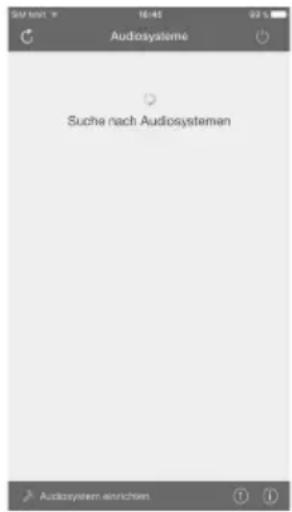
Bij het starten geeft de app een overzicht van alle compatibele internetradio's die in het wifinetwerk zijn gevonden, met daarbij hun beschrijvende naam.
▶ Selecteer de juiste internetradio.
In de app kunt u alle functies van de internetradio gebruiken.
– Onder QUELLE kunt u de modus selecteren.
– Onder JETZT LÄUFT ziet u wat er op dit moment wordt afgespeeld.
- Onder DURCHSUCHEN kunt u naar internetradiozenders/podcasts zoeken.
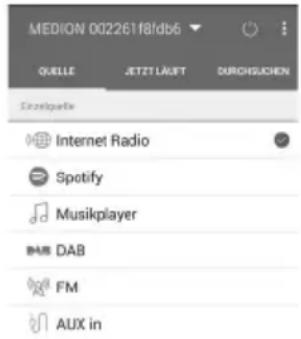
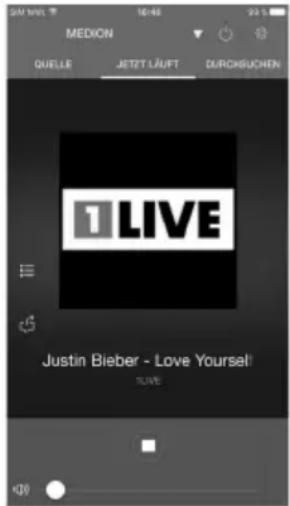
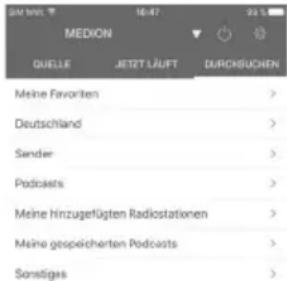
Als bij modi die geen wifi gebruiken (AUX-IN, FM-radio, DAB-radio) de wififunctie uitgeschakeld wordt, is bediening van het apparaat met de MEDION LifeStream 2-app niet mogelijk.
26. Problemen oplossen
Ga bij een storing van het apparaat eerst na of u het probleem aan de hand van het onderstaande overzicht zelf kunt oplossen.
Probeer in geen geval het apparaat zelf te repareren. Neem als een reparatie nodig is contact op met ons Service Center of een ander professioneel reparatiebedrijf.
| Storing Mogelijke oorzaak Maatregel | ||
| De afstandsbediening werkt niet. | Zijn de batterijen op de juiste manier geplaatst? | Plaats de batterijen cor-rect. |
| Bent u meer dan 7 meter van de radio verwijderd? | Verklein de afstand. | |
| Is de ruimte tussen de af-standsbediening en de infraroodsensor vrij? | Verwijder hindernissen. | |
| Is de afstandsbediening op de sensor gericht? | Richt de afstandsbedie-ning correct. | |
| Geen geluid | Het volume is te laag in-gesteld. | Verhoog het volume. |
| Het geluid is gedempt. | Schakel de geluidsdem-ping uit. | |
| Bij aangesloten apparaat via AUX/LINE IN of bluetooth: het volume van het externe apparaat is te laag. | Verhoog het volume van het externe apparaat. | |
| Er is een hoofdtelefoon aangesloten.Bij aansluiting van een hoofdtelefoon wordt het afspelen van het geluid via de luidsprekers on-derbroken. | Haal de jackplug van de hoofdtelefoon uit de hoofdtelefoonaansluiting. | |
| Geen of slechte radio-ontvangst | De zendersignalen zijn te zwak. | Pas de ingestelde frequentie van de zenders aan.Verplaats eventueel de radio of wijzig de stand van de antenne om de ontvangst te verbeteren. |
| Cd wordt niet afge-speeld. | Er heeft zich condens ge-vormd. | Trek de adapter uit het stopcontact en wacht totdat het apparaat en de cd zijn aangepast aan de omgevingsomstan-digheden. |
| Cd-indeling onjuist | Het apparaat onder-steunt uitsluitend de cd-indelingen die staan vermeld bij de techni-sche gegevens. | |
| De cd is vuil of is niet op de juiste manier in het apparaat geplaatst. | Reinig de cd en leg deze met het label naar boven in de cd-lade. | |
| Het apparaat werkt niet. | De netadapter is niet goed aangesloten. | Controleer of de net-adapter goed in het stopcontact en in het ap-paraat is gestoken. |
| Er is sprake van een sto-ring als gevolg van on-weer, statische elek-triciteit of een andere externe factor. | Trek de netadapter uit het stopcontact en steek de adapter opnieuw in het stopcontact. | |
| Geen toegang tot de in-ternetradio | Geen wifiverbinding | Controleer de wifirouter en de verbindingen. |
| Wekker werkt niet Functie | niet geactiveerd | Controleer de instellin-gen van de wekker. |
| Probleem met de verbinding met de router. | Er is geen DHCP-server geactiveerd. | Controleer de instellingen van de router. |
| Er is een verkeerd versleutelingsalgoritme voor het netwerk ingevoerd. | Voer het versleutelingsalgoritme voor het netwerk opnieuw in. | |
| De RJ45-poort of de wifi-module is defect. | Neem contact op met de klantenservice. | |
| Geen IP-adres gevonden | Geen antwoord van de DNS (Domain Name Server) | Controleer de DNS-in-stellingen van uw router. |
| De gebruikte DNS herkent de naam V-tuner.com niet. | Gebruik een andere DNS-server. | |
| De internetradio is normal opgestart, maar kan geen IP-adres ontvangen. | Geen DHCP-server geactiveerd. | Controleer de instellingen van de router. |
| Verkeerd wifiversleutelingsalgoritme ingevoerd. | Voer het wifiversleutelingsalgoritme opnieuw in. | |
| De netwerkinterfaces zijn niet in orde. | Controleer de interfaces. | |
27. Reiniging
Haal de stekker uit het stopcontact voordat u het apparaat reinigt.
Gebruik voor het reinigen een droge, zachte doek.
- Gebruik geen chemische oplos- en reinigingsmiddelen, omdat deze het oppervlak en/of de opschriften van het apparaat kunnen beschadigen.
28. Afvalverwerking

VERPAKKING
Uw apparaat zit ter bescherming tegen transportschade in een verpakking. Verpakkingen zijn gemaakt van materialen die milieuvriendelijk kunnen worden afgevoerd en vakkundig kunnen worden gerecycled.
APPARAAT
Afgedankte apparaten met het hiernaast afgebeelde symbool mogen niet bij het gewone huishoudelijke afval worden gedaan.
Volgens richtlijn 2012/19/EU moet het apparaat aan het einde van zijn levensduur op een passende manier worden afgevoerd.
Hierbij worden voor hergebruik geschikte stoffen in het apparaat gere- cycled, zodat belasting van het milieu wordt voorkomen.
Geef het afgedankte apparaat af bij een hiervoor bedoeld inzamelpunt of bij een afvalsorteercentrum. Haal van tevoren de batterijen uit het apparaat en geef deze apart af bij een inzamelpunt voor oude batterijen.
Neem voor meer informatie contact op met uw plaatselijke afvalverwerkingsbedrijf of uw gemeente.
| Radio | |
| Fm-band 87,5 - 108 MHz | |
| DAB-band III 174,928 - 239,200 MHz | |
| RDS Ja | |
| Geheugenplaatsen voor zenders 40 | |
| Cd-speler | |
| Laservermogen Laserklasse 1 | |
| Ondersteunde indelingen cd-r, cd-rw, audio-cd, mp3-cd | |
| Bluetooth | |
| Versie 5.0 | |
| Profielen A2DP, AVRCP | |
| Bereik tot 10 meter (zonder obstakels) | |
| Frequentiebereik | 2402 - 2480 MHz |
| Maximaal zendvermogen -1,39 dBm | |
| Aansluitingen voor externe functies | |
| FM-antenne 75 ohm aansluiting, draadantenne | |
| AUX Jackplug, 3,5 mm | |
| Aansluiting voor hoofdtelefoon Jackplug, 3,5 mm | |
| LINE-IN R/L Tulpstekkeraansluiting | |
| USB-ingang | Standaard USB-host (versie 2.0) met max. 32 GB en MP3-decodering ^3 |
| USB-uitgangsspanning DC 5V max. 500mA --- | |
| Omgevingswaarden | |
| Temperatuur tijdens gebruik: 0 °C ~ +35 °C | °C |
| bij niet-gebruik: 0 °C ~ +35 °C | |
| Vochtigheid tijdens gebruik: < 80 % | |
| bij niet-gebruik: < 80 % | |
| Afmetingen/gewicht | |
| Apparaat: Breedte x hoogte x diepte ca. | 44 x 14,7 x 26 cm |
| Gewicht | 5,15 kg |
| Wifi | |
| Frequentiebereik 2,4 GHz / 5 GHz | |
| Wifistandaard 802.11a/b/g/n | |
| Versleuteling WEP/WPA/WPA2 | |
| Bereik | Binnen ca. 35 - 100 m /buiten ca. 100 - 300 m |
| Frequentiebereik/MHz Kanaal | Max. zendvermogen/dBm |
| 2402-2482 1-13 12,81 dBm | |
| 5180-5700 36-140 < 20 dBm |
30. EU-conformiteitsinformatie

Hierbij verklaart MEDION AG dat dit apparaat in overeenstemming is met de fundamentele eisen en de overige toepasselijke voorschriften:
• RE-richtlijn 2014/53/EU
• Ecodesignrichtlijn 2009/125/EG
• RoHS-richtlijn 2011/65/EU
Alle multimedia-apparaten die worden aangesloten op de daarvoor bedoelde aansluitingen van het apparaat, moeten voldoen aan de eisen van de laagspanningsrichtlijn.
De volledige EU-verklaring van overeenstemming kan worden gedownload van www.medion.com/conformity.
Vanwege het 5 GHz-frequentiegebied van de ingebouwde wifi-oplossing is gebruik van het product in EU-landen (zie de tabel) alleen toegestaan binnen gebouwen.
| ATBEBGCZDK | ||||
| EEFRDEISIE | ||||
| ITELESCYLV | ||||
| LILTLUHUMT | ||||
| NLNOPLPTRO | ||||
| SISKTRFISE | ||||
| CHUKHR | ||||
AT = Oostenrijk, BE = België, CZ = Tsjechië, DK = Denemarken, EE = Estland, FR = Frankrijk, DE = Duitsland, IS = IJsland, IE = Ierland, IT = Italië, EL = Griekenland, ES = Spanje, CY = Cyprus, LV = Letland, LT = Litouwen, LU = Luxemburg, HU = Hongarije, MT = Malta, NL = Nederland, NO = Noorwegen, PL = Polen, PT = Portugal, RO = Roemenië, SI = Slovenië, SK = Slowakije, TR = Turkije, FI = Finland, SE = Zweden, CH = Zwitserland, UK = Verenigd Koninkrijk, HR = Kroatië
31. Licentieovereenkomst voor eindgebruikers
31.1. Audioproducten voor gebruik met een internetradio
Dit document is eigendom van MEDION. Zonder schriftelijke toestemming van MEDION mag het niet worden gekopieerd en mag de inhoud ervan niet openbaar worden gemaakt. ledereen die dit document ontvangt, moet een geheimhoudingsverklaring ondertekenen.
Dit document vervangt alle eerdere uitgaven. MEDION, de aanbieders van de on-linecontent en de internetserviceproviders behouden zich het recht voor om in overeenstemming met hun streven naar voortdurende verbetering van producten, diensten en documentatie zonder voorafgaande kennisgeving wijzigingen aan te brengen.
MEDION aanvaardt geen enkele aansprakelijkheid voor verliezen die zouden zijn veroorzaakt door het gebruik van dit document of de bijbehorende producten.
Audiocoderingstechniek MPEG Layer-3: onder licentie van Fraunhofer IIS en Thomson. http://www.iis.fraunhofer.de/bf/amm/index.jspp
Dit product bevat software. U hebt het een-voudige, niet-overdraagbare recht om de software te gebruiken, maar uitsluitend in de
vorm van de objectcode en alleen voor het bedienen van het product.
De rechten op de intellectuele eigendom van de in dit product opgenomen software berusten uitsluitend bij de contractpartij die deze ter beschikking stelt (of bij de betreffende licentiegever). Al hun rechten blijven voorbehouden.
Het is u ten strengste verboden om de broncode van de in dit product opgenomen software te wijzigen, te vertalen, door middel van reverse engineering te reconstrueren, te decompileren, te disassembleren of op een andere manier af te leiden of de functioneringswijze van de in dit product opgenomen software op een andere manier na te bootsen, tenzij deze beperking volgens het geldende recht uitdrukkelijk niet is toegestaan.
Wij geven geen enkele garantie voor de functionaliteit of het prestatievermogen van de software en wij en onze leveranciers en licentiegevers zijn niet aansprakelijk voor indirecte schade, bijzondere schade, collaterale schade of gevolgschade (bijv. door winstderving) die ontstaat door het gebruik van de in dit product opgenomen software, tenzij een dergelijke uitsluiting van aansprakelijkheid in het gebied waarin u dit product hebt aangeschaft niet is toegestaan.
Deze bepalingen gelden ook voor alle updates van de software die door u worden uitgevoerd.
Dit product is beschermd door bepaalde intellectuele-eigendomsrechten van Microsoft. Zonder een door Microsoft verstrekte licentie is het verboden om van deze techniek gebruik te maken of deze te verspreiden als dit geen direct verband houdt

Fraunhofer
met het gebruik van het product.
Eric Young doet hierbij zijn recht gelden om erkend te worden als auteur van delen van de in dit product gebruikte OpenSSL-softwarebibliotheek.
UPnP ^™ is een merk van UPnP Implementers Corporation.
31.2. Informatie over handelsmerken en licenties
Google Play Store® en Android® zijn gedeponeerde handelsmerken van Google Inc. Apple®, AirPlay®, iPad®, iPhone, iPod®, iPod touch® en iTunes® zijn merken van Apple Inc., die zijn gedeponeerd in de VS en andere landen. iPad Air® en iPad mini™ zijn merken van Apple Inc. App Store is een servicemerk van Apple Inc. IOS® is een gedeponeerd handelsmerk van Cisco in de VS en andere landen, en wordt onder licentie gebruikt.
Andere hier vermelde product- en bedrijfsnamen zijn handelsmerken of gedeponeerde handelsmerken van hun eigenaren.
32. Juridische info
Copyright © 2020
Laatst gewijzigd op: 09.10.2020
Alle rechten voorbehouden.
Op deze gebruiksaanwijzing rust auteursrecht.
Duplicatie in mechanische, elektronische of welke andere vorm dan ook zonder schriftelijke toestemming van de fabrikant is verboden.
Het copyright berust bij de firma:
MEDION AG
Am Zehnthof 77
45307 Essen
Duitsland
Het bovenstaande adres is geen retouradres. Neem eerst contact op met onze klantenservice.
33. Privacyverklaring
Geachte klant,
Hierbij delen wij u mede dat wij, MEDION AG, Am Zehnthof 77, 45307 Essen, Duitsland, als verwerkingsverantwoordelijke uw persoonsgegevens verwerken.
In aangelegenheden met betrekking tot privacy worden wij ondersteund door de functionaris voor gegevensbescherming van ons bedrijf, die te bereiken is via MEDION AG, Datenschutz, Am Zehnthof 77, 45307 Essen, Duitsland; datenschutz@medion.com. Wij verwerken uw gegevens ten behoeve van de garantieafwikkeling en de daarmee samenhangende processen (zoals reparaties) en baseren ons bij de verwerking van uw gegevens op de koopovereenkomst die u met ons hebt gesloten.
Wij geven uw gegevens voor de garantieafwikkeling en daarmee samenhangende processen (zoals reparaties) door aan de dienstverleners die reparaties in opdracht van ons uitvoeren. Wij slaan uw persoonsgegevens doorgaans op voor de duur van drie jaar om aan uw wettelijke garantieaanspraken te kunnen voldoen.
U hebt tegenover ons het recht op informatie over de betreffende persoonsgegevens en op rectificatie, verwijdering, beperking van de verwerking, bezwaar tegen de verwerking en op gegevensoverdraagbaarheid.
Ten aanzien van het recht op informatie en verwijdering gelden echter beperkingen volgens § 34 en § 35 van de Duitse wet inzake bescherming van persoonsgegevens (BDSG) (art. 23 AVG). Bovendien hebt u het recht om een klacht in te dienen bij een toezichthoudende autoriteit (art. 77 AVG juncto § 19 BDSG). Voor MEDION AG is dat de functionaris voor gegevensbescherming en informatievrijheid van de deelstaat Noordrijn-Westfalen (Landesbeauftragte für Datenschutz und Informationsfreiheit Nordrhein-Westfalen), postbus 200444, 40212 Düsseldorf, www.ldi.nrw.de.
De verwerking van uw gegevens is noodzakelijk voor de garantieafwikkeling. Zonder de vereiste gegevens is garantieafwikkeling niet mogelijk.
Índice



- Informatie over deze gebruiksaanwijzing 115
- Gebruiksdoel
- Veiligheidsvoorschriften
- Batterijen
- Systeemvereisten
- Inhoud van de levering 124
- Overzicht van het apparaat 125
- Aansluitingen
- Navigatie door de menu's 131
- Configuratie van de internetradio 131
- Netwerkconfiguratie 132
- Stroomvoorziening tot stand brengen 132
- Ingebruikneming.... 132
- Naar internetradio luisteren.... 136
- Naar DAB-radio luisteren 138
- Naar FM-radio luisteren 140
- Cd's afspelen 141
- Bluetoothmodus 142
- Naar audiobestanden luisteren via de computer/USB 143
- Afspelen via de aansluiting AUX IN 147
- Afspelen via de aansluiting LINE IN 147
- Systeeminstellingen 147
- Instellingen in het hoofdmenu 153
- Informatie over deze gebruiksaanwijzing
- Betekenis van de symbolen
- GEVAAR!
- WAARSCHUWING!
- VOORZICHTIG!
- LET OP!
- CE-markering
- Veiligheidsklasse II
- Gebruik binnenshuis
- Vermijd:
- Veilig gebruik
- Verstikkingsgevaar!
- Plaats van opstelling
- Reparatie
- Omgevingswaarden
- Gevaar voor elektrische schok!
- Stroomvoorziening
- Cd-speler
- Omgaan met batterijen
- Gevaar voor brandwonden!
- Inhoud van de levering
- Overzicht van het apparaat
- Voorkant
- Achterkant
- Afstandsbediening
- Batterijen in de afstandsbediening plaatsen
- Navigatie door de menu's
- Confi guratie van de internetradio
- Netwerkconfi guratie
- Webinterface van de internetradio opvragen
- Stroomvoorziening tot stand brengen
- Ingebruikneming
- Tijd en datum instellen
- Netwerkverbinding behouden
- Wifi regio kiezen
- Verbinding met een netwerk maken
- Verbinding via wifi:
- Wifi verbinding tot stand brengen via WPS
- WPS-knop
- Pincode invoeren
- Netwerksleutel invoeren
- Wifi radio gebruiken als mediaclient
- Verbinding tussen de internetradio en een mediaserver
- Naar internetradio luisteren
- Radiodiensten selecteren
- Mijn favorieten
- Regio
- Zender
- Podcasts
- Verbinding maken met een internetradiozender/podcast
- Internetradiozenders opslaan
- Naar DAB-radio luisteren
- Radiozenders instellen
- Radiozenders opslaan
- Hoofdmenu in de DAB-radiomodus
- Lijst met zenders
- Zenders zoeken
- Handmatig instellen
- Lijst met zenders opschonen
- Dynamic Range Control
- Zendervolgorde
- • ALPHANUMERISCH
- - ENSEMBLE
- • GÜLTIG
- Naar FM-radio luisteren
- Radiozenders instellen
- Radiozenders opslaan
- Hoofdmenu in de FM-radiomodus
- Zoekinstelling
- Audio-instelling
- Cd's afspelen
- Nummerinformatie (ID3)
- Cd plaatsen/uitwerpen
- Afspelen starten/onderbreken
- Nummers selecteren, snel terug/vooruit
- Map selecteren
- Afspeellijst programmeren
- Herhaling/afspelen in willekeurige volgorde
- Bluetoothmodus
- Bluetoothapparaten koppelen
- Bediening via afstandsbediening (bluetoothsectie)
- Naar audiobestanden luisteren via de computer/USB
- Mogelijke beschadiging van het apparaat.
- Hoofdmenu in de afspeelmodus
- Audiobestanden in het netwerk selecteren
- USB afspelen
- Afspeellijst in het netwerk selecteren
- Opnieuw afspelen
- Automatisch afspelen
- Afspeellijst verwijderen
- Server activeren
- Afspeelweergave
- Streamingdiensten
- Streamingdiensten gebruiken
- Spotify Connect
- Via Amazon Music muziek beluisteren
- Amazon Music in de app voor de internetradio activeren
- Muzieknummer kiezen en afspelen
- Afspelen via de aansluiting AUX IN
- Afspelen via de aansluiting LINE IN
- Systeeminstellingen
- Uitschakeltijd instellen
- Equalizer
- MEIN EQ
- Kwaliteit van audiostream
- Netwerkinstellingen
- Netwerkassistent
- WPS-verbinding tot stand brengen
- Instellingen weergeven
- Wifiregio kiezen
- Handmatige instellingen
- NetRemote PIN wijzigen
- Netwerkprofiel verwijderen
- Netwerkverbinding op stand-by in stand houden
- Tijd instellen
- Wekker instellen
- Wekker inschakelen
- Wektijd instellen
- Weksignaal selecteren
- Radiozender voor het wekken selecteren
- Volume van het weksignaal instellen
- Instellingen opslaan
- Taal instellen
- Terugzetten op de fabrieksinstellingen
- Software updaten
- Auto-update uitvoeren
- Software-updates zoeken
- Software-informatie opvragen
- Displayverlichting instellen
- Dimtijd tijdens gebruik instellen
- Helderheid van het display tijdens het gebruik
- Helderheid van het display in stand-by
- Instellingen in het hoofdmenu
- Bediening met de MEDION LifeStream 2-app
- Installatie via een directe link
- Gebruik van de app
- Problemen oplossen
- Reiniging
- Afvalverwerking
- VERPAKKING
- APPARAAT
- EU-conformiteitsinformatie
- Licentieovereenkomst voor eindgebruikers
- Audioproducten voor gebruik met een internetradio
- Fraunhofer
- Informatie over handelsmerken en licenties
- Juridische info
- Privacyverklaring
- Índice
Merk : MEDION
Model : P66024 (MD 44100)
Categorie : Radio