
LIFE P85035 (MD 87090) - Radio MEDION - Gratis gebruiksaanwijzing en handleiding
Vind de handleiding van het apparaat gratis LIFE P85035 (MD 87090) MEDION in PDF-formaat.


| Producttype | Internetradio / DAB+ / FM |
| Merk | Medion |
| Model | LIFE P85035 (MD 87090) |
| Afmetingen (L x H x D) | 290 x 100 x 130 mm |
| Gewicht | 1,7 kg |
| Voeding | Netadapter 12 V, 1.5 A (model KSAS0241200150HE) |
| Uitgangsvermogen | 2 x 5 W RMS |
| Connectiviteit | WiFi 802.11 a/b/g/n (2,4/5 GHz), Ethernet RJ45 |
| Radio-ontvangst | DAB+ (174-230 MHz), FM (87.5-108 MHz) |
| Ondersteunde audioformaten | MP3, WMA, WAV, FLAC, AAC |
| USB-poort | USB 2.0, 5 V / 300 mA max, compatibel met USB-sticks |
| Hulpingang | Stereojack 3,5 mm |
| Lijnuitgang | Cinch-aansluiting L/R |
| Hoofdtelefoon | Stereojack 3,5 mm |
| Afstandsbediening | Ja, knoopcelbatterij CR2025 inbegrepen |
| Belangrijkste functies | Internetradio (>15.000 zenders), DAB+, FM, UPnP-mediaspeler, Lifestream IR-app, wekker, timer, vooringestelde en aanpasbare equalizer |
| Onderhoud | Zachte, droge doek; geen agressieve producten |
| Veiligheid | Gedetailleerde instructies in de handleiding: niet openen, gebruik binnenshuis, toezicht op kinderen |
| Repareerbaarheid | Niet zelf repareren; neem contact op met de klantenservice van Medion |
| Algemene informatie | Handleiding meegeleverd, garantie inbegrepen, klantenservice Medion |
Veelgestelde vragen - LIFE P85035 (MD 87090) MEDION
Gebruikersvragen over LIFE P85035 (MD 87090) MEDION
0 vraag over dit apparaat. Beantwoord die u kent of stel uw eigen vraag.
Stel een nieuwe vraag over dit apparaat
Download de handleiding voor uw Radio in PDF-formaat gratis! Vind uw handleiding LIFE P85035 (MD 87090) - MEDION en neem uw elektronisch apparaat weer in handen. Op deze pagina staan alle documenten die nodig zijn voor het gebruik van uw apparaat. LIFE P85035 (MD 87090) van het merk MEDION.
GEBRUIKSAANWIJZING LIFE P85035 (MD 87090) MEDION
1. Over deze handleiding....93
1.1. Gebruikte symbolen en waarschuwingswoorden ....93
2. Gebruik voor het beoogde doel 94
FR
3. Veiligheidsinstructies
NL
3.1. Onbevoegde personen 94
3.2. Veilige opstelling 94
3.3. Aansluiten op het stopcontact 95
3.4. Onweer....96
3.5. Repareer het toestel nooit zelf 96
3.6. Hoofdtelefoon....96
3.7. Veilige omgang met batterijen 97
4. Systeemeisen 9
5. Voorbereiding 9
5.1. De inhoud van de verpakking controleren ....98
5.2. Batterijen in de afstandsbediening plaatsen 98
5.3. Aansluitingen....99
5.4. Resetten bij onjuiste werking 99
6. Overzicht WLAN-radio
6.1. Voorkant.... 100
6.2. Achterkant....101
6.3. Bovenkant 101
6.4. Afstandsbediening....102
7. Menustructuur 103
7.1. Bediening in de menu's 104
8. Configuratie van de internetradio 104
8.1. Vereiste netwerkmogelijkheden.... 105
9. Netwerkconfiguratie 105
10. Voeding aansluiten.... 105
11. Eerste ingebruikname 105
11.1. Tijd en datum instellen.... 106
11.2. WLAN-regio kiezen....107
11.3. Verbinding maken met een netwerk.... 107
11.4. WLAN-verbinding via WPS 107
11.5. Netwerkcode invoeren 108
11.6. WLAN-radio gebruiken als mediaclient.... 109
11.7. Verbinding tussen de internetradio en een mediaserver 109
12. Muziek beluisteren 110
13. Internetradio luisteren 110
13.1. Radioservice kiezen 110
13.2. Verbinding met een internetradiozender/podcast.... 113
- DAB-radio luisteren 114
14.1. Hoofdmenu in de DAB-radiomodus 115
- FM-radio luisteren 116
15.1. Radiozenders instellen 116
15.2. Radiostations opslaan 116
15.3. Hoofdmenu in de modus FM-radio 117
- Audiobestanden op uw computer/vanaf USB beluisteren 117
16.1. Hoofdmenu in de modus Music Player 118
16.2. Afspeeldisplay....119
- Instellingen in het menu System Settings 120
17.1. Equaliser.... 120
17.2. Network.... 120
17.3. Time/Date....121
17.4. Language....121
17.5. Factory Reset 121
17.6. Software-update....121
17.7. Setup wizard.... 122
17.8. Info 122
17.9. Backlight 122
- Instellingen in het hoofdmenu 123
18.1. Sleep....123
18.2. Alarm....123
-
Audiosignalen van externe apparaten afspelen.... 124
-
Webinterface van de internetradio oproepen 124
-
Bediening via de Lifestream IR-applicatie.... 125
21.1. Installatie via QR-code 125
21.2. Installatie via Google Play of Apple App Store ....125
21.3. Gebruik van de app.... 125
-
Toestel handmatig terugzetten naar de fabrieksinstellingen .... 126
-
Storingen verhelpen.... 127
-
Reiniging 130
-
Afvoeren 130
-
Technische gegevens.... 131
-
Conformiteit en licentie-informatie 132
-
Licentieovereenkomst voor eindgebruikers 132
28.1. Audioproducten voor gebruik in combinatie met internetradio .... 132
1. Over deze handleiding

Lees deze handleiding zorgvuldig door voordat u het toestel voor het eerst gebruikt en neem vooral de veiligheidsinstructies in acht!
Bewaar deze handleiding voor toekomstig gebruik. Geef deze handleiding mee, als u het toestel aan iemand anders overdoet.
1.1. Gebruikte symbolen en waarschuwingswoorden
 | GEVAAR!Waarschuwing voor direct levensgevaar!WAARSCHUWING!Waarschuwing voor mogelijk levensgevaar en/of ernstig onherstelbaar letsel!VOORZICHTIG!Waarschuwing voor mogelijk middelzwaar of gering let-sel! |
 | LET OP!Neem de aanwijzingen in acht om materiële schade te voor-komen! |
 | OPMERKING!Verdere informatie over het gebruik van dit toestel! |
 | OPMERKING!Neem de aanwijzingen in de handleiding in acht! |
 | WAARSCHUWING!Waarschuwing voor gevaar van een elektrische schok |
 | WAARSCHUWING!Waarschuwing voor risico's door hoog geluidsvolume! |
| • Opsommingsteken/informatie over voorvallen die zich tijdens de be-diening kunnen voordoen | |
| ► Advies over uit te voeren handelingen | |
2. Gebruik voor het beoogde doel
Dit toestel is bedoeld voor het afspelen van audiobestanden die via internet resp. een netwerk worden ontvangen. Daarnaast kunt u met dit toestel FM/DAB-radiosignalen weergeven en audiobestanden vanaf USB-opslagmedia afspelen.
Gebruik het toestel niet voor andere doeleinden. Gebruik het toestel alleen binnen. Dit toestel mag niet worden gebruikt door personen (inclusief kinderen) met beperkte lichamelijke, zintuiglijke of intellectuele vermogens en/of onvoldoende ervaring en/of kennis, tenzij dit gebeurt onder toezicht van een voor hun veiligheid verantwoordelijke persoon, of wanneer deze personen zijn geïinstrueerd in het juiste gebruik van het toestel. Kinderen moeten onder toezicht staan om ervoor te zorgen dat ze niet met het toestel spelen.
3. Veiligheidsinstructies
3.1. Onbevoegde personen
Berg het toestel en de accessoires buiten bereik van kinderen op.
- Dit toestel kan gebruikt worden door kinderen vanaf 8 jaar en door personen met beperkte lichamelijke, zintuiglijke of geestelijke vermogens of met onvoldoende ervaring en/of kennis, mits deze personen onder toezicht staan of zijn geïinstrueerd in het gebruik van het toestel zodat zij de daarmee samenhangende gevaren begrijpen. Kinderen mogen niet met het toestel spelen. Reiniging en door gebruikers uit te voeren onderhoud mogen niet worden uitgevoerd door kinderen, tenzij deze 8 jaar of ouder zijn en onder toezicht staan.
- Kinderen die jonger zijn dan 8 jaar moeten uit de omgeving van het toestel en het netsnoer worden gehouden.
- GEVAAR! Houd ook de plastic verpakkingen buiten bereik van kinderen. Hierbij bestaat gevaar voor verstikking!
3.2. Veilige opstelling
- Plaats en gebruik alle onderdelen op een stabiele, vlakke en trillingsvrije ondergrond zodat het toestel niet kan vallen.
- Stel het toestel niet bloot aan schokken. Door schokken kan gevoelige elektronica beschadigd raken.
- Stel het toestel niet bloot aan directe warmtebronnen (bijv. verwarmingsradiatoren).
- Zet geen voorwerpen met open vuur (bijv. brandende kaarsen) op
of in de buurt van het toestel.
- Dek de ventilatieopeningen niet af – het toestel heeft voldoende ventilatie nodig.
- Plaats geen voorwerpen op de snoeren omdat deze daardoor beschadigd kunnen raken.
- Laat ten minste 10 cm vrije ruimte tussen muren en het toestel of de lichtnetadapter. Zorg voor voldoende ventilatie.
- Zorg ervoor dat het apparaat niet wordt blootgesteld aan druip- en spatwater en plaats geen met vloeistof gevulde voorwerpen - bv. vazen - op of in de buurt van het apparaat.
- Gebruik het toestel niet in de buitenlucht. Invloeden van buitenaf, zoals regen, sneeuw etc. kunnen schade veroorzaken.
- Laat ten minste één meter afstand tot hoogfrequente en magnetische storingsbronnen (televisietoestel, luidsprekerboxen, mobiele telefoon etc.) om storing te voorkomen Wanneer het toestel niet correct functioneert kunt u eerst proberen om het op een andere plek op te stellen.
- Bij grote schommelingen in temperatuur of luchtvochtigheid kan er door condensatie vochtvorming optreden die kortsluiting kan veroorzaken.
3.3. Aansluiten op het stopcontact
- Sluit de lichtnetadapter uitsluitend aan op een goed bereikbaar stopcontact (230 V / 50 Hz) in de directe omgeving van het toestel. Om het toestel snel spanningsvrij te kunnen maken, moet het stopcontact altijd goed toegankelijk zijn.
- Gebruik uitsluitend de meegeleverde lichtnetadapter. Probeer nooit de lichtnetadapter aan te sluiten op een andere aansluiting, omdat daardoor schade kan worden veroorzaakt.
- Wacht even met het aansluiten van de lichtnetadapter als het toestel van een koude naar een warme ruimte wordt gebracht. De condensatie die daardoor optreedt, kan het toestel onder bepaalde omstandigheden onherstelbaar beschadigen. Als het toestel op kamertemperatuur is gekomen, kan het zonder risico gebruikt worden.
- Zorg ervoor dat u niet over het aansluitsnoer kunt struikelen. Het aansluitsnoer mag niet ingeklemd of platgedrukt worden.
3.4. Onweer
Trek bij onweer of langere afwezigheid de stekker uit het stopcontact en maak de antennekabel los.
3.5. Repareer het toestel nooit zelf
- Trek bij beschadiging van de lichtnetadapter, het aansluitsnoer of het toestel zelf meteen de stekker uit het stopcontact.
- Gebruik het toestel niet als het toestel zelf of aansluitsnoeren zichtbaar beschadigd zijn of als het toestel is gevallen.

WAARSCHUWING!
Probeer in geen geval zelf een onderdeel van het toestel te openen en/of te repareren. Daarbij bestaat gevaar voor een elektrische schok!
- Neem bij storingen contact op met ons Service Center of een andere deskundige reparatiedienst.
3.6. Hoofdtelefoon

WAARSCHUWING!
Een hoog volume bij het gebruik van een oor- of hoofdtelefoon kan doofheid veroorzaken.
Zet het volume op het laagste niveau voordat u een oor- of hoofdelefoon opzet! Uw gehoor kan beschadigd raken als het te lang of te plotseling wordt blootgesteld aan harde geluiden.
3.7. Veilige omgang met batterijen
De bij het toestel behorende afstandsbediening werkt op batterijen. Let hierbij op het volgende:
- Houd batterijen uit de buurt van kinderen. Batterijen kunnen bij in-slikken levensgevaarlijk zijn. Als een batterij is ingeslikt, moet di-rect medische hulp worden ingeroepen.
- Gooi batterijen niet in het vuur, sluit ze niet kort en neem ze niet uit elkaar.
- Maak de contacten van het toestel en de nieuwe batterijen indien nodig eerst schoon.
- Let bij het plaatsen van de batterij op de polariteit (+/-).
- Verwijder de batterijen, als u het toestel langere tijd niet gebruikt.
- Verwijder lege batterijen direct uit het toestel. Batterijen kunnen gaan lekken.
- Stel batterijen niet bloot aan extreme omstandigheden - plaats het toestel bijv. niet op een verwarming. Batterijen kunnen gaan lekken.
- Probeer gewone batterijen nooit opnieuw op te laden. Deze kunnen daardoor exploderen!
- Verwijder lekkende batterijen direct uit de afstandsbediening. Maak de contacten schoon voordat u nieuwe batterijen plaatst. Lekkende batterijen kunnen schade veroorzaken.
- Eventueel uitgelopen accuzuur mag niet in contact komen met de huid, de ogen en slijmvliezen! Als de huid in aanraking is gekomen met het zuur, spoelt u de plek meteen af met een ruime hoeveelheid schoon water en raadpleegt u direct een arts.
4. Systeemeisen
Basiseisen voor DLNA-services of Internetradio:
Weergave vanuit de muziekcollectie op de pc:
- Windows Vista® SP1 (vanaf Windows Media Player 11 voorgeinstalleerd)
-Windows 8/Microsoft® Windows® 7 (UPnP ingeschakeld)
Gemakkelijke bediening van de internetradio via smartphone/tablet-pc:
–Smartphone/tablet met WLAN 802.11 a/b/g/n
-Android™ platform 2.3 of hoger
-Vanaf iOS 5.0 of hoger
- Kosteloos verkrijgbare MEDION® Lifestream app geïnstalleerd (zie ook "21. Bediening via de Lifestream IR-applicatie" op pagina 125)
5. Voorbereiding
5.1. De inhoud van de verpakking controleren
Verwijder al het verpakkingsmateriaal, ook de folie op de display.

GEVAAR!
Laat kleine kinderen niet met de verpakkingsfolie spelen. Hierbij bestaat gevaar voor verstikking!
Controleer de volledigheid van de levering en meld binnen 14 dagen na aankoop wanneer de levering eventueel niet compleet was. Met het door u gekochte product ontvangt u:
- Internetradio
- Afstandsbediening en batterij (knoopcel 3 V, CR2025)
- Audiokabel
• Netvoeding (model: KSAS0241200150HE) - Deze handleiding
- Garantiekaart
5.2. Batterijen in de afstandsbediening plaatsen
De afstandsbediening werkt op een knoopcel van 3 V, CR2025.

WAARSCHUWING!
Gevaar voor explosie bij onjuiste vervanging van de batterijen.
Vervang batterijen alleen door hetzelfde of een gelijk-waardig type.
Verwijder het klepje van het batterijvak aan de achterkant van de afstandsbediening door het omlaag te schuiven. Verwijder eventueel de lege batterij door deze uit de geleiding omlaag te schuiven en lever de lege batterij in bij een verzamelpunt voor lege batterijen.
Leg de nieuwe batterij van type CR2025 met de pluspool naar boven in het vak. Let goed op de juiste polariteit (+/-).
Plaats de deksel weer op het batterijvak.

5.3. Aansluitingen
Schakel, voordat u aansluitingen maakt, de radio uit met de netschakelaar op de achterzijde van het toestel.
▶ Werking in de LAN-modus: De radio is uitgerust met een ingebouwde WiFi-an-tenne.
▶ Werking in de LAN-modus: Sluit een Ethernetkabel aan op de RJ45-aansluiting.
▶ Werking van de FM-radio: Richt de antenne op de achterzijde optimaal uit voor een goede ontvangst.
Lichtnetadapter: Steek de stekker van de meegeleverde voedingsadapter in de aansluiting DC IN en steek de netstekker in een stopcontact 230 V / 50 Hz.
LINE-OUT: Sluit een audiokabel met tulpstekkers aan op de aansluiting LINE-OUT om het stereogeluid van de internetradio aan andere audioapparatuur door te geven..
- AUX-IN: Sluit een 3,5 mm stereokabel aan op de aansluiting AUX-IN om het stereosignaal van andere audioapparatuur via de internetradio weer te geven.
USB: Sluit een USB-opslagmedium aan om de audiobestanden via de internetradio weer te geven.
5.4. Resetten bij onjuiste werking
Als de radio niet correct reageert, schakelt u het toestel met de netschakelaar op de achterzijde uit en na een paar seconden weer in.
Reset het toestel vervolgens naar de fabrieksinstellingen door in het menu SYSTEM SETTINGS -> FACTORY RESET te openen en de daar gestelde vraag met YES te bevestigen.
Vervolgens moet de installatieprocedure opnieuw worden uitgevoerd.

OPMERKING!
Alle instellingen, bijvoorbeeld de netwerkcode, gaan bij een reset onherstelbaar verloren en moeten opnieuw worden ingevoerd.
6. Overzicht WLAN-radio
6.1. Voorkant

1) STANDBY: Toestel in de stand-bymodus zetten/ volumeregeling
2) Display
3) NAV: door draaien navigeren in het menu; OK: Invoer bevestigen / handmatige zenderzoekfunctie in de FM-modus
4) : Een menuniveau terug
5) : Menu instellingen oproepen
6) INFO: Wisselen van displayaanduidingen, WPS-functie
7) MODE: Modus kiezen
8) : Favoritenliste aufrufen/speichern
9) Volgende titel afspelen, FM-zenders zoeken vooruit
10) Vorige titel afspelen, FM-zenders zoeken achteruit
11) : Afspelen starten/onderbreken
12) : Geluid dempen
6.2. Achterkant
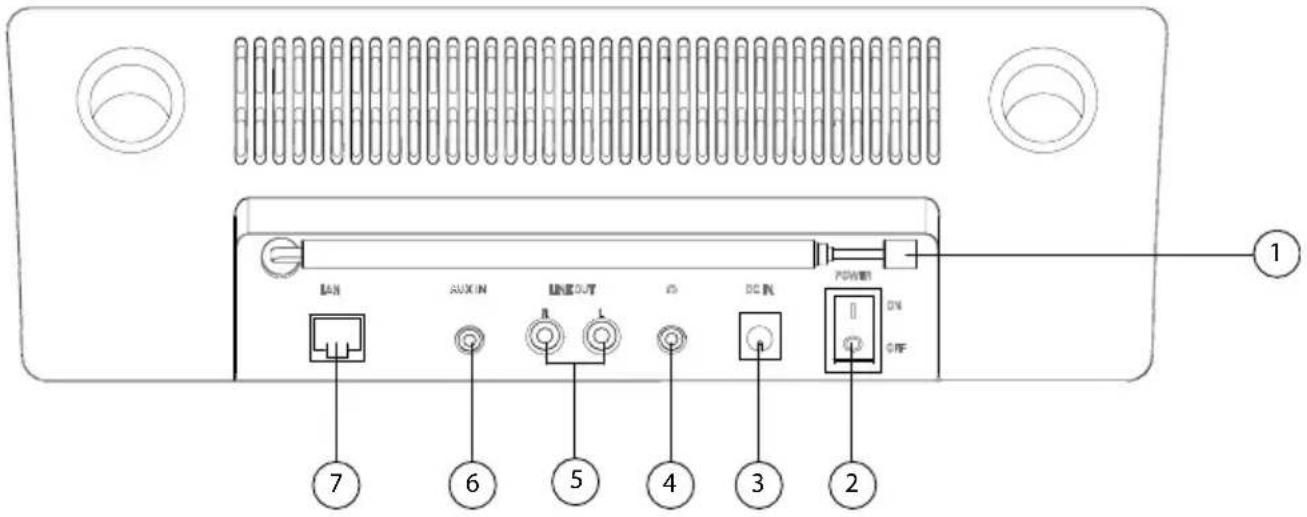
1) DAB/FM-antenne
2) POWER: Aan/uit schakelaar
3) DC IN : Bus voor netvoeding
4) Hoofdtelefoonaansluiting 3,5 mm stereo-jackplug
5) LINE-OUT: Audio-uitgang tulpaansluiting L/R
6) AUX-IN: Audio-ingang 3,5 mm stereoansluiting
7) LAN: RJ45 netwerkaansluiting
6.3. Bovenkant
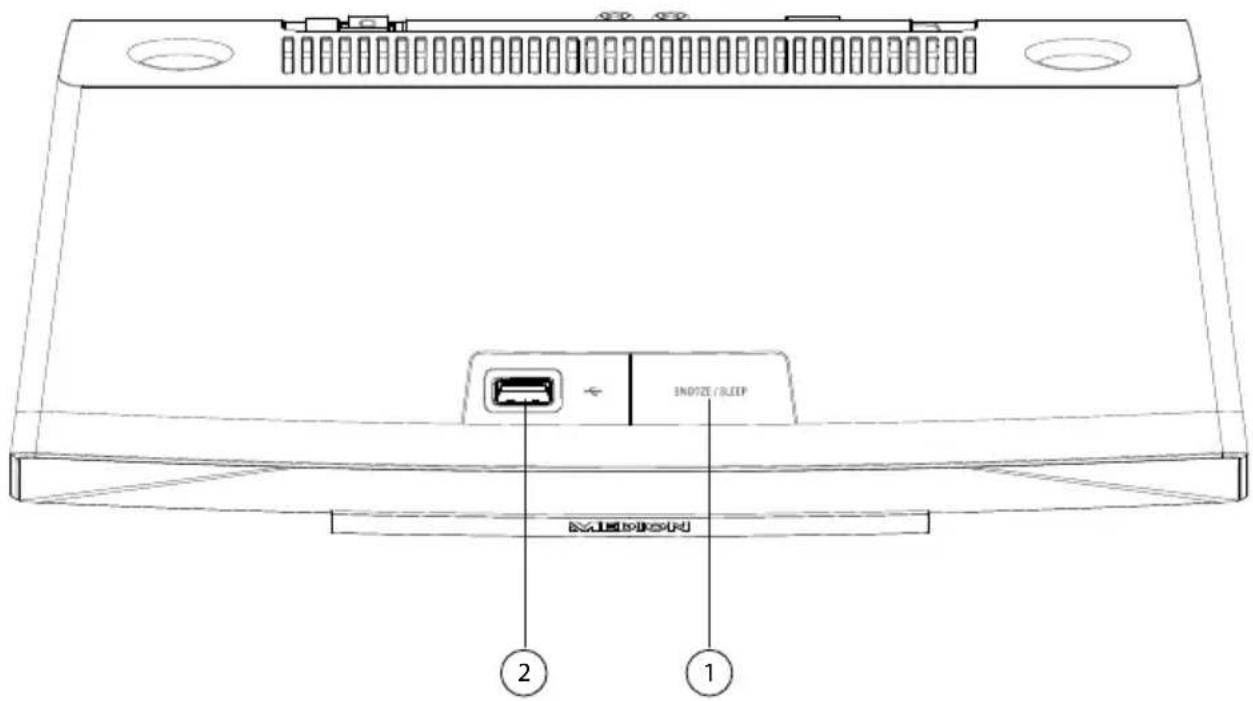
1) SNOOZE: Uitschakeltijd (sluimeren) instellen
2) USB-aansluiting
6.4. Afstandsbediening

1) STAND-BY: Toestel in de stand-bymodus zetten
2) +: Volume verhogen
3) Navigatietoetsen ▲▼◀▶
4) SLEEP/SNOOZE: Uitschakeltijd / wekherhaling instellen
5) REPEAT/SHUFFLE: Map/afspeellijst herhalen; Map/afspeellijst in willekeurige volgorde afspelen
6) EQ: Equalizermodus instellen
7) MENU/HOME: Hoofdmenu/ Submenu oproepen
8) : Ge und dempen
9) Favorieten oproepen
10) CIJFERTOETSEN: Voor het invoeren van cijfers
11) Weergavetoetsen: ▶ Volgende titel afspelen, FM-zenders zoeken vooruit; ▶ : Afspelen starten/onderbreken; □ : Afspelen onderbreken; ◀ Vorige titel afspelen, FM-zenders zoeken achteruit
12) OK: Invoer bevestigen;
ingedrukt houden om een titel aan de afspeellijst toe te voegen
13) MODE: Modus kiezen
14) —: Volume verlagen
7. Menustructuur
De radio heeft de volgende menustructuur:

OPMERKING!
De menu's MAIN MENU en SYSTEM SETTINGS kunnen vanuit elke modus worden opgeroepen. Daarnaast kan het menu SYSTEM SETTINGS worden opgeroepen vanuit het menu MAIN MENU.
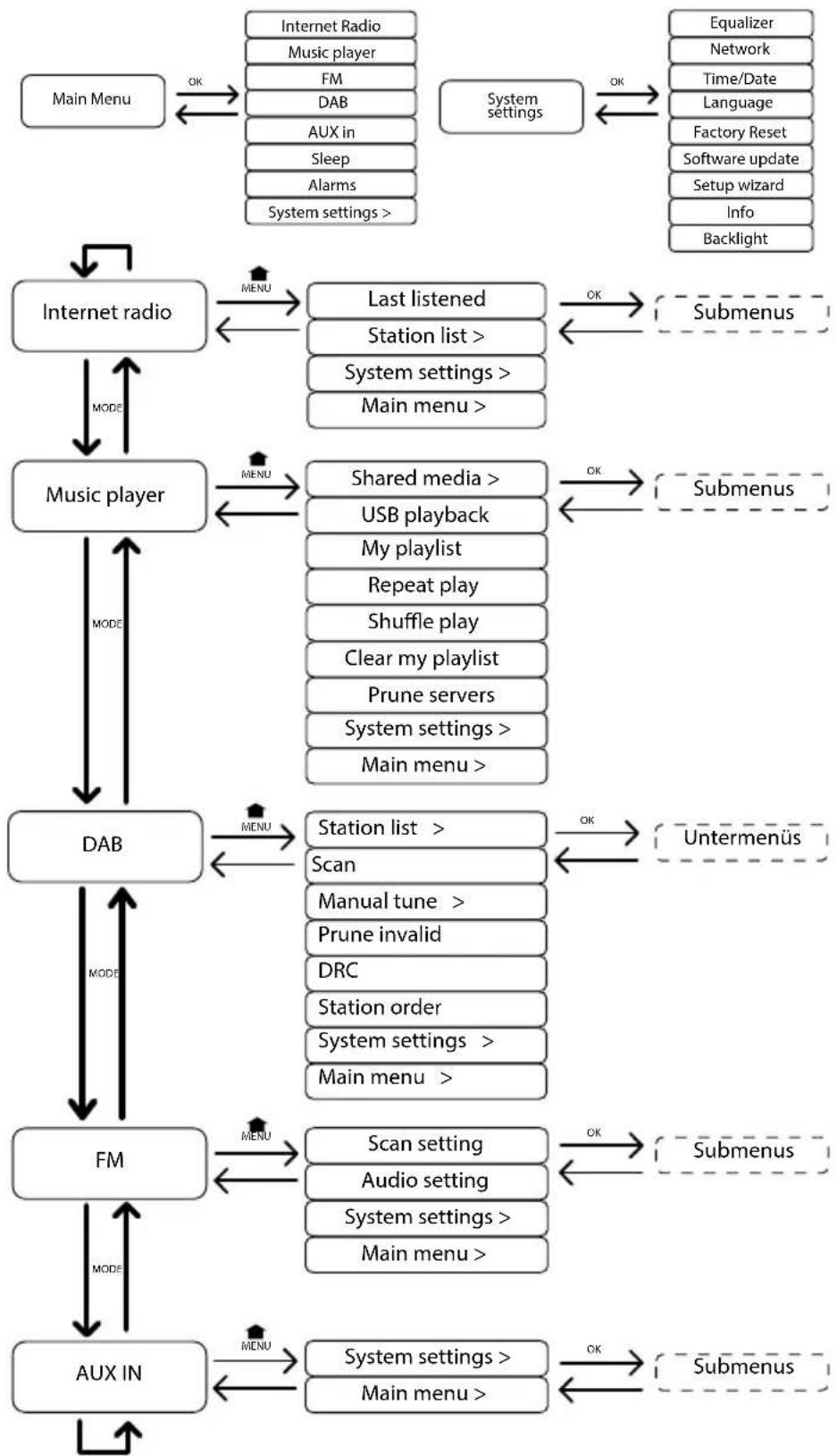
flowchart
graph TD
    A["Main Menu"] -->|OK| B["Internet Radio"]
    B --> C["Music player"]
    C -->|MODE| D["DAB"]
    D -->|MODE| E["AUX IN"]
    E -->|MODE| F["FM"]
    F -->|MODE| G["AUX IN"]
    G -->|MODE| H["Main menu >"]
    H --> I["Scan settings"]
    I --> J["Audio setting"]
    J --> K["Station order"]
    K --> L["Main menu >"]
    L --> M["Scan"]
    M --> N["Manual tune >"]
    N --> O["Prune invalid"]
    O --> P["DRC"]
    P --> Q["System settings >"]
    Q --> R["Main menu >"]
    R --> S["Station list >"]
    S --> T["Scan"]
    T --> U["Shared media >"]
    U --> V["USB playback"]
    V --> W["My playlist"]
    W --> X["Repeat play"]
    X --> Y["Shuffle play"]
    Y --> Z["Clear my playlist"]
    Z --> AA["Prune servers"]
    AA --> AB["System settings >"]
    AB --> AC["Main menu >"]
    AC --> AD["Submenus"]
    AD --> AE["Equalizer"]
    AE --> AF["Network"]
    AF --> AG["Time/Date"]
    AG --> AH["Language"]
    AH --> AI["Factory Reset"]
    AI --> AJ["Software update"]
    AJ --> AK["Setup wizard"]
    AK --> AL["Info"]
    AL --> AM["Backlight"]
Alle functies kunnen zowel met de afstandsbediening als ook via de toetsen op het toestel worden bediend. Via de afstandsbediening zijn sommige functies echter eenvoudiger en directer te bedienen:
- Speciale tekens en cijfers door meerdere keren indrukken van de cijfer-/tekentoetsen
- Weergavefuncties tijdens het afspelen, PLAY, STOP, vorige/volgende titel, titels zoeken
Navigatie in de menu's
Druk op de toets MODE om naar een modus te gaan.
Druk op de toets MENU/HOME resp. om het hoofdmenu voor de betreffende modus te openen.
Kies met de draaiknop OK een menuonderdeel en bevestig dit door de draai-knop in te drukken. U kunt hiervoor ook de navigatietoetsen en de toets OK op de afstandsbediening gebruiken.
Druk op de toets MENU/HOME resp. om een menuniveau terug te gaan.
8. Confi guratie van de internetradio
De radio wordt bij verbinding met internet aangemeld op de service vTuner (zie ook: www.vtuner.com). Op deze manier kunt u meer dan 15000 zenders van over de hele wereld ontvangen. U kunt tot 500 zenders opslaan in een favorietenlijst.
De radio kan op twee manieren via een Access Point op de PC met internet worden aangesloten:
- Draadloos via de modus WLAN : De WiFi-antenne van de radio ontvangt de signalen van uw DSL-router.
- Met een kabel via de RJ45 LAN-aansluiting van de radio in de modus LAN voor zover er een Ethernet netwerk beschikbaar is.
De PC hoeft voor de ontvangst van de radiozenders niet te worden ingeschakeld.

OPMERKING!
De zenderlijst van uw internetradio is kosteloos beschikbaar via de internetdienst van www.vtuner.com en wordt continu bijgewerkt.
Wanneer een radiostation niet beschikbaar is, kan dit verschillende oorzaken hebben aan de kant van de zender. Dit is geen defect van het toestel.
Bij de verbinding met internetstations is het mogelijk dat er vanwege een groot aantal verbindingen af en toe vertragingen ontstaan. Probeer dan wat later opnieuw een verbinding met de internetdienst te maken.
8.1. Vereiste netwerkmogelijkheden
Om het toestel als WLAN-radio te kunnen laten werken moet het netwerk de volgende mogelijkheden bieden:
- De voor het netwerk gebruikte router moet zijn voorzien van een DHCP-server-functie zodat de computer of een ander apparaat in het netwerk automatisch een IP-adres kan worden toegewezen.
- Als u al zo'n router gebruikt, kunt u de WLAN-radio eenvoudig aan het netwerk toevoegen.
9. Netwerkconfi guratie
Voor de internetradio zijn twee netwerkconfiguraties mogelijk: de WLAN-modus (draadloos) of de LAN-modus (met Ethernetkabel)
- Wanneer er een verbinding moet worden gemaakt met de Ethernetkabel, kiest u in het configuratieprogramma de verbindingsoptie WIRED. U kunt alle instellingen achteraf handmatig wijzigen in de systeeminstellingen.
- Wanneer u beschikt over een draadloos 802.11 a/b/g/n-netwerk, kunt u de internetradio verbinden met het netwerk:
Bij de eerste ingebruikname moet u een Access Point (AP) kiezen en eventueel de netwerksleutel invoeren. Vervolgens zoekt de radio altijd automatisch toegang tot dit AP. Als het AP niet meer gevonden wordt, verschijnt er een melding.
10. Voeding aansluiten
▶ Sluit de stekker van de meegeleverde adapter (modelnummer KSAS-0241200150HE) aan op de aansluiting DC IN van het toestel.
- Om de stroomvoorziening in te schakelen, schakelt u het toestel in met de aan/uit-schakelaar op de achterzijde.
11. Eerste ingebruikname
- Bij de eerste ingebruikname verschijnt er een keuze voor de menutaal.
Kies de taal waarin u de menu's wilt zien en druk vervolgens op de draaiknop OK om de keuze te bevestigen.
Het configuratieprogramma verschijnt (in de zojuist ingestelde taal):
▶ Bevestig de vraag SETUP WIZARD START NOW? met YES, om het configuratieprogramma te starten.
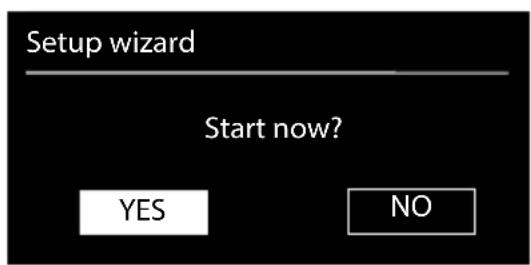
Als u NO kiest, kunt u in het volgende venster aangeven of de assistent bij de volgende keer inschakelen van het toestel gestart moet worden.
11.1. Tijd en datum instellen
- Stel in of de tijd moet worden weergegeven in 12- of 24-uursnotatie.
- Stel in of de tijd automatisch via de FM-ontvangst (UPDATE FROM FM) of automatisch via het netwerk (UPDATE FROM NET) moet worden ingesteld.

OPMERKING!
Als u de optie UPDATE FROM NETWORK heeft gekozen, stelt u in het volgende venster uw tijdzone in.
Schakel vervolgens de automatische instelling op zomer- of wintertijd aan of uit.
Als u het laatste optie heeft gekozen (NO UPDATE), stelt u de tijd bij de volgende stappen handmatig in:
De positie voor de dag knippert. Stel de dag in met de draaiknop OK en druk de draaiknop in om de instelling te bevestigen.

De positie voor de maand knippert. Stel de maand in met de draaiknop OK en druk de draaiknop in om de instelling te bevestigen.
De positie voor het jaar knippert. Stel het jaar in met de draaiknop OK en druk de draaiknop in om de instelling te bevestigen.
De positie voor de uren knippert. Stel de uren in met de draaiknop OK en druk de draaiknop in om de instelling te bevestigen.
De positie voor de minuten knippert. Stel de minuten in met de draaiknop OK en druk de draaiknop in om de instelling te bevestigen.
11.2. WLAN-regio kiezen
Kies de regio waarin u de WLAN-radio gebruikt.
Vervolgens start het toestel het zoeken naar beschikbare WLAN-netwerken (Access Points).
11.3. Verbinding maken met een netwerk
De gevonden netwerken worden met de bijbehorende namen (SSID) in een lijst weergegeven. WLAN Access Points waarbij het maken van een verbinding mogelijk is met WPS, worden weergegeven met [WPS].
Daaronder ziet u de opties:
RESCAN: Opnieuw zoeken
WIRED: Naar netwerken zoeken via Ethernet
MANUAL CONFIG: Verbindingsinstellingen handmatig invoeren
Verbindingen via LAN:
Wanneer u een netwerkkabel heeft aangesloten voor de verbinding met internet, kiest u de optie WIRED.
De internetradio zoekt vervolgens een internetverbinding via Ethernet en maakt automatisch verbinding. Na al of niet geslaagde verbinding wordt een overeenkomstige melding weergegeven.
Verbindingen via WLAN:
Kies een WLAN Access Point waarmee de internetradio moet worden verbonden en druk de draaiknop in om de keuze te bevestigen.
Bij een onbeveiligd (open) WLAN Access Point maakt de internetradio automatisch verbinding.
▶ Neem de volgende paragrafen in acht voor verbinding met een beveiligd netwerk.
11.4. WLAN-verbinding via WPS
Wanneer u een WLAN-netwerk heeft gekozen dat de mogelijkheid biedt voor verbinding via WPS, verschijnt het bijbehorende menu. Wanneer u geen verbinding wilt maken via WPS kiest u hier de optie SKIP WPS.
WPS-toets
Kies de optie PUSH BUTTON om gebruik te maken van de WPS-functie met behulp van de WPS-toets op de router.
Druk vervolgens op de WPS-toets op de router en bevestig de verbinding met de internetradio door de draaiknop in te drukken (OK).

OPMERKING!
Neem hierbij ook de handleiding van de router in acht.
Het toestel maakt nu verbinding met het netwerk. Nadat het maken van de verbinding is geslaagd wordt er een melding weergegeven.
Het toestel is nu verbonden met het netwerk en kan media via het netwerk afspe- len, resp. internetradio ontvangen, voor zover er via het netwerk een verbinding met internet bestaat.
De verbindingsgegevens worden in het toestel opgeslagen zodat deze bij een nieu- we verbinding niet opnieuw ingevoerd hoeven te worden.
PIN invoeren
Wanneer de router niet is voorzien van een WPS-toets maar een mogelijkheid biedt om een WPS-verbinding te maken met behulp van een PIN-code via de webinterface van de router, kiest u de optie PIN.
Wanneer er in de webinterface om wordt gevraagd, voert u de PIN-code in die op de display van de internetradio wordt weergegeven en bevestigt u de invoer door de draaiknop in te drukken (OK).

OPMERKING!
Neem hierbij ook de handleiding van de router in acht.
Het toestel maakt nu verbinding met het netwerk. Nadat het maken van de verbinding is geslaagd wordt er een melding weergegeven.
Druk op de toets OK ter bevestiging.
De verbindingsgegevens worden in het toestel opgeslagen zodat deze bij een nieuwe verbinding niet opnieuw ingevoerd hoeven te worden.
Het toestel is nu verbonden met het netwerk en kan media via het netwerk afspe- len, resp. internetradio ontvangen, voor zover er via het netwerk een verbinding met internet bestaat.
11.5. Netwerkcode invoeren
Wanneer u het WPS-menu heeft overgeslagen, wordt gevraagd om de netwerksleutel.

Voer hier de netwerksleutel voor het WLAN Access Point in met behulp van de te- ken-/cijfertoetsen op de afstandsbediening. U kunt de netwerksleutel ook invoeren met de toetsen op het toestel.
Kies daarvoor met de draaiknop een teken en druk ter bevestiging de draaiknop in (OK).
- Om een teken te wissen kiest u de optie BKSP en drukt u de draaiknop in (OK).
Wanneer u de invoer wilt annuleren, kiest u de optie CANCEL en drukt u de draaiknop in (OK).
Wanneer u de netwerksleutel heeft ingevoerd, kiest u de optie OK en bevestigt u de keuze door de draaiknop in te drukken (OK).
Het toestel slaat deze code op zodat deze bij een nieuwe verbinding niet opnieuw ingevoerd hoeft te worden.
Het toestel maakt nu verbinding met het netwerk. Nadat het maken van de verbinding is geslaagd, wordt er een melding weergegeven.
Druk de draaiknop in (OK) om de keuze te bevestigen.
Het toestel is nu verbonden met het netwerk en kan media via het netwerk afspe- len, resp. internetradio ontvangen, voor zover er via het netwerk een verbinding met internet bestaat.
11.6. WLAN-radio gebruiken als mediaclient
Uw WLAN-radio ondersteunt het UPnP-protocol Universal Plug-and-Play. Als er UPnP-software is geïnstalleerd, kunt u audiobestanden op uw PC draadloos naar uw WLAN-radio doorgeven.
De internetradio ondersteunt ook de integratie in het netwerk als Digital Media Renderer (DMR). Hiermee kunt u muziekbestanden vanaf de computer op de internetradio afspelen en tevens het volume vanaf de computer instellen.

OPMERKING!
Onder Windows 7 moet de UPnP-verbinding vooraf op de computer worden bevestigd. Raadpleeg hiervoor de bijbehorende documentatie van uw besturingssysteem!
11.7. Verbinding tussen de internetradio en een mediaserver
U verbindt de radio als volgt met de Mediaserver:
▶ Open het menu MUSIC PLAYER vanuit het hoofdmenu (of druk enkele ma- len op de toets MODE) en kies de optie SHARED MEDIA.
Het toestel begint met zoeken naar beschikbare media in het netwerk. Wanneer er een mediaserver is gevonden wordt de naam weergegeven, bijv. WZ-nas-Server
Wanneer u de geïnstalleerde mediaserver met de radio wilt verbinden, bevestigt u dit met de draaiknop (OK).
De mappen en muziekbestanden van de mediaserver worden weergegeven. U kunt nu de muziekbestanden kiezen en afspelen.

OPMERKING!
Mogelijk moet u de verbinding op uw PC bevestigen en vrijgeven.
12. Muziek beluisteren
Met uw internetradio kunt u muziek beluisteren vanuit verschillende bronnen: Internetradio, FM-radio, audiobestanden op uw computer en audiobestanden op draagbare MP3-spelers.
Hieronder worden de afspeelfuncties van de radio bij de verschillende audiobronnen beschreven.
13. Internetradio luisteren
Om internetradio te beluisteren kiest u in het hoofdmenu de optie INTERNET RADIO en bevestigt u de keuze met OK, of drukt u meerdere malen op de toets MODE.
Op het eerste scherm ziet u naast de menu-items nog twee vermeldingen:
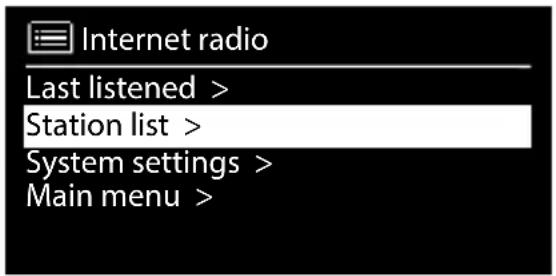
LAST LISTENED : Gaat naar het als laatste weergegeven radiostation STATION LIST : Toont de beschikbare radiostations van de internetserver.
13.1. Radioservice kiezen
Kies een vermelding uit de zenderlijst om de volgende diensten direct te kunnen kiezen:

Hier kunt u de opgeslagen zender oproepen.
Region [Deutschland]
Hier kunt u alle zenders weergeven die zijn toegewezen aan de regio (in dit geval Duitsland) waar de internetradio met internet is verbonden.
My Weather
De internetradio beschikt over een internetgebaseerde weerservice waarmee u de weergegevens en -verwachting kunt opvragen.
Wanneer u deze optie kiest, wordt het weerbericht voor uw regio weergegeven.
Met de draaiknop OK kunt u nu 4 dagen voor- en achteruit in de weergegevens bladeren.
Voor de informatie over de weersgesteldheid wordt gebruikgemaakt van de volgen-de symbolen:
| Weergave overdag Weergave 's nachts | ||
 | Zonnig Helder |  |
 | Gedeeltelijk bewolkt Bewolkt |  |
 | Nevel/mist Nevel/mist |  |
 | Zwaar bewolkt Bewolkt |  |
 | Geheel bewolkt Bewolkt met reger |  |
 | Regenbuien |  Onweer Onweer |
 | Bewolkt met regen Bewolkt met sneeuw |  |
 | Onweer | |
 | Sneeuw | |
 | Bewolkt met sneeuw | |
 | Regen en sneeuw | |
Change my location
Via deze optie kunt u de regio-instelling voor de weergegevens veranderen.
SEARCH CITY: Voer hier de beginletter of de volledige naam in van de stad waarnaar u wilt zoeken en bevestig de keuze met OK.
Kies vervolgens uit de lijst met resultaten de gewenste stad en bevestig de keuze met OK.
COUNTRY BROWSE: Kies eerst het land uit de lijst en bevestig de keuze met OK.
Kies vervolgens een stad uit de lijst en bevestig de keuze met OK.

OPMERKING!
Wanneer de gewenste stad niet wordt gevonden, kunt u een stad in de omgeving kiezen.
Houd de OK toets ingedrukt om de ingestelde locatie op te slaan als favoriet.
Stations
Kies deze optie om internetradiostations te kiezen aan de hand van de volgende criteria.
LOCATION: Station kiezen op land
GENRE: Station kiezen op genre
SEARCH STATIONS: Station zoeken op naam
POPULAR STATIONS: Station kiezen uit een lijst met populaire stations
NEW STATIONS: Station kiezen uit een lijst met de nieuwste stations
Kies een zender aan de hand van de bovengenoemde zoekcriteria en druk op de draaiknop OK.
Podcasts
Hier kunt u zoeken naar podcasts aan de hand van de volgende criteria:
LOCATION: Kies een regio uit de lijst en bevestig de keuze met OK. Selecteer vervolgens een podcast en bevestig de keuze met OK.
GENRE: Kies een genre uit de lijst en bevestig de keuze met OK. Selecteer vervolgens een podcast en bevestig de keuze met OK.
SEARCH PODCASTS: Podcasts zoeken op naam
My Added Stations
U kunt zich kosteloos aanmelden via de website http://internetradio.medion.com. Daar kunt u uw internetradio registreren met een toegangscode. De toegangscode vindt u als volgt:
Kies in de modus Internetradio de optie HELP / GET ACCESS CODE.
My added Podcasts
Hier kunt u de opgeslagen podcasts oproepen.
Help
Hier kunt u de toegangscode voor uw internetradio opvragen.
13.2. Verbinding met een internetradiozender/podcast
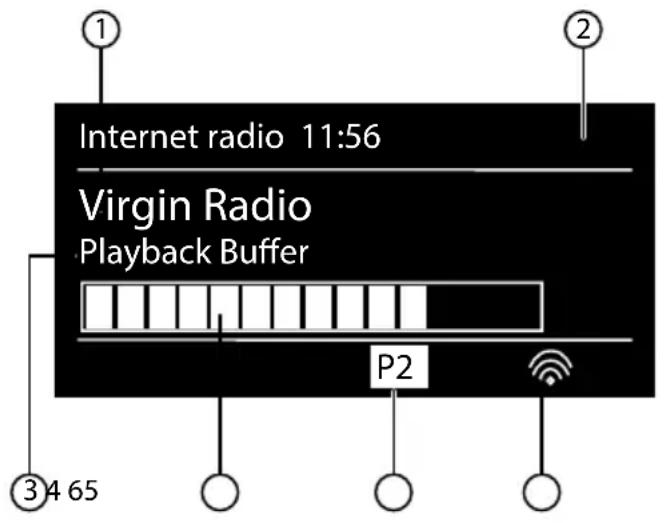
Nadat u zoals hierboven beschreven een zender of een podcast heeft gekozen, wordt de radio verbonden met een internetradioserver. Op de display verschijnt de volgende informatie:
1) Naam van het station
2) Tijd
3) Verdere informatie over de zender
4) Indicatie van het bufferniveau
5) Nummer van de geheugenplaats
6) WLAN actief (bij een Ethernetverbinding verschijnt het symbool )

De radio is correct verbonden met de internetserver en ontvangt de internetradio-stations.

OPMERKING!
Als er een foutmelding wordt weergegeven, kan de radio de internetserver niet vinden.
Radiostations opslaan
- Hou de toets FAV ingedrukt tot de lijst met geheugenplaatsen op de display wordt weergegeven.
Kies met de draaiknop OK een geheugenplaats tussen 1 en 10 en druk op de draaiknop OK. Het radiostation is opgeslagen.
Om opnieuw naar het radiostation te gaan drukt u op de toets FAV en kiest u met de draaiknop OK het station uit de lijst. Druk de draaiknop OK in om het station weer te geven.
14. DAB-radio luisteren
Om naar DAB-radio te luisteren, kiest u in het hoofdmenu de functie DAB RA-DIO en bevestigt u dit met de draaiknop (OK) of u drukt enkele keren op de toets MODE.
De DAB-radiodisplay wordt weergegeven:

1) DAB ontvangst
2) Tijd
3) Ontvangststerkte
4) DAB stereo-ontvangst
5) Naam van het station
Radiostations instellen
Draai de draaiknop (OK) naar links en recht om een station uit te lijst te kiezen.
Druk op de draaiknop (OK) om het station weer te geven.
Radiostations opslaan
Houd de toets FAV ingedrukt tot de lijst met geheugenplaatsen op de display verschijnt.
Kies met de draaiknop (OK) een geheugenplaats tussen 1 en 10 en druk op de draaiknop (SELECT). Het radiostation is opgeslagen.
Om opnieuw naar het radiostation te gaan, drukt u op de toets FAV en kiest u met de draaiknop (OK) het station uit de lijst. Druk op de draaiknop (OK) om het station weer te geven.
14.1. Hoofdmenu in de DAB-radiomodus
Druk op de toets MENU om het menu voor de radiomodus DAB weer te geven.

Zenderlijst
Hiermee kunt u de lijst met radiostations oproepen.
Zoeken
Kies de optie SCAN om direct naar stations te zoeken De voortgang van het zoeken wordt met behulp van een balk weergegeven.
Nadat het zoeken is voltooid, wordt de zenderlijst weergegeven.
Handmatig instellen
Op de display worden de kanalen 5A tot 13F met de bijbehorende frequenties weergegeven. Kies een kanaal en kies vervolgens met de toetsen SKIP en een station.
Zenderlijst opruimen
Kies deze optie en bevestig de volgende vraag met JA om niet langer beschikbare stations uit de zenderlijst te wissen.
Hiermee wordt de Dynamic Range Control (DRC) ingesteld. Met Dynamic Range Control worden de volumeverschillen tussen zachte en harde passages beperkt
Zenderlijst sorteren
Hier kunt u instellen in welke volgorde de zenders moeten worden weergegeven.
Alfabetisch
De zenders worden alfabetisch en numeriek gesorteerd.
DAB-ensemble
De zenders worden gesorteerd op DAB-ensemble.
Signaalsterkte
De zenders worden gesorteerd op de signaalsterkte waarmee ze worden uitgezonden.
15. FM-radio luisteren
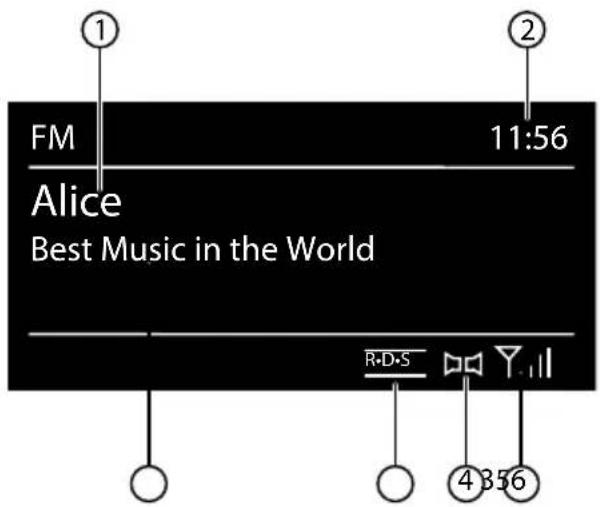
- Om naar FM-radio te luisteren, kiest u in het hoofdmenu de functie FM Radio en bevestigt u de keuze met OK, of drukt u meerdere malen op de toets MODE.
De display voor FM-radio wordt weergegeven:
1) Naam van de zender (bij RDS-ontvangst)/frequentie
2) Tijd
3) FM-signaalsterkte
4) FM-stereo ontvangst
5) RDS-ontvangst
6) Frequentie, PTY-informatie, datum, radiotext (druk op toets INFO)
15.1. Radiozenders instellen
Draai de draaiknop OK naar links of rechts om de radiofrequentie in te stellen. U kunt ook meerdere malen op de toetsen 'en' op de afstandsbediening drukken.
Druk de draaiknop OK in om automatisch zoeken te starten. Automatisch zoeken begint omhoog of omlaag - afhankelijk van de richting waarin de draaiknop als laatste gedraaid is.
U kunt ook de toetsen "en" op de afstandsbediening ingedrukt houden totdat het zoeken begint.
15.2. Radiostations opslaan
Houd de toets ★ ingedrukt tot de lijst met geheugenplaatsen op de display wordt weergegeven.
Kies met de draaiknop OK een geheugenplaats tussen 1 en 10 en druk op de draaiknop OK. Het radiostation is opgeslagen.
Om opnieuw naar het radiostation te gaan drukt u op de toets ★ en kiest u met de draaiknop OK het station uit de lijst. Druk de draaiknop OK in om het station weer te geven.
15.3. Hoofdmenu in de modus FM-radio
Druk op de toets MENU/HOME resp. ⚠ om het menu voor de modus FM-radio weer te geven.
Scan Setting
Bevestig de volgende vraag STRONG SATIONS ONLY? met
- YES, als de radio alleen moet zoeken naar zenders met een krachtig signaal;
- NO, als de radio ook moet zoeken naar zenders met een zwak signaal.
Audio Setting
Bevestig de volgende vraag LISTEN IN MONO ONLY? met
- YES, als er radiostations in mono moeten worden weergegeven. Gebruik deze instelling bij een zwakke ontvangst.
- NO, als radiostations in stereo moeten worden weergegeven.
16. Audiobestanden op uw computer/vanaf USB beluisteren
- Om audiobestanden vanaf het netwerk weer te geven kiest u in het hoofdme-nu de functie Musicplayer en bevestigt u de keuze met OK, of drukt u meerdere malen op de toets MODE.

OPMERKING!
Om audiobestanden vanaf het netwerk af te spelen via de radio, moet u op het netwerk gebruikmaken van software voor een mediaserver ("11.6. WLAN-radio gebruiken als mediaclient" op pagina 109).

LET OP!
Gebruik geen USB-verlengkabel en sluit het toestel niet rechtstreeks via de USB-aansluiting aan op een PC om schade aan het toestel te vermijden.
De USB-aansluiting is uitsluitend geschikt voor gebruik met USB-geheugensticks; andere externe opslagmedia, zoals externe harde schijven, mogen niet op deze USB-aansluiting worden aangesloten.
Om audiobestanden van een USB-gegevensdrager af te spelen sluit u een USB-gegevensdrager aan op de USB-aansluiting.
Wanneer u een USB-gegevensdrager aansluit gaat het toestel automatisch naar de modus Music Player en verschijnt de vraag USB DISK ATTACHED. OPEN FOLDER? .
▶ Bevestig de vraag met YES om de inhoud van de USB-gegevensdrager direct te openen.
Als er geen audiobestand beschikbaar is, wordt na het openen van de muziekspeler het hoofdmenu weergegeven:

16.1. Hoofdmenu in de modus Music Player
Shared Media
Bevestig de invoer om direct te zoeken naar audiobestanden op het netwerk.
Als er een mediaserver gevonden is, wordt er een keuzemenu weergegeven. De beschikbare media worden door de mediaserver doorgegeven. Dit keuzemenu kan bijv. als volgt worden weergegeven:

USB Playback
Kies de optie SEARCH om direct naar audiobestanden op de USB-gegevensdra- ger te zoeken.
My Playlist
Kies deze optie om direct op het netwerk te zoeken naar afspeellijsten.
Repeat Play
Zet deze optie op ON om de huidige map te herhalen.
Shuffle Play
Zet deze optie op ON om de nummers van de huidige map of afspeellijst in willekeurige volgorde af te spelen.
Clear My Playlist
Kies deze optie om de titels in de afspeellijst te wissen.
Prune Servers
Kies deze optie en bevestig de volgende dialoog PRUNE SHARED MEDIA WAKE ON LAN SERVERS? met YES wanneer inactieve mediaservers moeten worden weergegeven. U kunt daarna een mediaserver kiezen en wekken (WOL: Wake On LAN) om de mediabestanden weer te geven.
16.2. Afspeeldisplay
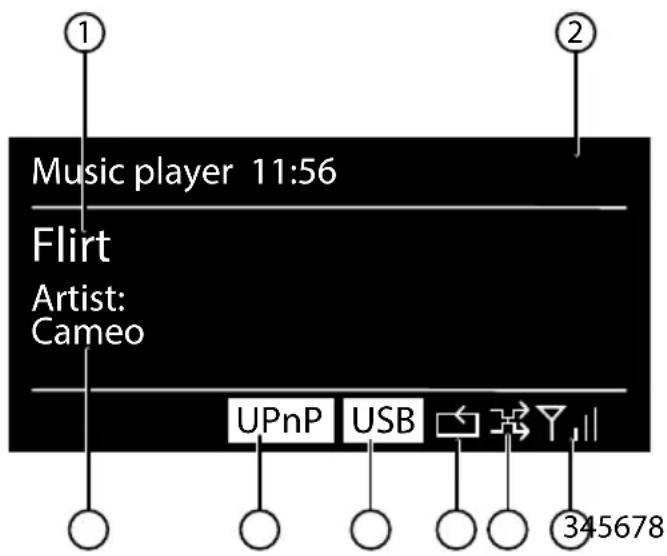
1) Naam nummer
2) Tijd
3) WLAN-signaalsterkte
4) Shuffle-modus
5) Repeat-modus
6) USB afspelen
7) Mediaweergave via server
8) Weergave ID3-tag (Druk op INFO om meer informatie weer te geven)

OPMERKING!
Tijdens het afspelen kunt u de afspeeltoetsen gebruiken als bij een gewone CD-speler.
Ondersteunde audioformaten: *.mp3, *.wma, *.wav, *.flac, *.aac.
17. Instellingen in het menu System Settings
17.1. Equaliser
Hier kunt u voorgedefinieerde geluidsinstellingen kiezen of een eigen instelling maken.
Kies een van de klankinstellingen:
NORMAL, FLAT, JAZZ, ROCK, MOVIE, CLASSIC, POP, NEWS, MY EQ of MY EQ PROFILE SETUP en bevestig de keuze met de draaiknop OK.
De gekozen klankinstelling wordt direct ingeschakeld.
MY EQ
Wanneer u in de volgende dialoog een eigen klankinstelling heeft opgeslagen, kiest u MY EQ om deze instelling direct te activeren.
MY EQ PROFILE SETUP
Hier stelt u uw eigen klankinstelling in voor de invoer MY EQ.
Stel de lage tonen, hoge tonen en het volume in met behulp van de draaiknop OK en druk op de toets OK om de instellingen op te slaan.
▶ Bevestig de volgende vraag met YES om de klankinstelling op te slaan.
17.2. Network
Network Wizard
Kies deze optie om het zoeken naar netwerken te starten.
Voer vervolgens de WEP/WPA-code in om het toestel met het draadloze AP te verbinden.
PBC Wlan Setup
Hiermee kunt u een WPS-verbinding opbouwen:
Schakel de WPS-verbinding in op een apparaat dat WPS ondersteunt en bevestig de verbinding vervolgens op de internetradio door de optie Ja te kiezen en deze keuze met OK te bevestigen.
ViewSettings
Hier wordt de informatie over het op dit moment verbonden netwerk en het MAC-adres van het toestel weergegeven.
WLAN-regio
Kies hier de WLAN-regio waarin u het toestel gebruikt.
Manual Settings
Kies Kabel (Ethernet) of draadloos (WLAN) en zet de DHCP-functie op Aan of Uit.
NetRemotePIN-Setup
Hier kunt u de viercijferige code voor de verbinding met de Lifestream IR-app van een smartphone of tablet-PC opnieuw aanmaken.
Network profile
Het toestel slaat de laatste 4 WLAN-netwerken op waarmee verbinding is gemaakt.
Kies een netwerk en druk op OK. Bevestig de volgende vraag met YES om het netwerk uit de lijst te verwijderen.

OPMERKING!
Het momenteel verbonden netwerk kan niet worden verwijderd.
Kies deze optie en stel de functie in op YES wanneer de internetradio ook in de stand-bymodus resp. bij modi die geen gebruikmaken van WLAN (AUX-IN, FM-radio, DAB-radio, weergave vanaf USB), met het netwerk verbonden moet blijven. Op deze manier hebben andere mediaspelers in het netwerk toegang tot de internetradio en kunnen deze de radio wekken.
Wanneer de netwerkverbinding niet actief moet blijven, zet u deze optie op NO. Met deze instelling wordt de WLAN-functie ook in modi die geen gebruikma-ken van WLAN (AUX-IN, FM-radio, DAB-radio, weergave vanaf USB) uitgeschakeld. Bediening via de Lifestream IR-app is in dit geval niet mogelijk.

OPMERKING!
Let er op dat de internetradio bij het in stand houden van de netwerk-verbinding (instelling YES) meer energie verbruikt dan het energieverbruik dat in de technische gegevens is vermeld.
17.3. Time/Date
Hier stelt u de tijd en de datum in zoals beschreven in het hoofdstuk Eerste ingebruikname.
17.4. Language
Hier kunt u de menutaal instellen
17.5. Factory Reset
Kies deze optie en bevestig de volgende vraag met YES om het toestel terug te zetten op de fabrieksinstellingen.
Alle bestaande netwerkgegevens worden gewist en moeten opnieuw worden ingevoerd om weer verbinding te maken.
17.6. Software-update
Hier kunt u zoeken naar software-updates en deze eventueel installeren.
Auto-check Setting
Kies de optie YES om regelmatig automatisch te zoeken naar software-updates.
Check Now
Start direct met zoeken naar software-updates.
17.7. Setup wizard
Start het configuratieprogramma zoals beschreven in het hoofdstuk Eerste ingebruikname.
17.8. Info
Hier worden de softwareversie en het radio-identificatienummer van het toestel weergegeven.
17.9. Backlight
Met deze functie kan de verlichting van de display worden ingesteld.
-Displayverlichting na een vooraf ingestelde tijd dimmen
—Helderheid van het beeldscherm
Dimtijd instellen
Kies de optie TIMEOUT: en kies met behulp van de draaiknop OK een instelling van ON, 10, 20,30, 45,60, 90, 120 of 180 seconden.
Helderheid van de display tijdens gebruik
Kies de optie POWER-ON LEVEL door draaien en vervolgens indrukken van de draaiknop OK en stel het gewenste helderheidsniveau HIGH, MEDIUM, LOW in.
18. Instellingen in het hoofdmenu
Via het hoofdmenu kunt u, net als met de toets MODE, de modi oproepen:
INTERNET RADIO
MUSIC PLAYER
DAB
FM
AUX IN
Daarnaast kunt u hier de sluimerfunctie en de wekkerfunctie instellen.
18.1. Sleep
Kies deze optie en stel met behulp van de draaiknop OK een van de volgende tijden voor automatisch uitschakelen:
SLEEP OFF - 15 MINS - 30 MINS - 45 MINS - 60 MINS
Bij de instelling SLEEP OFF is geen uitschakeltijd ingesteld.
U kunt de uitschakeltijd ook instellen door het meermalen indrukken van de toets SLEEP.
18.2. Alarm
U kunt met uw WLAN-internetradio twee wektijden instellen.

OPMERKING!
Voordat u een wektijd kunt instellen, moet u de klok instellen ("11.1. Tijd en datum instellen" op pagina 106).
Kies een wektijd en druk op de draaiknop OK.
Kies een van de volgende mogelijkheden en druk de draaiknop OK in om een instelling te kiezen:
Enable
Kies OFF om het weksignaal uit te schakelen.
Kies DAILY, ONCE, WEEKENDS of WEEKDAYS om de wekker in te schakelen.
Time
Stel hier de tijd in waarop het weksignaal moet klinken.
Mode
▶ Stel hier de modus voor de wekker in:
BUZZER: Wekken met weksignaal
INTERNET RADIO: Wekken met internetradio
DAB RADIO: Wekken met DAB-radio
FM: Wekken met FM-radio
Preset
Kies hier een zendergeheugenplaats nadat u de optie wekken met de internetradio of wekken met de FM-radio heeft gekozen.
Volume
▶ Stel hier het volume van het weksignaal in.
Instellingen opslaan
- Om de bovenstaande instellingen voor de wekker over te nemen, kiest u de op-tie SAVE en drukt u de draaiknop OK in.
19. Audiosignalen van externe apparaten afspe- len
Op de achterzijde van het toestel bevindt zich een audio-ingang (AUX-IN).
- Sluit de bus AUX-IN met behulp van een 3,5 mm audiokabel aan op de audio-uitgang van een extern apparaat om het audiosignaal via de internetradio weer te geven.
Kies vervolgens het menu AUX. U kunt ook de toets MODE op de afstandsbediening indrukken en vervolgens met de pijltjestoetsen de modus kiezen en deze keuze met OK bevestigen.
De audiosignalen van het externe apparaat worden vervolgens via de luidspreker van de internetradio weergegeven.
20. Webinterface van de internetradio oproepen
Wanneer u het IP-adres van de internetradio in de adresbalk van uw browser invoert, verschijnt de webinterface van het toestel.
Het huidige IP-adres kunt u via SYSTEM SETTINGS/
NETWORK/VIEW SETTINGS weergeven ("View Settings" op pagina 120).
Hier kunt u ook een vriendelijke naam voor uw internetradio opgeven (fabrieksinstelling: [MEDION]+[MAC-Adres].
21. Bediening via de Lifestream IR-applicatie
De internetradio kan met behulp van de Lifestream IR-app op uw smartphone of tablet-PC worden bediend.
Naast de gangbare instelmogelijkheden zoals Start, Stop, Repeat of het opstellen van voorkeurslijsten en zoekopdrachten, biedt de Lifestream IR-app de mogelijkheid om het geluid naar eigen wens aan te passen.
21.1. Installatie via QR-code
Met de QR-code hiernaast kunt u de Lifestream IR app direct van Google Play of de Apple App Store downloaden:
21.2. Installatie via Google Play of Apple App Store

▶ Open Google Play of de Apple App Store en zoek naar de term MEDION Lifestream IR 1 .
Installeer de Lifestream IR app van von Medion. Volg de instructies op uw beeldscherm op om de app te installeren.

OPMERKING
Om de Lifestream IR app te kunnen installeren, heeft u een internetverbinding nodig.
21.3. Gebruik van de app
Nadat u de app heeft geïnstalleerd moet er een verbinding worden gemaakt tussen de internetradio en uw smartphone of tablet-PC.
Open de app en schakel de internetradio in. Zorg ervoor dat de smartphone/tablet-PC en de internetradio op hetzelfde netwerk zijn aangemeld.
Bij de eerste start geeft de app alle compatibele internetradio's die binnen het WLAN-netwerk zijn herkend weer met de vriendelijke naam (zie ook "20. Webinterface van de internetradio oproepen" op pagina 124).
Kies de juiste internetradio om met de app te gebruiken.
▶ Voer de code 1234 wanneer daarnaar wordt gevraagd. U kunt de zogenaamde NetRemote PIN voor de internetradio ook opnieuw toewijzen ("NetRemote PIN-Setup" op pagina 120).

OPMERKING
Als de WLAN-functie wordt uitgeschakeld bij modi die geen gebruikma- ken van WLAN (AUX-IN, FM-radio, DAB-radio, weergave vanaf USB) (in- stelling "Keep network connected" op pagina 121), werkt de besturing via de Lifestream IR-app niet.
22. Toestel handmatig terugzetten naar de fabrieksinstellingen
Wanneer de internetradio niet meer reageert op invoer of wanneer er problemen ontstaan bij de internetverbinding, kan het noodzakelijk zijn om het toestel te resetten.
Naast de mogelijkheid om het toestel via het menu te resetten ("17.5. Factory Reset" op pagina 121), kan de internetradio ook handmatig worden teruggezet via een toetscombinatie.
Zo zet u de internetradio handmatig terug op de fabrieksinstellingen:
▶ Trek de stekker van de meegeleverde voedingsadapter uit de aansluiting DC IN.
Houd de draaiknop (OK) en de toets ingedrukt.
▶ Steek het stekkertje van de meegeleverde voedingsadapter weer in de aansluiting DC IN en houd de draaiknop (OK) en de toets ingedrukt totdat het configuratieprogramma verschijnt.

OPMERKING
Alle bestaande netwerkgegevens worden gewist en moeten opnieuw worden ingevoerd om weer verbinding te maken.
23. Storingen verhelpen
Wanneer het toestel niet correct werkt, ga dan eerst aan de hand van de onderstaande lijst na of u het probleem zelf kunt verhelpen.
Probeer in geen geval zelf het toestel te repareren. Neem voor reparaties contact op met ons Service Center of een ander deskundig bedrijf.
| Probleem Mogelijke oorzaak Oplossing | ||
| De afstandsbediening werkt niet. | Zijn de batterijen correct geplaatst? | Batterijen correct plaatsen. |
| Bedraagt de afstand tot de radio meer dan 7 meter? | Afstand verkleinen | |
| Zijn er obstakels tussen de afstandsbediening en de infraroodsensor? | Obstakel(s) verwijderen. | |
| Is de afstandsbediening op de sensor gericht? | Afstandsbediening goed richten. | |
| De display blijft zwart. Is de | lichtnetadapter aan beide kanten goed aangesloten? | Sluit de stekker van de meegeleverde lichtnetadapter aan op de DC IN-aansluiting van het toestel. Steek de stekker van de lichtnetadapter in een stopcontact AC 230 V / 50 Hz. |
| De gekozen zender is niet te horen. | U moet de keuze van het station bevestigen met OK | |
| Geluid uitgeschakeld (mute) | toets indrukken om het geluid weer in te schakelen. | |
| Volume te laag Controleer de volume-in-stelling. | ||
| Hoofdtelefoon aangesloten. | De luidspreker is uitgeschakeld. Hoofdtelefoon verwijderen. | |
| Geen ontvangst Controleer de netwerk-configuratie. | ||
| De FM-ontvangst is ge-stoord. | Antenne niet goed gericht | Antenne richten |
| Geen toegang tot de in-ternetradio. | Geen WLAN-verbinding Controleer de WLAN-rou-ter resp. de verbindingen. | |
| Geen toegang van de PC als AP (Media Server) tot de radio. | Radiocodering Voer de vier cijferige code in. Let hiervoor ook op de vrijgave-instellingen op de PC. | |
| De wekker werkt niet. Functie niet ingeschakeld. Controleer de instellingen van de wekker. | ||
| Probleem met de verbin-ding naar de router. | Er is geen DHCP-server in-geschakeld. | Controleer de instellingen van de router. |
| Er is een verkeerde en-cryptie voor het netwerk gekozen. | Juiste encryptie voor het netwerk instellen. | |
| De RJ45-aansluiting of de WiFi-module defect. | Neem contact op met de service-afdeling. | |
| Geen IP-adres gevonden Geen antwoord van de DNS (Domain Name Ser-ver) | DNS-instellingen op de router controleren. | |
| Gebruik een andere DNS-server. | ||
| Geen verbinding met de vTuner-server | De internettoegang is ge-blokkeerd. | Probeer het later op-nieuw. |
| De vTuner-server is niet in gebruik of overbelast. | vTuner-server controleren. | |
| Aanmelden mislukt. Opnieuw aanmelden. | ||
| De streamer van het ra-diostation is niet beschik-baar of overbelast. | Probeer het later op-nieuw. | |
| De internetradio onder-steunt het type service van het radiostation niet. | - | |
| Problemen met de inter-netbuffer. De bandbreed-te is onvoldoende voor stabiele datastromen. | Eventueel de bandbreed-te vergroten. | |
| De Internetradio is nor-maal opgestart maar kan geen IP-adres ontvangen. | Geen DHCP-server ingeschakeld. | Controleer de routerin-stellingen. |
| Onjuiste WiFi-encryptie gekozen. | WiFi-encryptie opnieuw kiezen. | |
| De netwerkinterfaces zijn niet in orde. | Interfaces controleren. | |
| De internetradio kan niet met de Lifestream app worden bediend. | Internetradio en smart-phone/tablet-PC bevin-den zich niet in hetzelfde WLAN. | Controleer de netwerksta-tus van de internetradio en de smartphone/ta-blet-PC. |
24. Reiniging
Schakel het toestel uit voordat u het schoonmaakt.
Gebruik een zachte, droge doek om het toestel schoon te vegen. Maak geen gebruik van ruwe doeken, scherpe schoonmaakmiddelen, verdunner- of alcoholhoudende oplosmiddelen. Dergelijke schoonmaakmiddelen kunnen het toestel beschadigen!
25. Afvoeren

Verpakking
Ter bescherming tegen schade bij het transport is uw toestel voorzien van een verpakking. Verpakkingen zijn grondstoffen en kunnen worden hergebruikt of terug worden gebracht in de grondstoffenkringloop.

Afgedankte apparatuur mag niet met huishoudelijk afval worden afgevoerd.
Volgens EG-richtlijn 2012/19/EU moet oude apparatuur aan het einde van de levensduur volgens voorschrift worden afgevoerd.
Hierbij worden de bruikbare grondstoffen in het apparaat voor recycling
gescheiden waarmee de belasting van het milieu wordt beperkt.
Lever het afgedankte apparaat voor recycling in bij een inzamelpunt voor elektrisch afval of een algemeen inzamelpunt voor recycling.
Neem voor verdere informatie contact op met uw plaatselijke reinigingsdienst of met uw gemeente.

Batterijen
Batterijen moeten op de voorgeschreven manier worden afgevoerd. Op verkooppunten van batterijen en gemeentelijke inzamelpunten staan daarvoor speciale containers ter beschikking. Neem voor meer informatie contact op met uw lokale afvalwerkingsbedrijf of overheid.
Batterij voor de afstandsbediening: 1x knoopcel 3 V type CR2025
Toestel
Luidsprekers: 2x 5 W RMS
Afmetingen: ca. 290 x 100 x 130 mm
Gewicht: ca. 1,7 kg
WLAN
WiFi-standaard: 802.11
a/b/g/n
Netwerkaansluiting (LAN) RJ-45
Line-Out: Tulpaansluiting L/R
AUX-IN: 3,5 mm stereo-jackplug
Hoofdtelefoon: 3,5 mm stereo-jackplug
Uitgangsspanning: max. 150 mV
USB-aansluiting
Versie: 2.0
USB-uitgang: DC 5V max. 300mA
27. Conformiteit en licentie-informatie
Dit toestel maakt gebruik van de weersinformatie van Adaptive Navigation GmbH.
De weergegevens worden beschikbaar gesteld door www.wetter.net.
Dit product ondersteunt de volgende functies:
- Wireless LAN
Doordat de ingebouwde WLAN-oplossing werkt in de 5 GHz frequentieband, is gebruik in alle EU-landen uitsluitend toegestaan binnen gebouwen.
Hiermee verklaart Medion AG dat het product aan de volgende Europese eisen voldoet:
• R&TTE-richtlijn 1999/5/EG
• Ecodesign-richtlijn 2009/125/EG
• RoHS-richtlijn 2011/65/EU.
Volledige conformiteitsverklaringen kunt u vinden op
28. Licentieovereenkomst voor eindgebruikers
28.1. Audioproducten voor gebruik in combinatie met internetradio
Dit document is eigendom van MEDION. Zonder schriftelijk toestemming van MEDI-ON mag dit document niet worden gekopieerd of gepubliceerd. Derden die dit do-cument ontvangen moeten een geheimhoudingsverklaring ondertekenen.
Dit document vervangt alle voorgaande versies. MEDION, de aanbieders van onlinecontent en de portalservices behouden zich het recht voor om, in overeenstemming met de resp. principes voor permanente verbetering van de producten, diensten en documentatie, zonder aankondiging wijzigingen uit te voeren.
MEDION aanvaard geen aansprakelijkheid voor verliezen die vermeend het gevolg zijn van het gebruik van dit document of de bijbehorende producten.
De audiocompressietechnologie MPEG Layer-3: gelicenseerd door Fraunhofer IIS en
Dit product bevat software. U ontvangt het eenvoudige, niet overdraagbare recht tot gebruik van deze software in de vorm van objectcode en uitsluitend voor gebruik in combinatie met dit product.
De rechten op het geestelijk eigendom aan de in dit product opgenomen software berusten bij de contractpartijen (resp. de licentiegever) die deze software beschik-
Fraunhofer

Institut
baar stellen. Al deze rechten blijven voorbehouden.
Het is de gebruiker ten strengste verboden om de broncode van de in dit product opgenomen software te wijzigen, te vertalen, met behulp van reverse engineering te reconstrueren, te decompileren, te disassembleren of op enigerlei wijze de werking van de in dit product opgenomen software te imiteren voor zover deze beperking niet in strijd is met geldende wet- en regelgeving.
Wij aanvaarde geen enkele aansprakelijkheid voor de functionaliteit of prestaties van de software en noch wij, noch onze leveranciers of licentiegevers zijn aansprakelijk voor indirecte schade, bijzondere, secundaire of gevolgschade (zoals winstderving) die in verband met het gebruik van de in dit product opgenomen software ontstaat of is ontstaan tenzij een dergelijke uitsluiting van aansprakelijkheid niet is toegestaan in de regio waar het product is aangeschaft.
Deze bepalingen gelden tevens voor elke update aan de software en het product.
Dit product is beschermd door bepaalde intellectuele eigendomsrechten van Microsoft. Zonder een door Microsoft opgestelde licentie is een niet aan het product gekoppeld gebruik of verspreiding van deze technologie verboden.
Eric Young maakt bij deze zijn recht geldend, te worden erkend als auteur van delen van de in deze software toegepaste OpenSSL softwarebibliotheek.
UPnP™ is een handelsmerk van de UPnP Implementers Corporation.
Table of contents
DE
Gebruikt u a.u.b. het contactformulier
op onze website www.medion.nl onder „service“ en
„contact“.
Gebruikt u a.u.b. het contactformulier op onze website
www.medion.com/be onder „service“ en „contact“.


- Over deze handleiding....93
- Gebruik voor het beoogde doel 94
- Veiligheidsinstructies
- Systeemeisen 9
- Voorbereiding 9
- Overzicht WLAN-radio
- Menustructuur 103
- Configuratie van de internetradio 104
- Netwerkconfiguratie 105
- Voeding aansluiten.... 105
- Eerste ingebruikname 105
- Muziek beluisteren 110
- Internetradio luisteren 110
- Over deze handleiding
- Gebruikte symbolen en waarschuwingswoorden
- Gebruik voor het beoogde doel
- Onbevoegde personen
- Veilige opstelling
- Aansluiten op het stopcontact
- Onweer
- Repareer het toestel nooit zelf
- WAARSCHUWING!
- Hoofdtelefoon
- Veilige omgang met batterijen
- Systeemeisen
- Voorbereiding
- De inhoud van de verpakking controleren
- GEVAAR!
- Batterijen in de afstandsbediening plaatsen
- Aansluitingen
- Resetten bij onjuiste werking
- OPMERKING!
- Voorkant
- Achterkant
- Bovenkant
- Afstandsbediening
- Menustructuur
- Navigatie in de menu's
- Confi guratie van de internetradio
- Vereiste netwerkmogelijkheden
- Netwerkconfi guratie
- Voeding aansluiten
- Eerste ingebruikname
- Tijd en datum instellen
- WLAN-regio kiezen
- Verbinding maken met een netwerk
- Verbindingen via LAN:
- Verbindingen via WLAN:
- WLAN-verbinding via WPS
- WPS-toets
- PIN invoeren
- Netwerkcode invoeren
- WLAN-radio gebruiken als mediaclient
- Verbinding tussen de internetradio en een mediaserver
- Muziek beluisteren
- Internetradio luisteren
- Radioservice kiezen
- Region [Deutschland]
- My Weather
- Change my location
- Stations
- Podcasts
- My Added Stations
- My added Podcasts
- Help
- Verbinding met een internetradiozender/podcast
- Radiostations opslaan
- DAB-radio luisteren
- Radiostations instellen
- Hoofdmenu in de DAB-radiomodus
- Zenderlijst
- Zoeken
- Handmatig instellen
- Zenderlijst opruimen
- Zenderlijst sorteren
- Alfabetisch
- DAB-ensemble
- Signaalsterkte
- FM-radio luisteren
- Radiozenders instellen
- Radiostations opslaan
- Hoofdmenu in de modus FM-radio
- Scan Setting
- Audio Setting
- Audiobestanden op uw computer/vanaf USB beluisteren
- LET OP!
- Hoofdmenu in de modus Music Player
- Shared Media
- USB Playback
- My Playlist
- Repeat Play
- Shuffle Play
- Clear My Playlist
- Prune Servers
- Afspeeldisplay
- Instellingen in het menu System Settings
- Equaliser
- MY EQ
- MY EQ PROFILE SETUP
- Network
- Network Wizard
- PBC Wlan Setup
- ViewSettings
- WLAN-regio
- Manual Settings
- NetRemotePIN-Setup
- Network profile
- Time/Date
- Language
- Factory Reset
- Software-update
- Auto-check Setting
- Check Now
- Setup wizard
- Info
- Backlight
- Dimtijd instellen
- Helderheid van de display tijdens gebruik
- Instellingen in het hoofdmenu
- INTERNET RADIO
- MUSIC PLAYER
- DAB
- FM
- AUX IN
- Sleep
- SLEEP OFF - 15 MINS - 30 MINS - 45 MINS - 60 MINS
- Alarm
- Enable
- Time
- Mode
- Preset
- Volume
- Instellingen opslaan
- Audiosignalen van externe apparaten afspe- len
- Webinterface van de internetradio oproepen
- Bediening via de Lifestream IR-applicatie
- Installatie via QR-code
- Installatie via Google Play of Apple App Store
- OPMERKING
- Gebruik van de app
- Toestel handmatig terugzetten naar de fabrieksinstellingen
- Zo zet u de internetradio handmatig terug op de fabrieksinstellingen:
- Storingen verhelpen
- Reiniging
- Afvoeren
- Verpakking
- Batterijen
- Toestel
- WLAN
- USB-aansluiting
- Conformiteit en licentie-informatie
- Licentieovereenkomst voor eindgebruikers
- Audioproducten voor gebruik in combinatie met internetradio
- Fraunhofer
- Table of contents
Merk : MEDION
Model : LIFE P85035 (MD 87090)
Categorie : Radio