
LIFE E85059 (MD 87559) - Radio MEDION - Gratis gebruiksaanwijzing en handleiding
Vind de handleiding van het apparaat gratis LIFE E85059 (MD 87559) MEDION in PDF-formaat.


| Type product | Internetradio / Netwerkmediaspeler |
| Merk | MEDION |
| Model | LIFE E85059 (MD 87559) |
| Afmetingen (L x H x D) | Ongeveer 206 x 140 x 125 mm |
| Gewicht | Ongeveer 1.200 g |
| Voeding | Netadapter 100-240 V ~ 50/60 Hz, uitgang 12 V 1,2 A |
| Luidsprekervermogen | 1 x 10 W |
| Wi-Fi connectiviteit | Wi-Fi 802.11 a/b/g/n, 2,4 en 5 GHz banden |
| Overige aansluitingen | USB 2.0-poort, AUX-ingang (3,5 mm jack), lijnuitgang (3,5 mm jack), koptelefoonaansluiting (3,5 mm jack) |
| Internetradio | Toegang tot meer dan 15.000 stations via vTuner, podcasts, favorieten |
| Netwerkmediaspeler | UPnP/DLNA (Music Player), ondersteuning voor mediaservers |
| Equalizer | Voorinstellingen (Normaal, Rock, enz.) en aanpasbaar |
| Comfortfuncties | Wekker (2 alarmen), uitschakeltimer, afstandsbediening via app Lifestream II |
| Beeldscherm | Scherm met helderheidsinstelling (stand-by en werking) |
| Bedrijfstemperatuur | 0 °C tot 40 °C |
| Vochtigheid | 20% tot 80% (niet condenserend) |
| Beschermingsklasse | II (dubbele isolatie) |
| Gebruik | Alleen binnenshuis |
| Inhoud van de verpakking | Internetradio, netadapter, audiokabel, handleiding |
| Onderhoud | Reinigen met een zachte, droge doek, geen oplosmiddelen |
Veelgestelde vragen - LIFE E85059 (MD 87559) MEDION
Gebruikersvragen over LIFE E85059 (MD 87559) MEDION
0 vraag over dit apparaat. Beantwoord die u kent of stel uw eigen vraag.
Stel een nieuwe vraag over dit apparaat
Download de handleiding voor uw Radio in PDF-formaat gratis! Vind uw handleiding LIFE E85059 (MD 87559) - MEDION en neem uw elektronisch apparaat weer in handen. Op deze pagina staan alle documenten die nodig zijn voor het gebruik van uw apparaat. LIFE E85059 (MD 87559) van het merk MEDION.
GEBRUIKSAANWIJZING LIFE E85059 (MD 87559) MEDION
Als Favorit markieren

HINWEIS!
1. Betreffende deze handleiding....87
FR
1.1. Tekenuitleg....87
2. Gebruik voor het beoogde doel 89
NL
3. Veiligheidsadviezen
3.1. Gebruiksveiligheid....90
3.2. Storingen in de werking 93
3.3. Hoofdtelefoon....94
4. Systeemeisen 94
5. Voorbereiding 95
5.1. De inhoud van de verpakking controleren ....95
5.2. Aansluitingen....95
6. Overzicht internetradio 9
7. Navigatie in de menu's 97
8. Configuratie van de internetradio 97
9. Netwerkconfiguratie 98
9.1. Webinterface van de internetradio weergeven .....98
10. Netvoeding aansluiten....98
11. Eerste ingebruikname 98
11.1. Tijd en datum instellen 98
11.2. Netwerkverbinding in stand houden....99
11.3. WLAN-regio kiezen....99
11.4. Verbinding met netwerk maken 99
11.5. WLAN-verbinding via WPS 100
11.6. Netwerksleutel invoeren.... 101
11.7. WLAN-radio als media client gebruiken.... 101
11.8. Verbinding tussen de internetradio en een mediaserver ...... 102
12. Internetradio beluisteren 102
12.1. Radiostation selecteren.... 102
12.2. Verbinding maken met een internetradiostation/podcast ..... 105
13. Audiobestanden uit netwerk beluisteren 106
13.1. Muziekspelermodus 107
13.2. Weergavescherm 108
14. Systeeminstellingen 109
14.1. Equalizer.... 109
14.2. Internetinstellingen 109
14.3. Tijdinstellingen.... 110
14.4. Taal 110
14.5. Fabrieksinstellingen....111
14.6. Software-updates zoeken 111
14.7. Installatiewizard starten 111
14.8. Info 111
14.9. Displayverlichting....111
- Instellingen in het hoofdmenu 112
15.1. Schlummer (sluimeren) 112
15.2. Wekker....112
-
Audiosignalen van externe apparaten weergeven.... 113
-
Bediening via de Lifestream II app 114
17.1. Installatie via QR-code 114
17.2. Installatie via Google® Play Store of Apple® App Store .... 114
17.3. De app gebruiken....114
- Storingen verhelpen 115
- Reinigen 117
- Afvoeren....118
- Technische gegevens.... 119
- Verklaring van conformiteit 120
- Licentieovereenkomsten voor eindgebruikers.... 121
23.1. Audioproducten voor gebruik met internetradio 121
23.2. Merkinformatie 122
- Service-informatie....122
- Colofon 124
1. Betreff ende deze handleiding

Lees deze handleiding nauwkeurig door en neem alle aanwijzingen in acht. Hiermee garandeert u een betrouwbare werking en een lange levensduur van uw apparaat. Houd deze handleiding steeds binnen handbereik bij uw apparaat. Bewaar de bedieningshandleiding goed, zodat u deze bij de verkoop van het apparaat kunt doorgeven aan de nieuwe eigenaar.
DE
FR

1.1. Tekenuitleg

GEVAAR!
Waarschuwing voor acuut levensgevaar!

WAARSCHUWING!
Waarschuwing voor mogelijk levensgevaar en/of ernstig onomkeerbaar letsel!

WAARSCHUWING!
Waarschuwing voor het risico op elektrische schokken!

WAARSCHUWING!
Waarschuwing voor risico's door hoog geluidsvolume!

WAARSCHUWING!
Waarschuwing voor het risico op explosieve stoffen!

VOORZICHTIG!
Waarschuwing voor mogelijk middelzwaar of gering letsel!

LET OP!
Neem de aanwijzingen in acht om materiële schade te voorkomen!

OPMERKING!
Verdere informatie over het gebruik van het apparaat!

OPMERKING!
Volg de aanwijzingen in de bedieningshandleiding op!
Opsommingsteken/informatie over gebeurtenissen die zich tijdens de bediening kunnen voordoen
▶ Advies over uit te voeren handelingen

Verklaring van conformiteit (zie het hoofdstuk „Conformiteitsinformatie“): Producten die met dit symbool zijn gemarkeerd voldoen aan de eisen zoals vastgelegd in de EG-richtlijnen.

Veiligheidsklasse II
Elektrische apparaten van veiligheidsklasse II zijn elektrische apparaten die volledig zijn omgeven met dubbele en/of versterkte isolatie en geen aansluitmogelijkheden voor een aarddraad hebben. De behuizing van een elektrisch apparaat van veiligheidsklasse II dat volledig door isolatiemateriaal is omgeven kan gedeeltelijk of volledig de extra of versterkte isolatie vormen.

Gebruik in binnenruimten
Apparaten met dit symbool zijn uitsluitend geschikt voor gebruik in binnenruimten.
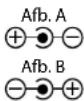
Polariteitsaanduiding
Bij apparaten met holle stekker geven deze symbolen de polariteit van de stekker. Er zijn twee varianten voor de polariteit, namelijk binnen plus en buiten min (afb. A) of binnen min en buiten plus (afb. B).

Symbool voor gelijkstroom
Energie-efficiëntieklasse
2. Gebruik voor het beoogde doel
Het apparaat is bedoeld voor het afspelen van audiosignalen en -bestanden die via internet resp. een netwerk ontvangen worden. Daarnaast kan het apparaat audiobestanden van USB-apparaten weergeven.
Gebruik het apparaat niet voor andere doeleinden. Gebruik het apparaat alleen binnenshuis.
Het apparaat is alleen bedoeld voor particulier gebruik en is niet geschikt voor industrieel/commercieel gebruik.
Houd er rekening mee dat de garantie bij een ander dan het bedoelde gebruik komt te vervallen:
Wijzig niets aan uw apparaat zonder onze toestemming en gebruik geen randapparatuur die niet door ons is toegestaan of geleverd.
- Gebruik uitsluitend door ons geleverde of toegestane reserveonderdelen en accessoires.
Houd u aan alle informatie in deze bedieningshandleiding en in het bijzonder aan de veiligheidsinstructies. Elk ander gebruik van het apparaat geldt als afwijkend gebruik en kan tot letsel of schade leiden.
Gebruik dit apparaat niet in omgevingen waar gevaar voor explosie bestaat. Hieronder wordt bv. verstaan: tankinstallaties, brandstofopslag of omgevingen waarin oplosmiddelen worden verwerkt. Dit apparaat mag ook niet worden gebruikt in omgevingen waar de lucht belast is met fijne deeltjes (bv. meel- of houtstof).
Stel het apparaat niet bloot aan extreme omstandigheden. Vermijd het volgende:
-hoge luchtvochtigheid of vocht,
—extreem hoge of lage temperaturen,
–direct zonlicht,
-open vuur.
3. Veiligheidsadviezen

WAARSCHUWING! Gevaar voor letsel!
Gevaar voor letsel bij kinderen en personen met verminderde lichamelijke, zintuiglijke of geestelijke vermogens (zoals personen met een beperking, ouderen met beperkte lichamelijke en geestelijke vermogens) of met onvoldoende ervaring en kennis (zoals oudere kinderen).
▶ Berg het apparaat en de accessoires buiten bereik van kinderen op.
- Dit apparaat kan gebruikt worden door kinderen vanaf 8 jaar en door personen met beperkte lichamelijke, zintuiglijke of geestelijke vermogens of met onvoldoende ervaring en/of kennis, mits deze personen onder toezicht staan of zijn geïnstrueerd in het gebruik van het apparaat zodat zij de daarmee samenhangende gevaren begrijpen.
- Kinderen mogen niet met het apparaat spelen.
▶ Reiniging en onderhoud door de gebruiker mogen niet worden uitgevoerd door kinderen tenzij deze 8 jaar of ouder zijn en onder toezicht staan;
- Kinderen jonger dan 8 jaar moeten uit de buurt van het apparaat en het netsnoer worden gehouden.
Alle gebruikte verpakkingsmateriaal (zakken, polystyreen etc.) buiten bereik van kinderen opslaan. Kinderen mogen niet met het verpakkingsmateriaal spelen.
3.1. Gebruiksveiligheid

GEVAAR! Gevaar voor een elektrische schok!
Gevaar voor letsel door een elektrische schok door stroomvoerende onderdelen. Hierbij bestaat bij kort-sluiting gevaar voor een elektrische schok of brand.
Sluit de netvoeding uitsluitend aan op een correct geïnstalleerd, geaard en elektrisch beveiligd stopcontact in de buurt van de plaats waar het apparaat gebruikt wordt. De lokale netspanning moet voldoen aan de technische gegevens van de netvoeding.
Zorg ervoor dat het stopcontact altijd goed toegankelijk is, zodat de stekker er ongehinderd kan worden uitgetrokken.
- Gebruik uitsluitend de meegeleverde netvoeding.
De netvoeding mag alleen in droge ruimten binnenshuis worden gebruikt.
Ook bij uitgeschakelde aan-/uitschakelaar staan onderdelen van het apparaat onder spanning.
Onderbreek de stroomvoorziening van uw apparaat of schakel alle spanning uit door de stekker uit het stopcontact te trekken.
- Trek het netsnoer altijd aan de netstekker uit het stopcontact. Trek niet aan het snoer.
Zet geen met vloeistof gevulde voorwerpen, zoals vazen, op of vlakbij het apparaat en bescherm alle onderdelen te-gen druip- en spatwater. Deze voorwerpen kunnen omvallen, waarbij de vloeistof de elektrische veiligheid kan aantasten.
Open nooit de behuizing van het apparaat en leid geen voorwerpen via de sleuven en openingen naar binnen in de behuizing van het apparaat.
- Trek bij schade aan de netvoeding, het snoer of het apparaat zelf de stekker onmiddellijk uit het stopcontact, of als er vloeistof of vreemde voorwerpen in het apparaat terecht zijn gekomen.
Haal bij langere afwezigheid of tijdens onweer de stekker van de netvoeding uit het stopcontact.
Bij grote schommelingen in temperatuur of luchtvochtigheid kan er door condensatie vochtvorming optreden die kortsluiting kan veroorzaken.
Wacht met de ingebruikname nadat u het apparaat heeft vervoerd totdat het apparaat zich aan de omgevingstemperatuur heeft aangepast.
- Controleer het apparaat en het netsnoer vóór het eerste gebruik en na elk gebruik op beschadigingen.
Neem het apparaat niet in gebruik wanneer het apparaat zelf of het netsnoer/de netvoeding zichtbaar is beschadigd.
- Wanneer u schade of technische problemen vaststelt, laat de reparatie van het apparaat dan uitsluitend uitvoeren door gekwalificeerd personeel.
Als de behuizing van de netvoeding of van het snoer beschadigd is, moet deze worden verwijderd en vervangen door een nieuwe netvoeding van hetzelfde type.
Indien een reparatie is vereist, neem dan uitsluitend contact op met onze geautoriseerde servicepartner.
- Trek vóór het reinigen de stekker van de netvoeding uit het stopcontact.

Gevaar voor schade aan het apparaat!
Ongunstige omgevingsomstandigheden kunnen tot beschadiging van het apparaat leiden.
- Gebruik het apparaat alleen in droge ruimtes.
Plaats en gebruik het apparaat op een stabiele, vlakke en trillingsvrije ondergrond zodat het niet kan vallen.
▶ Let er bij plaatsing op dat
-er voldoende afstand is tot andere voorwerpen en de ventilatieopeningen niet worden afgedekt, zodat altijd voldoende ventilatie is gewaarborgd;
-het apparaat/de netvoeding niet wordt blootgesteld aan directe warmtebronnen (zoals verwarmingen);
-het apparaat/de netvoeding niet wordt blootgesteld aan direct zonlicht;
—contact met vocht, water of spatwater wordt vermeden en er geen met vloeistof gevulde voorwerpen, zoals vazen, op of in de buurt van het apparaat worden geplaatst:
-het apparaat niet wordt blootgesteld aan druip- of spatwater;
–stel het apparaat niet op in de nabijheid van magneetvelden (zoals een televisietoestel of andere luidsprekers);
-er zich geen open vuur (zoals brandende kaarsen) in de buurt van het apparaat bevindt;
-het netsnoer niet onder trekspanning staat en niet is geknikt.

Gevaar voor schade aan het apparaat!
Een verkeerde behandeling van de gevoelige oppervlakken kan tot schade aan het apparaat leiden.
Gebruik geen chemische oplos- en schoonmaakmiddelen, want die kunnen het oppervlak en/of de opschriften van het apparaat beschadigen.
3.2. Storingen in de werking
Als het apparaat niet goed werkt, kan een elektrostatische ontlading hebben plaatsgevonden.
Haal in dat geval de stekker van de netvoeding uit het stopcontact en steek de stekker vervolgens weer terug in het stopcontact.
Eventueel moeten de fabrieksinstellingen worden hersteld (zie „14.5. Fabrieksinstellingen“ op pagina 111).
3.3. Hoofdtelefoon

WAARSCHUWING! Gevaar voor letsel!
Een hoog volume bij gebruik van in-ear of gewone hoofdtelefoons kan doofheid veroorzaken. Uw gehoor kan beschadigd raken als het te lang of te plotseling wordt blootgesteld aan harde geluiden.
Zet het volume op het laagste niveau voordat u een in-ear of een gewone hoofdtelefoon opzet!
▶ Start het afspelen en verhoog het volume tot het niveau dat voor u comfortabel is.
4. Systeemeisen
Basiseisen voor DLNA-services of Internetradio:
– Breedband internetverbinding (bv. DSL)
- WLAN
Weergave vanuit de muziekcollectie op de pc:
- Windows® Media Player 11 of hoger
- Windows ^ 10, Windows 8, Microsoft ^ Windows ^ 7 (UPnP ingeschakeld), Windows ^* 10
Gemakkelijke bediening van de internetradio via smartphone/tablet-pc:
– Smartphone/tablet met WLAN 802.11 a/b/g/n
- Android™ versie 4.0 of hoger
- Vanaf iOS® 5.0 of hoger
- Geinstalleerde gratis verkrijgbare MEDION® Lifestream II app ("17. Bediening via de Lifestream II app" op pagina 114)
5. Voorbereiding
5.1. De inhoud van de verpakking controleren
Verwijder al het verpakkingsmateriaal, ook de folie op het display.

GEVAAR! Verstikkingsgevaar!
Verpakkingsfolie kan worden ingeslikt of verkeerd worden gebruikt. Hierdoor bestaat gevaar voor verstikking!
Houd het verpakkingsmateriaal, zoals folie of plastic zakken, uit de buurt van kinderen.
Controleer de inhoud van de verpakking op volledigheid en stel ons binnen 14 dagen na aanschaf op de hoogte van eventueel ontbrekende onderdelen. De levering van het door u aangeschafte product omvat:
- Internetradio
- Audiokabel
- Netadapter
- Deze handleiding
- Garantiebewijs
5.2. Aansluitingen
▶ Voordat u aansluitingen maakt, haal de stekker uit het stopcontact.
Netadapter: ▶ sluit de apparaatstekker van de meegeleverde lichtnetvoeding aan op de aansluiting DC IN en de netstekker op een stopcontact.
LINE-OUT: ▶ sluit een kabel met 3,5 mm stereo klinkstekker aan op de aansluiting LINE-OUT om het stereogeluid van de internetradio aan andere audioapparatuur door te geven.
AUX-IN: ▶ sluit een 3,5 mm stereostekker aan op de aansluiting AUX-IN om het stereogeluid van andere audioapparatuur via de internetradio weer te geven.
USB: sluit hier een USB-gegevensdrager aan om de opgeslagen audiobestanden via de internetradio weer te geven.
Hoofdtelefoonaansluiting: sluit de 3,5 mm stereo klinkstekker van een hoofdtelefoon aan om het geluid van de internetradio via de hoofdtelefoon weer te geven.
- Overzicht internetradio
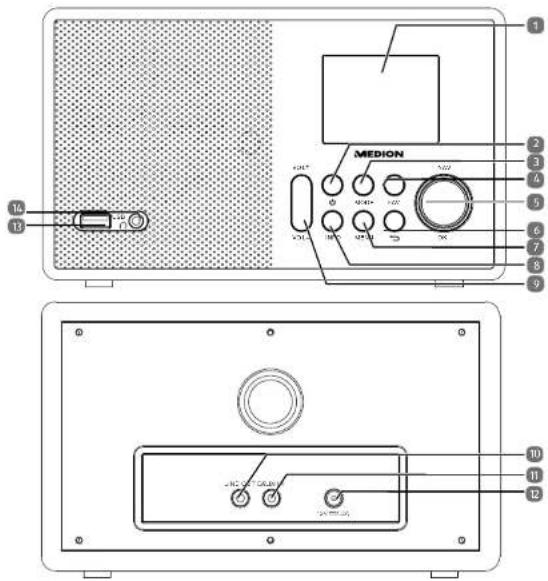
1) Display
2) : apdaraat op stand-by zetten
3) MODE: modus kiezen
4) FAV: zenders opslaan/opgeslagen zenders weergeven
5) NAV: draalen om in het menu te navigeren; OK: indrukken om een menu- keuze te bevestigen; favorieten toevoegen (internetradio)
6) ←: een menuniveau terug
7) MENU: instellingenmenu oproepen
8) INFO: wisselen tussen weergaven op het display, WPS-functie
9) VOL+ / VOL-: volumeregelaar
10) LINE OUT: audio-uitgang 3,5 mm stereoansluiting
11) AUX IN: audio-ingang 3,5 mm stereoansluiting
12) DC IN: aansluiting voor netvoeding
13) USB-bus
14) Hoofdtelefoonaansluiting
7. Navigatie in de menu's
▶ Navigeer in de menu's door de draaiknop OK op het apparaat te draaien.
Bevestig uw menuselectie door de draaiknop OK in te drukken.
Druk op de toe MODE om een bedrijfmodus op te roepen (INTERNET RADIO, MUSIC PLAYER, FM, DAB of AUX IN). Bevestig de keuze met OK.
Druk op de toets MENU om het hoofdmenu voor de betreffende modus te openen.
Druk op de toets BACK om een menuniveau terug te gaan.
8. Confi guratie van de internetradio
De radio wordt bij verbinding met internet aangemeld bij de service vTuner (zie ook: www.vtuner.com). U kunt via deze service meer dan 15.000 radiostations uit de hele wereld ontvangen. U kunt maximaal 500 stations in een favorietenlijst opslaan. U kunt de radio op twee manieren via een accesspoint en pc met internet verbinden:
- Draadloos in de WLAN-modus: de WiFi-antenne van de radio ontvangt het signaal van uw DSL-router.
De pc hoeft voor de ontvangst van de radiozenders niet ingeschakeld te worden.

OPMERKING!
De lijst met radiostations van uw internetradio wordt kosteloos door www.vtuner.com beschikbaar gesteld en wordt voortdurend bijgewerkt.
Als een radiostation niet beschikbaar is, kan dit verschillende oorzaken hebben aan de kant van het radiostation. Dit is echter geen fout van de ontvanger.
De verbinding met een radiostation kan soms ook tijdelijk worden vertraagd door teveel netwerkverkeer. Probeer later nog eens verbinding met de internetservice te krijgen.
Om het apparaat als internetradio te gebruiken, moet het netwerk de volgende eigenschappen hebben:
- De voor het netwerk gebruikte router moet voorzien zijn van een DHCP-server-functie zodat de computer of een ander apparaat in het netwerk automatisch een IP-adres kan worden toegewezen.
- Als u al beschikt over een dergelijk geconfigureerde router, kunt u de WLAN-radio eenvoudig aan het netwerk toevoegen.
9. Netwerkconfi guratie
Voor de internetradio wordt de netwerkconfiguratie in WLAN-modus (draadloos) uitgevoerd.
- Bij het in gebruik nemen moet u een accesspoint (AP) kiezen en eventueel een netwerksleutel invoeren. Vervolgens kiest de internetradio altijd automatisch dit AP. Als het AP niet meer gevonden wordt, wordt er een melding weergegeven.
9.1. Webinterface van de internetradio weergeven
Als u het IP-adres van de internetradio in uw browser invoert, verschijnt de web-interface van de internetradio.
- Het huidige IP-adres vindt u onder SYSTEM SETTINGS/NETWORK/VIEW SETTINGS.
- Hier kunt u zelf een begrijpelijke naam voor uw internetradio invoeren (standaard luidt de naam [MEDION]+[MAC-adres]).
10. Netvoeding aansluiten
Sluit de stekker van de meegeleverde adapter aan op de DC IN aansluiting van het apparaat.
11. Eerste ingebruikname
Bij de eerste ingebruikname verschijnt allereerst de instellingenwizard.
Bevestig de vraag SETUP WIZARD START NOW? met YES om de instellingenwizard te starten.
Kies de taal die voor de menu's moet worden gebruikt en druk dan op de draai-knop OK om de keuze te bevestigen.
De instellingenwizard verschijnt (in de ingestelde taal).

OPMERKING!
Als u NO kiest, kunt u in het volgende venster aangeven of de wizard bij de volgende keer inschakelen van het apparaat gestart moet worden.
11.1. Tijd en datum instellen
- Stel de 12- of 24-uurs modus in voor het formaat waarin de tijd wordt weergegeven.
- Stel in of de tijd automatisch via de FM-ontvangst (UPDATE FROM FM) of automatisch via het netwerk (UPDATE FROM NET) moet worden ingesteld.
- Zet vervolgens de automatische instelling van de zomer-/wintertijd op ON of OFF.

OPMERKING!
Als u de optie UPDATE FROM NET heeft gekozen, moet u in het volgende venster uw tijdzone instellen.
Als u de laatste opti(NO UPDATE) heeft gekozen, moet u in de volgende stappen de tijd/datum zelf instellen:
De cijferpositie voor de dag knippert.
▶ Stel de dag in en druk op OK ter bevestiging.
De cijferpositie voor de maand knippert.
Stel de maand in en druk op OK ter bevestiging.
De cijferpositie voor het jaar knippert.
Stel het jaar in en druk op OK ter bevestiging.
De cijferpositie voor het uur knippert.
▶ Stel het uur in en druk opK ter bevestiging.
De cijferpositie voor de minuten knippert.
▶ Stel de minuten in en druk o∅K ter bevestiging.
11.2. Netwerkverbinding in stand houden
Stel hier in of de internetradio de netwerkverbinding ook in stand-by in stand moet houden (hoger stroomverbruik in stand-by). Als u de instelling bevestigt met YES, zijn de internet- en netwerkfuncties na het inschakelen sneller beschikbaar. In de instelling OFF wordt de netwerkverbinding bij het inschakelen van de internetradio vanuit stand-by hersteld.
11.3. WLAN-regio kiezen
- Kies de regio waarin u de WLAN-radio gebruikt. Vervolgens start het apparaat het zoeken naar beschikbare WLAN-netwerken (accesspoints).
11.4. Verbinding met netwerk maken
De gevonden netwerken worden met hun naam (SSID) in een lijst weergegeven. WLAN-accesspoints waarvoor een WPS-verbinding nodig is, worden met [WPS] aangegeven.
Daaronder ziet u de opties:
RESCAN: opnieuw zoeken
MANUAL CONFIG: verbindingsgegevens handmatig invoeren
Verbinding via WLAN:
▶ Selecteer een WLAN-accesspoint waarmee de internetradio moet worden verbonden en druk ter bevestiging op de draaiknop.
Bij een niet-versleuteld (open) WLAN-accesspoint, brengt de internetradio de verbinding automatisch tot stand.
Zie de volgende paragraaf voor het maken van een verbinding met een beveiligd netwerk.
11.5. WLAN-verbinding via WPS
Nadat u een WLAN-netwerk heeft geselecteerd dat WPS ondersteunt, verschijnt het WPS-menu. Als u geen verbinding wilt maken via WPS, kiest u hier de optie SKIP WPS.
WPS-toets
Kies de optie PUSH BUTTON om de WPS-functie via de WPS-toets op de router te gebruiken.
Druk vervolgens op de WPS-toets op de router en bevestig de verbinding door OK te drukken.
Neem hierbij ook de handleiding van de router in acht.
- Het apparaat brengt nu de verbinding met het netwerk tot stand. Het apparaat geeft een melding als de verbinding geslaagd is.
- Het apparaat kan nu media over het netwerk weergeven resp. internetradiostations ontvangen, mits het netwerk verbinding met internet heeft.
- Het apparaat slaat de verbindingsgegevens op zodat de gegevens niet opnieuw hoeven te worden ingevoerd als opnieuw verbinding met het netwerk tot stand komt.
Pincode invoeren
Als de router geen WPS-toets heeft, maar de mogelijkheid biedt om via het invoeren van een pincode een WPS-verbinding tot stand te brengen, kiest u de optie
PIN.
Wanneer er via de webinterface van de router om wordt gevraagd, voert u de pincode in die op het display van de internetradio wordt weergegeven en bevestigt u de invoer door OK te drukken.

OPMERKING!
Neem hierbij ook de handleiding van de router in acht.
Het apparaat brengt nu de verbinding met het netwerk tot stand. Het apparaat geeft een melding als de verbinding geslaagd is.
▶ Druk op de toets OK om te bevestigen.
Het apparaat slaat de verbindingsgegevens op zodat de gegevens niet opnieuw hoeven te worden ingevoerd als opnieuw verbinding met het netwerk tot stand komt.
Het apparaat kan nu media over het netwerk weergeven resp. internetradiostations ontvangen, mits het netwerk verbinding met internet heeft.
11.6. Netwerksleutel invoeren
Als u het WPS-menu heeft overgeslagen, wordt u gevraagd om de netwerksleutel in te voeren.
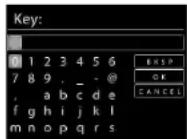
Voer hier via de toetsen op het apparaat de netwerksleutel voor het WLAN-accesspoint in.
Kies met de draaiknop een teken en druk opK om de keuze te bevestigen.
Om een teken te wissen, kiest u de optie BKSP en drukt u op de draaiknop (OK).
Om de invoer af te breken, kiest u de optie CANCEL en drukt u op de draaiknop (OK).
Als u de netwerksleutel heeft ingevoerd, kiest u de optie OK en bevestigt u de keuze door OK te drukken.
Het apparaat slaat de sleutel op zodat deze niet opnieuw hoeft te worden ingevoerd als opnieuw verbinding met het netwerk tot stand komt.
Het apparaat brengt nu de verbinding met het netwerk tot stand. Het apparaat geeft een melding als de verbinding geslaagd is.
Druk op de draaiknop (OK) om te bevestigen.
Het apparaat kan nu media over het netwerk weergeven resp. internetradiostations ontvangen, mits het netwerk verbinding met internet heeft.
11.7. WLAN-radio als media client gebruiken
Uw WLAN-radio ondersteunt het UPnP-protocol Universal Plug-and-Play. U kunt audiobestanden op uw pc draadloos naar uw WLAN-radio sturen als u UPnP-software geïnstalleerd heeft.
De internetradio kan als Digital Media Renderer (DMR) worden gebruikt. U kunt muziekbestanden vanaf de computer op de internetradio afspelen en ook vanaf de computer het volume instellen.
11.8. Verbinding tussen de internetradio en een mediaserver
U verbindt de internetradio als volgt met een mediaserver:
Open vanuit het hoofdmenu het menu MUSIC PLAYER (of druk meerdere keren op de toets MODE) en kies de optie SHARED MEDIA.
De internetradio gaat op het netwerk zoeken naar beschikbare media. Als na enkele seconden de mediaserver gevonden wordt, wordt de naam van de mediaserver weergegeven, bv.: Mijn NAS-server
Als u de geïnstalleerde mediaserver met de radio wilt verbinden, bevestigt u dit met OK.
De mappen en mediabestanden van de mediaserver worden nu zichtbaar. U kunt de muziekbestanden selecteren en afspelen.

OPMERKING!
U moet mogelijk de verbinding op uw pc nog bevestigen en vrijgeven!
12. Internetradio beluisteren
Om internetradio te beluisteren, kiest u de optie INTERNET RADIO in het hoofdmenu en bevestigt u de keuze met OK of drukt u op de toets MODE, kiest u vervolgens het symbool INTERNET RADIO en bevestigt u de keuze met OK.
Op het eerste menuscherm staan behalve de menu-items nog twee opties:
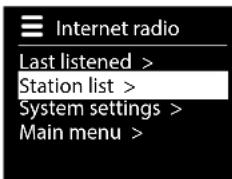
LAST LISTENED : roept het laatst gebruikte radiostation op
STATION LIST: roept de beschikbare radiostations van de internetserver op.
12.1. Radiostation selecteren
Selecteer de zenderlijst om uit de volgende functies te kunnen kiezen:
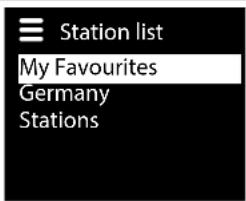
Hier kunt u de opgeslagen stations oproepen.
Region [Deutschland]
Hier kunt u alle stations weergeven, die zijn toegewezen aan de regio (hier: Nederland) waar de internetradio de internetverbinding tot stand heeft gebracht.
My Weather
De internetradio beschikt over een weerdienst via internet waarmee u de weersomstandigheden en weersverwachting kunt opvragen.
Als u deze functie selecteert, wordt het weerbericht voor uw regio weergegeven.
Met de draaiknop OK kunt u heen en weer bladeren tussen het weer van de afgelopen 4 dagen of de weersverwachting voor de komende 4 dagen.
De volgende symbolen worden gebruikt om de weersomstandigheden weer te geven:
| Weergave overdag Weergave 's nachts | |
| Zonnig Helder | |
| Licht bewolkt Bewolkt | |
| Zwaar bewolkt Bewolkt met sneeu | |
| Nevelig | |
| Bewolkt met regen | |
| Regenbuien | |
| Zware regenval | |
| Onweer | |
| Bewolkt met sneeuw | |
| Sneeuw | |
| Zware sneeuw | |
| Mist | |
Change my location
Met deze optie kunt u de regio-instelling voor de weersomstandigheden wijzigen:
SEARCH CITY: voer hier de eerste letters of volledige naam in van de stad waar- naar u wilt zoeken en bevestig de invoer met OK.
Selecteer vervolgens uit de resultatenlijst de juiste stad en bevestig de keuze met
OK.
COUNTRY BROWSE: selecteer eerst uw land uit de lijst en bevestig de keuze met OK.
Selecteer vervolgens een stad uit de lijst en bevestig de keuze met OK.

OPMERKING!
Als u de door u gewenste stad niet kunt vinden, kunt u een stad selecteren die in de buurt van de gezochte stad ligt.
Druk op OK en houd de knop ingedrukt om de gekozen stad als favoriet op te slaan.
STATION
Hier kunt u een internationaal radiostation op de volgende criteria opzoeken:
LOCATION: station op land zoeken
GENRE: station op muziekgenre zoeken
SEARCH STATIONS : station op naam zoeken
POPULAR STATIONS: station uit een lijst met populaire stations selecteren
NEW STATIONS: station uit een lijst met de nieuwste stations selecteren
Selecteer een station volgens een van de bovenstaande criteria en druk op de draai-knop OK.
Podcasts
Hier kunt u een podcast kiezen aan de hand van de volgende criteria:
LOCATION: selecteer hier een regio uit de lijst en bevestig de keuze met OK. Selecteer vervolgens een podcast en bevestig de keuze met OK.
GENRE: selecteer hier een genre uit de lijst en bevestig de keuze met OK. Selecteer vervolgens een podcast en bevestig de keuze met OK.
SEARCH PODCASTS: podcast op naam zoeken
Mijn toegevoegde radiostations
U kunt zich kosteloos via de website http://internetradio.medion.com aanmelden. Daar kunt u uw internetradio met behulp van de toegangscode registreren. De toegangscode ontvangt u als volgt: ga naar de modus internetradio en selecteer daar HELP/GET ACCESS CODE.
Mijn opgeslagen podcasts
Hier kunt u opgeslagen podcasts oproepen.
Overige
Hier kunt u de toegangscode voor uw internetradio opvragen.
12.2. Verbinding maken met een internetradiostation/podcast
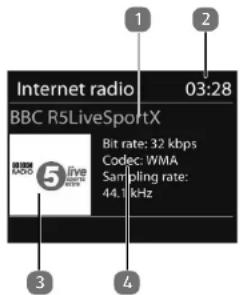
Nadat u een station of podcast heeft geselecteerd zoals hierboven beschreven, wordt de radio met de internetradioserver verbonden. Op het display verschijnen de volgende gegevens:
1) Naam van het radiostation
2) Tijd
3) Verdere informatie over het radiostation
4) Logo van het radiostation
Het verbinden van de radio met de internetserver is geslaagd en het internetradiostation wordt ontvangen.

OPMERKING!
Als er een foutmelding verschijnt, kan de radio de internetserver niet vinden.
Radiostations opslaan
Houd de toets ★/ FAV ingedrukt totdat de lijst met geheugenlocaties op het display wordt weergegeven.
▶ Selecteer met de draaiknop een geheugenlocatie van 1-40 en druk OK. Het radiostation wordt opgeslagen.
Om het radiostation weer op te roepen, drukt u op de toets FAV op het apparaat en selecteert u met de de draaiknop het station uit de lijst. Druk op OK om de zender weer te geven.
Als favoriet markeren

OPMERKING!
U kunt internetradiostations als favoriet markeren. De internetradio beschikt over 500 favorietenlocaties.
Favorieten kunnen ook worden beheerd via de webinterface (zie op "9.1. Webinterface van de internetradio weergeven" op pagina 98).
Houd de draaiknop OK ingedrukt. Op het display verschijnt de melding dat de zender als favoriet is toegevoegd.
Om de zender uit de favorietenlijst te kiezen, opent u in het menu de optie, STATION LIST' en kiest u vervolgens voor de optie, MY FAVOURITES'.
13. Audiobestanden uit netwerk beluisteren
Om audiobestanden uit het netwerk op de radio te beluisteren, open vanuit het hoofdmenu het menu MUSIC PLAYER (of druk meerdere keren op de toets MODE).

OPMERKING!
Om audiobestanden uit het netwerk op de radio te beluisteren, moet u in het netwerk mediaserversoftware gebruiken ("11.7. WLAN-radio als media client gebruiken" op pagina 101.
13.1. Muziekspelermodus
Mediabibliotheek
Bevestig deze optie om direct naar audiobestanden in het netwerk te zoeken. Als er een Mediaserver is gevonden, wordt er een keuzemenu weergegeven en worden de vermeldingen door de Mediaserver doorgegeven. Dit keuzemenu kan er bijvoorbeeld als volgt uitzien:
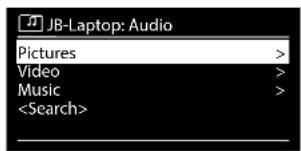
DE
FR

My Playlist
Bevestig deze optie om direct naar afspeellijsten in het netwerk te zoeken.
Clear My Playlist
Bevestig deze optie om de items uit de afspeellijst te wissen.
Prune Server
Selecteer deze instelling en bevestig de daaropvolgende dialoog PRUNE SHARED MEDIA WAKE ON LAN SERVERS? met YES als inactieve mediaservers moeten worden aangegeven. U kunt vervolgens een mediaserver selecteren en 'wekken' (WOL; Wake On LAN-functie) om de inhoud van de media weer te geven.

OPMERKING!
Een probleemloze willekeurige weergave kan alleen worden gegarandeerd als maximaal 500 titels in een map zijn opgenomen om te worden afgespeeld.
13.2. Weergavescherm
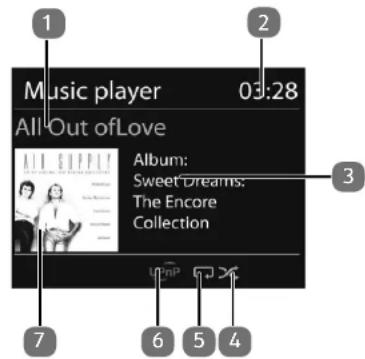
1) Naam nummer
2) Tijd
3) Weergave ID3-tag (druk op INFO om meer informatie weer te geven)
4) Willekeurige afspeelvolgorde
5) Herhaal-modus
6) Weergave media via server
7) Albumcover (indien beschikbaar)

OPMERKING!
Tijdens de weergave kunt u de weergavetoetsen net zoals bij een nor- male cd-speler gebruiken.
Ondersteunde audioformaten zijn: *.mp3, *.wma, *.wav, *.flac.
14. Systeeminstellingen
14.1. Equalizer
Hier kunt u voorgedefinieerde geluidsinstellingen kiezen of een eigen instelling maken.
Kies een van de geluidsinstellingen
NORMAL, FLAT, JAZZ, ROCK, MOVIE, CLASSIC, POP, NEWS, MY EQ of MY EQ PROFILE SETUP en bevestig de keuze met de draaiknop OK. De geluidsinstelling wordt direct overgenomen.

OPMERKING!
De geluidsinstelling NORMAL is vooraf ingesteld. De beste klank voor de muziekweergave krijgt u met de instelling ROCK.
MY EQ
Als u bij de volgende optie een eigen geluidsinstelling heeft opgeslagen, kiest u MY EQ om de instelling direct te gebruiken.
MY EQ PROFILE SETUP
Hier stelt u uw eigen geluidsformaat in voor de optie MY EQ.
Draai aan de draaiknop OK om de lage en hoge tonen en het volume in te stellen en druk op de toets OK om de invoer op te slaan.
▶ Bevestig de volgende vraag met YES om de geluidsinstelling op te slaan.
14.2. Internetinstellingen
Netwerkassistent
Selecteer NETWORK WIZARD om het zoeken naar netwerken te starten.
Voer vervolgens de WEP/WPA-sleutel in om het apparaat met het draadloze AP te verbinden.
WPS-verbinding opbouw
Onder PBC WLAN SETUP kunt u een WPS-verbinding tot stand brengen.
Activeer de WPS-verbinding op het apparaat dat WPS ondersteunt en bevestig de verbinding vervolgens op de internetradio door YES te selecteren en met de toets OK te bevestigen.
Instellingenweergeven
Onder VIEW SETTINGS wordt informatie weergegeven over het netwerk waar de internetradio mee is verbonden en het MAC-adres van het apparaat.
WLAN-Region
▶ Selecteer onder WLAN REGION de WLAN-regio waar u het apparaat gebruikt.
Handmatige instelling
▶ Onder MANUAL SETTINGS zet de DHCP-functie AAN of UIT.
NetRemote PIN setup
Onder NETREMOTE PIN-SETUP kunt u de viercijferige code van uw internetradio wijzigen.
Netwerkprofiel
Het apparaat slaat de laatste 4 WLAN-netwerken op waarmee u verbinding heeft gehad.
▶ Selecteer onder NETWORK PROFILE een netwerk en druk op OK. Bevestig vervolgens met YES om het netwerk uit de lijst te wissen.

OPMERKING!
Het momenteel verbonden netwerk kan niet worden gewist.
Netwerkverbinding in stand-by behouden
▶ Selecteer KEEP NETWORK CONNECTED en zet deze op YES als de internet-radio in stand-by of in een modus die geen WLAN gebruikt (AUX-IN) ook met het netwerk verbonden moet blijven. Andere mediaspelers kunnen dan toegang krijgen tot de internetradio en deze 'wekken'.
Als de netwerkverbinding niet met het netwerk verbonden moet blijven, zet u deze functie op NO. Met deze instelling wordt de WLAN-functie ook uitgeschakeld bij modi die geen WLAN gebruiken (AUX-IN). In dit geval kan het apparaat niet met de Lifestream II app worden bediend.

OPMERKING!
Let op dat de internetradio met de netwerkverbinding in stand-by (instelling YES) meer stroom verbruikt dan in de technische gegevens voor stand-by vermeld is.
14.3. Tijdinstellingen
Stel onder TIME/DATE de tijd en datum in zoals in het hoofdstuk over de eerste ingebruikname is beschreven.
14.4.Taal
Onder LANGUAGE kunt u de menutaal instellen
14.5. Fabrieksinstellingen
Als het apparaat niet reageert, schakelt u het met de netschakelaar op de achterkant uit en na een paar seconden weer in.
Reset het apparaat vervolgens naar de fabrieksinstellingen door in het menu SYSTEM SETTINGS -> FACTORY RESET te openen en de daar gestelde vraag met YES te bevestigen.
De installatieprocedure moet dan opnieuw worden uitgevoerd.

OPMERKING!
Alle instellingen, bijvoorbeeld de netwerkcode, gaan bij een reset on herstelbaar verloren en moeten opnieuw worden ingevoerd.
14.6. Software-updates zoeken
Onder SOFTWARE UPDATE kunt u naar software-updates zoeken en deze eventueel installeren.
Auto-Update
Selecteer onder AUTO-UPDATE de optie YES om het apparaat regelmatig automatisch naar software-updates te laten zoeken.
Nu controleren
Onder CHECK NOW het zoeken naar software-updates begint direct.
14.7. Installatiewizard starten
Start de installatiewizard onder SETUP WIZARD zoals in het hoofdstuk eerste ingebruikname is beschreven.
14.8. Info
Onder INFO worden de softwareversie en het identificatienummer van de radio weergegeven.
14.9. Displayverlichting
Met de functie BACKLIGHT kunt u de achtergrondverlichting van het display in- stellen:
- Dimmen van het display in de stand-by modus of tijdens het gebruik na een bepaalde tijd
—Helderheid van het display
Dimtijd tijdens gebruik instellen
▶ Selecteer STANDBY TIMEOUT: en selecteer door aan de draalknop OK te draaien ON, 10, 20,30, 45,60, 90, 120 of 180 seconden.
▶ Selecteer HELLIGKEIT IM STANDBY door aan de draaiknop OK te draaien en vervolgens in te drukken en stel de gewenste helderheid in op MEDION of LOW.
Dimtijd in stand-by instellen
▶ Selecteer TIMEOUT: en selecteer door aan de draaiknop OK te draaien ON, 10, 20,30, 45, 60, 90, 120 of 180 seconden.
Helderheid tijdens gebruik
▶ Selecteer POWER-ON LEVEL door aan de draaiknop OK te draaien en vervolgens in te drukken en stel de gewenste helderheid in op HIGH, MEDIUM, LOW.
15. Instellingen in het hoofdmenu
Via het hoofdmenu kunt u, net als met de toets MODE, de modi oproepen:
INTERNET RADIO
MUSIC PLAYER
AUX IN
Daarnaast kunt u hier de sluimerfunctie en de wekkerfunctie instellen.
15.1. Schlummer (sluimeren)
▶ Selecteer deze optie en stel met de draaiknop OK de volgende opties voor automatisch uitschakelen in:
SLEEP OFF - 15 MINS - 30 MINS - 45 MINS - 60 MINS.
Bij de instelling SLEEP OFF is geen uitschakeltijd ingesteld.
U kunt de uitschakeltijd ook instellen door enkele keren de toets SLEEP/SNOOZE in te drukken.
15.2. Wekker
U kunt met uw internetradio twee wektijden instellen.

OPMERKING!
Voordat u een wekkertijd kunt instellen, moet u de klok instellen.
▶ Selecteer een wekker en druk op de draaiknopK op het apparaat.
▶ Selecteer een van de volgende opties en druk op de draaiknop OK op het apparaat om instellingen uit te voeren:
Erlauben (toestaan)
▶ Selecteer OFF om de wekker uit te schakelen.
▶ Selecteer DAILY, ONCE, WEEKENDS of WEEKDAYS om de wekker te active-ren.
Tijd
▶ Stel hier de tijd in waarop de wekker af moet gaan.
Modus
▶ Stel hier de modus voor de wekker in:
BUZZER: wekken met een wektoon
INTERNET RADIO: wekken met internetradio
Programma
Kies hier een zendergeheugen als u eerder de optie wekken met internetradio heeft gekozen.
Volume
Stel hier het volume in waarmee de wekker af moet gaan.
Instellingen opslaan
Om bovenstaande instellingen in de wekker op te slaan, selecteert u de optie SAVE en drukt u de draaiknop OK op het apparaat in.
16. Audiosignalen van externe apparaten weergeven
Achterop het apparaat bevindt zich een audio-ingang (AUX-IN).
Verbind de aansluiting AUX-IN via een 3,5 mm audiokabel met de audio-uitgang van een extern apparaat om het audiosignaal van dat apparaat via de internetradio weer te geven.
▶ Selecteer vervolgens het menu AUX IN en de keuze met ENTER bevestigen. De audiosignalen van het externe apparaat worden dan via de luidsprekers van de internetradio weergegeven.
DE
FR
NL
17. Bediening via de Lifestream II app
Met de Lifestream II app op uw smartphone of tablet-pc kunt u de internetradio bedienen.
Naast de gebruikelijke instelmogelijkheden als Start, Stop, Herhalen of het aanmaken van een favorietenlijst en het zoeken naar zenders, biedt de Lifestream II app de mogelijkheid de geuidsinstellingen naar eigen wens aan te passen.
17.1. Installatie via QR-code
Met de QR-code hiernaast kunt u de Lifestream II app direct downloaden uit Google Play of de Apple App Store.

17.2. Installatie via Google® Play Store of Apple® App Store
▶ Open Google Play Store of de Apple App Store en zoek naar de term MEDION Lifestream II ^1 .
Installeer de Lifestream II app van Medion. Volg de instructies op uw beeldscherm op om de app te installeren.

OPMERKING
Om de Lifestream II app te kunnen installeren, heeft u een internetverbinding nodig.
17.3. De app gebruiken
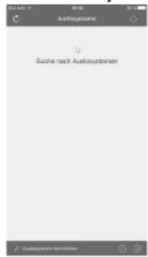
▶ Start de Lifestream II app.
- Controleer of de smartphone resp. tablet-pc en de internetradio met hetzelfde netwerk zijn verbonden.
* Voor het downloaden heeft u een Google Mail™-account nodig en toegang tot de Google Play™ Store resp. de Apple® Store. Google en Android zijn handelsmerken van Google Inc.
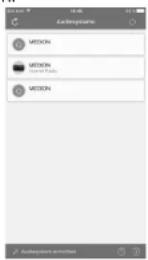
Bij het starten van de app wordt een overzicht weergegeven met de namen van alle compatibele internetradio's die in het WLAN-netwerk zijn gevonden.
▶ Selecteer de juiste internetradio.
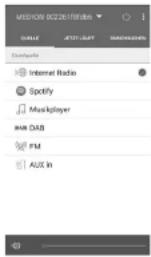
In de app kunt u alle functies van de internetradio gebruiken.
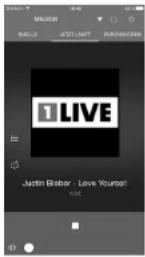
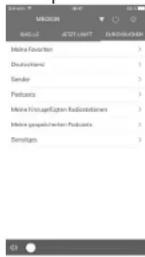
-Onder SOURCE kunt u de modus selecteren.
- Onder NOW PLAYING wordt de huidige weergave getoond.
- Onder BROWSE kunt u naar internetradiozenders/podcasts zoeken.

OPMERKING
Als bij modi die geen WLAN gebruiken (AUX-IN, USB-weergave) de WLAN-functie is uitgeschakeld, kan de Lifestream IR app het apparaat niet bedienen.
18. Storingen verhelpen
Wanneer het apparaat niet correct werkt, ga dan eerst aan de hand van de onderstaande lijst na of u het probleem zelf kunt verhelpen.
Probeer in geen geval zelf reparaties uit te voeren. Neem voor reparaties contact op met ons servicecentrum of een ander deskundig bedrijf.
| Probleem Mogelijke oorzaak Oplossing | ||
| Het display blijft zwart. Is de netvoeding aan beide kanten goed aangesloten? | Sluit de stekker van de meegeleverde netvoeding aan op de ingang DC IN op het apparaat. Steek de stekker in een stopcontact voor 230 V~ / 50 Hz. | |
| Het geselecteerde station wordt niet gehoord | U moet het gekozen station met OK bevestigen | |
| Demping (mute) ingeschakeld | Druk op de toets om de demping uit te schakelen. | |
| Te laag volume Controleer | de volume-in-stelling. | |
| Aangesloten hoofdtelefoon. | De luidspreker is uitgeschakeld. Verwijder de hoofdtelefoon. | |
| Geen ontvangst Controleer | de netwerk-configuratie. | |
| FM-ontvangst is verstoord | De antenne is niet juist gericht | Antenne richten |
| Geen toegang tot de in-ternetradio | Geen WLAN-verbinding Controleer de WLAN-rou-ter en de verbindin-gen. Richt eventueel de WLAN-antenne goed. | |
| Geen toegang vanaf de pc (als mediaserver) tot de radio. | De radio is met een code beveiligd | Voer de code in. Let hier-voor ook op de vrijga-ve-instellingen op de PC. |
| Wekker werkt niet Functie | niet aangezet Controleer de instellingen van de wekker. | |
| Probleem bij het verbin-den met de router. | De DHCP-server is niet ingeschakeld. | Controleer de instellingen van de router. |
| Er is een verkeerde net-werksleutel ingevoerd. | Voer de netwerksleutel opnieuw in. | |
| De WiFi-module is defect. | Neem contact op met de servicedienst | |
| Geen IP-adres gevonden Ge | een antwoord van de DNS (Domain Name Server) | Controleer de DNS-instel-lingen van uw router. |
| De gebruikte DNS herkent de naam V-tuner.com niet. | Gebruik een andere DNS-server. | |
| Probleem Mogelijke oorzaak Oplossing | ||
| Geen verbinding met de vTuner-server | De internettoegang is ge-blokkeerd. | Probeer het opnieuw. |
| De vTuner-server is niet in bedrijf of is overbelast. | Controleer de vTuner-server. | |
| Het aanmelden is mislukt. | Probeer nogmaals aan te melden. | |
| De streamer van het radiostation is niet beschikbaar of is overbelast. | Probeer het opnieuw. | |
| De internetradio ondersteunt het servicetype van het radiostation niet. | - | |
| Problemen met de internetbuffer. De bandbreedte is onvoldoende voor stabiele gegevensstro-men. | Verhoog eventueel de bandbreedte. | |
| De internetradio is normal opgestart maar kan geen IP-adres ontvangen. | Geen DHCP-server ingeschakeld. | Controleer de instellingen van de router. |
| Verkeerde WiFi-sleutel ingevoerd. | Voer de WiFi-sleutel nog-maals in. | |
| De netwerkinterface is niet in orde. | Controleer de interface. | |
| De internetradio kan niet met de Lifestream-app worden bediend. | De internetradio en de smartphone resp. tablet-pc zijn niet bij hetzelfde WLAN-netwerk aangemeld. | Controleer de netwerkstatus van de internetradio en de smartphone resp. tablet-pc. |
19. Reinigen
▶ Schakel het apparaat uit voordat u het gaat reinigen.
Gebruik een zachte, droge doek om het apparaat af te vegen. Gebruik voor het reinigen geen ruwe doeken, geen agressieve reinigingsmiddelen, geen verdunners of oplosmiddelen op alcoholbasis. Dergelijke schoonmaakmiddelen kunnen het apparaat beschadigen!
20. Afvoeren

VERPAKKING
Ter bescherming tegen schade bij het transport is uw toestel voorzien van een verpakking. Verpakkingen zijn grondstoffen en kunnen worden hergebruikt of terug worden gebracht in de grondstoffenkringloop.

TOESTEL
Afgedankte apparatuur mag niet met huishoudelijk afval worden afgevoerd.
Volgens EG-richtlijn 2012/19/EU moet oude apparatuur aan het einde van de levensduur volgens voorschrift worden afgevoerd.
Hierbij worden de bruikbare grondstoffen in het apparaat voor recycling gescheiden waarmee de belasting van het milieu wordt beperkt.
Lever het afgedankte apparaat voor recycling in bij een inzamelpunt voor elektrisch afval of een algemeen inzamelpunt voor recycling.
Neem voor verdere informatie contact op met uw plaatselijke reinigingsdienst of met uw gemeente.
| Luidsprekers: | 1x | 10 | W |
| Afmetingen: ca. 206 x 140 x 125 mm | |||
| Gewicht: | ca. | 1.200g | |
| Luchtvochtigheid: 20 – 80% | |||
| Omgevingstemperatuur(bedrijf) 0 °C – 40 °C | |||
WLAN
Encryptie: WEP/WPA/WPA2
| Frequentiebereik/MHz | Kanaal | Max. zendvermogen/dBm |
| 2402-2482 | 1-13 | 16,92 |
| 5180-5700 | 36-140 | 10,55 |
| Versie: | 2.0 |
| USB-uitgang: | DC 5 V --- max. 100 mA |
22. Verklaring van conformiteit
Dit apparaat maakt gebruik van de volgende draadloze verbindingen:
- Draadloos LAN
Vanwege het frequentiebereik (5 GHz) van de ingebouwde Wireless LAN-oplossing is het gebruik in alle landen van de EU uitsluitend toegestaan binnen gebouwen.
Hiermee verklaart Medion AG dat dit product voldoet aan de volgende Europese eisen:
• RE-richtlijn 2014/53/EU
• Ecodesign-richtlijn 2009/125/EG
• RoHS-richtlijn 2011/65/EU
De complete verklaring van conformiteit is te vinden op www.medion.com/conformity.

| ATB | EBGCZDK | |||
| EEFRDEISIE | ||||
| ITELESCYLV | ||||
| LILT | LUHUMT | |||
| NLNOPLPTRO | ||||
| SI | SKTR FISE | |||
| CH | UKHR | |||
AT = Oostenrijk, BE = België, CZ = Tsjechië, DK = Denemarken, EE = Estland, FR = Frankrijk, DE = Duitsland,
IS = IJsland, IE = Ierland, IT = Italië, EL = Griekenland, ES = Spanje, CY = Cyprus, LV = Letland,
LT = Litouwen, LU = Luxemburg, HU = Hongarije, MT = Malta, NL = Nederland, NO = Noorwegen,
PL = Polen, PT = Portugal, RO = Roemenië, SI = Slovenië, SK = Slowakije, TR = Turkije, FI = Finland,
SE = Zweden, CH = Zwitserland, UK = Verenigd Koninkrijk, HR = Kroatië
23. Licentieovereenkomsten voor eindgebruikers
23.1. Audioproducten voor gebruik met internetradio
Dit document is eigendom van MEDION. Zonder de schriftelijk toestemming van MEDION mag het niet worden gekopieerd en mag de inhoud niet worden geopenbaard. Iedereen die dit document ontvangt, moet een geheimhoudingsverklaring ondertekenen.
Dit document vervangt alle eerdere uitgaven. MEDION, de aanbieders van de online content en de internet service providers behouden zich het recht voor om met het oog op voortdurende verbetering van producten, diensten en documentatie, zonder voorafgaande kennisgeving wijzigingen aan te brengen.
MEDION kan geen aansprakelijkheid aanvaarden voor verliezen die door het gebruik van dit document of de bijbehorende producten worden veroorzaakt.
Audiocoderingstechniek MPEG Layer-3: onder licentie van Fraunhofer IIS en Thomson. http://www.iis.fraunhofer.de/bf/amm/index.jspp
Dit product bevat software. U heeft het enkelvoudige, niet overdraagbare recht om de software in de vorm van objectcode uitslui-
tend te gebruiken voor het bedienen van het product.
De rechten voor het intellectuele eigendom van de in dit product opgenomen software liggen geheel bij de auteur (resp. de betreffende licentiegever). Al hun rechten blijven voorbehouden.
Het is ten strengste verboden de broncode van de in dit product gebruikte software te wijzigen, te vertalen, door middel van reverse engineering te reconstrueren, te decompileren, te disassembleren of op andere wijze af te leiden of op andere wijze het functioneren van de in het product opgenomen software na te bootsen, voor zover deze beperking volgens het gangbare recht niet uitdrukkelijk is verboden.
Wij geven geen garantie voor de geschiktheid qua functie of prestaties van de software en noch wij, noch onze toeleveranciers of licentiegevers zijn aansprakelijk voor indirecte schade, bijzondere, afgeleide of gevolgschade (zoals inkomstenderving) die uit het gebruik van de in dit product opgenomen software ontstaat, tenzij een dergelijke uitsluiting van aansprakelijkheid in het gebied waarin u dit product heeft aangeschaft is verboden.
Deze voorwaarden gelden voor alle updates van de software die door u worden uitgevoerd.
Dit product is beschermd door bepaalde intellectuele eigendomsrechten van Microsoft. Het is verboden zonder een van Microsoft verkregen licentie van deze techniek gebruik te maken of deze te verspreiden als dit geen direct verband houdt met het gebruik van het product.
Eric Young maakt bij deze gebruik van zijn recht als auteur van delen van de in dit apparaat toegepaste OpenSSL-softwarebibliothek erkend te willen worden. UPnP™ is een handelsmerk van de UPnP Implementers Corporation.
23.2. Merkinformatie
Het apparaat maakt gebruik van de weersinformatiedienst van Adaptive Navigation GmbH.
De weersgegevens worden door www.wetter.net beschikbaar gesteld.
Google Play Store ^ en Android ^ zijn gedeponeerde handelsmerken van Google Inc. Apple ^ , AirPlay ^ , iPad ^ , iPhone, iPod ^ , iPod touch ^ , iTunes ^ zijn merken van Apple Inc., gedeponeerd in de VS en andere landen. iPad Air ^ , iPad mini ^TM zijn merken van Apple Inc. App Store is een servicemerk van Apple Inc. IOS ^ is een gedeponeerd merk van Cisco in de VS en andere landen en wordt onder licentie gebruikt.
Spotify® en het Spotify®-logo zijn gedeponeerde merken van Spotify Ltd. Andere hier genoemde product- en bedrijfsnamen zijn merken of gedeponeerde merken van hun respectievelijke eigenaren.
24. Service-informatie
Wanneer uw apparaat niet zoals gewenst of verwacht functioneert, neem dan contact op met onze klantenservice. U heeft verschillende mogelijkheden, om met ons contact op te nemen:
- In onze Service Community vindt u andere gebruikers en onze medewerkers en daar kunt u uw ervaringen uitwisselen en uw kennis delen. U vindt onze Service Community onder http://community.medion.com.
- U kunt natuurlijk ook ons contactformulier gebruiken onder www.medion.com/contact.
- En bovendien staat ons serviceteam ook via de hotline of per post ter beschikking.
Nederland
Openingstijden Service Hotline
| Ma - vr: 07:00 - 23:00 | 1 0900 - 2352534 |
| Za / zo: 10:00 - 18:00 |
Serviceadres
| MEDION B.V. |
| John F.Kennedylaan 16a |
| 5981 XC Panningen |
| Nederland |
België
Openingstijden Service Hotline
| Ma - vr: 09:00 - 19:00 | 1 02 - 200 61 98 |
Serviceadres
MEDION B.V.
John F.Kennedylaan 16a
5981 XC Panningen
Nederland
Luxemburg
Openingstijden Service Hotline
| Ma - vr: 09:00 - 19:00 | 34 - 20 808 664 |
Serviceadres
MEDION B.V.
John F.Kennedylaan 16a
5981 XC Panningen
Nederland
Nederland

Deze en vele andere gebruiksaanwijzingen staan ter beschikking om te downloaden via het serviceportaal www.medion.com/nl/service/start/.
Daar vindt u ook drivers en andere software voor verschillende apparaten.
Ook kunt u de QR-code hiernaast scannen en de gebruiksaanwijzing via het serviceportaal downloaden op uw mobiele eindapparaat.
België

Deze en vele andere gebruiksaanwijzingen staan ter beschikking om te downloaden via het serviceportaal www.medion.com/be/nl/service/start/.
Daar vindt u ook drivers en andere software voor verschillende apparaten.
Ook kunt u de QR-code hiernaast scannen en de gebruiksaanwijzing via het serviceportaal downloaden op uw mobiele eindapparaat.
Luxemburg

Deze en vele andere gebruiksaanwijzingen staan ter beschikking om te downloaden via het serviceportaal www.medion.com/lu/fr/.
Daar vindt u ook drivers en andere software voor verschillende apparaten.
Ook kunt u de QR-code hiernaast scannen en de gebruiksaanwijzing via het serviceportaal downloaden op uw mobiele eindapparaat.
25. Colofon
Copyright © 2018
Stand: 17/12/2018
Alle rechten voorbehouden.
Deze gebruiksaanwijzing is auteursrechtelijk beschermd.
Verveelvoudiging in mechanische, elektronische of welke andere vorm dan ook zonder schriftelijke toestemming van de fabrikant is verboden.
Het copyright berust bij de distributeur:
MEDION AG
Am Zehnthof 77
45307 Essen
Duitsland
Houd er rekening mee dat het bovenstaande adres geen retouradres is. Neem eerst contact op met onze klantenservice.
