
LIFE E85059 (MD 87559) - Radio MEDION - Notice d'utilisation et mode d'emploi gratuit
Retrouvez gratuitement la notice de l'appareil LIFE E85059 (MD 87559) MEDION au format PDF.


| Type de produit | Radio Internet / Lecteur multimédia réseau |
| Marque | MEDION |
| Modèle | LIFE E85059 (MD 87559) |
| Dimensions (L x H x P) | Environ 206 x 140 x 125 mm |
| Poids | Environ 1 200 g |
| Alimentation | Adaptateur secteur 100-240 V ~ 50/60 Hz, sortie 12 V 1,2 A |
| Puissance du haut-parleur | 1 x 10 W |
| Connectivité Wi-Fi | Wi-Fi 802.11 a/b/g/n, bandes 2,4 et 5 GHz |
| Autres connexions | Port USB 2.0, entrée AUX (jack 3,5 mm), sortie ligne (jack 3,5 mm), prise casque (jack 3,5 mm) |
| Radio Internet | Accès à plus de 15 000 stations via vTuner, podcasts, favoris |
| Lecture multimédia réseau | UPnP/DLNA (Music Player), prise en charge des serveurs multimédia |
| Égaliseur | Préréglages (Normal, Rock, etc.) et personnalisable |
| Fonctions de confort | Réveil (2 alarmes), minuterie d'arrêt, télécommande via application Lifestream II |
| Affichage | Écran avec réglage de luminosité (veille et fonctionnement) |
| Température de fonctionnement | 0 °C à 40 °C |
| Humidité | 20 % à 80 % (sans condensation) |
| Classe de protection | II (double isolation) |
| Utilisation | Intérieur uniquement |
| Contenu de l'emballage | Radio Internet, adaptateur secteur, câble audio, mode d'emploi |
| Entretien | Nettoyage avec un chiffon doux et sec, pas de solvants |
FOIRE AUX QUESTIONS - LIFE E85059 (MD 87559) MEDION
Questions des utilisateurs sur LIFE E85059 (MD 87559) MEDION
0 question sur cet appareil. Repondez a celles que vous connaissez ou posez la votre.
Poser une nouvelle question sur cet appareil
Téléchargez la notice de votre Radio au format PDF gratuitement ! Retrouvez votre notice LIFE E85059 (MD 87559) - MEDION et reprennez votre appareil électronique en main. Sur cette page sont publiés tous les documents nécessaires à l'utilisation de votre appareil LIFE E85059 (MD 87559) de la marque MEDION.
MODE D'EMPLOI LIFE E85059 (MD 87559) MEDION
1.1. Explication des symboles...47
- Utilisation conforme
- Consignes de sécurité.... 50
3.1. Sécurité de fonctionnement....51
3.2. Dysfonctionnements 54
3.3. Casque 54
- Configuration système requise 54
- Préparation 55
5.1. Vérifier le contenu de l'emballage....55
5.2. Branchements....55
- Vue d'ensemble de la radio Internet 56
- Navigation dans les menus.... 57
- Configuration pour la radio Internet 57
8.1. Caractéristiques indispensables du réseau....57
- Configuration réseau.... 58
9.1. Ouvrir l'interface Web de la radio Internet.... 58
- Raccordement au réseau électrique.... 58
- Première mise en service 58
11.1. Réglage de l'heure et de la date....59
11.2. Maintien de la connexion réseau....59
11.3. Sélection de la région Wi-Fi....59
11.4. Établissement de la connexion à un réseau....60
11.5. Connexion Wi-Fi via WPS 60
11.6. Saisie de la clé de réseau....61
11.7. Utilisation de la radio Internet comme client multimédia......62
11.8. Connexion entre la radio Internet et le serveur multimédia......62
- Écoute de la radio Internet....62
12.1. Sélection de services radio....63
12.2. Connexion à une station de radio Internet/un podcast....66
- Écoute de fichiers audio depuis le réseau.... 67
13.1. Mode Music Player 67
13.2. Écran de lecture...68
- Restitution de signaux audio d'appareils externes 69
- Préférences système....69
15.1. Égaliseur....69
15.2. Réglages Internet....69
15.3. Réglages d'heure et de date....71
15.4. Langue....71
15.5. Réinitialisation....71
15.6. Mises à jour logicielles....71 15.7. Démarrer l'assistant....71 15.8. Informations....71 15.9. Éclairage de l'écran....72
- Réglages dans le menu principal....72
16.1. Arrêt automatique....72 16.2. Réveil....72
- Commande avec l'application Lifestream II 74
17.1. Installation via lien direct....74 17.2. Installation via Google Play Store ou l'App Store d'Apple....74 17.3. Utilisation de l'application....74
- Dépannage rapide....76
- Nettoyage....78
- Recyclage 78
- Caractéristiques techniques 79
- Informations relatives à la conformité....80
- Contrats de licence pour utilisateurs finaux 81
23.1. Produits audio pour utilisation avec radio Internet 81
23.2. Informations relatives aux marques déposées...82
- Informations relatives au service après-vente 82
- Mentions légales...84
1. À propos de ce mode d'emploi

Veuillez lire attentivement le présent mode d'emploi dans son intégralité et respecter toutes les consignes indiquées. Vous serez ainsi assuré du bon fonctionnement et de la durée de vie de votre appareil. Gardez toujours le présent mode d'emploi à portée de main à proximité de l'appareil. Conservez bien le mode d'emploi afin de pouvoir le remettre au nouveau propriétaire si vous donnez ou vendez l'appareil.

DANGER!
AVERTISSEMENT d'un risque vital immédiat!

Avertissement!
AVERTISSEMENT d'un risque vital possible et/ou de blessures graves irréversibles !

Avertissement!
AVERTISSEMENT d'un risque d'électrocution !

Avertissement!
Avertissement d'un risque dû à des matières explosives !

Avertissement!
Avertissement d'un risque en cas d'écoute à un volume trop élevé !

Prudence!
Avertissement d'un risque possible de blessures moyennes à légères !

Attention!
Respecter les consignes pour éviter tout dommage matériel !

Remarque!
Informations supplémentaires pour l'utilisation de l'appareil !

Remarque!
Respecter les consignes du mode d'emploi !
- Énumération / information sur des événements se produisant en cours d'utilisation
▶ Action à exécuter

Déclaration de conformité (voir chapitre « 22. Informations relatives à la conformité ») : les produits portant ce symbole respectent toutes les dispositions communautaires applicables de l'Espace économique européen.

La signalétique « Triman » informe le consommateur que le produit est recyclable, est soumis à un dispositif de responsabilité élargie des producteurs et relève d'une consigne de tri en France.

Classe de protection II
Les appareils électriques de la classe de protection II sont des appareils électriques comportant une isolation double et/ou renforcée continue et n'ayant pas de possibilités de raccordement pour un conducteur de protection. Le boîtier d'un appareil électrique entouré d'un matériau isolant de la classe de protection II peut constituer partiellement ou complètement l'isolation supplémentaire ou renforcée.

Utilisation à l'intérieur
Les appareils comportant ce symbole ne doivent être utilisés qu'en intérieur.


Repères de polarité
Sur les appareils avec connecteurs creux, ces symboles désignent la polarité du connecteur; il existe deux variantes de polarité : plus à l'intérieur et moins à l'extérieur (illustr. A) ou moins à l'intérieur et plus à l'extérieur (illustr. B).
Symbole pour courant continu Classe d'efficacité énergétique
2. Utilisation conforme
Cet appareil sert à la lecture de données audio réceptionnées via Internet et/ou un réseau. Vous pouvez en outre avec cet appareil écouter des fichiers audio stockés sur des supports de données USB.
N'utilisez cet appareil dans aucun autre but. Faites fonctionner l'appareil uniquement à l'intérieur de pièces.
L'appareil est destiné uniquement à un usage privé et non industriel/commercial.
Veuillez noter qu'en cas d'utilisation non conforme, la garantie est annulée :
▶ Ne transformez pas l'appareil sans notre accord et n'utilisez pas d'autres périphériques que ceux que nous avons autorisés ou livrés.
Utilisez uniquement des pièces de rechange et accessoires que nous avons livrés ou autorisés.
Tenez compte de toutes les informations contenues dans ce mode d'emploi, en particulier des consignes de sécurité. Toute autre utilisation est considérée comme non conforme et peut entraîner des dommages corporels ou matériels.
N'utilisez pas l'appareil dans des zones potentiellement explosives. En font p. ex. partie les installations de citernes, les zones de stockage de carburant ou les zones dans lesquelles des solvants sont traités. Cet appareil ne doit pas non plus être utilisé dans des zones où l'air contient des particules en suspension (p. ex. poussière de farine ou de bois).
N'utilisez pas l'appareil dans des conditions ambiantes extrêmes. Évitez :
-une grande humidité,
—des températures extrêmement élevées ou basses,
–rayonnement direct du soleil,
–proximité immédiate de sources de feu nu.

Avertissement! risque de blessure!
Risque de blessure pour les enfants et personnes à capacités physiques, sensorielles ou mentales restreintes (par exemple, personnes partiellement handicapées, personnes âgées avec diminution de leurs capacités physiques et mentales) ou manquant d'expériences et/ou de connaissances (par exemple, enfants plus âgés).
▶ Conservez l'appareil et les accessoires dans un endroit hors de la portée des enfants. Cet appareil peut être utilisé par des enfants à partir de 8 ans et par des personnes à capacités physiques, sensorielles ou mentales restreintes ou manquant d'expériences et/ou de connaissances s'ils sont surveillés ou s'ils ont reçu des instructions pour pouvoir utiliser l'appareil en toute sécurité et ont compris les dangers en résultant. ▶ Ne pas laisser les enfants jouer avec l'appareil. Le nettoyage et la maintenance de l'appareil par l'utilisateur ne doivent pas être exécutés par des enfants, sauf si ceux-ci sont âgés de 8 ans et plus et sont surveillés. - Conserver l'appareil et le cordon d'alimentation hors de la portée des enfants de moins de 8 ans. ▶ Conserver tous les emballages utilisés (sachets, polystyrène, etc.) hors de portée des enfants. ▶ Ne pas laisser les enfants jouer avec les emballages.

Risque d'électrocution !
Des pièces conductrices de courant se trouvent à l'intérieur de l'appareil. Ces pièces présentent un risque d'électrocution ou d'incendie en cas de court-circuitage accidentel.
- Branchez l'adaptateur secteur uniquement sur une prise de terre réglementaire et protégée électriquement située à proximité du lieu d'installation de l'appareil. La tension secteur locale doit correspondre à celle indiquée dans les caractéristiques techniques de l'appareil. La prise doit rester accessible s'il devait s'avérer nécessaire de débrancher rapidement l'appareil. Utilisez uniquement l'adaptateur secteur fourni. Utilisez l'adaptateur secteur uniquement à l'intérieur de pièces sèches.
Certaines pièces de l'appareil restent sous tension même si l'appareil est éteint.
Pour couper votre appareil de l'alimentation en courant et le mettre totalement hors tension, débranchez l'adaptateur secteur de la prise de courant. Lorsque vous débranchez l'adaptateur secteur de la prise, ne tirez jamais sur le cordon d'alimentation, mais toujours au niveau de la fiche. ▶ Veillez à ne pas coincer ou écraser le cordon d'alimentation. N'exposez pas l'appareil et l'adaptateur secteur à des gouttes d'eau ou éclaboussures et ne posez aucun récipient rempli de liquide (vase ou similaire) sur ou à proximité de l'appareil et de l'adaptateur secteur. Tout liquide s'infiltrant dans l'appareil peut porter atteinte à la sécurité électrique. N'ouvrez jamais le boîtier et n'introduisez aucun objet à l'intérieur de l'appareil par les fentes et ouvertures !
En cas d'absence prolongée ou d'orage, débranchez la fiche de la prise de courant.
En cas de fortes variations de température ou d'humidité, il est possible que, par condensation, de l'humidité se forme à l'intérieur de l'appareil, pouvant provoquer un court-circuit.
- Après tout transport de l'appareil, attendez qu'il soit à température ambiante avant de le mettre en service. Si l'adaptateur secteur, le cordon d'alimentation ou l'appareil est endommagé, débranchez immédiatement la fiche de la prise de courant. ▶ Adressez-vous au SAV si :
- le cordon de l'adaptateur secteur a fondu ou est endommagé, - du liquide s'est infiltré dans l'appareil, - l'appareil ne fonctionne pas correctement, - l'appareil est tombé ou le boîtier, endommagé.
Faites réparer l'appareil uniquement par un personnel qualifié. Si une réparation est nécessaire, adressez-vous uniquement à l'un de nos partenaires agréés pour le SAV. Si le boîtier ou le cordon de l'adaptateur secteur est endommagé, l'adaptateur secteur doit être éliminé et remplacé par un adaptateur secteur neuf du même type.
Avant de nettoyer l'appareil, débrancher impérativement la fiche d'alimentation de la prise de courant. ▶ Disposez le cordon d'alimentation de manière à éviter tout risque de trébuchement. Le cordon d'alimentation ne doit être ni coincé ni écrasé.

Risque de dommage!
Toute installation incorrecte de l'appareil peut l'endommager.
Utilisez l'appareil uniquement à l'intérieur de pièces sèches.
Placez et utilisez tous les composants sur un support stable, plat et exempt de vibrations afin d’éviter que l’appareil ne tombe.
▶ Veillez à ce que :
- l'appareil ne soit pas exposé à une source de chaleur directe (p. ex. un radiateur).
- les fentes d'aération ne soient pas obstruées afin de toujours garantir une aération suffisante.
L'appareil ne soit pas exposé à des gouttes d'eau ou éclaboussures et à ce qu'aucun objet rempli de liquide, p. ex. un vase, ne soit posé sur l'appareil ou à proximité.
▶ Ne posez pas d'objets sur les câbles, ils pourraient être endommagés. Aucune source de feu nu (p. ex. des bougies allumées) ne doit se trouver sur ou à proximité de l'appareil. ▶ Conservez une distance minimale d'environ 10 cm entre les murs et l'appareil ou l'adaptateur secteur. Garantissez une aération suffisante de l'appareil. N'utilisez jamais l'appareil en plein air, des facteurs externes (pluie, neige, etc.) pourraient l'endommager. Prévoyez au moins un mètre de distance entre l'appareil et les sources hautes fréquences et magnétiques (téléviseur, enceintes, téléphone portable, etc.) afin d'éviter tout dysfonctionnement. Si des dysfonctionnements se produisent, placez l'appareil à un autre endroit.

Risque de dommage!
Toute manipulation incorrecte des surfaces peut l'endommager.
N'utilisez pas de solvants et détergents chimiques sur les surfaces de l'appareil, vous pourriez abîmer la surface et / ou l'étiquetage de l'appareil.
3.2. Dysfonctionnements
Si l'appareil présente des dysfonctionnements, il se peut qu'une décharge électrostatique se soit produite.
Débranchez alors l'adaptateur secteur de la prise de courant et rebranchez-le après quelques secondes. L'appareil est ainsi réinitialisé. En cas échéant, une réinitialisation aux réglages d'usine est nécessaire (voir « 15.5. Réinitialisation » à la page 71)

Avertissement!
L'utilisation d'un casque ou d'écouteurs à un volume élevé peut entraîner une perte de l'ouïe. Si votre ouïe est exposée trop longuement ou soudainement à un niveau sonore élevé, elle risque de subir des dommages !
Avant de mettre des écouteurs/un casque, réglez le volume sur un niveau minimum !
4. Configuration système requise
Configuration de base pour services DLNA ou radio Internet :
- Connexion Internet large bande (p. ex. DSL)
- Wi-Fi
Pour la lecture depuis des archives musicales stockées sur un ordinateur :
- Windows® Media Player 11 ou supérieur
- Windows® 10, Windows 8/Microsoft® Windows® 7 (UPnP activé)
Commande de la radio Internet en tout confort via smartphone/tablette tactile :
– Smartphone/tablette avec Wi-Fi 802.11 a/b/g/n - Plateforme Android® 4.0 ou supérieur - À partir d'iOS® 5.0 ou supérieur - Application MEDION* Lifestream II disponible gratuitement installée
5.1. Vérifier le contenu de l'emballage
Enlevez tous les emballages, y compris le film sur l'écran.

Risque de suffocation!
Les films d'emballage peuvent être avalés ou utilisés dans un autre but que celui prévu et présentent donc un risque de suffocation !
Conservez les emballages tels que les films ou sachets en plastique hors de portée des enfants.
Veuillez vérifier si la livraison est complète et nous informer dans un délai de quinze jours à compter de la date d'achat si ce n'est pas le cas. Avec le produit que vous venez d'acheter, vous recevez :
Radio Internet
- Câble audio • Adaptateur secteur
- Le présent mode d'emploi avec informations relatives à la garantie
5.2. Branchements
Adaptateur secteur : branchez la fiche de l'adaptateur secteur fourni sur la prise DC IN et la fiche d'alimentation sur une prise à courant alternatif de 230 V~50 Hz.
LINE OUT : branchez un câble jack stéréo de 3,5 mm sur la prise LINE OUT pour transmettre le son stéréo de la radio Internet à d'autres appareils audio.
AUX-IN : branchez un câble jack stéréo de 3,5 mm sur la prise AUX IN pour restituer le son stéréo d'autres appareils audio sur la radio Internet.
USB : branchez ici un support de données USB pour restituer les fichiers audio de ce support sur la radio Internet.
Prise casque : branchez ici le connecteur jack stéréo 3,5 mm d'un casque pour écouter la radio Internet par ce casque.
- Vue d'ensemble de la radio Internet
1) Écran 2) : mettre l'appareil en mode Veille 3) MODE : sélectionner le mode 4) FAV : mémoriser des stations/afficher les stations mémorisées 5) NAV : tourner pour naviguer dans le menu ; OK : appuyer pour confirmer une option de menu ; ajouter un favori (radio Internet) 6) : un niveau en arrière dans le menu 7) MENU : afficher le menu de réglage 8) INFO : modifier les informations à l'écran, fonction WPS 9) VOL+ / VOL- : bouton de réglage du volume 10) LINE OUT : sortie audio prise stéréo 3,5 mm 11) AUX IN : entrée audio prise stéréo 3,5 mm 12) DC IN : prise pour adaptateur secteur 13) Port USB 14) Sortie casque
7. Navigation dans les menus
Pour naviguer dans les menus, tournez le bouton rotatif OK. Pour confirmer la sélection d'une option de menu, appuyez sur le bouton rotatif OK. Appuyez sur la touche MODE pour afficher un mode (INTERNET RADIO, MUSIC PLAYER ou AUX IN). Confirmez la sélection avec OK. Appuyez sur la touche MENU pour afficher le menu principal pour le mode correspondant. Appuyez sur la touche BACK pour revenir un niveau en arrière dans le menu.
8. Configuration pour la radio internet
Lors de la connexion à Internet, la radio est annoncée au service vTuner (voir aussi : www.vtuner.com). Cela vous permet de capter plus de 15 000 stations de radio du monde. Vous pouvez mémoriser jusqu'à 500 stations dans une liste de favoris.
Vous pouvez connecter la radio à Internet de deux manières via un point d'accès avec l'ordinateur :
- Sans fil en mode Wi-Fi : l'antenne Wi-Fi de la radio capte les signaux de votre routeur DSL.
Il n'est pas nécessaire d'allumer l'ordinateur pour capter la radio.

Remarque!
La liste des stations de votre radio Internet est mise gratuitement à votre disposition par le service Internet de www.vTuner.com et est actualisée en permanence.
Si une station de radio n'est pas disponible, cela peut venir de l'exploitant de la station de radio et avoir différentes causes. Il ne s'agit donc pas d'un défaut de l'appareil.
En raison des nombreuses demandes, il se peut que vous ne puissiez pas vous connecter immédiatement sur des stations de radio Internet. Réessayez alors plus tard d'établir une connexion avec le service Internet.
8.1. Caractéristiques indispensables du réseau
Pour que l'appareil puisse fonctionner comme radio Internet, le réseau doit comporter les caractéristiques suivantes :
- Le routeur utilisé pour le réseau doit posséder une fonction de serveur DHCP afin qu'il puisse assigner automatiquement une adresse IP à l'appareil en réseau.
- Si vous utilisez déjà un routeur ainsi configuré, vous pouvez intégrer immédiatement la radio Internet dans le réseau.
9. Configuration réseau
Pour la radio Internet, la configuration du réseau s'effectue en mode WLAN (sans fil).
- Lors de la première mise en service, vous devez sélectionner un point d'accès (PA) et éventuellement saisir la clé de réseau. Par la suite, la radio utilisera automatiquement ce PA. Si la radio ne trouve plus le PA, elle vous en informe.
9.1. Ouvrir l'interface web de la radio internet
Lorsque vous saisissez l'adresse IP de la radio Internet dans votre navigateur, vous voyez apparaître l'interface Web de la radio Internet.
Vous trouverez l'adresse IP actuelle sous SYSTEM settings/network/view settings.
Vous pouvez ici définir un nouveau nom convivial pour votre radio Internet (par défaut, ce nom est [MEDION]+[adresse MAC]).
10. Raccordement au réseau électrique
Raccordez la fiche d'alimentation en courant de l'adaptateur secteur fourni à la prise DC IN de l'appareil.
11. Première mise en service
Lors de la première mise en service, vous voyez tout d'abord apparaître l'assistant d'installation. ▶ Confirmez la question SETUP WIZARD START NOW? avec YES pour démarrer l'assistant d'installation. - Sélectionnez la langue dans laquelle les menus doivent s'afficher puis appuyez sur le bouton rotatif OK pour confirmer votre choix.
L'assistant d'installation apparaît (dans la langue précédemment sélectionnée).

Remarque!
Si vous sélectionnez NO, vous pouvez indiquer dans la fenêtre suivante si l'assistant doit être démarré lors de la prochaine mise en marche de l'appareil.
11.1. Réglage de l'heure et de la date
- Réglez le mode 12 ou 24 h pour le format d'affichage de l'heure.
- Sélectionnez si l'heure doit être réglée automatiquement via la réception FM (UPDATE FROM FM) ou automatiquement via le réseau (UPDATE FROM NET).
- Activez ou désactivez ensuite le réglage automatique de l'heure d'été/d'hiver avec ON ou OFF.

Remarque!
Si vous avez sélectionné l'option UPDATE FROM NET, définissez votre fuseau horaire dans la fenêtre suivante.
Si vous avez sélectionné la dernière option (NO UPDATE), réglez l'heure manuellement comme suit : Le chiffre correspondant au jour clignote. Réglez le jour et appuyez sur OK pour confirmer. Le chiffre correspondant au mois clignote. Réglez le mois et appuyez sur OK pour confirmer. Le chiffre correspondant à l'année clignote. Réglez l'année et appuyez sur OK pour confirmer. Le chiffre correspondant aux heures clignote. Réglez les heures et appuyez sur OK pour confirmer. Le chiffre correspondant aux minutes clignote. Réglez les minutes et appuyez sur OK pour confirmer.
11.2. Maintien de la connexion réseau
Si la connexion réseau doit aussi rester activée en mode Veille ou avec les modes qui n'utilisent pas le Wi-Fi (AUX-IN), sélectionnez le réglage YES. Si vous confirmez le réglage avec YES, vous disposez des fonctions Internet et de réseau plus rapidement lorsque vous allumez la radio Internet.
Avec le réglage NO, la connexion réseau est rétablie lorsque la radio Internet est allumée depuis le mode Veille.
11.3. Sélection de la région wi-fi
- Sélectionnez la région dans laquelle vous utilisez la radio Internet.
L'appareil démarre ensuite la recherche des réseaux Wi-Fi (points d'accès) disponibles.
11.4. Établissement de la connexion à un réseau
Les réseaux trouvés sont affichés dans une liste accompagnés de leur nom (SSID).
Les points d'accès Wi-Fi qui proposent l'établissement d'une connexion via WPS sont affichés avec [WPS].
Vous voyez en dessous les options suivantes :
RESCAN : démarrer une nouvelle recherche
MANUAL CONFIG : saisir manuellement les données de connexion
Connexion via wi-fi :
- Sélectionnez le point d'accès Wi-Fi auquel la radio Internet doit être connectée et appuyez sur le bouton rotatif pour confirmer votre choix. En cas de point d'accès Wi-Fi non chiffré (ouvert), la radio Internet établit automatiquement la connexion. Pour la connexion à un réseau chiffré, tenez compte des sections suivantes.
11.5. Connexion wi-fi via WPS
Une fois qu'un réseau Wi-Fi permettant une connexion via WPS a été sélectionné, le menu WPS s'affiche. Si vous ne voulez pas établir de connexion via WPS, sélectionnez ici l'option SKIP WPS.
Touche WPS
- Sélectionnez l'option PUSH BUTTON pour pouvoir utiliser la fonction WPS à l'aide de la touche WPS du routeur. Appuyez ensuite sur la touche WPS du routeur et confirmez la connexion à la radio Internet en appuyant sur le bouton rotatif (OK). Tenez ici également compte du mode d'emploi du routeur.
- L'appareil établit alors une connexion au réseau. Un message correspondant vous signale que la connexion a réussi.
- L'appareil peut maintenant lire des médias via le réseau ou capter des stations de radio Internet, à condition qu'une connexion Internet soit établie via le réseau.
- L'appareil enregistre les données de connexion, de telle sorte que vous n'aurez plus besoin de les saisir lors de la prochaine connexion.
Saisie du code PIN
Si le routeur ne comporte pas de touche WPS, mais permet d'établir une connexion WPS en saisissant le code PIN sur l'interface Web du routeur, sélectionnez l'option PIN.
Lorsque vous y êtes invité sur l'interface Web du routeur, saisissez le code PIN indiqué sur l'écran de la radio Internet et confirmez votre saisie en appuyant sur le bouton rotatif (OK).

Remarque!
Tenez compte également, le cas échéant, du mode d'emploi du routeur.
L'appareil établit alors une connexion au réseau. Un message correspondant vous signale que la connexion a réussi.
- Appuyez sur la touche OK pour confirmer. L'appareil enregistre les données de connexion, de telle sorte que vous n'aurez plus besoin de les saisir lors de la prochaine connexion.
L'appareil peut maintenant lire des médias via le réseau ou capter des stations de radio Internet, à condition qu'une connexion Internet soit établie via le réseau.
11.6. Saisie de la clé de réseau
Si vous avez sauté le menu WPS, vous êtes invité à saisir la clé de réseau.
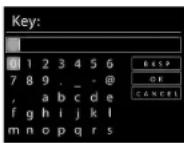
Saisissez ici la clé de réseau pour le point d'accès Wi-Fi à l'aide des touches de l'appareil:
- Sélectionnez un caractère avec le bouton rotatif et appuyez sur le bouton rotatif (OK) pour confirmer. Pour supprimer un caractère, sélectionnez l'optiBKSP et appuyez sur le bouton rotatif (OK). Pour interrompre la saisie, sélectionnez l'optiCANCEL et appuyez sur le bouton rotatif (OK). Une fois que vous avez saisi la clé de réseau, sélectionnez l'option OK et confirmez-la avec le bouton rotatif (OK).
L'appareil enregistre cette clé, de telle sorte que vous n'aurez plus besoin de la saisir lors de la prochaine connexion.
L'appareil établit alors une connexion au réseau. Un message correspondant vous signale que la connexion a réussi.
Appuyez sur le bouton rotatif pour confirmer.
L'appareil peut maintenant lire des médias via le réseau ou capter des stations de radio Internet, à condition qu'une connexion Internet soit établie via le réseau.
11.7. Utilisation de la radio internet comme client multimédia
Votre radio Internet supporte le protocole UPnP (Universal Plug and Play). Si un logiciel UPnP est installé, vous pouvez transférer sans fil des fichiers audio de votre PC sur votre radio Internet.
La radio Internet peut intégrer les données en tant que Digital Media Renderer (DMR). Vous pouvez ainsi lire sur la radio Internet des fichiers musicaux stockés sur votre ordinateur et aussi régler le volume depuis votre ordinateur.
11.8. Connexion entre la radio internet et le serveur multimédia
Pour connecter la radio au serveur multimédia, procédez comme suit :
▶ Ouvrez le menu MUSIC PLAYER dans le menu principal (ou appuyez plusieurs fois sur la touche MODE) et sélectionnez l'option SHARED MEDIA.
La radio lance la recherche des contenus multimédia disponibles dans le réseau. Si le serveur multimédia est trouvé, son nom est affiché au bout de quelques secondes, p. ex. : « Mon serveur Nas ».
Si vous voulez connecter le serveur multimédia installé à la radio, confirmez avec OK.
Les dossiers et fichiers musicaux du serveur multimédia s'affichent. Vous pouvez alors sélectionner et écouter ces fichiers musicaux.

Remarque!
Vous devez éventuellement confirmer et autoriser la connexion sur votre PC !
12. Écoute de la radio internet
Pour écouter la radio Internet, sélectionnez l'option INTERNET RADIO dans le menu principal et confirmez avec OK ou appuyez sur la touche MODE puis sélectionnez le symbole INTERNET RADIO et confirmez avec OK.
Vous voyez sur le premier écran, à côté des options de menu, deux autres options :
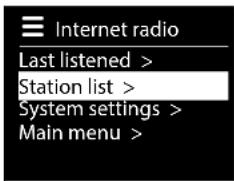
LAST LISTENED : accède à la dernière station de radio écoutée.
STATION LIST : accède aux services de radio Internet disponibles sur le serveur Internet.
12.1. Sélection de services radio
Sélectionnez l'option STATION LIST pour pouvoir choisir les services suivants :
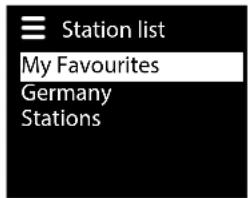
Sous MY FAVOURITES vous pouvez accéder aux stations mémorisées.
Sous REGION vous pouvez afficher toutes les stations assignées à la région (ici : Allemagne) dans laquelle la radio s'est connectée à Internet.
La radio Internet dispose d'un service météo basé sur Internet et avec lequel vous pouvez consulter des données et prévisions météo.
Si vous sélectionnez cette option de menu, le bulletin météo de votre région s'affiche. À l'aide du bouton rotatif OK, vous pouvez alors parcourir en avant et en arrière les données météo sur 4 jours.
Les symboles suivants sont utilisés pour afficher la météo :

| Affichages le jour Affichages la nuit | |
| Partiellement couvert Nébuleux | |
| Couvert Nuageux avec neige | |
| Brumeux | |
| Nuageux avec pluie | |
| Averses | |
| Fortes pluies | |
| Orage | |
| Nuageux avec neige | |
| Chute de neige | |
| Fortes chutes de neige | |
| Brume & brouillard | |
Choisissez CHANGE MY LOCATION pour modifier les réglages régionaux pour les informations météo :
SEARCH CITY : saisissez ici les premières lettres ou le nom complet de la ville que vous voulez rechercher et confirmez avec OK.
Sélectionnez ensuite dans la liste des résultats la ville correspondante et confirmez avec OK.
COUNTRY BROWSE : sélectionnez ici d'abord le pays dans une liste et confirmez avec OK.
Sélectionnez ensuite la ville dans une liste et confirmez avec OK.

Remarque!
Si votre ville n'a pas été trouvée, sélectionnez une ville se trouvant à proximité.
Appuyez sur la touche OK et maintenez-la enfoncée pour mémoriser la ville réglée comme favori.
Station
Choisissez STATIONS pour sélectionner les stations de radio Internet selon les critères suivants :
LOCATION : sélectionner les stations par pays.
GENRE : sélectionner les stations par genre.
SEARCH STATIONS : rechercher les stations par nom.
POPULAR STATIONS : sélectionner les stations dans une liste de stations populaires.
NEW STATIONS : sélectionner les stations dans une liste des stations les plus récentes.
Sélectionnez une station sur la base des critères de recherche ci-dessus et confirmez avec OK.
Sous PODCASTS vous pouvez sélectionner des podcasts à l'aide des critères suivants :
LOCATION : sélectionnez ici une région dans une liste et confirmez avec OK. Sélectionnez ensuite un podcast et confirmez avec OK.
GENRE : sélectionnez ici un genre dans une liste et confirmez avec OK. Sélectionnez ensuite un podcast et confirmez avec OK.
SEARCH PODCASTS : recherche des podcasts par nom.
Mes stations ajoutées
Sous MY ADDED STATIONS vous pouvez vous inscrire gratuitement sur le site Web http://internetradio.medion.com puis y enregistrer votre radio Internet à l'aide du code d'accès. Pour obtenir le code d'accès, procédez comme suit :
Mettez l'appareil en mode Radio Internet et sélectionnez HELP/GET ACCESS CODE.
Mes podcasts mémorisés
Sous MY ADDED PODCASTS vous pouvez ici accéder aux podcasts mémorisés.
Demander le code d'accès
Sous DIVERS vous pouvez ici demander le code d'accès pour votre radio Internet.
12.2. Connexion à une station de radio internet/un podcast
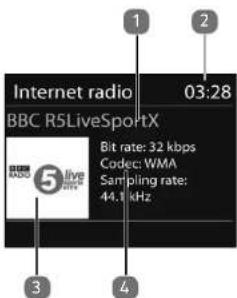
Une fois que vous avez sélectionné une station/un podcast comme décrit ci-dessus, la radio se connecte au serveur radio Internet. Les informations suivantes s'affichent à l'écran :
1) Nom de la station 2) Heure 3) Autres informations sur la station 4) Image de la station La radio s'est connectée avec succès au serveur Internet et capte les stations de radio Internet.

Remarque!
Si un message d'erreur s'affiche, c'est que la radio ne parvient pas à trouver le serveur Internet.
Mémoriser des stations de radio
Maintenez la touche ★ / FAV jusqu'à ce que la liste des emplacements mémoire apparaisse sur l'écran. ▶ Sélectionnez un emplacement mémoire de 1 à 40 avec la touche ★ / FAV.
La station de radio est mémorisée.
Pour revenir à la station de radio, appuyez sur la touche ★ / FAV et sélectionnez la station dans la liste à l'aide du bouton rotatif. Appuyez sur la touche ★ / FAV pour écouter la station.

Remarque!
Vous pouvez marquer des stations de radio Internet comme favoris. Cette radio Internet dispose de 500 emplacements mémoire pour des stations favorites.
Les favoris peuvent également être gérés via l'interface Web (voir « 9.1. Ouvrir l'interface Web de la radio Internet » à la page 58)
- Maintenez le bouton rotatif OK enfoncé. Un message sur l'écran vous signale que la station a été ajoutée aux favoris. Pour sélectionner une station de la liste de favoris, ouvrez l'option « STATION LIST » dans le menu puis sélectionnez l'option « MY FAVOURITES ».
13. Écoute de fichiers audio depuis le réseau
Pour connecter la radio au serveur multimédia, ouvrez le menu MUSIC PLAYER dans le menu principal et confirmez avec OK ou appuyez plusieurs fois sur la touche MODE.

Remarque!
Pour écouter des fichiers audio du réseau via la radio, vous devez utiliser un logiciel de serveur multimédia dans le réseau (voir « 11.7. Utilisation de la radio Internet comme client multimédia » à la page 62).
Confirmez cette option pour rechercher directement des fichiers audio dans le réseau.
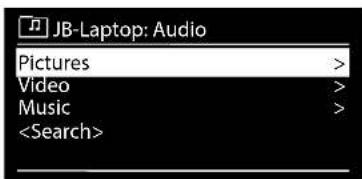
Si un serveur multimédia a été trouvé, un menu de sélection est affiché, dont les options sont transmises par le serveur multimédia. Ce menu de sélection peut p. ex. avoir l'aspect suivant :
Supprimer la liste de lecture
Sous CLEAR MY PLAYLIST vous pouvez supprimer tous les titres de la liste de lecture.
Réveiller le serveur multimédia
Sélectionnez ce réglage puis confirmez la question suivante PRUNE SHARED MEDIA WAKE ON LAN SERVERS? avec YES si les serveurs multimédia inactifs doivent être affichés. Vous pouvez ensuite sélectionner un serveur multimédia et le « réveiller » (WOL; fonction Wake on LAN) pour en restituer les contenus multimédia.

Remarque!
Pour garantir une lecture aléatoire parfaite, au maximum 500 titres à écouter peuvent se trouver dans un dossier.
13.2. Écran de lecture
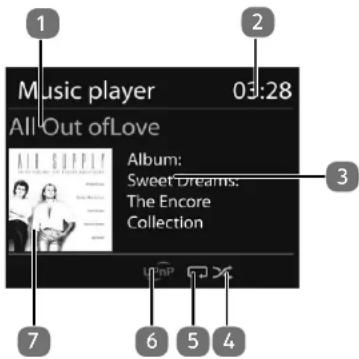
1) Nom du titre 2) Heure 3) Affichage des tags ID3 (appuyer sur informations) 4) Mode Shuffle 5) Mode Repeat 6) Lecture de médias via un serveur 7) Couverture d'album (si disponible)
INFO pour afficher d'autres informations-

Remarque!
En cours d'écoute, vous pouvez utiliser les touches de lecture comme sur un lecteur CD normal.
14. Restitution de signaux audio d'appareils externes
L'entrée audio (AUX-IN) se trouve au dos de l'appareil.
Raccordez la prise AUX-IN à la sortie audio d'un appareil externe à l'aide du câble audio 3,5 mm pour restituer les signaux audio de cet appareil sur la radio Internet. ▶ Sélectionnez ensuite le menu AUX IN et confirmez avec OK.
Les signaux audio de l'appareil externe sont alors restitués sur le haut-parleur de la radio Internet.
15.1. Égaliseur
Vous pouvez ici sélectionner des effets sonores prédéfinis ou en créer un personnalisé.
Sélectionnez l'un des effets sonores
ou MY EQ PROFILE SETUP et confirmez votre choix avec le bouton rotatif OK.
L'effet sonore sélectionné est immédiatement appliqué.
Si vous avez mémorisé un propre effet sonore dans l'option suivante, sélectionnez MY EQ pour reprendre directement cet effet sonore.
Réglez ici votre propre effet sonore pour l'option MY EQ.
Réglez les basses, les aigus et le volume en tournant le bouton rotatif OK et appuyez sur la touche OK pour mémoriser vos saisies. ▶ Confirmez la question suivante avec YES pour mémoriser l'effet sonore.

Remarque!
L'effet sonore NORMAL est préréglé. Vous obtenez le meilleur son pour l'écoute de musique avec le réglage ROCK.
15.2. Réglages internet
Sous RÉGL. INTERNET vous effectuez les paramètres Internet.
Assistant réseau
▶ Sélectionnez ASSISTANT RÉSEAU pour lancer la recherche de réseaux. Saisissez ensuite la clé WEP/WPA pour connecter l'appareil au PA sans fil.
Établir une connexion WPS
Sous PBC WLAN SETUP vous pouvez établir une connexion WPS :
Activez la connexion WPS sur l'appareil qui supporte le WPS et confirmez ensuite la connexion sur la radio Internet en sélectionnant YES et en confirmant avec la touche OK.
Afficher les réglages
Sous VIEW SETTINGS, les informations relatives au réseau actuellement connecté ainsi que l'adresse MAC de l'appareil sont affichées.
Région wi-fi
- Sélectionnez sous WLAN REGION la région Wi-Fi dans laquelle vous utilisez l'appareil.
Réglages manuels
▶ Activez ou désactivez sous MANUAL SETTINGS la fonction DHCP.
Configuration PIN netremote
Sous NETREMOTE PIN-SETUP, vous pouvez modifier le code à quatre chiffres de votre radio Internet.
Profil réseau
L'appareil mémorise les 4 derniers réseaux WI-FI avec lesquels une connexion a été établie.
- Sélectionnez souNETWORK PROFILE un réseau et appuyez sur OK. Confirmez la question suivante avec YES pour supprimer le réseau de la liste.

Remarque!
Le réseau actuellement connecté ne peut pas être supprimé.
Maintenir la connexion réseau en mode veille
- Sélectionnez KEEP NETWORK CONNECTED et réglez la fonction sur YES si la radio Internet doit rester connectée au réseau également en mode Veille ou avec les modes qui n'utilisent pas le Wi-Fi (AUX IN). D'autres lecteurs multimédia peuvent ainsi accéder à la radio Internet et la « réveiller ». Si la connexion au réseau ne doit pas être maintenue, réglez la fonction sur NO. Avec ce réglage, la fonction Wi-Fi est aussi désactivée avec les modes qui n'utilisent pas le Wi-Fi (AUX IN). Dans ce cas, la commande via l'application Lifestream II ne fonctionne pas.

Remarque!
Veuillez noter qu'en cas de connexion au réseau maintenue en mode Veille (réglage YES), la radio Internet consomme plus de courant qu'indiqué pour le mode Veille dans les caractéristiques techniques.
15.3. Réglages d'heure et de date
Sous TIME/DATE réglez l'heure et la date comme décrit au chapitre « Première mise en service ».
Sous LANGUAGE pous pouvez régler la langue des menus.
15.5. Réinitialisation
Si la radio Internet ne réagit pas, éteignez-la avec l'interrupteur d'alimentation situé au dos de l'appareil et rallumez-la au bout de quelques secondes. Puis restaurez les réglages de menu par défaut en ouvrant le menu SYSTEM SETTINGS -> FACTORY RESET et en confirmant la question suivante avec YES.
La procédure d'installation doit être à présent relancée.

Remarque!
Tenez compte du fait qu'une réinitialisation supprime définitivement tous les réglages (p. ex. la clé de réseau), qu'il vous faudra donc ressaisir.
15.6. Mises à jour logicielles
Sous SOFTWARE UPDATE vous pouvez rechercher les mises à jour logicielles disponibles et les installer si nécessaire.
Mise à jour automatique
Sélectionnez sous AUTO-CHECK SETTING l'option YES pour que l'appareil procède régulièrement à la recherche automatique de mises à jour logicielles.
Mises à jour logicielles
Sous CHECK NOW, démarre directement la recherche de mises à jour logicielles.
15.7. Démarrer l'assistant
Démarrer l'assistant d'installation sous SETUP WIZARD comme décrit au chapitre « Première mise en service ».
15.8. Informations
Sous INFO, la version logicielle et le numéro d'identification de la radio sont affichés.
15.9. Éclairage de l'écran
Cette fonction vous permet de régler la luminosité de l'écran :
- Réduction de la luminosité de l'écran en mode Veille ou en fonctionnement au bout d'une durée définie - Luminosité de l'écran
Régler la durée de réduction de la luminosité en fonctionnement
▶ Sélectionnez l'option STANDBY TIMEOUT : puis, en tournant le bouton rotatif, l'option ON, 10, 20, 30, 45, 60, 90, 120 ou 180 secondes.
Luminosité de l'écran en mode veille
- Sélectionnez l'option STANDBY en tournant puis en appuyant sur OK et réglez le niveau de luminosité MEDIUM ou LOW.
Régler la durée de réduction de la luminosité en mode veille
▶ Sélectionnez l'option TIMEOUT, puis, en tournant le bouton rotatif, l'option ON, 10, 20, 30, 45, 60, 90, 120 ou 180 secondes.
Luminosité de l'écran en fonctionnement
- Sélectionnez l'option POWER-ON LEVEL en tournant puis en appuyant sur OK et réglez le niveau de luminosité HIGH, MEDIUM ou LOW souhaité.
16. Réglages dans le menu principal
À partir du menu principal, vous pouvez sélectionner les différents modes avec la touche MODE :
Vous pouvez en outre régler ici la fonction d'arrêt automatique et de réveil.
16.1. Arrêt automatique
▶ Sélectionnez SLEEP et procédez avec OK aux réglages ci-après pour l'arrêt automatique :
Si vous sélectionnez SLEEP OFF, aucune durée d'arrêt automatique n'est définie.
16.2. Réveil
Vous pouvez régler deux heures de réveil sur votre radio Internet.

Remarque!
Avant de régler une heure de réveil, vous devez régler l'heure actuelle.
▶ Sélectionnez un réveil et appuyez sur OK. - Sélectionnez une des options suivantes et appuyez sur OK pour effectuer les réglages suivants :
Activer le réveil
▶ Sélectionnez sous ENABLE le point OFF pour désactiver le réveil. - Sélectionnez DAILY, ONCE, WEEKENDS ou WEEKDAYS pour activer le réveil.
Régler l'heure
Réglez sous TIME l'heure à laquelle le réveil doit s'allumer.
Choisir le signal de réveil
▶ Réglez sous MODE le mode de réveil :
BUZZER : réveil avec sonnerie
INTERNET RADIO : réveil avec radio Internet
Choisir le programme
Si vous avez choisi auparavant d'être réveillé par la radio Internet, sélectionnez sous PRESET l'emplacement mémoire d'une station.
Régler le volume
▶ Réglez sous VOLUME le volume avec lequel le réveil doit s'allumer.
Mémoriser les réglages
Pour enregistrer les réglages de réveil ci-dessus, sélectionnez l'option SAVE et appuyez sur OK.
17. Commande avec l'application Lifestream II
Vous pouvez commander votre radio Internet avec l'application Lifestream II de votre smartphone ou tablette tactile.
Outre les possibilités de réglage courantes telles que démarrage, arrêt, répétition, création de listes de favoris et recherches de stations, l'application Lifestream II vous permet en plus d'adapter le son individuellement.
17.1. Installation via lien direct
Le code QR ci-contre vous permet d'accéder directement au domaine de téléchargement de l'application Lifestream II sur Google Play Store® ou l'App Store d'Apple® :

17.2. Installation via google play store® ou l'app store d'apple®
Ouvrez Google Play ou l'Apple App Store et recherchez le mot-clé MEDION Lifestream II. Installez l'application Lifestream II de Medion. Suivez pour cela les instructions d'installation qui s'affichent à l'écran.

Remarque
L'installation de l'application Lifestream II nécessite une connexion Internet.
17.3. Utilisation de l'application
▶ Démarrez l'application Lifestream II. Assurez-vous que le smartphone/la tablette tactile et la radio Internet sont bien connectés au même réseau Wi-Fi.
Le téléchargement de l'application présuppose un compte Google Mail™ et l'accès au Google Play™ Store ou à l'Apple® Store. Google et Android sont des marques commerciales de Google Inc.
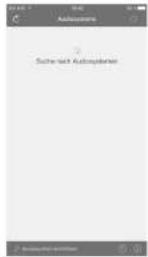
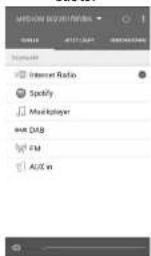
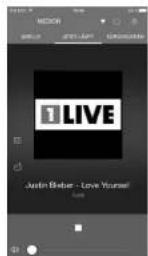
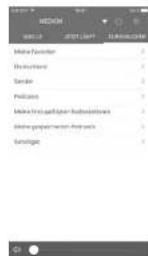
Au démarrage, l'application liste toutes les radios Internet compatibles accompagnées de leur nom convivial qui ont été reconnues dans le réseau Wi-Fi. - Sélectionnez la bonne radio Internet. Vous pouvez utiliser dans l'application toutes les fonctions de la radio Internet. - Sous SOURCE, vous pouvez sélectionner le mode.
- Sous NOW PLAYING apparaît l'écoute actuelle.
- Sous BROWSE, vous pouvez rechercher des stations de radio Internet/podcasts.

Remarque
Si la fonction Wi-Fi est désactivée avec les modes n'utilisant pas le Wi-Fi (AUX IN, radio FM, lecture USB), la commande via l'application Lifestream II ne fonctionne pas.
18. Dépannage rapide
En cas de dysfonctionnement de l'appareil, vérifiez tout d'abord si vous pouvez y remédier vous-même à l'aide du tableau suivant.
N'essayez en aucun cas de réparer vous-même l'appareil. Si une réparation s'avère nécessaire, veuillez vous adresser à notre SAV ou à un autre atelier spécialisé.
| Problème Cause possible Solution | ||
| L'écran reste éteint. L'adaptateur secteur est-il bien branché des deux côtés ? | Raccordez la fiche d'alimentation en courant de l'adaptateur secteur fourni à la prise DC IN de l'appareil. Branchez la fiche d'alimentation sur une prise à courant alternatif de 230 V ~ 50 Hz. | |
| La station sélectionnée ne peut pas être écoutée. | Vous devez confirmer le choix de la station en appuyant sur OK. | |
| La fonction Mute (désactivation du son) est activée. | Appuyez sur la touche pour désactiver la fonction Mute. | |
| Volume pas assez fort. Vérifiez le réglage du volume. | ||
| Casque raccordé. Le volume du haut-parleur est alors coupé. Débranchez le casque. | ||
| Pas de réception. Vérifiez la configuration réseau. | ||
| La réception FM est perturbée. | L'antenne n'est pas bien orientée. | Modifiez l'orientation de l'antenne. |
| Pas d'accès à la radio Internet. | Absence de connexion Wi-Fi. | Vérifiez le routeur Wi-Fi et/ou les connexions. Modifiez éventuellement l'orientation de l'antenne Wi-Fi. |
| Pas d'accès de l'ordinateur en tant que PA (serveur multimédia) à la radio. | La radio est chiffrée. Saisissez le code. Tenez compte pour cela des réglages de partage sur l'ordinateur. | |
| Le réveil ne s'allume pas. La fonction n'est pas activée. | Vérifiez le réglage du ré-veil. | |
| Problème Cause possible Solution | ||
| Problème lors de la connexion au routeur. | Aucun serveur DHCP n'est activé. | Vérifiez les réglages du routeur. |
| Un algorithme de chiffrement du réseau incorrect a été saisi. | Saisissez à nouveau l'algorithme de chiffrement du réseau. | |
| Le module Wi-Fi est défectueux. | Contactez le SAV. | |
| Aucune adresse IP n'a été trouvée. | Pas de réponse du DNS (Domain Name Server). | Vérifiez les réglages DNS de votre routeur. |
| Le DNS utilisé ne reconnaît pas le nom V-Tuner. com. | Utilisez un autre serveur DNS. | |
| Pas de connexion au serveur vTuner. | L'accès Internet est bloqué. | Réessayez plus tard. |
| Le serveur vTuner est hors service ou est surchargé. | Vérifiez le serveur vTuner. | |
| La procédure de connexion a échoué. | Recommencez la procédure de connexion. | |
| Le flux audio de la station de radio n'est pas disponible ou est surchargé. | Réessayez plus tard. | |
| La radio Internet ne supporte pas le type de service de la station. | - | |
| Problèmes avec la mémoire tampon Internet. La largeur de bande ne suffit pas pour des flux de données stables. | Augmentez éventuellement la largeur de bande. | |
| La radio Internet a démarré normalement, mais ne peut pas recevoir d'adresse IP. | Pas de serveur DHCP activé. | Vérifiez les réglages du routeur. |
| Un algorithme de chiffrement Wi-Fi incorrect a été saisi. | Saisissez à nouveau l'algorithme de chiffrement Wi-Fi. | |
| Les interfaces réseau ne sont pas correctes. | Vérifiez les interfaces. | |
| Impossible de commander la radio Internet avec l'application Lifestream. | Radio Internet et smart-phone/tablette tactile ne se trouvent pas dans le même réseau Wi-Fi. | Vérifiez le statut du réseau de la radio Internet et de smartphone/tablette tactile. |
19. Nettoyage
▶ Éteignez l'appareil avant de le nettoyer. Utilisez un chiffon doux et sec pour l'essuyer. N'utilisez pas de chiffons rêches ni de nettoyants corrosifs, de diluants ou de solutions à base d'alcool pour nettoyer l'appareil. Ceux-ci peuvent abîmer l'appareil.

Emballage
Pour le protéger pendant son transport, votre appareil vous est livré dans un emballage constitué de matières premières qui peuvent être réutilisées ou recyclées.

Appareil
Les appareils usagés ne doivent pas être jetés avec les déchets domestiques.
Conformément à la directive 2012/19/UE, lorsque l'appareil est arrivé en fin de vie, il doit être recyclé de manière réglementaire.
Les matériaux recyclables que contient l'appareil sont alors réutilisés, ce qui permet de ménager l'environnement.
Remettez l'appareil usagé dans un centre de collecte des déchets d'équipements électriques et électroniques ou une déchetterie.
Pour plus de renseignements, adressez-vous à votre entreprise de recyclage locale ou à votre municipalité.
Adaptateur secteur
Modèle : GME18A-120120FGR
Fabricant : GME, Chine
Tension d'entrée : 100-240 V~ 50/60 Hz 0,8 A
Tension de sortie : 12 V 1,2 A


Appareil
Haut-parleur : 1 x 10 W
Dimensions : Env. 206 x 140 x 125 mm
Poids: Env. 1.200g
Humidité: 20 - 80%
Température ambiante
(en fonctionnement) 0 °C - 40 °C
Informations sur wi-fi
Plage de fréquence : 2,4 GHz/5 GHz
Norme Wi-Fi :
802.11 a/b/g/n
Chiffrement :
WEP/WPA/WPA2
| Plage de fréquence/MHz | Canal | Puissance d'émission max./dBm |
| 2402-2482 | 1-13 | 16,92 |
| 5180-5700 | 36-140 | 10,55 |
Portée :
Connexions
Entrée d'adaptateur secteur :
Sortie ligne (LINE OUT) :
Entrée AUX (AUX-IN) :
Casque :
DC 12 V-1,2-A

Jack stéréo 3,5 mm
Jack stéréo 3,5 mm
Jack stéréo 3,5 mm
Tension de sortie : 150 mV max.
Port USB
Version :
2.0
Sortie USB :
DC 5 V = 100mA max.
22. Informations relatives à la conformité
Le présent appareil est livré avec les équipements radio suivants :
• Wi-Fi
En raison de la plage de fréquence de 5 GHz de la solution Wi-Fi intégrée, dans tous les pays de l'UE, l'utilisation est autorisée uniquement à l'intérieur de bâtiments.
Par la présente, la société Medion AG déclare que ce produit est conforme aux exigences européennes suivantes :
• Directive RE 2014/53/UE • Directive sur l'écoconception 2009/125/CE • Directive RoHS 2011/65/UE
Vous pouvez obtenir les déclarations de conformité complètes sur www.medion.com/conformity.

| ATB | EBGCZDK | |||
| EEFR | DEIS | IE | ||
| IT | ELES | CYLV | ||
| LI | LT | LUH | UMT | |
| NLN | OPL | PTRO | ||
| SI | SKTR | FI | SE | |
| CH | UKHR | |||
AT = Autriche, BE = Belgique, CZ = Tchéquie, DK = Danemark, EE = Estonie, FR = France, DE = Allemagne, IS = Islande, IE = Irlande, IT = Italie, EL = Grèce, ES = Espagne, CY = Chypre, LV = Lettonie, LT = Lituanie, LU = Luxembourg, HU = Hongrie, MT = Malte, NL = Pays-Bas, NO = Norvège, PL = Pologne, PT = Portugal, RO = Roumanie, SI = Slovénie, SK = Slovaquie, TR = Turquie, FI = Finlande, SE = Suède, CH = Suisse, UK = Royaume-Uni, HR = Croatie
23.1. Produits audio pour utilisation avec radio internet
Ce document est la propriété de MEDION. Il ne peut être copié et son contenu ne peut être dévoilé sans l'accord écrit de MEDION. Tous les tiers auxquels ce document est remis doivent signer un accord de non-divulgation.
Ce document remplace toutes les versions précédentes. MEDION, les fournisseurs et les agrégateurs de contenus en ligne se réservent le droit, conformément à leur principe respectif d'amélioration continue, de modifier les produits, les services et les documentations sans préavis.
MEDION décline toute responsabilité pour les pertes qui découleraient de l'utilisation de ce document ou de produits connexes.
La technologie de codage audio MPEG à
3 couches est incorporée sous licence de
Fraunhofer IIS et Thomson. http://www.iis.
Ce produit contient un logiciel. Vous avez le droit non exclusif et non transférable d'utiliser ce logiciel sous forme de code objet uni-
uniquement et dans le seul but de faire fonctionner ce produit.
Les droits de propriété intellectuelle relatifs au logiciel contenu dans ce produit demeurent la propriété de la partie contractuelle (ou du concédant respectif) qui l'a mis à disposition. Tous leurs droits respectifs sont réservés.
Il vous est strictement interdit de modifier, de traduire, d'utiliser la rétro-ingénierie, de décompiler, de désassembler ou d'utiliser tout autre moyen permettant de découvrir le code source du logiciel contenu dans ce produit ou de répliquer la fonctionnalité du logiciel sauf si cette restriction est expressément interdite par la loi en vigueur.
Nous ne donnons aucune garantie quant au fonctionnement ou aux performances du logiciel et ni nous ni aucun de nos fournisseurs ou concédants ne pourrons être tenus responsables envers vous des dommages indirects, spéciaux, fortuits ou consécutifs tels que pertes de profit résultant de votre utilisation du logiciel contenu dans ce produit, sauf si une telle clause de non-responsabilité est interdite sur le territoire sur lequel vous avez fait l'acquisition de ce produit.
Ces conditions s'appliquent aussi à toutes les actualisations logicielles auxquelles vous procédez sur ce produit.
Ce produit est protégé par certains droits de propriété intellectuelle de Microsoft. Il est strictement interdit d'utiliser ou de distribuer cette technologie en dehors de ce produit sans avoir obtenu une licence de Microsoft.
Eric Young fait valoir par la présente son droit d'être reconnu comme l'auteur de certaines parties de la logithèque OpenSSL utilisée dans cet outil.
UPnP™ est une marque déposée d'UPnP Implementers Corporation.
23.2. Informations relatives aux marques déposées
L'appareil utilise le service d'information météo d'Adaptive Navigation GmbH.
Les données météo sont mises à disposition par www.wetter.net.
Google Play Store® et Android® sont des marques déposées de Google Inc.
Apple ^®, AirPlay ^®, iPad ^®, iPhone, iPod ^®, iPod touch ^®, iTunes ^® sont des marques
d'Apple Inc., enregistrées aux États-Unis et dans d'autres pays. iPad Air®, iPad mini™ sont des marques d'Apple Inc. App Store est une marque de service d'Apple Inc.
iOS* est une marque déposée de Cisco, enregistrée aux États-Unis et dans d'autres pays et utilisée sous licence.
Spotify et le logo Spotify sont des marques déposées de Spotify Ltd.
Les autres noms de produits ou de sociétés mentionnés sont des marques ou des marques déposées de leurs propriétaires respectifs.
24. Informations relatives au service après-vente
Si votre appareil ne fonctionne pas de la manière dont vous le souhaitez, veuillez d'abord vous adresser à notre service après-vente. Vous disposez des moyens suivants pour entrer en contact avec nous :
- Au sein de notre Service Community, vous pouvez discuter avec d'autres utilisateurs ainsi qu'avec nos collaborateurs pour partager vos expériences et vos connaissances. Vous pouvez accéder à notre Service Community ici : http://community.medion.com.
- Vous pouvez également utiliser notre formulaire de contact disponible ici : www.medion.com/contact.
- Notre équipe du service après-vente se tient également à votre disposition via notre assistance téléphonique ou par courrier.
Horaires d'ouverture hotline SAV
Lun - Ven : 9h00 à 19h00 • 02 43 16 60 30
Adresse du service après-vente
MEDION France
75 Rue de la Foucaudière
72100 LE MANS
France
Horaires d'ouverture hotline SAV
Lun - Ven : 9h00 à 19h00 | ① 02 - 200 61 98
Adresse du service après-vente
MEDION B. V.
John F. Kennedylaan 16a
5981 XC Panningen
Nederland
Horaires d'ouverture hotline SAV
Lun - Ven : 9h00 à 19h00 | ① 34 - 20 808 664
Adresse du service après-vente
MEDION B. V.
John F. Kennedylaan 16a
5981 XC Panningen
Nederland

La présente notice d'utilisation et bien d'autres sont disponibles au téléchargement sur le portail de service après-vente www.medion.com/fr/service/accueil/.
Vous pourrez également y trouver des pilotes et d'autres logiciels pour différents appareils.
Vous pouvez également scanner le code QR ci-contre pour charger la notice d'utilisation sur un appareil mobile via le portail de service.

La présente notice d'utilisation et bien d'autres sont disponibles au téléchargement sur le portail de service après-vente www.medion.com/be/fr/service/accueil/.
Vous pourrez également y trouver des pilotes et d'autres logiciels pour différents appareils.
Vous pouvez également scanner le code QR ci-contre pour charger la notice d'utilisation sur un appareil mobile via le portail de service.

La présente notice d'utilisation et bien d'autres sont disponibles au téléchargement sur le portail de service après-vente www.medion.com/lu/fr/.
Vous pourrez également y trouver des pilotes et d'autres logiciels pour différents appareils.
Vous pouvez également scanner le code QR ci-contre pour charger la notice d'utilisation sur un appareil mobile via le portail de service.
25. Mentions légales
Copyright © 2018
Date : 17/12/2018
Tous droits réservés.
La présente notice d'utilisation est protégée par les droits d'auteur.
Toute reproduction sous forme mécanique, électronique ou sous toute autre forme que ce soit est interdite sans l'autorisation préalable écrite du fabricant.
Le responsable de mise sur le marché possède les droits d'auteur :
MEDION AG
Am Zehnthof 77
45307 Essen
Allemagne
Veuillez noter que l'adresse ci-dessus n'est pas celle du service des retours. Contactez toujours notre service après-vente d'abord.

- À propos de ce mode d'emploi
- DANGER!
- Avertissement!
- Prudence!
- Attention!
- Remarque!
- Classe de protection II
- Utilisation à l'intérieur
- Repères de polarité
- Utilisation conforme
- Avertissement! risque de blessure!
- Risque d'électrocution !
- Risque de dommage!
- Dysfonctionnements
- Configuration système requise
- Vérifier le contenu de l'emballage
- Risque de suffocation!
- Branchements
- Navigation dans les menus
- Configuration pour la radio internet
- Caractéristiques indispensables du réseau
- Configuration réseau
- Ouvrir l'interface web de la radio internet
- Vous trouverez l'adresse IP actuelle sous SYSTEM settings/network/view settings.
- Raccordement au réseau électrique
- Première mise en service
- Réglage de l'heure et de la date
- Maintien de la connexion réseau
- Sélection de la région wi-fi
- Établissement de la connexion à un réseau
- Connexion via wi-fi :
- Connexion wi-fi via WPS
- Touche WPS
- Saisie du code PIN
- Saisie de la clé de réseau
- Utilisation de la radio internet comme client multimédia
- Connexion entre la radio internet et le serveur multimédia
- Écoute de la radio internet
- Sélection de services radio
- Station
- Mes stations ajoutées
- Mes podcasts mémorisés
- Demander le code d'accès
- Connexion à une station de radio internet/un podcast
- Mémoriser des stations de radio
- Écoute de fichiers audio depuis le réseau
- Supprimer la liste de lecture
- Réveiller le serveur multimédia
- Écran de lecture
- Restitution de signaux audio d'appareils externes
- Égaliseur
- Réglages internet
- Assistant réseau
- Établir une connexion WPS
- Afficher les réglages
- Région wi-fi
- Réglages manuels
- Configuration PIN netremote
- Profil réseau
- Maintenir la connexion réseau en mode veille
- Réglages d'heure et de date
- Réinitialisation
- Mises à jour logicielles
- Mise à jour automatique
- Mises à jour logicielles
- Démarrer l'assistant
- Informations
- Éclairage de l'écran
- Régler la durée de réduction de la luminosité en fonctionnement
- Luminosité de l'écran en mode veille
- Régler la durée de réduction de la luminosité en mode veille
- Luminosité de l'écran en fonctionnement
- Réglages dans le menu principal
- Arrêt automatique
- Réveil
- Activer le réveil
- Régler l'heure
- Choisir le signal de réveil
- Choisir le programme
- Régler le volume
- Mémoriser les réglages
- Commande avec l'application Lifestream II
- Installation via lien direct
- Installation via google play store® ou l'app store d'apple®
- Remarque
- Utilisation de l'application
- Dépannage rapide
- Nettoyage
- Emballage
- Appareil
- Adaptateur secteur
- Informations sur wi-fi
- Connexions
- Port USB
- Informations relatives à la conformité
- Produits audio pour utilisation avec radio internet
- Informations relatives aux marques déposées
- Informations relatives au service après-vente
- Horaires d'ouverture hotline SAV
- Adresse du service après-vente
- Mentions légales
Marque : MEDION
Modèle : LIFE E85059 (MD 87559)
Catégorie : Radio