
OFFICEJET PRO K550 - Printer HP - Gratis gebruiksaanwijzing en handleiding
Vind de handleiding van het apparaat gratis OFFICEJET PRO K550 HP in PDF-formaat.



| Producttype | Professionele inkjetprinter |
| Merk | HP |
| Model | OfficeJet Pro K550 |
| Hoofdfuncties | Automatisch dubbelzijdig kleurenprinten (afhankelijk van model), draadloos printen (model K550dtwn) |
| Connectiviteit | USB, bekabeld netwerk (Ethernet), draadloos 802.11b/g (model K550dtwn) |
| Verbruiksartikelen | HP 88-inktcartridges (zwart, cyaan, magenta, geel) en HP 88L (XL); HP 88-printkoppen |
| Ladecapaciteit | Hoofdlade + optionele lade 2 (modellen K550dtn/K550dtwn) |
| Dubbelzijdig printen | Automatisch met auto-duplexeenheid (modellen K550dtn/K550dtwn) |
| Voeding | Geaard stopcontact, netsnoer meegeleverd |
| Veiligheid | Veiligheidsinstructies: gebruik op stabiele ondergrond, vermijd vocht, uitschakelen voor reiniging |
| Onderhoud | Automatische uitlijning van printkoppen tijdens installatie, externe reiniging met printer uitgeschakeld |
| Garantie | 1 jaar op printer, 6 maanden op inktcartridges, 1 jaar op printkoppen |
Veelgestelde vragen - OFFICEJET PRO K550 HP
Gebruikersvragen over OFFICEJET PRO K550 HP
0 vraag over dit apparaat. Beantwoord die u kent of stel uw eigen vraag.
Stel een nieuwe vraag over dit apparaat
Download de handleiding voor uw Printer in PDF-formaat gratis! Vind uw handleiding OFFICEJET PRO K550 - HP en neem uw elektronisch apparaat weer in handen. Op deze pagina staan alle documenten die nodig zijn voor het gebruik van uw apparaat. OFFICEJET PRO K550 van het merk HP.
GEBRUIKSAANWIJZING OFFICEJET PRO K550 HP
Beknopte Handleiding
Guida introductiva
山
Copyright Information
Neem bij het gebruik van dit product alsijd de elementaire voorzorgsmaatregelen in acht om de kans op letsel ten gevolge van brand of elektrische schokken te beperken.
- Zorg dat u alle instructies in de documentatie die worden geleverd bij de printer, hebt gelezen en begrepen.
- Sluit dit product uitsluitend aan op een geaard stopcontact. Als u niet zeker weet of een stopcontact geaard is, kutu advies inwinnen bij een ergkende elektricien.
- Neem alle op dit product vermelde waarschuwingen en instructies inucht.
- Haal het netsnoer uit het stopcontact voordat u dit product reinigt.
- Plaats of gebruik dit product Niet in de buurt van water of wanneer u nat bent.
- Zorg dat het product stevig op een stabel oppervlak staat.
- Zet het product op een veilige plaat waar niemand op het netsnoer kan trappen of erover kan struikelen en het netsnoer Niet worden beschadigd.
- Als het product Niet goed werkkt, raadpleegt u "Onderhoud en probleemoplossing" in de gebruikershandleiding op de Starter-cd voor uw besturingsystem.
- Dit product bevat geen onderdelen die door de gebruiker konnen worden onderhonden. Laat onderhoudswerkzaamheden over aan erkende onderhoudsmonteurs.
Stap 1: controller de inhoud van de verpakking.
1) Printer, 2) netsnoer, 3) vier inktpatronen (cyaan, magenta, geel, zwart), 4) twee printkappen, 5) Starter-cd (software en elektronische gelebruikershandleiding), 6) gedrukte documentationie,
7) accessoire voor automatisch dubbelzijdig afdrukken (duplexeenheid) en lade 2 (HP Officejet Pro K550dtn/ K550dtwn) en 8) cross-kabel (HP Officejet Pro K550dtwn).
Opmerking: met deze printer=kunt u de volgende afdrukbenodigdheden gebruiken:
- Inktpatronen: HP 88 zwart, HP 88 cyaan, HP 88 magenta, HP 88 geel, HP 88L zwart, HP 88L cyaan, HP 88L magenta en HP 88L geel
- Printkoppen: HP 88 zwart en geel en HP 88 magenta en cyaan
Stap 2: verwijder de verpakkingtape en -materialen.
1) Zet de printer op deplaats die u waaroor hebtsoorbereid. Het oppervlak要去vig en vlak zijen en de ruimte要去 geventileerd+zijn. Laat onceveer 5 centimeter ruimte rond de printer vrij voor ventilatie. 2) Verwijder alle verpakkingtape van de printer. Open de bovenklep en verwijder het schuimrubber of ander verpakkingsmateriaaluiit de printer.
1) Plaats de printer op lade 2.
WAARSCHUWING! Houd uw vingers en handen nicht onder de printer.
Punto 3: Installare il vassoio 2 e l'unità duplex (HP Officejet Pro K550dtn/K550dtwn).
2) Verwijder de verpakkingstapes van de duplexeenheid. Schuif de duplexeenheid vanaf de achterkant zover in de printer dat u een klik hoor.
Stap 4: plaats de inktpatronen.
1) Trek de klep van de inktpatroon voorzichtig maar voren.
2) Haal de inktpatronen uit de verpakking.
1) Open de bovenklep. 2) Til de printkopgrendel omhoog.
3) Elke printkop eerst zes keer snel schudden voordat u deze uit de verpakking haalt.
4) Haal de printkoppen uit de verpakking en verwijder de orangje beschemingskapjes van elke printkop.
5) Plaats elke printkop in de sleuf met de bijbehorende kleurcode. Druk de printkoppen goed maar beneden, om ervoor te zorgen dat ze goed contact makeen.
Opmerking: in lade 2 kunf uuitsluitend normal papier plaatsen. 4) Stel de papiergeleiders in de lade af op het papierformaat dat u in de lade plaatst.
Stap 7: Sluit het netsnoer aan en zet de printer aan.
1) Sluit het netsnoor aan op de printer. 2) Steek het andere eind van het netsnoor in een stopcontact. 3) Als de printer nicht automatisch worden ingeschakeld, drukt u op de knop
(Aan/Uit) om de printer in te schakelen.
Vervolgens worden de printer geinitialiseerd en worden de printkoppen uitgelijnd om te zorgen voor de best mogelijkke afdrukkwaliteit. Aan het begin van deze procedure knippert het Aan/Uit-lampje eenmaal en worden een informatiepagina afgedrukt. Tijdens deze procedure worden de uitlijpagina's (gekleurde pagina's) afgedrukt. De procedure duurt onceveer 8 minutes.
Opmerking: zie "De betekenis van de lampjes van het bedieningspaneel" op pagina 46 als erijdens de uitlijprocedure van de printkop andere lampjes op de printer branden. Ga als volgt te werk als de uitlijpagina's nicht worden afgedrukt: 1) Controller of het netsnoer goed is aangesloten.
2) Controller of de printkappen en de inktpatronen correct bijn geinstalleerd.
Stap 8: sluit de printer aan.
Zie de aanwijzingen verderop voor uw verbindingstype (USB of bedraad netwerk).
Zie "De printer instellen voor draadloze communicator (HP Officejet Pro K550dtwn)" op pagina 50 als u draadloze communicator wilt instellen voor de HP Officejet Pro K550dtwn-printer.
USB-verbinding: 1) Sluit alle actieve toepassingen en plaats de Starter-cd in het cd-romstation. Als het cd-menu Niet automatisch worden geopend, dubbelklicht u op het installmentiekipictogram op de Starter-cd.
2) Klik in het cd-menu op Installereren (Windows) of Stuurprogramma installereren (Mac OS) en volg de aanwijzingen op het scherm om de software te installereren. Sluit de USB-kabel aan wonneer hierom worden gezvraagd.
Zie de elektronische gebruikershandleiding op de Starter-cd voor meer informatie over de installmentie van de software.
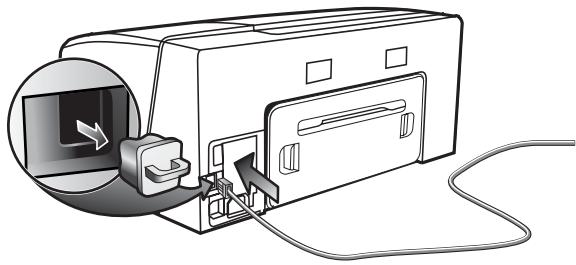
Bedraad netwerk: 1) Verwijder de beschemmklep van de netwerkaansluiting van de printer. 2) Sluit de netwerkkabel aan op deze aansluiting en op een vrij voort op de hub, switch of router van het netwerk. VOORZICTIG: sluit de netwerkkabel Niet aan op een poort met de aanduiding WAN, Uplink of Internet in de hub, switch of router. Steek de cross-kabel (meegeleverd met de HP Officejet Pro K550dtwn) Niet in de hub, switch of router van het netwerk.
Opmerking: u wordt aangeradenervoortzorgendat de printer en de computers die de printer gebruiken, zich alle in hetzfelde subnet bevinden. Herhaal de stap als het verbindingslampje van de netwerkaansluiting Niet gaat branden. Zie "Problemen met aansluten op een netwerk" in de elektronische gebruikershandleiding.
3) Plaats de Starter-cd in het cd-romstation. Als het cd-menu Niet automatisch worden geopend, dubbelklikt u op het installmentatiepictogram op de Starter-cd.
Als u de software hebt geinstalleerd en de printer hebts aangesloten op de computer, drukt u een document af vanuit een toepassing die u regelmatig geleukt, om te controleren of de software correct is geinstalleerd. Zie "Hulpmiddelen voor het oplossen van problemen en voor de configuratie" op pagina 49 als het document Niet wordt afgedrukt.
Registreer de printer zodate u belangrijke informatatie over ondersteuning en technische informatatie ontvangt. Als u de printer nicht hebt geregisteerd tijdens de installatione van de software, kurz u de printer later registeren via www.register.hp.com.
Punto 10: Registrar la stampante.
Meer informatatie zoeken.
De printer is maar voor gebruik. Voor meer informatatie over het gebruik van de printer en het oplossen van problemen, alsmede informatatie over de garantie, kut u de volgende bronnen raadplegen:
- Elektronische gebruikershandleiding en het Leesmij-bestand op de Starter-cd.
HP Instant Support en de ingebouwde webserver (zie de elektronische gebruikershandleiding) - Site voor productondersteuning op www.hp.com/support/officejetprok550.
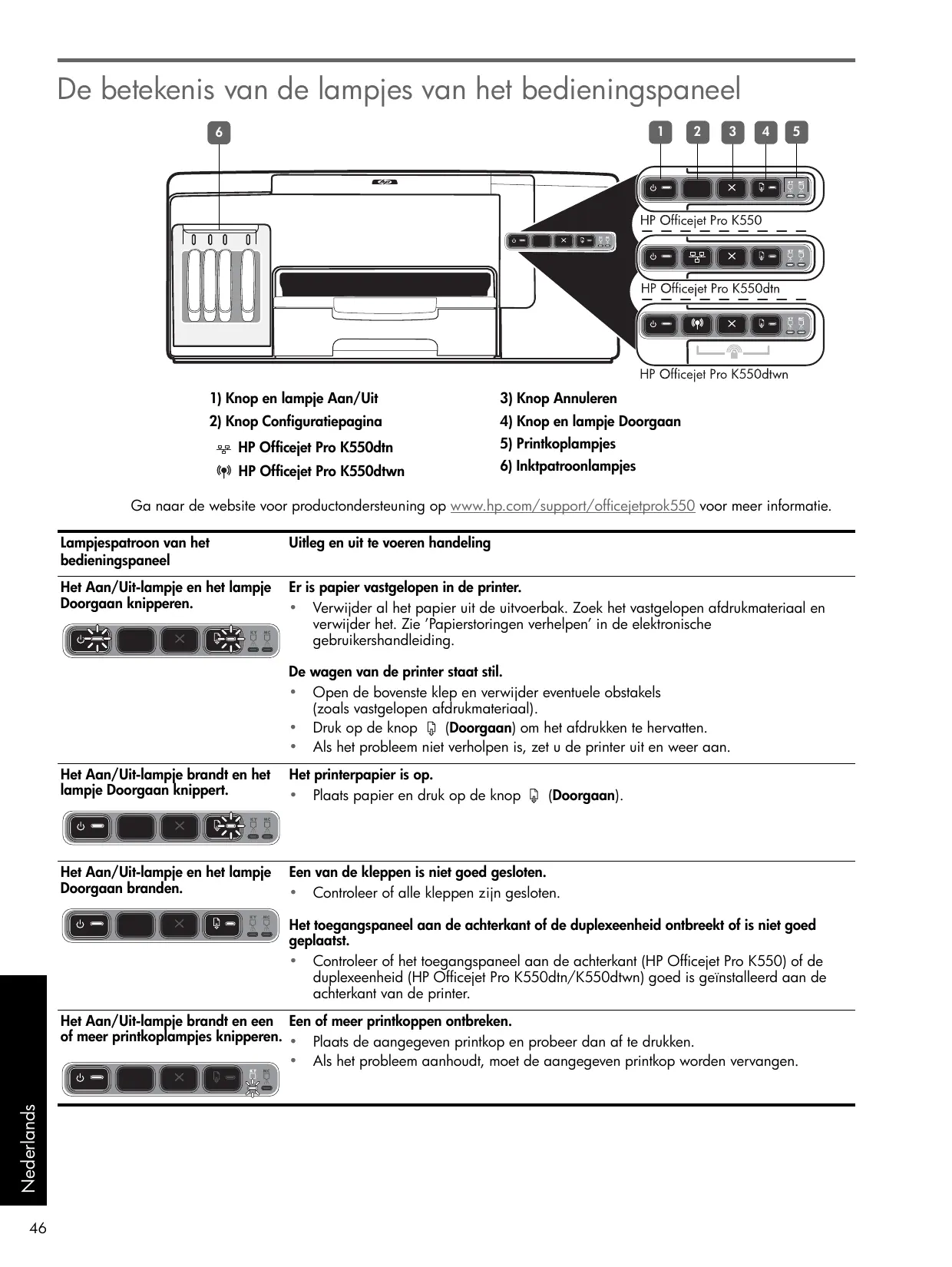
De betekenis van de lampjes van het bedieningspaneel
1) Knop en lampje Aan/Uit
2) Knop Configuratiepagina
HP Officejet Pro K550dn
HP Officejet Pro K550dtwn
3) Knop Annuleren
4) Knop en lampje Doorgaan
5) Printkoplampjes
6) Inktpatroonlampjes
Ga waar de website voor productondersteuning op www.hp.com/support/officejetprok550 voor meer informatie.
Lampjespatroon van het bedieningspaneel
Het Aan/Uit-lampje en het lampje Doorgaan knipperen.

Uitleg en UIT te voeren handeling
- Verwijder al het papier uit de uitvoerbak. Zoek het vastgelopen afdrukmaterial en verwijder het. Zie 'Papierstoringen verhelpen' in de elektronische gebruikershandleiding.
De wagen van de printer staat stil.
- Open de bovenste klep en verwijder eventuele obstakels (zoals vastgelopen afdrukmaterial).
Druk op de knop (Doorgaan) om het afdrukken te hervatten. - Als het probleem Niet verholpen is, zet u de printer UIT en weeer aan.
Het Aan/Uit-lampje brandt en het lampje Doorgaan knippert.

Het printerpapier is op.
- Plaats papier en druk op de knop (Doorgaan).
Het Aan/Uit-lampje en het lampje Doorgaan branden.

Een van de kleppen is Niet goed gesloten.
- Controller of alle kleppen zichn gesloten.
Het toegangspaneel aan de achterkant of de duplexeenheid ontbreekt of is Niet goed geplaatst.
- Controller of het toegangspaneel aan dechterkant (HP Officejet Pro K550) of de duplexeenheid (HP Officejet Pro K550dtn/K550dtwn) goed is geinstalleerd aan dechterkant van de printer.
Het Aan/Uit-lampje brandt en een ofmeer printkoplampjes knipperen.

Een ofeerprintkoppenontbreken.
- Plaats de aangegeven printkop en probeer dan af te drukken.
- Als het probleem aanhoudt,要去 de aangegeven printkop worden verrangen.
| Het Aan/Uit-lampje en een ofmeer printkoplampjes knipperen. | Een ofmeer printkappen zich defect of moeten worden gecontroleerd. • Zorg ervoor dat de aangegeven printkop goed is geplaatst en probeer dan af te drukken. • Als het probleem aanhoudt,要去 de aangegeven printkop worden verrangen. |
| Het Aan/Uit-lampje brandt en een ofmeer inktpatroonlampjes knipperen. | Een ofmeer inktpatronen ontbreken. • Plaats de aangegeven printpatroon en probeer dan af te drukken. • Als het probleem aanhoudt,要去 de aangegeven printpatroon worden verrangen. |
| Het Aan/Uit-lampje en een ofmeer inktpatroonlampjes knipperen. | Een ofmeer inktpatronen zich leeg en moeten worden verragen voordat u verder kunt gaan met afdrukken. • Vervang de aangegeven inktpatronen. |
| Het Aan/Uit-lampje en een ofmeer inktpatroonlampjes knipperen. | Een ofmeer inktpatronen zich defect of moeten worden gecontroleerd. • Zorg ervoor dat de aangegeven printpatroon goed is geplaatst en probeer dan af te drukken. • Als het probleem aanhoudt,要去 de aangegeven printpatroon worden verrangen. |
| Het Aan/Uit-lampje brandt en een ofmeer inktpatroonlampjes branden. | Een ofmeer inktpatronen zich bijna leeg en moeten binnenkort worden verrangen. • U hoeft niets te doen. |
| Het Aan/Uit-lampje knippert en een ofmeer inktpatroonlampjes branden. | |
| Het lampje Configuratiepagina knippert. (HP Officejet Pro K550dtwn) | Eén van de volgende processen vindt plaats: • De printer worden geinitialiseerd voor draadloze communatie. • Als u SecureEasySetup (SES) gekrukt voor het installmenten van de printer, is het möglichk dat geprobeerd worden verbinding te makeen met het draadloze netwerk. • Als u Windows Connect Now™ gekrukt om de printer in te stellen, ontvangt de printer draadloos informatie van het USB-flash-station. Elk van bovenstaande processen neemt minder dan 2 minutes in beslag. • U hoeft niets te doen. |
| Het lampje Configuratiepagina brandt. (HP Officejet Pro K550dtwn) | De modus voor draadloze communatie is ingeschakeld. • U hoeft niets te doen. |
| Alle lampjes branden. | Er is een fout opgetreden die nicht kan worden hersteld. • Koppel alle kabels los (zoals het netsnoer, de netwerkkelb en de USB-kabel), wacht ongeveer 20 seconden en sluit de kabels weeer aan. Gaaar de website van HP (www.hp.com/support/officejetprok550) als het probleem zich blijft voordoen. Daar vindt u de)[-sta] informationie over het oplossen van problemen en de)[-sta] productfixes en-updates. |
Problemen oplossen
In dit gedeelte vindt u suggesties voor het oplossen van enkele van de meest voorkomende problemen met de installmentie van de hard- en software.
Raadpleeg het Leesmij-bestand en de release-info, of ga waar de website voor productondersteuning op www.hp.com/support/officejetprok550, voor de meest recente informatie.
Problemen bij het afdrukken van een uitlijpagina
Controller of de printer aan de volgende punten voldoet:
- Het Aan/Uit-lampje brandt (knippert nicht). Wanner de printer voor het eerst worden ingeschakeld, duurt het ongeveer 45 seconden voordat de printer is opgewarmed.
- De printer is maar voor gebruik en er branden of knipperen geen andere lampjes op het bedieningspaneel. Zie "De betekenis van de lampjes van het bedieningspaneel" op pagina 46 wonneer er wel lampjes branden of knipperen.
- Het netsnoer en de andere kabels werken en zijn goed aangesloten op de printer.
- Alle verpakkingtape en -materialen要去en van de printer zijn verwijderd.
- Het toegangspaneel aan dechterlijke (HP Officejet Pro K550) of de duplexeenheid (HP Officejet Pro K550dtn/K550dtwn) zit stevig op+zijn plaats.
- Het papier is correct in de lade geplaatst en er is geen papier vastgelopen in de printer.
- De oranje beschermkapjes van alle printkappen zijn verwijderd.
- Printkoppen en inktpatronen moeten goed geplaatst zich in de juiste met kleuren gecodeerde sleuven. Druk de printkoppen en inktpatronen stevig op hunplaats zodate zo goed contact maken.
- De printkopgrendel en alle kleppen要去en gesloten zijn.
Problemen bij het installereren van de software
Controller of doe het volgende:
- Controller of de computer voldoet aan de systemvereisten. Zie de elektronische gebruikershandleiding op de Starter-cd.
- Voordat u software op een computer met Windows installeert,要去en alle andere programma's zich afgesloten.
-
Als het pad maar het cd-romstation Niet worden herkend, contrôleert u of u de juiste stationsaanduiding hebt opgegeven.
-
Als de computer de Starter-cd in het cd-station zich herkent, contrôleert u of de cd is beschadigd. U kunt het printerstuurprogramma downloaden van www.hp.com/support/officejetprok550.
- Controller in Apparaatbeheer van Windows of de USB-sturprogramma's Niet zich uitgeschakeld.
- Als u Windows gelebruikt en de computer de printer nicht kan vinden, voert u het hulpprogramma voor het verwijderen van software uit (Util\Scrubber\Uninstall.exe op de Starter-cd). Hiermee verwijdert u het printerstuurprogramma volledig. Start de computer opnieuw op en installer het printerstuurprogramma opnieuw.
Problemen met aansluiten op een netwerk
Opmerking: als u een van de volgende maatregelen hebt getroffen,要去 u het installmentprogramma opnieuw UITvoeren.
Algemene networkproblemen oplossen
-
Als u de printers software nicht=kunt installereren,要去 het volgende controleren:
-
Alle kabelverbindungen:tussen de computer en printer要去en in orde zich.
- Het netwerk fonctioniert en de netwerk-hub is ingeschakeld.
- Alle toepassingen要去en afgesloten ofuitgeschakeld zich, inclusief eventueleantivirusprogramma's en personlijkke firewalls.
- De printer要去 hetzelfde subnet zich geinstalleerd als de computers die van de printer gebruikmaken.
- Als het installmentprogramma de printer Niet kan vinden, drukt u de configuratiepagina af (zie "Een configuratiepagina afdrukken" op pagina 49) en voert u het IP-adres handmatig in het installmentprogramma in.
- Als u een computer met Windows gebruikt,要去 controleren of de netwerkpoorten die in het printerstuurprogramma zijn gemaakt, overeenkomen met het IP-adres van de printer:
1) Druk de configuratiepagina van de printer af.
2) Klik op het bureaublad van Windows op Start, wijs Instellingen aan en klik verzolgens op Printers of Printers en faxapparaten.
3) Klik met de rechttermuisknop op het printerpictogram, klik op Eigenschappen en klik verzolgens op het tabblad Poorten.
4) Selecteer de TCP/IP-poort voor de printer en klik op Poort configureren.
5) Controller of het IP-adres in het dialoogvenster overeenkomt met het IP-adres op de configuratiepagina. Als de IP-adressen nicht overeenkomen, wijzigt u het IP-adres in het dialoogvenster in het adres op de configuratiepagina.
6) Klik tweeemaal op OK om de instellenen op te slaan en de dialoogvensters te sluiten.
Problemen met aansluiten op een bedraad netwerk
- Als het verbindingslampje op de netwerkaansluiting Niet brandt, contrôleert u of aan alle voorwaarden bij 'Algemene netwerkproblemen oplossen' is voldaan.
- Het verdient weliswaar Niet de aanbeveling om een vast IP-adres toe te wijzen aan de printer, maar het zou+kunnen dat u sommige installmenteproblemen (bijvoorbeeld als gevolg van een conflict met een firewall) kunt oplossen door een vast IP-adres aan de printer toe te wijzen. Raadpleeg de elektronische gebruikershandleiding voor meer informatie.
Hulpmiddelen voor het oplossen van problemen en voor de configuratie
U kunt de volgende hulpmiddelen gebruiken voor het oplossen van problemen met de printer ofoor de configuratie van de printer. Zie de elektronische gebruikershandleiding op de Starter-cd vooreer informatie hierover.
Configuratepagina
Gebruik de configuratiepagina om de huidige printerinstellungen te bekijken, als hulp bij het Zoeken maar oplossingen voor problemen met de printer en om deplaatsing van optionele accessoires als deduplexeenheid te controeren. De configuratiepagina bevat ook een log met recente gebeurtenissen. Als de printer op een netwerk is aangesloten, worden een extra configuratiepagina voor het netwerk afgedrukt. Hierop staan de netwerkinstellenen voor de printer.
Als u contact要去 opnemen met HP, moet u de configuratiepagina afdrukken voordat u belt.
Een configuratiepagina afdukken
HP Officejet Pro K550: druk op de knop (Aan/Uit) en houd deze ingedrukt, druk eenmaal op de knop × (Annuleren) en LAST de knop (Aan/Uit) los.
HP Officejet Pro K550dtn/K550dtwn: druk op de knop / (Configuration)
Ingebouwde webserver
Als de printer is aangesloten op een netwerk, kut u de ingebouwde webserver van de printer gebruiken om informatie over de status te bekijken, instellenen te wijzigen en de printer vanaf de computer te beheren.
De ingebouwde webserver openen
Typ in een ondersteunde webbrowser op de computer het IP-adres dat aan de printer is toegewezen. Als het IP-adres bijvoorbeeld 123.123.123.123 is, typt u het volgende adres in de webbrowser:
Het IP-adres voor de printer worden op de configuratiepagina vermeld.
Als de ingebouwde webserver worden weergegeven, kurz u.Deze toevoegen aan de favorieten, zodat u er in hetervoig eenvoudig naartoe kurz gaan.
De printer instellen voor draadloze communicatie (HP Officejet Pro K550dtwn)
U kurz de printer op een van de volgende manieren instellen op draadloze communicatie:
- Met een cross-kabel of netwerkkabel Zie "De printer instellen voor draadloze communicatie" op pagina 51.
- Met SecureEasySetup (SES) Zie "Draadloze communicates instellen met SecureEasySetup (SES)" op pagina 52.
- Met Windows Connect Now Zie "Draadloze communicates instellen voor meer printers (alleen voor Windows)" op pagina 52.
Opmerking:
- Zie "Problemen met draadloze communicates oplossen" op pagina 53 als er problemen optreden.
- Als u de printer wilt gebruiken voor draadloze communicatie, moet u het installmentieprogramma minstens eenmaal UITvoeren vanaf de Starter-cd en een draadloze verbinding make.
- De printer mag Niet via een netwerkkabel op het network aangesloten zich.
- Het apparaat voor verzending moet ingebouwde 802.11-voorzieningen of een ingebouwde 802.11 draadloze kaart hebben.
- U worden aangeraden ervoor te zorgen dat de printer en de computers die de printer gebruiken, zich alle in hetzelfde subnet befinden.
Voordat u de printerssoftware installeert, wilt u wellicht de instellingen van uw network weten. U=kunt deze informatie verzrijgen bij de systeembeheerders of door de volgende takenuit te voeren:
- Vraag de naam van het netwerk (SSID) en de communicatiemodus (infrastructuur of adhoc) op uit het configuratieprogramma voor het draadloze toegangspunt van het netwerk (WAP) of de netwerkkaart van de computer.
- Zoek uit welk type codering in het netwerk worden gebruikt, zoals Wired Equivalent Privacy (WEP) of Wi-Fi® Protected Access (WPA).
- Het beveiligingswachtwoord of de coderingesleutel van het draadloze apparaat.
Instellingen van een 802.11-draadloos netwerk
Naam network (SSID)
Standaard zoekt de printer waar de naam van het draadlozeetwork of de SSID (Service Set Identifier) met de naam 'hpsetup'. Uw network heeft misschien een andere SSID.
Communicatiemethode
Er zijn twee mogelijkecommunicatiemodo:
Ad hoc: in een netwerk in adhocmodus is de printer ingesteld op adhoc-communicatie en communiceert de printer rechtstreeks en zonder WAP (draadloos toegangspunt) met andere draadloze apparaten:
Alle apparaten in het netwerk in adhocmodus要去en aan de volgende voorwaarden voldoen:
802.11-compatible zich
- Ad hoc要去 de communicatiemethode zijn
- Dezelfde netwerknaam (SSID) hebben
Op hetzelfde subnet en kanaal zitten
- Dezelfde 802.11-beveiligingsinstellungen haben
Infrastructure (aanbevolen): in een netwerk in infrastructureurmodus is de printer ingesteld op de infrastructureurcommunicatiemethode en communiceert de printer met andere apparaten op het netwerk, draadloos en bedraad, via een WAP. WAP's werk den normal gesproken als routers of gateways inkleine netwerken.
Beveiligingsinstellungen
Voor de möglichke instellenen voor de printer raadpleegt u de netwerkconfiguratiepagina onder 'De configuratiepagina' in de elektronische gebruikershandleiding.
Ga waar www.weca.net/opensection/pdf/ whitepaper wifi security4-29-03.pdf voor meer informatie overbeveiliging van draadlozecommunicatie.
Netwerkverificatie: de standardfabrieksinstelling van de printer is 'Open', waardoor voor verificatie en codering geen beveiliging nodig is. De andere möglichke waarden zijn 'Openen en verzolgens geleeld', 'Gedeeld' en 'WPA-PSK' (Wi-Fi® Protected Access Pre-Shared Key).
WPA staat het verzenden van geveens en de toegang tot bestaande en toekomstige Wi-Fi netwerken veiliger. Alle bekende zwakke punten van WEP, het originele landelijkbeveiligingsmechanisme in de 802.11-standard, worden hiermee verholpen.
- WPA2 is de tweede generatie van WPA-beveiliging en biedt bedrijven en klanten die Wi-Fi gebruiken een hoge mate van zekerheid dat alleen geauthoriserde gebruikers toegang+krijgen tot hun draadloze netwerken.
Gegevenscodering:
- Wired Equivalent Privacy (WEP) biodt beveiliging door gegevens die via radiogolven van het ene draadloze apparaataar het andere worden verzonden te coderen. Apparaten op een WEP-network maken gebruik van zogenoemde WEP-sleutels om gegevens te coderen. Als uw netwerk van WEP gebruikmaakt,要去 weten welke WEP-sleutels worden gebruikt.
WPA maar voor codering gebruik van Temporal Key Integrity Protocol (TKIP) en maar gebruik van 802.1X-verificatie met een van de standardtypen Extensible Authentication Protocol (EAP) die momenteel beschikkaar�n. - WPA2 biodt een neww coderingsschema, de Advanced Encryption Standard (AES). AES worden gedefinieerd in de CCM-modus (counter cipher-block chaining) en ondersteunt de Independent Basic Service Set (IBSS) voor meer veiligheidussen clientwerkstations in de adhocmodus.
De printer instellen voor draadloze communicatie
Voor Windows
- Verwijder de beschermklep van de netwerkaansluiting van de printer.
-
Voer een van de volgende handelingen UIT:
-
Sluit de printer tijdelijk op de computer aan met de cross-kabel die bij de printer is meegeleverd.
- Sluit de printer tijdelijk met een netwerkkabel (wordt apart verkocht) aan op een vrij poort op de hub, switch of router van het netwerk.
- Sluit alle toepassingen die op het computersysteme worden uitgevoerd.
- Plaats de Starter-cd in het cd-romstation. Als het cd-menu nicht automatisch worden geopend, dubbelklikt u op het installmentiekipictogram op de Starter-cd.
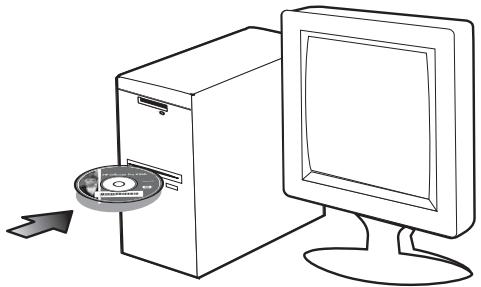
- Klik in het cd-menu op Installereren en volg de aanwijzingen op het scherm.
- Selecteer op het scherm Verbindingstype de optie om verbinding te make via het netwerk en klik op Volgende.
- Volg de aanwijzingen op het scherm om de installmentie te voltooien en kaak de kabels los wanner dit worden gevraagd.
Voor Mac OS
- Open de AirPort Setup Assistant en volg de aanwijzingen op het scherm op om u aan te sluiten bij een bestaand draadloos netwerk (hpsetup).
- Dubbelklik op het installmentiepictogram van de Starter-cd en volg de aanwijzingen op het scherm op.
- Klik op Open Afdrukbeheer als ukaarom worden gesvraagd, zodat u de printer kurz toevoegen.
Draadloze communicatie instellen met SecureEasySetup (SES)
Als uw draadloze router geschikt is voor SES, volg dan de volgende instructies om draadloze communicator met behulp van SES in te stellen.
- Druk op de knop SES op de draadloze router.
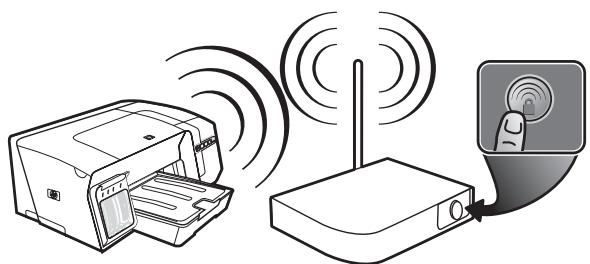
- Druk binnen 2 minuten op de knop (Configuratiepagina) op de printer en houd deze ingedrukt verwil u eenmaal op de knop (Doorgaan) drukt. Laat daarna de knop (Configuratiepagina) los. Het lampje Configuratiepagina knippert.
- Wacht ongeveer 2 Minutes en druk daarna op de knop (Configuratiepagina) om de configuratiepagina van de printer af te drukken en te controleren of de SES-instelingen overeenkomen met de routerinstellenen voor draadloze communicatie. Opmerking: als er geen verbinding tot stand worden gebracht,要去 u de netwerkinstellenen van de printer möglich opnieuw instellen (zie de aanwijzingen onder "Configuratie-instelingen van het network opnieuw instellen" op pagina 53) en de stappen herhalen. Zie ook "De installingen voor de draadloze communatie controlleden" op pagina 53.
- Sluit alle toepassingen die op het computersysteme worden uitgevoerd.
- Plaats de Starter-cd in het cd-romstation. Als het cd-menu nicht automatisch worden geopend, dubbelklicht u op het installmentiekipictogram op de Starter-cd.
- Klik in het cd-menu op Installerelen en volg de aanwijzingen op het scherm om de printersoftware te installereren.
Draadloze communicates instellen voor meer printers (alleen voor Windows)
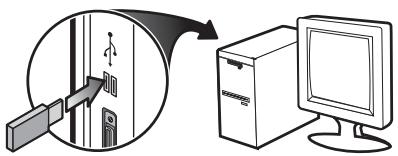
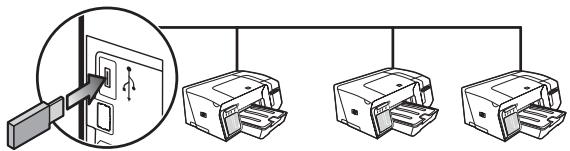
De printer ondersteunt de Windows Connect Now™-technologie, waarmee u op eenvoudige wijze meer printers=kunt instellen voor een draadloze verbinding. Met de Wireless Configuration Utility exporteert u deinstallingen voor draadloze communicatie van dc computer maar een USB-flash-station en configuereert u deprinters verrolgens met deze instelleningen door het flashstation in de USB-poort van elke printer teplaatsen.
- Verwijder de beschermklep van de USB-hostaansluiting van de printer.
- Plaats de Starter-cd in het cd-romstation. Als het cd-menu nicht automatisch worden geopend, dubbelklicht u op het installmentepictogram op de Starter-cd.
- Klik in het cd-menu op Hulpprogramma's en klik verzolgens op Wireless Configuration Utility.
- Volg de aanwijzingen op het scherm en sluit het USB-flash-station op de USB-poort aan wanneer dit worden gezvraagd. De configuratie-instellenen voor het draadloze netwerk worden opgeslagen op het flash-station.
- Volg de aanwijzingen op het scherm en sluit het USB-flash-station aan op elke printer die u aan het network wilt toevoegen.
Problemen met draadloze communicates oplossen
Voer eén ofeer van de volgende taken uit als de printer Niet met het netwerk kancommuniceren na de installation van de draadloze communicatie en de software.
De instellingen voor de draadloze communicatie controleren
- Controller of de kaart voor draadloze communicatie van de computer is ingesteld op het juiste draadloze profiel. Een draadloos profiel is een verzameling netwerkinstellen gen die uniek zijn voor een bepaald netwerk. Een enkele draadloze kaart kan meerere draadloze profielen hebben (bijvoorbeeld een voor een privenetwerk en een voor een zakelijk netwerk). Open het configuratieprogramma voor de netwerkkaart die op de computer is geinstalleerd en controller of het geselecteerde profiel het profiel van het netwerk van de printer is.
-
Controller of de netwerkinstellingen van de printer overeenkomen met die van het network. Voer een van de volgende handelingen uit om de instellingen voor uw network te vinden:
-
Infrastructuurcommunicatie: open het configuratieprogramma voor het draadloze toegangspunt van het netwerk (Wireless Access Point, WAP).
-
Adhoc-communicatie: Open het configuratieprogramma voor de netwerkkaart die op uw computer is geinstalleerd.
-
Vergelijk de netwerkinstellingen met de instelleningen op de configuratiepagina van de printer (zie "Een configuratiepagina afdrukken" op pagina 49) en noteer eventuele verschillen. Onder andere de volgende problemen zijn möglichk:
Er worden hardware-adressen (MAC-adressen) gefilterd door het draadloze toegangspunt. Zie "Hardware-adressen toevoegen aan een WAP (Wireless Access Point)" op pagina 53.
- Mogelijk is een van de volgende printerinstellingen onjuist: communicatiemethode, netwerknaam (SSID), kanaal (alleen netwerken in adhocmodus), verificatietype, codering. Zie "Instelleningen van een 802.11-draadloos netwerk" op pagina 50.
- Druk een document af. Als het document nog steeds Niet worden afgedrukt, stelt u de netwerkinstelingen van de printer opnieuw in (zie "Configuratie-instelingen van het network opnieuw instellen" op pagina 53) en installeert u de printersoftware opnieuw (zie "De printer instellen voor draadloze communicatie (HP Officejet Pro K550dtwn)" op pagina 50).
Als de instellingen voor het draadloze network correct zijn, is de computer möglich verbonden met een ander draadloos network. Controller of de computer is verbonden met hetzelfde draadloze network als de printer.
Gebruikers können dit controlleren door de instellenen voor draadloze communicatie op hun respectievelijke computers te controlleren. Zorg er daarnaast voor dat de computers toegang hebben tot het draadloze netwerk.
Als deinstallingen voordraadlozecommunicatie Niet correct,zijn,volgtu deze stappen om de netwerkinstelingen van de printer te corrigeren:
- Sluit de printer met een netwerkkabel aan op het network of gebruik de meegeleverde cross-kabel om de printer op de computer aan te sluiten.
- Open de ingebouwde webserver van de printer.
- Klik op het tabblad Netwerkmogelijkheden en verzolgens op Wireless (802.11) in het linkerdeelvenster.
- Gebruik de wizard Wireless Setup op het tabblad Wireless Setup om de printerinstellungen aan te passen aan de netwerkinstellungen.
- Sluit de ingebouwde webserver van de printer af en koppel de netwerkkabel los van de printer.
- Verwijder de printers software volledig en installerer deze daarna opnieuw.
Hardware-adressen toevoegen aan een WAP (Wireless Access Point)
MAC-filter is een beveiligingsfunctie waar bij een draadloos toegangspunt (Wireless Access Point, WAP) worden geconfigureerd met een lijst met MAC-adressen (ook wel 'hardware-adressen' genoemd) van apparaten die via de WAP toegang mogen krijgen tot het netwerk. Als de WAP Niet over het hardwareadres beschikt van een apparaat dat toegang tot het netwerk probeert te krijgen, worden de toegang tot het netwerk door de WAP geweigerd. Als de WAP MAC-adressen filtert, moet het MAC-adres van de printer worden toegevoegt aan de WAP-lijst met geaccepteerde MAC-adressen.
- Druk op de knop 品品 /(Configuratiepagina) om de configuratiepagina af te drukken.
- Open het configuratieprogramma van de WAP en voeg het hardware-adres van de printer toe aan de lijst met geaccepteerde MAC-adressen.
Configuratie-instelingen van het network opnieuw instellen
Als de printer nog steeds Niet kan communiceren met het netwerk, stelt u de netwerkinstelingen van de printer opnieuw in.
- Houd de knop 品品 / (Configuratiepagina) ingedrukt, druk driemaal op 品品 (Doorgaan) en LAST de knop 品品 / (Configuratiepagina) los. Het Aan/Uit-lampje knippert enkele seconden. Wacht tot het Aan/Uit-lampje ononderbroken brandt.
- Druk op de knop / (Configuratiepagina) om de configuratiepagina af te drukken en te controleren of de netwerkinstellungen opniewuw zich ingesteld. Standaard is de naam van het netwerk (SSID) hpsetup en de communicatiemethode adhoc.
Beperkte garantie van Hewlett-Packard
| Product van HP | Duur van beperkte garantie |
| Software | 1aar |
| Accessoires | 1aar |
| Inktpatronen | 6maanden* |
| Printkoppen | 1aar* |
| Printerrandapparatuur (zie de volgende gegevens) | 1aar |
*Raadpleeg voor meer gedetailleerde informatatie over garantie www.hp.com/support/inkjet WARRANTY.
Geldigkeit van beperkte garantiet
- Hewlett-Packard verstrekt aan de eindgeberker de garantie dat de bovenvermelde producten van HP vrij়n van materiaal- en fabricagefouten gedurende de bovenvermelde tijdsduur die begint op de dag van aankoop door de klant.
- Voor softwareproducten is de beperkte garantie van HP alleen van toepassing op programmeringsinstrumenties die nicht kuren worden uitgevoerd. HP garandeert Niet dat de werkung van een product ononderbroken of vrij van fouten is.
- De beperkte garantie van HP geldt alleen voor defecten die zich voordoen als resultaat van normalaal gebruik van het product en is Niet van toepassing bij andere problemen, met inbegrip van defecten die het resultaat zijn van:
a. Verkeerd of ondekundig onderhoud of aanpassing
b. Software, informatiedragers, onderdelen of benodigdheden die Niet door HP worden geleverd of ondersteund
c. Gebruik dat nicht in overeenstemming is met de specificaties van het product
d. Niet-geauthoriseerde aanpassing of misbruik
- Voor HP-printerproducten is het gebruik van een Niet door HP vervaardigde of nagevulde inktpatroon Niet van invloed op de garantie aan de klant of op een contract voor ondersteuning datCUSden de klant en HP is gesloten. Als defecten of beschadigingen aan de printerECHter+kunnen worden toegeschreven aan het gebruik van een Niet door HP vervaardigde of nagevulde inktpatroon, zal HP de gebruikelijke kosten voor arbeidsuren en materiaaal voor het repareren van de printer voor het betreffende defect of de betreffende beschadiging in rekening brengen.
- Als HPijdens de garantieperiode op de hoogte worden gebracht van een defect van een product dat onder de garantie van HP valt, worden het defecte product door HP gerepareerd of verrangen.
- Als een defect product dat onder de garantie van HP valt, nicht door HP gerepareerd of verrangen kan worden, za HP de aankoopprijs voor het defecte product terugbeten binnen een redelijkte termijn nadat HP op de hoogte is gebracht van het defect.
- HP is nicht verpflicht het defecte product te repareren, verrangen of vergoen den totdat het is geretourneerd aan HP.
- Een verwangingsproduct mag nieuw of bijna{nieuw zich op voorwaarde dat het ten minste bezelfde functionaliteit bezit als het product dat verwangen worden.
- Producten van HP{kunnen gereviseerde onderdelen, componenten of materialen bevatten, waarvan de prestaties gelijkwaardig zich aan die van十几年e producten.
- De beperkte garantie van HP is geldig in elk land/elke regio waar het gegardeerde product van HP door HP worden gedistribueree. Contracten voor extra garantieservice, zoals service op de locatie van de klant, zich verwrijgbaar bij ieder erkend HP servicekantooor in landen/regio's waar het product door HP of een erkende importeur worden gedistribueree.
Beperking van garantie
IN ZOVERRE DOOR DE PLAATSELIJKE WET IS TOEGESTAAN, VERSTREKKEN NOCH HP, NOCH DERDE LEVERANCIERS ENIGE ANDERE GARANTIE OF VOORWAARDE, HETZIJ UITDRUKKELIJKE OF STILZWIJGENDE GARANTIES OF VOORWAARDEN VAN VERKOOPBAARHEID, BEVREDIGENDE KWALITEIT EN GESCHIKTHEID VOOR EEN BEPAALD DOEL.
Beperking van aansprakelijkheid
- In zoverre dit is toegestaan onder de lokale wetgeving zijn de rechtsmiddelen die in deze garantieverklaring worden verstrekt, de enige en exclusieve rechtsmiddelen van de klant.
- IN ZOVERRE DIT IS TOEGESTAAN ONDER DE LOKALE WETGEVING, MET UITZONDERING VAN DE SPECIFIEKE BEPALINGEN IN DEZE GARANTIEVERKLARING, ZIJN HP EN HAAR LEVERANCIERS IN GEEN GEVAL AANSPRAKELIJK VOOR DIRECTE, INDIRECTE, SPECIALE OF INCIDENTELE SCHADE OF GEVOLGSCHADE, ZIJ HET OP BASIS VAN CONTRACT, DWANG OF ENIG ANDERE JURIDISCHE THEorie, OOK NIET ALS HP EN HAAR LEVERANCIERS OP DE HOOGTE ZIJN GEBRACHT VAN DE MOGELIJKHEID VAN DERGELIJKE SCHADE.
Plaatselijke wet
- Deze garantieverklaring verleent de klant bepaalde juridische rechten. De klant kan over andere rechten beschikken die in de VS van staat tot staat, in Canada van provincie tot province en elders van land/regio tot land/regio können verschillen.
- In zoverre deze garantieverklaring Niet overeenstemt met de lokale wetgeving, za deze garantieverklaring als aangepast en in overeenstemming met dergelijkke lokale wetgeving worden beschouwd. Onder deze lokale wetgeving is het möglichk dat bepaalde afwijzingen en beperkingen in deze garantieverklaring Niet op de klant van toepassing�. Sommige staten in de Verenigde Staten en bepaalde overheden buiten de Verenigde Staten (inclusief provincies in Canada) konnen bijvoorbeeld:
a. De afwijzingen en beperkingen in deze garantieverklaring als tenietgedaan beschouwen ter beschemming van de wettelijk voorgeschreven rechten van de klant (bijvoorbeeld in het Verenigd Koninkrijk);
b. De mogelijkheid van een fabrikant voor het doen gelden van dergelijk afwijzingen of voorwaarden anders deperken; of
c. De klant aanvullende rechten onder de garantie bieden, de tijsdsduur van stilzwijgende garanties bepalen die Niet door de fabrikant afgewezen kan worden, en beperkingen op de tijsdsduur van stilzwijgende garanties Niet toestaan.
- MET BETREKKING TOT CONSUMENTENTRANSACTIES IN AUSTRALIE EN NIEUW-ZEELAND WORDEN DE WETTELIJK VOORGESCHREVEN RECHTEN DIE VAN TOEPASSING ZIJN OP DE AANKOOP VAN PRODUCTEN VAN HP AAN DERGELIJKE KLANTEN, DOOR DE VOORWAARDEN IN DEZE GARANTIEVERKLARING NIET TENIETGEDAAN, BEPERKT OF VERANDERD, BEHALVE IN ZOVERRE DOOR DE WET IS TOEGESTAAN, EN VORMEN DE VOORWAARDEN VAN DEZE GARANTIEVERKLARING EEN AANVULLING OP DEZE RECHTEN.