
OFFICEJET PRO K550 - Stampante HP - Manuale utente e istruzioni gratuiti
Trova gratuitamente il manuale del dispositivo OFFICEJET PRO K550 HP in formato PDF.



| Tipo di prodotto | Stampante a getto d'inchiostro professionale |
| Marca | HP |
| Modello | OfficeJet Pro K550 |
| Funzioni principali | Stampa a colori fronte/retro automatica (secondo il modello), stampa senza fili (modello K550dtwn) |
| Connettività | USB, rete cablata (Ethernet), wireless 802.11b/g (modello K550dtwn) |
| Consumabili | Cartucce d'inchiostro HP 88 (nero, ciano, magenta, giallo) e HP 88L (XL); testine di stampa HP 88 |
| Capacità dei vassoi | Cassetto principale + cassetto 2 opzionale (modelli K550dtn/K550dtwn) |
| Stampa fronte/retro | Automatica con unità auto-duplex (modelli K550dtn/K550dtwn) |
| Alimentazione | Presa di corrente con messa a terra, cavo di alimentazione incluso |
| Sicurezza | Istruzioni di sicurezza: utilizzare su superficie stabile, evitare l'umidità, scollegare prima della pulizia |
| Manutenzione | Allineamento automatico delle testine di stampa durante l'installazione, pulizia esterna con stampante scollegata |
| Garanzia | 1 anno per la stampante, 6 mesi per le cartucce d'inchiostro, 1 anno per le testine di stampa |
Domande frequenti - OFFICEJET PRO K550 HP
Domande degli utenti su OFFICEJET PRO K550 HP
0 domanda su questo apparecchio. Rispondi a quelle che conosci o fai la tua.
Fai una nuova domanda su questo apparecchio
Scarica le istruzioni per il tuo Stampante in formato PDF gratuitamente! Trova il tuo manuale OFFICEJET PRO K550 - HP e riprendi in mano il tuo dispositivo elettronico. In questa pagina sono pubblicati tutti i documenti necessari per l'utilizzo del tuo dispositivo. OFFICEJET PRO K550 del marchio HP.
MANUALE UTENTE OFFICEJET PRO K550 HP
Informazioni sulla sicurezza

Durante l'utilizzo di quello prodotto, atteneri sempre alle precauzioni di sicurezza di base al fine di ridurre il rischio di lesioni alle persone derivanti da incendi o scariche elettriche.
- Si consiglia di leggere e apprendere tutte le istruzioni contenate nei documenti forniti insieme alla stampante.
- Per collegare il prodotto a una presa di corrente, utilizzato esclusivamente una presa elettrica collegata a massa. In caso di dubbio, contattare un elettricista qualificato per verificare che la presa elettrica sa collegata a massa.
- Attenersi a tutte le avventenze e le istruzioni indicate sul prodotto.
- Prima di effettuare la pulizia, scollegare il prodotto dalle prese a parete.
- Non installare o utilizzato il prodotto nelle vicinanze di acqua o se non si è perfettamente asciutti.
- Posizione are il prodotto su una superficie stabile.
- Posizione are il prodotto in un luogo riparato, dove non si possa inciampare sul cavo di alimentazione, che non deve essere danneggiato.
- Se il prodotto non funzione normalmente, consultare la sezione "Manutenzione e risoluzione dei problemi" della Guida in linea disponibile sul CD di avviamento.
- Il prodotto non include parti riparabili dall'utente. Per le riparazioni rivolgersi escludvamente al personale qualificato.
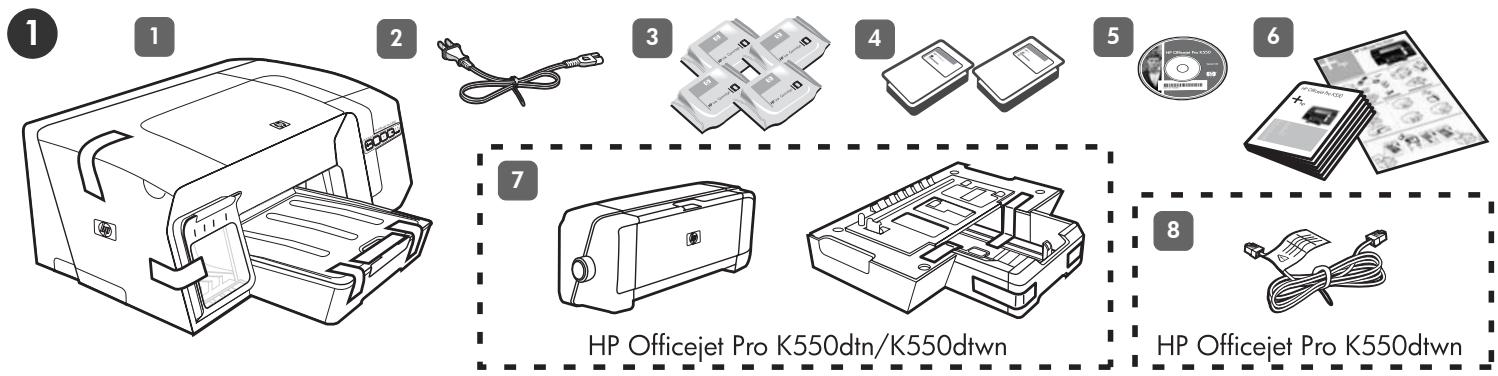
Punto 1: Verificare il contento dell'imballo.
1) Stampante, 2) cavo di alimentazione, 3) quattro cartucce di
inchiestro (ciano, magenta, giallo, nero), 4) due testine di stampa,
5) CD di avviamo (software e guida in linea),
6) documentazione stampata,
7) accessory per la stampa fronte/retro automatica (unità duplex) e vassoio 2 (HP Officejet Pro K550dtn/K550dtwn) e 8) cavo incrociato (HP Officejet Pro K550dtwn).
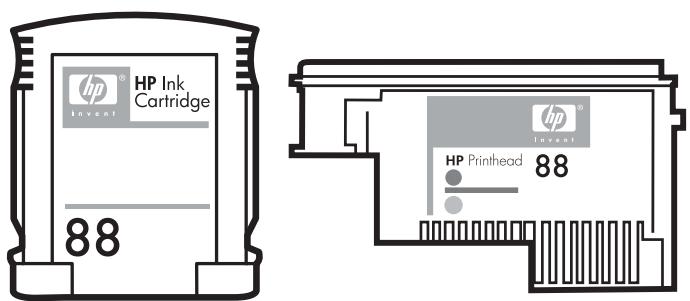
Nota: la stampante supporta i seguenti materiali di consumo:
- Cartucce di inchiostro: HP 88 Black, HP 88 Cyan, HP 88 Magenta, HP 88 Yellow, HP 88L Black, HP 88L Cyan, HP 88L Magenta e HP 88L Yellow
- Testine di stampa: HP 88 Black and Yellow e HP 88 Magenta and Cyan
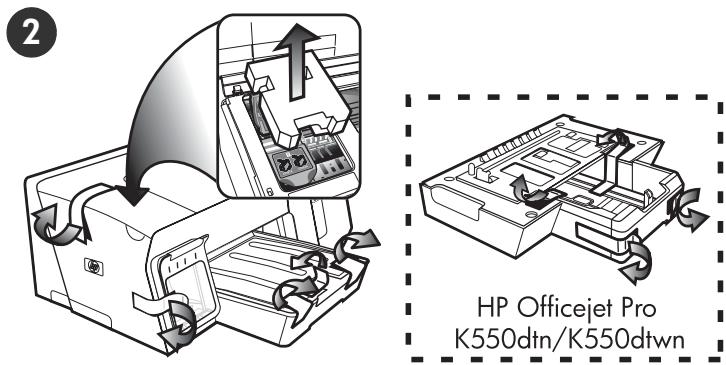
Punto 2: Rimuovere il nastro e il materiale di imballo.
1) Collocare la stampante nella posizione predisposta. La superficie deve essere robusta e in piano e deve trovarsi in un'area ventilata. Lasciare spazio sufficiente intorno alla stampante, inclusi 5 cm per la ventilazione. 2) Rimuovere completamente il nastro di imballaggio alla stampante. Apriere il coperchio superiore e rimuovere le parti in polistiro e il materiale di imballaggio dall'interno della stampante.
3
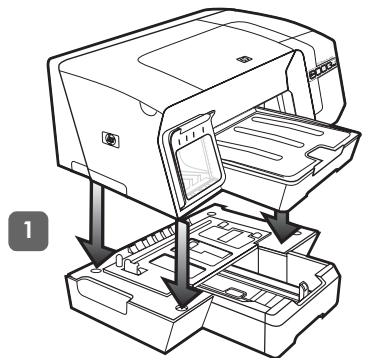
Step 3: Install tray 2 and the duplex unit (HP Officejet Pro K550dtn/K550dtwn).
1) Posizione are la stampante sopra il vassoio 2.
AVVERTENZA! non avvincare mani e dita alla parte inferiore della stampante.
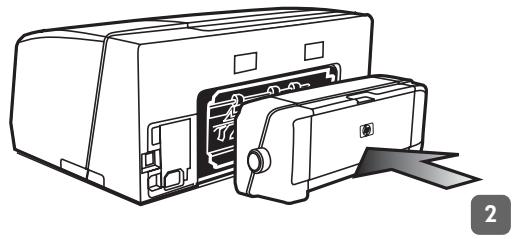
2) Rimuovere i nastri di imballaggio dall'unità duplex.
Inserire l'unità duplex sulla parte posteriore della stampante finché non si posizione con uno scatto.
Punto 4: Installare le cartucce di stampa.
1) Estrarre con cautela il coperchio della cartuccia di inchiestro.
2) Rimuovere ciascuna cartuccia di inchiestro alla relativa confezione.
3) Allineare ciascuna cartuccia al relative alloggiamento codificato in base al colore, quando insertire la cartuccia nell'alloggiamento. Per assicurare un corretto contatto, premere con decisione sulle cartuce finché non si posizionano con uno scatto. Nota: perché la stampante funzioni, è necessario installare le quattro cartuce di inchiestro. 4) Chiudere il coperchio delle cartuce di inchiestro.
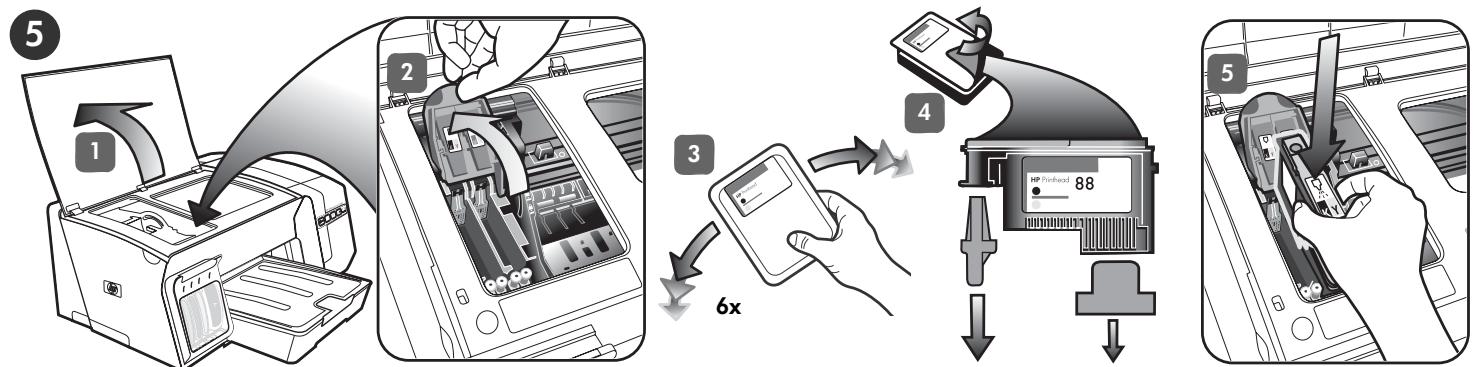
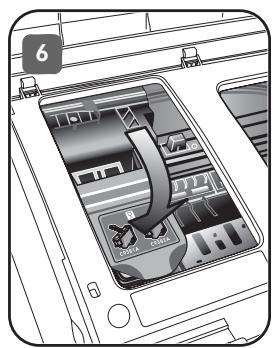
Punto 5: Installare le testine di stampa.
1) Aprire il coperchio superiore. 2) Sollevare il fermo delle testine di stampa. 3) Mantenendo le testine di stampa nelle relative confezioni, scuoterle rapidamente sei volte.
4) Rimuovere ciascuna testina di stampa dall'imballaggio e quando rimuovere il nastro protettivo da ciascuna testina di stampa. 5) Inserire ciascuna testina di stampa nel relative alloggamento condificato in base al colore. Premere con decisione su ciascuna testina di stampa per assicurare il correttoconto.
3) Inserire fino a 250 fogli nel vassoio 1 o fino a 350 fogli nel vassoio 2, con il lato di stampa rivolto verso il basso e allineato a destra del vassoio. Assicurarsi che la risma di carta sua allineata al bordo destro e a quello posteriore del vassoio e che non fuoriesca alla linea contrassegnata nel vassoio.
Nota: nel vassoio 2 è possible caricare soltanto carta comune.
4) Far scorrere le guide della carta nel vassoio in modo da regolarle in base al fornato che si sta caricando.
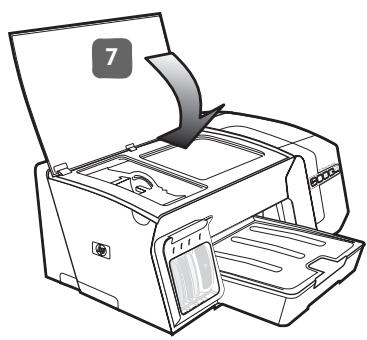
Punto 7: Collegare il cavo di alimentazione e accendere la stampante.
1) Collegare il cavo di alimentazione alla stampante.
2) Collegare l'altra estremità del cavo di alimentazione a una presa CA. 3) Se la stampante non si accende automaticamente, per accenderla premere (pulsante Accensione).
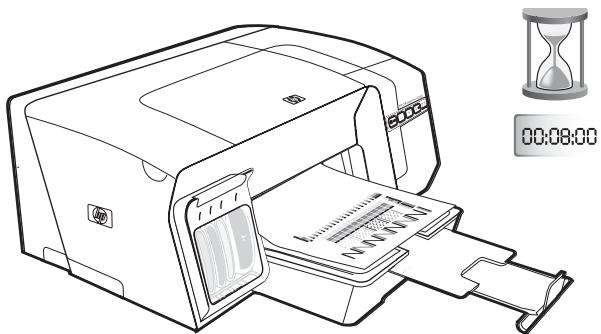
Per assicurare la migliorie qualità di stampa, la stampante esegue l'inizializzazione e l'allineamento delle testine. All'inizio di tale processo, la spia Accensione lampeggia e viene stampata una pagina informativa. Durante tale processo, vengono stampate le pagine di allineamento (pageine colorate). Questo processo richiede circa 8 minuti.
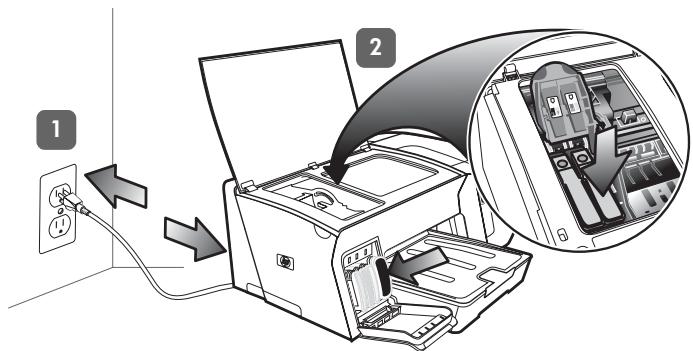
Nota: se durante l'allineamento delle testine di stampa restano accese及其他 spie della stampante, videere "Significato delle spie del pannello di controllo" a pagna 55. Se le pagne di allineamento non vengono stampate, attenersi alla segunte procedura.
1) Verificare che il cavo di alimentazione sia collegato saldamente. 2) Verificare che le cartucce e le testine di stampa siano installare correttamente.
Punto 8: Collegare la stampante.
Vedere le istruzioni riportate di seguito relative al tipo di collegamento (USB o rete cablata).
Per impostare la comunicazione wireless per la stampante HP Officejet Pro K550dtwn, vedere "Impostazione della stampante per la comunicazione wireless (HP Officejet Pro K550dtwn)" a pagina 59.
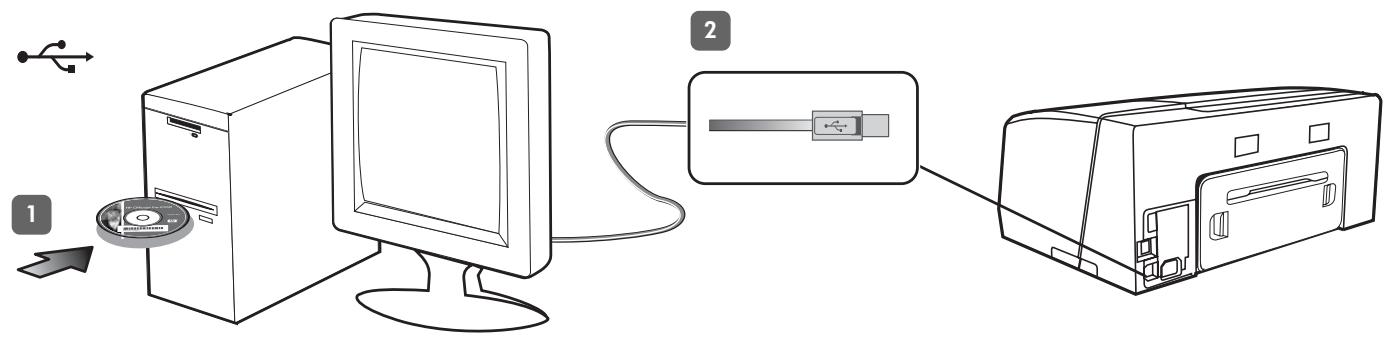
Connaissance USB: 1) Chiudere tutte le applicazioni in esecuzione e insertire il CD di avviamento nell'apposita unità. Se il menu del CD non si avvia automaticamente,fare doppio clic sull'icona di installmente del CD di avviamento.
2) Dal menu del CD, scegliere Installa (Windows) o Installa driver (Mac OS) e seguire le istruzioni visualizzate per completare l'installazione del software. Quando viene richiesto, collegare il cavo USB.
Per ulteriori informazioni sull'installazione del software, consultare la Guida in linea sul CD di avviamento.
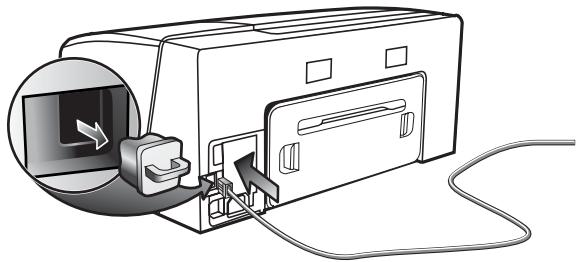
Reti cablate: 1) Rimuovere il coperchio di protezione dal connettore di rete della stampante. 2) Collegare il cavo di rete al connettore e a una porta disponibile dell'hub di rete, del commutatore o del router. ATTENZIONE: non collegare il cavo di rete a una porta etichettata WAN, Uplink o Internet all'hub, al commutatore o al router. Non collegare il cavo incrociato (fornito con la stampante HP Officejet Pro K550dtwn) all'hub di rete, al commutatore o al router.
Note: si consiglia di posizionare la stampante e i computer che la utilizzato nella stessa sottorete. Ripetere il punto se la spia Collegamento del connettore di rete non si accende. Nella Guida in linea, videere "Problemi di collegamento alla rete".
3) Inserire il CD di avviamento nell'apposita unità. Se il menu del CD non si avvia automaticamente,fare doppio cli cull'icona di installatione del CD di avviamento.
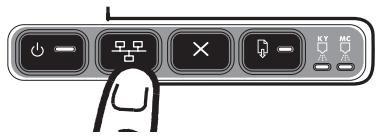
HP Officejet Pro K550dtn
HP Officejet Pro K550dtwn
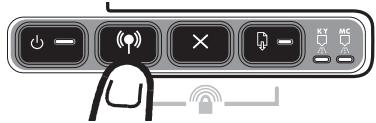
4) Print the configuration page by pressing x / ( y)
(Configuration Page button). 5) On the CD menu, click Install (Windows) or Install Driver (Mac OS), and follow the onscreen instructions to install the software, using information from the configuration page (such as the IP address). For more information about installing the software or sharing the printer on a network, see the onscreen user guide.
4) Drucken Sie die Konfigurationsseite, indem Sie die Taste / (Kofigurationsseite drucken). 5) Klichen Sie im CD-MENU auf Installieren (Windows) oder Treiber installieren (Mac OS), und folgen Sie den Anleitungen auf dem Bildschirm zur Installation der Software. Verwenden Sie damit die Informationen auf der Konfigurationsseite (z. B. die IP-Adresse). Weitere Informationen zur Installation der Software oder zur Freigabe des Druckers im Netzwerk finden Sie im Online-Benutzerhandbuch.
4) Imprimez la page de configuration en appuyant sur / (bouton Page de configuration).
5) Sur le menu du CD, cliquez sur Installer (Windows) ou Installer le pilote (Mac OS), et suivez les instructions qui s'affichent à l'écran pour installer le logiciel, en utilisant les informations de la page de configuration (telle que l'adresse IP, par exemple). Pour plus d'informations sur l'installation du logiciel ou le partage de l'imprimante en réseau, reportez-vous au guide de l'utilateur en ligne.
4) Druk de configuratiepagina af door op de knop / (Configuratiepagina) te drukken. 5) Klik in het cd-menu op Installeren (Windows) of Stuurprogramma installeren (Mac OS) en volg de aanwijzingen op het scherm op om de software teinstaller aan de hand van de informatie op de configuratiepagina (zoals het IP-adres). Zie de elektronische gebruikershandleiding voor meer informatie over het installereren van de software of het delen van de printer in eenetwork.
4) Stampare la pagina di configurazione premendo / (pulsante Pagina di configurazione). 5) Dal menu del CD, scegliere Installa (Windows) o Installa driver (Mac OS) e seguire le istruzioni visualizzate per installare il software utilizzato le informazioni fornite alla pagina di configurazione (ad esempio l'indirizzo IP). Per ulteriori informazioni sull'installazione del software o la condivione della stampante su una rete, consultare la Guida in linea.

Punto 9: Verificare l'installazione del software della stampante.
Al termine dell'installazione del software e dopo avere collegato la stampante al computer, stampare un documento da un'applicazione utilizzata frequently per assicurarsi che l'installazione sia stata eseguita correttamente. Se il documento noniene stampato, videere "Risoluzione dei problemi e strumenti di configurazione" a pagina 58.
Per ricevere importanti informazioni tecniche e sull'assistenza, è necessario effettuare la registrazione della stampante. Se la registrazione non viene effettuata durante l'installazione del software, sarebbe registrarla successivement all'indirizzo www.registerer.hp.com.
Ulteriordinformazioni.
La stampante è pronta per l'uso. Per informazioni sull'utilizzo della stampante e sulla risoluzione dei problemi, nonché sulle garanzie, fare riferimento alle risorse seguenti:
Guida in linea e file Readme nel CD di avviamento.
HP Instant Support e server Web incorperto (vedere la Guida in linea)
- Sito dell'assistenza prodotti all'indirizzo www.hp.com/support/officejetprok550.
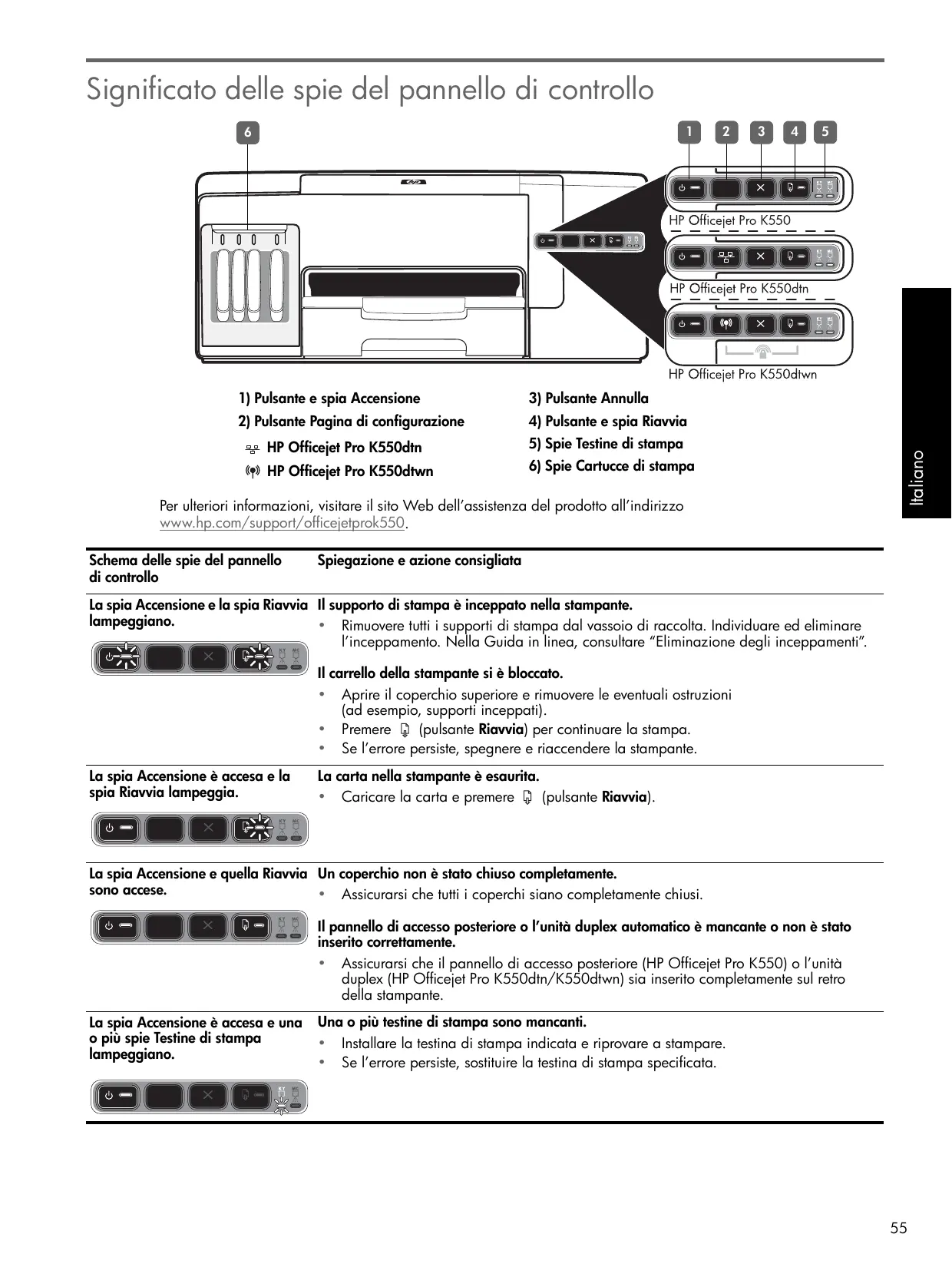
Significato delle spie del pannello di controllo
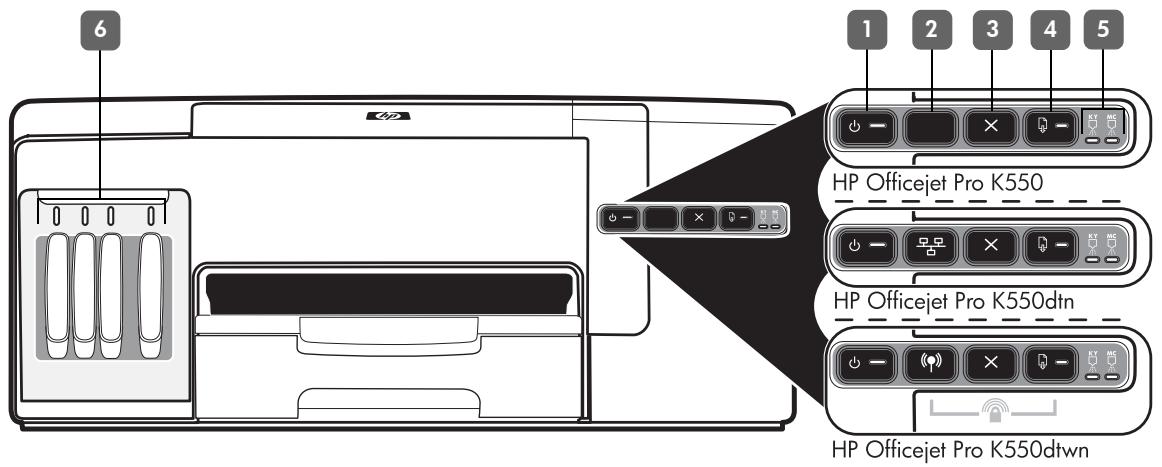
1) Pulsante e spia Accensione
2) Pulsante Pagina di configurazione
HP Officejet Pro K550dtn
HP Officejet Pro K550dtwn
3) Pulsante Annulla
4) Pulsante e spia Riavvia
5) Spie Testine di stampa
6) Spie Cartucce di stampa
Per ulteriori informazioni, visitare il site Web dell'assistenza del prodotto all'indirizzo
www.hp.com/support/officejetprok550.
| Schema delle spie del pannello di controllo | Spiegazione e azione consigliata |
| La spia Accensione e la spia Riavvia lampeggiano. | Il supporto di stampa è inceppato nella stampante. • Rimuovere tutti i supporti di stampa dal vassoio di raccolta. Individuare ed eliminare l'inceppamento. Nella Guida in linea, consultare "Eliminazione degli inceppamenti". |
| Il carrello della stampante si è bloccato. • Aprire il coperchio superiore e rimuovere le eventuali ostruzioni (ad esempio, supporti inceppati). • Premere ☑ (pulsante Riavvia) per continuare la stampa. • Se l'erreore persiste, spegnere e riaccendere la stampante. | |
| La spia Accensione è accesa e la spia Riavvia lampeggia. | La carta nella stampante è esaurita. • Caricare la carta e premere ☑ (pulsante Riavvia). |
| La spia Accensione e quella Riavvia sono accese. | Un coperchio non è stato chiuso completamente. • Assicurarsi che tutti i coperchi siano completamente chiusi. |
| Il pannello di accesso posteriori o l'unità duplex automatico è mancante o non è stato inserto correttamente. • Assicurarsi che il pannello di accesso posteriori (HP Officejet Pro K550) o l'unità duplex (HP Officejet Pro K550dtn/K550dtwn) sa inserto completamente sul retro della stampante. | |
| La spia Accensione è accesa e una o più spie Testine di stampa lampeggiano. | Una o più testine di stampa sono mancanti. • Installare la testina di stampa indicata e riprovare a stampare. • Se l'erreore persiste, sostuire la testina di stampa specificata. |
| La spia Accensione e una o più spie Testine di stampa lampeggiano. | Una o più testine di stampa sono difettose o richiedono assistenza. · Assicurarsi che la testina di stampa indica sua correttamente installata e riprovare a stampare. · Se l'erreore persiste, sostuire la testina di stampa specificata. |
| La spia Accensione è accesa e una o più spie delle cartucce di stampa lampeggiano. | Una o più cartucce di stampa risultano mancanti. · Installare la cartuccia di stampa indicata e riprovare a stampare. · Se l'erreore persiste, sostuire la cartuccia di stampa specificata. |
| Una o più cartucce di stampa sono esaurite e devono essere sostenue per continuare a stampare. · Sostituire la cartuccia di stampaindicata. | |
| La spia Accensione e una o più spie delle cartucce di stampa lampeggiano. | Una o più cartucce di stampa sono difettose o richiedono assistenza. · Assicurarsi che la cartuccia di stampa indicate sa correttamente installata e riprovare a stampare. · Se l'erreore persiste, sostuire la cartuccia di stampa specificata. |
| La spia Accensione è accesa e una o più spie delle cartucce di stampa sono accese. | Una o più cartucce di stampa sono in esaurimento e devono essere sostenue al più presto. · Nessuna azione da eseguire. |
| La spia Accensione lampeggia e una o più spie delle cartucce di stampa sono accese. | |
| La spia Pagina di configurazione lampeggia. (HP Officejet Pro K550dtwn) | Si sta verificando uno dei seguenti processi: · La stampante è in fase di initializzazione per la communicatesenza perché fili. · Se per l'impostazione della stampante si utilizza SecureEasySetup (SES), la stampante potrebbe tentare di connettersi alla rete perché fili. · Se per impostare la stampante si utilizza Windows Connect Now™, la stampante sta ricevendo informazioni wireless dall'unita flash USB. Tali processi elencati richiedono meno di 2 minuti. · Nessuna azione da eseguire. |
| La spia Pagina di configurazione è accesa. (HP Officejet Pro K550dtwn) | La stampante è in modalità di communicatesenza perché fili. · Nessuna azione da eseguire. |
| Tutte le spie sono accese. | Si è verificato un erreiro irreversible. · Scollegare tutti i cavi, ad esempio il cavo di alimentazione, il cavo di rete e il cavo USB, attendere circa 20 secondi e ricollegare i cavi. Se il problema persistsente, visitare il site Web HP (www.hp.com/support/officejetprok550) per ottenere informazioni aggiornate sulla risolutizione dei problemi oppure soluzioni correttive e aggiornamenti del prodotto. |
Risoluzione dei problemi
In questa sezione vengono forniti suggerimenti per la risoluzione di alcuni dei più comun problemi associati all'installazione hardware e software.
Per informazioni aggiornate, leggere il file Readme e le note di rilascio oppure visitare il site Web dell'assistenza del prodotto all'indirizzo www.hp.com/support/officejetprok550.
Problemi durante la stampa di una pagina di allineamento
Controllare la stampante e verificare quando segue:
Assicurarsi che la spia Accensione sia accesa e non lampeggi. Quando la stampante viene accesa per la prima volta, impiega circa 45 secondi per riscaldarsi.
Assicurarsi che lo stato della stampante sa Pronto e che nessun'altra spia sul pannello di controllo sa accesa o lampeggiante. Se alcune spie sono accese o lampeggiante, vedere "Significato delle spie del pannello di controllo" a pagina 55.
Assicurarsi che il cavo di alimentazione e gli altri cavi siano funzionanti e che siano collegati saldamente alla stampante.
- Assicurarsi di averere rimioso tutti i nassti e i materiali di imballo alla stampante.
- Assicurarsi che il pannello di accesso posteriore (HP Officejet Pro K550) o l'unità duplex (HP Officejet Pro K550dtn/K550dtwn) sua blocato in posizione.
- Assicurarsi di essere caricato correttamente la carta nel vassoio e che non vi siano inceppamenti nella stampante.
Assicurarsi di aver rimioso le copertura protettive arancione da ciascuna testina di stampa.
- Assicurarsi di averere installato correttamente le testine e le cartucce di stampa nei relativi alloggamenti codificati in colore. Premere con decisione su ciascuna di essere per assicurare un contatto appropriato.
Assicurarsi di avere chiuso il fermo delle testine di stampa e tutti i coperchi.
Problemi durante l'installazione del software
Effettuare i seguenti controli:
- Assicurarsi che il computer soddisfi i requisiti di sistema. Vedere la Guida in linea sul CD di avviamento.
- Prima di installare il software su un computer Windows, verificare che tutti gli altri programmi siano chiusi.
- Se il computer non riconisce il percorso dell'unità del CD, accertarsi di averere specificato la lettera di unità giusta.
Se il computer non riconisce il CD di avviamento nella relativa unità, controllare che il CD non sia danneggiato. É possibile scaricare il driver di stampa dal site Web all'indirizzo www.hp.com/support/officejetprok550.
- In Gestione periferiche di Windows, accertarsi che i driver USB non siano stati disabilitati.
- Se si utilizes Windows e il computer non è in grado di rilevare la stampante, eseguire l'utilità di disinstallazione (Util\Scrubber\Uninstall.exe sul CD di avviamento) per eseguire la disinstallazione completa del driver di stampa. Riaviare il computere reinstallare il driver di stampa.
Problemi di collegamento alla rete
Nota:ippo aver corretto il problema,eseguire nuovamente il programma di installmente.
Risoluzione dei problemi generali di rete
- Se non è possibile installare il software della stampante, verificare quanto indicate di seguito:
Assicurarsi che il collegamento del cavo al computer e alla stampante sia saldo.
- Assicurarsi che la rete sua operativa e che l'hub di rete sua accesso.
- Assicurarsi di averere chiuso o disabilitato tutte le applicazioni, inclusi i programmi antivirus.
- Assicurarsi di averere installato la stampante nella stessa sottorete dei computer che la utilizzeranno.
- Se la stampante non viene rilevata dal programma di installatione, stampare la pagina di configurazione (vedere "Per stampare una pagina di configurazione" a pagna 58) e immettere manualmente l'indirizzo IP nel programma di installatione.
- Se si utilizes un computer Windows, assicurarsi che le porte di rete create nel driver della stampante corrispondano all'indirizzo IP della stampante:
1) Stampare la pagina di configurazione della stampante.
2) Dal desktop di Windows,fare clc su Start, selezionare Impostazioni, quindi fare clc su Stampanti o Stampanti e fax.
3) Fare cli c con il pulsante destro del mouse sull'icona della stampante, selezionare Proprietà e fare cli sulla sched a Porte.
4) Selezionare la porta TCP/IP della stampante e fare clic su Configura porta.
5) Controllare l'indirizzo IP della finestra di dialogo e verificare che corrisponda a quello indicate nella pagina di configurazione. Se gli indirizzi IP sono diversi, modificare quello della finestra di dialogo in modo che corrisponda a quello della pagina di configurazione. 6) Fare due volte clice su OK per salvare le impostazioni e chiudere le finestre di dialogo.
Problemi di collegamento a una rete con fili
- Se la spia Collegamento del connettore di rete non si accende, assicurarsi che le condizioni riportate nella sezione "Risoluzione dei problemi generali di rete" siano state soddisfatte.
- Benché non sia consigliabile assegnare alla stampante un indirizzo IP statico, con tale procedura si potrebbero risolverve alcuni problemi di installatione, come ad esempio un conflitto con un firewall personalizzato. Per ulteriori informazioni, consultare la Guida in linea.
Risoluzione dei problemi e strumenti di configurazione
Per la risoluzione dei problemi o la configurazione della stampante, sono a disposizione i seguenti strumenti. Per ulteriori informazioni su tali strumenti, consultare la Guida in linea sul CD di avviamento.
Pagina di configurazione
Utilizzato la pagagna di configurazione per visualizzare le impostazioni currenti della stampante, per la risoluzione dei problemi di stampa e per verificare l'installazione degli accessori opzionali, ad esempio l'unità duplex. La pagagna di configurazione include inoltre un registrar degli eventi recenti. Se la stampante è collegata a una rete, viene stampata un'ulteriore pagagna di configurazione di rete in cui sono indicate le impostazioni di rete della stampante.
In caso di necessità, prima di contattare HP, stampare la pagina di configurazione della stampante.
Per stampare una pagina di configurazione
HP Officejet Pro K550: Tenere premuto (pulsante Accensione), premere una volta × (pulsante Annulla) e rilasciare (pulsante Accensione).
HP Officejet Pro K550dtn/K550dtwn: Premere / (pulsante Pagina di configurazione).
Server Web incorpora
Se la stampante è collegata a una rete, sarebbe utilizzato il server Web incorp.orato per visualizzare le informazioni sullo stato, per modificare le impostazioni e per gestire la stampante dal computer.
Per apriré il server Web incorporato
In un browser Web supportato, digitare l'indirizzo IP assegnato alla stampante. Ad esempio, se l'indirizzo IP è 123.123.123.123, digitare il segunte indirizzo nel browser Web:
L'indirizzo IP della stampante è visualizzato nella pagina di configurazione.
Dopo aver aperto il server Web incorp.orato, Sara possibile create un segnalbro in modo da poterlo individuare rapidamente al successivo accesso.
Impostazione della stampante per la comunicazione wireless (HP Officejet Pro K550dtwn)
É possibile impostare la stampante per la communicatesione wireless utilizzando una delle seguenti modalità:
Utilizzato un cavo incrociato o un cavo di rete Vedere "Impostazione della stampante per la通讯istica wireless" a pagina 60.
Utilizzato SES (SecureEasySetup)
Vedere "Impostazione di una comunità wireless utilizzato SecureEasySetup (SES)" a pagina 61.
Utilizzato il programma Windows Connect Now (WCN)
Vedere "Impostazione di una comunità wireless per più stampanti (solo per Windows)" a pagina 61.
Nota:
- In caso di problemi, vindere "Risoluzione dei problemi relativi alla通讯istica wireless" a pagina 62.
- Perutilizzare la stampante con una connessione
senza fili, è necessario eseguire almeno una volta il
programma di installatione dal CD di avviamento
e create una connessione alla
fili.
Assicurarsi che la stampante non sia collegata alla rete con un cavo di rete.
Il dispositorio di invio deve disporre delle funzialità 802.11 integrate o essere dotato di un scheda除去 fili 802.11. - Si consiglia di installare la stampante e i computer che utilizzato la stampante nella stessa sottorete.
Prima di installare il software della stampante, potrebbe essere necessario recuperare le impostazioni della rete. Per ottenere queste informazioni, rivolgersiagli amministratori di sistema oppure completare le seguenti attività:
- Ottenere il nome di rete (SSID) e la modalità di communicatesione (Infrastruttura o Ad hoc) dall'utilità di configurazione per il WAP (Wireless Access Point) di rete o la schedà di rete del computer.
Identificare il tipo di cifratura utilizzato alla rete, ad esempio WEP (Wired Equivalent Privacy) o WPA (Wi-Fi® Protected Access). - Individuare la password di sicurezza o la chiave di cifratura del dispositivo wireless.
Descrizione delle impostazioni wireless 802.11
Nome di rete (SSID)
Per impostazione predefinita, la stampante effettua la ricerca del nome di rete o Service Set Identifier (SSID) denominato "hpsetup". è possibile che la rete disponga di un SSD diverso.
Modalità di comunicazione
Sono disponibili due opzioni per la modalità di communicatesione:
Ad hoc: In una rete Ad hoc, la stampante viene impostata sulla modalità di communicatesione Ad hoc che consente la communicatesione diretta con altri dispositivi wirelesszza utilizzare un WAP:
Tutti dispositivi della rete Ad hoc devono:
- Essere compatibili 802.11.
Utilizzare la modalità di comunicazione Ad hoc. - Disporre dello stesso nome di rete (SSID).
- Posizionarsi sugli stessi sottorete e canale.
- Avere le stesse impostazioni di sicurezza 802.11.
Infrastruttura (consigliata): in una rete Infrastruttura, la stampante è impostata sulla modalità di comunicazione Infrastruttura che consente la comunicazione con gli altri dispositivi della rete tramite un WAP, independentemente se i dispositivi siano cablate o wireless. Sulle reti di piccole dimensioni i WAP fungono da router o gateway.
Impostazioni di protezione
Per esaminare le impostazioni della stampante disponibili, consultare la pagina di configurazione della rete nella sezione "Informazioni sulla pagina di configurazione" nella Guida in linea.
Per ulteriori informazioni sulla protezione wireless, visitare il site Web all'indirizzo www.weca.net/ opensection/pdf/whitepaper wifi security4-29-03.pdf.
Autenticazione di rete: L'impostazione di fabbrica predefinite della stampante è 'Apri' che non richiede misure di sicurezza per l'autorizzato o la cifratura. I valori possibili sono 'Aperto quindi condiviso', 'Condiviso' e 'WPA-PSK' (Wi-Fi® Protected Access Pre-Shared Key).
WPA augmentationi il livello di protezione dati e il controllo degli accessi sulle reti Wi-Fl esistenti e future e risolve tutti i punti deboli di WEP, il meccanismo di sicurezza native originale dello standard 802.11.
- WPA2 rappresenta la seconda generation della sicurezza WPA e offre alle imprese eagli utenti Wi-Fi un livello elevato di protezione consentendo l'accesso alle reti wireless soloagli utenti autorizzati.
Cifratura dei dati:
- Il protocollo Wired Equivalent Privacy (WEP) garantisce la sicurezza cifrando i dati inviatitramite onde radio da un dispositivoswana fili a un'alto. I dispositivi presenti in una rete compatibile con questo protocollo utilizzato le chiavi WEP per codificare i dati. Se la rete utilizza il protocollo WEP, è necessario conoscere le chiavi WEP utilizzate.
- WPA utilizza il protocollo TKIP (Temporal Key Integrity Protocol) per la cifratura e l'autenticazione 802.1X con uno dei tipi EAP (Extensible Authentication Protocol) standard attualmente disponibili.
- WPA2 fornisce un nuovo schema di cifratura, overo lo schema AES (Advanced Encryption Standard). Lo schema AESiene definito in modalità CCM (counter cipher-block chaining) e supporta la série IBSS (Independent Basic Service Set) per abilitare la protezione tra le workstation cliente funzionanti in modalità Ad hoc.
Impostazione della stampante per la comunicazione wireless
Per Windows
- Rimuovere il coperchio di protezione dal connettore di rete della stampante.
-
Scegliere una delle seguenti operazioni:
-
Collegare temporaneamente la stampante al computer mediante il cavo incrociato fornito con la stampante.
- Collegare temporaneamente la stampante a una porta disponibile nel commutatore, nel router o nell'hub di rete (venduto separatamente).
- Chiudere tutte le applicazioni in esecuzione sul computer.
- Inserire il CD di avviamento nell'unità CD. Se il menu del CD non si avvia automaticamente,fare doppio cli cull'icona di installmente del CD di avviamento.
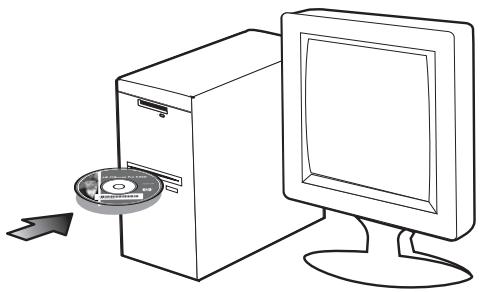
- Dal menu del CD,fareclcus Installa e seguire le istruzioni visualizzate.
- Nella schermata Tipo di collegamento, selezionare l'opzione per il collegamento in rete e fare cli su Avanti.
- Per completeness seguire le istruzioni visualizzate e, quando viene richiesto, scollegare il cavo.
Per Mac OS
- Aprire l'Impostazione Assistenza AirPort e seguire le istruzioni visualizzate per l'installazione in una rete wireless esistente (hpsetup).
- Fare doppio cli sull'icona del programma di installazione sul CD di avviamento e seguire le istruzioni visualizzate.
- Quando viene richiesto, fareblick su Aprire Centro Stampa per aggiungere la stampante.
Impostazione di una comunicazione wirelessutilizzando SecureEasySetup (SES)
Se il router wireless supporta l'utilizzo di SES, per effettuare l'impostazione utilizzato SES, attenerisi alle seguenti istruzioni.
- Premere il tasto SES sul router alla fili.
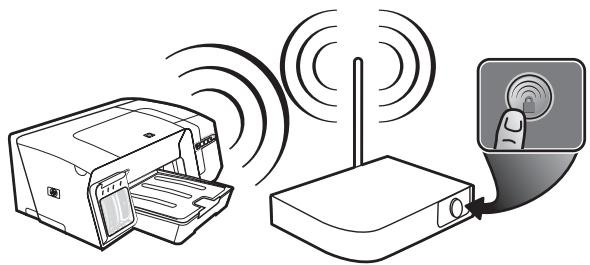
- Durante i 2 minuti successivi, tenere premuto il (pulsante Pagina di configurazione) sulla stampante, premere una volta il (pulsante Riavvia), quindi rilasciare il (pulsante Pagina di configurazione). La spia di Pagina di configurazione lampeggia.
- Attendere circa 2 minuti, quando premere il (pulsante Pagina di configurazione) per stampare la pagna di configurazione della stampante e verificare che le impostazioni SES corrispondano alle impostazioni per la通讯istica wireless del router.
Note: se si verificano problemi di connessione, potrebbe essere necessario ripristinare le impostazioni di rete della stampante (vedere "Ripristino delle impostazioni di configurazione della rete" a pagina 62) e ripetere la procedura. Vedereanche "Controllo delle impostazioni della comunicazione wireless" a pagina 62.
- Chiudere tutte le applicazioni in esecuzione sul computer.
- Inserire il CD di avviamento nell'unità CD. Se il menu del CD non viene avviato automaticamente,fare doppio cli cull'icona di installatione del CD di avviamento.
- Dal menu del CD,fareclcus Installa e seguire le instruzioni visualizzate per installare il software della stampante.
Impostazione di una comunicazione wireless per più stampanti (solo per Windows)
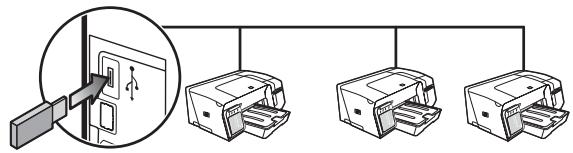
La stampante supporta la Tecnologia Windows Connect Now™ che consente all'utente di configurare in modo semplice la comunicazione wireless per più stampanti. Utilizzato l'Utilità di configurazione senza fili fornita, esportare le impostazioni wireless del computer in un'unità flash USB, quando configurare le stampanti in base aqueste impostazioni inserendo l'unità flash nella porta USB di ciascuna stampante.
- Rimuovere il coperchio di protezione del connettore host USB della stampante.
- Inserire il CD di avviamento nell'unità CD. Se il menu del CD non viene avviato automaticamente,fare doppio cli cull'icona di installatione del CD di avviamento.
- Dal menu del CD,fare cige su Utilita,quindi fare cige su Utilita di configurazione alla fili.
- Seguire le istruzioni visualizzate e, quando viene richiesto, collegare l'unità flash USB alla porta USB del computer. Le impostazioni di configurazione della rete wireless vengono salvate nell'unità flash.
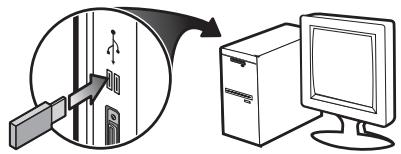
- Seguire le istruzioni visualizzate e collegare l'unità flash USB a ciascuna stampante che si desidera aggiungere alla rete.
Risoluzione dei problemi relativi alla comunicazione wireless
Una volta completata l'impostazione wireless e l'installazione del software, se la stampante non riesce a comuncare con la rete, effettuare una o più delle seguenti attività.
Controllo delle impostazioni della comunicazione wireless
-
Assicurarsi che la schedà di rete perché fili del computer sa impostata sul profilo perché fili corretto. Un profilo perché fili consiste in una serie di impostazioni univoche per una determinata rete. Una singola schedà di rete perché fili cui po includere vari profili perché fili (ad esempio, uno per la rete di casa e una per quella dell'ufficio). Aprirè l'utilità di configurazione della schedà di rete installata nel computer e assicurarsi che il profilo selezionato sia quello adatto alla rete della stampante.
Assicurarsi che le impostazioni di rete della stampante corrispondano a quale della rete. Eseguire una delle seguenti operazioni per individuare le impostazioni della rete: -
Modalità di communicatesione Infrastruttura: après l'utilità di configurazione WAP.
-
Modalità di comunazione Ad hoc: aprire l'utilità di configurazione della schedà di rete installata sul computer.
-
Confrontare le impsotazione della rete con quale riportate sulla pagina di configurazione della stampante (vedere "Per stampare una pagina di configurazione" a pagina 58) e prenderenota delle eventuali differenze. I problemi possibili comprehendo:
Gli indirizzi hardware dei filtri WAP (indirizzi MAC). Vedere "Aggiunta degli indirizzi hardware a un WAP" a pagina 62.
- Una delle seguenti impostazioni della stampante potrebbe non essere corretta: modalità di comunicazione, nome di rete (SSID), canale (solo reti Ad hoc), tipo di autenticazione, crittografia. Vedere "Descrizione delle impostazioni wireless 802.11" a pagina 59.
- Stampare un documento. Se il documento non viene più stampato, ripristinare les impostazioni di rete della stampante (vedere "Ripristino delle impostazioni di configurazione della rete" a pagna 62) e reinstallare il software della stampante (vedere "Impostazione della stampante per la comunicazione wireless (HP Officejet Pro K550dtwn)" a pagna 59).
Se le impostazioni di rete wireless sono corrette, è possibile che il computer sia stato associato a un'altra rete wireless. Assicurarsi che il computer sia associato alla stessa rete wireless della stampante.
A tale scopo, controllare le impostazioni di rete sulla fili dei computer degli utenti. Assicurarsi inoltre che i computer dispongano dell'accesso alla rete sulla fili.
Se le impostazioni di rete wireless non sono corrette, per correggere le impostazioni della stampante, atteneri alla segunte procedura:
- Collegare la stampante alla rete con un cavo di rete o al computer utilizzando il cavo incrociato fornito con la stampante.
- Apriere il server Web incorp.orato della stampante.
- Fare ciglio sulla schedare Rete, quindi su Wireless (802.11) nel riquadro a sinistra.
- Utilizzare la procedura guidata Impostazione wireless nella scheda Impostazione wireless per modificare le impostazioni della stampante in modo che corrispondano a quella della rete.
- Chiudere il server Web incorporeto della stampante e scollegare il cavo di rete alla stampante.
- Disinstallare completeness il software della stampante, quindi installare di nuovo il software.
Aggiunta degli indirizzi hardware a un WAP
Il filtrlo MAC è una funzione di sicurezza grazie alla quale un WAP viene configurato con un elenco di indirizzi MAC (notianche come "indirizzi hardware") di dispositivi a cui è consentito l'accesso alla retetramite il WAP. Il WAP non consente l'accesso alla rete ai dispositivi dei quali non dispone dell'indirizzo hardware. Se il WAP Filtering gli indirizzi MAC, I'indirizzo MAC della stampante dovrà essere aggiunto all'élenco degli indirizzi MAC accettati dal WAP.
- Per stampare la pagina di configurazione, premere / (pulsante Pagina di configurazione).
- Apriere l'utilità di configurazione WAP e aggiungere l'indirizzo hardware della stampante all'elenco degli indirizzi MAC accettati.
Ripristino delle impostazioni di configurazione della rete
Se più non é possible stabilire una comunicazione tra la rete e la stampante, ripristinare le impostazioni di rete della stampante.
- Tenere premuto / (puslante Pagina di configurazione), premere tre volte / (pulsante Riavvia), quando rilasciare / (pulsante Pagna di configurazione). La spia Accensione lampeggerà per alcuni secondi. Attendere che la spia Accensione si accenda.
- Per stampare la pagina di configurazione e verificare che le impostazioni di rete siano state ripristinate, premere 品品 /(pulsante Pagina di configurazione). Per impostazione predefinita, il nome di rete SSID è "hpsetup" e la modalità di communicatesione è "Ad hoc".
Dichiarazione di garanzia limitata Hewlett-Packard
| Prodotto HP | Durata della garanzia |
| Software | 1 anno |
| Accessori | 1 anno |
| Cartucce di inchiestro | 6 mesi* |
| Testine di stampa | 1 anno* |
| Hardware della stampante (vedere i dettagli di seguito) | 1 anno |
*Per informazioni più dettagiate sulla garanzia, visitare il site Web all'indirizzo www.hp.com/support/inkjet WARRANTY.
Misura della garanzia limitata
- La Hewlett-Packard garantisce all'utente finale che i prodotti HP specificati in Questa sede sono esenti da difetti di materiale e di manodopera per il periodo indicato in precedenza, a partire alla data di acquisito del prodotto da parte del cliente.
- Per i prodotti software, la garanzia limitata di HP viene applicata solo nel caso in cui non sia possibile eseguire le istruzioni di programmazione. HP non garantisce tutvavia che il funzionamento dei propri prodotti sare ininterrotto e privo di erre.
- La garanzia limitata di HP copre solo i difetti derivanti dall'utilizzo regolare del prodotto e non precede altri problemi, inclusi quelli risultanti da:
a. Manutenzione o modifiche improprie.
b. Software, supporti, parti o materiali di consumo non provenienti o non supportati alla HP.
c. Funzionamento non previsto delle specifiche del prodotto.
d. Modifica o abuso non autorizzati.
- Per le stampanti HP, l'uso di una cartuccia di inchiestro non HP o di una cartuccia ricaricata non promotte la garanzia per il cliente o qualsiasi altri contratto di assistenza HP con il cliente stesso. Tuttavia, qualora guasti o difetti alla stampante venissero attribuii all'uso di una cartuccia non HP o ricaricata, la HP addebiterà iosti standard di tempo di manutenzione e materiale per eliminare il suddetto guasto o difetto.
- Se, durante il periodo di garanzia, HP riceve avviso di un difetto di uno dei prodotti coperto alla garanzia, HP riparera o sostituira il prodotto a sua discrezione.
- Se HP non è in grado di riparare o sostituire, come di pertinenza, un prodotto difettioso in garanzia, HP provvedera entro un periodo di tempo ragionevole dal ricevimento dell'avviso del difetto a rimborsare il prezzo di acquisito del prodotto.
- HP non è tenuta in alcun modo a riparare il prodotto, a sostiturlo o a fornire un rimborso finché il cliente non restituisce il prodotto difettioso.
- Qualsiasi prodotto sestituito potra essere nuovo o come nuovo, fermo restando che le funzionalità saranno almeno equivalenti a quella del prodotto sostituito.
- I prodotti HP possono contentere parti, componenti o materiali rigenerati equivalenti per prestazioni a parti nuove.
- La Dichiarazione della garanzia limitata di HP è valida in qualiasi Paese/regione in cui il prodotto HP specifico viene distribuito da HP. I contratti per servizi di garanzia addizzionali, quali l'assistenza in loco, sono disponibili presso qualiasi centro di assistenza HP autorizzato nei Paesi/regioni in cui il prodotto viene distribuito dalla HP o da un rivenditore autorizzato.
Limitazioni di garanzia
NELLA MISURA PREVISTA DALLE LEGGI LOCALI, NÉ LA HP E NÉ I FORNITORI DI TERZE PARTI OFFRONO GARANZIA ALCUNA O CONDIZIONI DI ALCUN TIPO, SIANO ESSE ESPRESSE O IMPLICITE O CONDIZIONI DI COMMERCIABILITA, LIVELLO DI QUALITA SODDISFACENTE ED IDONEITÀ AD UNO SCOPOPARTICOLARE.
Limitazioni di responsabilità
- Nella misura prevista delle leggi locali, i rimEDI previsti da但这a Dichiarazione di garanzia costituiscono gli unici a disposizione del cliente.
- NELLA MISURA PREVISTA DALLE LEGGI LOCALI, FATTAC ECCEZIONE PER LE OBBLIGAZIONI DEFINITE IN MODO SPECIFICO IN QUESTA DICHIARAZIONE DI GARANZIA, IN NESSUN CASO LA HP O I SUOI RIVENDITORI DI TERZE PARTI SARANNO RITENUTI RESPONSABILI PER DANNI DIRETTI, INDIRETTI, SPECIALI, FORTUITI O DERIVATI, SIA IN BASE A CONTRATIO, ILLECITO O ALTRA TEORIA LEGALE CHE SU AVVISO DELL'EVENTUALITA DI TALI DANNI.
Leggi locali
- Questa Dichiarazione di garanzia offre al cliente diritti legali specifici. Il cliente potrebbe godere di altri diritti che variano da stato a stato negli Stati Uniti, da provincia a provincia in Canada e da Paese/regione a Paese/regione nel resto del mondo.
- Nella misura in cui esta Dichiarazione di garanzia risultasse in contrasto con le leggi locali, verrà considerata modificata in modo da renderla conforme a tali leggi. In base alle suddette leggi vigenti, alcune dichiarazioni e limitazioni di esta Dichiarazione di garanzia potrebbero non valere per il cliente. Ad esempio, alcuni stati negli Stati Uniti,osi come alcuni governi fuori dagli Stati Uniti (incluse le province del Canada) potrebbero:
a. Impedire che le esclusioni e le limitazioni di esta Dichiarazione di garanzia limitino i diritti dei consumatori previsti dalla legge (ad esempio, nel Regno Unito);
b. Limitare alltrimenti il diritto del produttore di applicare tali esclusioni e limitazioni; oppure
c. Riconoscere al cliente ulteriori diritti derivanti alla garanzia, specificare la durata delle garanzie implicite che il produttore dovrà accettare o consentire limitazioni sulla durata delle garanzie implicite.
- PER LE TRANSAZIONI CON I CLIENTI EFFETTUAPE IN AUSTRALIA E IN NUOVA ZELANDA, I TERMINI DELLA PRESENTE DICHIARAZIONE DI GARANZIA, FATTA ECCEZIONE PER QUANTO LEGALMENTE CONSENTITO, NON ESCLUDONO, LIMITANO O MODIFICANO MA INTEGRANO I DIRITTI STATUTARI OBBLIGATORI APPLICABILI ALLA VENDITA DEI PRODOTTI HP A TALI CLIENTI.
Stampato in Germania
德国印刷

Printed on
recycled paper

Imprimé sur
le Papier Recyclé
www.hp.com/support/officejetprok550

i n v e n t

