
OFFICEJET PRO K550 - Imprimante HP - Notice d'utilisation et mode d'emploi gratuit
Retrouvez gratuitement la notice de l'appareil OFFICEJET PRO K550 HP au format PDF.



| Type de produit | Imprimante jet d'encre professionnelle |
| Marque | HP |
| Modèle | OfficeJet Pro K550 |
| Fonctions principales | Impression couleur recto-verso automatique (selon modèle), impression sans fil (modèle K550dtwn) |
| Connectivité | USB, réseau câblé (Ethernet), sans fil 802.11b/g (modèle K550dtwn) |
| Consommables | Cartouches d'encre HP 88 (noir, cyan, magenta, jaune) et HP 88L (XL); têtes d'impression HP 88 |
| Capacité des bacs | Bac principal + bac 2 optionnel (modèles K550dtn/K550dtwn) |
| Impression recto-verso | Automatique avec unité auto-duplex (modèles K550dtn/K550dtwn) |
| Alimentation | Prise secteur mise à la terre, cordon d'alimentation fourni |
| Sécurité | Consignes de sécurité : utilisation sur surface stable, éviter l'humidité, débrancher avant nettoyage |
| Entretien | Alignement des têtes d'impression automatique lors de l'installation, nettoyage externe avec imprimante débranchée |
| Garantie | 1 an pour l'imprimante, 6 mois pour les cartouches d'encre, 1 an pour les têtes d'impression |
FOIRE AUX QUESTIONS - OFFICEJET PRO K550 HP
Questions des utilisateurs sur OFFICEJET PRO K550 HP
0 question sur cet appareil. Repondez a celles que vous connaissez ou posez la votre.
Poser une nouvelle question sur cet appareil
Téléchargez la notice de votre Imprimante au format PDF gratuitement ! Retrouvez votre notice OFFICEJET PRO K550 - HP et reprennez votre appareil électronique en main. Sur cette page sont publiés tous les documents nécessaires à l'utilisation de votre appareil OFFICEJET PRO K550 de la marque HP.
MODE D'EMPLOI OFFICEJET PRO K550 HP
Informations sur le copyright
Toute reproduction, adaptation ou traduction sans autorisation écrite préalable est formellement interdite, sauf si cette opération est effectuée dans le cadre prévu par la loi sur les droits d'auteur.
Les informations contenues dans ce document peuvent faire l'objet de modifications sans préavis.
Les seules garanties relatives aux produits et services HP sont exposées dans les déclarations de garantie expresse qui accompagnent lesdits produits et services. Aucun élément du présent document ne doit être considéré comme constituant une garantie supplémentaire. HP ne pourra être tenue responsable des erreurs techniques ou rédactionnelles ou des omissions figurant dans le présent document.
Marque
Microsoft® et Windows® sont des marques déposées aux États-Unis. Tous les autres produits mentionnés dans le présent document sont des marques de leurs sociétés respectives.

Windows Connect Now™ est une marque déposée .
Novell® et NetWare® sont des marques déposées de Novell Corporation.
Pentium® est une marque déposée d'Intel Corporation.
Adobe® et Acrobat® sont des marques déposées d'Adobe Systems Incorporated.

SecureEasySetupTM est une marque déposée de HP, Broadcom et Linksys.
Consignes de sécurité

Respectez toujours les précautions de sécurité élémentaires quand vous utilisez ce produit, afin de réduire les risques de blessures dues au feu ou à un choc électrique.
- Veuillez lire attentivement toutes les instructions contenues dans la documentation livrée avec l'imprimante.
- Utilisez toujours une prise de courant mise à la terre lors du branchement de ce produit à une source d'alimentation. Si vous ne savez pas si une prise de courant est mise à la terre, consultez un électricien qualifié.
- Suivez tous les avertissements et toutes les instructions indiqués sur le produit.
- Débranchez cet appareil de la prise murale avant de procéder à un nettoyage.
- N'installez jamais cet appareil à proximité d'une source d'eau, ni si vous êtes mouillé.
- Installez l'appareil en toute sécurité sur une surface stable.
- Installez l'appareil dans un lieu protégé où personne ne risque de marcher sur le cordon ou de trébucher sur celui-ci, et où le cordon ne risque pas d'être endommagé.
- Si le produit ne fonctionne pas correctement, reportez-vous à la section « Entretien et dépannage » du guide de l'utilisateur en ligne disponible sur le CD de démarrage relatif à votre système d'exploitation.
- L'appareil ne contient aucune pièce dont l'entretien doit être réalisé par l'utilisateur. Confiez-en l'entretien à du personnel qualifié.
Étape 1 : Vérification du contenu du carton.
1) Imprimante ; 2) cordon d'alimentation ; 3) quatre cartouches d'encre (cyan, magenta, jaune, noir) ; 4) deux têtes d'impression ; 5) CD de démarrage (logiciel et guide de l'utilisateur en ligne) ; 6) documentation imprimée ;
7) accessoire d'impression automatique recto-verso (unité auto-duplex) et bac 2 (HP Officejet Pro K550dtn/K550dtwn) ; 8) câble croisé (HP Officejet Pro K550dtwn).
Remarque : l'imprimante prend en charge les consommables d'impression suivants :
Cartouches d'encre : HP 88 noir, HP 88 cyan, HP 88 magenta, HP 88 jaune, HP 88L noir, HP 88L cyan, HP 88L magenta et HP 88L jaune. Têtes d'impression : HP 88 noir et jaune, HP 88 magenta et cyan.
Étape 2 : Retrait des matériaux d'emballage.
1) Déplacez l'imprimante vers l'endroit destiné à la recevoir. Choisissez une surface robuste, de niveau et située dans une zone bien ventilée. Laissez un espace libre autour de l'imprimante, dont 50 mm (2 pouces) pour la ventilation. 2) Retirez tous les rubans adhésifs de l'imprimante. Ouvrez le capot supérieur et retirez la mousse ou les matériaux d'emballage présents à l'intérieur de l'imprimante.
Étape 3 : Installez le bac 2 et l'unité auto-duplex (HP Officejet Pro K550dtn/K550dtwn).
1) Posez l'imprimante sur le bac 2.
ATTENTION ! Veillez à ne pas placer vos doigts ou vos mains sous l'imprimante.
Étape 3 : installez le bac 2 et l'unité duplex (HP Officejet Pro K550dtn/K550dtwn).
2) Retirez les rubans d'emballage de l'unité auto-duplex. À l'arrière de l'imprimante, insérez l'unité auto-duplex jusqu'à son enclenchement.
Étape 4 : Installation des cartouches d'encre.
1) Tirez doucement pour ouvrir le capot des cartouches d'encre. 2) Sortez chaque cartouche d'encre de son emballage.
3) Alignez chaque cartouche sur l'emplacement de la couleur correspondante, puis insérez la cartouche dans son logement. Pour assurer un bon contact, appuyez fermement sur la cartouche dans son emplacement, jusqu'à son enclenchement.
Remarque : les quatre cartouches d'encre doivent être mises en place correctement pour que l'imprimante fonctionne. 4) Fermez le capot des cartouches d'encre.
Étape 5 : Installation des têtes d'impression.
1) Ouvrez le capot supérieur. 2) Soulevez le loquet des têtes d'impression. 3) Conserv son emballage et secouez-la rapidement, six fois de suite.
4) Sortez chaque tête d'impression de son emballage, puis retirez le capuchon de protection orange de chacune d'elles. 5) Insér le logement de la couleur correspondante. Appuyez fermement sur chaque tête d'impression pour assurer un bon contact.
Étape 7 : Branch et mettez l'imprimante sous tension.
1) Reli à l'imprimante. 2) Branchez l'autre extrémité du cordon d'alimentation sur une prise secteur. 3) Si l'imprimante ne se met pas en marche automatiquement, appuyez sur le bouton Alimentation pour la mettre sous tension.
Pour offrir une qualité d'impression optimale, l'imprimante initialise et aligne les têtes d'impression. Au début de la procédure, le voyant d'alimentation clignote et l'imprimante imprime une page d'informations. Durant l'opération, l'imprimante imprime les pages d'alignement (pages couleurs). Ce processus dure environ 8 minutes.
Remarque : si d'autres voyants de l'imprimante sont allumés lors de la procédure d'alignement des têtes d'impression, reportez-vous à la section « Interprétation des voyants du panneau de commande », à la page 37.
Si les pages d'alignement ne s'impriment pas, procédez comme suit. 1) Vérifiez que le cordon d'alimentation est correctement branché. 2) Vérifiez que les têtes d'impression et les cartouches d'encre sont installées correctement.
Étape 8 : Connexion de l'imprimante.
Consultez les instructions correspondant à votre type de connexion (USB ou réseau câblé).
Pour configurer la communication sans fil pour l'imprimante HP Officejet Pro K550dtwn, reportez-vous à la section « Configuration de l'imprimante pour la fonction de communication sans fil (HP Officejet Pro K550dtwn) », à la page 41.
Connexion USB : 1) Fermez toutes les applications ouvertes, puis insérez le CD de démarrage dans le lecteur de CD-ROM. Si le menu du CD ne démarre pas automatiquement, double-cliquez sur l'icône d'installation sur le CD de démarrage.
2) Dans le menu du CD, cliquez sur Installer (Windows) ou Installer le pilote (Mac OS), puis suivez les instructions qui apparaissent à l'écran pour effectuer l'installation du logiciel. Connectez le câble USB lorsqu'un message vous y invite.
Pour plus d'informations sur l'installation des logiciels, reportez-vous au guide de l'utilisateur en ligne, disponible sur le CD de démarrage.
Réseau câblé : 1) Retirez le capot de protection du connecteur réseau de l'imprimante. 2) Branchez le câble réseau au connecteur et à un port disponible sur le concentrateur de réseau, le commutateur ou le routeur. ATTENTION : ne branchez pas le câble réseau sur un port appelé WAN, Uplink ou Internet sur le concentrateur, le commutateur ou le routeur. Ne connectez pas le câble croisé (fourni avec l'imprimante HP Officejet Pro K550dtwn) dans le concentrateur de réseau, le commutateur ou le routeur.
Remarque : il est recommandé de disposer l'imprimante et les périphériques qui l'utilisent sur le même sous-réseau. Répétez cette étape si le voyant Liaison du connecteur réseau ne s'allume pas. Reportez-vous à la section « Problèmes de connexion à un réseau » dans le guide de l'utilisateur en ligne.
3) Introduisez le CD de démarrage dans le lecteur de CD-ROM. Si le menu du CD ne démarre pas automatiquement, double-cliquez sur l'icône d'installation sur le CD de démarrage.
Étape 9 : Test de l'installation du logiciel de l'imprimante.
Après avoir terminé et connecté l'imprimante à l'ordinateur, imprimez un document à partir d'une application que vous utilisez régulièrement pour vous assurer que le logiciel est bien installé. Si le document ne s'imprime pas, reportez-vous à la section « Outils de dépannage et de configuration », à la page 40.
Étape 10 : Enregistrement de l'imprimante.
Enregistrez l'imprimante afin d'obtenir de l'aide et des informations techniques importantes. Si vous n'avez pas enregistré votre imprimante au cours de l'installation du logiciel, vous pourrez le faire ultérieurement à l'adresse www.register.hp.com.
Pour obtenir davantage d'informations.
Votre imprimante est prête à l'emploi. Pour plus d'informations sur l'utilisation de l'imprimante, les instructions de dépannage et la garantie, reportez-vous aux références suivantes :
Guide de l'utilisateur en ligne et au fichier Lisezmoi disponibles sur le CD de démarrage ; HP Instant Support et serveur Web intégré (voir le guide de l'utilisateur en ligne) ; site Web d'assistance produit à l'adresse www.hp.com/support/officejetprok550.
Interprétation des voyants du panneau de commande
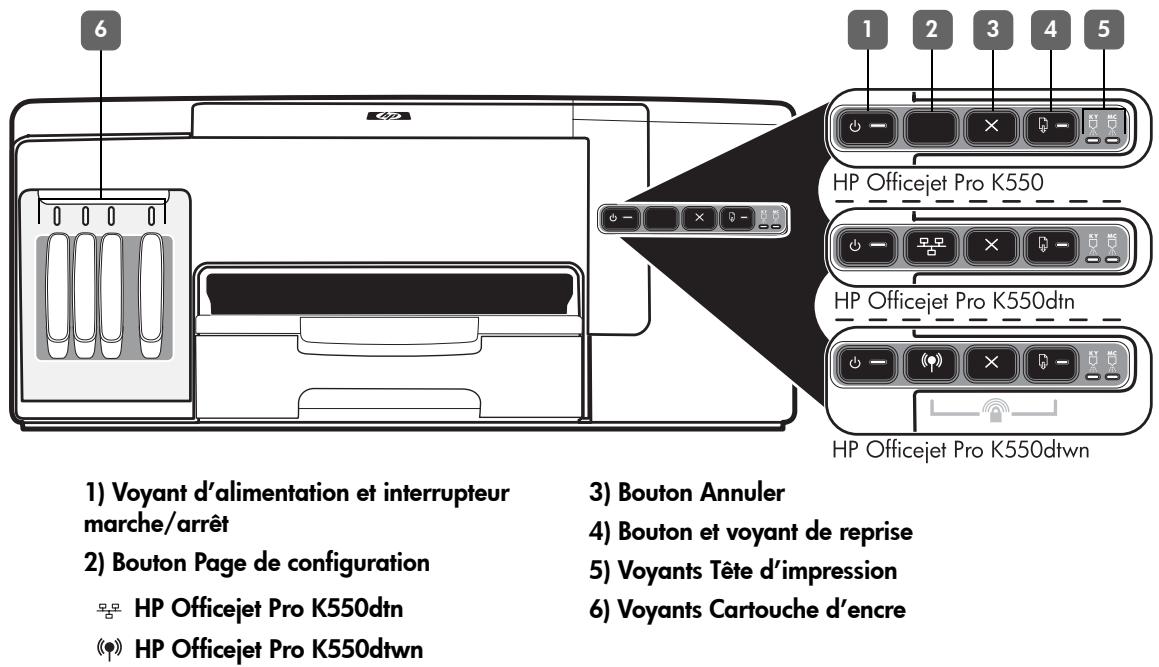
Pour plus d'informations, rendez-vous sur le site Web d'assistance produit à l'adresse suivante : www.hp.com/support/officejetprok550.
| Schéma d'allumage des voyageants du panneau de commande | Explication et action recommendée |
| Levoyant Alimentation et levoyant Reprise clignotent. | Du papier est coincé dans l'imprimante. • Retirez tous les supports du bac de sortie. Localisez le bourrage et supprimeze-le. Reportez-vous à la section « Elimination d'un bourage » du guide de l'utilisateur en ligne. |
| Le chariot de l'imprimante s'est bloqué. • Ouvrez le capot supérieur et retirez les obstructions (bourrage de papier, par exemple). • Appuyez sur Ⓞ (bouton Reprise) pour poursuivre l'impression. • Si l'erreur persiste, mettez l'imprimante hors tension, puis à nouveau sous tension. | |
| Levoyant Alimentation est allumé et le voyant Reprise clignote. | L'imprimante ne contient plus de papier. • Chargez le papier, puis appuyez sur Ⓞ (bouton Reprise). |
| Levoyant Alimentation et levoyant Reprise sont allumés. | Un capot n'est pas bien fermé. • Vérifiez que tous les capots sont bien fermés. |
| Le panneau d'accès arrêté ou l'unité recto versos est absent ou n'est pas inséré complètement. • Assurez-vous que le panneau d'accès arrêté (HP Officejet Pro K550) ou l'unité auto-duplex (HP Officejet Pro K550dtn/K550dtwn) est inséré(e) complètement à l'arrêté de l'imprimante. | |
| Levoyant Alimentation est allumé et un ou plusieurs voyageants de têtes d'impression clignotent. | Il manque une ou plusieurs têtes d'impression. • Installé la tête d'impression indiquée, puis essayez d'imprimer. • Si l'erreur persiste, remplacez la tête d'impression désignée. |
| Levoyant Alimentation et un ou plusieurs voyants de têtes d'impression clignotent. | Une ou plusieurs têtes d'impression sont défectueuses ou demandant une intervention. • Assurez-vous que la tête d'impression indiquée est bien installée, puis essayez d'imprimer. • Si l'erreur persiste, remplacez la tête d'impression désignée. |
| Levoyant Alimentation est allumé et un ou plusieurs voyants de cartouches d'encre clignotent. | Il manque une ou plusieurs cartouches d'encre. • Installé la cartouche d'encre indiquée, puis essayez d'imprimer. • Si l'erreur persiste, remplacez la cartouche d'encre désignée. |
| Une ou plusieurs cartouches d'encre sont vides et doivent être replacées avant que vous ne puissiez continuer à imprimer. • Remplacez la cartouche d'encre désignée. | |
| Levoyant Alimentation et un ou plusieurs voyants de cartouches d'encre clignotent. | Une ou plusieurs cartouches d'encre sont défectueuses ou demandant une intervention. • Assurez-vous que la cartouche d'encre indiquée est bien installée, puis essayez d'imprimer. • Si l'erreur persiste, remplacez la cartouche d'encre désignée. |
| Levoyant Alimentation et un ou plusieurs voyants de cartouches d'encre sont allumés. | Une ou plusieurs cartouches d'encre sont presque vides et devront être replacées prochainement. • Aucune action n'est requise. |
| Levoyant Alimentation clignote et un ou plusieurs voyants de cartouches d'encre sont allumés. | |
| Levoyant Page de configurationclignote. (HP Officejet Pro K550dtwn) | Un des processus suivants se produit: • L'imprimante s'initialise en vue d'une communication sans fil. • Si vous utilisez SecureEasySetup (SES) pour configurer l'imprimante, celle-ci essaire peut-être de se connecter à un réseau sans fil. • Si vous utilisez Windows Connect Now™ pour configurer l'imprimante, cette dernière recevra les informations de communication sans fil à partir du lecteur flash USB. Chacune des procédures précédentes requiert moins de 2 minutes. • Aucune action n'est requise. |
| LevoyantPage de Configurationest allumé. (HP Officejet Pro K550dtwn) | L'imprimante est en mode de communication sans fil. • Aucune action n'est requise. |
| Tous les voyageants sont allumés. | Une erreur irrécupérable s'est produit. • Débranchez tous les cables (cordon d'alimentation, cable reseau, cable USB, etc.), attendez environ 20 secondes, puis rebranchez-les. Si le problème persiste, rendez-vous sur le site Web de HP (www.hp.com/support/officejetprok550) afin de consulter les dernières informations de dépannage ou de télécharger les correctifs et mises à jour du produit. |
Dépannage
Cette section vous propose des suggestions de dépannage pour certains problèmes liés à l'installation du matériel ou du logiciel.
Pour obtenir des informations de dernière minute, consultez le fichier Lisezmoi et les notes de version, ou rendez-vous sur le site Web d'assistance produit à l'adresse suivante : www.hp.com/support/officejetprok550.
Vérifiez l'imprimante pour vous assurer des points suivants :
Le voyant d'alimentation est allumé et ne clignote pas. Lors de la mise sous tension de l'imprimante, il faut environ 45 secondes pour son préchauffage. L'imprimante est prête et aucun voyant sur le panneau de commande ne s'allume ni ne clignote. Si des voyants sont allumés ou clignotent, reportez-vous à la section « Interprétation des voyants du panneau de commande », à la page 37. - Vérifiez que le cordon d'alimentation et les autres câbles fonctionnent et sont bien connectés à l'imprimante. - Tous les éléments et rubans d'emballage ont été enlevés de l'imprimante. - Assurez-vous que le panneau d'accès arrière (HP Officejet Pro K550) ou l'unité auto-duplex (HP Officejet Pro K550dtn/K550dtwn) est installé(e). - Le papier est correctement chargé dans le bac et il n'est pas coincé dans l'imprimante. - Prenez soin de retirer le capuchon de protection orange de chaque tête d'impression. - Les têtes d'impression et les cartouches d'encre sont bien installées dans leurs emplacements respectifs, de même couleur. Appuyez fermement sur chacune d'elles pour assurer un bon contact. - Le loquet des têtes d'impression et tous les capots sont fermés.
Vérifiez ou effectuez ce qui suit :
- Vérifiez que l'ordinateur respecte la configuration minimale requise. Reportez-vous au guide de l'utilisateur en ligne disponible sur le CD de démarrage.
- Avant de procéder à l'installation de logic
- z que vous avez spécifié la lettre de lecteur correcte.
- Si votre ordinateur n'arrive pas à lire le CD de démarrage placé dans z si le CD n'est pas endommagé. Vous pouvez télécharger les pilotes d'imprimante à l'adresse www.hp.com/support/officejetprok550.
- Dans le Gestionnaire de périphériques Windows, assurez-vous que les pilotes USB n'ont pas été désactivés.
- Si votre ordinateur (équipé de Windows) ne parvient pas à détecter l'imprimante, exécutez l'utilitaire de désinstallation (Util\Scrubber\Uninstall.exe sur le CD de démarrage) pour effectuer une désinstallation complète du pilote de l'imprimante. Redémarrez l'ordinateur et réinstallez le pilote d'imprimante.
Problèmes de connexion à un réseau
Remarque : Après avoir résolu l'un des problèmes répertoriés ci-dessous, exécutez à nouveau le programme d'installation.
Résolution des problèmes réseau
- Si l'installation du logiciel d'imprimante s'avère impossible, vérifiez les points suivants :
- Tous les câbles connectés à l'imprimante et à l'ordinateur sont bien branchés.
- Le réseau est opérationnel et le concentrateur réseau est sous tension.
- Toutes les applications, y compris les programmes de protection contre les virus et les pare-feu, ont été fermées ou désactivées. Assurez-vous que l'imprimante est installée sur le même sous-réseau que les ordinateurs qui l'utiliseront.
- , page 40) et entrez manuellement l'adresse IP dans le programme d'installation.
- Si votre s réseau créés dans le pilote d'imprimante correspondent à l'adresse IP de l'imprimante :
1) Imprimez la page de configuration de l'imprimante. 2) À partir du Bureau de Windows, cliquez sur Démarrer, pointez sur
Paramètres, puis cliquez sur Imprimantes ou sur Imprimantes et télécopieurs.
3) Cliquez sur l'icône de l'imprimante avec le bouton droit de la souris, cliquez sur Propriétés, puis sur l'onglet Ports. 4) Sélectionnez le port TCP/IP de l'imprimante, puis cliquez sur Configurer le port. 5) Assurez-vous que l'adresse IP affichée dans la boîte de dialogue correspond à celle indiqué
Si les deux adresses IP sont différentes, vous devrez modifier celle qui est indiquée dans la boîte de dialogue afin qu'elle corresponde à l'adress 6) Cliquez à deux reprises sur OK pour enregistrer les paramètres et fermer les boîtes de dialogue.
Problèmes de connexion à un réseau câblé
- Si le voyant de liaison du connecteur réseau ne s'allume pas, assurez-vous que toutes les conditions exposées dans la section « Dépannage des problèmes réseau » ci-dessus sont réunies.
- Bien qu'il soit déconseillé d'attribuer une adresse IP statique à l'imprimante, cette opération peut vous permettre de résoudre certains problèmes d'installation (un conflit avec un pare-feu personnel, par exemple). Pour plus d'informations, reportez-vous au guide de l'utilisateur en ligne.
Outils de dépannage et de configuration
Les outils suivants sont disponibles pour dépanner ou configurer l'imprimante. Pour plus d'informations sur ces outils, reportez-vous au guide de l'utilisateur en ligne disponible sur le CD de démarrage.
La page de configuration vous permet de consulter les paramètres actuels de l'imprimante, de résoudre les problèmes relatifs à l'imprimante et de vérifier l'installation des accessoires en option, tels que l'unité auto-duplex. Elle contient également un journal des événements récents. Si l'imprimante est connectée à un réseau, une page de configuration supplémentaire est imprimée. Cette page affiche les paramètres réseau de l'imprimante.
Si vous devez appeler HP, imprimez au préalable la page de configuration de l'imprimante.
Pour imprimer une page de configuration
HP Officejet Pro K550 : Appuyez sur (bouton Alimentation) et maintenez-le enfoncé, puis appuyez une fois sur (bouton Annulation) et relâchez (bouton Alimentation).
HP Officejet Pro K550dtn/K550dtwn : Appuyez sur le bouton Page de Configuration.
Serveur web intégré
Si l'imprimante est connectée à un réseau, vous pourrez utiliser son serveur Web intégré pour consulter des informations d'état, modifier des paramètres et la gérer à partir de votre ordinateur.
Pour ouvrir le serveur web intégré
Entrez l'adresse IP affectée à l'imprimante dans le champ d'adresse d'un navigateur Web pris en charge par votre ordinateur. Par exemple, si l'adresse IP est 123.123.123.123, entrez l'adresse suivante dans le navigateur Web :
L'adresse IP de l'imprimante figure sur la page de configuration.
Après avoir ouvert le serveur Web intégré, vous pouvez lui affecter un signet en vue d'y accéder rapidement à l'avenir.
Configuration de l'imprimante pour la fonction de communication sans fil (HP Officejet Pro K550dtwn)
Vous pouvez configurer l'imprimante pour la l'une des méthodes suivantes :
Utilisation d'un câble croisé ou d'un câble réseau : reportez-vous à la section « Configuration de la fonction de communication sans fil de l'imprimante », à la page 42. Utilisation de SecureEasySetup (SES) : reportez-vous à la section « Configuration de la fonction de SecureEasySetup (SES) », à la page 43. Utilisation de Windows Connect Now : reportez-vous à la section « Configuration de la communication sans fil pour plusieurs imprimantes (Windows uniquement) », à la page 43.
Remarque :
- Si vous rencontrez des problèmes, consultez la section « Dépannage des problèmes de communication sans fil », à la page 44. Pour utiliser l'imprimante avec une connexion sans fil, vous devez exécuter le programme d'installation au moins une fois à partir du CD de démarrage et créer une connexion sans fil.
- Vérifiez que l'imprimante n'est pas connectée au réseau à l'aide d'un câble réseau. Le périphérique émetteur doit disposer d'une capacité de carte 802.11 intégrée ou avoir une carte 802.11 sans fil installée. L'imprimante et les ordinateurs qui l'utilisent doivent, de préférence, se trouver sur le même sous-réseau.
Avant d'installer le logiciel d'imprimante, vous pourrez avoir besoin de détecter les paramètres de votre réseau. Renseignez-vous auprès de vos administrateurs système ou exécutez les tâches suivantes :
- Obtenez le nom du réseau (SSID) et le mode de communication (infrastructure ou ad hoc) à partir de l'utilitaire de configuration du point d'accès sans fil (WAP) ou de la carte réseau de l'ordinateur.
- Trouvez le type de chiffrement utilisé par votre réseau, tels que les mécanismes de sécurité WEP (Wired Equivalent Privacy) ou WPA (Wi-Fi® Protected Access).
- Trouvez le mot de passe de sécurité ou la clé de chiffrement du périphérique sans fil.
Nom de réseau (SSID)
Par défaut, l'imprimante recherche le nom de réseau sans fil ou l'identifiant SSID (Service Set Identifier) désigné par « hpsetup ». Votre réseau peut avoir un SSID différent.
Mode de communication
Il existe deux options de mode de communication :
Ad hoc : Sur un réseau ad hoc, l'imprimante est configurée en mode de communication ad hoc et communique directement avec d'autres périphériques sans fil sans utiliser de point d'accès sans fil (WAP).
Tous les périphériques sur le réseau ad hoc doivent :
Être compatibles 802.11 - Êtr ad hoc - Avoir le même nom de réseau (SSID) - Être sur le même sous-réseau et le même canal - Avoir les mêmes paramètres de sécurité 802.11
Infrastructure (recommandé) : Sur un réseau d'infrastructure, l'imprimante est défini infrastructure et communique avec d'autres périphériques du réseau, qu'ils soient câblés ou sans fil, par le biais d'un point d'accès sans fil (WAP). Ces points d'accès font généralement office de routeurs ou de passerelles sur les petits réseaux.
Paramètres de sécurité
Les paramètres disponibles pour l'imprimante peuvent être consultés sur la page de configuration réseau, dans la section « Utilisation de la page de configuration » du guide de l'utilisateur en ligne.
Pour obtenir de plus amples informations sur la sécurité sans fil, consultez le site www.weca.net/opensection/pdf/whitepaper_wifi_security4-29-03.pdf.
Authentification du réseau : Le paramètre d'usine par défaut de l'imprimante est 'Open' (Ouvert), qui ne nécessite aucune sécurité pour les opérations d'authentification ou de chiffrement. Les autres valeurs possibles sont 'OpenThenShared', 'Shared' et 'WPA-PSK' (Wi-Fi® Protected Access Pre-Shared Key).
Le mécanisme WPA augmente le niveau de protection des données en liaison radio et le contrôle d'accès aux réseaux Wi-Fi existants et futurs. Il remédie aux faiblesses connues du mécanisme de sécurité natif d'origine WEP de la norme 802.11. WPA2 constitue la deuxième génération du protocole de sécurité WPA, qui fournit aux utilisateurs Wi-Fi, particuliers et entreprises, un haut niveau d'assurance leur garantissant que seuls les utilisateurs concernés peuvent accéder à leurs réseaux sans fil.
Chiffrement des données
Le mécanisme de sécurité WEP (Wired Equivalent Privacy) consiste à chiffrer les données envoyées, par ondes radio, entre deux périphériques sans fil. Les périphériques d'un réseau compatible WEP utilisent des clés WEP pour coder les données. Si votre réseau fait appel au mécanisme WEP, vous devrez savoir quelle(s) clé(s) WEP celui-ci utilise. Le mécanisme WPA a recours au protocole TKIP (Temporal Key Integrity Protocol) pour le chiffrement et à l'authentification 802.1X pour l'un des types de protocoles EAP (Extensible Authentication Protocol) standard disponibles aujourd'hui. WPA2 fournit un nouveau schéma de chiffrement, la norme AES (Advanced Encryption Standard). La norme AES est définie en mode de chaînage CCM (blocs de chiffres de compteur) et prend en charge le mécanisme IBSS (Ensemble de services de base indépendants) pour activer la sécurité entre les postes de travail client s'exécutant en mode ad hoc.
Pour Windows
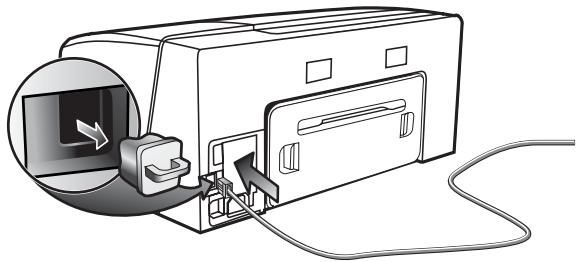
- Retirez le capot de protection du connecteur réseau de l'imprimante.
- Procedez à l'une des opérations suivantes :
- âble croisé (livré avec l'imprimante).
- Connectez temporairement l'imprimante à un port disponible sur le concentrateur de réseau, le commutateur ou le routeur, à l'aide d'un cable réseau (vendu séparémented).
- Fermez toutes les applications en cours d'exécution sur votre ordinateur.
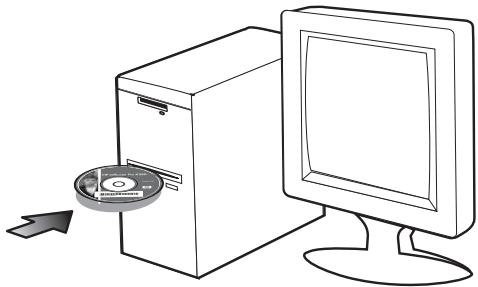
- Introduisez le CD de démarrage dans le lecteur de CD-ROM. Si le menu du CD ne démarre pas automatiquement, double-cliquez sur l'icône d'installation sur le CD de démarrage.
- Dans le menu du CD, cliquez sur Installer puis suivez les instructions qui s'affichent à l'écran.
- Dans l'écran Type de connexion, sélectionnez l'option permettant la connexion au réseau puis cliquez sur Suivant.
- Suivez les instructions à l'écran pour exécuter l'installation, et débranchez le câble lorsque vous y êtes invité.
Pour Mac OS
- Ouvrez l'Assistant de configuration Airport, puis suivez les instructions affichées à l'écran pour vous connecter à un réseau sans fil existant (hpsetup).
- Double-cliquez sur l'icône d'installation sur le CD de démarrage qui apparaissent à l'écran.
- Lorsque l'invite apparaît, cliquez sur Ouvrir le Centre d'impression pour ajouter l'imprimante à la liste.
Configuration de la fonction de communication sans fil à l'aide de SecureEasySetup (SES)
Si votre routeur sans fil est compatible SES, reportez-vous aux instructions suivantes pour configurer son utilisation.
- Appuyez sur le bouton SES du routeur sans fil.
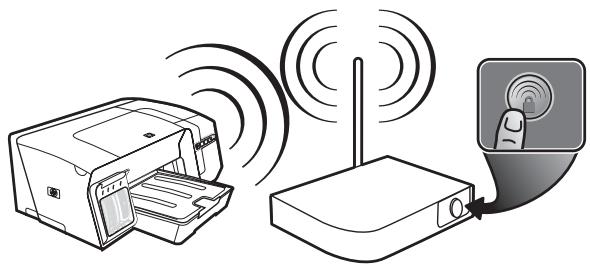
- Dans les 2 minutes, de l'imprimante et maintenez-le enfoncé, puis appuyez une seule fois sur (p) (bouton Reprise) et relâchez (p) (bouton Page de configuration). Le voyant Page de configuration clignote.
- Attendez 2 minutes, puis pour imprimer la page de configuration de l'imprimante et vérifiez que les paramètres SSID correspondent à ceux du routeur sans fil. Remarque : si la connexion échoue, vous aurez peut-être à réinitialiser les paramètres réseau de l'imprimante (reportez-vous à la section « Réinitialisation des paramètres réseau de l'imprimante », à la page 44) et reprenez les étapes nécessaires. Consultez également la section « Vérification des paramètres de communication sans fil », à la page 44.
- Fermez toutes les applications en cours d'exécution sur votre ordinateur.
- Introduisez le CD de démarrage dans le lecteur de CD-ROM. Si le menu du CD ne démarre pas automatiquement, double-cliquez sur l'icône d'installation sur le CD de démarrage.
- Dans le menu du CD, cliquez sur Installer puis suivez les instructions qui s'affichent à l'écran pour installer le logiciel d'imprimante.
Configuration de la communication sans fil pour plusieurs imprimantes (Windows uniquement)
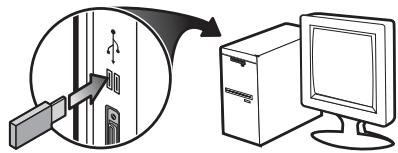
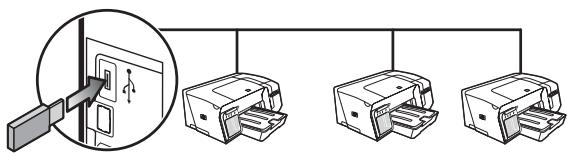
L'imprimante prend en charge la technologie Windows Connect Now™, qui vous permet de configurer facilement plusieurs imprimantes pour une connexion sans fil. Utilisez l'utilitaire de configuration sans fil fourni et exportez les paramètres de communication sans fil de l'ordinateur vers un lecteur flash USB, puis configurez les imprimantes selon ces paramètres en insérant le lecteur flash dans le port USB de chaque imprimante.
- Retirez le capot de protection du connecteur USB hôte de l'imprimante.
- Introduisez le CD de démarrage dans le lecteur de CD-ROM. Si le menu du CD ne démarre pas automatiquement, double-cliquez sur l'icône d'installation sur le CD de démarrage.
- Dans le menu du CD, cliquez sur Utilitaires, puis sur Utilitaire de configuration sans fil.
- au port USB de l'ordinateur lorsque vous y êtes invité. Les paramètres de configuration du réseau sans fil sont sauvegardés sur le lecteur flash.
- Suivez les instructions à chaque imprimante que vous souhaitez ajouter au réseau.
Dépannage des problèmes de communication sans fil
Si l'imprimante n'arrive pas à communiquer avec le réseau après la configuration de la communication sans fil et l'installation du logiciel, vous devrez exécuter au moins l'une des tâches suivantes.
Vérification des paramètres de communication sans fil
- Vérifiez que la carte sans fil de l'ordinateur est paramétrée sur le profil sans fil approprié. Un profil sans fil est un ensemble de paramètres réseau propres à un réseau spécifique. Une carte sans fil unique peut avoir plusieurs profils sans fil (par exemple, un pour un réseau privé et un autre pour un réseau de bureau). de réseau installée sur l'ordinateur et vérifiez que le profil sélectionné est celui du réseau de l'imprimante. Assurez-vous que les paramètres réseau de l'imprimante correspondent à ceux de votre réseau. Exécutez l'une des opérations suivantes pour rechercher les paramètres de votre réseau :
Mode de communication infrastructure : Ouvrez l'utilitaire de configuration du point d'accès sans fil (WAP). Mode de communication ad hoc : réseau installée sur l'ordinateur.
- Comparez les paramètres réseau à ceux qui apparaissent sur la page de configuration (reportez-vous à la section « Pour imprimer une page de configuration », à la page 40), puis notez les différences eventuelles. Les problèmes évientels comprend ne ce qui suit :
- Le WAP filtre les adresses matérielles (adresses MAC). R », à la page 44.
- Un des paramètres suivants de l'imprimante est incorrect : mode de communication, nom du réseau (SSID), canal (réseaux ad hoc uniquement), type d'authentification, chiffrement Uti sans fil 802.11 », à la page 41.
- Imprimez un document. Si le document ne s'imprime pas, réinitialisez les paramètres de l'imprimante (reportez-vous à la section « Réinitia de l'imprimante », à la page 44) puis réinstallez le logiciel d'imprimante (consultez la section « Configuration de l'imprimante pour la fonction de communication sans fil (HP Officejet Pro K550dtwn) », à la page 41).
Si les paramètres réseau sans fil sont corrects, vérifiez que l'ordinateur n'est pas associé à un autre réseau sans fil. Assurez-vous que l'ordinateur est associé au même réseau sans fil que celui de l'imprimante.
Les utilisateurs peuvent vérifier cela en examinant les paramètres sans fil de leurs ordinateurs respectifs. En outre, veillez à ce que les ordinateurs aient accès au réseau sans fil.
Si les paramètres réseau sans fil sont incorrects, effectuez les étapes suivantes pour corriger les paramètres de l'imprimante :
- Connectez l'imprimante à votre réseau à l'aide d'un câble réseau ou à l'ordinateur via un câble croisé fourni avec l'imprimante.
- Ouvrez le serveur Web intégré de l'imprimante.
- Cliquez sur l'onglet Mise en réseau puis sur Sans fil (802.11) dans le panneau de gauche.
- Utilisez l'Assistant Configuration sans fil de l'onglet Configuration sans fil pour modifier les paramètres de l'imprimante en fonction de ceux du réseau.
- Fermez le serveur Web intégré de l'imprimante, puis débranchez le câble réseau de l'imprimante.
- Désinstallez complètement le logiciel de l'imprimante, puis réinstallez-le.
Ajout d'adresses matérielles à un point d'accès sans fil (WAP)
Le filtrage MAC est une fonction de sécurité via laquelle est configuré avec une liste d'adresses MAC (appelées également « adresses matérielles ») de périphériques autorisés à accéder au réseau via le WAP. Si le point d'accès sans fil (WAP) ne connaît pas l'adresse matérielle d'un périphérique qui tente d'accéder au réseau, il lui refusera l'accès.
Si le WAP filtre les adresses MAC, il faudra ajouter l'adresse MAC de l'imprimante à la liste WAP des adresses MAC acceptées.
- Appuyez sur (bouton Page de Configuration) pour imprimer la page de configuration.
- Ouvrez l'utilitaire de configuration du point d'accès sans fil (WAP), puis ajoutez l'adresse matérielle de l'imprimante à la liste des adresses MAC acceptées.
Réinitialisation des paramètres réseau de l'imprimante
Si l'imprimante ne parvient toujours pas à communiquer avec le réseau, vous devrez réinitialiser ses paramètres réseau.
- Appuyez sur le et maintenez-le enfoncé, puis appuyez trois fois sur le bouton Reprise et relâchez le . Le voyant Alimentation clignote pendant quelques secondes. Attendez que le voyant Alimentation s'allume.
- Appuyez sur pour imprimer la page de configuration et vérifier que les paramètres de réseau ont été réinitialisés. Par défaut, le nom réseau (SSID) est « hpsetup » et le mode de communication est « ad hoc ».
Garantie limitée Hewlett-Packard
| Produit HP | Durée de la garantie limitée |
| Logiciel | 1 an |
| Accessoires | 1 an |
| Cartouches d'encre | 6 mois* |
| Têtes d'impression | 1 an* |
| Equipement péripérisque de l'imprimante (voir les détails ci-dessous) | 1 an |
- Pour plus d'informations sur la garantie, consultez le site www.hp.com/support/inkjetWARRANTY.
Étendue de la garantie limitée
- Hewlett-Packard garantit les produits HP au client final contre tout défaut de fabrication et de main d'oeuvre pendant la période désignée, prenant effet à compter de la date d'achat par le client.
- Concernant les produits logiciels, cette garantie HP ne s'applique qu'aux instructions de programmation enregistrées sur le support. HP ne garantit pas le fonctionnement ininterrompu ou sans erreur de ses produits.
- La garantie limitée de HP ne couvre que les défauts découlant d'un usage normal du produit. Par conséquent, cette garantie ne couvre pas les suites :
a. d'un mauvais entretien ou d'un entretien incorrect ; b. de l'utilisation de logiciels, de supports, de pièces ou de consommables non fournis ou pris en charge par HP ; c. d'une utilisation en dehors des spécifications du produit ; d. d'une modification non autorisée ou d'une utilisation abusive.
- En ce qui concerne les imprimantes HP, l'utilisation de cartouches d'impression d'un autre fabricant que HP ou de cartouches reconditionnées n'affecte ni la garantie au client, ni les contrats de maintenance HP conclus avec le client. Cependant, si la défectuosité présentée par l'imprimante ou son endommagement est la conséquence de l'utilisation de telles cartouches, HP facturera le coût de la main d'œuvre et des pièces détachées pour la réparation.
- Si le client signale à HP, pendant la période de garantie applicable, la défectuosité d'un produit couvert par la garantie, HP réparera ou, à son choix, remplacera le produit défectueux.
- Si HP n'est pas en mesure de réparer ou de remplacer le produit défectueux dans un délai raisonnable, HP remboursera le produit sous garantie au prix d'achat payé par le client.
- HP ne s'engage nullement à réparer, à remplacer ou à rembourser tout produit défectueux tant que celui-ci ne lui aura pas été renvoyé.
- Tout produit de remplacement sera neuf ou remis à neuf et, dans ce dernier cas, présentera des fonctionnalités au moins égales à celles du produit remplacé.
- Les produits HP contiennent parfois des matériaux, des composants et des pièces remanufacturés présentant des qualités équivalentes à celles des produits neufs.
- La garantie limitée HP est valide dans tous les pays et régions où les produits HP sont distribués par HP. Des contrats d'extension des services de garantie sur site peuvent être obtenus auprès de tout centre d'assistance agréé HP dans tous les pays et régions où les produits HP sont distribués par Hewlett-Packard ou un importateur agréé.
Limites de la garantie
HP OU SES FOURNISSEURS TIERS EXCLUENT TOUTE AUTRE GARANTIE, EXPRESSE OU NON, EN RAPPORT AVEC LES PRODUITS HP. HP ET SES FOURNISSEURS TIERS EXCLUENT EN PARTICULIER TOUTE GARANTIE IMPLICITE CONCERNANT LEURS CONDITIONS DE MISE SUR LE MARCHÉ ET LEUR ADÉQUATION À QUELQUE UTILISATION PARTICULIÈRE QUE CE SOIT.
Limites de responsabilité
- Dans les limites permises par la législation locale, cette garantie limitée constitue et exprime l'intégralité des droits et prétentions dont bénéficie le client.
- À L'EXCEPTION DES OBLIGATIONS SPÉCIFIÉES DANS CETTE GARANTIE LIMITÉE, HP NE POURRA ÊTRE TENU RESPONSABLE D'AUCUN DOMMAGE, DIRECT, INDIRECT, NATUREL OU ADÉQUAT, QUEL QU'IL SOIT, QU'IL SE BASE SUR UN CONTRAT OU SUR LA LOI OU TOUTE AUTRE THÉORIE JURIDIQUE, ET CELA MÊME SI HP A ÉTÉ AVERTI DE LA POSSIBILITÉ D'UN TEL DOMMAGE.
Loi locale
- La garantie limitée accorde au consommateur des droits spécifiques. Ce dernier peut cependant bénéficier d'autres droits dont la nature peut varier en fonction de l'État (aux États-Unis), de la province (au Canada) et du pays ou de la région (ailleurs dans le monde).
- Si les termes de cette garantie limitée se trouvent en contradiction avec les lois en vigueur localement, ils seront considérés comme modifiés pour correspondre aux lois en question. Dans ce cas, certains termes de cette garantie limitée pourraient ne pas s'appliquer à notre clientèle. Par exemple, certains états des États-Unis ainsi que certains pays en dehors des États-Unis (y compris certaines provinces du Canada) peuvent :
a. assurer une garantie légale impérative au consommateur (par exemple au Royaume-Uni) ; b. limiter la faculté d'un fabricant à restreindre sa responsabilité ou à imposer des limitations ; ou c. accorder au client des garanties supplémentaires, stipuler la durée des garanties implicites que le fabricant ne peut décliner, ou autoriser une limitation de durée pour les garanties implicites.
- POUR LES TRANSACTIONS DES CONSOMMATEURS EN AUSTRALIE ET EN NOUVELLE-ZÉLANDE, LES TERMES DE CETTE GARANTIE, EN DEHORS DES EXCEPTIONS LÉGALEMENT PERMISES, N'EXCLUENT, NE RESTREIGNENT, NI NE MODIFIENT LES DROITS IMPÉRATIVEMENT PRÉVUS PAR LA LOI, AUXQUELS ILS S'AJOUTENT, ET QUI SONT APPLICABLES À LA VENTE DES PRODUITS HP À SES CLIENTS.
Z (Starter CD)
(CD menu) (CD drive)
.(Starter CD)
J (Install) 1
aalllololol
a 1
: Ad hoc Jusl
(SSID)
sllllssy
A.11 JolalJou!
i 1 i 1 1 1 1 1 1 1 1 1 1 1 1 1 1 1 1 1 1 1 1 1 1 1 1 1 1 1 1 1 1 1 1 1 1 1 1 1 1 1 1 1 1 1 1 1
a c h" klll aegi jai lal lal lal y 1g llall
aJbJgLwUJJgUJgUJgU
www.weca.net/opensection/pdf/whitepaper_wifi_security4
-29-03. pdf
Jl 150
jz jz 1ylll y jyll lly
jouall yll ples
Je ne peux pas corriger ce passage. Il ne contient aucun mot ou structure reconnaissable en français.
Imprimé en Allemagne