OFFICEJET PRO K550 - Drucker HP - Kostenlose Bedienungsanleitung
Finden Sie kostenlos die Bedienungsanleitung des Geräts OFFICEJET PRO K550 HP als PDF.



| Produkttyp | Professioneller Tintenstrahldrucker |
| Marke | HP |
| Modell | OfficeJet Pro K550 |
| Hauptfunktionen | Automatischer beidseitiger Farbdruck (je nach Modell), drahtloses Drucken (Modell K550dtwn) |
| Konnektivität | USB, kabelgebundenes Netzwerk (Ethernet), drahtlos 802.11b/g (Modell K550dtwn) |
| Verbrauchsmaterialien | HP 88 Tintenpatronen (schwarz, cyan, magenta, gelb) und HP 88L (XL); HP 88 Druckköpfe |
| Fachkapazität | Hauptfach + optionales Fach 2 (Modelle K550dtn/K550dtwn) |
| Duplexdruck | Automatisch mit Auto-Duplex-Einheit (Modelle K550dtn/K550dtwn) |
| Stromversorgung | Geerdete Steckdose, Netzkabel im Lieferumfang |
| Sicherheit | Sicherheitshinweise: Verwendung auf stabiler Oberfläche, Feuchtigkeit vermeiden, vor Reinigung vom Netz trennen |
| Wartung | Automatische Ausrichtung der Druckköpfe bei der Installation, externe Reinigung bei ausgeschaltetem Drucker |
| Garantie | 1 Jahr für den Drucker, 6 Monate für die Tintenpatronen, 1 Jahr für die Druckköpfe |
Häufig gestellte Fragen - OFFICEJET PRO K550 HP
Benutzerfragen zu OFFICEJET PRO K550 HP
0 Frage zu diesem Gerät. Beantworten Sie die, die Sie kennen, oder stellen Sie Ihre eigene.
Eine neue Frage zu diesem Gerät stellen
Laden Sie die Anleitung für Ihr Drucker kostenlos im PDF-Format! Finden Sie Ihr Handbuch OFFICEJET PRO K550 - HP und nehmen Sie Ihr elektronisches Gerät wieder in die Hand. Auf dieser Seite sind alle Dokumente veröffentlicht, die für die Verwendung Ihres Geräts notwendig sind. OFFICEJET PRO K550 von der Marke HP.
BEDIENUNGSANLEITUNG OFFICEJET PRO K550 HP
Leitfaden zur Inbetriebnahme
Guide de Mise en Marche
Informationen zur Sicherheit

Beachten Sie beim Einsatz dieseres Produkts immer die folgenden Sicherheitshinweise, um die Verletzungsgefahr und das Risiko eines elektrischen Schlags zu verringern.
- Die Anweisungen in der mit dem Druckergelieferten Dokumentation müssen von denen gelesen und verstanden worden sein.
- Verwenden Sie ausschließlich eine geerdete Steckdose für den Anschluss dieser Produktes an die Stromversorgung. Wenn Sie sich nicht sicher sind, ob die Steckdose geerdet ist, so setzen Sie dies durch einen qualifizierten Elektriker überprüfen.
- Alle am Produkt angebrachten Warnungen und Anweisungen sind zu befolgen.
- Ziehen Sie vor dem Reinigen des Produkts den Netzstecker aus der Steckdose.
- Dieses Produkt darf nicht in der Nähe von Wasser betrieben bzw. von einer durchnässten Person aufgestellt oder bedient werden.
- Sorgen Sie für sicheren Stand des Produkts auf einer stabilen Auflagefläche.
- Wahlen Sie für das Produkt einen geschützten Standort, an dem keine Personen auf das Netzkabel treten oder darüber stolpern können. Das Netzkabelarficht beschädigt werden.
- Wenn die Seite nicht korrekt kopiert wird,lesen Sie den Abschnitt zur Fehlerbehebung im Online-Benutzerhandbuch der entsprechenden Starter-CD für Ihr Betriebssystem.
- Im Inneren des Geräts befinden sich keine Teile, die vom Endnutzer gewartet werden konnen. Beauftragen Sie mit Wartung und Instandsetzung qualifiziertes Kundendienstpersonal.
Veiligheidsinformationie

Schnitt 1: Überprüfen des Verpackungsinhalts.
1) Drucker, 2) Netzkabel, 3) vier Tintenpatronen (Cyan, Magenta, Gelb, Schwarz), 4) zwei Druckköffe, 5) Starter-CD (Software und Online-Benutzerhandbuch), 6) gedruckte Dokumentation,
7) automatische optionale Duplex-Einheit und Fach 2 (HP Officejet Pro K550dtn/K550dtwn), und 8) Crossover-Kabel (HP Officejet Pro K550dtwn).
Hinweis: Der Drucker Unterstützung das folgende Verbrauchsmaterial:
- Tintenpatronen: HP 88 Schwarz, HP 88 Cyan, HP 88 Magenta, HP 88 Gelb, HP 88L Schwarz, HP 88L Cyan, HP 88L Magenta und HP 88L Gelb
- Druckköffe: HP 88 Schwarz und Gelb, und HP 88 Magenta und Cyan
Schnitt 2: Entfernen der Verpackungsklebestreifen und des Verpackungsmaterials
1) Stellen Sie den Drucker am ausgewählten Standort ab. Die Oberfläche muss stabil und etwa sein und sich in einem gut belufteten Bereich befinden. Um den Drucker herum muss genugend Platz sein, einschließlich 50~mm für die Belüfung. 2) Entfernen Sie möglicherweise am Drucker vorhandenes Verpackungsmaterial. Öffnen Sie die obere Abdeckung und entfernen Sie das Schaumstoff- oder Verpackungsmaterial im Drucker.
Schnitt 3: Installieren Sie Fach 2 und die Duplex-Einheit (HP Officejet Pro K550dtn/K550dtwn).
1) Setzen Sie den Drucker auf das Fach 2 auf.
WARNING! Klemmen Sie sich nicht ihre Finger oder Höhe an der Unterseite des Druckers ein.
2) Entfernen Sie die Verpackungsklebestreifen von der Duplex-Einheit. Setzen Sie die Duplex-Einheit an der Rückseite des Druckers ein, bis diese einrastet.
Schnitt 4: Einsetzen der Tintenpatronen.
1) Öffnen Sie vorsichtig die Tintenpatronenabdeckung.
2) Nehmen Sie die Tintenpatrone aus der Verpackung.
3) Richten Sie die Patronen nacheinander an ihrem farblich markierten Schacht aus, und setzen Sie sie in den Schacht ein. Drücken Sie die Patronen fest nach unten, bis sie einrasten. Nur dann ist der richtige Kontakt gewährleistet.
Hinweis: Alle vier Tintenpatronen müssen richtig eingesetzt werden, damit Ihr Drucker ordnungsgemäß Funktioniert.
4) Schlieben Sie die Tintenpatronen- und Druckkopfabdeckung.
Schnitt 5: Einsetzen der Druckköffe.
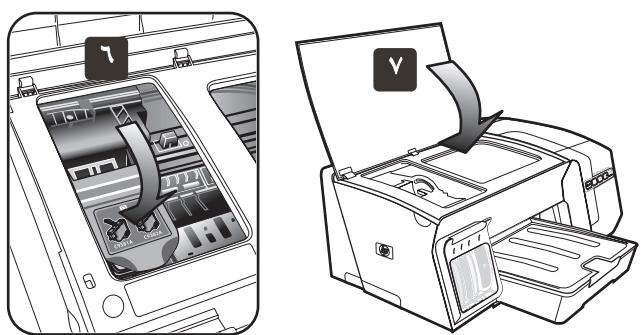
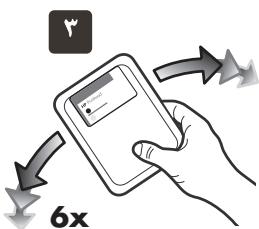
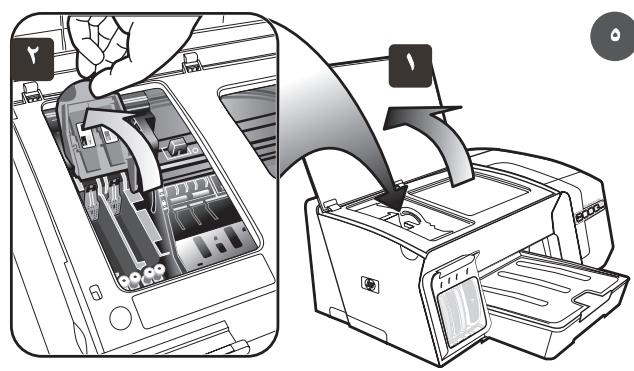
1) Öffnen Sie die obere Abdeckung. 2) Heben Sie die Druckkopfverriegelung an. 3) Bevor Sie einen Druckkopf auspacken, schütteln Sie ihn sechs Mal gut durch.
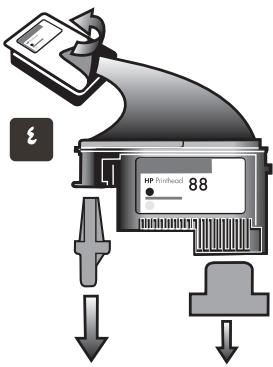
4) Nehmen Sie die Druckköpfle aus der Verpackung, undziehen Sie die orangefarbenen Schutzabdeckungen ab. 5) Setzen Sie die Druckköpfle nacheinander in den passenden farblich markierten Schacht ein. Drücken Sie die Druckköpfle fest nach unten, um den richtigen Kontakt sicherzustellen.
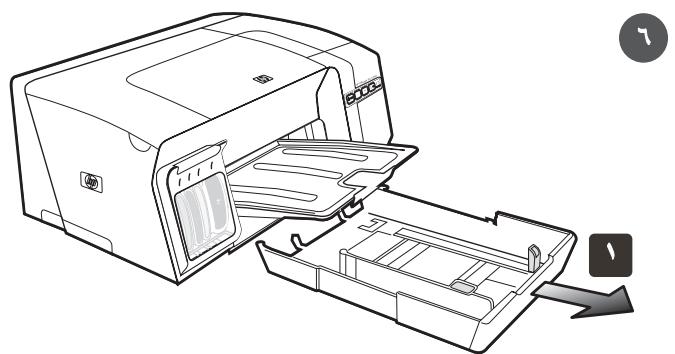
Schritt 6: Einlagen von Papier in die Fächer.
1) Ziehen Sie das Fach unter an der Vorderseite aus dem DruckerHEREA.
Étape 6 : Chargement de papier dans les bacs.
1) Retirez le bac de l'imprimante en le saissant sous sa partie avant.
Stap 6: plaats papier in de laden.
1) Pak de lade onder aan de voorkant vast en trek de lade uit de printer.
Punto 6: Caricare la carta nei vassoi.
1) Estrarre il vassoio della stampante afferrandolo alla parte anteriore.
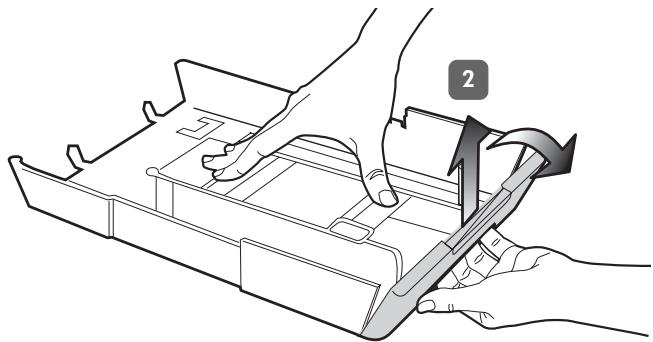
2) For paper longer than 11 inches (279 mm), lift the front cover of the tray (see shaded tray part) and lower the front of the tray.
2) Bei Papier mit einer Länge von mehr als 279 mm haben Sie die vordere Abdeckung des Fachs an (in der Abbildung schattiert dargestellt) und klappen die Vorderseite des Fachs nach unten.
2) Pour les supports dont la longueur dépasse 279 mm, soulevez le capot avant du bac (partie ombrée sur l'illustration) et abaissez l'avant du bac.
2) Voor papier dat langer is dan 279 mm tilt u de voorklep van de lade op (zie gearceerd gedeelte van de lade) en LAST u de voorkant van de lade zakken.
2) Con i supporti che superano i 279 mm di lunghezza, sollevare il coperchio anteriore del vassoio (la parte ombreggiata del vassoio nell'illustrazione) e abbassare la parte anteriore del vassoio.
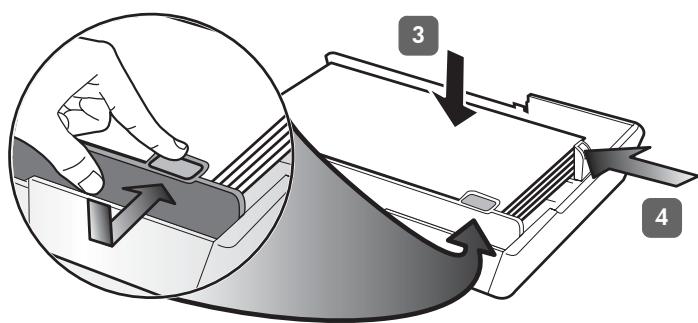
3) Insert up to 250 sheets of paper into tray 1 or up to 350 sheets in tray 2, print-side down along the right of the tray. Make sure the stack of paper aligns with the right and back edges of the tray, and does not exceed the line marking in the tray. Note: Tray 2 can be loaded only with plain paper. 4) Slide the paper guides in the tray to adjust them for the size that you are loading.
3) Legen Sie maximal 250 Blatt Papier in Fach 1 oder 350 Blatt Papier in Fach 2 mit der zu bedruckenden Seite nach unter rechtsbündig in das Fach ein. Achten Sie darauf, dass der Papierstapel rechts und hinten am Fach anliegt und nicht über die Markierung im Fach hinausragt. Hinweis: In Fach 2arf nur Normalpapier eingelegt werden. 4) Verschieben Sie die Papierführungen im Fach, um sie an die von Ihnen eingelegte PapiergroBe anzupassen.
3) Introduisez jusqu'à 250 feuilles de papier dans le bac 1 ou 350 feuilles dans le bac 2, face à imprimer orientée vers le bas, le long du côte droit du bac. Vérifiez que la pile de papier est alignée sur les bords droit et arrêté du bac et ne dépasse pas le marquage sur le bac. Remarque : utilisez uniquement du papier ordinaire pour charger le bac 2. 4) Faites glisser les guides du bac pour les régler en fonction de la taille du papier à charger.
3) Plaats maximaal 250 vellen papier in lade 1 of maximaal 350 vellen in lade 2. Leg het papier met de afdrukzijde omlaag en gegen de rechterkant van de lade. Controller of de stapel papier goed gegen de recht- en achterkant van de lade ligt en nicht buiten de lijnmarkering in de ladeuitsteekt.
Schnitt 7: AnschlieBen des Netzkabels und Einschalten des Druckers.
1) Schlieben Sie das Netzkabel an den Drucker an.
2) Schlieben Sie das andere Ende des Netzkabels an eine Steckdose an. 3) Schaltet sich der Drucker nicht automatisch ein, drücken Sie die Taste (Netztaste), um das Gerät einzuschalten.
Um eine optimale Druckqualität zu gewährleisten, wird der Drucker initialisiert und die Druckkörfe werden vom Drucker ausgerichtet. Zu Beginn des Ausrichtungsvorgangs blinkt die Power-LED und der Drucker drucht eine Informationsseite. Wahrend des Vorgangs drucht der Drucker die Ausrichtungsseiten (in Farbe). Dieser Vorgang kann bis zu 8 Minuten dauern.
Hinweis: Wenn andere Kontrollleuchten des Druckers während der Druckkopfausrichtung leuchten, finden Sie weitere Informationen unter "Bedeutung der LEDs auf dem Bedienfeld" auf Seite 27. Wenn die Ausrichtungsseiten nicht gedrucht werden, führen Sie folgende Schritte aus. 1) Vergewissern Sie sich, dass das Netzkabel richtig angeschlossen ist.
2) Vergewissern Sie sich, dass die Druckköpfe und die Tintenpatronen richtig installiert sind.
Schnitt 8: AnschlieBen des Druckers.
Folgen Sie den Anweisungen für ihren Anschlusstyp (USB oder kabelgebundenes Netzwerk).
Informationen zum Einrichten einer drahtlosen Kommunikation für den HP Drucker Officejet Pro K550dtwn finden Sie unter "Einrichten des Druckers für drahtlose Kommunikation (HP Officejet Pro K550dtwn)" auf Seite 31.
USB-Verbindung: 1) Schließen Sie alle laufenden Anwendungen und legen Sie die Starter-CD in das CD-Laufwerk ein. Wenn das CD-MENU nicht automatisch aufgerufen wird, doppelklicken Sie auf das Installationssymbol der Starter-CD.
2) Klichen Sie im CD-MENU auf Installieren (Windows) oder Treiber installieren (Mac OS), und folgen Sie den Anleitungen auf dem Bildschirm, um die Installation der Software abzuschreiben. Schlieben Sie das USB-Kabel nach Aufforderung an.
Weitere Informationen zum Installieren der Software finden Sie im Online-Benutzerhandbuch auf der StarterCD.
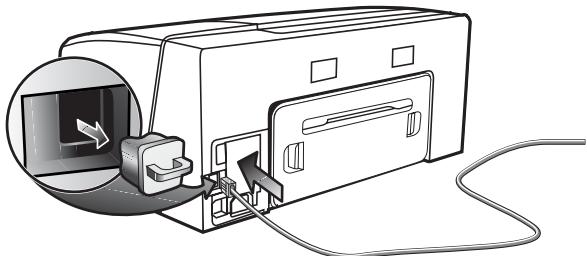
Kabelgebundenes Netzwerk: 1) Entfernen Sie die Schutzabdeckung vom Netzwerkanschluss des Druckers. 2) Schlieben Sie das Netzwerkkabel an den zugehörgen Druckeranschluss sowie an einen freien Anschluss des Netzwerkgeräts (Hub, Switch oder Router) an.
ACHTUNG: Stecken Sie das Netzwerkkabel nicht in einen mit "WAN", "Uplink" oder "Internet" beschrifteten Anschluss des Netzwerkgeräts. Stecken Sie das Crossover-Kabel (im Lieferumfang des HP Officejet Pro K550dtwn enthalten) nicht in das Netzwerkgerät (Hub, Switch oder Router).
Hinweis: Es wird empfohlen, den Drucker und die Computer, die diesen Drucker verwenden, demselben Subnetz zuzuweisen. Wiederholen Sie die Schritte, wenn die Verbindungs-LED des Netzwerkanschlusses nicht aufleuchtet. Siehe unter "Probleme mit der Netzwerkverbindung" im Online-Benutzer handbuch.
3) Legen Sie die Starter-CD in das CD-Laufwerk ein. Wenn das CD-MENU nicht automatisch aufgerufen wird, doppelklicken Sie auf das Installationssymbol der Starter-CD.
Schnitt 9: Testen der Softwareinstallation.
Nachdem Sie die Installation der Software ausgeführrt und den Drucker an den Computer angeschlossen haben, drucken Sie ein Dokument aus einer Anwendung, die Sie*häufig verwenden. Wenn das Dokument nicht gedruckt wird,lesen Sie den Abschnitt "Fehlerbehebung und Konfigurationstools" auf Seite 30.
Schritt 10: Registrieren des Druckers.
Registrieren Sie den Drucker, damit Sie nützliche Kundenunterstützung und wichtige technische Informationen erhalten. Wenn Sie den Drucker nicht während der Installation der Software registrierten, können Sie dies später unter www.register.hp.com tun.
Weitere Informationsquellen.
Ihr Drucker ist betriebsbereit. Weitere Informationen zur Verwendung und Fehlerbehebung des Druckers sowie zur Gewährleistung finden Sie in folgenden Quellen:
Online-Benutzerhandbuch und Readme-Datei auf der Starter-CD
HP Instant Support und integrierter Web-Server (siehe das Online-Benutzerhandbuch)
Website für Produktunterstützung unter www.hp.com/support/officejetprok550.
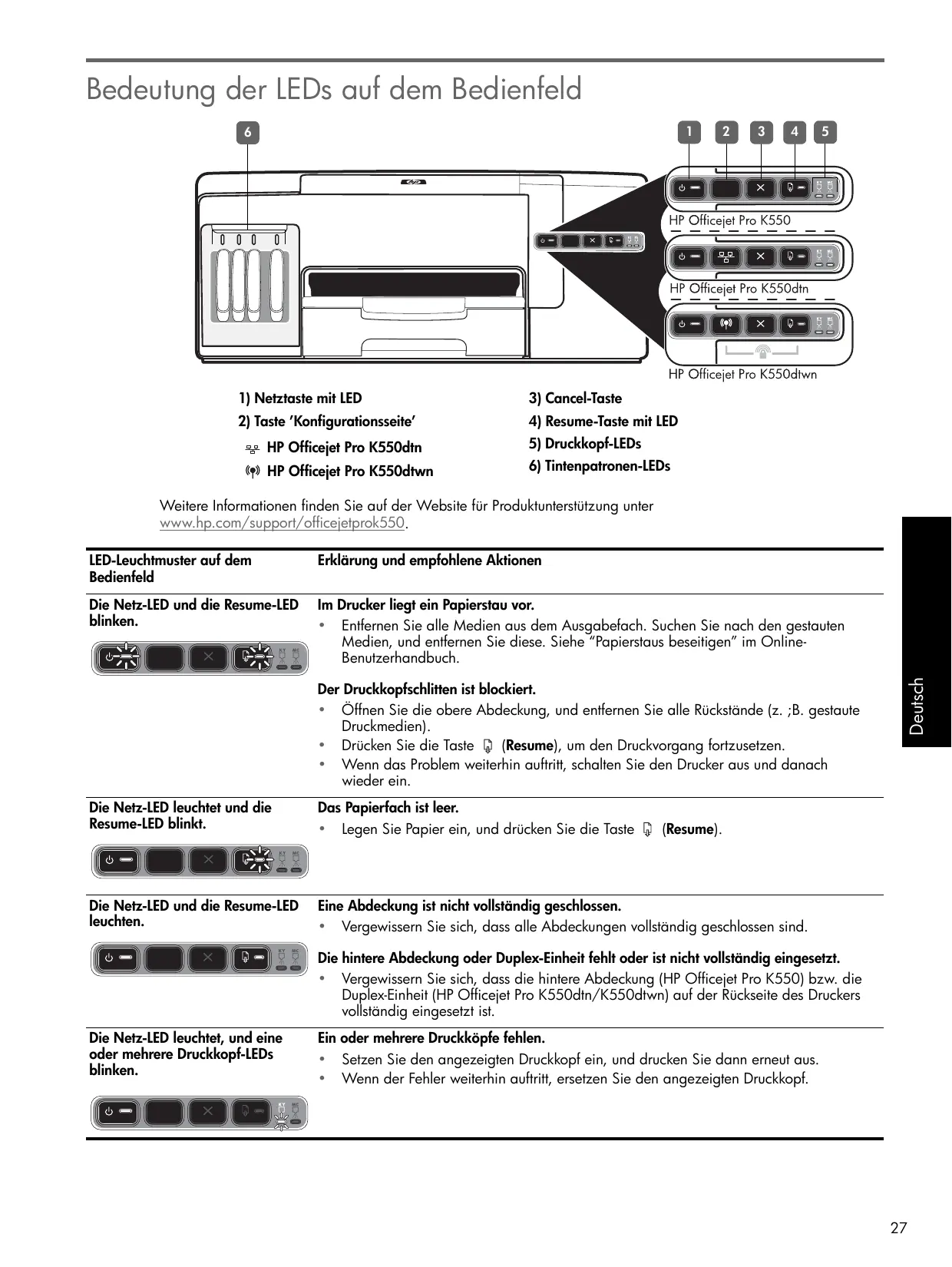
Bedeutung der LEDs auf dem Bedienfeld
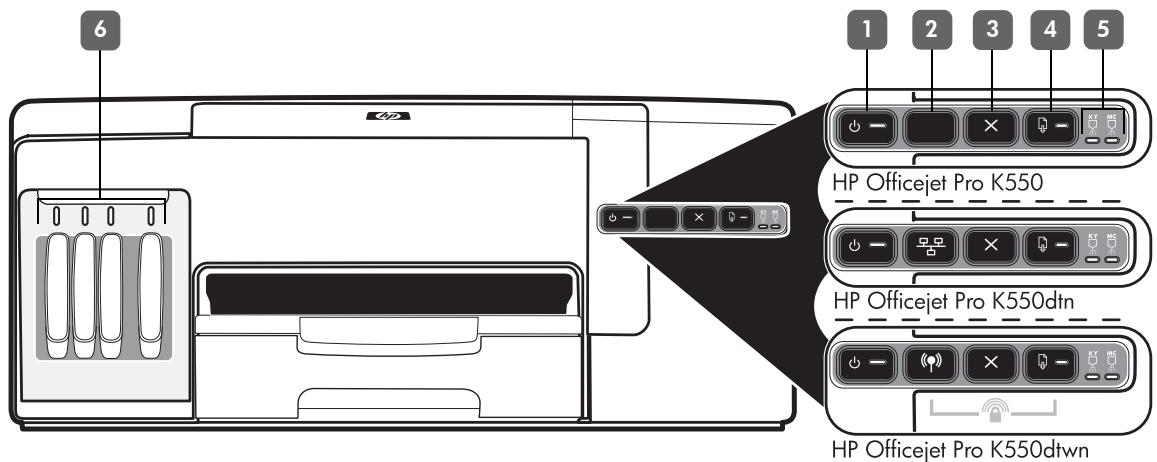
1) Netzstate mit LED
2) Taste 'Konfigurationsseite'
HP Officejet Pro K550dtn
HP Officejet Pro K550dtwn
3) Cancel-Taste
4)Resume-Taste mit LED
5) Druckkopf-LEDs
6) Tintenpatronen-LEDs
Weitere Informationen finden Sie auf der Website für Produktunterstützung unter
www.hp.com/support/officejetprok550.
| LED-Leuchtmuster auf dem Bedienfeld | Erklärung und empfohlene Aktionen |
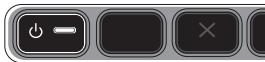
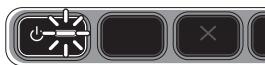
| Die Netz-LED und die Resume-LED blinken. | Im Drucker liegt ein Papierstau vor. • Entfernen Sie alle Medien aus dem Ausgabefach. Suchen Sie nach den gestaften Medien, und entfernen Sie diese. Siehe “Papierstaus beseitigen” im Online-Benutzerhandbuch. |
| Der Druckkopfschlitten ist blockiert. • Offnen Sie die obere Abdeckung, und entfernen Sie alle Rückstände (z. ;B. gestaute Druckmedien). • Drucken Sie die Taste (Resume), um den Druckvorgang fortzusetzen. • Wenn das Problem weiterhin auftritt, schalten Sie den Drucker aus und danach wieder ein. | |
| Die Netz-LED leuchtet und die Resume-LED blinkt. | Das Papierfach ist leer. • Legen Sie Papier ein, und drucken Sie die Taste (Resume). |
| Die Netz-LED und die Resume-LED leuchten. | Eine Abdeckung ist nicht vollständig geschlossen. • Vergewissern Sie sich, dass alle Abdeckungen vollständig geschlossen sind. |
| Die wichtere Abdeckung oder Duplex-Einheit feht oder ist nicht vollständig eingesetzt. • Vergewissern Sie sich, dass die wichtere Abdeckung (HP Officejet Pro K550) bzw. die Duplex-Einheit (HP Officejet Pro K550dtn/K550dtwn) auf der Rückseite des Druckers vollständig eingesetzt ist. | |
| Die Netz-LED leuchtet, und eine oder mehrere Druckkopf-LEDs blinken. | Ein oder mehrere Druckköffe fehlen. • Setzen Sie den angezeigten Druckkopf ein, und drucken Sie dann erneut aus. • Wenn der Fehler weiterhin auftritt, ersetzen Sie den angezeigten Druckkopf. |
Die Netz-LED und eine oder mehrere Druckkopf-LEDs blinken.

Die Netz-LED leuchtet, und eine oder mehrere Tintenpatronen-LEDs blinken.

Die Netz-LED und eine oder mehrere Tintenpatronen-LEDs blinken.

Die Netz-LED leuchtet, und eine oder mehrere Tintenpatronen-LEDs leuchten.
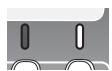
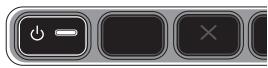
Die Netz-LED blinkt, und eine oder mehrere Tintenpatronen-LEDs leuchten.
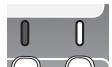
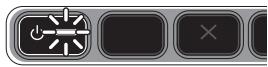
Die LED für die Konfigurationsseite blinkt. (HP Officejet Pro K550dtwn)

Die LED für die Konfigurationsseite leuchtet. (HP Officejet Pro K550dtwn)

Alle LEDs leuchten.

Ein oder mehrere Druckköffe sind defekt oder müssen überprüft werden.
- Achten Sie darauf, dass der angezeigte Druckkopf ordnungsgemäß eingesetzt ist, und drucken Sie dann erneut aus.
- Wenn der Fehler weiterhin auftritt, ersetzen Sie den angezeigten Druckkopf.
Eine oder mehrere Tintenpatronen sind nicht eingesetzt.
- Setzen Sie die angezeigte Tintenpatrone ein, und drucken Sie dann erneut aus.
- Wenn der Fehler weiterhin auftritt, ersetzen Sie die angezeigte Tintenpatrone.
Eine oder mehrere Tintenpatronen sind leer und müssen ersetzt werden, um den Druckvorgang fortsetzen zu können.
- Ersetzen Sie die angezeigte Tintenpatrone.
Eine oder mehrere Tintenpatronen sind defekt oder müssen überprüft werden.
- Achten Sie darauf, dass die angezeigte Tintenpatrone ordnungsgemäß eingesetzt ist, und drucken Sie dann erneut aus.
- Wenn der Fehler weiterhin auftritt, ersetzen Sie die angezeigte Tintenpatrone.
Eine oder mehrere Tintenpatronen sind weltgehend verbraucht und müssen bald ersetzt werden.
- Es ist keine Aktion erforderlich.
Einer der folgenden Vorgänge findetstatt:
- Der Drucker wird für die drahtlose Kommunikation initialisiert.
- Wenn Sie den Drucker mit Hilfe von SecureEasySetup (SES) einrichten, versucht der Drucker möglicherweise eine Verbindung zum kabellosen Netzwerk herzustellen.
- Wenn Sie den Drucker mithilfe von Windows Connect Now™ konfigurieren, empfängt der Drucker drahtlos Informationen vom USB-Flash-Laufwerk.
Jeder Vorgang dauert weniger als 2 Minuten.
- Es ist keine Aktion erforderlich.
Der Drucker befindet sich im Modus für drahtlose Kommunikation.
- Es ist keine Aktion erforderlich.
Ein nicht behebbarer Fehler ist aufgetreten.
- Ziehen Sie alle Kabel ab (z. :B. Netzkabel, Netzwerkkabel und USB-Kabel). Warten Sie ca. 20 Sekunden, und schlieben Sie die Kabel wieder an. Wenn der Fehler weiterhin auftritt, besuchen Sie die HP Website (www.hp.com/support/officejetprok550). Dort findsen Sie die neusten Informationen zur Fehlerbehebung sowie Anpassungen und Updates für das Produkt.
Fehlerbehebung
Dieser Abschnitt enthalt Hinweise zur Fehlerbehebung für allgemeine Probleme im Zusammenhang mit der Hardware- und Softwareinstallation.
Aktuelle Informationen find Sie in der Readme-Datei und in den Versionsinformationen. Sie konnen auch auf der Website fur Produktunterstützung unter www.hp.com/support/officejetprok550 nachsehen.
Probleme beim Drucken einer Ausrichtungssuite
Überprüfen Sie den Drucker, um Sicherzustellen, dass folgende Bedingungen erfüllt sind:
- Power-LED leuchtet und blinkt nicht. Nach einem Kaltstart besteht der Drucker etwa 45 Sekunden bis zum Erreichen der Betriebstempoatur.
- Der Drucker ist betriebsbereit, und auf dem Bedienfeld leuchten oder blinken keine weiteren LEDs. Wenn LEDs leuchten oder blinken, siehe unter "Bedeutung der LEDs auf dem Bedienfeld" auf Seite 27.
- Prüfen Sie, ob das Netzkabel und die anderen Kabel in Ordnung und fest mit dem Drucker verbunden sind.
- Es befindet sich kein Verpackungsmaterial mehr am Drucker.
Die hintere Abdeckung (HP Officejet Pro K550) bzw. die Duplex-Einheit (HP Officejet Pro K550dtn/ K550dtwn) ist eingerastet.
Das Papier ist richtig im Fach eingelegt, und es liegt kein Papierstau im Drucker vor. - Achten Sie darauf, dass die orangefarbenen Schutzabdeckungen von allen Druckköpfen entfernt wurden.
- Druckköffe und Tintenpatronen sind ordnungsgemäß in die entsprechend farblich gekennzeichneten Schächte eingesetzt. Drücken Sie jeder Tintenpatrone und jeder Druckkopf fest herunter, um ihren ordnungsgemäßen Sitz zu gewährleisten.
- Druckkopfverriegelung und ähnliche Abdeckungen sind geschlossen.
Probleme beim Installieren der Software
Gehen Sie jeweils wie beschrieben vor:
- Stellen Sie sicher, dass der Computer die Systemanforderungen erfüllt. Siehe Online-Benutzerhandbuch auf der Starter -CD.
- Bevor Software unter Windows auf einem Computer installiert wird, müssen alle anderen Programme geschlossen werden.
-
Wenn der Computer den von Ihnen eingebehen Pfad zur CD nicht erkennt, überprüfen Sie, ob Sie den richtigen Laufwerksbuchstaben eingebehen haben.
-
Wenn der Computer die Starter -CD im CD-Laufwerk nicht erkennen kann, überprüfen Sie die CD auf Beschädigungen. Sie können den Druckertreiber unter www.hp.com/support/officejetprok550 herunterlagen.
- Achten Sie darauf, dass die USB-Treiber im Windows Geräte-Manager nicht deaktiviert sind.
- Wenn Sie mit Windows arbeiten und der Computer den Drucker nicht erkennt, führen Sie das Deinstallationsprogramm (Util\Scrubber\Uninstall.exe auf der Starter-CD) aus, um den Druckertreiber vollständig zu deinstallieren. Starten Sie das System neu, und installieren Sie den Druckertreiber erneut.
Probleme mit der Netzwerkverbindung
Hinweis: Nachdem Sie einen der folgenden Fehlerzustände beseitigt haben, führen Sie das Installationsprogramm erneut aus.
Behebung allgemeiner Netzwerkfehler
-
Wenn die Druckersoftware nicht installiert werden kann, überprüfen Sie Folgendes:
-
Alle Kabel am Computer und am Drucker sind ordnungsgemäß angeschlossen.
Das Netzwerk ist betriebsbereit und der Netzwerk-Hub eingeschaltet. - Alle Anwendungen, auch Virenschutzprogramme und persönliche Firewalls, sind geschlossen oder deaktiviert.
- Stellen Sie sicher, dass der Drucker im gleichen Subnetz installiert ist wie die Computer, die auf den Drucker zugreifen.
- Wenn das Installationsprogramm den Drucker nicht erkennen kann, drucken Sie die Konfigurationsseite (siehe "Drucken einer Konfigurationsseite" auf Seite 30) und geben die IP-Adresse manuell in das Installationsprogramm ein.
- Wenn Sie einen Computer nutzen, der unter Windows lauft, acht den Sie darauf, dass die vom Druckertreiber erstellten Netzwerkanschlüsse mit der IP-Adresse des Druckers übereinstimmen: 1) Drucken Sie die Druckerkonfigurationsseite aus.
2) Klichen Sie auf dem Windows-Desktop auf Start, zeigen Sie auf Einstellungen, und klichen Sie auf Drucker oder Drucker und Faxe.
3) Klichen Sie mit der rechten Maustaste auf das Druckersymbol, klichen Sie auf Eigenschaften und dann auf die Registerkarte Anschlüsse.
4) Wahlen Sie den TCP/IP-Anschluss für den Drucker aus, und klichen Sie auf Anschluss konfigurieren.
5) Achten Sie darauf, dass die IP-Adresse im Dialogfeld mit der IP-Adresse auf der Konfigurationsseite übereinstimmt. Wenn die IP-Adressen entsprechlich sind,ändern Sie die IP-Adresse im Dialogfeld entsprechend der Konfigurationsseite ab.
6) Klichen Sie zweimal auf OK, um die Einstellungen zu speichern, und schreiben Sie die Dialogfelder.
Probleme beim Verbinden mit einem kabelgebundenen Netzwerk
- Wenn die Verbindungs-LED am Netzwerkanschluss nicht leuchtet, achen Sie darauf, dass alle der unter „Behebung allgemeiner Netzwerkfehler" genommen Bedingungen erfüllt sind.
Die Zuweisung einer statischen IP-Adresse für den Drucker wird bzw generell nicht empfohlen, bestimmte Installationsprobleme (z.B. Konflikte mit persönlichen Firewalls) setzen sich dadurch jedem beheben. Weitere Informationen hierzu finden Sie im Online-Benutzerhandbuch.
Fehlerbehebung und Konfigurationstools
Die nachfolgenden Tools stehen zur Fehlerbehebung bzw. Konfiguration des Druckers zur Verfügung. Weitere Informationen zu den Tools finden Sie im Online-Benutzerhandbuch auf der Starter-CD.
Konfigurationsseite
Mit der Konfigurationsseite konnen Sie die aktuellen Druckereinstellungen anzeigen, Druckerprobleme beheben und die Installation von optionalem Zubehör wie zum Beispiel der Duplex-Einheit überprüfen. Zudem enthalt die Konfigurationsseite ein Protokoll der letzten Ereignisse. Wenn der Drucker an ein Netzwerk angeschlossen ist, wird eine zusätzliche Seite für die Netzwerkkonfiguration ausgedrucht, aus der die Netzwerkeinstellungen des Druckers hervorgehen.
Wenn Sie HP Telefonisch erreichen müssen, drucken Sie die Druckerkonfigurationsseite vorher aus.
Drucken einer Konfigurationsseite
HP Officejet Pro K550: Drucken und halten Sie die Taste (Netztaste) gedrückt, drucken Sie einmal die Taste (Cancel), und setzen Sie die Taste (Netztaste) wieder los.
HP Officejet Pro K550dtn/K550dtwn: Drucken Sie die Taste / (Konfigurationsseite).
Integrierter Web-Server
Wenn der Drucker an ein Netzwerk angeschlossen ist, können Sie über den integrierten Web-Server des Druckers Statusinformationen anzeigen, Einstellungenändern und den Drucker auf Ihr Computer verwalten.
Öffnen des integrierten Web-Servers
Geben Sie in den auf dem Computer installierten Webbrowser die IP-Adresse des Druckers ein. Lautet die IP-Adresse zum Beispiel 123.123.123.123, geben Sie die folgende Adresse in den Webbrowser ein:
Die IP-Adresse für den Drucker befindet sich auf der Konfigurationsseite.
Nachdem Sie den integrierten Web-Server geöffnet haben, können Sie ein mit einem Lesezeichen versehen, um einen Schnellen Zugriff darauf zu ermöglich.
Einrichten des Druckers für drahtlose Kommunikation (HP Officejet Pro K550dtwn)
Sie konnen den Drucker auf eine der folgenden Arten für die drahtlose Kommunikation einrichten:
- Verwenden eines Crossover- oder Netzwerkkabels Siehe "Einrichten des Druckers für drahtlose Kommunikation" auf Seite 32.
- Verwenden von SecureEasySetup (SES)
- Siehe "Einrichten der drahtlosen Kommunikation mit SecureEasySetup (SES)" auf Seite 33.
- Verwenden von Windows Connect Now Siehe "Einrichten der drahtlosen Kommunikation für mehrere Drucker (nur Windows)" auf Seite 33.
Hinweis:
- Falls Probleme auftreten, lessen Sie den Abschnitt "Fehlerbehebung bei der drahtliesen Kommunikation" auf Seite 34.
- Um den Drucker mit einer drahtlosen Verbindung zu nutzen, müssen Sie das Installationsprogramm mindestens einmal von der Starter-CD ausführren und eine drahtlose Verbindung einrichten.
- Vergewissern Sie sich, dass der Drucker nicht mit einem Netzwerkkabel an ein Netzwerk angeschlossen ist.
Das sendende Gerät muss über integrierte Fähigkeiten für 802.11 verfügen bzw. eine 802.11-WLAN-Karte installiert haben. - Es wird empfohlen, den Drucker und die Computer, die den Drucker verwenden, demselben Subnetz zuzuweisen.
Ermitteln Sie vor dem Installieren der Druckersoftware gegebenenfalls die Einstellungen Ihres Netzwerks. Sie erhalten diese Angaben von ihrem System administrator oder durch Ausführren der folgenden Schritte:
- Ermitteln Sie den Netzwerknamen (SSID) und den Kommunikationsmodus mithilfe des Konfigurationsprogramms für den drahtlosen Zugangspunkt (Wireless Access Point = WAP) des Netzwerks oder für die Netzwerkkarte Ihres Computers.
- Stellen Sie fest, welche Verschlussung das Netzwerk verwendet, etwa Wired Equivalent Privacy (WEP) oder Wi-Fi® Protected Access (WPA).
- Ermitteln Sie das Sicherheitskennwort oder den Verschlussungsfode des kabellosen Geräts.
Einstellungen für drahtlose 802.11-Netzwerke
Netzwerkname (SSID)
Standardmäßig sicht der Drucker den Funknetzwerknamen oder Service Set Identifier (SSID) "hpsetup". Ihr Netzwerk besitzt möglicherweise eine andere SSID.
Kommunikationsmodus
Für die Kommunikation sind zwei Betriebsarten möglich:
Adhoc: In einem für den Adhoc-Kommunikationsmodus eingerichteten Netzwerk kommuniziert der Drucker direkt mit anderen drahtlosen Geräten, ohne dass ein drahtloser Zugangspunkt (Wireless Access Point, WAP) erforderlich ist:
Alle Geräte im Adhoc-Netzwerk müssen folgende Bedingungen erfüllen:
Kompatibilität mit 802.11
- Vorliegen des Adhoc-Kommunikationsmodus
Vorliegen desselben Netzwerknamens (SSID)
Zuweisung zum gleichen Subnetz und Kanal
Gerat muss dieselben 802.11-Sicherheitseinstellungen besitzen
Infrastruktur (empfohlen): In einem für den Infrastruktur-Kommunikationsmodus eingerichteten Netzwerk communiziert der Drucker über einen Zugangspunkt (WAP) mit allen anderen drahtlosen oder kabelgebundenen Geräten im Netzwerk. WAPs dienen üblicherweise als Router oder Gateways für keine Netzwerke.
Sicherheitsinstellungen
Die möglichen Einstellungen für den Drucker finden Sie auf der Netzwerkkonfigurationsseite unter "Konfigurationsseite" im Online-Benutzer handbuch.
Weitere Informationen zur Sicherheit von drahtlosen Netzwerken finden Sie unter www.weca.net/ opensection/pdf/whitepaper wifi security4-29-03.pdf.
Netzwerk-Authentifizierung: Die werkseitige Einstellung des Druckers ist 'Offen'. Dies erfordert keine Sicherheit für die Autorisierung oder Verschlussung. Die weiteren möglichen Werte sind 'OpenThenShared', 'Shared' und 'WPA-PSK' (Wi-Fi® Protected Access Pre-Shared Key).
WPA erhöht den Datenschutz bei drahtloser Übertragung und die Zugangssteuerung beivorhanden und künftigen Wi-Fi-Netzwerken. These Technologie bietet Lösungen fur alle bekannten Schwachpunkte von WEP, dem ursprünglichen nativen Sicherheitsmechanismus im 802.11-Standard.
- WPA2 ist die zweite Generation der WPA-Sicherheit, die geschäftlichen und privaten Benutzern von Wi-Fi mit einem hohen Maß an Zuverlösigkeit gewährleistet, dass nur berechtigte Personen auf ihre drahtlosen Netzwerke zugreifen können.
Datumverschlusselung:
- Wired Equivalent Privacy (WEP) bietet Sicherheit durch Verschlussung von Daten, die über Funkwellen von einem kabellosen Gerät zu einem anderen kabellosen Gerät gesendet werden. Geräte auf einem WEP-fähigen Netzwerk verwenden WEP-Schlüssel zum Verschlusseln von Daten. Wenn Ihr Netzwerk WEP verwendet, müssen Sie den/die verwendeten WEP-Schlüssel;kennen.
- WPA bedient sich Temporal Key Integrity Protocol (TKIP) zur Verschlussung und verwendet 802.1X-Authentifizierung mit einem der heute verfügbaren standardmäßigen Extensible Authentication Protocol (EAP)-Typen.
- WPA2 beinhaltet ein neuen Verschlussungsschema, den Advanced Encryption Standard (AES). AES wird im Counter Cipher-Block Chaining Mode (CCM) definiert und unterstützt das Independent Basic Service Set (IBSS), um die Sicherheit zwischen Workstations, die im Ad hoc-Modus betrieben werden, zu gewährleisten.
Einrichten des Druckers für drahtlose Kommunikation
Fur Windows
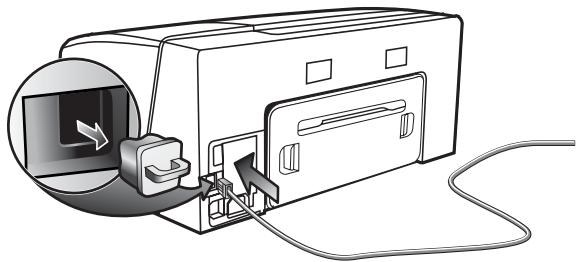
- Entfernen Sie die Schutzabdeckung vom Netzwerkanschluss des Druckers.
- Führn Sie einen der folgenden Schritte aus:
Schlieben Sie den Drucker vorübergehend mit dem mitgelieferten Crossover-Kabel an den Computer an.
- Schlieben Sie den Drucker vorübergehend mit einem Netzwerkkabel (separatehãftlich) an einen freien Anschluss am Netzwerkgerät (Hub, Switch oder Router) an.
- Beenden Sie alle geöffneten Programme.
- Legen Sie die Starter-CD in das CD-Laufwerk ein. Wenn das CD-MENU nicht automatisch aufgerufen wird, doppelklichen Sie auf das Installationssymbol auf der Starter-CD.
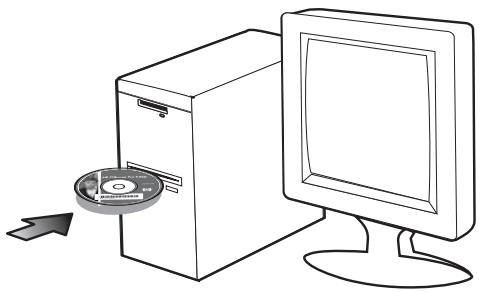
- Doppelklicken Sie im CD-MENU auf Installieren, und folgen Sie den Anleitungen auf dem Bildschirm.
- Wahlen Sie im Bildschirm Verbindungsart die Option zur Verbindungsherstellung über das Netzwerk, und klichen Sie auf Weiter.
- Folgen Sie zum Beenden der Installation den Anleitungen auf dem Bildschirm, undziehen Sie das Kabel ab, wenn Sie dazu aufgefordert werden.
Für Mac OS
- Öffnen Sie den Airport Setup-Assistant, und folgen Sie den Anleitungen auf dem Bildschirm für die Verbindung mit einem vorhandenen kabellosen Netzwerk (hpsetup).
- Doppelklicken Sie auf das Installationssymbol auf der Starter-CD, und folgen Sie den Anleitungen auf dem Bildschirm.
- Klichen Sie nach Aufforderung auf Print Center öffnen, um den Drucker hinzuzufugen.
Einrichten der drahtlosen Kommunikation mit SecureEasySetup (SES)
Wenn Ihr WLAN-Router für SES geeignet ist,lesen Sie die folgenden Anleitungen zur Konfiguration mit SES.
- Drucken Sie die SES-Taste des WLAN-Routers.
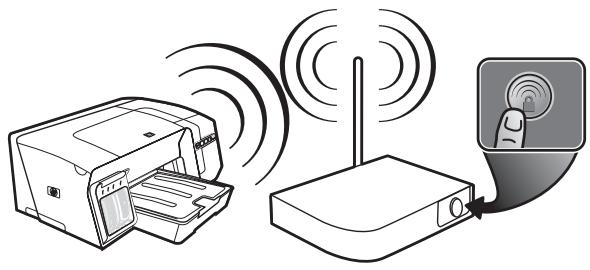
- Drücken Sie innerhalb von 2 Minuten die Taste (Konfigurationsseite am Drucker, und halten Sie sie gedrückt. Drücken Sie einmal die Taste (Resume, und halten Sie die Taste (Konfigurationsseite) wieder los. Die LED für die Konfigurationsseite blinkt.
- Warten Sie ca. 2 Minuten, und drucken Sie die Taste (Kofigurationsseite), um die Konfigurationsseite zu drucken und sich zu vergewissern, dass die SES-Einstellungen mit den drahtlsten Einstellungen des Routers übereinstimmen. Hinweis: Falls keine Verbindung zustande kommt, müssen Sie gegebenenfalls die Netzwerkeinstellungen des Druckers zusücksetzen (siehe unter "Zurücksetzen der Einstellungen für die Netzwerkkonfiguration" auf Seite 35) und die Schritte wiederholen. Siehe auch "Überprüfen Sie die Einstellungen für die drahtlose Kommunikation" auf Seite 34.
- Beenden Sie alle geöffneten Programme.
- Legen Sie die Starter-CD in das CD-Laufwerk ein. Wenn das CD-MENU nicht automatisch aufgerufen wird, doppelklichen Sie auf das Installationssymbol auf der Starter-CD.
- Klichen Sie im CD-MENU auf Installieren, und folgen Sie den Anleitungen auf dem Bildschirm, um die Druckersoftware zu installieren.
Einrichten der drahtlosen Kommunikation für mehrere Drucker (nur Windows)
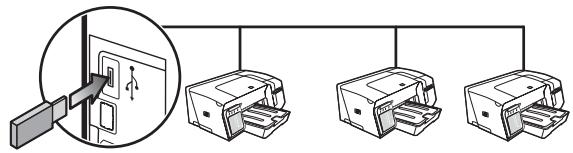
Der Drucker unterstützt Windows Connect Now™, eine Technologie zum einfen Konfigurieren mehrerer Drucker für die drahtlose Kommunikation. Exportieren Sie mit dem mitgelieferten Dienstprogramm für die drahtlose Konfiguration die drahtlosen Einstellungen des Computers auf ein USB-Flash-Laufwerk. Danach konnen Sie das USB-Flash-Laufwerk in den USB-Anschluss jeder Druckers einsetzen und diesen mit den Einstellungen konfigurieren.
- Entfernen Sie die Schutzabdeckung vom USB-Host-Anschluss des Druckers.
- Legen Sie die Starter-CD in das CD-Laufwerk ein. Wenn das CD-MENU nicht automatisch aufgerufen wird, doppelklichen Sie auf das Installationssymbol auf der Starter-CD.
- Klichen Sie im CD-Menu zuerst auf Dienstprogramme und anschließend auf Dienstprogramm für die drahtlose Konfiguration.
- Folgen Sie den Anleitungen auf dem Bildschirm, und schlieben Sie das USB-Flash-Laufwerk an den USB-Anschluss des Computers an, wenn Sie dazu aufgefordert werden. Die Einstellungen der drahtlosen Netzwerkkonfiguration werden auf dem Flash-Laufwerk gespeichert.
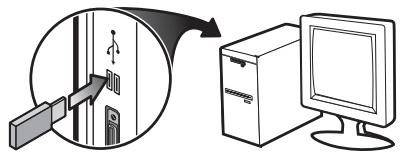
- Folgen Sie den Anleitungen auf dem Bildschirm, und schlieben Sie das USB-Flash-Laufwerk an jeder Drucker an, den Sie zum Netzwerk hinzufugen möchten.
Fehlerbehebung bei der drahtlosen Kommunikation
Wenn der Drucker nach Durchführung des kabellosen Setups und der Software-Installation nicht mit dem Netzwerk kommunizieren kann, versuchen Sie es mit einem oder mehreren der folgenden Punkte.
Überprüfen Sie die Einstellungen für die drahtlose Kommunikation
- Vergewissern Sie sich, dass für die Funknetzwerkkarte des Computers das richtige drahtlose Verbindungsprofil konfiguriert ist. Dieses Profil definiert die Netzwerkeinstellungen für ein bestimmtes Netzwerk. Einer Funknetzwerkkarte können mehrere Profile zugewiesen werden (z. B. eines für zu Hause und eines für das Firmennetzwerk). Öffnen Sie das Konfigurationsprogramm für die Netzwerkkarte des Computers, und stellen Sie safer, dass das Profil für das Netzwerk des Druckers ausgewähl ist.
-
Vergewissern Sie sich, dass die Netzwerkeinstellungen des Druckers der Konfiguration Ihres Netzwerks entsprechen. Sie können die Einstellungen für Ihr Netzwerk wie folgt ermitteln:
-
Infrastruktur-Kommunikation: Öffnen Sie das Konfigurationsprogramm des WAP (Wireless Access Point).
-
Adhoc-Kommunikation: Öffnen Sie das Konfigurationsprogramm für die Funknetzwerkkarte des Computers.
-
Vergleichen Sie die Netzwerkeinstellungen mit denen auf der Konfigurationsseite des Druckers (siehe "Drucken einer Konfigurationsseite" auf Seite 30), und acht den Sie auf mögliche Unterschiede. Folgende Probleme können u.a. auftreten:
-
Falsch konfigurierte Hardware-Adressen (MAC - Adressen) für WAP-Filter. Siehe “Hinzufügen von Hardware-Adressen zu einem Wireless Access Point (WAP)” auf Seite 35.
- Eine der folgenden Druckereinstellungen ist möglicherweise falsch: Kommunikationsmodus, Netzwerkname (SSID), Kanal (nur Adhoc-Netzwerke), Authenticierungstyp, Verschlusselung. Siehe "Einstellungen für drahtlose 802.11-Netzwerke" auf Seite 31.
- Drucken Sie ein Dokument. Wenn die Druckausgabe weiterhin nicht möglich ist, setzen Sie die Netzwerkeinstellungen des Druckers darüber (siehe unter "Zurücksetzen der Einstellungen für die Netzwerkkonfiguration" auf Seite 35), und installmenten Sie die Druckersoftware erneut (siehe "Einrichten des Druckers für drahtlose Kommunikation (HP Officejet Pro K550dtwn)" auf Seite 31).
Wenn die Einstellungen für das drahtlose Netzwerk richtig sind, ist der Computer möglicherweise an ein anderes drahtloses Netzwerk angeschlossen. Vergewissern Sie sich, dass Computer und Drucker an desselbe drahtlose Netzwerk angeschlossen sind.
Die Benutzer konnen dies durch Überprüfen der drahtlosen Einstellungen auf dem jeweiligen Computer nachprüfen. Stellen Sie ferner auch sicher, dass die Computer Zugang zum drahtlosen Netzwerk haben.
Sind die Einstellungen für das drahtlose Netzwerk falsch, korrigieren Sie die Netzwerkeinstellungen des Druckers anhand der folgenden Schritte:
- Schlieben Sie den Drucker mit einem Netzwerkkabel an das Netzwerk oder mit dem Crossover-Kabel (im Lieferumfang des Druckers enthalten) an den Computer an.
- Öffnen Sie den integrierten Web-Server des Druckers.
- Klichen Sie auf die Registerkarte Netzwerk und dann im linken Fenster auf Kabellos (802.11).
- Verwenden Sie den Assistenten Kabelloser Setup auf der Registerkarte Kabelloser Setup, um die Druckereinstellungen entsprechend den Einstellungen des Netzwerks zu ändern.
- Schlieben Sie den integrierten Web-Server, undziehen Sie das Netzwerkkabel vom Drucker ab.
- Führer Sie eine vollständige Deinstallation der Druckersoftware durch, und installieren Sie die Software danach erneut.
Hinzufügen von Hardware-Adressenzu einem Wireless Access Point (WAP)
MAC Filtering ist ein Sicherheitsmerkmal, bei dem ein Wireless Access Point (WAP) mit einer liste von MAC-Adressen von Geräten (auch "Hardware-Adressen" genannt) konfiguriert wird, denen der Zugang zum Netzwerk über den WAP erlaubt ist. Wenn der WAP nicht über die Hardware-Adresse des Geräts verfügt, das den Zugriff auf das Netzwerk versucht, verweigert der WAP den Zugriff des Geräts auf das Netzwerk. Wenn der WAP MAC-Adressen filtert, muss die MAC-Adresse des Druckers in die WAP-Liste zulässiger MAC-Adressen aufgenommen werden.
- Drucken Sie die Taste 品品 / (Konfigurationsseite), um die Konfigurationsseite zu drucken.
- Öffnen Sie das WAP-Konfigurationsprogramm und fügen die Hardware-Adresse des Druckers in die Liste zulässiger MAC-Adressen ein.
Zurücksetzen der Einstellungen für die Netzwerkkonfiguration
Wenn der Drucker weiterhin nicht mit dem NetzwerkCOMMUNIZIEREN kann, setzen Sie die Netzwerkeinstellungen des Druckers darüber.
- Drücken Sie die Taste / (Konfigurationsseite) und halten Sie sie fest, drücken Sie dreimal die Taste (Resume), und setzen Sie die Taste / (Konfigurationsseite) wieder los. Die Power-LED blinkt eineuge Sekunden. Warten Sie, bis die Power-LED ständig leuchtet.
- Drücken Sie die Taste / (Konfigurationsseite), um die Konfigurationsseite zu drucken und zu überprüfen, ob die Netzwerkeinstellungen darüber gesetzt wurden. Standardmäßig ist der Netzwerkname (SSID) auf "hpsetup" und der Kommunikationsmodus auf "Adhoc" eingestellt.
Vereinbarung zur beschränkten Gewährleistungs von Hewlett-Packard
| HP Produkt | Dauer der beschränkten Gewährleistung |
| Software | 1 Jahr |
| Zubehör | 1 Jahr |
| Tintenpatronen | 6 Monate* |
| Drucköppe | 1 Jahr* |
| Ekstern printerhardware (siehe folgende Details) | 1 Jahr |
*Weitere Garantieinformationen finden Sie unter www.hp.com/support/inkjet WARRANTY.
Umfang der beschränkten Gewährleistung
- Hewlett-Packard (HP) gewährleistet dem Endkunden, dass die obengennten HP Produkte während des obengennten Gewährleitungszeitaums frei von Material- und Verarbeitungstehlern sind. Der Gewährleitungszeitaum beginnnt mit dem Kaufdatum.
- Bei Softwareprodukten gilt die beschränkte Gewährleistung von HP nur, wenn Programmanweisungen nicht ausgeführt werden. HP gewährleistet weder einen unterbrechungs- noch fehlerfrei Betrieb eines Softwareproduktes.
- Die beschränkte Gewährleistung von HPdeckt nur Defekte ab, die bei normalem Betrieb des Produkts auftreten. Nicht abgedeckt sind alle übrigen Probleme, einschließlich der Probleme, die auf eine der folgenden Ursachen zurückgeführrt werden können:
a. Unsachgemäß Wartung oder Modifikationen
b. Verwendung von Software, Druckmedien, Ersatzteilen oder Zubehör, die von HP nicht zur Verfügung gestellt bzw. Unterstützung werden
c. Betrieb außerhalb der technischen Daten des Produkts
d. Unberechtigte Veränderungen oder missbrauchliche Verwendung.
- Bei allen Produkten von Hewlett-Packard hat die Verwendung von Tintenpatronen oder nachgeführten Tintenpatronen anderer Hersteller als Hewlett-Packard weder Auswirkungen auf die Gewährleistung gegenüber dem Kunden noch auf andere Support-Vereinbarungen zwischen Hewlett-Packard und dem Kunden. Wenn jedoch ein Druckerausfall oder -schaden auf die Verwendung nicht originaler HP Tintenpatronen oder nachgeführter Tintenpatronen zurückgeführrt werden kann, berechnet HP die üblichen Gebühren für Arbeitszeit und Material für in thisem Zusammenhang am Drucker durchgeführt Wartungsarbeiten.
- Wenn Hewlett-Packard während der geltenden Gewährleistungsfrist Kenntnis von einem Fehler erhält, der unter die Gewährleistung durch Hewlett-Packard fällt, repariert oder ersetzt Hewlett-Packard das Produkt nach eigenen Ermessen.
- Wenn HP das defekte, unter HP Gewährleistung stehende Produkt weder reparieren noch ersetzen kann, erstattet HP innerhalb eines angemessen den Zeitraums den Kaufpreis für das Produkt zurück.
- HPträgt keine Verpflichtung für Reparatur, Ersatz oder Kaufpreisrückerstattung, solange der Kunde das defekte Produkt nicht zurückgesendet hat.
- Ersatzprodukte können neu oder neuwertig sein. Voraussetzung ist jedoch, dass sie über mindestens denselben Funktionsumfang verfügen wie das zu ersetzende Produkt.
- HP Produkte können instandgesetzte Teile, Komponenten oder Materialien enthalten, die hinsichtlich ihrer Leistung neuwertigen gleichgestellt sind.
- Die beschränkte Gewährleistung von HP ist in allen Ländern/Regionen gültig, in denen das durch sie gedeckte HP Produkt von HP vertrieben wird. Vereinbarungen für zusätzliche Gewährleistung, zum Beispiel Service vor Ort, sind in Ländern/Regionen, in denen das Produkt durch HP oder durch einen autorisierten Importeur vertrieben wird, über jeder autorisierten HP Servicestelle verfügbar.
Gewährleistungsausschlussse
IN DEM NACH GELTENDEM RECHT ZULÄSSIGEN AUSMASS GEWAHREN WEDER HP NOCH DIE ZUILIEFERER VON HP JEGLiche SONSTIGEN GEWAHRLEISTUNGEN, WEDER AUSDRÜCKLiche NOCH STILLSCHWEIGENDE GEWAHRLEISTUNGEN DER MARKTGANGIGKEIT, ZUFRIEDENSTELLenden QUALität ODER EIGNUNG FÜR EINEN BESTIMMTEN ZWECK.
Haftungsausschlüsse
- In dem nach geltendem Recht zulässigen Ausmaß stehen dem Endkunden über die in dieser Gewährleistungsvereinbarung genannten Ansprüche hinaus keine weiteren Ansprüche an HP zu.
- IN DEM NACH GELTENDEM RECHT ZULÄSSIGEN AUSMASS, AUSGENOMMEN DER IN DIESER GEWAHRLEISTUNGSVEREINBARUNG FESTGELEGTEN VERPFlichtungen, SIND HP ODER DIE ZULIEFERER VON HP IN KEINEM FALL HAFTBAR FÜR DIREKTE, INDIREKTE, BESONDERE, ZUFällIGE ODER FOLGESCHÄDEN, UNABHÄNGIG DAVON, OB THESE Auf DER BASIS VON VERTRÄGEN, DELIKTRECHT ODER ANDEREN RECHTSTHEORIEN GELTEND GEMACHT WERDEN, UND UNABHÄNGIG DAVON, OB HP ODER DIE ZULIEFERER VON HP VON DER MÖGlichKEIT EINES SOLCHEN SCHADENS UNTERRICHET WURDEN.
Geltendes Recht
- These Gewährleistungsvereinbarung staat den Endkunden mit bestimmten Rechten aus. Der Endkunde hat möglicherweise noch weitere Rechte, die in den Vereinigten Staaten von Staat zu Staat, in Kanada von Provinz zu Provinz bzw. allgemein von Land/Region zu Land/Region verschiedene sein konnen.
- Soweit these Gewährleistungsvereinbarung nicht dem geltenden Recht entspricht, soll sie als derart abgeändert gelten, dass die hierin enthaltenen Bestimmungen dem geltenden Recht entsprechen. Es ist möglich, dass bestimmte Haftungsausschlusserklarungen und Einschränkungen dieser Gewährleistungsvereinbarung nach geltendem Recht für den Endkunden nicht zutrefden. Bestimme Bundesstaaten der USA und Länder/Regionen außerhalb der USA (einschließlich einzeliger kanadischer Provinzen):
a. Beschranken die Rechte des Verbrauchers nicht durch die Erklärungen und Einschränkungen dieser Herstellergarantie (z.B. in Großbritannien);
b. Schranken die Möglichkeit des Herstellers, solche Erklärungen und Einschränkungen geltend zu machen, in anderer Weise ein;
c. Gewährren dem Endkunden weitere Gewährleistungsrechte, definieren die Dauer von stillschweigenden Gewährleistungen, die der Hersteller nicht ausschreiben kann, oder gestaffen eine Beschränkung der Dauer von stillschweigenden Gewährleistungen.
- FÜR ENDKunden IN AUSTRALIEN UND NEUSEELAND: DURING DIESE GEWÄHRLEISTUNGSVEREINBARUNG WERDEN DIE DURING DAS IN DIESEN LändERN GELTENDE RECHT IM ZUSAMMENHANG MIT DEM KAUF VON HP PRODUKTEN GEWÄHRTEM ENDKUNDENANSPRÜCHE NICT TÜBER DAS NACH GELTENDEM RECHT ZULÄSSIGE AUSMASS HINAUS AUSGESCHLOSSEN, EINGESCHRANKT ODER GEÄNDERT. DIE BEDINGUGEN DERISER GEWÄHRLEISTUNGSVEREINBARUNG SIND EINE ERWEITERUNG DER GESETZLICHEN GRUNDREchte FÜR ENDKunden.
Er is papier vastgelopen in de printer.
Jlllal lgl) 2sLg 2g 2g 2g 2g 2g
aIbIyIzIyIzIyIzIyIzIyIzIyIzIyIzIyIzIy
a
.
jssll jglg lglzjj 1
(Starter CD) 15 15 15 15 15 15 15 15 15 15
(Open Print Center)
'Open' 2010' p 111111111111111111111111111111111111111111111111111111111
Lgge gge ggegegegegegegegegegegegegegegegege

Jg Jg jg jg jg jg jg jg jg jg jg jg jg jg jg jg jg jg jg jg jg jg jg jg jg jg jg jg jg jg jg jg jg jg jg jg jg jg jg jg jg jg jg jg jg jg jg jg
e e 1
j 0g
aclall jzj
acwclab wJLSg. Lgxtg aclalll wjgs
i
1