SW163 - Smartwatch DENVER - Gratis gebruiksaanwijzing en handleiding
Vind de handleiding van het apparaat gratis SW163 DENVER in PDF-formaat.



| Producttype | Smartwatch (slim horloge) |
| Merk | Denver |
| Model | SW163 |
| Scherm | Kleuren touchscreen |
| Connectiviteit | Bluetooth 4.2 of hoger |
| Companion app | Denver Smart Life (iOS en Android) |
| Sensoren | Hartslag, lichaamstemperatuur, accelerometer |
| Sportfuncties | Wandelen, hardlopen, fietsen, indoor hardlopen, wandelen, zwemmen |
| Gezondheidsmonitoring | Hartslag, lichaamstemperatuur, automatische slaap |
| Meldingen | Oproepen, sms, sociale media (WhatsApp, Facebook, enz.) |
| Extra functies | Alarm, weer, muziekbediening, afstandsbediening, telefoon zoeken, verstelbare helderheid |
| Aanpasbare wijzerplaten | Ja, door lang indrukken en schuiven |
| Batterij | Geïntegreerde oplaadbare lithium |
| Opladen | Via magnetische USB-kabel met oplaadcontacten |
| Batterijduur | Ongeveer 5 tot 7 dagen, afhankelijk van gebruik |
| Waterbestendigheid | Geschikt om te zwemmen (niet vermeld, maar zwemmodus beschikbaar) |
| Beschikbare talen | Frans, Engels, Duits, Spaans, Italiaans, etc. (instelbaar) |
| Resetten | Ja, via het instellingenmenu |
| Afmetingen (bij benadering) | Kastdiameter: ongeveer 42 mm, dikte: ongeveer 10 mm |
| Gewicht (bij benadering) | Ongeveer 50 g |
Veelgestelde vragen - SW163 DENVER
Gebruikersvragen over SW163 DENVER
0 vraag over dit apparaat. Beantwoord die u kent of stel uw eigen vraag.
Stel een nieuwe vraag over dit apparaat
Download de handleiding voor uw Smartwatch in PDF-formaat gratis! Vind uw handleiding SW163 - DENVER en neem uw elektronisch apparaat weer in handen. Op deze pagina staan alle documenten die nodig zijn voor het gebruik van uw apparaat. SW163 van het merk DENVER.
GEBRUIKSAANWIJZING SW163 DENVER
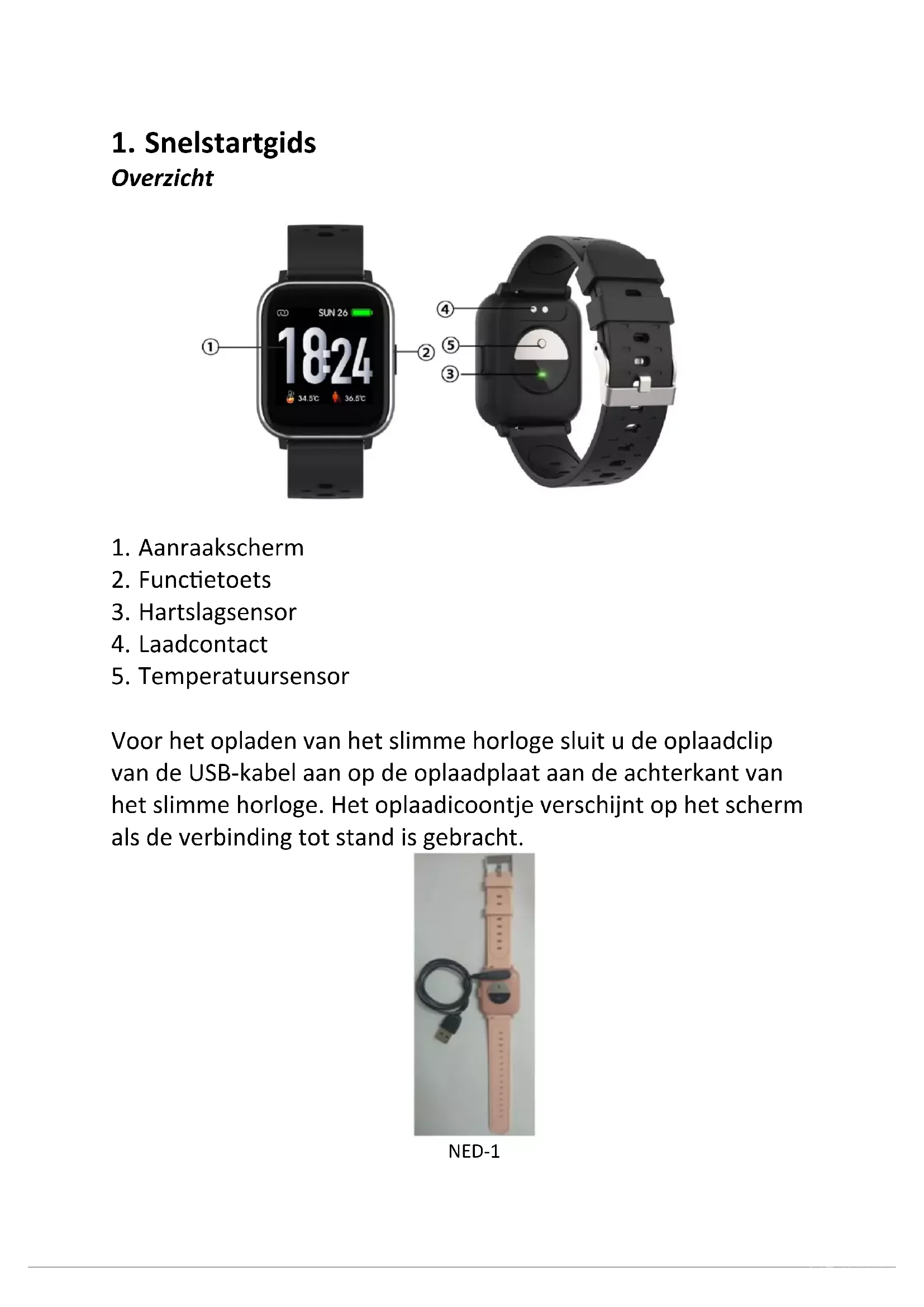
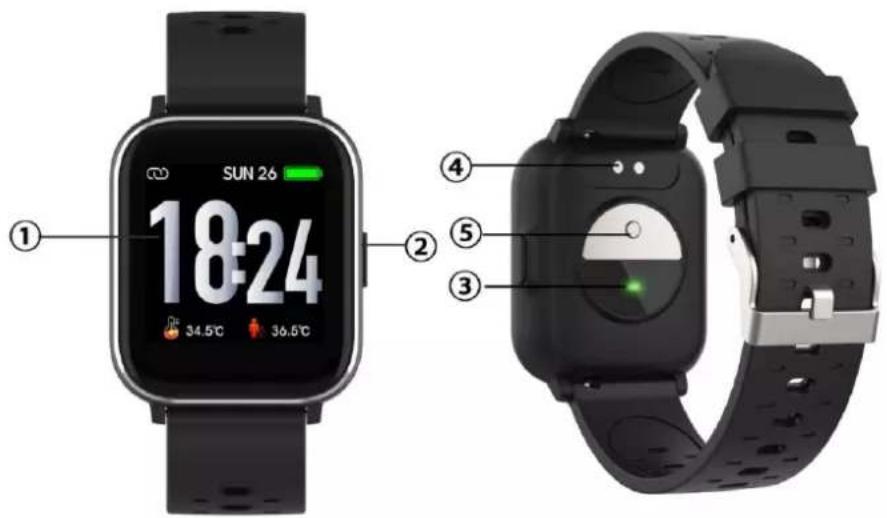
1. Snelstartgids Overzicht
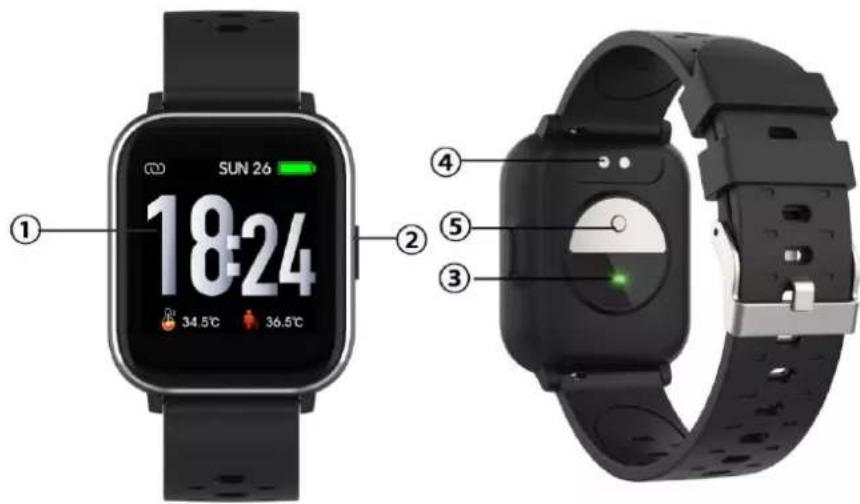
- Aanraakscherm
- Functietoets
- Hartslagsensor
- Laadcontact
- Temperatuursensor
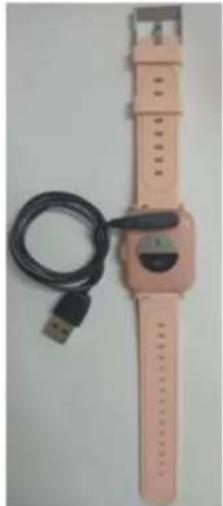
Voor het opladen van het slimme horloge sluit u de oplaadclip van de USB-kabel aan op de oplaadplaat aan de achterkant van het slimme horloge. Het oplaadicoontje verschijnt op het scherm als de verbinding tot stand is gebracht.
Installeren van de app "Denver Smart Life" op de telefoon
Zoek en installeer de app “Denver Smart Life” vanuit Google Play of App Store. Of scan de volgende QR-code om de app te direct installeren.
Het slimme horloge met uw telefoon verbinden
- Schakel Bluetooth in op uw smartphone.
- Open de app "Denver Smart Life" op uw smartphone en vul vervolgens alle gevraagde informatie in het menu "Instellingen" in.
- Tik op "Apparaat verbinden" in het menu "Instellingen".
- Selecteer het slimme horloge-icoontje om verbinding te maken.
- Kies uw apparaatnaam om deze met uw telefoon te verbinden.
Het slimme horloge met mobiele telefoon ontkoppelen
- Open de app "Denver Smart Life" op uw smartphone.
- Tik op "Apparaat verbinden" in het menu "Instellingen" en bevestig met "OK".
- Om uw slimme horloge met een iPhone te ontkoppelen, klikt u op "Apparaat ontkoppelen" in het menu "Instellingen" van de app "Denver Smart Life" en gaat u naar de Bluetooth-instellingen op uw iPhone, opent u en selecteert u de optie "Dit apparaat vergeten".
Introductie bediening
- U kunt uw hand opheffen of op de functietoets drukken om het scherm in te schakelen.
- Houd de wijzerplaat ingedrukt en schuif naar links of rechts om de wijzerplaat te wijzigen.
- Houd de functietoets ingedrukt om het slimme horloge in te schakelen wanneer het is uitgeschakeld.
2. Gebruiksaanwijzingen
- Aanzetten: Houd de functietoets 3 seconden ingedrukt.
● Ga naar het menuscherm: Schuif rechts of links in het wijzerplaatscherm.
- Selecteer een functie: Schuif omhoog/omlaag of naar rechts/links in de wijzerplaat en tik op het icoontje.
- Bevestig: Druk op het icoontje.
- Verlaat het menu: Schuif het scherm van links naar rechts.
- Terug naar de wijzerplaat: Druk in elk scherm kort op de functietoets.
- Berichten controleren: Schuif van beneden naar boven in het wijzerplaatscherm.

3. Menunavigatie
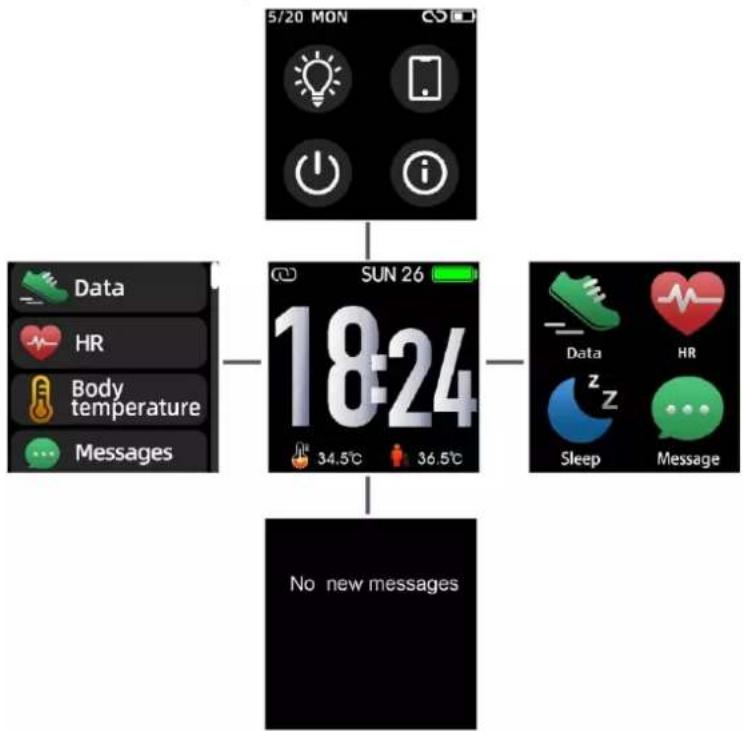
flowchart
graph TD
    A["5/20 MON"] --> B["SUN 26"]
    B --> C["18:24"]
    C --> D["No new messages"]
    E["Data"] --> F["HR"]
    G["Body temperature"] --> H["Messages"]
    I["Sleep"] --> J["Message"]
Na het inschakelen van het slimme horloge wordt het wijzerplaatscherm weergegeven.
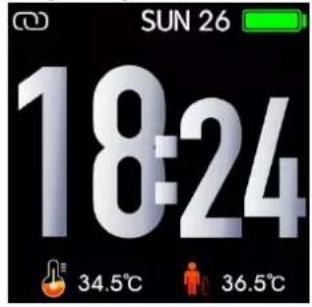
Wanneer het wijzerplaatscherm wordt weergegeven:
- Ga naar de menuschermen
a. Schuif rechts of links in het wijzerplaatscherm om de menuschermen te openen.
b. Schuif omhoog en omlaag of rechts en links om van menuscherm te wisselen.
c. Tik op het icoontje om het submenu te openen. Schuif van links naar rechts om terug te keren naar het vorige menu.
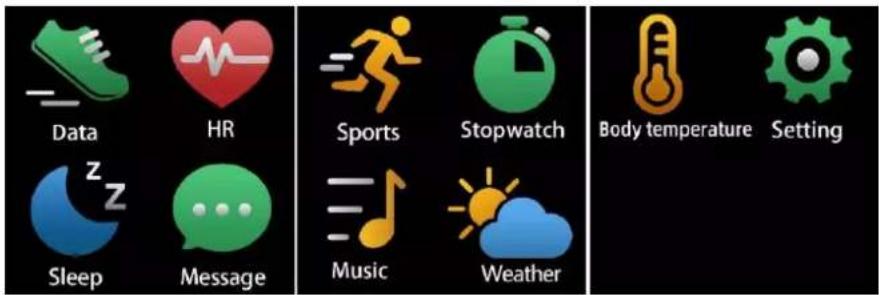
- Ga naar het berichten snelkoppelingsscherm Schuif van beneden naar boven in het wijzerplaatscherm.

- Ga naar het andere sneltoetsscherm Schuif omhoog en omlaag in het wijzerplaatscherm.
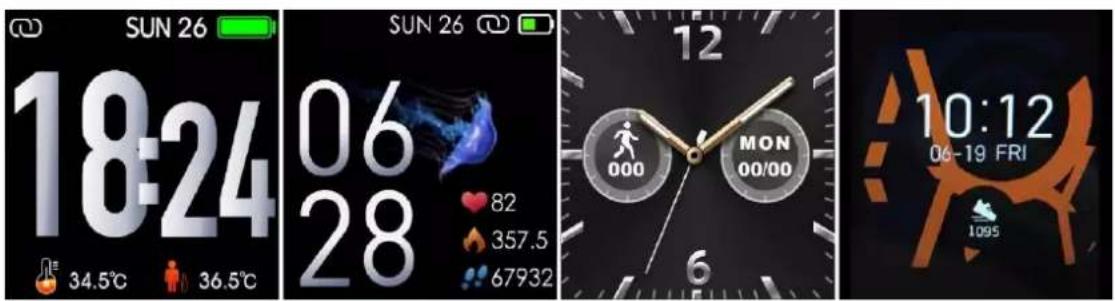
- Functies Wijzerplaatscherm
NED-5
U kunt op de functietoets drukken om snel naar het wijzerplaatscherm te gaan.
Als u de wijzerplaat van uw slimme horloge wilt wijzigen, houd dan de huidige wijzerplaat gedurende 3 seconden ingedrukt en schuif vervolgens naar links of rechts om door de verschillende wijzerplaten te gaan en de wijzerplaat te kiezen die u wilt.
Sneltoetsen
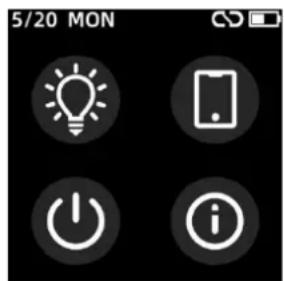
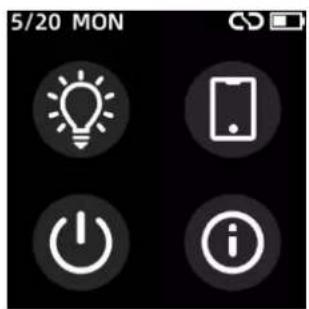
U kunt op het helderheid-icoontje tikken om de helderheid van het scherm aan te passen (+/-).
● Vind telefoon
Als uw smartwatch is verbonden met de Denver Smart Life-app, kunt u uw telefoon vinden door op dit pictogram te tikken en uw telefoon rinkelt.
- Stilgelegd
Je kunt je smartwatch uitschakelen door op dit pictogram te tikken.
- Systeem
Je kunt het systeem van je smartwatch controleren door op dit pictogram te tikken.
Multi-sport
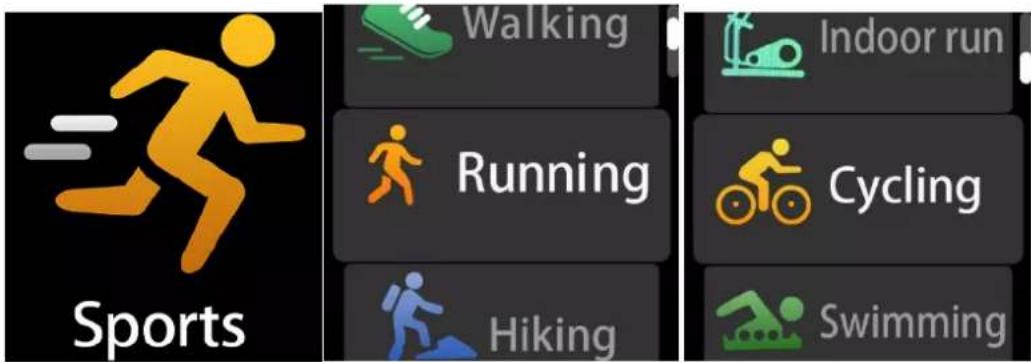
Tik op het sportpictogram om de multisportmodus te openen. Het slimme horloge heeft 6 sportmodi: lopen, joggen, fietsen, indoor hardlopen, klimmen en zwemmen. Kies de gewenste sportmodus en ga sporten. Het slimme horloge registreert uw trainingsgegevens.
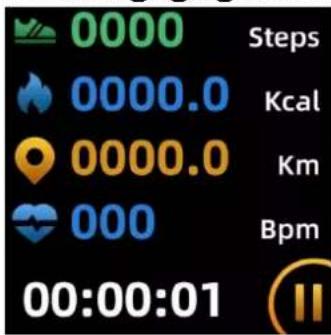
Als u de sport wilt beëindigen, schuif dan het scherm naar rechts en tik op het “√” icoontje om uw sport te beëindigen en de gegevens op te slaan. Het slimme horloge geeft uw trainingsgegevens weer. Als u uw slimme horloge via Bluetooth met de app “Denver Smart Life” hebt verbonden, kunt u ook uw trainingsgegevens in de app controleren.
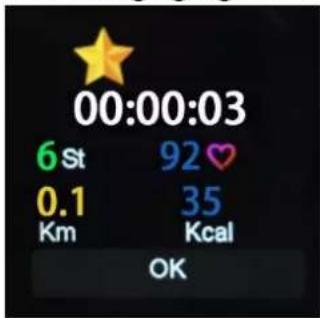
Opmerking: als de trainingstijd minder dan 5 minuten is, kunnen de gegevens niet worden opgeslagen.
Lichaamstemperatuur monitor
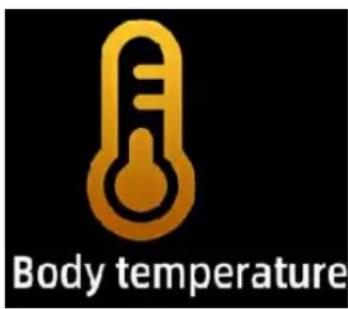
Tik op het lichaamstemperatuurpictogram om je huidige oppervlaktetemperatuur en lichaamstemperatuur te controleren. Schuif het scherm naar rechts om de
lichaamstemperatuurmonitor te verlaten. Let op: Dit apparaat is niet medisch getest. Gebruik bij twijfel altijd een standaard thermometer. Meettolerantie 0,4 °C.
Hartslagmonitor

Selecteer het hartslagpictogram om uw huidige hartslag bij te houden. Schuif het scherm naar rechts om de hartslagmonitor te verlaten.
Als u uw slimme horloge via Bluetooth met de app "Denver Smart Life" hebt verbonden, en schakel "Gezonde detectie" in de geavanceerde instellingen van de app in, kunt u ook uw hartslaggegevens in de app controleren.
Slaapmonitor
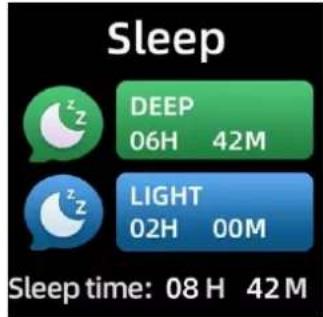
Het slimme horloge bewaakt automatisch uw slaap vanaf 21:30 uur tot 11.00 uur.
Wanneer u de volgende dag opstaat, geeft het slimme horloge uw slaaprapport weer over de tijd van totale slaap, lichte slaap en diepe slaap. Als u uw slimme horloge via Bluetooth met de app "Denver Smart Life" hebt verbonden, kunt u ook een meer gedetailleerd slaaprapport bekijken in de app.
Alarm
U kunt herinneringen instellen in de "Denver Smart Life" -app. Wanneer de alarmtijd is verstreken, wordt het alarmicoontje geanimeerd en trilt het slimme horloge.
Berichten
Schuif de wijzerplaat van beneden naar boven, en dan kunt u uw telefoongesprekken, SMS, QQ, WeChat, WhatsApp-, Facebook- en Twitter-meldingen, enz. controleren. De berichten worden automatisch verwijderd door op het scherm te tikken.
Weer
Als u uw slimme horloge via Bluetooth met de app “Denver Smart Life” hebt verbonden, geeft het slimme horloge de weersvoorspelling weer.
U kunt de stad handmatig instellen of automatisch een stad instellen in de app “Denver Smart Life”.
Op afstand vastleggen
Om deze functie te gebruiken, kies je "Schud en maak foto" in de geavanceerde instellingen van de app en schud je drie keer je hand om een foto te maken. Met de externe opnamefunctie kunt u op afstand foto's maken vanaf uw slimme horloge.
Afspeelbedieningen voor muziek
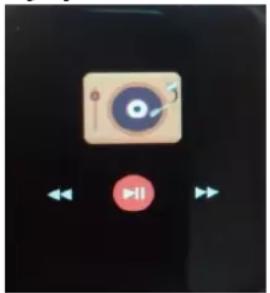
Tik op het muziekicoontje om de bedieningsinterface voor het
afspelen van muziek te openen.
U kunt het vorige/volgende nummer selecteren en muziek afspelen/pauzeren. Schuif het scherm van links naar rechts om muziek afspelen te verlaten.
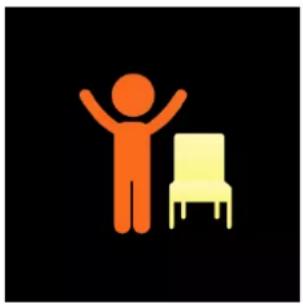
Zittend
Ga naar de "Geavanceerde instellingen" onder de "Instellingen" van de "Denver Smart Life" app om de tijdsintervallen (minuten), starttijd en eindtijd in te stellen. Schuif het scherm naar rechts om af te sluiten.
Tik op het icoontje om het menu Instellingen te openen.
● Vind telefoon
Als uw smartwatch is verbonden met de Denver Smart Life-app, kunt u uw telefoon vinden door op dit pictogram te tikken en uw telefoon rinkelt.
- Verschillende wijzerplaten
Tik op het pictogram en schuif vervolgens naar links of rechts om door de verschillende wijzerplaten te bladeren en de gewenste wijzerplaat te kiezen.
● Schermhelderheid
U kunt op het helderheid-icoontje tikken om de helderheid van het scherm aan te passen (+/-).
- Systeem
Je kunt het systeem van je smartwatch controleren door op dit pictogram te tikken.
- Talen
U kunt hier de taal instellen.
- Stilgelegd
Je kunt je smartwatch uitschakelen door op dit pictogram te tikken.
- Reset
Je kunt je smartwatch resetten door op dit pictogram te tikken.
Technische wijzigingen kunnen zonder voorafgaande kennisgeving worden gewijzigd. Fouten en weglatingen in de handleiding zijn voorbehouden.
ALLE RECHTEN VOORBEHOUDEN, AUTEURSRECHT DENVER
ELECTRONICS A/S
DENVER®
Elektrische en elektronische apparatuur en de inbegrepen batterijen bevatten materialen, componenten en stoffen die schadelijk kunnen zijn voor uw gezondheid en het milieu, indien de afvalproducten (afgedankte elektrische en elektronische apparatuur en batterijen) niet correct worden verwerkt.
Elektrische en elektronische apparatuur en batterijen zijn gemarkeerd met een doorgekruist kliko-symbool, zoals hieronder afgebeeld. Dit symbool is bestemd de gebruiker er op te wijzen dat elektrische en elektronische apparatuur en batterijen dient als normaal huishoudelijk afval afgedankt dienen te worden, maar gescheiden moeten worden ingezameld.
Als eindgebruiker is het belangrijk dat u uw verbruikte batterijen inlevert bij een geschikte en speciaal daarvoor bestemde faciliteit. Op deze manier is het gegarandeerd dat de batterijen worden hergebruikt in overeenstemming met de wetgeving en het milieu
niet aantasten.
Alle steden hebben specifieke inzamelpunten, waar elektrische of elektronische apparatuur en batterijen kosteloos ingeleverd kunnen worden op recyclestations of andere inzamellocaties. In bepaalde gevallen kan het afval ook aan huis worden opgehaald. Vraag om meer informatie bij uw plaatselijke autoriteiten.
Hierbij verklaar ik, Inter Sales A/S, dat het type radioapparatuur SW-163 conform is met Richtlijn 2014/53/EU. De volledige tekst van de EU-conformiteitsverklaring kan worden geraadpleegd op het volgende internetadres: Bezoek a.u.b.:
www.denver-electronics.com en klik vervolgens op het ZOEK-icoontje op de bovenste regel van de website. Type model nummer: SW-163. Open nu de productpagina en de rode richtlijn is te vinden onder downloads/overige downloads.
Frequentie bereik: 2.402GHz—2.480GHz
Totaal vermogen: 4.0dBm
Waarschuwing interne Lithiumbatterij
DENVER ELECTRONICS A/S
Omega 5A, Soeften
DK-8382 Hinnerup
Denemarken
www.facebook.com/denverelectronics
DENVER®
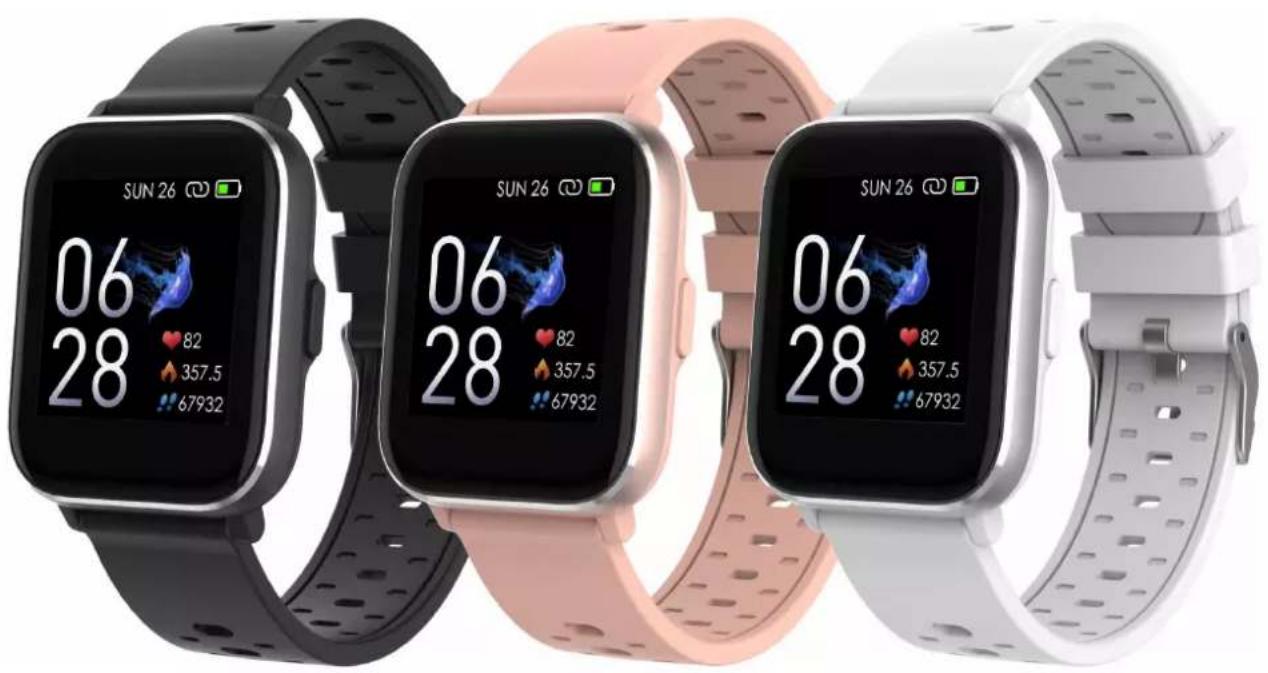
SW-163 SMARTWATCH
Användarhandbok
www.denver-electronics.com
1. Snabbstartsguide
Ö versikt
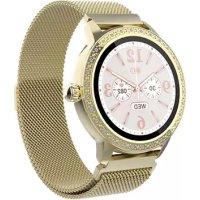
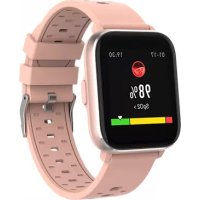
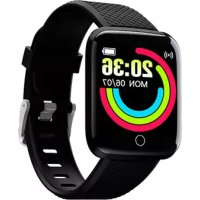
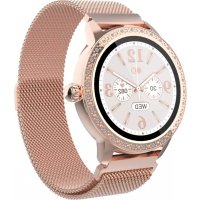
- Snelstartgids Overzicht
- Installeren van de app "Denver Smart Life" op de telefoon
- Het slimme horloge met uw telefoon verbinden
- Het slimme horloge met mobiele telefoon ontkoppelen
- Introductie bediening
- Gebruiksaanwijzingen
- Menunavigatie
- Sneltoetsen
- Multi-sport
- Lichaamstemperatuur monitor
- Hartslagmonitor
- Slaapmonitor
- Alarm
- Berichten
- Weer
- Op afstand vastleggen
- Afspeelbedieningen voor muziek
- Zittend
- DENVER®
- Snabbstartsguide
- Ö versikt
Merk : DENVER
Model : SW163
Categorie : Smartwatch