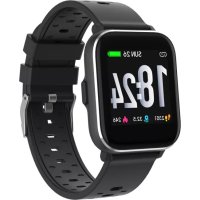
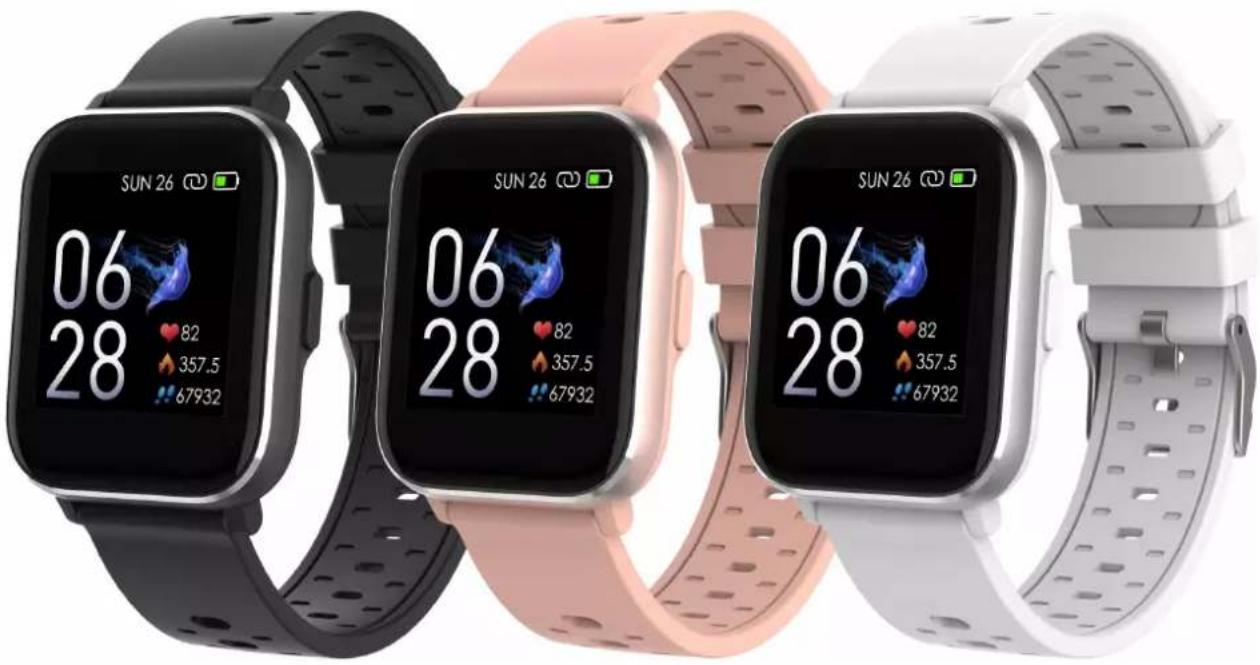
SW163 - Smartwatch DENVER - Gratis bruksanvisning och manual
Hitta enhetens manual gratis SW163 DENVER i PDF-format.



| Produkttyp | Smartklocka (smartwatch) |
| Märke | Denver |
| Modell | SW163 |
| Skärm | Färgpekskärm |
| Anslutning | Bluetooth 4.2 eller senare |
| Kompanjonapp | Denver Smart Life (iOS och Android) |
| Sensorer | Puls, kroppstemperatur, accelerometer |
| Sportfunktioner | Promenad, löpning, cykling, inomhuslöpning, vandring, simning |
| Hälsoövervakning | Puls, kroppstemperatur, automatisk sömn |
| Notifikationer | Samtal, SMS, sociala medier (WhatsApp, Facebook, etc.) |
| Ytterligare funktioner | Alarm, väder, musikkontroll, fjärrfotografering, hitta telefon, justerbar ljusstyrka |
| Anpassningsbara urtavlor | Ja, genom långtryck och svep |
| Batteri | Inbyggt uppladdningsbart litiumbatteri |
| Laddning | Via magnetisk USB-kabel med laddkontakter |
| Batteritid | Cirka 5–7 dagar beroende på användning |
| Vattenresistens | Anpassad för simning (ej specificerad, men simläge finns) |
| Tillgängliga språk | Svenska, engelska, tyska, spanska, italienska, m.fl. (justerbart) |
| Återställning | Ja, från inställningsmenyn |
| Mått (ungefärliga) | Boettdiameter: cirka 42 mm, tjocklek: cirka 10 mm |
| Vikt (ungefärlig) | Cirka 50 g |
Vanliga frågor - SW163 DENVER
Användarfrågor om SW163 DENVER
0 fråga om denna apparat. Svara på dem du kan eller ställ din egen.
Ställ en ny fråga om denna apparat
Ladda ner instruktionerna för din Smartwatch i PDF-format gratis! Hitta din manual SW163 - DENVER och ta tillbaka ditt elektroniska enhet i hand. På denna sida publiceras alla dokument som behövs för att använda din enhet. SW163 av märket DENVER.
BRUKSANVISNING SW163 DENVER
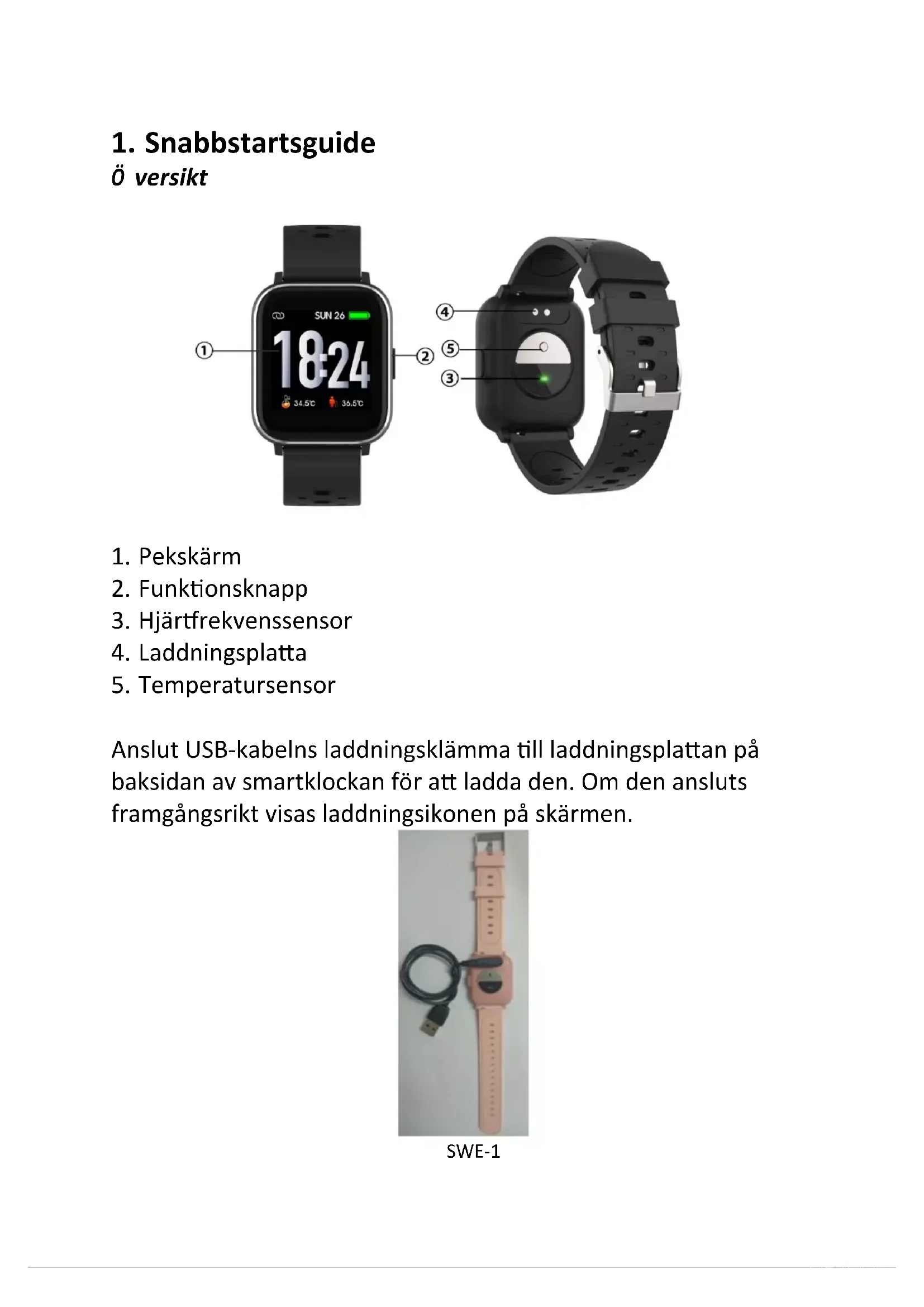
- Pekskärm
- Funktionsknapp
- Hjärtfrekvenssensor
- Laddningsplatta
- Temperatursensor
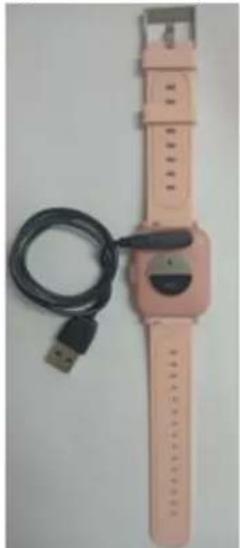
Anslut USB-kabelns laddningsklämma till laddningsplattan på baksidan av smartklockan för att ladda den. Om den ansluts framgångsrikt visas laddningsikonen på skärmen.
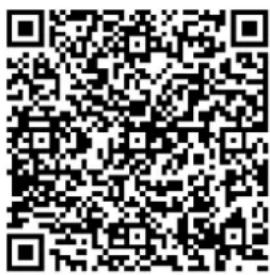
Sök efter och installera appen "Denver Smart Life" från Google Play eller App Store. Eller skanna följande QR-kod för att direkt installera appen.
Anslut smartklockan med telefonen
- Aktivera Bluetooth på din smarttelefon.
- Ö ppna appen "Denver Smart Life" på smarttelefonen och fyll i all önskad information i menyn "Inställningar".
- Tryck på "Anslut enhet" i menyn "Inställningar".
- Välj ikonen för smartklockan för att ansluta.
- Välj enhetens namn för att ansluta till telefonen.
Koppla från smartklockan från mobiltelefonen
- Ö ppna appen "Denver Smart Life" på smarttelefonen.
- Tryck på "Koppla från enhet" i menyn "Inställningar" och bekräfta med "OK".
- För att koppla från smartklockan på en iPhone gör du följande. Klicka på "Koppla från enhet" i menyn "Inställningar" i appen "Denver Smart Life" och gå sedan till Bluetooth-inställningarna på din iPhone och öppna och välj alternativet "Glöm den här enheten".
Introduktion till att använda enheten
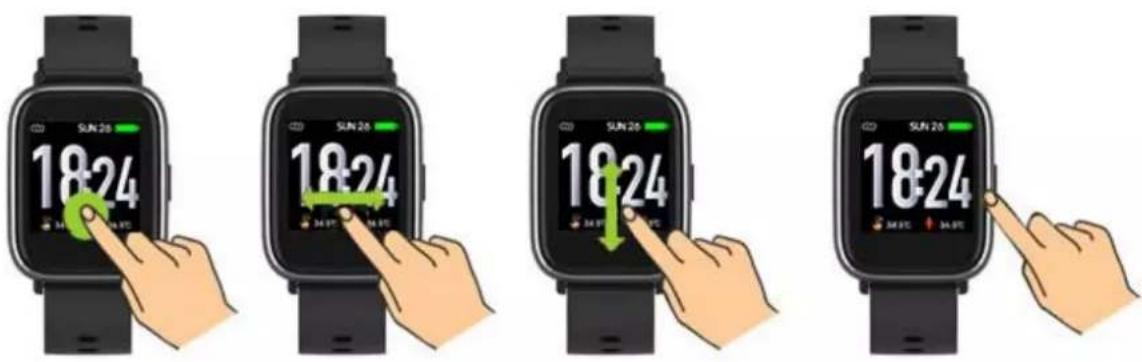
- Du kan höja handen eller trycka på funktionsknappen för att slå på skärmen.
- Tryck och håll klockans skärm nedtryckt och svep sedan åt vänster eller höger för att ändra urtalvan.
- Tryck och håll ned funktionsknappen för att slå på smartklockan när den är avstängd.
2. Bruksanvisning
- Slå på: Tryck och håll funktionsknappen nedtryckt i tre sekunder.
- Gå till menyskärmen: Svep höger eller vänster på klockans skärm.
- Välj en funktion: Svep upp/ned eller höger/vänster på klockans urtavla och tryck på ikonen.
● Bekräfta: Tryck på ikonen. - Lämna menyn: Svep skärmen från vänster till höger.
- Gå tillbaka till klockans urtavla: Tryck kort på funktionsknappen på valfri skärm.
- Kontrollera meddelanden: Svep från ner till upp på klockans skärm.
3. Meny-navigering
flowchart
graph TD
    A["5/20 MON"] --> B["SUN 26"]
    B --> C["18:24"]
    C --> D["No new messages"]
    E["Data"] --> F["HR"]
    F --> G["Body temperature"]
    G --> H["Messages"]
    I["Sleep"] --> J["Message"]
    K["Data"] --> L["HR"]
    L --> M["Body temperature"]
    M --> N["Messages"]
När smartklockan startas visas skärmen på klockans urtavla.
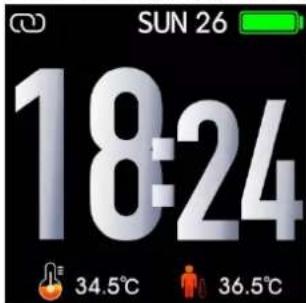
När klockans skärm visas:
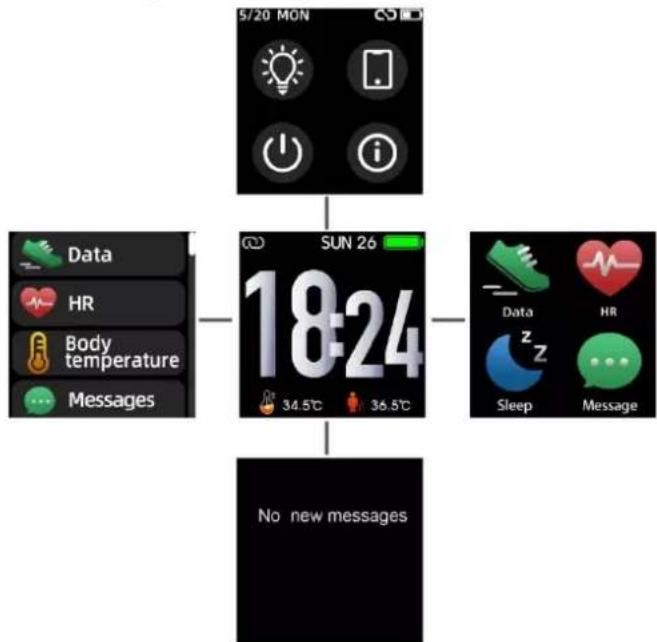
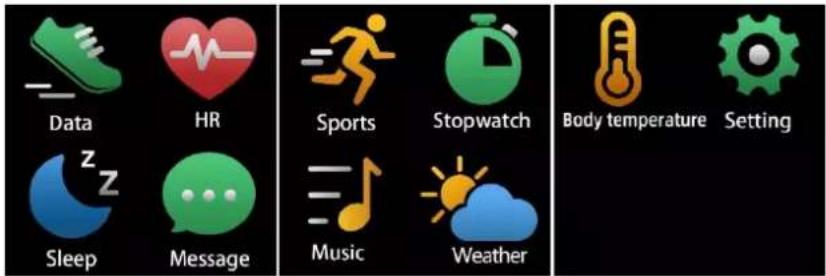
- Gå till menyskärmarna
a. Svep höger eller vänster på klockans skärm för att öppna menyskärmarna.
b. Svep upp och ned eller höger och vänster för att byta mellan menyskärmarna.
c. Tryck på ikonen för att öppna undermenyn. Svep från vänster till höger för att återgå till föregående meny.
- Gå till skärmen för meddelandegenvägar Svep från vänster till höger på klockans skärm.
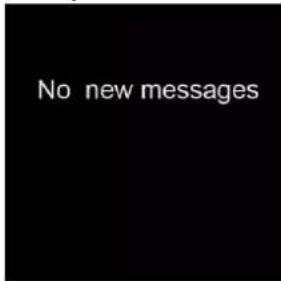
- Gå till skärmen för andra genvägar Svep från ner till upp på klockans skärm.
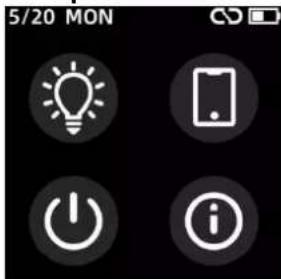
Tryck på funktionsknappen för att snabbt gå till klockans skärm. Om du vill ändra urtavlan på smartklockan gör du följande. Håll
ned den aktuella urtavlan i tre sekunder och svep sedan åt vänster eller höger för att gå igenom de olika urtavlorna och välj den du vill använda.
Genväg
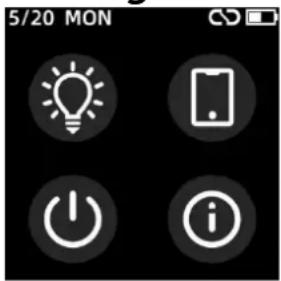
- Skärmens ljusstyrka
Tryck på ikonen för ljusstyrka för att justera(+/-) skärmens ljusstyrka.
- Hitta telefon
Om din smartklocka är ansluten till appen Denver Smart Life kan du hitta din telefon genom att trycka på denna ikon så ringer telefonen.
- Stänga av
Du kan stänga av din smartklocka genom att trycka på denna ikon.
- Systemet
Du kan kontrollera systemet för din smartklocka genom att trycka på denna ikon.
Multi-sport
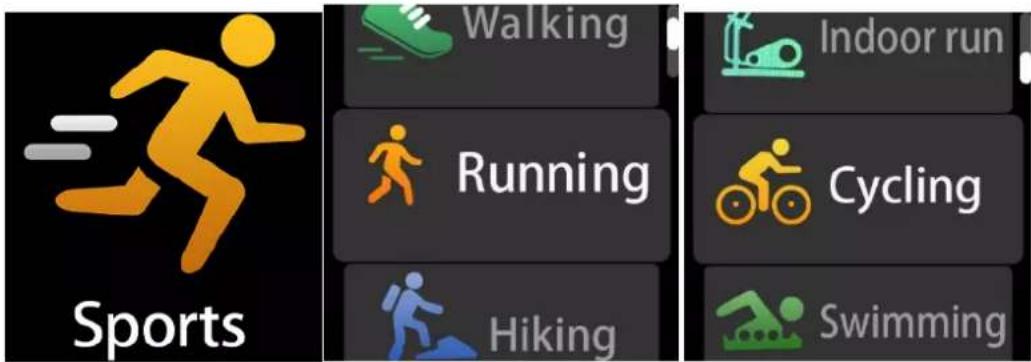
Tryck på sportikonen för att öppna läget multi-sport. Smartklockan har 6 sportlägen: gång, löpning, cykling, inomhu löpning, vandring och simning. Välj det sportläge du vill använda och utöva sedan sporten. Smartklockan registrerar din träningsdata.
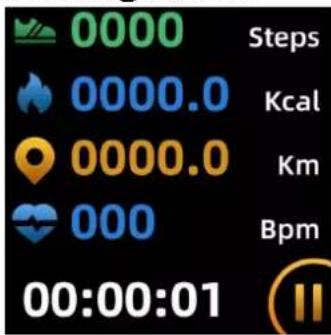
Svep skärmen åt höger och tryck på " √" ikonen för att avsluta och spara data om du vill sluta utöva sporten. Smartklockan visar din träningsdata. Om du har anslutit din smartklocka till appen "Denver Smart Life" via Bluetooth kan du också kontrollera träningsdata i appen.
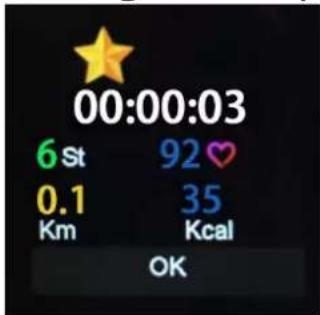
Obs: om träningstiden är kortare än fem minuter kan data inte
sparas.
Klicka på kroppstemperaturikonen för att övervaka din aktuella yttemperatur och kroppstemperatur. För att avsluta kroppstemperaturmonitorn, skjut skärmen åt höger. Observera – den är inte av medicinsk kvalitet. Om du är osäker bör du alltid använda en standardtermometer. Mätningstolerans på 0,4 grader Celsius.
Pulsmätare

Tryck på den här ikonen för att övervaka din nuvarande hjärtfrekvens. Svep skärmen åt höger för att avsluta pulsmätaren. Om du har anslutit din smartklocka till appen "Denver Smart Life" via Bluetooth, och aktivera "Health Detection" i avancerade inställningar för appen, kan du också kontrollera hjärtfrekvensdata i appen.
Sömnmonitor
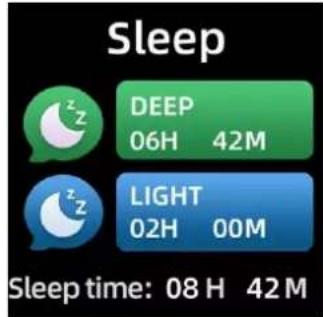
Smartklockan övervakar automatiskt din sömn från 21:30h till 11h.
När du står upp nästa dag visar smartklockan sömnapporten om tiden för total sömn, lätt sömn och djup sömn. Om du har anslutit din smartklocka till appen "Denver Smart Life" via Bluetooth kan du också kontrollera en mer detaljerad sömnapport i appen.
Alarm
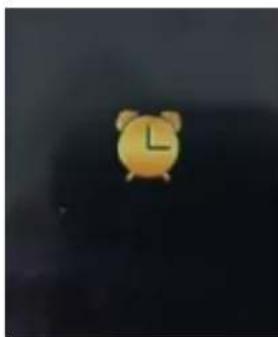
Du kan ställa in påminnelser i appen "Denver Smart Life". När alarmtiden är inne animeras alarmikonen och smartklockan vibrerar.
Meddelande
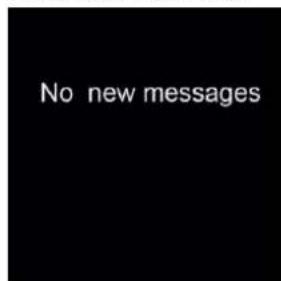
Svep klockans urtavla från ner till upp för att kontrollera
telefonsamtals-, SMS-, QQ-, WeChat-, Whatsapp-, Facebook- och Twitter-aviseringar, etc. Meddelandena raderas automatiskt genom att knacka på skärmen.
Väder
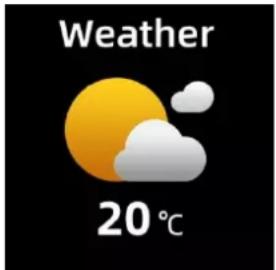
Om smartklockan är ansluten till appen "Denver Smart Life" via Bluetooth visar smartklockan väderprognosen.
Du kan manuellt ställa in staden eller låta appen "Denver Smart Life" automatiskt ställa in en stad.
Fjärrtagning
Om du vill använda den här funktionen väljer du "Skaka och ta foto" i appens avancerade inställningar och skaka handen tre gånger för att ta ett foto. Med fjärrtagnings-funktionen kan du ta bilder på distans med din smartklocka.
Kontroll av musikuppspelning
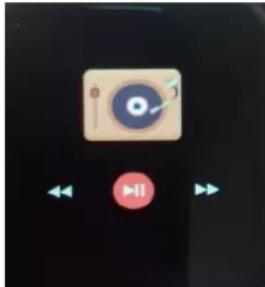
Klicka på musikikonen för att öppna kontrollgränssnittet för musikuppspelning.
Du kan välja föregående/nästa låt och spela upp/pausa musik. Svep skärmen från vänster till höger för att avsluta kontrollen av
musikuppspelning.
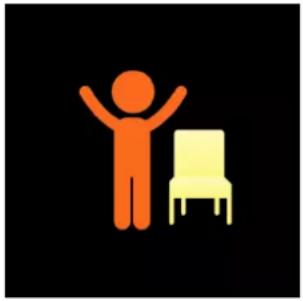
Stillasittande
Gå till "Avancerade inställningar" under "Inställningar" i appen "Denver Smart Life" för att ställa in tidsintervall (minuter), starttid och sluttid. Skjut skärmen åt höger för att avsluta.
Tryck på ikonen för att öppna inställningsmenyn
● Hitta telefon
Om din smartklocka är ansluten till appen Denver Smart Life kan du hitta din telefon genom att trycka på denna ikon så ringer telefonen.
- Klockansskärm
Klicka på ikonen och skjut sedan åt vänster eller höger för att gå igenom de olika klockansidorna och välj den du vill.
- Skärmens ljusstyrka
Tryck på ikonen för ljusstyrka för att justera(+/-) skärmens ljusstyrka.
- Systemet
Du kan kontrollera systemet för din smartklocka genom att trycka på denna ikon.
- Språk
Du kan ställa in språk här.
- Stänga av
Du kan stänga av din smartklocka genom att trycka på denna ikon.
- Återställa
Du kan återställa din smartklocka genom att trycka på denna ikon.
Observera - Alla produkter är föremål för ändringar utan föregående meddelande. Vi reserverar oss för fel och utelämnanden i handboken.
MED ENSAMRÄTT, UPPHOVSRÄTT DENVER ELECTRONICS A/S
DENVER®
Elektrisk och elektronisk utrustning och tillhörande batterier innehåller material, komponenter och ämnen som kan vara skadliga för hälsan och miljön om avfallet (kasserad elektrisk och elektronisk utrustning och batterier) inte hanteras korrekt.
Elektrisk och elektronisk utrustning och batterier är märkta med en symbol i form av en överstruken soptunna (syns nedan). Denna symbol visar att elektrisk och elektronisk utrustning och batterier inte bör slängas tillsammans med annat hushållsavfall, utan ska istället slängas separat.
Som slutanvändare är det viktigt att du lämnar in dina använda batterier i en för ändamålet avsedd facilitet. På det viset säkerställer du att batterierna återvinns lagenligt och att de inte skadar miljön.
Alla kommuner har etablerat uppsamlingsställen där elektrisk och
elektronisk utrustning och batterier antingen kan lämnas in kostnadsfritt i återvinningsstationer eller hämtas från hushållen. Vidare information finns att tillgå hos din kommuns tekniska förvaltning.
Härmed försäkrar Inter Sales A/S att denna typ av radioutrustning SW-163 överensstämmer med direktiv 2014/53/EU. Den fullständiga texten till EU-försäkran om överensstämmelse finns på följande webbadress: Ange: www.denver-electronics.com och klicka sedan på IKONEN längst upp på webbsidan. Ange modellnumret: SW-163
Ange nu produktsida, och direktivet finns under hämtningar/övriga hämtningar.
Driftsfrekvensområde: 2.402GHz—2.480GHz Maximal utgående ström: 4.0dBm Varning för litiumbatteri inuti
DENVER ELECTRONICS A/S
Omega 5A, Soeften
DK-8382 Hinnerup
Danmark
www.facebook.com/denverelectronics
DENVER®
SW-163 SMARTWATCH
Guide d'utilisation
www.denver-electronics.com
- Skæ rmens lysstyrke
Du kan trykke på lysstyrkeikonet for at justere(+/-) lysstyrken i skæ rmen.
- Find telefon
- Skæ rmens lysstyrke
Du kan trykke på lysstyrkeikonet for at justere(+/-) lysstyrken i skæ rmen.
- System
Du kan kontrollere systemet på dit smartur ved at trykke på dette ikon.
- Sprog
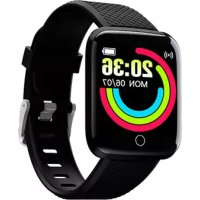
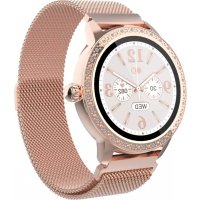
Märke : DENVER
Modell : SW163
Kategori : Smartwatch