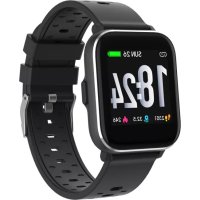
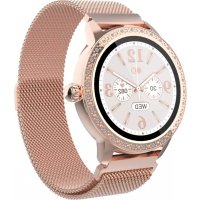
SW163 - Smartwatch DENVER - Kostenlose Bedienungsanleitung
Finden Sie kostenlos die Bedienungsanleitung des Geräts SW163 DENVER als PDF.



| Produkttyp | Smartwatch |
| Marke | Denver |
| Modell | SW163 |
| Bildschirm | Farb-Touchscreen |
| Konnektivität | Bluetooth 4.2 oder höher |
| Begleit-App | Denver Smart Life (iOS und Android) |
| Sensoren | Herzfrequenz, Körpertemperatur, Beschleunigungsmesser |
| Sportfunktionen | Gehen, Laufen, Radfahren, Laufband, Wandern, Schwimmen |
| Gesundheitsüberwachung | Herzfrequenz, Körpertemperatur, automatischer Schlaf |
| Benachrichtigungen | Anrufe, SMS, soziale Netzwerke (WhatsApp, Facebook usw.) |
| Zusätzliche Funktionen | Wecker, Wetter, Musiksteuerung, Fernauslöser, Telefon finden, einstellbare Helligkeit |
| Anpassbare Zifferblätter | Ja, durch langes Drücken und Wischen |
| Akku | Integrierter wiederaufladbarer Lithium-Akku |
| Laden | Über magnetisches USB-Ladekabel mit Ladekontakten |
| Akku-Laufzeit | Ca. 5 bis 7 Tage je nach Nutzung |
| Wasserbeständigkeit | Geeignet zum Schwimmen (nicht angegeben, aber Schwimmmodus verfügbar) |
| Verfügbare Sprachen | Deutsch, Englisch, Französisch, Spanisch, Italienisch usw. (einstellbar) |
| Reset | Ja, über das Einstellungsmenü |
| Abmessungen (ca.) | Gehäusedurchmesser: ca. 42 mm, Dicke: ca. 10 mm |
| Gewicht (ca.) | Ca. 50 g |
Häufig gestellte Fragen - SW163 DENVER
Benutzerfragen zu SW163 DENVER
0 Frage zu diesem Gerät. Beantworten Sie die, die Sie kennen, oder stellen Sie Ihre eigene.
Eine neue Frage zu diesem Gerät stellen
Laden Sie die Anleitung für Ihr Smartwatch kostenlos im PDF-Format! Finden Sie Ihr Handbuch SW163 - DENVER und nehmen Sie Ihr elektronisches Gerät wieder in die Hand. Auf dieser Seite sind alle Dokumente veröffentlicht, die für die Verwendung Ihres Geräts notwendig sind. SW163 von der Marke DENVER.
BEDIENUNGSANLEITUNG SW163 DENVER
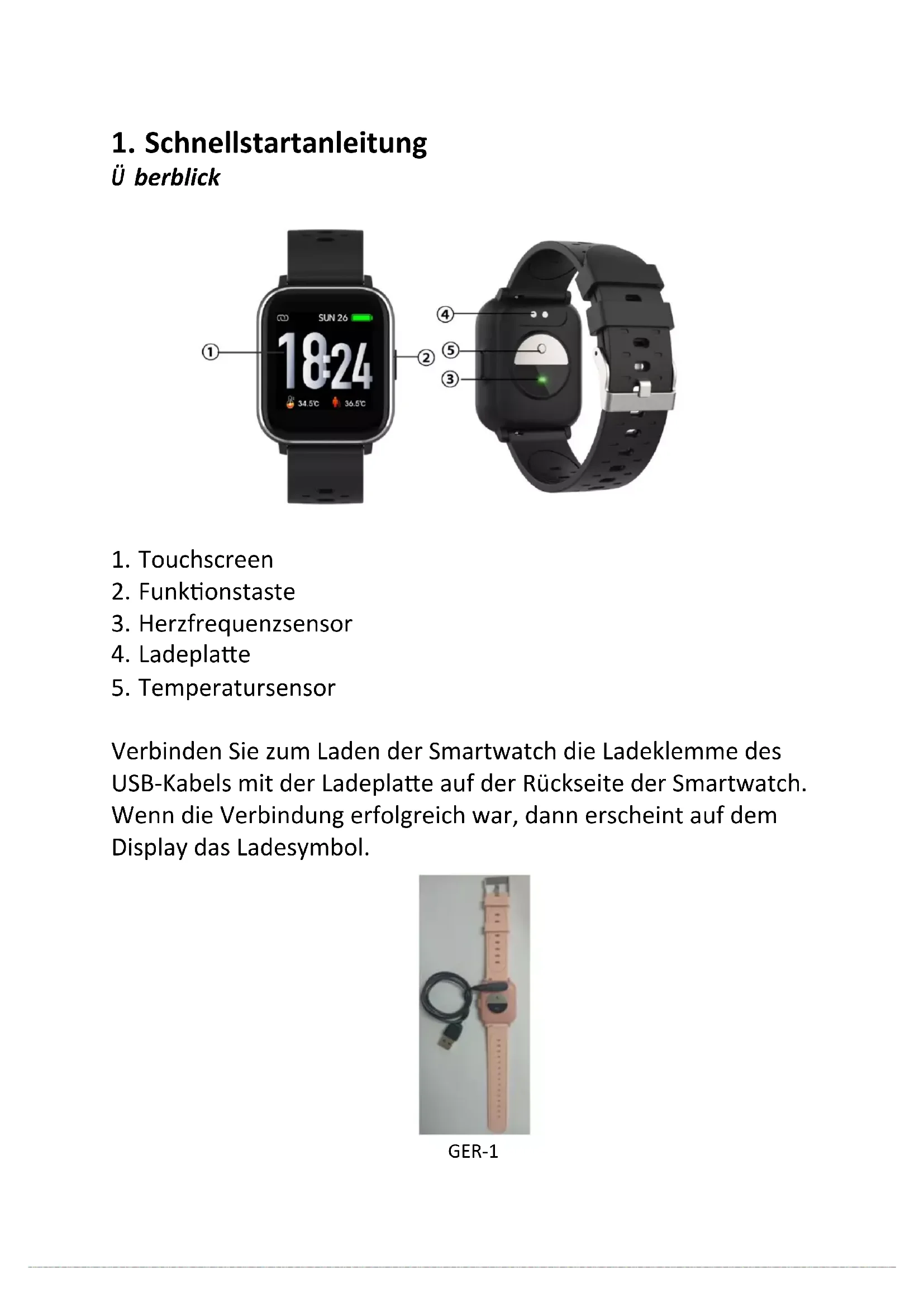
1. Schnellstartanleitung
Ü berblick
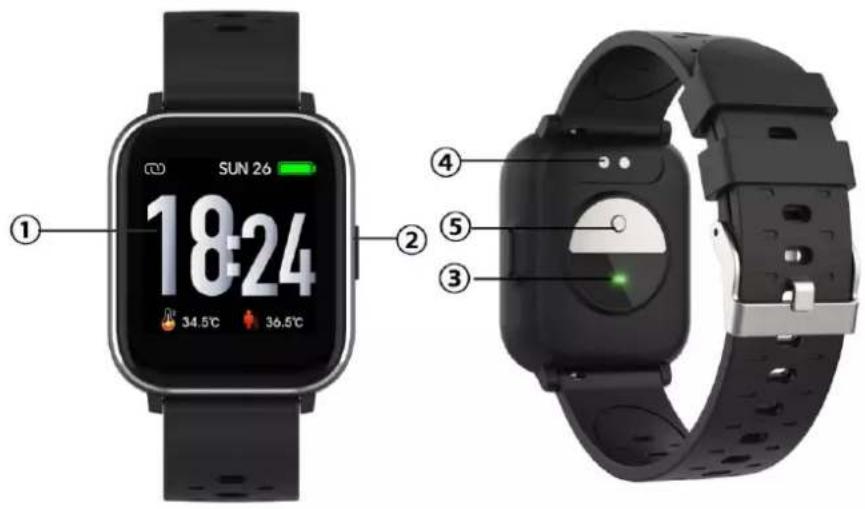
- Touchscreen
- Funktionstaste
- Herzfrequenzsensor
- Ladeplatte
- Temperatursensor
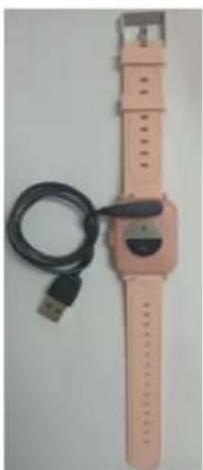
Verbinden Sie zum Laden der Smartwatch die Ladeklemme des USB-Kabels mit der Ladeplatte auf der Rückseite der Smartwatch. Wenn die Verbindung erfolgreich war, dann erscheint auf dem Display das Ladesymbol.
Installation der App “Denver Smart Life” auf dem Mobiltelefon Suchen Sie die App “Denver Smart Life” im Google Play Store oder im App Store und installieren Sie sie. Alternativ können Sie den nachstehenden QR-Code scannen, um die App direkt zu installieren.
Verbinden der Smartwatch mit dem Mobiltelefon
- Aktivieren Sie Bluetooth auf Ihrem Smartphone.
- Ö ffnen Sie auf Ihrem Smartphone die App "Denver Smart Life" und geben Sie anschließend alle im Menü Einstellungen benötigten Informationen ein.
- Tippen Sie im Menü Einstellungen auf „Gerät verbinden“.
- Wählen Sie das Smartwatchsymbol aus, um die Verbindung herzustellen.
- Wählen Sie den Namen Ihres Geräts aus, um es mit Ihrem Mobiltelefon zu verbinden.
Trennen der Verbindung zwischen Smartwatch und Mobiltelefon
- Öffnen Sie auf Ihrem Smartphone die App "Denver Smart Life".
- Tippen Sie im Menü Einstellungen auf „Gerät trennen“ und bestätigen Sie dies mit „OK“.
- Wenn Sie die Verbindung zwischen Ihrer Smartwatch und Ihrem iPhone trennen möchten, dann tippen Sie im Menü Einstellungen der App "Denver Smart Life" auf „Gerät trennen“.
Gehen Sie anschließend zu den Bluetooth-Einstellungen Ihres iPhones und wechseln Sie dort zu „Dieses Gerät vergessen“. Wählen Sie nun die Option „Dieses Gerät vergessen“ aus.
Funktionsanleitung
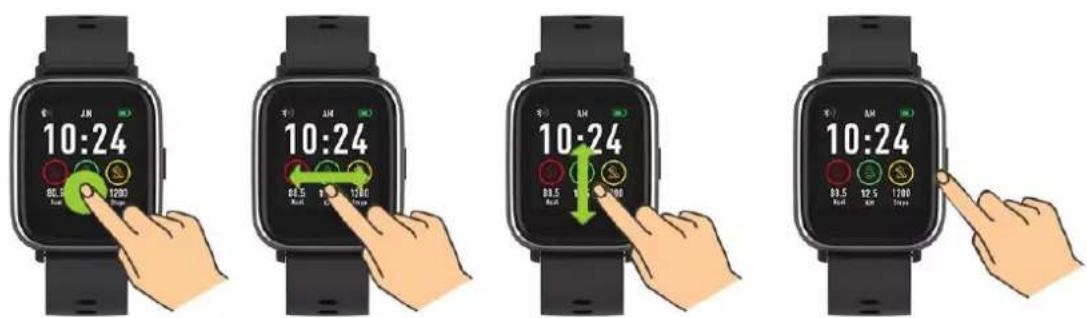
- Sie können Ihre Hand heben oder die Funktionstaste drücken, um das Display einzuschalten.
- Halten Sie die Startoberfläche angetippt und schieben Sie sie nach links oder rechts, um das Design der Startoberfläche zu ändern.
- Halten Sie die Funktionstaste gedrückt, um die Smartwatch einzuschalten, wenn sie ausgeschaltet ist.
2. Bedienungshinweise
- Einschalten: Halten Sie die Funktionstaste ca. 3 Sekunden lang gedrückt.
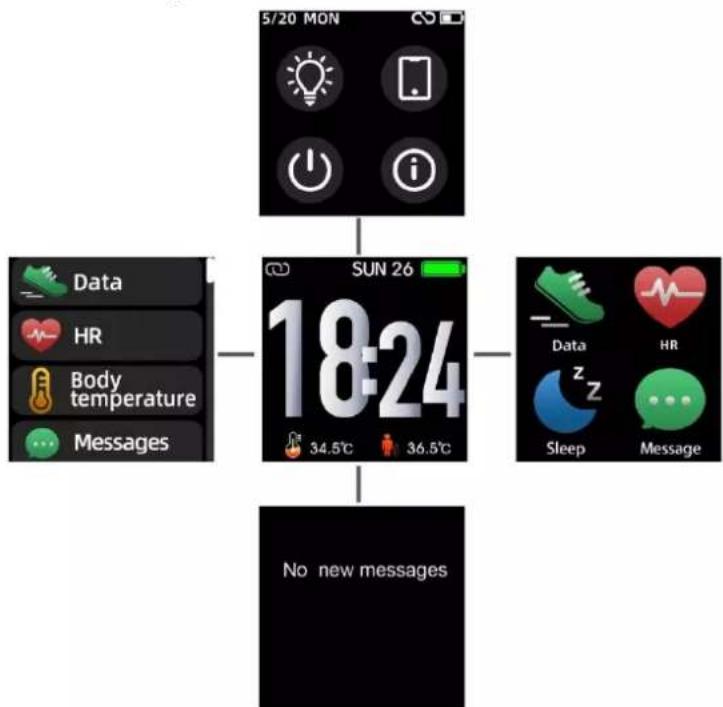
- Aufruf der Menüoberfläche: Schieben Sie die Startoberfläche nach links/rechts.
- Auswahl einer Funktion: Schieben Sie die Startoberfläche nach oben/unten oder links/rechts und tippen Sie anschließend das gewünschte Symbol an.
● Bestätigen: Tippen Sie das Symbol an. - Das Menü beenden: Schieben Sie die Oberfläche von links nach rechts.
- Rückkehr zur Startoberfläche: Drücken Sie bei einer beliebigen Oberfläche die Funktionstaste kurz.
- Ü Nachricht ansehen: Schieben Sie die Startfläche von unten nach oben.
3. Navigieren im Menü
flowchart
graph TD
    A["5/20 MON"] --> B["SUN 26"]
    B --> C["18:24"]
    C --> D["No new messages"]
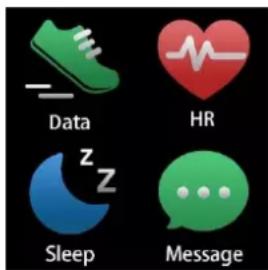
    E["Data"] --> F["HR"]
    G["Body temperature"] --> H["Messages"]
    I["Sleep"] --> J["Message"]
Nach dem Einschalten der Smartwatch wird nachstehende Startoberfläche angezeigt.
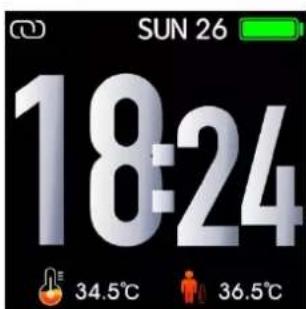
Wenn die Startoberfläche angezeigt wird:
- Aufruf der Menüoberflächen
a. Schieben Sie im Zifferblatt nach rechts oder links, um die Menübildschirme aufzurufen.
b. Schieben Sie nach oben und unten oder nach rechts und links, um die Menübildschirme zu wechseln.
c. Tippen Sie ein Symbol an, um das entsprechende Untermenü zu öffnen. Schieben Sie die Oberfläche von links nach rechts, um zum vorherigen Menü zurückzukehren.

- Rufen Sie die Schnellauswahloberfläche für Nachrichten auf Schieben Sie die Startoberfläche von unten nach oben.

- Aufruf sonstiger Schnellauswahloberflächen Schieben Sie die Startoberfläche auf/abwärts.
4. Funktionen Startoberfläche
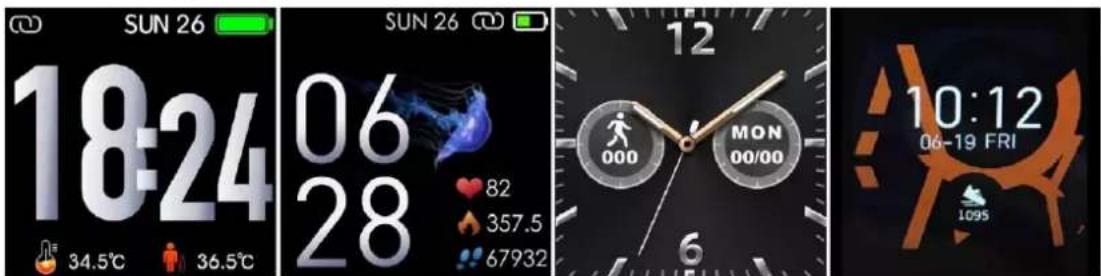
Sie können die Funktionstaste drücken, um schnell zur Startoberfläche zu gelangen.
Wenn Sie das Design der Startoberfläche Ihrer Smartwatch ändern möchten, dann halten Sie die aktuelle Startoberfläche ca. 3 Sekunden lang angetippt und schieben Sie sie anschließend nach links oder rechts, um durch die einzelnen Startoberflächen zu blättern, aus denen Sie die am besten für Sie passende auswählen können.
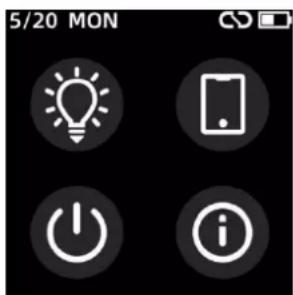
Schnellauswahl
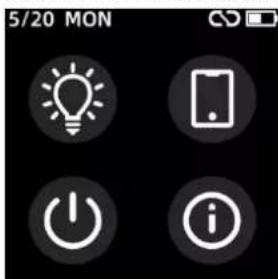
- Displayhelligkeit
Sie können das Helligkeitssymbol antippen, um die Displayhelligkeit einzustellen (+/-).
- Telefon suchen
Wenn Ihre Smartwatch mit der Denver Smart Life App verbunden ist, können Sie Ihr Telefon finden, indem Sie auf dieses Symbol tippen, und Ihr Telefon klingelt.
● Herunterfahren
Sie können Ihre Smartwatch herunterfahren, indem Sie auf dieses Symbol tippen.
- System
Sie können das System Ihrer Smartwatch überprüfen, indem Sie auf dieses Symbol tippen.
Multisport
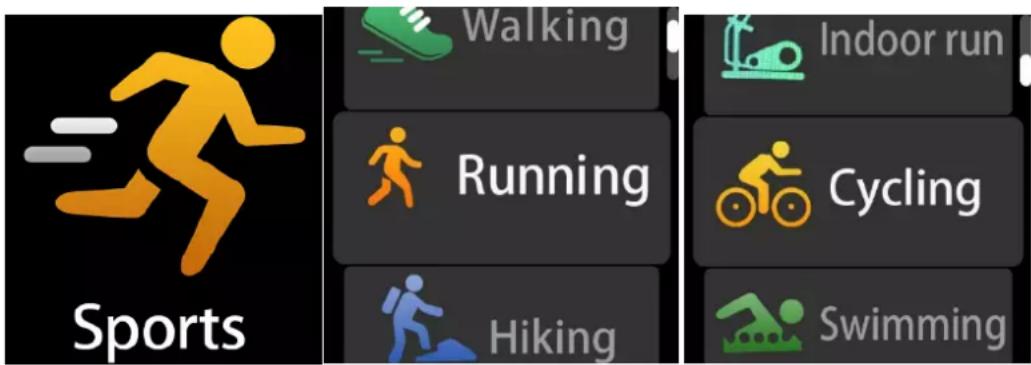
Tippen Sie das Sportsymbol, um in den Multisportmodus zu wechseln. Die Smartwatch besitzt die 6 Sportmodi: Gehen, Laufen, Radfahren, Indoor-Lauf, Wandern und Schwimmen. Wählen Sie den gewünschten Sportmodus aus und beginnen Sie anschließend Ihr Training. Die Smartwatch zeichnet Ihre Trainingsdaten auf.
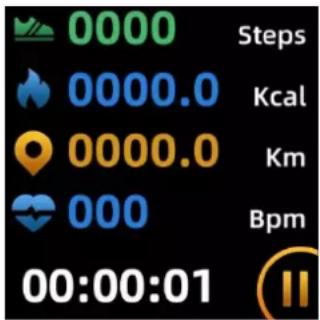
Wenn Sie Ihr Training beenden möchten, dann schieben Sie die Oberfläche nach rechts. Tippen Sie anschließend auf das „√
“symbol, um Ihr Training zu beenden und die Trainingsdaten zu speichern. Die Smartwatch zeigt Ihre Trainingsdaten an. Wenn Sie Ihre Smartwatch über Bluetooth mit der App “Denver Smart Life” verbunden haben, dann können Sie sich Ihre Trainingsdaten auch in der App ansehen.
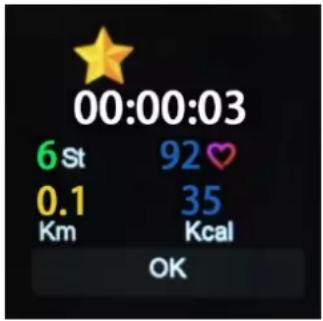
Hinweis: Wenn die Trainingszeit kürzer als 5 Minuten ist, dann können die Daten nicht aufgezeichnet werden.
Körpertemperaturüberwachung
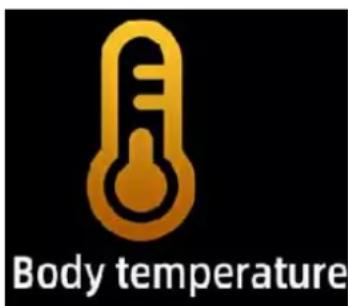
Tippen Sie auf das Symbol für die Körpertemperatur, um Ihre aktuelle Oberflächentemperatur und Körpertemperatur zu überwachen. Schieben Sie den Bildschirm nach rechts, um den Körpertemperaturmonitor zu verlassen. Bitte beachten Sie – das Gerät besitzt keine medizinische Güte. Wenn Sie sich nicht sicher sind, dann benutzen Sie immer ein herkömmliches Thermometer. Die Messtoleranz beträgt 0,4 °C.
Herzfrequenzmesser
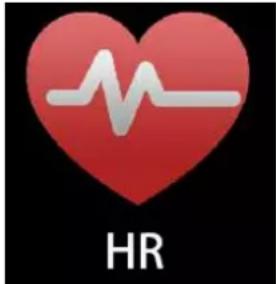
Tippen Sie auf dieses Symbol, um Ihre aktuelle Herzfrequenz zu überwachen. Schieben Sie die Oberfläche nach rechts, um den Herzfrequenzmesser zu beenden.
Wenn Sie Ihre Smartwatch über Bluetooth mit der App "Denver Smart Life" verbunden haben und in den erweiterten Einstellungen der App die Option "Gesunde Erkennung"
aktivieren, dann können Sie sich Ihre Herzfrequenzdaten auch in der App ansehen.
Schlafüberwachung
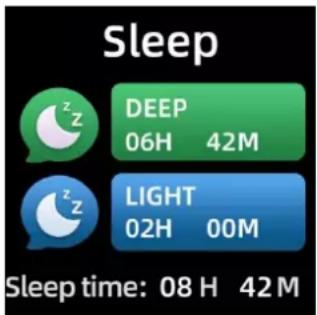
Die Smartwatch monitor Ihre Schlafdaten automatisch zwischen 21:30 Uhr und 11 Uhr.
Wenn Sie am nächsten Tag aufstehen, dann zeigt die Smartwatch Ihren Schlafbericht an, der die Gesamtschlafzeit, die Leichtschlafzeit und die Tiefschlafzeit umfasst. Wenn Sie Ihre Smartwatch über Bluetooth mit der App “Denver Smart Life” verbunden haben, dann können Sie sich einen noch detaillierteren Schlafbericht in der App ansehen.
Alarm
Sie können Erinnerungen in der Denver Smart Life App festlegen. Wenn die eingestellte Alarmzeit abgelaufen ist, dann wird ein animiertes Alarmsymbol angezeigt und Ihre Smartwatch vibriert.
Mitteilungen
Schieben Sie die Startoberfläche von unten nach oben, damit Sie Ihre Telefonanrufe überprüfen und SMS-, QQ-, WeChat-, Whatsapp-, Facebook- und Twitter-Benachrichtigungen ansehen können. Die Nachrichten werden automatisch durch Tippen auf den Bildschirm gelöscht.
Wetter
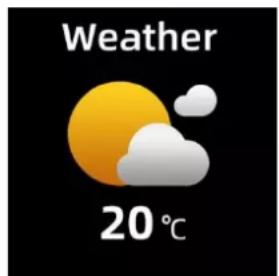
Wenn Sie Ihre Smartwatch über Bluetooth mit der App “Denver Smart Life” verbunden haben, dann zeigt die Smartwatch
Wettervorhersagen an.
Sie können in der App “Denver Smart Life” Ihre Stadt manuell festlegen oder die Stadt automatisch einstellen lassen.
Remote-Aufnahme
Um diese Funktion zu nutzen, wählen Sie in den erweiterten Einstellungen der App „Schütteln und Foto aufnehmen“ und schütteln Sie dreimal die Hand, um ein Foto aufzunehmen. Mit der Remote-Aufnahmefunktion können Sie per Fernsteuerung über Ihre Smartwatch fotografieren.
Musikwiedergabesteuerung
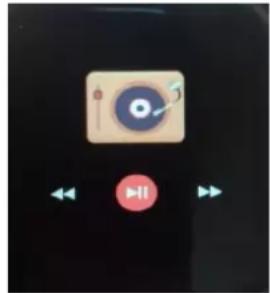
Tippen Sie auf das Musiksymbol, um zur Steuerungsoberfläche für die Musikwiedergabe zu wechseln.
Hier können Sie den nächsten/vorherigen Titel auswählen und die Wiedergabe starten/pausieren. Schieben Sie die Oberfläche von links nach rechts, um die Steueroberfläche für die Musikwiedergabe wieder zu verlassen.
Nicht-Bewegung
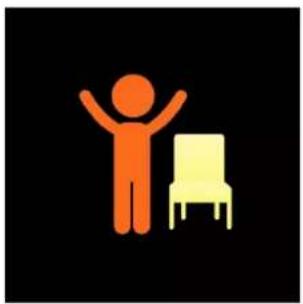
Gehen Sie zu den "Erweiterten Einstellungen" unter "Einstellungen" der App "Denver Smart Life", um die Zeitintervalle (Minuten), die Startzeit und die Endzeit festzulegen. Schieben Sie den Bildschirm zum Beenden nach rechts.
Tippen Sie das Symbol, um das Einstellungsmenü zu öffnen.
- Telefon suchen
Wenn Ihre Smartwatch mit der Denver Smart Life App verbunden ist, können Sie Ihr Telefon finden, indem Sie auf dieses Symbol tippen, und Ihr Telefon klingelt.
● Zifferblätter beobachten
Tippen Sie auf das Symbol und schieben Sie dann nach links oder rechts, um durch die verschiedenen Zifferblätter zu gehen und das gewünschte auszuwählen.
● Bildschirmhelligkeit
Sie können auf das Helligkeitssymbol tippen, um die Bildschirmhelligkeit anzupassen (+/-).
- System
Sie können das System Ihrer Smartwatch überprüfen, indem Sie auf dieses Symbol tippen.
- Sprachen
Hier können Sie die Sprache einstellen.
- Herunterfahren
Sie können Ihre Smartwatch herunterfahren, indem Sie auf dieses Symbol tippen.
- Zurücksetzen
Sie können Ihre Smartwatch zurücksetzen, indem Sie auf dieses Symbol tippen.
Bitte beachten - Technische Änderungen am Produkt, Irrtümer und Auslassungen im Handbuch vorbehalten.
ALLE RECHTE VORBEHALTEN, URHEBERRECHTE DENVER ELECTRONICS A/S
DENVER®
Elektrische und elektronische Geräte sowie Batterien enthalten Materialien, Komponenten und Substanzen, welche für Sie und Ihre Umwelt schädlich sein können, sofern die Abfallmaterialien (entsorgte elektrische und elektronische Altgeräte sowie Batterien) nicht korrekt gehandhabt werden.
Elektrische und elektronische Geräte sowie Batterien sind mit der durchgestrichenen Mülltonne, wie unten abgebildet, kenntlich gemacht. Dieses Symbol bedeutet, dass elektrische und elektronische Altgeräte sowie Batterien nicht mit dem Hausmüll entsorgt werden dürfen, sie müssen separat entsorgt werden.
Als Endverbraucher ist es notwendig, dass Sie Ihre erschöpften Batterien bei den entsprechenden Sammelstellen abgeben. Auf diese Weise stellen Sie sicher, dass die Batterien
entsprechend der Gesetzgebung recycelt werden und keine Umweltschäden anrichten.
Städte und Gemeinden haben Sammelstellen eingerichtet, an denen elektrische und elektronische Altgeräte sowie Batterien kostenfrei zum Recycling abgegeben werden können, alternativ erfolgt auch Abholung. Weitere Informationen erhalten Sie bei der Umweltbehörde Ihrer Gemeinde.
Hiermit erklärt Inter Sales A/S, dass der Funkanlagentyp SW-163 der Richtlinie 2014/53/EU entspricht. Der vollständige Text der EU-Konformitätserklärung ist unter der folgenden Internetadresse verfügbar: Bitte geben Sie „www.denver-electronics.com“ ein. Klicken Sie dann auf das Suchen-SYMBOL in der oberen Leiste der Webseite und geben Sie hier die Modellnummer „SW-163“ ein. Sie gelangen nun zur Produktseite. Die Funkanlagenrichtlinie (Richtlinie 2014/53/EU) finden Sie unter „downloads/other downloads“.
Betriebsfrequenzbereich: 2,402 GHz – 2,480 GHz Max.Ausgangsleistung: 4,0 dBm Warnung Lithium-Batterie im Inneren
DENVER ELECTRONICS A/S
Omega 5A, Soeften
DK-8382 Hinnerup
Dänemark
www.facebook.com/denverelectronics
DENVER®
RELOJ INTELIGENTE SW-163
Guía de usuario
- Schnellstartanleitung
- Ü berblick
- Verbinden der Smartwatch mit dem Mobiltelefon
- Trennen der Verbindung zwischen Smartwatch und Mobiltelefon
- Funktionsanleitung
- Bedienungshinweise
- Navigieren im Menü
- Funktionen Startoberfläche
- Multisport
- Körpertemperaturüberwachung
- Herzfrequenzmesser
- Schlafüberwachung
- Remote-Aufnahme
- Nicht-Bewegung
- DENVER®
- Guía de usuario
Marke : DENVER
Modell : SW163
Kategorie : Smartwatch