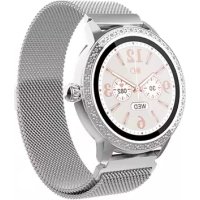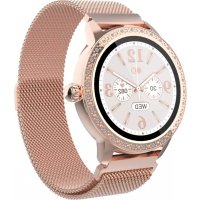
SW360GO - Smartwatch DENVER - Kostenlose Bedienungsanleitung
Finden Sie kostenlos die Bedienungsanleitung des Geräts SW360GO DENVER als PDF.

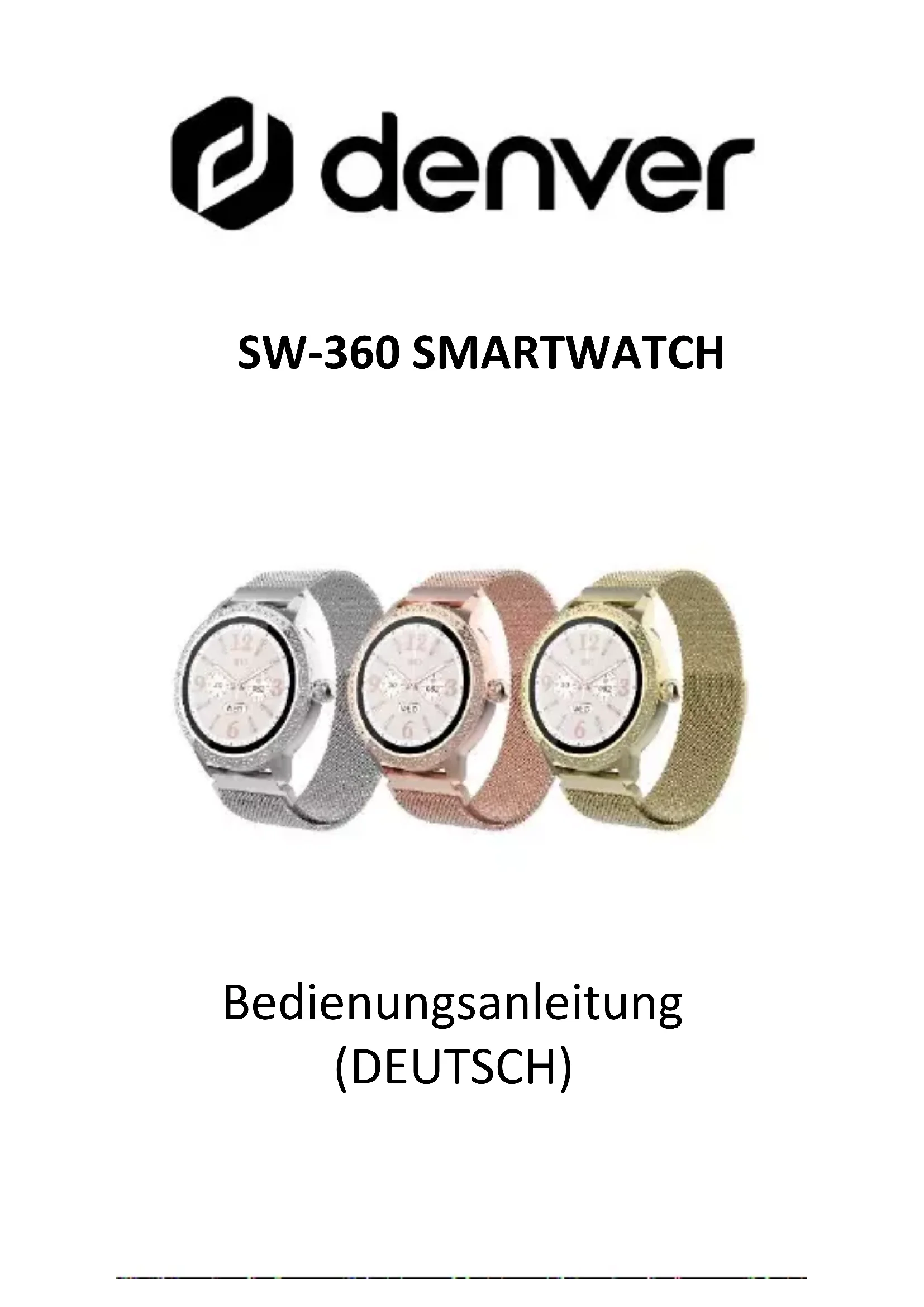


| Produkttyp | Vernetzte Uhr (Smartwatch) |
| Marke und Modell | Denver SW360GO |
| Bildschirm | Farb-Touchscreen |
| Akku | Integrierter Lithium-Polymer-Akku |
| Ladezeit | Etwa 2 Stunden |
| Betriebstemperatur | 0 °C bis 40 °C |
| Smartphone-Kompatibilität | iOS 10.0 oder höher, Android 5.0 oder höher |
| Konnektivität | Bluetooth |
| Erforderliche App | Denver Smart Life Plus |
| Hauptfunktionen | Aktivität, Herzfrequenz, Schlaf, Sport, Nachrichten, Wecker, Wetter, Fernauslöser, Musiksteuerung, Bewegungsmahnung, Stoppuhr, Timer, Menstruationsverfolgung |
| Sportmodi | Mehrere Modi mit Datenaufzeichnung |
| Schlafmonitor | Automatisch von 21:00 bis 9:00 Uhr, Gesamtdauer/leichter/Tiefschlaf |
| Zifferblätter | Mehrere austauschbare Zifferblätter |
| Verfügbare Sprachen | Einstellbar an der Uhr (ABL Sprache) |
| Lieferumfang | Uhr, Ladekabel, Benutzerhandbuch |
| Sicherheit | Nicht öffnen, außerhalb der Reichweite von Kindern aufbewahren, extreme Temperaturen vermeiden, nicht Wasser aussetzen (nicht erwähnt) |
| Pflege und Reinigung | Mit einem weichen, trockenen Tuch reinigen |
| Reparierbarkeit | Reparaturen dürfen nur von qualifiziertem Personal durchgeführt werden |
| Betriebsfrequenz | 2.402 ~ 2.480 GHz |
| Maximale Ausgangsleistung | 2.22 dBm |
Häufig gestellte Fragen - SW360GO DENVER
Benutzerfragen zu SW360GO DENVER
0 Frage zu diesem Gerät. Beantworten Sie die, die Sie kennen, oder stellen Sie Ihre eigene.
Eine neue Frage zu diesem Gerät stellen
Laden Sie die Anleitung für Ihr Smartwatch kostenlos im PDF-Format! Finden Sie Ihr Handbuch SW360GO - DENVER und nehmen Sie Ihr elektronisches Gerät wieder in die Hand. Auf dieser Seite sind alle Dokumente veröffentlicht, die für die Verwendung Ihres Geräts notwendig sind. SW360GO von der Marke DENVER.
BEDIENUNGSANLEITUNG SW360GO DENVER
Bedienungsanleitung (DEUTSCH)
Sicherheitshinweise
Bitte lesen Sie die Sicherheitshinweise vor der ersten Verwendung des Produkts aufmerksam durch und bewahren Sie die Anleitung zum späteren Nachschlagen auf.
- Dieses Produkt ist kein Spielzeug. Bewahren Sie es außerhalb der Reichweite von Kindern auf.
- Warnung: Dieses Produkt enthält einen Lithium-Polymer-Akku.
- Bewahren Sie das Produkt außerhalb der Reichweite von Kindern und Haustieren auf, um ein Verschlucken von Kleinteilen zu vermeiden.
- Die Betriebs- und Lagertemperatur des Produkts liegt zwischen 0 und +40 °C. Eine Unter- oder Überschreitung dieser
Temperatur kann die Funktion beeinträchtigen.
-
Öffnen Sie das Produkt nicht. Das Berühren der Elektronik kann zu einem Stromschlag führen. Reparatur- und Wartungsarbeiten dürfen nur von qualifiziertem Personal durchgeführt werden.
-
Nehmen Sie die Smartwatch im Fall einer Undichtigkeit oder übermäßiger Hitzeentwicklung des Produkts ab, um Verbrennungen oder Ausschlag zu vermeiden.
-
Die Verwendung von anderem als dem mitgelieferten Zubehör kann zu anormalen Funktionen führen.
1. Lieferumfang
- 1 x Smartwatch
- 1 x Ladekabel
• 1 x Bedienungsanleitung
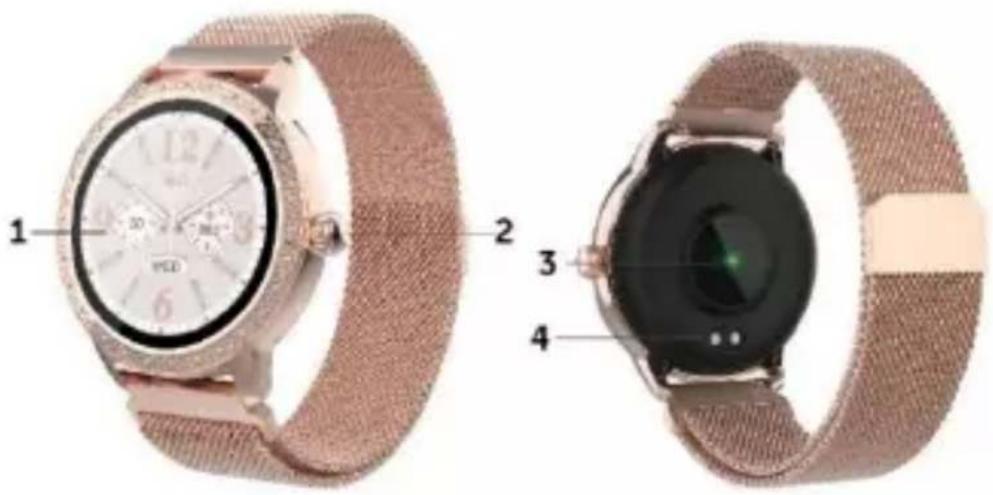
2. Front- und Rückansicht
1) Touchscreen: Zeigt die Daten der Uhr an, wischen oder berühren Sie den Bildschirm, um die Funktionen auszuwählen.
2) Seitliche Taste: Halten Sie die seitliche Taste gedrückt, um die Uhr einzuschalten, drücken Sie sie, um zum Zifferblatt zurückzukehren oder das Display aus- und einzuschalten.
3) Herzfrequenzsensor
4) Ladekontakte
text_image
1 2 3 4GER-3
3. Smartwatch aufladen
1) Bevor Sie Ihre Smartwatch zum ersten Mal verwenden, vergewissern Sie sich, dass sie vollständig aufgeladen ist.
2) Es dauert etwa 2 Stunden, bis die Smartwatch vollständig aufgeladen ist. Sobald ein Ladegerät angeschlossen ist, wird die Smartwatch automatisch aufgeladen.
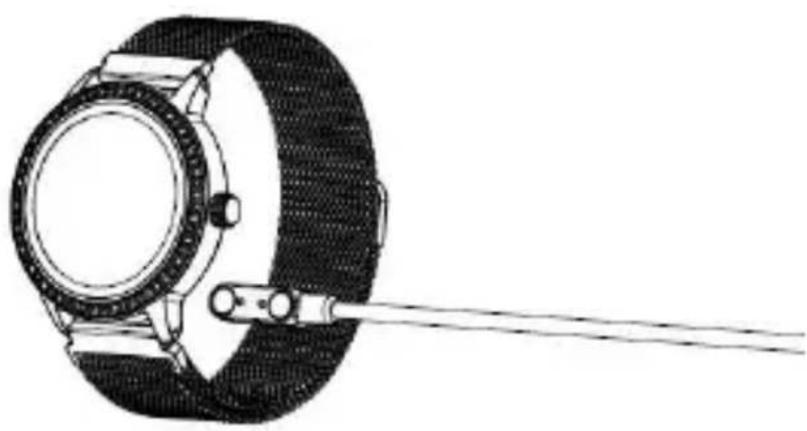
3) Vergewissern Sie sich, dass die Ladekontakte des Ladekabels korrekt auf die Ladekontakte auf der Rückseite Ihrer Smartwatch ausgerichtet sind und schließen Sie dann das andere Ende an einer Stromquelle an.
4. App installieren, verbinden und trennen
1) Bevor Sie die App "Denver Smart Life Plus" herunterladen, vergewissern Sie sich, dass sie mit Ihrem Smartphone kompatibel ist. Die App arbeitet mit iOS 10.0 oder höher und Android 5.0 oder höher.
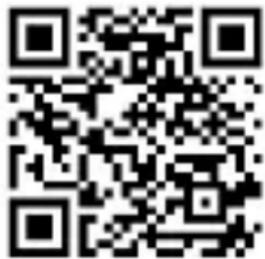
2) Suchen Sie nach der App "Denver Smart Life Plus" im Apple Store oder bei Google Play oder scannen Sie den folgenden QR-Code, um sie zu installieren.
3) Schalten Sie Bluetooth auf Ihrem Smartphone ein, öffnen Sie die "Denver Smart Life Plus"-App und richten Sie Ihr Profil ein. Tippen Sie dann in den Einstellungen auf "Connect Smartwatch" und wählen Sie Ihre Smartwatch zum Verbinden aus.
4) Um die Verbindung zu Ihrer Smartwatch zu trennen, gehen Sie in die App-Einstellungen und tippen Sie auf "Disconnect Smartwatch". Beim iPhone müssen Sie in den iPhone-Einstellungen unter "Bluetooth" auf "Dieses Gerät vergessen" tippen.
5. Bedienungshinweise
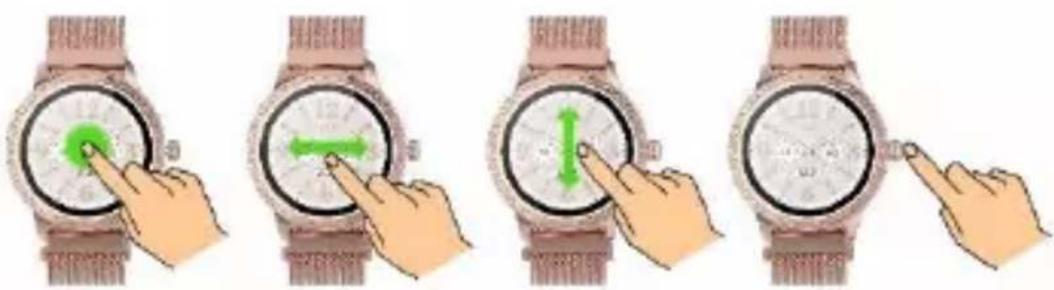
Halten Sie die seitliche Taste für 3 Sekunden gedrückt, um Ihre Smartwatch einzuschalten. Wischen Sie nach oben/unten oder links/rechts, um weitere Optionen anzuzeigen.
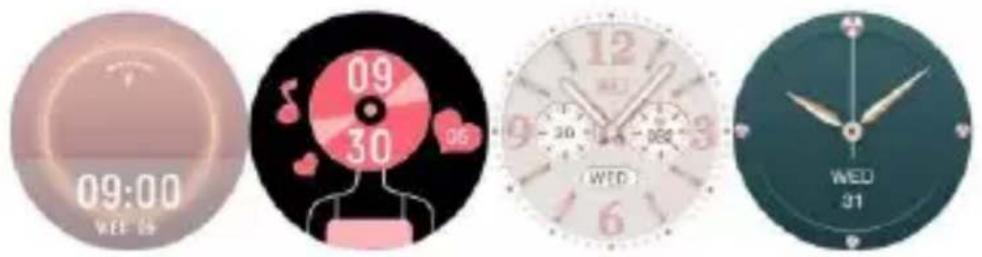
6.1 Nach dem Einschalten der Smartwatch wird das Zifferblatt angezeigt. Halten Sie es gedrückt und wischen Sie nach links und rechts, um ein anderes Zifferblatt auszuwählen.
text_image
09:00 WED 6h 09 30 06 12 WED WED 31GER-7
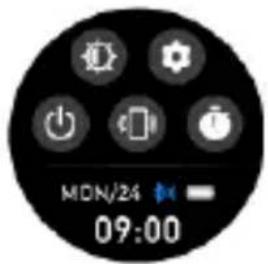
6.2 Verknüpfungen
text_image
MON/24 09:00
Bildschirmhelligkeit: Tippen Sie auf das Helligkeitssymbol, um die Bildschirmhelligkeit anzupassen (+/-).
Einstellungen.
Telefon suchen: Smartphone finden.
Smartwatch ausschalten.
Stoppuhr.
6.3 Mitteilungen: Wischen Sie auf dem Zifferblatt von links nach rechts, um Anrufe, SMS, QQ, WeChat, WhatsApp, Facebook und Twitter-Benachrichtigungen usw. zu überprüfen. Die Nachrichten werden automatisch gelöscht, nachdem sie gelesen wurden.
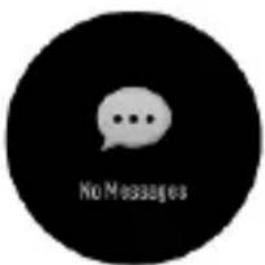
text_image
No Messages6.4 Wenn das Zifferblatt angezeigt wird, wischen Sie nach links, um alle Menüs aufzurufen und anzuzeigen.
Tippen Sie ein Symbol an, um das entsprechende Untermenü zu öffnen. Wischen Sie von links nach rechts, um in das vorherige Menü zurückzukehren.
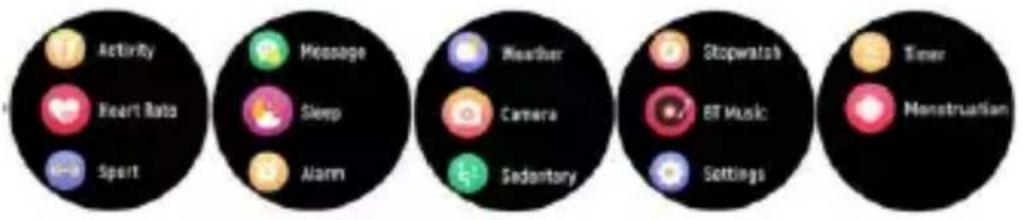
text_image
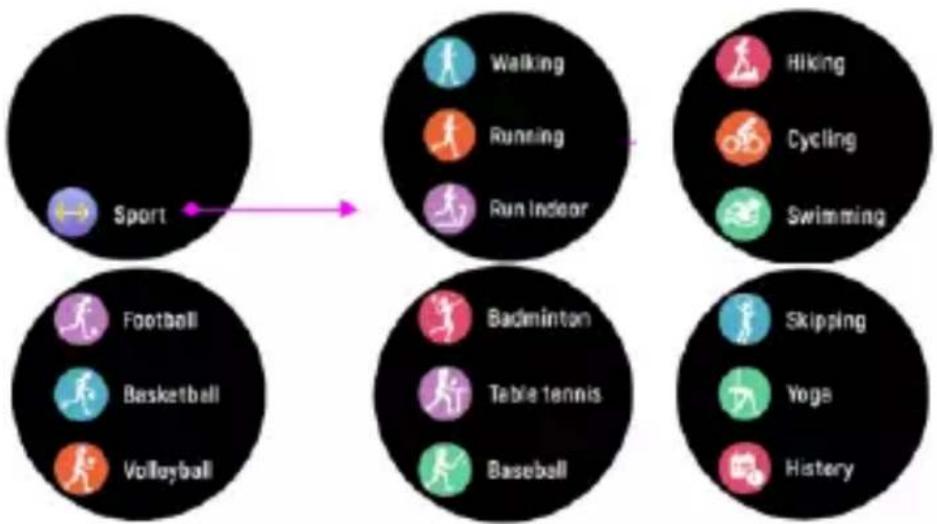
Activity Heart Rate Sport Message Sleep Alarm Weather Camera Sedentary Stopwatch BT Music Settings Timer Nonstruation6.5 Sport: Tippen Sie auf das Symbol, um die verschiedenen Sportmodi aufzurufen. Wenn Sie die Sportmenüs verlassen möchten, wischen Sie auf dem Bildschirm von links nach rechts und tippen Sie auf das Symbol "", um Ihren Sport zu beenden und die Sportdaten zu speichern.
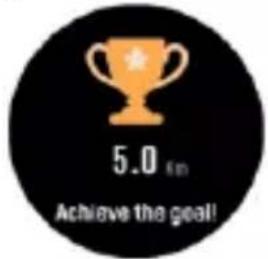
Es wird eine Erinnerung angezeigt, wenn Ihre Sportdaten das eingestellte Ziel erreicht haben. Zu wenige Daten werden nicht gespeichert.
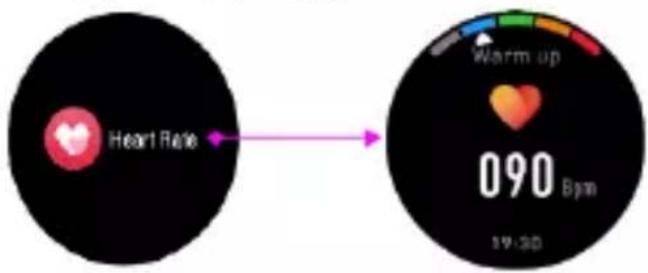
6.6 Herzfrequenz: Tippen Sie auf das Symbol, um Ihre aktuelle Herzfrequenz zu überwachen. Um die Herzfrequenzüberwachung zu beenden, wischen Sie von links nach rechts.
text_image
Heart Rate Warm up 090 Bpm 19:306.7 Schlafüberwachung:
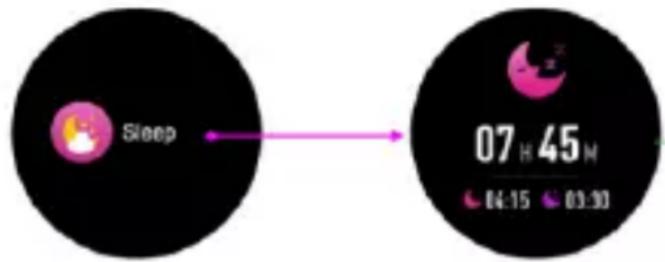
Überwacht automatisch Ihren Schlaf zwischen 21:00 Uhr und 9:00 Uhr. Wenn Sie am nächsten Tag aufstehen, zeigt die Smartwatch Ihren Schlafbericht über die Zeit des gesamten Schlafs, des leichten Schlafs und des Tiefschlafs an.
flowchart
graph LR
    A["Sleep"] --> B["07 H 45 M"]
    B --> C["04:15"]
    B --> D["03:30"]
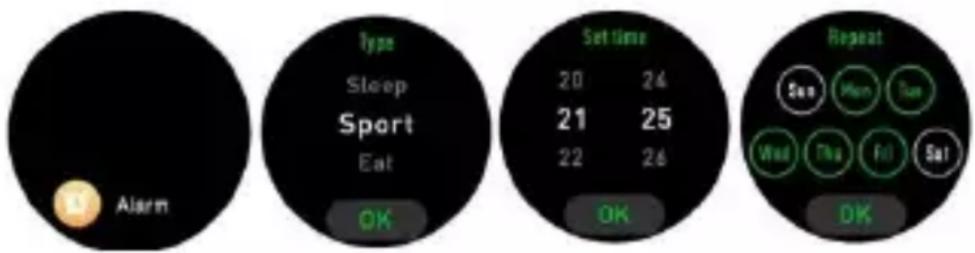
6.8 Für den Alarm können Sie sowohl in der App "Denver Smart Life Plus" als auch auf der Smartwatch selbst Erinnerungen einstellen. Wenn die Weckzeit erreicht ist, wird das Weckersymbol animiert und die Smartwatch vibriert.
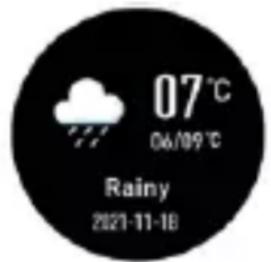
Wetter: Die Smartwatch zeigt das Wetter an, wenn die Verbindung mit der App hergestellt ist.
text_image
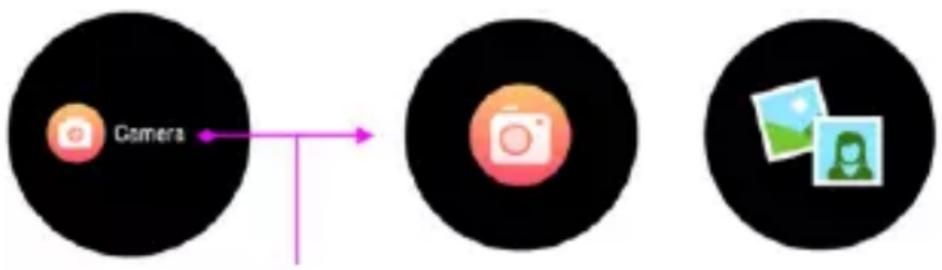
07°C 06/09°C Rainy 2021-11-186.9 Kamera: Öffnen Sie die "Denver Smart Life Plus"-App und tippen Sie dann auf das Kamerasymbol auf Ihrer Smartwatch, um Fotos aus der Ferne mit Ihrer Smartwatch aufzunehmen.
flowchart
graph LR
    A["Camera"] --> B["Image Icon 1"]
    C["Image Icon 2"] --> D["Image Icon 3"]
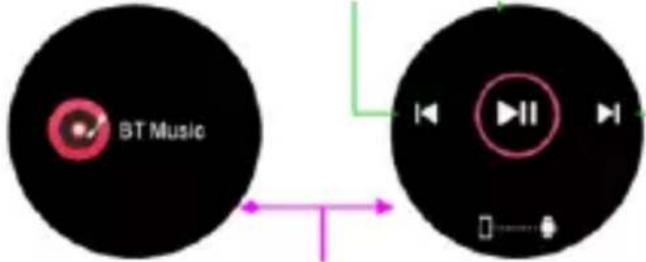
6.10 BT Music: Tippen Sie auf das Symbol, um die Musik auf Ihrem Telefon zu steuern. Hier können Sie den nächsten/vorherigen Titel auswählen und die Wiedergabe starten/unterbrechen. Um die Steuerung der Musikwiedergabe zu
verlassen, wischen Sie auf dem Bildschirm von links nach rechts.
text_image
BT Music6.11 Sitzen: Legen Sie das
Zeitintervall (Minuten), die Startzeit und die Endzeit in der App fest. Sie können die Erinnerung an sitzende Tätigkeiten auf Ihrer Uhr ein- oder ausschalten. Wischen Sie auf dem Bildschirm von links nach rechts, um die Funktion zu verlassen.

Telefon suchen, suchen Sie Ihr Smartphone.
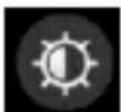
Helligkeit, tippen Sie auf das Helligkeitssymbol, um die Bildschirmhelligkeit einzustellen (+/-).
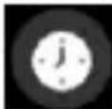
Zifferblattwechsel, wischen Sie nach links und rechts, um ein anderes Zifferblatt auszuwählen.
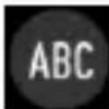
Sprache, stellen Sie die Menüsprache Ihrer Uhr ein.
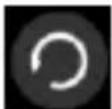
Zurücksetzen, alle Daten der Uhr werden gelöscht.
Herunterfahren.
System, um die MAC-Adresse, den Namen und die Softwareversion Ihrer Smartwatch anzuzeigen.
Display aus, wählen Sie die Anzeigedauer bis zu 300 Sekunden.
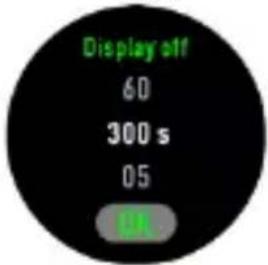
text_image
Display off 60 300 s 05 OK6.13 Timer
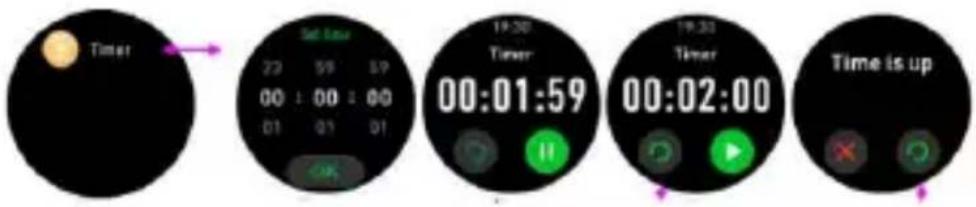
text_image
Timer Set Time 22 59 19 00:00:00 01 01 01 19:30 Timer 00:01:59 19:30 Timer 00:02:00 Time is up6.14 Menstruation
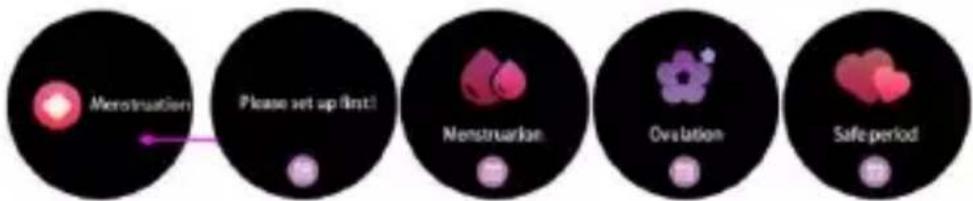
flowchart
graph LR
    A["Menstruation"] --> B["Please set up first"]
    B --> C["Menstruation"]
    C --> D["Ovulation"]
    D --> E["Safe period"]
Bitte beachten – Änderungen vorbehalten. Irrtümer und Auslassungen in der Bedienungsanleitung vorbehalten.
ALLE RECHTE VORBEHALTEN, URHEBERRECHTE DENVER A/S

denver.eu

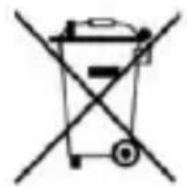

Elektrische und elektronische Geräte einschließlich Batterien enthalten Materialien, Komponenten und Substanzen, welche für Sie und Ihre Umwelt schädlich sein können, wenn die Abfallmaterialien (entsorgte elektrische und elektronische Altgeräte und Batterien) nicht korrekt gehandhabt werden.
Elektrische und elektronische Geräte sowie Batterien sind mit der vorstehend abgebildeten durchgestrichenen Mülltonne gekennzeichnet. Dieses Symbol zeigt Ihnen, dass elektrische und elektronische Altgeräte sowie Batterien nicht mit dem Hausmüll entsorgt werden dürfen, sondern getrennt zu entsorgen sind.
Als Endverbraucher ist es wichtig, dass Sie Ihre verbrauchten Batterien bei den entsprechenden Sammelstellen abgeben. Auf diese Weise stellen Sie sicher, dass die Batterien entsprechend der Gesetzgebung recycelt werden und keine Umweltschäden verursachen. Alle Städte und Gemeinden haben Sammelstellen eingerichtet, an denen elektrische und elektronische Altgeräte sowie Batterien kostenfrei zum Recycling abgegeben werden können oder
die sie von den Haushalten einsammeln. Weitere Informationen erhalten Sie bei der Umweltbehörde Ihrer Stadt/Gemeinde.
Hiermit erklärt Denver A/S, dass der Funkanlagentyp SW-360 der Richtlinie 2014/53/EU entspricht. Den vollständigen Text der EU-Konformitätserklärung finden Sie unter der folgenden Internetadresse: denver.eu und klicken Sie dann auf das SYMBOL Suche in der obersten Leiste der Webseite. Geben Sie die Modellnummer ein: SW-360. Sie gelangen nun zur Produktseite, auf der Sie die Funkgeräterichtlinie (Richtlinie 2014/53/EU) unter downloads/other downloads finden können. Betriebsfrequenzbereich: 2.402\~2.480 GHz Max. Ausgangsleistung: 2.22 dBm
DENVER A/S
Omega 5A, Soeften
DK-8382 Hinnerup
Dänemark
www.facebook.com/denver.eu

Rudolf-Diesel-Str. 3 TOR 2
53859 Niederkassel
(for TV,
E-Mail: denver@fairfixx.de
Austria
Lurf Premium Service GmbH
Deutschstrasse 1
1230 Wien
Phone: +43 1 904 3085
E-Mail: denver@lurfservice.at
Benelux/France
Denver Benelux BV
Barwoutswaarder 13C+D
3449 HE Woerden
The Netherlands
Phone: +31 348 420 029
E-Mail: support-nl@denver.eu