LIFE P14310 (MD 31360) - Televisie MEDION - Gratis gebruiksaanwijzing en handleiding
Vind de handleiding van het apparaat gratis LIFE P14310 (MD 31360) MEDION in PDF-formaat.



| Technische specificaties | MEDION LIFE P14310 televisie (MD 31360) |
|---|---|
| Schermgrootte | 14 inch |
| Resolutie | 1366 x 768 pixels |
| Schermtype | LED |
| Connectiviteit | HDMI, USB, VGA, AV |
| Energieverbruik | Energieklasse A |
| Gewicht | 2,5 kg |
| Afmetingen | 32,5 x 22,5 x 5 cm |
| Gebruik | Ideaal voor kleine ruimtes, thuisgebruik of onderweg |
| Onderhoud | Regelmatig schoonmaken van het scherm met een zachte doek, firmware bijwerken indien beschikbaar |
| Veiligheid | Voorkom blootstelling aan vocht, niet plaatsen in de buurt van warmtebronnen |
| Algemene informatie | 2 jaar garantie, technische ondersteuning beschikbaar |
Veelgestelde vragen - LIFE P14310 (MD 31360) MEDION
Gebruikersvragen over LIFE P14310 (MD 31360) MEDION
0 vraag over dit apparaat. Beantwoord die u kent of stel uw eigen vraag.
Stel een nieuwe vraag over dit apparaat
Download de handleiding voor uw Televisie in PDF-formaat gratis! Vind uw handleiding LIFE P14310 (MD 31360) - MEDION en neem uw elektronisch apparaat weer in handen. Op deze pagina staan alle documenten die nodig zijn voor het gebruik van uw apparaat. LIFE P14310 (MD 31360) van het merk MEDION.
GEBRUIKSAANWIJZING LIFE P14310 (MD 31360) MEDION
- Inhoud van de verpakking.... 3
- Apparaatoverzicht......4
2.1. Voorkant 4
2.2. Achterzijde en rechterzijde....5
2.3. Afstandsbediening....6
- Ingebruikname 8
3.1. Uitpakken 8
3.2. Montage 9
3.3. Batterijen in de afstandsbediening plaatsen....9
3.4. Antenne aansluiten 9
3.5. Voeding aansluiten....10
3.6. De Smart-tv in- en uitschakelen....10
3.7. Zenders zoeken na de eerste keer inschakelen....10
3.8. Netwerk-/internetinstellingen 12
- Problemen oplossen 15
4.1. Heeft u nog verdere ondersteuning nodig?......17 - Colofon en bedieningshandleiding voor downloaden 18
- Productfiche 20
NL
1. Inhoud van de verpakking
Controleer of alles in de verpakking zit en stel ons binnen 14 dagen na aanschaf op de hoogte van eventueel ontbrekende onderdelen.
De levering van het door u aangeschafte product omvat:
• Full HD-Smart-TV
- Afstandsbediening (RC4995) incl. 2 batterijen van type LR03 (AAA) 1,5V
- AV-adapter
• Voet incl. schroeven
- Documentatie

GEVAAR!
Verstikkingsgevaar!
Verpakkingsfolie kan worden ingeslikt of verkeerd worden gebruikt. Hierdoor bestaat gevaar voor verstikking!
Houd het verpakkingsmateriaal, zoals folie of plastic zakken, uit de buurt van kinderen.
2. Apparaatoverzicht
2.1. Voorkant

text_image
MEDION 1 2 31) Beeldscherm
2) Netschakelaar (rechts- of linksonder)
3) Infraroodsensor: Het ontvangstveld voor de infraroodsignalen van de afstandsbediening. Bedrijfsindicatie: licht op wanneer het apparaat in stand-bymodus is.
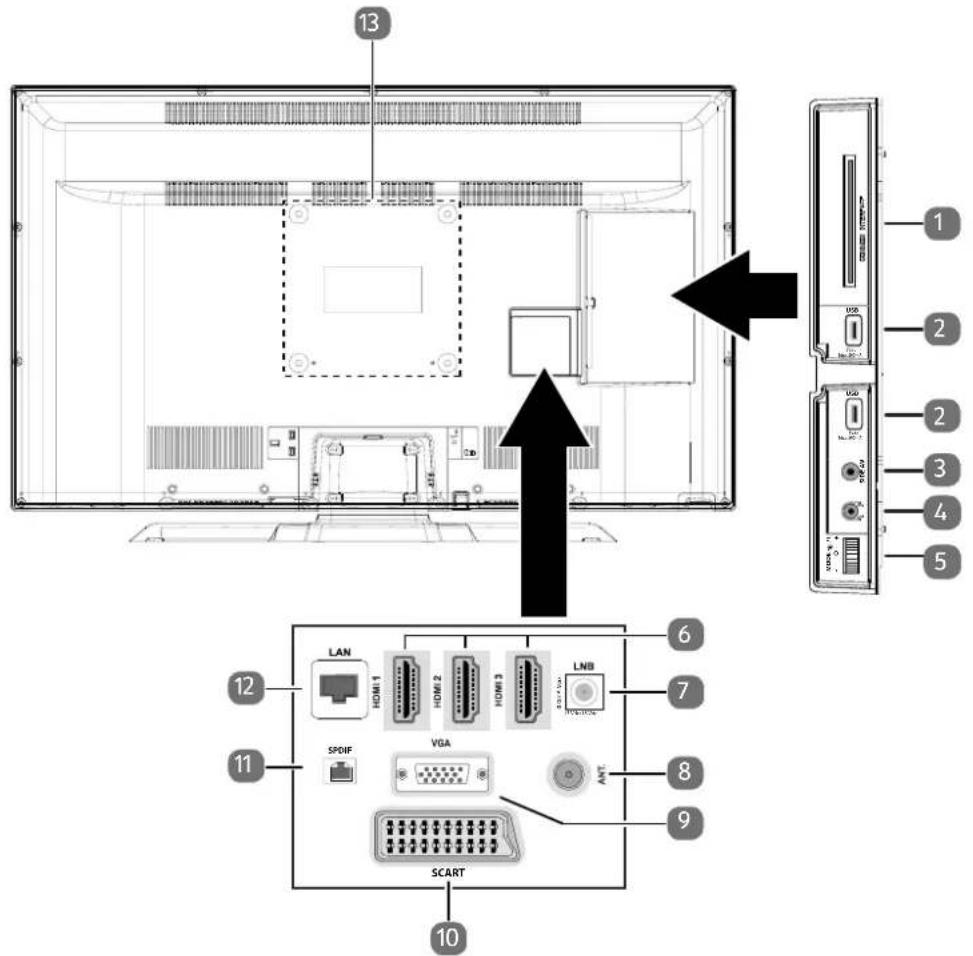
2.2. Achterzijde en rechterzijde
text_image
13 1 2 2 3 4 5 LAN HDMI 1 HDMI 2 HDMI 3 LNB VGA LNT 6 7 8 9 10 11 SPDIF SCART1) COMMON INTERFACE (CI+): Sleuf voor gebruik van CAM modules en smartcards
2) USB (5V, 500 mA max.): USB-aansluiting voor mediaweergave/opname (PVR)
3) SIDE AV: Audio/Video-ingang (geel): Voor aansluiting van een apparaat via AV-adapter 3,5mm mini-jackplug > 3 x Cinch
4) : Voor aansluiting van een hoofdtelefoon met 3,5mm mini-jackplug
5) MODE: Multifunctionele schakelaar voor het omschakelen van de zender, het kiezen van de ingangsbron en de volumeregeling. Het instellen gebeurt door de schakelaar omhoog (+) resp. omlaag (-) te kantelen. De functie wordt gekozen door de schakelaar kort in te drukken. Door de schakelaar langer ingedrukt te houden wordt het toestel in de stand-by modus gezet, resp. ingeschakeld.
6) HDMI 1-3: HDMI-aansluiting voor apparaten met HDMI-uitgang (HDMI 1 kan worden gebruikt voor CEC/ARC)
7) LNB (13 V/18 V ——, 300 mA max.): Aansluiting voor een digitale SAT-installatie.
8) ANT.: Voor aansluiting van een antenne (analoog, DVB-T of DVB-C)
9) VGA: VGA-aansluiting voor aansluiting van een pc/een YUV-adapter (optineel)
10) SCART: SCART aansluiting
11) SPDIF: Digitale Audio-uitgang (optisch)
12) LAN: Netwerkaansluiting voor verbinding met het internet
13) Bevestigingsgaten voor een wandhouder*
P14310 (MD 31360): Vesa-norm, gatafstand 200 x 200 mm
P14811 (MD 31361): Vesa-norm, gatafstand 200 x 200 mm
2.3. Afstandsbediening

text_image
NETFLIX 1 2 3 4 5 6 7 8 9 0- 1 2 3 4 5 6 7 V+ MENUBACI V- OK P V- EXIT Q. MENU 23 i 22 21 20 19 18 17 LANG SUBT. 16 15 14 13 12 11 10 9 8 7 6 5 4 3 2 1 0-1) : DeSmart-tv in- en uitschakelen (stand-by modus in-/uitschakelen)
2) NETFLIX: Netflix-portal openen
3) Cijfertoetsen:
TV: Zenderkeuze, teletekst: paginakeuze.
4) ⇌ (SWAP): Vorige televisiezender kiezen
5) MENU: Menu openen en sluiten.
6) Ⓞ : Internettoets.
7) P - / + : Toetsen voor zenderkeuze.
TV: volgende (+) / vorige (-) zender selecteren; Teletekst: volgende (+) / vorige (-) pagina selecteren
8) OK: In bepaalde menu's de selectie bevestigen.
9) EXIT: Menu verlaten.
10) (SOURCE): Ingangssignaal van aangesloten apparaten selecteren.
11) :Teletekst inschakelen
2 x drukken = transparant maken
3 x drukken = sluiten.
12) Q. MENU: Quick Menu (OPTIEMENU) openen oor het snel bewerken van de basisopties
13) ⭐: Omschakelen tussen DVB-S, DVB-T- en DVB-C-uitzendingen/Multifunctionele toets voor zendergeheugen of invoerbron.
14) RODE TOETS: Voor teletekst of menu's GROENE TOETS: Voor teletekst of menu's GELE TOETS: Voor teletekst of menu's BLAUWE TOETS: Voor teletekst of menu's
15) (SIZE): Beeldformaat selecteren.
16) Mediatoetsen ◀: Snel terugspoelen; ▶: Snel doorspoelen; ●: Opname starten (PVR); ■: Afspelen stopzetten; ▶: Afspelen starten; Ⅱ: Afspelen onderbreken
17) LANG.: Analoge TV: Stereo/Mono; digitale tv: Audiotaal selecteren (indien beschikbaar).
18) SUBT.: Ondertiteling aan/uit (indien beschikbaar).
19) ★ : MEDION®-portal openen / multifunctionele toets voor zenderlocatie of invoerbron
20) (MEDIA): Openen van de mediabrowser.
22) i (INFO): Digitale tv: informatie weergeven (bv. het huidige zendernummer).
25) Pijltoets ▲ : In het menu naar boven gaan Digitale tv: Infobalk van de huidige zender selecteren, teletekst: de volgende pagina selecteren; Pijltoets ▼ : In het menu naar beneden gaan Digitale tv: Infobalk van de huidige zender selecteren, teletekst: de vorige pagina selecteren; Pijltoets ◀ : In het menu naar links gaan Teletekst: Subpagina oproepen; Pijltoets ▶ : In het menu naar rechts gaan Teletekst: Subpagina oproepen.
26) BACK: Terugkeren naar de vorige stap in het menu.
27) TV: Weergeven van informatie over toetsfuncties per zender
2.3.1. Wijzigingen van de toetsfuncties


De toetsen ★ en ★ kunnen naar eigen inzicht worden geprogrammeerd (zenderlocatie of invoerbron)
▶ Selecteer eerst de gewenste functie en houd daarna de betreffende toets 5 seconden lang ingedrukt totdat MIJN KNOP IS INGESTELD wordt weergegeven. Hiermee wordt de nieuwe programmering bevestigd.

Na elke EERSTE INSTALLATIE wordt de persoonlijke toetsprogrammering gewist en teruggezet in de fabrieksstand.
3. Ingebruikname

Lees zorgvuldig de „Veiligheidsadviezen“ voordat u het toestel in gebruik neemt.
3.1. Uitpakken
- Kies vóór het uitpakken een geschikte plaats om het apparaat op te stellen.
- Open de doos zeer zorgvuldig om mogelijke schade aan het apparaat te voorkomen. Wanneer een mes met een te lang lemmet wordt gebruikt om de doos te openen kan het apparaat worden beschadigd.
- In de verpakking bevinden zich verschillende kleine onderdelen (batterijen, etc.). Houd deze uit de buurt van kinderen. Er bestaat gevaar voor inslikken.
- Bewaar het verpakkingsmateriaal goed en gebruik alleen dit om de televisie te vervoeren.

GEVAAR!
Verstikkingsgevaar!
Verpakkingsfolie kan worden ingeslikt of verkeerd worden gebruikt. Hierdoor bestaat gevaar voor verstikking!
Houd het verpakkingsmateriaal, zoals folie of plastic zakken, uit de buurt van kinderen.
3.2.Montage
Bevestig de voet zoals afgebeeld in de onderstaande afbeelding. Voer deze stap uit vooraleer u de Smart-tv aansluit
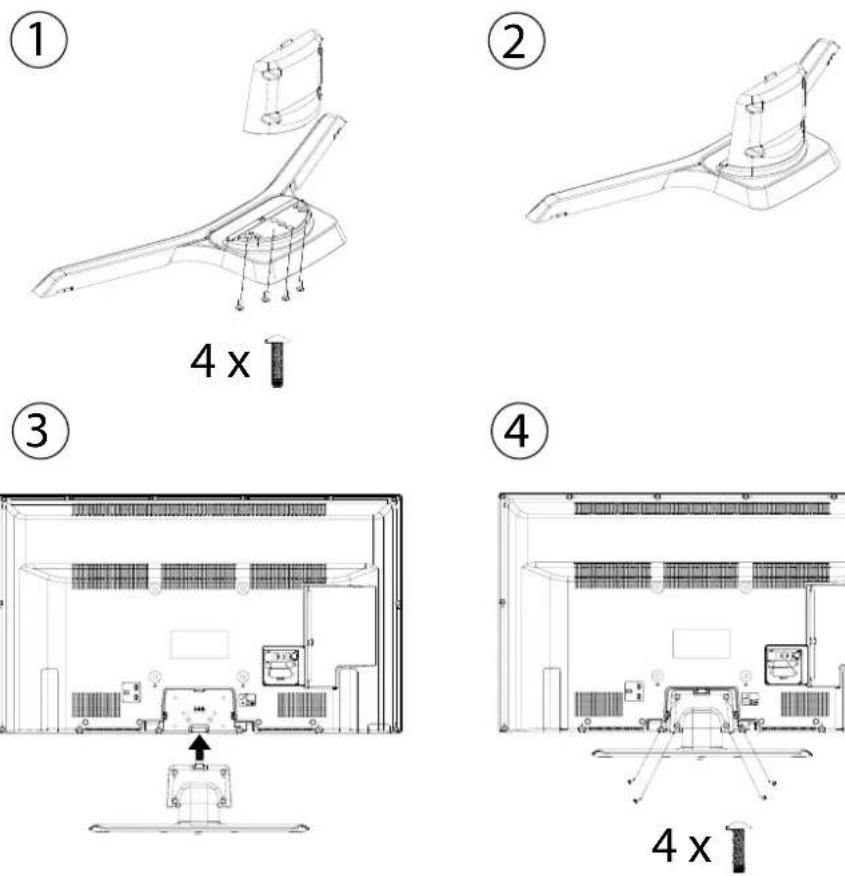
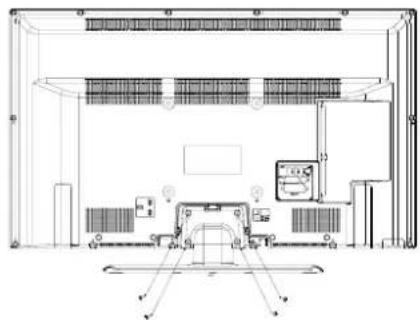
3.3. Batterijen in de afstandsbediening plaatsen
▶ Verwijder het deksel van het batterijvak aan de achterkant van de afstandsbediening.
Plaats twee LR03 / AAA-batterijen van 1,5V in het batterijvak van de afstandsbediening. Let op de polariteit van de batterijen (deze is op de bodem van het batterijvak aangegeven).
▶ Sluit het batterijvak.

OPMERKING!
Gevaar voor beschadiging!
De afstandsbediening zou door lekkende batterijen beschadigd kunnen raken als de afstandsbediening langere tijd niet wordt gebruikt!
Haal de batterijen uit de afstandsbediening als het toestel langere tijd niet wordt gebruikt.
3.4. Antenne aansluiten
Uw Smart-tv ondersteunt verschillende antennesignalen.
Via de aansluiting met de aanduiding ANT. kunt u als volgt beeldsignalen invoeren:
- via een analoge huisantenne / analog kabel,
• via een DVB-T2/ DVB-T ** antenne of - via een DVB-C ^1 -aansluiting (digitale kabelaansluiting).
Sluit een antennekabel aan tussen analoge huisantenne / analog kabel aansluiting, DVB-T antenne of DVB-C aansluiting en de antenneaansluiting van de Smart-tv.
Op de met LNB aangegeven aansluiting kunt u bovendien nog een digitale satellietinstallatie aan-sluiten.
▶ Schroef de F-stekker van een coax antennekabel aan de aansluiting op de TV.

Om gecodeerde zenders of Pay-TV te kunnen ontvangen moet u een CAM-module en een bijbehorende kaart gebruiken. Hiertoe plaatst u een (in de handel verkrijgbare) CAM-module in de daartoe bestemde lezer links op het apparaat (Common Interface). Plaats de kaart van uw aanbieder vervolgens in de CAM-module.
3.5.Voedingaansluiten
▶ Steek de stekker van het apparaat in een goed bereikbaar stopcontact 220 - 240 V \~ 50 Hz. De stand-by modus wordt geactiveerd en het lampje aan de voorkant gaat branden.
3.6. De Smart-tv in- en uitschakelen
Zet de netschakelaar in de onderhoek van het apparaat op ON. De stand-by modus wordt geactiveerd en het lampje aan de voorkant gaat branden.
- Om het apparaat in te schakelen, drukt u
-op de afstandsbediening: op de Stand-by/Aan toets ^ⓧ , een cijfertoets of een van de toetsen P-/+; -op het apparaat: de multifunctionele toets ^ⓨ .
Met de Stand-by/Aan toets op de afstandsbediening kunt u het apparaat in stand-by zetten. Het apparaat wordt uitgeschakeld, maar verbruikt nog wel stroom.
▶ Met de netschakelaar schakelt u het toestel uOFF positie). Het apparaat wordt uitgeschakeld, maar verbruikt nog wel stroom.

Als er geen ingangssignaal is, wordt het apparaat na vijf minuten automatisch op stand-by gezet. Op het scherm wordt tot dan een aftellende timer weergegeven. Deze functie is niet bij alle bronnen beschikbaar.
3.7. Zenders zoeken na de e erste keer inschakelen
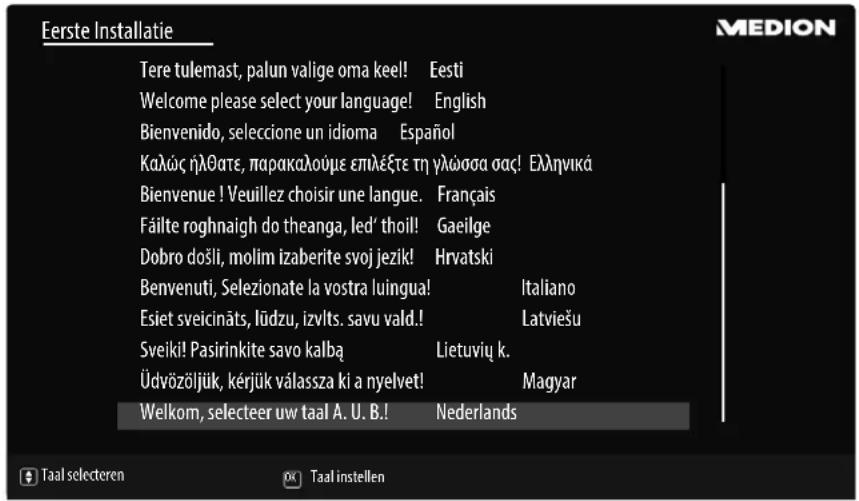
Wanneer u het toestel voor het eerst inschakelt, wordt u door de EERSTE INSTALLATIE geleid.
text_image
Eerste Installatie Tere tulemast, palun valige oma keel! Eesti Welcome please select your language! English Bienvenido, seleccione un idioma Español Καλώς ήλθατε, παρακαλούμε επιλέξτε τη γλώσσα σας! Ελληνικά Bienvenue ! Veuillez choisir une langue. Français Fáilte roghnaigh do theanga, led' thoil! Gaeilge Dobro došli, molim izaberite svoj jezik! Hrvatski Benvenuti, Selezionate la vostra luingua! Italiano Esiet sveicinäts, lüdzu, izvlts. savu vald.! Latviešu Sveiki! Pasirinkite savo kalbą Lietuvių k. Üdvözöljük, kérjük válassza ki a nyelvet! Magyar Welkom, selecteer uw taal A. U. B.! Nederlands▶ Met de pijltjestoetsen ▼▲ kunt u in het menu naar boven of beneden navigeren en de gewens- te taal selecteren.
Nadat u de taalkeuze met OK heeft bevestigd, wordt de eerste installatie gestart.
text_image
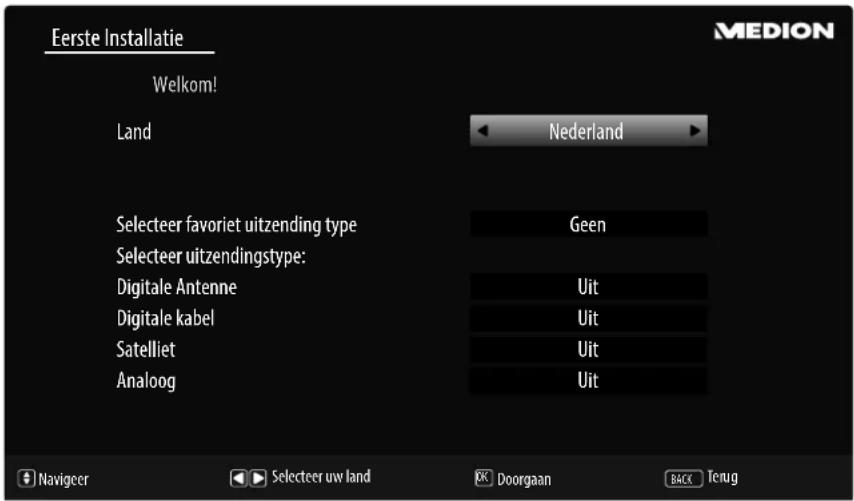
Eerste Installatie Welkom! Land Nederland Selecteer favoriet uitzending type Geen Selecteer uitzendingstype: Digitale Antenne Uit Digitale kabel Uit Satelliet Uit Analoog Uit Navigator Selecteer uw land Doorgaan BACK TerugKies vervolgens met ◀ het gewenste land. De landinstelling bepaalt de volgorde waarin de zenders worden opgeslagen. Voor de verschillende landen zijn bovendien de overige opties vooraf ingesteld.
Kies nu met de pijltjestoetsen ◀ ▶ de gewenste ontvangstmethode DIGITALE ANTENNE, DIGITALE KABEL, SATELLIET of ANALOOG. In de opties daaronder wordt deze ontvangstmethode vervolgens op AAN ingesteld. De gekozen ontvangstmethode wordt na beëindiging van het zoeken geactiveerd.
Wanneer u nog andere ontvangstmethoden wilt activeren, kiest u met de pijltjestoetsen ▼ ▲ de ontvangstmethode DIGITALE ANTENNE, DIGITALE KABEL, SATELLIET of ANALOOG en kiest u met ◀ ▶ bij de gewenste ontvangstmethoden de optie AAN.
Druk vervolgens opK om verder te gaan.
Vervolgens wordt u gevraagd om in te stemmen met de voorwaarden op het gebied van gegevensbescherming voor de MEDION® Smart-tv. Dit is noodzakelijk wanneer u van plan bent om gebruik te gaan maken van de netwerk-/internetservices. Bevestig in dit geval met JA. Wanneer u NEEN kiest, kunt u geen gebruikmaken van deze diensten zonder achteraf alsnog met de voorwaarden in te stemmen.
▶ Vervolgens wordt er gevraagd of u de netwerk-/internetinstellingen wilt uitvoeren. Kies NEEN wanneer u deze stap wilt overslaan. Als u hier NEEN heeft gekozen, kunt u vervolgens geen gebruik maken van netwerk-/internet-/HbbTV-services.
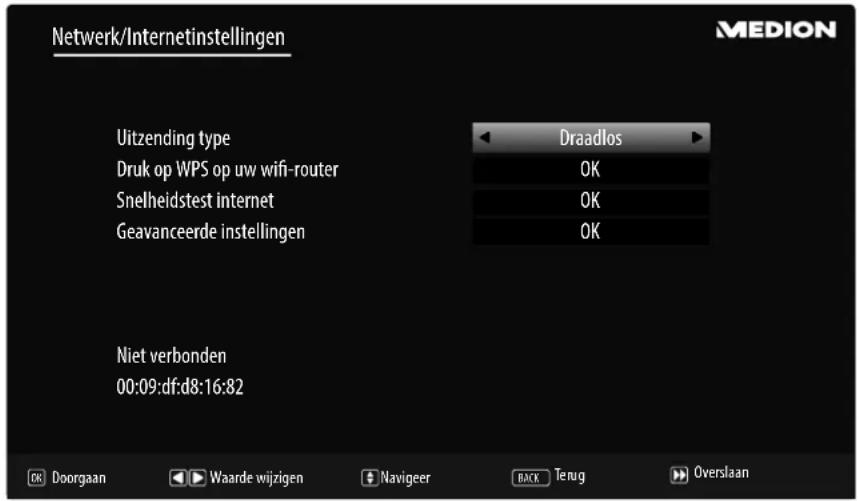
3.8. Netwerk-/internetinstellingen
text_image
Netwerk/Internetinstellingen Uitzending type Druk op WPS op uw wifi-router Snelheidstest internet Geavanceerde instellingen Niet verbonden 00:09:df:d8:16:82 Draadlos OK OK OK Doorgaan Waarde wijzigen Naviger BACK Terug Overslaan MEDION| Netwerkinstellingen | ||
| UITZENDING TYPE | Kies hier het type netwerk DRAADLOS, BEDRAAD of UITGESCHAKELD. Na de keuze met de pijltjestoetsen ◀ ▶ en bevestigen met de toets OK verschijnt er een overzicht met alle beschikbare netwerken. Maak een keuze en bevestig met de toets OK. Wanneer er voor een netwerk een wachtwoord nodig is, verschijnt er vervolgens een virtueel toetsenbord waar u het wachtwoord met behulp van de pijltjestoetsen ◀ ▶ ▲ ▼ en de toets OK kunt invoeren. Na invoeren van het wachtwoord kiest u OK op het toetsenbord en bevestigt u de invoer met OK. | |
| DRUK OP WPS OP UW WI-FI-ROUTER (alleen bij WLAN) | Met deze optie kunt u via WPS snel een verbinding maken met een draadloos netwerk (WLAN). Houd de WPS-toets op uw router ingedrukt en bevestig bij deze optie OK met de toets OK. Vervolgens wordt er met WPS een verbinding gemaakt. | |
| SNELHEIDSTEST INTERNET | Druk op de toets OK om de snelheid van de internetverbinding te controleren | |
| GEAVANCEERDE INSTELLINGEN | Druk op de toets OK om verdere opties voor de netwerkconfiguratie op te vragen | |
| CONFIGURATIE | Kies hier de instelling AUTOMATISCH IP of HANDMATIG IP. Wanneer u HANDMATIG IP heeft gekozen, verschijnen er nog drie regels waarop u de gegevens voor IP-ADRES, SUBNETMASKER en STANDAARD GATEWAY handmatig met behulp van de pijltjestoetsen ◀ ▶ en de cijfertoetsen kunt invoeren. | |
| CONFIGURATIE | Kies hier uit AUTOMATISCH DNS of HANDMATIG DNS. Wanneer u HANDMATIG DNS heeft gekozen, verschijnen er nog twee regels waarop u de gegevens voor de DNS-SERVER 1 en de DNS-SERVER 2 handmatig kunt invoeren met behulp van de pijltjestoetsen ◀ ▶ en de cijfertoetsen. | |
 | Een bestaande netwerkverbinding kan door indrukken van de rode toets weer worden verbroken. | |
Kies nu weer de optNETWERKTYPE met de pijltjestoetsen ◀ ▶ en druk op OK om verder te gaan.
3.8.1. Kabel
text_image
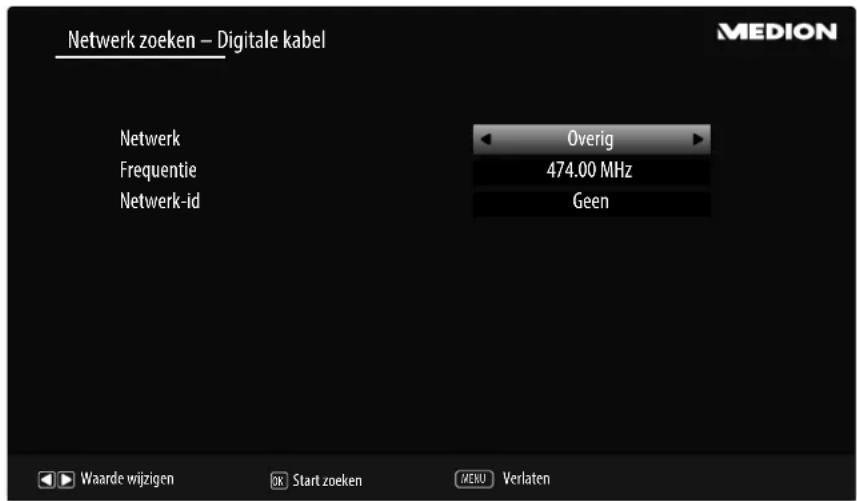
Netwerk zoeken – Digitale kabel Medion Netwerk Frequentie Netwerk-id Overig 474.00 MHz Geen Waarde wijzigen Start zoeken MENU VerlatenWanneer u eerder de ontvangstmethode DIGITALE KABEL heeft geactiveerd, kunt u nu nog de instelling voor zoeken via het netwerk aanpassen. Wanneer het nodig mocht zijn, kunt u hier de NETWERK, de FREQUENTIE en de NETWERK-ID aanpassen.
3.8.2. Satelliet

text_image
Eerste Installatie Antennetype Direct Als u een enkelvoudige ontvanger hebt en een directe satellietschotel moet u dit antennetype selecteren. Antennetype selecteren Doorgaan BACK TerugIndien u vooraf de ontvangstmodus SATELLIET geactiveerd heeft, kunt u alleen nog de instellingen voor het antennetype wijzigen:
Kies een van de onderstaande antennetypes om het antennetype in te stellen:
-DIRECT: Als u een enkele receiver en een satellietschotel heeft, kiest u dit antennetype. Druk op de toets OK en kies vervolgens de gewenste satelliet (u kunt hier met de blauwe toets ook de transponderlijst weergeven). Druk nogmaals op de toets OK om het zoeken te starten. Kies vervolgens of de zenderlijst moet worden geladen of niet.
-ENKELVOUDIGE SATELLIETKABEL: Als u meerdere receivers en een eenkabelsysteem heeft, kiest u dit antennetype. Druk op de toets OK en voer alle benodigde instellingen uit voor de SATELLIETPOSITIE 1/2, GEBRUIKERSBAND en BANDFREQUENTIE (u kunt hier met de blauwe toets ook de transponderlijst weergeven). Druk nogmaals op de toets OK om het zoeken te starten. Kies vervolgens of de zenderlijst moet worden geladen of niet.
-DISEQC-SCHAKELAAR: Als u meerdere satellietschotels en een DiSEqC-schakelaar heeft, kiest u dit antennetype. Druk op de toets OK en activeer de gewenste DISEQC-schakelaar 1 - 4 (u kunt hier met de blauwe toets ook de bijbehorende transponderlijsten weergeven). Druk nogmaals op de toets OK om het zoeken te starten. Kies vervolgens of de zenderlijst moet worden geladen of niet.
Druk vervolgens opK om verder te gaan.
text_image
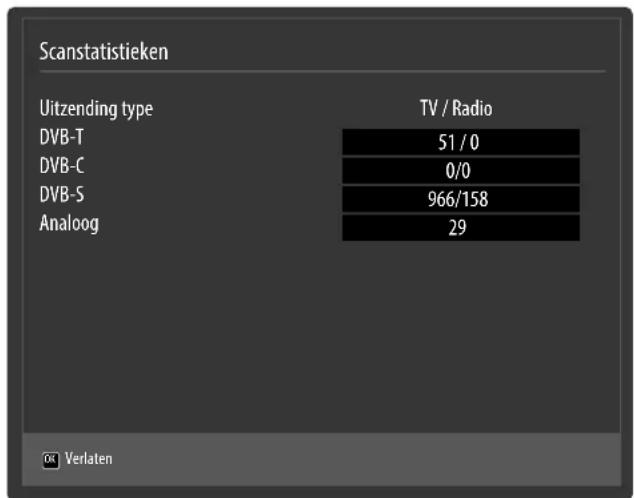
Scanstatistieken Uitzending type TV / Radio DVB-T 51 / 0 DVB-C 0/0 DVB-S 966/158 Analoog 29 VerlatenNa afloop van de automatische zenderopslag verschijnt er een overzicht met de gevonden zenders voor de bijbehorende ontvangstmethoden.
Druk op de toeQK om de lijst te sluiten en het zoeken te beëindigen. Het toestel schakelt vervolgens om naar het programma voor de hiervoor gekozen ontvangstmethode. Tegelijkertijd wordt de lijst met zenders weergegeven. Als de lijst niet verder wordt bewerkt, wordt deze na enkele minuten gesloten.
- Wanneer de zenderlijst niet vanzelf wordt gesloten, drukt u op de toets MENU om de functie te beëindigen.

De hier beschreven eerste installatie komt overeen met de optie EERSTE INSTALLATIE in het menu INSTALLATIE.
4. Problemen oplossen
Storingen kunnen soms een eenvoudige oorzaak hebben, maar soms ook worden veroorzaakt door defecte onderdelen. We willen u hiermee een gids aanreiken om het probleem mee op te lossen.
Als de hier genoemde maatregelen geen succes zijn helpen we u graag verder.
| Fout Oplossing | |
| Er is beeld noch ge-luid. | • Controleer of het netsnoer correct is aangesloten op het stopcontact en op het apparaat.• Controleer of de signaalontvangst op TV is ingesteld.• Controleer of de netschakelaar aan de onderkant van het toestel is inge-schakeld. |
| Er is geen beeld. Er is geen beeld via AV. | • Controleer of contrast en helderheid correct zijn ingesteld.• Controleer of alle externe apparaten correct zijn aangesloten.• Controleer of de juiste AV-bron is geselecteerd.• Een ingangsbron die u met (SOURCE) wilt selecteren, moet zijn ge-markeerd in het menu BRONNEN. |
| Er is geen geluid. • | Controleer of het volume niet op de laagste stand staat.• Controleer of de mutefunctie is ingeschakeld. Druk daarvoor op de toets linksboven op de afstandsbediening (de toets met het doorgestrepte luidsprekersymbool).• Wanneer u een satellietontvanger of een dvd-speler op het toestel heeft aangesloten met behulp van een SCART-kabel, moet u controleren of de kabel goed in de aansluiting zit. |
| Er is beeld noch ge-luid. Er is echter wel ruis te horen. | • De ontvangst kan slecht zijn. Controleer of de antenne is aangesloten. |
| Het beeld is niet duidelijk. | • De ontvangst kan slecht zijn.• Controleer of de antenne is aangesloten. |
| Het beeld is te licht of te donker. | • Controleer de instellingen van contrast en helderheid. |
| Het beeld is niet scherp. | • De ontvangst kan slecht zijn.• Controleer of de antenne is aangesloten.• Controleer de instellingen van scherpte en ruisonderdrukking in het menu BEELD. |
| Er wordt een dub-bel of drievoudig beeld weergege-ven. | • Controleer of de antenne correct is uitgericht.• Mogelijk wordt het signaal weerkaatst door bergen of gebouwen. |
| Het beeld ver-toont ruis. | • Er kan interferentie van auto's, treinen, lijnen, TL-verlichting etc. aanwe-zig zijn.• Mogelijk is er sprake van interferentie tussen de antenne- en stroomka-bel. Leg de kabels verder uit elkaar. |
| Er zijn strepen zichtbaar op het scherm of de kleu-ren verbleken. | • Is er sprake van interferentie door een ander apparaat?• Zendantennes van radiostations of antennes van radioamateurs en draagbare telefoons kunnen eveneens interferentie veroorzaken.• Gebruik het apparaat zo ver mogelijk uit de buurt van het apparaat dat de storing mogelijk veroorzaakt. |
| De multifunctionele toets van het apparaat werkt niet | • Mogelijk is het kinderslot geactiveerd. |
| Tv-toestel wordt uitgeschakeld | • Controleer of onder ANDERE INSTELLINGEN het automatisch uitschakelen van de tv is geactiveerd. |
| Geen ontvangst/slechte ontvangst via een draadloze netwerkverbinding (WLAN). | • Controleer of alle benodigde instellingen zijn uitgevoerd. |
| WIRELESS DISPLAY niet weergegeven in het keuzemenu | • Controleer of alle benodigde instellingen zijn uitgevoerd. |
| De afstandsbediening werkt niet. | • Controleer of de batterijen in de afstandsbediening evt. leeg of onjuist geplaatst zijn.• Controleer of er evt. sprake is van sterke lichtinstraling bij het sensorvenster.• Controleer of de televisiefunctie van de universele afstandsbediening is ingeschakeld door op de toets TV op de afstandsbediening te drukken. |
| Het menu kan niet worden geopend.. | • Controleer of CEC is ingeschakeld. In dit geval kan het menu niet worden geopend. Dit is geen storing of defect. Het menu kan mogelijk worden geopend via het apparaat dat is aangesloten op HDMI3. Dit is afhankelijk van de signaalbron en moet correct worden ondersteund.• Verwissel de signaalbron op de ingang. |
| Filterfunctie voor de zenderlijst werkt niet permanent | • Om een 'permanent' filter in te stellen moet u, nadat u de zenderlijst met de toets OK heeft opgeroepen, met de groene toets de uitgebreide zenderlijst oproepen.• Roep de uitgebreide zenderlijst op via MENU > ZENDERLIJST en maak daar gebruik van de optie FILTER. Wanneer u de zenderlijst echter bij ingeschakeld toestel met de toets OK oproept en hier de optie FILTER gebruikt, lijkt deze functie meer op een zoekfunctie. Dat betekent dat na het sluiten van de zenderlijst en opnieuw openen met de toets OK weer de volledige lijst wordt weergegeven. De eerder gefilterde resultaten worden niet bewaard. Wanneer u de zenderlijst echter bij ingeschakeld toestel met de toets OK oproept en hier de optie FILTER gebruikt, lijkt deze functie meer op een zoekfunctie. Dat betekent dat na het sluiten van de zenderlijst en opnieuw openen met de toets OK weer de volledige lijst wordt weergegeven. De eerder gefilterde resultaten worden niet bewaard. |
| Geen Bluetooth®-verbinding | • Controleer of alle instellingen op het toestel correct zijn uitgevoerd en of de Bluetooth®-functie is ingeschakeld.• Controleer of het apparaat dat u wilt koppelen is ingeschakeld en in de zoekmodus staat.• Controleer of alle instellingen op het toestel dat u wilt koppelen correct zijn uitgevoerd en of de Bluetooth®-functie is ingeschakeld. Raadpleeg eventueel de handleidingen van het apparaat. |

Voor verdere probleemoplossing leest u eventueel de uitgebreide online bedieningshandleiding, aangezien hierin specifieke maatregelen en werkwijzen nader worden beschreven.
4.1. Heeft u nog verdere ondersteuning nodig?
Neem voor verdere ondersteuning contact met ons op, wanneer de suggesties in de voorgaande paragrafen uw probleem niet opgelost hebben. Gelieve de volgende informatie bij de hand te houden:
- Welke externe apparaten zijn aangesloten?
- Welke meldingen verschijnen op het beeldscherm?
- Tijdens welke bedieningsstap is het probleem opgetreden?
- A Is er een PC op het apparaat is aangesloten:
—Hoe ziet uw systeemconfiguratie eruit?
–Welke software gebruikte u toen het probleem zich voordeed?
- Welke stappen heeft u reeds ondernomen om het probleem op te lossen?
- Geef ons uw klantnummer door wanneer u dit al heeft ontvangen.
5. Colofon en bedieningshandleiding voor downloaden
Copyright © 2018
Uitgave: 25. april 2018, 3:13 PM
Alle rechten voorbehouden.
Deze handleiding is auteursrechtelijk beschermd.
Vermenigvuldiging in mechanische, elektronische of enige andere vorm zonder schriftelijke toestemming van de fabrikant is verboden.
Het copyright berust bij de firma:
Medion AG
Am Zehnthof 77
45307 Essen
Duitsland
Technische wijzigingen voorbehouden.
De handleiding is via de Service Hotline te bestellen en is via het serviceportal beschikbaar voor download.

Zoek in de serviceportal aan de hand van het bijbehorende MSN van het apparaat naar de gewenste handleiding. Het MSN vindt u op het typeplaatje van het apparaat of onder het hoofdstuk "Productfiche".
U kunt ook de bovenstaande QR-code scannen en de handleiding via het serviceportal naar uw mobiele toestel downloaden.
| URL QR Code | ||
| NL www.medion.com/nl/service/start/ |  | |
| BE www.medion.com/be/nl/service/start/ | 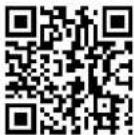 | |
| LUX www.medion.com/lu/fr/ | 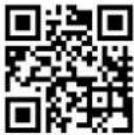 | |
NL
6. Productfi che
Conform verordening 1062/2010
| Commercieel merk. | MEDION* | |
| MSN-nr. | 30024563 300245 | 64 |
| Modelnr. (MD) | 31360 31361 | |
| Energie efficiëntie klasse | A++ A++ | |
| Zichtbare schermgrootte(diagonaal,ca.) (cm/inches) | 108 cm(43") | 120,9 cm(48") |
| Aan-modus gemiddeld stroomverbruik (Watt) | 37 42 | |
| Jaarlijks energieverbruik (kWh/Jaarlijks ) | 54 61 | |
| Stand-by stroomverbruik (Watt) | 0,48 0,48 | |
| Uit-modus stroomverbruik (Watt) | 0,01 0,01 | |
| Schermresolutie (px) | 1920 x 1080 1920 | x 1080 |
Contents
- Package contents.... 3
- Overview of the device.... 4