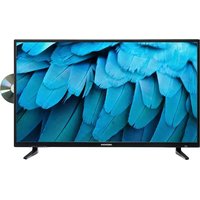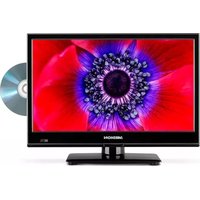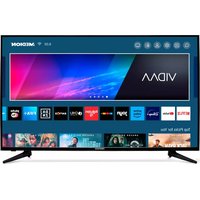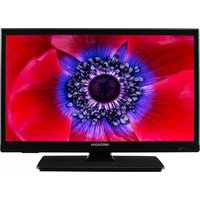
LIFE P14310 (MD 31360) - Télévision MEDION - Notice d'utilisation et mode d'emploi gratuit
Retrouvez gratuitement la notice de l'appareil LIFE P14310 (MD 31360) MEDION au format PDF.



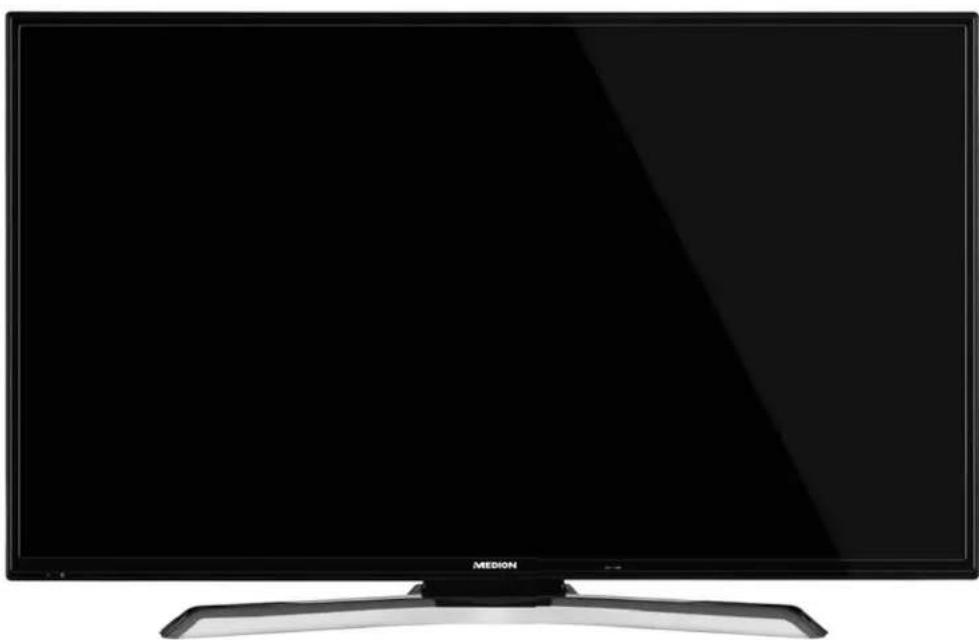
| Caractéristiques techniques | Téléviseur MEDION LIFE P14310 (MD 31360) |
|---|---|
| Taille de l'écran | 14 pouces |
| Résolution | 1366 x 768 pixels |
| Type d'écran | LED |
| Connectivité | HDMI, USB, VGA, AV |
| Consommation énergétique | Classe énergétique A |
| Poids | 2,5 kg |
| Dimensions | 32,5 x 22,5 x 5 cm |
| Utilisation | Idéal pour les petits espaces, utilisation domestique ou en déplacement |
| Maintenance | Nettoyage régulier de l'écran avec un chiffon doux, mise à jour du firmware si disponible |
| Sécurité | Éviter l'exposition à l'humidité, ne pas placer près de sources de chaleur |
| Informations générales | Garantie de 2 ans, assistance technique disponible |
FOIRE AUX QUESTIONS - LIFE P14310 (MD 31360) MEDION
Questions des utilisateurs sur LIFE P14310 (MD 31360) MEDION
0 question sur cet appareil. Repondez a celles que vous connaissez ou posez la votre.
Poser une nouvelle question sur cet appareil
Téléchargez la notice de votre Télévision au format PDF gratuitement ! Retrouvez votre notice LIFE P14310 (MD 31360) - MEDION et reprennez votre appareil électronique en main. Sur cette page sont publiés tous les documents nécessaires à l'utilisation de votre appareil LIFE P14310 (MD 31360) de la marque MEDION.
MODE D'EMPLOI LIFE P14310 (MD 31360) MEDION
Guide de démarrage rapide
Guida rapida
Korte handleiding
Quick Start Guide
- Contenu de l'emballage .... 3
- Vue d'ensemble de l'appareil.... 4
2.1. Vue avant....4
2.2. Vue arrière et côté droit....5
2.3. Télécommande 6
- Mise en service 8
3.1. Déballage 8
3.2. Montage....9
3.3. Insertion des piles dans la télécommande....9
3.4. Raccordement de l'antenne....9
3.5. Raccordement au secteur....10
3.6. Allumer et éteindre le téléviseur Smart....10
3.7. Recherche des chaînes après la première mise en marche ....10
- Dépannage rapide.... 15
4.1. Vous avez besoin d'une aide supplémentaire ?...... 17 - Mentions légales et téléchargement du mode d'emploi.... 18
- Fiche du produit.... 20
1. Contenu de l'emballage
Veuillez vérifier si la livraison est complète et nous informer dans un délai de deux semaines à compter de la date d'achat si ce n'est pas le cas.
Avec le produit que vous venez d'acheter, vous recevez :
• Full HD-Smart-TV
- Télécommande avec 2 piles LR03 (AAA) / 1,5 V, RC4995
- Adaptateur AV
- Pied avec vis
- Documentation

DANGER!
Risque de suffocation !
Les films d'emballage peuvent être avalés ou utilisés dans un autre but que celui prévu et présentent donc un risque de suffocation !
- Conservez les emballages tels que les films ou sachets en plastique hors de la portée des enfants.
2. Vue d'ensemble de l'appareil
2.1. Vue avant
text_image
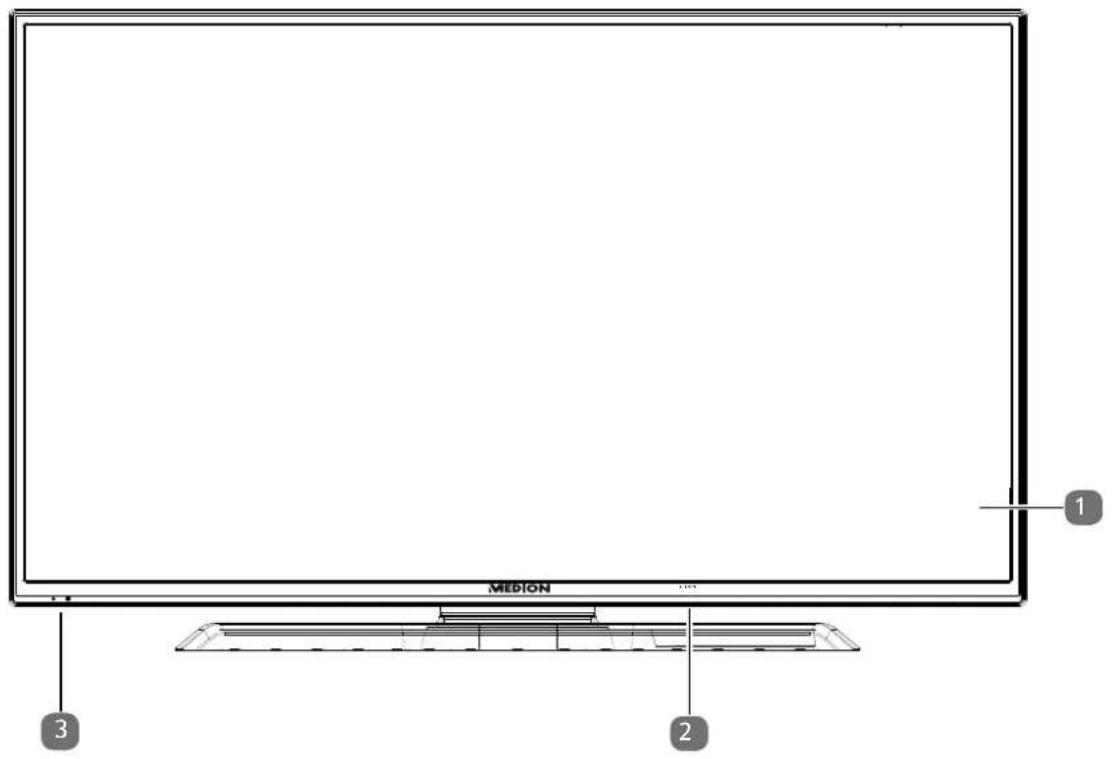
MEDION 1 2 31) Écran
2) Interrupteur d'alimentation (côté inférieur droit ou gauche)
3) Capteur infrarouge : Champ de réception pour les signaux infrarouges de la télécommande
Voyant de fonctionnement : Est allumé lorsque l'appareil se trouve en mode Veille
2.2. Vue arrière et côté droit
text_image
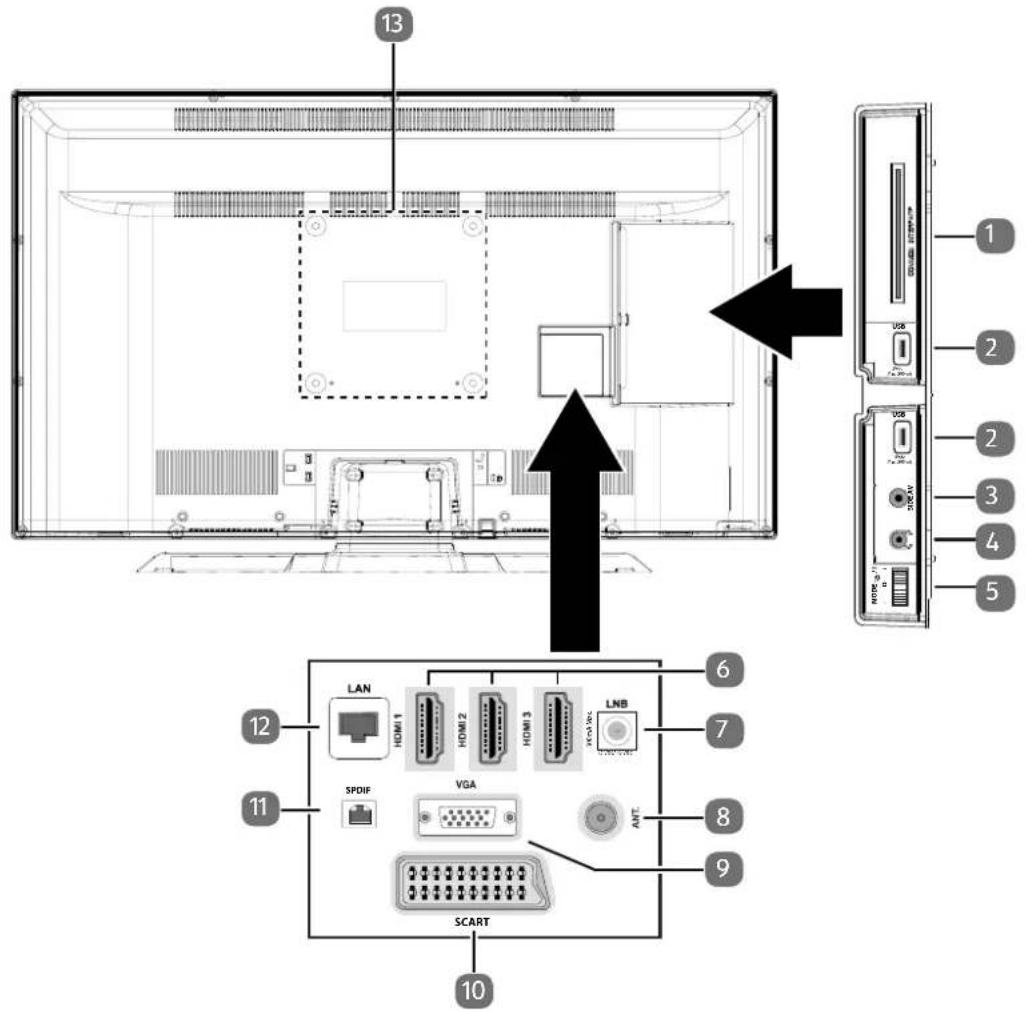
13 1 2 2 3 4 5 LAN HDMI 1 HDMI 2 HDMI 3 LNB VGA SPDIF ANT. SCART 6 7 8 9 101) COMMON INTERFACE (CI+) : Emplacement pour le module d'interface commune
2) USB, (500 mA max.) : Pour le branchement d'appareils USB/l'enregistrement (PVR)
3) SIDE AV : Entrée audio/vidéo (jaune) : pour le branchement d'un appareil via adaptateur AV jack 3,5 mm > 3 x Cinch
4) Pour le branchement d'un casque avec connecteur jack 3,5 mm
5) MODE: Bouton multifonctions pour changer de canal, sélectionner la source d'entrée ou régler le volume. Basculement vers le haut (+) ou le bas (-) pour procéder aux réglages. Pression brève pour alterner entre les fonctions. Pression longue pour mettre l'appareil en mode Veille ou de fonctionnement.
6) HDMI 1-3 : Port HDMI pour appareils avec sortie HDMI (HDMI 1 peut être utilisé pour CEC/ARC)
7) LNB (13 V/18 V---, 300mA Max.) : Pour le branchement sur une installation satellite numérique
8) ANT.: Pour le branchement de l'antenne (analogique, DVB-T et DVB-C)
9) VGA : Prise VGA pour le branchement d'un ordinateur/adaptateur YUV (en option)
10) SCART : Prise péritel (entrée/sortie)
11) SPDIF: Sortie audio numérique (optique)
12) LAN : Prise réseau pour la connexion à Internet
13) Trous de fixation pour un montage mural*
P14310 (MD 31360) : Standard Vesa, distance entre les trous : 200 x 200 mm
P14811 (MD 31361) : Standard Vesa, distance entre les trous : 200 x 200 mm
2.3. Télécommande
text_image
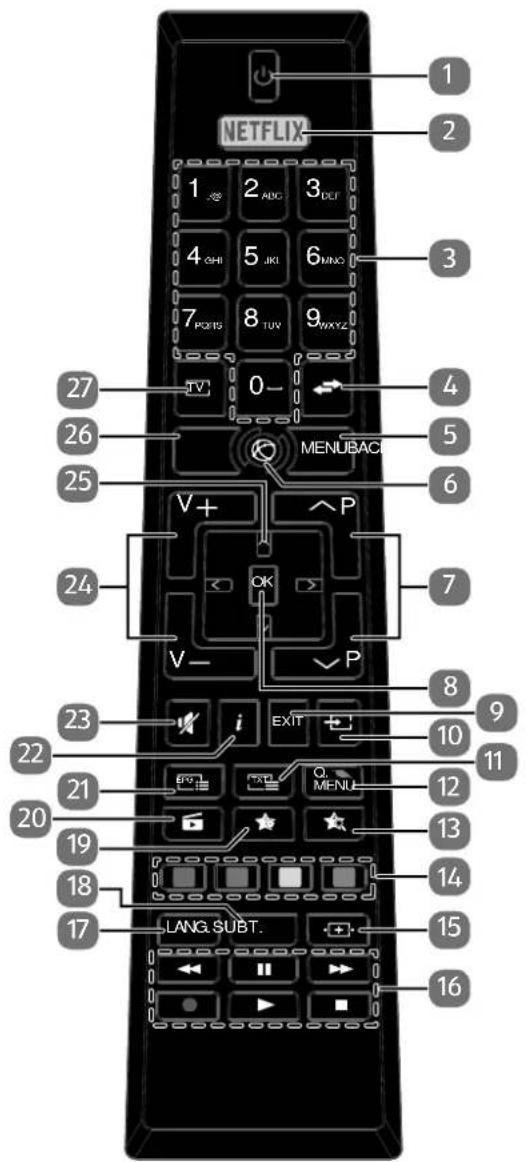
NETFLIX 1 2 3 4 5 6 7 8 9 0- 10 11 20 21 22 23 24 25 26 27 V+ MENUBACI OK P V- EXIT Q. MENU LANG SUBT. 12 13 14 15 161) : allumer/éteindre le téléviseur Smart (allumer/éteindre le mode Veille)
2) NETFLIX: Afficher le portail Netflix
3) Touches numériques :
TV : sélection de chaîne, télétexte : sélection de page
4) ⇌ (SWAP) : revenir à la chaîne précédente
5) MENU : ouvrir et fermer un menu
6) : touche Internet
7) P -/+ : touches de sélection des chaînes
TV : sélectionner la chaîne suivante (+)/précédente (-) ; télétexte : sélectionner la page suivante (+)/précédente (-)
8) OK : confirmer une sélection dans certains menus
9) EXIT : quitter un menu
10) (SOURCE) : sélectionner le signal d'entrée d'appareils raccordés
11) : activer le télétexte
Appuyer 2 x = mettre en transparence
Appuyer 3 x = fermer
12) Q. MENU: Affichage du menu Quick (MENU OPTION) permettant d'éditer rapidement les options fondamentales
13) ★: commuter entre émissions DVB-S, DVB-T et DVB-C / touche multifonctions pour emplacement de programme ou source d'entrée
14) Touche rouge : pour télétexte ou menus
Touche verte : pour télétexte ou menus
Touche jaune : pour télétexte ou menus
Touche bleue: pour télétexte ou menus
15) (SIZE) : sélectionner le format d'image
16) Touches média
◀ : retour rapide
▶ : avance rapide
● : démarrage de l'enregistrement (PVR)
■ : arrêter la lecture
▶ : démarrer la lecture
II : interrompre la lecture
17) LANG.: TV analogique : stéréo/mono ;
TV numérique : sélectionner la langue audio (si disponible)
18) SUBT.: activer/désactiver les sous-titres (si disponibles)
19) ☆ : Ouverture du portail de MEDION® / touche multifonctions pour emplacement de programme ou source d'entrée
20) (MEDIA) : afficher le navigateur de médias
21) (EPG) : TV numérique : ouvrir le guide électronique des programmes
22) i (INFO) : TV numérique : affichage d'informations (p. ex. numéro de la chaîne en cours).
23) : désactivation du haut-parleur
24) V-/+: augmenter (+) ou réduire (-) le volume
25) Touche directionnelle ▲ : vers le haut dans le menu
TV numérique : sélectionner la barre d'informations de la chaîne en cours, télétexte : sélectionner la page suivante
Touche directionnelle ▼ : vers le bas dans le menu
TV numérique : sélectionner la barre d'informations de la chaîne en cours, télétexte : sélectionner la page précédente
Touche directionnelle ◀ : à gauche dans le menu
Télétexte : afficher la sous-page
Touche directionnelle ▶ : à droite dans le menu
Télétexte : afficher la sous-page
26) BACK : un niveau en arrière dans les menus
27) TV : Passer en mode TV /affichage d'informations sur les fonctions des touches spécifiques aux chaînes
2.3.1. Modification des fonctions des touches


Les touches ☆ et ☆ peuvent être programmées librement (emplacement de programme ou source d'entrée).
- Sélectionnez tout d'abord la fonction souhaitée puis maintenez les touches enfoncée pendant 5 secondes jusqu'à ce que MON BOUTON EST RÉGLÉ s'affiche. Cela confirme la nouvelle programmation

Après chaque INSTALLATION INITIALE, la programmation personnelle des touches est supprimée et la fonction des touches par défaut est restaurée.
3. Mise en service

Avant de mettre l'appareil en marche, lisez impérativement les « Consignes de sécurité ».
3.1. Déballage
Avant le déballage, choisissez un endroit adapté pour l'installation de l'appareil.
Ouvrez le carton avec précaution pour éviter d'endommager l'appareil, par exemple avec un couteau à longue lame.
L'emballage contient différentes petites pièces (piles, etc.). Conservez-les hors de la portée des enfants : ils pourraient s'étouffer !
▶ Conservez soigneusement les emballages et utilisez uniquement ceux-ci pour transporter le téléviseur.

DANGER!
Risque de suffocation!
Les films d'emballage peuvent être avalés ou utilisés dans un autre but que celui prévu et présentent donc un risque de suffocation !
▶ Conservez les emballages tels que les films ou sachets en plastique hors de la portée des enfants.
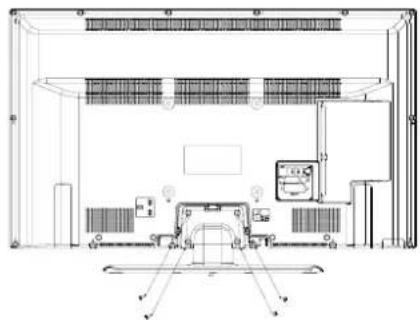
3.2. Montage
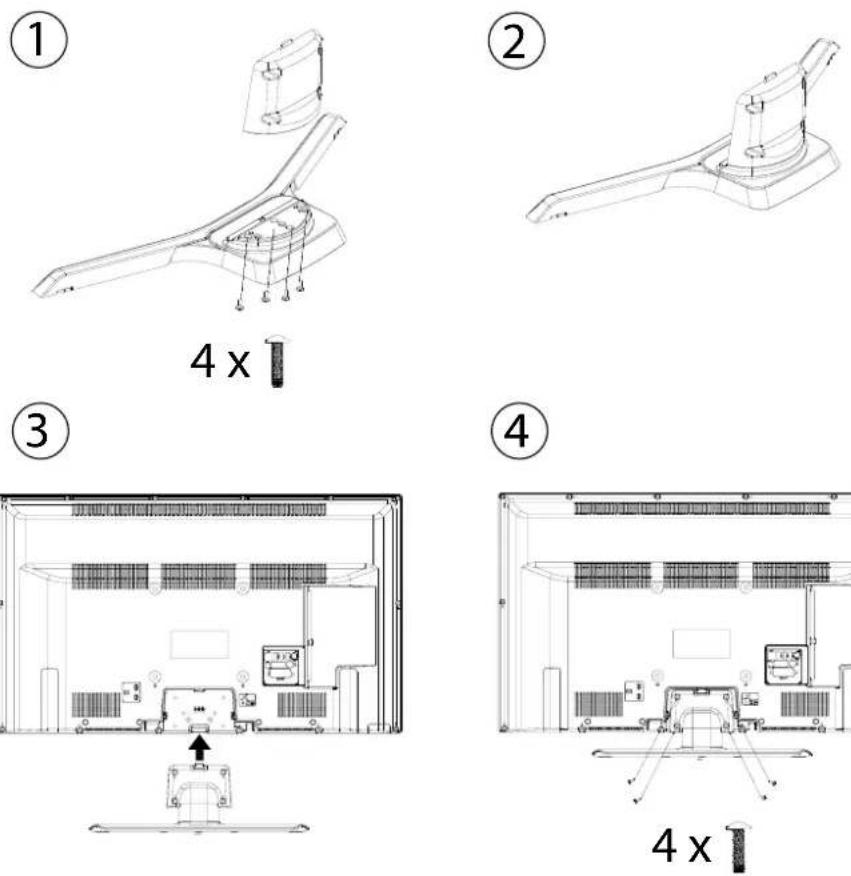
Fixez le pied sur l'appareil comme illustré ci-dessous avant de procéder au branchement du Téléviseur Smart.
3.3. Insertion des piles dans la télécommande
Retirez le couvercle du compartiment à piles au dos de la télécommande.
Insérez deux piles de type LR03 / AAA / 1,5 V dans le compartiment à piles de la télécommande. Prenez soin de bien respecter la polarité (indiquée au fond du compartiment à piles).
Remettez le couvercle du compartiment à piles en place.

REMARQUE!
Risque de dommages!
Si la télécommande n'est pas utilisée pendant un certain temps, les piles peuvent couler et l'endommager !
Sortez donc les piles de la télécommande si vous n'utilisez pas l'appareil pendant une période prolongée.
3.4. Raccordement de l'antenne
Votre téléviseur Smart supporte différents signaux d'antenne.
Sur la prise avec la désignation ANT., vous pouvez capter les signaux d'image suivants :
- via câble analogique/une antenne domestique analogique,
• via une antenne DVB-T2/ DVB-T ^1 ou - via une prise DVB-C **.
- Branchez un câble d'antenne de l'antenne domestique, de l'antenne DVB-T ou de la prise DVB-C sur la prise d'antenne du téléviseur Smart.
Sur la prise avec la désignation LNB, vous avez en plus la possibilité de raccorder une installation satellite numérique.
Vissez le connecteur F d'un câble antenne coaxial sur la prise du téléviseur Smart.

Pour pouvoir capter les chaînes cryptées/payantes, vous devez utiliser la carte correspondante requise. Pour cela, introduisez un module CA (disponible dans le commerce) dans l'emplacement prévu à cet effet sur le côté droit du téléviseur (COMMON INTERFACE). Ensuite, introduisez la carte de votre prestataire dans le module CA.
3.5.Raccordementausecteur
- Branchez la fiche d'alimentation de l'appareil sur une prise de courant de 220 - 240 V \~ 50 Hz facilement accessible.
3.6. Allumer et éteindre le téléviseur Smart
▶ Mettez l'interrupteur d'alimentation situé en bas de l'appareil sur ON. L'appareil passe en mode Veille et le voyant sur la face avant s'allume.
Pour allumer l'appareil, appuyez
- sur la télécommande : sur la touche Standby/ON, une touche numérique ou une des touches P-/+; -sur l'appareil : le bouton multifonctions
La touche Standby/ON de la télécommande vous permet de remettre l'appareil en mode Veille. L'appareil est certes éteint, mais continue à consommer du courant.
Pour éteindre l'appareil, mettez l'interrupteur d'alimentation en position OFF. Tant que l'appareil est raccordé au réseau électrique, il consomme cependant toujours du courant.

En l'absence d'un signal d'entrée, l'appareil passe automatiquement en mode Veille au bout de cinq minutes. Un compte à rebours est affiché à l'écran jusqu'au passage en mode Veille. Cette fonction n'est pas disponible avec toutes les sources.
3.7. Recherche des chaînes après la p remière mise en marche
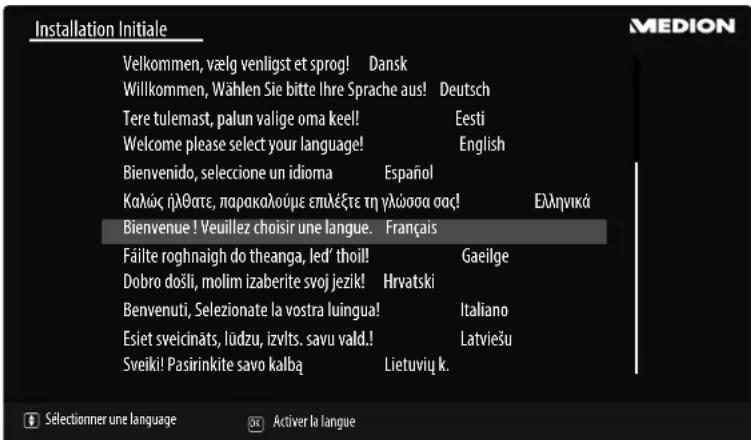
Lorsque vous allumez votre appareil pour la première fois, vous êtes guidé à travers l'INSTALLATION INITIALE.
text_image
Installation Initiale Velkommen, vælg venligst et sprog! Dansk Willkommen, Wählen Sie bitte Ihre Sprache aus! Deutsch Tere tulemast, palun valige oma keel! Eesti Welcome please select your language! English Bienvenido, seleccione un idioma Español Καλώς ιλθατε, παρακαλούμε επιλέξτε τη γλώσσα σας! Ελληνικά Bienvenue ! Veuillez choisir une langue. Français Fáilte roghnaigh do theanga, led’ thoil! Gaelge Dobro došli, molim izaberite svoj jezik! Hrvatski Benvenuti, Selezionate la vostra luingua! Italiano Eslet sveicinäts, lüdzu, izvlts. savu vald.! Latviešu Sveiki! Pasirinkite savo kalbą Lietuvių k. Sélectionner une langue Activer la langue MEDIONUtilisez les touches directionnelles ▼ ▲ pour faire défiler le menu vers le haut ou vers le bas et pour sélectionner la langue souhaitée.
Une fois que vous avez confirmé la sélection de la langue en appuyant sur OK, l'installation initiale démarre.
text_image
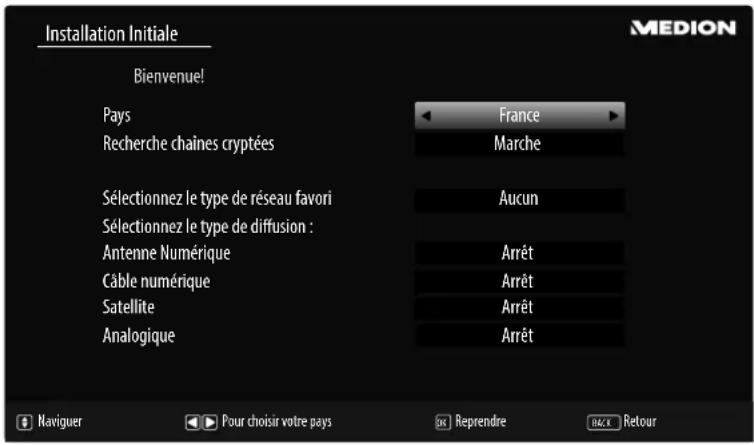
Installation Initiale Bienvenue! Pays France Recherche chaînes cryptées Marche Sélectionnez le type de réseau favori Aucun Sélectionnez le type de diffusion : Antenne Numérique Arrêt Câble numérique Arrêt Satellite Arrêt Analogique Arrêt Naviguer Pour choisir votre pays Reprendre BACK Retour MEDION▶ Sélectionnez alors le pays souhaité avec ◀ ▶ . Le réglage du pays influence l'ordre de mémorisation des chaînes. Les autres options pour les différents pays sont en outre préréglées.
Pour Sirechercher aussi les chaînes cryptées, réglez l'option sMARCHE.
- Sélectionnez ensuite avec les touches directionnelles ◀ ▶ le type de réception souhaité AN-TENNE NUMÈRIQUE, CÂBLE NUMÉRIQUE, SATELLITE ou ANALOGUE. Ce type de réception est alors réglé sur MARCHE dans les options situées dessous. Le type de réception souhaité est activé une fois la recherche des chaînes terminée.
Si vous voulez activer en plus d'autres types de réception, sélectionnez avec les touches direc-tionnelles ▼ ▲ le type de réception ANTENNE NUMÉRIQUE, CÂBLE NUMÉRIQUE, SATEL-LITE ou ANALOGUE correspondant puis sélectionnez avec ◀ ▶ l'option MARCHE pour chaque type de réception supplémentaire.
▶ Appuyez ensuite sur OK pour continuer.
text_image
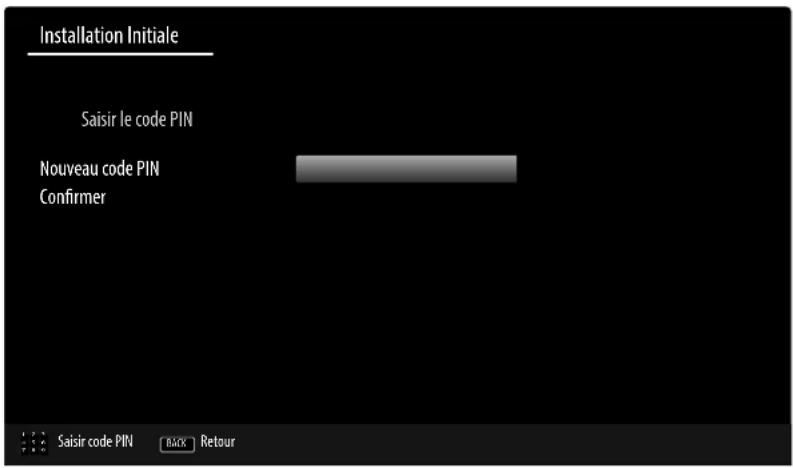
Installation Initiale Saisir le code PIN Nouveau code PIN Confirmer Saisir code PIN BACK RetourSAISIR UN CODE PIN: si l'appareil vous demande de saisir un mot de passe pour accéder aux autres options de menu, veuillez utiliser le mot de passe maître 4725 ou définissez un mot de passe de 4 caractères de votre choix. Veuillez noter que le mot de passe 0000 ne fonctionne pas dans ce cas.

Si vous deviez oublier le mot de passe, veuillez utiliser le mot de passe maître 4725.
Vous êtes alors invité à accepter les termes de confidentialité du téléviseur Smart MEDION®. Ceci est nécessaire si vous avez l'intention d'avoir recours aux services réseau/Internet/HbbTV. Confirmez dans ce cas avec OUI. Si vous sélectionnez NON, vous ne pouvez pas utiliser ces services sans accepter ultérieurement les termes de confidentialité.
Il vous est ensuite demandé si vous voulez régler des paramètres réseau/Internet/HbbTV. Sélectionnez NON si vous voulez sauter cette étape. Si vous avez sélectionné ici NON, vous ne pouvez ensuite avoir recours à aucun service réseau/Internet/HbbTV.
3.7.1. Paramètres de réseau/Internet
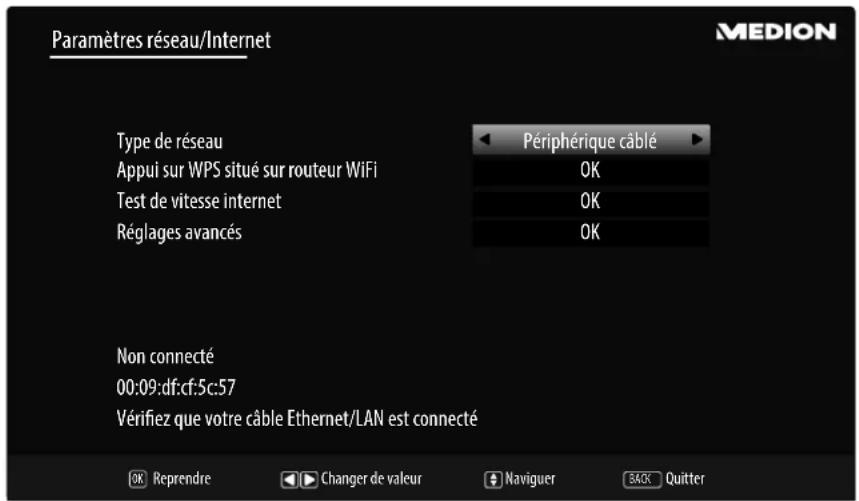
text_image
Paramètres réseau/Internet Type de réseau Appui sur WPS situé sur routeur WiFi Test de vitesse internet Réglages avancés Périphérique câblé OK OK OK Non connecté 00:09:df:cf:5c:57 Vérifiez que votre câble Ethernet/LAN est connecté OK Reprendre Changer de valeur Naviguer BACK Quitter MEDION| Paramètres de réseau | |
| TYPE DE RÉSEAU | Sélectionnez ici le type de réseau PÉRIPHÉRIQUE SANS FIL ou PÉRIPHÉ-RIQUE CÂBLÉ. Une fois que vous avez sélectionné l'option souhaitée avec les touches directionnelles ◀ ▶ et confirmé avec la touche OK, vous voyez apparaître la liste de tous les réseaux disponibles. Sélectionnez un réseau et confirmez avec la touche OK. Si un réseau exige un mot de passe, vous voyez ensuite apparaître un clavier virtuel sur lequel vous pouvez saisir ce mot de passe à l'aide des touches directionnelles ◀ ▶ ▲ ▼ et de la touche OK. Une fois le mot de passe saisi, sélectionnez OK sur le clavier et confirmez avec la touche OK. |
| APPUI SUR WPS SITUÉ SUR ROUTEUR WIFI (uniquement avec WiFi) | Cette option permet une connexion WPS rapide via un réseau sans fil (WiFi). Maintenez la touche WPS de votre routeur enfoncée et confirmez OK pour cette option en appuyant sur la touche OK. La connexion WPS est alors établie. |
| TEST DE VI-TESSE INTERNET | Appuyez sur la touche OK pour tester la vitesse de la connexion Internet. |
| RÉGLAGES AVANCÉS | Appuyez sur la touche OK pour afficher d'autres options pour la configuration du réseau. |
| CONFIGURA-TION | |
| CONFIGURA-TION | |
| Une connexion réseau en cours peut être coupée en appuyant sur la touche rouge | |
▶ Sélectionnez ensuite l'option TYPE DE RÈSEAU avec les touches directionnelles ◀ ▶ et appuyez sur OK pour continuer.
3.7.2. Câble
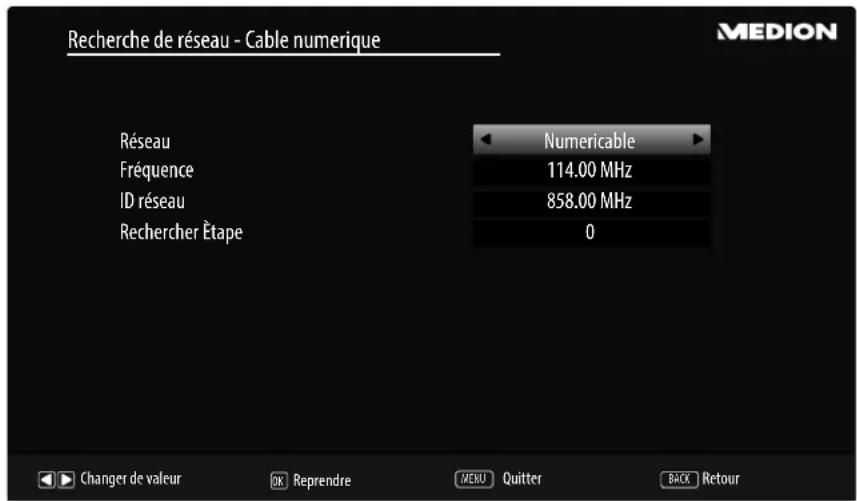
text_image
Recherche de réseau - Cable numérique Réséau Fréquence ID réseau Rechercher Étape Numericable 114.00 MHz 858.00 MHz 0 Changer de valeur Reprendre MENU Quitter BACK Retour MEDIONFR
Si vous avez activé auparavant le type de réception CÂBLE, vous pouvez maintenant encore effectuer des réglages pour la recherche de réseaux. Si nécessaire, vous pouvez adapter ici en conséquence les options RÉSEAU, FRÉQUENCE, ID RÉSEAU et RECHERCHER ÉTAPE.
3.7.3. Satellite
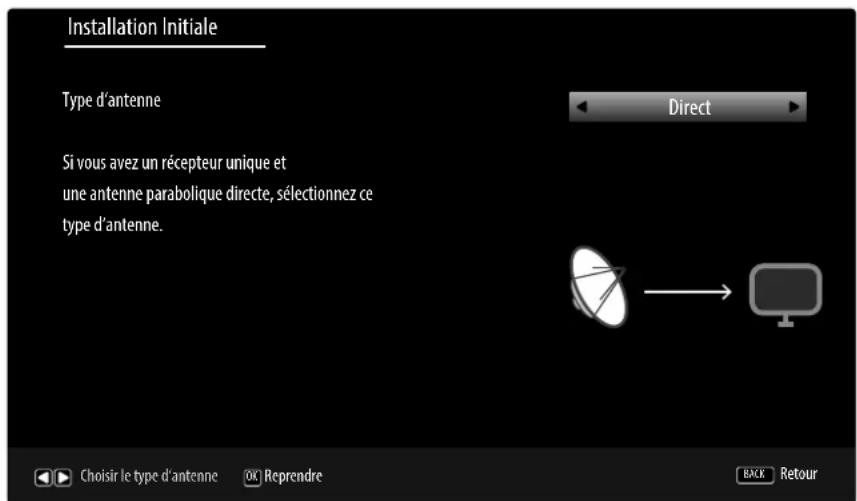
text_image
Installation Initiale Type d'antenne Direct Si vous avez un récepteur unique et une antenne parabolique directe, sélectionnez ce type d'antenne. → Choisir le type d'antenne OK Reprendre BACK RetourSi vous avez activé auparavant le type de réception SATELLITE, vous pouvez maintenant encore effectuer des réglages pour le type d'antenne :
Régler le type d'antenne. Sélectionnez l'un des types d'antenne suivants :
-DIRECT : si vous avez un récepteur individuel et une antenne satellite, sélectionnez ce type d'antenne. Appuyez sur la touche OK puis sélectionnez le satellite souhaité (vous pouvez ici également afficher la liste des transpondeurs avec la touche bleue). Appuyez ensuite encore une fois sur la touche OK pour lancer la recherche. Puis déterminez si la liste des chaînes doit être chargée ou non.
- CÂBLE DE SATELLITE UNIQUE : si vous avez plusieurs récepteurs et un système à un seul câble, sélectionnez ce type d'antenne. Appuyez sur la touche OK et effectuez tous les réglages nécessaires pour POSITION DE SATELLITE NO 1/2, BANDE UTILISATEUR et FRÉQUENCE BANDE (vous pouvez ici également afficher la liste des transpondeurs avec la touche bleue). Appuyez ensuite encore une fois sur la touche OK pour lancer la recherche. Puis déterminez si la liste des chaînes doit être chargée ou non.
-COMMUTATEUR DISEQC : si vous avez plusieurs antennes satellites et un commutateur DiSEqC, sélectionnez ce type d'antenne. Appuyez sur la touche OK et activez les commutateurs DISEQC 1 - 4 souhaités (vous pouvez ici également afficher les listes des transpondeurs correspondantes avec la touche bleue). Appuyez ensuite encore une fois sur la touche OK pour lancer la recherche. Puis déterminez si la liste des chaînes doit être chargée ou non.
- Appuyez ensuite sur OK pour continuer.
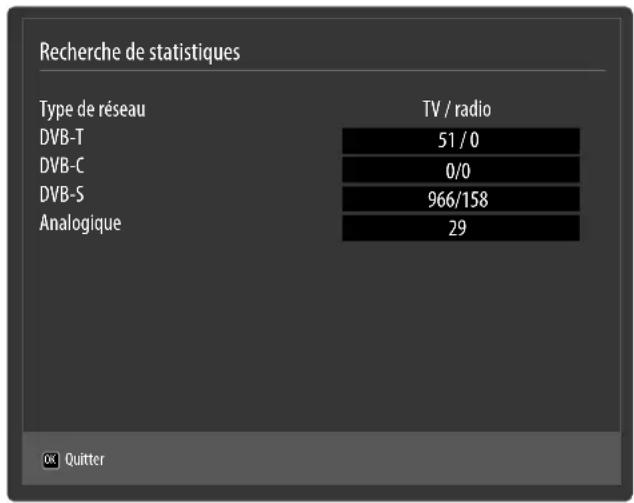
text_image
Recherche de statistiques Type de réseau TV / radio DVB-T 51 / 0 DVB-C 0/0 DVB-S 966/158 Analogique 29 OK QuitterUne fois la mémorisation automatique des chaînes terminée, vous voyez apparaître une liste contenant le nombre de chaînes trouvées pour les différents types de réception.
Appuyez sur la touche OK pour fermer la liste et finaliser la recherche. L'appareil passe alors sur la chaîne du type de réception souhaité sélectionné auparavant. La liste des chaînes est simultanément affichée. Si vous ne modifiez pas la liste, elle se ferme au bout de quelques minutes.
Si la liste des chaînes ne se ferme pas automatiquement, appuyez sur la touche MENU pour quitter la fonction.

L'installation initiale décrite ici correspond à l'optionINSTALLATION INITIALE dans le menu INSTALLATION.
4. Dépannage rapide
Les dysfonctionnements ont parfois des causes banales, mais peuvent aussi résulter de composants défectueux. Vous trouverez ci-après un petit guide destiné à vous aider à solutionner certains problèmes. Si les solutions proposées ne donnent aucun résultat, nous vous aiderons volontiers. Il vous suffit de nous téléphoner !
| Erreur Solution | |
| Aucune image ne s'affiche et il n'y a pas de son. | Vérifiez si le cordon d'alimentation est correctement relié à la prise de courant.Vérifiez si la réception de signal est bien réglée sur TV.Contrôlez si l'interrupteur d'alimentation au bas de l'appareil est bien allumé. |
| Aucune image ne s'affiche depuis la source AV. | Vérifiez si le contraste et la luminosité sont bien réglés.Vérifiez si tous les appareils externes sont correctement branchés.Vérifiez si la bonne source AV a été choisie.Une source d'entrée que vous souhaitez sélectionner avec ⏻ ou (SOURCE) doit être marquée dans le menu SOURCES. |
| Il n'y a pas de son. | Assurez-vous que le volume n'est pas réglé sur le minimum.Assurez-vous que l'option de désactivation du haut-parleur n'est pas activée. Appuyez pour cela sur la touche avec le symbole de haut-parleur barré située en haut à gauche sur la télécommande.Vérifiez si un casque est raccordé.Si vous avez raccordé un récepteur satellite ou un lecteur de DVD au téléviseur à l'aide d'un câble péritel, vérifiez si le câble est bien branché dans la prise péritel. |
| Il n'y a pas d'image ou pas de son. Mais des bruits sont audibles. | La réception est peut-être mauvaise. Contrôlez si l'antenne est bien raccordée. |
| L'image n'est pas distincte. | La réception est peut-être mauvaise.Contrôlez si l'antenne est bien raccordée. |
| L'image est trop claire ou trop sombre. | Vérifiez les réglages du contraste et de la luminosité. |
| L'image n'est pas nette. | La réception est peut-être mauvaise.Contrôlez si l'antenne est bien raccordée.Vérifiez le réglage de la netteté de l'image et de la réduction du bruit dans le menu IMAGE. |
| Une image double ou triple est affichée. | Contrôlez si l'antenne est bien orientée.Des ondes se réfléchissent peut-être sur des montagnes ou des immeubles. |
| L'image est parsemée de points. | Il est possible que des interférences soient émises par des voitures, trains, lignes électriques, lampes néon, etc.Il y a peut-être des interférences entre le câble d'antenne et le câble électrique. Essayez de les éloigner davantage. |
| Des bandes apparaissent sur l'écran ou les couleurs perdent de leur intensité. | Un autre appareil génère-t-il des interférences?Les antennes de transmission des stations de radio ou les an-tennes des radioamateurs et des téléphones portables peuvent également provoquer des interférences.Utilisez votre téléviseur le plus loin possible de l'appareil susceptible de générer les interférences. |
| Le bouton multifonctions de l'appareil ne fonctionne pas. | • La protection enfants est éventuellement activée. |
| Téléviseur s'éteint | • Vérifiez si l'option d'arrêt automatique du téléviseur n'est pas activée sous PLUS... |
| Pas de réception/mau-vaise réception via une connexion réseau sans fil (WiFi). | • Assurez-vous que tous les réglages nécessaires ont été effectués. |
| WIRELESS DISPLAY ne apparaît pas dans le menu déroulant | • Assurez-vous que tous les réglages nécessaires ont été effectués. |
| La télécommande ne fonctionne pas. | • Vérifiez si les piles de la télécommande sont chargées et correctement insérées.• Assurez-vous que la fenêtre de capteur n'est pas exposée à un fort rayonnement lumineux.• Éteignez puis rallumez l'appareil avec l'interrupteur d'alimentation situé au bas de l'appareil. |
| Impossible d'ouvrir le menu. | • Vérifiez si CEC est activé. Le menu ne peut alors pas être ouvert, il ne s'agit pas d'un défaut du téléviseur. Il se peut que le menu de l'appareil raccordé via HDMI3 s'ouvre. Cela dépend de l'appareil source, qui doit également supporter cette fonction.• Changez de source d'entrée. |
| La fonction de filtre de la liste des chaînes n'est pas active en permanence. | • Pour régler un filtre « permanent », vous devez, après avoir affiché la liste des chaînes avec la touche OK, afficher la liste des chaînes étendue avec la touche verte.• Affichez la liste des chaînes étendue avec MENU > LISTE DES CHAÎNES et utilisez ensuite la fonction FILTRER. Si vous affichez cependant la liste des chaînes en cours de fonctionnement avec la touche OK et utilisez ici l'option FILTRER, cette option équivaut plutôt à une fonction de recherche. Cela signifie qu'après avoir fermé la liste des chaînes puis l'avoir rouverte avec la touche OK, la liste de toutes les chaînes est de nouveau affichée. Les résultats au-paravant filtrés ne sont pas conservés. Si vous affichez cependant la liste des chaînes en cours de fonctionnement avec la touche OK et utilisez ici l'option FILTRER, cette option équivaut plutôt à une fonction de recherche. Cela signifie qu'après avoir fermé la liste des chaînes puis l'avoir rouverte avec la touche OK, la liste de toutes les chaînes est de nouveau affichée. Les résultats au-paravant filtrés ne sont pas conservés. |
| Pas de connexion Bluetooth®. | • Vérifiez si tous les réglages ont été correctement effectués sur l'appareil et si la fonction Bluetooth® est activée.• Vérifiez si l'appareil à connecter est bien allumé et en mode Recherche.• Vérifiez si tous les réglages ont été correctement effectués sur l'appareil à connecter et si la fonction Bluetooth® est activée. Consul-tez éventuellement le mode d'emploi de l'appareil correspondant. |

Pour résoudre d'autres problèmes, lisez le cas échéant le mode d'emploi en ligne complet, dans lequel certaines mesures et manières de procéder sont décrites plus en détail.
4.1. Vous avez besoin d'une aide supplémentaire ?
Si les solutions proposées aux paragraphes précédents n'ont donné aucun résultat, veuillez nous contacter. Les informations suivantes nous seraient alors très utiles :
- Quels périphériques externes sont raccordés à l'appareil ?
- Quels sont les messages affichés à l'écran ?
- Au cours de quelle commande le problème s'est-il produit ?
- Si vous avez raccordé un ordinateur à l'appareil :
–Quelle est la configuration de votre ordinateur ?
- Quel logiciel utilisiez-vous lorsque l'erreur s'est produite ?
- Qu'avez-vous déjà tenté pour résoudre le problème ?
- Si vous possédez déjà un numéro de client, veuillez nous le communiquer.
5. Mentions légales et téléchargement du mode d'emploi
Copyright © 2018
Situation : 25. avril 2018, 3:13 PM
Tous droits réservés.
Le présent mode d'emploi est protégé par le copyright.
La reproduction sous forme mécanique, électronique ou sous toute autre forme que ce soit est interdite sans l'autorisation écrite du fabricant.
Le copyright est la propriété de la société :
Medion AG
Am Zehnthof 77
45307 Essen
Allemagne
Sous réserve de modifications techniques et visuelles ainsi que d'erreurs d'impression.
Le mode d'emploi peut être à nouveau commandé via la hotline de service et téléchargé sur le portail de service.

Vous pouvez rechercher la documentation associée à l'appareil sur le portail d'assistance à l'aide du numéro MSN de l'appareil. Le numéro MSN de l'appareil est indiqué sur l'étiquette d'identification de l'appareil ou au chapitre « Fiche du produit ».
Vous pouvez aussi scanner le code QR ci-dessous et charger le mode d'emploi sur votre terminal mobile via le portail de service.
| URL QR Code | ||
| FR | www.medion.com/fr/service/accueil/ | 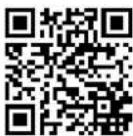 |
| CH | www.medion.com/ch/fr/service/start/ | 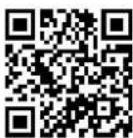 |
| BE | www.medion.com/be/fr/service/start/ | 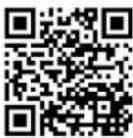 |
| LUX | www.medion.com/lu/fr/ | 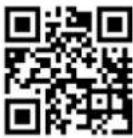 |
6. Fiche du produit
Conformément au Règlement n° 1062/2010
| Marque commerciale | MEDION* | |
| MSN N° | 30024563 300245 | 64 |
| Modèle N° (MD) | 31360 31361 | |
| Classe d'efficacité énergétique | A++ A++ | |
| Taille d'écran visible (diagonale, approx.) (cm/pouces) | 108 cm(43") | 120,9 cm(48") |
| Consommation énergétique moyenne en mode „marche“(Watt) | 37 42 | |
| Consommation énergétique annuelle (kWh/annuel) | 54 61 | |
| Consommation d'énergie en veille (Watt) | 0,48 0,48 | |
| Consommation d'énergie en mode „arrêt“ (Watt) | 0,01 0,01 | |
| Résolution de l'écran (px) | 1920 x 1080 1920 | x 1080 |