Notice Facile
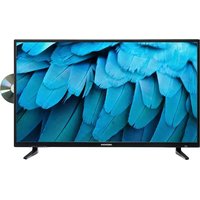
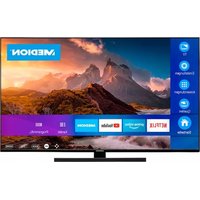
LIFE X15059 (MD 30091) - Télévision MEDION - Notice d'utilisation et mode d'emploi gratuit
Retrouvez gratuitement la notice de l'appareil LIFE X15059 (MD 30091) MEDION au format PDF.

| Caractéristique | Détails |
|---|---|
| Modèle | MEDION LIFE X15059 (MD 30091) |
| Type de téléviseur | LED |
| Taille de l'écran | 32 pouces |
| Résolution | 1366 x 768 pixels (HD Ready) |
| Connectivité | HDMI, USB, VGA, AV, sortie audio |
| Fonctionnalités supplémentaires | Mode économie d'énergie, support multimédia |
| Consommation énergétique | Classe énergétique A |
| Dimensions (sans pied) | 73.5 x 43.5 x 8.5 cm |
| Poids | 6.5 kg |
| Maintenance | Nettoyage régulier de l'écran et des ports, mise à jour du firmware |
| Sécurité | Ne pas exposer à l'humidité, utiliser sur une surface stable |
| Garantie | 2 ans |
FOIRE AUX QUESTIONS - LIFE X15059 (MD 30091) MEDION
Téléchargez la notice de votre Télévision au format PDF gratuitement ! Retrouvez votre notice LIFE X15059 (MD 30091) - MEDION et reprennez votre appareil électronique en main. Sur cette page sont publiés tous les documents nécessaires à l'utilisation de votre appareil LIFE X15059 (MD 30091) de la marque MEDION.
MODE D'EMPLOI LIFE X15059 (MD 30091) MEDION
SmartTV UltraHD Notice d’utilisationSommaire
1. Informations concernant la présente notice d’utilisation .................................................. 6
- 1.1. Explication des symboles p. 6
- 1.2. Utilisation conforme p. 7
- 1.3. UltraHD p. 7
- 2. Contenu de la livraison p. 8
- 3. Consignes de sécurité p. 9
- 3.1. Sécurité de fonctionnement p. 9
- 3.2. Lieu d’installation p. 10
- 3.3. Température ambiante p. 11
- 3.4. Réparation p. 11
- 3.5. Branchement sécurisé p. 12
- 3.6. Manipulation des piles p. 13
- 4. Information relative à la conformité UE p. 14
- 5. Vue d’ensemble de l’appareil p. 15
- 5.1. Face avant p. 15
- 5.2. Face arrière p. 17
- 5.3. Télécommande p. 18
- 6. Mise en marche p. 20
- 6.1. Déballage p. 20
- 6.2. Montage p. 20
- 6.3. Insertion des piles dans la télécommande p. 21
- 6.4. Raccordement d’une antenne p. 21
- 6.5. Common Interface p. 21
- 6.6. Raccorder l’alimentation électrique p. 22
- 6.7. Allumer et éteindre le téléviseur SmartTV p. 22
- 6.8. Première mise en marche de l’appareil p. 22
- 6.9. Configuration de la réception TV p. 23
- 6.10. Affichage d’informations p. 28
- 7. MenuTV p. 29
- 7.1. Liste des chaînes p. 29
- 7.2. Aperçu des programmes p. 30
- 7.3. Télétexte p. 31
- 7.4. Langue audio p. 31
- 7.5. Sous-titres p. 31
- 7.6. Liste d‘enregistrements p. 31
- 7.7. Enregistr. USB p. 32
- 7.8. Pause/Direct p. 32
- 7.9. HbbTV p. 32
- 7.10. E-Manual p. 33
- 7.11. Désactiver Écran p. 33
- 7.12. Réglages p. 33
- 8. Menu HDMI et AV p. 33
- 8.1. HDMI p. 33
- 8.2. AV p. 33
- 9. Enregistrement PVR p. 34
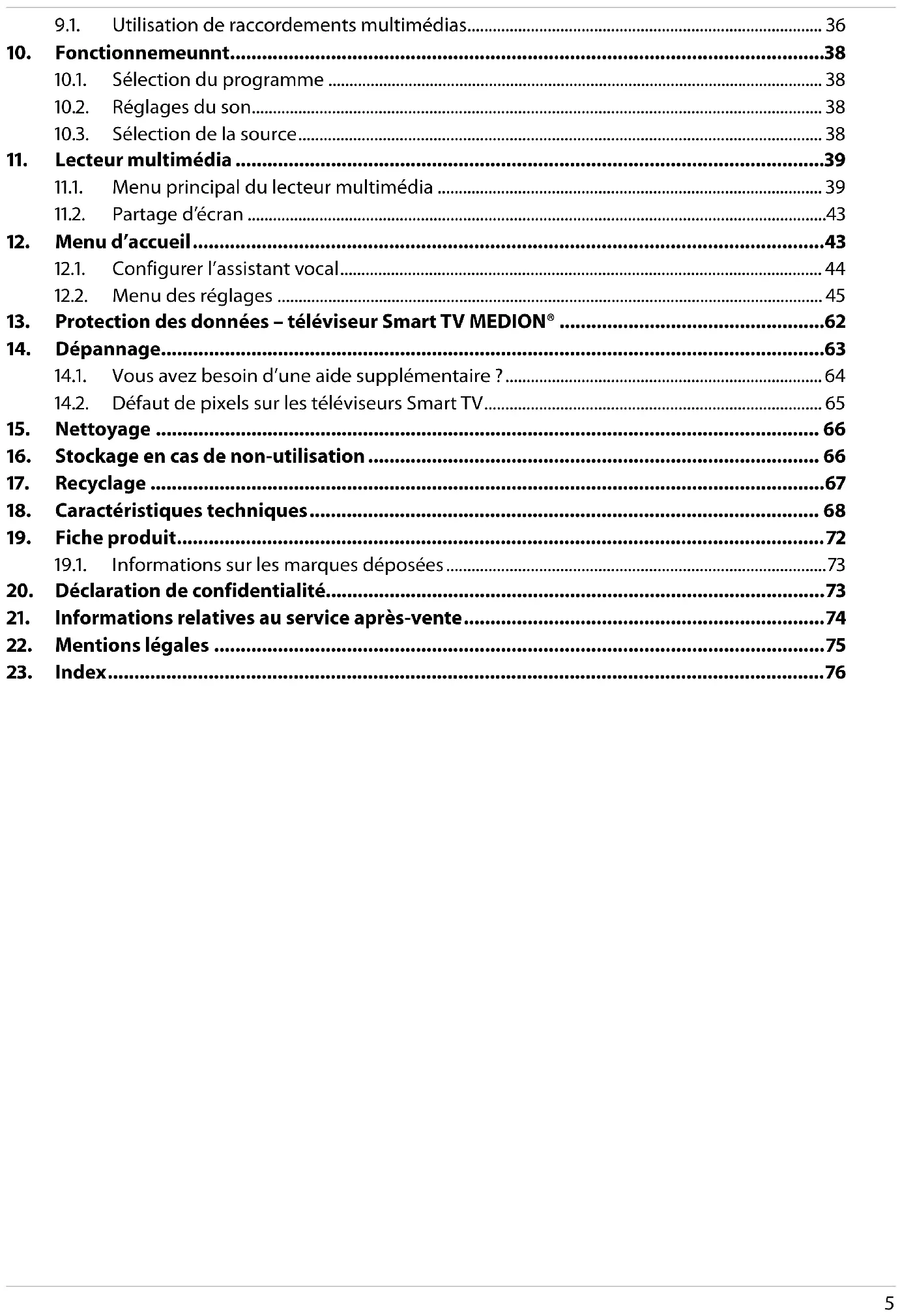
- 49.1. Utilisation de raccordements multimédias p. 36
- 10. Fonctionnemeunnt p. 38
- 10.1. Sélection du programme p. 38
- 10.2. Réglages du son p. 38
- 10.3. Sélection de la source p. 38
- 11. Lecteur multimédia p. 39
- 11.1. Menu principal du lecteur multimédia p. 39
- 11.2. Partage d’écran p. 43
- 12. Menu d’accueil p. 43
- 12.1. Configurer l’assistant vocal p. 44
- 12.2. Menu des réglages p. 45
13. Protection des données–téléviseur SmartTV MEDION® ..................................................62
5. Informations concernant la présente notice d’utilisation
Merci d’avoir choisi notre produit. Nous vous souhaitons une bonne utilisation. Lisez attentivement les consignes de sécurité avant de mettre l’appareil en service. Tenez compte des avertissements figurant sur l’appareil et dans la notice d’utilisation. Conservez toujours la notice d’utilisation à portée de main. Cette notice d’utilisation fait partie intégrante du produit. Si vous vendez ou donnez l’appareil, il est impératif de la remettre également au nouveau propriétaire. .. Explication des symboles Le danger décrit dans les paragraphes signalés par l’un des symboles d’avertissement suivants doit être évité, afin d’empêcher les conséquences potentielles évoquées. DANGER! Danger de mort imminente! AVERTISSEMENT! Éventuel danger de mort et/ou de blessures graves irréversibles! ATTENTION! Risque de blessures légères et/ou moyennement graves! AVIS! Respectez les consignes afin d’éviter tout dommage matériel! Informations complémentaires concernant l’utilisation du produit! Tenez compte des remarques contenues dans la notice d’utilisation! Étant donné la plage de fréquences de 5GHz de la solution Wi-Fi utilisée, l’utilisation dans les pays de l’UE n’est autorisée qu’à l’intérieur des bâtiments. AVERTISSEMENT! Risque d’électrocution! AVERTISSEMENT! Danger dû à un volume sonore élevé!
- Énumération/information sur des événements se produisant pendant l’utilisation Action à exécuter Déclaration de conformité (voir chapitre «Information relative à la conformité UE»): Les produits portant ce symbole sont conformes aux exigences des directives européennes.
Informations concernant la présente notice d’utilisationClasse de protectionII Les appareils électriques de la classe de protection II sont des appareils électriques qui possè- dent une isolation double continue et/ou renforcée et qui ne présentent pas de possibilité de branchement pour une mise à la terre. Le boîtier d’un appareil électrique enveloppé d’isolant de la classe de protectionII peut former partiellement ou entièrement l’isolation supplémen- taire ou renforcée. Symbole de courant continu Symbole de courant alternatif .. Utilisation conforme Ce produit est un appareil électronique grand public et convient également pour des applications mul- timédias. Cet appareil sert à la réception et à la lecture de programmes télévisés. Les différentes possi- bilités de connexion permettent une extension supplémentaire des sources de réception et de lecture (récepteur, lecteur de DVD, enregistreur de DVD, enregistreur de vidéos, PC, etc.). Cet appareil vous offre de nombreuses possibilités d’utilisation. L’appareil est destiné exclusivement à un usage privé et non à une utilisation industrielle/commerciale.
- Veuillez noter qu’en cas d’utilisation non conforme à l’emploi prévu, la garantie sera annulée.
- Ne transformez pas l’appareil sans notre accord et n’utilisez pas d’appareils auxiliaires autres que ceux approuvés ou fournis par nos soins.
- Utilisez uniquement des pièces de rechange et accessoires fournis ou approuvés par nos soins.
- Tenez compte de toutes les informations figurant dans cette notice d’utilisation, en particulier des consignes de sécurité. Toute autre utilisation est considérée comme non conforme et peut entraîner des dommages corporels ou matériels.
- N’utilisez pas l’appareil dans des conditions ambiantes extrêmes.
- Cet appareil est uniquement adapté à une utilisation en intérieur et au sec.
- Cet appareil ne convient pas à une utilisation en tant que moniteur de données pour des postes de travail. .. Ultra HD Votre téléviseur SmartTV est équipé de la caractéristique «Ultra HD». Cela signifie qu’il peut reproduire des images haute résolution d’une définition quatre fois plus élevée que la Full HD. Cette caractéristique implique l’existence d’un signal TV UltraHD.
Informations concernant la présente notice d’utilisation. Contenu de la livraison Veuillez vérifier si la livraison est complète et nous signaler toute pièce manquante dans les 14jours su- ivant l’achat. Le produit que vous avez acheté comprend: Le produit que vous avez acheté comprend:
- Télécommande (RC1841) avec 2piles 1,5V AAA
- Documentation DANGER! Risque de suffocation! Les films d’emballage présentent un risque de suffocation en cas d’ingestion ou d’utilisation non conforme! Conservez les emballages, tels que les films ou sachets en plastique, hors de portée des enfants
Contenu de la livraison. Consignes de sécurité .. Sécurité de fonctionnement – Avant la première utilisation, vérifiez que l’appareil n’est pas endommagé. N’utilisez pas un appareil défectueux ou endommagé. – Cet appareil peut être utilisé par des enfants âgés de plus de 8ans et par des personnes aux capacités physiques, sensorielles ou mentales restreintes ou ne disposant pas de l’expérience ou des connaissances requises s’ils sont surveillés ou s’ils ont reçu des instruc- tions pour pouvoir utiliser l’appareil en toute sécurité et ont compris les dangers en résul- tant. – Les enfants ne doivent pas jouer avec l’appareil. Le nettoyage et l’entretien incombant à l’utilisateur ne doivent pas être réalisés par des enfants sans surveillance. DANGER! Risque de suffocation! Les emballages ne sont pas des jouets! Les films d’emballage présentent un risque de suffocation en cas d’ingestion ou d’utilisation non conforme! Conservez les emballages, tels que les films ou sachets en plastique, hors de portée des enfants. DANGER! Risque d’électrocution! Risque de choc électrique, de court-circuit et d’incendie! N’ouvrez jamais le boîtier du téléviseur SmartTV et n’introduisez aucun objet à l’intérieur de celui-ci par les fentes et ouvertures. AVERTISSEMENT! Surchauffe! Risque d’incendie! Une surchauffe peut endommager votre téléviseur SmartTV et entraîner un risque d’incendie! Les fentes et les ouvertures du téléviseur Smart TV servent à la ventilation. Ne recou- vrez pas ces ouvertures, p. ex. avec des journaux, des nappes, des rideaux, etc. – N’exercez aucune pression sur l’écran. Le verre de l’écran présente un risque de bris. – La télécommande dispose d’une diode infrarouge de classe1. Ne regardez pas la LED à l’aide d’appareils optiques. ATTENTION! Risque de blessure! Un écran cassé présente un risque de blessure! Ne touchez pas l’écran avec les doigts ou avec des objets à arêtes vives pour éviter tout dommage. Ramassez les débris avec des gants de protection. Lavez-vous ensuite les mains au savon, car il n’est pas exclu que des produits chimiques se soi- ent dégagés. Envoyez les débris à votre SAV afin qu’ils soient recyclés correctement. En cas d’urgence, débranchez immédiatement l’appareil et ne l’utilisez pas tant qu’il n’a pas été vérifié par une personne qualifiée ou par le SAV. Est notamment considérée comme situa-
Consignes de sécuritétion d’urgence l’émission de fumée ou de bruits inhabituels par l’appareil, l’infiltration d’eau et l’endommagement du cordon d’alimentation ou du boîtier. Adressez-vous au SAV, lorsque: – le cordon d’alimentation a fondu ou est endommagé – du liquide s’est infiltré dans l’appareil – l’appareil ne fonctionne pas correctement – l’appareil est tombé ou le boîtier est endommagé – de la fumée s’échappe de l’appareil .. Lieu d’installation – Le montage mural du téléviseur ne doit pas dépasser une hauteur de 2m. L’appareil doit être monté sur une surface stable, p. ex. en ciment ou en béton. – Posez le téléviseur sur une surface plane et solide. Le vernis particulièrement agressif de certains meubles peut attaquer les pieds en caoutchouc de l’appareil. – Durant les premières heures d’utilisation, les appareils neufs peuvent dégager une odeur caractéristique, inévitable mais totalement inoffensive qui diminue progressivement au fil du temps. Pour remédier à cette odeur, nous vous conseillons d’aérer régulièrement la pi- èce. Lors du développement de ce produit, nous avons tout mis en œuvre pour ne pas dépas- ser les valeurs limites prescrites. – Éloignez votre téléviseur SmartTV et tous les appareils raccordés de l’humidité et évitez la poussière, la chaleur et l’ensoleillement direct. Le non-respect de ces consignes peut entraî- ner des dysfonctionnements ou l’endommagement du téléviseur SmartTV. – N’utilisez pas votre appareil à l’extérieur, car des facteurs extérieurs tels que la pluie, la nei- ge, etc. risqueraient de l’endommager. – L’appareil ne doit pas être exposé à des gouttes ou projections d’eau. Ne posez pas de récipients remplis de liquide (vases ou objets similaires) sur ou à proximité de l’appareil. Le récipient peut se renverser et le liquide peut nuire à la sécurité électrique. AVIS! Risque de dommage! Les bougies et autres flammes nues présentent un risque de blessure. Tenez ce produit systématiquement à l’écart des bougies et autres flammes nues afin d’éviter toute propagation de feu. – Veillez à ce qu’il y ait suffisamment d’espace dans l’élément mural. Respectez une distance minimale de 10cm autour de l’appareil pour assurer une ventilation suffisante. – Évitez les éblouissements, les reflets et les contrastes clairs/foncés trop intenses pour ména- ger vos yeux. – La distance de vision optimale est de 3fois la diagonale de l’écran. DANGER! Risque de blessure! Danger de mort! Placez votre téléviseur uniquement sur des surfaces stables. La chute d’un téléviseur peut provoquer de graves blessures, voire la mort. De nombreuses blessures, en parti- culier chez les enfants, peuvent être évitées en respectant les mesures de sécurité su- ivantes. Faites fonctionner tous les composants sur une surface plane, solide et exempte de vibrations pour éviter que le téléviseur SmartTV ne tombe.
Consignes de sécurité– Utilisez le téléviseur uniquement avec les pieds et les vis fournis. – N’utilisez que des meubles qui garantissent une installation sécurisée du téléviseur. – Veillez à ce que le téléviseur ne dépasse pas les bords du meuble. – Ne placez pas le téléviseur sur des meubles suspendus en hauteur, p. ex. des éléments hauts ou des étagères, sans fixer de manière sécurisée et stable à la fois le meuble et le té- léviseur. Veillez à ce que le meuble soit correctement monté et ne dépassez pas sa charge maximale. – Ne placez pas de couverture ou d’accessoire similaire sous le téléviseur afin de garantir une bonne stabilité. – Éduquez les enfants sur les dangers de grimper sur les meubles pour atteindre le téléviseur ou ses éléments de commande. Lorsque vous entreposez ou déplacez votre téléviseur, veillez également à respecter les consig- nes de sécurité susmentionnées. .. Température ambiante – L’appareil peut fonctionner à une température ambiante comprise entre +5°C et +35°C et à une humidité relative comprise entre 20% et 85% (sans condensation). – Lorsqu’il est éteint, le téléviseur SmartTV peut être stocké entre −20°C et +60°C. – Conservez au moins un mètre de distance entre l’appareil et les sources de brouillage à haute fréquence et magnétiques éventuelles (téléviseur, haut-parleurs, téléphone portable, etc.) pour éviter tout dysfonctionnement. – En cas d’orage ou de non-utilisation prolongée de l’appareil, débranchez la fiche d’alimentation de la prise de courant et le câble d’antenne de la prise d’antenne. AVIS! Risque de dommage! En cas de fortes variations de température ou d’humidité, il est possible que de l’humidité par condensation se forme dans le téléviseur SmartTV, ce qui peut provo- quer un court-circuit. Après le transport du téléviseur SmartTV, attendez que celui-ci soit à température ambiante avant de l’allumer. .. Réparation – Faites uniquement réparer votre téléviseur SmartTV par du personnel qualifié. – Si une réparation est nécessaire, veuillez vous adresser exclusivement à nos partenaires de service agréés. – Assurez-vous que les pièces de rechange utilisées soient uniquement celles indiquées par le fabricant. L’utilisation de pièces de rechange non conformes peut entraîner l’endommagement de l’appareil ou un risque d’incendie.
Consignes de sécurité.. Branchement sécurisé ... Alimentation électrique – Même lorsque le téléviseur SmartTV est éteint, certaines parties de l’appareil sont sous tension. Pour couper l’alimentation électrique de votre téléviseur SmartTV ou le mettre en- tièrement hors tension, débranchez complètement l’appareil du secteur. Débranchez pour ce faire la fiche d’alimentation de la prise de courant. DANGER! Risque d’électrocution! Il y a danger de mort par décharge électrique lorsque le boîtier est ouvert! N’ouvrez pas le boîtier de l’appareil. Il ne contient aucune pièce à entretenir. – Raccordez le téléviseur Smart TV uniquement à une prise de courant avec mise à la terre de 220–240Vet ~ 50Hz. Si vous n’êtes pas sûr de l’alimentation électrique utilisée sur le lieu d’installation, demandez à votre fournisseur d’énergie. – La prise de courant doit toujours être facilement accessible pour pouvoir débrancher rapi- dement la fiche d’alimentation en cas d’urgence. – Pour couper l’alimentation de votre téléviseur, débranchez la fiche d’alimentation de la pri- se de courant. – Pour plus de sécurité, nous vous recommandons d’utiliser une protection contre les sur- tensions afin de protéger votre téléviseur SmartTV contre les dommages dus aux crêtes de tension ou à la foudre sur le réseau électrique. – Posez les câbles de manière à ce que personne ne puisse marcher ou trébucher dessus. – Ne placez aucun objet sur les câbles, car cela risquerait de les endommager. – Ne touchez pas la fiche d’alimentation avec les mains mouillées. – Saisissez toujours la fiche d’alimentation au niveau du boîtier et ne tirez jamais sur le câble pour la débrancher de la prise de courant. – Gardez à l’esprit qu’un téléviseur en veille consomme de l’électricité. Si l’appareil s’éteint en mode USB (Mediaplayer), en mode optionnel HbbTV ou en fon- ctionnement optionnel LAN/Wi-Fi (Mediaplayer/Portal) en raison d’une décharge élec- trique, puis redémarre, il ne peut pas rétablir automatiquement le dernier mode de fon- ctionnement. Veuillez redémarrer les médias ou les applications correspondantes. Les derniers réglages utilisateur pourraient, le cas échéant, ne pas pouvoir être rétablis en cas de décharge électrique ayant provoqué l’arrêt du téléviseur, car ces derniers sont ne sont enregistrés que 5minutes après un changement de programme. Tous les appareils multimédias raccordés aux ports correspondants du téléviseur doi- vent satisfaire aux exigences de la directive basse tension.
Consignes de sécurité.. Manipulation des piles AVERTISSEMENT! Risque d’explosion! Les piles peuvent contenir des substances inflammables et fuir, chauffer fortement, prendre feu, voire exploser. Ne manipulez pas les piles de manière incorrecte afin d’éviter des dommages sur l’appareil et des risques pour votre santé. Respectez impérativement les consignes suivantes: – Conservez les piles hors de portée des enfants. En cas d’ingestion de piles, contactez immédiatement un médecin. – Ne rechargez jamais les piles (sauf si cela est indiqué expressément). – Ne déchargez jamais les piles avec une puissance trop élevée. – Ne court-circuitez jamais les piles. – N’exposez jamais les piles à une chaleur excessive comme le soleil, le feu ou autre! – Ne démontez pas les piles et n’essayez pas de les déformer. Vous risqueriez de vous blesser les mains/doigts, ou du liquide des piles pourrait entrer en contact avec vos yeux ou votre peau. Si cela devait se produire, rincez les parties affectées abondamment à l’eau claire et consultez immédiatement un médecin. – Évitez les vibrations et les chocs violents. – N’inversez jamais la polarité. – Veillez à respecter le pôle plus (+) et le pôle moins (−) pour éviter les courts-circuits. – Ne mélangez jamais des piles neuves avec des piles usagées ni des piles de type différent. Cela pourrait entraîner des dysfonctionnements de votre télécommande. De plus, la pile la plus faible se déchargerait trop. – Si les piles sont usées, retirez-les immédiatement de la télécommande. Les piles vides pré- sentent un risque accru de fuite. – Retirez les piles de votre télécommande si vous ne l’utilisez pendant une longue période. – Remplacez simultanément toutes les piles usagées de la télécommande par des piles neu- ves du même type. – Pour stocker ou recycler des piles, isolez les contacts avec du ruban adhésif. – Si nécessaire, nettoyez les contacts des piles et de l’appareil avant d’insérer les piles. – Portez des gants de protection adaptés si les piles ont coulé et nettoyez soigneusement les contacts.
Consignes de sécurité. Information relative à la conformité UE Par la présente, MedionAG déclare que cet appareil est conforme aux exigences essentielles et autres dispositions pertinentes et est conforme à toutes les directives applicables dans l’UE:
- Directive sur les équipements radioélectriques 2014/53/UE
- Directive sur l’écoconception 2009/125/CE
- Directive RoHS2011/65/UE La déclaration de conformité UE intégrale peut être téléchargée à l’adresse www.medion.com/conformi- ty. Étant donné la plage de fréquences de 5GHz de la solution Wi-Fi intégrée, l’utilisation dans les pays de l’UE (voir tableau) n’est autorisée qu’à l’intérieur des bâtiments. AT BE BG CZ DK EE FR DE IS IE IT EL ES CY LV LI LT LU HU MT NL NO PL PT RO SI SK TR FI SE CH UK (NI) HR AT = Autriche, BE = Belgique, BG = Bulgarie, CZ = République tchèque, DK = Danemark, EE = Estonie, FR = France, DE = Allemagne, IS = Islande, IE = Irlande, IT = Italie, EL = Grèce, ES = Espagne, CY = Chypre, LI = Liechtenstein, LV = Lettonie, LT = Lituanie, LU = Luxembourg, HU = Hongrie, MT = Malte, NL = Pays-Bas, NO = Norvège, PL = Pologne, PT = Portugal, RO = Roumanie, SI = Slovénie, SK = Slovaquie, TR = Turquie, FI = Finlande, SE = Suède, CH = Suisse, UK (NI) = Irlande du Nord, HR = Croatie
Information relative à la conformité UE. Vue d’ensemble de l’appareil .. Face avant MD30091/MD30092/MD30095:
Vue d’ensemble de l’appareilMD30093:
2. Voyant de fonctionnement: s’allume en rouge lorsque l’appareil se trouve en mode veille.
S’allume en bleu lorsque l’appareil est allumé. Capteur infrarouge: champ de réception du signal infrarouge de la télécommande.
: Allumer/éteindre l’appareil
VOL+/VOL-: réglage du volume ou navigation dans le menu
CH+/CH-: sélection d’un programme ou navigation dans le menu
MENU: accès au menu Écran pour effectuer des réglages sur votre appareil
SOURCE: modification de la source d’entrée
Vue d’ensemble de l’appareil.. Face arrière
1. COMMON INTERFACE (CI+): compartiment d’insertion pour l’utilisation de cartes de télévision payantes
2. HEADPHONE OUT: pour le raccordement d’un casque à fiche jack 3,5mm
USB 2.0 DC 5V , Max. 500mA: port USB destiné au raccordement d’un support de stockage ex- terne pour la lecture de médias.
4. HDMI1 ARC/CEC: port HDMI pour les appareils avec sortie HDMI (peut être utilisé pour ARC)
HDMI2 CEC: port HDMI pour appareils avec sortie HDMI
HDMI3 CEC: port HDMI pour appareils avec sortie HDMI
8. LNB IN DC 13V/18V 400mA Max.: pour le raccordement de l’antenne (satellite)
9. AUDIO R (AV IN): entrée audio (à droite)
AUDIO L (AV IN): entrée audio (à gauche)
VIDÉO (AV IN): entrée vidéo
12. SPDIF OPTICAL OUT: sortie audio numérique (optique)
13. LAN: connexion réseau pour la liaison via Internet
: allumer et éteindre l’appareil (MD30091 / MD30092 / MD30095)
15. Trous de fixation pour support mural
MD30090: norme Vesa, écart 200x200mm MD30091: norme Vesa, écart 400x200mm MD30092: norme Vesa, écart 400x200mm MD30093: norme Vesa, écart 400x400mm MD30095: norme Vesa, écart 400x200mm Le montage mural du téléviseur ne doit pas dépasser une hauteur de 2m. L’appareil doit être monté sur une surface stable, p. ex. en ciment ou en béton.
Support mural non compris dans la livraison. Lors du montage, assurez-vous d’utiliser des vis de tailleM6. La longueur maximale des vis correspond à l’épaisseur du support mural plus 10mm.
Vue d’ensemble de l’appareil.. Télécommande
Vue d’ensemble de l’appareil1. : éteindre/allumer le téléviseur Smart TV (activer/désactiver le mode veille)
2. Touches numériques:
TV: sélection du programme, télétexte: sélection de la page
CH.LIST: ouvrir/fermer la liste des chaînes
4. Touche rouge: pour le télétexte ou les menus, HbbTV
Touche verte: pour le télétexte ou les menus, HbbTV Touche jaune: pour le télétexte ou les menus, HbbTV Touche bleue: pour le télétexte ou les menus, HbbTV
: Lecture des médias: menu sur écran pour les fonctions de lecture/l’enregistrement PVR
6. Touche directionnelle : vers le haut du menu
TV numérique: sélectionner la liste d’informations du programme en cours, télétexte: sélectionner
page précédente; Touche directionnelle : vers le bas du menu / afficher la page de recherche, TV numérique: sélectionner la liste d’informations du programme en cours, télétexte: sélectionner
page suivante; Touche directionnelle : vers la gauche du menu Télétexte: accéder à la page inférieure; Touche directionnelle : vers la droite du menu Télétexte: accéder à la page inférieure / afficher les informations HbbTV
OK: confirmation de la sélection dans certains menus TV numérique: afficher plus d’informations dans la liste d’informations
EXIT: sortie du menu
: accès à l’écran d’accueil
CH/ : touches de sélection de programme (TV); sélectionner la page suivante (+)/précédente (-) (télétexte)
TEXT: activation/désactivation du télétexte
DEEZER: accès à l’application Deezer
PLEX: accès à l’application Plex
DISNEY+: accès à l’application Disney+
BROWSER: accès au navigateur Internet
YOUTUBE: accès à l’application YouTube
NETFLIX: accès à l’application Netflix
FREE: accès à l’application Free
: touche multifonctions pour les options définies par l’utilisateur
SUBTITLE: DTV/satellite/navigateur médias: fonction de sous-titrage
: touche du microphone pour l’activation de la commande vocale
: un pas en arrière dans les menus
GUIDE: TV numérique: accéder à un programme télévisé électronique
INPUT: sélectionner le signal d’entrée des appareils raccordés
29. Microphone pour la commande vocale / LED de fonctionnement
Vue d’ensemble de l’appareil. Mise en marche Avant de mettre l’appareil en marche, lisez impérativement les «consignes de sécurité» .. Déballage
- Avant de déballer l’appareil, choisissez un endroit approprié pour l’installation.
- Ouvrez le carton avec précaution afin d’éviter tout endommagement éventuel de l’appareil. Cela peut être le cas si vous utilisez un couteau à longue lame pour ouvrir le carton.
- Retirez tous les emballages.
- L’emballage contient de nombreuses petites pièces (des piles, etc.). Maintenez ces dernières hors de portée des enfants, car il y a risque d’ingestion.
- Veuillez conserver le matériel d’emballage dans un endroit sûr et utilisez-le uniquement pour trans- porter le téléviseur. DANGER! Risque de suffocation! Les films d’emballage présentent un risque de suffocation en cas d’ingestion ou d’utilisation non conforme! Conservez les emballages, tels que les films ou sachets en plastique, hors de portée des enfants. .. Montage Fixez le pied comme illustré sur le dessin. Effectuez cette étape avant le branchement du téléviseur LCD. MD/MD/MD: 6 x ST4x24 MD/MD: MD30090: 4 x ST4x16 MD30093: 4 x M4x14
Mise en marche.. Insertion des piles dans la télécommande Retirez le couvercle du compartiment à piles au dos de la télécommande. Insérez deux piles de type LR03/AAA/1,5V dans le compartiment à piles de la télécommande. Respec- tez la polarité des piles (indiquée au fond du compartiment à piles). Refermez le compartiment à piles. AVIS! Risque de dommage! Si la télécommande n’est pas utilisée pendant un certain temps, les piles peuvent couler et l’endommager! Retirez les piles de la télécommande si vous n’utilisez pas l’appareil pendant une longue période. .. Raccordement d’une antenne Votre téléviseur LCD prend en charge différents signaux d’antenne. Vous pouvez fournir les signaux d’image suivants au port RF:
- via le câble analogique/d’une antenne hertzienne analogique,
- par le biais d’une antenne DVB-T/DVB-T2
- par le biais d’un port DVB-C
Branchez un câble d’antenne soit de l’antenne hertzienne/du raccord de câble analogique, de l’antenne DVB-T ou du port DVB-C dans le port d’antenne du téléviseur LCD. Vous avez également la possibilité de raccorder un système satellite numérique au port LNB-IN. Vissez la ficheF d’un câble d’antenne coaxial au port du téléviseur LCD. Pour pouvoir recevoir des programmes cryptés/payants, il est nécessaire d’utiliser une carte correspondante. Insérez pour ce faire un module CAM (disponible dans le commerce spécialisé) dans l’emplacement prévu à cet effet sur le côté gauche de l’appareil ( COMMON INTERFACE). Raccordez ensuite la carte de votre fournisseur dans le module CAM. .. Common Interface Si vous souhaitez regarder des chaînes payantes, vous devez vous enregistrer au préalable auprès d’un fournisseur correspondant. Après votre enregistrement, votre fournisseur vous fournit un Conditional Access Module (module CAM) ainsi qu’une carte spéciale. Des remarques relatives aux réglages figurent dans la documentation livrée avec le module. Installez les composants CI sur votre téléviseur comme suit: Insérez ensuite le module CAM dans l’emplacement situé sur le côté du téléviseur LCD. Insérez ensuite la carte. Connectez le téléviseur à l’alimentation électrique, allumez-le et attendez un instant que la carte soit reconnue. Notez que le module CI doit être inséré ou retiré uniquement lorsque l’appareil se trouve en mode veille ou est débranché du secteur. Le module CAM doit être correctement mis en place; dans le cas inverse, il ne peut pas être insé- ré. Le module CAM ou le téléviseur peuvent être endommagés si vous essayez d’insérer le modu- le CAM de force.
Ce service doit être disponible dans votre région
Mise en marche.. Raccorder l’alimentation électrique Branchez la fiche d’alimentation sur l’appareil avec une prise de courant de 220–240V ~ 50Hz facile d’accès. .. Allumer et éteindre le téléviseur Smart TV L’appareil se met en mode veille dès que vous branchez la fiche d’alimentation dans la prise de courant. Pour allumer l’appareil, appuyez – sur la télécommande: sur la touche Marche/Veille; – sur l’appareil: sur la touche
La touche Marche/Veille de la télécommande vous permet de remettre l’appareil en mode veille. L’appareil est éteint, mais il consomme toujours de l’électricité. .. Première mise en marche de l’appareil Lorsque vous allumez votre appareil pour la première fois, vous accédez directement au mode d’installation. Option de menu Réglage
LANGUE Sélectionnez la langue souhaitée et confirmez en appuyant sur la tou- che OK. CONFIGURATION SUR
MOBILE / PARAMÉTRAGE
DU TV Choisissez ensuite si vous souhaitez configurer l’appareil via un ap- pareil mobile (grâce à un code QR) ou via le téléviseur. Confirmez votre choix avec la touche OK. CONNEXION À INTERNET Une connexion Internet LAN est établie automatiquement, dès que l’appareil est raccordé via un câble LAN. Si aucun câble LAN n’est rac- cordé, les réseaux Wi-Fi disponibles seront affichés. Sélectionnez la connexion LAN souhaitée à l’aide des touches et confirmez-la à l’aide de la touche OK. Saisissez ensuite la mot de passe requis pour établir la connexion.
EMPLACEMENT Sélectionnez le pays souhaité. Confirmez ensuite à l’aide de la touche OK. TERMES ET CONDITIONS, POLITIQUES DE CONFIDENTIALITÉ L’utilisation de votre appareil est soumise au contrat de licence utilisa- teur final. Si vous ne l’acceptez pas, toutes les fonctions intelligentes seront désactivées. Les différents types de fonctions intelligentes peu- vent être activés/désactivés individuellement. En cliquant sur la case correspondante, vous acceptez les informations sur la protection des données et les conditions d’utilisation en vigueur.
VIDAA Cet écran vous permet de connecter votre appareil à un compte VI- DAA. La création d’un compte VIDAA est nécessaire pour la comman- de vocale VIDAA VOICE.
VOCAL Sélectionnez ici la commande vocale souhaitée, AMAZON ALEXA ou VIDAA VOICE. NOMMER VOTRE
Vous pouvez ici donner un nom au téléviseur afin de pouvoir le re- connaître lors de configurations ultérieures avec d’autres appareils. Choisissez parmi les désignations prédéfinies ou attribuez votre prop- re nom. La première installation de l’appareil est maintenant terminée. Vous pouvez désormais directement ouvrir l’application Netflix, afficher l’écran d’accueil ou passer au mode TV. Sélectionnez l’option RE- GARDER LA TÉLÉVISION pour rechercher des chaînes de télévision.
Mise en marche.. Confi guration de la réception TV À l’aide des touches , vous pouvez sélectionner l’option souhaitée Option et confirmer avec OK. Avec la touche , vous poursuivez le processus et avec ou , vous revenez une étape en arrière. Selon la configuration de l’appareil, sélectionnez l’option REGARDER LA TÉLÉVISION > ANTENNE ou appuyez sur la touche INPUT et sélectionnez TV comme source d’entrée. En option (selon le pays choisi) : Il vous sera alors demandé de saisir un mot de passe à 4 chiffres. Si vous deviez oublier le mot de passe, veuillez utiliser le mot de passe maître 0532. SatelliteAntenneCâbleRéceptionRecherche automatique des chaînes Confirmez maintenant le mode de réception souhaité SATELLITE, ANTENNE ou CÂBLE. Appuyez sur la touche pour avancer dans l’installation. ... Antenne Assurez-vous qu’une antenne DVB-T2 soit raccordée au port RF. ChaînesMode de recherche LCN Sélection du ModeRecherche automatique des chaînesToutes les chaînes DTV Déactiver Les options suivantes sont disponibles: Option de menu Réglage CHAÎNES Sélectionnez ici TOUTES LES CHAÎNES ou CHAÎNES GRATUITES. Il est possible que cette option ne soit pas disponible selon le pays/la région/ l’opérateur. MODE DE RECHERCHE Choisissez entre les chaînes numériques uniquement (TNT), les chaînes numériques et analogiques (TV ANALOGIQUE+TNT) ou les chaînes analo- giques uniquement (TV ANALOGIQUE). LCN Logical Channel Numbering: Sélectionnez le réglage ACTIVÉE si les chaînes doivent être classées selon une liste de chaînes prédéfinie (si mise à dispositi- on par le fournisseur).
Mise en marche Appuyez sur la touche pour démarrer la recherche. Sélectionnez ARRÊTER pour interrompre la procédure. Confirmez avec TERMINER pour terminer la procédure. Sélectionnez NOUVELLE RECHERCHE, pour démarrer une nouvelle recherche de chaînes. ... Câble Assurez-vous qu’un raccord de câble soit relié au port RF. ChaînesMode de rechercheType de rechercheID RéseauFréquence de dé ... LCN Sélection du Mode Toutes les chaînes DTV Recherche FréquenceDésactiver MHz Recherche automatique des chaînes Les options suivantes sont disponibles: Option de menu Réglage CHAÎNES Sélectionnez ici TOUTES LES CHAÎNES ou CHAÎNES GRATUITES. Il est possi- ble que cette option ne soit pas disponible selon le pays/la région/l’opérateur. MODE DE RECHERCHE Choisissez entre les chaînes numériques uniquement (TNT), les chaînes numériques et analogiques (TV ANALOGIQUE+TNT) ou les chaînes analo- giques uniquement (TV ANALOGIQUE).
Sélectionnez le mode de recherche souhaité RECHERCHE FRÉQUENCE ou RECHERCHE RÉSEAU. Quittez le réglage au niveau de RECHERCHE FRÉ- QUENCE, si vous ne souhaitez pas effectuer d’autres réglages.
Saisissez ici l’identifiant de réseau pour la recherche du réseau. Cela est possible uniquement si vous avez auparavant sélectionné le mode de recherche RECHERCHE RÉSEAU. FREQUENCE DE DÉPART Saisissez ici la fréquence de démarrage pour la recherche du réseau. Cela est possible uniquement si vous avez auparavant sélectionné le mode de recherche RECHERCHE RÉSEAU. Appuyez sur la touche pour démarrer la recherche. Sélectionnez ARRÊTER pour interrompre la procédure. Confirmez avec TERMINER pour terminer la procédure. Sélectionnez NOUVELLE RECHERCHE, pour démarrer une nouvelle recherche de chaînes.
Mise en marche... Satellite Veillez à ce qu’un câble de connexion satellite soit raccordé au port LNB IN. LNB Satellite Seul DiSEqC Unicable Système satellite Recherche automatique des chaînes Les options suivantes sont disponibles: Option de menu Réglage
Sélectionnez ici le satellite souhaité. Ici, il est possible de démarrer une dé- tection automatique des satellites et d’afficher la qualité du signal ainsi que le volume sonore du signal du satellite affiché. Sous RÉGLAGES ANTENNE, il est possible de régler la fréquence LNB FRÉQUENCE LNB pour le satellite sélectionné. Appuyez sur la touche . Sélectionnez ensuite les chaînes souhaitées:
Appuyez sur la touche pour démarrer la recherche. Confirmez avec TERMINER pour terminer la procédure. DISEQC Si vous avez raccordé une antenne satellite avec plusieurs LNB ou un commuta- teur DiSEqC, sélectionnez ici le réglage DiSEqC souhaité. DISEQC 1.0 MODE DISEQC En mode DiSEqC DISEQC 1.0, avec l’option DÉTECTION AUTOMATIQUE DU SATELLITE vous pouvez également démarrer la détection automatique des sa- tellites. En appuyant sur la touche , vous disposez des options suivantes.
- SATELLITE Sélectionnez ici les satellites souhaités pour le commutateur DiSEqC corres- pondant.
- CHAÎNES Sélectionnez ici TOUTES LES CHAÎNES ou CHAÎNES GRATUITES . Il est possible que cette option ne soit pas disponible selon le pays/la région/ l’opérateur.
- TYPE DE RECHERCHE Sélectionnez le mode de recherche souhaité RECHERCHE FRÉQUENCE ou RECHERCHE RAPIDE.
La qualité du signal et le volume sonore du signal du satellite correspondant sont affichés. Sous RÉGLAGES ANTENNE, il est possible d’utiliser les options suivantes. En appuyant sur la touche , vous disposez des options suivantes.
- SATELLITE Sélectionnez ici les satellites souhaités pour le commutateur DiSEqC corres- pondant.
- CHAÎNES Sélectionnez ici TOUTES LES CHAÎNES ou CHAÎNES GRATUITES . Il est possible que cette option ne soit pas disponible selon le pays/la région/ l’opérateur.
- TYPE DE RECHERCHE Sélectionnez le mode de recherche souhaité RECHERCHE FREQUENCE ou RECHERCHE RAPIDE. ALIMENTATION LNB Activation/désactivation de l’option puissance LNB SATELLITE Sélectionnez ici les satellites souhaités pour le commutateur DiSEqC correspondant.
Sélectionnez ici la fréquence LNB souhaitée pour les satellites sélectionnés. TONALITÉ 22KHZ Pour cette option, sélectionnez le réglage DÉ- SACTIVER, BANDE ou POSITION. TONE BURST Pour cette option, sélectionnez le réglage DÉ- SACTIVER, POSITION ou OPTION.
Pour cette option, sélectionnez le réglage AU- CUN, 1 ou 2. DISEQC 1.2 MODE DISEQC En mode DiSEqC DISEQC 1.2, pour le mouvement de votre antenne satellite motorisée, vous pouvez afficher les options suivante à l’aide de la touche .
- DÉPLACER VERS L‘OUEST Démarrage du mouvement de rotation vers l’ouest.
- ARRÊTER LE MOUVEMENT Arrêt du mouvement de rotation.
- DÉPLACER VERS L‘EST Démarrage du mouvement de rotation vers l’est.
- DÉPLACER À LA POSITION DE DÉPART Démarrage du mouvement de rotation en position zéro.
- DÉFINIR LES FONTIÈRES Définition des limites du mouvement de rotation.
- STOCKER LA POSITION ACTUELLE Enregistrement de la position actuelle des satellites.
Mise en marcheOption de menu Réglage SATELLIT La qualité du signal et le volume sonore du signal du satellite correspondant sont affichés. Sous RÉGLAGES ANTENNE, vous pouvez ef- fectuer les réglages suivants.
- FRÉQUENCE PRINCIPALE Saisissez la fréquence de base à l’aide des tou- ches numériques.
- SYMBOLE DÉBIT Saisissez la fréquence de symbole à l’aide des touches numériques.
- POLARISATION Sélectionnez un réglage pour la polarisation.
- FRÉQUENCE LNB Sélectionnez ici la fréquence LNB souhaitée pour les satellites sélectionnés. MOUVEMENT DU MOTEUR Définissez ici le type de mouvement de l’antenne satellite motorisée. Sélectionnez CONTINU ou ETAPE. Pour le réglage pas à pas (Schrittweise), vous pouvez ensuite déterminer la taille de pas via un clavier virtuel.
Choisissez ensuite si le mouvement motorisé doit s’arrêter ou non lors de la réception d’un signal (ACTIVER/DÉSACTIVER).
ALLER À LA RÉFÉRENCE
Vous pouvez saisir ici une référence pour les recherche des signaux. UNICABLE Sélectionnez ici parmi les préréglages définis le réglage Unicable souhaité. Sous l’option DÉFINI PAR L‘UTILISATEUR, vous pouvez procéder aux régla- ges suivants. MODE UNICABLE Sélectionnez le mode STANDARD ou JESS BANDE UTILISATEUR Sélectionnez la bande utilisateur souhaitée BANDE 1 - 8. BANDE DE FRÉQUENCE Saisissez la bande de fréquence sur le clavier virtuel. Pour l’une de ces options, en appuyant sur la touche , vous disposez des options suivantes.
Démarrez ici la détection automatique des sa- tellites. UNICABLE A Sélectionnez les satellites souhaités pour le système de câbleA. UNICABLE B Sélectionnez les satellites souhaités pour le système de câbleB.
Mise en marcheOption de menu Réglage RÉGLAGES ANTENNE Sous RÉGLAGES ANTENNE, vous pouvez ef- fectuer les réglages suivants.
- SATELLITE Le satellite du système de câble correspondant est affiché ici.
Sélectionnez ici la fréquence LNB souhaitée pour les satellites sélectionnés. TONALITÉ 22KHZ Pour cette option, sélectionnez le réglage DÉ- SACTIVER, BANDE ou POSITION. Pour l’une de ces options, en appuyant sur la touche , vous disposez des options suivantes.
- SATELLITE Sélectionnez ici les satellites souhaités pour le commutateur système de câb- le correspondant.
- CHAÎNES Sélectionnez ici TOUTES LES CHAÎNES ou CHAÎNES GRATUITES . Il est possible que cette option ne soit pas disponible selon le pays/la région/ l’opérateur.
- TYPE DE RECHERCHE Sélectionnez le mode de recherche souhaité RECHERCHE FREQUENCE ou RECHERCHE RAPIDE. Appuyez sur la touche pour démarrer la recherche. Sélectionnez ARRÊTER pour interrompre la procédure. Confirmez avec TERMINER pour terminer la procédure. Sélectionnez NOUVELLE RECHERCHE, pour démarrer une nouvelle recherche de chaînes. .. Affi chage d’informations 1 Das Erste HD ZDF-Morgenmagazin 05:3009:00 Tagesschau 09:00 — 09:05 Live nach Neun 09:00 — 09:05
Antenne TNT I HbbTV Appuyez sur la touche pour afficher des informations relatives au programme en cours. Vous obte- nez les mêmes informations lorsque vous basculez sur un autre programme. Si vous appuyez ensuite sur la touche OK, une description de l’émission télévisée en cours s’affiche (si disponible). Avec la touche , vous pouvez également auparavant sélectionner les programmes suivants de la chaîne actuelle et afficher les descriptions avec la touche OK. Utilisez les touches pour faire défiler le texte. Lorsque vous affichez la description de l’émission souhaitée, vous pouvez programmer les enregist- rements et les rappels pour cette émission. Vous trouverez de plus amples informations à ce sujet au chapitre «Enregistrement PVR» à la page34.
Mise en marche. Menu TV Lorsque vous avez configuré la réception TV et que vous êtes en mode TV, vous pouvez afficher le menu TV à l’aide de la touche . Lestouches vous permettent de choisir les options. Appuyez sur OK pour les afficher. .. Liste des chaînes Pendant le fonctionnement du téléviseur, appuyez sur la touche
pour ouvrir la liste des chaînes. Antenne 1 Das Erste HD Live nach Neun DTV 2 ZDF HD Volle Kanne - Service täglich 3 3Sat HD Kulturzeit 4 arte HD Auf den Spuren der ersten Amer... 5 KiKA HD Babar und die Abenteuer von B... 6 phoenix HD phoenix plus 7 tagesschau24 HD Tagesschau-NachrichtenAppuyez sur pour ajouter un FAVOURI ou une page d‘accueil Les touches vous permettent de sélectionner les chaînes énumérées et de les afficher avec la touche OK. Lorsque vous appuyez sur la touche , vous pouvez procéder aux réglages suivants:
- ANTENNE / CÂBLE / SATELLITE: sélection de la liste de chaînes souhaitée pour la réception par an- tenne, câble ou satellite
- FAV 1 - 4 : affichage des listes de favoris 1 - 4
- FILTRE: filtrage des chaînes affichées selon les critères suivants – CONTENU: déterminez si afficher uniquement les chaînes TV, uniquement les chaînes radio ou toutes les chaînes. – HD: déterminez si afficher uniquement les chaînes SD, uniquement les chaînes HD ou toutes les chaînes. – VERROUILLAGE SELON L‘ÂGE: déterminez si afficher uniquement les chaînes à verrouiller, uni- quement les chaînes libres ou toutes les chaînes. – CRYPTAGE: déterminez si afficher uniquement les chaînes libres, uniquement les chaînes verrouil- lées ou toutes les chaînes. – TRI: Sélectionnez un tri par ordre numérique ou alphabétique.
- MODIFIER: ici, vous pouvez modifier la liste de chaînes actuellement sélectionnée. – DÉPLACER: avec les touches , sélectionnez la chaîne que vous souhaitez trier et appuyez sur la touche . La chaîne apparaît maintenant à côté de la liste des chaînes. Les touches vous permettent de sélectionner une nouvelle position dans la liste. Appuyez sur la touche pour insé- rer la chaîne dans cette position. – SUPPRIMER: avec les touches , sélectionnez la chaîne que vous souhaitez supprimer et ap- puyez sur la touche . Confirmez ensuite la question de sécurité en appuyant sur OK. La chaîne sera ensuite supprimée de la liste des chaînes actuelle.
MenuTV• LISTE DES CHAÎNES SUPPRIMÉES (touche rouge): la touche rouge vous permet d’afficher la liste de chaînes supprimées. Pour réaffecter la chaîne, veuillez la sélectionner et appuyer sur la touche . La chaîne se trouve à nouveau dans la liste des chaînes actuelle. Appuyez à nouveau sur la touche rouge pour y revenir.
- FILTRE (touche jaune): vous avez ici à nouveau la possibilité d’utiliser les options de filtre décrites ci- avant.
- RECHERCHE (touche bleue): vous pouvez ici rechercher les chaînes à l’aide d’un clavier virtuel. Vous pouvez attribuer la chaîne actuellement sélectionnée à une des quatre listes de favoris ou l’ajouter à l’écran d’accueil. Appuyez sur la touche et sélectionnez ensuite la chaîne souhaitée avec les touches . Confir- mez-la ensuite à l’aide de la touche OK. Appuyez maintenant sur la touche et sélectionnez avec les touches l’option AJOUTER AUX FAVORIS ou AJOUTER À L‘ACCUEIL.
- AJOUTER AUX FAVORIS: sélectionnez la liste de favoris souhaitée (FAV 1 - 4) et appuyez sur OK.
- AJOUTER À L‘ACCUEIL: Avec la touche , lorsque vous ouvrez l’écran d’accueil, vous trouverez sous RACCOURCIS AJOUTÉS la chaîne correspondante et pouvez l’afficher directement depuis l’écran d’accueil. .. Aperçu des programmes Ici, vous pouvez accéder au guide électronique des programmes (EPG). Le guide GUIDE est également directement accessible avec la touche GUIDE. Les émissions actuelles et suivantes de toutes les chaînes disponibles sont indiquées dans l’affichage suivant. Sélectionnez un programme à l’aide des touches et faites-le défiler à l’aide des touches . Lorsque vous sélectionnez une émission et appuyez sur OK, des informations sur le programme de l’émission correspondante s’ouvrent. Les informations sur les programmes affichées sont établies par les services de diffusion. L’absence d’informations sur un programme n’est pas une défaillance de votre téléviseur. Vous pouvez programmer les enregistrements et les rappels à partir des informations sur les program- mes. Vous trouverez de plus amples informations à ce sujet au chapitre «Enregistrement PVR» à la page34. Les fonctions suivantes sont disponibles: – Touche rouge (PROGRAMME PLANIFIÉ): affichage minuterie de rappel programmée. – Touche verte (COULEUR PROGRAMME): cette fonction vous permet d’attribuer chacune des trois couleurs à un genre. Les émissions correspondantes seront ensuite colorées dans l’aperçu des pro- grammes. – Touche bleue (24H+): vous accédez au programme du jour suivant. – Touche jaune (24H-): si vous avez accédé au programme du jour suivant, la touche vous permet de revenir au jour actuel. – Touche CH/ : cette touche vous permet de faire dérouler la liste des programmes par pas de 5.
MenuTV.. Télétexte Le télétexte est un service gratuit diffusé par la plupart des chaînes télévisées et qui propose des infor- mations concernant l’actualité, la météo, les programmes télévisés, le cours des actions, les sous-titres et d’autres thèmes. Votre téléviseur offre de nombreuses fonctions utiles pour l’utilisation du télétexte ainsi que le texte multipage, l’enregistrement de sous-pages ou la navigation rapide. Le télétexte est également accessible à partir de la touche TEXT. Certaines chaînes proposent un télétexte numérique et analogique. Pour afficher le télétexte analogique, appuyez deux fois sur la touche TEXT. Une fois le télétexte affiché, différentes options apparaissent sur la droite. Celles-ci se ferment automati- quement après un certain temps, mais vous pouvez à nouveau les afficher en appuyant sur la touche OK. – TÉLÉTEXTE: ajustement de l’affichage du télétexte. Après avoir affiché le télétexte analogique, appuyez une fois sur la touche TEXT ou OK pour l’affichage transparent, deux fois pour un petit affichage avec prévisualisation TV ou trois fois pour fermer le télétexte. – INDEX: sélectionnez la page d’index contenant le sommaire du télétexte. – PAGE PRÉCÉDENTE: faire défiler le télétexte vers le haut. – PAGE SUIVANTE: faire défiler le télétexte vers le bas. – MAINTENIR: geler/stopper l’image actuelle du télétexte. – RÉVÉLER: aucune fonction. – SOUS PAGE: certaines pages de télétexte contiennent des sous-pages. Par exemple 1/3 s’affiche en bas de l’écran. Les sous-pages s’affichent successivement à un rythme d’env. 2par minute. Vous pouvez aussi afficher vous-même les sous-pages en appuyant sur la touche . – ANNULER: fermeture de l’affichage du télétexte. – Touches de couleur: lorsque des entrées de texte colorées sont affichées, vous pouvez sélection- ner ces contenus. Sélectionnez la couleur correspondante et appuyez sur OK. – Touches numériques: entrez directement le numéro à trois chiffres de la page de télétexte souhaitée à l’aide des touches numériques. Le compteur télétexte cherche jusqu’à ce que le numé- ro de page sélectionné soit trouvé.... Langue audio Réglez ici la langue audio souhaitée pour la chaîne actuelle. Les possibilités de réglage varient en fonc- tion du programme en cours.... Sous-titres Activez/désactivez les sous-titres souhaités pour la chaîne actuelle. Les possibilités de réglage varient en fonction du programme en cours. Vous pouvez afficher cette option avec la touche SUBTITLE.... Liste d‘enregistrements Vous ouvrez ici la liste de tous les enregistrements existants ou programmés. Une fonction de filtre vous permet d’afficher tous les enregistrements ou uniquement les enregistrements relatifs à un genre. Sélectionnez cette option au-dessus des enregistrements (préréglage ALLE) et appuyez sur OK. Sé- lectionnez ensuite le genre souhaité. Seuls les enregistrements correspondant à ce genre seront donc affichés. À l’aide de l’option MODIFIER, vous pouvez supprimer les enregistrements. Sélectionnez cette option et appuyez sur OK. Confirmez ensuite les enregistrements souhaités et appuyez sur la touche . Répondez à la question suivante par SUPPRIMER, pour les supprimer.
MenuTV.. Enregistr. USB Cette option vous permet de démarrer un enregistrement du programme actuel. Vous trouverez de plus amples informations à ce sujet au chapitre «Enregistrement PVR» à la page34. Pour enregistrer des émissions, vous devez raccorder un support de stockage USB (par exemple, un disque dur externe) à un port USB. .. Pause/Direct Cette option vous permet de mettre en pause le programme en cours pour reprendre le visionnage un peu plus tard. Lorsque l’émission est mise en pause, un enregistrement temporaire est exécuté en arriè- re-plan que vous pourrez ensuite visionner quand vous le souhaitez. Pour enregistrer des émissions en contrôle du direct, vous devez raccorder un support de stockage USB (par exemple, un disque dur externe) à un port USB. Sélectionnez cette option, puis appuyez sur la touche OK pour démarrer l’enregistrement en contrôle du direct. L’image TV se met en pause. Appuyez ensuite sur la touche pour accéder aux touches multimédia virtuelles. Vous pouvez commander directement l’enregistrement et la lecture à l’aide des touches multimédia.
Ici, vous démarrez un enregistrement PVR.
Cette touche vous permet de démarrer l’enregistrement en contrôle du direct. Vous pouvez ensuite avec la même touche reproduire l’enregistrement en contrôle du direct et regarder l’émission quand vous le souhaitez.
Terminez la lecture en contrôle du direct et revenez au mode TV non différé.
Pendant la lecture, appuyez sur cette touche pour activer le retour lent ou rapide à différen- tes vitesses: x1/2, x1/4, x2, x4, x8, x16
Pendant la lecture, appuyez sur cette touche pour activer l’avance lente ou rapide à différen- tes vitesses: x1/2, x1/4, x2, x4, x8, x16 Lorsque vous affichez les touches multimédia virtuelles avec la touche , vous pouvez dé- marrer directement l’enregistrement en contrôle du direct avec l’option . .. HbbTV Activez/désactivez ici la fonction HbbTV. Le système HbbTV (Hybrid Broadcast-Broadband-TV) permet de combiner des contenus radio et Internet qui est généralement visible en appuyant sur la touche rouge de la télécommande. Les services via HbbTV comprennent les chaînes de télévision traditionnelles, le replay, la vidéo à la demande, l’EPG, la publicité interactive, la personnalisation, les votes, les jeux, les réseaux sociaux et d’autres applications multimédias. Les applications HbbTV sont accessibles uniquement lorsque le radiodiffuseur émet ces signaux et que le téléviseur dispose d’une connexion Internet. L’étendue ainsi que le fonctionnement de ce service diff- èrent en fonction du programme et de la chaîne. Un bref affichage a l’écran indique si une chaîne propose des applications HbbTV. La forme et la position exactes de cet affichage dépendent de chaque application. La touche rouge vous permet d’ouvrir et de fermer les pages d’application. La navigation dans les applications s’effectue à l’aide des touches de cou- leur de la télécommande, mais peut varier en fonction du programme et de l’émission. Tenez compte des messages affichés dans les applications.
MenuTV.. E-Manual Ici, vous pouvez ouvrir la notice d’utilisation électronique. Vous accéderez à de nombreuses descriptions pertinentes pour le fonctionnement du téléviseur. Une connexion Internet est nécessaire pour pouvoir utiliser la version actuelle de la noti- ce d’utilisation électronique. .. Désactiver Écran Vous pouvez ici éteindre l’écran, si vous voulez par exemple utiliser l’appareil uniquement comme haut- parleur Bluetooth. .. Réglages Vous accédez ici aux réglages de l’appareil. Vous trouverez de plus amples explications à ce sujet au cha- pitre «Réglages du menu» à la page45. . Menu HDMI et AV En mode HDMI et AV, le menu présente peu d’options. .. HDMI Si vous avez sélectionné une des entrées HDMI comme source, seules les options de menu suivantes sont disponibles: – SOUS-TITRES – FORMAT HDMI (lien direct vers EINSTELLUNGEN > SYSTEM > HDMI & CEC > HDMI-FORMAT) – MODE JEU (lien direct vers RÉGLAGES > IMAGE > MODE JEU)
– RÉGLAGES .. AV Si vous avez sélectionné l’entrée AV comme source, seules les options de menu suivantes sont disponib- les: – SOUS-TITRES – MODE JEU (lien direct vers RÉGLAGES > IMAGE > MODE JEU)
Menu HDMI et AV. Enregistrement PVR Pour enregistrer des émissions, vous devez raccorder un support de stockage USB (par exemple, un disque dur externe) à un port USB. Vous avez la possibilité de programmer de différentes manières les enregistrements et les rappels pour les émissions. – Via les informations programmes: en mode TV, appuyez sur la touche , pour afficher les infor- mations sur les programmes de la chaîne actuellement sélectionnée. Sélectionnez une émission et appuyez sur OK. Vous pouvez ici programmer les enregistrements et les rappels uniquement pour la chaîne actuellement sélectionnée. – Via le guide des programmes (EPG): Appuyez sur la touche et sélectionnez l’option GUIDE ou appuyez en mode TV sur la touche GUIDE, pour afficher l’aperçu des programmes de toutes les chaînes. Sélectionnez une émission et appuyez sur la touche OK. – Via le menu TV: en mode TV, appuyez sur la touche et sélectionnez l’option ENREGISTR. USB. Cette procédure permet de programmer uniquement les enregistrements. – Via le touches média: en mode TV, appuyez sur la touche et sélectionnez avec la touche le symbole Enregistrement . Cette procédure permet de programmer les enregistrements unique- ment pour la chaîne actuellement sélectionnée. ENREGISTR. USB Sélectionnez ENREGISTR. USB et appuyez sur OK. Les options suivantes sont disponibles:
- TYPE D‘ENREGISTREMENT: sélectionnez ici le mode d’enregistrement souhaité. Mode d’enregistrement HEURE: vous pouvez effectuer ici les réglages suivants:
- HEURE DÉBUT: vous pouvez saisir ici manuellement l’heure de démarrage de l’enregistrement.
- HEURE FIN: vous pouvez saisir ici manuellement l’heure d’arrêt de l’enregistrement. Les heures de démarrage et d’arrêt de l’émission concernée sont préréglées automati- quement et ne doivent pas forcément être ajustées.
- RÉPÉTER: sélectionnez ici un mode de répétition. – UNE FOIS: l’enregistrement est effectué une fois. – TOUS LES JOURS: l’enregistrement est effectué tous les jours à la même heure. – LUNDI À VENDREDI: l’enregistrement est effectué du lundi au vendredi à la même heure. – SAM. À DIM.: l’enregistrement est effectué tous les weekends (samedis et dimanches) à la même heure. – HEBDOMAIRE : l‘enregistrement est effectué chaque semaine à la même heure. Mode d’enregistrement PROGRAMME: dans ce mode d’enregistrement, vous pouvez effectuer un ajus- tement de l’heure manuel. Les heures de démarrage et d’arrêt se réfèrent aux informations de la chaîne. L’option RÉPÉTER est également disponible ici. Sélectionnez ensuite SAUVEGARDER et appuyez sur OK pour sauvegarder l’enregistrement PVR. Lorsque l’émission sélectionnée est déjà en cours, l’enregistrement démarre directement. Dès qu’un enregistrement démarre automatiquement, l’appareil passe à la chaîne correspondante.
Enregistrement PVRRAPPEL Lorsque le programme sélectionné doit encore être diffusé, vous pouvez programmer un rappel. Un avis s’affiche ensuite à l’écran à l’heure programmée avec l’option REGARDER. Sélectionnez cette option et appuyez sur OK pour passer directement au programme correspondant. L’avis se ferme automatique- ment au bout de quelques secondes. Sélectionnez RAPPEL et appuyez sur OK. Les options suivantes sont disponibles:
- HEURE DÉBUT: vous pouvez saisir ici manuellement l’heure de démarrage du rappel.
- RÉPÉTER: sélectionnez ici un mode de répétition. – UNE FOIS: le rappel est effectué une fois. – TOUS LES JOURS: le rappel est effectué tous les jours à la même heure. – LUNDI À VENDREDI: le rappel est effectué du lundi au vendredi à la même heure. – SAM. À DIM.: le rappel est effectué tous les weekends (samedis et dimanches) à la même heure. – HEBDOMAIRE : le rappel est effectué chaque semaine à la même heure. Sélectionnez ensuite SAUVEGARDER et appuyez sur OK pour sauvegarder l’enregistrement PVR. En mode TV, lorsque vous affichez le menu TV avec la touche , vous voyez tous les enre- gistrements existants et programmés. Sous LISTE D‘ENREGISTREMENTS, vous pouvez affi- cher la liste de tous les enregistrements et rappels.
Enregistrement PVR.. Utilisation de raccordements multimédias AVIS! Risque de dommage! Une utilisation incorrecte peut endommager les appareils utilisés. Avant le raccordement et la mise en marche, veuillez impérativement lire les notices d’utilisation des appareils à raccorder. Pendant le raccordement, veillez à ce que tous les appareils soient éteints. AVIS! Risque de dommage! Si des connecteurs mâles et femelles sont mal raccordés, cela peut endommager les contacts. Veillez à ce que les connecteurs mâles et femelles correspondent parfaitement pour éviter d’endommager les contacts. Grâce à la disposition des contacts, certains con- necteurs ne peuvent être insérés que dans une seule position. ... AV La transmission AV (composite) fonctionne via trois raccordements Cinch, dont l’un transmet le signal vidéo (jaune) et deux le signal audio stéréo (rouge/blanc). Utilisez pour ce faire un câble AV disponible dans le commerce. Connectez la sortie AV de l’appareil de lecture à l’entrée AV du téléviseur. ... HDMI HDMI (High Definition Multimedia Interface) est une interface pour la transmission numérique d’images et de sons. Il s’agit du meilleur mode de transmission en termes de qualité; à partir de la version2.0, elle peut également lire en résolution Ultra HD. Pour cela, utilisez un câble HDMI disponible dans le commer- ce: Raccordez les ports HDMI correspondants des appareils utilisés avec un câble HDMI. ... HDMI ARC (Audio Return Channel) Si vous souhaitez utiliser un téléviseur comme récepteur ET une source de signal (pour la transmission d’un signal sonore à un récepteur audio), vous devez utiliser le port HDMI2 avec canal de retour audio (ARC – Audio Return Channel). La connexion HDMI au téléviseur fonctionne ainsi dans les deux sens. Un appareil vidéo peut ainsi recevoir des signaux vidéo et sonores et le signal audio du téléviseur peut éga- lement être envoyé au récepteur audio via le canal de retour audio. Connectez l’appareil vidéo (p. ex. lecteur Blu-ray) au récepteur audio via HDMI. Connectez le récepteur audio au téléviseur via HDMI/ARC. Veillez à ce que la commande des haut-parleurs du téléviseur soit dirigée vers l’amplificateur externe. ... HDMI CEC (Consumer Electronics Control) CEC est l’abréviation de l’anglais Consumer Electronics Control. Si vous connectez différents appareils les uns aux autres via des ports HDMI compatibles CEC, vous pouvez commander certaines fonctions de l’ensemble du réseau HDMI à l’aide d’une télécommande (p. ex. fonctions de veille ou d’enregistrement): Connectez tous les appareils via des ports HDMI compatibles CEC avec des câbles HDMI. Les ports HDMI de votre téléviseur sont tous compatibles CEC. Veillez à ce que les fonctions CEC soient activées pour tous les ports et que tous les appareils soient correctement connectés.
Enregistrement PVR... USB Un port USB vous permet de connecter et de lire le contenu de supports de stockage tels que des clés USB ou des disques durs externes. Utilisez à cet effet un câble USB adapté. Si un câble USB est compris dans la livraison, veuillez l’utiliser (p. ex. pour disque dur). Veillez toujours à la consommation d’énergie du support de stockage USB utilisé et utilisez les ports USB appropriés. Raccordez les ports USB correspondants des appareils avec un câble USB adapté. Si possible, n’utilisez pas de rallonge USB, car cela pourrait entraîner des problèmes en fonction de la tension. ... SPDIF SPDIF (Sony
/Phillips Digital Interface) est une interface destinée à la transmission de signaux audio stéréo ou multicanaux numériques entre différents appareils. En général, le signal audio numérique est émis par l’intermédiaire d’une prise coaxiale (Cinch) ou optique. Votre téléviseur dispose d’une prise op- tique SPDIF. Utilisez à cet effet un câble SPDIF optique disponible dans le commerce. Raccordez les ports SPDIF des appareils utilisés avec un câble SPDIF correspondant. ... LAN Vous pouvez connecter le téléviseur à Internet via le port LAN et accéder ainsi à des contenus en ligne (p. ex. services de streaming) via le téléviseur. Connectez le port LAN du téléviseur à votre réseau ou votre routeur à l’aide d’un câble réseau (câble Ethernet). Effectuez tous les réglages réseau nécessaires sur les appareils. ... Sortie casque (Headphones Out) La prise pour casque sert au raccordement d’un casque avec fiche mini-jack stéréo. Connectez le casque à la prise mini-jack stéréo de l’appareil. Risque de lésions auditives! Pour éviter une éventuelle lésion auditive, il est recommandé de ne pas écouter des conte- nus à un volume élevé. Réglez le volume au niveau le plus bas avant la lecture. Lancez la lecture et augmentez le volume à un niveau qui vous convient.
Enregistrement PVR. Fonctionnemeunnt .. Sélection du programme Pour sélectionner un programme, appuyez au choix sur l’une des touches CH+/-/ de la télécom- mande ou accédez directement au programme à l’aide des touches numériques correspondantes. Pour un numéro à deux ou trois chiffres, appuyez sur les touches numériques dans l’ordre correspon- dant. En appuyant sur la touche OK de la télécommande, vous pouvez accéder à la liste des programmes et avec les touches et sélectionner le programme et l’afficher en appuyant sur OK . .. Réglages du son Vous pouvez augmenter ou diminuer le volume à l’aide des touches de volume V−/+ de la télécom- mande. Pour désactiver complètement et réactiver le son, appuyez sur la touche de mise en sourdine. .. Sélection de la source
USB Partage d‘é...Partage de...Manuel d‘ut... Sélectionnez les entrées de l’appareil raccordé à l’aide de la touche INPUT(sur l’appareil, la touche SOURCE). TV Mode TV (les signaux par antenne, satellite et câble sont reproduits) HDMI1 Entrée HDMI1 (peut être utilisée pour ARC) HDMI2 Entrée HDMI2 HDMI3 Entrée HDMI3 AV Entrée audio/vidéo (AV) USB Support de stockage USB PARTAGE D‘ÉCRAN Lecture des contenus d’un autre appareil source PARTAGE DE CONTENU Service réseau d’échange de données entre appareils
MANUEL D‘UTILISATION
ÉLECTRONIQUE Affichage du chapitre CONNEXION de la notice d’utilisation électro- nique Sélectionnez la source souhaitée à l’aide des touches directionnelles et confirmez votre choix en ap- puyant sur la touche OK. Si la fonction CEC est activée, les sources HDMI de l’appareil source peuvent être renommées. La té- lécommande du téléviseur commande les appareils raccordés.
Fonctionnemeunnt. Lecteur multimédia Si vous connectez un support de données USB au téléviseur, vous pouvez lire des fichiers musicaux, des photos ou des vidéos. Appuyez sur la touche INPUT (sur l’appareil, la touche SOURCE) et sélectionnez le périphérique USB comme source. Tous les périphériques USB raccordés sont affichés ici. Le lecteur multimédia s’ouvre. Remarques relatives à l’utilisation de l’USB Il est possible que certains types de périphériques USB (lecteur MP3) ne soient pas compatibles avec ce téléviseur SmartTV. Branchez directement le périphérique USB. N’utilisez aucun câble séparé qui pourrait entraîner des problèmes de compatibilité. Ne retirez pas le périphérique USB pendant la lecture d’un fichier. AVIS! Risque de dommage! L’insertion et le retrait rapides et répétés de périphériques USB sont dangereux et risquent d’endommager le périphérique USB et tout particulièrement le téléviseur SmartTV. Vous devez notamment éviter d’insérer et de retirer rapidement et successivement le périphérique USB. Tous les dossiers et fichiers compatibles à la lecture sont affichés dans le lecteur multimédia. Les touches directionnelles vous permettent de naviguer dans le lecteur multimédia. Appuyez sur la tou- che OK pour ouvrir des fichiers médias. .. Menu principal du lecteur multimédia Après avoir accédé au lecteur multimédia comme décrit ci-dessus, vous arrivez au menu principal. Au moyen d’une recherche textuelle, vous pouvez rechercher ici directement des fichiers, modifier la pré- sentation (GRILLE ou LISTE) et le type de classement (alphabétique (NOM), par dernières données modifiées (DATE DE MODIFICATION) ou par taille de fichier (TAILLE)). Vous disposez en outre des pos- sibilités de sélection suivantes: – TOUS LES MÉDIAS - affichage de tous les fichiers médias – PHOTO - affichage de tous les fichiers photo – VIDÉO - affichage de tous les fichiers vidéo – MUSIQUE - affichage de tous les fichiers musicaux – PROGRAMME ENREGISTRÉ - seuls les fichiers enregistrés via la fonction PVR sont affichés Parcourez les différents dossiers et recherchez les fichiers multimédia souhaités. Les fonctions de tou- ches suivantes sont disponibles: Touches di- rectionnelles
Navigation dans la structure des dossiers.
Sélection des dossiers et ouverture des fichiers EXIT Quitter le lecteur multimédia Créer des listes de lecture.
Lecteur multimédia... Vidéo Sélectionnez une vidéo et appuyez sur OK pour commencer la lecture. En appuyant à nouveau sur OK, la lecture est interrompue et reprend en appuyant une nouvelle fois. Les touches directionnelles de la télécommande permettent d’avancer ou de revenir en arrière par pas de 10secondes au cours de la lecture. Les touches de la télécommande permettent d’afficher les fonctions suivantes et de les utiliser pour la lecture vidéo:
Interrompre la lecture de la vidéo PVR sélectionnée. Pour ce faire, appuyez sur la tou- che OK.
Démarrer la lecture de la vidéo PVR sélectionnée. Pour ce faire, appuyez sur la touche
Retour rapide (x2, x4, x8, x16). Pour ce faire, appuyez sur la touche . Avance rapide (x2, x4, x8, x16). Pour ce faire, appuyez sur la touche . Arrêt de la lecture. Pour ce faire, appuyez sur la touche . Les fonctions suivantes s’affichent si en cours de lecture vous appuyez sur la touche de la télécommande
OK: Sélectionnez cette option avec les touches directionnelles et appuyez sur OK. Vous passez à la vidéo précédente. Sélectionnez cette option avec les touches directionnelles et appuyez sur OK. Vous passez à la vidéo suivante. ... Affichage du menu PLUS. Si en cours de lecture vous appuyez sur la touche ou bien sélectionnez l’option PLUS à côté des tou- ches multimédia, les options suivantes s’affichent: – MODE ZOOM: sélectionnez le mode zoom souhaité – ROTATION (n’est pas disponible pour tous les formats vidéo): pivotement de l’image sélectionnée de 90degrés, au choix dans le sens anti-horaire/horaire – RÉPÉTER: configuration de la répétition de vidéos – VOIR L‘HISTORIQUE: permet d’activer ou de désactiver l’indicateur de progression – INFORMATIONS: affichage des informations sur le fichier vidéo affiché – LISTE DE LECTURE: affichage de liste de lecture des vidéos – DÉSACTIVER ÉCRAN: L’écran s’éteint pendant que le signal audio de la vidéo reste audible – RÉGLAGES: permet d’ouvrir les réglages.
Lecteur multimédia... Photo Les fonctions suivantes peuvent être utilisées pour la lecture des fichiers photo: Touche directi- onnelle Photo précédente Touche directi- onnelle Photo suivante Pendant la lecture, appuyez sur OK pour afficher les options suivantes: – ZOOM: grossissement/réduction de l’image affichée – ROTATION: pivotement de l’image affichée de 90degrés, au choix dans le sens anti-horaire/ho- raire – PRÉSENTATION: démarrer/arrêter l’affichage d’un diaporama – ANIMATION: sélectionnez le type d’enchaînement durant l’affichage du diaporama – MUSIQUE DE FOND: dans vos fichiers, sélectionnez un ou plusieurs fichiers musicaux qui seront utilisés comme musique de fond. Sélectionnez également un mode de répétition. Lorsqu’au cours de la lecture vous appuyez sur la touche ou bien sélectionnez l’option PLUS à côté des touches multimédia, les options suivantes s’affichent: – MODE ZOOM: sélectionnez le mode zoom souhaité – RÉPÉTER: configuration de la répétition de photos. – INTERVALLE: déterminez la durée d’affichage d’une photos lors de l’affichage du diaporama – INFORMATIONS: affichage des informations sur le fichier photo affiché – LISTE DE LECTURE: affichage de liste de lecture des photos – RÉGLAGES: permet d’ouvrir les réglages ... Musique Les fonctions suivantes peuvent être utilisées pour la lecture de la musique: Sélectionnez cette option avec les touches directionnelles et appuyez sur OK. Vous passez au morceau précédent.
Démarrer/interrompre la lecture du morceau sélectionné. Sélectionnez cette option avec les touches directionnelles et appuyez sur OK. Vous passez au morceau suivant. RÉPÉTER Déterminez la répétition d’un morceau et appuyez sur OK: RÉPÉTER TOUS, RÉPÉ- TER LA LECTURE EN COURS, LECTURE ALÉATOIRE, PAS DE RÉPÉTITION Lorsqu’au cours de la lecture vous appuyez sur la touche ou bien sélectionnez l’option PLUS à côté des touches multimédia, les options suivantes s’affichent: – INFORMATIONS: affichage des informations sur le fichier musical affiché – LISTE DE LECTURE: affichage de liste de lecture des morceaux – DÉSACTIVER ÉCRAN: l’écran s’éteint pendant que la musique reste audible – RÉGLAGES: permet d’ouvrir les réglages
Lecteur multimédia... Enregistré Sélectionnez un enregistrement PVR et appuyez sur la touche OK pour commencer la lecture. Les tou- ches directionnelles de la télécommande permettent d’avancer ou de revenir en arrière par pas de 10secondes au cours de la lecture. Les touches de la télécommande permettent d’afficher les fonc- tions suivantes et de les utiliser pour la lecture vidéo:
Interrompre la lecture de la vidéo PVR sélectionnée. Pour ce faire, appuyez sur la tou- che OK.
Démarrer la lecture de la vidéo PVR sélectionnée. Pour ce faire, appuyez sur la touche
Retour rapide (x2, x4, x8, x16). Pour ce faire, appuyez sur la touche . Avance rapide (x2, x4, x8, x16). Pour ce faire, appuyez sur la touche . Arrêt de la lecture. Pour ce faire, appuyez sur la touche . Pendant la lecture, les touches de la télécommande ou OK permettent d’afficher les fonctions suivan- tes et de les utiliser pour la lecture vidéo:
Interrompre/démarrer la lecture de la vidéo PVR sélectionnée. Pour ce faire, appuyez sur la touche OK. Retour rapide (x2, x4, x8, x16). Sélectionnez cette option avec les touches et appuyez sur OK. Avance rapide (x2, x4, x8, x16). Sélectionnez cette option avec les touches et appuyez sur OK. Sélectionnez cette option avec les touches et appuyez sur OK. Vous passez à la vidéo PVR précédente. Sélectionnez cette option avec les touches et appuyez sur OK. Vous passez à la vidéo PVR suivante. Lorsqu’au cours de la lecture vous appuyez sur la touche ou bien sélectionnez l’option PLUS à côté des touches multimédia, les options suivantes s’affichent: – LANGUE AUDIO: sélectionnez la langue audio souhaitée – SOUS-TITRES: activez le sous-titrage souhaité – MODE ZOOM: sélectionnez le mode zoom souhaité – DÉSACTIVER ÉCRAN: L’écran s’éteint pendant que le signal audio de la vidéo reste audible – RÉPÉTER: configuration de la répétition de vidéos PVR – SAUT AU TEMPS DE LECTURE: déterminez ici la position de démarrage de la vidéo PVR – INFORMATIONS: affichage des informations sur le fichier vidéo PVR affiché – LISTE DE LECTURE: affichage de liste de lecture des vidéos PVR – RÉGLAGES: permet d’ouvrir les réglages
Lecteur multimédia.. Partage d’écran La technologie Cast intégrée vous permet de transférer les contenus de votre périphérique mobile direc- tement sur le téléviseur. Si votre périphérique mobile dispose de la fonction Cast, vous pouvez afficher l’écran de votre périphérique mobile sur le téléviseur via Wi-Fi. Sélectionnez l’option d’affichage de l’écran (par exemple, Smart View) sur votre périphérique mobile. Les appareils disponibles à proximité sont reconnus et répertoriés. Sélectionnez le téléviseur dans la liste et appuyez dessus pour établir la connexion. L’écran du péri- phérique mobile s’affiche ensuite sur le téléviseur. Vous pouvez afficher le nom de réseau de votre téléviseur par le biais du menu RÉGLAGES > SYS TÈME > PARAMÈTRES AVANCÉS > NOM DU TV. Vous pouvez également modifier ici le nom de l’appareil. Cast fonctionne sous Android et iOS. Assurez-vous que le périphérique mobile se trouve sur le même réseau que le téléviseur. Les options de menu et les libellés pour la fonction Cast sur votre périphérique mobile peuvent varier ou changer selon la marque. Vous trouverez plus d’informations sur la fonction Cast dans le manuel de votre périphérique mobile. . Menu d’accueil Pour profiter des avantages de votre téléviseur VIDAA, celui-ci doit être connecté à Internet. Connectez votre téléviseur à Internet via votre réseau domestique. Pour ce faire, vous pouvez utiliser un réseau Wi- Fi ou LAN. Vous trouverez de plus amples informations sur la connexion Internet au chapitre Première mise en marche de l’appareil ou dans la description du menu RÉSEAU. Pour afficher le menu Home pendant le fonctionnement, appuyez sur la touche (touche Home) de la télécommande. Toutes les applications préinstallées ainsi que les applications que vous avez installées sont affichées dans le menu Home, d’où elles peuvent être démarrées. Selon la configuration de votre téléviseur et le pays sélectionné lors de la configuration initiale, le menu Home peut afficher divers éléments. Pour démarrer une application, sélectionnez-la à l’aide des touches directionnelles et appuyez sur OK. Les options suivantes sont affichées en haut de l’écran: – Recherche: à l’aide de la loupe, vous pouvez saisir un terme de recherche via un clavier virtuel. – Toutes les sources: avec la touche INPUT, cette option vous permet de sélectionner la source du téléviseur. – Réglages: cette option vous permet d’afficher le menu RÉGLAGES. – Notifications: affichage et modification des notifications. – Connectez-vous à votre compte VIDAA: ici, vous pouvez vous connecter à un compte VIDAA existant ou créer un nouveau compte. – Sélectionnez un assistant vocal: cette option vous permet de configurer la commande vocale. – Regarder la télévision: cette option vous permet d’accéder au mode TV en direct L’état du réseau et l’heure sont également affichés. D’autres applications peuvent être installées via l’App Store.
Menu d’accueil... Menu Portail médias Le portail multimédia vous permet d’accéder à des actualités, des jeux, des boutiques en ligne, etc. grâce à des applications préinstallées. Parcourez les différentes applications à l’aide des touches direction- nelles et confirmez votre sélection en appuyant sur la touche OK. Le bouton MEDION permet d’accéder au portail multimédia. Lors de la première utilisation, vous devez accepter les termes de la li- cence. Sélectionnez ensuite la langue souhaitée. Veuillez choisir votre langue AnglaisFrançaisItalien Bienvenue sur votre portail Smart TV Confirmez votre sélection en appuyant sur la touche OK. La page d’accueil du portail multimédia apparaît ensuite; une présélection d’applications s’affiche. L’écran d’accueil du portail multimédia apparaît uniquement lors de la première utilisation ou après la réinitialisation du portail multimédia grâce à la touche jaune RÉGLAGES. Vous pouvez à tout moment passer de l’application sélectionnée à la page d’accueil à l’aide de la tou- che . Appuyez sur EXIT pour quitter le portail multimédia. La touche jaune vous permet d’afficher les RÉGLAGES. Vous pouvez définir ici dans quelles langues les applications sont sélectionnées. Vous pouvez également réinitialiser le portail de façon à ce que l’affichage de la page d’accueil du portail retourne au paramétrage d’usine. .. Confi gurer l’assistant vocal Vous avez la possibilité d’activer un assistant vocal pour utiliser les commandes vocales sur votre ap- pareil. Sur l’écran d’accueil, sélectionnez l’option située en haut pour la configuration de l’assistant vocal et appuyez sur OK. Sélectionnez l’assistant vocal souhaité AMAZON ALEXA ou VIDAA VOICE et suivez les instructions affi- chées à l’écran. Utilisez les touches directionnelles et OK pour effectuer la configuration. Pour utiliser VIDAA VOICE, vous devez avoir un compte VIDAA. Pour l’utilisation d’AMAZON ALE- XA, cela n’est pas obligatoire. Si vous utilisez l’assistant vocal d’AMAZON ALEXA, vous pouvez contrôler l’application YouTube avec VIDAA VOICE, car ALEXA n’est pas compatible avec YouTube. Pour ce faire, activez sous RÉGLAGES, la fonction ACTIVER L‘ASSISTANT VOCAL VIDAA SUR L‘APPLICATION YOUTUBE. Après la configuration de l’assistant vocal, vous pouvez utiliser les commandes vocales en effectuant une pression longue sur la touche microphone
Menu d’accueil.. Menu des réglages ... Navigation dans le menu Si vous n’avez encore configuré aucune chaîne télévisée, appuyez sur la touche menu pour activer l’OSD. Les options suivantes s’affichent: – E-MANUEL: affichage de la notice d’utilisation électronique. – DÉSACTIVER ÉCRAN: vous pouvez ici éteindre l’écran, si vous voulez par exemple utiliser l’appareil uniquement comme haut-parleur Bluetooth. – RÉGLAGES: cette option vous permet d’accéder au menu OSD de l’appareil. Si vous avez déjà configuré la réception TV, sélectionnez l’option RÉGLAGES dans le menu Home à l’aide des touches directionnelles . Appuyez ensuite sur OK. Utilisez les touches directionnelles pour sélectionner les menus principaux. Utilisez les touches directionnelles pour sélectionner les sous-menus des menus principaux. Appuyez sur la touche OK pour accéder à l’option sélectionnée du sous-menu. Utilisez les touches directionnelles pour sélectionner les options d’un menu. Utilisez la touche pour revenir à l’étape de menu précédente et au menu principal. Utilisez les touches directionnelles pour régler une valeur de votre choix ou effectuer une autre sélection. Appuyez sur EXIT pour fermer le menu. Veuillez noter que, selon le préréglage, le menu se ferme automatiquement si aucune touche n’a été ac- tionnée pendant un certain temps. En raison d’éventuelles modifications techniques, les menus décrits ici peuvent différer de ceux affichés sur votre écran. En fonction de la source sélectionnée, les menus ne sont pas tous dis- ponibles.
FORMAT IMAGE Réglez ici le format d’image: AUTOMATIQUE, 16:9, 4:3, 21:9 (uniquement HDMI), ZOOM MODE JEU (uni- quement disponi- ble pour HDMI) Activation/désactivation du mode jeu. PARAMÈTRES MODE IMAGE MODIFIEZ LES PARAMÈTRES IMAGE Choisissez d’utiliser les réglages uniquement sur la source d’entrée actuelle ou sur toutes les sources d’entrée.
LAIRAGE Sélectionnez une valeur pour le ré- troéclairage: DÉSACTIVER, FAIBLE, HAUT.
Diminution ou augmentation du ré- troéclairage (échelle de0 à100) LUMINOSITÉ Diminution ou augmentation de la luminosité (échelle 0–100) CONTRASTE Diminution ou augmentation du contraste (échelle 0–100) SATURATION COULEUR Diminution ou augmentation de l’intensité des couleurs (échelle 0–100) NETTETÉ Diminution ou augmentation de la netteté (échelle 0–100) CONTRASTE AD- APTATIF Cette fonction adapte la clarté des contenus vidéo pour offrir une meilleure perception du noir et du blanc. Sélec- tionnez l’un des réglages suivants: DÉSACTIVER
Menu d’accueilOption de menu Réglages RÉDUCTION
MÉRIQUE Cette fonction vous permet de réduire le bruit d’image et d’améliorer la qualité d’image en cas de signal analogique faible. Sélectionnez l’un des réglages suivants: DÉSACTI- VER
BRUIT MPEG La réduction de bruit MPEG supprime le bruit d’image dans les données vidéo comprimées au format MPEG pour une meilleure qualité d’image. Sélectionnez l’un des réglages suivants: DÉSACTIVER
FAIBLE , MOYEN ou HAUT. TEMPÉRATURE COULEUR Sélectionnez le ton: TRÈS CHAUD, CHAUD, STANDARD, FROID. Les tons rouge, vert et bleu peuvent également être réglés individuellement. PARAMÈTRES EXPERTS RÉGLAGES COULEUR Utilisez cette fonction pour effec- tuer un réglage fin de la couleur. Celle-ci doit être activée pour pou- voir modifier les options COULEUR, TEINTE, SATURATION et LUMINO-
LEURS D‘USINE PAR DÉFAUT vous permet de réinitialiser les réglages. BALANCE DES BLANCS Cette fonction permet de calibrer la température de couleur en niveaux de gris détaillés. L’uniformité des niveaux de gris est ainsi améliorée. Cette fonction permet de modifier le décalage et l’amplification des com- posants rouge, vert et bleu.
(en option) Sélectionnez ce réglage en fonction de la plage de signaux d’entrée RVB de la source HDMI qui peut être li- mitée (16-235) ou complète (0-255). Cette option est uniquement dispo- nible lorsque la source d’entrée est réglée sur HDMI. Sélectionnez AU- TOMATIQUE, NORMAL ou BOOST.
(GAMMA) (pas disponible pour la lecture HDR) Sélectionnez un réglage gamma: 2.0/2.2/2.4/BT.1886 CALIBRATION GAMMA Vous pouvez ici ajuster la courbe gamma du réglage gamma précé- demment sélectionné pour le ni- veau d’entrée et l’amplification. MODE RVB UNIQUEMENT Activation/désactivation du mode RGB: DÉSACTIVER , ROUGE, VERT, BLEU
Menu d’accueilOption de menu Réglages OVERSCAN (pas pour HDMI) Activez/désactivez l’ajustement automatique du format d’image au niveau du signal d’entrée. RÉINITIALISER
Réinitialisez ici les réglages de l’image aux réglages d’usine. ... Menu Audio Mode Audio Standard Casque Paramètres mode son Sortie Audio Audio Option de menu Réglages MODE AUDIO Sélectionnez ici le mode souhaité: STANDARD, CINÉMA, MUSIQUE, VOIX, MODE NUIT, SPORT. Cette option n’est pas disponible pour le réglage du mode casque audio CASQUE UNIQUEMENT. CASQUE Vous pouvez régler ici le mode ton pour la sortie du casque audio. Cette option n’est pas disponible lorsqu’un casque audio est connecté. MODE SORTIE CASQUE Sélectionnez le mode casque audio souhaité: CASQUE ET
VOLUME CASQUE Réglage du volume du casque audio (échelle 0–100) Risque de lésions auditives! Pour éviter une éventuelle lésion auditive, il est recommandé de ne pas écouter de contenus à un volume élevé. Réglez le volume au niveau le plus bas avant la lecture. Lancez la lecture et augmentez le volume à un niveau qui vous convient.
Menu d’accueilOption de menu Réglages PARAMÈTRES MODE SON MODIFIER LES PARAMÈTRES AUDIO Choisissez d’utiliser les réglages uniquement sur la source d’entrée actuelle ou sur toutes les sources d’entrée. Cette option n’est pas disponible pour le réglage du mode casque audio CASQUE UNIQUEMENT. ÉGALISEUR Ici, vous pouvez personnaliser l’effet sonore dans la pla- ge de fréquences de: 120HZ, 500HZ, 1,5KHZ, 5KHZ et 10KHZ. Vous pouvez également réinitialiser les réglages aux réglages d’usine. Cette option n’est pas disponible pour le réglage du mode casque audio CASQUE UNIQUEMENT. CONFIGURATI-
ON MURALE Activez/désactivez l’option de réglage du montage mural pour une meilleure reproduction sonore des téléviseurs montés sur un mur. Cette option n’est pas disponible pour le réglage du mode casque audio CASQUE UNIQUEMENT.
TOMATIQUE DU VOLUME Cette fonction règle le son de manière à obtenir un volume sonore de sortie constant entre les programmes. Lorsque la fonction est désactivée, vous percevez les volumes sono- res d’origine. À l’état activé, le volume sonore est constant. Cette option n’est pas disponible pour le réglage du mode casque audio CASQUE UNIQUEMENT. RÉINITIALISER
Réinitialisez ici les réglages de l’image aux réglages d’usine. SORTIE AUDIO SORTIE AUDIO Sélectionnez la sortie audio souhaitée: BARRE DE SON BT,
ARC, HAUT-PARLEUR, SPDIF SEULEMENT
SORTIE AUDIO NUMÉRIQUE (uniquement dis- ponible pour ARC et SPDIF) Réglez ici le type audio pour la sortie numérique.
NUMÉRIQUE (uniquement dis- ponible pour ARC et SPDIF) Réglez ici une temporisation de la sortie numérique. SYNC. AUDIO / VIDÉO Utilisez cette option, pour compenser le délai de temporisa- tion entre le signal sonore et le signal d’image. Cette option est disponible uniquement si les haut-parleurs du téléviseur sont activés. BALANCE Réglez la balance entre les haut-parleurs gauche et droit (échelle −50 et +50). Cette option est disponible unique- ment si les haut-parleurs du téléviseur sont activés.
Menu d’accueil... Menu Réseau Conguration réseau Connecté Connexion Internet Wake-on-Wi-Fi Wake-on-LAN Bluetooth Réseau Option de menu Réglages CONFIGURATION RÉSEAU Avec , sélectionnez le type de réseau WI-FI, ETHERNET ou DÉSACTIVER.
ETHERNET: en mode Ethernet, la connexion Internet LAN est établie automa- tiquement. Sous PARAMÈTRES IP, vous pouvez sélectionner le réglage DHCP ou MANUEL. Si vous avez sélectionné MANUEL, vous pouvez saisir les données relatives à ADRESSE IP, MASQUE RÉSEAU, PASSERELLE, SERVEUR DNS 1 et SERVEUR DNS 2 manuellement à l’aide des touches directionnelles et des touches numériques. Vous pouvez aussi appuyer sur OK, puis saisir la valeur à l’aide d’un clavier virtuel. WI-FI: En mode Wi-Fi , un aperçu de tous les réseaux disponibles est affiché. Ef- fectuez une sélection à l’aide des touches et confirmez-la à l’aide de la tou- che OK. Si un réseau nécessite un mot de passe, un clavier virtuel apparaît alors pour vous permettre de le saisir à l’aide des touches directionnelles et de la touche OK. Après la saisie du mot de passe, sélectionnez OK sur le clavier et confirmez votre sélection à l’aide de la touche OK. Les options suivantes sont disponibles: ACTUALISER Une nouvelle recherche des réseaux Wi-Fi est ef- fectuée.
CODE PIN: connexion au router via la génération d’un code PIN. Saisissez le code affiché dans votre router pour établir la connexion. PBC (BOUTON WPS): Connexion rapide WPS via Wi-Fi. Maintenez la touche WPS de votre routeur enfoncée et confirmez à l’aide de la touche OK. La connexion WPS est alors établie. PARAMÈTRES IP: sélectionnez ici le réglage DHCP ou MANUEL. Vous pouvez effectuer ici les mêmes réglages que sous les réglages Ethernet PARAMÈTRES IP.
Menu d’accueilOption de menu Réglages AJOUTER Appuyez sur OK et saisissez ici manuellement l’adresse SSID à l’aide d’un clavier virtuel. Sé- lectionnez ensuite sous SÉCURITÉ les réglages souhaités et sélectionnez CONNECTER pour éta- blir la connexion réseau Wi-Fi. CONNEXION IN- TERNET Utilisez cette option pour tester la connexion Internet et afficher les informations relatives au réseau. WAKE-ON-WI-FI Activation/désactivation de la fonction WakeOnWLAN (WoWLAN). Cette fonc- tion permet d’allumer le téléviseur Smart TV via un autre appareil. Pour ce faire, les deux appareils doivent être connectés au même réseau via Wi-Fi. L’appareil faisant office de commande à distance doit être connecté une fois avec le télé- viseur allumé. La commande à distance fonctionne alors uniquement lorsque le téléviseur se trouve en mode veille. WAKE-ON-LAN Activation/désactivation de la fonction WakeOnLAN (WoL). Le fonctionnement est identique à celui de l’option WakeOnWLAN. BLUETOOTH Activation/désactivation de la fonction Bluetooth. En sélectionnant GESTION DES APPAREILS, l’appareil recherche automatiquement les appareils Bluetooth à proximité. Sélectionnez l’appareil souhaité et appuyez sur OK. La connexion est alors établie. Sélectionnez l’appareil Bluetooth souhaité et appuyez sur OK pour afficher les options suivantes pour cet appareil: DÉCONNECTER: déconnexion du Bluetooth. L’appareil restera cependant affi- ché dans la liste des appareils. DISSOCIER: le Bluetooth est déconnecté et l’appareil n’est plus affiché dans la liste des appareils. RETOUR: retour à la gestion des appareils. La télécommande dispose d’une fonction de contrôle vocal. Pour uti- liser cette fonction, la télécommande doit être couplée via Bluetooth. Pour ce faire, ouvrir le menu GESTION DES APPAREILS, puis mainte- nir la touche enfoncée sur la télécommande jusqu’à ce que l’appareil «Smart TV Remote» apparaisse dans la liste des appareils et que le message «Appairé» s’affiche. Pour pouvoir utiliser la fonction vocale VIDAA, il est nécessaire d’avoir une connexion Internet et un compte VIDAA. Avec la fonction SORTIE AUDIO BLUETOOTH TV, vous pouvez utiliser le télévi- seur comme haut-parleur Bluetooth pour d’autres appareils mobiles. Activez la fonction Bluetooth sur votre appareil mobile et sélectionnez le téléviseur à con- necter.
Menu d’accueil... Menu Chaînes Recherche automatique des ch ... Editer les chaînes Paramètres Avancés Chaînes Option de menu Réglages RECHERCHE AU- TOMATIQUE DES CHAÎNES Vous pouvez ici démarrer une nouvelle recherche de chaînes. La procédure est la même que celle décrite au chapitre «Configuration de la réception TV» à la page23. EDITER LES CHAÎNES Dans la gestion des chaînes, vous trouvez diverses options de modification des listes des chaînes.
SATELLITE Ici, vous pouvez modifier la liste de chaînes actuellement sélectionnée. FAV 1 - 4 Vous avez la possibilité de créer quatre listes de favoris. Sélectionnez pour ce faire la liste souhaitée et appuyez sur OK. Avec la fonction AJOUTER DES CHAÎNES, vous pouvez maintenant classer la chaîne souhaitée dans la lis- te de favoris correspondante à partir de la liste de chaînes actuelle. Une fonction de filtrage et de recherche (touche jaune FILTRE / touche bleue RECHERCHE) facilite votre recherche des chaînes. SAUVEGARDER
Sélectionnez cette option et appuyez sur OK, lorsque vous voulez sauvegarder la liste de chaînes actuelle sur un périphérique USB externe, par exemple, pour la transférer sur un autre appareil. IMPORTATION DE-
Sélectionnez cette option et appuyez sur OK, lorsque vous voulez lire la liste de chaînes actuelle depuis un péri- phérique USB externe sur le téléviseur.
Menu d’accueilOption de menu Réglages PARAMÈTRES AVANCÉS RECHERCHE MANUELLE Cette fonction est utilisée pour saisir directement les don- nées des chaînes ou des satellites.
RECHERCHE MANUELLE TV NUMÉRIQUE
Saisissez ici toutes les données nécessaires à la recherche de chaînes numériques pour le type de réception corres- pondant.
RECHERCHE MANUELLE TV ANALOGIQUE
Saisissez ici toutes les données nécessaires à la recherche de chaînes analogiques. MISE À JOUR
(LCN) Activez cette fonction lorsque la liste de chaînes doit être mise à jour automatiquement dès que le fournisseur de contenus apporte des modifications. MENU MISE À
GRAMMES Sélectionnez cette option et appuyez sur OK. Activez ensuite l’option MISE À JOUR AUTOMATIQUE DU PROGRAMME, lorsque les données des programmes de l’aperçu des programmes (EPG) doivent être mises à jour la nuit en mode veille. L’option SÉLECTION DE LA CHAINE vous permet de déterminer les chaînes pour les- quelles les données des programmes doivent être mises à jour. PARAMÈTRES MODULE CI+ Si vous souhaitez regarder des chaînes payantes, vous de- vez vous enregistrer au préalable auprès d’un fournisseur correspondant. Après votre enregistrement, votre fournis- seur vous remettra un Conditional Access Module (modu- le CA) ainsi qu’une carte spéciale. Des remarques relatives aux réglages figurent dans la documentation livrée avec le module. Installez les composants CI sur votre téléviseur comme suit: Éteignez le téléviseur et débranchez la fiche d’alimentation. Insérez ensuite le module CI dans l’emplacement situé sur le côté du téléviseur SmartTV. Insérez ensuite la carte. Notez que le module CI doit être inséré ou retiré uniquement lorsque l’appareil est débranché du secteur.
Menu d’accueilOption de menu Réglages AVIS! Risque de dommage! Le module CI ou le téléviseur peut être en- dommagé si vous tentez d’insérer le module CI avec force. Le module CI doit être inséré correcte- ment; il ne peut pas être inséré dans le mauvais sens. Connectez le téléviseur à l’alimentation électrique, allumez-le et attendez un ins- tant que la carte soit reconnue. Les options COMMON INTERFACE, PIN CI-MODUL et CAM-PROFILSUCHE peuvent être modifiées dans ce menu. Le contenu et les possibilités d’utilisation dépen- dent cependant du module CI utilisé. Lorsqu’aucun module n’est inséré, le message AUCUN MODULE CI+ DÉTECTÉ s’affiche à l’écran. En fonction du module utilisé, l’apparence et le fonctionnement du menu sont susceptibles de varier. ... Menu Accessibilité Menu Contraste élevé Transparence Menu Moyen Paramètres Langue Audio Amélioration des dialogues Paramètres Sous-titres Accessibilité MENU CONTRAS- TE ÉLEVÉ Activez cette fonction pour augmenter le contraste d’affichage du menu pour une meilleure lisibilité. TRANSPARENCE MENU Sélectionnez ici la transparence du menu souhaitée: HAUT, MOYEN, DÉSAC- TIVER
Menu d’accueilPARAMÈTRES LANGUE AUDIO Procédez ici aux réglages pour malvoyants au niveau de la sortie audio.
PARAMÈTRES LANGUE AUDIO
- NORMAL: sélectionnez ce réglage si vous n’avez pas besoin d’aide de com- mande.
- AUDIO DISCRIPTION: sélectionnez cette option si vous avez besoin de de- scriptions audio supplémentaires.
- SOUS TITRAGE POUR MALENTENDANT: activez cette fonction si vous souhaitez que les sous-titres d’un programme soient audibles. Les informa- tions pertinentes doivent être fournies par l’émetteur concerné.
- TOUS LES SUPPLÉMENTS AUDIO: si la chaîne émet des signaux spéciaux pour les personnes malentendantes, vous pouvez activer la fonction pour recevoir ces signaux. Les informations pertinentes doivent être fournies par l’émetteur concerné. FORMAT AUDIO Sélectionnez le format audio souhaité STÉRÉRO ou MULTI CHAÎNES.
Procédez aux réglages pour l’optimisation de l’audio du signal vocal et sur bruit.
- MAX PRINCIPAL: le signal sur bruit est le plus fort possible par rapport au signal vocal.
- PRINCIPAL PLUS FORT: le signal sur bruit est reproduit un peu plus fort que le signal vocal.
- ÉGAL: ce réglage permet de reproduire les signaux vocal et sur bruit de ma- nière égale.
- VOIX PLUS FORT: le signal vocal est reproduit un peu plus fort que le signal sur bruit.
- VOIX MAXIMUM: le signal vocal est le plus fort possible par rapport au sig- nal sur bruit. AMÉLIORATION DES DIALOGUES Activez/désactivez l’option d’amélioration de l’intelligibilité. PARAMÈTRES SOUS-TITRES Procédez ici aux réglages de la lecture du sous-titrage numérique. SOUS-TITRES Activez/désactivez la fonction de sous-titrage.
SOUS-TITRES PRÉFÉRÉS
Sélectionnez la langue souhaitée pour les sous-titres numériques. SOUS-TITRES SECONDAIRES Sélectionnez une deuxième langue pour les sous-titres de télévision nu- mérique. Cette langue est utilisée lorsque la première langue sélectionnée n’est pas disponible.
STOCKAGE DES SOUS-TITRES PAR CHAÎNE
Lorsque vous activez cette option, les réglages de la chaîne actuelle sont enre- gistrés.
Menu d’accueil... Menu Système Heure Minuterie Code PIN du système Contrôle Parental Langue et Pays Assistant vocal Paramètres diusion de contenu Connexion à l‘appareil mobile HDMI & CEC Paramètres Avancés Système HEURE
Sélectionnez le format souhaité pour l’affichage de l’heure. DATE / HEURE Activez l’option SYNCHRONISATION AUTOMATIQUE pour mettre à jour au- tomatiquement la date et l’heure via le réseau. Désactivez cette option si vous souhaitez effectuer les réglages manuellement. Vous pouvez dans ce cas procé- der aux réglages souhaités sous DATE et HEURE. FUSEAU HORAIRE Sélectionnez ici le fuseau horaire souhaité. Sélectionnez AUTOMATIQUE pour régler le fuseau horaire automatiquement.
Activez ou désactivez ici l’heure d’été. Sélectionnez l’option SYNCHRO TNT pour qu’elle s’active/se désactive automatiquement, de manière analogue au signal TV. MINUTERIE DURÉE AVANT LA MISE EN VEILLE Déterminez l’heure à laquelle l’appareil s’éteint automatiquement. Sélectionnez DÉFINI PAR L‘UTILISATEUR pour effectuer un réglage de l’heure personnalisé. Sélectionnez le réglage DÉSACTIVER pour désactiver la fonction. ALLUMAGE PROGRAMMABLE Déterminez l’heure à laquelle l’appareil s’allume automatiquement. Cette minu- terie peut être utilisée une seule fois (UNE FOIS) ou de manière hebdomadaire (HEBDOMAIRE). Dans l’option HEBDOMAIRE, vous pouvez définir le jour de la semaine concerné. AUSSCHALT-TIMER Déterminez l’heure à laquelle l’appareil s’éteint automatiquement. Cette minu- terie peut être utilisée une seule fois (UNE FOIS) ou de manière hebdomadaire (HEBDOMAIRE). Dans l’option HEBDOMAIRE, vous pouvez définir le jour de la semaine concerné.
Menu d’accueilTEMPS D‘AFFICHAGE MENU Déterminez une durée au bout de laquelle le menu s’éteint automatiquement, si aucune commande n’a été effectuée. MISE EN VEILLE AUTOMATIQUE (ECONOMIE D‘ÉNERGIE) Déterminez une durée au bout de laquelle l’appareil s’éteint automatiquement, si aucune commande n’a été effectuée. Sélectionnez le réglage DÉSACTIVER pour désactiver la fonction. MISE EN VEILLE AUTOMATIQUE (PAS DE SIGNAL) Avec le réglage 15 MINUTES, l’appareil passe en mode veille au bout de 15mi- nutes s’il ne reçoit aucun signal. Sélectionnez le réglage DÉSACTIVER pour désactiver la fonction.
SYSTÈME Vous pouvez ici saisir un mot de passe pour les réglages du contrôle parental, la recherche des chaînes et les réglages d’usine. Saisissez d’abord le mot de passe de déverrouillage 0532. Entrez ensuite un mot de passe et confirmez-le une deuxième fois. Si vous souhaitez modifier un mot de passe existant, vous devez d’abord saisir l’ancien mot de passe. Si vous avez oublié votre mot de passe, vous pouvez changer de mot de passe en saisissant le mot de passe de déverrouillage 0532. CONTRÔLE PARENTAL Si vous avez saisi un mot de passe sous CODE PIN DU SYSTÈME, vous devez l’entrer ici. Dans le cas contraire, vous devez définir un mot de passe lors de l’accès au contrôle parental. VERROUILLAGE Activez/désactivez la protection parentale. BLOCAGE HORAIRE Saisissez ici le début et la fin du verrouillage. Dans l’option HEBDOMAIRE, vous pouvez définir le jour de la semaine concerné.
Sélectionnez la chaîne que vous souhaitez verrouiller.
Déterminez si certaines émissions doivent être verrouillées selon la classifi- cation par âge de la chaîne. Vous pouvez saisir ici l’âge des enfants souhaité (3-18ans). Le réglage VERROUILLLER TOUT permet de verrouiller toutes les restrictions d’âge et les émissions. Le réglage VOIR TOUT permet de désactiver le verrouillage des contenus.
Sélectionnez les entrées de l’appareil que vous souhaitez verrouiller.
BLOCAGE PAR APPLICATION
Sélectionnez les applications que vous souhaitez verrouiller.
RÉINITIALISER LES PARAMÈTRES
Réinitialisez ici les réglages de contrôle parental aux réglages d’usine. Le mot passe saisi pour le contrôle parental sera également réin- itialisé.
Menu d’accueilLANGUE ET PAYS Déterminez le pays et sélectionnez la langue pour les options suivantes:
- LANGUE SECONDAIRE De plus, vous pouvez effectuer les réglages de la langue pour la lecture du télé- texte sous TÉLÉTEXTE. ASSISTANT VOCAL Sélectionnez ici l’assistant vocal souhaité AMAZON ALEXA ou VIDAA VOICE et procédez à sa configuration. Si vous avez choisi l’assistant vocal Amazon Alexa, vous pouvez sélec- tionner séparément Vidaa Voice pour la commande vocal de YouTube, car il n’est pas possible d’utiliser YouTube avec Amazon Alexa. PARAMÈTRES DIFFUSION DE CONTENU HBBTV Activation/désactivation de la fonction HbbTV
Vous pouvez ici supprimer les données d’utilisateur et les fichiers temporaires des navigateurs et des applications.
SUPPRIMER LES COOKIES
Vous pouvez ici supprimer les cookies des navigateurs et des applications.
Activez/désactivez l’option HbbTV/Internet Tracking. Si la fonction est activée, il est possible d’évaluer votre utilisation du service HbbTV/Internet afin de l’adapter au mieux à vos préférences. Si vous ne souhaitez l’évaluer, désactivez cette fonction. PRIME VIDEO Vous pouvez ici éliminer le compte Amazon Prime Video de l’appareil. NETFLIX Vous pouvez ici éliminer le compte Netflix de l’appareil. CONNEXION À L‘APPAREIL MOBILE Vous pouvez ici gérer les connexions avec d’autres appareils mobiles, tels que les smartphones et les ordinateurs.
Activez cette option, par exemple pour reproduire des vidéos ou d’autre conte- nus sur votre téléviseur depuis un appareil externe.
Activez cette option pour pouvoir reproduire l’écran du téléviseur sur des ap- pareils externes. HDMI & CEC FORMAT HDMI Sélectionnez le format HDMI compatible avec les appareils de lecture corres- pondants. Sélectionnez AUTOMATIQUE lorsque les réglages doivent être ajus- tés automatiquement aux appareils HDMI connectés.
Menu d’accueilEXTINCTION AUTOMATIQUE DES PÉRIPHÉRIQUES Activez/désactivez cette option, pour éteindre tous les appareils connectés via CEC en même temps que le téléviseur. MISE EN ROUTE AUTOMATIQUE DE L‘APPAREIL Activez/désactivez cette option, pour allumer le téléviseur lorsqu’un appareil connecté via CEC s’allume.
MISE EN MARCHE AUTOMATIQUE DU TV
Activez/désactivez cette option, pour allumer tous les appareils connectés via CEC en même temps que le téléviseur. LISTES DES PÉRIPHÉRIQUES COMPATIBLES CEC Les appareils compatibles CEC connectés au téléviseur via une prise HDMI sont listés ici. ERWEITERTE EIN- STELLUNGEN
Vous pouvez modifier ici le nom du téléviseur. ENREGISTREMENT VIA USB & PAUSE SUR LE DIRECT Vous pouvez procéder aux réglages des enregistrements PVR et des enregistre- ments en contrôle du direct à l’aide des options suivantes.
- RÉGLAGES DE ENREGISTREMENT VIA USB: dans la liste des appareils, sé- lectionnez le périphérique USB devant être utilisé pour l’enregistrement PVR.
- RÉGLAGES DE LA PAUSE SUR LE DIRECT : Dans la liste des appareils, sé- lectionnez le périphérique USB devant être utilisé pour l’enregistrement en contrôle du direct.
- MARGE DE DÉBUT D‘ENREGISTREMENT: déterminez de combien de mi- nutes l’enregistrement doit être anticipé pour compenser d’éventuels écarts de programmation.
- MARGE DE FIN D‘ENREGISTREMENT: déterminez de combien de minu- tes l’enregistrement doit continuer en fin de programme pour compenser d’éventuels écarts de programmation.
Déterminez la période de temps après laquelle l’écran de veille doit être activé. Le réglage AUCUN permet de le désactiver.
Vous pouvez modifier ici le nom des entrées.
DÉTECTION AUTOMATIQUE DU MODE SPORT
Activez cette option lorsque les modes son et image de votre téléviseur doivent passer au réglage SPORT pour les programmes de type «Sport».
Activez/désactivez ici la fonction de démarrage rapide. MODE „MARCHE“ Déterminez sous quel mode l’appareil doit s’allumer lorsqu’il se reconnecte au réseau après s’y être déconnecté
- MISE EN MARCHE: l’appareil s’allume directement en mode actif
- VEILLE: l’appareil s’allume en mode veille
- RAPPEL: l’appareil s’allume sous le dernier mode utilisé avant sa déconnexi- on du réseau.
Menu d’accueilMODE D‘UTILISATION Sélectionnez le réglage MODE DOMICILE. L’option MODE MAGASIN n’est prévue que pour une utilisation en magasin. La consommation d’énergie est plus élevée et divers régla- ges sont régulièrement réinitialisés. „EFFET RIDEAU“ À
Déterminez la vitesse à laquelle le rideau d’écran doit se fermer lorsque l’appareil s’éteint (1-5secondes). Le réglage DÉSACTIVER désactive le rideau d’écran et le téléviseur s’éteint directement. ... Menu Assistance Information Système Auto-Diagnostic E-Manuel Mise à jour système Politique de condentialité Téléchargement de l‘applicatio ... Restaurer les paramètres usine ... Assistance INFORMATION SYSTÈME Cette option permet d’afficher les informations suivantes: INFO SIGNAL Affichage de nombreuses informations sur les signaux du programme actuel.
ÉTAT DE LA CONNEXION RÉSEAU
Affichage de toutes les informations relatives à la connexion réseau.
ÉTAT DES SOURCES CONNECTÉES
Affichage de toutes les informations relatives aux connexions d’entrée. VERSION Affichage de la version logicielle. AUTO-DIAG- NOSTIC Les fonctions de test suivantes figurent sous cette option:
Testez l’état de la connexion réseau.
VÉRIFICATION DE LA BANDE PASSANTE
Effectuez un test de vitesse avec des pages Internet de fournisseurs tiers.
TEST CONNEXION SOURCE
Testez les connexion d’entrée des sources externes.
Affichage des informations d’état de l’appareil (par exemple, identifiants des appareils, durée de fonctionnement, etc.) ELEKTRONISCHE E-MANEL Affichage de la notice d’utilisation électronique.
Menu d’accueilMISE À JOUR SYSTÈME Vous pouvez effectuer ici les réglages pour la mise à jour du micrologiciel.
MISE À JOUR AUTOMATIQUE DU FIRMWARE
Activez cette option pour la mise à jour automatique du micrologiciel. VÉRIFIER LES MISES À JOUR DU FIRMWARE Cette option vous permet de rechercher le micrologiciel mis à jour. MISE À NIVEAU AUTOMATIQUE DE L‘APPLICATION SYSTÈME Activez cette option pour la mise à jour automatique de l’application système.
MISE À JOUR À PARTIR DE L‘USB
Cette option vous permet d’effectuer une mise à jour via un support de stocka- ge USB. POLITIQUE DE CONFIDENTIALITÉ Vous pouvez afficher ici les informations suivantes et effectuer les réglages.
TERMES ET CONDITIONS, POLITIQUE DE CONFIDENTIALITÉ
Vous pouvez modifier ici votre consentement aux accords correspondants, per- mettant d’activer ou de désactiver les fonctions Smart de votre appareil.
Vous pouvez consulter ici la déclaration de licence Open Source concernant les applications Open Source utilisées.
SUPPRIMER LES DONNÉES UTILISATEUR
Cette fonction permet de supprimer toutes vos données d’utilisateur de l’appareil et du Cloud. Vous ne pourrez plus les réutiliser. L’appareil redémarre avec les réglages d’usine et vous devrez le reconfigurer à partir de zéro.
GEMENT DE L‘APPLICATION MOBILE Cette option permet d’installer sur votre périphériques les applications mobiles vous permettant de contrôler le téléviseur. Pour ce faire, scannez le code QR. RESTAURER LES PARAMÉTRES USINE PAR DÉFAUT Cette option réinitialise l’appareil aux réglages d’usine. Vous avez la possibilité de sauvegarder les listes de chaînes et de favoris pour pouvoir y accéder à nou- veau après la réinitialisation. Cochez le champ correspondant. Dans le cas contraire, les listes seront sup- primées. Sélectionnez RESTAURER et saisissez ensuite le PIN Reset indiqué pour dé- marrer le processus.
Menu d’accueil. Protection des données – téléviseur Smart TV MEDION® Votre téléviseur SmartTV MEDION® est compatible avec Internet et dispose de fonctionnalités Internet. Ces fonctions vous permettent d’accéder à des services, des contenus, des logiciels et des produits de tiers sur Internet. Par ailleurs, vous avez accès à des contenus Internet en libre accès. Votre téléviseur vé- rifie ainsi automatiquement si une nouvelle version logicielle est disponible. À cet égard, votre appareil envoie son adresse IP, sa version logicielle et son adresse MAC: ces données sont nécessaires pour garan- tir le service de mise à jour du logiciel. L’accès aux applications sur Internet ou via HbbTV peut, en fonction du prestataire, nécessiter une in- scription, la création d’un compte utilisateur et/ou une redevance pour l’utilisation de certains services. L’inscription peut vous obliger à fournir des données à caractère personnel et à choisir un mot de passe unique et secret. Veuillez consulter au préalable la politique de confidentialité du fournisseur correspon- dant. MEDION® ne peut être tenu responsable au cas où le système HbbTV ou une prestation de service ne répond pas aux attentes de l’utilisateur de même que l’utilisation du service doit avoir lieu sans limites, notamment de manière ininterrompue, ponctuelle, sécurisée et sans défaut. MEDION® décline toute responsabilité quant aux informations et contenus accessibles via HbbTV ou In- ternet, ainsi que leur utilisation et fiabilité. Lors de l’achat de votre téléviseur SmartTV, des garanties spé- ciales vous ont été remises. Ces garanties, y compris celle des clauses de non-responsabilité y afférentes, restent valables. Si vous avez d’autres questions relatives à la protection des données lors de l’utilisation de votre télé- viseur SmartTV, veuillez vous adresser aux fournisseurs respectifs des fonctions de service Internet ou directement à l’adresse www.medion.com, ou contactez MEDION® dans la rubrique «Protection des données».
Protection des données–téléviseur SmartTV MEDION®. Dépannage Les dysfonctionnements peuvent parfois être dus à des causes banales, mais aussi à des composants dé- fectueux. Nous vous proposons ci-après un guide qui vous aidera à résoudre vous-même le problème. Si les mesures que nous vous indiquons ne sont pas efficaces, nous vous aiderons avec plaisir. N’hésitez pas à nous contacter! Erreur Mesure Aucune image ne s’affiche et aucun son n’est audible.
- Vérifiez que le cordon d’alimentation est correctement branché à la prise de courant.
- Vérifiez que la réception du signal est réglée sur TV. Aucune image ne s’affiche sur AV.
- Vérifiez que le contraste et la luminosité sont correctement réglés.
- Vérifiez que tous les périphériques sont correctement raccordés.
- Vérifiez que la source AV sélectionnée est correcte. Aucun son n’est au- dible.
- Assurez-vous que le volume n’est pas réglé à son niveau minimal.
- Assurez-vous que la mise en sourdine n’est pas activée. Appuyez pour ce faire sur la touche en haut à gauche de la télécommande sur laquelle figure le symbole du haut-parleur barré.
- Vérifiez si un casque est branché. Il n’y a aucune image ou aucun son. Cependant, des grésillements sont audibles.
- Il est possible que la réception soit mauvaise. Vérifiez que l’antenne est rac- cordée. L’image n’est pas claire.
- Il est possible que la réception soit mauvaise.
- Vérifiez que l’antenne est raccordée. L’image est trop claire ou trop som- bre.
- Vérifiez les réglages de contraste et de luminosité. L’image n’est pas nette.
- Il est possible que la réception soit mauvaise.
- Vérifiez que l’antenne est raccordée.
- Vérifiez les réglages de netteté et de réduction du bruit dans le menu IMAGE. L’image apparaît en double ou en triple.
- Vérifiez que l’antenne est correctement orientée.
- Il est possible que des ondes soient réfléchies par des montagnes ou des bâtiments. L’image comporte des points.
- Il peut y avoir des interférences avec les voitures, les trains, les lignes élec- triques, des éclairages au néon, etc.
- Il y a probablement une interférence entre le câble de l’antenne et le câble d’alimentation. Éloignez davantage les câbles. Des bandes appa- raissent à l’écran ou les couleurs s’estompent.
- Y a-t-il une interférence avec un autre appareil?
- Les antennes de transmission des stations de radio, les antennes de radio- amateurs ou les téléphones portables peuvent également provoquer des interférences.
- Utilisez le téléviseur aussi loin que possible de l’appareil susceptible de pro- voquer des interférences.
DépannageErreur Mesure L’écran de comman- de de l’appareil ne fonctionne pas
- Il est possible que la protection parentale soit activée. La télécommande ne fonctionne pas.
- Vérifiez si les piles sont déchargées ou mal insérées dans la télécommande.
- Assurez-vous que la fenêtre de capteur ne soit pas exposée à une forte lu- mière. Le téléviseur s’éteint • Vérifiez si l’arrêt automatique du téléviseur est activé sous HEURE. Dans certains cas, il peut être utile de restaurer les réglages d’usine et de procéder à une nou- velle installation. .. Vous avez besoin d’une aide supplémentaire ? Si les conseils figurant dans les chapitres précédents n’ont pas résolu votre problème, veuillez nous con- tacter. Les informations suivantes nous seraient alors très utiles:
- Quels périphériques sont connectés?
- Quels sont les messages affichés à l’écran?
- À quelle étape d’utilisation le problème est-il survenu?
- Si vous avez raccordé un PC à l’appareil: – Quelle est la configuration de votre ordinateur? – Quel logiciel utilisiez-vous lorsque l’erreur s’est produite?
- Qu’avez-vous déjà tenté pour résoudre le problème?
- Si vous possédez un numéro de client, veuillez nous le communiquer.
Dépannage.. Défaut de pixels sur les téléviseurs Smart TV Malgré des méthodes de fabrication les plus modernes, il est possible, dans de rares cas, en raison de la technique extrê- mement complexe, qu’un ou plusieurs points lumineux soient défaillants. Les écrans TFT à matrice active d’une résolution de 3 840 x 2 160 pixels se composant chacun de quatre sous-pixels (rouge, vert, bleu, blanc), utilisent un total d’environ 33,2 millions de transistors de commande. En raison du très grand nombre de transistors et du processus de fabrication extrêmement com- plexe associé, la perte ou un mauvais adressage de pixels ou de certains sous-pixels est possible. Classe d’erreur de pixels Erreur type1 pixel allumé en perma- nence Erreur type2 pixel noir en perma- nence Erreur type3 sous-pixel défectueux allumé noir
n*=1,5 Le nombre autorisé des erreurs types présentées ci-dessus dans chaque classe d’erreur s’élève à unmilli- on de pixels et doit être converti conformément à la résolution physique de l’écran. Votre appareil est conforme à la norme européenneISO9241-307 classeII (classe d’erreur de pixels). Une erreur de pixels jusqu’au nombre maximal indiqué n’est pas couverte par la garantie. 5 Pixels bleu 5 Pixels Lignes Sous-pixels Pixels vert rouge blanc
Dépannage. Nettoyage DANGER! Risque d’électrocution! Lorsque le boîtier est ouvert et en cas de contact avec les composants se trouvant dans l’appareil, il existe un danger de mort par électrocution! N’ouvrez pas le boîtier de l’appareil. Il ne contient aucune pièce à entretenir. Débran- chez toujours la fiche d’alimentation de la prise et tous les cordons d’alimentation avant de procéder au nettoyage de l’appareil! Vous pouvez prolonger la durée de vie de votre téléviseur SmartTV en respectant les consignes suivan- tes:
- La finition ultrabrillante est recouverte de films de protection afin de protéger le téléviseur contre les rayures. Retirez les films après avoir installé correctement le téléviseur.
- Si la finition ultrabrillante est sale, dépoussiérez d’abord le téléviseur. Essuyez-le ensuite avec précauti- on à l’aide d’un chiffon. Si vous n’essuyez pas d’abord la poussière ou si vous essuyez trop fortement la finition ultrabrillante, vous risquez de rayer la surface.
- N’utilisez ni solvants ni détergents corrosifs ou gazeux.
- Nettoyez l’écran à l’aide d’un chiffon doux, non pelucheux.
- Veillez à ne pas laisser de gouttes d’eau sur le téléviseur SmartTV. L’eau peut entraîner une décolorati- on permanente.
- Pour écarter tout dommage, évitez absolument que de l’eau pénètre à l’intérieur de l’appareil.
- N’exposez jamais l’écran aux rayons directs du soleil ou aux rayons ultraviolets.
- Veuillez conserver les matériaux d’emballage d’origine et utilisez-les pour le transport du téléviseur Smart TV. . Stockage en cas de non-utilisation Si vous n’utilisez pas le téléviseur pendant une longue période, rangez-le dans un endroit frais et sec et veillez à ce qu’il soit à l’abri de la poussière et des variations de température. Débranchez au préalable tous les appareils raccordés et retirez les piles de la télécommande.
Nettoyage. Recyclage EMBALLAGE L’appareil est placé dans un emballage afin de le protéger contre tout dommage pendant le transport. Les emballages sont fabriqués à partir de matériaux qui peuvent être recyclés de manière écologique et remis à un service de recyclage approprié. APPAREIL Il est interdit d’éliminer les appareils usagés portant le symbole ci-contre avec les déchets mé- nagers. Conformément à la Directive 2012/19/UE, l’appareil doit être recyclé de manière réglementaire une fois arrivé en fin de cycle de vie. Les matériaux recyclables contenus dans l’appareil seront recyclés, ce qui permet de respecter l’environnement et d’éviter tout effet nocif sur la santé humaine. Déposez l’appareil usagé auprès d’un point de collecte de déchets électriques et électroniques ou auprès d’un centre de tri. Retirez auparavant les piles et éliminez-les séparément dans un centre de collecte de piles usagées. Pour de plus amples renseignements, adressez-vous à la déchetterie locale ou à la municipalité. BATTERIES Ne jetez en aucun cas les batteries usagées avec les ordures ménagères. Les batteries doivent être éliminées de manière appropriée. Les magasins vendant des piles et les lieux de col- lecte municipaux mettent à disposition des containers spéciaux destinés à cet effet. Rensei- gnez-vous auprès de la déchetterie locale ou de votre municipalité. Dans le cadre de la réglementation relative à la distribution de batteries ou la livraison d’appa- reils contenant des piles, nous sommes tenus de vous informer de ce qui suit: En tant qu’utilisateur final, il vous incombe légalement de restituer les batteries usagées. Le symbole de la poubelle barrée signifie que les batteries ne doivent pas être jetées avec les ordures ménagères.
Recyclage. Caractéristiques techniques Smart TVX14315 (MD30090) Désignation de l’appareil X14315 (MD30090) Tension nominale 220 – 240V ~ 50Hz Tension nominale/courant nominal de la connexion satellite 13V/18V , 400mA max. Taille de l’écran 108cm (43”) LCD; écran16:9 Consommation 80watts max. Consommation en veille <0,50W Consommation en autonomie connec- tée (mode WAKEON) ≤2,00W Puissance de sortie des haut-parleurs 2x8watts RMS Résolution physique 3840x2160 Système TV PAL, SECAM, NTSC Emplacements de programme 199 (ATV), 10000 (DTV) Smart TVX15059 (MD30091) Désignation de l’appareil X15059 (MD30091) Tension nominale 220 – 240V ~ 50Hz Tension nominale/courant nominal de la connexion satellite 13V/18V , 400mA max. Taille de l’écran 125,7cm (50”) LCD; écran16:9 Consommation 110watts max. Consommation en veille <0,50W Consommation en autonomie connec- tée (mode WAKEON) ≤2,00W Puissance de sortie des haut-parleurs 2x8watts RMS Résolution physique 3840x2160 Système TV PAL, SECAM, NTSC Emplacements de programme 199 (ATV), 10000 (DTV) Smart TVX15588 (MD30092) Désignation de l’appareil X15588 (MD30092) Tension nominale 220 – 240V ~ 50Hz Tension nominale/courant nominal de la connexion satellite 13V/18V , 400mA max. Taille de l’écran 138,8cm (55”) LCD; écran16:9 Consommation 130watts max. Consommation en veille <0,50W Consommation en autonomie connec- tée (mode WAKEON) ≤2,00W Puissance de sortie des haut-parleurs 2x8watts RMS Résolution physique 3840x2160 Système TV PAL, SECAM, NTSC Emplacements de programme 199 (ATV), 10000 (DTV)
Caractéristiques techniquesSmart TVX15817 (MD30093) Désignation de l’appareil X15817 (MD30093) Tension nominale 220 – 240V ~ 50Hz Tension nominale/courant nominal de la connexion satellite 13V/18V , 400mA max. Taille de l’écran 152,7cm (60”) LCD; écran16:9 Consommation 150watts max. Consommation en veille <0,50W Consommation en autonomie connec- tée (mode WAKEON) ≤2,00W Puissance de sortie des haut-parleurs 2x8watts RMS Résolution physique 3840x2160 Système TV PAL, SECAM, NTSC Emplacements de programme 199 (ATV), 10000 (DTV) Smart TVX16516 (MD30095) Désignation de l’appareil X16516 (MD30095) Tension nominale 220 – 240V ~ 50Hz Tension nominale/courant nominal de la connexion satellite 13V/18V , 400mA max. Taille de l’écran 163,9cm (65”) LCD; écran16:9 Consommation Max. 140watts Consommation en veille <0,50W Consommation en autonomie connec- tée (mode WAKEON) ≤2,00W Puissance de sortie des haut-parleurs 2x8watts RMS Résolution physique 3840x2160 Système TV PAL, SECAM, NTSC Emplacements de programme 199 (ATV), 10000 (DTV) Chaînes VHF (bandeI/III) UHF (bande U) HYPERBANDE TÉLÉVISION PAR CÂBLE (S1–S20)/(S21–S41) HDDVB-T DVB-T2HD (H.265) HDDVB-C DVB-S2
Caractéristiques techniquesPorts Connexion par antenne (TV analogique, DVB-T/DVB-T2 ou DVB-C) Connexion par satellite (DVB-S/S2) 2ports USB 1 x LAN RJ-45 10/100M Fente Common Interface (CI+) Vidéo 3ports HDMI®2.0 avec déchiffrageHDCP2.2 AV In (Cinch) Audio Stéréo Audio In pour AV (Cinch) Sortie casque (fiche jack 3,5mm) Digital Audio Out (SPDIF, optique) Lecteurs/Supports de stockage Lecteurs USB, fente Common Interface (CI+) Formats pris en charge par USB
Photo: BMP, GIF, JPG, JPEG, PNG Musique: AAC, FLAC, MP3, OGG, WAV, WMA Vidéo: 3GP, AVI, MKV, MOV, MPEG1/2/4, TS, VOB, H.264, H.265 Formatage FAT32 / NTSF de la clé USB nécessaire Capacité USB max. 2To
Télécommande Mode de transmission infrarouge Classe LED 1 Type de pile 2x1,5V AAA R03/LR03 Températures ambiantes Température ambiante autorisée +5°C - +35°C Humidité ambiante relative autori- sée 20% – 85% Dimensions/poids X14315 (MD30090) Dimensions sans pieds (lxHxP) env. 972×570×94mm Dimensions avec pieds (lxHxP) env. 972×602×203mm Poids sans pieds env. 6,6kg Poids avec pieds env. 6,7kg Montage mural norme Vesa, écartement 200x200mm
Dimensions/poids X15059 (MD30091) Dimensions sans pieds (lxHxP) Env.1126x658x84mm Dimensions avec pieds (lxHxP) env. 1126×712×250mm Poids sans pieds env. 9,0kg Poids avec pieds env. 9,2kg Montage mural norme Vesa, écartement 400x200mm
En raison de la multitude de codecs différents, la lecture de tous les formats ne peut pas être garantie.
Caractéristiques techniquesDimensions/poids X15588 (MD30092) Dimensions sans pieds (lxHxP) env. 1241×732×86mm Dimensions avec pieds (lxHxP) env. 1241×777×245mm Poids sans pieds env. 11,6kg Poids avec pieds env. 11,8kg Montage mural norme Vesa, écartement 400x200mm
Dimensions/poids X15817 (MD30093) Dimensions sans pieds (lxHxP) env. 1368×792×88mm Dimensions avec pieds (lxHxP) env. 1368×858×295mm Poids sans pieds env. 14,2kg Poids avec pieds env. 14,4kg Montage mural norme Vesa, écartement 400x400mm
Dimensions/poids X16516 (MD30095) Dimensions sans pieds (lxHxP) env. 1459×845×95mm Dimensions avec pieds (lxHxP) env. 1459×895×308mm Poids sans pieds env. 16,6kg Poids avec pieds env. 16,9kg Montage mural norme Vesa, écartement 400x400mm
Support mural non compris dans la livraison. Lors du montage, assurez-vous d’utiliser des vis de tailleM6. La longueur maximale des vis correspond à l’épaisseur du support mural plus 10mm.
Caractéristiques techniques. Fiche produit Scannez le code QR adapté au modèle et imprimé sur l’étiquetage énergétique ou figurant dans la notice d’utilisation, afin de télécharger la fiche technique de l’appareil. MD30090 MD30091 MD30092 MD30093 MD30095
Fiche produit.. Informations sur les marques déposées Les termes HDMI, HDMI High-Definition Multimedia Interface et le logo HDMI sont des marques ou des marques déposées de HDMI Licensing Administrator, Inc. Le nom de marque et les logos Bluetooth® sont des marques déposées de Bluetooth SIG, Inc. et sont uti- lisés par MEDION sous licence. La marque nominative et les logos USB™ sont des marques déposées de USB Implementers Forum, Inc. et sont utilisés par MEDION sous licence. Les autres pictogrammes appartiennent à leurs propriétaires respectifs. . Déclaration de confi dentialité Chère cliente, cher client, Nous vous informons que MEDION AG, Am Zehnthof 77, 45307 Essen, est responsable du traitement de vos données à caractère personnel. En matière de protection des données, nous sommes assistés par le délégué à la protection des données personnelles de notre entreprise, que vous pouvez contacter à l’adresse MEDION AG, Datenschutz, Am Zehnthof 77, D - 45307 Essen; datenschutz@medion.com. Nous traitons vos données dans le cadre du traitement de la garantie et des processus connexes (p.ex. réparations); à cet effet, nous nous référons au contrat de vente que nous avons conclu. Nous transmettons vos données aux prestataires de services de réparation que nous avons mandatés dans le cadre du traitement de la garantie et des processus connexes (p.ex. réparations). En règle géné- rale, nous conservons vos données personnelles pendant une période de trois ans, afin de respecter vos droits de garantie légaux. Vous pouvez exercer vos droits d’information, de rectification, de suppression des données vous con- cernant ainsi que vos droits de limitation et d’opposition au traitement et à la portabilité de vos données personnelles. Toutefois, des restrictions en matière de droits d’accès et de suppression des données sont appliquées en vertu des §§ 34 et 35 de la loi fédérale allemande sur la protection des données (BDSG) (art.23RGPD). En outre, il existe un droit de recours auprès d’une autorité de contrôle compétente en matière de protection des données (art.77 RGPD en relation avec le §19 du RGPD). Pour MEDIONAG, il s’agit du Commissaire d’État à la Protection des Données et à la liberté d’information de Rhénanie-du-Nord-Westphalie, Postfach 200444, 40212 Düsseldorf, www.ldi.nrw.de. Le traitement de vos données est nécessaire dans le cadre du traitement de la garantie. Sans la mise à disposition des données nécessaires, le traitement de la garantie n’est pas possible.
Déclaration de confidentialité. Informations relatives au service après-vente Si votre appareil ne fonctionne pas de la manière dont vous le souhaitez, veuillez d’abord vous adresser à notre service après-vente. Vous disposez des moyens suivants pour entrer en contact avec nous:
- Au sein de notre Service-Community, vous pouvez discuter avec d’autres utilisateurs ainsi qu’avec nos collaborateurs pour partager vos expériences et vos connaissances. Vous pouvez accéder à notre Service-Community ici: community.medion.com.
- Vous pouvez également utiliser notre formulaire de contact disponible ici:www.medion.com/contact.
- Notre équipe du service après-vente se tient également à votre disposition via notre assistance télé- phonique ou par courrier. France Horaires d’ouverture Hotline SAV Lun - Ven: 9h00 à 19h00
Adresse du service après-vente MEDION France 75 Rue de la Foucaudière 72100 LE MANS France Suisse Horaires d’ouverture Hotline SAV Lun - Ven: 9h00 à 19h00 0848 - 33 33 32 Adresse du service après-vente MEDION/LENOVO Service Center Ifangstrasse 6 8952 Schlieren Suisse
Informations relatives au service après-venteBelgique & Luxembourg Horaires d’ouverture Hotline SAV (Belgique) Lun - Ven: h à h
Adresse du service après-vente MEDION B.V. John F.Kennedylaan 16a 5981 XC Panningen Pays-Bas La présente notice d’utilisation et bien d’autres sont disponibles au téléchargement sur le portail du SAV www.medonservce.com. Dans le cadre d’un développement durable, nous renonçons à imprimer les conditions de garantie. Vous trouverez également nos conditions de garantie sur notre portail de services. Vous pouvez également scanner le code QR ci-contre pour charger la notice d’utilisation sur un appareil mobile via le portail de service. . Mentions légales Copyright © Date: .. Tous droits réservés. La présente notice d’utilisation est protégé par les droits d’auteur. Toute reproduction sous forme mécanique, électronique ou sous toute autre forme que ce soit est inter- dite sans l’autorisation préalable écrite du fabricant. L’entreprise suivante possède les droits d’auteur: MEDION AG Am Zehnthof 77 45307 Essen Allemagne Veuillez noter que l’adresse ci-dessus n’est pas celle du service des retours. Contactez toujours notre ser- vice après-vente d’abord
Mentions légales. Index
Sécurité de fonctionnement ....................................9 Sélection de la source ...............................................38 Sélection du programme ........................................38