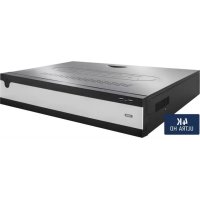
NVR10030 - Netwerk videorecorder ABUS - Gratis gebruiksaanwijzing en handleiding
Vind de handleiding van het apparaat gratis NVR10030 ABUS in PDF-formaat.



| Producttype | Netwerkvideorecorder |
| Merk / Model | ABUS NVR10030 |
| IP-videokanalen | 16 |
| Live-weergaveresolutie | Tot 12 MP |
| Schermuitgangen | 1 x VGA (1080p) en 1 x HDMI (4K) |
| Audio | 2 kanalen: 1 RCA-ingang, 1 RCA-uitgang |
| Interne opslag | 4 SATA-bays (harde schijven niet inbegrepen) |
| Netwerkconnectiviteit | 2 x RJ45 10/100/1000 Mbps |
| Alarmingangen | 16 (NO/NC) |
| Relaisuitgangen | 4 (12 V DC / 1 A) |
| Voeding | AC 100-240 V, < 80 W |
| Bedrijfstemperatuur | -10 °C tot 55 °C |
| Max. luchtvochtigheid | 90 % |
| Protocollen | ONVIF Profile S; compatibel met ABUS, Axis, Panasonic, Samsung |
| Mobiele toegang | iDVR Plus/HD (iOS en Android) |
| Software | ABUS CMS |
| VCA-functies | Detectie van lijnoverschrijding, indringing, gezichten, vervaging, scèneverandering, PIR-alarm |
| Opnamemodi | Handmatig, gepland, bewegingsdetectie, alarm, VCA |
| OSD-talen | Duits, Engels, Frans, Nederlands, Deens |
| Werkingsmodus | Triplex (gelijktijdige opname, weergave en netwerk) |
| Leveringsinhoud | Recorder, netsnoeren (DE/UK/AUS), SATA-kabels, rackbeugels, USB-muis, snelstartgids, veiligheidsinstructies, software-cd |
Veelgestelde vragen - NVR10030 ABUS
Gebruikersvragen over NVR10030 ABUS
0 vraag over dit apparaat. Beantwoord die u kent of stel uw eigen vraag.
Stel een nieuwe vraag over dit apparaat
Download de handleiding voor uw Netwerk videorecorder in PDF-formaat gratis! Vind uw handleiding NVR10030 - ABUS en neem uw elektronisch apparaat weer in handen. Op deze pagina staan alle documenten die nodig zijn voor het gebruik van uw apparaat. NVR10030 van het merk ABUS.
GEBRUIKSAANWIJZING NVR10030 ABUS
Aansluitingen en status-LED 54
Hardware-installatie 56
Systeemactivering 60
Wachtwoord resetten 61
Software-installatie 62
Specificaties 68
Handleiding + software + app 71
Français
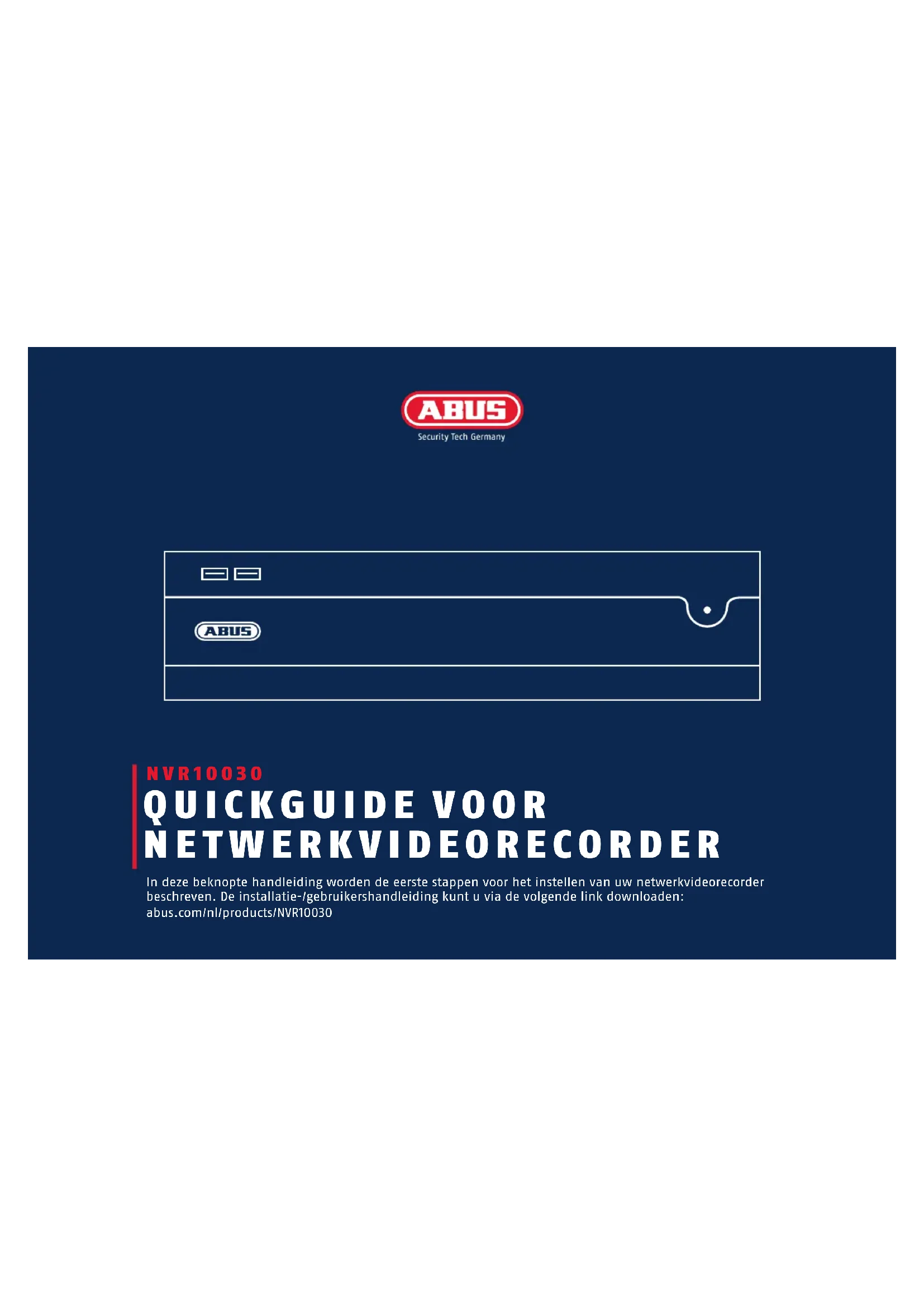
In deze beknopte handleiding worden de eerste stappen voor het instellen van uw netwerkvideorecorder beschreven. De installatie-/gebruikershandleiding kunt u via de volgende link downloaden: abus.com/nl/products/NVR10030
Hartelijk dank dat u één van onze producten gekocht heeft. Dit apparaat voldoet aan de eisen van de volgende EU-richtlijnen: EMC-richtlijn (2014/30/EU), laagspanningsrichtlijn (2014/35/EG) en RoHS-richtlijn (2011/65/EU).
De conformiteit is aangetoond. De betreffende verklaringen en documenten zijn bij de fabrikant gedeponeerd: ABUS Security-Center GmbH & Co. KG, Linker Kreuthweg 5, 86444 Affing, Germany.
Om deze standaard te behouden en een veilig gebruik te garanderen, dient u als gebruiker deze handleiding in acht te nemen! Lees voorafgaande aan de ingebruikneming van het product de complete gebruikershandleiding door, en houdt u zich aan de bedienings- en veiligheidsinstructies!
Alle genoemde firmanamen en productnamen zijn handelsmerken van de betreffende eigenaren. Alle rechten voorbehouden. Mocht u nog vragen hebben, neemt u dan contact op met uw speciaalzaak!
LEVERINGSOMVANG
16-kanaals netwerkvideorecorder
• 3x netsnoer (DE, UK, AUS)
- 4x SATA-kabel en schroeven voor harde schijven
- Houders en schroeven voor serverkast
• Draadloze USB-muis
- Quickguide
• Veiligheidsinstructies
• Algemene informatie
- Cd (software)
Houd sterke magneetvelden uit de buurt van de recorders.

Zorg voor een niet onderbreekbare voeding.

Houd vloeistoffen uit de buurt van de recorder.

Gebruik en bewaar de recorder alleen onder de door de fabrikant aanbevolen omgevingsomstandigheden.

Schakel de recorder uit, voordat u randapparatuur aansluit of verwijdert.

Let erop dat er altijd voldoende ventilatie is.
AANSLUITINGEN EN STATUS- LED
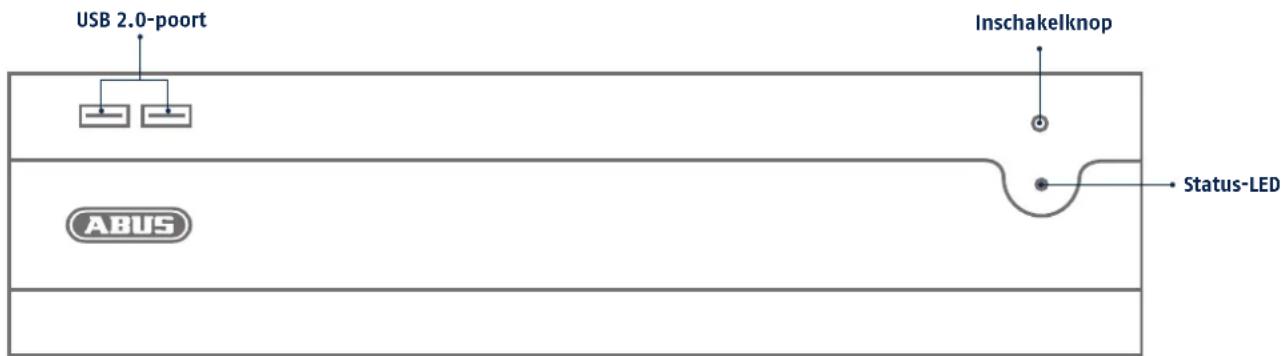
| LED | Melding |
| Permanent blauw branden | Recorder is opgestart en gebruiksklaar |
| Snel blauw knipperen | Recorder start |
| Rood branden | Systeemfout: netwerkkabel los, HDD fout, camera offline |
| Langzaam blauw knipperen | Recorder schakelt uit |
| Uit | Recorder is uitgeschakeld |

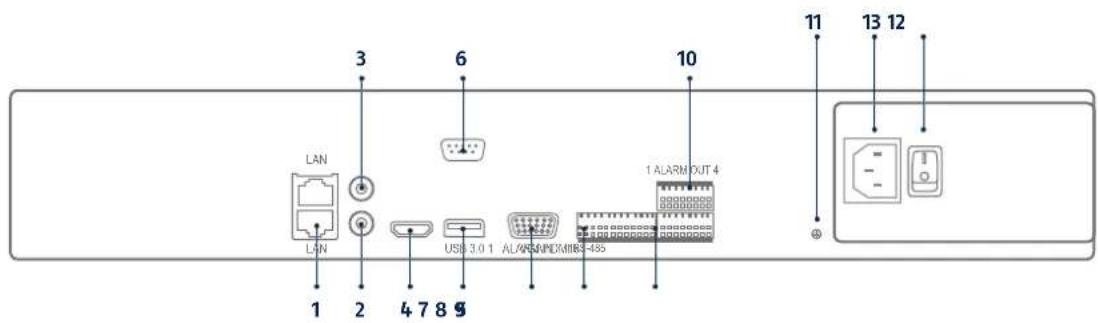
1 2x LAN (RJ45-aansluiting)
7 VGA (VGA-monitoraansluiting)
2 Audio Out (RCA audio-uitgang)
8 RS-485 seriële aansluiting
3 Audio IN (RCA audio-ingang)
9 Alarm IN
4 HDMI (HDMI-monitoraansluiting)
10 Alarm Out
5 USB 3.0 (aansluiting voor USB-apparaten)
11 Aarde
6 RS-232 seriële aansluiting (alleen voor servicedoeleinden)
12 Power (in- en uitschakelknop apparaat)
13 240 V AC (stroomaansluiting)
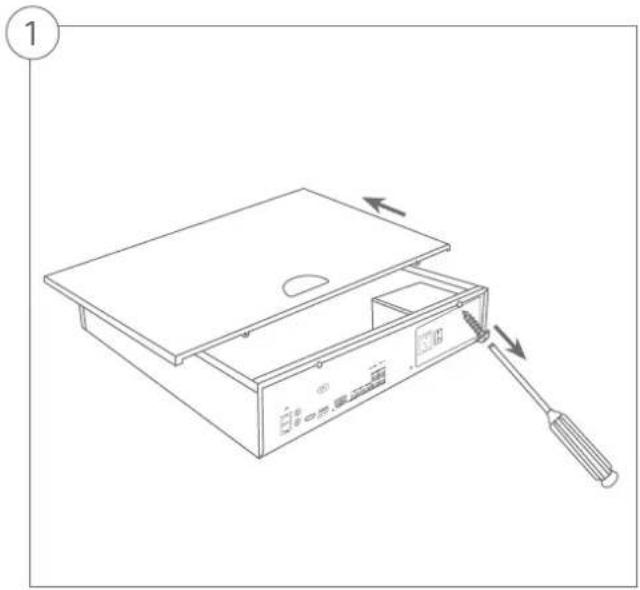
HARDWARE-INSTALLATIE
Voer in veld 'Nieuw wachtwoord' een wachtwoord voor de admin-gebruiker in. Het wachtwoord moet voldoen aan de aangegeven minimale vereisten. Aanbeveling: Gebruik een zo complex mogelijk wachtwoord met het niveau 'Sterk'.
2
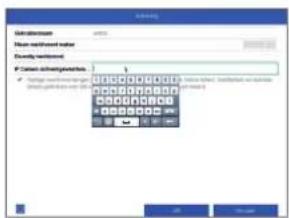
Voer hier een wachtwoord in dat de videorecorder gebruikt om inactieve IP-camera's te activeren.
3
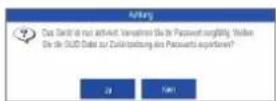
Het apparaat is geactiveerd en kan in volle omvang worden gebruikt.
Om het wachtwoord zelf te resetten heeft u het GUID-bestand nodig. Exporteer het bestand naar een USB-stick en bewaar de stick op een veilige plaats.
Aanwijzing: Het activeringsproces is op grond van de ingestelde standaardtaal altijd in het Duits. U kunt de recorder met de ABUS IP-installer taalonafh ankelijk via het netwerk activeren.
Administratorwachtwoord:
WACHTWOORD RESETTEN

1
U kunt het administratorwachtwoord alleen zelf resetten met behulp van het GUID-bestand.
Als het wachtwoord achteraf wordt gewijzigd of het GUID-bestand al een keer is gebruikt, wordt het bestand ongeldig. In beide gevallen moet de harde schijf worden vervangen.
2
Lokale interface GUID-import:
Op het lokale inlogscherm drukt u op de knop 'Wachtwoord vergeten'. Sluit de USB-stick met het opgeslagen GUID-bestand aan en selecteer het bestand. Druk op de knop 'Import' om het wachtwoord te resetten.
3
Webinterface GUID-import:
Open de webinterface van uw recorder en druk op de knop 'Wachtwoord vergeten'. Sluit de USB-stick met het opgeslagen GUID-bestand aan en selecteer het bestand. Druk op de knop 'Import' om het wachtwoord te resetten.
Aanwijzing: Het resetten van het administratorwachtwoord is een kritisch en complex proces. Zorg er daarom voor dat u altijd toegang heeft tot het veilig opgeborgen wachtwoord (notitie in deze handleiding of GUID-bestand op een extern opslagmedium). Houd reeds bij de eerste inbedrijfname rekening met een dergelijk voorval en bepaal waar en hoe u deze gegevens bewaart en wie toegang heeft tot de gegevens.
Let op: Als het wachtwoord moet worden gereset en noch een notitie van het wachtwoord, noch het GUID-bestand beschikbaar zijn (of als het GUID-bestand ongeldig is geworden), moet u hiervoor contact opnemen met de technische support bij het ABUS Security-Center. Om het wachtwoord samen met ABUS te resetten, heeft u een pc nodig die via een netwerk verbonden is met de recorder en toegang heeft tot het internet voor de ontvangst van de door de technische support beschikbaar gestelde gegevens. Als niet is voldaan aan deze voorwaarden, kan het wachtwoord voor de recorder niet worden gereset.
SOFTWARE- INSTALLATIE
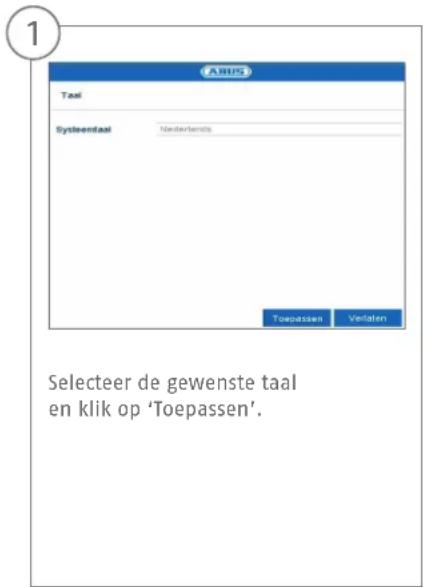
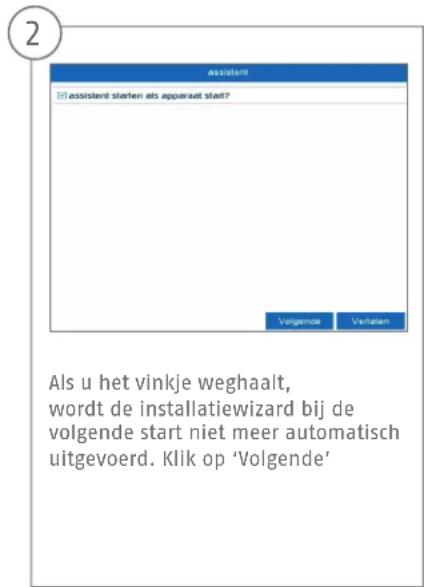
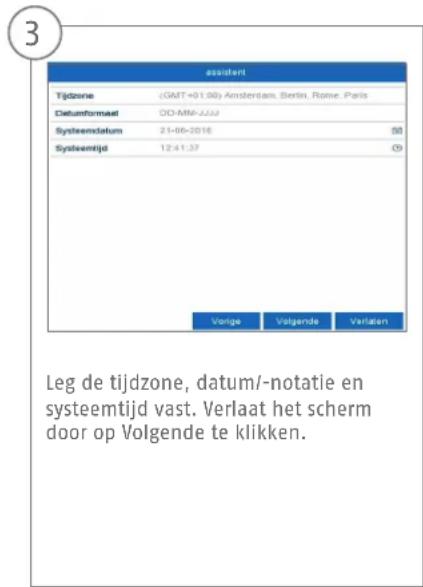

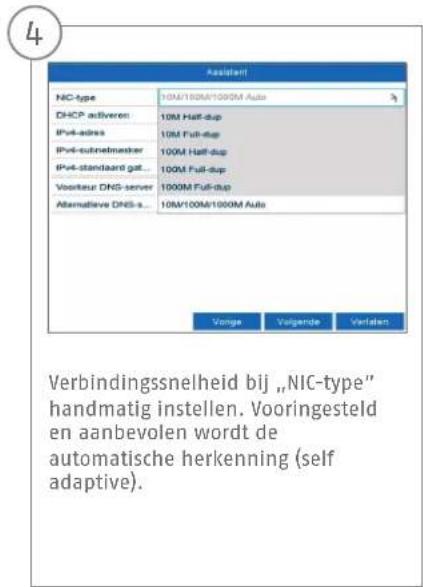
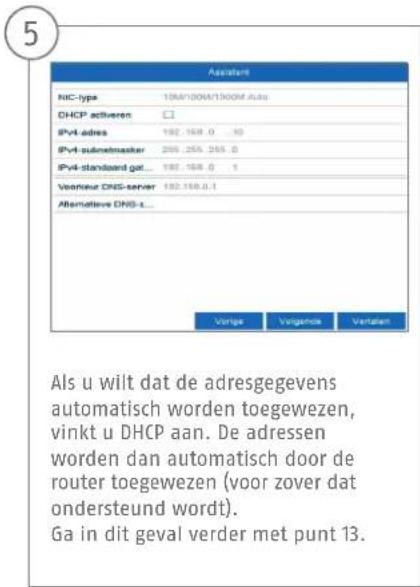
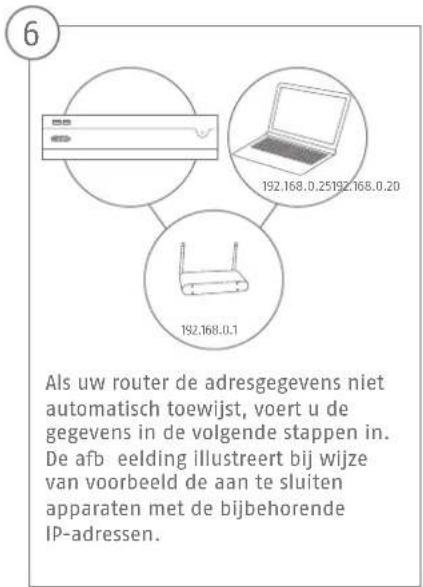
7
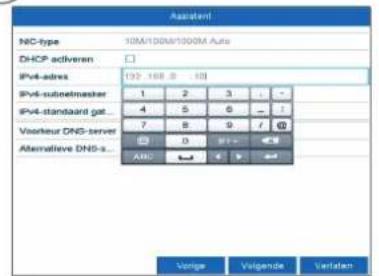
Het IP-adres moet overeenkomen met de eerste drie cijfers in de waarde voor standaardgateway. Het laatste cijfer duidt op de door de standaardgateway benaderde apparaten en wordt individueel voor ieder apparaat vastgelegd. Als u bijvoorbeeld voor de recorder 64 selecteert, dus xxx.xxx. xxx.64.
8
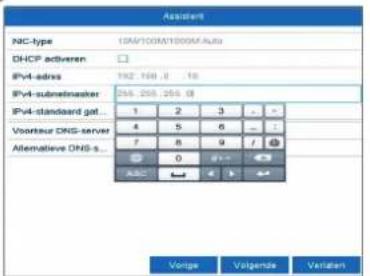
Het subnetmasker is een netwerksegment, waarin de IP-adressen met hetzelfde netwerkadres worden gebruikt. De standaardwaarde is hier meestal 255.255.255.0. Om de waarde voor de standaardgateway te bepalen, gebruikt u de op het netwerk aangesloten Windows-pc.
9
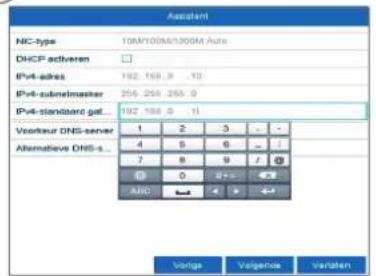
Vul hier het IP-adres van uw router in. U kunt het adres bepalen met 'cmd' en het commando 'ipconfig' op uw Windows-pc.
De DNS-server 'vertaalt' een internetadres in een IP-adres. Voer bij „Voorkeur DNS-server" de waarde van de standaardgateway in.
11
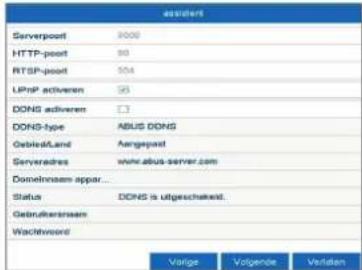
Hier kunt u uw poorten beheren en indien nodig wijzigen. Wij adviseren om de standaardwaarden te behouden.
12
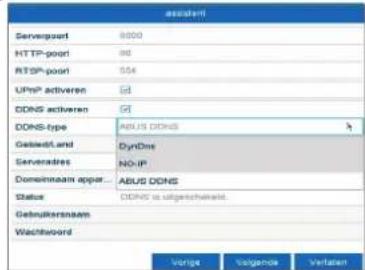
Als u een toegang op afstand wilt inrichten, vinkt u het veld DDNS aan. Selecteer vervolgens uw DDNS-type via het invoerveld.
13
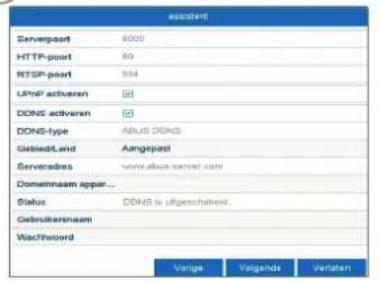
Vul daarna het serveradres, de domeinnaam van het apparaat, de gebruikersnaam en het wachtwoord in. Ga naar het volgende scherm met 'Volgende'.
14
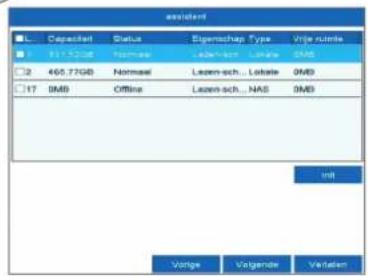
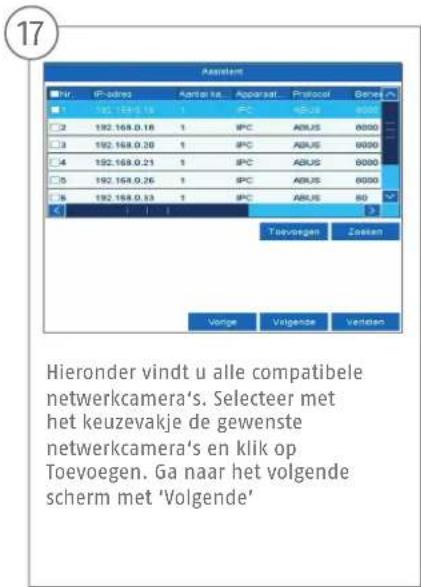
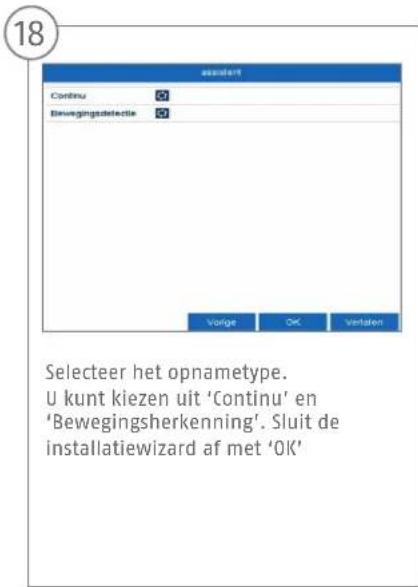
De geïnstalleerde harde schijf moet voor gebruik worden geïntialiseerd. Selecteer de te initialiseren harde schijf.
15
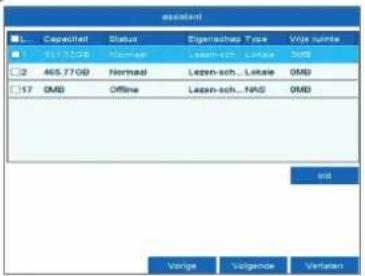
Klik op Init en bevestig de succesvolle initialisatie met OK. Ga naar het volgende scherm met 'Volgende'.

SPECIFICATIES
Model NVR10030
Netwerk Throughput totaal (Input/Output) 416 MBit/s (160 MBit/s/256 MBit/s)
Videokanalen IP 16
Monitoruitgangen 1 x VGA(1080p:1920x1080p), 1 x HDMI(4k:3840x2160p)
Resolutie liveweergave
12MP / 8MP / 6MP / 5MP / 4MP / 3MP / 1080p / UXGA / 720p / VGA / 4CIF / DCIF / 2CIF / CIF / QCIF
Weergaven 1/4/6/8/9/16
Besturing Muis
Totale beeldfrequentie (PAL) 400

Opnamemodi Handmatig, tijdschema, bewegingsdetectie, alarm, bewegingsdetectie en alarm, bewegingsdetectie of alarm, VCA
Zoekmodi Naar gebeurtenis, datum en tijd, Smart-Search, VCA
Gegevensback-up 2 x USB 2.0, 1 x USB 3.0
Netwerkaansluiting 2x RJ45 10/100 /1000 Mbps
Netwerkfuncties Live-beeldweergave, afspelen, gegevensexport, instellingen
Gelijktijdige netwerktoegang 128 cameraverbindingen
ONVIF Profielen S
Protocollen netwerkcamera
ABUS-Netwerk camera's, Axis, Panasonic, Samsung, (zie compatibiliteitsoverzicht op www.abus.com)
Mobiele toegang iDVR Plus/HD (Apple iOS en Android)
| Video Content Analysis (VCA) | Tripwire Detection, Intrusion Detection, Face Detection, Defocus Detection, Scene Change Detection, PIR-Alarm |
| Relaisuitgang 4 (belastbaarheid: 12 V DC/1 A) | |
| Alarmingangen (NO/NC) 16 | |
| Alarmering Akoestisch waarschuwingssignaal, OSD-signaal, e-mail, VCA | |
| Gebruikersniveaus 2 (max. 31 gebruikers) | |
| Bedrijfsmodus Triplex | |
| Taal OSD Duits, Engels, Frans, Nederlands, Deens, | |
| Afmetingen (bxhxd) 450 x 95 x 440 | |
| Nettogewicht 6,3 | |
| Max. bedrijfstemperatuur 55 | |
| Max. luchtvochtigheid 90 | |
| Min. bedrijfstemperatuur -10 | |
| Voedingsspanning AC 100 - 240 | |
| Opgenomen vermogen <80 | |
| Certificeringen CE, C-Tick, RoHS II, REACH, FCC, Law Sarkozy conform | |
HANDLEIDING + SOFTWARE + APP

Handleidingen:
Meer handleidingen voor de bediening van de web- en recorderinterface vindt u op het tabblad 'Downloads' via de volgende link: http://www.abus.com
Soft ware:

01 ABUS Central Monitor Station (CMS) bewaken, aansturen en beheren van uw videogegevens van uw corder op de pc: www.abus.com
de ABUS IP Installer om uw recorder in het netwerk te zoeken, fi rmware-updates te controlleren en te installeren, handleidingen en Quickguides direct op uw PC te downloaden: http://www.abus.com
App:

s/HD App krijgt u gratis en snel nd toegang tot uw recorder:



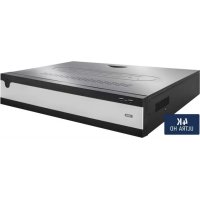
Merk : ABUS
Model : NVR10030
Categorie : Netwerk videorecorder