SMO210TRP - Soundbar SAMSUNG - Gratis gebruiksaanwijzing en handleiding
Vind de handleiding van het apparaat gratis SMO210TRP SAMSUNG in PDF-formaat.

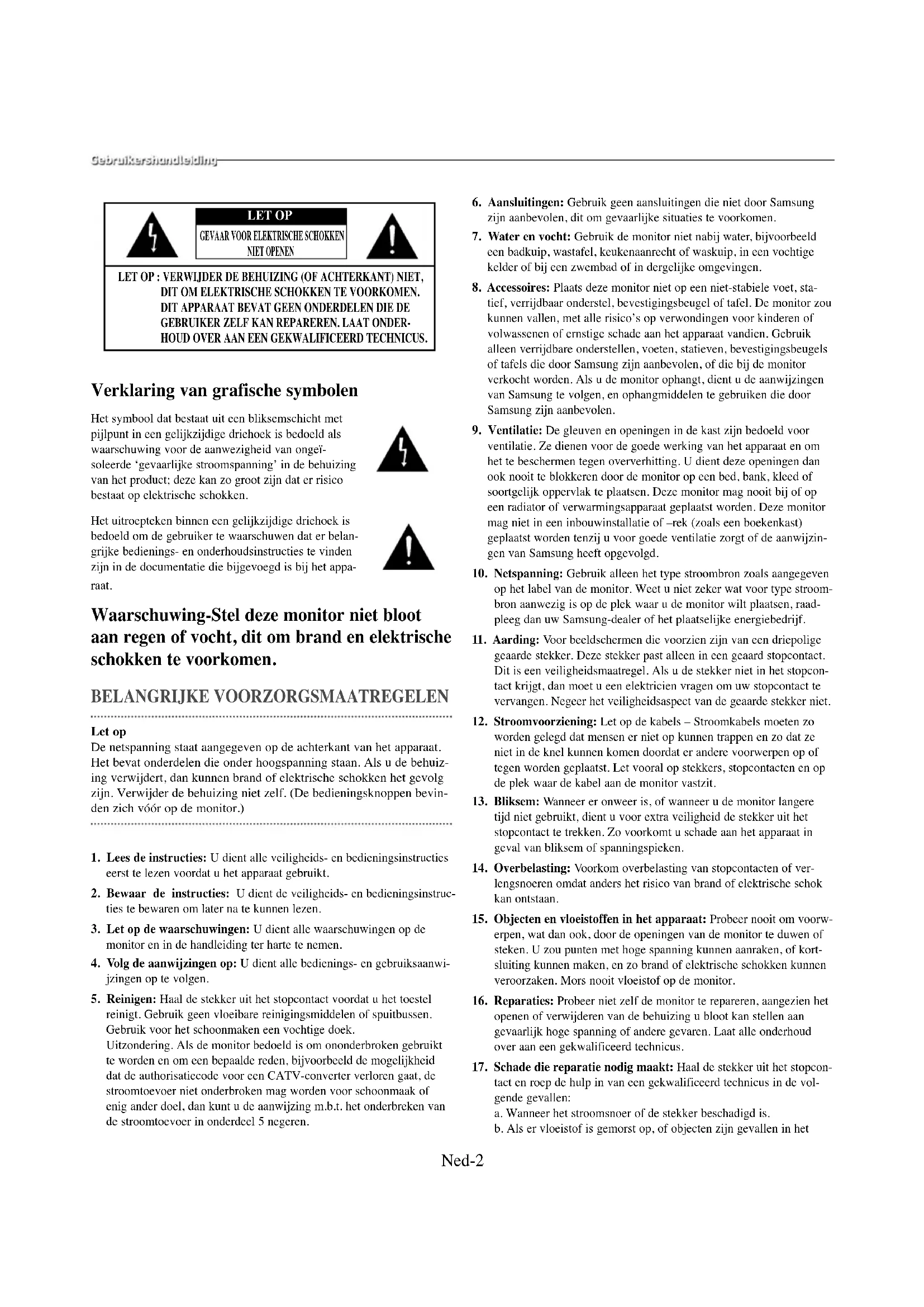


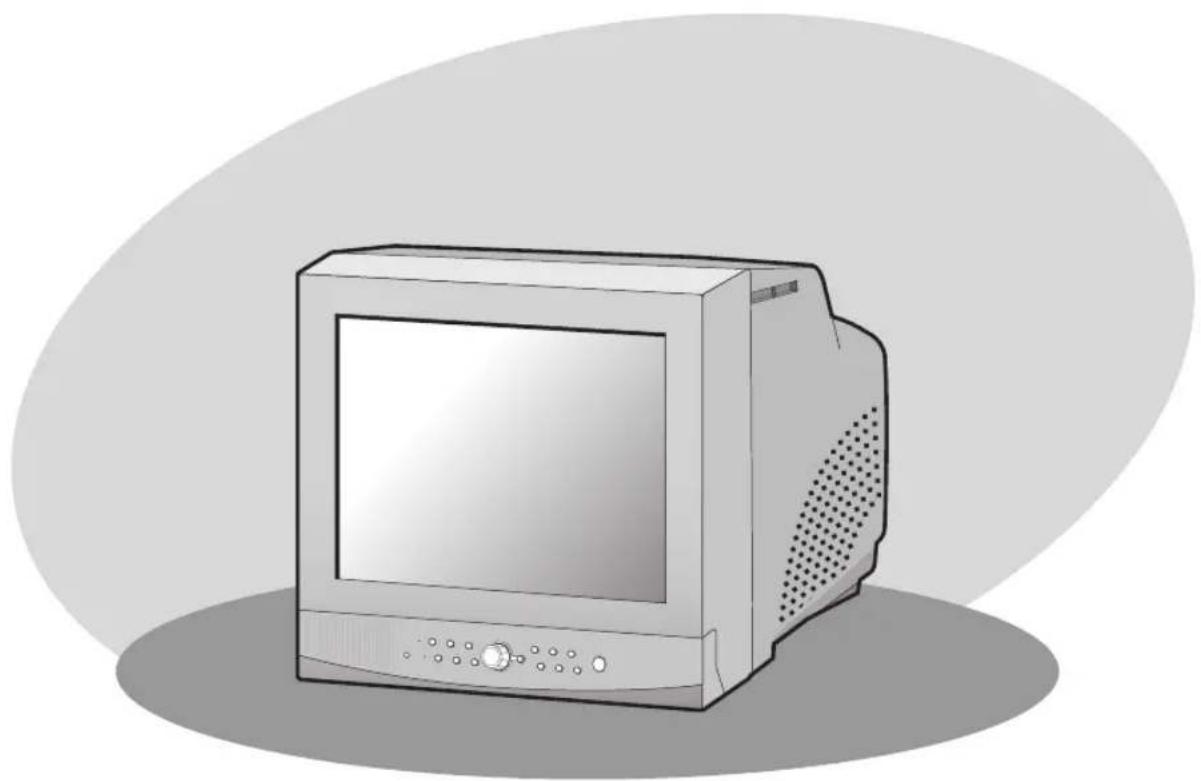
| Producttype | Triplex veiligheidsmonitor (Live/Replay/Triplex) met 21" CRT-scherm |
| Merk | Samsung |
| Model | SMO210TRP |
| Afmetingen (B × D × H) | 520 × 509 × 486 mm |
| Nettogewicht | 28 kg |
| Gewicht met verpakking | 32,5 kg |
| Voeding | AC 100-240 V, 50/60 Hz |
| Stroomverbruik | Zie label aan de achterkant van het apparaat |
| Videosysteem | Alleen PAL |
| Horizontale resolutie | 400 TV-lijnen (modus Volledig scherm, Live) |
| Aantal camera-ingangen | 8 (RJ-45 en BNC) |
| Videorecorder ingang | 1 (VIDEO IN, AUDIO IN, TRIGGER) |
| Monitoruitgangen | SPOT (overlay) en SLAVE (auxiliair) |
| Videorecorder uitgang | 1 (VIDEO OUT, AUDIO OUT) |
| Belangrijkste functies | Multi-schermweergave (4/8/9), sequentie, zoom (×2), PIP, beeldbevriezing, alarm, bewegingsdetectie, videoverlies, deurbel |
| Weergavemodi | Live (direct), P.B. (replay), Triplex (direct + replay) |
| Event replay | Tot 16 beelden per kanaal (alarm/beweging/verlies) |
| Gebeurtenissenlijst | Maximaal 50 gebeurtenissen |
| Oproeplijst (deurbel) | Maximaal 8 beelden |
| Ingebouwde klok | Nauwkeurigheid ±1 min/maand |
| Geheugenback-up | Minimaal 5 jaar |
| Bedrijfstemperatuur | 0 °C tot 40 °C |
| Luchtvochtigheid tijdens gebruik | 20 % tot 85 % RV |
| Veiligheid | Aarding verplicht; open de behuizing niet; loskoppelen voor reiniging; gebruik een vochtige doek |
| Onderhoud en reiniging | Koppel het apparaat los; reinig met een zachte, licht vochtige doek; gebruik geen vloeistoffen of spuitbussen |
| Onderdelen en repareerbaarheid | Gebruik uitsluitend door Samsung aanbevolen onderdelen; laat reparaties over aan een gekwalificeerde technicus |
Veelgestelde vragen - SMO210TRP SAMSUNG
Gebruikersvragen over SMO210TRP SAMSUNG
0 vraag over dit apparaat. Beantwoord die u kent of stel uw eigen vraag.
Stel een nieuwe vraag over dit apparaat
Download de handleiding voor uw Soundbar in PDF-formaat gratis! Vind uw handleiding SMO210TRP - SAMSUNG en neem uw elektronisch apparaat weer in handen. Op deze pagina staan alle documenten die nodig zijn voor het gebruik van uw apparaat. SMO210TRP van het merk SAMSUNG.
GEBRUIKSAANWIJZING SMO210TRP SAMSUNG
Gebruikershandleiding
Manual do utiliser
Brugervejledning
Användarhandbok
PykoBoIcTBO IOJIb3OBaTeJIa

CAUTION
RISK OF ELECTRIC SHOCK DO NOT OPEN

CAUTION: TO REDUCE THE RISK OF ELECTRIC SHOCK,DO NOT REMOVE COVER (OR BACK).NO USER SERVICEABLE PARTS INSIDE.REFER SERVICING TO QUALIFIED SERVICE PERSONNEL.
Gebruikershandleiding

LETOP
GEVAAR VOOR ELEKTRISCE SCIOKKEN NIET OPENEN

LET OP: VERWIJDER DE BEHUIZING (OF ACHTERKANT) NIET, DIT OM ELEKTRISCHE SCHOKKEN TE VOORKOMEN. DIT APPARAAT BEVAT GEEN ONDERDELEN DIE DE GEBRUiker ZELF KAN REPAREREN. LAAT ONDER- HOUD OVER AAN EEN GEKwalIFICEERD TECHNICUS.
Verklaring van grafische symbolen
Het symbool dat bestaat uit een bliksemschicht met pijlpunt in een gelijkzijdige drichoek is bedoeld als waarschuwing voor de aanwezigheid van onceisolecerde 'gevaarlijke stroomspanning' in de bruizing van het product; deze kan zo groot়Dat er risico bestaat op elektrische schokken.
Het uitroepteken binnen een gelijkzijdige driehoek is bedoeld om de gebruiker te waarschuwen dat er belanglijke bedienings- en onderhoudsinstructies te vinden zich in de documentatie die bijgevoegd is bij het apparaat.


Waarschuwing-Stel deutsche monitor nicht bloot aan regen of vocht, dit om brand en elektrische schokken te voorkomen.
BELANGRIJKE VOORZORGSMAATREGELEN
Let op
De netspanning staat aangegeven op deijkenkant van het apparaat. Het bevat onderdelen die onder hoogspanning staan. Als u de behuizing verwijdert, dan können brand of elektrische schokken het gevolg zich. Verwijder de behuizing Niet zich. (De bedieningsknuppen bevinden zich voór op de monitor.)
- Lecs de instructics: U dient alle veiligheids- en bedieningsinstrumentes erst te lezen voordat u het apparaat gebruikt.
- Bewaar dc instructies: U dient de veiligheids- en bedieningsinstru cties tc bewaren om later na tc konnen lezen.
- Let op dc waarschuwingen: U dient alle waarschuwingen op de monitor en in de handleiding ter harte te nemen.
- Volg de aanwijzingen op: U dient alle bedienings- en gebruiksaanwijzingen op te volgen.
-
Reinigen: Haal de stekker uit het stopcontact voordat u het toestel reinigt. Gebruik geen vloeibare reinigingsmiddelen of spuitbussen. Gebruik voor het schoonmakers een vochtige doeck. Uitzondering. Als de monitor bedoeld is om ononderbroken gebruikt te worden en om een bepaalde reden, bijvoorbeeld de möglichkheid dat de authorisatiecode voor een CATV-converter verloren gaat, de stroomtoevoer Niet onderbroken mag worden voor schoonmaak of enig ander doel, dan kunt u de aanwijzing m.b.t. het onderbreken van de stroomtoevoer in onderdeel 5 negeren.
-
Aansluitingen: Gebruik geen aansluitingen die nicht door Samsung zich aanbevolen, dit om gevaarlijke situatuies te voorkomen.
- Water en vocht: Gebruik dc monitor Niet nabij water, bijvoorbeeld een badkuip, wastafel, keukenaanrecht of waskuip, in een vochtige kelder of bij een zwembad of in dergelijkke omgevingen.
- Accessoires: Plaat deze monitor Niet op een nicht-stabiele voet, staatief, verrijdbaar onderstel, bevestigingsbeugel of tafel. De monitor zou kuren vallen, met alle risico's op verwondingen voor kinderen of volwassenen of ernstige schade aan het apparaat vandien. Gebruik alleen verrijdbare onderstellen, voeten, statieven, bevestigingsbeugels of tafels die door Samsung zich aanbevolen, of die bij de monitor verkocht worden. Als u de monitor ophangt, dient u de aanwijzingen van Samsung te volgen, en ophangmiddelen te gebruiken die door Samsung zich aanbevolen.
- Ventilatie: De gleuven en openings in de kast zich bij bedoeld voor ventilatie. Ze diennen voor dc goode werkig van het apparaat en om het te beschemmen gegen oververhitting. U dient deze openings dan ook nooit te blokkeren door dc monitor op een bed, bank, kleed of soortgelijk oppervlak te plaatsen. Deze monitor mag nooit bij of op een radiator of verwarmingsapparaat geplaatst worden. Deze monitor mag Niet in een inbauinstallatie of -rek (zoals een boekenkast) geplaatst worden tenzij u voor goede ventilatie zorgt of de aanwijzin gen van Samsung heeft opgevolgd.
- Netspanning: Gebruik alleen het type stroombron zoals aangegeven op het label van de monitor. Weet u zicher wat voor type stroombron aanwezig is op de plek waar u de monitor wiltplaatsen, raadpleeg dan uw Samsung-dealer of hetplaatselijkke energiebedrijf.
- Aarding: Voor beeldschermen die voorzien zijn van een driepolige gcaarde stekker. Deze stekker past alleen in een gcaard stopcontact. Dit is een verilgheidsmaatregel. Als u de stekker Niet in het stopcontact krijgt, dan moot u een elektricien vragen om uw stopcontact te verwangen. Negeer het verilgheidsaspect van de geaarde stekker Niet.
- Stroomvoorziening: Let op de kabels - Stroomkabels要去en zo worden gelegd dat mensen er Niet op hunnen trappen en zo dat ze nicht in de knel hunnen komen doordat er andere voorwerpen op of tegen worden geplaatst. Let vooral op stekkers, stopcontacten en op de plek waar de kabel aan de monitor vastzit.
- Bliksem: Wanner er onweer is, of wanner u de monitor langere tijd Niet gebruikt, dient u voor extraeiligheid de stekker uit het stopcontact te trekken. Zo voorkomt u schade aan het apparaat in geval van bliksem of spanningspieken.
- Overbelasting: Voorkom overbelasting van stopcontacten of ver-lengsnoeren,ondat anders het risico van brand of elektrische schok kan ontstaan.
- Objecten en vloeistoffen in het apparaat: Probeer nooit om voorwerpen, wat dan ook, door de openingsen van de monitor te duwen of steken. U zou punten met hoge spanning kuren aanraken, of kortsluiting kuren make, en zo brande of elektrische schokken kurenveroorzaken. Mors nooit vloeistof op de monitor.
- Reparatics: Probeer Niet zich de monitor te repareren, aangezien het openen of verwijderen van de behuizing u bloot kan stellen aan gevaarlijk hoge spanning of andere gezaren. Laat alle onderhoud over aan een gekwalificeerd technicus.
- Schade die reparatie nodig maakt: Haal de stekker uit het stopcontact en roep de hulp in van een gekwalificeerd technicus in de vol-gende geallen:
a. Wanner het strooamsnoer of de stekker beschadigd is.
b. Als er vloeistof is gemorst op, of objecten zichn gevallen in het
apparaat.
c. Als de monitor is blootgesteld aan regen of water.
d. Als de monitor Niet normal functioniert, ondanks dat u de gebruiksaanwijzingen volgt. Kom alleen aan knoppen die in de gebruikershandleiding worden genoemd. Het onjuist instellen van andere knoppen kan schade veroorzaken of slechts na veel werk door een gekwalificeerd technicus de monitor wee geschikt makeen voor gebruik.
e. Als de monitor is geallen of als de behuizing beschadigd is.
f. Als de monitor duidelijk anders functioneert dan eerst - dit is een individatie dat onderhoudoodnkazekerijk is.
- Vervangende onderdelen: Wonneer bepaalde onderdelen要去en worden verrangen, mogen alleen verrangingsonderdelen worden gebrukt die door Samsung zich voorgeschreiben of diedezelfde eigenschappen haben als het oorspronkelijke onderdeel.
- Veiligheidscontrole: Nadat de monitor onderhoud heeft ondergaan of is gerepareerd,要去 u de onderhoudstechnicus vragen om veiligheidscontrolesuit te voeren en zo vast te stellen dat de monitor weer in goede staat verkeert.
Inhoud
BELANGRIJKE VOORZORGSGMAATREGELEN .Ned-2
Hoofdstuk 1: Overzicht ...Ned-4
Overzicht....Ned-4
Functies en möglichkheden .Ned-4
Namen en functies van de onderdelen.. Ned-4
Hoofdstuk 2: Installatic....Ned-5
De installacomgeving .Ned-5
Uitpakken..Ned-5
Hoofdstuk 3: Externe apparaten aansluiten .Ned-6
- Een timelapse-videorecorder (of normale videorecorder)
aansluiten .Ned-6 - Een alarmsystem aansluiten.. .Ned-6
- Een deurbeldetector aansluiten.. .Ned-6
- Een gewoon beeldscherm aansluiten.. .Ned-6
Hoofdstuk 4: Normaal gebruik .Ned-6
- Normaal gebruik .Ned-7
- Als u wilt kijken maar het LIVE/P.B./TRIPLEX-schem..Ned-7
- Als u wilt kijken in volledig schermmodus..Ned-7
- Als u wilt kijken in sequentiele schermmodus..Ned-7
- Als u wilt kijken in FREEZE-schemmmodus....Ned-7
- Als u wilt kijken in zoomschemmmodus .Ned-7
- Als u wilt kijken in Beeld In Beeld-schemmmodus ....Ned-8
- Wanner u de uitvoer van de videorecorder wilt bekijken....Ned-6
- Wanner u het gebeurtenisherhalingwilt bekijken....Ned-8
- Wanner u een deurbelschemm wilt bekijken..Ned-8
Hoofdstuk 5: Instellingen in het optienu Ned-8
1.MONITOR.. Ned-9
2. KLOK/DISPLAY.. Ned-9
3. CAMERA INSTELLINGEN....Ned-9
4. SYSTEEM INSTELLINGEN ...Ned-12
5. GEHEUGEN LIJST. Ncd-14
- DEURBEL LIJST.. Ncd-14
Hoofdstuk 6: Opnemen .Ned-14
- Opnemen in timelapse-modus (of normale modus) ...Ned-14
- Intensief opnemen van alarm en beweging op een kanaal....Ned-14
Hoofdstuk7: Alarm, beweging, camerauitval en deurbel .......Ned-14
- Bij het optreden van een alarm....Ned-14
- Bij het optreden van beweging .Ned-15
- Bij het optreden van cameruitval....Ned-15
- Wanneer de deurbel gaat.. .Ned-16
Appendix.. .Ned-16
Specificaties .Ned-16
Problemen oplossen .Ned-17
Hoofdstuk 1: Overzicht
Overzicht
Dit product is een apparaat waarmee u de signalen van maximaal acht camera's tegelijkertijd op een videorecorder kut opnemen.
U kurz die signalen achtereenvolgens per frame of metussenpozen opnemen, en u kurz een bepaald kanaalaar keuze afspelen. U heeft de beschikking over drie schermmodi op een enkele monitor: LIVE-modus (huidige situatie bekijken), P.B.-modus (gebeurtenissen her-halen) en LIVE +P.B -modus.
Functies en möglichkheden
- U kurz de verschillende functies instellen met menuknoppen.
- U kurz tot acheit camera's aansluiten, in kleur of in zwart-wit.
- U kunt de invoer van maximaal ache camera's op eén scherm bekijken dankzij de verschillende schermonderverdelingsmodi.
- U kurz het live-schemm en het terugspeelschemm tegelijkkertijd op bezelfde monitor weergeven.
- U kunt een scherm tot twee keer zo groot weergeven met de zoom-functie.
- U kunt de bewegingsdetectiefunctie van de camera gebruiken.
- U kunt een bepaald scherm binnen het hoofdschem volgen met de functie SPOT.
- U kunt het hoofdschemt tegelijkertijd op een andere monitor bekijken met de functie SLAVE.
- U kurz desgewenst schermen stilzetten met de functie FREEZE (bcvriezen).
- U kunt kanalen na elkaar bekijken in sequentiele modus.
- U kurz dc weergegeven schermen verbergen met dc functie Verborgen camera.
- Het systeem heeft datum-,ijd- en alarmindicatoren die op nul kunnen worden gezet.
- Als er een alarm optreedt, worden hetwoord “GEHEUGEN” weergegeven op het scherm en klinkt er een waarschuwingsgeluid. Als dit gebeurt kutu op Enter (in het midden van de draaischijf) drukken. Tot 16 frames voor en na het gegenereerde alarm kannen dan in het gebeurtenisherhalingsvenster worden weergegeven. Alarmsituatuies worden opgenommen in de GEHEUGEN LIJST. De alarmfunctie werkdt alleen als er een alarmsysteme is aangesloten.
- Als de functie kanaaluitvaldetectie het uittallen van een kanaal
dctectcert, wordt hct woord "GEHEUGEN" op het scherm weergegeven en klinkt er een waarschuwingsgeluid. Als dit geurt kunt u op Enter (in het midden van de draaischijf) drukken. Tot 16 frames voor cn na dc gdetecterde kanaaluitval konnen dan in het geurbanenisherhalingsvenster worden weergegeven. Kanaaluitval wordt opgenomen in dc GEHEUGEN LIJST.
- Dankzij de functie deurbelverbinding worden, zodra er iemand op de bel drukt, het huidige beeld overgeschakeldaar het deurbelbewakingsbeeld, in volledig schermmodus, en klinkt er een waarschuwingsgeluid. Op dat moment wordt er een instantbeeld opgenomen in de "DEURBEL LIJST". Er passen maximaal ache beelden in de "DEURBEL LIJST". U kunt opgeslagen beelden weergeven op het scherm. De deurbelfunctie is alleen beschikbaar als er een deurbeldetector is aangesloten.
Namen en functies van de onderdelen
Voorpaneel/afstandsbediening
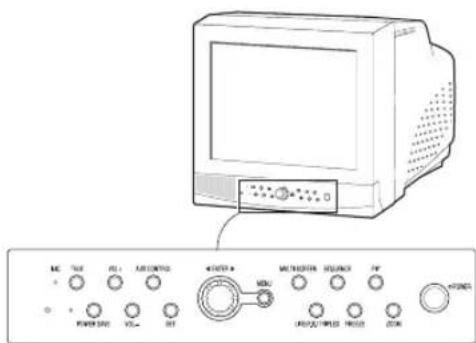
A. De knop POWER
Hiermee zet u het apparaat aan enuit.
B. POWER SAVE
Hiermee schakelt u overaar energiebesparingsmodus.
C.VOLUME + / -
Hiermee stelt u het geluidsvolume in.
D. TALK
Hiermee kunt u met bezoekers die aan de deur staan communereren in twccwcgmodus.
E.AUX CONTROL
Hiermee stuart u voor een bepaalde tjid besturingssignalen hier een extern apparaat. U kunt deze functie aanpassen aan uw systemem. (Als bijvoorbeeld de deurbel gaat kunt u met de knop AUX CONTROL de betreffende cameraaar de bezoeker draaien en deze identificeren voordat u deeur opent.)
F.LIVE/P.B/TRIPLY
Hiermee wijzigt u de weergavemodus. Door herhaald op deze knop te drukken schakelt u:tussen de modi LIVE (huidige situatie), P.B. (gebeurtenis herhalen) en TRIPLEX (combinatie van beiden).
G. SET
Hiermec gaat u hier het in het hoofdmenu geselecteerde submenu.
H.DRAAISCHIJF (LINKS,RECHITS,ENTER)
Druk dc schijf waar LINKS als u dc cameraaar links wilt draaien, cn aanr RECHTS als u hem maar rechts wilt draaien. In het midden vindt u dc knop ENTER. Met dc draaischijf kut u een inzoomgebied op het scherm verplaatsen, of door de menu-onderdelen of kanalen bladeren. Druk op ENTER om een onderdeel te selecteren, een submenu te kiezen of om gebeurtenissen te herhalen.
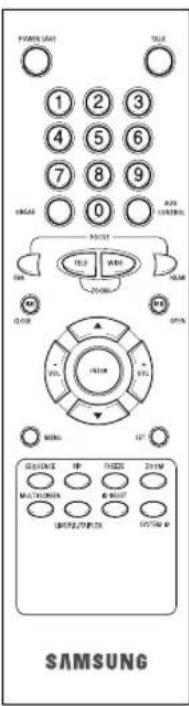
I.MENU
Hiermee geeft u het optienu weer op het scherm.
J. MULTISCREEN
Hiermee schakelt u over maar een
onderverdeelch scherm. Door herhaald op dezo
knop te drukken schakelt uCUSen 4-voudige,
8-voudige en 9-voudige onderverdeling.
Alleen de 9-voudig en 16-voudig
onderverdeelde scheren zichikbaar in
TRIPLEX-modus.
Wanneer u hierop drukt in volledig schermnodus, worden de kanalen automatisch achtereenvolgens telkens voor een bepaalde tijd weergegeven.
L. FREEZE
Zet het geselecteerde scherm stil. Meer informatie vindt u in de paragraaf "Als u wilt kijken in FREEZE-schermmodus" op pagina Ncd-7.
M. PIP
Hiermee selecteert u de PIP-modus. PIP staat voor "Picture In Picture", oftewel Beeld In Beeld.
N.ZOOM
Wanneer u hierop drukt in volledig schermmodus, dan worden het beeld vergroot. Door herhaaldelijk op deze knop te drukken vergroot u het scherm eerst twee keer, dan vier keer en dan keert u terug maar normale weergave. Met de draaischijf kunt u het ingezoomde beeld verplaatsen.
O. Cijfertoetsen(0~9)
Druk op het kanaalnummer als u dit in volledig schermmodus wilt bekijken. U kut ook op de knop SYSTEM ID drukken en dan op het nummer drukken van het systeme dat u op afstand wilt besturen.
P. ZOOM(TELE/WIDE)
Deze knop zit alleen op de afstandsbediening. Hij werkzt alleen als ueen camera (SOC-420(P), SOC-920(P), afzonderlijk verkrijgbaar) heeft aangesloten op het systeme.
Q. FOCUS(FAR/NEAR)
Deze knop zit alleen op de afstandsbediening. Hiermee stelt u de camera scherp. Hij werkst alleen als u een camera (SOC-420(P), SOC920(P), afzonderlijk verkrrijgbaar) heeft aangesloten op het systeme.
R. IRIS(CLOSE/OPEN)
Deze knop zit alleen op dc afstandsbediening. Deze knop dient voor het instellen van de iris. Hij werkdt alleen als u een camera (SOC
420(P), SOC-920(P), afzonderlijk verkrijgbaar) hecft aangcsloten op het system.
S. ONEAF
Hiermee wordt de geselecteerde camera eenmaal automatisch schermgesteld in de huidige status. Deze knop zit alleen op de afstandsbediening. Hij werkt alleen als u een camera (SOC-420(P), SOC-920(P), afzonderlijk verkrijgbaar) heeft aangesloten op het systeme.
T.SYSTEM ID
Hiermee selekteert u het systeem dat u met de afstandsbediening wilt besturen. Deze knop zit alleen op de afstandsbediening.
U. ID RESET
Met deze knop van de afstandsbediening zet u het geseleeteerde System ID terug op de standardwaarde (1).
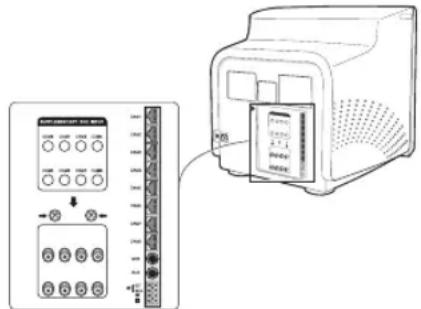
Achterpaneel
A.CAMx (RJ-45)
Aansluitingen voor videocamera's U kunt maximaal acht camera's met RJ-45-stickers aansluiten.
B.CAMx (BNC)
Aansluitingen voor videocamera's U kunt maximaal acht camera's met BNC-stekers aansluiten.
Let op
Op een kanaal mag ofwel een RJ-45- ofwel een BNC-type camera worden aangesloten. Als u op beiden aansluitingen voor een kanaal een camera aansluit za er signalaiinterferentie op gaan treden.
C. Videorecorder
Aansluiting voor de videorecorder (6-pins).
- TRIGGER: Uitgang voor trigger-signalen voor de videorecorder
VIDEO IN/OUT: In- en uitgang voor de vidcorccorder
- AUDIO IN/OUT: In- en uitgang voor geluidssignalen voor de videorecorder
D.AUX
Aansluiting voor een ander apparaat (4-pins).
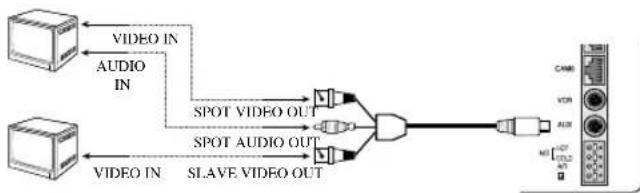
- SPOT VIDEO OUT: Aansluiting waarmee u een bepaald kanaal binen het hoofdschem kunt bekijken op een extra aangesloten monitor.
- SPOT AUDIO OUT: Aansluiting waarmee u kurz luisteren maar het geluid van het opgegeven kanaal op de extra aangesloten monitor.
- SLAVE VIDEO OUT: Aansluiting waarmee u het huidig weergegeven hoofdschem kunt weergeven op de extra aangesloten monitor.
E. ALARM
A/O (HOT/COLD): Wannecr cen alarm optrecdt wordt hct activeringssignaal verzonden.
A/R: Sluit dit aan op de alarm reset-aansluiting van de videorecorder.
Wanner ce alarm wordt gegeven, dan wordt cen puls verzonden.
G: Sluit dit aan op de aarde-aansluiting van de videorecorder.
F. AC IN
Aansluiting voor het netsnoer.
Hoofdstuk 2: Installatie
De installmentomgeving
In dit hoofdstuk vindt u dc eisen dic gesteld worden aan dc omgeving opdat installmentie en gebruik op veilige manier+kennen plaatsvinden. Stel het product op op een vlakke tafel of in een inbouwrek.
Het mag alleen gebruikt worden wanner het waterpas staat, en Niet verticaal of scheef. De plek waar het hoofdsysteme worden geinstalleerd en de inrichting van de aansluitkamer zicheer belangrijk voor het goede functioneren van het systeme. Wanner de producten te dicht op elkaar worden opgesteld of wanner de opstelplek slecht is geventileerd, dan kan het systeme Niet goed werken en kan het onderhoud van het systeme moeilijk worden.
Zorg voor voldoende luchtcirculatie in de ruimte waar het system staat en zet de behuizing van het hoofdsystemeood vast, zodat storingen worden voorkomen en defecten door omgevingsoorzaken worden gemini-nimaliseerd. Binnenin zitten onderdelen die onderhoogspanning staan. Open de behuizing Niet zonder goede reden.
Stel het product op op een plek die voldoct aan dc volgende omgeveingseisen. Zorg ervoor dat het system binnen de hieronder gegeven temperatuur- en vochtigheidsgrenzen blijft:
- Gebruikstemperatuur: 0^ 40^
- Opslagtemperatuur: -20 °C ~ 60 °C
- Gebruiksvochichtigheid: 20% 85% relative vochichtigheid
- Opslagvochtigkeit: 20% 95 relatieve vochtigkeit
- Ingangsspanning: AC 100 ~ 240V wisselstroom
Frequenie: 50 - 60Hz
Let op
Wonneer u het product gezruikt moet de ingangsspanning binnen 10% van de nominale spanning blijven en de externe netvoeding moet geaard zich. Zo Niet, dan{knen elektrische schokken of storingen hct gevolg zich.
Sluit geen warmteproduccende apparaten zoals haardrogers, strijkijzers of koelkasten aan op hetzelfde stopcontact als het product, anders können brand of storingen optreten.
Gebruik van een automatische spanningsregelaar worden zeer aanbevolen om een constante spanning te garanderen.
Let crop dat u een ferrietkern op de aansluiting aanbrengt om elektron magnetische interferentie te beperken.
Uitpakken
Verwijder de deksel van de verpakking enplaats het product op een vlak en veilig oppervlak of op de plek waar het moet worden geinstalleerd. Controllerer of alle volgende apparaten en accessoires bij het hoofdsystemezemijn meegeleverd.
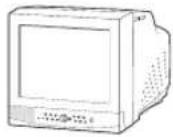
Kleurenmonitor
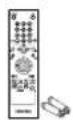
Afstandsbediening/ batterijen

Gebruikershandlei ding
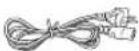
Netsnoer

4-pins aansluitsnocr (AUX)
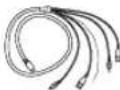
6-pins aansluitsnoer (VCR)
Hoofdstuk 3: Externe apparaten aansluiten
Het product kan aangesloten worden op een extern apparaat zoals een monitor, videorecorder, alarmsystem, deurbeldetector, enz. In dit hoofdstuk leest u hoe u die externe apparaten aansluit.
Let op
Let erop dat u Niet meer dan 2 V invoert vanaf de camera, video of audiobron, anders+kennen storingen optreden.
1. Een timelapse-videorecorder (of normale videorecorder) aansluten
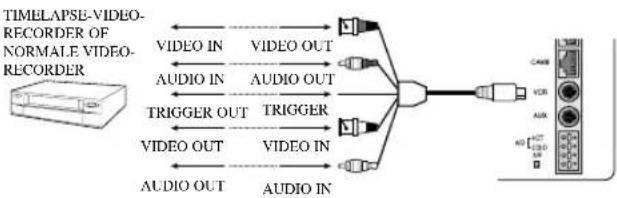
1) Sluit de 6-pinssteker aan op de VCR-aansluiting op het achterpandeel.
2) Sluit de VIDEO UIT-steker aan op de VIDEO IN-aansluiting van dc vidcorccorder.
3) Sluit de VIDEO IN-steker aan op de VIDEO OUT-aansluiting van de vidcorccorder.
4) Sluit de AUDIO UIT-steker aan op de AUDIO IN-aansluiting van de videorecorder.
5) Sluit de AUDIO IN-steker aan op de AUDIO OUT-aansluiting van de videorecorder.
6) Sluit de TRIGGER-steker aan op de REC TRIGGER OUT-aansluiting van de videorecorder.
7) Verbind de A/O (HOT)-aansluiting op het achterpaneel met de ALARM IN-aansluiting van de videorecorder.
8) Verbind de A/O (COLD)-aansluiting op het Achterpaneel met de aarde-aansluiting van de videorecorder.
9) Verbind de A/R-aansluiting op het achterpaneel met de ALARM
RESET-aansluiting van de vidcorecorder.
10) Verbind de G (aarde)-aansluiting op het achterpaneel met de aarde-aansluiting van dc vidcorecorder.
Let op
De aansluitingen REC TRIGGER OUT en ALARM konnen een andere naam hebben, afhankelijk van het type timelapse-video-recorder. Controller de names van de aansluitingen goed voordat u de verbindingen maakt.
2. Een alarmsysteme aansluiten
Sluit de alarminstallatie en het alarmsystem aan volgens de aanwijzingen in de gebruikershandleiding van de alarminstallatie.
3. Een deurbeldetector aansluiten
Sluit de camera's cn de ducerbeldetector aan volgens dc aanwijzingen in de gebruikershandleiding van de deurbeldetector.
4. Een gewoon beeldscherm aansluiten
Sluit het gewone beeldscherm aan op de SPOT VIDEO OUT-aansluiting, zodat u een bepaald kanaal binnen het hoofdschem kurz bekijken. Sluit de dochtermonitor aan op de SLAVE VIDEO OUT-aansluiting, zodat u de huidige situatie ook waar kut bekijken.
Hoofdstuk 4: Normaal gebruik
1. Normaal gebruik
1) Zet het apparaat aan met de knop POWER.
Wanner u het apparaat voor het eerst aanzet worden het 9-voudig gesplitste scherm op de monitor weergcgeven. Kanalen die nu geen invoc'er hebben worden weergcgeven met een blauw scherm, en er is verlies van video. (Als u het apparaat heeft ingesteld worden de instellingen onthouden wanner u het apparaat uitzet. Als u dan het apparaat wee aanzet, za het opstarten met de LAST gebruekte instellenen.)
2) Kies de weergayemodus
- Volledig schermmodus: Als er een onderverdeeld scherm worden weergegeven, kiest u het gewenste kanaal met de draaischijf en drukt u op de knop ENTER (midden in de draaischijf). Het geselteerde kanaal worden weergegeven in volledig schermmodus.
- Meervoudig schermmodus: Druk op de knop MULTISCREEN als u het scherm wilt onderverdelen. U kutk kiezen welke kanalen u wilt weergeven op het onderverdeelde scherm.
- Sequentiele modus: Druk op de toets SEQUENCE. De kanalen
worden automatisch achtereenvolgens wergegeven in volledig schermmodus.
- Stilstaand schermmodus: U kunt een stilstaande schermfoto makes en bekijken met de knop FREEZE en de draaischijf.
LIVE/P.B.-schermmodus: U kurz de huidige camerasignalen bekijken of opgenomen beelden weergeven met de knop LIVE/P.B./TRIPLEX. - TRIPLEX-schemmodus: U kurz de huidige camerasignalen en opgenomen beelden weergeven opdezelfde monitor met de knop LIVE/P.B./TRIPLEX.
- Beeld In Beeld-schemmodus: U kunt Beeld In Beeld-vensters bekijken met de knop PIP.
- Zoomschemmmodus: U kunt een volledig scherm twee keer vergroten met de knop ZOOM en de draaischijf.
2. Als u wilt kijken maar het LIVE/P.B./TRIPLEX-schem
Selecteer de schermmodus LIVE, P.B. of TRIPLEX met de knop LIVE/P.B./TRIPLEX. Als u herhaaldelijk op deze knop drukt wisselt de schermmodus maar LIVE-modus, dan maar P.B.-modus, dan maar TRIPLEX-modus en dan wee terug.
De knop LIVE/P.B./TRIPLEX werkkt nicht onder de volgende omstandigheden:
- Als u het optienu gebruikt
- Als u het gebeurtenissenlogboek of het deurbellogboek weergeeft
- Als u gebeurtenissen herhaalt
- Als u het scherm inzoomt
- Als u een stilstaand scherm instelt in meervoudige venstermodus
3. Als u wilt kijken in volledig schermmodus
Terwijl u maar het onderveerde scherm kijk, gaat u met de draaischijf maar het gewenste kanaal cn drukt u op ENTER. Hct geschlechte kanaal worden weergegeven in volledig schermmodus. Ukunt nu het kanaal wijzigem met de draaischijf. Ukunt het kanaal ook wijzigen door op de cijferknuppen op de afstandsbediening te drukken.
4. Als u wilt kijken in sequentiele modus
Het sequentiele scherm is alleen beschikbaar in volledig scherm LIVE-modus. Druk in volledig scherm LIVE-modus op de knop SEQUENTIE als u het sequentieschem wilt weergeven. U kunt dc tijdsduur per kanaal instellen door maar "SEQUENTIE" te gaan onder "4. SYSTEEM INSTELLINGEN" in het optiemenu. De tijdsduur per kanaal kan ingesteld wordenCUSen een en dertig seconden.Druk nogmaals op de knop SEQUENTIE om te stoppen met wisselen en hct huidige scherm vast te houden.
De knop SEQUENCE werkt nicht onder de volgende omstandigheden:
- Als u P.B.- of TRIPLEX-modus gebruikt
- Als u het optienu gebruikt
- Als u een onderverdeeld scherm weergeeft
- Als u het gebeurtenissenlogboek of het deurbellogboek weergeeft
- Als u gebeurtenissen herhaalt
- Als u het scherm inzoomt
5. Als u wilt kijken in FREEZE-schemmodus
U kunt een volledig of onderverdeeld scherm tijdelijk stoppen en het
stilstaande scherm bekijken in LIVE-, P.B.- of TRIPLEX-modus. U kunt in onderverdeeld schermmodus kiezen welke kanalen u wilt bevriezen.
Als u op de knop FREEZE drukt, dan worden de huidige weergave stilgezet, en het pictogram FREEZE verschijnt in de rechter bovenhoek van het scherm. Druk nogmaals op de knop FREEZE om deze modus te verlaten.
2) Meervoudig schermweergave
① Als u op de knop FREEZE drukt, dan verschijt het pictogram FREEZE in de rechter bovenhoek van het scherm.
② Gaaarhetbeeldatu wiltstilzettenmetdedraaischijf.
③ Drukt u nu op de knop ENTER in het midden van de draaischijf, dan worden het beeld van dat kanaal bevroren en verschijnt de letter "F". Druk nogmaals op de knop ENTER om deze modus te verlaten.
④ Wilt u het stilstaande beeld van een ander kanaal bekijken, dan gaat u maar het gewenste kanaal en drukt u op ENTER. Nu worden het beeld van het十几年e kanaal stilgezet, en verschijnt de letter "F". Druk nogmaals op de knop ENTER om deze modus te verlaten.
⑤ Als het beeld van een ander kanaal blijft stilstaan, herhaal dan stap ④
⑥ Druk op de knop FREEZE om de FREEZE-modus—helemaal te verlaten.
De knop FREEZE werkrt nicht onder de volgende omstandigheden:
- Als u het optienu gebruikt
- Als u het gebeurtenissenlogboek of het deurbellogboek weergeeft
- Als u gebeurtenissen herhaalt
6. Als u wilt kijken in zoomschemmmodus
Deze modus is alleen beschikbaar in LIVE- en P.B.-volledig schermmodus.
1) Drukt u op de knop ZOOM dan verschijnt er een zoomgebied in het midden van het scherm.
2) Verplaats dit zoomgebied maar het schermgedeelte dat u wiltuitvergroten met de draaischijf en de knop ENTER.
3) Druk nogmaals op de knop ZOOM om het beeld dubbel zo groot weer te gehen.
4) Druk nogmaals op dcze knop om het beeld weer normalaal weer te given.
Het zoomgebied en hoe het zoombeeld te verplaatsen
1) Druk op de knop ZOOM en draai aan de draaischijf als u het zoomgebiced op en ncer wilt bewegen over het beeld.
2) Druk op de knop ENTER en draai aan de draaischijf als u het zoomgebied maar links en rechts wilt bewegen over het beeld.
3) Druk nogmaals op de knop ENTER en draai aan de draaischijf als u het zoomgebied op en neer wilt bewegen over het beeld.
De knop ZOOM werkt nicht onder de volgende omstandigheden:
- Als u het opti菜单gebruikt
- Als u het gebeurtenissenlogboek of het deurbellogboek weergeeft
- Als u gebeurtenissen herhaalt
- Als u de sequentiele modus gebruikt
7. Als u wilt kijken in Beeld In Beeld-schermmodus
In LIVE-modusUNT u een Beeld In Beeld-schem bekijken met de knop PIP.
Wonneer u voor het eerst op de knop PIP drukt, dan geeft het Beeld In Beeld-schem een sequentieel scherm weer. Zet u daarna opnieuw de PIP-modus aan, dan geeft het Beeld In Beeld-schem de schermmodus wee der u het LAST gebruekte toen u de PIP-modus uitzette.
Het Beeld In Beeld-schem gebruiken
1) Druk in volledig scherm LIVE-modus op de knop PIP.
2) Als het Beeld In Beeld-schem een vast kanaal weergeeft, dan wisselt het elke keer dat u op ENTER druktussen het hoofdschem en het Beeld In Beeld-schem.
3) U wijzigt het kanaal van het hoofdschemr door te draaien aan de draaischijf.
4) Druk op dc knop SEQUENCE en het Beeld In Beeld-schem geegt het sequentiele scherm wee. Druk nogmaals op die knop en het staat vertoonde kanaal blijft staan.
5) U kunt de plaat vsan het Beeld In Beeld-schem wijzigen door te gaan naar "PIP POSTTIE"onder 2.KLOK/DISPLAY"in het optiemenu.
De knop PIP werkt nicht onder de volgende omstandigheden:
- Als u P.B.- of TRIPLEX-modus gebruikt
- Als u een onderverdeeld scherm weergeeft
- Als u het optienu gebruikt
- Als u het gebeurtenissenlogboek of het deurbellogboek weergeeft
- Als u gebeurtenissen herhaalt
- Als u het scherm inzoomt
- Als u de sequentiele modus gebrukt
- Als er geen videoinvoersignaal is
- Wannecr het invoersignaalkanaal in volledig scherm worden weergegeven terwijl u enkele videoinvoer gebruikt.
8. Wanner u deuitvoer van de videorecorder wilt bekijken
Schakel overaar P.B.-volledig schermmodus met de knop LIVE/P.B/TRIPLEX.Als u in deze modus op de knop ENTER drukt worden het scherm "PB THROUGH"weergegeven.Druk nogmaals op de knop ENTER als u terug wilt keren maar het vorige P.B.-scherm.
Let op
Deze functie is alleen beschikbaar in P.B.-volledig schermmodus.
9. Wanner u het gebeurtenisherhalingwilt bekijken
1) Wanner er een Alarm- of Bewegingsdetectiesignaal worden doorgegeven.
U kurz de alarmfunctie alleen gebruiken wonneur u een alarmsystem heeft aangesloten. Als er een alarm of bewegingsdetectie optreedt, wordt hetwoord "GEHEUGEN" weergegeven op het scherm en klinkt er een waarschuwingsgeluid. Wonneer dit gebeurt kurz u op ENTER drukken. Er worden dan 16 frames voor en na het gegenereerde alarm of bewegingsdetectie weergegeven in het geurbanenissenherhalingssschemr. Druk nogmaals op ENTER als u het herhalen van de geburtenis wilt stoppen. Als er op meerere kanalen alarm of bewegingsdetectie bin
nenkomt, kurz u op ENTER drukken en cen volgend kanaal herhalen wanneer de huidige gebeurtenisherhaling afgelopen is. Zijn alle herhalingen van alle kanalen waarop alarm of bcwegingsdetectie is binnenkomen afgelopen, dan kurz u op ENTER drukken en zo dc gebeurtenissenherhalingsmodus verlaten.
Alarssituaties en bewegingsdetecties worden opgenomen in de GEHEUGEN LIJST.
2) Wanner er kanaalverlies worden gedetecteerd
Als de kanaalverliesdetectiefunctie kanaalverlies detecteert worden het word "GEHEUGEN" weergegeven op het scherm en klinkt er een waarschuwingsgeluid. Wanner dit gebeurt kutu op ENTER drukken. Er worden dan 16 frames voor en na het gedeteerde kanaalverlies weergegeven in het geburtenissenherhalingssschem. Druk nogmaals op ENTER als u het herhalen van de gebeurtenis wilt stoppen.
Als cr kanaalverlics wordt gedetectcerd op mcer dan cen kanaal kunt u op ENTER drukken en een volgend kanaal herhalen wanncr de huidige geburtenisherhaling afgelopen is.
Zijn alle herhalingen van alle kanalen waarop kanaalverlies is gedetectcerd afgelopen, dan kut u op ENTER drukken en zo de gebeurtenissenherhalingsmodus verlaten. Kanaaluitval wordt opgenomen in de GEHEUGEN LIJST.
10. Wanneer u een deurbelschem wilt bekijken
De deurbelfunctie is alleen beschikbaar als er een deurbeldetector is aangesloten. Wanner er iemand op de bel drukt wird het huidige bceld overgeschakeldaar het deurbelbewakingsbceld, in volledig schermmodus, en klinkt er een waarschuwingsgeluid. Op dat moment wordt cr een instantbceld opgenomen in dc "DEURBEL LIJST".
Er passen maximaal acht beelden in de "DEURBEL LIJST". U kunt in het logbock opgeslagen bcelden weergveen op het scherm. Selecteer het gewenste beeld door te gaan maar "6. DEURBEL LIJST" in het menu SETUP en druk op ENTER. Het worden dan als stilstaand scherm weergegeven. Druk nogmaals op ENTER en u keert terug maar het deurbelloggloekschem.
Hoofdstuk 5: Installingen in het optiemenu
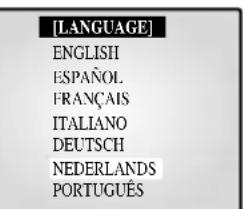
- Druk op de knop MENU en het taalselectieschem wird weergegeven.
9. Wanner u het gebeurtenisherhalingwilt bekijken
1) Wanneer er een Alarm- of Bewegingsdetectiesignal worden doorgegeven.
- Selecteer de gewenste taal met de draaischijf. Druk dan op ENTER en het optienu verzucht in de gewenste taal.
- Het taalselectieschem perm verschijnt Niet更是 nadat u de eerste keer een taalhecft geselectccrd. In plaats waarvan verschijnt meteen het optienu (SETUP) op de monitor. Druk nogmaals op de knop als u maar het vorige menu wilt terugkeren.
1.MONITOR
2. KLOKDISPLAY
3.CAMERA INSTELLINGEN
4. SYSTEEM INSTELLINGEN
5. GEHEUGEN LIJST
6. DEURBEL LIJST
- Selecteer in het optienum met de draaischijf een van de ondermenu's 1 t/m 6 en druk op ENTER om het gekozen ondermenu wee tergeven.
1. MONITOR
U kunt contrast, helderheid, kleur, scherpte en tint van het hoofdschem op de monitor instellen. Selecteer met de draaischijf "1. VIEW SETTING" in het optienu en druk op ENTER. Het volgende scherm verschijnt:
CONTRAST 50
HELERDERHEID 50
KLEUR 50
SCHERPTE 50
TINT 50
EINDE STOP
- Selecteer een onderdeel met de draaischijf en druk op ENTER als u de ingestelde waarde wilt wijzigen.
- Wijzig de ingestelde waarde (0 - 100) met de draaischijf en leg de neue waarde vast door op ENTER te drukken.
- Selecteer OPSLAAN, STOP of PRESET (alle waarden terugzetten op de fabrieksinstellungen) in het menu EINDE en druk op ENTER als uaar het optiemenu wilt terugkeren.
Let op
Het onderdeel "TINT" is alleen beschikbaar in dc modus NTSC SYSTEM.
2. KLOK/DISPLAY
U kunt de plaat van het Beeld In Beeld-schem, het weergavetype, het datumtype en de tijd wijzigen.
Selecteer met de draaischijf "2. KLOK/DISPLAY" in het optienu en druk op ENTER. Het volgende scherm verschijnt:
PIP POSITIE R. BENEDEN
DISPLAY TYPE ALLES
KLEUR RAND GRIJS
DATUM TYPE JU/MM/DD
DATUM[JJ/MM:DD] 04/01/01
TID [UU:MM:SS] 12:30:01
- Selecteer een onderdeel met de draaischijf en druk op ENTER als u de ingestelde waarde wilt wijdigen.
- Wijzig de ingestelde waarde met de draaischijf en leg de neue waarde vast door op ENTER te drukken.
- Druk op de knop MENU en u keerttering het optienu.
PIP POSITIE: R.BENEDEN LINKS BOVEN RECHTS BOVEN L. BENEDEN.
- Kies de plaat van het Beeld In Beeld-scherm uit de vier genoemde möglichkheden.
DISPLAY TYPE: ALLES TITEL DATUM/TJD GEEN.
- ALLES : Alle onderdelen worden weergegeven behalte de datum/tijd en de titel.
- TITEL: Alleen de kanaaltitel worden weergegeven.
- DATUM/TIJD: Alleen datum enijd worden weergegeven.
- GEEN: Noch datum/tijd, noch titel worden weergegeven.
KLEUR RAND: GRJUS ZWART
- GRIJS: De randlijn worden in meervoudig schermmodus grijs wergegeven.
- ZWART: De randlijn worden in mcervoudig schermmodus zwart weergegeven.
DATUM TYPE: JJ/MM/DD MM/DD/JJ DD/MM/JJ.
DATE [JJ/MM/DD]
Jaar(JJ):00(2000) 99 (2099)
Maand (MM): 01 ~ 12
Dag (DD):01\~31
TIJD[UU:MM:SS]
- Uren (UU): 00 ~ 23
- Minuten (MM): 00 ~ 59
Seconden (SS): 00 ~ 59
U kunt de waarden voor cameranaam, verliesdetectie, bewegingsdete cic en camera-instelingen wijzigen.
Selecteer met de draaischijf "3. CAMERA INSTELLINGEN" in het optienu en druk op ENTER. Het volgende scherm verschijnt:
Selecteer het gewenste kanaal met de draaischijf cn druk op ENTER om maar de weergave van het geseleeteerde kanaal te gaan. Het vol-gende scherm verschijnt:
| INSTELLING CAMERAT |
| CAMERA ID----CHI---- |
| VIDEO VERLIES AAN |
| IRIS ALC... |
| SLUITER UIT |
| WITRALANS ATW |
| SPECIAL... |
| FOCUS ONEAF |
| BEWEging DETECTIE... |
| EINDE: OPSLAAN |
- Behalve "CAMERA ID" en "VIDEO VERLIES" können alle onderden pas gekozen worden nadat het systeme is aangesloten op een camera (SOC-420(P) of SOC-920(P), afzonderlijk verkrijgbaar).
- Selecteer het gewenste onderdeel met de draaischijf en druk op ENTER. Wijzig de ingestelde waarde met de draaischijf en leg deijke waarde vast door op ENTER te drukken.
- Selecteer OPSLLAAN, STOP of PRESET in het menu EINDE en druk op ENTER als uaar het vorige camera-installati菜单 wilt terugkeren. U kunt Niet terugkerenaar het vorige menu zolang u in instellingsmodus verkeert. U kunt alleen terugkerenaar het vorige menu door EINDE te selecteren.
- Wijzig de ingestelde waarden voor de overige kanalen door bovenstaande stappen te herhalen.
- Druk als u alle instellingen heeft gemaakt op de knop MENU en u keert terug maar het optienu.
CAMERA ID: --CH1----("-gceft cen spatic aan.)
- Selecteer met dc draaischijf "CAMERA ID" en druk op ENTER; dc eerste "-" worden geselecteerd.
- Selecteer het gewenste letterteken met de draaischijf en druk op ENTER: het volgende letterteken worden geselecterd. (Volgorde van de lettertekens: 0123456789ABCDE-FGHJIKLMNOPQRSTUVWXYZ[ ]~_ /)
- Herhaal deze procedure voor de overige lettertekens. (U kunt maximaal 10 lettertekens invoeren.)
VIDEO VERLIES: Hiermee zet u verliesdetectie aan en uit. (AAN UIT)
IRIS: Hiermee stelt u het videouitgangsiveau door de iris in, afhanke-lijk van de hoeveelheid Licht die in de camera valt.
- Selecteer met dc draaischijf "IRIS" en druk op ENTER; selecteer ofwel "ALC..." ofwel "MANUELL...".
- ALC...: Automatische LichtCompensatie
- Selecteer met de draaischijf "ALC..." en druk op de knop SET. Het volgende scherm verschijnt. Druk als u alle instellenen heeft gemaakt op de knop MENU en u keerttering het optienu.
| [ALC] |
| GEBIED PRESET... |
| BLC UIT |
| LEVEL|00|--------+-------- |
- Selecteer met de draaischijf GEBIED en druk op ENTER; selecteer ofwel "PRESET...” ofwel "GEBRUIKER...".
- Selecteer met de draaischijf "PRESET..." en druk op de knop SET. Het volgende scherm verschijnt. De voorinstellenen voor Lichtcompensatie worden toegepast op het schermgebied.
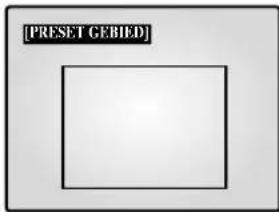
Druk op de knop MENU om maar het vorige menutering te keren.
- Selecteur met dc draaischijf "GEBRUIKER..." en druk op dc knop SET. Het volgende scherm verschijnt.
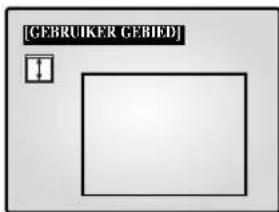
Pas de verticale afmetingen aan met de draaischijf en selecteer die met ENTER. Pas verwolgens de horizontale afmetingen aan: Op het scherm verschijnt "
1 Pas de horizontally afmetingen aan met dc draaischijf en druk op ENTER. Op het scherm verschijnt nu " " en u kunt de verticale positie aanpassen.
Pas de positie aan met de draaischijf en druk op ENTER. Op het scherm verschijnt nu " [ ] en u kunt de horizontale positie aan passen.
Pas de positie aan met de draaischijf en druk op ENTER. U bent nu maar met het instellen van het schermgebied. Druk op de knop MENU om maar het vorige menu terug te keren.
- BLC: Als BLC worden ingesteld op "AAN", dan worden achtergrundlicht-compensatie togegast op alle gebieden die u bij AREA heeft ingesteld. Als een object voor een heldere achtergrund staat worden het donker wergegeven op de monitor. Dit probleem kunt u oplossen met de BLC-functie.
LEVEL: U kurz het videouitgangsiveau instellen:tussen“-9"en ^ 十 + 9 ^ 十
Selecteer met de draaischijf "LEVEL [00]" en druk op ENTER. Sla nadat u dc instelling hccft gewijzigd dcze op door op ENTER tc drukken.
- MANUELL.: Hiermee stelt u handmatig de opening van de iris in.
- Selecteer met de draaischijf "MANUELL..." en druk op de knop SET. Het volgende scherm verschijnt.
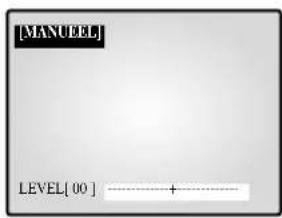
- Stel de waarde in met de draaischijf.
- Druk op de knop MENU om maar het vorige menu terug te keren.
SLUITER
- U kurz de hogesneldeis elektronische sluitiertijd instellen, de automatische lagesnelheidssluitiertijd AUTO en de vaste lagesneldeis sluitiertijd VAST.
- De hogsnelhcds elektronische sluitertijd kan op zeven verschillende snelheden worden ingesteld, van 1/120 (1/100) sec. tot 1/10.000 sec. De automatische lagesnelhcdsssluitertijd en dc vaste lagesnelhcdssluitertijd können beide ingesteld worden op 12 verschillende sluitertijden, van x2 tot x128.
Lage sluitiertijden make nat de sluiter minder nsel werkt zodat beelden die gefilmd worden in een donkere omgeving holderder op het scherm verschijnen. Als u automatische lagesnelheidsluitertijd selecteert worden de hoeveelheid Licht gameten en wordt de sluitertijd automatisch.daaraan aangepast.Wilt u de lagesnelheidssluitertijd handmatig instellen dan selecteert u FIX (vast). - De getallen achefter de onderdelen AUTO en VAST gehen het aantal opgeslagen velden op. Hoe hoger het getal, hoe lager de sluitersnelheid. Beelden worden dus het heldcrst wonneer u stilstaande beelden gezruikt. Wonneer het beeld beweegt kan het objectECHTER onscherp worden.
- Dc waarde instellen In het menu SLUITER past u de waarden aan door op ENTER te drukken. Wijzig dc waarde met dc draaischijf en leg dc十几年e waarde vast door op ENTER te drukken.
UIT '1/120(1/100)' 1/250 '1/500 '1/1000 '1/2000 '1/4000 '1/10K
'UIT AUTO X2 AUTO X4 AUTO X6 AUTO X8 AUTO X12
' AUTO X16 AUTO X24 AUTO X32 AUTO X48 AUTO X64
AUTO X96 AUTO X128 'UIT 'VAST X2 'VAST X4 'VAST X6
' VAST X8 'VAST X12 'VAST X16 'VAST X24 'VAST X32
VAST X48 'VAST X64 'VAST X96 'VAST X128.
- U kunt de witbalansfunctie aanzetten waarmee de kleur wit normala worden weergegeven ongeacht de kleurtemperatuur van het Licht.
- ATW: Houdt wijzigingen in kleurtemperatuur in de gaten en past de witbalans.daaraan aan.
- AWC: Past de witbalans eenmalig aan aan de kleurtemperatuur en houdt die verdcr vast. Terwijl u het AWC-schem wccrgcft houdt u een vel wit papier voor de camera en drukt u op de knop SET.
- MANUEEL...: Selecter met de draaischijf "MANUEEL..." en druk op de knop SET. Het volgende scherm verschijnt.
U kunt kiezen uit 3200K, 5600K of GEBRUIKER-modus (aangepast) en de witbalans handmatig aanpassen aan de huidige lichtomstandigheden.
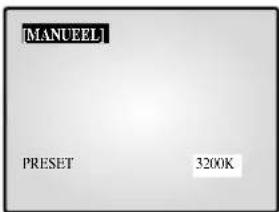
- 3200K: Stelt de kleurtemperatuur in op 3200^ .
- 5600K: Stelt de kleurtemperatuur in op 5600^ .
- Als u "UIT [GEBRUIKER]" (uit - aangepast) selecteert verschijnt het volgende scherm. Druk op ENTER en selecteer handmatig de kleurtemperatuur door de juiste waarden voor ROOD en BLAUW in te vocen.
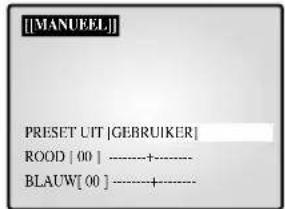
Druk op dc knop MENU om maar het vorige menu terug te keren.
SPECIAL...
- Selecteer met de draaischijf "SPECIAL...en druk op de knop ENTER. Het volgende scherm verschijnt. Druk als u alle instellenen heeft gemaakt op de knop MENU en u keert terug maar het optienu.
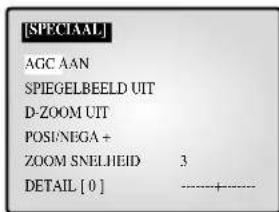
AGC: AGC (Auto Gain Control - automatisch versterking) AAN/UIT.
- SPIEGELBEELD: Spicgelt dc videcoutiggangssignalen horizontal.
D-ZOOM: Stelt de vergrottingsfactor in van de digitale zoom. Met dit systeme kun t u tot 10x zoomen.
- POSI/NEGA : Stelt de videouitgangssignalen in op ofwel normale ofwel omgekeerde uityoer.
- ZOOM SNELHEID: Stelt de zoomsnelheid in.
- 1: Zoomen van x1 tot x12 kost ongeveer 17 sec. (laagste sleheid)
- 2: Zoomen van x1 tot x12 kost ongeveer 10 sec. (lage snelheid)
- 3: Zoomen van x1 tot x12 kost ongeveer 6 sec. (hoge smelheid)
- 4: Zoomen van x1 tot x12 kost ongeveer 3 sec. (hoogste snelheid)
DETAIL: Past de holderheid vertical en horizontal aan.
- MF: Mct Manual Focus (handmatige scherpstellung) kurz u selbst dc schorpstellung regelen.
- ONEAF: Wanner u van groothoek maar tele zoomt, zorgt AF (AutoFocus - automatische scherpstellung) ervoor dat daarnacemaal worden scherpgesteld.
- ONEAF werkkt net als MF als het beeel stilstaat en net als AF als u inzoomt op een object.
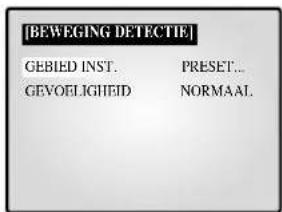
BEWEGING DETECTIE...
- De bewegingsdetectiefunctieClient om vast te stellen of er een bewegend object is. Door bewegingsdetectie aan te zetten kunt u tijdens stille uren een bewegende indringer betrappen.
- Selecteer met de draaischijf "BEWEGING DETECTIE..." en druk op de knop ENTER. Het volgende scherm verschijnt. Druk als u alle instellenen heeft gemaakt op de knop MENU en u keert terug maar het optienu.
-
GEBIED INST : Hiermee stelt u het gebied op het scherm in waarop bewegingsdetectie worden toegepast.
-
PRESET...
1 Selecteer met de draaischijf “PRESET...” en druk op de knop SET. Het volgende scherm verschijnt. Bewegingsdetectie worden toegepast op het gebied binnen het kader.
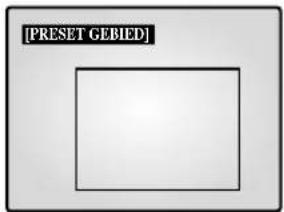
Druk op de knop MENU om maar het vorige menu terug te keren.
- GEBRUTKER...
Pas de verticale afmetingen aan met de draaischijf en selecteer die met ENTER. Pas verwolgens de horizontale afmetingen aan.
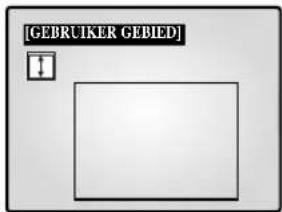
Pas de verticale afmetingen aan met de draaischijf en selecteer die met ENTER. Pas verwolgens de horizontale afmetingen aan. Op het scherm verschijnt "
Pas de horizontally afmetingen aan met de draaischijf en selecteer die met ENTER. Pas verwolgens de verticale positie aan. Op het scherm verschijnt "
1 Pas de verticale positie aan met de draaischijf en selecteer die met ENTER. Pas verwolgens de horizontale positie aan. Op het scherm verschijnt " ".
Pas de horizontally positie aan met de draaischijf en druk op ENTER. U bent nu klaar met het instellen van het gebied. Druk op de knop MENU om maar het vorige menu terug teKaren.
- GEVOELIGHEID: Past de gevoeligheid van de bewegingsdetectie in op LAAG, NORMAAL of HOOG.
4. SYSTEEM INSTELLINGEN
U kunt de instellingen aanpassen voor ALARM, OPNAME, VERBORGEN CAMERA, SEQUENTIE, SYSTEEM ADRES, PINCODE en TAAL.
Selecteer met de draaischijf "4. SYSTEEM INSTELLINGEN" in het optienu en druk op ENTER. Het volgende scherm verschijnt:
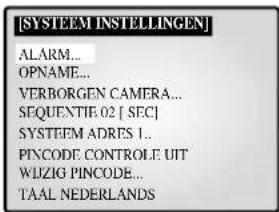
- Selecteer een onderdeel met de draaischijf en druk op ENTER als u de ingestelde waarde wilt wijzigen.
Wijzig de ingestelde waarde met de draaischijf en leg de neue waarde vast door op ENTER te drukken. - Druk als u alle instellingen heeft gemaakt op de knop MENU en u keertteringug hier het optienu.
ALARM...
- Selecteer met dc draaischijf "ALARM" en druk op dc knop ENTER. Het volgende scherm verschijnt.
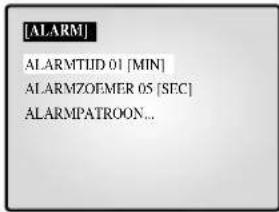
ALARMTIJD
ALARMTIJD is de tijd hoelang het alarm voortduurt. U kunt dezeijdduur instellen op 5 sec., 15 sec., 30 sec., 1 min., 3 min., 5 min., 10 min., 20 min., 30 min. of op AUTO.
Als u AUTO selekteert, gaat het alarm door zolang als de alarminstallatie signaal afgcctf.
ALARMZOEMER
Als er een alarm optreedt gaat de alarmzoeemer af.
U kunt de tijdsduur instellen op 5 sec., 15 sec., 30 sec., 1 min. of op UIT. Wanneru UIT selecteert, gaat de alarmzoeemer nicht af.
- Selecteer met de draaischijf "ALARMPATROON" en druk op de knop ENTER. Het volgende scherm verschijnt.
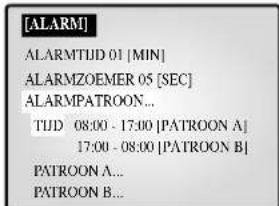
- U kurz kizeen wonneer het alarm worden ingesteld en uitgezet in twee patronen.
- Wanneru PATROON A selekteert worden deijd in PATROON B automatisch gewijzigd.
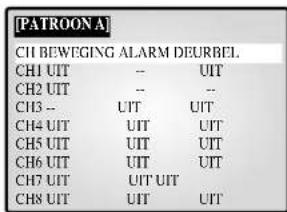
- Kics AAN/UIT voor dc functies BEWEGING, ALARM en DEURBEL voor alleacht camera's.
- Druk als u alle instellingen heeft gemaakt op de knop MENU en u kcert terug maar het alarmmenu.
- Doe nu hetzelfde voor PATROON B.
- Wonneer een kanaal Niet over een bepaalde functie beschikt worden "--" weergegeven.
OPNAME
- Selecteer met de draaischijf "OPNAME..." en druk op de knop ENTER. Het volgende scherm verschijnt.
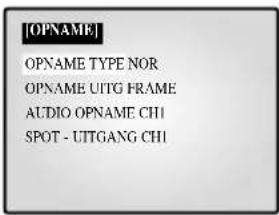
OPNAME TYPE
- NOR : Voor opname op een normale videorecorder. Het beeld worden weergegeven volgens de instellungen van “OPNAME UITG”.
- TLV: Voor opname op een timelapse-videorecorder.
OPNAME UITG
Beschikbaar wannecr OPNAME TYPE ingesteld is op "NOR".
- FIELD (veld): Neemt op in intervallen van 1/50 sec. (PAL) of 1/60 sec. (NTSC).
- FRAME: Neemt op in intervallen van 1/25 sec. (PAL) of 1/30 sec. (NTSC).
AUDIO OPNAME
Stelt het kanaal in dat audiosignalaal waar de opnameuitgang dient te sturen.
SPOT-UITGANG
Stelt het uitvoerkanaal in voor de SPOT-functie, waarne dat kanaal extra worden geobservererd.
- Druk als u alle instellingen heeft gemaakt op de knop MENU en u keert terug maar het systeeminstellingsmenu.
VERBORGENCAMERA
- Selecteer met de draaischijf "VERBORGEN CAMERA..." en druk op de knop ENTER. Het volgende scherm verschijnt.
| [VERBORGENCAMERA] | ||
| CH | LIVE | AFSPELEN |
| CH1 | UIT | UIT |
| CH2 | UIT | UIT |
| CH3 | AAN | UIT |
| CH4 | UIT | UIT |
| CH5 | UIT | UIT |
| CH6 | UIT | UIT |
| CH7 | UIT | UIT |
| CH8 | UIT | UIT |
- Voor elk kanaal kut u de verborgen camerafunctie op AAN of UIT instellen in LIVE- en P.B.-modus.
- Druk als u alle instellingen heeft gemaakt op de knop MENU en u keert'erug maar het systeeminstellingsmenu.
SEQUENTIE
- Stel de tijd in die elk kanaal telkens worden weergegeven in sequentiele modus. U kurz deze tijd instellen:tussen 1 sec. en 30 sec.
SYSTEEM ADRES
- Met deze functie=kunt u een bepaalde monitor bedieren met de afstandsbediening wonneer u meerdere (maximaal 10) monitoren gebruikt. Alleen de monitoren waarvan de id overeenkomt met die van de afstandsbediening reageren op de afstandsbediening.
| CH1 | CH2 | CH3 |
| MONITOR ID:1 REMOCON ID:1 | ||
| CH4 | CH5 | CH6 |
| CH7 | CH8 | |
- Instellen: De standardwaarde voor monitor en afstandsbediening is "1". De waarde voor monitor-id kan ingesteld wordenCUSen 0 en 9 door het SYSTEEM ADRES-ondermenu te kiezen onder het menu SYSTEEM INSTELLINGEN. Door te drukken op de knop SYSTEEM ADRES op de afstandsbediening geeft u de monitor-id en de afstandsbediening-id weer, zoals hierboven afgebeeld. Terwijl u de knop SYSTEEM ADRES ingedrukt houdt, drukt u op de knop met het gewenste nummer (0 - 9) om de afstandsbediening-id in te stellen. De tekst op het scherm verdwijnt drie seconden nadat u voor hetIRST een knop heeft ingcdrukt.
PINCODE CONTROL
- U=knt de toegang tot het optienu bewaken met een wachtwoord.
- Wannccr PINCODE CONTROLLE is ingesteld op "AAN" en u probecrt het optiemanu op te roepen verschijnt het volgende menu; de positie voor het eerste cijfer is geselecteerd.
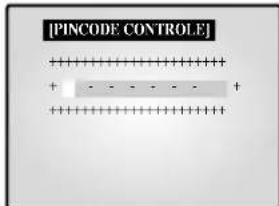
- Selecteer het eerste cijfer van het wachtwoord met de draaischijf. Ga waar het volgende cijfer door op ENTER te drukken. Herhaal deze stap voor alle zes cijfers van het wachtwoord en u keert terug maar het optiemail met een druk op ENTER.
- Als het wachtwoord nicht correct is verschijnt de tekst "FOUT, PROBEER OPNIEUW" onder in het scherm. Het bericht verdwijnt zodia u het eerste cijfer van het wachtwoord heeft ingevoerd. Herhaal deze stap voor alle zes cijfers van het wachtwoord en u keert terug maar het optienu met een druk op ENTER. Als umeer dan drie keer het wachtwoord foutief invoert keert de weergave terugaar het vorigemenu.
WIJZIG PINCODE
- Selecteer "WIJZIG PINCODE..." met de draaischijf. Druk op ENTER en het huidige wachtwoord worden weergegeven, Zoals hieronder afgebeeld. Het eerste cijfer van het getal is geselecteerd. (De fabrieksinstelling is 123456.)
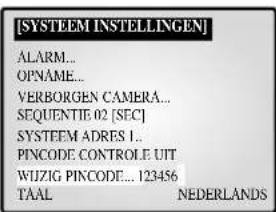
- Selecteer het eerste cijfer van het wachtwoord met de draaischijf. Ga waar het tweeede cijfer door op ENTER te drukken. Herhaal.Deze stappen totdat u alle zes cijfers van het wachtwoord heeft ingevoerd.Druk op ENTER en de wijziging is doorgevoerd.
- Voor het wachtwoord kunt u de cijfers "0" t/m "9" gelebruiken.
TAAL
- Selecteer de taal waarin u de menu's wilt weergeven. Beschikkaar zijn ENGLISH, ESPANOL, FRANCAIS, ITALIANO, DEUTSCH, NEDERLANDS en PORTUGUES.
5. GEHEUGEN LIJST
U kunt de logboeken voor alarms, bewegingsdetectie en kanaaluitval raadplegen. Selecteer met de draaischijf "5. GEHEUGEN LIJST" in het optienu en druk op ENTER. Het volgende scherm verschijnt:
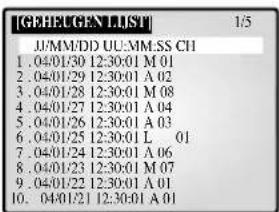
- De meest actuole informatic over alarms, bewegingsdetectic en kanaalverlies wordt opgeslagen. Dit systeem onthoudt maximaal 50 gebeurtenissen (10 x 5 pagina's), te beginnen met de laatste. U kurz de andere pagina's van het logboek raadplegen door de draaischijf te gebruiken.
- Druk op de knop MENU en u keerttering het optienu.
6. DEURBEL LIJST
Als u het logboek voor de deurbel(len) wilt raadplegen: Selecteer met de draaischijf "6. DEURBEL LIJST" in het optiemenu en druk op ENTER. Het volgende scherm verschijt:
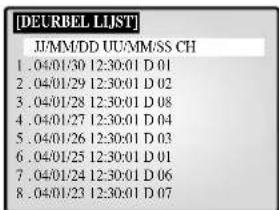
- De meest actuele informatie van de deurbeldetector worden opgesla-gen. Dit systeme onthoudt maximaal ache gebeurtenissen, te beginnen met de LASTe. Blader door de lijst met de draaischijf en druk op ENTER als u het stilstaande beeld van een deurbelgeburtenis wilt bekijken. Druk nogmaals op ENTER om terug te keren maar het deurbellogboek.
- Druk op de knop MENU en u keerttering het optienu.
Hoofdstuk 6: Opnemen
1. Opnemen in timelapse-modus (of normale modus)
- Beeldsignalen vanaf maximaal acheit camera's worden in intervallen van 1/25 of 1/50 seonde (in gebieden met het PAL-systeem) of van 1/30 of 1/60 seonde (in gebieden met het NTSC-systeem) verzonden voor opname door de videorecorder.
- De TRIGGER OUT-aansluiting van de videorecorder要去 verbonden zijn met de TRIGGER-aansluiting (6-pins videoaccessaire) van dit systeme.
- Wannner de videorecorder meer dan 30 seconden geen triggersignalen geeft worden de zelftriggermodus aangezet zodate opname kan doorgaan zonder trigger van de videorecorder.
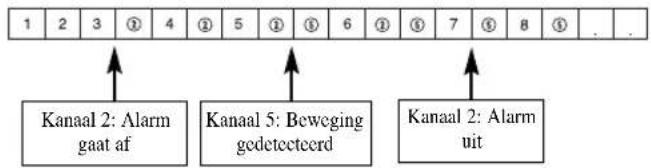
2. Intensief opnemen van alarm en beweging op een kanaal
- Dit systeem neemt kanalen dubbel op in geval van een alarm of bewegingsdetectie.
- Het neemt de alarmen bewegingsdetectiekanalen opussen opnames van de uitvoerkanalen.
- Een videoverlieskanaal worden ook dubbel opgenomen.
Vb.) Het alarm gaat af op kanaal 2. Vervolgens wordert er beweging gedetecteerd op kanaal 5.
Hoofdstuk 7: Alarm, beweging, cameraitval endurbel
1. Bij het optreden van een alarm
De alarmfunctie werkkt alleen als er cen alarminstallatic is aangesloten.
1) Wannec er een alarmtrigger worden ontvangen klinkt er een waarschuwingsgeluid en het scherm worden onderverdeeld in 9 schermen in LIVE-modus. Hetwoord “GEHEUGEN” (geburtenis) verschijnt op het scherm en informatie over het alarm worden weergegeven in de rechtster benedenhoek van het scherm.
| 04/01/01 | 12:30:01 | |
| CH1 | CH2 | GEHEUGEN CH3 |
| CH4 | CH5 | CH6 |
| CH7 | CH8 A12345678 | |
2) Druk op ENTER (in het midden van de draaischijf) als u de geburtenis wilt herhalen in gebeurtenisherhaalmodus. Tot 16 schermen kunnen worden herhaald gecentreerd op het tijdstip van het alarm. De voortgang van de herhaling worden weerggegeven in een grafiek. Tijdens de herhaling kunt u met de draaischijf vooruit ofchteruit spoclen door de opgeslagen schermen. Druk op ENTER om het herhalen te stoppen. Het herhalen blijdt doorgaan totdat u op ENTER drukt.
| 04/01/01 | 12:30:01 | |
| 1 | CH2 | GEHEUGEN CH3 |
| CH4 | CH5 | CH6 |
| CH7 | CH8 | ALARM 04/01/01 12:29:30 |
3) Informatie over het alarm worden opgeslaagen in de "GEHEUGEN LIJST".
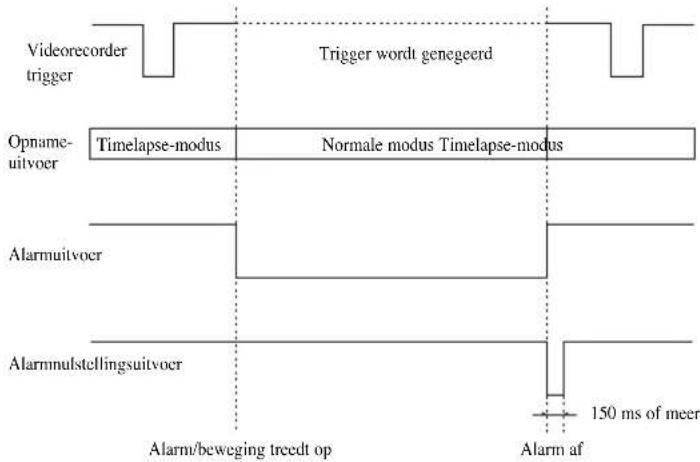
4) De ALARM OUT (HOT, COLD) signalen zijn actief voor zolang als dc "ALARMTIJD" (alarmduur) duurt.
- ALARMTIJD: Deijd gedurende welke de alarmfunctie actief blijft vanaf het moment dat het alarm worden gedetecteerd. De alarmduur worden automatisch weer op nul gezet als u de gebeurtenis gaat herhalen.
5) Het opnemen van de uitvoer gaat verder in normale modus totdat het alarm worden uitgezet. De opnamefrequentie van het bijbehorende kanaal neemt toe.
6) Wonneer het alarm afgaat en wonneer het alarm worden afgezet wijzigenden signalen.
2. Bij het optreden van beweging
De optie bewegingsdetectie is alleen beschikbaar als u een camera aansluit die over bewegingsdetectie beschikt.
1) Wanner er een bewegingsdetectietrigger worden ontvangen klinkt er een waarschuwingsgeluid en het scherm worden onderverdeeld in 9 schermen in LIVE-modus. Hetwoord "GEHEUGEN" verschijnt op het scherm en informatie over de bewegingsdetectie worden weergegeven in de rechtter benedenhoek van het scherm.
| 04/01/01 | 12:30:01 | |
| CH1 | CH2 | GEHEUGEN CH3 |
| CH4 | CH5 | CH6 |
| CH7 | CH8 M123 | 345678 |
2) Druk op ENTER (in het midden van de draaischijf) als u de gebeurtenis wilt herhalen in gebeurtenisherhaalmodus. Tot 16 schermen+kennen worden herhaald gecentreerd op het tijdstip van de bewegingsdetectie.
De voortgang van de herhaling worden weergegeven in een grafiek. Tijdens de herhaling kunt u met de draaischijf vooruit ofchyteruit spoelen door dc opgcslagen schermen.Druk op ENTER om het herhalen te stoppen.
Hct herhalen blijft doorgaan totdat u op ENTER drukt.
| 04/01/01 | 12:30:01 | |
| 1 | CH12 | GEHEUGEN CH3 |
| CH14 | CH15 | CH16 |
| CH17 | CH18 | BEWEGING 04/01/01 12:29:30 |
3) Informatie over het alarm worden opgeslagen in de "GEHEUGEN LIIST".
4) De ALARM OUT (HOT, COLD) signalen zijn actief voor zolang als de "ALARMTIJD" duurt.
5) Het opnemen van de uitvoer gaat verder in normale modus totdat het alarm worden uitgezet. De opnamefrequentie van het bijbehorende kanaal nccmt toc.
6) Het signalaal blijdt doorgaan verwijl tijdens en na de bewegingsdetele.
3. Bij het optreden van camerauitval
1) Wanner er cameraverlies worden gedetecteerd klinkt er een waarschuwingsgeluid en het scherm worden onderverdeeld in 9 schermen in LIVE-modus. Hetwoord "GEHEUGEN" en het betreffende kanaal verschijnen op het scherm en de weergave van het kanaal worden blauwzwart.
Wanner er meer dan een cameraitival wordt gedetecteerd schakelt het kanaalnummer elke 1 seconde waar blauwzwart.
| 04/01/01 | 12:30:01 | L12345678 |
| CH1 | CH2 | GEHEUGEN CH3 |
| CH4 | CH5 | CH6 |
| CH7 | CH8 |
2) Druk op ENTER (in het midden van de draaischijf) als u de gebeurtenis wilt herhalen in gebeurtenisherhaalmodus. Tot 16 schermen kunnen worden herhaald gegentreerd op hetijdstip van de kanaaluitval. De voortgang van de herhaling wordt weergegeven in een grafiek. Tijdens de herhaling kut u met de draaischijf vooruit ofchteruit spoelen door de opgeslagen schermen.
Druk op ENTER om het herhalen te stoppen. Het herhalen blijdt door-gaan totdat u op ENTER drukt.
| 04/01/01 | 12:30:01 | L12345678 |
| CH2 | GEHEUGEN | |
| CH3 | ||
| CH4 | CH5 | CH6 |
| CH7 | CH8 | VERLIES |
| 04/01/01 | ||
| 12:29:30 |
3) Informatie over de kanaaluitval wordt opgeslagen in de "GEHEUGEN LIJST".
4) Wonneer de betreffende camera opnieuw worden aangesloten gaan de oude instellingen verloren en worden de standardinstellungen hersteld.
4. Wanneer de deurbel gaat
De deurbeloptie is alleen beschikbaar wonneer u een deurbelsensor hccft aangesloten.
1) Wanner er iemand op de bel drukt worden het huidige beeld overgeschakcdaar het deurbelbewakingsbcld, in volledig schermmodus,en klinkt er een waarschuwingsgeluid.
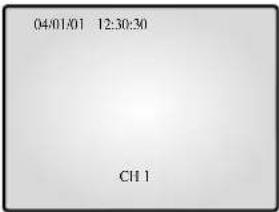
2) Wanner er op de deurbel worden gedrukt worden er een stilstaand beeld opgeslagen in dc "DEURBEL LIJST".
3) Er können maximaal acht stilstaande beelden opgeslagen worden in het deurbellogboek en dc gcslectcerdc lijst kan op het scherm worden weergegeven.
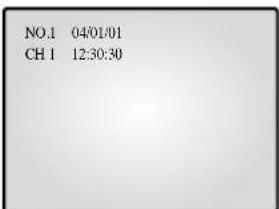
4) Selecteer de gewenste lijst met "6. DEURBEL LIJST" in het optiemenu en druk op ENTER als u het stilstaande bceld dat bij die deurbelgcburtenis hoor wilt wccrgcven. Druk nogmaals op ENTER om terug te keren maar het deurbellogbock.
Appendix
Specifications
1. Modelnaam
- SMO-210TRN(P)
- SMO-150TRN(P)
2. Video-ingang
- Camera-ingang (8x): 1.0 Vp-p, 75β丫 (vertical), type RJ-45, CVBS
- Videorecorderingang (1x) maar video-uitgang van videorecorder :
1.0 Vp-p, 75BY (vertical), type S-steker, CVBS
3. Video-uitgang
- Monitoruitgang (2x)
SPOT (controlemonitor) : 1,0 Vp-p, 75BY (vertical), type S-steker, CVBS
SLAVE (meekijkmonitor) : 1.0 Vp-p, 75β丫 (vertical), type S-steker, CVBS - Videorecorderuitgang (1x): 1.0 Vp-p, 75BY (vertical), type S-steker, CVBS
4. Stemingang
- Camera-ingang (8x): Type RJ-45
- Videorecordingang (1x) maar audio-uitgang van videorecorder:
Type S-steker
5. Stemultgang
- SPOT (control-)audio
- Videorecorderaudio
6. Alarm-/bewegingsdetectifuncties: Aangesloten op alarmin stallatie/camera
- A/O (HOT/COLD):relaisactief
-A/R (Alarm Reset): Open "L"-niveau collector, pulsbreedte = 150 ms ofmeer
-Alarm Hold Time(alarmduur): Instelbaar op 5 sec., 15 sec., 30 sec., 1 min., 3 min., 5 min., 10 min., 20 min., 30 min. of op AUTO.
- Bij AUTO gaat het alarm door zolang als de alarminstallatie signala afgecft.
7. Sequentie
-Instelbaartussen01scc.cn30scc.
8. Herhaling
- Alarm/bewegingsdetectie/kanaalverlies: Max. 16 frames per kanaal
- Deurbel: Max. 8 frames
9. Logboek
- Alarm/bewegingsdetectie/kanaalverlies: Max. 50
-Deurbel:Max.8
- 400 TV-lijnen ofmeer (LIVE-modus volledig scherm)
12. Gheugenback-up
-5aarofmeer
13. Gebruiktemperatuur
-0^ 40^
14. Ingebouwde klok
- ± 1 minut/maand of minder
15. Beeldschemm
- SMO-210TRN(P) : 21" plat CRT
- SMO-150TRN(P) : 15" plat CRT
16. Afromingen (B× D× H(mm))
- SMO-210TRN(P) : 520 x 509 x 486
- SMO-150TRN(P) : 388 x 459 x 379
17. Gewicht
- SMO-210TRN(P) : 28kg (zonder verpakking)
32.5kg (met verpakking)
- SMO-150TRN(P): 15.2kg (zonder verpakking)
18.5kg (met verpakking)
18. Energieverbruik
- Raadpleeg het wettelijk verplichte label op deijkenkant van de monitor.
19. Vidcosystemc
-
SMO-210TRP/150TRP : Alleen PAL-vesicosystem
-
SMO-210TRN/150TRN : Alleen NTSC-videoysteme
Problemen oplossen
Het kan gebeuren dat u een onverwacht probleem tegenkomt waardoor dit systeme hier goed functioneert. In de meeste gevaln zich dit echter kleine onvolkomenheden en geen ernstige systemfouten.
Lees de volgende aanwijzingen met möglichke oplossingen.
| Wanner het apparaat Niet aan-gaat | • Controller of het netsnoor goed is aangesloten. • Controller het netsnoor. |
| Wanner er geen beeld is | • Controller de verbindingen met de camera, andere apparaten en externe monitor. |
| Wanner er nicht worden opgenomen | • Controller de verbindingussen de video-ingang van de video-recorder en de video-uitgang van dit systeme. • Controller of de band in de video-recorder geschikt is voor opname. • Controller de verbindingussen de REC Trigger-uitgang van de timelapse-videorecorder en de VCR TRIGGER (6-pins video) als u van timelapse-opnamegebruik maakt. |
| Wanner er nicht worden afgespeeld | • Controller de verbindingussen de video-uitgang van de video-recorder en de video-ingang van dit systeme. • Controller of de weergavemodus van het system is ingesteld op P.B. of TRIPLEX. |
| Wanner in automatische sequien-tiemodus het scherm Niet verschijnt | • Controller of LIVE-modus is ingesteld. • Controller of in het optiemenu de tijsduur voor “SEQUEN-TIE” correct is ingesteld. |
Als het probleem blijdt bestaan necem u contact op met uwplaatselijkke verkoper of service centrum.
Opmerking
Als het probleem te makes heegt met opnemen of afspelen, controlleren dan ook de videorecorder.
COLOR MONITOR
SMO-150TRN(P)
SMO-210TRN(P)
Manual do utiliser

CUIDADO


- CAUTION
- LETOP
- Verklaring van grafische symbolen
- Waarschuwing-Stel deutsche monitor nicht bloot aan regen of vocht, dit om brand en elektrische schokken te voorkomen.
- BELANGRIJKE VOORZORGSMAATREGELEN
- Let op
- Inhoud
- Hoofdstuk 1: Overzicht
- Overzicht
- Functies en möglichkheden
- Namen en functies van de onderdelen
- Voorpaneel/afstandsbediening
- De knop POWER
- POWER SAVE
- C.VOLUME + / -
- TALK
- E.AUX CONTROL
- F.LIVE/P.B/TRIPLY
- SET
- H.DRAAISCHIJF (LINKS,RECHITS,ENTER)
- I.MENU
- MULTISCREEN
- FREEZE
- PIP
- N.ZOOM
- Cijfertoetsen(0~9)
- ZOOM(TELE/WIDE)
- FOCUS(FAR/NEAR)
- IRIS(CLOSE/OPEN)
- ONEAF
- T.SYSTEM ID
- ID RESET
- A.CAMx (RJ-45)
- B.CAMx (BNC)
- Videorecorder
- D.AUX
- ALARM
- AC IN
- Hoofdstuk 2: Installatie
- De installmentomgeving
- Uitpakken
- Hoofdstuk 3: Externe apparaten aansluiten
- Een timelapse-videorecorder (of normale videorecorder) aansluten
- Een alarmsysteme aansluiten
- Een deurbeldetector aansluiten
- Een gewoon beeldscherm aansluiten
- Hoofdstuk 4: Normaal gebruik
- Normaal gebruik
- 1) Zet het apparaat aan met de knop POWER.
- 2) Kies de weergayemodus
- Als u wilt kijken maar het LIVE/P.B./TRIPLEX-schem
- De knop LIVE/P.B./TRIPLEX werkkt nicht onder de volgende omstandigheden:
- Als u wilt kijken in volledig schermmodus
- Als u wilt kijken in sequentiele modus
- De knop SEQUENCE werkt nicht onder de volgende omstandigheden:
- Als u wilt kijken in FREEZE-schemmodus
- 2) Meervoudig schermweergave
- De knop FREEZE werkrt nicht onder de volgende omstandigheden:
- Als u wilt kijken in zoomschemmmodus
- Het zoomgebied en hoe het zoombeeld te verplaatsen
- De knop ZOOM werkt nicht onder de volgende omstandigheden:
- Als u wilt kijken in Beeld In Beeld-schermmodus
- Het Beeld In Beeld-schem gebruiken
- De knop PIP werkt nicht onder de volgende omstandigheden:
- Wanner u deuitvoer van de videorecorder wilt bekijken
- Wanner u het gebeurtenisherhalingwilt bekijken
- 2) Wanner er kanaalverlies worden gedetecteerd
- Wanneer u een deurbelschem wilt bekijken
- Hoofdstuk 5: Installingen in het optiemenu
- MONITOR
- KLOK/DISPLAY
- PIP POSITIE: R.BENEDEN ↔ LINKS BOVEN ↔ RECHTS BOVEN ↔ L. BENEDEN.
- DISPLAY TYPE: ALLES TITEL DATUM/TJD GEEN.
- KLEUR RAND: GRJUS ↔ ZWART
- DATUM TYPE: JJ/MM/DD ↔ MM/DD/JJ ↔ DD/MM/JJ.
- CAMERA ID: --CH1----("-gceft cen spatic aan.)
- SLUITER
- SPECIAL...
- BEWEGING DETECTIE...
- SYSTEEM INSTELLINGEN
- ALARM...
- ALARMTIJD
- ALARMZOEMER
- OPNAME
- OPNAME TYPE
- OPNAME UITG
- AUDIO OPNAME
- SPOT-UITGANG
- VERBORGENCAMERA
- SEQUENTIE
- SYSTEEM ADRES
- PINCODE CONTROL
- WIJZIG PINCODE
- TAAL
- GEHEUGEN LIJST
- DEURBEL LIJST
- Hoofdstuk 6: Opnemen
- Opnemen in timelapse-modus (of normale modus)
- Intensief opnemen van alarm en beweging op een kanaal
- Hoofdstuk 7: Alarm, beweging, cameraitval endurbel
- Bij het optreden van een alarm
- Bij het optreden van beweging
- Bij het optreden van camerauitval
- Wanneer de deurbel gaat
- Appendix
- Specifications
- Modelnaam
- Video-ingang
- Video-uitgang
- Stemingang
- Stemultgang
- Alarm-/bewegingsdetectifuncties: Aangesloten op alarmin stallatie/camera
- Sequentie
- Herhaling
- Logboek
- Gheugenback-up
- Gebruiktemperatuur
- Ingebouwde klok
- Beeldschemm
- Afromingen (B× D× H(mm))
- Gewicht
- Energieverbruik
- Vidcosystemc
- Problemen oplossen
- Opmerking
- COLOR MONITOR
- CUIDADO
Merk : SAMSUNG
Model : SMO210TRP
Categorie : Soundbar