SMO210TRP - Soundbar SAMSUNG - Gratis brugsanvisning og manual
Find enhedens vejledning gratis SMO210TRP SAMSUNG i PDF-format.

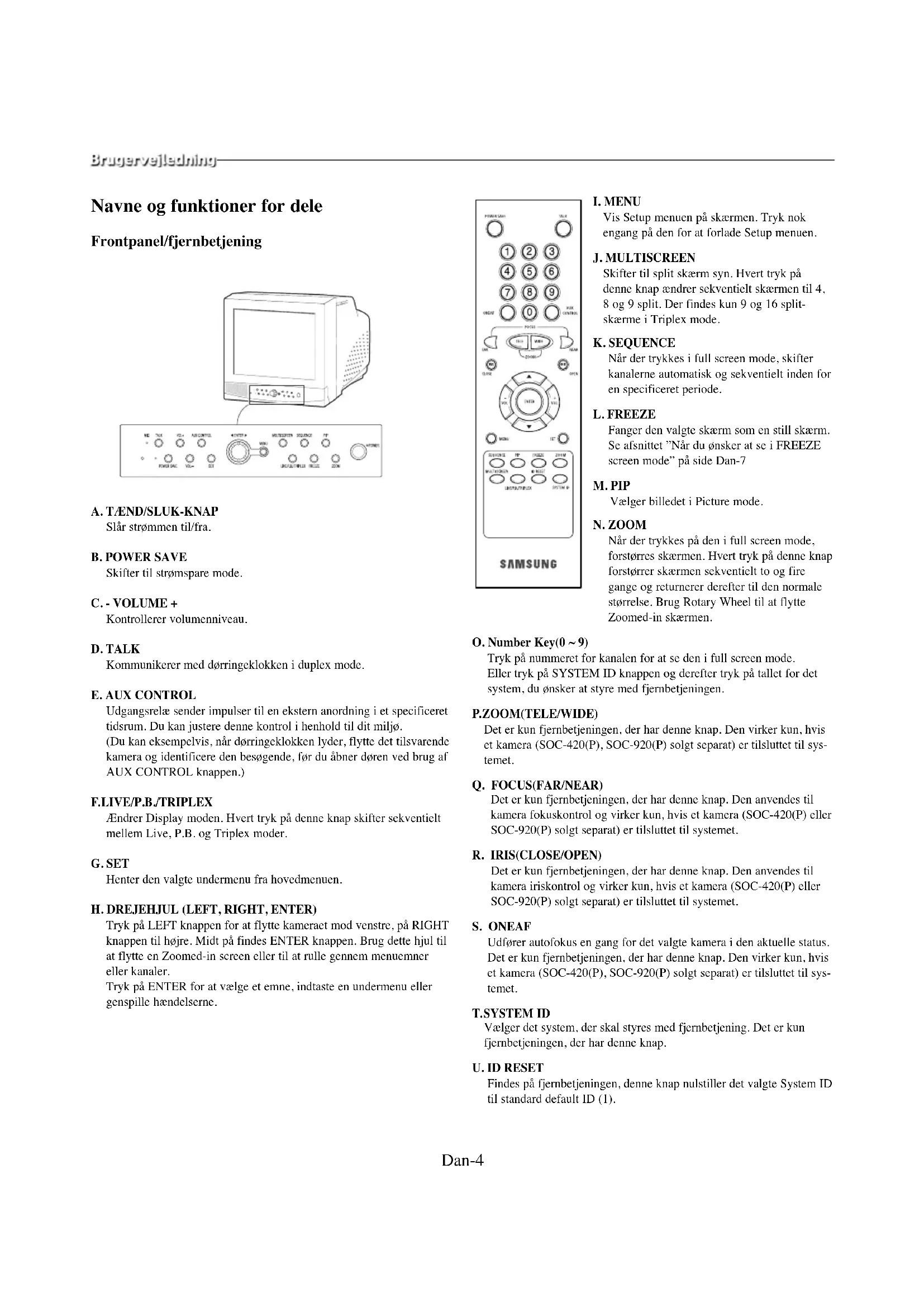


| Produkttype | Triplex sikkerhedsmonitor (Live/Afspilning/Triplex) med 21" CRT-skærm |
| Mærke | Samsung |
| Model | SMO210TRP |
| Mål (B × D × H) | 520 × 509 × 486 mm |
| Nettovægt | 28 kg |
| Vægt med emballage | 32,5 kg |
| Strømforsyning | AC 100-240 V, 50/60 Hz |
| Strømforbrug | Se mærkat på apparatets bagside |
| Videosystem | Kun PAL |
| Horisontal opløsning | 400 TV-linjer (fuldskærmstilstand, Live) |
| Antal kameraindgange | 8 (RJ-45 og BNC) |
| Videooptagerindgang | 1 (VIDEO IN, AUDIO IN, TRIGGER) |
| Monitorudgange | SPOT (indlægning) og SLAVE (hjælpe) |
| Videooptagerudgang | 1 (VIDEO OUT, AUDIO OUT) |
| Hovedfunktioner | Multiskærmsvisning (4/8/9), sekvens, zoom (×2), PIP, skærmfrysning, alarm, bevægelsesdetektion, videotab, dørklokke |
| Visningstilstande | Live (direkte), P.B. (afspilning), Triplex (direkte + afspilning) |
| Hændelsesafspilning | Op til 16 billeder pr. kanal (alarm/bevægelse/tab) |
| Hændelsesliste | Maks. 50 hændelser |
| Opkaldsliste (dørklokke) | Maks. 8 billeder |
| Indbygget ur | Nøjagtighed ±1 min/måned |
| Hukommelsesbackup | Mindst 5 år |
| Driftstemperatur | 0 °C til 40 °C |
| Driftsfugtighed | 20 % til 85 % RH |
| Sikkerhed | Jordforbindelse obligatorisk; åbn ikke kabinettet; afbryd før rengøring; brug en fugtig klud |
| Vedligeholdelse og rengøring | Tag apparatet ud af stikkontakten; rengør med en blød, let fugtig klud; brug ikke væsker eller aerosoler |
| Reservedele og reparationsmuligheder | Brug udelukkende dele anbefalet af Samsung; overlad reparationer til en kvalificeret tekniker |
Ofte stillede spørgsmål - SMO210TRP SAMSUNG
Brugerspørgsmål om SMO210TRP SAMSUNG
0 spørgsmål om dette apparat. Besvar dem du kender, eller stil dit eget.
Stil et nyt spørgsmål om dette apparat
Download vejledningen til din Soundbar i PDF-format gratis! Find din vejledning SMO210TRP - SAMSUNG og tag din elektroniske enhed tilbage i hånden. På denne side er alle dokumenter nødvendige for brugen af din enhed offentliggjort. SMO210TRP af mærket SAMSUNG.
BRUGSANVISNING SMO210TRP SAMSUNG
Udrabsregnet i trekanten har til hensigt at advare brugeren mod tilstedeveerelse af vigtige drifts- og vedligeholdelses- (service) instruktioner i den litteratur, som folger med Produktet.

Adversel-For at forbhindre risiko for brand eller chok ma donne monitor icke udsættes for regn eller fugt.
VIGTIGE SIKKERHEDSFORANSTALTNINGER
Forsigtigt
Strömkilden er angivet bagpaparatet. Den indeholder hospendingsdele. Hvis du fjerner dakslet, kan det fremkalde brand cller elektrisk chock. Fjern ikke selv daekslet. (Kontrolkontakter vindes foran pa monitoren.)
- Læs instruktioner: Alle sikkerheds- og driftsinstruktioner bør læses, for apparatet tages i brug.
- Gem instruktioner: Sikkerheds- og driftsinstruktonerne bør gemmes til senere brug.
- Giv agt advarsler: Alle advarsler pa monitoren og i driftsinstruktion- erne bør overholds.
- Folg instruktionerne: Alle drifts- og brugerinstruktioner bør folges.
- Rengoring: Tag stikket ud fra væggen inden rengøring. Brug ikke fly-dende eller aerosol rengøringsmidler. Brug en fugttig klud til rengøring.
Undtagelse. En monitor, der er beregnet til uafbrudt service af forskellige arsager som cksempelvis risiko for tab af en autorisationskode for en CATV omformer, er/DDke beregnet til, at brugen skal tage stikket ud for rengoring aller andre formal, kan udelukke referenceen til at tage stikket ud i rengringsbeskrivelsen, som ellers er pakravet under punkt 5.
- Tilbehör: Brug ikke tilbehör, som ikke er anbefalet af Samsung, da de kan udgøre en risiko.
- Vand og fugt: Brug ikke denne monitorær ved vand som for eksempel et badekar, vaskekumme, kokkenvask eller vaskemaskine, i
en fugit kelder aller taret ved en swimmingpool og lignende.
- Tilbehör: Anbring/DDne monitor pa en ustabil TV-vogn,et ustabilt TV-bord, en skammel ell er et ustabilt bord. Monitoren kan falde nd og forarsage alvorlige skader pa et barn ell er voksen og alvorlig skade pa apparatet. Brug kun en TV-vogn, TV-bord, skammel ell er bord, der cr anbefalct af Samsung eller, som salgces sammen med monitoren. Al montering af monitoren bør ske ifolge Samsungs instruktioner og bør ske med anvendelse af det montcringstilbehör, som anbefales af Samsung.
- Ventilation: Spräkker og abninger i kabinetet er anbragt til ventilation og til sikring af monitorens palidelige drift og for at beskytte den mod overopvarmning, og disse abninger bør aldrig blokeres ved at placere monitoren pa en seng, sofa, tæppe erler anden lignende overflade. Denne monitor bør aldrig anbringes tæt ved erler oven over en radiator erler et varmeapparat. Denne monitor bør ikke placeres i en indbygget installation sasom en bogkasse erller bogreol, medindre der sørges for korrekt ventilation, eller Samsungs instruktioner følges.
- Strömkilder: Denne monitor bør udelukkende forsynes med den strömkilde, der er angivet pa mæraten. Hvis du ikke er sikker pa, hvilken strömkilde du skal anvende, kontakt din Samsungforhandler eller det lokale elforsyningssselskap.
- Jordforbindelse aller polarisation: For monitorer forsynet med 3 lednings jordforbindelsestypestik med et tredje (jordforbindelse) ben. Dette stik vil kun passer ind i en stikkontakt med jordforbindelse. Dette er en sikkerhedsforanstaltning. Hvis du ici kan indsætte stikket i kontakten,kontakt din elektriker for at f udskifitet ditforallde stik. Du skal ici modarbejde sikkerhedsformålet med denen type jordforbindelsestisk.
- Strøm: Lednings besykyllteses stromforsyningsledninger skal anbringes, SSE de/DD bliver tradt pEller bliver klemt af ting, der placeres ovenpA ellr op mod dem, opmaerksohmeden henledes specielt pa ledninger ved stik, opbevaringsbeholdere og det punkt, hvor de udgär fra monitoren.
- Lyn: For ekstra beskyttelse for donne monitor under uejr med lyn og torden, ellr nar den afterlades uovervaget og ubrugt gennem lengereid, tag stikket ud fra kontakten og afbryd strommen.Dette vil forebygge skader pa monitoren fra lyn- og tordenvejr.
- Overbelastning: Stikkontakter aller forlaengerledninger ma ikke overbelastes, da dette kan medføre brand eller elektrisk stød.
- Indsætning af genstande eller flydende væsker: Skub aldrig genstande af nogen art ind i davon monitor gennem Åbninger, da de kan røre ved farlige strömpunkteter eller kortslutningsdele, som kan medføre brand eller elektrisk chok. Spild aldrig flydende væsker af nogen art på monitoren.
- Service: Forsag ikke selv at reparere dette monitor, da øbbning eller fjernelse af dakslet kan udsaette dig for farlig strom aller andre risici. Overlad al service til kvalificeret servicepersonale.
- Skadcpakravet service: Tag stikket ud fra væggen og overlad servicarbejdet til kvalificeret servicepersonale under følgende omstandighcder:
a. När forlægerledningen aller stikket er beskadiget.
b. Hvis der cr spildt flydende vasker,ller genstande er faldet ind i monitoren.
c. Hvis monitoren har varet udsat for regn ellr vand.
d. Hvis monitoren ikke fungerer normaliftiflege driftsinstruktionerne. Juster kun de betjeningsknapper, som er omtalt i driftsinstruktionerne, da en ukorrekt justering af andre betjeningsknapper kan resultere i skader og kraver et stort arbejde af en kvalificet tekniker for at genoprette monitoren til normal drift.
e. Hvis monitoren har varet tabt, eller kabinettet har varet beskadiget.
f. Na monitoren fremviser en tydelig endring - angiver dette behov for service.
- Udskiftningsdele: Nár det er nódvendigt at udskifte dele, sorg for at serviccteknikeren har brugt de udskiftningsdele, som er specificeret af Samsung, eller de har de samme karakteristika som de originale dcle.
- Sikkerhedskontrol: Efter afslutning af service ellre reparationer pa donne monitor, bed serviceteknikeren om at udfore sikkerhedskontroller for at fastsla, at monitoren er klar til drift.
Indhold
VIGTIG SIKKERHEDSFORANSTALTNINGER 2
Oversigt. 4
Funktioner. 4
Navnc og Funktioner for dele. 5
Kapitel 2: Installation. 5
Installationmiljoer. 5
Udpakning. 5
Kapitel 3: Tilslutning af eksterne eheder. 6
- Tilslutning at Time Lapse VCR (eller Normal VCR) 6
- Tilslutting af alarmsensor 6
- Tilslutting af dorringeklokkeboks.. 6
- Tilslutting af den alminderige monitor 6
Kapitel 4: Grundlaeggende drift. 6
- Grundlaggende drift 6
- Nár du onsker at se pa LIVE/P.B/TRIPLEX skærm ...6
- Nár du onsker at se i Full Screen Mode.. 7
- Nár du onsker at se i Sequence Screen Mode...
- Nár du onsker at se i FREEZE Screen Mode....7
- Nár du önsker at se i Zoom Screen Mode...
- Nár du onsker at se i PIP Screen Mode.
- Nár du onsker at se VCR output. 8
- Nár du onsker at se Event Replay skarm. 8
- Nar du onsker at se en Door Bell skerm 8
Kapitel 5: Setup Menu indstlinger 8
- VIEW SETTING 8
2.CLOCK/DISPLAY S/ET 9
3.CAMERA SETUP 9 - SYSTEM SETTING. 12
- EVENT LIST 13
- DOOR BELL LIST 13
Produktet er en triplex, som gør det muligt for dig at optage signaler fra op til 8 kameraer til enenkelt VCR.
Du kan optage disse signaler sekventielt ved frame (billede) aller med mellemrum og afspille en speciel kanal. Du kan bruge tre monitor skarmmoder, LIVE Mode, P.B. Mode og LIVE + P.B. Mode pa en enkelt monitor.
Funktioner
- Indstil forskellige Funktioner ved brug af menukningerne.
- Forbind op til 8 kameraer for farve eller sort/hvide billedder.
- Se input fra op til 8 kameraer på en skærm i forskellige split display moder.
- Se live og playback skærmene samtidigt på den samme monitor.
- Forstör en skærm op til 2 gange ved brug af Zoom funktionen.
- Brug Motion Detect fonctionen, der er indbygget i kameraet.
- Overvåg en speciel skærm inde i hovedskærmen ved brug af Spot Display funktionen.
- Se hovedskærmen samtidigt på en ekstra monitor ved brug af Slave Display funktionen.
- Se onskedc skaerme i still mode ved brug af Freeze fonctionen.
- Skift og se kanaler sekventielt i Sequence mode
- Skjul skarmene der vises ved brug af Hidden Camera fonctionen.
- Systemet har dato-, tids og alarmindikatorer, som kan nulstilles.
- När der lyder en alarm, vises ordet "EVENT" på skærmen, og der lyder en adverselstone. När dette sker, kan du trykke på Enter (mids på Rotary Wheel) og op til 16 frames (billeder) För og after den genernde alarm vil blive vist i Event Replay vinduct.
Alarmhistorikker gemmes i EVENT LIST. Alarmfunktionen er kun tilgaengelig, nar alarmboksen er tilsluttet.
- Hvis Channel Loss Detection Funktionen opdager tab af kanaler, vises ordet "EVENT" på skaermen, og der lyder en advarselssummen. När dette sker, kan du trykke på Enter (midt på Rotary Wheel) og op til 16 frames (billeder) För og after det opdagede kanaltab vil blive vist i Event Replay vinduet. Channel Loss historikker gemmes i EVENT LIST.
- Ved hjælp af Door Bell Interlock Funktionen skifter det aktuelle billedde, när der trykkes pa dorringeklokken, til omrædet ved dorringeklokken, i full screen mode sammen med alarmbip. Pa dette tidspunkt gemmes et øjeblikeligt billedde i "DOOR BELL LIST". Der kan gemmes op til 8 billedder i "DOOR BELL LIST". Du har adgang til alle gemte billedder, og de kan vises pa skærmen. Door Bell funktionen virker kun sammen med en dorringeklokke forbindelse.
Navncogfunktionerfordele
Frontpanel/fjernbetjening
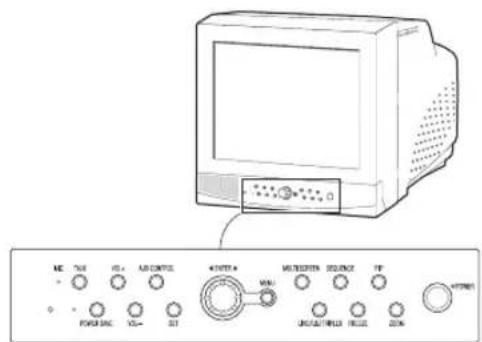
A. T/END/SLUK-KNAP
Slar strommertil/fra.
B. POWER SAVE
Skifter til stromspare mode.
C.-VOLUME +
Kontrollerer volumniveau.
D.TALK
Kommunikerer med dorringeiklokken i duplex mode.
E. AUX CONTROL
Udgangsrelæ sender impulser til en ekstern anordning i et specificeret tidsrum. Du kan justere dette kontrl i henhold til dit milj. (Du kan eksempelvis, nar dorringeleklokken lyder, flytte det tilsvarende kamera og identificere den besogende, for du abner doren ved brug af AUX CONTROL knappen.)
F.LIVE/P.B/TRIPLEX
Änderer Display moden. Hvert tryk på这部分 knap skifter sekventielt mellem Live, P.B. og Triplex moder.
G. SET
Skifter til split skarm syn. Hvert tryk pa donne knap andrer sekventielt skarmen til 4, 8 og 9 split. Der findes kun 9 og 16 splitskarme i Triplex mode.
K. SEQUENCE
Nar der trykkes i full screen mode, skifter kanalerne automatisk og sekventielt inden for en specificeretperiode.
L.FREEZE
Fanger den valgte skarm som en still skarm. Se afsnitter "Nar du onsker at se i FREEZE screen mode" pa side Dan-7
M. PIP
Valgger billedt i Picture mode.
N.ZOOM
Nar der trykkes pa den i full screen mode, forstorres skarmen. Hvert tryk pa donne knap forstorrer skarmen sekventielt to og fire gange og returnerer derefter til den normale storrese. Brug Rotary Wheel til at flytte Zoomed-in skarmen.
O. Number Key(0 ~ 9)
Tryk pa nummeret for kanalen for at se den i full screen mode. Eller tryk pa SYSTEM ID knappen og derefter tryk pa tallet for det system, du onsker at styre med fjernbetjeningen.
P.ZOOM(TELE/WIDE)
Det er kun fjernbetjeningen, der har davon knap. Den virker kun, hvis ct kamera (SOC-420(P), SOC-920(P) solgt separat) er tilsluttet til systemet.
Q. FOCUS(FAR/NEAR)
Det er kun fjernbetjeningen, der har davon knap. Den anvendes til kamera fokuskontrol og virker kun, hvis et kamera (SOC-420(P) ellor SOC-920(P) solgt separat) er tilsluttet til systemet.
R. IRIS(CLOSE/OPEN)
Det er kun fjernbetjeningen, der har dette knap. Den anvendes til kamera iriskontrol og virker kun, hvis et kamera (SOC-420(P) aller SOC-920(P) solgt separat) er tilsluttet til systemet.
S. ONEAF
Udforer autofocus en gang for det valgte kamera i den aktuelle status. Det er kun fjernbetjeningen, der har这部分 knap. Den virker kun, hvis et kamera (SOC-420(P), SOC-920(P) solgt separat) er tilsluttet til systemct.
T.SYSTEM ID
Vaelger det system, der skal styres med fjernbetjening. Det er kun fjernbetjeningen, der har denne knap.
U. ID RESET
Findes pa fjernbetjeningen, denote knap nulstiller det valgte System ID til standard default ID (1).
Bagpanel
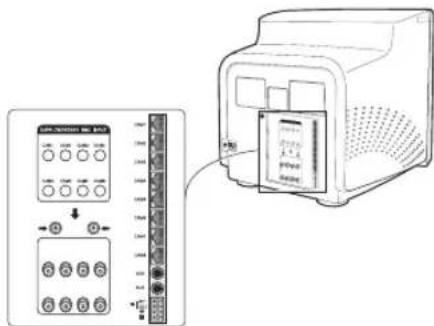
A.CAMERA IN(RJ-45)
Videokamera indgangsterminaler. Du kan tilslutte op til 8 kamer-aer med RJ-45 stik.
B.CAMERA IN (BNC)
Videokamera indgangsterminaler. Du kan tilslutte op til 8 kamer-aer med BNC stik.
Forsigtighcdsrcgler
Enten RJ-45 aller BNC type kameraer bør tilsluttes til den samme kanal. Der vil opstå signalinterferenccr, hvis begge typer kamcracr er tilsluttet til den samme kanal.
C. Videoafspiller
- Forbindes til VCR ved brug af et 6-bens stik.
- TRIGGER: Trigger udgang for VCR
VIDEO IN/OUT: Video ind-/udgang for VCR - AUDIO IN/OUT: Audio ind-/udgang for VCR
D.AUX
- Forbindes til en anden anordning ved brug af et 4-bens stik.
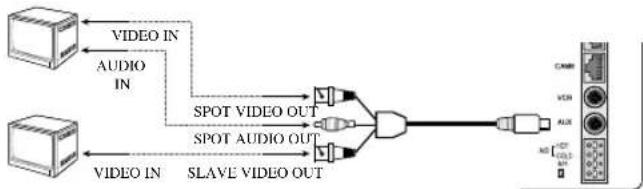
- SPOT VIDEO OUT: Den terminal, der gör det muligt for dig at overvåge den specificerede kanal på hovedskærmen på den ekstra tilslutte monitor.
- SPOT AUDIO OUT: Den terminal, som gør det muligt for dig at lytte til lyden fra den specificerede kanal pa den ekstra tilslutte de monitor.
- SLAVE VIDEO OUT: Den terminal, der gør det muligt for dig at se hovedskaermen vist samtidigt pa den ekstra tilslutte monitor.
E. ALARM
A/O (HOT/COLD): När der lyder en alarm, er Active Make signaloutput.
A/R: Forbinder til VCR Alarm Reset terminal. Nár en alarm udloses, er en impuls output.
G: Forbinder til VCR jordforbindelsesteminal.
F. AC IN
Forbinder til netledningen.
Kapitel 2: Installation
Installationmiljøer
Dette afsnit beskriver de miljømaessige krav for sikker installation og brug.
Den bør kun bruges, nár den star plant og bør ikke bruges, hvis den star vertikalt ell skrát. Det sted, hvor hovedystemet er installerer et konfigurationen af ledningsrummet, er mcgct vigntg for correkt drift af systemet. Hvis Produkterne er installerer tæt ved hinanden, eller stedet er)darligt ventileret, kan systemet maske ikke arbejde korrekt, og vedligeholdelse af systemet kan vare vanskelig.
Sorg for at der er tilstrakkelig luftcirkulation i det rum, hvor systemet er anbragt og fastgordakslet pa hovedsystemet godt for at undga fejlfunktioner og for at reducere systemudfald pa grund af miljonnaessige arsager. Der er hagspondingsdele inden i. Abn icike engenmaegtigt dakslet.
Installer produit et sted, der imodekommer de folgende miljormassige betingelser. Sorg for at vedligeholde systemet under de temperaturog fugtighedsbetingelser, som angivet nedenfor.
- Driftstemperatur: 0^ 40^
Lagringstemperatur: -20 °C ~ 60 °C - Driftsfugtighed: 20% 85% RH
Lagringsfugtighed: 20% 95 RH - Indgangsström : AC 100 ~ 240V
Frekvens: 50 / 60Hz
Forsigtigt
Ved drift af produitet skal indgangsstrommens fluktuation vere induen for 10% af hastighedsspendingen og den eksterne stromudgang skal vere jordforbundet, ellers kan der opsta elektrisk chok aller fejlfunktioner i produitet. Tilslet违法犯罪e udstyr sasom en hartorrer, et strygejern erer en fryser til den samme stromudgang, som produitet er tilsluttet, da der ellers kan der opsta brandller fejlfunktioner i produitet. Anvendelse af en automatisk spendsingsregulator (AVR) anbefales varmt for at sikre stabil stromforsyning.
Sorg for at sno CORE-FERRITE pa stikket for at reducere elektramagnetisk interferens (EMI).
Udpakning
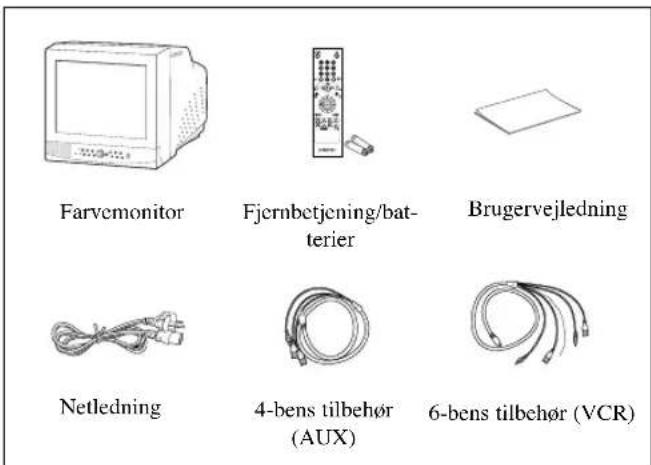
Fjern emballagen og placr produit pa en flad og sikker overflade erler pa installationsstedet. Kontroler om alle de folgende dele og tilbehcr er vedlapt sammen med hovedsystemet.
Kapitel 3: Tilslutting til eksterne enheder
Produktet kan tilsluttc til en ekstern enhed sasom en monitor, VCR, alarmboks, dorringecklokke osy.
Dette kapitel beskriver, hvordan der tilsluttes til eksterne eheder.
Forsigtigt
Sorg for at indgangen ici er pa mere end 2V fra kamera-, video-ller audiokilde, da det ellers kan forarsage fejlfunktion i produktet.
2. Tilslutting af alarmsensor
Tilslut alarmboksen og alarmsensoren i overensstemmelse med brugervjcdningen for alarmboksen.
3. Tilslutting til Door Bell Box
Tilslut kameraerne og dorringeklokken i overensstemmelse med brugervejledningen for dorringeklokken.
4. Tilslutning af den Ordinary skarm
Tilslut den almindelige monitor til Spot udgangsterminalen, som gør det muligt for dig at overvåge en specificeret kanal inden for hovedskærmen. Tilslut slavemonitoren til udgangsterminalen, som gør det muligt for dig at se den aktuelle situation samtidig.
Nár der tændes forste gang vises 9-split skærmene på monitoren.
Pá dette tidspunkt vises de kanaler, som ikke har noget input, med en blå skærm, og der er ingen video. (Nár den indledende setup cr aflsuttet, gemmes indstillingerne,ningar strommen slas fra.
Derfor nár du slár strømmen til igen, vilprodukter kore med de tidligere indstillinger).
2) Vaelg Display mode
- Nár du er i en split skærm, fylt til den ønskede kanal ved at bruge Rotary Wheel og trykke på ENTER knappen, der er anbragt mitt i. Den valgte kanal vil derefter blive vist i Full Screen Mode.
- Multi Screen Mode: Tryk på MULTISCREEN knappen for at vise split skarmene. Du kan vælgce, hvilke kanaler der skal vises på split skarmen.
- Sequence Screen Mode: Tryk på SEQUENCE knappen.
Kanalerne skifter automatisk sekventielt i full screen mode. - Freeze Screen Mode: Du kan fange og se en still skarm ved brug af FREEZE knappen og Rotary Wheel.
LIVE/P.B. Screen Mode: Du kan overvåge de aktuelle kamerasignaler eller afspille de optagne skærme ved brug af LIVE/P.B./TRIPLEX knappen. - TRIPLEX Screen Mode: Lagttag de aktuelle kamerassignaler og afspill de optagne skarme pa den samme monitor ved brug af LIVE/P.B./TRIPLEX knappen.
- PIP Screen Mode: Du kan iagttage Picture in Picture (PIP) skærme ved brug af PIP knappen.
- Zoom Screen Mode: Du kan forstørre en fuld skarm to gange ved brug af Zoom knappen og Rotary Wheel.
2. Når du önsker at se på LIVE/P.B./TRIPLEX skærm
Valg LIVE, P.B. cller TRIPLEX skarmmode ved brug af LIVE/P.B./TRIPLEX knappen.
Hvert tryk pa donne knap andrer skarmmoden til LIVE mode, P.B. mode og TRIPLEX mode sekventielt.
Under afspinning af handelser
Under zooming af skeermen
- Under indstilling af en still skarm til en multi skarmmode
3. Når du ønsker at se i Full Screen Mode
Hvis du arbejder med en split skerm flyt til den ønske de kanal ved brug af Rotary Wheel og tryk pa ENTER. Den valgte kanal vil derefter blive vist i Full Screen Mode. Pa dette tidspunkt kan du andre kanalen ved brug af Rotary Wheel.
Desuden kan du ændre kanalen ved at trykke pa talknapperne pa din fjernbetjening.
4. Nár du ønsker at se i Sequence Screen Mode
Sequence skærmen er kun tilgengelig i full-screen LIVE mode. Tryk på SEQUENCE knappen,ningar skærmen er i full-screen LIVE mode for at skifte til Sequence skærmen. Du kan indstille skfteintervallerne ved gå til "SEQUENCE" under "4. SYSTEM SETTING" på SETUP MENU. Rækkevidden af skiteintervaller er fra et til tredivsckunder.
Trykigenpaa SEQUENCE knappen for at stoppe den skerm, der aktuelt viscs.
Under korsel i P.B. cller TRIPLEX mode
- Ved brug af SETUP Menu
Under visning af en split skarm
- Under visning af Event List eller Door Bell List
Under afspilning af haendelser
Under zooming af skaermen
5. När du ønsker at se i FREEZE Screen Mode
Du kan stoppe cn fuld eller split skarm midlertidigt og sc still skarmen i LIVE, P.B., TRIPLEX mode.
Du kan vælgc at stoppe dc kanaler, du ønsker at stoppe i split skærm-mode.
1) Full Screen Display
Hvis FREEZE knappen er trykket ind, vil det aktuelle display fryse, og FREEZE ikonet vil blive vist i det øverste hjorne hjørne pa skærmen. Tryk igen pa FREEZE knappen for at forlade denen mode.
① Hvis FREEZE knappen er trykket ind, vil FREEZE ikonet vil blive vist i det overste hjre hjorne pa skarmen.
② Flyt til det billed, som du onsker at fryse ved brug af Rotary Wheel.
③ Ved tryk pa ENTER knappenmidt pa Rotary Wheel, vil billeddet fra deutsche kanal fryse, og bogstavet "F" vil blive vist. Tryk igen pa FREEZE knappen for at forlade deutsche mode.
Hvis du onsker at se det frosne billede fra en性和kanal, flyt til malkanalen og tryk pa ENTER. Den nye kanals billede vil blive frosset, og bogstavet *F'vil blive vist. Tryk igen pa FREEZE knappen for at forlade donne mode.
(5) Hvis billedt pâ andre kanaler forbliver frosne, gentag punkt ④).
⑥ Tryk på FREEZE knappen for helt at forlade FREEZE mode.
1) När ZOOM knappen er trykket ind, vil et ZOOM OMRÄDE blive vist midt pa skarmen.
2) Flyt ZOOM OMRÄDE til malpositionen ved brug af Rotary Wheel og ENTER knappen.
3) Trykigen pa ZOOM knappen for at forstorre biledet til det dobbelte af dets originale storrelse.
4) Trykigen for at vende tilbage til original storrelse.
ZOOM AREA og ZOOM Picture Movement
ZOOM knappen virker ikke i fölgende tilfædle:
- Ved brug af SETUP Menu
- Under visning of Event List ellter the Door Bell List
Under afspiling af handelser
Under korsel i Sequence Mode
7. När du önsker at se i FREEZE Screen Mode
Du kan se et billede i Picture screen i full-screen LIVE mode ved brug af PIP knappen.
Nár du Förste gang trykker på PIP knappen, er underskærmen på PIP skærmen en sekvenssskærm. Efter dette nár du igen gár ind i PIP modc, vil underskærmen blive vist i den samme skærmmode, som da du tidligere forlod PIP mode.
Brug af PIP skærm
1) Tryk på PIP knappen i full-screen LIVE mode.
2) När der vises en fast kanal på underskærmen, hver gang du trykker på ENTER, skifter den mellem hoved- og underskærm.
3) Drej Rotary Wheel for at andre hovedskarmens kanal.
4) Tryk på SEQUENCE knappen for at indstille underskaermen som sekvensskaermen. Trykigen på knappen for at fastlase kanalen.
5) Du kanarendr positionen for underskarmen ved at gtil "PIP POSITION" under 2.CLOCK/DISPLAY SET" pa SETUP menuen.
8. Nár du ønsker at se VCR output
Denne Funktion er kun tilgangelig i PB FULL Display mode.
9. Nár du ønsker at se Event Replay skærm
1) Nár et Alarm/Motion signal er input
Du kan kun bruge davon alarmfunktion, nar alarmboksen er tilsluttet. Nar et alarm/motion signal er input, vises ordet "EVENT" pa skarmen, og der lyder en advarelstone. Nar dette sker, vil der, hvis du trykker pa ENTER, blive vist op til 16 frames (billeder) for og after det generere de alarm/motion signal gentages i Event Replay vinduet.
Tryk对其进行停止动作。
Hvis alarm/motion signaler er input på mere end en kanal, tryk på ENTER for at starte gentagelse af hændelsen for en,anden kanal, när den aktuelle gentagelse af hændelsen er aflsuttet. När en gentagelse af en hændelse for alle de kanaler, hvor der har varet et alarm/motion signal, cr aflsuttet, tryk på ENTER for at forlade Event Replay mode.
Alarm/Motion historikker gemmes i EVENT LIST.
2) Nár Channel Loss opdages
Hvis Channel Loss Detection fonctionen opdager tab af en kanal, vises ordet "EVENT" pa skarmen, og der lyder en adverselssummen. Nar dette sker, vil der, hisd du trykker pa ENTER, blive vist op til 16 frames (billeder) for og after det opdagede kanaltab i Event Replay vinduet.
Tryk对其进行停止,而开始进行。Hvis kanaltab opdages pao nere end en kanal,tryk pao ENTER for at starte Event Replay for den naresten kanal, nar den aktuelle gentagelse af hendelse afluttes. Nar en gentagelse af en hendelse for alle de kanaler, hvor kanaltab er blevet opdaget, tryk pa ENTER for at forlade Event Replay mode.
Kanaltabs historikker gemmes i EVENT LIST.
10. Nár du ønsker at se en Door Bell skærm
Door Bell Funktionen virker kun sammen med en dorringeklokke forbindelse. När der trykkes pa dorringeklokken, skifter det aktuelle billede, til området ved dorringeklokken, i full screen mode sammen med alarmbip. Pa dette tidspunkt gemmes et ojeblikeligt billede i "DOOR BELL LIST". Der kan gemmes op til 8 billeder i "DOOR BELL LIST".
Du har adgang til alle gemte billedder fra listen, og de kan vises pa skærmen.
Vaelg det onskede sprog ved hjaelp af Rotary Wheel og tryk pa ENTER for at vise SETUP MENU for det onskede sprog.
- Hvis du trykker pa MENU knappen after at have aflsuttet valget af sprog, vil Language Select skarmen ikke blive vist. I stedet for vil den folgende SETUP MENU blive vist på monitoren. Tryk en gangmere pa knappen for at returnere til den foregående menu.
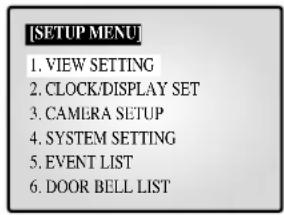
Vaelg submenu 1 til 6 fra SETUP MENU ved brug af Rotary Wheel og tryk pa ENTER for atkommen til SUB MENU.
1. VIEW SETTING
Du kan ændre kontrast, lysstyrke, farve, skarphed og farvetone pa monitorens hovecdskærm. Vælg "I. VIEW SETTING" fra SETUP MENU ved brug af Rotary Wheel og tryk på ENTER for at vis de følgende skærm:
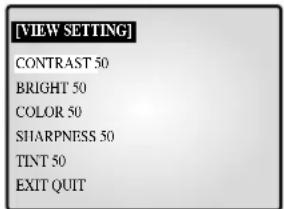
- Vælg et emne ved brug af Rotary Wheel og tryk på ENTER for atændre den indstillede værdi.
- Skift den indstillede vardi (0 100) ved brug af Rotary Wheel og tryk pa ENTER for at gemme indstillingen.
- Vålg SAVE (gemmeændringerne), QUIT (forlade indstillingsmode.uden at gemme) eller PRESET (nulstiller alle indstillinger til fabriksstandard) fra EXIT MENU og tryk på ENTER for at returnere til SETUP MENU.
Forsigtigt
"TINT" emnet findes kun i NTSC SYSTEM mode.
2. CLOCK/DISPLAY SET
Du kanændre PIP position, display type, dato type og tid.
Vælg “2. CLOCK/DISPLAY SET” fra SETUP MENU vcd brug af Rotary Wheel og tryk på ENTER for at visc den fölgende skærm:
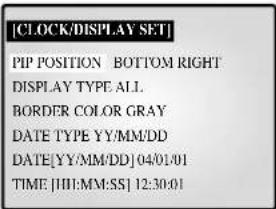
Vælg et emne ved brug af Rotary Wheel og tryk pa ENTER for at andre den indstillede vardi.
Den indstillede vaeri kan andres ved brug af Rotary Wheel og vcd at trykke pa ENTER for at gcmc indstillingen.
- Tryk på MENU knappen for at returnere til SETUP MENU.
PIP POSITION: BOTTOM-RIGHT TOP-LEFT TOPRIGHT BOTTOM-LEFT.
Valg PIP positionen blandt de fire valgmuligheder, som er oplistet ovenfor.
DISPLAY TYPE: ALL TITLE DATE/TIME NONE.
- All (Alle): Alle emner vil blive vist undtagen DATE/TIME og TITLE.
- TITLE (titel): Kun CHANNEL TITLE vil blive vist.
DATE/TIME (datod/tid):Kun DATE/TIME vil blive vist. - NONE (INGEN): Hverken DATE/TIME ellER TITLE vil blive vist.
BORDER COLOR (KANTFARVE): GRAY BLACK
- GRAY: KANTLINJEFARVEN visci i GRAY i Multi skarmmode.
- BLACK: KANTLINJEFARVEN vises i BLACK pa Multi skarm-mode.
DATE TYPE: YY/MM/DD MM/DD/YY DD/MM/YY. DATE [YY/MM/DD]
- Year (ar)(YY): 00(2000) ~ 99(2099)
Month (manned) (MM): 01~12
Day (dag)(DD): 01 ~ 31
TIME (tid) [HH:MM:SS]
- Hour (time)(HH): 00 ~ 23
- Month (minut)(MM): 00 ~ 59
Second (sekund)(SS): 00~59
3. CAMERA SETUP
Du kanændre Camera ID, LOSS DETECT, MOTION DETECT og Camera Preset verdierne.
Vaelg "3. CAMERA SETUP" fra MAIN MENU ved brug af Rotary Wheel og tryk på ENTER for at vis den fölgende skærn.
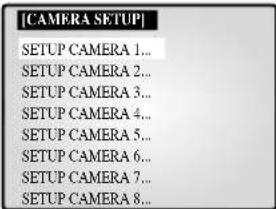
Vælg den ønskede kanal ved brug af Rotary Wheel og tryk pa ENTER for at fá visningen af den valgte kanal. Den følgende skærm vil blive vist.

- Alle cmner undtagen "CAMERA ID" og "LOSS DETECT," vil Forst vare tilgengelige for indstilling, nar systemet er blevet tilsluttct til etamera (SOC-420(P) cllcr SOC-920(P), solg scpa rat).
Vælg det onskedc emne ved brug af Rotary Wheel og tryk pa ENTER. AEndr derefter den indstillede vardi ved at bruge Rotary Wheel og trykke pa ENTER for at færdiggore indstillingen.
Vaelg SAVE (gemme eendringerne), QUIT (forlade indstellingsmode Eden at gemme) erer PRESET (nulstiller alle indstellinger til fabriksstandard) fra EXIT MENU og tryk pa ENTER for at returnere til den tidligere CAMERA SETUP menu. Du kan ikke returnere til den tidligere menu, nár du er i indstellingsmode. Du kan kun returnere til den tidligere menu ved at valse EXIT. - AEndr de indstillede verdier for de ovrige kanaler ved at gentage de samme trin.
- Tryk på MENU knappen after at have afsluttet alle indstillingerna for at returnere til SETUP MENU.
CAMERA ID:---CH1----("--" angiver tom.)
Vælg "CAMERA ID" ved brug af Rotary Wheel og tryk pa ENTER for at vælge de første " -
Valg det onskede bogstav ved brug af Rotary Wheel og tryk pa ENTER for at flyte og valse det naste bogstav. (Bogstavrakkefolge: 0123456789ABCDEFGHIJKLMNOPQRSTUVWXYZ[~_./)
Gentag det samme for at valgge alle de onskede bogstaver. (Du kan valge op til ti bogstaver.)
IRIS: Styrer video outputniveauct gennem Iris affchangigt af det lysniveau, somkommen ind i kameraet.
Vælg "IRIS" ved brug af Rotary Wheel og tryk pa ENTER for at valge enten "ALC..." eller "MANUAL..."
- ALC.: Auto Light Compensation (automatisk lyskompensation) - Vælg "IRIS" ved brug af Rotary Wheel og tryk på ENTER for at valge enten "ALC..." eller "MANUAL..." ALC.: Auto Light Compensation (automatisk lyskompensation) Vælg "ALC..." ved
brug af Rotary Wheel og tryk pa SET knappen for at vise den fol-gende skarm. Tryk pa MENU knappen after at have aflsuttet indstillingen for at returnere til den tidiligere menu.
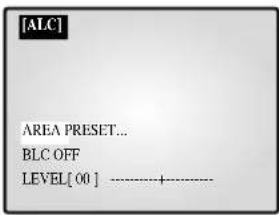
- Vælg "AREA" ved brug af Rotary Wheel og tryk på ENTER for at vælgce enten "PRESET..." eller "USER...".
- Vælg “PRESET...” ved brug af Rotary Wheel og tryk pa SET knappen for at vis de den følgende skærm. Modlyskompensationen vil blive brugt til omrade(t) med forudindstillede værdier.
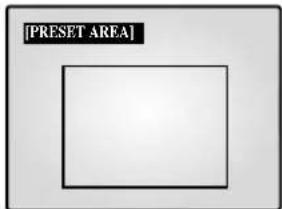
Tryk på MENU knappen for at returnere til den tidligere menu.
- Vælg "USER..." ved brug af Rotary Wheel og tryk på SET knappen for at vis de den følgende skærm.
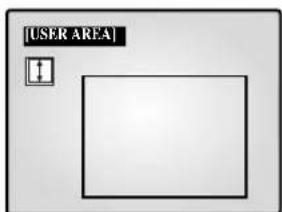
I Juster storrelsen op/ned ved brug af Rotary Wheel og tryk pa ENTER for at valse ge flytte for at justere storrelsen pa venstre/hojre side. Derefter vil "E" blive vist pa skarmen.
Tryk pa ENTER after justering af storrelsen til venstre/hjre side ved brug af Rotary Wheel. Du vil derefter vare klar til at justere positionen op/ned "B" vil blive vist pa skarmen.
Tryk på ENTER after justering af positionen ved brug af Rotary Wheel. Du vil derefter VXe klar til at justere positionen til venstre/hojre side, og "vil blive vist på skaermen.
Tryk på ENTER after justering af positionen ved brug af Rotary Wheel. Du har nu afsluttet AREA indstillingen. Tryk på MENU knappen for at returnere til den tidligere menu.
BLC (Back Light Compensation) (modlys kompensation): Nár BLC er sláct "ON,anvendes" BLC Funktionen pá alle de omrader, der er indstillet i AREA. Nár der er skarpt lys i baggrunden ved en genstand, vil genstanden synes mørk pá monitoren pá grund af modlyset. Du kan overkommen dette problem ved at bruge BLC fonctionen, sá du kan fá et tydeligt bilde.
LEVEL (NIVEAU): Du kan indstille video outputniveauet fra "-9"to "+9."
Vælg "LEVEL [00]" ved brug af Rotary Wheel og tryk på ENTER for atændre indstillingen. Tryk på ENTER after at haveændret indstillingen for at gemme indstillingen.
-
MANUAL...: Instiller manuel abning/lukning af Iris.
-
Vælg "MANUAL..." ved brug af Rotary Wheel og tryk på SET knappen for at visc den følgende skærm.
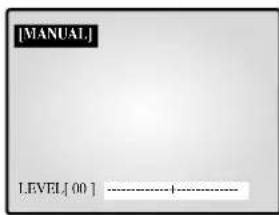
- Indstil verdien ved brug af Rotary Wheel.
Tryk pā MENU knappen for at returnere til den tidligere menu.
SHUTTER (LUKKER)
- Du kan indstille højhastigheds elektroniske lukkerhastigheder, AUTO low-speed shutter speed og FIX low-speed shutter speed.
- High-speed electronic shutter kan indstilles til 7 lukkerhastigheder fra 1/120(1/100) sek. til 1/10K sek. Auto low-speed shutter og FIX low-speed shutter kan begge indstilles til 12 lukkerhastigheder fra X2 til X128.
- Low-speed nedsætter lukkerens hastighed, sä billeder, der tages ved dunkel belysning, vises tydeligere pa skærmen. Vælg AUTO lowspeed shutter for at spore lysætheden og automatisk nedsættelse af lykkerhastigheden afhaengigt af tætheden. Select Vælg FIX lowspeed shutter for manuelt at indstille lukkerhastigheden.
- De tal, der folger AUTO og FIX emnerne angiver antallet af gemte felter. Jo hjere tallet er, jo lavere bliver lukkerhastigheden. Billeder vises derfor tydeligst med still bilder. Men ved bevagelige billedder, kan genstanden forekomme uskarp.
- Indstilling af vardien
Fra SHUTTER menuen tryk på ENTER for at justere vardiernc.
Vælg vardien ved brug af Rotary Wheel og tryk på ENTER for at aufslutte indstillingen.
OFF '1/120(1/100)' 1/250 '1/500 '1/1000 '1/2000 '1/4000 '1/10K 'OFF AUTO X2 'AUTO X4 'AUTO X6 'AUTO X8 'AUTO X12 'AUTO X16 'AUTO X24 'AUTO X32 'AUTO X48 'AUTO X64 'AUTO X96 'AUTO X128 'OFF 'FIX X2 'FIX X4 'FIX X6 'FIX X8 'FIX X12 'FIX X16 'FIX X24 'FIX X32 'FIX X48 'FIX X64 'FIX X96 'FIX X128.
- Du kan slå White Balance Funktionen til, der gør det muligt at vise den hvide farve pa normal过得 uanset lysets Farvctemperatur.
- ATW: Overvågerændingen i farvetemperatur og justerer tilsvarende indstillingen af White Balance.
- AWC: Justerer kun indstillingen af White Balance til farvetemperaturen en gang og bibeholder derefter indstillingen. Placér i AWC skærmen et stykke hvidt papir foran kameract og tryk på SET knappen.
- MANUAL...: Vælg "MANUAL" ved brug af Rotary Wheel og tryk pa SET knappen for at vis den følgende skærm.
Du kan derefter valse 3200K, 5600K erer USER Mode og manuelt indstille White Balance afhengigt af de aktuelle lysbetingelser.
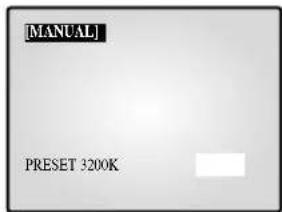
- 3200K : Indstiller farvetemperaturen til 3200^ K .
- 5600K : Indstiller farvetemperaturen til 5600^ K .
- Indstiller til "OFF[USER]" til at vise den følgende skærm. Tryk på ENTER og vælg derefter de korrekte vindier RED (RØD) og BLUE (BLÅ) for manuel indstilling af farvetemperaturen.
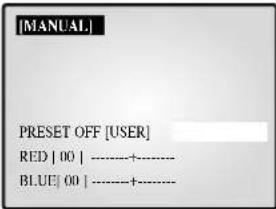
Tryk på MENU knappen for at returnere til den tidligere menu.
SPECIAL...
Vælg "SPECIAL..." ved brug af Rotary Wheel og tryk på ENTER knappen for at vise den ffolgende skærn. Tryk på MENU knappen after at have afsluttet indstillingen for at returnere til den tidligere menu.
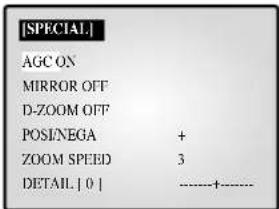
AGC: AGC(Auto Gain Control) Funktion On/Off.
- MIRROR: Vender video outputsignaler horisontalt.
D-ZOOM: Indstiller forstorprelsesgraden for Digital Zoom. Dette system tilbyder op til 10X zoom.
- POST/NEGA : Indstiller video outputsignalerne til enten normal aller omvendt output.
- ZOOM SPEED: Indstiller hastigheden for zoom.
- 1: Tager ca. 17 sek. fra x1 til x12 (den laveste hastighed)
2: Tager ca. 10 sek. fra x1 til x12 (lav hastighed)
3: Tager ca. 6 sek. fra x1 til x12 (høj hastighed) - 4: Tager ca. 3 sek. fra x1 til x12 (den hoge ste hastighed)
- DETAIL: Justerer lysstyrken vertikalt og horisontalt.
- MF: Med Manual Focus Mode kan brugere fokusere.
-
ONEAF: När Zoom flytter fra Wide til Telephoto retningen, kommer AF kun frem en gang, after Telephoto Funktionen er afsluttet.
-
ONEAF arbejder i stil med MF Mode, när der cr still billedder og ligesom AF Mode, när Zoom flytter i Telephoto retning.
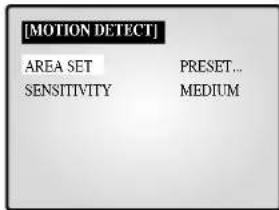
MOTION DETECT...
- Motion Detect Funktionen bruges til at spore en genstandsbveagelse.
Nar du slar Motion Detect til, kan du spore en ubuden gaests bevegelser uden for myldretid.
Vaelg "MOTION DETECT" ved brug af Rotary Wheel og tryk pa ENTER knappen for at visc den folgende skarm. Tryk pa MENU knappen after at have aflsuttet indstillingen for at returnere til den tidligere menu.
-
AREA SET: Indstiller det omrade på skærmen, hvor Motion Detector anvendes.
-
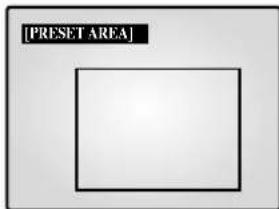
PRESET...
Vælg "PRESET" ved brug af Rotary Wheel og tryk pa SET knappen for at visc den følgende skærm. Motion Detect anvendes til omradet/omraderne inde i kassen.
Vælg "4. SYSTEM SETTING" fra SETUP MENU ved brug af Rotary Wheel og tryk på ENTER for at vis de følgende skærm:
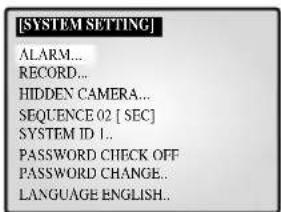
Vælg et emne ved brug af Rotary Wheel og tryk pa ENTER for at andre indstillingen.
- Indstillingen kan andres ved brug af Rotary Wheel og ved at trykke pa ENTER for at gemme indstillingen.
- Tryk på MENU knappen after at have afsluttet alle indstillingerne for at returnere til SETUP MENU.
ALARM...
- Vålg "ALARM" ved brug af Rotary Wheel og tryk på ENTER knappen for at vise den fölgende skærm.
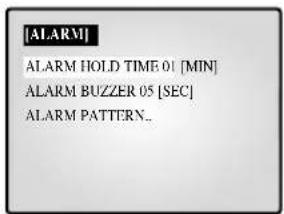
ALARM HOLD TIME
ALARM HOLD TIME er den periode, hvor alarmen fortsetter. Du kan indstille holdetiden til 5 sek., 15 sek., 30 sek., 1 min., 3 min., 5. min., 10 min., 30 min. aller AUTO. Nár du vælger AUTO, vil alarmen fortsette den tid, som den er indstil- let
ALARM BUZZER
Nar alarmen lyder, er alarmsummeren slaet Off (fra). Du kan indstille varigheden til 5 sek., 15 sek., 30 sek., 1 min. aller OFF (fra). Nar du vaelger OFF, vil der/DDie hores nogen alarmsummen.
Välg "ALARM PATTERN" ved brug af Rotary Wheel og tryk pa ENTER knappen for at visc den folgende skärn.
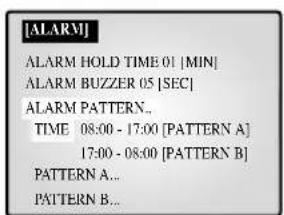
Du kan valse, hvor du vil slalarmen til erler fra i to monstre. Nar du valseg PATTERN A, vil tiden i PATTERN B automatsk blive andret.
Välg PATTERN A ved brug af Rotary Wheel og tryk på ENTER knappen for at visc den fölgende skærm.
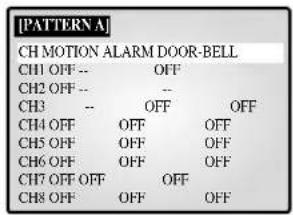
- Vålg "RECORD..." vcd brug af Rotary Wheel og tryk pa ENTER knappen for at vis de den følgende skærm.
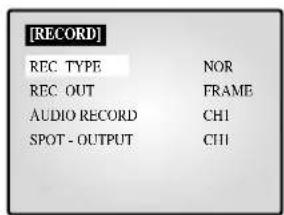
REC TYPE
- NOR: Anvendelse til optagelse med en normal VCR. Billdet vises i overensstemmelse med de indstillede verdier for "REC OUT" (FIELD, FRAME).
- TLV: Bruges til optagelse via en time lapse VCR.
REC OUT
Er gyldig, nár REC TYPE er "NOR".
- FIELD: Optager ved 1/50 sekunder (PAL), 1/60 sekunder (NTSC).
- FRAME: Optager ved 1/25 sekunder (PAL), 1/30 sekunder (NTSC).
AUDIO RECORD
Indstiller kanalen, som sender Audio signaler til optagelsesoutput.
SPOT-OUTPUT
Indstiller outputkanalen for SPOT, som vil overvåge dette kanal intens.
Tryk på MENU knappen after at have afslutet indstillingen for at returnere til SYSTEM SETTING menuen.
HIDDEN CAMERA
- Vålg "HIDDEN CAMERA..." ved brug af Rotary Wheel og tryk på ENTER knappen for at vis de den følgende skærm.
- Indstil Switching Interval for Sequence Mode. Du kan indstille tiden mellem 1 sek. og 30 sek.
SYSTEM ID
- Medijke Funktion kan brugeren styre en enkelt monitor ved brug af fjernbetjeningen, när flere (op til 10) monitorer er koblet sammen. Der er kun de monitorer, hvis ID svarer til fjernkontrollens ID, der kan styres af fjernbetjeningen.
| CH1 | CH2 | CH3 |
| MONITOR ID:1 REMOCON ID:1 | ||
| CH4 | CH5 | CH6 |
| CH7 | CH8 | |
- Indstilling: Standardvardien for monitoren og fjernkontrollen er "1". Monitorens ID vardi kan indstilles fra 0 til 9 ved at gå ind i SYSTEM ID Setup mode under SYSTEM SETTING menuen. Tryk pa SYSTEM ID knappen på fjernbetjeningen for at vise Monitor ID og Remote Control ID som vist ovenfor. Hold system ID knappen trykket ind og indtast det ønskedc tal ved at trykke pa den tilsvarende knap (0-9) for at opsette Remote Control ID. OSD vil forsvinde tre sekunder after, der er trykket pa den sidste knap.
PASSWORD CHECK
- Slár Password Check On/OFF for indgang til SETUP MENU.
- När PASSWORD CHECK er “ON” for indgang til SETUP MENU, vil den fällende skærm blive vist, og det Forste mellelemrum for et tal vil blive valgt.
| [ PASSWORD CHECK ] |
| + + + + + + + + + + + + + + + + + + + + + + + + + + + + + + + + + + + + + + + + + + + + + + + + + + + + + + + + + + + + + + + + + + + + + + + + + + + + + + + + + + + + + + + + + + + + + + + + + + + + + |
-
Vålg det første ciffer til Password ved brug af Rotary Wheel og tryk på ENTER for at flytte til det nächste ciffer. Gentag dette trin for at indtaste et sekts-ciffret password og tryk på ENTER for at returnere til SETUP MENU.
-
Hvis Passwordet ikke er korrekt, vil "ERROR TRY AGAIN" (FEJL PROV IGEN) blive vist nederst på skarmen. Meddelelsen vil forsvinde, after det对不起 ciffer i Passwordet cr indtastet. Gentag dette trin for at indtaste et seks-ciffret password og tryk på ENTER for at returnere til SETUP MENU. Hvis nummeret indtastes forkert mere end tre gange, vil displayet returnere til den tidligere menu.
TOKEN CHANGE...
- Vælg "PASSWORD CHANGE..." vcd brug af Rotary Wheel og tryk på ENTER for at visse det aktuelle Password på skærmen som vist nedenfor. Det Forste ciffer i tallet vil bive valgt. (Fabriksstandard er 123456.)
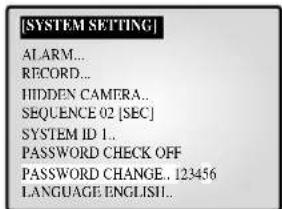
Vælg det forste ciffer til Password ved brug af Rotary Wheel og tryk på ENTER for at flytte til det naste ciffer. Gentag det samme indtil dc sexes ciffre i Passworddet er blevet indtastet. Tryk på ENTER for at afslutteændingen.
Du kan kontrollere ALARM/MOTION/LOSS EVENT LIST.
Vælg "5. EVENT LIST" fra SETUP MENU ved brug af Rotary Wheel og tryk på ENTER for at vise den følgende skærm:
| EVENTLIST | 1/5 | |
| YY:MM/DD HH:MM:SS | CH | |
| 1. | 04/01/30 | 12:30:01 M 01 |
| 2. | 04/01/29 | 12:30:01 A 02 |
| 3. | 04/01/28 | 12:30:01 M 08 |
| 4. | 04/01/27 | 12:30:01 A 04 |
| 5. | 04/01/26 | 12:30:01 A 03 |
| 6. | 04/01/25 | 12:30:01 L 01 |
| 7. | 04/01/24 | 12:30:01 A 06 |
| 8. | 04/01/23 | 12:30:01 M 07 |
| 9. | 04/01/22 | 12:30:01 A 01 |
| 10. | 04/01/21 | 12:30:01 A 01 |
- De seneste infarctioner om Alarms, Loss og Motion Detects vil blive gmt. Dette system gemmer op til 50 handelser (10 x 5 sider) startende fra den seneste. Du kan kontrollere de øvrige sider i listen ved brug af Rotary Wheel.
Tryk pa MENU knappen for at returnere til SETUP MENU.
6. DOOR BELL LIST
Sadan kontrolleres EVENT LIST fra DOOR BELL(S).
Valg "6. DOOR BELL LIST" fra SETUP MENU ved brug af Rotary Wheel og tryk på ENTER for at vise den følgende skærm:
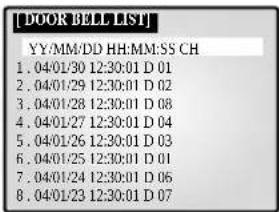
Den seneste information fra Door Bell detector vil blive gemt. Dette system gemmer op til 8 hendelser startende fra den seneste. Rul ned gennem listen ved brug af Rotary Wheel og tryk pa ENTER for at vise still skarmen for den tilsvarende Door Bell. Tryk pa ENTER for at returnere til DOOR BELL LIST.
- De billedsignaler, der blev overfør fra op til 8 kameraer, spiller med 1/25 eller 1/50 sekunders intervaller i PAL SYSTEM omraderne og ved 1/30 eller 1/60 seskunders intervaller i NTSC SYSTEM omraderne og optages i VCR.
VCR's TRIGGER OUT port skal vaere tilslutet til TRIGGER (6PIN VCR tilbehør) porten til dette system. - Nár trigger signaler fra VCR stopper i mere end 30 sek., slás Self Trigger mode on til at fortsette med optagelse.uden trigger fra VCR.
2. Alarm/Motion Channel intensiv optagelse
- Dette system dobbelt-optager kanaler i tilfaelde af en Alarm/Motion.
- Den optager Alarm/Motion kanalerne ind imellem optagelser af output kanalerne.
"VIDEO LOSS" kanalen er ogsa genstand for Alarm/Motion Channel Double-Recording. - Ex.) ALARM er slaet til ved CH2. MOTION sker ved CH5.
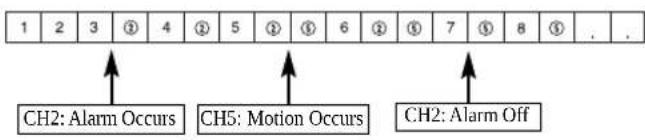
Alarmfunktionen bliver forst tilgengelig, nar alarmboksen er tilsluttet.
1) När en Alarm trigger er modtaget, lyder en advansellssummen, og skærmen deles op i 9 Live-Mode underskærme. Ordet "EVENT" vises på skærmen, og Alarm forekomstinformationer vises i nederate hijrè hjørne af skærmen.

2) Tryk pa ENTER (midt pa Rotary Wheel) for af afspille hendelsen i Event Replay mode. Der kan afspilles 16 skarme centeret om tidspunktet for alarmen. Afspilningsvarigheden vises i en graf.
Drej Rotary Wheel under afspilningen for at bladre frem aller tilbagemellem de gemte skarme en for en.
Tryk på ENTER for at afslutte Event Replay. Event Replay vil fort-sætte, indtil der trykkes på ENTER.
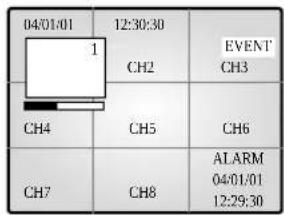
3) Alarm forekomstsinformation gemmes i "EVENT LIST".
4) Alarm Out (HOT, COLD) signaler er aktive under "ALARM HOLD TIME."
- ALARM HOLD TIME Den tid under hvilken alarmfunktionen udfores, after alarmen forst er opdotet. Alarm Hold Time nulstilles automatisk, nar Event Replay slas til.
5) Recording output fortsettes i Normal mode, indtil alarmen er afbrudt. Optagelsesfrekvensen for den tilsvarende kanal stiger.
6) Signaler eandrer sig, nár alarmen starter og senere afbrydes.
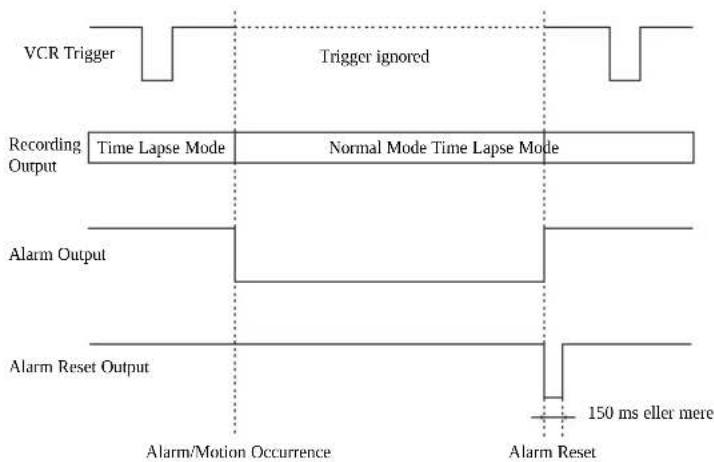
1. Alarm Occurrence
Motion optionen bliver forst tilgengelig, nar der er tilsluttet et kamera Motion Funktioner.
1) Nár en Motion trigger er modtaget, lyder en advanslssummen, og skærmen deles op i Med brug af SETUP Menu i 9 Live-Mode underskærme. Ordet "EVENT" vises pa skærmen, og Motion forekomstsinformation vises i nederste hjrc hjørne af skærmen.
| 0401.01 | 12:30:30 | EVENT |
| CH1 | CH2 | CH3 |
| CH4 | CH5 | CH6 |
| CH7 | CH8 M12345678 |
2) Tryk på ENTER (midt på Rotary Wheel) for af afspille handelsen i Event Replay mode. Der kan afspilles 16 skæme centreret om tidspunktet for Motion forckomsten. Afspilningsvarighcden vises i en graf.
Drej Rotary Wheel under afspilningen for at bladre frem ellertilbage mellem de gemte skarmc cn for cn. Tryk pa ENTER for atafslutte Event Replay.
Event Replay vil fortsette, indtil der trykkes pa ENTER.
| 04/01/01 | 12:30:30 | EVENT CH3 |
| CH1 | CH2 | |
| CH4 | CH5 | CH6 |
| CH7 | CH8 | MOTION 04/01/01 12:29:30 |
3) Motion forckomstsinformation gemmes i "EVENT LIST".
4) Alarm Out (HOT, COLD) signaler er aktive under "ALARM HOLD TIME".
5) Recording output fortsætties i Normal mode, indtil Motion afbrydes. Optagelsesfrekvensen for den tilsvarende kanal stiger.
6) Signal output fortsætter, nær Motion opstør og scenere afbrydes.
3. Loss Occurrence
1) När en Loss opstär, lyder en advansellsummen, og skærmen deles op i 9 Live-Mode underskæme. Ordet "EVENT" og Loss channel vises på skærmen, og den tilsvarende kanal bliver blasort. När der opstär mere end en Loss, skifter det kanal nummerdisplay til blasort med 1 sekunds interval.
| 04/01/01 | 12:30:30 | L12345678 EVENT CH3 |
| CH1 | CH2 | |
| CH4 | CH5 | CH6 |
| CH7 | CH8 |
2) Tryk pa ENTER (midt pa Rotary Wheel) for at afspille hendelsen i
Event Replay mode. Der kan afpilles op til 16 skarme centreret om tidspunktet for Loss forekomsten. Afpilningsvarigheden vises i en graf.
Drej Rotary Wheel under afspilningen for at bladre frem aller tilbage mellem de geme skarme en for en.
Tryk pa ENTER for at afslutte Event Replay. Event Replay vil fort-saette, indtil der trykkes pa ENTER.
| 0401.01 | 12:30:30 | L12345678 |
| CH2 | EVENT | |
| CH3 | ||
| CH4 | CH5 | CH6 |
| CH7 | CH8 | LOSS |
| 04/01/01 | ||
| 12:30:00 |
3) Loss forekomstsinformation gemmes i "EVENT LIST".
4) När det tilsvarende kamera er gentilsluttet, annulleres de gamle indstillinger, og fabriks standardinstillingerne geninstalleres.
Door Bell optionen cr kun tilgangelig, nar der er tilsluttet en Door Bell Box.
1) När der trykkes på dörringeklokken, skifter det aktuelle billedde, til området ved dörringeklokken, i full screen modeammen med alarmbip.
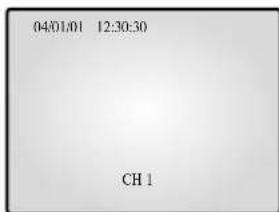
2) När der ringses pa dorklokken, gemmes en still skarm i "DOOR BELI LIST".
3) Der kan gemmes op til 8 still billedder i "DOOR BELL LIST", og den valgte liste kan vises pa skærmen.
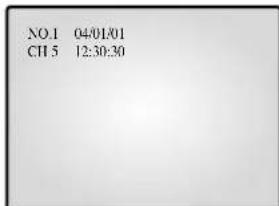
4) Vælg den ønskete liste fra "6. DOOR BELL LIST" i SETUP MENU og tryk på ENTER for at afspille still skærmen for den tilsvarende ringeklokke.
TrykigenpAENTERforatreturneretil“DOORBELLLIST"
Appendiks
Specifikationer
1. Modelnavn
- SMO-210TRN(P)
- SMO-150TRN(P)
2. Videoindgang
- CAMERA 8 Input: 1.0Vp - p 75 (vertical), RJ-45 type, CVBS
- VCR 1 Input (til Video ud af VCR): 1.0Vp-p , 75 (vertical), S-Jack 5 type, CVBS
3. Videoudgang
- Monitor 2 Output
SPOT: 1.0Vp - p 75BY (vertical), S-Jack type, CVBS
SLAVE:1.0Vp-p,75B丫 (vertical),S-Jack type,CVBS
VCR1 Output:1.0 Vp-p,75Ω (vertical),S-Jack Type,CVBS
4. Voice Input
- CAMERA 8 Input: RJ-45 Type
- VCR 1 Input (Audio Out-VCR) : S-Jack Type
5. Voice Output
6. Alarm/Motion Funktioner: Tilsluttet til Alarm Box/Camera
- A/O (HOT, COLD): Relay Active
-A/R (Alarm Reset): Open Collector "L" Level, Pulse Width = 150ms else
-Alarm Hold Time: Vælg 5 sek., 15 sek., 30 sek., 1 min., 3 min., 5. min., 10 min., 30 min. erer AUTO. - Nár du vælger AUTO, vil alarmen fortsette den tid, som Alarm trig geren modtages.
7. Sckvens
Vaelg mellem 01, til 30 sek.
8. Event Replay
- Alarm/Motion/Loss: Max. 16 frames pr. kanal
- Door Bell: Max. 8 frames
9.List
- Se venligst den regulativlabel, der sidder bag på monitoren.
19. Vidosystem
- SMO-210TRP/150TRP: KUN PALVIDEO SYSTEM
- SMO-210TRN/150TRN: KUN NTSCVIDEO SYSTEM
Fejlfinding
Du kan stode pa et uventet problem, nár du bruger dette system, som kan det gore det svert at bruge systemet ordentligt. Men i mange tilfælde er der kun tale om minde problemer snareere end alvorlige mangler i systemet. Se de folgende tips for mulige lösninger.
| När der/DDke kan tilsluttes strøm | Sørg for at ledningen er sat kor- rekt i. Kontroller strømkabet. |
| När skærmen/DDke vises | Kontroller tilslutningerne til kameraet, tilbehør og den eksterne monitor. |
| När optagelse/DDke virker | Sørg for at Video In porten til VCR og VCR tilbehørs Video Out port til dette system er tilsluttet korrekt. Kontrollcr om bändet, der er sat i VCR, kan optage. Kontroller at REC Trigger Out port til Time Lapse VCR er korrekt forbundet til VCR Accessory TRIGGER (6PIN VCR TILBEHØR) porten til dette system,ningar du optageri Time Lapse Mode. |
| När optagelse/DDke virker | Sørg for at Video Out porten til VCR og VCR tilbehørs Video In port til dette system er tilsluttet korrekt. Kontrollcr om Display Mode til dette system er i P.B. Mode eller Triplex Modc. |
| När skærmen/DDke vises i Åuto Sequence Switch Mode. | Kontrollcr at skærmen er i Live Mode. Kontrollcr at tiden for “SEQUENCE” under SETUP MENU er indstillet korrekt. |
Hvis problemet fortsetter, Kontakt din lokale forhandler aller servicecenter.
Bemark
Hvis problemet er forbundet med VCR optagelse aller afspilning, kon
troller ogsa VCR.
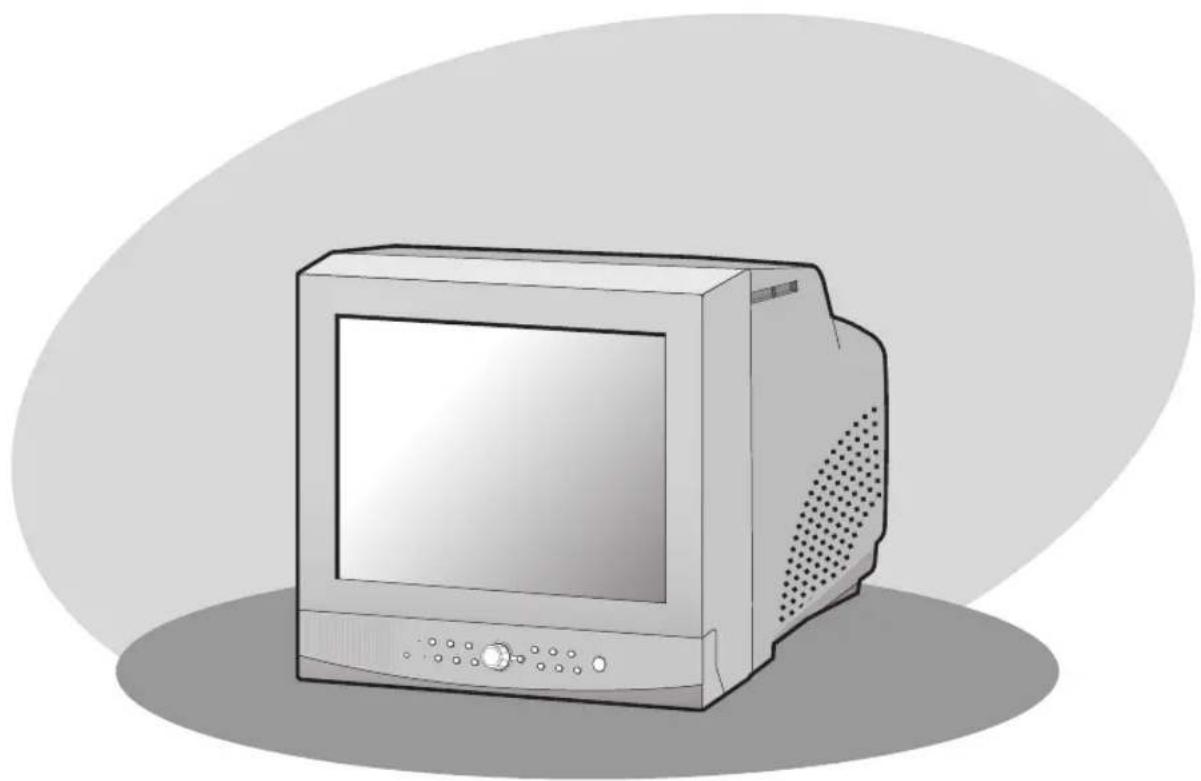
COLOR MONITOR
SMO-150TRN(P)
SMO-210TRN(P)
Användarhandbok

WARNING!
RISK FÖR ELSTÖTAR FAR EJ ÖPPNAS

VARNING: FÖR ATT MINSKA RISKEN FÖR ELSTÖTAR FÁR SKYDDET (ELLER BAKSIDAN) INTE TAS BORT. DET FINNS INGA DELAR INUTI SOM KAN UNDERHÄLLAS AV ANVÄNDAREN. ÖVERLÄT REPARATIONER TILL BEHÖRIG SERVICEPERSONAL.
Symbolförklaring
Om du väljer AUTO kommt alarmet att vara på sä länge alarmsignaler tas emot.
ALARM BUZZER
Nar et alarm intraffar aktiveras varningsssignalen.
Varningssignalen kan stallas in pa 5 sek, 15 sek, 30 sek, 1 min aller OFF.
Kontakta en lokal forsäljningsrepresentant allerett servicecenter om problemet kvarstär.
Obs!


- Adversel-For at forbhindre risiko for brand eller chok ma donne monitor icke udsættes for regn eller fugt.
- VIGTIGE SIKKERHEDSFORANSTALTNINGER
- Forsigtigt
- Indhold
- VIGTIG SIKKERHEDSFORANSTALTNINGER 2
- Funktioner
- Navncogfunktionerfordele
- Frontpanel/fjernbetjening
- T/END/SLUK-KNAP
- POWER SAVE
- C.-VOLUME +
- D.TALK
- AUX CONTROL
- F.LIVE/P.B/TRIPLEX
- SET
- SEQUENCE
- L.FREEZE
- PIP
- N.ZOOM
- Number Key(0 ~ 9)
- P.ZOOM(TELE/WIDE)
- FOCUS(FAR/NEAR)
- IRIS(CLOSE/OPEN)
- ONEAF
- T.SYSTEM ID
- ID RESET
- Bagpanel
- A.CAMERA IN(RJ-45)
- B.CAMERA IN (BNC)
- Forsigtighcdsrcgler
- Videoafspiller
- D.AUX
- ALARM
- AC IN
- Kapitel 2: Installation
- Installationmiljøer
- Udpakning
- Kapitel 3: Tilslutting til eksterne enheder
- Tilslutting af alarmsensor
- Tilslutting til Door Bell Box
- Tilslutning af den Ordinary skarm
- 2) Vaelg Display mode
- Når du önsker at se på LIVE/P.B./TRIPLEX skærm
- Når du ønsker at se i Full Screen Mode
- Nár du ønsker at se i Sequence Screen Mode
- När du ønsker at se i FREEZE Screen Mode
- 1) Full Screen Display
- ZOOM AREA og ZOOM Picture Movement
- ZOOM knappen virker ikke i fölgende tilfædle:
- När du önsker at se i FREEZE Screen Mode
- Brug af PIP skærm
- Nár du ønsker at se VCR output
- Nár du ønsker at se Event Replay skærm
- 1) Nár et Alarm/Motion signal er input
- 2) Nár Channel Loss opdages
- Nár du ønsker at se en Door Bell skærm
- VIEW SETTING
- CLOCK/DISPLAY SET
- PIP POSITION: BOTTOM-RIGHT ↔ TOP-LEFT ↔ TOPRIGHT ↔ BOTTOM-LEFT.
- DISPLAY TYPE: ALL ↔ TITLE ↔ DATE/TIME ↔ NONE.
- BORDER COLOR (KANTFARVE): GRAY ↔ BLACK
- DATE TYPE: YY/MM/DD ↔ MM/DD/YY ↔ DD/MM/YY. DATE [YY/MM/DD]
- TIME (tid) [HH:MM:SS]
- CAMERA SETUP
- CAMERA ID:---CH1----("--" angiver tom.)
- IRIS: Styrer video outputniveauct gennem Iris affchangigt af det lysniveau, somkommen ind i kameraet.
- SHUTTER (LUKKER)
- SPECIAL...
- MOTION DETECT...
- ALARM...
- ALARM HOLD TIME
- ALARM BUZZER
- REC TYPE
- REC OUT
- AUDIO RECORD
- SPOT-OUTPUT
- HIDDEN CAMERA
- SYSTEM ID
- PASSWORD CHECK
- TOKEN CHANGE...
- DOOR BELL LIST
- Alarm/Motion Channel intensiv optagelse
- Alarm Occurrence
- Loss Occurrence
- Appendiks
- Specifikationer
- Modelnavn
- Videoindgang
- Videoudgang
- Voice Input
- Voice Output
- Alarm/Motion Funktioner: Tilsluttet til Alarm Box/Camera
- Sckvens
- Event Replay
- 9.List
- Vidosystem
- Fejlfinding
- Bemark
- COLOR MONITOR
- WARNING!
- RISK FÖR ELSTÖTAR FAR EJ ÖPPNAS
- Symbolförklaring
- Obs!
Mærke : SAMSUNG
Model : SMO210TRP
Kategori : Soundbar