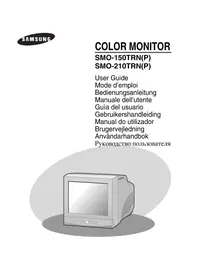
SMO210TRP - Soundbar SAMSUNG - Kostenlose Bedienungsanleitung
Finden Sie kostenlos die Bedienungsanleitung des Geräts SMO210TRP SAMSUNG als PDF.



| Produkttyp | Triplex-Sicherheitsmonitor (Live/Wiedergabe/Triplex) mit 21-Zoll-Kathodenstrahlbildschirm |
| Marke | Samsung |
| Modell | SMO210TRP |
| Abmessungen (B × T × H) | 520 × 509 × 486 mm |
| Nettogewicht | 28 kg |
| Gewicht mit Verpackung | 32,5 kg |
| Stromversorgung | AC 100-240 V, 50/60 Hz |
| Stromverbrauch | Siehe Etikett auf der Rückseite des Geräts |
| Videosystem | Nur PAL |
| Horizontale Auflösung | 400 TV-Linien (Vollbildmodus, Live) |
| Anzahl der Kameraeingänge | 8 (RJ-45 und BNC) |
| Videorecorder-Eingang | 1 (VIDEO IN, AUDIO IN, TRIGGER) |
| Monitorausgänge | SPOT (Einblendung) und SLAVE (Hilfsausgang) |
| Videorecorder-Ausgang | 1 (VIDEO OUT, AUDIO OUT) |
| Hauptfunktionen | Multi-Bildschirmanzeige (4/8/9), Sequenz, Zoom (×2), PIP, Bild einfrieren, Alarm, Bewegungserkennung, Videoausfall, Klingel |
| Anzeigemodi | Live (direkt), P.B. (Wiedergabe), Triplex (direkt + Wiedergabe) |
| Ereigniswiedergabe | Bis zu 16 Bilder pro Kanal (Alarm/Bewegung/Verlust) |
| Ereignisliste | Maximal 50 Ereignisse |
| Anrufliste (Klingel) | Maximal 8 Bilder |
| Integrierte Uhr | Genauigkeit ±1 Minute/Monat |
| Speichersicherung | Mindestens 5 Jahre |
| Betriebstemperatur | 0 °C bis 40 °C |
| Betriebsfeuchtigkeit | 20 % bis 85 % rF |
| Sicherheit | Erdung erforderlich; Gehäuse nicht öffnen; vor Reinigung trennen; feuchtes Tuch verwenden |
| Wartung und Reinigung | Gerät vom Netz trennen; mit einem leicht feuchten, weichen Tuch reinigen; keine Flüssigkeiten oder Aerosole verwenden |
| Ersatzteile und Reparierbarkeit | Nur von Samsung empfohlene Teile verwenden; Reparaturen einem qualifizierten Techniker überlassen |
Häufig gestellte Fragen - SMO210TRP SAMSUNG
Benutzerfragen zu SMO210TRP SAMSUNG
0 Frage zu diesem Gerät. Beantworten Sie die, die Sie kennen, oder stellen Sie Ihre eigene.
Eine neue Frage zu diesem Gerät stellen
Laden Sie die Anleitung für Ihr Soundbar kostenlos im PDF-Format! Finden Sie Ihr Handbuch SMO210TRP - SAMSUNG und nehmen Sie Ihr elektronisches Gerät wieder in die Hand. Auf dieser Seite sind alle Dokumente veröffentlicht, die für die Verwendung Ihres Geräts notwendig sind. SMO210TRP von der Marke SAMSUNG.
BEDIENUNGSANLEITUNG SMO210TRP SAMSUNG
GEFAHR DURCH STROMSCHLAG NICH T OFFNEN

VORSICH: ZUR VERMEIDUNG EINES ELEKTRISCHEN SCHLAGS DÜRFEN SIE DIE RÜCKWAND AUF KEINEN FALL ABNEHMEN. IM GERÄTEINNEREN BEFINDEN SICH KEINE BEDIENELEMENTE. Lassen SIE REPARATUREN VON ENTSPRECHEND AUSGE-BILDETEM KUNDENDIENTPESONAL DURCHFühREN.
Erklärung der grafischen Symbole
Das Blitzsymbol im gemeinsitigen Dreieck soll davor warnen, dass im Gerät nicht isolierte gefährliche Spannungen anliegen. Dies kann zu einem elektrischen Schlag führen und stellt eine ernsthafte Verletzungsgefahr dar.

Das Ausrufezeichen im gemeinschaftigen Dreieck soll daraufhin hinausen, dass die zum Lieferumfang des Gerats gehörende Dokumentation wichtige Hinweise zu Bedienung, Wartung und Reparatur enthalt.

Achtung: Zur Vermeidung von Bränden oder Stromschlagen darf these Gerät weder Regen noch Feuchtigkeit ausgesetzt werden.
WICHTIGESICHERHEITSHINWEISE
Warnhinweise
Das Netzteil befindet sich an der Rückseite des Geräts. Es enthalt Hochspannungsbauteile. Das Entfernen der Abdeckung kann zu Bränden oder Stromschlagen führen. Entfernen Sie dazu unter keinen Umständen die Abdeckung. (Die Bedienelemente befinden sich auf der Vorderseite des Geräts.)
- Bedienungsanleitung lessen: Lesen Sie vor der Inbetriebnahme des Gerats aufmerksam die Bedienungsanleitung mit allen Sicherheits- und Bedienungsanweisungen.
- Bedienungsanleitung aufbewahren: Sie sollen die Bedienungsanleitung mit allen Sicherheits- und Bedienhinweisen aufbewahren, damit Sie zu einem späteren Zeitpunkt darin nachlesen konnen.
- Warnhinweise beachten: Beachten Sie die Warnhinweise am Gerät und in der Bedienungsanleitung.
- Anweisungen befolgen: Befolgen Sie die Bedien- und Verwendungshinweise.
- Reinigung: Trennen Sie das Gerät vom Netz, bevör Sie Reinigungsrarbeiten durchführren. Verwenden Sie keine Flüssig- oder Aerosolreiniger. Reinigen Sie das Gerät mit einem angefeuchteten Tuch. Ausnahme. Ein Gerät, das aus einem bestimmen Grund unterbrechungsfrei betrieben werden muss, weil anderenfalls beispis-sweise der Genchmigungscode für einen CATV-Adapter verloren gehen kann, darf zu Reinigungs- oder sonstigen Zwecken nicht vom Netz getrennt werden. Dies ist die einzige Ausnahme zu den obigen
Hinweisen.
- Erweiterungen: Verwenden Sie ausschließlich von Samsung empfoh lene Erweiterungen. Anderenfalls ist ein gefahrloser Betrieb nicht gewährleistet.
- Wasser und Feuchtigkeit: Betreiben Sie diese Gerät nicht in der Höhe von Wasser, z. B. in der Höhe einer Badewanne, eines Waschbeckens, einer Kühenschüle, einer Waschmaschine usw.
- Zubehor: Stellen Sie thises Gerat nur auf Gestelle, Ständer, Dreibeine, Konsolen oder Tische, die ausreichende Stabilitätieten. Anderenfalls konnte das Gerat herunterfallen, beschädigt werden und ernsthafte Verletzungen hervorrufen. Verwenden Sie nur Gestelle, Ständer, Dreibeine, Konsolen oder Tische, die von Samsung empfohlen oder speziell für das Gerat angeboten werden. Bei der Montage des Gerats müssen die Anweisungen von Samsung befolgt werden. Verwenden Sie ausschließlich das von Samsung empfohlene Montagczubhor.
- Belüfung: Schlitze und Öffnungen am Gerät dieren der ausreichen- den Belüfung. So wird ein störungsfreier Betrieb des Geräts und der Schutz vor Überhitzung gewährleistet. Aus thisem Grund dürfen diese Öffnungen nicht blockiert werden, z. B. durch Aufstellen des Geräts auf einer weichen Oberfläche wie einem Bett, Sofa oder Teppich. Außer dem darf das Gerät keinesfalls in der Nähe oder über einem Radiator oder Heizkörper aufgestellt werden. Dieses Gerätarf nicht in einem Bucherregal oder einer Schrankwand aufgestellt werden. Dies ist nur dann zulässig, wenn für ausreichende Belüfung gesört wird oder die Anweisungen von Samsung eingehalten werden.
- Netzanschluss: Dieses Gerätarf nur an einer auf dem Typenschild ausgewiesenen Spannungsquelle betrieben werden. Falls Sie in dieser Hinsicht nicht sichere sind, Fragen Sie ihren Fachhändler oder Ihr Energieversorgungsunternehmen.
- Erdung und Polarität: Diese Bestimmungen gelten für Geräte mit einem dreiadrigen Stecker, der mit einem dritten Stift (Erdung) ausgestattet ist. Dicscr Stecker kann nur an geordete Netzsteckdosen angeschlossen werden. Dies ist eine zusätzliche Sicherheitsvorkhrung. Wenn Sie den Stecker nicht an die Steckdose anschließen können, setzen Sie sich mit einem Elektriker in Verbindung, um die veraltete Steckdose auszuwechseln. Setzen Sie die Sicherheitsfunktion dieser steigerdeten Steckers auf keinen Fall außer Kraft.
- Stromversorgung: Netzkabel mussen so verlegt werden, dass niemand auf das Kabel treten kann oder es durch Gegenständegequetscht wird. Dies gilt insbesondere für die Kabelenden am Gerät bzw. am Stecker.
- Gewitter: Zum Schutz des Geräts bei einem Gewitter oder während längerer Abwesenheit bzw. Nichtbetrieb trennen Sie das Gerät vom Netz. Trennen Sie außer dem Kabelanschluss vom Gerät. Auf diese Weise werden Schäden durch Blitzschlag oder Spannungsstöbe vermieden.
- Überlastung: Schlieben Sie nicht zu viele Geräte an eine Steckdose oder ein Verlängerungskabel an, da dies zu einem Brand oder elektrischen Schlag führen kann.
- Eindringen von Gegenständen und Flüssigkeiten in das Gerät: Stecken Sie niemals Gegenstände durch die Schlitze des Geräts, da Elemente berührt werden können, an denen hohe elektrische Spannungen anliegen. Die Folge könnte ein Brand oder elektrischer Schlag sein. Verschüttten Sie niemals Flüssigkeiten auf dem Gerät.
- Reparaturen: Führn Sie keinesfalls selbst Reparaturen am Gerät aus. Durch geöffnete oder abgebaute Abdeckungen setzen Sie sich
geführlichen Netzspannungen und anderen Gefahren aus. Überlassen Sie Reparaturarbeiten stets entsprechend ausgebilddetem Kundendienstpersonal.
- Reparaturbedürftige Schäden: Trennen Sie das Gerät vom Netz, und wenden Sie sich in allen unter aufgeführten Fälle an einen qualifizierten Kundendienst:
a. Das Netzkabel oder der Stecker ist beschädigt.
b. Es wurde Flüssigkeit verschüttet, oder es sind Gegenstände in das Gerät gefallen.
c. Das Gerät wurde Feuchtigkeit ausgesetzt.
d. Das Gerät faktioniert trotz Einhaltung der Bedienungsanweisungen nicht einwandfrei. Nehmen Sie nur die in dieser Bedienungsanleitung beschrieben Einstellungen vor. Eine fehlerhafte Ausführung anderer Einstellungen kann zu Schäden führen und erfordert oftmais aufwendige Reparaturen durch einen entsprchend ausgebildeten Techniker, um den Normalbetrich wiederherzustellen.
c. Das Gerät wurde fallen gelassen, oder das Gehäuse wurde beschädigt.
f. Das Gerät zeigt auffallige Veränderungen in der Funktionswise. Dies ist ein Anzeichen für notwendige Reparaturarbeiten.
- Ersatzteile: Falls Teile ausgetaucht werden müssen, achen Sie darauf, dass der Kundendiensttechniker die von Samsung angegeben Ersatzteile oder solche Ersatzteile verwendet, die die gleichen technischen Eigenschaften wie die Originalteile aufweisen. Der Einbau nicht genehmigter Ersatzteile kann zu einem Brand oder elektrischen Schlag führen oder andere Gefahren bergen.
- Sicherheitsprüfung: Bitten Sie den Techniker nach Abschluss der Instandhaltungs- oder Reparaturarbeiten an thisem Gerät, den einwandfrei Betrieb anhand routinemäßiger Sicherheitsüberprüfungen festzustellen.
Inhalt
WICHTIG SICHERHEITSHINWEISE 2
Abschnitt 1: Übersicht 4
Ubersicht. f-9
Funktionen und Leistungsmerkmale. f-9
Bezeichnungen und Funktionen der Teile 5
Abschnitt 2: Installation. 6
Installationsumgebung 6
Auspacken 6
Abschnitt 3: Grundfunktionen 6
- Videorekorder (Langzeit oder normal)anschreiben 6
- Alarmsensor anschlieBen 6
- Klingelbox anschlieBen 6
- Normalen Monitor anschlieben 7
Abschnitt 4: Grundfunktionen 7
- Grundfunktionen 7
- Bildschirmanzeige "LIVE", "P.B."
oder "TRIPLEX" auswahlen... - Bilder im Vollbildmodus anzeigen 7
- Bilder im Sequenzbildmodus anzeigen. 7
- Bilder im Standbildmodus anzeigen 7
- Bilder im ZOOM-Modus anzeigen 8
- Bilder im PIP-Modus anzeigen 8
- Bilder vom Videorekorder anzeigen 8
-
Ereigniswiedergabe anzeigen 8
-
Klingelbild anz Eigen 8
Abschnitt 5: Einstellungen des EINSTELL-Menus 9
- BILDEINSTELLUNGEN 9
- UHR/ANZEIGEMENU 9
- KAMERAMENUE. 10
- SYSTEMMENUE 12
- EREIGNISPROTOKOLL 14
- TURGLOCKEN LISTE 14
Abschnitt 6: Aufzeinung. 14
- Aufzeichnen im Langzeit-oder im Normalmodus 14
- Doppelte Aufzeichnung bei Alarm oder Bewegungsmeldung 14
Abschnitt 7: Alarm, Bewegung, Signalverlust und Türgong....14
- Alarmauslosung 14
2.Bewegungsmeldung 15 - Signalverlust 15
- Betätigung der Klingel 16
Anhang. 16
Technische Daten 16
Fehlersuche 17
Abschnitt 1: Übersicht
Ubersicht
Bei dieser Produkt handelt es sich um ein Triplex-Gerät, mit dem Sie Signale von bis zu 8 Kameras mit einem einzeln Vidcorekorder aufzeichnen können. Diese Signale können als aufeinannder folgende Einzelbildner oder abwechslichkeit aufgezeichnet werden; darüber kann wahlweise ein bestimmer Kanal wiedergegeben werden. Für jeder Monitor können Sie zwischen drei Optionen für den Anzeigcmodus wahren: Live, Wiedergabe oder Live + Wiedergabe.
Funktionen und Leistungsmerkmale
Zahlreiche Funktionen über die Menutasten einstellbar.
- Bis zu 8 Farb- oder Schwarzwleißkameras können angeschlossen werden.
- Die Bilder von bis zu 8 Kameras konnen auf einem einzigen Bildschirm angezeigt werden, für den zahlreiche Aufteilungsmöglichkeiten zur Verfugung stehen.
- Auf demselben Monitor konnen gleichzeitig Live-und Wiedergabcbildner angezeigt werden.
- Bis zu 2-fache Vergroßerung mit der Zoom-Funktion.
- Utilisation de la fonction Détction de mouvement intégrée à une camera.
- Überwachung eines bestimmten Teilbildes innerhalb des Hauptbildes mit der Funktion "Spot Display"
- Anzeige des Hauptbildschirms gleichzeitig auf einem zusätzlichen Monitor mit der Funktion "Slave Display"
- Anzeige ausgewählter Bilder im Standbildmodus mit der Funktion "Freeze"
- Kanalwechsel und abwechselnde Anzeige von Kanälen im Modus "Sequenz".
- Verbergen der angezeigten Bilder mit der Funktion "Kamera verbergen".
- Das System verfügt über Datum-, Zeit- und Alarmanzeigen, die neu eingestellt werden können.
- Bei Eintreten eines Alarmzustands wird das Wort "Ereignis" auf dem Bildschirm angezeigt, und ein Alarmsignal ertont. Durch Drücken der ENTER-Taste in der Mitte des Steuerungsrsds konnen im Fenster "Event Replay"
bis zu 16 Einzelbildner vor und nach dem Auslösen des Alarms wiedergegeben werden. Vergangene Alarmereignisse konnen über die "EREIGNISPROTOKOLL" abgerufen werden. Die Alarmfunktion steht nur zur Verfügung, wenn die Alarmbox angeschlossen ist. - Bei einem durch die Verlusterkennung festgestellten Signalverlust wird "EREIGNIS" auf dem Bildschirm angezeigt, und ein Alarmsignal ertont. Durch Drücken der ENTER-Taste in der Mitte des Steuerungsstrads können im Fenster "Event Replay"
bis zu 16 Einzelbildner vor und nach dem entdeckten Signalverlust wiedergegeben werden. Vergangene Signalverluste können über die "EREIGNISPROTOKOLL" abgerefen werden. - Durch die Interlock-Funktion der Turklingel wird bei Betätigung der Klingel ein akustisches Warnsignal ausgelost und das Bild der Überwachungskamera im Türbereich wird im Vollbildmodus auf dem Bildschirm angezeigt. Zugleich wird ein Sofortbild in der Klingellste (DOOR BELL LIST) gespeichert. In der Klingellste können bis zu acht Bilder gespeichert werden. Alle gespeicherten Bilder können auf dem Bildschirm angezeigt werden. Die Klingelfunktion ist nur verfügbar, wenn eine Verbindung zur Turklingel besteht.
Bezeichnungen und Funktionen der Teile
Vorderseite/Fernbedienung
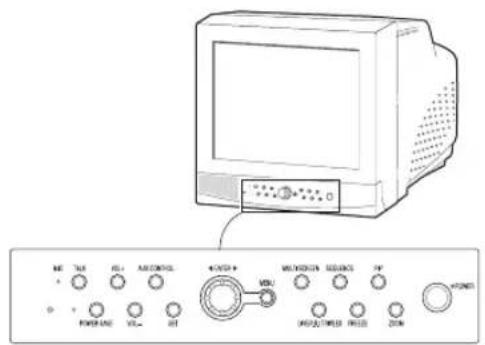
A. POWER-Taste
Zum Ein- und Ausschalten
B. POWER SAVE
Zum Einsatz den Stromsparmodus
C. VOLUME +/-
Zum Einstellen der Lautstärke
D. TALK
Zur Kommunikation mit der Turklingel im Duplex-Modus
E.AUX CONTROL
Sendet zu einem angegebenen Zeitpunkt Schaltimpulse an ein externes Grot. Sie konnen diese Steuerung an die Geräteumgebung anpassen. (Wenn z. B. die Turklingel betitigt wird, konnen Sie zur
entsprechenden Kamera wechseln und den Besucher identifizieren, bevor Sie die Tur mit der Taste AUX CONTROL öffnen.)
F.LIVE/P.B./TRIPLEX
Zum Wechseln des Anzeigemodus. Bei jedem Drücken dieser Taste wird der jeweils nachste Modus ausgewählrt.
G. SET
Vom Hauptmenu in das ausgewählte Untermenü wechseln.
H. Steuerungsrad (LEFT, RIGHT, ENTER )
Drücken Sie "LEFT", um die Kamera nach links zu bewegen und "RIGHT", um sie nach rechts zu bewegen. In der Mitte befindet sich die ENTER-Taste. Mit dieser Steuerungsrad können Sie einen verkleinerten Bildschirm bewegen oder durch Menus bzw. Kanäle blättern. Durch Drücken auf die ENTER-Taste wahren Sie einen Eintrag oder ein Untermenü aus, oder Sie konnen Ereignisse wiedergeben.
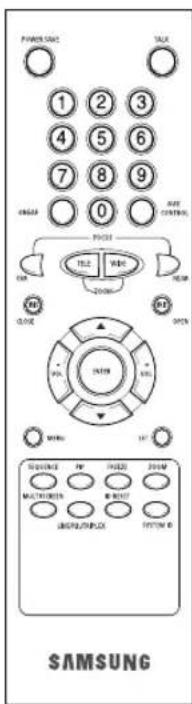
I.MENU
Zur Anzeige des Setup-Menus auf dem Bildschirm. Drücken Sie diese Taste erneut, um das Einstell-Menu zu verlassen.
J.MULTISCREEN
Zum aufgeilenb Bildschirm wechseln. Durch jeder Trücken dieser Taste wird jeweils die nachste Option, 4fach, 8fach oder 9fach aufgeleiter Bildschirm, ausgewählt. Im Triplex-Modus stehen nur die Optionen 9fach und 16fach zur Verflugung.
K.SEQUENCE
Bei Drücken dieser Taste im Vollbildmodus wird nach einem angegebenen Zeitinterval automatisch in den jeweils nachsten Kanal geschaltt.
L.FREEZE
Nimmt den ausgewählten Bildschirm als Standbild auf. Weitere Informationen hierzu finden Sie unter "Bilder im Standbildmodus anzeigen" auf Seite Deu-7.
M. PIP
Zur Auswahldes PIP-Modus.
N.ZOOM
Bei Drücken dieser Taste im Vollbildmodus wird das angezeigte Bild vergroßert. Bei jedem Drücken dieser Taste wird das Bild nacheinanander in 2facher Vergroßcrung und in normaler Große angezeigt. Verwenden Sie das Steuerungsrad, um das vergroßerte Bild zu bewogen.
O. Number Key (0 9) < Z fifferntasten 0 - 9>
Durch Drücken der Kanalnummer wird dieser im Vollbildmodus angezeigt. Wahlweise können Sie die Taste "SYSTEM ID" und dann die Kennzahl des Systems drücken, das Sie mit der Fernbedienung steuern möhen.
P.ZOOM (TELE/WIDE)
These Tastes befindet sich nur auf der Fernbedienung. Sie kann nur verwendet werden, wenn eine Kamera (SOC-420(P) oder SOC-920(P), nicht im Lieferumfang enthalten) angeschlossen ist.
Q. FOCUS (FAR/NEAR)
These Taste sind sich nur auf der Fernbedienung. Über diese Taste können die Kameraeinstellungen für die Bildschärfe gesteuert werden. SiC kann nur verwendet werden, wenn eine Kamera (SOC-420(P) oder SOC-920(P), nicht im Lieferumfang enthalten) angeschlossen ist.
These Tastesbefindsethurauf derFernbedienung.Siedient zur Steuerung der Kamerablende und kann nur verwendet werden, wenn eineKamera (SOC-420P) oder SOC-920P),nicht im Lieferumfang enthalten) angeschlossen ist.
S. ONEAF
Zum einmaligen automatischen Scharfeinstellung der ausgewählten Kamera im aktuellen Zustand. Diese Taste befindet sich nur auf der Fernbedienung. Sie kann nur verwendet werden, wenn eine Kamera (SOC-420(P) oder SOC-920(P), nicht im Lieferumfang enthalten) angeschlossen ist.
T.SYSTEM ID
Zur Auswahl des mit der Fernbedienung zu steuernden Geräts. Diese Taste befindet sich nur auf der Fernbedienung.
U. ID RESET
Mit dieser Taste auf der Fernbedienung wird die Systemkennung auf die Standardeinstellung (1) zurückgesetzt.
Rückseite
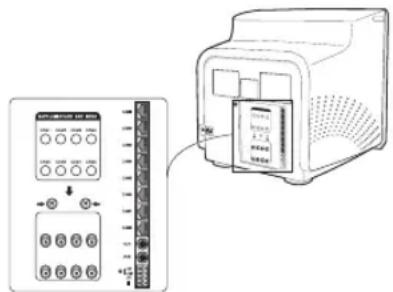
A.CAMERA IN (RJ-45)
Eingänge für Videokameras. Sie können bis zu 8 Kameras mit RJ-45-Steckern anschließen.
B. CAMERA IN (BNC)
Eingänge für Videokameras. Sie können bis zu 8 Kameras mit BNC-Steckern anschließen.
Warnhinweise
Es sollenn ausschließlich Kameras eines Typs (RJ-45 oder BNC) an den gleichen Kanal angeschlossen werden. Es kann zu Signalüberlagerungenkommen, wennverschiedeneKameratypan denselben Kanal angeschlossen werden.
C.VCR
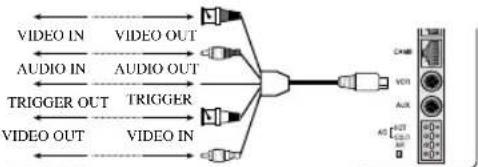
- Anschluss für Videorekorder mit 5-poligem Stecker
- TRIGGER: Trigger-Ausgang für den Videorekorder
VIDEO IN/OUT: Videocingang/-ausgang fur den Videorekorder - AUDIO IN/OUT: Audioeing/-ausgang für den Videorekorder
D.AUX
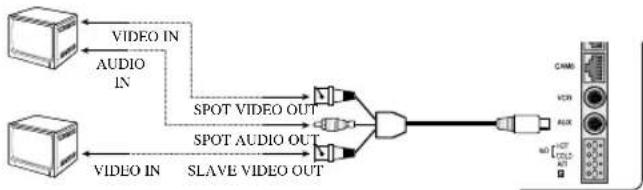
- Anschluss für andere Geräte mit 3-poligem Stecker.
- SPOT VIDEO OUT: Über diesen Anschluss können Sie den
angcuben Kanal innerhalb des Hauptbildschirms auf einem zusätzlich angeschlossenen Monitor überwachen.
- SPOT AUDIO OUT: Über diesen Anschluss können Sie den Ton des angcgebenen Kanals am zusätzlich angeschlossenen Monitor horen.
- SLAVE VIDEO OUT: Dieser Anschluss erhögt es, den aktuell angezeigten Hauptbildschirm auf dem zusätzlich angeschlossenen Monitor anzusehen.
E. ALARM
A/O (HOT/COLD): Bei Eintreten eines Alarmzustands wird das Aktivierungssignal ausgegeben.
- A/R: Anschluss für die Verbindung mit dem Alarmrücksetzanschluss des Videorekorders. Bei Auslösung eines Alarms wird ein Impuls ausgegeben.
G: Anschluss für das Erdungskabel des Vidcorekorders
F. AC IN
Anschluss fur das Netzkabel
Abschnitt 2: Installation
Installationsumgebung
In thisem Abschnitt werden die Umweltbedingungen für sichere Einrichtung und Verwendung beschrieben.
Bauen Sie das Produkt auf einer ebenen Fläche oder in einem Regal auf. Verwenden Sie die Geräte nur auf ebenen Flächen. Sie dürfen nicht vertikal oder schräg aufgestellt werden. Der Standort für das Hauptsystem und die Anordnung der Kabel sind sehr wichtig für den richtigen Betrieb des Systems. Wenn die Geräte zu dicht beeinander aufgestellt werden oder der Standort nicht gut beluftet ist, konnten die Leistungsfähigkeit des Systems beeinträchtigt und die Wartung problematisch werden. Lüften Sie den Betriebsraum ausreichend, und schlieben Sie die Abdeckung der Hauptkomponente, um Fehlfunktionen und Ausfallzeiten aufgrund von Umwelterinflüssen zu vermeiden. Das Gerät enthalt Hochspannungsbauteile. Öffnen Sie nicht die Abdeckung.
Bauen Sie das System an einem Ort mit den folgenden Umweltbedingungen auf. Stellen Sie sicher, dass Temperatur und Luftfeuchtigkeit dauerhaft den folgenden Angaben entsprechen:
- Betriebstempoatur: 0 bis 40^
- Temperatur bei Lagerung: -20 bis 60 °C
- Luftfeuchtigkeit bei Betrieb: 20 bis 85% rel. Lf.
- Luftfeuchtigkeit bei Lagerung: 0 bis 95% rel. Lf.
- Eingangsspannung : 100 bis 240 V Wechselspannung
- Frequenz: 50/60Hz
Warnhinweise
Bei Inbetriebnahme des Produkts * d ufen die Schwankungen der Eingangsspannung 10% der Nennspannung nicht ubersteigen, und die Steckdose muss geerdet sein. Anderenfalls kann es zu elektrischen Schlagen oder Fehlfunktionenkommen. Schlieben Sie keine wärmeerzeugenden Geräte wie Föhne, Bügeleisen oder Kühlschränke an die gleiche Steckdose wie das Produkt an, um Feuer oder Fehlfunktionen des Geräts zu verhindern. Verwenden Sie nach Möglichkeit einen automatischen Spanningsregler (AVR), um die Stabilität der Stromversorgung zu gewährleisten. Um die elektromagnetische Verträglichkeit zu erhöhen, sollen den Anschluss abschirmen (Ferritkern).
Auspacken
Entfernen Sie die Außenverpackung, und stellen Sie das Produkt auf eine)cbcne und sichere Oberflachte oder an den Installationsort. Überprüfen Sie, ob alle der folgenden Geräte und Zubehörteile sowie das Hauptsystemvorhanden sind.
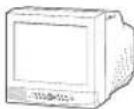
Farbmonitor
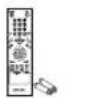
Fernbedicnung/ Batterien

Bedienungsanleitung
Stromkabel

4-poliges Zubehörkabel(AUX)
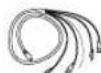
6-poliges Zubehorkabel(VCR)
Abschnitt 3: Externe Geräte anschließen
An das Gerät können externe Geräte wie Monitor, Videorekorder, Alarmbox, Klingelbox usw. angeschlossen werden.
In thisem Abschnitt wird das AnschlieBen externer Geräte beschrieben.
Warnhinweise
Die Eingangsspannung der Kamera-, Video- oder Audioquelle darf 2 V nicht überschreiben. Anderenfalls konnen beim Produkt Fehlfunktionen aufreten.
1. Videorekorder (Langzeit oder normal) anschließen
ZEIT-VERSEHENVCR ODER NORMALER VCR
AUDIO IN
1) Schlieben Sie den 6-poligen Stecker an den Anschluss "VCR" auf der Rückseite des Gerats an.
2) Schlieben Sie den Stecker "VIDEO OUT" an den Eingang "VIDEO IN" des Videorekorders an.
3) Schlieben Sie den Stecker "VIDEO IN" an den Ausgang "VIDEO OUT" des Videorekorders an.
4) Schlieben Sie den Stecker "AUDIO OUT" an den Eingang "AUDIO IN" des Videorekorders an.
5) Schlieben Sie den Stecker "AUDIO IN" an den Ausgang "AUDIO OUT" des Videorekorders an.
6) Schlieben Sie den Stecker "TRIGGER" an den Anschluss "REC TRIGGER OUT" des Videorekorders an.
7) Verbinden Sie den Anschluss "A/O (HOT)" auf der Rückseite des
Gerats mit dem Anschluss "ALARM IN" des Vidcorekorders.
8) Verbinden Sie den Anschluss "A/O (COLD)" auf der Rückseite des Geräts mit dem Erdungssanschluss des Videorekorders.
9) Verbinden Sie den Anschluss "A/R" auf der Rückseite des Geräts mit dem Anschluss "ALARM RESET" des Vidcorckorders.
10) Verbinden Sie den Erdungsanschluss "G" auf der Rückseite des Geräts mit dem Erdungsanschluss des Videorekorders.
Warnhinweise
Die Bezeichnungen für die Anschlüsse "REC TRIGGER OUT" und "ALARM" können bei verschiedenen Typen von Langzeitvideorekordern abweichen. Überprüfen Sie die Namen dieser Anschlüsse, bevor Sie Kabel daran anschließen.
2. Alarmsensor anschließen
Schlieben Sie die Alarmbox und den Alarmsensor gemäß der Bedicungsanleitung der Alarmbox an.
3. Klingelbox anschließen
Schlieben Sie die Kameras und die Klingelbox gemäß der Bedienungsanleitung der Klingelbox an.
4. Normalen Monitor anschließen
Schlieben Sie den normalen Monitor an den Ausgang "SPOT" an, so dass Sie einen bestimmten Kanal innerhalb des Hauptbildschirms anzeigen konnen. Schlieben Sie den Nebenmonitor an den Ausgang "SLAVE" an, damit Sie gleichzeitig die aktuelle Situation beobachten konnen.
Abschnitt 4: Grundfunktionen Grundfunktionen
1) Schalten Sie den Netzschalter ein.
Beim ersten Einschalten wird auf dem Monitor ein 9fach aufgeteilter Bildschirm angezeigt. Auf den Kanalen, die keine Eingangssignale empfangen, werden ein blauer Bildschirm und ein Hinweis auf das fehlende Signal angezeigt. (Nach der ersten Einrichtung werden die Einstellungen beim Ausschalten gespeichert. Danach wird das Gerät beim erneuten Einschalten mit den vorherigen Einstellungen betrieben.)
2) Anzeigemodus auswahlen
Vollbildmodus: Wenn der Bildschirm aufgeteilt ist, wahlen Sie den gewünschten Kanal mit dem Steuerungsrad aus, und drücken Sie die ENTER-Taste in der Mitte. Der ausgewählte Kanal wird nun im Vollbildmodus angezeigt.
-Mehrbildmodus: Drucken Sie die Taste "MULTISCREEN", um zum aufgeteilen Bildschirm zu wechseln. Sie konnen die Kanäle
wahlen, die auf den Teilbildschirmen angezeigt werden sollen.
- Sequenzbildmodus: Drücken Sie die Taste “SEQUENZ”. Die Kanäle werden automatisch umgeschaltet und nacheinander im Vollbildmodus angezeigt.
- Standbildmodus: Mit der Taste "FREEZE" und dem Steuerungsrad können Sie ein Standbild erfassen und anseen.
- Live/Wiedergabe-Modus: Mit der Taste "LIVE/P.B./TRIPLEX" können Sie die aktuellen Kamerabilder überwachen oder Aufnahmen wiedergeben.
- Triplex-Modus: Über die Taste "LIVE/P.B./TRIPLEX" können Sie die aktuellen Kamerabildner und aufgezeichnete Aufnahmen auf demselben Monitor anseen.
- PIP-Modus: Mit der Taste "PIP" können Sie die Bild-in-Bild-Funktion verwenden.
- Vergroßerbungsmodus: Mit der Taste “ZOOM” und dem Steuerungsrad können Sie ein Vollbild 2fach vergroßern.
2. Bildschirmanzeige "LIVE", "P.B." oder "TRIPLEX" auswahlen
SWahlen Sie mit der Taste "LIVE/P.B./TRIPLEX" entweder "LIVE", "P.B."
Bei jedem Drücken dieser Taste wird der jeweils nachste Modus ausgewählt.
Die Taste "LIVE/P.B./TRIPLEX" ist in folgenden Fälle deaktiviert:
- Bei Verwendung des Einstell-Mentus
- Bei Anzeige der Ereignis- oder Klingelliste
- Wahrend der Wiedergabe von Ereignissen
- Beim Zoomen auf dem Bildschirm
- Beim Einstellen eines Standbilds im Mehrbildmodus.
3. Bilder im Vollbildmodus anzeigen
Wenn der Bildschirm aufgeht ist, wahren Sie den gewünschten Kanal mit dem Steuerungsrad aus, und drücken Sie die ENTER-Taste in der Mitte. Der ausgewählte Kanal wird nun im Vollbildmodus angezeigt. Sie können die Kanäle nun auch über das Steuerungsrad einstehen.
Außer dem können Sie den Canal durch Drücken der Zifferntasten auf der Fernbedienung wechseln.
4. Bilder im Sequenzbildmodus anzeigen
Die Sequenzfunktion steht nur für den Vollbild-Live-Modus zur Verflugung. Drücken Sie im Vollbild-Live-Modus die Taste "SEQUENZ", um zur Sequenzbildanzeige zu wechseln. Das Interval für das Umschalten stellen Sie ein, indem Sie im Einstell-Mentü "4. SYSTEMMENUE" und dann "SEQUENZ" auswahlen. Für das Wechseln der Kanäle kann ein Intervall von 1 bis 30 Sekunden angegeben werden. Drücken Sie erneut die Taste "SEQUENZ", um den aktuellen angezeigten Kanal anzuhalten.
Die Taste "SEQUENZ" ist in folgenden Fällen deaktiviert:
- Im Wiedergabe- oder Triplex-Modus
- Bei Verwendung des Einstell-Menus
- Wahlend der Anzeige im Teilbildmodus.
- Bei Anzeige der Ereignis- oder Klingelliste
- Wahlend der Wiedergabe von Ereignissen
- Beim Zoomen auf dem Bildschirm.
5. Bilder im Standbildmodus anzeigen
Ein Voll- oder Teilbild kann vortübergchend angehalten und im Live-, Wiedergabe- oder Triplex-Modus als Standbild angezeigt werden. Sie können die Kanäle, die Sie anhalten möchten, im Teilbildmodus auswahlen und anhalten.
1) Anzeige im Vollbildmodus
Wenn die Taste FREEZE gedrück wird, wird die aktuelle Bildschirmanzeige als Standbild angezeigt, in der oberen rechten Ecke des Bildschirms wird das Symbol FREEZE angezeigt. Drücken Sie die Taste FREEZE erneut, um den Standbildmodus zu beenden.
2) Anzeige im Mehrbildmodus
① Wenn die Taste FREEZE gedrück wird, wird in der oberen rechten Ecke des Bildschirms das Symbol FREEZE angezeigt.
② Wahlen Sic das Bild, welches Sic als Standbild darstellen wollen, mit dem Steuerungsrad aus.
③ Durch Drucken der Taste ENTER in der Mitte des Steuerungsrsds wird ein Standbild der Anzeige des gewählten Kanals erstellt, der Buchstabe *F' wird angezeigt. Drucken Sie die Taste ENTER erneut, um diesen Modus zu beenden.
(4) Wenn Sie ein Standbild eines anderen Kanals anzeigen wollen, wahren Sie den gewünschten Kanal und drücken Sie ENTER. Das Bild des gewählten Kanals wird als Standbild angezeigt, der Buchstabe "F" wird angezeigt. Drücken Sie die Taste ENTER erneut, um diesen Modus zu beenden.
⑤ Wenn das Bild auf einem Kanal immer noch als Standbild angezeigt wird, wiederholen Sie die Schritte unter Punkt ④
⑥ Drücken Sie die Taste FREEZE, um den Standbildmodus endgültig zu verlassen.
Die Taste "FREEZE" ist in folgenden Fälle deaktiviert:
- Bei Verwendung des Einstell-Menus
- Bei Anzeige der Ereignis- oder Klingelliste
- Wahrend der Wiedergabe von Ereignissen
6. Bilder im ZOOM-Modus anzeigen
Dieser Modus ist nur im Modus Vollbild-LIVE/P.B. verfügbar.
1) Wenn die Taste ZOOM gedrück wird, wird ein ZOOM-Bereich in der Mitte des Bildschirms angezeigt.
2) Bewegen Sie den ZOOM-Bereich mit dem Steuerungsrad zur gewünschten Position und drücken Sie die Taste ENTER.
3) Drücken Sie die Taste ZOOM erneut, um die Bildgroße zu verdoppeln.
4) Drücken Sie die Taste ZOOM erneut, um die ursprüngliche Bildgroße wieder herzustellen.
ZOOM-Bereich und Bewegen des vergroßerten Bildausschnits
1) Drücken Sie die Taste ZOOM und drehen Sie das Steuerungsrad, um den ZOOM-Bereich nach oben oder unter zu bewegen.
2) Drücken Sie die Taste ENTER und drehen Sie das Steuerungsrad, um den ZOOM-Bereich nach links oder rechts zu bewegen.
3) Drücken Sie die Taste ENTER erneut und drehen Sie das Steuerungsrad, um den ZOOM-Bereich nach oben oder unter zu bewegen.
Die Taste "ZOOM" ist in folgenden Fälle deaktiviert:
- Bei Verwendung des Einstell-Menus
- Bei Anzeige der Ereignis- oder Klingelliste
- Wahlrend der Wiedergabe von Ereignissen
- Im Sequenzmodus.
7. Bilder im PIP-Modus anzeigen
Mit der Taste "PIP" konnen Sie im Vollbild-Live-Modus zur Bild-in-Bild-Anzeige wechseln.
Wenn Sie die Taste "PIP" zum ersten Mal drücken, befindet sich das Teilbild der Bild-in-Bild-Anzeige im Sequenzmodus. Wenn Sie danach erneut den PIP-Modus aufrufen, wird das Teilbild im Selben Anzeigemodus angezeigt, der eingestellt war, als Sie den PIP-Modus beim letzten Mal verlassen haben.
PIP-Anzeige verwenden
1) Drucken Sie die Taste "PIP" im Vollbild-Live-Modus.
2) Wenn ein fester Kanal auf dem Teilbildschirm angezeigt wird, können Sie einfach durch Drücken der ENTER-Taste zwischen dem Haupt- und dem Teilbildschirm umschalten.
3) Drehen Sie das Steuerungsrad, um den Kanal für den Hauptbildschirm zu wechseln.
4) Drücken Sie die Taste "SEQUENZ", um den Teilbildschirm auf Sequenzanzeige einzustellen. Drücken Sie die Taste erneut, um den Kanal fest einzustellen.
5) Sie können die Position des Teilbildschirms ändern, indem Sie im Einstell-MENU "2. UHR/ANZEIGE MENUE" und dann "BIB POSITION" auswahlen.
Die Taste "PIP" ist in folgenden Fälle deaktiviert:
- Im Wiedergabe- oder Triplex-Modus
- Wahlend der Anzeige im Teilbildmodus.
- Bei Verwendung des Einstell-Menus
- Bei Anzeige der Ereignis- oder Klingelliste
Während der Wiedergabe von Ereignissen - Beim Zoomen auf dem Bildschirm
- Im Sequenzmodus.
- Falls kein Video-Eingangssignal vorhanden ist
- Wenn bei einem einzelnen Video-Eingangssignal der Eingangssignal-Kanal im Vollbildmodus angezeigt wird.
8. Bilder vom Videorekorder anzeigen
Drucken Sie die Taste LIVE/P.B./TRIPLEX, um in den Wiedergabe-Modus PB FULL zu wechseln. Wenn in this Modus die Taste ENTER gedrück wird, wird PB THROUGH (Wiedergabe über) angezeigt. Drucken Sie die Taste ENTER crneut, um zum vorhigen Wiedergabcbild zurückzukehren.
Warnhinweise
These Funktion ist nur im Anzeigemodus PB FULL verfügbar.
9. Ereigniswiedergabe anzeigen
1) Wenn ein Alarm- oder Bewegungssignal empfangen wird Sie können die Alarmfunktion nur verwenden, wenn eine Alarmbox angeschlossen ist. Bei Empfang eines Alarm- oder Bewegungssignals wird das Wort "EREIGNIS"
Drücken Sie erncut die ENTER-Taste, um die Ereigniswiedergabe zu beenden. Wenn Alarm- oder Bewegungssignale auf mehr als einem Kanal empfangen werden, starten Sie durch Drücken der ENTER-Taste die Ereigniswiedergabe für einen weiteren Kanal, sobald die aktuelle Ereigniswiedergabe bocndet ist. Wenn die Ereigniswiedergabe für alle Kanäle mit Alarm-bzw. Bewegungssignalen beendet ist, konnen Sie durch Drücken der ENTER-Taste den Ereigniswiedergabemodus verlassen. Vergangene Alarm- oder Bewegungsereignisse konnen über die "EREIGNISPROTOKOLL" abgerufen werden.
2) Wenn ein Signalverlust erkannt wird
Bei Feststellung eines Signalverlustes durch die Signalverlusterkennung wird das Wort "EREIGNIS" auf dem Bildschirm angezeigt, und ein Alarmsignal ertont. Wenn Sie jetzt die ENTER-Taste drücken, werden bis zu 16 Einzelbildcr vor und nach dem erkannten Signalverlust im Fenster "Event Rcplay"
Drücken Sie erneut die ENTER-Taste, um die Ereigniswiedergabe zu beenden. Wenn Signalverlust bei mehr als einem Kanal erkannt wird, drücken Sie die ENTER-Taste, um die Ereigniswiedergabe für den nachsten Kanal zu starten, nachdem die aktuelle Ereigniswiedergabe beendet ist. Wenn die Ereigniswiedergabe für alle Kanäle, bei denen ein Signalverlust festgestellt wurde, beendet ist, konnen Sie durch Drücken der ENTER-Taste den Ereigniswiedergabemodus verlassen. Vergangene Signalverluste konnen über die "EREIGNISPROTOKOLL" abgerufen werden.
10. Klingelbild anzeigen
Die Klingelfunktion ist nur verfügbar, wenn eine Verbindung zur Turklingel besteht. Bei Betätigung der Turklingel wird ein akustisches Warnsignal ausgelost und das Bild der Überwachungskamera im Turbereich wird im Vollbildmodus auf dem Bildschirm angezeigt. Zugleich wird ein Sofortbild in der Klingelliste (DOOR BELL LIST) gespeichert. In der Klingelliste konnen bis zu acht Bilder gespeichert werden. Alle gespeicherten Bilder konnen auf dem Bildschirm angezeigt werden.
Wahlen Sie das gewünschte Bild über das Einstell-MENU unter "6. TURGLOCKEN LISTE" aus, und drücken Sie die ENTER-Taste, um es als Standbild anzuzeigen. Drücken Sie dann erneut die ENTER-Taste, um zur Anzeige der Klingelliste zusückzukehren.
Abschnitt 5: Einstellungen des Einstell-Menus
- Drücken Sie die Taste "MENU", um die Sprachauswahl anzuzugeigen.

- Wahlen Sie die gewünschte Sprache mit dem Steuerungsrad aus. Drücken Sie die ENTER-Taste, um das Einstell-MENU in dieser Sprache anzuzeigen.
- Wenn Sie die Taste "MENU" nach der ersten Sprachauswahl erneut drücken, wird die Sprachauswahl nicht mehr automatisch angezeigt. Stattdessen wird das folgende Einstell-Ment auf dem Monitor angezeigt. Drücken Sie die Taste noch einmal, um zum vorhergehenden Menu zurückzukehren.
EINSTELL MEDIUM
- BILDEINSTEILLUNGEN
- UHR/ANZEIGEMENUE
3.KAMERAMENUE - SYSTEMMENUE
5.EREIGNISPROTOKOLL
6.TURGLOCKEN LISTE
- Wahlen Sie mit dem Steuerungsrad ein Untermenü von 1 bis 6 aus dem Einstell-Menü, und drücken Sie die ENTER-Taste, um das gewählte Untermenü aufzurufen.
1. BILDEINSTELLUNGEN
Kontrast, Helligkeit, Farbe, Scharfe und Farbston konnen über das Hauptmenu auf dem Monitor eingestellt werden. Wahlen Sie im Einstell-MENU mit dem Steuerungsrad "1. BILDEINSTELLUNGEN", und drücken Sie die ENTER-Taste, so dass der folgende Bildschirm angezeigt wird:
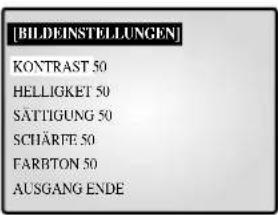
- Wahlen Sie mit dem Steuerungsrad eine Einstellung aus, und drücken Sie die ENTER-Taste, um den voreingestellten Wert zuändern.
- Ändern Sie mit dem Steuerungsrad den voreingestellten Wert (0-100), und drücken Sie zum Speichern der Einstellung die ENTER-Taste.
- Wahlen Sie aus dem Menu "AUSGANG" entweder "SPEICHERN" (Änderungen speichern), "ENDE" (Einstellungen ohne Speichern verlassen) oder "PRESET" (Alle Einstellungen auf Werkseinstellungen zusückensetzen), und drucken Sie die ENTER-Taste, um zum Einstell-Menu zurückzukchren.
Warnhinweise
Die Funktion "farbton" ist nur im Modus NTSC SYSTEM verfügbar.
2.UHR/ANZEIGEMENU
Sie konnen hier die PIP-Position, die Anzeigeart sowie Datum- und Uhrzeitformatändern.
Wahlen Sie im Einstell-Menu mit dem Steuerungsrad "2.
UHR/ANZEIGEMENU", und drucken Sie die ENTER-Taste, so dass der folgende Bildschirm angezeigt wird:
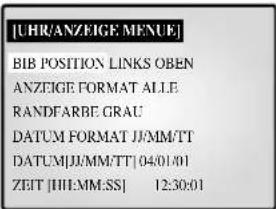
- Wahlen Sie mit dem Steuerungsrad eine Einstellung aus, und drücken Sie die ENTER-Taste, um den voreingestellt den Wert zuändern.
- Ändern Sie mit dem Steuerungsrad den voreingestellen Wert, und drücken Sie zum Speichern der Einstellung die ENTER-Taste.
- Durch Drücken der Taste "MENU" gelangen Sie zurück ins Einstell-Menü.
BIB POSITION: LINKS OBEN RECHTS UNTEN RECHTTTS OBEN LINKS UNTEN
- Wahlen Sie eine Position aus den vier angegeben Optionen aus.
ANZEIGE FORMAT:Alle TEXT ZEIT/DATUM KEINE.
- Alle: Alle Optionen außer Datum/Uhrzeit und Name werden angezeigt.
- TEXT: Nur der Name des Kanals wird angezeigt.
- ZEIT/DATUM (Datum und Uhrzeit): Nur Datum und Uhrzeit werden angezeigt.
KEINE: Weder Datum/Uhrzeit noch der Kanalname werden angezeigt.
RANDFARBE:GRAU SCHWARZ
GRAU: Im Mehrbildmodus wird die Umrandungsfarbe GRAU angezeigt.
- SCHWARZ: Im Mehrbildmodus wird die Umrandungsfarbe SCHWARZ angezeigt.
DATUM FORMAT: JJ/MM/TT MM/TT/JJ TT/MM/JJ. DATUM [JJ/MM/TT]
Jahr (JJ): 00(2000) ~ 99(2099)
Monat (MM): 01 ~ 12
- Tag (TT): 01 ~ 31
zeit [HH:MM:SS]
Stunden (HH): 00 ~ 23
- Minuten (MM): 00 ~ 59
- Sekunden (SS): 00 ~ 59
3. KAMERAMENUE
Sic können die Werte für KAMERA ID,VIDEOAUSFALL-ALARM,VIDEOSENSOR-MENUE und Kameravoreinstellungändern. Wahlen Sie im Hauptmenü mit dem Steuerungsrad "3. KAMERAMENUE", und drücken Sie die ENTER-Taste, so dass der folgende Bildschirm angezeigt wird:
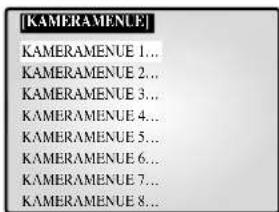
Wahlen SiC mit dem Steuerungsrad den gewünschten Kanal aus, und drücken Sie die ENTER-Taste, um den gewünschten Kanal anzuzeigen. Der folgende Bildschirm wird angezeigt.
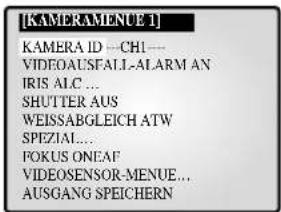
- Alle Einstellungen, mit Ausnahme von "KAMERA ID" und "VIDEOAUSFALL-ALARM" können erst geändert werden, wenn eine Kamera an das System angeschlossen ist (SOC-420(P) oder SOC-920(P), nicht im Licferumfang enthalten).
- Wahlen Sie die gewünschte Einstellung mit dem Steuerungsrad aus, und drücken Sie die ENTER-Taste. Ändern Sie mit dem Steuerungsrad den voreingestellten Wert, und drücken Sie zum Speichern der Einstellung die ENTER-Taste.
- Wahlen Sie aus dem Menu "AUSGANG" entweder "SPEICHERN" (Änderungen speichern), "ENDE" (Einstellungen ohne Speichern verlassen) oder "PRESET"
(Alle Einstellungen auf Werkseinstellungen zusücksetzen), und drücken Sie die ENTER-Taste, um zum Einstell-Menu zusückzukehren.
Sie können nicht zum vorherigen Menu zurückkehren, solange Sie sich noch im Einstellungsmodus befinden. Um zum vorherigen Menu zurückzukehren, müssen Sie "AUSGANG" wahren.
- Ändern Sie die voreingestellten Werte für die anderen Kanäle, indem Sie die beschieden Schritte wiederholen.
- Nachdem Sie alle Einstellungen vorgenommen haben, gelangen Sie durch Drücken der Taste "MENU" zurück ins Einstell-Menü
KAMERA ID: --CH1----("-" bedcutet "leer")
- Wahlen Sie mit dem Steuerungsrad "KAMERA ID", und drücken Sie die ENTER-Taste, um das erste Zeichen "- auszuwahlen.
- Wahlen Sie mit dem Steuerungsrad einen Buchstaben aus, und drücken Sie die ENTER-Taste, um fortzufahren und den nachsten Buchstaben auszuwahlen.
(Reihenfolge der Zeichen: 0123456789ABCDEFGHIJKLMNOPQRSTUVWXYZ[ ]~. /)
- Wiederholen Sie diese Schritte für die folgenden Zeichen. (Sie konnen bis zu 10 Zeichen verwenden.)
VIDEOAUSFALL-ALARM: Zum Aktivieren oder Deaktivieren der Verlusterkennung. (AN AUS).
IRIS
- Wahlen Sie mit dem Steuerungsrad "IRIS"
, und drücken Sie die ENTER-Taste, um entweder "ALC..." oder "Manuell..." auszuwahlen. - ALC...: Automatische Pegelsteuerung
- Wahlen Sie mit dem Steuerungsrad "ALC...", und drücken Sie die Taste "SET", um den folgenden Bildschirm anzuzeigen.
Nachdem Sie alle Einstellungen vorgenommen haben, gelangen Sie durch Drücken der Taste "MENU" zurück ins vorherige Menu.
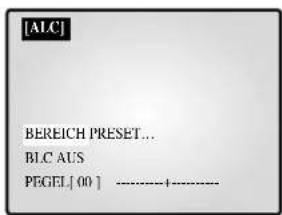
- Wahlen Sie mit dem Steuerungsrad “Bereich”, und drücken Sie die ENTER-Taste, um entweder “PRESET...”
oder “Benutzer...” auszuwahlen. - Wahlen Sie mit dem Steuerungsrad “PRESET...”, und drücken Sie die Taste “SET”, um den folgenden Bildschirm anzuzeigen. Die Gegenlichtkompensation wird auf Bereiche mit voreingestellten Werten angewendet.
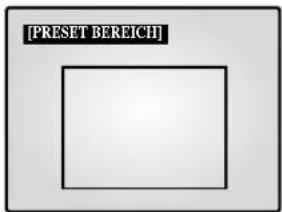
Durch Drücken der Taste "MENU" gelangen Sie zurück ins vorherige Menu.
- Wahlen Sie mit dem Steuerungsrad "Benutzer...", und drücken Sie die Taste "SET", um den folgenden Bildschirm anzuzeigen.
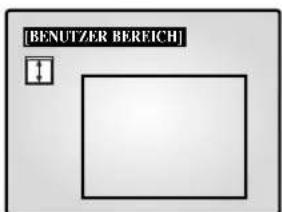
Passen Sie mit dem Steuerungsrad die Grübe nach oben oder unter an, und drücken Sie die ENTER-Taste, um fortzufahren und die Grübe auf der rechten und linken Seite einzustellen. Auf dem Bildschirm wird " 日" angezeigt.
■ Nehmen Sie die Einstellungen für die linke und rechte Seite mit dem Steuerungsrad vor, und drücken Sie anschließend die ENTER-Taste. Nun können Sie die Position auf- und abwärts anpassen. Auf dem Bildschirm wird " _angezeigt.
1 Drücken Sie die ENTER-Taste, wenn Sie die Position mit dem Steuerungsrad eingestellt haben. Nun können Sie die Position links und rechts anpassen, und “□”wird angezeigt.
1 Drücken Sie die ENTER-Taste, wenn Sie die Position mit dem Steuerungsrad eingestellt haben. Die Bereichseinstellungen ("BEREICH") sind nun abgeschlossen. Durch Drücken der Taste "MENU" gelangen Sie zurück ins vorherige Menu.
- BLC (Back Light Compensation, Gegenlichtkompensation): Bei aktivierter Gegenlichtkompensation (BLC "AN") wird diese Funktion für alle unter "BEREICH" eingestehen Bereiche angewendet. Wenn sich ein holles Licht hinter einem Objekt befindet, erscheint das Objekt auf dem Monitor aufgrund des Gegenlichtes
dunkel. Zur Behebung theses Problems konnen Sie die Gegenlichtkompensation verwenden, um deutlichere Bilder zu erhalten.
-
PEGEL: Sie können die Vidosignalstarke von “-9” bis “+9” einstellen. Wahlen Sie mit dem Steuerungsrad “PEGEL [00]”, und drücken Sie die ENTER-Taste, um die Einstellung zu ändern. Drücken Sie zum Speichern der Einstellung die ENTER-Taste.
-
Manuell...: Stellt das manuelle Öffnen und Schlieben der Blende ein.
-
Wahlen Sie mit dem Steuerungsrad "Manuell...", und drücken Sie die Taste "SET", um den folgenden Bildschirm anzuzeigen.
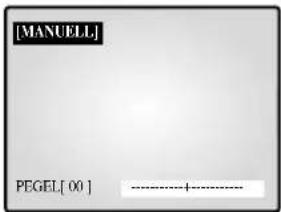
-
Stellen Sie mit dem Steuerungsrad den Wert ein.
-
Durch Drücken der Taste "MENU" gelangen Sie zusück ins vorherige Menu.
SHUTTER
-
Sie können eine hohe elektronisch geregelte Verschlussgeschwindigkeit, eine automatische langsame und eine feste langsame Verschlussgeschwindigkeit einstehen.
-
Der elektronische Hochgeschwindigkeitsverschluss kann auf 7 Geschwindigkeiten von 1/120(1/100) s bis 1/10.000 s eingestellt werden. Der automatische langsame und der feste langsame Verschluss können beide auf 12 Verschlussgeschwindigkeiten im Bereich von X2 bis X128 eingestellt werden.
-
Bei geringeren Verschlussgeschwindigkeiten werden Bilder, die bei schwachem Licht aufgenommen werden, auf dem Bildschirm besser sightbar. Wahlen Sie den automatischen langsamen Verschluss ("AUTO"), damit die Lichtstarke automatisch gemessen und die Verschlussgeschwindigkeit dementsprechend verringgert werden kann. Wahlen Sie den festen langsamen Verschluss ("FIX"), um die Verschlussgeschwindigkeit manuell einzustellen.
Die Zahlen hinter den Optionen "AUTO" und FIX"zeigen die Anzahl der gespeicherten Felder an. Je hoher die Zahl, desto niedriger die Verschlussgeschwindigkeit. Die Bildqualität ist deshalb bei Standbildern am besten. Bei bewegten Bildern konnen Objekte unter Umständen verwischt erscheinen.
Wert einstellen Drücken Sie im Menu "SHUTTER"
Aus '1/120(1/100)' 1/250 '1/500 '1/1000 '1/2000 '1/4000 '1/10K 'ARRET 'AUTO X2 ' AUTO X4 ' AUTO X6 ' AUTO X8 ' AUTO X12 ' AUTO X16 ' AUTO X24 ' AUTO X32 ' AUTO X48 ' AUTO X64 ' AUTO X96 ' AUTO X128 ' ARRET 'FIX X2 ' FIX X4 ' FIX X6 ' FIX X8 ' FIX X12 ' FIX X16 ' FIX X24 ' FIX X32 ' FIX X48 'FIX X64 ' FIX X96 ' FIX X128.
WEISSABGLEICH: ATW,AWC,Manuell...
-
Durch Einstellen des Weißabgleichs konnen Sie erreichen, dass die Farbe Weiß unabhängig von der Farbtemperatur des Lichts normal erscheint.
-
ATW: Überwacht Änderungen der Farbtemperatur und passt die
Einstellung für den Weißabgleich entsprechend an.
-
AWC: Passt die Einstellung für den Weißabgleich der Farbtemperatur nur einmalig an und behält diese Einstellung bei. Halten Sie, während das AWC-MENU goffnet ist, ein weißes Blatt Papier vor die Kamera, und drucken Sie die Taste "SET".
-
Manuell... Wahlen Sie mit dem Steuerungsrad "Manuell", und drücken Sie die Taste "SET", um den folgenden Bildschirm anzuzeigen. Sie können nun zwischen 3200 K und 5600 K wahren oder im Benutzermodus den WeiBabgleich manuell entsprechend den aktuellen Lichtverhältnissen einstellen.
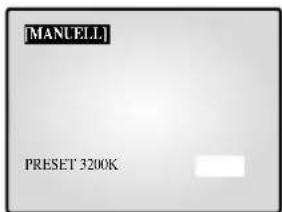
-
3200K: Stellt die Farbtemperatur auf 3200^ ein.
-
5600K: Stellt die Farbtemperatur auf 5600^ K ein.
-
Wahlen Sie "AUS[Benutzer]", um den folgenden Bildschirm anzuzeigen. Drücken Sie die ENTER-Taste, und wahlen Sie die richtigen Werte für "ROT" und "BLAU", um die Farbtemperatur manuell einzustellen
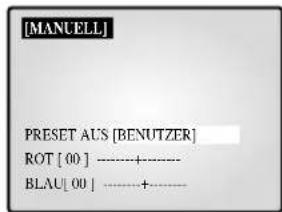
Durch Drücken der Taste "MENU" gelangen Sie zurück ins vorherige Menu.
Spezial...
- Wahlen Sie mit dem Steuerungsrad "Spezial...", und drücken Sie die ENTER-Taste, um den folgenden Bildschirm anzuzeigen. Nach dem Sie alle Einstellungen vorgenommen haben, gelangen Sie durch Drücken der Taste "MENU" zurück ins vorherige Menü.
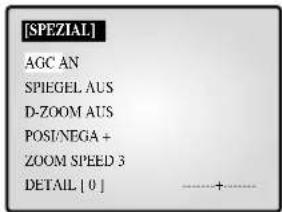
AGC: AGC (Automatische Verstärkungssteuerung) AN/AUS.
SPIEGEL: Vertauscht die Videosignale horizontal.
D-ZOOM: Stellt den Vergroßerungsfaktor auf Digitalzoom ein. Bei dieser System ist bis zu 10faches Zoom möglich.
- POSI/NEGA: Stellt die Videosignale auf normale (positive) oder farbverkehrte (negative) Ausgabe ein.
- ZOOM SPEED
- 1: Ca. 17 s von 1fach auf 12fach (langsamste Einstellung)
- 2: Ca. 10 s von 1fach auf 12fach (langsame Einstellung)
- 3: Ca. 6 s von 1fach auf 12fach (schnelle Einstellung)
-
4: Ca. 3 s von 1fach auf 12fach (schnellste Einstellung)
-
DETAIL: Passt die Helligkeit vertikal und horizontal an.
FOKUS: Stellen Sie die Bildschärfe auf MF oder ONEAF.
- MF: Beim manuellen Fokus kann der Benutzer die Bildschärfe selbst einstellen.
-
ONEAF: Wenn beim Zoom die Brennweite vergroßert wird, erfolgt die automatische Scharstellung erst nach Abschluss des Zoomvorgangs.
-
ONEAF verhält sich bei Standbildern wie die manuelle Scharfstellung (MF), bei Vergroßerung der Brennweite wie der Autofokus (AF).
VIDEOSENSOR-MENUE...
- Der Bewegungsmelder wird verwendet, um Bewegung von Objekten festzustellen.
Bei aktiviertem Bewegungsmelder konnen Sie die Bewegung von Eindringlingen in ansonsten ruhiger Umgebung entdeckten.
- Wahlen Sie mit dem Steuerungsrad "VIDEOSENSOR-MENUE", und drücken Sie die ENTER-Taste, um den folgenden Bildschirm anzuzeigen. Nachdem Sie alle Einstellungen vorgenommen haben, gelangen Sie durch Drücken der Taste "MENU" zurück ins vorherige Menu.
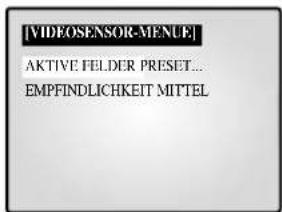
- AKTIVE FELDER: Legt den Bereich des Bildschirms fest, auf den der Bewegungsmelder angewendet wird.
- PRESET...
Wahlen Sie mit dem Steuerungsrad "PRESET"
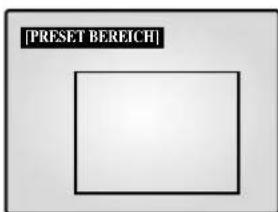
Durch Drücken der Taste "MENU" gelangen Sie zurück ins vorherige Menu.
- Benutzer...
I Wahlen Sie mit dem Steuerungsrad "Benutzer...", und drücken Sie die Taste "SET", um den folgenden Bildschirm anzuzeigen.
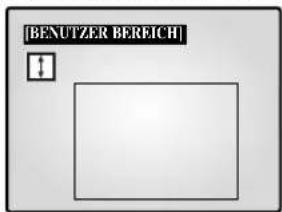
Passen Si mit dem Steuerungsrad die Gröbe nach oben oder unter an, und drücken Sie die ENTER-Taste, um fortzufahren und die Gröbe auf der rechten und linken Seite anzupassen. “[ ]” wird angezeigt.
Passen Sie mit dem Steuerungsrad die Grübe der linken und rechten Seite an, und drücken Sie die ENTER-Taste, um fortzufahren und die Position auf- oder abwarts anzupassen. “” wird angezeigt.
Passen Sie mit dem Steuerungsrad die große nach oben oder unter an, und drücken Sie die ENTER-Taste, um fortzufahren und die Position der rechten und linken Seite anzupassen. “□” wird angezeigt.
Passen Sie mit dem Steuerungsrad die Position der linken und rechten Seite an, und drücken Sie die ENTER-Taste. Die Bereichseinstellungen sind nun abgeschlossen. Durch Drücken der Taste "MENU" gelangen Sie zurück ins vorherige Menu.
- EMPFINDLICHKEIT: Stellt die Empfindlichkeit des Bwcgungsmelders auf "NIEDRIG", "MITTEL" oder "Hoch".
4. SYSTEMMENUE
Sie konnen die Einstellungen für "ALARM", "AUFNAHME", "Kamera verbergen", "SEQUENZ", "SYSTEM ADRESSE", "PASSWORT" und "SPRACHE"ändern.
Wahlen Sie im Einstell-MENU mit dem Steuerungsrad "4. SYSTEM-MENUE", und drücken Sie die ENTER-Taste, so dass der folgende Bildschirm angezeigt wird:
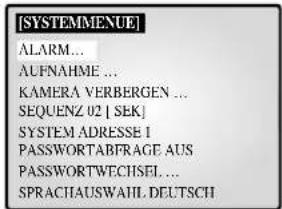
- Wahlen Sie mit dem Steuerungsrad eine Einstellung aus, und drücken Sie die ENTER-Taste, um die Einstellung zu ändern.
- Andern Sie mit dem Steuerungsrad die Einstellung, und drücken Sie zum Speichern die ENTER-Taste.
- Nach dem Sie alle Einstellungen vorgenommen haben, gelangen Sie durch Drücken der Taste "MENU" zurück ins Einstell-MENU.
ALARM...
- Wahlen Sie mit dem Steuerungsrad "ALARM" und drücken Sie die ENTER-Taste, um den folgenden Bildschirm anzuzeigen.
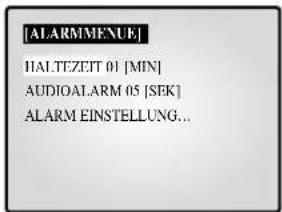
HALTEZEIT
Die Alarmdauer ist der Zeitraum, für den der Alarmzustand besteht. Sie können eine Alarmdauer von 5 SEK, 15 SEK, 30 SEK, 1 min, 3 min, 5 min, 10 min, 20 min, 30 min oder "AUTO" wahren. Wenn Sie "AUTO"
auswahlen, bleibt der Alarm so langc an, wie Alarmsignale ausgcgeben werden.
AUDIOALARM
Wenn ein Alarmzustand eintritt, wird das Alarmsignal ausgelost. Sie können für das Signal eine Dauer von 5 SEK, 15 SEK, 30 SEK, 1 min oder "AUS" einstellen. Wenn Sie "AUS" wahren, wird kein Alarmsignal ausgegeben.
- Wahlen Sie mit dem Steuerungsrad "ALARM EINSTELLUNG", und drücken Sie die ENTER-Taste, um den folgenden Bildschirm anzuzeigen.
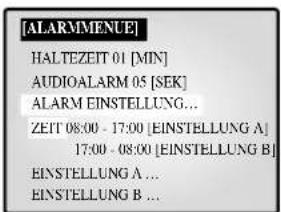
- Sie können mit zwei Schemata festlegen, wenn die Alarmfunktion aktiviert bzw. deaktiviert werden soll. Wenn Sie "EINSTELLUNG A" wahren, wird die Uhrzeit für "EINSTELLUNG B" automatisch geändert.
- Wahlen Sie mit dem Steuerungsrad "EINSTELLUNG A", und drücken Sie die ENTER-Taste, um den folgenden Bildschirm anzuzeigen.
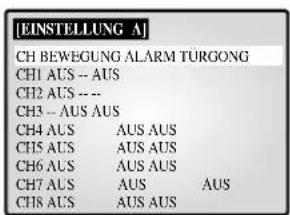
- Stellen Sie für alle 8 Kameras die Funktionen “Bewegung”, “ALARM” und “TÜRGONG” einzeln auf “AN” bzw. “AUS”.
- Nachdem Sie alle Einstellungen vorgenommen haben, gelangen Sie durch Drücken der Taste "MENU" zurück ins vorherige Menu.
Wiederholen Sie dieselben Schritte fur "EINSTELLUNG A". - Wenn keine Verbindung zu den Zubehörgeräten besteht, wird "--" angezeigt.
AUFNAHME...
- Wahlen Sie mit dem Steuerungsrad “AUFNAHME...”, und drücken Sie die ENTER-Taste, um den folgenden Bildschirm anzuzeigen.
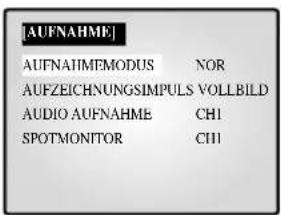
AUFNAHMEMODUS
-
NOR: Für Aufzeichnungen mit einem Videorekorder. Das Bild wird entsprechen der unter "AUFZEICHUNGSIMPULS" eingestellt. Werte (HALBBILD, VOLLBILD) dargestellt.
-
TLV: Für Aufzeichnungen im Langzeitmodus.
AUFZEICHNUNGSImpULS
Der Aufzeichnungsimpuls ist gültig, wenn unter AUFNAHMEMODUS "NOR".
- HALBBILD: Aufzeichnung mit 1/50 Sekunde (PAL), 1/60 Sekunde (NTSC).
VOLLBILD: Aufzeichnung mit 1/25 Sekunde (PAL), 1/30 Sekunde (NTSC).
AUDIO AUFNAHME
Bestimm den Kanal, über den Tonsignale an das Aufzeinungsgerät gesendet werden.
SPOTMONITOR
Zum Einstellen des SPOT-Ausgangskanals zur intensiven Überwachung此类 Kanals.
- Nachdem Sie alle Einstellungen vorgenommen haben, gelangen Sie durch Drücken der Taste "MENU" zurrück ins Menu "SYSTEM-MENU".
Kamera verbergen
- Wahlen Sie mit dem Steuerungsrad "Kamera verbergen..., und drücken Sie die ENTER-Taste, um den folgenden Bildschirm anzuzeigen.
| [KAMERA YERBERGEN] | ||
| CH | LIVE | P.B. |
| CH1 | AUS | AUS |
| CH2 | AUS | AUS |
| CH3 | AN | AUS |
| CH4 | AUS | AUS |
| CH5 | AUS | AUS |
| CH6 | AUS | AUS |
| CH7 | AUS | AUS |
| CH8 | AUS | AUS |
- Stellen Sie die Funktion "Kamera verbergen" im Live- oder Wiedergabemodus für jeder Kanal auf "AN" oder "AUS".
- Nach dem Sie alle Einstellungen vorgenommen haben, gelangen Sie durch Drücken der Taste "MENU" zurrück ins Menu "SYSTEM-MENUE".
SEQUENZ
- Zum Einstellen des Umschaltintervals für den Sequenzmodus. Sie können eine Zeit zwischen 1 s und 30 s angegeben.
SYSTEM ADRESSE
- Mit dieser Funktion konnen Sie über die Fernbedienung einen einzelnen Monitor bedieren, wenn mehrere Monitore (bis zu 10) miteinander verbunden sind. Sie konnen mit der Fernbedienung einen Monitor nur dann bedieren, wenn dieser die gleiche Kennung wie die Fernbedienung hat.
| CH1 | CH2 | CH3 |
| MONITOR ID: 1 REMOCON ID: 1 | ||
| CH4 | CH5 | CH6 |
| CH7 | CH8 | |
- Einstellung: Der Wert für den Monitor und die Fernbedienung ist auf "I" voreingestellt. Sie können im Menu "SYSTEMMENUE" im Modus "SYSTEM ADRESSE" einen Wert von 0 bis 9 für den Monitor eingeben. Drücken Sie zum Anzeigen der Kennung von Monitor und Fernbedienung (siehe oben) die Taste "System ID" auf der Fernbedienung. Wahrend Sie die Taste "System ID" (Systemkennung) gedrückt halten, geben Sie über die Zifferntasten 0 bis 9 die gewünschte Ziffer ein Das Bildschirmmenü wird drei Sekunden nach Drucken der letzten Taste ausgeblendet.
PASSWORTABFRAGE
Zum Aktivieren und Deaktivieren der Überprüfung des Kennworts für Zugriff auf das Einstell-Ment.
- Wenn "PASSWORTABFRAGE" für den Zugriff auf das Einstell-Mentät aktiviert ist, wird der folgende Bildschirm angezeigt, und die erste Stelle des Zahleneingabefeldes ist ausgewählt.
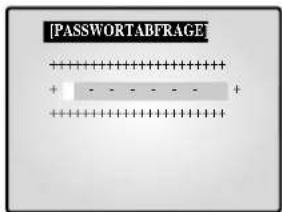
- Wahlen Sie die erstige Ziffer des Kennworts mit dem Steuerungsrad aus, und drücken Sie die ENTER-Taste, um mit der nachsten Zahl fortzufahren. Wiederholen Sie dies, um das sechsstigte Kennwort einzugeben, und drücken Sie die ENTER-Taste, um zum Einstell-Menu zurrückzukehren.
- Bei falscher Eingabe des Kennworts wird die Meldung "EINGABFEHLER-NEUER VERSUCH unter auf dem Bildschirm angezeigt. Die Meldung wird nicht mehr angezeigt, sobald Sie die ersten Ziffer des Kennworts eingegeben haben. Wiederholen Sie diesen Schritt, bis Sie das sechsstellige Kennwort eingegehen haben, und drücken Sie die ENTER-Taste, um zum Einstell-MENU zureckzukehren. Wenn die Zahl mehr als dreimal falsch eingegeben wird, wird diese Anzeige beendet und das vorherige Menu angezeigt.
PASSWORTWECHSEL
- Wahlen Sie mit dem Steuerungsrad "PASSWORTWECHSEL", und drücken Sie die ENTER-Taste, um das aktuelle Kennwort auf dem Bildschirm wie unter abgebildet anzuzeigen. Die erstige Ziffer des Kennworts ist markiert. (Die werkseitige Voreinstellung ist 123456.)
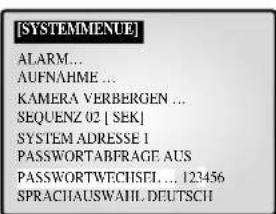
-
Wahlen Sie die erstige Ziffer des Kennworts mit dem Steuerungsrad aus, und drücken Sie die ENTER-Taste, um mit der zweiten Ziffer fortzufahren. Wiederholen Sie dies, bis Sie alle sechs Ziffern des Kennworts eingebehen haben. Drücken Sie die ENTER-Taste, um die Änderung abzuschreiben.
-
Für das Kennwort konnen Sie die Ziffern 0 bis 9 verwenden.
SPRACHAUSWAHL
Wahlen Sie die gewünschte Sprache für das Menu aus. ENGLISH, ESPANOL, FRANCAIS, ITALIANO, DEUTSCH, NEDERLANDS und PORTUGUES stehen zur Auswahl.
5. EREIGNISPROTOKOLL
Sie können die Ereignisliste für "ALARM", "Bewegung" und "LOSS"
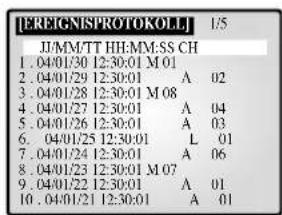
- Die neuesten Informationen über Alarme, Signalverluste und Bewegungsmeldungen werden gespeichert. Mit thisem System konnen bis zu 50 Ereignisse (10_5 Seiten), beginnend mit dem neuesten, gespeichert werden. Die anderen Seiten der Listekonnen über das Steuerungsrad aufgerufen werden.
- Durch Drücken der Taste "MENU" gelangen Sie zusück ins Einstell-MENU.
6. TÜRGLOCKEN LISTE
Zum Überprüfen der "EREIGNISPROTOKOLL" für die TÜRGONG". Wahlen Sie im Einstell-Ment mit dem Steuerungsrad "6. TÜRGLOCKEN LISTE", und drücken Sie die ENTER-Taste, so dass der folgende Bildschirm angezeigt wird:
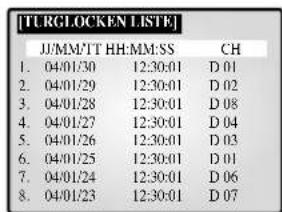
- Die neuesten Informationen vom Klingeldetektor werden gespeichert. Mit diesen System konnen bis zu 8 Ereignisse, beginnend mit dem neuesten, gespeichert werden. Blättern Sie mit dem Steuerungsrad durch die Liste, und drücken Sie die ENTER-Taste, um das Standbild von der entsprechenden Klingel anzuzeigen. Drücken Sie die ENTER-Taste, um zur “TÜRGLOCKEN LISTE” zusammen.
- Durch Drücken der Taste "MENU" gelangen Sie zurrück ins Einstell-Ment.
Abschnitt 6: Aufzeichnung
1. Aufzeichnen im Langzeit- oder im Normalmodus
- Bilder von bis zu entwickelten Kameras werden in 1/25 oder 1/50 Sekunden-Intervallen in PAL-Systemen und in 1/30 oder 1/60
Sekunden-Intervallen in NTSC-Systemen übertragen und vom Videorekorder aufgezeichnet.
- Der Anschluss "TRIGGER OUT" des Videorekorders muss an den Anschluss TRIGGER (6 PIN Vidcorekorderzubchör) dieser Systems angeschlossen sein.
- Wenn Auslösesignale vom Videorekorder mehr als 30 s lang ausstehen, wird der Selfbaulösemodus aktiviert, so dass auch ohne die Auslösung vom Videorekorder weiter aufgezeichnet werden kann.
2. Doppelte Aufzeichnung bei Alarm oder Bewegungsmeldung
- Bei diesen System werden im Fall eines Alarms oder einer Bewegungsmeldung die entsprechenden Kanäle doppelt aufgezeichnet.
Die Kanäle für Alarm und Bewegungsmelder werden zwischen der Aufzeichnung der Ausgangskanäle aufgezeichnet.
Die doppelte Aufzeinung bei Alarm oder Bewegungsmeldung gilt auch fur den Kanal "VIDEO LOSS". - Beispiel.) Der ALARM ist für CH2
aktiviert. Auf CH5 wird eine Bewegung gemeldet.
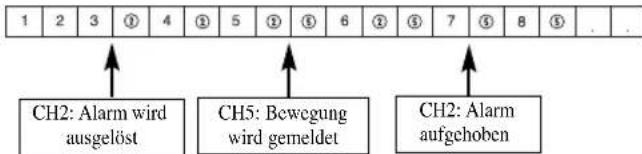
Abschnitt 7: Alarm, Bewegung, Signalverlust und Türgong
1. Alarmauslösing
Die Alarmfunktion steht nur zur Verfügung, wenn eine Alarmbox angeschlossen ist.
1) Beim Eingang eines Alarmauslöseimpulses ertont ein Warnsignal und der Bildschirm wird in 9 Teilbildschirme im Live-Modus aufgezeichnet. Das Wort "EREIGNIS" wird auf dem Bildschirm angezeigt. Unter rechts auf dem Bildschirm wird die Auslösung eines Alarms angezeigt.
| 0401.01 CH1 | 12:30:30 CH2 | BREIGNIS CH3 |
| CH4 | CH5 | CH6 |
| CH7 | CH8 A12345678 | |
2) Drücken Sie die ENTER-Taste (in der Mitte des Steuerungsstrads), um das Ereignis im Ereigniswiedergabemodus wiederzugegeben. Bis zu 16 Bilder vor und nach Auslösung des Alarms konnen wiedergegeben werden. Die Dauer der Wiedergabe wird grafisch dargestellt. Drehen Sie das Steuerungsrad bei der Wiedergabe, um zwischen den gespeicherten Bildern einzeln vor- oder zurückzugehen. Drücken Sie
die ENTER-Taste, um die Ereigniswiedergabe zu bcenden. Die Ereigniswiedergabe wird so lange fortgesetzt, bis Sie die ENTER-Taste drucken. La relecture de I'evénement se poursuit jusqu'à ce que appuyicz sur ENTER.
| 04/01/01 | 12:30:30 | FRTIGNIS |
| CH2 | CH3 | |
| CH4 | CH5 | CH6 |
| CH7 | CH8 | ALARM |
| 04/01/01 | ||
| 12:29:30 |
3) Informationen zum ausgelösten Alarm werden in der: "EREIGNISPROTOKOLL" gcseichert.
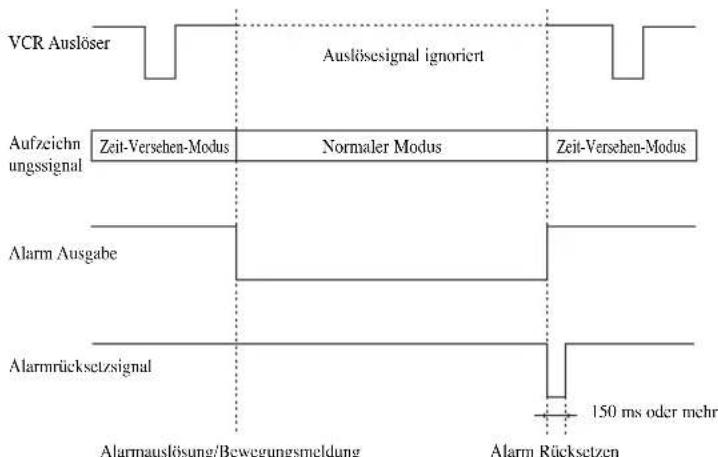
4) Die Alarmausgangssignale (HOT, COLD) sind während der "HALTEZET" aktiviert.
- HALTEZEIT: Zeitraum, für den die Alarmfunktion nach der ersten Alarmauslösung aktiviert bleibt. Die Alarmdauer wird beim Einsatzen der Treigniswiedergabe automatisch zurückgesetzt.
5) LDie Aufzeichnung wird im Normalmodus fortgesetzt, bis der Alarm aufgehoben ist. Die Aufzeichnungsfrequency des entsprechenden Kanals wird erhöht.
6) Die Signaleändern sich bei Auslösung und späterem Aufheben des Alarms.
2. Bewegungsmeldung
Die Option "Bewegungsmelder" ist nur verfügbar, wenn eine Kamera mit Bewegungsmelder angeschlossen ist.
1) Bei Empfang eines Bewegungsimpulses ertont ein Warnsignal und der Bildschirm wird in 9 Teilbildschirme im Live-Modus aufgeitlt. Das Wort "EREIGNIS" wird auf dem Bildschirm angezeigt. Unten rechts auf dem Bildschirm wird eine Bewegungsmeldung angezeigt.
| 04/01/01 CH1 | 12:30:30 CH2 | EREIGNIS CH3 |
| CH4 | CH5 | CH6 |
| CH7 | CH8 M12345678 | |
2) Drücken Sie die ENTER-Taste (in der Mitte des Steuerungsstrads), um das Ereignis im Ereigniswiedergabemodus wiederzugegeben. Bis zu 16 Bilder vor und nach der Bewegungsmeldung konnen wiedergegeben werden. Die Dauer der Wiedergabe wird grafisch dargestellt. Drehen Sie das Steuerungsrad bei der Wiedergabe, um zwischen den gespeicherten Bildern einzeln vor- oder zurückzugehen. Drücken Sie die ENTER-Taste, um die Ereigniswiedergabe zu beenden. Die Ereigniswiedergabe wird so lange fortgesetzt, bis Sie die ENTER-Taste drucken.
| 04/01/01 | 12:30:30 | |
| 1 | CH2 | BREIGNIS CH3 |
| CH4 | CH5 | CH6 |
| CH7 | CH8 | BEWEGUNG 04/01/01 12:29:30 |
3) Informationen zum ausgelösten Alarm werden in der "EREIGNIS-PROTOKOLL" gespeichert.
4) Die Alarmausgangssignale (HOT, COLD) sind während der "HALTEZEIT" aktiviert.
5) Die Aufzeichnung wird im Normalmodus fortgesetzt, bis der Alarm aufgehoben ist. Die Aufzeichnungsfrequency des entsprechenden Kanals wird erhöht.
6) Die Signale werden bei Auslösung und späterem Aufheben der Bewegungsmeldung weiter ausgegeben.
3. Signalverlust
1) Bei Aufreten eines Signalverlustes ertont ein Warnsignal, und der Bildschirm wird in 9 Teilbildschirme im Live-Modus aufgeteilt. Das Wort "EREIGNIS" und ein Hinweis auf das fehlende Signal werden auf dem Bildschirm angezeigt. Der entsprchende Kanal wird blauchshwarz angezeigt. Wenn bei mehreren Kanalen ein Signalverlust eintritt, wechselt die Kanalnummer auf blauchschwarzem Bildschirm in einem Interval von einer Sekunde.
| 04/01/01 | 12:30:30 | L12345678 BREIGNIS C113 |
| C111 | C112 | |
| CH4 | CH5 | CH6 |
| CH7 | CH8 |
2) Drücken Sie die ENTER-Taste (in der Mitte des Steuerungsstrads), um das Ereignis im Ereigniswiedergabemodus wiederzugeben. Bis zu 16 Bilder vor und nach dem Signalverlust können wiedergeregeben werden. Die Dauer der Wiedergabe wird grafisch dargestellt. Drehen Sie das Steuerungsrad bei der Wiedergabe, um zwischen den gespeicherten Bildern einzeln vor- oder zurückzugehen. Drücken Sie die ENTER-Taste, um die Ereigniswiedergabe zu beenden. Die Ereigniswiedergabe wird so lange fortgesetzt, bis Sie die ENTER-Taste drucken.
| 04/01/01 | 12:30:30 | L12345678 |
| CH12 | BREIGNIS | |
| CH3 | ||
| CH4 | CH5 | CH6 |
| CH7 | CH8 | LOSS |
| 04/01/01 | ||
| 12:30:00 |
3) Informationen zu ausgelostem Alarm werden in der "EREIGNIS-PROTOKOLL" gespeichert.
4) Bei erneutem Anschlieben der entsprechenden Kamera werden die alten Einstellungen gelöscht und die Werkseinstellungen wiederhergestellt.
4. Betätigung der Klingel
Die Klingelfunktion ist nur verfügbar, wenn eine Klingelbox angeschlossen ist.
1) Bei Betätigung der Türklingel wird ein akustisches Warnsignal ausgelost und das Bild der Überwachungskamera im Tübereich wird im Vollbildmodus auf dem Bildschirm angezeigt.
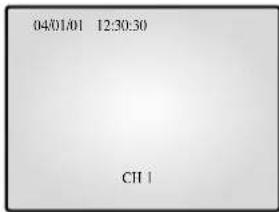
2) Bei jedem Betätigkeiten der Klingel wird ein Standbild in der "TÜRGLOCKEN LISTE" gespeichert.
3) In der "TÜRGLOCKEN LISTE" können bis zu 8 Standbildergespeichert werden, und die ausgewählte Liste kann auf dem Bildschirm angezeigt werden.
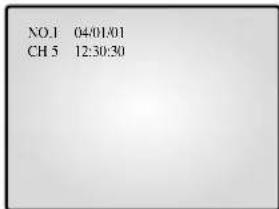
4) Wahlen Sie im Einstell-MENU aus "6. TÜRGLOCKEN LISTE" den gewünschten Eintrag aus, und drücken Sie die ENTER-Taste, um das Standbild der entsprechenden Kamera wiederzugeben. Drücken Sie die ENTER-Taste, um zur "TÜRGLOCKEN LISTE" zusammen zukehen.
Anhang
Technische Daten
1. Vorbildlicher Name
- SMO-210TRN(P)
- SMO-150TRN(P)
2. Videoeingang
- 8 Kameraeingange: 1.0 Vp-p, 75Ω (vertical), RJ-45-Anschluss, CVBS
-1 Eingang fur Videorekorder (zum Videoausgang des Videorekorders): 1.0 Vp-p, 75Ω (vertical), S-Video-Anschluss, CVBS
3. Vidaausgang
-2 Monitorausgange
- SPOT: 1.0 Vp-p, 75Ω(vertical), S-Video-Anschluss, CVBS
Deu-16
- SLAVE: 1.0 Vp-p, 75Ω(vertical), S-Video-Anschluss, CVBS
-1 Ausgang fur Videorekorder: 1.0 Vp-p, 75 (vertical), S-Video-Anschluss, CVBS
4. Mikrofoneingang
-8 Kamcraeinginge: RJ-45-Anschluss
- Eingang für Videorekorder (zum Audioausgang des Videorekorders): S-Video-Anschluss
5. Mikrofonausgang
- SPOT-Audio
- Videorekorder-Audio
6. Alarm und Bewegungsmelder: An Alarmbox bzw. Kamera angeschlossen
- A/O (HOT, COLD): Auslöseraktivierung
-
A/R (Alarm zurrücksetzen): Open Collector Stufe "L", Pulsweite = 150 ms oder higher
-
Alarmdauer: Wahlbar sind 5 s, 15 s, 30 s, 1 min, 3 min, 5 min, 10 min, 20 min, 30 min oder "AUTO".
- Bei Auswahl von "AUTO" bliebt der Alarm so lange an, wie Alarmsignale ausgegeben werden.
7. Sequenz
- Wahlbar von 1 s bis 30 s
8. Ereigniswiedergabe
- Alarm/Bewegungsmelder/Signalverlust: Max. 16 Einzelbilder pro Kanal
-Klingel:Max.8 Einzelbilder
9. Listen
- Alarm/Signalverlust/Bewegungsmelder: Max. 50
-Klingel:Max.8
10. Mchrfachbildschirm
Vollbild, 4, 8, 9, 16, Zoom, PIP (Bild-in-Bild)
11. Horizontale Auflösung
- 400 TV-Zeilen oder mehr (Vollbild-Live-Modus)
12. Sicherheitsspeicher
- 5 Jahre oder länger
13. Betriebstempoatur
-0°C bis 40°C
14. Eingebaute Uhr
- ± 1 Minute/Monat oder weniger
15. Röhrenmonitor
-
SMO-210TRN(P): flacher 21"-Rohrenbildschirm
-
SMO-150TRN(P): flacher 15"–Rohrenbildschirm
16. Abmessungen (BxTxH in mm)
- SMO-210TRN(P) : 520 x 509 x 486
- SMO-150TRN(P) : 388 x 459 x 379
17. Gewicht
- SMO-210TRN(P): 28kg (ohne Verpackung)
32.5kg (mit Verpackung)
- SMO-150TRN(P) : 15.2kg (ohne Verpackung)
18.5kg (mit Verpackung)
18. Stromverbrauch
- Bitte lessen Sie die Sicherheitshinweise auf der Rückseite des Monitors.
19. Vidcosystem
- SMO-210TRP/150TRP: NUR PAL-VIDEOSYSTEM
- SMO-210TRN/150TRN: NUR NTSC-VIDEOSYSTEM
Fehlersuche
Unter Umständen kann es bei der Verwendung dieser Systeme zu unerwarteten Problemen konnen, die den ordnungsgemäßen Einsatz des Systems erschweren. In den meisten Fälle handelt es sich damit jedoch erher um Kleinere Probleme als um ernsthafte Systemfehler. Die folgenden Tipps bieten Ihnen einige Lösungsvorschläge.
| Wenn sich das Gerät nicht ein-schalten lässt | Stellen Sie sicher, dass der Stecker richtig in die Steckdose-ceingsteckt ist. Übrprüfen Sie das Stromkabel. |
| Wenn auf dem Monitor nicht angezeigt wird | Überprüften Sie die Verbindungskabel zu den Kameras, den Zubehörgeräten und zum externen Monitor. |
| Wenn die Aufzeichnung nicht Funktioniert | Stellen Sie sicher, dass der Videoanschluss am Videorekorder und der am System befindliche Videoausgang für den Videorekorder richtig miteinan-der verbunden sind. Überprüften Sie, ob auf die in den Vidcorekorder eingelcgte Videokassette aufgenommen werden kann. Überprüften Sie bei Langzeitaufnahmen, dass der Anschluss “REC Trigger Out” am Langzeitvideorekorder richtig mit dem am System befindlichen TRIGGER (6 PIN Videorekorderzu-behör)-Anschluss für Videorekorder ver-bunden ist. |
| Wenn die Wiedergabe nicht funk-tioniert | Stellen Sie sicher, dass der Videoausgang am Videorekorder und der am System befindliche Videoeingang für den Videorekorder richtig miteinan-der verbunden sind. Überprüften Sie, ob der Anzeigemodus des Systems auf Wiedergabe- oder Triplex-Modus eingestellt ist. |
| Wenn beim automatischen Kanalwechsel im Sequenzmodus kein Bild angezeigt wird | Stellen Sie sicher, dass sich das Bild im Live-Modus befindet. Überprüften Sie, ob im Einstell-Menü die Zeit für “SEQUENZ” richtig eingestellt ist. |
Sollte das Problem weiterhin bestehen, wenden Sie sich an ihren Handler oder den Kundendienst.
Hinweis
Wenn ein Fehler in Verbindung mit Aufzeichnung oder Wiedergabe auf dem Vidcorekorder auftritt, sollen den Sie den Vidcorekorder ebenfls überprüfen.
COLOR MONITOR
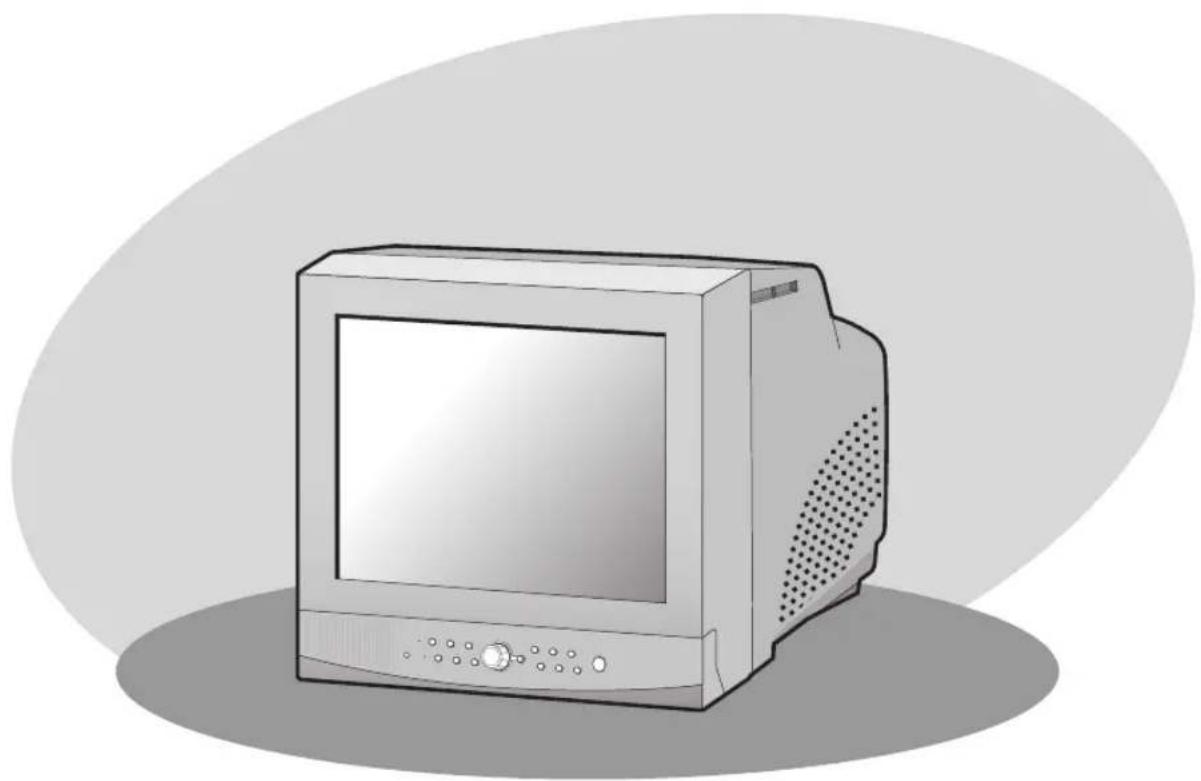
SMO-150TRN(P)
SMO-210TRN(P)
Manuale dell'utente

ATTENZIONE
RISCHIO DISCARICHE ELETTRICHE NONAPRIRE

ATTENZIONE: PER RIDURRE IL RISCHIO DI SCARICHE ELETTRICHE, NON RIMUOVERIE IL COPERCHIO (O IL PANNELLO POSTERIORE). ALL'INTERNO NON SONO PRESENTI COMPONENTI RIPARABILI DALL'UTENTE. RIVOLGER-SI AL PERSONALE DI ASSISTENZA QUALIFICATO.
3) Le informazioni sulla perdita vengono memorizzate nella lista Eventi.
4) Bei erneutem Anschlieben der entsprechenden Kamera werden die alten Einstellungen gelöscht und die Werkseinstellungen wiederhergestellt.
4. Evento Suoneria
30 sec, 1 min, 3 min, 5 min
10 min, 20 min, 30 min o AUTO.
1) Volledig schermweergave
3. CAMERA INSTELLINGEN
CAMERA 1...
CAMERA 2..
CAMERA 3...
CAMERA 4...
CAMERA 5...
CAMERA 6...
CAMERA 7...
CAMERA 8...
10. Meervoudig scherm
- Volledig, 4, 8, 9, 16, Zoom, PIP (Beeld In Beeld)
11. Horizontale resolutie
Kapitel 1: Oversigt 4
Kapitel 6: Optagelse 14
- Optagelse i Time Lapse (eller Normal) Mode... 14
- Alarm/Motion Channel intensiv optagelse 14
Kapitel 4: Grundlaeggende drift
1. Grundlaeggende drift
1) Stå strømmen til.
LIVE/P.B/TRIPLEX knappen virker ici I folgende tilfaelde:
- Ved brug af SETUP Menu
- Under visning of Event List ell the Door Bell List
SEQUENCE knappen virker ici folgende tilfaelde:
FREEZE knappen virker ilke i folgende tilfaelde:
- VedbrugafSETUPMenu
- Under visning of Event List ell the Door Bell List
Under afspinling af haendelser
6. Nár du ønsker at se i ZOOM Screen Mode
Denne mode kan kun kore i LIVE/P.B. Mode Full Screen.
PIP button virker-ilke i de folgende tilfaelde:
Under korseli P.B.ller TRIPLEX mode
Under visning af en split skarm
UnderbrugafSETUPmcnuen
- Under visning of Event List eller Door Bell List
Under afspinling af hendelser
- Under zooming paskarmen
Under korsel i Sequence mode
- 1 tilfälde af mangel på Video inputsignal
- Nár input signalkanalen vises i Full screen mode samtidig med Single video input.
Kapitel 6: Optagelse
1. Optagelse i Time Lapse (eller Normal) Mode
13. Driftstemperatur
-0°C\~40°C
14. Indbygget ur
- ± 1 minut/mäned aller minde
15.CRT
-
SMO-210TRN(P): 21"FLAT CRT
-
SMO-150TRN(P): 15"FLAT CRT
16. Dimension (B x D x H (mm))
SMO-210TRN(P) : 520 x 509 x 486
- SMO-150TRN(P) : 388 x 459 x 379
17. Vægt
-
SMO-210TRN(P) : 28kg (excl. emballage)
32.5kg (inkl. cemballage) -
SMO-150TRN(P) : 15.2kg (excl. emballage)
18.5kg (inkl. emballage)
18. Strømforbrug
Tiden kan stallas in pa 5 sek, 15 sek, 30 sek, 1 min, 3 min, 5 min, 10 min, 20 min, 30 min aller AUTO.
4. Dörrklockshändelse
- Erklärung der grafischen Symbole
- Achtung: Zur Vermeidung von Bränden oder Stromschlagen darf these Gerät weder Regen noch Feuchtigkeit ausgesetzt werden.
- WICHTIGESICHERHEITSHINWEISE
- Warnhinweise
- Inhalt
- Abschnitt 1: Übersicht
- Ubersicht
- Funktionen und Leistungsmerkmale
- Bezeichnungen und Funktionen der Teile
- Vorderseite/Fernbedienung
- F.LIVE/P.B./TRIPLEX
- SET
- Steuerungsrad (LEFT, RIGHT, ENTER )
- I.MENU
- J.MULTISCREEN
- K.SEQUENCE
- L.FREEZE
- PIP
- N.ZOOM
- Number Key (0 9) < Z fifferntasten 0 - 9>
- P.ZOOM (TELE/WIDE)
- FOCUS (FAR/NEAR)
- ONEAF
- T.SYSTEM ID
- ID RESET
- Rückseite
- A.CAMERA IN (RJ-45)
- CAMERA IN (BNC)
- C.VCR
- D.AUX
- ALARM
- AC IN
- Abschnitt 2: Installation
- Installationsumgebung
- Auspacken
- Abschnitt 3: Externe Geräte anschließen
- Videorekorder (Langzeit oder normal) anschließen
- Alarmsensor anschließen
- Klingelbox anschließen
- Normalen Monitor anschließen
- Abschnitt 4: Grundfunktionen Grundfunktionen
- 1) Schalten Sie den Netzschalter ein.
- 2) Anzeigemodus auswahlen
- Bildschirmanzeige "LIVE", "P.B." oder "TRIPLEX" auswahlen
- Die Taste "LIVE/P.B./TRIPLEX" ist in folgenden Fälle deaktiviert:
- Bilder im Vollbildmodus anzeigen
- Bilder im Sequenzbildmodus anzeigen
- Die Taste "SEQUENZ" ist in folgenden Fällen deaktiviert:
- Bilder im Standbildmodus anzeigen
- 1) Anzeige im Vollbildmodus
- 2) Anzeige im Mehrbildmodus
- Die Taste "FREEZE" ist in folgenden Fälle deaktiviert:
- Bilder im ZOOM-Modus anzeigen
- ZOOM-Bereich und Bewegen des vergroßerten Bildausschnits
- Die Taste "ZOOM" ist in folgenden Fälle deaktiviert:
- Bilder im PIP-Modus anzeigen
- PIP-Anzeige verwenden
- Die Taste "PIP" ist in folgenden Fälle deaktiviert:
- Bilder vom Videorekorder anzeigen
- Ereigniswiedergabe anzeigen
- 2) Wenn ein Signalverlust erkannt wird
- Klingelbild anzeigen
- Abschnitt 5: Einstellungen des Einstell-Menus
- EINSTELL MEDIUM
- BILDEINSTELLUNGEN
- 2.UHR/ANZEIGEMENU
- BIB POSITION: LINKS OBEN ↔ RECHTS UNTEN ↔ RECHTTTS OBEN ↔ LINKS UNTEN
- ANZEIGE FORMAT:Alle ↔ TEXT ↔ ZEIT/DATUM ↔ KEINE.
- RANDFARBE:GRAU ↔ SCHWARZ
- DATUM FORMAT: JJ/MM/TT ↔ MM/TT/JJ ↔ TT/MM/JJ. DATUM [JJ/MM/TT]
- KAMERAMENUE
- KAMERA ID: --CH1----("-" bedcutet "leer")
- VIDEOAUSFALL-ALARM: Zum Aktivieren oder Deaktivieren der Verlusterkennung. (AN ↔ AUS).
- SHUTTER
- WEISSABGLEICH: ATW,AWC,Manuell...
- Spezial...
- VIDEOSENSOR-MENUE...
- SYSTEMMENUE
- ALARM...
- HALTEZEIT
- AUDIOALARM
- AUFNAHME...
- AUFNAHMEMODUS
- AUFZEICHNUNGSImpULS
- AUDIO AUFNAHME
- SPOTMONITOR
- Kamera verbergen
- SEQUENZ
- SYSTEM ADRESSE
- PASSWORTABFRAGE
- PASSWORTWECHSEL
- SPRACHAUSWAHL
- EREIGNISPROTOKOLL
- TÜRGLOCKEN LISTE
- Abschnitt 6: Aufzeichnung
- Aufzeichnen im Langzeit- oder im Normalmodus
- Doppelte Aufzeichnung bei Alarm oder Bewegungsmeldung
- Abschnitt 7: Alarm, Bewegung, Signalverlust und Türgong
- Alarmauslösing
- Bewegungsmeldung
- Signalverlust
- Betätigung der Klingel
- Anhang
- Technische Daten
- Vorbildlicher Name
- Videoeingang
- Vidaausgang
- Deu-16
- Mikrofoneingang
- Mikrofonausgang
- Alarm und Bewegungsmelder: An Alarmbox bzw. Kamera angeschlossen
- Sequenz
- Ereigniswiedergabe
- Listen
- Mchrfachbildschirm
- Horizontale Auflösung
- Sicherheitsspeicher
- Betriebstempoatur
- Eingebaute Uhr
- Röhrenmonitor
- Abmessungen (BxTxH in mm)
- Gewicht
- Stromverbrauch
- Vidcosystem
- Fehlersuche
- Hinweis
- COLOR MONITOR
- ATTENZIONE
- Evento Suoneria
- 1) Volledig schermweergave
- CAMERA INSTELLINGEN
- Meervoudig scherm
- Horizontale resolutie
- Kapitel 4: Grundlaeggende drift
- Grundlaeggende drift
- 1) Stå strømmen til.
- SEQUENCE knappen virker ici folgende tilfaelde:
- FREEZE knappen virker ilke i folgende tilfaelde:
- Nár du ønsker at se i ZOOM Screen Mode
- PIP button virker-ilke i de folgende tilfaelde:
- Kapitel 6: Optagelse
- Optagelse i Time Lapse (eller Normal) Mode
- Driftstemperatur
- Indbygget ur
- 15.CRT
- Dimension (B x D x H (mm))
- Vægt
- Strømforbrug
- Dörrklockshändelse
Marke : SAMSUNG
Modell : SMO210TRP
Kategorie : Soundbar