 Notice-Facile
LIFE P14127 (MD 21406) - Televisie MEDION - Gratis gebruiksaanwijzing en handleiding
Vind de handleiding van het apparaat gratis LIFE P14127 (MD 21406) MEDION in PDF-formaat.



Download de handleiding voor uw Televisie in PDF-formaat gratis! Vind uw handleiding LIFE P14127 (MD 21406) - MEDION en neem uw elektronisch apparaat weer in handen. Op deze pagina staan alle documenten die nodig zijn voor het gebruik van uw apparaat. LIFE P14127 (MD 21406) van het merk MEDION.
GEBRUIKSAANWIJZING LIFE P14127 (MD 21406) MEDION
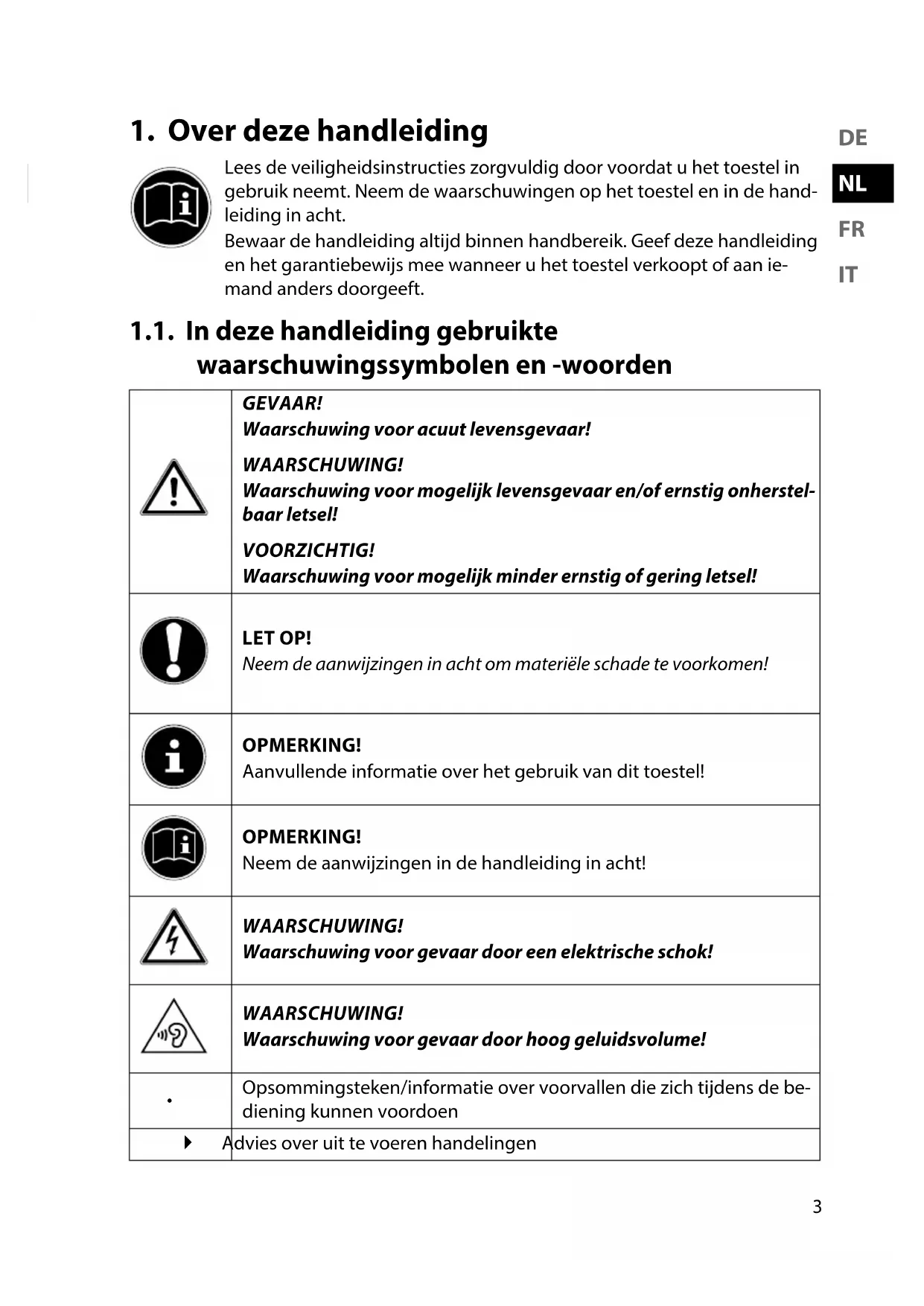
1. Over deze handleiding
Lees de veiligheidsinstructies zorgvuldig door voordat u het toestel in gebruik neemt. Neem de waarschuwingen op het toestel en in de hand- leiding in acht. Bewaar de handleiding altijd binnen handbereik. Geef deze handleiding en het garantiebewijs mee wanneer u het toestel verkoopt of aan ie- mand anders doorgeeft. 1.1. In deze handleiding gebruikte waarschuwingssymbolen en -woorden GEVAAR! Waarschuwing voor acuut levensgevaar! WAARSCHUWING! Waarschuwing voor mogelijk levensgevaar en/of ernstig onherstel- baar letsel! VOORZICHTIG! Waarschuwing voor mogelijk minder ernstig of gering letsel! LET OP! Neem de aanwijzingen in acht om materiële schade te voorkomen! OPMERKING! Aanvullende informatie over het gebruik van dit toestel! OPMERKING! Neem de aanwijzingen in de handleiding in acht! WAARSCHUWING! Waarschuwing voor gevaar door een elektrische schok! WAARSCHUWING! Waarschuwing voor gevaar door hoog geluidsvolume!
Opsommingsteken/informatie over voorvallen die zich tijdens de be- diening kunnen voordoen Advies over uit te voeren handelingen4 1.2. Gebruik voor het beoogde doel
- Dit toestel dient voor het ontvangen en weergeven van televisieprogramma's. De verschillende aansluitmogelijkheden maken uitbreiding mogelijk van de ont- vangst- en weergavebronnen (ontvanger, dvd-speler, dvd-recorder, videorecor- der, pc etc.). Het toestel biedt vele gebruiksmogelijkheden:
- Dit toestel is uitsluitend bedoeld voor particulier gebruik en is niet geschikt voor industriële of zakelijke toepassingen.
- Let erop dat de garantie bij oneigenlijk gebruik komt te vervallen:
- Breng geen wijzigingen aan zonder onze toestemming en gebruik geen acces- soires die niet door ons zijn goedgekeurd of geleverd.
- Gebruik alleen door ons geleverde of goedgekeurde (vervangende) onderdelen en accessoires.
- Neem alle informatie in deze handleiding in acht, met name de veiligheidsvoor- schriften. Elke andere toepassing wordt beschouwd als oneigenlijk gebruik en kan leiden tot letsel of materiële schade.
- Gebruik het toestel niet onder extreme omgevingsomstandigheden.
- Dit toestel is uitsluitend geschikt voor gebruik in droge omgevingen binnens- huis.
- Dit toestel is niet geschikt als computerbeeldscherm voor kantoorgebruik. 1.3. Full HD Uw lcd-tv is voorzien van het logo "Full HD". Dit betekent dat het in prin- cipe mogelijk is om televisieprogramma's in een hoge resolutie (HDTV) weer te geven. Voorwaarde hiervoor is dat er een HDTV-signaal beschikbaar is.5
1.4. Inhoud van de verpakking Controleer of alles in de verpakking aanwezig is en stel ons binnen 14 dagen na aanschaf op de hoogte van eventueel ontbrekende onderdelen. GEVAAR! Verstikkingsgevaar! Verpakkingsfolie kan worden ingeslikt of verkeerd wor- den gebruikt. Hierdoor bestaat gevaar voor verstikking! − Houd het verpakkingsmateriaal, zoals folie of plastic zak- ken, uit de buurt van kinderen. De levering van het door u aangeschafte product omvat:
- Voet incl. schroeven
2. Veiligheidsinstructies
2.1. Gebruiksveiligheid − Dit toestel kan gebruikt worden door kinderen vanaf 8 jaar en door personen met verminderde lichamelijke, zintuiglij- ke of geestelijke vermogens of met onvoldoende ervaring en kennis, mits deze personen onder toezicht staan of wor- den geïnstrueerd in het gebruik van het toestel zodat zij de daarmee samenhangende gevaren begrijpen. − Kinderen mogen niet met het toestel spelen. Reiniging en onderhoud door de gebruiker mogen niet zonder toezicht door kinderen worden uitgevoerd. GEVAAR! Verstikkingsgevaar! Verpakkingsfolie kan worden ingeslikt of verkeerd wor- den gebruikt. Hierdoor bestaat gevaar voor verstikking! − Houd het verpakkingsmateriaal, zoals folie of plastic zak- ken, uit de buurt van kinderen. GEVAAR! Gevaar voor een elektrische schok! Gevaar voor elektrische schok, kortsluiting en brand! − Open nooit de behuizing van de lcd-tv en leid geen voorwerpen via de sleuven en openingen naar bin- nen in de behuizing van de lcd-tv.7
WAARSCHUWING! Oververhitting! Brandgevaar! Oververhitting kan tot beschadigingen aan de lcd-tv en tot brandgevaar leiden! − De sleuven en openingen van het tv-toestel dienen voor de ventilatie. Dek deze openingen niet af met kranten, tafella- kens, gordijnen etc. − Oefen geen druk uit op het display. Hierdoor kan het beeldscherm breken. − De afstandsbediening is uitgerust met een infrarooddiode van klasse 1. Bekijk de led niet met optische apparatuur. VOORZICHTIG! Gevaar voor letsel! Bij een gebroken display bestaat gevaar voor letsel! − Trek beschermende handschoenen aan en pak de gebar- sten delen in. − Was vervolgens uw handen met zeep omdat niet kan wor- den uitgesloten dat er chemicaliën zijn vrijgekomen. − Stuur de kapotte onderdelen voor deskundige afvoer naar uw Service Center. − Raak het scherm niet met uw vingers of met scherpe voor- werpen aan om beschadigingen te voorkomen.8 Neem contact op met de klantenservice, indien: − het netsnoer geschroeid of beschadigd is, − vloeistof in het toestel is binnengedrongen, − het toestel niet correct functioneert, − het toestel is gevallen of de behuizing beschadigd is, − er rook uit het toestel komt. 2.2. Plaats van opstelling − Nieuwe apparaten kunnen gedurende de eerste uren van gebruik soms een typische, onvermijdelijke maar volstrekt ongevaarlijke geur afgeven, die na verloop van tijd steeds minder wordt. Om geuroverlast zoveel mogelijk te beper- ken adviseren wij om de ruimte regelmatig te ventileren. We hebben er bij de ontwikkeling van dit product voor ge- zorgd dat we ruim onder de geldende grenswaarden zijn ge- bleven. − Bescherm uw lcd-tv en alle aangesloten apparatuur tegen vocht en vermijd stof, hitte en direct zonlicht. Als deze in- structies niet in acht worden genomen kan dit storingen of schade aan de lcd-tv veroorzaken. − Gebruik het toestel niet in de buitenlucht. Het toestel kan door invloeden van buitenaf, zoals regen, sneeuw etc. be- schadigd raken. − Het toestel mag niet worden blootgesteld aan drup- of spatwater. Plaats geen voorwerpen die met vloeistof zijn gevuld, zoals vazen, op of in de buurt van het toestel. Deze voorwerpen kunnen omvallen, waarbij de vloeistof de elek- trische veiligheid kan aantasten.9
GEVAAR! Gevaar voor beschadiging! Bij kaarsen en ander open vuur bestaat gevaar voor let- sel. − Houd kaarsen en ander open vuur altijd uit de buurt van dit product om verspreiding van het vuur te voorkomen. − Zorg voor voldoende vrije ruimte in de wandkast. Houd een afstand van minimaal 10 cm rondom het toestel aan voor voldoende ventilatie. − Vermijd verblinding, reflecties en te sterke licht/donker contrasten om uw ogen niet te veel te belasten. − De optimale kijkafstand bedraagt 3 maal de beeldscherm- diagonaal. GEVAAR! Gevaar voor letsel! Levensgevaar! Tv-toestellen die niet stabiel worden opgesteld, kunnen omvallen en tot ernstige verwondingen of dodelijk letsel leiden. Veel verwondingen, vooral bij kinderen, kunnen worden vermeden door de volgende veiligheidsmaatre- gelen te treffen. − Plaats alle onderdelen op een stabiele, vlakke en trillings- vrije ondergrond om te voorkomen dat de lcd-tv valt. − Gebruik uitsluitend meubelen die een veilig gebruik van het tv-toestel waarborgen. − Let erop dat het tv-toestel niet buiten de randen van het meubel uitsteekt.10 − Plaats het tv-toestel niet op hogere of hoge meubelen, zo- als hangkasten of planken, zonder zowel meubel als tv-toe- stel veilig en stabiel te bevestigen. − Leg geen dekens of vergelijkbare voorwerpen onder het tv-toestel om een stevige stand te waarborgen. − Wijs kinderen op de gevaren die ontstaan door op meubels te klimmen, als zij proberen bij het tv-toestel of de bedie- ningselementen hiervan te komen. Als u uw tv-toestel opbergt of verplaatst, moet u eveneens de bovengenoemde veiligheidsmaatregelen in acht nemen. 2.3. Reparatie − Laat reparaties aan uw lcd-tv uitsluitend uitvoeren door ge- kwalificeerd personeel. − Indien reparatie is vereist, neem dan uitsluitend contact op met een van onze geautoriseerde servicepartners. − Zorg ervoor dat uitsluitend gebruik wordt gemaakt van on- derdelen die door de fabrikant zijn goedgekeurd. Bij ge- bruik van ongeschikte onderdelen kan het toestel bescha- digd raken. 2.4. Omgevingstemperatuur − Het toestel kan worden gebruikt bij een omgevingstempe- ratuur van +5 °C tot +35 °C en een relatieve luchtvochtig- heid van 20% tot 85% (niet-condenserend). − Uitgeschakeld kan de lcd-tv worden opgeslagen bij een temperatuur van -20 °C tot +60 °C. − Zorg voor een afstand van minimaal één meter tussen het toestel en hoogfrequente en magnetische storingsbron- nen (tv-toestel, luidsprekerboxen, mobiele telefoon etc.) om storingen in de werking te vermijden.11
− Trek tijdens een onweer of als het toestel langere tijd niet wordt gebruikt de stekker uit het stopcontact en de anten- nekabel uit de antenneaansluiting. GEVAAR! Gevaar voor beschadiging! Bij grote schommelingen in temperatuur of luchtvoch- tigheid kan zich door condensatie vocht verzamelen in de lcd-tv, waardoor een elektrische kortsluiting kan ont- staan. − Wacht na verplaatsen met inschakelen totdat het toestel zich aan de omgevingstemperatuur heeft aangepast. 2.5. Veiligheid bij het aansluiten
− Ook bij uitgeschakelde aan/uit schakelaar staan onderde- len van het toestel onder spanning. Onderbreek de stroom- voorziening van uw lcd-tv of schakel alle spanning uit door de stekker van het netsnoer uit het stopcontact te trekken. GEVAAR! Gevaar voor een elektrische schok! Bij een geopende behuizing bestaat levensgevaar door een elektrische schok! − De behuizing van het toestel mag niet worden geopend. Het toestel bevat geen onderdelen die door de gebruiker kunnen worden onderhouden of gerepareerd.12 − Sluit de lcd-tv alleen aan op een geaard stopcontact van 220-240 V~ / 50 Hz. Als u niet zeker bent van de netspan- ning op de plaats van installatie kunt u contact opnemen met uw energieleverancier. − Het stopcontact moet zich in de buurt van het toestel be- vinden en goes bereikbaar zijn. − Onderbreek de stroomvoorziening van uw beeldscherm door de stekker van het netsnoer uit het stopcontact te ha- len. − Wij adviseren u, voor extra veiligheid, gebruik te maken van een overspanningsbeveiliging, zodat uw lcd-tv be- schermd is tegen beschadiging door spanningspieken of blikseminslag op het elektriciteitsnet. − Leg de kabels zo neer dat niemand erop kan trappen of er- over kan struikelen. − Plaats geen voorwerpen op de kabels omdat deze daar- door beschadigd kunnen raken. 2.6. Omgang met batterijen WAARSCHUWING! Gevaar voor explosie! Batterijen kunnen brandbare stoffen bevatten en leeglo- pen, heet worden, ontbranden of zelfs exploderen. − Vermijd onjuiste behandeling om schade aan het toestel en uw gezondheid te vermijden. De volgende adviezen moeten absoluut in acht worden geno- men: − Houd batterijen uit de buurt van kinderen. Bij inslikken van batterijen neemt u onmiddellijk contact op met de huisarts. − Laad batterijen nooit op (tenzij dit uitdrukkelijk is toege- staan).13
− Ontlaad de batterijen nooit door een hoge vermogensaf- gifte. − Sluit batterijen nooit kort. − Stel batterijen nooit bloot aan overmatige warmte zoals di- rect zonlicht, vuur etc.! − Demonteer of vervorm de batterijen niet. U kunt gewond raken aan handen of vingers of accu-/bat- terijvloeistof kan in contact komen met ogen of huid. Als dit toch gebeurt, spoelt u de plekken overvloedig met schoon water en neem u meteen contact op met de huis- arts. − Vermijd harde stoten en schokken. − De polariteit mag niet worden verwisseld. − Let erop dat de plus- (+) en minpool (-) correct zijn ge- plaatst om kortsluiting te voorkomen. − Gebruik geen oude en nieuwe batterijen of batterijen van verschillende typen door elkaar. Dit kan storingen in het apparaat veroorzaken. Daarnaast zou de minder goede batterij te sterk worden ontladen. − Verwijder lege batterijen onmiddellijk uit het apparaat. − Verwijder de batterijen uit het apparaat als u het langere tijd niet gebruikt. − Vervang alle lege batterijen in een apparaat tegelijk door nieuwe batterijen van hetzelfde type. − Isoleer de contactpunten van de batterijen met een stuk plak- band als u batterijen wilt opslaan of afvoeren. − Maak de contactpunten van het apparaat en de nieuwe batterijen zo nodig eerst schoon.14 2.7. Opmerkingen over de conformiteit Deze lcd-tv voldoet aan de richtlijnen voor elektromagnetische compatibiliteit en elektrische veiligheid. He toestel voldoet aan de basiseisen en de relevante voorschrif- ten van de EMC-richtlijn 2014/30/EU, de laagspanningsrichtlijn 2014/35/EU en de richtlijn 2011/65/EU (RoHS 2). Dit toestel voldoet aan de basiseisen en de relevante voorschrif- ten van de Ecodesign-richtlijn 2009/125/EG (verordening 642/2009). OPMERKING! Alle multimedia apparatuur die op de betreffende aanslui- tingen van het tv-toestel wordt aangesloten, moet aan de eisen van de laagspanningsrichtlijn voldoen.15
3. Overzicht van het toestel
1) VOL +/VOL -: het volume instellen of door het menu navigeren
2) CH + /CH -: een programma kiezen of door het menu navigeren
3) INPUT: signaalbron wijzigen
MENU: het beeldschermmenu oproepen om de instellingen van het toestel te wijzigen
4) POWER: Stand-by toets: toestel inschakelen of op stand-by zetten.
5) Statuslampje: licht oranje op als het toestel zich in de modus Stand-by be-
vindt. Licht groen op als het toestel is ingeschakeld. Infraroodsensor: ontvanger voor de infraroodsignalen van de afstandsbedie- ning.
6) Lcd-beeldscherm16
inschuifvak voor het gebruik van kaarten voor be- taal-tv
USB-aansluiting voor het aansluiten van een extern opslagmedium voor mediaweergave/PVR-opname.
5) HDMI: HDMI-aansluiting voor apparaten met HDMI-uitgang
6) SPDIF COAX OUT: digitale audio-uitgang (coaxiaal)
7) RF: Antenneaansluiting (DVB-T/DVB-C/analoog)17
8) LNB IN 13V/18VDC 400mA max: voor het aansluiten van de schotel (satel-
9) VGA AUDIO IN: audio-aansluiting voor weergave van het geluid van de pc.
10) SCART: SCART-aansluiting (ingang)
11) VGA: aansluiting voor het aansluiten van een pc
12) HEADPHONE OUT: aansluiting voor een hoofdtelefoon met een 3,5 mm
13) Bevestigingsgaten voor een wandhouder (gatafstand 100 x 100 mm)
OPMERKING! Let er bij de montage op dat schroeven van maat M4 worden gebruikt. De schroeflengte wordt berekend volgens de dikte van de wandhouder plus max. 7 mm.18 3.3. Afstandsbediening
1 Lampje om het indrukken van een toets te bevestigen. 2 P.MODE GOTO Beeldmodus selecteren Geen functie 3 POWER, voor in- en uitschakelen van de lcd-tv (stand-by modus in-/uitschakelen). 4 MEDIA ANGLE Mediabrowser openen Geen functie 5 REVEAL Teletekst: verborgen tekst weergeven 6 AUDIO LANG ATV: geluidsnorm Stereo/Mono instellen. DTV/Satellit: audiotalen selecteren. Geen functie 7 SIZE ZOOM Beeldformaat wijzigen Teletekst: 1x indrukken: bovenste helft vergroten 2x indrukken: onderste helft vergroten Geen functie 8 SLEEP Automatische uitschakelfunctie instellen 9 FAV Lijst met voorkeurzenders oproepen. 10 EPG DVB-T/DVB-C: digitale programmagids (afhankelijk van de zender) 11 SOURCE Ingangssignaal van aangesloten apparaten selecteren
EJECT Vorige televisiezender instellen Geen functie
SETUP Teletekst oproepen; 2x indrukken: teletekstpagina transparant; 3x indrukken: sluiten Geen functie 16 Navigatie- toetsen
In het menu omhoog. Teletekst: de volgende pagina selecteren.
In het menu omlaag. Teletekst: de vorige pagina selecteren.
In het menu naar links. Teletekst: subpagina oproepen.
In het menu naar rechts. Teletekst: subpagina oproepen.20 17 OK In bepaalde menu's de keuze bevestigen. Wordt ook ge- bruikt voor het openen van de zenderlijst. 18 P+/- Zenderkeuzetoetsen 19 EXIT Menu verlaten 20 MENU Menu openen en sluiten 21 TV/RADIO DTV/Satelliet: omschakelen tussen tv- en radiozenders 22 INFO Voor het weergeven van informatie zoals het programma- nummer en het beeldformaat 23 INDEX D.DISP Teletekst: hoofdpagina openen Geen functie
SUB.T Teletekst: subpagina openen DTV/Satelliet/Mediabrowser: Ondertiteling 25 Gekleurde toetsen Rood [PROGRAM] voor gebruik in bepaalde menu's Geen functie GROEN [INTRO] voor gebruik in bepaalde menu's Geen functie GEEL [REPEAT] voor gebruik in bepaalde menu's Mediabrowser: Herhaling BLAUW [A-B] voor gebruik in bepaalde menu's Mediabrowser: Herhaling A-B 26 Toetsen voor bediening van de me- diabrowser
Geluid uitschakelen 29 S.MODE D.MENU Geluidsmodus kiezen Geen functie21
4.1. Uitpakken Kies vóór het uitpakken een geschikte plaats om het toestel op te stellen. Open de doos zeer voorzichtig om mogelijke schade aan het toestel te voorko- men. Wanneer een mes met een te lang lemmet wordt gebruikt om de doos te openen, kan het toestel beschadigd raken. In de verpakking bevinden zich verschillende kleine onderdelen (zoals batterij- en). Houd deze uit de buurt van kinderen. Er bestaat gevaar voor inslikken. Bewaar het verpakkingsmateriaal goed en gebruik alleen dit om het tv-toestel te vervoeren. 4.2. Montage Bevestig de voet zoals afgebeeld op de onderstaande afbeelding. Voer deze stap uit voordat u de lcd-tv aansluit. 4 x ST3 x 10F 4.3. Batterijen in de afstandsbediening plaatsen Verwijder het deksel van het batterijvak aan de achterkant van de afstandsbe- diening. Plaats twee batterijen van het type R03 (AAA) 1,5 V in het batterijvak van de af- standsbediening. Let op de polariteit van de batterijen (in batterijvak aangege- ven). Sluit het batterijvak. LET OP! Haal de batterijen uit de afstandsbediening als het toestel langere tijd niet wordt gebruikt. De afstandsbediening zou anders door lekkende batterijen be- schadigd kunnen raken.22 4.4. Antenne aansluiten Uw lcd-tv ondersteunt verschillende antennesignalen. Via de aansluiting met de aanduiding RF kunt u als volgt beeldsignalen doorgeven:
-aansluiting Sluit een antennekabel aan tussen huisantenne/analoge kabelaansluiting, DVB-T-antenne of DVB-C-aansluiting en de antenneaansluiting van de lcd-tv. Op de aansluiting met de aanduiding LNB IN heeft u bovendien de mogelijkheid om een digitale satellietinstallatie aan te sluiten. Schroef de F-stekker van een coaxiale antennekabel vast op de aansluiting op de lcd-tv. OPMERKING! Om gecodeerde of betaaltelevisie te kunnen ontvangen moet u een daar- voor benodigde kaart gebruiken. Hiertoe plaatst u een (in de handel ver- krijgbare) CAM-module in de aansluiting links op het toestel (COMMON INTERFACE). Plaats vervolgens de kaart van uw aanbieder in de CAM-mo- dule. 4.5. Common Interface Als u betaalzenders wilt bekijken, dient u zich vooraf bij de resp. aanbieders aan te melden. Na de aanmelding ontvangt u van de aanbieder een CAM-module (Condi- tional Access Module) en een speciale kaart. Raadpleeg de documentatie bij de mo- dule voor meer Informatie over de instellingen. Installeer de CI-componenten als volgt in uw televisie: Plaats eerst de CAM-module in de sleuf op de zijkant van de lcd-tv. Plaats vervol- gens de kaart. Sluit de televisie aan op de voeding, schakel het toestel in en wacht enkele ogenblikken tot de kaart wordt herkend. OPMERKING! U mag de CI+-module uitsluitend insteken of uitnemen als het toestel op stand-by staat of van de netvoeding is losgekoppeld. De CAM-module kan uitsluitend in de juiste positie worden ingestoken. De CAM-module of het tv-toestel kunnen beschadigd raken wanneer u de CAM-module met te veel kracht probeert in te steken.
Alleen wanneer deze service in uw regio beschikbaar is.23
4.6. Voeding aansluiten Steek de stekker van het toestel in een goed bereikbaar stopcontact 100-240 V~ / 50 Hz. 4.7. De lcd-tv in- en uitschakelen Het toestel staat op stand-by zodra u de netstekker in het stopcontact heeft ge- stoken. Om het toestel in te schakelen, drukt u - op de afstandsbediening: op de toets Stand-by/Aan ; - op het toestel: op de toets POWER. Met de toets Stand-by/Aan op de afstandsbediening (of met de toets POWER op het toestel) kunt u het toestel weer op stand-by zetten. Het toestel wordt uit- geschakeld, maar verbruikt nog wel stroom. OPMERKING! Als er geen ingangssignaal is, wordt het toestel na vijf minuten automa- tisch op stand-by gezet. Op het scherm wordt tot dan een aftellende timer weergegeven. Deze functie is niet bij alle bronnen beschikbaar. 4.8. Zenders zoeken na de eerste inschakeling Wanneer u het toestel voor het eerst inschakelt, wordt u door de EERSTE KEER INSTALLEREN geleid. Eerste keer installeren
Automatisch afstemmen OSD-taal Land Nederlands Nederland Menu-item Instelling OSD-TAAL Kies met behulp van de navigatietoetsen de me- nutaal (OSD). LAND Kies met behulp van de navigatietoetsen het ge- wenste land. Nadat u alle instellingen heeft uitgevoerd, drukt u op OK.24
Start Type afstemming Digitaal Type Scan Type Netwerk ID Frequentie Symboolsnelheid Sorteren op LCN Afstelling Instellen DTV DVB-C Netwerk Scannen Automatisch Automatisch Automatisch Aan Menu-item Instelling TYPE AFSTEMMING Kies met behulp van de navigatietoetsen het type ontvangst:
- ATV+DTV (zoeken naar digitale en analoge tv-zenders);
- ATV (zoeken naar analoge tv-zenders);
- DTV (zoeken naar digitale tv-zenders) DIGITAAL TYPE Kies met behulp van de navigatietoetsen het type aansluiting (DVB-T, DVB-C of SATELLIET). SCAN TYPE Zoekmodus instellen. Laat deze instelling op NET- WERK SCANNEN of VOL staan wanneer u geen speciale opties wilt instellen. NETWERK ID (alleen in de modus DVB-C) Netwerk-ID instellen. De standaardinstelling is AUTOMATISCH. FREQUENTIE (alleen in de modus DVB-C) Frequentie instellen. De standaardinstelling is AUTOMATISCH. Alleen actief wanneer bij de zoekmodus de optie NETZWERKSUCHE is gekozen. SYMBOOLSNELHEID (alleen in de modus DVB-C) Baudsnelheid instellen.
Logical Channel Numbering: kies de instelling AAN wanneer de zenders aan de hand van een vooraf ingestelde zenderlijst moeten worden ge- sorteerd (voor zover beschikbaar gesteld door de aanbieder van het programma).25
Nadat u alle instellingen heeft uitgevoerd, drukt u op OK. Vervolgens wordt het zoeken naar de zenders gestart.
Netwerk Gratis+Gecodeerd Alle
Menu-item Instelling TYPE AFSTEMMING In de satellietmodus kunnen hier geen instellingen worden uitgevoerd. DIGITAAL TYPE Kies met behulp van de navigatietoetsen het type aansluiting (DVB-T, DVB-C of SATELLIET). SATELLIET Kies de satelliet waarvoor het zoeken moet wor- den gestart. SCANMODUS Zoekmodus instellen. STANDAARD: zoeken naar de gewenste satelliet wordt uitgevoerd aan de hand van de voor deze satelliet opgeslagen transponderlijst. Dit neemt enige tijd in beslag. NETWERK: Zoeken via het netwerk activeren/de- activeren. BLIND SCANNEN: De gekozen satelliet wordt volledig doorzocht. Hierbij wordt ook gezocht naar nieuwe transponders die niet in de transpon- derlijst zijn opgenomen. Bij volledig zoeken wordt tweemaal gezocht. Bij de eerste keer worden de transponders op de satelliet vastgesteld, vervol- gens worden de zenders gezocht. Volledig zoeken neemt de meeste tijd in beslag.26 Menu-item Instelling KANAALTYPE Stel in naar welk soort kanalen u wilt zoeken: GRATIS (vrij te ontvangen kanalen), GECO- DEERD (gecodeerde kanalen) of GRATIS+GE- CODEERD (vrij te ontvangen en gecodeerde ka- nalen). SERVICE TYPE Zendertype kiezen. DTV: zoeken naar digitale tv-zenders. RADIO: zoeken naar digitale radiozenders. ALLE: zoeken naar digitale tv- en radiozenders. LOAD PRESETLIST De vooraf ingestelde zenderlijst voor de satel- liet Astra 19.2E wordt geladen. Deze zoekmodus neemt de minste tijd in beslag. Selecteer JA om de zenderlijst te laden. Selecteer NEE om het zoe- ken naar de zenders te starten. SATELLIET CONFIGURATIE Hier kunt u dezelfde instellingen uitvoeren als in het menu KANAAL > SATELLIET CONFIGU- RATIE op pagina 45. Nadat u alle instellingen heeft uitgevoerd, drukt u op OK. Vervolgens wordt het zoeken naar de zenders gestart. Automatische afstemmingsstatus TV : 0 Programma DTV : 0 Programma Radio : 0 Programma Geg... : 0 Programma 10892 MHz ASTRA 1H,1KR,1... Druk op MENU toets om te verlaten Vervolgens wordt één voor één naar de verschillende typen uitzendingen gezocht. Wacht tot dit proces voltooid is. Met de toets MENU kunt u het zoeken voortijdig annuleren. OPMERKING! De hier beschreven eerste installatie komt overeen met de optie EERSTE KEER INSTALLEREN in het menu CONFIGURATIE.27
5.1. Zenderselectie U kunt een zender kiezen door op een van de toetsen CH+/ (op het toestel) of op P+/ (op de afstandsbediening) te drukken of door de zender rechtstreeks via een cijfertoets te kiezen. Voer getallen van twee of drie cijfers meteen na elkaar in. Met de toets kiest u de als laatste weergegeven zender. 5.2. Geluidsinstellingen Met de volumetoetsen +/- op de afstandsbediening of op het toestel zet u het geluid harder of zachter. U kunt het geluid helemaal uitschakelen en opnieuw inschakelen met de toets (Geluid uitschakelen). Met de toets AUDIO kunt u de beschikbare talen voor het geluid (Ton Kanäle) kiezen. Indien het huidige programma de DUAL-modus ondersteunt (bijvoor- beeld bij tweetalige uitzendingen), kunt u de DUAL-modus selecteren. Met de toets S.MODE selecteert u een van de geluidsmodi: STANDAARD, MUZIEK, FILM, SPORT, PERSOONLIJK. De instelling PERSOONLIJK wordt via het menu GELUID > GELUIDSMODUS vastgelegd. 5.3. Beeldinstellingen Met de toets P.MODE selecteert u een van de beeldmodi: DYNAMISCH, STANDAARD, MILD, PERSOONLIJK. De instelling PERSOONLIJK wordt via het menu BEED > BEELDMODUS vastgelegd. Afhankelijk van het programma wordt het beeld in 4:3 of 16:9 uitgezonden. Het beeldformaat kan met de toets SIZE worden aangepast: AUTOMATISCH (niet beschikbaar bij ATV) Het weergegeven formaat wordt automatisch ingesteld op het ingangssignaal. 4:3 Voor de onvervormde weergave van het beeld in 4:3-formaat. 16:9 Voor de onvervormde weergave van het beeld in 16:9-formaat.28 ZOOM 1 In stap 1 wordt het beeld in alle richtingen vergroot weergegeven. ZOOM 2 In stap 2 wordt het beeld in alle richtingen verder vergroot. 1:1 (Alleen bij Component en HDMI): de foto wordt pixel voor pixel weergege- ven. Deze instelling van de beeldformaten kunt u ook wijzigen in het menu CONFIGU- RATIE > BEELDFORMAAT. OPMERKING! Houd er rekening mee dat, afhankelijk van de ingestelde beeldbron, mo- gelijk niet alle beeldformaten beschikbaar zijn. 5.4. Programma-informatie weergeven Druk op de toets INFO om informatie over het huidige programma weer te ge- ven. Met de navigatietoetsen kunt u nu door de programma-informatie blade- ren. 5.5. Lijsten met voorkeurzenders openen In het menu KANAAL > PROGRAMMA BEWERKEN kunt u de afzonderlijke zenders opnemen in een lijst met voorkeurzenders (favorieten). Open het menu met de toets MENU. Kies in het menu KANAAL de optie PROGRAMMA BEWERKEN en beves- tig de keuze met OK. Kies met de navigatietoetsen de gewenste zender en druk op de toets FAV om deze zender in de voorkeurslijst op te nemen. Druk vervolgens op de toets EXIT (of meerdere keren op de toets MENU) om het menu te verlaten. Als u tijdens het gebruik van de televisie nu op de toets FAV drukt, wordt de fa- vorietenlijst geopend, waarin de eerder geselecteerde kanalen worden weerge- geven.29
CH+/CH- SelecteerPagina Omhoog/... 1/1 Favorietenlijst
Kies met de navigatietoetsen een zender en open deze met OK. Met de toetsen P+/P- kan de favorietenlijst in stappen van 10 worden doorlo- pen. 5.6. Bron kiezen Met de toets SOURCE (op de afstandsbediening) of INPUT (op het toestel) kunt u de lijst met bronnen oproepen. − SATELLIET: Digitaal signaal via de satelliet − DTV: Digitale tv (digitale kabelaansluiting, DVB-T) − ATV: Analoge tv (analoge kabelaansluiting) − AV: Audio/Video ingang aan de zijkant van het toestel met behulp van een adapter (AV) − PC: apparaat aangesloten op de pc-ingang − SCART: Apparaat aangesloten op de SCART-aansluiting − COMPONENT: Apparaat aangesloten op de YPBPR-ingang met behulp van een adapter (YUV) − HDMI: HDMI-ingang − MEDIA: Mediaspeler Met de navigatietoetsen gaat u naar de gewenste signaalbron. Bevestig uw keuze met de toets OK.30
Teletekst is een gratis service, die door de meeste televisiestations wordt uitgezon- den en actuele informatie zoals nieuws, weer, televisieprogramma's, aandelenkoer- sen, ondertiteling en andere onderwerpen biedt. 6.1. Teletekst bedienen Uw afstandsbediening beschikt over speciale teleteksttoetsen voor het bedienen van teletekst. Kies een televisiezender die teletekst uitzendt. Druk eenmaal op de toets om de hoofd-/indexpagina van teletekst weer te geven. Druk op de toets om teletekst transparant weer te geven (het televisiebeeld is dan op de achtergrond zichtbaar). Druk opnieuw op de toets om terug te gaan naar de TV-modus. 6.2. Pagina kiezen Voer met de cijfertoetsen het nummer van de gewenste teletekstpagina in. Dit nummer bestaat altijd uit drie cijfers. Het nummer van de gekozen pagina wordt in de linkerbovenhoek van het beeldscherm weergegeven. De paginateller zoekt zolang totdat de gekozen pa- gina is gevonden. Met de navigatietoetsen bladert u vooruit en achteruit door de teletekstpa- gina's.
6.2.1. Gekleurde toetsen
Als onder aan het scherm tekst in kleur wordt weergegeven, kunt u de bijbeho- rende inhoud direct oproepen door op de bijbehorende gekleurde toetsen ROOD [PROGRAM], GROEN [INTRO], GEEL [REPEAT] en BLAUW [A-B] te drukken.
Sommige teletekstpagina's bevatten subpagina's. Onder aan het scherm wordt dan bv. 1/3 weergegeven. De subpagina's worden met tussenpozen van circa een hal- ve minuut na elkaar weergegeven. U kunt de subpagina's ook zelf oproepen door op de toets te drukken. Met behulp van de navigatietoetsen kunt u door de subpagina's bladeren.31
6.3. Handige mogelijkheden met teletekst
Met de toets INDEX kiest u de hoofdpagina van teletekst.
U kunt verborgen informatie, zoals de oplossing van raadsels, puzzels of een quiz weergeven door eenmaal op de toets REVEAL te drukken. Als u opnieuw op de toets REVEAL drukt, worden de antwoorden weer verbor- gen.
Met deze functie wordt de teletekstinformatie in dubbel formaat weergegeven. Druk op de toets SIZE om de bovenste helft van de pagina vergroot weer te ge- ven. Druk nogmaals op de toets SIZE om de onderste helft van de pagina vergroot weer te geven. Als u nogmaals op de toets SIZE drukt, wordt de tekst weer op normale grootte weergegeven.32
7. Apparaten aansluiten
7.1. Hoofdtelefoon aansluiten Sluit de hoofdtelefoon aan op de hoofdtelefoonaansluiting. De hoofdluidsprekers van het tv-toestel worden hierbij uitgeschakeld. Het volume van de hoofdtelefoon wordt nu geregeld via de toets en de volumetoetsen. WAARSCHUWING! GEVAAR VOOR GEHOORBESCHADIGING! Om een mogelijke beschadiging van het gehoorvermo- gen te voorkomen, moet een hoog geluidsvolume gedu- rende een langere tijd worden vermeden. − Stel het volume vóór de weergave in op de laagste stand. − Start de weergave en verhoog het volume tot het niveau dat u aangenaam vindt. 7.2. Digitale versterker via coaxiale aansluiting Via de SPDIF COAX OUT-aansluiting kunt u het audiosignaal van uw lcd-tv via een digitale versterker weergeven. Sluit daarvoor een coaxkabel aan op de SPDIF COAX OUT-aansluiting op de lcd-tv en op de overeenkomstige ingang op de versterker. 7.3. Soundbar/Surround-installatie aansluiten Als u voor de optimalisatie van het geluid een Soundbar of een Surround-installatie wilt aansluiten, kunt u de volgende typen aansluitingen gebruiken: Via de SPDIF COAX OUT-aansluiting Als uw Soundbar/Surround-installatie over een coaxiale SPDIF-aansluiting be- schikt, gebruikt u een tulpkabel (niet meegeleverd) om deze aansluiting te ver- binden met de SPDIF COAX OUT-aansluiting van de lcd-tv. Als uw Soundbar/Surround-installatie over een optische SPDIF-aansluiting be- schikt, gebruikt u een adapter (optisch-naar-coaxiaal, niet meegeleverd) om deze aansluiting te verbinden met de SPDIF COAX OUT-aansluiting van de lcd- tv.33
Via de SCART-aansluiting Gebruik een adapter met Scart-naar 2 x tulp (niet meegeleverd) om de SCART-aansluiting van de lcd-tv te verbinden met de audio-ingangen van uw Soundbar/Surround-installatie. 7.4. Dvd-/Blu-ray speler aansluiten Er zijn verschillende mogelijkheden om een dvd-/Blu-ray-speler aan te sluiten: Met een HDMI-kabel Als de dvd-/Blu-ray-speler is voorzien van een HDMI-uitgang, kunt u een HD- MI-kabel aansluiten. Voor de geluidsoverdracht is geen extra kabel benodigd. Met een YPbPr-adapter (YUV) Als de dvd-/Blu-ray-speler is voorzien van YUV-uitgangen (Y Pb Pr), wordt aange- raden om de speler met behulp van tulpkabels en de meegeleverde YUV-adap- ter (3x tulp groen/blauw/rood) naar 3,5 mm klinkstekker) aan te sluiten op de YPbPr-aansluiting van de lcd-tv. OPMERKING! Gebruik uitsluitend de meegeleverde YUV-adapter Voor de geluidsweergave sluit u de meegeleverde AV-adapter aan op de AV-aan- sluiting en sluit u een stereo-tulpkabel (met een rode en een witte stekker) aan op de resp. aansluitingen van de adapter en de audio-uitgangen van het toestel. OPMERKING! Gebruik uitsluitend de meegeleverde AV-adapter. Met een SCART-kabel Sluit een dvd-/Blu-ray-speler met SCART-kabel aan op de aansluitingen SCART. Voor de geluidsoverdracht is geen extra kabel benodigd.34 Met een AV-adapter Sluit de AV-kabel aan op de AV-aansluiting op de lcd-tv. Sluit een stereo-tulpkabel (rode en witte stekkers) via de AV-adapter aan op de audio-uitgangen van het externe apparaat. Sluit een video-tulpkabel (gele stekker) met de AV-adapterkabel aan op de vi- deo-uitgang van het externe apparaat. OPMERKING! Gebruik uitsluitend de meegeleverde AV-adapter. 7.5. Videorecorder aansluiten Sluit een antennekabel aan op de antenneaansluiting van de lcd-tv en op de an- tenne-uitgang van de videorecorder. Sluit nog een antennekabel aan op de antenne-ingang van de videorecorder en de antenneaansluiting in de wand. Daarnaast kunt u de lcd-tv en videorecorder verbinden met een SCART-kabel. Dit wordt aanbevolen voor een goede beeld- en geluidskwaliteit. Als u stereogeluid wilt doorgeven, is een SCART-aansluiting nodig. Sluit de SCART-kabel aan op de SCART-aansluiting van de lcd-tv. Sluit het andere uiteinde van de SCART-kabel aan op de SCART OUT-aansluiting van de videorecorder. 7.6. Dvd-recorder aansluiten Sluit het uiteinde van de SCART-kabel aan op de SCART OUT-aansluiting van de dvd-recorder. Sluit het andere uiteinde van de SCART-kabel aan op de SCART-aansluiting van de lcd-tv. Sluit een antennekabel aan op de antenneaansluiting van de lcd-tv en op de an- tenne-uitgang van de dvd-recorder. Sluit nog een antennekabel aan op de antenne-ingang van de dvd-recorder en de antenneaansluiting in de wand. 7.7. Ontvanger (SAT, DVB-T, decoder etc.) aansluiten Er zijn verschillende mogelijkheden om een apparaat dat wordt gebruikt als ont- vanger (bijv. SAT-ontvanger, DVB-T-ontvanger, decoder, set-top-box) aan te sluiten op uw lcd-tv. Met een HDMI-kabel Als de dvd-speler is voorzien van een HDMI-uitgang, kunt u een HDMI-kabel aansluiten. Voor de geluidsoverdracht is geen extra kabel benodigd.35
Met een YPbPr-adapter (YUV) Als de ontvanger is voorzien van YUV-uitgangen (Y Pb Pr), wordt aangeraden om deze met behulp van tulpkabels en de meegeleverde YUV-adapter (3x tulp groen/blauw/rood) aan te sluiten op de YPbPr-aansluiting van de lcd-tv. OPMERKING! Gebruik uitsluitend de meegeleverde YUV-adapter Voor de geluidsweergave sluit u de meegeleverde AV-adapter aan op de AV-aan- sluiting en sluit u een stereo-tulpkabel (met een rode en een witte stekker) aan op de resp. aansluitingen van de adapter en de audio-uitgangen van het toestel. OPMERKING! Gebruik uitsluitend de meegeleverde AV-adapter. Met een SCART-kabel Sluit een ontvanger met SCART-kabel aan op de aansluiting SCART. Voor de ge- luidsoverdracht is geen extra kabel benodigd. Met een AV-adapter Sluit de AV-kabel aan op de AV-aansluiting op de lcd-tv. Sluit een stereo-tulpkabel (rode en witte stekkers) via de AV-adapter aan op de audio-uitgangen van het externe apparaat. Sluit een video-tulpkabel (gele stekker) met de AV-adapterkabel aan op de vi- deo-uitgang van het externe apparaat. OPMERKING! Gebruik uitsluitend de meegeleverde AV-adapter.36 7.8. Dvd-/videorecorder en satellietontvanger aansluiten Als u tegelijkertijd een dvd- of videorecorder en een satellietontvanger wilt aanslui- ten, kunt u dit op de volgende manier doen: Sluit de ontvanger aan zoals hierboven beschreven. Sluit vervolgens de ontvanger met een SCART-kabel aan op de SCART-uitgang van de dvd-recorder en de overeenkomstige SCART-ingang van de ontvanger. Sluit een antennekabel aan op de antenneaansluiting van de lcd-tv en op de an- tenne-uitgang van de recorder. Sluit de satellietontvanger vervolgens aan op de LNB van de satellietschotel. 7.9. Camcorder aansluiten Sluit de AV-adapterkabel aan op de AV-aansluiting aan de zijkant van de lcd-tv. Sluit een stereo-tulpkabel (rode en witte stekkers) via de AV-adapter aan op de audio-uitgangen van het externe apparaat. Sluit een video-tulpkabel (gele stekker) met de AV-adapterkabel aan op de vi- deo-uitgang van het externe apparaat. OPMERKING! Gebruik uitsluitend de meegeleverde AV-adapter. 7.10. Apparaat met HDMI - of DVI-uitgang HDMI ("High Definition Multimedia Interface") vormt de enige interface in de con- sumentenelektronica waarmee tegelijkertijd audio- en videogegevens digitaal wor- den overgedragen. Alle op dit moment bekende beeld- en geluidsformaten, inclu- sief HDTV (High Definition Television), kunnen hiermee worden verwerkt, zodat ook een resolutie van 1080p zonder kwaliteitsverlies kan worden weergegeven. Veel elektronische apparaten voor de consumentenmarkt zoals dvd-spelers zijn nu uitgerust met HDMI- of DVI- uitgangen.
7.10.1. Extern apparaat met HDMI-uitgang aansluiten
Sluit een HDMI-kabel (niet meegeleverd) aan op de HDMI-ingang van de lcd-tv en de HDMI-uitgang van het externe apparaat. Als u het HDMI-apparaat heeft aangesloten, schakelt u de lcd-tv in. Schakel het externe HDMI-weergaveapparaat in.37
7.10.2. Extern apparaat met DVI-uitgang aansluiten
Als het externe apparaat over een DVI-uitgang beschikt, kunt u het ook op de HD- MI-ingang aansluiten (HDMI is achterwaarts compatibel met DVI – "Digital Visual In- terface"). Hiervoor heeft u een HDMI-naar-DVI-adapter nodig (niet meegeleverd). Omdat de DVI-uitgang geen geluidssignaal doorgeeft, moet u bovendien een au- diokabel (3,5 mm klinkstekker) voor het geluid aansluiten op de VGA-audio-ingang van het apparaat. 7.11. PC aansluiten De lcd-tv wordt als een beeldscherm of extra monitor aangesloten op uw pc of no- tebook. Het beeld van uw pc of notebook wordt dan weergegeven op de lcd-tv. U sluit de lcd-tv als volgt aan op de pc: Schakel beide apparaten uit. Sluit een VGA-kabel (niet meegeleverd) aan op de VGA-ingang van de lcd-tv en op de uitgang van de videokaart van de pc of notebook. Draai de schroeven van de beeldschermkabel met de vingers vast, zodat de stekkers goed in de aansluitingen blijven zitten. Als u ook geluid wilt weergeven, moet u een audiokabel aansluiten op de VGA Audio-aansluitng op de lcd-tv. Schakel eerst de lcd-tv in. Schakel pas daarna de pc/notebook in. Kies met SOURCE (op de afstandsbediening) of INPUT (op het toestel) de pc-modus. Het pc-beeld wordt weergegeven op de lcd-tv. Met de toets SOURCE (op de af- standsbediening) of INPUT (op het toestel) keert u terug naar de tv-modus. Als u de lcd-tv als tweede monitor op uw pc wilt gebruiken kan het in bepaalde om- standigheden nodig zijn om de beeldscherminstellingen van uw besturingssysteem te wijzigen. Raadpleeg de handleiding van de pc/notebook om te bepalen waar u op moet letten als u met meerdere beeldschermen werkt.38
Druk op de toets MENU om het OSD te activeren. De mogelijke instellingen worden onder in het beeld weergegeven. Met de navigatietoetsen kiest u de opties uit het hoofdmenu. Met de navigatietoetsen kiest u de opties uit een menu. Met de navigatietoets kunt u een submenu openen (niet in elk menu beschik- baar). Met de navigatietoetsen stelt u een gewenste waarde in of geeft u een andere selectie op. Met de toets MENU gaat u terug naar het vorige menu. Met de toets EXIT verlaat u het menu. Denk eraan dat het menu automatisch verdwijnt als er geen toets wordt ingedrukt. U heeft de keuze uit de volgende hoofdmenu's
- Menu CONFIGURATIE OPMERKING! Door mogelijke technische wijzigingen kunnen de hier beschreven menu's afwijken van de menu's op uw scherm. Afhankelijk van de geko- zen bron, zijn mogelijk niet alle menu's beschikbaar.39
Menu-item Instelling AUTOMATISCH AFSTEMMEN Als u DTV heeft geselecteerd als bron (DVB-T of DVB-C), zijn de volgende instelmogelijkheden beschikbaar: LAND Selecteer het gewenste land voor het zoeken naar zenders. TYPE AF- STEMMING Kies met behulp van de navigatietoet- sen het type ontvangst:
- DTV+ATV (zoeken naar digitale en analoge tv-zenders);
- ATV (zoeken naar analoge tv-zen- ders);
- DTV (zoeken naar digitale tv-zen- ders) DIGITAAL TYPE Kies met behulp van de navigatietoet- sen het type aansluiting (DVB-T of DVB-C). SCAN TYPE (alleen in de modus DVB-C) Zoekmodus instellen. Laat deze instel- ling op NETWERK SCANNEN of VOL staan wanneer u geen speciale opties wilt instellen. NETWERK ID (alleen in de modus DVB-C) Netwerk-ID instellen. De standaardin- stelling is AUTO.40 FREQUENTIE (alleen in de modus DVB-C) Frequentie instellen. De standaardin- stelling is AUTO. Alleen actief wanneer bij de zoekmo- dus de optie NETWERK SCANNEN is gekozen. SYMBOOLS- NELHEID (alleen in de modus DVB-C) Baudsnelheid instellen. SORTEREN OP LCN Logical Channel Numbering: kies de instelling AAN wanneer de zenders aan de hand van een vooraf ingestelde zenderlijst moeten worden gesorteerd (voor zover beschikbaar gesteld door de aanbieder van het programma). Nadat u alle instellingen heeft uitgevoerd, drukt u op OK. Vervolgens wordt het zoeken naar de zenders gestart Als u SATELLIET heeft geselecteerd als bron, zijn de vol- gende instelmogelijkheden beschikbaar: LAND Selecteer het gewenste land voor het zoeken naar zenders. SATELLIET Kies de satelliet waarvoor het zoeken moet worden gestart. SCANMO- DUS Zoekmodus instellen. STANDAARD: zoeken naar de ge- wenste satelliet wordt uitgevoerd aan de hand van de voor deze satelliet op- geslagen transponderlijst. Dit neemt enige tijd in beslag. NETWERK: Zoeken via het netwerk activeren/deactiveren. BLIND SCANNEN: De gekozen sa- telliet wordt volledig doorzocht. Hierbij wordt ook gezocht naar nieuwe trans- ponders die niet in de transponderlijst zijn opgenomen. Bij volledig zoeken wordt tweemaal gezocht. Bij de eerste keer worden de transponders op de sa- telliet vastgesteld, vervolgens worden de zenders gezocht. Volledig zoeken neemt de meeste tijd in beslag.41
Stel in naar welk soort kanalen u wilt zoeken: GRATIS (vrij te ontvangen kanalen), GECODEERD (gecodeerde kanalen) of GRATIS+GECODEERD (vrij te ontvangen en gecodeerde ka- nalen). SERVICE TYPE Zendertype kiezen. DTV: zoeken naar digitale tv-zenders RADIO: zoeken naar digitale radio- zenders. ALLE: zoeken naar digitale tv- en ra- diozenders. LOAD PRESETLIST De vooraf ingestelde zenderlijst voor de satelliet Astra 19.2E wordt geladen. Deze zoekmodus neemt de minste tijd in beslag. Selecteer JA om de zender- lijst te laden. Selecteer NEE om het zoeken naar de zenders te starten. Nadat u alle instellingen heeft uitgevoerd, drukt u op OK. Vervolgens wordt het zoeken naar de zenders gestart ATV HANDMATIG AFSTEMMEN (alleen in ATV- en DTV-modus) Hiermee kunt u handmatig afzonderlijke analoge zen- ders programmeren. HUIDIGE KANAAL Kies het programmanummer waarvoor u het zoeken wilt uit- voeren. COLOURSYSTEM PAL, SECAM, AUTO. GELUIDSSYSTEM BG, I, DK, L. Voor Duitsland is het geluidssysteem BG inge- steld. FIJNREGELEN Voer met de optie een fijne afstemming uit SCAN Begin met zenders te zoe- ken42 DTV HANDMATIG AFSTEMMEN (alleen bij DVB-T) Hiermee kunt u handmatig afzonderlijke zenders pro- grammeren in de DVB-T-modus als het ingangssignaal via de antenne binnenkomt. Deze optie is alleen beschikbaar wanneer DTV is geko- zen als bron voor het ingangssignaal. VHF/UHF Kies het kanaal dat u wilt doorzoeken, Druk op OK om met het zoeken te begin- nen. De sterkte van het sig- naal wordt onderin het beeld weergegeven met behulp van een balk. DTV Het aantal gevonden digita- le tv-zenders wordt weerge- geven. RADIO Het aantal gevonden digita- le radiozenders wordt weerge- geven. GEGEVENS Het aantal gevonden dataka- nalen wordt weergegeven. DTV HANDMATIG AFSTEMMEN (alleen bij DVB-C) Hiermee kunt u handmatig afzonderlijke zenders pro- grammeren in de DVB-C-modus als het ingangssignaal via de kabel binnenkomt. Deze optie is alleen beschikbaar wanneer DTV is geko- zen als bron voor het ingangssignaal. FREQUENTIE Zoekfrequentie instellen met of de cijfertoetsen op de afstandsbediening SYMBOOL (KS/S) Baudsnelheid instellen. QAM TYPE Modulatie instellen. DTV Het aantal gevonden digita- le tv-zenders wordt weerge- geven. RADIO Het aantal gevonden digita- le radiozenders wordt weerge- geven. GEGEVENS Het aantal gevonden dataka- nalen wordt weergegeven.43
PROGRAMMA BEWERKEN Hier ziet u de momenteel opgeslagen zenders. U kunt voor elke zender de volgende instellingen uitvoeren. WISSEN Kies de zender die u uit de lijst wilt verwijderen en druk vervolgens op de rode toets [PROGRAM]. De gemar- keerde zender wordt vervolgens gewist. DVB-T/C: Als de functie SORTEREN OP LCN is inge- schakeld, worden bij het wissen van zenders ook de pro- grammanummers gewist. Dit kunt u voorkomen door de functie onder AUTOMATISCH AFSTEMMEN uit te schakelen. HERBEN... (alleen bij ATV) Kies de zender die u wilt hernoemen en druk op de groe- ne toets [INTRO]. U kunt nu de eerste letter wijzigen: Met behulp van de pijltoetsen kunt u in de tekenset omhoog of omlaag bladeren. Ga met de navigatietoets naar de volgende letter etc. Tot slot druk u opnieuw op de groene toets [INTRO] om de nieuwe naam op te slaan. BEWEEG Verplaats de cursor naar de zender en druk op de gele toets [REPEAT]. Verplaats de zender met naar de gewenste positie en druk opnieuw op de gele toets [REPEAT]. De andere zenders worden evenredig ver- schoven. SPRINGE Kies de zender die u bij het bladeren met behulp van de toetsen P+/- wilt overslaan en druk op de blauwe toets [AB]. De zender kan nog steeds met behulp van de cijfertoet- sen worden gekozen. FAV Om een zender in de voorkeurslijst op te nemen, mar- keert u de zender en drukt u op de toets FAV. De voor- keurslijsten kunnen via de toetsen op de afstandsbedie- ning worden opgeroepen. SIGNAALINFOR- MATIE Hier worden de signaalgegevens van de ingestelde zen- der weergegeven. Deze optie is alleen beschikbaar in de DTV-modus.44 CI-INFORMATIE (CI+) Als u betaalzenders wilt bekijken, dient u zich vooraf bij de resp. aanbieders aan te melden. Na aanmelding ont- vangt u van de aanbieder een CAM-module (Conditional Access Module) en een speciale kaart. Raadpleeg de do- cumentatie bij de module voor meer Informatie over de instellingen. Installeer de CI-componenten als volgt in uw televisie: Schakel de televisie uit en trek de stekker uit het stop- contact. Plaats eerst de CI-module in de aansluiting aan de zij- kant van de lcd-tv. Plaats vervolgens de kaart. OPMERKING! U mag de CI-module alleen insteken of uitne- men als het toestel op stand-by staat of van de netvoeding is losgekoppeld. De CI-module kan alleen in de juiste positie wor- den ingestoken. De CI-module of de televisie kun- nen worden beschadigd wanneer u de CI-module met te veel kracht probeert in te steken. Sluit de televisie aan op de voeding, schakel het toe- stel in en wacht enkele ogenblikken tot de kaart wordt herkend. Bij sommige CAM-modules zijn daarnaast nog enkele stappen vereist die u via het menu CI-INFORMATIE kunt uitvoeren.45
Menu-item Instelling SATELLIET CONFIGU- RATIE (alleen DVB-S) SATELLIET Selecteer de satelliet waarvoor u de instellingen wilt wijzigen of waarop u naar zenders wilt zoe- ken. BIJWERKEN Druk op de groene toets om de gekozen satelliet te bewerken. SATELLIET NAAM Met het toetsenbord op het scherm kunt u de naam van de sa- telliet wijzigen. Kies met de navi- gatietoetsen de gewenste tekens en bevestig deze met de toets OK. Sla de nieuwe naam op met de blauwe toets. LENGTE- GRAAD RICHTING Met de navigatietoetsen kiest u WEST of EAST voorOrbit Position. LENGTE- GRAAD HOEK Met de cijfertoetsen voert u het aantal graden in. BAND Kies de gewenste frequentieband KU of C. TOEVOEGEN Druk op de gele toets om een nieuwe satelliet toe te voegen. De instellingsmogelijkheden zijn hier hetzelfde als bij BIJWERKEN. ZOEKEN Druk op de blauwe toets om instellingen voor het zoeken van zenders uit te voeren.46 Menu-item Instelling SCANMO- DUS Zoekmodus instellen. STANDAARD: zoeken naar de gewenste satelliet wordt uitge- voerd aan de hand van de voor deze satelliet opgeslagen trans- ponderlijst. Dit neemt enige tijd in beslag. NETWERK: Zoeken via het net- werk activeren/deactiveren. BLIND SCANNEN: De geko- zen satelliet wordt volledig door- zocht. Hierbij wordt ook gezocht naar nieuwe transponders die niet in de transponderlijst zijn opge- nomen. Bij volledig zoeken wordt tweemaal gezocht. Bij de eerste keer worden de transponders op de satelliet vastgesteld, vervol- gens worden de zenders gezocht. Volledig zoeken neemt de meeste tijd in beslag. KANAAL- TYPE Stel in naar welk soort kanalen u wilt zoeken: GRATIS (vrij te ont- vangen kanalen), GECODEERD (gecodeerde kanalen) of GRA- TIS+GECODEERD (vrij te ont- vangen en gecodeerde kanalen). SERVICE TYPE Zendertype kiezen. DTV: zoeken naar digitale tv-zen- ders RADIO: zoeken naar digitale ra- diozenders. ALLE: zoeken naar digitale tv- en radiozenders. Druk op de toets OK nadat u alle instellingen heeft uitgevoerd. Het zoeken van zenders op de gekozen satelliet wordt nu gestart.47
Menu-item Instelling TRANS- PONDER Schakel met de navigatietoets EPG over naar de kolom TRANSPONDERen kies met de naviga- tietoetsen de transponder die moet worden gebruikt voor het zoeken naar zenders. Druk nu op de toets OKom de betreffende transponder met een rood vinkje te markeren. TOEVOEGEN Druk op de gele toets om een nieuwe transpon- der toe te voegen. Voer de benodigde gegevens in en bevestig met OK resp. druk op EXIT om de procedure af te breken. FRE- QUENTIE Voer de frequentie in met behulp van de cijfertoetsen. SYM- BOOL (KS/S) Voer de baudsnelheid in met behulp van de cijfertoetsen. POLARI- TEIT Kies met de polarisatie. WISSEN Selecteer de te verwijderen transponder zoals hierboven beschreven in de lijst en druk op de rode toets. Bevestig de vraag met JA. BIJWERKEN De instelmogelijkheden zijn hetzelfde als voor TOEVOEGEN. ZOEKEN De instelmogelijkheden zijn hetzelfde als voor ZOEKEN onder Satellit. LNB TYPE Voer hier de oscillatorfrequentie voor uw LNB-ty- pe in. Standaard is 09750/10600 geselec- teerd. De volgende UNICABLE SETTING kunnen hier worden uitgevoerd. IF CHAN- NEL Hier kunt u de IF-frequentie instellen CENTRE FREQ Hier kunt u de centerfrequentie in- stellen SAT PO- SITION Hier kunt u de satellietpositie instel- len48 Menu-item Instelling LNB STROOM- VOO... Hier stelt u de voedingsspanning voor de LNB in. 22KHZ Stel hier eventueel de Tone in; Standaard is AUTO. TONE- BURST Als uw satellietinstallatie een toonburst nodig heeft kunt u hier BURST A of B instellen. DISEQC 1.0/1.1 Als u een satellietschotel met meerdere LNB’s resp. een DiSEqC-schakelaar heeft aangesloten, stelt u hier de gewenste LNB in. MOTOR Als uw satellietschotel een motorbesturing heeft, selecteert u met de gewenste DiSEqC-versie. Druk op OK om de schotelpositie te definiëren. U kunt met zoeken beginnen door op de blauwe toets (ZOE- KEN) te drukken en te bevestigen met OK. 8.2. Menu Beeld BEELD EXIT MENU BeweegTerugAfrit
Beeldmodus Contrast Helderheid Kleur Tint Scherpte Kleurtemperatuur Ruisonderdrukking HDMI Mode Normaal Middel Auto Standaard
Selecteer Menu-item Instelling BEELDMO- DUS Beeldmodus selecteren: STANDAARD, DYNAMISCH, MILD, PERSOONLIJK. Deze functie komt overeen met de toets P.MODE. Bij de instelling PERSOONLIJK kunt u CONTRAST, HEL- DERHEID, KLEUR, TINT en SCHERPTE zelf instellen. Bij de andere instellingen zijn deze parameters vastgelegd. CONTRAST Contrast verlagen resp. verhogen (bereik 0-100).49
Menu-item Instelling HELDERHEID Helderheid verlagen resp. verhogen (bereik 0-100). KLEUR Kleurverzadiging verlagen resp. verhogen (bereik 0-100). TINT Kleurtintinstellingen alleen beschikbaar bij NTSC ontvangst SCHERPTE Scherpte verlagen resp. verhogen (bereik 0-100). KLEURTEM- PERATUUR Kleurtemperatuur kiezen: KOUD, NORMAAL en WARM. RUISONDER- DRUKKING Met deze functie kunt u de ruis in het beeld verminderen en de beeldkwaliteit verbeteren als het signaal zwak is. Kies uit UIT, LAAG, MIDDEL, HOOG en STANDAARD. HDMI MODE AUTO: automatische aanpassing van het beeldformaat aan het ingangssignaal VIDEO: formaat voor de weergave van video’s (Overscan) PC: formaat voor de weergave van pc-signalen (1:1-weergave). 8.3. Menu Geluid GELUID EXIT MENU BeweegTerugAfrit
Selecteer Menu-item Instelling GELUIDSMO- DUS Geluidsmodus selecteren: STANDAARD, FILM, MUZIEK, PERSOONLIJK. Deze functie komt overeen met de toets SOUND. HOGE TONEN Hoge tonen verlagen resp. verhogen (bereik 0-100). BASSEN Lage tonen verlagen resp. verhogen (bereik 0-100). BALANS Stel de balans tussen de linker- en rechterluidspreker in.50 Menu-item Instelling AUTOMATISCHE GELUIDSSTE... De functie AVL (Automatic Volume Limiting – Automatische volumebeperking) stemt de verschillende volumes van de verschillende uitzendingen op elkaar af. Als u dit instelt op UIT, hoort u het oorspronkelijke volume. Als u dit instelt op AAN, hoort u een gelijkmatig volume. SPDIF MODE SPDIF-modus instellen.
SCHAKELAAR Sprekersmodus in-/uitschakelen en volume instellen. Alleen beschikbaar in de DTV-modus. De ondersteuning voor deze optie is afhankelijk van de uitzending. 8.4. Menu Tijd TIJD EXIT MENU BeweegTerugAfrit
Klok Tijdzone Slaap Timer Automatische Standby OSD Tijd 21/Feb 10:11 GMT+1 Uit
30 sec Selecteer Menu-item Instelling KLOK Weergave van de tijd. Instelling is niet mogelijk. Deze optie is alleen beschikbaar in de DTV-modus. TIJDZONE Hier kunt u de tijdzone instellen. Deze optie is alleen beschikbaar in de DTV-modus. SLAAP TIMER Selecteer de tijd waarna het toestel automatisch wordt uitgeschakeld. Selecteer UIT om deze functie te beëindigen. AUTOMATISCHE STANDBY Stel hier de tijd in waarna de lcd-tv automatisch wordt uitgeschakeld als binnen die tijd geen toetsen op het bedieningspaneel of op de afstandsbediening worden gebruikt. Deze functie spaart het milieu.51
OSD TIJD Hier kunt u de tijd instellen waarna het menuscherm automatisch wordt afgesloten: 8.5. Menu Slot Systeem vergrendelen Wachtwoord instellen Programma blokkeren Oulderlijke controle Toets vergrendeling Hotel Modus SLOT EXIT MENU BeweegTerugAfrit
VERGRENDELING en HOTEL MODUS vrijgeven. Voer hiervoor het wachtwoord in. Bij levering: 0000. WACHTWOORD INSTELLEN Er verschijnt een vak waarin u de wachtwoorden kunt in- voeren. VEUR OUD WACHT- WOORD IN Voer met de cijfertoetsen het bestaan- de wachtwoord in. Bij levering: 0000. VOER NIEUW WACHT- WOORD IN Voer een nieuw wachtwoord van vier tekens in. BEVES- TIG NIEUW WACHT- WOORD Voer het nieuwe wachtwoord opnieuw in. Het nieuwe wachtwoord wordt op- geslagen52 OPMERKING! Noteer het nieuwe wachtwoord. Het wacht- woord wordt niet gereset wanneer u de fa- brieksinstellingen herstelt. Als u het wachtwoord bent vergeten, voert u het master- wachtwoord "4711" in. PROGRAMMA BLOKKEREN Stel hier in welke zenders moeten worden geblokkeerd OULDERLIJKE CONTROLE Hier kunt u de leeftijd instellen. Deze optie is alleen beschikbaar in de DTV-modus. TOETS VERGRENDELING Hiermee schakelt u de toetsblokkering voor de bedie- ningselementen op de lcd-tv in of uit. De lcd-tv kan dan uitsluitend via de afstandsbediening worden bediend. HOTEL MODUS In de Hotelmodus kunt u verschillende opties instellen om het gebruik en de bediening van het toestel te be- perken. 8.6. Menu Con guratie CONFIGURATIE EXIT MENU BeweegTerugAfrit
OSD-taal Teletekst Taal Audiotaal Ondertiteltaal Slechthorenden Beeldformaat Blauw scherm Eerste keer installeren Reset Software actualisatie (USB) Nederlands West Deutsch Deutsch Uit Automatisch Uit
Selecteer Menu-item Instelling OSD-TAAL Kies de taal van het OSD-menu. De taal wordt direct om- geschakeld. TELETEKST TAAL Kies hier de tekenset voor de weergave van teletekst: WEST, EAST, РУССКИЙ, ARABISCH of PERZISCH.53
Menu-item Instelling AUDIOTAAL Wanneer de huidige uitzending in meerdere talen wordt uitgezonden kunt u hier uw voorkeur instellen. Deze taal wordt dan weergegeven. U kunt twee talen (PRIMAIR, SECUNDAIR) instellen. ONDERTITELTAAL Wanneer de huidige uitzending met ondertiteling in meerdere talen wordt uitgezonden kunt u hier uw voor- keur instellen. Deze taal wordt dan weergegeven. U kunt twee talen (PRIMAIR, SECUNDAIR) instellen. SLECHTHOREN- DEN Als de zender speciale audiosignalen voor slechthorenden uitzendt, kunt u de instelling op AAN zetten om deze sig- nalen te ontvangen. Deze optie is alleen beschikbaar in de DTV-modus. BEELDFORMAAT Hier stelt u het beeldformaat in. Deze functie komt overeen met de werking van de toets SIZE BLAUW SCHERM Als de lcd-tv geen signaal ontvangt, wordt een blauwe achtergrond weergegeven in plaats van "sneeuw" of een zwart beeld.
STALLEREN Hier kunt u het menu voor de initiële installatie ophalen. RESET Hier kunt u het toestel terugzetten naar de fabrieksinstel- lingen. SOFTWARE ACTU- ALISATIE (USB) Hier kunt u naar de allernieuwste software voor het tv-toe- stel zoeken en deze bijwerken. De update duurt enkele minuten. Om onherstelbare schade aan het apparaat te voorkomen mag het updateproces niet worden onderbro- ken.
Druk tijdens het tv-gebruik op de toets OK om ZENDERLIJST op te roepen. De volgende opties zijn hier beschikbaar: Toets Invoer Functie
Met deze toetsen kunt u omhoog of omlaag bewegen door de zen- derlijst. Druk op de toets OK om naar de huidige geselecteerde zen- der over te schakelen.54 Gele toets [REPEAT] (alleen als ALLE zen- ders wor- den weer- gegeven) VINDEN Met deze optie kunt u zenders zoeken met behulp van een toetsenblok. Voer de naam van de gezochte zender in door met de navigatietoetsen de gewens- te tekens te selecteren en deze telkens met de toets OK te bevestigen. Zodra u een teken invoert, worden automatisch alle zenders weergegeven die met dit teken beginnen. Selecteer vervolgens de optie OK en bevestig met de toets OK. Het toestel schakelt nu om naar de eerste zender van de gevonden selectie. Groene toets [INTRO] (alleen als ALLE zen- ders wor- den weer- gegeven (alleen be- schikbaar bij satel- liet)) SORTEREN Met deze functie kunt u sortering van de zenderlijst vastleggen. BY DEFAULT: De zenders worden volgens de stan- daardinstellingen gesorteerd. OP FREQUENTIE: De zenders worden op frequen- tie gesorteerd. OP SERVICE NAAM: De zenders worden op naam gesorteerd. OP SATELLIET NAAM: De zenders worden op sa- tellietnaam gesorteerd. OP VERSLEUTELING: Gecodeerde en vrije te ont- vangen zenders worden apart van elkaar gesorteerd. CH+/CH- PAG. OMH./ OMLAAG Met deze toetsen kunt u in stappen van 10 door de afzonderlijke pagina's van de zenderlijst bladeren.
SELECTE- REN Beschikbaar bij DVB-S en DTV. − ALLE: alle zenders worden weergegeven; − DTV: alleen digitale tv-zenders worden weer- gegeven; − RADIOLIJST: alleen radiozenders worden weergegeven. − GEGEVENS: alleen gegevens worden weer- gegeven. − HD: alleen HD-zenders worden weergegeven. − GRATIS: alleen de vrij te ontvangen zenders worden weergegeven; − VERSLEUTELD PROGRAMMA: alleen de gecodeerde zenders worden weergegeven; − Satelliet: Alle zenders worden weergegeven die door de geselecteerde satelliet worden uitgezonden.55
Als u een USB-opslagmedium op uw lcd-tv aansluit, kunt u foto's, muziek, video's of tekst weergeven. De ondersteunde bestandsformaten vindt u in de technische spe- cificaties achteraan in dit document. OPMERKING! Mogelijk zijn bepaalde typen USB-apparaten niet compatibel met deze lcd-tv. Sluit het USB-apparaat rechtstreeks aan. Gebruik geen aparte kabel, om- dat daardoor compatibiliteitsproblemen kunnen ontstaan. Koppel het USB-apparaat niet los terwijl nog een bestand wordt weer- gegeven. Let er vooral op dat het USB-apparaat niet snel na elkaar in en uit wordt geplugd. 9.1. Toegang tot de mediaspeler Sluit het USB-apparaat aan op de USB-poort op de zijkant van het toestel. Druk op de toets SOURCE (op de afstandsbediening) of INPUT (op het toestel) en selecteer met de signaalbron OGFKC. Bevestig de keuze met QM. U kunt ook op de toets MEDIA van de afstandsbediening drukken om de medi- aspeler te openen. 9.2. Hoofdmenu van de mediaspeler Zodra u, zoals hiervoor beschreven, via USB toegang heeft gekregen tot de media- speler, komt u in het hoofdmenu. U kunt kiezen uit de volgende opties: − FOTO - voor de weergave van fotobestanden − MUZIEK - voor de weergave van muziekbestanden − FILM - voor de weergave van videobestanden − TEKST - voor de weergave van tekstbestanden Selecteer met het gewenste menu en bevestig de keuze met OK. Selecteer nu de bron (bijv. een USB-stick of een netwerk) van waaruit u de be- standen wilt afspelen. In het menu voor het resp. medium FOTO, MUZIEK, FILM, TEKST kunt u met behulp van de rode toets een object wissen. U kunt de mediaspeler verlaten door op de toets SOURCE (op de afstandsbedie- ning) of INPUT (op het toestel) te drukken en een andere bron te selecteren of door op EXIT te drukken om terug te gaan naar de vorige gebruikte bron.56 9.3. Foto's weergeven Als u in het hoofdmenu FOTO selecteert, worden de beschikbare beeldbestanden gefilterd en weergegeven op het beeldscherm. Wanneer er meerdere mappen op de gegevensdrager aanwezig zijn, kunt u met eerst de map selecteren en deze vervolgens openen met OK. Selecteer met eerst de foto die u wilt weergeven. Druk op OK om de foto weer te geven. Met de toets OK kunt u verdere opties kiezen. Bevestig elke gekozen optie met OK. − AFSPELEN/PAUZE: de diashow van alle foto's starten/onderbreken. − VORIGE/VOLGENDE: vorige/volgende foto weergeven. − STOP: weergave van de diashow stoppen. − REPEAT ALL: Stel een herhaling van de diashow in − MUZIEK: achtergrondmuziek in-/uitschakelen − AFSPEELLIJST: geeft de weergavelijst van de foto's aan − INFO.: laat informatie van de weergegeven foto zien. − DRAAIEN / : draait de gekozen foto 90 graden links-/rechtsom. − INZOOMEN/UITZOOMEN: vergroot/verkleint de weergegeven foto − BEWEEG ZICHT: wanneer u met behulp van de zoomfunctie de weerga- ve heeft vergroot, kunt u met de navigatietoetsen de niet-zichtba- re gebieden kiezen Om de bestanden af te spelen kunt u ook gebruikmaken van de mediatoetsen op de afstandsbediening. Druk op de toets EXIT om terug te gaan naar het vorige menu.57
9.4. Muziek weergeven Wanneer u MUZIEK selecteert in het hoofdmenu, worden de beschikbare muziek- bestanden gefilterd en weergegeven op het beeldscherm. Wanneer er meerdere mappen op de gegevensdrager aanwezig zijn, kunt u met eerst de map selecteren en deze vervolgens openen met OK. Selecteer met eerst het muzieknummer dat u wilt afspelen. Druk op OK om het muzieknummer te starten. Met de toets OK kunt u verdere opties kiezen. Bevestig elke gekozen optie met OK. − AFSPELEN/PAUZE: weergave van de muziektitel starten/onderbreken − FB/FF: snel achteruit/vooruit − VORIGE/VOLGENDE: vorige/volgende muziektitel weergeven − STOP: afspelen van de muziektitel stoppen − REPEAT ALL: een herhaling van de titels instellen − GELUID UIT...: geluidsweergave uitschakelen − AFSPEELLIJST: geeft de weergavelijst van de muziektitels aan − INFO.: laat de informatie van de afgespeelde titel zien − GA NAAR TIJD: titel vanaf een bepaald tijdstip starten Om de bestanden af te spelen kunt u ook gebruikmaken van de mediatoetsen op de afstandsbediening. Druk op de toets EXIT om terug te gaan naar het vorige menu.58 9.5. Video's afspelen Als u in het hoofdmenu FILM selecteert, worden de beschikbare videobestanden gefilterd en weergegeven op het beeldscherm. Wanneer er meerdere mappen op de gegevensdrager aanwezig zijn, kunt u met eerst de map selecteren en deze vervolgens openen met OK. Selecteer met eerst de video die u wilt afspelen. Druk op OK om de vi- deo te starten. Met de toets OK kunt u verdere opties kiezen. Bevestig elke gekozen optie met OK. − AFSPELEN/PAUZE: weergave van de video starten/onderbreken − FB/FF: snel achteruit/vooruit − VORIGE/VOLGENDE: vorige/volgende video weergeven − STOP: afspelen van de video stoppen − CHARSET: Tekstformaat voor ondertiteling instellen − REPEAT ALL: de herhaling van de video instellen. − STELL A IN: herhaalt een bepaald fragment van een video − AFSPEELLIJST: geeft de afspeellijst van de video's weer − INFO.: laat de informatie over de weergeven video zien. − LANZAAM: vertraagde weergave − STAP VOORUIT: beeld voor beeld afspelen − GA NAAR TIJD: video vanaf een bepaald tijdstip starten − INZOOMEN/UITZOOMEN: vergroot/verkleint de weergegeven foto − BEELDFORMAAT: Beeldformaat wijzigen − BEWEEG ZICHT: wanneer u met behulp van de zoomfunctie de weerga- ve heeft vergroot, kunt u met de navigatietoetsen de niet-zichtba- re gebieden kiezen Om de bestanden af te spelen kunt u ook gebruikmaken van de mediatoetsen op de afstandsbediening. Druk op de toets EXIT om terug te gaan naar het vorige menu.59
9.6. Tekst weergeven Wanneer u in het hoofdmenu TEKST selecteert, worden de beschikbare bestanden gefilterd en weergegeven op het beeldscherm. Wanneer er meerdere mappen op de gegevensdrager aanwezig zijn, kunt u met eerst de map selecteren en deze vervolgens openen met OK. Selecteer met de tekst die u wilt weergeven. Druk op OK om de tekst weer te geven. Met de toetsen kunt u vooruit- en terugbladeren in het document. Druk op de toets EXIT om terug te gaan naar het vorige menu.60
10. EPG - programmagids
Met de toets EPG opent u de "elektronische programmagids". In de tabel ziet u de huidige en de volgende uitzending voor de beschikbare stati- ons. Druk op de toets EPG om naar de programmagids te gaan. Kies met een zender. Kies met een dag. Blader met resp. door de uitzendingen. OPMERKING! De weergegeven programma-informatie wordt opgesteld door de omroe- pen. Als er geen programma-informatie wordt weergegeven, betekent dit niet dat er iets mis is met uw lcd-tv. De volgende tabel toont de opties voor de PROGRAMMFÜHRER Toets Invoer Functie Groene toets [INTRO] HERINNEREN Hiermee neemt u de geselecteerde uitzending in het tijdschema op. Zodra het geprogram- meerde tijdstip wordt bereikt, schakelt het toe- stel automatisch over naar de geprogrammeer- de uitzending. Een herinnering voor de huidige uitzending is niet mogelijk. Maak hier een keuze uit een een- malige (A), een dagelijkse (D) of een wekelijk- se (W) herinnering. Bij de instelling wordt op het geprogrammeerde tijdstip een herin- nering weergegeven zonder dat automatisch wordt omgeschakeld. Gele toets [REPEAT] VORIGE DAG Het programma van de vorige dag wordt weer- gegeven. Dit is alleen mogelijk tot aan de hui- dige dag. Het programma in het verleden wordt niet weergegeven. Blauwe toets [AB] VOLGENDE DAG Het programma van de volgende dag wordt weergegeven.
BEWEEG ZICHT Met de navigatietoetsen navigeert u binnen de programmagids. INFO DETAILS Geeft een gedetailleerde beschrijving van het gemarkeerde programma weer (indien be- schikbaar). Druk nogmaals op de toets om de beschrijving te verwijderen.
Storing Oplossing Geen beeld en ge- luid.
- Controleer of het netsnoer correct is aangesloten op het stopcontact en op het toestel.
- Controleer of de signaalontvangst op TV is ingesteld. Er is geen beeld van AV.
- Controleer of contrast en helderheid correct zijn inge- steld.
- Controleer of alle externe apparaten correct zijn aange- sloten.
- Controleer of de juiste AV-bron is geselecteerd. Er is geen geluid.
- Controleer of het volume niet op de laagste stand staat.
- Controleer of de dempfunctie is ingeschakeld. Druk daar- voor op de toets linksboven op de afstandsbediening (de toets met het doorgestreepte luidsprekersymbool).
- Controleer of er een hoofdtelefoon is aangesloten.
- Wanneer u een satellietontvanger of een dvd-speler op het toestel heeft aangesloten met behulp van een SCART-kabel, moet u controleren of de kabel goed in de aansluiting zit. Er is geen beeld of geluid. Er is echter wel ruis te horen.
- De ontvangst kan slecht zijn. Controleer of de antenne is aangesloten. Het beeld is niet duidelijk.
- De ontvangst kan slecht zijn.
- Controleer of de antenne is aangesloten. Het beeld is te licht of te donker.
- Controleer de instellingen van contrast en helderheid. Het beeld is niet scherp.
- De ontvangst kan slecht zijn.
- Controleer of de antenne is aangesloten.
- Controleer de instellingen van scherpte en ruisonder- drukking in het menu BEELD. Er wordt een dub- bel of drievoudig beeld weergege- ven.
- Controleer of de antenne correct is gericht.
- Mogelijk wordt het signaal weerkaatst door bergen of ge- bouwen. Het beeld ver- toont ruis.
- Er kan interferentie van auto's, treinen, lijnen, TL-verlich- ting etc. aanwezig zijn.
- Mogelijk is er sprake van interferentie tussen de antenne- en stroomkabel. Leg de kabels verder uit elkaar.62 Storing Oplossing Er zijn strepen zichtbaar op het scherm of de kleu- ren verbleken.
- Is er sprake van interferentie door een ander apparaat?
- Zendantennes van radiostations of antennes van zenda- mateurs en draagbare telefoons kunnen ook interferentie veroorzaken.
- Gebruik het toestel zo ver mogelijk uit de buurt van het apparaat dat de storing mogelijk veroorzaakt. De bedie- ningstoetsen van het toestel werken niet
- Mogelijk is het kinderslot geactiveerd. De afstandsbedie- ning werkt niet.
- Controleer of de batterijen in de afstandsbediening leeg zijn of onjuist geplaatst zijn.
- Controleer of er eventueel sprake is van sterke lichtinstra- ling bij het sensorvenster. 11.1. Heeft u verder nog ondersteuning nodig? Als u uw probleem niet heeft kunnen oplossen aan de hand van de suggesties in de voorgaande paragrafen, kunt u contact met ons opnemen. Wij verzoeken u de vol- gende informatie bij de hand te houden:
- Welke externe apparaten zijn aangesloten?
- Welke meldingen verschijnen op het beeldscherm?
- Tijdens welke bedieningsstap is het probleem opgetreden?
- Welke stappen heeft u al ondernomen om het probleem op te lossen? Geef ons uw klantnummer door als u dit al heeft.63
11.2. Pixelfouten bij lcd-tv's Ondanks het gebruik van de mo- dernste productiemethoden kun- nen vanwege de zeer complexe techniek in zeldzame gevallen en- kele of meerdere pixels uitvallen. Bij actieve-matrix TFT-schermen met een resolutie van 1920 x 1080 pixels, die zijn samenge- steld uit elk drie subpixels (rood, groen, blauw), worden in totaal ca. 6,2 miljoen aansturingselemen- ten gebruikt. Door dit zeer grote aantal transistoren en het daarmee gepaard gaande, uiterst complexe productieproces kan er sporadisch sprake zijn van uitvallende of verkeerd aange- stuurde pixels of afzonderlijke subpixels. Pixelfoutklas-
n*=1,5 Het toegestane aantal fouten van het voornoemde type wordt in iedere foutklasse uitgedrukt per miljoen pixel en moet dan worden omgerekend naar de toepasselij- ke fysieke schermresolutie. Dit toestel voldoet aan de Europese norm ISO 9241-307 Klasse II (pixelfoutklasse). 5 Pixel Zeilen Sub-Pixel Pixel blau grün rot 5 Pixel64 11.3. Reiniging De levensduur van de lcd-tv kan worden verlengd door de volgende maatregelen in acht te nemen: WAARSCHUWING! Koppel vóór het reinigen altijd de netstekker en alle aansluitkabels los.
- Op de hoogglanzend afgewerkte behuizing is een folie aangebracht om het tv-toestel te beschermen tegen krassen. Verwijder de folie nadat u het tv-toestel correct heeft opgesteld.
- Als de hoogglanzende laklaag vuil wordt, neemt u eerst het stof af. Veeg het toe- stel vervolgens zachtjes af met een schoonmaakdoek. Als u niet eerst het stof af- neemt of te krachtig over de laklaag veegt, kunnen er krassen ontstaan.
- Gebruik geen oplosmiddelen, bijtende of gasvormige schoonmaakmiddelen.
- Reinig het beeldscherm met een zachte, pluisvrije doek.
- Let erop dat er geen waterdruppels achterblijven op de lcd-tv. Water kan blijven- de verkleuringen veroorzaken.
- Voorkom schade aan het toestel door te vermijden dat water in het toestel kan binnendringen.
- Stel het beeldscherm niet bloot aan fel zonlicht of ultraviolette straling.
- Bewaar het verpakkingsmateriaal goed en gebruik alleen dit om de lcd-tv te transporteren. LET OP! De behuizing van het beeldscherm bevat geen onderdelen die moeten wor- den gereinigd of onderhouden.65
Verpakking Dit toestel is verpakt om het tijdens transport te beschermen tegen bescha- diging. De verpakking bestaat uit materialen die milieuvriendelijk kunnen worden afgevoerd en vakkundig kunnen worden gerecycled. Toestel Afgedankte apparatuur mag niet met huishoudelijk afval worden afge- voerd. Volgens richtlijn 2012/19/EU moet oude apparatuur aan het einde van de levensduur volgens voorschrift worden afgevoerd. Hierbij worden de bruikbare grondstoffen in het toestel voor recycling gescheiden waar- mee de belasting van het milieu wordt beperkt. Lever het afgedankte toe- stel voor recycling in bij een inzamelpunt voor elektrisch afval of een alge- meen inzamelpunt voor recycling. Neem voor verdere informatie contact op met uw plaatselijke reinigingsdienst of met uw gemeente. Batterijen Lege batterijen horen niet bij het huisvuil! U moet batterijen en accu's inle- veren op een inzamelpunt voor lege batterijen.66
Audio Stereo Audio-In voor AV, YPbPr (YUV) (adapter 3,5 mm klinkstekker naar tulp) PC Audio In (3,5 mm klinkstekker) Hoofdtelefoonaansluiting (3,5 mm klinkstekker) Digitale audio-uitgang (SPDIF) (coaxiaal) Stations / opslagmedia Stations USB, Common Interface Ondersteunde formaten via USB
Afmetingen / omgevingstemperatuur Omgevingstemperatuur +5 °C - +35 °C Maximale relatieve luchtvoch- tigheid 20% - 85% Afmetingen zonder voet (B x H x D) ca. 558 x 340 x 76 mm Afmetingen met voet (B x H x D) ca. 558 x 374 x 178 mm Gewicht zonder voet ca. 2,5 kg Gewicht met voet ca. 2,7 kg Wandmontage Vesa-norm, gatafstand 100 x 100 mm
Vanwege het grote aantal beschikbare codecs kan niet worden gegarandeerd dat alle formaten afspeelbaar zijn.
Wandhouder niet meegeleverd. Let er bij de montage op dat schroeven van maat M4 worden gebruikt. De schroeflengte wordt berekend door de dikte van de wandhouder te nemen plus 7 mm.68 13.1. Productgegevensblad Conform verordening 1062/2010 Opgenomen vermogen in stand-by: 0,40 W Vermogensopname in uitgeschakelde toestand: --- Fysieke resolutie: 1920 x 108069
Copyright © 2016 Alle rechten voorbehouden. Deze gebruiksaanwijzing is auteursrechtelijk beschermd. Vermenigvuldiging in mechanische, elektronische of enige an- dere vorm zonder schriftelijke toestemming van de fabrikant is verboden Het copyright berust bij de firma: Medion AG Am Zehnthof 77 D-45307 Essen Duitsland De handleiding kan via de servicehotline worden nabesteld en is beschikbaar om te worden gedownload via de Service Portal www.medionservice.de. U kunt ook de bovenstaande QR-code scannen om de handleiding via de Service Portal naar uw mobiele toestel te downloaden.70
Lijst met favorieten .....................................28