 Notice-Facile
MD 31066 LIFE P16107 - Televisie MEDION - Gratis gebruiksaanwijzing en handleiding
Vind de handleiding van het apparaat gratis MD 31066 LIFE P16107 MEDION in PDF-formaat.


Download de handleiding voor uw Televisie in PDF-formaat gratis! Vind uw handleiding MD 31066 LIFE P16107 - MEDION en neem uw elektronisch apparaat weer in handen. Op deze pagina staan alle documenten die nodig zijn voor het gebruik van uw apparaat. MD 31066 LIFE P16107 van het merk MEDION.
GEBRUIKSAANWIJZING MD 31066 LIFE P16107 MEDION
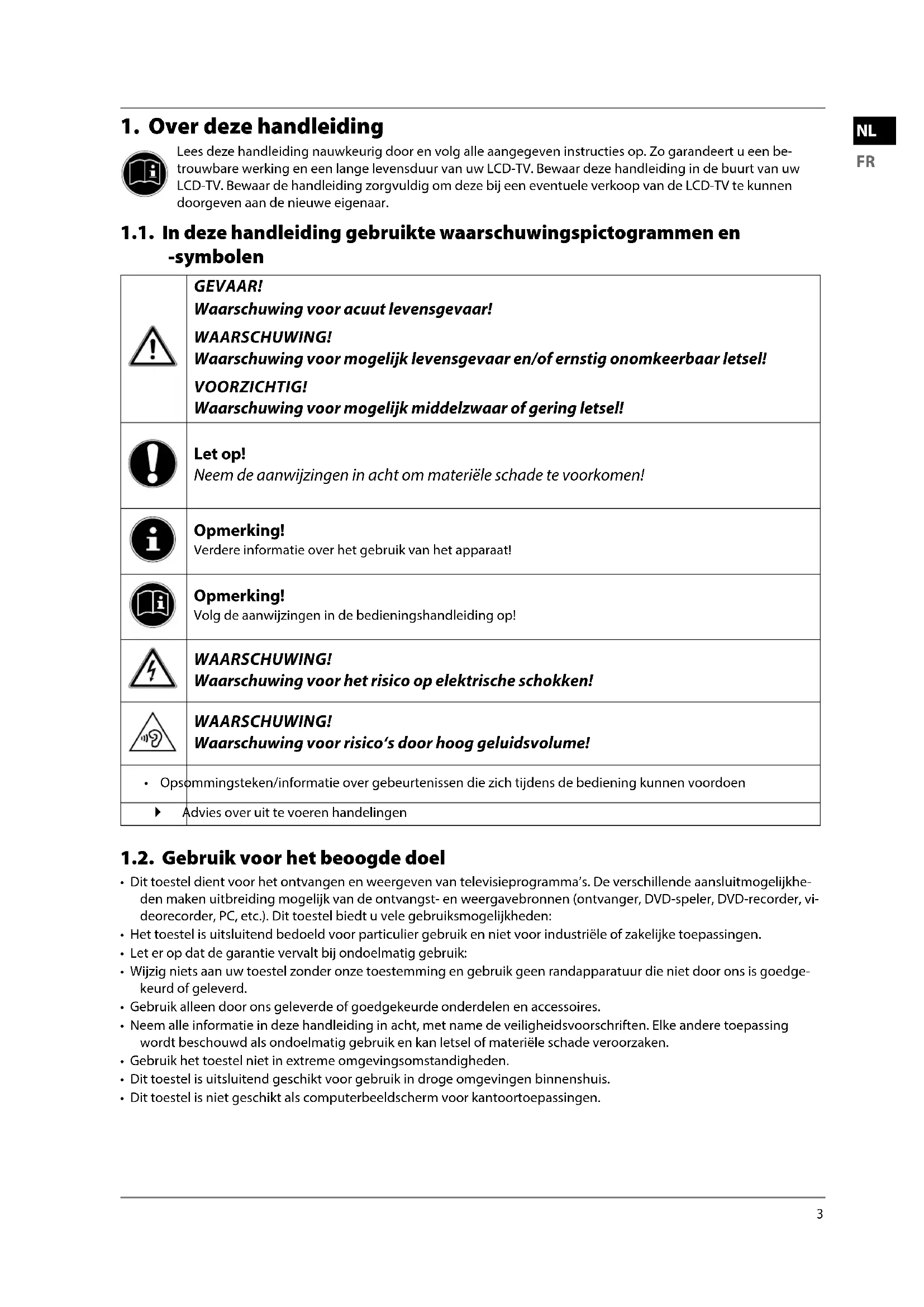
1. Over deze handleiding
Lees deze handleiding nauwkeurig door en volg alle aangegeven instructies op. Zo garandeert u een be- trouwbare werking en een lange levensduur van uw LCD-TV. Bewaar deze handleiding in de buurt van uw LCD-TV. Bewaar de handleiding zorgvuldig om deze bij een eventuele verkoop van de LCD-TV te kunnen doorgeven aan de nieuwe eigenaar. 1.1. In deze handleiding gebruikte waarschuwingspictogrammen en -symbolen GEVAAR! Waarschuwing voor acuut levensgevaar! WAARSCHUWING! Waarschuwing voor mogelijk levensgevaar en/of ernstig onomkeerbaar letsel! VOORZICHTIG! Waarschuwing voor mogelijk middelzwaar of gering letsel! Let op! Neem de aanwijzingen in acht om materiële schade te voorkomen! Opmerking! Verdere informatie over het gebruik van het apparaat! Opmerking! Volg de aanwijzingen in de bedieningshandleiding op! WAARSCHUWING! Waarschuwing voor het risico op elektrische schokken! WAARSCHUWING! Waarschuwing voor risico‘s door hoog geluidsvolume!
- Opsommingsteken/informatie over gebeurtenissen die zich tijdens de bediening kunnen voordoen Advies over uit te voeren handelingen 1.2. Gebruik voor het beoogde doel
- Dit toestel dient voor het ontvangen en weergeven van televisieprogramma’s. De verschillende aansluitmogelijkhe- den maken uitbreiding mogelijk van de ontvangst- en weergavebronnen (ontvanger, DVD-speler, DVD-recorder, vi- deorecorder, PC, etc.). Dit toestel biedt u vele gebruiksmogelijkheden:
- Het toestel is uitsluitend bedoeld voor particulier gebruik en niet voor industriële of zakelijke toepassingen.
- Let er op dat de garantie vervalt bij ondoelmatig gebruik:
- Wijzig niets aan uw toestel zonder onze toestemming en gebruik geen randapparatuur die niet door ons is goedge- keurd of geleverd.
- Gebruik alleen door ons geleverde of goedgekeurde onderdelen en accessoires.
- Neem alle informatie in deze handleiding in acht, met name de veiligheidsvoorschriften. Elke andere toepassing wordt beschouwd als ondoelmatig gebruik en kan letsel of materiële schade veroorzaken.
- Gebruik het toestel niet in extreme omgevingsomstandigheden.
- Dit toestel is uitsluitend geschikt voor gebruik in droge omgevingen binnenshuis.
- Dit toestel is niet geschikt als computerbeeldscherm voor kantoortoepassingen.4 1.3. Full HD Uw LCD-TV is voorzien van het logo „Full HD“. Dit betekent dat het in principe mogelijk is om televisiepro- gramma‘s (HDTV) in een hoge resolutie weer te geven. Voorwaarde hiervoor is dat er een HDTV-signaal be- schikbaar is. Hiervoor is het nodig dat er een HDTV-signaal via de interne DVB-C-tuner of via een externe HD-satelliet- ontvanger, HD-kabelontvanger of Blu-Ray-speler wordt doorgegeven. 1.4. Inhoud van de verpakking Controleer of alles in de verpakking zit en stel ons binnen 14 dagen na aanschaf op de hoogte van eventueel ontbre- kende onderdelen. GEVAAR! Verstikkingsgevaar! Verpakkingsfolie kan worden ingeslikt of verkeerd worden gebruikt. Hierdoor bestaat ge- vaar voor verstikking! − Houd het verpakkingsmateriaal, zoals folie of plastic zakken, uit de buurt van kinderen. De levering van het door u aangeschafte product omvat:
- Voeten inc. schroeven
2. Veiligheidsinstructies
2.1. Veilige werking − Dit apparaat kan gebruikt worden door kinderen vanaf 8 jaar en door personen met vermin- derde lichamelijke, zintuiglijke of geestelijke vermogens of met onvoldoende ervaring en ken- nis, mits deze personen onder toezicht staan of worden geïnstrueerd in het gebruik van het apparaat zodat zij de daarmee samenhangende gevaren begrijpen. − Kinderen mogen niet met het apparaat spelen. Reiniging en onderhoud door de gebruiker mogen niet zonder toezicht door kinderen worden uitgevoerd. GEVAAR! Verstikkingsgevaar! Verpakkingsfolie kan worden ingeslikt of verkeerd worden gebruikt. Hierdoor bestaat ge- vaar voor verstikking! − Houd het verpakkingsmateriaal, zoals folie of plastic zakken, uit de buurt van kinderen. GEVAAR! Gevaar voor een elektrische schok! Gevaar voor elektrische schok, kortsluiting en brand! − Open nooit de behuizing van de lcd-tv en leid geen voorwerpen via de sleuven en openingen naar binnen in de behuizing van de lcd-tv. WAARSCHUWING! Oververhitting! Brandgevaar! Oververhitting kan leiden tot beschadigingen aan de lcd-tv en brandgevaar veroorzaken! − De sleuven en openingen van het tv-toestel dienen voor de ventilatie. Dek deze openingen niet af met kranten, tafelkleden, gordijnen etc. − Oefen geen druk uit op het display. Hierdoor kan het beeldscherm breken. − De afstandsbediening is uitgerust met een infrarooddiode van klasse 1. Bekijk de led niet met optische apparatuur. VOORZICHTIG! Gevaar voor letsel! Bij een gebroken display bestaat gevaar voor letsel! − Trek beschermende handschoenen aan en pak de gebarsten delen in. − Was vervolgens uw handen met zeep omdat niet kan worden uitgesloten dat er chemicaliën zijn vrijgekomen. − Stuur de kapotte onderdelen voor deskundige afvoer naar uw Service Center. − Raak het scherm niet met uw vingers of met scherpe voorwerpen aan om beschadigingen te voorkomen. Neem contact op met de klantenservice indien: − het netsnoer geschroeid of beschadigd is − vloeistof in het apparaat is binnengedrongen − het apparaat niet correct functioneert − het apparaat is gevallen of de behuizing beschadigd is − er rook uit het apparaat komt6 2.2. Plaats van opstelling − Nieuwe apparaten kunnen gedurende de eerste gebruiksuren soms een typische, onver- mijdelijke maar volstrekt ongevaarlijke geur afgeven, die na verloop van tijd steeds minder wordt. Om geuroverlast zoveel mogelijk te beperken adviseren wij om de ruimte regelmatig te ventileren. We hebben er bij de ontwikkeling van dit product voor gezorgd dat we ruim onder de geldende grenswaarden zijn gebleven. − Bescherm uw lcd-tv en alle aangesloten apparatuur tegen vocht en vermijd stof, hitte en di- rect zonlicht. Als deze instructies niet in acht worden genomen kan dit storingen of schade aan de lcd-tv veroorzaken. − Gebruik het apparaat niet in de buitenlucht. Het apparaat kan door invloeden van buitenaf, zoals regen, sneeuw etc. beschadigd raken. − Het apparaat mag niet worden blootgesteld aan drup- of spatwater. Plaats geen voorwerpen die met vloeistof zijn gevuld, zoals vazen, op of in de buurt van het apparaat. Deze voorwer- pen kunnen omvallen, waarbij de vloeistof de elektrische veiligheid kan aantasten. GEVAAR! Gevaar voor beschadiging! Bij kaarsen en ander open vuur bestaat gevaar voor beschadiging. − Houd kaarsen en ander open vuur altijd uit de buurt van dit product om verspreiding van het vuur te voorkomen. − Zorg voor voldoende vrije ruimte in de wandkast. Houd voor voldoende ventilatie rondom het apparaat een minimale afstand aan van 10 cm. − Vermijd verblinding, reflecties en te sterke licht/donker contrasten om uw ogen niet te veel te belasten. − De optimale kijkafstand bedraagt 3 maal de beeldschermdiagonaal. GEVAAR! Gevaar voor letsel! Wanneer een tv-toestel niet stabiel wordt opgesteld, kan het omvallen. Dit kan lei- den tot ernstige verwondingen. − Plaats alle onderdelen op een stabiele, vlakke en trillingsvrije ondergrond om te voorkomen dat het tv-toestel valt. Veel letsel, vooral bij kinderen, kan worden voorkomen door de volgende veiligheidsmaat- regelen te nemen. − Gebruik uitsluitend meubels waarbij veilig gebruik van het tv-toestel is gewaarborgd. − Let erop dat het tv-toestel niet over de randen van het meubel uitsteekt. − Plaats het tv-toestel niet op hogere of hoge meubelen, zoals hangkasten of schappen zonder zowel het meubel als het tv-toestel veilig en stabiel te bevestigen. − Leg geen dekens of iets dergelijks onder het tv-toestel om een veilige opstelling te waarbor- gen. − Wijs kinderen op de gevaren die ontstaan door op meubels te klimmen als zij proberen bij het tv-toestel of de bedieningselementen te komen. Als u uw tv-toestel opbergt of verplaatst, moeten de bovengenoemde veiligheidsmaatrege- len eveneens in acht worden genomen.7
2.3. Reparatie − Laat de reparatie van uw lcd-tv uitsluitend over aan gekwalificeerd personeel. − Indien reparatie is vereist, neem dan uitsluitend contact op met een van onze geautoriseerde servicepartners. − Zorg ervoor dat uitsluitend gebruik wordt gemaakt van onderdelen die door de fabrikant zijn goedgekeurd. Bij gebruik van ongeschikte onderdelen kan het toestel beschadigd raken. 2.4. Omgevingstemperatuur − Het apparaat kan worden gebruikt bij een omgevingstemperatuur van +5 °C tot +35 °C en een relatieve luchtvochtigheid van 20 % tot 85 % (niet-condenserend). − Uitgeschakeld kan de lcd-tv worden opgeslagen bij een temperatuur van -20 °C tot +60 °C. − Zorg voor een afstand van minimaal één meter tussen het apparaat en hoogfrequente en magnetische storingsbronnen (televisietoestel, luidsprekerboxen, mobiele telefoon etc.) om storingen in de werking te vermijden. − Trek tijdens een onweer of als het apparaat langere tijd niet wordt gebruikt de stekker uit het stopcontact en de antennekabel uit de antenneaansluiting. GEVAAR! Gevaar voor beschadiging! Bij grote schommelingen in temperatuur of luchtvochtigheid kan zich door condensatie vocht verzamelen in de lcd-tv, waardoor een elektrische kortsluiting kan ontstaan. − Wacht na vervoer van de lcd-tv met inschakelen totdat het apparaat zich aan de omgevings- temperatuur heeft aangepast. 2.5. Veiligheid bij het aansluiten
− Ook bij uitgeschakelde aan/uit schakelaar staan onderdelen van het toestel onder spanning. Onderbreek de stroomvoorziening van uw lcd-tv of schakel alle spanning uit door de stekker van het netsnoer uit het stopcontact te trekken. GEVAAR! Gevaar voor een elektrische schok! Bij een geopende behuizing bestaat levensgevaar door een elektrische schok! − De behuizing van het apparaat mag niet worden geopend. Het apparaat bevat geen onderde- len die door de gebruiker kunnen worden onderhouden of gerepareerd. − Sluit de lcd-tv alleen aan op een geaard stopcontact van 220-240 V ~ 50 Hz. Als u niet zeker bent van de netspanning op de plaats van installatie kunt u contact opnemen met uw ener- gieleverancier. − Het stopcontact moet zich in de buurt van de lcd-tv bevinden en gemakkelijk bereikbaar zijn. − Onderbreek de stroomvoorziening van uw beeldscherm door de stekker van het netsnoer uit het stopcontact te halen. − Wij adviseren om in verband met extra veiligheid gebruik te maken van een overspannings- beveiliging, zodat uw lcd-tv beschermd is tegen beschadiging door spanningspieken of blik- seminslag op het elektriciteitsnet. − Leg de kabels zo neer dat niemand erop kan trappen of erover kan struikelen. − Plaats geen voorwerpen op de kabels omdat deze daardoor beschadigd kunnen raken.8 2.6. Omgang met batterijen WAARSCHUWING! Gevaar voor explosie! Batterijen kunnen brandbare stoffen bevatten en leeglopen, heet worden, ontbranden of zelfs exploderen. − Vermijd onoordeelkundige behandeling om schade aan uw apparaat en uw gezondheid te vermijden. De volgende adviezen moeten absoluut in acht worden genomen: − Houd batterijen uit de buurt van kinderen. Bij inslikken van batterijen neemt u onmiddellijk contact op met de huisarts. − Laad batterijen nooit op (tenzij dit uitdrukkelijk is toegestaan). − Ontlaad de batterijen nooit door een hoge vermogensafgifte. − Sluit batterijen nooit kort. − Stel batterijen nooit bloot aan overmatige warmte zoals direct zonlicht, vuur etc.! − Demonteer of vervorm de batterijen niet. U kunt gewond raken aan handen of vingers of batterijvloeistof kan in contact komen met ogen of huid. Als dit toch gebeurt, spoelt u de plekken overvloedig met schoon water en neem u meteen contact op met de huisarts. − Vermijd harde stoten en schokken. − De polariteit mag niet worden verwisseld. − Let erop dat de plus- (+) en minpool (-) correct zijn geplaatst om kortsluiting te vermijden. − Gebruik geen oude en nieuwe batterijen of batterijen van verschillende typen door elkaar. Dit kan storingen in het apparaat veroorzaken. Daarnaast zou de minder goede batterij te sterk worden ontladen. − Verwijder lege batterijen onmiddellijk uit het apparaat. − Verwijder de batterijen uit het apparaat als u het langere tijd niet gebruikt. − Vervang alle lege batterijen in een apparaat tegelijk door nieuwe batterijen van hetzelfde type. − Isoleer de contactpunten van de batterijen met een stuk plakband als u batterijen wilt opslaan of afvoeren. − Maak de contactpunten van het apparaat en de nieuwe batterijen zo nodig eerst schoon. 2.7. Aanwijzingen over de conformiteit Deze Lcd-tv voldoet aan de richtlijnen voor elektromagnetische compatibiliteit en elektrische vei- ligheid. Uw apparaat voldoet aan de basiseisen en de relevante voorschriften van de EMC-richtlijn 2004/108/EG, de laagspanningsrichtlijn 2006/95/EG en de richtlijn 2011/65/EU (RoHS 2). Dit apparaat voldoet aan de basisvereisten en de relevante voorschriften van de Eco-Designrichtlijn 2009/125/EG (Verordening 642/ 2009). Het apparaat voldoet aan de basiseisen en de andere relevante voorschriften van de R&TTE-richtlijn 1999/5/EG.9
3. Apparaatoverzicht
3) Infraroodsensor: Het ontvangstveld voor de infraroodsignalen van de afstandsbediening.
Bedrijfsindicatie: licht blauw op wanneer het apparaat in stand-bymodus is.10 3.2. Achterzijde en rechterzijde
1) COMMON INTERFACE (CI+): Sleuf voor gebruik van CI modules en LCDcards
2) USB (5V , 500 mA max.): USB-aansluiting voor mediaweergave
3) SIDE AV: Audio/Video-ingang (Cinch)
4) Voor aansluiting van een hoofdtelefoon met 3,5mm mini-jackplug
5) MODE: Multifunctionele schakelaar voor het omschakelen van de zender, het
kiezen van de ingangsbron en de volumeregeling. Het instellen gebeurt door de schakelaar omhoog (+) resp. omlaag (-) te kantelen. De functie wordt gekozen door de schakelaar kort in te drukken. Door de schakelaar langer ingedrukt te houden wordt het toestel in de stand-by modus gezet, resp. ingeschakeld.
6) HDMI 1-2: HDMI-aansluiting voor apparaten met HDMI-uitgang
7) ANT.: Voor aansluiting van een antenne (analoog, DVB-T of DVB-C)
8) VGA: VGA-aansluiting voor aansluiting van een pc/YUV-adapter
9) SCART: SCART aansluiting (ingang/uitgang)
10) SPDIF: Digitale Audio-uitgang (coaxiaal)
11) Bevestigingsgaten voor een wandhouder (gatafstand 200 x 200 mm)
OPMERKING! Let er bij de montage op dat de schroeven niet groter zijn dan maat M6. De lengte van de schroeven wordt bepaald door de dikte van de wandhouder plus 10 mm.11
1) Lampje om het indrukken van een toets te bevestigen.
: Omschakelen tussen DVB-T- en DVB-C-uitzendingen/Multifunctionele toets voor zendergeheugen of invoerbron.
3) : De LCD-tv in- en uitschakelen (stand-by modus in-/uitschakelen)
digitale tv: Audiotaal selecteren (indien beschikbaar).
8) FAV: Favorietenlijst inschakelen.
9) EPG: Digitale TV: elektronische programmagids openen.
10) SOURCE: Ingangssignaal van aangesloten apparaten selecteren.
13) : Vorige televisiezender kiezen.12
14) : Teletekst inschakelen
2 x drukken = transparant maken 3 x drukken = sluiten.
15) Pijltoets : In het menu naar boven gaan
Digitale tv: Infobalk van de huidige zender selecteren, teletekst: de volgende pagina selecteren; Pijltoets : In het menu naar beneden gaan Digitale tv: Infobalk van de huidige zender selecteren, teletekst: de vorige pagina selecteren; Pijltoets : In het menu naar links gaan Teletekst: Subpagina oproepen; Pijltoets : In het menu naar rechts gaan Teletekst: Subpagina oproepen.
16) OK: In bepaalde menu’s de selectie bevestigen.
17) P /+: Toetsen voor zenderkeuze.
TV: volgende (+) / vorige (-) zender selecteren; Teletekst: volgende (+) / vorige (-) pagina selecteren
18) RETURN: Terugkeren naar de vorige stap in het menu.
21) INFO: Digitale tv: informatie weergeven (bv. het huidige zendernummer);
weergave van tijd van huidig titel, resterende tijd voor titel, huidige hoofdstuk, resterende tijd voor hoofdstuk; gekozen audiospoor, gekozen ondertiteling (alle opties afhankelijk van medium). 22) : Geen functie
23) : Ondertiteling aan/uit (indien beschikbaar).
: Snel terugspoelen; : Snel doorspoelen ; : Geen functie; : Afspelen stopzetten; : Afspelen starten; : Afspelen onderbreken ; : Geen functie; : Geen functie.
/ DISPLAY: Multifunctionele toets voor zenderlocatie of invoerbron
3.3.1. Wijzigingen van de toetsfuncties 1 en 2
De toetsen 1 en 2 kunnen naar eigen inzicht worden geprogrammeerd (zenderlocatie of invoerbron). Selecteer eerst de gewenste functie en houd daarna de betreffende toets 5 seconden lang ingedrukt totdat “MIJN KNOP IS INGESTELD“ wordt weergegeven. Hiermee wordt de nieuwe programmering bevestigd. OPMERKING! Na elke “EERSTE INSTALLATIE” wordt de persoonlijke toetsprogrammering gewist en teruggezet in de fa- brieksstand13
OPMERKING! Lees zorgvuldig het hoofdstuk „Veiligheidsadviezen“ voordat u het toestel in gebruik neemt. 4.1. Uitpakken
- Kies vóór het uitpakken een geschikte plaats om het apparaat op te stellen.• Open de doos zeer zorgvuldig om mogelijke schade aan het apparaat te voorkomen. Wanneer een mes met een te lang lemmet wordt gebruikt om de doos te openen kan het apparaat worden beschadigd.• In de verpakking bevinden zich verschillende kleine onderdelen (batterijen, etc.). Houd deze uit de buurt van kinde-ren. Er bestaat gevaar voor inslikken.• Bewaar het verpakkingsmateriaal goed en gebruik alleen dit om de televisie te vervoeren. GEVAAR! Verstikkingsgevaar! Verpakkingsfolie kan worden ingeslikt of verkeerd worden gebruikt. Hierdoor bestaat ge- vaar voor verstikking! − Houd het verpakkingsmateriaal, zoals folie of plastic zakken, uit de buurt van kinderen. 4.2. Montage Bevestig de voet zoals afgebeeld in de onderstaande afbeelding. Voer deze stap uit vooraleer u de LCD-TV aansluit
SPDIFSCART14 4.3. Batterijen in de afstandsbediening plaatsen Verwijder het deksel van het batterijvak aan de achterkant van de afstandsbediening. Plaats twee LR03 / AAA-batterijen van 1,5V in het batterijvak van de afstandsbediening. Let op de polariteit van de batterijen (deze is op de bodem van het batterijvak aangegeven). Sluit het batterijvak. WAARSCHUWING! Gevaar voor beschadiging! De afstandsbediening zou door lekkende batterijen beschadigd kunnen raken als de af- standsbediening langere tijd niet wordt gebruikt! − Haal de batterijen uit de afstandsbediening als het toestel langere tijd niet wordt gebruikt. 4.4. Antenne aansluiten Uw LCD-TV ondersteunt verschillende antennesignalen. Via de aansluiting met de aanduiding ANT. kunt u als volgt beeldsignalen invoeren:
- via een analoge huisantenne / analoge kabel,
-aansluiting (digitale kabelaansluiting). Sluit een antennekabel aan tussen analoge huisantenne / analoge kabel aansluiting, DVB-T antenne of DVB-C aan- sluiting en de antenneaansluiting van de LCD-TV. OPMERKING! Om gecodeerde zenders of Pay-TV te kunnen ontvangen moet u een CAM-module en een bijbehorende kaart gebruiken. Hiertoe plaatst u een (in de handel verkrijgbare) CAM-module in de daartoe bestemde lezer links op het apparaat (Common Interface). Plaats de kaart van uw aanbieder vervolgens in de CAM-module. 4.5. Voeding aansluiten Steek de stekker van het apparaat in een goed bereikbaar stopcontact 220 - 240 V ~ 50 Hz. De stand-by modus wordt geactiveerd en het lampje aan de voorkant gaat blauw branden. 4.6. De LCD-TV in- en uitschakelen Zet de netschakelaar aan de achterkant (hieronder) van het apparaat op ON. De stand-by modus wordt geactiveerd en het lampje aan de voorkant gaat branden. Om het apparaat in te schakelen, drukt u - op de afstandsbediening: op de Stand-by/Aan toets , een cijfertoets of een van de toetsen P/+; - op het apparaat: de multifunctionele toets MODE. Met de Stand-by/Aan toets op de afstandsbediening kunt u het apparaat in stand-by zetten. Het apparaat wordt uitgeschakeld, maar verbruikt nog wel stroom. OPMERKING! Als er geen ingangssignaal is, wordt het apparaat na vijf minuten automatisch op stand-by gezet. Op het scherm wordt tot dan een aftellende timer weergegeven. Deze functie is niet bij alle bronnen beschikbaar.
Deze service moet beschikbaar zijn in uw regio.15
4.7. Zenders zoeken na de e erste keer inschakelen Wanneer u uw apparaat voor de eerste keer inschakelt wordt u bij de eerste installatie begeleid. Via de pijltoetsen kunt u in het menu navigeren en de gewenste taal selecteren. Nadat u de keuze voor de taal met OK hebt bevestigd start de eerste installatie. Selecteer dan met het gewenste land. De landin- stelling beïnvloedt de volgorde waarin de programma‘s worden opgeslagen. Als u de standaardtaal voor teletekst wilt wijzigen stuurt u met de pijltoets de optie TXT TAAL aan en selec- teert met de pijltoetsen het gewenste taalgebied
WESTEN, OOSTEN, CYRILLISCH, TURK/GRI
of ARABISCH. Als u wilt zoeken naar gecodeerde kanalen, selecteert u de optie JA. Druk aansluitend op OK, om door te gaan. PIN INSTELLEN: Wanneer er wordt gevraagd om een wachtwoord in te voeren om in de verdere menuopties te komen, kunt u gebruikmaken van het masterwacht- woord 4725 of kunt u een zelfgekozen wachtwoord van 4 posities opgeven. Let er s.v.p. op dat het wacht- woord 0000 in dit geval niet werkt. OPMERKING! Wanneer u het wachtwoord bent vergeten, kunt u gebruikmaken van het masterwachtwoord
Hier kunt u aangeven of het digitale antennesignaal via ANTENNE (DVB-T) of via KABEL (DVB-C) wordt ontvangen. Afhankelijk van de ingestelde opties wordt ge- zocht naar digitale tv-kanalen. Om het zoeken te annuleren kunt u steeds op de toets MENU drukken. Instelling zoektype: Antenne Selecteer om het digitale zenders zoeken te starten met de pijltoetsen JA en druk op OK. Om te annuleren, selecteert u met de pijltoetsen NEEN en drukt u op OK. Instelling zoektype: Kabel Selecteer om het digitale zenders zoeken te starten met de pijltoetsen JA en druk op OK. Om te annuleren, selecteert u met de pijltoetsen NEEN en drukt u op OK. Na het einde van het automatische zendergeheugen verschijnt de lijst met kanalen. Als de lijst niet verder wordt be- werkt sluit deze na een paar minuten. Als de zendertabel niet vanzelf sluit drukt u op de toets MENU om de functie te verlaten. OPMERKING! De hier beschreven eerste installatie komt overeen met de optie EERSTE INSTALLATIE in het menu INSTALLATIE. First time installation Dobrodošli, izverite vaš jezik! SlovenskiVälkommen, välj ditt språk! SvenskaÜdvözöljük, kérjük válassza ki a nyelvet! MagyarBem-vindo, favor selecionar seu idioma PortuguêsTervetuloa, velitse kielesi! SuomiVelkommen, velg ditt språg! NorskDebro došli molim izaberite svoj jezik! HrvatskiPrijemný deó, zvolte si jazyk! SlovenèinaVitejte, prosim zvolte svùj jazyk! ÈeskyVelkommen, vælg venligst et sprog! DanskWelkom, selecteer uw taal A. U. B.! NederlandsTaal selecteren Taal instellen Eerste Installatie Land ZoektypeTXT TaalGecodeerde scannenWelkom!Selecteer instelling Star zoeken Selecteer uw landBelgiëEnkel digitaalWesten
Eerste Installatie Selecteer de signaal type Antenne Kabel Wenst u een automatische zender scan te starten? Ja Neen16
5.1. Zenderkeuze U kunt een zender selecteren met behulp van een van de toetsen P +/ op de afstandsbediening, via de multifunctione- le toets MODE op het apparaat of u kunt de zender rechtstreeks kiezen met behulp van de cijfertoetsen. Voer getallen van twee of drie cijfers in door de cijfertoetsen in de resp. volgorde in te drukken. Met de toets (SWAP) selecteert u de als laatste weergegeven zender. Door op de toets OK op de afstandsbediening te drukken, kunt u de programmalijst oproepen, met de toetsen en de zender kiezen en met OK oproepen. 5.2. Geluidsinstellingen Met de volumetoetsen op de afstandsbediening of in de volumemodus van de MODE-schakelaar op het apparaat zet u het geluid harder of zachter. U kunt het geluid helemaal uitschakelen en opnieuw inschakelen met de toets (Geluid uitschakelen). Met de toets LANG wordt de huidige audiotaal weergegeven. 5.3. Beeldinstellingen Met de toets PRESET selecteert u een van de beeldmodi: NATUURLIJK, CINEMA, SPEL, DYNAMISCH. Afhankelijk van het programma worden beelden in 4:3 of 16:9 uitgezonden. Met de toets SIZE kunt u het beeldfor- maat aanpassen: AUTO: Het weergegeven formaat wordt automatisch ingesteld op het ingangssignaal. FULL (alleen in de modus HDMI en bij HDTV uitzendingen): voor de pixelnauwkeurige weergave van het beeld (1:1). 16:9: Voor de onvervormde weergave van het beeld in 16:9-for- maat. ONDERTITELS: met deze functie wordt tot op volle schermgroot- te ingezoomd op een breed beeld (beeldverhouding 16:9) met on- dertiteling. SUBTITLESUBTITLE 14:9: met deze optie stelt u de beeldverhouding 14:9 in. 14:9 ZOOM: met deze functie wordt tot aan de boven- of onder- grens van het scherm ingezoomd op een breed beeld (beeldverhou- ding 14:9). 4:3: deze functie wordt gebruikt voor de weergave van een normaal beeld (beeldverhouding 4:3), omdat dit het oorspronkelijke formaat is. CINEMA: met deze functie wordt tot op volle schermgrootte inge- zoomd op een breed beeld (beeldverhouding 16:9).17
Deze instelling van de beeldformaten kunt u ook in het menu BEELD > GEAVANCEERDE INSTELLINGEN > BEELD ZOOMEN wijzigen. OPMERKING! U kunt de inhoud van het beeldscherm naar boven of beneden schuiven door op de toetsen 5/6 te drukken terwijl 14:9 ZOOM, CINEMA of ONDERTITELS als beeldformaat is geselecteerd. OPMERKING! Houd er rekening mee dat afhankelijk van de ingestelde beeldbron niet alle beeldformaten beschikbaar zijn. 5.4. Informatie laten weergeven MittagsmagazinNu: (Nachrichten/Aktuelles) TagesschauVolgende: 14:00-14:10 TXT
Druk op de toets INFO, om informatie over de huidige zender weer te geven. Dezelfde informatie ontvangt u bij het omschakelen naar een andere zender. 5.5. Lijst met favorieten openen In het menu ZENDERLIJST > FAVORIETEN kunt u afzonderlijke zenders opnemen in een lijst met favorieten. De programma's moeten zijn opgeslagen in de lijst met favorieten voordat u deze kunt openen zoals hieronder beschre- ven. Open het menu met de toets MENU. Selecteer de ZENDERLIJST met de pijltoetsen en druk op OK. Kies de optie AKTIEVE ZENDERLIJST met de pijltoetsen en druk op OK. Kies de optie FAVORIETEN met de pijltoetsen. Wanneer u vervolgens het menu afsluit bevindt u zich in de favorietenlijst. U kunt de favorietenlijst weer afsluiten door de optie ALLES TONEN in te stellen. OPMERKING! U kunt de favorietenlijst ook met de toets FAV openen en sluiten. Met de toetsen P+ resp. P kunt u door de zenders bladeren. 5.6. Bron kiezen OPMERKING! aangesloten bron komt alleen naar voren via de toets SOURCE als de bron gemarkeerd is, in het menu INSTELLINGEN onder BRONNEN. Met de Toets SOURCE selecteert u de ingangen van de aangesloten apparaten. Als het menu SOURCE is geopend, kunt u de gewenste bron rechtstreeks selecteren door op de betreffende cijfers te drukken. − TV TV-functie (analoog, DVB-T of DVB-C) − SCART1 Apparaat op SCART-aansluiting − SCART1 (S-VIDEO) SCART-ingang voor S-Video − SIDE AV Audio/Video ingang aan de zijkant van het toestel − HDMI1 HDMI-ingang 1 − HDMI2 HDMI-ingang 2 − YPBPR Toestel aangesloten op de PC-ingang met behulp van een YUV-adapter − VGA/PC Apparaat op PC-ingang Met de pijltoetsen gaat u naar de gewenste signaalbron. Bevestig uw keuze met de toets OK. OPMERKING! De bronselectie kan ook worden uitgevoerd in de bronmodus met de MODE-schakelaar op het apparaat.18 5.7. Teletekst Teletekst is een gratis service, die door de meeste televisiestations wordt uitgezonden en actuele informatie zoals nieuws, weer, televisieprogramma’s, aandelenkoersen, ondertiteling en andere thema’s biedt. Uw televisie biedt tal van handige functies voor het bedienen van de teletekst, zoals Multipage-Text, opslag van subpagina’s of snelle navigatie.
5.7.1. Teletekst bedienen
Uw afstandsbediening beschikt over speciale teleteksttoetsen voor het bedienen van teletekst. Selecteer een televisiezender die teletekst uitzendt. Druk eenmaal op de toets om de basis-/indexpagina van de teletekst weer te geven. Als u nogmaals op drukt, wordt de tekst transparant over het televisiebeeld geplaatst. Als u een derde maal op de toets drukt, schakelt u weer over naar de televisiemodus.
5.7.2. Teletekst pagina’s selecteren
Cijfertoetsen Voer met de cijfertoetsen het uit drie cijfers bestaande nummer van de gewenste teletekstpagina in. Het nummer van de geselecteerde pagina wordt in de linkerbovenhoek van het beeldscherm weergegeven. De te- letekstteller zoekt zolang tot het geselecteerde paginanummer is gevonden. Pagina’s doorbladeren Met de toetsen voor zenderselectie of de pijltoetsen en bladert u vooruit en achteruit door de teletekstpagi- na’s. Gekleurde toetsen Als beneden aan het scherm tekst in kleur wordt weergegeven, kunt u de bijbehorende inhoud direct selecteren door op de bijbehorende gekleurde toets ROOD, GROEN, GEEL of BLAUW te drukken. Subpagina’s Sommige teletekstpagina’s bevatten subpagina’s. Onder aan het scherm wordt bv. 1/3 weergegeven. De subpagina’s worden met tussenpozen van circa een halve minuut na elkaar weergegeven. U kunt de subpagina’s ook zelf oproepen door op de toets of te drukken. Er verschijnt een invoerveld van vier cijfers waarin u het nummer van een subpa- gina (bv. 0002) kunt invoeren. U kunt ook met de pijltoetsen door de subpagina’s bladeren. INDEX Met de toets RETURN selecteert u de indexpagina. Deze bevat een lijst met teletekstinhoud.19
6. Apparaten aansluiten
6.1. Hoofdtelefoon aansluiten Sluit de hoofdtelefoon aan op de hoofdtelefoonaansluiting ( ). Het volume kan via het menu GELUID, submenu HOOFDTELEFOON worden geregeld. WAARSCHUWING! Gevaar voor gehoorbeschadiging! Om een mogelijke beschadiging van het gehoorvermogen te voorkomen, moet een hoog geluidsvolume gedurende een langere tijd worden vermeden. − Stel het volume vóór de weergave in op de laagste stand. − Start de weergave en verhoog het volume tot het niveau dat u aangenaam vindt. 6.2. Digitale versterker via coaxiale kabel aansluiten Via de SPDIF-aansluiting kunt u het audiosignaal van uw lcd-tv weergeven met behulp van een digitale versterker. Sluit daarvoor de coaxiale kabel (niet meegeleverd) aan op de SPDIF-aansluiting op de lcd-tv en op de overeenkom- stige ingang op de versterker. 6.3. Soundbar/Surround-installatie aansluiten Als u voor de optimalisatie van het geluid een Soundbar of een Surround-installatie wilt aansluiten, kunt u de volgende typen aansluitingen gebruiken: Via de SPDIF-aansluiting Als uw Soundbar/Surround-installatie over een coaxiale SPDIF-aansluiting beschikt, gebruikt u een tulpkabel (niet meegeleverd) om deze aansluiting te verbinden met de SPDIF-aansluiting van de lcd-tv. Als uw Soundbar/Surround-installatie over een optische SPDIF-aansluiting beschikt, gebruikt u een adapter (op- tisch-naar-coaxiaal, niet meegeleverd) om deze aansluiting te verbinden met de SPDIF-aansluiting van de lcd-tv. Via de hoofdtelefoonuitgang Gebruik een adapter met 3,5 mm klinkstekker naar 2x tulp (niet meegeleverd) om de hoofdtelefoonuitgang ( ) van de lcd-tv te verbinden met de audio-ingangen van uw Soundbar/Surround-installatie. In het menu GELUID, sub- menu HOOFDTELEFOON moet u dan het volume van de hoofdtelefoonuitgang op de maximale waarde instel- len. De ingebouwde luidsprekers van de televisie worden in dit geval uitgeschakeld. Via de SCART-aansluiting Gebruik een adapter met Scart-naar 2x tulp (niet meegeleverd) om de SCART-aansluiting van de lcd-tv te verbinden met de audio-ingangen van uw Soundbar/Surround-installatie. 6.4. DVD/Blu-ray speler aansluiten Er zijn verschillende mogelijkheden om een DVD/Blu-ray speler aan te sluiten:
6.4.1. Met een HDMI-kabel
Als de DVD/Blu-ray speler is voorzien van een HDMI-uitgang, kunt u een HDMI-kabel aansluiten. U heeft voor de ge- luidsoverdracht geen extra kabel nodig. Met een component-videokabel en een adapterstekker voor 3x tulp naar VGA Wanneer de dvd-/Blu-Ray-speler over YUV-uitgangen beschikt (Y Pb Pr), wordt aangeraden om deze via een compo- nent-kabel (tulpkabel groen/blauw/rood, niet meegeleverd) en een YUV-adapter (meegeleverd) aan te sluiten op de VGA-aansluiting op de lcd-tv. Voor de geluidsoverdracht sluit u de geluidsuitgang van de Blu-ray speler aan op de beide geluidsingangen aan de zijkant van de tv (rode en witte tulpstekker). Verbind een stereotulpkabel (rode en witte stekker) met de AV-adapterkabel en de audio-uitgangen van de Blu-ray speler.
6.4.2. Met een SCART-kabel
Sluit een DVD/Blu-ray speler met een SCART-kabel (niet meegeleverd) aan op de SCART-aansluiting20 6.5. Videorecorder aansluiten Sluit een antennekabel aan op de antenneaansluiting van de lcd-tv en op de antenne-uitgang van de videorecorder. Sluit nog een antennekabel aan op de antenne-ingang van de videorecorder en de antenneaansluiting in de wand. Daarnaast kunt u de lcd-tv en videorecorder verbinden met een SCART-kabel. Dit wordt aanbevolen voor een goede beeld- en geluidskwaliteit. Als u stereogeluid wilt doorgeven, is een SCART-aansluiting nodig. Sluit een SCART-kabel aan op de SCART-aansluiting van de lcd-tv. Sluit het andere uiteinde van de SCART-kabel aan op de SCART OUT-aansluiting van de videorecorder. 6.6. Dvd-recorder aansluiten Sluit een antennekabel aan op de antenneaansluiting (ANT.) van de lcd-tv en de antenne-uitgang van de dvd-recor- der. Sluit nog een antennekabel aan op de antenne-ingang van de dvd-recorder en de antenneaansluiting in de wand.
6.6.1. Met een HDMI-kabel
Als uw dvd-recorder over een HDMI-uitgang beschikt, sluit u een HDMI-kabel (niet meegeleverd) aan op de HD MI-ingang van de lcd-tv en de HDMI-uitgang van de dvd-recorder. Met een component-videokabel en een adapterstekker voor 3x tulp naar VGA Wanneer de dvd-recorder over YUV-uitgangen beschikt (Y Pb Pr), wordt aangeraden om deze via een compo- nent-kabel (tulpkabel groen/blauw/rood, niet meegeleverd) en een YUV-adapter (meegeleverd) aan te sluiten op de VGA-aansluiting op de lcd-tv. Voor de geluidsoverdracht sluit u de geluidsuitgang van de dvd-speler aan op de beide geluidsingangen aan de zij- kant van de tv (rode en witte tulpstekker). Verbind een stereotulpkabel (rode en witte stekker) met de AV-adapterkabel en de audio-uitgangen van de dvd-re- corder.
6.6.2. Met een SCART-kabel
Sluit een dvd-recorder met een SCART-kabel (niet meegeleverd) aan op de SCART-aansluiting 6.7. Ontvanger (SAT, DVB-T, decoder etc.) aansluiten Er zijn verschillende mogelijkheden om een apparaat dat wordt gebruikt als ontvanger, aan te sluiten op uw lcd-tv (bv. SAT-ontvanger, DVB-T-ontvanger, decoder, set-top-box).
6.7.1. Met een HDMI-kabel
Als uw externe apparaat over een HDMI-uitgang beschikt, sluit u een HDMI-kabel (niet meegeleverd) aan op de HD- MI-ingang van de lcd-tv en de HDMI-uitgang van het externe apparaat. U heeft voor de geluidsoverdracht geen ex- tra kabel nodig. Met een component-videokabel en een adapterstekker voor 3x tulp naar VGA Wanneer de otvanger over YUV-uitgangen beschikt (Y Pb Pr), wordt aangeraden om deze via een component-kabel (tulpkabel groen/blauw/rood, niet meegeleverd) en een YUV-adapter (meegeleverd) aan te sluiten op de VGA-aan- sluiting op de lcd-tv. Voor de geluidsoverdracht sluit u de geluidsuitgang van de dvd-speler aan op de beide geluidsingangen aan de zij- kant van de tv (rode en witte tulpstekker). Verbind een stereotulpkabel (rode en witte stekker) met de AV-adapterkabel en de audio-uitgangen van de ontvan- ger.
6.7.2. Met een SCART-kabel
Sluit een ontvanger met een SCART-kabel aan op de SCART-aansluiting 6.8. Dvd-/videorecorder en satellietontvanger aansluiten Als u tegelijkertijd een dvd- of videorecorder en een satellietontvanger wilt aansluiten, kunt u dit op de volgende ma- nier doen: Sluit de ontvanger aan zoals hierboven beschreven. Sluit vervolgens de ontvanger met een SCART-kabel aan op de SCART-uitgang van de dvd-recorder en de overeen- komstige SCART-ingang van de ontvanger. Sluit een antennekabel aan op de antenneaansluiting (ANT.) van de lcd-tv en de antenne-uitgang van de dvd-recor- der. Sluit nog een antennekabel aan op de antenne-ingang van de dvd-recorder en de antenne-uitgang van de ontvan- ger. Sluit de satellietontvanger vervolgens aan op de LNB van de satellietschotel.21
6.9. Camcorder aansluiten Verbind de AV-adapterkabel met de SIDE AV van de lcd-tv. Verbind een stereotulpkabel (rode en witte stekkers) met de AV-kabel en de audio-uitgangen van het externe appa- raat. Verbind een videotulpkabel (gele stekker) met de AV-kabel en de video-uitgang van het externe apparaat. 6.10. Apparaat met HDMI - of DVI-uitgang HDMI ("High Definition Multimedia Interface") is de enige interface in de sector van de amusementselektronica waar- mee tegelijkertijd audio- en videogegevens digitaal worden verzonden. Alle op dit moment bekende beeld- en geluids- formaten, inclusief HDTV (High Definition Television), kunnen hiermee worden verwerkt, zodat ook een resolutie van 1080i zonder kwaliteitsverlies kan worden weergegeven. Veel elektronische apparaten voor de consumentenmarkt zoals dvd-spelers zijn nu uitgerust met HDMI- of DVI- uitgan- gen.
6.10.1. Extern apparaat met HDMI-uitgang aansluiten
Sluit een HDMI-kabel aan op de HDMI-ingang van de lcd-tv en de HDMI-uitgang van het externe apparaat. Als u het HDMI-apparaat heeft aangesloten, schakelt u de lcd-tv in. Schakel het externe HDMI-weergaveapparaat in.
6.10.2. Extern apparaat met DVI-uitgang aansluiten
Als het externe apparaat over een DVI-uitgang beschikt, kunt u het ook op de HDMI-ingang aansluiten (HDMI is achter- waarts compatibel met DVI – "Digital Visual Interface"). Hiervoor heeft u een HDMI-naar-DVI-adapter nodig. Omdat de DVI-uitgang geen geluidssignaal doorgeeft, moet u bovendien een audiokabel voor het geluid aansluiten. Gebruik daarvoor een audiotulpkabel (rood/wit), die u aansluit op de ingangen AUDIO IN L/R aan de linkerkant van het apparaat. 6.11. Pc aansluiten De lcd-tv wordt als een beeldscherm of extra monitor aangesloten op uw pc of notebook. Het beeld van uw pc of note- book wordt dan weergegeven op de lcd-tv. U sluit de lcd-tv als volgt aan op de pc: Schakel beide apparaten uit. Sluit een VGA-kabel (niet meegeleverd) aan op de VGA-ingang van de lcd-tv en op de uitgang van de videokaart van de pc of notebook. Draai de schroeven van de beeldschermkabel met de vingers vast, zodat de stekkers goed in de aansluitingen blij- ven zitten. Als u ook geluid wilt weergeven, sluit u een audiokabel aan op de AUDIO-IN aansluiting. Schakel eerst de lcd-tv in. Schakel pas daarna de pc/notebook in. Kies met SOURCE de pc-modus. Het pc-beeld wordt weergegeven op de lcd-tv. Met de toets SOURCE keert u terug naar de tv-modus. Als u de lcd-tv als tweede monitor op uw pc wilt gebruiken kan het in bepaalde omstandigheden nodig zijn om de beeldscherminstellingen van uw besturingssysteem te wijzigen. Raadpleeg de handleiding van de pc/notebook om te bepalen waar u op moet letten als u met meerdere beeldschermen werkt.22
7. Over het OSD-menu
7.1. Navigeren in menu Druk op de menutoets MENU om het OSD te activeren. Met de pijltoetsen selecteert u de opties uit het hoofdmenu. Druk op de toets OK om de gekozen optie van het hoofdmenu op te roepen. Met de pijltoetsen selecteert u de opties uit een menu. Met de toets EXIT keert u terug naar het hoofdmenu. Met de pijltoetsen stelt u een gewenste waarde in of geeft u een andere selectie op. Met de toets EXIT of MENU sluit u het menu. Denk eraan dat het menu automatisch verdwijnt als er geen toets wordt ingedrukt. OPMERKING! In het OSD-menu worden onderaan de beschikbare aanvullende opties weergegeven. U heeft de keuze uit de volgende hoofdmenu’s
- Menu MEDIA BROWSER OPMERKING! Door mogelijke technische wijzigingen kunnen de hier beschreven menu‘s afwijken van de menu‘s op uw scherm. OPMERKING! Afhankelijk van de door u geselecteerde bron, zijn niet alle menu‘s beschikbaar. Als u als bron VGA/PC selec- teert, verschijnen er meer menu‘s23
Beeldinstellingen Modus - Contrast - Helderheid - Scherpte - Kleur Energiebesparende modus Backlight Ruisonderdrukking Geavanceerde instellingen Standaard NavigeerWaarde wijzigenTe ru gRET/BACKVerlaten MENU Eco Automatisch Medium
Menu-item Instellingen MODUS Beeldmodus selecteren: NATUURLIJK, CINEMA, SPEL, DYNAMISCH. Deze functie komt overeen met de werking van de toets PRESET. CONTRAST Contrast verlagen resp. verhogen (bereik 0-63). HELDERHEID Helderheid verlagen resp. verhogen (bereik 0-63). SCHERPTE Scherpte verlagen resp. verhogen (bereik 0-31). KLEUR Kleurverzadiging verlagen resp. verhogen (bereik 0-63). ENERGIEBESPA- RENDE MODUS Als u de modus energiebesparing instelt op ECO, wordt de televisie in de zuinige modus gezet en wordt de helderheid van de televisie ingesteld op de optimale waarde. Als de modus energiebesparing is ingeschakeld, is de instelling BACKLIGHT niet be- schikbaar. OPMERKING! In de beeldmodus DYNAMISCH kan de energiezuinige modus niet worden ingeschakeld. BACKLIGHT Hier kunt u met de pijltoetsen de achtergrondverlichting instellen. Hierbij kunt u kie- zen uit LAAG, MEDIUM, HOOG en AUTOMATISCH RUISONDERDRUK- KING Met deze functie kunt u de ruis in het beeld verminderen en de beeldkwaliteit verbeteren als het signaal zwak is. Maak een keuze uit UIT, LAAG, MEDIUM en HOOG.24 Menu-item Instellingen GEAVANCEERDE FOTO- INSTELLINGEN Uitgebreide instelling Geavanceerde foto-instellingen Dynamisch contrast Kleurtemp Beeld zoomen Filmmodus Huidtoon Kleurschuiving RGB versterking HDMI True Black Navigeer Waarde wijzigen Te ru g RET/BACK Verlaten MENU Medium
Uit DYNAMISCH CONTRAST Dynamisch contrast instellen: LAAG, MEDIUM, HOOG, UIT. KLEURTEMP Kleurtint selecteren: NORMAAL, WARM, KOEL. BEELD ZOOMEN Hier stelt u het beeldformaat in. Deze functie komt overeen met de werking van de toets SIZE. FILMMODUS Als u de met de videocamera opgenomen films zonder trillen wilt afspelen, stelt u Film-modus in op Auto-Position. HUIDTOON Huidtint instellen KLEURVERSCHUI- VING Kleurverschuiving instellen RGB VERSTER- KING Kleurversterking afzonderlijk instellen HDMI TRUE BLACK HDMI TRUE BLACK (optioneel): Wanneer het beeldsignaal via een HDMI-ingang wordt geleverd, is deze functie beschikbaar in het instellingsmenu Beeld. U kunt deze functie gebruiken om het zwart van de beelden te versterken. U kunt deze functie instellen op "AAN" om de mo- dus HDMI True Black te activeren. STANDAARD Zet met OK alle beeldinstellingen terug op de fabrieksinstellingen.25
Beeldinstellingen Contrast Helderheid Kleur Energiebesparende modus Backlight Geavanceerde instellingen PC Positie Standaard Waarde wijzigenTe ru gRET/BACKVerlaten MENU Navigeer Eco Automatisch
Menu-item Instellingen CONTRAST Contrast verlagen resp. verhogen (bereik 0-63). HELDERHEID Helderheid verlagen resp. verhogen (bereik 0-63). KLEUR Kleurverzadiging verlagen resp. verhogen (bereik 0-63). ENERGIEBESPA- RENDE MODUS Is in deze modus uitgeschakeld BACKLIGHT Hier kunt u met de pijltoetsen de achtergrondverlichting instellen. Hierbij kunt u de opties LAAG, GEMIDDELD, HOOG en AUTOMATISCH kiezen. GEAVANCEERDE FOTO- INSTELLINGEN Uitgebreide instelling Geavanceerde foto-instellingen Dynamisch contrastKleurtempBeeld zoomenFilmmodusHuidtoonRGB versterkingNavigeerWaarde wijzigenTe ru gRET/BACKVerlaten MENU Normaal Auto Automatisch Medium 5-5 DYNAMISCH CONTRAST Dynamisch contrast instellen: LAAG, GEMIDDELD, HOOG, UIT. KLEURTEMP Kleurtint selecteren: NORMAAL, WARM, KOEL BEELD ZOOMEN Hier stelt u het beeldformaat in. Deze functie komt overeen met de werking van de toets SIZE. FILMMODUS Functie voor een geoptimaliseerde beeldweergave bij films. HUIDTOON Huidtint instellen RGB VERSTERKING Kleurversterking afzonderlijk instellen26 Menu-item Instellingen PC POSITIE AUTO PLAATSEN Als het beeld is verschoven, kunt u de optie AUTO PLAAT- SEN selecteren en op OK drukken om het weer in het midden te plaatsen. Deze functie moet bij volledig beeld worden uitge- voerd, anders kloppen de instellingen niet. HOR. POSITIE Hier kunt u de horizontale positie van het beeld wijzigen met be- hulp van . VERT. POSITIE Hier kunt u de verticale positie van het beeld wijzigen met be- hulp van . PIXELFREQ. Met deze instelling wordt het beeldsignaal gesynchroniseerd met de pixelfrequentie van het beeldscherm. Hiermee worden sto- ringen gecorrigeerd die als verticale strepen bij pixelintensieve weergaven (zoals tabellen of tekst met een klein lettertype) kun- nen optreden. Stel de pixelfrequentie in met . FASE Als het beeld van de PC niet duidelijk wordt weergegeven, kunt u het beeldsignaal hier met behulp van synchroniseren met de pixels van de LCD-TV. Daardoor wordt het beeld scherper en gelijkmatiger. STANDAARD Zet met of OK alle beeldinstellingen terug op de fabriekswaarden.27
Geluidinstellingen Volume Equalizer Balans Hoofdtelefoon Geluidsmode AVL Digitaal uit Navigieer Waarde wijzigen Te ru g RET/BACK Verlaten MENU Stereo Uit PCM Gebruiker
Menu-item Instellingen VOLUME Basisinstelling van het volume bij inschakelen (bereik 0-63). Selecteer een matig basisvolu- me. EQUALIZER In het menu Equalizer kan de voorinstelling worden ingesteld op MUZIEK, FILM, SPRAAK, VLAK, KLASSIEK en GEBRUIKER. De instellingen in het menu Equalizer kunnen alleen worden gewijzigd wanneer GEBRUIKER is ingesteld als equalizermodus. BALANS Stel de balans in tussen de linker- en rechterluidspreker (bereik tussen -31 en +31). HOOFDTELE- FOON VOLUME Voer hier het volume van de hoofdtelefoon in. Deze kan alleen worden geregeld als u onder de optie HOOFDTELEFOON VOLUME/GELUIDSUTGANG de instelling HOOFDTE- LEFOON VOLUME heeft gekozen. WAARSCHUWING! Gevaar voor gehoorbeschadiging! Wanneer een apparaat langere tijd via een hoofdtelefoon op een hoog geluidsvolume wordt gebruikt, kan dit leiden tot gehoorscha- de bij de luisteraar. − Stel het volume vóór de weergave in op de laagste stand. − Start de weergave en verhoog het volume tot het niveau dat u aangenaam vindt. GELUIDSMODE Basisinstelling STEREO. Als de huidige uitzending de DUAL-modus ondersteunt (bv. bij tweetalige uitzendingen), kunt u hier bovendien kiezen tussen DUAL_I en DUAL_II (origi- nele taal en synchronisatie). AVL Deze functie stemt de verschillende volumes van de verschillende uitzendingen op elkaar af. Als u dit instelt op UIT, hoort u het oorspronkelijke volume. Als u dit instelt op AAN, hoort u een gelijkmatig volume. DIGITAAL UIT Stel hier het audiotype voor de digitale uitgang in. PCM Standaardformaat voor de output van een stereosignaal GECOMPRI- MEERD Voor de uitvoer van een digitale datastream, bijvoorbeeld naar een eindversterker met Dolby Digital decoder. OPMERKING! Wanneer er een hoofdtelefoon is aangesloten, zijn de luidsprekers van het toestel uitgeschakeld.28
7.2.4. Menu Instellingen
Instellingen CI+ Module Taal Ouderlijk Timers Datum/tijd Bronnen Andere instellingen Menu-item Instellingen CI+ MODULE. Als u Pay-TV programma’s wilt bekijken, dient u zich vooraf bij een aanbieder aan te melden. Na de aanmelding ontvangt u van de aanbieder een CAM-module (Conditional Access Modu- le) en een speciale kaart. Raadpleeg voor meer Informatie over de instellingen de documenta- tie bij de module. Installeer de CI-componenten als volgt in uw televisie: Schakel de televisie uit en trek de stekker uit het stopcontact. Plaats eerst de CI-module in de lezer op de zijkant van de LCD-TV. Plaats vervolgens de kaart. LET OP! Gevaar voor beschadiging! De CI-module of de televisie kunnen worden beschadigd wanneer u de CI-module met te veel kracht probeert in te steken. − De CI-module kan alleen in de juiste positie worden ingestoken. Sluit de televisie aan op de voeding, schakel het toetsel in en wacht enkele ogenblikken tot de kaart wordt herkend. Bij sommige CI-modules zijn verder nog enkele stappen vereist die u in het menu CI MO- DULE kunt uitvoeren. Wanneer er geen module is geplaatst, wordt “GEEN ALG. INTERFACE MODULE GE- DETECT.” op het beeldscherm weergegeven.29
Menu-item Instellingen TAAL In het menu TAALINSTELLINGEN worden alle taalinstellingen uitgevoerd en weergege- ven. Taalinstellingen Menu Voorkeur Audio Ondertit. Teletekst Gids Huidig Audio Ondertit. Verlaten MENU De taal instellen in de menu‘s Nederlands Engels Uit Engels Nederlands Nederlands Geen Navigeer MENU Hier selecteert u de taal van het OSD-menu (d.w.z. de taal voor meldingen op het scherm). De taal wordt direct veranderd. Kies geen taal die u niet begrijpt. Indien beschikbaar worden deze instellingen gebruikt. Anders worden de huidige instellingen gebruikt. VOOR- KEUR AUDIO Als een uitzending zoals bijv. een film in ver- schillende talen wordt uitgezonden kunt u er- voor kiezen om de gesproken taal te selecte- ren (bijv. de oorspronkelijke taal). ONDERTIT. Als de uitzending ondertitels voor doven en slechthorenden bevat kan hier de gewenste taal worden ingesteld. TELETEKST Selecteer de gewenste teletekst taalgroep. GIDS Als voor het tv-programma (Guide), meerde- re talen beschikbaar zijn kunt u deze optie ge- bruiken om de gewenste taal te selecteren. HUIDIG AUDIO Selecteer de gewenste audio-modus. ONDERTIT. Selecteer de gewenste ondertiteling-modus.30 Menu-item Instellingen OUDERLIJK Als u deze optie bevestigt met OK wordt een dialoogvenster geopend. Er wordt om het wachtwoord (resp. de blokkeringssleu- tel) gevraagd. Gebruik het masterwacht- woord “4725” of het wachtwoord dat u bij de eerste installatie heeft opgegeven. Bij correcte invoer wordt het dialoogven- ster van de beveiligingsinstellingen geo- pend. Ouderinstellingen Menuvergrendeling Volwassenvergrendeling Kinderslot PIN instellen Selecteer instelling Waarde wijzigen Te ru g RET/BACK Verlaten MENU Uit Uit Uit
MENUVER- GRENDELING Via de instelling MENUVERGRENDELING wordt de menutoegang geactiveerd of gedeactiveerd. U kunt de toegang tot het installatiemenu of tot het volledige menusysteem deactiveren. VOLWASSEN- VERGRENDE- LING Als deze optie is ingesteld, wordt leeftijdsinformatie opgehaald van de zender. Als de betreffende leeftijdscategorie op het toestel is gedeacti- veerd, wordt de toegang tot het programma geblokkeerd. KINDERSLOT Als het kinderslot is geactiveerd, kan de televisie uitsluitend via de af- standsbediening bediend worden. In dat geval is de multifunctionele toets MODE van het apparaat buiten werking gesteld. U heeft dan de afstandsbediening nodig om de televisie weer in te scha- kelen. Als op een toets wordt gedrukt, wordt het bericht KINDERSLOT AAN weergegeven op het beeldscherm en wordt het menu niet weer- gegeven. PIN INSTELLEN Hiermee wordt een nieuwe pincode ingesteld. Voer met de cijfertoetsen een nieuwe pincode in. U moet de nieuwe pincode ter bevestiging nog- maals invoeren. BELANGRIJK! Noteer de nieuwe PIN-code. Als u de PIN-code bent vergeten, moeten de fabriekinstellingen worden hersteld en gaan alle instellingen en programmalijsten verloren.31
Menu-item Instellingen TIMERS Via de optie SLEEP TIMER kunt u het apparaat zodanig programmeren dat het automatisch wordt uitgeschakeld. U kunt de tijd instellen in stappen van 30 minuten (maximaal 2 uur). Me- teen na de instelling gaat de tijd voor de slaaptimer lopen. Selecteer UIT om deze functie te be- eindigen. In het timermenu kunt u het begin en het einde programmeren van een uitzending die u niet wilt missen. Ga daarvoor als volgt te werk: druk op de gele toets om een uitzending op te nemen in de timer of druk, bij een beschikbare uitzending, op de groene toets om de instellingen te bewerken. Timer toevoegen Di 18/06 11:42 Network Type Timer type Zender Opnametype Datum Start Einde Tijdsduur Herhaal Wijzigen/wissen Timer Das Erste HD NegeerOpslaan Digitale antenne/Analoge Timer
Tijd 15/09/2015 20:15 21:00 45 min Eenmalig Toegelaten RET/BACK
De timerfunctie kan worden gebruikt om op een specifiek tijdstip over te schakelen naar een andere zender (als het apparaat is ingeschakeld). Als het apparaat zich in de stand-bymodus be- vindt, wordt op het ingestelde tijdstip het gewenste signaal doorgegeven aan de SCART-aan- sluiting. Het apparaat wordt daarbij niet ingeschakeld. Op die manier kan in de stand-bymodus een uitzending bijvoorbeeld met een videorecorder worden opgenomen. In dat geval knippert de LED aan de voorkant van het apparaat. NETWORK TYPE Weergave van het type zendergroep (DVB-T of DVB-C). TIMER TYPE Dit is vastgelegd en kan niet worden veranderd. ZENDER Kies de zender. OPNAMETYPE Dit is vastgelegd en kan niet worden veranderd. DATUM Voer hier de datum in. Met de cijfertoetsen verandert u het cijfer tussen rechte haken. START Voer de begintijd in. EINDE Voer de eindtijd in. TIJDSDUUR De duur wordt automatisch vastgesteld. HERHAAL Geef aan met welke tussenpozen de timer moet worden herhaald. WIJZIGEN/ WISSEN Als NIET TOEGELATEN is geselecteerd, wordt een slotsymbool weer- gegeven. In dat geval kunt u de vermelding alleen met de pincode ope- nen.32 Menu-item Instellingen DATUM/TIJD Hier kunt u de tijdinstellingen wijzigen DATUM/TIJD: Weergave van de ingestelde datum en tijd. Deze vermeldingen kunnen niet gewijzigd worden. TIJDINSTELLINGEN: Als u de vermelding wijzigt van AUTO in MANUEEL , kunt u in het volgende menu-item de geselecteerde tijdzone telkens met volle uren vooruit- of terugzetten. TIJDZONE: Alleen actief als het vorige menu-item is ingesteld op "MANUEEL". Kies de waarde met . De huidige tijd wordt aangepast. BRONNEN In dit menu kunt u bronnen deactiveren en activeren. Deactiveer een bron door deze te selec- teren en op te drukken. Gedeactiveerde bronnen worden niet weergegeven in de selec- tielijst, die wordt geopend met de toets SOURCE. Als u de naam van een bron wilt wijzigen, drukt u op de rode toets (ZOOM). Vervolgens kunt u met behulp van de pijltoetsen de naam wijzigen. ANDERE IN- STELLINGEN Andere instellingen OSD-tijd Gecodeerde scannen Blauw Beeld Software-upgrade Software Versie Hardhorenden Geluidsbeschrijving Automatisch TV UIT Stand-by zoekopdracht Opstartmodus Dynamische kanaal update Land: België Navigeer Waarde wijzigen Verlaten MENU 30 Sek. Uit
Uit V 0.8.4l MED V 0.8.4l MED Uit Uit 4 h Altijd aan Ingeschakeld OSD-TIJD Hier kunt u de tijd instellen waarna het OSD-scherm automatisch wordt afgesloten. GECODEERDE SCANNEN Als u gecodeerde zenders wilt zoeken, stelt u JA in. Als u alleen vrije zenders ("Free-to-Air") wilt zoeken, stelt u NEEN in. BLAUW BEELD Als de LCD-TV geen signaal ontvangt, wordt een blauwe achtergrond weergegeven in plaats van "sneeuw" of een zwart beeld. SOFTWARE- UPGRADE Hier kunt u naar de allernieuwste software voor de DTV-ontvanger zoe- ken en deze bijwerken. De update duurt ongeveer 30 minuten. Deze procedure mag niet wor- den onderbroken. De voortgang van het zoekproces wordt weergege- ven. SOFTWARE VERSIE Versieaanduiding. HARDHOREN- DEN Als de zender speciale audiosignalen voor slechthorenden uitzendt, kunt u de instelling op AAN zetten om deze signalen te ontvangen. GELUIDSBE- SCHRIJVING Als de zender speciale audiosignalen voor slechtzienden uitzendt, kunt u de instelling op AAN zetten om deze signalen te ontvangen.33
Menu-item Instellingen AUTOMATISCH TV UIT Hier kunt u het tijdsinterval instellen voor de automatische uitschake- ling. Wanneer het interval is verstreken, wordt de televisie automatisch uitgeschakeld. STAND-BY ZOEKOP- DRACHT Is de STAND-BY ZOEKOPDRACHT op AAN ingesteld dan worden beschikbare zenders gezocht wanneer het apparaat zich in de stand-by- modus bevindt. Als het apparaat nieuwe of nog niet bestaande kanalen vindt verschijnt een menu waarin u de wijzigingen kunt accepteren of afwijzen. OPSTARTMO- DUS Selecteer de inschakelmodus STAND-BY, LAATSTE STATUS of AL- TIJD AAN. Met de netschakelaar schakelt het apparaat over naar de stand-by modus of wordt de als laatste geselecteerde instellingen opge- roepen. DYNAMISCHE KANAAL UP- DATE Wanneer deze functie is geactiveerd wordt de zenderlijst automatisch bijgewerkt, zoals gespecificeerd door de kabelexploitant (DVB-C alleen).
7.2.5. Menu Installatie
Installatie Automatische Zenderscan Manuele Kanaalscan Netwerk Zoeken Analoge jnafstemming Eerste Installatie Menu-item Instellingen AUTOMATISCHE ZENDERSCAN De functie "AUTOMATISCHE ZENDERSCAN" helpt u de zenders van de televisie opnieuw te zoeken en nieuwe zenders op te slaan. U kunt verschillende zoekopties gebruiken. Nadat u de gewenste zoektoptie heeft gekozen, drukt u op OK. Bevestig de vraag met JA en druk op OK om het zoeken naar zenders te starten. Met MENU kunt u het zoeken voortijdig annuleren. In dat geval worden de gevonden kanalen niet opgeslagen. MANUELE KANAALSCAN Deze functie wordt gebruikt voor de directe invoer van zenders. Nadat u de gewenste zoektoptie heeft gekozen, drukt u op OK. Met MENU kunt u het zoeken voortijdig annuleren. In dat geval worden de gevonden kanalen niet opgeslagen. NETWERK ZOEKEN Maak een keuze uit digitale kabel- of DVB-T-zendergroepen. Hierbij worden program- ma’s gezocht die vergelijkbaar zijn met de momenteel ingestelde zender. De informatie die hiervoor wordt verzonden is afhankelijk van de gekozen zender en kan tot uiteenlo- pende resultaten leiden. OPMERKING! De bestaande zenderlijst wordt bij het starten van het zoeken op het net- werk vervangen. ANALOGE FIJNAFSTEMMING Hier kunt u de fijnafstemming van analoge kanalen uitvoeren. EERSTE INSTALLATIE Deze functie komt overeen met de eerste installatiestappen na de eerste inschakeling. OPMERKING! Door een nieuwe eerste installatie worden alle opties teruggezet op de fa- brieksinstellingen. Dat geldt ook voor de pincode.34
7.2.6. Menu Zenderlijst
Kanaallijst Zenderlijst bewerken Favorieten Actieve zenderlijst De zenderlijst is de locatie waar u uw zenders beheert. In dit menu kunt u kiezen uit de volgende opties:
- Zenderlijst bewerken
- Actieve zenderlijst Zenderlijst bewerken Zenderlijst bewerken FunctieVerlaten TerugBekijken
NavigeerPagina OMHOOG/OMLAAG Wissen Naam bew. LockVerplaatsenOK
Spring0...9 DTV DTV DTV DTV DTV DTV DTV DTV DTV Volledige zenderli jst doorbladeren Selecteer met de pijltoetsen de vorige of volgende zender. U kunt een pagina omhoog of omlaag bladeren door op de toets P+ of P- te drukken. Als u een specifieke zender wilt bekijken, markeert u deze met de pijltoetsen en drukt u vervolgens op de toets OK. Een zender in de zenderlijst verplaatsen Markeer de zender die u wilt verplaatsen met de pijltoetsen . Selecteer met de pijltoetsen de functie VERPLAATSEN. De functie VERPLAATSEN wordt in de onderste menubalk weergegeven naast de vermelding OK. Druk op de toets OK. Er wordt een dialoogvenster geopend. Voer het gewenste zendernummer in en druk op OK. Als de zenderlocatie al bezet is, wordt u gevraagd of u de zen- der toch wilt verplaatsen. Kies JA en bevestig met OK. De zender wordt ingevoegd en de andere zenders schuiven op. Kies NEEN en bevestig met OK. De zenders behouden hun plaats. Een zender uit de zenderlijst verwijderen Markeer de zender die u wilt verwijderen met de pijltoetsen . Selecteer met de pijltoetsen de functie WISSEN in het menu Zenderlijst. De functie WISSEN wordt in de onderste menubalk naast de vermelding OK weergegeven. Druk op OK, om de gemarkeerde zender uit de zenderlijst te verwijderen. Vervolgens wordt de volgende melding weergegeven op het scherm: „GESELECTEERDE DIENST WORDT BLIJVEND GEWIST. BENT U ZEKER?“. Kies JA en bevestig met OK. De zender wordt verwijderd en de zenderlijst wordt bijgewerkt. Kies NEEN en bevestig met OK. De verwijdering wordt geannuleerd.35
Naam van zender wijzigen Markeer de zender waarvan u de naam wilt wijzigen met de pijltoetsen . Selecteer met de pijltoetsen de functie NAAM BEW. in het menu ZENDERLIJST. De functie NAAM BEWERKEN wordt in de onderste menubalk naast de vermelding OK weergegeven. Druk op OK om de naam van de gemarkeerde zender te wijzigen. U kunt nu met de pijltoetsen naar het vorige of volgende teken springen Met de pijltoetsen kunt u nu door de tekenset springen (scrollen/bladeren). Met de toets OK bevestigt u de wijziging en wordt de zenderlijst bijgewerkt. U kunt de bewerking annuleren door op de toets MENU te drukken. Met de toets OK kunt u de nieuwe naam ver- volgens opslaan. Zenders blokkeren Via de blokkering kunt u de toegang tot bepaalde zenders beveiligen met behulp van een code. Als u een zender wilt blokkeren, moet u het wachtwoord weten (masterwachtwoord 4725; dit kan worden gewijzigd in het menu INSTEL- LINGEN > OUDERLIJK TOEZICHT). Markeer de te blokkeren zender met de pijltoetsen . Selecteer vervolgens de optie LOCK met de pijltoetsen . Druk nu op OK. Er wordt een wachtwoordvenster weergegeven. Er wordt dan deze tekst weergegeven: VOER PIN IN. Voer de pincode in. Achter de geblokkeerde zender verschijnt een slotsymbool in de zenderlijst. U kunt de zender weer vrijgeven door deze te selecteren en op OK te drukken. Zenderlijstfilter instellen Met behulp van een filter kunt u gericht naar speciale zenders zoeken of zenders sorter en. Druk op de blauwe toets om het filter te openen. U zijn verschillende filtercriteria beschikbaar. Afhankelijk van het gekozen filter wordt in de zenderlijst het desbetreffende resultaat weergegeven.36 Favorieten Favorietenlijst Verlaten MENU
Selecteer kanaal Toevoegen/Verwijderen Alles markeren/demarkeren
Tag U kunt verschillende zenders vastleggen als favorieten. Op die manier kunt u bij het doorbladeren van de zender alleen uw favoriete zenders laten weergeven. U kunt een favoriet vastleggen door in het menu ZENDERLIJST de optie FAVORIETEN te markeren. Druk nu op de toets OK om het menu FAVORIETENLIJST op het scherm weer te geven. Een zender toevoegen aan een favorietenlijst Kies met de pijltoetsen de zender die u in de favorietenlijst wilt opnemen. Markeer de zender met de gele toets. U kunt alle zenders markeren door op de groene toets te drukken. Herhaal de vorige stap tot alle zenders die u wilt toevoegen aan de favorietenlijst gemarkeerd zijn. Druk op de toets OK om de gemarkeerde zenders aan de favorietenlijst toe te voegen. Bij elke zender wordt via een symbool aangegeven of het in de favorietenlijst is opgenomen. Een zender uit de zenderlijst verwijderen Kies met de pijltoetsen de zender die u uit de favorietenlijst wilt verwijderen. Druk op de toets OK om de gemarkeerde zender uit de favorietenlijst te verwijderen. Het symbool waarmee wordt aangegeven dat de zender is opgenomen in de favorietenlijst, verdwijnt uit het menu. Opmerking! Wanneer de favorietenlijst is ingeschakeld, worden bij het oproepen van de zenderlijst alleen de zenders uit de favorietenlijst getoond. Actieve Zenderlijst U kunt de zenders selecteren die in de zenderlijst staan. In het submenu ACTIEVE ZENDERLIJST stelt u de zenderty- pen in.37
Als u een USB-opslagmedium op de LCD-TV aansluit, kunt u muziekbestanden, foto’s en video’s weergeven. Let op! Tips voor het gebruik van USB Mogelijk zijn bepaalde typen USB-apparaten (MP3-spelers) niet compatibel met deze LCD-TV. Sluit het USB-apparaat rechtstreeks aan. Gebruik geen aparte kabel want dat kan compatibili- teitsproblemen veroorzaken. Koppel het USB-apparaat niet af terwijl nog een bestand wordt afgespeeld. Het snel aansluiten en loskoppelen van USB-apparaten is gevaarlijk. Let er vooral op dat u het USB-apparaat niet snel na elkaar in- en uitplugt. Daardoor kan fysieke schade ontstaan aan het USB-apparaat en met name de LCD-TV. Sluit de USB-gegevensdrager aan en druk op de toets MEDIA op de afstandsbediening. De mediabrowser wordt weer- gegeven. De mediabrowser kan ook worden geopend met de gelijknamige functie in het hoofdmenu. U kunt kiezen uit de volgende opties:
- VIDEO’S - voor weergave van videobestanden 0..9: Spring OK: Dit weergeven RODE TOETS: Sorteren op naam LANG: Voorvertoning afspelen : Navigeer : Weergeven GROENE TOETS: Lus/Willekeurige weergave GELE TOETS: Weergavestijl schakelen BLAUWE TOETS: Media wijzigen Video‘s Neen Bestandsnaam 0001. Video 1 0002. Video 2 0003. Video 3 0004. Video 4 0005. Video 5 0006. Video 6 Video 1 1/6
NavigeerMedia wijzigen0...9SpringLus/Willekeurige weergaveVoorvertoning afspelen LANG Sorteren op naam Medien Browser Dit weergevenWeergavestijl schakelen
- FOTO’S - voor weergave van fotobestanden : Navigeer 0..9: Spring OK: Op volledig scherm bekijken : Diavoorstelling GROENE TOETS: Miniaturen RODE TOETS: Sorteren op datum GELE TOETS: Weergavestijl schakelen BLAUWE TOETS: Media wijzigen Fotos Op volledig scherm bekijken NavigeerMedia wijzigen Neen 0001.0002.0003.0...9SpringDiavoorstellingPhoto 21680x1050 2/3
1860 KBBestandsnaamPhoto 1Photo 2Photo 3Datum/Tijd08.12.2008 14:5...29.05.2010 16:5...02.10.2011 12:1... Sorteren op datumMiniaturen Medien Browser Weergavestijl schakelen
- MUZIEK - voor weergave van muziekbestanden : Navigeer : Weergeven : Stop : Pauze : Vorige/Volgende GROENE TOETS: Lus/Willekeurige weergave OK: Dit weergeven 0..9: Spring RODE TOETS: Sorteren GELE TOETS: Weergavestijl schakelen BLAUWE TOETS: Media wijzigen Musik Dit weergeven
Navigeer Media wijzigen
- voor weergave van alle mediatypen
- INSTELLINGEN - voor instelling van de mediabrowser: Afhankelijk van de geselecteerde optie kunt u beschikken over een aantal verschillende functies. Deze worden in het onderste deel van het scherm weergegeven. U kunt de mediabrowser afsluiten door op de toets MENU te drukken. OPMERKING! Wanneer een bepaald bestandstype niet op de USB-gegevensdrager aanwezig is, wordt hiervan een mel- ding weergegeven.
8. EPG ( elektronische programmagids)
Met de toets EPG opent u de “elektronische programmagids”. In de tabel ziet u de huidige en de volgende uitzending voor de beschikbare stations. Selecteer met e en zender en blader met door de zender. OPMERKING! De weergegeven zenderinformatie wordt opgesteld door de omroepen. Als er geen zenderinformatie weer- gegeven wordt, betekent dit niet dat er iets mis is met uw LCD-TV. De volgende tabel toont de opties voor de PROGRAMMAGIDS Toets Invoer Functie
NAVIGEER Met de pijltoetsen navigeert u binnen de programmagids. RODE TOETS VORIGE DAG Het programma van de vorige dag wordt weergegeven. Dit is alleen mogelijk tot aan de huidige dag. Het programma in het verleden wordt niet weergegeven. GROENE TOETS VOLGENDE DAG Het programma van de volgende dag wordt weergegeven. GELE TOETS ZOOM Tijdvenster verkleinen. BLAUWE TOETS FILTER Wanneer u een speciale uitzending zoekt, kunt u hiervoor een filter in- stellen waarmee de selectie wordt beperkt. SELECTEER GENRE Rubriek van de weergegeven uitzendingen instellen. INFO GEBEURTENIS- INFORMATIE Geeft een gedetailleerde beschrijving van het geselecteerde program- ma weer (indien beschikbaar). Druk nogmaals op INFO om de beschrijving te verwijderen. Als de be- schrijving langer is, bladert u binnen de tekst met de toetsen P/+. 0…9 SPRING Kies een andere zender met de cijfertoetsen.
OPTIES Wanneer het gemarkeerde programma bezig is, kunt u alleen de optie PROGRAMMA SELECTEREN gebruiken. Druk op de toets OK om naar een andere zender over te schakelen. Als de gemarkeerde uitzending in de toekomst ligt, kunt u ook nog over de optie TIMER INSTELLEN OP GEBEURTENIS beschikken. kies deze optie om de zender in de timer op te nemen. ZOEKEN Uitzendingen zoeken. Stel hier de dag en de rubriek in. SWAP
Springt terug naar de actuele tijdbalk
Dit selectiemenu wordt weergegeven als in het menu INSTELLINGEN onder WEERGAVESTIJL de optie MAP is ingesteld.39
Storingen kunnen soms een eenvoudige oorzaak hebben, maar soms ook worden veroorzaakt door defecte onderde- len. We willen u hiermee een gids aanreiken om het probleem mee op te lossen. Als de hier genoemde maatregelen geen succes zijn helpen we u graag verder. Fout Oplossing Er is beeld noch geluid. • Controleer of het netsnoer correct is aangesloten op het stopcontact en op het apparaat.
- Controleer of de signaalontvangst op TV is ingesteld. Er is geen beeld. Er is geen beeld via AV.
- Controleer of contrast en helderheid correct zijn ingesteld.
- Controleer of alle externe apparaten correct zijn aangesloten.
- Controleer of de juiste AV-bron is geselecteerd.
- Een ingangsbron die u met MODE wilt selecteren, moet zijn gemarkeerd in het menu BRONNEN. Er is geen geluid. • Controleer of het volume niet op de laagste stand staat.
- Controleer of de mutefunctie is ingeschakeld.
- Controleer of het volume van de andere externe bron niet op de minimale waarde is ingesteld. Er is beeld noch geluid. Er is ech- ter wel ruis te horen.
- De ontvangst kan slecht zijn. Controleer of de antenne is aangesloten. Het beeld is niet duidelijk. • De ontvangst kan slecht zijn.
- Controleer of de antenne is aangesloten. Het beeld is te licht of te donker. • Controleer de instellingen van contrast en helderheid. Het beeld is niet scherp. • De ontvangst kan slecht zijn.
- Controleer of de antenne is aangesloten.
- Controleer de instellingen van scherpte en ruisonderdrukking in het menu BEELD. Er wordt een dubbel of drievou- dig beeld weergegeven.
- Controleer of de antenne correct is uitgericht.
- Mogelijk wordt het signaal weerkaatst door bergen of gebouwen. Het beeld vertoont ruis. • Er kan interferentie van auto's, treinen, lijnen, TL-verlichting etc. aanwezig zijn.
- Mogelijk is er sprake van interferentie tussen de antenne- en stroomkabel. Leg de kabels verder uit elkaar. Er zijn strepen zichtbaar op het scherm of de kleuren verbleken.
- Is er sprake van interferentie door een ander apparaat?
- Zendantennes van radiostations of antennes van radioamateurs en draag- bare telefoons kunnen eveneens interferentie veroorzaken.
- Gebruik het apparaat zo ver mogelijk uit de buurt van het apparaat dat de storing mogelijk veroorzaakt. De multifunctionele toets MODE van het apparaat werkt niet
- Mogelijk is het kinderslot geactiveerd. De afstandsbediening werkt niet. • Controleer of de batterijen in de afstandsbediening evt. leeg of onjuist ge- plaatst zijn.
- Controleer of er evt. sprake is van sterke lichtinstraling bij het sensorven- ster.
- Controleer of de televisiefunctie van de universele afstandsbediening is in- geschakeld door op de toets TV op de afstandsbediening te drukken.40 9.1. Heeft u nog verdere ondersteuning nodig? Neem voor verdere ondersteuning contact met ons op, wanneer de suggesties in de voorgaande paragrafen uw pro- bleem niet opgelost hebben. Gelieve de volgende informatie bij de hand te houden:
- Welke externe apparaten zijn aangesloten?
- Welke meldingen verschijnen op het beeldscherm?
- Tijdens welke bedieningsstap is het probleem opgetreden?
- A ls er een PC op het apparaat is aangesloten: − Hoe ziet uw systeemconfiguratie eruit? − Welke software gebruikte u toen het probleem zich voordeed?
- Welke stappen heeft u reeds ondernomen om het probleem op te lossen?
- Geef ons uw klantnummer door wanneer u dit al heeft ontvangen. 9.2. Pixelfouten bij LCD-TV’s (Full HD) Ondanks het gebruik van de rmodernste productiemethoden kunnen, vanwege de zeer complexe techniek, in zeldzame gevallen enkele of meerdere lichtpunt- jes uitvallen. Bij TFT’s met actieve matrix en een resolutie van 1920 x 1080 pixels, die zijn samengesteld uit elk drie subpixels (rood, groen, blauw), worden in totaal ca. 6,2 miljoen aansturingselementen gebruikt. Door dit zeer hoge aantal tran- sistoren en het daarmee gepaard gaande, uiterst complexe productieproces kan er sporadisch sprake zijn van uitvallende of verkeerd aangestuurde pixels of af- zonderlijke subpixels. Pixelfoutklasse Fouttype 1 continu verlichte pixel Fouttype 2 continu zwarte pixel Fouttype 3 defecte subpixel verlicht zwart
n*=1,5 Het toegestane aantal fouten van het voornoemde type wordt in iedere foutklasse uitgedrukt per miljoen pixel en moet dan worden omgerekend naar de toepasselijke fysieke schermresolutie. Dit toestel voldoet aan de Europese norm ISO 9241-307 Klasse II (pixelfouten). 5 Pixels Regels Subpixel Pixel blauw groen rood 5 Pixels41
9.3. Reiniging De levensduur van de LCD-TV kan worden verlengd met behulp van de volgende maatregelen: GEVAAR! Gevaar voor een elektrische schok! Bij een geopende behuizing bestaat levensgevaar door een elektrische schok! − De behuizing van het apparaat mag niet worden geopend. Het apparaat bevat geen onderde- len die door de gebruiker kunnen worden onderhouden of gerepareerd.
- De hoogglanzende afwerking met pianolak is bedekt met een folie om de televisie te behoeden voor krassen. Ver- wijder de folie nadat u de televisie correct op de gewenste plaats heeft opgesteld.
- Als de pianolaklaag vuil wordt, neemt u eerst het stof af. Veeg het apparaat vervolgens zachtjes af met een schoon- maakdoek. Als u niet eerst het stof afneemt of te krachtig over de pianolaklaag veegt, kunnen er krassen ontstaan.
- Gebruik geen oplosmiddelen, bijtende of gasvormige schoonmaakmiddelen.
- Reinig het beeldscherm met een zachte, pluisvrije doek.
- Let erop dat er geen waterdruppels achterblijven op de LCD-TV. Water kan blijvende verkleuringen veroorzaken.
- Om schade te voorkomen mag er in geen geval water in het apparaat binnendringen.
- Stel het beeldscherm niet bloot aan fel zonlicht of ultraviolette straling.
- Bewaar het verpakkingsmateriaal goed en gebruik alleen dit om de LCD-TV te transporteren. GEVAAR! Gevaar voor een elektrische schok! Bij aanraking van onderdelen die zich binnen in het apparaat bevinden, bestaat gevaar voor een elektrische schok. − Koppel voor het reinigen altijd de netstekker en alle aansluitkabels los!
Verpakking Uw toestel is speciaal verpakt voor bescherming tijdens transport. De verpakking bestaat uit materialen die op milieuvriendelijke wijze kunnen worden afgevoerd en op vakkundige wijze kunnen worden gerecycled. Apparaat Afgedankte apparatuur mag niet met huishoudelijk afval worden afgevoerd. Volgens EG-richtlijn 2012/19/ EU moet oude apparatuur aan het einde van de levensduur volgens voorschrift worden afgevoerd. Hierbij worden de bruikbare grondstoffen in het apparaat voor recycling gescheiden waarmee de belasting van het milieu wordt beperkt. Lever het afgedankte apparaat voor recycling in bij een inzamelpunt voor elektrisch afval of een algemeen inzamelpunt voor recycling. Neem voor verdere informatie contact op met uw plaat- selijke reinigingsdienst of met uw gemeente. Batterijen Lege batterijen horen niet bij het huisvuil! Deze moeten worden ingeleverd op een inzamelpunt voor lege batterijen.42
Afstandsbediening Transmissiewijze infrarood LED-klasse 1 Batterijtype 2 x 1,5V AAA R03/LR03 Afmetingen / Omgevingstemperatuur Toegestane omgevingstemperatuur +5 °C - +35 °C Toegestane relatieve vochtigheid 20 % - 85 % Afmetingen zonder voet (b x h x d) ca. 922 x 543 x 91 mm Afmetingen met voet (b x h x d) ca. 922 x 605 x 275 mm Gewicht zonder voet ca. 7,3 kg Gewicht met voet ca. 7,6 kg Wandmontage Vesa-norm, gatafstand 200 x 200 mm
Vanwege het grote aantal beschikbare codecs kan niet worden gegarandeerd dat alle formaten afspeelbaar zijn.
Wandhouder niet inbegrepen in de levering. Let er bij de montage op dat schroeven van maat M6 worden gebruikt. De schroe engte wordt berekend door de dikte van de wandhouder te nemen plus 10 mm.44 11.1. Productspecifi caties Conform verordening 1062/2010 Opgenomen vermogen in stand-by 0,32 W Opgenomen vermogen uit 0,01 W Fysieke resolutie 1920 x 108045
Copyright © 2015 Alle rechten voorbehouden. Deze handleiding is auteursrechtelijk beschermd. Vermenigvuldiging in mechanische, elektronische of enige andere vorm zonder schriftelijke toe- stemming van de fabrikant is verboden. Het copyright berust bij de firma: Medion AG Am Zehnthof 77 45307 Essen Duitsland De handleiding is via de Service Hotline te bestellen en is via het serviceportal www.medion.com/nl/service/start/ beschikbaar voor download. U kunt ook de bovenstaande QR-code scannen en de handleiding via het serviceportal naar uw mobiele toestel down- loaden.46