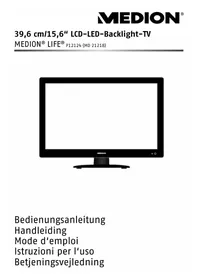
LIFE P12124 MD 21218 - Televisie MEDION - Gratis gebruiksaanwijzing en handleiding
Vind de handleiding van het apparaat gratis LIFE P12124 MD 21218 MEDION in PDF-formaat.



| Merk | MEDION |
| Model | LIFE P12124 (MD 21218) |
| Producttype | LED-tv met ingebouwde dvd-speler |
| Schermdiagonaal | 39,6 cm (15,6 inch), 16:9-formaat |
| Schermresolutie | 1366 x 768 pixels (HD-ready) |
| Geluidsvermogen | 2 x 3 W RMS |
| Voeding | Netadapter 12 V DC 3 A (model MN-A036-E190), ingang 100-240 V ~ 50/60 Hz |
| Stroomverbruik | 36 W max, stand-by < 0,5 W |
| Gewicht | Ongeveer 1,40 kg (zonder voet), 1,55 kg (met voet) |
| Afmetingen (zonder voet) | 381 x 240 x 43 mm (B x H x D) |
| Afmetingen (met voet) | 381 x 275 x 120 mm (B x H x D) |
| Tuners | DVB-T (digitaal terrestrisch), DVB-C (kabel), analoog PAL/SECAM |
| Aansluitingen | 1 HDMI, 1 VGA, 1 SCART, 1 USB, 1 YUV-ingang (adapter meegeleverd), 1 composiet AV-ingang (adapter meegeleverd), hoofdtelefoonuitgang, coaxiale digitale audio-uitgang |
| Dvd-speler | Ingebouwd, compatibel met DVD+R/RW, DVD-R/RW, CD-R/RW |
| USB-multimediaformaten | Foto: JPG, PNG; Muziek: MP3, WMA; Video: MPEG 1/2/4, MKV, Xvid; Tekst: TXT |
| Common Interface | Ja (CI+) voor betaalzenders |
| Wandmontage | VESA-norm 75 x 75 mm |
| Bedrijfstemperatuur | +5 °C tot +35 °C |
| Onderhoud en reiniging | Stroom uitschakelen voor reiniging. Gebruik een zachte, pluisvrije doek. Vermijd oplosmiddelen en schurende middelen. |
| Veiligheid | Open de behuizing niet (risico op elektrische schok). Buiten bereik van kinderen houden. Gebruik uitsluitend de meegeleverde adapter. |
| Reserveonderdelen en repareerbaarheid | Netadapter en afstandsbediening verkrijgbaar via de MEDION-klantenservice. Reparatie uitsluitend door een erkende professional. |
| Algemene informatie | Gebruiksaanwijzing te downloaden op notice-facile.com. Garantie: raadpleeg het bijgeleverde certificaat. |
Veelgestelde vragen - LIFE P12124 MD 21218 MEDION
Gebruikersvragen over LIFE P12124 MD 21218 MEDION
0 vraag over dit apparaat. Beantwoord die u kent of stel uw eigen vraag.
Stel een nieuwe vraag over dit apparaat
Download de handleiding voor uw Televisie in PDF-formaat gratis! Vind uw handleiding LIFE P12124 MD 21218 - MEDION en neem uw elektronisch apparaat weer in handen. Op deze pagina staan alle documenten die nodig zijn voor het gebruik van uw apparaat. LIFE P12124 MD 21218 van het merk MEDION.
GEBRUIKSAANWIJZING LIFE P12124 MD 21218 MEDION
1. Over deze handleiding ....4
1.1. In deze handleiding gebruikte waarschuwingssymbolen en -woorden ...4
1.2. Gebruik voor het beoogde doel ....5
1.3. HD ready ....5
2. Veiligheidsinstructies ....6
2.1. Veiligheid....6
2.2. Plaats van opstelling ....7
2.3. Reparatie....7
2.4. Omgevingstemperatuur ....8
2.5. Veiligheid bij het aansluiten ....8
2.6. Omgang met batterijen....9
2.7. Aanwijzingen over de conformiteit ....10
2.8. DVD-speler 10
3. Inhoud van de verpakking 10
4. Overzicht van het toestel ....11
4.1. Voorzijde 11
4.2. Achterkant....12
4.3. Afstandsbediening....13
5. Ingebruikname ....16
5.1. Uitpakken 16
5.2. Montage 16
5.3. Batterijen in de afstandsbediening plaatsen 16
5.4. Antenne aansluiten....17
5.5. Common Interface 17
5.6. Netadapter aansluiten....18
5.7. De LCD-TV in- en uitschakelen 18
5.8. Zenders zoeken na de eerste inschakeling ....19
6. Bediening....21
6.1. Zenderselectie 21
6.2. Geluidsinstellingen 21
6.3. Beeldinstellingen 21
6.4. Programma-informatie weergeven 22
6.5. Lijst met favorieten openen ....23
6.6. Bron kiezen....23
6.7. Teletekst 23
7. Apparaten aansluiten 25
7.1. Hoofdtelefoon aansluiten....25
7.2. Digitale versterker via coaxiale kabel aansluiten 25
7.3. DVD-speler aansluiten 25
7.4. Videorecorder aansluiten....26
NL
FR
IT
DK
7.5. DVD-recorder aansluiten....26
7.6. Ontvanger (SAT, DVB-T, decoder enz.) aansluiten ....27
7.7. DVD-/videorecorder en satellietontvanger aansluiten 28
7.8. Camcorder aansluiten 28
7.9. Apparaat met HDMI- of DVI-uitgang 28
7.10.PC aansluiten....29
8. Menubediening ....30
8.1. Menu Beeld 31
8.2. Menu Geluid 32
8.3. Menu Kanaal....33
8.4. Menu Kenmerk 36
8.5. Menu Installatie....41
9. Mediaspeler ....43
9.1. Toegang tot de mediaspeler....43
9.2. Hoofdmenu van de Media Player....43
9.3. Foto's weergeven....44
9.4. Muziek afspelen....45
9.5. Films afspelen....45
9.6. Tekst weergeven 46
10. EPG - programmagids ....47
11.De DVD-modus....48
11.1.Van de TV- naar de DVD-modus schakelen....48
11.2.DVD plaatsen....48
11.3.Toetsfuncties 48
11.4. Navigeren op MP3- en JPEG-media 51
11.5.Menu SETUP in de DVD-modus....52
12.Problemenoplossen....56
12.1.Hebt u nog verdere ondersteuning nodig? 57
12.2.Pixelfouten bij LCD-TV's (HD ready) 58
13.Reiniging....59
14. Afvoeren....60
15. Technische gegevens / productspecificaties ......61
Copyright © 2013
Deze handleiding is auteursrechtelijk beschermd. Alle rechten voorbehouden. Vermenigvuldiging in mechanische, elektronische of enige andere vorm zonder schriftelijke toestemming van de fabrikant is verboden. De auteursrechten zijn eigendom van MEDION ^® , Am Zehnthof 77, D-45307 Es- sen.
Technische en optische wijzigingen en drukfouten voorbehouden.
1. Over deze handleiding

Lees zorgvuldig de veiligheidsinstructies voordat u het toestel in gebruik neemt. Neem de waarschuwingen op het toestel en in de gebruiksaanwijzing in acht.
Bewaar de handleiding altijd binnen handbereik. Geef deze handleiding en het garantiebewijs door wanneer u het toestel verkoopt of aan iemand anders overdoet.
1.1. In deze handleiding gebruikte waarschuwingssymbolen en -woorden
 | GEVAAR!Waarschuwing voor acuut levensgevaar!WAARSCHUWING!Waarschuwing voor mogelijk levensgevaar en/of ernstig onher-stelbaar letsel! |
 | VOORZICHTIG!Neem alle aanwijzingen in acht om letsel en materiële schade te voor-komen!LET OP!Neem de aanwijzingen in acht om materiële schade te voorkomen! |
 | OPMERKING!Nadere informatie voor het gebruik van het toestel. |
 | OPMERKING!Neem de aanwijzingen in de handleiding in acht! |
 | WAARSCHUWING!Waarschuwing voor gevaar van een elektrische schok! |
| • | Opsomming van/informatie over voorvallen die zich tijdens de be-diening kunnen voordoen |
| ► | Advies over uit te voeren handelingen |
1.2. Gebruik voor het beoogde doel
- Dit toestel dient voor het ontvangen en weergeven van televisieprogramma's. De verschillende aansluitmogelijkheden maken uitbreiding mogelijk van de ontvangst- en weergavebronnen (ontvanger, DVD-speler, DVD-recorder, videorecorder, PC, etc.). Dit toestel biedt u vele gebruiksmogelijkheden:
- Het toestel is uitsluitend bedoeld voor particulier gebruik en niet voor industriële of zakelijke toepassingen.
- Let er op dat de garantie vervalt bij ondoelmatig gebruik:
- Wijzig niets aan uw toestel zonder onze toestemming en gebruik geen randapparatuur die niet door ons is goedgekeurd of geleverd.
- Gebruik alleen door ons geleverde of goedgekeurde onderdelen en accessoires.
- Neem alle informatie in deze handleiding in acht, met name de veiligheidsvoorschriften. Elke andere toepassing wordt beschouwd als ondoelmatig gebruik en kan letsel of materiële schade veroorzaken.
- Gebruik het toestel niet in extreme omgevingsomstandigheden.
- Dit toestel is uitsluitend geschikt voor gebruik in droge omgevingen binnenshuis.
- Dit toestel is niet geschikt als computerbeeldscherm voor kantoortoepassingen.
1.3. HD ready
Uw LCD-TV is uitgerust met het logo "HD Ready". Dit betekent dat het in principe televisieprogramma's (HDTV) in een hoge resolutie kan weergeven.
Hiervoor is het nodig dat er een HDTV-signaal via de interne DVB-C-tuner of via een externe HD-satellietontvanger, HD-kabelontvanger of Blue-Ray-speler wordt doorgegeven.
2. Veiligheidsinstructies
2.1. Veiligheid
- Dit toestel mag niet worden gebruikt door personen (inclusief kinderen) met beperkte lichamelijke, zintuiglijke of intellectuele vermogens en/of onvoldoende ervaring en/of kennis, tenzij zij onder toezicht staan van een voor hun veiligheid verantwoordelijke persoon of zijn geïinstrueerd in het juiste gebruik van het toestel. Kinderen moeten onder toezicht staan om ervoor te zorgen dat ze niet met het toestel spelen.
- Houd het verpakkingsmateriaal, zoals folie, uit de buurt van kinderen. Bij onjuist gebruik bestaat er mogelijk verstikkingsgevaar.
- Open nooit de behuizing van de LCD-TV (elektrische schokken, kortsluiting en brandgevaar)!
- Stop geen voorwerpen via de sleuven en openingen in de LCD-TV (gevaar voor elektrische schokken, kortsluiting en brand)!
- De sleuven en openingen van de LCD-TV dienen voor de ventilatie. Dek deze openingen niet af (oververhitting, brandgevaar)!
- Oefen geen druk op het display uit. Het gevaar bestaat dat het beeldscherm breekt.
- De afstandsbediening is uitgerust met een infrarooddiode van klasse 1. Bekijk de LED niet met optische apparaten.
- Let op! Bij een gebroken display bestaat gevaar voor verwonding. Trek beschermende handschoenen aan en pak de gebarsten delen in. Was vervolgens uw handen met zeep, aangezien niet kan worden uitgesloten dat er chemicaliën zijn vrijgekomen. Stuur de kapotte onderdelen voor deskundige afvoer naar uw Service Center.
- Raak het scherm niet met uw vingers of met scherpe voorwerpen aan om beschadigingen te voorkomen.
- Neem contact op met de klantenservice, indien:
- het netsnoer geschroeid of beschadigd is
– vloeistof in het toestel is binnengedrongen,
- het toestel niet correct functioneert.
- het toestel is gevallen of de behuizing beschadigd is.
2.2. Plaats van opstelling
- Nieuwe apparaten geven gedurende de eerste gebruiksuren soms een typische, onvermijdelijke maar volstrekt ongevaarlijke geur af, die na verloop van tijd minder wordt. Om de geuroverlast zoveel mogelijk te beperken adviseren wij u de ruimte regelmatig te ventileren. We hebben er bij de ontwikkeling van dit product voor gezorgd dat we ruim onder de geldende grenswaarden zijn gebleven.
- Bescherm uw LCD-TV en alle aangesloten apparatuur tegen vocht en vermijd stof, hitte en direct zonlicht. Als deze instructies niet in acht worden genomen kan dit storingen of schade aan de LCD-TV veroorzaken.
- Gebruik het toestel niet in de buitenlucht, aangezien invloeden van buitenaf, zoals regen, sneeuw, etc. schade kunnen toebrengen aan het toestel.
- Het toestel mag niet worden blootgesteld aan druppelend water of spatwater. Plaats geen met vloeistof gevulde vazen of iets dergelijke op het toestel. Deze voorwerpen kunnen omvallen, waarbij de vloeistof de elektrische veiligheid nadelig kan beïnvloeden.
- LET OP! Kaarsen en andere open vlammen moeten steeds uit de buurt van dit product gehouden worden om een uitslaande brand te voorkomen.
- Zorg voor voldoende vrije ruimte in de wandkast. Houd voor voldoende ventilatie een minimale afstand van 10 cm aan rondom het toestel.
- Plaats alle onderdelen op een stabiele, vlakke en trillingsvrije ondergrond om te voorkomen dat de LCD-TV valt.
- Vermijd verblinding, reflecties en te sterke licht/donker-contrasten om uw ogen niet te veel te belasten
- De optimale kijkafstand bedraagt 3 maal de beeldschermdiagonaal.
2.3. Reparatie
- Laat reparaties aan uw LCD-TV uitsluitend uitvoeren door gekwalificeerd personeel.
- Indien een reparatie is vereist, neemt u uitsluitend contact op met een van onze geautoriseerde servicepartners.
- Zorg ervoor dat uitsluitend gebruik wordt gemaakt van onderdelen die door de fabrikant zijn goedgekeurd. Bij gebruik van ongeschikte onderdelen kan het toestel beschadigd raken.
2.4. Omgevingstemperatuur
- Het toestel kan worden gebruikt bij een omgevingstemperatuur van +5 °C tot +35 °C en een relatieve luchtvochtigheid van 20% tot 85% (niet condenserend).
- Uitgeschakeld kan de LCD-TV worden opgeslagen bij een temperatuur van -20 °C tot +60 °C.
- Zorg voor een afstand van minimaal één meter tussen het toestel en hoog-frequente en magnetische storingsbronnen (televisie, luidsprekerboxen, mobiele telefoon etc.) om storingen te voorkomen.

GEVAAR!
Wacht nadat u de LCD-TV hebt vervoerd met de ingebruikname tot het toestel zich aan de omgevingstemperatuur heeft aangepast. Bij grote schommelingen in temperatuur of luchtvochtigheid kan er zich door condensatie vocht verzamelen in de LCD-TV, waardoor een elektrische kortsluiting kan ontstaan.
- Trek tijdens een onweer of als het toestel langere tijd niet wordt gebruikt, de stekker uit het stopcontact en de antennekabel uit de antenneaansluiting.
2.5. Veiligheid bij het aansluiten
2.5.1.Voeding
- Ook bij uitgeschakelde aan/uit-schakelaar staan onderdelen van het toestel onder spanning. Onderbreek de stroomvoorziening van uw LCD-TV of schakel alle spanning uit door de stekker van het netsnoer uit het stopcontact te trekken.

GEVAAR!
Open de behuizing van het toestel niet. Bij een geopende behuizing is kunnen levensgevaarlijke situaties ontstaan door elektrische schokken. De voedingsadapter bevat geen onderdelen die door de gebruiker kunnen worden onderhouden.
- Sluit de LCD-TV alleen aan op een geaard stopcontact van 220 - 240 V \~ 50 Hz. Als u niet zeker bent van de spanning op de plaats van installatie neemt u contact op met het energiebedrijf.
- Het stopcontact moet zich in de buurt van de LCD-TV bevinden en gemakkelijk bereikbaar zijn.
- Onderbreek de stroomvoorziening van uw beeldscherm door de stekker van het netsnoer uit het stopcontact te halen.
- Wij adviseren u, omwille van de extra veiligheid, gebruik te maken van een overspanningsbeveiliging, zodat uw LCD-TV beschermd is tegen beschadigging door spanningspieken of blikseminslag op het elektriciteitsnet.
- Leg de kabels zo neer dat niemand erop kan trappen of erover kan struike- len.
- Zet geen voorwerpen op de kabels om te voorkomen dat die beschadigd raken.
2.6. Omgang met batterijen
Batterijen kunnen brandbare stoffen bevatten. Bij onjuiste behandeling kunnen batterijen leeglopen, sterk verhit raken, ontbranden of zelfs exploderen, het- geen tot persoonlijk letsel of schade aan het toestel kan leiden.
Neem absoluut de volgende adviezen in acht:
- Houd batterijen uit de buurt van kinderen. Bij inslikken van batterijen moet onmiddellijk contact worden opgenomen met de huisarts.
- Laad batterijen nooit op (tenzij dit uitdrukkelijk is toegestaan).
- Ontlaad de batterijen nooit door een hoge vermogensafgifte.
- Sluit batterijen nooit kort.
- Stel batterijen nooit bloot aan overmatige warmte zoals direct zonlicht of vuur!
- Demonteer of vervorm de batterijen niet. U kunt gewond raken aan handen of vingers, of batterijvloeistof kan in de ogen of op de huid terechtkomen. Als dit toch gebeurt, spoelt u de plekken overvloedig met schoon water en waarschuwt u meteen uw huisarts.
- Vermijd harde stoten en schokken.
- Draai de polariteit nooit om.
- Let op dat de plus- (+) en minpolen (−) correct zijn geplaatst om kortsluiting te vermijden.
- Gebruik geen oude en nieuwe batterijen of batterijen van verschillende typen door elkaar. Dit kan storingen in het toestel veroorzaken. Bovendien zou de minder goede batterij te sterk worden ontladen.
- Verwijder lege batterijen onmiddellijk uit het toestel.
- Haal de batterijen uit het toestel wanneer u het langere tijd niet gebruikt.
- Vervang alle lege batterijen in een toestel tegelijk door nieuwe batterijen van hetzelfde type.
- Isoleer de contactpunten van de batterijen met een stuk plakband als u batterijen wilt opslaan of afvoeren.
- Maak de contacten van het toestel en de nieuwe batterijen zo nodig eerst schoon.
2.7. Aanwijzingen over de conformiteit
Deze LCD-TV voldoet aan de richtlijnen voor elektromagnetische compatibiliteit en elektrische veiligheid.
Uw toestel voldoet aan de basiseisen en de relevante voorschriften van de EMC-richtlijn 2004/108/EG en de laagspanningsrichtlijn 2006/95/EG.
Uw toestel voldoet aan de Europese norm ISO 9241-307 Klasse II (pixelfouten).
Dit toestel voldoet aan de basisvereisten en de relevante voorschriften van de Eco-designrichtlijn 2009/125/EG (Verordening 642/2009).

Let op!
Laat kleine kinderen niet met folie spelen. Hierbij bestaat gevaar voor verstikking.
2.8. DVD-speler
De DVD-speler is een Klasse 1 laserproduct. Het toestel is voorzien van een veiligheidssysteem dat bij normaal gebruik het vrijkomen van gevaarlijke laserstraling voorkomt. Om oogletsel te voorkomen, mag het veiligheidssysteem van het toestel nooit beschadigd of veranderd worden.

3. Inhoud van de verpakking
Controleer of alles in de verpakking zit en stel ons binnen 14 dagen na aanschaf op de hoogte van eventueel ontbrekende onderdelen.

GEVAAR!
Laat kleine kinderen niet met folie spelen. Hierbij bestaat gevaar voor verstikking.
Bij uw aankoop van uw product zijn onderstaande onderdelen meegeleverd:
- LED-backlight TV
• Voedingsadapter met kabel, model MN-A036-E190 - Afstandsbediening (E-14D) incl. 2x batterijen 1,5V LR03/AAA
• Voet incl. 2 schroeven - YUV-adapter
- AV-adapter
- Documentatie
4. Overzicht van het toestel
4.1. Voorzijde

text_image
MEDION 10 9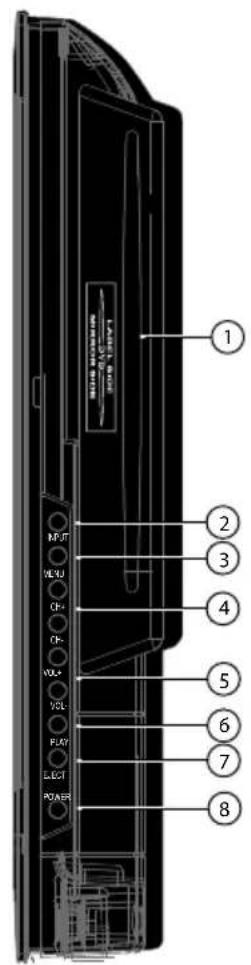
1) DVD-speler
2) INPUT: signaalbron kiezen
3) MENU: het beeldschermmenu oproepen om de instellingen van het toestel te wijzigen
4) CH + /CH -: een programma kiezen of door het menu navigeren
5) VOL +/VOL -: het volume instellen of door het menu navigeren
6) PLAY: voor het afspelen van DVD's
7) EJECT: uitwerptoets (DVD)
8) POWER: stand-by toets: het toestel inschakelen of op stand-by zetten
9) Power lampje: brandt oranje wanneer het toestel op stand-by staat. Brandt groen wanneer het toestel is ingeschakeld.
Infraroodsensor: ontvanger voor de infraroodsignalen van de afstandsbediening
10) LCD-beeldscherm
4.2. Achterkant
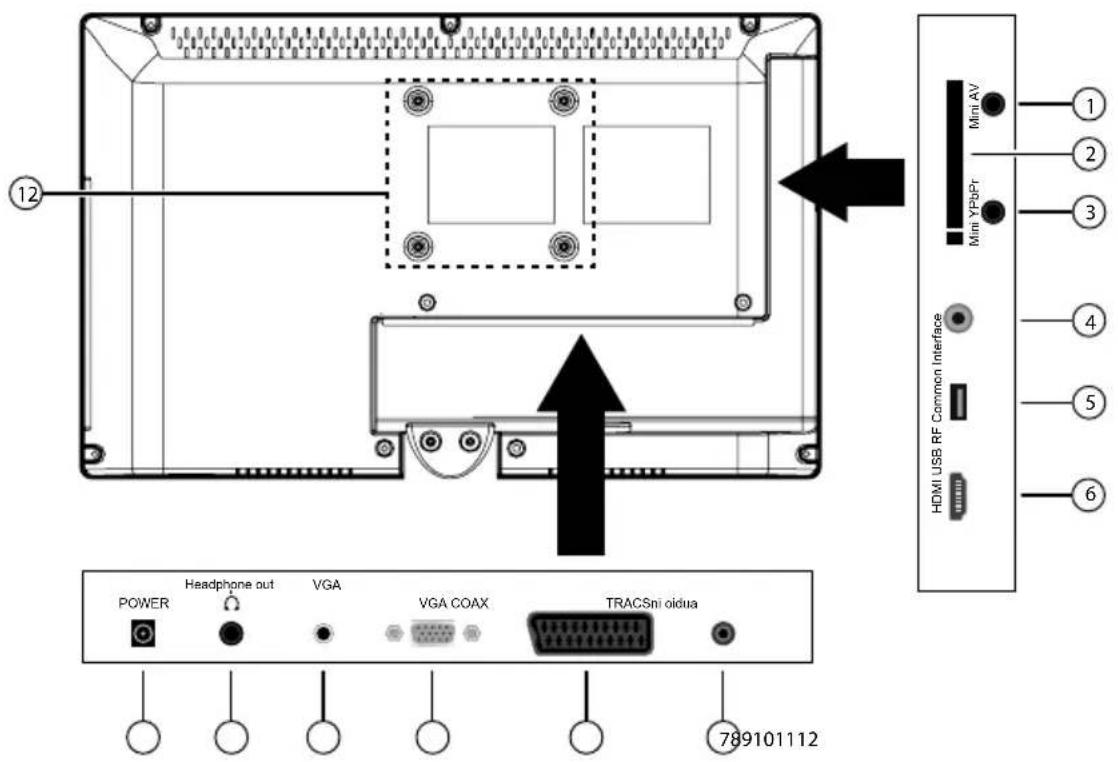
text_image
12 MINI AV Mini YPUFr HDMI USB RF Common Interface POWER Headphone out VGA VGA COAX TRACSni oidua 7891011121) MINI AV: audio-/video-ingang (met behulp van de meegeleverde tul-padapter)
2) COMMON
INTERFACE (CI+): lezer voor kaarten voor betaal-TV
3) MINI YPBPR: YPBPR-componentingang (met behulp van de meegelever-de tulpadapter)
4) RF: antenneaansluiting (DVB-T/-C/analoog)
5) USB / 5V DV MAX. 500mA: USB-aansluiting voor het aansluiten van een extern opslagmedium voor het weergeven van muziek, foto's en video's
6) HDMI: HDMI-aansluiting voor apparaat met HDMI-uitgang
7) COAX: digitale audio-uitgang (coaxiaal)
8) SCART: SCART-aansluiting
9) VGA: aansluiting voor PC
10) PC AUDIO IN: audio-aansluiting voor geluidsweergave van de PC.
11) HEADPHONE: voor het aansluiten van een hoofdtelefoon met een 3,5 mm klinkstekker
12) POWER DC IN 12V --- 3A: aansluiting voor lichtnetadapter
13) Bevestigingsgaten voor de wandhouder (gatafstand 75 x 75 mm)

Belangrijk!
Let er bij de montage op dat schroeven van maat M4 worden gebruikt. De schroeflengte wordt bepaald aan de hand van de dikte van de wandhouder plus max. 8 mm.
4.3. Afstandsbediening

text_image
POWER MUTE 1 2 3 4 5 PICTURE SOUND ASPECT SLEEP SUBTITLE CH.LIST EPG FAV 6 7 INPUTTV/R OK 8 9 MENU EXIT 1 2 3 4 5 6 7 8 DISPLAY 9 0 25 REC REC LIST VOL CH - - 15 23 TV/TXT CANCEL REVEAL NICAM/A2 D.SET D.SUMEND.LAN 22 INDEX HOLD SIZE SUBPAGE 21 20 191) Uitwerptoets voor de DVD-speler
2) /MUTE: geluid uitschakelen
3) ASPECT: beeldformaat selecteren
4) SLEEP: slaaptimer activeren/deactiveren
5) FAV: favorietenlijst inschakelen
6) EPG: digitale TV: elektronische programmagids openen
7) INPUT: ingangssignaal van aangesloten apparaten selecteren
8) Pijltoets ▲ : in het menu omhoog
Digitale TV: infobalk van de huidige zender selecteren; Teletekst: volgende pagina selecteren;
Pijltoets ▼ : in het menu omlaag
Digitale TV: infobalk van de huidige zender selecteren,; Teletekst: volgende pagina selecteren;
Pijltoets ◀ : in het menu naar links
Teletekst: Subpagina oproepen;
Pijltoets ▶ : in het menu naar rechts
Teletekst: subpagina oproepen
OK: In bepaalde menu's de selectie bevestigen
10) Cijfertoetsen: TV: zenderkeuze; Teletekst: paginakeuze
11) : Vorige televisiezender kiezen.
12) INFO: Digitale TV: informatie weergeven (bijv. het huidige zendernummer); weergave van tijd van huidige titel, resterende tijd voor titel, verstreken tijd van het huidige hoofdstuk, resterende tijd voor het huidige hoofdstuk; gekozen geluidsspoor, gekozen ondertiteling (alle opties zijn afhankelijk van het medium).
13) REC LIST: geen functie
14) CH ▲ /▼ : Programmakeuzetoetsen TV: volgende (+) / vorige (-) zender selecteren; Teletekst: volgende (+) / vorige (-) pagina selecteren
15) Gekleurde toetsen: Gemarkeerde pagina's van teletekst oproepen
16) REVEAL/D.SUB: Teletekst: verborgen tekst weergeven; DVD: ondertitel-ling weergeven
17) D.LANG/NICAM/A2: Analoge TV: stereo/mono; Digitale TV: audiotaal selecteren (indien beschikbaar); DVD: taal selecteren
18) SUBPAGE/▶: Teletekst: subpagina oproepen; DVD: volgende titel/volgend hoofdstuk
19) SIZE/◄: Teletekst: beeld vergroten; DVD: naar het begin van de titel/het hoofdstuk; vorige titel/hoofdstuk
20) HOLD/▶: Teletekst: pauzeren; DVD: snel doorspoelen
21) INDEX/ ◀: Teletekst: hoofdpagina oproepen; DVD: snel terugspoelen
22) TV/TXT/D.SET: Teletekst openen/sluiten; DVD: menu instellingen voor de DVD-speler openen
23) CANCEL/D.MENU: Teletekst: tijdelijk verbergen; DVD: titelmenu oproepen en sluiten (indien beschikbaar)
24) VOL -/+: Volume verlagen/verhogen
25) REC LIST: geen functie
26) MENU: menu openen en sluiten
27) TV/RADIO: omschakelen tussen TV- en radiozenders (indien beschikbaar)
28) CH.LIST: programmalijst openen/sluiten
29) SUBTITLE: ondertitels weergeven (indien beschikbaar)
30) PICTURE: beeldmodus selecteren
31) SOUND: geluidsmodus selecteren
32) POWER: de LCD-TV in- en uitschakelen (stand-bymodus in-/uitschakelen)
5. Ingebruikname
5.1. Uitpakken
Kies vóór het uitpakken een geschikte plaats om het toestel op te stellen.
Open de doos zeer zorgvuldig om mogelijke schade aan het toestel te voorkomen. Dit kan gebeuren als een mes met een te lang lemmet wordt gebruikt om de doos te openen.
In de verpakking bevinden zich verschillende kleine onderdelen (zoals batterijen). Houd deze uit de buurt van kinderen. Er bestaat gevaar voor inslikken.
Bewaar het verpakkingsmateriaal goed en gebruik alleen dit om het televisie-toestel te vervoeren.
5.2. Montage
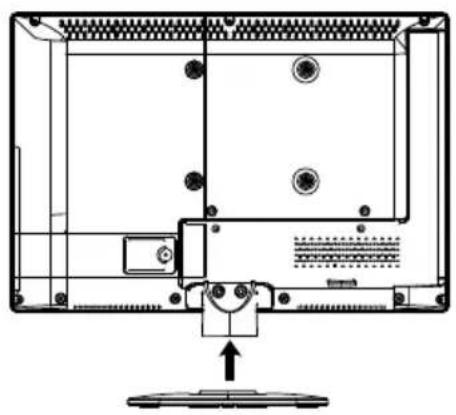
Bevestig de voet zoals afgebeeld in de onderstaande figuur. Voer deze stap uit voordat u de LCD-TV aansluit.
5.3. Batterijen in de afstandsbediening plaatsen
▶ Verwijder het deksel van het batterijvak aan de achterkant van de afstandsbediening.
Plaats twee batterijen van het type R03 (AAA) 1,5V in het batterijvak van de afstandsbediening. Let op de polariteit van de batterijen (in batterijvak aangegeven).
▶ Sluit het batterijvak.

Voorzichtig!
Haal de batterijen uit de afstandsbediening als het toestel langere tijd niet wordt gebruikt. De afstandsbediening zou anders door lekkende batterijen beschadigd kunnen raken.
5.4. Antenne aansluiten
Uw LCD-TV ondersteunt verschillende antennesignalen. Via de aansluiting met de aanduiding RF kunt u als volgt beeldsignalen invoeren:
• via een analoge huisantenne,
• via een DVB-T ^1 antenne of
• via een DVB-C ^1 aansluiting
Sluit een antennekabel aan tussen huisantenne, DVB-T antenne of DVB-C aansluiting en de antenneaansluiting van de LCD-TV.

OPMERKING
Om gecodeerde of betaaltelevisie te kunnen ontvangen moet u een bijbehorende kaart gebruiken. Hiertoe plaatst u een (in de handel verkrijgba-re) CAM-module in de lezer links op het toestel (COMMON INTERFACE). Plaats de kaart van uw aanbieder vervolgens in de CAM-module.
5.5. Common Interface
Als u betaalzenders wenst te bekijken, dient u zich vooraf bij de desbetreffende aanbieder aan te melden. Na de aanmelding ontvangt u van de aanbieder een CAM-module (Conditional Access Module) en een speciale kaart. Raadpleeg de documentatie bij de module voor meer Informatie over de instellingen.
Installeer de CI-componenten als volgt in uw televisie:
Plaats eerst de CAM-module in de sleuf op de zijkant van de LCD-TV. Plaats vervolgens de kaart.
Sluit de televisie aan op de voeding, schakel het toestel in en wacht enkele ogenblikken tot de kaart wordt herkend.

Belangrijk!
U mag de Cl+-module uitsluitend plaatsen of uitnemen als het toestel op stand-by staat of van de netvoeding is losgekoppeld.
De CAM-module kan uitsluitend in de juiste positie worden geplaatst. De CAM-module of het TV-toestel kunnen beschadigd raken wanneer u de CAM-module met te veel kracht probeert in te steken.
5.6. Netadapter aansluiten
▶ Steek de klinkstekker van de meegeleverde voedingsadapter model MN-A036-E190 in de aansluiting POWER DC IN van het toestel.
▶ Steek de stekker van het toestel in een goed bereikbaar stopcontact 220 - 240 V \~ 50 Hz.

Let op!
Gebruik uitsluitend de bijgeleverde netadapter model MN-A036-E190.
Door gebruik van een andere voedingsadapter kan het toestel beschadigd raken.
5.7. De LCD-TV in- en uitschakelen
- Om het toestel in te schakelen, drukt u
- op de afstandsbediening: op de STAND-BY/Aan-toets
- op het toestel: op de toets POWER.
Met de STAND-BY/Aan-toets op de afstandsbediening kunt u het apparaat op stand-by zetten. Het toestel wordt uitgeschakeld, maar verbruikt nog wel stroom.

Belangrijk!
Als er geen ingangssignaal is, wordt het toestel na vijf minuten automatisch op stand-by gezet. Op het scherm wordt tot dan een aftellende timer weergegeven. Deze functie is niet bij alle bronnen beschikbaar.
5.8. Zenders zoeken na de eerste inschakeling
Wanneer u voor het eerst uw toestel inschakelt, wordt u door de EERSTE IN- STALLATIE geleid.
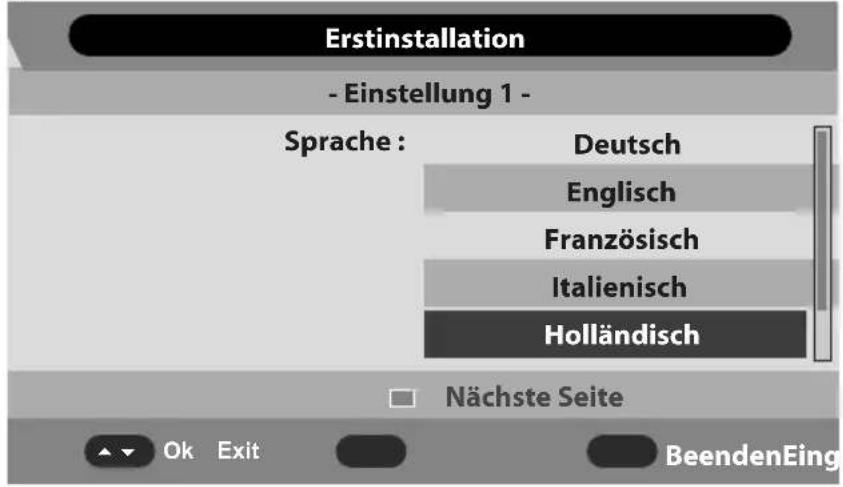
▶ Selecteer de OSD-taal met de pijltoetsen en druk op OK.
text_image
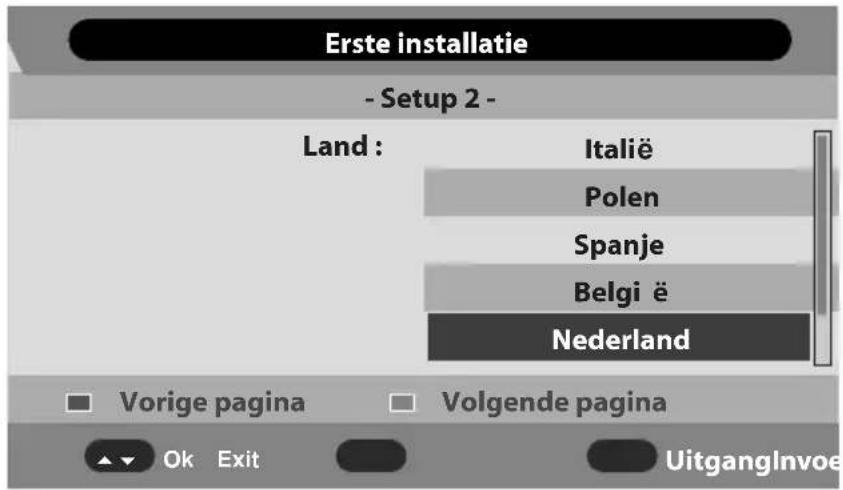
Erste installatie - Setup 2 - Land : Italië Polen Spanje Belgi ë Nederland Vorige pagina Volgende pagina Ok Exit UitgangInvoe▶ Selecteer uw land met de pijltoetsen en druk op OK.

text_image
Erste installatie - Setup 3 - TV verbinding : Selecteer a.u.b. de manier waarop u de TV verbinding maakt Air Kabel Vorige pagina Volgende pagina Ok Exit UitgangInvoe▶ Selecteer met de pijltoetsen het soort aansluiting (AIR of KABEL) en druk op OK.

text_image
Erste installatie - Setup 4 - Auto Zoeken Alles ATV DTV Vorige pagina Ok Exit UitgangInvoe▶ Selecteer met de pijltoetsen het soort aansluiting:
- ALLES (zoeken naar digitale en analoge zenders);
• ATV (zoeken naar analoge zenders);
• DTV (zoeken naar digitale zenders);
Nadat u alle instellingen hebt uitgevoerd, drukt u op OK. Het zoeken naar zenders begint.

text_image
Erste installatie ATV Kanalen gevonden: 0 DTV Kanalen gevonden: 5 Radiozenders gevonden: 0 CH: 29 5380000 KHz Vooruitg 29% Exit UitgangDe verschillende zendertypen worden één voor één doorzocht. Wacht tot dit proces voltooid is. Met de toets EXIT kunt u het zoeken voortijdig annuleren.

Opmerking
De hier beschreven eerste installatie komt overeen met de optie EERSTE INSTALLATIE in het menu INSTALLATIE.
6. Bediening
6.1. Zenderselectie
- Kies via de afstandsbediening een zender met de toetsen CH ▲ /▼ of met behulp van een cijfertoets.
Voer getallen van twee of drie cijfers in door de cijfertoetsen in de juiste volgorde in te drukken. - Met de toets ○ selecteert u de laatste weergegeven zender.
6.2. Geluidsinstellingen
Met de volumetoetsen VOL -/+ op de afstandsbediening zet u het geluid harder of zachter.
U kunt het geluid helemaal uitschakelen en opnieuw inschakelen met de toets (Geluid uitschakelen).
De klankkleur kunt u instellen met de toets SOUND. U kunt kiezen uit de geluidsmodi: STANDAARD, FILM, MUZIEK, SPRAAK, GEBRUIKER.
Met de toets D.LAN stelt u de audiotaal in, mits het huidige programma de DUAL-modus ondersteunt (bijv. bij tweetalige programma's).
6.3. Beeldinstellingen
Met de toets PICTURE selecteert u een van de beeldmodi: STANDAARD, MILD, GEBRUIKER, DYNAMISCH.
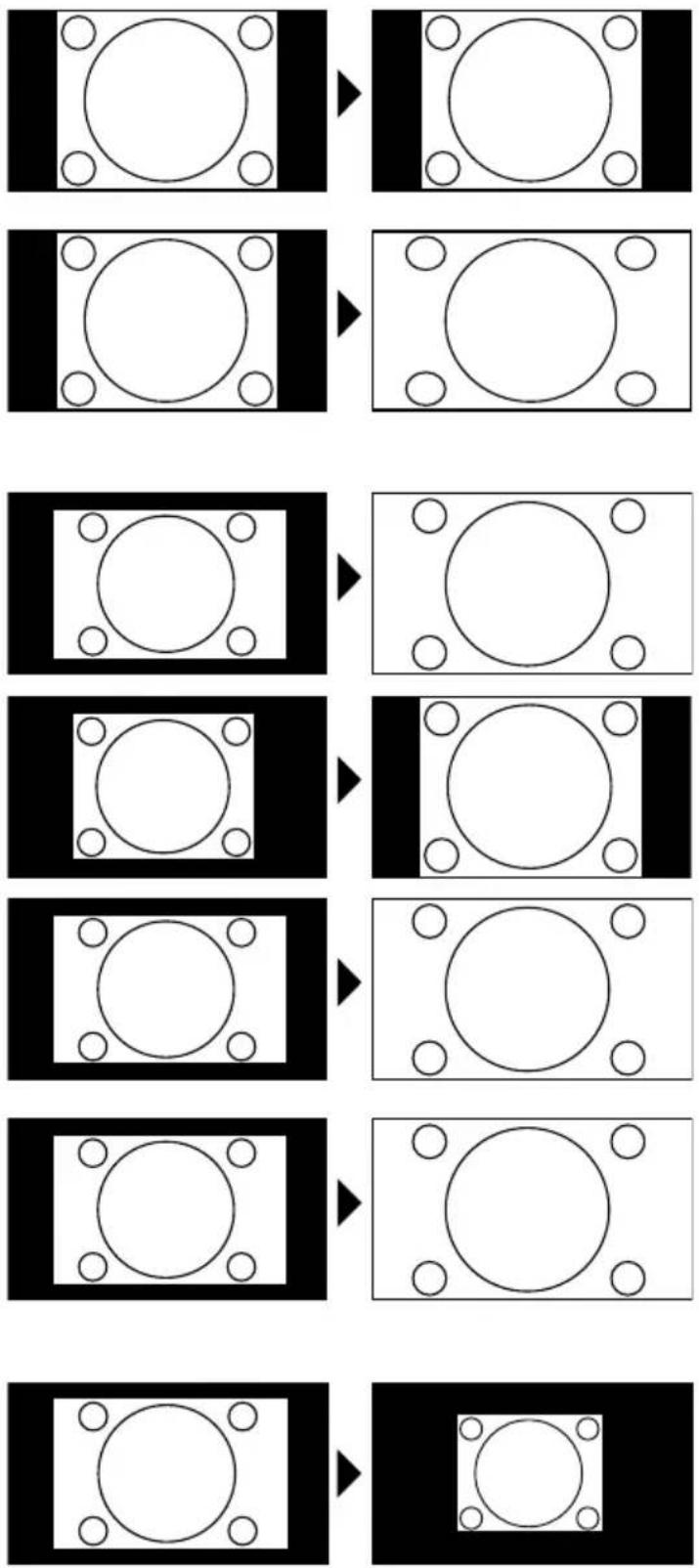
▶ Afhankelijk van het programma worden beelden in 4:3 of 16:9 uitgezonden. Met de toets ASPECT kunt u het beeldformaat aanpassen:
AUTO: het weergegeven formaat wordt automatisch ingesteld op het in-gangssignaal.
4:3: deze functie wordt gebruikt voor de weergave van een normaal beeld (beeldverhouding 4:3), omdat dit het oorspronkelijke formaat is.
16:9: hier kan de linker- en rechterkant van een normaal beeld (beeldverhouding 4:3) gelijkmatig worden uitge-rekt om het tv-scherm in de breedte te vullen.
VOL: voor de pixelnauwkeurige weergave van het beeld (1:1).
ZOOM 1: het beeld wordt uitgerekt tot de bovenste en onderst rand van het scherm.
ZOOM 2: uitgebreide zoomstand t.o.v. Zoom1. Het beeld wordt nu ook uitgerekt tot aan de linker- en rechterrand van het scherm.
PANORAMA (bij DTV BIOSCOOP): met deze functie wordt tot op volle schermgrootte ingezoomd op een breed beeld (beeldverhouding 16:9).
ALLEEN SCAN (niet beschikbaar bij ATV): Verkleinde weergave van het beeld.
6.4. Programma-informatie weergeven
Druk op de toets DISPLAY om informatie over de huidige zender weer te geven.
Dezelfde informatie ontvangt u bij het omschakelen naar een andere zender.
6.5. Lijst met favorieten openen
In het menu KANAAL > FAVORIET MANAGEMENT kunt u individuele zenders in max. vier lijsten met voorkeurzenders (favorieten) opnemen. U moet programma's opgeslagen hebben in de lijst met favorieten voordat u deze kunt openen zoals hieronder beschreven.
Wanneer u zenders in de lijst hebt opgenomen, kunt u deze als volgt oproepen:
▶ Open het menu met de toets FAV.
Kies met de pijltoetsen ◀ één van de vier lijsten
Kies met de pijltoetsen ▲▼ zender en roep deze op met OK.
6.6. Bron kiezen
▶ Met de toets INPUT kunt u de lijst met bronnen oproepen.
- DTV: Digitale TV (digitale kabelaansluiting, DVB-T)
- ATV: Analoge TV (analoge kabelaansluiting)
- AV: Audio/Video ingang aan de zijkant van het toestel met behulp van een adapterkabel (AV)
- SCART: Toestel aangesloten op de SCART-aansluiting
- YPBPR: Toestel aangesloten op de YPBPR-ingang met behulp van een adapterkabel (YUV)
- HDMI: HDMI-ingang
- PC: Toestel op PC-ingang
- MEDIA: Mediaspeler
- DVD: Ingebouwde DVD-speler
▶ Met de pijltoetsen ▼ ▲ gaat u naar de gewenste signaalbron.
▶ Bevestig uw keuze met OK.
6.7. Teletekst
Voor de bediening van teletekst is uw afstandsbediening voorzien van speciale teleteksttoetsen.
▶ Selecteer een televisiezender die teletekst uitzendt.
Druk eenmaal op de toets TV/TXT om de basis-/indexpagina van de tele- tekst weer te geven.
Als u nogmaals op TV/TXT drukt, wordt de tekst transparant over het televisiebeeld geplaatst.
Als u een derde maal op de toets TV/TXT drukt, schakelt u weer over naar de televisiemodus.
6.7.1. Cijfertoetsen
▶ Voer met de cijfertoetsen het uit drie cijfers bestaande nummer van de gewenste teletekstpagina in.
Het nummer van de geselecteerde pagina wordt in de linkerbovenhoek van het beeldscherm weergegeven. De paginateller zoekt zolang totdat de gese-
lecteerde pagina is gevonden.
6.7.2. Pagina's doorbladeren
▶ Met de toetsen voor zenderselectie of de pijltoetsen ▼ en ▲ bladert u vooruit en achteruit door de teletekstpagina's.
6.7.3. Gekleurde toetsen
Als beneden aan het scherm tekst in kleur wordt weergegeven, kunt u de bijbehorende inhoud direct selecteren door op de bijbehorende gekleurde toets ROOD, GROEN, GEEL of BLAUW te drukken.
6.7.4. Subpagina's
Sommige teletekstpagina's bevatten subpagina's. Onder aan het scherm wordt bijv. 1/3 weergegeven. De subpagina's worden met tussenpozen van circa een halve minuut na elkaar weergegeven. Blader met de pijltoetsen ◀ ▶ door de subpagina's.
6.7.5. Indexpagina
Met de toets INDEX selecteert u de indexpagina. Deze bevat een lijst met te-letekstinhoud.
6.7.6. Pagina pauzeren
De teletekstpagina die u hebt gekozen, bevat mogelijk meer informatie dan op het beeldscherm past. In dat geval wordt de informatie over meerdere subpagina's verdeeld. De subpagina's worden met regelmatige tussenpozen doorgebladerd.
Druk op de toets HOLD om te voorkomen dat automatisch van pagina wordt veranderd.
Druk opnieuw op de toets HOLD om het automatisch veranderen van pagina's te hervatten.
6.7.7. Verborgen informatie
U kunt verborgen informatie, zoals de oplossing van raadsels, puzzels of quizzen, weergeven door eenmaal op de toets REVEAL te drukken.
Als u opnieuw op de toets REVEAL drukt, worden de antwoorden weer verborgen.
6.7.8. Tekstgrootte
Met deze functie wordt de teletekstinformatie in dubbel formaat weergegeven.
Druk op de toets SIZE om de bovenste helft van de pagina te vergroten.
Druk nogmaals op de toets SIZE om de onderste helft van de pagina te vergroten.
Als u nogmaals op de toets SIZE drukt, wordt de tekst weer op normale grootte weergegeven.
7. Apparaten aansluiten
7.1. Hoofdtelefoon aansluiten
Sluit de hoofdtelefoon aan op de hoofdtelefoonaansluiting. Met de volumetoetsen en de toets op de afstandsbediening kan het volume van de hoofdtelefoon worden geregeld. Wanneer er een hoofdtelefoon is aangesloten, wordt het geluid via de luidsprekers van de televisie uitgeschakeld.

Voorzichtig!
Het gebruik van een hoofdtelefoon op een te hoog volume kan tot blijvende gehoorschade leiden. Stel het geluidsvolume vóór de weergave in op de laagste stand. Start de weergave en verhoog het volume tot het niveau dat u aangenaam vindt. Door het veranderen van de basisinstellingen van de equalizer kan het volume worden verhoogd en kan blijvende gehoorschade ontstaan.

Waarschuwing!
Wanneer het toestel langere tijd op een hoog geluidsvolume via een hoofdtelefoon wordt gebruikt, kan dit tot gehoorschade bij de luisteraar leiden.
7.2. Digitale versterker via coaxiale kabel aansluiten
Via de COAX-aansluiting kunt u het audiosignaal van uw LCD-TV via een digitale versterker weergeven.
Sluit daarvoor de coaxiale kabel (niet meegeleverd) aan op de SPDIF-aansluiting op de LCD-TV en op de overeenkomstige ingang op de versterker.
7.3. DVD-speler aansluiten
Er zijn verschillende mogelijkheden om een DVD-speler aan te sluiten:
7.3.1. Met een HDMI-kabel
Als de DVD-speler over een HDMI-uitgang beschikt, kunt u een HDMI-kabel (niet meegeleverd) aansluiten. U hebt dan geen extra kabel nodig voor de geluidsoverdracht.
7.3.2. Met een Component-videokabel 3x tulp naar een 3,5 mm klinkstekker
Als de DVD-speler is voorzien van YUV-uitgangen (Y Pb Pr), wordt aangera-den om de speler met behulp van de meegeleverde YUV-adapter via een Component-kabel (3x tulp groen/blauw/rood) aan te sluiten op de YPb-Pr-aansluiting op de LCD-TV.
▶ Voor het geluidssignaal maakt u dan gebruik van de meegeleverde AV-adap-ter om de DVD-speler aan te sluiten op de AV-aansluiting aan de zijkant van de LCD-TV.
▶ Verbind een stereo-tulpkabel (rode en witte stekkers) met de AV-kabel en de audio-uitgangen van het externe apparaat.
7.3.3. Met een SCART-kabel
Sluit een DVD-speler met een SCART-kabel (niet meegeleverd) aan op de SCART-aansluiting.
7.4. Videorecorder aansluiten
Sluit een antennekabel aan op de antenneaansluiting van de LCD-TV en op de antenne-uitgang van de videorecorder.
Sluit nog een antennekabel (niet meegeleverd) aan op de antenne-ingang van de videorecorder en de antenneaansluiting in de muur.
Daarnaast kunt u de LCD-TV en videorecorder verbinden met een SCART-kabel. Dit wordt aanbevolen voor een goede beeld- en geluidskwaliteit. Als u stereogeluid wilt doorgeven, is een SCART-aansluiting nodig.
Sluit de SCART-kabel (niet meegeleverd) aan op de SCART-aansluiting van de LCD-TV.
Sluit het andere uiteinde van de SCART-kabel aan op de SCART OUT-aansluiting van de videorecorder.
7.5.DVD-recorderaansluiten
Sluit een antennekabel aan op de antenneaansluiting van de LCD-TV en op de antenne-uitgang van de DVD-recorder.
Sluit nog een antennekabel (niet meegeleverd) aan op de antenne-ingang van de DVD-recorder en de antenneaansluiting in de muur.
7.5.1. Met een HDMI-kabel
Als uw DVD-recorder over een HDMI-uitgang beschikt, sluit u een HDMI-kabel (niet meegeleverd) aan op de HDMI-ingang van de LCD-TV en de HDMI-uitgang van het externe apparaat.
7.5.2. Met een Component-videokabel 3x tulp naar een 3,5 mm klinkstekker
Als de DVD-recorder is voorzien van YUV-uitgangen (Y Pb Pr), wordt aangeraden om de recorder met behulp van de meegeleverde YUV-adapter via een Component-kabel (3x tulp groen/blauw/rood) aan te sluiten op de YPb-Pr-aansluiting op de LCD-TV.
▶ Voor het geluidssignaal maakt u dan gebruik van de meegeleverde AV-adapter om de DVD-recorder aan te sluiten op de AV-aansluiting aan de zijkant van de LCD-TV.
▶ Verbind een stereo-tulpkabel (rode en witte stekkers) met de AV-kabel en de audio-uitgangen van het externe apparaat.
7.5.3. Met een SCART-kabel
Sluit een DVD-recorder met een SCART-kabel (niet meegeleverd) aan op de SCART-aansluiting.
7.6. Ontvanger (SAT, DVB-T, decoder enz.) aansluiten
Er zijn verschillende mogelijkheden om een apparaat dat wordt gebruikt als ontvanger voor de LCD-TV aan te sluiten op uw LCD-TV (zoals satellietontvanger, DVB-T-ontvanger, decoder of set-top-box).
7.6.1. Met een HDMI-kabel
Als uw externe apparaat over een HDMI-uitgang beschikt, sluit u een HDMI-kabel (niet meegeleverd) aan op de HDMI-ingang van de LCD-TV en de HDMI-uitgang van het externe apparaat. U hebt dan geen extra kabel nodig voor de geluidsoverdracht.
7.6.2. Met een Component-videokabel 3x tulp naar een 3,5 mm klinkstekker
Als de receiver is voorzien van YUV-uitgangen (Y Pb Pr), wordt aangeraden om de receiver met behulp van de meegeleverde YUV-adapter via een Component-kabel (3x tulp groen/blauw/rood) aan te sluiten op de YPbPr-aansluiting op de LCD-TV.
▶ Voor het geluidssignaal maakt u dan gebruik van de meegeleverde AV-adapter om de receiver aan te sluiten op de AV-aansluiting aan de zijkant van de LCD-TV.
▶ Verbind een stereo-tulpkabel (rode en witte stekkers) met de AV-kabel en de audio-uitgangen van het externe apparaat.
7.6.3. Met een SCART-kabel
Sluit een ontvanger met een SCART-kabel (niet meegeleverd) aan op de SCART-aansluiting.
7.7. DVD-/videorecorder en satellietontvanger aansluiten
Als u tegelijkertijd een DVD- of videorecorder en een satellietontvanger wilt aansluiten, kunt u de volgende aansluitingsmethode gebruiken:
▶ Sluit de ontvanger aan op de hierboven beschreven wijze.
Sluit vervolgens de ontvanger met een SCART-kabel (niet meegeleverd) aan op de SCART-uitgang van de DVD-recorder en de overeenkomstige SCART-ingang van de ontvanger.
Sluit een antennekabel aan op de antenneaansluiting van de LCD-TV en op de antenne-uitgang van de recorder.
Sluit nog een antennekabel (niet meegeleverd) aan op de antenne-ingang van de DVD-recorder en de antenne-uitgang van de ontvanger.
▶ Sluit de satellietontvanger vervolgens aan op de LNB van de satellietschotel.
7.8. Camcorder aansluiten
▶ Verbind de AV-adapterkabel met de AV-aansluiting op de zijkant van de LCD-TV.
▶ Verbind een stereo-tulpkabel (rode en witte stekkers) met de AV-kabel en de audio-uitgangen van het externe apparaat.
▶ Verbind een video-tulpkabel (gele stekker) met de AV-kabel en de video-uit-gang van het externe apparaat.
7.9. Apparaat met HDMI - of DVI-uitgang
HDMI ("High Definition Multimedia Interface") vormt de enige interface in de sector van de amusementselektronica waarmee tegelijkertijd audio- en video-gegevens digitaal worden overgedragen. Alle op dit moment bekende beeld- en geluidsindelingen, inclusief HDTV (High Definition Television), kunnen hiermee worden verwerkt, zodat ook een resolutie van 1080i zonder kwaliteitsverlies kan worden weergegeven.
Veel elektronische apparaten voor de consumentenmarkt zoals DVD-spelers zijn nu voorzien van HDMI- of DVI-uitgangen.
7.9.1. Extern apparaat met HDMI-uitgang aansluiten
Sluit een HDMI-kabel (niet meegeleverd) aan op de HDMI-ingang van de LCD-TV en de HDMI-uitgang van het externe apparaat.
Als u het HDMI-apparaat hebt aangesloten, schakelt u de LCD-TV in.
▶ Schakel het externe HDMI-weergaveapparaat in.
7.9.2. Extern apparaat met DVI-uitgang aansluiten
Als het externe apparaat over een DVI-uitgang beschikt, kunt u het ook op de HDMI-ingang aansluiten (HDMI is achterwaarts compatibel met DVI – "Digital Visual Interface"). Hiervoor hebt u een HDMI-naar-DVI-adapter nodig (niet meegeleverd).
Aangezien de DVI-uitgang geen geluid doorgeeft, moet u bovendien een audio-kabel aan voor de geluidsoverdracht aansluiten. Maak hiervoor gebruik van de meegeleverde AV-adapter die u aansluit op de AV-ingang aan de zijkant.
7.10. PC aansluiten
De LCD-TV wordt als een beeldscherm of extra monitor aangesloten op uw PC of notebook. Het beeld van uw PC of notebook wordt dan weergegeven op de LCD-TV.
U sluit de LCD-TV als volgt aan op de PC:
▶ Schakel beide apparaten uit.
Sluit een VGA-kabel (niet meegeleverd) aan op de VGA-ingang van de LCD-TV en op de uitgang van de videokaart van de PC of notebook.
Draai de schroeven van de beeldschermkabel met de vingers vast, zodat de stekker goed in de aansluiting blijft zitten.
▶ Voor de geluidsoverdracht sluit u een audiokabel (niet meegeleverd) aan op de AV-ingang van de LCD-TV en de analoge audio-uitgang van de PC (meest-al een 3,5 mm stereo-klinkaansluiting).
▶ Schakel eerst de LCD-TV in.
▶ Schakel pas daarna de PC/notebook in.
Kies met INPUT de PC-modus.
Het PC-beeld wordt weergegeven op de LCD-TV. Met de toets INPUT keert u terug naar de TV-modus.
Als u de LCD-TV als tweede monitor op uw PC wilt gebruiken kan het in bepaalde omstandigheden nodig zijn om de beeldscherminstellingen van uw besturingssysteem te wijzigen. Raadpleeg de handleiding van de PC/notebook om te bepalen waar u op moet letten als u met meerdere beeldschermen werkt.
8. Menubediening
Druk op de toets MENU om het OSD te activeren. De mogelijke instellingen worden onder in het beeld weergegeven.
▶ Met de pijltoetsen ◀ ▶ selecteert u de opties uit het hoofdmenu.
▶ Met de pijltoetsen ▲▼ selecteert u de opties uit een menu.
▶ Met de pijltoets ▶ kunt u een submenu openen (niet in elk menu beschikbaar).
▶ Met de pijltoetsen ◀ ▶ ▼ ▲ stelt u een gewenste waarde in of geeft u een andere selectie op.
▶ Met de toets MENU gaat u terug naar het vorige menu.
▶ Met de toets EXIT verlaat u het menu.
Denk eraan dat het menu automatisch verdwijnt als er geen toets wordt ingedrukt.
U hebt de keuze uit de volgende hoofdmenu's
- Menu AFBEELDING
- Menu GELUID
- Menu KANAAL
- Menu KENMERK
- Menu INSTALLATIE

Opmerking
Door mogelijke technische wijzigingen kunnen de hier beschreven menu's afwijken van de menu's op uw scherm. Afhankelijk van de gekozen bron, zijn mogelijk niet alle menu's beschikbaar.
8.1. Menu Beeld
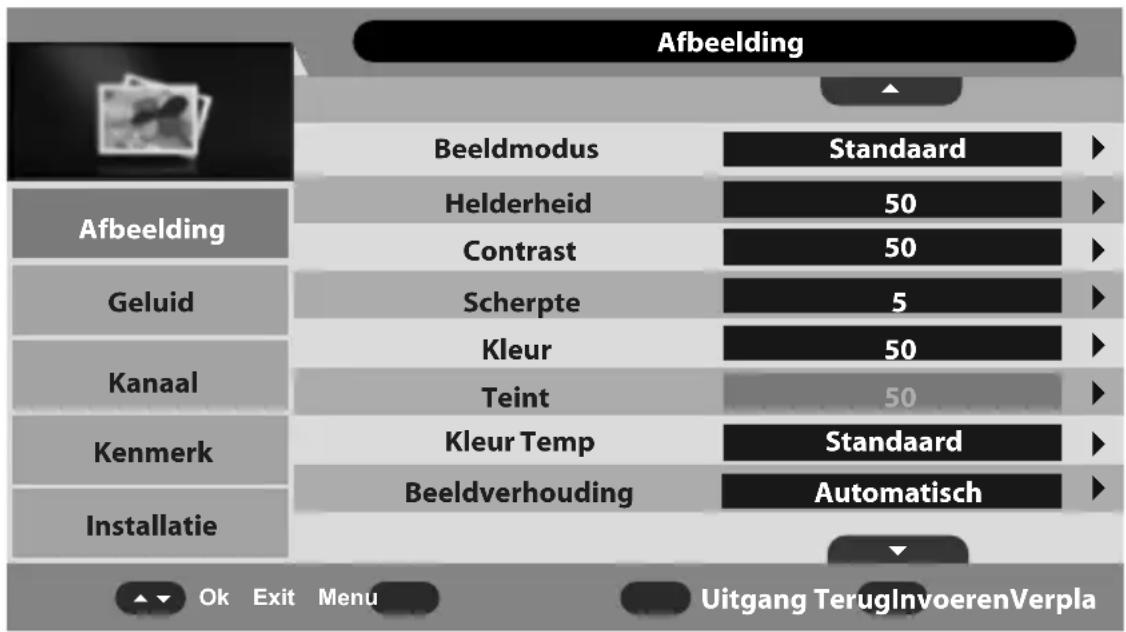
text_image
Afbeelding Beeldmodus Standaard Helderheid 50 Contrast 50 Scherpte 5 Kleur 50 Teint 50 Kleur Temp Standaard Beeldverhouding Automatisch Aufbeelding Geluid Kanaal Kenmerk Installatie Ok Exit Menu Uitgang TerugInvoerenVerpla| Menu-item Instelling | |
| BEELDMODUS | Beeldmodus selecteren: DYNAMISCH, STANDAARD, MILD, GEBRUIKER. Deze functie komt overeen met de werking van de toets PICTURE. |
| HELDERHEID | Helderheid verlagen resp. verhogen (bereik 0-100). |
| CONTRAST | Contrast verlagen resp. verhogen (bereik 0-100). |
| SCHERPTE | Scherpte verlagen resp. verhogen (bereik 0-100). |
| KLEUR | Kleurverzadiging verlagen resp. verhogen (bereik 0-100). |
| TINT | Kleurtint instellen (alleen beschikbaar bij NTSC ontvangst) |
| KLEUR TEMP | Kleurtemperatuur kiezen: STANDARD, KOUD en WARM. |
| BEELDVERHOU-DING | Hier stelt u het beeldformaat in. Deze functie komt overeen met de werking van de toets ASPECT. |
| RUISONDER-DRUKKING | Digitale ruisonderdrukking van het beeld instellen: LAAG, MIDDEN, HOOG, UIT. |
8.2. Menu Geluid
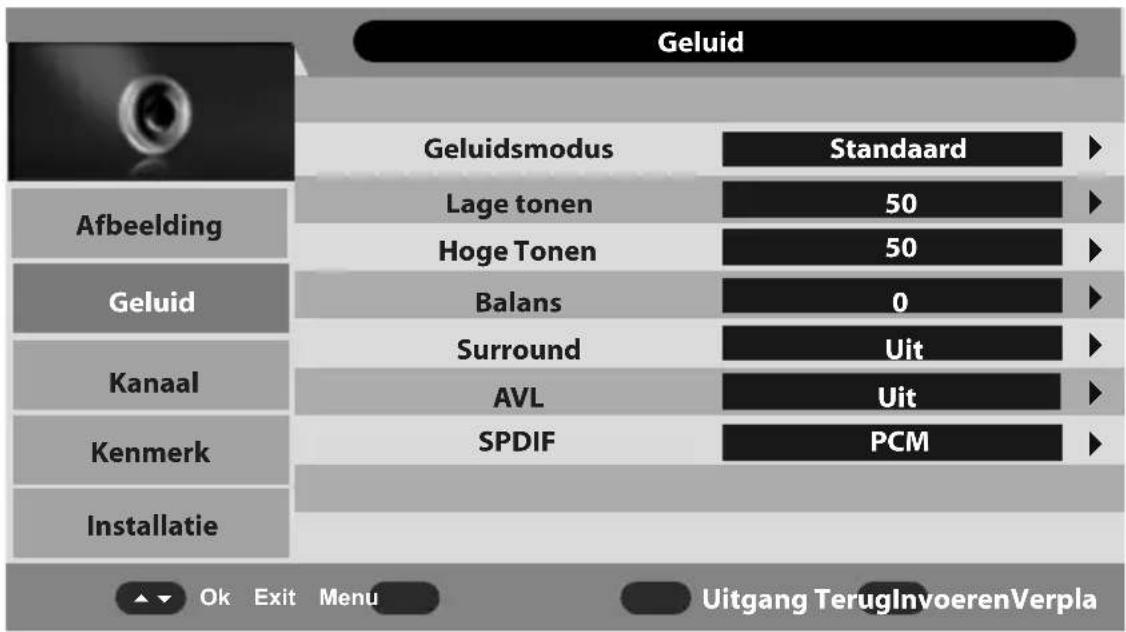
text_image
Geluid Geluidsmodus Standaard Lage tonen 50 Hoge Tonen 50 Balans 0 Surround Uit AVL Uit SPDIF PCM Geluid Kanaal Kenmerk Installatie Ok Exit Menu Uitgang TerugInvoerenVerpla| Menu-item Instelling | |
| GELUIDSMODUS | Geluidsmodus selecteren:STANDAARD, FILM, MU-ZIEK, SPRAAK, GEBRUIKER. Deze functie komt over-een met de werking van de toets SOUND. |
| LAGE TONEN | Lage tonen verminderen resp. verhogen (bereik 0-100). |
| HOGE TONEN | Hoge tonen verminderen resp. verhogen (bereik 0-100). |
| BALANS | Stel de balans tussen de linker- en rechterluidspreker in. |
| SURROUND | Schakel het surround-effect in of uit. |
| AVL | De functie AVL(Automatic Volume Limiting – Automati-sche volumebeperking) stemt de verschillende volumes van de verschillende uitzendingen op elkaar af. Als u dit instelt op UIT, hoort u het oorspronkelijke volume. Als u dit instelt op AAN, hoort u een gelijkmatig volume. |
| SPDIF | SPDIF-modus instellen. |
8.3. Menu Kanaal
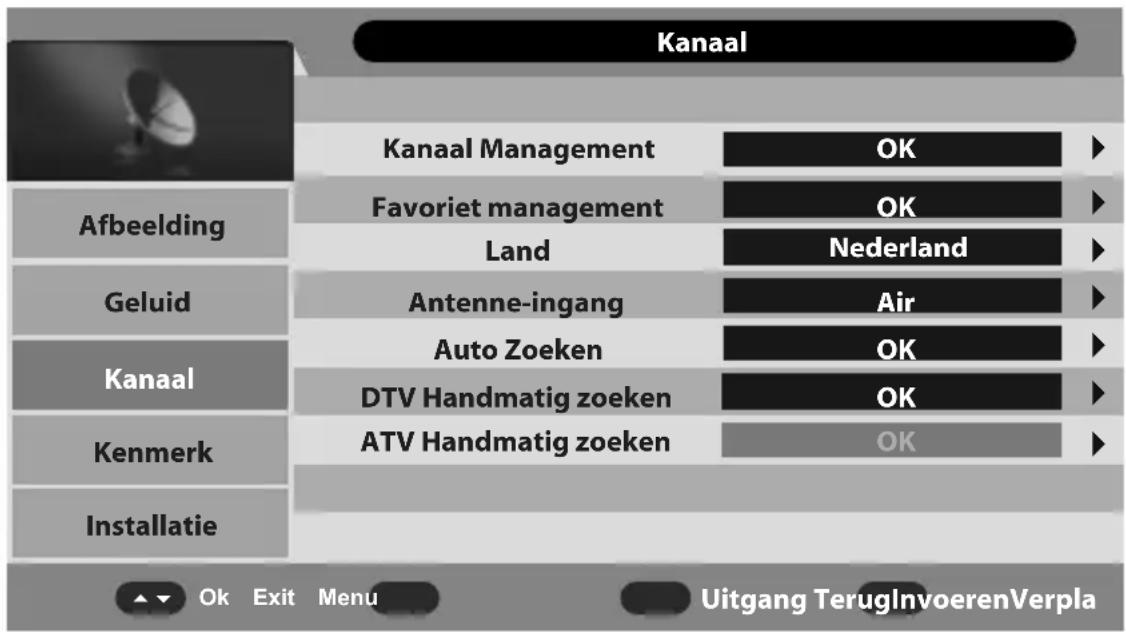
text_image
Kanaal Kanaal Management OK Favoriet management OK Land Nederland Antenne-ingang Air Auto Zoeken OK DTV Handmatig zoeken OK ATV Handmatig zoeken OK Afbeelding Geluid Kanaal Kenmerk Installatie Ok Exit Menu Uitgang TerugInvoerenVerpla| Menu-item Instelling | |
| KANAAL MANAGEMENT | Hier ziet u de momenteel opgeslagen zenders. U kunt voor elke zender de volgende instellingen uitvoeren. |
| VERWIJDERENSelecteer de zender die u uit de lijst wilt verwijderen en druk vervolgens op de rode toets.Druk op de toetsEXITen bevestig uw keuze metOKwan- neer u er zeker van bent dat u de zender wilt wissen. Druk opANNULERNwanneer u wilt afbreken. | |
| SLOTSelecteer de zender die u wilt blokkeren en druk vervol- gens op de groene toets. | |
| VERPLAATSSelecteer de zender en druk op de blauwe toets (de ge- kleurde ondergrond van de gekozen zender gaat knippe- ren). Verschuif de zender met ▲▼ naar de gewenste po- sitie en druk nogmaals op de blauwe toets. De andere zenders worden evenredig verschoven. | |
| OVERSLANKies een zender die u bij het doorbladeren van de zenders met behulp van de toetsenP+/-wilt overslaan en druk op de gele toets.De zender kan nog steeds met behulp van de cijfertoetsen worden gekozen. | |
| FAVORIET MANAGEMENT | In beheer favorieten kunt u tot vier lijsten met voorkeurzenders aanmaken.► Kies met de pijltoetsen ▲ ▼ de gewenste zender. Met CH+- gaat u direct naar de volgende resp. vorige pagina van de lijst.► Druk nu op de bijbehorende gekleurde toets om de gekozen zender in een van de vier lijsten op te nemen (FAV 1: rode toets, FAV 2: groene toets, FAV 3: gele toets, FAV 4: blauwe toets).► Sluit het beheer van de favorieten af met EXIT. De instellingen worden opgeslagen.► Met de toets FAV kunt u vervolgens de favorietenlijst oproepen. |
| LAND | Kies het gewenste land voor het zoeken naar zenders. |
| ANTENNE-IN-GANG | Kies de gewenste aansluiting voor het zoeken naar zenders. |
| AUTO ZOEKEN | Kies het soort ontvangst:ALLES (zoeken naar digitale en analoge zenders);ATV (zoeken naar analoge zenders);DTV (zoeken naar digitale zenders);Nadat u alle instellingen hebt uitgevoerd, drukt u op OK. Bevestig de volgende vraag met OK om het zoeken naar zenders te starten. Druk op ANNULEREN wanneer u het zoeken wilt afbreken. |
| DTV HAND-MATIG ZOE-KEN(alleen in de modus DTV) | Hiermee kunt u handmatig afzonderlijke zenders programmeren in de DTV-modus als het ingangssignaal via de an-tenne resp. een digitale kabelaansluiting binnenkomt. |
| Menu-item Instelling | ||
| ATV HAND-MATIG ZOE-KEN(alleen in de modus ATV) | Hiermee kunt u handmatig afzonderlijke zenders program-meren in de ATV-modus. | |
| HUIDIGE KANAAL | Kies met deze optie de zender die u wilt bewerken. | |
| FREQUENTIE | Frequentieweergave van de huidige zender | |
| ZOEKEN | Begin met het ◀ ▶ zoeken naar zen-ders | |
| FIJNAFSTEM-MEN | Voer met de optie ◀ ▶ een fijne af-stemming uit | |
| KLEUR SYSTEEM | PAL, SECAM, AUTO. Voor Neder-land is het kleursysteem PAL inge-steld. | |
| GELUID SYSTEEM | BG, DK, L, L', I. Voor Nederland is het geluidssysteem BG ingesteld. | |
8.4. Menu Kenmerk
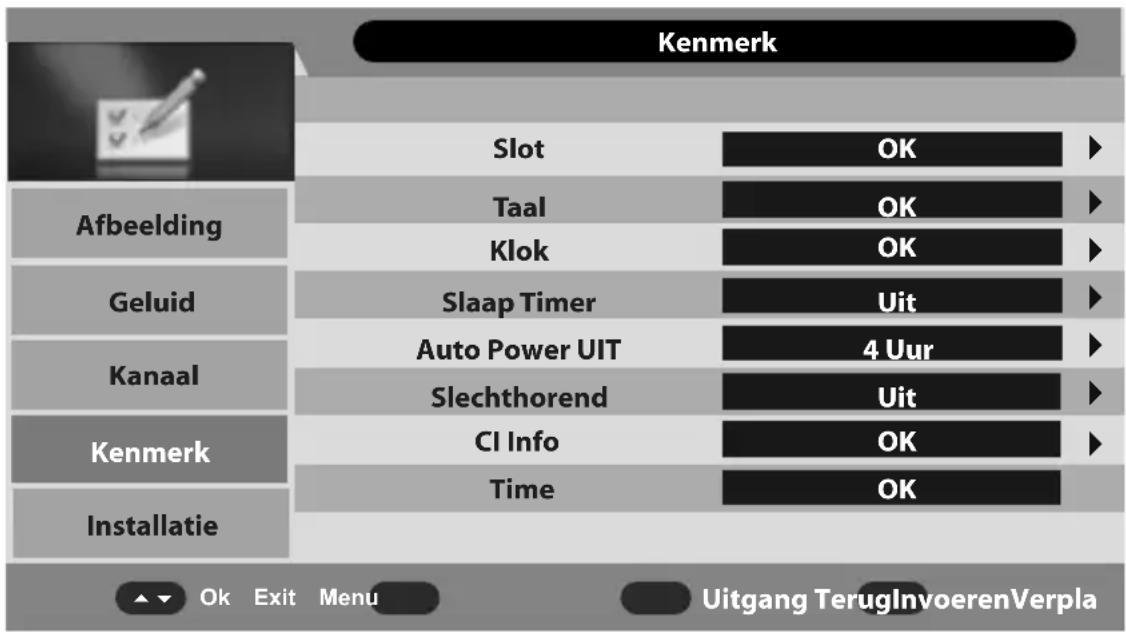
text_image
Kenmerk Slot OK Taal OK Klok OK Geluid Slaap Timer Uit Auto Power UIT 4 Uur Slechthorend Uit Kenmerk CI Info OK Time OK Installatie Ok Exit Menu Uitgang TerugInvoerenVerpla| Menu-itemInstelling | ||
| SLOT | Hiermee kunt u de instellingen LOCK ENABLE en OU-DERLIJK TOEZICHT en WIJZIG PASSWORD vrijge-ven. Voer hiervoor het wachtwoord in. Bij levering: 0000.Opmerking Noteer het nieuwe wachtwoord. Het wordt niet ge-reset wanneer u de fabrieksinstellingen herstelt.Als u het wachtwoord bent vergeten, voert u het masterwachtwoord "8899" in. Noteer het nieuwe wachtwoord. Het wordt niet ge-reset wanneer u de fabrieksinstellingen herstelt.Als u het wachtwoord bent vergeten, voert u het masterwachtwoord "8899" in. | |
| LOCK ENABLE | In- resp. uitschakelen van de blok-kering. | |
| OUDERLIJK TOEZICHT | Hier kunt u de leeftijd instellen.Deze optie is alleen beschikbaar in de DTV-modus. Alleen beschikbaar wanneer de functie LOCK ENA-BLE is ingeschakeld. | |
| Menu-itemInstelling | |||
| WIJZIG PASS-WORD | Er verschijnt een vak waarin u de wachtwoorden kunt invoeren. | ||
| OUDE WACHT-WOORD | Voer met de cij-fertoetsen het be-staande wacht-woord in. Bij levering: 0000. | ||
| NIEUWE WACHT-WOORD | Voer een nieuw wachtwoord van vier tekens in. | ||
| BEVES-TIG NIEUW WACHT-WOORD | Voer het nieuwe wachtwoord nog-maals in. Het nieu-we wachtwoord wordt opgeslagen | ||
| HOTEL MODUS | In de Hotelmodus kunt u verschill-lende opties instellen om het ge-bruik en de bediening van het toe-stel te beperken. | ||
| Menu-itemInstelling | |||
| TAAL | OSD TAAL | Selecteer de taal van het OSD-menu of teletekst. Deze wordt direct aan- gepast. | |
| VOORKEUR ONDERTITELS | Als de uitzending ondertiteling voor doven en slechthorenden bevat, kan hier de voorkeurstaal worden inge- steld. | ||
| AUDIO VOORKEUR | Als de uitzending (bijv. een film) in meerdere talen wordt uitgezonden, kunt u hier de gesproken taal selec- teren (bijv. de oorspronkelijke taal). | ||
| DTV | Kies de taal waarin u het DTV-pro- gramma ondertiteld wilt hebben. De ondersteuning voor deze optie is af- hankelijk van de uitzending. | ||
| ATV TELETEKST TAAL | Kies de taal waarin u het ATV-pro- gramma ondertiteld wilt hebben. De ondersteuning voor deze optie is af- hankelijk van de uitzending. | ||
| KLOK | DATUM/TIJD | Weergave van de ingestelde datum en tijd. Deze vermeldingen kunnen niet gewijzigd worden. | |
| TIJD ZONE | Kies de waarde met ◀ ▶ . De huidi- ge tijd wordt aangepast. | ||
| DTS (ZOMERTIJD) | In- resp. uitschakelen van de zomer- tijd | ||
| SLAAP TIMER | Hier kunt u het tijdsinterval instellen voor de automati- sche uitschakeling. Wanneer het interval is verstreken, wordt de televisie automatisch uitgeschakeld. | ||
| AUTO PO- WER UIT | Stel hier de tijd in waarna de LCD-TV automatisch wordt uitgeschakeld als binnen die tijd geen toetsen op het be- dieningspaneel of op de afstandsbediening werden ge- bruikt. Deze functie spaart het milieu. | ||
| Menu-itemInstelling | |
| SLECHTHO-REND(niet beschik-baar in de modus ATV) | Als de zender speciale geluidssignalen voor slechthoren-den uitzendt, kunt u de instelling opAANzetten om deze signalen te ontvangen.Deze optie is alleen beschikbaar in de DTV-modus . |
| CI INFO(niet beschikbaar in de modus ATV) | Als u betaalzenders wenst te bekijken, dient u zich voor-af bij de desbetreffende aanbieder aan te melden. Na de aanmelding ontvangt u van de aanbieder een CAM-module (Conditional Access Module) en een speciale kaart. Raad-pleeg de documentatie bij de module voor meer Informatie over de instellingen.Installeer de CI-componenten als volgt in uw televisie:► Schakel het TV-toestel uit en trek de stekker uit het stop contact.► Plaats eerst de CAM-module in de sleuf op de zijkant van de LCD-TV. Plaats vervolgens de kaart.OPMERKING Let op: u mag de CI+-module uitsluitend insteken of uitnemen als het toestel op stand-by staat of van de netvoeding is losgekoppeld.De CAM-module kan uitsluitend in de juiste po-sitie worden ingestoken. De CAM-module of het TV-toestel kunnen beschadigd raken wanneer u de CAM-module met te veel kracht probeert in te steken.► Sluit de televisie aan op de voeding, schakel het toeste in en wacht enkele ogenblikken tot de kaart wordt her-kend.► Bij sommige CAM-modules zijn verder nog enkele stap pen vereist die u in het menuCI INFOkunt uitvoeren. Let op: u mag de CI+-module uitsluitend insteken of uitnemen als het toestel op stand-by staat of van de netvoeding is losgekoppeld.De CAM-module kan uitsluitend in de juiste po-sitie worden ingestoken. De CAM-module of het TV-toestel kunnen beschadigd raken wanneer u de CAM-module met te veel kracht probeert in te steken.► Sluit de televisie aan op de voeding, schakel het toeste in en wacht enkele ogenblikken tot de kaart wordt her-kend.► Bij sommige CAM-modules zijn verder nog enkele stap pen vereist die u in het menuCI INFOkunt uitvoeren. |
| Menu-itemInstelling | ||
| TIMER(niet beschikbaar in de modus ATV) | In dit menu wordt een overzicht weergegeven van alle herinneringen die u hebt ingevoerd. | |
| WISSENKies de geprogrammeerde herinneringen die u wilt wissen. | ||
| ALLES WISSENMet deze optie kunnen alle geprogrammeerde herinneringen worden gewist. | ||
| TOEVOEGENSla een nieuwe herinnering op | TYPEKies het soort ontvangstDTV, ATV of RADIO. | |
| ZENDERKies de gewenste zender. | ||
| STARTTIJDKies de begintijd. | ||
| DATUMKies de datum. | ||
| MODUSGeef aan of u eenmaal, dagelijks of elke week aan de uitzending wilt worden herinnerd. | ||
| BEWERKENHier kunnen de bestaande herinneringen worden gewijzigd. | ||
8.5. Menu Installatie
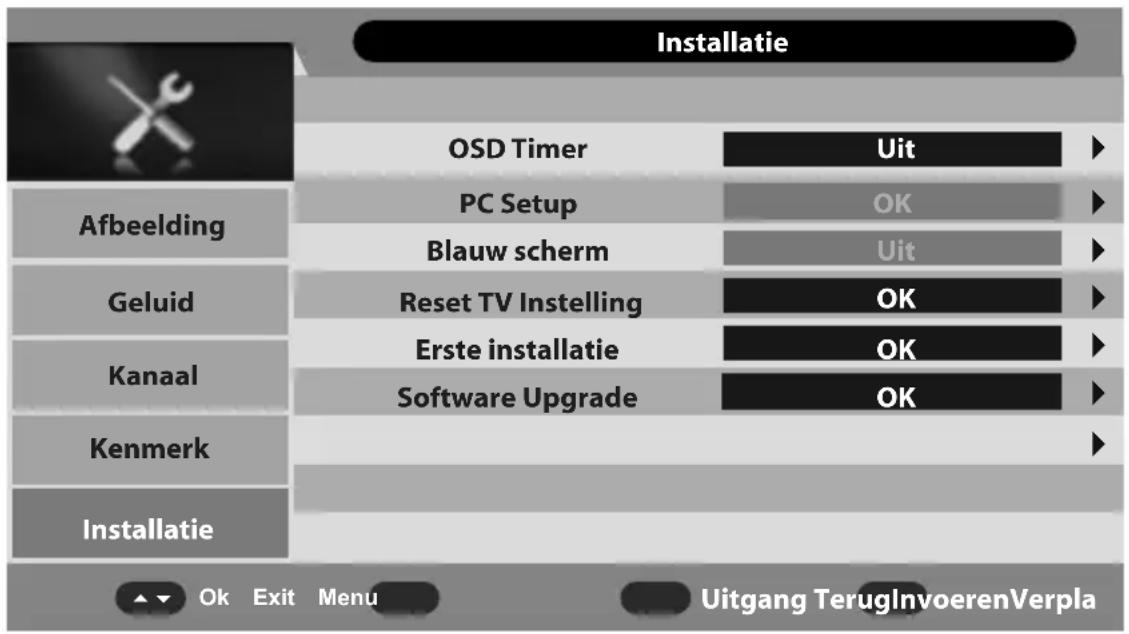
text_image
Installatie OSD Timer Uit PC Setup OK Blauw scherm Uit Reset TV Instelling OK Erste installatie OK Software Upgrade OK Akbeelding Geluid Kanaal Kenmerk Installatie Ok Exit Menu Uitgang TerugInvoerenVerpla| Menu-item Instelling | ||
| OSD TIMER | Hier kunt u de tijd instellen waarna het OSD-scherm automatisch wordt afgesloten. | |
| PC SETUP | Wijzigen van de PC-instellingen in de PC-modus | |
| AUTO AAN-PASSEN | Als het beeld is verschoven, kunt u de optie AUTO AANPASSEN selecteren en op OK drukken om het weer in het midden te plaatsen. Deze functie moet bij volledig beeld worden uitgevoerd, anders kloppen de instellingen niet. | |
| H POSITIE | Hier kunt u de horizontale positie van het beeld wijzigen met behulp van ◀ ▶. | |
| P POSITIE | Hier kunt u de verticale positie van het beeld wijzigen met behulp van ◀ ▶. | |
| FASEKLOK | Als het beeld van de PC niet duidelijk wordt weergegeven, kunt u het beeld-signaal hier met behulp van ◀ ▶ syn-chroniseren met de pixels van de LCD-TV. Daardoor wordt het beeld scherper en gelijkmatiger.Met deze instelling wordt het beeld-signaal gesynchroniseerd met de pixelfrequentie van het beeldscherm. Hiermee worden storingen gecorri-geerd die als verticale strepen bij pixelintensieve weergaven (zoals tabellen of tekst met een klein lettertype) kunnen optreden. Stel de pixelfrequentie in met ◀ ▶. | |
| BLAUWSCHERM(niet in de modus DTV) | Als de LCD-TV geen signaal ontvangt, wordt een blauwe achtergrond weergegeven in plaats van "sneeuw" of een zwart beeld. | |
| RESET TV INSTELLING | Met deze functie kunt u het toestel terugzetten op de fabrieksinstellingen. | |
| EERSTE INSTAL-LATIE | Hier kunt u het menu voor de eerste installatie oproepen. | |
| SOFTWARE-UPGRADE | Hier kunt u met behulp van een USB-gegevensdrager de software voor het toestel bijwerken. | |
9. Mediaspeler
Als u een USB-opslagmedium op uw LCD-TV aansluit, kunt u foto's, muziek, video's of tekst weergeven. De ondersteunde bestandsformaten vindt u in de technische specificaties achteraan in dit document.

OPMERKING
Mogelijk zijn bepaalde typen USB-apparaten niet compatibel met deze LCD-TV.
Sluit het USB-apparaat rechtstreeks aan. Gebruik geen aparte kabel omdat daardoor compatibiliteitsproblemen kunnen ontstaan.
Koppel het USB-apparaat niet af terwijl nog een bestand wordt afgespeeld. Let er vooral op dat u het USB-apparaat niet snel na elkaar in- en uitplugt.
9.1. Toegang tot de mediaspeler
▶ Sluit het USB-apparaat aan op de USB-poort op de zijkant van het toestel.
Druk op de toets INPUT en selecteer met ▲▼ de signaalbron MEDIA.
▶ Bevestig de keuze met OK.
9.2. Hoofdmenu van de Media Player
Zodra u, zoals hiervoor beschreven, via USB toegang hebt gekregen tot de Media Player, komt u in het hoofdmenu.
▶ U kunt kiezen uit de volgende opties:
- FOTO - voor weergave van fotobestanden
- MUZIEK - voor weergave van muziekbestanden
- FILM - voor weergave van videobestanden
- TEXT - voor weergave van tekstbestanden
▶ Selecteer met ◀ ▶ het gewenste menu en bevestig de keuze met OK.
▶ Selecteer nu de bron (bijv. een USB-stick of een netwerk) van waaruit u de bestanden wilt afspelen.
In het menu voor het respectievelijke medium FOTO, MUZIEK, FILM, TEXT kunt u met behulp van de rode toets een object wissen.
Druk op de toets INPUT om de mediabrowser te verlaten en kies eventueel een andere bron.
9.3. Foto's weergeven
Als u in het hoofdmenu FOTO selecteert, worden de beschikbare beeldbestanden gefilterd en weergegeven op het beeldscherm.
▶ Wanneer er meerdere mappen op de gegevensdrager aanwezig zijn, kunt u met ◀ ▶ ▲ ▼ eerst de map openen en de keuze bevestigen met OK.
Kies met ◀ ▶ ▲ ▼ de gewenste foto en druk op OK om de foto te markeren.
▶ Met een druk op de toets ▶ II wordt de foto weergegeven.
Druk tijdens de weergave op de toets OK om de volgende weergaveopties te openen:
▶ Selecteer met de toetsen ◀ ▶ een optie en bevestig de keuze met OK.
- AFSPELEN/PAUZE ▶ / II : Starten/onderbreken van de diashow
- STOP ■: Weergave van de diashow stoppen
- VORIGE/VOLGENDE |/| : Vorige/volgende foto weergeven.
- ROTEREN -/+ () : Draait de gekozen foto 90 graden linksom
- ZOOM 📞 : Vergroot/verkleint de weergegeven foto
- INFO ⓘ : Laat de informatie van de weergegeven foto zien.
-
FOTO SETUP ⚙️ : Bewerken van de volgende opties:
-
HERHAAL MODUS: Een herhaling van de diashow instellen
- ACHTERGROND MUZI...: Achtergrondmuziek in-/uitschakelen
- MUZIEK BRON: Een bron voor de achtergrondmuziek selecteren
• INTERVALTIJD DIASHO...: Weergaveduur van de foto's instellen - EFFECT: Effecten in-/uitschakelen.
- AFSPEELLIJST: Geeft de afspeellijst van de foto's weer
- Om de bestanden af te spelen kunt u ook gebruikmaken van de mediatoetsen op de afstandsbediening.
Druk op de toets EXIT om terug te keren naar het vorige menu.
9.4. Muziek afspelen
Als u in het hoofdmenu MUZIEK selecteert, worden de beschikbare muziekbestanden gefilterd en weergegeven op het beeldscherm.
▶ Wanneer er meerdere mappen op de gegevensdrager aanwezig zijn, kunt u met ◀ ▶ ▲ ▼ eerst de map openen en de keuze bevestigen met OK.
▶ Selecteer met ◀ ▶ ▲ ▼ eerst het muzieknummer dat u wilt afspelen. Druk op OK om het muzieknummer te markeren.
▶ Met een druk op de toets ▶ II wordt de titel afgespeeld. Onder het weergavevenster vindt u de weergaveopties.
▶ Selecteer met de toetsen ◀ ▶ een optie en bevestig de keuze met OK.
- AFSPELEN/PAUZE ▶ / II : Starten/pauzeren van de weergave
- STOP ■: Afspelen van de titel stoppen
- FB/FF ◀/▶: Snel vooruit/achteruit
- VORIGE/VOLGENDEK/▶: Vorig/volgend nummer afspelen
- GOTO TIJD 📞 : Naar een bepaald tijdstip binnen een titel springen
- HERHALEN ^DJR : Een herhaling van de titels instellen
- INFO : De informatie van de afgespeelde titel weergeven.
- DISPLAY AAN/UIT ☒ : De display van de mediaplayer in-/uitschakelen (de blauwe toets heeft dezelfde functie).
- Om de bestanden af te spelen kunt u ook gebruikmaken van de mediatoetsen op de afstandsbediening.
Druk op de toets EXIT om terug te keren naar het vorige menu.
9.5. Films afspelen
Als u in het hoofdmenu FILM selecteert, worden de beschikbare videobestanden gefilterd en weergegeven op het beeldscherm.
▶ Wanneer er meerdere mappen op de gegevensdrager aanwezig zijn, kunt u met ◀ ▶ ▲ ▼ eerst de map openen en de keuze bevestigen met OK.
▶ Selecteer met ◀ ▶ ▲ ▼ eerst de video die u wilt afspelen. Druk op OK om de video te markeren.
▶ Met een druk op de toets ▶ II wordt de video afgespeeld.
Druk tijdens de weergave op de toets OK om de volgende weergaveopties te openen:
▶ Selecteer met de toetsen ◀ ▶ een optie en bevestig de keuze met OK.
- AFSPELEN/PAUZE ▶ / II : Afspelen van de video starten/onderbreken
- STOP ■: Afspelen van de video stoppen
- FB/FF ◀/▶: Snel vooruit/achteruit
- SLOWMOTION▶: Vertraagde weergave
- STAPPEN ▶ : Beeld voor beeld afspelen
- SET A-B : Een bepaald fragment van een video herhalen
- VORIGE/VOLGENDE |/| : Vorige/volgende video afspelen
-
AFSPEELLIJST: De afspeellijst van de video's weergeven
-
INFO ⓘ : De informatie over de weergeven video weergeven.
- FILM SETUP: Bewerken van de volgende opties:
• PROGRA...: Programmaopties instellen
- ONDERTI...: Ondertiteling in-/uitschakelen
• AUDIO: Geluidsopties instellen
- HERHAAL MOD...: Herhaling van de video instellen
- GOTO TIJD: Video vanaf een bepaald tijdstip starten
- Om de bestanden af te spelen kunt u ook gebruikmaken van de mediatoetsen op de afstandsbediening.
Druk op de toets EXIT om terug te keren naar het vorige menu.
9.6. Tekst weergeven
Als u in het hoofdmenu TEXT selecteert, worden de beschikbare bestanden gefilterd en weergegeven op het beeldscherm.
▶ Wanneer er meerdere mappen op de gegevensdrager aanwezig zijn, kunt u met ◀ ▶ ▲ ▼ eerst de map openen en de keuze bevestigen met OK.
▶ Selecteer met ◀ ▶ ▲ ▼ de tekst die u wilt weergeven. Druk op OK om de tekst te markeren.
Druk op de toets ▶ II om de gewenste tekst weer te geven.
▶ De volgende opties zijn beschikbaar:
- RODE TOETS: Bladwijzers toevoegen/wissen
- GROENE TOETS: Naar een bepaald punt binnen een document springen
- GELE TOETS: Overzicht van alle bladwijzers openen/sluiten
- BLAUWE TOETS: De afspeellijst van de tekstdocumenten weergeven
- PAGINA +/-: Pagina vooruit/achteruit bladeren
-
AFSPEELLIJST: De afspeellijst van de tekstdocumenten weergeven
-
Om de bestanden af te spelen kunt u ook gebruikmaken van de mediatoetsen op de afstandsbediening.
Druk op de toets EXIT om terug te keren naar het vorige menu.
In de tabel ziet u de huidige en de volgende uitzending voor de beschikbare stations.
▶ Selecteer met ▲ ▼ een programma.
▶ Voer met ▶ het geselecteerde programma in de programmagids in.
▶ Blader met ▲ ▼ door de uitzendingen.
▶ Met de toets EXIT verlaat u de programmagids.

LET OP:
De weergegeven programma-informatie wordt opgesteld door de om-roepen. Als er geen zenderinformatie weergegeven wordt, betekent dit niet dat er iets mis is met uw LCD-TV.
De volgende tabel toont de opties voor de PROGRAMMAGIDS
| Toets Invoer | Functie | |
| Rode toets | DAGELIJKS/WEKELIJKS | Wijzigen van de EPG weergave (dag-/weekweergave). |
| Groene toets | HERINNE-RING | Neemt de gekozen uitzending op in de ti-merlijst. Zodra het geprogrammeerde tijd-stip bereikt wordt, schakelt het toestel au-tomatisch over naar de geprogrammeerde uitzending. |
| Gele toets | VORIGEDAG | Gaat naar de weergave van de vorige dag. U kunt meerdere dagen terug bladeren door de toets meerdere malen in te drukken, ech-ter niet verder dan de huidige dag. |
| Blauwe toets | VOLGENDEDAG | Gaat naar de weergave van de volgende dag. U kunt meerdere dagen vooruit bladeren door de toets meerdere malen in te drukken. |
| DISPLAY | DETAIL | Geeft een gedetailleerde beschrijving van het geselecteerde programma weer (indien beschikbaar). Druk nogmaals op de toets RANDOM om de beschrijving te verwijderen. |
11. De DVD-modus
In de DVD-modus wordt de ingebouwde DVD-speler aangestuurd.
11.1. Van de TV- naar de DVD-modus schakelen
▶ Met de toets INPUT kunt u de lijst met bronnen oproepen.
▶ Met de pijltoetsen ▼ ▲ gaat u naar DVD.
▶ Bevestig uw keuze met OK.
- Om terug te keren naar de TV-modus, herhaalt u dit proces en selecteert u in plaats van DVD de optie ATV of DTV, afhankelijk van het binnenkomende antennesignaal.
11.2. DVD plaatsen

Opmerking
De ingebouwde DVD-speler ondersteunt uitsluitend media met een diameter van 12 cm. Plaats geen dragers met
een kleinere of grotere diameter in de DVD-sleuf om beschadiging te voorkomen.
Opmerking
De DVD moet met de bedrukte zijde naar achter (naar de achterzijde van de LCD-TV) geplaatst worden. Om een
DVD in de DVD-sleuf te kunnen plaatsen, moet de LCD-TV in de DVD-modus geschakeld zijn.
Plaats een DVD met de bedrukte zijde naar achter in de DVD-sleuf. Als de LCD-TV in de DVD-modus staat, wordt de DVD automatisch herkend en ingetrokken. Op het beeldscherm verschijnt de tekst LADEN gevolgd door SLUITEN. Normaal begint het afspelen daarna automatisch.

Opmerking
In bepaalde gevallen is het noodzakelijk om het afspelen handmatig te starten.
11.3. Toetsfuncties
11.3.1. Bijzondere melding op het scherm
Wanneer u een functie kiest die met het geplaatste medium niet kan worden uitgevoerd of in de huidige modus
niet kan worden opgeroepen, ziet u de hiernaast afgebeelde waarschuwing "ongeldige operatie" op het scherm. De waarschuwing verdwijnt na enkele seconden.
11.3.2. PLAY
Druk op de toets ▶ (PLAY) om de weergave te starten respectievelijk te onderbreken. U kunt de weergave hervatten door nogmaals op de toets ▶ (PLAY) te drukken.
11.3.3. STOP
Druk eenmaal op ■ (STOP) om het afspelen te stoppen. In deze modus kunt u de weergave vanaf dezelfde plek hervatten met ▶ (PLAY).
Druk nogmaals op ■ (STOP) om de DVD definitief te stoppen. Het toestel bevindt zich nu in de stopmodus.
11.3.4. SKIP
Druk tijdens het afspelen op de toets SKIP ◀◀ of ▶▶ om vooruit of achteruit te gaan (voor DVD's: van hoofdstuk naar hoofdstuk of anders van titel naar titel).

Opmerking!
Houd er rekening mee dat bij veel DVD's de titels/hoofdstukken vóór de start van de eigenlijke film (licentiegegevens) niet kunnen worden overgeslagen.
11.3.5. Snel vooruitspoelen
Druk tijdens de weergave op de toets ◀ of ▶ om snel door of terug te spoelen. Door deze meermaals in te drukken, kunt u de snelheid verhogen: 2X > 4X > 8X > 16X > 32X. Door nogmaals op de toets te drukken of met ▶ (PLAY) gaat u terug naar de normale afspeelsnelheid.
11.3.6. Groene toets (GOTO (Direct zoeken))
Met de toets GOTO kunt u rechtstreeks een hoofdstuk, een titel of een tijd kiezen. Met elke druk op de toets
wordt de keuze veranderd. De weergave begint direct op de geselecteerde plek.
U kunt een titel ook rechtstreeks met de cijfertoetsen invoeren zonder eerst op GOTO te drukken. De weergave begint direct op de geselecteerde plek.
DVD
▶ Een keer op GOTO drukken: Voer het gewenste hoofdstuk binnen de titel in.
Twee keer op GOTO drukken: Voer de gewenste tijd binnen de titel in. Gebruik hiervoor de notatie U:MM:SS.
Drie keer op GOTO drukken: Voer de gewenste tijd binnen het hoofdstuk in. Gebruik hiervoor de notatie U:MM:SS.
Audio-CD
▶ Een keer op GOTO drukken: DISC GA NAAR - Voer de gewenste tijd op de CD in. Gebruik hiervoor de notatie MM:SS.
Twee keer op GOTO drukken: TRACK GA NAAR - Voer de gewenste tijd binnen de titel in. Gebruik hiervoor de notatie MM:SS.
Drie keer op GOTO drukken: SELECTEER TRACK – Voer het nummer van de gewenste titel in.
MP3
▶ Een keer op GOTO drukken: Voer de gewenste titel in (drie posities; eventueel beginnen met "0" of "00").
U kunt het nummer van de titel ook rechtstreeks invoeren zonder eerst op GOTO te drukken.
Twee keer op GOTO drukken: Voer de gewenste tijd binnen de titel in. Gebruik hiervoor de notatie MM:SS.
11.3.7. Audio-instelling (taal)
Druk enkele keren op D.LAN om een andere op de DVD beschikbare geluids-instelling (bijv. 2-kanaals geluid of 5.1-kanaals geluid) of de gesproken taal te selecteren. De aanpassing werkt direct en hoeft niet te worden bevestigd.

Opmerking!
Let er op dat deze functie op een aantal DVD's niet beschikbaar is.
11.3.8. Ondertitelingstaal
Druk enkele keren op D.SUB om een andere ondertitelingstaal te selecteren, indien er ondertiteling beschikbaar is op de DVD. De aanpassing werkt direct en hoeft niet te worden bevestigd.
11.3.9. DVD-menu's weergeven
Met de rode toets en MENU worden de op de DVD beschikbare menu's weergegeven.
Standaard wordt met de toets D-MENU het hoofdmenu opgeroepen en met de rode toets het titelmenu. Met de pijltoetsen gaat u naar de verschillende opties in de DVD-menu's. Bevestig elke keuze met OK.

Opmerking!
Welke menu's bij welke opdracht worden weergegeven, kan per DVD verschillen.
11.4. Navigeren op MP3- en JPEG-media
Op MP3- en JPEG-media kunnen de muziektitels of afbeeldingen, net als op een gegevensmedium, geordend zijn in mappen.
Plaats een afspeelmedium met MP3- of JPEG-bestanden. Op het beeldscherm wordt een menu weergegeven met de hoogste mappenstructuur. Als het medium mappen bevat worden deze onder elkaar weergegeven. Een MP3-titel wordt weergegeven met een MP3-symbol.
Het oppervlak van de actieve map of het actieve bestand wordt oranje gemarkeerd weergegeven. Op de bovenste regel staat het totale aantal titels in de map vermeld.
▶ Ga met de pijltoetsen ▲ ▼ naar een map en bevestig de keuze met OK. Open zo nodig eventuele submappen. In dat geval kunt u met de linkerpijl-toets ◀ of via de bovenste menuoptie teruggaan naar het menu erboven.
Als u een titel wilt beluisteren of een afbeelding wilt bekijken, selecteert u deze en bevestigt u met ▶ (PLAY) of OK.
JPEG-afbeeldingen
Bij JPEG-afbeeldingen wordt aan de rechterkant van het menu een voorbeeld van de afbeelding weergegeven.
▶ Selecteer een afbeelding en bevestig met OK dat om de afbeelding groot weer te geven. Alle afbeeldingen in de actieve map worden na elkaar weergegeven, te beginnen met de geselecteerde afbeelding ("diashow").
▶ Door tijdens de weergave op de pijltoetsen ◀ ▶ te drukken, kunt u de afbeelding draaien.
Zeer grote afbeeldingen kunnen mogelijk niet worden weergegeven!
11.5. Menu SETUP in de DVD-modus
Druk in de DVD-modus kort op de toets SETUP. Op het beeldscherm wordt de hoofdpagina van het menu SETUP weergegeven. De volgende menu's zijn beschikbaar in de DVD-modus:
PAGINA ALGEMENE INSTELLINGEN
PAGINA
DOLBY
AUDIO-INSTELLINGEN
DIGITAL-INSTELLINGEN
VOORKEURSPAGINA
11.5.1. Navigeren in de menu's
Kies met ▲ ▼ tussen de menu's. Het actieve menu heeft een oranje achtergrond. Met ◀ kiest u de menuopties en krijgt u de selectiepunten aan de rechterzijde te zien. De actieve instelling heeft een bruine achtergrond.
▶ U kunt de instelling wijzigen door met ▶ naar de rechterkant te gaan en met ◀ ▶ een andere optie te kiezen. Bevestig de keuze met OK.
▶ Met ◀ gaat u naar de menuselectie erboven.
Via SETUP kunt u het menu SETUP vanaf elk punt verlaten.
11.5.2. Menu: Pagina Algemene instellingen
TV-display
Hiermee stelt u het toestel in op het weergaveformaat van de televisie.
4:3 PAN SCAN: keuze voor televisietoestellen met 4:3-formaat. Bij het Pan Scan-formaat worden films in 16:9-formaat op volle hoogte weergegeven, beeldfragmenten aan de zijkanten worden afgesneden

text_image
-- Pagina Algemene inst. -- TV - display 16:9 OSD-taal DEU Schermbeveiliging Aan Hervatfunctie Aan4:3 LETTER BOX: keuze voor televisietoestellen met 4:3-formaat. Bij het Letterbox-formaat worden films in 16:9-formaat verkleind tot beeldschermbreedte.
16:9: keuze voor televisietoestellen met 16:9-beeldformaat.
OSD-taal
Hier kan de OSD-taal ("On-Screen-Display") worden ingesteld, dat wil zeggen de taal voor de menuweergave op het beeldscherm van het toestel.
De gekozen menutaal wordt meteen toegepast.
Schermbeveiliging
Als de screensaver geactiveerd is, wordt een beeldschermbeveiliging actief als er drie minuten lang niet op een toets is gedrukt (niet tijdens de weergave).
Hervatfunctie
Met deze functie markeert de DVD-speler de locatie waarop de laatste ingelegde DVD werd stopgezet. Als u dezelfde DVD opnieuw in de speler plaatst, wordt de weergave vanaf deze laatste plek voortgezet. De laatste positie op de DVD blijft behouden, ook als u het toestel uitschakelt.
11.5.3. Menu: Pagina Audio-instellingen
Selecteer de menuoptie PA- GINA AUDIO-INSTEL-
LING om de geluidsmodus in te stellen.
Luidsprekerinstellingen
Als u de analoge uitgang gebruikt, kunt u de opties hiervoor in dit menu instellen.
LT/RT: selecteer deze instelling als u audio in Surround wilt afspelen.
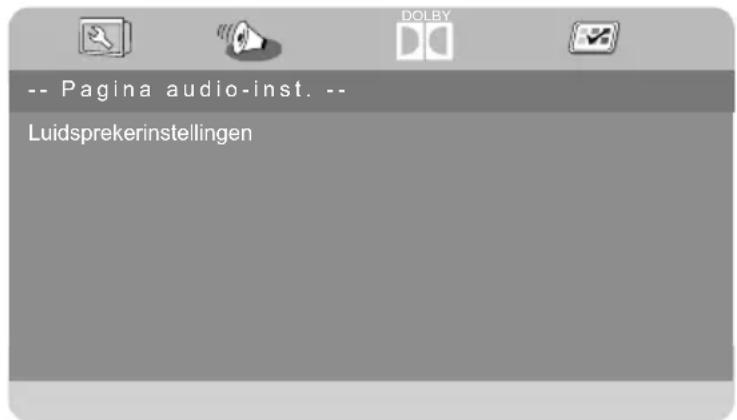
text_image
-- Pagina audio-inst. -- LuidsprekerinstellingenSTEREO: er wordt stereogeluid weergegeven. Kies deze instelling als het geluid via slechts twee luidsprekers wordt weergegeven.
11.5.4. Menu: Dolby Digital-instelling
Dynamisch
Het Dolby Digital geluidsformaat ondersteunt een dynamische instelling waarmee de verschillen in geluidsvolume tussen harde en zachte passages kunnen worden ingesteld met negen instellingen, van UIT tot VOLLEDIG.
UIT: het geluid blijft ongewijzigd: luide passages en bastonen worden hard weergegeven en zachte stukken zacht ("bioscoopgeluid"). Deze instelling is alleen geschikt voor situaties waarin niemand er last van heeft. VOLLEDIG: Het verschil in geluidssterkte wordt minimaal. De luide passages worden zachter en zachte passages luider. Deze instelling is bijvoorbeeld geschikt voor 's nachts.
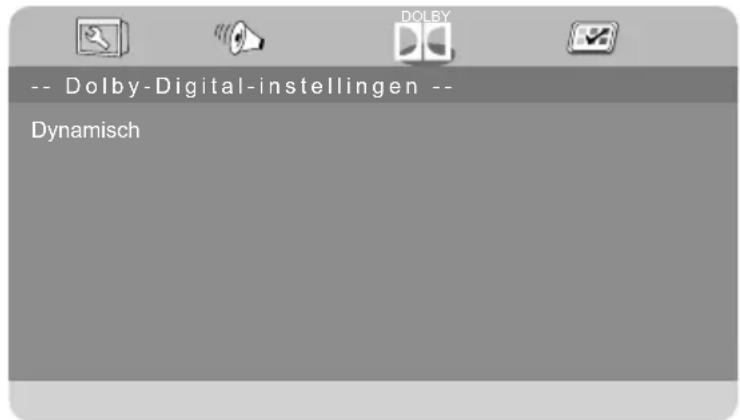
text_image
-- Dolby-Digital-instellingen -- Dynamisch- Om de instelling te wijzigen gaat u met ▶ naar de schaal aan de rechterkant en selecteert u met ▼ of ▲ de gewenste waarde. Bevestig de keuze met OK.
11.5.5. Menu: Voorkeurspagina
TV-type
Kies hier de kleurenstandaard van uw televisie:
PAL: in veel Europese landen het gebruikelijke kleurensysteem.
MULTI: automatische instelling van de TV-norm.
NTSC: in Noord-Amerika gebruikelijk kleurensysteem.
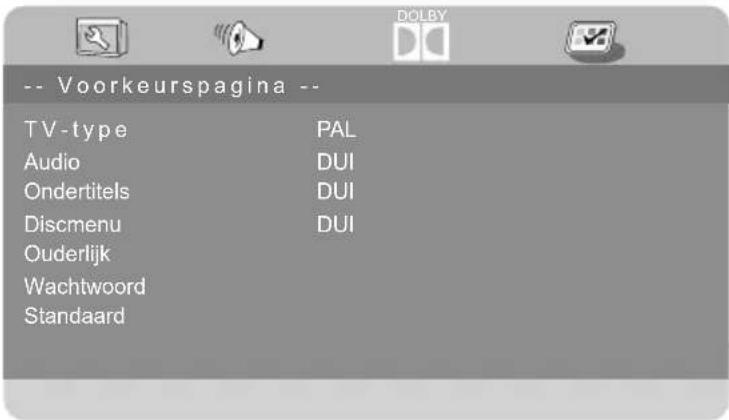
text_image
-- Voorkeurspagina -- TV-type PAL Audio DUI Ondertitels DUI Discmenu DUI Ouderlijk Wachtwoord StandaardAudio
Hiermee wordt vooraf het standaard taalspoor van de DVD ingesteld als de DVD meerdere taalsporen bevat.
Ondertitels
Hier kunt u de standaardtaal instellen voor de eventuele ondertitels voor zover deze op de DVD beschikbaar zijn.
Discmenu
Hiermee selecteert u de taal van menu's op de DVD, voor zover deze op de DVD beschikbaar zijn.
Ouderlijk
Hier stelt u de leeftijdsklasse voor DVD's in (kinderbeveiliging).
Sommige DVD's en CD's zijn voorzien van coderingssignalen voor beoordelingen die zijn geformuleerd door de Motion Picture Association. De acht vrijgaveklassen zijn:
1 KINDVEILIG: ook geschikt voor kleine kinderen;
2 G: voor alle leeftijden;
3 (PG): aanbevolen vanaf 6 jaar met ouderlijk toezicht;
4 PG13: aanbevolen vanaf 12 jaar;
5 PGR: aanbevolen vanaf 16 jaar met ouderlijk toezicht;
6 R: niet voor jongeren onder de 16;
7 (NC17): niet voor jongeren onder de 18;
8 VOLWASSENE: alleen voor volwassenen.
Wanneer op een DVD bijvoorbeeld de beoordeling 7 (vanaf 18) of 8 (VOLWAS-SENENE) staat en u hebt het toestel ingesteld op één van de beoordelingen 1 t/m 6, dan wordt een mededeling weergegeven en moet het wachtwoord worden ingevoerd. Mogelijk zijn alleen delen van de DVD, dus bepaalde filmscènes, van één of meer beoordelingen voorzien.
Wachtwoord
Hier kunt u het wachtwoord instellen om het kinderslot te ontgrendelen of te wijzigen.
▶ Bevestig de optie VERANDER met OK.
OUD WACHTWOORD: voer nu met de cijfertoetsen van de afstandsbediening het bestaande wachtwoord in. Dit bestaat uit exact vier cijfers. Als nog geen wachtwoord is ingesteld moet het door de fabriek ingestelde wachtwoord 123456 worden ingevoerd. Als u het juiste wachtwoord hebt ingevoerd, wordt het volgende invoerveld geactiveerd.
NIEUW WACHTWOORD: Voer nu met de cijfertoetsen van de afstandsbediening een getal van vier cijfers in. De markering verspringt naar het volgende veld.
BEVESTIG WACHTW.: Voer nogmaals het getal van vier cijfers in.
Druk op OK om het nieuwe wachtwoord te bevestigen.
Als u het nieuwe wachtwoord vergeten bent, voert u het masterwachtwoord 4711 in.
Standaard
▶ Bevestig RESET tweemaal met OK om de fabrieksinstellingen te herstellen.

Opmerking!
Houd er rekening mee dat een gewijzigd wachtwoord niet wordt hersteld!
12.Problemenoplossen
| Storing Oplossing | |
| Geen beeld en geluid | • Controleer of het netsnoer correct is aangesloten op het stopcontact en op het toestel.• Controleer of de signaalontvangst op TV is ingesteld. |
| Er is geen beeld van AV. | • Controleer of contrast en helderheid correct zijn ingesteld.• Controleer of alle externe apparaten correct zijn aangesloten.• Controleer of de juiste AV-bron is geselecteerd. |
| Er is geen geluid. | • Controleer of het volume niet op de laagste stand staat.• Controleer of de dempfunctie is ingeschakeld. Druk daarvoor op de toets linksboven op de afstandsbediening (de toets met het doorgestreepte luidsprekersymbool).• Controleer of er een hoofdtelefoon is aangesloten.• Wanneer u een satellietontvanger of een DVD-speler op het toestel hebt aangesloten met behulp van een SCART-kabel, moet u controleren of de kabel goed in de aansluiting zit. |
| Geen beeld en geluid Er is echter wel ruis te horen. | • De ontvangst kan slecht zijn. Controleer of de antenne is aangesloten. |
| Het beeld is niet duidelijk. | • De ontvangst kan slecht zijn.• Controleer of de antenne is aangesloten. |
| Het beeld is te licht of te donker. | • Controleer de instellingen van contrast en helderheid. |
| Het beeld is niet scherp. | • De ontvangst kan slecht zijn.• Controleer of de antenne is aangesloten.• Controleer de instellingen van scherpte en ruisonder-drukking in het menu AFBEELDING. |
| Er wordt een dubbel of drievoudig beeld weergegeven. | • Controleer of de antenne correct is afgesteld.• Mogelijk wordt het signaal weerkaatst door bergen of gebouwen. |
| Het beeld vertoont ruis.Er zijn strepen zichtbaar op het scherm of de kleuren verbleken. | • Er kan interferentie van auto's, treinen, lijnen, TL-ver-lichting enz. aanwezig zijn.• Mogelijk is er sprake van interferentie tussen de an-tenne- en stroomkabel. Leg de kabels verder uit el-kaar.Is er sprake van interferentie door een ander apparaat?Zendantennes van radiostations of antennes van zen-damateurs en draagbare telefoons kunnen eveneens interferentie veroorzaken.Gebruik het toestel zo ver mogelijk uit de buurt van het apparaat dat de storing mogelijk veroorzaakt. |
| De bedienings-knoppen van het toestel werken niet | Mogelijk is het kinderslot geactiveerd. |
| De afstandsbedie-ning werkt niet. | Controleer of de batterijen in de afstandsbediening eventueel leeg of onjuist geplaatst zijn.Controleer of er eventueel sprake is van sterke lich-tinstraling bij het sensorvenster. |
12.1. Hebt u nog verdere ondersteuning nodig?
Neem voor verdere ondersteuning contact met ons op, wanneer de suggesties in de voorgaande paragrafen uw probleem niet opgelost hebben. Gelieve de volgende informatie bij de hand te houden:
- Welke externe apparaten zijn aangesloten?
- Welke meldingen verschijnen op het beeldscherm?
- Tijdens welke bedieningsstap is het probleem opgetreden?
- Welke stappen hebt u reeds ondernomen om het probleem op te lossen?
Geef ons uw klantnummer door als u dit al hebt.
12.2. Pixelfouten bij LCD-TV's (HD ready)
Ondanks het gebruik van de modernste productiemethoden kunnen, vanwege de zeer complexe techniek, in zeldzame gevallen enkele of meerdere lichtpuntjes uitvallen.
Bij TFT's met actieve matrix en een resolutie van 1366 x 768 pixels, die zijn samengesteld uit elk drie subpixels (rood, groen, blauw), worden in totaal ca. 3,1 miljoen aansturingselementen gebruikt. Door dit zeer hoge aantal transistoren en het daarmee gepaard gaande, uiterst com-
plexe productieproces kan er sporadisch sprake zijn van uitvallende of verkeerd aangestuurde pixels of afzonderlijke subpixels.
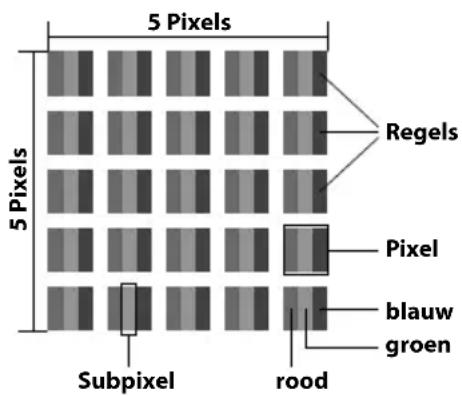
text_image
5 Pixels 5 Pixels Regels Pixel blauw groen Subpixel rood| Pixelfoutklasse | Fouttype 1 continu ver-lichte pixel | Fouttype 2 continu zwarte pixel | Fouttype 3 defecte subpixel | |
| verlicht zwart | ||||
| 0 | 0 | 0 | 0 | 0 |
| I | 1 | 1 | 2 | 1 |
| 1 | 3 | |||
| 0 | 5 | |||
| II 2 2 5 | 5-n* | 0 | ||
| 0 | 2xn* | |||
| 10 | ||||
| III 5 15 50 | 50-n* | 0 | ||
| 0 | 2xn* | |||
| 100 | ||||
| IV 50 | 150 | 500 | 500-n* | 0 |
| 0 | 2xn* | |||
| 1000 | ||||
n^*=1,5
Het toegestane aantal fouten van het voornoemde type wordt in iedere foutklasse uitgedrukt per miljoen pixel en moet dan worden omgerekend naar de toepasselijke fysieke schermresolutie.
13. Reiniging
De levensduur van de LCD-TV kan worden verlengd met behulp van de volgen-de maatregelen:

Voorzichtig!
Koppel voor het reinigen altijd de netstekker en alle aansluitkabels los.
- Op de hoogglansafwerking is beschermfolie aangebracht om het televisie-toestel te beschermen tegen krassen. Verwijder de folie nadat u het toestel correct hebt opgesteld.
Als de hoogglansafwerking vuil wordt, neemt u eerst het stof af. Veeg het toestel vervolgens zachtjes af met een schoonmaakdoek. Als u niet eerst het stof wegveegt, of als u te hard drukt bij het afvegen van de hoogglansafwerking, kan deze bekrast raken. - Gebruik geen oplosmiddelen, bijtende of gasvormige schoonmaakmiddelen.
▶ Reinig het beeldscherm met een zachte, pluisvrije doek.
Let erop dat er geen waterdruppels achterblijven op de LCD-TV. Water kan blijvende verkleuringen veroorzaken.
Stel het beeldscherm niet bloot aan fel zonlicht of ultraviolette straling.
Bewaar het verpakkingsmateriaal op een veilige plaats en gebruik alleen dit om de LCD-TV in te vervoeren.

Voorzichtig!
De behuizing van het beeldscherm bevat geen onderdelen die moeten worden gereinigd of onderhouden.
14. Afvoeren

Verpakking
Uw toestel is speciaal verpakt voor bescherming tijdens transport. De verpakking bestaat uit materialen die op milieuvriendelijke wijze kunnen worden afgevoerd en op vakkundige wijze kunnen worden gerecy-
cled.

Toestel
Gooi het toestel aan het einde van de levensduur in geen geval bij het gewone huisvuil. Informeer u over de opties voor een milieuvriendelijke afvoer.

Batterijen
Lege batterijen horen niet bij het huisvuil! U moet ze inleveren op een inzamelpunt voor lege batterijen.
15. Technische gegevens / productspecifi caties DE
| LCD-TV | MEDION® |
| Toestelaanduiding: P12124 (MD 21218) | |
| Beeldschermafmetingen 39,6 cm | (15,6") LCD; 16:9-scherm |
| Opgenomen vermogen: max. 36 Watt | |
| Opgenomen vermogen bij stand-by: | < 0,5 W |
| Uitgangsvermogen luidsprekers 2x 3 W RMS | |
| Fysieke resolutie 1366 x 768 | |
| TV-norm PAL, SECAM, B/G, D/K, I, L/L' | |
| Voorkeuzezenders: 199 (ATV), 800 (DTV) | |
| Netadapter | |
| Modelnummer: MN-A036-E190 | |
| Ingang AC 100-240V ~ 50/60Hz; 0.9A | |
| Uitgang DC 12V 3A; | --- ⊕→⊖ |
| Kanalen | |
| VHF (Band I/III) | |
| UHF (BAND U) | |
| HYPERBAND | |
| KABEL-TV (S1-S20) / (S21-S41) | |
| DVB-T (free to air) | |
| HD DVB-C | |
| Aansluitingen | |
| Antenneaansluiting(analoog TV, DVB-T of DVB-C) | |
| 1x USB-aansluiting | |
| Common Interface (CI+)-sleuf | |
| Video | |
| 1x HDMI In met HDCP-decodering | |
| 1x SCART | |
| 1x VGA (15-pens D-Sub) | |
| Composite Video In(adapter 3.5 mm klinkstekker naar tulp) | |
| Component In (YUV)(adapter 3,5 mm klinkstekker naar tulp) | |
| Audio | |
| Stereo Audio In voor Composite Video, YUV (adapter 3,5 mm klinkstekker naar tulp) | |
| PC audio-ingang (3,5 mm klinkstekker) | |
| Hoofdtelefoonaansluiting (3,5 mm klinkstek- ker) | |
| Digitale audio-uitgang (SPDIF) (coaxiaal) | |
| Stations / opslagmedia | |
| Stations Disk, USB, Common Interface | |
| Ondersteunde formaten via USB2 | Foto: JPG, PNG |
| Muziek: MP3, WMA | |
| Film: MPEG 1/2/4, MKV, Xvid | |
| Tekst: TXT | |
| Ondersteunde opslagcapaciteit U | SB max. 1 TB |
| Ondersteunde formaten via DVD2 | Foto: JPG |
| Muziek: MP3 | |
| Film: MPEG 1/2/4, Xvid | |
| Compatibele schijfformaten DVD | +R/RW, DVD-R/RW, CD-R, CD-RW |
| Laservermogen DVD-speler Klasse | 1 - laserproduct |

Let op:
Er zijn tegenwoordig vele soorten, deels niet gestandaardiseerde, CD-opnamemethodes en kopieerbeschermingen en daarnaast verschillende soorten blanco CD-r's en CD-rw's. In een enkel geval kunnen daardoor leesfouten of vertragingen optreden. Dit is geen defect van het toestel.
Let bij het afspelen van audio-CD's op de opdruk

| Afstandsbediening | |
| Communicatiemethode Infrarood | |
| LED-klasse 1 | |
| Type batterijen 2x 1,5V AAA | |
| Afmetingen / omgevingstemperatuur | |
| Omgevingstemperatuur +5 °C - + | 35 °C |
| Maximale relatieve luchtvoch-tigheid | 20 % - 85 % |
| Afmetingen zonder voet(B x H x D): | ca. 381 x 240 x 43 mm |
| Afmetingen met voet(B x H x D): | ca. 381 x 275 x 120 mm |
| Gewicht zonder voet ca. 1,40 kg | |
| Gewicht met voet ca. 1,55 kg | |
| Wandmontage Vesa-norm, gatafstand 75 x 75 mm | 3 |
CE

text_image
ENERG Y IJA ENERGIA · ENEPUEIA IE IA MEDION® P12124 (MD 21218) MSN 30015576 A A B C D E F G ENERGIA · ENEPUEIA ENEPEIA · ENERGIJA ENERGY · ENERGIE ENERGI 14 Watt 21 kWh/annum 39,6 cm 15,6 inch 2010/1062 - 2011Sommaire
Gebruikt u a.u.b. het contactformulier op onze website www.medion.com/be onder „service“ en „contact“.
Gebruikt u a.u.b. het contactformulier
op onze website www.medion.nl onder „service“ en „contact“.

Medion Nordic A/S
Naverland 29A
2600 Glostrup
Danmark
Hotline: (+45) 70212025
Fax: (+45) 70212029
E-Mail: service-denmark@medion.com
www.medion.dk