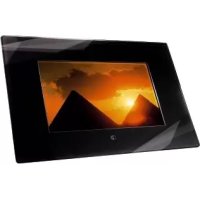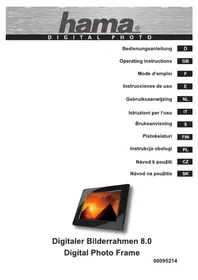
Premium 00090919 - Digitale fotolijst HAMA - Gratis gebruiksaanwijzing en handleiding
Vind de handleiding van het apparaat gratis Premium 00090919 HAMA in PDF-formaat.


| Productsoort | Digitaal fotolijst |
| Merk | Hama |
| Model | Premium 00090919 |
| Scherm | TFT-LCD 10,4 inch (26,42 cm), formaat 4:3, resolutie 640 x 480 pixels |
| Interne geheugen | 128 MB |
| Ondersteunde afbeeldingsformaten | JPEG, JPG, BMP, PNG, GIF |
| Ondersteunde videoformaten | Motion JPEG, AVI, MPEG 1/2, DivX, Xvid |
| Ondersteunde audioformaten | MP3, WMA |
| Connectiviteit | Bluetooth (meegeleverde dongle), USB 2.0 (Host & Device, 2 poorten: mini USB en USB type A), kaartlezer CF/SD/SDHC/MMC/MS |
| Voeding | AC/DC-adapter (12 V, 1,5 A) |
| Afmetingen (b x d x h) | Ongeveer 30,0 x 4,0 x 24,0 cm (zonder standaard); met standaard: 30,0 x 20,5 x 24,0 cm |
| Gewicht | Niet gespecificeerd |
| Belangrijkste functies | Diavoorstelling met effecten, zoom, rotatie, split-screen modus (tot 4 afbeeldingen), klok/kalender, alarm, automatisch afspelen, bestandsbeheer (kopiëren, verwijderen) |
| Luidsprekers | Ingebouwd, met audio-uitgang 3,5 mm |
| Afstandsbediening | Infrarood, batterij inbegrepen |
| Muurmontage | Mogelijk (boorpunten aan achterzijde) |
| Onderhoud en reiniging | Gebruik een zachte microvezeldoek (bijv. Hama ref. 51076/51077). Geen oplosmiddelen of alcohol. |
| Veiligheid | Open de behuizing niet; beschermen tegen stoten, vocht en warmtebronnen; bij onweer de stekker uittrekken. |
| Algemene informatie | Klasse A (mogelijke radiostoring). R&TTE-conformiteitsverklaring op www.hama.com |
Veelgestelde vragen - Premium 00090919 HAMA
Gebruikersvragen over Premium 00090919 HAMA
0 vraag over dit apparaat. Beantwoord die u kent of stel uw eigen vraag.
Stel een nieuwe vraag over dit apparaat
Download de handleiding voor uw Digitale fotolijst in PDF-formaat gratis! Vind uw handleiding Premium 00090919 - HAMA en neem uw elektronisch apparaat weer in handen. Op deze pagina staan alle documenten die nodig zijn voor het gebruik van uw apparaat. Premium 00090919 van het merk HAMA.
GEBRUIKSAANWIJZING Premium 00090919 HAMA
Waarschuwing! Dit is een klasse-A-inrichting. Deze inrichting kan in woonomgevingen storingen veroorzaken. In dat geval dient de gebruiker passende maatregelen te nemen.
De conformiteitsverklaring conform de
R&TTE-richtlijn 99/5/EG vindt u onder www.hama.com
NL Gebruiksaanwijzing
Gebruiksaanwijzing
Hartelijk dank dat u voor de aanschaf van een digitale fotolijst van Hama heeft gekozen. Lees de gebruiksaanwijzing volledig en goed door voordat u de fotolijst in gebruik neemt en gebruikt. Bewaar deze gebruiksaanwijzing goed. U kunt hem later gebruiken als naslagwerk bij vragen rondom uw digitale fotolijst.
Deze documentatie en de evt. programma's (software) zijn auteursrechtelijk beschermd. De fabrikant behoudt zich alle rechten voor die niet uitdrukkelijk verleend worden zonder voorafgaande, schriftelijke toestemming en behalve in de wettelijk toegestane gevallen mag deze documentatie of de software niet verveelvoudigd, verspreid of op een andere manier openbaar gemaakt worden. Deze documentatie en de evt. bijbehorende software is met grote zorgvuldigheid samengesteld en volgens de stand van de techniek op juistheid gecontroleerd. Wij staan noch uitdrukkelijk, noch stilzwijgend garant of zijn verantwoordelijk voor de kwaliteit, het prestatievermogen en de marktconformiteit van het product als het gebruikt wordt voor een bepaald doel dat afwijkt van de dekking in de productbeschrijving. De licentienemer draagt alleen het risico voor gevaren en kwaliteitsverlies die eventueel ontstaan tijdens het gebruik van het toestel.
Voor schade die direct of indirect ontstaat uit het gebruik van de documentatie, de software of het toestel en voor bijkomende schade of gevolgschade is de fabrikant alleen verantwoordelijk in geval van opzet of bij grove nalatigheid. Voor verlies of beschadiging van hardware of softwaregegevens als gevolg van directe of indirecte fouten of vernieling, evenals voor kosten (inclusief telecommunicatiekosten) die in verband met de documentatie of de software staan en voor een verkeerde installatie die niet door de fabrikant is uitgevoerd, is alle aansprakelijkheid uitdrukkelijk uitgesloten.
De informatie in deze documentatie en de software kunnen zonder speciale aankondiging ten behoeve van de technische vooruitgang gewijzigd worden. Wij bieden u als fabriakant van dit originele product een fabrieksgarantie.
Stand van de documentatie 01/2010
Veiligheidsinstructies:
- Stel het toestel niet bloot aan zware schokken en voorkom stoten of vallen.
- Vochtigheid of vloeistoffen die in de behuizing dringen, kunnen de digitale fotolijst onherstelbaar beschadigen. Als er vloeistof in het toestel is binnengedrongen, koppel het dan onmiddellijk los van het stroomnet en neem contact op met uw verkoper.
- Open de fotolijst nooit
- Zet de fotolijst op een plek waar hij stevig staat en niet naar beneden kan vallen.
- De digitale fotolijst is een technisch complexe en hoogwaardige ontwikkeling. Desondanks kan elektrotechnische of elektrische apparatuur in de directe omgeving van de fotolijst tot weergavestoringen en storingen in de werking leiden. Zet de fotolijst daarom op een plek waar hij op voldoende afstand tot tv, radio, W-LAN apparatuur en magnetrons staat.
- Stel het toestel niet bloot aan stof of zand. Om te voorkomen dat de fotolijst kapot gaat door elektrostatische lading, moet hij continu op het stroomnet aangesloten zijn.
- Sluit de fotolijst alleen aan op een erkend stopcontact. Het stopcontact moet altijd goed toegankelijk zijn. Let erop dat de kabel correct gelegd is en voor een stevige stand van de lijst zorgt.
- De digitale fotolijst beschikt over een modern LCD-scherm met een hoge resolutie. Voorkom te allen tijde dat er grote druk op de voorzijde van de lijst, resp. op het scherm wordt uitgeoefend.
- Zet de digitale fotolijst niet in direct zonlicht. Neem het toestel in geen geval in gebruik als het op tapijt of een andere stoffen ondergrond staat. De ventilatiegaten aan de onderzijde van de digitale fotolijst mogen niet bedekt zijn.
- Het scherm van uw fotolijst bevindt zich achter beschermend glas. Reinig het glas alleen indien nodig. Maak daarvoor gebruik van een zachte microvezeldoek (bijv. Hama art.-nr.: 51076/51077), resp een speciale reingingsdoek voor LCD-schermen. Gebruik nooit sterke of alcoholhoudende reinigers.
-
Als u een defect aan uw digitale fotolijst vaststelt, neem dan contact op met uw verkoper.
-
Houd rekening met de technische gegevens in de appendix over de compatibiliteit met multimedia bij de aansluiting van USB-apparatuur, resp. bij de weergave van foto's, muziek, video's of fi lms (afhankelijk van de specifi catie van het apparaat).
- Houd er rekening mee dat er op bestanden die op de digitale fotolijst worden weergegeven eventueel copyright van derden kan rusten. Alle aansprakelijkheidseisen die hieruit resulteren worden uitdrukkelijk door de fabrikant uitgesloten.
- Verwijder tijdens de weergave nooit de geheugenkaart uit het toestel en koppel evt. aangesloten USB-apparatuur nooit los.
- Voordat u het toestel uitschakelt, dient u met de knop "EXIT/ENTER" altijd terug te gaan naar het functiemenu. Schakel het toestel niet tijdens de weergave uit en koppel het niet los van het stroomnet. Koppel de fotolijst pas los van het stroomnet, nadat u het met de "ON"-knop heeft uitgeschakeld.
- Let bij het gebruik van externe oordopjes/koptelefoon (functie afhankelijk van specifi caties van het toestel) op dat ze niet te lang en niet met een te hoog volume gebruikt mogen worden. Dit kan tot schade aan het gehoor leiden.
- Een te hoog volume bij het gebruik van de geïntegreerde luidspreker (functie afhankelijk van specifi caties van het toestel) kan tot vervormingen leiden. Zet in dat geval het volume lager.
- Gebruik het toestel alleen met de bij de verpakking inbegrepen voedingsadapter. Als de behuizing van de voedingsadapter van de fotolijst defect is, koppel het toestel dan onmiddellijk los van het stroomnet en neem contact op met uw verkoper.
- Als het toestel ongewoon warm is, ongewoon klinkt of als er rook uit het toestel komt, dient u het onmiddellijk van het stroomnet los te koppelen.
- De digitale fotolijst kan is verzegeld/gesloten. Zodra u dit zegel verbreekt of de behuizing opent, vervalt de aanspraak op garantie.
Gebruikte merknamen en handelsmerken zijn eigendom van de betreffende houder.
Functieoverzicht
- 10.4-TFT-LC-display (26,42 cm) met hoge resolutie in 4:3 formaat
- incl. Bluetooth-functie (voor draadloze overdracht)
- incl.128MB geheugen
- geïntegreerde kaartlezer voor CF/SD/SDHC/MMC/MS, ook als externe USB 2.0 kaartlezer op de pc te gebruiken
- incl. 2 x USB-aansluiting (mini-USB + type A; Host & Device; 2.0 highspeed)
- ondersteunde beeldbestanden: JPG, JPEG, BMP, PNG, GIF
- ondersteunde beeldfuncties: zoom, beeldrotatie, diashow en instelbare splitscreen-modus (met 3 effecten)
- ondersteunde audioformaten: MP3 & WMA
- incl. luidsprekers en audio-uitgang (3,5mm)
- ondersteunde videoformaten: Motion JPEG, AVI, MPEG 1/2
• overige functies: klok/kalender, beeldweergaveduur, bestandsbeschrijving, mapmodus, weergaveformaat (normal, smart) en menu in 7 talen - incl. infrarood afstandsbediening (met batterij), voedingsadapter, USB-kabel, gebruiksaanwijzing, voorbereiding voor wandmontage en standvoet
Bij verpakking inbegrepen:
- Digitale fotolijst
• Voedingsadapter (AC/DC-adapter: 12V, 1,5A) - Gebruiksaanwijzing
- Afstandsbediening (incl. batterij)
- USB-kabel
- Bluetooth USB-stick (DC-5V, 100mA)
Stroomvoorziening:
Sluit de voedingsadapter op de digitale fotolijst aan. Vervolgens sluit u de voedingsadapter aan op een stopcontact dat makkelijk bereikbaar en erkend is voor deze toepassing.
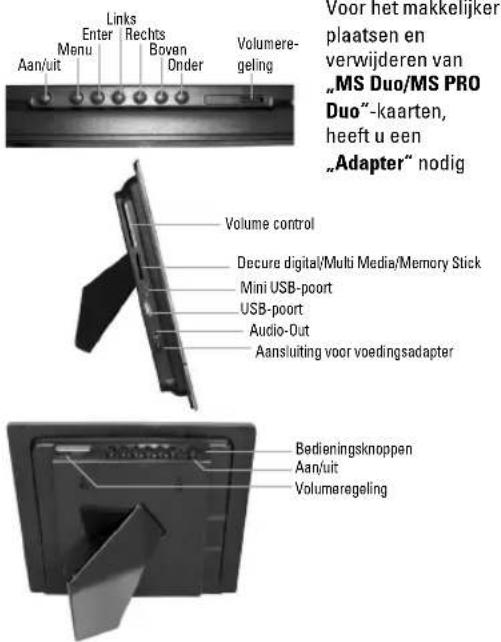
Opbouw van de digitale fotolijst en de afstandsbediening:
Functies van de afstandsbediening:
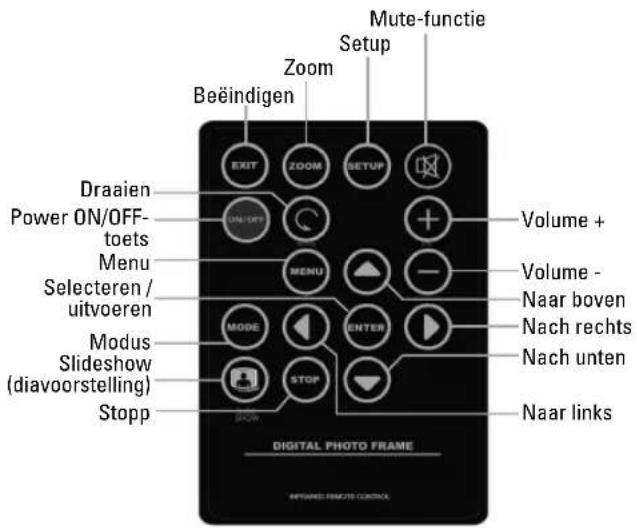
"ON"-knop: voor het in- en uitschakelen van de digit. fotolijst
"MENU"-knop (= "M"): met deze knop gaat u naar debeeld-selectiemodus
"EXIT/ENTER"-knop (= "E"): met deze knop bevestigt u de gewenste menu-invoer en instellingen
▲knoppen: de pijlkoppen dienen voor de navigatie en beeldselectie
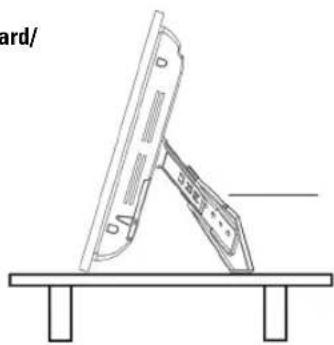
Verstelbare standaard/ standvoet:
Indrukken om op de foto in te zoomen

In-/uitschakelen van de diashow voor muziek
De opstelhoek van de digit. fotolijst kan met de verstelbare standaard/standvoet: aangepast worden. Trek de standaard die in 6 verschillende lengtes kan worden versteld eruit en pas hem aan uw wens aan.
Menufuncties:
| MENÜ Submenu's & beschrijving van de functies |
Functiemenu
| FOTO Foto-diashow | |
| MUZIEK MP3, WMA | |
| COMBO Muziek + foto-diashow | |
| MOVIE Video | |
| SPEELLIJST Lijst van alle bestanden met bestandsmanagement en wis- en kopieerfunctie | |
| INSTELLINGEN (setting/setup) | Systeeminstellingen (varieert afhankelijk van de specifi caties van het toestel) |
| KALENDER Kalender-, klotinstellingen | |
Kaartmenu
| SD/SDHC/MMC Verschillende soorten gegevensdragers | |
| MS | |
| CF | |
| USB | |
| MEMORY Intern geheugen | |
Instellingen
| BEELD INSTELLEN | Spraaksturing | |
| Stilstandtijd foto 2 sec./5 sec./10 sec. | ||
| Beeldwissel Verschillende beeldwisse effecten mogelijk | ||
| Beeldformaat Original | Smart | |
| Splitscreenmodus Verschillende beeld wisseleffecten mogelijk (meerdere foto's tegelijkertijd op het scherm) | ||
| KLOK INSTELLEN JAAR/MAAND/DATUM/TIJD | |
| ALARM INSTELLEN | JAAR/MAAND/DATUM/TIJD/ALARMSIGNAAL (1/2)/MODUS (AAN/UIT) |
| START INSTELLEN | FUNCTIEMENU/KALENDER/FOTO/MUZIEK/FILM/SPEELLIJST |
| SCHERMINSTELLINGEN | HELDERHEID/CONTRAST/KLEURINSTELLING |
| STANDAARDINSTELLING | Standaardinstellingen herstellen |
| SYSTEEMINFORMATIE | Informatie over de softwareversie/Firmware |
natural_image
Pure grayscale gradient background with no text, symbols, or identifiable objectsOrigineel:
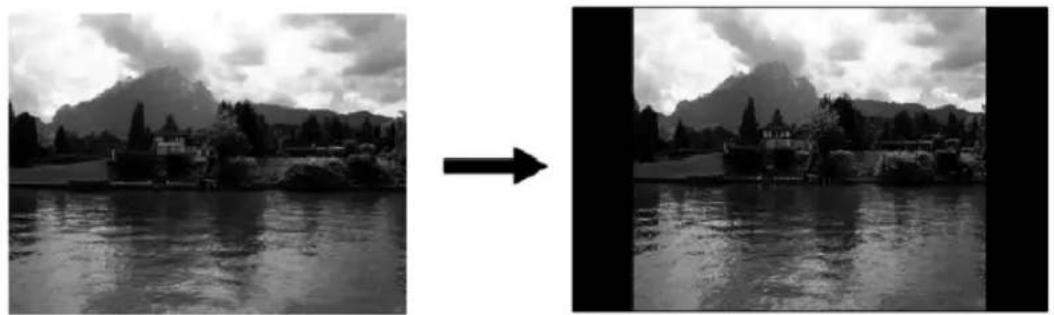
Originele afmeting (4:3 formaat) Onder de instelling „Normal“ blijft het originele formaat van de foto behouden
Smart:
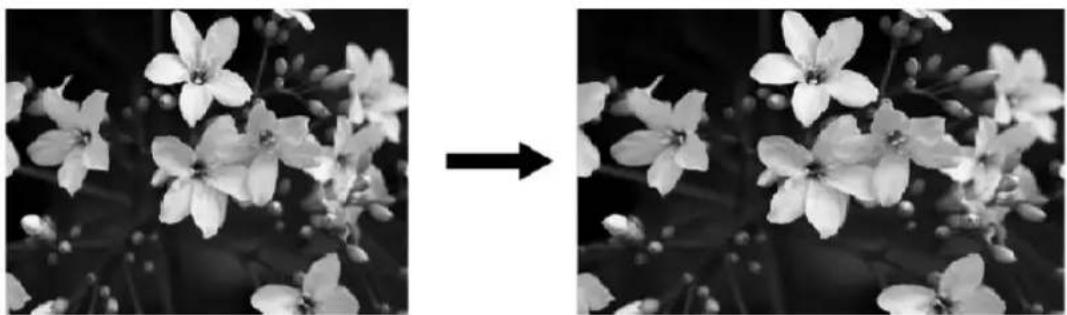
Originele afmeting (4:3 formaat) Onder de instelling „Smart“ wordt de foto aan de grootte van het scherm aangepast
Starten van de digitale fotolijst
Steek eerst de adaptersteker in de digitale fotolijst en daarna de voedingskabel in een contactdoos. Zet dan het apparaat aan. Het beeldscherm geeft aan dat het apparaat aan het laden is (loading...").
1. Functie selecteren
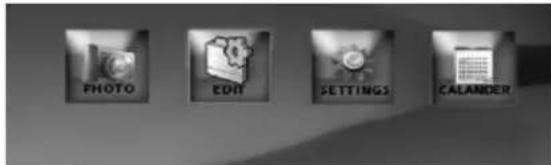
In het functiemenu kunt u met de toetsen ▲/▼/▲/▶ de gewenste functie selecteren. Met de toets ENTER gaat u dan naar het kaartmenu.
Bovendien kunt u via het functiemen naar de functies EDIT (bewerken) en SETTINGS (systeeminstellingen) gaan en de kalender oproepen.
In het kaartmenu kunt u met de toetsen ◀/▶ uit de beschikbare en desbetreffend gemarkeerde opslagmedia kiezen. (Afb. 1) Druk op ENTER om de bestandslijst van de opslagmedia weer te geven. Druk op MENU om terug te keren naar het functiemenu.
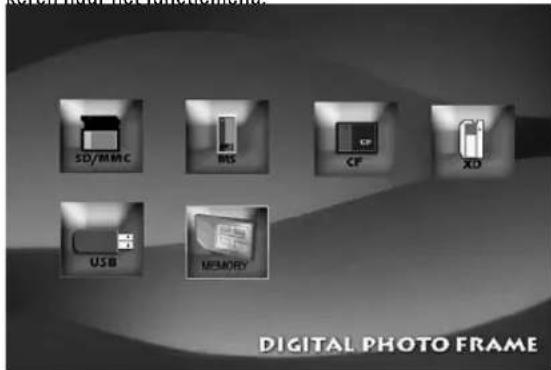
Afb. 1: kaartmenu
3. Bestandslijst
Als de USB-stick resp. de geheugenkaarten correct in de digitale fotolijst gestoken is, wordt er een lijst met etiketten van de gegevensdragers weergegeven. (Afb. 2)
Acties:
a) Selecteer met de toetsen ▲/▼ een etiket en druk dan op ENTER om naar de bestandslijst te gaan.
b) Selecteer met de toetsen ◀/▶ een map resp. een bestand en druk dan op ▶m de map te openen of druk op ENTER om het bestand af te spelen. (Afb. 3)
c) Met ← keert u terug naar de vorige directory.
d) Met de toets MENU keert u terug het functiemenu.
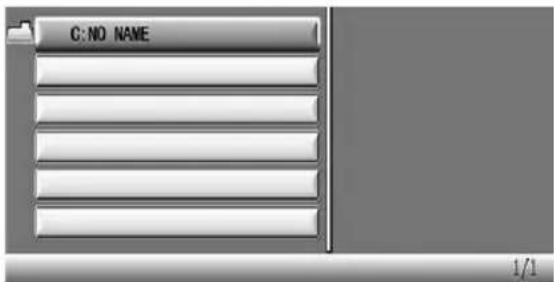
Afb. 2: lijst met etiketten van gegevensdragers
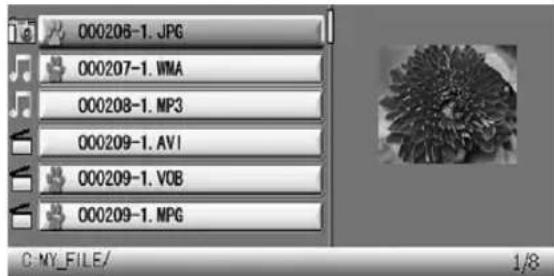
Afb. 3: lijst met afspeelbare bestanden
Kopiëren van bestanden:
a) Selecteer de menuoptie "Weergave".
b) Selecteer met behulp van de pijltoetsen ▲/▼ het te kopiëren bestand.
c) Bevestig met de pijltoets ▶ het geselecteerde bestand; naast de bestandsnaam verschijnt nu een teken
d) Met behulp van de pijltoets ◀ keert u terug in het menu. In het menu kunt u nu de doelmap voor het te kopieren bestand selecteren en oproepen.
e) Door vervolgens op de gewenste functie te drukken
Afbreken/Invoegen/Wissen (afb. 4) kunt u deze
oproepen MENU
f) Selecteer het symbool Invoegen (afb. 5a) om het bestand in te voegen en bevestig met
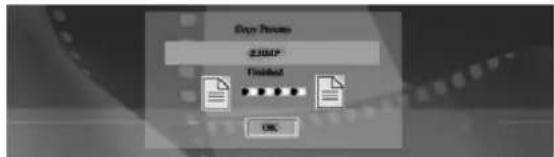
g) Nu wordt het bestand gekopieerd (afb. 6).
h) Druk vervolgens op ENTER om terug te keren naar de bestandslijst.
Wissen van bestanden:
a) Selecteer de menuoptie "Weergave".
b) Selecteer met behulp van de pijltoetsen ▲/▼ het te verwijderen bestand.
c) Bevestig met de pijltoets ▶ het geselecteerde bestand; naast de bestandsnaam verschijnt nu een teken
d) Door vervolgens op de gewenste functie te drukken
Afbreken/Invoegen/Wissen (afb. 4) kunt u deze
oproepen
e) Selecteer het symbool Wissen (afb. 5b) om het bestand te wissen en bevestig met ENTER
f) Nu wordt het bestand gewist (afb. 6).
g) Druk vervolgens op ENTER om terug te keren naar de bestandslijst.
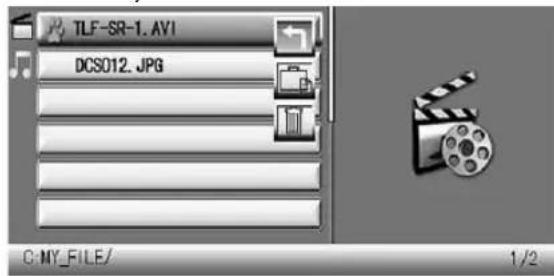
Afb. 4: bestandsbeheer
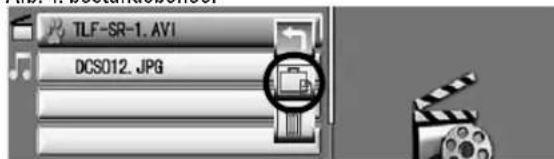
Afb. 5a: bestand kopieren
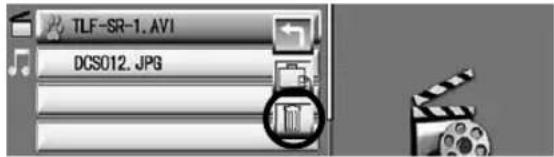
Afb. 5b: bestand wissen
4. Indicaties voor de weergave
Acties:
Druk tijdens de weergave op ENTER en de informatielijst wordt weergegeven. Selecteer dan met de toetsen een functie en druk op ENTER om de betreffende functie uit te voeren. (Afb. 7)
Druk op MENU om terug te keren naar de weergave van de bestandslijst.
4.2 Opbouw en functies van de informatielijst:
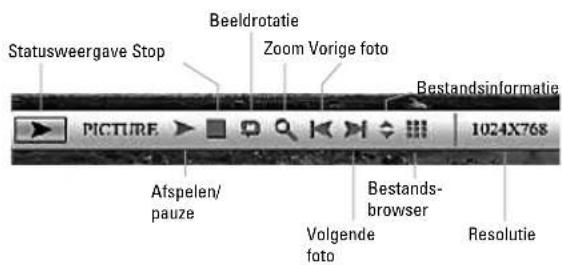
Afb. 7: foto's weergeven met behulp van de informatielijst
5. Gebruik als Card Reader:
U kunt uw digit. fotolijst per USB op uw computer aansluiten voor toegang tot bestanden op de geheugenkaart in de fotolijst. U kunt tevens gegevens via de USB-interface vervangen/kopieren/verwijderen. Voordat u de digit. fotolijst per USB op uw computer aansluit, moet u de digit. fotolijst uitschakelen. Voer de volgende stappen uit om een verbinding tot stand te brengen:
- Schakel de digit. fotolijst uit.
- Sluit de USB-kabel aan op de digitale fotolijst (USB - aansluitkabel: A-stekker op mini-B-stekker (B5Pin))
- Sluit de digit. fotolijst aan op uw computer
- Plaats een geheugenkaart in de sleuf van de fotolijst
- Schakel de fotolijst in met de hoofdschakelaar "ON"
Nadat u de fotolijst heeft aangesloten gaat hij naar de USB-modus. Via de Windows-Explorer heeft u vervolgens toegang tot de bestanden op de geheugenkaart in de fotolijst.
ATTENTIE: Tijdens de automatische diashow of de weergave van afzonderlijke foto's is een USB-verbinding niet mogelijk. Het is ook niet mogelijk een diashow te starten of bestanden te bekijken terwijl de digit. fotolijst werkt.
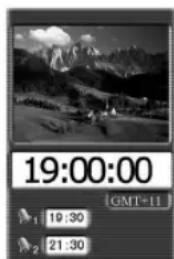
6. Kalender
| 2005-07-28 | ||||||
| Sun | Mon | Tue | Wed | Thu | Fri | Sat |
| 1 | ||||||
| 2 | 3 | 4 | 5 | 6 | 7 | 8 |
| 9 | 10 | 11 | 12 | 13 | 14 | 15 |
| 16 | 17 | 18 | 19 | 20 | 21 | 22 |
| 23 | 24 | 25 | 26 | 27 | 28 | 29 |
| 30 | 31 | |||||
Acties:
Druk op ENTER om terug te keren naar het functiemenu. Druk op △▽ om naar de vorige of volgende maand om te schakelen.
Weergegeven informatie:
- Maandweergave
- Beeldweergave
- Tijdweergave
7. Instelmenu
Druk in het hoofdmenu met de ◀/▶ toetsen op Instellingen en vervolgens op ENTER of druk op de afstandsbediening de SETUP-toets in om naar het Instelmenu te gaan.
Volgende instelmogelijkheden zijn beschikbaar:
• Taalinstelling: Keuze uit verschillende talen
• Dia tijd: Tijdinterval tussen de dia's
- Modus diaweergave: Foto-overgang – functie-instelling
• Audio-herhaalmodus: Audio seamless-loopfunctie
• Video-herhaalmodus: Video seamless-loopfunctie
- Keuze beeldformaat: Beeld aan het beeldscherm aanpassen
• Tijd: Tijdinstellingen
- Alarm: De geïntegreerde wekker werkt alleen in combinatie, als de digitale fotolijst ingeschakeld is. In uitgeschakelde OFF-toestand is dit niet mogelijk.
- Helderheid
- Contrast
- Kleurinstelling
- Tijdinstelling (AAN): Hier kan ingesteld worden wanneer de fotolijst moet worden in- of
• Tijdinstelling (UIT): uitgeschakeld.
Attentie: deze functie werkt alleen als de hoofdschakelaar AAN is!
- Splitscreen-functie: Bij deze functie kunnen maximaal vier foto's tegelijk weergegeven worden
- Auto Play: Functiemenu waarmee de instelling van de fotolijst gestart wordt.
- Fabrieksinstellingen: Functiemenu voor het terugzetten op de fabrieksinstelling.
De volgende toetsen zijn beschikbaar:

Toetsen: omschakelen tussen elementen of actie van parameters.

Toetsen: invoertoets voor het geselecteerde element.
Enter-toets: bevestigen van instellingen.
8. Instellingen voor seamless-loopfunctie voor video:
Voor het eindeloos weergeven van video's moeten er een paar instellingen op de fotolijst worden uitgevoerd:
Stel allereerst in het setup-menu in dat de fotolijst na het inschakelen met video's moet beginnen (Setup ->Start-modus ->"Film").
Daarnaast dient u nog in te stellen dat bij video's de directory moet worden herhaald. Speel daarvoor een video af en druk vervolgens op de Enter-knop op de afstandsbediening. Er verschijnt een functielijst.
Helemaal rechts kunt u vervolgens kiezen tussen de bedrijfsmodi:
Voor de instelling van de seamless-loopfunctie voor video drukt u 10x op de pijltoets > op de afstandsbediening tot de mapmodus verschijnt. Nu kunt u met de Enter-knop de gewenste herhaalfunctie selecteren:
• Standaard (geen herhaling)
- Afzonderlijk herhalen (de actuele video wordt eindeloos herhaald)
- Map herhalen (alle video's die in de directory liggen worden één voor één afgespeeld en daarna wordt de hele directory herhaald).
Attentie:
Deze functie wordt pas ondersteund vanaf fi rmware-versie HA08V1.9-10-4-IN-SP-BT!
9. Bluetooth:
Instellen van de bluetooth-functie van de digitale fotolijst
1.) U activeert de Bluetooth-functie van de digitale fotolijst als volgt:
- Hoofdmenu -> Setup -> Fabrieksinstelling -> Bluetooth aan/uit -> AAN
De Bluetooth-functie van de digitale fotolijst is nu actief. Let erop dat de "Nano-Bluetooth-Dongle" in de USB-poort geplaatst is!
2.) Activeer het toestel dat u met bluetooth wilt gebruiken (mobiele telefoon, pc, enz...) Stel de bluetooth-modus in of activeer hem aan de hand van de gebruiksaanwijzing van het toestel
3.) Laat uw toestel naar beschikbare bluetooth-verbindingen zoeken. De digit. fotolijst wordt herkend onder de naam "Digi Frame" of "Amlogic".
4.) Zodra de pincode gevraagd wordt, voert u "0000" in.
5.) Zodra er een goede verbinding tot stand is gebracht, kunt u beginnen met het kopieren van gegevens via de bluetooth-verbinding naar het interne geheugen van de digitale fotolijst. Afhankelijk van het soort toestel (bijv. mobiele telefoon, pc, enz...) kan het zijn dat u nog meer aanwijzingen moet opvolgen (zie gebruiksaanwijzing van uw toestel).
Aanwijzing:
Houd er rekening mee dat niet alle Bluetooth-toestellen met elkaar compatibel zijn (afhankelijk van profi elen en interne wachtwoorden).
Attentie:
Voor het aansluiten van USB-apparatuur die met de standaard type-A USB-aansluiting op de digitale fotolijst moeten worden aangesloten, trekt u de bluetooth-dongle voorzichtig uit de USB-poort. Bewaar de bluetooth-dongle in dat geval, hij mag niet kwijt raken!
De inbegrepen bluetooth-dongle is separaat onder Hama-art.-nr.: - 49227: "Nano-Bluetooth-Dongle" verkrijgbaar. Hiervoor kunt u vanaf de internetsite van Hama (www.hama.de / www.hama.com) een actuele driver downloaden, waarmee u de inbegrepen Nano-bluetooth-dongle ook op andere toestellen met bluetooth kunt gebruiken (bijv. op pc, laptop, enz...).
Instellen van de bluetooth-verbinding via pc/laptop
Voer de hiervoor genoemde stappen 1.) t/m 5.) uit om de bluetooth-verbinding tussen met uw pc/laptop tot stand te brengen.
6.) Selecteer de foto/gegevens die u wilt kopiëren en begin met de overdracht (zie het volgende voorbeeld)
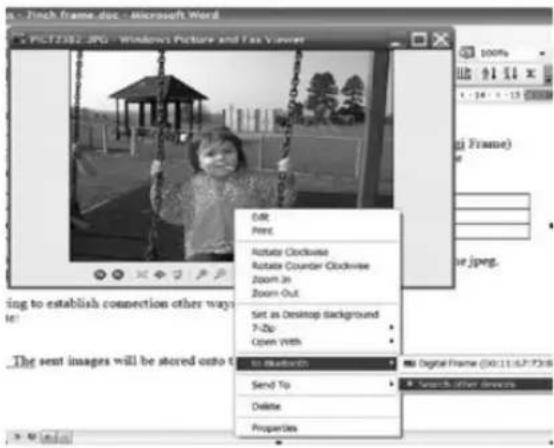
7.) Uw pc/laptop probeert nu een verbinding met de digitale fotolijst tot stand te brengen.
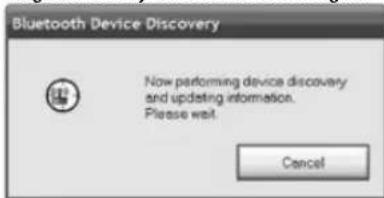
8.) Selecteer de digitale fotolijst en verstuur het bestand als volgt:
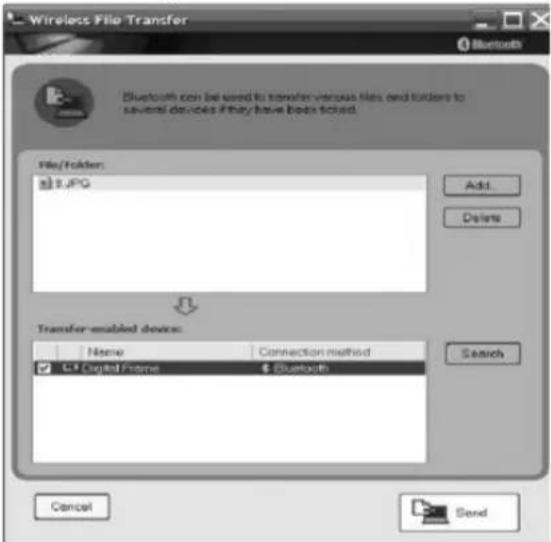
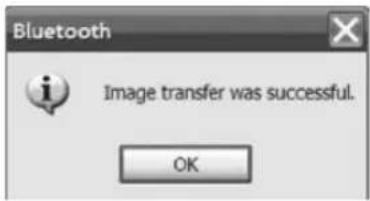
10.) Zodra de overdracht succesvol is afgesloten, verschijnt het venster dat hierna is afgebeeld. Tegelijkertijd worden de overgedragen gegevens op de fotolijst weergegeven/afgespeeld
Let op het volgende:
- De hiervoor beschreven manieren om gegevens te kopiëren zijn voorbeelden. Het kan zijn dat andere toestellen op een andere manier ingesteld moeten worden. Lees daarom ook de gebruiksaanwijzing van uw toestel (mobiele telefoon, pc) zorgvuldig door!
- Voor een optimale overdracht is het aan te bevelen kleine hoeveelheden te versturen
- Als er dan, ondanks een goede verbinding, toch problemen bij de overdracht optreden, is het aan te bevelen de digitale fotolijst met de "ON"-knop op de achterzijde uit te schakelen. De bluetooth-dongle trekt u voorzichtig uit de USB-poort en vervolgens schakelt u de digitale fotolijst met de "ON"-knop weer in.
- Het zoeken naar bluetooth-toestellen moet telkens herhaald worden als de digitale fotolijst uitgeschakeld en/of de bluetooth-dongle verwijderd werd.
- Zodra er gegevens overgedragen zijn, worden ze op het beeldscherm van de digitale fotolijst weergegeven. Druk op de knop "EXIT" om naar het hoofdmenu terug te keren.
- Alle gegevens worden eerst in het interne geheugen opgeslagen. Deze gegevens kunnen later naar een andere gegevensdrager gekopieerd worden!
- Let erop dat, zodra de max. capaciteit van het interne geheugen bereikt is, er geen verdere gegevens meer overgedragen kunnen worden. Op dat moment loopt de verbinding/overdracht vast!
Reiniging & onderhoud:
Onderhoud en reiniging op zijn tijd zorgen voor een lange levensduur van het toestel. Gebruik voor de reiniging van het toestel een zachte, pluisvrije doek (bijv. Hama art.-nr. 51076/51077 o.i.d.). Bij hardnekkiger vuil maakt u de doek iets vochtig. Maar gebruik nooit sterke oplosmiddelen zoals alcohol, benzine of verdunningsmiddelen. Hierdoor kunnen de behuizing of het schermglas beschadigd raken.
Voorzichtig, levensgevaarlijk!
Om het risico van een elektrische schok te vermijden, mogen het deksel van de digit. fotolijst, de behuizing of de onderdelen van de voedingsadapter nooit geopend worden. Er zitten geen onderdelen in de digitale fotolijst of voedingsadapter die door de gebruiker onderhouden moeten worden.
Garantie/klantendienst
ATTENTIE! Het openen van het toestel door niet geautoriseerde personen of servicediensten leidt ertoe dat u uw aanspraak op garantie verliest. Als u denkt dat uw digitale fotolijst defect is, neem dan contact op met uw verkoper. De verkoper kan voor een snelle en probleemloze afwikkeling door de klantendienst zorgen. Onderhoud en/of reparaties aan uw digitale fotolijst mogen alleen door geautoriseerde vakspecialisten worden uitgevoerd.
Wandmontage:
Aan de achterzijde van de digit. fotolijst bevinden zich montagegaten waarmee de fotolijst met passende schroeven aan de wand kan worden bevestigd.
Bekijken van foto's:
Plaats een geheugenkaart in de fotolijst en schakel het toestel in. Na een paar seconden verschijnt het startscherm. De vooringestelde modus van de digit. fotolijst toont de foto's die op de geheugenkaart staan.
OPSPOREN VAN STORINGEN:
De fotolijst kan niet worden ingeschakeld:
Oorzaak: probleem in de stroomvoorziening van de fotolijst.
Controleer of de stekker van de voedingsadapter goed en helemaal op het stopcontact is aangesloten. Controleer tevens of de voedingsadapter op het stroomnet is aangesloten en van stroom voorzien wordt.
Bij het selecteren van bestanden kan de digit. fotolijst niet meer bediend worden:
Oorzaak: beschermingsfout van de interne software van de digit. fotolijst.
Dit kan aan het gebruikte bestandsformaat liggen. Er zijn een paar omstandigheden waaronder de software van de digitale fotolijst kan crashen. De oorzaak ligt echter niet in de techniek/software van de digitale fotolijst maar in de bestandsconventies/-convertingen van het weer te geven bestand. Als u de digit. fotolijst niet met de EXIT-knop naar het functiemenu kunt laten terugkeren of hij kan niet uitgeschakeld worden, koppel hem dan van het stroomnet los. Na een paar seconden sluit u de fotolijst opnieuw aan en schakelt u hem weer in.
Films/foto's (afhankelijk van de specifi caties van het toestel) zijn onscherp of hebben een te lage resolutie op het scherm
Oorzaak: te lage datarate/kwaliteit en/of resolutie Een lagere kwaliteit van de beelden ontstaat door comprimeren en door een te lage resolutie. Als u de data in een hogere resolutie of met een lagere comprimering heeft, zou u deze voor de weergave kunnen gebruiken.
Bestanden worden niet weergegeven:
Oorzaak: te hoge resolutie
Houd er rekening mee dat hoe groter het bestand, des te langer het laden van de foto duurt. Indien nodig kunt u de beeldgrootte verkleinen (afmetingen in pixels).
Het geluid wordt erg vervormd (afhankelijk van de specifi caties van het toestel):
Oorzaak: volume is te hoog ingesteld
Regel de volume-instellingen tot u geen vervorming meer hoort.
USB-eindapparatuur wordt bij het aansluiten ervan niet weergegeven
Oorzaak: incompatibel USB-protocol
Niet alle apparaten ondersteunen de USB-communicatie op dezelfde manier. In geval van twijfel test u een ander toestel op de digit. fotolijst.
Er is geen toegang tot data op de geheugenkaart.
Oorzaak: incompatibele geheugenkaart of verkeerd formaat van de gegevensdrager Er zijn een paar soorten geheugenkaarten/-media die niet compatibel zijn met de digit. fotolijst. In dat geval wordt de kaart niet herkend en kan hij niet voor de weergave gebruikt worden. Controleer of de kaart van het FAT of FAT32-bestandssysteem gebruik maakt.
De bestandsnaam in het fi le-menu verschijnt niet volledig of alleen afgekort.
Oorzaak: te lange bestandsnaam De digit. fotolijst ondersteunt bestandsnamen. Te lange bestandsnamen kunnen door de begrensde schermafmeting echter niet volledig weergegeven worden en worden daarom afgekort. Als de bestandsnaam bijzondere tekens en/of umlauten bevat, worden die evt. door bijzondere tekens of symbolen vervangen.
Technische specifi caties:
Scherm: 10.4 TFT-LC Display; 640 x 480 pixels; USB-interface: USB 2.0 Highspeed Opslagmedia voor CF/SD/SDHC/MMC/MS Beeldformaat: JPEG, JPG, BMP, PNG, GIF Filmformaat: Motion JPEG, MPEG 1/2, DivX, Xvid, Avi
Uitgangen: USB-aansluiting (Host & Device) Stroomvoorziening: AC/DC-adapter (12V, 1,5A) Bedrijfstemperatuur: 0°C \~ 30°C (32 \~ 85 F) Afmetingen: ca. 30,0 x 4,0 x 24,0 cm (B x D x H) Grootte: ca. 30,0 x 20,5 x 24,0 cm (B x D x H) Relatieve luchtvochtigheid: 40–64 % RH (niet-condenserend)
ATTENTIE:
Door het fabrikatieproces kan het tot zog. pixelfouten komen. Deze fouten zijn meestal te zien aan witte of zwarte pixels die tijdens de weergave permanent te zien zijn. In het kader van fabrikatietoleranties is een max. van 0,01% van deze pixelfouten, gemeten aan de totale grootte van het scherm als tolerantie mogelijk. Hierbij gaat het dan niet om productiefouten.
Support- en contactinformatie
Bij defecte producten:
Neem bij klachten over het product contact op met uw verkoper of met de afdeling Productadvies van Hama.
Internet/World Wide Web
Productondersteuning, nieuwe drivers of productinformatie is verkrijgbaar onder www.hama.com
Veiligheidsinstructies
- Het toestel is alleen geschikt voor gebruik binnen
- Open nooit de behuizing van het toestel
- Houd het toestel uit de buurt van warmtebronnen
- Neem dit apparaat niet in een vochtige of stoffi ge omgeving in gebruik.
NL Notitie aangaande de bescherming van het milieu:

Ten gevolge van de invoering van de Europese Richtlijn 2002/96/EU en 2006/66/EU in het nationaal juridisch system, is het volgende van toepassing: Elektrische en elektronische apparatuur, zoals batterijen mag niet met het huisvuil weggegooid worden. Consumenten zijn wettelijk verplicht om electrische en elektronische apparaten zoals batterijen op het einde van gebruik in te dienen bij openbare verzamelplaatsen speciaal opgezet voor dit doeleinde of bij een verkooppunt. Verdere specificaties aangaande dit onderwerp zijn omschreven door de nationale wet van het betreffende land. Dit symbool op het product, de gebruiksaanwijzing of de verpakking duidt erop dat het product onderworpen is aan deze richtlijnen. Door te recycleren, hergebruiken van materialen of andere vormen van hergebruiken van oude toestellen/batterijen, levert u een grote bijdrage aan de bescherming van het mileu.