Premium 00090919 - Digitaler Fotorahmen HAMA - Kostenlose Bedienungsanleitung
Finden Sie kostenlos die Bedienungsanleitung des Geräts Premium 00090919 HAMA als PDF.


| Produkttyp | Digitaler Bilderrahmen |
| Marke | Hama |
| Modell | Premium 00090919 |
| Bildschirm | TFT-LCD 10,4 Zoll (26,42 cm), Format 4:3, Auflösung 640 x 480 Pixel |
| Interner Speicher | 128 MB |
| Unterstützte Bildformate | JPEG, JPG, BMP, PNG, GIF |
| Unterstützte Videoformate | Motion JPEG, AVI, MPEG 1/2, DivX, Xvid |
| Unterstützte Audioformate | MP3, WMA |
| Konnektivität | Bluetooth (Dongle im Lieferumfang), USB 2.0 (Host & Device, 2 Ports: Mini-USB und USB Typ A), Kartenleser CF/SD/SDHC/MMC/MS |
| Stromversorgung | AC/DC-Netzteil (12 V, 1,5 A) |
| Abmessungen (B x T x H) | Ca. 30,0 x 4,0 x 24,0 cm (ohne Ständer); mit Ständer: 30,0 x 20,5 x 24,0 cm |
| Gewicht | Nicht angegeben |
| Hauptfunktionen | Diashow mit Effekten, Zoom, Drehen, Split-Screen-Modus (bis zu 4 Bilder), Uhr/Kalender, Wecker, automatische Wiedergabe, Dateiverwaltung (Kopieren, Löschen) |
| Lautsprecher | Integriert, mit 3,5-mm-Audioausgang |
| Fernbedienung | Infrarot, Batterie enthalten |
| Wandmontage | Möglich (Bohrlöcher auf der Rückseite) |
| Pflege und Reinigung | Verwenden Sie ein weiches Mikrofasertuch (z. B. Hama Art.-Nr. 51076/51077). Keine Lösungsmittel oder Alkohol. |
| Sicherheit | Gehäuse nicht öffnen; vor Stößen, Feuchtigkeit und Wärmequellen schützen; bei Gewitter vom Netz trennen |
| Allgemeine Informationen | Klasse A (mögliche Funkstörungen). R&TTE-Konformitätserklärung auf www.hama.com |
Häufig gestellte Fragen - Premium 00090919 HAMA
Benutzerfragen zu Premium 00090919 HAMA
0 Frage zu diesem Gerät. Beantworten Sie die, die Sie kennen, oder stellen Sie Ihre eigene.
Eine neue Frage zu diesem Gerät stellen
Laden Sie die Anleitung für Ihr Digitaler Fotorahmen kostenlos im PDF-Format! Finden Sie Ihr Handbuch Premium 00090919 - HAMA und nehmen Sie Ihr elektronisches Gerät wieder in die Hand. Auf dieser Seite sind alle Dokumente veröffentlicht, die für die Verwendung Ihres Geräts notwendig sind. Premium 00090919 von der Marke HAMA.
BEDIENUNGSANLEITUNG Premium 00090919 HAMA
Informationstechnische Einrichtung Class A ⑭
Warnung! Dies ist eine Einrichtung der Klasse A. Diese Einrichtung kann im Wohnbereich Funkstörungen verursachen. In diesem Fall kann vom Betreiber verlangt werden, angemessene Maßnahmen durchzuführen.
Die Konformitätserklärung nach der R&TTE ⑭
Richtlinie 99/5/EG finden Sie unter www.hama.com
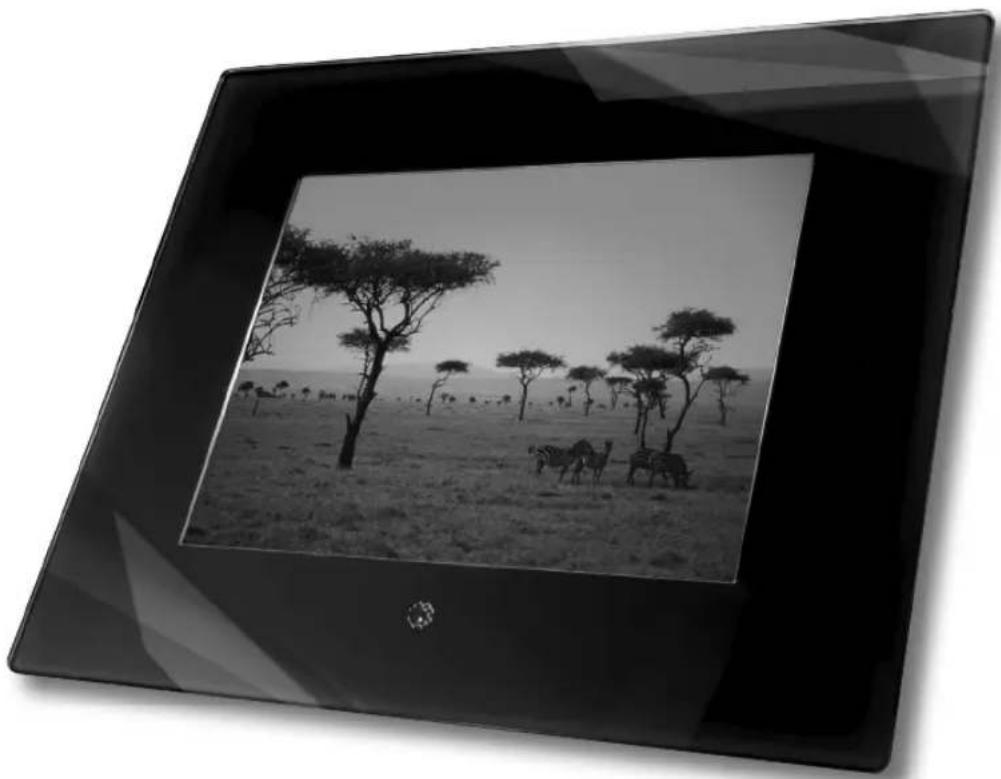
Digitaler Bilderrahmen 10.4
»Premium«
Digital Photo Frame
(D) Bedienungsanleitung
Bedienungsanleitung
Vielen Dank, dass Sie sich für einen digitalen Bilderrahmen aus dem Hause Hama entschieden haben. Bitte lesen Sie vor der ersten Inbetriebnahme und Benutzung diese Anleitung vollständig und aufmerksam durch. Bitte bewahren Sie diese Anleitung gut auf. Sie wird Ihnen eine wertvolle Hilfe zu allen Fragen rund um Ihren digitalen Bilderrahmen sein.
Diese Dokumentation und die evtl. zugehörigen Programme (Software) sind urheberrechtlich geschützt. Der Hersteller behält sich alle Rechte vor die nicht ausdrücklich eingeräumt werden ohne vorheriges, schriftliches Einverständnis und außer in den gesetzlich gestatteten Fällen darf diese Dokumentation oder die Software insbesondere weder vervielfältigt, verbreitet oder in sonstiger Weise öffentlich zugänglich gemacht werden. Diese Dokumentation und evtl. zugehörige Software wurde mit größter Sorgfalt erstellt und nach dem Stand der Technik auf Korrektheit überprüft. Für die Qualität, Leitungsfähigkeit sowie Marktgängigkeit des Produkts zu einem bestimmten Zweck der von dem durch die Produktbeschreibung abgedeckten Leistungsumfangs abweicht wird weder ausdrücklich noch stillschweigend die Gewähr oder Verantwortung übernommen. Der Lizenznehmer trägt alleine das Risiko für Gefahren und Qualitätseinbußen die sich bei Einsatz des Gerätes eventuell ergeben.
Für Schäden die sich direkt oder indirekt aus dem Gebrauch der Dokumentation oder der Software oder des Gerätes ergeben sowie für beiläufi ge Schäden oder Folgeschäden ist der Hersteller nur im Falle des Vorsatzes, oder der groben Fahrlässigkeit verantwortlich. Für den Verlust oder die Beschädigung von Hardware oder Software Daten infolge direkter oder indirekter Fehler oder Zerstörung sowie für Kosten (einschließlich Telekommunikationskosten) die im Zusammenhang mit der Dokumentation oder der Software stehen und auf fehlerhafte Installation die seitens des Herstellers nicht vorgenommen wurde zurückzuführen sind, sind alle Haftungsansprüche ausdrücklich ausgeschlossen.
Die in dieser Dokumentation enthaltenen Informationen und die Software können ohne besondere Ankündigung zum Zwecke des technischen Fortschritts geändert werden. Wir bieten Ihnen als Hersteller dieses Originalproduktes eine Herstellergarantie.
Stand der Dokumentation 01/2010
Sicherheitshinweise:
- Setzen Sie das Gerät keinen starken Erschütterungen aus und vermeiden Sie Stoß oder Fall.
- Feuchtigkeit oder Flüssigkeiten, die in das Gehäuse eindringen, können Ihren Digitalen Photorahmen irre parabel werden lassen. Sollte Flüssigkeit in das Gerät eingedrungen sein, trennen Sie dieses umgehend vom Netz und wenden Sie sich an Ihren Fachhändler.
- Öffnen Sie keinesfalls den Bilderrahmen
- Wählen Sie einen Standort an dem der Bilderrahmen sicher steht und nicht herunterfallen kann.
- Der digitale Bilderrahmen ist eine technisch komplexe und hochwertige Entwicklung. Dennoch können elektrotechnische oder elektrische Geräte im direkten Umfeld des Bilderrahmens zu Wiedergabestörungen und Fehlfunktionen führen. Wählen Sie daher einen Standort mit genug Abstand zu TV, Radio, W-LAN Geräten und Mikrowellen.
- Setzen Sie das Geräte weder Staub noch Sand aus. Zur Vermeidung eines Defektes durch elektrostatiche Aufl adung sollte der aufgestellte Bilderrahmen stets mit dem Stromnetz verbunden sein.
- Betreiben Sie den Bilderrahmen nur an einer dafür zugelassenen Netzsteckdose. Die Netzsteckdose sollte jederzeit leicht erreichbar sein. Achten Sie darauf, dass das Kabel ordnungsgemäß verlegt ist, und für sicheren Stand des Rahmens sorgt.
- Der digitale Bilderrahmen verfügt über ein modernes, hochaufl ösendes LCD-Panel. Vermeiden Sie es unter allen Umständen, starken Druck auf die Rahmenvorderseite bzw. das Display auszuüben.
- Stellen Sie den Bilderrahmen bitte nicht im direkten Sonnenlicht auf. Nehmen Sie das Gerät bitte keinesfalls in Betrieb, wenn dieses auf einem Teppich oder einer anderen, textilen Unterlage aufgestellt ist. Die Belüftungslöcher auf der Unterseite des digitalen Bilderrahmens dürfen nicht verdeckt werden.
- Das Display Ihres Bilderrahmens befi ndet sich hinter einem Schutzglas. Reinigen Sie dieses nur im Bedarfsfall. Verwenden Sie dazu ein weiches Microfasertuch (wie z.B. Hama Art.-Nr.: 51076/51077), bzw. ein Spezialreinigungstuch für LC-Displays. Verwenden Sie niemals starke, bzw. alkoholhaltige Reiniger.
-
Sollten Sie einen Defekt an Ihrem digitalen Bilderrahmen feststellen, wenden Sie sich bitte an Ihren Fachhändler.
-
Bitte beachten Sie die im Anhang technischen Daten im Bezug auf die Multimedia-Kompatibilität beim Anschluss von USB-Geräten, bzw. bei der Wiedergabe von Fotos, Musik, Videos oder Filmen (je nach Spezifikation des Gerätes).
- Bitte beachten Sie, dass Dateien, die auf dem digitalen Bilderrahmen wiedergegeben werden unter Umständen dem Copyright Dritter unterliegen können. Alle hieraus resultierenden Haftungsansprüche werden vom Hersteller ausdrücklich ausgeschlossen.
- Entnehmen Sie während der Wiedergabe keinesfalls die eingelegte Speicherkarte, oder trennen evtl. angeschlossene USB-Geräte ab.
- Bevor Sie das Gerät ausschalten, kehren Sie mit der Taste "EXIT/ENTER" stets bis in das Funktionsauswahlmenü zurück. Schalten Sie das Geräte nicht während der Wiedergabe aus, oder trennen es vom Netz. Trennen Sie den digitalen Bilderrahmen erst vom Netz, wenn Sie diesen zuvor über die "ON"-Taste ausgeschaltet haben.
- Achten Sie bei der Verwendung eines externen Ohrhörers/Kopfhörers (Funktion je nach Spezifi kation des Gerätes) darauf, diese nicht zu lange und nicht bei zu hoher Lautstärke zu verwenden. Dies kann zu Hörschäden führen.
- Zu hohe Lautstärke bei der Verwendung des eingebauten Lautsprechers (Funktion je nach Spezifikation des Gerätes) kann zu Verzerrungen führen. Stellen Sie in diesem Fall eine niedrigere Lautstärke ein.
- Verwenden Sie das Gerät nur mit dem mitgelieferten Netzgerät. Sollte das Gehäuse des Netzgerätes oder des Bilderrahmens einen Defekt aufweisen, trennen Sie das Gerät umgehend vom Netz und wenden Sie sich an Ihren Fachhändler.
- Im Falle ungewöhnlich hoher Betriebswärme, seltsamen Betriebsgeräuschen oder Rauchentwicklung trennen Sie das Gerät ebenfalls umgehend vom Netz.
- Der digitale Bilderrahmen ist versiegelt/geschlossen. Verletzten Sie diese Siegel, bzw. wird das Gehäuse geöffnet, erlischt der Garantieanspruch.
Verwendete Markennamen und Markenzeichen sind Eigentum der jeweiligen Inhaber.
Funktionsüberblick:
- hochaufl ösendes 10.4 (=26,42cm) TFT-LC-Display im 4:3 Format
- inkl. Bluetooth-Funktion (zur kabellosen Datenübertragung)
- inkl.128MB Speicher
- integriertes Kartenlesegerät für CF/SD/SDHC/MMC/MS auch als externer USB 2.0 Kartenleser am PC verwendbar
- inkl. 2 x USB-Anschluss (mini-USB + Typ A; Host & Device; 2.0 highspeed)
- unterstützte Bilddateien: JPG, JPEG, BMP, PNG, GIF
- unterstützte Bildfunktionen: Zoom, Bildrotation, Dia-Show und einstellbaren Splitscreen-Modus (mit 3 Effektdarstellungen)
- unterstützte Audioformate: MP3 & WMA
- inkl. Lautsprechern und Audio-Ausgang (3.5mm)
- unterstützte Videoformate: Motion JPEG, AVI, MPEG 1/2.
- weitere Funktionen: Uhr/Kalender, Bildanzeigedauer, Dateibeschreibung, Ordnermodus, Darstellungsformat (normal, smart) und 7-sprachiges Menü
- inkl. Infrarot-Fernbedienung (mit Batterie), Netzteil, USB-Kabel, Bedienungsanleitung, Vorbereitung zur Wandmontage und Standhalterung
Lieferumfang:
• digitaler Bilderrahmen
- Netzadapter (AC/DC-Adapter: 12V, 1,5A)
• Bedienungsanleitung
• Fernbedienung (inkl. Batterie)
- USB-Kabel
- Bluetooth USB Stick (DC-5V, 100mA)
Stromversorgung:
Verbinden Sie das Netzgerät mit dem digitalen Bilderrahmen. Anschließend verbinden Sie das Netzgerät mit einer leicht zugänglichen und für die Verwendung des Netzgerätes zugelassenen Steckdose.
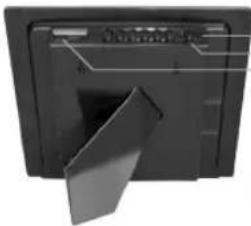
Aufbau des digitalen Bilderrahmens und der Fernbedienung:
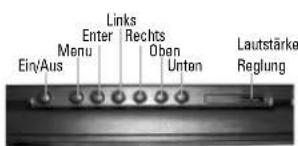
Um das Einlegen bzw. die Entnahme von „MS Duo/MS PRO Duo“-Karten zu erleichtern wird ein „Adapter“ benötigt.
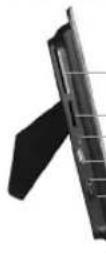
Compact Flash
Secure Digital/Multi Media/Memory Stick
Mini USB Port
USB Port
Audio-Out
Netzteil Anschluss
Funktionen der Fernbedienung:
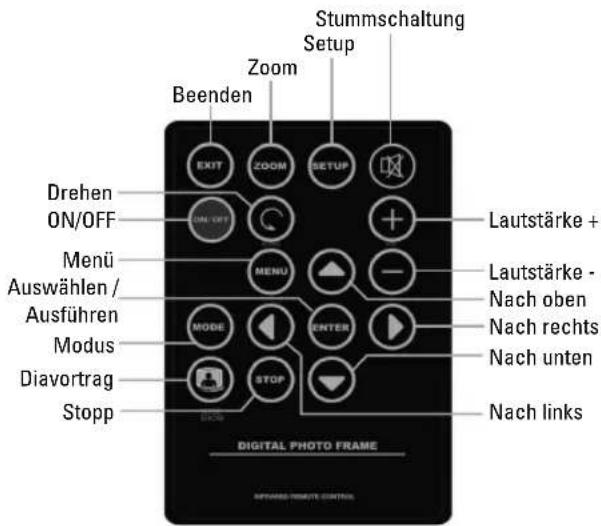
„ON“-Taste: Zum Ein- bzw. Ausschalten des digitalen Bilderrahmens
„MENÜ“-Taste (=„M“): Mit dieser Taste gelangen Sie in den Bildauswahlmodus
„ENTER“-Taste (=„E“): Mit dieser Taste bestätigen
Sie die gewünschten
Menüeinträge und
Einstellungen

- Fasten
Die Reiltasten dienen
zur Navigation und
Bildauswahl

Dreht das Foto um 90°

Vergrößert das Foto

Aktiviert/deaktiviert die
Musik-Diashow
Verstellbarer
Aufsteller/Standfuss:
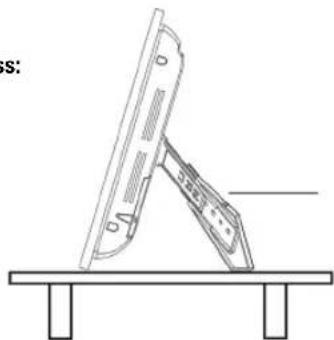
Der Aufstellwinkel des digit. Bilderrahmens kann mit dem verstellbaren Aufsteller/Standfuss verändert werden.
Ziehen Sie den in 6 verschiedenen Längen verstellbaren Ständer heraus, um ihn wie gewünscht anzupassen.
Menüfunktionen:
| MENÜ Untermenüs & Funktionsbeschreibungen |
Funktionsauswahlmenü
| PHOTO Photo Diashow | |
| MUSIK MP3, WMA | |
| COMBO Musik + Photo Diashow | |
| MOVIE Video | |
| SPIELLISTE Liste aller Dateien mit Dateimanagement sowie Lösch- & Kopierfunktion | |
| EINSTELLUNGEN (Setting/Setup) | Systemeinstellungen (variiert je nach Spezifikation des Gerätes) |
| KALENDER Kalender-, Uhreinstellungen | |
Kartenauswahlmenü
| SD/SDHC/MMC Verschiedene Datenträgerarten | |
| MS | |
| CF | |
| USB | |
| MEMORY Interner Speicher | |
Einstellungen
| BILD SETZEN | Sprachauswahl | |
| Bildstandzeit 2 Sek./5 Sek./10 Sek. | ||
| Bildwechsel Verschiedene Bildwechseleffekte einstellbar | ||
| Bildformat Original | Smart | |
| Splitscreenmodus Verschiedene Bildwechseleffekte einstellbar (mehrere Bilder zeitgleich auf Display) | ||
| UHR SETZEN JAHR/MONAT/DATUM/ZEIT | |
| ALARM SETZEN | JAHR/MONAT/DATUM/ZEIT/KLINGELTON (1/2)/MODE (AN/AUS) |
| STARTEN SETZEN | FUNKTIONSAUSWAHL/KALENDER/BILD/MUSIK/FILM/SPIELLISTE |
| DISPLAYEINSTELLUNGEN | HELLIGKEIT/KONTRAST/FARBSÄTTIGUNG |
| DEFAULT SETZEN | Standardwerte wiederherstellen |
| SYSTEMINFORMATION | Auskunft über die Softwareversion/Firmware |
natural_image
Pure grayscale gradient background with no text, symbols, or identifiable objectsOriginal:
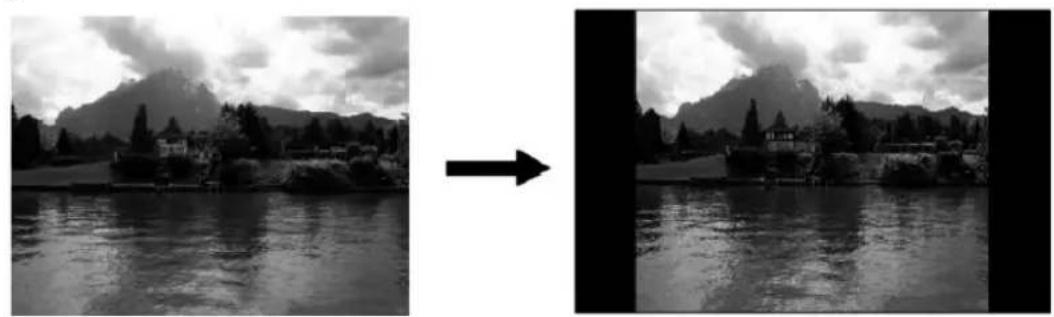
Originalgröße (4:3 Format) In der Einstellung „Normal“ behält das Bild sein Originalformat bei
Smart:
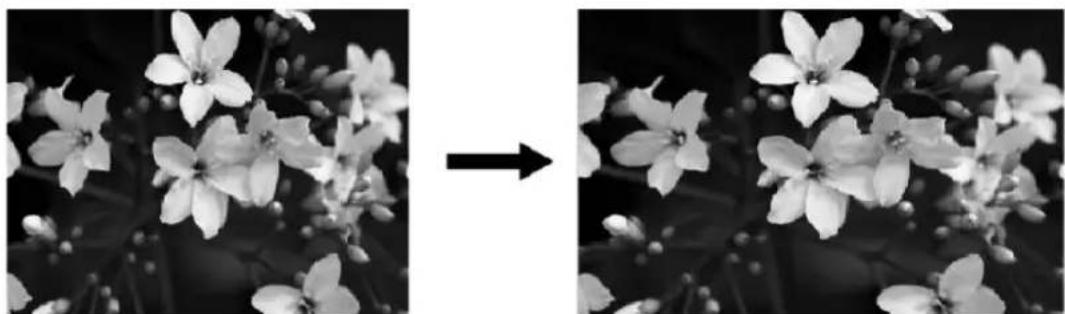
Originalgröße (4:3 Format) In der Einstellung „Smart“ wird das Bild auf die Displaygröße angepasst
Starten des digitalen Bilderrahmens
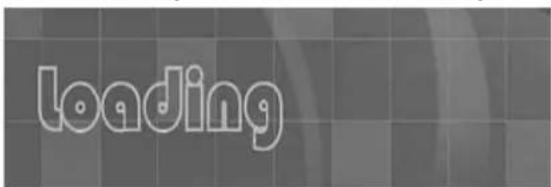
Stecken Sie zuerst den Adapterstecker in den digitalen Bilderrahmen und danach das Netzkabel in eine Steckdose. Schalten Sie dann das Gerät ein. Der Bildschirm zeigt an, dass das Gerät lädt (loading...").
1. Funktion auswählen
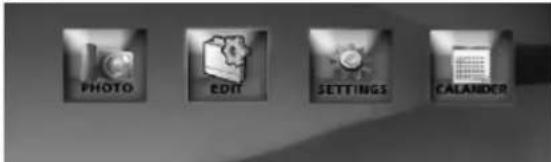
Im Funktionsauswahlmenü können Sie mit den Tasten ▲/▼/◄/► die gewünschte Funktion auswählen. Mit der Taste ENTER gelangen Sie dann in das Kartenauswahlmenü. Außerdem können Sie über das Funktionsauswahlmenü zu den Funktionen EDIT (bearbeiten) und SETTINGS (Systemeinstellungen) gelangen und den Kalender aufrufen.
2. Kartenauswahlmenü
Im Kartenauswahlmenü können Sie mit den Tasten zwischen den verfügbaren und entsprechend hervorgehobenen Speichermedien wählen. (Abb. 1) Drücken Sie ENTER, um die Dateiliste der Speichermedien anzuzeigen. Drücken Sie MENU, um zum Funktionsauswahlmenü zurückzukehren.
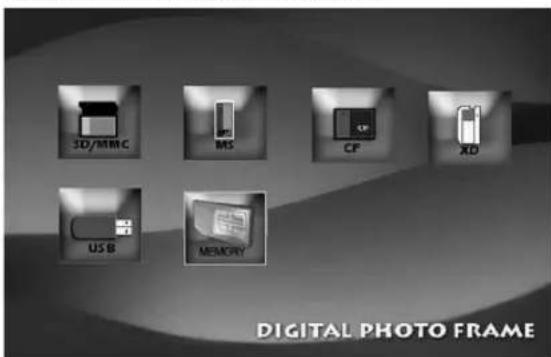
Abb. 1: Kartenauswahlmenü
3. Dateiliste
Sind der USB-Stick bzw. die Speicherkarten korrekt in den digitalen Bilderrahmen eingesteckt, wird eine Liste der Datenträgeretiketten angezeigt. (Abb. 2)
Aktionen:
a) Wählen Sie mit den Tasten ▲/▼ ein Dateiträgeretikett aus und drücken Sie dann ENTER, um zur Dateiliste zu gelangen.
b) Wählen Sie mit den Tasten ◀/▶ einen Ordner bzw. eine Datei aus und drücken Sie dann ▶ um den Ordner zu öffnen oder ENTER, um die Datei abzuspielen. (Abb. 3)
c) Mit ◀ gelangen Sie zurück in das vorherige Verzeichnis.
d) Mit der Taste MENU, kehren Sie zurück zum Funktionsauswahlmenü.
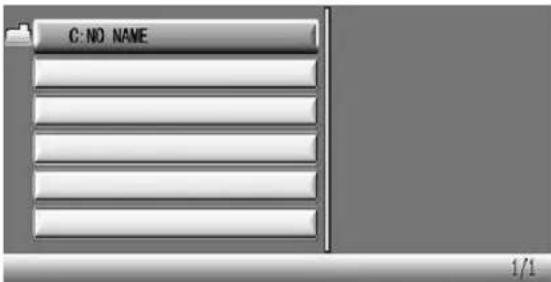
Abb. 2: Liste der Datenträgeretiketten
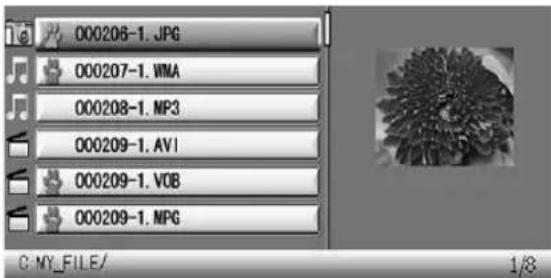
Abb. 3: Liste der abspielbaren Dateien
Kopieren von Dateien:
a) Wählen Sie den Menüpunkt „Wiedergabe“ aus.
b) Wählen Sie mit Hilfe der Pfeiltasten ▲/▼ die Datei aus, welche Sie kopieren möchten.
c) Ihre Auswahl bestätigen Sie mit der Pfeiltaste ▶, neben dem Dateinamen erscheint nun ein Zeichen
d) Mit Hilfe der Pfeiltaste ◀ gelangen Sie zurück in das Menü, wo Sie nun den Zielordner für die zu kopierende Datei auswählen und aufrufen.
e) Drücken Sie nun MENU um die gewünschte Funktion Abbrechen/Einfügen/Löschen (Abb.4) aufzurufen.
f) Wählen Sie das Symbol Einfügen (Abb.5a) um die Datei einzufügen und bestätigen dies mit ENTER
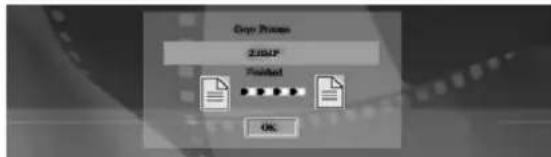
g) Nun wird die Datei kopiert (Abb.6).
h) Drücken Sie anschließend ENTER, um zur Dateiliste zurückzukehren.
Löschen von Dateien:
a) Wählen Sie den Menüpunkt „Wiedergabe“ aus.
b) Wählen Sie mit Hilfe der Pfeiltasten ▲/▼ die Datei aus, welche Sie löschen möchten.
c) Ihre Auswahl bestätigen Sie mit der Pfeiltaste ▶, neben dem Dateinamen erscheint nun ein Zeichen
d) Drücken Sie nun MENU um die gewünschte Funktion Abbrechen/Einfügen/Löschen (Abb.4) aufzurufen.
e) Wählen Sie das Symbol Löschen (Abb.5b) um die Datei einzufügen und bestätigen dies mit
f) Nun wird die Datei gelöscht (Abb.6).
g) Drücken Sie anschließend ENTER, um zur Dateiliste zurückzukehren.
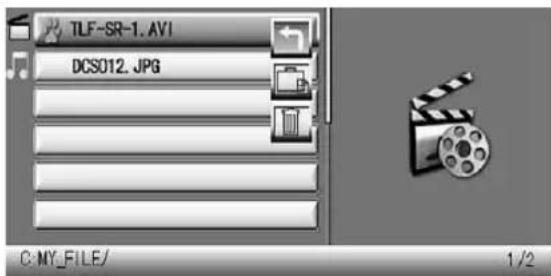
Abb. 4: Dateiverwaltung
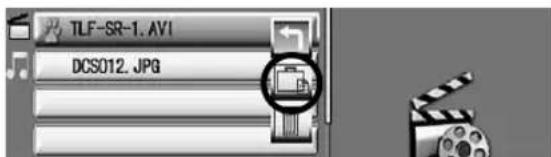
Abb. 5a: Datei kopieren
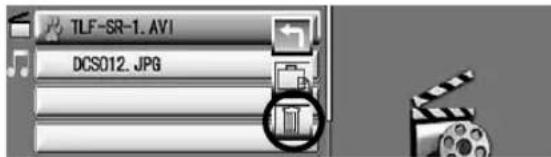
Abb. 5b: Datei löschen
4. Anzeigen für die Wiedergabe
Aktionen:
Drücken Sie während der Wiedergabe ENTER und die Info-Leiste wird angezeigt. Wählen Sie dann mit den Tasten ◀/▶ eine Funktion aus und drücken Sie ENTER, um die entsprechende Funktion auszuführen. (Abb. 7) Drücken Sie MENU, um zur Anzeige der Dateiliste zurückzukehren.
4.2 Aufbau und Funktion der Info-Leiste
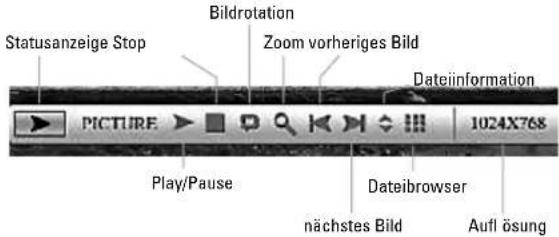
Abb. 7: Bilder mithilfe der Info-Leiste anzeigen
5. Verwendung als Card Reader:
Sie können Ihren digit. Bilderrahmen per USB mit Ihrem Computer verbinden, um auf Dateien der eingelegten Speicherkarte zuzugreifen, bzw. Daten über die USB-Schnittstelle austauschen/kopieren/löschen. Bevor Sie den digit. Bilderrahmen per USB an Ihrem Computer anschließen, müssen Sie den digit. Bilderrahmen ausschalten. Gehen Sie wie folgt vor, um eine Verbindung herzustellen:
• Schalten Sie den digit. Bilderrahmen aus
- Verbinden Sie das USB-Kabel mit dem Bilderrahmen (USB - Anschlusskabel: A-Stecker auf Mini-B-Stecker (B5Pin))
- Verbinden Sie den digit. Bilderrahmen mit Ihrem Computer
- Legen Sie eine Speicherkarte in den Slot des Bilderrahmen
- Schalten Sie den Bilderrahmen mit dem Hauptschalter „ON“ ein.
Nach Anschluss des Bilderrahmens wechselt dieser in den USB-Modus. Über den Windows-Explorer können Sie nun auf die im Bilderrahmen eingelegte Speicherkarte zugreifen.
ACHTUNG: Während der automatischen Diashow oder der Wiedergabe von Einzelbildern ist keine USB-Verbindung möglich. Ebenso ist es nicht möglich, eine Diashow zu starten oder Dateien zu betrachten, während der digit. Bilderrahmen arbeitet.
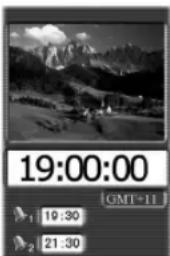
6. Kalender
| 2006-07-28 | ||||||
| Sun | Mon | Tue | Wed | Thu | Fri | Sat |
| 1 | ||||||
| 2 | 3 | 4 | 5 | 6 | 7 | 8 |
| 9 | 10 | 11 | 12 | 13 | 14 | 15 |
| 16 | 17 | 18 | 19 | 20 | 21 | 22 |
| 23 | 24 | 25 | 26 | 27 | 28 | 29 |
| 30 | 31 | |||||
Aktionen:
Drücken Sie ENTER, um zum Funktionsauswahlmenü zurückzukehren. Drücken Sie △▽, um zum vorherigen oder folgenden Monat zu wechseln.
Angezeigte Informationen:
- Monatsanzeige
- Bildanzeige
- Zeitanzeige
7. Einstellungsmenü
Drücken Sie im Hauptmenü mit den †ästen auf Einstellungen und dann ENTER oder drücken Sie auf der Fernbedienung die SETUP – Taste um in das Einstellungsmenü zu gelangen.
Folgende Eintellungsmöglichkeiten sind verfügbar:
- Spracheinstellung: Sprachauswahl aus mehreren Sprachen
• Dia Zeit: Zeitintervall für Bildbetrachtung - Modus Diavorführung: Bilderübergang - Funktions-einstellung
• Audio Wiederholungsmodus: Audio Endlosschleife
• Video Wiederholungsmodus: Video Endlosschleife
• Bildformatwahl: Bild zum Bildschirm ausrichten - Zeit: Uhrzeiteinstellungen
- Alarm: Der integrierte Wecker funktioniert nur in Kombination, wenn der digitale Bilderrahmen eingeschalten ist. Im ausgeschalteten OFF Zustand ist dies nicht möglich.
- Helligkeit
- Kontrast
- Farbsättigung
- Zeiteinstellung (EIN): Hier kann eingestellt werden, wann der Bilderrahmen Einschalten oder
- Zeiteinstellung (AUS): Ausschalten soll.
Achtung: Funktion nur wenn der Hauptschalter auf EIN ist! - Splitscreen Funktion: Bei dieser Funktion können bis zu vier Bilder gleichzeitig angezeigt werden
- Auto Play: Funktionsmenü, mit welcher Einstellung der Bilderrahmen starten soll.
- Werkseinstellungen: Funktionsmenü zum zurücksetzen auf Werkseinstellung.
Folgende Tasteneingaben sind möglich:

Tasten: Wechsel zwischen Elementen oder vahl von Parametern.

Tasten: Eingabetaste für das gewählte Element.
Enter-Taste: Einstellungen bestätigen.
8. Einstellungen der Video-Endlos-Schleifenfunktion:
Um die endlose Wiedergabe von Videos zu nutzen, müssen einige Einstellungen am Bilderrahmen durchgeführt werden:
Stellen Sie zuerst im Setup–Menü ein, daß der Bilderrahmen nach Einschalten mit Videos beginnen soll (Setup -> Start Modus -> Film)
Zusätzlich müssen Sie noch einstellen, daß bei Videos das Verzeichnis wiederholt werden soll. Spielen Sie dazu ein Video ab und drücken Sie dann die Enter–Taste der Fernbedienung. Es erscheint eine Funktionsleiste im Bild.
Ganz rechts können Sie nun zwischen den Betriebsarten wählen. Zur Einstellung der Video-Endlos-Schleife, müssen Sie 10x die Pfeiltaste > auf der Fernbedienung betätigen, bis der Ordner-Modus erscheint, nun können Sie mit der Enter-Taste die gewünschte Wiederhol-Funktion auswählen:
• Standard (keine Wiederholung)
- Eines wiederholen (das aktuelle Video wird endlos wiederholt)
- Ordner wiederholen (es werden alle Videos des Verzeichnisses nacheinander abgespielt, danach wird das gesamte Verzeichnis jeweils wiederholt).
Achtung:
Diese Funktion wird nur ab Firmware Version HA08V1.9-10-4-IN-SP-BT unterstützt!
9. Bluetooth:
Einstellen der Bluetooth-Funktion des digit. Bilderrahmens
1.) Aktivieren Sie die Bluetooth-Funktion des digit. Bilderrahmens wie folgt:
- Hauptmenü -> Setup -> Werkseinstellung -> Bluetooth An/Aus -> AN
Die Bluetooth-Funktion des digit. Bilderrahmnes ist nun aktiviert. Bitte achten Sie darauf, dass der „Nano-Bluetooth-Dongle im USB-Einschub steckt!
2.) Aktivieren Sie das zu verwendende, Bluetooth-fähige, Gerät (Handy, PC, usw...)
Bitte Bluetooth-Modus laut Bedienungsanleitungen des Gerätes einstellen/aktivieren
3.) Lassen Sie ihr Gerät nach bestehenden Bluetooth-Verbindungen suchen.
Der digit. Bilderrahmen wird entweder unter der Bezeichnung "Digi Frame" oder unter "Amlogic" erkannt.
4.) Bei der Pincodeabfrage geben Sie bitte "0000" ein.
5.) Sobald Sie eine korrekte Verbindungsanzeige erhalten können Sie beginnen Daten über die Bluetooth-Verbindung in den internen Speicher des digit. Bilderrahmens zu übertragen.
Gegebenenfalls müssen noch weitere Anweisungen des Übertragungsgerätes (z.B. Handys, PC, usw...) befolgen (siehe Anleitung ihres Übertragungsgerätes).
Hinweis:
Bitte beachten Sie, nicht alle Bluetooth-Geräte sind untereinander kompatibel (abhängig von Profi le und internen Passwörtern).
Achtung:
Für die Anbindung von USB-Geräten welche über den standard Typ-A USB-Anschluss an den digit. Bilderrahmen angeschlossen werden sollen, muss der Bluetooth-Dongle aus dem USB-Einschub vorsichtig herausgezogen werden. Bitte bewahren Sie den Bluetooth-Dongle in solch einem Fall auf, damit er nicht verloren geht!
Der beiliegende Bluetooth-Dongle ist separat unter der Hama-Art.-Nr.: 49227: "Nano-Bluetooth-Dongle" erhältlich. Hierzu kann über die Hama Internetseite (www.hama.de / www.hama.com) ein aktueller Treiber heruntergeladen werden der es Ihnen erlaubt den beiliegenden Nano-Bluetooth-Dongle auch an anderen Geräten mit Bluetooth-Unterstützung zu verwenden (z.B. am PC, Laptop etc...).
Einstellen der Bluetooth-Verbindung über den PC/Laptop
Bitte folgen Sie o.g. Schritten 1.) bis 5.) um die Bluetooth-Verbindung zwischen Ihrem, PC/Laptop, herzustellen.
6.) Wählen Sie nun das zu übertragende Photo/Daten aus und beginnen die Übertragung (siehe folgende Beispieldarstellung)
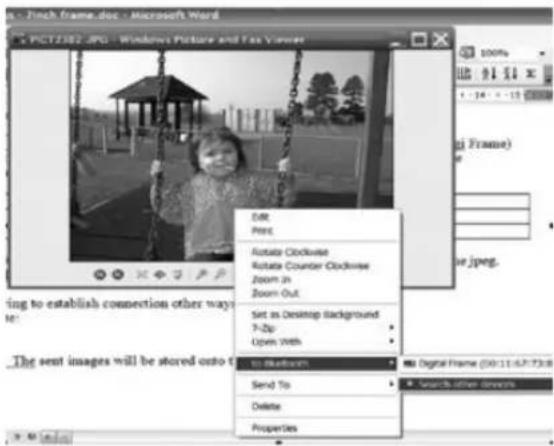
7.) Ihr PC/Laptop wird nun versuchen eine Verbindung zum digit. Bilderrahmen herzustellen
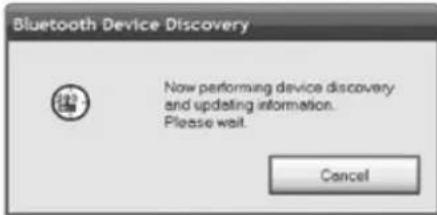
8.) Wählen Sie den digit. Bilderrahmen aus und senden Sie die Datei wie folgt:
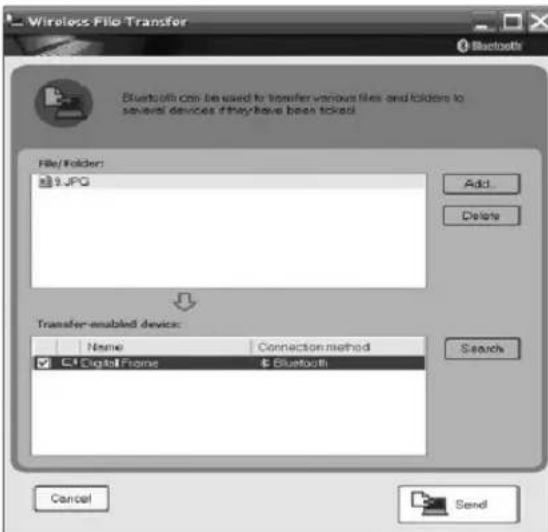
9.) Bitte geben Sie die Pin-Numer "0000" (4-mal die 0) ein, danach drücken Sie auf OK.
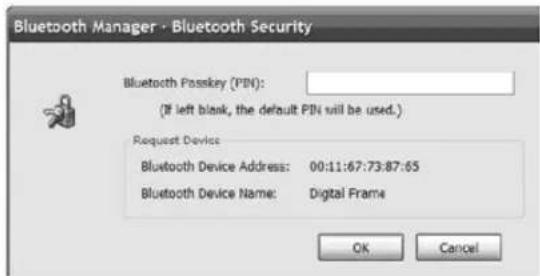
10.) Sobald die Übertragung erfolgreich abgeschlossen wurde erscheint unten aufgeführtes Fenster. Zeitgleich werden die übertragenen Daten auf dem Bilderrahmen angezeigt/abgespielt
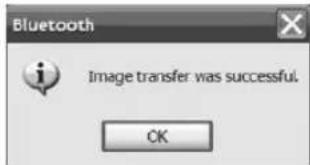
Bitte beachten Sie folgende Punkte:
- Die oben beschriebenen Übertragungsarten stellen Beispiele dar. Andere Geräte können unter Umständen verschiedene, bzw. weitere Einstellungen erfordern. Bitte lesen Sie deshalb auch die Anleitung des Übertragungsgerätes sorgfältig durch!
- Für die Bestmöglichste Übertragung empfi ehlt es sich kleine Datenmengen zu senden
- Falls es, trotz einer einwandfrei bestehenden Verbindung, zu Übertragungsproblemen kommen sollte empfi ehlt es sich den digit. Bilderrahmen über den auf der Rückseite befi ndlichen "ON"-Knopf, auszuschalten, den Bluetooth-Dongle aus dem USB-port vorsichtig herauszuziehen und wieder einzustecken und danach den digit. Bilderrahmen über den "ON"-Knopf einzuschalten.
- Die Suche nach Bluetooth-Geräten sollte jedes Mal wiederholt werden, sobald der digit. Bilderrahmen ausgeschaltet und/oder der Bluetooth-Dongle entfernt wurde.
- Sobald Daten übertragen wurden werden diese auf dem Bildschirm des digit. Bilderrahmens angezeigt. Drücken Sie die Taste "EXIT" um in das Hauptmenü zurückzukehren.
- Alle Daten werden zuerst auf den internen Speicher übertragen. Diese können später auf andere Datenträger verschoben, bzw. kopiert werden!
- Bitte beachten Sie das sobald die max. Kapazität des internen Speichers erreicht wurde, keine weiteren Daten mehr übertragen werden können und somit die Verbindung/Übertragung fehlschlägt!
Reinigung & Pfl ege:
Gelegentliche Pfl ege und Reinigung des Gerätes sorgen für eine lange Lebensdauer. Verwenden Sie zur Reinigung des Gerätes ein weiches, fusselfreies Tuch (z.B. Hama Art.-Nr. 51076/51077 u.ä.). Bei stärkeren Verschmutzungen feuchten Sie das Tuch sehr leicht an. Verwenden Sie jedoch keinesfalls starke Lösungsmittel, wie z.B. Alkohol, Benzin, oder Verdünnung. Diese könnten das Gehäuse oder das Displayschutzglas angreifen.
Vorsicht Lebensgefahr!
Um das Risiko von einem elektrischen Schlag zu vermeiden, darf die Abdeckung des digit. Bilderrahmens, das Gehäuse oder Bauteile des Netzadapters niemals geöffnet werden. Es befunden sich keine vom Benutzer zu wartenden Teile im Innern des digit. Bilderrahmens oder Netzgerätes.
Gewährleistung/Kundendienst
ACHTUNG! Das Öffnen durch nicht autorisierte Personen oder Servicewerkstätten führt zum Verlust Ihrer Garantie- bzw. Gewährleistungsansprüchen. So fern Sie einen Defekt an Ihrem digitalen Bilderrahmen vermuten, setzen Sie sich bitte mit Ihrem Händler in Verbindung, bei dem das Gerät erworben wurde. Dieser kann für eine schnelle und reibungslose Kundendienstabwicklung sorgetragen. Wartungen und/oder Reparaturen an Ihrem digitalen Bilderrahmen dürfen nur von autorisierten Fachwerkstätten durchgeführt werden.
Wandmontage:
An der Rückseite des digit. Bilderrahmens befinden sich Montagelöcher, mit denen der Bilderrahmen mithilfe passender Schrauben an der Wand befestigt werden kann.
Bildbetrachtung:
Legen Sie eine Speicherkarte ein und schalten Sie den digit. Bilderrahmen ein. Nach einigen Sekunden erscheint der Startbildschirm. Der voreingestellte Modus des digit. Bilderrahmens zeigt die auf der Speicherkarte befi ndlichen Daten an.
FEHLERSUCHE:
Der Bilderrahmen lässt sich nicht einschalten:
Ursache: Problem in der Stromversorgung des Bilderrahmens.
Prüfen Sie, ob der Stecker des Netzadapters korrekt und vollständig eingesteckt ist. Prüfen Sie auch, ob das Netzgerät am Netz angeschlossen und mit Strom versorgt ist.
Beim Auswählen von Dateien lässt sich der digit.
Bilderrahmen nicht mehr bedienen:
Ursache: Schutzverletzung in der internen Software des digit. Bilderrahmens.
Dies kann am verwendeten Dateiformat liegen. Es gibt einige Konstellationen welche die Software des digitalen Bilderrahmens zum Absturz bringen. Die Ursache jedoch liegt nicht an der Technik/Software des digitalen Bilderrahmens, sondern an den Dateikonventionen/-konvertierungen der wiederzugebenden Datei. Sollte sich der digit. Bilderrahmen weder mit der EXIT-Taste ins Funktionsauswahlmenü zurückbringen, noch ausschalten lassen, trennen Sie den Bilderrahmen vom Stromnetz. Nach einigen Sekunden verbinden Sie diesen erneut und schalten ihn wieder ein.
Filme/Bilder (je nach Gerätespezifikation) erscheinen unscharf bzw. niedrig aufgelöst auf dem Display
Ursache: zu niedrige Datenrate/Qualität bzw. Auflösung Qualitätseinbußen von Bildern entstehen durch Kompression und zu niedrige Auflösung. So fern Sie die Daten in höherer Auflösung bzw. in niedrigerer Kompression zur Verfügung haben, sollten Sie diese zur Wiedergabe verwenden.
Dateien werden nicht angezeigt:
Ursache: zu hohe Auflösung
Bitte beachten Sie das mit zunehmender Dateigröße der Ladevorgang deutlich verlängert wird. Im Bedarfsfall reduzieren Sie die Bildgröße (Abmessungen in Pixel).
Der Ton klingt stark verzerrt (je nach
Gerätespezifi kation):
Ursache: Lautstärke zu hoch eingestellt
Regulieren Sie die Lautstärkeeinstellungen so lange bis die Verzerrungen verschwinden.
Beim Anschluss von USB-Endgeräten werden diese nicht angezeigt.
Ursache: inkompatibles USB-Protokoll
Nicht alle Geräte unterstützen die USB-Kommunikation in gleicher Weise. Im Zweifelsfall testen Sie ein anderes Gerät am digit. Bilderrahmen.
Auf Daten einer Speicherkarte kann nicht zugegriffen werden.
Ursache: inkompatible Speicherkarte oder falsches Datenträgerformat
Es gibt einige Typen von Speicherkarten/-medien zu denen der digit. Bilderrahmen nicht kompatibel ist. In diesem Fall wird die Karte nicht erkannt und kann nicht zur Wiedergabe von Inhalten verwendet werden. Prüfen Sie, ob die Karte das FAT bzw. FAT32-Dateisystem nutzt.
Der Dateinamen im File-Menü erscheint nicht vollständig oder nur abgekürzt.
Ursache: zu langer Dateiname
Der digit. Bilderrahmen unterstützt Dateinamen. Zu lange Dateinamen lassen sich auf Grund der begrenzten Displaygröße jedoch nicht immer vollständig anzeigen und werden deshalb verkürzt dargestellt. Sofern der Dateiname Sonderzeichen und/oder Umlaute enthält, werden diese ggf. durch Sonderzeichen/Symbole ersetzt.
Technische Daten:
Display: 10.4 TFT-LC Display; 640 x 480 Pixels
USB-Schnittstelle: USB 2.0 Highspeed
Speichermedien für CF/SD/SDHC/MMC/MS
Bildformat: JPEG, JPG, BMP, PNG, GIF
Filmformat: Motion JPEG, MPEG 1/2, DivX, Xvid, Avi
Ausgänge: USB Anschluss (Host & Device)
Stromversorgung: AC/DC-Adapter (12V, 1,5A)
Betriebstemperatur: 0°C \~ 30°C (32 \~ 85 F)
Abmessungen: ca. 30,0 x 4,0 x 24,0 cm (B x T x H)
Platzbedarf: ca. 30,0 x 20,5 x 24,0 cm (B x T x H)
Relative Luftfeuchtigkeit : 40–64 % RH
(nicht kondensierend)
ACHTUNG:
Bedingt durch den Herstellungsprozess kann es zu sog. Pixelfehlern kommen. Diese äußern sich im Allgemeinen durch weiße oder schwarze Pixel, die während der Wiedergabe permanent aufl euchten. Im Rahmen von Fertigungstoleranzen sind max. 0,01% dieser Pixelfehler gemessen an der Gesamtgröße des Displays als Toleranz möglich, und stellen keine Produktfehler dar.
Support- und Kontaktinformationen
Bei defekten Produkten:
Bitte wenden Sie sich bei Produktreklamationen an Ihren Händler oder an die Hama Produktberatung.
Internet/World Wide Web
Produktunterstützung, neue Treiber oder Produktinformationen bekommen Sie unter www.hama.com
Sicherheitshinweise
Beachten Sie für einen sicheren Umgang mit dem Gerät die folgenden Sicherheitshinweise:
- Kontrollieren Sie das Gerät vor der Verwendung auf äußere sichtbare Schäden. Nehmen Sie ein beschädigtes Gerät nicht in Betrieb.
- Lassen Sie Reparaturen am Gerät nur von einem Fachmann durchführen. Durch unsachgemäße Reparaturen erlischt der Garantieanspruch.
- Defekte Bauteile dürfen nur gegen Original-Ersatzteile ausgetauscht werden. Nur bei diesen Teilen ist gewährleistet, dass sie die Sicherheitsanforderungen erfüllen werden.
- Trennen Sie bei auftretenden Störungen, bei Gewitter oder vor dem Reinigen des Gerätes den Netzadapter von der Stromversorgung.
- Schützen Sie das Gerät vor Feuchtigkeit und dem Eindringen von Flüssigkeiten bzw. Gegenständen. Bei Kontakt mit Flüssigkeit sofort den Netzadapter von der Stromversorgung trennen.
- Stellen Sie keine Gegenstände auf das Gerät.
- Stellen Sie das Gerät auf eine ebene, waagerechte Fläche.
- Stellen Sie das Gerät nicht in einer heißen, nassen oder sehr feuchten Umgebung auf.
- Das Gerät benötigt zum korrekten Betrieb eine ausreichende Luftzirkulation. Stellen Sie das Gerät während des Betriebes nicht auf weiche Oberfl ächen, Teppiche oder andere Materialien, die die Luftzirkulation behindern könnten.
- Die Steckdose muss leicht zugänglich sein, so dass der Netzadapter notfalls leicht abgezogen werden kann.
C€1177
D Hinweis zum Umweltschutz:

Ab dem Zeitpunkt der Umsetzung der europäischen Richtlinien 2002/96/EG und 2006/66/EG in nationales Recht gilt folgendes: Elektrische und elektronische Geräte sowie Batterien dürfen nicht mit dem Hausmüll entsorgt werden. Der Verbraucher ist gesetzlich verpflichtet, elektrische und elektronische Geräte sowie Batterien am Ende ihrer Lebensdauer an den dafür eingerichteten, öffentlichen Sammelstellen oder an die Verkaufsstelle zurückzugeben. Einzelheiten dazu regelt das jeweilige Landesrecht. Das Symbol auf dem Produkt, der Gebrauchsanleitung oder der Verpackung weist auf diese Bestimmungen hin. Mit der Wiederverwertung, der stofflichen Verwertung oder anderen Formen der Verwertung von Altgeräten/Batterien leisten Sie einen wichtigen Beitrag zum Schutz unserer Umwelt.
