
HDRCX270E - Camcorder SONY - Gratis gebruiksaanwijzing en handleiding
Vind de handleiding van het apparaat gratis HDRCX270E SONY in PDF-formaat.



| Producttype | Digitale HD-camcorder |
| Merk | Sony |
| Model | HDR-CX270E |
| Intern geheugen | 32 GB |
| Opnamemedium | Intern geheugen + geheugenkaart (Memory Stick PRO Duo, Memory Stick PRO-HG Duo, SD/SDHC/SDXC) |
| Lens | Sony G-lens |
| Optische zoom | 30x |
| Digitale zoom (uitgebreid) | Tot 55x |
| LCD-scherm | Aanraakscherm, kantelbaar |
| Maximale videoresolutie | Full HD 1920 × 1080 |
| Opnameformaten | AVCHD (HD), MPEG-2 (STD) |
| Opnamemodi (HD) | PS, FX, FH, HQ, LP |
| Beeldstabilisatie | Optische SteadyShot (Standaard/Actief) |
| Bijgeleverde accu | NP-FV50 (InfoLITHIUM) |
| Netsnoeradapter | Ja (meegeleverd) |
| Aansluitingen | HDMI (mini), USB 2.0, AV-aansluiting |
| Slimme functies | Intelligente automatische modus, Gezichtsdetectie, Glimlachdetectie, Prioriteit gezicht, Stem dichterbij |
| Bedrijfstemperatuur | 0 °C tot 40 °C |
| Inhoud verpakking | Camcorder, netsnoeradapter, netsnoer, HDMI-kabel, AV-kabel, USB-kabel, gebruiksaanwijzing |
| Onderhoud en reiniging | Reinigen met een zachte, droge doek. Vermijd vocht en condensatie. |
| Veiligheid | Niet blootstellen aan regen of vocht. Niet openen. Gebruik alleen Sony-accessoires. |
| Onderdelen en repareerbaarheid | Onderdelen verkrijgbaar bij Sony. Reparatie door een erkend Sony-servicecentrum. |
Veelgestelde vragen - HDRCX270E SONY
Gebruikersvragen over HDRCX270E SONY
0 vraag over dit apparaat. Beantwoord die u kent of stel uw eigen vraag.
Stel een nieuwe vraag over dit apparaat
Download de handleiding voor uw Camcorder in PDF-formaat gratis! Vind uw handleiding HDRCX270E - SONY en neem uw elektronisch apparaat weer in handen. Op deze pagina staan alle documenten die nodig zijn voor het gebruik van uw apparaat. HDRCX270E van het merk SONY.
GEBRUIKSAANWIJZING HDRCX270E SONY
Extra informatie over dit product en antwoorden op veelgestelde vragen vindt u op onze website voor klantenondersteuning.
Lees deze handleiding aandachtig alvorens het toestel in gebruik te nemen en bewaar ze om ze later nog te kunnen raadplegen.
WAARSCHUWING
Om het gevaar van brand of elektrische schokken te verkleinen, mag het apparaat niet worden blootgesteld aan regen of vocht.
Stel de batterijen niet bloot aan overmatige hitte zoals zonlicht, vuur en dergelijke.
LET OP
Accu
Bij onjuist gebruik van de accu kan de accu barsten, brand veroorzaken en chemische brandwonden tot gevolg hebben. Houd rekening met de volgende voorzorgsmaatregelen.
- Demonteer de accu niet.
- Plet de accu niet en stel deze niet bloot aan schokken of stoten, laat deze niet vallen en ga er niet op staan.
- Veroorzaak geen kortsluiting en zorg dat er geen metalen voorwerpen in aanraking komen met de aansluitpunten.
- Stel de accu niet bloot aan hoge temperaturen boven 60°C, zoals direct zonlicht of in een auto die in de zon geparkeerd staat.
- Verbrand de accu niet en gooi deze niet in het vuur.
- Gebruik geen beschadigde of lekkende lithium-ionbatterijen.
- Laad de accu op met een Sony-acculader of een apparaat waarmee de accu kan worden opgeladen.
- Houd de accu buiten het bereik van kleine kinderen.
- Houd de accu droog.
- Vervang de accu alleen door hetzelfde accutype of een vergelijkbaar accutype dat door Sony wordt aanbevolen.
- Gooi de gebruikte accu zo snel mogelijk weg volgens de instructies.
U moet de batterij alleen vervangen door een batterij van het opgegeven type. Als u dit niet doet, kan dit brand of letsel tot gevolg hebben.
Netspanningsadapter
Plaats de netspanningsadapter niet in een smalle ruimte, dus bijvoorbeeld niet tussen een wand en een meubelstuk.
Gebruik de netspanningsadapter in de buurt van een stopcontact. Haal de stekker van de netspanningsadapter onmiddellijk uit het stopcontact als er een storing optreedt wanneer u de camcorder gebruikt.
Zelfs als de camcorder is uitgeschakeld, ontvangt het apparaat nog steeds stroom als het met de netspanningsadapter is aangesloten op een stopcontact.
Opmerking betreffende het netsnoer
Het netsnoer is specifiek ontworpen voor deze camcorder en mag met geen enkel ander elektrisch toestel worden gebruikt. Zeer hoge geluidsdruk van oortelefoons en hoofdtelefoons kan gehoorbeschadiging veroorzaken.
VOOR KLANTEN IN EUROPA
CE
Hierbij verklaart Sony Corporation dat het toestel HDR-CX260VE/CX580VE/PJ260VE/PJ580VE/XR260VE Digitale HD videocamera in overeenstemming is met de essentiële eisen en de andere relevante bepalingen van richtlijn 1999/5/EG. Nadere informatie kunt u vinden op: http://www.compliance.sony.de/
Kennisgeving voor klanten in de landen waar EU-richtlijnen van toepassing zijn
De fabrikant van dit product is Sony Corporation, 1-7-1 Konan Minato-ku Tokyo, 108-0075 Japan. De geautoriseerde vertegenwoordiger voor EMC en productveiligheid is Sony Deutschland GmbH, Hedelfinger Strasse 61, 70327 Stuttgart, Duitsland. Voor kwesties met betrekking tot service of garantie kunt u het adres in de afzonderlijke service- en garantiedocumenten gebruiken.
Let op
De elektromagnetische velden bij de specifieke frequenties kunnen het beeld en het geluid van dit apparaat beïnvloeden.
Dit product is getest en voldoet aan de beperkingen die zijn uiteengezet in de EMC-regels voor het gebruik van een verbindingskabel van minder dan 3 meter.
Kennisgeving
Als de gegevensoverdracht halverwege wordt onderbroken (mislukt) door statische elektriciteit of elektromagnetische storing, moet u de toepassing opnieuw starten of de verbindingskabel (USB, enzovoort) loskoppelen en opnieuw aansluiten.

Verwijdering van oude elektrische en elektronische apparaten (van toepassing in de Europese Unie en andere Europese landen met gescheiden inzamelingssystemen)
Dit symbool op het product of op de verpakking wijst erop dat dit product niet als huishoudelijk afval mag worden behandeld. Het moet echter naar een inzamelingspunt worden gebracht waar elektrische en elektronische apparatuur worden gerecycled. Als u ervoor zorgt dat dit product op de correcte manier wordt verwerkt, helpt u mogelijke negatieve gevolgen voor mens en milieu die zouden kunnen worden veroorzaakt in geval van verkeerde afvalbehandeling te voorkomen. Het recycleren van materialen draagt bij tot het behoud van natuurlijke bronnen. Voor meer details in verband met het recyclen van dit product, kunt u contact opnemen met de gemeentelijke instanties, de organisatie belast met de verwijdering van huishoudelijk afval of de winkel waar u het product hebt gekocht.

Verwijdering van oude batterijen (van toepassing in de Europese Unie en andere Europese landen met afzonderlijke inzamelingssystemen)
Dit symbool op de batterij of op de verpakking wijst erop dat de batterij, meegeleverd met dit product, niet als huishoudelijk afval behandeld mag worden. Op sommige batterijen kan dit symbool gebruikt worden in combinatie met een chemisch symbool. Het chemisch symbool voor kwik (Hg) of lood (Pb) wordt toegevoegd wanneer de batterij meer dan 0,0005% kwik of 0,004% lood bevat.
Door deze batterijen op juiste wijze af te voeren, helpt u mogelijk negatieve gevolgen voor mens en milieu te voorkomen die zouden kunnen worden veroorzaakt in geval van verkeerde afvalbehandeling. Het recycleren van materialen draagt bij tot het behoud van natuurlijke bronnen. In het geval dat de producten om redenen van veiligheid, prestaties dan wel in verband met data-integriteit een permanente verbinding met een ingebouwde batterij vereisen, mag deze batterij enkel door gekwalificeerd servicepersoneel worden vervangen. Om ervoor te zorgen dat de batterij op een juiste wijze wordt behandeld, dient het product aan het eind van zijn levenscyclus overhandigd te worden aan het desbetreffende inzamelingspunt voor de recyclage van elektrisch en elektronisch materiaal. Voor alle andere batterijen verwijzen we naar het hoofdstuk over hoe de batterij veilig uit het product te verwijderen. Overhandig de batterij aan het desbetreffende inzamelingspunt voor de recyclage van batterijen. Voor meer details in verband met het recyclen van dit product of batterij, kan u contact opnemen met de gemeentelijke instanties, de organisatie belast met de verwijdering van huishoudelijk afval of de winkel waar u het product hebt gekocht.
Taalinstelling
- De schermaanduidingen in de plaatselijke taal worden gebruikt om de bedieningsprocedures te illustreren. Wijzig desgewenst de schermtaal voordat u de camcorder gebruikt (pag. 20).
Opnemen
- Voordat u begint met opnemen, test u de opnamefunctie om te controleren of beeld en geluid zonder problemen worden opgenomen.
- De inhoud van opnames wordt niet vergoed, zelfs niet als er niet kan worden opgenomen of weergegeven wegens een storing van de camcorder, problemen met de opnamemedia enzovoort.
- Televisiekleursystemen verschillen afhankelijk van het land/de regio. Als u de opnames van deze camcorder wilt bekijken op een televisie, heeft u een televisie met het PAL-kleursysteem nodig.
- Televisieprogramma's, films, videobanden en ander beeldmateriaal zijn wellicht beschermd door auteursrechten. Het opnemen van dergelijk materiaal zonder toestemming kan een inbreuk betekenen op de wetgeving inzake auteursrechten.
Opmerkingen bij het gebruik
- Doe het volgende niet. Als u dit toch doet, kunnen opnamemedia worden beschadigd, kunnen opgenomen beelden niet worden afgespeeld of verloren gaan of kunnen andere defecten optreden.
- de geheugenkaart uitwerpen terwijl het toegangslampje (pag. 23) brandt of knippert
- de accu verwijderen of netspanningsadapter loskoppelen van de camcorder of de camcorder blootstellen aan mechanische schokken of trillingen terwijl de lampjes
(film/foto) (pag. 25) of het toegangslampje (pag. 23) branden of knipperen
- Gebruik uw camcorder niet op plaatsen waar veel lawaai is (HDR-PJ600E/PJ600VE/XR260E/XR260VE).
- Wanneer de camcorder is aangesloten op andere apparatuur via een USB-verbinding en de camcorder is ingeschakeld, mag het LCD-scherm niet worden gesloten. De opnamebeeldgegevens kunnen dan verloren gaan.
- Gebruik de camcorder conform de lokale wetgeving.
LCD-scherm
- Het LCD-scherm is vervaardigd met precisietechnologie, waardoor minstens 99,99% van de pixels voor gebruik beschikbaar is. Soms kunnen er zwarte en/of heldere stipjes (wit, rood, blauw of groen) verschijnen op het LCD-scherm. Deze stipjes duiden niet op fabricagefouten en hebben geen enkele invloed op de opnames.
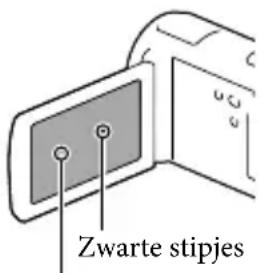
Witte, rode, blauwe of groene stipjes
Over deze handleiding, illustraties en schermaanduidingen
- De beelden die in deze handleiding zijn weergegeven ter illustratie, zijn opgenomen met een digitale camera en kunnen bijgevolg verschillen van de beelden en schermindicatoren van uw camcorder. De illustraties en schermindicatoren van de camcorder zijn bovendien vergroot of vereenvoudigd om ze begrijpelijker te maken.
- Ontwerp en specificaties van uw camcorder en accessoires kunnen zonder voorafgaande kennisgeving worden gewijzigd.
In deze handleiding worden het interne geheugen (HDR-CX260E/CX260VE/CX270E/ CX580E/CX580VE/PJ260E/PJ260VE/PJ580E/ PJ580VE) en de harde schijf (HDR-PJ600E/ PJ600VE/XR260E/XR260VE) van de camcorder en de geheugenkaart alle "opnamemedia" genoemd. - In deze handleiding worden de DVD's die worden opgenomen in HD-beeldkwaliteit (HD) AVCHD-opnamedisc genoemd. - De modelnaam staat vermeld in deze handleiding wanneer modelspecificaties verschillen. Controleer de modelnaam onderaan op uw camcorder. - De afbeeldingen die in deze handleiding worden gebruikt, zijn gebaseerd op HDR-CX580VE tenzij anders gespecificeerd.
| Opname-media | Capac-iteit van interne opname-media | Projector | |
| HDR-CX250E/CX570E | Alleen geheugen-kaart | - | - |
| HDR-CX260E/CX260VE* | Intern geheugen + geheu-genkaart | 16 GB | - |
| HDR-CX270E/CX580E/CX580VE* | 32 GB | - | |
| HDR-PJ260E/PJ260VE* | 16 GB | ✓ | |
| HDR-PJ580E/PJ580VE* | 32 GB | ✓ | |
| HDR-PJ600E/PJ600VE* | Interne harde schijf + geheugen-kaart | 220 GB | ✓ |
| HDR-XR260E/XR260VE* | 160 GB | - |
Het model met * is uitgerust met GPS.
Meer te weten komen over de camcorder (Gebruikershandleiding voor "Handycam")
Gebruikershandleiding voor "Handycam" is een online handleiding. Raadpleeg deze voor uitgebreide instructies over de vele functies van de camcorder.
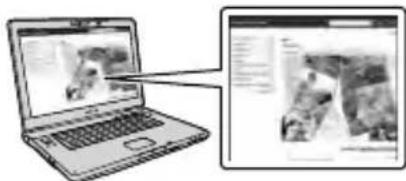
Ga naar de ondersteuningspagina van Sony.
http://www.sony.net/SonyInfo/Support/
Selecteer uw land of regio. Zoek op de ondersteuningspagina naar de modelnaam van uw camcorder.
- Controleer de modelnaam onderaan op uw camcorder.
Inhoud
Lees dit eerst 2
Meer te weten komen over de camcorder (Gebruikershandleiding voor "Handycam") 6
Onderdelen en bedieningselementen 10
Aan de slag
Geleverde items 15
De accu opladen 16
De accu opladen met uw computer 17
De accu opladen in het buitenland 19
Het toestel inschakelen en de datum en tijd instellen 20
De taalinstelling wijzigen 20
De opnamemedia voorbereiden 22
Een opnamemedium selecteren (HDR-CX260E/CX260VE/CX270E/CX580E/ CX580VE/PJ260E/PJ260VE/PJ580E/PJ580VE/PJ600E/PJ600VE/XR260E/ XR260VE) 22
Een geheugenkaartplaatsen 23
Opnemen/afspelen
Opnemen 25
Filmen 25
Fotograferen 25
In-/Uitzoomen 29
Afspelen 30
Films en foto's weergeven vanaf een kaart (HDR-CX260VE/CX580VE/ PJ260VE/PJ580VE/PJ600VE/XR260VE) 31
Bedieningsknoppen tijdens het afspelen 33
Geavanceerde bediening
Duidelijke opnamen maken van mensen 35
Een duidelijke opname maken van het onderwerp (Gezichtsprioriteit)..... 35
Stem duidelijk opnemen (Stem dichterbij) 35
Lach automatisch vastleggen (Lach-sluiter) 36
In verschillende situaties filmopnamen maken 36
Automatisch de geschikte instelling selecteren voor de opnamesituatie (Intelligent automatisch) 36
Films opnemen op plaatsen met weinig licht (Videolamp) (HDR-CX570E/ CX580E/CX580VE/PJ580E/PJ580VE) 37
Beelden opnemen met de geselecteerde beeldkwaliteit 38
Beeldkwaliteit van films selecteren (Opnamestand) 38
De beeldkwaliteit van foto's wijzigen 39
Informatie over uw locatie vastleggen (GPS) (HDR-CX260VE/CX580VE/PJ260VE/ PJ580VE/PJ600VE/XR260VE) 39
Een kaart verkrijgen van de huidige locatie (trianguleerprioriteitsstand) 40
De triangulatiestatus controleren 41
Een filmselectie bekijken (Gemarkeerde weergave) 42
Gemarkeerde weergave opslaan in HD-beeldkwaliteit (Scenario opslaan) 43
Het gegevensformaat omzetten naar STD-beeldkwaliteit (Hoogtepunt film) 44
Beelden weergeven op een televisiescherm 45
Genieten van 5.1-kanaals surround-sound (HDR-CX570E/CX580E/CX580VE/ PJ260E/PJ260VE/PJ580E/PJ580VE/PJ600E/PJ600VE/XR260E/XR260VE) 46
De ingebouwde projector (HDR-PJ260E/PJ260VE/PJ580E/PJ580VE/PJ600E/PJ600VE) 48
Bewerken
Bewerken op uw camcorder 50
Films en foto's verwijderen 50
Een film splitsen 50
Een foto uit een film vastleggen (HDR-CX260E/CX260VE/CX270E/CX580E/CX580VE/PJ260E/PJ260VE/PJ580E/PJ580VE/PJ600E/PJ600VE/XR260E/XR260VE) 51
Films en foto's opslaan op een computer
Handige functies wanneer u de camcorder aansluit op een computer. 52
Voor Windows 52
Voor Mac 52
Een computer voorbereiden (Windows) 53
Stap 1 Het computersysteem controleren. 53
Stap 2 De ingebouwde software "PlayMemories Home" installeren 53
De software "PlayMemories Home" starten 56
De speciale software voor de camcorder downloads 56
Software installeren voor een Mac 56
Beelden opslaan met externe apparatuur
Gids voor het maken van dvd's 57
Apparatuur waarmee gemaakte dvd kan worden afgespeeld 58
Een dvd maken met de dvd-writer of -recorder. 59
Een dvd maken met DVDirect Express. 59
Een HD-beeldkwaliteit dvd (HD) maken met een dvd-writer 60
Een dvd van STD-beeldkwaliteit (STD) maken met een recorder, enz. 60
Beelden opslaan op externe media 62
Uw camcorder aanpassen
Menu's gebruiken 65
Menulijsten 67
Overig/Index
Problemen oplossen 71
Weergave zelf-diagnose/Waarschuwingen 73
Opnameduur van films/aantal opneembare foto's. 74
Verwachte tijd voor opnemen of afspelen met een accu. 74
Verwachte tijd voor het opnemen van films 76
Verwacht aantal opneembare foto's 79
Gebruik en onderhoud van uw camcorder 80
Aanduidingen op het scherm 94
Index 96
Onderdelen en bedieningselementen
De cijfers tussen () zijn referentiepagina's.
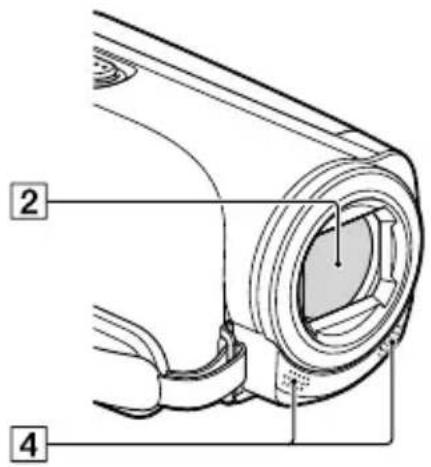
HDR-CX250E/CX260E/CX260VE/CX270E
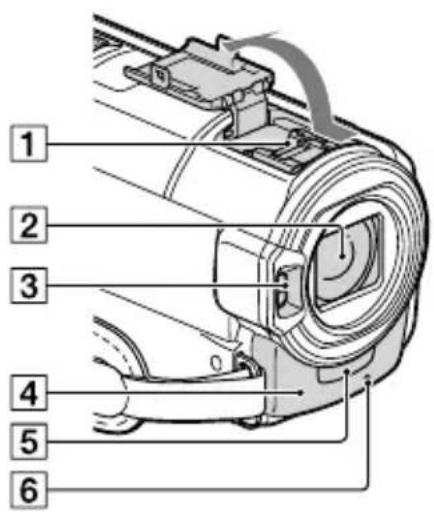
HDR-CX570E/CX580E/CX580VE/PJ580E/ PJ580VE
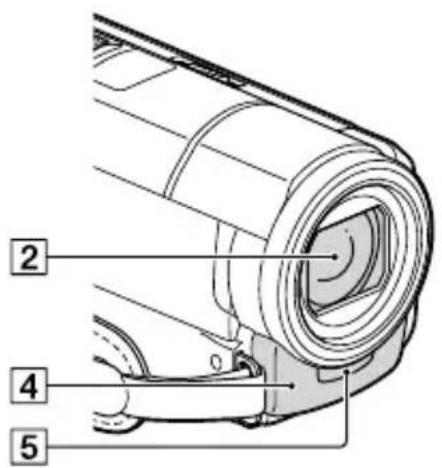
HDR-PJ260E/PJ260VE
HDR-PJ600E/PJ600VE
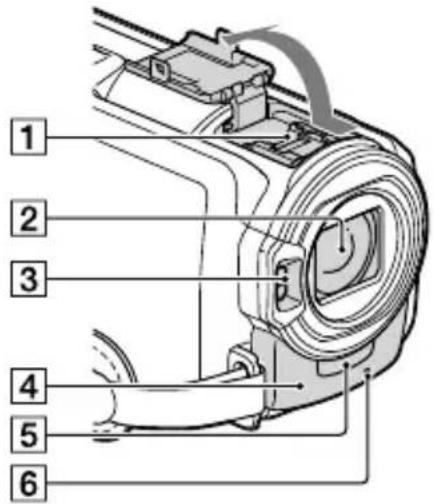
HDR-XR260E/XR260VE
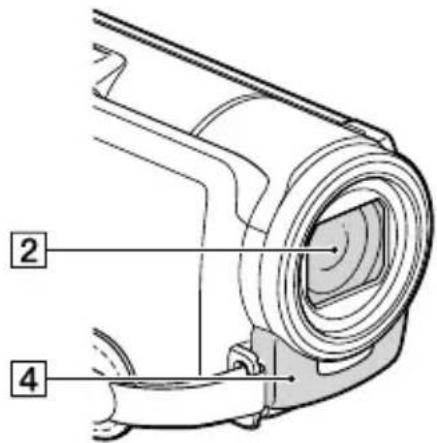
1 Actieve Interface-schoen (HDR-CX570E/ CX580E/CX580VE/PJ580E/PJ580VE/PJ600E/ PJ600VE) 2 Lens (G-lens) 3 Flitser (HDR-CX570E/CX580E/CX580VE/ PJ580E/PJ580VE/PJ600E/PJ600VE)/ Videolicht (HDR-CX570E/CX580E/ CX580VE/PJ580E/PJ580VE) 4 Ingebouwde microfoon 5 Sensor afstandsbediening/infraroodpoort (HDR-PJ260E/PJ260VE/PJ580E/PJ580VE/ PJ600E/PJ600VE)
6 Camera-opnamelampje (69) (HDR-CX570E/CX580E/CX580VE/PJ580E/PJ580VE/PJ600E/PJ600VE)
Het camera-opnamelampje gaat rood branden tijdens het opnemen. Het lampje knippert wanneer het opnamemedium bijna vol is of de accucapaciteit laag is.
HDR-CX570E/CX580E/CX580VE/PJ260E/ PJ260VE/PJ580E/PJ580VE/PJ600E/ PJ600VE/XR260E/XR260VE
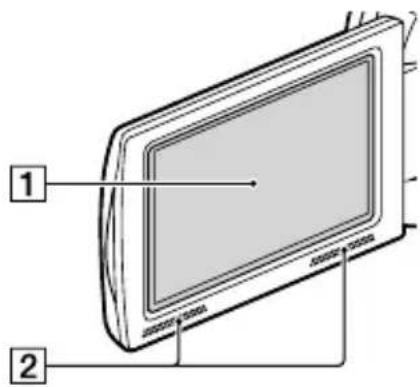
HDR-CX250E/CX260E/CX260VE/CX270E
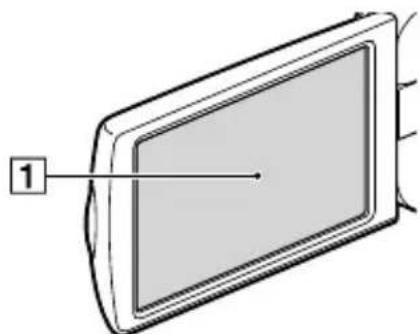
HDR-CX250E/CX260E/CX260VE/CX270E/ CX570E/CX580E/CX580VE/XR260E/ XR260VE
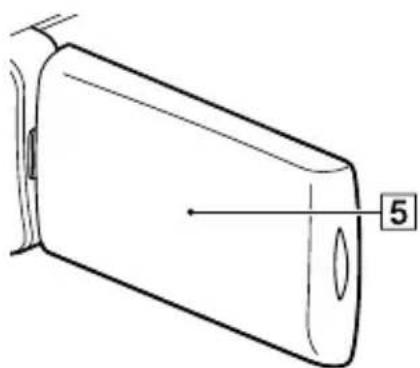
HDR-PJ260E/PJ260VE/PJ580E/PJ580VE/ PJ600E/PJ600VE
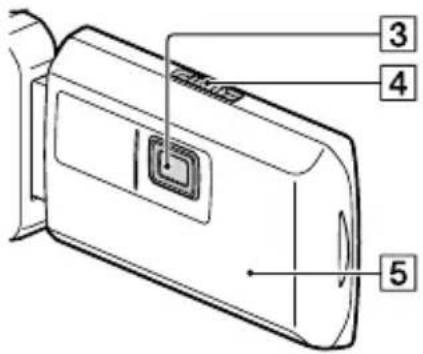
1 LCD-scherm/Aanraakschermbediening (20, 21) Als u het LCD-scherm 180 graden draait, kunt u het LCD-scherm sluiten met het scherm naar buiten gericht. Dit is handig tijdens het afspelen. 2 Luidsprekers (HDR-CX570E/CX580E/ CX580VE/PJ260E/PJ260VE/PJ580E/ PJ580VE/PJ600E/PJ600VE/XR260E/ XR260VE) 3 Projectorlens (48) (HDR-PJ260E/PJ260VE/ PJ580E/PJ580VE/PJ600E/PJ600VE) 4 Regelknop PROJECTOR FOCUS (48) (HDR-PJ260E/PJ260VE/PJ580E/PJ580VE/ PJ600E/PJ600VE) GPS-antenna (HDR-CX260VE/CX580VE/ PJ260VE/PJ580VE/PJ600VE/XR260VE) Er bevindt zich een GPS-antenne in het LCD-paneel.
HDR-CX250E/CX260E/CX260VE/CX270E
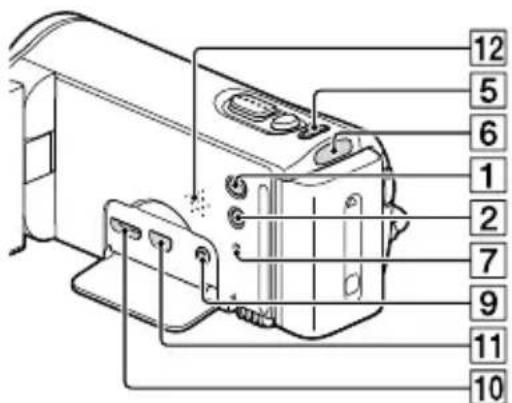
HDR-CX570E/CX580E/CX580VE/PJ260E/ PJ260VE/PJ580E/PJ580VE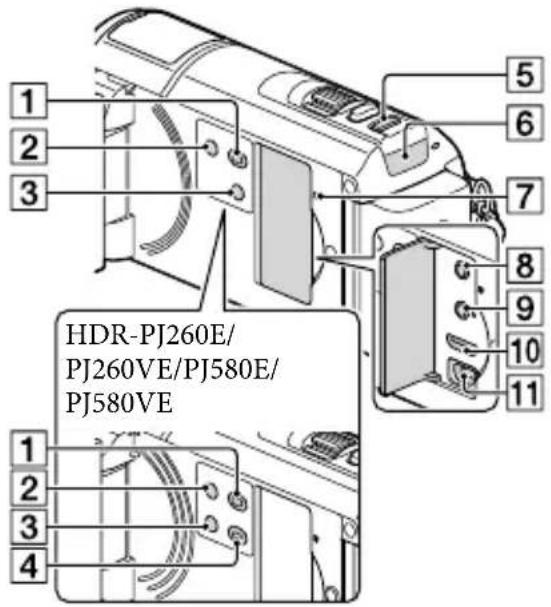
HDR-PJ600E/PJ600VE/XR260E/XR260VE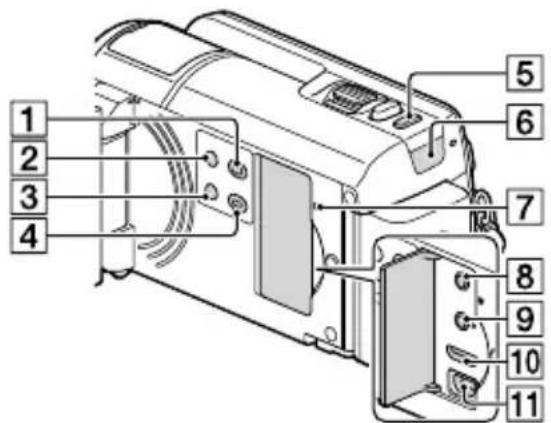
8 (hoofdtelefoon)-aansluiting (HDR-CX570E/CX580E/CX580VE/PJ260E/ PJ260VE/PJ580E/PJ580VE/PJ600E/PJ600VE/ XR260E/XR260VE) 9 (microfoon)-aansluiting (PLUG IN POWER) 10 HDMI OUT-aansluiting (45) 11 (USB)-aansluiting (59, 62) 12 Luidspreker (HDR-CX250E/CX260E/ CX260VE/CX270E)
HDR-CX250E/CX260E/CX260VE/CX270E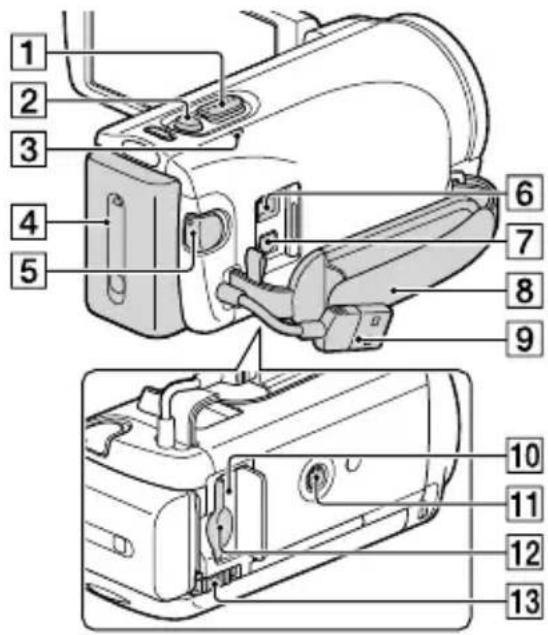
1 (Beelden weergeven)-toets 2 POWER-toets 3 LIGHT (Videolamp)-toets (37) (HDR-CX570E/CX580E/CX580VE/PJ580E/ PJ580VE) 4 PROJECTOR-knop (48) (HDR-PJ260E/ PJ260VE/PJ580E/PJ580VE/PJ600E/PJ600VE) MODE-toets 6 (film)/ (foto)-lampje (25, 25) 7 RESET-toets Druk op RESET met een puntig voorwerp. Druk op RESET om alle instellingen te initialiseren, met inbegrip van de klokinstelling.
HDR-CX570E/CX580E/CX580VE/PJ260E/ PJ260VE/PJ580E/PJ580VE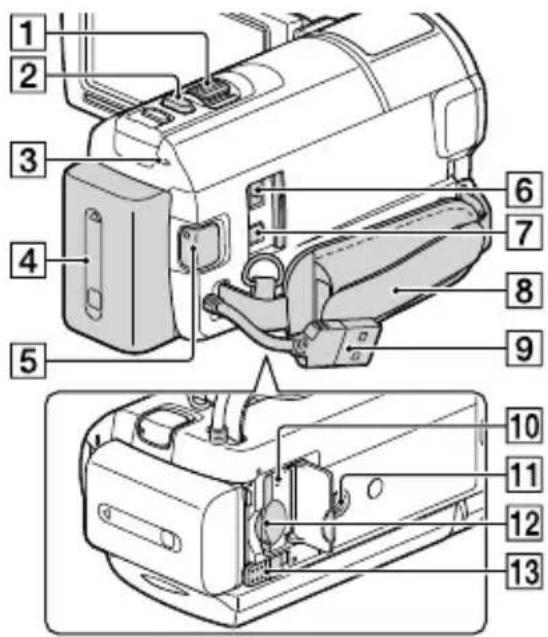
HDR-PJ600E/PJ600VE/XR260E/XR260VE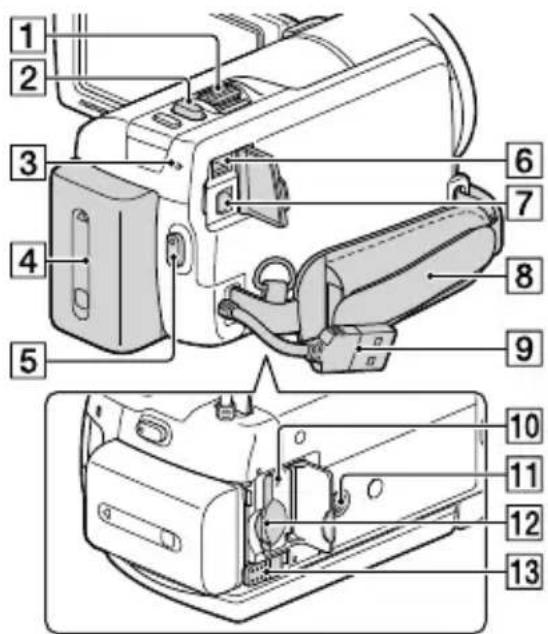
1 Motorzoomknop (29) 2 PHOTO-toets (25) CHG-lampje (opladen) (16) 4 Accu (16) 5 START/STOP-toets (25) 6 DC IN-aansluiting (16) 7 A/V R-aansluiting (45) Handgreepband
9 Ingebouwde USB-kabel (17) Toegangslampje geheugenkaart (23) 11 Bevestigingsopening voor statief Bevestig een statief (los verkrijgbaar: de schroef moet korter zijn dan 5,5 mm) 12 Geheugenkaartgleuf (23) 13 BATT (accu)-ontgrendelingsknop (18)
De handgreepband vastmaken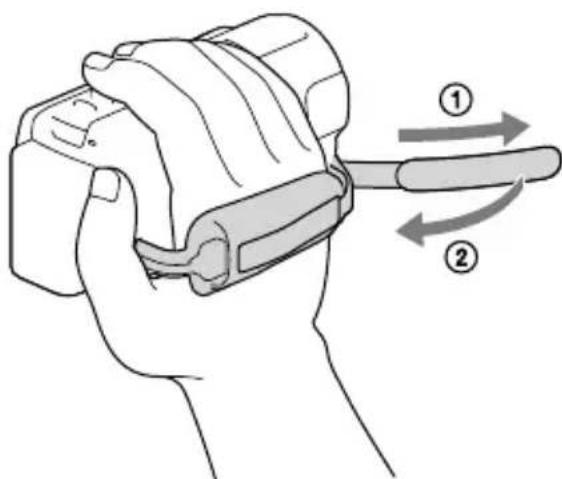
De lenskap bevestigen (HDR-CX570E/CX580E/ CX580VE/PJ580E/PJ580VE/PJ600E/PJ600VE)
Plaats de lenskap goed op de camcorder (1) en draai de borgring van de lenskap in de richting van het pijltje (2).
- Bij het bevestigen van de lenskap moet de opening van de lenskap goed worden uitgelijnd met de flitser van de camcorder.
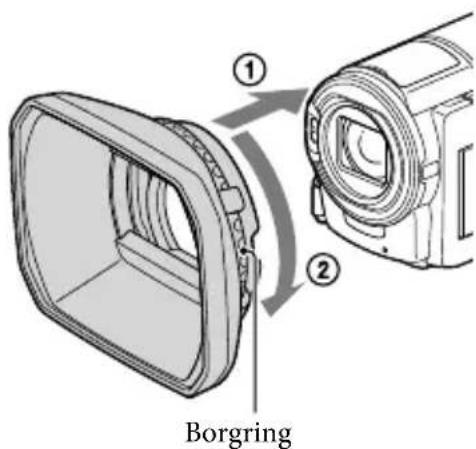
- Draai, als u de lenskap wilt verwijderen, de borgring van de lenskap in de tegenovergestelde richting van het pijltje.
- Verwijder de lenskap wanneer u de camcorder gebruikt met de meegeleverde afstandsbediening.
Draadloze afstandsbediening (HDR-PJ260E/PJ260VE/PJ580E/PJ580VE/ PJ600E/PJ600VE)
De draadloze afstandsbediening is handig wanneer u de projector gebruikt.
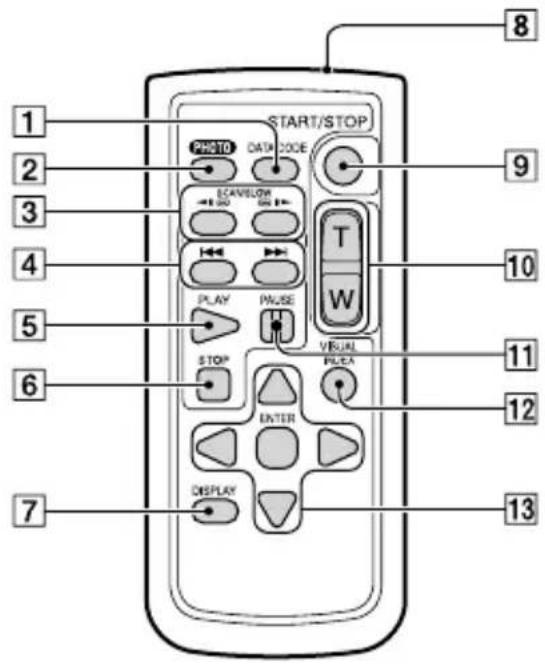
DATA CODE-toets (69)
Geeft de datum en tijd, camera-instelgegevens of coördinaten weer (HDR-CX260VE/CX580VE/ PJ260VE/PJ580VE/PJ600VE/XR260VE) van de opgenomen beelden wanneer u op deze toets drukt tijdens het afspelen.
2 PHOTO-toets (25)
Het beeld op het scherm wordt opgenomen als stilstaand beeld wanneer u op deze toets drukt.
3 SCAN/SLOW-toetsen (33) 4 I/lttoetsen (Vorige/Volgende) (33) 5 PLAYtoets 6 STOPtoets 7 DISPLAY-toets (26)
8 Zender 9 START/STOP-toets (25) 10 Motorzoomknoppen 11 PAUSE-toets 12 VISUAL INDEX-toets (30)
Toont een indexscherm tijdens de weergave.
13 ▲/▲/ENTER-toetsen
Wanneer u op een van deze toetsen drukt, wordt er een lichtblauw kader weergegeven op het LCD-scherm. Selecteer een toets of item met ▲/▼/◀/▶ en druk vervolgens op ENTER ter bevestiging.
Aan de slag
Geleverde items
De cijfers tussen ( ) staan voor het bijgeleverde aantal.
Camcorder (1)
Netspanningsadapter (1)
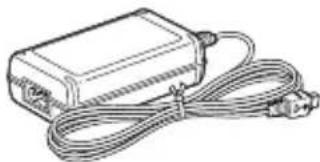
Netsnoer (1)
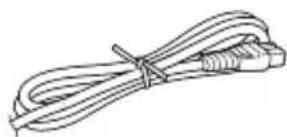
HDMI-kabel (1)
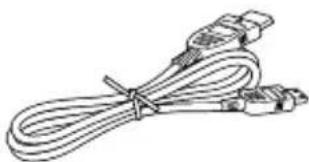
Kabel voor ondersteuning van de USB-aansluiting (1)
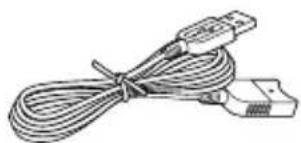
- De kabel voor ondersteuning van de USB-aansluiting is alleen bedoeld voor gebruik met deze camcorder. Gebruik deze kabel wanneer de ingebouwde USB-kabel van de camcorder (pag. 17) te kort is.
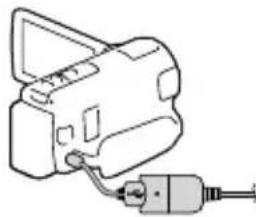
Lensdop (alleen voor HDR-CX570E/CX580E/CX580VE/ PJ580E/PJ580VE/PJ600E/PJ600VE) (1)
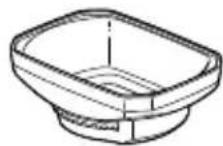
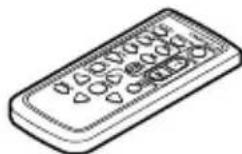
Draadloze afstandsbediening (alleen voor HDR-PJ260E/ PJ260VE/PJ580E/PJ580VE/PJ600E/PJ600VE) (1)
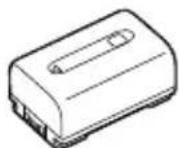
Oplaadbare accu NP-FV50 (1)
"Bedieningshandleiding" (Deze handleiding) (1)
Opmerkingen
- De software "PlayMemories Home" (Lite-versie) en "PlayMemories Home" help-gids zijn vooraf geïnstalleerd op deze camcorder (pag. 53, pag. 56).
De accu opladen
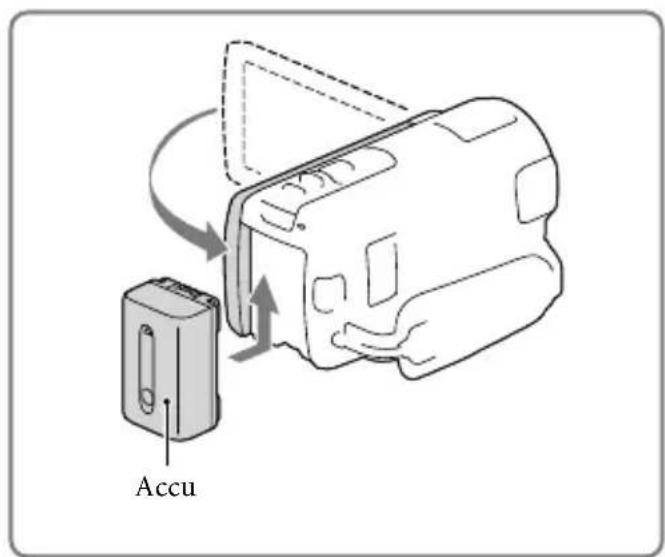
1 Sluit het LCD-scherm en sluit de accu aan.
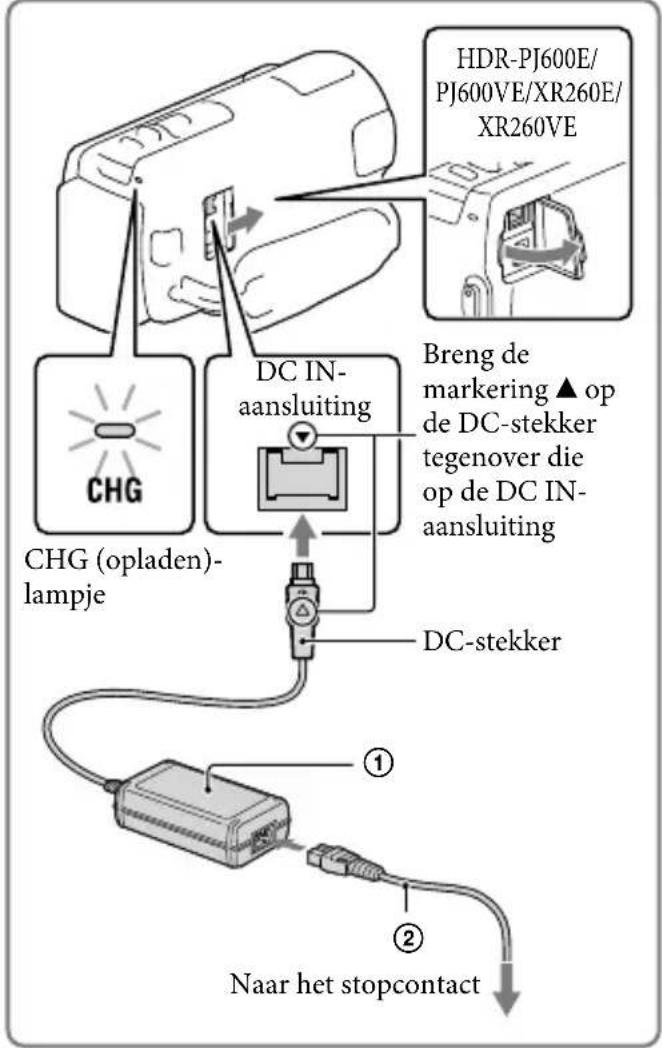
2 Sluit de netspanningsadapter (1) en het netsnoer (2) aan op uw camcorder en steek de stekker in het stopcontact.
- Het CHG (opladen)-lampje gaat branden.
- Als het CHG (opladen)-lampje uitgaat, is de accu volledig opgeladen. Ontkoppel de netspanningsadapter van de DC IN-aansluiting van uw camcorder.
Opmerkingen
- U kunt geen andere accu dan de "InfoLITHIUM"-accu van de V-serie in uw camcorder plaatsen.
De accu opladen met uw computer
Schakel uw camcorder uit en sluit de camcorder op een ingeschakelde computer aan met de ingebouwde USB-kabel.
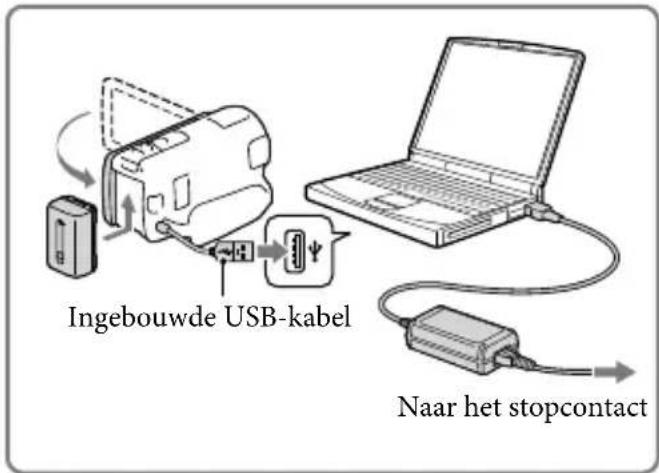
De accu opladen via een stopcontact met de ingebouwde USB-kabel
U kunt de accu opladen door de ingebouwde USB-kabel aan te sluiten op een stopcontact met behulp van een AC-UD10 USB-lader/netspanningsadapter (los verkrijgbaar). De camcorder kan niet worden opgeladen met een Sony CP-AH2R, CP-AL of AC-UP100 draagbare voeding (los verkrijgbaar).
Laadtijd
Vereiste tijd (in minuten) bij benadering als u een volledig ontladen accu volledig wilt opladen.
| Accu | Oplaadduur | |
| Netspanningsadapter | Ingebouwde USB-kabel* (wanner u uw computer gezruikt) | |
| NP-FV50 (bijgeleverd) 155 280 | ||
| NP-FV70 195 545 | ||
| NP-FV100 390 1.000 | ||
- De laadtijden in de bovenstaande tabel zijn gemeten wanneer de camcorder wordt opgeladen bij een temperatuur van 25°C . Wij raden aan de accu op te laden bij een temperatuur van 10°C tot 30°C .
- De laadtijden zijn gemeten zonder gebruik te maken van de kabel voor ondersteuning van de USB-aansluiting.
Sluit het LCD-scherm. Verschuif de BATT (accu)-ontgrendeling (①) en verwijder de accu (②) .
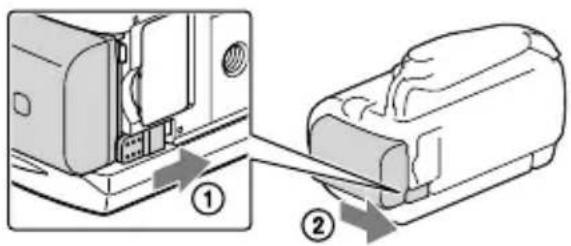
Een stopcontact gebruiken voor de stroomvoorziening
Maak dezelfde aansluitingen als die voor het opladen van de accu.
De accu ontlaadt niet, ook niet als deze in de camcorder is geplaatst.
Opmerkingen over de accu
- Voordat u de accu verwijdert of de netspanningsadapter loskoppelt, moet u de camcorder uitschakelen en controleren of de (film)/foto)-lampjes (pag. 25, 25) en het toegangslampje (pag. 23) UIT zijn.
- Het CHG (opladen)-lampje knippert tijdens het laden in de volgende gevallen:
- De accu is niet correct in de camcorder geplaatst.
- De accu is beschadigd.
- De accu is te koud.
Haal de accu van de camcorder en breng hem naar een warme plaats.
- De accu is te warm.
Haal de accu van de camcorder en breng hem naar een koele plaats.
- Wanneer u een videolamp (los verkrijgbaar) aansluit, kunt u het beste een NP-FV70 of NP-FV100 accu (HDR-CX570E/CX580E/CX580VE/PJ580E/PJ580VE/PJ600E/PJ600VE) gebruiken.
- U kunt het beste geen NP-FV30-accu gebruiken, omdat u hiermee alleen korte perioden kunt opnemen en afspelen met de camcorder.
- Om de accu te sparen schakelt uw camcorder in de standaardinstelling automatisch uit wanneer u het toestel ongeveer 2 minuten niet bedient ([Eco-stand], pag. 70).
Opmerkingen over de netspanningsadapter
- Steek de netspanningsadapter in een stopcontact waar u gemakkelijk bij kunt. Haal de stekker van de netspanningsadapter onmiddellijk uit het stopcontact als er een storing optreedt wanneer u de camcorder gebruikt.
- Gebruik de netspanningsadapter niet op een krappe plaats, zoals tussen een muur en een meubel.
- Zorg ervoor dat u de DC-stekker van de netspanningsadapter en het contactpunt van de accu niet kortsluit met metalen voorwerpen. Dit kan een storing veroorzaken.
- Koppel de netspanningsadapter los van de camcorder. Houd hierbij zowel de camcorder als de DC-stekker vast.
- Opnameduur, afspeelduur (74) Indicator resterende acculading (26)
- De accu opladen in het buitenland (19)
De accu opladen in het buitenland
U kunt de accu met de bijgeleverde netspanningsadapter opladen in alle landen/regio's met een netspanning van 100 V tot 240 V wisselspanning, 50 Hz / 60 Hz. Gebruik geen elektronische transformator.
Het toestel inschakelen en de datum en tijd instellen
1 Open het LCD-scherm van uw camcorder en schakel de camcorder in. - U kunt de camcorder ook uitschakelen door op POWER te drukken (pag. 12). 2 Kies de gewenste taal en kies vervolgens [Volg.].
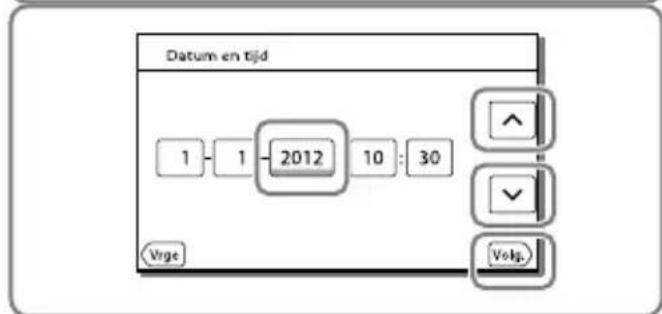
3 Selecteer het gewenste gebied met kies vervolgens [Volg]. 4 Stel [Zomertijd] in, kies het datumformaat en de datum en de tijd.
- Als u [Zomertijd] instelt op [Aan], wordt de klok 1 uur vooruit gezet.
- Selecteer, wanneer u de datum en de tijd kiest, een van de items en pas de waarde aan met [∧/∨].
- Wanneer u OK selecteert, is de instelling van de datum en de tijd voltooid.

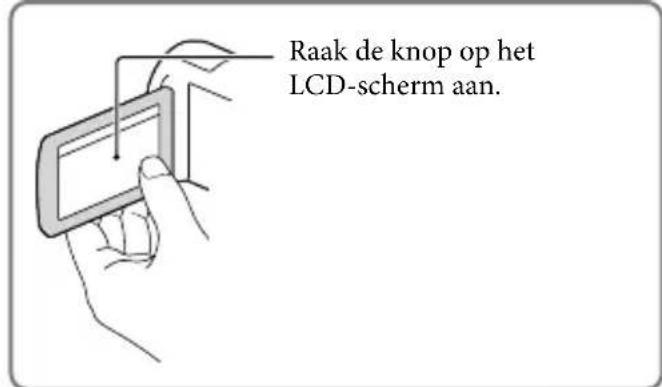
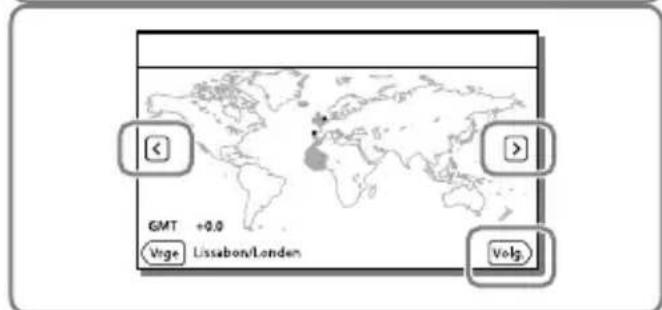
De taalinstelling wijzigen
U kunt de schermaanduidingen aanpassen zodat berichten in een bepaalde taal worden weergegeven. Selecteer [MENU] → [Setup] → [Algemene instelling.] → [Language Setting] → de taal van uw keuze.
Sluit het LCD-scherm of druk op de POWER-toets (pag. 12).
De hoek van het LCD-scherm aanpassen.
Open eerst het LCD-scherm 90 graden op de camcorder (1) en pas vervolgens de hoek aan (2).
② 90 graden (max.)
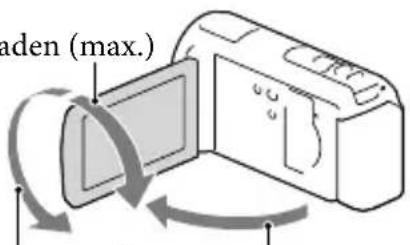
180 graden (max.)
90 graden op de camcorder
De pieptoon uitschakelen
Selecteer [MENU] → [Setup] → [Algemene instelling.] → [Pieptoon] → [Uit].
Opmerkingen
- De opnamedatum, -tijd en -conditie en de coördinaten (HDR-CX260VE/CX580VE/PJ260VE/PJ580VE/PJ600VE/XR260VE) worden automatisch geregistreerd op het opnamemedium. Ze verschijnen niet tijdens het opnemen. U kunt ze later zien als [Gegevenscode] tijdens het afspelen. Selecteer, als u ze wilt weergeven, [MENU] → [Setup] → [Weergave-instelling.] → [Gegevenscode] → [Datum/tijd].
- Is de klok eenmaal ingesteld, dan wordt de tijd automatisch aangepast wanneer [Autom. inst. klok] en [Autom. inst. gebied] zijn ingesteld op [Aan]. Afhankelijk van het geselecteerde land/de geselecteerde regio voor de camcorder, is het mogelijk dat de klok niet automatisch wordt aangepast. Stel [Autom. inst. klok] en [Autom. inst. gebied] in dat geval in op [Uit] (HDR-CX260VE/CX580VE/PJ260VE/PJ580VE/PJ600VE/XR260VE).
[Aan/uit via LCD] (pag. 69) - Datum en tijd opnieuw instellen: [Datum/tijd instellen] (pag. 70) - Het aanraakschermbediening kalibreren: [Kalibratie] (pag. 84)
De opnamemedia voorbereiden
De geschikte opnamemedia worden met de volgende pictogrammen weergegeven op het scherm van uw camcorder.
| Standaardopnamemedium Alternatief opnamemedium | |
| HDR-CX250E/CX570E | Geheugenkaart - |
| HDR-CX260E/ CX260VE/CX270E/ CX580E/CX580VE/ PJ260E/PJ260VE/ PJ580E/PJ580VE | Intern geheugen Geheugenkaart |
| HDR-PJ600E/PJ600VE/ XR260E/XR260VE | Interne hard schijf Geheugenkaart |
Opmerkingen
- U kunt geen verschillend opnamemedium selecteren voor films en voor foto's.
Een opnamemedium selecteren (HDR-CX260E/CX260VE/CX270E/CX580E/CX580VE/PJ260E/PJ260VE/PJ580E/PJ580VE/PJ600E/PJ600VE/XR260E/XR260VE)
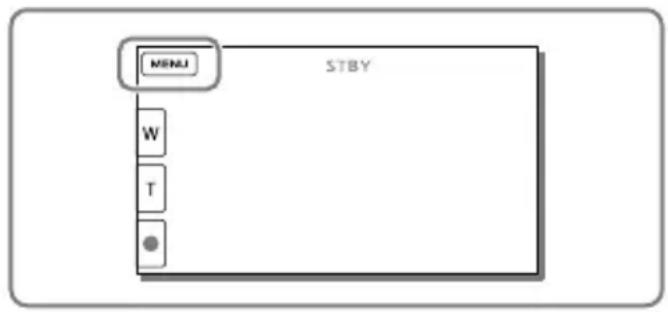
Selecteer [MENU] → [Media-instellingen] → [Medium selecteren] → het medium van uw keuze.
Een geheugenkaart plaatsen
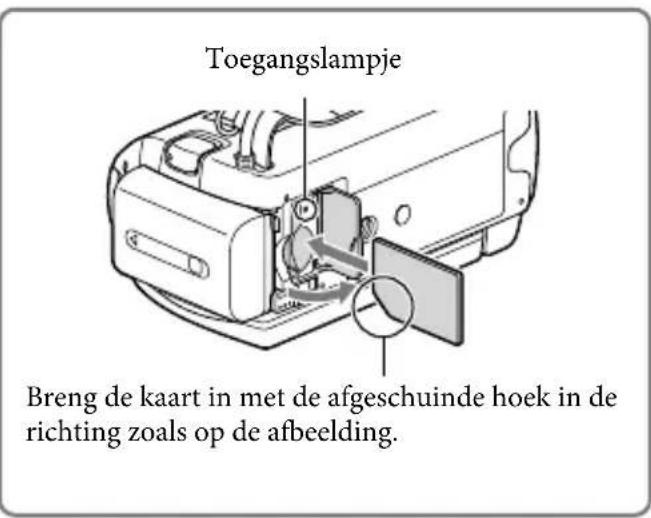
Open het klepje en schuif de geheugenkaart erin totdat deze vastklikt.
- Het scherm [Voorbereiden beelddatabasebestand. Een moment geduld a.u.b.] verschijnt wanneer u een nieuwe geheugenkaart inbrengt. Wacht tot het scherm verdwijnt.
De geheugenkaart uitwerpen
Open het klepje en druk een keer licht op de geheugenkaart.
Opmerkingen
- Voor een stabiele werking van de geheugenkaart, formatteert u die beter eerst met uw camcorder voordat u deze gaat gebruiken (pag. 69). Door de geheugenkaart te formatteren, worden alle gegevens erop gewist en kunnen die niet meer worden teruggehaald. Sla belangrijke gegevens op een pc enzovoort op.
- Als [Het maken van een nieuw beelddatabasebestand is mislukt. Er is mogelijk niet voldoende vrije ruimte beschikbaar.] wordt weergegeven, moet u de geheugenkaart formatteren (pag. 69).
- Controleer de richting van de geheugenkaart. Als u de geheugenkaart in de verkeerde richting in de gleuf duwt, kunnen de geheugenkaart, de geheugenkaartgleuf of de beeldgegevens worden beschadigd.
- Wees voorzichtig bij het plaatsen of uitwerpen van de geheugenkaart om te vermijden dat de geheugenkaart uit de camcorder valt.
Soorten geheugenkaarten die u met uw camcorder kunt gebruiken
| SD-snel-heidsklasse | Capaciteit (werking gegarandeerd) | Beschreiben in dezehandleiding | |
| "Memory Stick PRO Duo" (Mark2) | SONY | -32 GB | "Memory Stick PRO Duo" |
| "Memory Stick PRO-HG Duo" |
| SD-snel-heidsklasse | Capaciteit (werking gegarandeerd) | Beschreiben in dezehandleiding | ||
| SD-geheugenkaart | ||||
| SDHC-geheugenkaart | Klasse 4 of sneller | 64 GB SD-kaart | ||
| SDXC-geheugenkaart |
- Werking met alle geheugenkaarten is niet gegarandeerd.
Opmerkingen
- Een MultiMediaCard is niet geschikt voor deze camcorder.
- Films opgenomen op SDXC-geheugenkaarten kunnen niet worden geïmporteerd of afgespeeld op computers of AV-apparatuur die het exFAT*-bestandssysteem niet ondersteunen door de camcorder met behulp van de USB-kabel aan te sluiten op die apparatuur. Controleer vooraf of de aangesloten apparatuur het exFAT-systeem ondersteunt. Formatteer niet wanneer het formatteerscherm verschijnt terwijl apparatuur is aangesloten die het exFAT-systeem niet ondersteunt. Alle opgenomen gegevens gaan dan immers verloren.
- Het exFAT-systeem is een bestandssysteem voor SDXC-geheugenkaarten.

- Medium voor opnemen/afspelen/bewerken: Aanduidingen op het scherm tijdens opnemen (94)
- Opnameduur van films/aantal opneembare foto's (74)
Opnemen/afspelen
Opnemen
Standaard worden zowel films als foto's opgeslagen op de volgende media. Films worden opgenomen in HD-beeldkwaliteit (HD). HDR-CX250E/CX570E: Geheugenkaart HDR-CX260E/CX260VE/CX270E/CX580E/CX580VE/PJ260E/PJ260VE/PJ580E/PJ580VE/PJ600E/PJ600VE/XR260E/XR260VE: Interne opnamemedia
Filmen
1 Open het LCD-scherm en druk op MODE als u de (Film)-lamp wilt inschakelen.
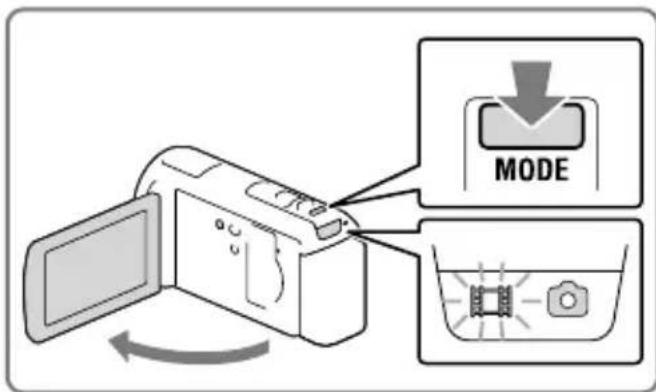
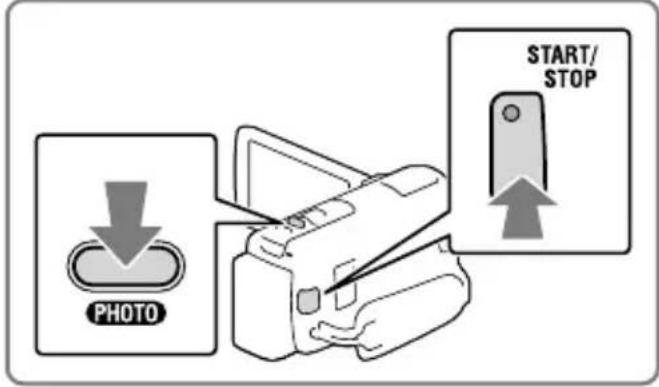
2 Druk op START/STOP om het filmen te starten.
- Druk nogmaals op START/STOP om het filmen te stoppen.
- U kunt tijdens het opnemen van een film foto's maken door op PHOTO (Dubbelopname) te drukken.
Fotografie
1 Open het LCD-scherm en druk op MODE als u de (Foto)-lamp wilt inschakelen.
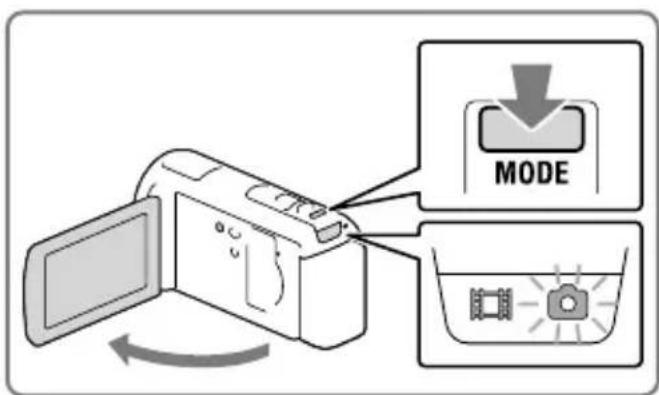
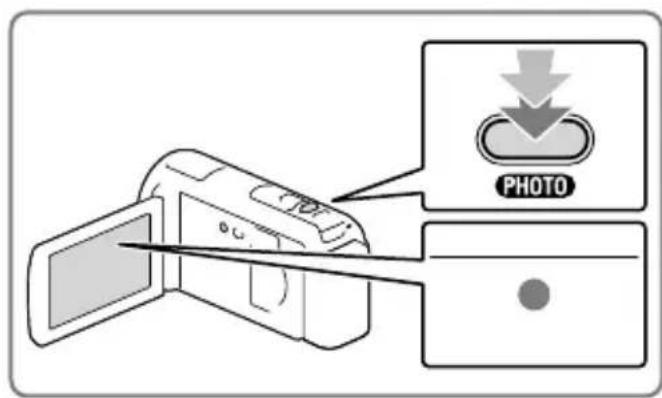
2 Druk licht op PHOTO om scherp te stellen en druk de knop dan volledig in.
- Wanneer goed is scherpgesteld, verschijnt de aanduiding van de AE/AF-vergrendeling op het LCD-scherm.
Items op het LCD-scherm
Items verdwijnen van het LCD-scherm als u de camcorder enkele seconden niet bedient nadat u het toestel hebt ingeschakeld of wanneer u overschakelt tussen de filmopnamestand en de Foto-opnamestand.
Raak het scherm op een willekeurige plaats aan behalve de knoppen op het LCD-scherm om informatie over pictogrammen weer te geven met functies die handig zijn voor het opnemen.
Aanduidingen op het scherm tijdens het maken van opnamen
Hier worden pictogrammen beschreven voor zowel het opnemen van films als het maken van foto's. Zie de pagina's tussen () voor details.
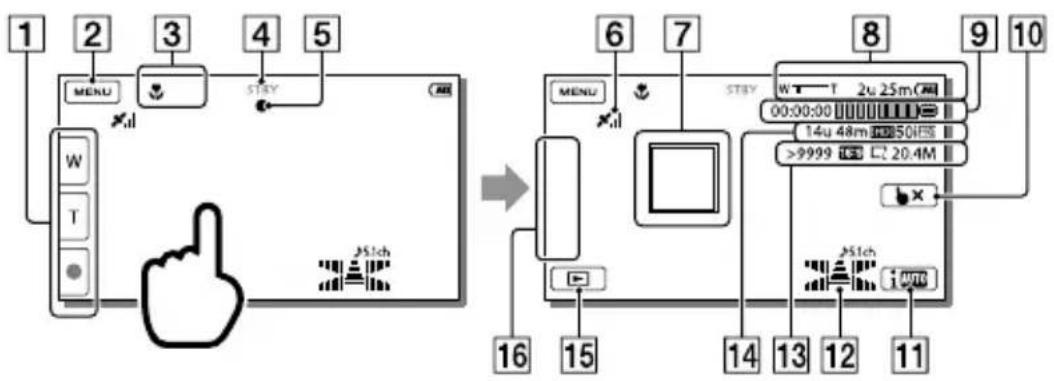
Zoomknop (W: Groothoek/T: teleopname), START/STOP-toets (in de filmopnamestand), PHOTO-toets (in de Foto-opnamestand) 2 MENU-toets (65) 3 Status waargenomen door Intelligent Automatisch (36) 4 Opnamestatus ([STBY]/[OPNAME]) AE/AF-vergrendeling (automatische belichting/automatische scherpstelling) (26) GPS-driehoeksstatus*1 (40)
Volg-/scherpstelfunctie (35) 8 Zoom, Resterende acculading 9 Teller (uren:minuten:seconden), een Foto vastleggen, medium voor opnemen/afspelen/bewerken (94) Knop volg-/scherpstelfunctie annuleren (35) Knop intelligent automatisch (36) 12 Audiostand (68), Audioniveauweergave (68) 13 Aantal opneembare Foto's bij benadering, breedte-/hoogteverhouding (16:9 of 4:3), Fotoformaat (L/M/S) 14 Resterende opnametijd bij benadering, Opnamebeeldkwaliteit (HD/STD), Beeldsnelheid (50p/50i/25p) en opnamestand (PS/FX/FH/HQ/LP) (38) 15 Beelden weergeven-knop (30) 16 Mijn Knop (u kunt uw favoriete functies toewijzen aan pictogrammen die hier worden weergegeven) (68)
1 HDR-CX260VE/CX580VE/PJ260VE/PJ580VE/PJ600VE/XR260VE 2 HDR-CX570E/CX580E/CX580VE/PJ260E/PJ260VE/PJ580E/PJ580VE/PJ600E/PJ600VE/XR260E/XR260VE 3 HDR-CX570E/CX580E/CX580VE/PJ580E/PJ580VE/PJ600E/PJ600VE
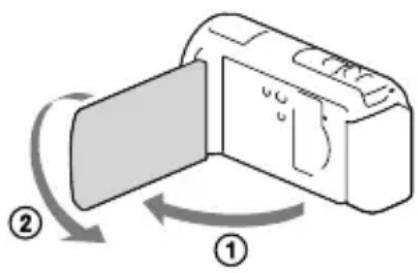
Opnemen in Spiegelstand
Open het LCD-scherm 90 graden (1) en draai het 180 graden naar de lens toe (2).
Er verschijnt een spiegelbeeld van het onderwerp op het LCD-scherm, maar het beeld wordt normaal opgenomen.
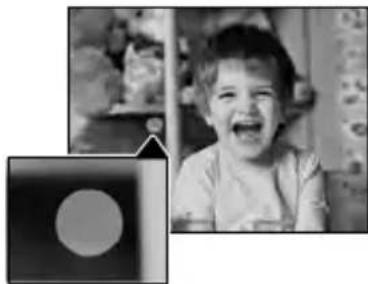
Als er witte cirkelvormige vlekken verschijnen op foto's (HDR-CX570E/CX580E/CX580VE/PJ580E/PJ580VE/PJ600E/PJ600VE)
Dit wordt veroorzaakt door deeltjes (stof, pollen, enz.) die in de buurt van de lens rondzweven. Als ze door de flitser van de camcorder worden geaccentueerd, verschijnen ze als witte cirkelvormige vlekken.
Verlicht de ruimte en neem het onderwerp op zonder flitser om de witte cirkelvormige vlekken te verminderen.
Opmerkingen
- Als u het LCD-scherm sluit tijdens het opnemen van een film, wordt de opname gestopt.
- U kunt maximaal ongeveer 13 uur aan film opnemen.
- Wanneer een filmbestand groter wordt dan 2 GB, wordt automatisch een volgend filmbestand gemaakt.
- De flitser werkt niet zolang de (film)-lamp brandt (HDR-CX570E/CX580E/CX580VE/PJ580E/PJ580VE/PJ600E/PJ600VE).
- De volgende status wordt aangegeven wanneer er na het stoppen van de opname nog gegevens worden weggeschreven naar de opnamemedia. Stel de camcorder dan niet bloot aan schokken of trillingen en verwijder evenmin de accu of netspanningsadapter.
- Het toegangslampje (pag. 23) brandt of knippert
- Het mediapictogram rechts boven aan het LCD-scherm knippert
- Wanneer de beeldsnelheid is ingesteld op [25p], kunt u geen foto's nemen met de camcorder in de filmopnamestand (HDR-CX570E/CX580E/CX580VE/PJ580E/PJ580VE/PJ600E/PJ600VE).
- Het LCD-scherm van de camcorder kan opgenomen beelden op het volledige scherm weergeven (weergave met alle pixels). Hierdoor kunnen beelden aan de boven-, onder-, linker- en rechterzijde worden bijgesneden wanneer ze worden afgespeeld op een televisie die niet compatibel is met weergave met alle pixels. Het verdient aanbeveling beelden op te nemen met [Hulpkader] ingesteld op [Aan] en met gebruik van het buitenste kader van [Hulpkader] (pag. 68) als hulpmiddel.
- Opnameduur, op te nemen aantal foto's (pag. 74) [Medium selecteren] (pag. 22) [Flitser] (HDR-CX570E/CX580E/CX580VE/PJ580E/PJ580VE/PJ600E/PJ600VE) (pag. 68)
- Items voortdurend weergeven op het LCD-scherm: [Weergave-instelling] (pag. 68)
- Het beeldformaat wijzigen: [Beeldformaat] (pag. 39)
- Opnameduur, resterende capaciteit [Media-info] (pag. 69)
In-/Uitzoomen
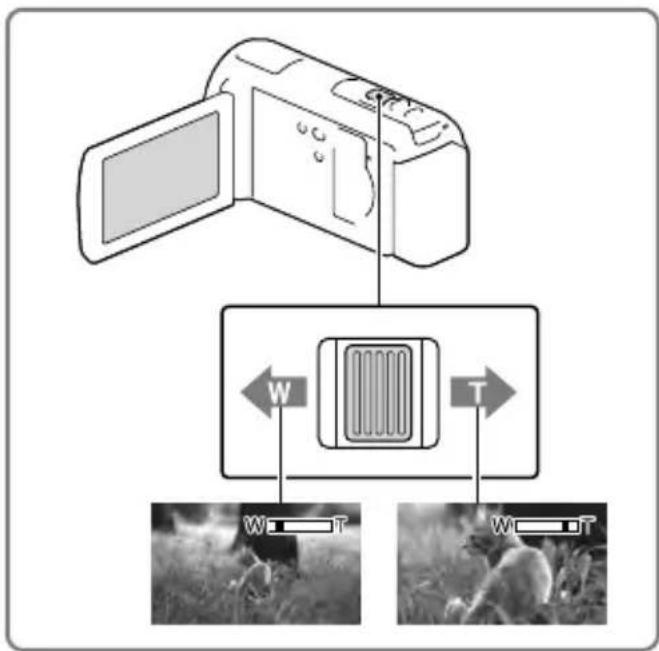
Beweeg de motorzoomknop om het beeld te vergroten of te verkleinen.
W (Groothoek): Grotere weergavehoek T (Tele): Kleine weergavehoek
- U kunt beelden als volgt met Extended Zoom vergroten.
Voor HDR-CX250E/CX260E/CX260VE/CX270E/PJ260E/PJ260VE/XR260E/XR260VE: Tot 55 keer de originele grootte.
Voor HDR-CX570E/CX580E/CX580VE/PJ580E/PJ580VE/PJ600E/PJ600VE: Tot 20 keer de originele grootte.
- Als u de motorzoomoop voorzichtig beweegt, kunt u langzaam in- en uitzoomen op het onderwerp. Draai de motorzoomoop verder voor een snellere zoombeweging.
Opmerkingen
- Houd uw vinger op de motorzoomoopnop. Indien u de motorzoomoopnop loslaat, kan het bedieningsgeluid van de motorzoomoopnop mee worden opgenomen.
- U kunt de zoomsnelheid niet wijzigen met de /knop op het LCD-scherm.
- Voor een goede scherpstelling bedraagt de minimale afstand tussen de camcorder en het onderwerp ongeveer 1 cm voor groothoekopnamen en ongeveer 80 cm voor teleopnamen.
- U kunt beelden uitvergroten met de optische zoomfunctie, tenzij [SteadyShot] is ingesteld op [Actief]. De volgende vergrotingen zijn beschikbaar.
- Voor HDR-CX250E/CX260E/CX260VE/CX270E/PJ260E/PJ260VE/XR260E/XR260VE: Tot 30 keer de originele grootte - Voor HDR-CX570E/CX580E/CX580VE/PJ580E/PJ580VE/PJ600E/PJ600VE: Tot 12 keer de originele grootte.

- Verder in-/uitzoomen: [Digitale zoom] (pag. 67)
Afspelen
U kunt opgenomen beelden zoeken op datum en tijd van opname (Gebeurtenisweergave) of op locatie van opname (Kaartweergave) (HDR-CX260VE/CX580VE/PJ260VE/PJ580VE/PJ600VE/XR260VE).
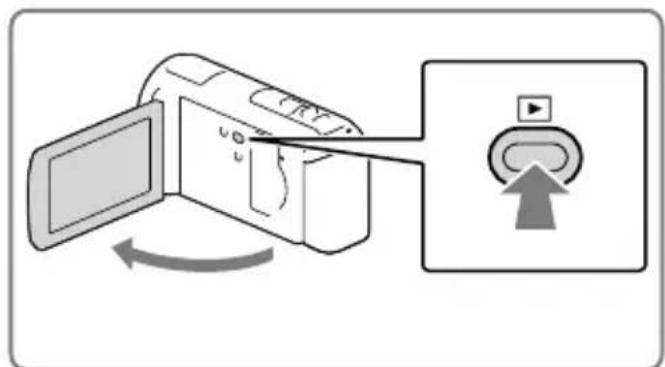
1 Open het LCD-scherm en ga naar de afspeelstand door op de knop op de camcorder te drukken.
- U kunt naar de afspeelstand gaan door te selecteren op het LCD-scherm (pag. 26).
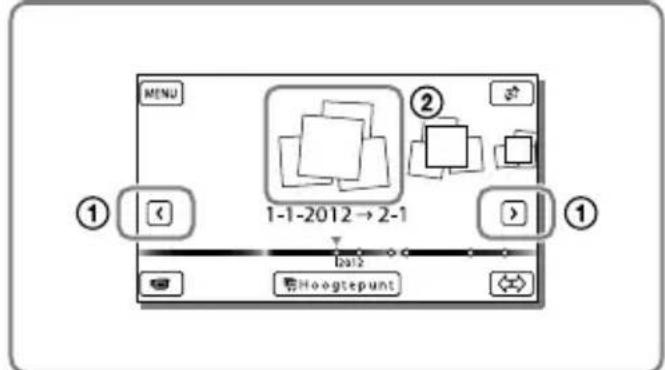
2 Raak aan als u de gebeurtenis van uw keuze maar het midden wilt verplaatsen (1) en selecteer deze vervolgens (2).
- De camcorder geeft opgeslagen beelden automatisch weer op basis van datum en tijd.
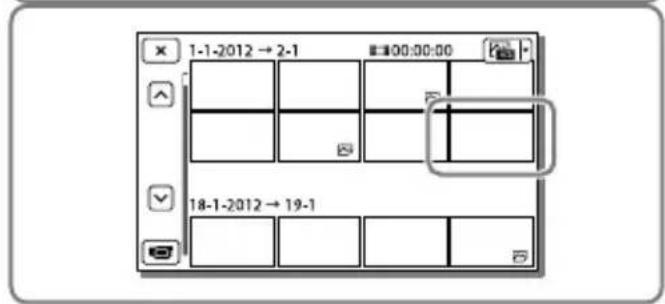
3 Selecteer het beeld.
- De camcorder geeft de gebeurtenis weer, van het geselecteerde beeld tot aan het laatste beeld.
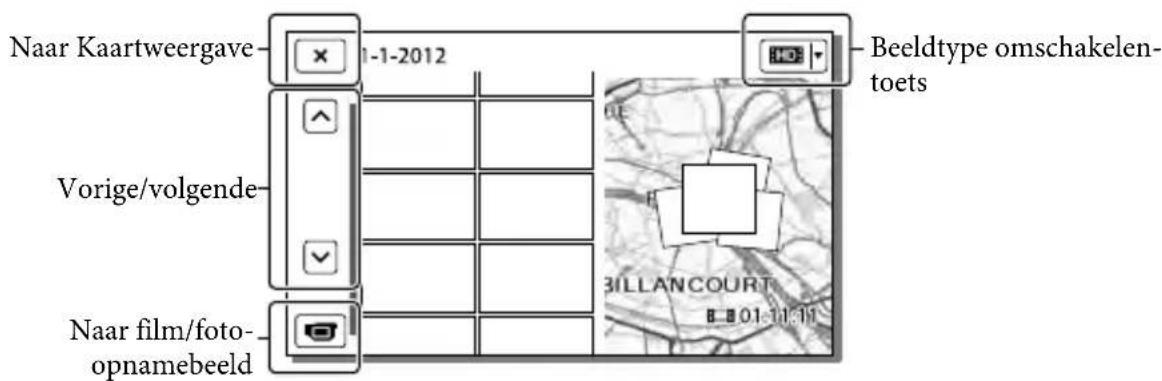
Schermweergave op het Gebeurtenisweergavescherm
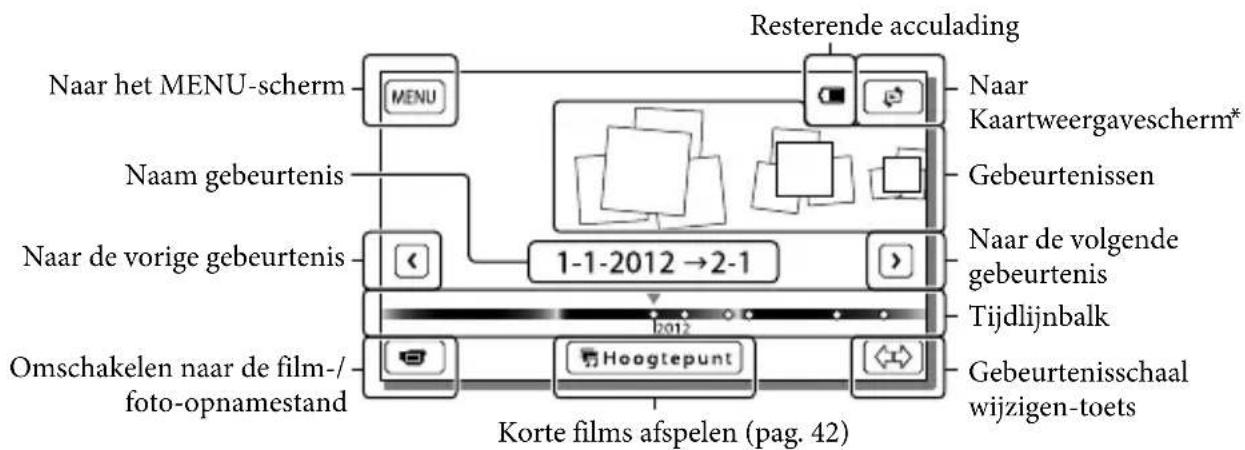
- HDR-CX260VE/CX580VE/PJ260VE/PJ580VE/PJ600VE/XR260VE
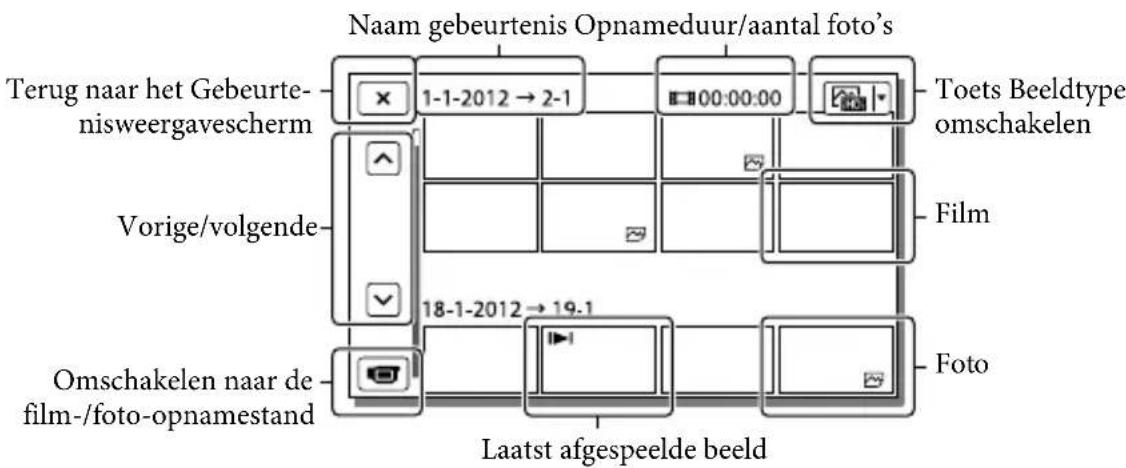
- Verkleinde beelden die het mogelijk maken meerdere beelden tegelijkertijd op een indexscherm te bekijken, worden "miniaturen" genoemd.
Opmerkingen
- Sla al uw opnamen regelmatig op externe media op om te vermijden dat ze verloren gaan. (pag. 57)
- In de standaardinstelling is een beveiligde demonstratiefilm opgeslagen (HDR-CX260E/CX260VE/ CX270E/CX580E/CX580VE/PJ260E/PJ260VE/PJ580E/PJ580VE/PJ600E/PJ600VE/XR260E/XR260VE).
Films en foto's weergeven vanaf een kaart (HDR-CX260VE/CX580VE/ PJ260VE/PJ580VE/PJ600VE/XR260VE)
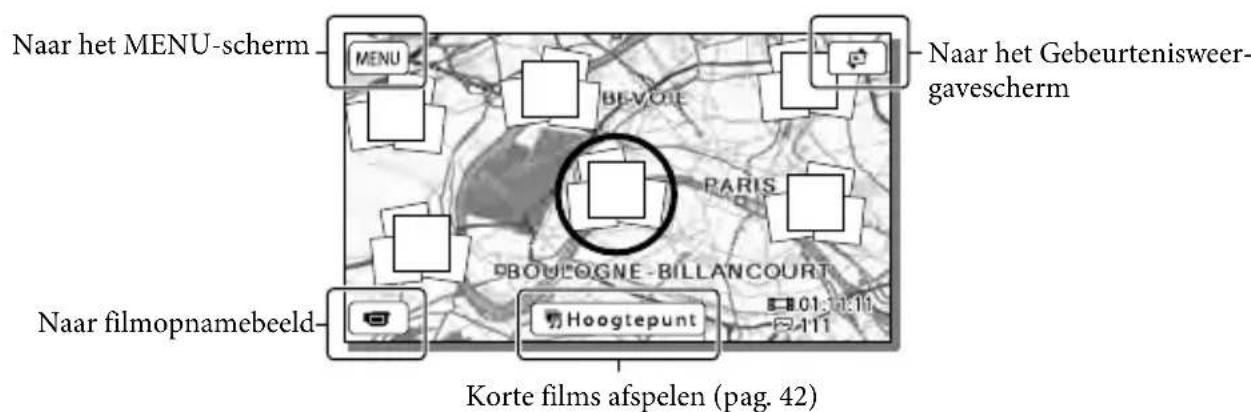
1 Schakel over naar Kaartweergave door → [Kaartweergave] aan te raken.
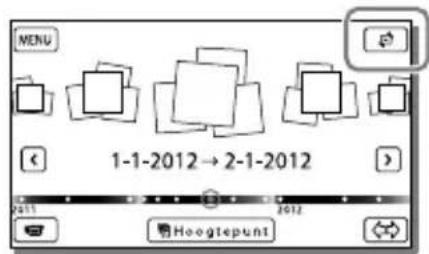
2 Selecteer de opnamelocatie.
- Raak de richting aan op de kaart waarin u die wilt scrollen. Blijf dat punt aanraken om de kaart continu te rollen.
- Wanneer u de schaal van de kaart wijzigt met de motorzoomknop, worden ook de miniaturen gewijzigd.
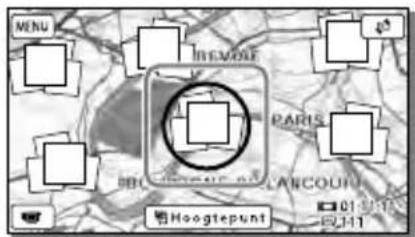
3 Selecteer het beeld van uw keuze.
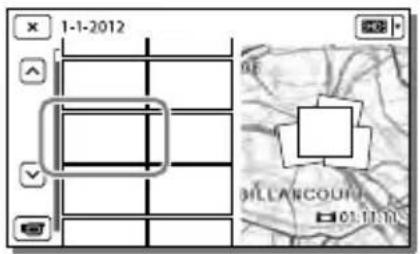
Wanneer u de kaartgegevens voor het eerst gebruikt
Er verschijnt een bericht waarin u wordt gevraagd of u akkoord gaat met de voorwaarden van de licentieovereenkomst van de kaartgegevens. U kunt de kaartgegevens gebruiken door op het scherm [Ja] aan te raken nadat u hebt ingestemd met de licentieovereenkomst (pag. 90).
U kunt de kaartgegevens niet gebruiken als u [Nee] aanraakt. Maar wanneer u voor de tweede keer de kaartgegevens wilt gebruiken, verschijnt dezelfde melding op het scherm en kunt u de kaartgegevens gebruiken door [Ja] aan te raken.
Scherm op de Kaartweergave
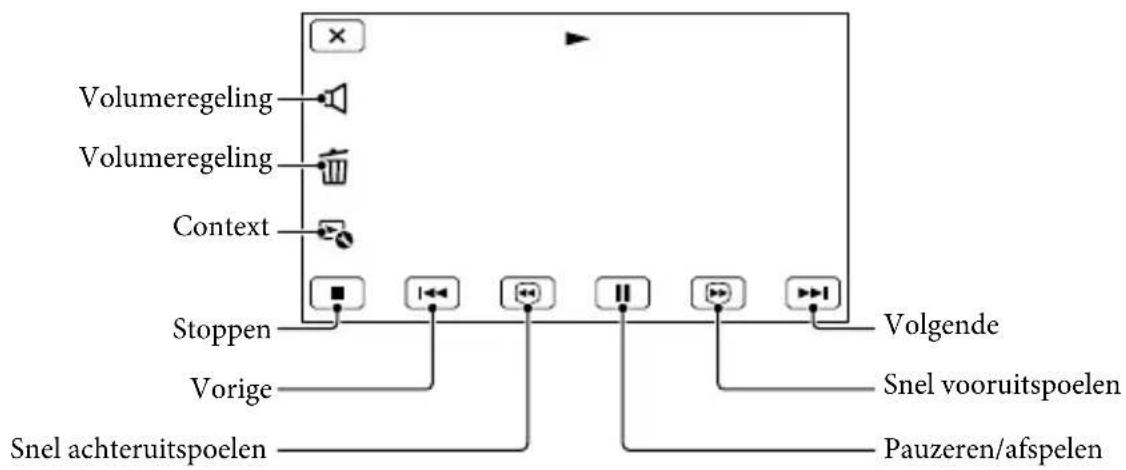
Bedieningsknoppen tijdens het afspelen
Items verdwijnen van het LCD-scherm als u gedurende enkele seconden de camcorder niet bedient. Raak het LCD-scherm opnieuw aan als u items weer wilt weergeven.
Als u een film afspeelt
Als u foto's bekijkt
Bedieningsknoppen die op het scherm staan als u foto's bekijkt, veranderen afhankelijk van de instelling van de knop Beeldtype wisselen (pag. 31).
(Film/foto) (standaardinstelling)
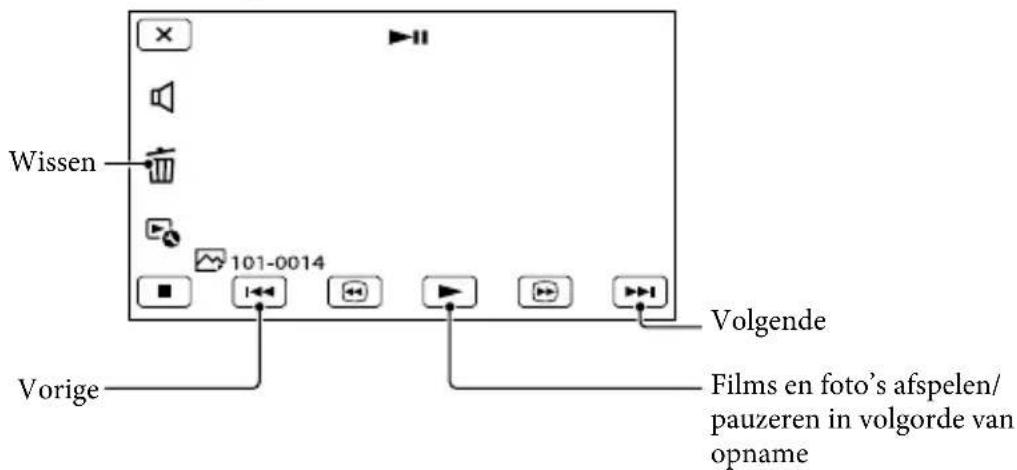
(foto)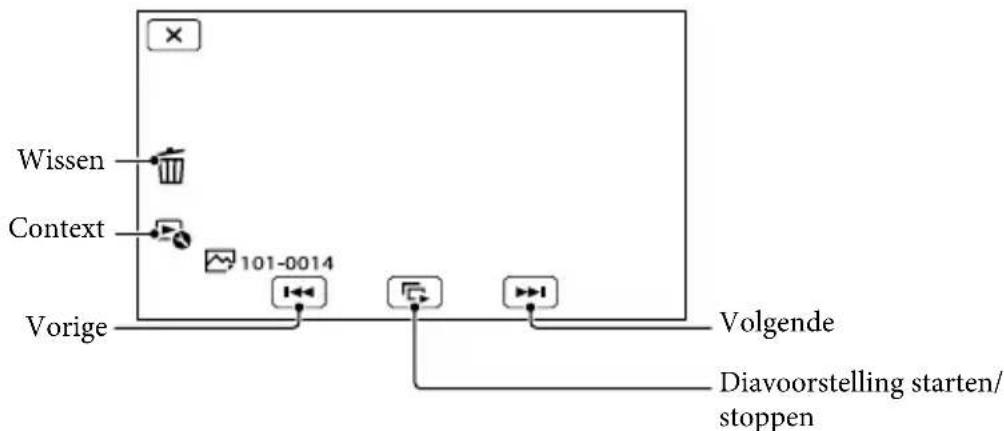
- Door herhaaldelijk te selecteren tijdens het afspelen, worden films ongeveer 5 keer → ongeveer 10 keer → ongeveer 30 keer → ongeveer 60 keer sneller afgespeeld.
- Selecteer de pauzestand om films vertraagd af te spelen.
- Als u Diavoorstelling wilt herhalen, selecteert u → [Slide show-inst].
Beelden afspelen met andere apparatuur
- Beelden opgenomen met de camcorder kunnen niet altijd goed worden afgespeeld met andere apparatuur. Ook beelden opgenomen met andere apparatuur kunnen niet altijd goed worden afgespeeld met de camcorder.
- Films van standardkwaliteit (STD) die zijn opgenomen op SD-geheugenkaarten, kunnen niet worden afgespeeld met AV-apparatuur van andere merken.
Geavanceerde bediening Duidelijke opnamen maken van mensen
Een duidelijke opname maken van het onderwerp (Gezichtsprioriteit)
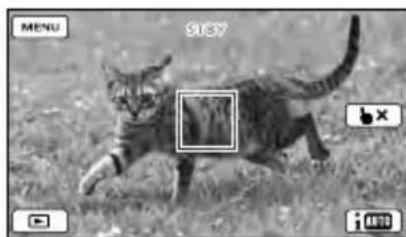
Uw camcorder kan een gezicht dat u selecteert, volgen en de scherpstelling, belichting en huidtint van het gezicht automatisch aanpassen. Raak een van de gezichten aan waar u zich op richt.
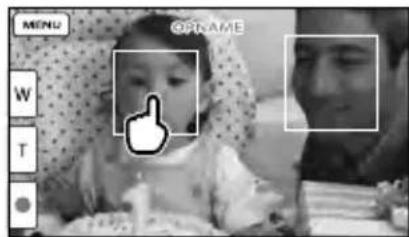

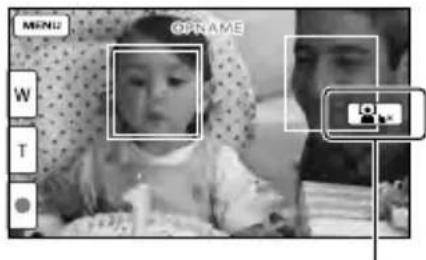
Het onderwerp wordt automatisch scherpgesteld.

Stemmen duidelijk opnemen (Stem dichterbij)
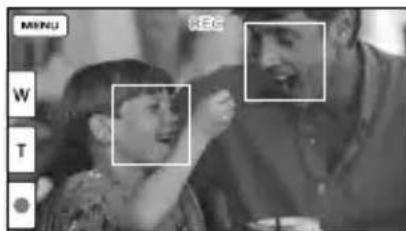
Uw camcorder detecteert iemands gezicht en maakt een heldere opname van de stem. ([Aan] is de standaardinstelling.)
1 Selecteer MENU Camera/Microfoon] [Microfoon]
Laat de selectie los. Er verschijnt [Stem dichterbij].
kader.
Opmerkingen
- Het aangeraakte onderwerp wordt mogelijk niet gedetecteerd, afhankelijk van de helderheid van de omgeving of het kapsel van het onderwerp.
- Zorg dat u de [Gezichtsherkenning]-instelling op iets anders instelt dan [Uit] ([Autom.] is de standaardinstelling).
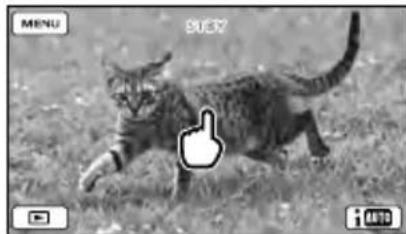
Opnamen maken van andere onderwerpen dan mensen (Volg-/scherpstelfunctie)
Raak het onderwerp aan dat u wilt opnemen.
2 Selecteer het item van uw keuze.
Opmerkingen
- Als u [Uit] selecteert, verschijnt op het LCD-scherm [Stem dichterbij] functioneert zolang er een externe microfoon op uw camcorder is bevestigd.
- Wanneer u het geluid duidelijk wilt opnemen zonder storing, zoals bij een concert, stel dan [Stem dichterbij] in op [Uit].
- [Gezichtsherkenning] (pag. 67)
Lach automatisch vastleggen (Lach-sluiter)
Standaard worden er automatisch een foto genomen wanneer de camcorder een glimlach van een persoon detecteert tijdens het filmen (pag. 67). ([Dubbelopname] is de standaardinstelling.)
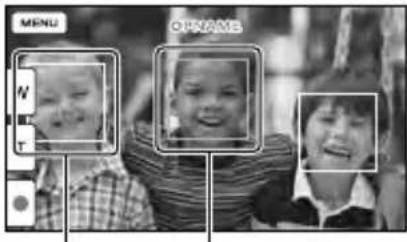
De camcorder neemt een lach waar (oranje).
De camcorder neemt een gezicht waar.
Opmerkingen
- Wanneer beeldsnelheid en opnamestand zijn ingesteld op [50i]/[Hoogste kwaliteit FX] of [50p]/[50p-kwaliteit PS], kunt u de Lach-sluiter-functie niet gebruiken bij het opnemen van films. Wanneer de beeldsnelheid bovendien is ingesteld op [25p], kunt u de Lach-sluiter-functie ook niet gebruiken. (HDR-CX570E/CX580E/CX580VE/PJ580E/PJ580VE/PJ600E/PJ600VE) Glimlachen worden mogelijk niet herkend afhankelijk van de opnameomstandigheden, onderwerpomstandigheden en de instellingen van uw camcorder.
[Lach-herk. gevoeligh] (pag. 67)
In verschillende situaties filmopnamen maken
Automatisch de geschikte instelling selecteren voor de opnamesituatie (Intelligent automatisch)
Uw camcorder neemt films op nadat de meest geschikte instelling voor de onderwerpen of de situatie automatisch is geselecteerd. ([Aan] is de standaardinstelling.) Wanneer de camcorder een onderwerp detecteert, worden de betreffende pictogrammen weergegeven.
Selecteer [Aan] OK onderaan rechts op het film- of fotopnamescherm.
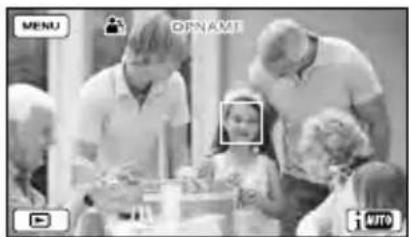
Gezichtsdetectie:
De camcorder detecteert gezichten en regelt scherpstelling, kleur en belichting.
(Portret), (Baby)
Scenedetectie:
De camcorder kiest automatisch de ideale instelling, afhankelijk van de scene.
Cameratrillingsdetectie:
De camcorder detecteert cameratrilling en compenseert die optimaal.
(Lopen), (Statief)
Geluidsdetectie:
De camcorder detecteert en onderdrukt windgeruis zodat iemands stem of het geluid in de omgeving duidelijk kan worden vastgelegd.
- Als u de functie Intelligent automatisch wilt annuleren, selecteert u → [Uit].
Beelden helderder vastleggen dan bij gebruik van de functie Intelligent Automatisch
Selecteer MENU [Camera/Microfoon] → [Handmatige instell.] → [Low Lux].
Opmerkingen
- De camcorder kan de scène of het onderwerp mogelijk niet detecteren, afhankelijk van de omstandigheden.
Films opnemen op plaatsen met weinig licht (Videolamp) (HDR-CX570E/CX580E/CX580VE/PJ580E/PJ580VE)
Druk op LIGHT.
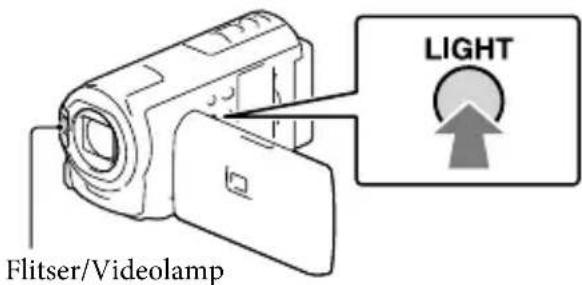
Bij elke druk op de LIGHT-toets verandert de indicator als volgt.
Uit (geen indicator) → Autom. (E AUTO) → Aan (E O) → ...
Opmerkingen
- Houd een afstand van ongeveer 0,3 m tot 1,5 m aan tussen de camcorder en het onderwerp.
- De videolamp geeft veel licht. Laat de videolamp niet van dichtbij in iemands ogen schijnen.
- De accu raakt snel leeg wanneer de videolamp wordt gebruikt.
- Wanneer u foto's maakt, wordt de videolamp uitgeschakeld en werkt als een flitser.
[Lichthelder] (pag. 68)
Beelden opnemen met de geselecteerde beeldkwaliteit
Beeldkwaliteit van films selecteren (Opnamestand)
U kunt de opnamestand omschakelen om de filmkwaliteit te selecteren terwijl u films van high-definitionkwaliteit (HD) opneemt. De opnameduur (pag. 76) of het type media waarnaar de beelden worden gekopieerd, wordt gewijzigd, afhankelijk van de geselecteerde opnamestand. ([Standaard HQ] is de standaardinstelling.)
Opmerkingen
- [50p-kwaliteit PS] kan alleen worden ingesteld wanneer de [Framerate] is ingesteld op [50p].
1 Selecteer
[Beeldkwal./Formaat] →
[Opnamefunctie].
2 Selecteer de gewenste opnamestand.
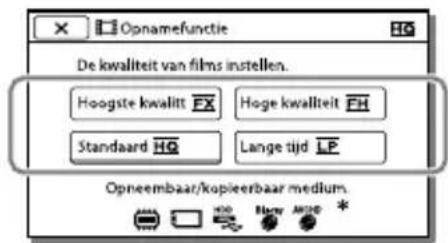
- verschijnt op een mediumpictogram wanneer een film die is opgenomen in de gekozen opnamestand niet kan worden gekopieerd naar dat medium.
Opnamestand en de media waarnaar de beelden kunnen worden gekopieerd
| Mediatypen | Opnamestand | ||
| PS*1 | FX | FH/HQ/LP | |
| Op deze camcorder | |||
| Interne opnamemedia*2 | ✓ | ✓ | ✓ |
| Geheugenkaart | ✓ | ✓ | ✓ |
| Op externe apparatuur | |||
| External media (USB-opslagsystemen) | ✓ | ✓ | ✓ |
| Blu-ray-discs | ✓ | ✓ | ✓ |
| AVCHD-opnamediscs | — | — | ✓ |
[50p-kwaliteit PS] kan alleen worden ingesteld wanneer de [Framerate] is ingesteld op [50p]. *2 HDR-CX260E/CX260VE/CX270E/CX580E/CX580VE/PJ260E/PJ260VE/PJ580E/PJ580VE/PJ600E/PJ600VE/XR260E/XR260VE
Beeldkwaliteit
De beeldkwaliteit en de bitsnelheid voor elke opnamestand kunnen als volgt worden ingesteld.
"M", zoals in "24M", staat voor "Mbps".) Voor de films van high-definitionkwaliteit (HD)
- [50p-kwaliteit PS]: 1920 × 1080 / 50p kwaliteit, AVC HD 28M (PS)
- [Hoogste kwaliteit FX]: 1920 × 1080/50i of 1920 × 1080/25p* kwaliteit, AVC HD 24M (FX) [Hoge kwaliteit FH]: 1920 × 1080 / 50i of 1920 × 1080 / 25p* kwaliteit, AVC HD 17M (FH) [Standaard HQ]: 1440 × 1080 / 50i kwaliteit, AVC HD 9M (HQ)*
Lange tijd 1440 × 1080 / 50i kwaliteit, AVC HD 5M (LP) Voor de films van standaardkwaliteit (STD) [Standaard]: Standaardkwaliteit, STD 9M (HQ)*3 1 HDR-CX570E/CX580E/CX580VE/PJ580E/ PJ580VE/PJ600E/PJ600VE *2 De standaardinstelling *3 Standaardbeeldkwaliteit (STD) worden vastgezet op deze waarde.
- [Emerate] (pag. 68)
- Film van standaardbeeldkwaliteit (STD) opnemen: [HD: Elling] (pag. 68)
- Hulpmiddel voor het maken van discs (pag. 57)
De beeldkwaliteit van foto's wijzigen
Het aantal foto's dat u kunt maken, verschilt, afhankelijk van het geselecteerde beeldformaat.
1 Selecteer [Beeldkwal./ Formaat] → [Beeldformaat]. 2 Selecteer het gewenste beeldformaat.
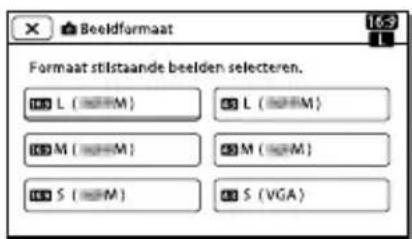
Opmerkingen
- Het beeldformaat dat met deze instelling is geselecteerd, wordt ingesteld voor foto's die zijn gemaakt met de dubbelopnamefunctie (pag. 25).
- Aantal te maken foto's (pag. 79)
Informatie over uw locatie vastleggen
(GPS) (HDR-CX260VE/ CX580VE/PJ260VE/PJ580VE/ PJ600VE/XR260VE)
De GPS-functie (Global Positioning System) biedt de volgende mogelijkheden.
- Informatie over uw locatie vastleggen op films of foto's ([Aan] is dus standaardinstelling.)
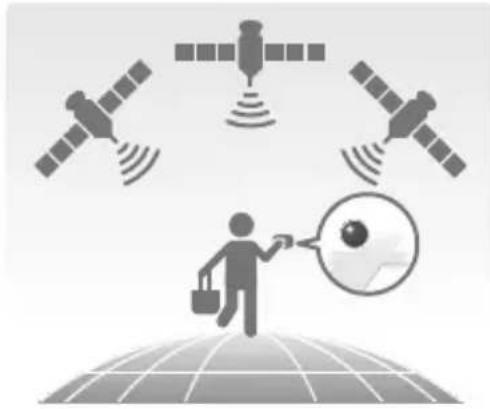
- Films en foto's afspelen door die te zoeken op een kaart (kaartweergave, pag. 31)
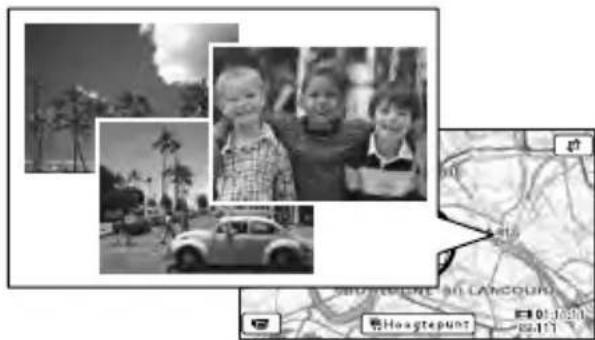
Een kaart van de huidige locatie tonen

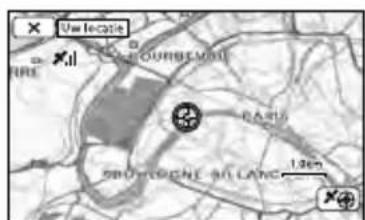
GPS-trianguleerstatus
Beelden worden geregistreerd met behulp van de locatie-informatie die eerder is verkregen.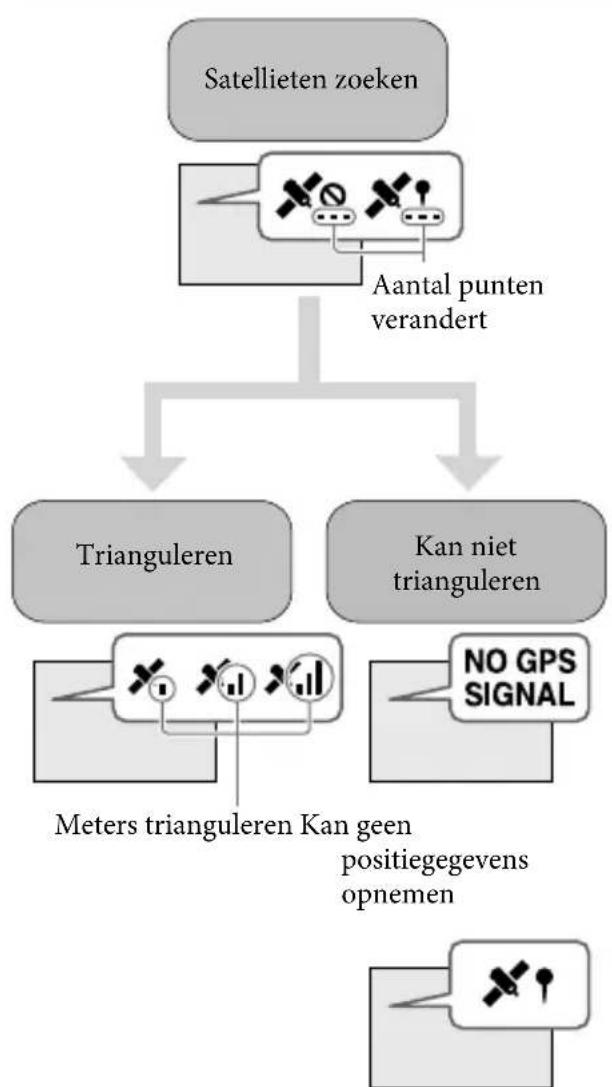
Indien u geen positiegegevens wilt opnemen
Selecteer [MENU] [Setup] [Algemene instelling.] [GPS-Instelling] [Uit].
Opmerkingen
- Het kan een tijdje duren vooraleer de camcorder begint te trianguleren.
- Gebruik de GPS-functie buiten en in open gebied, want de ontvangst van radiosignalen is op dergelijke plaatsen het best.
- De bovenkant van de kaart is steeds het noorden.
Een kaart verkrijgen van de huidige locatie (trianguleerprioriteitsstand)
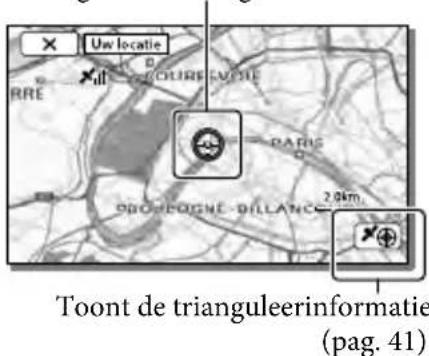
Deze functie is handig om onderweg een kaart van uw huidige locatie te raadplegen. Ontvangst van positiegegevens kan prioriteit krijgen, omdat de camcorder andere functies uitschakelt en alleen satellieten zoekt. Selecteer [MENU] → [Setup] → [Algemene instelling] → [Uw locatie].
Een markering (rood) die uw huidige locatie aangeeft
Opmerkingen
- Als u een bepaald punt op het scherm selecteert, wordt de kaart weergegeven met dat punt in het midden. Selecteer als u uw huidige locatie weer in het midden wilt brengen.
- Als de camcorder geen locatiegegevens ontvangt, verschijnt het trianguleerinfoscherm (pag. 41).
- Als de verzamelde positiegegevens onjuist zijn, verschijnt de markering niet.
- Selecteer [×] als u het actuele locatiescherm wilt sluiten.
De trianguleerstatus controleren
De camcorder toont de status van de ontvangst van het GPS-signaal als u geen trianguleerinfo kunt ontvangen.
Uw huidige locatie weergeven (pag. 40).
Indien uw huidige locatie verschijnt op het LCD-scherm, hoeft u niet door te gaan met deze handeling.
Selecteer OK.
Trianguleermeter Informatie voor de locatie, die eerder is verkregen.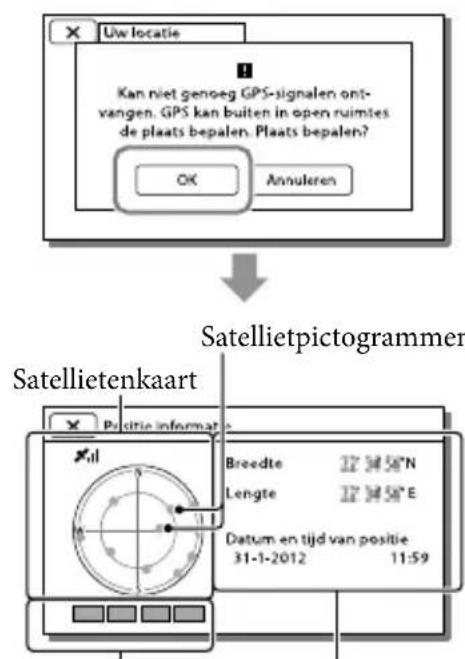
- Selecteer aK u het trianguleerinfoschem wilt sluiten.
De satellietenkaart en trianguleermeter
Het midden van de satellietenkaart toont uw actuele locatie. U kunt de richting (noord/zuid/oost/west) van de satellieten
controleren met de satellietpictogrammen (●) die op de satellietkaart verschijnen. Wanneer de camcorder erin slaagt informatie over uw locatie te ontvangen, worden de trianguleermeter groen.
Zo controleert u de GPS-satellietpictogrammen/-trianguleermeter
De kleur van de GPS-satellietpictogrammen en de -trianguleermeter verandert afhankelijk van de actuele status van de triangulatie.
| GPS-satellietpicto-grammen/-trianguleermeter | Status |
| ●/■(zwart) | Geen signalaal, maar er is wel informatatie over de baan van de satelliet. |
| ●/(grijs) | Een deel van de informatatie over de baan van de satelliet is ontvangen. |
| ●/(bruin) | Ongeveer de helft van de informatatie over de baan van de satelliet is ontvangen. |
| ○/(aker) | Het meeste van de informatatie over de baan van de satelliet is ontvangen. |
| ○/(groen) | Trianguleren is voltooid en de satelliet worden nu gebruikt. |
Als er geen gegevens over uw actuele locatie kunnen worden ontvangen
Er verschijnt een scherm waar u de locatie weer kunt trianguleren. Volg in dat geval de instructies op het LCD-scherm.
Tips voor een betere ontvangst
- Gebruik de GPS-functie buiten en in een open gebied.
Zie Gebruikershandleiding voor "Handycam" voor meer informatie over plaatsen of situaties waarin radiosignalen niet kunnen worden ontvangen.
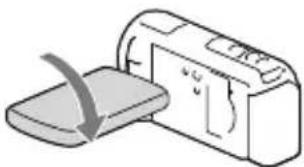
- U kunt de GPS-antenne maar beter richten door het LCD-scherm te draaien. Plaats niet uw hand op de GPS-antenne.
- Selecteer in het menu [Uw locatie] als u de stand voor trianguleerprioriteit wilt gebruiken (pag. 40).
- Gebruik GPS-hulpgegevens. Als u GPS-hulpgegevens met behulp van de ingebouwde "PlayMemories Home"-software van uw computer op uw camcorder importeert, kan de camcorder locatiegegevens sneller opvragen. Sluit de camcorder aan op een computer met internetverbinding. De GPS-hulpgegevens worden automatisch bijgewerkt.
Opmerkingen
- In de volgende situaties kan de huidige locatie van de camcorder op de kaart verschillen van de effectieve locatie. Deze foutmarge kan enkele honderden meters bedragen.
- Wanneer de camcorder GPS-signalen ontvangt die gereflecteerd worden door gebouwen in de buurt.
- Wanneer het GPS-signaal te zwak is.
- De GPS-hulpgegevens werken mogelijk niet in de volgende gevallen:
- Wanneer GPS-hulpgegevens al ongeveer 30 dagen of meer niet zijn geüpdatet.
- Wanneer datum en tijd van de camcorder niet correct zijn ingesteld.
- Wanneer de camcorder over een lange afstand is verplaatst.
- Als u een Mac gebruikt, kunt u GPS-hulpgegevens niet importeren.
Een filmselectie bekijken (Gemarkeerde weergave)
U kunt een film- of fotoselectie in highdefinitionkwaliteit (HD) bekijken in de vorm van een korte film.
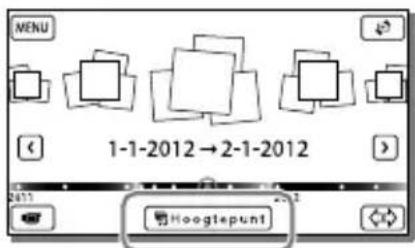
1 Druk op [Beelden weergeven] (pag. 30).
2 Geef de gebeurtenis van uw keuze weer in het centrum van de Gebeurtenisweergave en selecteer [Hoogtepunt].
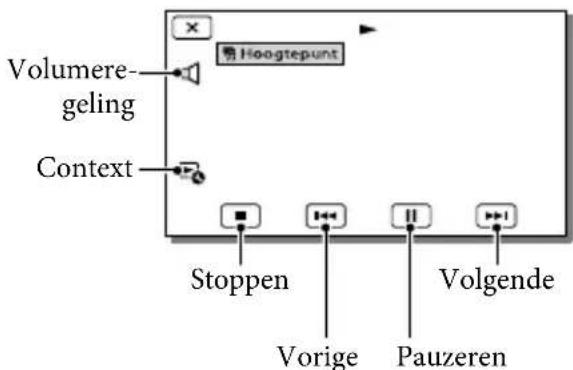
3 Selecteer de gewenste bewerking wanneer de gemarkeerde weergave afgelopen is.
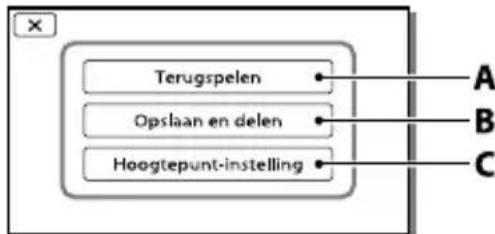
A: De camcorder speelt de scènes met gemarkeerde weergave opnieuw af. B: U kunt de scènes met gemarkeerde weergave in standaardkwaliteit (STD) opslaan en delen (naar internet uploaden enzovoort). C: U kunt de instellingen voor Gemarkeerde weergave wijzigen.
De instellingen voor Gemarkeerde weergave wijzigen
U kunt de instellingen voor Gemarkeerde weergave wijzigen door [Hoogtepuntinstelling] op het scherm te selecteren nadat de gemarkeerde weergave is voltooid. U kunt de instelling ook wijzigen door [40] → [Hoogtepunt-instelling] te selecteren terwijl de camcorder gemarkeerde scènes afspeelt.
[Afspeelbereik]
U kunt het afspeelbereik (begin- en einddatum) van de gemarkeerde weergave instellen.
- [Thema]
U kunt een thema kiezen voor Gemarkeerde weergave.
[Muziek]
U kunt muziek selecteren.
[Audiomix]
Het originele geluid wordt samen met de muziek afgespeeld.
- [Lengte]
U kunt de lengte van het gemarkeerde weergave-segment bepalen.
- [Hoogtepunt-punt]
U kunt de punten instellen in een film of foto die worden gebruikt voor gemarkeerde weergave. Speel de gewenste film af en selecteer 11→
OK. Of geef de foto van uw keuze weer en selecteer OK. De punten verschijnen op de film of de foto die worden gebruikt in een gemarkeerde weergave.
Als u de punten wilt wissen, selecteert u → [Alle punten wissen].
Opmerkingen
- De scènes van gemarkeerde weergave veranderen telkens wanneer u gemarkeerde weergave selecteert.
- De instelling [Afspeelbereik] wordt gewist wanneer de gemarkeerde weergave stopt.
- Als de functie Gemarkeerde weergave is gestart vanaf een kaartweergavescherm, kunt u [Hoogtepunt-punt] niet instellen. Maar als de functie Gemarkeerde weergave is gestart vanaf gebeurtenisweergavescherm en u stelt [Hoogtepunt-punt] in, kan het punt ook werken in de kaartweergave (HDR-CX260VE/ CX580VE/PJ260VE/PJ580VE/PJ600VE/ XR260VE).
- De audiosignalen van gemarkeerde weergave worden omgezet naar 2-kanaals stereo (HDR-CX570E/CX580E/CX580VE/PJ260E/PJ260VE/PJ580E/PJ580VE/PJ600E/PJ600VE/XR260E/XR260VE).
- Wanneer u de camcorder aansluit op een extern apparaat, bijvoorbeeld een tv, en gemarkeerde weergave of gemarkeerd scenario bekijkt, worden deze beelden niet weergegeven op het LCD-scherm van de camcorder.
Gemarkeerde weergave opslaan in HD-beeldkwaliteit (Scenario opslaan)
U kunt uw favoriete gemarkeerde weergave als "Scenario" opslaan met high-definitionkwaliteit (HD). U kunt maximaal 8 scenario's opslaan en u kunt deze alleen op de camcorder afspelen.
1 Selecteer [Terugspelen] op het scherm nadat een gemarkeerde weergave is beëindigd. 2 Wanneer de gemarkeerde weergave opnieuw begint, selecteert u → [Scenario opslaan].
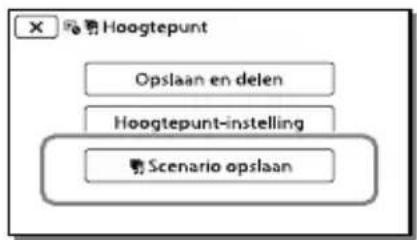
Een opgeslagen scenario afspelen
Selecteer [MENU] → [Afspeelfunctie] → [Scenario], selecteer het gewenste scenario en selecteer vervolgens OK.
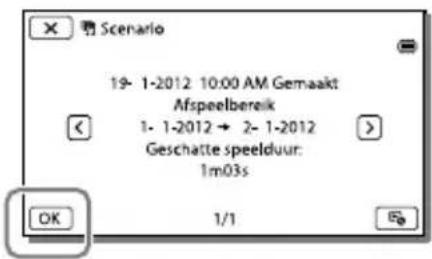
- Als u een opgeslagen scenario wilt wissen, selecteert u → [Wissen]/[Alles wissen] terwijl u het scenario afspeelt.
Het gegevensformaat omzetten naar STD-beeldkwaliteit (Hoogtepunt film)
U kunt het gegevensformaat van gemarkeerde weergave of gemarkeerde scenario's instellen op standaardkwaliteit (STD) en deze opslaan als een "Hoogtepunt film". Hoogtepuntfilms kunnen worden gebruikt om DVD's te maken of naar internet te worden geüpload.
1 Selecteer [Opslaan en delen] op het scherm nadat het afspelen van een gemarkeerde weergave of gemarkeerd scenario is voltooid.
2 Selecteer de gewenste bewerking wanneer het item opgeslagen is.
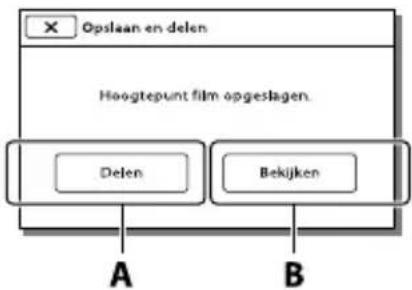
A: Als u [Delen] selecteert, kunt u de hoogtepuntfilm naar internet uploaden via de ingebouwde "PlayMemories Home" software (pag. 56), of DVD's maken met de "DVDirect Express" DVD-writer (pag. 59).
B: U kunt de opgeslagen hoogtepuntfilm op uw camcorder afspelen.
Een Hoogtepuntfilm afspelen
Selecteer [MENU] → [Afspeelfunctie] → [Hoogtepunt film] en selecteer de gewenste hoogtepuntfilm.
- Als u een hoogtepuntfilm wilt wissen, selecteert u terwijl de hoogtepuntfilm wordt afgespeeld.
Beelden weergeven op een televisiescherm
Aansluitingsmethoden en beeldkwaliteit verschillen, afhankelijk van het type TV-toestel en de gebruikte stekkers.
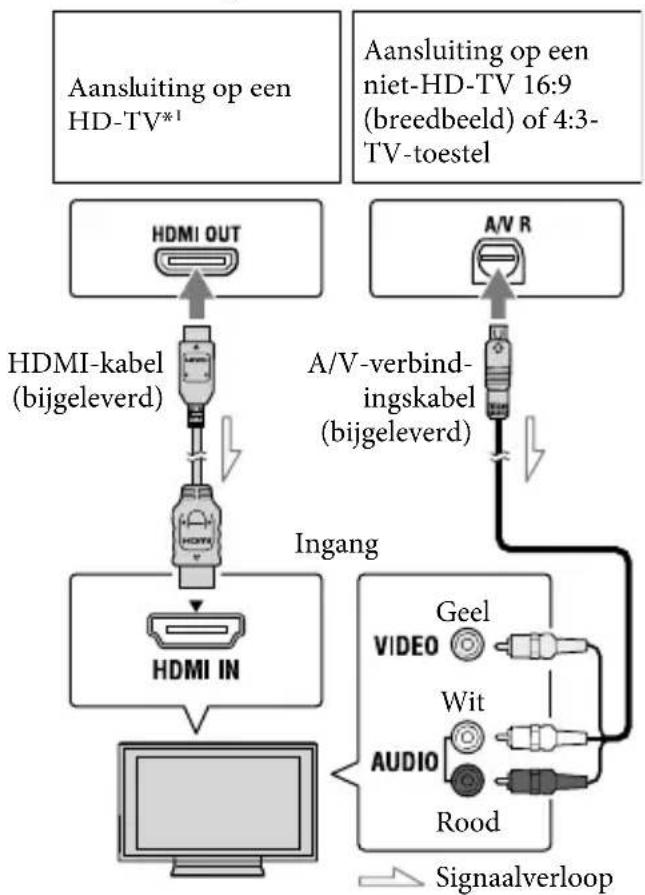
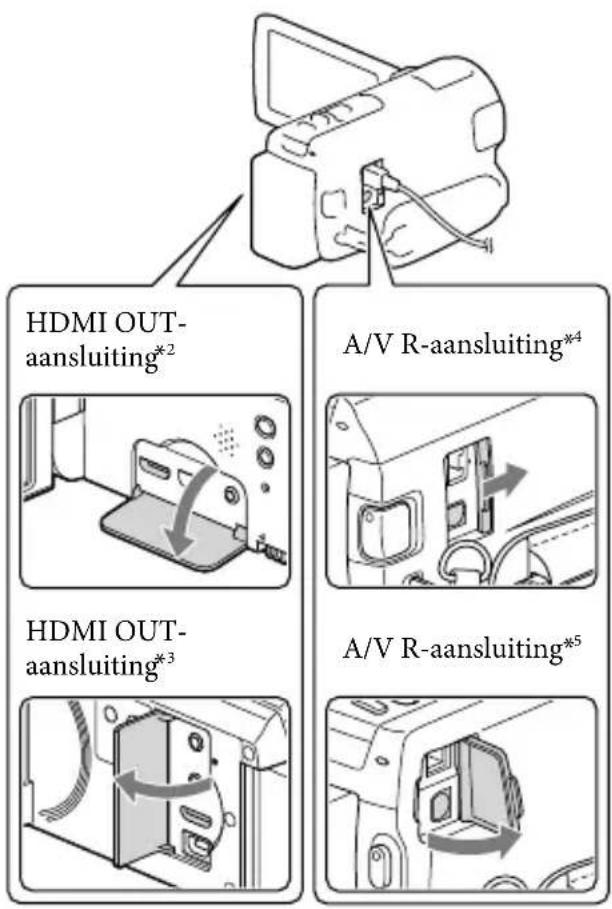
1 Als het TV-toestel geen HDMI-ingang heeft, gebruik dan de A/V-verbindingskabel voor de aansluiting. 2 HDR-CX250E/CX260E/CX260VE/CX270E 3 HDR-CX570E/CX580E/CX580VE/PJ260E/PJ260VE/PJ580E/PJ580VE/PJ600E/PJ600VE/XR260E/XR260VE 4 HDR-CX250E/CX260E/CX260VE/CX270E/CX570E/CX580E/CX580VE/PJ260E/PJ260VE/PJ580E/PJ580VE 5 HDR-PJ600E/PJ600VE/XR260E/XR260VE
1 Stel de ingangskiezer van de TV in op de gebruikte aansluiting. 2 Sluit de camcorder aan op een TV. 3 Speel een film of een foto af op de camcorder (pag. 30).
Opmerkingen
- Raadpleeg ook de gebruiksaanwijzing van de TV.
- Gebruik de bijgeleverde netspanningsadapter (AC) als stroombron (pag. 18).
- Wanneer films zijn opgenomen met standaardkwaliteit (STD), worden ze afgespeeld met standaardkwaliteit (STD), zelfs op een HD-TV.
- Als u films van standaardkwaliteit (STD) afspeelt op een 4:3-TV-toestel dat niet compatibel is met het 16:9-signaal, stelt u [Breedbeeld] in op [4:3] als u films met de hoogte-/breedteverhouding 4:3 wilt opnemen.
- Als u uw camcorder op de TV aansluit met meer dan een type kabel om beelden weer te geven, krijgt de HDMI-weergave voorrang.
- De camcorder ondersteunt de S-Video-uitgang niet.
Genieten van 5,1-kanaals surroundsound (HDR-CX570E/CX580E/CX580VE/PJ260E/PJ260VE/PJ580E/PJ580VE/PJ600E/PJ600VE/XR260E/XR260VE)
U kunt opnemen met Dolby Digital 5,1-kanaals surround-sound met de ingebouwde microfoon. U kunt naar realistisch geluid luisteren wanneer u een film afspeelt op apparaten die 5,1-kanaals surround-sound ondersteunen.
DOLBY DIGITAL 5.1 CREATOR Ingebouwde microfoon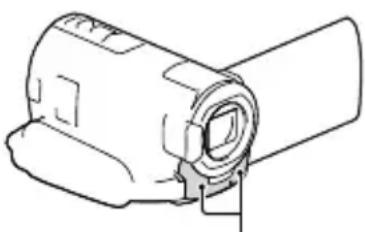
Opmerkingen
- Als u 5,1-kanaals geluid afspeelt over de luidsprekers van de camcorder, worden 5,1-kanaals geluid automatisch geconverteerd en uitgestuurd in 2-kanaals.
- Als u wilt genieten van 5,1-kanaals surround-sound van de films die zijn opgenomen met HD-kwaliteit (HD) in 5,1-kanaals geluid, hebt u een apparaat nodig dat geschikt is voor 5,1-kanaals geluid.
- Wanneer u de camcorder aansluit met de bijgeleverde HDMI-kabel, worden het geluid van films van HD-kwaliteit (HD) die zijn opgenomen met 5.1-kanaals geluid automatisch uitgestuurd in 5.1-kanaals. Het geluid van films met SD-beeldkwaliteit (STD) wordt geconverteerd naar 2-kanaals.

[Audiostand] (pag. 68)
Een HDMI-kabel
- Gebruik een HDMI-kabel met het HDMI-logo.
- Gebruik een HDMI-ministekker aan het ene uiteinde (voor de camcorder) en een stekker die geschikt is voor aansluiting op de TV aan het andere uiteinde.
- Auteursrechtelijke beelden worden niet weergegeven met de HDMI OUT-aansluiting van de camcorder.
- Sommige TV's werken mogelijk niet goed (bijvoorbeeld geen beeld of geluid) met deze aansluiting.
- Sluit de HDMI OUT-aansluiting van de camcorder niet aan op de HDMI OUT-aansluiting van een extern apparaat. Dit kan een storing tot gevolg hebben.
- HDMI (High Definition Multimedia Interface) is een interface om video- en audiosignalen te versturen. De HDMI OUT-aansluiting voert beelden van hoge kwaliteit en digitale audio uit.
Als de TV monoaural is (als de TV slechts een audio-ingang heeft)
Sluit de gele stekker van de A/V-verbindingskabel aan op de video-ingang en sluit de witte stekker (linkerkanaal) of rode stekker (rechterkanaal) aan op de audio-ingang van de TV of videorecorder.
Aansluiting van uw TV via een videorecorder
Sluit de camcorder aan op LINE IN op de videorecorder met de A/V-verbindingskabel. Zet de ingangskiezer van de videorecorder op LINE (VIDEO 1, VIDEO 2 enzovoort).
- De beeldverhouding instellen die door de TV worden ondersteund: [Type TV] (pag. 69)
Als het TV-toestel/de videorecorder een 21-polige aansluiting (EUROCONNECTOR) heeft
Gebruik een 21-polige verloopstekker (los verkrijgbaar) als u de beelden wilt bekijken.

"BRAVIA" Sync gebruiken
U kunt uw camcorder bedienen met de afstandsbediening van uw TV door uw camcorder aan te sluiten op een "BRAVIA" Sync-compatibele TV uit 2008 of later met behulp van de HDMI-kabel.
U kunt het menu van uw camcorder bedienen door op de SYNC MENU-knop op de afstandsbediening van uw TV te
drukken. U kunt camcorderschermen zoals Gebeurtenisweergave weergeven, geselecteerde films afspelen of geselecteerde foto's bekijken door op de knoppen omhoog/omlaag/links/rechts/enter op de afstandsbediening van uw TV te drukken.
- Mogelijk kunt u bepaalde functies van de afstandsbediening niet gebruiken. Stel [CTRL. VOOR HDMI] in op [Aan]. Stel ook uw TV overeenkomstig in. Raadpleeg de gebruiksaanwijzing van de TV voor meer informatie.
- De bediening van "BRAVIA" Sync verschilt voor elk BRAVIA-model. Raadpleeg de gebruiksaanwijzing van de TV voor meer informatie.
- Wanneer u de TV uitschakelt, wordt uw camcorder mee uitgeschakeld.
"Photo TV HD"
Deze camcorder is geschikt voor "Photo TV HD". "Photo TV HD" zorgt voor een ultrascherpe weergave van subtiele texturen en kleuren, zoals bij een foto.
Wanneer u Sony's voor Photo TV HD geschikte apparatuur aansluit met een HDMI-kabel*, kunt u genieten van de weergave van foto's in adembenemende HD-kwaliteit.
- De TV schakelt bij fotoweergave automatisch over naar de juiste stand.
De ingebouwde projector (HDR-PJ260E/ PJ260VE/PJ580E/PJ580VE/ PJ600E/PJ600VE)
U kunt een vlak oppervlak zoals een muur, als scherm gebruiken als u opgenomen beelden wilt bekijken met de ingebouwde projector.
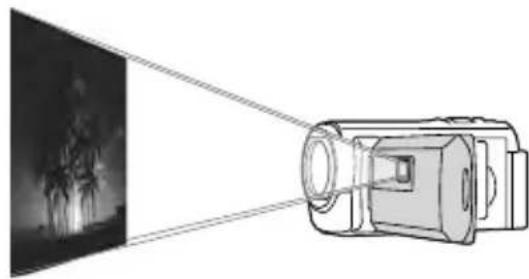
Opmerkingen
- Het LCD-scherm wordt uitgeschakeld als er een beeld wordt geprojecteerd. Bedien de camcorder met de motorzoomknop/PHOTO-knop of de draadloze afstandsbediening.
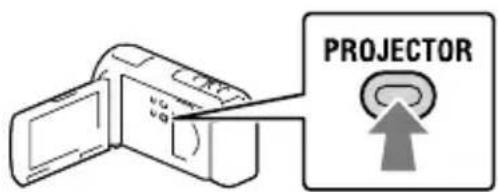
1 Richt de projectorlens op een oppervlak, zoals een muur, en druk vervolgens op PROJECTOR.
2 Wanneer het bedieningshandleidingsscherm verschijnt, selecteert u [Projecteren].
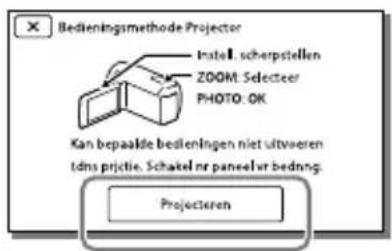
- Dit scherm verschijnt als u de ingebouwde projector voor het eerst gebruikt.
3 Pas de scherpstelling van het geprojecteerde beeld aan met de PROJECTOR FOCUS-knop.
PROJECTOR FOCUS-knop
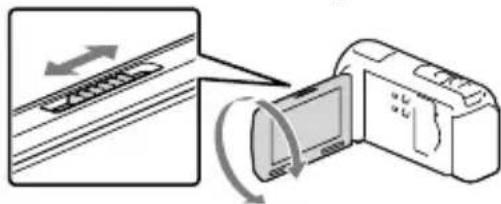
- Het geprojecteerde beeld wordt groter als de afstand tussen uw camcorder en het reflecterende oppervlak toeneemt.
- U kunt het beste de camcorder neerzetten op een afstand van ongeveer 0,5 m of meer van het oppervlak waarop de beelden worden geprojecteerd.
4 Selecteer het beeld dat u wilt afspelen met behulp van de motorzoomknop en druk op PHOTO om het afspelen te beginnen.
PHOTO-toets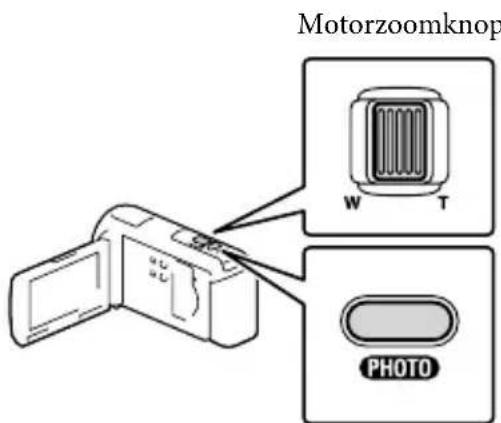
- Verplaats met behulp van de motorzoomknop het selectiekader dat op het LCD-scherm verschijnt en druk op de knop PHOTO als u het item in het kader wilt weergeven.
- Zie pagina 30 voor meer details over het weergeven.
- Verplaats, wanneer u werkt met de afstandsbediening, het selectiekader met / / / en start het afspelen van het item in het kader door op ENTER te drukken.
- Als u de projector wilt uitschakelen, drukt u op PROJECTOR.
Opmerkingen
- Let op de volgende handelingen of situaties wanneer u de projector gebruikt.
- Projecteer nooit beelden met de ogen toe. - Raak de projectorlens niet aan. - Het LCD-scherm en de projectorlens worden warm wanneer ze werken.
- Door de projector te gebruiken, gaat de accu minder lang mee.
- De volgende functies werken niet wanneer de projector wordt gebruikt.
Kaartbediening (HDR-PJ260VE/PJ580VE/ PJ600VE) Gemarkeerde weergave met een TV - Camcorder bedienen met gesloten LCD-scherm Diverse andere functies
Bewerken
Bewerken op uw camcorder
Opmerkingen
- U kunt enkele basisbewerkingen uitvoeren op de camcorder. Als u geavanceerde bewerkingen wilt uitvoeren, installeert u "Uitgebreide Functie" voor de ingebouwde software "PlayMemories Home".
- U kunt de beelden niet herstellen nadat u ze hebt verwijderd. Beveilig belangrijke films en foto's vooraf. Haal de accu of de netspanningsadapter niet van de camcorder terwijl u beelden verwijdert of splitst. Hierdoor kan het opnamemedium worden beschadigd. Werp de geheugenkaart niet uit terwijl u beelden erop wist of splitst.
- Als u films/foto's verwijdert of splitst die in opgeslagen scenario's zijn opgenomen (pag. 43), worden de scenario's ook verwijderd.
Films en foto's verwijderen
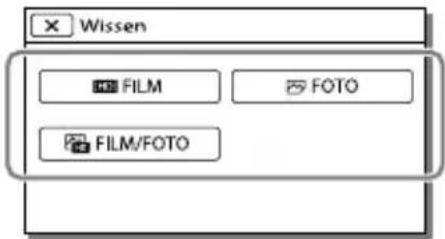
1 Selecteer [Bewerken/Kopiëren] → [Wissen]. 2 Selecteer [Meerdere beelden], en selecteer vervolgens het type beeld dat u wilt verwijderen.
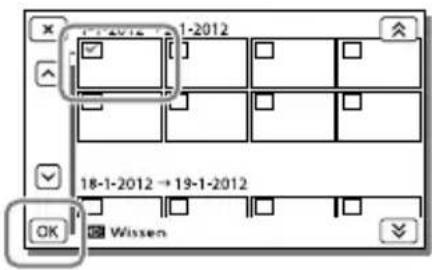
3 Vink de films of foto's aan die verwijderd moeten worden en selecteer OK.
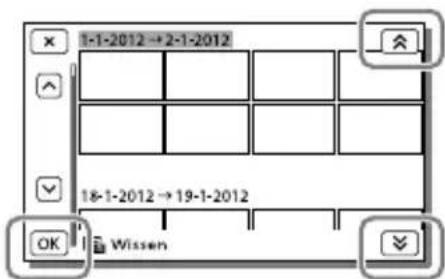
Alle films/foto's met de geselecteerde datum tegelijkertijd verwijderen
1 In stap 2 selecteert u [Alle in gebeurtenis]. 2 Selecteer de datum die u wilt verwijderen met [◀] / [▶] en selecteer vervolgens OK.
Een deel van een film verwijderen
U kunt een film splitsen en verwijderen.
- Beveiliging opheffen: [Beveiligen] (pag. 69)
- [Formatteren] (pag. 69)
Een film splitsen
1 Selecteer [Splitsen] op het filmafspeelschem.
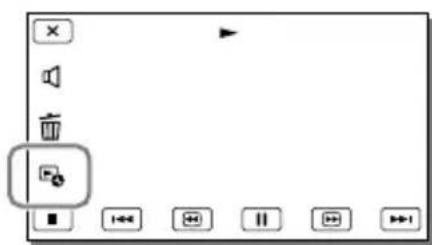
2 Selecteer het punt waar u de film in scènes wilt splitsen met en selecteer vervolgens OK.
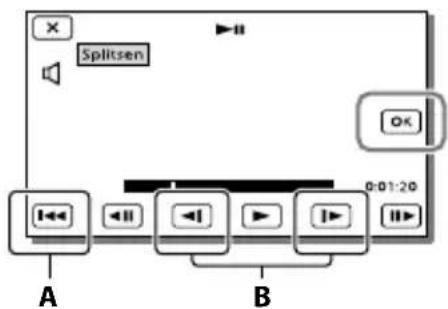
A: Terug naar het begin van de geselecteerde film. B: Bepaalt het splitsingspunt preciezer.
Opmerkingen
- Er kan een klein verschil optreden tussen het punt dat u selecteert en het werkelijke splitsingspunt, omdat uw camcorder het splitsingspunt selecteert in stappen van ongeveer een halve seconde.
- U kunt enkele basisbewerkingen uitvoeren op de camcorder. Als u geavanceerde bewerking wilt uitvoeren, gebruikt u de ingebouwde software "PlayMemories Home".
Een foto uit een film vastleggen
(HDR-CX260E/CX260VE/CX270E/CX580E/ CX580VE/PJ260E/PJ260VE/PJ580E/PJ580VE/ PJ600E/PJ600VE/XR260E/XR260VE)
U kunt beelden vastleggen uit films die zijn opgeslagen in het interne opnamemedium.
1 Selecteer → [Foto vastleggen] dat op het afspeelschem van een film verschijnt.
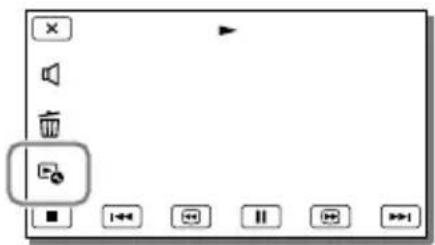
2 Selecteer het punt waar u een foto wilt vastleggen met l en selecteer vervolgens OK.
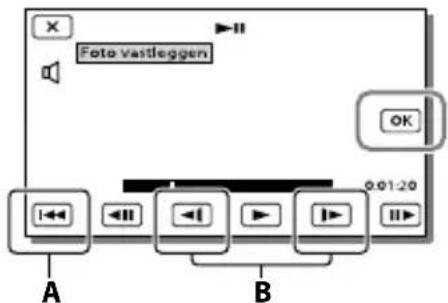
A: Terug naar het begin van de geselecteerde film. B: Bepaalt het vastlegpunt preciezer.
Als de film werd opgenomen met een van de volgende beeldkwaliteiten, wordt de beeldgrootte ingesteld zoals hieronder wordt weergegeven.
High-definitionkwaliteit (HD): 2,1 M (16:9) Breedbeeld (16:9) met standaardkwaliteit (STD): 0,2 M (16:9) 4:3-hoogte-/breedteverhouding met SD-beeldkwaliteit (STD): 0,3 M (4:3)
Opnamedatum en -tijd van vastgelegde foto's
- De opnamedatum en -tijd van vastgelegde foto's zijn dezelfde als de opnamedatum en -tijd van de films.
- Als de film waaruit u beelden vastlegt geen gegevenscode heeft, zullen de opnamedatum en -tijd van de foto gelijk zijn aan de datum en tijd van het vastleggen uit de film.
Films en foto's opslaan op een computer
Handige functies wanneer u de camcorder aansluit op een computer
Voor Windows
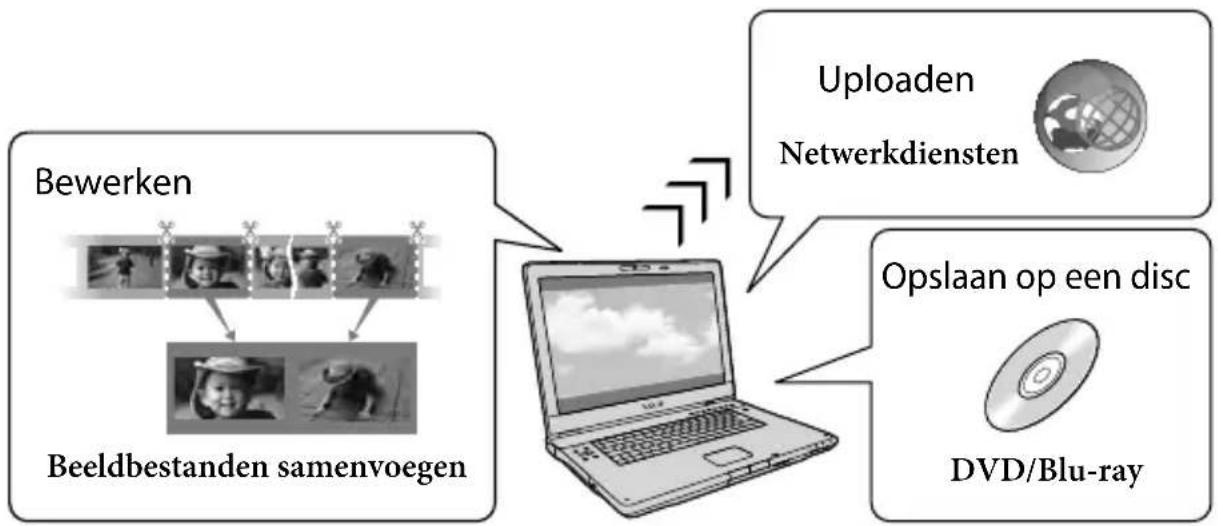
Met de ingebouwde software "PlayMemories Home" (Lite-versie) kunt u beelden uit de camcorder naar uw computer importeren en gemakkelijk op de computer afspelen.
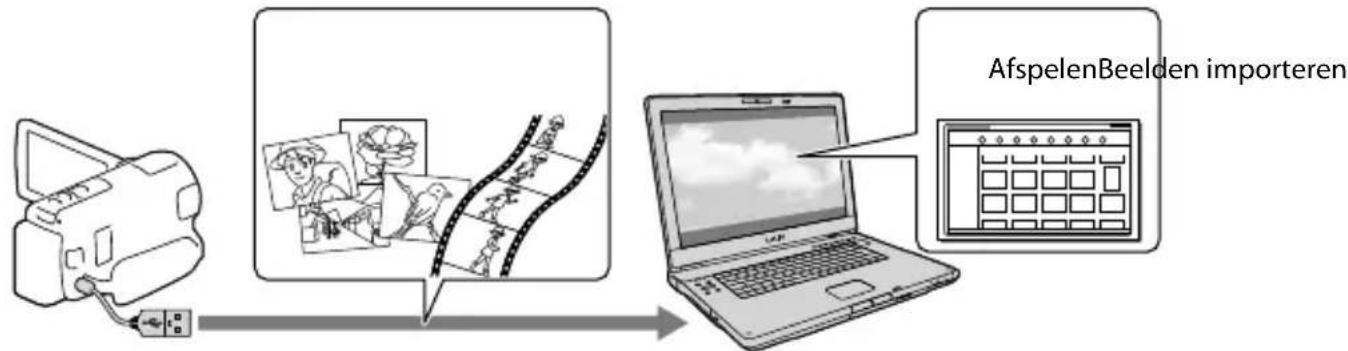
- Gebruik de kabel voor ondersteuning van de USB-aansluiting wanneer de ingebouwde USB-kabel van de camcorder te kort is en aansluiting op uw computer niet mogelijk is.
De upgrade "Uitgebreide Functie" voor de "PlayMemories Home"-software gebruiken
Als uw computer een internetverbinding heeft, kunt u de upgrade "Uitgebreide Functie" downloaden zodat u de verschillende uitgebreide functies kunt gebruiken.
Voor Mac
De ingebouwde software "PlayMemories Home" wordt niet ondersteund door Mac-computers.
Als u beelden van de camcorder naar de Mac wilt importeren en afspelen, gebruikt u de relevante software op de Mac. Ga voor meer informatie naar de volgende URL.
Een computer voorbereiden
(Windows)
Stap 1 Het computersysteem controleren
| BS*1 |
| Microsoft Windows XP SP3×/Windows Vista SP2*3/Windows 7 SP1 |
| CPU*4 |
| Intel Core Duo 1,66 GHz of sneller of Intel Core 2 Duo 1,66 GHz of sneller (Intel Core 2 Duo 2,26 GHz of sneller is vereist wanner u FX- of FH-films verwerkt en Intel Core 2 Duo 2,40 GHz of sneller is vereist als u PS-films verwerkt.) |
| Intel Pentium III 1 GHz of sneller isECHter voldoende voor het volgende: -Films en Foto's importerenaar de computer -Een Blu-ray-disc/AVCHD-disc/DVD-video make (Intel Core Duo 1,66 GHz of sneller is vereist voor het makes van een DVD-video door beelden van high-definitionkwaliteit (HD) te converteren� aan beelden van standaardkwaliteit (STD).)-Alleen films van standaardkwaliteit (STD) verwerken |
| Geheugen |
| Windows XP: 512 MB ofeer (1 GB ofeer is aanbevolen) |
| Windows Vista/Windows 7: 1 GB ofeer |
| Harde schijf |
| Vereiste harde-schijfruiimte voor installment: ongeveer 500 MB (10 GB ofeer is maybek vereist om AVCHD-discs te maken. Maximaal 50 GB is maybek vereist om Blu-ray-discs te maken.) |
| Display |
| Minimum 1.024 × 768 punten |
Overig
USB-poort (moet standaard aanwezig zijn, Hi-Speed USB (USB 2.0-compatibel)), Blu-ray-disc/DVD-brander. NTFS- of exFAT-bestandssystemen aanbevolen voor de harde schijf.
1 Standaardinstallatie is vereist. Werking is niet gegarandeerd bij een upgrade van het besturingssysteem of in een multi-bootomgeving. 64-bits edities en Starter (Edition) worden niet ondersteund. Windows Image Mastering API (IMAPI) Versie 2.0 of recenter is vereist om discs te kunnen maken enzovoort. 3 Starter (Edition) wordt niet ondersteund. 4 Snellere processor is aanbevolen.
Opmerkingen
- Werking met alle computeromgevingen is niet gegarandeerd.
Stap 2 De ingebouwde software "PlayMemories Home" installeren
- Meld u aan als Administrator om de installatie uit te voeren.
- Sluit alle geopende toepassingen op de computer voor u de software installeert.
2 Sluit de camcorder aan op de computer met de ingebouwde USB-kabel en selecteer dan [USB-aansluiting] op het LCD-scherm van de camcorder.
![SONY HDRCX270E - Sluit de camcorder aan op de computer met de ingebouwde USB-kabel en selecteer dan [USB-aansluiting] op het LCD-scherm van de camcorder. - 1](/content/2026/02/400352/images/7d87cd6b32280c71a58836c2155d40128b74110fc28e7dc5474d4db48a177314.jpg)
- Bij gebruik van Windows 7: Het venster Device Stage wordt geopend.
- Bij gebruik van Windows XP/Windows Vista: De AutoPlay-wizard verschijnt.
3 In Windows 7 selecteert u [PlayMemories Home] in het venster Device Stage. In Windows XP/Windows Vista selecteert u [Computer] (in Windows XP, [Deze computer]) → [PMHOME] → [PMHOME.EXE].
4 Volg de instructies op het scherm om door te gaan met de installatie.
Wanneer de installatie is voltooid wordt "PlayMemories Home" gestart.
- Als de software "PlayMemories Home" al op uw computer is geïnstalleerd, registreert u uw camcorder met de software "PlayMemories Home". Dan zijn de functies beschikbaar die met deze camcorder kunnen worden gebruikt.
- Als de software "PMB (Picture Motion Browser)" al op uw computer is geïnstalleerd, wordt deze overschreven door de software "PlayMemories Home". In dit geval kunt u bepaalde functies die beschikbaar waren in "PMB" niet gebruiken in deze software "PlayMemories Home".
- Instructies voor installatie van de upgrade "Uitgebreide Functie" verschijnen op het computerscherm. Volg de instructies en installeer de uitbreidingsbestanden.
- De upgrade "Uitgebreide Functie" kan alleen worden geïnstalleerd als de computer verbinding heeft met internet. Als u het bestand niet hebt geïnstalleerd toen u de software "PlayMemories Home" voor de eerste keer startte, verschijnen de instructies opnieuw wanneer u een functie van de software selecteert die alleen kan worden gebruikt wanneer de upgrade "Uitgebreide Functie" is geïnstalleerd.
- Meer details over "PlayMemories Home" vindt u wanneer u ("PlayMemories Home" help-gids) selecteert in de software of naar de ondersteuningspagina PlayMemories Home gaat (http://www.sony.co.jp/pmh-se/).
Opmerkingen
- Stel [USB LUN-instelling] in op [Multi] wanneer u de software "PlayMemories Home" installeert.
- Als het "Device Stage" niet opstart wanneer u werkt met Windows 7, klik dan op [Start] en dubbelklik vervolgens op het camerapictogram voor deze camcorder → het pictogram van het medium waarop de beelden zijn opgeslagen → [PMHOME.EXE].
- Een goede werking is niet gegarandeerd wanneer u videogegevens leest of schrijft van of naar de camcorder met andere software dan de ingebouwde software "PlayMemories Home". Raadpleeg de fabrikant van de software voor meer informatie over de compatibiliteit van de gebruikte software.
Uw camcorder loskoppelen van de computer
1 Klik op het pictogram rechts onderaan op het bureaublad van de computer → [USB-apparaat voor massaopslag veilig verwijderen].
2 Selecteer → [Ja] op het camcorderscherm.
3 Koppel de USB-kabel los.
- Als u Windows 7 gebruikt, verschijnt het pictogram mogelijk niet op het bureaublad van de computer. In dat geval kunt u de camcorder loskoppelen van uw computer zonder de bovenstaande procedures te volgen.
Opmerkingen
- Formatteer de interne opnamemedia van de camcorder niet met behulp van een computer. Als u dat toch doet, is het mogelijk dat de camcorder niet werkt zoals het hoort.
- Plaats geen AVCHD-discs die zijn gemaakt met de ingebouwde software "PlayMemories Home" in DVD-spelers of -recorders, want deze apparaten zijn niet compatibel met AVCHD. Doet u dit toch, dan kan de disc mogelijk niet uit het toestel worden gehaald.
- Deze camcorder legt high-definitionbeelden vast in het AVCHD-formaat. Met de meegeleverde pc-software kunnen high-definitionbeelden worden gekopieerd op dvd's. Dvd's met AVCHD-beelden mogen echter niet worden gebruikt met dvd-spelers of -recorders, omdat een dvd-speler/-recorder de media mogelijk niet uitleest en de inhoud zonder waarschuwing kan wissen.
- Gebruik de ingebouwde software "PlayMemories Home" om vanaf de computer toegang te krijgen tot de camcorder. Pas de bestanden of mappen op de camcorder niet aan met de computer. Het is mogelijk dat de beeldbestanden worden beschadigd of niet worden weergegeven.
- Een goede werking is niet gegarandeerd indien u gegevens op de camcorder bewerkt vanaf een computer.
- De camcorder splitst automatisch een beeldbestand van meer dan 2 GB en slaat de delen op als aparte bestanden. Alle beeldbestanden kunnen als aparte bestanden op een computer verschijnen, maar worden toch correct verwerkt door de importfunctie en de afspeelfunctie van de camcorder of de software "PlayMemories Home".
- Gebruik de ingebouwde software "PlayMemories Home" als u lange films of bewerkte beelden van de camcorder op een computer importeert. Met andere software worden de beelden mogelijk niet goed geïmporteerd.
- Volg de procedure op pagina 50 om beeldbestanden te wissen.
Een Blu-ray-disc maken
U kunt een Blu-ray-disc maken met een film in high-definitionkwaliteit (HD) die eerder is geïmporteerd naar een computer. Om een Blu-ray-disc te maken, moet de "BD Aanvullende Software" zijn geïnstalleerd.
Ga naar de volgende URL om de software te installeren.
http://support.d-imaging.sony.co.jp/ BDUW/
Uw computer moet het maken van Blu-raydiscs ondersteunen. BD-R (niet-herschrijfbare) en BD-RE (herschrijfbare) media zijn beschikbaar voor het maken van Blu-ray-discs. Na het maken van een disc kan er geen inhoud aan worden toegevoegd, ongeacht het type disc. - U kunt alleen een Blu-ray-disc afspelen die is gemaakt met een film die is opgenomen in [50p-kwaliteit PS]-beeldkwaliteit, als u een apparaat hebt dat geschikt is voor het AVCHD Versie 2,0-formaat.
De software "PlayMemories Home" starten
1 Dubbelklik op het pictogram "PlayMemories Home" op het computerscherm.
De software "PlayMemories Home" wordt gestart.
2 Dubbelklik op de snelkoppeling "PlayMemories Home" help-gids" op het computerscherm als u wilt zien hoe "PlayMemories Home" werkt.
- Als het pictogram niet op het computerscherm verschijnt, klikt u op [start] [Alle programma's] [PlayMemories Home] het gewenste item.
De speciale software voor de camcorder downloaden
Software installeren voor een Mac
Zie voor meer informatie over de software voor Mac-computers de volgende URL. http://www.sony.co.jp/imsoft/Mac/
- U hebt toegang tot de hierboven vermelde URL door op [FOR_MAC URLs] te klikken in [PMHOME] terwijl uw camcorder op de computer is aangesloten. Wanneer u de camcorder op de computer aansluit, stelt u [USB LUN-instelling] in op [Multi].
Opmerkingen
- De software die met uw camcorder kan worden gebruikt, verschilt per land/regio.
Beelden opslaan met externe apparatuur
Gids voor het maken van DVD's
U kunt films van high-definitionkwaliteit (HD) opslaan met externe apparatuur. Selecteer de opslagmethode voor het apparaat.
| DVDDirect Express DVD-writer Beelden in HD-beeldkwaliteit opslaan op een DVD (HD). | Ingebouwde USB-kabel van de DVDDirect Express | 59 |
| DVD-writer anders dan DVDDirect Express Beelden in HD-beeldkwaliteit opslaan op een DVD (HD) of in STD-beeldkwaliteit (STD). | Ingebouwde USB- kabel | 60 |
| Hardiskrecorder enzovoort. Beelden opslaan in STD- beeldkwaliteit op een DVD (STD). | A/V-verbindingskabel (bijgeleverd) | 60 |
| Extern medium Beelden van high- definitionkwaliteit (HD) opslaan op een extern medium. | USB Adapterkabel VMC-UAM1 (los verkrijjgbaar) | 62 |
Films opgenomen in STD-beeldkwaliteit (STD)
Sluit de camcorder met de A/V-verbindingskabel aan op externe apparatuur waarop beelden worden opgeslagen.
Opmerkingen
- Wis de demonstratiefilm bij het kopiëren of maken van discs. Indien deze niet worden gewist, werkt de camcorder mogelijk niet goed. Wanneer u de demonstratiefilm wist, kunt u die daarna niet meer terugzetten (HDR-CX260E/CX260VE/CX270E/CX580E/CX580VE/PJ260E/PJ260VE/PJ580E/PJ580VE/PJ600E/PJ600VE/XR260E/XR260VE).
- Er kunnen bepaalde soorten discs of media zijn waarop films niet kunnen worden opgeslagen, afhankelijk van de instelling [Opnamefunctie] die u hebt geselecteerd wanneer u de film opneemt.
- Kopiëren naar een computer: de ingebouwde software "PlayMemories Home" (pag. 56)
Apparatuur waarmee de gemaakte DVD kan worden afgespeeld
DVD van HD-beeldkwaliteit (HD)
AVCHD-afspeelapparatuur, zoals een Sony Blu-ray-speler of een PlayStation®3
DVD van STD-beeldkwaliteit (STD)
Gewone DVD-afspeelapparatuur zoals een DVD-speler.
Opmerkingen
- Een AVCHD-disc kan alleen worden afgespeeld met AVCHD-compatibele apparatuur.
- Discs met beelden van high-definitionkwaliteit (HD) mogen niet worden afgespeeld in DVD-spelers/-recorders. DVD-spelers/-recorders zijn niet compatibel met AVCHD, waardoor DVD-spelers/-recorders de disc mogelijk niet kunnen uitwerpen.
- Laat uw PlayStation® 3 altijd werken met de nieuwste versie van de PlayStation® 3 systeemsoftware. De PlayStation® 3 is wellicht niet beschikbaar in alle landen/regio's.
Een DVD maken met de DVD-writer of -recorder
Opmerkingen
- Voor deze bewerking moet de camcorder op het stopcontact zijn aangesloten met de bijgeleverde netspanningsadapter (pag. 18).
- Raadpleeg de gebruiksaanwijzing van het aangesloten apparaat.
- Sony DVD-writer is mogelijk niet in alle landen/regio's beschikbaar.
Een DVD maken met DVDirect Express
Sluit uw camcorder en de "DVDirect Express" DVD-writer (los verkrijgbaar) aan met de USB-kabel die geleverd wordt bij de DVDirect Express.
1 Sluit DVDirect Express aan op de (USB)-aansluiting van uw camcorder met de USB-kabel van de DVDirect Express.
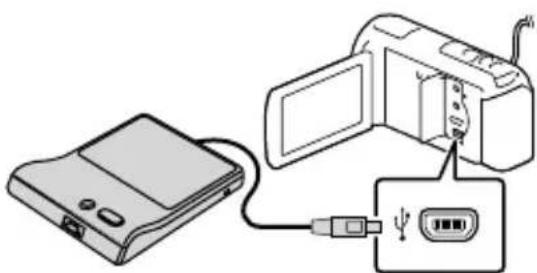
2 Plaats een niet-gebruikte disc in de DVDirect Express, en sluit de disc. 3 Druk op (ISC BURN) op de DVDirect Express.
Films die nog niet op een disc zijn opgeslagen, kunt u op dit moment op de disc opslaan.
- Nadat de bewerking is voltooid, selecteert u.
Uitvoeren [OPTIE DISC BRAND.]
U kunt ook een disc van standaardkwaliteit (STD) maken.
1 Selecteer [OPTIE DISC BRAND.] in stap 3 hierboven. 2 Selecteer het opnamemedium met de film(s) die u wilt opslaan (HDR-CX260E/ CX260VE/CX270E/CX580E/CX580VE/ PJ260E/PJ260VE/PJ580E/PJ580VE/ PJ600E/PJ600VE/XR260E/XR260VE). 3 Selecteer de beeldkwaliteit van de disc die u gaat maken. 4 Vink de beelden aan die u wilt kopiëren, en selecteer vervolgens OK.
Resterende disccapaciteit![SONY HDRCX270E - Uitvoeren [OPTIE DISC BRAND.] - 1](/content/2026/02/400352/images/c5717a63cc3e39a957b1de985383fa28b3413de946fd80d4241660608a853523.jpg)
- Nadat de bewerking is voltooid, selecteert u X.
Een disc afspelen in de DVDirect Express
1 Als u films van de disc in de DVDirect Express op het tv-scherm wilt afspelen, sluit u de DVDirect Express aan op de USB-aansluiting van uw camcorder, en sluit u uw camcorder aan op de tv (pag. 45). 2 Plaats een gemaakte disc in de DVDirect Express. 3 Druk op de afspeelknop op de DVDirect Express. Nadat de bewerking is voltooid, selecteert u X.
Opmerkingen
- Films in high-definitionkwaliteit (HD) en in standardkwaliteit (STD) worden op afzonderlijke discs opgeslagen.
- Als de totale grootte van de films die moeten worden gebrand met de DISC BURN-bewerking groter is dan de capaciteit van de disc, wordt het maken van de disc gestopt wanneer de limiet is bereikt. De laatste film op de disc wordt mogelijk afgebroken. Voer de volgende handelingen niet uit wanneer u een disc maakt.
- De camcorder uitschakelen
- De USB-kabel of de netspanningsadapter loskoppelen
- De camcorder of de DVDirect Express blootstellen aan schokken of trillingen
- De geheugenkaart uit de camcorder halen
- De duur van het maken van een disc door het kopiëren van films tot de limiet van de disc is ongeveer 20 tot 60 minuten. Het kan langer duren afhankelijk van de opnamestand of het aantal scènes.
Een HD-beeldkwaliteit DVD (HD) maken met een DVD-writer
Sluit uw camcorder met de ingebouwde USB-kabel op een andere Sony DVD-writer aan dan DVDirect Express (los verkrijgbaar) enzovoort, die compatibel is met films in high-definitionkwaliteit (HD).
1 Sluit een DVD-writer op uw camcorder aan met de ingebouwde USB-kabel.
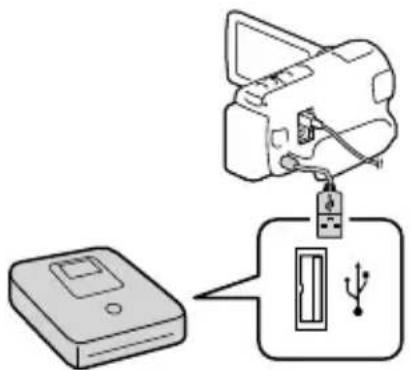
2 Selecteer [USB-aansluiting] op het camcorderscherm.
- Als het [USB selectie]-scherm niet verschijnt, selecteert u [MENU] → [Setup] → [Aansluiting] → [USB-aansluiting].
3 Neem films op het aangesloten apparaat op.
- Nadat de bewerking is voltooid, selecteert u X
Een DVD van STD-beeldkwaliteit (STD) maken met een recorder, enz.
Sluit uw camcorder op een disrecorder, een andere Sony DVD-writer dan DVDirect Express enzovoort aan, met de A/V-verbindingskabel. U kunt beelden die op uw camcorder worden afgespeeld, naar een disc of videocassette kopiëren.
1 Plaats het opnamemedium in het opnameapparaat (een disrecorder enzovoort).
- Als het opnameapparaat beschikt over een ingangskiezer, zet u deze in de ingangsmodus.
2 Sluit uw camcorder op het opnameapparaat aan met de A/V-verbindingskabel.
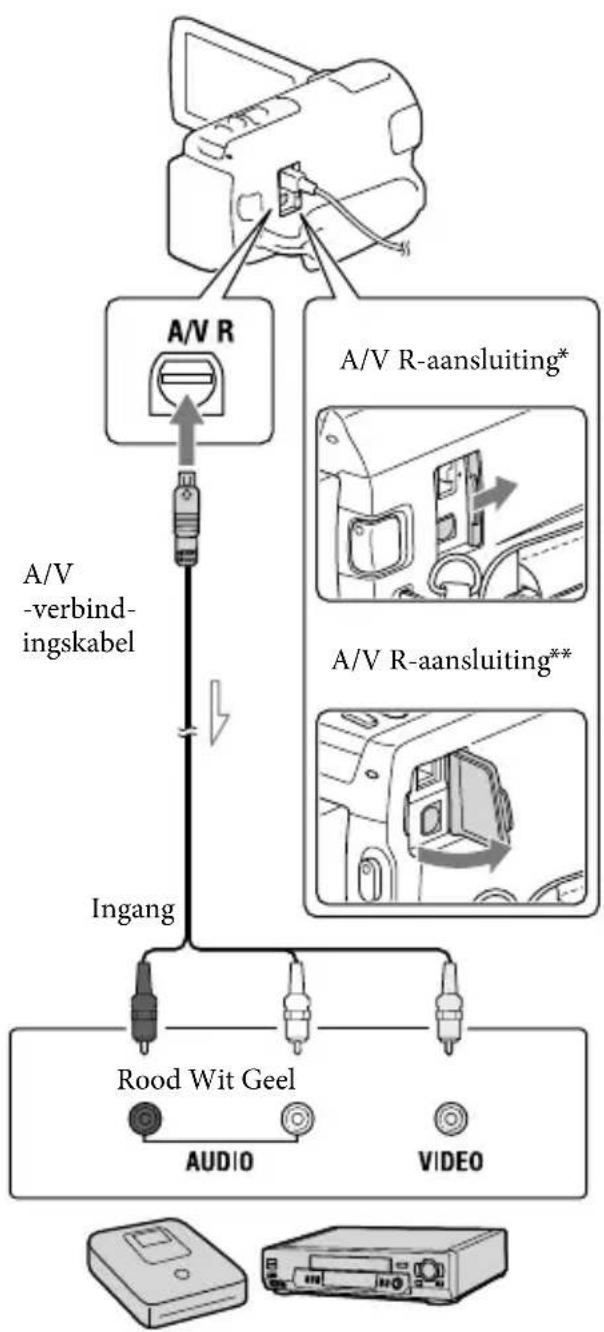

Signaalverloop
- HDR-CX250E/CX260E/CX260VE/CX270E/ CX570E/CX580E/CX580VE/PJ260E/PJ260VE/ PJ580E/PJ580VE ** HDR-PJ600E/PJ600VE/XR260E/XR260VE • Sluit de camcorder aan op de ingangen van het opnameapparaat.
3 Start het afspelen op de camcorder en neem de beelden op met het opnameapparaat.
4 Als het kopiëren voltooid is, stopt u het opnameapparaat en vervolgens uw camcorder.
Opmerkingen
- U kunt geen beelden kopiëren naar recorders die aangesloten zijn met een HDMI-kabel. Aangezien het kopiëren wordt uitgevoerd via analoge gegevensoverdracht, is het mogelijk dat de beeldkwaliteit slechter wordt. Films van high-definitionkwaliteit (HD) worden gekopieerd met standaardkwaliteit (STD).
- Wanneer u uw camcorder aansluit op een apparaat met monogeluid, sluit u de gele stekker van de A/V-verbindingskabel aan op de video-ingang van het apparaat en de witte stekker (linkerkanaal) of de rode stekker (rechterkanaal) op de audio-ingang van het apparaat.

- Datum- en tijdsgegevens kopiëren: [Gegevenscode] (pag. 69)
- Een weergaveapparaat met 4:3-beeldformaat gebruiken: [Type TV] (pag. 69)
Beelden opslaan op externe media
Films en foto's kunnen worden opgeslagen op externe media (USB-opslagapparatuur), zoals een externe harde schijf. De volgende functies zijn beschikbaar nadat u uw beelden op een extern medium hebt opgeslagen.
- U kunt uw camcorder op het externe medium aansluiten en vervolgens beelden afspelen die op het externe medium zijn opgeslagen (pag. 63).
- U kunt uw computer op het externe medium aansluiten en beelden naar uw computer importeren met de ingebouwde software "PlayMemories Home" (pag. 56).
Opmerkingen
Hiervoor hebt u een USB-adapterkabel VMCUAM1 nodig (los verkrijgbaar). - Sluit de netspanningsadapter en het netsnoer aan op de DC IN-aansluiting van de camcorder en het stopcontact. - Raadpleeg de gebruiksaanwijzing van de externe media.
1 Sluit uw camcorder aan op het externe apparaat met de USB-adapterkabel (los verkrijgbaar).
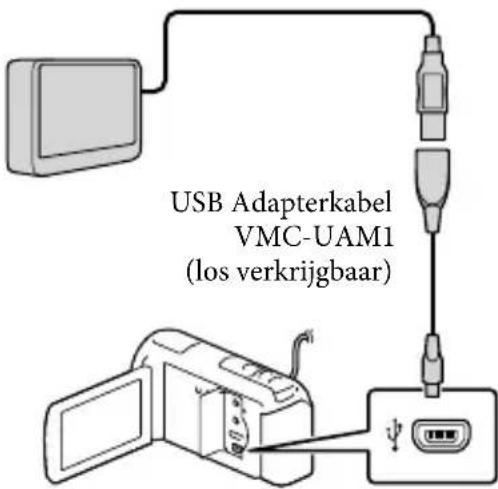
Koppel de USB-kabel niet los terwijl [Voorbereiden beelddatabasebestand. Een moment geduld a.u.b.] wordt weergegeven op het LCD-scherm.
- Als [Bld. db. best. repar.] wordt weergegeven op het scherm van de camcorder, selecteert u OK.
2 Selecteer [Kopiëren.] op het camcorderscherm.
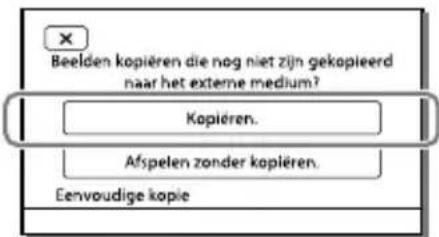
Films en foto's die zijn opgeslagen op de geheugenkaart (in de camcorder) en die nog niet zijn opgeslagen op het externe medium, kunnen nu worden opgeslagen op het aangesloten medium.
HDR-CX260E/CX260VE/CX270E/CX580E/CX580VE/PJ260E/PJ260VE/PJ580E/PJ580VE/PJ600E/PJ600VE/XR260E/XR260VE
Films en foto's die zijn opgeslagen op een van de opnamemedia van de camcorder die zijn geselecteerd in [Medium selecteren] en die nog niet zijn opgeslagen op een extern medium, kunnen nu worden opgeslagen op het aangesloten externe medium.
- Deze functie is alleen beschikbaar wanneer er nieuwe beelden zijn opgenomen op de camcorder.
- Als u het externe medium los wilt koppelen, selecteert u terwijl de camcorder in de afspeelwachtstand staat (Gebeurtenisweergave of Gebeurtenisindex worden weergegeven).
Beelden op externe media afspelen met de camcorder
Selecteer [Afspelen zonder kopiëren] in stap 2 en selecteer het beeld dat u wilt bekijken.
- U kunt beelden ook bekijken op een tv die is aangesloten op de camcorder (pag. 45).
- Wanneer een extern medium wordt aangesloten, verschijnt op het Gebeurtenisweergavescherm.
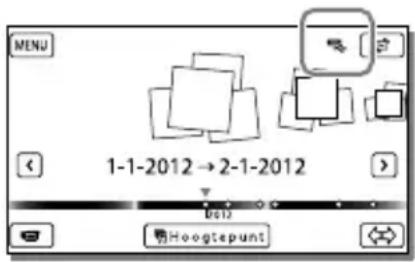
Beelden in het externe medium wissen
1 Selecteer [Afspelen zonder kopiëren] in stap 2. 2 Selecteer [Bewerken/Kopiëren] → [Wissen], en volg dan de instructies die op het LCD-scherm verschijnen om beelden te wissen.
De gewenste beelden in de camcorder opslaan op externe media
1 Selecteer [Afspelen zonder kopiëren] in stap 2. 2 Selecteer [Bewerken/Kopiëren] → [Kopiëren], en volg dan de instructies die op het LCD-scherm verschijnen om beelden te kopiëren. - Als u beelden wilt kopiëren die nog niet zijn gekopieerd, selecteert u MENU → [Bewerken/Kopiëren] → [Direct Kopiëren] terwijl uw camcorder op het externe apparaat is aangesloten.
Films in HD-beeldkwaliteit (HD) op uw computer afspelen
Selecteer in de software "PlayMemories Home" (pag. 56) het station dat het externe apparaat weergeeft en speel films af.
Opmerkingen
- De volgende apparaten zijn niet geschikt als externe media.
media met een opslagcapaciteit van meer dan 2 TB - een gewoon schijfstation Zoals een CD- of DVD-station media die aangesloten zijn via een USB-hub media met ingebouwde USB-hub - kaartlezer
- Externe media met codefunctie kunnen mogelijk niet worden gebruikt.
- Uw camcorder is compatibel met het FAT-bestandssysteem. Indien het opslagmedium van het externe apparaat was geformatteerd voor het NTFS-bestandssysteem enzovoort, moet u het externe medium voor gebruik formatteren met de camcorder. Het formatteerschema verschijnt wanneer een extern medium is aangesloten op uw camcorder. Controleer of er geen belangrijke gegevens op een extern medium staan voordat u dit formatteert met de camcorder.
- Een goede werking met geschikte apparatuur is niet gegarandeerd.
- Meer informatie over beschikbare externe media vindt u op de Sony-ondersteuningswebsite van uw land/gebied.
- Op externe media kan het volgende aantal scènes worden opgeslagen. U kunt evenwel niet meer scènes opslaan dan hieronder vermeld, ook al is er voldoende ruimte beschikbaar op externe media.
- Films van high-definitionkwaliteit (HD): Max. 3.999
- Films van standardkwaliteit (STD): Max. 9.999
- Foto's: Max. 40.000
Probeer het volgende indien uw camcorder de externe media niet herkent.
- Sluit de USB-adapterkabel aan op uw camcorder.
- Indien het externe medium is voorzien van een netspanningskabel, moet u dit aansluiten op een stopcontact.
- Het aantal scènes kan kleiner zijn, afhankelijk van het opgenomen beeldtype.
- U kunt geen beelden van externe media kopiëren naar het interne opnamemedium van de camcorder.
Uw camcorder aanpassen
Menu's gebruiken
De camcorder heeft verschillende menu-items, die zijn onderverdeeld in 6 menucategorieën.
Opnamefunctie (Items voor het selecteren van een opnamemodus) → pag. 67 Camera/Microfoon (Items voor aangepaste opnamen) → pag. 67 Beeldkwal./Formaat (Items voor het instellen van beeldkwaliteit of -grootte) → pag. 68 Afspeelfunctie (Items voor afspelen) → pag. 68 Bewerken/Kopiëren (Items voor het bewerken van beelden, zoals kopiëren of beveiligen) → pag. 69 Setup (Andere instellingsitems) → pag. 69
1 Selecteer MENU
2 Selecteer een categorie. 3 Selecteer uw gewenste menu-item.
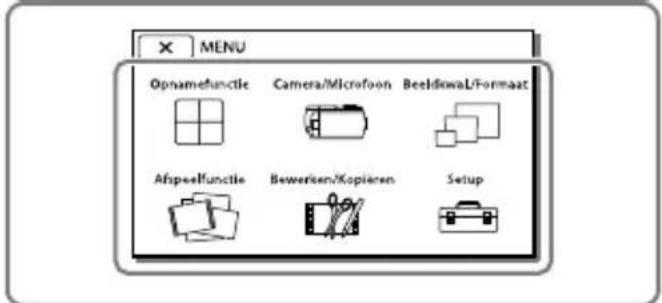
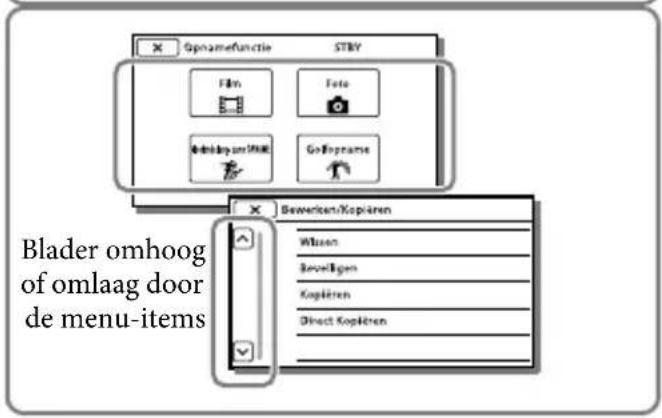
Opmerkingen
Selecteer × om de menu-instelling te beëindigen of terug te keren naar het vorige menuscherm.
De menu's [Camera/Microfoon] en [Setup] hebben subcategorieën. Selecteer het pictogram van de subcategorie, zodat er op het LCD-scherm een lijst wordt weergegeven met menu's in de geselecteerde subcategorie.

Subcategoriepictogrammen
Wanneer u een menu-item niet kunt selecteren
Menu-items of instellingen die grijs worden weergegeven, kunt u niet gebruiken. Wanneer u het grijze menu-item selecteert, worden op uw camcorder de reden weergegeven waarom u het menu-item of de instelling niet kunt selecteren of onder welke voorwaarde u het menu-item kunt instellen.
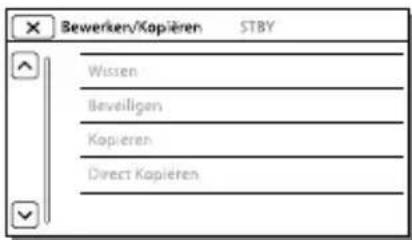

Opnamefunctie
Film . . . . . . . . . . . . . . . . . . . . . . . . . . . . . . . . . . . . . . . . . . . . . . . . . . . . . . . . . . . . . . . .
Foto . . . . . . . . . . . . . . . . . . . . . . . . . . . . . . . . . . . . . . . . . . . . . . . . . . . . . . . . . . . . . . . .
Vloeiende ing. OPN. Legt gelijkmatige slow-motion-films vast.
Golfopname. Deelt twee seconden snelle beweging op in frames die dan worden opgenomen als een film en foto's. Houd tijdens het opnemen het onderwerp in het witte kader in het midden van het scherm.

Camera/Microfoon
Handmatige instell.
Witbalans. Stemt de witbalans af op de helderheid van de opnameomgeving.
Spotmeter/-focus.... Past de helderheid en de scherpstelling van het geselecteerde onderwerp tegelijk aan.
Spotmeter. Stemt de helderheid van beelden af op een onderwerp dat u aanraakt op het scherm.
Spotfocus. Stemt de scherpstelling af op een onderwerp dat u aanraakt op het scherm.
Belichting. Past de helderheid van films en foto's aan. Als u [Handmatig] selecteert, past u de helderheid (belichting) aan met +/-
Scherpstellen. De scherpstelling wordt niet automatisch aangepast. Als u [Handmatig] selecteert, selecteert u om de scherpstelling voor een onderwerp dichtbij aan te passen en om de scherpstelling voor een onderwerp veraf aan te passen.
Low Lux. Neemt helder gekleurde beelden op in het schemerduister.

Camera-instelling
Scènekeuze. Selecteert een geschikte opname-instelling op basis van de scène, zoals nachtbeeld of strand. Filmeffect*1. Past tijdens het opnemen de kleuren van de film aan zodat een filmsfeer wordt nagebootst. Fader. Laat scènes in- of uitfaden. Zelfontsp. Stelt de zelfontspanner in met de camcorder in de Foto-opnamestand. Telemacro. Stelt scherp op het onderwerp tegen een onscherpe achtergrond. SteadyShot. Stelt de functie SteadyShot in bij het filmen. Als u deze instelling wijzigt, worden de instellingen voor de functie Extended Zoom in overeenstemming daarmee ook gewijzigd. SteadyShot. Stelt de functie SteadyShot in bij het fotograferen.
Digitale zoom. Stelt het maximale zoomniveau van de digitale zoom in.
Conversielens*2. Stelt het type conversielens (los verkrijgbaar) in.
Automat. tegenlicht. Past de belichting voor onderwerpen met tegenlicht automatisch aan.
Gezicht
Gezichtsherkenning. Neemt automatisch gezichten waar.
Lach-sluiter. Maakt automatisch een opname wanneer een lach wordt gedetecteerd.
Lach-herk. gevoeligh. Stelt de lachdetectiegevoeligheid in voor de Lachsluiterfunctie.

Flitser*1
Flitser. Stelt in hoe de flitser wordt geactiveerd bij het maken van foto's.
Flitsniveau. Stelt de helderheid van de flitser in.
Rode-ogenvermind. Voorkomt rode ogen bij het maken van opnamen met flitser.

Microfoon
Stem dichterbij..... Detecteert gezichten en legt de bijbehorende stem duidelijk vast.
Ingeb. zoommicrofoon .... Maakt veel opnamen met een helder geluid afgestemd op de zoompositie.
Auto windruisreductie ... Herkent de opnamecondities en vermindert het windgeruis.
Audiostand* Stelt het formaat van het geluid van de opname in (5,1-kanaals surround/2-kanaals stereo)
Microfoon ref. niveau ... Stelt het microfoonniveau voor opnamen in.

Opname-assistentie
Mijn Knop . Wijst functies toe aan Mijn knoppen.
Hulpkader. Geeft kaders weer als richtlijn, zodat u kunt controleren of het onderwerp horizontaal of verticaal is.
Weergave-instelling.... Stelt in hoe lang pictogrammen of indicatoren worden weergegeven op het LCD-scherm.
Zebra* ... Toont een zebrapatroon als een richtlijn voor het aanpassen van de helderheid.
Relief*1. .Toont op het scherm een beeld met geaccentueerde contouren.
Licht helder* .Past de helderheid van de videolamp aan.
Audioniv.weerg.*2 ......... toont tijdens het maken van opnamen de audioniveaumeter op het LCD-scherm.

Beeldkwal./Formaat
Opnamefunctie . Stelt de stand voor het maken van filmopnamen in.
Framerate. Stelt de beeldsnelheid in voor het maken van filmopnamen.
HD/STD-instelling. Stelt de beeldkwaliteit in voor het maken van opnamen (HD-beeldkwaliteit (HD) of STD-beeldkwaliteit (STD)).
Breedbeeldstand. Stelt de horizontale en verticale verhouding in bij het maken van filmopnamen in de STD-beeldkwaliteit (STD).
x.v.Color. Neemt een ruimer kleurenpalet op. Stel dit item in wanneer u beelden bekijkt op een tv die compatibel is met x.v.Color.
Beeldformaat. Stelt het fotoformaat in.

Afspeelfunctie
Gebeurtenisweergave. Begint met het afspelen van beelden vanuit de Gebeurtenisweergave.
Kaartweergave. Start het afspelen van beelden vanuit de Kaartweergave.
Hoogtepuntfilm. Begint met het afspelen van scènes met gemarkeerde weergave of gemarkeerde scenario's in standaardkwaliteit (STD).

Scenario. Start het afspelen van de scenario's die zijn opgeslagen door Gemarkeerde weergave.
Wissen. Verwijdert films en foto's.
Kopiëren. Kopieert beelden.
Direct kopiëren. Kopieert beelden die in de camcorder zijn opgeslagen naar een bepaald type extern medium.

Media-instellingen
Medium selecteren. Selecteert het type opnamemedium (pag. 22).
Media-info ....Geeft informatie over de opnamemedia weer.
Formatteren ....Verwijdert en formatteert alle gegevens op de opnamemedia.
Bld.db.best.repar....Herstelt het beelddatabasebestand op opnamemedia (pag.73).
Bestandsnummer.......Bepaalt hoe het bestandsnummer wordt toegekend aan foto's.

Gegevenscode ....Geeft informatie weer die op het moment van opname automatisch is vastgelegd.
Volume-instellingen ...Past het weergavegeluidsvolume aan (pag. 33).

Aansluiting
Type TV. Converteert het signaal afhankelijk van het aangesloten TV-toestel (pag. 45).
HDMI-resolutie.... Selecteert de uitgevoerde beeldresolutie wanneer u uw camcorder op een TV aansluit met een HDMI-kabel.
CTRL. VOOR HDMI . . . . . . . . . . . . . . . . . . . . . . . . . . . . . . . . . . . . . . . . . . . . . . . . . . . . . . . . . . . . . . . . . . . . . . . . . . . . . . . Bepaalt of de afstandsbediening van de TV al dan niet moet worden gebruikt wanneer de camcorder wordt aangesloten op een "BRAVIA" Sync-compatibele TV met behulp van de HDMI-kabel.
USB-aansluiting .... Selecteer dit item wanneer er geen instructies op het LCD-scherm verschijnen wanneer u uw camcorder op een extern apparaat aansluit via USB.
USB-verbindingsinst. ... Bepaalt de aansluitmodus wanneer de camcorder wordt aangesloten op een computer of een USB-apparaat.
USB LUN-instelling....Laat de camcorder de compatibiliteit van een USB-aansluiting verbeteren door bepaalde USB-functies te beperken.
Disc branden....Slaat beelden op die nog niet op een disc zijn opgeslagen.

Algemene instelling.
Pieptoon Schakelt de pieptoon van de camcorder in of uit.
LCD-helderheid....... Regelt de helderheid van het LCD-scherm.
Uw locatie*4 .........Toont de actuele locatie op de kaart.
GPS-Instelling*4 .........Ontvangt het GPS-signaal.
Opnamelamp* Schakelt de opnamelamp aan de voorzijde van de camcorder uit.
Afstandsbediening*6 ....Stelt in welke Draadloze Afstandsbediening worden gebruikt.
Aan/uit via LCD......... Stelt het toestel zo in dat het automatisch wordt ingeschakeld wanneer u het LCD-scherm opent.
Language Setting .......Stelt de displaytaal in (pag. 20).
Kalibratie ....Kalibreert het aanraakschermbediening.
Valsensor*Activeert of deactiveert de valsensor.
Info over accu ....Geeft ongeveer de resterende accuduur weer.
Eco-stand Stelt het LCD-scherm en het toestel zo in dat ze automatisch worden uitgeschakeld.
Demonstratiefunctie ...Stelt het afspelen in van de demonstratiefilm over de functies van de camcorder.
Kloinstellingen
Datum/tijd instellen ....Stelt de datum en tijd in.
Regio instellen.... Houd rekening met een tijdsverschil zonder dat de klok wordt stilgezet (pag. 20).
Autom. inst. klok*4 .......De klok wordt automatisch aangepast doordat de tijd wordt opgehaald uit het GPS-systeem.
Autom. inst.
gebied*4. De tijd wordt gecorrigeerd doordat informatie over de actuele locatie wordt opgehaald uit het GPS-systeem.
1 HDR-CX570E/CX580E/CX580VE/PJ580E/PJ580VE/PJ600E/PJ600VE 2 HDR-CX570E/CX580E/CX580VE/PJ260E/PJ260VE/PJ580E/PJ580VE/PJ600E/PJ600VE/XR260E/XR260VE 3 HDR-CX570E/CX580E/CX580VE/PJ580E/PJ580VE 4 HDR-CX260VE/CX580VE/PJ260VE/PJ580VE/PJ600VE/XR260VE 5 HDR-CX260E/CX260VE/CX270E/CX580E/CX580VE/PJ260E/PJ260VE/PJ580E/PJ580VE/PJ600E/ PJ600VE/XR260E/XR260VE 6 HDR-PJ260E/PJ260VE/PJ580E/PJ580VE/PJ600E/PJ600VE *7 HDR-PJ600E/PJ600VE/XR260E/XR260VE
Overig/Index
Problemen oplossen
Volg de onderstaande procedure wanneer u problemen ondervindt bij het gebruik van uw camcorder.
① Controleer de lijst (pag. 71 tot 74), en inspecteer uw camcorder. ② Koppel de spanningsbron los en na ongeveer 1 minuut weer aan, en schakel de camcorder in. ③ Druk op RESET (pag. 12) met een puntig voorwerp en schakel de camcorder in. Als u op RESET drukt, worden alle instellingen gereset, met inbegrip van de klokinstelling.
Neem contact op met de Sony-leverancier of een plaatselijke, door Sony erkende onderhoudsdienst.
- Uw camcorder moet mogelijk worden geïnitialiseerd of het actuele interne opnamemedium (interne geheugen (HDR-CX260E/CX260VE/CX270E/CX580E/ CX580VE/PJ260E/PJ260VE/PJ580E/PJ580VE) of de interne harde schijf (HDR-PJ600E/ PJ600VE/XR260E/XR260VE)) van de camcorder moet worden vervangen, afhankelijk van het probleem. De gegevens in het interne geheugen worden dan gewist. Kopieer de gegevens van het interne geheugen naar andere media (back-up) voordat u uw camcorder verzendt voor reparatie. U wordt niet vergoed voor eventueel verlies van gegevens in het interne geheugen.
- Tijdens de reparatie worden mogelijk een minimum aan gegevens in het interne geheugen gecontroleerd om het probleem te onderzoeken. Uw Sony-leverancier zal daarover nooit gegevens kopiëren of bewaren.
- Zie Gebruikershandleiding voor "Handycam" (pag. 6) voor meer informatie over de symptomen van uw camcorder en "PlayMemories Home" help-gids (pag. 56) over het aansluiten van uw camcorder op een computer.
Het toestel wordt niet ingeschakeld.
- Plaats een opgeladen accu in de camcorder (pag. 16).
- De stekker van de netspanningsadapter is losgekoppeld van het stopcontact. Sluit de stekker aan op het stopcontact (pag. 18).
De camcorder functioneert niet, zelfs niet als de stroom is ingeschakeld.
- Het duurt enkele seconden voordat uw camcorder klaar is voor opname nadat het toestel is ingeschakeld. Dit duidt niet op een storing.
- Trek de stekker van de netspanningsadapter uit het stopcontact of verwijder de accu en sluit deze na ongeveer 1 minuut weer aan. Als de functies nog steeds niet werken, drukt u op RESET met behulp van een scherp voorwerp. (Als u op RESET drukt (pag. 12), worden alle instellingen gereset, met inbegrip van de klokinstelling.)
- Uw camcorder is heel warm. Schakel de camcorder uit en laat hem afkoelen op een koele plek.
- Uw camcorder is heel koud. Laat de camcorder ingeschakeld. Schakel uw camcorder uit en breng hem naar een warme plek. Laat uw camcorder een tijdje liggen en schakel hem vervolgens in.
De camcorder wordt warm.
- Het is mogelijk dat de camcorder warm wordt tijdens het gebruik. Dit duidt niet op een storing.
De stroom wordt plotseling uitgeschakeld.
- Gebruik de netspanningsadapter (pag. 18).
- Als er in de standaardinstelling ongeveer 2 minuten zijn verstreken waarin u de camcorder niet hebt gebruikt, wordt het toestel automatisch uitgeschakeld. Wijzig de instelling van [Eco-stand] (pag. 70), of schakel het toestel weer in.
- Laad de accu op (pag. 16).
Door op START/STOP of PHOTO te drukken, worden geen beelden opgenomen.
- Het afspeelscherm wordt weergegeven. Druk op MODE om het (film)-lampje of (foto)-lampje in te schakelen (pag. 25).
- Het beeld dat u zojuist hebt opgenomen, wordt vastgelegd op het opnamemedium. U kunt geen nieuwe opname maken tijdens deze periode.
- Het opnamemedium is vol. Verwijder ongewenste beelden (pag. 50).
- Het totale aantal filmscènes of foto's overschrijdt de opnamecapaciteit van de camcorder (pag. 76, 79). Verwijder ongewenste beelden (pag. 50).
De camcorder stopt met werken.
Uw camcorder is heel warm. Schakel de camcorder uit en laat hem afkoelen op een koele plek. Uw camcorder is heel koud. Schakel uw camcorder uit en breng hem naar een warme plek. Laat uw camcorder opwarmen en schakel hem vervolgens in.
"PlayMemories Home" kan niet worden geïnstalleerd.
- Controleer de computeromgeving of installatieprocedure om "PlayMemories Home" te installeren.
"PlayMemories Home" functioneert niet correct.
- Sluit "PlayMemories Home" en start uw computer opnieuw.
De camcorder wordt niet herkend door de computer.
Koppel andere apparaten dan het toetsenbord, de muis en uw camcorder los van de USB-aansluiting van de computer. - Koppel de ingebouwde USB-kabel los van de computer en de camcorder, start de computer opnieuw en sluit computer en camcorder vervolgens weer aan in de juiste volgorde. - Zijn zowel de ingebouwde USB-kabel als de USB-aansluiting van de camcorder tegelijkertijd verbonden met externe apparatuur, koppel dan de aansluiting los die niet is verbonden met een computer.
Weergave zelfdiagnose/waarschuwingen
Als er aanduidingen op het LCD-scherm worden weergegeven, controleert u het volgende.
Als het probleem blijft optreden nadat u herhaaldelijk hebt geprobeerd dit op te lossen, neemt u contact op met de Sony-leverancier of een plaatselijke, door Sony erkende onderhoudsdienst. Geef in dat geval, wanneer u contact opneemt, alle nummers van de foutcode op, die begint met C of E.
U hoort een melodie als bepaalde waarschuwingen op het scherm verschijnen.
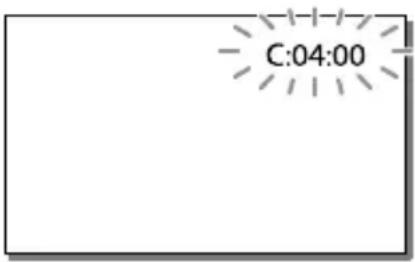
- De accu is geen "InfoLITHIUM"-accu (V-serie). Gebruik een "InfoLITHIUM"-accu (V-serie) (pag. 16).
- Sluit de DC-stekker van de netspanningsadapter goed aan op de DC IN-aansluiting van de camcorder (pag. 16).
C:06:□□
- De temperatuur van de accu is te hoog. Vervang de accu of leg deze op een koele plaats.
C:13:□□ / C:32:□□
- Verwijder de stroombron. Sluit de stroombron weer aan en gebruik de camcorder weer.
E:□□:□□
- Volg de stappen van ② op pagina 71.
- De interne harde schijf van de camcorder is vol.
- Er kan iets fout zijn gegaan met de interne harde schijf van de camcorder.
- De accu is bijna leeg.
- De temperatuur van de accu is te hoog. Vervang de accu of leg deze op een koele plaats.
- Geen geheugenkaart geplaatst (pag. 23).
- Wanneer de indicator knippert, is er onvoldoende vrije ruimte om beelden op te nemen. Wis onnodige beelden (pag. 50), of formatteer de geheugenkaart nadat de beelden zijn opgeslagen op andere media (pag. 69).
- Het beelddatabasebestand is mogelijk beschadigd. Controleer het databasebestand door [Setup] → [Mediainstallaties] → [Bld.db.best.repar.] → het opnamemedium (HDR-CX260E/CX260VE/CX270E/CX580E/CX580VE/PJ260E/PJ260VE/PJ580E/PJ580VE/PJ600E/PJ600VE/XR260E/XR260VE) te selecteren.
- De geheugenkaart is beschadigd.
- Formatteer de geheugenkaart met uw camcorder (pag. 69).
Incompatibele geheugenkaart geplaatst (pag. 23).
- De geheugenkaart is beveiligd tegen schrijven.
- Toegang tot de geheugenkaart wordt beperkt door een ander apparaat.

- Er is een probleem met de flitser.

Er is niet voldoende licht, dus is het moeilijk de camera stil te houden. Gebruik de flitser. - De camcorder is niet stabiel, dus cameratrillingen treden gemakkelijk op. Houd de camcorder stevig vast met beide handen en neem het beeld op. Houd er ook rekening mee dat de waarschuwing met betrekking tot cameratrillingen niet verdwijnt.

- De valsensorfunctie (pag. 70) is geactiveerd en heeft waargenomen dat de camcorder is gevallen. Dus onderneemt de camcorder stappen om de interne harde schijf te beschermen. Opnemen/afspelen kan als gevolg daarvan worden uitgeschakeld.
- De valsensorfunctie garandeert niet de beveiliging van de interne harde schijf onder alle mogelijke omstandigheden. Gebruik de camcorder onder stabiele condities.

- Het opnamemedium is vol.
- Foto's kunnen niet worden opgenomen tijdens het verwerken. Wacht even en maak dan de opname.
- Wanneer [Opnamefunctie] is ingesteld op [Hoogste kwaliteit FX] of [50p-kwaliteit PS] kunt u geen foto's vastleggen tijdens het maken van films. En als [Framerate] is ingesteld op [25p] (HDR-CX570E/CX580E/CX580VE/ PJ580E/PJ580VE/PJ600E/PJ600VE), kunt u geen foto's vastleggen terwijl de camcorder op standby staat voor het maken van films.
Opnametijd van films/aantal opneembare foto's
"HD" staat voor high-definitionkwaliteit, en "STD" staat voor standardkwaliteit.
Verwachte tijd voor opnemen of afspelen met een accu
Opnameduur
Beschikbare tijd bij benadering wanneer u een volledig opgeladen accu gebruikt.
HDR-CX250E/CX260E/CX260VE/ CX270E
(eenheid: minuten)
| Accu | Doorlopende opnameduur | Normale opnameduur |
| Beeldkwaliteit HD STD HD STD | ||
| NP-FV50(bijgeleverd) | 145 155 70 75 | |
| NP-FV70 300 325 150 160 | ||
| NP-FV100 600 650 300 325 | ||
HDR-CX570E/CX580E/CX580VE/ PJ580E/PJ580VE
(eenheid: minuten)
| Accu | Doorlopende opnameduur | Normale opnameduur |
| Beeldkwaliteit HD STD HD STD | ||
| NP-FV50(bijgeleverd) | 120 130 60 65 | |
| NP-FV70 250 270 125 135 | ||
| NP-FV100 500 535 250 265 | ||
HDR-PJ260E/PJ260VE
(eenheid: minuten)
| Accu | Doorlopende opnameduur | Normale opnameduur |
| Beeldkwaliteit HD STD HD STD | ||
| NP-FV50(bijgeleverd) | 140 150 70 75 | |
(eenheid: minuten)
| Accu | Doorlopende opnameduur | Normale opnameduur |
| Beeldkwaliteit HD STD HD STD | ||
| NP-FV70 290 315 145 155 | ||
| NP-FV100 580 625 290 310 | ||
HDR-PJ600E/PJ600VE
| (eenheid: Minutes) | ||
| Accu | Doorlopende opnameduur | Normale opnameduur |
| Beeldkwaliteit HD STD HD STD | ||
| NP-FV50(bijgeleverd) | 95 100 45 50 | |
| NP-FV70 195 215 95 105 | ||
| NP-FV100 395 430 195 215 | ||
HDR-XR260E/XR260VE
| (eenheid: Minutes) | ||
| Accu | Doorlopende opnameduur | Normale opnameduur |
| Beeldkwaliteit HD STD HD STD | ||
| NP-FV50(bijgeleverd) | 105 115 50 55 | |
| NP-FV70 220 240 110 120 | ||
| NP-FV100 440 485 220 240 | ||
- Elke opnameduur wordt gemeten wanneer de camcorder films in high-definitionkwaliteit (HD) opneemt met [Opnamefunctie] ingesteld op [Standaard HQ].
- Bij normale opnameduur worden de waarden weergegeven wanneer u de opname herhaaldelijk start en stopt, het MODE-lampje omschakelt en in- en uitzoomt.
- Duur gemeten wanneer de camcorder wordt gebruikt bij 25°C . 10°C tot 30°C is aanbevolen.
- De opname- en afspeelduur wordt korter als u de camcorder bij lage temperaturen gebruikt.
- De opname- en afspeelduur kunnen korter worden, afhankelijk van de gebruiksomstandigheden van de camcorder.
Afspeelduur
Beschikbare waarden bij benadering wanneer u een volledig opgeladen accu gebruikt.
HDR-CX250E/CX260E/CX260VE/ CX270E
(eenheid: minuten)
| Accu | |
| Beeldkwaliteit HD STD | |
| NP-FV50(bijgeleverd) | 225 240 |
| NP-FV70 465 490 | |
| NP-FV100 925 980 | |
HDR-CX570E/CX580E/CX580VE/ PJ580E/PJ580VE
(eenheid: minuten)
HDR-PJ260E/PJ260VE
| Accu | |
| Beeldkwaliteit HD STD | |
| NP-FV50 | 150 165 |
| (bijgeleverd) | |
| NP-FV70 315 345 | |
| NP-FV100 625 680 | |
(eenheid: minuten)
HDR-PJ600E/PJ600VE
| Accu | |
| Beeldkwaliteit HD STD | |
| NP-FV50 | 165 180 |
| (bijgeleverd) | |
| NP-FV70 345 375 | |
| NP-FV100 680 745 | |
(eenheid: minuten)
| Accu | |
| Beeldkwaliteit HD STD | |
| NP-FV50 | 115 125 |
| (bijgeleverd) | |
| NP-FV70 240 260 | |
| NP-FV100 485 515 | |
(eenheid: minuten)
HDR-XR260E/XR260VE
| Accu | |
| Beeldkwaliteit HD STD | |
| NP-FV50 | 125 135 |
| (bijgeleverd) | |
| NP-FV70 260 280 | |
| NP-FV100 515 555 | |
Verwachte tijd voor het opnemen van films
Interne opnamemedia (HDR-CX260E/ CX260VE/CX270E/CX580E/CX580VE/ PJ260E/PJ260VE/PJ580E/PJ580VE/ PJ600E/PJ600VE/XR260E/XR260VE)
HD-beeldkwaliteit (HD) in u (uren) en m (minuten)
HDR-CX260E/CX260VE
| Opnamestand | Opnameduur | |
| HDR-CX260E | HDR-CX260VE | |
| [50p-kwaliteit PS] | 1 u 15 m(1 u 15 m) | 1 u(1 u) |
| [Hoogste kwalitt FX] | 1 u 30 m(1 u 30 m) | 1 u 15 m(1 u 15 m) |
| [Hoge kwaliteit FH] | 2 u 5 m(2 u 5 m) | 1 u 40 m(1 u 40 m) |
| [Standaard HQ] | 3 u 45 m(2 u 50 m) | 3 u(2 u 15 m) |
| [Langeijd LP] | 6 u 30 m(5 u 20 m) | 5 u 15 m(4 u 20 m) |
STD-beeldkwaliteit (STD) in u (uren) en m (minuten)
| Opnamestand | Opnameduur | |
| HDR-CX260E | HDR-CX260VE | |
| [Standaard | 3 u 55 m | 3 u 10 m |
| HQ] | (3 u 35 m) | (2 u 55 m) |
HDR-CX270E
| Opnamestand Opnameduur | |
| [50p-kwaliteit PS] | 2 u 35 m (2 u 35 m) |
| [Hoogste kwalitt FX] | 3 u 5 m (3 u 5 m) |
| [Hoge kwaliteit FH] | 4 u 15 m (4 u 15 m) |
| [Standaard HQ] | 7 u 30 m (5 u 40 m) |
| [Langeijd LP] | 13 u 15 m (10 u 50 m) |
STD-beeldkwaliteit (STD) in u (uren) en m (minuten) HDR-CX580E/CX580VE/PJ580E/ PJ580VE
| Opnamestand Opnameduur | |
| [Standaard HQ] | 7 u 55 m (7 u 15 m) |
HD-beeldkwaliteit (HD) in u (uren) en m (minuten)
| Opnamestand | Opnameduur | |
| HDR-CX580E/ PJ580E | HDR-CX580VE/ PJ580VE | |
| [50p-kwaliteit PS] | 2 u 35 m(2 u 35 m) | 2 u 20 m(2 u 20 m) |
| [Hoogste kwalitt FX] | 3 u 5 m(3 u 5 m) | 2 u 45 m(2 u 45 m) |
| [Hoge kwaliteit FH] | 4 u 10 m(4 u 10 m) | 3 u 45 m(3 u 45 m) |
| [Standaard HQ] | 7 u 25 m(5 u 35 m) | 6 u 40 m(5 u 5 m) |
| [Lange:tijd LP](5,1-kan)* | 12 u 45 m(10 u 30 m) | 11 u 35 m(9 u 30 m) |
| [Lange:tijd LP](2-kan)* | 13 u 15 m(10 u 50 m) | 11 u 55 m(9 u 45 m) |
STD-beeldkwaliteit (STD) in u (uren) en m (minuten)
| Opnamestand | Opnameduur | |
| HDR-CX580E/ PJ580E | HDR-CX580VE/ PJ580VE | |
| [Standaard HQ] (5,1-kan)* | 7 u 40 m | 6 u 55 m |
| (7 u 5 m) | (6 u 20 m) | |
| [Standaard HQ] (2-kan)* | 7 u 55 m | 7 u 5 m |
| (7 u 15 m) | (6 u 35 m) | |
HDR-PJ260E/PJ260VE
HD-beeldkwaliteit (HD) in u (uren) en m (minuten)
| Opnamestand | Opnameduur | |
| HDR-PJ260E | HDR-PJ260VE | |
| [50p-kwaliteit PS] | 1 u 15 m(1 u 15 m) | 1 u(1 u) |
| [Hoogste kwalitt FX] | 1 u 30 m(1 u 30 m) | 1 u 10 m(1 u 10 m) |
| [Hoge kwaliteit FH] | 2 u 5 m(2 u 5 m) | 1 u 40 m(1 u 40 m) |
| [Standaard HQ] | 3 u 40 m(2 u 45 m) | 2 u 55 m(2 u 15 m) |
| [Langeijd LP](5,1-kan)* | 6 u 20 m(5 u 10 m) | 5 u 5 m(4 u 10 m) |
| [Langeijd LP](2-kan)* | 6 u 30 m(5 u 20 m) | 5 u 15 m(4 u 20 m) |
STD-beeldkwaliteit (STD) in u (uren) en m (minuten)
| Opnamestand | Opnameduur | |
| HDR-PJ260E | HDR-PJ260VE | |
| [Standaard HQ] (5,1-kan)* | 3 u 45 m (3 u 30 m) | 3 u 5 m (2 u 50 m) |
| [Standaard HQ] (2-kan)* | 3 u 55 m (3 u 35 m) | 3 u 10 m (2 u 55 m) |
HDR-PJ600E/PJ600VE
HD-beeldkwaliteit (HD) in u (uren) en m (minuten)
| Opnamestand | Opnameduur | |
| HDR-PJ600E | HDR-PJ600VE | |
| [50p-kwaliteit PS] | 18 u 10 m(18 u 10 m) | 17 u 50 m(17 u 50 m) |
| [Hoogste kwalitt FX] | 21 u 30 m(21 u 30 m) | 21 u 10 m(21 u 10 m) |
| [Hoge kwaliteit FH] | 29 u 10 m(29 u 10 m) | 28 u 50 m(28 u 50 m) |
| [Standaard HQ] | 51 u 20 m(39 u) | 50 u 40 m(38 u 30 m) |
| [Langeijd LP](5,1-kan)* | 88 u 40 m(72 u 50 m) | 87 u 30 m(71 u 50 m) |
| [Langeijd LP](2-kan)* | 91 u 50 m(75 u) | 90 u 30 m(74 u) |
STD-beeldkwaliteit (STD) in u (uren) en m (minuten)
| Opnamestand | Opnameduur | |
| HDR-PJ600E | HDR-PJ600VE | |
| [Standaard HQ] (5,1-kan)* | 53 u 10 m (49 u) | 52 u 30 m (48 u 20 m) |
| [Standaard HQ] (2-kan)* | 54 u 40 m (50 u 20 m) | 54 u (49 u 40 m) |
HDR-XR260E/XR260VE
HD-beeldkwaliteit (HD) in u (uren) en m (minuten)
| Opnamestand | Opnameduur | |
| HDR-XR260E | HDR-XR260VE | |
| [50p-kwaliteit PS] | 13 u 10 m(13 u 10 m) | 13 u(13 u) |
| [Hoogste kwalitt FX] | 15 u 30 m(15 u 30 m) | 15 u 20 m(15 u 20 m) |
| [Hoge kwaliteit FH] | 21 u 10 m(21 u 10 m) | 20 u 50 m(20 u 50 m) |
| [Standaard HQ] | 37 u 20 m(28 u 20 m) | 36 u 40 m(27 u 50 m) |
| [Langeijd LP](5,1-kan)* | 64 u 30 m(53 u) | 63 u 10 m(52 u) |
| [Langeijd LP](2-kan)* | 66 u 40 m(54 u 30 m) | 65 u 30 m(53 u 30 m) |
STD-beeldkwaliteit (STD) in u (uren) en m (minuten)
| Opnamestand | Opnameduur | |
| HDR-XR260E | HDR-XR260VE | |
| [Standaard HQ] (5,1-kan)* | 38 u 40 m (35 u 30 m) | 37 u 50 m (34 u 50 m) |
| [Standaard HQ] (2-kan)* | 39 u 50 m (36 u 30 m) | 39 u (35 u 50 m) |
- U kunt het formaat wijzigen van het geluid van de opname met [Audiostand] (HDR-CX570E/ CX580E/CX580VE/PJ260E/PJ260VE/PJ580E/ PJ580VE/PJ600E/PJ600VE/XR260E/XR260VE) (pag. 68).
- U kunt films opnemen met maximaal 3.999 scènes van high-definitionkwaliteit (HD) en met maximaal 9.999 scènes van standardkwaliteit (STD).
- U kunt maximaal 13 uur en 5 minuten aan film opnemen.
- Als u de maximaal beschikbare opnametijd in de tabel volledig wilt benutten, moet u de demonstratiefilm van uw camcorder verwijderen. (HDR-CX260E/CX260VE/ CX270E/CX580E/CX580VE/PJ260E/PJ260VE/ PJ580E/PJ580VE/PJ600E/PJ600VE/XR260E/ XR260VE) Uw camcorder kiest met behulp van de VBR-indeling (Variable Bit Rate) automatisch de beeldkwaliteit die past bij de opnamescene. Deze technologie heeft afwijkingen in de opnameduur van de media tot gevolg. Films met snel bewegende en complexe beelden worden opgenomen op een hogere bitsnelheid, en dit vermindert de algemene opnameduur.
Opmerkingen
- Het cijfer tussen () geeft de minimale opnameduur weer.
Geheugenkaart
HDR-CX250E/CX260E/CX260VE/ CX270E
High-definitionkwaliteit (HD)
(eenheid: minuten)
| 2GB 4GB 8GB 16GB 32GB | |||||
| PS | 9(9) | 15(15) | 35(35) | 75(75) | 150(150) |
| FX | 10(10) | 20(20) | 40(40) | 90(90) | 180(180) |
| FH | 10(10) | 25(25) | 60(60) | 120(120) | 245(245) |
| HQ | 25(15) | 50(40) | 105(80) | 215(165) | 440(330) |
| LP | 45(35) | 90(75) | 185(155) | 380(310) | 770(630) |
Standaardkwaliteit (STD)
(eenheid: minuten)
| 2 GB 4 GB 8 GB 16 GB 32 GB | |||||
| HQ | 25(25) | 55(50) | 110(100) | 225(210) | 460(420) |
HDR-CX570E/CX580E/CX580VE/ PJ260E/PJ260VE/PJ580E/PJ580VE/ PJ600E/PJ600VE/XR260E/XR260VE
High-definitionkwaliteit (HD)
(eenheid: minuten)
| 2GB 4GB 8 GB 16 GB 32 GB | |||||
| PS | 8(8) | 15(15) | 35(35) | 75(75) | 150(150) |
| FX | 10(10) | 20(20) | 40(40) | 85(85) | 180(180) |
| FH | 10(10) | 25(25) | 60(60) | 120(120) | 245(245) |
| HQ | 25(15) | 50(35) | 105(80) | 210(160) | 430(325) |
| LP5,1-Kan* | 40(35) | 85(70) | 180(150) | 370(300) | 740(610) |
| LP2-kan* | 45(35) | 90(75) | 185(155) | 380(310) | 770(630) |
Standaardkwaliteit (STD)
| (eenheid: minutes) | |||||
| 2 GB 4 GB | 8 GB 16 GB | 32 GB | |||
| HQ5,1-kan* | 25(20) | 50(50) | 110(100) | 220(205) | 445(410) |
| HQ2-kan* | 25(25) | 55(50) | 110(100) | 225(210) | 460(420) |
- U kunt het formaat wijzigen van het geluid van de opname met [Audiostand] (HDR-CX570E/ CX580E/CX580VE/PJ260E/PJ260VE/PJ580E/ PJ580VE/PJ600E/PJ600VE/XR260E/XR260VE) (pag. 68).
- Wanneer u een Sony-geheugenkaart gebruikt.
Opmerkingen
- De opnametijd kan verschillen afhankelijk van de omstandigheden van opname, onderwerp en [Opn. functie] en [Framerate] (pag. 68).
- Het cijfer tussen ( ) geeft de minimale opnameduur weer.
Verwacht aantal opneembare foto's
Interne opnamemedia (HDR-CX260E/ CX260VE/CX270E/CX580E/CX580VE/ PJ260E/PJ260VE/PJ580E/PJ580VE/ PJ600E/PJ600VE/XR260E/XR260VE)
U kunt maximaal 40.000 foto's opnemen.
Geheugenkaart
| 16:9 8,9M*1 | 16:9 20,4M*2 | |
| 2 GB 470 230 | ||
| 4 GB 940 465 | ||
| 8 GB 1900 940 | ||
| 16 GB 3800 1850 | ||
| 32 GB 7700 3800 | ||
※ HDR-CX250E/CX260E/CX260VE/CX270E/ PJ260E/PJ260VE/XR260E/XR260VE *2 HDR-CX570E/CX580E/CX580VE/PJ580E/ PJ580VE/PJ600E/PJ600VE
- Wanneer u een Sony-geheugenkaart gebruikt.
- Het weergegeven aantal foto's dat kan worden opgenomen op de geheugenkaart geldt voor de maximale beeldgrootte van de camcorder. Het werkelijke aantal foto's dat kan worden opgenomen, wordt weergegeven op het LCD-scherm tijdens de opname (pag. 94).
- Het aantal foto's dat kan worden opgenomen op de geheugenkaart, verschilt afhankelijk van de opnamevoorwaarden.
Opmerkingen
- De unieke pixelindeling van Sony's ClearVid en het beeldverwerkingssysteem van Sony's BIONZ zorgen voor stilstaande beelden met een resolutie gelijk aan de beschreven afmetingen.
Bitsnelheid en opnamepixels
- De bitsnelheid, pixels en hoogte-/breedteverhouding voor elke opnamestand voor films (film + geluid, enz.)
- High-definitionkwaliteit (HD):
PS: Max. 28 Mbps, 1920 × 1080 pixels, 16:9
FX: Max. 24 Mbps, 1920 × 1080 pixels, 16:9
FH: Ca. 17 Mbps (gemiddeld)
HQ: Ca. 9 Mbps (gemiddeld)
LP: Ca. 5 Mbps (gemiddeld)
- Standaardkwaliteit (STD):
HQ: Ca. 9 Mbps (gemiddeld)
720 × 576 pixels, 16:9, 4:3
- Foto-opnamepixels en schermverhouding.
- Foto-opnamestand, Dubbele opname: HDR-CX250E/CX260E/CX260VE/CX270E/PJ260E/PJ260VE/XR260E/XR260VE:
3984 × 2240 punten, 16:9
3008 × 2256 punten, 4:3
2816 × 1584 punten, 16:9
2112 × 1584 punten, 4:3
1.920× 1.080 punten/16:9
640× 480 punten/4:3
HDR-CX570E/CX580E/CX580VE/PJ580E/ PJ580VE/PJ600E/PJ600VE:
6.016× 3.384 punten/16:9
4.512× 3.384 punten/4:3
4.224× 2.376 punten/16:9
2.592× 1.944 punten/4:3
1.920× 1.080 punten/16:9
640× 480 punten/4:3
Een foto vastleggen uit een film:
1.920× 1.080 punten/16:9
640× 360 punten/16:9
640× 480 punten/4:3
Gebruik en onderhoud van uw camcorder
Gebruik en onderhoud
- De camcorder is niet stofdicht en evenmin druppel- of waterbestendig.
- Houd de camcorder niet vast bij de volgende onderdelen of bij de afdekkingen van de aansluitingen.
Schoenafdekking
Lenskap
(HDR-CX570E/
(HDR-CX570E/
CX580E/CX580VE/
CX580E/CX580VE/
PJ580E/PJ580VE/
PJ580E/PJ580VE/
PJ600E/PJ600VE)
PJ600E/PJ600VE)
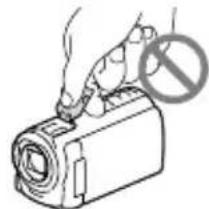
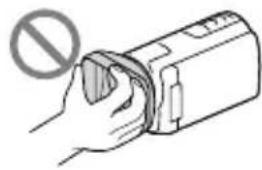
LCD-scherm Accu
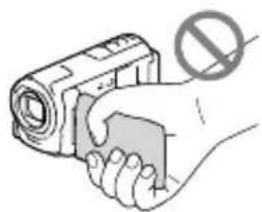
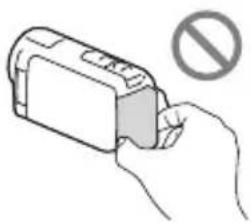
Ingebouwde USB-kabel
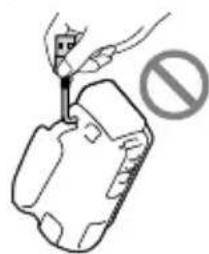
- Richt de camcorder nooit op de zon. Als u dit wel doet, kan dit een storing van de camcorder veroorzaken. Neem de zon alleen op als het licht niet fel is, zoals tijdens de schemering.
- Gebruik de camcorder conform de lokale wetgeving.
- Gebruik of bewaar de camcorder en accessoires niet onder de volgende omstandigheden:
In een extreem warme, koude of vochtige ruimte. Stel deze nooit bloot aan temperaturen hoger dan 60°C, zoals in de volle zon, nabij verwarmingstoestellen of in een auto die in de zon is geparkeerd. Er kunnen storingen optreden of de camcorder en de accessoires kunnen vervormen. - In de buurt van sterk magnetische velden of mechanische trillingen. Er kunnen storingen in de camcorder optreden. - In de buurt van sterke radiogolven of straling. De camcorder kan mogelijk niet goed opnemen. - In de buurt van tuners zoals tv's of een radio. Er kan ruis optreden. - Op zandstranden en in stoffige omgevingen. Zand en stof kunnen storingen in de camcorder veroorzaken. Soms kunnen deze storingen niet meer worden hersteld. - Bij ramen of buiten, waar het lcd-scherm of de lens aan direct zonlicht kan worden blootgesteld. Hierdoor wordt het lcd-scherm beschadigd.
- Gebruik uw camcorder op 6,8 V/7,2 V gelijkstroom (accu) of 8,4 V gelijkstroom (netspanningsadapter).
- Gebruik voor werking op gelijkstroom of wisselstroom alleen de accessoires die in deze gebruiksaanwijzing worden vermeld. Zorg dat de camcorder niet nat wordt, bijvoorbeeld door regen of zeewater. Als de camcorder nat wordt, kunnen er storingen optreden. Soms kunnen deze storingen niet meer worden hersteld.
- Mocht er vloeistof of een voorwerp binnen in de camcorder terechtkomen, dan moet u de stroom onmiddellijk uitschakelen, de stekker uit het stopcontact halen en de camcorder eerst door een Sony-leverancier laten nakijken voordat u het apparaat weer in gebruik neemt. Vermijd ruwe behandeling, demontage, aanpassing en schokken door op het toestel te kloppen, het te stoten of erop te trappen. Wees vooral voorzichtig met de lens.
- Sluit het lcd-scherm wanneer u de camcorder niet gebruikt.
- Wikkel de camcorder tijdens het gebruik nooit in textiel zoals een handdoek. De binnenkant van de camcorder kan hierdoor ernstig oververhit raken.
- Als u het netsnoer loskoppelt, moet u aan de stekker en niet aan het snoer trekken.
- Beschadig het netsnoer niet door er bijvoorbeeld een zwaar voorwerp op te plaatsen.
- Gebruik geen vervormde of beschadigde accu.
- Houd de metalen contactpunten goed schoon.
- Als er elektrolytische vloeistof uit de accu is gelekt:
- Neem contact op met een plaatselijke, door Sony erkende onderhoudsdienst.
- Spoel vloeistof af die op uw huid is terechtgekomen.
- Als er vloeistof in uw ogen is gekomen, wast u uw ogen met veel water en raadpleegt u een arts.
De valsensor (HDR-PJ600E/PJ600VE/XR260E/XR260VE)
- De camcorder heeft een valsensorfunctie die de interne harde schijf beveiligt als het toestel zou vallen (pag. 70). Wanneer het toestel valt, of onder omstandigheden zonder zwaartekracht, kan het geluid van het blokkeren, wanneer deze functie door de camcorder wordt geactiveerd, misschien ook worden vastgelegd. Als de valsensor herhaaldelijk een val registreert, zal het opnemen/afspelen misschien worden gestopt.
Opmerking over het gebruik van de camcorder op grote hoogten (HDR-PJ600E/PJ600VE/XR260E/XR260VE)
- Schakel de camcorder niet in op een plaats waar een lage druk is, op een hoogte van meer dan 5.000 meter. Onder die omstandigheden zal de interne harde schijf van uw camcorder misschien beschadigd raken.
Wanneer u de camcorder langere tijd niet gebruikt
- Om uw camcorder lange tijd in optimale conditie te houden, schakelt u die ongeveer een keer per maand in en laat u wat beelden opnemen en afspelen.
- Ontlaad de accu volledig voordat u deze opbergt.
Opmerking over de temperatuur van de camcorder/accu
- Wanneer de camcorder of de accu heel warm of koud worden, kan er mogelijk niet worden opgenomen of afgespeeld doordat er in die situaties beveiligingsfuncties worden geactiveerd. In dit geval verschijnt er een indicator op het LCD-scherm.
Opmerkingen over opladen via de USB-kabel
- De werking is niet met alle computers gegarandeerd.
- Indien u de camcorder aansluit op een laptop die niet is verbonden met een voedingsbron, wordt de accu van de laptop verder ontladen. Laat de camcorder niet op die manier aangesloten op een computer.
- Opladen met een zelfbouwcomputer, een aangepaste computer of via een USB-hub werkt niet gegarandeerd. De camcorder werkt mogelijk niet goed afhankelijk van het USB-apparaat dat met de computer wordt gebruikt.
Condensatie van vocht
Als de camcorder rechtstreeks van een koude in een warme omgeving wordt gebracht, kan vocht condenseren in de camcorder. Dit kan een storing in uw camcorder veroorzaken.
- Als er condensvorming is opgetreden, schakel uw camcorder gedurende ongeveer 1 uur niet in.
- Opmerking over condensvorming: Er kan vocht in de camcorder condenseren wanneer u de camcorder van een koude omgeving naar een warme omgeving brengt (of omgekeerd) of wanneer u de camcorder in een vochtige omgeving gebruikt, zoals hieronder wordt beschreven:
- Als u de camcorder van de ijsbaan of de skipiste rechtstreeks meeneemt in een verwarmde ruimte.
- Als u de camcorder op een hete zomerdag vanuit een koele ruimte of een auto met airconditioning mee naar buiten neemt.
- Als u de camcorder onmiddellijk na een regenbui gebruikt.
- Als u de camcorder op een warme en vochtige plaats gebruikt.
- Condensvorming voorkomen Voordat u de camcorder van een koude omgeving naar een warme omgeving brengt, plaatst u de camcorder eerst in een plastic zak die u goed (luchtdicht) afsluit. Haal de camcorder pas uit de plastic zak wanneer de lucht in de zak dezelfde temperatuur heeft als de omringende warme lucht (na ongeveer 1 uur).
Wanneer de camcorder is aangesloten op een computer of accessoires
- Probeer de opnamemedia van de camcorder niet te formatteren met behulp van een computer. Als u dat toch doet, is het mogelijk dat de camcorder niet werkt zoals het hoort.
- Zorg ervoor dat u de stekker correct plaatst bij het aansluiten van de camcorder op een ander apparaat door middel van communicatiekabels. Als u de stekker met geweld in de aansluiting duwt, beschadigt u deze en kan dit een defect aan de camcorder veroorzaken.
- Wanneer de camcorder is aangesloten op andere apparatuur via een USB-verbinding en de camcorder is ingeschakeld, mag het LCD-scherm niet worden gesloten. De opnamebeeldgegevens kunnen dan verloren gaan.
Opmerkingen bij los verkrijgbare accessoires
- Wij raden originele Sony accessoires aan.
- Originele Sony accessoires zijn in sommige landen/gebieden mogelijk niet verkrijgbaar.
Actieve Interface-schoen (HDR-CX570E/CX580E/CX580VE/PJ580E/PJ580VE/PJ600E/PJ600VE)
- De Actieve Interface-schoen levert stroom voor accessoires zoals een videolamp, flitser of microfoon (los verkrijgbaar). Het accessoire kan worden in- of uitgeschakeld wanneer u het LCD-scherm van de camcorder opent of sluit. Raadpleeg voor nadere informatie de bedieningsinstructies die bij uw accessoire worden geleverd.
- De Actieve Interface-schoen heeft een veiligheidsvoorziening voor het stevig vastzetten van het geïnstalleerde accessoire. Als u een accessoire wilt aansluiten, drukt u het naar beneden en naar achteren. Draai vervolgens de schroef vast. Als u een accessoire wilt verwijderen, draait u de schroef los en drukt u het accessoire naar beneden en trekt u het uit het apparaat.
- Als u films opneemt met een externe flitser (los verkrijgbaar) die is aangesloten op de accessoireschoen, schakelt u de externe flitser uit om te voorkomen dat het oplaadgeluid wordt opgenomen.
- U kunt een externe flitser (los verkrijgbaar) en de ingebouwde flitser niet tegelijk gebruiken.
- Als een externe microfoon (los verkrijgbaar) is aangesloten, heeft deze prioriteit boven de ingebouwde microfoon.
Draadloze Afstandsbediening (HDRPJ260E/PJ260VE/PJ580E/PJ580VE/ PJ600E/PJ600VE)
- Verwijder het isolatievel voordat u de draadloze afstandsbediening gebruikt.
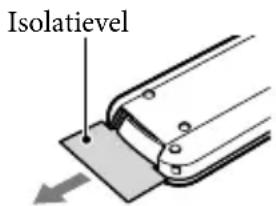
- Richt de Draadloze Afstandsbediening in de richting van de afstandsbedieningssensor als u de camcorder op afstand wilt bedienen (pag. 10).
- Wanneer er gedurende een bepaalde periode geen opdrachten worden verzonden vanaf de Draadloze Afstandsbediening, verdwijnt het lichtblauwe kader. Wanneer u weer op \triangleleft / \triangle / \triangleleft of ENTER drukt, verschijnt het kader in de positie waar het voor het eerst werd weergegeven.
- U kunt sommige toetsen op het LCD-scherm niet bedienen met \triangleleft / \triangleleft / \triangleleft .
De batterij van de draadloze afstandsbediening vervangen
① Terwijl u het nokje ingedrukt houdt, plaatst u uw nagel in de uitsparing om de batterijhouder naar buiten te trekken. ② Plaats een nieuwe batterij met de +-zijde naar boven gericht. ③ Schuif de batterijhouder terug in de draadloze afstandsbediening tot deze vastklikt.
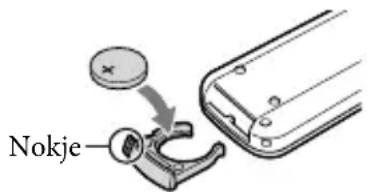
- Als de lithiumbatterij bijna leeg is, kan de werkingsafstand van de draadloze afstandsbediening verkleinen of werkt de draadloze afstandsbediening mogelijk niet meer correct. Vervang in dat geval de batterij door een Sony CR2025 lithiumbatterij. Als u een andere batterij gebruikt, bestaat er brand- of explosiegevaar.
LCD-scherm
- Druk niet te hard op het LCD-scherm. Dit kan vreemde kleuren en schade veroorzaken.
- Wanneer u de camcorder gebruikt in een koude omgeving, kunnen er nabeelden op het LCD-scherm verschijnen. Dit duidt niet op een storing. Tijdens het gebruik van de camcorder kan de achterkant van het LCD-scherm warm worden. Dit duidt niet op een storing.
Het LCD-scherm reinigen
- Als het LCD-scherm vuil is door stof of vingerafdrukken, kunt u het schoonmaken met een zachte doek.
De projectorlens reinigen (HDRPJ260E/PJ260VE/PJ580E/PJ580VE/ PJ600E/PJ600VE)
- Wrijf de lens voorzichtig schoon met een zachte doek, zoals een (glas)reinigingsdoek.
- Hardnekkig vuil kan worden verwijderd met een zachte doek, zoals een (glas)reinigingsdoek die licht is bevochtigd met water.
- Gebruik nooit oplosmiddelen zoals alcohol, benzeen of thinner, zure, alkalische of schurende reinigingsmiddelen en ook geen chemisch reinigingsdoek, omdat het lensoppervlak hierdoor kan worden beschadigd.
Aanpassing van de aanraakschermbediening ([Kalibratie])
Het is mogelijk dat de toetsen op de aanraakschermbediening niet goed functioneren. Als dit gebeurt, moet u de onderstaande procedure uitvoeren. U kunt de camcorder tijdens deze procedure het beste met de bijgeleverde netspanningsadapter aansluiten op het stopcontact.
① [MENU Setup] → [Algemene instelling] → [Kalibratie].
![SONY HDRCX270E - Aanpassing van de aanraakschermbediening ([Kalibratie]) - 1](/content/2026/02/400352/images/03fd0cb1628c07f14eca622ed6b8dacef346c87697bea140cb7049e59f2dc134.jpg)
② Raak het teken op het scherm 3 keer aan met de hoek van een geheugenkaart of iets dergelijks. Raak [Annuleren] aan om de kalibratie te annuleren.
Opmerkingen
- Als u niet het juiste punt hebt aangeraakt, moet u de kalibratie opnieuw uitvoeren.
- Gebruik geen scherp voorwerp om te kalibreren. Daarmee kunt u namelijk het LCD-scherm beschadigen.
- U kunt het LCD-scherm niet kalibreren als het is gedraaid, of gesloten met het scherm naar buiten gericht.
Informatie over de behuizing
- Als de behuizing van de camcorder vuil is, reinigt u deze met een zachte, licht vochtige doek en veegt u de behuizing vervolgens droog met een zachte, droge doek. Voorkom de volgende situaties waardoor de afwerking van de behuizing kan worden beschadigd:
- Gebruik van chemische middelen zoals thinner, benzeen, alcohol, chemische reinigingsdoekjes, insectenwerende middelen, insecticiden en zonnebrandcrème
- De camcorder gebruiken met de bovenstaande stoffen op uw handen
- Langdurige blootstelling van de behuizing aan rubber of vinyl
Informatie over verzorging en opslag van de lens
Veeg het oppervlak van de lens in de volgende gevallen schoon met een zachte doek:
- Als er vingerafdrukken op de lens zitten - Op erg warme of vochtige plaatsen - Wanneer de lens aan zoute lucht is blootgesteld, zoals aan zee
- Bewaar de lens op een goed geventileerde plaats met weinig stof en vuil. Maak de lens regelmatig schoon om schimmelvorming te voorkomen.
De vooraf geïnstalleerde oplaadbare accu opladen
De camcorder bevat een vooraf geïnstalleerde oplaadbare accu zodat de datum, tijd en andere instellingen worden bewaard, zelfs wanneer het LCD-scherm wordt gesloten. De vooraf geïnstalleerde oplaadbare accu wordt opgeladen wanneer uw camcorder via de netspanningsadapter is aangesloten op het stopcontact of terwijl de accu is aangesloten. Als u de camcorder helemaal niet gebruikt, is de oplaadbare accu na ongeveer 3 maanden volledig leeg. Gebruik de camcorder nadat de vooraf geïnstalleerde oplaadbare accu is opgeladen.
Als de vooraf geïnstalleerde oplaadbare accu niet is opgeladen, heeft dit geen invloed op het gebruik van de camcorder zolang u de datum niet opneemt.
De vooraf geïnstalleerde oplaadbare accu opladen
Sluit de camcorder aan op een stopcontact met de meegeleverde netspanningsadapter en laat hem zo minstens 24 uur met gesloten LCD-scherm liggen.
Opmerking bij afvalverwerking/overdracht van de camcorder (HDR-CX260E/CX260VE/CX270E/CX580E/CX580VE/PJ260E/PJ260VE/PJ580E/PJ580VE/PJ600E/PJ600VE/XR260E/XR260VE)
Zelfs wanneer alle films en foto's worden verwijderd of door [Formatteren] (pag. 69) uit te voeren, worden mogelijk niet alle gegevens op interne opnamemedia volledig gewist. Wanneer u de camcorder overdraagt, verdient het aanbeveling [MENU → [Setup] → [Media-instellingen] → [Formatteren] → [Leeg] te selecteren om te voorkomen dat iemand anders uw gegevens kan herstellen. Als u de camcorder weggooit, is het ook verstandig de behuizing van de camcorder te vernietigen.
Opmerking bij afdanking/overdracht van de geheugenkaart
Zelfs als u gegevens op de geheugenkaart wist of de geheugenkaart formatteert met uw camcorder of een computer, kunnen niet alle gegevens van de geheugenkaart worden gewist. Wanneer u een geheugenkaart aan iemand geeft, raden wij u aan alle gegevens volledig te wissen met behulp van speciale software op een computer. Bij het weggooien van de geheugenkaart is het ook raadzaam de behuizing van de geheugenkaart te vernietigen.
Technische gegevens
Systeem
Signaalformaat: PAL-kleursysteem, CCIR-normen HDTV1080/50i, 1080/50p-specificatie
Filmopnameformaat:
HD: MPEG-4 AVC/H.264 AVCHD-formaat
compatibel met versie 2.0
STD: MPEG2-PS
Audio-opnamesysteem:
HDR-CX250E/CX260E/CX260VE/CX270E
Dolby Digital 2-kanaals
Dolby Digital Stereo Creator
HDR-CX570E/CX580E/CX580VE/PJ260E/
PJ260VE/PJ580E/PJ580VE/PJ600E/PJ600VE/
XR260E/XR260VE
Dolby Digital 2-kanaals/5,1-kanaals
Dolby Digital 5.1 Creator
Fotobestandsformaat:
DCF Ver.2,0-compatible
Exif Ver.2,3-compatible
MPF Baseline-compatible
Ophonemedia (film/foto):
Intern geheugen
HDR-CX260E/CX260VE/PJ260E/PJ260VE:
16GB
HDR-CX270E/CX580E/CX580VE/PJ580E/
PJ580VE:32GB
Harde schijf
HDR-XR260E/XR260VE: 160 GB
HDR-PJ600E/PJ600VE: 220 GB
"Memory Stick PRO Duo"
SD-kaart (Klasse 4 of sneller)
Hieronder worden de capaciteiten vermeld die een gebruiker kan gebruiken
HDR-CX260VE/PJ260VE: Ongeveer 12,8 GB*1
HDR-CX260E/PJ260E: Ongeveer 15,8 GB
HDR-CX580VE/PJ580VE: Ongeveer 28,8 GB*
HDR-CX270E/CX580E/PJ580E:
Ongeveer 31,8 GB*2
HDR-XR260VE: Ongeveer 156 GB*
HDR-XR260E: Ongeveer 159 GB*3
HDR-PJ600VE: Ongeveer 216 GB*
HDR-PJ600E: Ongeveer 219 GB
*1 1 GB is gelijk aan 1 miljard bytes. 2,8 GB worden gebruikt voor een vooraf geïnstalleerde kaart en een ander gedeelte wordt gebruikt voor functies voor gegevensbeheer. Alleen de vooraf geïnstalleerde demonstratiefilm kan worden verwijderd.
*2 1 GB is gelijk aan 1 miljard bytes, waarvan een gedeelte wordt gebruikt voor gegevensbeheer en/of programmabestanden. Alleen de vooraf geïnstalleerde demonstratiefilm kan worden verwijderd.
Beeldapparaat:
HDR-CX250E/CX260E/CX260VE/CX270E/
PJ260E/PJ260VE/XR260E/XR260VE:
4,6 mm (1/3,91 type) CMOS-sensor
Opnamepixels (foto, 16:9):
Max. 8,9 mega (3 984 × 2 240) pixels*1
Totaal: Ca. 5 430 000 pixels
Effectief (film, 16:9)*2:
Ca. 2 230 000 pixels
Effectief (foto, 16:9):
Ca. 2 230 000 pixels
Effectief (foto, 4:3):
Ca. 1 670 000 pixels
HDR-CX570E/CX580E/CX580VE/PJ580E/
PJ580VE/PJ600E/PJ600VE:
4,6 mm (1/3,91 type) CMOS-sensor
Opnamepixels (foto, 16:9):
Max. 20,4 mega (6 016 × 3 384) pixels*1
Totaal: Ca. 5430000 pixels
Effectief (film, 16:9)*2:
Ca. 5 020 000 pixels
Effectief (foto, 16:9):
Ca. 5 020 000 pixels
Effectief (foto, 4:3):
Ca. 3760000 pixels
Lens: G-lens
HDR-CX250E/CX260E/CX260VE/CX270E/
PJ260E/PJ260VE/XR260E/XR260VE:
30 × (optisch)², 55 × (uitgebreid)³
350× (Digitaal)
Filterdiameter (HDR-PJ260E/PJ260VE/
XR260E/XR260VE): 37 mm
F1,8\~3,4
Brandpuntsafstand:
f = 2,1 mm ~ 63,0 mm
Bij conversie naar een 35-mm fotocamera
Voor films*2: 29,8 mm ~ 894 mm (16:9)
Voor foto's: 29,8 mm ~ 894 mm (16:9)
HDR-CX570E/CX580E/CX580VE/PJ580E/
PJ580VE/PJ600E/PJ600VE:
12x (optisch)^2, 20x (uitgebreid)^3
160× (Digitaal)
Filterdiameter: 30 mm
F1,8\~3,4
Brandpuntsafstand:
f = 2,9mm 34,8mm
Bij conversie naar een 35-mm fotocamera
Voor films*2: 26,8mm 321,6mm (16:9)
Voor foto's: 26,8 321,6mm (16:9)
Kleurtemperatuur: [Autom.], [1x drukken],
[Binnen] (3 200 K), [Buiten] (5 800 K)
Minimale lichtsterkte:
6 lx (lux) (standaardinstelling, sluitertijd 1/50 seconde)
3 lx (lux) ([Low Lux] is ingesteld op [Aan], sluitertijd 1/25 seconde)
*1 De unieke pixelindeling van Sony's ClearVid en het beeldverwerkingssysteem (BIONZ) leveren foto's op met een resolutie gelijk aan de beschreven afmetingen.
*3 [SteadyShot] is ingesteld op [Actief].
Ingangen/uitgangen
A/V R-aansluiting: Video- en audio-uitgang
HDMI OUT-aansluiting: HDMI mini-stekker
USB-aansluiting: mini-AB/Type A (ingebouwde USB) (alleen uitgang)
Hoofdtelefoonaansluiting (HDR-CX570E/ CX580E/CX580VE/PJ260E/PJ260VE/ PJ580E/PJ580VE/PJ600E/PJ600VE/XR260E/ XR260VE): Stereo mini-aansluiting (φ 3,5 mm)
MIC-ingang: Stereo mini-aansluiting (φ 3,5 mm)
LCD-scherm
Beeld: 7,5 cm (type 3,0, beeldverhouding 16:9)
Totaal aantal pixels:
HDR-CX250E/CX260E/CX260VE/CX270E/ PJ260E/PJ260VE/XR260E/XR260VE: 230 400 (960×240)
HDR-CX570E/CX580E/CX580VE/PJ580E/ PJ580VE/PJ600E/PJ600VE: 921600 (1920×480)
Projector (HDR-PJ260E/PJ260VE/PJ580E/ PJ580VE/PJ600E/PJ600VE)
Projectietype: DLP
Lichtbron: LED (R/G/B)
Resolutie (uitgang): nHD (640×360)
Continue projectieduur (met meegeleverde accu): HDR-PJ260E/PJ260VE: Ongeveer 1 u 30 m HDR-PJ580E/PJ580VE: Ongeveer 1 u 25 m HDR-PJ600E/PJ600VE: Ongeveer 1 u 10 m
Algemeen
Voeding: 6,8 V/7,2 V gelijkstroom (accu) 8,4 V gelijkstroom (netspanningsadapter)
USB opladen: 5 V gelijkstroom 500 mA / 1,5 A
Gemiddeld stroomverbruik:
Tijdens camera-opname met het LCD-scherm bij normale helderheid:
HDR-CX250E/CX260E/CX260VE/CX270E:
HD: 2,6 W STD: 2,4 W
HDR-CX570E/CX580E/CX580VE/PJ580E/PJ580VE:
HD: 3,1 W STD: 2,9 W
HDR-PJ260E/PJ260VE:
HD: 2,7 W STD: 2,5 W
HDR-PJ600E/PJ600VE:
HD: 3,9 W STD: 3,6 W
HDR-XR260E/XR260VE:
HD: 3,5 W STD: 3,2 W
Werkingstemperatuur: 0 °C tot 40 °C
Opslagtemperatuur: -20 °C tot +60 °C
Afmetingen (ca.):
HDR-CX250E/CX260E/CX260VE/CX270E:
52,5 mm × 55 mm × 112,5 mm (b/h/d)
inclusief uitstekende delen
52,5 mm × 55 mm × 122,5 mm
(b/h/d) inclusief uitstekende delen en de meegeleverde accu bevestigd
HDR-XR260E/XR260VE:
59,5 mm × 66 mm × 117,5 mm (b/h/d)
inclusief uitstekende delen
59,5 mm × 66 mm × 128 mm (b/h/d)
inclusief uitstekende delen en de
meegeleverde accu bevestigd HDR-PJ260E/PJ260VE:
58,5 mm × 64,5 mm × 116,5 mm (b/h/d)
inclusief uitstekende delen
58,5 mm × 64,5 mm × 128 mm
(b/h/d) inclusief uitstekende delen en de meegeleverde accu bevestigd
HDR-CX570E/CX580E/CX580VE:
54,5 mm × 64,5 mm × 116,5 mm (b/h/d)
inclusief uitstekende delen
90 mm × 82 mm × 151,5 mm (b/h/d)
inclusief uitstekende delen, de bijgeleverde lenskap en oplaadbare accu bevestigd HDR-PJ580E/PJ580VE:
58,5 mm × 64,5 mm × 116,5 mm (b/h/d)
inclusief uitstekende delen
90 mm × 82 mm × 151,5 mm (b/h/d)
inclusief uitstekende delen, de bijgeleverde lenskap en oplaadbare accu bevestigd
HDR-PJ600E/PJ600VE:
64 mm × 66 mm × 117,5 mm (b/h/d)
inclusief uitstekende delen
90 mm × 82 mm × 151,5 mm (b/h/d)
inclusief uitstekende delen, de bijgeleverde lenskap en oplaadbare accu bevestigd
Gewicht (ca.)
HDR-CX250E/CX260E/CX270E:
200 g alleen hoofdeenheid
250 g inclusief bijgeleverde oplaadbare accu
HDR-CX260VE:
205 g alleen hoofdeenheid
255 g inclusief bijgeleverde oplaadbare accu
HDR-XR260E/XR260VE:
355 g alleen hoofdeenheid
405 g inclusief bijgeleverde oplaadbare accu
HDR-PJ260E/PJ260VE:
320 g alleen hoofdeenheid
370 g inclusief bijgeleverde oplaadbare accu
HDR-CX570E:
315 g alleen hoofdeenheid
395 g inclusief bijgeleverde lenskap en oplaadbare accu
HDR-CX580E/CX580VE:
320 g alleen hoofdeenheid
400 g inclusief bijgeleverde lenskap en oplaadbare accu
HDR-PJ580E:
340 g alleen hoofdeenheid
420 g inclusief bijgeleverde lenskap en
oplaadbare accu
HDR-PJ580VE:
345 g alleen hoofdeenheid
425 g inclusief bijgeleverde lenskap en oplaadbare accu
HDR-PJ600E:
400 g alleen hoofdeenheid
480 g inclusief bijgeleverde lenskap en oplaadbare accu
HDR-PJ600VE:
405 g alleen hoofdeenheid
485 g inclusief bijgeleverde lenskap en oplaadbare accu
Netspanningsadapter AC-L200C/ AC-L200D
Voeding: 100 V - 240 V wisselstroom, 50 Hz / 60 Hz
Stroomverbruik: 0,35 A - 0,18 A
Vermogensverbruik: 18 W
Uitgangsspanning: 8,4 V gelijkstroom*
Werkingstemperatuur: 0 °C tot 40 °C
Opslagtemperatuur: -20 °C tot +60 °C
Afmetingen (ca.): 48 mm × 29 mm × 81 mm (b/h/d) zonder uitstekende delen
Gewicht (ca.): 170 g zonder netsnoer
- Zie label op netspanningsadapter voor andere specificaties.
Oplaadbare accu NP-FV50
Maximale uitgangsspanning: 8,4 V gelijkstroom
Uitgangsspanning: 6,8 V gelijkstroom
Maximale laadspanning: 8,4 V gelijkstroom
Maximale laadstroom: 2,1 A
Capaciteit
Gemiddeld: 7,0 Wh (1 030 mAh)
Minimum: 6,6 Wh (980 mAh)
Type: Li-ion
Ontwerp en specificaties van uw camcorder en accessoires kunnen zonder voorafgaande kennisgeving worden gewijzigd.
- Gefabriceerd onder licentie van Dolby Laboratories.
Informatie over handelsmerken
"Handycam" en zijn gedeponeerde handelsmerken van Sony Corporation. - "AVCHD", "AVCHD Progressive", het "AVCHD" logo en het "AVCHD Progressive" logo zijn handelsmerken van Panasonic Corporation en Sony Corporation. "Memory Stick", "Memory Stick Duo", "MEMORY STICK DUO", "Memory Stick PRO Duo", "MEMORY STICK PRO DUO", "Memory Stick PRO-HG Duo", "MEMORY STICK PRO-HG Duo", "MagicGate", "MagicGate Memory Stick" en "MagicGate Memory Stick Duo" zijn handelsmerken of gedeponeerde handelsmerken van Sony Corporation. "InfoLITHIUM" is een handelsmerk van Sony Corporation. "X.v. Colour" is een handelsmerk van Sony Corporation. "BIONZ" is een handelsmerk van Sony Corporation. - S-master is een gedeponeerd handelsmerk van Sony Corporation. "BRAVIA" is een handelsmerk van Sony Corporation. "DVDirect" is een handelsmerk van Sony Corporation. - Blu-ray Disc™ en Blu-ray™ zijn handelsmerken van de Blu-ray Disc Association. - Dolby en het double-D-symbool zijn handelsmerken van Dolby Laboratories. - HDMI, het HDMI-logo en High-Definition Multimedia Interface zijn handelsmerken of gedeponeerde handelsmerken van HDMI Licensing LLC in de Verenigde Staten en andere landen. - Microsoft, Windows, Windows Vista en DirectX zijn gedeponeerde handelsmerken of handelsmerken van Microsoft Corporation in de Verenigde Staten en/of andere landen. Mac en Mac OS zijn gedeponeerde handelsmerken van Apple Inc. in de VS en andere landen. - Intel, Intel Core en Pentium zijn handelsmerken of gedeponeerde handelsmerken van Intel Corporation of haar dochterondernemingen in de Verenigde Staten en andere landen.
"PlayStation" zijn gedeponeerde handelsmerken van Sony Computer Entertainment Inc. - Adobe, het Adobe-logo en Adobe Acrobat zijn gedeponeerde handelsmerken of handelsmerken van Adobe Systems Incorporated in de Verenigde Staten en/of andere landen. - NAVTEQ en het logo NAVTEQ Maps zijn handelsmerken van NAVTEQ in de VS en andere landen. - Het SDXC-logo is een handelsmerk van SD-3C, LLC. - MultiMediaCard is een handelsmerk van MultiMediaCard Association.
Alle andere productnamen die hierin worden vermeld, kunnen de handelsmerken of gedeponeerde handelsmerken zijn van hun respectieve bedrijven. Bovendien zijn ze niet elke keer vermeld in deze handleiding.

Haal nog meer uit uw PlayStation 3 door de toepassing voor PlayStation 3 te downloaden van PlayStation Store (indien beschikbaar).
De toepassing voor PlayStation 3 vereist een PlayStation Network-account en het downloaden van de toepassing.
Toegankelijk in gebieden waar de PlayStation Store beschikbaar is.
LICENTIEOVEREENKOMST VOOR DE EINDGEBRUIKER VOOR KAARTGEGEVENS VOOR VIDEOCAMERA/RECORDER-PRODUCTEN (HDR-CX260VE/CX580VE/PJ260VE/PJ580VE/PJ600VE/XR260VE)
LEES VOORAL DE VOLGENDE OVEREENKOMST AANDACHTIG DOOR VOORDAT U DEZE SOFTWARE GEBRUIKT.
BELANGRIJK – AANDACHTIG LEZEN: Deze Licentieovereenkomst voor de Eindgebruiker ("LICENTIE") is een juridische overeenkomst tussen u en Sony Corporation ("SONY"), de licentiegever van de kaartgegevens die zijn opgenomen in uw videocamera/recorder-product ("PRODUCT"). Dergelijke kaartgegevens, inclusief waaropvolgende updates/upgrades, worden hierna de SOFTWARE genoemd. Deze LICENTIE geldt alleen voor de SOFTWARE. U mag de SOFTWARE alleen gebruiken in combinatie met uw gebruik van het PRODUCT. Wanneer u de knop "AKKOORD" die op het scherm van het PRODUCT verschijnt in verband met deze Licentie, aanraakt, stemt u ermee in gebonden te zijn door de voorwaarden van deze LICENTIE. Als u niet instemt met de voorwaarden van deze LICENTIE, is SONY niet bereid u een licentie voor deze SOFTWARE te verlenen. In een dergelijk geval is de SOFTWARE niet beschikbaar en mag u de SOFTWARE niet gebruiken.
SOFTWARE-LICENTIE
De SOFTWARE worden beschermd door wetten op het auteursrecht en internationale verdragen over het auteursrecht, evenals door andere wetten op en verdragen over intellectuele eigendom. De SOFTWARE worden in licentie gegeven, niet verkocht.
VERLENING VAN LICENTIE
Deze LICENTIE verleent u de volgende rechten op een niet-exclusieve basis:
SOFTWARE. U mag de SOFTWARE gebruiken op een exemplaar van het PRODUCT.
Gebruik. U mag de SOFTWARE voor uw eigen toepassing gebruiken.
Beperkingen. U mag geen enkel deel van de SOFTWARE in welke vorm dan ook, voor welk doel dan ook, overdragen of distribueren, behalve in overeenstemming met de uitdrukkelijke toestemming die in deze LICENTIE wordt gegeven. U mag de SOFTWARE niet in combinatie met andere producten, systemen of applicaties dan in combinatie met het PRODUCT gebruiken. Behalve als anders wordt bepaald in deze LICENTIE, mag u de SOFTWARE niet gebruiken en niet aan een derde toestaan de software te gebruiken, gescheiden van het PRODUCT (geheel of gedeeltelijk, inclusief, maar niet uitsluitend, reproducties, uittreksels of resultaten of andere uitkomsten ervan in welke vorm dan ook) voor het doel van verhuur, al dan niet tegen een licentievergoeding. Sommige rechtsgebieden staan de beperkingen van dergelijke rechten niet toe, in een dergelijk geval zullen de hierboven genoemde beperkingen misschien niet op u van toepassing zijn.
Beperking ten aanzien van het omkeren van het ontwikkelingsproces, decompileren en disassembleren. U mag niet (i) de SOFTWARE extraheren uit het PRODUCT, (ii) uitkomsten van de software geheel of gedeeltelijk reproduceren, kopiëren, modificeren, porteren, vertalen of creëren, of (iii) het ontwikkelingsproces van de SOFTWARE omkeren, de SOFTWARE decompileren, disassembleren, met welke middelen dan ook, geheel of gedeeltelijk, voor welk doel dan ook. Sommige rechtsgebieden staan de beperking van dergelijke rechten niet toe; in een dergelijk geval zal de hierboven genoemde beperking misschien niet op u van toepassing zijn.
Handelsmerken en kennisgevingen: U mag niet welke handelsmerken of kennisgevingen van auteursrechten dan ook die op de SOFTWARE staan, verwijderen, wijzigen, bedekken of onleesbaar maken.
Gegevensbestanden. De SOFTWARE zal mogelijk gegevensbestanden aanmaken voor gebruik met de SOFTWARE. Alle dergelijke gegevensbestanden zullen worden beschouwd als onderdeel van de SOFTWARE te zijn.
SOFTWARE-overdracht. U mag alleen permanent al uw rechten krachtens deze LICENTIE overdragen als onderdeel van een verkoop of overdracht van het PRODUCT, mits u geen kopieën van de SOFTWARE behoudt, de gehele SOFTWARE (inclusief alle kopieën (alleen indien toegestaan te kopiëren krachtens de paragraaf "Beperking ten aanzien van het omkeren van de ontwikkeling, decompileren en disassembleren" hierboven), samenstellende componenten, de media en gedrukte materialen, alle versies en eventuele upgrades van de SOFTWARE en deze LICENTIE) overdraagt, en de ontvanger instemt met de voorwaarden en condities van deze LICENTIE.
Beëindiging. Met behoud van eventuele andere rechten mag SONY deze LICENTIE beëindigen als u nalaat te voldoen aan de voorwaarden en condities van deze LICENTIE. In een dergelijk geval moet u stoppen met het gebruiken van de SOFTWARE en alle samenstellende delen ervan. De bepalingen van de paragrafen van deze LICENTIE "AUTEURSRECHT", "ZEER RISICOVOLLE ACTIVITEITEN", "UITSLUITING VAN GARANTIE OP SOFTWARE", "BEPERKING VAN AANSPRAKELIJKHEID", "VERBOD OP EXPORT", "DEELBAARHEID" en "GELDENDE WETGEVING EN JURISDICTIE", de paragraaf "Vertrouwelijkheid" en deze paragraaf zullen van kracht blijven na het verstrijken of het beëindigen van deze LICENTIE.
Vertrouwelijkheid. U stemt ermee in informatie in de SOFTWARE die niet openbaar is, vertrouwelijk te houden voor uzelf, en dergelijke informatie niet openbaar te maken aan anderen, zonder voorafgaande schriftelijke toestemming van SONY.
AUTEURSRECHT
Iedere titel en auteursrecht op de SOFTWARE (inclusief, maar niet uitsluitend, eventuele kaartgegevens, afbeeldingen, foto's, animatie, video, audio, muziek, tekst en "applets", die onderdeel uitmaken van de SOFTWARE), en eventuele kopieën van de SOFTWARE, zijn eigendom van SONY, licentiehouders en leveranciers aan SONY en hun respectievelijke gelieerde bedrijven (dergelijke licentiehouders en leveranciers aan SONY, samen met hun respectievelijke gelieerde bedrijven, worden hierna collectief "SONY's Licentiehouders" genoemd). Alle rechten die niet specifiek worden verleend krachtens deze LICENTIE zijn voorbehouden aan SONY of SONY's Licentiehouders.
De SOFTWARE is niet foutproof en is niet ontworpen, vervaardigd of bedoeld voor gebruik in risicovolle omgevingen waarin faalveilige prestaties worden vereist, zoals bij de bedrijfsvoering in nucleaire voorzieningen, navigatie van vliegverkeer of communicatiesystemen, luchtverkeersleiding, apparatuur voor directe ondersteuning van leven of wapensystemen, waarin het falen van de SOFTWARE zou kunnen leiden tot ongelukken met dodelijke afloop, persoonlijk letsel of ernstige fysieke schade of milieuschade ("Zeer Risicovolle Activiteiten"). SONY, gelieerde bedrijven, hun respectievelijke leveranciers en SONY's Licentiehouders wijzen specifiek iedere expliciete of impliciete garantie van geschiktheid voor Zeer Risicovolle Activiteiten af.
UITSLUITING VAN GARANTIE OP SOFTWARE
U erkent uitdrukkelijk en stemt er uitdrukkelijk mee in dat gebruik van de SOFTWARE uitsluitend voor uw risico is. De SOFTWARE worden geleverd "ALS ZODANIG" en zonder garantie van welke
aard dan ook en SONY, gelieerde bedrijven en hun respectievelijke leveranciers en SONY's Licentiehouders (in deze paragraaf zullen SONY, gelieerde bedrijven, hun respectievelijke leveranciers en SONY's Licentiehouders collectief "SONY" worden genoemd) WIJST UITDRUKKELIJK ALLE GARANTIES EN CONDITIONS, EXPLICIET OF IMPLICIET, AF, DIE VOORTKOMEN UIT WETGEVING OF ANDERSZINS, INCLUSIEF, MAAR NIET UITSLUITEND, DE IMPLICIETE GARANTIES EN CONDITIONS VAN KWALITEIT, NIET-INBREUK, VERKOOPBAARHEID EN GESCHIKTHEID VOOR EEN BEPAALD DOEL. SONY GARANDEERT NIET DAT DE FUNCTIES OMVAT IN DE SOFTWARE AAN UW EISEN ZULLEN VOLDOEN OF DAT DE WERKING VAN DE SOFTWARE ZONDER ONDERBREKING OF ZONDER FOUTEN ZAL ZIJN. SONY GARANDEERT NIET EN DOET GEEN TOEZEGGINGEN TEN AANZIEN VAN, HET GEBRUIK, DE ONMOGELIJKHEID VAN GEBRUIK, OF DE RESULTATEN VAN HET GEBRUIK VAN DE SOFTWARE TEN AANZIEN VAN DE CORRECTHEID, NAUWKEURIGHEID, BETROUWBAARHEID OF ANDERSZINS ERVAN. IN SOMMIGE RECHTSGEBIEDEN IS DE UITSLUITING VAN IMPLICIETE GARANTIES NIET TOEGESTAAN, IN DERGELIJKE GEVALLEN ZIJN DE HIERBOVEN GENOEMDE UITSLUITINGEN MISSCHIEN NIET VAN TOEPASSING OP U.
U begrijpt uitdrukkelijk dat de gegevens in de SOFTWARE onnauwkeurige of onvolledige informatie kunnen bevatten, als gevolg van het verstrijken van tijd, wijzigende omstandigheden, gebruikte bronnen en de aard van het verzamelen van allesomvattende geografische gegevens, die alle kunnen leiden tot onjuiste resultaten.
BEPERKING VAN AANSPRAKELIJKHEID
IN DEZE PARAGRAAF WORDEN SONY, GELIEERDE BEDRIJVEN, HUN RESPECTIEVELIJKE LEVERANCIERS EN SONY'S LICENTIEHOUDERS COLLECTIEF "SONY" GENOEMD, VOOR ZOVER DAT IS TOEGESTAAN ONDER DE VAN TOEPASSING ZIJNDE WETGEVING. SONY ZAL NIET AANSPRAKELIJK ZIJN VOOR EEN VORDERING, EIS OF ACTIE, ONGEACHT DE AARD VAN DE OORZAAK VAN VORDERING, EIS OF ACTIE, WAARIN WORDT BEWEERD DAT EEN VERLIES OF SCHADE, DIRECT OF INDIRECT, IS GELEDEN, DIE HET GEVOLG KAN ZIJN VAN HET GEBRUIK OF HET BEZIT VAN DE SOFTWARE; EN OOK NIET VOOR EEN VERLIES VAN WINST, INKOMSTEN, CONTRACTEN OF GELDEN, NOCH ENIG ANDERE DIRECTE OF INDIRECTE, INCIDENTELE, SPECIALE SCHADE OF GEVOLGSCHADE VOORTVLOEIEND UIT HET GEBRUIK OF DE ONMOGELIJKHEID VAN GEBRUIK VAN DE SOFTWARE, ENIG
DEFECT IN DE SOFTWARE OF DE INBREUK OP DE VOORWAARDEN EN BEPALINGEN, HETZIJ IN EEN ACTIE ONDER CONTRACT OF ONRECHTMATIGE DAAD OF GEBASEERD OP EEN GARANTIE, ZELFS ALS SONY OP DE HOOGTE IS GEBRACHT VAN DE MOGELIJKHEID VAN DERGELIJKE SCHADE IN HET GEVAL VAN SONY'S GROVE NALATIGHEID OF MOEDWILLIGE MISDRAGINGEN, OF OVERLIJDEN OF PERSOONLIJK LETSEL EN VAN SCHADE ALS GEVOLG VAN DE GEBREKKIGE AARD VAN HET PRODUCT. IN IEDER GEVAL, BEHALVE IN HET GEVAL VAN DE HIERBOVEN GENOEMDE UITZONDERINGEN, ZAL SONY'S VOLLEDIGE AANSPRAKELIJKHEID KRACHTENS ENIGE BEPALING VAN DEZE LICENTIE BEPERKT ZIJN TOT HET BEDRAG DAT FEITELIJK BETAALD IS VOOR EN DAT TOE TE WIJZEN IS AAN DE SOFTWARE. IN SOMMIGE RECHTSGEBIEDEN IS EEN UITSLUITING OF BEPERKING VAN GEVOLGSCHADE OF INCIDENTELE SCHADE NIET TOEGESTAAN, DUS DE HIERBOVEN GENOEMDE UITSLUITING OF BEPERKING ZAL MISSCHIEN NIET VAN TOEPASSING ZIJN OP U.
VERBOD OP EXPORT
U ERKENT DAT HET GEBRUIK VAN DE SOFTWARE IN SOMMIGE LANDEN, REGIO'S, GEBIEDEN OF VOORZIENINGEN, OF DE EXPORT VAN DE PRODUCTEN UIT HET LAND WAAR DERGELIJKE PRODUCTEN WORDEN ONTWORPEN VOOR DE VERKOOP, MOGELIJK WORDT BEPERKT OF VERBODEN IS. U STEMT ER MEE IN DE SOFTWARE TE GEBRUIKEN OF DE PRODUCTEN TE EXPORTEREN IN OVEREENSTEMMING MET DE GELDENDE WETGEVING, VERORDENINGEN, REGELS EN VOORSCHRIFTEN VAN DE RELEVANTE LANDEN, REGIO'S, GEBIEDEN EN VOORZIENINGEN.
DEELBAARHEID
Als een deel van deze LICENTIE wordt geacht ongeldig te zijn of niet te kunnen worden gehandhaafd, zullen de andere delen geldig blijven.
GELDENDE WETGEVING EN JURISDICTIE
Op deze LICENTIE zullen van toepassing zijn de wetten van Japan zonder dat deze in strijd zijn met de wettelijke bepalingen van de Conventie van de Verenigde Naties voor Contracten voor de Internationale Verkoop van Goederen, die uitdrukkelijk worden uitgesloten. Ieder geschil dat voortkomt uit deze LICENTIE zal exclusief worden voorgelegd aan de Arrondissementsrechtbank van Tokyo en de partijen stemmen hierbij in met de plaats en de jurisdictie van een dergelijke rechtbank. DE PARTIJEN ZIEN HIERBIJ AF VAN DE JURYRECHTSPRAAK MET BETREKKING
TOT EVENTUELE AANGELEGENHEDEN VOORTVLOEIEND UIT OF VERBAND HOUDEND MET DEZE LICENTIE. IN SOMMIGE RECHTSGEBIEDEN IS DE UITSLUITING VAN HET RECHT OP JURYRECHTSPRAAK NIET TOEGESTAAN, IN DERGELIJKE GEVALLEN IS DE HIERBOVEN GENOEMDE UITSLUITING MISSCHIEN NIET VAN TOEPASSING OP U.
VOLLEDIGE OVEREENKOMST
Deze voorwaarden en condities vormen de gehele overeenkomst tussen SONY en met betrekking tot het onderwerp hiervan, en treden in het geheel in de plaats van enige en alle eerdere bestaande schriftelijke of mondelinge overeenkomsten tussen met betrekking tot een dergelijk onderwerp.
EINDGEBRUIKERS BIJ DE OVERHEID
Als de SOFTWARE worden aangekocht door of namens de overheid van de Verenigde Staten of enige andere entiteit die ernaar streeft of een aanvraag doet om rechten te verkrijgen waar gewoonlijk aanspraak op wordt gemaakt door de overheid van de Verenigde Staten, is dergelijke SOFTWARE een "commercieel artikel", zoals deze term wordt gedefinieerd in 48 C.F.R. ("FAR") 2.101, wordt onder licentie verstrekt in overeenstemming met deze LICENTIE, en wordt dergelijke SOFTWARE die wordt geleverd of op andere wijze wordt verstrekt, gemarkeerd en voorzien van de "Kennisgeving van Gebruik" zoals wordt aangeduid door SONY en/of gelieerde bedrijven en mag niet worden behandeld in overeenstemming met een dergelijke kennisgeving.
Informatie over auteursrecht en handelsmerk
©1993-2011 NAVTEQ ©2012 ZENRIN CO., LTD.
Australië
Kroatië, Estland, Letland, Litouwen, Moldavië, Polen, Slovenië en Oekraïne
EuroGeographic
Frankrijk
Aanduidingen op het scherm
De volgende aanduidingen verschijnen wanneer u de instellingen wijzigt. Zie ook pagina 26 en 33 voor de aanduidingen die tijdens het opnemen of afspelen verschijnen.
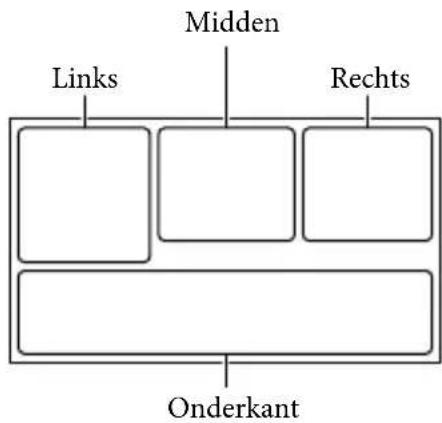
Links
| Aanduiding Betekenis | |
| MENU | MENU-knop (65) |
| Opnemen met zelfontspanner (67) | |
| X.II | GPS-trianguleerstatus (40) |
| Videolamp | |
| 4:3 | Breed-stand (68) |
| Fader (67) | |
| [Geichtsherkenning] ingesteld op [Uit] (67) | |
| OFF | [Lach-sluiter] ingesteld op [Uit] (67) |
| Handmatig scherpstellen (67) | |
| Scènekeuze (67) | |
| Witbalans (67) | |
| SteadyShot uit (67) | |
| Telemacro (67) | |
| (COLOR) | x.v.Color (68) |
| B.W.B.T. | Conversielens (67) |
| Bestemming (70) | |
| Intelligent automatisch (gezichtsdetectie/ scènedetectie/ cameratrillingsdetectie/ geluidsdetectie) (36) | |
| Valsensor uit | |
| Valsensor geactiveerd |
Midden
| Aanduiding Betekenis | |
| Slide show-inst. | |
| Waarschuwing (73) | |
| Afspeelstand (33) | |
Rechts
| Aanduiding Betekenis | |
| 50i HQ | Beeldkwaliteit van de opname (HD/STD), beeldsnelheid (50p/50i/25p) en opnamestand (PS/FX/FH/HQ/LP) (38) |
| 60min | Resterende acculading |
| Media voor opnemen/ afspelen/bewerken (22) | |
| 0:00:00 Teller (uren:minuten: seconden) | |
| 00Min Schatte resterende opnametijd | |
| 16:9 8,9M 16:9 20,4M | Fotoformaat (39) |
| 9999 → | Aantal opneembare Foto's bij benadering en fotofirmaat |
| 9999 → | Weergavemap |
| 101 | Film ofoto die momenteel worden weergegeven/Totaal,aantal opgenomen films ofoto's |
| Aansluiting op het externe medium (63) | |
Onderkant
| Aanduiding Betekenis | |
| ↓↓ | Microfoon ref. niveaulaag (68) |
| ↓↑ | [Auto windruisreduct.] ingesteld op [Uit] (68) |
| ↓# | [Stem dichterbij] ingesteldop [Uit] (35) |
| ¶ | Ingeb. zoom microf. (68) |
| ↓5.1ch ↓2ch | Audiostand (68) |
| ‡ | Low Lux (67) |
| → | Spotmeter/-focus (67)/Spotmeter (67)/Belichting(67) |
| i AUTO | Intelligent automatisch(36) |
| 101-0005 | Naam gegevensbestand |
| ○-n | Beveiligen (69) |
| § ⑥ + ⑤ - ④ | Flitser (68)/Rode-ogenvermind. (68) |
- Aanduidingen en hun posities zijn bij benadering en kunnen in de praktijk verschillen.
- Afhankelijk van uw camcordermodel is het mogelijk dat bepaalde aanduidingen niet worden weergegeven.
Index
Symbolen
5,1 kanaals surround-sound....46
A
A/V-verbindingskabel 45 Aanduidingen op het scherm 26,94 Aanraakschermbediening. 26 Aansluiting 45 Aantal opneembare foto's. 79 Accu 16 Actieve Interface-schoen.....10,83 Afspelen 30 AVCHD-opnamedisc.6,38
B
Bedieningsknoppen 33 Beelden opslaan op externe media 62 Beeldformaat 39 Bewerken 50 "BRAVIA" Sync 47
C
Computer. 53
Condensatie van vocht 82
Datum/tijd 21 De accu opladen 16 De accu opladen met uw computer 17 De datum en de tijd instellen ...20 Direct Kopiëren 63 Draadloze afstandsbediening 14,83 Dubbelopname 25 DVD 57 DVD's afspelen 58 DVD's maken .57,59 DVD-recorder 60 DVD-writer 60 DVDirect Express 59
External media 62
FH 38 Films 25 Foto's 25 Foto vastleggen 51 FX 38
Gebeurtenisweergave 30 Gebruikershandleiding voor "Handycam" 6 Gegevenscode 21 Geheugenkaart 23 Geleverde items. 15 (Gemarkeerde weergave) 42 Gezichtsprioriteit 35 GPS 39
Handgreepband 13 HDMI-kabel 45 Hoogtepunt-instelling 43 Hoogtepunt film 44 HQ. 38
Ingebouwde USB-kabel 17 Inschakelen 20 Installeren 53, 56 Intelligent automatisch 36 Items op het LCD-scherm .26
Kaartweergave 31 Kabel voor ondersteuning van de USB-aansluiting 15 Kalibratie 84 Kopiëren 57
Lach-sluiter 36 LCD-schem 26 Lenskap 13 LP 38
M
Mac 56 Media-instellingen 22 Medium selecteren 22 "Memory Stick PRO-HG Duo" 23 "Memory Stick PRO Duo" (Mark 2) 23 Menu's 65 Menulijsten 67 Miniaturen 31
O
Onderhoud 80 Opmerkingen over het gebruik en onderhoud van uw camcorder 80 Opname- en weergavetijd 74 Opnamefunctie 38 Opnamemedia 22 Opnametijd van films 74, 76 Opnemen 25 OPTIE DISC BRAND 59
P
Pieptoon 21 "PlayMemories Home" 15, 52, 53 "PlayMemories Home" help-gids 15, 56 PlayMemories Home starten 56 Problemen oplossen 71 Projector gebruiken 48 PS 38
R
Reparatie 71 RESET 12
S
Scenario's afspelen 44 Scenario opslaan 43 SD-kaart 24 Spiegelstand 27 Splitsen 50
Statief 13
Stem dichterbij 35
Stopcontact 18
T
Taal 5
Trianguleerprioriteitsstand.....40
Trianguleren 40
TV 45
U
Uitgebrede Functie 52
USB 17,53
USB-aansluiting 60
USB-adapterkabel 62
Uw Locatie 40
V
Valsensor. 81
VBR. 78
Videolamp 37
Volg-/scherpstelfunctie 35
Volledig opladen 17
W
Waarschuwingen 73
Weergave zelf-diagnose 73
Windgeruis 68
Windows 53
Wissen 50
Z
Zomertijd 20
Zoom 29

- WAARSCHUWING
- LET OP
- ACCU
- NETSPANNINGSADAPTER
- OPMERKING BETREFFENDE HET NETSNOER
- VOOR KLANTEN IN EUROPA
- CE
- KENNISGEVING VOOR KLANTEN IN DE LANDEN WAAR EU-RICHTLIJNEN VAN TOEPASSING ZIJN
- KENNISGEVING
- TAALINSTELLING
- OPNEMEN
- OPMERKINGEN BIJ HET GEBRUIK
- LCD-SCHERM
- OVER DEZE HANDLEIDING, ILLUSTRATIES EN SCHERMAANDUIDINGEN
- INHOUD
- AAN DE SLAG
- OPNEMEN/AFSPELEN
- GEAVANCEERDE BEDIENING
- BEWERKEN
- FILMS EN FOTO'S OPSLAAN OP EEN COMPUTER
- BEELDEN OPSLAAN MET EXTERNE APPARATUUR
- UW CAMCORDER AANPASSEN
- OVERIG/INDEX
- ONDERDELEN EN BEDIENINGSELEMENTEN
- DE LENSKAP BEVESTIGEN (HDR-CX570E/CX580E/ CX580VE/PJ580E/PJ580VE/PJ600E/PJ600VE)
- DRAADLOZE AFSTANDSBEDIENING (HDR-PJ260E/PJ260VE/PJ580E/PJ580VE/ PJ600E/PJ600VE)
- GELEVERDE ITEMS
- OPMERKINGEN
- DE ACCU OPLADEN
- DE ACCU OPLADEN MET UW COMPUTER
- DE ACCU OPLADEN VIA EEN STOPCONTACT MET DE INGEBOUWDE USB-KABEL
- LAADTIJD
- EEN STOPCONTACT GEBRUIKEN VOOR DE STROOMVOORZIENING
- OPMERKINGEN OVER DE ACCU
- OPMERKINGEN OVER DE NETSPANNINGSADAPTER
- DE ACCU OPLADEN IN HET BUITENLAND
- HET TOESTEL INSCHAKELEN EN DE DATUM EN TIJD INSTELLEN
- DE TAALINSTELLING WIJZIGEN
- DE HOEK VAN HET LCD-SCHERM AANPASSEN
- DE PIEPTOON UITSCHAKELEN
- DE OPNAMEMEDIA VOORBEREIDEN
- EEN GEHEUGENKAART PLAATSEN
- OPEN HET KLEPJE EN SCHUIF DE GEHEUGENKAART ERIN TOTDAT DEZE VASTKLIKT
- DE GEHEUGENKAART UITWERPEN
- SOORTEN GEHEUGENKAARTEN DIE U MET UW CAMCORDER KUNT GEBRUIKEN
- FILMEN
- FOTOGRAFIE
- ITEMS OP HET LCD-SCHERM
- AANDUIDINGEN OP HET SCHERM TIJDENS HET MAKEN VAN OPNAMEN
- OPNEMEN IN SPIEGELSTAND
- ALS ER WITTE CIRKELVORMIGE VLEKKEN VERSCHIJNEN OP FOTO'S (HDR-CX570E/CX580E/CX580VE/PJ580E/PJ580VE/PJ600E/PJ600VE)
- IN-/UITZOOMEN
- BEWEEG DE MOTORZOOMKNOP OM HET BEELD TE VERGROTEN OF TE VERKLEINEN
- AFSPELEN
- SCHERMWEERGAVE OP HET GEBEURTENISWEERGAVESCHERM
- SELECTEER HET BEELD VAN UW KEUZE
- WANNEER U DE KAARTGEGEVENS VOOR HET EERST GEBRUIKT
- SCHERM OP DE KAARTWEERGAVE
- BEDIENINGSKNOPPEN TIJDENS HET AFSPELEN
- ALS U EEN FILM AFSPEELT
- ALS U FOTO'S BEKIJKT
- BEELDEN AFSPELEN MET ANDERE APPARATUUR
- GEAVANCEERDE BEDIENING DUIDELIJKE OPNAMEN MAKEN VAN MENSEN
- LACH AUTOMATISCH VASTLEGGEN (LACH-SLUITER)
- IN VERSCHILLENDE SITUATIES FILMOPNAMEN MAKEN
- GEZICHTSDETECTIE
- SCENEDETECTIE
- CAMERATRILLINGSDETECTIE
- GELUIDSDETECTIE
- BEELDEN HELDERDER VASTLEGGEN DAN BIJ GEBRUIK VAN DE FUNCTIE INTELLIGENT AUTOMATISCH
- BEELDEN OPNEMEN MET DE GESELECTEERDE BEELDKWALITEIT
- BEELDKWALITEIT
- DE BEELDKWALITEIT VAN FOTO'S WIJZIGEN
- INFORMATIE OVER UW LOCATIE VASTLEGGEN
- GPS-TRIANGULEERSTATUS
- INDIEN U GEEN POSITIEGEGEVENS WILT OPNEMEN
- EEN KAART VERKRIJGEN VAN DE HUIDIGE LOCATIE (TRIANGULEERPRIORITEITSSTAND)
- DE TRIANGULEERSTATUS CONTROLEREN
- UW HUIDIGE LOCATIE WEERGEVEN (PAG. 40)
- SELECTEER OK
- DE SATELLIETENKAART EN TRIANGULEERMETER
- ZO CONTROLEERT U DE GPS-SATELLIETPICTOGRAMMEN/-TRIANGULEERMETER
- ALS ER GEEN GEGEVENS OVER UW ACTUELE LOCATIE KUNNEN WORDEN ONTVANGEN
- TIPS VOOR EEN BETERE ONTVANGST
- EEN FILMSELECTIE BEKIJKEN (GEMARKEERDE WEERGAVE)
- DE INSTELLINGEN VOOR GEMARKEERDE WEERGAVE WIJZIGEN
- GEMARKEERDE WEERGAVE OPSLAAN IN HD-BEELDKWALITEIT (SCENARIO OPSLAAN)
- EEN OPGESLAGEN SCENARIO AFSPELEN
- HET GEGEVENSFORMAAT OMZETTEN NAAR STD-BEELDKWALITEIT (HOOGTEPUNT FILM)
- EEN HOOGTEPUNTFILM AFSPELEN
- BEELDEN WEERGEVEN OP EEN TELEVISIESCHERM
- EEN HDMI-KABEL
- ALS DE TV MONOAURAL IS (ALS DE TV SLECHTS EEN AUDIO-INGANG HEEFT)
- AANSLUITING VAN UW TV VIA EEN VIDEORECORDER
- ALS HET TV-TOESTEL/DE VIDEORECORDER EEN 21-POLIGE AANSLUITING (EUROCONNECTOR) HEEFT
- BRAVIA" SYNC GEBRUIKEN
- PHOTO TV HD
- DE INGEBOUWDE PROJECTOR (HDR-PJ260E/ PJ260VE/PJ580E/PJ580VE/ PJ600E/PJ600VE)
- PAS DE SCHERPSTELLING VAN HET GEPROJECTEERDE BEELD AAN MET DE PROJECTOR FOCUS-KNOP
- BEWERKEN OP UW CAMCORDER
- FILMS EN FOTO'S VERWIJDEREN
- ALLE FILMS/FOTO'S MET DE GESELECTEERDE DATUM TEGELIJKERTIJD VERWIJDEREN
- EEN DEEL VAN EEN FILM VERWIJDEREN
- EEN FILM SPLITSEN
- EEN FOTO UIT EEN FILM VASTLEGGEN
- OPNAMEDATUM EN -TIJD VAN VASTGELEGDE FOTO'S
- HANDIGE FUNCTIES WANNEER U DE CAMCORDER AANSLUIT OP EEN COMPUTER
- VOOR WINDOWS
- DE UPGRADE "UITGEBREIDE FUNCTIE" VOOR DE "PLAYMEMORIES HOME"-SOFTWARE GEBRUIKEN
- VOOR MAC
- EEN COMPUTER VOORBEREIDEN
- (WINDOWS)
- OVERIG
- STAP 2 DE INGEBOUWDE SOFTWARE "PLAYMEMORIES HOME" INSTALLEREN
- SLUIT DE CAMCORDER AAN OP DE COMPUTER MET DE INGEBOUWDE USB-KABEL EN SELECTEER DAN [USB-AANSLUITING] OP HET LCD-SCHERM VAN DE CAMCORDER
- UW CAMCORDER LOSKOPPELEN VAN DE COMPUTER
- EEN BLU-RAY-DISC MAKEN
- DE SOFTWARE "PLAYMEMORIES HOME" STARTEN
- DE SPECIALE SOFTWARE VOOR DE CAMCORDER DOWNLOADEN
- SOFTWARE INSTALLEREN VOOR EEN MAC
- GIDS VOOR HET MAKEN VAN DVD'S
- FILMS OPGENOMEN IN STD-BEELDKWALITEIT (STD)
- DVD VAN HD-BEELDKWALITEIT (HD)
- DVD VAN STD-BEELDKWALITEIT (STD)
- EEN DVD MAKEN MET DE DVD-WRITER OF -RECORDER
- EEN DVD MAKEN MET DVDIRECT EXPRESS
- UITVOEREN [OPTIE DISC BRAND.]
- EEN DISC AFSPELEN IN DE DVDIRECT EXPRESS
- EEN HD-BEELDKWALITEIT DVD (HD) MAKEN MET EEN DVD-WRITER
- SELECTEER [USB-AANSLUITING] OP HET CAMCORDERSCHERM
- NEEM FILMS OP HET AANGESLOTEN APPARAAT OP
- EEN DVD VAN STD-BEELDKWALITEIT (STD) MAKEN MET EEN RECORDER, ENZ
- PLAATS HET OPNAMEMEDIUM IN HET OPNAMEAPPARAAT (EEN DISRECORDER ENZOVOORT)
- SLUIT UW CAMCORDER OP HET OPNAMEAPPARAAT AAN MET DE A/V-VERBINDINGSKABEL
- SIGNAALVERLOOP
- BEELDEN OPSLAAN OP EXTERNE MEDIA
- BEELDEN OP EXTERNE MEDIA AFSPELEN MET DE CAMCORDER
- BEELDEN IN HET EXTERNE MEDIUM WISSEN
- DE GEWENSTE BEELDEN IN DE CAMCORDER OPSLAAN OP EXTERNE MEDIA
- FILMS IN HD-BEELDKWALITEIT (HD) OP UW COMPUTER AFSPELEN
- MENU'S GEBRUIKEN
- SELECTEER MENU
- WANNEER U EEN MENU-ITEM NIET KUNT SELECTEREN
- OPNAMEFUNCTIE
- CAMERA/MICROFOON
- HANDMATIGE INSTELL
- CAMERA-INSTELLING
- GEZICHT
- FLITSER
- MICROFOON
- OPNAME-ASSISTENTIE
- BEELDKWAL./FORMAAT
- AFSPEELFUNCTIE
- MEDIA-INSTELLINGEN
- AANSLUITING
- ALGEMENE INSTELLING
- KLOINSTELLINGEN
- PROBLEMEN OPLOSSEN
- HET TOESTEL WORDT NIET INGESCHAKELD
- DE CAMCORDER FUNCTIONEERT NIET, ZELFS NIET ALS DE STROOM IS INGESCHAKELD
- DE CAMCORDER WORDT WARM
- DE STROOM WORDT PLOTSELING UITGESCHAKELD
- DOOR OP START/STOP OF PHOTO TE DRUKKEN, WORDEN GEEN BEELDEN OPGENOMEN
- DE CAMCORDER STOPT MET WERKEN
- PLAYMEMORIES HOME" KAN NIET WORDEN GEÏNSTALLEERD
- PLAYMEMORIES HOME" FUNCTIONEERT NIET CORRECT
- DE CAMCORDER WORDT NIET HERKEND DOOR DE COMPUTER
- WEERGAVE ZELFDIAGNOSE/WAARSCHUWINGEN
- C
- C:13:□□ / C
- E
- OPNAMETIJD VAN FILMS/AANTAL OPNEEMBARE FOTO'S
- VERWACHTE TIJD VOOR OPNEMEN OF AFSPELEN MET EEN ACCU
- OPNAMEDUUR
- HDR-CX250E/CX260E/CX260VE/ CX270E
- HDR-CX570E/CX580E/CX580VE/ PJ580E/PJ580VE
- HDR-PJ260E/PJ260VE
- AFSPEELDUUR
- HDR-PJ600E/PJ600VE
- HDR-XR260E/XR260VE
- GEHEUGENKAART
- HDR-CX570E/CX580E/CX580VE/ PJ260E/PJ260VE/PJ580E/PJ580VE/ PJ600E/PJ600VE/XR260E/XR260VE
- VERWACHT AANTAL OPNEEMBARE FOTO'S
- BITSNELHEID EN OPNAMEPIXELS
- GEBRUIK EN ONDERHOUD VAN UW CAMCORDER
- GEBRUIK EN ONDERHOUD
- DE VALSENSOR (HDR-PJ600E/PJ600VE/XR260E/XR260VE)
- OPMERKING OVER HET GEBRUIK VAN DE CAMCORDER OP GROTE HOOGTEN (HDR-PJ600E/PJ600VE/XR260E/XR260VE)
- WANNEER U DE CAMCORDER LANGERE TIJD NIET GEBRUIKT
- OPMERKING OVER DE TEMPERATUUR VAN DE CAMCORDER/ACCU
- OPMERKINGEN OVER OPLADEN VIA DE USB-KABEL
- CONDENSATIE VAN VOCHT
- WANNEER DE CAMCORDER IS AANGESLOTEN OP EEN COMPUTER OF ACCESSOIRES
- OPMERKINGEN BIJ LOS VERKRIJGBARE ACCESSOIRES
- ACTIEVE INTERFACE-SCHOEN (HDR-CX570E/CX580E/CX580VE/PJ580E/PJ580VE/PJ600E/PJ600VE)
- DRAADLOZE AFSTANDSBEDIENING (HDRPJ260E/PJ260VE/PJ580E/PJ580VE/ PJ600E/PJ600VE)
- HET LCD-SCHERM REINIGEN
- DE PROJECTORLENS REINIGEN (HDRPJ260E/PJ260VE/PJ580E/PJ580VE/ PJ600E/PJ600VE)
- AANPASSING VAN DE AANRAAKSCHERMBEDIENING ([KALIBRATIE])
- INFORMATIE OVER DE BEHUIZING
- INFORMATIE OVER VERZORGING EN OPSLAG VAN DE LENS
- DE VOORAF GEÏNSTALLEERDE OPLAADBARE ACCU OPLADEN
- OPMERKING BIJ AFDANKING/OVERDRACHT VAN DE GEHEUGENKAART
- TECHNISCHE GEGEVENS
- SYSTEEM
- INGANGEN/UITGANGEN
- PROJECTOR (HDR-PJ260E/PJ260VE/PJ580E/ PJ580VE/PJ600E/PJ600VE)
- ALGEMEEN
- INFORMATIE OVER HANDELSMERKEN
- LICENTIEOVEREENKOMST VOOR DE EINDGEBRUIKER VOOR KAARTGEGEVENS VOOR VIDEOCAMERA/RECORDER-PRODUCTEN (HDR-CX260VE/CX580VE/PJ260VE/PJ580VE/PJ600VE/XR260VE)
- LEES VOORAL DE VOLGENDE OVEREENKOMST AANDACHTIG DOOR VOORDAT U DEZE SOFTWARE GEBRUIKT
- SOFTWARE-LICENTIE
- VERLENING VAN LICENTIE
- AUTEURSRECHT
- UITSLUITING VAN GARANTIE OP SOFTWARE
- BEPERKING VAN AANSPRAKELIJKHEID
- VERBOD OP EXPORT
- DEELBAARHEID
- GELDENDE WETGEVING EN JURISDICTIE
- VOLLEDIGE OVEREENKOMST
- EINDGEBRUIKERS BIJ DE OVERHEID
- INFORMATIE OVER AUTEURSRECHT EN HANDELSMERK
- AUSTRALIË
- KROATIË, ESTLAND, LETLAND, LITOUWEN, MOLDAVIË, POLEN, SLOVENIË EN OEKRAÏNE
- FRANKRIJK
- AANDUIDINGEN OP HET SCHERM
- INDEX
- SYMBOLEN
- A
- B
- M
- O
- P
- R
- S
- T
- U
- V
- W
- Z
Merk : SONY
Model : HDRCX270E
Categorie : Camcorder