
HDR-CX505 - Camcorder SONY - Gratis gebruiksaanwijzing en handleiding
Vind de handleiding van het apparaat gratis HDR-CX505 SONY in PDF-formaat.


| Producttype | Digitale camcorder |
| Merk | Sony |
| Model | HDR-CX505 |
| Afmetingen (B x H x D) | 57 x 57 x 117 mm |
| Gewicht | 210 g (alleen body) |
| Voeding | Li-ion accu (NP-FV50) |
| Opslagmedium | 32 GB intern geheugen + Memory Stick Micro / microSD |
| Beeldsensor | 1/5.8" Exmor R CMOS |
| Optische zoom | 30x |
| Digitale zoom | 350x |
| Video-opname (max. resolutie) | Full HD 1920 x 1080 (50p) |
| Foto-opname (max. resolutie) | 8,9 MP (interpolatie) |
| Beeldstabilisatie | Optisch SteadyShot |
| LCD-scherm | 2,7" Clear Photo LCD (230.400 pixels) |
| Zoeker | Nee |
| Aansluitingen | USB 2.0, HDMI mini, AV-uitgang, microfooningang |
| Draadloos | Nee |
| Accu capaciteit | 980 mAh (standaard) |
| Opnameduur (max) | Ca. 120 min (HE-modus) |
| Reiniging | Lens reinigen met zachte doek; behuizing met droge doek |
| Veiligheid | Niet blootstellen aan water, stof of extreme temperaturen |
| Onderdelen & repareerbaarheid | Accu, netsnoer, USB-kabel vervangbaar; reparatie door erkend Sony-servicecentrum |
| Verpakkingsinhoud | Camcorder, accu NP-FV50, netsnoer, USB-kabel, handleiding |
Veelgestelde vragen - HDR-CX505 SONY
Gebruikersvragen over HDR-CX505 SONY
0 vraag over dit apparaat. Beantwoord die u kent of stel uw eigen vraag.
Stel een nieuwe vraag over dit apparaat
Download de handleiding voor uw Camcorder in PDF-formaat gratis! Vind uw handleiding HDR-CX505 - SONY en neem uw elektronisch apparaat weer in handen. Op deze pagina staan alle documenten die nodig zijn voor het gebruik van uw apparaat. HDR-CX505 van het merk SONY.
GEBRUIKSAANWIJZING HDR-CX505 SONY
Gebruik van het "Handycam"-handboek
Meer informatie over het gebruik van uw camcorder vindt u in dit "Handycam"-handboek. Lees het "Handycam"-handboek als aanvulling op de Bedieningshandleiding (apart document). Informatie over het gebruik van uw camcorder wanneer die is aangesloten op uw computer vindt u in de Bedieningshandleiding en de "Gids voor PMB" als Help van de bijgeleverde "PMB (Picture Motion Browser)"-software.
Snel informatie zoeken
U kunt op elke pagina rechts op een item klikken om meteen naar de pagina met de betreffende informatie te gaan.

← Klik hier.
- U kunt een item zoeken aan de hand van een trefwoord met behulp van Adobe Reader. Raadpleeg de Help van Adobe Reader voor tips over het gebruik van Adobe Reader.
- U kunt het "Handycam"-handboek afdrukken.
Over dit "Handycam"-handboek
- De beelden die in dit "Handycam"-handboek zijn weergegeven ter illustratie, zijn opgenomen met een digitale camera en kunnen verschillen van de beelden en schermindicatoren van uw camcorder.
- De HDR-CX520VE wordt gebruikt voor afbeeldingen in dit boek, tenzij anders vermeld.
- In dit "Handycam"-handboek worden het interne geheugen van uw camcorder en "Memory Stick PRO Duo" "opnamemedia" genoemd.
- In deze handleiding wordt zowel naar een "Memory Stick PRO Duo" als naar een "Memory Stick PRO-HG Duo" verwezen met "Memory Stick PRO Duo".
- Ontwerp en specificaties van uw camcorder en accessoires kunnen worden gewijzigd zonder voorafgaande kennisgeving.
Inhoud
Gebruik van het "Handycam"-handboek.... 2
Snel informatie zoeken 2
Handige opnametechnieken 6
Onderdelen en bedieningselementen....g7
Aanduidingen op het scherm....9
De menu's gebruiken .... 1
Gebruik van MIJN MENU 11
Instellingen wijzigen via MENU 12
Gebruik van het ⚠️ OPTION MENU 12
Menulijsten......
Lees dit door voordat u de camcorder gebruikt 16
Aan de slag
Stap 1: de accu opladen .... 2 19
Stap 2: de stroom inschakelen en de datum en tijd instellen .... 22
De taalinstelling wijzigen 23
Opnemen/afspelen
Vijf tips voor geslaagde opnames 24
Opnemen ....
Filmen....
Fotograferen.... 2
Handige functies voor het opnemen van films en foto's. 29
In-/uitzoomen 2
Prioriteit geven aan een onderwerp 29
Automatisch glimlachen vastleggen (Lachsluiter) 30
Geluid natuurgetrouwer opnemen (5,1-kanaals surroundopname) 30
Foto's van hoge kwaliteit nemen tijdens het filmen (Dual Rec) 31
Opnemen in donkere omgevingen (NightShot) 31
Opnemen in de spiegelstand 32
Snel bewegende onderwerpen in slow-motion opnemen (VL.LNGZ.OPN.)
De beeldinstellingen handmatig bedienen met de MANUAL-regelaar.... 33
Plaatsinformatie opvragen (GPS) (HDR-CX500VE/CX505VE/CX520VE) ..... 34
Afspelen op de camcorder 36
Films afspelen .... 3
Foto's bekijken 3
Handige functies voor het afspelen van films en foto's 39
Beelden zoeken op datum (Datumindex) 39
Zoeken naar een gewenste scène per opnameplaats (Kaartindex) (HDR-CX500VE/CX505VE/CX520VE).... 40
Zoeken naar een gewenste scène per miniatuur (Filmrolindex) 41
Zoeken naar een gewenste scène per gezicht (Gezichtsindex) 42
Een samenvatting van de films weergeven (Gemarkeerde weergave) ..... 43
Gebruik van de weergavezoom bij foto's 45
Een reeks foto's weergeven (diavoorstelling) 46
Beelden weergeven op een televisiescherm 47
Aansluiten op een tv met behulp van [TV-AANSLUITGIDS].... 47
Aansluiting op een hogedefinitie-tv.... 48
Aansluiting op een niet-hogedefinitie 16:9- (breedbeeld) of 4:3-tv.... 49
Gebruik van "BRAVIA" Sync 51
Bewerken
Films en foto's verwijderen.... 53
De huidige plaatsinformatie opvragen (HDR-CX500VE/CX505VE/CX520VE) ..... 55
Een foto vastleggen uit een film 56
Films en foto's vanaf het interne geheugen kopieren naar een
"Memory Stick PRO Duo" 57
Films kopieren.... 57
Foto's kopieren.... 58
Opgenomen films en foto's beveiligen (Beveiligen) 59
Een film splitsen.... 61
De afspeellijst gebruiken voor films.... 62
De afspeellijst aanmaken 62
De afspeellijst afspelen 63
Een disc maken met een DVD-writer, -recorder.... 64
Een disc maken met de speciale DVD-writer, DVDirect Express.... 64
Een disc met hogedefinitiekwaliteit (HD) maken met een andere DVD-writer, enzovoort, dan DVDirect Express.... 66
Een disc met standaardbeeldkwaliteit (SD) maken met een andere recorder, enzovoort, dan DVDirect Express.... 67
Opnamemedia gebruiken
Het opnamemedium wijzigen.... 70
Het opnamemedium voor films selecteren 70
Het opnamemedium voor foto's selecteren.... 70
Een "Memory Stick PRO Duo" plaatsen.... 70
Voorkomen dat gegevens in het interne geheugen worden hersteld 72
Uw camcorder aanpassen
M HANDMATIGE INST. (aan te passen items voor scèneomstandigheden) ..... 73
VASTLEGINSTELL. (items voor aangepaste opnames) 80
FOTO-INSTELL. (items voor het opnemen van foto's) 88
AFSPELEN (items voor weergave).... 91
BWRK (items om te bewerken) 94
OVERIG (items voor andere instellingen) 95
MEDIA BEHEREN (items voor opnamemedia).... 96
ALGEMENE INST. (Andere instelitems) 98
Problemen oplossen
? Problemen oplossen .... 106
Zelfdiagnose/waarschuwingen....112
Aanvullende informatie
Opnameduur van films/aantal opneembare foto's 116
Verwachte opname- en speelduur met een accu 116
Verwachte opnameduur voor films....116
Verwacht aantal opneembare foto's....117
De camcorder gebruiken in het buitenland 119
Structuur van de bestanden/mappen op het interne geheugen en een
"Memory Stick PRO Duo" 121
Onderhoud en voorzorgsmaatregelen 123
Informatie over het AVCHD-formaat....123
Informatie over GPS (HDR-CX500VE/CX505VE/CX520VE) 123
Informatie over de "Memory Stick" 125
Informatie over de "InfoLITHIUM" accu 127
Informatie over x.v.Color 128
Informatie over de bediening van uw camcorder.... 128
Index....133
Handige opnametechnieken
Uw golfswing bestuderen

Een goede opname maken van een skihelling of strand

Foto's nemen tijdens het filmen

Een kind op een podium onder een spot

Close-up van bloemen

Scherpstellen op de hond links op het scherm

Onderdelen en bedieningselementen
De cijfers tussen ( ) zijn referentiepagina's.

De Active Interface Shoe levert stroom voor accessoires zoals een videolamp, flitser of microfoon (los verkrijgbaar). Het accessoire kan worden in- of uitgeschakeld wanneer u het LCD-scherm van de camcorder opent of sluit. Raadpleeg de gebruiksaanwijzing bij het accessoire voor meer informatie.
De Active Interface Shoe beschikt over een beveiligingsfunctie voor het stevig bevestigen van het geplaatste accessoire. Als u een accessoire wilt aansluiten, drukt u het naar beneden en naar achteren. Draai vervolgens de schroef vast. Als u een accessoire wilt verwijderen, draait u de schroef los en drukt u het accessoire naar beneden en trekt u het uit het apparaat.
- Wanneer u de schoenklep opent of sluit, moet u deze schuiven zoals wordt aangegeven.
- Als u films opneemt met een externe flitser (los verkrijgbaar) die is aangesloten op de accessoireschoen, schakelt u de externe flitser uit om te voorkomen dat het oplaadgeluid wordt opgenomen.
- U kunt een externe flitser (los verkrijgbaar) en de ingebouwde flitser niet tegelijk gebruiken.
- Als een externe microfoon (los verkrijgbaar)
is aangesloten, gaat deze voor op de ingebouwde microfoon (p. 30).
2 Ingebouwde microfoon (30)
3 Flitser
4 Lens (Sony G-lens)
5 Camera-opnamelampje (104)
Het camera-opnamelampje gaat rood branden tijdens het opnemen. Het lampje knippert wanneer het opnamemedium bijna vol is of de accucapaciteit laag is.
6 Afstandsbedieningssensor/infraroodpoort
Richt de draadloze afstandsbediening (p. 8) in de richting van de afstandsbedieningssensor om de camcorder te bedienen.
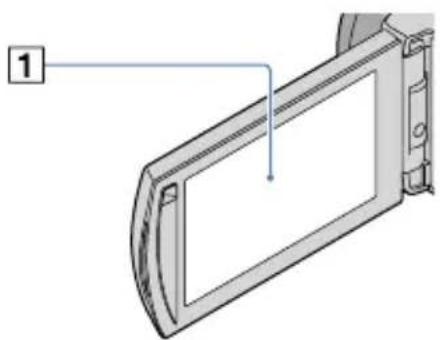
Als u het LCD-scherm 180 graden draait, kunt u het LCD-scherm sluiten met het scherm naar buiten gericht. Dit is handig voor handelingen tijdens het afspelen.
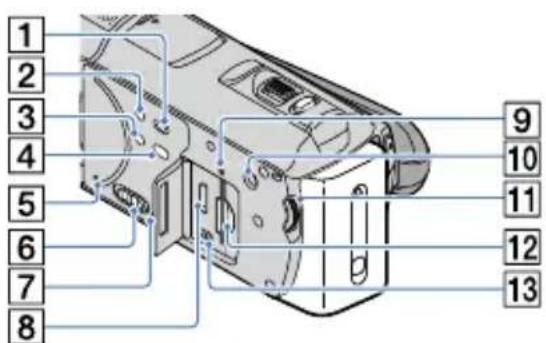
4 (DISC BURN)-toets (zie Bedieningshandleiding)
⑤ RESET-toets Druk op RESET met een puntig voorwerp. Druk op RESET om alle instellingen te initialiseren, met inbegrip van de klokinstelling.
6 GPS-schakelaar (HDR-CX500VE/CX505VE/CX520VE) (34)
7 Luidspreker
8 HDMI OUT-aansluiting (48)
⑨ Toegangslampje (intern geheugen, "Memory Stick PRO Duo") (71) Als het lampje brandt of knippert, leest/schrijft de camcorder gegevens.
13 ♂ (USB)-aansluiting (66) HDR-CX505VE: alleen uitvoer

7 A/V R-aansluiting (47)
8 START/STOP-toets (25)
9 Handgreepband (25)
10 Bevestigingsogen voor schouderband
11 DC IN-aansluiting (19)
12 Bevestigingsopening voor statief Bevestig een statief (los verkrijgbaar) met een statiefschroef (los verkrijgbaar: de schroef mag niet langer dan 5,5 mm zijn) op het bevestigingspunt voor het statief.
13 BATT-ontgrendelingsknop (20)
Draadloze afstandbediening

1 DATA CODE-toets (92)
Geeft de datum en tijd, camera-instelgegevens of coördinaten weer (HDR-CX500VE/CX505VE/CX520VE) van de opgenomen beelden wanneer u op deze toets drukt tijdens het afspelen.
2 PHOTO-toets (28)
Het beeld op het scherm wordt opgenomen als stilstaand beeld wanneer u op deze toets drukt.
3 SCAN/SLOW-toetsen (37)
4 ◀◀◀/▶▶▶-toetsen (vorige/volgende) (36)
5 PLAY-toets
6 STOP-toets
Geeft een VISUAL INDEX-scherm weer tijdens het afspelen.
13 ◀/▶/▲/▼/ENTER-toetsen
Als u op een van deze toetsen drukt, wordt er een oranje kader weergegeven op het LCD-scherm. Selecteer de gewenste toets of een item met ◀/▶/▲/▼ en druk op ENTER om te bevestigen.
Opmerkingen
- Verwijder het isolatievel voordat u de draadloze afstandsbediening gebruikt.

- Richt de draadloze afstandsbediening in de richting van de afstandsbedieningssensor om de camcorder te bedienen (p. 7).
- Als er gedurende een bepaalde periode geen opdrachten zijn verzonden vanaf de draadloze afstandsbediening, verdwijnt het oranje kader. Als u nogmaals op ◀/▶/▲/▼ of ENTER drukt, verschijnt het kader op de positie waar dit het laatst is weergegeven.
- U kunt sommige toetsen op het LCD-scherm niet bedienen met ◀/▶/▲/▼.
De batterij van de draadloze afstandsbediening vervangen
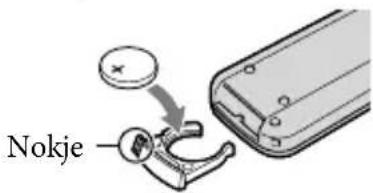
① Terwijl u het nokje ingedrukt houdt, plaatst u uw nagel in de uitsparing om de batterijhouder naar buiten te trekken.
② Plaats een nieuwe batterij met de +-zijde naar boven gericht.
③ Schuif de batterijhouder terug in de draadloze afstandsbediening tot deze vastklikt.
WAARSCHUWING
De batterij kan ontploffen als u deze onjuist gebruikt. Laad de batterij niet opnieuw op, demonteer deze niet en gooi deze niet in het vuur.
- Als de lithiumbatterij bijna leeg is, kan de werkingsafstand van de draadloze afstandsbediening verkleinen of werkt de draadloze afstandbediening mogelijk niet meer correct. Vervang de batterij in dit geval door een Sony CR2025 lithiumbatterij. Als u een andere batterij gebruikt, bestaat er brand- of explosiegevaar.
Aanduidingen op het scherm
![Linksboven Midden Rechtsboven MENU 60ml STBY HDI SP 0:00:14 [30min] 9999 FADER WIT 10m A3-2 A3-2 T (color) D7](/content/2026/05/1116877/images/9aa914edf81ae85db990891c63030bc3b1e79e1b384d39074f07972c47d4c3ae.jpg)
Onderkant
Linksboven
| Aanduiding | Betekenis |
| MENU | MENU-toets (11) |
| ♪5.1ch ♪2ch | AUDIOSTAND (84) |
| Opnemen metzelfontspanner (88) | |
| ×|| | GPS-status (34) |
| ⚡ Ⓞ ⚡+ ⚣- | Flitser (89)/RODE-OGENR. (89) |
| i↓ | MICR.NIVEAU laag (84) |
| 4:3 | BR.BLD.SEL. (86) |
| INT.ZOOMMICR. (84) | |
| 60 min | Resterende accuduur |
| Terugkeertoets (12) |
Midden
| Aanduiding | Betekenis |
| [STBY]/[OPN] | Opnamestatus (25) |
| Aanduiding Betekenis | |
| Fotoformaat (88) | |
| Diavoorstelling ingesteld (46) | |
| NightShot (31) | |
| Waarschuwing (112) | |
| Afspeelmodus (37) | |
Rechtsboven
| Aanduiding Betekenis | |
| Opnamebeeldkwaliteit (HD/SD) en opnamemodus (FH/HQ/SP/LP) (80) | |
| Medium voor opnemen/afspelen/bewerken (70) | |
| 0:00:00 | Teller (uren:minuten:seconden) (37) |
| [00min] | Geschatte resterende opnametijd (25) |
| FADER FADER WIT ZWART | FADER (74) |
| 9999 9999 | Geschat aantal foto's dat kan worden opgenomen en opnamemedia (28) |
| 101 | Weergavemap (38) |
| 100/112 | Film of foto die momenteel wordt weergegeven/Totaal aantal opgenomen films of foto's (37) |
Onderkant
| Aanduiding Betekenis | |
| [GEZICHTSDETECTIE]is ingesteld op [UIT] (82) | |
| LACHDETECTIE (83) | |
| LOW LUX (82) | |
| Handmatig scherpstellen(77) | |
| SCÈNEKEUZE (73) | |
| Witbalans (74) | |
| SteadyShot uit (81) | |
| Aanduiding Betekenis | |
| SPOTMTR/FOCUS (75)/SPOTMETER (76)/BELICHTING (77) | |
| AS | AE KEUZE (78) |
| WS | WB-VERSCH. (79) |
| TV | TELEMACRO (78) |
| (COLOR) | X.V.COLOR (86) |
| DW BT | CONVERSIELENS (82) |
| OPTION-toets (12) | |
| BEELDENWEERGEVEN-toets (36) | |
| Diavoorstellingstoets (46) | |
| UWLOCATIE-toets (55) | |
| 101-0005 | Naam gegevensbestand (38) |
| Beveiligd beeld (59) | |
| Indextoets (38) | |
- Aanduidingen en hun posities zijn bij benadering en kunnen in de praktijk verschillen.
- Afhankelijk van uw camcordermodel is het mogelijk dat bepaalde aanduidingen niet worden weergegeven.
De menu's gebruiken
Uw camera is uitgerust met MIJN MENU waar de 6 meest gebruikte menu-items kunnen worden geregistreerd, en MENU waar alle menu-items worden weergegeven.
Gebruik van MIJN MENU
1 Open het LCD-scherm van de camcorder.
De lensdop wordt geopend en de camcorder wordt ingeschakeld.
- Als u de camcorder wilt inschakelen wanneer het LCD-scherm al is geopend, drukt u op POWER (p. 22).
2 Raak MENU (MENU) aan.

Het scherm MIJN MENU wordt weergegeven.

Naar het MENU-scherm
- Welke MIJN MENU-items op het scherm worden weergegeven, is afhankelijk van de status van de camcorder, opnemen (film/foto) of afspelen.
3 Raak het menu-item dat u wilt wijzigen aan.
4 Wijzig de instelling en raak OK aan.
Uw favoriete menu-items registreren bij MIJN MENU
① Raak [MIJN MENU INST.] aan in stap 3.
② Raak het MIJN MENU-type aan dat u wilt wijzigen.
[FILM]: MIJN MENU wijzigen voor films opnemen
[FOTO]: MIJN MENU wijzigen voor foto's opnemen
[AFSPELEN]: MIJN MENU wijzigen voor afspelen

③ Raak het item aan dat u wilt wijzigen.
④ Raak achtereenvolgens aan: CK
het item dat moet worden geregistreerd.
⑤ Raak ✗ adat het MIJN
MENU-scherm wordt weergegeven.
Opmerkingen
- U kunt maximaal 6 menu-items registreren in elk MIJN MENU.
Tips
- Hieronder vindt u de standaardinstellingen voor elk MIJN MENU:
– MIJN MENU(FILM) [SCÈNEKEUZE], [SPOTMTR/FOCUS], [GEZICHTSDETECTIE], [LOW LUX], [HD:/ [S:D]: INSTELLEN], [CPNAMESTAND]
– MIJN MENU(FOTO) [SCÈNEKEUZE], [SPOTMTR/FOCUS], [■ Z.ONTSPANNER], [LACHDETECTIE], [FLITSFUNCTIE], [■ BEELDFORM.]
-MIJN MENU(AFSPELEN)
[VERWIJDEREN], [FOTO VASTLEGGEN], [HOOGTEPUNT], [SCENARIO], [TV-AANSLUITGIDS], [UITVOERINSTELL.]
Instellingen wijzigen via MENU
1 Open het LCD-scherm van de camcorder.
De lensdop wordt geopend en de camcorder wordt ingeschakeld.
- Als u de camcorder wilt inschakelen wanneer het LCD-scherm al is geopend, drukt u op POWER (p. 22).
2 Raak MENU (MENU) aan.
Het scherm MIJN MENU wordt weergegeven.
3 Raak
De MENU-items worden weergegeven.

Naar het MIJN MENU-scherm
4 Raak het menu-item dat u wilt wijzigen aan.

①Bladeren door 4 items tegelijk ②Bladeren door de verschillende categorieën
③Geeft × en ⬇MENU» weer
- Afhankelijk van de opname- of weergaveomstandigheden kunt u bepaalde menu-items niet instellen.
- Menu-items of instellingen die grijs worden weergegeven, kunt u niet gebruiken.
- U kunt ① of ② aanraken en uw vinger over het scherm slepen om te bladeren in de menulijst.
5 Wijzig de instelling en raak OK →
- Raak aan om terug te keren naar het vorige scherm.
Tips
- Afhankelijk van de menu-items die worden gewijzigd, schakelt uw camcorder tussen de weergave- en de opnamestand (film/foto).
Gebruik van het OPTION MENU
Het SATION MENU wordt op dezelfde manier weergegeven als het pop-upvenster dat wordt weergegeven wanneer u met de rechtermuisknop klikt op een computer. De menu-items worden
weergegeven die op dat moment kunnen worden gewijzigd.
1 Raak (OPTION) aan.

2 Raak het gewenste tabblad → het item aan om de instelling te wijzigen.
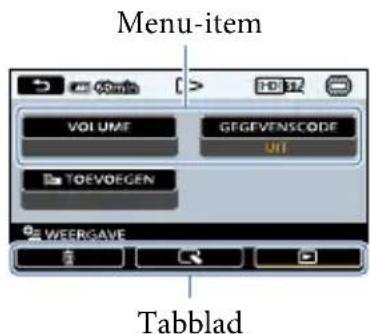
3 Voer de instelling uit en raak OK aan.
Opmerkingen
- Menu-items of instellingen die grijs worden weergegeven, kunt u niet gebruiken.
- Als het item niet wordt weergegeven op het scherm, raakt u een ander tabblad aan (er is mogelijk geen tabblad).
- De tabbladen en items die op het scherm worden weergegeven, hangen af van de opname-/weergavestatus van de camcorder.
Menulijsten

(HANDMATIGE INST.)-categorie
SCÈNEKEUZE 73
FADER 74
WITBALANS 74
SPOTMTR/FOCUS 75
SPOTMETER 76
SPOTFOCUS 76
BELICHTING 77
FOCUS 77
TELEMACRO 78
AE KEUZE 78
WB-VERSCH. 79
VL.LNGZ.OPN. 32

(VASTLEGINSTELL.)-categorie
HD/SD:INSTELLEN 80
OPNAMESTAND 80
HULPKADER 81
STEADYSHOT 81
CONVERSIELENS 82
LOW LUX 82
GEZICHTSDETECTIE 82
PRIORITEITSINST. 83
LACHDETECTIE 83
LACHGEVOELIGH. 84
AUDIO-OPN.INST.
INT.ZOOMMICR. 84
MICR.NIVEAU 84
AUDIOSTAND 84
ANDERE OPN.INST.
DIGITAL ZOOM 85
AUT.TEGENLICHT 85
REGELAARINSTELL. 33
NIGHTSHOT-LAMP 86
X.V.COLOR 86
BR.BL.D.SEL. 86

(FOTO-INSTELL.)-categorie
Z.ONTSPANNER 88
BEELDFORM. 88
STEADYSHOT 88
FLITSFUNCTIE 89
FLITSNIVEAU 89
RODE-OGENR. 89
NUMMER BEST.
90

(AFSPELEN)-categorie
VISUAL INDEX 36
BEELDEN WEERG.
DATUMINDEX 39
KAART* 40
FILMROL 41
GEZICHT 42
AFSPEELLIJST 63
明HOOGTEPUNT 43
明SCENARIO 44
AFSPEELINSTELL.
HD / SD INSTELLEN 91
GEGEVENSCODE 92

(BWRK)-categorie
VERWIJDEREN
VERWIJDEREN 53
■VERWIJDEREN 53
明 SCENARIO WISS.
WISSEN 44 ALLES WISSEN 44
BEVEILIGEN
BEVEILIGEN 59
BEVEILIGEN 59
SPLITSEN 61
FOTO VASTLEGGEN 56
FILM KOPIËREN
K OP.op selectie 57
K OPIËREN op datum 57
ALLE KOPIËREN/ ALLE KOPIËREN 57
FOTO KOPIËREN
K OP.op selectie 58
KOPIËREN op datum 58
AFSP.LIJST BWRK.
HD: TOEVOEGEN/SD: TOEVOEGEN 62
HD: TOEV.op datum/SD: TOEV.op datum 62
EHD WISSEN/ Esd WISSEN 63
ALLES WISSEN/ ALLES WISSEN 63
EHD VERPLTSEN/ESD VERPLTSEN 63

(OVERIG)-categorie
| UW LOCATIE* 55 |
| USB-AANSLTING |
| USB-AANSLTING 66 |
| USB-AANSLTING 66 |
| DISC BRANDEN Bedieningshandleiding |
| TV-AANSLUITGIDS 47 |
| MUZIEKPROGR.** |
| MUZIEK VERW. 44 |
| MUZIEK DOWNL. 44 |
| INFO OVER ACCU 95 |

(MEDIA BEHEREN)-categorie
| MEDIA-INSTELL. | |
| FILMMEDIA INST. 70 | |
| FOTOMEDIA INST. 70 | |
| MEDIA-INFO 96 | |
| MEDIA FORMATT. | |
| INTERN GEHEUGEN 72, 96 | |
| MEMORY STICK 96 | |
| BLD.DB.BEST.REP. | |
| INTERN GEHEUGEN | 110, 114 |
| MEMORY STICK | 110, 114 |

(ALGEMENE INST.)-categorie
| INS.GELUID/WRGV | |
| VOLUME | 37, 98 |
| PIEPTOON | 98 |
| LCD HELDER 98 | |
| NIV.AV.LCD | 98 |
| LCD KLEUR | 99 |
| DISPLAYINSTELL. 99 | |
| UITVOERINSTELL. | |
| TV-TYPE | 99 |
| COMPONENT | 100 |
| HDMI-RESOLUTIE | 100 |
| DISPLAY | 101 |
| KLOK/ ⒶTAALINS. | |
| KLOK INSTEL. | 22 |
| GEBIED INST. | 101 |
| KLOK AUT.AANP.* | 101 |
| GEBIED AUT.AANP.* | 102 |
| ZOMERTIJD | 102 |
| ¶TAALINSTELL. | 102 |
| STROOMINSTELL. | |
| AUTOM. UIT | 103 |
| AAN/UIT VIA LCD | 103 |
| ANDERE INSTELL. | |
| DEMOFUNCTIE | 103 |
| KALIBRATIE 129 | |
| CTRL.VOOR HDMI | 104 |
| OPNAMELAMP | 104 |
| EXTERNE CTRL | 105 |
* HDR-CX500VE/CX505VE/CX520VE
**HDR-CX500E/CX500VE/CX520E/CX520VE
Lees dit door voordat u de camcorder gebruikt
Bijgeleverde accessoires
De cijfers tussen ( ) staan voor het bijgeleverde aantal.
□ Netspanningsadapter (1)
□ Netsnoer (1)
□ A/V-componentkabel (1) A
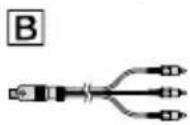
□ A/V -verbindingskabel (1) B
□ USB -kabel (1) C
□ Draadloze afstandbediening (1)
- Er is al een lithiumknoopcel geïnstalleerd.
□ Oplaadbare accu NP-FH60 (1)
☐ CD-ROM "Handycam"-software (1)
- "PMB" (software, inclusief "Gids voor PMB")
- "Handycam"-handboek (PDF)
□ "Bedieningshandleiding" (1)


- Zie pagina 70 voor de "Memory Stick" die u met deze camcorder kunt gebruiken.
Gebruik van de camcorder
- Houd de camcorder niet vast bij de volgende onderdelen of bij de afdekkingen van de aansluitingen.
LCD-scherm

- De camcorder is niet stofdicht en is niet druppel- of waterbestendig. Zie "Informatie
over de bediening van uw camcorder" (p. 128).
- Doe het volgende niet wanneer de (film)/ (foto)-lampjes (p. 22) of de toegangslampjes (p. 71) branden of knipperen. Als u dit toch doet, kan het opnamemedium worden beschadigd, kunnen opgenomen beelden worden gewist of kunnen andere defecten optreden.
- De "Memory Stick PRO Duo" uit de camcorder halen
– De accu of netspanningsadapter loskoppelen van de camcorder
- De camcorder blootstellen aan schokken of trillingen
- Zorg ervoor dat u de stekker correct plaatst bij het aansluiten van uw camcorder op een ander apparaat door middel van een kabel. Als u de stekker met kracht in de aansluiting duwt, beschadigt u de aansluiting en kan dit een defect op uw camcorder veroorzaken.
- Koppel de netspanningsadapter los van de camcorder. Houd hierbij zowel de camcorder als de stekker vast.
- Zelfs wanneer de camcorder uitgeschakeld is, blijft de GPS-functie werken zolang de GPS-schakelaar is ingesteld op ON. Zorg ervoor dat de GPS-schakelaar is ingesteld op OFF tijdens het opstijgen en landen in een vliegtuig (HDR-CX500VE/CX505VE/CX520VE).
Menu-items, LCD-scherm en lens
- Een menu-item dat grijs wordt weergegeven, is niet beschikbaar bij de huidige opname- of weergaveomstandigheden.
- Het LCD-scherm is vervaardigd met precisietechnologie, waardoor minstens 99,99% van de pixels voor gebruik beschikbaar is. Soms kunnen er zwarte en/of heldere stipjes (wit, rood, blauw of groen) verschijnen op het LCD-scherm. Deze stipjes duiden niet op fabricagefouten en hebben geen enkele invloed op de opnames.

- Als het LCD-scherm en de lens langdurig worden blootgesteld aan direct zonlicht, kunnen deze worden beschadigd.
- Richt de camcorder nooit direct naar de zon. Als u dit wel doet, kan dit een storing van de camcorder veroorzaken. Neem de zon alleen op als het licht niet fel is, zoals tijdens de schemering.
De taalinstelling wijzigen
- De schermkaders in de plaatselijke taal worden gebruikt om de bedieningsprocedures te illustreren. Wijzig desgewenst de schermtaal voordat u de camcorder gebruikt (p. 23).
Opnemen
- Voordat u begint met opnemen, test u de opnamefunctie om te controleren of het beeld en het geluid zonder problemen worden opgenomen.
- De inhoud van opnames wordt niet vergoed, zelfs niet als er niet kan worden opgenomen of weergegeven wegens een storing van de camcorder, problemen met de opslagmedia enzovoort.
- Televisiekleursystemen verschillen afhankelijk van het land/de regio. Als u de opnames van deze camcorder wilt bekijken op een televisie, moet u een televisie met het PAL-kleursysteem hebben.
- Televisieprogramma's, films, videobanden en ander beeldmateriaal zijn wellicht beschermd door auteursrechten. Het opnemen van dergelijk materiaal zonder toestemming kan een inbreuk betekenen op de wetgeving inzake auteursrechten.
Opnames weergeven met andere apparatuur
- Uw camcorder is compatibel met MPEG-4 AVC/H.264 High Profile voor de opname van hogedefinitiebeelden (HD). Hogedefinitiebeelden (HD) die zijn opgenomen met uw camcorder, kunnen niet worden afgespeeld met de volgende apparatuur: - Andere AVCHD-compatibele apparatuur die niet compatibel is met High Profile - Apparatuur die niet compatibel is met AVCHD
Discs met HD-beeldkwaliteit (hoge
definitie)
- Deze camcorder legt hogedefinitiebeelden vast in het AVCHD-formaat. DVD-media die AVCHD-beelden bevatten, mogen niet met op DVD gebaseerde spelers of recorders worden gebruikt, aangezien de DVD-speler/recorder het medium mogelijk niet uitwerpt en de inhoud zonder waarschuwing wist. DVD-media die AVCHD-beelden bevatten, kunnen worden afgespeeld op een compatibele Blu-ray Disc™-speler/recorder of een ander compatibel apparaat.
Sla al uw opgenomen beelden op
- Sla al uw opnames regelmatig op externe media op om te vermijden dat ze verloren gaan. Sla beeldgegevens op een disc op zoals een DVD-R met behulp van uw computer (zie Bedieningshandleiding). U kunt beeldgegevens ook opslaan met behulp van een videorecorder of een DVD/HDD-recorder (p. 64).
Opmerkingen bij de accu/netspanningsadapter
- Verwijder de accu of netspanningsadapter na het uitschakelen van de camcorder.
Opmerking over de temperatuur van de camcorder/accu
- Wanneer de camcorder of de accu heel warm of koud wordt, kan er mogelijk niet worden opgenomen of afgespeeld doordat er in die situaties beveiligingsfuncties worden geactiveerd. In dit geval wordt een aanduiding weergegeven op het LCD-scherm (p. 112).
Wanneer de camcorder is aangesloten op een computer
- Probeer de media van de camcorder niet te formatteren met behulp van een computer. Als u dat toch doet, is het mogelijk dat de camcorder niet werkt zoals het hoort.
Opmerking over weggooien/doorgeven
- Als u [ADELES VERW.], [ALSES VERW.], [■ALLES VERW.] of [MEDIA FORMATT.] (p. 96) uitvoert of het medium van de camcorder formatteert, worden de gegevens mogelijk niet volledig van het medium
verwijderd. Wanneer u de camcorder doorgeeft aan iemand anders, kunt u het beste [LEEG] (p. 72) uitvoeren om te voorkomen dat uw gegevens kunnen worden teruggezet. Als u de camcorder weggooit, is het ook verstandig de behuizing van de camcorder te vernietigen.
Als u geen beelden kunt opnemen/afspelen, voert u [MEDIA FORMATT.] uit
- Als u het opnemen/wissen van beelden langdurig herhaalt, raken de gegevens op het opnamemedium gefragmenteerd. Beelden kunnen niet worden opgeslagen of opgenomen. Sla in dat geval eerst uw beelden op externe media op (p. 64, zie ook Bedieningshandleiding), en voer vervolgens [MEDIA FORMATT.] (p. 96) uit.
Aan de slag
Stap 1: de accu opladen

U kunt de "InfoLITHIUM"-accu (H-reeks) opladen nadat u deze in de camcorder hebt geplaatst.
- U kunt geen andere accu dan de "InfoLITHIUM"-accu van de H-reeks in uw camcorder plaatsen.
1 Schakel uw camcorder uit door het LCD-scherm te sluiten.
2 Plaats de accu door deze in de richting van de pijl te schuiven tot deze vastklikt.
3 Sluit de netspanningsadapter en het netsnoer aan op de camcorder en het stopcontact.
- Lijn de ▲-markering op de stekker uit met die op de DC IN-aansluiting.
Het 4/CHG-lampje (flitser/opladen) gaat branden en het opladen begint. Als het
4/CHG-lampje (flitser/opladen) uitgaat, is de accu volledig opgeladen.
4 Wanneer de accu is opgeladen, koppelt u de netspanningsadapter los
- Zie pagina 116 voor meer informatie over opname- en weergavetijd.
- Wanneer de camcorder is ingeschakeld, kunt u controleren hoeveel accucapaciteit er nog overblijft met de aanduiding voor resterende batterijlading linksboven op het LCD-scherm.
Oplaadduur
Vereiste tijd in minuten (bij benadering) als u een volledig ontladen accu volledig wilt opladen.
| Accu Oplaadduur |
| NP-FH50 135 |
| NP-FH60 (bijgeleverd) 135 |
| NP-FH70 170 |
| NP-FH100 390 |
- Duur gemeten wanneer de camcorder wordt gebruikt bij 25 °C. 10 °C tot 30 °C wordt aanbevolen.
De accu verwijderen
Sluit het LCD-scherm. Verschuif de BATT-ontgrendeling (accu) (①) en verwijder de accu (②).

Een stopcontact als stroombron gebruiken
Maak dezelfde aansluitingen als bij "Stap 1: de accu opladen". De accu ontlaadt niet, ook niet als deze in de camcorder is geplaatst.
De accu opladen in het buitenland
U kunt de accu met de bijgeleverde netspanningsadapter opladen in alle landen/regio's met een netspanning van 100 V tot 240 V wisselstroom, 50 Hz/60 Hz.
- Gebruik geen elektronische transformator.
Opmerkingen over de accu
- Wanneer u de accu verwijdert of de netspanningsadapter loskoppelt, moet u eerst het LCD-scherm sluiten en controleren of del (film)/(foto)-lampjes (p. 22) en het toegangslampje (p. 19) zijn uitgeschakeld.
- Het 4/CHG-lampje (flitser/opladen) knippert tijdens het laden in de volgende gevallen: - De accu is niet correct in de camcorder geplaatst - De accu is beschadigd - De temperatuur van de accu is laag
Verwijder de accu uit de camcorder en leg deze op een warme plek
– De temperatuur van de accu is hoog
Verwijder de accu uit de camcorder en leg deze op een koele plek
- Als u een videolamp (los verkrijgbaar) aansluit, kunt u het beste een NP-FH70- of NP-FH100-accu gebruiken.
- U kunt het beste geen NP-FH30-accu gebruiken omdat u hiermee alleen korte perioden kunt opnemen en afspelen met de camcorder.
- Om de accu te sparen, schakelt uw camcorder standaard automatisch uit wanneer hij ongeveer 5 minuten niet wordt bediend ([AUTOM. UIT], p. 103).
Opmerkingen over de netspanningsadapter
- Steek de netspanningsadapter in een stopcontact waar u gemakkelijk bij kunt. Haal de stekker van de netspanningsadapter onmiddellijk uit het stopcontact als er een storing optreedt wanneer u de camcorder gebruikt.
- Plaats de netspanningsadapter niet op een krappe plaats, zoals tussen een muur en een meubel.
- Zorg ervoor dat u de stekker van de netspanningsadapter en het contactpunt van de accu niet kortsluit met metalen voorwerpen. Dit kan een storing veroorzaken.
Stap 2: de stroom inschakelen en de datum en tijd instellen
1 Open het LCD-scherm van de camcorder.
De lensdop wordt geopend en de camcorder wordt ingeschakeld.
- Als u de camcorder wilt inschakelen wanneer het LCD-scherm is geopend, drukt u op POWER.

MODE-toets
(film): om te filmen (foto): om te fotograferen
2 Selecteer de gewenste regio met 📁/ 🚫 raak [VOLGENDE] aan.
Raak de toets op het LCD-scherm aan.
![SONY HDR-CX505 - Selecteer de gewenste regio met 📁/ 🚫 raak [VOLGENDE] aan. - 1](/content/2026/05/1116877/images/57ca36ee14fc0729aac78ef79a202b6bb5cfe8227d624d48d09abada91a4d201.jpg)
- Om de datum en tijd weer te geven, raakt u MENU (MENU) → [MENU] → [KLOK/TAALINS.] (bij de categorie [ALGEMENE INST.]) → [KLOK INSTEL.] aan. Als een item niet op het scherm verschijnt, raakt u / in tot het item verschijnt.
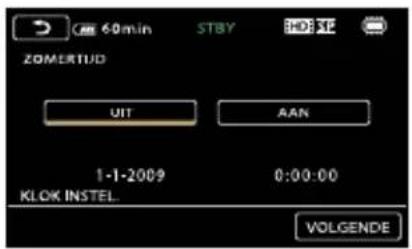
3 Stel [ZOMERTIJD], datum en tijd in en raak daarna OK aan.
De klok begint te lopen.
- Als u [ZOMERTIJD] instelt op [AAN], gaat de klok 1 uur vooruit.
![SONY HDR-CX505 - Stel [ZOMERTIJD], datum en tijd in en raak daarna OK aan. - 2](/content/2026/05/1116877/images/d871380296a27a21c60734661e4fd4f7a8f7f40d7a9bcf619bfd97e5cc9b483a.jpg)

- De datum en tijd verschijnen niet tijdens het opnemen maar worden automatisch opgenomen op het opnamemedium en kunnen worden weergegeven tijdens het afspelen. Om de datum en tijd weer te geven, raakt u MENU (MENU) → [AFSPEELINSTELL.] (bij de categorie [AFSPULEN])
→ [GEGEVENSCODE] → [DATUM/TIJD] → OK → ⊃ → × aan.
- U kunt de bewerkingspieptonen uitschakelen door MENU (MENU) → [MENU][INS.GELUID/WRGV] (bij de categorie [ALGEMENE INST.]) → [PIEPTOON] → [UIT] → OK → ⚡ → ✗ aan te raken.
- Als de toetsen op het aanraakscherm niet goed werken, moet u het aanraakscherm kalibreren (p. 129).
- Als de klok eenmaal is ingesteld, wordt deze automatisch aangepast met [KLOK AUT.AANP.] en [GEBIED AUT.AANP.] ingesteld op [AAN] (p. 101). Afhankelijk van het geselecteerde land/de geselecteerde regio voor de camcorder, is het mogelijk dat de klok niet automatisch wordt aangepast. Stel in dit geval [KLOK AUT.AANP.] en [GEBIED AUT.AANP.] in op [UIT] (HDR-CX500VE/CX505VE/CX520VE).
Het apparaat uitschakelen
Sluit het LCD-scherm. Het (film)-lampje knippert gedurende enkele seconden, waarna het apparaat wordt uitgeschakeld.
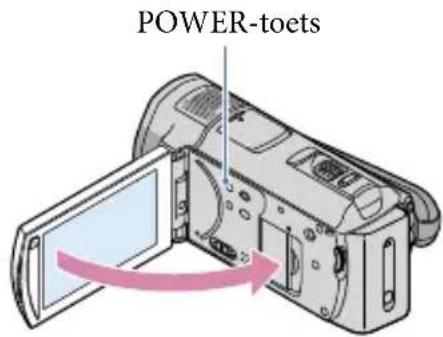
- U kunt de camcorder ook uitschakelen door te drukken op POWER.
- Als [AAN/UIT VIA LCD] (p. 103) is ingesteld op [UIT], schakelt u de camcorder uit door te drukken op POWER.
De taalinstelling wijzigen
U kunt de schermkaders aanpassen zodat berichten in een bepaalde taal worden weergegeven. Raak MENU (MENU) → [MEN'S] [KLOK/ TAAINS.] (bij de categorie [ALGEMENE INST.]) → [A TAALINSTELL.] → de gewenste taal → OK → ⚡ → × aan.
Vijf tips voor geslaagde opnames

Houd uw bovenlichaam rechtop en uw armen dicht tegen uw lichaam terwijl u de camcorder bedient.
De SteadyShot-functie compenseert voor cameratrillingen, maar toch moet u de camcorder zo stil mogelijk houden.

Zoom langzaam en vloeiend in en uit. Gebruik de zoom ook niet te veel. Wanneer u te veel zoomt, zal de kijker al snel vermoeid raken bij het bekijken van uw opnames.
★.Zorg.voor.een.ruimtegevoel
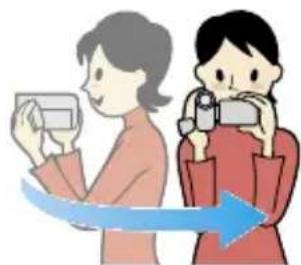
Gebruik de zwenktechniek. Neem een stabiele houding aan en beweeg de camcorder horizontaal door uw bovenlichaam traag te draaien. Blijf aan het eind van de zwenkbeweging nog wat stilstaan om de scène stabiel te laten ogen.
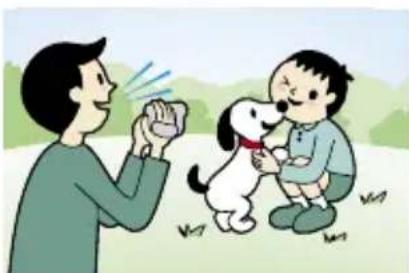
Let op het geluid dat wordt opgenomen terwijl u filmt. Beschrijf het onderwerp of praat met het onderwerp tijdens het filmen. Streef naar een evenwichtig stemvolume. U bevindt zich immers dichter bij de microfoon dan het onderwerp.
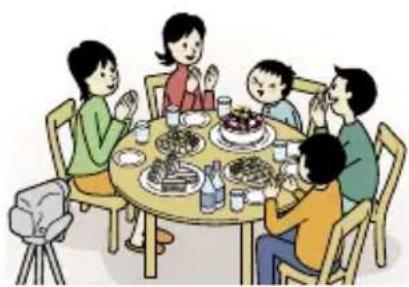
Maak zo nodig gebruik van camcorderaccessoires. Met een statief kunt u bijvoorbeeld intervalopnamen maken of onderwerpen filmen bij zwak licht, zoals vuurwerk of nachtscènes. Neem altijd reserveaccu's mee zodat u niet het risico loopt dat u niet meer kunt filmen vanwege een lege accu.
Opnemen
Filmen
Standaard worden films van hogedefinitiekwaliteit opgenomen (HD) in het interne geheugen (p. 70, 80).
1 Maak de handgreepband vast.
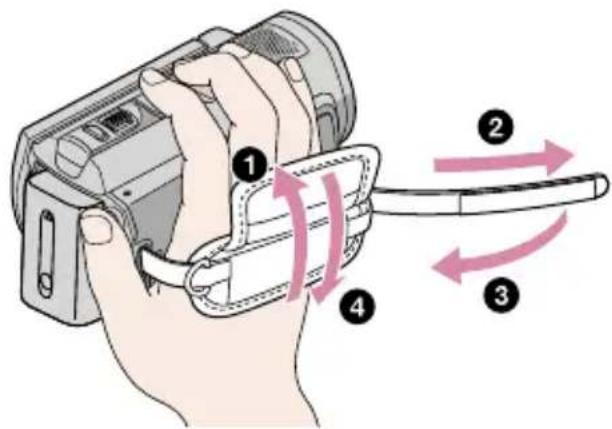
2 Open het LCD-scherm van de camcorder.
De lensdop wordt geopend en de camcorder wordt ingeschakeld.
- Als u de camcorder wilt inschakelen wanneer het LCD-scherm al is geopend, drukt u op POWER.

3 Druk op START/STOP om het filmen te starten.
- U kunt ook beginnen met opnemen door op ● te drukken op het LCD-scherm.
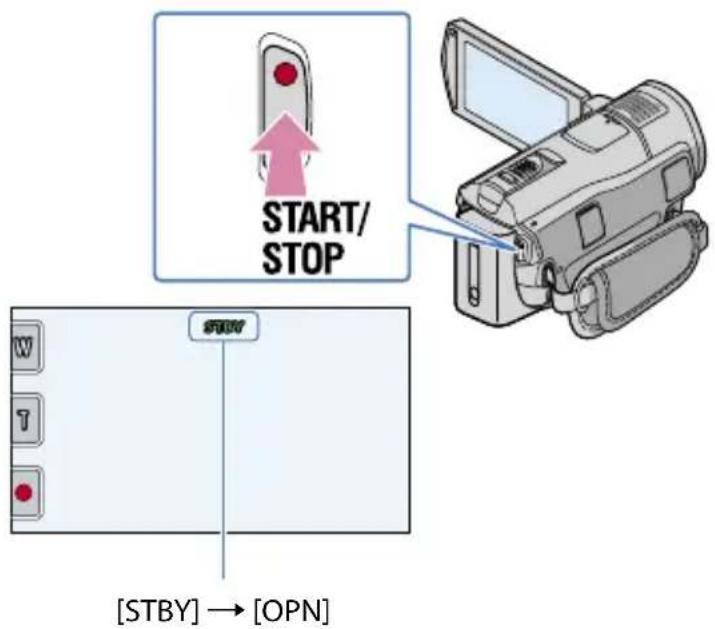
Druk nogmaals op START/STOP om het filmen te stoppen.
- U kunt ook stoppen met opnemen door op ● te drukken op het LCD-scherm.
- De pictogrammen en de aanduidingen op het LCD-scherm worden ongeveer 3 seconden weergegeven, waarna ze verdwijnen na het inschakelen van de camcorder of het schakelen tussen de opnamestand (film/foto)/weergavestand. Als u de pictogrammen opnieuw wilt weergeven, raakt u het scherm op een willekeurige plek aan. Raak hierbij de opname- en zoomtoetsen niet aan.
Opname- en zoomtoetsen op het LCD-scherm


- Als u het LCD-scherm sluit tijdens het opnemen van een film, wordt de opname gestopt.
- Zie pagina 116 voor de opnameduur van films.
- U kunt maximaal 13 uur achter elkaar een film opnemen.
- Wanneer een filmbestand groter wordt dan 2 GB, wordt automatisch een volgend filmbestand gemaakt.
- U kunt het opnamemedium en de opnamemodus wijzigen (p. 70, 80).
- [STEADYSHOT] is standaard ingesteld op [ACTIEF].
- Het duurt enkele seconden voor u kunt beginnen met filmen nadat de camcorder is ingeschakeld. In deze tijd kunt u de camcorder niet bedienen.
- Als het toegangslampje brandt of knippert na het opnemen, betekent dit dat er nog gegevens naar het opnamemedium worden geschreven. Stel de camcorder niet bloot aan schokken of trillingen en verwijder de accu of netspanningsadapter niet.
- U kunt onder andere de opnameduur en de beschikbare ruimte op de vaste schijf controleren door MENU (MENU) → [MENUS] → [MEDIA-INFO] (bij de categorie [MEDIA BEHEREN]) (p. 96) aan te raken.
- Om de stand van het LCD-scherm te wijzigen, zet u het eerst haaks op de camcorder (①) en regelt u vervolgens de hoek (②). Wanneer u het LCD-scherm 180 graden naar de lens toe draait (②), kunt u films/foto's opnemen in de spiegelstand.


Tips
- U kunt tijdens het opnemen van een film foto's nemen door PHOTO volledig in te drukken (Dual Rec, p. 31).
- Wanneer een gezicht wordt gedetecteerd, verschijnt er een wit kader en wordt de beeldkwaliteit rond het gezicht automatisch geoptimaliseerd ([GEZICHTSDETECTIE], p. 82).
- U kunt een voorkeur voor een gezicht aangeven door het aan te raken (p. 29).
- Standaard wordt er automatisch een foto genomen wanneer de camcorder een glimlach van een persoon detecteert tijdens het filmen (Lachsluiter, p. 30).
- U kunt foto's uit opgenomen films vastleggen (p. 56).
- Het LCD-scherm van de camcorder kan opgenomen beelden op het volledige scherm weergeven (weergave met alle pixels). Hierdoor kunnen beelden echter aan de boven-, onder-, linker- en rechterzijde worden bijgesneden wanneer ze worden weergegeven op een televisie die niet compatibel is met weergave met alle pixels. Stel in dit geval [HULPKADER] in op [AAN] (p. 81) en neem beelden op en gebruik het buitenste kader op het scherm als hulp bij het opnemen.
Gegevenscode tijdens het opnemen
Opnamedatum, -tijd en -conditie en de coördinaten (HDR-CX500VE/CX505VE/CX520VE) worden automatisch geregistreerd op het opnamemedium. Ze verschijnen niet tijdens het opnemen. U kunt ze echter zien als [GEGEVENSCODE] tijdens het afspelen (p. 92).
Fotograferen
Standaard worden foto's opgeslagen in het interne geheugen (p. 70).
1 Open het LCD-scherm van de camcorder.
De lensdop wordt geopend en de camcorder wordt ingeschakeld.
- Als u de camcorder wilt inschakelen wanneer het LCD-scherm al is geopend, drukt u op POWER (p. 22).
2 Druk op MODE om het 📄-lampje (foto) in te schakelen.
Het LCD-scherm schakelt over naar de foto-opnamestand en de breedte-/hoogteverhouding van het scherm wordt 4:3.

3 Druk zachtjes op PHOTO om scherp te stellen en druk de toets dan volledig in.
- U kunt ook foto's maken door op te drukken op het LCD-scherm.

Wanneer inverdwijnt, is de foto opgenomen.
• Zie pagina 117 voor het opneembare aantal foto's.
- Raak MENU (MENU) → (MENU) → [☐ BEELDFORM.] (bij de categorie ☐ [FOTO-INSTELL.]) → gewenste instelling → OK → (P.O.3) aan om de beeldgrootte te wijzigen.
- U kunt tijdens het opnemen van een film foto's nemen door op PHOTO te drukken (Dual Rec, p. 31).
- Uw camcorder flitst automatisch als de omgeving niet helder genoeg is. De flitser werkt niet tijdens het filmen. U kunt de flitsfunctie van uw camcorder aanpassen met [FLITSFUNCTIE] (p. 89).
- Als u foto's maakt terwijl u een flitser gebruikt met een conversielens, wordt de reflectie mogelijk opgenomen.
- U kunt geen foto's nemen terwijl wordt weergegeven.
Als er witte cirkelvormige vlekken verschijnen op foto's
Dit wordt veroorzaakt door deeltjes (stof, pollen, enz.) die in de buurt van de lens rondzweven. Als ze door de flitser van de camcorder worden geaccentueerd, verschijnen ze als witte cirkelvormige vlekken.
Verlicht het vertrek en neem het onderwerp op zonder flitser om de witte cirkelvormige vlekken te verminderen.
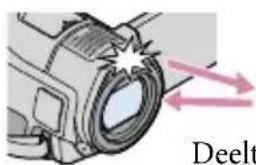
Deeltjes (stof, pollen, enz.) in de lucht

Handige functies voor het opnemen van films en foto's
In-/uitzoomen
U kunt de motorzoomknop gebruiken om beelden tot maximaal 12 keer het oorspronkelijke formaat te vergroten. U kunt de beelden ook vergroten met de op het LCD-scherm.

Grotere weergavehoek (groothoek)
Kleine weergavehoek (teleopname)
Als u de motorzoomknop voorzichtig beweegt, kunt u langzaam in- en uitzoomen op het onderwerp. Draai de motorzoomknop verder voor een snellere zoombeweging.
Opmerkingen
- Houd uw vinger op de motorzoomknop. Indien u de motorzoomknop loslaat, kan het bedieningsgeluid van de motorzoomknop mee worden opgenomen.
- U kunt de zoomsnelheid niet wijzigen met de /toets op het LCD-scherm.
- Voor een goede scherpstelling bedraagt de minimale afstand tussen de camcorder en het onderwerp ongeveer 1 cm voor groothoekopnamen en ongeveer 80 cm voor teleopnamen.
Tips
- U kunt [☐ DIGITAL ZOOM] (p. 85) instellen als u krachtiger wilt kunnen zoomen.
Prioriteit geven aan een onderwerp
Wanneer [GEZICHTSDETECTIE] (p. 82) is ingesteld op [AAN] (de standaardinstelling) en er meerdere gezichten worden gedetecteerd, raakt u het gezicht aan dat u wilt opnemen met prioriteit. De scherpstelling/kleur/belichting worden automatisch aangepast voor het geselecteerde gezicht.
![MENU 24.60min STAY HD text 3510 541 0:00:14 [30min] 52](/content/2026/05/1116877/images/bde739d1502012717b8ee1904ef336b607ed4f75e6ac8eed38f5157b84d4c54c.jpg)
Raak het gezicht aan dat u met prioriteit wilt opnemen.


Het kader met dubbele lijnen wordt weergegeven.
Raak het gezicht met het kader met dubbele lijnen nogmaals aan om te annuleren.
Opmerkingen
- Het aangeraakte gezicht wordt mogelijk niet gedetecteerd, afhankelijk van de helderheid van de omgeving of het kapsel van het onderwerp. Raak in dit geval het gezicht nogmaals aan tijdens het opnemen.
Tips
- In de standaardinstelling heeft het gezicht dat u hebt aangeraakt prioriteit, ook met de functie Lachsluiter.
- Het kader met dubbele lijnen rond een gezicht dat in aanmerking komt voor een opname met lachdetectie wordt oranje.
- Als het gezicht dat u hebt aangeraakt, verdwijnt van het LCD-scherm, krijgt het onderwerp dat is geselecteerd in [PRIORITEITSINST.] (p. 83) prioriteit. Als het gezicht dat u hebt aangeraakt, weer wordt weergegeven op het scherm, heeft het gezicht prioriteit.
Automatisch glimlachen vastleggen (Lachsluiter)
Standaard wordt er automatisch een foto genomen wanneer de camcorder een glimlach van een persoon detecteert tijdens het filmen. Een oranje kader verschijnt rond een gezicht dat in aanmerking komt voor een opname met lachdetectie.

- Glimlachen worden mogelijk niet herkend afhankelijk van de opnameomstandigheden, onderwerpomstandigheden en de instellingen van uw camcorder.
Tips
- U kunt het onderwerp dat prioriteit heeft voor gezichtsdetectie en lachdetectie selecteren met [PRIORITEITSINST.] (p. 83). Als u het onderwerp met prioriteit aangeeft door het herkenningsframe op het LCD-scherm aan te raken, heeft het kader met dubbele lijnen prioriteit.
- Als er geen lach wordt gedetecteerd, stelt u [LACHGEVOELIGH.] in (p. 84).
Geluid natuurgetrouwer opnemen (5,1-kanaals surroundopname)
U kunt opnemen met Dolby Digital 5,1-kanaals surround sound met de ingebouwde microfoon. U kunt naar realistisch geluid luisteren wanneer u een film afspeelt op apparaten die 5,1-kanaas surround sound ondersteunen.


Opmerkingen
- Als u 5,1-kanaal geluid afspeelt op de camcorder, wordt 5,1-kanaals geluid automatisch geconverteerd en uitgevoerd als 2-kanaals geluid.
- Als u wilt genieten van 5,1-kanaals surround sound van de films die zijn opgenomen met hogedefinitiekwaliteit (HD) in 5,1-kanaals geluid, hebt u een AVCHD-apparaat nodig dat compatibel is met 5,1-kanaals geluid.
- Als u de camcorder aansluit met een HDMI-kabel (los verkrijgbaar), wordt het geluid van films van hogedefinitiekwaliteit (HD) die zijn opgenomen met 5,1-kanaals geluid automatisch uitgevoerd in 5,1-kanaals geluid. Het geluid van films met standaardbeeldkwaliteit (SD) wordt geconverteerd naar 2-kanaals geluid.
Tips
- U kunt het opnamegeluid selecteren uit: [5.1ch SURROUND] (5.1ch) of [2ch STEREO] (2ch ([AUDIOSTAND], p. 84).
- U kunt op een computer met de bijgeleverde software een disc maken met de films die zijn opgenomen op de camcorder. Als u de disc afspeelt op een 5,1-kanaals surroundsysteem, wordt er realistisch geluid weergegeven.
Foto's van hoge kwaliteit nemen tijdens het filmen (Dual Rec)
U kunt tijdens het opnemen van een film foto's nemen door op PHOTO te drukken.
Opmerkingen
- U kunt tijdens Dual Rec de flitser niet gebruiken.
- kan verschijnen wanneer de capaciteit van het opnamemedium ontoereikend is of wanneer u continu foto's neemt. U kunt geen foto's nemen terwijl wordt weergegeven.
Tips
- Als het MODE-lampje is ingesteld op (film), wordt het formaat van de foto's [8.3M] (16:9 breedbeeld) of [6.2M] (4:3).
- In de opnamewachtstand kunt u foto's nemen op dezelfde manier als wanneer het (foto)-lampje brandt. U kunt ook foto's nemen met de flitser.
Opnemen in donkere omgevingen (NightShot)
Als u op NIGHTSHOT drukt, wordt weergegeven en kunt u beelden opnemen zelfs als het volledig donker is.
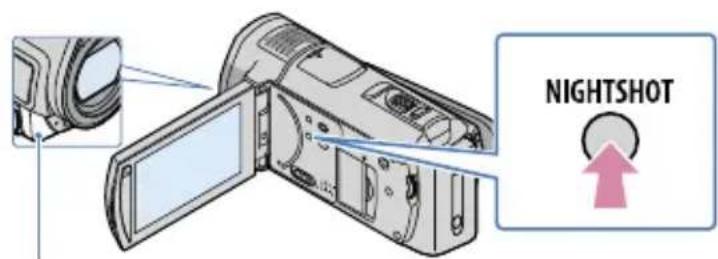
Infraroodpoort
Druk nogmaals op NIGHTSHOT om de NightShot-functie te annuleren.
Opmerkingen
- De NightShot-functie maakt gebruik van infraroodlicht. Bedek daarom de infraroodpoort niet met uw vingers of andere objecten.
-
Verwijder de conversielens (los verkrijgbaar).
-
Pas de scherpstelling handmatig aan ([FOCUS], p. 77) als er moeilijk automatisch kan worden scherpgesteld.
- Gebruik de NightShot-functie niet in een heldere omgeving. Dit kan een storing veroorzaken.
- Stel [LOW LUX] (p. 82) in als u kleurenfoto's maakt bij zwak licht.
Opnemen in de spiegelstand

Open het LCD-scherm 90 graden ten opzichte van de camcorder (①) en draai het vervolgens 180 graden in de richting van de lens (②).

Tips
- Er verschijnt een spiegelbeeld van het onderwerp op het LCD-scherm, maar het beeld wordt normaal opgenomen.
Snel bewegende onderwerpen in slow-motion opnemen (VL.LNGZ.OPN.)
Snel bewegende onderwerpen en snelle acties die niet normaal kunnen worden gefilmd, kunnen gedurende ongeveer 3 seconden vloeiend vertraagd worden opgenomen. Dit is handig om bijvoorbeeld een golf- of tennisswing te filmen.
1 Raak MENUU) → → [VENU]GZ.OPN.] (bij de categorie [HANDMATIGE INST.]) aan.

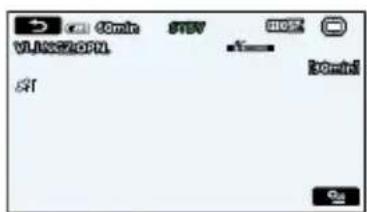
2 Druk op START/STOP.
Een film van ongeveer 3 seconden wordt opgenomen als een vertraagde film van 12 seconden.
[Opnemen...] verdwijnt, als de opname is voltooid.
Raak 📋 aan om de vertraagde opname te annuleren.
De instelling wijzigen
Raak (TION) aan en kies de instelling die u wilt wijzigen.
[TIJD]
Kies het beginpunt van de opname nadat START/STOP is ingedrukt. De standaardinstelling is [3sec NA].
![SONY HDR-CX505 - [TIJD] - 1](/content/2026/05/1116877/images/f9b1473d83f70342875d9cf280ce5d8f1f81b20834d26a94f5670754c01f8744.jpg)
• U kunt geen geluid opnemen met [VL.LNGZ.OPN.].
- De beeldkwaliteit van [VL.LNGZ.OPN.] is niet zo goed als die van de normale opnames.
De beeldinstellingen handmatig bedienen met de MANUAL-regelaar
U kunt 1 menu-item dat u vaak gebruikt, toewijzen aan de MANUAL-regelaar.
Aangezien de functie voor het scherpstellen is toegewezen aan de MANUAL-regelaar in de standaardinstellingen, wordt in de onderstaande bewerking beschreven hoe u kunt scherpstellen met de regelaar.

1 Druk op MANUAL om de modus voor handmatige aanpassing te activeren.
Als u op MANUAL drukt, wordt de stand gewijzigd van automatisch in handmatig.
2 Draai de MANUAL-regelaar om scherp te stellen.
Items die u kunt toewijzen aan de MANUAL-regelaar
• [FOCUS] (p. 77)
• [BELICHTING] (p. 77)
• [AE KEUZE] (p. 78)
De menu-items toewijzen aan de MANUAL-regelaar
① Houd MANUAL een aantal seconden ingedrukt.

② Draai de MANUAL-regelaar en selecteer het item dat u wilt toewijzen.
③ Druk op MANUAL.
Opmerkingen
- De handmatige instellingen worden behouden zelfs als u het toegewezen item van de MANUAL-regelaar wijzigt. Als u echter [BELICHTING] instelt nadat u [AE KEUZE] handmatig hebt ingesteld, heeft [BELICHTING] voorrang op [AE KEUZE].
- Als u [HERST.] selecteert in stap ②, worden alle items die handmatig zijn aangepast hersteld naar de standaardinstellingen.
Tips
- De functies van de items die kunnen worden toegewezen aan de MANUAL-regelaar, zijn gelijk aan die van de menubediening.
- U kunt ook menu-items toewijzen aan de MANUAL-regelaar door MENU (MENU) → [MENU] [ANDERE OPN.INST.] (bij de categorie □ [VASTLEGINSTELL.]) → [REGELAARINSTELL.] aan te raken.
Plaatsinformatie opvragen (GPS) (HDR-CX500VE/CX505VE/CX520VE)

Zet de GPS-schakelaar op ON (×wordt weergegeven op het LCD-scherm). Uw camcorder probeert uw positie te trianguleren. Wanneer het trianguleren lukt, bewaart de camcorder de plaatsinformatie op het ogenblik dat films en foto's worden opgenomen.
- Met de bijgeleverde software "PMB" kunt u de films en foto's op een kaart weergegeven op de plaats waar u deze hebt opgenomen.
Opmerkingen
- De aanduiding wijzigt afhankelijk van de sterkte van het GPS-signaal.
| Trianguleerstatus GPS-aanduidingen GPS-ontvangststatus | ||
| Functie uit | Geen aanduiding | De GPS-schakelaar is ingesteld op OFF of de GPS-ontvanger werkt niet correct. |
| Moeilijk | Uw camcorder vindt geen GPS-signaal en kan dus niet trianguleren. Gebruik uw camcorder in een open ruimte. | |
| Verwerkt |  | Uw camcorder verwerkt het GPS-signaal en zal weldra de plaatsinformatie verkrijgen. Wacht tot de camcorder klaar is met trianguleren. |
| Trianguleert |  | Uw camcorder ontvangt een GPS-signaal en verkrijgt plaatsinformatie. |
| Trianguleert |  | Uw camcorder ontvangt een sterk GPS-signaal en verkrijgt plaatsinformatie. |
- De GPS-schakelaar is standaard ingesteld op ON. Films en foto's die werden genomen tijdens het trianguleren met de GPS worden opgenomen met plaatsinformatie. Als u de plaatsinformatie niet wilt opnemen, zet u de GPS-schakelaar op OFF.
- Het kan enkele seconden tot verschillende minuten duren om de plaatsinformatie te verkrijgen wanneer u de GPS voor het eerst of na een lange tijd opnieuw gebruikt.
- Zelfs wanneer de camcorder uitgeschakeld is, blijft de GPS-functie werken zolang de GPS-schakelaar is ingesteld op ON. Zorg ervoor dat de GPS-schakelaar is ingesteld op OFF tijdens het opstijgen en landen van een vliegtuig.
- Het is mogelijk dat u plaatsinformatie niet kunt verkrijgen op locaties waar geen radiosignalen van GPS-satellieten kunnen worden ontvangen (p. 123).
- De 3 stippen in de rechterbenedenhoek van ✗ geven de stabiliteit van het GPS-signaal aan. Als er minder dan 3 stippen worden weergegeven, is het GPS-signaal niet stabiel genoeg om te trianguleren in de huidige omgeving. Als u correct wilt trianguleren, moet u zich eerst naar een open gebied verplaatsen en de GPS-schakelaar instellen op OFF en vervolgens weer op ON, of u moet de camcorder uit- en inschakelen.
- De camcorder houdt na een aantal minuten met mislukte pogingen op met trianguleren. Als de camcorder (trianguleren niet gestart) blijft weergeven, zelfs nadat u naar een open gebied bent gegaan, zet u de GPS-schakelaar op OFF en weer op ON, of schakelt u de camcorder uit en weer in.
Tips
- U kunt uw huidige positie opvragen om na te gaan waar u zich op dat moment bevindt (p. 55).
- U kunt zoeken naar films en foto's die moeten worden weergegeven op de Kaartindex (p. 40).
- Wanneer u films en foto's weergeeft met [GEGEVENSCODE] ingesteld op [COÖRDINATEN], wordt de plaatsinformatie weergegeven op het LCD-scherm (p. 92).
- U kunt [KLOK AUT.AANP.] en [GEBIED AUT.AANP.] gebruiken om de klok en de regio aan te passen (p. 101).
Afspelen.op.de.camcorder
Standaard worden films en foto's afgespeeld die zijn opgenomen in het interne geheugen (p. 70).
Films afspelen
1 Open het LCD-scherm van de camcorder.
De lensdop wordt geopend en de camcorder wordt ingeschakeld.
- Als u de camcorder wilt inschakelen wanneer het LCD-scherm al is geopend, drukt u op POWER.
2 Druk op (BEELDEN WEERGEVEN).

Het VISUAL INDEX-scherm verschijnt na enkele seconden.
- U kunt het VISUAL INDEX-scherm ook weergeven door (ELDEN WEERGEVEN) aan te raken op het LCD-scherm.
3 Raak HD: aan (of :SD:) (①) → een gewenste film (②).
Films worden weergegeven en gesorteerd op opnamedatum.

A Wijzigt de weergave van de bedieningstoets.
B Naar het MENU-scherm
C Geeft het scherm weer waarin u het indextype kunt selecteren ([DATUMINDEX]/
[KAART] (HDR-CX500VE/CX505VE/CX520VE)/[LMROL]/
[GEZICHT] (p. 39, 40, 41, 42).
D :HD: toont films van hogedefinitiekwaliteit (HD)*.
E Geeft foto's weer.
F / Vont de films opgenomen op de vorige/volgende datum.**
G /ont de vorige/volgende film.
H Keert terug naar het opnamescherm.
* Schijnt wanneer films van standaardbeeldkwaliteit (SD) geselecteerd zijn in [/ SD: INSTELLEN] (p. 80).
**F wordt weergegeven wanneer A wordt aangeraakt.
- U kunt bladeren op het scherm door of aan te raken en te verslepen.
- I▶I wordt weergegeven bij de film of foto die het recentst is afgespeeld of opgenomen. Door de film of foto met de marking I▶I aan te raken, kunt u het afspelen hervatten. (▶ wordt weergegeven bij foto's die zijn opgenomen op "Memory Stick PRO Duo".)
Uw camcorder begint de gekozen film af te spelen.

Tips
- Wanneer de geselecteerde film afgelopen is, wordt het VISUAL INDEX-scherm opnieuw weergegeven.
- Raak / de pauzestand om films vertraagd af te spelen.
- Door 📄/ 📋 haldelijk aan te raken tijdens het afspelen, worden films ongeveer 5 keer → ongeveer 10 keer → ongeveer 30 keer → ongeveer 60 keer sneller afgespeeld.
- U kunt het scherm VISUAL INDEX weergeven door MENU (MENU) → [MENU] [VISUAL INDEX] (bij de categorie ▶ [AFSPELEN]) aan te raken.
- Opnamedatum, -tijd en -conditie en de coördinaten (HDR-CX500VE/CX505VE/CX520VE) worden automatisch opgenomen. Deze informatie wordt niet weergegeven tijdens het opnemen maar kan tijdens het afspelen worden weergegeven door MENU (MENU) → [AFSPEELINSTELL.] (bij de categorie [AFSPELEN]) → [GEGEVENSCODE] → een gewenste instelling → OK → ↻ → ✗ aan.
Het volume van films regelen
Raak vanpassen met / — - - - - - - - - - - - - - - - - - - - - - - - - - - - - - - - - - - - - - - - -
- U kunt het geluidsvolume aanpassen via - the + TION MENU.
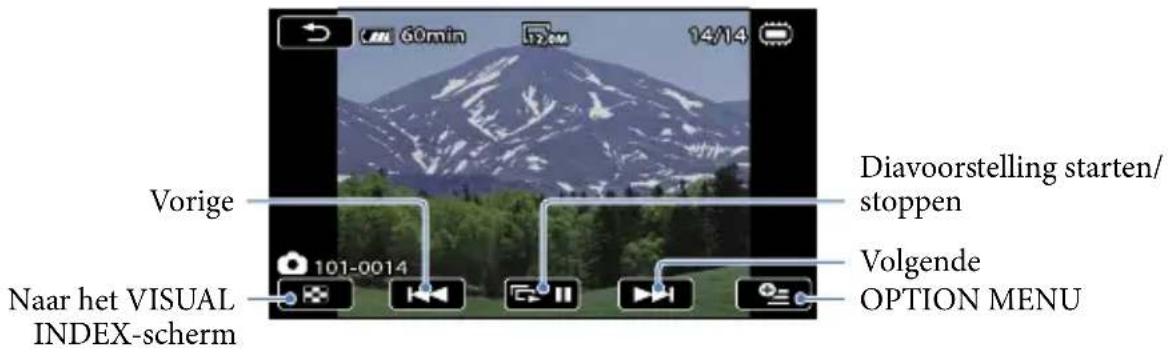
Foto's bekijken
Raak het tabblad (foto) (①) → een gewenste foto (②) aan op het VISUAL
INDEX-scherm.

A Wijzigt de weergave van de bedieningstoets.
B Naar het MENU-scherm
C Geeft het scherm weer waarin u het indextype kunt selecteren ([DATUMINDEX]/[KAART] (HDR-CX500VE/CX505VE/CX520VE))*1 (p. 39, 40).
D: Geeft films van hogedefinitiekwaliteit (HD) weer.*2
E Geeft foto's weer.
F / 16eft de foto's opgenomen op de vorige/volgende datum weer.*
G / left de vorige/volgende foto weer.
H Keert terug naar het opnamescherm.
*1 Het scherm voor het selecteren van het indextype wordt niet weergegeven als [FOTOMEDIA INST.] (p. 70) is ingesteld op [MEMORY STICK].
*2 SD: schijnt wanneer films van standaardbeeldkwaliteit (SD) geselecteerd zijn in [/ :HD: :SD: INSTELLEN] (p. 80).
*3 F wordt weergegeven wanneer A wordt aangeraakt.
Uw camcorder geeft de gekozen foto weer.

Tips
- Bij het bekijken van foto's op een "Memory Stick PRO Duo", verschijnt 101 (weergavemap) op het scherm.
Handige functies voor het afspelen van films en foto's
Beelden zoeken op datum (Datumindex)
U kunt beelden makkelijk zoeken op datum.
Kies eerst het opnamemedium met daarop het beeld dat u wilt afspelen (p. 70).
Opmerkingen
- De functie Datumindex werkt niet voor foto's op een "Memory Stick PRO Duo".
1 Druk op (BEELDEN WEERGEVEN).
Het VISUAL INDEX-scherm verschijnt.
2 Raak (BEELDEN WEERGEVEN) → [DATUMINDEX] aan.
Terug naar het VISUAL INDEX-scherm

3 Raak van hem de datum van het beeld te selecteren en raak vervolgens OK
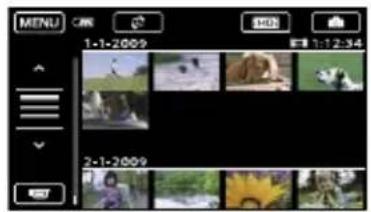
De beelden met de gekozen datum worden weergegeven op het VISUAL INDEX-scherm.
Tips
- U kunt de datumindex ook weergeven door MENU (MENU) → [MENU][BEELDEN WEERG.] (bij de categorie ▶ [AFSPELEN]) → [DATUMINDEX] aan te raken.
- Op het scherm [Filmrolindex]/[Gezichtsindex] kunt u de datumindex weergeven door de datum in de rechterbovenhoek van het scherm aan te raken.
Zoeken naar een gewenste scène per opnameplaats (Kaartindex) (HDR-CX500VE/CX505VE/CX520VE)
De plaatsen waar films en foto's werden opgenomen, worden gemarkeerd op een kaart. U kunt een film of foto selecteren op opnameplaats. Kies eerst het opnamemedium met daarop de film of de foto die u wilt weergeven (p. 70).
- U kunt de Kaartindex alleen gebruiken voor films en foto's die plaatsinformatie bevatten die werd opgenomen met de GPS-schakelaar ingesteld op ON (p. 34).
- U kunt de Kaartindex niet gebruiken voor foto's opgeslagen op een "Memory Stick PRO Duo".
1 Druk op (BEELDEN WEERGEVEN).
Het VISUAL INDEX-scherm verschijnt.
2 Raak (BEELDEN WEERGEVEN) → [KAART] aan.

- U kunt de schaal wijzigen met de zoomknop (W: groter, T: kleiner).
- De plaats die u aanraakt op de kaart wordt automatisch gecentreerd. Als u een bepaald punt vasthoudt, blijft de kaart bewegen.
- wordt weergegeven in de rechterbovenhoek van de miniaturen van films of foto's die geen plaatsinformatie bevatten.
3 Raak de beeldmarkering aan van de films en foto's die u wilt weergeven.

De beeldmarkering wordt rood. De films of foto's die op die plaats werden opgenomen, worden links op het scherm weergegeven.
4 Raak de gewenste film of foto aan.

Het afspelen start vanaf de gekozen scène.
Opmerkingen
- Zorg ervoor dat de GPS-schakelaar is ingesteld op ON (p. 34) voor u start met de opname. Alleen op die manier kunt u later deze films en foto's zoeken via de Kaartindex.
- De bovenkant van de kaart is steeds het noorden.
- Wanneer u verschillende films en foto's opneemt op dezelfde plaats, wordt de recentste film/foto weergegeven op het LCD-scherm.
Tips
- U kunt Kaartindex ook weergeven door MENU (MENU) → [MENU][BEELDEN WEERG.] (bij de categorie ▶ [AFSPELEN]) → [KAART] aan te raken.
- U kunt eveneens zoeken naar de miniatuur van de film of de foto die u wilt weergeven door // in te raken in stap 3. De opnameplaats van de film of foto wordt in het midden van de kaart weergegeven.
Zoeken naar een gewenste scène per miniatuur (Filmrolindex)
Films kunnen worden gesplitst met een bepaalde tijd en de eerste scène van elk deel verschijnt op het INDEX-scherm. U kunt een film beginnen af te spelen vanaf een gekozen miniatuur. Kies eerst het opnamemedium met daarop de film die u wilt afspelen (p. 70).
1 Druk op (BEELDEN WEERGEVEN).
Het VISUAL INDEX-scherm verschijnt.
2 Raak (BEELDEN WEERGEVEN) → [ FILMENOL] aan.
Terug naar het VISUAL INDEX-scherm

Stelt het interval in voor miniaturen van filmscènes.
3 Raak / om de film te kiezen.
4 Raak 📁/ʃən om de scène te zoeken en raak vervolgens de scène aan die u wilt afspelen.
Het afspelen start vanaf de gekozen scène.

Tips
- U kunt Filmrolindex ook weergeven door MENU (MENU) → [MENU] [BEELDEN WEERG.] (bij de categorie ▶ [AFSPELEN]) → [LMROL] aan te raken.
Zoeken naar een gewenste scène per gezicht (Gezichtsindex)
De gezichtsbeelden die tijdens het opnemen van de film zijn gedetecteerd, worden weergegeven op het INDEX-scherm.
U kunt de film afspelen vanaf het gekozen gezichtsbeeld.
Kies eerst het opnamemedium met daarop de film die u wilt afspelen (p. 70).
1 Druk op (BEELDEN WEERGEVEN).
Het VISUAL INDEX-scherm verschijnt.
2 Raak (BEELDEN WEERGEVEN) → [GEZHT] aan.
Terug naar het VISUAL INDEX-scherm
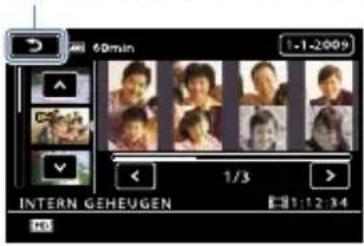
3 Raak, da film de film te kiezen.
4 Raak
Het afspelen start vanaf het begin van de scène met het gekozen gezichtsbeeld.

Opmerkingen
- Gezichten worden mogelijk niet gedetecteerd afhankelijk van de opnamecondities. Bijvoorbeeld: mensen die een bril of hoed dragen of niet naar de camera kijken.
- Zorg ervoor dat u vóór het opnemen [GEZICHTSDETECTIE] instelt op [AAN] (p. 82) (de standaardinstelling) om films te zoeken via de Gezichtsindex.

Tips
- U kunt Gezichtsindex ook weergeven door MENU (MENU) → ⒺMENU [BEELDEN WEERG.] (bij de categorie ▶ [AFSPELEN]) → [ŒEZICHT] aan te raken.
Een samenvatting van de films weergeven (Gemarkeerde weergave)
Uw camcorder selecteert willekeurig scènes voor gemarkeerde weergave, voegt deze samen en geeft deze weer als een samenvatting van uw films met hogedefinitiekwaliteit (HD) met muziek en visuele effecten. Scènes die worden gekozen voor gemarkeerde weergave zijn telkens verschillend. U kunt het gewenste scenario voor gemarkeerde weergave opslaan. Kies eerst het opnamemedium met daarop de film die u wilt afspelen (p. 70).
Raak MENU NU) → → [LiveYJ GTEPUNT] (bij de categorie [AFSPELEN]) aan

De instellingen voor de gemarkeerde weergave worden weergegeven. De gemarkeerde weergave start na enkele seconden.
Terug naar het VISUAL INDEX-scherm

De gemarkeerde weergave stoppen
Raak 🔍 om te pauzeren.
Raak □ of 📄om te stoppen.
De instellingen voor gemarkeerde weergave wijzigen
Raak [INS.HOOGTEPUNT] en daarna [HOOGTEPUNT] aan voor de gemarkeerde weergave start. U kunt de volgende items instellen.
• [AFSPEELBEREIK]
Stel de periode in voor de weer te geven films door een begin- en een einddatum in te stellen en raak daarna OK aan.
Als er geen periode is ingesteld, speelt uw camcorder de films af te beginnen bij de films opgenomen op de datum die wordt weergegeven op het scherm VISUAL INDEX tot aan de recentst opgenomen film.
• [THEMA]
Selecteer een van de volgende stijlen: [EENVOUDIG], [NOSTALGISCH], [STIJLVOL], [ACTIEF] (standaardinstelling)
De muziekcategorie wordt automatisch gekozen naargelang het thema.
• [MUZIEK]
U kunt in de muziekcategorie een of meer van de volgende opties toevoegen: [MUZIEK1] - [MUZIEK4] (de standaardinstelling), [MUZIEK5] - [MUZIEK8] (de gewenste muziek* voor HDR-CX500E/CX500VE/CX520E/CX520VE).
* Zie pagina 44 voor meer informatie over het wijzigen van muziekbestanden.
• [AUDIOMIX]
Het oorspronkelijke geluid wordt afgespeeld met de muziek.
Raak / >n om de balans tussen het oorspronkelijke geluid en de muziek aan te passen.
- [SHUFFLE]
Selecteer [AAN] om de films in een willekeurige volgorde weer te geven.
Opmerkingen
- De instelling [AFSPEELBEREIK] wordt gewist wanneer de gemarkeerde weergave stopt.
Tips
- U kunt tijdens de gemarkeerde weergave de instellingen wijzigen door (OPTION) aan te raken.
- Als u de instellingen voor de gemarkeerde weergave wijzigt, worden de geselecteerde scènes opnieuw gekozen.
- Als u [MUZIEK] wijzigt na [THEMA] te hebben geselecteerd, wordt vanaf de volgende keer de muziek automatisch geselecteerd voor het thema.
Een scenario opslaan voor gemarkeerde weergave
Raak (OPTION) → [明 SCENARIO OPSL.] → [JA] aan tijdens gemarkeerde weergave.

- U kunt maximaal 8 scenario's opslaan. Als er al 8 scenario's zijn opgeslagen, wordt [HOOGTEPUNTSCENARIO vol. HOOGTEPUNTSCENARIO'S kunnen worden gewist door op SCENARIO WISSEN te drukken.] weergegeven op het LCD-scherm. Raak [SCENARIO WISS.] aan om ongewenste scenario's te verwijderen.
Een opgeslagen scenario voor gemarkeerde weergave afspelen
Raak MENU (MENU) → {MENU} → [SCENARIO] (Bij de categorie ▶ [AFSPELEN]) aan en selecteer een scenario dat u wilt afspelen met < / > raak aa OK
Opmerkingen
- Als films die zijn opgenomen in het scenario voor gemarkeerde weergave dat u gaat weergeven zijn verwijderd of gesplitst, wordt het scenario afgespeeld zonder deze films.
Een opgeslagen scenario voor gemarkeerde weergave verwijderen
Raak MENU (MENU) → {MENU} → [明SCENARIO WISS.] (bij de categorie [BWRK]) → [WISSEN] aan en selecteer een scenario dat u wilt verwijderen met < / >n raak a### OK
- Als u alle scenario's wilt verwijderen, raakt u MENU (MENU) →
- Gebruik een HDMI-kabel met het HDMI-logo.
- Gebruik een HDMI mini-aansluiting aan het ene uiteinde (voor de camcorder) en een stekker die geschikt is voor aansluiting op de televisie aan het andere uiteinde.
- Auteursrechtelijke beelden worden niet weergegeven met de HDMI OUT-aansluiting van de camcorder.
- Sommige tv's werken mogelijk niet goed (bv. geen beeld of geluid) met deze aansluiting.
- Sluit de HDMI OUT-aansluiting van de camcorder niet aan op de HDMI OUT-aansluiting van een extern
apparaat. Dit kan een storing tot gevolg hebben.
- Als het aangesloten apparaat compatibel is met 5,1-kanaals surround sound, worden films van hogedefinitiekwaliteit (HD) automatisch uitgevoerd in 5,1-kanaals surround sound. Films van standaarddefinitiekwaliteit (SD) worden geconverteerd naar 2-kanaals geluid.
Aansluiting op een niet-hogedefinitie 16:9- (breedbeeld) of 4:3-tv
Films van hogedefinitiekwaliteit (HD) worden omgezet naar standaardbeeldkwaliteit (SD). Films van standaardbeeldkwaliteit (SD) worden afgespeeld met standaardbeeldkwaliteit (SD).

flowchart
graph TD
    A["Component IN"] --> B["AUDIO"]
    C["S VIDEO"] --> D["VIDEO/AUDIO"]
    E["VIDEO/AUDIO"] --> F["E"]
    B --> G["C"]
    D --> H["D"]
    F --> I["E"]
    style A fill:#f9f,stroke:#333
    style C fill:#ccf,stroke:#333
    style E fill:#cfc,stroke:#333
De breedte-/hoogteverhouding instellen op basis van de aangesloten tv (16:9/4:3) Stel [TV-TYPE] in op [16:9] of [4:3] volgens uw televisie (p. 99).
Opmerkingen
- Om films van standaardkwaliteit (SD) af te spelen op een 4:3-tv die niet compatibel is met 16:9-signalen, neemt u die op met een breedte-/hoogteverhouding 4:3. Raak MENU (MENU) → [MEN] ANDERE OPN.INST.] (bij de categorie [VASTLEGINSTELL.]) → [BR.BL.D.SEL.] → [4:3] → OK → ⬇ → (p.66) aan.
Type Camcorder Kabel Tv MENU-instelling


flowchart
graph TD
    A["Component kabel (bijgeleverd)"] --> B["(groen) Y"]
    A --> C["(blauw) Pb/CB"]
    A --> D["(rood) PR/CR"]
    A --> E["(wit)"]
    A --> F["(rood)"]
    B --> G["AUDIO"]
    C --> G
    D --> G
    E --> G
    F --> G
![[UITVOERINSTELL.] (bij de categorie [ALGEMENE INST.]) → [COMPONENT] → [576i] (p. 100) [UITVOERINSTELL.] (bij de categorie [ALGEMENE INST.]) → [TV-TYPE] → [16:9]/[4:3]* (p. 99)](/content/2026/05/1116877/images/b64d7a7f9eda5014714dadf1252b8820bb54008e6670f35ebc160c6b85a9c191.jpg)
Opmerkingen
- Wanneer u alleen component video-stekkers aansluit, worden geen audiosignalen uitgevoerd. Sluit de witte en rode stekker aan om audiosignalen uit te voeren.


![[UITVOERINSTELL.] (bij de categorie [ALGEMENE INST.]) → [TV-TYPE] → [16:9]/[4:3]* (p. 99)](/content/2026/05/1116877/images/ecae0f4567960b4bc11775d3449414fe07f2597789cc70b6bea212192a856a83.jpg)
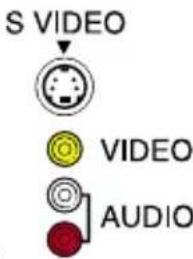
Opmerkingen
- Wanneer de S VIDEO-stekker (S VIDEO-kanaal) is aangesloten, worden geen audiosignalen uitgevoerd. Sluit de witte en rode stekker aan op de audio-ingang van de tv om audiosignalen uit te voeren.
- Deze aansluiting geeft beelden met hogere resolutie dan met een A/V-kabel (Type E).




VIDEO

AUDIO
![[UITVOERINSTELL.] (bij de categorie [ALGEMENE INST.]) → [TV-TYPE] → [16:9]/[4:3]* (p. 99)](/content/2026/05/1116877/images/8de67ad65db06f6fac5474c97108ba20a4a67df3487d987710b3ae08f079d8ff.jpg)
* Stel [TV-TYPE] in naargelang de televisie.
Aansluiting van uw tv via een videorecorder
Sluit de camcorder aan op LINE IN op de videorecorder met de A/V-kabel. Zet de ingangskiezer van de videorecorder op LINE (VIDEO 1, VIDEO 2, enz.).
Als de tv mono is (als de tv slechts één audio-ingang heeft)
Sluit de gele stekker van de A/V-kabel aan op de video-ingang en sluit de witte stekker
(linkerkanaal) of rode stekker (rechterkanaal) aan op de audio-ingang van de tv of videorecorder.
Als de tv/videorecorder een 21-polige aansluiting (EUROCONNECTOR) heeft Gebruik een 21-polige verloopstekker (los verkrijgbaar) als u de beelden wilt bekijken.

- Als u de camcorder aansluit op de televisie en u meerdere soorten kabels gebruikt voor het uitvoeren van beelden, verloopt de prioriteit van de tv-ingangen als volgt:
HDMI → component → S VIDEO → video
- HDMI (High Definition Multimedia Interface) is een interface om video- en audiosignalen te versturen. De HDMI OUT-aansluiting voert beelden van hoge kwaliteit en digitale audio uit.
Gebruik van "BRAVIA" Sync
U kunt uw camcorder bedienen met de afstandsbediening van uw tv door uw camcorder aan te sluiten op een "BRAVIA" Sync-compatibele tv van 2008 of later met behulp van de HDMI-kabel.
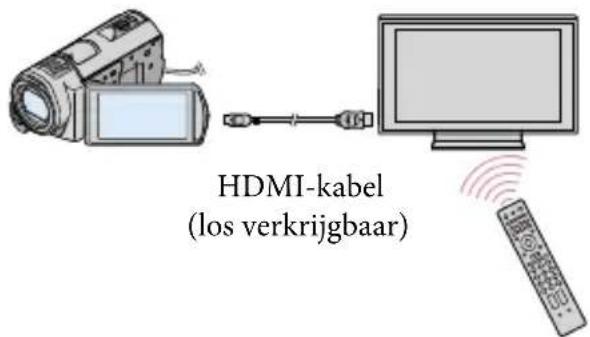
1 Sluit uw camcorder aan op een "BRAVIA" Sync-compatibele tv met de HDMI-kabel (los verkrijgbaar).
De ingang van de tv wordt automatisch omgeschakeld en het beeld van uw camcorder verschijnt op de tv.
3 Bedien de camcorder met de afstandsbediening van de televisie.
U kunt de volgende handelingen uitvoeren:
- [AFSPELEN] bij MENU) weergeven door te drukken op de knop SYNC MENU.
- Een indexscherm, zoals het VISUAL INDEX-scherm, en de gewenste films of foto's weergeven door op de toetsen omhoog/omlaag/links/rechts/enter op de afstandsbediening van uw tv te drukken.
Opmerkingen
- Mogelijk kunt u bepaalde handelingen niet uitvoeren met de afstandsbediening.
- Om uw camcorder in te stellen, raakt u MENU (MENU) → [MEN] ANDERE INSTELL.] (bij de categorie [ALGEMENE INST.]) → [CTRL.VOOR HDMI] → [AAN] (de standaardinstelling) → OK → 📋aan. ✗
- Stel ook uw tv in. Raadpleeg de gebruiksaanwijzing van de tv voor meer informatie.
Tips
- Wanneer u de tv uitschakelt, wordt uw camcorder mee uitgeschakeld.
Bewerken
Films en foto's verwijderen
U kunt mediaruimte vrijmaken door films en foto's te verwijderen.
Kies eerst het opnamemedium met daarop de films en foto's die u wilt verwijderen (p. 70). Selecteer de beeldkwaliteit voor films (p. 80).
Opmerkingen
- U kunt de beelden niet herstellen nadat u ze hebt verwijderd.
- Haal de accu of de netspanningsadapter niet van de camcorder terwijl u beelden verwijdert. Hierdoor kan het opnamemedium worden beschadigd.
- Werp de "Memory Stick PRO Duo" niet uit terwijl u beelden op de "Memory Stick PRO Duo" verwijdert.
- U kunt beveiligde films en foto's niet verwijderen. Hef de beveiliging van deze films en foto's op om ze te kunnen verwijderen (p. 59).
- Indien de verwijderde film is opgenomen in de afspeellijst (p. 62), wordt de film ook uit de afspeellijst verwijderd.
- Als de verwijderde film is opgenomen in het opgeslagen scenario voor gemarkeerde weergave (p. 44), wordt de film ook verwijderd uit het scenario.
- Sla belangrijke films en foto's van tevoren op (p. 64, zie ook Bedieningshandleiding).
Tips
- U kunt tot 100 beelden tegelijkertijd selecteren.
- U kunt een beeld op het weergavescherm verwijderen via OPTION MENU.
- Om alle beelden op het opnamemedium te verwijderen en alle beschikbare mediumruimte vrij te maken, formatteert u het medium (p. 96).
- Verkleinde beelden waardoor u meerdere beelden tegelijkertijd kunt bekijken op een indexscherm worden "miniaturen" genoemd.
1 Raak MENU → → [MENU] [VERWIJDEREN] (bij de categorie
[BWRK]) aan.
2 Om films te verwijderen raakt u [VERWIJDEREN] → [VERWIJDEREN] of [VERWIJDEREN] aan. • Om foto's te verwijderen raakt u [VERWIJDEREN] → [VERWIJDEREN] aan.
3 Raak het merkteken √aan op de films of foto's die u wilt verwijderen.

Tips
- Houd het beeld op het LCD-scherm ingedrukt om te bevestigen. Raak aan om terug te keren naar het vorige scherm.
4 Raak OK [A] → → OK × aan.
Alle films/foto's tegelijkertijd verwijderen
Raak [VERWIJDEREN] → [AHOS VERW.]/[SD: ALLES VERW.] → [JA] → [JA] → OK → ✗ in stap 2. • Raak [VERWIJDEREN] → [ALIES VERW.] → [JA] → [JA] → OK → ✗ aan om alle foto's tegelijkertijd te verwijderen.
Alle films/foto's die op dezelfde dag zijn opgenomen tegelijkertijd verwijderen U kunt foto's alleen verwijderen via de opnamedata wanneer deze zijn opgeslagen in het interne geheugen.
① Raak [VERWIJDEREN] →
[HD: VRW.op datum]/[SORW.op
datum] aan in stap 2.
- Raak [■VERWIJDEREN] → [■ VERW.op datum] aan om alle foto's die op dezelfde dag werden genomen tegelijkertijd te verwijderen.

② Raak n de
opnamedatum van de gewenste films/foto's te selecteren en raak vervolgens OK aan.

Tips
- Raak het beeld op het LCD-scherm aan om het beeld te bevestigen. Raak aan om terug te keren naar het vorige scherm.
③ Raak [JA] → OK aan ✗
De huidige plaatsinformatie opvragen (HDR- CX500VE/CX505VE/ CX520VE)
U kunt de huidige plaats weergeven op een kaart. Stel de GPS-schakelaar in op ON zodat uw camcorder de huidige plaatsinformatie kan verkrijgen (p. 34).
Raak (53/10CATIE) aan op het opnamescherm.

De huidige plaats wordt weergegeven en gemarkeerd in het midden van het LCD-scherm. Als u een bepaald punt op het scherm aanraakt, wordt de kaart weergegeven met dat punt in het midden. Raak ⚙ (uw huidige plaats) aan op de linker onderkant van het LCD-scherm om de huidige locatie opnieuw te centreren op het scherm.
Het kaartscherm sluiten
Raak
Opmerkingen
- De bovenkant van de kaart is steeds het noorden.
Tips
- U kunt de schaal wijzigen met de zoomknop (W: groter, T: kleiner).
- Uw camcorder vernieuwt de informatie over de huidige plaats elke 10 seconden. De weergave van de centrale markering enz. kan variëren naargelang de status van de huidige
zoekopdracht.
- Wanneer de camcorder er niet in slaagt de huidige plaatsinformatie te verkrijgen, wordt de centrale markering grijs en toont de kaart de laatst verkregen plaats.
- Als u een bepaald punt vasthoudt, blijft de kaart bewegen.
- U kunt de huidige plaats ook weergeven door MENU (MENU) → [MENU] UW LOCATIE] (bij de categorie [OVERIG]) aan te raken.
Een foto vastleggen uit een film
Selecteer eerst het opnamemedium waarop films staan, de beeldkwaliteit en het opnamemedium waarop u foto's wilt opslaan (p. 70, 80).
1
Raak MENU) → [FOTO VASTLE categorie]BWRK

Het scherm [FOTO VASTLEGGEN] wordt weergegeven.
2
Raak de film aan die u wilt vastleggen.
De geselecteerde film wordt afgespeeld.
3
Raak ▶ op het punt dat u wilt vastleggen.
Het afspelen van de film wordt onderbroken. Afspelen en pauzeren wisselt bij het drukken op ▶.
Het punt dat u wilt vastleggen preciezer selecteren nadat u het punt hebt geselecteerd met ▶.

Terug naar het begin van de geselecteerde film.
4
Raak

De vastgelegde foto wordt opgeslagen op het opnamemedium dat werd geselecteerd in [FOTOMEDIA INST.]
(p. 70).
Als het vastleggen voltooid is, keert het scherm terug naar de pauzestand.
- Om door te gaan met vastleggen, raakt u aan en herhaalt u de procedure vanaf stap 3.
- Om een foto uit een andere film vast te leggen, raakt u 📋 aan en herhaalt u de procedure vanaf stap 2.
5
Raak

©
Opmerkingen
- De beeldgrootte wordt vastgesteld op basis van de beeldkwaliteit van de film:
- [☐ 2,1M] met hogedefinitiekwaliteit (HD)
- [0,2M] in 16:9 (breedbeeld) met standaardbeeldkwaliteit (SD)
- [VGA(0,3M)] in 4:3 met standaardbeeldkwaliteit (SD)
- Het opnamemedium waarop u foto's wilt opslaan, moet voldoende vrije ruimte hebben.
- De opnamedatum en -tijd van vastgelegde foto's zijn dezelfde als de opnamedatum en -tijd van de films.
- Als de film waaruit u beelden vastlegt geen gegevenscode heeft, zullen de opnamedatum en -tijd van de foto gelijk zijn aan de datum en tijd van het vastleggen uit de film.
- U kunt geen foto vastleggen uit een film die opgeslagen is op een "Memory Stick PRO Duo" (HDR-CX505VE).
Films en foto's vanaf het interne geheugen kopiëren naar een "Memory Stick PRO Duo"
Films kopiëren
U kunt films die zijn opgenomen in het interne geheugen van uw camcorder kopieren naar een "Memory Stick PRO Duo".
Plaats een "Memory Stick PRO Duo" in de camcorder voordat u de bewerking uitvoert.
Opmerkingen
- Wanneer u voor het eerst een film opneemt op een "Memory Stick PRO Duo", maakt u het beelddatabasebestand door MENU (MENU) → [MENU] → [BLD.DB.BEST.REP.] (bij de categorie [MEDIA BEHEREN]) → [MEMORY STICK] aan te raken.
- Sluit uw camcorder aan op een stopcontact met behulp van de bijgeleverde netspanningsadapter om te voorkomen dat de accu uitgeput raakt tijdens het kopieren.
Tips
- De originele film wordt niet verwijderd na het kopieren.
- Alle beelden van een afspeellijst worden gekopieerd.
- De beelden die met deze camcorder zijn opgenomen en opgeslagen op het opnamemedium, worden "origineel" genoemd.
1 Raak MENU (MENU) → [MENU] [FILM KOPIËREN] (bij de categorie [BWRK]) aan.
Het scherm [FILM KOPIËREN] wordt weergegeven.
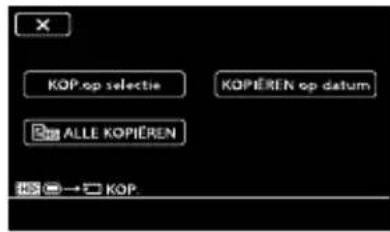
2 Raak het kopieertype aan.
[KOP.op selectie]: films selecteren en kopieren
[KOPIËREN op datum]: alle films van een bepaalde datum kopieren
[ELD ALLE KOPIËREN]: de afspeellijst met hogedefinitiekwaliteit (HD) kopieren
[ESD ALLE KOPIËREN]: de afspeellijst met standaardbeeldkwaliteit (SD) kopieren
Wanneer u de afspeellijst selecteert als kopieerbron, volg dan de instructies op het scherm om de afspeellijst te kopiëren.
3 Selecteer de film die u wilt kopieren.
[KOP.op selectie]: raak de film aan die u wilt kopieren en markeer die met √. U kunt verschillende films selecteren.
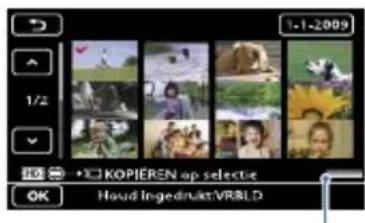
Resterende capaciteit van de "Memory Stick PRO Duo"
Tips
- Houd het beeld op het LCD-scherm ingedrukt om te bevestigen. Raak aan om terug te keren naar het vorige scherm.
[KOPIËREN op datum]: selecteer de opnamedatum van de film die u wilt kopieren en raak vervolgens OK
aan. U kunt geen verschillende data selecteren.


flowchart
graph LR
    A["Raak"] --> B["OK"]
    B --> C["[JA"]]
    C --> D["OK"]
    E["×"] --> F["aan."]
Tips
- Om de gekopieerde films te controleren na het kopieren, stelt u [MEMORY STICK] in op [FILMMEDIA INST.] en speelt u de films af (p. 70).
Foto's kopiëren
U kunt foto's van het interne geheugen van uw camcorder kopieren naar een "Memory Stick PRO Duo".
Plaats eerst een "Memory Stick PRO Duo" in de camcorder.
Opmerkingen
- Sluit uw camcorder aan op een stopcontact met behulp van de bijgeleverde netspanningsadapter om te voorkomen dat de accu uitgeput raakt tijdens het kopieren.
![1 Raak MENU (MENU) → [MENU] → [FOTO KOPIËREN] (bij de categorie BWRK)] aan.](/content/2026/05/1116877/images/e6f10de2dde2cb14d59efa4d9911b6c691cede92ee317cb5cfb06c2ef44561c2.jpg)
Het scherm [FOTO KOPIËREN] wordt weergegeven.

2 Raak het kopieertype aan.
[KOP.op selectie]: geselecteerde foto's kopieren
[KOPIËREN op datum]: alle foto's met een bepaalde datum kopieren
3 Selecteer de foto die u wilt kopiëren.
[KOP.op selectie]: raak de foto aan die u wilt kopieren en markeer die met √. U kunt verschillende foto's selecteren.

Tips
- Houd het beeld op het LCD-scherm ingedrukt om te bevestigen. Raak aan om terug te keren naar het vorige scherm.
[KOPIËREN op datum]: selecteer de opnamedatum van de foto die u wilt kopiëren en raak vervolgens OK aan. U kunt geen verschillende data selecteren.


flowchart
graph LR
    A["4 Raak"] --> B["OK"] --> C["JA"] --> D["OK"]
    E["× aan."] --> F
Tips
- Om de gekopieerde foto's te controleren nadat het kopiëren is afgelopen, selecteert u [MEMORY STICK] bij [FOTOMEDIA INST.] en geeft u de beelden weer (p. 70).
Opgenomen films en foto's beveiligen (Beveiligen)
Beveilig uw films en foto's om te vermijden dat u deze per ongeluk verwijdert.
Kies eerst het opnamemedium met daarop de films en foto's die u wilt beveiligen (p. 70). Selecteer de beeldkwaliteit voor films (p. 80).

Tips
- U kunt films en foto's op het weergavescherm beveiligen via OPTION MENU.
1
Raak MENU) → → [MENU] [BEVEILIGEN] (bij de categorie BWRK)) aan.
2
Raak [BEVEILIGEN] → [BEVEILIGEN]/ [BEVEILIGEN] aan om films te beveiligen.
- Raak [BEVEILIGEN] → [BEVEILIGEN] aan om foto's te beveiligen.
3
Raak de films en foto's aan die u wilt beveiligen.
○— wordt weergegeven op de gekozen beelden.
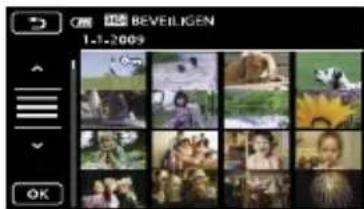

Tips
- Houd het beeld op het LCD-scherm ingedrukt om te bevestigen. Raak aan om terug te keren naar het vorige scherm.
• U kunt tot 100 beelden tegelijkertijd selecteren.
4
Raak OK [A] → → OK × aan.
De beveiliging van films en foto's opheffen
Raak de film of foto aan gemarkeerd met
in stap 3. verdwijnt.
Alle films en foto's die op dezelfde dag zijn opgenomen tegelijkertijd beveiligen
[DEV.op datum] voor een foto is enkel beschikbaar wanneer het interne geheugen het opnamemedium is.
① Raak [BEVEILIGEN] → [BEVD: op datum]/[SD:BEV.op datum] aan in stap 2.
- Raak [BEVEILIGEN] → [FEV.op datum] aan om alle foto's die op dezelfde dag werden genomen tegelijkertijd te beveiligen.

② Raak 🚗 / 🚪 aan om de opnamedatum van de gewenste films/foto's te selecteren en raak vervolgens OK aan.

Tips
- Raak het beeld op het LCD-scherm aan om het beeld te bevestigen. Raak aan om terug te keren naar het vorige scherm.
③ Raak [BEVEILIGEN] → OK → ✗ aan.
De beveiliging van films en foto's die op dezelfde dag zijn opgenomen tegelijkertijd opheffen
Selecteer in stap ② hierboven de opnamedatum van de gewenste films/foto's en raak vervolgens OK → [BEVEIL. OPHEFFEN] → OK → ✗
Een film splitsen
Kies eerst het opnamemedium met daarop de film die u wilt splitsen en de beeldkwaliteit ervan (p. 70, 80).
1 Raak MENU → → [MENU] [SBILITSEN] (bij de categorie [BWRK]) aan.
De geselecteerde film wordt afgespeeld.
3 Raak aan op het punt waar u de film wilt splitsen in scènes.
Het afspelen van de film wordt onderbroken. Afspelen en pauzeren wisselt bij het drukken op ▶ II.
Het splitsingspunt preciezer selecteren nadat u het punt hebt geselecteerd met

Terug naar het begin van de geselecteerde film
4 Raak OK [A] → aan. OK
Opmerkingen
- U kunt een film niet herstellen nadat u hem hebt gesplitst.
• Verwijder de accu of de netspanningsadapter
niet uit uw camcorder tijdens het verdelen van films. Hierdoor kan het opnamemedium worden beschadigd. Werp de "Memory Stick PRO Duo" ook niet uit tijdens het splitsen van films op de "Memory Stick PRO Duo".
- Een klein verschil kan zich voordoen vanaf het punt dat u ▶ aanraakt en het werkelijke punt dat u wilt verdelen, aangezien uw camcorder het verdeelpunt selecteert in stappen van ongeveer een halve seconde.
- Als u de originele film splitst, is de film die werd toegevoegd aan de afspeellijst ook gesplitst.
- Als de gedeelde film is opgenomen in het opgeslagen scenario voor gemarkeerde weergave (p. 44), wordt de film verwijderd uit het scenario.
Tips
- U kunt een film op het weergavescherm splitsen via ⚫ OPTION MENU.
De afspeellijst gebruiken voor films
De afspeellijst is een lijst met miniaturen van de films die u hebt geselecteerd.
De oorspronkelijke films worden niet gewijzigd, zelfs niet wanneer u de films die werden toegevoegd aan de afspeellijst bewerkt of verwijdert.
Selecteer eerst het opnamemedium en de beeldkwaliteit voor de afspeellijst die u wilt aanmaken, afspelen of bewerken (p. 70, 80).
De afspeellijst aanmaken
Opmerkingen
- Films van hogedefinitiekwaliteit (HD) en films van standaardbeeldkwaliteit (SD) worden toegevoegd aan een aparte afspeellijst.
1 Raak MENU (MENU) → [MENU] → [AFSP.LIJST BWRK.] (bij de categorie [BWRK]) aan.
2 Raak [HD:TOEVOEGEN] of [SOEVOEGEN] aan.
3 Raak de film aan die u wilt toevoegen aan de afspeellijst.
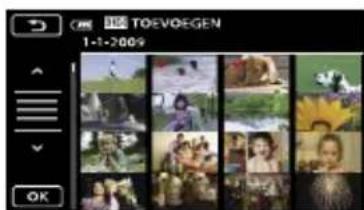
De geselecteerde film wordt aangeduid met √.
Tips
- Houd het beeld op het LCD-scherm ingedrukt om te bevestigen. Raak aan om terug te keren naar het vorige scherm.
4 Raak OK → [JA] → OK × aan.
Alle films die op dezelfde dag zijn opgenomen tegelijkertijd toevoegen
① Raak [H10]EV.op datum]/[TO:SV. op datum] aan in stap 2. De opnamedata van films worden weergegeven op het scherm.
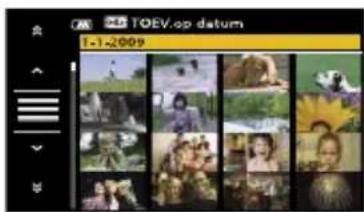
② Raak 📋 in 🌐 de
opnamedatum van de gewenste film te selecteren en raak vervolgens OK aan.
Tips
- Raak het beeld op het LCD-scherm aan om het beeld te bevestigen. Raak aan om terug te keren naar het vorige scherm.
③ Raak [JA] → OK aan. ✗
Opmerkingen
- Haal de accu of de netspanningsadapter niet van de camcorder terwijl u films toevoegt aan de afspeellijst. Hierdoor kan het opnamemedium worden beschadigd. Werp de "Memory Stick PRO Duo" ook niet uit tijdens het bewerken van films op de "Memory Stick PRO Duo". - U kunt geen foto's toevoegen aan de afspeellijst. - U kunt geen afspeellijst aanmaken die zowel films met hogedefinitiekwaliteit (HD) als standaardbeeldkwaliteit (SD) bevat.
Tips
- U kunt maximum 999 films met hogedefinitiekwaliteit (HD) of 99 films met standaardbeeldkwaliteit (SD) toevoegen aan de afspeellijst. - U kunt een film toevoegen op het weergavescherm of het INDEX-scherm door (OPTION) aan te raken.
- U kunt de afspeellijst zo naar een disc kopieren met de bijgeleverde software.
De afspeellijst afspelen
1 Raak [MENU] → → [MENU] [AFSPEELLIJST] (bij de categorie [AFSPELEN]) aan.
De films in de afspeellijst worden weergegeven.

2 Raak de film aan die u wilt afspelen.
De afspeellijst wordt afgespeeld vanaf de geselecteerde film tot het einde en vervolgens keert het scherm terug naar het scherm van de afspeellijst.
Overbodige films wissen uit de afspeellijst
① Raak MENU → → [MENU] [AFSP.LIJST BWRK.] (bij de categorie [BWRK]) aan.
② Raak [WISSEN]/[WISSEN] aan. Als u alle films uit de afspeellijst wilt verwijderen, raakt u [EHD ALLES WISSEN]/[ESD ALLES WISSEN] → [JA] → [JA] → OK aan.
③ Selecteer de film die u wilt wissen uit de lijst.

De geselecteerde film wordt aangeduid met √.

Tips
- Houd het beeld op het LCD-scherm ingedrukt om te bevestigen. Raak aan om terug te keren naar het vorige scherm.
④ Raak OK → [JA] → OK → X aan.

Tips
- Wanneer een film uit een afspeellijst wordt gewist, wordt de originele film niet gewist.
De volgorde in de afspeellijst veranderen
① Raak MENU NU) → → [MENU]. LIJST BWRK.] (bij de categorie [BWRK]) aan.
② Raak [VERPLTSEN]/ [ESD VERPLTSEN] aan.
③ Selecteer de film die u wilt verplaatsen.

De geselecteerde film wordt aangeduid met √.

Tips
- Raak het beeld op het LCD-scherm aan om het beeld te bevestigen. Raak 📋 aan om terug te keren naar het vorige scherm.
④ Raak CK
⑤ Selecteer de bestemming met ← →

- Wanneer u meerdere films selecteert, worden de films verplaatst volgens de volgorde waarin ze verschijnen in de afspeellijst.
Een disc maken met een DVD-writer, -recorder
Een disc maken met de speciale DVD-writer, DVDirect Express
U kunt de volgende bewerkingen uitvoeren met de speciale DVD-writer, DVDirect Express (los verkrijgbaar):
- Een disc maken met dezelfde beeldkwaliteit als die van de opgenomen film.
- Films van hogedefinitiekwaliteit (HD) converteren naar films van standaardbeeldkwaliteit (SD) voor het afspelen op elke DVD-speler, enzovoort, en een disc maken (OPTIE DISC BRAND.).
- De beelden op een gemaakte disc afspelen.
Raadpleeg ook de gebruiksaanwijzing van de DVD-writer.
- Er wordt naar DVDirect Express verwezen met "DVD-writer" in dit gedeelte.
- Alleen ongebruikte discs van de volgende typen kunnen worden gebruikt:
-12cm DVD-R
-12cm DVD+R - Het apparaat ondersteunt geen discs met dual layer.
1 Schakel de camcorder in en sluit de DVD-writer aan op de Ψ-aansluiting (USB) van de camcorder met de USB-kabel van de DVD-writer.

Het scherm [EXTERN STATION] wordt weergegeven op het scherm van de camcorder.
Opmerkingen
- Gebruik de bijgeleverde netspanningsadapter als stroombron (p. 19). Als u de accu gebruikt, werkt de DVD-writer niet.
- Als er niet-opgeslagen films met hogedefinitiekwaliteit (HD) en films met standaarddefinitiekwaliteit (SD) zijn, worden ze op aparte discs opgenomen afhankelijk van de beeldkwaliteit.
2 Plaats een niet-gebruikte disc in de DVD-writer en sluit de disclade.
Het scherm [DISC BRANDEN] wordt weergegeven op het scherm van de camcorder.

3 Druk op ⚙️ (DISC BURN) op de DVD-writer.
Films die zijn opgeslagen in het interne geheugen en die niet zijn opgeslagen op een disc, worden opgeslagen op de disc. Nadat de disc is gemaakt, wordt de disclade van de DVD-writer geopend en kunt u de disc verwijderen.
- U kunt ook de toets (PISC BURN) op de camcorder gebruiken.
4 Herhaal stap 2 en 3 wanneer de totale opslaggrootte van de films die moeten worden gebrand groter is dan de ruimte van de disc.
5 Raak na de bewerking OK → [END] aan op het scherm van de camcorder.
- Raak [DISC UITWERPEN] aan en verwijder de geplaatste disc.
6 Sluit de disclade op de DVD-writer en koppel de USB-kabel los.
Een disc aanpassen met OPTIE DISC BRAND.
Voer deze bewerking in de volgende gevallen uit:
– Wanneer u een beeld kopieert
– Wanneer u meerdere exemplaren van dezelfde disc maakt
- Wanneer u hogedefinitiefilms (HD) converterert naar standaarddefinitiefilms (SD) en een disc maakt.
① Raak [OPTIE DISC BRAND.] aan in stap 3 hierboven.

② Selecteer het opnamemedium met de film(s) die u wilt opslaan.
[HD: INT.GEHEUGEN]/ [HD: MEMORY STICK]:
Het scherm voor het selecteren van de beeldkwaliteit van de disc die moet worden gemaakt, wordt weergegeven op het LCD-scherm. Selecteer de gewenste beeldkwaliteit en raak aan. Er worden miniaturen van de films weergegeven op het scherm van de camcorder.
[SD: INT.GEHEUGEN]/ [SD: MEMORY STICK]:
Er worden miniaturen van de films weergegeven op het scherm van de camcorder.
③ Raak de film aan die u wilt branden op de disc.
√ wordt weergegeven.
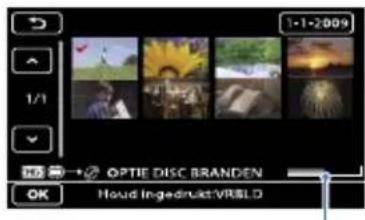
Resterende disccapaciteit
Tips
- Houd het beeld op het LCD-scherm ingedrukt om te bevestigen. Raak aan om terug te keren naar het vorige scherm.
- Door de datum aan te raken kunt u beelden zoeken op datum.
- De beeldkwaliteit van de disc is afhankelijk van de opnameduur van de geselecteerde films wanneer u een disc maakt door ze van hogedefinitiekwaliteit (HD) te converteren naar standaardbeeldkwaliteit (SD).
④ Raak OR [JA] aan op het scherm van de camcorder.
De disclade van de DVD-writer wordt geopend na het maken van de disc.
⑤ Verwijder de disc uit de DVD-writer en sluit de lade.
- Als u nog een disc wilt maken met dezelfde inhoud, plaatst u een nieuwe disc en raakt u [DEZELFDE DISC MAKEN] aan.
⑥ Raak na het opnemen [AFSLUITEN] → [END] aan op het scherm van de camcorder.
⑦ Koppel de USB-kabel los van de camcorder.
Een disc afspelen op de DVD-writer

① Schakel de camcorder in en sluit de DVD-writer aan op de -aansluiting (USB) van de camcorder met de USB-
kabel van de DVD-writer.
Het scherm [EXTERN STATION]
wordt weergegeven.

Tips
- U kunt films afspelen op een televisie door de camcorder aan te sluiten op een televisie (p. 47).
② Plaats een gemaakte disc in de DVD-writer.
De films op de disc worden weergegeven als VISUAL INDEX op het scherm van de camcorder.
③ Druk op de afspeelknop op de DVD-writer.
De film wordt afgespeeld op het scherm van de camcorder.
- U kunt de bediening ook uitvoeren op het scherm van de camcorder.
④ Raak [END] → [DISC UITWERPEN] aan op het scherm van de camcorder en verwijder de disc nadat de bewerking is voltooid.
⑤ Raak OK en koppel de USB-kabel los.
Opmerkingen
- Zorg ervoor dat de camcorder is ingeschakeld. De DVD-writer ontvangt stroom via de camcorder.
- U kunt [OPTIE DISC BRAND.] gebruiken om meerdere exemplaren van dezelfde disc te maken.
- Voer de volgende handelingen niet uit wanneer u een disc maakt.
– De camcorder uitschakelen
-Het LCD-scherm van de camcorder sluiten
– De USB-kabel of de netspanningsadapter loskoppelen
- De camcorder blootstellen aan schokken of trillingen
- De "Memory Stick PRO Duo" uit de camcorder halen
- U kunt geen films toevoegen aan een gemaakte disc.
- Speel de gemaakte disc af om te controleren of het kopieren correct is uitgevoerd voordat u de films verwijdert van de camcorder.
- Als [Mislukt.] of [DISC BRANDEN mislukt.]
wordt weergegeven op het scherm, plaatst u een andere disc in de DVD-writer en voert u de bewerking DISC BURN opnieuw uit.
- De gemaakte disc van hoge kwaliteit (HD) kan alleen worden afgespeeld op apparaten die compatibel zijn met de indeling AVCHD. U kunt de disc ook afspelen met een DVD-writer die is aangesloten op de camcorder.
- De disc van hogedefinitiekwaliteit (HD) die u hebt gemaakt, mag niet worden gebruikt in DVD-spelers/recorders. DVD-spelers/recorders zijn niet compatibel met het AVCHD-formaat waardoor DVD-spelers/recorders de disc mogelijk niet uitwerpen.
Tips
- Als de totale grootte van de films die moeten worden gebrand met de bewerking DISC BURN groter is dan de capaciteit van de disc, wordt het maken van de disc gestopt wanneer de limiet is bereikt. De laatste film op de disc wordt mogelijk afgebroken.
- De duur van het maken van een disc door het kopieren van films tot de limiet van de disc is ongeveer 20 tot 60 minuten. Het kan langer duren afhankelijk van de opnamestand of het aantal scènes. Als hogedefinitiekwaliteit (HD) wordt geconverteerd naar standaardbeeldkwaliteit (SD), duurt de conversie van de beeldkwaliteit langer dan het opnemen.
- U kunt gemaakte discs met standaardbeeldkwaliteit (SD) afspelen op elke DVD-speler. Als het niet mogelijk is om af te spelen, sluit u de camcorder aan op de DVD-writer en speelt u de disc af.
- De discaanduiding wordt weergegeven op het scherm van de camcorder.
Een disc met hogedefinitiekwaliteit (HD) maken met een andere DVD-writer, enzovoort, dan DVDirect Express
Gebruik de USB-kabel om uw camcorder aan te sluiten op een disc-brander die compatibel is met hogedefinitiekwaliteit (HD), zoals een Sony DVD-writer.
Raadpleeg ook de bijgeleverde
gebruiksaanwijzing van het apparaat dat u wilt aansluiten.
- Voor deze bewerking moet de camcorder op het stopcontact zijn aangesloten met de bijgeleverde netspanningsadapter (p. 20).
- De Sony DVD-writer is wellicht niet beschikbaar in bepaalde landen/regio's.
1 Schakel de camcorder in en sluit de DVD-writer aan op de Ψ-aansluiting (USB) van de camcorder met de USB-kabel (bijgeleverd).

Het scherm [USB SELECT.] wordt weergegeven op het scherm van de camcorder.
- Als het scherm [USB SELECT.] niet wordt weergegeven, raakt u MENU (MENU) → [MENU] → [USB-AANSLTING] (bij de categorie [OVERIG]) aan.
2 Raak op het scherm van de camcorder [USB-AANSLTING] aan wanneer films worden opgenomen in het interne geheugen of [USB-AANSLTING] wanneer films worden opgenomen op een "Memory Stick PRO Duo".
3 Neem films op op het
aangesloten apparaat.
- Raadpleeg voor meer informatie ook de gebruiksaanwijzing bij het aangesloten apparaat.
4 Raak na het opnemen [END] → [JA] aan op het scherm van de camcorder.
5 Koppel de USB-kabel los.
Opmerkingen
- De disc van hogedefinitiekwaliteit (HD) die u hebt gemaakt, mag niet worden gebruikt in DVD-spelers/recorders. DVD-spelers/recorders zijn niet compatibel met het AVCHD-formaat waardoor DVD-spelers/recorders de disc mogelijk niet uitwerpen.
Een disc met standaardbeeldkwaliteit (SD) maken met een andere recorder, enzovoort, dan DVDirect Express
U kunt beelden vanaf uw camcorder kopiëren naar een disc of videocassette door de camcorder aan te sluiten op een discrecorder, een Sony DVD-writer enz. met behulp van de A/V-verbindingskabel. Verbind het apparaat volgens methode
1 of 2. Raadpleeg ook de bijgeleverde gebruiksaanwijzing bij de apparaten die u wilt aansluiten. Kies eerst het opnamemedium met daarop de films die u wilt kopieren en de opnamekwaliteit ervan (p. 70, 80).
- De Sony DVD-writer is wellicht niet beschikbaar in bepaalde landen/regio's.
Opmerkingen
- Voor deze bewerking moet de camcorder op het stopcontact zijn aangesloten met de bijgeleverde netspanningsadapter (p. 20).
• Films van hogedefinitiekwaliteit (HD) worden
gekopieerd met standaardbeeldkwaliteit (SD).
1 A/V-kabel (bijgeleverd)
Sluit de A/V-verbindingskabel aan op de ingang van het andere apparaat.
② A/V-verbindingskabel met S VIDEO (los verkrijgbaar)
Bij het aansluiten op een ander apparaat via de S VIDEO-aansluiting door middel van een A/V-verbindingskabel met een S VIDEO-kabel (los verkrijgbaar), kunnen beelden worden geleverd met een hogere kwaliteit dan met een A/V-verbindingskabel. Sluit de witte en de rode stekker (geluid links/rechts) en de S VIDEO-stekker (S VIDEO-kanaal) van de A/V-verbindingskabel met een S VIDEO-kabel (optioneel) aan. Als u alleen de S VIDEO-stekker aansluit, is er geen geluid. Het is niet nodig de gele (video) stekker aan te sluiten.
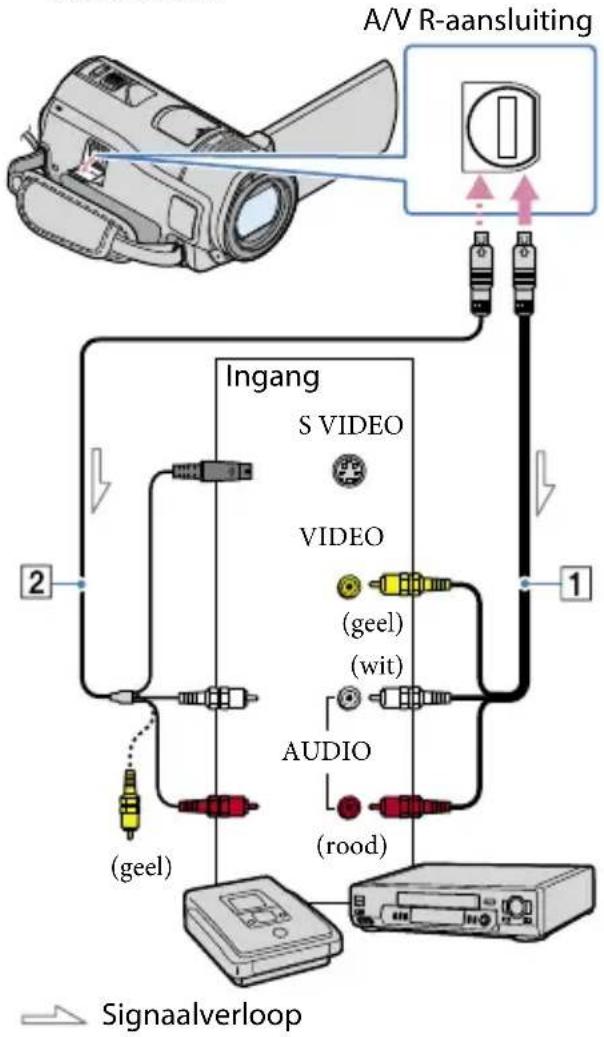
flowchart
graph TD
    A["Camera"] --> B["Ingang"]
    B --> C["S VIDEO"]
    B --> D["VIDEO"]
    D --> E["(geel)"]
    D --> F["(wit)"]
    D --> G["AUDIO"]
    G --> H["(rood)"]
    B --> I["(geel)"]
    I --> J["Monitor"]
    J --> K["Display"]
    L["A/V R-aansluiting"] --> M["Switch"]
    N["Signaalverloop"] --> O["Signal path"]
1 Plaats het opnamemedium in het
opnameapparaat.
- Als het opnameapparaat beschikt over een ingangskiezer, zet u deze in de ingangsmodus.
2 Sluit uw camcorder aan op het opnameapparaat (discrecorder, enz.) met de A/V-verbindingskabel 1 (bijgeleverd) of een A/V-verbindingskabel met S VIDEO 2 (los verkrijgbaar).
- Sluit de camcorder aan op de ingangen van het opnameapparaat.
3 Start het afspelen op de camcorder en neem de beelden op met het opnameapparaat.
- Raadpleeg de gebruiksaanwijzing bij het opnameapparaat voor meer informatie.
4 Als het kopiëren voltooid is, stopt u het opnameapparaat en vervolgens uw camcorder.
Opmerkingen
- Aangezien het kopieren wordt uitgevoerd via analoge gegevensoverdracht is het mogelijk dat de beeldkwaliteit slechter wordt.
- U kunt niet kopieren naar recorders die zijn aangesloten met een HDMI-kabel.
- Om de schermaanduidingen (zoals de teller enz.) op het scherm van het aangesloten monitorapparaat te verbergen, raakt u MENU (MENU) → [MENU] → [UITVOERINSTELL.] (bij de categorie [ALGEMENE INST.]) → [DISPLAY] → [LCD] (de standaardinstelling) → OK → 📋 aan.
- Raak MENU (MENU) → [MENU] [AFSPEELINSTELL.] (bij de categorie ▶ [AFSPELEN]) → [GEGEVENSCODE] → een gewenste instelling → OK → ⚡ → ✗ aan om de datum/tijd, coördinaten
(HDR-CX500VE/CX505VE/CX520VE) of camera-instellingen op te nemen. Raak daarnaast MENU (MENU) → [MENU] [UITVOERINSTELL.] (bij de categorie [ALGEMENE INST.]) → [DISPLAY] → [V-UIT/LCD] → OK → aan.
- Raak MENU (MENU) → {MENU}
[UITVOERINSTELL.] (bij de categorie
[ALGEMENE INST.]) → [TV-TYPE] → [4:3]
→ OK → 📋 aan wanneer het
scherm van weergaveapparatuur (tv enz.) van
het type 4:3 is.
- Wanneer u uw camcorder aansluit op een apparaat met monogeluid, sluit u de gele stekker van de A/V-kabel aan op de video-ingang van het apparaat en de rode (rechter kanaal) of de witte stekker (linker kanaal) op de audio-ingang van het apparaat.
Opnamemedia gebruiken
Het opnamemedium wijzigen
U kunt het interne geheugen of een "Memory Stick PRO Duo" selecteren als medium voor opnemen, afspelen of bewerken. Selecteer het medium voor films en foto's apart. Standaard worden zowel films als foto's opgeslagen in het interne geheugen.

flowchart
graph LR
    A["Films"] --> B["Intern geheugen"]
    B --> C["Memory Stick"]
    C --> D["Foto's"]
- U kunt opnemen, afspelen en bewerken op het gekozen medium.
- Zie pagina 116 voor de opnameduur van films.
- Zie pagina 117 voor het aantal foto's dat kan worden opgenomen.
Het opnamemedium voor films selecteren
1 Raak MENU) → [MENU] → [MEDIA-INSTELL.] (bij de categorie [MEDIA BEHEREN]) → [FILMMEDIA INST.] aan.
Het scherm [FILMMEDIA INST.] wordt weergegeven.
2 Raak het gewenste medium aan.
3 Raak [JA] → OK aan.
Het opnamemedium is gewijzigd.
Het opnamemedium voor foto's selecteren
1 Raak MENU → [MENU] → [MEDIA-INSTELL.] (bij de categorie [MEDIA BEHEREN]) → [FOTOMEDIA INST.] aan.
Het scherm [FOTOMEDIA INST.] wordt weergegeven.
2 Raak het gewenste opnamemedium aan.
3 Raak [JA] → OK aan.
Het opnamemedium is gewijzigd.
De instellingen voor opnamemedia controleren
Laat het (film)-lampje oplichten om het opnamemedium voor films te controleren of het (foto)-lampje voor foto's. Het mediasymbool verschijnt in de rechter bovenhoek van het scherm.

: intern geheugen
☐: "Memory Stick PRO Duo"
Een "Memory Stick PRO Duo" plaatsen
- Zet het opnamemedium op [MEMORY STICK] om films en/of foto's op te nemen op een "Memory Stick PRO Duo".
Soorten "Memory Stick" die u met uw camcorder kunt gebruiken
- Voor het opnemen van films kunt u het beste een "Memory Stick PRO Duo" van 1 GB of meer gebruiken met de aanduiding:
-MEMORY STICK PRO DUO ("Memory Stick
PRO Duo")*
-MEMORY STICK PRO-HG Duo ("Memory Stick PRO-HG Duo")
* Zowel Memory Sticks gemarkeerd als niet gemarkeerd met Mark2 kunnen worden gebruikt.
- Zie pagina 117 voor de opnameduur van verschillende "Memory Stick PRO Duo".
"Memory Stick PRO Duo"/"Memory Stick PRO-HG Duo" (Dit formaat kan worden gebruikt met de camcorder.)
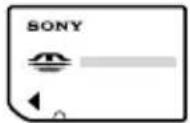
"Memory Stick"
(Dit formaat kan niet worden gebruikt met de camcorder.)

- U kunt geen andere geheugenkaarten dan de hierboven genoemde gebruiken.
- Een "Memory Stick PRO Duo" kan alleen worden gebruikt met "Memory Stick PRO"-compatibele apparatuur.
- Plak geen etiket of iets dergelijks op een "Memory Stick PRO Duo" of een "Memory Stick Duo"-adapter.
- Plaats de "Memory Stick PRO Duo" in de "Memory Stick Duo"-adapter bij gebruik van een "Memory Stick PRO Duo" met "Memory Stick"-compatibele apparatuur.
1 Open het klepje van de "Memory Stick Duo"/aansluiting en plaats de "Memory Stick PRO Duo" in de "Memory Stick Duo"-sleuf totdat deze vastklikt.
- Sluit het klepje van de "Memory Stick Duo"/aansluiting nadat u de "Memory Stick PRO Duo" hebt geplaatst.
Klepje van de "Memory Stick Duo"/aansluiting
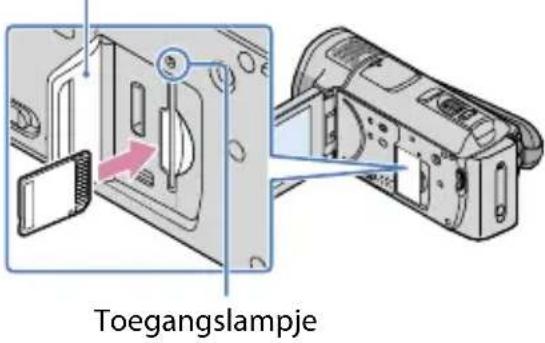
Het scherm [Nieuw beelddatabasebestand maken.] wordt weergegeven als u een nieuwe "Memory Stick PRO Duo" plaatst wanneer het ┌lampje (film) brandt.
- Controleer de richting van de "Memory Stick PRO Duo". Als u de "Memory Stick PRO Duo" in de verkeerde richting in de sleuf duwt, kunnen de "Memory Stick PRO Duo", de "Memory Stick Duo"-sleuf of de beeldgegevens worden beschadigd.
2 Raak [JA] aan.
- Om alleen foto's op te nemen op een "Memory Stick PRO Duo" raakt u [NEE] aan.
Opmerkingen
- Als [Het maken van een nieuw beelddatabasebestand is mislukt. Er is mogelijk niet voldoende vrije ruimte beschikbaar.] wordt weergegeven in stap 2 moet u de "Memory Stick PRO Duo" (p. 96) formatteren.
De "Memory Stick PRO Duo" uitwerpen Open het klepje van de "Memory Stick Duo"/aansluiting en druk lichtjes een keer op de "Memory Stick PRO Duo".
- Open het klepje voor de "Memory Stick Duo"/aansluiting niet tijdens het opnemen.
- Bij het plaatsen of uitwerpen van de "Memory Stick PRO Duo", moet u voorzichtig zijn dat de "Memory Stick PRO Duo" niet uit de camcorder valt.
Voorkomen dat gegevens in het interne geheugen worden hersteld
Met [☐EEG] kunt u onleesbare gegevens in het interne geheugen van de camcorder opslaan. Zo kunnen originele gegevens moeilijk worden hersteld. Wanneer u uw camcorder weggooit of verkoopt, raden wij u aan [☐LEEG] uit te voeren.
Opmerkingen
- Als u [■LEEG] uitvoert, worden alle beelden verwijderd. Om verlies van belangrijke beelden te voorkomen, is het aan te raden deze op te slaan (p. 64, zie ook Bedieningshandleiding) alvorens [■LEEG] uit te voeren.
- U kunt [LEEG] niet uitvoeren tenzij u de netspanningsadapter op het stopcontact aansluit.
- Koppel alle kabels los behalve de netspanningsadapter. Koppel de netspanningsadapter niet los tijdens de procedure.
- Stel de camcorder niet bloot aan trillingen of schokken terwijl u [■ LEEG] uitvoert.
1 Sluit de netspanningsadapter aan op de DC IN-aansluiting op uw camcorder en het stopcontact.
2 Open het LCD-scherm om de camcorder in te schakelen.
3 Raak MENU → [MENU]
→ [MEDIA FORMATT.] (bij de categorie [MEDIA BEHEREN])
→ [INTERN GEHEUGEN] aan.
Het scherm [FORMAT] wordt weergegeven.
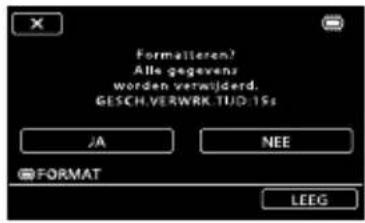
4 Raak [LEEG] aan.
Het scherm [EEG] wordt weergegeven.

- De eigenlijke tijd voor de uitvoering van [LEEG] is als volgt;
- HDR-CX500E/CX500VE/CX505VE: ongeveer 3 minuten
- HDR-CX520E/CX520VE: ongeveer 6 minuten
- Als u [■LEEG] stopt terwijl [Uitvoeren...] wordt weergegeven, moet u de handeling voltooien door [MEDIA FORMATT.] of [■LEEG] uit te voeren als u de camcorder de volgende keer gebruikt.
Uw camcorder aanpassen

HANDMATIGE INST. (aan te passen items voor
De standaardinstellingen worden aangegeven met ▶.
SCÈNEKEUZE
U kunt beelden efficiënt opnemen in verschillende omstandigheden.
Stappen
MENU (MENU) → (MENU) → [SCÈNEKEUZE] (bij de categorie [HANDMATIGE INST.])
→ een gewenste instelling → OK → ✗
| ▶ | AUTO | Neemt automatisch beelden op zonder de [SCÈNEKEUZE]-functie. | |
| SCHEMER* (♪) | Behoudt de donkere sfeer van onderwerpen in de verte in de schemering. |  | |
| SCHEMERPORTRET (💡) | Om foto's te nemen van personen en achtergrond met de flitser. |  | |
| ZONSOP&ONDERG.* (💡) | Reproduceert de sfeer van scènes als een zonsopgang of zonsondergang. |  | |
| VUURWERK* (💡) | Spectaculaire opnamen van vuurwerk maken. |  | |
| LANDSCHAP* (💡) | Om verafgelegen onderwerpen scherp op te nemen. Met deze instelling voorkomt u dat de camera scherpstelt op glas of metalen gaas in ramen dat tussen de camcorder en het onderwerp staat. |  | |
| PORTRET (zacht portret) (💡) | Haalt het onderwerp, zoals personen of bloemen, naar voren en zorgt voor een zachte, diffuse achtergrond. |  | |
| SPOTLIGHT** (💡) | Voorkomt dat gezichten van personen zeer wit lijken wanneer u de onderwerpen opneemt bij fel licht. |  | |
| STRAND** (💡) | Helder blauw van een oceaan of meer opnemen. |  | |
| SNEEUW** (💡) | Heldere beelden van een wit landschap opnemen. |  | |
* Aangepast om scherp te stellen op onderwerpen op afstand.
** Aangepast om niet scherp te stellen op onderwerpen die dichtbij zijn.
Opmerkingen
- Zelfs als [SCHEMERPORTRET] ingesteld is, wijzigt de instelling naar [AUTO] in de filmopnamestand.
- Als u de [SCÈNEKEUZE] hebt ingesteld, wordt de [WITBALANS]-instelling uitgeschakeld.
FADER
U kunt volgende effecten toevoegen aan de overgang tussen twee scènes.
Selecteer het gewenste effect in [STBY] (tijdens infaden) of [OPN] (tijdens uitfaden).
Stappen
![MENU (MENU) → (MENU) → [FADER] (bij de categorie [HANDMATIGE INST.]) → een gewenste instelling → OK → ✗](/content/2026/05/1116877/images/17380116235333521f90fcaa4c1df00a0ce5eb17c160856b79d68389f7a4b4ab.jpg)
| ▶ | UIT | Gebruikt geen effect. | |
| FADER WIT | Vloeit in/uit met wit effect. | Uit In | |
| FADER ZWART | Vloeit in/uit met zwart effect. | Uit In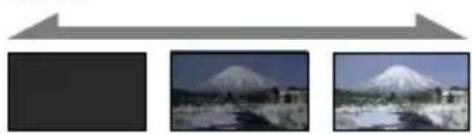 | |
Raak [UIT] aan om de fader te annuleren voordat de functie wordt gestart.
Tips
- Als u op START/STOP drukt, wordt de instelling gewist.
- Een film die is opgenomen met [FADER ZWART] kan mogelijk niet goed worden weergegeven in het VISUAL INDEX-scherm.
WITBALANS
U kunt de witbalans aanpassen aan de helderheid van de opnameomgeving.
Stappen
![MENU (MENU) → {MENU} → [WITBALANS] (bij de categorie [HANDMATIGE INST.]) → een gewenste instelling → OK → ✗](/content/2026/05/1116877/images/aaa228bdfa9719dfc9f791563a3ae88f6f7388d9ffdea14aa485dba2f80d5458.jpg)

| ▶ | AUTO | De witbalans wordt automatisch aangepast. |
| BUITEN (💡) | De witbalans wordt afgestemd op de volgende opnameomstandigheden:– Buiten– Nachtopnamen, neonreclames en vuurwerk– Zonsopgang of zonsondergang– Onder fluorescentielampen | |
| BINNEN (💡_) | De witbalans wordt afgestemd op de volgende opnameomstandigheden:– Binnen– Op feestjes en in studio's waar de lichtomstandigheden snel veranderen– Onder videolampen in een studio, of onder natriumlampen of gloeilampachtige kleurlampen | |
| EEN DRUK (💡_) | De witbalans wordt aangepast aan het omgevingslicht.1 Raak [EEN DRUK] aan.2 Geef een wit voorwerp, zoals een vel papier, volledig weer op het scherm onder dezelfde lichtomstandigheden als waarmee u het onderwerp wilt opnemen.3 Raak [💡]aan.💡 knippert snel. Als de witbalans is aangepast en opgeslagen in het geheugen, knippert de aanduiding niet meer. |
Opmerkingen
- Stel de [WITBALANS] in op [AUTO] of [EEN DRUK] onder witte of koelwitte fluorescerende lampen.
- Als u [EEN DRUK] selecteert, blijft u de camcorder richten op witte voorwerpen terwijl snel knippert.
- knippert langzaam als de optie [EEN DRUK] niet kan worden ingesteld.
- Als u de optie [EEN DRUK] hebt geselecteerd en blijft knipperen na het aanraken van de [WITBALANS] instellen op [AUTO].
- Als u de [WITBALANS] hebt ingesteld, wordt de [SCÈNEKEUZE] ingesteld op [AUTO].
Tips
- Wanneer u de accu vervangt terwijl [AUTO] was geselecteerd, of als u de camcorder van binnen naar buiten of van buiten naar binnen brengt, moet u [AUTO] selecteren en de camcorder ongeveer 10 seconden op een wit voorwerp in de buurt richten voor een betere aanpassing van de kleurbalans.
- Wanneer de witbalans is ingesteld met [EEN DRUK] en de lichtomstandigheden gewijzigd zijn door uw camcorder van buiten naar binnen te brengen of omgekeerd, moet u de [EEN DRUK]-procedure opnieuw uitvoeren om de witbalans opnieuw aan te passen.
U kunt de helderheid en de scherpstelling van het geselecteerde onderwerp tegelijk aanpassen. Met deze functie kunt u [SPOTMETER] (p. 76) en [SPOTFOCUS] (p. 76) tegelijk gebruiken.
Stappen
MENU (MENU) → Ⓛ(MENU) → [SPOTMTR/FOCUS] (bij de categorie HANDMATIGE INST.) → raak het onderwerp aan waarvoor u de helderheid en scherpstelling wilt aanpassen → [END] → ✗

Om de helderheid en de scherpstelling automatisch aan te passen, raakt u [AUTO] aan.
Opmerkingen
- [BELICHTING] en [FOCUS] zijn automatisch ingesteld op [HANDMATIG].
SPOTMETER
U kunt de belichting aanpassen en vastleggen voor het onderwerp, zodat het onderwerp wordt opgenomen met de meest geschikte helderheid, zelfs als er een scherp contrast is tussen het onderwerp en de achtergrond, zoals bij personen in de spotlight op het toneel.
Stappen
MENU (MENU) → ⓁMENU→ [SPOTMETER] (bij de categorie [HANDMATIGE INST.]) → raak het punt aan waarop u de belichting wilt fixeren en regelen op het scherm→ [END] → ✗


Raak [AUTO] aan om weer over te schakelen naar automatische belichting.
Opmerkingen
• [BELICHTING] is automatisch ingesteld op [HANDMATIG].
SPOTFOCUS
U kunt het brandpunt selecteren en aanpassen en het richten op een onderwerp dat zich niet in het midden van het scherm bevindt.
Stappen
MENU (MENU) → (MENU) → [SPOTFOCUS] (bij de categorie [HANDMATIGE INST.]) → raak het punt aan binnen het kader op het scherm waarop moet worden scherpgesteld → [END] → ✗

Om de scherpstelling automatisch aan te passen, raakt u [AUTO] aan.
Opmerkingen
• [FOCUS] is automatisch ingesteld op [HANDMATIG].
BELICHTING
U kunt de helderheid van een beeld handmatig vastleggen. Regel de helderheid wanneer het onderwerp te helder of te donker is.
Stappen
MENU (MENU) → {MENU} → [BELICHTING] (bij de categorie [HANDMATIGE INST.]) → [HANDMATIG] → {enkerder}/ (helierder) → OK → ✗

Om de belichting automatisch aan te passen, raakt u [AUTO] aan.
Tips
- U kunt ook handmatig aanpassen met de MANUAL-regelaar (p. 33).
FOCUS
U kunt de scherpstelling handmatig aanpassen. Selecteer deze optie als u gericht wilt scherpstellen op een bepaald onderwerp.
Stappen
MENU (MENU) → (MENU) → [FOCUS] (bij de categorie [HANDMATIGE INST.]) → [HANDMATIG] → (herpstellen op onderwerpen dichtbij)/ (schopstellen op onderwerpen veraf) → OK → ✗

Om de scherpstelling automatisch aan te passen, raakt u [AUTO] aan.
Opmerkingen
- Wanneer u de [FOCUS] instelt op [HANDMATIG], verschijnt Ⓔ.
- Voor een goede scherpstelling bedraagt de minimale afstand tussen de camcorder en het onderwerp ongeveer 1 cm voor groothoekopnamen en ongeveer 80 cm voor teleopnamen.
Tips
- verschijnt wanneer niet dichter scherp kan worden gesteld en verschijnt wanneer niet verder scherp kan worden gesteld.
- Het is eenvoudiger om scherp te stellen op het onderwerp door de motorzoomknop naar T (teleopname) te bewegen om de scherpstelling aan te passen en vervolgens naar W (groothoek) om de zoomfunctie aan te passen voor de opname. Om een onderwerp van dichtbij te filmen, beweegt u de motorzoomknop naar W (groothoek) en stelt u vervolgens scherp.
- De scherpstelafstand (afstand tot het onderwerp waarop scherp is gesteld; bedoeld als richtlijn wanneer moeilijk kan worden scherpgesteld in het donker) verschijnt enkele seconden in de volgende gevallen. (Deze informatie wordt niet correct weergegeven wanneer een conversielens (los verkrijgbaar) wordt gebruikt.)
– Wanneer de scherpstelling wordt overgeschakeld van automatisch naar handmatig
– Wanneer u handmatig scherpstelt
- U kunt ook handmatig aanpassen met de MANUAL-regelaar (p. 33).
TELEMACRO
Dit is handig als u kleine onderwerpen, zoals bloemen of insecten, wilt opnemen. U kunt de achtergrond waziger maken en het onderwerp naar voor halen.
Stappen
MENU (MENU) → ⓁMENU→ [TELEMACRO] (bij de categorie [HANDMATIGE INST.]) → een gewenste instelling→ OK → ✗
| ▶ | UIT | Annuleert TELEMACRO. (TELEMACRO wordt ook geannuleerd wanneer u de zoomknop naar de W-kant beweegt.) | |
| AAN (T) | De zoom (p. 29) gaat automatisch naar de bovenkant van de T-kant (teleopname) en maakt het mogelijk om onderwerpen op te nemen tot op een afstand van ongeveer 45 cm. |  | |
Opmerkingen
- Wanneer u een onderwerp op afstand wilt opnemen, kunt u mogelijk moeilijk scherpstellen en kan het scherpstellen enige tijd in beslag nemen.
- Pas de scherpstelling handmatig aan ([FOCUS], p. 77) als er moeilijk automatisch kan worden scherpgesteld.
AE KEUZE
U kunt de belichting handmatig aanpassen.
Stappen
MENU (MENU) → (MENU) → [AE KEUZE] (bij de categorie NHANDMATIGE INST.) → een gewenste instelling → OK → ✗
| ▶ | UIT | De belichting wordt automatisch aangepast. |
| AAN (AS en de aanpassingswaarde) | De belichting wordt handmatig aangepast. |

Tips
- U kunt het automatische belichtingsniveau lichter of donkerder maken wanneer [BELICHTING] is ingesteld op [AUTO].
- Raak + aan als het onderwerp wit is of als het tegenlicht fel is, of raak - als het onderwerp zwart is of het licht zwak is.
- U kunt ook handmatig aanpassen met de MANUAL-regelaar (p. 33).
WB-VERSCH. (witbalansverschuiving)
U kunt de witbalans handmatig aanpassen.
Stappen
MENU (MENU) → {MENU} → [WB-VERSCH.] (bij de categorie [HANDMATIGE INST.]) → een gewenste instelling → OK → ✗
| ▶ | UIT | De witbalans wordt automatisch aangepast. |
| AAN (WS en de aanpassingswaarde) | De witbalans wordt handmatig aangepast. |

Tips
- Als de witbalans is ingesteld op een lagere waarde, lijken beelden blauw en als de witbalans is ingesteld op een hogere waarde lijken beeld rood.
- U kunt ook handmatig aanpassen met de MANUAL-regelaar (p. 33).
VL.LNGZ.OPN. (Langzaam opnemen)
Zie pagina 32.

VASTLEGINSTELL. (items voor aangepaste opnames)
De standaardinstellingen worden aangegeven met ▶.
HD/INS TELLEN
Wat de beeldkwaliteit voor opnemen, afspelen of bewerken betreft, kunt u kiezen tussen hogedefinitiekwaliteit (HD) of standaardbeeldkwaliteit (SD).
Stappen
![MENU (MENU) → [MENU] → [HIN:STELLEN] (bij de categorie [ VASTLEGINSTELL.]) → een gewenste instelling → [JA] → OK](/content/2026/05/1116877/images/97204bdbcf9a52c49682f4dd38f9d733d8412a9c444ece6251e9414f18480c80.jpg)
| ▶ | HD:HD-KWALITEIT | De camcorder neemt beelden op, speelt deze af of bewerkt deze in hogedefinitiekwaliteit (HD). |
| SD:SD-KWALITEIT | De camcorder neemt beelden op, speelt deze af of bewerkt deze in standaardbeeldkwaliteit (SD). |

Tips
- U kunt enkel films met de geselecteerde beeldkwaliteit opnemen, afspelen of bewerken. Om films met een andere beeldkwaliteit op te nemen, af te spelen of te bewerken, moet u deze instelling wijzigen.
OPNAMESTAND
Stappen
![MENU (MENU) → {MENU} → [OPNAMESTAND] (bij de categorie [VASTLEGINSTELL.]) → een gewenste instelling → OK → ✗](/content/2026/05/1116877/images/fb20b41adfc291bb037c1d07952879aa7e3c49180557977aedcdecd6b1f9cc3a.jpg)
U kunt kiezen uit 4 verschillende niveaus om een film met hogedefinitiekwaliteit (HD) op te nemen. Voor het opnemen van een snel bewegend onderwerp is een hoge beeldkwaliteit zoals [FH] aangewezen.
| HD FH (HD: FH) | Neemt op in de hoogste kwaliteitsmodus (AVC HD 16M (FH)) ^*1 . | |
| HD HQ (HD: HQ) | Neemt op in hoge kwaliteitsmodus (AVC HD 9M (HQ)) ^*2 . | |
| ▶ | HD SP (HD: SP) | Neemt op in standaard kwaliteitsmodus (AVC HD 7M (SP)) ^*2 . |
| HD LP (HD: LP) | Hiermee kunt u de opnameduur verlengen (Long Play) (AVC HD 5M (LP)) ^*2 . |
*1 Films worden opgenomen met de indeling AVCHD 1920 × 1080/50i.
*2 Films worden opgenomen met de indeling AVCHD 1440 × 1080/50i.
U kunt kiezen uit 3 verschillende niveaus om een film met standaardbeeldkwaliteit (SD) ^* op te nemen.
| SD HQ (HSD: HQ) | Neemt op in hoge kwaliteitsmodus (SD 9M (HQ)). | |
| ▶ | SD SP (HSD: SP) | Neemt op in standaard kwaliteitsmodus (SD 6M (SP)). |
| SD LP (HSD: LP) | Hiermee kunt u de opnameduur verlengen (Long Play) (SD 3M (LP)). |
*3 Films worden opgenomen met de indeling MPEG-2.
Opmerkingen
- Als u opneemt in de LP-stand, kan de kwaliteit van films afnemen of kunnen scènes met snelle bewegingen worden weergegeven met blokruis wanneer u het beeld afspeelt.
Tips
- Zie pagina 116 voor meer informatie over de verwachte opnameduur in elke opnamestand.
- U kunt de [☐OPNAMESTAND] voor elk opnamemedium apart selecteren.
- Getallen als 16M in de tabel geven de gemiddelde bitsnelheid voor het opnemen van films aan. M staat voor Mbps.
HULPKADER
U kunt het hulpkader weergeven en controleren of het onderwerp horizontaal of verticaal is. Het kader wordt niet opgenomen.
Stappen
MENU (MENU) → ⓂMENU→ [HULPKADER] (bij de categorie [VASTLEGINSTELL.]) → een gewenste instelling → OK → ✗
| ▶ | UIT | Het hulpkader wordt niet weergegeven. | |
| AAN | Het hulpkader wordt weergegeven. |  | |
Tips
- Als u het onderwerp in het kruispunt van het hulpkader plaatst, krijgt u een evenwichtige compositie.
- Het buitenste kader van [HULPKADER] geeft het weergavegebied van een televisie aan die niet compatibel is met weergave met alle pixels.
STEADYSHOT
Hiermee kunt u cameratrillingen compenseren.
Stel [STEADYSHOT] in op [UIT] (als u een statief (los verkrijgbaar) gebruikt; zo krijgt u een natuurlijk beeld.
Stappen
MENU (MENU) → ⬆MENU→ [STEADYSHOT] (bij de categorie [VASTLEGINSTELL.]) → een gewenste instelling → OK → ✗
| ▶ | ACTIEF | Zorgt voor een krachtiger SteadyShot-effect. |
| STANDAARD | Zorgt voor een SteadyShot-effect bij relatief stabiele opnameomstandigheden. | |
| UIT (💡) | De SteadyShot-functie wordt niet gebruikt. |
CONVERSIELENS
Wanneer u een conversielens (los verkrijgbaar) gebruikt, gebruikt u deze functie om op te nemen met de optimale compensatie voor cameratrillingen en de optimale scherpstelling voor de lens.
Stappen
MENU (MENU) → ⬆MENU→ [CONVERSIELENS] (bij de categorie [VASTLEGINSTELL.]) → een gewenste instelling → OK → ✗
| ▶ | UIT | Selecteer dit wanneer geen conversielens wordt gebruikt. |
| GROOTHOEKCONV. (3w) | Selecteer dit bij gebruik van een groothoeklens. | |
| TELECONVERSIE (3r) | Selecteer dit bij gebruik van een teleconversielens. |
Opmerking
- De ingebouwde flitser gaat niet af als [CONVERSIELENS] is ingesteld op [GROOTHOEKCONV.] of [TELECONVERSIE], en u kunt [FLITSFUNCTIE] (p. 89) ook niet instellen.
LOW LUX
U kunt beelden met heldere kleuren opnemen, zelfs in zwak licht.
Stappen
MENU (MENU) → (MENU) → [LOW LUX] (bij de categorie [VASTLEGINSTELL.]) → een gewenste instelling → OK → ✗
| ▶ | UIT | De LOW LUX-functie wordt niet gebruikt. |
| AAN (💡) | De LOW LUX-functie wordt gebruikt. |
GEZICHTSDETECTIE
Detecteert de gezichten in het onderwerp en past de scherpstelling/het kleur/de belichting automatisch aan. Deze functie past eveneens de beeldkwaliteit van delen van het gezicht gedetailleerder aan bij films van hogedefinitiekwaliteit (HD).
Stappen
MENU (MENU) → (MENU) → [GEZICHTSDETECTIE] (bij de categorie
[VASTLEGINSTELL.]) → een gewenste instelling → OK → ✗
| ▶ | AAN | Detecteert gezichten. |
| UIT (●1) | Detecteert geen gezichten. |
Opmerkingen
- Gezichten worden mogelijk niet herkend afhankelijk van de opnameomstandigheden, onderwerpomstandigheden en de instellingen van uw camcorder.
- [GEZICHTSDETECTIE] werkt mogelijk niet goed afhankelijk van de opnameomstandigheden. Stel in dit geval [GEZICHTSDETECTIE] in op [UIT].

Tips
- Als u de prestaties voor gezichtsdetectie wilt verbeteren, moet u de onderwerpen onder de volgende omstandigheden opnemen:
- De opname wordt gemaakt in een omgeving met voldoende licht
-Het onderwerp draagt geen bril, hoed of masker
-Het onderwerp is kijkt recht naar de camera - De gedetecteerde gezichten worden opgeslagen in de Gezichtsindex. Het is echter mogelijk dat bepaalde gezichten niet worden opgeslagen. Het aantal gezichten dat kan worden opgeslagen in de Gezichtsindex is beperkt. Zie pagina 42 om af te spelen via de Gezichtsindex.
PRIORITEITSINST.
Selecteert het onderwerp met prioriteit voor de gezichtsdetectie of de lachsluiter.
De scherpstelling/kleur/belichting worden automatisch aangepast voor de geselecteerde gezichten.
Stappen
| MENU (MENU) → (MENU) → [PRIORITEITSINST.] (bij de categorie [VASTLEGINSTELL.])→ een gewenste instelling → OK → ✗ |
| ▶ | AUTO | Detecteert gezichten automatisch. |
| PRIORITEIT KIND | Detecteert bij voorkeur het gezicht van kinderen. | |
| PRIORITEIT VOLW. | Detecteert bij voorkeur het gezicht van volwassenen. |

Tips
- Als u het onderwerp met prioriteit aangeeft door het herkenningsframe op het LCD-scherm aan te raken, heeft het kader met dubbele lijnen prioriteit (p. 29).
LACHDETECTIE
De sluiterknop wordt geactiveerd wanneer de camcorder een lach detecteert (Lachsluiter).
Stappen
| MENU (MENU) → (MEN/5) → [LACHDETECTIE] (bij de categorie WASTLEGINSTELL.) |
| → een gewenste instelling → OK → ✗ |
| ▶ | DUBBELOPNAME (19) | De sluiterknop wordt alleen tijdens een filmopname automatisch geactiveerd wanneer de camcorder een lach detecteert. |
| ALTIJD AAN (19) | De sluiterknop wordt geactiveerd wanneer de camcorder een lach detecteert wanneer de opnamemodus geactiveerd is. | |
| UIT | Glimlachen worden niet gedetecteerd dus worden foto's niet automatisch opgenomen. |

Opmerkingen
- Glimlachen worden mogelijk niet herkend afhankelijk van de opnameomstandigheden, onderwerpomstandigheden en de instellingen van uw camcorder.
- Wanneer [DUBBELOPNAME] is geselecteerd, verschijnt op het scherm tijdens de filmopnamewachtstand en wijzigt naar lanneer het opnemen van een film wordt gestart.
LACHGEVOELIGH.
Stelt de lachdetectiegevoeligheid in via de lachsluiterfunctie.
Stappen
MENU (MENU) → {MENU} → [LACHGEVOELIGH.] (bij de categorie
[VASTLEGINSTELL.]) → een gewenste instelling → OK → ✗
| HOOG | Detecteert een kleine lach. | |
| ▶ | GEMIDDELD | Detecteert een normale lach. |
| LAAG | Detecteert een brede lach. |
AUDIO-OPN.INST.
■ INT.ZOOMMICR. (ingebouwde zoommicrofoon)
U kunt een film opnemen met helder geluid dat overeenkomt met de zoompositie.
Stappen
MENU (MENU) → (MENU) → [AUDIO-OPN.INST.] (bij de categorie
[VASTLEGINSTELL.]) → [INT.ZOOMMICR.] → een gewenste instelling → OK →

| ▶ | UIT | De microfoon neemt niet op volgens het in- of uitzoomen. |
| AAN (💡) | De microfoon neemt op volgens het in- of uitzoomen. |
■ MICR.NIVEAU (microfoonniveau)
U kunt het microfoonniveau selecteren voor het opnemen van geluid.
Stappen
MENU (MENU) → (MENU) → [AUDIO-OPN.INST.] (bij de categorie
[VASTLEGINSTELL.]) → [MICR.NIVEAU] → een gewenste instelling → OK →

| ▶ | NORMAAL | Hiermee kunt u verschillende omgevingsgeluiden opnemen en converteren naar het bijpassende niveau. |
| LAAG (↓) | Neemt omgevingsgeluid waarheidsgetrouw op. Selecteer [LAAG] om een opwindend en krachtig geluid op te nemen in een concertzaal enz. (deze instelling is niet geschikt om gesprekken op te nemen). |
AUDIOSTAND
U kunt de indeling wijzigen waarmee het geluid wordt opgenomen.
Stappen
MENU (MENU) → (MENU) → [AUDIO-OPN.INST.] (bij de categorie
[VASTLEGINSTELL.]) → [AUDIOSTAND]→ een gewenste instelling → OK →

| ▶ | 5.1ch SURROUND (♪5.1ch) | Geluid wordt opgenomen in 5,1-kanaals surround sound. |
| 2ch STEREO (♪2ch) | Geluid wordt opgenomen in 2-kanaals stereo. |
ANDERE OPN.INST.
DIGITAL ZOOM
U kunt het maximale zoomniveau selecteren (tot 12 ×) als u meer wilt zoomen tijdens het opnemen dan de hieronder weergegeven optische zoom. De beeldkwaliteit vermindert als u de digitale zoomfunctie gebruikt.
Stappen
![MENU (MENU) → {MENU} → [ANDERE OPN.INST.] (bij de categorie [ VASTLEGINSTELL.]) → [ DIGITAL ZOOM] → een gewenste instelling → OK →](/content/2026/05/1116877/images/a9a6f3899d0ff7c2fd6cb8b93f7b5fcb28ca1c7d53e28214046e6a65c6481767.jpg)
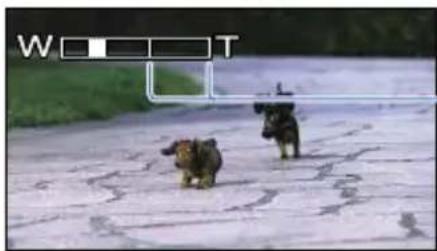
De rechterkant van de zoombalk toont het digitale zoombereik. Het zoombereik wordt weergegeven als u het zoomniveau selecteert.
| ▶ | UIT | Zoomen tot maximaal 12 × wordt optisch uitgevoerd. |
| 24× | Zoomen tot maximaal 12 × wordt optisch uitgevoerd en daarna wordt zoomen tot maximaal 24 × digitaal uitgevoerd. | |
| 150× | Zoomen tot maximaal 12 × wordt optisch uitgevoerd en daarna wordt zoomen tot maximaal 150 × digitaal uitgevoerd. |
AUT.TEGENLICHT
Uw camcorder past de belichting voor onderwerpen met tegenlicht automatisch aan.
Stappen
![MENU (MENU) → → [ANDERE OPN.INST.] (bij de categorie [ VASTLEGINSTELL.]) → [AUT.TEGENLICHT] → een gewenste instelling → OK → → X](/content/2026/05/1116877/images/263bd8e35c7bf0c68d69a63d1f9762237303908b3f9f20f369d622cea4869652.jpg)
| ▶ | AAN | Past de belichting voor onderwerpen met tegenlicht automatisch aan. |
| UIT | Past de belichting voor onderwerpen met tegenlicht niet aan. |
■ REGELAARINSTELL.
U kunt een item selecteren dat u wilt instellen voor de MANUAL-regelaar. Zie pagina 33 voor meer informatie.
NIGHTSHOT-LAMP
Als u de NightShot-functie (p. 31) gebruikt, kunt u beelden helderder opnemen door [NIGHTSHOT-LAMP] te activeren waarmee infraroodlicht wordt uitgezonden (onzichtbaar).
Stappen
![MENU (MENU) → {MENU} → [ANDERE OPN.INST.] (bij de categorie [ VASTLEGINSTELL.]) → [NIGHTSHOT-LAMP] → een gewenste instelling → OK → ↻ → ✗](/content/2026/05/1116877/images/62ef8aa257c7f829ebbe9848efcc22fc686abdc2658f3778f9cabf28117b60fd.jpg)
| ▶ | AAN | Zendt infraroodlicht uit. |
| UIT | Zendt geen infraroodlicht uit. |
Opmerkingen
- Bedek de infraroodpoort (p. 7) niet met uw vingers of andere objecten.
- Verwijder de conversielens (los verkrijgbaar).
- Als u [NIGHTSHOT-LAMP] gebruikt, is de maximale opnameafstand ongeveer 3 m.
XIV.COLOR
U kunt een ruimer kleurenpalet vastleggen. Verschillende kleuren zoals de heldere kleur van bloemen en het turquoiseblauw van de zee kunnen natuurgetrouwer worden weergegeven. Raadpleeg de gebruiksaanwijzing van de tv.
Stappen
![MENU (MENU) → ⬆MENU→ [ANDERE OPN.INST.] (bij de categorie [□] [VASTLEGINSTELL.]) → [XIV.COLOR] → een gewenste instelling→ OK → → ↻ ↙](/content/2026/05/1116877/images/53a8d149a2130f67c58d0a88c600170694a989e9185df26ab7830a0b88ded206.jpg)
| ▶ | UIT | Opname met gewoon kleurenpalet. |
| AAN ( ( COLOR ) ) | Opname met x.v.Color. |
Opmerkingen
- Stel [☐X.V.COLOR] in op [AAN] wanneer de opgenomen film wordt afgespeeld op een televisie die compatibel is met x.v.Color.
- Als u een film opgenomen met deze functie ingesteld op [AAN] afspeelt op een televisie die niet compatibel is met x.v.Color, worden de kleuren mogelijk niet correct gereproduceerd.
- [☐X.V.COLOR] kan niet worden ingesteld op [AAN]:
-Bij filmopnames met standaardbeeldkwaliteit (SD)
– Als u een film opneemt
BR.BL.D.SEL.
Wanneer u films met standaardbeeldkwaliteit (SD) opneemt, kunt u de breedte-/hoogteverhouding selecteren die overeenkomt met de aangesloten tv. Raadpleeg ook de gebruiksaanwijzing van de tv.
Stappen
![MENU (MENU) → {MENU} → [ANDERE OPN.INST.] (bij de categorie [VBRA] [VASTLEGINSTELL.]) → [BR.BLD.SEL.] → een gewenste instelling → OK →](/content/2026/05/1116877/images/409783116bbdd75209af1217360dc39cb597ff1758a2d6e6a19791d440fba355.jpg)
| ▶ | 16:9 BREED | Neemt films schermvullend op op een 16:9-televisie (breedbeeld). |
| 4:3 (4:3) | Neemt films schermvullend op op een 4:3-televisie. |
Opmerkingen
- Stel [TV-TYPE] voor weergave in overeenkomstig de aangesloten televisie (p. 99).

FOTO-INSTELL. (items voor het opnemen van foto's)
De standaardinstellingen worden aangegeven met ▶.

Z.ONTSPANNER
Druk op PHOTO om het aftellen te starten. Na ongeveer 10 seconden wordt een foto genomen.
Stappen
![MENU (MENU) → {MENU} → [☐ONTSPANNER] (bij de categorie [FOTO-INSTELL.]) → een gewenste instelling → OK → ✗](/content/2026/05/1116877/images/0ba18d4d47916dd946601d2e186c92873c50b552d8ef8fd720ec0639772af83f.jpg)
| ▶ | UIT | Annuleert de zelfontspanner. |
| AAN (_) | Start de opname met zelfontspanner. Als u de opname wilt annuleren, raakt u [HERST.] aan. |

Tips
- U kunt ook op PHOTO op de draadloze afstandsbediening drukken (p. 8).

BEELDFORM.
U kunt de fotogrootte selecteren.
Stappen
![MENU (MENU) → → [CEELDFORM.] (bij de categorie [FOTO-INSTELL.]) → een gewenste instelling→ OK → ✗](/content/2026/05/1116877/images/1bf9bd10b84983bde721315b4a238c9b817f2ddf11cd94ce73edfd57b4424088.jpg)
| ▶ | 12,0M ( 12,0M ) | Foto's opnemen met de hoogste kwaliteit (4.000 × 3.000). |
| 9,0M ( 9,0M ) | Foto's opnemen met de hoogste kwaliteit in 16:9-verhouding (breedbeeld) (4.000 × 2.250). | |
| 6,2M ( 6,2M ) | Foto's helder opnemen (2.880 × 2.160). | |
| 1,9M ( 1,9M ) | Met deze instelling kunt u meer foto's opnemen in een relatief goede kwaliteit (1.600 × 1.200). | |
| VGA(0,3M) ( VGA ) | Met deze instelling kunt u het maximum aantal foto's opnemen (640 × 480). |
Opmerkingen
- De geselecteerde beeldgrootte blijft actief zolang het (foto)-lampje brandt.
- Zie pagina 117 voor het aantal foto's dat kan worden opgenomen.

STEADYSHOT
Hiermee kunt u cameratrillingen compenseren.
Stel [STEADYSHOT] in op [UIT] (als u een statief (los verkrijgbaar) gebruikt; zo krijgt u een natuurlijk beeld.

flowchart
graph LR
    A["MENU (MENU)"] --> B["STEAD YSHOT"] (bij_de_categorie["FOTO-INSTELL."]) --> C["een gewenste instelling"]
    C --> D["OK"] --> E["X"]
| ▶ | AAN | De SteadyShot-functie wordt gebruikt. |
| UIT (###) | De SteadyShot-functie wordt niet gebruikt. |
FLITSFUNCTIE
U kunt de flitserinstelling selecteren wanneer u foto's neemt met de ingebouwde flitser of een externe flitser (los verkrijgbaar) die compatibel is met de camcorder.
Stappen
![MENU (MENU) → {MENU} → [FLITSFUNCTIE] (bij de categorie [FOTO-INSTELL.]) → een gewenste instelling→ OK → ✗](/content/2026/05/1116877/images/5515923573679163aac337bc003c7f083858fb55ff6d398f3e0eed85614a4dcb.jpg)
| ▶ | AUTO | Flitst automatisch bij onvoldoende omgevingslicht. |
| AAN (5) | De flitser wordt altijd gebruikt, ongeacht de helderheid van de omgeving. | |
| UIT (3) | Neemt op zonder flitser. |
Opmerkingen
- De aanbevolen afstand tot het onderwerp is ongeveer 0,3 tot 2,0 m als u de ingebouwde flitser gebruikt.
- Verwijder eventueel stof van de flitser voordat u deze gebruikt. Het effect van de flitser kan worden verminderd als het licht van de lamp wordt geblokkeerd door hitteverkleuring of stof.
- Het 4/CHG-lampje (flitser/opladen) (p. 19) knippert tijdens het opladen van de flitser en blijft branden wanneer de accu volledig is opgeladen.
- Als u de flitser gebruikt in een heldere omgeving, bijvoorbeeld bij het opnemen van onderwerpen met tegenlicht, werkt de flitser mogelijk niet goed.
- De ingebouwde flitser gaat niet af als [CONVERSIELENS] (p. 82) is ingesteld op [GROOTHOEKCONV.] of [TELECONVERSIE], en u kunt [FLITSFUNCTIE] ook niet instellen.
FLITSNIVEAU
U kunt deze functie instellen wanneer u foto's neemt met de ingebouwde flitser of een externe flitser (los verkrijgbaar) die compatibel is met de camcorder.
Stappen
![MENU (MENU) → → [FLITSNIVEAU] (bij de categorie [FOTO-INSTELL.]) → een gewenste instelling → OK → X](/content/2026/05/1116877/images/5a3d7bb9876061a97410b084ab3e4da6fb06ba4a85e4310588ad26c2dc47f022.jpg)
| HOOG (4+) | Hiermee wordt het flitsniveau verhoogd. | |
| ▶ | NORMAAL (5) | |
| LAAG (5−) | Hiermee wordt het flitsniveau verlaagd. |
RODE-OGENR. (beperking van rode ogen)
U kunt deze functie instellen wanneer u foto's neemt met de ingebouwde flitser of een externe
flitser (los verkrijgbaar) die compatibel is met de camcorder.
Als u [RODE-OGENR.] op [AAN] instelt en vervolgens [FLITSFUNCTIE] instelt op [AUTO] of [AAN], verschijnt Ⓞ. U kunt rode ogen voorkomen door de voorflitser te activeren voordat de flitser flitst.
Stappen
MENU (MENU) → ⓄMENU→ [RODE-OGENR.] (bij de categorie ⬆FOTO-INSTELL.)] → een gewenste instelling→ OK → ✗
| ▶ | UIT | Voorkomt geen rode ogen. |
| AAN (◎) | Voorkomt rode ogen. |
Opmerkingen
- De beperking van rode ogen geeft mogelijk niet het gewenste resultaat vanwege individuele verschillen en andere omstandigheden.
- De beperking van rode ogen werkt niet bij automatische opnames met [LACHDETECTIE].
NUMMER BEST. (bestandsnummer)
U kunt bepalen hoe het bestandsnummer van foto's wordt toegekend.
Stappen
MENU (MENU) → ⓄMENU→ [NUMMER BEST.] (bij de categorie ⚫FOTO-INSTELL.)] → een gewenste instelling → OK → ✗
| ▶ | SERIE | Bestandsnummers worden in volgorde toegewezen.- Elke keer dat u een nieuwe foto maakt, krijgt het bestand een hoger nummer.- Zelfs wanneer de "Memory Stick PRO Duo" wordt vervangen door een andere, blijft de nummering verder lopen in dezelfde volgorde. |
| HERSTEL | Bestandsnummers worden in volgorde toegewezen volgend op het hoogste nummer op het huidige opnamemedium.- Wanneer de "Memory Stick PRO Duo" wordt vervangen door een andere, wordt een nieuwe nummering gestart voor elke "Memory Stick PRO Duo". |

AFSPELEN (items voor weergave)
VISUAL INDEX
Zie pagina 36.
BEELDEN WEERG.
DATUMINDEX
Zie pagina 39.
■ KAART (HDR-CX500VE/CX505VE/CX520VE)
Zie pagina 40.
LMROL
Zie pagina 41.
GEZICHT
Zie pagina 42.
AFSPEELLIJST
Zie pagina 62.
HOOGTEPUNT
Zie pagina 43.
SCENARIO
Zie pagina 44.
AFSPEELINSTELL.
HDSTLELEN
Wat de beeldkwaliteit voor opnemen, afspelen of bewerken betreft, kunt u kiezen tussen hogedefinitiekwaliteit (HD) of standaardbeeldkwaliteit (SD).
Stappen
![MENU (MENU) → MEN/→ [AFSPEELINSTELL.] (bij de categorie AFSPELEN)] → [:HD:/INSTELLEN] → een gewenste instelling → [JA] → OK](/content/2026/05/1116877/images/8486be5368cc486e815980bfbf3c05fd96bf1b125b4f988b4da3734e166b549c.jpg)
| ▶ | HD:HD-KWALITEIT | De camcorder neemt beelden op, speelt deze af of bewerkt deze in hogedefinitiekwaliteit (HD). |
| SD:SD-KWALITEIT | De camcorder neemt beelden op, speelt deze af of bewerkt deze in standaardbeeldkwaliteit (SD). |

Tips
- U kunt enkel films met de geselecteerde beeldkwaliteit opnemen, afspelen of bewerken. Om films met een andere beeldkwaliteit op te nemen, af te spelen of te bewerken, moet u deze functie nogmaals instellen.
■ GEGEVENSCODE
Met deze optie kan de camcorder de gegevens weergeven (datum/tijd, camera-instellingen, coördinaten) die automatisch tijdens de opname zijn geregistreerd.
Stappen
![MENU (MENU) → ⬆MENU→ [AFSPEELINSTELL.] (bij de categorie ⚪AFSPELEN)] → [GEGEVENSCODE]→ een gewenste instelling → OK → ➕ → ×](/content/2026/05/1116877/images/0f3391c474442a18d067e2a614bee6600ff046db0e8c524afde7e1269304aaa0.jpg)
| ▶ | UIT | De gegevenscode wordt niet weergegeven. |
| DATUM/TIJD | Datum en tijd worden weergegeven. | |
| CAMERAGEGEV. | Camera-instelgegevens worden weergegeven. | |
| COÖRDINATEN* | Geeft de coördinaten weer. |
* HDR-CX500VE/CX505VE/CX520VE
DATUM/TIJD

1 Datum
2 Tijd
CAMERAGEGEV.
Film Foto

3 SteadyShot uit
4 Helderheid
5 Witbalans

6 Gevoeligheid
7 Sluitertijd
8 Diafragmawaarde
9 Belichting
10 Flitser
COÖRDINATEN (HDR-CX500VE/CX505VE/CX520VE)
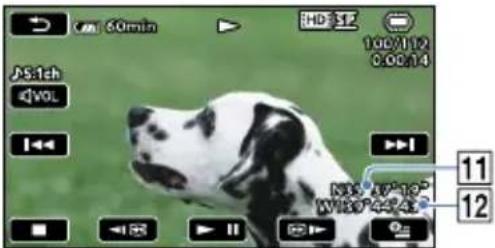
11 Breedtegraden
12 Lengtegraden
Tips
- De gegevenscode wordt weergegeven op het tv-scherm als u uw camcorder aansluit op een tv.
- De aanduiding schakelt door de volgende instellingen wanneer u op DATA CODE drukt op de draadloze afstandsbediening: [DATUM/TIJD] → [CAMERAGEGEV.] → [COÖRDINATEN] (HDR-CX500VE/CX505VE/CX520VE) → [UIT] (geen aanduiding).
- Afhankelijk van de staat van het opnamemedium worden balken weergegeven [--:--:--].

BWRK (items om te bewerken)
VERWIJDEREN
Zie pagina 53.
SCENARIO WISS.
Zie pagina 44.
BEVEILIGEN
Zie pagina 59.
SPLITSEN
Zie pagina 61.
FOTO VASTLEGGEN
Zie pagina 56.
FILM KOPIËREN
Zie pagina 57.
FOTO KOPIËREN
Zie pagina 58.
AFSP.LIJST BWRK.
Zie pagina 62.

OVERIG (items voor andere instellingen)
De standaardinstellingen worden aangegeven met ▶.

UW LOCATIE (HDR-CX500VE/CX505VE/CX520VE)
Zie pagina 55.
USB-AANSLTING
Zie pagina 66.
TV-AANSLUITGIDS
Zie pagina 47.
MUZIEKPROGR. (HDR-CX500E/CX500VE/CX520E/CX520VE)
Zie pagina 44.
INFO OVER ACCU
U kunt de geschatte resterende accucapaciteit controleren.
Stappen
![MENU (MENU) → {MENU} → [INFO OVER ACCU] (bij de categorie E[OVERIG]) → controleren → ✗.](/content/2026/05/1116877/images/28e27fa13243a4a45facbfe6a50a0bb617cccefc8a04928dc37c6cc0bc4532dd.jpg)

Het accu-informatiescherm sluiten
Raak
MEDIA-INSTELL.
Zie pagina 70.
MEDIA-INFO
U kunt de resterende opnameduur voor elke opnamestand van het opnamemedium controleren dat werd geselecteerd via [FILMMEDIA INST.] (p. 70), alsook de vrije en gebruikte ruimte van het opnamemedium.
Stappen
MENU (MENU) → {MENU} → [MEDIA-INFO] (bij de categorie [MEDIA BEHEREN]) → controlleren → ✗.
Het scherm uitschakelen
Raak
Opmerkingen
- Aangezien er een gedeelte bestandsbeheer is, wordt de gebruikte ruimte nooit als 0 % weergegeven, zelfs als u [MEDIA FORMATT.] (p.96) uitvoert.
Tips
- Enkel de informatie van het medium dat geselecteerd is in [FILMMEDIA INST.] (p. 70) wordt weergegeven. Wijzig de mediuminstelling indien nodig.
MEDIA FORMATT.
Tijdens het formatteren worden alle films en foto's verwijderd om opnameruimte vrij te maken. Selecteer het opnamemedium dat u wilt formatteren.
Stappen
MENU (MENU) → {MEN} → [MEDIA FORMATT.] (bij de categorie 📋MEDIA BEHEREN]) → [INTERN GEHEUGEN]/[MEMORY STICK] → [JA] → [JA] → OK.
Opmerkingen
- Voor deze bewerking moet de camcorder op een stopcontact zijn aangesloten met de bijgeleverde netspanningsadapter (p. 20).
- Om verlies van belangrijke beelden te voorkomen, moet u die opslaan (p. 64, zie ook Bedieningshandleiding) alvorens het opnamemedium te formatteren.
- Beveiligde films en foto's worden ook verwijderd.
- Wanneer [Uitvoeren...] wordt weergegeven, mag u volgende zaken niet doen: het LCD-scherm sluiten, toetsen bedienen op de camcorder, de netspanningsadapter loskoppelen of de "Memory Stick PRO Duo" uitwerpen uit de camcorder (het toegangslampje brandt of knippert wanneer het medium wordt geformatteerd).
Zie pagina 110, 114.

ALGEMENE INST. (Andere instelitems)
De standaardinstellingen worden aangegeven met ▶.
INS.GELUID/WRGV
VOLUME
U kunt het geluidsvolume aanpassen.
Stappen

flowchart
graph LR
    A["MENU (MENU)"] --> B["<MENU>"]
    B --> C["[INS.GELUID/WRGV"] (bij_de_categorie["ALGEMENE INST."])]
    C --> D["[VOLUME"]]
    D --> E["<Fuller>/ (luïd)"]
    E --> F["OK"]
    F --> G["→"]
    G --> H["X"]
PIEPTOON
Stappen
![MENU (MENU) → → [INS.GELUID/WRGV] (bij de categorie [ALGEMENE INST.]) → [PIEPTOON] → een gewenste instelling → OK → ⊃ → X](/content/2026/05/1116877/images/bdf9dfa8ce96f96c0ebdd1da7ccac18289e89b9b44da887aa850d498c5a274ce.jpg)
| ▶ | AAN | U hoort een melodie wanneer u de opname start/stopt of het aanraakscherm gebruikt. |
| UIT | De melodie wordt uitgeschakeld. |
LCD HELDER
U kunt de helderheid van het LCD-scherm aanpassen.
Stappen
![MENU (MENU) → → [INS.GELUID/WRGV] (bij de categorie [ALGEMENE INST.]) → [LCD HELDER] → / (hel er) → OK → ⊃ → X](/content/2026/05/1116877/images/0cc90e2f870bb22e85a4461d48044dd160017465a4e1767c1c67dd1de0b0818d.jpg)
Tips
- Deze aanpassing heeft geen enkele invloed op de opgenomen beelden.
■ NIV.AV.LCD (niveau achtergrondverlichting van het LCD-scherm)
U kunt de helderheid van de achtergrondverlichting van het LCD-scherm aanpassen.
Stappen
![MENU (MENU) → {MENU} → [INS.GELUID/WRGV] (bij de categorie [ALGEMENE INST.]) →[NIV.AV.LCD]→ een gewenste instelling→ OK → ➕ → ✗](/content/2026/05/1116877/images/f342fc7992f2598b5abda42a1937086ed4476dc8fa4a2eefbcab6aaba564fb0b.jpg)
| ▶ | NORMAAL | Standaard helderheid. |
| LICHT | Het LCD-scherm helderder maken. |
Opmerkingen
- Wanneer u de camcorder op het stopcontact aansluit met de bijgeleverde netspanningsadapter, wordt [LICHT] automatisch gekozen als instelling.
- Wanneer u [LICHT] selecteert, wordt de levensduur van de accu iets verminderd bij het opnemen.
- Als u het LCD-scherm 180 graden opent om het scherm naar buiten te richten en het LCD-scherm sluit op de behuizing van de camcorder, wordt de instelling automatisch gezet op [NORMAAL].

Tips
- Deze aanpassing heeft geen enkele invloed op de opgenomen beelden.
LCD KLEUR
U kunt de kleur van het LCD-scherm aanpassen.
![Stappen MENU (MENU) → (MENU) → [INS.GELUID/WRGV] (bij de categorie [ALGEMENE INST.]) → [LCD KLEUR] → (logere intensiteit)/ (hogere intensiteit) → OK → ↻ → ✗](/content/2026/05/1116877/images/8c18b4fb028a27b0c9ce08c70db143c94dd86ef18e01407cfee9ef3930be8ef0.jpg)

Tips
- Deze aanpassing heeft geen enkele invloed op de opgenomen beelden.
■ DISPLAYINSTELL.
U kunt kiezen hoe lang de pictogrammen of aanduidingen worden weergegeven op het LCD-scherm.
![Stappen MENU (MENU) → ⏻MENU→ [INS.GELUID/WRGV] (bij de categorie ⚫[ALGEMENE INST.]) → [DISPLAYINSTELL.]→ een gewenste instelling→ OK → ↙ → ✗](/content/2026/05/1116877/images/12c0709f5ce42ef710c70ab8ad945a25aea7e99791f2fc2396949e2f590ec98b.jpg)
| ▶ | AUTO1 | Wordt ongeveer 3 seconden weergegeven. De opname- en zoomknoppen op het LCD-scherm worden weergegeven. |
| AUTO2 | Wordt ongeveer 3 seconden weergegeven. De opname- en zoomknoppen op het LCD-scherm worden niet weergegeven. | |
| AAN | Wordt altijd weergegeven. De opname- en zoomknoppen op het LCD-scherm worden niet weergegeven. |

Tips
- De pictogrammen of aanduidingen worden in de volgende gevallen weergegeven.
– Wanneer u de camcorder inschakelt.
-Het LCD-scherm wordt aangeraakt (uitgezonderd de opname- en zoomknoppen op het LCD-scherm).
– Wanneer u de camera instelt op de filmopname-, foto-opname- of weergavestand.
UITVOERINSTELL.
TV-TYPE
Om films of foto's af te spelen, moet u mogelijk het signaal converteren, afhankelijk van de aangesloten televisie. De opgenomen films en foto's worden afgespeeld zoals in volgende illustraties.
![Stappen MENU (MENU) → {MENU} → [UITVOERINSTELL.] (bij de categorie [ALGEMENE INST.]) → [TV-TYPE] → een gewenste instelling → OK → ↻ → X](/content/2026/05/1116877/images/8a04fa3bc3aff1c62b21253dd9ca65d0653e58d320a35dc87dd4f7c355080dfb.jpg)
| ▶ | 16:9 | Selecteer deze stand om uw films af te spelen op een 16:9-televisie (breedbeeld). De opgenomen films en foto's worden afgespeeld zoals in volgende illustraties.Films en foto's opgenomen in de 16:9-stand (breedbeeld) | Films en foto's opgenomen in de 4:3-stand |
 |  | ||
| 4:3 | Selecteer deze stand om uw films en foto's te bekijken op een standaard 4:3-tv. De opgenomen films en foto's worden afgespeeld zoals in volgende illustraties.Films en foto's opgenomen in de 16:9-stand (breedbeeld) | Films en foto's opgenomen in de 4:3-stand | |
 |  | ||
Opmerkingen
- De breedte-/hoogteverhouding van films met hogedefinitiekwaliteit (HD) is 16:9.
COMPONENT
Selecteer [COMPONENT] als u de camcorder via de componentingang aansluit op een tv.
Stappen
MENU (MENU) → ⬆MENU→ [UITVOERINSTELL.] (bij de categorie ⚫[ALGEMENE INST.]) → [COMPONENT] → een gewenste instelling → OK → ➕ → ✗
| 576i | Selecteer deze stand als u de camcorder via de componentingang aansluit op een tv. | |
| ▶ | 1080i/576i | Selecteer deze stand als u de camcorder aansluit op een tv die over een componentingang beschikt en het 1080i-signaal kan weergeven. |
HDMI-RESOLUTIE
Selecteer de uitgevoerde beeldresolutie wanneer u uw camcorder aansluit op een tv met een HDMI-kabel (los verkrijgbaar).
Stappen
MENU (MENU) → (MENU) → [UITVOERINSTELL.] (bij de categorie [ALGEMENE INST.]) → [HDMI-RESOLUTIE] → [HD-INHOUD]/[SD-INHOUD] → een gewenste instelling → OK → ↻ → ↻ → ✗
HD-INHOUD
Stel de uitgevoerde beeldresolutie in op hogedefinitiekwaliteit (HD).
| ▶ | AUTO | Normale instelling (voert automatisch het juiste signaal uit afhankelijk van het type tv). |
| 1080p | Voert het 1080p-signaal uit. | |
| 1080i | Voert het 1080i-signaal uit. | |
| 720p | Voert het 720p-signaal uit. | |
| 576p | Voert het 576p-signaal uit. |
SD-INHOUD
Stel de uitgevoerde beeldresolutie in op standaardbeeldkwaliteit (SD).
| ▶ | AUTO | Normale instelling (voert automatisch het juiste signaal uit afhankelijk van het type tv). |
| 576p | Voert het 576p-signaal uit. | |
| 576i | Voert het 576i-signaal uit. |
■ DISPLAY (schermweergave)
U kunt instellen waar de schermkaders moeten worden weergegeven.
Stappen
MENU (MENU) → {MENU} → [UITVOERINSTELL.] (bij de categorie [ALGEMENE INST.]) → [DISPLAY] → een gewenste instelling → OK → ⚫ → ✗
| ▶ | LCD | Hiermee worden aanduidingen zoals de tijdcode op het LCD-scherm weergegeven. |
| V-UIT/LCD | Hiermee worden aanduidingen zoals de tijdcode op het LCD-scherm en op de televisie weergegeven. |
KLOK/AAALINS.
KLOK INSTEL.
Zie pagina 22.
■ GEBIED INST.
U kunt een tijdsverschil aanpassen zonder de klok stop te zetten. Stel uw plaatselijke regio in wanneer u uw camcorder in andere tijdzones gebruikt. Raadpleeg het wereldtijdsverschil op pagina 120.
Stappen
MENU (MENU) → {MENU} → [KLOK/TAALINS.] (bij de categorie [ÄLGEMENE INST.]) → [GEBIED INST.] → stel uw regio in met
■ KLOK AUT.AANP. (klok automatisch aanpassen) (HDR-CX500VE/CX505VE/CX520VE)
Uw camcorder geeft steeds de juiste tijd weer door de tijd bij te houden via GPS.
Zet de GPS-schakelaar vooraf reeds op ON.
Stappen
MENU (MENU) → (MENU') → [KLOK/FAALINS.] (bij de categorie [ALGEMENE INST.])
→[KLOK AUT.AANP.]→ een gewenste instelling → OK → ↻ → ✗
| ▶ | AAN | De klok wordt automatisch aangepast. |
| UIT | De klok wordt niet automatisch aangepast. |
Opmerkingen
- U moet de datum en tijd instellen op de camcorder voor u deze gaat gebruiken (p. 22).
- Er kan een afwijking van enkele seconden optreden, zelfs als [KLOK AUT.AANP.] geactiveerd is.
- De klok wordt automatisch aangepast via [KLOK AUT.AANP.] wanneer u de camcorder uitschakelt als de camcorder tijdens het gebruik een GPS-signaal ontvangt. De klok wordt pas aangepast wanneer de camcorder wordt uitgeschakeld. De klok wordt alleen aangepast als de camcorder een GPS-signaal ontvangt, of de GPS-schakelaar nu op ON is ingesteld of niet.
■ GEBIED AUT.AANP. (gebied automatisch aanpassen) (HDR-CX500VE/CX505VE/CX520VE)
Uw camcorder compenseert automatisch voor tijdsverschillen met de huidige regio wanneer de camcorder een tijdsverschil detecteert door de plaatselijke informatie op te vragen via GPS. Zet de GPS-schakelaar vooraf reeds op ON.
Stappen
MENU (MENU) → (MENU) → [KLOK/FAALINS.] (bij de categorie [ALGEMENE INST.])
→[GEBIED AUT.AANP.]→ een gewenste instelling → OK → ↻ → ✗
| ▶ | AAN | Compenseert automatisch voor tijdverschillen met de huidige regio. |
| UIT | Compenseert niet automatisch voor tijdverschillen met de huidige regio. |
Opmerkingen
- U moet de datum en tijd instellen op de camcorder voor u deze gaat gebruiken (p. 22).
ZOMERTIJD
U kunt deze instelling wijzigen zonder de klok stop te zetten. Zet op [AAN] om de tijd 1 uur vooruit te zetten.
Stappen
MENU (MENU) → (MENU) → [KLOK/TAALINS.] (bij de categorie [ALGEMENE INST.])
→[ZOMERTIJD]→een gewenste instelling→OK→→×
| ▶ | UIT | De zomertijd wordt niet ingesteld. |
| AAN | De zomertijd wordt ingesteld. |
■ TAALINSTELL.
U kunt de taal voor het LCD-scherm selecteren.
![Stappen MENU (MENU) → ⓁMENU⁻ → [KLOK/FAALINS.] (bij de categorie [ALGEMENE INST.]) → [FAALINSTELL.] → een gewenste instelling → OK → ↻ → ×](/content/2026/05/1116877/images/a57c3f3929ce8779f4b5a72d39fc6958bf4b946c4da8713fe4ed61980e5dd65f.jpg)

- De camcorder biedt de optie [ENG[SIMP]] (vereenvoudigd Engels) als uw eigen taal niet beschikbaar is.
STROOMINSTELL.
■ AUTOM. UIT (automatische uitschakeling)
U kunt de camcorder zo instellen dat hij automatisch uitschakelt wanneer u hem ongeveer 5 minuten lang niet bedient.
Stappen
![MENU (MENU) → {MENU} → [STROOMINSTELL.] (bij de categorie [ALGEMENE INST.]) → [AUTOM. UIT] → een gewenste instelling → OK → ⊃ → X](/content/2026/05/1116877/images/344b72a33c14033834af8634e6f3950e15a65e014ed5104c146ab14a48894379.jpg)
| ▶ | 5min | De camcorder wordt automatisch uitgeschakeld. |
| NOOIT | De camcorder wordt niet automatisch uitgeschakeld. |
Opmerkingen
- Wanneer u uw camcorder aansluit op een stopcontact, wordt [AUTOM. UIT] automatisch ingesteld op [NOOIT].
■ AAN/UIT VIA LCD
U kunt instellen dat de camcorder wordt ingeschakeld en uitgeschakeld wanneer u het LCD-scherm opent en sluit.
Stappen
![MENU (MENU) → MEN/5 → [STROOMINSTELL.] (bij de categorie [ALGEMENE INST.]) → [AAN/UIT VIA LCD]→ een gewenste instelling → OK → ⚠ → X](/content/2026/05/1116877/images/45e1f82477c6fc165ce041a34fc03690aacb4261a762c2d76978763279f5aeaa.jpg)
| ▶ | AAN | De camcorder wordt in- en uitgeschakeld wanneer u het LCD-scherm opent en sluit. |
| UIT | De camcorder niet wordt in- en uitgeschakeld wanneer u het LCD-scherm opent en sluit. |
ANDERE INSTELL.
■ DEMOFUNCTIE
Wanneer uw camcorder verbonden is met een stopcontact, wordt ongeveer 10 minuten nadat u het -lampje (film) hebt geactiveerd door op MODE te drukken een demonstratiefilm gestart.
Stappen
MENU (MENU) → ⓂMENU → [ANDERE INSTELL.] (bij de categorie ⚫[ALGEMENE INST.]) → [DEMOFUNCTIE] → een gewenste instelling → OK
| ▶ | AAN | De demonstratie wordt weergegeven. |
| UIT | De demonstratie wordt niet weergegeven. |
Tips
- Wanneer u dit item instelt op [AAN] en OK aanraakt, start de weergave van de demonstratiefilm.
-
De demonstratie wordt onderbroken:
-
Als u op START/STOP of PHOTO drukt
– Als u het scherm aanraakt tijdens de demonstratie (De demonstratie start opnieuw na 10 minuten) - Als u het 🔔-lampje (foto) inschakelt
- Als u op ▶ (BEELDEN WEERGEVEN) drukt
- Een film die u hebt opgenomen, kan worden geregistreerd als demonstratiefilm als de film aan de volgende voorwaarden voldoet:
- De film is beveiligd
- De film wordt als eerste weergegeven op het VISUAL INDEX-scherm
– De film is opgeslagen in het interne geheugen - De film is opgenomen in hogedefinitiekwaliteit (HD)
KALIBRATIE
Zie pagina 129.
■ CTRL.VOOR HDMI (controle voor HDMI)
Wanneer de camcorder wordt aangesloten op een "BRAVIA" Sync-compatibele tv met behulp van de HDMI-kabel (los verkrijgbaar), kunt u films op uw camcorder afspelen door de afstandsbediening van de tv op de tv te richten (p. 51).
Stappen
MENU (MENU) → {MENU} → [ANDERE INSTELL.] (bij de categorie ⚫[ALGEMENE INST.]) → [CTRL.VOOR HDMI] → een gewenste instelling → OK → ⊃ → X
| ▶ | AAN | De camcorder kan worden bediend met de afstandsbediening van de tv. |
| UIT | De camcorder kan niet worden bediend met de afstandsbediening van de tv. |
■ OPNAMELAMP
U kunt instellen dat de opnamelamp op de voorzijde van de camera niet wordt ingeschakeld.
Stappen
MENU (MENU) → {MENU} → [ANDERE INSTELL.] (bij de categorie [ALGEMENE INST.]) → [OPNAMELAMP] → een gewenste instelling → OK → ⊃ → X
| ▶ | AAN | De opnamelamp van de camera gaat branden. |
| UIT | De opnamelamp van de camera gaat niet branden. |
■ EXTERNE CTRL (afstandbediening)
Stappen
MENU (MENU) → {MENU} → [ANDERE INSTELL.] (bij de categorie [ALGEMENE INST.]) → [EXTERNE CTRL] → een gewenste instelling → OK → ⚫ → ✗
| ▶ | AAN | Selecteer deze optie als u de bijgeleverde draadloze afstandsbediening gebruikt (p. 8). |
| UIT | Selecteer deze optie als u de bijgeleverde draadloze afstandsbediening niet gebruikt. |

Tips
- Selecteer [UIT] als u wilt voorkomen dat de camera reageert op opdrachten die worden verzonden door een andere afstandsbediening.
? Problemen oplossen
Als er problemen optreden bij het gebruik van de camcorder, kunt u de volgende lijst gebruiken om het probleem op te lossen. Als het probleem blijft optreden, verwijdert u de stroombron en neemt u contact op met de Sony-handelaar.
- Algemene werking/Draadloze afstandsbediening....p. 106
- Accu/stroombronnen ......p 107
• LCD-scherm ......p. 107
• "Memory Stick PRO Duo"......p. 108 - Opnemen ......p. 108
• Afspelen......p. 109 - Beelden afspelen die op andere apparaten zijn opgeslagen op een "Memory Stick PRO Duo" p. 110
• Films/foto's op uw camcorder bewerken ...p 111 - Afspelen op een tv....p. 111
• Kopiëren/aansluiten op andere apparaten ....p. 111
• GPS (HDR-CX500VE/CX505VE/CX520VE) p. 112 - Voorbeelden van functies die niet tegelijk kunnen worden gebruikt......p. 112
Houd rekening met het volgende alvorens uw camcorder te verzenden voor reparatie
- Uw camcorder moet mogelijk worden geïntialiseerd of het interne geheugen moet worden vervangen, afhankelijk van het probleem. De gegevens op het interne geheugen worden dan gewist. Kopieer de gegevens op het interne geheugen naar andere media (back-up) alvorens uw camcorder te verzenden voor reparatie (p. 64, zie ook Bedieningshandleiding). U wordt niet vergoed voor eventueel verlies van gegevens in het interne geheugen.
- Tijdens de reparatie wordt mogelijk een minimum aan gegevens in het interne geheugen gecontroleerd om het probleem te onderzoeken. Uw Sony-handelaar zal echter nooit gegevens kopieren noch bewaren.
Algemene werking/Draadloze afstandsbediening
Het apparaat wordt niet ingeschakeld.
- Plaats een opgeladen accu in de camcorder (p. 19).
- De stekker van de netspanningsadapter is losgekoppeld van het stopcontact. Sluit de stekker aan op het stopcontact (p. 19).
De camcorder functioneert niet, zelfs niet als de stroom is ingeschakeld.
- Het duurt enkele seconden voordat uw camcorder klaar is voor opname nadat het apparaat is ingeschakeld. Dit duidt niet op een storing.
- Trek de stekker van de netspanningsadapter uit het stopcontact of verwijder de accu en sluit deze na ongeveer 1 minuut weer aan. Als de functies nog steeds niet werken, drukt u op RESET (p. 7) met behulp van een scherp voorwerp. (Als u op RESET drukt, worden alle instellingen, met inbegrip van de klokinstelling, gereset.)
De menu-instellingen zijn automatisch gewijzigd.
- De volgende menu-items worden teruggezet op de standaardinstellingen 12 uur nadat u het LCD-scherm hebt gesloten.
- [SCÈNEKEUZE]
- [WITBALANS]
- [SPOTMTR/FOCUS]
- [SPOTMETER]
- [SPOTFOCUS]
- [BELICHTING]
- [FOCUS]
- [LOW LUX]
- [INT.ZOOMMICR.]
- [MICR.NIVEAU]
- [AUT.TEGENLICHT]
- De volgende menu-items keren terug naar de standaardinstellingen als u schakelt tussen de filmopnamestand en de foto-opnamestand en tussen weergavestanden.
- [EADER]
- [TELEMACRO]
De camcorder wordt warm.
- Het is mogelijk dat de camcorder warm wordt tijdens het gebruik. Dit duidt niet op een storing.
De bijgeleverde draadloze afstandsbediening werkt niet.
- Stel [EXTERNE CTRL] in op [AAN] (p. 105).
- Plaats een batterij in de batterijhouder zodat de +/- polen samenvallen met de +/- tekens in de houder (p. 9).
- Verwijder eventuele obstructies tussen de afstandsbediening en de afstandsbedieningsensor.
- Richt de afstandsbedieningssensor niet op felle lichtbronnen, zoals direct zonlicht of TL-licht. Anders werkt de draadloze afstandsbediening niet correct meer.
Een ander DVD-apparaat werkt niet goed meer wanneer u de bijgeleverde draadloze afstandsbediening gebruikt.
- Selecteer een andere afstandsbedieningsmodus dan DVD 2 voor uw DVD-apparaat of bedek de sensor van het DVD-apparaat met zwart papier.
Accu/stroombronnen
De stroom wordt plotseling uitgeschakeld.
- Gebruik de netspanningsadapter.
- Als er in de standaardinstelling ongeveer 5 minuten zijn verstreken waarin u de camcorder niet hebt gebruikt, wordt de camcorder automatisch uitgeschakeld (AUTOM. UIT). Wijzig de instelling voor [AUTOM. UIT] (p. 103) of schakel de stroom weer in.
• Laad de accu op (p. 19).
Het /CHG-lampje (flitser/opladen) gaat niet branden als u de accu oplaadt.
- Sluit het LCD-scherm (p. 19).
- Plaats de accu op de juiste manier in de
camcorder (p. 19).
- Sluit het netsnoer correct aan op het stopcontact.
- Het opladen van de accu is voltooid (p. 19).
Het 4CHG-lampje (flitser/opladen) knippert wanneer de accu wordt opgeladen.
- Als de temperatuur van de accu te hoog of te laag is, kunt u de accu mogelijk niet opladen (p 127).
- Plaats de accu op de juiste manier in de camcorder (p. 19). Als het probleem blijft optreden, trekt u de stekker van de netspanningsadapter uit het stopcontact en neemt u contact op met de Sony-handelaar. De accu is mogelijk beschadigd.
De aanduiding voor de resterende accuduur geeft niet de juiste tijd aan.
- De omgevingstemperatuur is te hoog of te laag. Dit duidt niet op een storing.
- De accu is niet voldoende opgeladen. Laad de accu nogmaals volledig op. Als het probleem niet verholpen is, vervangt u de accu door een nieuwe (p. 127).
- De aangegeven tijd is mogelijk niet correct afhankelijk van de omgeving waarin de camcorder wordt gebruikt.
De accu raakt snel leeg.
- De omgevingstemperatuur is te hoog of te laag. Dit duidt niet op een storing.
- De accu is niet voldoende opgeladen. Laad de accu nogmaals volledig op. Als het probleem niet verholpen is, vervangt u de accu door een nieuwe (p. 127).
LCD-scherm
Menu-items worden grijs weergegeven.
- U kunt items die grijs worden weergegeven, niet selecteren in de huidige stand voor opnemen/afspelen.
- U kunt bepaalde functies niet tegelijkertijd activeren (p. 112).
De toetsen verschijnen niet op het aanraakscherm.
• Raak het LCD-scherm zachtjes aan.
- Druk op DISPLAY op de draadloze afstandsbediening (p. 8).
De toetsen op het aanraakscherm werken niet correct of werken helemaal niet.
- Pas het aanraakscherm aan ([KALIBRATIE]) (p. 129).
De toetsen op het aanraakscherm verdwijnen snel.
- Stel [DISPLAYINSTELL.] in op [AAN] (p. 99).
"Memory Stick PRO Duo"
Handelingen met de "Memory Stick PRO Duo" kunnen niet worden verricht.
- Als u een "Memory Stick PRO Duo" gebruikt die geformatteerd is op een computer, moet u deze opnieuw formatteren op de camcorder (p. 96).
Beelden opgeslagen op de "Memory Stick PRO Duo" kunnen niet worden verwijderd.
- U kunt maximaal 100 beelden in één keer op het indexscherm verwijderen.
- U kunt beveiligde beelden niet verwijderen.
De bestandsnaam wordt niet correct weergegeven of knippert.
• Het bestand is beschadigd.
- Het bestandsformaat wordt niet ondersteund door uw camcorder (p. 126).
Opnemen
Zie ook "Memory Stick PRO Duo" (p. 108).
Door op START/STOP of PHOTO te drukken, worden geen beelden
opgenomen.
- Het afspeelscherm wordt weergegeven. Druk op MODE om het ┌lampje (film) of ┌lampje (foto) in te schakelen (p. 22).
- Het beeld dat u zojuist hebt opgenomen, wordt vastgelegd op het opnamemedium. U kunt geen nieuwe opname maken tijdens deze periode.
- Het opnamemedium is vol. Verwijder ongewenste beelden (p. 53).
- Het totale aantal filmscènes of foto's overschrijdt de opnamecapaciteit van de camcorder (p. 116, 117). Verwijder ongewenste beelden (p. 53).
Foto's kunnen niet worden opgenomen.
• U kunt geen foto's opnemen met:
- [VL.LNGZ.OPN.]
- [FADER]
Het toegangslampje blijft branden of knipperen nadat de opname is gestopt.
- De scène die u zojuist hebt opgenomen, wordt vastgelegd op het opnamemedium.
Het beeldveld ziet er anders uit.
- Het beeldveld kan er anders uitzien afhankelijk van de toestand van de camcorder. Dit duidt niet op een storing.
De flitser werkt niet.
- U kunt geen opnames maken met de ingebouwde flitser als:
– U foto's vastlegt tijdens het opnemen van een film - [CONVERSIELENS] is ingesteld op [GROOTHOEKCONV.] of [TELECONVERSIE]
- Zelfs als u de optie voor automatisch flitsen of Ⓞ (automatische beperking van rode ogen) hebt geselecteerd, kunt u de flitser niet gebruiken met:
-NightShot - [SPOTMTR/FOCUS]
- [SPOTMETER]
- [HANDMATIG] in [BELICHTING]
- [SCHEMER], [ZONSOP&ONDERG.],
[VUURWERK], [LANDSCHAP], [SPOTLIGHT], [STRAND] of [SNEEUW] bij [SCÈNEKEUZE]
De werkelijke opnameduur voor films is minder dan de verwachte opnameduur van het opnamemedium.
- Afhankelijk van de opnameomstandigheden kan de beschikbare opnameduur korter zijn, bijvoorbeeld bij het opnemen van een snel bewegend onderwerp e.d. (p. 116).
Er is een tijdverschil tussen het moment waarop u op START/STOP drukt en het moment dat de opgenomen film start/stopt.
- Op uw camcorder kan er een klein tijdverschil zijn tussen het moment waarop u op START/STOP drukt en het moment dat de opgenomen film werkelijk start/stopt. Dit duidt niet op een storing.
De breedte-/hoogteverhouding van de film (16:9 (breedbeeld)/4:3) kan niet worden gewijzigd.
- De breedte-/hoogteverhouding van films met hogedefinitiekwaliteit (HD) is 16:9 (breedbeeld).
Automatisch scherpstellen functioneert niet.
- De opnameomstandigheden zijn niet geschikt voor automatisch scherpstellen. Pas de scherpstelling handmatig aan (p. 77).
SteadyShot werkt niet.
- Zelfs als [STEADYSHOT] is ingesteld op [ACTIEF] of [STANDAARD], [STEADYSHOT] is ingesteld op [AAN], is het mogelijk dat uw camcorder extreme trillingen niet kan compenseren.
De onderwerpen die snel door het beeld
gaan, kunnen misvormd zijn.
- Dit wordt het brandpuntsvlakfenomeen genoemd. Dit duidt niet op een storing. Door de manier waarop het beeldapparaat (CMOS-sensor) de beeldsignalen leest, kunnen onderwerpen die snel door de lens lopen, afhankelijk van de opnameomstandigheden vervormd zijn.
De kleur van het beeld wordt niet correct weergegeven.
- Druk op NIGHTSHOT om de NightShotfunctie te annuleren (p. 31).
Het beeld op het scherm is helder en het onderwerp wordt niet weergegeven op het scherm.
- Druk op NIGHTSHOT om de NightShotfunctie te annuleren (p. 31).
Horizontale strepen verschijnen op het beeld.
- Dit gebeurt bij het opnemen van beelden onder een fluorescentielamp, natriumlamp of kwiklamp en duidt niet op een storing.
[NIV.AV.LCD] kan niet worden aangepast.
- U kunt [NIV.AV.LCD] niet aanpassen in de volgende gevallen: - Het LCD-scherm is gesloten op uw camcorder met het LCD-scherm naar buiten gericht. - Stroom wordt geleverd door de netspanningsadapter.
De vergroting verandert wanneer de opnamemodus wordt gewijzigd.
- U kunt de digitale zoomfunctie niet gebruiken wanneer de camcorder is ingesteld in de foto-opnamestand.
Afspelen
Beelden kunnen niet worden afgespeeld.
- Selecteer het opnamemedium en de beeldkwaliteit van een film die u wilt afspelen door MENU (MENU) → [MENU]MEDIA-
INSTELL.] (bij de categorie ▶MEDIA BEHEREN)] → [FILMMEDIA INST.]/ [FOTOMEDIA INST.] (p. 70) aan te raken.
- Selecteer de beeldkwaliteit van een film die u wilt afspelen door MENU (MENU) → [MENU] → [AFSPEELINSTELL.] (bij de categorie [AFSPELEN]) → [HEDSTELLEN] (p. 91) aan te raken.
- Beelden die op andere apparaten zijn opgenomen, kunnen mogelijk niet worden afgespeeld. Dit duidt niet op een storing.
Foto's kunnen niet worden afgespeeld.
- Foto's kunnen niet worden afgespeeld als u bestanden of mappen hebt gewijzigd of de gegevens hebt bewerkt op een computer. (De bestandsnaam knippert in dat geval.) Dit duidt niet op een storing.
? wordt weergegeven op een beeld op het VISUAL INDEX-scherm.
- Dit kan worden weergegeven op een beeld opgenomen op andere apparaten, bewerkt op een computer, enz.
- U hebt de netspanningsadapter of de accu verwijderd voordat het toegangslampje was gedoofd na het opnemen. Dit kan uw beeldgegevens beschadigen en ? wordt weergegeven.
wordt weergegeven op een beeld op het VISUAL INDEX-scherm.
- Het beelddatabasebestand is mogelijk beschadigd. Controleer het databasebestand door MENU (MENU) → [BLD. DB.BEST.REP.] (bij de categorie [MEDIA BEHEREN]) → het opnamemedium aan te raken. Als het nog altijd wordt weergegeven, wist u het beeld met (p. 53).
U hoort geen geluid of bijna geen geluid tijdens het afspelen.
• Zet het volume hoger (p. 37).
- Er wordt geen geluid uitgevoerd als het LCD-scherm is gesloten en naar buiten is gericht. Open het LCD-scherm.
- Wanneer u geluid opneemt met [MICR. NIVEAU] (p. 84) ingesteld op [LAAG], is het
opgenomen geluid mogelijk moeilijk hoorbaar.
- Tijdens het maken van een film van ongeveer 3 seconden kan geen geluid worden opgenomen met [VL.LNGZ.OPN.].
Het linker- en rechtergeluid zijn niet gebalanceerd bij het afspelen van films op computers of andere apparaten.
- Dit gebeurt wanneer het geluid dat is opgenomen in 5,1-kanaals surround wordt geconverteerd naar 2-kanaals geluid (normaal stereogeluid) door een computer of ander apparaat. Dit duidt niet op een storing.
- Wijzig het geluidsconsversietype (downmix-type) wanneer u afspeelt op 2-kanaals stereoapparaten. Raadpleeg de gebruiksaanwijzing bij het afspeelapparaat voor meer informatie.
- Wijzig het geluid in 2-kanaals geluid wanneer u een disc maakt met de bijgeleverde software "PMB".
- Neem geluid op met [AUDIOSTAND] in gesteld op [2ch STEREO] (p. 84).
Een film wordt automatisch weergegeven.
- Films worden op uw camcorder automatisch als demonstratiefilm gebruikt wanneer deze aan bepaalde voorwaarden voldoen (p. 103). Dit duidt niet op een storing.
Beelden afspelen die op andere apparaten zijn opgeslagen op een "Memory Stick PRO Duo"
Beelden kunnen niet worden afgespeeld of de "Memory Stick PRO Duo" wordt niet herkend.
- U kunt geen films van hogedefinitiekwaliteit (HD) op een "Memory Stick PRO Duo" afspelen op een apparaat dat niet compatibel is met de AVCHD-indeling.
Films/foto's op uw camcorder bewerken
Het beeld kan niet worden bewerkt.
- Het beeld kan niet bewerkt worden omdat de staat van het beeld te slecht is.
Films kunnen niet worden toegevoegd aan de afspeellijst.
- Er is geen vrije ruimte op het opnamemedium.
- U kunt maximum 999 films van hogedefinitiekwaliteit (HD) of 99 films van standaardbeeldkwaliteit (SD) toevoegen aan een afspeellijst. Verwijder onnodige films uit de afspeellijst (p. 63).
- U kunt geen foto's toevoegen aan de afspeellijst.
Een film kan niet worden gesplitst.
- Een film die te kort is, kan niet worden gesplitst.
- Een beveiligde film kan niet worden gesplitst.
Een foto kan niet worden opgenomen uit een film.
- Het opnamemedium waarop u foto's wilt opslaan, is vol.
Afspelen op een tv
Beeld noch geluid worden afgespeeld op de aangesloten tv.
- Als u gebruikmaakt van de A/V-componentkabel, stelt u [COMPONENT] in volgens de vereisten van het aangesloten apparaat (p. 100).
- Als u gebruik maakt van de component video-stekker, moet u controleren of de rode en witte stekker van de A/V-kabel zijn aangesloten (p. 48, 49).
- Beelden worden niet uitgevoerd via de HDMI OUT-aansluiting als kopieerbeveiligingssignalen zijn opgenomen in de beelden.
- Als u gebruik maakt van de S VIDEO-stekker, moet u controleren of de rode en witte stekker
van de A/V-kabel zijn aangesloten (p. 50).
De boven-, onder-, linker- en rechterzijde van beelden worden bijgesneden wanneer ze worden weergegeven op een aangesloten televisie.
- Het LCD-scherm van de camcorder kan opgenomen beelden op het volledige scherm weergeven (weergave met alle pixels).
Hierdoor kunnen beelden echter aan de boven-, onder-, linker- en rechterzijde worden bijgesneden wanneer ze worden weergegeven op een televisie die niet compatibel is met weergave met alle pixels. - U kunt het beste beelden opnemen met het buitenste kader van [HULPKADER] (p. 81) als leidraad.
Het beeld wordt vervormd weergegeven op de 4:3-tv.
- Dit gebeurt wanneer u een beeld opgenomen in de 16:9-stand (breedbeeld) afspeelt op een 4:3-tv. Stel [TV-TYPE] correct in (p. 99) en speel het beeld af.
Er verschijnen zwarte strepen boven en onder op het scherm van de 4:3-televisie.
- Dit gebeurt wanneer u een beeld opgenomen in de 16:9-stand (breedbeeld) afspeelt op een 4:3-tv. Dit duidt niet op een storing.
Kopiëren/aansluiten op andere apparaten
Beelden worden niet correct gekopieerd.
- U kunt geen beelden kopiëren met de HDMI-kabel (los verkrijgbaar).
- De A/V-kabel is niet goed aangesloten. Sluit de kabel aan op de ingang van een ander apparaat (p. 67).
GPS (HDR-CX500VE/CX505VE/CX520VE)
De camcorder ontvangt geen GPS-signaal.
- Het is mogelijk dat de camcorder geen radiosignalen kan ontvangen via GPS-satellieten wegens obstructies. Neem uw camcorder mee naar een open ruimte en zet de GPS-schakelaar opnieuw op ON. Zie pagina 123 voor informatie over locaties of situaties waarin radiosignalen niet ontvangen kunnen worden.
De huidige plaats op de kaart van de camcorder verschilt van de werkelijke huidige plaats.
- De foutmarge van de radiosignalen ontvangen via GPS-satellieten is erg ruim. De foutmarge kan maximaal enkele honderden meters bedragen.
Voorbeelden van functies die niet tegelijk kunnen worden gebruikt
De onderstaande lijst bevat voorbeelden van onmogelijke combinaties van functies en menu-items.
Kan niet worden gebruikt Vanwege de volgende instellingen
| [GEZICHTSDETECTIE] | NightShot, [VL.LNGZ. OPN.], [☐DIGITAL ZOOM], [SPOTMTR/ FOCUS], [SPOTMETER], [SPOTFOCUS], [BELICHTING], [FOCUS], [SCHEMER], [ZONSOP&ONDERG.], [VUURWERK], [LANDSCHAP], [SPOTLIGHT], [STRAND], [SNEEUW], [WITBALANS] |
Kan niet worden gebruikt Vanwege de volgende instellingen
| [PRIORITEITSINST.]/ [LACHDETECTIE]/ [LACHGEVOELIGH.] | NightShot, [VL.LNGZ. OPN.], [DIGITAL ZOOM], [SPOTMTR/ FOCUS], [SPOTMETER], [SPOTFOCUS], [BELICHTING], [FOCUS], [SCHEMER], [ZONSOP&ONDERG.], [VUURWERK], [LANDSCHAP], [SPOTLIGHT], [STRAND], [SNEEUW], [WITBALANS], [FADER], [Z.ONTSPANNER] |
| [SCÈNEKEUZE] NightShot, LOW LUX,[FADER],[TELEMACRO] |
Zelfdiagnose/waarschuwingen
Als er aanduidingen op het LCD-scherm worden weergegeven, controleert u het volgende.
Als het probleem blijft optreden nadat u herhaaldelijk hebt geprobeerd dit op te lossen, neemt u contact op met de Sony-handelaar of een plaatselijke, door Sony erkende onderhoudsdienst.
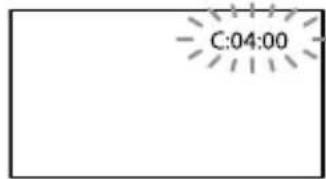
C:(of E:) □□:□□ (Zelfdiagnose)
C:04:□□
- De accu is geen "InfoLITHIUM"-accu (H-reeks). Gebruik een "InfoLITHIUM"-accu (H-reeks). (p. 127).
- Sluit de stekker van de netspanningsadapter goed aan op de DC IN-aansluiting van de camcorder (p. 19).
C:06:□□
- De temperatuur van de accu is te hoog. Vervang de accu of leg hem op een koele plaats.
C:13:□□/C:32:□□
- Verwijder de stroombron. Sluit de stroombron weer aan en gebruik de camcorder weer.
E:20:□□ / E:31:□□ / E:61:□□ / E:62:□□ /
E:91:□□/E:92:□□/E:94:□□/E:95:□□/
E:96:□□
- Schakel de stroom weer in om de camcorder te herstellen door op RESET te drukken (p. 8).
101-0001 (waarschuwing met betrekking tot bestanden)
Langzaam knipperend
• Het bestand is beschadigd.
• Het bestand is onleesbaar.
(waarschuwing accuniveau)
Langzaam knipperend
- De accu is bijna leeg.
- Afhankelijk van de gebruiksomstandigheden of de conditie van de accu kan knipperen, ook al kan de accu nog ongeveer 20 minuten worden gebruikt.
▲[1] (waarschuwing met betrekking tot de temperatuur van de accu)
- De temperatuur van de accu is te hoog. Vervang de accu of leg hem op een koele plaats.
(waarschuwing voor de "Memory Stick PRO Duo")
Langzaam knipperend
- De vrije ruimte om beelden op te nemen is bijna op. Zie pagina 70 voor de soorten "Memory Stick" die u in de camcorder kunt gebruiken.
- Geen "Memory Stick PRO Duo" geplaatst (p. 70).
Snel knipperend
- Er is niet voldoende vrije ruimte om beelden op te nemen. Sla de beelden op op andere media (p. 64, raadpleeg ook Bedieningshandleiding) en verwijder overbodige beelden of formatteer de "Memory Stick PRO Duo" (p. 96).
- Het beelddatabasebestand is mogelijk beschadigd. Controleer het databasebestand door MENU (MENU) → [MEN] [BLD. DB.BEST.REP.] (bij de categorie [MEDIA BEHEREN]) → het opnamemedium aan te raken.
- De "Memory Stick PRO Duo" is beschadigd.
waarschuwingen voor het formatteren van de "Memory Stick PRO Duo")
- De "Memory Stick PRO Duo" is beschadigd.
- De "Memory Stick PRO Duo" is niet correct geformatteerd (p. 96).
[?] (waarschuwing voor een incompatibele "Memory Stick Duo")
- Incompatibele "Memory Stick Duo" geplaatst (p. 70).
☐ (waarschuwing met betrekking tot de schrijfbeveiliging van de "Memory Stick PRO Duo")
- Toegang tot de "Memory Stick PRO Duo" werd beperkt door een ander apparaat.
4 (waarschuwing met betrekking tot de flitser)
Snel knipperend
- Er is een probleem met de flitser.
(waarschuwing met betrekking tot cameratrillingen)
- Er is niet voldoende licht, dus cameratrillingen treden gemakkelijk op. Gebruik de flitser.
- De camcorder is niet stabiel, dus cameratrillingen treden gemakkelijk op. Houd de camcorder stevig vast met beide handen en neem het beeld op. Houd er echter rekening mee dat de waarschuwing met betrekking tot cameratrillingen niet verdwijnt.
(waarschuwing met betrekking tot foto-opname)
• Het opnamemedium is vol.
- Foto's kunnen niet worden opgenomen tijdens het verwerken. Wacht even en leg vervolgens

Tips
- U hoort een melodie als bepaalde waarschuwingen op het scherm verschijnen.
Beschrijving van waarschuwingsberichten
Als er berichten op het scherm verschijnen, moet u de instructies volgen.
Opnamemedia

Fout bij formatteren interne geheugen.
- Het interne geheugen van de camcorder is anders ingesteld dan de standaardinstellingen. Wanneer u [MEDIA FORMATT.] (p. 96) uitvoert, kunt u de camcorder mogelijk weer gebruiken. Hiermee worden alle gegevens in het interne geheugen verwijderd.
Gegevensfout.
- Er is een fout opgetreden tijdens het lezen van of schrijven naar het interne geheugen van de camcorder.
- Als de boodschap wordt voorafgegaan door een GPS-aanduiding, is het mogelijk dat er iets mis is met de GPS-ontvanger. Schakel de camcorder opnieuw in. (HDR-CX500VE/CX505VE/CX520VE)
- Films die op andere apparaten zijn opgenomen, kunnen mogelijk niet worden afgespeeld.
Beelddatabasebestand beschadigd. Nieuw bestand maken?
Beheerinformatie voor HD-film beschadigd. Nieuwe informatie maken?
- Het beeldbeheerbestand is beschadigd. Wanneer u [JA] aanraakt, wordt een nieuw beeldbeheerbestand aangemaakt. De oude opgenomen beelden op de media kunnen niet worden afgespeeld (beeldbestanden zijn niet beschadigd). Als u [BLD.DB.BEST.REP.] uitvoert nadat er nieuwe informatie is gemaakt, kunt u eerder opgenomen beelden
mogelijk niet meer afspelen. Als dit niet werkt, kopieert u het beeld met de bijgeleverde software.
Er is geen beheerinformatie voor HD-film. Nieuwe informatie maken?
- U kunt geen films opnemen of afspelen omdat er geen filmbeheergegevens voor hogedefinitiekwaliteit (HD) zijn. Als u [JA] aanraakt, worden er nieuwe beheergegevens gemaakt en kunt u films opnemen of afspelen met hogedefinitiekwaliteit (HD).
- U kunt films of foto's maken met standaardbeeldkwaliteit (SD).
Inconsistenties in beelddatabasebestand. Wilt u het beelddatabasebestand repareren?
Beelddatabasebestand is beschadigd. Wilt u het beelddatabasebestand repareren? Inconsistenties in beelddatabasebestand. Kan geen HD-films opnemen of afspelen. Wilt u het beelddatabasebestand repareren?
- Het beelddatabasebestand is beschadigd en u kunt geen films of foto's opnemen. Raak [JA] aan voor herstel.
- U kunt foto's opnemen op een "Memory Stick PRO Duo".
Gegevens worden hersteld.
- De camcorder probeert gegevens automatisch te herstellen als het schrijven van de gegevens niet correct is uitgevoerd.
Kan gegevens niet herstellen.
- Het schrijven van gegevens naar het medium in de camcorder is mislukt. Er werd geprobeerd de gegevens te herstellen, maar dat is mislukt.

Plaats de Memory Stick opnieuw.
- Plaats de "Memory Stick PRO Duo" een aantal keren opnieuw. Als de aanduiding daarna nog steeds knippert, kan de "Memory Stick PRO Duo" beschadigd zijn. Probeer het met een andere "Memory Stick PRO Duo".
Deze Memory Stick is niet juist geformatteerd.
- Controleer de indeling en formatteer de "Memory Stick PRO Duo" eventueel opnieuw met uw camcorder (p. 96).
Map voor stilstaande beelden vol. Kan geen stilstaande beelden opnemen.
- U kunt geen mappen met een nummer hoger dan 999MSDCF maken. U kunt geen mappen maken of verwijderen met de camcorder. - Formatteer de "Memory Stick PRO Duo" (p 96) of wis mappen met uw computer.
Deze Memory Stick kan mogelijk geen films opnemen of afspelen.
- Gebruik een "Memory Stick" die wordt aangeraden voor de camcorder (p. 70).
Deze Memory Stick kan beelden mogelijk niet goed opnemen of afspelen.
- Gebruik een "Memory Stick" die wordt aangeraden voor de camcorder (p.70).
Verwijder de Memory Stick niet tijdens het schrijven. Gegevens kunnen beschadigd raken.
- Plaats de "Memory Stick PRO Duo" opnieuw en volg de instructies op het LCD-scherm.
Overige
Geen verdere selectie mogelijk.
- U kunt maximaal 100 beelden in één keer selecteren voor: - Films/foto's verwijderen - Films/foto's beveiligen of de beveiliging opheffen - Films kopieren - Foto's kopieren - De afspeellijst met films van hogedefinitiekwaliteit (HD) bewerken
Gegevens beveiligd
- U hebt geprobeerd beveiligde gegevens te verwijderen. Hef de beveiliging van de
gegevens op.
Aanvullende informatie
Opnameduur van films/aantal opneembare foto's
"HD" staat voor hogedefinitiekwaliteit en "SD" staat voor standaardbeeldkwaliteit.
Verwachte opname- en speelduur met een accu
Opnameduur
Beschikbare tijd bij benadering wanneer u een volledig opgeladen accu gebruikt.
(eenheid: minuten)
| Accu Doorlopende | opnameduur | Normale opnameduur |
| Beeldkwaliteit HD SD HD SD | ||
| NP-FH50 90 120 45 60 | ||
| NP-FH60 (bijgeleverd) | 125 160 65 80 | |
| NP-FH70 200 255 100 130 | ||
| NP-FH100 455 580 230 290 | ||
- Elke opnametijd wordt berekend wanneer de [☐OPNAMESTAND] is ingesteld op SP.
- Bij normale opnameduur wordt de tijd weergegeven wanneer u de opname herhaaldelijk start en stopt, de MODE wijzigt en in- en uitzoomt.
- Duur gemeten wanneer de camcorder wordt gebruikt bij 25 °C. 10 °C tot 30 °C is aanbevolen.
- De opname- en speelduur zijn korter als u de camcorder bij lage temperaturen gebruikt.
- De opname- en speelduur kunnen korter zijn, afhankelijk van de gebruiksomstandigheden van de camcorder.
Speelduur
Beschikbare tijd bij benadering wanneer u een volledig opgeladen accu gebruikt.
(eenheid: minuten)
Accu
Beeldkwaliteit HD SD
(eenheid: minuten)
| Accu | ||
| NP-FH50 | 145 | 195 |
| NP-FH60(bijgeleverd) | 195 | 260 |
| NP-FH70 | 315 | 415 |
| NP-FH100 | 710 | 925 |
Verwachte opnameduur voor films
Intern geheugen
Hogedefinitiekwaliteit.(HD).in.u.(uur).en.m.(minuut)
| Opnamestand | Opnameduur | |
| HDR-CX500E | HDR-CX500VE/CX505VE | |
| [HD FH] | 3 u 50 m | 3 u 45 m |
| [HD HQ] | 7 u 50 m | 7 u 35 m |
| [HD SP] | 9 u 30 m | 9 u 15 m |
| [HD LP](5,1-kanaals)* | 12 u 40 m | 12 u 20 m |
| [HD LP](2-kanaals)* | 13 u 20 m | 13 u |
| Opnamestand | Opnameduur | |
| HDR-CX520E | HDR-CX520VE | |
| [HD FH] | 7 u 45 m | 7 u 40 m |
| [HD HQ] | 15 u 50 m | 15 u 35 m |
| [HD SP] | 19 u 10 m | 18 u 55 m |
| [HD LP](5,1-kanaals)* | 25 u 35 m | 25 h 15 m |
| [HD LP](2-kanaals)* | 26 u 55 m | 26 u 35 m |
Standaardbeeldkwaliteit.(SD).in.u.(uur).en.m.(minuut)
| Opnamestand | Opnameduur | |
| HDR-CX500E | HDR-CX500VE/CX505VE | |
| [SD HQ] | 7 u 50 m | 7 u 40 m |
| [SD SP] | 11 u 35 m | 11 u 20 m |
| [SD LP](5,1-kanaals)* | 22 u 15 m | 21 u 40 m |
| [SD LP](2-kanaals)* | 24 u 15 m | 23 u 40 m |
Opnamestand Opnameduur
HDR-CX520E HDR-CX520VE
| [SD HQ] 15 u 50 m 15 u 35 m | |
| [SD SP] 23 u 25 m 23 u 5 m | |
| [SD LP](5,1-kanaals)* | 44 u 50 m 44 u 20 m |
| [SD LP](2-kanaals)* | 48 u 55 m 48 u 20 m |
* U kunt de indeling wijzigen waarmee het geluid wordt opgenomen met [AUDIOSTAND] (p. 84).

Tips
- U kunt films opnemen met maximaal 3.999 scènes van hogedefinitiekwaliteit (HD) en met maximaal 9.999 scènes van standaardbeeldkwaliteit (SD).
- U kunt maximaal 13 uur achter elkaar een film opnemen.
- Uw camcorder gebruikt de VBR-indeling (Variable Bit Rate) om de beeldkwaliteit automatisch aan te passen aan de opnamescène. Deze technologie heeft afwijkingen in de opnameduur van de media tot gevolg. Films met snelbewegende en complexe beelden worden opgenomen op een hogere bitsnelheid en dit vermindert de algemene opnameduur.
"Memory Stick PRO Duo"
Hogedefinitiekwaliteit.(HD)
(eenheid: minuten)
| AVC HD16M(FH) | AVC HD9M(HQ) | AVC HD7M(SP) | AVC HD5M(LP)5,1-kanaals* | AVC HD5M(LP)2-kanaals* | |
| 1 GB 6(6) | 10(9) | 15(10) | 20(15) | 20(15) | |
| 2 GB 10(10) | 25(20) | 30(20) | 45(35) | 45(35) | |
| 4 GB 25(25) | 55(40) | 65(45) | 90(70) | 95(75) | |
| 8 GB 55(55) | 115(80) | 140(100) | 185(150) | 195(155) | |
| 16 GB 110(110) | 230(160) | 280(200) | 375(300) | 395(315) | |
| 32 GB 225(225) | 465(325) | 565(405) | 750(605) | 790(630) |
Standaardbeeldkwaliteit.(SD)
(eenheid: minuten)
| SD 9M (HQ) | SD 6M (SP) | SD 3M (LP)5,1-kanaals* | SD 3M (LP)2-kanaals* | |
| 1 GB 10(10) | 20(10) | 35(25) | 40(25) | |
| 2 GB 25(25) | 40(25) | 80(50) | 85(55) | |
| 4 GB 55(50) | 80(50) | 160(105) | 175(110) | |
| 8 GB 115(100) | 170(100) | 325(215) | 355(230) | |
| 16 GB 230(205) | 340(205) | 655(435) | 715(465) | |
| 32 GB 465(415) | 685(415) | 1315(875) | 1435(930) |
* U kunt de indeling wijzigen waarmee het geluid wordt opgenomen met [AUDIOSTAND] (p. 84).
Opmerkingen
- De cijfers in de tabel zijn gebaseerd op gebruik van een Sony "Memory Stick PRO Duo".
- De opnameduur kan variëren naargelang de opname- en onderwerpsomstandigheden,
[OPNAMESTAND] (p. 80) en het type "Memory Stick". - Het cijfer tussen () geeft de minimale opnameduur weer.
Verwacht aantal opneembare foto's
Intern geheugen
U kunt maximum 9.999 foto's opnemen.
"Memory Stick PRO Duo"
| 12,0M | |
| 12,0M | |
| 1 GB | 165 |
| 2 GB | 345 |
| 4 GB | 680 |
| 8 GB | 1350 |
| 16 GB | 2750 |
| 32 GB | 5500 |
- De geselecteerde beeldgrootte blijft actief zolang het (foto)-lampje brandt.
- Het weergegeven aantal foto's dat kan worden opgenomen geldt voor de maximale beeldgrootte van de camcorder. Het werkelijke aantal foto's dat kan worden opgenomen, wordt weergegeven op het LCD-scherm tijdens de opname (p. 9).
Opmerkingen
- De cijfers in de tabel zijn gebaseerd op gebruik van een Sony "Memory Stick PRO Duo". Het aantal foto's dat kan worden opgenomen, verschilt afhankelijk van de opnamevoorwaarden en het type "Memory Stick".
- De unieke pixelindeling van Sony's ClearVid en het beeldverwerkingssysteem (BIONZ) zorgen voor stilstaande beelden met een resolutie gelijk aan de beschreven afmetingen.
Tips
- U kunt ook een "Memory Stick Duo" gebruiken met een capaciteit van minder dan 1 GB om foto's op te nemen.
De camcorder gebruiken in het buitenland
Voeding
U kunt de camcorder met de bijgeleverde netspanningsadapter gebruiken in alle landen/regio's met een netspanning van 100 V tot 240 V wisselstroom, 50 Hz/60 Hz.
Films van hogedefinitiekwaliteit (HD) bekijken
In landen/regio's waar 1080/50i wordt ondersteund, kunt u de films bekijken met dezelfde hogedefinitiekwaliteit (HD) als die van de opgenomen films. U hebt een televisie (of monitor) nodig met het PAL-kleurensysteem die 1080/50i-compatibel is met component- en AUDIO/VIDEO-ingangen. Een A/V-componentkabel of een HDMI-kabel (los verkrijgbaar) moet aangesloten zijn.
Films van standaardbeeldkwaliteit (SD) bekijken
Om films van standaardbeeldkwaliteit (SD) te bekijken, hebt u een PAL-tv nodig met AUDIO/VIDEO-ingangen. Een A/V-verbindingskabel moet worden aangesloten.
Informatie over tv-kleursystemen
Uw camcorder is een camcorder met een PAL-kleursysteem. Als u het weergegeven beeld op een tv wilt bekijken, moet dit een tv zijn met een PAL-kleursysteem met een AUDIO/VIDEO-ingang.
Systeem Wordt gebruikt in
| PAL Australië, Oostenrijk, |
| België, China, Tsjechische Republiek, Denemarken, Finland, Duitsland, Nederland, Hongkong, Hongarije, Italië, Koeweit, Maleisië, Nieuw-Zeeland, Noorwegen, Polen, Portugal, Singapore, Slowaakse Republiek, Spanje, Zweden, Zwitserland, Thailand, Verenigd Koninkrijk, enz. |
PAL-M Brazilië
| PAL-N Argentinië, Paraguay, Uruguay |
| NTSC Bahama's, Bolivia, Canada,Midden-Amerika, Chili,Colombia, Ecuador, Guyana,Jamaica, Japan, Korea, Mexico,Peru, Suriname, Taiwan, deFilippijnen, VS, Venezuela, enz. |
| SECAM Bulgarije, Frankrijk, Guyana,Irak, Iran, Monaco, Rusland,Oekraïne, enz. |
De plaatselijke tijd instellen
U kunt de klok eenvoudig instellen op de plaatselijke tijd door een tijdsverschil in te stellen wanneer u uw camcorder in het buitenland gebruikt. Raak MENU (MENU) → [KLOK/TAALINS.] (bij de categorie [ALGEMENE INST.]) → [GEBIED INST.] en [ZOMERTIJD] (p. 101) aan.
HDR-CX500VE/CX505VE/CX520VE
Wanneer [KLOK AUT.AANP.] en [GEBIED AUT.AANP.] ingesteld zijn op [AAN], wordt de klok automatisch ingesteld op de lokale tijd via de GPS-functie (p. 101).
Tijdsverschillen in de wereld

geo
| Value | |-------| | 3.5 | | 4.5 | | 5.5 | | 6.5 | | 9.5 |Tijdzoneverschillen Instelling regio
| GMT Lissabon, London |
| +01:00 Berlijn, Parijs |
| +02:00 Helsinki, Cairo, Istanbul |
| +03:00 Moskou, Nairobi |
| +03:30 Teheran |
| +04:00 Abu Dhabi, Baku |
| +04:30 Kabul |
| +05:00 Karachi, Islamabad |
| +05:30 Calcutta, New Delhi |
| +06:00 Alma-Ata, Dhaka |
| +06:30 Rangoon |
| +07:00 Bangkok, Jakarta |
| +08:00 Hongkong, Singapore, Peking |
| +09:00 Seoel, Tokio |
| +09:30 Adelaide, Darwin |
| +10:00 Melbourne, Sydney |
| +11:00 Salomonseilanden |
Tijdzoneverschillen Instelling regio
| +12:00 Fiji, Wellington, Eniwetok, Kwajalein |
| -11:00 Samoa |
| -10:00 Hawaii |
| -09:00 Alaska |
| -08:00 Los Angeles, Tijuana |
| -07:00 Denver, Arizona |
| -06:00 Chicago, Mexico-stad |
| -05:00 New York, Bogota |
| -04:00 Santiago |
| -03:30 St.John's |
| -03:00 Brasilia, Montevideo |
| -02:00 Fernando de Noronha |
| -01:00 Azoren, Kaapverdische eilanden |
Structuur van de bestanden/mappen op het interne geheugen en een "Memory Stick PRO Duo"
Hieronder worden de bestanden in de mapstructuur weergegeven. Meestal hoeft u de structuur van de bestanden/mappen niet te erkennen tijdens het opnemen/afspelen van films en foto's op de camcorder. Raadpleeg "Gids voor PMB" en gebruik vervolgens de bijgeleverde toepassing om films of foto's te bekijken door de camcorder aan te sluiten op een computer.
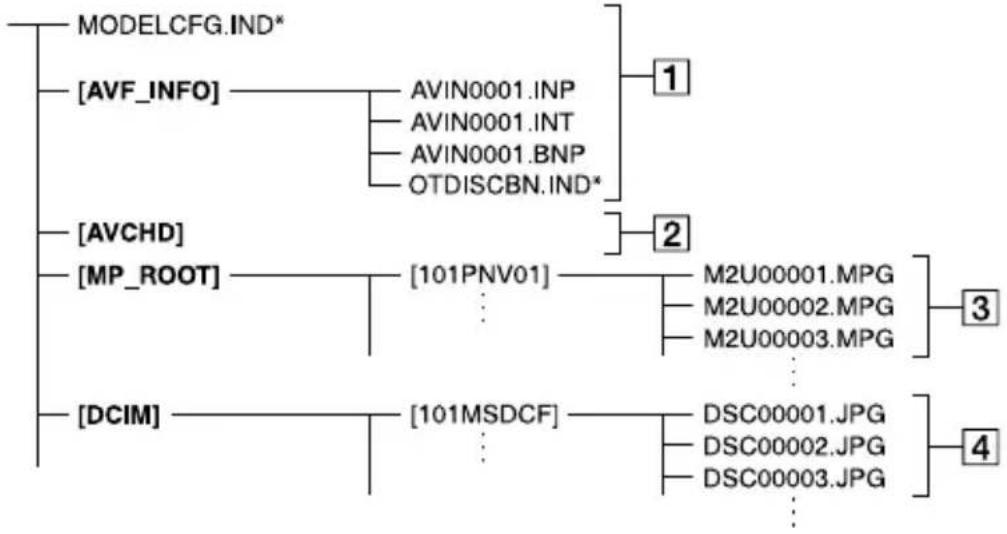
flowchart
graph TD
    A["MODELCFG.IND*"] --> B["[AVF_INFO"]]
    B --> C["AVIN0001.INP"]
    B --> D["AVIN0001.INT"]
    B --> E["AVIN0001.BNP"]
    B --> F["OTDISCBN.IND*"]
    G["[AVCHD"]] --> H["[MP_ROOT"]]
    H --> I["[101PNV01"]]
    I --> J["M2U00001.MPG"]
    I --> K["M2U00002.MPG"]
    I --> L["M2U00003.MPG"]
    M["[DCIM"]] --> N["[101MSDCF"]]
    N --> O["DSC00001.JPG"]
    N --> P["DSC00002.JPG"]
    N --> Q["DSC00003.JPG"]
    R["1"] --> S["2"]
    S --> T["3"]
    S --> U["4"]
* Alleen voor het interne geheugen
1 Beeldbeheerbestanden
Wanneer u de bestanden wist, kunt u de beelden niet juist opnemen/afspelen. De bestanden zijn standaard verborgen bestanden en worden meestal niet weergegeven.
2 HD-filmbeheerinformatiemap
Deze map bevat de opnamegegevens van films van hogedefinitiekwaliteit (HD). Probeer deze map niet te openen of toegang te verkrijgen tot de inhoud van deze map vanaf een computer. Door dit te doen kunt u de beeldbestanden beschadigen of voorkomen dat beeldbestanden worden afgespeeld.
3 SD-filmbestanden (MPEG-2-bestanden)
De extensie van de bestanden is ".MPG". De maximale grootte is 2 GB. Wanneer de capaciteit van een bestand groter wordt dan 2 GB wordt het bestand
gesplitst.
De bestandsnummers stijgen automatisch. Wanneer de capaciteit van een bestandsnummer groter wordt dan 9999, wordt een andere map aangemaakt om de nieuwe filmbestanden op te nemen.
De mapnaam gaat op: [101PNV01] → [102PNV01]
4 Fotobestanden (JPEG-bestanden)
De extensie van de bestanden is ".JPG". De bestandsnummers stijgen automatisch. Als het nummer 9999 is bereikt, wordt een nieuwe map gemaakt waarin de nieuwe fotobestanden worden opgeslagen.
De mapnaam gaat op: [101MSDCF] → [102MSDCF]
- Door (MENJ NU) → → [USB] AANSLTING] (bij de categorie [OVERIG]) → [USB-AANSLTING]/[USB-
AANSLTING] in te stellen, hebt u vanaf de computer toegang tot het opnamemedium via een USB-verbinding.
- Toegang via de computer met de bijgeleverde software "PMB". Pas de bestanden of mappen op de camcorder niet aan met de computer. Het is mogelijk dat de beeldbestanden worden vernietigd of niet worden weergegeven.
- De werking wordt niet gegarandeerd als u de bovenstaande handeling uitvoert.
- Volg de procedure op pagina 53 om beeldbestanden te wissen. Verwijder de beeldbestanden van de camcorder niet rechtstreeks vanaf de computer.
- Formatteer het opnamemedium niet met een computer. Het is mogelijk dat de camcorder dan niet correct functioneert.
- Kopieer de bestanden niet vanaf de computer naar het opnamemedium. De werking wordt niet gegarandeerd.
Onderhoud en voorzorgsmaatregelen
Informatie over het AVCHD- formaat
Wat is het AVCHD-formaat?
De AVCHD-indeling is een hogedefinitie-indeling voor digitale camcorders die wordt gebruikt om een HD-signaal (hoge definitie) volgens de 1080i-specificatie* ^1 of de 720p-specificatie* ^2 op te nemen, waarbij een efficiënte gegevenscompressietechnologie wordt toegepast. Het MPEG-4 AVC/H.264-formaat wordt gebruikt voor het comprimeren van videogegevens en het Dolby Digital- of het Linear PCM-systeem wordt gebruikt voor het comprimeren van audiogegevens.
Het MPEG-4 AVC/H.264-formaat kan beelden efficiënter comprimeren in vergelijking met het conventionele beeldcompressieformaat. Met het MPEG-4 AVC/H.264-formaat kunt u een opname van een hogedefinitievideosignaal op een digitale camcorder opnemen op 8-cm DVD's, de harde schijf, het flashgeheugen, de "Memory Stick PRO Duo" enzovoort.
Opnemen en afspelen op uw camcorder
Gebaseerd op het AVCHD-formaat, neemt uw camcorder op met hogedefinitiekwaliteit (HD), zoals hieronder vermeld.
Naast de hogedefinitiekwaliteit (HD), kan de camcorder ook opnemen met standaardbeeldkwaliteit (SD) in het conventionele MPEG-2-formaat.
Video-signaal ^*3 : MPEG-4 AVC/H.264 1920 × 1080/50i, 1440 × 1080/50i
Audiosignaal: Dolby Digital 2-kanaals/5,1-kanaals
Opnamemedium: intern geheugen, "Memory Stick PRO Duo"
*1 1080i-specificatie
Een hogedefinitiespecificatie die werkt met 1.080 effectieve scanlijnen en het interlace-systeem.
*2 720p-specificatie
Een hogedefinitiespecificatie die werkt met 720 effectieve scanlijnen en het progressive-systeem.
*3 Gegevens opgenomen in een andere AVCHD-indeling dan hierboven vermeld, kunnen niet worden afgespeeld op de camcorder.
Informatie over GPS (HDR-CX500VE/CX505VE/CX520VE)
GPS (Global Positioning System) is een systeem dat een geografische locatie berekent via uiterst nauwkeurige VS-satellieten. Met dit systeem kunt u uw exacte locatie op aarde bepalen. De GPS-satellieten bevinden zich in zes banen 20.000 km boven de aarde. Het GPS-systeem werkt met 24 of meer GPS-satellieten. Een GPS-ontvanger vangt radiosignalen op van de satellieten en berekent de huidige locatie van de ontvanger op basis van de orbitale informatie (almanakgegevens) en de reistijd van de signalen enz.
Het bepalen van een locatie wordt "trianguleren" genoemd. Een GPS-ontvanger kan de breedte en lengtegraad van de locatie bepalen wanneer de signalen van 3 of meer satellieten worden ontvangen.
- Omdat de posities van de GPS-satellieten voortdurend wijzigen, kan het een tijd duren om de locatie te bepalen en is het zelfs mogelijk dat de ontvanger er niet in slaagt de locatie te bepalen, afhankelijk van de plaats en het tijdstip waarop u de camcorder gebruikt.
- "GPS" is een systeem voor het bepalen van de geografische locatie door radiosignalen
van GPS-satellieten te trianguleren. Vermijd het gebruik van de camcorder op plaatsen waar radiosignalen worden geblokkeerd of weerkaatst, zoals een schaduwrijke plaats omgeven door gebouwen of bomen enz. Gebruik de camcorder zoveel mogelijk in open lucht.
- Het is mogelijk dat u de plaatsinformatie niet kunt opnemen op plaatsen of in omstandigheden waar radiosignalen van de GPS-satellieten de camcorder niet bereiken, zoals:
– In tunnels, binnenshuis of in de schaduw van gebouwen.
– Tussen hoge gebouwen of in smalle straatjes omgeven door gebouwen.
–In ondergrondse ruimtes, op plaatsen omgeven door bomen, onder een brug of op plaatsen waar magnetische velden worden gegenereerd, bijv. in de buurt van hoogspanningskabels. - In de buurt van apparaten die radiosignalen genereren op dezelfde frequentieband als de camcorder: mobiele telefoons die gebruik maken van een band in de buurt van 1,5 GHz enz.
Trianguleerfouten
- Wanneer u zich verplaatst naar een andere locatie vlak nadat u de GPS-schakelaar op ON hebt ingesteld, kan het langer duren vooraleer de camcorder begint te trianguleren in vergelijking met hetzelfde proces wanneer u zich niet verplaatst.
- Fout veroorzaakt door de positie van GPS-satellieten De camcorder trianguleert automatisch uw huidige locatie wanneer hij radiosignalen ontvangt van 3 of meer GPS-satellieten.
De toegestane trianguleerfoutmarge voor de GPS-satellieten is ongeveer 30 m. Afhankelijk van de omgeving waarin u zich bevindt, kan deze foutmarge groter zijn. In dat geval is het mogelijk dat uw werkelijke locatie niet overeenstemt met de locatie op de map gebaseerd op de GPS-informatie. Houd er rekening mee dat de GPS-satellieten worden gecontroleerd door het ministerie van Defensie van de VS en dat de nauwkeurigheidsgraad opzettelijk kan worden gewijzigd.
- Fout tijdens het trianguleerproces
De camcorder verkrijgt tijdens het trianguleren elke 10 seconden nieuwe plaatsinformatie. Er treedt een klein verschil op tussen het tijdstip waarop de plaatsinformatie wordt verkregen en het tijdstip waarop de plaatsinformatie wordt opgenomen op het beeld. Het is daarom mogelijk dat de werkelijke opnameplaats niet exact overeenstemt met de plaats op de kaart gebaseerd op de GPS-gegevens.
Beperkingen inzake het gebruik van GPS in een vliegtuig
- Tijdens het opstijgen en landen van een vliegtuig zet u de GPS-schakelaar op OFF en schakelt u de camcorder uit. Dit zal eveneens worden omgeroepen op het vliegtuig. In andere gevallen gebruikt u GPS in overeenstemming met de geldende regelgeving op een plaats of in een bepaalde situatie.
Kaartgegevens
- De camcorder bevat kaartgegevens voor de volgende landen/regio's. Europa, Japan, Noord-Amerika, Oceanië, enzovoort.
- De ingebouwde kaarten worden ondersteund door de volgende bedrijven: de kaart van Japan door Zenrin Co., Ltd., andere gebieden door NAVTEQ.
- De kaartgegevens dateren van het tijdstip waarop deze handleiding werd geproduceerd.
- GPS-kaarten worden tweedimensionaal weergegeven, behalve bepaalde oriëntatiepunten in Japan, die driedimensionaal worden weergegeven.
- De bovenkant van de kaart is steeds het noorden.
- U kunt de taal van de kaart niet veranderen.
- U kunt de kaartgegevens niet updaten.
- De schaal van de kaart is 25 m tot 6.000 km.
Het systeem met geografische coördinaten
- Als systeem met geografische coördinaten wordt het "WGS-84"-systeem gebruikt.
Auteursrechten
- De kaartgegevens van de camcorder zijn beschermd door auteursrechten. Het kopieren of op een andere manier gebruiken van de kaartgegevens zonder toestemming kan een inbreuk betekenen op de wetgeving inzake
auteursrechten.
De navigatiefunctie
- De camcorder is niet uitgerust met een navigatiefunctie via GPS.
Australië
Auteursrechtelijk beschermd. Gebaseerd op gegevens onder licentie verstrekt door PSMA Australia Limited (www.psma.com.au).
Oostenrijk
Kroatië, Estland, Letland, Litouwen, Polen en
Slovenië
© EuroGeographics
Frankrijk
bron: Géoroute ^® IGN France & BD Carto ^® IGN France
Duitsland
Gebaseerd op gegevens van Crown Copyright.
Griekenland
Gebaseerd op elektronische gegevens © National Land Survey Sweden.
Zwitserland
Een "Memory Stick" is een compact, draagbaar IC-opnamemedium met een grote gegevenscapaciteit.
U kunt alleen een "Memory Stick Duo" gebruiken die ongeveer half zo groot is als een standaard "Memory Stick" op uw camcorder.
We garanderen echter niet de werking van alle soorten "Memory Stick Duo" met uw camcorder.
Typen "Memory Stick" Opnemen/afspelen
| "Memory Stick Duo"(met MagicGate) | - |
| "Memory Stick PRO Duo" | ○ |
| "Memory Stick PRO-HG Duo" | ○* |
* Dit product ondersteunt geen 8-bit parallelle gegevensoverdracht maar wel 4-bit parallelle gegevensoverdracht, wat ook het geval is met de "Memory Stick PRO Duo".
- Dit product kan geen gegevens opnemen of afspelen waarvoor "MagicGate"-technologie wordt gebruikt. "MagicGate" is een copyrightbeveiligingstechnologie waarmee gegevens worden opgenomen en overgebracht in een gecodeerde indeling.
- Een "Memory Stick PRO Duo" die met een computer (Windows OS/Mac OS) is geformatteerd, is niet altijd compatibel met de camcorder.
- De lees-/schrijfsnelheid voor gegevens kan verschillen, afhankelijk van de combinatie van de "Memory Stick PRO Duo" en het "Memory Stick PRO Duo"-compatibele product dat u gebruikt.
- Beschadigde of verloren gegevens kunnen voorkomen in de volgende gevallen (deze
gegevens worden niet gecompenseerd):
– Als u de "Memory Stick PRO Duo" uitwerpt of uw camcorder uitschakelt terwijl uw camcorder de beeldbestanden aan het lezen of het schrijven is op de "Memory Stick PRO Duo" (terwijl het toegangslampje brandt of knippert)
– Als u de "Memory Stick PRO Duo" in de buurt van magneten of magnetische velden gebruikt
- U kunt het beste een reservekopie van belangrijke gegevens maken op de vaste schijf van de computer.
- Zorg ervoor dat u niet te veel druk uitoefent als u schrijft op het memogedeelte van een "Memory Stick PRO Duo".
- Plak geen etiket of iets dergelijks op een "Memory Stick PRO Duo" of een "Memory Stick Duo"-adapter.
- Plaats de "Memory Stick PRO Duo" in het doosje als u deze wilt meenemen of opbergen.
- Raak de aansluitpunten niet aan en zorg dat er geen metalen voorwerpen in aanraking komen met de aansluitpunten.
- Laat de "Memory Stick PRO Duo" niet vallen, buig deze niet en oefen er geen druk op uit.
- Demonteer of wijzig de "Memory Stick PRO Duo" niet.
- Laat de "Memory Stick PRO Duo" niet nat worden.
- Houd de "Memory Stick PRO Duo" buiten het bereik van kleine kinderen. Er bestaat een kans dat een kind de "Memory Stick Duo" inslikt.
- Plaats niets anders dan een "Memory Stick PRO Duo" in de "Memory Stick Duo"-sleuf. Hierdoor kan de werking worden verstoord.
- Gebruik of bewaar de "Memory Stick PRO Duo" niet op de volgende plaatsen:
- Op plaatsen waar deze wordt blootgesteld aan extreem hoge temperaturen, zoals in een auto die in de zomer buiten staat geparkeerd
- Op plaatsen in direct zonlicht
- Op extreem vochtige plaatsen of plaatsen die worden blootgesteld aan corrosieve gassen
Informatie over de "Memory Stick Duo"-adapter
- Als u een "Memory Stick PRO Duo" met een "Memory Stick"-apparaat wilt gebruiken, moet u de "Memory Stick PRO Duo" eerst in een "Memory Stick Duo"-adapter plaatsen.
- Wanneer u een "Memory Stick PRO Duo" gebruikt met een "Memory Stick"-apparaat en hierbij de "Memory Stick PRO Duo" in een "Memory Stick Duo"-adapter plaatst, moet u ervoor zorgen dat de "Memory Stick PRO Duo" in de juiste richting wordt geplaatst. Een verkeerd gebruik kan namelijk voor storingen zorgen.
- Wanneer u een "Memory Stick PRO Duo" geplaatst in een "Memory Stick Duo"-adapter plaatst in een "Memory Stick"-apparaat, moet u ervoor zorgen dat de "Memory Stick PRO Duo"-adapter in de juiste richting in het apparaat wordt geplaatst. Doet u dit niet, dan kan het apparaat beschadigd raken.
- Plaats een "Memory Stick Duo"-adapter niet in een "Memory Stick PRO Duo"-compatibel apparaat zonder dat een "Memory Stick" in de adapter is geplaatst. Als u dit wel doet, kan het apparaat worden beschadigd.
Over een "Memory Stick PRO Duo"
- De maximale geheugencapaciteit van een "Memory Stick PRO Duo" die in de camcorder kan worden gebruikt, is 32 GB.
Informatie over compatibiliteit van beeldgegevens
- Beeldgegevens die op een "Memory Stick PRO Duo" zijn opgenomen met de camcorder, voldoen aan de algemene norm "Design rule for Camera File system" die is ontwikkeld door de JEITA (Japan Electronics and Information Technology Industries Association).
- U kunt op uw camcorder geen foto's weergeven die zijn opgenomen op andere apparaten (DCR-TRV900E of DSC-D700/D770) die niet aan deze algemene norm voldoen. (Deze modellen zijn niet overal verkrijgbaar.)
- Als u geen "Memory Stick PRO Duo" kunt gebruiken die met een ander apparaat is gebruikt, moet u deze met de camcorder formatteren (p. 96). Houd er rekening mee dat bij het formatteren alle gegevens van de "Memory Stick PRO Duo" worden verwijderd.
- In de volgende gevallen kunt u mogelijk geen beelden op de camcorder afspelen:
– Als u beeldgegevens afspeelt die op de computer zijn bewerkt
– Als u beeldgegevens afspeelt die met andere apparaten zijn opgenomen
Informatie over de "InfoLITHIUM" accu
Deze camcorder werkt alleen met een "InfoLITHIUM"-accu van de H-reeks. "InfoLITHIUM"-accu's van de H-reeks zijn voorzien van het InfoLITHIUM H-teken.
Wat is een "InfoLITHIUM"-accu?
- Een "InfoLITHIUM"-accu is een lithium-ion-accu die informatie over de gebruikstoestand kan doorgeven tussen de camcorder en een optionele netspanningsadapter/lader (los verkrijgbaar).
- De "InfoLITHIUM"-accu meet het stroomverbruik op basis van de gebruikstoestand van de camcorder en geeft de resterende accuduur weer in minuten.
De accu opladen
- Zorg dat de accu is opgeladen voordat u de camcorder gebruikt.
- U kunt de accu het best opladen bij een omgevingstemperatuur tussen 10°C en 30°C tot het \$/CHG-lampje (flitser/opladen) dooft. Als u de accu oplaadt bij een temperatuur buiten dit bereik, wordt de accu mogelijk niet efficiënt opgeladen.
De accu efficiënt gebruiken
-
De prestatie van de accu neemt af wanneer de omgevingstemperatuur 10°C of lager is. Ook kunt u de accu minder lang gebruiken. In dit geval voert u een van de volgende procedures uit zodat u de accu langer kunt gebruiken.
– Bewaar de accu in een binnenzak om deze warm te houden en plaats de accu pas in de camcorder vlak voordat u gaat opnemen. – Gebruik een accu met grote capaciteit: NP-FH70/FH100 (los verkrijgbaar). -
Bij regelmatig gebruik van het LCD-scherm of veelvuldig wisselen tussen afspelen, snel vooruit en snel achteruit spoelen, raakt de accu sneller leeg. U kunt het beste een accu met grote capaciteit gebruiken: NP-FH70/FH100 (los verkrijgbaar).
-
Sluit het LCD-scherm als u niet opneemt of afspeelt op de camcorder. De accu raakt ook leeg wanneer de camcorder in de opnamepauzestand of afspeelpauzestand staat.
-
Houd voldoende reserveaccu's bij de hand voor 2 of 3 keer de verwachte opnameduur en maak testopnamen voordat u de uiteindelijke opname maakt.
- Stel de accu niet bloot aan water. De accu is niet waterbestendig.
Informatie over de aanduiding voor de resterende accuduur
- Wanneer de stroom wordt uitgeschakeld terwijl de aanduiding voor de resterende accuduur aangeeft dat er voldoende stroom is, laadt u de accu nogmaals volledig op. De aanduiding voor de resterende accuduur wordt correct weergegeven. Soms kan de juiste aanduiding echter niet worden weergegeven als de accu geruime tijd achtereen aan hitte is blootgesteld of lang in volledig opgeladen toestand is blijven liggen of als de accu erg intensief is gebruikt. Gebruik de aanduiding voor de resterende accuduur als richtlijn om de geschatte opnameduur te bepalen.
- De aanduiding 📋 geeft aan dat de accu bijna leeg is, hoewel deze nog ongeveer 20 minuten kan worden gebruikt, afhankelijk van de omstandigheden en de temperatuur.
De accu bewaren
- Als de accu langere tijd niet wordt gebruikt, moet u de accu één keer per jaar volledig opladen en ontladen met de camcorder zodat de accu goed blijft werken. Als u de accu wilt opbergen, verwijdert u hem uit de camcorder en bewaart u hem op een droge, koele plaats.
- Als u de accu volledig wilt ontladen met uw camcorder, raakt u MENU (MENU) → [MENU] → [STROOMINSTELL.] (bij de categorie [ALGEMENE INST.]) → [AUTOM. UIT] → [NOOIT] aan en laat u de camcorder in de opnamepauzestand staan tot de stroom wordt uitgeschakeld (p. 103).
Informatie over de levensduur van de accu
- De capaciteit van de accu neemt af naarmate de tijd verstrijkt en door herhaaldelijk gebruik. Als de autonomie tussen de ladingen veel te klein is geworden, moet u vermoedelijk een nieuwe accu aanschaffen.
- De levensduur van elke accu is afhankelijk van de omstandigheden waaronder deze wordt
bewaard en gebruikt.
Informatie over x.v.Color
- x.v.Color is een bekendere naam voor de xvYCC-norm voorgesteld door Sony en is een handelsmerk van Sony.
- xvYCC is een internationale norm voor kleurenbereik in video. Deze norm kan een breder kleurenbereik aan dan de huidige gebruikte uitzendnorm.
Informatie over de bediening van uw camcorder
Gebruik en onderhoud
- Gebruik of bewaar de camcorder en accessoires niet onder de volgende omstandigheden:
– In een extreem warme, koude of vochtige ruimte. Laat de camcorder en de accessoires nooit achter op plaatsen waar de temperatuur tot boven 60 °C kan oplopen, zoals in direct zonlicht, bij de verwarming of in een auto die in de zon staat geparkeerd. Er kunnen storingen optreden of de camcorder en de accessoires kunnen vervormen.
– In de buurt van sterk magnetische velden of mechanische trillingen. Er kunnen storingen in de camcorder optreden.
– In de buurt van sterke radiogolven of straling. De camcorder kan mogelijk niet goed opnemen.
- In de buurt van AM-radio-ontvangers en videoapparatuur. Er kan ruis optreden.
- Op zandstranden en in stoffige omgevingen. Zand en stof kunnen storingen in de camcorder veroorzaken. Soms kunnen deze storingen niet meer worden hersteld.
– Bij ramen of locaties buitenshuis waar het LCD-scherm of de lens aan direct zonlicht wordt blootgesteld. Hierdoor wordt het LCD-scherm beschadigd.
- Gebruik uw camcorder op 6,8 V/7,2 V gelijkstroom (accu) of 8,4 V gelijkstroom (netspanningsadapter).
- Gebruik voor werking op gelijkstroom of wisselstroom alleen de accessoires die in deze gebruiksaanwijzing worden vermeld.
- Zorg dat de camcorder niet nat wordt, bijvoorbeeld door regen of zeewater. Als de
camcorder nat wordt, kunnen er storingen optreden. Soms kunnen deze storingen niet meer worden hersteld.
- Mocht er vloeistof of een voorwerp binnen in de camcorder terechtkomen, moet u de stroom onmiddellijk uitschakelen, de stekker uit het stopcontact halen en de camcorder eerst door een Sony-technicus laten nakijken voordat u het apparaat weer in gebruik neemt.
- Vermijd ruwe behandeling, demontage, aanpassing en schokken door op het apparaat te kloppen, het te laten vallen of erop te trappen. Wees vooral voorzichtig met de lens.
- Sluit het LCD-scherm wanneer u de camcorder niet gebruikt.
- Wikkel de camcorder tijdens het gebruik nooit in textiel zoals een handdoek. De binnenkant van de camcorder kan hierdoor ernstig oververhit raken.
- Als u het netsnoer loskoppelt, moet u aan de stekker en niet aan het snoer trekken.
- Beschadig het netsnoer niet door er een zwaar voorwerp op te plaatsen.
- Gebruik geen vervormde of beschadigde accu.
- Houd de metalen contactpunten goed schoon.
- Als er elektrolytische vloeistof uit de accu is gelekt:
- Neem contact op met een plaatselijke, door Sony erkende onderhoudsdienst.
– Als er vloeistof in uw ogen is gekomen, wast u uw ogen met veel water. Raadpleeg zo snel mogelijk een arts.
Wanneer u de camcorder langere tijd niet gebruikt
- Om uw camcorder lange tijd in optimale conditie te houden, schakelt u die ongeveer één keer per maand in en laat u wat beelden opnemen en afspelen.
- Ontlaad de accu volledig voordat u deze opbergt.
Condensvorming
Als de camcorder rechtstreeks van een koude in een warme omgeving wordt gebracht, kan vocht condenseren in de camcorder. Dit kan een storing in uw camcorder veroorzaken.
- Als er condensvorming is opgetreden Schakel uw camcorder gedurende ongeveer
1 uur niet in.
- Opmerking over condensvorming Er kan vocht in de camcorder condenseren wanneer u de camcorder van een koude omgeving naar een warme omgeving brengt (of omgekeerd) of wanneer u de camcorder in een vochtige omgeving gebruikt, zoals hieronder wordt beschreven:
– Als u de camcorder van de ijsbaan of de skihellingen rechtstreeks meeneemt in een verwarmde ruimte.
– Als u de camcorder op een hete zomerdag vanuit een koele ruimte of een auto met airconditioning mee naar buiten neemt.
– Als u de camcorder onmiddellijk na een regenbui gebruikt.
– Als u de camcorder op een warme en vochtige plaats gebruikt.
- Condensvorming voorkomen Voordat u de camcorder van een koude omgeving naar een warme omgeving brengt, plaatst u de camcorder eerst in een plastic zak die u goed (luchtdicht) afsluit. Haal de camcorder pas uit de plastic zak wanneer de lucht in de zak dezelfde temperatuur heeft als de omringende warme lucht (na ongeveer 1 uur).
LCD-scherm
- Druk niet te hard op het LCD-scherm. Dit kan vreemde kleuren en schade veroorzaken.
- Wanneer u de camcorder gebruikt in een koude omgeving, kunnen er nabeelden op het LCD-scherm verschijnen. Dit duidt niet op een storing.
- Tijdens het gebruik van de camcorder kan de achterkant van het LCD-scherm warm worden. Dit duidt niet op een storing.
Het LCD-scherm reinigen
- Als het LCD-scherm vuil is door stof of vingerafdrukken, kunt u het schoonmaken met een zachte doek.
- Wanneer u de speciale reinigingsset voor het LCD-scherm gebruikt (los verkrijgbaar), mag u het reinigingsmiddel niet direct op het LCD-scherm aanbrengen. Gebruik reinigingspapier dat vochtig is gemaakt met het reinigingsmiddel.
Informatie over het aanpassen van het
aanraakscherm (KALIBRATIE)
Het is mogelijk dat de toetsen op het aanraakscherm niet goed functioneren. Als dit gebeurt, moet u de onderstaande procedure uitvoeren. U kunt het beste de camcorder tijdens de bewerking met de bijgeleverde netspanningsadapter aansluiten op het stopcontact.
① MENU → → [ANDERE
INSTELL.] (bij de categorie [ALGEMENE INST.]) →[KALIBRATIE].

② Raak "×" op het scherm 3 keer aan met de hoek van de bijgeleverde "Memory Stick PRO Duo" of een vergelijkbaar voorwerp. Raak [ANNUL.] aan om de kalibratie te annuleren.
Opmerkingen
- Als u niet het juiste punt hebt aangeraakt, moet u de kalibratie opnieuw uitvoeren.
- Gebruik geen puntig voorwerp om te kalibreren. Door dit te doen kunt u het LCD-scherm beschadigen.
- U kunt het LCD-scherm niet kalibreren als het is gedraaid of gesloten met het scherm naar buiten gericht.
Informatie over de behuizing
- Als de behuizing van de camcorder vuil is, reinigt u deze met een zachte, vochtige doek en veegt u de behuizing vervolgens droog met een zachte, droge doek.
-
Voorkom de volgende situaties waardoor de afwerking van de behuizing kan worden beschadigd:
-
Gebruik van chemische middelen, zoals thinner, benzine, alcohol, chemische reinigingsdoekjes, insectenwerende middelen, insecticiden en zonnecrème
– Het apparaat gebruiken met de bovenstaande substanties op uw handen
– Langdurige blootstelling van de behuizing aan rubber of vinyl
Informatie over verzorging en opslag van de lens
- Veeg het oppervlak van de lens in de volgende gevallen schoon met een zachte doek:
- Als er vingerafdrukken op de lens zitten
- Op erg warme of vochtige plaatsen
- Wanneer de lens aan zoute lucht is blootgesteld, zoals aan zee.
- Bewaar de lens op een goed geventileerde plaats met weinig stof en vuil.
- Maak de lens regelmatig schoon om schimmelvorming te voorkomen.
De vooraf geïnstalleerde oplaadbare accu opladen
De camcorder bevat een vooraf geïnstalleerde oplaadbare accu zodat de datum, tijd en andere instellingen worden bewaard, zelfs wanneer het LCD-scherm wordt gesloten. De vooraf geïnstalleerde oplaadbare accu wordt opgeladen wanneer uw camcorder via de netspanningsadapter is aangesloten op het stopcontact of terwijl de accu ingestoken is. Als u de camcorder helemaal niet gebruikt, is de oplaadbare accu na ongeveer 3 maanden volledig leeg. Gebruik de camcorder nadat de vooraf geïnstalleerde oplaadbare accu werd opgeladen. Als de vooraf geïnstalleerde oplaadbare accu niet is opgeladen, heeft dit echter geen invloed op het gebruik van de camera zolang u de datum niet opneemt.
De vooraf geïnstalleerde oplaadbare accu opladen
Sluit de camcorder aan op een stopcontact met de bijgeleverde netspanningsadapter en laat de camcorder meer dan 24 uur staan met het LCD-scherm gesloten.
Opmerking over weggooien/ doorgeven van de "Memory Stick PRO Duo"
Zelfs indien u gegevens op een "Memory Stick PRO Duo" wist of de "Memory Stick PRO Duo" formatteert met uw camcorder of een computer, is het mogelijk dat niet alle gegevens van de "Memory Stick PRO Duo" zijn gewist. Wanneer u een "Memory Stick PRO Duo" aan iemand doorgeeft, raden wij u aan alle gegevens volledig te wissen met behulp van speciale software op
een computer. Bij het weggooien van de "Memory Stick PRO Duo" is het raadzaam de behuizing van de "Memory Stick PRO Duo" te vernietigen.
Informatie over handelsmerken
- "Handycam" en Zijn gedeponeerde handelsmerken van Sony Corporation.
- "AVCHD" en het "AVCHD"-logotype zijn handelsmerken van Panasonic Corporation en Sony Corporation.
- "Memory Stick", "Memory Stick Duo", "MEMORY STICK DUO", "Memory Stick PRO Duo", "MEMORY STICK PRO DUO", "Memory Stick PRO-HG Duo", "MEMORY STICK PRO-HG DUO", "MagicGate", "MAGICGATE", "MagicGate Memory Stick" en "MagicGate Memory Stick Duo" handelsmerken of gedeponeerde handelsmerken van Sony Corporation.
- "InfoLITHIUM" is een handelsmerk van Sony Corporation.
- "x.v.Colour" is een handelsmerk van Sony Corporation.
- "BIONZ" is een handelsmerk van Sony Corporation.
- "BRAVIA" is een handelsmerk van Sony Corporation.
- "DVDirect" is een handelsmerk van Sony Corporation.
- "Blu-ray Disc" en het logo zijn handelsmerken.
- Dolby en het double-D-symbool zijn handelsmerken van Dolby Laboratories.
- HDMI, het HDMI-logo en High-Definition Multimedia Interface zijn handelsmerken of gedeponeerde handelsmerken van HDMI Licencing LLC.
- Microsoft, Windows, Windows Media, Windows Vista en DirectX zijn gedeponeerde handelsmerken of handelsmerken van Microsoft Corporation in de Verenigde Staten en/of andere landen.
- Macintosh en Mac OS zijn gedeponeerde handelsmerken van Apple Inc. in de VS en andere landen.
- Intel, Intel Core en Pentium zijn handelsmerken of gedeponeerde handelsmerken van Intel Corporation of haar dochterondernemingen in de Verenigde Staten en andere landen.
- "PLAYSTATION" is een gedeponeerd handelsmerk van Sony Computer Entertainment Inc..
- Adobe, het Adobe-logo en Adobe Acrobat zijn gedeponeerde handelsmerken of handelsmerken van Adobe Systems Incorporated in de Verenigde Staten en/of andere landen.
- NAVTEQ en de NAVTEQ-kaartlogo's zijn handelsmerken van NAVTEQ in de VS en
andere landen.
Alle andere productnamen die hierin worden vermeld, kunnen de handelsmerken of gedeponeerde handelsmerken zijn van hun respectieve bedrijven. Bovendien worden ^TM en niet elke keer vermeld in dit handboek.
Opmerkingen bij de licentie
ELK GEBRUIK VAN DIT PRODUCT, BEHALVE HET GEBRUIK DOOR CONSUMENTEN VOOR PERSOONLIJKE DOELEINDEN, IN OVEREENSTEMMING MET DE MPEG-2-STANDAARD VOOR HET CODEREN VAN VIDEOINFORMATIE VOOR VOORBESPEELDE MEDIA, IS UITDRUKKELIJK VERBODEN, TENZIJ DE GEBRUIKER BESCHIKT OVER EEN LICENTIE ONDER DE PATENTEN VAN TOEPASSING IN DE MPEG-2- PATENTENPORTEFEUILLE. DEZE LICENTIE IS VERKRIJGBAAR VIA MPEG LA, L.L.C., 250 STEELE STREET, SUITE 300, DENVER, COLORADO 80206, VERENIGDE STATEN.
DIT PRODUCT HEEFT ONDER DE AVC- PATENTENPORTEFEUILLE EEN LICENTIE VOOR HET PERSOONLIJK EN NIET- COMMERCIËLE GEBRUIK VAN EEN KLANT OM
(i) VIDEO TE CODEREN OVEREENKOMSTIG DE AVC-STANDAARD ("AVC VIDEO") EN/OF (ii) AVC VIDEO TE DECODEREN GECODEERD VOOR PERSOONLIJK EN NIET-COMMERCIEEL GEBRUIK EN/OF VERKREGEN VAN EEN VIDEOLEVERANCIER MET LICENTIE VOOR DE LEVERING VAN AVC VIDEO. ER WORDT GEEN LICENTIE TOEGEKEND OF TOEGEPAST VOOR ANDER GEBRUIK.
AANVULLENDE INFORMATIE KAN WORDEN VERKREGEN VIA MPEG LA, L.L.C. ZIE HTTP://MPEGLA.COM
"C Library", "Expat", "zlib", "libjpeg", "dtoa" en "pcre"-software zijn opgenomen in de camcorder. Deze software wordt geleverd op basis van licentieovereenkomsten met de houders van het auteursrecht. Op basis van verzoeken van de houders van het auteursrecht van deze toepassingen, zijn we verplicht u op de hoogte te stellen van het volgende. Gelieve onderstaande hoofdstukken te lezen.
Lees "license1.pdf" in de map "License" op de CD-ROM. U vindt hier licenties (in het Engels) voor de "C Library", "Expat", "zlib", "libjpeg", "dtoa", en "pcre"-software.
Informatie over software waarop GNU
GPL/LGPL van toepassing is
De software die in aanmerking komt voor de volgende GNU General Public License (hierna aangeduid als "GPL") of GNU Lesser General Public License (hierna aangeduid als "LGPL"), is in de camcorder opgenomen.
Hiermee wordt aangegeven dat u recht hebt op toegang tot de broncode voor deze software en deze mag aanpassen en opnieuw distribueren volgens de voorwaarden van de bijgeleverde GPL/LGPL.
U vindt de broncode op het internet. Gebruik de volgende URL om deze te downloaden. Selecteer HDR-CX500V als model voor uw camcorder voor het downloaden van de broncode.
http://www.sony.net/Products/Linux/
Wij hebben liever dat u ons niet contacteert over de inhoud van de broncode.
Lees "license2.pdf" in de map "License" op de CD-ROM. U vindt hier licenties (in het Engels) voor de "GPL" en "LGPL"-software.
Adobe Reader is vereist als u het PDF-bestand wilt weergeven. Als dit niet op de computer is geinstalleerd, kunt u het downloaden van de webpagina van Adobe Systems: http://www.adobe.com/
Index
Symbolen
1080i/576i 100
16:9 99
4:3 99
5,1-kanaals surroundopname ...30
576i....100
A
A/V-kabel 68
AAN/UIT VIA LCD ......103
Aanduidingen op het scherm.....9
Accu 19
AE KEUZE 78
AFSPEELINSTELL. 91
Afspeellijst 62
AFSPELEN 91
Afspelen 36
ALGEMENE INST. 98
ANDERE INSTELL. ....103
ANDERE OPN.INST. 85
Apparaat ingeschakeld ......22
AUDIO-OPN.INST. 84
AUDIOSTAND 84
AUT.TEGENLICHT .....85
AUTOM. UIT ....103
AVCHD-formaat ....123
B
Batterij van de draadloze
afstandsbediening 9
Beeldbeheerbestanden .....121
Beeldkwaliteit ....80
BELICHTING ....77
Bestand ....121
BEVEILIGEN 59
Bijgeleverde accessoires .....16
BINNEN 75
BLD.DB.BEST.REP. ..... 110, 113
BR,BLD,SEL. 86
"BRAVIA" Sync ....51
BUITEN 75
Buitenland 119
BWRK 53
C
CAMERAGEGEV. 92
COMPONENT ....100
Condensvorming ....128
CONVERSIELENS 82
CTRL.VOOR HDMI .....104
D
DATUM/TIJD 22,92
Datumindex 39
De accu opladen ....19
De accu opladen in het
buitenland 20,119
DEMOFUNCTIE ....103
Diavoorstelling ....46
DIGITAL ZOOM 85
Discrecorder 67
DISPLAY....101
DISPLAYINSTELL. 99
Dual Rec 31
DVD-writer 64, 66
Een disc maken ....64
EEN DRUK 75
Een foto vastleggen uit een film
56
EXTERNE CTRL ....105
F
FADER....74
FADER WIT ....74
FADER ZWART 74
FH 80
FILM KOPIËREN....57
FILMMEDIA INST. 70
Filmrolindex 41
Films 25,36
FLITSFUNCTIE ....89
FLITSNIVEAU 89
FOCUS 77
Formatteren 96
FOTO KOPIËREN ....58
FOTO VASTLEGGEN .....56
FOTO-INSTELL. 88
Foto's 27,37
FOTOMEDIA INST. 70
G
GEBIED AUT.AANP. .....102
GEBIED INST. 101
GEGEVENSCODE ......22, 92
Gemarkeerde weergave ....43
GEZICHTSDETECTIE .... 82, 112
Gezichtsindex 42
Gids voor PMB 2
GPS 34
Groothoek 29
H
HANDMATIGE INST. .....73
HD-filmbeheerinformatiemap 121
HD/SD INSTELLEN .....80, 91
HDMI-RESOLUTIE ....100
HOOGTEPUNT......43
HQ 80
HULPKADER 81
1
Miniatuurafbeelding ....53
MPEG 121
MPEG-2 121
MPEG-4 AVC/H.264 .....123
MUZIEK DOWNL. 44
MUZIEK VERW. 44
MUZIEKPROGR. 95
N
NightShot 31
NIGHTSHOT-LAMP .....86
NIV.AV.LCD 98
NUMMER BEST. 90
O
Onderhoud 123
OPION MENU ....12
OPNAME STAND ....80
Opname- en speelduur ......116
Opname- en zoomtoetsen op het
LCD-scherm 26
Opnameduur van films/aantal opneembare foto's....116
OPNAMELAMP....104
Opnamemedia ....70
Opnemen 25
Origineel 57
OVERIG 95
P
PAL 119
PIEPTOON 98
PORTRET 73
PRIORITEITSINST. ..... 83, 112
Problemen oplossen ....106
R
Volledig opgeladen ....19
Volume 37,98
Voorzorgsmaatregelen ....123
VUURWERK 73
W
Waarschuwingen ....114
WB-VERSCH. 79
WEERG.ZOOM 45
WITBALANS ....74
X
x.v.Color 86,128
Z
Z.ONTSPANNER 88
Zelfdiagnose/waarschuwingen 112
ZOMERTIJD 102
ZONSOP&ONDERG. .....73
Zoom 29,45
Extra informatie over dit product en antwoorden op veelgestelde vragen vindt u op onze website voor klantenondersteuning.

- Gebruik van het "Handycam"-handboek
- Snel informatie zoeken
- Over dit "Handycam"-handboek
- Inhoud
- Aan de slag
- Opnemen/afspelen
- Bewerken
- Opnamemedia gebruiken
- Uw camcorder aanpassen
- Problemen oplossen
- Aanvullende informatie
- Handige opnametechnieken
- Uw golfswing bestuderen
- Een goede opname maken van een skihelling of strand
- Foto's nemen tijdens het filmen
- Een kind op een podium onder een spot
- Close-up van bloemen
- Scherpstellen op de hond links op het scherm
- Onderdelen en bedieningselementen
- De batterij van de draadloze afstandsbediening vervangen
- WAARSCHUWING
- Aanduidingen op het scherm
- De menu's gebruiken
- Gebruik van MIJN MENU
- Open het LCD-scherm van de camcorder.
- Raak MENU (MENU) aan.
- Raak het menu-item dat u wilt wijzigen aan.
- Wijzig de instelling en raak OK aan.
- Uw favoriete menu-items registreren bij MIJN MENU
- Opmerkingen
- Tips
- Instellingen wijzigen via MENU
- Raak aan.
- Raak het menu-item dat u wilt wijzigen aan.
- ③Geeft × en ⬇MENU» weer
- Wijzig de instelling en raak OK →
- Gebruik van het OPTION MENU
- Menulijsten
- (HANDMATIGE INST.)-categorie
- (VASTLEGINSTELL.)-categorie
- (FOTO-INSTELL.)-categorie
- (AFSPELEN)-categorie
- (BWRK)-categorie
- Lees dit door voordat u de camcorder gebruikt
- Bijgeleverde accessoires
- Gebruik van de camcorder
- Menu-items, LCD-scherm en lens
- De taalinstelling wijzigen
- Opnemen
- Opnames weergeven met andere apparatuur
- Discs met HD-beeldkwaliteit (hoge
- definitie)
- Sla al uw opgenomen beelden op
- Opmerkingen bij de accu/netspanningsadapter
- Opmerking over de temperatuur van de camcorder/accu
- Wanneer de camcorder is aangesloten op een computer
- Opmerking over weggooien/doorgeven
- Als u geen beelden kunt opnemen/afspelen, voert u [MEDIA FORMATT.] uit
- Stap 1: de accu opladen
- Oplaadduur
- De accu verwijderen
- Een stopcontact als stroombron gebruiken
- De accu opladen in het buitenland
- Opmerkingen over de accu
- Opmerkingen over de netspanningsadapter
- Stap 2: de stroom inschakelen en de datum en tijd instellen
- Selecteer de gewenste regio met 📁/ 🚫 raak [VOLGENDE] aan.
- Stel [ZOMERTIJD], datum en tijd in en raak daarna OK aan.
- Het apparaat uitschakelen
- Vijf tips voor geslaagde opnames
- ★.Zorg.voor.een.ruimtegevoel
- Filmen
- Maak de handgreepband vast.
- Open het LCD-scherm van de camcorder.
- Druk op START/STOP om het filmen te starten.
- Gegevenscode tijdens het opnemen
- Fotograferen
- Druk op MODE om het 📄-lampje (foto) in te schakelen.
- Druk zachtjes op PHOTO om scherp te stellen en druk de toets dan volledig in.
- Als er witte cirkelvormige vlekken verschijnen op foto's
- Handige functies voor het opnemen van films en foto's
- In-/uitzoomen
- Prioriteit geven aan een onderwerp
- Automatisch glimlachen vastleggen (Lachsluiter)
- Geluid natuurgetrouwer opnemen (5,1-kanaals surroundopname)
- Foto's van hoge kwaliteit nemen tijdens het filmen (Dual Rec)
- Opnemen in donkere omgevingen (NightShot)
- Opnemen in de spiegelstand
- Snel bewegende onderwerpen in slow-motion opnemen (VL.LNGZ.OPN.)
- [TIJD]
- De beeldinstellingen handmatig bedienen met de MANUAL-regelaar
- Druk op MANUAL om de modus voor handmatige aanpassing te activeren.
- Draai de MANUAL-regelaar om scherp te stellen.
- Plaatsinformatie opvragen (GPS) (HDR-CX500VE/CX505VE/CX520VE)
- Afspelen.op.de.camcorder
- Films afspelen
- Druk op (BEELDEN WEERGEVEN).
- Raak HD: aan (of :SD:) (①) → een gewenste film (②).
- Het volume van films regelen
- Foto's bekijken
- INDEX-scherm.
- Handige functies voor het afspelen van films en foto's
- Beelden zoeken op datum (Datumindex)
- Zoeken naar een gewenste scène per opnameplaats (Kaartindex) (HDR-CX500VE/CX505VE/CX520VE)
- Druk op (BEELDEN WEERGEVEN).
- Raak (BEELDEN WEERGEVEN) → [KAART] aan.
- Raak de beeldmarkering aan van de films en foto's die u wilt weergeven.
- Raak de gewenste film of foto aan.
- Zoeken naar een gewenste scène per miniatuur (Filmrolindex)
- Raak (BEELDEN WEERGEVEN) → [ FILMENOL] aan.
- Raak / om de film te kiezen.
- Zoeken naar een gewenste scène per gezicht (Gezichtsindex)
- Een samenvatting van de films weergeven (Gemarkeerde weergave)
- Een scenario opslaan voor gemarkeerde weergave
- Een opgeslagen scenario voor gemarkeerde weergave afspelen
- Een opgeslagen scenario voor gemarkeerde weergave verwijderen
- Muziekbestanden wijzigen (HDR-CX500E/CX500VE/CX520E/CX520VE)
- Gebruik van de weergavezoom bij foto's
- Een reeks foto's weergeven (diavoorstelling)
- Beelden weergeven op een televisiescherm
- Aansluiten op een tv met behulp van [TV-AANSLUITGIDS]
- Aansluiting op een hogedefinitie-tv
- Aansluiting op een niet-hogedefinitie 16:9- (breedbeeld) of 4:3-tv
- Type Camcorder Kabel Tv MENU-instelling
- Aansluiting van uw tv via een videorecorder
- Als de tv mono is (als de tv slechts één audio-ingang heeft)
- Gebruik van "BRAVIA" Sync
- Films en foto's verwijderen
- De huidige plaatsinformatie opvragen (HDR- CX500VE/CX505VE/ CX520VE)
- Het kaartscherm sluiten
- Een foto vastleggen uit een film
- Films en foto's vanaf het interne geheugen kopiëren naar een "Memory Stick PRO Duo"
- Films kopiëren
- Raak het kopieertype aan.
- Selecteer de film die u wilt kopieren.
- Foto's kopiëren
- Selecteer de foto die u wilt kopiëren.
- Opgenomen films en foto's beveiligen (Beveiligen)
- Een film splitsen
- De afspeellijst gebruiken voor films
- De afspeellijst aanmaken
- ② Raak 📋 in 🌐 de
- De afspeellijst afspelen
- Een disc maken met een DVD-writer, -recorder
- Een disc maken met de speciale DVD-writer, DVDirect Express
- Plaats een niet-gebruikte disc in de DVD-writer en sluit de disclade.
- Druk op ⚙️ (DISC BURN) op de DVD-writer.
- Herhaal stap 2 en 3 wanneer de totale opslaggrootte van de films die moeten worden gebrand groter is dan de ruimte van de disc.
- Raak na de bewerking OK → [END] aan op het scherm van de camcorder.
- Een disc aanpassen met OPTIE DISC BRAND.
- Een disc met hogedefinitiekwaliteit (HD) maken met een andere DVD-writer, enzovoort, dan DVDirect Express
- opnameapparaat.
- Het opnamemedium wijzigen
- Het opnamemedium voor films selecteren
- Het opnamemedium voor foto's selecteren
- Een "Memory Stick PRO Duo" plaatsen
- Voorkomen dat gegevens in het interne geheugen worden hersteld
- Raak [LEEG] aan.
- HANDMATIGE INST. (aan te passen items voor
- SCÈNEKEUZE
- Stappen
- FADER
- WITBALANS
- SPOTMETER
- SPOTFOCUS
- BELICHTING
- FOCUS
- TELEMACRO
- AE KEUZE
- WB-VERSCH. (witbalansverschuiving)
- VL.LNGZ.OPN. (Langzaam opnemen)
- VASTLEGINSTELL. (items voor aangepaste opnames)
- HD/INS TELLEN
- OPNAMESTAND
- HULPKADER
- STEADYSHOT
- CONVERSIELENS
- Opmerking
- LOW LUX
- GEZICHTSDETECTIE
- PRIORITEITSINST.
- LACHDETECTIE
- LACHGEVOELIGH.
- AUDIO-OPN.INST.
- ANDERE OPN.INST.
- DIGITAL ZOOM
- AUT.TEGENLICHT
- ■ REGELAARINSTELL.
- NIGHTSHOT-LAMP
- XIV.COLOR
- BR.BL.D.SEL.
- FOTO-INSTELL. (items voor het opnemen van foto's)
- Z.ONTSPANNER
- BEELDFORM.
- FLITSFUNCTIE
- FLITSNIVEAU
- RODE-OGENR. (beperking van rode ogen)
- NUMMER BEST. (bestandsnummer)
- AFSPELEN (items voor weergave)
- VISUAL INDEX
- BEELDEN WEERG.
- DATUMINDEX
- ■ KAART (HDR-CX500VE/CX505VE/CX520VE)
- LMROL
- GEZICHT
- AFSPEELLIJST
- HOOGTEPUNT
- SCENARIO
- AFSPEELINSTELL.
- HDSTLELEN
- ■ GEGEVENSCODE
- DATUM/TIJD
- CAMERAGEGEV.
- Film Foto
- COÖRDINATEN (HDR-CX500VE/CX505VE/CX520VE)
- BWRK (items om te bewerken)
- VERWIJDEREN
- SCENARIO WISS.
- BEVEILIGEN
- SPLITSEN
- FOTO VASTLEGGEN
- FILM KOPIËREN
- FOTO KOPIËREN
- AFSP.LIJST BWRK.
- OVERIG (items voor andere instellingen)
- UW LOCATIE (HDR-CX500VE/CX505VE/CX520VE)
- USB-AANSLTING
- TV-AANSLUITGIDS
- MUZIEKPROGR. (HDR-CX500E/CX500VE/CX520E/CX520VE)
- INFO OVER ACCU
- MEDIA-INSTELL.
- MEDIA-INFO
- MEDIA FORMATT.
- ALGEMENE INST. (Andere instelitems)
- INS.GELUID/WRGV
- VOLUME
- PIEPTOON
- LCD HELDER
- ■ NIV.AV.LCD (niveau achtergrondverlichting van het LCD-scherm)
- LCD KLEUR
- ■ DISPLAYINSTELL.
- UITVOERINSTELL.
- TV-TYPE
- COMPONENT
- HDMI-RESOLUTIE
- HD-INHOUD
- SD-INHOUD
- ■ DISPLAY (schermweergave)
- KLOK/AAALINS.
- KLOK INSTEL.
- ■ GEBIED INST.
- ■ KLOK AUT.AANP. (klok automatisch aanpassen) (HDR-CX500VE/CX505VE/CX520VE)
- ■ GEBIED AUT.AANP. (gebied automatisch aanpassen) (HDR-CX500VE/CX505VE/CX520VE)
- ZOMERTIJD
- ■ TAALINSTELL.
- STROOMINSTELL.
- ■ AUTOM. UIT (automatische uitschakeling)
- ■ AAN/UIT VIA LCD
- ANDERE INSTELL.
- ■ DEMOFUNCTIE
- KALIBRATIE
- ■ CTRL.VOOR HDMI (controle voor HDMI)
- ■ OPNAMELAMP
- ■ EXTERNE CTRL (afstandbediening)
- ? Problemen oplossen
- Houd rekening met het volgende alvorens uw camcorder te verzenden voor reparatie
- Algemene werking/Draadloze afstandsbediening
- De camcorder functioneert niet, zelfs niet als de stroom is ingeschakeld.
- De menu-instellingen zijn automatisch gewijzigd.
- De camcorder wordt warm.
- De bijgeleverde draadloze afstandsbediening werkt niet.
- Een ander DVD-apparaat werkt niet goed meer wanneer u de bijgeleverde draadloze afstandsbediening gebruikt.
- Accu/stroombronnen
- De stroom wordt plotseling uitgeschakeld.
- Het /CHG-lampje (flitser/opladen) gaat niet branden als u de accu oplaadt.
- Het 4CHG-lampje (flitser/opladen) knippert wanneer de accu wordt opgeladen.
- De aanduiding voor de resterende accuduur geeft niet de juiste tijd aan.
- De accu raakt snel leeg.
- LCD-scherm
- Menu-items worden grijs weergegeven.
- De toetsen verschijnen niet op het aanraakscherm.
- De toetsen op het aanraakscherm werken niet correct of werken helemaal niet.
- De toetsen op het aanraakscherm verdwijnen snel.
- "Memory Stick PRO Duo"
- Handelingen met de "Memory Stick PRO Duo" kunnen niet worden verricht.
- Beelden opgeslagen op de "Memory Stick PRO Duo" kunnen niet worden verwijderd.
- De bestandsnaam wordt niet correct weergegeven of knippert.
- opgenomen.
- Foto's kunnen niet worden opgenomen.
- Het toegangslampje blijft branden of knipperen nadat de opname is gestopt.
- Het beeldveld ziet er anders uit.
- De flitser werkt niet.
- Afspelen
- Beelden afspelen die op andere apparaten zijn opgeslagen op een "Memory Stick PRO Duo"
- Films/foto's op uw camcorder bewerken
- Het beeld kan niet worden bewerkt.
- Films kunnen niet worden toegevoegd aan de afspeellijst.
- Een film kan niet worden gesplitst.
- Een foto kan niet worden opgenomen uit een film.
- Afspelen op een tv
- Beeld noch geluid worden afgespeeld op de aangesloten tv.
- De boven-, onder-, linker- en rechterzijde van beelden worden bijgesneden wanneer ze worden weergegeven op een aangesloten televisie.
- Het beeld wordt vervormd weergegeven op de 4:3-tv.
- Er verschijnen zwarte strepen boven en onder op het scherm van de 4:3-televisie.
- Kopiëren/aansluiten op andere apparaten
- Beelden worden niet correct gekopieerd.
- GPS (HDR-CX500VE/CX505VE/CX520VE)
- De camcorder ontvangt geen GPS-signaal.
- De huidige plaats op de kaart van de camcorder verschilt van de werkelijke huidige plaats.
- Voorbeelden van functies die niet tegelijk kunnen worden gebruikt
- Zelfdiagnose/waarschuwingen
- C:(of E:) □□:□□ (Zelfdiagnose)
- C:04:□□
- C:06:□□
- C:13:□□/C:32:□□
- E:96:□□
- 101-0001 (waarschuwing met betrekking tot bestanden)
- Langzaam knipperend
- (waarschuwing accuniveau)
- ▲[1] (waarschuwing met betrekking tot de temperatuur van de accu)
- (waarschuwing voor de "Memory Stick PRO Duo")
- Snel knipperend
- waarschuwingen voor het formatteren van de "Memory Stick PRO Duo")
- [?] (waarschuwing voor een incompatibele "Memory Stick Duo")
- ☐ (waarschuwing met betrekking tot de schrijfbeveiliging van de "Memory Stick PRO Duo")
- (waarschuwing met betrekking tot de flitser)
- (waarschuwing met betrekking tot cameratrillingen)
- (waarschuwing met betrekking tot foto-opname)
- Beschrijving van waarschuwingsberichten
- Opnamemedia
- Fout bij formatteren interne geheugen.
- Gegevensfout.
- Beelddatabasebestand beschadigd. Nieuw bestand maken?
- Beheerinformatie voor HD-film beschadigd. Nieuwe informatie maken?
- Er is geen beheerinformatie voor HD-film. Nieuwe informatie maken?
- Inconsistenties in beelddatabasebestand. Wilt u het beelddatabasebestand repareren?
- Beelddatabasebestand is beschadigd. Wilt u het beelddatabasebestand repareren? Inconsistenties in beelddatabasebestand. Kan geen HD-films opnemen of afspelen. Wilt u het beelddatabasebestand repareren?
- Gegevens worden hersteld.
- Kan gegevens niet herstellen.
- Plaats de Memory Stick opnieuw.
- Deze Memory Stick is niet juist geformatteerd.
- Map voor stilstaande beelden vol. Kan geen stilstaande beelden opnemen.
- Deze Memory Stick kan mogelijk geen films opnemen of afspelen.
- Deze Memory Stick kan beelden mogelijk niet goed opnemen of afspelen.
- Verwijder de Memory Stick niet tijdens het schrijven. Gegevens kunnen beschadigd raken.
- Overige
- Geen verdere selectie mogelijk.
- Gegevens beveiligd
- Opnameduur van films/aantal opneembare foto's
- Verwachte opname- en speelduur met een accu
- Opnameduur
- Speelduur
- Verwachte opnameduur voor films
- Intern geheugen
- Verwacht aantal opneembare foto's
- De camcorder gebruiken in het buitenland
- Voeding
- Films van hogedefinitiekwaliteit (HD) bekijken
- Films van standaardbeeldkwaliteit (SD) bekijken
- Informatie over tv-kleursystemen
- De plaatselijke tijd instellen
- HDR-CX500VE/CX505VE/CX520VE
- Structuur van de bestanden/mappen op het interne geheugen en een "Memory Stick PRO Duo"
- Onderhoud en voorzorgsmaatregelen
- Informatie over het AVCHD- formaat
- Opnemen en afspelen op uw camcorder
- Informatie over GPS (HDR-CX500VE/CX505VE/CX520VE)
- Trianguleerfouten
- Beperkingen inzake het gebruik van GPS in een vliegtuig
- Kaartgegevens
- Het systeem met geografische coördinaten
- Auteursrechten
- De navigatiefunctie
- Australië
- Oostenrijk
- Slovenië
- Frankrijk
- Duitsland
- Griekenland
- Zwitserland
- Informatie over de "Memory Stick Duo"-adapter
- Over een "Memory Stick PRO Duo"
- Informatie over compatibiliteit van beeldgegevens
- Informatie over de "InfoLITHIUM" accu
- Wat is een "InfoLITHIUM"-accu?
- De accu opladen
- De accu efficiënt gebruiken
- Informatie over de aanduiding voor de resterende accuduur
- De accu bewaren
- Informatie over de levensduur van de accu
- Informatie over x.v.Color
- Informatie over de bediening van uw camcorder
- Gebruik en onderhoud
- Wanneer u de camcorder langere tijd niet gebruikt
- Condensvorming
- Het LCD-scherm reinigen
- aanraakscherm (KALIBRATIE)
- Informatie over de behuizing
- Informatie over verzorging en opslag van de lens
- De vooraf geïnstalleerde oplaadbare accu opladen
- Opmerking over weggooien/ doorgeven van de "Memory Stick PRO Duo"
- Informatie over handelsmerken
- Opmerkingen bij de licentie
- GPL/LGPL van toepassing is
- Index
- Symbolen
- A
- B
- C
- D
- F
- G
- H
- 1
- N
- O
- P
- R
- W
- X
- Z
Merk : SONY
Model : HDR-CX505
Categorie : Camcorder