
HDR-UX9 - Camcorder SONY - Gratis gebruiksaanwijzing en handleiding
Vind de handleiding van het apparaat gratis HDR-UX9 SONY in PDF-formaat.


| Producttype | Camcorder |
| Merk | Sony |
| Model | HDR-UX9E |
| Stroomvoorziening | Accu (InfoLITHIUM serie H) of netvoeding (AC 100-240 V, 50/60 Hz) |
| Meegeleverde accu | NP-FH60 |
| Opnamemedia | 8-cm DVD-RW, DVD+RW, DVD-R, DVD+R DL; Memory Stick PRO Duo |
| Beeldkwaliteit | HD (AVCHD) tot 1920×1080/50i; SD (MPEG-2) |
| Optische zoom | 15x (motorzoom) |
| Objectief | Carl Zeiss, T*-coating |
| Scherm | LCD-touchscreen, ca. 2,7 inch (niet exact opgegeven) |
| Zoeker | Elektronische zoeker, verstelbaar |
| Geluidsopname | Dolby Digital 5.1-kanaals (ingebouwde microfoon) |
| Gewicht (ca.) | 450 g (alleen behuizing), 510 g incl. accu en disc |
| Afmetingen (ca.) | 130 × 75 × 90 mm (B × H × D) |
| Reiniging | Behuizing reinigen met zachte, droge doek; objectief reinigen met blaasborstel en lensreinigingsdoekje; discs reinigen met zachte doek van binnen naar buiten |
| Veiligheidswaarschuwingen | Niet blootstellen aan regen of vocht; accu beschermen tegen overmatige hitte; geen voorwerpen in openingen steken; alleen gekwalificeerd personeel mag reparaties uitvoeren |
| Reserveonderdelen en reparatie | Reserveonderdelen via geautoriseerde Sony-klantenservice; reparaties alleen door vakkundig personeel |
| Bijzonderheden | Easy Handycam-modus, NightShot, Dual Rec, slow-motion-opname, gezichtsherkenning |
| Inhoud van de verpakking | Netvoeding, netsnoer, A/V-verbindingskabel, USB-kabel, afstandsbediening, accu NP-FH60, gebruiksaanwijzing |
Veelgestelde vragen - HDR-UX9 SONY
Gebruikersvragen over HDR-UX9 SONY
0 vraag over dit apparaat. Beantwoord die u kent of stel uw eigen vraag.
Stel een nieuwe vraag over dit apparaat
Download de handleiding voor uw Camcorder in PDF-formaat gratis! Vind uw handleiding HDR-UX9 - SONY en neem uw elektronisch apparaat weer in handen. Op deze pagina staan alle documenten die nodig zijn voor het gebruik van uw apparaat. HDR-UX9 van het merk SONY.
GEBRUIKSAANWIJZING HDR-UX9 SONY
Bedieningshandleiding
HDR-UX9E/UX10E/ UX19E/UX20E
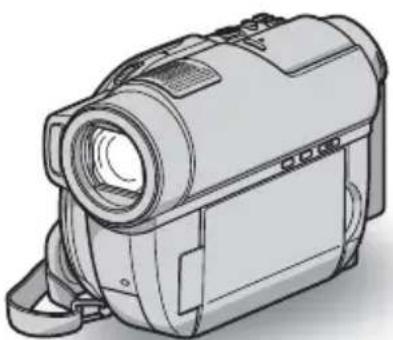
Lees dit voordat u de camcorder gebruikt
Voordat u het apparaat gebruikt, moet u deze gebruiksaanwijzing aandachtig doorlezen. Bewaar de gebruiksaanwijzing voor het geval u deze later als referentiemateriaal nodig hebt.
WAARSCHUWING
Om het gevaar van brand of elektrische schokken te verkleinen, mag het apparaat niet worden blootgesteld aan regen of vocht.
Stel de batterijen niet bloot aan overmatige hitte zoals zonlicht, vuur en dergelijke.
LET OP
U moet de batterij alleen vervangen door een batterij van het opgegeven type. Als u dit niet doet, kan dit brand of letsel tot gevolg hebben.
VOOR KLANTEN IN EUROPA
Let op
De elektromagnetische velden bij de specifieke frequenties kunnen het beeld en het geluid van dit apparaat beïnvloeden.
Dit product is getest en voldoet aan de beperkingen die zijn uiteengezet in de EMC-richtlijn voor het gebruik van een verbindingskabel van minder dan 3 meter.
Kennisgeving
Als de gegevensoverdracht halverwege wordt onderbroken (mislukt) door statische elektriciteit of elektromagnetische storing, moet u de toepassing opnieuw starten of de verbindingskabel (USB, enzovoort) loskoppelen en opnieuw aansluiten.

Verwijdering van oude elektrische en elektronische apparaten (Toepasbaar in de Europese Unie en andere Europese landen met gescheiden ophaalsystemen)
Het symbool op het product of op de verpakking wijst erop dat dit product niet als huishoudelijk afval mag worden behandeld. Het moet echter naar een plaats worden gebracht waar elektrische en elektronische apparatuur wordt gerecycled. Als u ervoor zorgt dat dit product op de correcte manier wordt verwijderd, voorkomt u voor mens en milieu negatieve gevolgen die zich zouden kunnen voordoen in geval van verkeerde afvalbehandeling.
De recycling van materialen draagt bij tot het vrijwaren van natuurlijke bronnen. Voor meer details in verband met het recyclen van dit product, neemt u contact op met de gemeentelijke instanties, het bedrijf of de dienst belast met de verwijdering van huishoudafval of de winkel waar u het product hebt gekocht.
Geldt ook voor deze accessoires: afstandsbediening

Verwijdering van oude batterijen (in de Europese Unie en andere Europese landen met afzonderlijke inzamelingssystemen)
Dit symbool op de batterij of verpakking wijst erop dat de meegeleverde batterij van dit product niet als huishoudelijk afval behandeld mag worden. Door deze batterijen op juiste wijze af te voeren, voorkomt u voor mens en milieu negatieve gevolgen die zich zouden kunnen voordoen in geval van verkeerde afvalbehandeling. Het recycleren van materialen draagt bij tot het vrijwaren van natuurlijke bronnen. In het geval dat de producten om redenen van veiligheid, prestaties dan wel in verband met data-integriteit een permanente verbinding met batterij vereisen, dient deze batterij enkel door gekwalificeerd servicepersoneel vervangen te worden. Om ervoor te zorgen dat de batterij op een juiste wijze zal
worden behandeld, dient het product aan het eind van zijn levenscyclus overhandigd te worden aan het desbetreffende inzamelingspunt voor de recyclage van elektrisch en elektronisch materiaal. Voor alle andere batterijen verwijzen we u naar het gedeelte over hoe de batterij veilig uit het product te verwijderen. Overhandig de batterij bij het desbetreffende inzamelingspunt voor de recyclage van batterijen. Voor meer details in verband met het recyclen van dit product of batterij, neemt u contact op met de gemeentelijke instanties, het bedrijf of de dienst belast met de verwijdering van huishoudafval of de winkel waar u het product hebt gekocht.
Kennisgeving voor klanten in de landen waar EU-richtlijnen van toepassing zijn
De fabrikant van dit product is Sony Corporation, 1-7-1 Konan Minato-ku Tokyo, 108-0075 Japan. De geautoriseerde vertegenwoordiger voor EMC en productveiligheid is Sony Deutschland GmbH, Hedelfinger Strasse 61, 70327 Stuttgart, Duitsland. Voor kwesties met betrekking tot service of garantie kunt u het adres in de afzonderlijke service- en garantiedocumenten gebruiken.
Opmerkingen bij het gebruik
Bij de camcorder worden twee bedieningshandleidingen geleverd.
- "Bedieningshandleiding" (Deze handleiding)
- "Gids voor PMB" voor het gebruik van uw camcorder verbonden met een computer (opgeslagen op de bijgeleverde CD-ROM) (p. 112).
Informatie over welke discs u in uw camcorder kunt gebruiken
U kunt alleen de volgende discs gebruiken.
- 8 cm DVD-RW
- 8 cm DVD+RW - 8 cm DVD-R
- 8 cm DVD+R DL
Gebruik de discs met de hieronder getoonde aanduidingen. Zie pagina 15 voor meer details.




Voor betrouwbaarheid en duurzaamheid van het opnemen/afspelen, raden we u aan discs van Sony of discs met de aanduiding * (for VIDEO CAMERA) te gebruiken op uw camcorder.
* Afhankelijk van de plaats van aankoop, heeft de disc de volgende aanduiding:
Opmerkingen
- Als u een andere dan de hierboven genoemde disc gebruikt, is het mogelijk dat er onbevredigend wordt opgenomen/afgespeeld of dat u niet in staat bent de disc te verwijderen uit uw camcorder.
Soorten "Memory Stick" die u in uw camcorder kunt gebruiken
- Voor het opnemen van films is het aangeraden een "Memory Stick PRO Duo" van 1 GB of meer te gebruiken met de aanduiding:
Lees dit voordat u de camcorder gebruikt (vervolg)
* U kunt een "Memory Stick PRO Duo" zowel gemarkeerd als niet gemarkeerd met Mark2 gebruiken.
- Raadpleeg pagina 35 voor de opnametijd van een "Memory Stick PRO Duo".
(Dit formaat kan worden gebruikt met uw camcorder.)
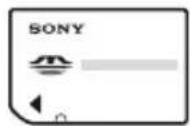
"Memory Stick"
(Dit formaat kan niet worden gebruikt in uw camcorder.)

- "Memory Stick PRO Duo" en "Memory Stick PRO-HG Duo" worden allebei vermeld als "Memory Stick PRO Duo" in deze handleiding.
- U kunt geen andere geheugenkaart dan de hierboven genoemde gebruiken.
- "Memory Stick PRO Duo" kan enkel worden gebruikt met "Memory Stick PRO"-compatibele apparatuur.
- Plak geen etiket of dergelijke op een "Memory Stick PRO Duo" of een Memory Stick Duo-adapter.
- Wanneer u een "Memory Stick PRO Duo" gebruikt met "Memory Stick"-compatibele apparatuur, plaatst u de "Memory Stick PRO Duo" in de Memory Stick Duo-adapter.
Informatie over het gebruik van de camcorder
- Houd de camcorder niet vast bij de volgende onderdelen.
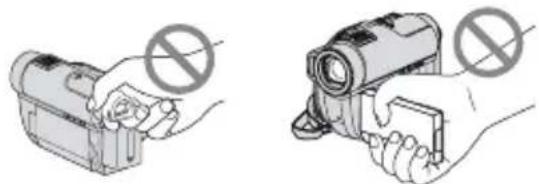
Beeldzoeker LCD-scherm
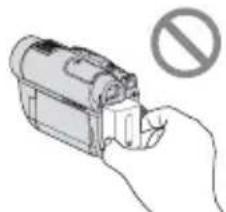
- De camcorder is niet stof-, druipwater- of waterbestendig. Zie "Informatie over de bediening van uw camcorder" (p. 141).
- Om te voorkomen dat de media breken of dat opgenomen beelden verloren raken, voer dan de volgende handelingen niet uit wanneer één van de (Film)/
(Stilstaande beelden) lampen (p. 26) of de ACCESS-lamp (p. 32) /toegangslamp (p. 34) brandt of flikkert:
- Verwijder de accu of de netspanningsadapter van de camcorder.
- Breng geen mechanische schokken of trillingen toe aan de camcorder.
- Werp de "Memory Stick PRO Duo" uit.
- Zorg ervoor dat u de stekker correct insteekt bij het aansluiten van uw camcorder op een ander apparaat met behulp van een kabel. Door de stekker met kracht in de aansluiting te steken, beschadigt u de aansluiting en dit kan een defect aan uw camcorder veroorzaken.
Informatie over de menu-items, het lcd-scherm, de zoeker en de lens
- Een menu-item dat grijs wordt weergegeven, is niet beschikbaar in de huidige opname- of weergaveomstandigheden.
- Het lcd-scherm en de zoeker van de camcorder zijn vervaardigd met behulp van precisietechnologie, zodat ten minste 99,99% van de beeldpunten voor gebruik beschikbaar is. Soms kunnen er zwarte stipjes en/of heldere stipjes (wit, rood, blauw of groen) verschijnen op het lcd-scherm of in de zoeker. Deze stipjes duiden niet op fabricagefouten en hebben geen enkele invloed op de opnamen.
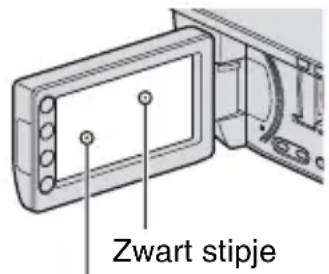
Wit, rood, blauw of groen stipje
- Als het lcd-scherm, de zoeker of de lens langdurig worden blootgesteld aan direct zonlicht, kunnen deze worden beschadigd.
- Richt de camcorder nooit rechtstreeks op de zon. Als u dit wel doet, kan dit een storing van de camcorder veroorzaken. Neem de zon alleen op als het licht niet fel is, zoals tijdens de schemering.
Informatie over opnemen
- Voordat u begint met opnemen, test u de opnamefunctie om te controleren of het beeld en het geluid zonder problemen worden opgenomen. HDR-UX9E/UX10E:
Het wordt aanbevolen een dvd-rw/dvd+rw te gebruiken voor testopnamen (p. 40).
HDR-UX19E/UX20E:
Het wordt aanbevolen het interne geheugen van uw camcorder te gebruiken voor testopnamen (p. 40).
- Opnamen worden niet vergoed, zelfs niet als er niet wordt opgenomen of weergegeven wegens een storing van de camcorder, problemen met de opslagmedia, enzovoort.
- Televisiekleursystemen verschillen afhankelijk van de landen/regio's. Als u de opnamen van deze camcorder wilt bekijken op een televisie, moet u een televisie met het PAL-kleursysteem hebben.
- Televisieprogramma's, films, videobanden en ander beeldmateriaal zijn wellicht beschermd door auteursrechten. Het zonder toestemming opnemen van dergelijk materiaal kan in strijd zijn met de auteursrechten.
Formatteer het medium als u geen beelden kunt opnemen/afspelen.
Als u gedurende een langere tijd herhaaldelijk beelden opneemt/verwijdert, treedt fragmentatie op van de gegevens in het interne geheugen (HDR-UX19E/UX20E) of op de "Memory Stick PRO Duo". Er kunnen dan geen beelden meer worden opgeslagen of opgenomen. In dit geval moet u de beelden eerst op een ander medium (p. 63, 71, 112) opslaan en vervolgens het medium formatteren (p. 82).
De taalinstelling wijzigen
De schermdisplays in de plaatselijke taal worden gebruikt om de bedieningsprocedures te illustreren. Wijzig desgewenst de schermtaal voordat u de camcorder gebruikt (p. 27).
Opgenomen beelden afspelen op andere apparaten
- Uw camcorder is compatibel met MPEG-4 AVC/H.264 High Profile voor opnames met beeldkwaliteit HD (hoge definitie). Daarom kunt u beelden die zijn opgenomen met beeldkwaliteit HD (hoge definitie) niet afspelen op uw camcorder met de volgende apparaten;
- Andere AVCHD-compatibele apparaten die niet compatibel zijn met High Profile
- Apparaten die niet compatibel zijn met het AVCHD-formaat
Opmerking over deponeren/verplaatsen (HDR-UX19E/UX20E)
Zelfs als u het interne geheugen formatteert (p. 82), is het mogelijk dat u de gegevens van het interne geheugen niet volledig kunt wissen. Wanneer u de camcorder verplaatst, is het aanbevolen [ LEEG] (p. 87) uit te voeren om recuperatie van uw gegevens te voorkomen. Naast de bovenstaande informatie is het aanbevolen de behuizing van de camcorder te vernietigen wanneer u de camcorder deponeert.
Informatie over de Carl Zeiss-lens
De camcorder is uitgerust met een Carl Zeiss-lens. Deze lens is gezamenlijk ontwikkeld door Carl Zeiss, in Duitsland en Sony Corporation en zorgt voor een superieure beeldkwaliteit. De lens maakt gebruikt van het MTF-meetsysteem voor videocamera's en levert de kwaliteit waardoor Carl Zeiss-lenzen bekend zijn geworden. De lens voor de camcorder heeft een T*laag om ongewenste reflectie te onderdrukken en kleuren waarheidsgetrouw weer te geven.
MTF = Modulation Transfer Function. De waarde geeft aan hoeveel licht van een onderwerp in de lens valt.
Informatie over deze handleiding
- De afbeeldingen van het LCD-scherm en de beeldzoeker die in deze handleiding worden gebruikt voor illustratiedoeleinden, zijn gemaakt met een digitale camera en kunnen dus afwijken van wat u ziet.
- 8 cm DVD-disc wordt vermeld als "disc" in deze handleiding.
- Het interne geheugen, de disc en "Memory Stick PRO Duo" worden vermeld als "media" in deze handleiding.
- Wijzigingen in ontwerp en technische gegevens van opnamemedia en andere accessoires voorbehouden zonder voorafgaande kennisgeving.
- De afbeeldingen in deze gebruiksaanwijzing zijn gebaseerd op het model HDR-UX20E.
Informatie over de gebruikte aanduidingen in deze handleiding
De beschikbare handelingen zijn afhankelijk van de gebruikte media. De volgende aanduidingen worden gebruikt om het type media aan te duiden dat u kunt gebruiken voor een bepaalde handeling.
Intern geheugen

Disc




"Memory Stick PRO Duo"

Inhoudsopgave
Lees dit voordat u de camcorder gebruikt 2
Onderwerpvoorbeelden en oplossingen .... 11
Genieten met uw camcorder
Geniet van het gebruiken van verschillende "media" afhankelijk van uw behoeften 12
Werkwijze.... 13
Functies van de media.... 15
"HOME" en "OPTION" - Gebruikmaken van twee soorten menu's 18
Voorbereidingen
Stap 1: Bijgeleverde onderdelen controleren .... 21
Stap 2: De accu opladen ..... 22
Stap 3: De stroom inschakelen en de datum en tijd instellen .... 26 De taalinstelling wijzigen .... 27
Stap 4: Aanpassingen uitvoeren voor het opnemen .... 28
Stap 5: De media selecteren ..... 30
Stap 6: Een disc of een "Memory Stick PRO Duo" plaatsen ...... 32
Opnemen/afspelen
Eenvoudig opnemen en afspelen (Easy Handycam-functie) ...... 36
Opnemen 40 Zoom 42
Opnemen van geluid met meer aanwezigheid (5,1-kanaals surround opnemen) 42
Snel beginnen opnemen (QUICK ON) 43
Stilstaande beelden van hoge kwaliteit opnemen tijdens het opnemen van een film (Dual Rec) 43
Opnemen in een donkere omgeving (NightShot) 43
Belichting aanpassen voor onderwerpen met tegenlicht 44
Opnemen in spiegelstand 44
Snelle acties vertraagd opnemen (VL.LNGZ.OPN.) 44
Afspelen 46
Gewenste scènes per miniatuur zoeken (filmrolindex) 49
De gewenste scènes zoeken volgens gezicht (Gezichtindex) 49
De gewenste beelden zoeken volgens datum (Datumindex) 50
WEERG.ZOOM gebruiken 50
Een reeks stilstaande beelden weergeven (diavoorstelling) 51
Het beeld op een televisie afspelen 52
Bewerken
(OVERIG) categorie 58
Beelden wissen 59
Een stilstaand beeld van een film vastleggen (HDR-UX10E/UX19E/UX20E) 62
Beelden kopiëren van het ene medium naar het andere medium op uw camcorder 63
Films verdelen 67
De afspeellijst aanmaken .....68
Films kopieren naar andere opnameapparatuur 71
Stilstaande beelden afdrukken (PictBridge-compatibele printer) 74
De media gebruiken

De disc compatibel maken voor weergave op andere apparaten (finaliseren) ....77
Een disc op andere apparaten afspelen 80
De media-informatie controleren ....82
De media formatteren ....82
Extra films opnemen na finaliseren ....85
De juiste disc vinden (DISCSELECTIEGIDS) ......86
Het beelddatabasebestand repareren ....86
Voorkomen dat gegevens van het interne geheugen van de camcorder worden gerecupereerd (HDR-UX19E/UX20E) ....87
Uw camcorder aanpassen
Wat u kunt doen met de categorie (INSTELLINGEN) van het HOME MENU ....89
Het HOME MENU gebruiken ..... 89
Lijst van de categorie-items (INSTELLINGEN) 89
FILMINST.CAMERA 91
(Items voor het opnemen van films)
FOTO-INSTELL. 95
(Items voor het opnemen van stilstaande beelden)
INS.BLDWEERG. 97
(Items om de weergave aan te passen)
INS.GELUID/WRGV 99
(Items om het geluid en het scherm aan te passen)
UITVOERINSTELL. 100
(Items voor het aansluiten van andere apparaten)
KLOK/TAALINST. 101
(Items voor het instellen van de klok en de taal)
ALGEMENE INST. 102
(Andere instelitems)
Functies activeren via het OPTION MENU ......104
Het OPTION MENU gebruiken .... 104
Items opnemen in het OPTION MENU 104
Items bekijken in het OPTION MENU 105
Functies ingesteld in het OPTION MENU 106
Uitvoeren met een computer
Wat u kunt doen met een Windows-computer ....112
Problemen oplossen
Problemen oplossen .....116
Waarschuwingen en berichten ...128
Aanvullende informatie
De camcorder gebruiken in het buitenland ....133
Structuur van de bestanden/mappen op het interne geheugen (HDR-UX19E/UX20E) en een "Memory Stick PRO Duo" ....135
Voorzorgsmaatregelen en onderhoud ....136
Informatie over de disc 136
Informatie over het AVCHD-formaat 138
Informatie over de "Memory Stick" 138
Informatie over de "InfoLITHIUM"-accu 140
Informatie over de x.v.Color ..... 141
Informatie over de bediening van uw
camcorder 141
Aanduidingen die worden
weergegeven tijdens het opnemen/
afspelen 154
Woordenlijst 157
Onderwerpvoorbeelden en oplossingen
Uw golfslag bekijken
Stilstaande beelden maken tijdens het opnemen van een film
Scherpstellen op de hond op de linkerkant van het scherm
Een goede opname maken van een skipiste of een strand
Een kind op het podium onder een spotlight
Vuurwerk in al zijn pracht
Een slapend kind in gedimd licht
Geniet van het gebruiken van verschillende "media" afhankelijk van uw behoeften
De media selecteren
U kunt de gewenste media selecteren voor het opnemen/afspelen/bewerken van het interne geheugen (HDR-UX19E/UX20E), een disc of een "Memory Stick PRO Duo" (p. 30). Om de media voor films of stilstaande beelden in te stellen, kunt u ofwel [FILMMEDIA INST.] of [FOTOMEDIA INST.] selecteren afhankelijk van uw behoeften.
![graph TD A["Person"] --> B["Sequence of Children"] B --> C["Image 1: Microchip"] B --> D["Image 2: Phone icon"] B --> E["Image 3: Text icon"] B --> F["Image 4: Infant child photo"] B --> G["Image 5: Home screen image"]](/content/2026/05/768248/images/d7f58eb6abe4391630e15812040c8fd0382c47e4cb3301350711cc21422b64c7.jpg)
Kopiëren van het ene medium naar het andere
Door de [FILM KOPIËREN]-functie op uw camcorder te gebruiken, kunt u films die zijn opgenomen op het interne geheugen (HDR-UX19E/UX20E) of op een "Memory Stick PRO Duo" kopiëren naar een disc zonder andere apparaten te gebruiken (p. 63).
![graph LR A["Screen with Film, Film Kopièren"] --> B["CD"] B --> C["TV viewing with Families"] style A fill:#f9f,stroke:#333 style B fill:#ccf,stroke:#333 style C fill:#cfc,stroke:#333](/content/2026/05/768248/images/3800400999dff7e6edd896ea4ab0a00d46e345b19fafd5ae5d3fc8aa4991447c.jpg)
Opmerkingen
- Het is mogelijk dat u films niet kunt kopiëren, afhankelijk van het soort camcorder dat u hebt. Raadpleeg pagina 63 voor meer informatie over de compatibiliteit.
Werkwijze
▶ Aan de slag
■ De media selecteren (p. 30)
Selecteer de media van films/stilstaande beelden afhankelijk van uw behoeften. Stel voor films de gewenste beeldkwaliteit (HD (hoge definitie) of SD (standaarddefinitie)) tegelijkertijd in.

▶ Opnames maken met uw camcorder (p. 40)
Uw camcorder is compatibel met het AVCHD-formaat "1920 × 1080/50i" (p. 138) dat zeer gedetailleerde, mooie beelden levert.

- De standaardinstelling is [HD SP], dit is het AVCHD-formaat "1440 × 1080/50i". Raadpleeg pagina 91 voor meer informatie over het wijzigen van de instelling.
- U kunt ook films opnemen met de SD (standaarddefinitie) beeldkwaliteit.
- "AVCHD 1080i-formaat" wordt in deze handleiding afgekort als "AVCHD", uitgezonderd wanneer het gedetailleerder moet worden beschreven.

▶ Bekijk films die zijn opgenomen met HD (hoge definitie) beeldkwaliteit ■ Weergave op een hoge-definitietelevisie
U kunt genieten van films die zijn opgenomen met HD (hoge definitie) beeldkwaliteit (p. 52).
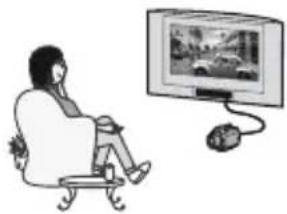
- Raadpleeg ook de informatie over [TV-AANSLUITGIDS] (p. 52).
- U kunt ook films bekijken op een televisie zonder hoge definitie (SD (standaarddefinitie)).
Afspelen op apparaten die compatibel zijn met het AVCHD-formaat.
Als uw apparaat AVCHD-compatibel is, kunt u een disc of een "Memory Stick PRO Duo" afspelen op het apparaat met HD (hoge definitie) beeldkwaliteit.
Belangrijke opmerkingen
- Het is mogelijk dat sommige AVCHD-formaat compatibele apparaten de discs of de "Memory Stick PRO Duo" niet kunnen afspelen.
- DVD-spelers/recorders zijn niet compatibel met het AVCHD-formaat en discs met een HD (hoge definitie) beeldkwaliteit kunnen niet worden afgespeeld.
- Plaats geen disc met HD (hoge definitie) beeldkwaliteit in een DVD-speler/recorder. Het is mogelijk dat de disc niet wordt uitgeworpen uit de DVD-speler/recorder.

▶ Bewaar opgenomen beelden - Beelden kopiëren van het ene medium naar het andere medium op uw camcorder (p. 63) Films kopiëren naar andere opnameapparatuur (p. 71) ■ Beelden bewerken op een computer (p. 112)
Door de bijgeleverde software "Picture Motion Browser" te gebruiken, kunt u beelden importeren naar een computer en ze bewaren op een disc.
Functies van de media
U kunt beelden bewaren op het interne geheugen (HDR-UX19E/UX20E) of op DVD-RW, DVD+RW, DVD-R en op DVD+R DL discs met een diameter van 8 cm op de camcorder. U kunt ook beelden bewaren op een "Memory Stick PRO Duo". Raadpleeg pagina 3 voor meer informatie over de compatibiliteit van de soorten "Memory Stick".
Soorten discs en functies
Wat u kunt doen met de opgeslagen beelden is afhankelijk van de opnamekwaliteit van het beeld, HD (hoge definitie) of SD (standaarddefinitie) en het soort disc dat u hebt geselecteerd.
( ) geeft de referentiepagina weer.
| HD (hoge definitie) beeldkwaliteit | ||||
| Disc-type DVD- | RW | DVD+ RW | DVD-R | DVD+ R DL |
| Disc-symbolen |  RW RW |  DVD + ReWrable DVD + ReWrable |  R R |  DVD + R DL DVD + R DL |
| Beelden wissen of bewerken op uw camcorder (59, 67) | ○ | ○ | - | |
| Finaliseren is vereist voor het afspelen op andere apparaten (77) | ○ | ○ | ○ | ○ |
| Bijkomende opnames maken op een gefinaliseerde disc (85) | ○ | ○ | - | |
| De disc formatteren om deze opnieuw te gebruiken (83) | ○ | ○ | - | |
| Langere opnames maken op de kant van een disc --- | ○ | |||
| SD (standaarddefinitie) beeldkwaliteit | |||||
| Disc-type DVD-RW | * | DVD+RW | DVD-R | DVD+R DL | |
| VIDEO | VR | ||||
| Disc-symbolen |  |  |  |  | |
| R W | DVD + ReWrable | R | DVD + R DL | ||
| De meest recente film wissen (60) | ○ | ○ | ○ | - | |
| Beelden wissen of bewerken op uw camcorder (59, 67) | - | ○ - | - | - | |
| Finaliseren is vereist voor het afspelen op andere apparaten (77) | ○ | ○ | ** | ○ | ○ |
| Bijkomende opnames maken op een gefinaliseerde disc (85) | ○ | ○ | ○ | - | |
| De disc formatteren om deze opnieuw te gebruiken (83) | ○ | ○ | ○ | - | |
| Langere opnames maken op de kant van een disc | - | - | - | - | ○ |
* Er zijn 2 opnameformaten, de VIDEO-modus en de VR-modus voor DVD-RW. ** Finaliseren is vereist voor het afspelen van de disc in een DVD-drive op een computer. Als een DVD+RW niet is gefinaliseerd, kan dit een defect veroorzaken op de computer.
Opnameduur van films
De opnameduur bij benadering in minuten op het interne geheugen (HDR-UX19E/UX20E) en één zijde van een disc. De opnameduur is afhankelijk van de instelling van [OPNAMESTAND] (p. 91).
( ): de minimale opnameduur
| Mediatype Intern geheugen (HDR-UX19E/UX20E) | DVD-RW/ DVD+RW/DVD-R | DVD+R DL | |
| HD (hoge definitie) beeldkwaliteit | |||
| AVC HD 16M (FH)* (hoogste kwaliteit) | 55 (55) -- | ||
| AVC HD 14M (FS)* (hoogste kwaliteit) | -11 (11) 21 (21) | ||
| AVC HD 9M (HQ)** (hoge kwaliteit) | 115 (80) 20 (14) | 35 (26) | |
| AVC HD 7M (SP)** (standaardkwaliteit) | 140 (100) 25 (18) | 45 (34) | |
| AVC HD 5M (LP)** (lang afspelen) | 180 (145) 32 (26) | 60 (49) | |
| SD (standaarddefinitie) beeldkwaliteit | |||
| SD 9M (HQ) (hoge kwaliteit) | 115 (100) 20 (18) | 35 (32) | |
| SD 6M (SP) (standaardkwaliteit) | 170 (100) 30 (18) | 55 (32) | |
| SD 3M (LP) (lang afspelen) | 325 (215) 60 (44) | 110 (80) | |
* "1920 × 1080/50i" opnemen van het AVCHD-formaat. ** "1440 × 1080/50i" opnemen van het AVCHD-formaat.
Opmerkingen
- De breedte-/hoogteverhouding van beelden opgenomen met HD (hoge definitie) beeldkwaliteit is 16:9 (breed).

Tips
- Getallen zoals 16M en 14M in de tabel tonen de gemiddelde bitsnelheid. M staat voor Mbps.
- U kunt de huidige opnameduur bevestigen met [MEDIA-INFO] (p. 82).
- Als u een dubbelzijdige disc gebruikt, kunt u op beide zijden opnames maken (p. 136).
- Raadpleeg pagina 35 voor meer informatie over de opnameduur van films op de "Memory Stick PRO Duo".
Uw camcorder gebruikt het VBR (Variable Bit Rate)-formaat om de beeldkwaliteit automatisch aan te passen aan de opnamescène. Deze technologie veroorzaakt fluctuaties in de opnameduur. Films met snelbewegende en complexe beelden worden opgenomen op een hogere bitsnelheid en dit vermindert de algemene opnameduur.
"HOME" en "OPTIE"
- Gebruikmaken van twee soorten menu's
"HOME MENU" - het startpunt voor handelingen met uw camcorder
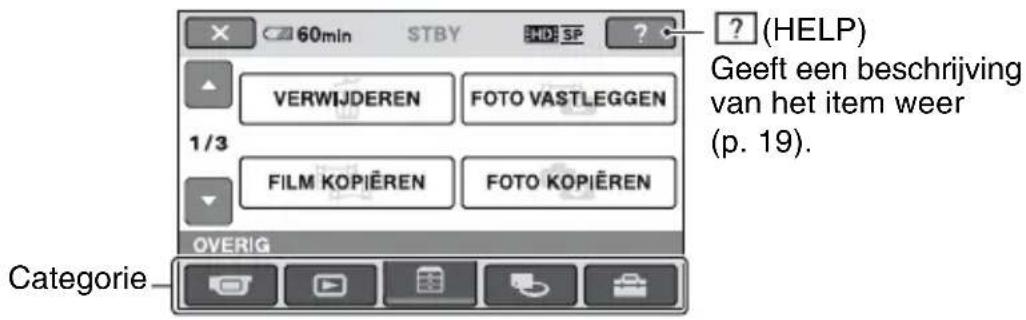
▶ Categorieën en items van het HOME MENU
(OPNEMEN) categorie
| Items Pagina | |
| FILM*1 | 41 |
| FOTO*1 | 41 |
| VL.LNGZ.OPN. | 44 |
(BEELDEN WEERGEVEN)
gorie
| Items Pagina | |
| VISUAL INDEX*1 | 46 |
| INDEX*1 | 49 |
| INDEX*1 | 49 |
| AFSPEELLIJST | 69 |
(OVERIG) categorie
| Items Pagina | |
| VERWIJDEREN*2 | 59 |
| FOTO VASTLEGGEN*3 | 62 |
| FILM KOPIËREN*3 | 63 |
| FOTO KOPIËREN*3 | 65 |
| BWRK | 67 |
| AFSP.LIJST BWRK. | 68 |
| AFDRUKKEN | 74 |
| USB-AANSLTING | 112 |
| TV-AANSLUITGIDS*1 | 52 |
(MEDIA BEHEREN) categorie
| Items Pagina | |
| FILMMEDIA INST.*1 | 30 |
| FOTOMEDIA INST.*1*3 | 31 |
| FINALISEREN*1 | 77 |
| MEDIA-INFO | 82 |
| MEDIA FORMATT.*1 | 82 |
| UNFINALIZE | 85 |
| DISCSELECTIEGIDS | 86 |
| BLD.DB.BEST.REP. | 86 |
(INSTELLINGEN) categorie *1
Uw camcorder aanpassen (p. 89).
*1 U kunt deze items ook instellen tijdens de Easy Handycam-bediening (p. 36). Raadpleeg pagina 89 voor de items die beschikbaar zijn in (INSTELLINGEN). *2 Tijdens de Easy Handycam-bediening kunt u dit menu-item instellen wanneer de instelling van [FILMMEDIA INST.] is toegekend aan het interne geheugen (HDR-UX19E/UX20E) of de "Memory Stick". *3 Het is mogelijk dat deze functie niet kan worden gebruikt afhankelijk van uw camcordermodel.
Het HOME MENU gebruiken
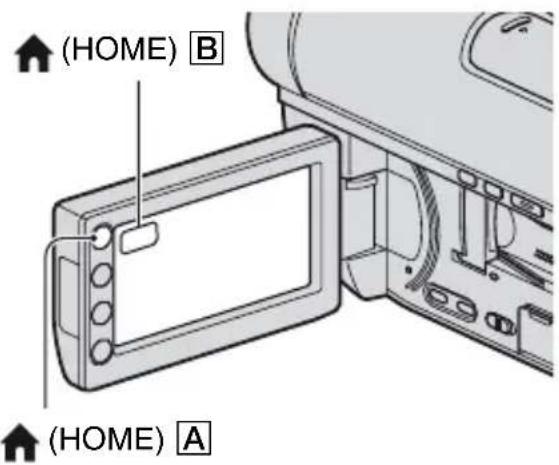
1 Terwijl u de groene knop indrukt, schuift u de schakelaar POWER in de richting van de pijl om in te schakelen.
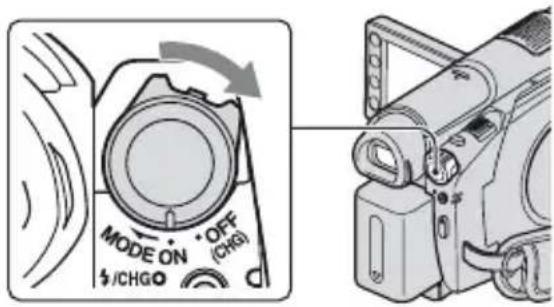
2 Druk op ⬆ (HOME) A (of op B).
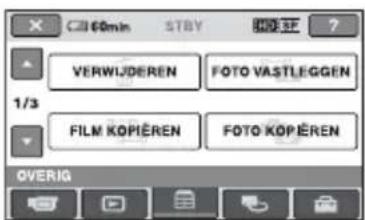
3 Raak de gewenste categorie aan.
Voorbeeld: categorie (OVERIG)
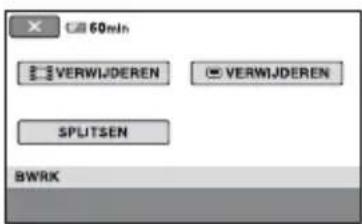
4 Raak het gewenste item aan.
Voorbeeld: [BWRK]
5 Volg de begeleiding op het scherm voor de verdere bediening.
Het HOME MENU-scherm verbergen
Raak ✗ aan.
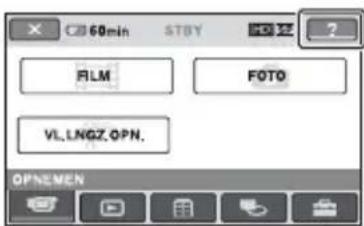
Wanneer u iets wilt weten over de functie van elk item in het HOME MENU - HELP
1 Druk op (HOME).
Het HOME MENU wordt weergegeven.
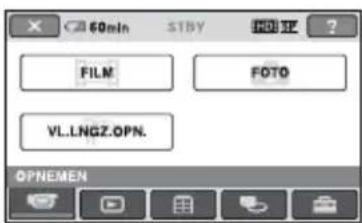
2 Raak ? (HELP) aan.
De onderkant van (HELP) wordt oranje.
"HOME" en "OPTION" - Gebruikmaken van twee soorten menu's (vervolg)
3 Raak het item aan waarover u meer wilt weten.
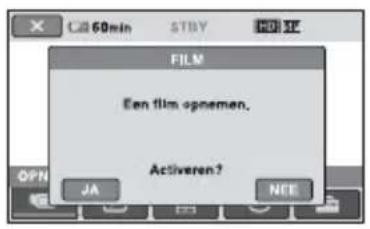
Wanneer u een item aanraakt, verschijnt de uitleg ervan op het scherm.
Raak [JA] aan om de optie toe te passen en kies anders [NEE].
HELP deactiveren
Raak (HELP) opnieuw aan in stap 2.
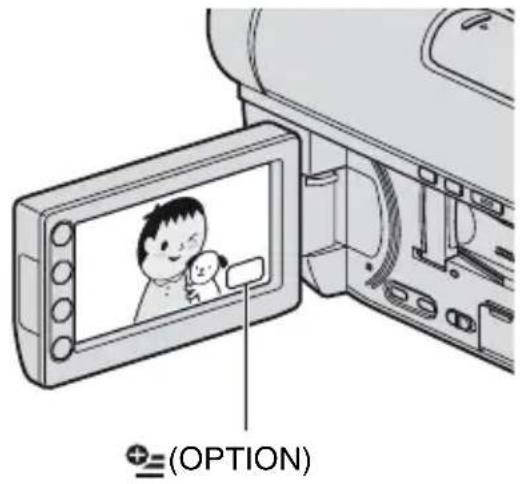
Het OPTION MENU gebruiken
Eén druk op het scherm tijdens het fotograferen of het afspelen geeft de beschikbare functies op dat moment weer. Het is heel eenvoudig om verschillende instellingen te maken. Raadpleeg pagina 104 voor meer informatie.
Voorbereidingen
Stap 1: Bijgeleverde onderdelen controleren
Controleer of de volgende onderdelen in de verpakking van de camcorder aanwezig zijn.
Het getal tussen haakjes geeft het bijgeleverde aantal van het onderdeel aan.
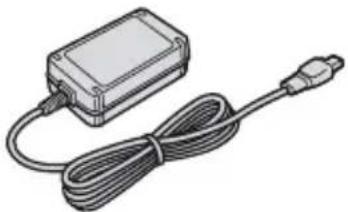
Netspanningsadapter (1) (p. 22)
Er is al een lithiumknoopcelbatterij geïnstalleerd.
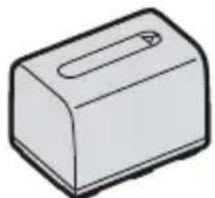
Oplaadbare accu NP-FH60 (1) (p. 22)
"Bedieningshandleiding" (Deze handleiding) (1)
Stap 2: De accu opladen
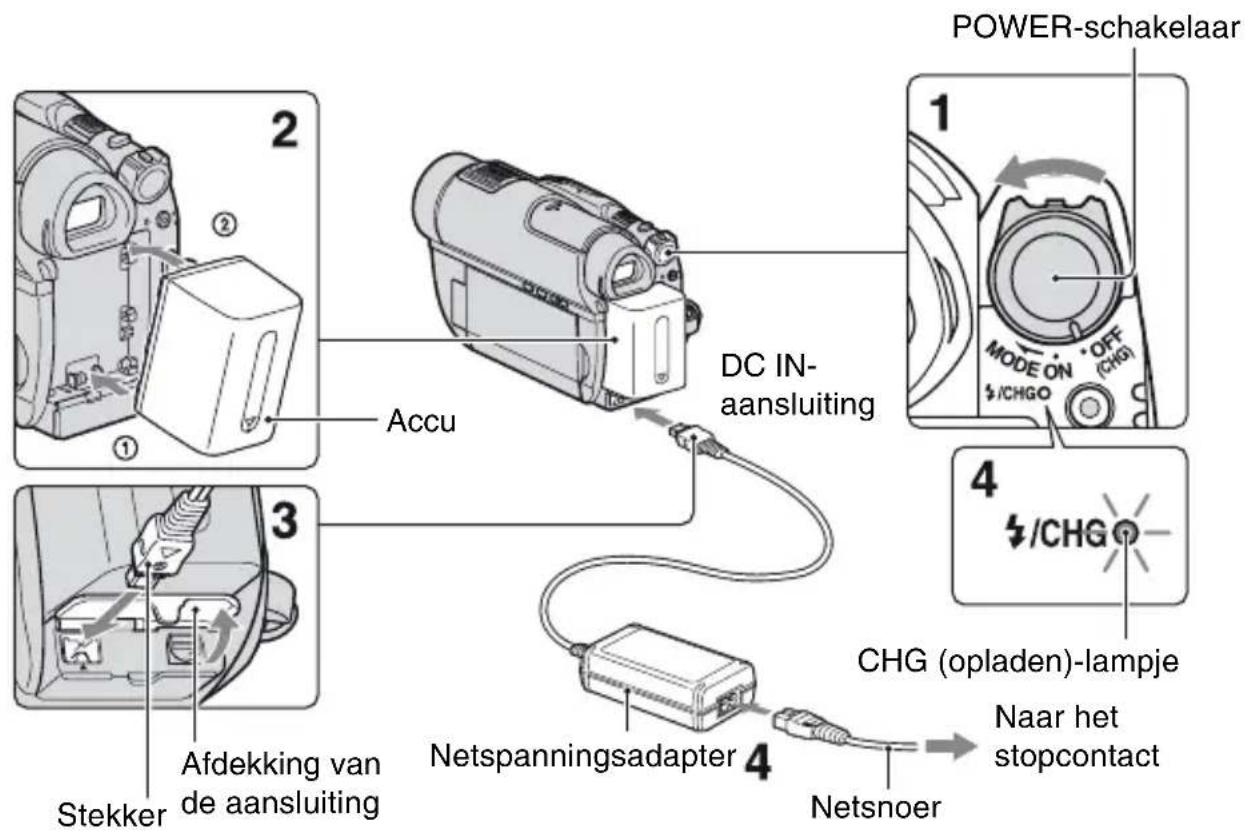
U kunt de "InfoLITHIUM" accu (H-serie) (p. 140) opladen nadat u de accu in uw camcorder hebt geplaatst.
Opmerkingen
- U kunt geen andere "InfoLITHIUM" accu op de camcorder bevestigen dan de H-serie.
1 Schuif de POWER-schakelaar in de richting van de pijl naar OFF (CHG) (de standaardinstelling).
2 Breng de terminals van de accu en uw camcorder op één lijn (①) en bevestig vervolgens de accu in de richting van de pijl totdat deze vastklikt (②).
3 Verbind de netspanningsadapter met de DC IN-aansluiting van de camcorder.
Open de afdekking van de aansluiting en verbindt vervolgens de DC-stekker van de netspanningsadapter.
Zorg ervoor dat het ▲-teken op de DC-stekker staat gericht naar het ▲-teken op uw camcorder.
4 Sluit het netsnoer aan op de netspanningsadapter en het stopcontact.
Het lampje CHG (opladen) gaat branden en het opladen begint. Het lampje CHG (opladen) gaat uit wanneer de accu volledig is opgeladen.
5 Koppel de netspanningsadapter los van de DC IN-aansluiting op uw camcorder nadat u de accu hebt opgeladen.
Opmerkingen
- Koppel de netspanningsadapter los van de DC IN-aansluiting. Houd hierbij zowel de camcorder als de stekker vast.
De accu verwijderen
①Schuif de POWER-schakelaar naar OFF (CHG). ②Houd de knop BATT (accuontgrendeling) ingedrukt en verwijder de accu in de richting van de pijl.
Knop BATT (accuontgrendeling)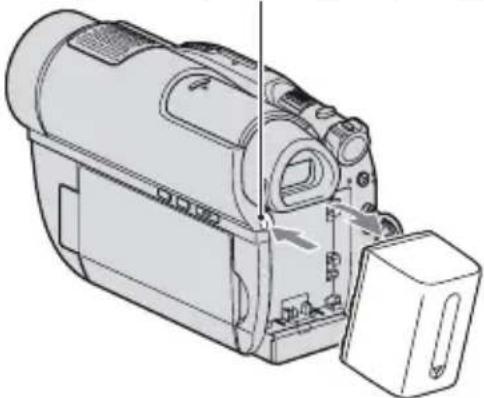
- Wanneer u de accu verwijdert of de netspanningsadapter loskoppelt, controleer dan of het lampje (Hlm)/ (Stis aande beelden) (p. 26)/ACCESS-lampje (p. 32)/ toegangslampje (p. 34) is uitgeschakeld.
- Ontlaad de accu volledig alvorens deze voor een lange periode op te bergen (raadpleeg pagina 141 voor informatie over opbergen).
Een stroombron gebruiken van een stopcontact
Maak dezelfde verbindingen als bij het opladen van de accu. In dit geval wordt de accu niet ontladen.
De resterende acculading controlleren (Battery Info)
Zet de POWER-schakelaar in op OFF (CHG) en druk vervolgens op DISP/BATT INFO.
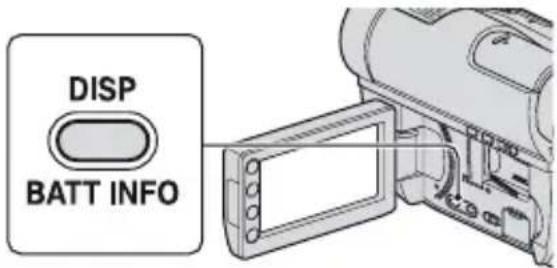
De opnametijd en de toestand van de accu verschijnen ongeveer 7 seconden. U kunt de informatie over de accu gedurende 20 seconden bekijken door nogmaals op DISP/BATT INFO te drukken terwijl de informatie wordt weergegeven.
Resterende accuduur (bij benadering)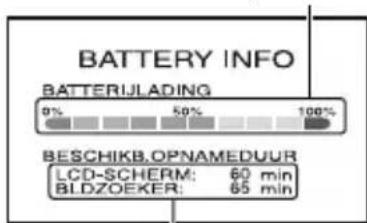
Opnamecapaciteit (bij benadering)
Oplaadduur
Vereiste tijd in minuten (bij benadering) als u een volledig ontladen accu volledig wilt opladen.
| Accu Oplaadduur |
| NP-FH50 135 |
| NP-FH60 (bijgeleverd) 135 |
| NP-FH70 170 |
| NP-FH100 390 |
Beschikbare opnameduur
Beschikbare tijd in minuten (bij benadering) wanneer u een volledig opgeladen accu gebruikt.
"HD" staat voor hoge definitief beeldkwaliteit en "SD" staat voor standaard beeldkwaliteit.
Stap 2: De accu opladen (vervolg)
Wanneer de media zijn ingesteld op het interne geheugen (HDR-UX19E/UX20E) of de "Memory Stick PRO Duo":
| Accu | Doorlopende opnameduur | Normale opnameduur* |
| Beeldkwaliteit | HD SD HD SD | |
| NP-FH50 75 90 40 45 | ||
| 80 95 40 50 | ||
| NP-FH60 (bijgeleverd) | 100 120 50 60 | |
| 105 130 55 65 | ||
| NP-FH70 | 160 195 | 85 |
| 170 205 90 105 | ||
| NP-FH100 370 440 190 230 | ||
| 385 470 200 245 | ||
Wanneer de media zijn ingesteld op de disc:
| Accu | Doorlopende opnameduur | Normale opnameduur* |
| Beeldkwaliteit | HD SD HD SD | |
| NP-FH50 65 80 35 40 | ||
| 65 85 35 45 | ||
| NP-FH60 (bijgeleverd) | 85 105 45 55 | |
| 90 115 45 60 | ||
| NP-FH70 | 140 | 170 |
| 145 185 75 95 | ||
| NP-FH100 320 385 165 200 | ||
| 335 415 175 215 | ||
* Bij normale opnameduur wordt de tijd weergegeven wanneer u de opname herhaaldelijk start en stopt, de stroom in- en uitschakelt en in- en uitzoomt.
Opmerkingen
- Raadpleeg pagina 30 voor meer informatie over het instellen van de media.
- Alle tijden zijn gemeten wanneer [OPNAMESTAND] is ingesteld op [HD SP]/[SD SP] onder de volgende omstandigheden: Bovenste waarde: Wanneer de achtergrondverlichting van het LCD-scherm wordt ingeschakeld.
Onderste waarde: Bij opnames met de beeldzoeker terwijl het LCD-scherm is gesloten.
Beschikbare speelduur
Beschikbare tijd in minuten (bij benadering) wanneer u een volledig opgeladen accu gebruikt.
"HD" staat voor hoge definitie beeldkwaliteit en "SD" staat voor standaard beeldkwaliteit.
Wanneer de media zijn ingesteld op het interne geheugen (HDR-UX19E/UX20E) of de "Memory Stick PRO Duo":
| Accu | LCD-scherm geopend* | LCD-scherm gesloten |
| Beeldkwali-teit | HD SD HD SD | |
| NP-FH50 110 | 125 125 135 | |
| NP-FH60(bijgeleverd) | 145 165 165 180 | |
| NP-FH70 235 | 270 270 290 | |
| NP-FH100 535 | 600 600 650 | |
Wanneer de media zijn ingesteld op de disc:
| Accu | LCD-scherm geopend* | LCD-scherm gesloten |
| Beeldkwali-teit | HD SD HD SD | |
| NP-FH50 90 | 105 100 115 | |
| NP-FH60(bijgeleverd) | 120 140 130 150 | |
| NP-FH70 | 195 230 215 245 | |
| NP-FH100 | 440 515 485 555 | |
* Wanneer de achtergrondverlichting van het LCD-scherm is ingeschakeld.
Opmerkingen
- Raadpleeg pagina 30 voor meer informatie over het instellen van de media.
Informatie over de accu
- Voordat u de accu vervangt, schuift u de POWER-schakelaar naar OFF (CHG) en schakelt u de lampjes van Film) / (Stilstaande beelden) (p. 26) of de ACCESS-lamp (p. 32) /toegangslampje uit (p. 34).
- In de volgende gevallen knippert het CHG-lampje (flitser/opladen) tijdens het opladen of wordt Battery Info (p. 23) niet correct weergegeven:
- De accu is niet correct in de camcorder geplaatst.
- De accu is beschadigd.
- De accu is versleten (enkel voor Battery Info).
- De stroom wordt niet geleverd via de accu zolang de netspanningsadapter is aangesloten op de DC IN-aansluiting van uw camcorder, zelfs niet als het netsnoer is losgekoppeld van het stopcontact.
- Wanneer u een optionele videolamp aansluit, is het aan te bevelen een NP-FH70 of NP-FH100 accu te gebruiken.
- We raden u niet aan een NP-FH30 te gebruiken, die enkel een korte opname- en afspeelduur mogelijk maakt met uw camcorder.
Informatie over de oplaad-/opname-/speelduur
- Tijden gemeten met de camcorder bij 25 °C (10 °C tot 30 °C wordt aanbevolen).
- De opname- en speelduur zijn korter als u de camcorder bij lage temperaturen gebruikt.
- De opname- en speelduur kunnen korter zijn, afhankelijk van de gebruiksomstandigheden van de camcorder.
Informatie over de netspanningsadapter
- Gebruik de netspanningsadapter in de buurt van een stopcontact. Haal de stekker van de netspanningsadapter onmiddellijk uit het stopcontact als er een storing optreedt wanneer u de camcorder gebruikt.
- Plaats de netspanningsadapter niet in een smalle ruimte, dus bijvoorbeeld niet tussen een wand en een meubelstuk.
- Zorg ervoor dat de stekker van de netspanningsadapter of het contactpunt van de accu niet in aanraking komen met metalen voorwerpen. Dit kan een storing veroorzaken.
- Zelfs als de camcorder is uitgeschakeld, ontvangt het apparaat nog steeds stroom als het met de netspanningsadapter is aangesloten op een stopcontact.
- Zelfs als de camcorder is uitgeschakeld, ontvangt het apparaat nog steeds stroom als het met de netspanningsadapter is aangesloten op een stopcontact.
Stap 3: De stroom inschakelen en de datum en tijd instellen
Stel de datum en tijd in wanneer u de camcorder voor het eerst gebruikt. Als u de datum en tijd niet instelt, wordt het scherm [KLOK INSTEL.] telkens weergegeven als u de camcorder inschakelt of als u de stand van de POWER-schakelaar wijzigt.
Raak de toets op het LCD-scherm aan.
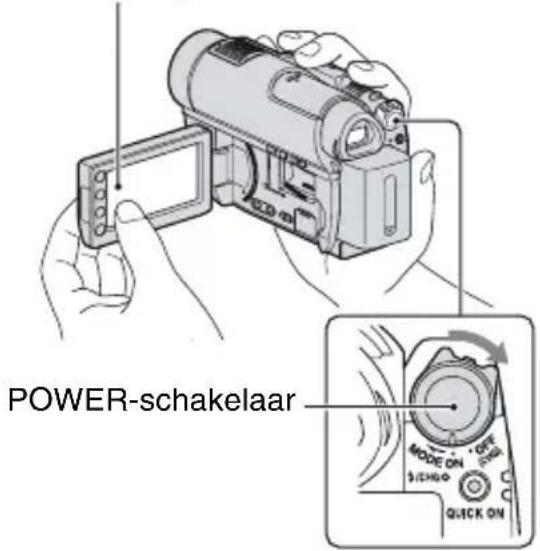
1 Schuif tijdens het drukken op de groene knop de POWER-schakelaar herhaaldelijk in de richting van de pijl tot het gewenste lampje oplicht.

(Film): Om films op te nemen

(Stilstaande beelden): Om
stilstaande beelden op te nemen
Ga naar stap 3 wanneer u de camcorder voor de eerste keer inschakelt.
2 Raak ⬆ (HOME) t (INSTELLINGEN) t [KLOK/ [TAALINS.] t [KLOK INSTEL.] aan.
Het scherm [KLOK INSTEL.] wordt weergegeven.
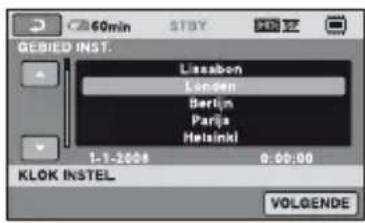
3 Selecteer de gewenste geografische regio met / en raak vervolgens [VOLGENDE] aan.
4 Stel [ZOMERTIJD] in en raak vervolgens [VOLGENDE] aan.
5 Stel [J] (jaar) in met /▲ ▼
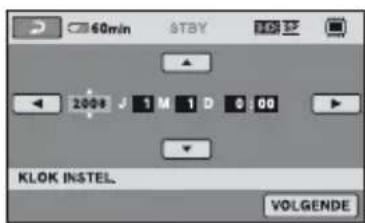
6 Selecteer [M] met /en ▶ stel vervolgens de maand in met ▲/▼.
7 Stel [D] (dag), uur en minuut op dezelfde manier in en raak vervolgens [VOLGENDE] aan.
8 Controleer of de klok correct is ingesteld en raak vervolgens OK aan.
De klok begint te lopen.
U kunt elk gewenst jaar instellen tot het jaar 2037.
De stroom uitschakelen
Schuif de POWER-schakelaar naar OFF (CHG).
Opmerkingen
- Als u de camcorder ongeveer 3 maanden niet gebruikt, loopt de ingebouwde oplaadbare batterij leeg en worden de instellingen voor datum en tijd wellicht uit het geheugen gewist. In dit geval moet u de ingebouwde oplaadbare batterij opnieuw opladen en vervolgens de datum en tijd opnieuw instellen (p. 144).
- Het duurt enkele seconden voordat uw camcorder klaar is voor opname nadat het toestel is ingeschakeld. In deze tijd kunt u uw camcorder niet bedienen.
- De lensdop wordt automatisch geopend wanneer de camcorder is ingeschakeld. De lensdop sluit wanneer u het afspeelscherm selecteert of het toestel uitschakelt.
- Bij aankoop is de camcorder zo ingesteld dat de camcorder automatisch wordt uitgeschakeld als u deze ongeveer 5 minuten laat staan zonder een handeling uit te voeren. Dit wordt gedaan om de acculading te sparen ([AUTOM. UIT], p. 102).

Tips
- De datum en de tijd verschijnen niet tijdens de opnames, maar ze worden automatisch opgenomen op de media en kunnen worden weergegeven tijdens het afspelen ( GEGEVENSCODE , p. 97).
- Raadpleeg pagina 134 voor informatie over "Tijdsverschil".
- Als de toetsen op het aanraakscherm niet goed werken, regelt u het aanraakscherm bij (KALIBRATIE) (p. 142).
De taalinstelling wijzigen
U kunt de schermdisplays wijzigen zodat berichten in een bepaalde taal worden weergegeven. Raak (HOME) → (INSTELLINGEN) → [KLOK/ TAALINS.] → [TAALINSTELL.] (p. 101) aan om de taal van het scherm te selecteren.
Stap 4: Aanpassingen uitvoeren voor het opnemen
Het LCD-scherm aanpassen
Open het LCD-scherm 90 graden ten opzichte van de camcorder (①).
Vervolgens draait u het LCD-scherm in de gewenste hoek om op te nemen of af te spelen (②).
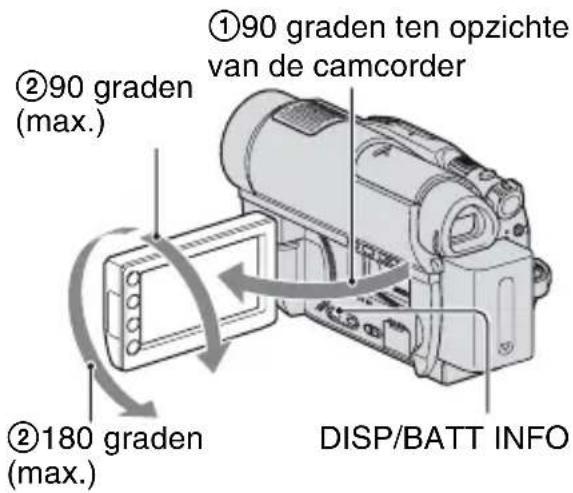
De achtergrondverlichting van het LCD-scherm uitschakelen zodat de accu langer meegaat
Houd DISP/BATT INFO ingedrukt gedurende enkele seconden totdat verschijnt.
Deze instelling is handig wanneer u uw camcorder in een heldere omgeving gebruikt of als u de acculading wilt sparen. Het opgenomen beeld wordt niet beïnvloed door deze instelling. Om de achtergrondverlichting van het LCD-scherm in te schakelen, houdt u DISP/BATT INFO enkele seconden ingedrukt tot JOFF verdwijnt.
Opmerkingen
- Druk niet per ongeluk op de knoppen op het LCD-kader wanneer u het LCD-scherm opent of aanpast.
Tips
- Als u het LCD-scherm 90 graden t.o.v. van de camcorder opent en vervolgens 180 graden t.o.v. de lens draait, kunt u het LCD-scherm sluiten met het scherm naar buiten gericht. Dit is handig voor handelingen tijdens het afspelen.
- Raak (HOME) → (INSTELLINGEN) → [INS.GELUID/WRGV] → [LCD HELDER] (p. 99) aan om de helderheid van het LCD-scherm aan te passen.
- Telkens als u op DISP/BATT INFO drukt, wordt de informatie weergegeven of verborgen (weergave ↔ geen weergave).
De beeldzoeker aanpassen
U kunt beelden bekijken met de beeldzoeker terwijl het LCD-scherm is gesloten om de acculading te sparen, of wanneer het beeld op het LCD-scherm te zwak is.
Trek de beeldzoeker uit en kijk vervolgens door de beeldzoeker om de beelden te bekijken. Pas de beeldzoeker aan voor een duidelijk zicht afhankelijk van uw ogen.
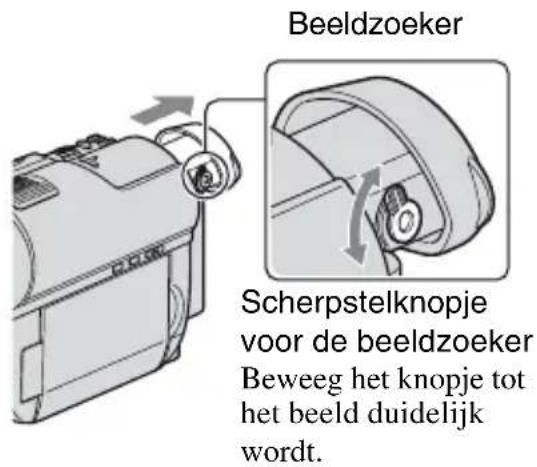
Tips
- U kunt de helderheid van de achtergrondverlichting van de beeldzoeker aanpassen door te drukken op HOME) → (INSTELLINGEN) → [INS.GELUID/WRGV] → [LICHT BZ] (p. 99).
De handgreepband vastmaken
Maak de handgreepband vast en houd uw camcorder op de juiste manier vast.
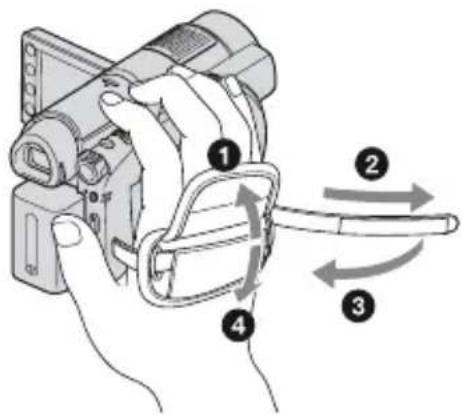
U kunt de gewenste media selecteren voor het opnemen/afspelen/bewerken van films of stilstaande beelden, afhankelijk van uw behoeften.
Voor de media van films stelt u het interne geheugen * /de disc/ "Memory Stick PRO Duo" in en stelt u ook de beeldkwaliteit in ( (hoge definitie) of (standaarddefinitie)). Voor de media van stilstaande beelden stelt u het interne geheugen in * /"Memory Stick PRO Duo". De standaardinstellingen worden hieronder getoond.
HDR-UX9E/UX10E:
Film: disc
Stilstaand beeld: "Memory Stick PRO Duo"**
HDR-UX19E/UX20E:
** Voor HDR-UX9E/UX10E is het medium voor stilstaande beelden vastgelegd op "Memory Stick PRO Duo".
De media voor films selecteren
1
Raak ⬆ (HOME) → Ⓞ (MEDIA BEHEREN) → [FILMMEDIA INST.] aan.
Het selectiescherm van de media voor films wordt weergegeven.
2
Raak de gewenste beeldkwaliteit en media aan.
![graph TD A["1"] --> B["INT.GEHEUGEN"] C["2"] --> D["MEMORY STICK"] E["3"] --> F["DISC"] B --> G["5"] D --> G F --> G G --> H["Selecteer de media en beeldkwaliteit."]](/content/2026/05/768248/images/1791bc6024c464d7cfa4cd3038f22e59ac3cfa44f4e2eff6e8ef0600826d24b8.jpg)
①[IND.GEHEUGEN] (HDR-UX19E/UX20E)
Media: interne geheugen Beeldkwaliteit: HD (hoge definitie)
②[ MEMORY STICK]
Media: "Memory Stick PRO Duo" Beeldkwaliteit: HD (hoge definitie)
③[DISC]
Media: disc Beeldkwaliteit: HD (hoge definitie) of SD (standaarddefinitie) De beeldkwaliteit wordt geselecteerd in "Stap 6" (p. 32).
④[INT.GEHEUGEN] (HDR-UX19E/UX20E)
Media: interne geheugen Beeldkwaliteit: SD (standaarddefinitie)
⑤[ MEMORY STICK]
Media: "Memory Stick PRO Duo" Beeldkwaliteit: SD (standaarddefinitie)
3 Raak [JA] aan.
4 Raak aan wanneer [Voltooid.] verschijnt.
De media voor films is nu ingesteld.
De media voor stilstaande beelden selecteren (HDR-UX19E/UX20E)
1 Raak (HOME) (MEDIA BEHEREN) → [FOTOMEDIA INST.] aan.
Het selectiescherm van de media voor stilstaande beelden wordt weergegeven.
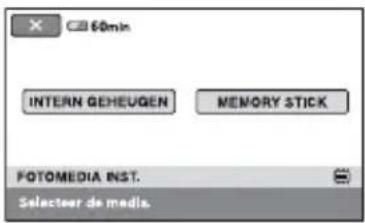
2 Raak de gewenste media aan.
Opmerkingen
- U kunt de disc niet selecteren als medium voor stilstaande beelden.
3 Raak [JA] aan.
4 Raak aan wanneer [Voltooid.] verschijnt.
De media voor stilstaande beelden is nu ingesteld.
De media-instelling bevestigen
①Verschuif de POWER-schakelaar herhaaldelijk totdat het gewenste lampje (Film)/(Stilstaande beelden) oplicht. ②Bevestig het weergegeven mediapictogram in de rechterbovenhoek van het scherm.
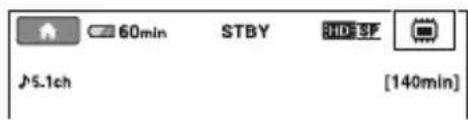
 | Interne geheugen (HDR-UX19E/UX20E) |
 | DiscHet weergegeven pictogram op het scherm verschilt afhankelijk van de gebruikte disc (p. 7). |
 | "Memory Stick PRO Duo" |
Tips
- Wijzig de media-instelling voor het opnemen/afspelen/bewerken op de andere media.
Stap 6: Een disc of een "Memory Stick PRO Duo" plaatsen
Wanneer u beelden opneemt door de media in te stellen op het interne geheugen (HDR-UX19E/UX20E) in "Stap 5" hoeft u de procedure in "Stap 6" niet uit te voeren.
Disc
Wanneer u de media instelt op [DISC] in "Stap 5", is een nieuwe 8 cm DVD-RW, DVD+RW, DVD-R of DVD+R DL vereist voor het opnemen (p. 15).
Opmerkingen
- Verwijder op voorhand stof of vingerafdrukken van de disc door middel van een zachte doek (p. 137).
1 Controleer of uw camcorder is ingeschakeld.
2 Schuif de OPEN-schakelaar voor het klepje van de disc in de richting van de pijl (OPEN).
[BEZIG MET OPENEN] verschijnt op het LCD-scherm, vervolgens wordt het klepje van de disc automatisch een beetje geopend.
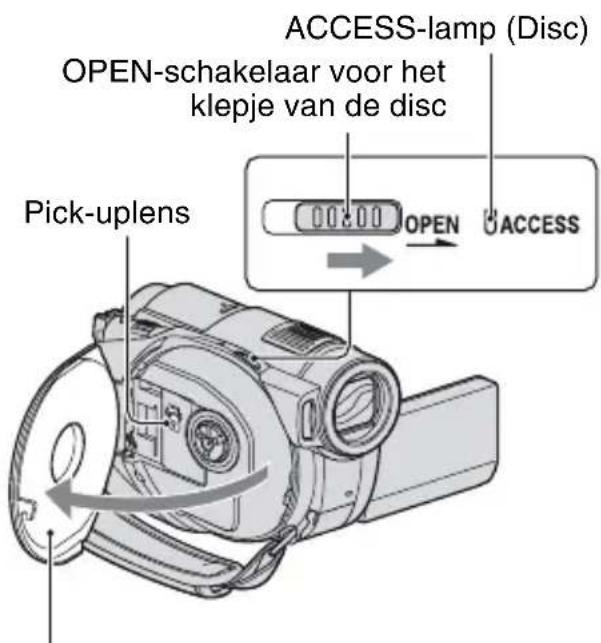
Wanneer het klepje voor de disc een beetje wordt geopend, open het dan verder.
3 Plaats de disc met de opnamekant naar uw camcorder toe en druk vervolgens op het midden van de disc totdat deze vastklikt.
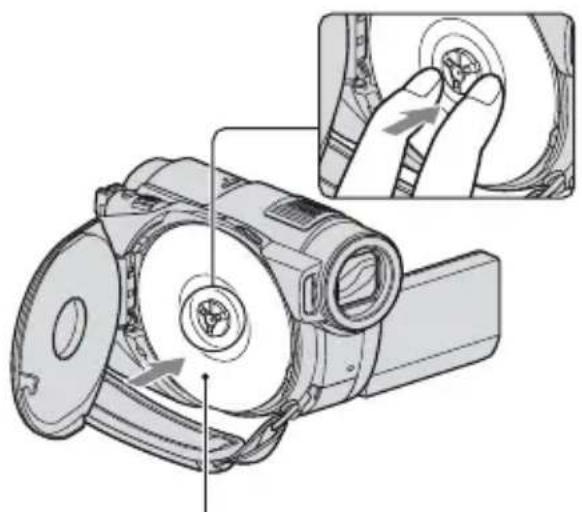
Plaats de disc met het label naar buiten gericht wanneer u een enkelzijdige disc gebruikt.
4 Sluit het klepje van de disc.
[TOEGANG TOT DISC] verschijnt op het LCD-scherm.
Het kan even duren voordat de camcorder de disc herkent, afhankelijk van het soort disc en de staat.
Ga verder naar stap 7 wanneer u een DVD-R/DVD+R DL gebruikt.
5 Raak [Indien u DISCSELECTIEGIDS gebruikt.] aan wanneer u een DVD-RW/ DVD+RW gebruikt.
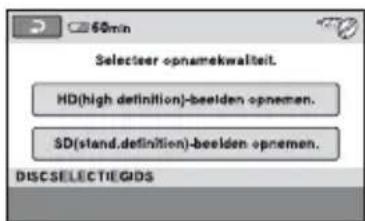
Opmerkingen
- U kunt [Indien u DISCSELECTIEGIDS gebruikt.] niet gebruiken tijdens de Easy Handycam-functie (p. 36). Formatteer de disc en volg de instructies op het scherm.
6 Raak [HD(high definition)-beelden opnemen.] aan.
Raak [SD(stand. definition)-beelden opnemen.] aan voor opnames met SD (standaarddefinitie) beeldkwaliteit. De weergegeven items zijn afhankelijk van de status van uw camcorder of het geplaatste soort disc.
7 Raak de optie die u geschikt vindt aan op het scherm.
De disc wordt geformatteerd met de opnamekwaliteit die u hebt geselecteerd. Wanneer het formatteren is voltooid, kunt u op de disc opnemen.
Als u SD (standaarddefinitie) beeldkwaliteit selecteert
- Wanneer u een DVD-RW gebruikt, selecteer dan een opnameformaat, [VIDEO] of [VR], (p. 15). Als u een disc formatteert tijdens de Easy Handycamfunctie (p. 36), wordt het-opnameformaat vastgelegd op [VIDEO].
- Wanneer u een DVD+RW gebruikt, selecteer dan de breedte-/hoogteverhouding, [16:9 BREED] of [4:3].
De disc verwijderen
① Voer stappen 1 en 2 uit om het klepje van de disc te openen. ②Til de rand van de disc op terwijl u het bevestigingsmiddel van de disc in het midden vasthoudt.
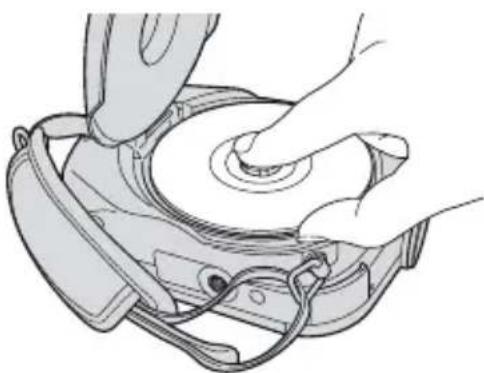
- U kunt de beeldkwaliteit (HD (hoge definitie) of SD (standaarddefinitie), p. 15) van een disc niet meer wijzigen wanneer deze halverwege is.
- Let op dat u de handeling niet hindert met uw hand of andere voorwerpen en dergelijke wanneer u het klepje voor de disc opent of sluit. Verplaats de riem naar de onderkant van de camcorder en open of sluit vervolgens het klepje van de disc.
- Als de riem klem komt te zitten wanneer u het klepje van de disc sluit, kan dit een defect in uw camcorder tot gevolg hebben.
- Raak de opnamekant van de disc of van de pick-uplens niet aan (p. 143). Zorg ervoor dat u geen vlekken van vingerafdrukken maakt op het oppervlak bij het gebruiken van een dubbelzijdige disc.
- Als u het klepje van de disc sluit als de disc verkeerd is geplaatst, kan dit een defect in uw camcorder tot gevolg hebben.
- Koppel de stroombronnen niet los tijdens het formatteren.
- Oefen geen schokken of trillingen uit op uw camcorder:
- wanneer het ACCESS-lampje aan is
- wanneer het ACCESS-lampje flikkert
- wanneer [TOEGANG TOT DISC] of [BEZIG MET OPENEN] wordt weergegeven op het scherm
- Het kan even duren om de disc te verwijderen afhankelijk van de staat van de disc of het opgenomen materiaal.
- Het kan tot 10 minuten duren om een disc te verwijderen als deze beschadigd is of vlekken heeft van vingerafdrukken en dergelijke. In dit geval is het mogelijk dat de disc beschadigd is.
Stap 6: Een disc of een "Memory Stick PRO Duo" plaatsen (vervolg)

Tips
- U kunt de disc verwijderen wanneer een stroombron is aangesloten op uw camcorder zelfs wanneer uw camcorder is uitgeschakeld. Het herkenningsproces van de disc start echter niet (stap 4).
- Raadpleeg "De media formatteren" op pagina 82 om de eerder opgenomen beelden te wissen van een DVD-RW/DVD+RW en deze vervolgens opnieuw te gebruiken om nieuwe beelden op te nemen.
- U kunt de juiste disc controleren door middel van [DISCSELECTIEGIDS] op het HOME MENU (p. 86).
"Memory Stick PRO Duo"
Wanneer u de media instelt op "Memory Stick" in "Stap 5", is een "Memory Stick PRO Duo" vereist voor de opnames. Raadpleeg pagina 3 voor meer informatie over de "Memory Stick" die compatibel is met de camcorder.

Tips
- Als u enkel stilstaande beelden wilt opnemen op de "Memory Stick PRO Duo" moet u de procedure na stap 3 niet uitvoeren.
1
Open het LCD-scherm.
2
De "Memory Stick PRO Duo" plaatsen.
①Open het klepje van de Memory Stick Duo in de richting van de pijl. ②Plaats de "Memory Stick PRO Duo" in de juiste richting in de Memory Stick Duo-sleuf totdat deze vastklikt. ③Sluit het klepje van de Memory Stick Duo.
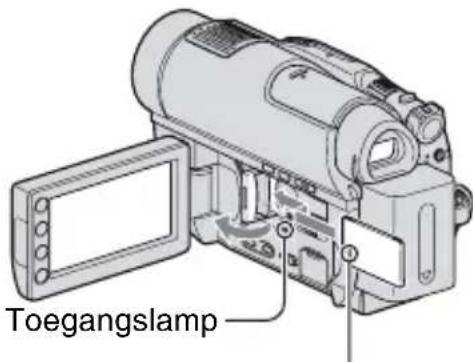
Richt de ◀-aanduiding naar het LCD-scherm van de camcorder.
3
Wanneer de media voor films zijn ingesteld op ofwel [HMEMORY STICK] of [SMEMORY STICK] in "Stap 5", verschuift u de POWER-schakelaar om het (Film) lampje te doen oplichten.
Als de POWER-schakelaar is ingesteld op OFF (CHG) kunt u deze inschakelen terwijl u op de groene knop drukt.
![SONY HDR-UX9 - Wanneer de media voor films zijn ingesteld op ofwel [HMEMORY STICK] of [SMEMORY STICK] in "Stap 5", verschuift u de POWER-schakelaar om het (Film) lampje te doen oplichten. - 1](/content/2026/05/768248/images/b93a30f4137a844edb8d2a5ba2f30fa11ec83d5a537f819e14d5010258e02618.jpg)
Het [Nieuw beelddatabasebestand maken.]-scherm verschijnt op het LCD-scherm wanneer u een nieuwe "Memory Stick PRO Duo" plaatst.
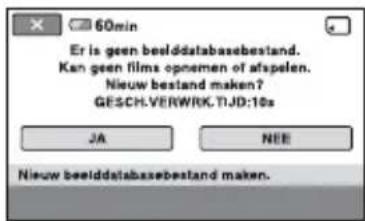
4 Raak [JA] aan.
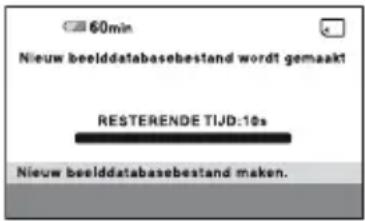
De "Memory Stick PRO Duo" uitwerpen
Open het LCD-scherm en het klepje van de Memory Stick Duo en druk vervolgens één keer zachtjes op de "Memory Stick PRO Duo" en trek deze vervolgens uit de behuizing van de camcorder.
Opmerkingen
- Om te voorkomen dat de media breken of dat opgenomen beelden verloren raken, voer dan de volgende handelingen niet uit wanneer de toegangslamp (p. 34) brandt of flikkert:
– De accu of de netspanningsadapter verwijderen – Uw camcorder blootstellen aan trillingen of schokken - De "Memory Stick PRO Duo" uitwerpen
- Open het klepje van de Memory Stick Duo niet tijdens het opnemen.
- Als u de "Memory Stick PRO Duo" in de verkeerde richting in de sleuf duwt, kunnen de "Memory Stick PRO Duo", de sleuf voor de "Memory Stick Duo" of de beeldgegevens beschadigd raken.
- Formatteer de "Memory Stick PRO Duo" als [Het maken van een nieuw beelddatabasebestand is mislukt. Er is mogelijk niet voldoende vrije ruimte beschikbaar.] wordt weergegeven bij stap 4 (p. 82). Merk op dat tijdens het formatteren alle gegevens worden gewist die werden opgenomen op de "Memory Stick PRO Duo".
- Plaats en verwijder de "Memory Stick PRO Duo" niet geforceerd. Dit kan een storing veroorzaken.
Capaciteit van een "Memory Stick PRO Duo" en de beschikbare opnameduur van films
Opnameduur in minuten bij benadering. De cijfers ( ) geven de minimale opnameduur weer.
HD (hoge definitie) beeldkwaliteit:
| AVC HD16M(FH) | AVC HD9M(HQ) | AVC HD7M(SP) | AVC HD5M(LP) | |
| 1GB | 6(6) | 10(9) | 15(10) | 20(15) |
| 2GB | 10(10) | 25(20) | 30(20) | 40(35) |
| 4GB | 25(25) | 55(40) | 65(45) | 85(70) |
| 8GB | 55(55) | 115(80) | 140(100) | 180(145) |
SD (standaarddefinitie) beeldkwaliteit:
| SD 9M (HQ) | SD 6M (SP) | SD 3M (LP) | |
| 1GB | 10(10) | 20(10) | 35(25) |
| 2GB | 25(25) | 40(25) | 80(50) |
| 4GB | 55(50) | 80(50) | 160(105) |
| 8GB | 115(100) | 170(100) | 325(215) |
Opmerkingen
- De getallen in de tabel zijn geldig bij het gebruik van een "Memory Stick PRO Duo" gemaakt door Sony Corporation. De opnameduur verschilt afhankelijk van de opnameomstandigheden, het soort "Memory Stick" of de [OPNAMESTAND]-instelling (p. 91).
Tips
- Raadpleeg pagina 96 voor de opnameduur van de stilstaande beelden.
Opnemen/afspelen

Eenvoudig opnemen en afspelen (Easy Handycam-functie)
De Easy Handycam-functie voert bijna alle instellingen automatisch uit zodat u kunt opnemen of afspelen zonder de gedetailleerde instellingen. Het formaat van het schermlettertype wordt ook vergroot, zodat de informatie gemakkelijk kan worden gelezen. De beelden worden opgenomen op de ingestelde media (p. 30).
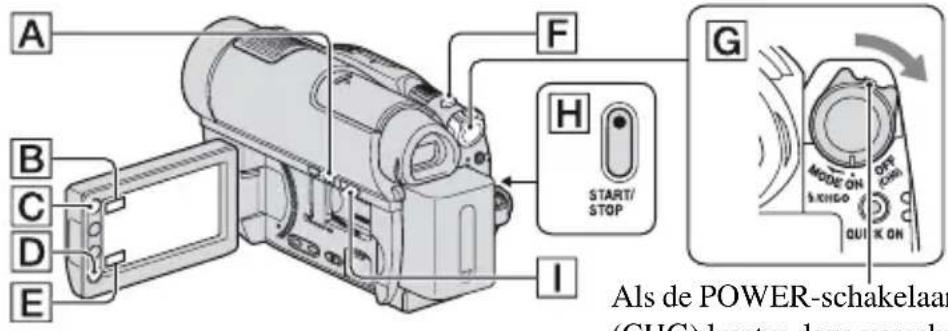
Als de POWER-schakelaar is ingesteld op OFF (CHG) kunt u deze verschuiven terwijl u op de groene knop drukt.
Films opnemen

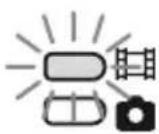
1 Schuif de POWER-schakelaar G in de richting van de pijl totdat de (film) lamp oplicht.
2 Druk op EASY A.

EASY verschijnt op het LCD-scherm.
3 Druk op START/STOP H of op D om de opnames te starten.*
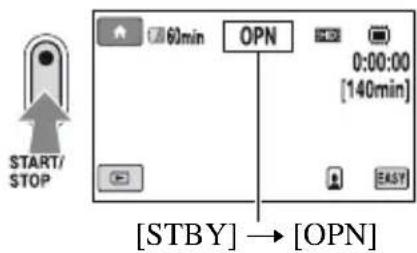
Om de opname te stoppen, drukt u nogmaals op START/STOP.
Stilstaande beelden opnemen

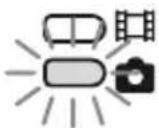
1 Schuif de POWER-schakelaar G in de richting van de pijl totdat de (Stilstaande beelden) lamp oplicht.
2 Druk op EASY A.

EASY verschijnt op het LCD-scherm.
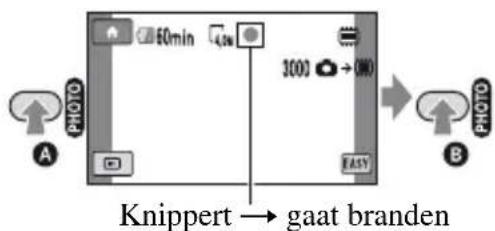
3 Druk voorzichtig op PHOTO F om de scherpstelling aan te passen A (er klinkt een pieptoon) en druk de toets daarna volledig in B (er klinkt een sluitergeluid).
* De instelling van [OPNAMESTAND] (p. 91) is vastgelegd op [HD SP] of [SD SP].

Tips
- Tijdens de Easy Handycam-functie verschijnt een kader rond het gezicht van een persoon ([GEZICHTSDETECTIE], p. 94).
Opgenomen films/stilstaande beelden afspelen
1 Verschuif de POWER-schakelaar G om uw camcorder in te schakelen.
2 Druk op ▶(BEELDEN WEERGEVEN) I of op E.
Het VISUAL INDEX-scherm verschijnt op het LCD-scherm (het kan even duren om de miniaturen weer te geven).
Verschijnt met het beeld op elke tab die het laatst werd afgespeeld/opgenomen (► voor de stilstaande beelden opgenomen op een "Memory Stick PRO Duo").
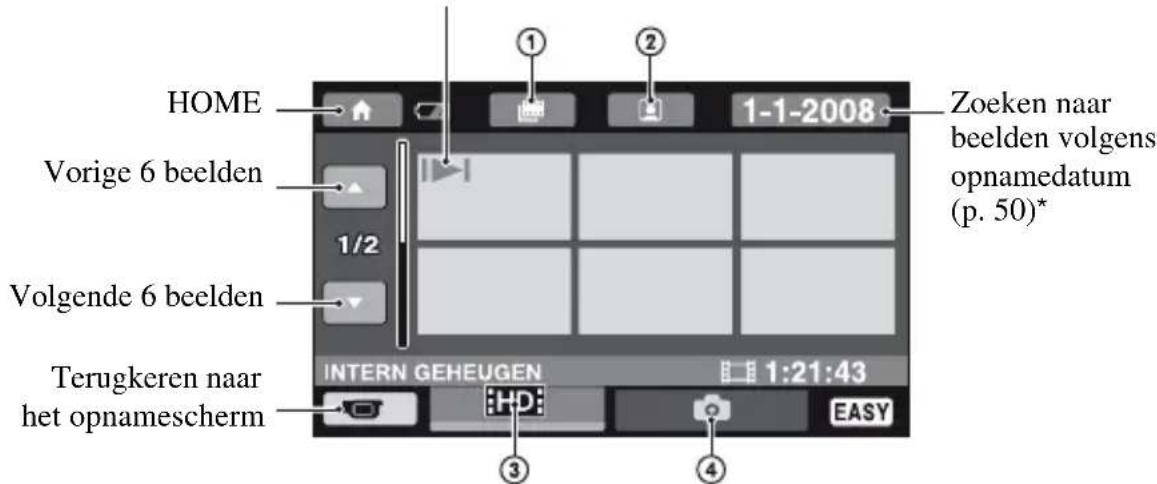
①: Ga naar het indexscherm filmrol (p. 49). ②: Ga naar het indexscherm gezicht (p. 49). ③: Speelt films af die zijn opgenomen met HD (hoge definitie) beeldkwaliteit. Wanneer SD (standaarddefinitie) beeldkwaliteit is geselecteerd in [FILMMEDIA INST.] (p. 30), dan wordt weergegeven. Wanneer [DISC] is geselecteerd, wordt weergegeven. ④: Geeft de stilstaande beelden weer
* U kunt niet zoeken naar de gewenste film volgens opnamedatum wanneer u [DISC] instelt op [FILMMEDIA INST.] (p. 30).
3 Start het afspelen.
Films:
Raak de HD, SD of de -tab en de film die u wilt afspelen aan.
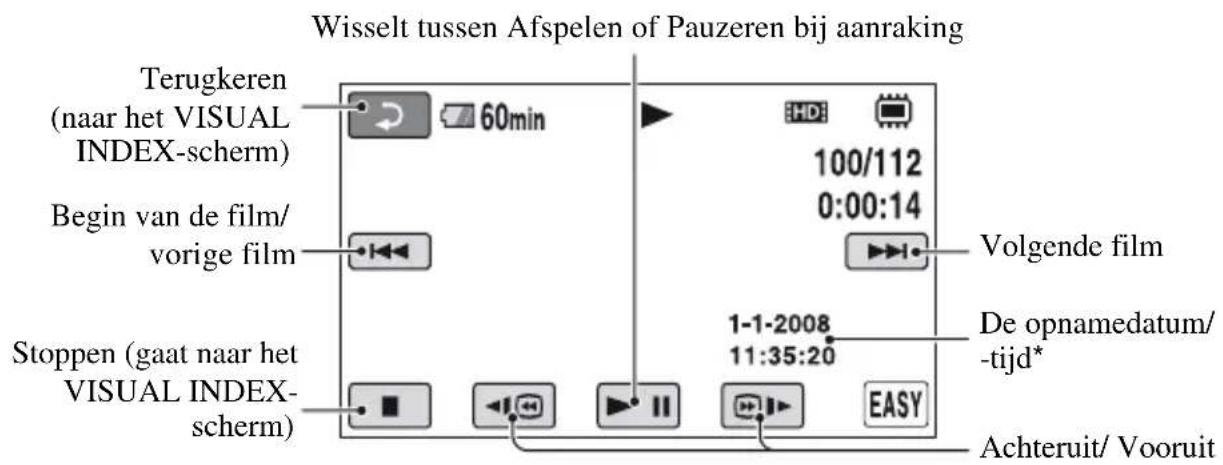
* De instelling van GEGEVENSCODE is vastgelegd op [DATUM/TIJD] (p. 97).
Tips
- Wanneer het afspelen van de geselecteerde film de laatste film bereikt, keert het scherm terug naar het VISUAL INDEX-scherm.
- U kunt de afspeelsnelheid vertragen door / -dan te raken tijdens de pauze.
- U kunt het geluidsvolume aanpassen door ⬆(HOME) → ⚙(INSTELLINGEN) → [INSTELL.GELUID] → [VOLUME] aan te raken en vervolgens — / + aan te raken.
- Stel de media in op [FILMMEDIA INST.] (p. 30) om de media voor films te kiezen.
Stilstaande beelden:
Raak de 10b en het stilstaande beeld dat u wilt afspelen aan.
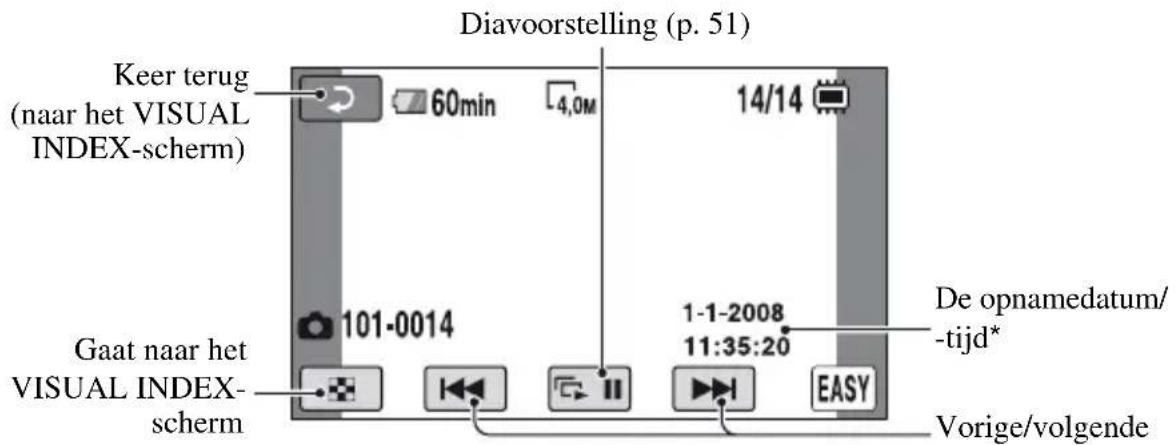
* De instelling van GEGEVENSCODE is vastgelegd op [DATUM/TIJD] (p. 97).
Tips
- Stel de media in op [FOTOMEDIA INST.] (HDR-UX19E/UX20E) (p. 31) om de media voor stilstaande beelden te kiezen.
De Easy Handycam-functie annuleren
Druk nogmaals op EASY A. EASYwijnt van het scherm.
De menu-instellingen tijdens de Easy Handycam-functie
Druk op ⬆ (HOME) Ⓑ of op Ⓞ voor de weergave van de beschikbare menu-items voor wijzigingen van de instellingen (p. 18, 89).
Opmerkingen
- De meeste menu-items keren automatisch terug naar de standaardinstellingen. De instellingen van sommige menu-items zijn vastgelegd. Voor meer details zie pagina 116.
- Wanneer u DVD-RW discs met SD (standaarddefinitie) beeldkwaliteit formatteert, wordt het opnameformaat vastgelegd op VIDEO (p. 15).
- U kunt het -menu (OPTION) niet instellen.
- Annuleer de functie Easy Handycam als u effecten of instellingen op de beelden wenst toe te passen of de instellingen wilt wijzigen.
Ongeldige knoppen tijdens de Easy Handycam-functie
Tijdens de Easy Handycam-functie kunt u bepaalde knoppen/functies niet gebruiken aangezien deze automatisch zijn ingesteld ( p. 116). Het is mogelijk dat [Ongeldig tijdens Easy Handycam stand] verschijnt op het scherm als u een ongeldige functie instelt.
De disc compatibel maken voor het afspelen op andere apparaten (finaliseren)
U dient een opgenomen disc te finaliseren om deze compatibel te maken voor het afspelen op andere apparaten of computers. Raadpleeg pagina 77 voor meer informatie over de finaliseerfunctie.
Opmerkingen
- U kunt geen bijkomende opnames maken op DVD-R/DVD+R DL discs na het finaliseren, zelfs niet wanneer er nog beschikbare ruimte is op de disc.
- U kunt geen bijkomende materialen opnemen op een gefinaliseerde disc tijdens de Easy Handycamfunctie (p. 85).
Opnemen
De beelden worden opgenomen op de ingestelde media (p. 30). De standaardinstellingen worden hieronder getoond.
HDR-UX9E/UX10E:
HDR-UX19E/UX20E:
Film: disc
Opmerkingen
- Als de ACCESS-lamp (p. 32)/toegangslamp (p. 34) brandt of flikkert na het opnemen, betekent dit dat de gegevens nog steeds op de media worden geschreven. Oefen geen schokken of trillingen uit op uw camcorder en verwijder de batterij of de netspanningsadapter niet. Werp de "Memory Stick PRO Duo" ook niet uit uw camcorder.
- Wanneer een filmbestand 2 GB overschrijdt tijdens het instellen van de media op het interne geheugen (HDR-UX19E/UX20E) of de "Memory Stick" (p. 30), wordt het volgende filmbestand automatisch gemaakt.
Tips
- Raadpleeg pagina 3 over de "Memory Stick" die u kunt gebruiken op uw camcorder.
- U kunt de beschikbare opnameduur en het geheugengebruik van de media bekijken door (HOME) D (of E) → (MEDIA BEHEREN) → [MEDIA-INFO] (p. 82) aan te raken.
Films opnemen
1 Schuif de POWER-schakelaar A in de richting van de pijl totdat de (Film) lamp oplicht.
2 Druk op START/STOP B (of C).
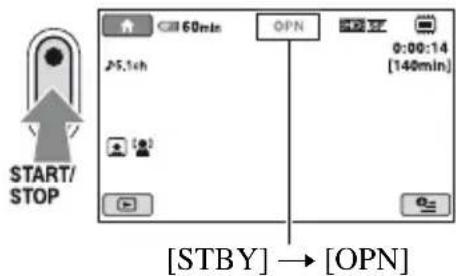
Om de opname te stoppen, drukt u nogmaals op START/STOP.
Stilstaande beelden opnemen

1 Schuif de POWER-schakelaar A in de richting van de pijl totdat de (Stilstaande beelden)-lamp oplicht.
2 Druk voorzichtig op PHOTO F om de scherpstelling aan te passen Ⓐ (er klinkt een pieptoon) en druk de toets daarna volledig in Ⓑ (er klinkt een sluitergeluid).
![graph TD A["Camera"] --> B["Camera"] B --> C["Photo"] C --> D["Knippert → gaat branden"] style A fill:#f9f,stroke:#333 style B fill:#ccf,stroke:#333 style C fill:#cfc,stroke:#333 style D fill:#fcc,stroke:#333](/content/2026/05/768248/images/746e306797a99e4a132e6c0898973ab24d98b5fdc6a28c9d16d3c1f10f766a4f.jpg)
Het rode ||Verschijnt naast of Wanneer het rode ||Wardwijnt, is het beeld opgenomen.
Opmerkingen
• U kunt geen stilstaande beelden opnemen op een disc.
Tips
- Raadpleeg pagina 16 en 35 voor meer informatie over de opnameduur voor films en pagina 96 voor meer informatie over het aantal stilstaande beelden die kunnen worden opgenomen.
- U kunt stilstaande beelden opnemen door te drukken op PHOTO F (Dual Rec, p. 43) tijdens het opnemen van films.
- Er wordt een kader getekend rond het herkende gezicht en het beeld van het herkende gezicht wordt automatisch geoptimaliseerd ([GEZICHTSDETECTIE], p. 94).
- Wanneer een gezicht wordt herkend tijdens het opnemen van een film, flikkert en wordt het gezicht opgenomen in het gezichtsindexscherm. Tijdens het afspelen van een film kunt u zoeken naar gewenste scènes volgens gezicht (gezichtsindex, p. 49).
- U kunt stilstaande beelden uit een opgenomen film vastleggen (HDR-UX10E/UX19E/UX20E) (p. 62).
- U kunt de opnamemodus wijzigen door ⬆ (HOME) D (of E) → □ (OPNEMEN) → [FILM] of [FOTO] aan te raken.
Zoom
U kunt beelden tot 15 keer vergroten ten opzichte van de originele afmeting met de motorzoomknop of de zoomtoetsen op de LCD-kader.
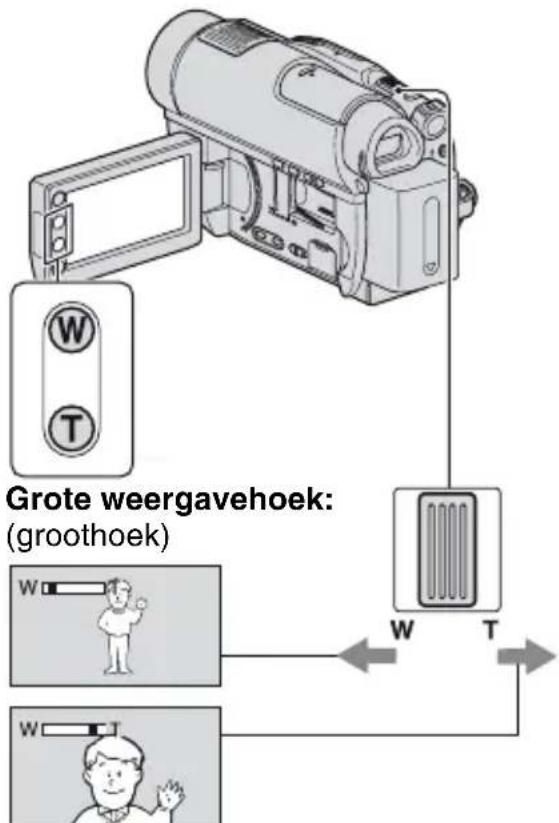
Kleine weergavehoek: (tele-opnamen)
Als u de motorzoomknop voorzichtig verschuift, kunt u langzaam in- en uitzoomen op het onderwerp. Verschuif de motorzoomknop verder voor een snellere zoombeweging.
Opmerkingen
- Houd uw vinger op de motorzoomknop. Als u uw vinger van de motorzoomknop haalt, kan het werkgeluid van de motorzoomknop ook worden opgenomen.
- U kunt de zoomsnelheid niet aanpassen met de zoomtoetsen op de LCD-kader.
- Voor een goede scherpstelling bedraagt de minimale afstand tussen de camcorder en het onderwerp ongeveer 1 cm voor groothoekopnamen en ongeveer 80 cm voor tele-opnamen.
Tips
- U kunt [DIGITAL ZOOM] (p. 92) instellen als u meer dan 15x wilt inzoomen bij het opnemen van films.
Opnemen van geluid met meer aanwezigheid (5,1-kanaals surround opnemen)
Dolby Digital 5,1-kanaals surround geluid kan worden opgenomen met de ingebouwde microfoon. U kunt genieten van een realistisch geluid wanneer u de films afspeelt op apparaten die het 5,1-kanaals surround geluid ondersteunen.
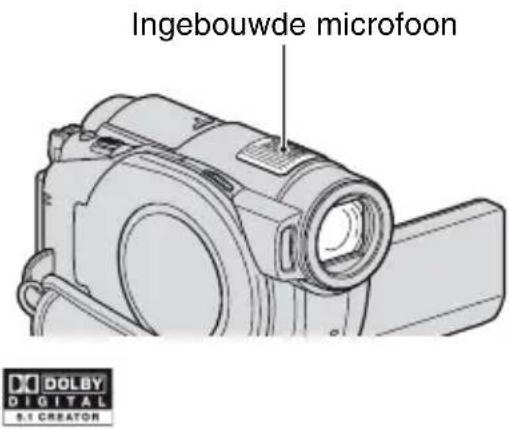
Dolby Digital 5.1 Creator, 5,1-kanaals surround geluid (verklarende woordenlijst, p. 157)
Opmerkingen
- Om te kunnen genieten van het 5,1-kanaals surround geluid opgenomen met HD (hoge definitie) beeldkwaliteit, hebt u een apparaat met AVCHD-formaat nodig dat compatibel is met 5,1-kanaals surround geluid (p. 138).
- Bij aansluiting op een ander apparaat dat compatibel is met het 5,1-kanaals surround geluid door middel van de HDMI-kabel (optioneel), wordt de opgenomen film met de HD (hoge definitie) beeldkwaliteit en 5,1-kanaals geluid automatisch weergegeven met het 5,1-kanaals geluid. De film opgenomen met de SD (standaarddefinitie) beeldkwaliteit wordt automatisch omgezet en weergegeven in het 2-kanaals geluid.
Tips
- Tijdens het opnemen van geluid kunt u het gewenste geluid selecteren uit ofwel [5.1ch SURROUND] of [2ch STEREO] ([AUDIOSTAND], p. 91).
Snel beginnen opnemen (QUICK ON)
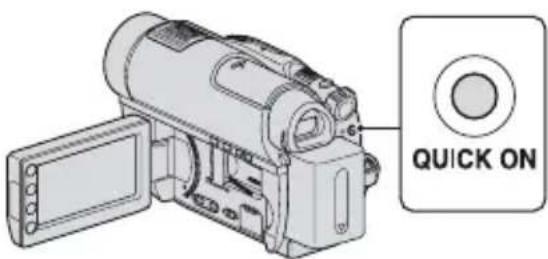
Als u drukt op de QUICK ON-knop in plaats van de stroom uit te schakelen, staat de camcorder in de stroomspaarstand (slaapmodus). De QUICK ON-knop flikkert terwijl de slaapmodus is ingesteld. Druk opnieuw op de QUICK ON-knop om de volgende opname te hervatten. Na ongeveer 1 seconde is de camera klaar om het opnemen te starten.

Tips
- Terwijl de slaapmodus is ingesteld, wordt het stroomverbruik van de camcorder gehalveerd ten opzichte van het verbruik tijdens de opnames en de acculading wordt op deze manier gespaard.
- Wanneer geen handelingen worden uitgevoerd in de slaapmodus, wordt de stroom automatisch uitgeschakeld. U kunt de gewenste uitschakeltijd van de camcorder instellen met [SNEL AAN STBY] (p. 102) wanneer de camcorder in de slaapmodus staat.
Stilstaande beelden van hoge kwaliteit opnemen tijdens het opnemen van een film (Dual Rec)
U kunt stilstaande beelden van hoge kwaliteit opnemen door te drukken op PHOTO tijdens het opnemen van een film. De stilstaande beelden worden opgenomen op de media die zijn ingesteld op [FOTOMEDIA INST.] (HDR-UX19E/UX20E) (p. 31).
Opmerkingen
- U kunt de flitser niet gebruiken tijdens Dual Rec.
- Wanneer de capaciteit van de media onvoldoende is of wanneer een serie van stilstaande beelden wordt opgenomen, is het mogelijk dat wordt weergegeven. U kunt stilstaande beelden niet opnemen terwijl wordt weergegeven.

Tips
- Wanneer het (Film)-lampje brandt, wordt de grootte van de stilstaande beelden ingesteld op [3.0M] (16:9 breed) of [2.2M] (4:3).
- U kunt tijdens stand-by op dezelfde manier stilstaande beelden opnemen als wanneer het (Stilstaande beelden)-lampje brandt. U kunt ook opnemen met de flitser.
Opnemen in een donkere omgeving (NightShot)
Infraroodpoort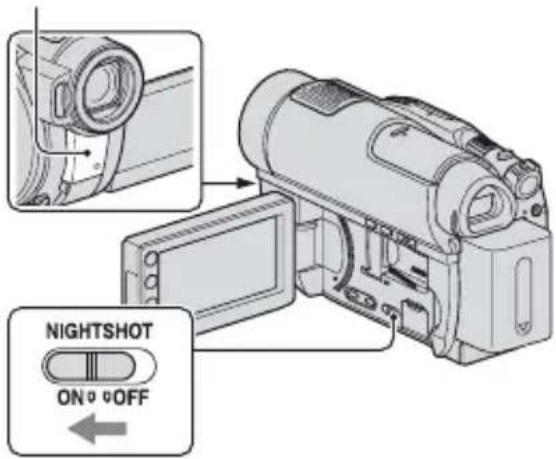
U kunt beelden in donkere plaatsen opnemen door de NIGHTSHOT-schakelaar in te stellen op ON. (Wordt weergegeven.)
Opmerkingen
- De functies NightShot en Super NightShot maken gebruik van infraroodlicht. Bedek om die reden de infraroodpoort niet met uw vingers of andere voorwerpen.
- Verwijder de voorzetlens (optioneel).
- Pas de scherpstelling handmatig aan ([FOCUS], p. 106) als er moeilijk automatisch kan worden scherpgesteld.
Opnemen (vervolg)
- Gebruik de functies NightShot en Super NightShot niet in een heldere omgeving. Dit kan een storing veroorzaken.

Tips
- Als u een helderder beeld wilt opnemen, gebruikt u de functie Super NightShot (p. 110). Als u een beeld dichter bij de originele kleuren wenst op te nemen, gebruikt u de functie Color Slow Shutter (p. 109).
Belichting aanpassen voor onderwerpen met tegenlicht
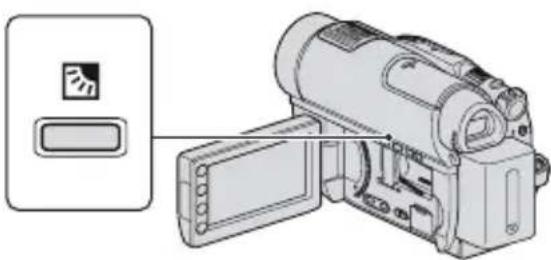
Als u de belichting voor onderwerpen met tegenlicht wilt aanpassen, drukt u op (tegenlicht) om weer te geven op het LCD-scherm. Druk nogmaals op (tegenlicht) om de tegenlichtfunctie te annuleren.
Opnemen in spiegelstand
U kunt beelden opnemen terwijl u de beelden toont aan de persoon die u opneemt.
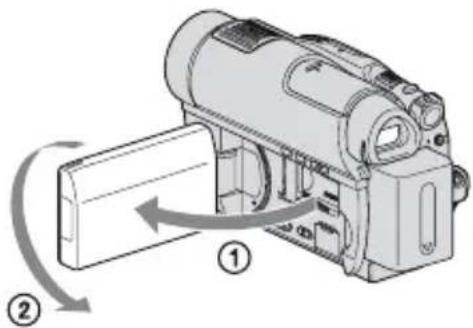
Open het LCD-scherm 90 graden ten opzichte van de camcorder (①) en draai het vervolgens 180 graden in de richting van de lens (②).

Tips
- Er verschijnt een spiegelbeeld van het onderwerp op het LCD-scherm, maar het beeld wordt normaal opgenomen.
- Wanneer u opneemt in de spiegelstand, verschijnt er geen kader rond het gezicht van een persoon ([GEZICHTSDETECTIE], p. 94).
Snelle acties vertraagd opnemen (VL.LNGZ.OPN.)
Snelbewegende onderwerpen en acties, die u niet kunt vastleggen onder de normale opname-omstandigheden, kunt u opnemen in een vloeiende vertraging.
Dit is handig om snelle acties, zoals een golf- of tennisslag, op te nemen.
①Druk op
HOME) →
(OPNEMEN) → [VL.LNGZ.OPN.].
![60min STBY HD3F VL.LNGZ.OPN. =9= [140min]](/content/2026/05/768248/images/bffb162f0f197618e6bb469c80e0f708d6045cddb1a0572454e5ce445eb71bfb.jpg)
②Druk op START/STOP.
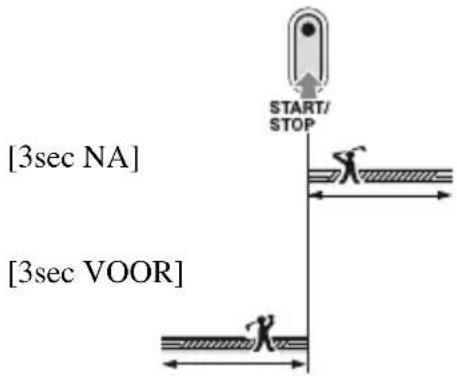
Een film van ongeveer 3 seconden wordt opgenomen als een slow-motion film van 12 seconden.
[Opnemen...] verdwijnt, als de opname is voltooid.
Raak aan om het vloeiend langzaam opnemen te annuleren.
De instelling veranderen
Raak de OPTION) → -taan en selecteer vervolgens de instelling die u wilt veranderen.
• [TIJD]
Selecteer het startpunt voor het opnemen nadat u hebt gedrukt op START/STOP. De standaardinstelling is [3sec NA].
Selecteer [AAN] om geluiden toe te voegen zoals een conversatie bij vertraagde beelden. (De standaardinstelling is [UIT].) Uw camcorder neemt gedurende ongeveer 12 seconden geluiden op zo lang als [Opnemen...] wordt weergegeven in stap ②.
Opmerkingen
- Er kan geen geluid worden opgenomen als er een film van ongeveer 3 seconden wordt opgenomen.
- De beeldkwaliteit van [VL.LNGZ.OPN.] is niet zo goed als die van de normale opnames.
- Als u een film afspeelt die is opgenomen terwijl [GELUID OPNEMEN] op [VL.LNGZ.OPN.] is ingesteld op [UIT], wordt weergegeven, ongeacht de instelling van [AUDIOSTAND] (p. 91).
Afspelen
De opgenomen beelden op de geselecteerde media afspelen (p. 30). De standaardinstellingen worden hieronder getoond.
HDR-UX9E/UX10E:
HDR-UX19E/UX20E:
Film: disc
1 Verschuif de POWER-schakelaar A om uw camcorder in te schakelen.
2 Druk op ▶(BEELDEN WEERGEVEN) B (of C).
Het VISUAL INDEX-scherm verschijnt op het LCD-scherm (het kan even duren om de miniaturen weer te geven).
Verschijnt met het beeld op elke tab die het laatst werd afgespeeld/opgenomen (▶ voor de stilstaande beelden opgenomen op een "Memory Stick PRO Duo").
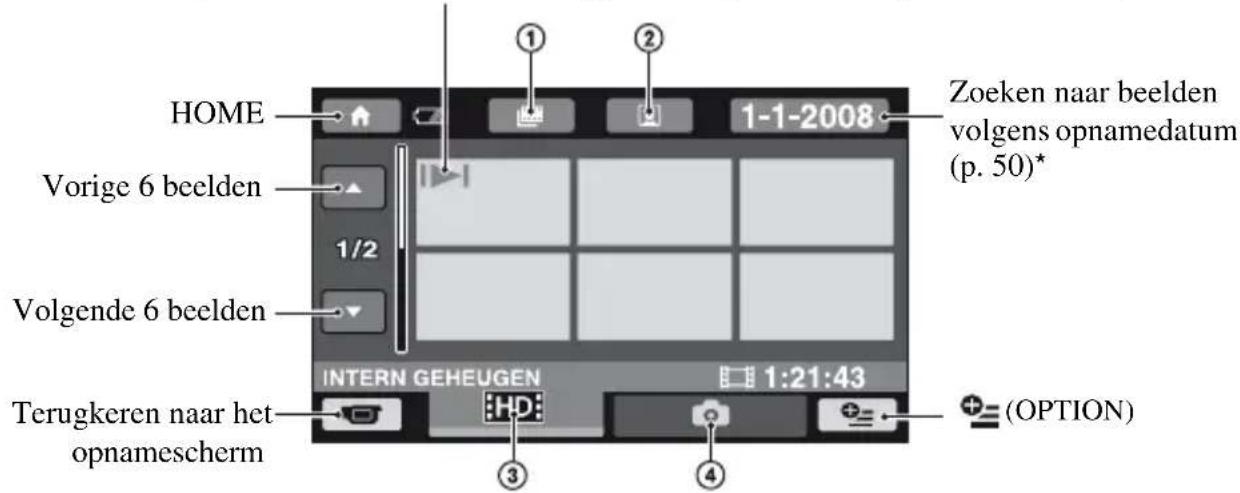
①: Ga naar het indexscherm filmrol (p. 49). ②: Ga naar het indexscherm gezicht (p. 49). ③: Speelt films af die zijn opgenomen met HD (hoge definitie) beeldkwaliteit. Wanneer SD (standaarddefinitie) beeldkwaliteit is geselecteerd in [FILMMEDIA INST.] (p. 30), dan wordt weergegeven. Wanneer [DISC] is geselecteerd, wordt weergegeven. ④: Geeft de stilstaande beelden weer.
* U kunt niet zoeken naar de gewenste film volgens opnamedatum wanneer u [DISC] instelt op [FILMMEDIA INST.] (p. 30).

Tips
- Het aantal beelden op het VISUAL INDEX-scherm kan worden gewijzigd van 6 naar 12, door de motorzoomknop te bewegen naar F. Om dit nummer vast te leggen, raakt u (HOME) D (of E) → (INSTELLINGEN) → [INS.BLDWEERG.] → [WEERGEVEN] (p. 98) aan.
3 Start het afspelen.
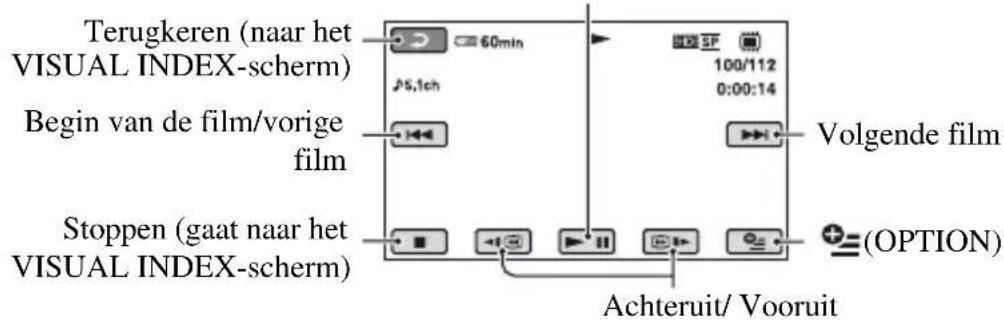
Films afspelen

Raak de HD, of -tab en de film die u wilt afspelen aan.
Wanneer het afspelen van de geselecteerde film de laatste film bereikt, keert het scherm terug naar het VISUAL INDEX-scherm.
Wisselt tussen Afspelen of Pauzeren bij het aanraken van de tab.

Tips
- Raak 📄/ 📋/ aan tijdens de pauze om de film vertraagd af te spelen.
- Wanneer u een film op het interne geheugen afspeelt (HDR-UX19E/UX20E) of op de "Memory Stick PRO Duo" zorgt één druk op ▶/ ▶▶ ervoor dat het terugspoelen/snel vooruitspoelen ongeveer 5 keer sneller gaat, 2 drukken zorgen ervoor dat het ongeveer 10 keer sneller gaat, 3 drukken dat het ongeveer 30 keer sneller gaat en 4 drukken zorgen ervoor dat het ongeveer 60 keer sneller gaat.
- Wanneer u een film op een disc afspeelt, zorgt één druk op / ervoor dat het terugspoelen/snel vooruitspoelen ongeveer 5 keer sneller gaat en 2 drukken zorgen ervoor dat het ongeveer 10 keer sneller gaat (ongeveer 8 keer sneller wanneer u een DVD+RW gebruikt met SD (standaarddefinitie) beeldkwaliteit).
Stilstaande beelden weergeven

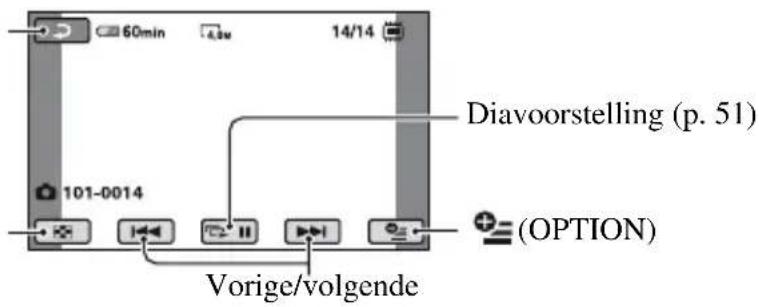
Raak de 📁b en het stilstaande beeld dat u wilt afspelen aan.
Terugkeren (naar het VISUAL INDEX-scherm)
Gaat naar het VISUAL INDEX-scherm
Het volume van films aanpassen
Raak tijdens het afspelen van een film ⚠(OPTION) → ▶-tab → [VOLUME] aan en pas het volume aan door middel van √.- +
Tips
• U kunt het VISUAL INDEX-scherm wijzigen door ⬆ (HOME) D (of E) → ▶ (BEELDEN WEERGEVEN) → [VISUAL INDEX] aan te raken.
Gewenste scènes per miniatuur zoeken (filmrolindex)
Films kunnen verdeeld worden aan de hand van een ingestelde tijd en de eerste scène van elk deel wordt weergegeven op het indexscherm. U kunt een film laten afspelen vanaf de geselecteerde scène. Stel de media waarop de film staat vooraf in (p. 30).
1 Druk op (BEELDEN WEERGEVEN).
Het VISUAL INDEX-scherm wordt weergegeven.
2 Raak aan (Filmrol-index).
Terugkeren naar het VISUAL INDEX-scherm
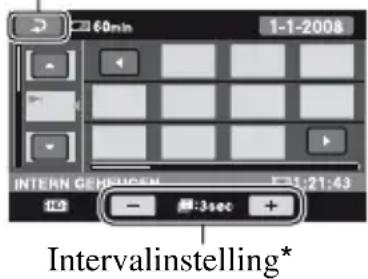
* Selecteer het gewenste interval voor de getoonde scène op het scherm door te drukken op - /.+
3 Raak / aan om de gewenste film te selecteren.
4 Raak / aan om de gewenste scène te zoeken en raak vervolgens de miniatuur van de gewenste scène aan.
Het afspelen begint vanaf de geselecteerde scène.
Tips
- U kunt het [INDEX] (Filmrol-index)-scherm weergeven door HOME) → (BEELDEN WEERGÉVEN) → [INDEX] aan te raken.
De gewenste scènes zoeken volgens gezicht (Gezichtindex)
De gezichtsbeelden gevonden tijdens het opnemen, worden op het indexscherm weergegeven. U kunt de film afspelen vanaf de scène met het beeld van het herkende gezicht. Stel de media waarop de film staat vooraf in (p. 30).
1 Druk op (BEELDEN WEERGEVEN).
Het VISUAL INDEX-scherm wordt weergegeven.
2 Raak (Gezichtindex) aan.
Terugkeren naar het VISUAL INDEX-scherm
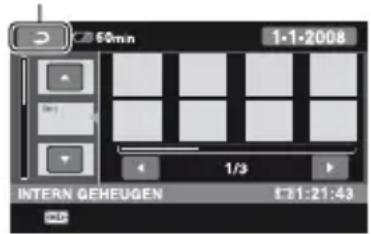
3 Raak / aan om de gewenste film te selecteren.
4 Raak / aan om het beeld van het gewenste gezicht te zoeken en raak vervolgens de miniatuur ervan aan.
Het afspelen start vanaf de scène met het geselecteerde beeld van het gezicht.
Afspelen (vervolg)
Opmerkingen
- Het is mogelijk dat gezichten niet worden herkend afhankelijk van de opname-omstandigheden. Voorbeeld: mensen die een bril of een hoed dragen of die hun gezicht niet naar de camera keren.
- Zet [INDEX INST.] op [AAN] vóór het opnemen om te zoeken naar een film uit het [INDEX] (Gezichtindex)-scherm (de standaardinstelling) (p. 95). Wanneer een beeld van een gezicht wordt opgenomen in de gezichtsindex tijdens het opnemen van een film, licht op.

Tips
- U kunt het [INDEX] (Gezichtindex)-scherm weergeven door HOME) → ▶ (BEELDEN WEERGEVEN) → [[INDEX] aan te raken.
De gewenste beelden zoeken volgens datum (Datumindex)
U kunt efficiënt zoeken naar de gewenste beelden volgens datum. Stel de media met het beeld dat u wilt weergeven vooraf in (p. 30).
Opmerkingen
- U kunt de datumindex niet gebruiken van films die zijn opgenomen op een disc of van stilstaande beelden die zijn opgenomen op een "Memory Stick PRO Duo".
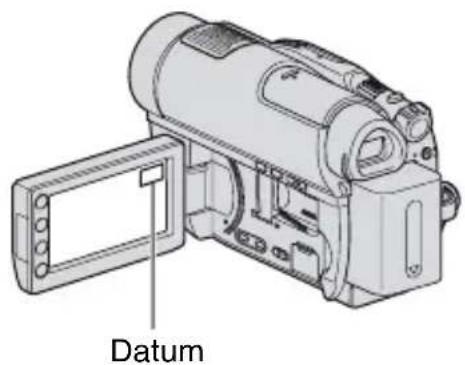
1 Druk op (BEELDEN WEERGEVEN).
Het VISUAL INDEX-scherm wordt weergegeven.
2 Raak of de -tab aan om te zoeken naar films. Raak de -tab aan om te zoeken naar stilstaande beelden.
3 Raak de datum op het scherm aan.
De opnamedata van beelden worden weergegeven op het scherm.
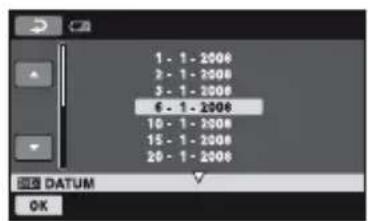
4 Raak / aan om de datum van het gewenste beeld te selecteren en raak vervolgens aan.
De beelden die zijn opgenomen op de geselecteerde datum worden weergegeven.
Tips
- U kunt de functie datumindex gebruiken op het Filmrol-index-scherm of op het Gezichtindex-scherm door stap 3 en stap 4 uit te voeren.
WEERG.ZOOM gebruiken
U kunt stilstaande beelden vergroten van ongeveer 1,1 tot 5 keer het oorspronkelijke formaat.
De vergroting kan worden aangepast met de motorzoomknop of de zoomknoppen op het LCD-kader.
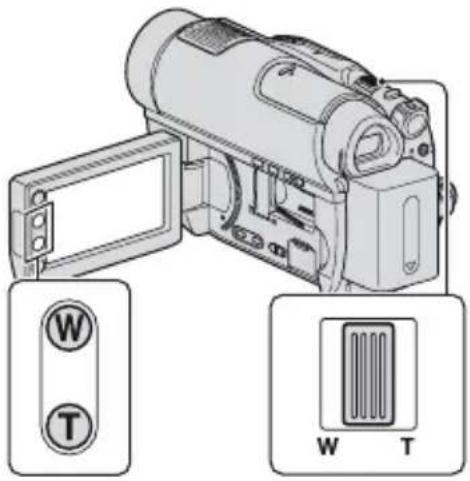
①Speel de stilstaande beelden af die u wilt vergroten. ②Vergroot het stilstaande beeld met T (tele-opnamen). Het scherm wordt omkaderd. ③Raak het scherm aan op het punt dat u in het midden van het weergegeven beeld wenst weer te geven. ④Pas de vergroting aan met W (groothoekopnamen)/T (teleopnamen).
Raak aan om te annuleren.
Een reeks stilstaande beelden weergeven (diavoorstelling)
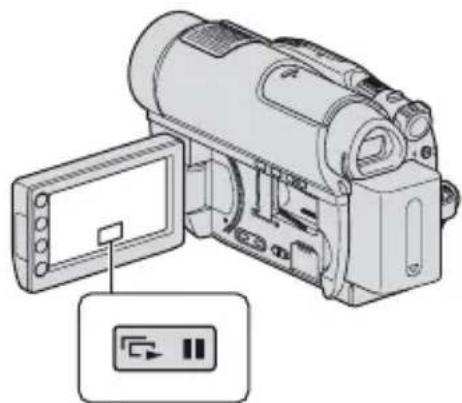
Raak op het weergavescherm van de stilstaande beelden.
De diavoorstelling begint vanaf het geselecteerde beeld.
Raak op de diavoorstelling te beëindigen. Raak opnieuw aan om de diavoorstelling te hervatten.
Opmerkingen
- U kunt niet in- of uitzoomen tijdens de diavoorstelling.
Tips
- U kunt de diavoorstelling ook afspelen door (OPTION) → -tab → [SLIDE SHOW] op het VISUAL INDEX-scherm aan te raken.
- Tijdens het afspelen van een stilstaand beeld, kunt u de continue weergave van de diavoorstelling instellen door OPTION) → -tab → [SLIDE SHOW-INST.] aan te raken. Wanneer [SLIDE SHOW-INST.] is ingesteld op [AAN] (de standaardinstelling), verschijnt op het scherm en wordt de diavoorstelling herhaaldelijk weergegeven. Wanneer u de instelling [UIT] kiest, worden alle stilstaande beelden eenmaal afgespeeld vanaf het geselecteerde beeld en de diavoorstelling stopt vervolgens.
Het beeld op een televisie afspelen
De aansluitingswijze en de beeldkwaliteit (HD (hoge definitie)/SD (standaarddefinitie)) die worden getoond op het televisiescherm, zijn verschillend afhankelijk van de aangesloten televisie en de gebruikte stekkers. Gebruik de bijgeleverde netspanningsadapter als stroombron (p. 22). Raadpleeg ook de gebruiksaanwijzing bij het apparaat dat u wilt aansluiten.
Opmerkingen
- Stel tijdens het opnemen [X.V.COLOR] in op [AAN] om af te kunnen spelen op een x.v.Color-compatibele televisie (p. 92). Sommige instellingen op de televisie moeten misschien worden aangepast tijdens het afspelen. Raadpleeg voor meer informatie de gebruikershandleiding van uw televisie.
Werkwijze
U kunt uw camcorder eenvoudig aansluiten op de televisie door de instructies op het LCD-scherm te volgen, [TV-AANSLUITGIDS].
Zet de ingang van de televisie op de verbonden aansluiting. Raadpleeg de handleiding van de televisie. ↓ Raadpleeg [TV-AANSLUITGIDS] voor het aansluiten van uw camcorder op de televisie. ↓ Voer de vereiste uitvoerinstellingen uit op uw camcorder (p. 53, 54).
Aansluitingen op de camcorder
Open de afdekking van de aansluitingen en sluit de kabel aan.
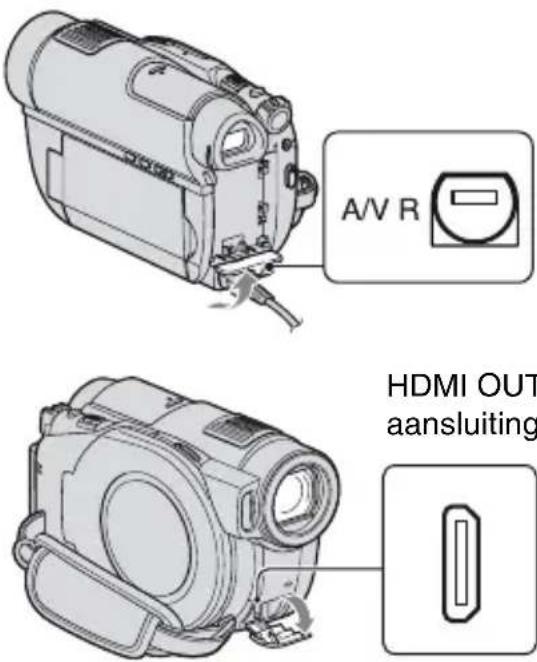
De meest voordelige aansluiting selecteren (TV-AANSLUITGIDS)
Uw camcorder adviseert u de meeste voordelige manier voor de aansluiting op uw televisie.
1 Raak ⬆(HOME) → Ⓞ(OVERIG) → [TV-AANSLUITGIDS] aan.
Als het item niet op het scherm staat, raakt u / aan om de pagina te veranderen.
2 Raak het antwoord op de vraag op het scherm aan.
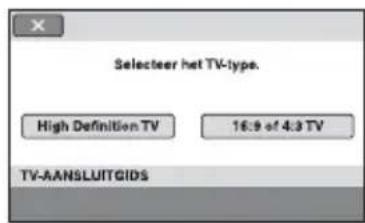
In de tussentijd kunt u de relevante aansluiting maken tussen uw camcorder en de televisie.
Aansluiten op een hoge-definitietelevisie
Beelden die zijn opgenomen met HD (hoge definitie) beeldkwaliteit worden weergegeven met HD (hoge definitie) beeldkwaliteit. Beelden die zijn opgenomen met SD (standaarddefinitie) beeldkwaliteit worden weergegeven met SD (standaarddefinitie) beeldkwaliteit.
![graph TD A["Computer"] --> B["COMPONENT"] A --> C["HDMI"] B --> D["A"] C --> E["B"] B --> F["AUDIO"] C --> G["—"]](/content/2026/05/768248/images/4760b0edab8ed2982ecb7538e549da64a1c7540bb24831e72dd82cbdb4e752e7.jpg)
: signaalverloop
![graph LR A["A/V R"] --> B["Component A/V-kabel (bijgeleverd)"] B --> C["(groen) Y"] B --> D["(blauw) Pb/Cb"] B --> E["(rood) PR/CR"] B --> F["(wit)"] B --> G["(rood)"] B --> H["AUDIO"] I["(INSTELLINGEN)"] --> J["[UITVOERINSTELL."]] J --> K["[COMPONENT"] --> [1080i/576i] (p. 101)]](/content/2026/05/768248/images/43331e004faa9db1dc1e157d9455cdedef85f64f69f60f7665dc49047a127368.jpg)
- Wanneer de componentstekkers zijn aangesloten, worden de geluidssignalen niet uitgevoerd. Om audiosignalen uit te voeren, dient u de witte en rode stekkers van de Component A/V-kabel te verbinden met de audio-ingang van uw televisie.
Type Camcorder Kabel Televisie HOME MENU-instelling

HDMI OUT HDMI

1 HDMI-kabel (optioneel)

- Gebruik een HDMI-kabel met het HDMI-logo (zie buitenkant).
- Gebruik een HDMI-ministekker aan de ene kant (voor de camcorder) en een stekker die u kunt aansluiten op uw televisie aan de andere kant.
- Beelden worden niet uitgevoerd via de HDMI OUT-aansluiting als kopieerbeveiligingssignalen zijn opgenomen in de beelden.
- Het is mogelijk dat sommige televisies niet juist werken (bijv. geen geluid of beeld) met deze aansluiting.
- Verbind de HDMI OUT-aansluiting van uw camcorder en de HDMI OUT-aansluiting van het externe toestel niet met behulp van de HDMI-kabel. Dit kan een storing veroorzaken.
- Bij aansluiting op een ander apparaat dat compatibel is met het 5,1-kanaals surround geluid door middel van de HDMI-kabel (optioneel), wordt de opgenomen film met de HD (hoge definitie) beeldkwaliteit en 5,1-kanaals geluid automatisch weergegeven met het 5,1-kanaals geluid. De film opgenomen met de SD (standaarddefinitie) beeldkwaliteit wordt automatisch omgezet en weergegeven in het 2-kanaals geluid.
Aansluiten op een 16:9 (breedbeeld) of 4:3 televisie zonder hoge definitie
Beelden opgenomen met HD (hoge definitie) kwaliteit worden omgezet naar SD (standaarddefinitie) en weergegeven. Beelden die zijn opgenomen met SD (standaarddefinitie) beeldkwaliteit worden weergegeven met SD (standaarddefinitie) beeldkwaliteit.
![graph TD A["Monitor"] --> B["COMPONENT"] A --> C["S VIDEO"] A --> D["VIDEO/AUDIO"] B --> E["C"] C --> F["D"] D --> G["E"]](/content/2026/05/768248/images/c6bdd1dd23af65bbc488ac1ea4a77b99c6d996d4535ce8e6c6878a10b0df6736.jpg)
De breedte-/hoogteverhouding instellen volgens de aangesloten televisie (16:9/4:3)
Stel [TV-TYPE] in op [16:9] of [4:3] volgens uw televisie (p. 100).
Opmerkingen
- Wanneer u een film afspeelt die is opgenomen met SD (standaarddefinitie) beeldkwaliteit op een 4:3-televisie die niet compatibel is met het 16:9-signaal, raakt u (HOME) → (INSTELLINGEN) → [FILMINST.CAMERA] → [BR.BL.D.SEL.] → [4:3] aan op uw camcorder wanneer u een beeld opneemt (p. 92).
: signaalverloop
![graph LR A["Component A/V-kabel (bijgeleverd)"] --> B["(groen) Y"] A --> C["(blauw) Pb/Cb"] A --> D["(rood) PR/CR"] A --> E["(wit)"] A --> F["(rood)"] B --> G["AUDIO"] C --> G D --> G E --> G F --> G H["HOME MENU-instelling"] --> I["(INSTELLINGEN)"] I --> J["[UITVOERINSTELL."]] J --> K["[COMPONENT"]…](/content/2026/05/768248/images/281e5280ff3cc94e3732944e392cd1bed599cf6d083764f4019665a273482854.jpg)
- Wanneer de componentstekkers zijn aangesloten, worden de geluidssignalen niet uitgevoerd. Om audiosignalen uit te voeren, dient u de witte en rode stekkers van de Component A/V-kabel te verbinden met de audio-ingang van uw televisie.
![A/V-kabel met S VIDEO (optioneel) A/V R (wit) (rood) S VIDEO (INSTELLINGEN) → [UITVOERINSTELL.] → [TV-TYPE] → [16:9]/[4:3]*(p. 100) AUDIO](/content/2026/05/768248/images/cd2133be0c2aba8c89ad41008d683332e5e9680545ee86ae8cbee5a4dc69d39a.jpg)
- Wanneer de S VIDEO-stekker (S VIDEO-kanaal) is aangesloten, worden de geluidssignalen niet uitgevoerd. Om geluidssignalen uit te voeren, dient u de witte en rode stekkers van een A/V-verbindingskabel met S VIDEO aan te sluiten op de audio-ingang van uw televisie.
- Met deze aansluiting zijn beelden in hogere resolutie mogelijk dan met de A/V-verbindingskabel (type E).
![graph LR A["A/V R"] --> B["-->"] B --> C["(geel)"] B --> D["(wit)"] B --> E["(rood)"] C --> F["VIDEO"] D --> G["AUDIO"] H["(INSTELLINGEN)"] --> I["[UITVOERINSTELL."]] I --> J["[TV-TYPE"]] J --> K["[16:9"]/[4:3]*(p. 100)]](/content/2026/05/768248/images/f7a41247e26e4435b8634f4d1072229b3eeae4c04f7f6f3c4ec4309cd4e83d7a.jpg)
Aansluiten op de televisie via een videorecorder
Sluit de camcorder aan op de LINE IN-ingang van de videorecorder met behulp van de A/V-kabel. Zet de ingangskeuzeschakelaar van de videorecorder op LINE (VIDEO 1, VIDEO 2, enz.).
Als de televisie mono is (als de televisie slechts één audio-ingang heeft)
Sluit de gele stekker van de A/V-verbindingskabel aan op de video-ingang en sluit de witte stekker (linkerkanaal) of rode stekker (rechterkanaal) aan op de audio-ingang van uw televisie of videorecorder.
Als uw televisie/videorecorder een 21-polige verloopstekker heeft (EUROCONNECTOR)
Gebruik een 21-polige verloopstekker (optioneel) als u de beelden wilt bekijken.
![graph LR A["Switch"] --> B["Router 1"] A --> C["Router 2"] A --> D["Router 3"] A --> E["Router 4"] B --> F["Terminal"] C --> F D --> F E --> F F --> G["TV/VCR"]](/content/2026/05/768248/images/7be45f88b988ab757dee16c49a761b6f0d81d91340c8d6a903e84db68441e79d.jpg)
Informatie over "PhotoTV HD"
Deze camcorder is compatibel met de "PhotoTV HD" -standaard. "PhotoTV HD" zorgt voor een gedetailleerde, fotografische weergave van subtiele texturen en kleuren. Door PhotoTV HD-compatibele apparaten van Sony aan te sluiten door middel van een HDMI-kabel (optioneel) of Component A/V-kabel (bijgeleverd) gaat een nieuwe wereld aan foto's in adembenemende volledige HD-kwaliteit voor u open.
* De televisie schakelt automatisch over naar de geschikte modus tijdens het weergeven van foto's. ** Instellen van de televisie is noodzakelijk. Raadpleeg voor meer informatie de gebruikershandleiding van uw PhotoTV HD-compatibele televisie.
Opmerkingen
- Wanneer u beelden uitvoert door middel van de A/V-verbindingskabel, worden de beelden uitgevoerd met SD (standaarddefinitie) beeldkwaliteit.
Tips
- Als u uw camcorder aansluit op uw televisie door meer dan één soort kabel te gebruiken om beelden uit te voeren, is de prioriteitsvolgorde van het uitvoersignaal als volgt:
- HDMI (High Definition Multimedia Interface) is een interface voor het verzenden van zowel video- als geluidssignalen. De HDMI OUT-aansluiting voert beelden met hoge kwaliteit en digitaal geluid uit.
HDMI → component video → S VIDEO → audio/video.
gebruiken "BRAVIA" Sync
U kunt de afspeelfunctie uitvoeren met de afstandsbediening van uw televisie door uw camcorder door middel van de HDMI-kabel aan te sluiten op een "BRAVIA" Sync-compatibele televisie die op de markt is gebracht in 2008 of later.
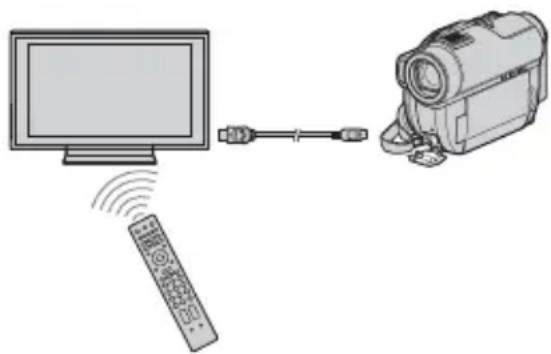
1 Sluit uw camcorder en een "BRAVIA" Sync-compatibele televisie aan door middel van de HDMI-kabel (optioneel).
De tv-ingang wordt automatisch omgezet en het beeld van uw camcorder wordt weergegeven op de televisie.
3 De afstandsbediening van de televisie bedienen.
U kunt de volgende handelingen uitvoeren.
-Toon ▶ (BEELDEN
WEERGEVEN) van ⚠ (HOME)
door te drukken op de SYNC MENU-knop.
- Toon een INDEX-scherm zoals het VISUAL INDEX-scherm door te drukken op boven/beneden/links/rechts of op de enter-knop van de afstandsbediening en speel de gewenste films of stilstaande beelden af.
Opmerkingen
- Om uw camcorder in te stellen, drukt u op
(HOME) → (INSTELLINGEN) → [ALGEMENE INST.] → [CTRL. VOOR HDMI] → [AAN] (standaardinstelling).
- Uw televisie moet ook worden ingesteld. Raadpleeg voor meer informatie de gebruikershandleiding van de televisie.
Tips
- Als u de televisie uitschakelt, wordt uw camcorder tegelijkertijd afgesloten.
Met deze categorie kunt u de opgeslagen beelden op de media bewerken. Bovendien kunt u met deze categorie uw camcorder gebruiken door deze aan te sluiten op andere apparaten.
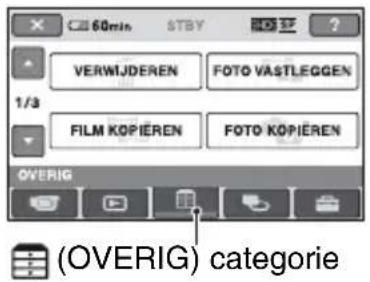
Lijst met items
VERWIJDEREN
U kunt de beelden op de media verwijderen (p. 59).
FOTO VASTLEGGEN (HDR-UX10E/UX19E/UX20E)
U kunt een gewenste scène uit een opgenomen film vastleggen als een stilstaand beeld (p. 62).
U kunt films die zijn opgenomen op het interne geheugen (HDR-UX19E/UX20E) of op de "Memory Stick PRO Duo" (HDR-UX10E/UX20E) kopieren naar een disc (p. 63).
FOTO KOPIËREN (HDR-UX19E/UX20E)
U kunt stilstaande beelden opgenomen op het interne geheugen kopiëren naar een "Memory Stick PRO Duo" (p. 65).
U kunt de beelden op de media bewerken (p. 67).
AFSP.LIJST BWRK.
U kunt een afspeellijst samenstellen en bewerken (p. 68).
AFDRUKKEN
U kunt stilstaande beelden afdrukken op een aangesloten PictBridge-printer (p. 74).
USB-AANSLUITING
U kunt uw camcorder aansluiten op een computer of andere apparaten door middel van de USB-kabel (p. 112).
TV-AANSLUITGIDS
De camcorder helpt u bij het selecteren van de geschikte aansluiting voor uw televisie (p. 52).
Beelden wissen
U kunt de beelden die zijn opgenomen op de media verwijderen met uw camcorder.
Opmerkingen
- U kunt de beelden niet herstellen nadat u ze hebt gewist.
- U kunt beelden op de "Memory Stick PRO Duo" niet wissen wanneer de bescherming tegen schrijven is ingesteld voor de beelden.
Tips
- U kunt tot 100 beelden tegelijkertijd selecteren.
- U kunt een beeld wissen op het weergavescherm door middel van het menu (OPTION).
De films wissen

Stel de media waarop de film staat die u wilt wissen vooraf in (p. 30).
Opmerkingen
- Tijdens de Easy Handycam-functie kunt u films op de disc niet wissen. Annuleer de Easy Handycam-functie.
1 Raak ⬆(HOME) → Ⓞ(OVERIG) → [VERWIJDEREN] aan.
2 Raak [VERWIJDEREN] aan.
3 Raak [VERWIJDEREN]/[VERWIJDEREN]/[VERWIJDEREN] aan.
4 Raak de film aan die u wilt wissen.
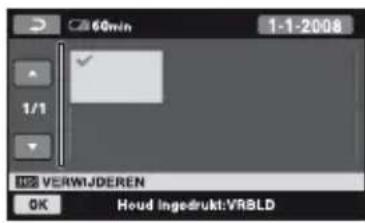
De geselecteerde film wordt aangeduid met √. Houd de toets van de film op het LCD-scherm ingedrukt om te bevestigen. Raak aan om terug te keren naar het vorige scherm.
5 Raak OK → [JA] aan.
6 Raak aan wanneer [Voltooid.] verschijnt.
Alle films tegelijkertijd wissen

① Raak in stap 3 [HD: ALLES VERW.]/[ALLES VERW.]/[ALLES VERW.] aan. ② Raak [JA] → [JA] aan. ③ Raak aan wanneer [Voltooid.] verschijnt.
Alle films die op dezelfde dag zijn opgenomen tegelijkertijd wissen


① Raak in stap 3 [HD: VRW.op datum]/[VRW.op datum] aan.
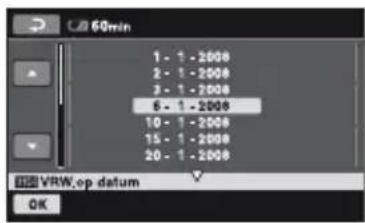
② Raak / aan om de opnamedatum van de gewenste films te selecteren en raak vervolgens Catan aan. De films die zijn opgenomen op de geselecteerde datum worden weergegeven op het LCD-scherm. Raak de film op het LCD-scherm aan om te bevestigen. Raak aan om terug te keren naar het vorige scherm.
③ Raak OK → [JA] aan. ④ Raak aan wanneer [Voltooid.] verschijnt.
De meest recent opgenomen film wissen

① Raak in stap 3 [ST.SCÈN.WIS.] aan. ② Raak OK → [JA] aan. ③ Raak aan wanneer [Voltooid.] verschijnt.
Opmerkingen
- U kunt de meest recent opgenomen film op een disc niet wissen wanneer u de volgende handelingen uitvoert na het opnemen:
- De disc uitwerpen - De camcorder uitschakelen
Films met SD (standaarddefinitie) beeldkwaliteit wissen
• U kunt films op DVD-RW (VR-modus) discs wissen zonder beperkingen. - U kunt [ST.SCÈN.WIS.] alleen uitvoeren op DVD-RW (VIDEO-modus) en DVD+RW discs.
Opmerkingen
- Verwijder de accu of de netspanningsadapter niet uit uw camcorder tijdens het wissen van films.
- Werp de "Memory Stick PRO Duo" niet uit uw camcorder tijdens het wissen van beelden op de "Memory Stick PRO Duo".
- Als de gewiste film is toegevoegd aan de afspeellijst (p. 68) wordt de film ook gewist uit de afspeellijst.
- Zelfs als u overbodige films van de disc verwijdert, wordt de resterende capaciteit van de disc niet zoveel groter dat u een bijkomende opname kunt maken.
Tips
- Formatteer de media om alle beelden die zijn opgenomen op de media te wissen (p. 82).
De stilstaande beelden wissen

Stel de media waarop de stilstaande beelden staan die u wilt wissen vooraf in (p. 31).
1 Raak ⬆ (HOME) → Ⓞ (OVERIG) → [VERWIJDEREN] aan.
2 Raak [VERWIJDEREN] aan. 3 Raak [VERWIJDEREN] aan.
4 Raak het stilstaande beeld aan dat u wilt wissen.
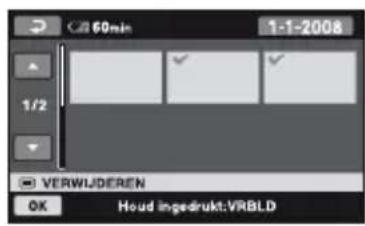
Het geselecteerde stilstaande beeld wordt aangeduid met Houd de toets van het stilstaande beeld op het LCD-scherm ingedrukt om te bevestigen. Raak aan om terug te keren naar het vorige scherm.
5 Raak OK → [JA] aan.
6 Raak aan wanneer [Voltooid.] verschijnt.
Alle stilstaande beelden tegelijkertijd wissen

① In stap 3 raakt u [■ALLES VERW.] aan. ②Raak [JA] → [JA] aan. ③Raak aan wanneer [Voltooid.] verschijnt.
Alle stilstaande beelden die op dezelfde dag zijn opgenomen tegelijkertijd wissen

① Raak in stap 3 [■ VERW. op datum] aan.
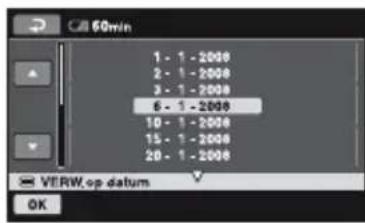
② Raak / aan om de opnamedatum van de gewenste stilstaande beelden te selecteren en raak vervolgens aan. De stilstaande beelden die zijn opgenomen op de geselecteerde datums worden weergegeven op het LCD-scherm. Raak het stilstaand beeld op het LCD-scherm aan om te bevestigen. Raak aan om terug te keren naar het vorige scherm.
③ Raak OK → [JA] aan. ④ Raak aan wanneer [Voltooid.] verschijnt.
Tips
- Formatteer de media om alle beelden die zijn opgenomen op de media te wissen (p. 82).
Een stilstaand beeld van een film vastleggen (HDR-UX10E/UX19E/UX20E)
U kunt een gewenste scène uit een opgenomen film vastleggen als een stilstaand beeld.
Stel de media waarop de films staan en de media waarop u de stilstaande beelden wilt opslaan op voorhand in (p. 30). Wanneer u de media voor films of stilstaande beelden instelt op "Memory Stick PRO Duo", plaatst u de "Memory Stick PRO Duo" in de camcorder.
De media die u kunt selecteren zijn afhankelijk van het model van uw camcorder. Zie onderstaande tabel.
| Model Films in | Stilstaande beelden in | |
| HDR-UX10E | ||
| HDR-UX19E | ||
| HDR-UX20E | ||
Opmerkingen
- Het is aanbevolen een netspanningsadapter te gebruiken als stroombron om te voorkomen dat de stroom wordt uitgeschakeld tijdens de bediening.
1 Raak ⬆ (HOME) → Ⓞ(OVERIG) → [FOTO VASTLEGGEN] aan.
Het scherm [FOTO VASTLEGGEN] wordt weergegeven.
2 Raak de film aan waarvan u een stilstaand beeld wilt vastleggen.
De geselecteerde film wordt afgespeeld.
3 Raak aan om te pauzeren op het punt dat u wilt vastleggen.
De film pauzeert.
Het afspelen en het pauzeren wisselt bij het drukken op ▶ II
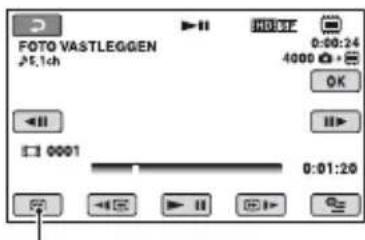
Keert terug naar het begin van de geselecteerde film.
U kunt het punt dat u wilt vastleggen preciezer aanpassen door middel van ◀◀/◀◀.
4 Raak OK aan.
Tijdens het vastleggen van een stilstaand beeld wordt ||||||| weergegeven, vervolgens wordt het afspelen van de films gepauzeerd wanneer de handeling is voltooid. Om andere stilstaande beelden vast te leggen, drukt u op en herhaalt u de procedure vanaf stap 2.
Opmerkingen


- De beeldgrootte is afhankelijk van de beeldkwaliteit of de breedte-/hoogteverhouding van films als volgt vastgelegd: – HD (hoge definitie) beeldkwaliteit:
- SD (standaarddefinitie) beeldkwaliteit/16:9:
- SD (standaarddefinitie) beeldkwaliteit/4:3: [VGA(0,3M)]
- Stilstaande beelden kunnen niet worden opgenomen tenzij er voldoende beschikbare ruimte is ingesteld op de media voor de stilstaande beelden.
- De opnamedatum en -tijd van de nieuwe vastgelegde stilstaande beelden is dezelfde als de opnamedatum en -tijd van de originele film.
- Wanneer u een stilstaand beeld uit een film vastlegt zonder weergave van de opnamedatum en -tijd, worden de datum en de tijd waarop het nieuwe stilstaande beeld werd vastgelegd de nieuwe opnamedatum en -tijd.
Beelden kopiëren van het ene medium naar het andere medium op uw camcorder
Films kopiëren (HDR-UX10E/UX19E/UX20E)
U kunt films van het interne geheugen (HDR-UX19E/UX20E) of een "Memory Stick PRO Duo" (HDR-UX10E/UX20E) kopiëren naar een disc zonder de beeldkwaliteit te veranderen.
De compatibiliteit van de soorten media verschilt afhankelijk van het soort camcorder dat u hebt. Raadpleeg voor meer informatie onderstaande tabel.
| Model Van Actie | ||
| HDR-UX10E → | ||
| HDR-UX19E → | ||
| HDR-UX20E | ||
U kunt geen films kopiëren die zijn opgenomen met zowel HD (hoge definitie) beeldkwaliteit en SD (standaarddefinitie) beeldkwaliteit naar één disc. U kunt de beeldkwaliteit van de disc halverwege niet meer wijzigen.
Plaats de disc op voorhand in de camcorder. Wanneer u een nieuwe disc gebruikt, gaat u naar "Stap 6" (p. 32) en wanneer u een DVD-RW/DVD+RW disc gebruikt die opnames bevat, formatteert u de disc eerst (p. 83) en stemt u de beeldkwaliteit van de films vervolgens overeen voor het kopiëren naar de beeldkwaliteit van de disc.
Beelden kopiëren van het ene medium naar het andere medium op uw camcorder (vervolg)
Opmerkingen
- Voor deze bewerking moet de camcorder op het stopcontact zijn aangesloten met de bijgeleverde netspanningsadapter.
- Wanneer u [KOP.op selectie], [KOPIËREN op datum], [ÄJLE KOPIËREN] of [ÄJLE KOPIËREN] uitvoert als er onvoldoende ruimte is op de disc om de volledige film op te nemen, verschijnt [Onvold.geheugenruimte.].
Tips
- Om de gekopieerde films te controleren na het kopiëren, stelt u [FILMMEDIA INST.] in op [DISC] en speelt u de films af (p. 30).
1 Raak
(HOME) →
(OVERIG)
→ [FILM KOPIËREN] aan of druk op de DUBBING-knop (HDR-UX19E/UX20E).
Het scherm [FILM KOPIËREN] wordt weergegeven.
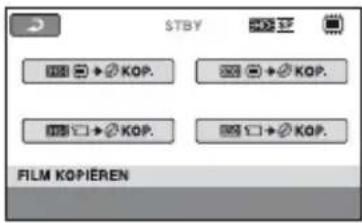
2 Selecteer de gewenste beeldkwaliteit en de media met de te kopiëren film en raak vervolgens de juiste knop aan.
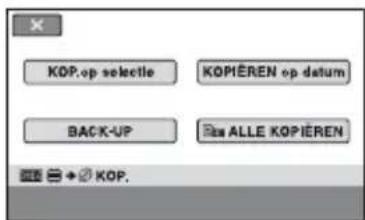
3 Raak [KOP.op selectie] aan.
4 Raak de gewenste film om te kopiëren aan.
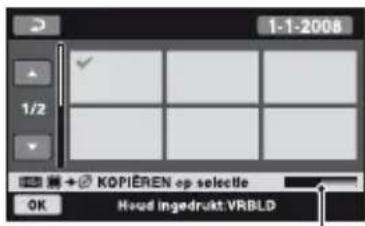
Resterende capaciteit* van de disc
* Toont de resterende geheugenruimte van de disc. Hieronder staat beschreven welke status elke kleur weergeeft.
Zwart: gebruikte geheugenruimte Groen: geprogrammeerde geheugenruimte voor gebruik
Wit: lege geheugenruimte
De geselecteerde film wordt aangeduid met √. Houd de toets van de film op het LCD-scherm ingedrukt om te bevestigen. Raak aan om terug te keren naar het vorige scherm.
5 Raak OK → [JA] aan.
6 Raak aan wanneer [Voltooid.] verschijnt.
Alle films die op dezelfde dag zijn opgenomen tegelijkertijd kopiëren
① In stap 3 raakt u [KOPIËREN op datum] aan.
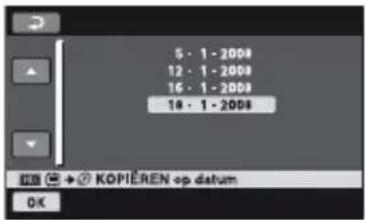
② Raak / aan om de opnamedatum van de gewenste films te selecteren en raak vervolgens aan. De films die zijn opgenomen op de geselecteerde datums worden weergegeven op het LCD-scherm. Raak de film op het LCD-scherm aan om te bevestigen. Raak aan om terug te keren naar het vorige scherm. ③ Raak OK → [JA] aan. ④ Raak aan wanneer [Voltooid.] verschijnt.
De films kopiëren naar de afspeellijst
① In stap 3 raakt u [EHD ALLE KOPIËREN]/[FALLE KOPIËREN] aan. ② Raak [JA] aan. ③ Raak aan wanneer [Voltooid.] verschijnt.
Een back-up maken van films waarvan nog geen back-up werd gemaakt
① In stap 3 raakt u [BACK-UP] aan. ② Raak [Back-up maken van films waarvan geen back-up is gemaakt.] → [JA] aan. ③ Raak aan wanneer [Voltooid.] verschijnt. Wanneer de films voor de back-up niet op één disc kunnen worden opgeslagen, wordt het [Disc is vol.] -bericht met het geschatte aantal resterende discs voor verdere opnames weergegeven.
Zorg ervoor dat u beschikt over het noodzakelijk aantal discs om een back-up te maken van de rest van de films en herhaal de procedure vanaf stap ①.
Opmerkingen
- Als de back-ups van films worden gespreid over 2 of meer discs, wordt de film die op het einde van elke disc is opgenomen automatisch verdeeld om te passen in de volledige capaciteit van de disc.
Tips
- In stap 3 kunt u door [BACK-UP]→[Back-up begint vanaf eerste film. Eerdere back-upgeschiedenis wordt verwijderd.] aan te raken, back-ups maken van alle films, inclusief films waarvan eerder een back-up werd gemaakt. Uw camcorder houdt een back-upgeschiedenis van de films bij indien ze werden opgeslagen door middel van de [BACK-UP]-functie.
Stilstaande beelden kopiëren (HDR-UX19E/UX20E)
U kunt stilstaande beelden opgenomen op het interne geheugen kopiëren naar een "Memory Stick PRO Duo". Plaats de "Memory Stick PRO Duo" op voorhand in de camcorder.
Opmerkingen
- Voor deze bewerking moet de camcorder op het stopcontact zijn aangesloten met de bijgeleverde netspanningsadapter.
Tips
- Om de gekopieerde stilstaande beelden te controleren na het kopiëren, stelt u [FOTOMEDIA INST.] in op [MEMORY STICK] en geeft u de stilstaande beelden weer (p. 31).
Beelden kopiëren van het ene medium naar het andere medium op uw camcorder (vervolg)
1 Raak ⬆ (HOME) → Ⓞ (OVERIG) → [FOTO KOPIËREN] aan.
Het scherm [FOTO KOPIËREN] wordt weergegeven.
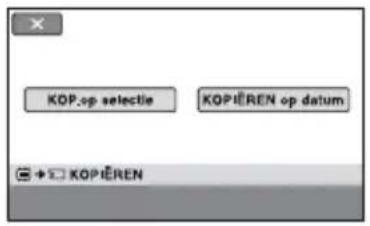
2 Raak [KOP.op selectie] aan.
3 Raak het gewenste stilstaande beeld aan om dit te kopiëren.
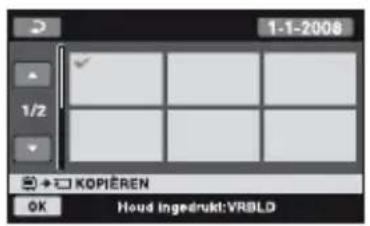
Het geselecteerde stilstaande beeld wordt aangeduid met √. Houd de toets van het stilstaande beeld op het LCD-scherm ingedrukt om te bevestigen. Raak 📁 aan om terug te keren naar het vorige scherm.
4 Raak OK → [JA] aan.
5 Raak aan wanneer [Voltooid.] verschijnt.
Alle stilstaande beelden die op dezelfde dag zijn opgenomen tegelijkertijd kopiëren
① In stap 2 raakt u [KOPIËREN op datum] aan.
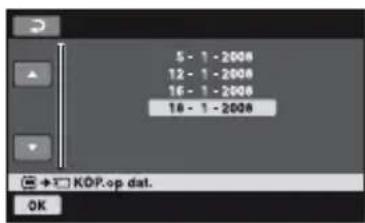
② Raak / aan om de opnamedatum van de gewenste stilstaande beelden te selecteren en raak vervolgens aan. De stilstaande beelden die zijn opgenomen op de geselecteerde datums worden weergegeven op het LCD-scherm. Raak het stilstaand beeld op het LCD-scherm aan om te bevestigen. Raak aan om terug te keren naar het vorige scherm.
③ Raak OK → [JA] aan.
④ Raak aan wanneer [Voltooid.] verschijnt.
Films verdelen

Stel de media waarop de film staat die u wilt verdelen vooraf in (p. 30).
1 Raak ⬆(HOME) → Ⓞ(OVERIG) → [BWRK] aan.
2 Raak [SPLITSEN] aan.
3 Raak de film aan die u wilt verdelen.
De geselecteerde film wordt afgespeeld.
4 Raak aan op het punt waar u de film wilt verdelen in scènes.
De film pauzeert.
Het afspelen en het pauzeren wisselt bij het drukken op ▶ II
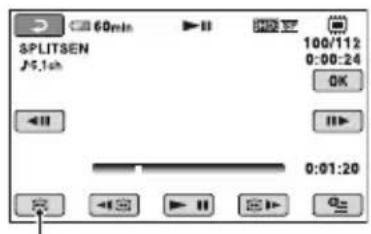
Keert terug naar het begin van de geselecteerde film.
U kunt het splitsingspunt preciezer aanpassen door middel van /◀◀◀ □◀◀
5 Raak OK → [JA] aan.
6 Raak aan wanneer [Voltooid.] verschijnt.
Opmerkingen
- U kunt de beelden niet herstellen nadat u ze hebt verdeeld.
- Verwijder de accu of de netspanningsadapter niet uit uw camcorder tijdens het verdelen van films.
- Werp de "Memory Stick PRO Duo" niet uit tijdens het verdelen van films op de "Memory Stick PRO Duo".
- Voor de SD (standaarddefinitie) beeldkwaliteit kunt u een film alleen verdelen met DVD-RW (VR-modus).
- Wanneer [FILMMEDIA INST.] is ingesteld op het interne geheugen (HDR-UX19E/UX20E) of de "Memory Stick PRO Duo", worden de films die zijn toegevoegd aan de afspeellijst verdeeld nadat de originele films ook verdeeld zijn. Wanneer [FILMMEDIA INST.] is ingesteld op de disc, worden de films die zijn toegevoegd aan de afspeellijst niet verdeeld nadat de originele films zijn verdeeld.
- Een klein verschil kan zich voordoen vanaf het punt dat u aanraakt en het werkelijke punt dat u wilt verdelen, aangezien uw camcorder het verdeelpunt selecteert in stappen van ongeveer een halve seconde.
Tips
- U kunt een film verdelen op het weergavescherm door middel van het menu (OPTION).
- De opgenomen beelden op uw camcorder worden "origineel" genoemd.
De afspeellijst aanmaken

Een afspeellijst is een lijst met miniaturen van de films die u hebt geselecteerd. De originele films worden niet gewijzigd, zelfs wanneer u de films in de afspeellijst bewerkt of wist.
Stel de gewenste media op voorhand in voor het aanmaken/afspelen/bewerken van een afspeellijst (p. 30).
Opmerkingen
- Films met HD (hoge definitie) beeldkwaliteit en SD (standaarddefinitie) beeldkwaliteit worden toegevoegd aan een individuele afspeellijst.
Tips
- U kunt maximaal 999 films in HD (hoge definitie) beeldkwaliteit of 99 films in SD (standaarddefinitie) beeldkwaliteit toevoegen aan de afspeellijst in het interne geheugen (HDR-UX19E/UX20E) of de "Memory Stick PRO Duo". U kunt maximaal 999 films toevoegen aan de afspeellijst op de disc.
- De opgenomen beelden op uw camcorder worden "origineel" genoemd.
1 Raak (HOME) → (OVERIG) → [AFSP.LIJST BWRK.] aan.
2 Raak [TOEVOEGEN]/[TOEVOEGEN]/[TOEVOEGEN] aan. 3 Raak de film aan die u wilt toevoegen aan de afspeellijst.
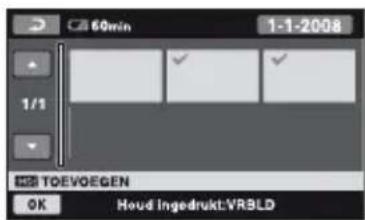
De geselecteerde film wordt aangeduid met √. Houd de toets van de film op het LCD-scherm ingedrukt om te bevestigen. Raak aan om terug te keren naar het vorige scherm.
4 Raak OK → [JA] aan. 5 Raak aan wanneer [Voltooid.] verschijnt.
Alle films toevoegen aan de afspeellijst

① In stap 2 raakt u [☐ ALLE TVGN] aan. ② Raak [JA] → [JA] aan. ③ Raak aan wanneer [Voltooid.] verschijnt.
Opmerkingen
- U kunt niet alle films opgenomen op een disc tegelijkertijd toevoegen aan een afspeellijst, wanneer de films zijn opgenomen in zowel de standaard "1920 × 1080/50i" als de standaard "1440 × 1080/50i" op de disc.
Alle films die op dezelfde dag zijn opgenomen tegelijkertijd toevoegen

① In stap 2 raakt u [HD:TOEV.op datum] of [SD:TOEV.op datum] aan. De opnamedata van films worden weergegeven op het scherm.
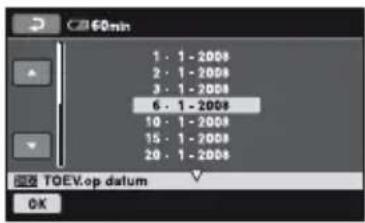
② Raak / aan om de opnamedatum van de gewenste films te selecteren en raak vervolgens aan. De films die zijn opgenomen op de geselecteerde datum worden weergegeven op het LCD-scherm. Raak de film op het LCD-scherm aan om te bevestigen. Raak aan om terug te keren naar het vorige scherm.
③ Raak OK → [JA] aan. ④ Raak aan wanneer [Voltooid.] verschijnt.
Opmerkingen
- Verwijder de accu of de netspanningsadapter niet uit uw camcorder tijdens het toevoegen van films aan de afspeellijst.
- Werp de "Memory Stick PRO Duo" niet uit uw camcorder tijdens het toevoegen van een film aan de afspeellijst op de "Memory Stick PRO Duo".
- U kunt geen stilstaande beelden toevoegen aan een afspeellijst.
- U kunt de afspeellijst alleen aanmaken met de DVD-RW (VR-modus) voor de SD (standaarddefinitie) beeldkwaliteit.
- Om een afspeellijst aan te maken op een disc met HD (hoge definitie) beeldkwaliteit, kunt u geen films gebruiken die zijn opgenomen met zowel de "1920 × 1080/50i"-standaard als de "1440 × 1080/50i"-standaard in de afspeellijst.

Tips
- U kunt een film toevoegen op het weergavescherm door middel van het menu (OPTION).
- U kunt de afspeellijst opslaan op een disc op uw computer door middel van de bijgeleverde software.
De afspeellijst afspelen

Stel de gewenste media op voorhand in voor het aanmaken/afspelen/bewerken van een afspeellijst (p. 30).
Opmerkingen
- Voor de SD (standaarddefinitie) beeldkwaliteit kunt u een film alleen bewerken met DVD-RW (VR-modus).
1 Raak (HOME) → (BEELDEN WEERGEVEN) → [AFSPEELLIJST] aan.
Het afspeelscherm wordt weergegeven.
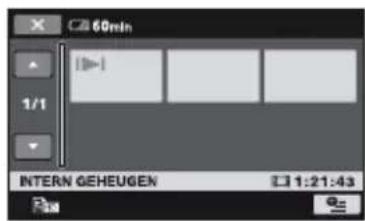
2 Raak de film aan die u wilt afspelen.
De afspeellijst wordt afgespeeld vanaf de geselecteerde film tot het einde en vervolgens keert het scherm terug naar het scherm van de afspeellijst.
Overbodige films wissen uit de afspeellijst

① Raak ⬆ (HOME) → Ⓞ (OVERIG) → [AFSP.LIJST BWRK.] aan. ②Raak [WISSEN]/[WISSEN]/ [■WISSEN] aan. Om alle films uit de afspeellijst te wissen, raakt u [■ALLES WISSEN]/ [■ALLES WISSEN]/[ALLES WISSEN] → [JA] → [JA] aan. Raak OK aan wanneer [Voltooid.] verschijnt. ③Raak de film aan die u wilt wissen uit de afspeellijst.
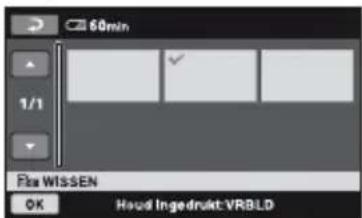
De afspeellijst aanmaken (vervolg)
De geselecteerde film wordt aangeduid met √. Houd de toets van de film op het LCD-scherm ingedrukt om te bevestigen. Raak aan om terug te keren naar het vorige scherm.
④ Raak OK → [JA] aan.
⑤ Raak aan wanneer [Voltooid.] verschijnt.
Tips
- De originele films worden niet gewijzigd wanneer u de films wist uit de afspeellijst.
De volgorde in de afspeellijst veranderen

① Raak ⬆ (HOME) → ⏻ (OVERIG) → [AFSP.LIJST BWRK.] aan.
② Raak [VERPLTSEN]/[VERPLTSEN]/[VERPLTSEN] aan.
③ Raak de film aan die u wilt verplaatsen.
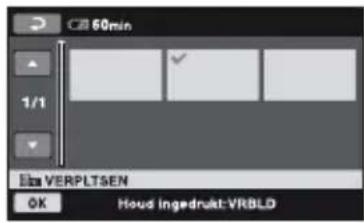
De geselecteerde film wordt aangeduid met √. Houd de toets van de film op het LCD-scherm ingedrukt om te bevestigen. Raak aan om terug te keren naar het vorige scherm.
④ Raak OK aan.
⑤ Selecteer de bestemming met /← →
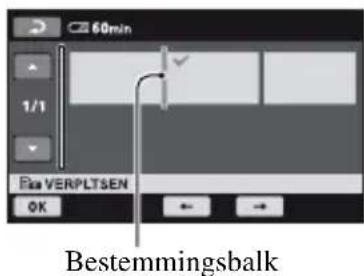
⑥ Raak OK → [JA] aan.
⑦ Raak aan wanneer [Voltooid.] verschijnt.
Tips
- Wanneer u meerdere films selecteert, worden de films verplaatst volgens de volgorde in de afspeellijst.
Een film in de afspeellijst verdelen

① Raak ⬆ (HOME) → Ⓜ(OVERIG) → [AFSP.LIJST BWRK.] aan.
②Raak [SPLITSEN] aan.
③Raak de film aan die u wilt verdelen. De geselecteerde film wordt afgespeeld.
④Raak aan op het punt waar u de film wilt verdelen in scènes. De film pauzeert.
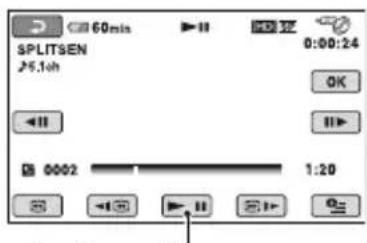
Het afspelen en het pauzeren wisselt bij het drukken op ▶ II
U kunt het splitsingspunt preciezer aanpassen door middel van /◀◀◀ □◀◀
⑤ Raak OK → [JA] aan.
⑥Raak aan wanneer [Voltooid.] verschijnt.
Opmerkingen
- Een klein verschil kan zich voordoen vanaf het punt dat u ▶ aanraakt en het werkelijke punt dat u wilt verdelen, aangezien uw camcorder het verdeelpunt selecteert in stappen van ongeveer een halve seconde.
Tips
- De originele films worden niet gewijzigd wanneer u de film in de afspeellijst verdeelt.
Films kopiëren naar andere opnameapparatuur
Aansluiten met de A/V-verbindingskabel
U kunt films die worden afgespeeld op uw camcorder kopiëren naar andere opnameapparatuur, zoals videorecorders of dvd/hdd-recorders. Sluit het apparaat aan op een van de volgende manieren.
Voor deze bewerking moet de camcorder op het stopcontact zijn aangesloten met de bijgeleverde netspanningsadapter (p. 22). Raadpleeg ook de gebruiksaanwijzing bij de apparaten die u wilt aansluiten.
Opmerkingen
- Films die zijn opgenomen met HD (hoge definitie) beeldkwaliteit worden gekopieerd met SD (standaarddefinitie) beeldkwaliteit.
- Aangezien het kopiëren wordt uitgevoerd via analoge gegevensoverdracht, is het mogelijk dat de beeldkwaliteit slechter wordt.
- Om films te kopiëren die zijn opgenomen met HD (hoge definitie) beeldkwaliteit, installeert u de software (bijgeleverd) op uw computer (p. 112) en kopieert u de beelden naar een disc op uw computer.
A/V R-aansluiting![graph TD A["Audio"] -->|2| B["S VIDEO VIDEO"] A -->|2| C["VIDEO AUDIO"] B --> D["Apparaten met een S VIDEO-aansluiting"] C --> E["Apparaten zonder een S VIDEO-aansluiting"] F["Video recorders of DVD/HDD-recorders"] --> G["Apparaten zonder een S VIDEO-aansluiting"] H["Video signal loop"] --> I["appar…](/content/2026/05/768248/images/182ddf627531bade8900b9fd305a289c45250bf58fa96bbc8fcd4840bff697d2.jpg)
: video-/signaalverloop
1 A/V-verbindingskabel (bijgeleverd)
Sluit aan op de kabelaansluiting van het andere apparaat.
2 A/V-verbindingskabel met S VIDEO (optioneel)
Bij het aansluiten op een ander apparaat via de S VIDEO-aansluiting door middel van een A/V-verbindingskabel met een S VIDEO-kabel (optioneel), kunnen films worden geleverd met een hogere kwaliteit dan met een A/V-verbindingskabel. Sluit de witte en de rode stekker (links/rechts geluid) en de S VIDEO-stekker (S VIDEO-kanaal)
van de A/V-verbindingskabel met een S VIDEO-kabel (optioneel). U hoeft de gele stekker niet aan te sluiten. Met de S VIDEO-aansluiting alleen kunt u geen geluid uitvoeren.
Opmerkingen
- U kunt niet kopiëren naar andere opnameapparatuur aangesloten met een HDMI-kabel.
- Om de schermaanduidingen (zoals de teller enz.) op het scherm van het aangesloten monitorapparaat te verbergen, raakt u
[UITVOERINSTELL.] → [DISPLAY] → [LCD] (de standaardinstelling) (p. 101) aan.
- Om de datum/tijd en de gegevens van de camera-instellingen op te nemen, toont u ze op het scherm (p. 97).
- Wanneer u uw camcorder aansluit op een apparaat met monogeluid, sluit u de gele stekker van de A/V-verbindingskabel aan op de videoaansluiting van het toestel en de rode (rechterkanaal) of de witte stekker (linkerkanaal) op de audioaansluiting van het apparaat.
1 Schakel de camcorder in en stel vervolgens de media in die de films bevatten die u wilt kopiëren (p. 30).
2 Druk op (BEELDEN WEERGEVEN).
Stel [TV-TYPE] in volgens het scherm (p. 100).
3 Bereid het opnameapparaat voor.
Schakel het opnameapparaat in. Als u films kopieert naar de videorecorder, plaatst u een band voor de opnames. Wanneer u films kopieert naar de DVD-recorder, plaatst u een disc voor de opnames. Als uw opnameapparaat een ingangskeuzeschakelaar heeft, zet u deze op de invoermodus.
4 Sluit uw camcorder aan op de opnameapparatuur (videorecorder of DVD/HDD-recorder) met de A/V-verbindingskabel (bijgeleverd) 1 of een A/V-verbindingskabel met S VIDEO (optioneel) 2.
Sluit uw camcorder aan op de kabelaansluitingen van de opnameapparatuur.
5 Start de weergave op uw camcorder en maak een opname op het opnameapparaat.
Raadpleeg de gebruiksaanwijzing bij het opnameapparaat voor meer informatie.
6 Als het kopiëren voltooid is, stopt u het opnameapparaat en vervolgens uw camcorder.
Aansluiten met de USB-kabel
Door een DVD-schrijver die het kopiëren van films ondersteunt enz. aan te sluiten op de camcorder via de USB-verbinding, kunt u films kopiëren met HD (hoge definitie) beeldkwaliteit op het interne geheugen (HDR-UX19E/UX20E) of een "Memory Stick PRO Duo" zonder vermindering van de beeldkwaliteit.
Voor deze bewerking moet de camcorder op het stopcontact zijn aangesloten met de bijgeleverde netspanningsadapter (p. 22). Raadpleeg ook de gebruiksaanwijzing bij de apparaten die u wilt aansluiten.
Opmerkingen
- U kunt geen films kopiëren die zijn opgenomen op een disc via een USB-aansluiting.
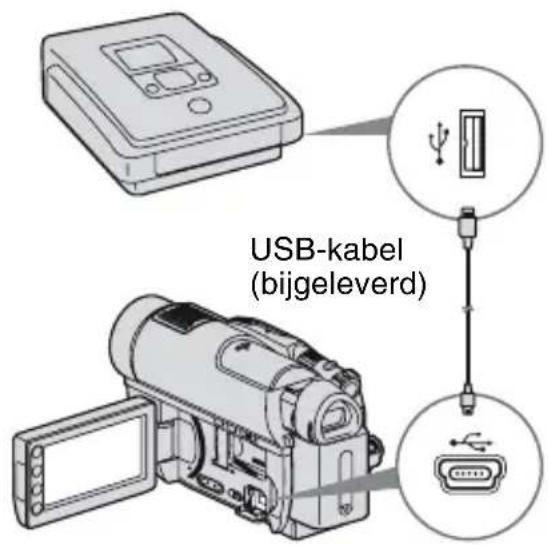
2 Sluit de ♂(USB)-aansluiting van uw camcorder aan op een DVD-schrijver enz. met behulp van de bijgeleverde USB-kabel (p. 150).
Het scherm [USB SELECT.] wordt weergegeven op het scherm.
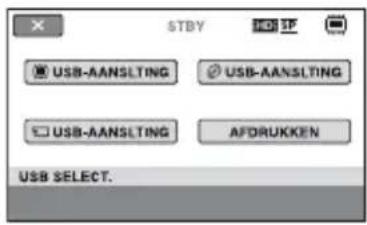
3 Raak de media aan waarop de film staat die u wilt kopiëren.
4 Start opnemen op het aangesloten apparaat.
Raadpleeg de gebruiksaanwijzing bij het aangesloten apparaat voor meer informatie.
5 Wanneer het kopiëren is voltooid, raakt u [END] → [JA] aan en koppelt u de USB-kabel los.
Tips
- Als het [USB SELECT.]-scherm niet verschijnt, raakt u (HOME) → (OVERIG) → [USB-AANSLUITING] aan.
Stilstaande beelden afdrukken (PictBridge-compatibele printer)


U kunt stilstaande beelden afdrukken met een PictBridge-compatibele printer zonder de camcorder aan te sluiten op een computer.

PictBridge
Sluit uw camcorder aan op de netspanningsadapter om met netstroom te werken (p. 22).
Stel op voorhand de media in waarop de stilstaande beelden staan die u wilt afdrukken (p. 31) en schakel vervolgens de printer in.
Om stilstaande beelden op een "Memory Stick PRO Duo" af te drukken, plaatst u de "Memory Stick PRO Duo" met de beelden in uw camcorder.
2 Sluit de ♂(USB)-aansluiting van uw camcorder aan op de printer met behulp van de bijgeleverde USB-kabel (p. 150).
Het scherm [USB SELECT.] wordt weergegeven op het scherm.
3 Raak [AFDRUKKEN] aan.
Als de aansluiting is voltooid, verschijnt 📞 (PictBridge-aansluiting) op het scherm.
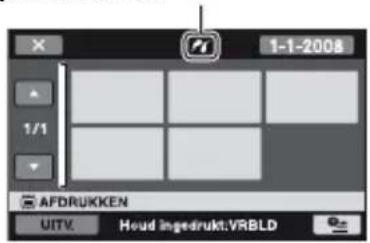
4 Raak het stilstaande beeld aan dat u wilt afdrukken.
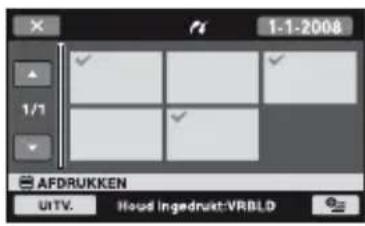
Het geselecteerde stilstaande beeld wordt aangeduid met √. Houd de toets van het stilstaande beeld op het LCD-scherm ingedrukt om te bevestigen. Raak aan om terug te keren naar het selectiescherm van de beelden.
5 Raak (OPTION) aan, stel de volgende opties in en raak vervolgens OK aan.
[AANTAL]: aantal afdrukken van een stilstaand beeld instellen. U kunt tot 20 afdrukken instellen.
[DATUM/TIJD]: selecteer [DATUM], [DAG&TIJD], of [UIT] (geen datum/tijd afgedrukt).
[FORMAAT]: selecteer de papiergrootte.
Als u de instelling niet wijzigt, gaat u naar stap 6.
6 Raak [UITV.] → [JA] → OK aan.
Het selectiescherm van het stilstaande beeld verschijnt opnieuw.
Het afdrukken voltooien
Raak aan op het selectiescherm van de stilstaande beelden.
Opmerkingen
- Alleen de werking van modellen die compatibel zijn met PictBridge, kan worden gegarandeerd.
- Raadpleeg ook de gebruiksaanwijzing voor de printer die moet worden gebruikt.
- Voer de volgende handelingen niet uit als het scherm wordt weergegeven. De handelingen kunnen wellicht niet goed worden uitgevoerd.
- De POWER-schakelaar bedienen.
- Druk op (BEELDEN WEERGEVEN)
- De USB-kabel loskoppelen van uw camcorder of de printer.
- De "Memory Stick PRO Duo" uit uw camcorder werpen tijdens het afdrukken van het stilstaande beeld op de "Memory Stick PRO Duo".
- Als de printer plotseling ophoudt met afdrukken, koppelt u de USB-kabel los, schakelt u de printer uit en weer aan en voert u de handeling nogmaals vanaf het begin uit.
- U kunt alleen de papiergrootte selecteren die de printer kan afdrukken.
- Op sommige printermodellen is het mogelijk dat de bovenkant, onderkant, rechter- en linkerkant van de stilstaande beelden wordt bijgeknipt. Als u een stilstaand beeld opgenomen in de 16:9 (breed) breedte-/hoogteverhouding afdrukt, is het mogelijk dat de linker- en de rechterkant van het beeld wordt bijgeknipt.
- Bepaalde printermodellen bieden wellicht geen ondersteuning voor de functie voor het afdrukken van de datum. Raadpleeg de gebruiksaanwijzing van de printer voor meer informatie.
- Het is mogelijk dat onderstaande stilstaande beelden niet worden afgedrukt:
- Het stilstaande beeld dat is bewerkt door een computer
- Het stilstaande beeld dat is opgenomen door andere apparaten – Het stilstaande beeld dat groter is dan 4 MB
- Het stilstaande beeld dat groter is dan 3680 × 2760 pixels
Tips
- PictBridge is een industrienorm van de Camera & Imaging Products Association (CIPA). U kunt stilstaande beelden afdrukken zonder een computer te gebruiken door een printer direct aan te sluiten op een digitale videocamera of een digitale camera, ongeacht de fabrikant of het model.
- U kunt een stilstaand beeld afdrukken op het weergavescherm door middel van het menu (OPTION).
Met deze categorie kunt u de media voor meerdere doeleinden gebruiken.
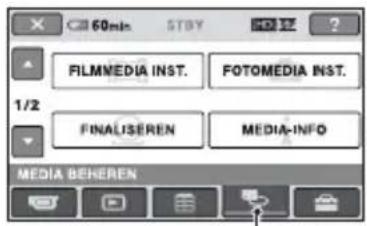

(MEDIA BEHEREN) categorie
Lijst met items
FILMMEDIA INST.
Stel de media in voor films (p. 30).
FOTOMEDIA INST. (HDR-UX19E/UX20E)
Stel de media in voor stilstaande beelden (p. 31).
FINALISEREN
U kunt de discs op andere apparaten afspelen als u ze finaliseert (p. 77).
MEDIA-INFO
U kunt de informatie over de media weergeven zoals beschikbare opnametijd (p. 82).
MEDIA FORMATT.
U kunt de media formatteren en opneembare vrije ruimte herstellen (p. 82).
UNFINALIZE
U kunt het finaliseren van een disc ongedaan maken en meer beelden erop plaatsen (p. 85).
DISCSELECTIEGIDS
Uw camcorder raadt u de juiste disc voor uw gebruiksdoel aan (p. 86).
BLD.DB.BEST.REP.
U kunt de beheerinformatie in het interne geheugen (HDR-UX19E/UX20E) of de "Memory Stick PRO Duo" herstellen (p. 86).
De disc compatibel maken voor weergave op andere apparaten (finaliseren)
Finaliseren maakt de opgenomen disc compatibel voor weergave met andere apparaten en DVD-stations van computers.
Voordat u finaliseert kunt u een type DVD-menu kiezen waarmee u een specifieke scène kunt kiezen (p. 79).
Discs die in HD (hoge definitie) beeldkwaliteit zijn opgenomen
Alle soorten discs moeten gefinaliseerd worden.
Discs die in SD (standaarddefinitie) beeldkwaliteit zijn opgenomen
• Finaliseer DVD-R/DVD+R DL/DVD-RW. • Finaliseer DVD+RW in de volgende gevallen: - Om een DVD-menu te creëren - Om weer te geven met DVD-stations van computers - Opnametijd is kort (5 minuten of minder in de stand HQ, 8 minuten of minder in de stand SP en 15 minuten of minder in de stand LP)
Opmerkingen
- Weergavecompatibiliteit met alle apparaten wordt niet gegarandeerd.
- Alleen de apparaten die compatibel zijn met het AVCHD-formaat kunnen de discs weergeven met HD (hoge definitie) beeldkwaliteit (p. 80). De huidige DVD-apparaten kunnen deze discs niet afspelen.
- Bij SD (standaarddefinitie) beeldkwaliteit wordt een DVD-menu aangemaakt in plaats van een disc-menu.
Werkwijze
De volgende verrichtingen zijn voor de discs opgenomen met HD (hoge definitie) beeldkwaliteit.

Om een disc op een ander apparaat voor het eerst weer te geven (p. 79)
![graph LR A["-R"] --> B["Finaliseren"] C["+Rou"] --> B D["-RW"] --> B E["+RW"] --> B B --> F["Weergave op ander apparaat"] F --> G["AVCHD-compatible toestel"] G --> H["Computer"] B --> I["Maak een gewenst disc-menu aan."]](/content/2026/05/768248/images/d1a40242bc6837a790653c9f5c7d3a9bc877799260628dc5e32163200aed48f1.jpg)
De disc compatibel maken voor weergave op andere apparaten (finaliseren) (vervolg)

Opnames aan een gefinaliseerde disc toevoegen (p. 85)
![graph LR A["Maak een nieuwe opname"] --> B["Opnames kunnen niet worden toegevoegd."] A --> C["Opnames kunnen niet worden toegevoegd."] A --> D["Als een disc-menu werd aangemaakt, vraagt een bevestigingsscherm u om het toevoegen van een opname te bevestigen."] B --> E["-R"] C --> F["+RdU"] D --> G["-…](/content/2026/05/768248/images/04b786334eb577f62621547bb2b3e2cbf288aecc42cf598e5bfef8a079a261b5.jpg)
Opmerkingen
- Tijdens de functie Easy Handycam kunt u geen opnames aan een gefinaliseerde disc toevoegen, zelfs niet als u DVD-RW of DVD+RW gebruikt. Om dit te doen annuleert u de functie Easy Handycam (p. 39).

Een disc op een ander apparaat weergeven nadat u een opname hebt toegevoegd (p. 79)
![graph LR A["-RW"] --> B["Finaliseren"] C["+RW"] --> B B --> D["Weergave op ander apparaat\nAVCHD-compatible toestel"] B --> E["Computer"] B --> F["Maak een gewenst disc-menu aan."]](/content/2026/05/768248/images/5aad608266b847dc23ee6dcd68ea9d562c6f8087f175557ee62feb31057d0540.jpg)
Een disc finaliseren
Opmerkingen
- Het duurt een minuut tot maximaal een aantal uren om een disc te finaliseren. Hoe korter het opgenomen materiaal op de schijf, hoe langer het finaliseren duurt.
1 Zet uw camcorder stabiel neer en verbind de netspanningsadapter met de DC IN-aansluiting op uw camcorder en het stopcontact.
3 Plaats de disc die moet worden gefinaliseerd.
4 Raak ⬆ (HOME) 📄 (MEDIA BEHEREN) → [FINALISEREN] aan.
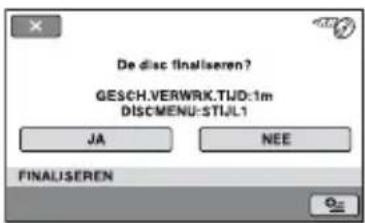
Raak ⊕(OPTION) → [DISCMENU] aan om een stijl voor het disc-menu te selecteren.
Als u de instelling van de stijl voor het disc-menu niet wenst te wijzigen, gaat u naar stap 5. De stijl van het disc-menu wordt ingesteld op [STIJL1] (de standaardinstelling).
5 Raak [JA] → [JA] → OK aan.
Opmerkingen
- Als u een dubbelzijdige disc finaliseert, moet u elke zijde van de disc individueel finaliseren.
- Vermijd schokken of trillingen aan uw camcorder en koppel de netspanningsadapter niet los tijdens het finaliseren.
Als u de netspanningsadapter moet loskoppelen, moet u ervoor zorgen dat uw camcorder is uitgeschakeld en de netspanningsadapter loskoppelen nadat het lampje (film) of
(stilstaand) uitgaat. Het finaliseren begint opnieuw als u de netspanningsadapter aansluit en uw camcorder opnieuw inschakelt.
- Knippert na het finaliseren als u de volgende discs finaliseert. Verwijder de disc uit de camcorder.
- Discs die in HD (hoge definitie) beeldkwaliteit zijn opgenomen
- Discs die in SD (standaarddefinitie) beeldkwaliteit zijn opgenomen, behalve DVD-RW (stand VR)
Tips
- Als u de aanmaak van een disc-menu (of DVD-menu) instelt en de disc finaliseert, verdwijnt het disc-menu enkele seconden terwijl de disc wordt gefinaliseerd.
- Nadat de disc gefinaliseerd is, wordt " toegevoegd aan de onderkant van de indicator, zoals " "b#en DVD-RW.
Een stijl voor het disc-menu selecteren
① Raak ⚙(OPTION) → [DISCMENU] aan in stap 4. ② Selecteer de gewenste stijl uit 4 soorten patronen met /← →
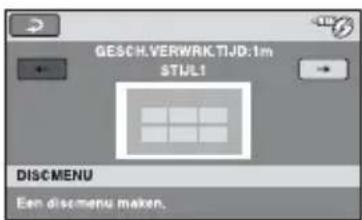
Selecteer [GEEN MENU] als u geen disc-menu aanmaakt.
③ Raak OK aan.
De disc compatibel maken voor weergave op andere apparaten (finaliseren) (vervolg)
Opmerkingen
- Tijdens de functie Easy Handycam ligt het disc-menu vast op [STIJL1].
- U kunt geen disc-menu aanmaken met DVD-RW (stand VR) voor de SD (standaarddefinitie) beeldkwaliteit.
Een disc op andere apparaten afspelen
Over de andere apparaten
Het soort apparaat waarop u een disc kan afspelen hangt af van de beeldkwaliteit (HD (hoge definitie) of SD (standaarddefinitie)) die geselecteerd was bij de opname van de disc. Raadpleeg de handleiding bij uw apparaat of raadpleeg uw handelaar voor meer informatie.
Discs die in HD (hoge definitie) beeldkwaliteit zijn opgenomen
Deze camcorder legt beelden met hoge definitie vast in het AVCHD-formaat. DVD-media met AVCHD-beelden mogen niet met DVD-spelers of recorders worden gebruikt, aangezien de DVD-speler/recorder de media mogelijk niet uitwerpt en de inhoud zonder waarschuwing wist. DVD-media met AVCHD-beelden kunnen worden afgespeeld op een compatibele Blu-ray Disc™-speler/recorder of een ander compatibel apparaat.
Discs die in SD (standaarddefinitie) beeldkwaliteit zijn opgenomen
U kunt deze discs op DVD-apparaten afspelen. We garanderen echter geen weergave op alle DVD-apparaten.
Opmerkingen
- Denk eraan om een opgenomen disc te finaliseren (p. 79). Als u echter films opneemt in SD (standaarddefinitie) beeldkwaliteit op een DVD+RW-disc, kunt u de disc afspelen zonder finaliseren (p. 77).
- Gebruik geen CD-adapter van 8 cm met een DVD van 8 cm aangezien dit tot fouten kan leiden.
- Zorg ervoor dat een verticaal geïnstalleerd apparaat zodanig is geplaatst dat de disc horizontaal kan worden geplaatst.
- Als u een disc hebt geplaatst die in een DVD-apparaat is opgenomen in het AVCHD-formaat, is er een risico dat u de disc niet kunt opnemen of afspelen op uw camcorder.
- Bepaalde discs kunnen niet worden afgespeeld of mogelijk even bevriezen tussen scènes. Bepaalde functies zijn mogelijk uitgeschakeld op bepaalde apparaten.

Tips
- Apparaten die ondertitels ondersteunen, kunnen de opnamedatum en -tijd weergeven waar de ondertitels normaal worden weergegeven (p. 93). Lees de handleiding van uw apparaat.
- Als u het disc-menu (p. 79) hebt aangemaakt, kunt u de gewenste scène in het menu selecteren.
- U kunt de afspeellijst ook weergeven op andere apparaten als de discs in HD (hoge definitie) beeldkwaliteit werden opgenomen (p. 68). Maak op voorhand een afspeellijst op uw camcorder aan en selecteer op het disc-menu.
Informatie over de computer
Discs afspelen die in HD (hoge definitie) beeldkwaliteit zijn opgenomen
Installeer "Picture Motion Browser" van de bijgeleverde CD-ROM op de computer om films weer te geven (p. 112).
Discs afspelen die in SD (standaarddefinitie) beeldkwaliteit zijn opgenomen
U kunt een disc op een computer weergeven als een DVD-weergavetoepassing op de computer is geïnstalleerd.
Opmerkingen
- Zelfs als u DVD+RW gebruikt, moet u de disc finaliseren (p. 77). Anders kan er een fout voorkomen.
- Controleer of het DVD-station van de computer een DVD van 8 cm kan afspelen.
- Gebruik geen CD-adapter van 8 cm met een DVD van 8 cm aangezien dit tot fouten kan leiden.
- De disc wordt mogelijk niet weergegeven of de films worden niet vloeiend weergegeven op bepaalde computers.
- U kunt films niet rechtstreeks naar de harde schijf van uw computer kopiëren om ze af te spelen of te bewerken op uw computer.

Tips
- Raadpleeg de "Gids voor PMB" op de bijgeleverde CD-ROM voor meer informatie over handelingen en procedures (p. 112).
Het volumelabel van de disc die in SD (standaarddefinitie) beeldkwaliteit is opgenomen
De datum waarop de disc voor het eerst werd gebruikt, wordt opgenomen.
Als de disc voor het eerst werd gebruikt om 6:00 u op 1 januari 2008:
2008_01_01_06H00M_PM
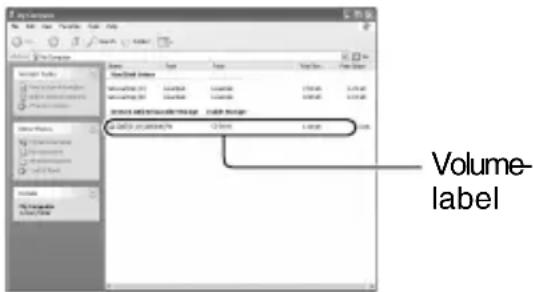
- Films op discs opgenomen in SD (standaarddefinitie) beeldkwaliteit worden in de volgende mappen opgeslagen:
- DVD-RW (stand VR) DVD_RTAV-map
- Andere discs en standen VIDEO_TS-map
De media-informatie controleren
U kunt de geschatte beschikbare opnametijd en het geheugengebruik van de media controleren volgens de instelling van [FILMMEDIA INST.] (p. 30).
Raak (HOME) (MEDIA BEHEREN) → [MEDIA-INFO] aan.
U kunt andere informatie controleren door het aanraken van . Raak aan om het scherm uit te schakelen.
Opmerkingen
- De berekening van de ruimte op het interne geheugen (HDR-UX19E/UX20E) of de "Memory Stick PRO Duo" is 1 MB = 1.048.576 bytes. De delen die kleiner zijn dan een MB worden genegeerd bij het weergeven van de ruimte. De weergegeven grootte van de hele ruimte is iets groter dan de onderstaande, weergegeven grootte ondanks weergave van zowel vrije als gebruikte ruimte.
- Aangezien er een gedeelte bestandsbeheer is wordt de gebruikte ruimte nooit als 0 MB weergegeven, zelfs als u [MEDIA FORMATT.] (p. 82) uitvoert.
Tips
- Alle media-informatie naast de informatie ingesteld met [FILMMEDIA INST.] wordt niet weergegeven. Om andere media-informatie te controleren stelt u andere media in op [FILMMEDIA INST.] (p. 30).
De media formatteren
Formatteren betekent alle opgenomen beelden van een medium verwijderen om de originele geheugencapaciteit van het medium te herstellen. Voordat u [MEDIA FORMATT.] uitvoert moet u belangrijke beelden op andere apparaten of media opslaan (p. 63, 71, 112).
Het interne geheugen formatteren (HDR-UX19E/UX20E) of de "Memory Stick PRO Duo"
1 Sluit de netspanningsadapter aan op de DC IN-aansluiting op uw camcorder en het stopcontact. 2 Schakel uw camcorder in. 3 Plaats de "Memory Stick PRO Duo" in uw camcorder als u de "Memory Stick PRO Duo" formatteert. 4 Raak (HOME) → (MEDIA BEHEREN) → [MEDIA FORMATT.] → [INTERN GEHEUGEN] (HDR-UX19E/UX20E) of [MEMORY STICK] aan.
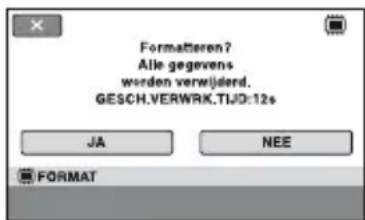
5 Raak [JA] → [JA] aan.
6 Raak aan wanneer [Voltooid.] verschijnt.
Opmerkingen
- Vermijd schokken of trillingen aan uw camcorder en koppel de netspanningsadapter niet los tijdens het formatteren.
- Zelfs beelden die met een ander apparaat tegen accidenteel verwijderen zijn beschermd worden ook verwijderd.
- Voer de volgende handelingen niet uit als [Uitvoeren...] op het scherm wordt weergegeven:
- de POWER-schakelaar of toetsen gebruiken
- de "Memory Stick PRO Duo" uitwerpen terwijl de "Memory Stick PRO Duo" wordt geformatteerd
De disc formatteren
Een DVD-R/DVD+R DL kan niet worden geformatteerd. Vervang ze met een nieuwe disc.
Als u een gefinaliseerde disc formatteert
Alle films op een gefinaliseerde disc worden verwijderd als u formatteert. Een van de volgende pictogrammen, of , verschijnt op het scherm, maar er is geen reden om de disc opnieuw te finaliseren voordat u de disc op een speler afspeelt die compatibel is met het AVCHD-formaat.*
Als u een disc met SD (standaarddefinitie) beeldkwaliteit formatteert
- Bij een DVD-RW (stand VIDEO) blijft de disc ongefinaliseerd en moet ze opnieuw gefinaliseerd worden om de disc op een ander apparaat af te spelen.
- Bij een DVD-RW (stand VR)/DVD+RW worden alle beelden op een gefinaliseerde disc verwijderd als u formatteert. Een van de volgende pictogrammen, of 4.1970, verschijnt op het scherm, maar er is geen reden om de disc opnieuw te finaliseren voordat u de disc op andere apparaten afspeelt.* * Finaliseer de disc opnieuw om een disc-menu (DVD-menu) op een DVD+RW of DVD-RW met HD (hoge definitie) beeldkwaliteit te creëren (p. 77).
1 Sluit de netspanningsadapter aan op de DC IN-aansluiting op uw camcorder en het stopcontact.
3 Plaats de disc die geformatteerd moet worden in uw camcorder.
4 Raak (HOME) → (MEDIA BEHEREN) → [MEDIA FORMATT.] → [DISC] aan.

Opmerkingen
- Het schermbericht verschilt als de disc met SD (standaarddefinitie) beeldkwaliteit werd geformatteerd bij de vorige formatteerbewerking. Volg de procedures op het scherm.
5 Raak [JA] aan.
Raak [SD] aan om in SD (standaarddefinitie) beeldkwaliteit op te nemen.
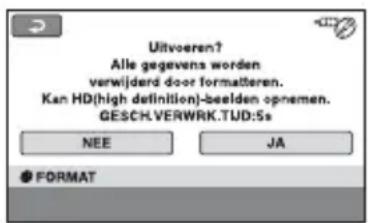
Opmerkingen
- U kunt de beeldkwaliteit van een disc niet wijzigen tijdens de opname.
- Raadpleeg pagina 15, 138 voor meer informatie over AVCHD-formaat/DVD-formaat.
6 Raak de optie die u geschikt vindt aan op het scherm.
De disc wordt geformatteerd in de opnamekwaliteit en het formaat dat u hebt geselecteerd.
Bij het beëindigen van het formatteren kunt u de opname op de disc starten.
Een disc formatteren met SD (standaarddefinitie) beeldkwaliteit
- Selecteer het opnameformaat, stand VIDEO of stand VR voor DVD-RW (p. 15). Als u DVD-RW formatteert tijdens de functie Easy Handycam (p. 36) ligt het opnameformaat vast op VIDEO.
- Selecteer de beeldverhouding, [16:9 BREED] of [4:3], voor DVD+RW.
Opmerkingen
- Vermijd schokken of trillingen aan uw camcorder en koppel de netspanningsadapter niet los tijdens het formatteren.
- Als u een dubbelzijdige disc gebruikt moet elke zijde geformatteerd worden. U kunt elke zijde in een verschillende beeldkwaliteit formatteren (HD (hoge definitie) of SD (standaarddefinitie)).
- Bij een DVD+RW met SD (standaarddefinitie) beeldkwaliteit kunt u de beeldverhouding van de film halverwege wijzigen. Formatteer de disc opnieuw om de beeldverhouding te wijzigen.
- Discs opgenomen met HD (hoge definitie) beeldkwaliteit kunnen alleen op apparaten worden geformatteerd die compatibel zijn met AVCHD (p. 138).
- U kunt een disc niet formatteren die door andere apparaten werd vergrendeld. Annuleer de vergrendeling met het originele apparaat en formatteer.
Extra films opnemen na finaliseren
U kunt extra films op de gefinaliseerde DVD-RW/DVD+RW opslaan door de volgende stappen te volgen.
Na het finaliseren kunnen geen extra films meer worden opgenomen op een DVD-R/DVD+R DL. Vervang ze met een nieuwe disc.
1 Sluit de netspanningsadapter aan op de DC IN-aansluiting op uw camcorder en het stopcontact. 2 Verschuif de schakelaar POWER om het lampje (film) in te schakelen. 3 Plaats de gefinaliseerde disc in uw camcorder.
Een bevestigingsscherm verschijnt met de vraag of u het opnemen van extra films wilt bevestigen.
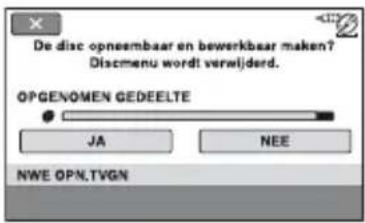
4 Raak [JA] → [JA] aan. 5 Raak aan wanneer [Voltooid.] verschijnt.
Voor de discs die in SD (standaarddefinitie) beeldkwaliteit zijn opgenomen
- Als u gefinaliseerde DVD-RW (stand VR) discs gebruikt kunt u extra materiaal op de disc opnemen zonder bijkomende stappen.
- Rank (HOME) → (MEDIA BEHEREN) → [UNFINALIZE] aan om DVD-RW (stand VIDEO) te definaliseren.
- Als u het DVD-menu hebt aangemaakt (p. 79) bij het finaliseren van de DVD+RW, verschijnt het dialoogvenster om te bevestigen dat u extra films wilt opnemen als u de POWER-schakelaar en het lampje [1]lm) inschakelt.
Opmerkingen
- Vermijd schokken of trillingen aan uw camcorder en koppel de netspanningsadapter niet los tijdens de handeling.
- Het disc-menu dat met finalisering werd aangemaakt, wordt verwijderd.
- Als u een dubbelzijdige disc gebruikt voert u deze handeling op elke zijde uit.
De juiste disc vinden (DISCSELECTIEGIDS)
Selecteer op het scherm de optie die past voor u. U zult vervolgens worden geïnformeerd over de juiste disc voor uw doeleinden.
1 Raak (HOME) → (MEDIA BEHEREN) → [DISCSELECTIEGIDS] aan.
2 Raak de optie die u geschikt vindt aan op het scherm.
Als u een disc invoert van hetzelfde type als het type dat werd aangegeven in de resultaten van de gids, wordt de disc geformatteerd met de door u geselecteerde opties (p. 83).
Het beelddatabase- bestand repareren

Deze functie controleert de beheerinformatie en de consistentie van films en stilstaande beelden in het interne geheugen (HDR-UX19E/UX20E) of films op de "Memory Stick PRO Duo" en herstelt eventuele gevonden inconsistenties.
1 Raak ⬆ (HOME) → 📋 (MEDIA BEHEREN) → [BLD.DB.BEST.REP.] → [INTERN GEHEUGEN] (HDR-UX19E/UX20E) of [MEMORY STICK] aan.
Het scherm [BLD.DB.BEST.REP.] wordt weergegeven.
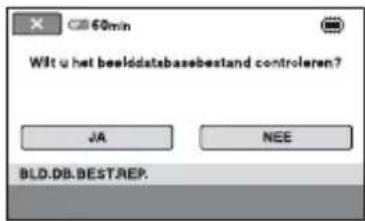
2 Raak [JA] aan.
Het controleren van het beelddatabasebestand start.
Raak aan om het controleren van het beelddatabasebestand te beeindigen als er geen inconsistenties zijn gevonden.
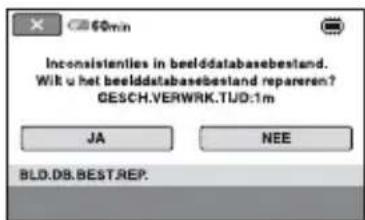
3 Raak [JA] aan.
4 Raak aan wanneer [Voltooid.] verschijnt.
Opmerkingen
- Oefen geen mechanische schokken of trillingen uit op uw camcorder tijdens het herstellen van het beelddatabasebestand.
- Koppel de netspanningsadapter niet los of verwijder de accu niet tijdens het repareren van het beelddatabasebestand.
- Werp de "Memory Stick PRO Duo" niet uit tijdens het repareren van het beelddatabasebestand op de "Memory Stick PRO Duo".
- Het herstellen van elk beelddatabasebestand in zowel het interne geheugen als (HDR-UX19E/UX20E) de "Memory Stick PRO Duo" wordt apart uitgevoerd.
Voorkomen dat gegevens van het interne geheugen van de camcorder worden gerecupereerd (HDR-UX19E/UX20E)
[EEG] laat u toe om onverstaanbare gegevens in het interne geheugen van de camcorder op te slaan. Op deze manier kan het moeilijker worden om originele gegevens te herstellen. Als u de camcorder wegdoet of aan iemand anders doorgeeft is het aanbevolen om [EEG] uit te voeren.
Opmerkingen
- Als u [EEG] uitvoert worden alle beelden van het interne geheugen verwijderd. Om te vermijden dat belangrijke beelden verloren gaan, moeten ze opgeslagen worden op een ander apparaat of op andere media alvorens [EEG] uit te voeren (p. 63, 65, 112).
- U kunt [EEG] niet uitvoeren tenzij u de netspanningsadapter op het stopcontact aansluit.
- Koppel alle kabels los behalve de netspanningsadapter.
- Voer geen trillingen of schokken uit op de camcorder terwijl u [EEG] uitvoert.
1 Sluit de netspanningsadapter aan op de DC IN-aansluiting op uw camcorder en het stopcontact. 2 Schakel uw camcorder in.
Voorkomen dat gegevens van het interne geheugen van de camcorder worden gerecupereerd (HDR-UX19E/UX20E) (vervolg)
3 Raak (HOME) → (MEDIA BEHEREN) → [MEDIA FORMATT.] → [INTERN GEHEUGEN] aan.
Het bevestigingsscherm voor het formatteren van het interne geheugen verschijnt.
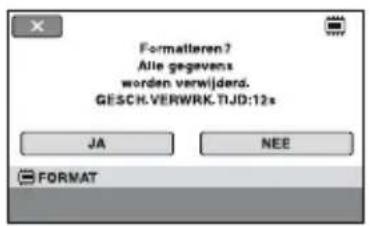
4 Houd ingedrukt (achtergrondverlichting) (p. 151).
Het scherm [EEG] wordt weergegeven.
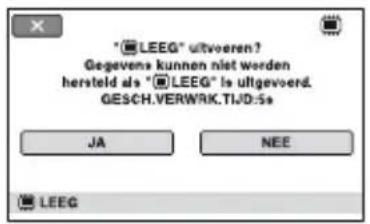
5 Raak [JA] → [JA] aan.
6 Raak aan wanneer [Voltooid.] verschijnt.
Opmerkingen
- Als u [ [EG] stopt terwijl [Uitvoeren...] verschijnt, moet u de verrichting voltooien door [ [EG] uit te voeren als u de camcorder de volgende keer gebruikt.
Wat u kunt doen met de categorie (INSTELLINGEN) van het HOME MENU
U kunt de opnamefuncties en de bedieningsinstellingen wijzigen voor uw eigen gemak.
Het HOME MENU gebruiken
1 Schakel uw camcorder in en druk vervolgens op (NOME).
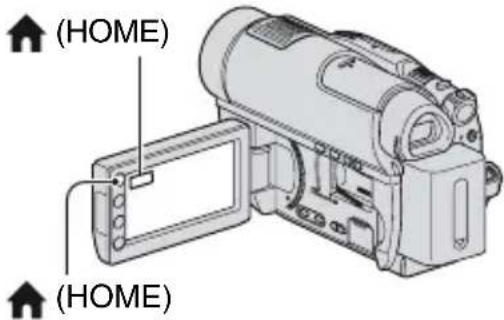
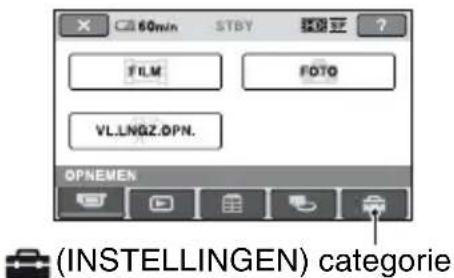
2 Raak 📄 (INSTELLINGEN) aan.
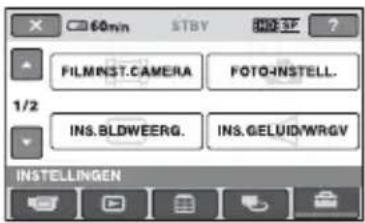
3 Raak het gewenste instelitem aan.
Als het item niet op het scherm staat, raakt u / aan om de pagina te veranderen.
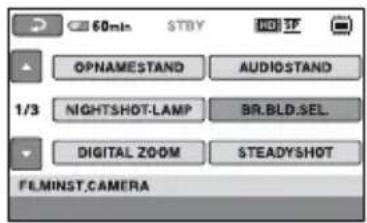
4 Raak het gewenste item aan.
Als het item niet op het scherm staat, raakt u / aan om de pagina te veranderen.
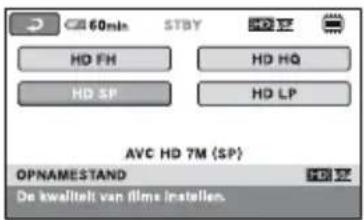
5 Wijzig de instellingen en raak vervolgens OK aan.
Lijst van de categorie-items (INSTELLINGEN)
FILMINST.CAMERA (p. 91)
| Items Pagina | |
| OPNAMESTAND | 91 |
| AUDIOSTAND | 91 |
| NIGHTSHOT-LAMP | 91 |
| BR.BLD.SEL. | 92 |
| DIGITAL ZOOM | 92 |
| STEADYSHOT | 92 |
Wat u kunt doen met de categorie (INSTELLINGEN) van het HOME MENU (vervolg)
| Items Pagina | |
| AUTO LGZ.SLUITER | 92 |
| X.V.COLOR | 92 |
| HULPKADER | 93 |
| ZEBRA | 93 |
| REST INSTELLEN | 93 |
| SUBTTL.DATUM | 93 |
| FLITSFUNCTIE* | 94 |
| FLITSNIVEAU | 94 |
| RODE-OGENR. | 94 |
| GEZICHTSDETECTIE | 94 |
| INDEX INST.* | 95 |
| CONVERSIELENS | 95 |
FOTO-INSTELL. (p. 95)
| Items Pagina | |
| BEELDFORM.* | 95 |
| NUMMER BEST. | 96 |
| NIGHTSHOT-LAMP | 91 |
| STEADYSHOT | 92 |
| HULPKADER | 93 |
| ZEBRA | 93 |
| FLITSFUNCTIE* | 94 |
| FLITSNIVEAU | 94 |
| RODE-OGENR. | 94 |
| GEZICHTSDETECTIE | 94 |
| CONVERSIELENS | 95 |
* U kunt deze items ook instellen tijdens de Easy Handycam-functie (p. 36). ** [INSTELL.GELUID] tijdens de Easy Handycam-functie.
FILMINST.CAMERA
(Items voor het opnemen van films)
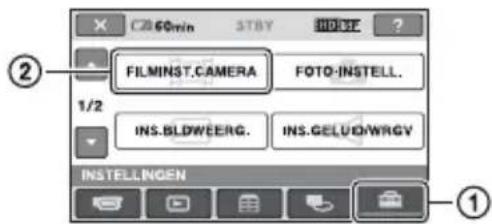
Raak ① aan en vervolgens ②.
Als het item niet op het scherm staat, raakt u / aan om de pagina te veranderen.
Hoe u kunt instellen

(HOME MENU) → pagina 89

(OPTION MENU) → pagina 104
De standaardinstellingen worden aangeduid met ▶.
OPNAMESTAND


U kunt een opnamekwaliteit selecteren voor het opnemen van een film.
■ Voor HD (hoge definitie) beeldkwaliteit:
HD FH * (HD:FH)
Neemt op in de hoogste kwaliteitsmodus.
(AVC HD 16M (FH))
HD FS**(HD:FS)
Neemt op in de hoogste kwaliteitsmodus.
(AVC HD 14M (FS))
HD HQ (HD:HQ)
Neemt op in hoge kwaliteitsmodus.
(AVC HD 9M (HQ))
▶ HD SP (HD: SP)
Neemt op in standaardkwaliteitsmodus.
(AVC HD 7M (SP))
HD LP (HD:LP)
Verlengt de opnametijd (Lang afspelen).
(AVC HD 5M (LP))
* Alleen voor het interne geheugen (HDR-UX19E/UX20E) of de "Memory Stick PRO Duo". ** Alleen voor de disc.
■ Voor SD (standaarddefinitie) beeldkwaliteit:
SD HQ (SD HQ)
Neemt op in hoge kwaliteitsmodus.
(SD 9M (HQ))
▶ SD SP (SD SP)
Neemt op in standaardkwaliteitsmodus. (SD 6M (SP))
SD LP (SD LP)
Verlengt de opnametijd (Lang afspelen). (SD 3M (LP))
Opmerkingen
- Als u opneemt in de LP-modus, is het mogelijk dat in films met snelle bewegingen de details oneffen worden weergegeven tijdens het afspelen van de beelden.
Tips
- Raadpleeg pagina 16, 35 over de verwachte opnameduur van elke opnamemodus.
- U kunt de opnamemodus voor elke media instellen (p. 30).
AUDIOSTAND

U kunt de opnamemodus voor het geluid selecteren.
Opnemen met 5,1-kanaals surround geluid.
2ch STEREO (J)2ch
Opnemen met 2-kanaals stereo geluid.
NIGHTSHOT-LAMP

Wanneer u de functie NightShot (p. 43) of [SUPER NIGHTSHOT] (p. 110) gebruikt om op te nemen, kunt u helderdere beelden opnemen door [NIGHTSHOT-LAMP], waarmee infraroodlicht wordt uitgestraald (onzichtbaar), in te stellen op [AAN] (de standaardinstelling).
Opmerkingen
- Bedek de infraroodpoort niet met uw vingers of andere voorwerpen (p. 43).
- Verwijder de voorzetlens (optioneel).
- De maximale opnameafstand met [NIGHTSHOT-LAMP] is ongeveer 3 m.
BR.BLD.SEL.

Wanneer u opneemt met de SD (standaarddefinitie) beeldkwaliteit, kunt u de breedte-/hoogteverhouding selecteren die overeenkomt met de aangesloten televisie. Raadpleeg ook de gebruiksaanwijzing bij de televisie.
▶ 16:9 BREED
Neemt beelden in het volledige scherm op een 16:9 (breedbeeld) televisie op.
4:3 (4:3)
Neemt beelden in het volledige scherm op een 4:3 televisie op.
Opmerkingen
- Stel [TV-TYPE] voor weergave in overeenkomstig de aangesloten televisie (p. 100).
DIGITAL ZOOM

U kunt het maximale zoomniveau selecteren als u meer dan 15 × (optische zoom) wilt zoomen tijdens het opnemen. De beeldkwaliteit vermindert als u de digitale zoomfunctie gebruikt.
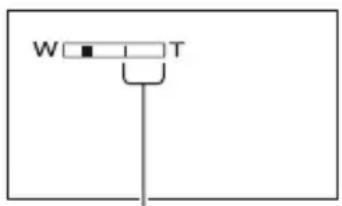
De rechterkant van de zoombalk toont het digitale zoombereik. Het zoombereik wordt weergegeven als u het zoomniveau selecteert.
▶ UIT
Zoomen tot maximaal 15 × wordt optisch uitgevoerd.
30 ×
Zoomen tot maximaal 15 × wordt optisch uitgevoerd en daarna wordt zoomen tot maximaal 30 × digitaal uitgevoerd.
180 ×
Zoomen tot maximaal 15 × wordt optisch uitgevoerd en daarna wordt zoomen tot maximaal 180 × digitaal uitgevoerd.
STEADYSHOT

U kunt cameratrillingen onderdrukken. Stel [STEADYSHOT] in op [UIT] ( ) als u een statief (optioneel) gebruikt, dan krijgt u een natuurlijk beeld. De standaardinstelling is [AAN].
AUTO LGZ.SLUITER (automatische langzame sluitertijd)

De sluitertijd wordt automatisch 1/25 seconden tijdens het fotograferen in donkere plaatsen. De standaardinstelling is [AAN].
X.V.COLOR

Stel deze optie tijdens het opnemen in op [AAN], om een breder kleurenbereik te realiseren. Verschillende kleuren zoals de heldere kleur van bloemen en het turquoiseblauw van de zee kunnen echter worden weergegeven.
Opmerkingen
- Stel [X.V.COLOR] alleen in op [AAN] als de opgenomen inhoud wordt afgespeeld op een x.v.Color-compatibele televisie. Stel deze anders in op [UIT] (de standaardinstelling).
- Als de films die zijn opgenomen met deze functie [AAN] worden afgespeeld op een niet-x.v.Color-compatibele televisie, kan het zijn dat de kleur niet correct wordt weergegeven. • [X.V.COLOR] kan niet worden ingesteld op [AAN]:
- wanneer de disc niet is geformatteerd met de HD (hoge definitie) beeldkwaliteit.
- wanneer u een film opneemt met de SD (standaarddefinitie) beeldkwaliteit op het interne geheugen (HDR-UX19E/UX20E) of de "Memory Stick PRO Duo".
- tijdens het opnemen van een film.
HULPKADER

Als u [HULPKADER] instelt op [AAN], kunt u het hulpkader weergeven en controleren of het onderwerp horizontaal of verticaal is.
Het hulpkader wordt niet opgenomen. Druk op DISP/BATT INFO om het hulpkader te verbergen. De standaardinstelling is [UIT].

Tips
- Als u het onderwerp in het kruispunt van het frame plaatst, krijgt u een evenwichtige compositie.
ZEBRA

Diagonale strepen verschijnen in delen van het scherm waar de helderheid gelijk is aan een vooraf ingesteld niveau.
Deze optie is handig als richtlijn wanneer u de helderheid aanpast. Als u de
standaardinstelling wijzigt, wordt ☐ weergegeven. Het zebrapatroon wordt niet opgenomen.
▶ UIT
Het zebrapatroon wordt niet weergegeven.
70
Het zebrapatroon wordt weergegeven bij een helderheidsniveau op het scherm van ongeveer 70 IRE.
100
Het zebrapatroon wordt weergegeven bij een helderheidsniveau op het scherm van ongeveer 100 IRE of hoger.
Opmerkingen
- Gedeelten van het scherm waar de helderheid ongeveer 100 IRE of hoger is, kunnen overbelicht lijken.

Tips
- IRE geeft de helderheid van het scherm aan.
REST INSTELLEN

▶ AAN
Hiermee wordt de aanduiding voor de resterende medialengte altijd weergegeven.
AUTO
Hiermee wordt de aanduiding voor de resterende opnametijd van films ongeveer 8 seconden weergegeven in de volgende gevallen.
- Wanneer uw camcorder de resterende mediacapaciteit herkent met het (Film)-lampje dat oplicht.
- Wanneer u drukt op DISP/BATT INFO om de indicator te wijzigen van uit naar aan terwijl het (Hlm)-lampje oplicht.
- Wanneer u de filmopnamemodus selecteert in het HOME MENU.
Opmerkingen
- Wanneer de resterende opnameduur voor films minder is dan 5 minuten, blijft de indicator op het scherm.
SUBTTL.DATUM

U kunt de opnamedatum en -tijd weergeven wanneer u beelden afspeelt op een apparaat met een ondertitelweergavefunctie. De standaardinstelling is [AAN]. Raadpleeg ook de handleiding van het afspeelapparaat.
Opmerkingen
- Discs die zijn opgenomen met HD (hoge definitie) beeldkwaliteit of de "Memory Stick PRO Duo" kunnen alleen worden afgespeeld op apparaten die compatibel zijn met het AVCHD-formaat (p. 80).
- Wanneer [FILMMEDIA INST.] is ingesteld op [INST.GEHEUGEN] (HDR-UX19E/UX20E) of [MEMORY STICK], kunt u deze functie niet gebruiken.
FLITSFUNCTIE


U kunt deze functie instellen als u stilstaande beelden maakt met de ingebouwde flitser of een externe flitser (optioneel) gebruikt die geschikt is voor de camcorder.
▶ AUTO
Flitst automatisch bij onvoldoende omgevingslicht.
AAN (
Flitst altijd ongeacht de helderheid van de omgeving.
UIT (
Neemt op zonder flitser.
Opmerkingen
- De aanbevolen afstand tot het onderwerp is ongeveer 0,3 tot 2,5 m als u de ingebouwde flitser gebruikt.
- Verwijder stof van de flitslamp voordat u deze gebruikt. Het effect van de flitser kan worden verminderd als het licht van de lamp wordt geblokkeerd door hitteverkleuring of stof.
- De /CHG-lamp (p. 149) flikkert tijdens het opladen van de flitser en blijft branden wanneer het opladen is voltooid.
- Als u de flitser gebruikt tijdens het fotograferen van een onderwerp met tegenlicht of in een heldere omgeving, is het mogelijk dat de flitser niet goed werkt.
FLITSNIVEAU

U kunt deze functie instellen als u stilstaande beelden maakt met de ingebouwde flitser of een externe flitser (optioneel) gebruikt die geschikt is voor de camcorder.
HOOG(4)+
Hiermee wordt het flitsniveau verhoogd.
▶ NORMAAL(4)
LAAG(9-
Hiermee wordt het flitsniveau verlaagd.
RODE-OGENR.

U kunt deze functie instellen als u stilstaande beelden maakt met de ingebouwde flitser of een externe flitser (optioneel) gebruikt die geschikt is voor de camcorder.
Stel [RODE-OGENR.] in op [AAN] en stel vervolgens [FLITSFUNCTIE] (p. 94) in op [AUTO] of [AAN] om weer te geven. U kunt rode ogen voorkomen door de flitser te activeren voordat u opneemt.
Opmerkingen
- De beperking van rode ogen kan soms niet het gewenste resultaat geven vanwege individuele verschillen en andere omstandigheden.
GEZICHTSDETECTIE

Past de scherpstelling/kleur/belichting van gezichten automatisch aan. Past de gezichten ook aan voor een duidelijke weergave.
▶ AAN ([#]
Herkent gezichten in kaders en past de beeldkwaliteit vervolgens automatisch aan.
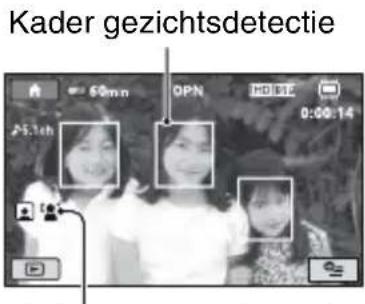
Pictogram gezichtsdetectie
AAN [GEEN KADER] ( 1 )
Herkent gezichten zonder kaders en past de beeldkwaliteit vervolgens automatisch aan.
UIT
Gezichten worden niet herkend.
Opmerkingen
- Het is mogelijk dat uw camcorder gezichten niet kan herkennen afhankelijk van de opnameomstandigheden.
- Het is mogelijk dat uw camcorder gezichten niet kan optimaliseren afhankelijk van de opnameomstandigheden. Stel in dit geval [GEZICHTSDETECTIE] in op [UIT].
INDEX INST.

De camcorder herkent gezichten automatisch tijdens het opnemen van een film. De standaardinstelling is [AAN].
Gezichtspictogrammen en hun betekenis
: dit pictogram verschijnt wanneer de instelling [AAN] is.
: dit pictogram flikkert wanneer uw camcorder een gezicht herkent. Het pictogram stopt met flikkeren wanneer het gezicht is opgenomen in de gezichtindex.
: dit pictogram verschijnt wanneer de gezichten niet kunnen worden opgenomen in de gezichtindex.
Raadpleeg pagina 49 voor het afspelen van een film uit het gezichtsindexscherm.
Opmerkingen
- Het aantal gezichten dat uw camcorder kan herkennen is beperkt.
CONVERSIELENS

U kunt deze functie instellen wanneer u een externe voorzetlens (optioneel) gebruikt die compatibel is met uw camcorder. U kunt fotograferen met de SteadyShot-functie die optimaal is aangepast voor de bevestigde conversielens.
U kunt selecteren uit [GROOTHOEKCONV.] (D) of [TELECONVERSIE] (A). De standaardinstelling is [UIT].
FOTO-INSTELL.
(Items voor het opnemen van stilstaande beelden)
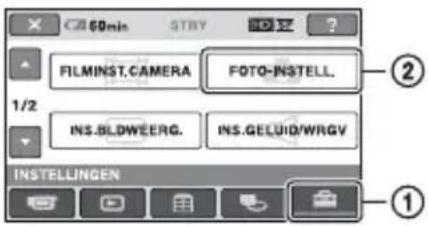
Raak ① aan en vervolgens ②.
Als het item niet op het scherm staat, raakt u / aan om de pagina te veranderen.
Hoe u kunt instellen
(HOME MENU) → pagina 89 (OPTION MENU) → pagina 104
De standaardinstellingen worden aangeduid met ▶.
BEELDFORM.

Neemt stilstaande beelden duidelijk op in de 4:3 breedte-/hoogteverhouding.
3,0M (2304 × 1296)
Met deze instelling worden stilstaande beelden duidelijk opgenomen in de 16:9 (breedbeeld) breedte-/hoogteverhouding.
1,9M (1600 × 1200)
Met deze instelling kunt u meer stilstaande beelden relatief duidelijk opnemen in de 4:3-breedte-/hoogteverhouding.
VGA (0,3M) (VGA 640 × 480)
Met deze instelling kunt u het maximale aantal stilstaande beelden opnemen in de 4:3-breedte-/hoogteverhouding.
Opmerkingen
- De ingestelde beeldgrootte blijft in werking zolang het pictogram (stilstaand beeld) brandt.
Het aantal stilstaande beelden dat u op het interne geheugen kunt opnemen (HDR-UX19E/UX20E)
Het maximale aantal stilstaande beelden dat u kunt opnemen is 9.999. Het aantal stilstaande beelden dat u kunt opnemen verschilt afhankelijk van de opnameomstandigheden.
Capaciteit van een "Memory Stick PRO Duo" en het aantal stilstaande beelden dat u kunt opnemen (ong.)*
Wanneer het (Stilstaande beelden)-lampje oplicht:
| 4,0 M 2304 × 1728 | |
| 4,0M | |
| 1GB 475 | |
| 2GB 970 | |
| 4GB 1900 | |
| 8 GB 3850 |
* Alle waarden gemeten tijdens het opnemen van stilstaande beelden bij maximaal beeldformaat. Controleer het werkelijke aantal op te nemen stilstaande beelden tijdens het opnemen van stilstaande beelden op het LCD-scherm (p. 154).
Wanneer het (Film)-lampje oplicht:
Het beeldformaat wordt vastgelegd afhankelijk van de beeldkwaliteit en de breedte-/hoogteverhouding van de opgenomen film.
- [3,0M] met HD (hoge definitie) beeldkwaliteit
- [3.0M] in de breedte-/hoogteverhouding 16:9 met SD (standaarddefinitie) beeldkwaliteit
- [2,2M] in de breedte-/hoogteverhouding 4:3 met SD (standaarddefinitie) beeldkwaliteit
Opmerkingen
- De getallen in de tabel zijn geldig bij het gebruik van een "Memory Stick PRO Duo" gemaakt door Sony Corporation. Het aantal stilstaande beelden dat kan worden opgenomen, verschilt afhankelijk van de opnameomgeving of het type "Memory Stick".
- De unieke pixelindeling van de Sony ClearVid CMOS-sensor en beeldverwerkingssysteem (BIONZ), zorgen er voor dat de resolutie van stilstaande beelden gelijk is aan de beschreven afmetingen.
Tips
- Voor het opnemen van stilstaande beelden kunt u een "Memory Stick PRO Duo" gebruiken van 512 MB of kleiner.
NUMMER BEST.

▶ SERIE
Kent achtereenvolgens bestandsnummers van stilstaande beelden toe, zelfs als u de "Memory Stick PRO Duo" opnieuw plaatst.
HERSTEL
Kent individuele bestandsnummers toe aan elke "Memory Stick PRO Duo".
NIGHTSHOT-LAMP

Zie pagina 91.
STEADYSHOT

Zie pagina 92.
HULPKADER

Zie pagina 93.
ZEBRA

Zie pagina 93.
FLITSFUNCTIE

Zie pagina 94.
INS.BLDWEERG.
(Items om de weergave aan te passen)
FLITSNIVEAU

Zie pagina 94.
RODE-OGENR.

Zie pagina 94.
GEZICHTSDETECTIE

Zie pagina 94.
CONVERSIELENS

Zie pagina 95.
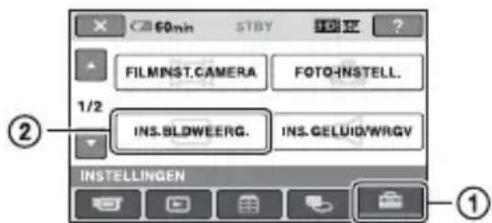
Raak ① aan en vervolgens ②.
Als het item niet op het scherm staat, raakt u / aan om de pagina te veranderen.
Hoe u kunt instellen
(HOME MENU) → pagina 89 (OPTION MENU) → pagina 104
De standaardinstellingen worden aangeduid met ▶.
GEGEVENSCODE


Met deze optie kunt u de gegevens weergeven die automatisch tijdens de opname zijn opgenomen (gegevenscode).
▶ UIT
De gegevenscode wordt niet weergegeven.
DATUM/TIJD
Hiermee worden de datum en tijd weergegeven.
CAMERAGEGEV.
Hiermee worden gegevens over de camera-instellingen weergegeven.
DATUM/TIJD
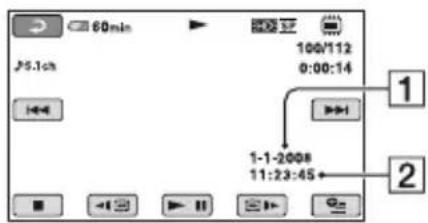
① Datum ② Tijd
CAMERAGEGEV.
Film
![graph TD A["60min"] --> B["J5.1ch"] B --> C["+"] C --> D["+"] D --> E["+"] E --> F["+"] F --> G["+"] G --> H["+"] H --> I["+"] I --> J["+"] J --> K["+"] K --> L["+"] L --> M["+"] M --> N["+"] N --> O["+"] O --> P["+"] P --> Q["+"] Q --> R["+"] R --> S["+"] S --> T["+"] T --> U["+"] U --> V["+"] V --…](/content/2026/05/768248/images/13d59018fcc9f99d76b376b35a6684e543eda2d7a725bed689a2067bd7f97ef0.jpg)
Stilstaand beeld
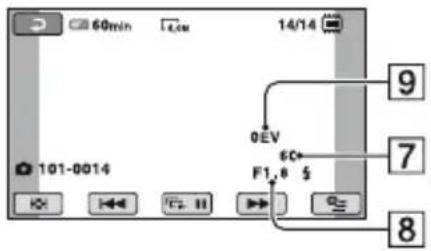
3 SteadyShot uitgeschakeld 4 Helderheid 5 Witbalans 6 Gevoeligheid 7 Sluitertijd 8 Diafragma 9 Belichting

Tips
- wordt weergegeven voor een stilstaand beeld dat met de flitser is opgenomen.
- De gegevenscode wordt weergegeven op het televisiescherm als u uw camcorder aansluit op een televisie.
- De indicator wisselt tussen de volgende sequenties als u drukt op DATA CODE op de afstandsbediening: [DATUM/TIJD] → [CAMERAGEGEV.] → [UIT] (geen aanduiding).
- Afhankelijk van de staat van de media verschijnen balken [--::--:--].

WEERGEVEN

U kunt het aantal miniaturen selecteren die op het VISUAL INDEX-scherm of in de afspeellijst verschijnen.
Miniatuur Ⓞ Verklarende woordenlijst (p. 157)
▶ ZOOMLINK
Wijzig het aantal miniaturen (6 of 12) met de motorzoomknop op uw camcorder.*
6 BEELDEN
Toont miniaturen van 6 beelden.
12 BEELDEN
Toont miniaturen van 12 beelden.
* U kunt de zoomknoppen op het LCD-kader of op de afstandsbediening ook gebruiken.
INS.GELUID/WRGV
(Items om het geluid en het scherm aan te passen)
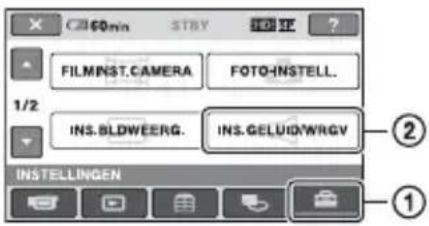
Raak ① aan en vervolgens ②.
Als het item niet op het scherm staat, raakt u / aan om de pagina te veranderen.
Hoe u kunt instellen

(HOME MENU) → pagina 89

(OPTION MENU) → pagina 104
De standaardinstellingen worden aangeduid met ▶.
VOLUME


Raak / -aan om het volume bij te regelen (p. 48).
PIEPTOON

▶ AAN
U hoort een melodie wanneer u de opname start/stopt of het aanraakscherm gebruikt.
UIT
Annuleert de melodie of het geluid van de sluiter.
LCD HELDER

U kunt de helderheid van het LCD-scherm aanpassen.
①Pas de helderheid aan met /.- +
②Raak OK aan.
Tips
- Deze aanpassing heeft geen enkele invloed op de opgenomen beelden.
NIV.AV.LCD

U kunt de helderheid van de achtergrondverlichting van het LCD-scherm aanpassen.
▶ NORMAAL
Standaardhelderheid.
LICHT
Het LCD-scherm helderder maken.
Opmerkingen
- Wanneer u de camcorder aansluit op externe stroombronnen, wordt [LICHT] automatisch geselecteerd voor de instelling.
- Wanneer u [LICHT] selecteert, wordt de levensduur van de accu iets verminderd bij het opnemen.
- Als u het LCD-scherm 180 graden opent om het scherm naar buiten te richten en het LCD-scherm sluit op de behuizing van de camcorder, wordt de instelling automatisch gezet op [NORMAAL].
Tips
- Deze aanpassing heeft geen enkele invloed op de opgenomen beelden.
LCD KLEUR

U kunt de kleur van het LCD-scherm aanpassen met /:- +
Fletser Feller
Tips
- Deze aanpassing heeft geen enkele invloed op de opgenomen beelden.
LICHT BZ

U kunt de helderheid van de beeldzoeker aanpassen.
▶ NORMAAL
Standaardhelderheid.
INS.GELUID/WRGV (vervolg)
LICHT
Het scherm van de beeldzoeker helderder maken.
Opmerkingen
- Wanneer u de camcorder aansluit op externe stroombronnen, wordt [LICHT] automatisch geselecteerd voor de instelling.
- Wanneer u [LICHT] selecteert, wordt de levensduur van de accu iets verminderd bij het opnemen.

Tips
- Deze aanpassing heeft geen enkele invloed op de opgenomen beelden.
UITVOERINSTELL.
(Items voor het aansluiten van andere apparaten)
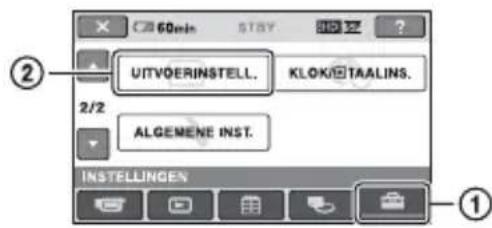
Raak ① aan en vervolgens ②.
Als het item niet op het scherm staat, raakt u / aan om de pagina te veranderen.
Hoe u kunt instellen

(HOME MENU) → pagina 89
De standaardinstellingen worden aangeduid met ▶.
TV-TYPE

Om het beeld weer te geven, dient u, afhankelijk van de aangesloten televisie, het signaal eventueel te converteren. De opgenomen beelden worden weergegeven zoals in volgende illustraties.
▶ 16:9
Selecteer deze stand om uw beelden weer te geven op een 16:9 (breedbeeld) televisie.
16:9 (breedbeeld) beelden 4:3 beelden

Selecteer deze stand om uw beelden weer te geven op een 4:3 standaardtelevisie.
16:9 (breedbeeld) beelden 4:3 beelden


Opmerkingen
- De breedte-/hoogteverhouding van beelden opgenomen met HD (hoge definitie) beeldkwaliteit is 16:9.
DISPLAY

▶ LCD
Hiermee worden weergaven, zoals de tijdcode, op het LCD-scherm en in de beeldzoeker weergegeven.
V-UIT/LCD
Hiermee worden weergaven, zoals de tijdcode, op het televisiescherm, op het LCD-scherm en in de beeldzoeker weergegeven.
COMPONENT

Selecteer [COMPONENT] deze stand als u de camcorder via de component-ingang aansluit op een televisie.
576i
Selecteer deze stand als u de camcorder via de component-ingang aansluit op een televisie.
▶ 1080i/576i
Selecteer deze stand als u de camcorder aansluit op een televisie die over een component-ingang beschikt en het 1080i-signaal kan weergeven.
KLOK/TAALINS.
(Items voor het instellen van de klok en de taal)
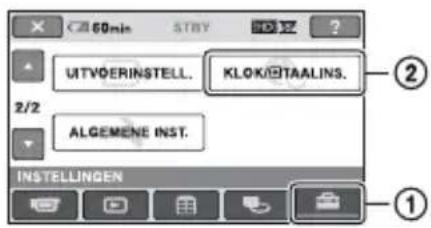
Raak ① aan en vervolgens ②.
Als het item niet op het scherm staat, raakt u / aan om de pagina te veranderen.
Hoe u kunt instellen

(HOME MENU) → pagina 89
KLOK INSTEL.

Zie pagina 26.
GEBIED INST.

U kunt een tijdsverschil aanpassen zonder de klok stop te zetten.
Stel uw plaatselijke regio in met / wanneer u uw camcorder in andere tijdzones gebruikt.
Raadpleeg het wereldtijdsverschil op pagina 134.
ZOMERTIJD

U kunt deze instelling wijzigen zonder de klok stop te zetten.
Zet op [AAN] om de tijd 1 uur vooruit te zetten.
A TAALINSTELL.

U kunt de taal voor het LCD-scherm selecteren.
Tips
- De camcorder biedt de optie [ENG[SIMP]] (vereenvoudigd Engels) als uw eigen taal niet beschikbaar is.
ALGEMENE INST.
(Andere instelitems)
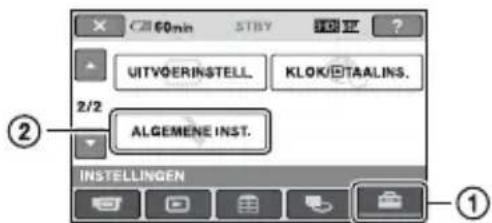
Raak ① aan en vervolgens ②.
Als het item niet op het scherm staat, raakt u / aan om de pagina te veranderen.
Hoe u kunt instellen
(HOME MENU) → pagina 89
De standaardinstellingen worden aangeduid met ▶.
DEMOFUNCTIE

De standaardinstelling is [AAN] waarmee u de demonstratie na ongeveer 10 minuten kunt zien nadat u uw camcorder hebt ingeschakeld en het (Film)-lampje brandt.
Tips
- In de onderstaande gevallen wordt de demonstratie onderbroken.
- Wanneer u drukt op START/STOP of PHOTO.
- Wanneer u drukt op de DUBBING-knop (HDR-UX19E/UX20E).
- Wanneer u het scherm aanraakt tijdens de demonstratie. (De demonstratie start opnieuw na ongeveer 10 minuten.)
- Wanneer u de OPEN-schakelaar van het klepje van de disc verschuift.
- Wanneer u het (silstaande beelden)-lampje doet oplichten door de POWER-schakelaar te verschuiven.
- Wanneer u drukt op (HOME)/ (BEELDEN WEERGEVEN).
OPNAMELAMP (opnamelamp)

De opnamelamp van de camera op de voorkant van uw camcorder licht op aangezien de standaardinstelling [AAN] is.
KALIBRATIE

Zie pagina 142.
AUTOM. UIT (automatische uitschakeling)

▶ 5min
De camcorder wordt automatisch uitgeschakeld wanneer u de camcorder langer dan ongeveer 5 minuten niet gebruikt.
NOOIT
De camcorder wordt nooit automatisch uitgeschakeld.
Opmerkingen
- Wanneer u uw camcorder aansluit op een stopcontact, wordt [AUTOM. UIT] automatisch ingesteld op [NOOIT].
SNEL AAN STBY

U kunt de gewenste uitschakeltijd van de camcorder instellen met [SNEL AAN STBY] wanneer de slaapmodus is ingesteld (p. 43). De standaardinstelling is [10min].
Opmerkingen
- Terwijl de slaapmodus is ingesteld, wordt de instelling van [AUTOM. UIT] ineffectief.
EXTERNE CTRL (afstandsbediening)

De standaardinstelling is [AAN], zodat u de bijgeleverde afstandsbediening kunt gebruiken (p. 152).
Tips
- Zet op [UIT] om te voorkomen dat uw camcorder reageert op een opdracht die met de afstandsbediening van een andere videorecorder wordt verzonden.
CTRL.VOOR HDMI

De standaardinstelling is [AAN] waarmee u de afspeelfunctie kunt uitvoeren door middel van de afstandsbediening van uw televisie door uw camcorder aan te sluiten op een "BRAVIA" Sync-compatibele televisie door middel van de HDMI-kabel (optioneel) (p. 56).
Functies activeren door middel van het OPTION MENU
Het OPTION MENU verschijnt zoals het pop-up-scherm dat verschijnt op een computer tijdens het klikken met de rechtermuisknop. Verschillende beschikbare functies worden weergegeven.
Het OPTION MENU gebruiken
1 Raak (OPTION) aan op het scherm tijdens het gebruiken van uw camcorder.
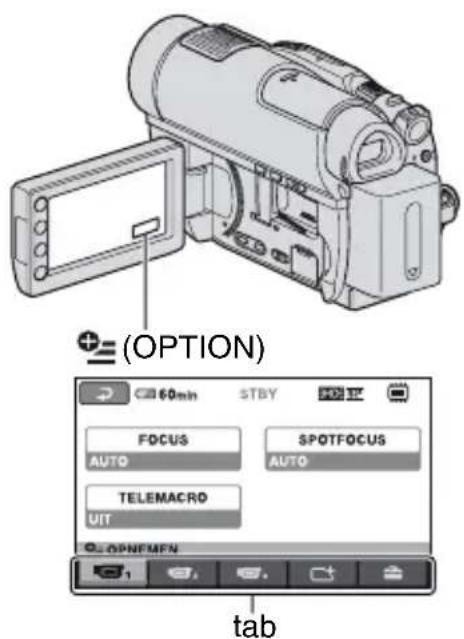
2 Raak het gewenste item aan.
Als u het gewenste item niet vindt, raakt u een andere tab aan om de pagina te veranderen.
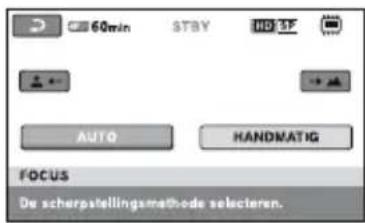
Als u het item nergens vindt, betekent dit dat de functie niet werkt in de huidige situatie.
3 Wijzig de instellingen en raak vervolgens OK aan.
Opmerkingen
- De tabs en de items die op het scherm verschijnen, zijn afhankelijk van de opname-/afspeelstatus van uw camcorder op dat moment.
- Sommige items verschijnen zonder tab.
- U kunt het (OPTION MENU) niet gebruiken tijdens de Easy Handycam-functie.
Items opnemen in het OPTION MENU
| Items | *1 | Pagina |
| -tab | ||
| FOCUS | -106 | |
| SPOTFOCUS | -106 | |
| TELEMACRO | -107 | |
| BELICHTING | -107 | |
| SPOTMETER | -107 | |
| SCÈNEKEUZE | -108 | |
| WITBALANS | -109 | |
| COLOR SLOW SHTR | -109 | |
| Items | 1 | Pagina |
| SUPER NIGHTSHOT | -110 | |
| Tab | ||
| FADER | -110 | |
| DIG EFFECT | -110 | |
| B EFFECT | -110 | |
| Tab | ||
| OPNAMESTAND | ○91 | |
| INT.ZOOMMICR. | -111 | |
| MICR.NIVEAU | -111 | |
| BEELDFORM. | ○95 | |
| Z.ONTSPANNER | -111 | |
| FLITSFUNCTIE | ○94 | |
| TIJD | - | 45 |
| GELUID OPNEMEN | - | 45 |
Items bekijken in het OPTION MENU
| Items | *1 | Pagina |
| Tab | ||
| VERWIJDEREN *2 | ○ 59 | |
| VERWIJD.op datum *2 | ○ 60 | |
| ALLES VERW. *2 | ○ 59 | |
| Tab | ||
| SPLITSEN | ○ 67 | |
| WISSEN *2 | ○ 69 | |
| ALLES WISSEN *2 | ○ 69 | |
| VERPLTSEN *2 | ○ 70 | |
| -- (Een tab is afhankelijk van de situatie)/(Geen tab) | ||
| TOEVOEGEN *2 | ○ 68 | |
| TOEVOEGEN *2 | ○ 68 | |
| Items | *1 | Pagina |
| TOEVOEGEN*2 | ○ 68 | |
| TOEV.op datum*2 | ○ 68 | |
| TOEV.op datum*2 | ○ 68 | |
| ALLE TVGN*2 | ○ 68 | |
| AFDRUKKEN | ○ 74 | |
| SLIDE SHOW | - | 51 |
| VOLUME | ○ 48 | |
| GEGVENSCODE | ○ 97 | |
| SLIDE SHOW-INST. | - | 51 |
| AANTAL | - | 74 |
| DATUM/TIJD | - | 74 |
| FORMAAT | - | 74 |
| DISCMENU*3 | - | 79 |
*1 Items die ook zijn toegevoegd aan het HOME MENU. *2 Deze items zijn ook beschikbaar in het HOME MENU, maar met andere itemnamen. *3 [DVD-MENU] voor SD (standaarddefinitie) beeldkwaliteit.
Functies ingesteld in het OPTION MENU
De functies van het OPTION MENU worden hieronder beschreven.
De standaardinstellingen worden aangeduid met ▶.
FOCUS

U kunt de scherpstelling handmatig aanpassen. Selecteer deze optie als u gericht wilt scherpstellen op een bepaald onderwerp.
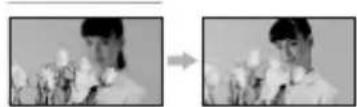
① Raak [HANDMATIG] aan.
F wordt weergegeven.
② Raak (scherpstellen op onderwerpen in de buurt) of (scherpstellen op onderwerpen op afstand) aan om scherper te stellen. wordt weergegeven als u niet dichterbij kunt scherpstellen en wordt weergegeven als u niet verder weg kunt scherpstellen.
③ Raak OK aan.
Als u de scherpstelling automatisch wilt aanpassen, raakt u [AUTO] → OK aan in stap ①.
Opmerkingen
- Voor een goede scherpstelling bedraagt de minimale afstand tussen de camcorder en het onderwerp ongeveer 1 cm voor groothoekopnamen en ongeveer 80 cm voor tele-opnamen.
Tips
- Het is eenvoudiger om scherp te stellen op het onderwerp door de motorzoomknop naar T (tele-opnamen) te draaien om de scherpstelling aan te passen en deze knop vervolgens naar W (groothoek) te draaien om de zoomfunctie aan te passen voor de opname. Om een onderwerp van dichtbij te filmen, beweegt u de motorzoomknop naar W (groothoek) en stelt u vervolgens scherp.
- De brandpuntsafstandinformatie (afstand waarop het voorwerp wordt scherpgesteld, als het donker is en aanpassing van de scherpstelling moeilijk is) verschijnt gedurende enkele seconden in de volgende gevallen (Deze informatie wordt niet correct weergegeven als een optionele voorzetlens wordt gebruikt).
- Wanneer de scherpstelmodus is gewijzigd van automatisch naar handmatig.
- Wanneer u de scherpstelling handmatig instelt.
SPOTFOCUS

U kunt het brandpunt selecteren en aanpassen om het te richten op een onderwerp dat zich niet in het midden van het scherm bevindt.
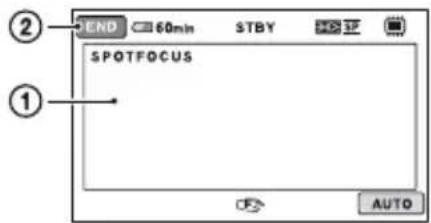
①Raak het onderwerp aan op het scherm. F wordt weergegeven. ②Raak [END] aan.
Als u de scherpstelling automatisch wilt aanpassen, raakt u [AUTO] → [END] aan in stap ①.
Opmerkingen
- Als u de [SPOTFOCUS] hebt ingesteld, wordt de [FOCUS] automatisch ingesteld op [HANDMATIG].
TELEMACRO

Dit is handig als u kleine onderwerpen, zoals bloemen of insecten, wilt opnemen. U kunt de achtergrond waziger maken en het onderwerp naar voren halen.
Wanneer u de [TELEMACRO] instelt op [AAN], wordt de zoomfunctie (p. 42) automatisch naar de bovenkant van de T-zijde (tele-opnamen) verplaatst en kunt u onderwerpen van dichtbij opnemen tot ongeveer 57 cm.
Als u de bewerking wilt annuleren, raakt u [UIT] aan of verplaatst u de zoomfunctie naar de (W-zijde) groothoekopnamen.
Opmerkingen
- Wanneer u een onderwerp op afstand wilt opnemen, kunt u wellicht moeilijk scherpstellen op het onderwerp en kan het scherpstellen enige tijd in beslag nemen.
- Pas de scherpstelling handmatig aan ([FOCUS], p. 106) als er moeilijk automatisch kan worden scherpgesteld.
BELICHTING

U kunt de helderheid van een beeld handmatig vastleggen. Pas de helderheid aan wanneer het onderwerp te helder of te donker is in vergelijking met de achtergrond.
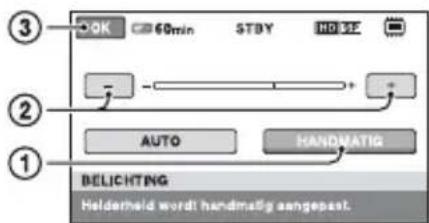
①Raak [HANDMATIG] aan. wordt weergegeven. ②Pas de belichting aan door /æn + te raken. ③Raak OK aan.
Als u de instelling wilt terugzetten op automatische belichting, raakt u [AUTO] → [OK] in stap ①.
SPOTMETER (flexibele spotmeter)

U kunt de belichting aanpassen en vastleggen voor het onderwerp, zodat het onderwerp wordt opgenomen met de meest geschikte helderheid, zelfs als er een scherp contrast is tussen het onderwerp en de achtergrond, zoals bij personen in de spotlight op het toneel.
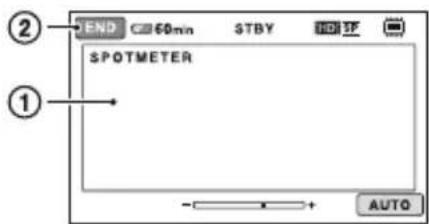
①Raak het punt waar u de scherpstelling wilt vastleggen en aanpassen, aan op het scherm.
wordt weergegeven.
②Raak [END] aan.
Als u de instelling wilt terugzetten op automatische belichting, raakt u [AUTO] → [END] aan in stap ①.
Opmerkingen
- Als u de [SPOTMETER] hebt ingesteld, wordt de [BELICHTING] automatisch ingesteld op [HANDMATIG].
Functies ingesteld in het ✕OPTION MENU (vervolg)
SCÈNEKEUZE

U kunt beelden effectief opnemen in verschillende situaties.
▶ AUTO
Selecteer deze optie om beelden automatisch op efficiënte wijze op te nemen zonder de functie [SCÈNEKEUZE].
SCHEMER * ( )
Selecteer deze optie om de donkere sfeer van de verre omgeving in schemerscènes vast te leggen.
SCHEMERPORTRET ( )
Selecteer deze optie om de flitser te gebruiken bij het opnemen van stilstaande beelden van personen en achtergronden.
KAARSLICHT (
Selecteer deze optie om de gedimde sfeer van kaarslicht vast te leggen.
ZONSOP&ONDERG. * ( )
Selecteer deze optie om de sfeer van bepaalde scènes, zoals zonsopgangen en zonsondergangen, te reproduceren.
VUURWERK * ( )
Selecteer deze optie om spectaculaire opnames van vuurwerk te maken.
LANDSCHAP * ( )
Selecteer deze optie om onderwerpen op afstand duidelijk op te nemen. Met deze instelling voorkomt u dat de camera scherpstelt op glas of metalen gaas in ramen dat tussen de camcorder en het onderwerp staat.
PORTRET (
Selecteer deze optie om het onderwerp, zoals personen of bloemen, naar voren te halen en een zachte, diffuse achtergrond te maken.
SPOTLIGHT** ( )
Selecteer deze optie om te voorkomen dat gezichten van personen zeer wit lijken wanneer u de onderwerpen opneemt bij fel licht.
STRAND ** (7)
Selecteer deze optie om het heldere blauw van de oceaan of van een meer vast te leggen.
SNEEUW** (8)
Selecteer deze optie om heldere beelden te maken van een wit landschap.
Aangepast om scherp te stellen op onderwerpen op afstand.
Aangepast om niet scherp te stellen op onderwerpen die dichtbij zijn.
Opmerkingen
- Zelfs wanneer [SCÈNEKEUZE] werd ingesteld op [SCHEMERPORTRET] terwijl het lampje oplicht, worden de instellingen automatisch gewijzigd naar [AUTO] volgens het oplichten van het lampje.
- Als u de [SCÈNEKEUZE] hebt ingesteld, wordt de [WITBALANS]-instelling uitgeschakeld.
WITBALANS

U kunt de witbalans aanpassen aan de helderheid van de opnameomgeving.
▶ AUTO
De witbalans wordt automatisch aangepast.
BUITEN ( )
De witbalans wordt afgeregeld voor volgende opnameomstandigheden:
- Buiten – Nachtopnamen, neonreclames en vuurwerk – Zonsopgang of zonsondergang – Onder fluorescerende lampen
BINNEN (→)
De witbalans wordt afgeregeld voor volgende opnameomstandigheden:
- Binnen
- Op feestjes en in studio's waar de lichtomstandigheden snel veranderen – Onder videolampen in een studio, of onder natriumlampen of gloeilampachtige kleurlampen
EEN DRUK (
De witbalans wordt aangepast aan het omgevingslicht.
①Raak [EEN DRUK] aan. ②Geef een wit voorwerp, zoals een vel papier, volledig weer op het scherm onder dezelfde lichtomstandigheden als waarmee u het onderwerp wilt opnemen.
③Raak [ ] aan.
knippert snel. Als de witbalans is aangepast en opgeslagen in het geheugen, knippert de aanduiding niet meer.
Opmerkingen
- Stel de [WITBALANS] in op [AUTO] of [EEN DRUK] onder witte of koelwitte fluorescerende lampen.
- Wanneer u de optie [EEN DRUK] selecteert, dient u het witte object te fotograferen terwijl ▲ △ snel knippert.
- knippert langzaam als de optie [EEN DRUK] niet kan worden ingesteld.
- Als u de optie [EEN DRUK] hebt geselecteerd, als lijft knipperen na het aanraken van OK, moet u de [WITBALANS] instellen op [AUTO].
- Als u de [WITBALANS] hebt ingesteld, wordt de [SCÈNEKEUZE] ingesteld op [AUTO].
Tips
- Wanneer u de accu vervangt terwijl [AUTO] is geselecteerd of wanneer u de camcorder van binnenshuis naar buiten brengt (of omgekeerd), dient u de optie [AUTO] te selecteren en de camcorder ongeveer 10 seconden op een wit voorwerp in de buurt te richten voor een betere aanpassing van de kleurbalans.
- Als de witbalans is ingesteld met de [EEN DRUK], als u de instellingen van [SCÈNEKEUZE] wijzigt of uw camcorder van buiten naar binnen brengt of omgekeerd, moet u de [EEN DRUK]-procedure opnieuw uitvoeren om de witbalans aan te passen.
Wanneer u [COLOR SLOW SHTR] instelt op [AAN], verschijnt en kunt u een beeld helderder opnemen in kleur, zelfs in donkere omgevingen.
Als u [COLOR SLOW SHTR] wilt annuleren, raakt u [UIT] aan.
Opmerkingen
- Pas de scherpstelling handmatig aan ([FOCUS], p. 106) als er moeilijk automatisch kan worden scherpgesteld.
Functies ingesteld in het ✕OPTION MENU (vervolg)
- De sluitertijd van uw camcorder wijzigt afhankelijk van de helderheid, dit kan een vertraging van de beweging van het beeld tot gevolg hebben.
SUPER NIGHTSHOT

Het beeld wordt opgenomen met maximaal 16 keer de gevoeligheid van opnemen met de functie NightShot als u [SUPER NIGHTSHOT] instelt op [AAN] terwijl de schakelaar NIGHTSHOT(p. 43) ook op ON is gezet.
S verschijnt op het scherm.
Om terug te keren naar de normale instelling, stelt u [SUPER NIGHTSHOT] in op [UIT].
Opmerkingen
- Gebruik [SUPER NIGHTSHOT] niet in heldere omgevingen. Dit kan een storing veroorzaken.
- Bedek de infraroodpoort niet met uw vingers of andere voorwerpen (p. 43).
- Verwijder de voorzetlens (optioneel).
- Pas de scherpstelling handmatig aan ([FOCUS], p. 106) als er moeilijk automatisch kan worden scherpgesteld.
- De sluitertijd van uw camcorder wijzigt afhankelijk van de helderheid, dit kan een vertraging van de beweging van het beeld tot gevolg hebben.
FADER

U kunt de volgende effecten toevoegen aan de overgang tussen twee scènes.
① Selecteer het gewenste effect in [STBY] (tijdens infaden) of [OPN] (tijdens uitfaden) en raak dan [OK] aan. ② Druk op START/STOP. De faderaanduiding stopt met knipperen en verdwijnt als het faden is voltooid.
Raak [UIT] aan in stap ① om de fader te annuleren voordat de functie wordt gestart. Als u op START/STOP drukt, wordt de instelling geannuleerd.

Uitfaden Infaden
FADER WIT
FADER ZWART

DIG EFFECT (digitale effecten)

Wanneer u [OUDE FILM] instelt, verschijnt het effect van een oude film en kunt u dit toevoegen aan de beelden.
Als u [DIG EFFECT] wilt annuleren, raakt u [UIT] aan.
B EFFECT (beeldeffecten)

U kunt speciale effecten toevoegen aan een beeld tijdens het opnemen. Het pictogram [B EFFECT] verschijnt.
▶ UIT
Maakt geen gebruik van de instelling [B EFFECT].
SEPIA
Beelden worden in sepia weergegeven.
ZWART-WIT
Beelden worden in zwart-wit weergegeven.
PASTEL
Beelden worden weergegeven als een lichte tekening in pastelkleuren.
INT.ZOOMMICR.

Wanneer u [INT.ZOOMMICR.] instelt op [AAN] ( ) kunt u onmiddellijk geluid opnemen door de motorzoomknop te bewegen. De standaardinstelling is [UIT].
MICR.NIVEAU (Mic niveau)

U kunt het microfoonniveau selecteren voor het opnemen van geluid.
Selecteer [LAAG] wanneer u spannende en krachtige muziek wilt opnemen in een concertzaal, enz.
▶ NORMAAL
Neemt verschillende surround geluiden op en converteert deze naar het bepaalde niveau.
LAAG (↓)
Neemt surround geluid waarheidsgetrouw op. Deze instelling is niet geschikt voor het opnemen van conversaties.
Z. ONTSPANNER

Wanneer u de [Z.ONTSPANNER] instelt op [AAN], verschijnt Druk op PHOTO om het aftellen te starten en neem vervolgens een stilstaand beeld op na ongeveer 10 seconden.
Als u een bewerking wilt annuleren, raakt u [HERST.] aan.
Als u de zelfontspanner wilt annuleren, selecteert u [UIT].
Tips
- U kunt deze functie ook gebruiken door op de afstandsbediening op PHOTO te drukken (p. 152).
Wat u kunt doen met een Windows-computer
Wanneer u van de bijgeleverde CD-ROM de "Picture Motion Browser" op een Windows-computer installeert, kunt u gebruik maken van de volgende functies.
■ Een disc afspelen in het AVCHD-formaat → Player for AVCHD
■ Beelden importeren die zijn opgenomen op uw camcorder
■ Beelden bekijken die zijn geïmporteerd naar een computer
■ Een disc samenstellen in het AVCHD-formaat
■ Een disc kopiëren → Video Disc Copier
Raadpleeg "Gids voor PMB" voor meer informatie over de functies van "Picture Motion Browser".
Opmerkingen
- Deze camcorder legt beelden met hoge definitie vast in het AVCHD-formaat. Door middel van de bijgeleverde computersoftware kunnen hoge definitiebeelden worden gekopieerd op DVD-media. DVD-media met AVCHD-beelden gebruikt u echter beter niet met DVD-spelers of -recorders, aangezien het mogelijk is dat de DVD-speler/-recorder de media uitwerpt en de inhoud zonder waarschuwing wist. DVD-media met AVCHD-beelden mag u afspelen op een compatibele Blu-ray Disc -speler/recorder of een ander compatibel apparaat.
■ Een Macintosh-computer gebruiken
De meegeleverde software "Picture Motion Browser" ondersteunt geen Macintosh-computers.
Raadpleeg de volgende URL voor meer informatie over het geavanceerde gebruik van beelden op uw camcorder die is aangesloten op uw computer:
http://guide.d-imaging.sony.co.jp/mac/ms/nl/
De software installeren
■ Systeemvereisten voor het gebruik van "Picture Motion Browser"
Besturingssysteem: Microsoft Windows 2000 Professional SP4/Windows XP SP2*/Windows Vista*
* 64-bits edities en Starter (Edition) zijn niet ondersteund. - Standaardinstallatie is vereist. - De werking kan niet worden gegarandeerd als het hierboven staande besturingssysteem is bijgewerkt of zich in een multi-bootomgeving bevindt.
CPU: Intel Pentium 4 2,8 GHz of sneller (Intel Pentium 4 3,6 GHz of sneller, Intel Pentium D 2,8 GHz of sneller, Intel Core Duo 1,66 GHz of sneller, Intel Core 2 Duo 1,66 GHz of sneller is aanbevolen.)
- De volgende functies zijn mogelijk bij Intel Pentium III 1 GHz of sneller.
- De inhoud importeren naar de computer – Een AVCHD-formaat disc/DVD-video samenstellen – Een disc kopiëren
- Alleen de inhoud in SD (standaarddefinitie) beeldkwaliteit verwerken
Toepassing: DirectX 9.0c of later (Dit product is gebaseerd op DirectX-technologie. DirectX moet zijn geïnstalleerd.)
Geluidssysteem: Direct Sound-compatibele geluidskaart
Geheugen: Windows 2000, Windows XP: 512 MB of hoger (1 GB of hoger is aanbevolen).
Voor het verwerken van alleen de inhoud in SD (standaarddefinitie) beeldkwaliteit is een geheugen van 256 MB of hoger nodig. Windows Vista: 1 GB of hoger
Harde schijf: Vereiste schijfruimte voor de installatie:
Ongeveer 500 MB (10 GB of hoger is vereist als u discs in AVCHD-formaat wilt maken.)
Scherm: Minimum 1024 × 768 punten
Overigen: USB-poort (deze moet als standaardonderdeel voorzien zijn, Hi-Speed USB (USB 2.0-compatibel) is aanbevolen), DVD-brander (CD-ROM-station is vereist voor installatie)
Opmerkingen
- Behalve het bovenstaande hebt u een computer nodig die voldoet aan de geschikte systeemvereisten om het besturingsprogramma te bedienen dat is geïnstalleerd op de computer.
- Zelfs in een computeromgeving waar de functies zijn gegarandeerd, kunnen frames uitvallen in films wat resulteert in ongelijkmatig afspelen. Echter geïmporteerde beelden en beelden die vervolgens op een disc zijn gezet worden niet beïnvloed.
- Functies worden niet gegarandeerd, zelfs niet op computers die voldoen aan bovenstaande systeemvereisten. Bijvoorbeeld: andere openstaande of op de achtergrond draaiende toepassingen beperken momenteel de prestatie van het product.
- "Picture Motion Browser" ondersteunt de 5,1-kanaals weergave van surround geluid niet. Het geluid wordt weergeven in 2-kanaals geluid.
- Het is mogelijk dat u 8 cm-media (DVD+R DL (dubbele laag) enz.) niet kunt gebruiken, afhankelijk van de gebruikte computer.
- Als u een notebook gebruikt, sluit deze dan aan op de netspanningsadapter als stroombron wanneer u films bekijkt of bewerkt. Als u dit niet doet, is het mogelijk dat de software niet goed werkt door de stroomspaarfunctie van de computer.
- U kunt beelden opgenomen op een "Memory Stick PRO Duo" bekijken door de Memory Stick PRO Duo in een Memory Stick-sleuf van een computer te plaatsen. Gebruik echter in de volgende gevallen de Memory Stick-sleuf van de computer niet, maar sluit de camcorder aan op de computer door middel van de USB-kabel:
- De computer is niet compatibel met "Memory Stick PRO Duo". – Een Memory Stick Duo-adapter is vereist. – Een "Memory Stick PRO Duo" kan niet worden gelezen in de Memory Stick-sleuf.
- Het lezen van gegevens via de Memory Stick-sleuf gaat traag.
■ Installatieprocedure
Voordat u uw camcorder aansluit op de computer, dient u de software te installeren op uw Windows-computer. De installatie is alleen de eerste keer vereist. De geïnstalleerde inhoud en procedures zijn afhankelijk van uw besturingssysteem.
① Controleer of uw camcorder niet is aangesloten op de computer.
② Schakel de computer in.
Opmerkingen
- Meld u aan als beheerder voor de installatie.
- Sluit alle toepassingen op de computer voordat u de software installeert.
③ Plaats de meegeleverde CD-ROM in het schijfstation van uw computer. Het installatiescherm wordt weergegeven.
Als het scherm niet wordt weergegeven
① Klik op [Start] en vervolgens op [My Computer]. (Voor Windows 2000, dubbelklik op [My Computer].) ② Dubbelklik op [SONYPICTUTIL (E:)] (CD-ROM) (schijfstation).*
* De namen van de stations (zoals (E:)) verschillen van computer tot computer.
④ Klik op [Install].
⑤ Selecteer de taal voor de toepassing die u wilt installeren en klik vervolgens op [Next].
⑥ Wanneer het scherm om de verbinding te bevestigen verschijnt, sluit u uw camcorder aan op de computer door de onderstaande stappen te volgen.
Wat u kunt doen met een Windows-computer (vervolg)
① Sluit de netspanningsadapter aan op de DC IN-aansluiting op uw camcorder en het stopcontact. ② Schakel uw camcorder in. ③ Sluit de USB-aansluiting (p. 150) van uw camcorder aan op de computer door middel van de bijgeleverde USB-kabel. ④ Raak [USB-AANSLUITING] aan op het scherm van de camcorder.
⑦Klik op [Continue]. ⑧Lees de [License Agreement], selecteer [I accept the terms of the license agreement] als u akkoord gaat en klik vervolgens op [Next]. ⑨Bevestig de installatie-instellingen en klik vervolgens op [Install].
Opmerkingen
- Zelfs als een scherm verschijnt met de melding dat u uw computer opnieuw moet opstarten, hoeft u dit niet op dat moment te doen. Herstart uw computer nadat de installatie is voltooid.
- De echtverklaring kan even duren. ⑩Volg de instructies op het scherm om de software te installeren.
Het is mogelijk dat de volgende installatieschermen worden weergegeven, afhankelijk van uw gebruiksomgeving. In dit geval volgt u de instructies op het scherm om de software te installeren.
- Sonic UDF Reader*
Vereiste software voor het herkennen van discs met AVCHD-formaat
- Windows Media Format 9 Series Runtime (alleen Windows 2000)
Vereiste software voor het samenstellen van een DVD-videodisc
- Microsoft DirectX 9.0c*
De vereiste software voor het bewerken van films
* Windows 2000, alleen Windows XP
⑪ Start de computer opnieuw op, indien dit noodzakelijk is om de installatie te voltooien.
⑫Verwijder de CD-ROM uit het schijfstation van de computer.
■ De "Picture Motion Browser" bedienen
Om "Picture Motion Browser" te starten, klikt u op [Start] → [Alle programma's] → [Sony Picture Utility] → [PMB-Picture Motion Browser].
Raadpleeg "Gids voor PMB" voor meer informatie over de basisfuncties van "Picture Motion Browser". Om "Gids voor PMB" te starten, klikt u op [Start] → [Alle programma's] → [Sony Picture Utility] → [Help] → [Gids voor PMB].
■ Uw camcorder aansluiten op een computer
Volg onderstaande stappen voor het aansluiten van uw camcorder op een computer.
① Sluit de netspanningsadapter aan op de DC IN-aansluiting op uw camcorder en het stopcontact. ② Schakel uw camcorder in. ③ Sluit de (USB)-aansluiting (p. 150) van uw camcorder aan op de computer met behulp van de bijgeleverde USB-kabel.
Het scherm [USB SELECT.] wordt weergegeven op het scherm van uw camcorder. Raak het item op het scherm aan dat u wilt bedienen.

Tips
- Als het [USB SELECT.]-scherm niet verschijnt, raakt u (HOME) → (OVERIG) → [USB-AANSLUITING] aan.
Aanbevolen USB-kabelaansluiting
Om een goede werking van uw camcorder te garanderen, dient u uw camcorder op de volgende manier aan te sluiten op een computer.
- Sluit niets aan op de andere USB-poorten van de computer.
- Bij de aansluiting op een computer waarop een USB-toetsenbord en een USB-muis zijn aangesloten als standaarduitrusting, dient u uw camcorder aan te sluiten op een andere USB-poort met behulp van de USB-kabel.
Opmerkingen
- De functies worden niet gegarandeerd wanneer meerdere USB-apparaten zijn aangesloten op een computer.
- Let erop dat u de USB-kabel aansluit op een USB-poort. Als de USB-kabel is aangesloten op een computer via een USB-toetsenbord of een USB-hub, worden de functies niet gegarandeerd.
De USB-kabel loskoppelen
①Klik op het pictogram [Hardware veilig verwijderen] op de taakbalk rechtsonder op het bureaublad.
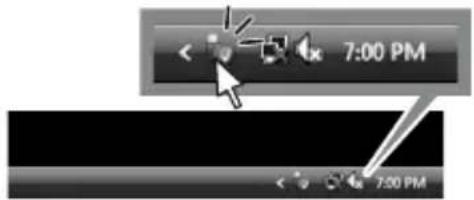
②Klik op [USB-massaopslagapparaat veilig verwijderen].
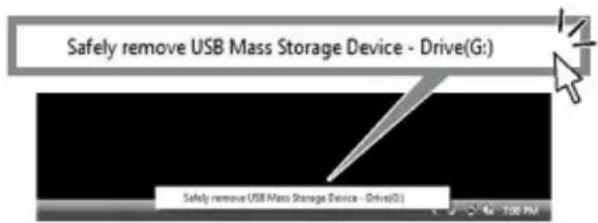
③Klik op [OK] (alleen Windows 2000). ④Raak [END] aan op het scherm van uw camcorder. ⑤Raak [JA] aan op het scherm van uw camcorder. ⑥Koppel de USB-kabel los van uw camcorder en de printer.
Opmerkingen
- Koppel de USB-kabel niet los wanneer het ACCESS-lampje/toegangslampje brandt.
- Koppel de USB-kabel los volgens de bovenstaande procedure voordat u uw camcorder uitschakelt.
- Koppel de USB-kabel los volgens de bovenstaande procedures. Als u dit niet doet, is het mogelijk dat de opgeslagen bestanden op de media niet correct worden bijgewerkt. Het onjuist loskoppelen van de USB-kabel kan een storing van de media veroorzaken.
Problemen oplossen
Problemen oplossen
Als er problemen optreden bij het gebruik van de camcorder, kunt u de volgende tabel gebruiken om het probleem op te lossen. Als het probleem aanhoudt, verwijdert u de stroombron en neemt u contact op met de Sony-handelaar.
- Algemene werking/Functie Easy Handycam/Afstandsbediening ......p. 116
- Accu/Stroombronnen ......p. 118 • LCD-scherm/beeldzoeker......p. 118 • Media......p. 119
- Opnemen ......p. 119
- Beelden afspelen op uw camcorder ....p. 122
- Een disc op andere apparaten afspelen .... p. 123
- Een "Memory Stick PRO Duo" afspelen op andere apparaten .... p. 124
- Beelden bewerken op uw camcorder .... p. 124
- Beelden weergeven op de tv ...... p. 125
- Kopiëren naar andere apparaten ..... p. 125 • Aansluiten op een computer ...... p. 125
- Functies die niet tegelijk kunnen worden gebruikt ...... p. 126
Algemene werking/Functie Easy Handycam/Afstandsbediening
De stroom wordt niet ingeschakeld.
- Plaats een opgeladen accu in de camcorder (p. 22).
- De stekker van de netspanningsadapter is losgekoppeld van het stopcontact. Sluit de stekker aan op het stopcontact (p. 22).
De camcorder functioneert niet, zelfs niet als de stroom is ingeschakeld.
- Het duurt enkele seconden voordat uw camcorder klaar is voor opname nadat het toestel is ingeschakeld. Dit duidt niet op een storing.
- Trek de stekker van de netspanningsadapter uit het stopcontact of verwijder de accu en sluit deze na ongeveer 1 minuut weer aan. Als de functies nog steeds niet werken, drukt u op de RESET-toets (p. 150) met behulp van een scherp voorwerp. (Als u op de RESET-toets drukt, worden alle instellingen, met inbegrip van de klokinstelling, gereset.)
- De temperatuur van uw camcorder is erg hoog. Schakel de camcorder uit en leg hem een tijdje op een koele plaats.
De toetsen werken niet.
- Tijdens de functie Easy Handycam (p. 36) kunt u de volgende toetsen/functies niet gebruiken.
- De achtergrondverlichting van het LCD-scherm in- en uitschakelen (DISP/BATT INFO enkele seconden ingedrukt houden) (p. 28)
- (tegenlicht) (p. 44)
- Weergavezoom (p. 50)
- DUBBING-toets (HDR-UX19E/UX20E) (p. 63)
⊕(OPTION) verschijnt niet op het scherm.
- Het OPTION MENU kan niet worden gebruikt tijdens de functie Easy Handycam.
De menu-instellingen zijn automatisch gewijzigd.
- Tijdens de functie Easy Handycam worden alle menu-items automatisch ingesteld op de standaardinstellingen.
- Tijdens de functie Easy Handycam zijn sommige menu-items vast ingesteld als volgt.
- [OPNAMESTAND]: [HD SP]/[SD SP]
- Opnameformaat van DVD-RW: [VIDEO] (voor SD (standaarddefinitie) beeldkwaliteit)
- De volgende menu-items keren terug naar de standaardinstellingen als u de schakelaar POWER gedurende langer dan 12 uur op OFF (CHG) zet.
- [DISCMENU]/DVD-menu
- [FLITSFUNCTIE]
- [FOCUS]
- [SPOTFOCUS]
- [BELICHTING]
- [SPOTMETER]
- [SCÈNEKEUZE]
- [WITBALANS]
- [COLOR SLOW SHTR]
- [SUPER NIGHTSHOT]
- [INT.ZOOMMICR.]
- [MICR.NIVEAU]
Zelfs als u op EASY drukt, keren de menu-instellingen niet automatisch terug naar hun standaardwaarden.
- Tijdens de functie Easy Handycam blijven de instellingen voor de volgende menu-items dezelfde als de instellingen voor de functie Easy Handycam.
- [FILMMEDIA INST.]
- [FOTOMEDIA INST.]
- [AUDIOSTAND]
- [BR.BLD.SEL.]
- [X.V.COLOR]
- [SUBTTL.DATUM]
- [FLITSFUNCTIE]
- [INDEX INST.]
- [CONVERSIELENS]
- [BEELDFORM.]
- [NUMMER BEST.]
- [WEERGEVEN]
- [VOLUME]
- [PIEPTOON]
- [TV-TYPE]
- [COMPONENT]
- [KLOK INSTEL.] -[GEBIED INST.] -[ZOMERTIJD]
- [TAALINSTELL.]
- [DEMOFUNCTIE]
- [CTRL.VOOR HDMI] *HDR-UX19E/UX20E
Uw camcorder trilt.
- Trillingen komen voor afhankelijk van de toestand van de disc. Dit is geen storing.
U voelt een trilling in uw hand of hoort een zwak geluid tijdens de werking.
- Dit duidt niet op een storing.
U hoort het geluid van een motor in de camcorder wanneer de discklep wordt gesloten zonder een disc.
- De camcorder probeert de disc te herkennen. Dit is geen storing.
Uw camcorder wordt warm.
- Dit gebeurt omdat het toestel gedurende een lange periode is ingeschakeld. Dit duidt niet op een storing. Schakel de camcorder uit en leg hem een tijdje op een koele plaats.
De bijgeleverde afstandsbediening werkt niet.
- Stel [EXTERNE CTRL] in op [AAN] (p. 102).
- Plaats een accu in de accuhouder, zodat de polen + en – samenvallen met de tekens +/- (p. 152).
- Verwijder eventuele obstructies tussen de afstandsbediening en de afstandsbedieningssensor.
- Richt de afstandsbedieningssensor niet naar felle lichtbronnen, zoals direct zonlicht of TL-licht. De bijgeleverde afstandsbediening werkt anders mogelijk niet correct.
Er treedt storing bij een ander DVD-apparaat op wanneer u de bijgeleverde afstandsbediening gebruikt.
- Selecteer een andere bedieningsmodus dan DVD 2 voor uw DVD-apparaat of bedek de sensor van uw DVD-apparaat met zwart papier.
Accu/Stroombronnen
De stroom wordt plotseling uitgeschakeld.
- Als er ongeveer 5 minuten zijn verstreken waarin u de camcorder niet hebt gebruikt, wordt de camcorder automatisch uitgeschakeld (AUTOM. UIT). Wijzig de instelling voor [AUTOM. UIT] (p. 102), schakel de stroom weer in of gebruik de netspanningsadapter.
- Als de tijd ingesteld met [SNEL AAN STBY] (p. 102) is verstreken in de slaapmodus, wordt de camcorder automatisch uitgeschakeld. Schakel de camcorder opnieuw in.
- De accu is leeg of bijna leeg. Laad de accu op (p. 22).
Het lampje CHG (opladen) gaat niet branden als u de accu oplaadt.
- Verschuif de schakelaar POWER naar OFF (CHG) (p. 22).
- Plaats de accu op de juiste manier in de camcorder (p. 22).
- Verbind het netsnoer correct met het stopcontact.
- Het opladen van de accu is voltooid (p. 22).
Het lampje CHG (opladen) knippert als u de accu oplaadt.
- Plaats de accu op de juiste manier in de camcorder (p. 22). Als het probleem blijft optreden, trekt u de stekker van de netspanningsadapter uit het stopcontact en neemt u contact op met de Sony-handelaar. De accu is wellicht beschadigd.
De aanduiding voor de resterende accuduur geeft niet de juiste tijd aan.
- De omgevingstemperatuur is te hoog of te laag. Dit duidt niet op een storing.
- De accu is niet voldoende opgeladen. Laad de accu nogmaals volledig op. Als het probleem niet verholpen is, vervangt u de accu door een nieuwe (p. 22).
- De aangegeven tijd is wellicht niet correct afhankelijk van de omgeving waarin de camcorder wordt gebruikt.
De accu raakt snel leeg.
- De omgevingstemperatuur is te hoog of te laag. Dit duidt niet op een storing.
- De accu is niet voldoende opgeladen. Laad de accu nogmaals volledig op. Als het probleem niet verholpen is, vervangt u de accu door een nieuwe (p. 22).
LCD-scherm/beeldzoeker
Menu-items worden grijs weergegeven.
- U kunt items die grijs worden weergegeven, niet selecteren in de huidige stand voor opnemen/afspelen.
- U kunt bepaalde functies niet tegelijkertijd activeren (p. 126).
De toetsen verschijnen niet op het aanraakscherm.
- Raak het LCD-scherm zachtjes aan.
- Druk op DISP/BATT INFO op de camcorder (of op DISPLAY op de afstandsbediening) (p. 28, 152).
De toetsen op het aanraakscherm werken niet correct of werken helemaal niet.
• Pas het aanraakscherm aan ([KALIBRATIE]) (p. 142).
Het beeld in de beeldzoeker is niet duidelijk.
- Trek de beeldzoeker naar buiten en verplaats het scherpstelknopje voor de beeldzoeker tot het beeld duidelijk is (p. 28).
Het beeld in de beeldzoeker is verdwenen.
- Sluit het LCD-scherm. Er wordt geen beeld weergegeven in de beeldzoeker als het LCD-scherm is geopend (p. 28).
Media
De disc kan niet worden verwijderd.
- Controleer of de stroombron (accu of netspanningsadapter) correct is aangesloten (p. 22).
- De disc is beschadigd of vuil, zoals vingerafdrukken, enz. In dat geval kan het tot 10 minuten duren om de disc te verwijderen.
- De temperatuur van uw camcorder is erg hoog. Schakel de camcorder uit en leg hem een tijdje op een koele plaats.
- Het finaliseren wordt onderbroken door de camcorder uit te schakelen. Schakel de camcorder in en verwijder de disc nadat het finaliseren is voltooid (p. 77).
Beelden op een disc kunnen niet worden verwijderd.
- U kunt maximaal 100 beelden in één keer in het indexscherm verwijderen.
- Films op een disc kunnen niet worden verwijderd afhankelijk van de volgende omstandigheden. – Films opgenomen op DVD-R/DVD+R DL – Films in een andere SD (standaarddefinitie) beeldkwaliteit dan de meest recente film op DVD-RW met de VIDEO-modus – Films in een andere SD (standaarddefinitie) beeldkwaliteit dan de meest recente film op DVD+RW
De aanduidingen van het type disc en opnameformaat op het LCD-scherm worden grijs weergegeven.
- De disc is mogelijk gemaakt met een ander apparaat dan uw camcorder. U kunt de disc afspelen met uw camcorder, maar geen bijkomende scènes opnemen.
- Deze disc is geen medium dat compatibel is met de camcorder.
- De camcorder herkent de disc mogelijk niet.
U kunt geen functies bedienen met de "Memory Stick PRO Duo".
- Als u een "Memory Stick PRO Duo" gebruikt die geformatteerd is op een computer, dient u deze opnieuw te formatteren op de camcorder (p. 82).
U kunt geen beelden verwijderen die zijn opgeslagen op de "Memory Stick PRO Duo".
- U kunt maximaal 100 beelden in één keer in het indexscherm verwijderen.
- U kunt de beelden die zijn beschermd op een ander apparaat niet verwijderen.
De bestandsnaam wordt niet correct weergegeven of knippert.
- Het bestand is beschadigd.
- Het bestandsformaat wordt niet ondersteund door uw camcorder (p. 138).
Opnemen
Raadpleeg ook "Media" (p. 119).
Door op START/STOP of PHOTO te drukken worden geen beelden opgenomen.
- Het weergavescherm wordt weergegeven. Stel de camcorder in op de opnamepauzestand (p. 41).
- Er kunnen geen opnamen worden gemaakt in de slaapmodus. Druk opnieuw op QUICK ON (p. 43).
- Uw camcorder neemt de beeldgegevens op die u juist hebt opgenomen op het medium. U kunt geen nieuwe opname maken tijdens deze periode.
- Het medium van de camcorder is vol. Formatteer het medium (alleen intern geheugen (HDR-UX19E/UX20E)/ DVD-RW/DVD+RW/"Memory Stick PRO Duo", p. 82) of verwijder onnodige beelden (p. 59). Of gebruik de nieuwe disc of "Memory Stick PRO Duo".
- Wanneer u een van de volgende discs gebruikt na ze te finaliseren, dient u ervoor te zorgen dat u bijkomende scènes kunt opnemen op de disc (p. 85). Of gebruik een nieuwe disc.
- DVD+RW
– DVD-RW opgenomen in HD (hoge definitie) beeldkwaliteit
- DVD-RW (VIDEO-modus) opgenomen in SD (standaarddefinitie) beeldkwaliteit
- De temperatuur van uw camcorder is erg hoog. Schakel de camcorder uit en leg hem een tijdje op een koele plaats.
- Er is vocht in de camcorder gecondenseerd. Schakel uw camcorder uit en gebruik hem niet gedurende ongeveer een uur (p. 142).
- Het totale aantal stilstaande beelden heeft de opnamecapaciteit van uw camcorder overschreden (p. 96). Verwijder ongewenste beelden (p. 59).
U kunt geen stilstaande beelden opnemen.
- U kunt stilstaande beelden opnemen tijdens opnemen van een film samen met:
- [VL.LNGZ.OPN.]
- [FADER]
- [DIG EFFECT]
- [B EFFECT]
- U kunt geen stilstaande beelden opnemen op een disc op uw camcorder.
Het lampje ACCESS/toegangslampje licht zelfs op wanneer u stopt met opnemen.
- Uw camcorder neemt de beeldgegevens op die u juist hebt opgenomen op het medium.
De opnamehoek ziet er anders uit.
- De opnamehoek kan er anders uitzien afhankelijk van de modus van uw camcorder. Dit duidt niet op een storing.
De flitser functioneert niet.
- U kunt geen beelden opnemen met de flitser wanneer u stilstaande beelden opneemt tijdens het opnemen van een film (p. 43).
- Zelfs als [FLITSFUNCTIE] is ingesteld op [AUTO], kunt u de flitser niet gebruiken bij:
- NightShot
- [HANDMATIG] in [BELICHTING]
- [SPOTMETER]
- [SCHEMER], [KAARSLICHT], [ZONSOP&ONDERG.], [VUURWERK] [LANDSCHAP], [SPOTLIGHT], [STRAND] of [SNEEUW] in [SCÈNEKEUZE]
- [SUPER NIGHTSHOT]
De werkelijke opnametijd voor film is korter dan de verwachte opnametijd bij benadering.
- Afhankelijk van de opnamesituatie, zoals het opnemen van een snelbewegend onderwerp, kan de beschikbare tijd voor opname korter worden (p. 16, 35).
De opname stopt.
- De temperatuur van uw camcorder is erg hoog. Schakel de camcorder uit en leg hem een tijdje op een koele plaats.
- Er is vocht in de camcorder gecondenseerd. Schakel uw camcorder uit en gebruik hem niet gedurende ongeveer een uur (p. 142).
Er is een tijdverschil tussen het moment waarop u op START/STOP drukt en het moment dat de opgenomen film start/stopt.
- Op uw camcorder kan er een klein tijdverschil zijn tussen het moment waarop u op START/STOP drukt en het moment dat de opgenomen film werkelijk start/stopt. Dit duidt niet op een storing.
De breedte-/hoogteverhouding van de film (16:9/4:3) kan niet worden gewijzigd.
- U kunt de breedte-/hoogteverhouding niet wijzigen bij: – opname van films in HD (hoge definitie) beeldkwaliteit. – opname van films op DVD+RW in SD (standaarddefinitie) beeldkwaliteit.
- er is geen medium ingesteld op [FILMMEDIA INST.] in uw camcorder.
Automatisch scherpstellen functioneert niet.
- Stel [FOCUS] in op [AUTO] (p. 106).
- De opnameomstandigheden zijn niet geschikt voor automatisch scherpstellen. Pas de scherpstelling handmatig aan (p. 106).
[STEADYSHOT] werkt niet.
- Stel [STEADYSHOT] in op [AAN] (p. 92).
- [STEADYSHOT] kan overdreven trillingen mogelijk niet compenseren.
De onderwerpen die snel door het beeld gaan, kunnen misvormd zijn.
- Dit wordt het brandpuntsvlakfenomeen genoemd. Dit duidt niet op een storing. Door de manier waarop het beeldapparaat (CMOS-sensor) de beeldsignalen leest, kunnen onderwerpen die snel door de lens lopen, afhankelijk van de opnameomstandigheden vervormd zijn.
Er verschijnen kleine witte, rode, blauwe of groene stippen op het scherm.
- De stippen verschijnen wanneer u aan het opnemen bent met [SUPER NIGHTSHOT] of [COLOR SLOW SHTR]. Dit duidt niet op een storing.
De kleur van het beeld wordt niet correct weergegeven.
- Zet de schakelaar NIGHTSHOT op OFF (p. 43).
Het beeld is helder op het scherm en het onderwerp wordt niet weergegeven.
- Zet de schakelaar NIGHTSHOT op OFF (p. 43).
Het beeld is donker op het scherm en het onderwerp wordt niet weergegeven.
- Houd DISP/BATT INFO enkele seconden ingedrukt om de achtergrondverlichting in te schakelen (p. 28).
Er worden horizontale strepen weergegeven op het beeld.
- Dit gebeurt bij het opnemen van beelden onder een fluorescerende lamp, natriumlamp of kwiklamp. Dit duidt niet op een storing.
[SUPER NIGHTSHOT] kan niet worden gebruikt.
- Zet de schakelaar NIGHTSHOT op ON.
[COLOR SLOW SHTR] werkt niet goed.
- [COLOR SLOW SHTR] functioneert wellicht niet juist in volledige duisternis. Gebruik NightShot of [SUPER NIGHTSHOT].
U kunt [NIV.AV.LCD] niet aanpassen.
- U kunt [NIV.AV.LCD] niet aanpassen in de volgende gevallen:
- Het LCD-scherm is gesloten op uw camcorder met het LCD-scherm naar buiten gericht.
- Stroom wordt geleverd door de netspanningsadapter.
Beelden afspelen op uw camcorder
Een beeld kan niet worden gevonden voor weergave.
- Stel het gewenste medium met beelden voor weergave of voor beeldkwaliteit in door het aanraken van (HOME) →
(MEDIA BEHEREN) →
U kunt een disc niet afspelen.
- Controleer de compatibiliteit van de disc (p. 15).
- Plaats een disc met de opnamekant naar uw camcorder gericht (p. 32).
- De disc die werd opgenomen, geformatteerd of gefinaliseerd op andere apparaten kan niet worden afgespeeld met uw camcorder.
- De temperatuur van uw camcorder is erg hoog. Schakel de camcorder uit en leg hem een tijdje op een koele plaats.
Het weergavescherm wordt vervormd.
- Reinig de disc met een zachte doek (p. 137).
Beelden opgeslagen op een "Memory Stick PRO Duo" kunnen niet worden afgespeeld.
- Beelden kunnen niet worden afgespeeld als u bestanden of mappen hebt gewijzigd of als u de gegevens hebt bewerkt op een computer. (In dat geval knippert de bestandsnaam op het weergavescherm voor stilstaande beelden.) Dit duidt niet op een storing (p. 139).
- Beelden die op andere apparaten zijn opgenomen, worden niet altijd afgespeeld of worden in het verkeerde formaat weergegeven. Dit duidt niet op een storing (p. 139).
" "wordt weergegeven op een beeld op het scherm VISUAL INDEX.
- Het laden van de gegevens is mogelijk mislukt. Het wordt mogelijk correct weergegeven wanneer u het toestel uitschakelt en opnieuw inschakelt, of verwijder en plaats de "Memory Stick PRO Duo" een aantal keren na elkaar.
- U koppelt de netspanningsadapter los of hebt de accu verwijderd voordat het toegangslampje is gedoofd na opname. Dit kan uw beeldgegevens beschadigen en "?"wordt weergegeven.
- Dit kan worden weergegeven op stilstaande beelden opgenomen op andere apparaten, bewerkt op een computer, enz.
"wordt weergegeven op een beeld op het scherm VISUAL INDEX.
- Voer [BLD.DB.BEST.REP.] uit (p. 86). Als het nog voorkomt, verwijdert u het beeld met 📐. 59).
U hoort geen of alleen een zacht geluid tijdens het afspelen.
- Zet het volume hoger (p. 48).
- Er wordt geen geluid weergegeven wanneer het LCD-scherm gesloten is. Open het LCD-scherm.
- Wanneer u geluid opneemt met [MICR.NIVEAU] (p. 111) ingesteld op [LAAG], is het opgenomen geluid mogelijk moeilijk hoorbaar.
- Er kan geen geluid worden opgenomen als er een film van (ongeveer) 3 seconden wordt opgenomen [VL.LNGZ.OPN.] (p. 44).
Een disc op andere apparaten afspelen
U kunt de disc niet afspelen of de disc wordt niet herkend.
- Om een disc af te spelen die in HD (hoge definitie) beeldkwaliteit is opgenomen, hebt u een apparaat nodig dat compatibel is met AVCHD-formaat High Profile (p. 138).
- Reinig de disc met een zachte doek (p. 137). Finaliseer de disc (p. 77).
- Een disc opgenomen in VR-modus kan niet worden afgespeeld op een apparaat dat geen VR-modus ondersteunt. Controleer de compatibiliteit in de gebruiksaanwijzing van het afspeelapparaat.
Het weergavescherm wordt vervormd.
Reinig de disc met een zachte doek (p. 137).
" "wordt weergegeven op een beeld in het disc-menu/DVD-menu.
- Het laden van de gegevens is mogelijk mislukt tijdens het finaliseren van de disc. Voor de volgende discs dient u de disc klaar te maken voor bijkomende opname (p. 85) en vervolgens het disc-menu opnieuw samen te stellen door de disc opnieuw te finaliseren (p. 79). Het disc-menu/DVD-menu kan correct worden weergegeven.
- DVD+RW – DVD-RW opgenomen in HD (hoge definitie) beeldkwaliteit
DVD-RW (VIDEO-modus) opgenomen in SD (standaarddefinitie) beeldkwaliteit
Het afspelen wordt een ogenblik onderbroken tussen de scènes.
- Het beeld kan een ogenblik bevriezen tussen scènes, afhankelijk van het gebruikte apparaat. Dit duidt niet op een storing.
- In het geval van DVD+R DL kan het beeld een ogenblik bevriezen wanneer wordt gewisseld tussen de opnamelagen. Dit duidt niet op een storing.
Het afspelen schakelt niet over naar de vorige scène wanneer u op I ◀◀◀ drukt.
- Als het afspelen 2 titels tegenkomt die automatisch zijn gemaakt door uw camcorder wanneer op ◀◀◀ wordt gedrukt, schakelt het afspelen mogelijk niet over naar de vorige scène. Selecteer het gewenste menu in het menuscherm. Raadpleeg de gebruikershandleiding van het afspeelapparaat voor meer informatie.
Wanneer u de disc afspeelt op een computer of een ander afspeelapparaat, is de geluidsbalans tussen het linker- en rechterkanaal niet evenredig.
- Dit gebeurt wanneer geluid dat werd opgenomen met 5,1-kanaals surround wordt geconverteerd naar 2-kanaalsgeluid (normaal stereogeluid) op een pc of andere afspeelapparaten (p. 42). Dit duidt niet op een storing.
- Wijzig het audioconversiesysteem (downmix-systeem) wanneer u de disc afspeelt op een 2-kanaals-stereoapparaat. Raadpleeg de handleiding van het afspeelapparaat voor meer informatie.
- Selecteer 2-kanaalsgeluid als audio-instelling wanneer u een disc aanmaakt met "Picture Motion Browser".
- Wanneer u films opneemt, stel dan [AUDIOSTAND] in op [2ch STEREO] op de camcorder (p. 91).
Een "Memory Stick PRO Duo" afspelen op andere apparaten
U kunt de "Memory Stick PRO Duo" niet afspelen, of de "Memory Stick PRO Duo" wordt niet herkend.
- Om de "Memory Stick PRO Duo" af te spelen in HD (hoge definitie) beeldkwaliteit, hebt u een apparaat nodig dat compatibel is met het AVCHD-formaat (p. 6, 138)
Beelden bewerken op uw camcorder
Het beeld kan niet worden bewerkt.
- Stel het gewenste medium met beelden voor bewerking of voor beeldkwaliteit in door het aanraken van (HOME) → (MEDIA BEHEREN) → [FILMMEDIA INST.] of [FOTOMEDIA INST.] (HDR-UX19E/UX20E) (p. 30).
- U kunt geen films bewerken die zijn opgenomen op DVD-R/DVD+R DL (p. 15).
- Er zijn geen beelden opgenomen op het medium.
- U kunt het beeld niet bewerken omwille van de toestand van het beeld.
- U kunt geen beeld bewerken dat is beschermd op een ander apparaat.
- U kunt geen films kopiëren van de disc naar het interne geheugen (HDR-UX19E/UX20E) of de "Memory Stick PRO Duo".
Films kunnen niet worden toegevoegd aan de afspeellijst.
- Er is geen vrije ruimte op het medium.
- U kunt maximaal 999 films in HD (hoge definitie) beeldkwaliteit of 99 films in SD (standaarddefinitie) beeldkwaliteit toevoegen aan de afspeellijst in het interne geheugen (HDR-UX19E/UX20E) of de "Memory Stick PRO Duo". U kunt maximaal 999 films toevoegen aan de afspeellijst op de disc.
- U kunt geen stilstaande beelden toevoegen aan de afspeellijst.
- U kunt niet alle films opgenomen op een disc tegelijkertijd toevoegen aan een afspeellijst, wanneer de films zijn opgenomen in zowel de standaard "1920 × 1080/50i" als de standaard "1440 × 1080/50i" op de disc.
Een film kan niet worden opgedeeld.
- Een film die te kort is, kan niet worden opgedeeld.
- Een film die wordt beschermd op een ander apparaat, kan niet worden opgedeeld.
Een beeld kan niet worden verwijderd.
- Films kunnen niet worden verwijderd afhankelijk van de volgende omstandigheden.
– Films opgenomen op DVD-R/DVD+R DL
– Films in een andere SD (standaarddefinitie) beeldkwaliteit dan de meest recente film op DVD-RW met de VIDEO-modus
– Films in een andere SD (standaarddefinitie) beeldkwaliteit dan de meest recente film op DVD+RW
- Tijdens de functie Easy Handycam kunnen films op de disc niet worden verwijderd.
- Een beeld dat wordt beschermd op andere apparaten, kan niet worden verwijderd.
Stilstaande beelden kunnen niet worden opgenomen van een film (HDR-UX10E/UX19E/UX20E).
- Er is geen ruimte op het medium om een stilstaand beeld op te nemen (p. 62).
Kan niet finaliseren.
- De batterij is bijna leeg tijdens het finaliseren. Gebruik de netspanningsadapter.
- De disc is al gefinaliseerd. In het geval van de volgende discs, volgt u de vereiste procedure om bijkomend materiaal op te nemen (p. 85):
- DVD+RW – DVD-RW opgenomen in HD (hoge definitie) beeldkwaliteit
- DVD-RW (VIDEO-modus) opgenomen in SD (standaarddefinitie) beeldkwaliteit
[UNFINALIZE] kan niet worden uitgevoerd.
- U kunt [UNFINALIZE] niet uitvoeren op de volgende discs:
- DVD-R
- DVD+R DL
- DVD+RW opgenomen in SD (standaarddefinitie) beeldkwaliteit – DVD-RW (VR-modus) opgenomen in SD (standaarddefinitie) beeldkwaliteit
U kunt bijkomend materiaal niet bewerken of opnemen op een disc met behulp van andere apparaten.
- U kunt bijkomend materiaal mogelijk niet bewerken of opnemen op een disc die is opgenomen op uw camcorder met behulp van andere apparaten.
Beelden weergeven op de tv
U kunt het beeld niet weergeven of het geluid niet horen op de tv.
- Wanneer u de Component A/V-kabel gebruikt, stelt u [COMPONENT] in volgens de vereisten van het aangesloten apparaat (p. 101).
- Alleen de componentstekkers van de Component A/V-kabel zijn aangesloten op de tv. Zorg ervoor dat de rode en witte stekkers zijn aangesloten (p. 53, 55).
- Beelden worden niet uitgevoerd via de HDMI OUT-aansluiting als kopieerbeveiligingssignalen zijn opgenomen in de beelden.
- Alleen de S VIDEO-aansluiting van de A/V-kabel met S VIDEO (optioneel) is aangesloten op de tv. Zorg ervoor dat de rode en witte stekkers zijn aangesloten (p. 55).
Het beeld wordt vervormd weergegeven op de 4:3-televisie.
- Dit is het geval als u een beeld dat opgenomen is in 16:9 (breedbeeld), weergeeft op een 4:3-televisie. Stel [TV-TYPE] correct in (p. 100) en speel het beeld af.
Er verschijnen zwarte strepen boven en onder op het scherm van de 4:3-televisie.
- Dit is het geval als u een beeld dat opgenomen is in 16:9 (breedbeeld), weergeeft op een 4:3-televisie. Dit duidt niet op een storing.
Kopiëren naar andere apparaten
U kunt niet kopiëren.
- U kunt geen beelden kopiëren met de HDMI-kabel.
- De A/V-kabel is niet goed aangesloten. Maak verbinding met de ingang van een ander apparaat (p. 71).
Aansluiten op een computer
U kunt "Picture Motion Browser" niet installeren.
- Controleer de computeromgeving die vereist is om "Picture Motion Browser" te installeren.
- Installeer "Picture Motion Browser" op de juiste manier (p. 112).
"Picture Motion Browser" werkt niet correct.
- Sluit "Picture Motion Browser" af en start uw computer opnieuw op.
De camcorder wordt niet herkend door de computer.
- Installeer "Picture Motion Browser" (p. 112).
- Koppel alle apparaten los van de USB-aansluiting op de computer, behalve het toetsenbord, de muis en uw camcorder.
- Koppel de USB-kabel los van de computer en uw camcorder, start de computer opnieuw op en verbind de computer en uw camcorder vervolgens opnieuw op de juiste manier (p. 114).
- Controleer of het controleprogramma voor media op de computer wordt geactiveerd. Raadpleeg "Gids voor PMB" voor meer informatie over het controleprogramma voor media.
Functies die niet tegelijk kunnen worden gebruikt
De onderstaande lijst bevat voorbeelden van onmogelijke combinaties van functies en menu-items.
| Kan niet worden gebruikt | Omwill van de volgende instellingen |
| Tegenlicht [SPOTMETER],[VUURWERK],[HANDMATIG] in[BELICHTING] | |
| [BR.BLD.SEL.] [OUDE FILM] | |
| [AUTO LGZ.SLUITER] | [VL.LNGZ.OPN.],[DIG EFFECT],[SCÈNEKEUZE],[COLOR SLOW SHTR], [SUPER NIGHTSHOT],[FADER] |
| Kan niet worden gebruikt | Omwille van de volgende instellingen |
| [GEZICHTSDET ECTIE] | [VL.LNGZ. OPN.],[FOCUS],[SPOTFOCUS],[BELICHTING],[SPOTMETER],NightShot, [SUPER NIGHTSHOT],[COLOR SLOW SHTR],[WITBALANS],[DIGITAL ZOOM],[SCHEMER]/[SCHEMERPORTRET]/[KAARSLICHT]/[ZONSOP&ONDERG.]/[VUURWERK]/[LANDSCHAP]/[SPOTLIGHT]/[STRAND]/[SNEEUW]in [SCÈNEKEUZE],[DIG EFFECT],[B EFFECT] |
| [DISPLAY] [CTRL. VOOR HDMI] | |
| [SPOTFOCUS] [SCÈNEKEUZE] | |
| [TELEMACRO] [SCÈNEKEUZE] | |
| [BELICHTING] NightShot, [SUPER NIGHTSHOT] | |
| [SPOTMETER] NightShot, [SUPER NIGHTSHOT] | |
| [SCÈNEKEUZE] NightShot, [SUPER NIGHTSHOT],[COLOR SLOW SHTR], [OUDE FILM],[TELEMACRO],[FADER] | |
| [WITBALANS] NightShot, [SUPER NIGHTSHOT] | |
| [EEN DRUK] in [WITBALANS] | [VL.LNGZ. OPN.] |
| [COLOR SLOW SHTR] | NightShot, [DIG EFFECT],[SCÈNEKEUZE],[FADER] |
| [SUPER NIGHTSHOT] | [DIG EFFECT], [FADER] |
| [FADER] [DIG EFFECT], [SUPER NIGHTSHOT], [COLOR SLOW SHTR], [KAARSLICHT]/ [VUURWERK] in [SCÈNEKEUZE] | |
| [DIG EFFECT] [SUPER NIGHTSHOT], [COLOR SLOW SHTR], [FADER], [SCÈNEKEUZE], [B EFFECT] | |
| [B EFFECT] [OUDE FILM] | |
| [MICR.NIVEAU] [INT.ZOOMMICR.] | |
Waarschuwingen en berichten
Zelfdiagnose/waarschuwingen
Als aanduidingen op het LCD-scherm of in de beeldzoeker worden weergegeven, controleert u de volgende punten.
U kunt bepaalde problemen zelf oplossen. Als het probleem blijft optreden nadat u herhaaldelijk hebt geprobeerd dit op te lossen, neemt u contact op met de Sony-handelaar of een plaatselijke, door Sony erkende onderhoudsdienst.
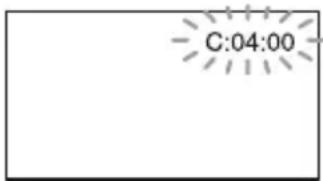
C: (of E:) □□:□□ (Zelfdiagnose)
C:04:□□
- De accu is geen "InfoLITHIUM"-accu (H-serie). Gebruik een "InfoLITHIUM"-accu (H-serie) (p. 140).
- Sluit de stekker van de netspanningsadapter stevig aan op de DC IN-aansluiting van de camcorder (p. 22).
C:13:□□
- De disc is defect. Gebruik een disc die compatibel is met uw camcorder (p. 15).
- De disc is vuil of er staan krassen op. Reinig de disc met een zachte doek (p. 137).
C:32:□□
- Er treden problemen op die hierboven niet zijn beschreven. Verwijder de disc, plaats deze opnieuw en gebruik de camcorder weer.
- Verwijder de stroombron. Sluit de stroombron weer aan en gebruik de camcorder weer.
E:20:□□ / E:31:□□ / E:61:□□ /
E:62:□□ / E:91:□□ / E:94:□□
- Er heeft zich een storing voorgedaan die u niet kunt verhelpen. Neem contact op met de Sony-handelaar of een plaatselijke, door Sony erkende onderhoudsdienst. Geef hierbij de 5-cijferige code door die begint met "E:".
101-0001 (waarschuwing met betrekking tot bestanden)
Langzaam knipperend
- Het bestand is beschadigd.
- Het bestand is onleesbaar.
(Waarschuwing met betrekking tot discs)
Langzaam knipperend
- Er is geen disc in de camcorder geplaatst.*
- Er zijn minder dan 5 minuten over om films op te nemen op een disc.
- De disc kan niet worden gelezen of beschreven, omdat de enkelzijdige disc op de verkeerde manier in de camcorder is geplaatst.
Snel knipperend
- Er is een onherkenbare disc in de camcorder geplaatst.*
- Er is een gefinaliseerde disc in de camcorder geplaatst tijdens de wachtstand voor opname.
- De disc is volledig opgenomen.*
- De disc opgenomen in een ander televisiekleursysteem dan uw camcorder wordt geplaatst wanneer het [Hlm] lampje oplicht.*
U dient de disc te verwijderen.*
Snel knipperend
- Er is een onherkenbare disc in de camcorder geplaatst.
- De disc is volledig opgenomen.
- Er kan een fout zijn opgetreden in het schijfstation in uw camcorder.
- Er is een gefinaliseerde disc in de camcorder geplaatst tijdens de wachtstand voor opname (p. 77).
(waarschuwing met betrekking tot accuniveau)
Langzaam knipperend
- De accu is bijna leeg.
- Afhankelijk van de gebruiksomstandigheden, de omgeving of de accu kan knipperen, zelfs als de accu nog 20 minuten kan worden gebruikt.
[Waarschuwing met betrekking tot hoge temperatuur]
Langzaam knipperend
- De temperatuur van uw camcorder stijgt. Schakel de camcorder uit en leg hem een tijdje op een koele plaats.
Snel knipperend*
- De temperatuur van uw camcorder is erg hoog. Schakel de camcorder uit en leg hem een tijdje op een koele plaats.
(Waarschuwing met betrekking tot "Memory Stick PRO Duo")
Langzaam knipperend
- De vrije ruimte om beelden op te nemen is bijna op. Zie pagina 3 voor de soorten "Memory Stick" die u in de camcorder kunt gebruiken.
- Er is geen "Memory Stick PRO Duo" geplaatst (p. 34).
Snel knipperend*
- Er is niet voldoende vrije ruimte om beelden op te nemen. Verwijder onnodige beelden of formatteer de "Memory Stick PRO Duo" nadat u de beelden hebt opgeslagen op een ander medium (p. 59, 82, 112).
- Het beelddatabasebestand is beschadigd (p. 86).
(Waarschuwing met betrekking tot het formatteren van de "Memory Stick PRO Duo")*
- De "Memory Stick PRO Duo" is beschadigd.
- De "Memory Stick PRO Duo" is niet correct geformatteerd (p. 82, 138).
[?] (Waarschuwing met betrekking tot een incompatibele "Memory Stick PRO Duo")*
- Een incompatibele "Memory Stick PRO Duo" werd geplaatst (p. 82, 138).
☐ (Waarschuwing met betrekking tot de schrijfbeveiliging van de "Memory Stick PRO Duo")*
- Toegang tot de "Memory Stick PRO Duo" werd beperkt op een ander apparaat.
4 (waarschuwing met betrekking tot de flitser)
Snel knipperend
- Er is een probleem met de flitser.
(waarschuwing met betrekking tot cameratrilling)
- Er is niet voldoende licht, dus cameratrillingen treden gemakkelijk op. Gebruik de flitser.
- De camcorder is niet stabiel, dus cameratrilling treden gemakkelijk op. Houd de camcorder stevig vast met beide handen en neem het beeld op. Houd er echter rekening mee dat de waarschuwing met betrekking tot cameratrilling niet verdwijnt.
(Waarschuwing met betrekking tot de opname van stilstaande beelden)
- Het geplaatste medium is vol.
Waarschuwingen en berichten (vervolg)
- Er kunnen tijdelijk geen stilstaande beelden worden opgenomen omdat het medium andere taken aan het uitvoeren is. Probeer het later opnieuw.
* U hoort een melodie als de waarschuwingen op het scherm verschijnen (p. 99).
Beschrijving van waarschuwingsberichten
Als er berichten op het scherm verschijnen, moet u de instructies volgen.
Media
Fout bij formatteren interne geheugen.
- Het formaat van het interne geheugen (HDR-UX19E/UX20E) van de camcorder is anders dan het originele formaat ingesteld op het moment van de aankoop. U kunt het originele formaat mogelijk gebruiken door [MEDIA FORMATT.] uit te voeren (p. 82). De gegevens van het huidige formaat worden allemaal verwijderd.
Beelddatabasebestand beschadigd. Nieuw bestand maken?
Beheerinformatie voor HD-film beschadigd. Nieuwe informatie maken?
- Het beeldbeheerbestand is beschadigd. Wanneer u [JA] aanraakt, wordt een nieuw beeldbeheerbestand aangemaakt. De oude opgenomen beelden op de "Memory Stick PRO Duo" kunnen niet worden afgespeeld (Beeldbestanden zijn niet beschadigd). Als u [BLD.DB.BEST.REP.] uitvoert na het aanmaken van een nieuw beeldbeheerbestand, kan het afspelen van de oude opgenomen beelden mogelijk worden. Als dat niet lukt, kopieert u het beeld naar een computer met behulp van de bijgeleverde software.
Inconsistenties in beelddatabasebestand. Wilt u het beelddatabasebestand repareren?
Beelddatabasebestand is beschadigd. Wilt u het beelddatabasebestand repareren?
Inconsistenties in beelddatabasebestand. Kan geen HD-films opnemen of afspelen. Wilt u het beelddatabasebestand repareren?
- U kunt geen beelden opnemen/afspelen omdat het beelddatabasebestand beschadigd is. Raak [JA] voor herstel.
▲ Opnemen op disc uitgeschakeld.
- Er is een storing van de disc opgetreden en de disc kan niet worden gebruikt.
Afspelen niet toegestaan
- U probeert een disc af te spelen die niet compatibel is met uw camcorder.
- U probeert een beeld af te spelen dat is opgenomen met een kopieerbeveiligingssignaal.
▲ Eerst finaliseren disc ongedaan maken.
- Als u wilt opnemen op de gefinaliseerde DVD+RW/DVD-RW (VIDEO-modus in het geval van SD (standaarddefinitie) beeldkwaliteit), moet u het finaliseren ongedaan maken (p. 85).
∅ ▲ Discfout Verwijder disc
- De camcorder herkent de disc niet omdat de disc niet compatibel is of omdat er krassen op de disc staan.

▲ Discfout. Niet-ondersteunde deling.
- De disc is opgenomen met een andere indelingscode dan die van uw camcorder. Door de disc te formatteren, kunt u de disc mogelijk gebruiken op uw camcorder (alleen DVD-RW/DVD+RW) (p. 83).

Plaats de Memory Stick opnieuw.
- Plaats de "Memory Stick PRO Duo" enkele keren opnieuw. Als de aanduiding daarna nog steeds knippert, kan de "Memory Stick PRO Duo" beschadigd zijn. Probeer het met een andere "Memory Stick PRO Duo".

Deze Memory Stick is niet juist formatteerd.
- Controleer het formaat en formatteer de "Memory Stick PRO Duo" met uw camcorder indien nodig (p. 82, 138).
Max. aantal mappen op Memory Stick is bereikt.
- U kunt geen mappen met een nummer hoger dan 999MSDCF maken. U kunt geen mappen maken of verwijderen met de camcorder. - Formatteer de "Memory Stick PRO Duo" (p. 82) of verwijder de mappen met uw computer.
Kan stilstaand beeld niet opslaan.
- Wanneer u de functie Dual Rec gebruikt, mag u de "Memory Stick PRO Duo" niet uitwerpen uit de camcorder tot de opname van de film voltooid is en de stilstaande beelden erop zijn opgeslagen (p. 43).
Deze Memory Stick kan mogelijk geen films opnemen of afspelen.
- Gebruik de aanbevolen "Memory Stick" (p. 3).
Deze Memory Stick kan beelden mogelijk niet goed opnemen of afspelen.
- Er is een fout opgetreden op de "Memory Stick PRO Duo". Plaats de "Memory Stick PRO Duo" opnieuw in de camcorder. - Neem contact op met de Sony-handelaar of een plaatselijke, door Sony erkende onderhoudsdienst.
Verwijder de Memory Stick niet tijdens het schrijven. Gegevens kunnen beschadigd raken.
- Plaats de "Memory Stick PRO Duo" opnieuw in de camcorder en volg de instructies op het scherm.

PictBridge-compatibele printer
Niet aangesloten op PictBridge-compatibele printer.
- Schakel de printer uit en weer in. Koppel vervolgens de USB-kabel los en sluit deze weer aan.
Kan niet afdrukken. Controleer de printer.
- Schakel de printer uit en weer in. Koppel vervolgens de USB-kabel los en sluit deze weer aan.

Overige
Geen verdere selectie mogelijk.
- U kunt maximaal 999 films in HD (hoge definitie) beeldkwaliteit of 99 films in SD (standaarddefinitie) beeldkwaliteit toevoegen aan de afspeellijst in het interne geheugen (HDR-UX19E/UX20E) of de "Memory Stick PRO Duo". U kunt maximaal 999 films toevoegen aan de afspeellijst op de disc.
Waarschuwingen en berichten (vervolg)
- U kunt maximaal 100 beelden in één keer in het INDEX-scherm selecteren wanneer u: – beelden verwijdert – films kopieert – stilstaande beelden kopieert – de afspeellijst bewerkt – stilstaande beelden afdrukt
Gegevens beveiligd
- U hebt geprobeerd een stilstaand beeld te verwijderen dat beschermd is op een ander apparaat. Verwijder de bescherming van de gegevens op het apparaat dat werd gebruikt om de gegevens te beschermen.
Kan niet splitsen
- U kunt geen film opdelen die heel erg kort is.
Kan gegevens niet herstellen.
- Het schrijven van gegevens naar het medium is mislukt. Er werd geprobeerd de gegevens te herstellen, maar dat is mislukt.
Een ogenblik geduld
- Dit wordt weergegeven als het verwijderen van de disc enige tijd in beslag neemt. Schakel de camcorder in en gebruik hem niet gedurende 10 minuten om trillingen te voorkomen.
De camcorder gebruiken in het buitenland
Voeding
U kunt uw camcorder met de bijgeleverde netspanningsadapter gebruiken in alle landen/regio's met een lichtnetspanning van 100 V tot 240 V wisselstroom, 50/60 Hz.
Bekijk beelden die zijn opgenomen met HD (hoge definitie) beeldkwaliteit
In landen/regio's waar 1080/50i is ondersteund, kunt u de beelden bekijken met dezelfde HD (hoge definitie) beeldkwaliteit als die van de opgenomen beelden. U hebt een televisie (of monitor) nodig met het PAL-kleurensysteem die 1080/50i-compatibel is met component- en AUDIO/VIDEO-ingangen. En de Component A/V-kabel (bijgeleverd) of de HDMI-kabel (optioneel) moet aangesloten zijn.
Bekijk beelden die zijn opgenomen met SD (standaarddefinitie) beeldkwaliteit
Om beelden te bekijken die zijn opgenomen met SD (standaarddefinitie) beeldkwaliteit, hebt u een televisie nodig met een PAL-kleurensysteem met AUDIO/VIDEO-ingangen. Een A/V-verbindingskabel moet worden aangesloten.
Informatie over televisiekleursystemen
Uw camcorder is een camcorder met een PAL-kleursysteem. Als u het weergegeven beeld op een televisie wilt bekijken, moet dit een televisie zijn met een PAL-kleursysteem met een AUDIO/VIDEO-ingang.
| Systeem Wordt gebruikt in | |
| PAL | Australië, Oostenrijk, België, China, Tsjechische Republiek, Denemarken, Finland, Duitsland, Nederland, Hongkong, Hongarije, Italië, Koeweit, Maleisië, Nieuw-Zeeland, Noorwegen, Polen, Portugal, Singapore, Slovaakse Republiek, Spanje, Zweden, Zwitserland, Thailand, Verenigd Koninkrijk, enz. |
| PAL - M Brazilië | |
| PAL - N Argentinië, Paraguay, Uruguay. | |
| NTSC | Bahama's, Bolivië, Canada,Midden-Amerika, Chili,Colombia, Ecuador, Guyana,Jamaica, Japan, Korea, Mexico,Peru, Suriname, Taiwan, deFilippijnen, VS, Venezuela, enz. |
| SECAM | Bulgarije, Frankrijk, Guyana,Irak, Iran, Monaco, Rusland,Oekraïne, enz. |
De camcorder gebruiken in het buitenland (vervolg)
De plaatselijke tijd instellen
U kunt de klok eenvoudig instellen op de plaatselijke tijd door een tijdsverschil in te stellen wanneer u uw camcorder in het buitenland gebruikt. Raak ⬆ (HOME) → ⚪ (INSTELLINGEN) → [KLOK/TAALINS.] → [GEBIED INST.] en [ZOMERTIJD] (p. 101) aan.
Wereldtijdsverschil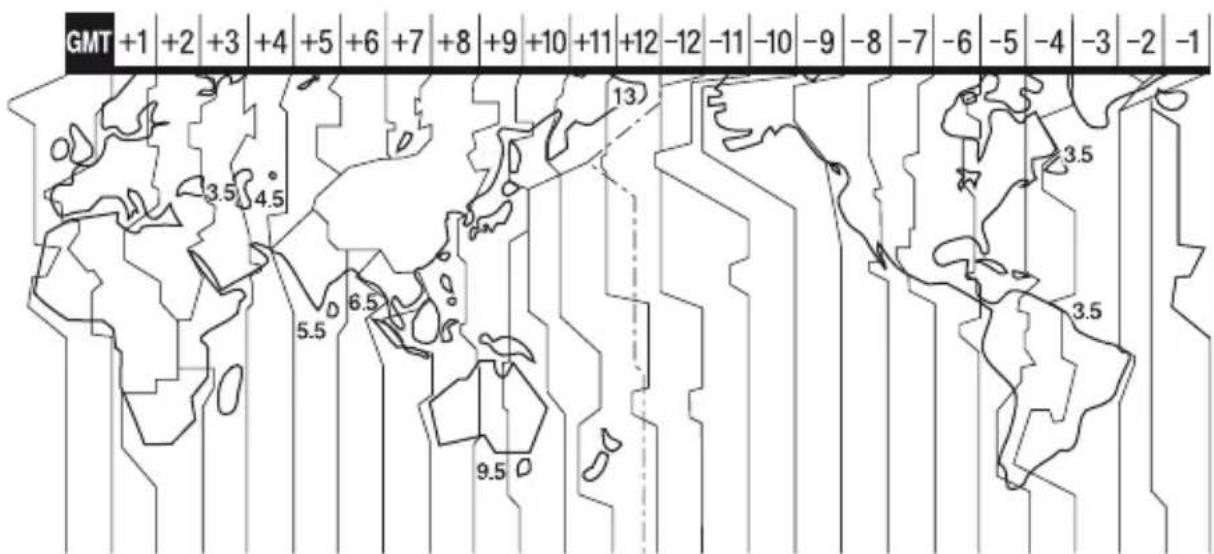
Structuur van de bestanden/mappen op het interne geheugen (HDR-UX19E/UX20E) en een "Memory Stick PRO Duo"
De structuur van de bestanden/mappen op het interne geheugen (HDR-UX19E/UX20E)/"Memory Stick PRO Duo" wordt hieronder getoond. Meestal hoeft u de structuur van de bestanden/mappen niet te erkennen tijdens het opnemen/afspelen van beelden op de camcorder. Om te genieten van films of stilstaande beelden door uw camcorder aan te sluiten op een computer, raadpleegt u "Gids voor PMB" en voert u vervolgens de bijgeleverde toepassing uit.
![graph TD A["MODELCFG.IND*"] --> B["[AVF_INFO"]] B --> C["AVIN0001.INP"] B --> D["AVIN0001.INT"] B --> E["AVIN0001.BNP"] C --> F["1"] D --> G["2"] E --> H["3"] I["[AVCHD"]] --> J["[MP_ROOT"]] J --> K["[101PNV01"]] K --> L["M2U00001.MPG"] K --> M["M2U00002.MPG"] K --> N["M2U00003.MPG"] J --> O["..."]…](/content/2026/05/768248/images/46d5cccf26f8b612a558b1222c24b39cde6a2c966555a68f741c63d78f9a5e66.jpg)
* Alleen voor het interne geheugen (HDR-UX19E/UX20E).
1 Beeldbeheerbestanden
Wanneer u de bestanden wist, kunt u de beelden niet juist opnemen/afspelen. De bestanden zijn standaard verborgen bestanden en worden meestal niet weergegeven.
2 HD filmbeheerinformatiemap
Deze map bevat de opnamegegevens van films met HD (hoge definitie) beeldkwaliteit. Probeer deze map niet te openen of toegang te verkrijgen tot de inhoud van deze map vanaf een computer. Door dit te doen kunt u de beeldbestanden beschadigen of voorkomen dat beeldbestanden worden afgespeeld.
3 SD-filmbestanden (MPEG2-bestanden)
De extensie van de bestanden is ".MPG". De maximale grootte is 2 GB. Wanneer de capaciteit van een bestand groter wordt dan 2 GB wordt het bestand verdeeld. De bestandsnummers stijgen automatisch. Wanneer de capaciteit van een bestandsnummer groter wordt dan 9999, wordt een andere map aangemaakt om de nieuwe filmbestanden op te nemen.
De mapnaam gaat op: [101PNV01] → [102PNV01]
4 Stilstaande beeld-bestanden (JPEG-bestanden)
De extensie van de bestanden is ".JPG". De bestandsnummers stijgen automatisch. Wanneer de capaciteit van een bestandsnummer groter wordt dan 9999, wordt een andere map aangemaakt om de nieuwe beeldbestanden op te slaan.
Structuur van de bestanden/mappen op het interne geheugen (HDR-UX19E/UX20E) en een "Memory Stick PRO Duo" (vervolg)
De mapnaam gaat op: [101MSDCF] → [102MSDCF]
- Door te verbinden met de USB-kabel (bijgeleverd) hebt u toegang tot de media in de camcorder van de computer (p. 112).
- Wijzig de bestanden of de mappen op de media in de camcorder niet vanaf de computer. Het is mogelijk dat de beeldbestanden worden vernietigd of niet worden weergegeven.
- De werking wordt niet gegarandeerd als u de bovenstaande handeling uitvoert.
- Volg de stappen op pagina 59 wanneer u de beeldbestanden wist. Wis de beeldbestanden op de media in de camcorder niet rechtstreeks vanaf de computer.
- Formatteer de media in de camcorder niet met de computer. Het is mogelijk dat de camcorder dan niet correct functioneert.
- Kopieer geen bestanden van de computer naar de media in de camcorder. De werking wordt niet gegarandeerd.
Voorzorgsmaatregelen en onderhoud
Informatie over de disc
Raadpleeg pagina 15 voor meer informatie over de discs die u kunt gebruiken met uw camcorder.
Opmerkingen bij het gebruik
- Pak de disc vast bij de randen en ondersteun zachtjes het gat in het midden van de disc. Raak de opnamekant niet aan (de andere kant dan de bedrukte kant bij een enkelzijdige disc).
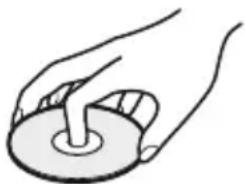
- Verwijder voor het fotograferen stof en vingerafdrukken van de disc door middel van een zachte doek. Indien u dit niet doet is het mogelijk dat u in bepaalde situaties met die disc niet op de normale manier kunt opnemen of afspelen.
- Druk bij het plaatsen in de camcorder even op de disc tot deze vastklikt. Wanneer de melding [C:13:□□] op het LCD-scherm verschijnt, opent u het klepje van de disc en plaatst u de disc opnieuw.
- Plaats geen klevend materiaal zoals een sticker op het oppervlak van de disc. Indien u dit doet, is het mogelijk dat de disc uit balans geraakt en dit kan een storing van de disc of uw camcorder veroorzaken.

Dubbelzijdige discs gebruiken
Met dubbelzijdige disc kunt u op beide kanten van een disc opnemen.
■ Opnemen op de A-kant
Plaats de disc in uw camcorder met de kant met het -symbool in het midden naar buiten en wacht tot de disc vastklikt.
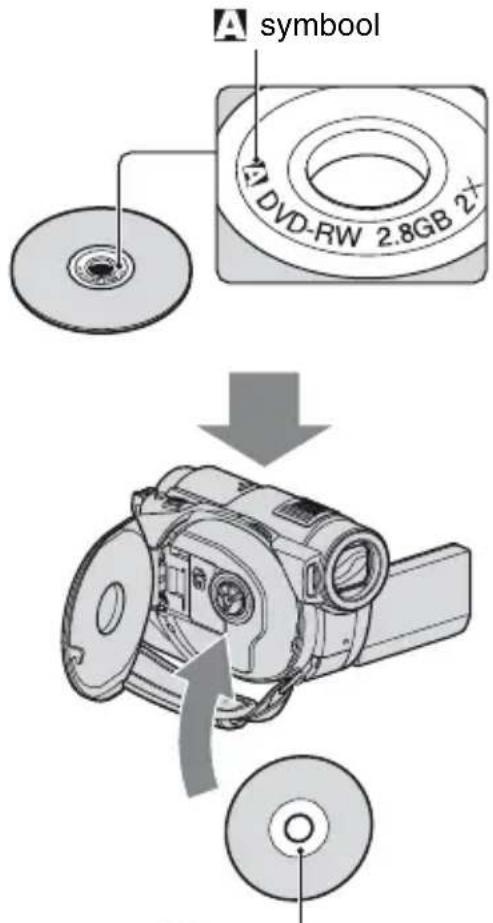
Plaats het symbol naar de buitenkant. De opnames worden op de achterkant gemaakt.
- Zorg ervoor dat u geen vlekken van vingerafdrukken maakt op het oppervlak bij het gebruiken van een dubbelzijdige disc.
- Wanneer u een dubbelzijdige disc gebruikt in uw camcorder, word het opnemen/afspelen alleen op die kant uitgevoerd. U kunt niet wisselen om op te nemen of af te spelen op de andere kant wanneer de disc in de camcorder is geplaatst. Wanneer het opnemen/afspelen van een kant is voltooid, verwijdert en plaatst u de disc opnieuw en draait u de disc naar de andere kant.
• Voer de volgende handelingen op beide kanten van een dubbelzijdige disc uit:
– Finaliseren (p. 77) - Formatteren (p. 83) - Definaliseren (p. 85)
Onderhoud en opslag van de discs
- Houd de disc proper, anders kan de beeldkwaliteit van de audio- en video-uitvoer verslechteren.
- Reinig de disc met een zachte doek. Wrijf van binnen naar buiten toe. Bij vuil reinigt u de disc met een zachte doek die lichtjes is bevochtigd met water en verwijdert u het vocht vervolgens met een zachte, droge doek. Gebruik geen oplosmiddelen zoals benzine, reinigingsmiddelen voor grammofoonplaten of antistatische sprays aangezien deze producten een storing op de disc kunnen veroorzaken.

- Stel de disc niet bloot aan direct zonlicht of leg de disc niet in een vochtige ruimte.
- Plaats de disc in het doosje als u hem meeneemt of opbergt.
- Wanneer u letters of aanduidingen, enz. wil schrijven op een enkelzijdige disc, dient u alleen op de bedrukte kant te schrijven met een viltstift op oliebasis en te wachten tot de inkt droog is. Warm de disc niet op en gebruik geen puntige voorwerpen, zoals een balpen. Droog het oppervlak niet door het te verwarmen. U kunt niet schrijven op dubbelzijdige discs of ze markeren.
Informatie over het AVCHD-formaat
Wat is het AVCHD-formaat?
Het AVCHD-formaat is het hoge definitie-formaat van digitale videocamera's dat wordt gebruikt voor het opnemen van een HD (hoge definitie)-signaal van ofwel de 1080i-specificatie 1 of de 720p-specificatie 2 door middel van de efficiënte coderingstechnologie voor de compressie van gegevens. Het MPEG-4 AVC/H.264-formaat wordt gebruikt voor het comprimeren van videogegevens en het Dolby Digital- of het Linear PCM-systeem wordt gebruikt voor het comprimeren van audiogegevens.
Het MPEG-4 AVC/H.264-formaat kan beelden efficiënter comprimeren in vergelijking met het conventionele beeldcompressieformaat. Met het MPEG-4 AVC/H.264-formaat is het mogelijk een videosignaal in hoge definitie op een digitale videocamerarecorder op te nemen op 8 cm DVD-discs enz.
Opnemen en afspelen op uw camcorder
Gebaseerd op het AVCHD-formaat, neemt uw camcorder op met de HD (hoge definitie) beeldkwaliteit, zoals hieronder vermeld.
Videosignaal:
MPEG-4 AVC/H.264 1920 × 1080/50i, 1440 × 1080/50i
Audiosignaal:
Dolby Digital 5.1ch, 2-kanaalsgeluid Opnamemedia:
Interne geheugen (HDR-UX19E/UX20E), 8 cm DVD-RW, DVD+RW, DVD-R, DVD+R DL-discs, "Memory Stick PRO Duo"
Andere dan de hierboven genoemde media die in AVCHD-formaat zijn opgenomen, kunnen niet worden afgespeeld op uw camcorder. 8 cm DVD-RAM-discs kunnen niet worden opgenomen of afgespeeld op uw camcorder.
Naast de HD (hoge definitie) beeldkwaliteit kan uw camcorder een SD (standaarddefinitie)-signaal opnemen op 8 cm DVD-discs, enz.
*1: 1080i-specificatie: een hoge definitie-specificatie die 1080 effectieve scanlijnen en het interlace-systeem gebruikt. *2: 720p-specificatie: een hoge definitie-specificatie die 720 effectieve scanlijnen en het progressieve systeem gebruikt.
Informatie over de "Memory Stick"
Een "Memory Stick" is een compact, draagbaar IC-opnamemedium met een grote gegevenscapaciteit.
U kunt alleen een "Memory Stick Duo" gebruiken, die ongeveer half zo groot is als een standaard "Memory Stick", op uw camcorder. We garanderen echter niet dat alle soorten "Memory Stick Duo" op uw camcorder werken.
| Soorten "Memory Stick" | Opnemen/afspelen |
| "Memory Stick Duo"(met MagicGate) | - |
| "Memory Stick PRO Duo" | |
| "Memory Stick PRO-HG Duo" * |
* Dit product is niet compatibel met 8-bit parallelle gegevensoverdracht, maar ondersteunt 4-bit parallelle gegevensoverdracht op dezelfde manier als met de "Memory Stick PRO Duo".
- Dit product kan geen gegevens opnemen of afspelen die gebruikmaken van de "MagicGate"-technologie. "MagicGate" is een copyrightbeveiligingstechnologie die de inhoud opneemt en overdraagt in een gecodeerd formaat.
- Een "Memory Stick PRO Duo" die met een computer (Windows OS/Mac OS) is geformatteerd, is niet altijd compatibel met uw camcorder.
- De lees-/schrijfsnelheid voor gegevens kan verschillen, afhankelijk van de combinatie van de "Memory Stick PRO Duo" en het "Memory Stick PRO Duo"-compatibele product dat u gebruikt.
- Beschadigde of verloren gegevens kunnen voorkomen in de volgende gevallen (er is geen compensatie voor deze gegevens):
- Als u de "Memory Stick PRO Duo" uitwerpt of uw camcorder uitschakelt terwijl uw camcorder beeldbestanden aan het lezen of schrijven is op de "Memory Stick PRO Duo" (terwijl het toegangslampje brandt of flikkert).
- Als u de "Memory Stick PRO Duo" gebruikt in de buurt van magneten of magnetische velden.
- U kunt het beste een reservekopie van belangrijke gegevens maken op de vaste schijf van de computer.
- Zorg ervoor dat u niet te veel druk uitoefent als u schrijft op het memogedeelte van een "Memory Stick PRO Duo".
- Plak geen etiket of dergelijke op een "Memory Stick PRO Duo" of een Memory Stick Duo-adapter.
- Plaats de "Memory Stick PRO Duo" in het doosje als u hem meeneemt of opbergt.
- Raak de aansluitpunten niet aan en zorg dat er geen metalen voorwerpen in aanraking komen met de aansluitpunten.
- Laat de "Memory Stick PRO Duo" niet vallen, buig hem niet en oefen er geen druk op uit.
- Probeer de "Memory Stick PRO Duo" niet te demonteren of aan te passen.
- Zorg dat de "Memory Stick PRO Duo" niet nat wordt.
- Houd de "Memory Stick PRO Duo"-media buiten het bereik van kleine kinderen. Er bestaat een kans dat een kind de "Memory Stick Duo" inslikt.
- Plaats niets anders dan een "Memory Stick PRO Duo" in de sleuf voor de "Memory Stick Duo". Hierdoor kan de werking worden verstoord.
- Gebruik of bewaar de "Memory Stick PRO Duo" niet op de volgende plaatsen:
- Op plaatsen waar deze wordt blootgesteld aan extreem hoge temperaturen, zoals in een auto die in de zomer buiten staat geparkeerd.
- Op plaatsen in direct zonlicht.
- Op extreem vochtige plaatsen of plaatsen die worden blootgesteld aan corrosieve gassen.
■ Informatie over de Memory Stick Duo-adapter
- Als u een "Memory Stick PRO Duo" met een "Memory Stick"-compatibel apparaat gebruikt, dient u de "Memory Stick PRO Duo" in een Memory Stick Duo-adapter te plaatsen.
- Wanneer u de "Memory Stick PRO Duo" in een Memory Stick Duo-adapter plaatst, controleer dan of de "Memory Stick PRO Duo" is geplaatst in de juiste richting en plaats het vervolgens volledig. Let erop dat onjuist gebruik storingen tot gevolg kan hebben. Als u de "Memory Stick PRO Duo" in de verkeerde richting plaatst in de Memory Stick Duo-adapter kan hij worden beschadigd.
- Plaats geen Memory Stick Duo-adapter zonder "Memory Stick PRO Duo". Als u dit wel doet, kan de camcorder worden beschadigd.
■ Informatie over een "Memory Stick PRO Duo"
- Een "Memory Stick PRO Duo" of "Memory Stick PRO-HG Duo" tot 8 GB kan worden gebruikt met deze camcorder.
Informatie over compatibiliteit van beeldgegevens
- Beeldgegevens die op een "Memory Stick PRO Duo" zijn opgenomen met uw camcorder, voldoen aan de algemene norm "Design rule for Camera File system" van de JEITA (Japan Electronics and Information Technology Industries Association).
- U kunt op uw camcorder geen stilstaande beelden afspelen die zijn opgenomen op andere apparaten (DCR-TRV900E of DSC-D700/D770) die niet aan deze algemene norm voldoen. (Deze modellen zijn niet overal verkrijgbaar.)
- Als u geen "Memory Stick PRO Duo" kunt gebruiken die met een ander apparaat werd gebruikt, dient u deze in de camcorder te formatteren (p. 82). Houd er rekening mee dat bij het formatteren alle gegevens van de "Memory Stick PRO Duo" worden verwijderd.
Voorzorgsmaatregelen en onderhoud (vervolg)
- In de volgende gevallen kunt u wellicht geen beelden op de camcorder afspelen:
- Als u beeldgegevens afspeelt die op de computer zijn bewerkt.
- Als u beeldgegevens afspeelt die met andere apparaten zijn opgenomen.
Informatie over de "InfoLITHIUM"-accu
Deze camcorder werkt alleen met een "InfoLITHIUM"-accu (H-serie).
"InfoLITHIUM" H-serie accu's zijn voorzien van het Gteken.
Wat is een "InfoLITHIUM"-accu?
Een "InfoLITHIUM"-accu is een lithium-ion accu die informatie over de gebruikstoestand kan doorgeven tussen de camcorder en een optionele netspanningsadapter/lader.
De "InfoLITHIUM"-accu meet het stroomverbruik op basis van de gebruikstoestand van uw camcorder en geeft de resterende accuduur weer in minuten.
Met een netspanningsadapter/lader worden de resterende accutijd en de laadtijd weergegeven.
De accu opladen
- Zorg dat de accu is opgeladen voordat u de camcorder gebruikt.
- U kunt de accu het best opladen bij een omgevingstemperatuur tussen 10 °C en 30 °C tot het lampje CHG (opladen) uitgaat. Als u de accu oplaadt bij een temperatuur buiten dit bereik, wordt de accu wellicht niet efficiënt opgeladen.
- Na het opladen maakt u de netspanningsadapter los van de DC IN-aansluiting van de camcorder of verwijdert u de accu.
De accu efficiënt gebruiken
- De prestatie van de accu neemt af wanneer de omgevingstemperatuur 10 °C of lager is. Ook kunt u de accu minder lang gebruiken. In dit geval voert u een van de volgende procedures uit zodat u de accu langer kunt gebruiken.
- Bewaar de accu in een binnenzak om deze warm te houden en plaats de accu pas in de camcorder vlak voordat u gaat opnemen.
- Gebruik een accu met grote capaciteit: NP-FH70/NP-FH100 (optioneel).
- Bij regelmatig gebruik van het LCD-scherm of veelvuldig wisselen tussen afspelen, vooruitspoelen en terugspoelen raakt de accu sneller leeg.
U kunt het best een accu met grote capaciteit gebruiken: NP-FH70/NP-FH100 (optioneel).
- Zorg ervoor dat u de POWER-schakelaar instelt op OFF (CHG) wanneer u niet opneemt of afspeelt op uw camcorder. De accu raakt ook leeg wanneer de camcorder in de opnamepauzestand of afspeelpauzestand staat.
- Houd voldoende reserveaccu's bij de hand voor twee of drie keer de verwachte opnameduur en maak testopnamen voordat u de uiteindelijke opname maakt.
- Stel de accu niet bloot aan water. De accu is niet waterbestendig.
Informatie over de aanduiding voor de resterende accuduur
- Wanneer de stroom wordt uitgeschakeld terwijl de aanduiding voor de resterende accuduur aangeeft dat er voldoende stroom is, laadt u de accu nogmaals volledig op. De aanduiding voor de resterende accuduur wordt correct weergegeven. Soms kan de juiste aanduiding echter niet worden weergegeven als de accu geruime tijd achtereen aan hitte is blootgesteld of lang in volledig opgeladen toestand is blijven liggen of als de accu erg intensief is gebruikt. Gebruik de aanduiding voor de resterende accuduur als richtlijn om de geschatte opnameduur te bepalen.
- De aanduiding 📋 geeft aan dat de accu bijna leeg is, hoewel deze nog 20 minuten kan worden gebruikt, afhankelijk van de omstandigheden en de temperatuur.
De accu bewaren
- Als de accu langere tijd niet wordt gebruikt, moet u de accu één keer per jaar volledig opladen en ontladen met de camcorder zodat de accu goed blijft werken. Als u de accu wilt opbergen, verwijdert u hem uit de camcorder en bewaart u hem op een droge, koele plaats.
- Als u de accu volledig wilt ontladen met uw camcorder, raakt u (HOME) → (INSTELLINGEN) → [ALGEMENE INST.] → [AUTOM. UIT] → [NOOIT] aan en laat u de camcorder in de opnamepauzestand staan tot de stroom wordt uitgeschakeld (p. 102).
Informatie over de levensduur van de accu
- De capaciteit van de accu neemt na verloop van tijd en door herhaald gebruik af. Als de autonomie tussen de ladingen veel te klein is geworden, dient u vermoedelijk een nieuwe accu aan te schaffen.
- De levensduur van elke accu is afhankelijk van de omstandigheden waaronder deze wordt bewaard en gebruikt.
Informatie over de x.v.Color
- x.v.Color is een bekendere naam voor de xvYCC-norm voorgesteld door Sony en is een handelsmerk van Sony.
- xvYCC is een internationale norm voor kleurenbereik in video. Deze norm kan een breder kleurenbereik aan dan de huidige gebruikte uitzendnorm.
Informatie over de bediening van uw camcorder
Gebruik en onderhoud
- Gebruik of bewaar de camcorder en accessoires niet onder de volgende omstandigheden:
- In een extreme warme, koude of vochtige ruimte. Laat de camcorder en de accessoires nooit achter op plaatsen waar de temperatuur tot boven 60 °C kan oplopen, zoals in direct zonlicht, bij de verwarming of in een auto die in de zon staat geparkeerd. Er kunnen storingen optreden of de camcorder en de accessoires kunnen vervormen.
- In de buurt van sterk magnetische velden of mechanische trillingen. Er kunnen storingen in de camcorder optreden.
- In de buurt van sterke radiogolven of straling. De camcorder kan wellicht niet goed opnemen.
- In de buurt van AM-radio-ontvangers en videoapparatuur. Er kan ruis optreden.
- Op zandstranden en in stoffige omgevingen. Zand en stof kunnen storingen in de camcorder veroorzaken. Soms kunnen deze storingen niet meer worden hersteld.
- Bij ramen of buiten waar het LCD-scherm, de beeldzoeker of de lens aan direct zonlicht worden blootgesteld. Hierdoor kunnen de beeldzoeker en het LCD-scherm worden beschadigd.
- Gebruik uw camcorder op 6,8/7,2 V gelijkstroom (accu) of 8,4 V gelijkstroom (netspanningsadapter).
- Gebruik voor werking op gelijkstroom of wisselstroom alleen de accessoires die in deze gebruiksaanwijzing worden vermeld.
- Zorg dat de camcorder niet nat wordt, bijvoorbeeld door regen of zeewater. Als de camcorder nat wordt, kunnen er storingen optreden. Soms kunnen deze storingen niet meer worden hersteld.
- Als er een voorwerp of vloeistof in de behuizing van de camcorder terechtkomt, moet u de camcorder loskoppelen van het stopcontact en de camcorder eerst door een Sony-handelaar laten nakijken voordat u de camcorder weer gebruikt.
- Vermijd ruwe behandeling, demontage, aanpassing en schokken door op het toestel te kloppen, het te laten vallen of erop te trappen. Wees vooral voorzichtig met de lens.
- Houd de POWER-schakelaar ingesteld op OFF (CHG) wanneer u uw camcorder niet gebruikt.
- Wikkel de camcorder tijdens gebruik nooit in textiel, zoals een handdoek. De binnenkant van de camcorder kan hierdoor ernstig oververhit raken.
- Als u het netsnoer loskoppelt, moet u aan de stekker en niet aan het snoer trekken.
- Beschadig het netsnoer niet door er een zwaar voorwerp op te plaatsen.
- Houd de metalen contactpunten goed schoon.
- Houd de afstandsbediening en de knoopcelbatterij buiten het bereik van kinderen.
Voorzorgsmaatregelen en onderhoud (vervolg)
Raadpleeg meteen een arts als de batterij per ongeluk wordt ingeslikt.
- Als er elektrolytische vloeistof uit de accu is gelekt: – dient u contact op te nemen met een door Sony erkend servicecentrum bij u in de buurt. – spoel vloeistof af die op uw huid is terechtgekomen.
- Als er vloeistof in uw ogen is gekomen, wast u uw ogen met veel water. Raadpleeg zo snel mogelijk een arts.
■ Wanneer u de camcorder langere tijd niet gebruikt
- Schakel de camcorder af en toe in en laat deze werken zoals door het afspelen of het opnemen van beelden gedurende ongeveer 3 minuten.
- Een disc uit uw camcorder verwijderen.
- Ontlaad de accu volledig voordat u deze opbergt.
Condensvorming
Als de camcorder rechtstreeks van een koude in een warme omgeving wordt gebracht, kan vocht condenseren in de camcorder, op het oppervlak van de disc of op de pick-uplens. Dit kan een storing in uw camcorder veroorzaken.
■ Als er condensvorming is opgetreden
Schakel uw camcorder gedurende ongeveer 1 uur niet in.
■ Opmerking over condensvorming
Er kan vocht in de camcorder condenseren wanneer u de camcorder van een koude omgeving naar een warme omgeving brengt (of omgekeerd) of wanneer u de camcorder in een vochtige omgeving gebruikt, zoals hieronder wordt aangegeven:
- Als u de camcorder van een skipiste meeneemt naar een verwarmde ruimte.
- Als u de camcorder op een hete zomerdag vanuit een koele ruimte of een auto met airconditioning mee naar buiten neemt.
- Als u de camcorder onmiddellijk na een regenbui gebruikt.
- Als u de camcorder op een warme en vochtige plaats gebruikt.
■ Condensvorming voorkomen
Voordat u de camcorder van een koude omgeving naar een warme omgeving brengt, plaatst u de camcorder eerst in een plastic zak die u goed (luchtdicht) afsluit. Haal de camcorder pas uit de plastic zak wanneer de lucht in de zak dezelfde temperatuur heeft als de omringende warme lucht (na ongeveer 1 uur).
LCD-scherm
- Druk niet te hard op het LCD-scherm. Dit kan schade veroorzaken.
- Wanneer u de camcorder gebruikt in een koude omgeving, kunnen er nabeelden op het LCD-scherm verschijnen. Dit duidt niet op een storing.
- Tijdens het gebruik van de camcorder kan de achterkant van het LCD-scherm warm worden. Dit duidt niet op een storing.
■ Het LCD-scherm reinigen
Als het LCD-scherm vuil is door stof of vingerafdrukken, kunt u het schoonmaken met een zachte doek. Wanneer u de speciale reinigingsset voor het LCD-scherm gebruikt (optioneel), mag u het reinigingsmiddel niet direct op het LCD-scherm aanbrengen. Gebruik reinigingspapier dat vochtig is gemaakt met het reinigingsmiddel.
Informatie over het aanpassen van het aanraakscherm (KALIBRATIE)
Het is mogelijk dat de toetsen op het aanraakscherm niet goed functioneren. Als dit gebeurt, moet u de onderstaande procedure uitvoeren. U kunt het beste de camcorder tijdens de bewerking met de bijgeleverde netspanningsadapter aansluiten op het stopcontact.
③Raak "×" op het scherm 3 keer aan met de hoek van de bijgeleverde "Memory Stick PRO Duo" of een vergelijkbaar voorwerp. De positie van "×" wordt gewijzigd. Raak [ANNUL.] aan om te annuleren.
Als u niet het juiste punt hebt aangeraakt, moet u de kalibratie opnieuw beginnen.
Opmerkingen
- Gebruik geen puntig voorwerp om te kalibreren. Door dit te doen kunt u het LCD-scherm beschadigen.
- U kunt het LCD-scherm niet kalibreren als het is gedraaid of gesloten met het scherm naar buiten gericht.
Over het onderhoud van de behuizing
- Als de behuizing van de camcorder vuil is, reinigt u deze met een zachte, vochtige doek en veegt u de behuizing vervolgens droog met een zachte, droge doek.
- Voorkom de volgende situaties waardoor de afwerking van de behuizing kan worden beschadigd:
- Gebruik van chemische middelen, zoals thinner, benzine, alcohol, chemische reinigingsdoekjes, insectenwerende middelen, insecticiden en zonnecrème.
- De camcorder gebruiken met de bovenstaande substanties op uw handen.
- Langdurige blootstelling van de behuizing aan rubber of vinyl.
Over de pick-uplens
- Raak de pick-uplens in het klepje van de disc niet aan. Houd het klepje van de disc gesloten, behalve wanneer u een disc plaatst of verwijdert, om stof buiten te houden.
- Wanneer uw camcorder niet werkt omdat de pick-uplens vuil is, kunt u deze reinigen door middel van een blaasbalg (optioneel). Raak de pick-uplens niet rechtstreeks aan tijdens het reinigen omdat dit storingen in de camcorder tot gevolg kan hebben.
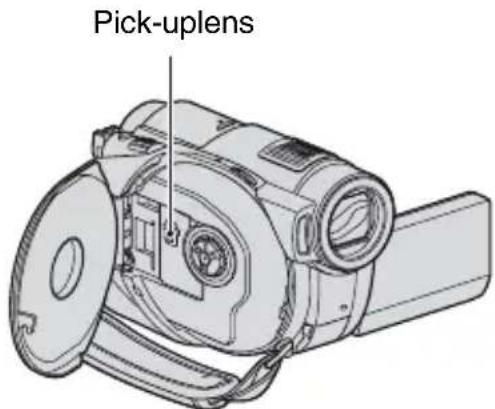
Onderhoud en opslag van de lens
- Veeg het oppervlak van de lens in de volgende gevallen schoon met een zachte doek:
- Als er vingerafdrukken op de lens zitten.
- Op erg warme of vochtige plaatsen.
- Wanneer de lens aan zoute lucht is blootgesteld, zoals aan zee.
- Bewaar de lens op een goed geventileerde plaats met weinig stof en vuil.
- Maak de lens regelmatig schoon om schimmelvorming te voorkomen. U kunt het best de camcorder ongeveer één keer per maand gebruiken zodat deze langere tijd in goede staat blijft.
Over het onderhoud van de beeldzoeker
Om stof uit de binnenkant van de beeldzoeker te verwijderen, moet u onderstaande stappen volgen.
①Trek de beeldzoeker uit. ②Terwijl u op het nokje drukt aan de onderkant van de beeldzoeker met een puntig voorwerp zoals een balpen, trekt u de oogdopsteun in de richting van de pijl om te verwijderen.
Voorzorgsmaatregelen en onderhoud (vervolg)
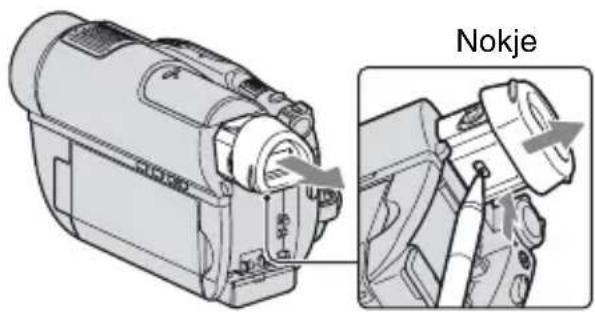
③Verwijder stof uit de oogdopsteun met een camerablaasbalg, enz.
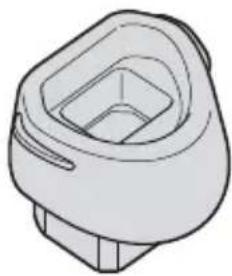
④Druk de beeldzoeker terug op de behuizing van de camcorder.
⑤Verwijder stof aan de binnenkant waar de oogdopsteun was bevestigd met een camerablaasbalg, enz.
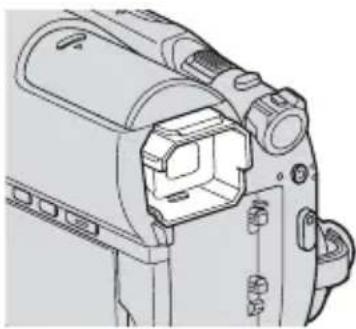
⑥Bevestig de oogdopsteun opnieuw op de beeldzoeker door erop te drukken tot het vastklikt.
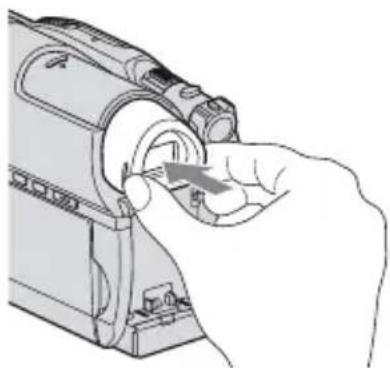
- De oogdopsteun is een precisieonderdeel. Demonteer het niet verder.
- Raak de lens van de oogdopsteun niet aan.
De vooraf geïnstalleerde oplaadbare accu opladen
De camcorder bevat een vooraf geïnstalleerde oplaadbare batterij zodat de datum, tijd en andere instellingen worden bewaard als de schakelaar POWER is ingesteld op OFF (CHG). De vooraf geïnstalleerde oplaadbare batterij wordt opgeladen wanneer uw camcorder via de netspanningsadapter is aangesloten op het stopcontact of terwijl de accu ingestoken is. De oplaadbare batterij wordt volledig ontladen in ongeveer 3 maanden als u uw camcorder niet gebruikt. Gebruik de camcorder nadat de vooraf geïnstalleerde oplaadbare batterij werd opgeladen.
Als de vooraf geïnstalleerde oplaadbare batterij niet is opgeladen, heeft dit echter geen invloed op het gebruik van de camera zolang u de datum niet opneemt.
Procedures
Sluit de camcorder aan op een stopcontact met de bijgeleverde netspanningsadapter en laat de camcorder meer dan 24 uur zo staan met de schakelaar POWER op OFF (CHG).
Technische gegevens
Systeem
Videocompressieformaat
(Stilstaande beelden)
Audiocompressieformaat
Dolby Digital 2-/5,1-kanaals
Dolby Digital 5.1 Creator
Videosignaal
PAL-kleursysteem, CCIR-normen
1080/50i-specificatie
Interne geheugen (HDR-UX19E/UX20E)
8 GB
Als u de capaciteit van het medium meet, staat 1 GB gelijk aan 1 miljard bytes, waarvan een deel wordt gebruikt voor gegevensbeheer.
Aanbevolen discs
8 cm DVD-RW/DVD+RW/DVD-R/
DVD+R DL
Opnameformaat voor films
HD:
AVCHD 1080/50i
SD:
Intern geheugen, "Memory Stick PRO
Duo":
MPEG2-PS
Disc:
DVD-RW: DVD-VIDEO (VIDEOmodus), DVD-Video Recording
(VR-modus)
DVD+RW: DVD+RW Video
DVD-R/DVD+R DL: DVD-VIDEO
Opnameformaat voor stilstaande beelden
Exif Ver.2.2 *
Beeldzoeker
Elektronische zoeker (kleur)
Beeldapparaat
3,6 mm (1/5-type) CMOS-sensor
Opnamepixels (stilstaand, 4:3):
Effectief (film, 16:9):
1 490 000 pixels
Effectief (stilstaand, 16:9):
1 490 000 pixels
Effectief (stilstaand, 4:3):
1 990 000 pixels
Lens
Carl Zeiss Vario-Sonnar T*
15 × (optisch)
30 ×, 180 × (digitaal)
Filterdiameter: 30 mm
Brandpuntsafstand
F1,8 - 2,6
f=3,1 - 46,5 mm
Bij conversie naar een 35mm-
fotocamera
Voor films: 40 - 600 mm (16:9)
Voor stilstaande beelden: 37 - 555 mm (4:3)
Kleurtemperatuur
[AUTO], [EEN DRUK],
[BINNEN] (3 200 K),
[BUITEN] (5 800 K)
5 1x (lux) ([AUTO LGZ.SLUITER] naar [AAN], sluitertijd 1/25 sec.)
0 lx (lux) (met de functie NightShot)
* "Exif" is een bestandsindeling voor stilstaande beelden, die is ontwikkeld door de JEITA (Japan Electronics and Information Technology Industries Association). Bestanden met deze indeling kunnen extra informatie bevatten, zoals de instellingen van de camcorder tijdens het opnemen.
** De unieke pixelindeling van de Sony ClearVid CMOS-sensor en het beeldverwerkingssysteem (BIONZ), zorgen ervoor dat de resolutie van stilstaande beelden gelijk is aan de beschreven afmetingen.
Technische gegevens (vervolg)
Ingangen/uitgangen
A/V R-aansluiting
Component-/video-/audio-uitvoeraansluiting
HDMI OUT-aansluiting
HDMI-type C ministekker
USB-aansluiting
mini-B
HDR-UX9E/UX19E: alleen uitvoer
LCD-scherm
Beeld
6,7 cm (2,7-type, breedte-/hoogteverhouding 16:9)
Totaal aantal beeldpunten
211 200 (960 × 220)
Algemeen
Stroomvereisten
6,8 V/7,2 V gelijkstroom (accu)
8,4 V gelijkstroom
(netspanningsadapter)
Gemiddeld stroomverbruik
Tijdens camera-opname met de beeldzoeker met normale helderheid:
HDR-UX9E/UX10E:
HD: 4,6 W, SD: 3,7 W
HDR-UX19E/UX20E:
HD: 4,0 W, SD: 3,3 W
Tijdens camera-opname met het LCD-scherm met normale helderheid:
HDR-UX9E/UX10E:
HD: 4,8 W, SD: 4,0 W
HDR-UX19E/UX20E:
HD: 4,2 W SD: 3,5 W
Bedrijfstemperatuur
0 °C tot +40 °C
Opslagtemperatuur
-20 °C tot +60 °C
Afmetingen (ongeveer)
58 × 93 × 134 mm (b/h/d)
incl. de uitstekende onderdelen
58 × 93 × 150 mm (b/h/d)
incl. de uitstekende onderdelen, de
NP-FH60-oplaadbare accu bevestigd
Gewicht (ongeveer)
HDR-UX9E/UX10E:
470 g alleen hoofdeenheid
560 g inclusief de NP-FH60-oplaadbare accu en een disc
HDR-UX19E/UX20E:
470 g alleen hoofdeenheid
550 g inclusief de NP-FH60-oplaadbare accu
Bijgeleverde accessoires
Zie pagina 21.
Netspanningsadapter AC-L200/L200B
Stroomvereisten
100 V - 240 V wisselstroom, 50/60 Hz
Elektriciteitsverbruik
0,35 - 0,18 A
Stroomverbruik
18 W
Uitgangsspanning
8,4 V gelijkstroom*
Bedrijfstemperatuur
0°C tot +40°C
Opslagtemperatuur
-20 °C tot +60 °C
Afmetingen (ongeveer)
48 × 29 × 81 mm (b/h/d) exclusief uitstekende delen
Gewicht (ongeveer)
170 g exclusief het netsnoer
* Raadpleeg het label op de netspanningsadapter voor andere technische gegevens.
Oplaadbare accu NP-FH60
Maximale uitgangsspanning
8,4 V gelijkstroom
Uitgangsspanning
7,2 V gelijkstroom
Capaciteit
7,2 Wh (1 000 mAh)
Type
Li-ion
Wijzigingen in ontwerp en technische gegevens voorbehouden zonder voorafgaande kennisgeving.
- Uw camcorder is gefabriceerd onder licentie van Dolby Laboratories.
Informatie over handelsmerken
- "Handycam" en
HANBYCAM zijn gedeponeerde handelsmerken van Sony Corporation.
- "AVCHD" en het "AVCHD"-logotype zijn handelsmerken van Matsushita Electric Industrial Co., Ltd. en Sony Corporation.
- "Memory Stick", "Memory Stick Duo", "Memory Stick
Stick" en "MagicGate Memory Stick Duo" zijn handelsmerken van Sony Corporation.
- "InfoLITHIUM" is een handelsmerk van Sony Corporation.
- De logo's DVD-RW, DVD+RW, DVD-R en DVD+R DL zijn handelsmerken.
- "x.v.Colour" is een handelsmerk van Sony Corporation.
- "BIONZ" is een handelsmerk van Sony Corporation.
- "BRAVIA" is een handelsmerk van Sony Corporation.
- Dolby en het dubbele D-symbool zijn handelsmerken van Dolby Laboratories.
- Dolby Digital 5.1 Creator is een handelsmerk van Dolby Laboratories.
- HDMI, het HDMI-logo en High-Definition Multimedia Interface zijn handelsmerken of gedeponeerde handelsmerken van HDMI Licensing LLC.
- Microsoft, Windows, Windows Media, Windows Vista en DirectX zijn gedeponeerde handelsmerken of handelsmerken van Microsoft Corporation in de Verenigde Staten en/of andere landen.
- Macintosh en Mac OS zijn gedeponeerde handelsmerken van Apple Inc. in de VS en andere landen.
- Intel, Intel Core en Pentium zijn handelsmerken of gedeponeerde handelsmerken van Intel Corporation en haar dochterondernemingen in de Verenigde Staten en/of andere landen.
- Adobe, het Adobe-logo en Adobe Acrobat zijn gedeponeerde handelsmerken of handelsmerken van Adobe Systems Incorporated in de Verenigde Staten en/of andere landen.
Technische gegevens (vervolg)
Alle andere productnamen die hierin worden vermeld, kunnen de handelsmerken of gedeponeerde handelsmerken zijn van hun respectieve bedrijven. Bovendien worden TM en "®" niet elke keer vermeld in deze handleiding.
Opmerkingen bij de licentie
ELK GEBRUIK VAN DIT PRODUCT, BEHALVE HET GEBRUIK DOOR CONSUMENTEN VOOR PERSOONLIJKE DOELEINDEN, IN OVEREENSTEMMING MET DE MPEG-2-STANDAARD VOOR HET CODEREN VAN VIDEOINFORMATIE VOOR VOORBESPEELDE MEDIA, IS UITDRUKKELIJK VERBODEN, TENZIJ DE GEBRUIKER BESCHIKT OVER EEN LICENTIE ONDER DE PATENTEN VAN TOEPASSING IN DE MPEG-2-PATENTENPORTEFEUILLE. DEZE LICENTIE IS VERKRIJGBAAR VIA MPEG LA, L.L.C., 250 STEELE STREET, SUITE 300, DENVER, COLORADO 80206, VERENIGDE STATEN.
DIT PRODUCT HEEFT ONDER DE AVC-PATENTENPORTEFEUILLE EEN LICENTIE VOOR HET PERSOONLIJK EN NIET-COMMERCIËLE GEBRUIK VAN EEN KLANT OM
(i) VIDEO TE CODEREN OVEREENKOMSTIG DE AVC-STANDAARD ("AVC VIDEO") EN/OF
(ii) AVC VIDEO TE DECODEREN DIE DOOR EEN KLANT WERD GECODEERD IN EEN PERSOONLIJKE EN NIET-COMMERCIËLE ACTIVITEIT EN/OF WAS VERKREGEN VAN EEN VIDEOLEVERANCIER DIE EEN LICENTIE HEEFT VOOR HET LEVEREN VAN AVC VIDEO. ER WORDT GEEN LICENTIE TOEGEKEND OF TOEGEPAST VOOR ANDER GEBRUIK.
AANVULLENDE INFORMATIE KAN WORDEN VERKREGEN VIA MPEG LA, L.L.C.
ZIE HTTP://MPEGLA.COM
Uw camcorder is voorzien van de "C Library"-, "Expat"-, "zlib"- en "libjpeg"-software. Wij leveren deze software gebaseerd op licentie-overeenkomsten met de copyrightbeheerders. Gebaseerd op verzoeken van de copyrightbeheerders van deze softwaretoepassingen, zijn wij verplicht u over het volgende te informeren. Gelieve onderstaande hoofdstukken te lezen.
Lees "license1.pdf" in de "License"-map op de CD-ROM. U vindt licenties (in het Engels) van de software van "C Library", "Expat", "zlib" en "libjpeg".
Over de toegepaste software van GNU GPL/LGPL
De geschikte software voor onderstaande GNU General Public License (hierna vermeld als "GPL") of GNU Lesser General Public License (hierna vermeld als "LGPL") zijn opgenomen in de camcorder.
U wordt zo geïnformeerd of u het recht hebt om de broncode voor deze softwareprogramma's te bekijken, te bewerken en opnieuw te verdelen onder de voorwaarden van de bijgeleverde GPL/LGPL.
U vindt de broncode op het internet. Gebruik de volgende URL om deze te downloaden. Selecteer DCR-DVD810 als model voor uw camcorder voor het downloaden van de broncode.
http://www.sony.net/Products/Linux/
Wij hebben liever dat u ons niet contacteert over de inhoud van de broncode.
Lees "license2.pdf" in de "License"-map op de CD-ROM. U vindt licenties (in het Engels) van de software voor "GPL" en "LGPL".
Adobe Reader is noodzakelijk voor het bekijken van de PDF. Als dit niet is geïnstalleerd op uw computer, kunt u het downloaden van de internetpagina van Adobe Systems:
http://www.adobe.com/
Naslag
Onderdelen en bedieningselementen
De cijfers in ( ) zijn referentiepagina's.
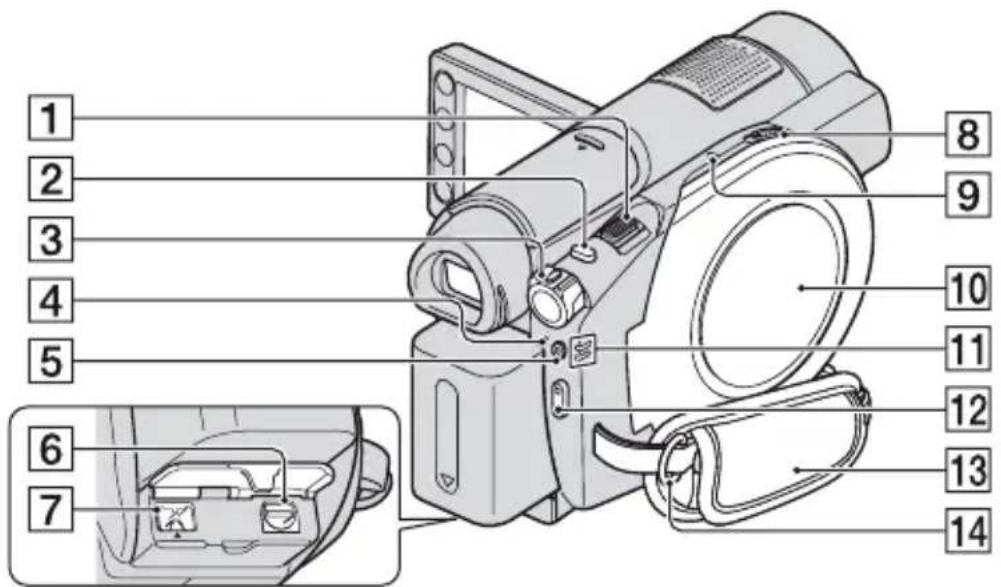
1 Motorzoomknop (42, 50) 2PHOTO-toets (36, 41) 3 POWER-schakelaar (26) 4/CHG (flitser/opladen)-lampje (22, 94) 5 QUICK ON-toets (43) 6 A/V R-aansluiting (52, 71) 7 DC IN-aansluiting (22) ⑧ OPEN-schakelaar voor het klepje van de disc (32) 9 ACCESS-lamp (32) Het ACCESS-lampje licht op bij het openen van de disc. 10 Klepje van de disc (32) 11 (Frm)/ (Stilande beelden)-moduslampjes (26) 12 START/STOP-toets (36, 41) 13 Handgreepband (29) 14 Haakjes voor een schouderriem Bevestig de schouderriem (optioneel).
Onderdelen en bedieningselementen (vervolg)
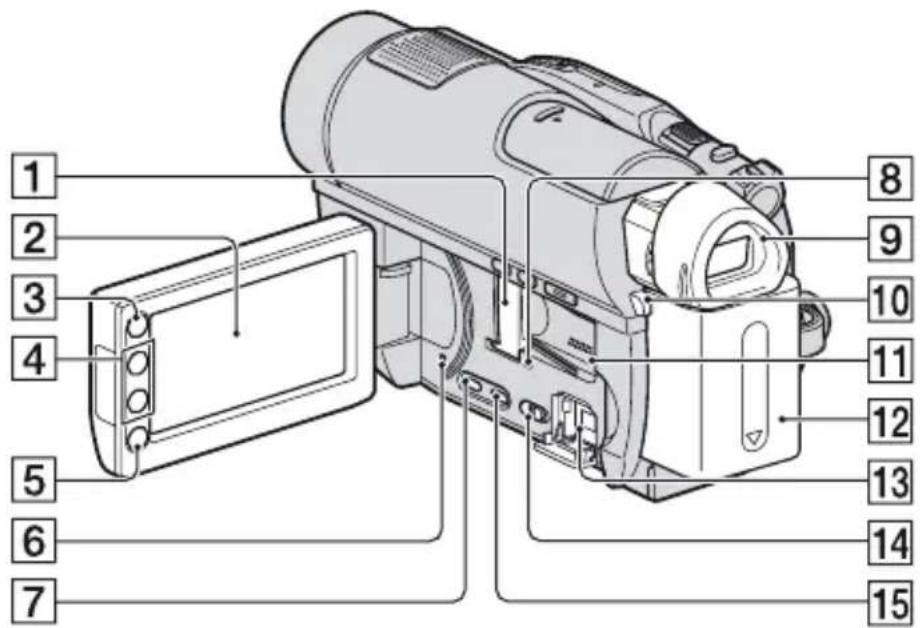
1 Memory Stick Duo-sleuf/Memory Stick Duo-sleufkapje (34) 2 LCD-scherm/aanraakscherm (18, 28) 3 (HOME)-toets (18, 89) 4 Zoomtoetsen (42, 50) 5 START/STOP-toets (36, 41) 6 RESET-toets Herstelt alle instellingen, inclusief de instelling van de datum en de tijd. 7 DISP/BATT INFO-toets (23, 28) 8 Toegangslamp (34) Het toegangslampje licht op bij het gebruiken van het interne geheugen* of een "Memory Stick PRO Duo". 9 Zoeker (28) 10 BATT-toets (accuontgrendeling) (23) 11 Luidspreker Geluid wordt weergegeven via de luidspreker. Zie pagina 48 voor meer informatie over het aanpassen van het volume. 12 Accu (22) 13 (USB)-aansluiting (72, 74, 114) HDR-UX9E/UX19E: alleen uitvoer 14 NIGHTSHOT-schakelaar (43)
15 DUBBING-toets* (63)
* HDR-UX19E/UX20E
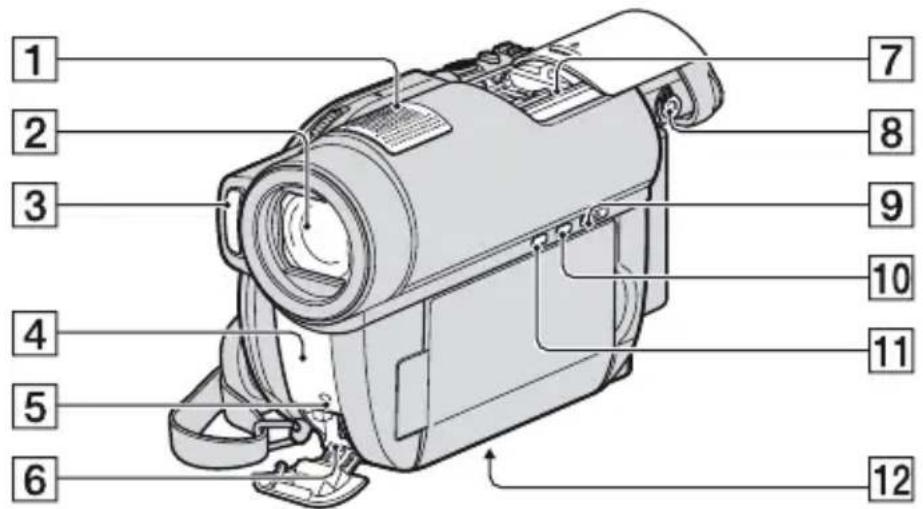
1 Ingebouwde microfoon (42) Een met Active Interface Shoe compatibele microfoon (optioneel) heeft voorrang indien aangesloten. 2 Lens (Carl Zeiss Lens) 3 Flitser (94) 4 Infraroodpoort/Afstandsbedieningssensor Richt de afstandsbediening (p. 152) op de afstandsbedieningssensor om de camcorder te bedienen. 5 Opnamelampje van camera (102) Licht rood op tijdens het opnemen. Flikkert wanneer de resterende ruimte op de media of de acculading laag is. 6 HDMI OUT-aansluiting (52) 7 Active Interface Shoe Via de Active Interface Shoe wordt stroom geleverd aan optionele accessoires, zoals een videolamp, flitser of microfoon. Het accessoire kan worden in- en uitgeschakeld met de schakelaar POWER op uw camcorder. Raadpleeg de gebruiksaanwijzing die bij het accessoire is geleverd.
De Active Interface Shoe heeft een veiligheidssluiting, zodat het geïnstalleerde accessoire stevig is bevestigd. Als u een accessoire wilt aansluiten, drukt u dit op de schoen en schuift u het naar achter. Vervolgens
draait u de schroef vast. Als u een accessoire wilt verwijderen, draait u de schroef los. Vervolgens drukt u op het accessoire en schuift u dit uit de schoen.
- Als u films opneemt met een externe flitser (optioneel) op de accessoireschoen, moet u de stroom van de externe flitser uitschakelen om te voorkomen dat het geluid van het opladen wordt opgenomen.
- U kunt niet tegelijkertijd een externe flitser (optioneel) en de ingebouwde flitser gebruiken.
- Als een externe microfoon (optioneel) is aangesloten, krijgt deze de voorkeur op de interne microfoon (p. 42).
- Verschuif het klepje van de schoen na de beeldzoeker te hebben uitgetrokken.
8 Scherpstelknopje voor de beeldzoeker (28) 9 (BEELDEN WEERGEVEN)-toets (36, 46) 10 EASY-toets (36) 11 (tegenlicht)-toets (44) 12 Bevestigingspunt voor statief Bevestig het statief (optioneel: de schroef mag niet langer dan 5,5 mm zijn) met een schroef op het bevestigingspunt voor het statief.
Onderdelen en bedieningselementen (vervolg)
Afstandsbediening
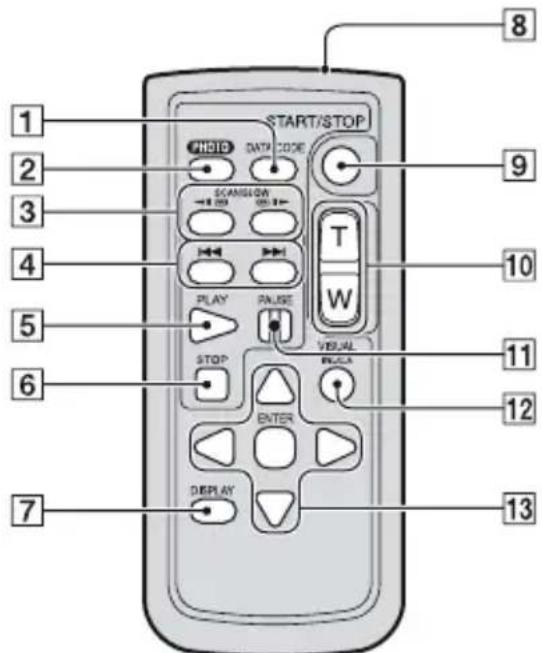
1 DATA CODE-toets (97)
Wanneer u deze toets indrukt tijdens het afspelen, worden de datum en de tijd of de gegevens over de camera-instellingen van de opgenomen beelden weergegeven.
2 PHOTO-toets (41)
Als u op deze toets drukt, wordt het beeld dat op het scherm wordt weergegeven, als stilstaand beeld opgenomen.
3 SCAN/SLOW-toetsen (47, 48)
4 |◀◀ ▶▶▶ (vorige/volgende)-toetsen (38, 47, 48)
5 PLAY-toets (38, 47)
6 STOP-toets (38, 47)
7 DISPLAY-toets (28)
8 Zender
9 START/STOP-toets (41)
10 Motorzoomknoppen (42, 50)
11 PAUSE-toetsen (47)
12 VISUAL INDEX-toets (46)
Wanneer u op deze toets drukt tijdens het afspelen, wordt een VISUAL INDEX-scherm weergegeven.
13 ◀ / ▶ / ▲ / ▼ / ENTER-toetsen
Wanneer u drukt op een willekeurige toets op het VISUAL INDEX-/filmrolindex-/gezichtsindexscherm of in de afspeellijst, verschijnt het oranje kader op het LCD-scherm. Selecteer een gewenste toets of een item met ◀/▶/▲/▼ en druk vervolgens op ENTER.
Opmerkingen
- Verwijder het isolatievel voordat u de afstandsbediening gebruikt.
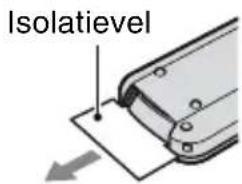
- Richt de afstandsbediening op de afstandsbedieningssensor om de camcorder te bedienen (p. 151).
- Het oranje kader verdwijnt wanneer tijdens een bepaalde periode geen opdrachten werden verstuurd van de afstandsbediening. Wanneer u opnieuw drukt op ◀ / ▶ / ▲ / ▼, of ENTER, verschijnt het kader op de positie waar het de laatste keer werd weergegeven.
- U kunt sommige toetsen op het LCD-scherm niet selecteren met ◀ / ▶ / ▲ / ▼.
De batterij van de afstandsbediening vervangen
①Houd het nokje ingedrukt en plaats uw nagel in de uitsparing om de batterijhouder naar buiten te trekken. ②Plaats een nieuwe batterij met de pluspool (+) naar boven gericht. ③Plaats de batterijhouder terug in de afstandsbediening tot deze vastklikt.
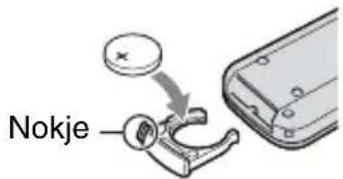
WAARSCHUWING
Bij onjuist gebruik kan de accu ontploffen. Laad de accu niet op, demonteer de accu niet en gooi de accu niet in het vuur.
- Naarmate de lithiumbatterij zwakker wordt, kan de bedieningsafstand van de afstandsbediening afnemen of functioneert de afstandsbediening wellicht niet meer correct. In dit geval moet u de accu vervangen door een Sony CR2025-lithiumaccu. Als u een andere batterij gebruikt, kan dit brand of een ontploffing tot gevolg hebben.
Aanduidingen die worden weergegeven tijdens het opnemen/afspelen
Films opnemen![graph TD A["1"] --> B["2"] B --> C["3"] C --> D["4"] D --> E["5"] E --> F["6"] F --> G["7"] G --> H["8"] H --> I["9"] I --> J["10"] J --> K["11"] K --> L["12"] L --> M["13"] M --> N["60min"] N --> O["OPEN"] O --> P["1:21:43 (140min)"] P --> Q["OPEN"] Q --> R["OPEN"] R --> S["OPEN"]](/content/2026/05/768248/images/f06c3cb0e5cea5d164ad5044d86a57b1d471025177c81ca74f116c0ab9aa48ae.jpg)
Stilstaande beelden opnemen
![graph TD A["1"] --> B["60min"] B --> C["4.4km"] C --> D["3000"] D --> E["9"] E --> F["11"] F --> G["10"] G --> H["16"] H --> I["1"] I --> J["2"] J --> K["14"] K --> L["5"] L --> M["15"]](/content/2026/05/768248/images/4ef611a528c68951cc095abf3041225ec5509f5a09f1c89d662a9ad2503c679e.jpg)
Films weergeven
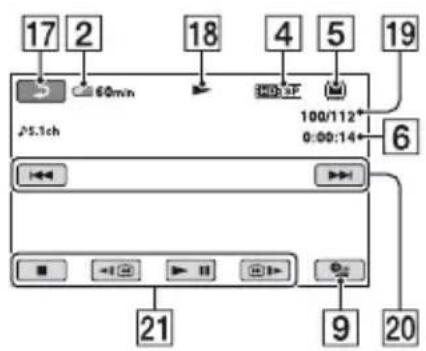
Stilstaande beelden weergeven
![graph TD A["17"] --> B["2"] B --> C["60min"] C --> D["14"] D --> E["14/14"] E --> F["5"] F --> G["23"] G --> H["101-0014"] H --> I["26"] H --> J["25"] H --> K["20"] H --> L["9"] H --> M["24"]](/content/2026/05/768248/images/8ff44ae5eebcbf3b54c7ee5036f2e84dcd9c15a3c62bdddfd8423757f7f99e5b.jpg)
1 HOME-toets (18) 2 Resterende accuduur (bij benadering) (23) 3 Opnamestatus ([STBY] (wachtstand) of [OPN] (opnemen)) 4 Opnameformaat (HD/SD) en opnamemodus (FH/FS/HQ/SP/LP) (91) 5 Media-instelling (30) 6 Teller (uur/minuut/seconde) 7 Resterende opnameduur voor films (93) 8 Dual Rec (43) 9 OPTION-toets (104) 10 GEZICHTSDETECTIE (94) 11 BEELDEN WEERGEVEN-toets (46) 12 Gezichtindex instellen (95) 13 AUDIOSTAND (91) 14 Beeldformaat (95) 15 Resterende aantal stilstaande beelden dat kan worden opgenomen 16 Opnamemap Wanneer [FOTOMEDIA INST.] is ingesteld op "Memory Stick PRO Duo". 17 Terugkeertoets 18 Afspeelmodus 19 Huidig filmnummer/totaal aantal opgenomen films Wanneer [FILMMEDIA INST.] is ingesteld op het interne geheugen (HDR-UX19E/UX20E) of de "Memory Stick PRO Duo". 20 Toets vorig/volgend (47, 48) 21 Videobedieningstoetsen (47) 22 Huidig stilstaand beeld-nummer /totaal aantal opgenomen stilstaande beelden 23 Afspeelmap Wanneer [FOTOMEDIA INST.] is ingesteld op "Memory Stick PRO Duo". 24 Toets diavoorstelling (51) 25 Bestandsnaam gegevens/scènenummer
26 VISUAL INDEX-toets (46)
Aanduidingen wanneer u wijzigingen aanbrengt
De volgende indicatoren verschijnen tijdens het opnemen/afspelen om de instellingen van uw camcorder weer te geven.
Linksboven RechtMidden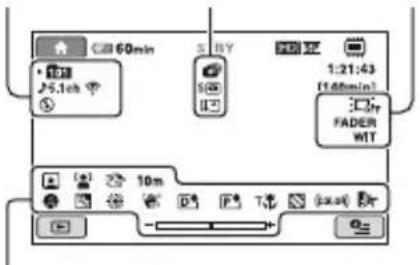
| Aanduiding Betekenis | ||
| FADER WIT | FADER ZWART | Fader (110) |
| Achtergrondverlichting van het LCD-scherm uit (28) | ||
Midden
| Aanduiding Betekenis | |
| NightShot (43) | |
| S | Super NightShot (110) |
| Color Slow Shutter (109) | |
| Aanduiding Betekenis | |
| PictBridge-aansluiting (74) | |
| Waarschuwing (128) | |
Onderkant
| Aanduiding Betekenis | |
| Gezichtindex (95) | |
| GEZICHTSDETECTIE(94) | |
| Handmatig scherpstellen(106) | |
| SCÈNEKEUZE (108) | |
| Tegenlicht (44) | |
| Witbalans (109) | |
| SteadyShot uit (92) | |
| Digitale effecten (110) | |
| Beeldeffecten (110) | |
| Telemacro (107) | |
| Zebrapatroon (93) | |
| (COLOR) | X.V.COLOR (92) |
| CONVERSIELENS (95) | |
| SPOTMETER (107)/BELICHTING (107) | |
Opmerkingen
- De indicatoren en hun posities worden bij benadering weergegeven en verschillen van wat u in werkelijkheid ziet, afhankelijk van het model van de camcorder.
Aanduidingen die worden weergegeven tijdens het opnemen/afspelen (vervolg)
Gegevenscode tijdens het opnemen
De datum, tijd en de gegevens over de camera-instellingen van de opgenomen beelden worden automatisch opgenomen op de media. Ze worden niet weergegeven tijdens het opnemen. U kunt ze echter zien als GEGEVENSCODE tijdens het afspelen (p. 97).
U kunt de opnamedatum en -tijd op een ander apparaat, enz. bekijken ([SUBTTL.DATUM], p. 93).
Woordenlijst
■ 5,1-kanaals surround geluid
Een systeem dat geluid afspeelt op 6 luidsprekers, 3 vooraan (links, rechts en midden) en 2 achteraan (rechts en links) met een aanvullende low-pass subwoofer als 0,1-kanaal voor frequenties van 120 Hz of lager.
■ AVCHD-formaat
Een hoog definitie-formaat van digitale videocamera's dat wordt gebruikt voor het opnemen van een HD (hoge definitie)-signaal met het MPEG-4 AVC/H.264-formaat.
■ Dolby Digital
Een audiocoderingssysteem (compressie) ontwikkeld door Dolby Laboratories Inc.
■ Dolby Digital 5.1 Creator
Geluidscompressietechnologie ontwikkeld door Dolby Laboratories Inc. waarmee u audio efficiënt kunt comprimeren en tevens de hoge geluidskwaliteit kunt behouden. Geluiden worden effectief gecomprimeerd met een hoge geluidskwaliteit en het produceren van 5,1-kanaalsgeluid is mogelijk.
■ DVD-formaat
Een formaat dat wordt gebruikt voor het opnemen van een SD (standaarddefinitie)-signaal op 8 cm DVD-discs.
JPEG
JPEG staat voor Joint Photographic Experts Group, een compressiestandaard van gegevens van stilstaande beelden (gegevenscapaciteitsvermindering). Uw camcorder neemt stilstaande beelden op in JPEG-formaat.
■ Miniatuur
Verkleinde beelden waardoor u meerdere beelden tegelijkertijd kunt bekijken. Het VISUAL INDEX-scherm, het filmrolindexscherm en het gezichtsindexscherm maken gebruik van het weergavesysteem met de miniaturen.
MPEG
MPEG staat voor Moving Picture Experts Group, de standaardgroep voor het coderen (beeldcompressie) van video (films) en audio. Er zijn MPEG1 en MPEG2-formaten. Uw camcorder neemt films op met SD (standaarddefinitie) beeldkwaliteit in MPEG2-formaat.
■ MPEG-4 AVC/H.264
Het laatste beeldcoderingsformaat werd gezamenlijk gestandaardiseerd in 2003 door twee internationale standaardiseringsorganisaties, de ISO-IEC en de ITU-T. Vergeleken met het conventionele MPEG2-formaat, is MPEG-4 AVC/H.264 twee keer zo efficiënt. Uw camcorder maakt gebruikt van MPEG-4 AVC/H.264 om films in hoge definitie te coderen.
VBR
VBR staat voor Variable Bit Rate, het opnameformaat voor het automatisch controleren van de bitsnelheid (het volume van de opnamegegevens in een bepaald tijdsegment) volgens de scène die wordt opgenomen. Voor snel bewegende video's wordt veel mediumruimte gebruikt om een helder beeld te verkrijgen, waardoor de opnameduur op het medium korter wordt.
■ VIDEO-modus
Een van de opnameformaten die u kunt selecteren wanneer u een DVD-RW gebruikt met SD (standaarddefinitie) beeldkwaliteit. VIDEO-modus biedt een uitstekende compatibiliteit met andere DVD-apparaten.
■ VR-modus
Een van de opnameformaten die u kunt selecteren wanneer u een DVD-RW gebruikt met SD (standaarddefinitie) beeldkwaliteit. Met de VR-modus kunt u met uw camcorder beelden bewerken (wissen of de volgorde veranderen). Door de disc te finaliseren kunt u de disc afspelen op een DVD-apparaat dat compatibel is met de VR-modus.
Index
Cijfers
1080i/576i....101
1440 × 1080/50i.....16, 138
16:9....100
16:9 BREED....92
Breedbeeldtelevisie .....54
Hoge-definitietelevisie 53
Printer....74
Videorecorders en DVD/ HDD-apparaten .....71
Aantal opgenomen stilstaande beelden....96
Accu....22
Afdrukken....74
Afspeellijsten....68
Afspelen....37, 46
AFSP.LIJST BWRK. .....68
Afstandsbediening .....117, 152
ALGEMENE INST......102
AUDIOSTAND......91
AUTO LGZ.SLUITER (automatische langzame sluitertijd) ......92, 126
AUTOM. UIT (automatische uitschakeling) .....102 AVCHD-formaat.....138, 157
A/V-afstandsbedieningsstekker 52,71
B EFFECT (beeldeffect) 110, 127
BACK-UP....65
Beelden op een televisie bekijken.... 52
BEELDFORM. 95
BELICHTING ...... 107, 126
Beschermen.... 132
Bestand/map.... 135
Bewerken.... 58
BINNEN 109
BLD.DB.BEST.REP. 86
"BRAVIA" Sync.... 56
Breedbeeldtelevisie...... 54
Breedte-/hoogteverhouding 54
BR.BLD.SEL.... 92, 126
BUITEN.... 109
C
CAMERAGEGEV. 97
Categorie INSTELLINGEN 89
Categorie OVERIG...... 58
CD-ROM 112
COLOR SLOW SHTR (Color Slow Shutter) ..... 109, 121, 126
COMPONENT...... 101
Component A/V-kabel ..... 21, 53, 55
Computer 112
Condensvorming...... 142
CONVERSIELENS...... 95
CTRL.VOOR HDMI ...... 103
D
Datumindex...... 50
DATUM/TIJD......26, 97, 156
DC IN-aansluiting .....22
De accu opladen .....22
Definaliseren .....85, 125
DEMOFUNCTIE ....102
Diavoorstelling.... 51
DIG EFFECT
(digital effect) .....110, 127
DIGITAL ZOOM......92
Disc....30, 32
Disc-menu 79
DISCSELECTIEGIDS......86
DISPLAY ......101, 126
Dolby Digital 5.1 Creator 42, 157
Dual Rec......43
Dubbelzijdige disc......136
DVD-formaat ......15, 157
DVD-menu 79
DVD-R ....15
DVD-RW 15
DVD-station 81
DVD+R DL....15
DVD+RW....15
E
Easy Handycam......36
EEN DRUK......109, 126
EXTERNE CTRL
(afstandsbediening) ......102
F
FADER....110, 127
FADER WIT ......110
FADER ZWART......110
FH....91
Film
Opnamemodus .....91
Opnemen....36, 41
FILM KOPIËREN......63
FILMINST.CAMERA ......91
Gids voor PMB ......112
H
Handgreepband....29
HD (hoge definitie)
beeldkwaliteit.....15, 16, 35, 91
HDMI-kabel....54
Help 19
HERSTEL....96
INDEX INST. gezicht......95
"InfoLITHIUM"-accu .....140
Installatie....112
INSTELL.GELUID......99
INS.BLDWEERG......97
INS.GELUID/WRGV ...... 99
Intern geheugen......30
INT.ZOOMMICR......111
Isolatievel....152
J
JPEG.... 135, 157
K
naar andere apparaten ...71
naar een disc in de
camcorder......63
L
LANDSCHAP......108
LCD HELDER....99
LCD KLEUR 99
LCD-scherm....28
LEEG (geen gegevens) .....87
Lensbescherming .....40
LICHT BZ (helderheid
beeldzoeker).... 99
Lithiumknoopcelbatterij.....153
LP....91
LTST.SCÈN.WIS. (laatste
achtergrondverlichting van het
LCD-scherm)....99, 122
NUMMER BEST.
(Bestandsnummer)......96
0
Onderhoud....136
Oplaadduur 23
Opnameduur ......16, 23, 35
Opnameformaat......33, 84
OPNAMELAMP ......102
OPNAMESTAND......91
Opnemen....36, 40, 41
OPTION MENU......20, 104
Origineel....67, 68
OUDE FILM ......110
P
PAL....133
PASTEL 110
Pick-uplens ....32, 143
PictBridge....74
Picture Motion Browser .....112
PIEPTOON....99
PORTRET
(portretprogramma) .....108
Index (vervolg)
Q
QUICK ON......43
R
RESET....150
REST INSTELLEN (film restant instellen) ......93
Resterende accuduur......23
RODE-OGENR......94
SCÈNEKEUZE .....108, 126
SCHEMER ......108
SCHEMERPORTRET .....108
Scherpstelknopje voor de beeldzoeker....28
SD (standaarddefinitie) beeldkwaliteit .....15, 16, 35, 91
SEPIA....110
SNEEUW 108
Stilstaand beeld BEELDFORM....95
Kopiëren....65
STRAND....108
SUBTTL.DATUM .....93
SUPER NIGHTSHOT .....110, 121, 127
T
TAALINSTELL......101
Televisiekleursysteem...... 133
TV-AANSLUITGIDS ..... 52
TV-TYPE.... 100
U
UITVOERINSTELL...... 100
USB 2.0....113
USB-aansluiting..... 72, 74, 114
V
VBR 17,157
VIDEO-modus ...... 33, 157
VISUAL INDEX ...... 37, 46
VL.LNGZ.OPN. (vloeiend langzaam opnemen) ...... 44
VOLUME 99
Voorbereiding...... 21
VR-modus.... 33, 157
VUURWERK 108
W
Waarschuwingen..... 128, 130
WEERGEVEN.... 98
WEERG.ZOOM 50
Wereldtijdsverschil ...... 134
Windows.... 112
Wissen.... 59
Film.... 59
Stilstaand beeld...... 60
WITBALANS...... 109, 126
X
X.V.COLOR....92,141
Z
ZEBRA 93
Zelfdiagnose.... 128
ZOMERTIJD 101
ZONSOP&ONDERG. ..... 108
Zoom 42
ZOOMLINK....98
ZWART-WIT......110
Z.ONTSPANNER .....111
Extra informatie over dit product en antwoorden op veelgestelde vragen vindt u op onze website voor klantenondersteuning.
http://www.sony.net/

Gedrukt op 70% of hoger kringlooppapier met VOC (vluchtige organische verbinding)-vrije inkt op basis van plantaardige olie.
Gedrukt in Japan
- LEES DIT VOORDAT U DE CAMCORDER GEBRUIKT
- WAARSCHUWING
- LET OP
- VOOR KLANTEN IN EUROPA
- KENNISGEVING
- KENNISGEVING VOOR KLANTEN IN DE LANDEN WAAR EU-RICHTLIJNEN VAN TOEPASSING ZIJN
- OPMERKINGEN BIJ HET GEBRUIK
- BIJ DE CAMCORDER WORDEN TWEE BEDIENINGSHANDLEIDINGEN GELEVERD
- INFORMATIE OVER WELKE DISCS U IN UW CAMCORDER KUNT GEBRUIKEN
- OPMERKINGEN
- SOORTEN "MEMORY STICK" DIE U IN UW CAMCORDER KUNT GEBRUIKEN
- LEES DIT VOORDAT U DE CAMCORDER GEBRUIKT (VERVOLG)
- INFORMATIE OVER HET GEBRUIK VAN DE CAMCORDER
- INFORMATIE OVER DE MENU-ITEMS, HET LCD-SCHERM, DE ZOEKER EN DE LENS
- INFORMATIE OVER OPNEMEN
- FORMATTEER HET MEDIUM ALS U GEEN BEELDEN KUNT OPNEMEN/AFSPELEN
- DE TAALINSTELLING WIJZIGEN
- OPGENOMEN BEELDEN AFSPELEN OP ANDERE APPARATEN
- OPMERKING OVER DEPONEREN/VERPLAATSEN (HDR-UX19E/UX20E)
- INFORMATIE OVER DE CARL ZEISS-LENS
- INFORMATIE OVER DEZE HANDLEIDING
- INFORMATIE OVER DE GEBRUIKTE AANDUIDINGEN IN DEZE HANDLEIDING
- INHOUDSOPGAVE
- GENIETEN MET UW CAMCORDER
- VOORBEREIDINGEN
- OPNEMEN/AFSPELEN
- BEWERKEN
- DE MEDIA GEBRUIKEN
- UW CAMCORDER AANPASSEN
- UITVOEREN MET EEN COMPUTER
- PROBLEMEN OPLOSSEN
- AANVULLENDE INFORMATIE
- ONDERWERPVOORBEELDEN EN OPLOSSINGEN
- UW GOLFSLAG BEKIJKEN
- STILSTAANDE BEELDEN MAKEN TIJDENS HET OPNEMEN VAN EEN FILM
- SCHERPSTELLEN OP DE HOND OP DE LINKERKANT VAN HET SCHERM
- EEN GOEDE OPNAME MAKEN VAN EEN SKIPISTE OF EEN STRAND
- EEN KIND OP HET PODIUM ONDER EEN SPOTLIGHT
- VUURWERK IN AL ZIJN PRACHT
- EEN SLAPEND KIND IN GEDIMD LICHT
- GENIET VAN HET GEBRUIKEN VAN VERSCHILLENDE "MEDIA" AFHANKELIJK VAN UW BEHOEFTEN
- DE MEDIA SELECTEREN
- KOPIËREN VAN HET ENE MEDIUM NAAR HET ANDERE
- WERKWIJZE
- AAN DE SLAG
- DE MEDIA SELECTEREN (P. 30)
- OPNAMES MAKEN MET UW CAMCORDER (P. 40)
- BELANGRIJKE OPMERKINGEN
- FUNCTIES VAN DE MEDIA
- SOORTEN DISCS EN FUNCTIES
- OPNAMEDUUR VAN FILMS
- TIPS
- HOME" EN "OPTIE
- GEBRUIKMAKEN VAN TWEE SOORTEN MENU'S
- HOME MENU" - HET STARTPUNT VOOR HANDELINGEN MET UW CAMCORDER
- CATEGORIEËN EN ITEMS VAN HET HOME MENU
- HET HOME MENU GEBRUIKEN
- HET HOME MENU-SCHERM VERBERGEN
- HOME" EN "OPTION" - GEBRUIKMAKEN VAN TWEE SOORTEN MENU'S (VERVOLG)
- RAAK HET ITEM AAN WAAROVER U MEER WILT WETEN
- HELP DEACTIVEREN
- HET OPTION MENU GEBRUIKEN
- STAP 1: BIJGELEVERDE ONDERDELEN CONTROLEREN
- STAP 2: DE ACCU OPLADEN
- VERBIND DE NETSPANNINGSADAPTER MET DE DC IN-AANSLUITING VAN DE CAMCORDER
- SLUIT HET NETSNOER AAN OP DE NETSPANNINGSADAPTER EN HET STOPCONTACT
- KOPPEL DE NETSPANNINGSADAPTER LOS VAN DE DC IN-AANSLUITING OP UW CAMCORDER NADAT U DE ACCU HEBT OPGELADEN
- DE ACCU VERWIJDEREN
- EEN STROOMBRON GEBRUIKEN VAN EEN STOPCONTACT
- DE RESTERENDE ACCULADING CONTROLLEREN (BATTERY INFO)
- OPLAADDUUR
- BESCHIKBARE OPNAMEDUUR
- STAP 2: DE ACCU OPLADEN (VERVOLG)
- BESCHIKBARE SPEELDUUR
- INFORMATIE OVER DE ACCU
- INFORMATIE OVER DE OPLAAD-/OPNAME-/SPEELDUUR
- INFORMATIE OVER DE NETSPANNINGSADAPTER
- STAP 3: DE STROOM INSCHAKELEN EN DE DATUM EN TIJD INSTELLEN
- CONTROLEER OF DE KLOK CORRECT IS INGESTELD EN RAAK VERVOLGENS OK AAN
- DE STROOM UITSCHAKELEN
- STAP 4: AANPASSINGEN UITVOEREN VOOR HET OPNEMEN
- HET LCD-SCHERM AANPASSEN
- DE ACHTERGRONDVERLICHTING VAN HET LCD-SCHERM UITSCHAKELEN ZODAT DE ACCU LANGER MEEGAAT
- DE BEELDZOEKER AANPASSEN
- DE HANDGREEPBAND VASTMAKEN
- DE MEDIA VOOR FILMS SELECTEREN
- RAAK [JA] AAN
- RAAK AAN WANNEER [VOLTOOID.] VERSCHIJNT
- DE MEDIA VOOR STILSTAANDE BEELDEN SELECTEREN (HDR-UX19E/UX20E)
- RAAK (HOME) (MEDIA BEHEREN) → [FOTOMEDIA INST.] AAN
- RAAK DE GEWENSTE MEDIA AAN
- DE MEDIA-INSTELLING BEVESTIGEN
- STAP 6: EEN DISC OF EEN "MEMORY STICK PRO DUO" PLAATSEN
- DISC
- CONTROLEER OF UW CAMCORDER IS INGESCHAKELD
- SCHUIF DE OPEN-SCHAKELAAR VOOR HET KLEPJE VAN DE DISC IN DE RICHTING VAN DE PIJL (OPEN)
- PLAATS DE DISC MET DE OPNAMEKANT NAAR UW CAMCORDER TOE EN DRUK VERVOLGENS OP HET MIDDEN VAN DE DISC TOTDAT DEZE VASTKLIKT
- SLUIT HET KLEPJE VAN DE DISC
- RAAK [INDIEN U DISCSELECTIEGIDS GEBRUIKT.] AAN WANNEER U EEN DVD-RW/ DVD+RW GEBRUIKT
- RAAK [HD(HIGH DEFINITION)-BEELDEN OPNEMEN.] AAN
- RAAK DE OPTIE DIE U GESCHIKT VINDT AAN OP HET SCHERM
- ALS U SD (STANDAARDDEFINITIE) BEELDKWALITEIT SELECTEERT
- DE DISC VERWIJDEREN
- STAP 6: EEN DISC OF EEN "MEMORY STICK PRO DUO" PLAATSEN (VERVOLG)
- MEMORY STICK PRO DUO
- OPEN HET LCD-SCHERM
- DE "MEMORY STICK PRO DUO" PLAATSEN
- WANNEER DE MEDIA VOOR FILMS ZIJN INGESTELD OP OFWEL [HMEMORY STICK] OF [SMEMORY STICK] IN "STAP 5", VERSCHUIFT U DE POWER-SCHAKELAAR OM HET (FILM) LAMPJE TE DOEN OPLICHTEN
- DE "MEMORY STICK PRO DUO" UITWERPEN
- CAPACITEIT VAN EEN "MEMORY STICK PRO DUO" EN DE BESCHIKBARE OPNAMEDUUR VAN FILMS
- EENVOUDIG OPNEMEN EN AFSPELEN (EASY HANDYCAM-FUNCTIE)
- FILMS OPNEMEN
- STILSTAANDE BEELDEN OPNEMEN
- OPGENOMEN FILMS/STILSTAANDE BEELDEN AFSPELEN
- VERSCHUIF DE POWER-SCHAKELAAR G OM UW CAMCORDER IN TE SCHAKELEN
- DRUK OP ▶(BEELDEN WEERGEVEN) I OF OP E
- START HET AFSPELEN
- FILMS
- STILSTAANDE BEELDEN
- DE EASY HANDYCAM-FUNCTIE ANNULEREN
- DE MENU-INSTELLINGEN TIJDENS DE EASY HANDYCAM-FUNCTIE
- ONGELDIGE KNOPPEN TIJDENS DE EASY HANDYCAM-FUNCTIE
- DE DISC COMPATIBEL MAKEN VOOR HET AFSPELEN OP ANDERE APPARATEN (FINALISEREN)
- OPNEMEN
- ZOOM
- OPNEMEN VAN GELUID MET MEER AANWEZIGHEID (5,1-KANAALS SURROUND OPNEMEN)
- SNEL BEGINNEN OPNEMEN (QUICK ON)
- STILSTAANDE BEELDEN VAN HOGE KWALITEIT OPNEMEN TIJDENS HET OPNEMEN VAN EEN FILM (DUAL REC)
- OPNEMEN IN EEN DONKERE OMGEVING (NIGHTSHOT)
- OPNEMEN (VERVOLG)
- BELICHTING AANPASSEN VOOR ONDERWERPEN MET TEGENLICHT
- OPNEMEN IN SPIEGELSTAND
- SNELLE ACTIES VERTRAAGD OPNEMEN (VL.LNGZ.OPN.)
- DE INSTELLING VERANDEREN
- AFSPELEN
- FILMS AFSPELEN
- RAAK DE HD, OF -TAB EN DE FILM DIE U WILT AFSPELEN AAN
- STILSTAANDE BEELDEN WEERGEVEN
- RAAK DE 📁B EN HET STILSTAANDE BEELD DAT U WILT AFSPELEN AAN
- HET VOLUME VAN FILMS AANPASSEN
- GEWENSTE SCÈNES PER MINIATUUR ZOEKEN (FILMROLINDEX)
- DRUK OP (BEELDEN WEERGEVEN)
- RAAK AAN (FILMROL-INDEX)
- RAAK / AAN OM DE GEWENSTE FILM TE SELECTEREN
- RAAK / AAN OM DE GEWENSTE SCÈNE TE ZOEKEN EN RAAK VERVOLGENS DE MINIATUUR VAN DE GEWENSTE SCÈNE AAN
- DE GEWENSTE SCÈNES ZOEKEN VOLGENS GEZICHT (GEZICHTINDEX)
- RAAK (GEZICHTINDEX) AAN
- RAAK / AAN OM HET BEELD VAN HET GEWENSTE GEZICHT TE ZOEKEN EN RAAK VERVOLGENS DE MINIATUUR ERVAN AAN
- AFSPELEN (VERVOLG)
- DE GEWENSTE BEELDEN ZOEKEN VOLGENS DATUM (DATUMINDEX)
- RAAK DE DATUM OP HET SCHERM AAN
- RAAK / AAN OM DE DATUM VAN HET GEWENSTE BEELD TE SELECTEREN EN RAAK VERVOLGENS AAN
- WEERG.ZOOM GEBRUIKEN
- EEN REEKS STILSTAANDE BEELDEN WEERGEVEN (DIAVOORSTELLING)
- HET BEELD OP EEN TELEVISIE AFSPELEN
- AANSLUITINGEN OP DE CAMCORDER
- DE MEEST VOORDELIGE AANSLUITING SELECTEREN (TV-AANSLUITGIDS)
- RAAK ⬆(HOME) → Ⓞ(OVERIG) → [TV-AANSLUITGIDS] AAN
- RAAK HET ANTWOORD OP DE VRAAG OP HET SCHERM AAN
- AANSLUITEN OP EEN HOGE-DEFINITIETELEVISIE
- TYPE CAMCORDER KABEL TELEVISIE HOME MENU-INSTELLING
- HDMI OUT HDMI
- HDMI-KABEL (OPTIONEEL)
- AANSLUITEN OP EEN 16:9 (BREEDBEELD) OF 4:3 TELEVISIE ZONDER HOGE DEFINITIE
- AANSLUITEN OP DE TELEVISIE VIA EEN VIDEORECORDER
- ALS DE TELEVISIE MONO IS (ALS DE TELEVISIE SLECHTS ÉÉN AUDIO-INGANG HEEFT)
- ALS UW TELEVISIE/VIDEORECORDER EEN 21-POLIGE VERLOOPSTEKKER HEEFT (EUROCONNECTOR)
- INFORMATIE OVER "PHOTOTV HD
- GEBRUIKEN "BRAVIA" SYNC
- DE AFSTANDSBEDIENING VAN DE TELEVISIE BEDIENEN
- LIJST MET ITEMS
- VERWIJDEREN
- FOTO VASTLEGGEN (HDR-UX10E/UX19E/UX20E)
- FOTO KOPIËREN (HDR-UX19E/UX20E)
- AFSP.LIJST BWRK
- AFDRUKKEN
- USB-AANSLUITING
- TV-AANSLUITGIDS
- BEELDEN WISSEN
- DE FILMS WISSEN
- RAAK DE FILM AAN DIE U WILT WISSEN
- ALLE FILMS TEGELIJKERTIJD WISSEN
- ALLE FILMS DIE OP DEZELFDE DAG ZIJN OPGENOMEN TEGELIJKERTIJD WISSEN
- DE MEEST RECENT OPGENOMEN FILM WISSEN
- FILMS MET SD (STANDAARDDEFINITIE) BEELDKWALITEIT WISSEN
- DE STILSTAANDE BEELDEN WISSEN
- RAAK HET STILSTAANDE BEELD AAN DAT U WILT WISSEN
- RAAK OK → [JA] AAN
- ALLE STILSTAANDE BEELDEN TEGELIJKERTIJD WISSEN
- ALLE STILSTAANDE BEELDEN DIE OP DEZELFDE DAG ZIJN OPGENOMEN TEGELIJKERTIJD WISSEN
- EEN STILSTAAND BEELD VAN EEN FILM VASTLEGGEN (HDR-UX10E/UX19E/UX20E)
- BEELDEN KOPIËREN VAN HET ENE MEDIUM NAAR HET ANDERE MEDIUM OP UW CAMCORDER
- FILMS KOPIËREN (HDR-UX10E/UX19E/UX20E)
- BEELDEN KOPIËREN VAN HET ENE MEDIUM NAAR HET ANDERE MEDIUM OP UW CAMCORDER (VERVOLG)
- RAAK
- RAAK [KOP.OP SELECTIE] AAN
- ALLE FILMS DIE OP DEZELFDE DAG ZIJN OPGENOMEN TEGELIJKERTIJD KOPIËREN
- DE FILMS KOPIËREN NAAR DE AFSPEELLIJST
- EEN BACK-UP MAKEN VAN FILMS WAARVAN NOG GEEN BACK-UP WERD GEMAAKT
- STILSTAANDE BEELDEN KOPIËREN (HDR-UX19E/UX20E)
- RAAK ⬆ (HOME) → Ⓞ (OVERIG) → [FOTO KOPIËREN] AAN
- RAAK HET GEWENSTE STILSTAANDE BEELD AAN OM DIT TE KOPIËREN
- ALLE STILSTAANDE BEELDEN DIE OP DEZELFDE DAG ZIJN OPGENOMEN TEGELIJKERTIJD KOPIËREN
- FILMS VERDELEN
- DE AFSPEELLIJST AANMAKEN
- ALLE FILMS TOEVOEGEN AAN DE AFSPEELLIJST
- ALLE FILMS DIE OP DEZELFDE DAG ZIJN OPGENOMEN TEGELIJKERTIJD TOEVOEGEN
- DE AFSPEELLIJST AFSPELEN
- RAAK DE FILM AAN DIE U WILT AFSPELEN
- OVERBODIGE FILMS WISSEN UIT DE AFSPEELLIJST
- DE AFSPEELLIJST AANMAKEN (VERVOLG)
- DE VOLGORDE IN DE AFSPEELLIJST VERANDEREN
- EEN FILM IN DE AFSPEELLIJST VERDELEN
- FILMS KOPIËREN NAAR ANDERE OPNAMEAPPARATUUR
- AANSLUITEN MET DE A/V-VERBINDINGSKABEL
- AANSLUITEN MET DE USB-KABEL
- STILSTAANDE BEELDEN AFDRUKKEN (PICTBRIDGE-COMPATIBELE PRINTER)
- PICTBRIDGE
- SLUIT DE ♂(USB)-AANSLUITING VAN UW CAMCORDER AAN OP DE PRINTER MET BEHULP VAN DE BIJGELEVERDE USB-KABEL (P. 150)
- RAAK [AFDRUKKEN] AAN
- RAAK HET STILSTAANDE BEELD AAN DAT U WILT AFDRUKKEN
- RAAK (OPTION) AAN, STEL DE VOLGENDE OPTIES IN EN RAAK VERVOLGENS OK AAN
- RAAK [UITV.] → [JA] → OK AAN
- HET AFDRUKKEN VOLTOOIEN
- FILMMEDIA INST
- FOTOMEDIA INST. (HDR-UX19E/UX20E)
- FINALISEREN
- MEDIA-INFO
- MEDIA FORMATT
- UNFINALIZE
- DISCSELECTIEGIDS
- BLD.DB.BEST.REP
- DE DISC COMPATIBEL MAKEN VOOR WEERGAVE OP ANDERE APPARATEN (FINALISEREN)
- DISCS DIE IN HD (HOGE DEFINITIE) BEELDKWALITEIT ZIJN OPGENOMEN
- DISCS DIE IN SD (STANDAARDDEFINITIE) BEELDKWALITEIT ZIJN OPGENOMEN
- DE DISC COMPATIBEL MAKEN VOOR WEERGAVE OP ANDERE APPARATEN (FINALISEREN) (VERVOLG)
- OPNAMES AAN EEN GEFINALISEERDE DISC TOEVOEGEN (P. 85)
- EEN DISC OP EEN ANDER APPARAAT WEERGEVEN NADAT U EEN OPNAME HEBT TOEGEVOEGD (P. 79)
- EEN DISC FINALISEREN
- EEN STIJL VOOR HET DISC-MENU SELECTEREN
- EEN DISC OP ANDERE APPARATEN AFSPELEN
- OVER DE ANDERE APPARATEN
- INFORMATIE OVER DE COMPUTER
- DISCS AFSPELEN DIE IN HD (HOGE DEFINITIE) BEELDKWALITEIT ZIJN OPGENOMEN
- DISCS AFSPELEN DIE IN SD (STANDAARDDEFINITIE) BEELDKWALITEIT ZIJN OPGENOMEN
- HET VOLUMELABEL VAN DE DISC DIE IN SD (STANDAARDDEFINITIE) BEELDKWALITEIT IS OPGENOMEN
- DE MEDIA-INFORMATIE CONTROLEREN
- DE MEDIA FORMATTEREN
- DE DISC FORMATTEREN
- ALS U EEN GEFINALISEERDE DISC FORMATTEERT
- ALS U EEN DISC MET SD (STANDAARDDEFINITIE) BEELDKWALITEIT FORMATTEERT
- SLUIT DE NETSPANNINGSADAPTER AAN OP DE DC IN-AANSLUITING OP UW CAMCORDER EN HET STOPCONTACT
- PLAATS DE DISC DIE GEFORMATTEERD MOET WORDEN IN UW CAMCORDER
- RAAK (HOME) → (MEDIA BEHEREN) → [MEDIA FORMATT.] → [DISC] AAN
- EEN DISC FORMATTEREN MET SD (STANDAARDDEFINITIE) BEELDKWALITEIT
- EXTRA FILMS OPNEMEN NA FINALISEREN
- VOOR DE DISCS DIE IN SD (STANDAARDDEFINITIE) BEELDKWALITEIT ZIJN OPGENOMEN
- DE JUISTE DISC VINDEN (DISCSELECTIEGIDS)
- HET BEELDDATABASE- BESTAND REPAREREN
- VOORKOMEN DAT GEGEVENS VAN HET INTERNE GEHEUGEN VAN DE CAMCORDER WORDEN GERECUPEREERD (HDR-UX19E/UX20E)
- VOORKOMEN DAT GEGEVENS VAN HET INTERNE GEHEUGEN VAN DE CAMCORDER WORDEN GERECUPEREERD (HDR-UX19E/UX20E) (VERVOLG)
- WAT U KUNT DOEN MET DE CATEGORIE (INSTELLINGEN) VAN HET HOME MENU
- SCHAKEL UW CAMCORDER IN EN DRUK VERVOLGENS OP (NOME)
- RAAK 📄 (INSTELLINGEN) AAN
- RAAK HET GEWENSTE INSTELITEM AAN
- RAAK HET GEWENSTE ITEM AAN
- WIJZIG DE INSTELLINGEN EN RAAK VERVOLGENS OK AAN
- LIJST VAN DE CATEGORIE-ITEMS (INSTELLINGEN)
- WAT U KUNT DOEN MET DE CATEGORIE (INSTELLINGEN) VAN HET HOME MENU (VERVOLG)
- FILMINST.CAMERA
- HOE U KUNT INSTELLEN
- OPNAMESTAND
- VOOR HD (HOGE DEFINITIE) BEELDKWALITEIT
- VOOR SD (STANDAARDDEFINITIE) BEELDKWALITEIT
- AUDIOSTAND
- NIGHTSHOT-LAMP
- BR.BLD.SEL
- BREED
- (4:3)
- DIGITAL ZOOM
- UIT
- ×
- STEADYSHOT
- AUTO LGZ.SLUITER (AUTOMATISCHE LANGZAME SLUITERTIJD)
- X.V.COLOR
- HULPKADER
- ZEBRA
- REST INSTELLEN
- AAN
- AUTO
- SUBTTL.DATUM
- FLITSFUNCTIE
- AAN (
- UIT (
- FLITSNIVEAU
- HOOG(4)
- NORMAAL(4)
- LAAG(
- RODE-OGENR
- GEZICHTSDETECTIE
- AAN ([#]
- AAN [GEEN KADER] ( 1 )
- INDEX INST
- GEZICHTSPICTOGRAMMEN EN HUN BETEKENIS
- CONVERSIELENS
- FOTO-INSTELL
- BEELDFORM
- HET AANTAL STILSTAANDE BEELDEN DAT U OP HET INTERNE GEHEUGEN KUNT OPNEMEN (HDR-UX19E/UX20E)
- CAPACITEIT VAN EEN "MEMORY STICK PRO DUO" EN HET AANTAL STILSTAANDE BEELDEN DAT U KUNT OPNEMEN (ONG.)
- WANNEER HET (STILSTAANDE BEELDEN)-LAMPJE OPLICHT
- WANNEER HET (FILM)-LAMPJE OPLICHT
- NUMMER BEST
- SERIE
- HERSTEL
- INS.BLDWEERG
- GEGEVENSCODE
- DATUM/TIJD
- CAMERAGEGEV
- WEERGEVEN
- ZOOMLINK
- BEELDEN
- INS.GELUID/WRGV
- VOLUME
- PIEPTOON
- LCD HELDER
- NIV.AV.LCD
- NORMAAL
- LICHT
- LCD KLEUR
- LICHT BZ
- INS.GELUID/WRGV (VERVOLG)
- UITVOERINSTELL
- TV-TYPE
- DISPLAY
- LCD
- V-UIT/LCD
- COMPONENT
- I
- I/576I
- KLOK/TAALINS
- KLOK INSTEL
- GEBIED INST
- ZOMERTIJD
- A TAALINSTELL
- ALGEMENE INST
- (ANDERE INSTELITEMS)
- DEMOFUNCTIE
- OPNAMELAMP (OPNAMELAMP)
- KALIBRATIE
- AUTOM. UIT (AUTOMATISCHE UITSCHAKELING)
- MIN
- NOOIT
- SNEL AAN STBY
- EXTERNE CTRL (AFSTANDSBEDIENING)
- CTRL.VOOR HDMI
- FUNCTIES ACTIVEREN DOOR MIDDEL VAN HET OPTION MENU
- FUNCTIES INGESTELD IN HET OPTION MENU
- FOCUS
- SPOTFOCUS
- TELEMACRO
- BELICHTING
- SPOTMETER (FLEXIBELE SPOTMETER)
- FUNCTIES INGESTELD IN HET ✕OPTION MENU (VERVOLG)
- SCÈNEKEUZE
- SCHEMER * ( )
- SCHEMERPORTRET ( )
- KAARSLICHT (
- ZONSOP&ONDERG. * ( )
- VUURWERK * ( )
- LANDSCHAP * ( )
- PORTRET (
- SPOTLIGHT** ( )
- STRAND ** (7)
- SNEEUW** (8)
- WITBALANS
- BUITEN ( )
- BINNEN (→)
- EEN DRUK (
- SUPER NIGHTSHOT
- FADER
- FADER WIT
- FADER ZWART
- DIG EFFECT (DIGITALE EFFECTEN)
- B EFFECT (BEELDEFFECTEN)
- SEPIA
- ZWART-WIT
- PASTEL
- INT.ZOOMMICR
- MICR.NIVEAU (MIC NIVEAU)
- LAAG (↓)
- ONTSPANNER
- WAT U KUNT DOEN MET EEN WINDOWS-COMPUTER
- EEN MACINTOSH-COMPUTER GEBRUIKEN
- DE SOFTWARE INSTALLEREN
- SYSTEEMVEREISTEN VOOR HET GEBRUIK VAN "PICTURE MOTION BROWSER
- INSTALLATIEPROCEDURE
- ALS HET SCHERM NIET WORDT WEERGEGEVEN
- WAT U KUNT DOEN MET EEN WINDOWS-COMPUTER (VERVOLG)
- SONIC UDF READER
- WINDOWS MEDIA FORMAT 9 SERIES RUNTIME (ALLEEN WINDOWS 2000)
- MICROSOFT DIRECTX 9.0C
- DE "PICTURE MOTION BROWSER" BEDIENEN
- UW CAMCORDER AANSLUITEN OP EEN COMPUTER
- AANBEVOLEN USB-KABELAANSLUITING
- DE USB-KABEL LOSKOPPELEN
- ALGEMENE WERKING/FUNCTIE EASY HANDYCAM/AFSTANDSBEDIENING
- DE STROOM WORDT NIET INGESCHAKELD
- DE CAMCORDER FUNCTIONEERT NIET, ZELFS NIET ALS DE STROOM IS INGESCHAKELD
- DE TOETSEN WERKEN NIET
- ⊕(OPTION) VERSCHIJNT NIET OP HET SCHERM
- DE MENU-INSTELLINGEN ZIJN AUTOMATISCH GEWIJZIGD
- ZELFS ALS U OP EASY DRUKT, KEREN DE MENU-INSTELLINGEN NIET AUTOMATISCH TERUG NAAR HUN STANDAARDWAARDEN
- UW CAMCORDER TRILT
- U VOELT EEN TRILLING IN UW HAND OF HOORT EEN ZWAK GELUID TIJDENS DE WERKING
- U HOORT HET GELUID VAN EEN MOTOR IN DE CAMCORDER WANNEER DE DISCKLEP WORDT GESLOTEN ZONDER EEN DISC
- UW CAMCORDER WORDT WARM
- DE BIJGELEVERDE AFSTANDSBEDIENING WERKT NIET
- ER TREEDT STORING BIJ EEN ANDER DVD-APPARAAT OP WANNEER U DE BIJGELEVERDE AFSTANDSBEDIENING GEBRUIKT
- ACCU/STROOMBRONNEN
- DE STROOM WORDT PLOTSELING UITGESCHAKELD
- HET LAMPJE CHG (OPLADEN) GAAT NIET BRANDEN ALS U DE ACCU OPLAADT
- HET LAMPJE CHG (OPLADEN) KNIPPERT ALS U DE ACCU OPLAADT
- DE AANDUIDING VOOR DE RESTERENDE ACCUDUUR GEEFT NIET DE JUISTE TIJD AAN
- DE ACCU RAAKT SNEL LEEG
- LCD-SCHERM/BEELDZOEKER
- MENU-ITEMS WORDEN GRIJS WEERGEGEVEN
- DE TOETSEN VERSCHIJNEN NIET OP HET AANRAAKSCHERM
- DE TOETSEN OP HET AANRAAKSCHERM WERKEN NIET CORRECT OF WERKEN HELEMAAL NIET
- HET BEELD IN DE BEELDZOEKER IS NIET DUIDELIJK
- HET BEELD IN DE BEELDZOEKER IS VERDWENEN
- MEDIA
- DE DISC KAN NIET WORDEN VERWIJDERD
- BEELDEN OP EEN DISC KUNNEN NIET WORDEN VERWIJDERD
- DE AANDUIDINGEN VAN HET TYPE DISC EN OPNAMEFORMAAT OP HET LCD-SCHERM WORDEN GRIJS WEERGEGEVEN
- U KUNT GEEN FUNCTIES BEDIENEN MET DE "MEMORY STICK PRO DUO
- U KUNT GEEN BEELDEN VERWIJDEREN DIE ZIJN OPGESLAGEN OP DE "MEMORY STICK PRO DUO
- DE BESTANDSNAAM WORDT NIET CORRECT WEERGEGEVEN OF KNIPPERT
- DOOR OP START/STOP OF PHOTO TE DRUKKEN WORDEN GEEN BEELDEN OPGENOMEN
- U KUNT GEEN STILSTAANDE BEELDEN OPNEMEN
- HET LAMPJE ACCESS/TOEGANGSLAMPJE LICHT ZELFS OP WANNEER U STOPT MET OPNEMEN
- DE OPNAMEHOEK ZIET ER ANDERS UIT
- DE FLITSER FUNCTIONEERT NIET
- DE WERKELIJKE OPNAMETIJD VOOR FILM IS KORTER DAN DE VERWACHTE OPNAMETIJD BIJ BENADERING
- DE OPNAME STOPT
- ER IS EEN TIJDVERSCHIL TUSSEN HET MOMENT WAAROP U OP START/STOP DRUKT EN HET MOMENT DAT DE OPGENOMEN FILM START/STOPT
- DE BREEDTE-/HOOGTEVERHOUDING VAN DE FILM (16:9/4:3) KAN NIET WORDEN GEWIJZIGD
- AUTOMATISCH SCHERPSTELLEN FUNCTIONEERT NIET
- [STEADYSHOT] WERKT NIET
- DE ONDERWERPEN DIE SNEL DOOR HET BEELD GAAN, KUNNEN MISVORMD ZIJN
- ER VERSCHIJNEN KLEINE WITTE, RODE, BLAUWE OF GROENE STIPPEN OP HET SCHERM
- DE KLEUR VAN HET BEELD WORDT NIET CORRECT WEERGEGEVEN
- HET BEELD IS HELDER OP HET SCHERM EN HET ONDERWERP WORDT NIET WEERGEGEVEN
- HET BEELD IS DONKER OP HET SCHERM EN HET ONDERWERP WORDT NIET WEERGEGEVEN
- ER WORDEN HORIZONTALE STREPEN WEERGEGEVEN OP HET BEELD
- [SUPER NIGHTSHOT] KAN NIET WORDEN GEBRUIKT
- [COLOR SLOW SHTR] WERKT NIET GOED
- U KUNT [NIV.AV.LCD] NIET AANPASSEN
- BEELDEN AFSPELEN OP UW CAMCORDER
- EEN BEELD KAN NIET WORDEN GEVONDEN VOOR WEERGAVE
- U KUNT EEN DISC NIET AFSPELEN
- HET WEERGAVESCHERM WORDT VERVORMD
- BEELDEN OPGESLAGEN OP EEN "MEMORY STICK PRO DUO" KUNNEN NIET WORDEN AFGESPEELD
- WORDT WEERGEGEVEN OP EEN BEELD OP HET SCHERM VISUAL INDEX
- U HOORT GEEN OF ALLEEN EEN ZACHT GELUID TIJDENS HET AFSPELEN
- U KUNT DE DISC NIET AFSPELEN OF DE DISC WORDT NIET HERKEND
- WORDT WEERGEGEVEN OP EEN BEELD IN HET DISC-MENU/DVD-MENU
- HET AFSPELEN WORDT EEN OGENBLIK ONDERBROKEN TUSSEN DE SCÈNES
- HET AFSPELEN SCHAKELT NIET OVER NAAR DE VORIGE SCÈNE WANNEER U OP I ◀◀◀ DRUKT
- WANNEER U DE DISC AFSPEELT OP EEN COMPUTER OF EEN ANDER AFSPEELAPPARAAT, IS DE GELUIDSBALANS TUSSEN HET LINKER- EN RECHTERKANAAL NIET EVENREDIG
- EEN "MEMORY STICK PRO DUO" AFSPELEN OP ANDERE APPARATEN
- U KUNT DE "MEMORY STICK PRO DUO" NIET AFSPELEN, OF DE "MEMORY STICK PRO DUO" WORDT NIET HERKEND
- BEELDEN BEWERKEN OP UW CAMCORDER
- HET BEELD KAN NIET WORDEN BEWERKT
- FILMS KUNNEN NIET WORDEN TOEGEVOEGD AAN DE AFSPEELLIJST
- EEN FILM KAN NIET WORDEN OPGEDEELD
- EEN BEELD KAN NIET WORDEN VERWIJDERD
- STILSTAANDE BEELDEN KUNNEN NIET WORDEN OPGENOMEN VAN EEN FILM (HDR-UX10E/UX19E/UX20E)
- KAN NIET FINALISEREN
- [UNFINALIZE] KAN NIET WORDEN UITGEVOERD
- U KUNT BIJKOMEND MATERIAAL NIET BEWERKEN OF OPNEMEN OP EEN DISC MET BEHULP VAN ANDERE APPARATEN
- BEELDEN WEERGEVEN OP DE TV
- U KUNT HET BEELD NIET WEERGEVEN OF HET GELUID NIET HOREN OP DE TV
- HET BEELD WORDT VERVORMD WEERGEGEVEN OP DE 4:3-TELEVISIE
- ER VERSCHIJNEN ZWARTE STREPEN BOVEN EN ONDER OP HET SCHERM VAN DE 4:3-TELEVISIE
- KOPIËREN NAAR ANDERE APPARATEN
- U KUNT NIET KOPIËREN
- AANSLUITEN OP EEN COMPUTER
- U KUNT "PICTURE MOTION BROWSER" NIET INSTALLEREN
- PICTURE MOTION BROWSER" WERKT NIET CORRECT
- DE CAMCORDER WORDT NIET HERKEND DOOR DE COMPUTER
- FUNCTIES DIE NIET TEGELIJK KUNNEN WORDEN GEBRUIKT
- WAARSCHUWINGEN EN BERICHTEN
- ZELFDIAGNOSE/WAARSCHUWINGEN
- C: (OF E:) □□:□□ (ZELFDIAGNOSE)
- C
- (WAARSCHUWING MET BETREKKING TOT BESTANDEN)
- LANGZAAM KNIPPEREND
- (WAARSCHUWING MET BETREKKING TOT DISCS)
- SNEL KNIPPEREND
- U DIENT DE DISC TE VERWIJDEREN
- (WAARSCHUWING MET BETREKKING TOT ACCUNIVEAU)
- [WAARSCHUWING MET BETREKKING TOT HOGE TEMPERATUUR]
- (WAARSCHUWING MET BETREKKING TOT "MEMORY STICK PRO DUO")
- (WAARSCHUWING MET BETREKKING TOT HET FORMATTEREN VAN DE "MEMORY STICK PRO DUO")
- [?] (WAARSCHUWING MET BETREKKING TOT EEN INCOMPATIBELE "MEMORY STICK PRO DUO")
- ☐ (WAARSCHUWING MET BETREKKING TOT DE SCHRIJFBEVEILIGING VAN DE "MEMORY STICK PRO DUO")
- (WAARSCHUWING MET BETREKKING TOT DE FLITSER)
- (WAARSCHUWING MET BETREKKING TOT CAMERATRILLING)
- (WAARSCHUWING MET BETREKKING TOT DE OPNAME VAN STILSTAANDE BEELDEN)
- WAARSCHUWINGEN EN BERICHTEN (VERVOLG)
- BESCHRIJVING VAN WAARSCHUWINGSBERICHTEN
- FOUT BIJ FORMATTEREN INTERNE GEHEUGEN
- BEELDDATABASEBESTAND BESCHADIGD. NIEUW BESTAND MAKEN
- BEHEERINFORMATIE VOOR HD-FILM BESCHADIGD. NIEUWE INFORMATIE MAKEN
- INCONSISTENTIES IN BEELDDATABASEBESTAND. WILT U HET BEELDDATABASEBESTAND REPAREREN
- BEELDDATABASEBESTAND IS BESCHADIGD. WILT U HET BEELDDATABASEBESTAND REPAREREN
- INCONSISTENTIES IN BEELDDATABASEBESTAND. KAN GEEN HD-FILMS OPNEMEN OF AFSPELEN. WILT U HET BEELDDATABASEBESTAND REPAREREN
- ▲ OPNEMEN OP DISC UITGESCHAKELD
- AFSPELEN NIET TOEGESTAAN
- ▲ EERST FINALISEREN DISC ONGEDAAN MAKEN
- ∅ ▲ DISCFOUT VERWIJDER DISC
- ▲ DISCFOUT. NIET-ONDERSTEUNDE DELING
- PLAATS DE MEMORY STICK OPNIEUW
- DEZE MEMORY STICK IS NIET JUIST FORMATTEERD
- MAX. AANTAL MAPPEN OP MEMORY STICK IS BEREIKT
- KAN STILSTAAND BEELD NIET OPSLAAN
- DEZE MEMORY STICK KAN MOGELIJK GEEN FILMS OPNEMEN OF AFSPELEN
- DEZE MEMORY STICK KAN BEELDEN MOGELIJK NIET GOED OPNEMEN OF AFSPELEN
- VERWIJDER DE MEMORY STICK NIET TIJDENS HET SCHRIJVEN. GEGEVENS KUNNEN BESCHADIGD RAKEN
- PICTBRIDGE-COMPATIBELE PRINTER
- NIET AANGESLOTEN OP PICTBRIDGE-COMPATIBELE PRINTER
- KAN NIET AFDRUKKEN. CONTROLEER DE PRINTER
- OVERIGE
- GEEN VERDERE SELECTIE MOGELIJK
- GEGEVENS BEVEILIGD
- KAN NIET SPLITSEN
- KAN GEGEVENS NIET HERSTELLEN
- EEN OGENBLIK GEDULD
- DE CAMCORDER GEBRUIKEN IN HET BUITENLAND
- VOEDING
- BEKIJK BEELDEN DIE ZIJN OPGENOMEN MET HD (HOGE DEFINITIE) BEELDKWALITEIT
- BEKIJK BEELDEN DIE ZIJN OPGENOMEN MET SD (STANDAARDDEFINITIE) BEELDKWALITEIT
- INFORMATIE OVER TELEVISIEKLEURSYSTEMEN
- DE CAMCORDER GEBRUIKEN IN HET BUITENLAND (VERVOLG)
- DE PLAATSELIJKE TIJD INSTELLEN
- STRUCTUUR VAN DE BESTANDEN/MAPPEN OP HET INTERNE GEHEUGEN (HDR-UX19E/UX20E) EN EEN "MEMORY STICK PRO DUO
- BEELDBEHEERBESTANDEN
- HD FILMBEHEERINFORMATIEMAP
- SD-FILMBESTANDEN (MPEG2-BESTANDEN)
- STILSTAANDE BEELD-BESTANDEN (JPEG-BESTANDEN)
- STRUCTUUR VAN DE BESTANDEN/MAPPEN OP HET INTERNE GEHEUGEN (HDR-UX19E/UX20E) EN EEN "MEMORY STICK PRO DUO" (VERVOLG)
- VOORZORGSMAATREGELEN EN ONDERHOUD
- INFORMATIE OVER DE DISC
- RAADPLEEG PAGINA 15 VOOR MEER INFORMATIE OVER DE DISCS DIE U KUNT GEBRUIKEN MET UW CAMCORDER
- DUBBELZIJDIGE DISCS GEBRUIKEN
- OPNEMEN OP DE A-KANT
- ONDERHOUD EN OPSLAG VAN DE DISCS
- INFORMATIE OVER HET AVCHD-FORMAAT
- WAT IS HET AVCHD-FORMAAT
- OPNEMEN EN AFSPELEN OP UW CAMCORDER
- VIDEOSIGNAAL
- AUDIOSIGNAAL
- INFORMATIE OVER DE "MEMORY STICK
- INFORMATIE OVER DE MEMORY STICK DUO-ADAPTER
- INFORMATIE OVER EEN "MEMORY STICK PRO DUO
- INFORMATIE OVER COMPATIBILITEIT VAN BEELDGEGEVENS
- VOORZORGSMAATREGELEN EN ONDERHOUD (VERVOLG)
- INFORMATIE OVER DE "INFOLITHIUM"-ACCU
- WAT IS EEN "INFOLITHIUM"-ACCU
- DE ACCU OPLADEN
- DE ACCU EFFICIËNT GEBRUIKEN
- INFORMATIE OVER DE AANDUIDING VOOR DE RESTERENDE ACCUDUUR
- DE ACCU BEWAREN
- INFORMATIE OVER DE LEVENSDUUR VAN DE ACCU
- INFORMATIE OVER DE X.V.COLOR
- INFORMATIE OVER DE BEDIENING VAN UW CAMCORDER
- GEBRUIK EN ONDERHOUD
- WANNEER U DE CAMCORDER LANGERE TIJD NIET GEBRUIKT
- CONDENSVORMING
- ALS ER CONDENSVORMING IS OPGETREDEN
- OPMERKING OVER CONDENSVORMING
- CONDENSVORMING VOORKOMEN
- LCD-SCHERM
- HET LCD-SCHERM REINIGEN
- INFORMATIE OVER HET AANPASSEN VAN HET AANRAAKSCHERM (KALIBRATIE)
- OVER HET ONDERHOUD VAN DE BEHUIZING
- OVER DE PICK-UPLENS
- ONDERHOUD EN OPSLAG VAN DE LENS
- OVER HET ONDERHOUD VAN DE BEELDZOEKER
- DE VOORAF GEÏNSTALLEERDE OPLAADBARE ACCU OPLADEN
- PROCEDURES
- TECHNISCHE GEGEVENS
- SYSTEEM
- VIDEOCOMPRESSIEFORMAAT
- AUDIOCOMPRESSIEFORMAAT
- INTERNE GEHEUGEN (HDR-UX19E/UX20E)
- AANBEVOLEN DISCS
- OPNAMEFORMAAT VOOR FILMS
- OPNAMEFORMAAT VOOR STILSTAANDE BEELDEN
- BEELDZOEKER
- BEELDAPPARAAT
- LENS
- BRANDPUNTSAFSTAND
- KLEURTEMPERATUUR
- TECHNISCHE GEGEVENS (VERVOLG)
- INGANGEN/UITGANGEN
- A/V R-AANSLUITING
- HDMI OUT-AANSLUITING
- BEELD
- TOTAAL AANTAL BEELDPUNTEN
- ALGEMEEN
- STROOMVEREISTEN
- GEMIDDELD STROOMVERBRUIK
- BEDRIJFSTEMPERATUUR
- OPSLAGTEMPERATUUR
- AFMETINGEN (ONGEVEER)
- GEWICHT (ONGEVEER)
- BIJGELEVERDE ACCESSOIRES
- NETSPANNINGSADAPTER AC-L200/L200B
- ELEKTRICITEITSVERBRUIK
- STROOMVERBRUIK
- UITGANGSSPANNING
- OPLAADBARE ACCU NP-FH
- MAXIMALE UITGANGSSPANNING
- CAPACITEIT
- TYPE
- INFORMATIE OVER HANDELSMERKEN
- OPMERKINGEN BIJ DE LICENTIE
- OVER DE TOEGEPASTE SOFTWARE VAN GNU GPL/LGPL
- NASLAG
- ONDERDELEN EN BEDIENINGSELEMENTEN
- ONDERDELEN EN BEDIENINGSELEMENTEN (VERVOLG)
- AFSTANDSBEDIENING
- DE BATTERIJ VAN DE AFSTANDSBEDIENING VERVANGEN
- AANDUIDINGEN DIE WORDEN WEERGEGEVEN TIJDENS HET OPNEMEN/AFSPELEN
- VISUAL INDEX-TOETS (46)
- AANDUIDINGEN WANNEER U WIJZIGINGEN AANBRENGT
- AANDUIDINGEN DIE WORDEN WEERGEGEVEN TIJDENS HET OPNEMEN/AFSPELEN (VERVOLG)
- GEGEVENSCODE TIJDENS HET OPNEMEN
- WOORDENLIJST
- KANAALS SURROUND GELUID
- AVCHD-FORMAAT
- DOLBY DIGITAL
- DOLBY DIGITAL 5.1 CREATOR
- DVD-FORMAAT
- JPEG
- MINIATUUR
- MPEG
- MPEG-4 AVC/H
- VBR
- VIDEO-MODUS
- VR-MODUS
- INDEX
- CIJFERS
- D
- E
- F
- H
- J
- K
- L
- P
- INDEX (VERVOLG)
- Q
- R
- T
- U
- V
- W
- X
- Z
Merk : SONY
Model : HDR-UX9
Categorie : Camcorder