
DCR-PC106 - Camcorder SONY - Gratis gebruiksaanwijzing en handleiding
Vind de handleiding van het apparaat gratis DCR-PC106 SONY in PDF-formaat.


| Producttype | Camcorder |
| Merk | Sony |
| Model | DCR-PC106 |
| Afmetingen (B × H × D) | ca. 50 × 95 × 97 mm |
| Gewicht (alleen hoofdtoestel) | ca. 375 g |
| Gewicht (met accu NP-FF51 en cassette DVM60) | ca. 440 g |
| Voeding | Accu (InfoLITHIUM F-serie, 7,2 V) of netvoeding (8,4 V gelijkstroom) |
| Accutype | Lithium-ion, NP-FF51 (meegeleverd) of NP-FF50/FF70/FF71 |
| Oplaadtijd (NP-FF51) | ca. 130 minuten |
| Maximale opnameduur (met NP-FF51, LCD aan) | ca. 130 minuten (continue opname) / ca. 70 minuten (normale opname) |
| Video-opnamesysteem | Helical scan met 2 roterende koppen, PAL-kleursignaal |
| Audio-opnamesysteem | PCM-systeem, 12 bits/16 bits, stereo |
| Geschikte cassettes | Mini-DV-cassettes (met cassettegeheugen aanbevolen) |
| Bandsnelheid | SP: ca. 18,81 mm/s; LP: ca. 12,56 mm/s |
| Objectief | Carl Zeiss Vario Tessar, 10× optische zoom / 120× digitale zoom, filtermaat 25 mm |
| Brandpuntsafstand (KB-equivalent) | 43-430 mm |
| LCD-scherm | 6,2 cm (type 2,5), 123.200 beeldpunten, aanraakgevoelig |
| Zoeker | Elektronische zoeker (zwart-wit), met instelhendel |
| Minimale verlichting | 5 lux (F 1,7) / 0 lux (NightShot plus met infraroodlicht) |
| Nasynchronisatie | Mogelijk (via microfoonaansluiting) |
| Aansluitingen | A/V-uitgang (AV-Mini), LANC-aansluiting, microfoonaansluiting, USB (mini-B), DV (i.LINK) alleen uitgang (DCR-PC106) of in-/uitgang (DCR-PC107) |
| Inhoud verpakking | Camcorder, netvoeding, accu NP-FF51, accuaansluitingafdekking, afstandsbediening, reinigingsdoek, cd-rom, gebruiksaanwijzingen |
| Bijzondere functies | Easy Handycam, NightShot plus, programmatische automatisering (PROGRAM AE), beeldeffecten, digitale zoom, 16:9-breedbeeldmodus |
| Onderhoud | Reiniging videokoppen met DVM-12CLD (optioneel), LCD-kalibratie mogelijk, lensreiniging met zachte doek |
| Veiligheidsinstructies | Niet blootstellen aan regen of vocht, behuizing niet openen, alleen gekwalificeerd personeel |
Veelgestelde vragen - DCR-PC106 SONY
Gebruikersvragen over DCR-PC106 SONY
0 vraag over dit apparaat. Beantwoord die u kent of stel uw eigen vraag.
Stel een nieuwe vraag over dit apparaat
Download de handleiding voor uw Camcorder in PDF-formaat gratis! Vind uw handleiding DCR-PC106 - SONY en neem uw elektronisch apparaat weer in handen. Op deze pagina staan alle documenten die nodig zijn voor het gebruik van uw apparaat. DCR-PC106 van het merk SONY.
GEBRUIKSAANWIJZING DCR-PC106 SONY
Bedieningshandleiding van de camera
Lees dit eerst
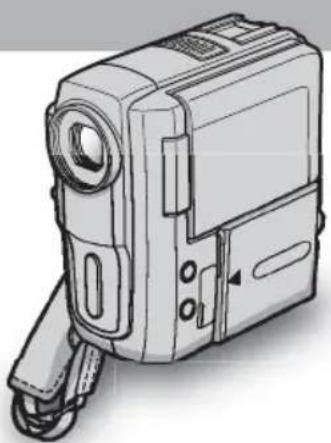
Voordat u het apparaat gebruikt, moet u deze gebruiksaanwijzing aandachtig doorlezen. Bewaar de gebruiksaanwijzing voor het geval u deze later als referentiemateriaal nodig hebt.
WAARSCHUWING
Stel het apparaat niet bloot aan regen of vocht. Dit kan brand of elektrische schokken tot gevolg hebben.
Open de behuizing niet. Dit kan elektrische schokken tot gevolg hebben. Laat het apparaat alleen nakijken door bevoegde servicetechnici.
VOOR DE KLANTEN IN NEDERLAND

Gooi de batterij niet weg maar lever deze in als klein chemisch afval (KCA).
De elektromagnetische velden kunnen bij de opgegeven frequenties het beeld en het geluid van de camcorder beïnvloeden.
Dit product is getest en voldoet aan de beperkingen die zijn uiteengezet in de EMC-richtlijn voor het gebruik van een aansluitsnoer van minder dan 3 meter.
Kennisgeving
Als de gegevensoverdracht halverwege wordt onderbroken (mislukt) door statische elektriciteit of elektromagnetische storing, moet u de toepassing opnieuw starten of de USB-kabel loskoppelen en opnieuw aansluiten.
Opmerkingen over het gebruik Opmerking over Cassette Memory
De camcorder is gebaseerd op de DV-indeling. U kunt alleen mini-DV-banden gebruiken voor de camcorder. U kunt het beste mini-DV-banden met Cassette
Memory gebruiken omdat u dan de titelzoekfunctie (p. 42), de datumzoekfunctie (p. 43), de fotozoekfunctie (p. 44), [TITEL] (p. 53) en [BAND TITEL] (p. 55) kunt gebruiken.
Banden met Cassette Memory zijn voorzien van het teken CIII.
Opmerkingen over het opnemen
- Voordat u begint met opnemen, test u de opnamefunctie om te controleren of het beeld en het geluid zonder problemen worden opgenomen.
- Opnamen worden niet vergoed, zelfs niet als er niet wordt opgenomen of weergegeven wegens een storing van de camcorder, enzovoort.
- Televisiekleursystemen verschillen, afhankelijk van de landen/regio's. Als u de opnamen van deze camcorder wilt bekijken op een televisie, moet u een televisie met het PAL-kleursysteem hebben.
- Televisieprogramma's, films, videobanden en ander beeldmateriaal kunnen worden beschermd door auteursrechten. Het zonder toestemming opnemen van dergelijk materiaal kan in strijd zijn met de auteursrechten.
Opmerkingen over het LCD-scherm, de beeldzoeker en de lens
- Het LCD-scherm en de beeldzoeker van de camcorder zijn vervaardigd met precisietechnologie, zodat minstens 99,99% van de beeldpunten voor gebruik beschikbaar is.
Soms kunnen er zwarte stipjes en/of heldere stipjes (wit, rood, blauw of groen) verschijnen op het LCD-scherm of in de beeldzoeker.
Deze stipjes duiden niet op fabricagefouten en hebben geen enkele invloed op de opnamen.
- Als het LCD-scherm, de beeldzoeker of de lens langdurig worden blootgesteld aan direct zonlicht, kunnen deze worden beschadigd. Wees voorzichtig wanneer u de camera bij een raam of buiten neerlegt.
- Richt de camcorder nooit direct naar de zon. De camcorder kan hierdoor worden beschadigd. Neem de zon alleen op als het licht niet fel is, zoals tijdens de schemering.
Opmerking over het aansluiten van andere apparaten
Plaats de stekker in de juiste richting voordat u de camcorder met de USB- of i.LINK-kabel aansluit op een ander apparaat, zoals een videorecorder of een computer. Als u de stekker met kracht in de verkeerde
richting plaatst, kan de aansluiting worden beschadigd of kan dit een storing van de camcorder veroorzaken.
Opmerkingen over het gebruik van deze gebruiksaanwijzing
- De beelden van het LCD-scherm en de beeldzoeker die in deze gebruiksaanwijzing worden gebruikt, zijn opgenomen met een digitale camera en kunnen dus verschillen van de beelden die u ziet.
- De afbeeldingen in deze gebruiksaanwijzing zijn gebaseerd op het model DCR-PC107E.
Opmerkingen over het gebruik van de camcorder
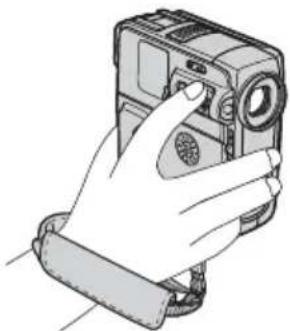
- Houd de camcorder vast met uw pols door de band en de vingers licht op de steun voor de vinger.
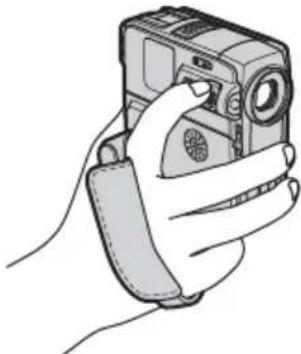
- Maak de handgreepband vast, zoals in de volgende afbeelding wordt aangegeven, zodat u de camcorder goed kunt vasthouden. Als de handgreepband te ver uitsteekt, stopt u het resterende gedeelte in het beschermkussentje.
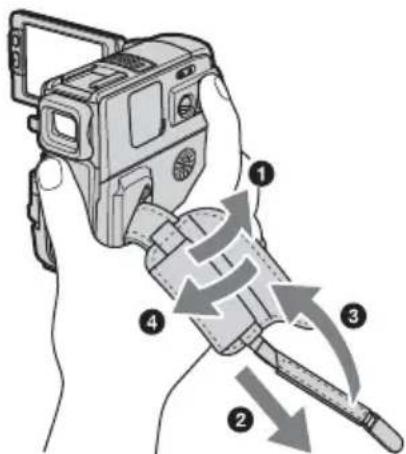
- U kunt de handgreepband ook als polsband gebruiken. Zie pagina 99 voor meer informatie over de handgreepband.
- Als u het aanraakscherm gebruikt, moet u ter ondersteuning het LCD-scherm aan de achterkant vasthouden. Raak vervolgens de toetsen aan die op het scherm worden weergegeven.
- Toetsen die niet beschikbaar zijn, worden grijs weergegeven.
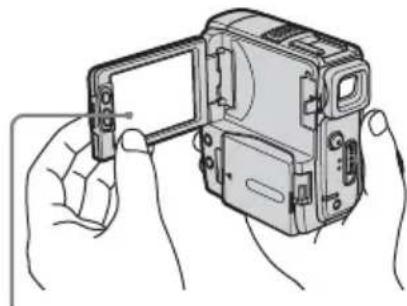
Raak de toets op het LCD-scherm aan.
- U kunt de taal voor de weergave op het scherm van de camcorder wijzigen (p. 21).
- Wees voorzichtig en druk niet per ongeluk op de toetsen naast het LCD-venster als u het LCD-scherm opent of sluit of als u de hoek van het LCD-scherm aanpast.
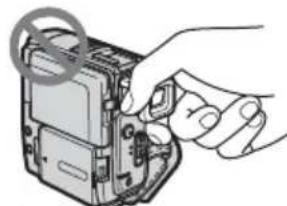
- Houd de camcorder niet vast bij de volgende onderdelen:
Opmerkingen over het gebruik van het Handycam Station
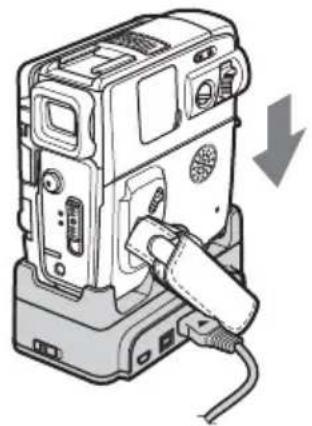
- Als u de camcorder op het Handycam Station plaatst, moet u deze in de richting van de pijl plaatsen, zoals in de volgende afbeelding wordt aangegeven. Plaats de camcorder volledig op het Handycam Station.
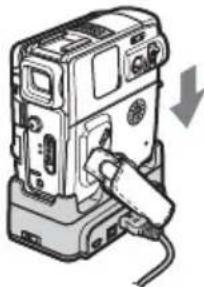
- Als u de camcorder van het Handycam Station wilt verwijderen, moet u de camcorder en het Handycam Station vasthouden, zoals in de volgende afbeelding wordt aangegeven. Verwijder vervolgens de camcorder van het Handycam Station.
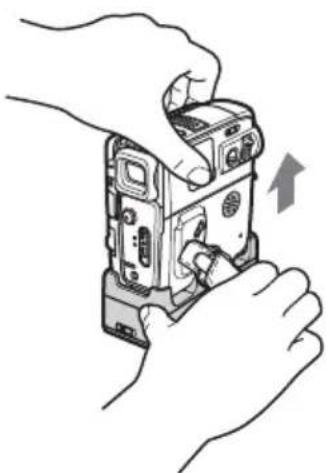
- Als u de netspanningsadapter loskoppelt van het Handycam Station, moet u de stekker en het Handycam Station vasthouden en vervolgens de netspanningsadapter loskoppelen.
- Schakel de camcorder uit voordat u deze plaatst op of verwijdert van het Handycam Station.
- U kunt de camcorder wellicht niet op het Handycam Station plaatsen als het klepje van de aansluiting is geopend of als de handgreepband vastzit tussen de camcorder en het Handycam Station.
- Sluit de A/V-kabels of de netspanningsadapter niet tegelijkertijd aan op de camcorder en het Handycam Station terwijl u de camcorder gebruikt. Dit kan een storing veroorzaken.
Inhoudsopgave
Gemakkelijk opnemen/afspelen.... 10
Aan de slag
Stap 1: Bijgeleverde onderdelen controleren.... 11
Stap 2: De accu opladen.... 12 Een externe stroombron gebruiken .... 15
Stap 3: De stroom inschakelen .... 16
Stap 4: Het LCD-scherm en de beeldzoeker aanpassen.... 17 Het LCD-scherm aanpassen .... 17 De beeldzoeker aanpassen .... 17
Stap 5: Datum en tijd instellen .... 18
Stap 6: Een band plaatsen.... 20
Stap 7: De taal voor het scherm instellen 21
Opnemen
Films opnemen.... 22 Langere tijd opnemen 23 De zoomfunctie gebruiken 23 Opnemen in de spiegelstand 24 De zelfontspanner gebruiken 24
Stilstaande beelden opnemen – Foto-opnamefunctie.... 25
Gemakkelijk opnemen – Easy Handycam 26
De belichting aanpassen.... 27
De belichting voor onderwerpen met tegenlicht aanpassen 27
De belichting vastleggen voor het geselecteerde onderwerp - Flexibele spotmeter 27
De witbalans handmatig aanpassen 28
De belichting handmatig aanpassen 29
Opnemen in een donkere omgeving – NightShot plus.... 30
Scherpstelling aanpassen.... 31
Scherpstellen op een onderwerp dat niet in het midden staat – SPOT FOCUS .....31
De scherpstelling handmatig aanpassen ....31
Beelden met verschillende effecten opnemen 33
De laatste scène van de meest recente opname zoeken – END SEARCH ......34
Handmatig zoeken – EDIT SEARCH 34
De laatstopgenomen scènes controleren – Opnamecontrole ....35
Afspelen
Beelden op een band bekijken.... 36
Afspelen in verschillende standen ....37
Gemakkelijk afspelen – Easy Handycam.... 38
Verschillende afspeelfuncties.... 39
De schermaanduidingen weergeven 39
De datum/tijd en gegevens over camera-instellingen weergeven – Gegevenscode ....39
Het beeld op een televisie afspelen 41
Een scène op een band zoeken voor afspelen.... 42
Snel de gewenste scène zoeken – Nulpuntgeheugenterugkeerfunctie ....42
Een scène zoeken met Cassette Memory – Titelzoekfunctie ....42
Een scène zoeken op opnamedatum – Datumzoekfunctie ....43
Zoeken naar een stilstaand beeld – Fotozoekfunctie ....44
Stilstaande beelden op volgorde afspelen – Fotoserie ....44
Uitgebreide functies
De camcorder instellen
De menu-instellingen wijzigen .....45
Het (HANDM INST) menu gebruiken - BEL. PROG./B EFFECT, enzovoort 46
Het (CAMERA INS) menu gebruiken - D ZOOM/16:9 FRMT, enzovoort 49
Het (SPLR INST.)/ (VOR INST.) menu gebruiken – HiFi GEL./AUDIO MIX ....51
Het (LCD/BZ INS) menu gebruiken – LCD VERL./LCD KLEUR/LICHT BZ ......52
Het (CM INST.) menu gebruiken - TITEL/BAND TITEL/ALLES WIS., enzovoort ....53
Het (BAND INST.) menu gebruiken - OPN STND/BEELDOPNME/INT OPNAME, enzovoort ....56
Het (SETUP MENU) menu gebruiken – KLOK INST./USB STREAM/LANGUAGE, enzovoort 59
Het (ANDERE) menu gebruiken - WERELDTIJD, enzovoort ......61
Kopiëren/bewerken
Aansluiten op een videorecorder of televisie 63
Kopiëren naar een andere band .....64
Beelden opnemen van een videorecorder (DCR-PC107E) .....65
Geselecteerde scènes opnemen vanaf een band – Digitale programmamontage ....66
Geluid kopiëren naar een band met opnamen 72
Waarschuwingen en berichten .....81
Extra informatie
De camcorder gebruiken in het buitenland ....85
Aanbevolen banden 85
Informatie over de "InfoLITHIUM" accu 87
Informatie over i.LINK 88
Onderhoud en voorzorgsmaatregelen 90
Onderdelen en bedieningselementen 96
Index 105
Raadpleeg ook de andere gebruiksaanwijzingen die bij de camcorder zijn geleverd:
- Beelden bewerken op de computer →Handleiding van de computertoepassingen
1 Bevestig de opgeladen accu op de camcorder.
Zie pagina 12 om de accu op te laden.
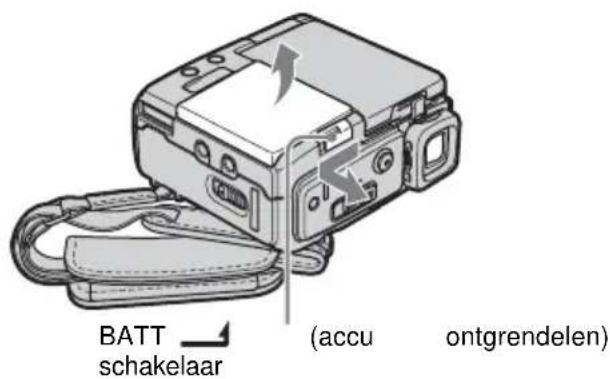
① Verschuif de BATT (accu ontgrendelen) schakelaar en verwijder het deksel van de accuaansluiting.
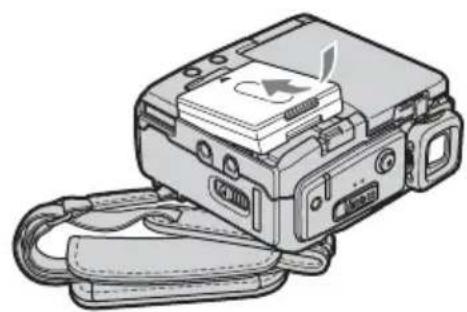
② Bevestig de accu met het aansluitpunt naar de camcorder gericht, zoals in de afbeelding wordt aangegeven, en druk op de accu totdat deze vastklikt.
2 Plaats een band in de camcorder.
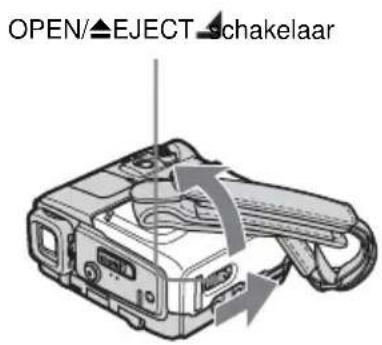
① Schuif de OPEN/▲EJECT schakelaar in de richting van de pijl om het deksel te openen. De bandhouder wordt automatisch uitgeschoven.
② Plaats de band met het venstergedeelte naar boven en druk vervolgens op het midden van de achterkant van de band.
3 Druk op .PUSH. Sluit het deksel van de bandhouder nadat de bandhouder automatisch is teruggeschoven.
3 Start met opnemen terwijl u het onderwerp op het LCD-scherm controleert.
De datum en de tijd zijn standaard niet ingesteld. Zie pagina 18 om de datum en de tijd in te stellen.
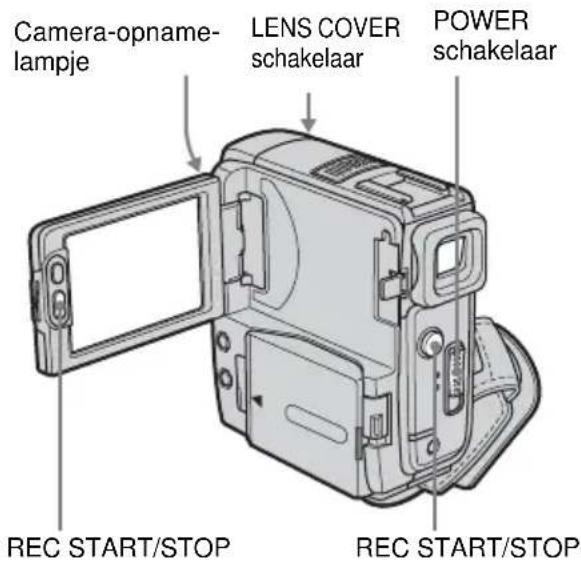
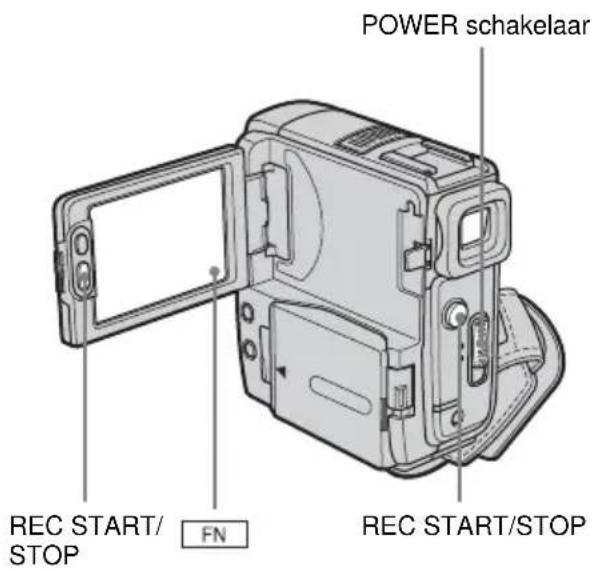
① Schuif de LENS COVER schakelaar naar OPEN. ② Open het LCD-scherm. ③ Druk het groene knopje in en schuif de POWER schakelaar naar beneden zodat het CAMERA lampje gaat branden. Het apparaat wordt ingeschakeld.
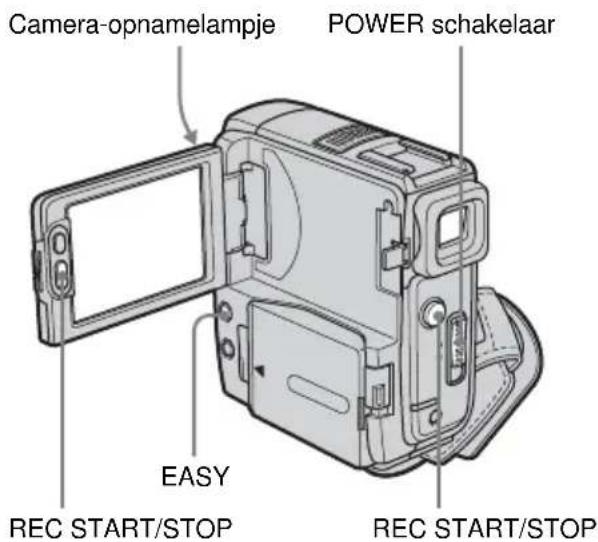
④ Druk op REC START/STOP.
Het opnemen wordt gestart. Druk nogmaals op REC START/STOP om het apparaat in de wachtstand te zetten. U kunt ook opnemen door te drukken op REC START/STOP naast het LCD-scherm.
![graph TD A["Camera Input"] --> B["ON/OFF/CHG"] B --> C["MODE"] C --> D["Power"] D --> E["REC START/STOP"]](/content/2026/05/768247/images/9c0fbfba53484a9a96293f0869c9a00b5a466e2ef82f7e9171da300e319f0e23.jpg)
4 Bekijk het opgenomen beeld op het LCD-scherm.
① Schuif de POWER schakelaar herhaaldelijk totdat het PLAY/EDIT lampje gaat branden.
② Raak (terugspoo)
3 Raak (afspelen) aan om het afspelen te starten.
Druk op (stoppen) om te stoppen.
Wilt u het apparaat uitschakelen, dan schuift u de POWER schakelaar omhoog naar OFF (CHG) en zet u de LENS COVER schakelaar op CLOSE.
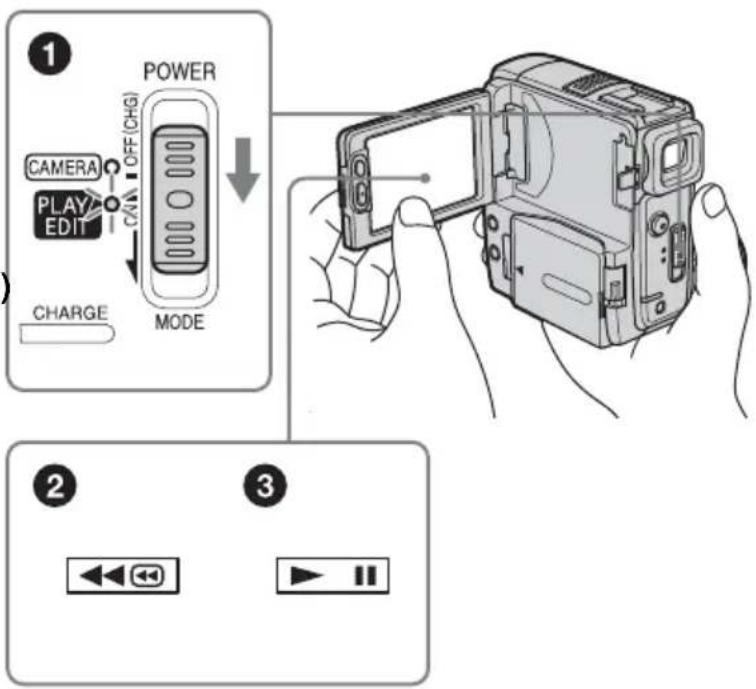
Gemakkelijk opnemen/afspelen
Als u Easy Handycam gebruikt, worden de handelingen voor opnemen/afspelen nog gemakkelijker.
Met Easy Handycam kunnen personen die de camcorder voor het eerst gebruiken, gemakkelijk opnemen/afspelen, omdat met deze functie alleen de basisfuncties voor opnemen/afspelen beschikbaar zijn.
Druk op EASY tijdens het opnemen/afspelen.
EASY gaat blauw branden (①) en het formaat van het schermlettertype neemt toe (②) bij Easy Handycam.
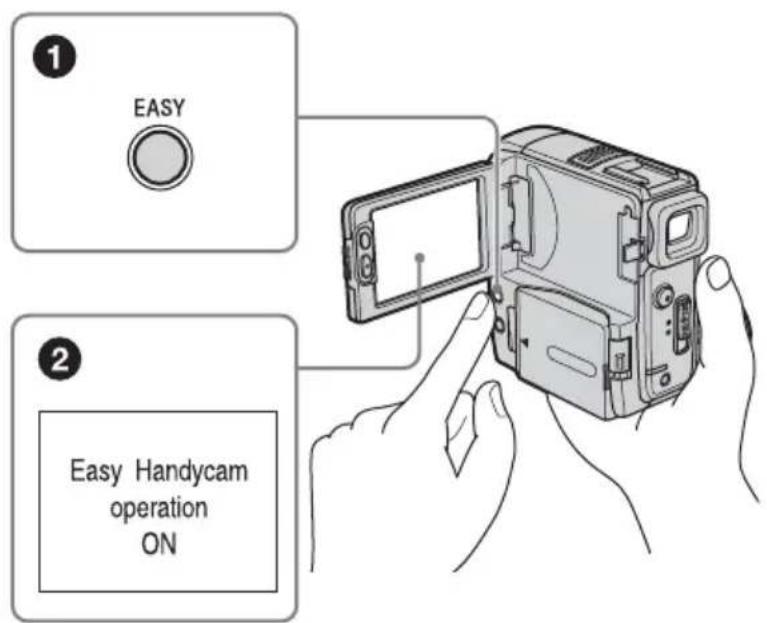
Zie de instructies voor elke bewerking voor meer informatie.
Zie pagina 26 voor opnemen en pagina 38 voor afspelen.
Stap 1: Bijgeleverde onderdelen controleren
Controleer of de volgende onderdelen in de verpakking van de camcorder aanwezig zijn. Het getal tussen haakjes geeft het bijgeleverde aantal van het onderdeel aan.
Netspanningsadapter (1)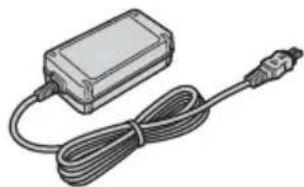
Er is al een lithiumknoopcel geïnstalleerd.
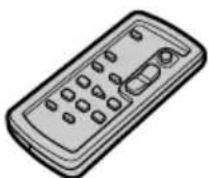
A/V-kabel (1)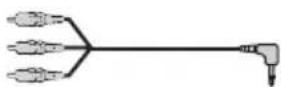
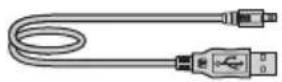
USB-kabel (1)
Oplaadbare accu NP-FF51 (1)
Het zilverkleurige model van de accu NP-FF51 wordt alleen verkocht met de camcorder.
Deksel voor accuaansluiting (1)
Bevestigd op de camcorder.
CD-ROM "SPVD-012 USB Driver" (1)
Reinigingsdoek (1)
21-polige verloopstekker (1)
Alleen voor de modellen met het teken aan de onderkant.
Bedieningshandleiding van de camera (deze handleiding) (1)
Handleiding van de computertoepassingen (1)
Stap 2: De accu opladen
U kunt de accu opladen door de "InfoLITHIUM" accu (F-serie) te bevestigen op de camcorder.
Opmerkingen
- U kunt geen andere accu's gebruiken dan de "InfoLITHIUM" accu (F-serie) (p. 87).
- Zorg dat de stekker van de netspanningsadapter of de contactpunten van de accu niet in aanraking komt met metalen voorwerpen. Dit kan kortsluiting tot gevolg hebben. Dit kan een storing veroorzaken.
- Gebruik de netspanningsadapter in de buurt van een stopcontact. Haal de stekker van de netspanningsadapter onmiddellijk uit het stopcontact als er een storing optreedt.
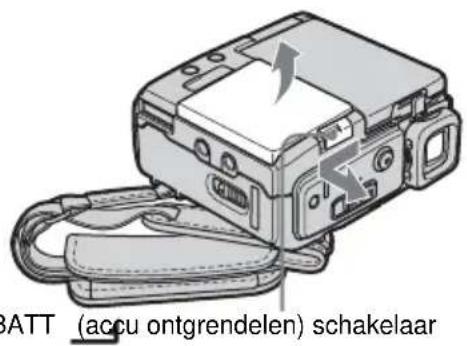
1 Verschuif de BATT (accu ontgrendelen) schakelaar en verwijder het deksel van de accuaansluiting.
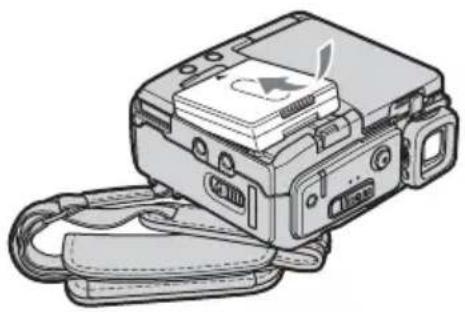
2 Bevestig de accu met het aansluitpunt naar de camcorder gericht, zoals in de volgende afbeelding wordt aangegeven, en druk op de accu totdat deze vastklikt.
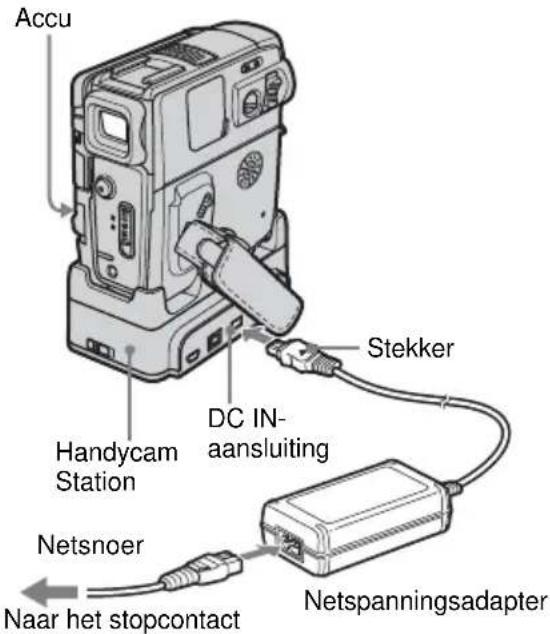
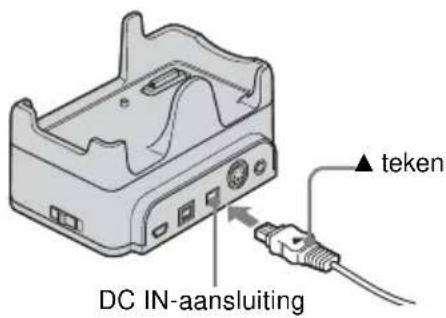
3 Sluit de netspanningsadapter aan op de DC IN aansluiting op het Handycam Station met het teken ▲ op de stekker naar boven gericht.
4 Sluit het netsnoer aan op de netspanningsadapter.
5 Sluit het netsnoer aan op het stopcontact.
6 Plaats de camcorder op het Handycam Station.
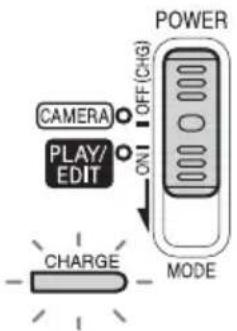
7 Zet de POWER schakelaar op OFF (CHG).
Het CHARGE lampje gaat branden en het opladen begint.
De accu alleen met de netspanningsadapter opladen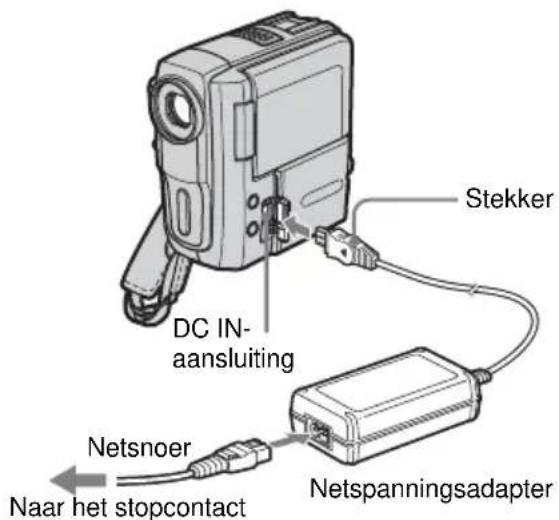
U kunt de accu opladen tijdens een vakantie, zelfs als u het Handycam Station niet hebt meegenomen. Sluit de netspanningsadapter aan op de DC IN aansluiting op de camcorder met het teken ▲ op de stekker naar voren gericht, zoals in de afbeelding wordt aangegeven.
Na het opladen van de accu
Het CHARGE lampje wordt uitgeschakeld als de accu volledig is opgeladen. Koppel de netspanningsadapter los van de DC IN-aansluiting.
De accu verwijderen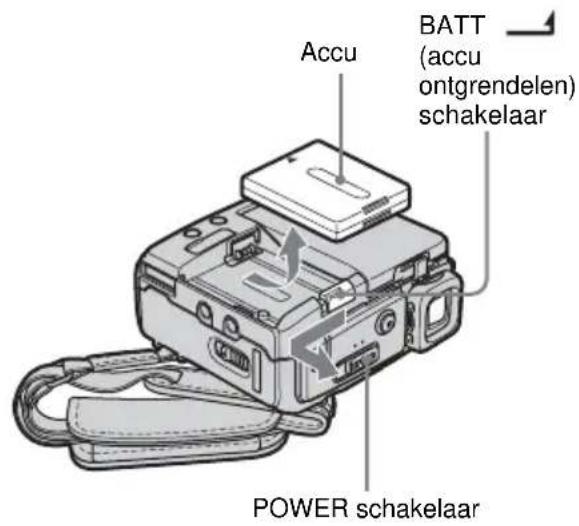
1 Schuif de POWER-schakelaar naar OFF (CHG).
2 Schuif de BATT-schakelaar (accu ontgrendelen) in de richting van de pijl, zoals in de afbeelding wordt aangegeven, en verwijder de accu.
Opmerking
- Bevestig altijd het deksel van de aansluiting om het aansluitpunt van de accu te beschermen. Als u de accu langere tijd niet gebruikt, moet u de accu volledig ontladen voordat u deze opbergt. Zie pagina 88 voor meer informatie over het bewaren van de accu.
De resterende acculading controleren
- Informatie over de accu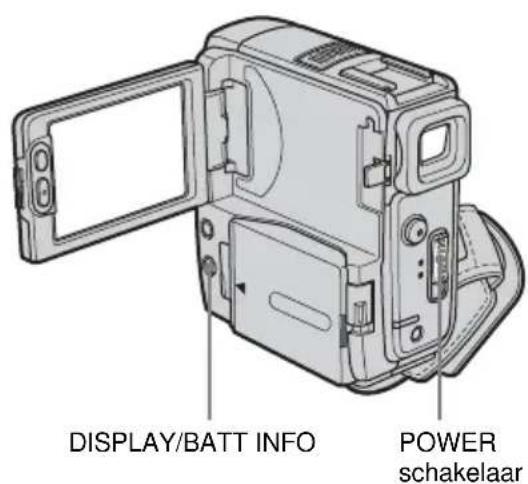
U kunt het oplaadniveau van de accu en de huidige resterende opnameduur controleren
tijdens het opladen of als de stroom is uitgeschakeld.
1 Schuif de POWER-schakelaar naar OFF (CHG).
2 Open het LCD-scherm.
3 Druk op DISPLAY/BATT INFO.
De informatie over de accu verschijnt ongeveer 7 seconden.
Houd de toets ingedrukt om de informatie ongeveer 20 seconden weer te geven.
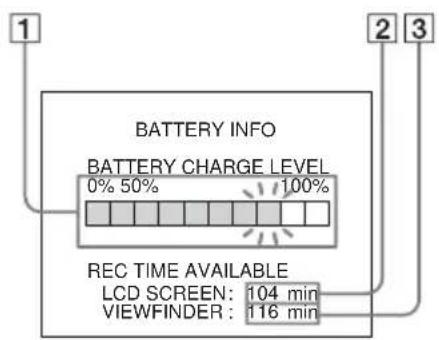
1 Oplaadniveau van de accu: de resterende accuduur wordt bij benadering weergegeven. 2 Mogelijke opnameduur met het LCD-scherm (bij benadering). 3 Mogelijke opnameduur met de beeldzoeker (bij benadering).
Duur van opladen
Aantal minuten (bij benadering) dat nodig is om een volledig ontladen accu volledig op te laden bij 25°C. Een temperatuur van 10-30°C wordt aanbevolen.
| Accu |
| NP-FF50 120 |
| NP-FF51 (bijgeleverd) 130 |
| NP-FF70 150 |
| NP-FF71 170 |
Opnameduur bij het opnemen met het LCD-scherm ingeschakeld
Aantal beschikbare minuten (bij benadering) als u een volledig opgeladen accu gebruikt bij 25°C.
Als LCD BACKLIGHT is ingesteld op ON
| Accu Doorlopende opnameduur | Normale* opnameduur | |
| NP-FF50 115 60 | ||
| NP-FF51 (bijgeleverd) | 130 70 | |
| NP-FF70 235 125 | ||
| NP-FF71 260 140 | ||
Als LCD BACKLIGHT is ingesteld op OFF
| Accu Doorlopende opnameduur | Normale* opnameduur | |
| NP-FF50 130 70 | ||
| NP-FF51 (bijgeleverd) | 145 75 | |
| NP-FF70 270 145 | ||
| NP-FF71 295 160 | ||
Opnameduur bij het opnemen met de beeldzoeker
Aantal beschikbare minuten (bij benadering) als u een volledig opgeladen accu gebruikt bij 25°C.
| Accu Doorlopende opnameduur | Normale* opnameduur | |
| NP-FF50 130 70 | ||
| NP-FF51 (bijgeleverd) | 145 75 | |
| NP-FF70 270 145 | ||
| NP-FF71 295 160 | ||
* Aantal minuten (bij benadering) wanneer u tijdens het opnemen herhaaldelijk opneemt, start/stopt, de POWER schakelaar verschuift om de stroomstand te wijzigen en in- of uitzoomt. De werkelijke levensduur van de accu kan korter zijn.
Speelduur
Aantal beschikbare minuten (bij benadering) als u een volledig opgeladen accu gebruikt bij 25°C.
| Accu LCD- | LCD-scherm gesloten | |
| scherm geopend* | ||
| NP-FF50 130 150 | ||
| NP-FF51 (bijgeleverd) | 145 170 | |
| NP-FF70 270 315 | ||
| NP-FF71 295 345 | ||
* Met LCD BACKLIGHT ingesteld op ON.
Opmerkingen
- De stroom wordt niet geleverd via de accu als de netspanningsadapter is aangesloten op de DC IN aansluiting van de camcorder of het Handycam Station, zelfs niet als het netsnoer van de netspanningsadapter uit het stopcontact is gehaald.
- De opname- en speelduur zijn korter als u de camcorder bij lage temperaturen gebruikt.
- In de volgende gevallen knippert het CHARGE lampje tijdens het opladen of wordt de informatie over de accu niet juist weergegeven:
- De accu is niet juist geplaatst.
- De accu is beschadigd.
- De accu is volledig ontladen (alleen voor informatie over de accu).
- Als u een accu met grote capaciteit (NP-FF70/FF71) plaatst, is de camcorder minder stabiel. In dit geval moet u de camcorder goed ondersteunen als u deze op een tafel of iets dergelijks plaatst.
Een externe stroombron gebruiken
U kunt de netspanningsadapter als stroombron gebruiken wanneer u de accu wilt sparen. Als u de netspanningsadapter gebruikt, blijft de accu opgeladen, zelfs als deze in de camcorder is geplaatst.
VOORZICHTIG
Zelfs als de camcorder is uitgeschakeld, ontvangt het apparaat nog steeds stroom als het met de netspanningsadapter is aangesloten op een stopcontact.
Sluit de camcorder aan zoals wordt aangegeven in "De accu opladen" (p. 12).
Stap 3: De stroom inschakelen
U moet de POWER schakelaar herhaaldelijk verschuiven om de gewenste stroomstand voor het opnemen en afspelen te selecteren. Als u de camcorder voor het eerst gebruikt, wordt het venster CLOCK SET weergegeven (p. 18).
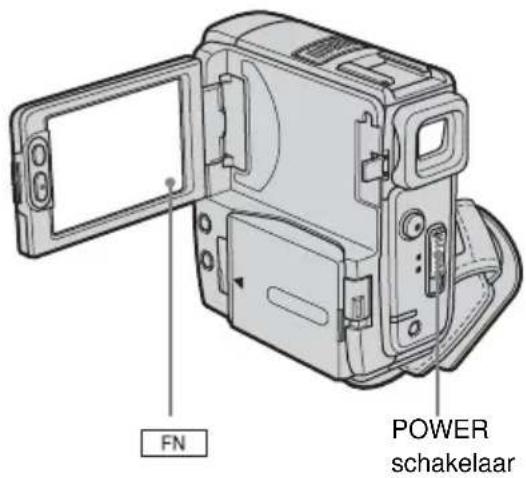
POWER schakelaar LENS COVER schakelaar
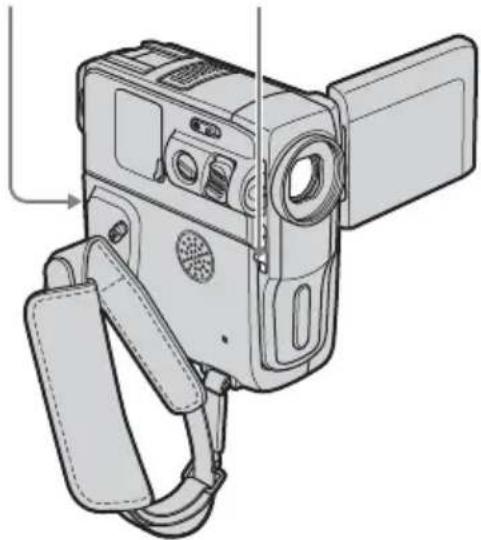
1 Schuif de LENS COVER schakelaar naar OPEN.
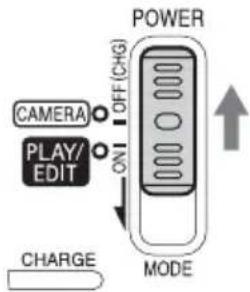
2 Druk het groene knopje in en schuif de POWER schakelaar naar beneden.
Het apparaat wordt ingeschakeld. Voor de opname- of afspeelstand schuift u de schakelaar herhaaldelijk totdat het betreffende lampje voor de gewenste bedieningsstand gaat branden.
![graph TD A["CAMERA"] --> B["PLAY/EDIT"] B --> C["ON/OFF/CHS"] C --> D["MODE"] D --> E["↓"] D --> F["CHARGE"]](/content/2026/05/768247/images/80fa9d33d17155b03b11361c8a8cfc448c206cfffeb8a01c936092378dc3cefa.jpg)
• CAMERA: opnemen op een band.
- PLAY/EDIT: beelden afspelen of bewerken.
De stroom uitschakelen
Schuif de POWER-schakelaar omhoog naar OFF (CHG) en zet de LENS COVER-schakelaar op CLOSE.
Stap 4: Het LCD-scherm en de beeldzoeker aanpassen
Het LCD-scherm aanpassen
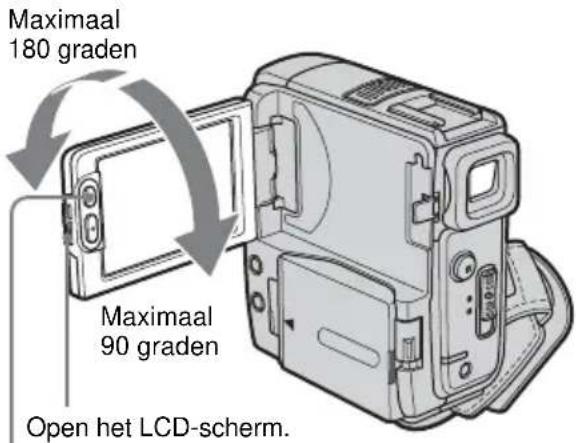
U kunt de hoek en de helderheid van het LCD-scherm aanpassen aan verschillende opnamesituaties.
Zelfs als er obstakels zijn tussen u en het onderwerp, kunt u het onderwerp tijdens het opnemen controleren op het LCD-scherm door de hoek van het LCD-scherm aan te passen.
LCD BACKLIGHT
Open het LCD-scherm tot dit in een hoek van 90 graden staat ten opzichte van de camcorder en draai het scherm in de gewenste positie.
De helderheid van het LCD-scherm aanpassen
1 Als de POWER-schakelaar in de CAMERA-stand is gezet, raakt u aan en selecteert u PAGE2.
Is de POWER-schakelaar in de PLAY/EDIT-stand gezet, dan raakt u aan om PAGE1 weer te geven.
2 Raak LCD BRT aan.
3 Pas de helderheid aan met / en +
raak

aan.
4 Raak

aan.
Tips
- Als u het LCD-scherm 180 graden draait, kunt u het LCD-scherm sluiten met het LCD-venster naar buiten gericht.
- Als u de accu gebruikt als voedingsbron, kunt u de helderheid aanpassen door [LCD VERL.] te selecteren in het LCD/BZ INS) menu (p. 52).
- Wanneer u de camcorder gebruikt met de accu in een heldere omgeving, schakelt u LCD BACKLIGHT uit om de achtergrondverlichting van het LCD-scherm uit te schakelen. wordt weergegeven en u bespaart de acculading met deze instelling.
- Zelfs als u de achtergrondverlichting van het LCD-scherm aanpast, is dit niet van invloed op het opgenomen beeld.
- U kunt het geluid dat u hoort na het bevestigen van een bewerking, uitschakelen op het aanraakscherm als u [PIEPTOON] instelt op [UIT] in het ETC (ANDERE) menu (p. 61).
De beeldzoeker aanpassen
U kunt beelden bekijken met de beeldzoeker als u het LCD-scherm sluit. Gebruik de beeldzoeker als de accu bijna leeg is of wanneer het scherm moeilijk zichtbaar is.
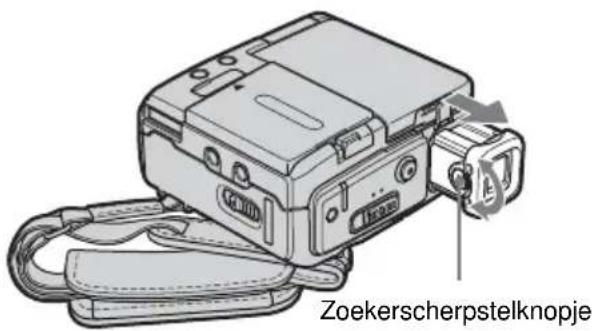
1 Schuif de beeldzoeker uit totdat deze vastklikt.
2 Pas het beeld aan met het zoekerscherpstelknopje totdat het beeld duidelijk is.
De beeldzoeker gebruiken
Als u opneemt, kunt u de belichting (p. 29) en fader (p. 33) aanpassen terwijl u het beeld controleert in de beeldzoeker. Draai het LCD-scherm 180 graden en sluit het LCD-scherm met het venster naar buiten gericht.
1 Schuif de POWER-schakelaar om de CAMERA-stand te selecteren. (p. 16)
2 Schuif de beeldzoeker uit en sluit het LCD-scherm met het venster naar buiten gericht.
OFF wordt weergegeven op het scherm.
3 Raak OFF aan.
4 Raak OK aan.
Het LCD-scherm wordt uitgeschakeld.
5 Raak het LCD-scherm aan terwijl u de weergave in de beeldzoeker controleert. EXPOSURE, enzovoort, worden weergegeven.
6 Raak de toets aan die u wilt instellen.
- EXPOSURE: pas aan met / en raak OK aan.
- FADER: raak deze optie herhaaldelijk aan om het gewenste effect te selecteren.
- LCD-scherm gaat branden. Als u de toetsen op het LCD-scherm wilt verbergen, raakt u
Tip
- Als u de helderheid van de achtergrondverlichting van de beeldzoeker wilt wijzigen, selecteert u achtereenvolgens [ECD/BZ INS] en [LICHT BZ] (bij gebruik van de accu, p. 52).
Stap 5: Datum en tijd instellen
Stel de datum en tijd in wanneer u de camcorder voor het eerst gebruikt. Als u de datum en tijd niet instelt, verschijnt het venster CLOCK SET elke keer dat u de camcorder inschakelt.
Opmerking
- Als u de camcorder langer dan ongeveer 3 maanden niet gebruikt, wordt de ingebouwde oplaadbare knoopcel ontladen en worden de instellingen voor datum en tijd gewist uit het geheugen. In dit geval moet u de oplaadbare knoopcel opnieuw opladen (p. 92) en vervolgens de datum en tijd opnieuw instellen.
1 Schakel de camcorder in (p. 16).
2 Open het LCD-scherm.
Ga verder met stap 7 als u de klok voor het eerst instelt.
3 Raak aan om PAGE1 weer te geven.
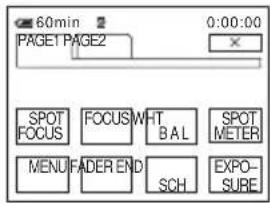
4 Raak MENU aan.
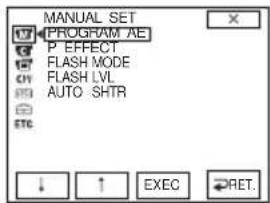
5 Selecteer (SETUP MENU) met □ / en raak EXEC aan.
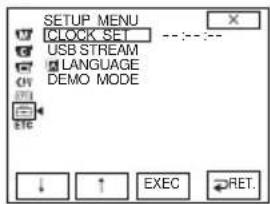
6 Selecteer CLOCK SET met □ en raak EXEC aan.
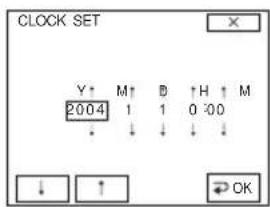
7 Stel Y (jaar) in met /en raak ☑POK aan.
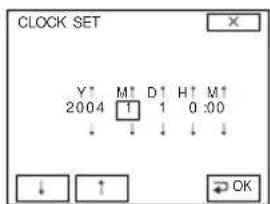
U kunt elk gewenst jaar instellen tot maximaal 2079.
8 Stel M (maand), D (dag), H (uur) en M (minuut) in op dezelfde manier in als in stap 7 en raak aank
Stap 6: Een band plaatsen
U kunt alleen mini-DV-banden Mini-DV gebruiken. Zie pagina 85 voor meer informatie over deze banden (zoals schrijfbeveiliging).
Opmerking
- Plaats de band niet met te veel kracht in de houder. Dit kan een storing van de camcorder veroorzaken.
1 Schuif de OPEN/▲EJECT schakelaar in de richting van de pijl en open het deksel.
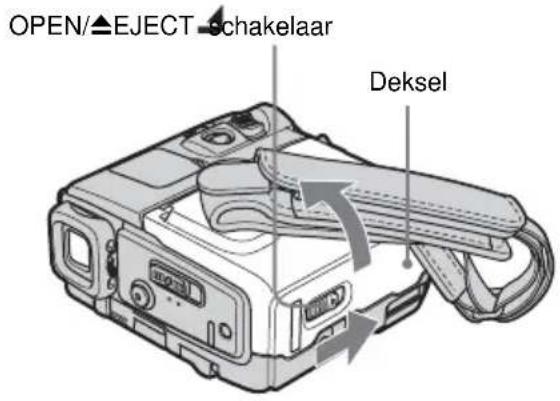
De bandhouder wordt automatisch uitgeschoven en geopend.
2 Plaats een band met het venstergedeelte naar boven gericht.
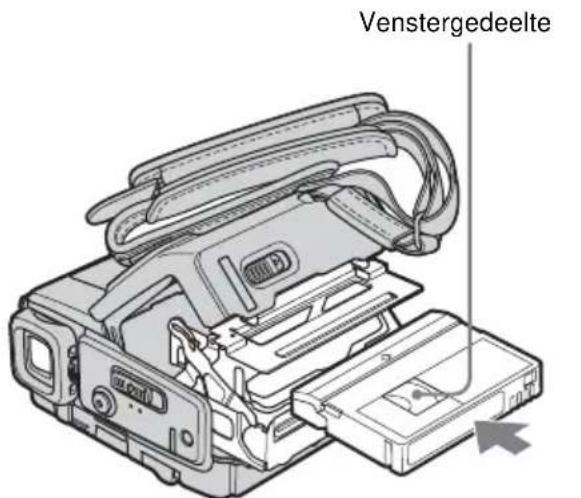
Druk zachtjes op het midden van de achterkant van de band.
3 Druk op PUSH
De bandhouder wordt automatisch naar binnen geschoven.
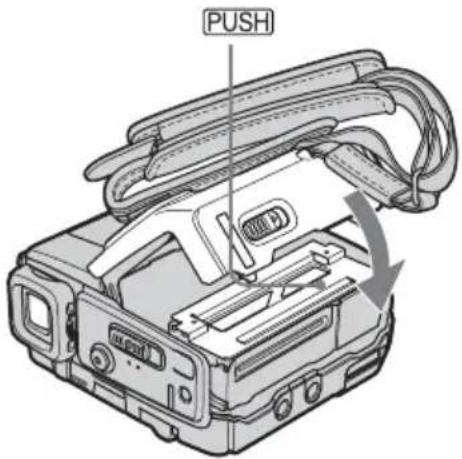
4 Sluit het deksel.
De cassette verwijderen
1 Schuif de OPEN/▲EJECT schakelaar in de richting van de pijl en open het deksel. De bandhouder wordt automatisch uitgeschoven. 2 Verwijder de band en druk op PUSH. De bandhouder wordt automatisch naar binnen geschoven. 3 Sluit het deksel.
Stap 7: De taal voor het scherm instellen
U kunt de taal voor het LCD-scherm selecteren.
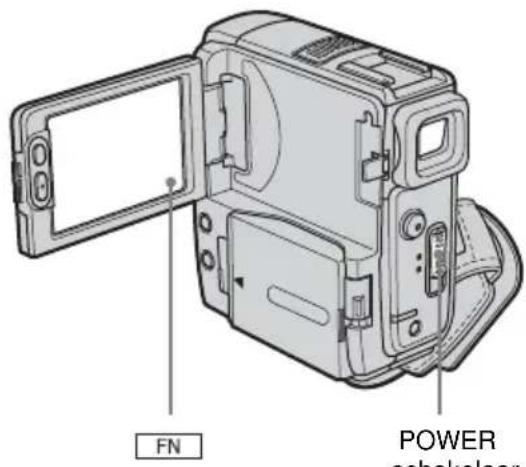
1 Schakel de camcorder in. 2 Open het LCD-scherm. 3 Raak aan om PAGE1 weer te geven.
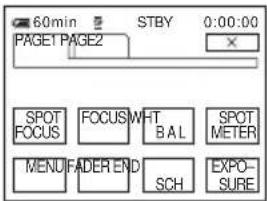
4 Raak MENU aan. 5 Selecteer (SETUP MENU) en ▲ LANGUAGE met / en □ raak EXEC aan.
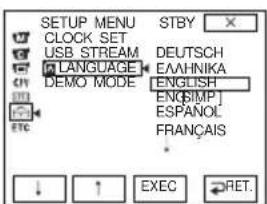
6 Selecteer de gewenste taal met /↓ ↑ en raak EXEC aan.
7 Raak × aan.
Tip
- De camcorder biedt de optie [ENG[SIMP]] (vereenvoudigd Engels) als u uw eigen taal niet kunt vinden.
Opnemen
Films opnemen
Voordat u opneemt, voert u stap 1 tot en met 7 bij "Aan de slag" (p. 11-p. 21) uit. Als u opneemt, worden films met stereogeluid opgenomen.

Tip
- Met Easy Handycam kunnen zelfs gebruikers die de camcorder voor het eerst gebruiken, gemakkelijk opnamen maken. Zie pagina 26 voor meer informatie.
1
Schuif de LENS COVER schakelaar naar OPEN.
2
Open het LCD-scherm.
3
Schuif de POWER schakelaar totdat het CAMERA lampje gaat branden.
De camcorder wordt in de wachtstand gezet.
![graph TD A["CAMERA"] --> B["PLAY/EDIT"] B --> C["ON/OFF (CHG)"] C --> D["MODE"] D --> E["↓"] D --> F["↓"] D --> G["↓"] H["CHARGE"] --> I["↓"] I --> J["MODE"] J --> K["↓"] J --> L["↓"] J --> M["↓"]](/content/2026/05/768247/images/f0ea49400f33be03ddf9370494f5c11cc2c5756b2324855a461f21734cbe5469.jpg)
Schuif de POWER-schakelaar terwijl u het groene knopje ingedrukt houdt.
4
Druk op REC START/STOP.
Het opnemen wordt gestart. [OPN] wordt weergegeven op het LCD-scherm en het camera-opnamelampje gaat branden. Druk nogmaals op REC START/STOP om het opnemen te stoppen.
De stroom uitschakelen
Schuif de POWER-schakelaar omhoog naar OFF (CHG) en zet de LENS COVER-schakelaar op CLOSE.
Aanduidingen die tijdens het opnemen worden weergegeven
De aanduidingen worden niet op de band opgenomen. De datum/tijd en de camera-instellingen (p. 39) worden niet weergegeven tijdens het opnemen.
![graph TD A["1"] --> B["CN"] C["2"] --> B D["3"] --> E["+"] F["4"] --> G["+"] H["5"] --> I["OPN60min 0:00:00"] I --> J["60min"] K["6"] --> L["FN"] M["7"] --> N["End"]](/content/2026/05/768247/images/94cfeca906e24e41f0ee94b8658101ab0b2af2ab72a3c73cad021326fbcd53ae.jpg)
1 Aanduidingen voor banden met Cassette Memory 2 Resterende accuduur
De aangegeven tijd is wellicht niet correct afhankelijk van de omgeving waarin de camcorder wordt gebruikt. Als u het LCD-scherm hebt geopend of gesloten, duurt het ongeveer 1 minuut voordat de juiste resterende accuduur wordt weergegeven.
③ Opnamestand (SP of LP) 4 Opnamestatus ([STBY] (wachtstand) of [OPN] (opnemen)) 5 Foto-opnamefunctie/Tijdcode of bandteller (uur: minuut: seconde) 6 Opnamecapaciteit van de band (p. 56) 7 Functietoets
Opmerkingen
- Voordat u de accu vervangt, schuift u de POWER-schakelaar omhoog naar OFF (CHG).
- Als u in de standaardinstelling de camcorder meer dan 5 minuten niet gebruikt, wordt de stroom automatisch uitgeschakeld om de acculading te sparen ([A.UITS UIT], p. 61). Als u het opnemen opnieuw wilt starten, schuift u de POWER-schakelaar totdat het CAMERA-lampje gaat branden en drukt u op REC START/STOP.

Tips
- Wanneer u de camcorder lange tijd niet gebruikt, verwijdert u de band en bergt u deze op.
- U kunt ook films opnemen door te drukken op REC START/STOP naast het LCD-venster. Dit is handig als u opneemt vanuit een lage hoek of als u zichzelf opneemt in de spiegelstand.
- Als u op REC START/STOP drukt naast het LCD-venster, moet u het LCD-scherm met uw hand ondersteunen.
- Als u een accu met grote capaciteit (NP-FF70/FF71) plaatst op de camcorder, kunt u het beste opnemen met het LCD-scherm.
- Wilt u een vloeiende overgang van de laatstopgenomen scène naar de volgende scène op de band, dan moet u rekening houden met de volgende punten.
- Verwijder de band niet. (Het beeld wordt zonder onderbreking opgenomen, zelfs als u de stroom uitschakelt.)
- Neem beelden niet op in de SP en LP stand op dezelfde band. – Onderbreek het opnemen van een film in de LP stand niet.
- De opnameduur, datum en camera-instellingen worden automatisch opgenomen op de band zonder dat deze worden weergegeven op het scherm. U kunt deze informatie bekijken tijdens het afspelen door [GEGEV CODE] op het scherm te selecteren (p. 39).
Langere tijd opnemen
Langere tijd opnemen
Selecteer [OPN STND] en [LP] in het
(BAND INST.) menu (p. 56).
U kunt in de LP stand 1,5 keer langer opnemen dan in de SP stand.
Een band die is opgenomen in de LP stand, kunt u alleen afspelen met deze camcorder.
De zoomfunctie gebruiken
U kunt zoomen tot een vergrotingsniveau van meer dan 10 keer en vanaf dat punt de digitale zoomfunctie gebruiken ([D ZOOM], p. 49). U krijgt de beste resultaten als u de zoomfunctie met mate gebruikt.
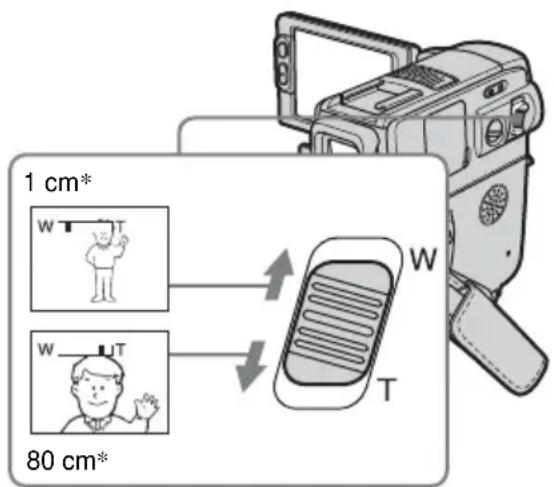
* De minimale afstand tussen de camcorder en het onderwerp die u nodig hebt om het onderwerp goed scherp te krijgen in deze positie van de knop.
Als u de motorzoomknop voorzichtig draait, kunt u langzaam in- en uitzoomen op het onderwerp. Draai de zoomknop verder opzij voor een snellere zoombeweging.
Een grotere weergavehoek opnemen
Draai de motorzoomknop naar W.
Het onderwerp lijkt verder weg
(Groothoekopnamen).
Van dichtbij opnemen
Draai de motorzoomknop naar T.
Het onderwerp lijkt dichterbij (Teleopnamen).
Opnemen in de spiegelstand
U kunt het LCD-scherm naar het onderwerp draaien zodat u en uw onderwerp het opgenomen beeld kunnen delen. U kunt deze functie ook gebruiken als u zichzelf opneemt en om de aandacht van kleine kinderen vast te houden als u hen opneemt.
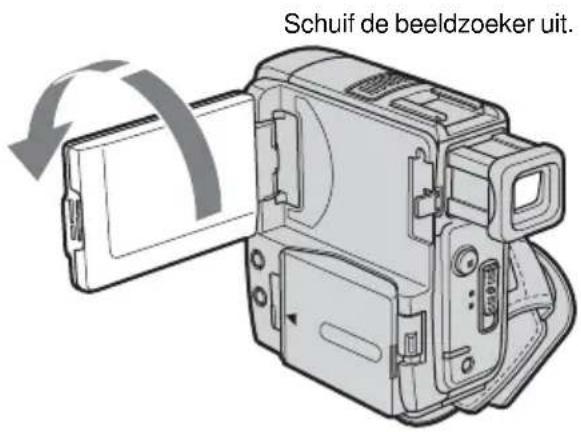
Open het LCD-scherm tot dit in een hoek van 90 graden staat ten opzichte van de camcorder en draai het scherm vervolgens 180 graden naar het onderwerp.
Er verschijnt een spiegelbeeld van het onderwerp op het LCD-scherm, maar het beeld wordt normaal opgenomen.
De zelfontspanner gebruiken
Met de zelfontspanner kunt u het opnemen starten na een vertraging van ongeveer 10 seconden.
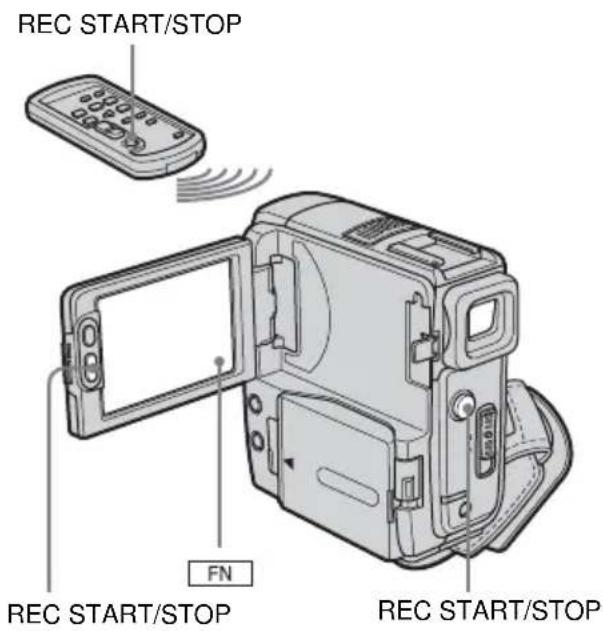
1 Raak aan en selecteer [PAG2].
2 Raak [Z.ONTSP] aan.
3 Raak × aan. 😊 wordt weergegeven.
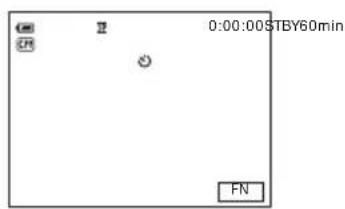
4 Druk op REC START/STOP.
Er wordt ongeveer 10 seconden teruggeteld met een pieptoon.
Het opnemen wordt gestart.
Druk op REC START/STOP om het opnemen te stoppen.
Het terugstellen annuleren
Druk op REC START/STOP.
Zelfontspanner annuleren
Voer stap 1 en 2 uit.
Stilstaande beelden opnemen – Foto-opnamefunctie
U kunt stilstaande beelden opnemen. Voordat u opneemt, voert u stap 1 tot en met 7 bij "Aan de slag" (p. 11-p. 21) uit.
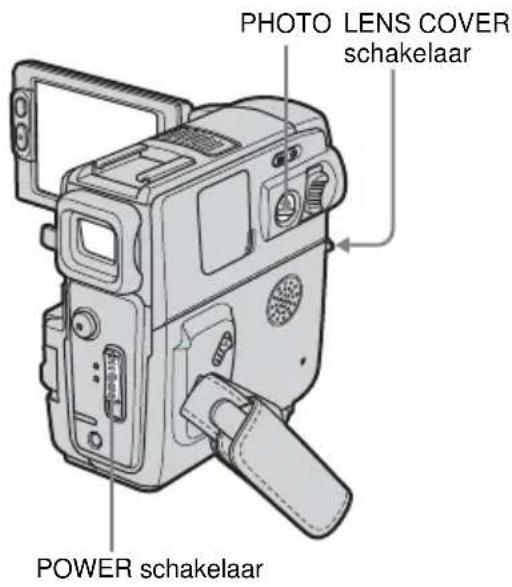
1 Schuif de LENS COVER schakelaar naar OPEN. 2 Open het LCD-scherm. 3 Schuif de POWER schakelaar totdat het CAMERA lampje gaat branden.
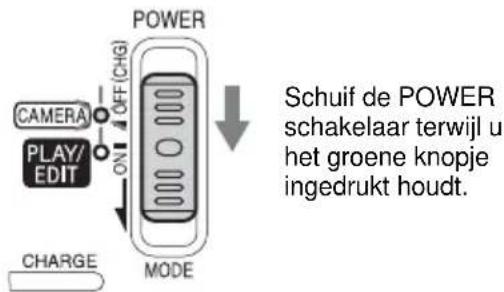
4 Houd PHOTO enigszins ingedrukt.
U hoort een zachte pieptoon en het beeld wordt een stilstaand beeld. Het opnemen begint op dit punt nog niet.
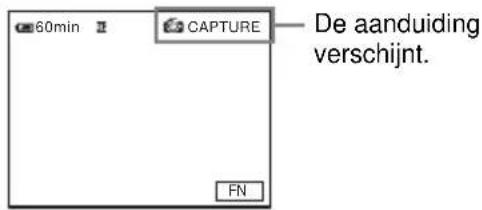
5 Druk PHOTO volledig in.
U hoort het sluitergeluid en het beeld wordt 7 seconden opgenomen met geluid. Het stilstaande beeld wordt weergegeven op het scherm totdat het opnemen is voltooid.
De stroom uitschakelen
Schuif de POWER schakelaar omhoog naar OFF (CHG) en zet de LENS COVER schakelaar op CLOSE.
Opmerking
- v. schijnt wanneer foto-opnamefunctie niet werkt.
Tips
- In de SP stand kunt u ongeveer 510 beelden opnemen en in de LP stand ongeveer 765 beelden op een band van 60 minuten.
- U kunt stilstaande beelden opnemen met de zelfontspanner (p. 24).
Gemakkelijk opnemen
- Easy Handycam
Met Easy Handycam worden de meeste camera-instellingen automatisch ingesteld. Alleen de basisfuncties zijn beschikbaar en het formaat van het schermlettertype wordt vergroot, wat het kijken vergemakkelijkt. Zelfs personen die voor het eerst een camcorder gebruiken, kunnen gemakkelijk opnamen maken. Voordat u opneemt, voert u stap 1 tot en met 7 bij "Aan de slag" (p. 11-p. 21) uit.
Tip
- Als u MENU aanraakt wanneer u Easy Handycam gebruikt, worden alleen de beschikbare functies weergegeven in het venster.
1 Schuif de LENS COVER schakelaar naar OPEN. 2 Open het LCD-scherm. 3 Schuif de POWER schakelaar om de CAMERA stand te selecteren.
U kunt alleen films opnemen.
![graph TD A["CAMERA"] --> B["PLAY/EDIT"] B --> C["ON OFF (CH)"] C --> D["MODE"] D --> E["↓"] F["CHARGE"] --> G["↓"]](/content/2026/05/768247/images/ba2c2d4d93fd0a91242569106a4404f8d8b8c17a57a658b3a5fa7b4a63884301.jpg)
Schuif de POWER schakelaar terwijl u het groene knopje ingedrukt houdt.
4 Druk op EASY.
EASY gaat blauw branden.
Easy Handycam wordt gestart.
5 Druk op REC START/STOP.
Het opnemen wordt gestart. [OPN] wordt weergegeven op het LCD-scherm en het camera-opnamelampje gaat branden. Druk nogmaals op REC START/STOP om het opnemen te stoppen.
De stroom uitschakelen
Schuif de POWER schakelaar omhoog naar OFF (CHG) en zet de LENS COVER schakelaar op CLOSE.
Easy Handycam annuleren
Druk nogmaals op EASY.
Opmerkingen
- U kunt tijdens het opnemen niet van/naar Easy Handycam schakelen.
- Tijdens de Easy Handycam bewerking kunt u de USB-kabel niet aansluiten op de camcorder.
- U kunt Easy Handycam niet gebruiken in combinatie met USB Streaming.
- Tijdens Easy Handycam zijn de volgende toetsen niet beschikbaar:
- LCD BACKLIGHT (p. 17)
- BACK LIGHT (p. 27)
- Alle instellingen worden tijdens het gebruik van Easy Handycam teruggezet op de standaardwaarden. Eerder opgegeven instellingen worden hersteld wanneer u Easy Handycam uitschakelt.
De belichting aanpassen
In de standaardinstelling wordt de belichting automatisch aangepast.
De belichting voor onderwerpen met tegenlicht aanpassen
Als het onderwerp met de rug naar de zon of ander licht staat, kunt u de belichting aanpassen om te voorkomen dat het onderwerp te donker wordt weergegeven.
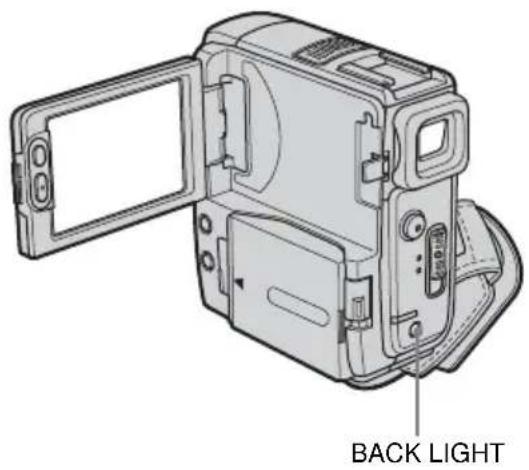
Druk op BACK LIGHT als de POWER schakelaar in de CAMERA stand is gezet.
wordt weergegeven.
Als u de tegenlichtfunctie wilt annuleren, drukt u nogmaals op BACK LIGHT.
Opmerking
- De tegenlichtfunctie wordt geannuleerd als u [BELICHT] instelt op [HANDMATIG] (p. 29) of [SPOT METER] selecteert (p. 27).
De belichting vastleggen voor het geselecteerde onderwerp - Flexibele spotmeter
U kunt de belichting aanpassen en vastleggen voor het onderwerp, zodat het onderwerp wordt opgenomen in de meest geschikte helderheid, zelfs als er een scherp contrast is tussen het onderwerp en de achtergrond (zoals personen in de spotlight op het toneel).
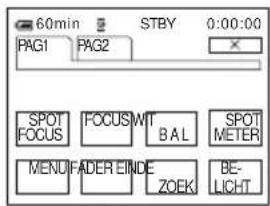
1 Schuif de POWER-schakelaar om de CAMERA-stand te selecteren. 2 Raak [PAG1] aan om deze weer te geven. 3 Raak [SPOT METER] aan.
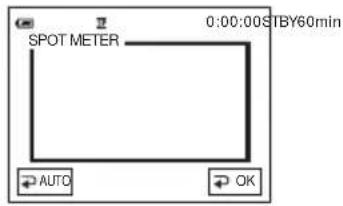
4 Raak het punt aan dat u wilt aanpassen en leg de belichting vast op het scherm.
[SPOT METER] knippert terwijl de belichting voor het geselecteerde punt wordt aangepast.
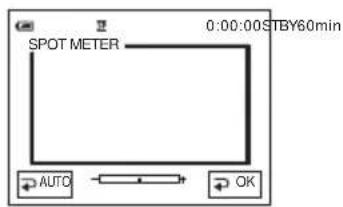
5 Raak ⬆POK aan. 6 Raak × aan.
Terugkeren naar de instelling voor de automatische belichting
Voer stap 1 en 3 uit en raak [AUTO] aan in stap 4. Of stel [BELICHT] in op [AUTO] (p. 29).
Opmerkingen
- U kunt de flexibele spotmeter niet gebruiken met de NightShot plus-functie.
- Als u [BEL. PROG.] instelt, wordt [SPOT METER] automatisch ingesteld op [AUTO].
Tip
- Als u [SPOT METER] instelt, wordt [BELICHT] automatisch ingesteld op [HANDMATIG].
De witbalans handmatig aanpassen
U kunt de witbalans aanpassen aan de helderheid van de opnameomgeving. De aanduidingen tussen haakjes worden weergegeven als de instelling is geselecteerd.
[ AUTO ]
Selecteer deze optie als u wilt opnemen waarbij de witbalans automatisch wordt aangepast.
[BUITEN] (
Selecteer deze optie als u opnamen van een zonsopgang/-ondergang, neonverlichting of vuurwerk wilt maken of andere buitenopnamen 's nachts.
[BINNEN] (☀️)
Selecteer deze optie bij opnamen op een feestje of in studio's waar de lichtomstandigheden snel veranderen. Selecteer deze optie ook bij videolampen zoals in een studio, bij natriumlampen, kwiklampen of TL-buizen met warm, wit licht.
[EEN DRUK] ( )
Selecteer deze optie als u wilt opnemen waarbij de witbalans wordt aangepast, afhankelijk van de lichtbron.
1 Schuif de POWER schakelaar om de CAMERA stand te selecteren.
2 Raak aan om [PAG1] weer te geven.
3 Raak [WITBAL] aan.
4 Raak het gewenste effect aan. Als u [EEN DRUK] aanraakt
1 Vul het scherm met een wit object, zoals een vel papier, met dezelfde lichtomstandigheden als waarmee u het onderwerp wilt opnemen.
2 Raak aan.
knippert snel.
Als de witbalans is aangepast en opgeslagen in het geheugen, knippert de aanduiding niet meer.
5 Raak ⬆POK aan.
6 Raak × aan.
Opmerkingen
- U kunt de witbalansfunctie niet gebruiken met de NightShot plus functie.
- De instelling keert terug naar [ AUTO] wanneer u de stroombron langer dan 5 minuten loskoppelt van de camcorder.
- Stel de camcorder niet bloot aan trillingen of stoten als 📄 snel knippert.
- Als langzaam knippert, is de witbalans niet ingesteld of kan deze niet worden ingesteld.
- Als blijft knipperen, zelfs als u aanraakt, stelt u [WITBAL] in op [AUTO].
Tips
- Als u de witbalans beter wilt aanpassen als [WITBAL] is ingesteld op [AUTO], richt u in de volgende gevallen de camcorder ongeveer 10 seconden op een wit voorwerp in de buurt nadat u de POWER schakelaar op CAMERA hebt gezet: - U hebt de accu verwijderd om deze te vervangen. - U brengt de camcorder van binnen naar buiten terwijl u de vaste belichting gebruikt of u brengt de camcorder van buiten naar binnen.
- Voer in de volgende gevallen de [EEN DRUK] procedure opnieuw uit:
- De instellingen bij [BEL. PROG.] zijn gewijzigd als [WITBAL] is ingesteld op [EEN DRUK].
- U hebt de camcorder van binnen naar buiten gebracht, of andersom.
- Stel [WITBAL] in op [AUTO] of [EEN DRUK] onder witte of fluorescerende lampen.
De belichting handmatig aanpassen
U kunt de helderheid van een beeld met de beste belichting vastleggen. Als u bijvoorbeeld op een heldere dag binnen opneemt, kunt u voorkomen dat er schaduw van het tegenlicht valt op personen naast het raam door handmatig de belichting vast te leggen op de muur van de kamer.
1 Schuif de POWER schakelaar om de CAMERA stand te selecteren. 2 Raak aan om [PAG1] weer te geven. 3 Raak [BELICHT] aan.
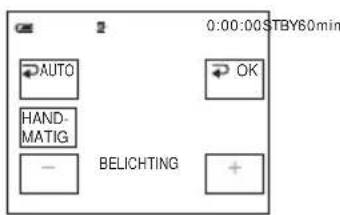
5 Pas de belichting aan door - (donkerder)/ (helderder) aan te raken en raak aan.
6
Raak

aan.
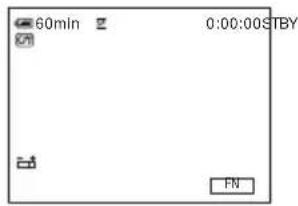
Terugkeren naar de instelling voor de automatische belichting
Voer stap 1 tot en met 3 uit en selecteer

A
- U kunt de functie voor handmatig scherpstellen niet gebruiken met de NightShot plus functie.
Opnemen in een donkere omgeving
- NightShot plus
U kunt onderwerpen op donkere plaatsen (bijvoorbeeld het gezichtje van een slapende baby) opnemen met deze functie.
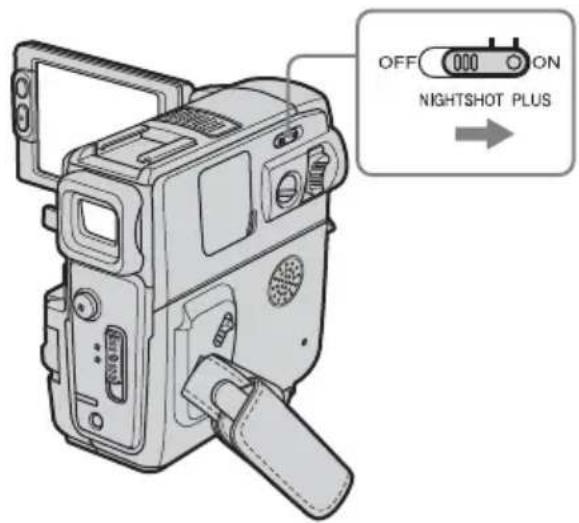
Schuif de NIGHTSHOT PLUS schakelaar naar ON.
en "NIGHTSHOT PLUS" worden weergegeven.
Als u NightShot plus wilt uitschakelen, schuift u de NIGHTSHOT PLUS schakelaar naar OFF.
Opmerkingen
- Gebruik de functie NightShot plus niet op plaatsen met veel licht. Dit kan een storing veroorzaken.
- U kunt de NightShot plus functie niet gebruiken met:
- [BEL. PROG.]
- Handmatige belichting
- Flexibele spotmeter
- Witbalans
- Stel handmatig scherp als u moeilijk automatisch kunt scherpstellen.
- Bedek de infraroodpoort niet met uw vingers of andere voorwerpen. Verwijder de voorzetlens (optioneel) als deze is bevestigd.
- Afhankelijk van de opnameomstandigheden worden kleuren mogelijk niet goed weergegeven.

- Wanneer u onderwerpen in volledige duisternis opneemt, stelt u [N.O. LAMP] in op [AAN] in de menu-instellingen. De maximale reikwijdte van de NightShot lamp is ongeveer 3 meter. Als u onderwerpen op donkere plaatsen (zoals 's nachts of bij maanlicht) opneemt, stelt u [N.O. LAMP] in op [UIT] in de menu-instellingen. U kunt de kleuren van het beeld dieper maken (p. 50).
Scherpstelling aanpassen
Er wordt automatisch scherpgesteld in de standaardinstelling.
Scherpstellen op een onderwerp dat niet in het midden staat - SPOT FOCUS
U kunt het brandpunt selecteren en aanpassen om het brandpunt te richten op een onderwerp dat zich niet in het midden van het scherm bevindt.
1 Schuif de POWER schakelaar om de CAMERA stand te selecteren.
2 Raak aan om [PAG1] weer te geven.
3 Raak [SPOT FOCUS] aan.
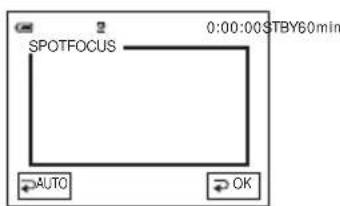
4 Raak het onderwerp aan waarvoor u de scherpstelling wilt aanpassen op het scherm.
[SPOT FOCUS] knippert als de camera de scherpstelling aanpast.
F wordt weergegeven.
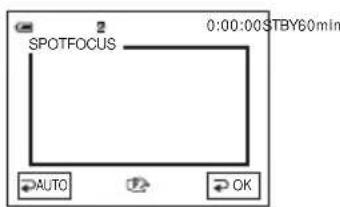
De scherpstelling automatisch aanpassen
Voer stap 1 tot en met 3 uit en raak [AUTO] aan in stap 4. Of stel [FOCUS] in op
[→A U T O ] ( p . 3 1 ) .
Opmerking
- U kunt de SPOT FOCUS functie niet samen met [BEL. PROG.] gebruiken.
Tip
- Als u [SPOT FOCUS] instelt, wordt [FOCUS] automatisch ingesteld op [HANDMATIG].
De scherpstelling handmatig aanpassen
U kunt de scherpstelling handmatig aanpassen aan de opnameomstandigheden. Gebruik deze functie in de volgende gevallen.
- Een onderwerp achter een raam met regendruppels opnemen. – Horizontale strepen opnemen. – Een onderwerp met weinig contrast tussen het onderwerp en de achtergrond opnemen.
- Als u wilt scherpstellen op een onderwerp in de achtergrond.
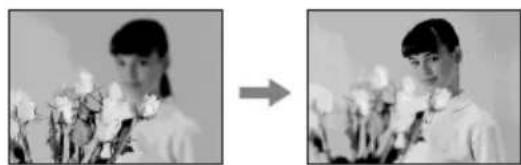
- Een stilstaand beeld opnemen met de camcorder op een statief.
1 Schuif de POWER schakelaar om de CAMERA stand te selecteren. 2 Raak aan om [PAG1] weer te geven.
→wordt vervolgd
Opnemen
3 Raak [FOCUS] aan.
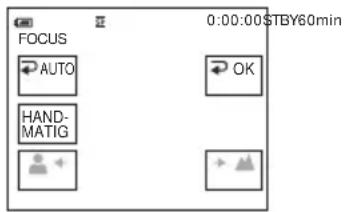
4 Raak [HANDMATIG] aan.
F wordt weergegeven.
5 Raak of aan-om scherp te stellen.
: scherpstellen op dichtbijgelegen onderwerpen.
→ : scherpstellen op verafgelegen onderwerpen.
wordt gewijzigd in als u niet verder kunt scherpstellen op verafgelegen onderwerpen. wordt gewijzigd in als u niet verder kunt scherpstellen op dichtbijgelegen onderwerpen.
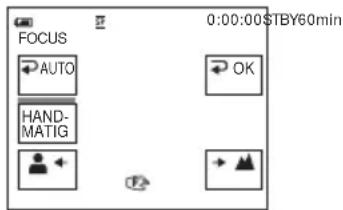
Tips voor handmatig scherpstellen
- U kunt gemakkelijker scherpstellen op het onderwerp als u de zoomfunctie gebruikt. Draai de motorzoomknop naar T (tele-opnamen) om de scherpstelling aan te passen en vervolgens naar W (groothoek) om de zoomfunctie aan te passen voor de opnamen.
- Als u een close-up wilt maken van een onderwerp, draait u de motorzoomknop naar W (groothoek) om het beeld volledig te vergroten en past u de scherpstelling aan.
6 Raak ⬆OK aan.
7 Raak × aan.
De scherpstelling automatisch aanpassen
Voer stap 1 tot en met 3 uit en raak [AUTO] aan in stap 4.
Beelden met verschillende effecten opnemen
U kunt de volgende effecten toevoegen aan beelden die u op dit moment opneemt.

[ZWART] (zwarte fader)
[WIT] (witte fader)
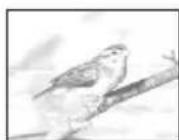
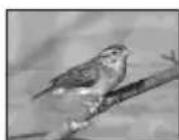
Bij het infaden wordt het beeld langzaam gewijzigd van zwart/wit naar kleur. Bij het uitfaden wordt het beeld langzaam gewijzigd van kleur naar zwart/wit.
1 Schuif de POWER schakelaar om de CAMERA stand te selecteren.
2 Raak aan om [PAG1] weer te geven in de wachtstand (om in te faden) of tijdens het opnemen (om uit te faden).
3 Raak [FADER] aan.
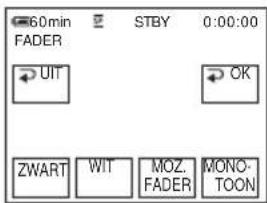
4 Raak het gewenste effect en aank.
5 Raak × aan.
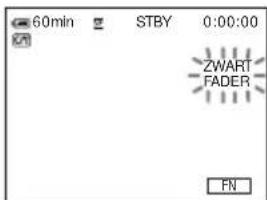
6 Druk op REC START/STOP.
De faderaanduiding stopt met knipperen en verdwijnt als het faden is voltooid.
De bewerking annuleren
Raak [UT] aan in stap 3.
Opmerking
- U kunt de FADER functie niet gebruiken met:
– Foto-opnamefunctie - [BEELDOPNME] (Frameopname) - [INT OPNAME] (Intervalopname)
Beginpunt zoeken
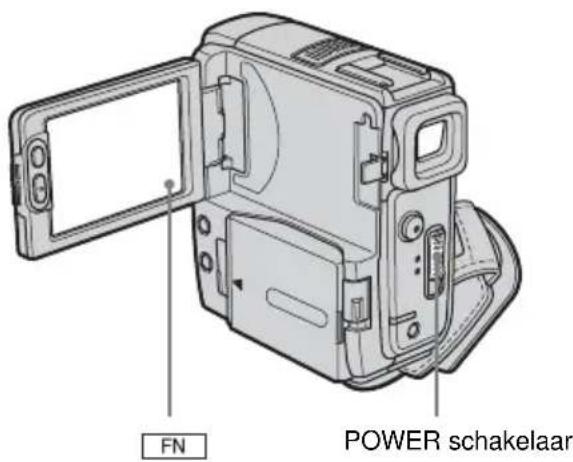
De laatste scène van de meest recente opname zoeken - END SEARCH
Deze functie is handig als u bijvoorbeeld de band hebt afgespeeld maar direct wilt opnemen na de laatstopgenomen scène. Als u een band zonder Cassette Memory gebruikt, werkt de END SEARCH functie niet meer als u de band uitwerpt nadat u op de band hebt opgenomen. Als u een band met Cassette Memory gebruikt, werkt de functie zelfs als u de band hebt uitgeworpen.
1 Schuif de POWER schakelaar om de CAMERA stand te selecteren.
2 Raak aan om [PAG1] weer te geven.
3 Raak [EINDE ZOEK] aan.
De laatste scène van de meest recente opname wordt ongeveer 5 seconden afgespeeld en de camcorder schakelt over naar de wachtstand op het moment dat de laatste opname is voltooid.
4 Raak × aan.
De bewerking annuleren
Raak nogmaals [EINDE ZOEK] aan.
Opmerking
- De END SEARCH functie functioneert niet correct als er een leeg gedeelte staat tussen de opnamen op de band.
Tip
- Wanneer de PLAY/EDIT stand is geselecteerd, kunt u deze bewerking uitvoeren.
Handmatig zoeken – EDIT SEARCH
U kunt naar het beginpunt zoeken terwijl u de beelden op het scherm bekijkt. Het geluid wordt niet afgespeeld tijdens het zoeken.
1 Schuif de POWER schakelaar om de CAMERA stand te selecteren.
2 Raak aan om [PAG1] weer te geven.
3 Raak MENU aan.
4 Selecteer (AMERA INS) en [BEW.ZOEK] met /en ↑ raak [UITV.] aan.
5 Selecteer [AAN] en raak [UITV.] aan.
6 Raak × aan.
7 Blijf (terug)/ (vooruit) aanraken totdat u het gewenste punt hebt gevonden waar u wilt beginnen met opnemen.
De laatstopgenomen scènes controleren – Opnamecontrole
U kunt een aantal seconden bekijken van de scène die u net voor het stoppen van de band hebt opgenomen.
1 Schuif de POWER schakelaar om de CAMERA stand te selecteren. 2 Raak aan om [PAG1] weer te geven. 3 Raak MENU aan. 4 Selecteer (CAMERA INS) en [BEW.ZOEK] met / en raak [UITV.] aan. 5 Selecteer [AAN] en raak [UITV.] aan. 6 Raak × aan. 7 Raak een keer aan. De laatste seconden van de laatstopgenomen scène worden weergegeven. De camcorder wordt hierna in de wachtstand gezet.
Afspelen
Beelden op een band bekijken
Controleer of u een band met opnamen in de camcorder hebt geplaatst.
Zie pagina 41 als u de opnamen wilt afspelen op de televisie.
U kunt het afspelen regelen met de afstandsbediening.
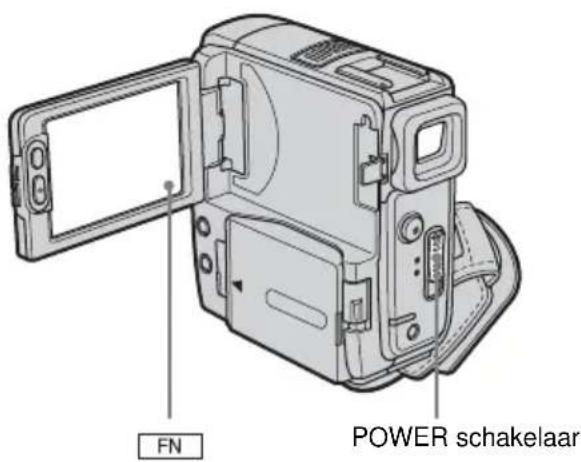
Tip
- Met Easy Handycam kunnen zelfs gebruikers die de camcorder voor de eerste keer gebruiken, gemakkelijk afspelen. Zie pagina 38 voor meer informatie.
1 Open het LCD-scherm.
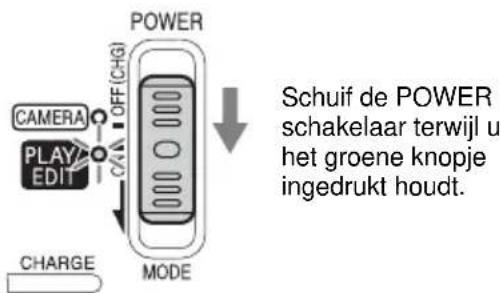
2 Schuif de POWER schakelaar herhaaldelijk totdat het PLAY/EDIT lampje gaat branden.
3 Raak (terugspoelen) aan om naar het punt te gaan dat u wilt bekijken.
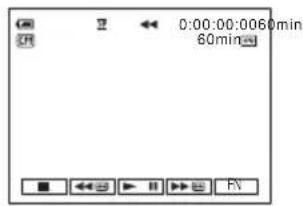
4 Raak (afspelen) aan om het afspelen te starten.
Het volume regelen
1 Raak aan om [PAG1] weer te geven. 2 Raak [VOL.] aan. 3 Pas het volume aan door (lager)/ + (hoger) aan te raken en raak ←OK aan. 4 Raak × aan.
Het afspelen stoppen
Raak ■ (stoppen) aan.
Het afspelen onderbreken
Raak (pauze) aan tijdens het afspelen.
Raak dit nogmaals aan om het afspelen te hervatten.
Het afspelen wordt automatisch gestopt als de camcorder langer dan 5 minuten in de pauzestand staat.
Snel vooruitspoelen of terugspoelen
Raak (snel vooruitspoelen) of (terugspoelen) aan in de stopstand.
Films bekijken in de beeldzoeker
Sluit het LCD-scherm. Schuif de beeldzoeker uit.
Aanduidingen die worden weergegeven tijdens het afspelen
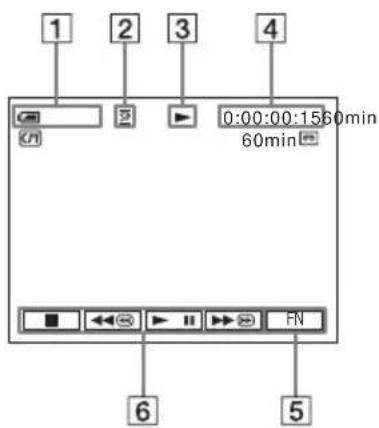
1 Resterende accuduur ② Opnamestand (SP of LP) 3 Aanduiding voor bandtransport 4 Tijdcode (uur: minuut: seconde: frame) of bandteller (uur: minuut: seconde) 5 Functietoets 6 Videobedieningstoetsen
Afspelen in verschillende standen
Snel vooruitspoelen of terugspoelen tijdens het afspelen – Beeldzoekfunctie
Blijf (snel vooruitspoelen) of

(terugspoelen) aanraken tijdens het afspelen.
Raak de toets niet meer aan om door te gaan met normaal afspelen.
Het beeld weergeven tijdens het snel vooruitspoelen of terugspoelen – Snelzoekfunctie
Blijf (snel vooruitspoelen) of

(terugspoelen) aanraken terwijl u de band snel vooruitspoelt of terugspoelt.
Raak de toets niet meer aan als u wilt doorgaan met snel vooruitspoelen of terugspoelen.
Afspelen in verschillende standen
U hoort het opgenomen geluid niet. U ziet wellicht ook mozaïekpatronen van eerder afgespeelde beelden op het scherm.
1 Raak aan en selecteer [PAG3] tijdens het afspelen of in de afspeelpauzestand. 2 Raak [VSNLH.WG.] aan. 3 Selecteer een afspeelstand.
Als u wilt terugkeren naar de normale afspeelstand, raakt u afspelen/pauze twee keer aan (één keer voor het afspelen van frames).
Actie Aanraken
| De afspeelrichting wijzigen* | ◀◀< (frame) tijdens het afspelen. |
| Vertraagd afspelen** | [ ▲ANGZ] tijdens het afspelen.De richting wijzigen1Raak ◀◀< (frame) aan.2[ ▲ANGZ]. |
| De band 2 keer zo snel afspelen (dubbele snelheid) | ×2 (dubbele snelheid)tijdens het afspelen.De richting wijzigen1Raak ◀◀< (frame) aan.2(dubbele snelheid). |
| Frame-voor-frame afspelen | >▶ (frame) in de afspeelpauzestand.Als u de richting wilt wijzigen, raakt u ◀◀< (frame) nogmaals aan tijdens het afspelen van frames. |
*Er kunnen horizontale lijnen verschijnen aan de boven- of onderzijde of in het midden van het scherm. Dit duidt niet op een storing. **Beelden die worden uitgevoerd via de DV-interface kunnen niet vloeiend worden afgespeeld in de vertraagde stand.
Raak [TRG] aan en ×.
Gemakkelijk afspelen
- Easy Handycam
Met Easy Handycam kunnen personen die de camcorder voor het eerst gebruiken, gemakkelijk afspelen, omdat met deze functie alleen de basisfuncties voor afspelen beschikbaar zijn. Het formaat van het schermlettertype wordt ook vergroot, wat het kijken vergemakkelijkt. Controleer of u een band met opnamen in de camcorder hebt geplaatst.
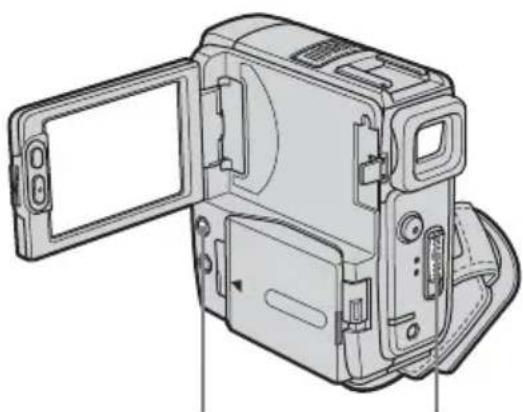
EASY POWER schakelaar

Tip
- Als u [MENU] aanraakt wanneer u Easy Handycam gebruikt, worden alleen de beschikbare functies weergegeven in het venster.
1
Open het LCD-scherm.
2
Schuif de POWER schakelaar herhaaldelijk om de PLAY/EDIT stand te selecteren.
![graph TD A["CAMERA"] --> B["PLAY EDIT"] B --> C["OFF (CHG)"] C --> D["MODE"] D --> E["↓"] F["CHARGE"] --> G["↓"] style A fill:#f9f,stroke:#333 style B fill:#ccf,stroke:#333 style C fill:#cfc,stroke:#333 style D fill:#fcc,stroke:#333 style E fill:#ffc,stroke:#333](/content/2026/05/768247/images/77779bad1b0af7dbdb0a0c8160d725dd7c878bbaf5a8e2e2c09039289d3614aa.jpg)
Schuif de POWER schakelaar terwijl u het groene knopje ingedrukt houdt.
3
Druk op EASY.
EASY gaat blauw branden.
Easy Handycam wordt gestart.
4
Speel een band af.
De volgende toetsen zijn beschikbaar.
(afspelen/pauze)/ (snel vooruitspoelen)/(stoppen)/ (terugspoelen)
U kunt deze bewerkingen en SLOW uitvoeren met de afstandsbediening.
Easy Handycam annuleren
Druk nogmaals op EASY.
Opmerkingen
- Tijdens de Easy Handycam bewerking kunt u de USB-kabel niet aansluiten op de camcorder.
- U kunt Easy Handycam niet gebruiken in combinatie met USB Streaming.
Verschillende afspeelfuncties
U kunt de opnamedatum en de gegevens over de camera-instellingen weergeven.
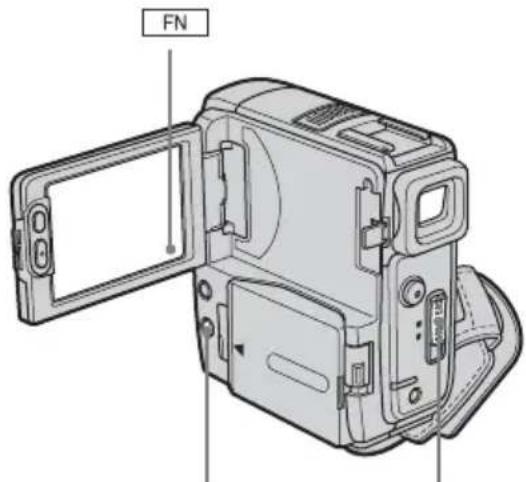
DISPLAY/BATT INFO POWER schakelaar
De schermaanduidingen weergeven
U kunt de tijdcode, bandteller en andere gegevens op het scherm weergeven.
Druk op DISPLAY/BATT INFO.
De aanduidingen verschijnen/verdwijnen als u op de toets drukt.

Tips
- U kunt de schermaanduidingen weergeven door op DISPLAY op de afstandsbediening te drukken.
- U kunt de schermaanduidingen weergeven als u afspeelt op een televisie. Selecteer ETC (ANDERE), [DISPLAY] en [V-UIT/LCD] (p. 62).
De datum/tijd en gegevens over camera-instellingen weergeven – Gegevenscode
Tijdens het afspelen kunt u de datum/tijd ([DATUM TIJD]) en gegevens over de camera-instellingen ([CAM GEGEV]) weergeven. Deze worden automatisch opgenomen als u beelden opneemt op een band.
1 Schuif de POWER schakelaar herhaaldelijk om de PLAY/EDIT stand te selecteren. 2 Raak aan en selecteer [PAG2] tijdens het afspelen of in de afspeelpauzestand. 3 Raak [GEGEV CODE] aan.
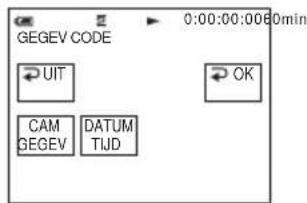
4 Selecteer [CAM GEGEV] of [DATUM TIJD] en raak
Raak

aan.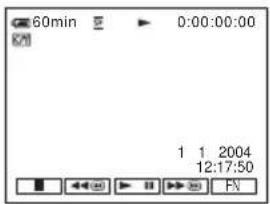
De datum/tijd of de gegevens over camera-instellingen verbergen
Voer stap 2 en 3 uit en selecteer [ UPT] in stap 4.
Gegevens over camera-instellingen weergeven
Op het gegevensscherm voor datum/tijd worden de datum en tijd in hetzelfde gedeelte weergegeven.
Als u het beeld opneemt zonder de klok in te stellen, verschijnen [--- ----] en [--:--:--].
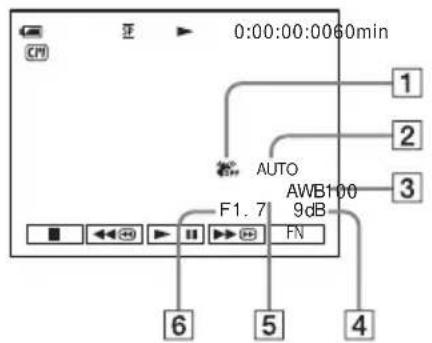
1 SteadyShot uitgeschakeld ②BELICHTING 3 Witbalans 4 Gevoeligheid 5 Sluitertijd ⑥Diafragma
Het beeld op een televisie afspelen
Sluit de camcorder via het Handycam Station of de A/V OUT aansluiting van de camcorder aan op een televisie met de bijgeleverde A/V-kabel.
Sluit de bijgeleverde netspanningsadapter aan op een stopcontact (p. 15).
Raadpleeg de gebruiksaanwijzing bij de apparaten die u wilt aansluiten.
Zie pagina 64 als u een andere band wilt kopiëren.
![graph TD A["Oscilloscope"] --> B["A/V OUT -aansluiting"] B --> C["Signal path"] C --> D["A/V-kabel (bijgeleverd)"] D --> E["Video recorder of televisies"] E --> F["Computer"] G["Geel"] --> H["Video"] I["Wit"] --> J["Audio"] K["Rood"] --> L["Video"] M["IN"] --> N["S VIDEO*"] style A fill:#f9f,stroke:…](/content/2026/05/768247/images/3349d45021ffeb9fbacdbd5bc3fa30ff70cf9e2c5372b310887e340d9bb2490e.jpg)
* Als u een S-videokabel (optioneel) gebruikt, kunnen beelden van hoge kwaliteit met de DV-indeling worden gemaakt. Als het apparaat dat u wilt aansluiten, een S-videoaansluiting heeft, kunt u het beste de S-videokabel (optioneel) op de S-videoaansluitingen van het Handycam Station en het apparaat aansluiten en de gele stekker niet gebruiken. Het geluid wordt niet uitgevoerd als u alleen de S-videostekker aansluit.
Als de televisie is aangesloten op een videorecorder
Sluit de camcorder aan op LINE IN op de videorecorder met de A/V-kabel. Zet de ingangskeuzeschakelaar van de videorecorder op LINE.
Als de televisie mono is (als de televisie slechts één audio-ingang heeft)
Sluit de gele stekker van de A/V-kabel aan op de video-ingang en sluit de witte of rode stekker aan op de audio-ingang van de televisie of videorecorder.
Als u het geluid in mono wilt afspelen, gebruikt u een geschikte kabel (optioneel).
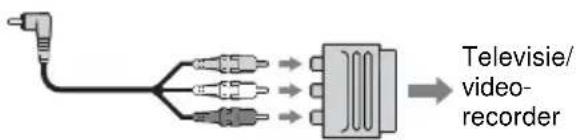
Als de televisie/videorecorder een 21-polige aansluiting (EUROCONNECTOR) heeft
Gebruik de 21-polige verloopstekker die bij de camcorder is geleverd (alleen voor de modellen met het teken aan de onderzijde). Deze verloopstekker is alleen geschikt voor uitvoer.
Opmerking
- Sluit de A/V-kabels niet tegelijkertijd aan op de camcorder en het Handycam Station. Het opgenomen beeld kan worden vervormd.
Een scène op een band zoeken voor afspelen
Snel de gewenste scène zoeken – Nulpuntgeheugenterugkeerfunctie
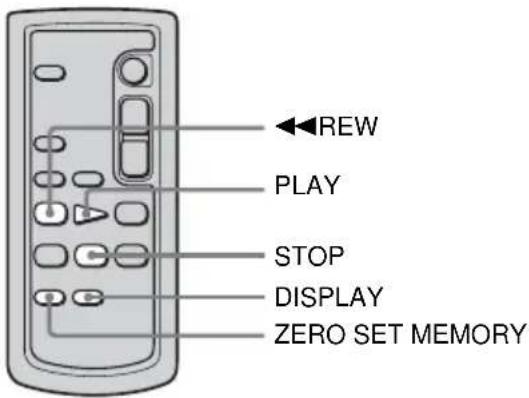
1 Druk tijdens het afspelen op ZERO SET MEMORY op de afstandsbediening bij het punt dat u later wilt terugvinden.
De bandteller wordt weer op "0:00:00" gezet en knippert op het scherm.
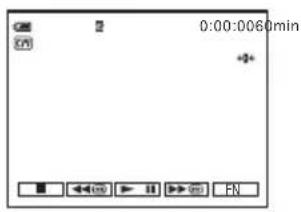
Als de bandteller niet wordt weergegeven, drukt u op DISPLAY op de afstandsbediening.
2 Druk op STOP als u het afspelen wilt stoppen.
3 Druk op ◀◀REW.
De band wordt automatisch gestopt als de bandteller "0:00:00" bereikt.
4 Druk op PLAY.
Het afspelen wordt gestart vanaf het punt dat wordt aangegeven met "0:00:00" op de bandteller.
De bewerking annuleren
Druk nogmaals op ZERO SET MEMORY op de afstandsbediening.
Opmerkingen
- Er kan een afwijking van enkele seconden zijn tussen de tellerstand en de tijdcode.
- De nulpuntgeheugenterugkeerfunctie functioneert niet correct als er een leeg gedeelte staat tussen de opnamen op de band.
Een scène zoeken met Cassette Memory – Titelzoekfunctie
U kunt een scène zoeken waaraan u een titel hebt toegevoegd (p. 53).
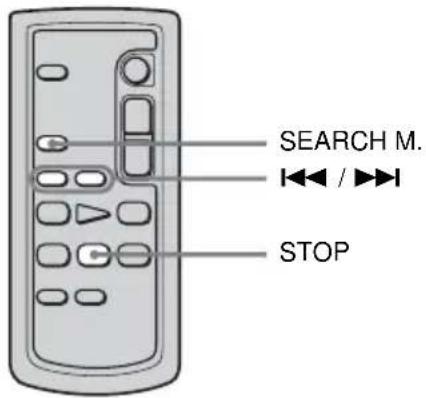
1 Schuif de POWER schakelaar herhaaldelijk om de PLAY/EDIT stand te selecteren.
2 Druk herhaaldelijk op SEARCH M. op de afstandsbediening om [TITEL ZOEKEN] te selecteren.
3 Druk op ◀◀◀ (vorige)/▶▶▶ (volgende) op de afstandsbediening om een titel te selecteren die u wilt afspelen.
Het afspelen wordt automatisch gestart vanaf de geselecteerde titel.
De bewerking annuleren
Druk op STOP op de afstandsbediening.
Opmerkingen
- U kunt de titelzoekfunctie niet gebruiken als [CM ZOEKEN] is ingesteld op [UIT] in het (CM INST.) menu (de optie is standaard ingesteld op [AAN]) (p. 55).
- De titelzoekfunctie functioneert niet correct als er een leeg gedeelte staat tussen de opnamen op de band.
Een scène zoeken op opnamedatum – Datumzoekfunctie
Als u een band met Cassette Memory gebruikt, kunt u een scène zoeken op opnamedatum ([CM ZOEKEN] is standaard ingesteld op [AAN]). Als u een band zonder Cassette Memory gebruikt, kunt u het punt zoeken waar de opnamedatum wordt gewijzigd.
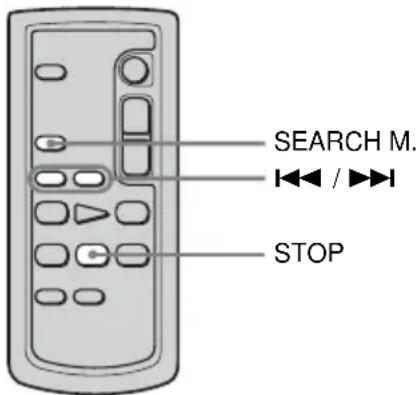
1 Schuif de POWER schakelaar herhaaldelijk om de PLAY/EDIT stand te selecteren. 2 Druk herhaaldelijk op SEARCH M. op de afstandsbediening om [DATUM ZOEKEN] te selecteren. 3 Druk op ◀◀◀ (vorige)/▶▶▶l (volgende) op de afstandsbediening om een opnamedatum te selecteren.
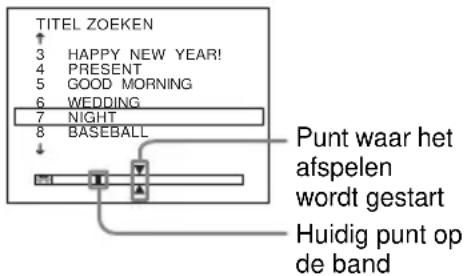
Als u een band met Cassette Memory hebt, kunt u zelf de opnamedatum selecteren. Als u een band hebt zonder Cassette Memory, kunt u de vorige of volgende datum van het huidige punt op de band selecteren. Het afspelen wordt automatisch gestart vanaf het punt waar de datum wordt gewijzigd.
Venstervoorbeeld (band met Cassette Memory):
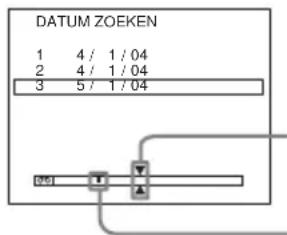
Punt waar het afspelen wordt gestart
Huidig punt op de band
De bewerking annuleren
Druk op STOP op de afstandsbediening.
Opmerkingen
- Als de opname op een dag korter is dan 2 minuten, kan de camcorder het punt waarop de opnamedatum wordt gewijzigd, wellicht niet vinden.
- De datumzoekfunctie functioneert niet correct als er een leeg gedeelte staat tussen de opnamen op de band.
- U kunt datum-/tijdgegevens voor maximaal 6 dagen opnemen. Als u meer dan 7 dagen op een band hebt opgenomen, zoekt u zonder Cassette Memory naar de datum. Als u Cassette Memory wilt uitschakelen, selecteert u achtereenvolgens [QM INST.), [CM ZOEKEN] en [UIT] (p. 55).
Zoeken naar een stilstaand beeld – Fotozoekfunctie
Als u een band met Cassette Memory gebruikt, kunt u het stilstaande beeld zoeken door de opnamedatum in het venster te kiezen. ([CM ZOEKEN] is standaard ingesteld op [AAN]). Als u een band zonder Cassette Memory gebruikt, wordt er automatisch gezocht naar het stilstaande beeld, ongeacht de opnamedatum.
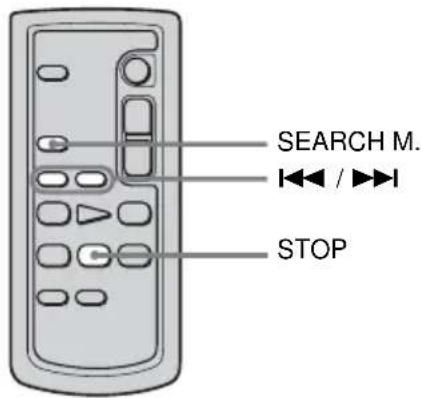
1 Schuif de POWER schakelaar herhaaldelijk om de PLAY/EDIT stand te selecteren.
2 Druk herhaaldelijk op SEARCH M. op de afstandsbediening om [FOTO ZOEKEN] te selecteren.
3 Druk op ◀◀◀ (vorige)/▶▶▶ (volgende) op de afstandsbediening om de gewenste datum of foto te selecteren.
Als u een band met Cassette Memory hebt, kunt u de opnamedatum selecteren. Als u een band hebt zonder Cassette Memory, wordt het stilstaande beeld voor en na het huidige punt van de band geselecteerd.
De foto wordt automatisch weergegeven bij de geselecteerde scène.
De bewerking annuleren
Druk op STOP op de afstandsbediening.
Opmerking
- De fotozoekfunctie functioneert niet correct als er een leeg gedeelte staat tussen de opnamen op de band.
Stilstaande beelden op volgorde afspelen – Fotoserie
U kunt stilstaande beelden ook één voor één zoeken en elk beeld automatisch ongeveer 5 seconden weergeven.
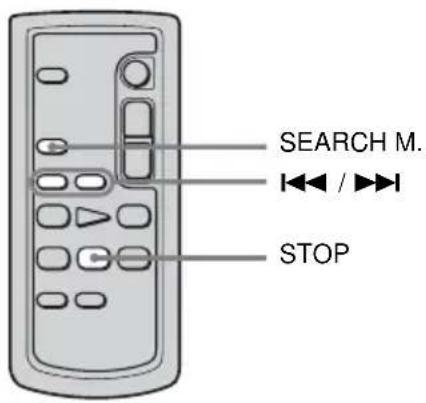
1 Schuif de POWER schakelaar herhaaldelijk om de PLAY/EDIT stand te selecteren.
2 Druk herhaaldelijk op SEARCH M. op de afstandsbediening om [FOTOSCAN] te selecteren.
3 Druk op ◀◀◀ (vorige)/▶▶▶ (volgende) op de afstandsbediening.
Elke foto wordt ongeveer 5 seconden weergegeven.
De bewerking annuleren
Druk op STOP op de afstandsbediening.
Opmerking
- De fotoseriefunctie functioneert niet correct als er een leeg gedeelte staat tussen de opnamen op de band.
▶Uitgebreide functies
De camcorder instellen
De menu-instellingen wijzigen
U kunt verschillende instellingen wijzigen of gedetailleerde aanpassingen maken met de menu-items die worden weergegeven op het scherm.
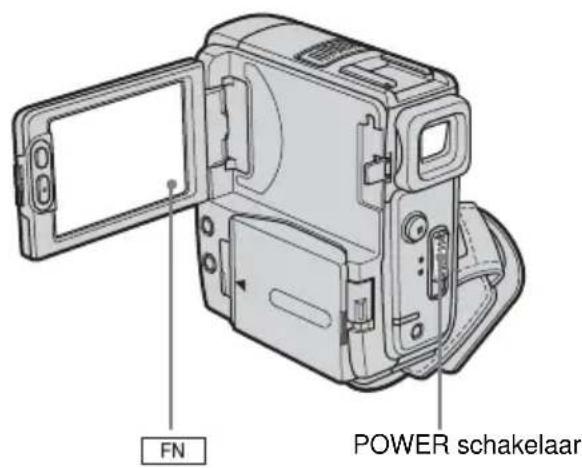
1 Schakel de stroom in (p. 16).
2 Raak aan om [PAG1] weer te geven.
3 Raak MENU aan om het menu weer te geven.
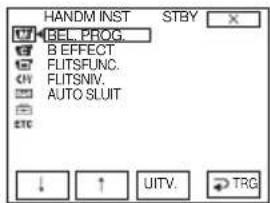
4 Selecteer het pictogram van het gewenste menu met en raak [UITV.] aan.
HANDM INST (p. 46)
CAMERA INS (p. 49)
SPLR INST. (p. 51)
(DCR-PC106E)
VCR INST. (p. 51) (DCR-PC107E)
LCD/BZ INST. (p. 52)
CM INST. (p. 53)
BAND INST. (p. 56)
SETUP MENU (p. 59)
ETC. ANDERE (p. 61)
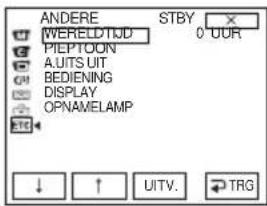
5 Selecteer het gewenste item met /↓ ↑ en raak [UITV.] aan.
De beschikbare menu-items verschillen afhankelijk van de bedieningsstand van de camcorder. De items die niet beschikbaar zijn, worden niet weergegeven.
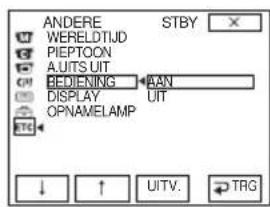
6 Selecteer de gewenste instelling met ↓ / en raak [UITV.] aan.
![SONY DCR-PC106 - Selecteer de gewenste instelling met ↓ / en raak [UITV.] aan. - 1](/content/2026/05/768247/images/269a398fb808a2e9ddf5a11ec040b77853ab45ebc2441c375e8d03e9022c3795.jpg)
7 Raak (sluiten) aan om het menuscherm te verbergen.
U kunt teruggaan naar het vorige venster als u [TRG] aanraakt.
Het (HANDM menu gebruiken
- BEL. PROG./B EFFECT, enzovoort
U kunt de volgende items selecteren in het HANDM INST menu. Zie "De menu-instellingen wijzigen" (p. 45) om de items te selecteren.
De standaardinstellingen zijn aangeduid met ▷. De aanduidingen tussen haakjes worden
weergegeven als de instelling is geselecteerd.
Instellingen die u kunt aanpassen, verschillen afhankelijk van de bedieningsstand van de camcorder. In het venster verschijnen alleen de items die u op dat moment kunt aanpassen. Items die niet beschikbaar zijn, worden grijs weergegeven.
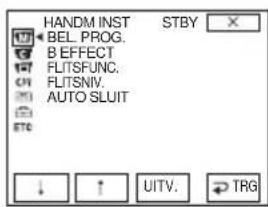
BEL. PROG.
U kunt met de volgende instellingen eenvoudig beelden opnemen in situaties waarbij verschillende technieken moeten worden gebruikt.
| >AUTO | Selecteer deze optie als u BEL. PROG. niet gebruikt. | |
| SPOTLIGHT*(spotlight) ( [IMAGE] | Selecteer deze optie om te voorkomen dat gezichten er zeer bleek uitzien onder felle lampen, zoals in het theater of op een bruiloft. |  |
| PORTRET(portretprogramma) ( [IMAGE] | Selecteer deze optie om het onderwerp, zoals personen of bloemen, naar voren te halen en een zachte, diffuse achtergrond te maken. |  |
| SPORT*(sportprogramma) ( [IMAGE] ) | Selecteer deze optie om het schudden te beperken bij snelbewegende onderwerpen, zoals de bal bij tennis of golf. |  |
| STRAND&SKI*(strand en ski) ( [IMAGE] ) | Selecteer deze optie om te voorkomen dat gezichten er te donker uitzien onder fel of gereflecteerd licht, zoals op het strand in de zomer of bij de wintersport in de sneeuw. |  |
| SUNSETMOON**(programma voor zonsondergang en maanlicht) ( [IMAGE] ) | Selecteer deze optie om de sfeer van situaties, zoals zonsopgang, buitenopnamen 's nachts, vuurwerk en neonverlichting, vast te leggen. | 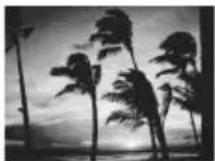 |
| LANDSCHAP**(landschap) ( [IMAGE] ) | Selecteer deze optie als u verafgelegen onderwerpen, zoals bergen, opneemt. Met deze instelling voorkomt u dat de camera scherpstelt op glas of metalen gaas in ramen dat tussen de camcorder en het onderwerp staat. | 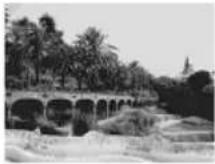 |
* De camcorder stelt alleen scherp op onderwerpen op middelgrote tot grote afstand. **De camcorder stelt alleen scherp op verafgelegen onderwerpen.
Opmerking
- Als u de NIGHTSHOT PLUS schakelaar op ON zet, werkt [BEL. PROG.] niet (de aanduiding knippert).
B EFFECT
U kunt speciale effecten (zoals films) toevoegen aan een beeld voordat of nadat u het beeld opneemt. wordt weergegeven als het effect wordt geselecteerd.
▷UIT Selecteer deze optie als u de instelling voor beeldeffecten niet gebruikt.
KLEURNEG. Selecteer deze optie om het beeld op te nemen of af te spelen met negatieve kleuren en helderheid.
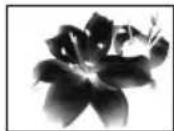
SEPIA Selecteer deze optie om het beeld af te spelen of op te nemen in sepia.
ZWART-WIT Selecteer deze optie om het beeld op te nemen of af te spelen in zwart, wit en grijstinten.
ZONLICHT Selecteer deze optie om het beeld als een illustratie met scherpe contrasten op te nemen of weer te geven.
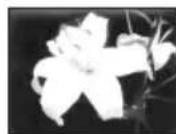
PASTEL Selecteer deze optie om het beeld op te nemen als een lichte tekening in pastelkleuren. (Dit effect is niet beschikbaar tijdens het afspelen.)
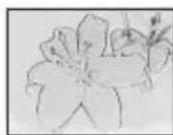
MOZAIEK Selecteer deze optie om het beeld als een mozaïekpatroon op te nemen. (Dit effect is niet beschikbaar tijdens het afspelen.)
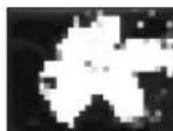
Opmerking
- U kunt geen effecten toevoegen aan beelden die via externe bronnen worden ingevoerd. U kunt beelden ook niet uitvoeren die zijn bewerkt met beeldeffecten via de DV-interface.

- U kunt beelden die zijn bewerkt met beeldeffecten, kopiëren naar een andere band (p. 64).
FLITSFUNC.
Deze instellingen werken niet met externe flitsers die de volgende instellingen niet ondersteunen.
▷ AAN De flitser (optioneel) laten flitsen, ongeacht de helderheid van de omgeving.
AUTO De flitser (optioneel) automatisch laten flitsen.
FLITSNIV.
Deze instellingen werken niet met externe flitsers die de volgende instellingen niet ondersteunen.
HOOG Het niveau van de flitser (optioneel) hoger dan normaal maken.
▷ NORMAAL De normale instelling gebruiken.
LAAG Het niveau van de flitser (optioneel) lager dan normaal maken.
Opmerking
- De instelling keert terug naar [NORMAAL] wanneer u de stroombron langer dan 5 minuten loskoppelt van de camcorder.
AUTO SLUIT
| AAN | Selecteer deze optie om de elektronische sluiter automatisch in te schakelen voor het aanpassen van de sluitertijd als u opneemt in een heldere omgeving. |
| UIT Selecteer deze optie als u opneemt zonder de elektronische sluiter. | |
Het (CAMERA INS) menu gebruiken
- D ZOOM/16:9 FRMT, enzovoort
U kunt de volgende items selecteren in het CAMERA INS menu. Zie "De menu-instellingen wijzigen" (p. 45) om de items te selecteren.
De standaardinstellingen zijn aangeduid met ▷. De aanduidingen tussen haakjes worden
weergegeven als de instelling is geselecteerd. De instellingen die u kunt aanpassen, verschillen afhankelijk van de bedieningsstand van de camcorder. In het venster verschijnen alleen de items die u op dat moment kunt aanpassen. Items die niet beschikbaar zijn, worden grijs weergegeven.
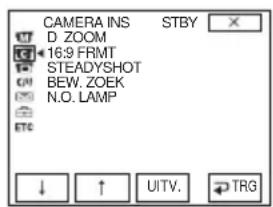
D ZOOM
U kunt het maximale zoomniveau selecteren als u meer dan 10 keer wilt zoomen tijdens het opnemen op een band. De beeldkwaliteit vermindert als u de digitale zoomfunctie gebruikt. Deze functie is handig als u vergrote beelden van een verafgelegen onderwerp, zoals een vogel, maakt.
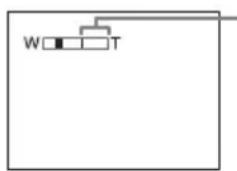
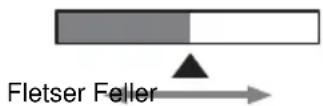
De rechterkant van de zoombalk toont het digitale zoombereik. Het zoombereik wordt weergegeven als u het zoomniveau selecteert.
▷UIT Selecteer deze optie om de digitale zoomfunctie uit te schakelen. U kunt optisch maximaal 10 keer zoomen.
20 × Selecteer deze optie om de digitale zoomfunctie in te schakelen. U kunt digitaal 10 keer tot 20 keer zoomen.
120 × Selecteer deze optie om de digitale zoomfunctie in te schakelen. U kunt digitaal 10 keer tot 120 keer zoomen.
16:9 FRMT
U kunt opnamen op de band maken met een extra brede 16:9-indeling voor weergave op een breedbeeldtelevisie ([16:9 FRMT] stand).
Als deze functie is ingesteld op [AAN], biedt de camcorder grotere hoeken als u de motorzoomknop naar de "W" kant draait dan bij opnamen in de [UIT] stand. Raadpleeg de gebruiksaanwijzingen die bij de televisie worden geleverd.
Bij weergave op het LCD-scherm/in de beeldzoeker
![graph TD A["16:9"] --> B["Bij weergave op een 16:9-breedbeeldtelevisie*"] A --> C["Bij weergave op een standaardtelevisie**"] B --> D["Image with soccer ball icon"] C --> E["Image with soccer ball icon"]](/content/2026/05/768247/images/c58caea12b39aca4a685901d1df2bcc672647464bbfbdbbdf9cffc0922bad7c3.jpg)
* Het beeld wordt volledig op het scherm weergegeven als de breedbeeldtelevisie overschakelt naar de stand voor volledig scherm. **Afgespeeld in 4:3-stand. Als u een beeld weergeeft in de breedbeeldstand, verschijnt het beeld zoals dit wordt weergegeven op het LCD-scherm of in de beeldzoeker.
▷UIT Standaardinstelling (om beelden op te nemen voor weergave op een 4:3-televisie). Het opgenomen beeld is niet extra breed.
AAN (16:5) selecteer deze optie om een beeld weer te geven op een 16:9-breedbeeldtelevisie.
STEADYSHOT
U kunt deze functie selecteren om cameratrillingen te compenseren.
| AAN | Standaardinstelling (de SteadyShot functie inschakelen). |
| UIT ( )Selecteer deze optie om de SteadyShot functie uit te schakelen.Selecteer deze optie om een stilstaand beeld op te nemen met de camcorder op een statief of met een voorzetlens (optioneel). U maakt natuurlijke opnamen. | |
BEW.ZOEK
| ▷UIT Selecteer deze optie om / scherm. | → - of + niet weer te geven op het LCD- |
| AAN | Selecteer deze optie om ↗ - en + weer te geven op het LCD-scherm en om de EDITSEARCH functie en Opnamecontrole te gebruiken (p. 34). |
N.O. LAMP
Als u de NightShot plus functie gebruikt om op te nemen, kunt u heldere beelden opnemen waarbij u de NightShot lamp gebruikt om infraroodstralen (onzichtbaar) uit te zenden.
| AAN | Selecteer deze optie om de NightShot lamp te gebruiken (p. 30). |
| UIT | Selecteer deze optie om de NightShot lamp uit te schakelen (p. 30). |
Het

(SPLR
INST w

(VCR INST.) menu
gebruiken – HiFi GEL./AUDIO MIX
U kunt de volgende items in het menu selecteren (het SPLR INST. menu voor DCR-PC106E, het VCR INST. menu voor DCR-PC107E). Zie "De menu-instellingen wijzigen" (p. 45) om deze items te selecteren.
De standaardinstellingen zijn aangeduid met T. De aanduidingen tussen haakjes worden weergegeven als de instelling is geselecteerd.
De instellingen die u kunt aanpassen, verschillen afhankelijk van de bedieningsstand van de camcorder. In het venster verschijnen alleen de items die u op dat moment kunt aanpassen. Items die niet beschikbaar zijn, worden grijs weergegeven.
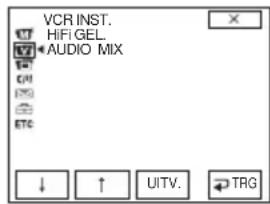
HiFi GEL.
U kunt selecteren hoe het geluid op een band wordt afgespeeld in de stereostand.
| ▷STEREO | Selecteer deze optie om een stereoband of band met dubbel geluidsspoor met eerste en tweede geluidsspoor af te spelen. |
| 1 Selecteer deze optie om het linkerkanaal van een stereoband af te spelen of het eerste geluidsspoor van een band met dubbel geluidsspoor. | |
| 2 Selecteer deze optie om het rechterkanaal van een stereoband af te spelen of het tweede geluidsspoor van een band met dubbel geluidsspoor. | |
Opmerkingen
- U kunt een band met dubbel geluidsspoor afspelen op deze camcorder. U kunt met deze camcorder echter niet opnemen op een band met dubbel geluidsspoor.
- De instelling keert terug naar [STEREO] wanneer u de stroombron langer dan 5 minuten loskoppelt van de camcorder.
AUDIO MIX
U kunt de geluidsbalans aanpassen tussen het oorspronkelijke opgenomen geluid ([ST1]) en het geluid dat later is toegevoegd op de band ([ST2]) (p. 73).
Opmerkingen
- U kunt het geluid dat is opgenomen in de 16-bits geluidsstand, niet aanpassen.
- U hoort alleen het oorspronkelijke opgenomen geluid wanneer u de stroombron langer dan 5 minuten loskoppelt van de camcorder.
Het LCD/BZ INS menu gebruiken
U kunt de volgende items selecteren in het LCD/BZ INS menu. Zie "De menu-instellingen wijzigen" (p. 45) om de items te selecteren.
De standaardinstellingen zijn aangeduid met ▷. In het venster verschijnen alleen de items die u op dat moment kunt aanpassen. Items die niet beschikbaar zijn, worden grijs weergegeven.
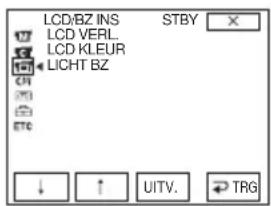
LCD VERL.
U kunt de helderheid van de achtergrondverlichting van het LCD-scherm aanpassen. Het opgenomen beeld wordt niet beïnvloed door deze instelling.
▷LICHT NML Standaardhelderheid.
LICHT Selecteer deze optie om het LCD-scherm helderder te maken.
Opmerkingen
- Wanneer u de camcorder aansluit op externe stroombronnen, wordt [LICHT] automatisch geselecteerd voor de instelling.
- Wanneer u [LICHT] selecteert, wordt de levensduur van de accu met ongeveer 10 procent verminderd bij het opnemen.
LCD KLEUR
Raak √ aan om de kleur op het LCD-scherm aan te passen. Het opgenomen beeld wordt niet beïnvloed door deze instelling.
LICHT BZ
U kunt de helderheid van de beeldzoeker aanpassen. Het opgenomen beeld wordt niet beïnvloed door deze instelling.
▷LICHT NML Standaardhelderheid.
LICHT Selecteer deze optie om beeldzoeker helderder te maken.
Opmerkingen
- Wanneer u de camcorder aansluit op externe stroombronnen, wordt [LICHT] automatisch geselecteerd voor de instelling.
- Wanneer u [LICHT] selecteert, wordt de levensduur van de accu met ongeveer 10 procent verminderd bij het opnemen.
Het (CM INST.) menu gebruiken
– TITEL/BAND TITEL/ALLES WIS., enzovoort
U kunt de volgende items selecteren in het CM INST. menu. Zie "De menu-instellingen wijzigen" (p. 45) om de items te selecteren. De standaardinstellingen zijn aangeduid met ▷. De instellingen die u kunt aanpassen,
verschillen afhankelijk van de bedieningsstand van de camcorder. In het venster verschijnen alleen de items die u op dat moment kunt aanpassen. Items die niet beschikbaar zijn, worden grijs weergegeven.
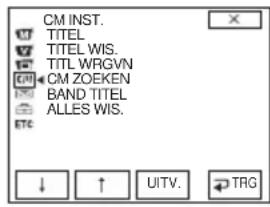
TITEL
Titels die u hebt vastgelegd met deze camcorder, kunnen alleen worden weergegeven op een "M" de coapparaat dat beschikt over een functie voor indextitels. Als u een titel vastlegt, kunt u de titel zoeken met de titelzoekfunctie. U kunt ongeveer 20 titels (ongeveer 5 letters per titel) vastleggen op een band met Cassette Memory. U kunt echter maximaal 11 titels opnemen als er ook andere gegevens zijn opgenomen (6 datum- en tijdgegevens, 1 bandtitel en 12 foto-opnamegegevens).
1 Kies de gewenste titel uit de weergegeven titels (2 originele titels die u eerder hebt gemaakt en de vooraf ingestelde titels die zijn opgeslagen in de camcorder). U kunt originele titels maken (maximaal 2 typen titels van elk 20 tekens) met de volgende procedure.
① Selecteer [AANG.1""] of [AANG.2""] met □ / □ en raak [UITV.] aan. ② Selecteer [MAKEN/BEWRK] met □ / □ en raak [UITV.] aan. ③Druk herhaaldelijk op de toets tot u het gewenste teken hebt geselecteerd.
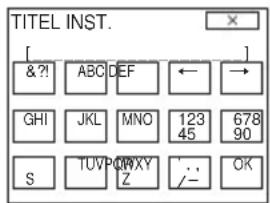
Tekens wissen: raak aan Spatie invoegen: raak aan.
4 Raak → aan om □ te verplaatsen om het volgende teken te selecteren en voer het teken op dezelfde manier in. ⑤Wanneer u de tekens hebt ingevoerd, raakt u aan.
2 Selecteer de titel die u wilt invoegen en raak [UITV.] aan.
Als u een eigen titel wilt invoegen, selecteert u oen raakt u [UITV.] aan.
3 Raak, indien nodig, [KLEUR], [FRMT.], [POS↓] of [POS↑] aan om het gewenste formaat, de gewenste kleur en de gewenste positie te selecteren.
Kleur
wit → geel → violet → rood → cyaan → groen → blauw
Formaat
klein ↔ groot
(U kunt alleen het kleine formaat selecteren als u meer dan 13 tekens invoert.)
Positie
U hebt 8 of 9 keuzen.
Raak [TITEL OK] en [TITEL OPSL.] aan.
In de afspeelstand, afspeelpauzestand of opnamestand
[TITEL OPSL.] verschijnt ongeveer 5 seconden op het scherm waarna de titel is vastgelegd.
In de opnamewachtstand
[TITEL] wordt weergegeven. Als u op REC START/STOP drukt om te beginnen met opnemen, wordt [TITEL OPSL.] ongeveer 5 seconden weergegeven op het scherm waarna de titel wordt vastgelegd.
Opmerkingen
- Het punt waar u de titel hebt vastgelegd, kan worden waargenomen als indexsignaal wanneer u op andere videoapparatuur in een opname zoekt.
- Als u de camcorder gebruikt met de accu en de camcorder langer dan 5 minuten niet gebruikt, wordt de stroom standaard uitgeschakeld. Als u meer dan 5 minuten nodig hebt om tekens in te voeren, moet u [A.UITS UIT] in het (TANDERE) menu instellen op [NOOIT] (p. 61). De stroom wordt niet uitgeschakeld. De ingevoerde tekens blijven opgeslagen in het geheugen, zelfs als de stroom wordt uitgeschakeld. Schakel de stroom in en begin opnieuw bij stap 1 om verder te gaan met het vastleggen van de titel.
Tip
- Als u een gemaakte titel wilt wijzigen, selecteert u de titel in stap 1 en raakt u [UITV.] aan, selecteert u [MAKEN/BEWRK] en raakt u [UITV.] aan. Selecteer de tekens opnieuw.
TITEL WIS.
1 Selecteer de titel die u wilt verwijderen met / en raak [UITV.] aan. 2 Controleer of u de titel hebt geselecteerd die u wilt verwijderen en raak OK aan.
Raak [ANNULEREN] aan om de bewerking te annuleren.
3 Raak × aan.
TITL WRGVN
U kunt de titel weergeven als u het beeld afspeelt.
| ▷AAN | Selecteer deze optie om de titel weer te geven wanneer er een scène met een titel verschijnt. |
UIT Selecteer deze optie als u de titel niet wilt weergeven.
▷AAN Selecteer deze optie als u met Cassette Memory een scène, titel, enzovoort wilt selecteren (p. 42, 44).
UIT Selecteer deze optie om te zoeken zonder Cassette Memory.
BAND TITEL
U kunt een band met Cassette Memory benoemen (maximaal 10 tekens). De bandtitel wordt ongeveer 5 seconden weergegeven wanneer u de CAMERA stand selecteert en een band plaatst of wanneer u de PLAY/EDIT stand selecteert. Er worden maximaal 4 titels tegelijkertijd weergegeven als de band titels bevat.
1 Druk herhaaldelijk op de toets tot u het gewenste teken hebt geselecteerd.
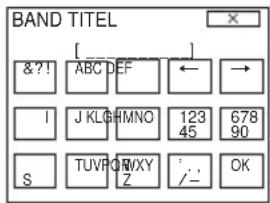
Tekens wissen: raak aan. Spatie invoegen: raak aan.
2 Raak → aan om □ te verplaatsen om het volgende teken te selecteren en voer het teken op dezelfde manier in.
3 Wanneer u de tekens hebt ingevoerd, raakt u aak
4 Raak × aan.
Tips
- Als u de gemaakte titel wilt wissen, raakt u herhaaldelijk aan om de tekens te wissen en raakt u aan.
- Als u de gemaakte titel wilt wijzigen, plaatst u de band in de camcorder en voert u de procedure vanaf stap 1 uit.
ALLES WIS.
U kunt alle gegevens zoals datum, titel en bandtitel die in Cassette Memory zijn opgeslagen, tegelijkertijd verwijderen.
1 Selecteer en raak [UITV.] aan. Selecteer [TERUG] om het verwijderen van alle gegevens te annuleren.
2 Selecteer [UITVOEREN] en raak [UITV.] aan.
3 Raak × aan.
Het (BAND menu gebruiken - OPN STND/BEELDOPNME/INT OPNAME, enzovoort
U kunt de volgende items selecteren in het BAND INST. menu. Zie "De menu-instellingen wijzigen" (p. 45) om deze items te selecteren. De standaardinstellingen zijn aangeduid met ▷. De aanduidingen tussen haakjes worden
weergegeven als de instelling is geselecteerd. T. De instellingen die u kunt aanpassen, verschillen afhankelijk van de
bedieningsstand van de camcorder. In het venster verschijnen alleen de items die u op dat moment kunt aanpassen. Items die niet beschikbaar zijn, worden grijs weergegeven.
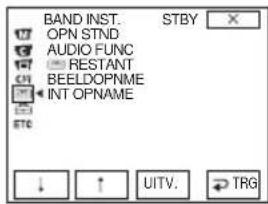
OPN STND
| SP ( ) | Selecteer deze optie om op te nemen op een band in de SP stand. |
| LP ( ) | Selecteer deze optie om de opnametijd 1,5 keer te vergroten ten opzichte van de SP stand. U kunt het beste Sony Excellence/Master mini-DV-banden gebruiken, zodat de mogelijkheden van de camcorder volledig worden benut. |
Opmerkingen
- U kunt geen geluid toevoegen aan een band die in de LP stand is opgenomen.
- Als u opneemt in de LP stand, kan er een mozaïekachtige storing optreden of kan het geluid worden onderbroken als u de band op andere camcorders of videorecorders afspeelt.
- Als u op één band in de SP stand en de LP stand opneemt, kan er bij weergave vervorming van het beeld optreden of kan de tijdcode tussen de scènes niet juist worden aangebracht.
AUDIO FUNC
| ▷12BIT | Selecteer deze optie om op te nemen in de 12-bits stand (met 2 stereogeluidskanalen). |
| 16BIT (▷16BIT) | Selecteer deze optie om op te nemen in de 16-bits stand (voor 1 stereogeluid met hoge kwaliteit). |
RESTANT
| ▷AUTO | Selecteer deze optie om de resterende bandlengte ongeveer 8 seconden weer te geven:Nadat u de CAMERA stand hebt geselecteerd en een band hebt geplaatst, berekent de camcorder de resterende speelduur/opnameduur.Wanneer u (alspelen/pauze) aanraakt. |
| AAN Selecteer deze optie om de resterende bandlengte altijd weer te geven. | |
U kunt beelden met stop-motion opnemen door beurtelings het frame op te nemen en daarna het onderwerp enigszins te verplaatsen. Bedien de camcorder met de afstandsbediening om cameratrillingen te voorkomen.
| ▷UIT | Selecteer deze optie om op te nemen in de standaardopnamestand. |
| AAN (1) Selecteer deze optie om beelden op te nemen met de frameopnamefunctie. | |
| 1 Selecteer [AAN] en raak [UITV.] aan. | |
| 2 Raak × aan. | |
| 3 Druk op REC START/STOP.Een beeld (ongeveer 5 frames) wordt opgenomen en de camcorder schakelt over naar de wachtstand. | |
| 4 Verplaats het onderwerp en herhaal stap 3. | |
Opmerkingen
- Als u de frameopnamefunctie lange tijd gebruikt, wordt de resterende bandlengte niet juist aangegeven.
- De laatste scène is langer dan andere scènes.
INT OPNAME
U kunt beelden opnemen op een band met een geselecteerd interval.
Met deze functie kunt u uitstekende opnamen maken van bloeiende bloemen, enzovoort. Tijdens de bewerking moet de camcorder op het stopcontact zijn aangesloten met de bijgeleverde netspanningsadapter.
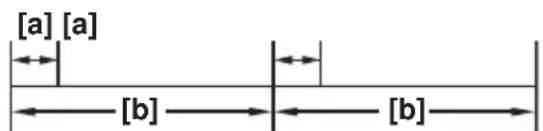
1 Selecteer [INSTELLEN] en raak [UITV.] aan. 2 Selecteer [INTERVAL] en raak [UITV.] aan. 3 Selecteer een gewenste intervaltijd (30 seconden, 1, 5 of 10 minuten) en raak [UITV.] aan. 4 Selecteer [OPN. DUUR] en raak [UITV.] aan. 5 Selecteer de gewenste opnameduur (0,5, 1, 1,5 of 2 seconden) en raak [UITV.] aan. 6 Raak [TRG] aan. 7 Selecteer [AAN] en raak [UITV.] aan.
8 Raak × aan.
knippert.
9 Druk op REC START/STOP.
De intervalopname wordt gestart.
gaat branden in het venster tijdens de intervalopname.
Wilt u de intervalopname annuleren, dan geeft u [UIT] op en raakt u [UITV.] aan in de menu-instellingen.
Opmerking
- Er kan een geringe afwijking van maximaal 5 frames optreden in de opnameduur.
Tips
- Als u handmatig scherpstelt, kunt u wellicht heldere beelden opnemen, zelfs als het licht verandert (p. 31).
- U kunt tijdens het opnemen de pieptonen uitschakelen (p. 61).
Het

(SETUP
menu gebruiken – KLOK INST./USB STREAM/LANGUAGE, enzovoort
U kunt de volgende items selecteren in het SETUP MENU menu. Zie "De menu-instellingen wijzigen" (p. 45) om de items te selecteren.
De standaardinstellingen zijn aangeduid met De instellingen die u kunt aanpassen, verschillen afhankelijk van de
bedieningsstand van de camcorder. In het venster verschijnen alleen de items die u op dat moment kunt aanpassen. Items die niet beschikbaar zijn, worden grijs weergegeven.
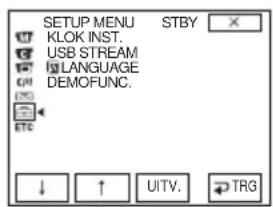
U kunt de datum en de tijd instellen (p. 18).
USB STREAM
U kunt een USB-kabel (bijgeleverd) aansluiten op de camcorder en het beeld dat wordt weergegeven op het scherm van de camcorder bekijken op de computer (USB Streaming). Raadpleeg de "Handleiding van de computertoepassingen" voor meer informatie.
▷UIT Selecteer deze optie om de USB Streaming functie uit te schakelen.
AAN Selecteer deze optie om de USB Streaming functie in te schakelen.

LANGUAGE
U kunt de taal voor het weergavevenster selecteren en wijzigen (p. 21). U kunt kiezen uit Duits, Grieks, Engels, vereenvoudigd Engels, Spaans, Frans, Italiaans, Nederlands, Portugees, Russisch, traditioneel Chinees, vereenvoudigd Chinees, Arabisch of Iranees.
DEMOFUNC.
Verwijdert u een band uit de camcorder en hebt u de CAMERA stand geselecteerd, dan kunt u de demonstratie na ongeveer 10 minuten bekijken.
▷AAN Selecteer deze optie voor een overzicht van de beschikbare functies wanneer u bijvoorbeeld deze camcorder voor het eerst gebruikt.
UIT Selecteer deze functie als u DEMOFUNC. niet wilt gebruiken.
Opmerking
- U kunt de demonstratie alleen bekijken als de NIGHTSHOT PLUS schakelaar op OFF is gezet.
Tips
- In de onderstaande gevallen wordt de demonstratie onderbroken.
- Als u het scherm tijdens de demonstratie aanraakt. (De demonstratie wordt na ongeveer 10 minuten hervat.)
- Als een band wordt geplaatst.
- Als een andere stand dan CAMERA wordt geselecteerd.
- Als [A.UITS UIT] is ingesteld op [5 min] als de camcorder met de accu wordt gebruikt, wordt de camcorder na ongeveer 5 minuten automatisch uitgeschakeld (p. 61).
Het

(ANDERE)
menu gebruiken
- WERELDTIJD, enzovoort
U kunt de volgende items selecteren in het ANDERE menu. Zie "De menu-instellingen wijzigen" (p. 45) om deze items te selecteren. De standaardinstellingen zijn aangeduid met ▷. De instellingen die u kunt aanpassen,
verschillen afhankelijk van de bedieningsstand van de camcorder. In het venster verschijnen alleen de items die u op dat moment kunt aanpassen. Items die niet beschikbaar zijn, worden grijs weergegeven.
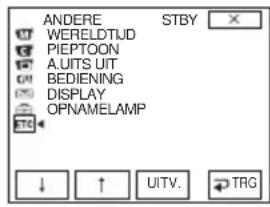
U kunt het tijdsverschil aanpassen als u de camcorder in het buitenland gebruikt. Stel het tijdsverschil in door / aan te raken. De klok wordt aangepast aan het tijdsverschil. Als u het tijdsverschil instelt op 0, keert de klok terug naar de oorspronkelijke ingestelde tijd.
PIEPTOON
| ▷MELODIE | Selecteer deze optie om een melodie te horen wanneer u begint of stopt met opnemen, het aanraakscherm bedient of wanneer er iets vreemds aan de hand is met de camcorder. |
| NORMAAL Selecteer deze optie om bij de bediening een pieptoon te horen in plaats van een melodie. | |
| UIT Selecteer deze optie om de melodie, de pieptoon, het sluitergeluid en de pieptoon na het bevestigen van een bewerking op het aanraakscherm uit te schakelen. | |
A. UITS UIT
| ▷5 min | Selecteer deze optie om de automatische uitschakelfunctie in te schakelen. Als er ongeveer 5 minuten zijn verstreken en u hebt camcorder niet gebruikt, wordt de camcorder automatisch uitgeschakeld om te voorkomen dat de accu leeg raakt. |
| NOOIT Selecteer deze optie om de automatische uitschakelfunctie uit te schakelen. | |
Opmerking
- Als u de camcorder aansluit op een stopcontact, wordt [A.UITS UIT] automatisch ingesteld op [NOOIT].
BEDIENING
| AAN | Selecteer deze optie om de afstandsbediening te gebruiken die bij de camcorder is geleverd. |
| UIT Selecteer deze optie om de afstandsbediening uit te schakelen om te voorkomen dat de camcorder reageert op opdrachten van andere afstandsbedieningen van videorecorders. | |
Opmerking
- De instelling keert terug naar [AAN] wanneer u de stroombron langer dan 5 minuten loskoppelt van de camcorder.
DISPLAY
| ▷LCD | Selecteer deze optie om aanduidingen, zoals de tijdcode, op het LCD-scherm en in de beeldzoeker weer te geven. |
| V-UIT/LCD Selecteer deze optie om aanduidingen, zoals de tijdcode, op het televisiescherm, op het LCD-scherm en in de beeldzoeker weer te geven. | |
OPNAMELAMP
| AAN | Selecteer deze optie om het camera-opnamelampje aan de voorzijde van de camcorder te laten branden tijdens de opname. |
| UIT Selecteer deze instelling bij de volgende opnamen. Het camera-opnamelampje brandt niet tijdens het opnemen.Als u wilt dat de persoon die wordt opgenomen, niet nerveus is.Als u een onderwerp van dichtbij opneemt.Als het onderwerp wordt gereflecteerd in de opnamelamp. | |
VIDEO BEWERKEN
Selecteer deze optie om programma's te maken en de geselecteerde scènes te kopiëren naar een band in een videorecorder (p. 66).
Aansluiten op een videorecorder of televisie
U kunt een kopie maken van het beeld dat met de camcorder is opgenomen op andere opnameapparatuur (p. 64).
Voor DCR-PC107E kunt u ook het beeld van een videorecorder opnemen op een band in de camcorder (p. 65).
Sluit de camcorder via het Handycam Station of de A/V OUT aansluiting van de camcorder aan op een televisie met de bijgeleverde A/V-kabel.
Sluit de camcorder aan op een televisie of videorecorder zoals in de volgende afbeelding wordt weergegeven.
![graph TD A["DV"] -->|DV-interface *2| B["i.LINK-kabel (optioneel)"] B --> C["(Voor DCR-PC107E)"] C --> D["i.LINK-aansluiting"] D --> E["i.LINK"] F["A/V OUT"] --> G["A/V OUT-aansluiting"] G --> H["Geel"] H --> I["A/V-kabel (bijgeleverd)"] I --> J["Wit"] J --> K["Rood"] K --> L["S VIDEO*1"] K --> M["V…](/content/2026/05/768247/images/b17ae958a11af2d01aeb9a86fc0e32899c038a2385407c7322637c65c3008a94.jpg)
*1 Als u een S-videokabel (optioneel) gebruikt, kunnen DV-beelden van hoge kwaliteit worden gemaakt. Als het apparaat dat u wilt aansluiten, een S-videoaansluiting heeft, kunt u het beste de S-videokabel (optioneel) op de S-videoaansluitingen van het Handycam Station en het apparaat aansluiten en de gele stekker niet gebruiken. Het geluid wordt niet uitgevoerd als u alleen de S-videostekker aansluit.
*2 Voor de DCR-PC106E:
De iDV-interface van het Handycam Station is alleen geschikt voor uitvoer. Het Handycam Station accepteert geen invoer van het aangesloten apparaat.
Voor de DCR-PC107E:
De iDV-interface van het Handycam Station is geschikt voor invoer/uitvoer.
Opmerkingen over de A/V-kabel
- Als u de camcorder aansluit op andere apparaten met de A/V-kabel, moet u, voordat u het apparaat aansluit, de [DISPLAY] instelling in het (ANDERE) menu instellen op [LCD] (de standaardinstelling) (p. 62).
- Wanneer u de camcorder aansluit op een apparaat met monogeluid, sluit u de gele stekker van de A/V-kabel aan op de videoaansluiting en de rode of de witte stekker op de audioaansluiting van de videorecorder of de televisie.
- Sluit de A/V-kabels niet tegelijkertijd aan op de camcorder en het Handycam Station. Het opgenomen beeld kan worden vervormd.
Een i.LINK-kabel gebruiken
Gebruik een i.LINK-kabel (optioneel) om de camcorder aan te sluiten op een ander apparaat via de iDV-interface. De video- en geluidssignalen worden digitaal verzonden, waardoor de beelden van hoge kwaliteit zijn. Houd er rekening mee dat u het beeld en het geluid niet afzonderlijk kunt opnemen. Zie pagina 88 voor meer informatie.
Kopiëren naar een andere band
U kunt de beelden die zijn opgenomen met de camcorder, kopieren en bewerken voor het afspelen op andere apparaten, zoals videorecorders.
1 Sluit de videorecorder aan op de camcorder als opnameapparaat (p. 63).
2 Maak de videorecorder gereed voor opname.
- Plaats de band voor het opnemen.
- Als de videorecorder beschikt over een ingangskeuzeschakelaar, zet u deze in de invoerstand.
3 Maak de camcorder gereed voor het afspelen.
- Plaats de band met opnamen.
- Schuif de POWER-schakelaar herhaaldelijk om de PLAY/EDIT-stand te selecteren.
4 Start het afspelen op uw camcorder en neem het weergegeven beeld op met de videorecorder.
Raadpleeg de gebruiksaanwijzing die bij de videorecorder is geleverd.
5 Wanneer het kopiëren is voltooid, stopt u de camcorder en de videorecorder.
Opmerkingen
- Wanneer de camcorder via de iDV-interface is aangesloten op de videorecorder, kunt u de titel, aanduidingen en informatie voor Cassette Memory niet opnemen.
- Als u kopieert met de A/V-kabel, drukt u op DISPLAY/BATT INFO om aanduidingen, zoals de tijdcode, te verbergen (p. 39). Als u dit niet doet, worden de aanduidingen opgenomen op de band.
- Als u de camcorder hebt aangesloten met de A/V-kabel en u de datum/tijd en de camera-instellingen wilt opnemen, moet u deze weergeven op het scherm (p. 39).
- Beelden die zijn bewerkt met beeldeffecten ([B EFFECT] (p. 47)), kunnen niet worden uitgevoerd via de iDV-interface.
- Wanneer u de i.LINK-kabel gebruikt, wordt het opgenomen beeld onscherp als de beelden worden onderbroken op de camcorder terwijl u opneemt met de videorecorder.
Beelden opnemen van een videorecorder
(DCR-PC107E)
Via een i.LINK-kabel kunt u beelden van een videorecorder opnemen en bewerken op een band in de camcorder.
Plaats een voor opnemen geschikte band in de camcorder.
1 Sluit de videorecorder aan op de camcorder (p. 63). 2 Schuif de POWER schakelaar herhaaldelijk om de PLAY/EDIT stand te selecteren. 3 Zet de camcorder in de opnamepauzestand.
1 Raak aan en selecteer [PAG3].
2 Raak [OPN. REGEL] aan.
3 Raak [OPN. PAUZE] aan.
4 Speel de band af op de videorecorder. De beelden die worden afgespeeld op het aangesloten apparaat, verschijnen op het LCD-scherm van de camcorder.
5 Raak [OPN. START] aan als u wilt beginnen met opnemen.
6 Raak (stoppen) aan om het opnemen te stoppen.
7 Raak [TRG] en aan×
Tip
- verschijnt wanneer u de camcorder en andere apparaten aansluit.
Geselecteerde scènes opnemen vanaf een band
– Digitale programmamontage
U kunt maximaal 20 scènes (programma's) selecteren en deze in de gewenste volgorde opnemen met andere opnameapparatuur, zoals videorecorders.
Stap 1: De camcorder en videorecorder gereedmaken voor gebruik
Voer de volgende procedure uit wanneer u voor het eerst een digitale programmamontage uitvoert op een band in een videorecorder. Deze instelling kunt u overslaan als u de videorecorder al eerder hebt ingesteld met de onderstaande procedure.
Opmerkingen
- U kunt geen digitale programmamontage uitvoeren op een videorecorder die geen ondersteuning biedt voor [IR SETUP] codes.
- Het bedieningssignaal voor de digitale programmamontage kan niet via de LANC-aansluiting worden overgebracht.
- Wanneer de camcorder via de DV-interface is aangesloten op de videorecorder, kunt u de titel, aanduidingen en informatie voor Cassette Memory niet opnemen.
1 Sluit de videorecorder aan op de camcorder als opnameapparaat (p. 63).
U kunt de A/V-kabel of i.LINK-kabel gebruiken voor de aansluiting. De procedure voor kopiëren is eenvoudiger als u de i.LINK-aansluiting gebruikt.
2 Maak de videorecorder gereed voor gebruik.
- Plaats de band voor het opnemen.
- Zet de ingangskeuzeschakelaar in de invoerstand als deze stand beschikbaar is op de videorecorder.
3 Maak de camcorder (afspeelapparaat) gereed voor gebruik.
- Plaats een band voor het bewerken.
- Schuif de POWER schakelaar herhaaldelijk om de PLAY/EDIT stand te selecteren.
4 Raak aan om [PAG1] weer te geven.
5 Raak MENU aan.
6 Selecteer (ANDERE) en [VIDEO BEWERKEN] met / en raak [UITV.] aan.
7 Raak [BEWERKEN INST.] aan.
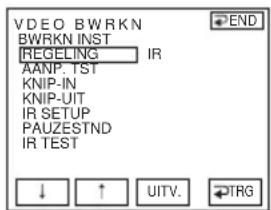
8
Selecteer [REGELING] met /↓ ↑ en raak [UITV.] aan.
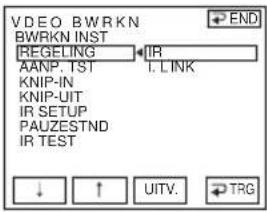
9
Aansluiten met een i.LINK-kabel
Selecteer i.LINK met / en raak [UITV.] aan. Ga verder met "Stap 2: De synchronisatie van de videorecorder aanpassen" (p. 68).
Aansluiten met een A/V-kabel
Selecteer [IR] met / en raak [UITV.] aan. Voer de procedure uit die wordt beschreven in "De [IR SETUP] code instellen" (p. 67).
De [IR SETUP] code instellen
Wanneer u een A/V-kabel gebruikt, moet u het signaal voor de [IR SETUP] code controleren om te zien of de videorecorder kan worden bediend met de camcorder (infraroodzender).
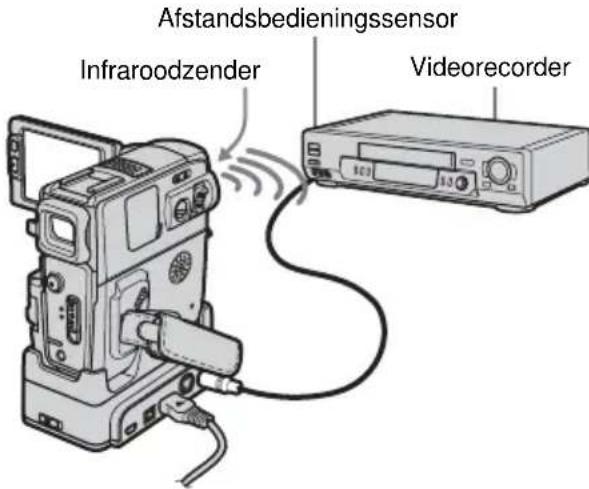
1 Selecteer [IR SETUP] met / en raak [UITV.] aan.
2 Selecteer de [IR SETUP] code van de videorecorder met / en raak [UITV.] aan.
Zie de "Lijst met [IR SETUP] codes" (p. 67) voor de [IR SETUP] code van uw
videorecorder. Wanneer er meer dan 1 code wordt vermeld voor de fabrikant van de videorecorder, probeert u elke code tot u de meest geschikte vindt.
3 Selecteer [PAUZESTND] met / □ □ ↑ en raak [UITV.] aan.
4 Raak / aan om de stand te selecteren voor het annuleren van de opnamepauzestand op de videorecorder en raak [UITV.] aan.
Raadpleeg de gebruiksaanwijzing die bij de videorecorder is geleverd voor informatie over de bediening.
5 Richt de infraroodzender van de camcorder op de afstandsbedieningssensor op de videorecorder met een afstand van ongeveer 30 cm. Zorg dat zich geen obstakels tussen de zender en ontvanger bevinden.
6 Plaats een band in de videorecorder en zet de videorecorder in de opnamepauzestand.
7 Selecteer [IR TEST] met / □ ↓ □ ↑ en raak [UITV.] aan.
8 Selecteer [UITVOEREN] met / □ □ ↑ en raak [UITV.] aan.
Het opnemen met de videorecorder begint als de instelling correct is. [VOLTOOID] wordt weergegeven als de [IR SETUP] codetest is voltooid.
Ga verder met "Stap 2: De synchronisatie van de videorecorder aanpassen" (p. 68). Als de opname niet start, moet u een andere [IR SETUP] code selecteren en het opnieuw proberen.
Lijst met [IR SETUP] codes
De volgende [IR SETUP] codes worden standaard opgenomen met de camcorder. Deze optie is standaard ingesteld op "3".
Fabrikant [IR SETUP] code
r
Sony 1, 2, 3, 4, 5, 6
Aiwa 47, 53, 54
Akai 50, 62, 74
Alba 73
Amstrad 73
| Fabrikant | [IR SETUP] code |
| Baird 30, 36 | |
| Blaupunkt 11, 83 | |
| Bush 74 | |
| CGM 36, 47, 83 | |
| Clatronic 73 | |
| Daewoo 26 | |
| Ferguson 76, 83 | |
| Fisher 73 | |
| Funai 80 | |
| Goldstar 47 | |
| Goodmans 26, 84 | |
| Grundig 9, 83 | |
| Hitachi 42, 56 | |
| ITT/Nokia Instant 36 | |
| JVC 11, 12, 15, 21 | |
| Kendo | 47 |
| Loewe | 16, 47, 84 |
| Luxor | 89 |
| Mark | 26* |
| Matsui | 47, 58*, 60 |
| Mitsubishi | 28, 29 |
| Nokia | 36, 89 |
| Nokia Oceanic | 89 |
| Nordmende | 76 |
| Okano | 60, 62, 63 |
| Orion | 58*, 70 |
| Panasonic | 16, 78 |
| Philips | 83, 84, 86 |
| Phonola | 83, 84 |
| Roadstar | 47 |
| SABA | 21, 76, 91 |
| Salora | 89 |
| Samsung | 22, 32, 52, 93, 94 |
| Sanyo | 36 |
| Schneider | 10, 83, 84 |
| SEG | 73 |
| Seleco | 47, 74 |
| Sharp | 89 |
| Fabrikant | [IR SETUP] code |
| Siemens | 10, 36 |
| Tandberg | 26 |
| Telefunken | 91, 92 |
| Thomson | 76, 100 |
| Thorn | 36, 47 |
| Toshiba | 40, 93 |
| Universum | 47, 70, 84, 92 |
| W.W. House | 47 |
| Watoson 58, 83 |
* Televisie/videorecorder-combinatie
Stap 2: De synchronisatie van de videorecorder aanpassen
Voer de volgende procedure uit wanneer u voor het eerst een digitale programmamontage uitvoert op een band in een videorecorder. Deze instelling kunt u overslaan als u de videorecorder al eerder hebt ingesteld met de onderstaande procedure.
U kunt de synchronisatie van de camcorder en de videorecorder aanpassen om te voorkomen dat de openingsscène niet wordt opgenomen.
1 Verwijder de band uit de camcorder. Houd pen en papier bij de hand voor notities.
2 Zet de videorecorder in de opnamepauzestand.
Sla deze stap over als u i.LINK hebt geselecteerd in stap 9 (p. 67).
Opmerking
- Laat de band ongeveer 10 seconden lopen voordat u het afspelen onderbreekt. De openingsscènes worden mogelijk niet opgenomen wanneer u begint met opnemen aan het begin van een band.
3 Selecteer [AANP. TST] met /↓ ↑ en raak [UITV.] aan.
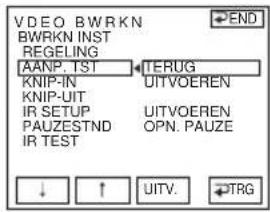
4 Selecteer [UITVOEREN] met /↓ ↑ en raak [UITV.] aan.
[BEZIG] knippert en er wordt een beeld opgenomen (ongeveer 50 seconden lang) met 5 [IN] en [UIT] aanduidingen voor het aanpassen van de synchronisatie.
[VOLTOOID] verschijnt als de opname is voltooid.
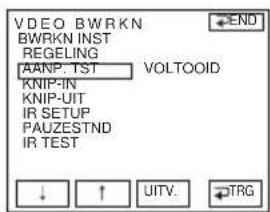
5 Spoel de band in de videorecorder terug en speel de band vertraagd af.
Er verschijnen 5 beginnummers voor elke [IN] en 5 eindnummers voor elke [UIT].
6 Noteer het beginnummer van elke [IN] en het eindnummer van elke [UIT] en bereken de gemiddelde waarde voor elke [IN] en [UIT].
7 Selecteer [KNIP-IN] met /↓ ↑ en raak [UITV.] aan.
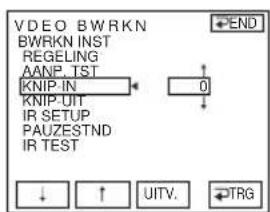
8 Raak / aan om de gemiddelde waarde voor [IN] te selecteren en raak [UITV.] aan.
Hiermee is het beginpunt voor de opname vastgesteld.
9 Selecteer [KNIP-UIT] met □ □ en raak [UITV.] aan.
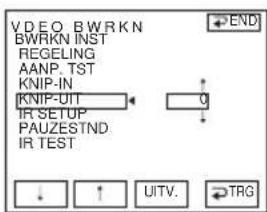
10 Raak / aan om de gemiddelde waarde voor [UIT] te selecteren en raak [UITV.] aan.
Hiermee is het eindpunt voor de opname vastgesteld.
11 Raak [ END] en aan.
De geselecteerde scènes als programma's opnemen
Wanneer u voor de eerste keer een digitale programmamontage uitvoert op een band in de videorecorder, voert u eerst de procedures uit die worden beschreven in stap 1 en 2 (p. 66-p. 68).
1 Maak een band gereed voor gebruik. Plaats de band die u wilt afspelen in de camcorder en plaats een voor opnamen geschikte band in de videorecorder.
2 Raak aan om [PAG1] weer te geven.
3 Raak MENU aan.
4 Selecteer (ANDERE) en [VDEO BWRKN] met / en raak [UITV.] aan.
5 Ga naar het begin van de eerste scène die u wilt kopiëren op de camcorder en onderbreek het afspelen.
U kunt de positie wijzigen met (frame).
6 Raak [TEKEN IN] aan.
Het beginpunt voor het eerste programma wordt ingesteld en het bovenste deel van de programmamarkering wordt lichtblauw.
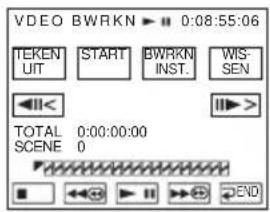
7 Ga naar het einde van de eerste scène die u wilt opnemen op de camcorder en onderbreek het afspelen.
U kunt de positie wijzigen met (frame).
8 Raak [TEKEN UIT] aan.
Het eindpunt voor het eerste programma wordt ingesteld en het onderste deel van de programmamarkering wordt lichtblauw.
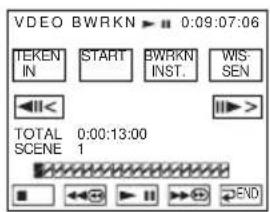
9 Herhaal stap 5 tot en met 8 en maak programma's.
10 Zet de videorecorder in de opnamepauzestand.
Sla deze stap over als de camcorder is aangesloten via een i.LINK-kabel.
11 Raak [START] aan.
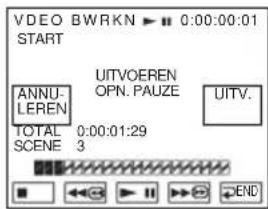
Raak [UITV.] aan.
Er wordt gezocht naar het begin van het eerste programma en het opnemen begint. [ZOEKEN] wordt weergegeven tijdens het zoeken en [BEWERKEN] tijdens het bewerken.
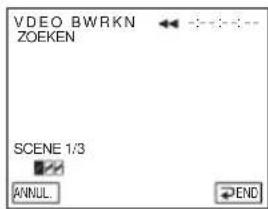
Wanneer een programma wordt opgenomen, houdt de programmamarkering op met knipperen en blijft branden. Wanneer alle programma's zijn opgenomen, stopt de programmamontage automatisch. Raak [ANNUL.] aan om het opnemen te annuleren.
Digitale programmamontage beëindigen
Raak [END] aan.
Een programma opslaan zonder hiermee op te nemen
Raak [END] aan in stap 9. Het programma wordt opgeslagen in het geheugen totdat de band wordt verwijderd.
Programma's wissen
1 Voer stap 1 tot en met 4 uit in "De geselecteerde scènes als programma's opnemen" (p. 69) en raak [WISSEN] aan.
2 Raak [1 TKN. WISS.] aan om het laatstingestelde programma te wissen. Of raak [ALLES WISS.] aan om alle programma's te verwijderen.
3 Raak [UITV.] aan.
De programma's worden verwijderd. Raak [ANNULEREN] aan om de bewerking te annuleren.
Opmerkingen
- U kunt het beginpunt of eindpunt niet instellen op een leeg gedeelte van de band. Als een gedeelte leeg is, is de totale tijd die wordt weergegeven mogelijk niet correct.
- Wanneer u het apparaat niet goed kunt bedienen met een aansluiting via een i.LINK-kabel, selecteert u [IR] in stap 9 op pagina 67 en stelt u de [IR SETUP] code in.
Geluid kopiëren naar een band met opnamen
U kunt aanvullend geluid opnemen en toevoegen aan het oorspronkelijke geluid op de band. U kunt geluid toevoegen aan band waarmee opnamen zijn gemaakt in de 12-bits stand zonder dat het oorspronkelijke geluid wordt gewist.
Geluidsopname voorbereiden
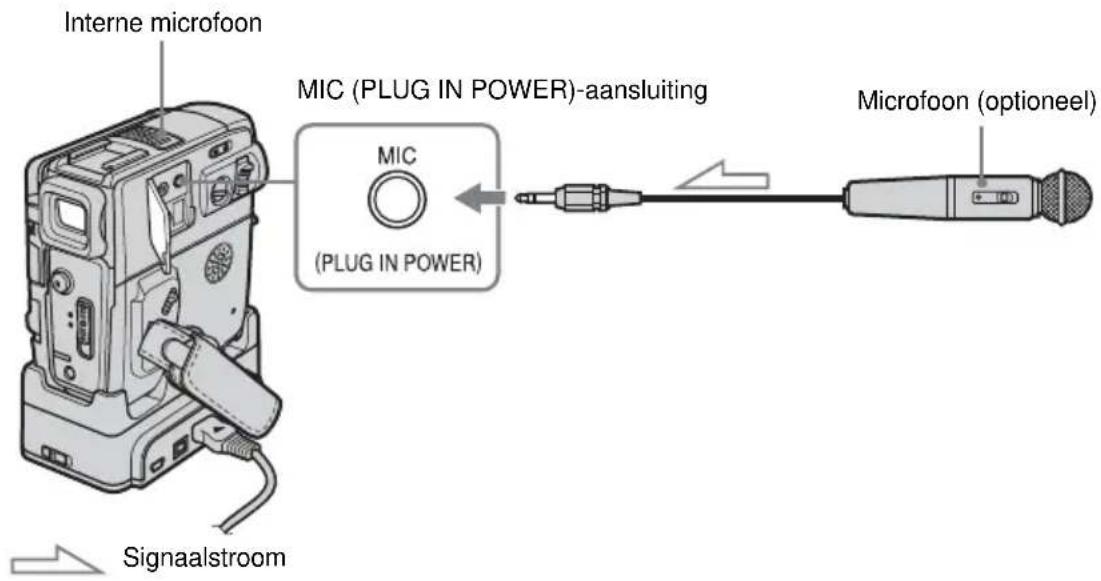
Neem het geluid op een van de volgende manieren op.
- Met de interne microfoon (geen aansluiting nodig).
- Met een microfoon (optioneel) die is aangesloten op de MIC aansluiting.
De op te nemen geluidsinvoer wordt gekozen aan de hand van de volgende rangorde: MIC aansluiting → interne microfoon.
Opmerkingen
• U kunt geen extra audiosignalen opnemen: - Op een band die is opgenomen in de 16-bits stand. - Op een band die is opgenomen in de LP stand. - Wanneer de camcorder is aangesloten via de i.LINK-kabel. - Op lege gedeelten van de band. - Als het wispreventienokje van de band is ingesteld op SAVE. - Wanneer u de interne microfoon aansluit om extra geluid op te nemen, wordt er geen beeld uitgevoerd
via de A/V OUT-aansluiting. Controleer het beeld op het LCD-scherm of in de beeldzoeker.
- Als u een externe microfoon (optioneel) gebruikt om extra geluid op te nemen, kunt u het beeld en het geluid controleren door de camcorder aan te sluiten op een televisie met de A/V-kabel. Het geluid dat u naderhand hebt opgenomen, wordt niet uitgevoerd via de luidspreker. Controleer het geluid met een televisie.
Geluid opnemen
1 Plaats een band met opnamen in de camcorder.
2 Schuif de POWER schakelaar herhaaldelijk om de PLAY/EDIT stand te selecteren.
3 Raak (afspelen) aan om de band af te spelen.
4 Raak (pauze) aan op het punt waar u wilt beginnen met het opnemen van het geluid.
Het afspelen wordt onderbroken.
5 Raak aan en selecteer [PAG3].
6 Druk op [A KP. REGEL].
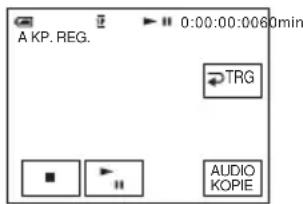
Er verschijnt een groen teken op het LCD-scherm.
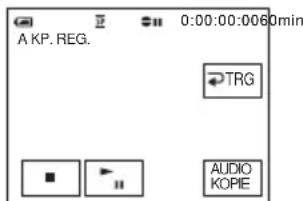
8 Raak (afspelen) aan en begin tegelijkertijd met het afspelen van het geluid dat u wilt opnemen.
Er blijft een rood teken zichtbaar op het LCD-scherm terwijl het geluid wordt opgenomen.
Het nieuwe geluid wordt opgenomen in stereo 2 ([ST 2]) tijdens het afspelen van de band.
9 Raak (stoppen) aan als u wilt stoppen met opnemen.
Als u andere scènes wilt kopiëren, herhaalt u stap 3 en 4 om de scènes te selecteren en raakt u [AUDIO KOPIE] aan.
10 Raak [ TRG] en aan.
Het eindpunt van het kopiëren van geluidsopnamen instellen
Druk tijdens het afspelen op ZERO SET MEMORY op de afstandsbediening bij het punt waar u het kopiëren van geluid wilt stoppen. Voer vervolgens stap 4 tot en met 8 uit. Het opnemen stopt automatisch bij de geselecteerde scène.
Opmerking
- U kunt alleen aanvullend geluid opnemen op een band die met de camcorder is opgenomen. Het geluid wordt mogelijk slechter wanneer u geluid op een band opneemt die is opgenomen met andere camcorders (waaronder andere DCR-PC106E/PC107E camcorders).
Het opgenomen geluid controleren en aanpassen
1 Speel de band af waarop u geluid hebt opgenomen in "Geluid opnemen" (p. 72).
2 Raak aan om [PAG1] weer te geven.
3 Raak MENU aan.
4 Selecteer (SPLR INST.) voor DCR-PC106E of (WCR INST.) voor DCR-PC107E en selecteer [AUDIO MIX] met / en raak [UITV.] aan.
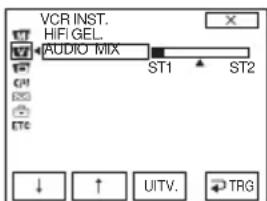
5
Raak / aan om de balans aan te passen tussen het oorspronkelijke geluid ([ST 1]) en het geluid dat later is toegevoegd ([ST 2]). Raak vervolgens [UITV.] aan.
Bij de standaardinstelling wordt het oorspronkelijke geluid ([ST 1]) uitgevoerd. De aangepaste geluidsbalans wordt weer teruggezet op de standaardinstelling ongeveer 5 minuten nadat de accu of andere stroombronnen zijn losgekoppeld.
Als de camcorder is aangesloten op een computer uit de Sony VAIO serie, kunt u met deze opdracht het beeld dat is opgenomen op de band, eenvoudig branden op een DVD (Directe Access tot "Click to DVD"). Als de camcorder is aangesloten op een computer, kunt u met deze opdracht het beeld dat is opgenomen op de band, eenvoudig branden op een CD-R (Directe Access tot Video CD Burn).
1 Raak aan en selecteer [PAG2].
2 Raak [BRAND DVD] aan als u een DVD maakt of [BRAND VCD] als u een VCD maakt.
Raadpleeg de "Handleiding van de computertoepassingen" voor meer informatie.
Problemen oplossen
Als er problemen optreden bij het gebruik van de camcorder, kunt u de volgende tabel gebruiken om het probleem op te lossen.
Blijft het probleem optreden, dan verwijdert u de stroombron en neemt u contact op met de Sony-handelaar.
Als "C:□□:□□" wordt weergegeven op het LCD-scherm of in de beeldzoeker, is de zelfdiagnosefunctie geactiveerd. Zie pagina 81 voor meer informatie.
Algemene werking
| Probleem Oorzaak en/of oplossing | |
| De stroom wordt niet ingeschakeld. • De accu is ontladen, is bijna leeg of is niet in de camcorder geplaatst.→Plaats een opgeladen accu in de camcorder. (p. 12)→Gebruik de netspanningsadapter om de camcorder aan te sluiten op een stopcontact. (p. 15)• De camcorder is niet correct op het Handycam Station geplaatst.→Plaats de camcorder op de juiste manier op het Handycam Station. (p. 4) | |
| De camcorder functioneert zelfs niet als de stroom is ingeschakeld. | →Trek de stekker van de netspanningsadapter uit het stopcontact of verwijder de accu en sluit deze na 1 minuut weer aan. Als de functies nog steeds niet werken, drukt u op de RESET toets in met een puntig voorwerp. (Als u op de RESET toets drukt, worden alle instellingen, waaronder de klokinstelling, opnieuw ingesteld.) |
| De bijgeleverde afstandsbediening werkt niet. | →Stel [BEDIENING] in het (ANDERE) menu in op [AAN]. (p. 62)→Plaats een batterij in de batterijhouder. De + en – polen moeten samenvallen met de + en – tekens in de houder. Als het probleem nog steeds niet is opgelost, moet u een nieuwe batterij plaatsen, omdat de oude batterij leeg is. (p. 102)→Verwijder eventuele obstructies tussen de afstandsbediening en de afstandsbedieningssensor. |
| De camcorder wordt warm. • Het apparaat is al langere tijd ingeschakeld. Dit duidt niet op een storing. | |
Accu/Stroombronnen
| Probleem Oorzaak en/of oplossing | |
| Het CHARGE lampje gaat niet branden als u de accu oplaadt. | →Plaats de accu op de juiste manier in de camcorder. Als het lampje nog steeds niet gaat branden, krijgt het lampje geen stroom van het stopcontact.→Plaats de camcorder op de juiste manier op het Handycam Station. (p. 4)• Het opladen van de accu is voltooid. (p. 12) |
| Het CHARGE lampje knippert als u de accu oplaadt. | →Plaats de accu op de juiste manier in de camcorder. Als het probleem blijft optreden, trekt u de stekker van de netspanningsadapter uit het stopcontact en neemt u contact op met de Sony-handelaar. De accu is wellicht beschadigd. (p. 12) |
| De accu raakt snel leeg. • De temperatuur van de omgeving is te laag of de accu is niet volledig opgeladen. Dit duidt niet op een storing.→Laad de accu nogmaals volledig op. Als het probleem blijft optreden, vervangt u de accu door een nieuwe accu. De accu is wellicht beschadigd. (p. 12, 87) | |
| De aanduiding voor de resterende accuduur geeft niet de juiste waarde aan. | • De temperatuur van de omgeving is te hoog of te laag of de accu is niet volledig opgeladen. Dit duidt niet op een storing.→Laad de accu nogmaals volledig op. Als het probleem blijft optreden, vervangt u de accu door een nieuwe accu. De accu is wellicht beschadigd. (p. 12, 87) |
| De camcorder wordt vaak uitgeschakeld, terwijl de aanduiding voor de resterende accuduur aangeeft dat de accu nog voldoende stroom kan leveren. | • Er is een probleem opgetreden met de aangegeven resterende accuduur of de accu is niet volledig opgeladen.→Laad de accu nogmaals volledig op om de aanduiding te corrigeren. (p. 12) |
| Het apparaat wordt plotseling uitgeschakeld. | • [A.UITS UIT] in het EANDERE) menu is ingesteld op [5 min]. (p. 61)→Als er ongeveer 5 minuten zijn verstreken waarin u de camcorder niet hebt gebruikt, wordt de camcorder automatisch uitgeschakeld. Schuif de POWER schakelaar omlaag om de stroom weer in te schakelen. (p. 16) U kunt ook de netspanningsadapter gebruiken. |
| Er treedt een probleem op als de camcorder is aangesloten op de netspanningsadapter. | →Schakel de stroom uit en trek de stekker van de netspanningsadapter uit het stopcontact. Sluit de netspanningsadapter weer aan. |
Banden
| Probleem Oorzaak en/of oplossing | |
| De band kan niet worden uitgeworpen uit de houder. | →Controleer of de stroombron (accu of netspanningsadapter) correct is aangesloten. (p. 12)→Verwijder de accu uit de camcorder en plaats deze opnieuw. (p. 12)→Plaats een opgeladen accu in de camcorder. (p. 12) |
| De band wordt niet uitgeworpen, zelfs niet als het deksel van de bandhouder is geopend. | • Vocht condenseert in de camcorder. (p. 90) |
| De aanduiding voor Cassette Memory wordt niet weergegeven als u een band met Cassette Memory gebruikt. | →Maak de goudkleurige aansluiting van de band schoon. (p. 86) |
| De resterende bandlengte wordt niet weergegeven. | →Stel [RESTANT] in op [AAN] in het (BAND INST.) menu zodat de resterende bandlengte altijd wordt weergegeven. (p. 56) |
| Een bandtitel is niet opgenomen. | →Gebruik een band met Cassette Memory. (p. 85)→Wis ongewenste titels als Cassette Memory vol is. (p. 54)→Schuif het wispreventienokje naar REC. (p. 86) |
LCD-scherm/beeldzoeker
| Probleem Oorzaak en/of oplossing | |
| Er verschijnt een onbekende taal op het scherm. | →Zie pagina 21. |
| Er verschijnt een onbekend beeld op het scherm. | ·De camcorder staat in [DEMOFUNC.]. ([DEMOFUNC.] wordt automatisch weergegeven als u de camcorder 10 minuten laat staan nadat u CAMERA hebt geselecteerd zonder een band te plaatsen.)→Raak het LCD-scherm aan of plaats een band om [DEMOFUNC.] te annuleren. U kunt [DEMOFUNC.] ook instellen op [UIT] in het (SETUP MENU) menu. (p. 59) |
| Er verschijnt een onbekende aanduiding op het scherm. | →Raadpleeg de lijst met aanduidingen. (p. 104) |
| De toetsen verschijnen niet op het aanraakscherm. | →Raak het LCD-scherm zachtjes aan.→Druk op DISPLAY/BATT INFO (of op DISPLAY op de afstandsbediening). (p. 39) |
| De toetsen op het aanraakscherm werken niet correct of werken helemaal niet. | →Pas het scherm aan ([KALIBRATIE]). (p. 92) |
| Het beeld in de beeldzoeker is niet duidelijk. | →Schuif de beeldzoeker uit. (p. 17)→Gebruik het zoekerscherpstelknopje om de lens aan te passen. (p. 17) |
| Het beeld in de beeldzoeker is verdwenen. | →Sluit het LCD-scherm. Het beeld wordt niet weergegeven in de beeldzoeker als het LCD-scherm is geopend. (p. 17) |
| Het beeld blijft op het LCD-scherm staan. | ·Dit gebeurt als u de camcorder geforceerd uitschakelt door de accu te verwijderen of de stekker van de netspanningsadapter uit de camcorder of het Handycam Station te trekken terwijl de stroom is ingeschakeld. Dit duidt niet op een storing. |
| De band wordt niet gestart als u op REC START/STOP drukt. | →Schuif de POWER schakelaar om de CAMERA stand te selecteren.(p. 16)→Het einde van de band is bereikt. Spoel de band terug of plaats een nieuwe band.→Schuif het wispreventienokje naar REC of plaats een nieuwe band.(p. 86)→De band blijft aan de koptrommel kleven vanwege gecondenseerd vocht. Verwijder de band en laat de camcorder ten minste 1 uur staan. Plaats daarna de band terug. (p. 90) |
| Het apparaat wordt plotseling uitgeschakeld. | • [A.UITS UIT] in hetANDERE) menu is ingesteld op [5 min].(p. 61)→Als er ongeveer 5 minuten zijn verstreken waarin u de camcorder niet hebt gebruikt, wordt de camcorder automatisch uitgeschakeld.Schuif de POWER schakelaar omlaag om de stroom weer in te schakelen. (p. 16) U kunt ook de netspanningsadapter gebruiken.→Laad de accu op. (p. 12) |
| De SteadyShot functie werkt niet. | →Stel STEADYSHOT in op [AAN] in het(CAMERA INS) menu.(p. 50) |
| Automatisch scherpstellen functioneert niet. | →Stel [FOCUS] in op [AUTO]. (p. 31)→De opnameomstandigheden zijn niet geschikt voor automatisch scherpstellen. Stel handmatig scherp. (p. 31) |
| Er verschijnt een verticale streep wanneer u kaarslicht of elektrische verlichting opneemt in het donker. | • Dit gebeurt wanneer het contrast tussen het onderwerp en de achtergrond te groot is. Dit duidt niet op een storing. |
| Er verschijnt een verticale streep wanneer u een helder onderwerp opneemt. | • Dit wordt het vlekeffect genoemd. Dit duidt niet op een storing. |
| De kleur van het beeld wordt niet correct weergegeven. | →Schakel de NightShot plus functie uit. (p. 30) |
| Het beeld is te helder op het scherm en het onderwerp wordt niet weergegeven. | →Schakel de NightShot plus functie uit in heldere omgevingen. (p. 30)→Schakel de tegenlichtfunctie uit. (p. 27) |
| Het scherm is te donker om het beeld te kunnen zien. | • De achtergrondverlichting van het LCD-scherm is uitgeschakeld.→Stel LCD BACKLIGHT in om de verlichting van het LCD-scherm in te schakelen. (p. 17) |
| U hoort het sluitergeluid niet. | →Stel [PIEPTOON] in op [MELODIE] of [NORMAAL] in hetETC(ANDERE) menu. (p. 61) |
| Er verschijnen zwarte strepen als u een televisiescherm of computerscherm opneemt. | →Stel STEADYSHOT in op [UIT] in hetGAMERA INS) menu.(p. 50) |
| De externe flitser (optioneel) functioneert niet. | • De flitser is niet ingeschakeld of is niet goed bevestigd.• Er zijn 2 of meer flitsers bevestigd. Er kan slechts 1 externe flitser worden bevestigd. |
| Het beeld trilt of de kleuren veranderen. | • Dit probleem treedt op als u beelden opneemt onder een TL-buis, natriumlamp of kwiklamp in de [PORTRET] of [SPORT] stand.→Stel [BEL. PROG.] in op [AUTO] in hetAND INST) menu. (p. 46) |
| De END SEARCH functie werkt niet. | • De band is uitgeworpen na de opname als u een band zonder Cassette Memory gebruikt. (p. 85)• De band is nieuw en bevat geen opnamen. |
| De END SEARCH functie werkt niet correct. | • Er staat een leeg gedeelte aan het begin of in het midden van de band. Dit duidt niet op een storing. |
Afspelen
| Probleem Oorzaak en/of oplossing | |
| Er kan niet worden afgespeeld. | →Als het einde van de band is bereikt, spoelt u de band terug. (p. 36) |
| Er worden horizontale strepen weergegeven in het beeld. De weergegeven beelden zijn niet duidelijk of verschijnen niet. | →Reinig de kop met een reinigingscassette (optioneel). (p. 91) |
| U hoort geen of zacht geluid. | →Stel [HiFi GEL.] in op [STEREO] in hetP(SPLR INST.) menu voor DCR-PC106E of in hetVCR INST.) menu voor DCR-PC107E. (p. 51)→Zet het volume hoger. (p. 36)→In hetSPLR INST.) menu voor DCR-PC106E of in het(VCR INST.) menu voor DCR-PC107E past u [AUDIO MIX] aan vanaf [ST 2] tot het geluid goed hoorbaar is. (p. 51)→Als u een S-videostekker gebruikt, moet u controleren of de rode en witte stekkers van de A/V-kabel ook zijn aangesloten. (p. 41) |
| Het geluid wordt onderbroken. | →Reinig de kop met een reinigingscassette (optioneel). (p. 91) |
| De datumzoekfunctie kan niet worden uitgevoerd als de opnamedatum op het scherm wordt weergegeven. | →Gebruik een band met Cassette Memory. (p. 85)→Stel [CM ZOEKEN] in op [AAN] in hetCII(CM INST.) menu. (p. 55)• Er staat een leeg gedeelte aan het begin of in het midden van de band. Dit duidt niet op een storing. |
| "---" wordt weergegeven op het scherm. | • De band die u afspeelt, is opgenomen zonder ingestelde datum en tijd.• Er wordt een leeg gedeelte op de band afgespeeld.• De gegevenscode op een band met een kras of storing kan niet worden gelezen. |
| De END SEARCH functie werkt niet. | • De band is uitgeworpen na de opname als u een band zonder Cassette Memory gebruikt. (p. 85)• De band is nieuw en bevat geen opnamen. |
| De END SEARCH functie werkt niet correct. | • Er staat een leeg gedeelte aan het begin of in het midden van de band. Dit duidt niet op een storing. |
| Er treedt ruis op enWertweergegeven op het scherm. | • De band is opgenomen in een televisiekleursysteem dat afwijkt van het kleursysteem van de camcorder. Dit is normaal en duidt niet op een storing. (p. 85) |
| Er kan niet goed worden gekopieerd met de A/V-kabel. | →Controleer of de camcorder goed is aangesloten op de ingang van het andere apparaat met de A/V-kabel.→Stel [DISPLAY] in op [LCD] in hetANDERE) menu. (p. 62) |
| Voor DCR-PC107E: Beelden van aangesloten apparaten worden niet juist weergegeven. | ·Het ingevoerde signaal wordt niet correct verzonden, behalve via een apparaat met het PAL-systeem. |
| Nieuw geluid dat is toegevoegd aan de band met opnamen, is niet hoorbaar. | →In hetSLR INST.) menu voor DCR-PC106E of in het(VCR INST.) menu voor DCR-PC107E past u [AUDIO MIX] aan vanaf [ST 1] (oorspronkelijk geluid) tot het geluid goed hoorbaar is. (p. 51) |
| Er is geen titel opgenomen/Er is geen bandtitel opgenomen. | →Gebruik een band met Cassette Memory. (p. 85)→Wis ongewenste titels als Cassette Memory vol is. (p. 54)→Schuif het wispreventienokje naar REC. (p. 86)·U kunt geen titels toevoegen aan lege gedeelten op de band. |
| De titel wordt niet weergegeven. | →Stel [TITL WRGVN] in op [AAN] in hetCIII(CM INST.) menu. (p. 54)·Tijdens Easy Handycam wordt de titel niet weergegeven. |
| De titel kan niet worden verwijderd. | →Schuif het wispreventienokje naar REC. (p. 86) |
| De titelzoekfunctie werkt niet. | →Geef een titel op als de band geen titels bevat. (p. 53)→Gebruik een band met Cassette Memory. (p. 85)→Stel [CM ZOEKEN] in op [AAN] in hctCIII(CM INST.) menu. (p. 55)·Er staat een leeg gedeelte aan het begin of in het midden van de band. Dit duidt niet op een storing. |
| Digitale programmamontage functioneert niet. | →Stel de ingangskeuzeschakelaar op de videorecorder correct in en controleer de aansluiting tussen de camcorder en de videorecorder. (p. 63)→Als de camcorder met een i.LINK-kabel is aangesloten op een DV-apparaat dat niet van Sony is, selecteert u [IR] in stap 9 van "Stap 1: De camcorder en videorecorder gereedmaken voor gebruik" (p. 66).→Pas de synchronisatie van de videorecorder aan. (p. 68)→Geef de correcte [IR SETUP] code op. (p. 67)→Selecteer de gebruikte stand om de opnamepauze weer te annuleren. (p. 67)→Zet de camcorder en de videorecorder meer dan 30 cm uit elkaar. (p. 67)·Het programma kan niet worden ingesteld op een leeg gedeelte van de band. |
| De videorecorder reageert niet correct tijdens digitale programmamontage als de videorecorder is aangesloten via een i.LINK-kabel. | ·Als u de videorecorder aansluit via een i.LINK-kabel, selecteert u [IR] in stap 9 van "Stap 1: De camcorder en videorecorder gereedmaken voor gebruik" (p. 66). |
| De beelden worden vervormd of donker weergegeven. | ·A/V-kabels zijn tegelijkertijd aangesloten op de camcorder en het Handycam Station.→Koppel een van de A/V-kabels los. |
Waarschuwingen en berichten
Zelfdiagnose/Waarschuwingen
Als aanduidingen op het scherm of in de beeldzoeker worden weergegeven, controleert u de volgende punten. Zie de pagina tussen haakjes voor meer informatie.
| Aanduiding Oorzaak en/of oplossing | |
| C:□□:□□/E:□□:□□(zelfdiagnose) | U kunt bepaalde problemen zelf oplossen. Als het probleem blijft optreden nadat u herhaaldelijk hebt geprobeerd dit op te lossen, neemt u contact op met de Sony-handelaar of een plaatselijke, door Sony erkende onderhoudsdienst.C:04:□□→Er wordt een andere accu dan een "InfoLITHIUM" accu gebruikt.Gebruik een "InfoLITHIUM" accu. (p. 87)C:21:□□→Er is vocht in de camcorder gecondenseerd. Verwijder de band en laat de camcorder ten minste 1 uur staan. Plaats daarna de band terug. (p. 90)C:22:□□→Reinig de kop met een reinigingscassette (optioneel). (p. 91)C:31:□□ / C:32:□□→Er treden problemen op die hierboven niet zijn beschreven. Verwijder de band, plaats deze opnieuw en gebruik de camcorder weer. Voer deze procedure niet uit als vocht begint te condenseren. (p. 90)→Verwijder de stroombron. Sluit de stroombron weer aan en gebruik de camcorder weer.→Vervang de band.→Druk op RESET (p. 97) en gebruik de camcorder weer.E:61:□□ / E:62:□□→Neem contact op met uw Sony-handelaar of een plaatselijke, door Sony erkende onderhoudsdienst. Geef de 5-cijferige code door die begint met "E". |
| ↔ (waarschuwing met betrekking tot accuniveau) | De accu is bijna leeg.Afhankelijk van de gebruiksinstellingen, de omgeving of de accu kan knipperen, zelfs als er nog 5 tot 10 minuten over zijn. |
| ↔ (waarschuwing met betrekking tot informatie over de accu) | Een lage omgevingstemperatuur kan ervoor zorgen dat de werkelijke gebruikstijd aanzienlijk korter is dan het aangegeven oplaadniveau van de accu (p. 13). |
| ↔ (waarschuwing met betrekking tot condensvorming)* | →Verwijder de band, schuif de POWER schakelaar omhoog naar OFF (CHG) en laat de camcorder ongeveer 1 uur staan met het deksel van de bandhouder geopend (p. 90). |
| (waarschuwing met betrekking tot de band) | Langzaam knipperend:Er is nog minder dan 5 minuten over op de band.Er is geen band geplaatst.*Het wispreventienokje van de band is vergrendeld (p. 86).*Snel knipperend:De band is vol.* |
| (waarschuwing met betrekking tot uitwerpen van band)* | Langzaam knipperend:Het wispreventienokje op de band is vergrendeld (p. 86).Snel knipperend:Er is vocht in de camcorder gecondenseerd (p. 90).De zelfdiagnosecode wordt weergegeven (p. 81). |
| (waarschuwing met betrekking tot de externe flitser) | Langzaam knipperend:Tijdens het opladenSnel knipperend:De zelfdiagnosecode wordt weergegeven (p. 81).*Er is een probleem met de externe flitser (optioneel). |
* U hoort een melodie of pieptoon als de waarschuwingen op het scherm verschijnen.
Waarschuwingsberichten
Als er berichten op het scherm verschijnen, controleert u de volgende punten. Zie de pagina tussen haakjes voor meer informatie.
| Onderwerp Aanduiding Oplossing/Referentie | ||
| Accu | Gebruik de "InfoLITHIUM" accu. | →Zie pagina 87. |
| De accu is bijna leeg. | →Laad de accu op (p. 12). | |
| Oude accu. Gebruik een nieuwe. →Zie pagina 87. | ||
| ▲ Sluit de stroombron opnieuw aan. - | ||
| Condensvorming | □ ▲ Condensvorming. Verwijder de band. | →Zie pagina 90. |
| □ Condensvorming. Schakel camera 1 uur uit. | →Zie pagina 90. | |
| Banden | □□ Plaats een band. | →Zie pagina 20. |
| ▲ Plaats de band opnieuw. | →De band is wellicht beschadigd. | |
| □□ ▲ Band vergrendeld. Controleer het nokje. | →Zie pagina 86. | |
| □□ Het einde van de band is bereikt. | - | |
| Gebruik een band met Cassette Memory. | →Zie pagina 85. | |
| Opladen... Kan geen stilstaande beelden opnemen. | • U probeert een beeld op te nemen terwijl de flitser wordt opgeladen.Wacht tot de aanduiding voor flitserlading blijft branden. | |
| Onderwerp Aanduiding | Oplossing/Referentie | |
| Overigen Kan niet opnemen vanwegecopyrightbeveiliging.* | - | |
| Kan audio niet toevoegen. Koppel i.LINK kabellos. | →Zie pagina 72. | |
| Niet opgenomen met SP. Kan audio niettoevoegen. | →Zie pagina 72. | |
| Niet opgenomen in 12-bit audio. Kan audio niettoevgn. | →Zie pagina 72. | |
| Kan audio niet toevoegen op leeg gedeelte vanband. | →Zie pagina 72. | |
| Cassette Memory is vol. →Wis ongewenste titels. (p. 54) | ||
| × Videokop is vuil. Gebruik eenreinigingscas. | →Zie pagina 91. | |
| Kan Easy Handycam stand niet starten. | →Zie pagina 26, 38. | |
| Kan Easy Handycam stand niet annuleren. | →Zie pagina 26, 38. | |
| Kan Easy Handycam niet openen met USB - | ||
| Niet beschikbaar in Easy Handycam stand. | →Zie pagina 26, 38. | |
| Kan USB niet gebruiken in Easy Handycam →Raak | OK aan. | |
| Opgenomen met H D V. Kan niet afspelen. | →Deze indeling kan niet wordena fgespeeld. Speel de band af op deapparatuur waarmee de band isopgenomen. | |
| Band opgenomen met H D V. Kan geen geluidtvgn. | →Deze indeling kan niet wordena fgespeeld. Voeg geluid toe met deapparatuur waarmee de band isopgenomen. | |
| Klep is niet open. →Open de klep van de lens. | ||
| Koppel een AV-kabel los. | →Koppel een van de A/V-kabels los vande camcorder of het HandycamStation.• Als u de A/V-kabel alleen op decamcorder hebt aangesloten, is decamcorder niet correct op hetHandycam Station geplaatst.→Plaats de camcorder op de juistemanier op het Handycam Station. | |
* Voor DCR-PC107E
De camcorder gebruiken in het buitenland
Voeding
U kunt de camcorder met de bijgeleverde netspanningsadapter gebruiken in alle landen/regio's met een lichtnetspanning van 100 V tot 240 V, 50/60 Hz.
Televisiekleursystemen
Deze camcorder werkt met het PAL-kleursysteem. Als u de weergegeven videobeelden op een televisie wilt bekijken, moet dit een televisie met het PAL-systeem zijn (zie de volgende lijst) met een AUDIO/VIDEO ingang.
Systeem Wordt gebruikt in
| PAL Australië, België, China,Denemarken, Duitsland, Finland,Groot-Brittannië, Hongarije,Hongkong, Italië, Koeweit, Maleisië,Nederland, Nieuw-Zeeland,Noorwegen, Oostenrijk, Polen,Portugal, Singapore, Slowakije,Spanje, Thailand, Tsjechië, Zweden,Zwitserland, enzovoort |
| PAL - M Brazilië |
| PAL - N Argentinië, Paraguay, Uruguay |
| SECAM Bulgarije, Frankrijk, Guyana, Iran,Irak, Monaco, Oekraïne, Rusland,enzovoort |
| NTSC Bahama's, Bolivia, Canada, Chili,Colombia, Ecuador, Filipijnen,Guyana, Jamaica, Japan, Korea,Mexico, Midden-Amerika, Peru,Suriname, Taiwan, Venezuela,Verenigde Staten, enzovoort |
Eenvoudig overschakelen op een andere tijdzone
Via het instelmenu kunt u de tijdinstelling eenvoudig omschakelen naar de plaatselijke tijd in een andere tijdzone als u de camcorder in het buitenland gebruikt. Selecteer [WERELDTIJD] in het ETA NDERE) menu en stel het tijdsverschil in (p. 61).
Aanbevolen banden
U kunt alleen mini-DV-banden gebruiken. Gebruik een band met het teken . Mini DV
Mini Digital Video Cassette is een handelsmerk.
Cassette Memory
Er zijn twee 2 typen mini-DV-banden: banden met Cassette Memory en banden zonder Cassette Memory. Banden met Cassette Memory zijn voorzien van het teken (Cassette Memory). U kunt het beste een band met Cassette Memory gebruiken voor de camcorder.
C111 Cassette Memory is een handelsmerk.
Deze band is voorzien van een IC-geheugen. Hiermee kan de camcorder allerlei gegevens, zoals opnamedatums of titels, opslaan. De functies die Cassette Memory gebruiken, vereisen ononderbroken signalen die op de band zijn opgenomen. Als de band een leeg gedeelte bevat aan het begin of tussen video-opnamen, wordt een titel mogelijk niet goed weergegeven of werken de zoekfuncties niet goed.
Voorkomen dat een leeg gedeelte op de band ontstaat
Raak in de volgende gevallen [EINDE ZOEK] aan om naar het einde van het opgenomen bandgedeelte te gaan voordat u de volgende video-opnamen maakt:
– U hebt de band verwijderd tijdens het opnemen. - U hebt de band afgespeeld. - U hebt de EDIT SEARCH functie gebruikt. Als de band een leeg gedeelte heeft of een onderbroken signaal, neemt u de beelden opnieuw op vanaf het begin tot het einde van de band, zoals hierboven wordt beschreven.
Opmerking
- Cassette Memory functioneert wellicht niet als u opneemt met een digitale videocamera die Cassette Memory niet ondersteunt, op een band waarop al eerder is opgenomen met een digitale videocamera die Cassette Memory wel ondersteunt.

Tip
- De geheugencapaciteit van de band met CIII4K bedraagt 4 kilobits. De camcorder is geschikt voor banden met een geheugencapaciteit van maximaal 16 kilobits.
Kopieerbeveiligingssignaal
Bij afspelen
Als de band die u afspeelt op de camcorder, kopieerbeveiligingssignalen bevat, kunt u de signalen niet kopiëren naar een band in een andere videocamera die is aangesloten op de camcorder.
Voor DCR-PC107E:
Bij opnemen
U kunt op deze camcorder geen software opnemen die is beveiligd door een kopieerbeveiligingssignaal.
De aanduiding [Kan niet opnemen vanwege copyrightbeveiliging.] verschijnt op het LCD-scherm of het televisiescherm wanneer u probeert dergelijke software op te nemen. Kopieerbeveiligingssignalen worden niet op de band opgenomen door de camcorder tijdens het opnemen.
Opmerkingen over het gebruik. Per ongeluk wissen voorkomen
Schuif het wispreventienokje op de band naar SAVE.
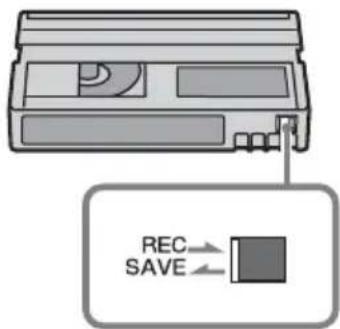
REC: er kan worden opgenomen op de band. SAVE: er kan niet worden opgenomen op de band (schrijfbeveiliging).
Etiketten op de band plakken
Plak etiketten alleen op de plaatsen die in de volgende afbeelding zijn aangegeven om storingen in de camcorder te voorkomen.
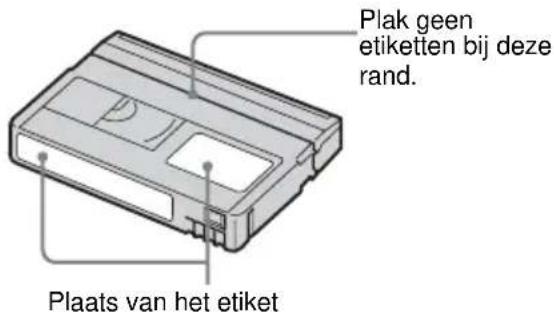
Na het gebruik van de band
Spoel de band helemaal terug om vervorming van het beeld en het geluid te voorkomen. Berg vervolgens de band op in het hoesje en bewaar de band rechtop.
De Cassette Memory functie werkt niet goed
Plaats de band opnieuw. Cassette Memory werkt wellicht niet goed als de goudkleurige aansluiting vuil of stoffig is.
De goudkleurige aansluiting reinigen
Over het algemeen moet u de goudkleurige aansluiting op de band om de 10 keer dat u de band gebruikt, schoonmaken met een wattenstaafje.
Als de goudkleurige aansluiting van de band stoffig en vuil is, wordt de aanduiding voor de resterende bandlengte wellicht niet correct weergegeven en kunt u de functies voor Cassette Memory mogelijk niet gebruiken.
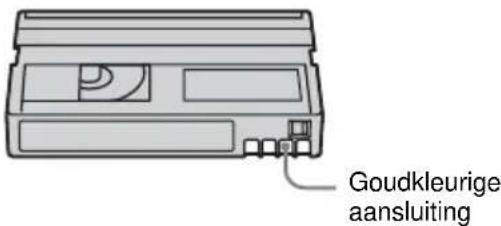
Informatie over de "InfoLITHIUM" accu
Dit apparaat is compatibel met de
"InfoLITHIUM" accu (F-serie). De camcorder werkt alleen met de "InfoLITHIUM" accu.
"InfoLITHIUM" accu's van de F-serie hebben
het teken InfoLITHIUM F SERIES
De "InfoLITHIUM" accu
De "InfoLITHIUM" accu is een lithium-ionen accu die geschikt is voor het doorgeven van informatie over de gebruikstoestand tussen de camcorder en een optionele netspanningsadapter/oplader.
De "InfoLITHIUM" accu meet tijdens het gebruik van de camcorder het stroomverbruik, berekent op basis daarvan de resterende accuduur in minuten en toont deze op het scherm.
De accu opladen
- Zorg dat de accu is opgeladen voordat u de camcorder gaat gebruiken.
- U kunt de accu het beste opladen bij een omgevingstemperatuur tussen 10°C en 30°C tot het lampje CHARGE dooft. Als u de accu oplaadt bij een temperatuur buiten dit bereik, wordt de accu mogelijk niet efficiënt opgeladen.
- Na het opladen koppelt u de netspanningsadapter los van de DC IN aansluiting op de camcorder, verwijdert u de camcorder van het Handycam Station of verwijdert u de accu.
De accu efficiënt gebruiken
- De prestatie van de accu vermindert wanneer de omgevingstemperatuur 10°C of lager is. Ook kunt u de accu minder lang gebruiken. In dit geval voert u een van de volgende procedures uit zodat u de accu langer kunt gebruiken.
- Bewaar de accu in een binnenzak om deze warm te houden en plaats de accu pas in de camcorder vlak voordat u gaat opnemen.
- Gebruik zo mogelijk een accu met grote capaciteit: NP-FF70/FF71 (optioneel).
- Bij intensief gebruik van het LCD-scherm of veelvuldig wisselen tussen afspelen, vooruitspoelen en terugspoelen raakt de accu sneller leeg. U kunt het beste een accu met grote capaciteit gebruiken: NP-FF70/FF71 (optioneel).
- Zet de POWER schakelaar op OFF (CHG) als u niet opneemt of afspeelt op de camcorder. De accu raakt ook leeg wanneer de camcorder in de opnamepauzestand of afspeelpauzestand staat.
- Houd voldoende reserveaccu's bij de hand voor 2 of 3 keer de verwachte opnameduur en maak testopnamen voordat u de uiteindelijke opname maakt.
- Zorg dat er geen water op een accu komt. De accu is niet waterbestendig.
Informatie over de aanduiding voor de resterende accuduur
- Wanneer de stroom wordt uitgeschakeld terwijl de aanduiding voor de resterende accuduur aangeeft dat er voldoende stroom is, laadt u de accu opnieuw volledig op. De indicatie van de resterende accuduur wordt correct weergegeven. Soms kan de juiste aanduiding echter niet worden weergegeven als de accu geruime tijd achtereen aan hitte is blootgesteld of lang in volledig opgeladen toestand is blijven liggen, of als de accu erg intensief is gebruikt. Gebruik de aanduiding voor de resterende accuduur om de geschatte opnameduur te bepalen.
- De aanduiding ⇔ geeft aan dat de accu bijna leeg is, hoewel deze nog 5 tot 10 minuten kan worden gebruikt, afhankelijk van de omstandigheden, de temperatuur en de omgeving.
De accu bewaren
- Als de accu langere tijd niet wordt gebruikt, laadt u deze helemaal op en gebruikt u de camcorder één keer per jaar zodat de accu goed blijft werken. Verwijder de accu uit de camcorder en bewaar deze in een droge, koele omgeving.
- Als u de accu op de camcorder volledig wilt ontladen, stelt u [A.UITS UIT] in op [NOOIT] in het (ANDERE) menu (p. 61) en laat u de camcorder in de opnamewachtstand staan zonder een band te plaatsen tot de stroom wordt uitgeschakeld.
Informatie over de levensduur van de accu
- De levensduur van de accu is beperkt. Naarmate u de accu gebruikt, neemt de capaciteit geleidelijk af. Wanneer de gebruiksduur van een volledig opgeladen accu aanmerkelijk is afgenomen, nadert het einde van de levensduur van de accu. Koop dan een nieuwe accu.
- De levensduur van elke afzonderlijke accu is afhankelijk van de omstandigheden waaronder deze wordt bewaard en gebruikt.
"InfoLITHIUM" is een handelsmerk van Sony Corporation.
Informatie over i.LINK
De DV-interface van dit apparaat is een DV-interface die geschikt is voor het i.LINK-systeem. Hieronder volgt een beschrijving van het i.LINK-systeem en de mogelijkheden ervan.
i.LINK
i.LINK is een digitale seriële interface voor het overdragen van digitale video- en audiogegevens en andere gegevens naar een ander apparaat dat geschikt is voor i.LINK. U kunt ook andere apparaten bedienen met de i.LINK-interface.
Een apparaat dat geschikt is voor i.LINK, kan worden aangesloten met een i.LINK-kabel. Mogelijke toepassingen zijn bediening en gegevensoverdracht tussen verschillende digitale A/V-apparaten.
Als er 2 of meer i.LINK-apparaten indirect zijn verbonden met dit apparaat, kunt u naast de gegevensoverdracht ook de andere verbonden apparaten bedienen.
Houd er rekening mee dat deze manier van werken soms afwijkt vanwege de kenmerken en specificaties van het aangesloten apparaat. Bovendien zijn sommige bewerkingen en gegevensoverdrachten wellicht niet mogelijk op bepaalde verbonden apparaten.
Opmerking
- Gewoonlijk wordt slechts één apparaat aangesloten op dit apparaat met de i.LINK-kabel. Voor het aansluiten van dit apparaat op i.LINK-apparatuur met 2 of meer DV-interfaces wordt u verwezen naar de gebruiksaanwijzing van de aan te sluiten apparatuur.
Tips
- i.LINK is de algemeen bekende term voor IEEE 1394 data transport bus, voorgesteld door Sony, en is als handelsmerk goedgekeurd door veel bedrijven.
- IEEE 1394 is een internationale norm, vastgesteld door het "Institute of Electrical and Electronic Engineers".
Informatie over i.LINK-overdrachtssnelheid
De maximale i.LINK-overdrachtssnelheid kan verschillen per apparaat. Er zijn 3 soorten. S100 (ongeveer 100 Mbps*)
S200 (ongeveer 200 Mbps)
De overdrachtssnelheid staat in de gebruiksaanwijzing van elk apparaat vermeld onder "Technische gegevens". Bovendien staat op sommige apparaten de overdrachtssnelheid ook vermeld bij de i.LINK-aansluiting.
De maximumoverdrachtssnelheid voor een apparaat zonder specificatie, zoals dit apparaat, is "S100".
De overdrachtssnelheid kan afwijken van de weergegeven waarde als het apparaat wordt aangesloten op een apparaat met een andere maximumoverdrachtssnelheid.
* Mbps
Mbps staat voor megabit per seconde, dat wil zeggen de hoeveelheid gegevens die in 1 seconde kan worden verzonden of ontvangen. Een overdrachtssnelheid van bijvoorbeeld 100 Mbps wil zeggen dat in 1 seconde 100 megabit aan gegevens kan worden overgedragen.
i.LINK-functies op dit apparaat gebruiken
Zie pagina 63, 64 voor meer informatie over het kopiëren als dit apparaat is aangesloten op een ander videoapparaat met een DV-interface.
Dit apparaat kan ook worden aangesloten op een ander apparaat dat geschikt is voor i.LINK (DV-interface) van het merk Sony (bijvoorbeeld een computer uit de VAIO-serie) en op een videoapparaat.
Voordat u dit apparaat aansluit op een computer, moet u ervoor zorgen dat er op de computer al een toepassing is geïnstalleerd die geschikt is voor dit apparaat.
Sommige videoapparaten die geschikt zijn voor i.LINK, zoals digitale televisies, dvd-
recorders/-spelers en MICROMV-recorders/-spelers, zijn niet compatibel met een DV-apparaat. Voordat u de camcorder aansluit op een ander apparaat, controleert u of het apparaat compatibel is met een DV-apparaat.
Voor meer informatie over
voorzorgsmaatregelen en compatibele software raadpleegt u de handleiding van het apparaat dat u wilt aansluiten.
Informatie over de vereiste i.LINK-kabel
Gebruik de Sony i.LINK 4-pins-naar-4-pins kabel (voor het kopiëren met DV).
i.LINK is een handelsmerk van Sony Corporation.
Onderhoud en voorzorgsmaatregelen
Gebruik en onderhoud
- Gebruik of bewaar de camcorder en accessoires niet onder de volgende omstandigheden.
- Op extreem koude of warme plaatsen. Laat de camcorder en de accessoires nooit achter op plaatsen waar de temperatuur tot boven 60°C kan oplopen, zoals in direct zonlicht, bij de verwarming of in een auto die in de zon is geparkeerd. Er kunnen storingen optreden of de apparaten kunnen vervormen.
– In de buurt van sterke magnetische velden of mechanische trillingen. Mogelijk functioneert de camcorder niet meer goed.
- In de buurt van sterke radiogolven of straling. Mogelijk kan er niet meer goed worden opgenomen met de camcorder.
- In de buurt van AM-radio-ontvangers en videoapparatuur. Er kan ruis ontstaan.
– Zandstranden en stoffige omgevingen. Zand en stof kunnen storingen in de camcorder veroorzaken. Soms kunnen deze storingen niet meer worden gerepareerd.
- Bij ramen of buiten waar het LCD-scherm, de beeldzoeker of de lens aan direct zonlicht worden blootgesteld. Hierdoor kunnen de beeldzoeker en het LCD-scherm aan de binnenkant worden beschadigd.
– Op vochtige plaatsen.
- Gebruik de camcorder uitsluitend op stroomvoorziening van 7,2 V gelijkstroom (accu) of 8,4 V gelijkstroom (netspanningsadapter).
- Gebruik voor het aansluiten op de stroombron (gelijkstroom of wisselstroom) alleen de in deze gebruiksaanwijzing vermelde accessoires.
- Zorg dat de camcorder niet nat wordt, bijvoorbeeld door regen of zeewater. Als de camcorder nat wordt, kunnen er storingen optreden. Soms kunnen deze storingen niet meer worden gerepareerd.
- Mocht er vloeistof of een voorwerp binnen in de camcorder terechtkomen, moet u de stroom
onmiddellijk uitschakelen, de stekker uit het stopcontact halen en de camcorder eerst door een Sony-technicus laten nakijken voordat u het apparaat weer in gebruik neemt.
- Laat het apparaat niet vallen, demonteer of wijzig het niet en behoed het tegen mechanische schokken en ga er altijd voorzichtig mee om. Wees vooral voorzichtig met de lens.
- Zorg dat de POWER schakelaar op OFF (CHG) staat wanneer u de camcorder niet gebruikt.
- Wikkel de camcorder tijdens gebruik nooit in textiel, zoals een handdoek. De binnenkant van de camcorder kan hierdoor ernstig oververhit raken.
- Als u het netsnoer loskoppelt, moet u aan de stekker en niet aan het snoer trekken.
- Beschadig het netsnoer niet door er een zwaar voorwerp op te plaatsen.
- Houd de metalen contactpunten goed schoon.
- Houd de afstandsbediening en de knoopcel buiten het bereik van kinderen. Raadpleeg meteen een arts wanneer een batterij per ongeluk wordt ingeslikt.
- Als er elektrolytische vloeistof uit de batterij is gelekt, doet u het volgende:
- Neem contact op met een plaatselijke, door Sony erkende onderhoudsdienst.
- Spoel vloeistof af die op uw huid is terechtgekomen.
- Als er vloeistof in uw ogen is gekomen, wast u uw ogen met veel water. Raadpleeg zo spoedig mogelijk een arts.
Wanneer u de camcorder langere tijd niet gebruikt
Schakel de camcorder van tijd tot tijd in en speel bijvoorbeeld 3 minuten een band af. Koppel de camcorder anders los van het stopcontact.
Condensvorming
Als de camcorder rechtstreeks van een koude in een warme omgeving wordt gebracht, kan de lens beslaan of vocht condenseren in het inwendige van het apparaat, op de videokop of het oppervlak van de band. Als deze situatie zich voordoet, kan de band aan de koptrommel blijven plakken en beschadiging of storing in de werking van het apparaat veroorzaken. Als er vocht in de camcorder is aangetroffen, wordt het
bericht [▲] Condensvorming. Verwijder de band.] of [■] Condensvorming. Schakel camera 1 uur uit.] weergegeven. De aanduiding verschijnt niet als er vocht op de lens is gecondenseerd.
Als er vocht in de camcorder is gecondenseerd
Geen van de functies werkt, behalve het uitwerpen van de band. Verwijder de band, schakel de camcorder uit en laat het apparaat daarna 1 uur lang ongebruikt staan, met de bandhouder open. De camcorder kan weer worden gebruikt als de ▶ of de ▲ aanduiding niet verschijnt als de stroom weer wordt ingeschakeld.
Als vocht begint te condenseren, kan de camcorder de condensvorming soms niet herkennen. Als dit gebeurt, duurt het soms meer dan 10 seconden voordat de band wordt uitgeworpen nadat de bandhouder is geopend. Dit duidt niet op een storing. Sluit de bandhouder niet tot de band is uitgeworpen.
Opmerking over condensvorming
Er kan vocht uit de lucht in de camcorder condenseren wanneer u het apparaat in een warme, vochtige omgeving gebruikt of wanneer u de camcorder direct van een koude omgeving in een warme omgeving brengt, zoals hieronder wordt weergegeven.
- Als u de camcorder van de ijsbaan of de skipiste rechtstreeks meeneemt naar een verwarmde ruimte.
- Als u de camcorder op een hete zomerdag vanuit een koele ruimte of een auto met airconditioning mee naar buiten neemt.
- Als u de camcorder onmiddellijk na een regenbui gebruikt.
- Wanneer u de camcorder op een warme en vochtige plaats gebruikt.
Condensvorming voorkomen
Voordat u de camcorder van een koude omgeving naar een warme plaats brengt, verpakt u het apparaat eerst in een plastic zak die u goed (luchtdicht) afsluit. Neem de camcorder pas uit de plastic zak, wanneer de lucht in de zak dezelfde temperatuur heeft als de omringende warme lucht (na ongeveer een uur).
Videokop
- Wanneer de videokop vuil wordt, kunt u niet normaal opnamen maken of treden er storingen op als het beeld en het geluid worden afgespeeld.
- Als een van de volgende problemen optreedt, maakt u de videokoppen gedurende tien seconden schoon met een Sony DVM-12CLD reinigingscassette (optioneel). – Er verschijnt een mozaïekpatroon in het weergegeven beeld of er wordt een blauw scherm weergegeven.

– De weergegeven beelden bewegen niet. - De beelden worden niet afgespeeld of het geluid is onderbroken. - [× deokop is vuil. Gebruik een reinigingscas.] wordt tijdens het opnemen weergegeven op het scherm.
- De videokop slijt na langdurig gebruik. Als het beeld niet helder wordt nadat u een reinigingscassette hebt gebruikt, is de videokop mogelijk versleten. Neem contact op met de Sony-handelaar of een plaatselijke, door Sony erkende onderhoudsdienst om de videokop te laten vervangen.
LCD-scherm
- Druk niet te hard op het LCD-scherm. Dit kan schade veroorzaken.
- Wanneer u de camcorder gebruikt in een koude omgeving, kunnen er nabeelden op het LCD-scherm verschijnen. Dit duidt niet op een storing.
- Tijdens het gebruik van de camcorder kan de achterkant van het LCD-scherm warm worden. Dit duidt niet op een storing.
Het LCD-scherm reinigen
Als het LCD-scherm vuil is door stof of vingerafdrukken, kunt u dit het beste schoonmaken met de bijgeleverde reinigingsdoek. Wanneer u de speciale reinigingsset voor het LCD-scherm gebruikt (optioneel), moet u geen reinigingsmiddel direct op het LCD-scherm gebruiken. Gebruik reinigingspapier dat vochtig is gemaakt met reinigingsmiddel.
→wordt vervolgd
Het LCD-scherm aanpassen (KALIBRATIE)
Mogelijk werken de toetsen op het aanraakscherm niet goed. Voer dan de onderstaande procedure uit. U kunt het beste de camcorder tijdens het gebruik aansluiten op het stopcontact met de bijgeleverde netspanningsadapter.
1 Schuif de POWER schakelaar omhoog naar OFF (CHG). 2 Verwijder de band uit de camcorder en verwijder alle kabels, behalve de netspanningsadapter, van de camcorder. 3 Schuif de POWER schakelaar herhaaldelijk om de PLAY/EDIT stand te selecteren terwijl u op DISPLAY/BATT INFO op de camcorder drukt. Houd vervolgens DISPLAY/BATT INFO ongeveer 5 seconden ingedrukt. 4 Raak "×" op het scherm aan met de hoek van de bijgeleverde "Memory Stick" of een vergelijkbaar voorwerp. De positie van "×" wordt gewijzigd.
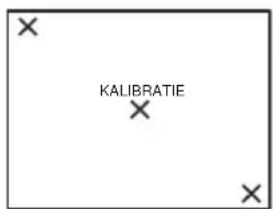
Als u het juiste punt niet hebt aangeraakt, begint u opnieuw met stap 4.
Opmerking
- U kunt het LCD-scherm niet kalibreren als het LCD-scherm is opengeklapt en het LCD-venster naar buiten is gericht.
De behuizing reinigen
- Als de behuizing vuil is, reinigt u de camcorder met een zachte, vochtige doek en veegt u de behuizing vervolgens droog met een droge doek.
- Voorkom de volgende situaties waardoor de behuizing kan worden beschadigd.
- Het gebruik van chemische producten zoals thinner, benzine, alcohol, chemische reinigingsdoekjes, insektenwerende middelen en insekticiden.
– Het apparaat gebruiken met de bovenstaande substanties op uw handen. – Zorg dat de behuizing niet langdurig in contact komt met rubber of vinyl.
Verzorging en opslag van de lens
- Veeg het oppervlak van de lens schoon met een zachte doek in de volgende gevallen:
- Als er vingerafdrukken op de lens zitten.
- Op erg warme plaatsen met veel vocht.
- Wanneer de lens aan zoute lucht wordt blootgesteld, zoals bij de zeekust.
- Bewaar de lens op een goed geventileerde locatie met weinig stof en vuil.
- Maak de lens regelmatig schoon om schimmelvorming te voorkomen.
U kunt het beste de camcorder ongeveer één keer per maand gebruiken zodat deze lange tijd in goede staat blijft.
De vooraf geïnstalleerde knoopcel opladen
De camcorder bevat een vooraf geïnstalleerde knoopcel zodat de datum, tijd en andere instellingen worden bewaard als de POWER schakelaar op OFF (CHG) wordt gezet. De vooraf geïnstalleerde knoopcel wordt altijd opgeladen wanneer u de camcorder gebruikt, maar raakt langzaam leeg als u de camcorder niet gebruikt. De knoopcel is na ongeveer 3 maanden helemaal leeg als u de camcorder in het geheel niet gebruikt. Als de vooraf geïnstalleerde knoopcel niet is opgeladen, heeft dit echter geen invloed op het gebruik van de camera zolang u de datum niet opneemt.
Procedures
Sluit de camcorder aan op een stopcontact met de bijgeleverde netspanningsadapter en laat de camcorder meer dan 24 uur staan met de POWER schakelaar op OFF (CHG).
Stof uit de beeldzoeker verwijderen
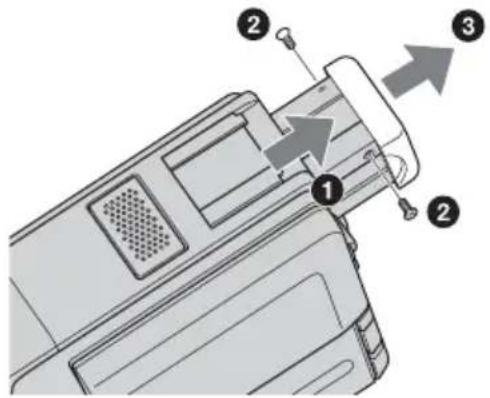
1 Verwijder de oogdop.
① Schuif de beeldzoeker uit. ② Verwijder de schroeven aan weerskanten van de oogdop en de beeldzoeker met een schroevendraaier. ③ Verwijder de oogdop.
2 Verwijder het stof aan de binnenzijde van de oogdop en de beeldzoeker met een blaaskwastje.
3 Voer stap ② en ③ in omgekeerde volgorde uit om de oogdop terug te plaatsen en de schroeven vast te draaien.
Opmerking
- Laat de schacht van de oogdop niet vallen en buig deze niet. Wees voorzichtig met de oogdop.
De vooraf geïnstalleerde knoopcel verwijderen
Raak de vooraf geïnstalleerde oplaadbare batterij tijdens gebruik niet aan. Wanneer een batterij is verwijderd, kunt u deze niet terugplaatsen.
Wanneer u de camcorder weggooit, moet u de knoopcel uit de camcorder verwijderen. Gooi de knoopcel weg en houd hierbij de geldende richtlijnen voor klein chemisch afval (KCA) in acht.
Gereedschap: een schroevendraaier of vergelijkbaar gereedschap
1 Zorg dat de camcorder is losgekoppeld van de stroombron.
2 Open de bandhouder.
3 Plaats de punt van de schroevendraaier in de opening van het klepje in de bandhouder en verwijder het klepje. Verwijder de afsluiting niet tijdens gebruik.
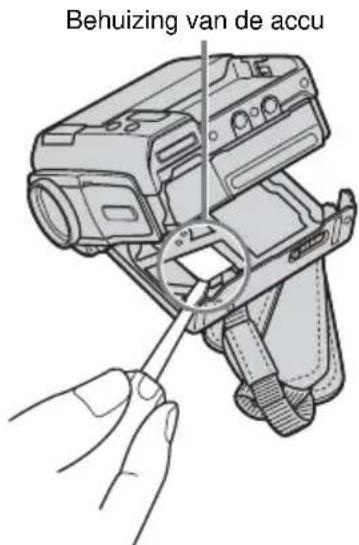
4 Plaats de punt van de schroevendraaier onder de knoopcel en duw deze omhoog.
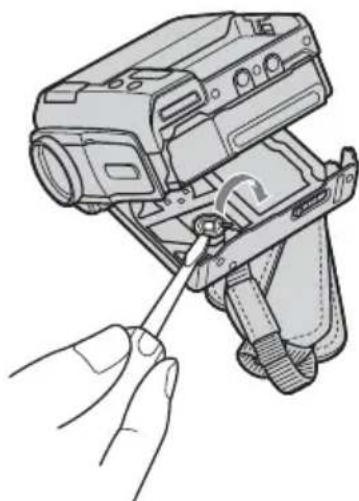
5 Draai de batterij en verwijder deze.
Wees voorzichtig en zorg dat u uw vingers niet bezeerd.
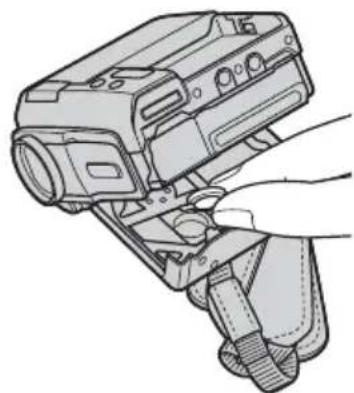
2 roterende koppen, schuinspoorregistratie
Audio-opnamesysteem
Roterende koppen, PCM-systeem
Mini-DV-band met het teken Mini DV
Bandsnelheid
SP: ongeveer 18,81 mm/s
LP: ongeveer 12,56 mm/s
Opname-/weergaveduur (met DVM60-band)
SP: 60 min
LP: 90 min
Tijd voor vooruit-/terugspoelen (met DVM60-band)
Ongeveer 2 minuten en 40 seconden
Beeldzoeker
Elektronische beeldzoeker (zwart en wit)
Beeldapparaat
Totaal: Ongeveer 800 000 pixels
Effectief (film): Ongeveer 400 000 pixels
Lens
Carl Zeiss Vario Tessar
Gecombineerde motorzoomlens
Filterdiameter: 25 mm
Volgens de normen van een 35-mm
kleinbeeld-fototoestel
In CAMERA stand:
43-430 mm
Kleurtemperatuur
0 lx (lux) (met de NightShot plus functie)*
* Voorwerpen die in het donker niet zichtbaar zijn, kunnen worden opgenomen met infraroodverlichting.
Ingangen/uitgangen
Audio/Video uitgang
AV-mini-aansluiting
Videosignaal: 1 Vp-p, 75 Ω (ohm),
asymmetrisch, negatieve synchronisatie
Audiosignaal: 327 mV (bij
uitgangsimpedantie van meer dan 47 kΩ
(kilohm)), uitgangsimpedantie van minder dan
2,2 kΩ (kilohm)
LANC-aansluiting
Stereo mini-mini-aansluiting (ø 2,5 mm)
MIC-aansluiting
Mini-aansluiting, 0,388 mV lage impedantie met 2,5-3,0 V gelijkstroom,
uitgangsimpedantie 6,8 kΩ (kilohm) (ø 3,5
mm), stereotype
LCD-scherm
Beeld
6,2 cm (2,5 type)
Totaal aantal beeldpunten
123 200 (560 × 220)
Algemeen
Stroomvereisten
7,2 V gelijkstroom (accu)
8,4 V gelijkstroom (netspanningsadapter)
Gemiddeld stroomverbruik (met accu)
Tijdens camera-opname met de beeldzoeker
2,2 W
Tijdens camera-opname met het LCD-scherm
2,5 W
Bedrijfstemperatuur
0°C tot 40°C
Opslagtemperatuur
-20°C tot +60°C
Afmetingen (ongeveer)
50 × 95 × 97 mm (b/h/d)
Gewicht (ongeveer)
375 g (alleen hoofdeenheid)
440 g inclusief de oplaadbare accu NP-FF51
en DVM60-band
Bijgeleverde accessoires
Zie pagina 11.
Handycam Station
DCR-PC107E: DCRA-C112
DCR-PC106E: DCRA-C113
S-video uitgang
4-polige mini-DIN-aansluiting
Luminantie-signaal: 1 Vp-p, 75 Ω (ohm), asymmetrisch
Chrominantie-signaal: 0,3 Vp-p, 75 Ω (ohm), asymmetrisch
Audio/Video-uitgang
AV-mini-aansluiting
Videosignaal: 1 Vp-p, 75 Ω (ohm),
asymmetrisch, negatieve synchronisatie
Audiosignaal: 327 mV (bij
uitgangsimpedantie van meer dan 47 kΩ
(kilohm))
Uitgangsimpedantie van minder dan 2,2 kΩ (kilohm)
USB-aansluiting
Mini-B-aansluiting
DV-ingang (voor de DCR-PC107E)/uitgang
4-polige aansluiting
Netspanningsadapter AC-L25A/L25B
Stroomvereisten
100-240 V wisselstroom, 50/60 Hz
Huidig stroomverbruik
0,35-0,18 A
Elektriciteitsverbruik
18 W
Uitgangsspanning
8,4 V gelijkstroom, 1,5 A
Bedrijfstemperatuur
0°C tot 40°C
Opslagtemperatuur
-20°C tot +60°C
Afmetingen (ongeveer)
56 × 31 × 100 mm (b/h/d) exclusief
uitstekende delen
Gewicht (ongeveer)
190 g zonder het netsnoer
Oplaadbare accu (NP-FF51)
Maximale uitgangsspanning
8,4 V gelijkstroom
Uitgangsspanning
7,2 V gelijkstroom
Capaciteit
5,6 Wh (780 mAh)
Afmetingen (ongeveer)
40,8 × 12,5 × 49,1 mm
(b/h/d)
Gewicht (ongeveer)
45 g
Bedrijfstemperatuur
0 °C tot 40 °C
Type
Lithium-ionen
Wijzigingen in ontwerp en technische gegevens voorbehouden zonder voorafgaande kennisgeving.
Verschillen
DCR-PC 106E 107E
Onderdelen en bedieningselementen
Camcorder
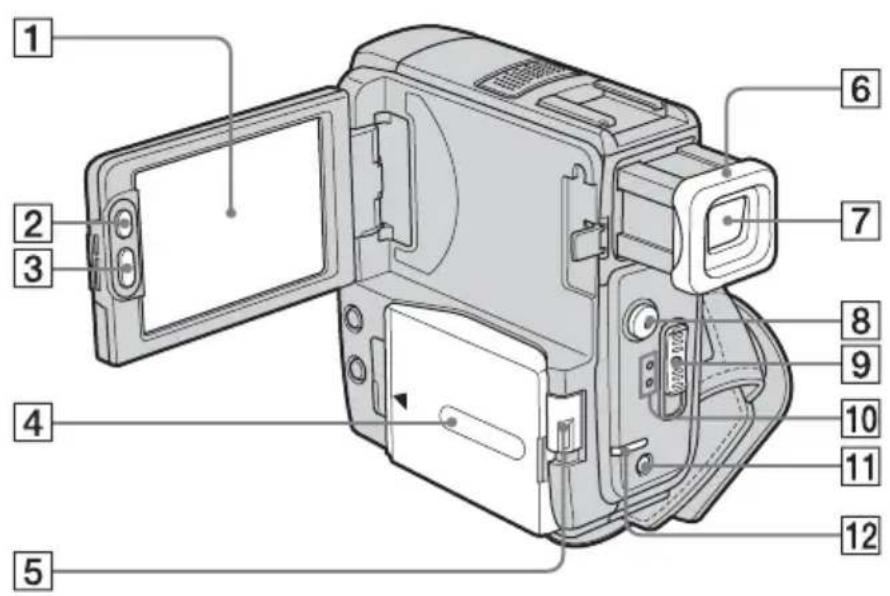
1LCD-/aanraakscherm (p. 2, 17) ②LCD BACKLIGHT toets* (p. 17) ③ REC START/STOP toets (p. 22) 4 Accu/Deksel voor accuaansluiting (p. 12) 5BATT (accu ontgrendelen) schakelaar (p. 13) 6Oogdop (p. 93) 7 Beeldzoeker (p. 2, 17) ⑧ REC START STOP toets (p. 22) 9 POWER schakelaar (p. 16) 10 Lampjes voor de standen CAMERA en PLAY/EDIT (p. 16) 11BACK LIGHT toets* (p. 27) 12 CHARGE lampje (p. 13)
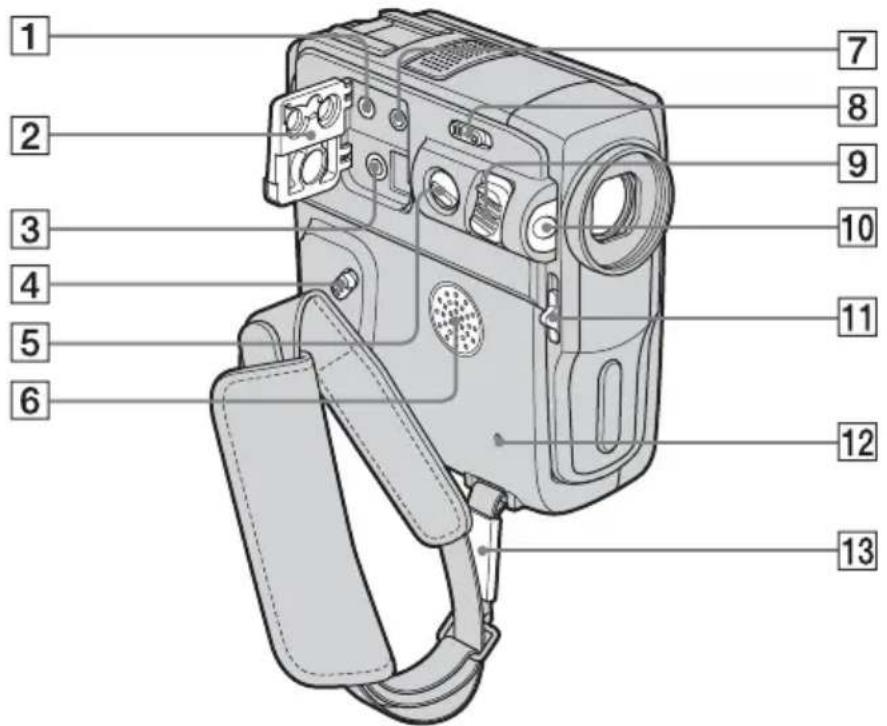
① (LANC) aansluiting (blauw)
De LANC aansluiting wordt gebruikt voor de bediening van het bandtransport op videoapparatuur en randapparatuur die hierop zijn aangesloten.
②Aansluitingsklep
3A/V OUT aansluiting (geel) (p. 63)
4Ontgrendelknop voor de handgreepband
5PHOTO toets (p. 25)
6 Luidspreker
7 MIC (PLUG IN POWER) aansluiting (rood) (p. 72)
Deze aansluiting is geschikt als ingang voor een externe microfoon en als stroomaansluiting voor een plug-in-power microfoon. Als de externe microfoon is aangesloten, krijgt deze de voorkeur.
8 NIGHTSHOT PLUS schakelaar (p. 30)
9 Motorzoomknop
10 Infraroodzender (p. 67)
11 LENS COVER schakelaar
12 RESET toets
Houd er rekening mee dat bij het indrukken van RESET alle instellingen, inclusief de datum en tijd, terugkeren naar de oorspronkelijke fabrieksinstellingen.
13 Steun voor de vinger
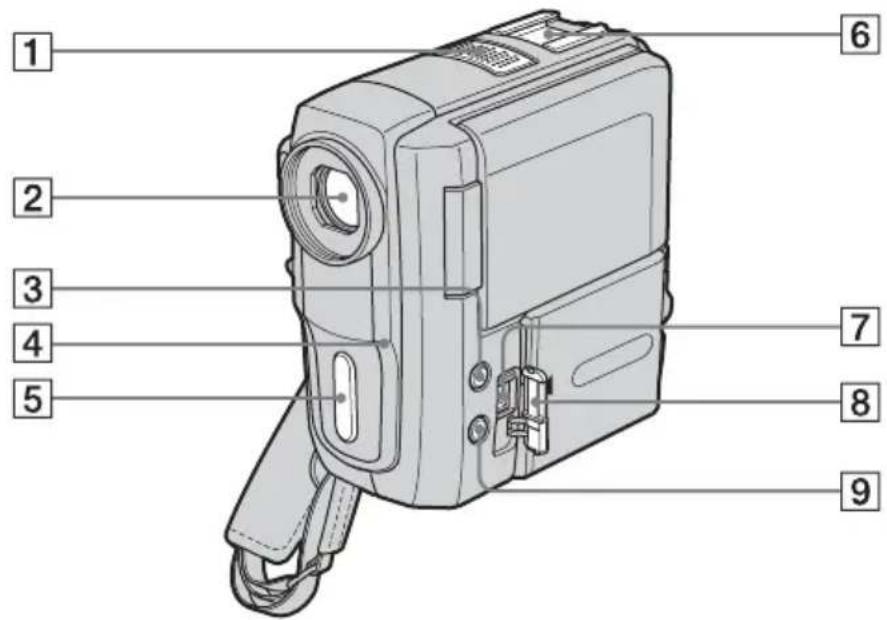
1 Microfoon (p. 72) 2 Lens (Carl Zeiss-lens)/klep van de lens
De camcorder is uitgerust met een Carl Zeiss-lens waarmee een fijne beeldkwaliteit wordt verkregen.
De lens voor de camcorder is gezamenlijk ontwikkeld door Carl Zeiss, in Duitsland, en Sony Corporation. De lens gebruikt het MTF-meetsysteem voor videocamera's en zorgt voor dezelfde fijne kwaliteit als een Carl Zeiss-lens.
MTF staat voor Modulation Transfer Function. Deze waarde geeft aan hoeveel licht van een onderwerp in de lens valt.
3 EASY toets (p. 26, 38) 4 Camera-opnamelampje (p. 22) 5 Afstandsbedieningssensor 6 Accessoireschoen
De accessoireschoen heeft een veiligheidssluiting zodat de geïnstalleerde accessoires stevig zijn bevestigd. Als u een accessoire wilt aansluiten, drukt u dit op de schoen en schuift u het naar achter.
Vervolgens draait u de schroef vast. Als u een accessoire wilt verwijderen, draait u de schroef los. Vervolgens drukt u op het accessoire en schuift u dit uit de schoen.
7DC IN aansluiting (p. 12) 8 Klepje van de DC IN aansluiting ⑨DISPLAY/BATT INFO toets (p. 13, 39)
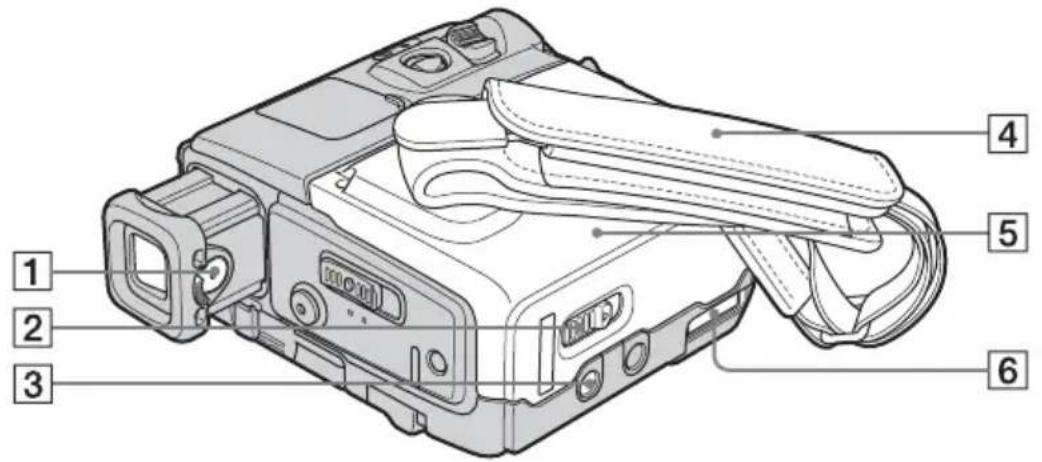
① Zoekerscherpstelknopje (p. 17) ② OPEN/▲EJECT ↘ schakelaar (p. 20) 3Bevestigingspunt voor statief Let op dat de schroef van de statiefkop niet langer is dan 5,5 mm. Anders kunt u het statief niet stevig bevestigen en kan de schroef de camcorder beschadigen.
4 Handgreepband
5Deksel van de bandhouder (p. 20)
6 Interface-aansluiting
De handgreepband als polsband gebruiken
Dit is handig als u de camcorder draagt.
1 Houd de ontgrendelknop voor de handgreepband in de richting van de pijl (①) geschoven en verwijder het bevestigingshulpstuk voor de handgreepband in de richting van de pijl (②).
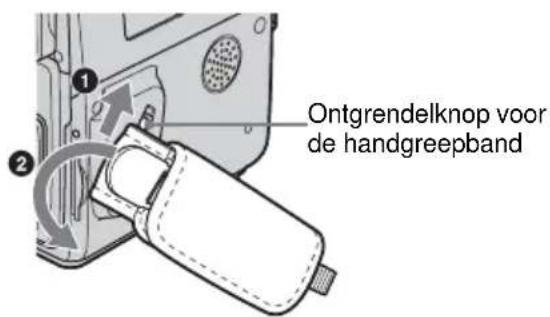
2 Verwijder het bevestigingshulpstuk voor de handgreepband van de camcorder.
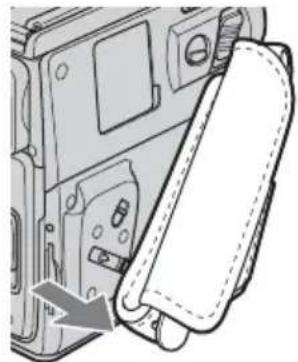
3 Gebruik de handgreepband als polsband zoals hieronder wordt aangegeven.
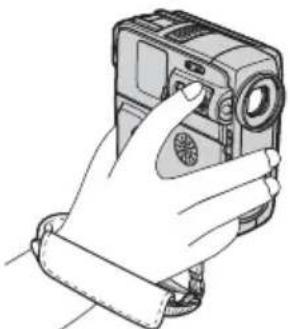
Plaats het bevestigingshulpstuk voor de handgreepband op de camcorder en beweeg dit in de richting van de pijl totdat dit vastklikt.
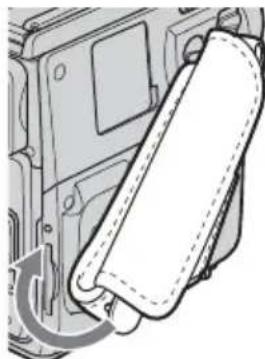
- De handgreepband kan losraken als u deze niet goed hebt bevestigd.
Tip
- U kunt de lengte van de handgreepband aanpassen. (p. 3)
Handycam Station
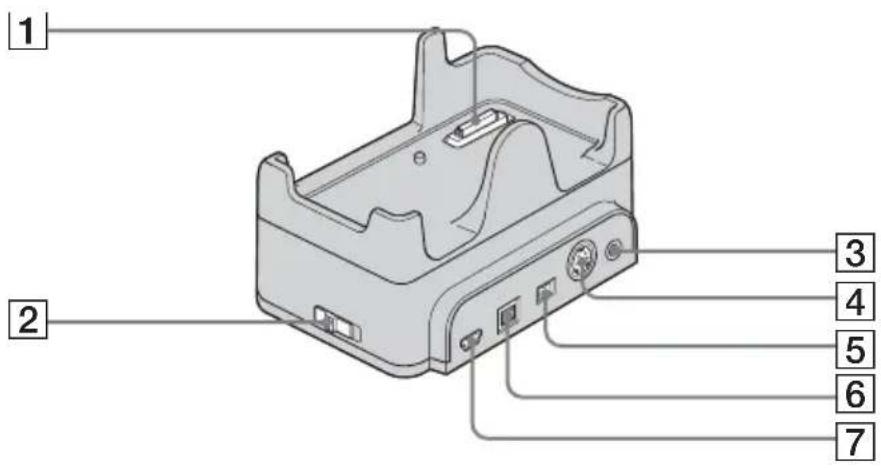
1 Interface-aansluiting ② (USB) ON/OFF schakelaar
Zet de (USB) ON/OFF schakelaar op
ON als u de USB-aansluiting gebruikt.
3 A/V OUT aansluiting (p. 63) 4 S VIDEO OUT aansluiting 5 DC IN aansluiting (p. 12) 6 Voor de DCR-PC106E:
i. DV OUT interface (p. 63)
Voor de DCR-PC107E:
i. DV interface (p. 63)
7 (USB) aansluiting
Afstandsbediening
Verwijder het isolatievel voordat u de afstandsbediening gebruikt.
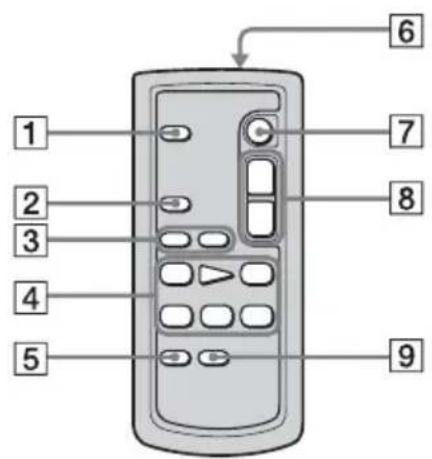
1 PHOTO toets (p. 25) 2 SEARCH M. toets* (p. 42) 3 |◀◀/▶▶| toetsen* (p. 42) 4 Videobedieningstoetsen (Terugspoelen, Afspelen, Snel vooruitspoelen, Pauze, Stoppen, Vertraagd) (p. 37) 5 ZERO SET MEMORY toets* (p. 42) 6 Zender
Als u de camcorder hebt ingeschakeld, richt u de zender op de afstandsbedieningssensor om de camcorder te kunnen bedienen.
7 REC START/STOP toets (p. 24) 8 Motorzoomknop (p. 23) 9 DISPLAY toets (p. 42)
Het isolatievel verwijderen
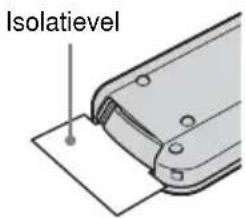
De knoopcel vervangen
1 Terwijl u het nokje ingedrukt houdt, plaatst u uw nagel in de uitsparing om de batterijhouder naar buiten te trekken.
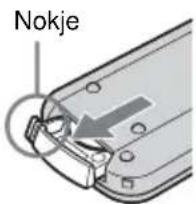
2 Verwijder de lithiumknoopcel.
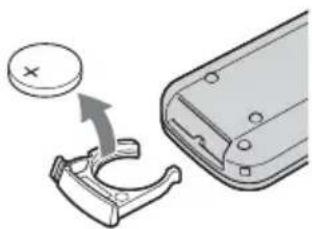
3 Plaats een nieuwe lithiumknoopcel met de +-pool naar boven gericht.
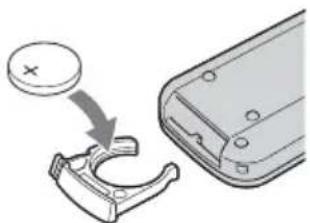
4 Plaats de batterijhouder terug in de afstandsbediening tot deze vastklikt.
WAARSCHUWING
De batterij kan ontploffen als u deze onjuist gebruikt. Laad de batterij niet opnieuw op, demonteer deze niet en gooi deze niet in het vuur.
LET OP
Als u de batterij niet juist vervangt, bestaat er explosiegevaar.
Vervang de batterij alleen door dezelfde of een gelijksoortige batterij die wordt aanbevolen door de fabrikant.
Gooi gebruikte batterijen weg volgens de instructies van de fabrikant.
Opmerkingen over de afstandsbediening
- Er wordt een lithiumknoopcel (CR2025) gebruikt in de afstandsbediening. Gebruik geen andere batterijen dan de CR2025.
- Zorg dat de afstandsbedieningssensor niet wordt blootgesteld aan felle lichtbronnen, zoals direct zonlicht of TL-licht. Anders functioneert de afstandsbediening wellicht niet goed.
- De afstandsbediening functioneert wellicht niet correct als de afstandsbedieningssensor wordt geblokkeerd door een voorzetlens (optioneel).
- Als u de camcorder bedient met de bijgeleverde afstandsbediening, reageert uw videorecorder wellicht ook. In dit geval selecteert u een andere afstandsbedieningsstand dan VTR 2 voor de videorecorder of bedekt u de sensor op de videorecorder met zwart papier.
Aanduidingen op het LCD-scherm en in de beeldzoeker
De volgende aanduidingen verschijnen op het LCD-scherm en in de beeldzoeker om de status van de camcorder aan te geven. De aanduidingen verschillen, afhankelijk van het camcordermodel.
Voorbeeld: aanduidingen in de CAMERA stand Tijdcode (p. 22)/Bandteller (p. 22)/Zelfdiagnose (p. 81)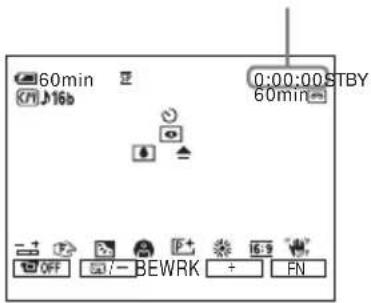
Aanduiding Betekenis
| 60min Resterende accuduur(p. 22) | |
| SP LPOpnamestand (p. 23) | |
| STBY OPN Opnamewachtstand/opnamestand | |
| Cassette Memory (p. 85) | |
| 16b | Audiostand (p. 56) |
| 60min Resterende bandlengte(p. 22) | |
| Opnemen metzelfontspanner (p. 24) | |
| Foto-opnamefunctie (p. 25) | |
| Frameopname (p. 57) | |
| Intervalopname (p. 57) | |
| DVIN | DV invoer (p. 65) |
| +0← | Nulpuntgeheugenterugkeerfunctie (p. 42) |
| NightShot plus (p. 30) | |
| Waarschuwing (p. 81) | |
| Beeldeffecten (p. 47) | |
| Aanduiding Betekenis | |||
| Handmatige belichting (p. 29) | |||
| Handmatig scherpstellen (p. 31) | |||
| BEL. | PROG. | (p. 46) | |
| Back light (p. 27) | |||
| Witbalans (p. 28) | |||
| 16:9 | 16:9 FRMT (p. 49) | ||
| SteadyShot uitgeschakeld (p. 50) | |||
| LCD-verlichting uitgeschakeld (p. 17) | |||
Index
Getallen
16:9 FRMT stand......49
21-polige verloopstekker ....41
A
A/V-kabel......41, 63
Accu
Accu 12
Informatie over de accu ....13
Resterende accuduur .....22, 87
Accu opladen
Accu 12
Vooraf geïnstalleerde knoopcel ....92
Dubbele snelheid......37
Frame....37
Omgekeerd ....37
Vertraagd....37
Afstandsbediening .....102
BEDIENING......62
Afstandsbedieningssensor ....98
AUDIO FUNC......56
AUDIO MIX....51, 73
Automatische sluitertijd (AUTO SLUIT)......48
Automatische uitschakelfunctie (A.UITS UIT)....61
B
BACK LIGHT (camera) ....27
Band....20
Band met dubbel geluidsspoor ....51
Bandteller....22
Bedieningsstand......16
Beeldeffecten (B EFFECT) 47
Beeldzoeker ....17 Helderheid (LICHT BZ) ....52
Beeldzoeker aanpassen.....17
Beeldzoekfunctie......37
BEL. PROG......46
Beschikbare opnameduur ....14
Beschikbare speelduur.....14
BRAND DVD 74
BRAND VCD....74
C
Cassette Memory......2, 85
Condensvorming .....90
D
Datumzoekfunctie ......43
Demonstratie (DEMOFUNC.) 59
Digitaal zoomen (D ZOOM) 49
Digitale programmamontage (VIDEO BEWERKEN)......66
Directe toegang tot "Click to DVD" zie BRAND DVD
Directe toegang tot Video CD Burn zie BRAND VCD
Display Aanduidingen in het display......104 DISPLAY ......62
E
Eerste geluidsspoor zie HiFi GEL.
END SEARCH......34
F
FADER....33
Flexibele spotmeter (SPOT METER) .....27
Foto-opnamefunctie......25
Fotoserie....44
Fotozoekfunctie......44
Frameopname (BEELDOPNME)......57
Frames afspelen....37
G
Gebruiken in het buitenland 85
Gegevens over camera-instellingen weergeven.... 39
Gegevenscode (GEGEV CODE).... 39
Geluidsopnamen invoegen (A KP. REGEL)....72
Greepband zie Handgreepband
Groothoekopnamen zie In-/uitzoomen
H
Handgreepband .... 3, 99
Handmatig scherpstellen (FOCUS) 31
Handmatige belichting (BELICHT) ...... 29
Kopiëren (OPN. REGEL) 65
L
LANC....97
LCD BACKLIGHT ...... 17
LCD KLEUR 52
LCD-scherm....2
LP (Long Play) zie Opnamestand (OPN STND)
M
Menu ANDERE......61 BAND INST......56 CAMERA INS......49 CM INST......53 HANDM INST......46 LCD/BZ INS......52 SETUP MENU......59 SPLR INST......51 VCR INST......51
MONOTOON 33
Mozaiekfader (MOZ.FADER) 33
N
Netspanningsadapter .....15
NightShot plus....30
Nulpuntgeheugen-terugkeerfunctie...... 42
0
Opnamecapaciteit Display....22 RESTANT ....56
Opnamecontrole......35
Opnemen met zelfontspanner (Z.ONTSP) 24
P
PAL....85
PIEPTOON....17, 61
Pieptoon na bevestigen bewerking zie PIEPTOON
Polsband zie Handgreepband
R
REC START/STOP......22
RESET......97
S
Snelzoekfunctie......37
SP (Standard Play) zie Opnamestand (OPN STND)
Spiegelstand....24
SPOT FOCUS......31
STEADYSHOT ....50
Stereo/mono....51
S-video....41, 63
T
Taal (LANGUAGE) ....21, 59
Tele-opnamen zie In-/uitzoomen
Televisiekleursystemen.....85
Tijdcode......22
Titelzoekfunctie......42
Tweede geluidsspoor zie HiFi GEL.
U
USB aansluiting......101
USB ON/OFF schakelaar
Vloeiende overgang
Volledig opgeladen
Volume (VOL.)
W
Waarschuwingsaanduidingen
Waarschuwingsberichten
WERELDTIJD
Wispreventienokje
Wissen: ALLES WIS. (Cassette Memory)
Witbalans (WITBAL)
Zoeken met Cassette Memory (CM ZOEKEN)
Zwarte fader (ZWART)

Gedrukt op 100% kringlooppapier met VOC (vluchtige organische verbinding)-vrije inkt op basis van plantaardige olie.

- BEDIENINGSHANDLEIDING VAN DE CAMERA
- WAARSCHUWING
- VOOR DE KLANTEN IN NEDERLAND
- KENNISGEVING
- OPMERKINGEN OVER HET GEBRUIK OPMERKING OVER CASSETTE MEMORY
- OPMERKINGEN OVER HET OPNEMEN
- OPMERKINGEN OVER HET LCD-SCHERM, DE BEELDZOEKER EN DE LENS
- OPMERKING OVER HET AANSLUITEN VAN ANDERE APPARATEN
- OPMERKINGEN OVER HET GEBRUIK VAN DEZE GEBRUIKSAANWIJZING
- OPMERKINGEN OVER HET GEBRUIK VAN DE CAMCORDER
- OPMERKINGEN OVER HET GEBRUIK VAN HET HANDYCAM STATION
- INHOUDSOPGAVE
- AAN DE SLAG
- OPNEMEN
- AFSPELEN
- UITGEBREIDE FUNCTIES
- DE CAMCORDER INSTELLEN
- KOPIËREN/BEWERKEN
- EXTRA INFORMATIE
- BEVESTIG DE OPGELADEN ACCU OP DE CAMCORDER
- PLAATS EEN BAND IN DE CAMCORDER
- START MET OPNEMEN TERWIJL U HET ONDERWERP OP HET LCD-SCHERM CONTROLEERT
- BEKIJK HET OPGENOMEN BEELD OP HET LCD-SCHERM
- GEMAKKELIJK OPNEMEN/AFSPELEN
- DRUK OP EASY TIJDENS HET OPNEMEN/AFSPELEN
- STAP 1: BIJGELEVERDE ONDERDELEN CONTROLEREN
- USB-KABEL (1)
- OPLAADBARE ACCU NP-FF51 (1)
- DEKSEL VOOR ACCUAANSLUITING (1)
- CD-ROM "SPVD-012 USB DRIVER" (1)
- REINIGINGSDOEK (1)
- POLIGE VERLOOPSTEKKER (1)
- BEDIENINGSHANDLEIDING VAN DE CAMERA (DEZE HANDLEIDING) (1)
- HANDLEIDING VAN DE COMPUTERTOEPASSINGEN (1)
- STAP 2: DE ACCU OPLADEN
- OPMERKINGEN
- ZET DE POWER SCHAKELAAR OP OFF (CHG)
- NA HET OPLADEN VAN DE ACCU
- OPMERKING
- DUUR VAN OPLADEN
- OPNAMEDUUR BIJ HET OPNEMEN MET HET LCD-SCHERM INGESCHAKELD
- OPNAMEDUUR BIJ HET OPNEMEN MET DE BEELDZOEKER
- SPEELDUUR
- EEN EXTERNE STROOMBRON GEBRUIKEN
- VOORZICHTIG
- STAP 3: DE STROOM INSCHAKELEN
- DE STROOM UITSCHAKELEN
- STAP 4: HET LCD-SCHERM EN DE BEELDZOEKER AANPASSEN
- HET LCD-SCHERM AANPASSEN
- DE HELDERHEID VAN HET LCD-SCHERM AANPASSEN
- TIPS
- DE BEELDZOEKER AANPASSEN
- DE BEELDZOEKER GEBRUIKEN
- TIP
- STAP 5: DATUM EN TIJD INSTELLEN
- RAAK AAN OM PAGE1 WEER TE GEVEN
- RAAK MENU AAN
- SELECTEER (SETUP MENU) MET □ / EN RAAK EXEC AAN
- SELECTEER CLOCK SET MET □ EN RAAK EXEC AAN
- STEL Y (JAAR) IN MET /EN RAAK ☑POK AAN
- STEL M (MAAND), D (DAG), H (UUR) EN M (MINUUT) IN OP DEZELFDE MANIER IN ALS IN STAP 7 EN RAAK AANK
- STAP 6: EEN BAND PLAATSEN
- SCHUIF DE OPEN/▲EJECT SCHAKELAAR IN DE RICHTING VAN DE PIJL EN OPEN HET DEKSEL
- PLAATS EEN BAND MET HET VENSTERGEDEELTE NAAR BOVEN GERICHT
- DRUK OP PUSH
- SLUIT HET DEKSEL
- DE CASSETTE VERWIJDEREN
- STAP 7: DE TAAL VOOR HET SCHERM INSTELLEN
- FILMS OPNEMEN
- DRUK OP REC START/STOP
- AANDUIDINGEN DIE TIJDENS HET OPNEMEN WORDEN WEERGEGEVEN
- LANGERE TIJD OPNEMEN
- DE ZOOMFUNCTIE GEBRUIKEN
- OPNEMEN IN DE SPIEGELSTAND
- DE ZELFONTSPANNER GEBRUIKEN
- STILSTAANDE BEELDEN OPNEMEN – FOTO-OPNAMEFUNCTIE
- HOUD PHOTO ENIGSZINS INGEDRUKT
- DRUK PHOTO VOLLEDIG IN
- GEMAKKELIJK OPNEMEN
- EASY HANDYCAM
- DRUK OP EASY
- EASY HANDYCAM ANNULEREN
- DE BELICHTING AANPASSEN
- DE BELICHTING VOOR ONDERWERPEN MET TEGENLICHT AANPASSEN
- DRUK OP BACK LIGHT ALS DE POWER SCHAKELAAR IN DE CAMERA STAND IS GEZET
- DE BELICHTING VASTLEGGEN VOOR HET GESELECTEERDE ONDERWERP - FLEXIBELE SPOTMETER
- TERUGKEREN NAAR DE INSTELLING VOOR DE AUTOMATISCHE BELICHTING
- DE WITBALANS HANDMATIG AANPASSEN
- [ AUTO ]
- [BUITEN] (
- [BINNEN] (☀️)
- [EEN DRUK] ( )
- DE BELICHTING HANDMATIG AANPASSEN
- OPNEMEN IN EEN DONKERE OMGEVING
- NIGHTSHOT PLUS
- SCHUIF DE NIGHTSHOT PLUS SCHAKELAAR NAAR ON
- SCHERPSTELLING AANPASSEN
- SCHERPSTELLEN OP EEN ONDERWERP DAT NIET IN HET MIDDEN STAAT - SPOT FOCUS
- DE SCHERPSTELLING AUTOMATISCH AANPASSEN
- DE SCHERPSTELLING HANDMATIG AANPASSEN
- RAAK [FOCUS] AAN
- RAAK [HANDMATIG] AAN
- RAAK OF AAN-OM SCHERP TE STELLEN
- TIPS VOOR HANDMATIG SCHERPSTELLEN
- RAAK ⬆OK AAN
- RAAK × AAN
- BEELDEN MET VERSCHILLENDE EFFECTEN OPNEMEN
- DE BEWERKING ANNULEREN
- BEGINPUNT ZOEKEN
- DE LAATSTE SCÈNE VAN DE MEEST RECENTE OPNAME ZOEKEN - END SEARCH
- HANDMATIG ZOEKEN – EDIT SEARCH
- DE LAATSTOPGENOMEN SCÈNES CONTROLEREN – OPNAMECONTROLE
- BEELDEN OP EEN BAND BEKIJKEN
- OPEN HET LCD-SCHERM
- SCHUIF DE POWER SCHAKELAAR HERHAALDELIJK TOTDAT HET PLAY/EDIT LAMPJE GAAT BRANDEN
- RAAK (AFSPELEN) AAN OM HET AFSPELEN TE STARTEN
- HET VOLUME REGELEN
- HET AFSPELEN STOPPEN
- HET AFSPELEN ONDERBREKEN
- SNEL VOORUITSPOELEN OF TERUGSPOELEN
- FILMS BEKIJKEN IN DE BEELDZOEKER
- AANDUIDINGEN DIE WORDEN WEERGEGEVEN TIJDENS HET AFSPELEN
- AFSPELEN IN VERSCHILLENDE STANDEN
- SNEL VOORUITSPOELEN OF TERUGSPOELEN TIJDENS HET AFSPELEN – BEELDZOEKFUNCTIE
- HET BEELD WEERGEVEN TIJDENS HET SNEL VOORUITSPOELEN OF TERUGSPOELEN – SNELZOEKFUNCTIE
- GEMAKKELIJK AFSPELEN
- SPEEL EEN BAND AF
- VERSCHILLENDE AFSPEELFUNCTIES
- DE SCHERMAANDUIDINGEN WEERGEVEN
- DRUK OP DISPLAY/BATT INFO
- DE DATUM/TIJD EN GEGEVENS OVER CAMERA-INSTELLINGEN WEERGEVEN – GEGEVENSCODE
- DE DATUM/TIJD OF DE GEGEVENS OVER CAMERA-INSTELLINGEN VERBERGEN
- GEGEVENS OVER CAMERA-INSTELLINGEN WEERGEVEN
- HET BEELD OP EEN TELEVISIE AFSPELEN
- ALS DE TELEVISIE IS AANGESLOTEN OP EEN VIDEORECORDER
- ALS DE TELEVISIE MONO IS (ALS DE TELEVISIE SLECHTS ÉÉN AUDIO-INGANG HEEFT)
- ALS DE TELEVISIE/VIDEORECORDER EEN 21-POLIGE AANSLUITING (EUROCONNECTOR) HEEFT
- EEN SCÈNE OP EEN BAND ZOEKEN VOOR AFSPELEN
- EEN SCÈNE ZOEKEN MET CASSETTE MEMORY – TITELZOEKFUNCTIE
- DRUK OP ◀◀◀ (VORIGE)/▶▶▶ (VOLGENDE) OP DE AFSTANDSBEDIENING OM EEN TITEL TE SELECTEREN DIE U WILT AFSPELEN
- EEN SCÈNE ZOEKEN OP OPNAMEDATUM – DATUMZOEKFUNCTIE
- ZOEKEN NAAR EEN STILSTAAND BEELD – FOTOZOEKFUNCTIE
- STILSTAANDE BEELDEN OP VOLGORDE AFSPELEN – FOTOSERIE
- DE MENU-INSTELLINGEN WIJZIGEN
- SCHAKEL DE STROOM IN (P. 16)
- RAAK AAN OM [PAG1] WEER TE GEVEN
- RAAK MENU AAN OM HET MENU WEER TE GEVEN
- SELECTEER HET PICTOGRAM VAN HET GEWENSTE MENU MET EN RAAK [UITV.] AAN
- SELECTEER HET GEWENSTE ITEM MET /↓ ↑ EN RAAK [UITV.] AAN
- SELECTEER DE GEWENSTE INSTELLING MET ↓ / EN RAAK [UITV.] AAN
- RAAK (SLUITEN) AAN OM HET MENUSCHERM TE VERBERGEN
- HET (HANDM MENU GEBRUIKEN
- BEL. PROG
- B EFFECT
- FLITSFUNC
- FLITSNIV
- AUTO SLUIT
- HET (CAMERA INS) MENU GEBRUIKEN
- D ZOOM
- FRMT
- STEADYSHOT
- BEW.ZOEK
- N.O. LAMP
- HET
- (SPLR
- INST W
- (VCR INST.) MENU
- GEBRUIKEN – HIFI GEL./AUDIO MIX
- HIFI GEL
- AUDIO MIX
- HET LCD/BZ INS MENU GEBRUIKEN
- LCD VERL
- LCD KLEUR
- LICHT BZ
- HET (CM INST.) MENU GEBRUIKEN
- TITEL/BAND TITEL/ALLES WIS., ENZOVOORT
- TITEL
- KLEUR
- FORMAAT
- POSITIE
- IN DE AFSPEELSTAND, AFSPEELPAUZESTAND OF OPNAMESTAND
- IN DE OPNAMEWACHTSTAND
- TITEL WIS
- TITL WRGVN
- BAND TITEL
- ALLES WIS
- HET (BAND MENU GEBRUIKEN - OPN STND/BEELDOPNME/INT OPNAME, ENZOVOORT
- OPN STND
- AUDIO FUNC
- RESTANT
- INT OPNAME
- (SETUP
- MENU GEBRUIKEN – KLOK INST./USB STREAM/LANGUAGE, ENZOVOORT
- USB STREAM
- LANGUAGE
- DEMOFUNC
- (ANDERE)
- MENU GEBRUIKEN
- WERELDTIJD, ENZOVOORT
- PIEPTOON
- UITS UIT
- BEDIENING
- DISPLAY
- OPNAMELAMP
- VIDEO BEWERKEN
- AANSLUITEN OP EEN VIDEORECORDER OF TELEVISIE
- OPMERKINGEN OVER DE A/V-KABEL
- EEN I.LINK-KABEL GEBRUIKEN
- KOPIËREN NAAR EEN ANDERE BAND
- BEELDEN OPNEMEN VAN EEN VIDEORECORDER
- (DCR-PC107E)
- GESELECTEERDE SCÈNES OPNEMEN VANAF EEN BAND
- DIGITALE PROGRAMMAMONTAGE
- STAP 1: DE CAMCORDER EN VIDEORECORDER GEREEDMAKEN VOOR GEBRUIK
- SLUIT DE VIDEORECORDER AAN OP DE CAMCORDER ALS OPNAMEAPPARAAT (P. 63)
- MAAK DE VIDEORECORDER GEREED VOOR GEBRUIK
- MAAK DE CAMCORDER (AFSPEELAPPARAAT) GEREED VOOR GEBRUIK
- SELECTEER (ANDERE) EN [VIDEO BEWERKEN] MET / EN RAAK [UITV.] AAN
- RAAK [BEWERKEN INST.] AAN
- AANSLUITEN MET EEN I.LINK-KABEL
- AANSLUITEN MET EEN A/V-KABEL
- DE [IR SETUP] CODE INSTELLEN
- LIJST MET [IR SETUP] CODES
- STAP 2: DE SYNCHRONISATIE VAN DE VIDEORECORDER AANPASSEN
- DE GESELECTEERDE SCÈNES ALS PROGRAMMA'S OPNEMEN
- DIGITALE PROGRAMMAMONTAGE BEËINDIGEN
- EEN PROGRAMMA OPSLAAN ZONDER HIERMEE OP TE NEMEN
- PROGRAMMA'S WISSEN
- GELUID KOPIËREN NAAR EEN BAND MET OPNAMEN
- GELUIDSOPNAME VOORBEREIDEN
- NEEM HET GELUID OP EEN VAN DE VOLGENDE MANIEREN OP
- GELUID OPNEMEN
- HET EINDPUNT VAN HET KOPIËREN VAN GELUIDSOPNAMEN INSTELLEN
- HET OPGENOMEN GELUID CONTROLEREN EN AANPASSEN
- PROBLEMEN OPLOSSEN
- ALGEMENE WERKING
- ACCU/STROOMBRONNEN
- BANDEN
- LCD-SCHERM/BEELDZOEKER
- WAARSCHUWINGEN EN BERICHTEN
- ZELFDIAGNOSE/WAARSCHUWINGEN
- WAARSCHUWINGSBERICHTEN
- DE CAMCORDER GEBRUIKEN IN HET BUITENLAND
- VOEDING
- TELEVISIEKLEURSYSTEMEN
- EENVOUDIG OVERSCHAKELEN OP EEN ANDERE TIJDZONE
- AANBEVOLEN BANDEN
- CASSETTE MEMORY
- VOORKOMEN DAT EEN LEEG GEDEELTE OP DE BAND ONTSTAAT
- KOPIEERBEVEILIGINGSSIGNAAL
- BIJ AFSPELEN
- VOOR DCR-PC107E
- BIJ OPNEMEN
- U KUNT OP DEZE CAMCORDER GEEN SOFTWARE OPNEMEN DIE IS BEVEILIGD DOOR EEN KOPIEERBEVEILIGINGSSIGNAAL
- OPMERKINGEN OVER HET GEBRUIK. PER ONGELUK WISSEN VOORKOMEN
- ETIKETTEN OP DE BAND PLAKKEN
- NA HET GEBRUIK VAN DE BAND
- DE CASSETTE MEMORY FUNCTIE WERKT NIET GOED
- DE GOUDKLEURIGE AANSLUITING REINIGEN
- INFORMATIE OVER DE "INFOLITHIUM" ACCU
- DE "INFOLITHIUM" ACCU
- DE ACCU OPLADEN
- DE ACCU EFFICIËNT GEBRUIKEN
- INFORMATIE OVER DE AANDUIDING VOOR DE RESTERENDE ACCUDUUR
- DE ACCU BEWAREN
- INFORMATIE OVER DE LEVENSDUUR VAN DE ACCU
- INFORMATIE OVER I.LINK
- I.LINK
- INFORMATIE OVER I.LINK-OVERDRACHTSSNELHEID
- I.LINK-FUNCTIES OP DIT APPARAAT GEBRUIKEN
- INFORMATIE OVER DE VEREISTE I.LINK-KABEL
- ONDERHOUD EN VOORZORGSMAATREGELEN
- GEBRUIK EN ONDERHOUD
- WANNEER U DE CAMCORDER LANGERE TIJD NIET GEBRUIKT
- CONDENSVORMING
- ALS ER VOCHT IN DE CAMCORDER IS GECONDENSEERD
- OPMERKING OVER CONDENSVORMING
- CONDENSVORMING VOORKOMEN
- VIDEOKOP
- LCD-SCHERM
- HET LCD-SCHERM REINIGEN
- HET LCD-SCHERM AANPASSEN (KALIBRATIE)
- DE BEHUIZING REINIGEN
- VERZORGING EN OPSLAG VAN DE LENS
- DE VOORAF GEÏNSTALLEERDE KNOOPCEL OPLADEN
- PROCEDURES
- STOF UIT DE BEELDZOEKER VERWIJDEREN
- VERWIJDER DE OOGDOP
- VERWIJDER HET STOF AAN DE BINNENZIJDE VAN DE OOGDOP EN DE BEELDZOEKER MET EEN BLAASKWASTJE
- VOER STAP ② EN ③ IN OMGEKEERDE VOLGORDE UIT OM DE OOGDOP TERUG TE PLAATSEN EN DE SCHROEVEN VAST TE DRAAIEN
- DE VOORAF GEÏNSTALLEERDE KNOOPCEL VERWIJDEREN
- PLAATS DE PUNT VAN DE SCHROEVENDRAAIER IN DE OPENING VAN HET KLEPJE IN DE BANDHOUDER EN VERWIJDER HET KLEPJE. VERWIJDER DE AFSLUITING NIET TIJDENS GEBRUIK
- PLAATS DE PUNT VAN DE SCHROEVENDRAAIER ONDER DE KNOOPCEL EN DUW DEZE OMHOOG
- DRAAI DE BATTERIJ EN VERWIJDER DEZE
- AUDIO-OPNAMESYSTEEM
- BANDSNELHEID
- OPNAME-/WEERGAVEDUUR (MET DVM60-BAND)
- TIJD VOOR VOORUIT-/TERUGSPOELEN (MET DVM60-BAND)
- BEELDZOEKER
- BEELDAPPARAAT
- LENS
- KLEURTEMPERATUUR
- INGANGEN/UITGANGEN
- AUDIO/VIDEO UITGANG
- LANC-AANSLUITING
- MIC-AANSLUITING
- BEELD
- TOTAAL AANTAL BEELDPUNTEN
- ALGEMEEN
- STROOMVEREISTEN
- GEMIDDELD STROOMVERBRUIK (MET ACCU)
- BEDRIJFSTEMPERATUUR
- OPSLAGTEMPERATUUR
- AFMETINGEN (ONGEVEER)
- GEWICHT (ONGEVEER)
- BIJGELEVERDE ACCESSOIRES
- HANDYCAM STATION
- DCR-PC107E: DCRA-C
- DCR-PC106E: DCRA-C
- S-VIDEO UITGANG
- AUDIO/VIDEO-UITGANG
- USB-AANSLUITING
- DV-INGANG (VOOR DE DCR-PC107E)/UITGANG
- NETSPANNINGSADAPTER AC-L25A/L25B
- HUIDIG STROOMVERBRUIK
- ELEKTRICITEITSVERBRUIK
- UITGANGSSPANNING
- OPLAADBARE ACCU (NP-FF51)
- MAXIMALE UITGANGSSPANNING
- CAPACITEIT
- TYPE
- VERSCHILLEN
- DCR-PC 106E 107E
- ONDERDELEN EN BEDIENINGSELEMENTEN
- CAMCORDER
- DE HANDGREEPBAND ALS POLSBAND GEBRUIKEN
- AFSTANDSBEDIENING
- HET ISOLATIEVEL VERWIJDEREN
- DE KNOOPCEL VERVANGEN
- LET OP
- OPMERKINGEN OVER DE AFSTANDSBEDIENING
- AANDUIDINGEN OP HET LCD-SCHERM EN IN DE BEELDZOEKER
- INDEX
- GETALLEN
- A
- B
- C
- D
- E
- F
- G
- H
- L
- M
- N
- P
- R
- S
- T
- U
- W
Merk : SONY
Model : DCR-PC106
Categorie : Camcorder