
DCR-PC106 - Camcorder SONY - Kostenlose Bedienungsanleitung
Finden Sie kostenlos die Bedienungsanleitung des Geräts DCR-PC106 SONY als PDF.


| Produkttyp | Camcorder |
| Marke | Sony |
| Modell | DCR-PC106 |
| Abmessungen (B × H × T) | ca. 50 × 95 × 97 mm |
| Gewicht (nur Hauptgerät) | ca. 375 g |
| Gewicht (mit Akku NP-FF51 und Kassette DVM60) | ca. 440 g |
| Stromversorgung | Akku (InfoLITHIUM F-Serie, 7,2 V) oder Netzteil (8,4 V Gleichstrom) |
| Akku-Typ | Lithium-Ionen, NP-FF51 (mitgeliefert) oder NP-FF50/FF70/FF71 |
| Ladedauer (NP-FF51) | ca. 130 Minuten |
| Maximale Aufnahmezeit (mit NP-FF51, LCD ein) | ca. 130 Minuten (Daueraufnahme) / ca. 70 Minuten (normale Aufnahme) |
| Videoaufnahmesystem | Schrägspurverfahren mit 2 rotierenden Köpfen, PAL-Farbsignal |
| Audioaufnahmesystem | PCM-System, 12 Bit/16 Bit, Stereo |
| Geeignete Kassetten | Mini-DV-Kassetten (mit Cassette Memory empfohlen) |
| Bandgeschwindigkeit | SP: ca. 18,81 mm/s; LP: ca. 12,56 mm/s |
| Objektiv | Carl Zeiss Vario Tessar, 10× optischer Zoom / 120× digitaler Zoom, Filterdurchmesser 25 mm |
| Brennweite (KB-äquivalent) | 43–430 mm |
| LCD-Bildschirm | 6,2 cm (Typ 2,5), 123.200 Bildpunkte, berührungsempfindlich |
| Sucher | Elektronischer Sucher (schwarzweiß), mit Einstellhebel |
| Mindestbeleuchtung | 5 Lux (F 1,7) / 0 Lux (NightShot plus mit Infrarotlicht) |
| Nachvertonung | Möglich (über Mikrofonbuchse) |
| Schnittstellen | A/V-Ausgang (AV-Mini), LANC-Buchse, Mikrofonbuchse, USB (Mini-B), DV (i.LINK) nur Ausgang (DCR-PC106) bzw. Ein-/Ausgang (DCR-PC107) |
| Lieferumfang | Camcorder, Netzteil, Akku NP-FF51, Akkuanschlussabdeckung, Fernbedienung, Reinigungstuch, CD-ROM, Bedienungsanleitungen |
| Besondere Funktionen | Easy Handycam, NightShot plus, Programmautomatik (PROGRAM AE), Bildeffekte, digitaler Zoom, 16:9-Breitbildmodus |
| Wartung | Videokopf-Reinigung mit DVM-12CLD (optional), LCD-Kalibrierung möglich, Objektivreinigung mit weichem Tuch |
| Sicherheitshinweise | Nicht Regen oder Feuchtigkeit aussetzen, Gehäuse nicht öffnen, nur qualifiziertes Fachpersonal |
Häufig gestellte Fragen - DCR-PC106 SONY
Benutzerfragen zu DCR-PC106 SONY
0 Frage zu diesem Gerät. Beantworten Sie die, die Sie kennen, oder stellen Sie Ihre eigene.
Eine neue Frage zu diesem Gerät stellen
Laden Sie die Anleitung für Ihr Camcorder kostenlos im PDF-Format! Finden Sie Ihr Handbuch DCR-PC106 - SONY und nehmen Sie Ihr elektronisches Gerät wieder in die Hand. Auf dieser Seite sind alle Dokumente veröffentlicht, die für die Verwendung Ihres Geräts notwendig sind. DCR-PC106 von der Marke SONY.
BEDIENUNGSANLEITUNG DCR-PC106 SONY
Bedienungsanleitung für Kamera
Bitte zuerst lesen!
Lesen Sie diese Anleitung vor Inbetriebnahme des Geräts bitte genau durch und bewahren Sie sie zum späteren Nachschlagen sorgfältig auf.
ACHTUNG
Um Feuergefahr und die Gefahr eines elektrischen Schlags zu vermeiden, setzen Sie das Gerät weder Regen noch sonstiger Feuchtigkeit aus.
Um einen elektrischen Schlag zu vermeiden, öffnen Sie das Gehäuse nicht. Überlassen Sie Wartungsarbeiten stets nur qualifiziertem Fachpersonal.
Für Kunden in Deutschland
Entsorgungshinweis: Bitte werfen Sie nur entladene Batterien in die Sammelboxen beim Handel oder den Kommunen. Entladen sind Batterien in der Regel dann, wenn das Gerät abschaltet und „Batterie leer“ signalisiert oder nach längerer Gebrauchsdauer der Batterien nicht mehr einwandfrei funktioniert. Um sicherzugehen, kleben Sie die Batteriepole z.B. mit einem Klebestreifen ab oder geben Sie die Batterien einzeln in einen Plastikbeutel.
FÜR KUNDEN IN EUROPA
ACHTUNG
Elektromagnetische Felder mit bestimmten Frequenzen können die Bild- und Tonqualität bei diesem Camcorder beeinträchtigen.
Dieses Produkt wurde geprüft und erfüllt die EMC-Richtlinie, sofern Verbindungskabel von unter 3 m Länge verwendet werden.
Hinweis
Wenn eine laufende Datenübertragung aufgrund statischer Aufladung oder elektromagnetischer Interferenzen abbricht (fehlschlägt), starten Sie die entsprechende Anwendung neu oder lösen Sie das USB-Kabel und schließen es wieder an.
Hinweise zur Verwendung
Hinweis zum Cassette Memory
Der Camcorder basiert auf dem DV-Format. Sie können mit diesem Camcorder ausschließlich Mini-DV-Kassetten verwenden. Es empfiehlt sich, Mini-DV-Kassetten mit Cassette Memory zu verwenden, da in diesem Fall Funktionen wie Titelsuche (S. 43), Datumssuche (S. 43), Fotosuche (S. 44), [TITEL] (S. 55) und [BANDTITEL] (S. 57) zur Verfügung stehen.
Kassetten mit Cassette Memory sind mit gekennzeichnet.
Hinweise zur Aufnahme
- Testen Sie vor dem Starten der eigentlichen Aufnahme die Aufnahmefunktion, um sicherzugehen, dass Bild und Ton ohne Probleme aufgenommen werden.
- Wenn es aufgrund einer Fehlfunktion des Camcorders usw. zu Störungen bei der Aufnahme oder Wiedergabe kommt, besteht kein Anspruch auf Schadenersatz für die nicht erfolgte oder beschädigte Aufnahme.
- Das Farbfernsehsystem hängt vom Land/Gebiet ab. Um Ihre Aufnahmen auf einem Fernsehschirm wiedergeben zu können, benötigen Sie ein PAL-Fernsehgerät.
- Fernsehsendungen, Filme, Videoaufnahmen und anderes Material können urheberrechtlich geschützt sein. Das unberechtigte Aufzeichnen solchen Materials verstößt unter Umständen gegen das Urheberrecht.
Hinweise zum LCD-Bildschirm, Sucher und Objektiv
- Der LCD-Bildschirm und der Sucher werden in einer Hochpräzisionstechnologie hergestellt, so dass der Anteil der effektiven Bildpunkte bei über 99,99 % liegt. Dennoch können schwarze Punkte und/oder helle Lichtpunkte (weiß, rot, blau oder grün) permanent auf dem LCD-Bildschirm und im Sucher zu sehen sein. Diese Punkte gehen auf das Herstellungsverfahren zurück und weisen nicht auf eine Fehlfunktion hin.
- Wenn der LCD-Bildschirm, der Sucher oder das Objektiv längere Zeit direktem Sonnenlicht ausgesetzt wird, kann es zu Fehlfunktionen kommen. Seien Sie vorsichtig, wenn Sie die Kamera in der Nähe eines Fensters oder im Freien abstellen.
- Richten Sie die Kamera nicht auf die Sonne. Andernfalls kann es am Camcorder zu Fehlfunktionen kommen. Nehmen Sie die Sonne nur bei mäßiger Helligkeit, wie z. B. in der Dämmerung, auf.
Hinweis zum Anschließen anderer Geräte
Wenn Sie den Camcorder über ein USB- oder i.LINK-Kabel an ein anderes Gerät wie einen Videorecorder oder einen Computer anschließen, achten Sie darauf, den Stecker richtig herum einzustecken. Wenn Sie den Stecker mit Gewalt falsch herum einstecken, kann der Anschluss beschädigt werden und es kann zu Fehlfunktionen am Camcorder kommen.
Hinweise zu dieser Anleitung
• Die in dieser Anleitung enthaltenen Bilder vom LCD-Bildschirm und vom Sucher wurden mit einer digitalen Standbildkamera aufgenommen und können sich von der tatsächlichen Anzeige unterscheiden. • Die Abbildungen in dieser Anleitung zeigen das Modell DCR-PC107E.
Hinweise zum Verwenden des Camcorders
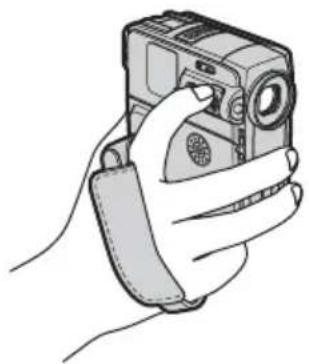
- Um den Camcorder zu halten, greifen Sie in den Riemen, so dass dieser um das Handgelenk liegt und die Finger auf der Auflagefläche ruhen.
- Damit Sie den Camcorder gut halten können, ziehen Sie den Riemen wie in der folgenden Abbildung dargestellt an. Wenn der Riemen zu weit heraushängt, stecken Sie ihn unter die Handauflage.
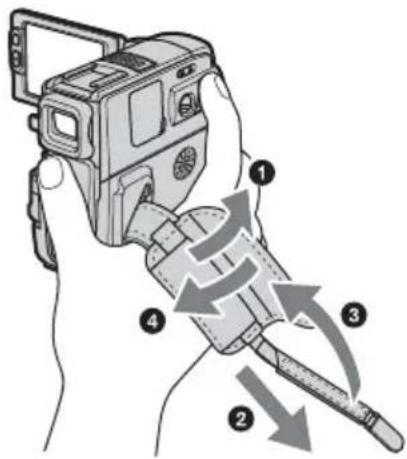
- Sie können den Riemen auch als Handgelenksriemen verwenden. Einzelheiten zum Riemen finden Sie auf Seite 103.
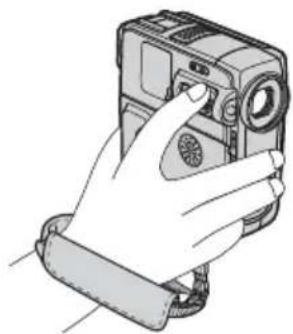
- Wenn Sie mit dem Berührungsbildschirm arbeiten, legen Sie die Hand zum Unterstützen an die Rückseite des LCD-Bildschirmträgers. Berühren Sie dann die auf dem Bildschirm angezeigten Tasten.
- Tasten, die nicht zur Verfügung stehen, werden abgeblendet angezeigt.
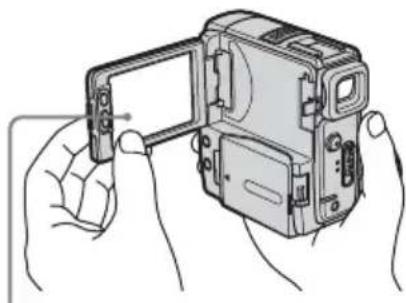
Berühren Sie die Taste auf dem LCD-Bildschirm.
- Sie können die Sprache für die Bildschirmanzeigen des Camcorders auswählen (S. 21).
- Achten Sie beim Auf- oder Zuklappen bzw. beim Einstellen des Winkels des LCD-Bildschirmträgers darauf, nicht versehentlich Tasten neben dem LCD-Bildschirm zu drücken.
- Halten Sie den Camcorder nicht an den folgenden Teilen.
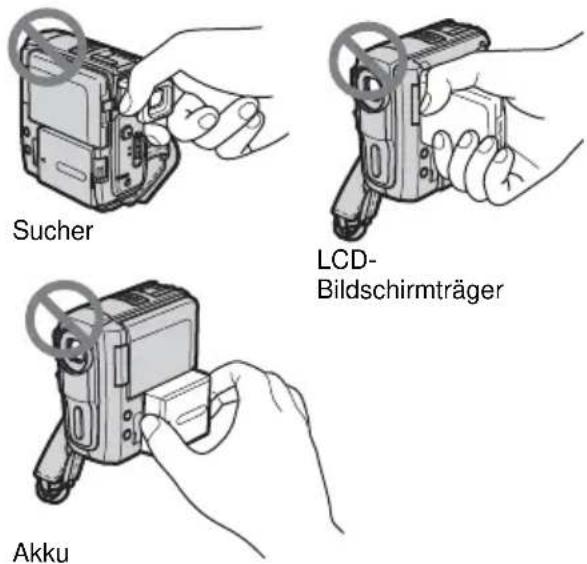
Hinweise zum Umgang mit der Handycam Station
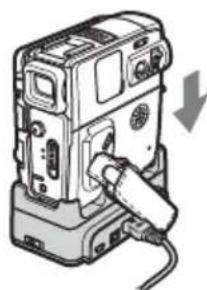
- Wenn Sie den Camcorder an der Handycam Station anbringen, setzen Sie den Camcorder wie in der folgenden Abbildung dargestellt in Pfeilrichtung ein. Achten Sie darauf, den Camcorder vollständig hineinzuschieben.
- Wenn Sie den Camcorder von der Handycam Station abnehmen wollen, halten Sie den Camcorder und die Handycam Station wie in der folgenden Abbildung dargestellt und nehmen Sie den Camcorder von der Handycam Station ab.
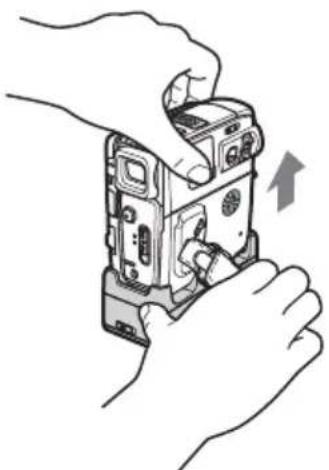
- Wenn Sie das Netzteil von der Handycam Station trennen, halten Sie den Gleichstromstecker und die Handycam Station fest und lösen das Netzteil.
- Schalten Sie den Camcorder unbedingt aus, bevor Sie ihn auf die Handycam Station setzen oder davon abnehmen.
- Sie können den Camcorder möglicherweise nicht auf die Handycam Station setzen, wenn die Buchsenabdeckung geöffnet ist oder der Riemen zwischen dem Camcorder und der Handycam Station liegt.
- Verbinden Sie die A/V-Verbindungskabel bzw. die Netzteile nicht gleichzeitig mit dem Camcorder und der Handycam Station, während Sie den Camcorder benutzen. Andernfalls kann es zu Fehlfunktionen kommen.
Inhalt
Bitte zuerst lesen!...... 2
Kurzanleitung
Aufnehmen von Filmen 8
Problemloses Aufnehmen/Wiedergeben.... 10
Vorbereitungen
Schritt 1: Überprüfen des mitgelieferten Zubehörs 11 Schritt 2: Laden des Akkus .... 12
Anschließen an eine externe Stromquelle 15
Schritt 3: Einschalten der Kamera.... 16 Schritt 4: Einstellen von LCD-Bildschirm und Sucher 17
Einstellen des LCD-Bildschirms 17
Einstellen des Suchers 17
Schritt 5: Einstellen von Datum und Uhrzeit.... 18 Schritt 6: Einlegen einer Kassette.... 20 Schritt 7: Einstellen der Sprache für die Bildschirmanzeige.... 21
Aufnahme
Aufnehmen von Filmen 22
Aufnehmen mit längerer Aufnahmedauer 23
Der Zoom 23
Aufnehmen im Spiegelmodus 24
Der Selbstauslöser 24
Aufnehmen von Standbildern – Fotoaufnahmen auf Band 25
Problemloses Aufnehmen – Easy Handycam.... 26
Einstellen der Belichtung...... 27
Einstellen der Belichtung bei Gegenlichtaufnahmen 27
Festlegen der Belichtung für das ausgewählte Motiv – Flexible Punktbelichtungsmessung ...... 27
Manueller Weißabgleich 28
Manuelles Einstellen der Belichtung 29
Aufnehmen in dunkler Umgebung – NightShot plus 30
Einstellen des Fokus.... 31
Einstellen des Fokus auf ein Motiv außerhalb der Mitte – SPOT FOCUS ....31
Manuelles Einstellen des Fokus ....31
Aufnehmen eines Bildes mit verschiedenen Effekten.... 32
Ein- und Ausblenden einer Szene – FADER ....32
Suchen nach dem Startpunkt.... 34
Suchen nach der letzten Szene der zuletzt gemachten Aufnahme – END SEARCH ....34
Überprüfen der zuletzt aufgezeichneten Szenen – Aufnahmerückschau ......35
Wiedergabe
Anzeigen von Bildern auf einem Band.... 36
Wiedergeben in verschiedenen Modi 37
Problemloses Wiedergeben – Easy Handycam.... 38
Verschiedene Wiedergabefunktionen 39
Einblenden der Bildschirmanzeigen 39
Anzeigen von Datum/Uhrzeit und Kameraeinstelldaten – Datencode ....39
Anzeigen des Bildes auf einem Fernsehschirm.... 41
Ansteuern einer Szene auf Band für die Wiedergabe.... 42
Rasches Ansteuern einer bestimmten Szene – Nullspeicherfunktion ......42
Suchen einer Szene mit der Cassette Memory-Funktion – Titelsuche ......43
Suchen einer Szene anhand des Aufnahmedatums – Datumssuche .....43
Suchen nach einem Standbild – Fotosuche 44
Wiedergeben von Standbildern nacheinander – Foto-Scan 45
Weitere Funktionen
Einstellen des Camcorders
Ändern der Menüeinstellungen .....46
Das Menü (MAN. EINST) – PROGRAM AE/BILDEFFEKT usw. 48
Das Menü (KAM. EINST) – DIG. ZOOM/16:9 BREIT usw. 51
Das Menü (WIEDG SET.)/ (VOR EINST.) – HiFi-TON/TON-MIX ....53
Das Menü (LCD/SUCHER) – LCD-BEL./LCD-FARBE/SUCHER BEL ....54
Das Menü (CM-EINST.) – TITEL/BANDTITEL/ALLESLÖSCH usw. 55
Das Menü (KASS EINST) – AUFNMOD/TRICKB AUF/INT. AUFN. usw. ....58
Das Menü (SETUP-MENÜ) – UHR EINST./USB-STREAM/LANGUAGE usw. 61
Das Menü (SONSTIGES) - WELTZEIT usw. 63
Überspielen/Schneiden
Anschließen eines Videorecorders oder Fernsehgeräts 65
Überspielen auf ein anderes Band 66
Aufnehmen von Bildern von einem Videorecorder (DCR-PC107E) .....67
Überspielen ausgewählter Szenen von einem Band – Digitaler, programmgesteuerter Schnitt .....68
Nachvertonen eines bespielten Bandes 74
Erstellen von DVDs oder VCDs .....76
Störungsbehebung
Störungsbehebung 77
Warnanzeigen und -hinweise .....84
Weitere Informationen
Verwenden des Camcorders im Ausland 88
Geeignete Kassetten 89
Informationen zum „InfoLITHIUM“-Akku 91
Informationen zu i.LINK .....92
Wartung und Sicherheits-maßnahmen 94
Technische Daten 97
Kurzreferenz
Lage und Funktion der Teile und Bedienelemente ....100
Index 109
Schlagen Sie auch in den anderen mit dem Camcorder gelieferten Bedienungsanleitungen nach:
- Bearbeiten von Bildern mit dem Computer →Handbuch zu Computeranwendungen
1 Bringen Sie den geladenen Akku am Camcorder an.
Informationen zum Laden des Akkus finden Sie auf Seite 12.
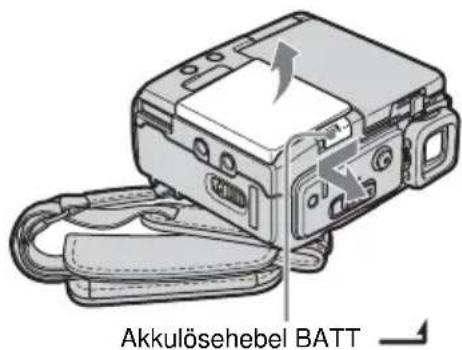
①Verschieben Sie den Akkulösehebel BATT und nehmen Sie die Akkuanschlussabdeckung ab.
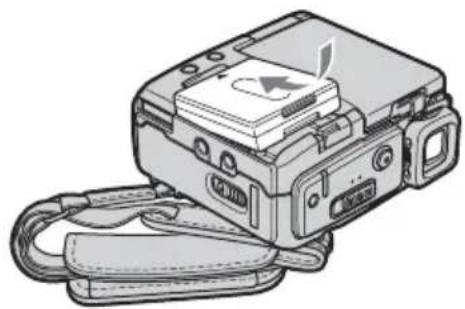
②Setzen Sie den Akku wie in der Abbildung dargestellt mit der Anschlussseite auf den Camcorder weisend an und drücken Sie den Akku nach unten, bis er mit einem Klicken einrastet.
2 Legen Sie eine Kassette in den Camcorder ein.
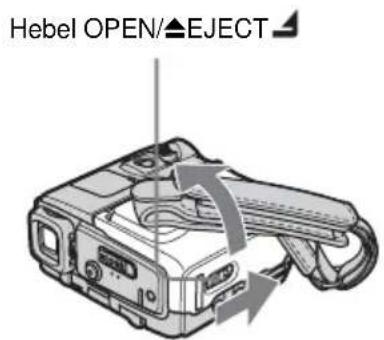
① Schieben Sie den Hebel OPEN/ ▲EJECT ▲n Pfeilrichtung und öffnen Sie den Deckel. Das Kassettenfach fährt automatisch heraus.
② Legen Sie die Kassette mit der Fensterseite nach oben ein und drücken Sie dann auf die Mitte des Kassettenrückens.
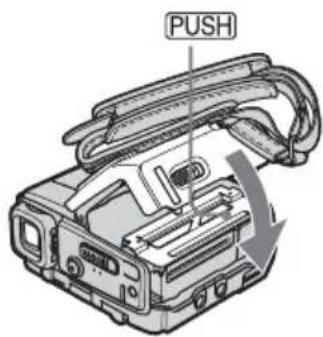
3 Drücken Sie .PUSH. Schließen Sie den Kassettendeckel, wenn das Kassettenfach von alleine zurückgefahren ist.
3 Starten Sie die Aufnahme und betrachten Sie dabei das Motiv auf dem LCD-Bildschirm.
Datum und Uhrzeit sind werkseitig nicht eingestellt. Informationen zum Einstellen von Datum und Uhrzeit finden Sie auf Seite 18.
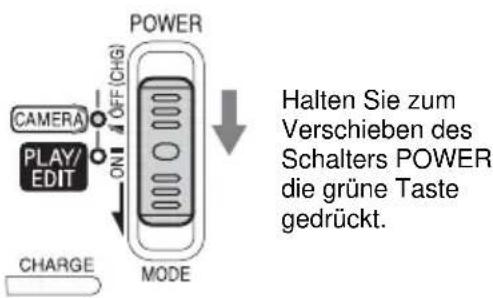
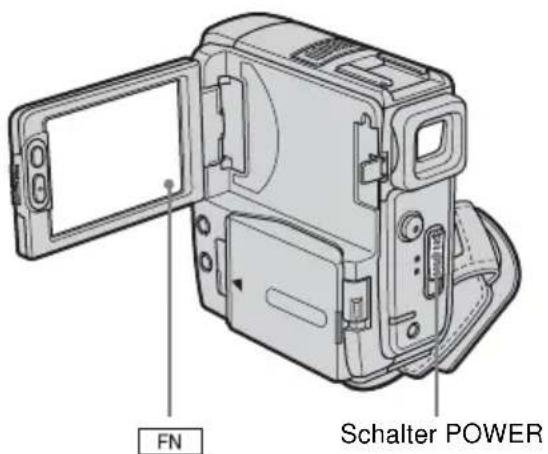
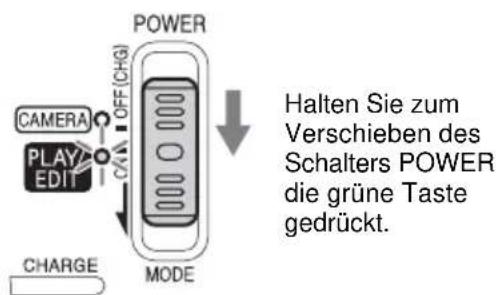
1 Stellen Sie den Schalter LENS COVER auf OPEN. ② Klappen Sie den LCD-Bildschirmträger auf. 3 Halten Sie die grüne Taste gedrückt und schieben Sie den Schalter POWER nach unten, so dass die Anzeige CAMERA leuchtet.
Die Kamera schaltet sich ein.
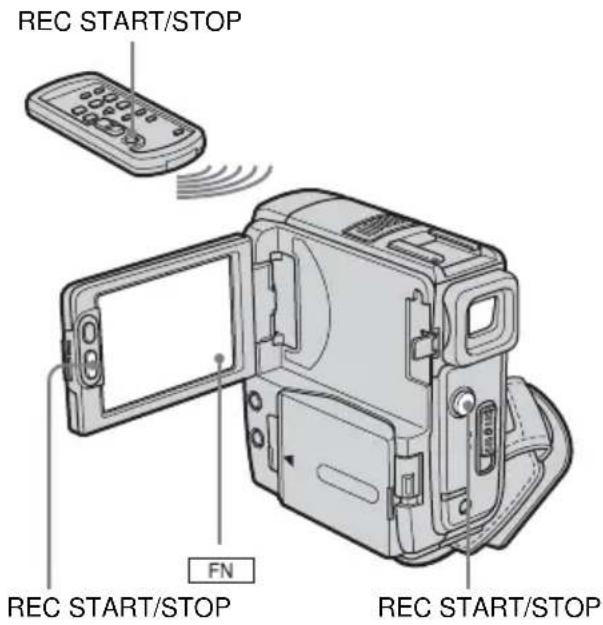
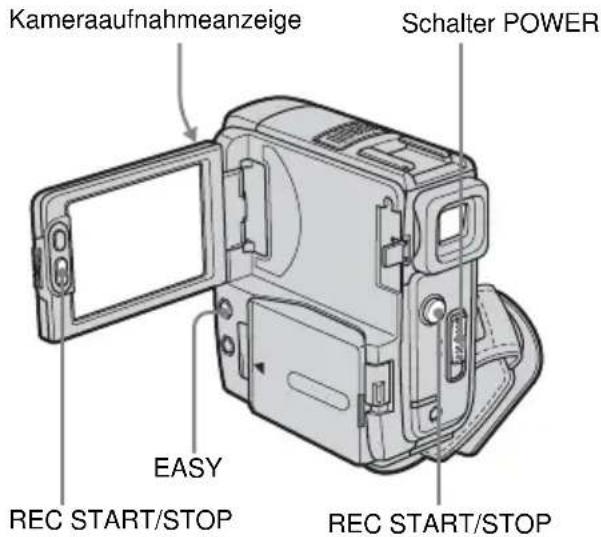
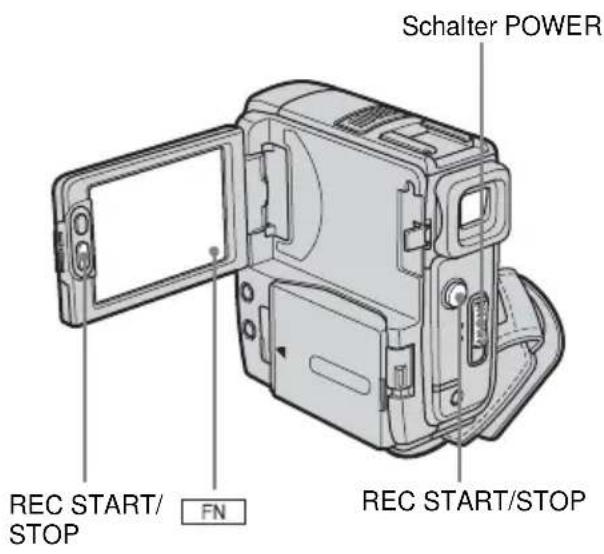
4 Drücken Sie REC START/STOP.
Die Aufnahme beginnt. Wenn Sie in den Bereitschaftsmodus wechseln wollen, drücken Sie erneut REC START/STOP.
Sie können die Aufnahme auch starten, indem Sie REC START/STOP neben dem LCD-Bildschirm drücken.
![graph TD A["Camera"] --> B["OFF (CHG)"] B --> C["MODE"] C --> D["POWER"] D --> E["REC START/STOP"]](/content/2026/05/768247/images/bf1b7ac2e038f963aa9796c8a433b4a35916cdbbaa62d3467a51ca483aeede8e.jpg)
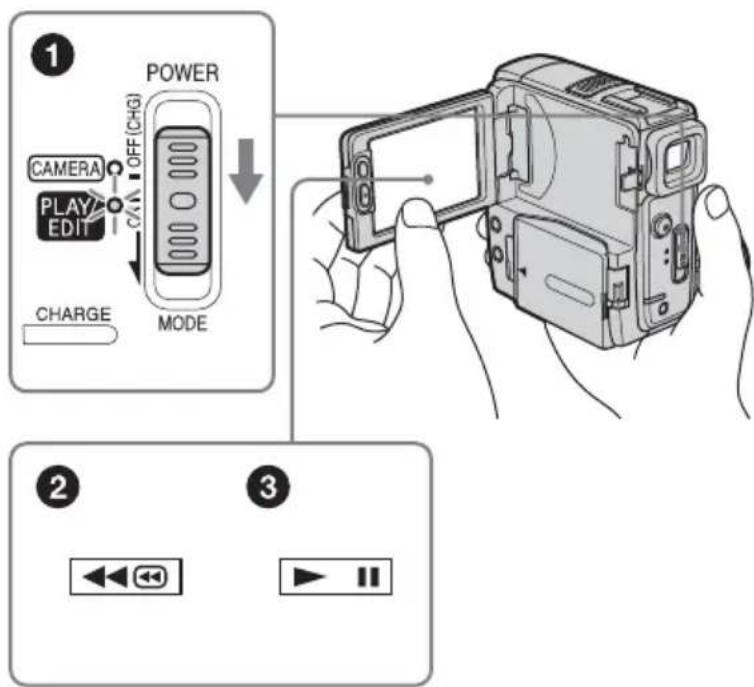
4 Lassen Sie das aufgenommene Bild auf dem LCD-Bildschirm wiedergeben.
① Schieben Sie den Schalter POWER so oft nach unten, bis die Anzeige PLAY/EDIT aufleuchtet. ② Berühren Sie (Zurückspulen). 3 Berühren Sie (Wiedergabe), um die Wiedergabe zu starten.
Zum Stoppen drücken Sie (Stopp).
Zum Ausschalten des Geräts schieben Sie den Schalter POWER nach oben auf OFF (CHG). Stellen Sie dann den Schalter LENS COVER auf CLOSE.
Problemloses Aufnehmen/Wiedergeben
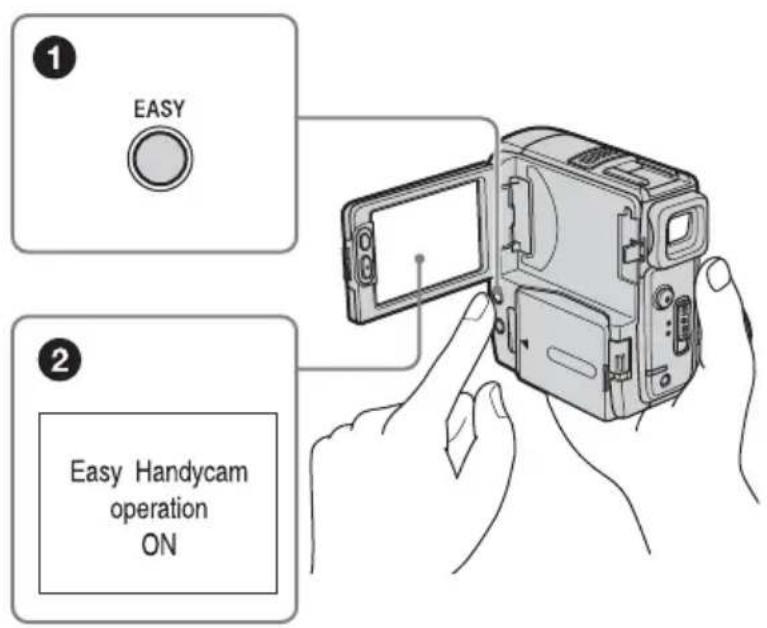
Wenn Sie zur Funktion Easy Handycam umschalten, wird das Aufnehmen/Wiedergeben noch einfacher.
Mit der Funktion Easy Handycam können selbst Erstbenutzer die Aufnahme/Wiedergabe problemlos starten, da sie nur die Grundfunktionen zur Aufnahme/Wiedergabe umfasst.
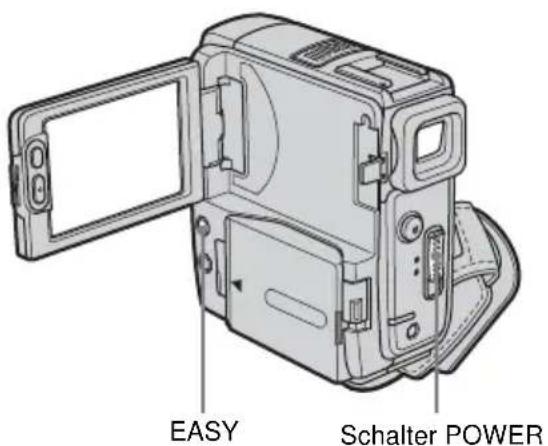
Drücken Sie beim Aufnehmen bzw. Wiedergeben EASY.
EASY leuchtet blau auf (1) und die Bildschirmschrift wird während der Funktion Easy Handycam größer angezeigt (2).
Weitere Informationen finden Sie in den Anweisungen zu den einzelnen Funktionen. Schlagen Sie zum Aufnehmen auf Seite 26 und zum Wiedergeben auf Seite 38 nach.
Schritt 1: Überprüfen des mitgelieferten Zubehörs
Überprüfen Sie bitte, ob die folgenden Teile mit dem Camcorder geliefert wurden. Die Zahl in Klammern gibt jeweils die Anzahl des mitgelieferten Teils an.
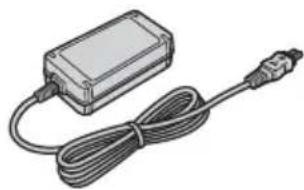
Netzteil (1)
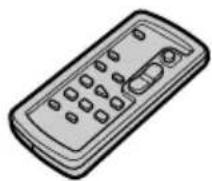
Drahtlose Fernbedienung (1)
Eine Lithiumknopfbatterie ist bereits eingelegt.
Das silberfarbene Modell des Akkus NP-FF51 wird nur mit dem Camcorder verkauft.
Akkuanschlussabdeckung (1)
Am Camcorder angebracht.
CD-ROM „SPVD-012 USB Driver“ (1)
Reinigungstuch (1)
21-poliger Adapter (1)
Nur bei Modellen mit dem Zeichen an der Unterseite.
Bedienungsanleitung für Kamera (dieses Handbuch) (1)
Handbuch zu Computeranwendungen (1)
Schritt 2: Laden des Akkus
Sie können den „InfoLITHIUM“-Akku der F-Serie am Camcorder anbringen und dort laden.
Hinweise
- Andere Akkus als der „InfoLITHIUM“-Akku der F-Serie sind nicht geeignet (S. 91).
- Schließen Sie den Gleichstromstecker des Netzteils oder die Akkuanschlüsse nicht mit einem Metallgegenstand kurz. Andernfalls kann es zu Fehlfunktionen kommen.
- Schließen Sie das Netzteil an eine nahe gelegene Netzsteckdose an. Lösen Sie das Netzteil umgehend von der Netzsteckdose, wenn es zu einer Fehlfunktion kommt.
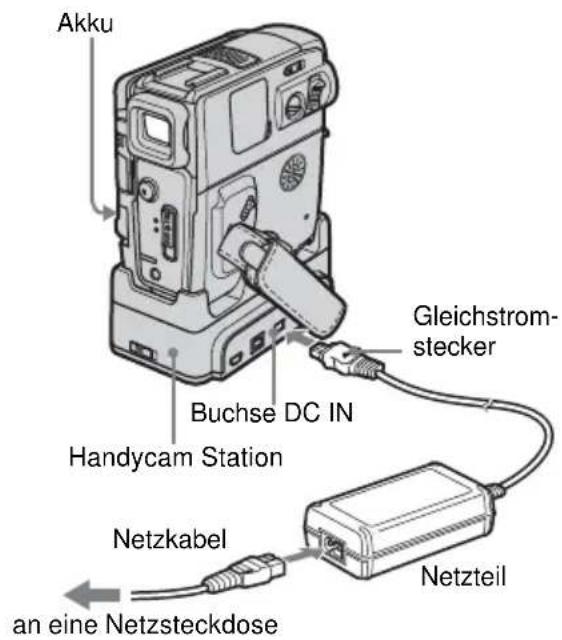
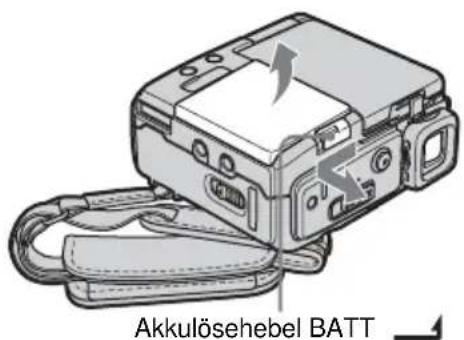
1 Verschieben Sie den Akkulösehebel BATT und nehmen Sie die Akkuanschlussabdeckung ab.
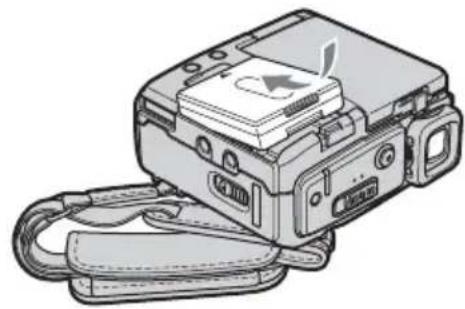
2 Setzen Sie den Akku wie in der folgenden Abbildung dargestellt mit der Anschlussseite auf den Camcorder weisend an und drücken Sie den Akku nach unten, bis er mit einem Klicken einrastet.
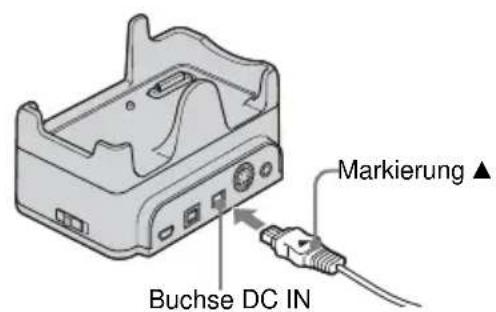
3 Schließen Sie das Netzteil an die Buchse DC IN an der Handycam Station an. Die Markierung ▲ am Gleichstromstecker muss dabei nach oben weisen.
4 Schließen Sie das Netzkabel an das Netzteil an.
5 Schließen Sie das Netzkabel an eine Netzsteckdose an.
6 Setzen Sie den Camcorder in die Handycam Station ein.
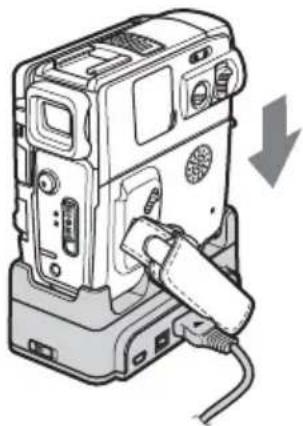
7 Stellen Sie den Schalter POWER auf OFF (CHG).
Die Ladeanzeige CHARGE leuchtet auf und der Ladevorgang beginnt.
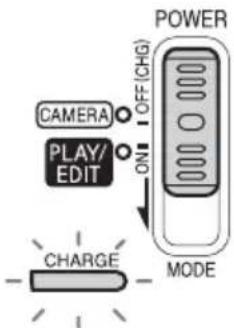
So laden Sie den Akku nur mit dem Netzteil
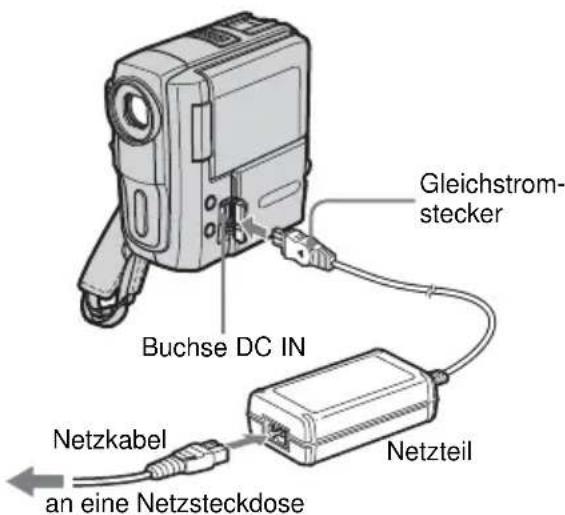
Sie können den Akku unterwegs aufladen, auch wenn Sie die Handycam Station nicht dabei haben. Schließen Sie das Netzteil wie in der Abbildung dargestellt an die Buchse DC IN am Camcorder an. Die Markierung ▲ am Gleichstromstecker muss dabei nach vorn weisen.
haben. Schließen Sie das Netzteil wie in der Abbildung dargestellt an die Buchse DC IN am Camcorder an. Die Markierung ▲ am Gleichstromstecker muss dabei nach vorn weisen.
Die Ladeanzeige CHARGE erlischt, wenn der Akku vollständig geladen ist. Lösen Sie das Netzteil von der Buchse DC IN.
Die Ladeanzeige CHARGE erlischt, wenn der Akku vollständig geladen ist. Lösen Sie das Netzteil von der Buchse DC IN.
1 Stellen Sie den Schalter POWER auf OFF (CHG).
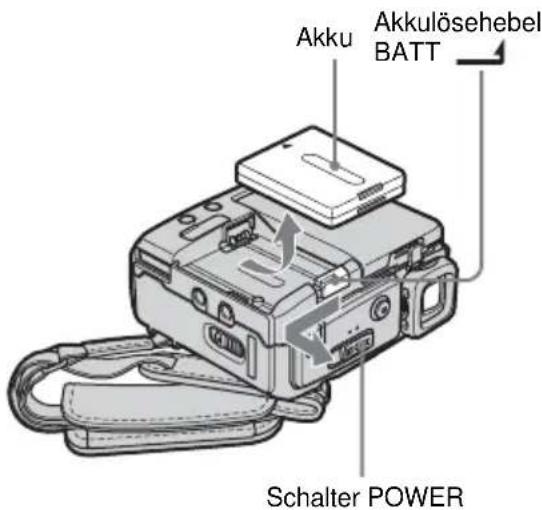
2 Schieben Sie den Akkulösehebel BATT wie in der Abbildung dargestellt in Pfeilrichtung und nehmen Sie den Akku ab.
2 Schieben Sie den Akkulösehebel BATT wie in der Abbildung dargestellt in Pfeilrichtung und nehmen Sie den Akku ab.
- Bringen Sie zum Schutz des Akkuanschlusses immer die Anschlussabdeckung an. Wenn Sie den Akku längere Zeit nicht benutzen wollen, entladen Sie den Akku vollständig, bevor Sie ihn aufbewahren. Informationen zum Aufbewahren des Akkus finden Sie auf Seite 92.
- Bringen Sie zum Schutz des Akkuanschlusses immer die Anschlussabdeckung an. Wenn Sie den Akku längere Zeit nicht benutzen wollen, entladen Sie den Akku vollständig, bevor Sie ihn aufbewahren. Informationen zum Aufbewahren des Akkus finden Sie auf Seite 92.
So überprüfen Sie die Akkurestladung – Akkuinformationen
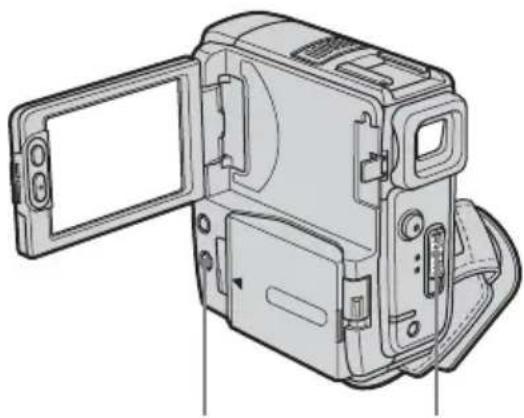
Sie können den aktuellen Ladezustand des Akkus und die aktuelle restliche Aufnahmedauer während des Ladevorgangs und bei ausgeschaltetem Camcorder anzeigen lassen.
1 Stellen Sie den Schalter POWER auf OFF (CHG). 2 Klappen Sie den LCD-Bildschirmträger auf. 3 Drücken Sie DISPLAY/BATT INFO.
Die Akkuinformationen erscheinen etwa 7 Sekunden lang.
Wenn Sie die Taste gedrückt halten, können Sie die Informationen etwa 20 Sekunden lang anzeigen lassen.
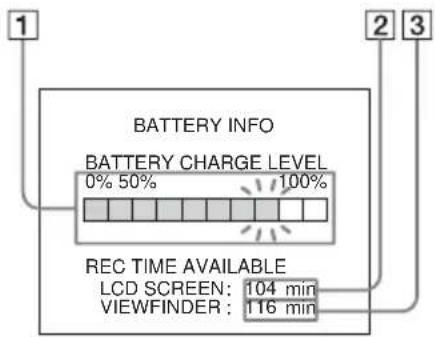
1 Akkuladezustand: Zeigt die ungefähre Restladung des Akkus an. 2 Ungefähr mögliche Aufnahmedauer mit dem LCD-Bildschirm. 3 Ungefähr mögliche Aufnahmedauer mit dem Sucher.
Ladedauer
Ungefähre Anzahl an Minuten zum vollständigen Laden eines vollständig entladenen Akkus bei 25 °C (10 – 30 °C empfohlen).
| Akku |
| NP-FF50 120 |
| NP-FF51 (mitgeliefert) 130 |
| NP-FF70 150 |
| NP-FF71 170 |
Aufnahmedauer beim Aufnehmen mit eingeschaltetem LCD-Bildschirm
Ungefähre Anzahl an Minuten bei Verwendung eines vollständig geladenen Akkus bei 25 °C.
Wenn LCD BACKLIGHT auf ON steht
| Akku Dauer bei kontinuierlicher Aufnahme | Dauer bei normaler* Aufnahme | |
| NP-FF50 | 115 | 60 |
| NP-FF51 (mitgeliefert) | 130 70 | |
| NP-FF70 235 125 | ||
| NP-FF71 260 140 | ||
Wenn LCD BACKLIGHT auf OFF steht
| Akku Dauer bei kontinuierlicher Aufnahme | Dauer bei normaler* Aufnahme | ||
| NP-FF50 | 130 | 70 | |
| NP-FF51 (mitgeliefert) | 145 75 | ||
| NP-FF70 270 145 | |||
| NP-FF71 295 160 | |||
Aufnahmedauer beim Aufnehmen mit dem Sucher
Ungefähre Anzahl an Minuten bei Verwendung eines vollständig geladenen Akkus bei 25 °C.
| Akku Dauer bei kontinuier-licher Aufnahme | Dauer bei normaler* Aufnahme | ||
| NP-FF50 | 130 | 70 | |
| NP-FF51 (mitgeliefert) | 145 75 | ||
| NP-FF70 270 145 | |||
| NP-FF71 295 160 | |||
* Ungefähre Anzahl an Minuten, wenn Sie die Aufnahme wiederholt starten/stoppen, mit dem Schalter POWER den Betriebsmodus wechseln und den Zoom einsetzen. Die tatsächliche Betriebsdauer des Akkus ist unter Umständen kürzer.
Wiedergabedauer
Ungefähre Anzahl an Minuten bei Verwendung eines vollständig geladenen Akkus bei 25 °C.
| Akku LCD- | Bildschirm-träger aufgeklappt* | LCD-Bildschirm-träger zugeklappt | |
| NP-FF50 | 130 | 150 | |
| NP-FF51 (mitgeliefert) | 145 170 | ||
| NP-FF70 270 315 | |||
| NP-FF71 295 345 | |||
* LCD BACKLIGHT ist auf ON gestellt.
Hinweise
- Der Camcorder wird nicht über den Akku mit Strom versorgt, wenn das Netzteil an die Buchse DC IN des Camcorders oder der Handycam Station angeschlossen ist, auch wenn das Netzkabel nicht in die Netzsteckdose eingesteckt ist. • Die Aufnahme- und Wiedergabedauer verkürzen sich, wenn Sie den Camcorder bei niedrigen Temperaturen verwenden.
- In den folgenden Fällen blinkt die Ladeanzeige CHARGE während des Ladens oder die Akkuinformationen werden nicht korrekt angezeigt:
- Der Akku wurde nicht korrekt angebracht.
- Der Akku ist beschädigt.
- Der Akku ist vollständig entladen (betrifft nur die Akkuinformationen).
- Wenn ein Akku mit großer Kapazität (NP-FF70/FF71) angebracht ist und Sie den Camcorder auf einen Tisch usw. stellen, kann der Camcorder kippen. Stützen Sie ihn in diesem Fall entsprechend ab.
Anschließen an eine externe Stromquelle
Wenn Sie den Akku schonen wollen, können Sie den Camcorder über das Netzteil mit Strom versorgen. Solange Sie das Netzteil verwenden, wird der Akku nicht entladen, auch wenn er am Camcorder angebracht ist.
VORSICHT
Der Camcorder wird auch in ausgeschaltetem Zustand mit Netzstrom versorgt, solange er über das Netzteil an eine Netzsteckdose angeschlossen ist.
Schließen Sie den Camcorder wie unter „Laden des Akkus“ (S. 12) erläutert an.
Schritt 3: Einschalten der Kamera
Sie müssen den Schalter POWER wiederholt nach unten schieben, um den gewünschten Betriebsmodus für die Aufnahme oder Wiedergabe auszuwählen.
Wenn Sie den Camcorder zum ersten Mal verwenden, erscheint der Bildschirm CLOCK SET (S. 18).
Schalter POWER Schalter LENS COVER
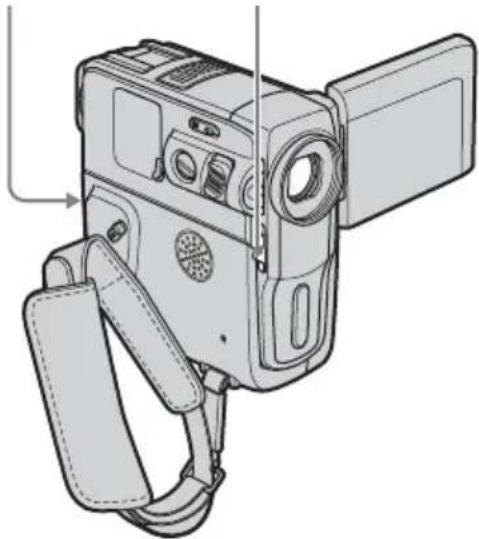
1 Stellen Sie den Schalter LENS COVER auf OPEN.
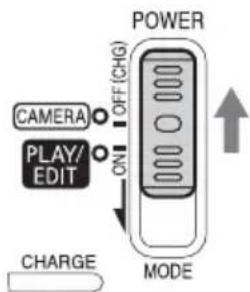
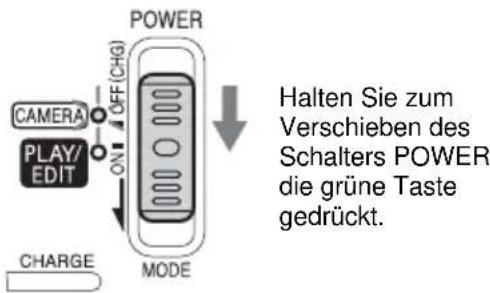
2 Halten Sie die grüne Taste gedrückt und schieben Sie den Schalter POWER nach unten.
Die Kamera schaltet sich ein. Um in den Aufnahme- oder Wiedergabemodus zu wechseln, schieben Sie den Schalter so oft nach unten, bis die entsprechende Anzeige für den gewünschten Betriebsmodus aufleuchtet.
![graph TD A["CAMERA"] -->|ON/OFF (CHG)| B["MODE"] C["PLAY/EDIT"] -->|OFF| B B --> D["CHARGE"]](/content/2026/05/768247/images/2e341f05e1eec00b32299dbcf1704deaf11c4a908d9da10eab6f1d4a5cd55da5.jpg)
• CAMERA: Zum Aufnehmen auf Band.
- PLAY/EDIT: Zum Wiedergeben oder Bearbeiten von Bildern.
So schalten Sie die Kamera aus
Schieben Sie den Schalter POWER nach oben auf OFF (CHG) und stellen Sie dann den Schalter LENS COVER auf CLOSE.
Schritt 4: Einstellen von LCD-Bildschirm und Sucher
Einstellen des LCD-Bildschirms
Sie können den Winkel und die Helligkeit des LCD-Bildschirms für verschiedene Aufnahmesituationen einstellen.
Auch wenn sich zwischen Ihnen und dem Motiv Hindernisse befinden, können Sie das Motiv während der Aufnahme auf dem LCD-Bildschirm sehen, indem Sie den Winkel des LCD-Bildschirms entsprechend einstellen.
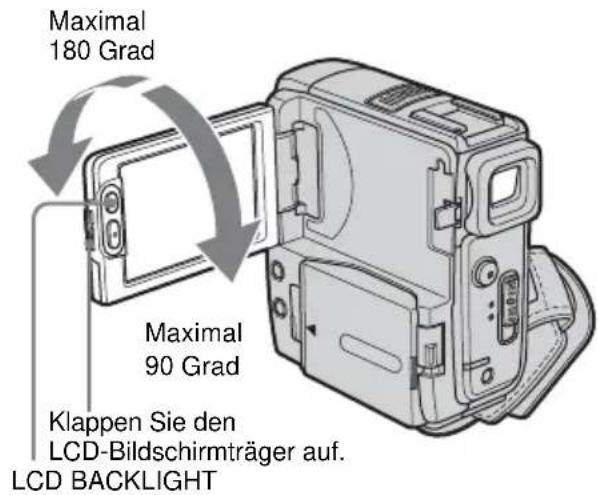
Klappen Sie den LCD-Bildschirmträger um 90 Grad zum Camcorder auf und drehen Sie ihn dann in die gewünschte Position.
So stellen Sie die Helligkeit des LCD-Bildschirms ein
1 Wenn der Schalter POWER auf CAMERA steht, berühren Sie FN und wählen PAGE2. Wenn der Schalter POWER auf PLAY/
EDIT steht, berühren Sie, um PAGE1 aufzurufen.
2 Berühren Sie LCD BRT.
3 Stellen Sie die Helligkeit mit / - + ein und berühren Sie dann OK.
4 Berühren Sie . ×
Tipps
- Wenn Sie den LCD-Bildschirmträger um 180 Grad zur Objektivseite hin drehen, können Sie den LCD-Bildschirmträger mit nach außen weisendem LCD-Bildschirm zuklappen.
- Wenn Sie den Akku als Stromquelle verwenden, können Sie die Helligkeit durch Auswahl von [LCD-BEL.] im Menü (ECD/SUCHER) einstellen (S. 54).
- Wenn Sie den Camcorder bei hellem Licht verwenden, schalten Sie die Hintergrundbeleuchtung für den LCD-Bildschirm mit LCD BACKLIGHT aus. : erscheint. Mit dieser Einstellung schonen Sie den Akku.
- Wenn Sie die Hintergrundbeleuchtung für den LCD-Bildschirm einstellen, so hat dies keine Wirkung auf das aufgenommene Bild.
- Sie können das Bestätigungssignal beim Bedienen des Berührungsbildschirms ausschalten, indem Sie [SIGNALTON] im Menü (F50NSTIGES) auf [AUS] setzen (S. 63).
Einstellen des Suchers
Sie können Bilder im Sucher betrachten, wenn Sie den LCD-Bildschirm zuklappen. Verwenden Sie den Sucher, wenn der Akku schwächer wird oder das Bild auf dem Bildschirm nicht gut zu sehen ist.
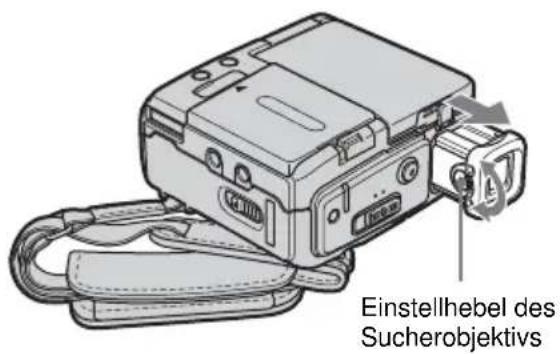
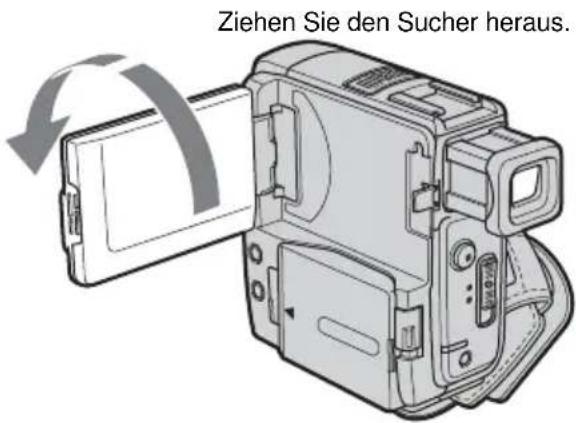
1 Ziehen Sie den Sucher heraus, bis er mit einem Klicken einrastet. 2 Stellen Sie den Einstellhebel des Sucherobjektivs ein, bis das Bild scharf ist.
So verwenden Sie den Sucher während des Betriebs
Beim Aufnehmen können Sie die Belichtung (S. 29) und das Ein-/Ausblenden (S. 32) einstellen und dabei das Bild auf dem Sucher überprüfen. Der LCD-Bildschirmträger muss dabei um 180 Grad gedreht und mit dem Bildschirm nach außen zugeklappt sein.
1 Schieben Sie den Schalter POWER nach unten und wählen Sie den Modus CAMERA aus. (S. 16) 2 Ziehen Sie den Sucher heraus und klappen Sie den LCD-Bildschirmträger mit dem Bildschirm nach außen weisend zu. OFF erscheint auf dem Bildschirm. 3 Berühren Sie . OFF 4 Berühren Sie . OK Der LCD-Bildschirm wird ausgeschaltet. 5 Berühren Sie den LCD-Bildschirm und beachten Sie dabei die Anzeige im Sucher. EXPOSURE usw. wird angezeigt. 6 Berühren Sie die einzustellende Option.
- EXPOSURE: Nehmen Sie die Einstellung mit /– vor und berühren Sie OK
- FADER: Berühren Sie die Option mehrmals und wählen Sie so den gewünschten Effekt aus. • LCD-Bildschirm leuchtet auf. Zum Ausblenden der Tasten auf dem LCD-Bildschirm berühren Sie OK
Tipp
- Wenn Sie die Helligkeit der Hintergrundbeleuchtung im Sucher einstellen wollen, wählen Sie das Menü (CD/SUCHER) und dann [SUCHER BEL] (wenn Sie den Akku verwenden, S. 54).
Schritt 5: Einstellen von Datum und Uhrzeit
Stellen Sie Datum und Uhrzeit ein, wenn Sie diesen Camcorder zum ersten Mal benutzen. Wenn Sie Datum und Uhrzeit nicht einstellen, erscheint der Bildschirm CLOCK SET bei jedem Einschalten des Camcorders.
Hinweis
- Wenn Sie den Camcorder etwa 3 Monate lang nicht verwenden, entlädt sich die integrierte Knopfbatterie und die Datums- und Uhrzeiteinstellungen werden möglicherweise gelöscht. Laden Sie in diesem Fall die Knopfbatterie (S. 96) und stellen Sie dann Datum und Uhrzeit erneut ein.
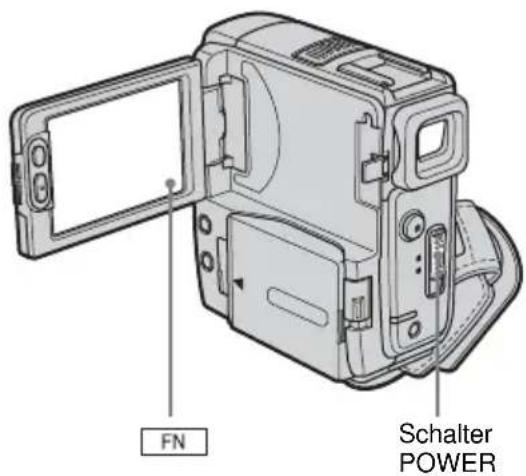
1 Schalten Sie den Camcorder ein (S. 16). 2 Klappen Sie den LCD-Bildschirmträger auf.
Fahren Sie mit Schritt 7 fort, wenn Sie die Uhr zum ersten Mal einstellen.
3 Berühren Sie, um PAGE1 aufzurufen.
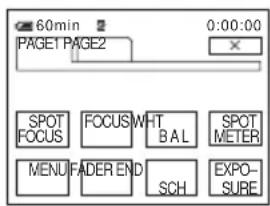
4 Berühren Sie MENU.
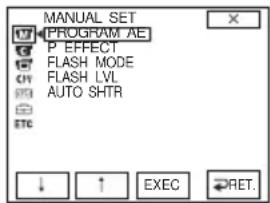
5 Wählen Sie mit / die ↑ Option (SETUP MENU) und berühren Sie dann EXEC.
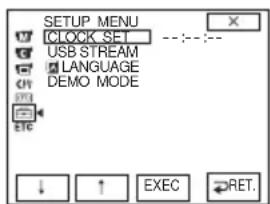
6 Wählen Sie mit / die ↑ Option CLOCK SET und berühren Sie dann EXEC.
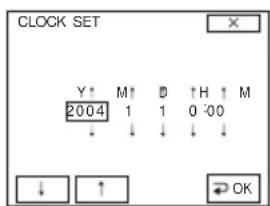
7 Stellen Sie mit der Option Y (Jahr) ein und berühren Sie dann OK.
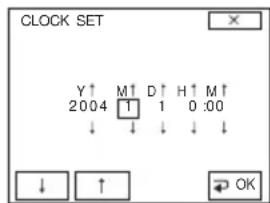
Sie können ein beliebiges Jahr bis zum Jahr 2079 eingeben.
8 Stellen Sie wie in Schritt 7 erläutert auch M (Monat), D (Tag), H (Stunden) und M (Minuten) ein und berühren Sie dann ☑OK.
Schritt 6: Einlegen einer Kassette
Sie können ausschließlich Mini-DV-Kassetten (M) verwenden. Einzelheiten zu diesen Kassetten (z. B. zum Überspielschutz) finden Sie auf Seite 89.
Hinweis
- Drücken Sie die Kassette nicht mit Gewalt in das Fach. Dadurch kann es am Camcorder zu Fehlfunktionen kommen.
1 Schieben Sie den Hebel OPEN/▲EJECT in Pfeilrichtung und öffnen Sie den Deckel.
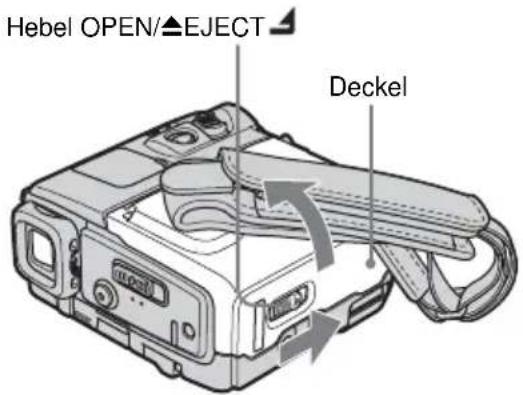
Das Kassettenfach fährt automatisch heraus und öffnet sich.
2 Legen Sie eine Kassette mit der Fensterseite nach oben ein.
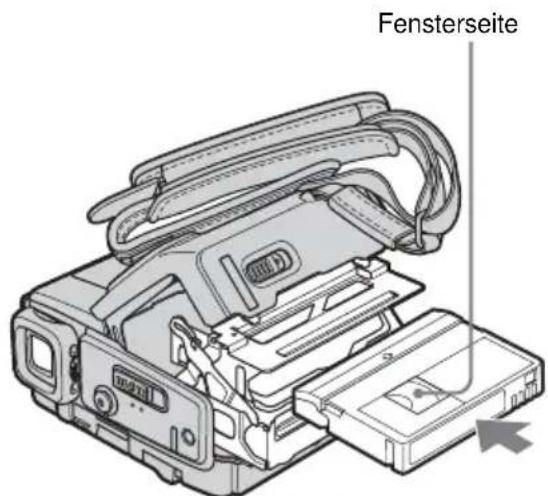
Drücken Sie leicht auf die Mitte des Kassettenrückens.
3 Drücken Sie PUSH
Das Kassettenfach gleitet automatisch wieder zurück.
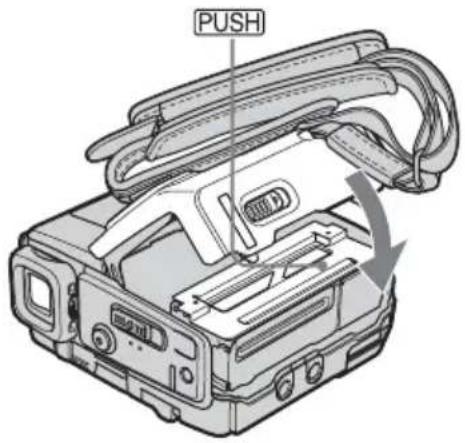
4 Schließen Sie den Deckel.
So lassen Sie die Kassette auswerfen
1 Schieben Sie den Hebel OPEN/▲EJECT in Pfeilrichtung und öffnen Sie den Deckel.
Das Kassettenfach fährt automatisch heraus.
2 Nehmen Sie die Kassette heraus und drücken Sie dann PUSH.
Das Kassettenfach gleitet automatisch wieder zurück.
3 Schließen Sie den Deckel.
Schritt 7: Einstellen der Sprache für die Bildschirmanzeige
Sie können die Sprache für die Anzeigen auf dem LCD-Bildschirm auswählen.
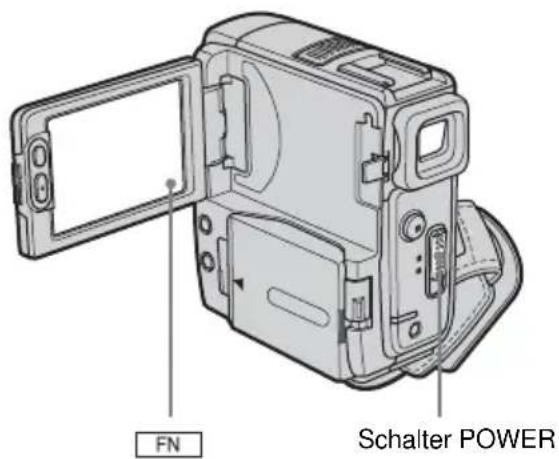
1 Schalten Sie den Camcorder ein. 2 Klappen Sie den LCD-Bildschirmträger auf. 3 Berühren Sie, um PAGE1 aufzurufen.
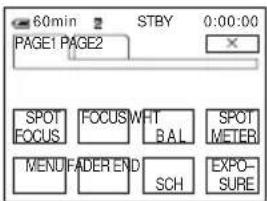
4 Berühren Sie MENU.
5 Wählen Sie (SETUP MENU), wählen Sie dann mit / die Option LANGUAGE und berühren Sie EXEC.
![SETUP MENU STBY CLOCK SET USB STREAM DEUTSCH LANGUAGE EAAHNIKA ENGLISH ENG [IMP] ESPANOL FRANÇAIS ↓ ↑ EXEC RET](/content/2026/05/768247/images/2ff3ca252696bae3d75782689691d9d063d8743af15cd4e1a6a776826dc6b593.jpg)
6 Wählen Sie mit / die gewünschte Sprache aus und berühren Sie dann EXEC.
7 Berühren Sie ×.
Tipp
- Wenn Sie Ihre Muttersprache in den Optionen nicht finden, können Sie [ENG[SIMP]] (vereinfachtes Englisch) auswählen.
Aufnahme
Aufnehmen von Filmen
Führen Sie vor der Aufnahme Schritt 1 bis 7 unter „Vorbereitungen“ (S. 11 - S. 21) aus. Beim Aufnehmen werden Filme mit Stereoton aufgezeichnet.

Tipp
- Mit der Funktion Easy Handycam können selbst Erstbenutzer problemlos aufnehmen. Nähere Informationen finden Sie auf Seite 26.
1 Stellen Sie den Schalter LENS COVER auf OPEN.
2 Klappen Sie den LCD-Bildschirmträger auf.
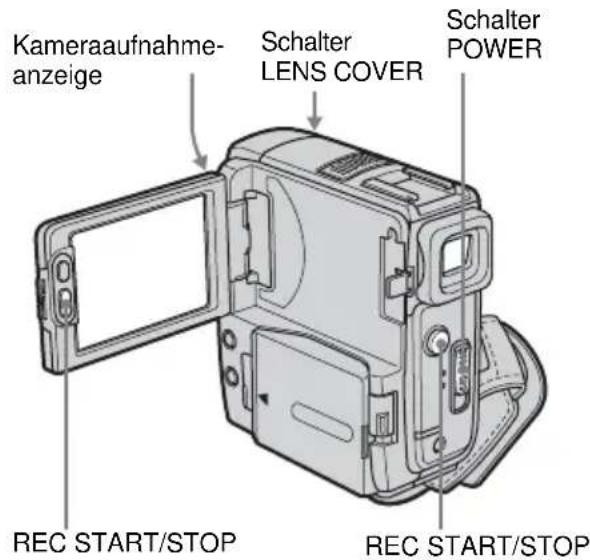
3 Schieben Sie den Schalter POWER nach unten, bis die Anzeige CAMERA aufleuchtet.
Der Camcorder wechselt in den Bereitschaftsmodus.
4 Drücken Sie REC START/STOP.
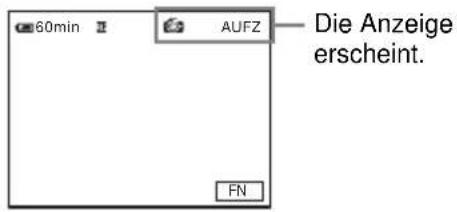
Die Aufnahme beginnt. Auf dem LCD-Bildschirm erscheint [AUFN] und die Kameraaufnahmeanzeige leuchtet auf. Drücken Sie zum Stoppen der Aufnahme die Taste REC START/STOP erneut.
So schalten Sie das Gerät aus
Schieben Sie den Schalter POWER nach oben auf OFF (CHG) und stellen Sie dann den Schalter LENS COVER auf CLOSE.
Anzeigen beim Aufnehmen
Die Anzeigen werden nicht auf Band aufgenommen.
Datum und Uhrzeit sowie die Kameraeinstelldaten (S. 39) werden während der Aufnahme nicht angezeigt.
![graph TD A["1"] --> B["CN"] C["2"] --> B D["3"] --> E["2"] F["4"] --> G["Box"] H["5"] --> I["60min"] J["6"] --> K["AUFN60min"] L["FN"] --> M["7"]](/content/2026/05/768247/images/3a03316d05f7d67623ad9a459c123065516a837e31de033fbf02cb51a432b915.jpg)
1 Anzeigen für Kassetten mit Cassette Memory 2 Akkurestladungsanzeige Je nach den Einsatzbedingungen ist diese Anzeige nicht immer korrekt. Nachdem Sie den LCD-Bildschirmträger auf- oder zugeklappt haben, dauert es ungefähr 1 Minute, bis die Akkurestladung korrekt angezeigt wird. 3 Aufnahmemodus (SP oder LP) 4 Aufnahmestatus ([STBY] (Bereitschaft) oder [AUFN] (Aufnahme)) 5 Fotoaufnahmen auf Band/Zeitcode oder Bandzähler (Stunden:Minuten:Sekunden) 6 Aufnahmekapazität der Kassette (S. 58) 7 Funktionstaste
Hinweise
- Schieben Sie den Schalter POWER nach oben auf OFF (CHG), bevor Sie den Akku auswechseln.
- Wenn Sie den Camcorder mehr als etwa 5 Minuten lang nicht bedienen, schaltet er sich standardmäßig aus, um den Akku zu schonen ([AUTO AUS], S. 63). Wenn Sie die Aufnahme fortsetzen wollen, schieben Sie den Schalter POWER nach unten, bis die Anzeige CAMERA aufleuchtet, und drücken dann REC START/STOP.

Tipps
- Wenn Sie den Camcorder längere Zeit nicht benutzen wollen, nehmen Sie die Kassette heraus und bewahren Sie sie auf.
- Sie können die Aufnahme von Filmen auch starten, indem Sie REC START/STOP neben dem LCD-Bildschirm drücken. Dies ist nützlich, wenn Sie von unten her aufnehmen oder wenn Sie sich im Spiegelmodus selbst aufnehmen wollen.
- Wenn Sie REC START/STOP neben dem LCD-Bildschirm drücken, stützen Sie dabei den LCD-Bildschirmträger mit der Hand.
- Wenn Sie einen Akku mit großer Kapazität (NPFF70/FF71) am Camcorder anbringen, empfiehlt es sich, mit dem LCD-Bildschirm aufzunehmen.
- Um bei der Aufnahme auf Band störungsfreie Szenenwechsel sicherzustellen, beachten Sie bitte Folgendes. – Nehmen Sie die Kassette nicht heraus. Ausschalten können Sie das Gerät. Die Szenen werden trotzdem fortlaufend ohne Unterbrechungen aufgezeichnet. – Nehmen Sie nicht Bilder im SP-Modus und im LP-Modus auf demselben Band auf.
- Unterbrechen Sie die Aufnahme eines Films im LP-Modus möglichst nicht.
- Aufnahmeuhrzeit und -datum sowie die Kameraeinstelldaten werden automatisch auf dem Band aufgezeichnet. Auf dem Bildschirm werden diese Informationen nicht angezeigt. Sie können diese Informationen während der Wiedergabe anzeigen, wenn Sie [DATENCODE] auf dem Bildschirm einstellen (S. 39).
Aufnehmen mit längerer Aufnahmedauer
So nehmen Sie mit längerer Aufnahmedauer auf
Wählen Sie im Menü (KASS EINST) die Option [AUFNMOD] und dann [LP] (S. 58). Im LP-Modus ist die Aufnahmedauer 1,5-mal so lang wie im SP-Modus.
Ein im LP-Modus bespieltes Band sollten Sie nur auf diesem Camcorder wiedergeben.
Der Zoom
Sie können für den Zoom einen Vergrößerungsfaktor über 10 wählen. Für einen mehr als 10fachen Zoom müssen Sie den digitalen Zoom aktivieren ([DIG. ZOOM], S. 51).
Der Zoom ist ein effektives Gestaltungsmittel für Aufnahmen, doch Sie sollten ihn sparsam einsetzen. Andernfalls wirken Ihre Aufnahmen leicht unprofessionell.
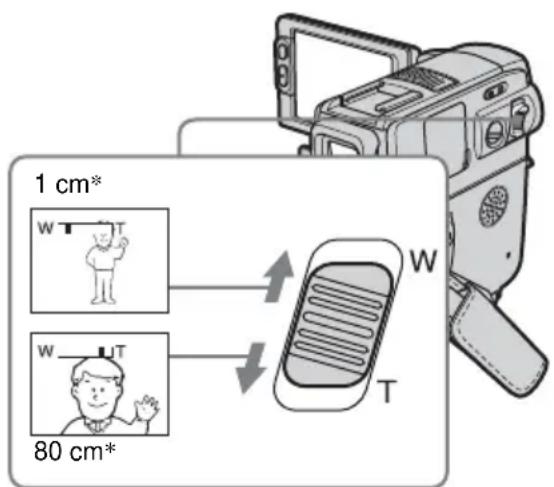
* Der bei der jeweiligen Hebelposition zwischen Camcorder und Motiv erforderliche Mindestabstand.
Verschieben Sie den Motorzoom-Hebel für einen langsamen Zoom nur leicht. Für einen schnelleren Zoom verschieben Sie den Hebel weiter.
So nehmen Sie mit einem größeren Blickwinkel auf
Schieben Sie den Motorzoom-Hebel in Richtung W. Das Motiv erscheint weiter entfernt (Weitwinkelbereich).
So nehmen Sie mit einem kleineren Blickwinkel auf
→Fortsetzung
Aufnahme
Schieben Sie den Motorzoom-Hebel in Richtung T. Das Motiv erscheint näher (Telebereich).
Aufnehmen im Spiegelmodus
Sie können den LCD-Bildschirmträger umdrehen und auf das Motiv richten, so dass Sie und die aufgenommene Person das aufgenommene Bild sehen können. Diese Funktion ist auch nützlich, wenn Sie sich selbst aufnehmen oder während einer Aufnahme die Aufmerksamkeit kleiner Kinder auf die Kamera richten möchten.
Klappen Sie den LCD-Bildschirmträger um 90 Grad zum Camcorder auf und drehen Sie ihn dann um 180 Grad, bis er auf das Motiv weist.
Auf dem LCD-Bildschirm erscheint das Bild als Spiegelbild. Aufgenommen wird es jedoch normal.
Der Selbstauslöser
Mit dem Selbstauslöser können Sie Aufnahmen mit einer Verzögerung von etwa 10 Sekunden machen.
1 Berühren Sie und wählen Sie [S. 2].
2 Berühren Sie [SLBST AUSL.].
3 Berühren Sie. ×
erscheint.
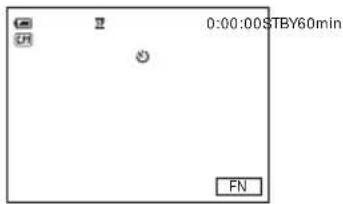
4 Drücken Sie REC START/STOP.
Ein Signalton ist zu hören und etwa 10 Sekunden lang wird heruntergezählt. Die Aufnahme beginnt. Zum Stoppen der Aufnahme drücken Sie REC START/STOP.
So brechen Sie den Countdown ab
Drücken Sie REC START/STOP.
So deaktivieren Sie den Selbstauslöser
Gehen Sie wie in Schritt 1 und 2 erläutert vor.
Aufnehmen von Standbildern
– Fotoaufnahmen auf Band
Mit diesem Camcorder können Sie Standbilder aufnehmen. Führen Sie vor der Aufnahme Schritt 1 bis 7 unter „Vorbereitungen“ (S. 11 - S. 21) aus.
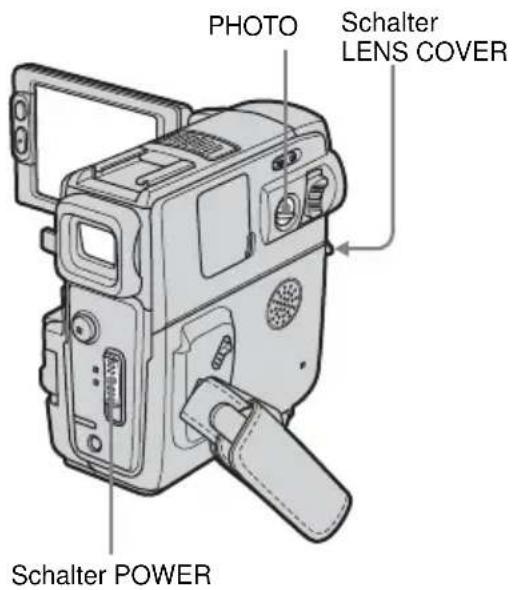
1 Stellen Sie den Schalter LENS COVER auf OPEN. 2 Klappen Sie den LCD-Bildschirmträger auf. 3 Schieben Sie den Schalter POWER nach unten, bis die Anzeige CAMERA aufleuchtet.
4 Halten Sie PHOTO leicht gedrückt.
Ein leiser Signalton ist zu hören und das Bild wird als Standbild angezeigt. Die Aufnahme beginnt noch nicht.
5 Drücken Sie PHOTO ganz nach unten.
Der Auslöser ist zu hören und das Bild wird mit Ton 7 Sekunden lang aufgezeichnet. Das Standbild wird auf dem Bildschirm angezeigt, bis die Aufnahme beendet ist.
So schalten Sie das Gerät aus
Schieben Sie den Schalter POWER nach oben auf OFF (CHG) und stellen Sie dann den Schalter LENS COVER auf CLOSE.
Hinweis
• e Q heint, wenn die Fotoaufnahme auf Band nicht funktioniert.
Tipps
- Auf einer 60-Minuten-Kassette können Sie im SP-Modus etwa 510 Bilder aufnehmen, im LP-Modus etwa 765.
- Sie können Standbilder mit dem Selbstauslöser aufnehmen (S. 24).
Problemloses Aufnehmen
- Easy Handycam
Mit der Funktion Easy Handycam werden die meisten Kameraeinstellungen in den automatischen Modus gesetzt und nur die Grundfunktionen stehen zur Verfügung. Die Schrift auf dem Bildschirm wird zur leichteren Lesbarkeit vergrößert. Selbst Erstbenutzer können mit dieser Funktion problemlos aufnehmen. Führen Sie vor der Aufnahme Schritt 1 bis 7 unter „Vorbereitungen“ (S. 11 - S. 21) aus.

Tipp
- Wenn Sie MENU während der Funktion Easy Handycam berühren, werden nur die verfügbaren Funktionen auf dem Bildschirm angezeigt.

Stellen Sie den Schalter LENS COVER auf OPEN.

Klappen Sie den LCD-Bildschirmträger auf.

Schieben Sie den Schalter POWER nach unten und wählen Sie den Modus CAMERA aus.
Sie können nur Filme aufnehmen.
![graph TD A["CAMERA"] --> B["PLAY/EDIT"] B --> C["ON/OFF(CH)"] C --> D["MODE"] D --> E["↓"] F["CHARGE"] --> G["↓"] style A fill:#f9f,stroke:#333 style B fill:#ccf,stroke:#333 style C fill:#cfc,stroke:#333 style D fill:#fcc,stroke:#333 style E fill:#ffc,stroke:#333](/content/2026/05/768247/images/69e70e5c13b5cd3e07e99294587d2f0de87209c6ffe3a81cc4a37339865c2c64.jpg)
Halten Sie zum Verschieben des Schalters POWER die grüne Taste gedrückt.
4
Drücken Sie EASY. EASY leuchtet blau auf.
Easy Handycam- Modus ein.
5
Drücken Sie REC START/STOP.
Die Aufnahme beginnt. Auf dem LCD-Bildschirm erscheint [AUFN] und die Kameraaufnahmeanzeige leuchtet auf. Drücken Sie zum Stoppen der Aufnahme die Taste REC START/STOP erneut.
So schalten Sie das Gerät aus
Schieben Sie den Schalter POWER nach oben auf OFF (CHG) und stellen Sie dann den Schalter LENS COVER auf CLOSE.
So beenden Sie die Funktion Easy Handycam
Drücken Sie erneut EASY.
Hinweise
- Sie können die Funktion Easy Handycam während der Aufnahme nicht aktivieren bzw. deaktivieren.
- Während der Funktion Easy Handycam können Sie das USB-Kabel nicht an den Camcorder anschließen.
- Sie können die Funktion Easy Handycam nicht zusammen mit USB-Streaming verwenden.
- Während Easy Handycam stehen folgende Tasten nicht zur Verfügung:
- LCD BACKLIGHT (S. 17)
- BACK LIGHT (S. 27)
- Für die Funktion Easy Handycam werden alle Einstellungen auf die Standardwerte zurückgesetzt. Die zuvor vorgenommenen Einstellungen gelten wieder, wenn Sie die Funktion Easy Handycam beenden.
Einstellen der Belichtung
Standardmäßig wird die Belichtung automatisch eingestellt.
Einstellen der Belichtung bei Gegenlichtaufnahmen
Wenn Sie ein Motiv vor der Sonne oder einer anderen Lichtquelle aufnehmen möchten, können Sie die Belichtung so einstellen, dass das Motiv nicht zu dunkel wird.
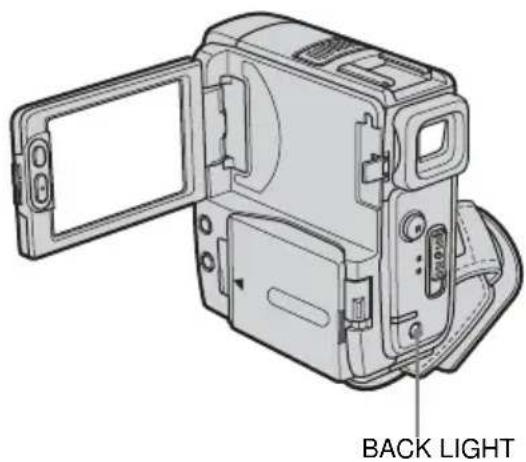
Drücken Sie BACK LIGHT, wenn der Schalter POWER auf CAMERA steht.
erscheint.
Um die Gegenlichtfunktion auszuschalten, drücken Sie BACK LIGHT erneut.
Hinweis
• Die Gegenlichtfunktion wird ausgeschaltet, wenn Sie [BELICHT] auf [MANUELL] setzen (S. 29) oder [PUNKT MESS.] auswählen (S. 27).
Festlegen der Belichtung für das ausgewählte Motiv – Flexible Punktbelichtungsmessung
Sie können die Belichtung für das Motiv einstellen und fixieren, so dass die Aufnahme in ausreichender Helligkeit erfolgt, auch wenn der Kontrast zwischen Motiv und Hintergrund sehr hoch ist (zum Beispiel bei Motiven im hellen Scheinwerferlicht auf einer Bühne).
1 Schieben Sie den Schalter POWER nach unten und wählen Sie den Modus CAMERA aus. 2 Berühren Sie und rufen Sie [S. 1] auf. 3 Berühren Sie [PUNKT MESS.].
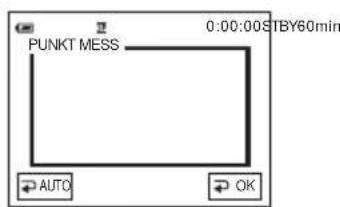
4 Berühren Sie auf dem Bildschirm die Stelle, an der die Belichtung eingestellt und fixiert werden soll.
[PUNKT MESS] blinkt, während die Belichtung für die ausgewählte Stelle eingestellt wird.
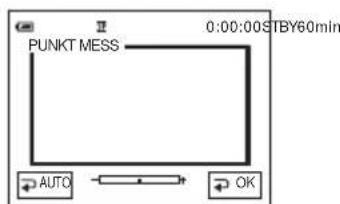
5 Berühren Sie 6 Berühren Sie. ×
So schalten Sie wieder zur Belichtungsautomatik
Gehen Sie wie in Schritt 1 bis 3 erläutert vor und berühren Sie in Schritt 4 [AUTO]. Oder setzen Sie [BELICHT] auf [AUTO] (S. 29).
Hinweise
- Bei der Funktion NightShot plus steht die flexible Punktbelichtungsmessung nicht zur Verfügung.
- Wenn Sie [PROGRAM AE] einstellen, wird [PUNKT MESS.] automatisch auf [AUTO] gesetzt.
Tipp
- Wenn Sie [PUNKT MESS.] einstellen, wird [BELICHT] automatisch auf [MANUELL] gesetzt.
Manueller Weißabgleich
Sie können die Farbbalance auf die Helligkeit der Aufnahmeumgebung einstellen. Die Anzeigen in Klammern erscheinen, wenn die Einstellung ausgewählt wird.
[ AUTO ]
Mit dieser Option wird der Weißabgleich beim Aufnehmen automatisch eingestellt.
[AUSSN] ( )
Zum Aufnehmen von Sonnenauf-/ -untergang, Nachtszenen, Neonreklamen und Feuerwerk oder zum Aufnehmen im Licht von Leuchtstoffröhren bei Tag.
[INNEN] (☀️)
Zum Aufnehmen bei einer Party oder in einem Studio mit rasch wechselnden Lichtverhältnissen. Außerdem zum Aufnehmen im Licht von Videoleuchten, wie z. B. in einem Studio, im Licht von Natriumlampen, von Quecksilberlampen oder von weißen Leuchtstoffröhren, die warmes Licht abgeben.
[DIREKT] ()
Mit dieser Option wird der Weißabgleich beim Aufnehmen je nach der Lichtquelle eingestellt.
1 Schieben Sie den Schalter POWER nach unten und wählen Sie den Modus CAMERA aus.
2 Berühren Sie und rufen Sie [S. 1] auf.
3 Berühren Sie [WEISSABGL.].
4 Berühren Sie den gewünschten Effekt. Wenn Sie [DIREKT] berühren
1 Nehmen Sie ein weißes Objekt, wie z. B. ein Blatt Papier, mit denselben Lichtverhältnissen, mit denen Sie das Motiv aufnehmen, so auf, dass es den Bildschirm vollständig ausfüllt.
2 Berühren Sie . blinkt schnell.
Wenn der Weißabgleich vorgenommen und gespeichert wurde, hört die Anzeige auf zu blinken.
5 Berühren Sie OK
6 Berühren Sie ×
Hinweise
- Sie können den Weißabgleich nicht zusammen mit der Funktion NightShot plus verwenden.
- Die Einstellung wechselt wieder zu [ AUTO], wenn Sie die Stromquelle länger als 5 Minuten vom Camcorder trennen.
- Schütteln oder stoßen Sie den Camcorder nicht, solange 📋 rasch blinkt.
- Wenn langsam blinkt, ist der Weißabgleich nicht eingestellt oder konnte nicht eingestellt werden.
- Wenn weiter blinkt, auch wenn Sie berühren, setzen Sie [WEISSABGL.] auf [AUTO].

Tipps
- Richten Sie für eine bessere Farbbalanceeinstellung den Camcorder etwa 10 Sekunden lang auf ein nahes weißes Objekt, wenn Sie in den folgenden Fällen den Schalter POWER auf CAMERA stellen und [WEISSABGL.] auf [AUTO] gesetzt ist:
– Sie haben den Akku ausgetauscht.
– Die Belichtung ist fest eingestellt und Sie bringen den Camcorder von drinnen nach draußen oder umgekehrt.
- Führen Sie die Funktion [DIREKT] in folgenden Fällen erneut aus:
- [WEISSABGL.] ist auf [DIREKT] gesetzt und Sie haben die [PROGRAM AE]-Einstellungen geändert.
– Sie haben den Camcorder von drinnen nach draußen gebracht oder umgekehrt.
- Setzen Sie [WEISSABGL.] im Licht von weißen oder kalten weißen Leuchtstoffröhren auf [AUTO] oder [DIREKT].
Manuelles Einstellen der Belichtung
Sie können für ein Bild die je nach Lichtverhältnissen optimale Belichtung fest einstellen. Wenn Sie an einem sonnigen Tag eine Innenaufnahme machen, lassen sich Gegenlichtschatten bei Personen in der Nähe eines Fensters vermeiden, indem Sie die Belichtung auf eine Wand manuell einstellen.
1 Schieben Sie den Schalter POWER nach unten und wählen Sie den Modus CAMERA aus.
2 Berühren Sie und rufen Sie [S. 1] auf.
3 Berühren Sie [BELICHT].
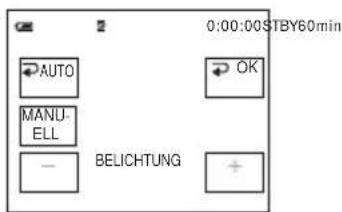
4 Berühren Sie [MANUELL].
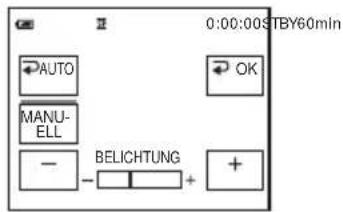
5 Stellen Sie durch Berühren von (schwächer)/ (stärker) die Belichtung ein und berühren Sie dann ☑OK.
6 Berühren Sie . ×
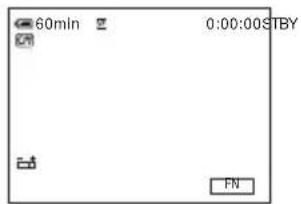
So schalten Sie wieder zur Belichtungsautomatik
Gehen Sie wie in Schritt 1 bis 3 erläutert vor und wählen Sie dann in Schritt 4 [AUTO].
Hinweis
- Sie können die manuelle Belichtung nicht zusammen mit der Funktion NightShot plus verwenden.
Aufnehmen in dunkler Umgebung – NightShot plus
Mithilfe dieser Funktion können Sie Motive in einer dunklen Umgebung (wie z. B. ein schlafendes Kind) aufnehmen.
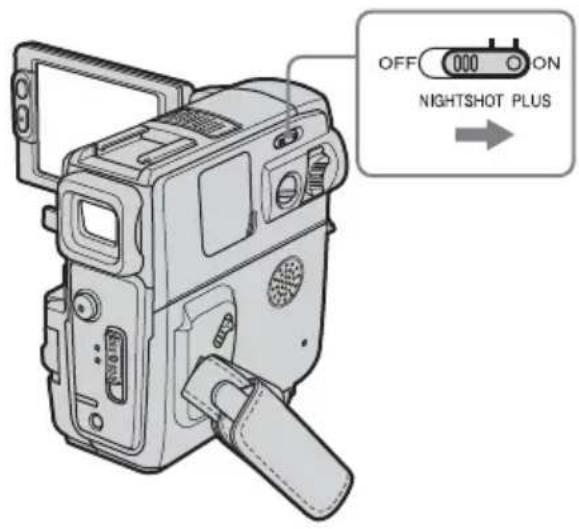
Stellen Sie den Schalter NIGHTSHOT PLUS auf ON.
und "NIGHTSHOT PLUS" werden angezeigt.
Zum Beenden von NightShot plus stellen Sie den Schalter NIGHTSHOT PLUS auf OFF.
Hinweise
- Verwenden Sie die Funktion NightShot plus nicht, wenn es hell ist. Andernfalls kann es zu Fehlfunktionen kommen.
- Sie können die Funktion NightShot plus nicht zusammen mit folgenden Funktionen verwenden:
- [PROGRAM AE]
- Manuelle Belichtung – Flexible Punktbelichtungsmessung
- Weißabgleich
- Wenn der Autofokus nicht korrekt funktioniert, können Sie den Fokus manuell einstellen.
- Decken Sie die Infrarotlichtquelle nicht mit der Hand oder etwas anderem ab. Wenn ein Konverterobjektiv (gesondert erhältlich) angebracht ist, nehmen Sie es ab.
- Je nach den Aufnahmebedingungen werden die Farben möglicherweise verfälscht reproduziert.
Tipp
- Wenn Sie Motive bei völliger Dunkelheit aufnehmen wollen, setzen Sie [NA-LICHT] in den Menüeinstellungen auf [EIN]. Die maximale Entfernung des Motivs bei Aufnahmen mit NightShot-Licht beträgt etwa 3 m. Wenn Sie Motive bei Dunkelheit aufnehmen wollen (z. B. Nacht- oder Mondlichtszenen), setzen Sie [NA-LICHT] in den Menüeinstellungen auf [AUS]. Sie können damit die Bildfarben verstärken (S. 52).
Einstellen des Fokus
Standardmäßig wird der Fokus automatisch eingestellt.
Einstellen des Fokus auf ein Motiv außerhalb der Mitte – SPOT FOCUS
Sie können den Fokus so einstellen, dass der Brennpunkt auf ein Motiv fällt, das sich nicht in der Mitte des Bildes befindet.
1 Schieben Sie den Schalter POWER nach unten und wählen Sie den Modus CAMERA aus.
2 Berühren Sie und rufen Sie [S. 1] auf.
3 Berühren Sie [PUNKTFOKUS].
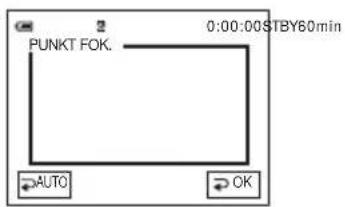
4 Berühren Sie auf dem Bildschirm das Motiv, auf das Sie fokussieren möchten.
[PUNKT FOK.] blinkt, während der Fokus eingestellt wird.
F erscheint.
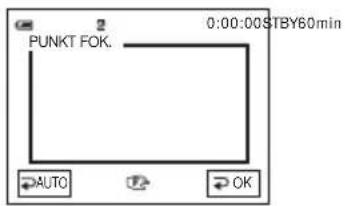
So lassen Sie den Fokus wieder automatisch einstellen
Gehen Sie wie in Schritt 1 bis 3 erläutert vor und berühren Sie in Schritt 4 [AUTO]. Oder setzen Sie [FOKUS] auf [AUTO] (S. 31).
Hinweis
- Sie können die Funktion SPOT FOCUS nicht zusammen mit [PROGRAM AE] verwenden.
Tipp
- Wenn Sie [PUNKTFOKUS] einstellen, wird [FOKUS] automatisch auf [MANUELL] gesetzt.
Manuelles Einstellen des Fokus
Sie können den Fokus manuell je nach Aufnahmebedingungen einstellen.
Verwenden Sie diese Funktion in folgenden Fällen:
– Zum Aufnehmen eines Motivs hinter einem Fenster mit Wassertropfen. – Zum Aufnehmen horizontaler Streifen. – Zum Aufnehmen eines Motivs mit geringem Kontrast zwischen Motiv und Hintergrund. – Zum Fokussieren eines Motivs im Hintergrund.
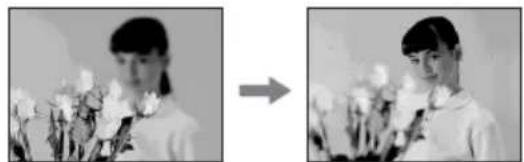
– Zum Aufnehmen eines unbewegten Motivs mit einem Stativ.
1 Schieben Sie den Schalter POWER nach unten und wählen Sie den Modus CAMERA aus.
2 Berühren Sie und rufen Sie [S. 1] auf.
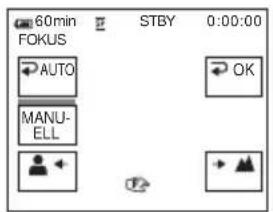
3 Berühren Sie [FOKUS].
![SONY DCR-PC106 - Berühren Sie [FOKUS]. - 1](/content/2026/05/768247/images/636234a0c656f6b2bc54a2162330887a6df4c226149aa94c9d0ac30b00f57fcc.jpg)
4 Berühren Sie [MANUELL].
F erscheint.
5 Berühren Sie oder und stellen Sie den Fokus ein.
: Fokussieren naher Motive.
: Fokussieren entfernter Motive.
wechselt zu wenn sich der Fokus nicht weiter entfernt einstellen lässt. wechselt zu wenn sich der Fokus nicht näher einstellen lässt.
Tipps zum manuellen Fokussieren
- Ein Motiv lässt sich leichter scharfstellen, wenn Sie den Zoom verwenden. Verschieben Sie den Motorzoom-Hebel in Richtung T (Telebereich), um den Fokus einzustellen, und dann in Richtung W (Weitwinkelbereich), um den Zoom für die Aufnahme einzustellen.
- Wenn Sie eine Nahaufnahme eines Motivs machen möchten, verschieben Sie den Motorzoom-Hebel in Richtung W (Weitwinkelbereich), um das Bild zu vergrößern, und stellen Sie dann den Fokus ein.
6 Berühren Sie OK
7 Berühren Sie ✗
So lassen Sie den Fokus wieder automatisch einstellen
Gehen Sie wie in Schritt 1 bis 3 erläutert vor und berühren Sie in Schritt 4 [AUTO].
Aufnehmen eines Bildes mit verschiedenen Effekten
Ein- und Ausblenden einer Szene – FADER
Sie können die Bilder, die Sie gerade aufnehmen, mit den folgenden Effekten versehen.

[SCHWARZ] (Schwarzblende)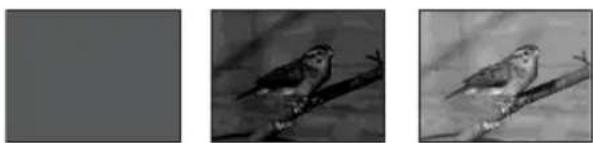
[WEISS] (Weißblende)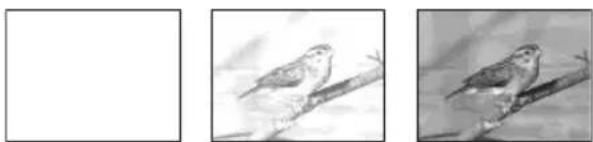
Beim Einblenden geht das Bild nach und nach von Schwarzweiß in Farbe über.
Beim Ausblenden geht das Bild nach und nach von Farbe in Schwarzweiß über.
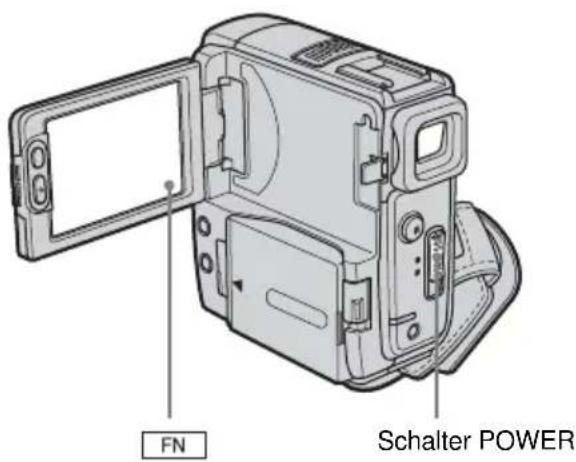
1 Schieben Sie den Schalter POWER nach unten und wählen Sie den Modus CAMERA aus.
2 Berühren Sie im Bereitschaftsmodus (zum Einblenden) oder während der Aufnahme (zum Ausblenden) FN, um [S. 1] aufzurufen.
3 Berühren Sie [BLENDE].
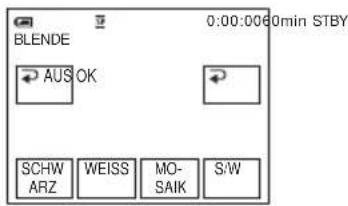
4 Berühren Sie den gewünschten Effekt und dann OK.
5 Berühren Sie ×.
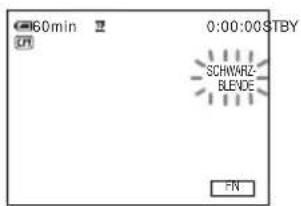
6 Drücken Sie REC START/STOP.
Die Ein-/Ausblendeanzeige hört auf zu blinken und erlischt nach dem Ein- bzw. Ausblenden.
So brechen Sie den Vorgang ab:
Berühren Sie in Schritt 3 [AUS].
Hinweis:
- Sie können die Funktion FADER nicht zusammen mit folgenden Funktionen verwenden:
– Fotoaufnahmen auf Band - [TRICKB AUF] (Einzelszenenaufnahme) - [INT. AUFN.] (Zeitrafferaufnahme)
Suchen nach dem Startpunkt
Suchen nach der letzten Szene der zuletzt gemachten Aufnahme – END SEARCH
Diese Funktion ist nützlich, wenn Sie ein Band wiedergegeben haben, die nächste Aufnahme jedoch direkt an die zuletzt auf dem Band aufgenommene Szene anschließen soll. Bei einer Kassette ohne Cassette Memory ist die Funktion END SEARCH nicht verfügbar, wenn Sie die Kassette nach dem Aufnehmen ausgeworfen haben. Bei einer Kassette mit Cassette Memory funktioniert die Aufnahmeendesuche, selbst wenn Sie die Kassette ausgeworfen haben.
1 Schieben Sie den Schalter POWER nach unten und wählen Sie den Modus CAMERA aus. 2 Berühren Sie und rufen Sie [S. 1] auf. 3 Berühren Sie [ENDESUCHE]. Die letzte Szene der zuletzt gemachten Aufnahme wird etwa 5 Sekunden lang
wiedergegeben. Der Camcorder schaltet am Ende der letzten Aufnahme in den Bereitschaftsmodus.
4 Berühren Sie ☒
So brechen Sie den Vorgang ab
Berühren Sie [ENDESUCHE] erneut.
Hinweis
• Die Funktion END SEARCH arbeitet nicht korrekt, wenn sich zwischen den Aufnahmen auf dem Band leere Passagen befinden.
Tipp
- Sie können diese Funktion auch ausführen, wenn der Modus PLAY/EDIT ausgewählt ist.
Sie können den Startpunkt suchen und dabei die Bilder auf dem Bildschirm anzeigen lassen. Während der Suche wird kein Ton wiedergegeben.
1 Schieben Sie den Schalter POWER nach unten und wählen Sie den Modus CAMERA aus. 2 Berühren Sie und rufen Sie [S. 1] auf. 3 Berühren Sie MENU. 4 Wählen Sie (KAM. EINST). Wählen Sie dann mit [SUCHLAUF] und berühren Sie [AUSF.]. 5 Wählen Sie [EIN] und berühren Sie dann [AUSF.]. 6 Berühren Sie ✗
7 Berühren Sie (Zurückspulen)/ + (Vorspulen) eine Zeit lang und lassen Sie an der Stelle los, an der die Aufnahme anfangen soll.
Überprüfen der zuletzt aufgezeichneten Szenen – Aufnahmerückschau
Sie können einige Sekunden der Szene anzeigen lassen, die Sie unmittelbar vor dem Stoppen des Bandes aufgenommen haben.
1 Schieben Sie den Schalter POWER nach unten und wählen Sie den Modus CAMERA aus. 2 Berühren Sie und rufen Sie [S. 1] auf. 3 Berühren Sie MENU. 4 Wählen Sie (KAM. EINST). Wählen Sie dann mit [SUCHLAUF] und berühren Sie [AUSF.]. 5 Wählen Sie [EIN] und berühren Sie dann [AUSF.]. 6 Berühren Sie .× 7 Berühren Sie einmal. Die letzten Sekunden der zuletzt aufgenommenen Szene werden wiedergegeben. Danach wechselt der Camcorder in den Bereitschaftsmodus.
Anzeigen von Bildern auf einem Band
Vergewissern Sie sich, dass Sie eine bespielte Kassette in den Camcorder eingelegt haben.
Wenn Sie Aufnahmen auf dem Fernsehgerät wiedergeben lassen wollen, schlagen Sie auf Seite 41 nach.
Sie können die Wiedergabe mit der Fernbedienung steuern.

Tipp
- Mit der Funktion Easy Handycam können selbst Erstbenutzer die Aufnahmen problemlos wiedergeben lassen. Nähere Informationen finden Sie auf Seite 38.
1 Klappen Sie den LCD-Bildschirmträger auf.
2 Schieben Sie den Schalter POWER so oft nach unten, bis die Anzeige PLAY/EDIT aufleuchtet.
3 Berühren Sie (Zurückspulen), um die Stelle anzusteuern, die wiedergegeben werden soll.
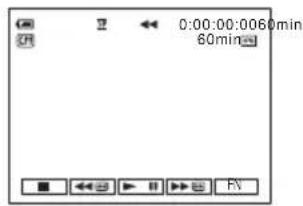
4 Berühren Sie (Wiedergabe), um die Wiedergabe zu starten.
So stellen Sie die Lautstärke ein
1 Berühren Sie und rufen Sie [S. 1] auf. 2 Berühren Sie [LAUTST.]. 3 Stellen Sie durch Berühren von (Verringern)/ (Erhöhen) die Lautstärke ein und berühren Sie dann ☑OK. 4 Berühren Sie . ×
So stoppen Sie die Wiedergabe Berühren Sie (Stopp).
So unterbrechen Sie die Wiedergabe
Berühren Sie während der Wiedergabe (Pause). Wenn Sie die Taste erneut berühren, wird die Wiedergabe fortgesetzt. Die Wiedergabe stoppt automatisch, wenn der Pausemodus länger als 5 Minuten andauert.
So spulen Sie vorwärts oder zurück
Berühren Sie im Stoppmodus (Vorwärtsspulen) bzw. (Zurückspulen).
So lassen Sie Filme im Sucher wiedergeben
Klappen Sie den LCD-Bildschirmträger zu. Ziehen Sie dann den Sucher heraus.
Anzeigen während der Wiedergabe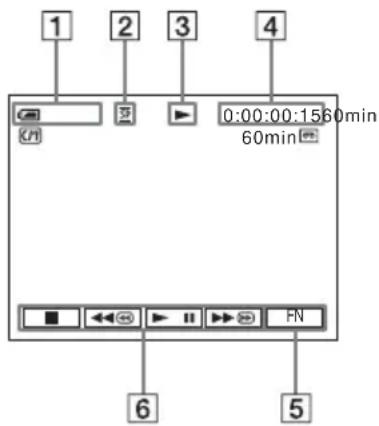
1 Akkurestladung 2 Aufnahmemodus (SP oder LP) 3 Bandtransportanzeige 4 Zeitcode (Stunden:Minuten:Sekunden: Vollbilder) oder Bandzähler (Stunden:Minuten:Sekunden) 5 Funktionstaste 6 Videofunktionstasten
Wiedergeben in verschiedenen Modi
Vorwärts- oder Zurückspulen während der Wiedergabe – Bildsuchlauf
Berühren Sie (Vorwärtsspulen) bzw.
(Zurückspulen) eine Zeit lang während der Wiedergabe.
Zum Zurückschalten in den normalen Wiedergabemodus lassen Sie die Taste los.
Anzeigen des Bildes während des Vorwärts- oder Zurückspulens – Zeitraffer
Berühren Sie (Vorwärtsspulen) bzw.
(Zurückspulen) eine Zeit lang, während das Band vorwärts- bzw. zurückgespult wird. Wollen Sie wieder normal spulen, lassen Sie die Taste los.
Wiedergeben des Bandes in verschiedenen Modi
Der aufgezeichnete Ton ist nicht zu hören. Außerdem sind möglicherweise mosaikartige
Nachbilder des zuvor wiedergegebenen Bildes auf dem Bildschirm zu sehen.
1 Berühren Sie während der Wiedergabe oder in der Wiedergabepause und wählen Sie [S. 3]. 2 Berühren Sie [VAR. GSCHW.]. 3 Wählen Sie einen Wiedergabemodus.
Zum Zurückschalten in den normalen Wiedergabemodus berühren Sie ▶ II (Wiedergabe/Pause) zweimal (bzw. einmal bei Einzelbildwiedergabe).
Zum Berühren Sie
| Ändern der Wiedergabe-richtung* | ◀◀< (Einzelbild) während der Wiedergabe. |
| Wiedergeben in Zeitlupe** | [ [ZLUPE] während der Wiedergabe. So wechseln Sie die Richtung:1Berühren Sie (Einzelbild).2[ [7]UPE]. |
| Wiedergeben mit doppelter Geschwindigkeit | ×2 (doppelte Geschwindigkeit) während der Wiedergabe. So wechseln Sie die Richtung:1Berühren Sie (Einzelbild).2(doppelte Geschwindigkeit). |
| Wiedergeben Bild für Bild | >▶(Einzelbild) während der Wiedergabepause. Zum Wechseln der Richtung berühren Sie◀◀< (Einzelbild) während der Einzelbildwiedergabe erneut. |
*Horizontale Linien erscheinen möglicherweise oben, unten oder in der Mitte des Bildschirms. Dies ist keine Fehlfunktion. **Bilder, die über die DV-Schnittstelle ausgegeben werden, können im Zeitlupenmodus nicht störungsfrei wiedergegeben werden. 4 Berühren Sie [ RÜCK] und dann ×.
Problemloses Wiedergeben
- Easy Handycam
Mit der Funktion Easy Handycam können selbst Erstbenutzer die Wiedergabe problemlos starten, da sie nur die Grundfunktionen zur Wiedergabe umfasst. Außerdem wird die Schrift auf dem Bildschirm zur leichteren Lesbarkeit vergrößert. Vergewissern Sie sich, dass Sie eine bespielte Kassette in den Camcorder eingelegt haben.

Tipp
- Wenn Sie und MENU während der Funktion Easy Handycam berühren, werden nur die verfügbaren Funktionen auf dem Bildschirm angezeigt.

Klappen Sie den LCD-Bildschirmträger auf.
2 Schieben Sie den Schalter POWER mehrmals nach unten und wählen Sie den Modus PLAY/EDIT aus.
![graph TD A["CAMERA"] --> B["PLAY EDIT"] B --> C["OFF (CH)"] C --> D["MODE"] D --> E["↓"] F["CHARGE"] --> G["↓"]](/content/2026/05/768247/images/4eff97ad6e345a331a1dba4010c666f0bd09984bda2e32b60d2ae2c67e096866.jpg)
Halten Sie zum Verschieben des Schalters POWER die grüne Taste gedrückt.
3 Drücken Sie EASY.
EASY leuchtet blau auf.
Easy Handycam-Modus ein.
4 Starten Sie die Wiedergabe einer Kassette.
Folgende Tasten stehen zur Verfügung:
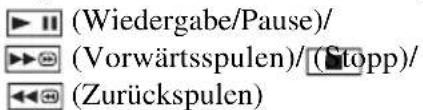
Die oben genannten Funktionen sowie SLOW stehen auf der Fernbedienung zur Verfügung.
So beenden Sie die Funktion Easy Handycam
Drücken Sie erneut EASY.
Hinweise
- Während der Funktion Easy Handycam können Sie das USB-Kabel nicht an den Camcorder anschließen.
- Sie können die Funktion Easy Handycam nicht zusammen mit USB-Streaming verwenden.
Verschiedene Wiedergabefunktionen
Sie können das Aufnahmedatum und die Kameraeinstelldaten anzeigen lassen.
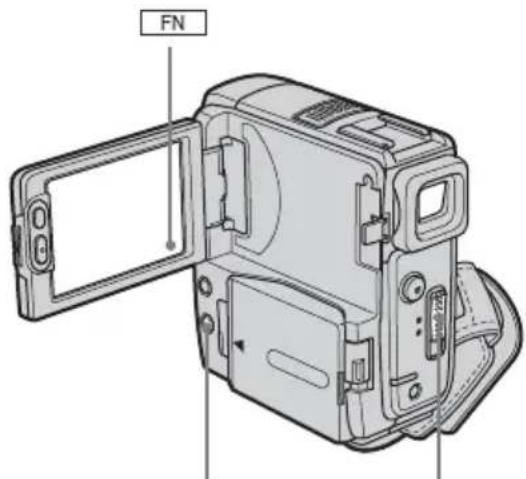
Anzeigen von Datum/Uhrzeit und Kameraeinstelldaten – Datencode
Während der Wiedergabe können Sie Datum/Uhrzeit ([DATUM ZEIT]) und Kameraeinstelldaten ([KAM-DATEN]) anzeigen lassen, die während der Aufnahme von Bildern auf Band automatisch aufgezeichnet werden.
1 Schieben Sie den Schalter POWER mehrmals nach unten und wählen Sie den Modus PLAY/EDIT aus.
2 Berühren Sie während der Wiedergabe oder in der Wiedergabepause und wählen
Schalter POWERDISPLAY/BATSIEN[5]2.
Einblenden der Bildschirmanzeigen
Sie können den Zeitcode, den Bandzähler und andere Informationen auf dem Bildschirm anzeigen lassen.
Drücken Sie DISPLAY/BATT INFO.
Mit jedem Tastendruck werden die Anzeigen ein- bzw. ausgeblendet.

Tipps
- Sie können die Bildschirmanzeigen mit der Taste DISPLAY auf der Fernbedienung einblenden lassen.
- Sie können die Bildschirmanzeigen während der Wiedergabe auf einem Fernsehgerät anzeigen lassen. Wählen Sie (SONSTIGES), [DISPLAY] und dann [V-AUS/LCD] (S. 64).
3 Berühren Sie [DATENCODE].
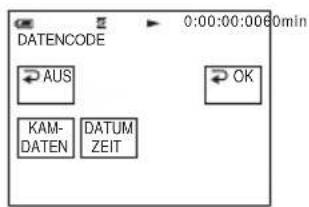
4 Wählen Sie [KAM-DATEN] oder [DATUM ZEIT] und berühren Sie dann ☑OK.

Berühren Sie

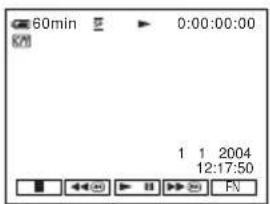
So blenden Sie Datum/Uhrzeit oder die Kameraeinstelldaten aus
Gehen Sie wie in Schritt 2 und 3 erläutert vor und wählen Sie in Schritt 4 [AUS].
Anzeige der Kameraeinstelldaten
Bei der Anzeige von Datum/Uhrzeit werden Datum und Uhrzeit im selben Bereich
angezeigt.
Wenn Sie Bilder aufgenommen haben, ohne die Uhr eingestellt zu haben, werden [--- ----] und [--:--:--] angezeigt.
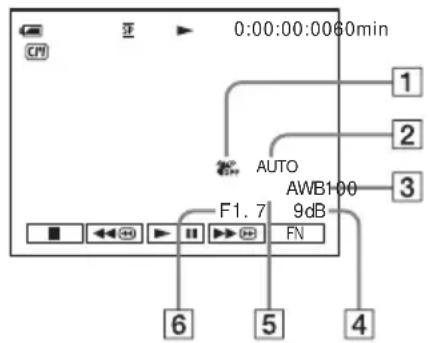
1 SteadyShot aus 2 BELICHTUNG 3 Weißabgleich 4 Gain-Wert 5 Verschlusszeit 6 Blende
Anzeigen des Bildes auf einem Fernsehschirm
Schließen Sie den Camcorder mit dem mitgelieferten A/V-Verbindungskabel über die Handycam Station oder die Buchse A/V OUT des Camcorders an ein Fernsehgerät an. Schließen Sie das mitgelieferte Netzteil für die Stromversorgung an eine Netzsteckdose an (S. 15).
Schlagen Sie bitte auch in den Bedienungsanleitungen zu den anzuschließenden Geräten nach.
Informationen zum Überspielen auf ein anderes Band finden Sie auf Seite 66.
![graph TD A["Signalfluss"] --> B["A/V OUT"] B --> C["Buchse A/V OUT"] C --> D["A/V-Verbindungskabel (mitgeliefert)"] D --> E["An den Audio-/Videoeingangsbuchsen"] E --> F["Video recorder oder Fernsehgerät"] F --> G["IN S VIDEO*"] F --> H["VIDEO"] F --> I["AUDIO"] F --> J["Gelb"] F --> K["Weiß"] F -->…](/content/2026/05/768247/images/145238e357abd7bf0d561f69129b938b354798a4bfed5ee7fb52c9e92e918ade.jpg)
* Mit einem S-Videokabel (gesondert erhältlich) können Sie Bilder im DV-Format mit höherer Qualität erzeugen. Wenn das anzuschließende Gerät mit einer S-Videobuchse ausgestattet ist, empfiehlt es sich, ein S-Videokabel (gesondert erhältlich) an die S-Videobuchsen an der Handycam Station und am anderen Gerät anzuschließen, statt den gelben Stecker zu verwenden. Wenn Sie nur den S-Videostecker anschließen, wird kein Ton ausgegeben.
Wenn Ihr Fernsehgerät an einen Videorecorder angeschlossen ist
Schließen Sie den Camcorder über das A/V-Verbindungskabel an den LINE IN-Eingang am Videorecorder an. Stellen Sie den Eingangswählschalter des Videorecorders auf LINE.
Bei einem monauralen Fernsehgerät (das Fernsehgerät verfügt nur über eine Audioeingangsbuchse)
Verbinden Sie den gelben Stecker des A/V-Verbindungskabels mit der
Videoeingangsbuchse und den weißen oder roten Stecker mit der Audioeingangsbuchse am Fernsehgerät oder Videorecorder.
Wenn Sie den Ton monaural wiedergeben lassen möchten, verwenden Sie ein entsprechendes Verbindungskabel (gesondert erhältlich).
Wenn Ihr Fernsehgerät/Videorecorder über einen 21-poligen Anschluss (EUROCONNECTOR) verfügt
Verwenden Sie den mit dem Camcorder mitgelieferten 21-poligen Adapter (nur bei Modellen mit dem Zeichen an der Unterseite). Dieser Adapter ist nur für die Ausgabe geeignet.
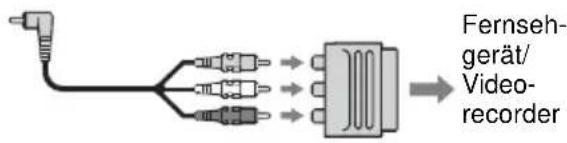
Hinweis
- Verbinden Sie die A/V-Verbindungskabel nicht gleichzeitig mit dem Camcorder und der Handycam Station. Das aufgenommene Bild ist sonst möglicherweise verzerrt.
Ansteuern einer Szene auf Band für die Wiedergabe
Rasches Ansteuern einer bestimmten Szene – Nullspeicherfunktion
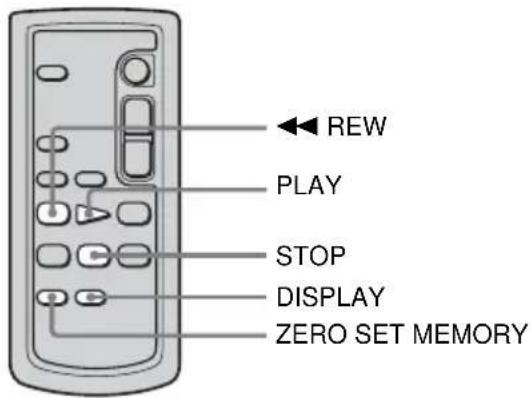
1 Drücken Sie während der Wiedergabe an der Stelle, die Sie später ansteuern wollen, ZERO SET MEMORY auf der Fernbedienung.
Der Bandzähler wird auf „0:00:00“ zurückgesetzt und erscheint auf dem Bildschirm.
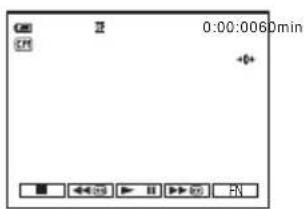
Wenn der Bandzähler nicht angezeigt wird, drücken Sie DISPLAY auf der Fernbedienung.
2 Drücken Sie STOP, wenn Sie die Wiedergabe stoppen möchten.
3 Drücken Sie ◀◀ REW.
Das Band stoppt automatisch, sobald der Bandzähler „0:00:00“ erreicht hat.
4 Drücken Sie PLAY.
Die Wiedergabe startet an der Stelle „0:00:00“ des Bandzählers.
So brechen Sie den Vorgang ab
Drücken Sie erneut ZERO SET MEMORY auf der Fernbedienung.
Hinweise
- Der Bandzähler kann einige Sekunden vom Zeitcode abweichen.
- Die Nullspeicherfunktion arbeitet nicht korrekt, wenn sich zwischen den Aufnahmen auf dem Band leere Passagen befinden.
Suchen einer Szene mit der Cassette Memory-Funktion – Titelsuche
Sie können eine Szene ansteuern, an der Sie einen Titel eingefügt haben (S. 55).
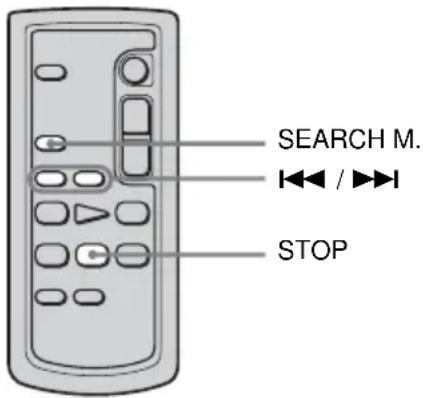
1 Schieben Sie den Schalter POWER mehrmals nach unten und wählen Sie den Modus PLAY/EDIT aus. 2 Drücken Sie mehrmals SEARCH M. auf der Fernbedienung und wählen Sie [TITELSUCHE] aus.
3 Wählen Sie mit ◀◀◀ (zurück)/▶▶◀ (weiter) auf der Fernbedienung den wiederzugebenden Titel aus.
Die Wiedergabe startet automatisch ab dem ausgewählten Titel.
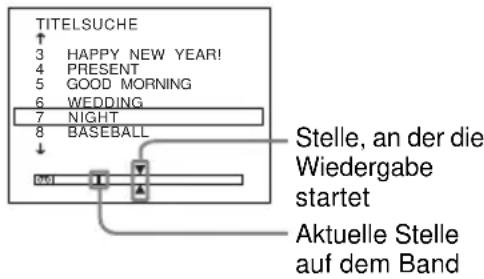
So brechen Sie den Vorgang ab
Drücken Sie STOP auf der Fernbedienung.
Hinweise
• Die Titelsuche steht nicht zur Verfügung, wenn [CM-SUCHE] im Menü (CM-EINST.) auf [AUS] gesetzt ist (standardmäßig ist [EIN] eingestellt) (S. 57). • Die Titelsuche funktioniert nicht korrekt, wenn sich zwischen den Aufnahmen auf dem Band leere Passagen befinden.
Suchen einer Szene anhand des Aufnahmedatums – Datumssuche
Bei einer Kassette mit Cassette Memory können Sie eine Szene anhand des Aufnahmedatums suchen ([CM-SUCHE] ist standardmäßig auf [EIN] gesetzt). Bei einer Kassette ohne Cassette Memory können Sie die Stelle suchen, an der das Aufnahmedatum wechselt.
→Fortsetzung
1 Schieben Sie den Schalter POWER mehrmals nach unten und wählen Sie den Modus PLAY/EDIT aus.
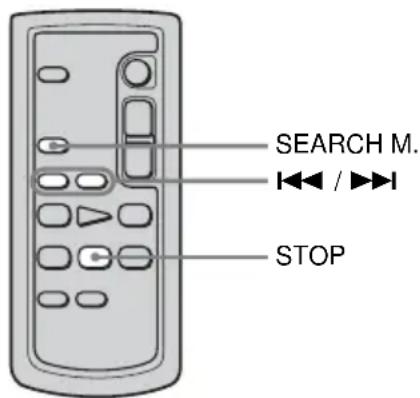
2 Drücken Sie mehrmals SEARCH M. auf der Fernbedienung und wählen Sie [DATUMSUCHE] aus.
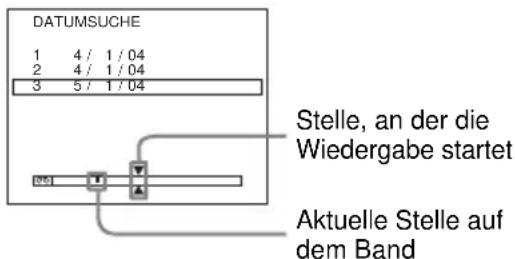
3 Wählen Sie mit ◀◀◀ (vorheriges)/▶▶◀ (nächstes) auf der Fernbedienung ein Aufnahmedatum aus.
Bei einer Kassette mit Cassette Memory können Sie das Aufnahmedatum auswählen. Bei einer Kassette ohne Cassette Memory können Sie das vorherige bzw. nächste Datum von der aktuellen Stelle auf dem Band aus auswählen. Die Wiedergabe startet automatisch an der Stelle, an der das Datum wechselt.
Bildschirmbeispiel (bei einer Kassette mit Cassette Memory):
So brechen Sie den Vorgang ab
Drücken Sie STOP auf der Fernbedienung.
Hinweise
- Wenn die Aufnahme eines Tages kürzer als 2 Minuten ist, findet der Camcorder die Stelle, an der das Aufnahmedatum wechselt, unter Umständen nicht genau.
- Die Datumssuche funktioniert nicht korrekt, wenn sich zwischen den Aufnahmen auf dem Band leere Passagen befinden.
- Sie können Datum-/Uhrzeitdaten für bis zu 6 Tage aufzeichnen. Wenn Sie 7 Tage oder mehr auf Band aufnehmen, suchen Sie das Datum ohne Cassette Memory. Zum Ausschalten der Cassette Memory-Funktion wählen Sie (CM-EINST.), [CM-SUCHE] und dann [AUS] (S. 57).
Suchen nach einem Standbild – Fotosuche
Bei einer Kassette mit Cassette Memory können Sie ein Standbild suchen, indem Sie auf dem Bildschirm das Aufnahmedatum auswählen. [CM-SUCHE] ist standardmäßig auf [EIN] gesetzt.
Bei einer Kassette ohne Cassette Memory sucht der Camcorder das Standbild automatisch unabhängig vom Aufnahmedatum.
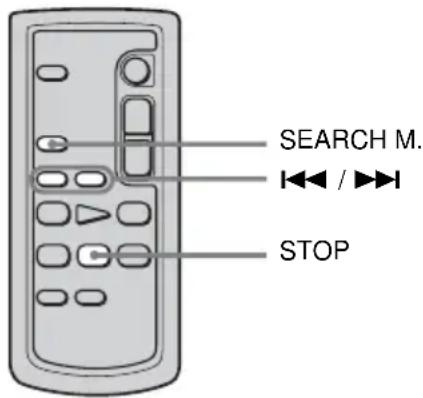
1 Schieben Sie den Schalter POWER mehrmals nach unten und wählen Sie den Modus PLAY/EDIT aus. 2 Drücken Sie mehrmals SEARCH M. auf der Fernbedienung und wählen Sie [FOTOSUCHE] aus. 3 Wählen Sie mit ◀◀◀ (vorheriges)/▶▶◀ (nächstes) auf der Fernbedienung das Datum bzw. das Foto für die Wiedergabe aus.
Bei einer Kassette mit Cassette Memory können Sie das Aufnahmedatum auswählen.
Bei einer Kassette ohne Cassette Memory wählt der Camcorder das Standbild vor bzw. nach der aktuellen Stelle auf dem Band aus.
Die Wiedergabe des Fotos startet automatisch an der ausgewählten Szene.
So brechen Sie den Vorgang ab: Drücken Sie STOP auf der Fernbedienung.
Hinweis
• Die Fotosuche funktioniert nicht korrekt, wenn sich zwischen den Aufnahmen auf dem Band leere Passagen befinden.
Wiedergeben von Standbildern nacheinander – Foto-Scan
Sie können Standbilder auch nacheinander ansteuern und jedes Bild automatisch 5 Sekunden lang anzeigen lassen.
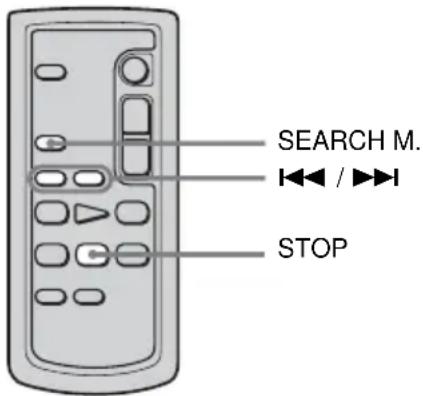
1 Schieben Sie den Schalter POWER mehrmals nach unten und wählen Sie den Modus PLAY/EDIT aus. 2 Drücken Sie mehrmals SEARCH M. auf der Fernbedienung und wählen Sie [FOTO-SCAN] aus. 3 Drücken Sie ◀◀◀ (vorheriges)/▶▶◀ (nächstes) auf der Fernbedienung. Jedes Foto wird etwa 5 Sekunden lang wiedergegeben.
So brechen Sie den Vorgang ab:
Drücken Sie STOP auf der Fernbedienung.
Hinweis
- Der Foto-Scan funktioniert nicht korrekt, wenn sich zwischen den Aufnahmen auf dem Band leere Passagen befinden.
Ändern der Menüeinstellungen
Mit den auf dem Bildschirm angezeigten Menüoptionen können Sie zahlreiche Einstellungen ändern und genaue Einstellungen vornehmen.
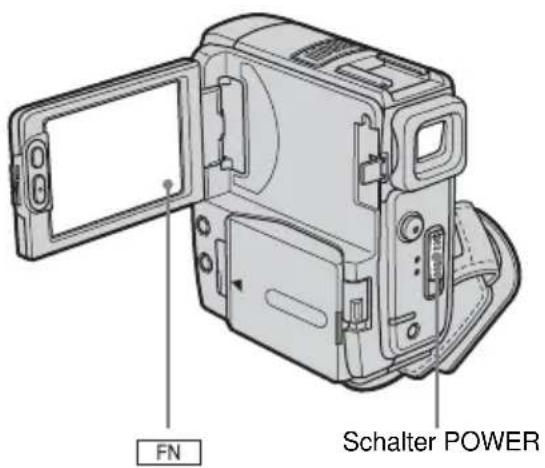
1 Schalten Sie den Camcorder ein (S. 16).
2 Berühren Sie und rufen Sie [S. 1] auf.
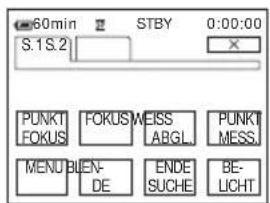
3 Berühren Sie MENU, um das Menü aufzurufen.
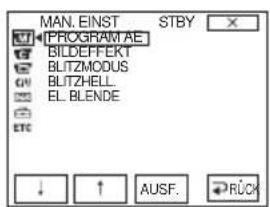
4 Wählen Sie mit / das Symbol für das gewünschte Menü aus und berühren Sie dann [AUSF.].
MAN. EINST (S. 48)
KAM. EINST (S. 51)
WIEDG SET. (S. 53)
(DCR-PC106E)
VCR EINST. (S. 53) (DCR-PC107E)
LCD/SUCHER (S. 54)
CM-EINST. (S. 55)
KASS EINST (S. 58)
SETUP-MENÜ (S. 61)
ETC SONSTIGES (S. 63)
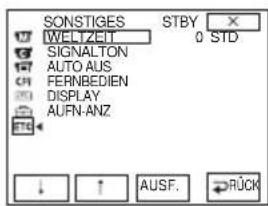
5 Wählen Sie mit / die ↑ gewünschte Option aus und berühren Sie dann [AUSF.].
Die verfügbaren Menüoptionen hängen vom Betriebsmodus des Camcorders ab. Optionen, die nicht zur Verfügung stehen, werden nicht angezeigt.
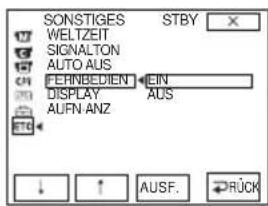
6 Wählen Sie mit / die ↑ gewünschte Einstellung aus und berühren Sie dann [AUSF.].
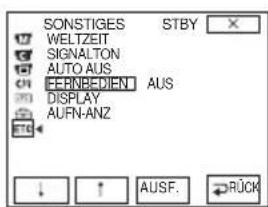
7 Berühren Sie (Schließen), um den Menübildschirm auszublenden.
Immer wenn Sie [ RÜCK] berühren, wird wieder der vorherige Bildschirm angezeigt.
Das Menü (MAN. EINST)
- PROGRAM AE/BILDEFFEKT usw.
Im Menü MAN. EINST können Sie die unten aufgelisteten Optionen auswählen. Wie Sie Optionen auswählen, erfahren Sie unter „Ändern der Menüeinstellungen“ (S. 46). Die Standardeinstellungen sind mit ▷ gekennzeichnet. Die Anzeigen in Klammern erscheinen, wenn die Einstellung ausgewählt
wird. Welche Einstellungen Sie vornehmen können, hängt vom Betriebsmodus des Camcorders ab. Auf dem Bildschirm werden immer die Optionen angezeigt, die gerade eingestellt werden können. Optionen, die nicht zur Verfügung stehen, werden abgeblendet angezeigt.
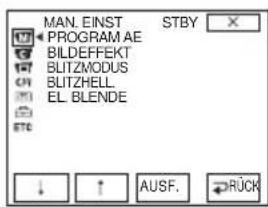
PROGRAM AE
Wenn Sie die folgenden Belichtungsprogramme auswählen, können Sie mühelos Bilder in Situationen aufnehmen, für die verschiedene Techniken erforderlich sind.
| > AUTO | Wählen Sie diese Option, wenn Sie PROGRAM AE nicht verwenden wollen. | |
| SPOTLIGHT*(Spotlight) ( [IMAGE] | Mit dieser Option wird verhindert, dass beispielsweise Gesichter übermäßig blass erscheinen, wenn z. B. im Theater oder bei einer Hochzeit Motive hell erleuchtet werden. |  |
| PORTRÄT(Softporträt) ( [IMAGE] | Mit dieser Option wird das Hauptmotiv, z. B. ein Mensch oder eine Blume, scharf eingestellt, während der Hintergrund leicht verschwommen aufgezeichnet wird. |  |
| SPORT*(Sportszenen) ( [IMAGE] | Mit dieser Option werden Verwacklungen bei der Aufnahme von schnell bewegten Motiven, wie z. B. beim Tennis oder Golf, minimiert. |  |
| AUSSENHELL*(Strand & Ski) ( [IMAGE] | Mit dieser Option wird verhindert, dass Gesichter in sehr hellem oder reflektiertem Licht, z. B. im Sommer am Strand oder auf einer Skipiste, zu dunkel erscheinen. | 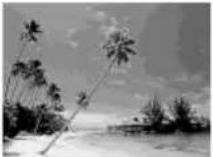 |
| ABENDDÄMR.** (Dämmerung und Nacht) ( [IMAGE] | Mit dieser Option erhalten Sie die jeweils typische Atmosphäre von Sonnenuntergängen, Nachtszenen, Feuerwerk oder Neonreklamen. |  |
LANDSCHAFT** (Landschaft) (

Zum Aufnehmen weit entfernter Motive, wie z. B. Berge. Beim Aufnehmen von Motiven durch ein Fenster oder einen Maschendraht verhindert diese Option, dass der Camcorder auf das Glas bzw. den Draht fokussiert.
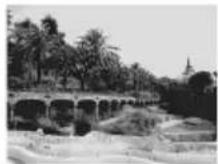
* Der Camcorder stellt nur Motive in mittlerer bis weiter Entfernung scharf ein. **Der Camcorder stellt nur Motive in weiter Entfernung scharf ein.
Hinweis
- Wenn Sie den Schalter NIGHTSHOT PLUS auf ON stellen, funktioniert [PROGRAM AE] nicht. Die Anzeige blinkt.
BILDEFFEKT
Sie können vor oder nach dem Aufnehmen Spezialeffekte (so wie bei Filmen) zu einem Bild hinzufügen. P erscheint, wenn ein Effekt ausgewählt ist.
▷AUS
Wählen Sie diese Option, wenn kein Bildeffekt verwendet werden soll.
NEGATIV: Zum Aufnehmen/Wiedergeben des Bildes mit umgekehrter Farbe und Helligkeit.
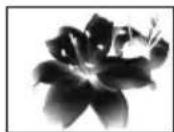
SEPIA: Zum Aufnehmen/Wiedergeben des Bildes in Sepiafarbtönen wie eine alte Fotografie.
S&W: Zum Aufnehmen/Wiedergeben des Bildes in Schwarzweiß (monochrom).
SOLARISIEREN: Zum Aufnehmen/Wiedergeben des Bildes wie ein gemaltes Bild oder eine Grafik mit starkem Kontrast.
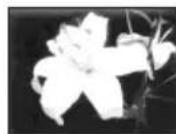
PASTELL: Zum Aufnehmen des Bildes wie eine Pastellzeichnung in zarten Farben. Dieser Effekt steht während der Wiedergabe nicht zur Verfügung.
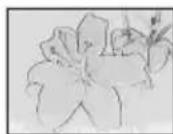
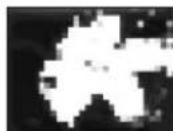
MOSAIK: Zum Aufnehmen des Bildes mit mosaikartigen Effekten. Dieser Effekt steht während der Wiedergabe nicht zur Verfügung.
Hinweis
- Extern eingespeiste Bilder können nicht mit Spezialeffekten aufbereitet werden. Außerdem können Sie mit Bildeffekten bearbeitete Bilder nicht über die DV-Schnittstelle ausgeben.
Tipp
- Sie können mit Bildeffekten bearbeitete Bilder auf ein anderes Band kopieren (S. 66).
BLITZMODUS
Beachten Sie bitte, dass diese Einstellungen nur bei externen Blitzen funktionieren, die die folgenden Einstellungen unterstützen.
▷EIN Der Blitz (gesondert erhältlich) wird unabhängig von der Umgebungshelligkeit ausgelöst.
AUTO Der Blitz (gesondert erhältlich) wird automatisch ausgelöst.
BLITZHELL.
Beachten Sie bitte, dass diese Einstellungen nur bei externen Blitzen funktionieren, die die folgenden Einstellungen unterstützen.
HOCH Der Blitz (gesondert erhältlich) ist heller als normal.
▷NORMAL Die normale Einstellung wird aktiviert.
NIEDRIG Der Blitz (gesondert erhältlich) ist dunkler als normal.
Hinweis
• Die Einstellung wechselt wieder zu [NORMAL], wenn Sie die Stromquelle länger als 5 Minuten vom Camcorder trennen.
EL. BLENDE
▷EIN Zum automatischen Aktivieren der elektronischen Blende für die Verschlusszeiteinstellung, wenn Sie bei hellem Licht aufnehmen.
AUS Zum Aufnehmen ohne die elektronische Blende.
Das Menü EINST)

- DIG. ZOOM/16:9 BREIT usw.
Im Menü KAM. EINST können Sie die unten aufgelisteten Optionen auswählen. Wie Sie Optionen auswählen, erfahren Sie unter „Ändern der Menüeinstellungen“ (S. 46). Die Standardeinstellungen sind mit ▷ gekennzeichnet. Die Anzeigen in Klammern erscheinen, wenn die Einstellung ausgewählt wird. Welche Einstellungen Sie vornehmen können, hängt vom Betriebsmodus des Camcorders ab. Auf dem Bildschirm werden immer die Optionen angezeigt, die gerade eingestellt werden können. Optionen, die nicht zur Verfügung stehen, werden abgeblendet angezeigt.
wird. Welche Einstellungen Sie vornehmen können, hängt vom Betriebsmodus des Camcorders ab. Auf dem Bildschirm werden immer die Optionen angezeigt, die gerade eingestellt werden können. Optionen, die nicht zur Verfügung stehen, werden abgeblendet angezeigt.
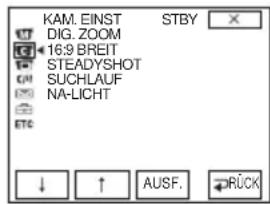
DIG. ZOOM
Sie können bis zur maximalen Einstellung zoomen, wenn Sie beim Aufnehmen auf Band einen mehr als 10fachen Zoom ausführen wollen. Beachten Sie, dass sich die Bildqualität verringert, wenn Sie den digitalen Zoom einsetzen. Diese Funktion ist nützlich beim Aufnehmen von vergrößerten Bildern eines entfernten Motivs, z. B. eines Vogels.
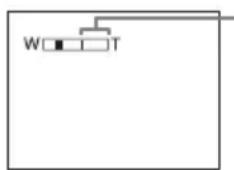
Die rechte Seite des Balkens gibt den digitalen Zoom-Bereich an. Der Zoombereich erscheint, wenn Sie den Vergrößerungsfaktor auswählen.
| AUS | Zum Deaktivieren des digitalen Zoom. Ein bis zu 10facher Zoom wird optisch ausgeführt. |
| 20 × Zum Aktivieren des digitalen Zoom. Ein 10- bis 20facher Zoom wird digital ausgeführt. | |
| 120 × Zum Aktivieren des digitalen Zoom. Ein 10- bis 120facher Zoom wird digital ausgeführt. | |
16:9 BREIT
Sie können ein 16:9-Breitbild auf Band aufnehmen und auf einem 16:9-Breitbildfernsehgerät wiedergeben (Modus [16:9 BREIT]). Bei der Einstellung [EIN] bietet der Camcorder weitere Winkel als bei der Einstellung [AUS], wenn Sie den Motorzoom-Hebel auf die Seite „W“ schieben. Schlagen Sie bitte auch in der Bedienungsanleitung zu Ihrem Fernsehgerät nach.
Anzeige auf dem LCD-Bildschirm/Sucher
![graph TD A["16:9 Basketball Team"] --> B["Anzeige auf einem 16:9-Breitbildfernsehgerät*"] A --> C["Anzeige auf einem Standardfernsehgerät**"]](/content/2026/05/768247/images/e2e39297e83ca1be06e5f618b3441df0cd77b6add6dea26cb86d5fc75023b1a3.jpg)
* Das Bild erscheint in voller Größe, wenn das Breitbildfernsehgerät in den Vollbildmodus umgeschaltet wird. **Wiedergabe im 4:3-Format. Wenn Sie ein Bild im Breitbildmodus wiedergeben, erscheint es so wie auf dem LCD-Bildschirm oder im Sucher.
▷AUS Standardeinstellung für die Aufnahme von Bildern, die auf einem 4:3-Fernsehgerät wiedergegeben werden sollen. Das aufgenommene Bild ist kein Breitbild.
EIN (16:9) um Aufnehmen eines Bildes, das auf einem 16:9-Breitbildfernsehgerät wiedergegeben werden soll.
STEADYSHOT
Mit dieser Funktion lassen sich Kameraerschütterungen ausgleichen.
▷EIN Standardeinstellung (SteadyShot-Funktion wird aktiviert).
AUS (Zum Deaktivieren der SteadyShot-Funktion. Verwenden Sie diese Option bei der Aufnahme eines unbewegten Motivs mit einem Stativ oder beim Verwenden eines Konverterobjektivs. Damit erzielen Sie natürliche Bilder.
SUCHLAUF
▷AUS / - oder + werden nicht auf dem LCD-Bildschirm angezeigt.
EIN / – und + werden auf dem LCD-Bildschirm angezeigt und die Funktionen EDITSEARCH und Aufnahmerückschau stehen zur Verfügung (S. 34).
NA-LICHT
Wenn Sie mit der NightShot plus-Funktion aufnehmen, erzielen Sie schärfere Bilder, da mit dem NightShot-Licht Infrarotstrahlen ausgegeben werden (unsichtbar).
▷EIN Zum Aktivieren des NightShot-Lichts (S. 30).
AUS Zum Deaktivieren des NightShot-Lichts (S. 30).
Das Menü (WIEDG SET.)/ (VCR EINST.) – HiFi-TON/TON-MIX
Im Menü WIEDG SET. (beim DCR-PC106E) bzw. im Menü VCR EINST. (beim DCR-PC107E) können Sie die unten aufgelisteten Optionen auswählen. Wie Sie diese Optionen auswählen, erfahren Sie unter „Ändern der Menüeinstellungen“ (S. 46). Die Standardeinstellungen sind mit ▷ gekennzeichnet. Die Anzeigen in Klammern
erscheinen, wenn die Einstellung ausgewählt wird. Welche Einstellungen Sie vornehmen können, hängt vom Betriebsmodus des Camcorders ab. Auf dem Bildschirm werden immer die Optionen angezeigt, die gerade eingestellt werden können. Optionen, die nicht zur Verfügung stehen, werden abgeblendet angezeigt.
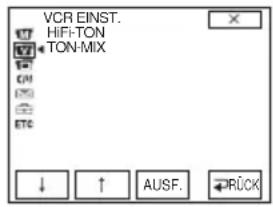
HiFi-TON
Sie können auswählen, wie im Stereomodus auf Band aufgenommener Ton wiedergegeben werden soll.
| ▷STEREO | Zum Wiedergeben von Haupt- und Zweitton bei einer Stereo- bzw. Zweikanaltonkassette. |
| 1 Zum Wiedergeben des linken Kanals bei einer Stereokassette bzw. des Haupttons bei einer Zweikanaltonkassette. | |
| 2 Wiedergeben des rechten Kanals bei einer Stereokassette bzw. des Zweittons bei einer Zweikanaltonkassette. | |
Hinweise
- Sie können mit diesem Camcorder eine Zweikanaltonkassette wiedergeben lassen. Sie können jedoch keinen Zweikanalton mit diesem Camcorder aufnehmen. • Die Einstellung wechselt wieder zu [STEREO], wenn Sie die Stromquelle länger als 5 Minuten vom Camcorder trennen.
TON-MIX
Sie können die Tonbalance zwischen dem ursprünglich aufgenommenen Ton ([ST1]) und später auf dem Band hinzugefügten Ton ([ST2]) einstellen (S. 75).
Hinweise
- Im 16-Bit-Tonmodus aufgenommenen Ton können Sie nicht einstellen.
- Wenn Sie die Stromquelle länger als 5 Minuten vom Camcorder lösen, ist nur der ursprünglich aufgenommene Ton zu hören.
Das Menü LCD/SUCHER)
- LCD-BEL./LCD-FARBE/SUCHER BEL
Im Menü LCD/SUCHER können Sie die unten aufgelisteten Optionen auswählen. Wie Sie Optionen auswählen, erfahren Sie unter „Ändern der Menüeinstellungen“ (S. 46).
Die Standardeinstellungen sind mit ▷ gekennzeichnet. Auf dem Bildschirm werden immer die Optionen angezeigt, die gerade eingestellt werden können. Optionen, die nicht zur Verfügung stehen, werden abgeblendet angezeigt.
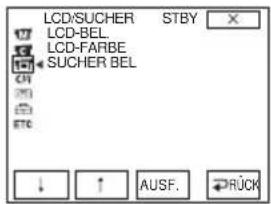
LCD-BEL.
Sie können die Helligkeit der Hintergrundbeleuchtung des LCD-Bildschirms einstellen. Diese Einstellung beeinflusst das aufgenommene Bild nicht.
▷HELL NORM. Standardhelligkeit.
HELL Mit dieser Option wird das Bild auf dem LCD-Bildschirm heller.
Hinweise
- Wenn Sie den Camcorder an eine externe Stromquelle anschließen, wird als Einstellung automatisch [HELL] ausgewählt.
- Wenn Sie [HELL] wählen, verkürzt sich die Betriebsdauer des Akkus beim Aufnehmen um etwa 10 Prozent.
LCD-FARBE
Stellen Sie durch Berühren von / die Farben auf dem LCD-Bildschirm ein. Diese Einstellung beeinflusst das aufgenommene Bild nicht.
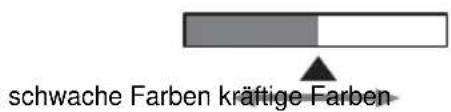
SUCHER BEL
Sie können die Helligkeit des Suchers einstellen. Diese Einstellung beeinflusst das aufgenommene Bild nicht.
▷HELL NORM. Standardhelligkeit.
HELL Mit dieser Option wird das Bild im Sucher heller.
Hinweise
- Wenn Sie den Camcorder an eine externe Stromquelle anschließen, wird als Einstellung automatisch [HELL] ausgewählt.
- Wenn Sie [HELL] wählen, verkürzt sich die Betriebsdauer des Akkus beim Aufnehmen um etwa 10 Prozent.
Das Menü (CM-EINST.)
– TITEL/BANDTITEL/ALLESLÖSCH usw.
Im Menü CM-EINST. können Sie die unten aufgelisteten Optionen auswählen. Wie Sie Optionen auswählen, erfahren Sie unter „Ändern der Menüeinstellungen“ (S. 46). Die Standardeinstellungen sind mit ▷ gekennzeichnet. Welche Einstellungen Sie
vornehmen können, hängt vom Betriebsmodus des Camcorders ab. Auf dem Bildschirm werden immer die Optionen angezeigt, die gerade eingestellt werden können. Optionen, die nicht zur Verfügung stehen, werden abgeblendet angezeigt.
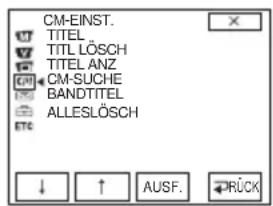
TITEL
Titel, die Sie mit diesem Camcorder eingeblendet haben, können nur auf einem MiniDV -Videogerät mit Index-Titelfunktion angezeigt werden. Wenn Sie einen Titel einblenden, können Sie diesen mit der Titelsuchfunktion suchen. Sie können bis zu etwa 20 Titel (etwa 5 Buchstaben pro Titel) auf einer Kassette mit Cassette Memory einblenden. Beachten Sie jedoch, dass nur 11 Titel aufgenommen werden können, wenn andere Daten (6 Datums-/Uhrzeitangaben/1 Kassettenname/12 Fotoangaben) aufgezeichnet werden.
1 Wählen Sie den gewünschten Titel aus den angezeigten Titeln (2 von Ihnen zuvor erstellte eigene Titel und die im Camcorder gespeicherten vordefinierten Titel) aus. Sie können folgendermaßen eigene Titel erstellen (bis zu 2 Titel mit je bis zu 20 Zeichen).
① Wählen Sie mit □ / □ die Option [EIGEN 1 ""] oder [EIGEN 2 ""] und berühren Sie dann [AUSF.]. ② Wählen Sie mit □ / □ die Option [NEU/ÄNDERN] und berühren Sie dann [AUSF.]. ③Berühren Sie die Taste gegebenenfalls mehrmals, um das gewünschte Zeichen auf der Taste auszuwählen.
![TITEL EINST [ ] &?! ABC DEF ← → GHI JKL MNO 123 678 45 90 S TUVQWXY ., OK Z /-](/content/2026/05/768247/images/15428ee69face9236b840595cd8b0cbae6bd67e43ed7088a081d5804b6334ac4.jpg)
Löschen eines Zeichens: Berühren Sie
Einfügen eines Leerzeichens: Berühren Sie →
④ Berühren Sie →, um □ zum Auswählen des nächsten Zeichens zu verschieben, und geben Sie das Zeichen wie oben erläutert ein. ⑤Wenn Sie alle Zeichen eingegeben haben, berühren Sie . OK
2 Wählen Sie den einzufügenden Titel aus und berühren Sie [AUSF.].
Wenn Sie einen eigenen Titel einfügen wollen, wählen Sie 📂 berühren [AUSF.].
3 Berühren Sie nach Bedarf [FARBE], [GR.], [POS.↓] oder [POS.↑] und wählen Sie die gewünschte Farbe, Größe bzw. Position aus.
Farbe
weiß → gelb → violett → rot → zyan → grün → blau
Größe
klein ↔ groß
Sie können die kleine Größe nur auswählen, wenn Sie mehr als 13 Zeichen eingeben.
Position
Sie können aus 8 bis 9 Positionen auswählen.
4 Berühren Sie [TITEL OK] und danach [TITEL SPEICH].
Während der Wiedergabe, Wiedergabepause oder Aufnahme
[TITEL SPEICH] wird etwa 5 Sekunden lang auf dem Bildschirm angezeigt und der Titel wird gespeichert.
Im Aufnahmebereitschaftsmodus
[TITEL] erscheint. Wenn Sie zum Starten der Aufnahme REC START/STOP drücken, erscheint etwa 5 Sekunden lang [TITEL SPEICH] auf dem Bildschirm und der Titel wird gespeichert.
Hinweise
- Die Stelle, an der Sie den Titel eingeblendet haben, wird möglicherweise als Indexsignal erkannt, wenn Sie mit einem anderen Videogerät eine Aufnahme suchen.
- Wenn Sie den Camcorder mit dem Akku betreiben und 5 Minuten lang nicht bedienen, schaltet sich der Camcorder standardmäßig automatisch aus. Wenn Sie zum Eingeben von Zeichen wahrscheinlich 5 Minuten oder länger brauchen, setzen Sie [AUTO AUS] im Menü ETC (SONSTIGES) auf [NICHT AUS] (S. 63). Das Gerät schaltet sich dann nicht aus. Auch wenn sich das Gerät ausschaltet, bleiben die eingegebenen Zeichen gespeichert. Schalten Sie den Camcorder wieder ein und starten Sie nochmals bei Schritt 1, um den Titel einzublenden.
Tipp
- Wenn Sie einen erstellten Titel ändern wollen, wählen Sie den Titel in Schritt 1 aus, berühren [AUSF.] und wählen [NEU/ÄNDERN]. Berühren Sie anschließend [AUSF.]. Wählen Sie dann die Zeichen erneut aus.
TITL LÖSCH
1 Wählen Sie den zu löschenden Titel mit / aus und berühren Sie [AUSF.]. 2 Vergewissern Sie sich nochmals, dass Sie den zu löschenden Titel ausgewählt haben, und berühren Sie dann OK
Um den Vorgang abzubrechen, berühren Sie [ABBRUCH].
3 Berühren Sie ×.
TITEL ANZ
Sie können den Titel während der Wiedergabe des Bildes anzeigen lassen.
| ▷EIN | Zum Anzeigen des Titels, wenn eine Szene mit einem eingeblendeten Titel erscheint. |
AUS Wählen Sie diese Option, wenn der Titel nicht angezeigt werden soll.
| ▷EIN | Wählen Sie diese Option, wenn Sie anhand des Cassette Memory nach einer Szene, einem Titel usw. suchen wollen (S. 43 - 45). |
| AUS Zum Suchen ohne Cassette Memory. | |
BANDTITEL
Sie können für eine Kassette mit Cassette Memory einen Namen eingeben (bis zu 10 Buchstaben).
Der Name wird ungefähr 5 Sekunden lang angezeigt, wenn Sie den Modus CAMERA auswählen und eine Kassette einlegen oder wenn Sie den Modus PLAY/EDIT auswählen. Bis zu 4 Titel werden gleichzeitig angezeigt, wenn auf der Kassette Titel eingeblendet wurden.
1 Berühren Sie die Taste gegebenenfalls mehrmals, um das gewünschte Zeichen auf der Taste auszuwählen.
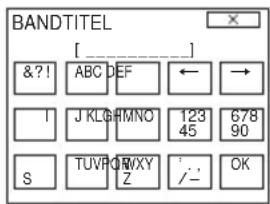
Löschen eines Zeichens: Berühren Sie ← Einfügen eines Leerzeichens: Berühren Sie →
2 Berühren Sie →, um □ zum Auswählen des nächsten Zeichens zu verschieben, und geben Sie das Zeichen wie oben erläutert ein. 3 Wenn Sie alle Zeichen eingegeben haben, berühren Sie OK. 4 Berühren Sie ×.
Tipps
- Wenn Sie den eingegebenen Namen löschen wollen, berühren Sie zum Löschen der Zeichen mehrmals und berühren Sie anschließend OK.
- Wenn Sie den eingegebenen Namen ändern wollen, legen Sie die Kassette in den Camcorder ein und führen Sie die Schritte oben ab Schritt 1 aus.
ALLES LÖSCHEN
Sie können alle im Cassette Memory gespeicherten Daten, wie z. B. Datum, Titel, Kassettenname und Fotodaten, auf einmal löschen.
1 Wählen Sie [ALLES LÖSCHEN] und berühren Sie dann [AUSF.]. Wenn Sie das Löschen aller Daten abbrechen wollen, wählen Sie [ZURÜCK]. 2 Wählen Sie [AUSFÜHREN] und berühren Sie dann [AUSF.]. 3 Berühren Sie [JA].
Das Menü (KASS EINST) – AUFNMOD/TRICKB AUF/INT. AUFN. usw.
Im Menü KASS EINST können Sie die unten aufgelisteten Optionen auswählen. Wie Sie diese Optionen auswählen, erfahren Sie unter „Ändern der Menüeinstellungen“ (S. 46). Die Standardeinstellungen sind mit ▷ gekennzeichnet. Die Anzeigen in Klammern erscheinen, wenn die Einstellung ausgewählt
wird. Welche Einstellungen Sie vornehmen können, hängt vom Betriebsmodus des Camcorders ab. Auf dem Bildschirm werden immer die Optionen angezeigt, die gerade eingestellt werden können. Optionen, die nicht zur Verfügung stehen, werden abgeblendet angezeigt.
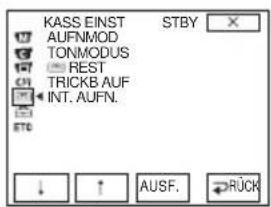
AUFNMOD
| ▷SP ( SP ) | Zum Aufnehmen im SP-Modus (Standard Play) auf eine Kassette. |
| LP ( LP ) | Zum Verlängern der Aufnahmedauer um das 1,5fache im Vergleich zum SP-Modus (Long Play). Es empfiehlt sich, eine Mini-DV-Kassette (Excellence/Master) von Sony zu verwenden. Damit erzielen Sie mit diesem Camcorder die besten Ergebnisse. |
Hinweise
- Ein im LP-Modus aufgenommenes Band können Sie nicht nachvertonen.
- Wenn Sie Aufnahmen im LP-Modus auf einem anderen Camcorder oder Videorecorder wiedergeben, können mosaikartige Störungen auftreten oder der Ton setzt aus.
- Wenn Sie auf einer Kassette im SP- und im LP-Modus aufnehmen, kann das Wiedergabebild verzerrt sein oder der Zeitcode beim Übergang zwischen den Szenen wird möglicherweise nicht korrekt aufgezeichnet.
TONMODUS
| ▷12BIT | Zum Aufnehmen im 12-Bit-Modus (2 Stereotonspuren). |
| 16BIT (J) | In Aufnehmen im 16-Bit-Modus (1 Stereotonspur mit hoher Qualität). |
REST
| >AUTO | Zum Anzeigen der Bandrestanzeige für etwa 8 Sekunden:• Nachdem Sie mit eingelegter Kassette den Modus CAMERA ausgewählt haben und der Camcorder die restliche Bandlänge berechnet hat.• Wenn Sie [Wiedergabe/Pause) berühren. |
| EIN Zum ständigen Anzeigen der Bandrestanzeige. | |
Sie können bei Aufnahmen Trickeffekte mit ruckartigen Bewegungen erzeugen, indem Sie abwechselnd eine Einzelszenenaufnahme machen und dann das Motiv ein wenig verschieben. Bedienen Sie den Camcorder dabei mit der Fernbedienung, um Kameraerschütterungen zu vermeiden.
▷AUS Zum Aufnehmen im Standardaufnahmemodus.
EIN ( ) Zum Aufnehmen von Bildern mit der Einzelszenenaufnahmefunktion.
1 Wählen Sie [EIN] und berühren Sie dann [AUSF.]. 2 Berühren Sie . × 3 Drücken Sie REC START/STOP. Nach der Aufnahme eines Bildes (ca. 5 Vollbilder) wechselt der Camcorder in den Bereitschaftsmodus. 4 Verschieben Sie das Motiv und wiederholen Sie Schritt 3.
Hinweise
- Wenn Sie kontinuierlich Einzelszenen aufnehmen, wird die restliche Bandlaufzeit nicht korrekt angegeben. • Die letzte Szene wird länger als die anderen Szenen.
INT. AUFN.
Sie können Bilder in einem ausgewählten Intervall auf Band aufnehmen und somit eine Zeitrafferaufnahme ausführen.
Mit dieser Funktion können Sie außergewöhnliche Aufnahmen von aufblühenden Pflanzen usw. machen. Schließen Sie den Camcorder für diese Funktion über das mitgelieferte Netzteil an eine Netzsteckdose an.
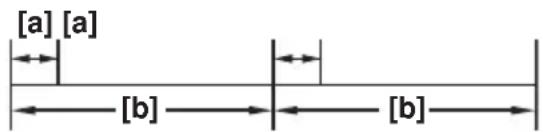
1 Wählen Sie [EINSTELLEN] und berühren Sie dann [AUSF.].
2 Wählen Sie [INTERVALL] und berühren Sie dann [AUSF.].
3 Wählen Sie die gewünschte Intervalldauer (30 Sekunden, 1 Minute, 5 Minuten, 10 Minuten) und berühren Sie [AUSF.].
4 Wählen Sie [AUFNDAUER] und berühren Sie dann [AUSF.].
5 Wählen Sie die gewünschte Aufnahmedauer (0,5 Sekunden, 1 Sekunde, 1,5 Sekunden, 2 Sekunden) und berühren Sie [AUSF.].
6 Berühren Sie [ RÜCK].
7 Wählen Sie [EIN] und berühren Sie dann [AUSF.].
8 Berühren Sie . ×
→Fortsetzung
9 Drücken Sie REC START/STOP.
Die Zeitrafferaufnahme beginnt.
leuchtet während der Zeitrafferaufnahme auf dem Bildschirm. Zum Beenden der Zeitrafferaufnahme setzen Sie die Option in den Menüeinstellungen auf [AUS] und berühren dann [AUSF.].
Hinweis
- Bei der Aufnahmedauer kann es zu einer Diskrepanz von ± 5 Vollbildern zur ausgewählten Dauer kommen.
Tipps
- Wenn Sie den Fokus manuell einstellen, können Sie Bilder möglicherweise scharf aufnehmen, auch wenn die Lichtverhältnisse wechseln (S. 31).
- Sie können die Signaltöne während der Aufnahme ausschalten (S. 63).
Das Menü (SETUP-MENÜ) – UHR EINST./USBSTREAM/LANGUAGE usw.
Im Menü SETUP-MENÜ können Sie die unten aufgelisteten Optionen auswählen. Wie Sie Optionen auswählen, erfahren Sie unter „Ändern der Menüeinstellungen“ (S. 46). Die Standardeinstellungen sind mit ▷ gekennzeichnet. Welche Einstellungen Sie
vornehmen können, hängt vom Betriebsmodus des Camcorders ab. Auf dem Bildschirm werden immer die Optionen angezeigt, die gerade eingestellt werden können. Optionen, die nicht zur Verfügung stehen, werden abgeblendet angezeigt.
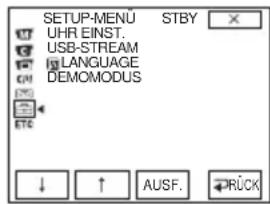
UHR EINST.
Hier können Sie Datum und Uhrzeit einstellen (S. 18).
USB-STREAM
Sie können das USB-Kabel (mitgeliefert) an den Camcorder anschließen und die auf dem Bildschirm des Camcorders angezeigten Bilder auf dem Computer anzeigen lassen (USB-Streaming). Näheres dazu schlagen Sie bitte im „Handbuch zu Computeranwendungen“ nach.
▷AUS Zum Deaktivieren der USB-Streaming-Funktion.
EIN Zum Aktivieren der USB-Streaming-Funktion.
LANGUAGE
Sie können die Sprache für die Bildschirmanzeige auswählen bzw. wechseln (S. 21). Zur Auswahl stehen Deutsch, Griechisch, Englisch, vereinfachtes Englisch, Spanisch, Französisch, Italienisch, Niederländisch, Portugiesisch, Russisch, traditionelles Chinesisch, vereinfachtes Chinesisch, Arabisch und Persisch.
DEMOMODUS
Wenn Sie die Kassette aus dem Camcorder nehmen und den Modus CAMERA auswählen, können Sie nach etwa 10 Minuten die Demo sehen.
▷EIN Zum Anzeigen eines Überblicks über die verfügbaren Funktionen, z. B. wenn Sie diesen Camcorder zum ersten Mal verwenden.
AUS Wählen Sie diese Option, wenn Sie DEMOMODUS nicht nutzen wollen.
Hinweis
• Die Demo wird nur angezeigt, wenn der Schalter NIGHTSHOT PLUS auf OFF steht.
→Fortsetzung
Tipps
• Die Demo wird in den folgenden Fällen unterbrochen:
– Wenn Sie während der Demo den Bildschirm berühren. Die Demo startet nach etwa 10 Minuten erneut.
– Wenn eine Kassette eingelegt wird.
- Wenn ein anderer Modus als CAMERA ausgewählt wird.
- Wenn der Camcorder über den Akku mit Strom versorgt wird und [AUTO AUS] auf [5 Min.] gesetzt ist, schaltet sich das Gerät nach etwa 5 Minuten aus (S. 63).
Das Menü ETC (SONSTIGES) – WELTZEIT usw.
Im Menü SONSTIGES können Sie die unten aufgelisteten Optionen auswählen. Wie Sie diese Optionen auswählen, erfahren Sie unter „Ändern der Menüeinstellungen“ (S. 46). Die Standardeinstellungen sind mit ▷ gekennzeichnet. Welche Einstellungen Sie
vornehmen können, hängt vom Betriebsmodus des Camcorders ab. Auf dem Bildschirm werden immer die Optionen angezeigt, die gerade eingestellt werden können. Optionen, die nicht zur Verfügung stehen, werden abgeblendet angezeigt.
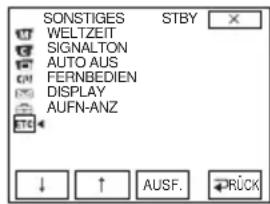
WELTZEIT
Sie können die Zeitverschiebung einstellen, wenn Sie den Camcorder im Ausland verwenden. Stellen Sie die Zeitverschiebung durch Berühren von /↓ ↑ ein. Die Uhrzeit wird entsprechend korrigiert. Wenn Sie die Zeitdifferenz auf 0 setzen, wird die Uhr wieder auf die ursprüngliche Zeit zurückgestellt.
SIGNALTON
| MELODIE | Zum Ausgeben einer Melodie, wenn Sie die Aufnahme starten/stoppen, den Berührungsbildschirm berühren oder wenn ein Fehler oder eine Störung am Camcorder auftritt. |
| NORMAL Zum Ausgeben eines Signaltons statt der Melodie. | |
| AUS Zum Ausschalten von Melodie, Signalton, Auslöserton und Bestätigungssignal für das Bedienen über den Berührungsbildschirm. | |
AUTO AUS
| ▷5 Min. | Zum Aktivieren der automatischen Ausschaltfunktion. Wenn Sie den Camcorder etwa 5 Minuten lang nicht bedienen, schaltet er sich automatisch aus, um den Akku zu schonen. |
| NICHT AUS Zum Deaktivieren der automatischen Ausschaltfunktion. | |
Hinweis
- Wenn Sie den Camcorder an eine Netzsteckdose anschließen, wird [AUTO AUS] automatisch auf [NICHT AUS] gesetzt.
FERNBEDIEN
| ▷EIN | Wählen Sie diese Option, wenn Sie die mit dem Camcorder gelieferte Fernbedienung verwenden wollen. |
AUS Zum Deaktivieren der Fernbedienungsfunktion, um zu verhindern, dass der Camcorder auf einen Befehl reagiert, der von der Fernbedienung eines anderen Videorecorders gesendet wurde.
Hinweis
• Die Einstellung wechselt wieder zu [EIN], wenn Sie die Stromquelle länger als 5 Minuten vom Camcorder trennen.
DISPLAY
| ▷LCD | Zum Einblenden von Anzeigen, wie z. B. des Zeitcodes, auf dem LCD-Bildschirm und im Sucher. |
| V-AUS/LCD | Zum Einblenden von Anzeigen, wie z. B. des Zeitcodes, auf dem Fernsehschirm, auf dem LCD-Bildschirm und im Sucher. |
AUFN-ANZ
| ▷EIN | Zum Einschalten der Kameraaufnahmeanzeige an der Vorderseite des Camcorders während einer Aufnahme. |
| AUS Wählen Sie diese Einstellung in folgenden Aufnahmesituationen. Die Kameraaufnahmeanzeige leuchtet dann während der Aufnahme nicht.Wenn die aufzunehmende Person sich der Aufnahme nicht bewusst sein soll.Wenn Sie eine Nahaufnahme machen.Wenn das Motiv die Aufnahmeanzeige reflektiert. | |
VIDEOBEARB
Zum Erstellen von Programmen und Überspielen der ausgewählten Szenen auf ein Band in einem Videorecorder (S. 68).
Anschließen eines Videorecorders oder Fernsehgeräts
Sie können eine Kopie der mit dem Camcorder aufgenommenen Bilder auf ein anderes Aufnahmegerät überspielen (S. 66).
Beim DCR-PC107E können Sie auch das Bild von einem Videorecorder auf ein Band im Camcorder überspielen (S. 67).
Schließen Sie den Camcorder mit dem mitgelieferten A/V-Verbindungskabel über die Handycam Station oder die Buchse A/V OUT des Camcorders an ein Fernsehgerät an. Schließen Sie den Camcorder wie in der folgenden Abbildung gezeigt an ein Fernsehgerät oder einen Videorecorder an.
![graph TD A["Anschließen mit einem i.LINK-Kabel"] --> B["i.LINK-Kabel (gesondert erhältlich)"] B --> C["i.LINK"] C --> D["i.LINK-Buchse"] D --> E["DV-Schnittstelle*2"] B --> F["(beim DCR-PC107E)"] F --> G["A/V OUT"] G --> H["Buchse A/V OUT"] H --> I["A/V-Verbindungskabel (mitgeliefert)"] I --> J["Gel…](/content/2026/05/768247/images/cca875718ea9eb9e50b58260610a430da48d69ae5bd250843aa1e5b8fd44e6dd.jpg)
*1 Mit einem S-Videokabel (gesondert erhältlich) können Sie Bilder im DV-Format mit höherer Qualität erzeugen.
Wenn das anzuschließende Gerät mit einer S-Videobuchse ausgestattet ist, empfiehlt es sich, ein S-Videokabel (gesondert erhältlich) an die S-Videobuchsen an der Handycam Station und am anderen Gerät anzuschließen, statt den gelben Stecker zu verwenden. Wenn Sie nur den S-Videostecker anschließen, wird kein Ton ausgegeben.
*2 Beim DCR-PC106E:
Die iDV-Schnittstelle an der Handycam Station ist nur für die Ausgabe geeignet. Bei dieser Handycam Station können Sie keine Daten vom angeschlossenen Gerät einspeisen. Beim DCR-PC107E:
Die iDV-Schnittstelle an der Handycam Station ist für die Ein-/Ausgabe geeignet.
Hinweise zum A/V-Verbindungskabel
- Wenn Sie den Camcorder über das A/V-Verbindungskabel an ein anderes Gerät anschließen, muss [DISPLAY] im Menü (SONSTIGES) vor dem Anschließen auf [LCD] (Standardeinstellung) gesetzt werden (S. 64).
- Wenn Sie den Camcorder an ein Monogerät anschließen, verbinden Sie den gelben Stecker des A/V-Verbindungskabels mit der Videobuchse und den roten oder weißen Stecker mit der Audiobuchse am Videorecorder bzw. am Fernsehgerät.
- Verbinden Sie die A/V-Verbindungskabel nicht gleichzeitig mit dem Camcorder und der Handycam Station. Das aufgenommene Bild ist sonst möglicherweise verzerrt.
→Fortsetzung
So verwenden Sie ein i.LINK-Kabel für die Verbindung
Schließen Sie den Camcorder mithilfe eines i.LINK-Kabels (gesondert erhältlich) über die DV-Schnittstelle an ein anderes Gerät an. Bild- und Tonsignale werden in diesem Fall digital übertragen und die Bildqualität ist höher. Beachten Sie bitte, dass Sie Bild und Ton nicht getrennt aufnehmen können. Nähere Informationen finden Sie auf Seite 92.
Überspielen auf ein anderes Band
Sie können das mit dem Camcorder wiedergegebene Bild auf ein anderes Aufnahmegerät, wie z. B. einen Videorecorder, überspielen.
1 Schließen Sie den Videorecorder als Aufnahmegerät an den Camcorder an (S. 65). 2 Bereiten Sie am Videorecorder die Aufnahme vor.
- Legen Sie eine Kassette für die Aufnahme ein.
- Wenn der Videorecorder über einen Eingangswählschalter verfügt, stellen Sie diesen auf den entsprechenden Eingang.
3 Bereiten Sie am Camcorder die Wiedergabe vor.
- Legen Sie eine bespielte Kassette ein.
- Schieben Sie den Schalter POWER mehrmals nach unten und wählen Sie den Modus PLAY/EDIT aus.
4 Starten Sie am Camcorder die Wiedergabe und am Videorecorder die Aufnahme.
Weitere Informationen finden Sie in der Bedienungsanleitung zu Ihrem Videorecorder.
5 Wenn das Überspielen beendet ist, stoppen Sie den Camcorder und den Videorecorder.
Hinweise
- Wenn der Camcorder über die DV-Schnittstelle mit dem Videorecorder verbunden ist, können Sie keine Titel, Anzeigen oder Informationen für das Cassette Memory aufzeichnen.
- Beim Überspielen über das A/V-Verbindungskabel blenden Sie mit DISPLAY/BATT INFO Anzeigen wie den Zeitcode aus (S. 39). Andernfalls werden die Anzeigen ebenfalls auf dem Band aufgezeichnet.
- Wenn das Überspielen über das A/V-Verbindungskabel erfolgt und Sie Datum/Uhrzeit sowie die Kameraeinstelldaten aufnehmen wollen, lassen Sie diese auf dem Bildschirm anzeigen (S. 39).
- Mit Bildeffekten ([BILDEFFEKT], (S. 49)) verarbeitete Bilder können nicht über die iDV-Schnittstelle ausgegeben werden.
- Bei einer Verbindung über ein i.LINK-Kabel wird das aufgenommene Bild grob, wenn Sie während der Aufnahme auf einem Videorecorder den Camcorder in den Pausemodus schalten.
Aufnehmen von Bildern von einem Videorecorder (DCR-PC107E)
Sie können Bilder von einem Videorecorder mithilfe eines i.LINK-Kabels auf ein im Camcorder eingelegtes Band überspielen und schneiden.
Legen Sie für die Aufnahme eine Kassette in den Camcorder ein.
1 Schließen Sie den Videorecorder an den Camcorder an (S. 65). 2 Schieben Sie den Schalter POWER mehrmals nach unten und wählen Sie den Modus PLAY/EDIT aus. 3 Schalten Sie den Camcorder in die Aufnahmepause.
1 Berühren Sie und wählen Sie [S. 3].
2 Berühren Sie [ AUFN. STRG].
3 Berühren Sie [AUFN. PAUSE].
4 Starten Sie die Wiedergabe der Kassette im Videorecorder.
Das Wiedergabebild vom angeschlossenen Gerät erscheint auf dem LCD-Bildschirm des Camcorders.
5 Berühren Sie an der Stelle [AUFN. START], an der Sie die Aufnahme starten wollen.
6 Berühren Sie (Stopp) zum Stoppen der Aufnahme.
7 Berühren Sie [ RÜCK] und dann ×.
Tipp
- erscheint, wenn Sie den Camcorder und andere Geräte verbinden.
Überspielen ausgewählter Szenen von einem Band
- Digitaler, programmgesteuerter Schnitt
Sie können bis zu 20 Szenen auswählen, programmieren und in der gewünschten Reihenfolge auf ein anderes Aufnahmegerät, wie z. B. einen Videorecorder, überspielen.
Löschen einer unerwünschten Szene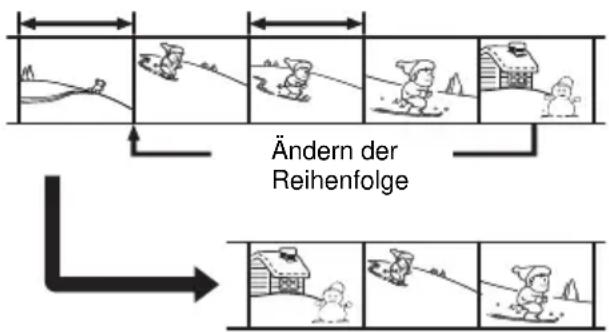
Ergebnis
Schritt 1: Vorbereiten des Camcorders und des Videorecorders
Führen Sie die unten erläuterten Schritte aus, wenn Sie zum ersten Mal einen digitalen, programmgesteuerten Schnitt auf ein Band in einem Videorecorder ausführen. Sie können diese Schritte auslassen, wenn Sie den Videorecorder anhand dieses Verfahrens bereits korrekt eingestellt haben.
Hinweise
- Bei einem Videorecorder, der keine [IR EINST.]-Codes unterstützt, können Sie den digitalen, programmgesteuerten Schnitt nicht ausführen.
- Das Steuersignal für den digitalen, programmgesteuerten Schnitt kann nicht über die LANC-Buchse übertragen werden.
- Wenn der Camcorder über die DV-Schnittstelle mit dem Videorecorder verbunden ist, können Sie keine Titel, Anzeigen oder Informationen für das Cassette Memory aufzeichnen.
1 Schließen Sie den Videorecorder als Aufnahmegerät an den Camcorder an (S. 65).
Sie können dazu das A/V-Verbindungskabel oder ein i.LINK-Kabel verwenden. Der Überspielvorgang ist bei einer i.LINK-Verbindung allerdings einfacher.
2 Bereiten Sie den Videorecorder vor.
- Legen Sie eine Kassette für die Aufnahme ein.
- Stellen Sie mit dem Eingangswählschalter am Videorecorder, sofern vorhanden, den richtigen Eingang ein.
3 Bereiten Sie den Camcorder (Wiedergabegerät) vor.
- Legen Sie eine Kassette für den Schnitt ein.
- Schieben Sie den Schalter POWER mehrmals nach unten und wählen Sie den Modus PLAY/EDIT aus.
4 Berühren Sie und rufen Sie [S. 1] auf.
5 Berühren Sie MENU.
6 Wählen Sie (SONSTIGES) und dann mit / die Option [VIDEOBEARB]. Berühren Sie anschließend [AUSF.].
7 Berühren Sie [BEARBEITN].
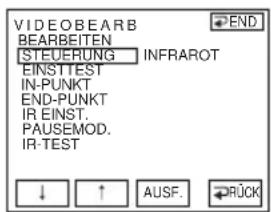
8 Wählen Sie mit / die Option [STEUERUNG] und berühren Sie dann [AUSF.].
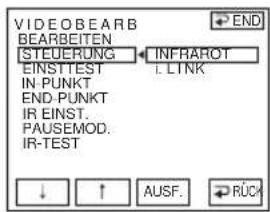
9 Wählen Sie i.LINK oder [INFRAROT].
Bei einer i.LINK-Kabelverbindung
Wählen Sie mit / die Option
i.LINK und dann [AUSF.]. Fahren Sie mit „Schritt 2: Synchronisieren von Camcorder und Videorecorder“ (S. 70) fort.
Bei einer A/V-Kabelverbindung
Wählen Sie mit / die Option
[INFRAROT] und berühren Sie dann [AUSF.]. Gehen Sie wie unter „So stellen Sie den [IR EINST.]-Code ein“ (S. 69) erläutert vor.
So stellen Sie den [IR EINST.]-Code ein
Wenn Sie die Verbindung über das A/V-Verbindungskabel herstellen, müssen Sie das [IR EINST.]-Codesignal überprüfen, um zu ermitteln, ob der Videorecorder über den Camcorder gesteuert werden kann (Infrarotsender).
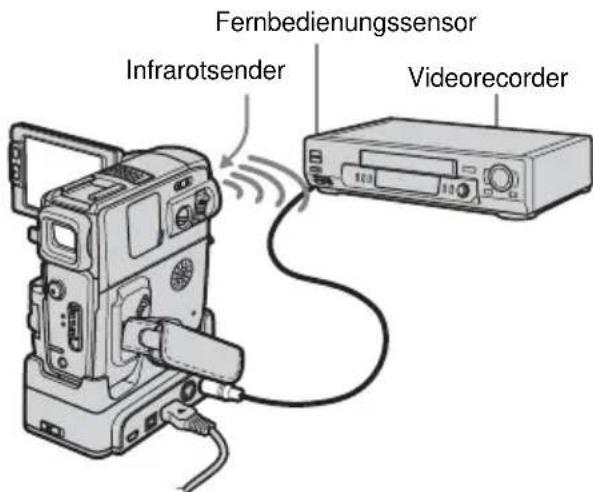
1 Wählen Sie mit / die Option [IR EINST.] und berühren Sie dann [AUSF.].
2 Wählen Sie mit □/□ den [IR EINST.]-Code des Videorecorders aus und berühren Sie [AUSF.]. Den [IR EINST.]-Code des Videorecorders schlagen Sie bitte in der „Liste der [IR EINST.]-Codes“ (S. 70) nach. Sind für den Hersteller Ihres Videorecorders mehrere Codenummern aufgelistet, probieren Sie sie nacheinander aus, bis Sie die richtige gefunden haben.
3 Wählen Sie mit / die Option [PAUSEMOD.] und berühren Sie dann [AUSF.].
4 Berühren Sie / und wählen Sie den Modus aus, mit dem am Videorecorder die Aufnahmepause beendet wird. Berühren Sie anschließend [AUSF.]. Weitere Informationen finden Sie in der Bedienungsanleitung zu Ihrem Videorecorder.
5 Richten Sie den Infrarotsender des Camcorders auf den Fernbedienungssensor am Videorecorder. Die Entfernung zwischen den Geräten muss etwa 30 cm betragen und es dürfen sich keine Hindernisse dazwischen befinden.
6 Legen Sie eine Kassette in den Videorecorder ein und schalten Sie den Videorecorder in die Aufnahmepause.
7 Wählen Sie mit / die Option [IR-TEST] und berühren Sie dann [AUSF.].
8 Wählen Sie mit / die Option [AUSFÜHREN] und berühren Sie dann [AUSF.]. Wenn die Einstellung korrekt ist, beginnt am Videorecorder die Aufnahme. [FERTIG] wird angezeigt, wenn der Test des [IR EINST.]-Codes beendet ist. Fahren Sie mit „Schritt 2: Synchronisieren von Camcorder und Videorecorder“ (S. 70) fort.
Wenn die Aufnahme nicht beginnt, wählen Sie einen anderen [IR EINST.]-Code aus und probieren Sie es erneut.
Liste der [IR EINST.]-Codes
Die folgenden [IR EINST.]-Codes sind werkseitig im Camcorder gespeichert. Die Standardeinstellung lautet „3“.
| Hersteller [IR EINST.]-Code | |
| Sony 1, 2, 3, 4, 5, 6 | |
| Aiwa 47, 53, 54 | |
| Akai 50, 62, 74 | |
| Alba 73 | |
| Amstrad 73 | |
| Baird 30, 36 | |
| Blaupunkt 11, 83 | |
| Bush 74 | |
| CGM 36, 47, 83 | |
| Clatronic 73 | |
| Daewoo 26 | |
| Ferguson 76, 83 | |
| Fisher 73 | |
| Funai 80 | |
| Goldstar 47 | |
| Goodmans 26, 84 | |
| Grundig 9, 83 | |
| Hitachi 42, 56 | |
| ITT/Nokia Instant | 36 |
| JVC | 11, 12, 15, 21 |
| Kendo | 47 |
| Loewe | 16, 47, 84 |
| Luxor | 89 |
| Mark 26* | |
| Matsui | 47, 58*, 60 |
| Mitsubishi | 28, 29 |
| Nokia | 36, 89 |
| Nokia Oceanic | 89 |
| Nordmende | 76 |
| Okano | 60, 62, 63 |
| Orion | 58*, 70 |
| Panasonic | 16, 78 |
| Hersteller | [IR EINST.]-Code |
| Philips | 83, 84, 86 |
| Phonola | 83, 84 |
| Roadstar | 47 |
| SABA | 21, 76, 91 |
| Salora | 89 |
| Samsung | 22, 32, 52, 93, 94 |
| Sanyo 36 | |
| Schneider | 10, 83, 84 |
| SEG | 73 |
| Seleco | 47, 74 |
| Sharp | 89 |
| Siemens | 10, 36 |
| Tandberg | 26 |
| Telefunken | 91, 92 |
| Thomson | 76, 100 |
| Thorn | 36, 47 |
| Toshiba | 40, 93 |
| Universum | 47, 70, 84, 92 |
| W.W. House | 47 |
| Watson | 58, 83 |
* Fernsehgerät/Videorecorder
Schritt 2: Synchronisieren von Camcorder und Videorecorder
Führen Sie die unten erläuterten Schritte aus, wenn Sie zum ersten Mal einen digitalen, programmgesteuerten Schnitt auf ein Band in einem Videorecorder ausführen. Sie können diese Schritte auslassen, wenn Sie den Videorecorder anhand dieses Verfahrens bereits korrekt eingestellt haben.
Sie können die Synchronisation von Camcorder und Videorecorder einstellen und so vermeiden, dass die Anfangsszene nicht aufgenommen wird.
1 Nehmen Sie die Kassette aus dem Camcorder. Halten Sie Stift und Papier für Notizen bereit.
2 Schalten Sie den Videorecorder in den Aufnahmepausemodus.
Lassen Sie diesen Schritt aus, wenn Sie in Schritt 9 die Option i.LINK gewählt haben (S. 69).
Hinweis
- Lassen Sie das Band etwa 10 Sekunden lang laufen, bevor Sie in die Aufnahmepause schalten. Die Anfangsszene wird möglicherweise nicht aufgenommen, wenn Sie die Aufnahme am Anfang des Bandes starten.
3 Wählen Sie mit / die ↑
Option [EINSTTEST] und berühren Sie dann [AUSF.].
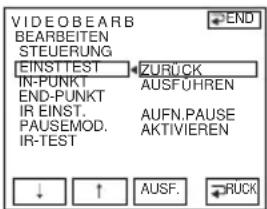
4 Wählen Sie mit / die ↑
Option [AUSFÜHREN] und berühren Sie dann [AUSF.].
[LÄUFT] blinkt und ein Bild (etwa 50 Sekunden) mit je 5 [START]- und [ENDE]-Punkten zum Einstellen der Synchronisation wird aufgenommen. [FERTIG] erscheint, wenn die Aufnahme beendet ist.
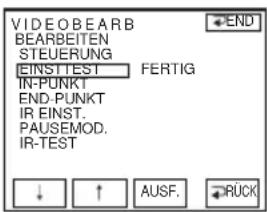
5 Spulen Sie das Band im Videorecorder zurück und lassen Sie es in Zeitlupe wiedergeben.
Für die [START]- und [ENDE]-Punkte werden je 5 Zahlenwerte angezeigt.
6 Notieren Sie den Zahlenwert für jeden [START]- und jeden [ENDE]-Punkt und berechnen Sie den Durchschnitt der Zahlenwerte für alle [START]- und [ENDE]-Punkte.
7 Wählen Sie mit / die ↑ Option [IN-PUNKT] und berühren Sie dann [AUSF.].
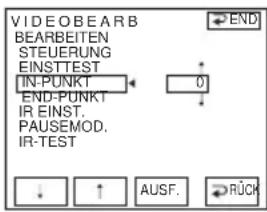
8 Berühren Sie √ , um den Durchschnittswert für die [START]-Punkte auszuwählen, und berühren Sie dann [AUSF.].
Die berechnete Anfangsposition für die Aufnahme ist damit eingestellt.
9 Wählen Sie mit / die ↑ Option [END-PUNKT] und berühren Sie dann [AUSF.].
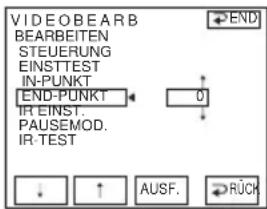
10 Berühren Sie , um den Durchschnittswert für die [ENDE]-Punkte auszuwählen, und berühren Sie dann [AUSF.].
Die berechnete Endposition für die Aufnahme ist damit eingestellt.
11 Berühren Sie [END] und dann ×.
Aufnehmen ausgewählter, programmierter Szenen
Wenn Sie zum ersten Mal einen digitalen, programmgesteuerten Schnitt auf ein Band in einem Videorecorder ausführen, führen Sie zunächst das in Schritt 1 und 2 (S. 68 - S. 70) erläuterte Verfahren aus.
1 Bereiten Sie eine Kassette vor.
Legen Sie das wiederzugebende Band in den Camcorder und dann eine Kassette für die Aufnahme in den Videorecorder ein.
2 Berühren Sie und rufen Sie [S. 1] auf.
3 Berühren Sie MENU.
4 Wählen Sie (SONSTIGES) und dann mit / die Option [VIDEOBEARB]. Berühren Sie anschließend [AUSF.].
5 Suchen Sie den Anfang der ersten Szene, die mit dem Camcorder überspielt werden soll, und schalten Sie in die Wiedergabepause.
Mit (Vollbild) können Sie die Szene bildgenau auswählen.
6 Berühren Sie [STARTPUNKT].
Der Anfangspunkt der ersten Szene ist damit festgelegt und der obere Teil der Markierung für die erste Szene wird hellblau angezeigt.
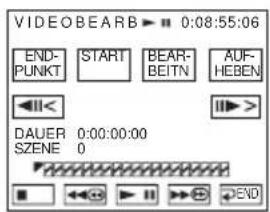
7 Suchen Sie das Ende der ersten Szene, die mit dem Camcorder aufgezeichnet werden soll, und schalten Sie in die Wiedergabepause.
Mit √(Vollbild) können Sie die Szene bildgenau auswählen.
8 Berühren Sie [END-PUNKT].
Der Endpunkt der ersten Szene ist damit festgelegt und der untere Teil der Markierung für die erste Szene wird hellblau angezeigt.
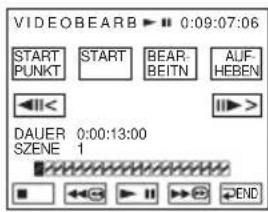
9 Gehen Sie wie in Schritt 5 bis 8 erläutert vor, um weitere Szenen zu programmieren.
10 Schalten Sie den Videorecorder in die Aufnahmepause.
Lassen Sie diesen Schritt aus, wenn der Camcorder über ein i.LINK-Kabel angeschlossen ist.
11 Berühren Sie [START].
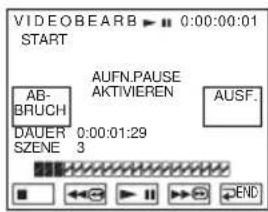
12 Berühren Sie [AUSF.].
Der Anfang der ersten programmierten Szene wird gesucht und dann beginnt die Aufnahme.
Während der Suche wird [SUCHEN] und während des Schnittvorgangs wird [SCHNITT] angezeigt.
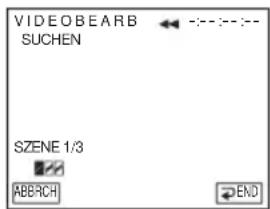
Sobald eine programmierte Szene aufgezeichnet wurde, hört die Szenenmarkierung auf zu blinken und leuchtet stetig. Nachdem alle programmierten Szenen aufgezeichnet wurden, wird der digitale, programmgesteuerte Schnitt automatisch beendet. Berühren Sie [ABBRCH], um die Aufnahme abzubrechen.
So beenden Sie den digitalen, programmgesteuerten Schnitt
Berühren Sie [ END].
So speichern Sie die programmierten Szenen, ohne sie aufzuzeichnen
Berühren Sie in Schritt 9 [ END].
Die programmierten Szenen bleiben gespeichert, bis die Kassette ausgeworfen wird.
So löschen Sie programmierte Szenen
1 Gehen Sie wie in Schritt 1 bis 4 unter „Aufnehmen ausgewählter, programmierter Szenen“ (S. 72) erläutert vor und berühren Sie dann [AUFHEBEN].
2 Berühren Sie [1 PKT LÖSCH], um die zuletzt programmierte Szene zu löschen. Berühren Sie [ALLES LÖSCH], um alle programmierten Szenen zu löschen.
3 Berühren Sie [AUSF.].
Die programmierten Szenen werden gelöscht. Um den Vorgang abzubrechen, berühren Sie [ABBRUCH].
Hinweise
- In einem unbespielten Bandteil können Sie den Anfangs- bzw. Endpunkt von Szenen nicht einstellen. Wenn ein unbespielter Bandteil vorhanden ist, wird die Gesamtdauer möglicherweise nicht korrekt angezeigt.
- Wenn sich das Gerät bei einer i.LINK-Kabelverbindung nicht richtig steuern lässt, wählen Sie in Schritt 9 auf Seite 69 die Option [INFRAROT] und stellen Sie dann den [IR EINST.]-Code ein.
Nachvertonen eines bespielten Bandes
Sie können zusätzlich zum Originalton auf einem Band Ton aufzeichnen. Ein im 12-Bit-Modus bespieltes Band können Sie so nachvertonen, ohne den Originalton zu löschen.
Vorbereitungen für die Nachvertonung
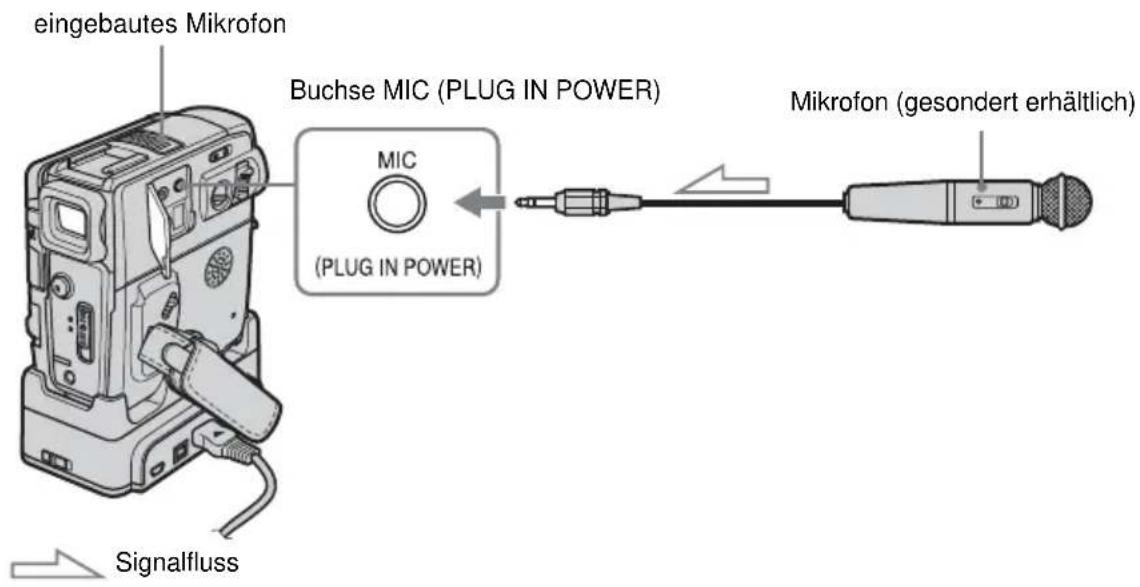
Sie haben folgende Möglichkeiten, Ton aufzunehmen:
- Über das eingebaute Mikrofon (keine Verbindungen erforderlich).
- Anschließen eines Mikrofons (gesondert erhältlich) an die Buchse MIC. Bei der Nachvertonung gilt für die Quellen, über die der Ton eingespeist werden kann, folgende Priorität: Buchse MIC → eingebautes Mikrofon.
Hinweise
- In folgenden Fällen ist eine Nachvertonung nicht möglich:
- Bei einem im 16-Bit-Modus bespielten Band. – Bei einem im LP-Modus bespielten Band.
- Wenn der Camcorder über ein i.LINK-Kabel angeschlossen ist. – Bei unbespielten Bandteilen.
- Wenn die Überspielschutzlasche an der Kassette auf Überspielschutz (SAVE) eingestellt ist.
- Wenn Sie zusätzlichen Ton über das eingebaute Mikrofon aufnehmen, wird über die Buchse A/V OUT kein Bild ausgegeben. Kontrollieren Sie das Bild auf dem LCD-Bildschirm oder im Sucher.
- Wenn Sie zusätzlichen Ton über ein externes Mikrofon (gesondert erhältlich) aufnehmen, können Sie die Bild- und Tonaufnahme überprüfen, indem Sie den Camcorder über das A/V-Verbindungskabel an ein Fernsehgerät anschließen. Der bei der Nachvertonung aufgenommene Ton wird jedoch nicht über den Lautsprecher ausgegeben. Kontrollieren Sie den Ton über ein Fernsehgerät.
Aufzeichnen von Ton
1 Legen Sie ein bespieltes Band in den Camcorder ein.
2 Schieben Sie den Schalter POWER mehrmals nach unten und wählen Sie den Modus PLAY/EDIT aus.
3 Berühren Sie (Wiedergabe), um das Band wiederzugeben.
4 Berühren Sie an der Stelle, an der die Tonaufnahme beginnen soll, ▶ II (Pause) erneut.
Der Camcorder schaltet in den Pausemodus.
5 Berühren Sie und wählen Sie [S. 3].
6 Drücken Sie [NV STRG].
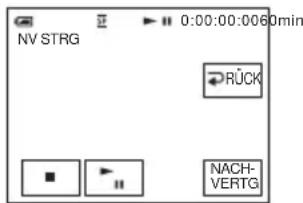
7 Berühren Sie [NACHVERTG].
Auf dem LCD-Bildschirm erscheint eine grüne Markierung (☐).
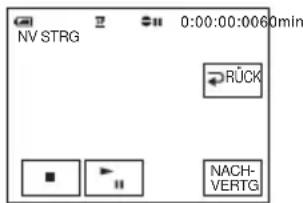
8 Berühren Sie (Wiedergabe) und starten Sie gleichzeitig die Wiedergabe der aufzunehmenden Tonquelle.
Während der Tonaufnahme wird eine rote Markierung () auf dem LCD-Bildschirm angezeigt.
Der zusätzliche Ton wird während der Wiedergabe des Bandes auf Stereospur 2 ([ST2]) aufgezeichnet.
9 Berühren Sie (Stopp), wenn Sie die Aufnahme stoppen möchten.
Wenn Sie weitere Szenen nachvertonen wollen, gehen Sie zum Auswählen der Szenen wie in Schritt 3 und 4 erläutert vor und berühren dann [NACHVERTG].
10 Berühren Sie [ RÜCK] und dann ×.
So legen Sie den Endpunkt für die Nachvertonung fest
Drücken Sie während der Wiedergabe bei der Szene, bei der die Nachvertonung enden soll, ZERO SET MEMORY auf der Fernbedienung. Gehen Sie dann wie in Schritt 4 bis 8 erläutert vor. Die Aufnahme stoppt automatisch an der ausgewählten Szene.
Hinweis
- Eine Nachvertonung ist nur bei einem mit diesem Camcorder bespielten Band möglich. Die Tonqualität verschlechtert sich möglicherweise, wenn Sie zusätzlichen Ton auf ein Band aufnehmen, das mit einem anderen Camcorder (einschließlich eines anderen DCR-PC106E/PC107E) bespielt wurde.
Kontrollieren und Einstellen des aufgenommenen Tons
1 Lassen Sie das Band wiedergeben, das Sie wie unter „Aufzeichnen von Ton“ (S. 74) erläutert nachvertont haben.
2 Berühren Sie und rufen Sie [S. 1] auf.
3 Berühren Sie MENU.
4 Wählen Sie (FVIEDG SET.) (beim DCR-PC106E) bzw. (V) CR EINST.) (beim DCR-PC107E). Wählen Sie anschließend mit ↓ die Option [TON-MIX] und berühren Sie [AUSF.].
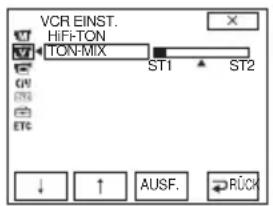
5 Berühren Sie /, um die Balance zwischen dem Originalton ([ST1]) und dem zusätzlich aufgenommenen Ton ([ST2]) einzustellen. Berühren Sie anschließend [AUSF.].
Standardmäßig wird der Originalton ([ST1]) ausgegeben. Die eingestellte Tonbalance wird etwa 5 Minuten, nachdem der Akku abgenommen oder eine andere Stromquelle gelöst wurde, auf die Standardeinstellung zurückgesetzt.
Erstellen von DVDs oder VCDs
Wenn Ihr Camcorder an einen PC der Serie VAIO von Sony angeschlossen wird, können Sie ein auf Band aufgenommenes Bild mühelos auf DVD brennen (Direct Access auf „Click to DVD“). Und wenn Ihr Camcorder an einen PC angeschlossen wird, können Sie ein auf Band aufgenommenes Bild mühelos auf CD-R brennen (Direct Access auf Video CD Burn).
1 Berühren Sie und wählen Sie [S. 2].
2 Berühren Sie [DVD BRENN], wenn Sie eine DVD erstellen, bzw. berühren Sie [VCD BRENN], wenn Sie eine VCD erstellen.
Näheres dazu schlagen Sie bitte im „Handbuch zu Computeranwendungen“ nach.
Störungsbehebung
Wenn an Ihrem Camcorder Störungen auftreten, versuchen Sie bitte, diese anhand der folgenden Tabelle zu beheben. Wenn sich
das Problem nicht beheben lässt, trennen Sie das Gerät von der Stromquelle und wenden Sie sich an Ihren Sony-Händler.
Wenn auf dem LCD-Bildschirm oder im Sucher „C:□□:□□“ erscheint, wurde die Selbstdiagnose ausgeführt. Weitere Informationen finden Sie auf Seite 84.
Allgemeines
| Symptom Ursache und/oder Abhilfemaßnahmen | |
| Das Gerät lässt sich nicht einschalten. | Der Akku ist entladen, schwach oder nicht am Camcorder angebracht.Bringen Sie einen geladenen Akku am Camcorder an. (S. 12)Schließen Sie das Netzteil an eine Netzsteckdose an. (S. 15)Der Camcorder wurde nicht richtig in die Handycam Station eingesetzt.Setzen Sie den Camcorder richtig in die Handycam Station ein. (S. 4) |
| Der Camcorder funktioniert nicht, obwohl er eingeschaltet ist. | Lösen Sie das Netzteil vom Stromnetz oder nehmen Sie den Akku ab und schließen Sie das Netzteil bzw. den Akku nach etwa 1 Minute wieder an. Wenn der Camcorder immer noch nicht funktioniert, drücken Sie mit einem spitzen Gegenstand die Taste RESET. Wenn Sie die Taste RESET drücken, werden alle Einstellungen, einschließlich der Uhrzeit, zurückgesetzt. |
| Die mitgelieferte Fernbedienung funktioniert nicht. | Setzen Sie [FERNBEDIEN] im Menü RSONSTIGES) auf [EIN].(S. 63)Legen Sie eine Batterie in das Batteriefach ein. Die Pole +/- müssen an den Markierungen +/- ausgerichtet sein. Wenn sich das Problem dadurch nicht beheben lässt, legen Sie eine neue Batterie ein, da die Batterie erschöpft ist. (S. 106)Entfernen Sie gegebenenfalls Hindernisse zwischen der Fernbedienung und dem Fernbedienungssensor. |
| Der Camcorder erwärmt sich. | Dieses Phänomen tritt auf, wenn der Camcorder lange Zeit eingeschaltet bleibt. Dies ist keine Fehlfunktion. |
Akku/Stromquellen
| Symptom Ursache und/oder Abhilfemaßnahmen | |
| Die Ladeanzeige CHARGE leuchtet nicht, während der Akku geladen wird. | →Bringen Sie den Akku richtig am Camcorder an. Leuchtet die Anzeige immer noch nicht, bedeutet dies, dass von der Netzsteckdose kein Strom eingeht.→Setzen Sie den Camcorder richtig in die Handycam Station ein. (S. 4)• Das Laden des Akkus ist abgeschlossen. (S. 12) |
| Die Ladcanzeige CHARGE blinkt, während der Akku geladen wird. | →Bringen Sie den Akku richtig am Camcorder an. Wenn das Problem bestehen bleibt, lösen Sie das Netzteil von der Netzsteckdose und wenden Sie sich an Ihren Sony-Händler. Der Akku ist möglicherweise beschädigt. (S. 12) |
| Der Akku entlädt sich sehr schnell. • Die Umgebungstemperatur ist zu niedrig oder der Akku war nicht ausreichend aufgeladen. Dies ist keine Fehlfunktion.→Laden Sie den Akku erneut vollständig auf. Wenn das Problem bestehen bleibt, tauschen Sie den Akku gegen einen neuen aus. Er könnte beschädigt sein. (S. 12, 91) | |
| Die Akkurestladungsanzeige zeigt nicht die korrekte Dauer an. | • Die Umgebungstemperatur ist zu hoch oder zu niedrig oder der Akku war nicht ausreichend aufgeladen. Dies ist keine Fehlfunktion.→Laden Sie den Akku erneut vollständig auf. Wenn das Problem bestehen bleibt, tauschen Sie den Akku gegen einen neuen aus. Er könnte beschädigt sein. (S. 12, 91) |
| Der Camcorder schaltet sich häufig aus, obwohl laut Akkurestladungsanzeige die Akkuladung für den Betrieb ausreichen müsste. | • Bei der Anzeige für die Restladungsdauer ist ein Problem aufgetreten oder der Akku wurde nicht ausreichend aufgeladen.→Laden Sie den Akku erneut vollständig auf, um die Anzeige zu korrigieren. (S. 12) |
| Der Camcorder schaltet sich abrupt aus. | • [AUTO AUS] im Menü (SXONSTIGES) ist auf [5 Min.] gesetzt. (S. 63)→Wenn Sie den Camcorder etwa 5 Minuten lang nicht bedienen, schaltet er sich automatisch aus.Schieben Sie den Schalter POWER nach unten und schalten Sie den Camcorder wieder ein (S. 16). Oder verwenden Sie das Netzteil. |
| Eine Störung tritt auf, wenn der Camcorder an das Netzteil angeschlossen ist. | →Schalten Sie den Camcorder aus und lösen Sie das Netzkabel von der Netzsteckdose. Stecken Sie es dann wieder ein. |
Kassette
| Symptom Ursache und/oder Abhilfemaßnahmen | |
| Die Kassette lässt sich nicht aus dem Kassettenfach auswerfen. | →Achten Sie darauf, dass die Stromquelle (Akku oder Netzteil) korrekt angeschlossen ist. (S. 12)→Nehmen Sie den Akku vom Camcorder ab und bringen Sie ihn wieder an. (S. 12)→Bringen Sie einen geladenen Akku am Camcorder an. (S. 12) |
| Die Kassette wird nicht ausgeworfen, auch wenn der Kassettenfachdeckel geöffnet ist. | • Feuchtigkeit beginnt sich im Camcorder niederzuschlagen. (S. 95) |
| Bei einer Kassette mit Cassette Memory erscheint die Anzeige für das Cassette Memory nicht. | →Reinigen Sie den vergoldeten Anschluss der Kassette. (S. 90) |
| Die Bandrestanzeige erscheint nicht. | →Setzen Sie [REST] im Menü (KASS EINST) auf [EIN], so dass die Bandrestanzeige ständig angezeigt wird. (S. 58) |
| Der Name der Kassette wird nicht aufgenommen. | →Verwenden Sie eine Kassette mit Cassette Memory. (S. 89)→Löschen Sie nicht benötigte Titel, wenn das Cassette Memory voll ist. (S. 56)→Stellen Sie die Überspielschutzlasche auf REC. (S. 90) |
LCD-Bildschirm/Sucher
| Symptom Ursache und/oder Abhilfemaßnahmen | |
| Eine unbekannte Sprache erscheint auf dem Bildschirm. | →Informationen dazu finden Sie auf Seite 21. |
| Ein unbekanntes Bild erscheint auf dem Bildschirm. | Der Camcorder befindet sich im [DEMOMODUS]. Der [DEMOMODUS] wird automatisch angezeigt, wenn Sie den Camcorder 10 Minuten unbenutzt lassen, nachdem Sie CAMERA ausgewählt haben, und keine Kassette eingelegt ist.Berühren Sie den LCD-Bildschirm oder legen Sie eine Kassette ein, um den [DEMOMODUS] zu beenden. Sie können auch [DEMOMODUS] im Menü (SETUP-MENÜ) auf [AUS] setzen. (S. 61) |
| Eine unbekannte Anzeige erscheint auf dem Bildschirm. | →Näheres dazu entnehmen Sie bitte der Liste mit den Anzeigen. (S. 108) |
| Auf dem Berührungsbildschirm erscheinen keine Tasten. | →Berühren Sie den LCD-Bildschirm leicht.Drücken Sie DISPLAY/BATT INFO (bzw. DISPLAY auf der Fernbedienung). (S. 39) |
| Die Tasten auf dem Berührungsbildschirm funktionieren nicht richtig oder gar nicht. | →Stellen Sie den Bildschirm ein ([KALIBRIERUNG]). (S. 96) |
| Das Bild im Sucher ist nicht scharf. | →Ziehen Sie den Sucher heraus. (S. 17)→Stellen Sie das Objektiv mit dem Einstellhebel des Sucherobjektivs ein. (S. 17) |
| Das Bild im Sucher wurde ausgeblendet. | →Klappen Sie den LCD-Bildschirmträger zu. Das Bild wird bei aufgeklapptem LCD-Bildschirmträger im Sucher nicht angezeigt. (S. 17) |
| Das Bild bleibt auf dem LCD-Bildschirm angezeigt. | Dies kann vorkommen, wenn der Camcorder beim Einschalten durch Abnehmen des Akkus, Lösen des Gleichstromsteckers vom Camcorder oder von der Handycam Station o. ä. gewaltsam ausgeschaltet wird. Dies ist keine Fehlfunktion. |
| Das Band beginnt nicht zu laufen, wenn Sie REC START/STOP drücken. | →Schieben Sie den Schalter POWER nach unten und wählen Sie den Modus CAMERA aus. (S. 16)→Das Bandende ist erreicht. Spulen Sie das Band zurück oder legen Sie eine neue Kassette ein.→Stellen Sie die Überspielschutzlasche auf REC oder legen Sie eine neue Kassette ein. (S. 90)→Das Band klebt aufgrund von Feuchtigkeitskondensation an der Kopftrommel fest. Nehmen Sie die Kassette heraus und lassen Sie den Camcorder mindestens 1 Stunde lang unbenutzt stehen. Legen Sie dann die Kassette wieder ein. (S. 95) |
| Der Camcorder schaltet sich abrupt aus. | • [AUTO AUS] im Menü (SONSTIGES) ist auf [5 Min.] gesetzt. (S. 63)→Wenn Sie den Camcorder etwa 5 Minuten lang nicht bedienen, schaltet er sich automatisch aus.Schieben Sie den Schalter POWER nach unten und schalten Sie den Camcorder wieder ein (S. 16). Oder verwenden Sie das Netzteil.→Laden Sie den Akku. (S. 12) |
| Die Funktion SteadyShot funktioniert nicht. | →Setzen Sie [STEADYSHOT] im Menü (KAM. EINST) auf [EIN]. (S. 52) |
| Der Autofokus funktioniert nicht. | →Setzen Sie [FOKUS] auf [→ AUTO]. (S. 31)→Die Aufnahmebedingungen sind für den Autofokus nicht geeignet. Stellen Sie den Fokus manuell ein. (S. 31) |
| Ein vertikaler Streifen erscheint, wenn Sie im Dunkeln Kerzenlicht oder ein elektrisches Licht aufnehmen. | • Dies kommt vor, wenn der Kontrast zwischen Motiv und Hintergrund zu stark ist. Dies ist keine Fehlfunktion. |
| Ein vertikaler Streifen erscheint, wenn Sie ein helles Objekt aufnehmen. | • Das ist ein übliches Phänomen, auch „Schmiereffekt“ genannt. Dies ist keine Fehlfunktion. |
| Die Farben des Bildes werden nicht korrekt angezeigt. | →Deaktivieren Sie die NightShot plus-Funktion. (S. 30) |
| Das Bild auf dem Bildschirm ist zu hell und das Motiv erscheint nicht auf dem Bildschirm. | →Deaktivieren Sie in heller Umgebung die NightShot plus-Funktion. (S. 30)→Schalten Sie die Gegenlichtfunktion aus. (S. 27) |
| Der Bildschirm ist so dunkel, dass das Bild nicht zu sehen ist. | • Die Hintergrundbeleuchtung des LCD-Bildschirms ist ausgeschaltet.→Schalten Sie mit LCD BACKLIGHT die Hintergrundbeleuchtung für den LCD-Bildschirm ein. (S. 17) |
| Der Auslöser ist nicht zu hören. | →Setzen Sie [SIGNALTON] im Menü (SONSTIGES) auf [MELODIE] oder [NORMAL]. (S. 63) |
| Schwarze Streifen erscheinen, wenn Sie einen Fernseh- oder Computerbildschirm aufnehmen. | →Setzen Sie STEADYSHOT im Menü (KAM. EINST) auf [AUS]. (S. 52) |
| Der externe Blitz (gesondert erhältlich) funktioniert nicht. | Der Blitz ist nicht eingeschaltet oder nicht richtig angebracht.2 oder mehr Blitze sind angebracht. Sie können nur 1 externen Blitz anbringen. |
| Flimmern oder Farbverfälschungen treten auf. | Dieses Phänomen tritt auf, wenn Sie Bilder im Modus [PORTRÄT] oder [SPORT] im Licht einer Leuchtstoffröhre, Natriumlampe oder Quecksilberlampe aufnehmen.Setzen Sie [PROGRAM AE] im Menü [MAN. EINST) auf [AUTO]. (S. 48) |
| Die Funktion END SEARCH steht nicht zur Verfügung. | Sie verwenden eine Kassette ohne Cassette Memory und die Kassette wurde nach dem Aufnehmen ausgeworfen. (S. 89)Die Kassette ist neu und enthält keine Aufnahmen. |
| Die Funktion END SEARCH arbeitet nicht richtig. | Am Anfang der Kassette oder zwischen den Aufnahmen befinden sich unbespielte Passagen. Dies ist keine Fehlfunktion. |
Wiedergabe
| Symptom Ursache und/oder Abhilfemaßnahmen | |
| Es erfolgt keine Wiedergabe. | →Wenn das Bandende erreicht ist, spulen Sie das Band zurück. (S. 36) |
| Horizontale Linien erscheinen auf dem Bild. Die angezeigten Bilder sind unscharf oder Bilder werden gar nicht angezeigt. | →Reinigen Sie den Videokopf mit einer Reinigungskassette (gesondert erhältlich). (S. 95) |
| Der Ton ist gar nicht bzw. nur leise zu hören. | →Setzen Sie [HiFi-TON] im Menü VIEDG SET.) (beim DCR-PC106E) bzw. im Menü VCR EINST.) (beim DCR-PC107E) auf [STEREO]. (S. 53)→Stellen Sie die Lautstärke am Gerät höher ein. (S. 36)→Ändern Sie im Menü VIEDG SET.) (beim DCR-PC106E) bzw. im Menü VCR EINST.) (beim DCR-PC107E) unter [TON-MIX] die Einstellung für [ST2] (zusätzlicher Ton), bis der Ton gut zu hören ist. (S. 53)→Wenn Sie einen S-Videostecker verwenden, vergewissern Sie sich, dass der rote und der weiße Stecker des A/V-Verbindungskabels ebenfalls eingesteckt sind. (S. 41) |
| Der Ton setzt aus. | →Reinigen Sie den Videokopf mit einer Reinigungskassette (gesondert erhältlich). (S. 95) |
| Die Datumssuche mit dem auf dem Bildschirm angezeigten Aufnahmedatum lässt sich nicht ausführen. | →Verwenden Sie eine Kassette mit Cassette Memory. (S. 89)→Setzen Sie [CM-SUCHE] im Menü dCM-EINST.) auf [EIN]. (S. 57)• Am Anfang der Kassette oder zwischen den Aufnahmen befinden sich unbespielte Passagen. Dies ist keine Fehlfunktion. |
| „---“ erscheint auf dem Bildschirm. • Die wiedergegebene Kassette wurde aufgenommen, ohne dass Datum und Uhrzeit eingestellt waren.• Ein unbespielter Bandteil wird wiedergegeben.• Der Datencode auf einer zerkratzten oder verrauschten Kassette kann nicht gelesen werden. | |
| Die Funktion END SEARCH steht nicht zur Verfügung. | • Sie verwenden eine Kassette ohne Cassette Memory und die Kassette wurde nach dem Aufnehmen ausgeworfen. (S. 89)• Die Kassette ist neu und enthält keine Aufnahmen. |
| Die Funktion END SEARCH arbeitet nicht richtig. | • Am Anfang der Kassette oder zwischen den Aufnahmen befinden sich unbespielte Passagen. Dies ist keine Fehlfunktion. |
| Störungen treten auf und auf dem Bildschirm angezeigt. | • Das Band wurde mit einem anderen Farbsystem als dem des Camcorders aufgenommen. Dies ist keine Fehlfunktion. (S. 88) |
Überspielen/Schneiden
| Symptom Ursache und/oder Abhilfemaßnahmen | |
| Das Überspielen mit dem A/V-Verbindungskabel funktioniert nicht richtig. | →Überprüfen Sie, ob der Camcorder über das A/V-Verbindungskabel korrekt an die Eingangsbuchse des anderen Geräts angeschlossen wurde.→Setzen Sie [DISPLAY] im Menü (SONSTIGES) auf [LCD]. (S. 64) |
| Beim DCR-PC107E: Bilder von angeschlossenen Geräten werden nicht korrekt angezeigt. | • Nur Eingangssignale von einem PAL-Gerät können korrekt angezeigt werden. |
| Zusätzlich auf eine bespielte Kassette aufgenommener Ton ist nicht zu hören. | →Ändern Sie im Menü WIEDG SET.) (beim DCR-PC106E) bzw. im Menü WCR EINST.) (beim DCR-PC107E) unter [TON-MIX] die Einstellung für [ST1] (Originalton), bis der Ton gut zu hören ist. (S. 53) |
| Ein Titel bzw. ein Kassettenname lässt sich nicht aufnehmen. | →Verwenden Sie eine Kassette mit Cassette Memory. (S. 89)→Löschen Sie nicht benötigte Titel, wenn das Cassette Memory voll ist. (S. 56)→Stellen Sie die Überspielschutzlasche auf REC. (S. 90)• An einer leeren Passage des Bandes lässt sich kein Titel einfügen. |
| Ein Titel wird nicht angezeigt. | →Setzen Sie [TITEL ANZ] im Menü (CM-EINST.) auf [EIN]. (S. 56)• Während Easy Handycam wird der Titel nicht angezeigt. |
| Ein Titel kann nicht gelöscht werden. | →Stellen Sie die Überspielschutzlasche auf REC. (S. 90) |
| Die Titelsuche funktioniert nicht. | →Geben Sie einen Titel ein, wenn auf dem Band kein Titel aufgezeichnet ist. (S. 55)→Verwenden Sie eine Kassette mit Cassette Memory. (S. 89)→Setzen Sie [CM-SUCHE] im Menü (OM-EINST.) auf [EIN]. (S. 57)• Am Anfang der Kassette oder zwischen den Aufnahmen befinden sich unbespielte Passagen. Dies ist keine Fehlfunktion. |
| Der digitale, programmgesteuerte Schnitt funktioniert nicht. | →Stellen Sie den Eingangswählschalter des Videorecorders richtig ein und überprüfen Sie die Verbindung zwischen dem Camcorder und dem Videorecorder. (S. 65)→Wenn Sie den Camcorder über ein i.LINK-Kabel mit einem DV-Gerät verbinden, das kein Sony-Produkt ist, wählen Sie in Schritt 9 unter „Schritt 1: Vorbereiten des Camcorders und des Videorecorders“ (S. 68) die Option [INFRAROT].→Synchronisieren Sie Camcorder und Videorecorder. (S. 70)→Geben Sie den richtigen [IR EINST.]-Code ein. (S. 70)→Wählen Sie erneut den Modus zum Aufheben der Aufnahmepause aus. (S. 69)→Stellen Sie den Camcorder und den Videorecorder mehr als 30 cm voneinander entfernt auf. (S. 69)• In unbespielten Bandteilen können keine Szenen programmiert werden. |
| Der Videorecorder ist über ein i.LINK-Kabel angeschlossen und reagiert während des digitalen, programmgesteuerten Schnitts nicht richtig. | • Wählen Sie beim Anschließen über ein i.LINK-Kabel in Schritt 9 unter „Schritt 1: Vorbereiten des Camcorders und des Videorecorders“ (S. 68) die Option [INFRAROT]. |
| Das Bild ist verzerrt oder zu dunkel. • A/V-Verbindungskabel sind an den Camcorder und die Handycam Station angeschlossen.→Lösen Sie eins der A/V-Verbindungskabel. | |
Warnanzeigen und -hinweise
Selbstdiagnoseanzeige/Warnanzeigen
Wenn Anzeigen auf dem Bildschirm oder im Sucher erscheinen, sehen Sie bitte in der folgenden Aufstellung nach. Weitere Informationen finden Sie auf den in Klammern angegebenen Seiten.
| Anzeige Ursache und/oder Abhilfemaßnahmen | |
| C:☐☐:☐☐/E:☐☐:☐☐(Selbstdiagnoscanzeige) | Einige Probleme können Sie selbst beheben. Wenn sich das Problem auch nach einigen Versuchen nicht beheben lässt, wenden Sie sich an Ihren Sony-Händler oder den lokalen autorisierten Sony-Kundendienst.C:04:☐☐→Sie verwenden einen anderen als einen „InfoLITHIUM“-Akku.Verwenden Sie einen „InfoLITHIUM“-Akku. (S. 91)C:21:☐☐→Feuchtigkeit hat sich niedergeschlagen. Nehmen Sie die Kassette heraus und lassen Sie den Camcorder mindestens 1 Stunde lang unbenutzt stehen. Legen Sie dann die Kassette wieder ein. (S. 95)C:22:☐☐→Reinigen Sie den Videokopf mit einer Reinigungskassette (gesondert erhältlich). (S. 95)C:31☐☐ / C:32☐☐→Oben nicht beschriebene Symptome sind aufgetreten. Nehmen Sie die Kassette heraus, legen Sie sie wieder ein und bedienen Sie den Camcorder. Führen Sie diese Schritte nicht aus, wenn sich Feuchtigkeit niederzuschlagen beginnt. (S. 95)→Trennen Sie das Gerät von der Stromquelle. Bringen Sie die Stromquelle wieder an und bedienen Sie den Camcorder wieder.→Tauschen Sie das Band aus.→Drücken Sie die Taste RESET (S. 101) und versuchen Sie es erneut.E:61:☐☐ / E:62:☐☐→Wenden Sie sich an Ihren Sony-Händler oder den autorisierten Kundendienst von Sony vor Ort. Teilen Sie den 5-stelligen Fehlercode mit, der mit „E“ anfängt. |
| ☐ (Akkuladungswarnung) • Der Akku ist fast leer. | Je nach den Betriebs- und Umgebungsbedingungen sowie dem Akkuzustand blinkt ☐ möglicherweise, auch wenn die Akkuladung noch für 5 bis 10 Minuten ausreicht. |
| ☐ (Warnung zu den Akkuinformationen) | Die tatsächliche Betriebsdauer ist aufgrund niedriger Umgebungstemperaturen unter Umständen erheblich kürzer als die angezeigte Akkuladung (S. 14). |
| ☐ (Warnung zur Feuchtigkeitskondensation)* | →Lassen Sie die Kassette auswerfen, stellen Sie den Schalter POWER auf OFF (CHG) und lassen Sie das Gerät etwa 1 Stunde mit offenem Kassettenfachdeckel unbenutzt stehen (S. 95). |
| ☐☐ (Warnanzeige für Kassetten) Blinkt langsam:Die Restkapazität des Bandes beträgt weniger als 5 Minuten.Es ist keine Kassette eingelegt.*Die Überspielschutzlasche an der Kassette ist auf Überspielschutz eingestellt (S. 90).*Blinkt schnell:Das Bandende ist erreicht.* | |
| ▲ (Warnung zum Auswerfen der Kassette)* | Blinkt langsam:Die Überspielschutzlasche an der Kassette ist auf Überspielschutz eingestellt (S. 90).Blinkt schnell:Feuchtigkeit hat sich niedergeschlagen (S. 95).Ein Selbstdiagnosecode wird angezeigt (S. 84). |
| § (Warnanzeige für den externen Blitz) | Blinkt langsam:Der Ladevorgang läuft.Blinkt schnell:Ein Selbstdiagnosecode wird angezeigt (S. 84).*Am externen Blitz (gesondert erhältlich) liegt ein Problem vor. |
* Die Melodie oder ein Signalton ist zu hören, wenn diese Warnanzeigen auf dem Bildschirm erscheinen.
Warnmeldungen
Wenn Meldungen auf dem Bildschirm erscheinen, sehen Sie in der folgenden Aufstellung nach. Weitere Informationen finden Sie auf den in Klammern angegebenen Seiten.
| Problembereich Anzeigen Abhilfemaßnahmen/Referenzseiten | ||
| Akku | ”InfoLITHIUM”-Akku verwenden. | →Seite 91. |
| Akku fast leer. | →Laden Sie den Akku auf (S. 12). | |
| Akku zu alt. Neuen Akku verwenden. →Seite 91. | ||
| ▲ Stromquelle erneut anschließen. - | ||
| Feuchtigkeitskondensation | ☐ ▲ Feuchtigkeitskondensation. Band auswerfen. | →Seite 95. |
| ☐ Feuchtigkeitskondensation. 1 Std. lang ausschalten. | →Seite 95. | |
| Kassette/Band | ☐ Kassette einlegen. | →Seite 20. |
| ▲ Kassette neu einlegen. | →Die Kassette ist möglicherweise beschädigt usw. | |
| ☐ ▲ Band geschützt. Lasche überprüfen. | →Seite 90. | |
| ☐ Band zu Ende. - | ||
| Kassette mit Cassette Memory benutzen. →Seite 89. | ||
| Keine Aufnahme von Standbildern bei Ladevorgang. | • Sie haben versucht, ein Bild aufzunehmen, während der Blitz geladen wurde. Warten Sie, bis die Blitzladeanzeige stetig leuchtet. | |
| Problembereich | Anzeigen | Abhilfemaßnahmen/Referenzseiten |
| Sonstiges Urheberrechtsschutz. Aufnahme nicht möglich.* – | ||
| Nachvertonung nicht möglich. i.LINK Kabel lösen. | →Seite 74. | |
| Keine SP-Aufnahme. Nachvertonung nicht möglich. | →Seite 74. | |
| Keine 12-bit-Tonaufnahme. Nachvertonung unmöglich. | →Seite 74. | |
| Leere Passage. Nachvertonung nicht möglich. →Seite 74. | ||
| Cassette Memory voll. →Löschen Sie nicht benötigte Titel.(S. 56) | ||
| × Videokopf verschmutzt.Reinigungskass.verwend. | →Seite 95. | |
| Easy Handycam-Modus kann nicht aktiviert werden. | →Seite 26, 38. | |
| Easy Handycam-Modus kann nicht beendet werden. | →Seite 26, 38. | |
| Easy Handycam nicht möglich bei aktivem USB – | ||
| Nicht zulässig im Easy Handycam-Modus. | →Seite 26, 38. | |
| USB im Easy Handycam-Modus nicht verfügbar | →Berühren Sie OK. | |
| HDV-Band. Wiedergabe unmöglich. | →Der Camcorder kann dieses Format nicht wiedergeben. Lassen Sie das Band mit dem Gerät wiedergeben, mit dem es bespielt wurde. | |
| HDV-Kassette. Nachvertonung nicht möglich. | →Der Camcorder kann dieses Format nicht wiedergeben. Führen Sie die Nachvertonung mit dem Gerät durch, mit dem das Band bespielt wurde. | |
| Abdeckung nicht offen. | →Öffnen Sie die Objektivabdeckung. | |
| Ein AV-Kabel lösen. →Lösen Sie eins der A/V- | Verbindungskabel vom Camcorder oder von der Handycam Station.Wenn nur an den Camcorder ein A/V-Verbindungskabel angeschlossen ist,ist der Camcorder nicht richtig in die Handycam Station eingesetzt.Setzen Sie den Camcorder richtig in die Handycam Station ein. | |
* Beim DCR-PC107E
Verwenden des Camcorders im Ausland
Stromversorgung
Mithilfe des mit dem Camcorder gelieferten Netzteils können Sie den Camcorder in allen Ländern/Gebieten verwenden, die eine Stromversorgung mit 100 V bis 240 V Wechselstrom und 50/60 Hz anbieten.
Hinweis zu den Farbfernsehsystemen
Dieser Camcorder ist ein PAL-Gerät. Wenn die Wiedergabe auf einem Fernsehschirm erfolgen soll, muss es sich um ein PAL-Fernsehgerät (siehe folgende Liste) mit AUDIO/VIDEO-Eingangsbuchse handeln.
System Land/Gebiet
| PAL Australien, Belgien, China,Dänemark, Deutschland, Finnland,Großbritannien, Hongkong,Italien, Kuwait, Malaysia,Neuseeland, Niederlande,Norwegen, Österreich, Polen,Portugal, Schweden, Schweiz,Singapur, Slowakische Republik,Spanien, Thailand, TschechischeRepublik, Ungarn usw. |
PAL-M Brasilien
PAL-N Argentinien, Paraguay, Uruguay
| SECAM Bulgarien, Frankreich, Guinea,Irak, Iran, Monaco, Russland,Ukraine usw. |
NTSC Bahamas, Bolivien, Chile,
| Ecuador, Guyana, Jamaika, Japan, Kanada, Kolumbien, Korea, Mexiko, mittelamerikanische Länder, Peru, Philippinen, Surinam, Taiwan, USA, Venezuela usw. |
Einfaches Einstellen der Uhr bei Zeitverschiebung
Wenn Sie den Camcorder im Ausland verwenden, können Sie die Uhr mühelos auf die Ortszeit einstellen, indem Sie eine Zeitverschiebung angeben. Wählen Sie [WELTZEIT] im Menü (SONSTIGES) und stellen Sie die Zeitverschiebung ein (S. 63).
Geeignete Kassetten
Sie können ausschließlich Kassetten im Mini-DV-Format verwenden. Verwenden Sie eine Kassette mit der Markierung Mini .DV
Mini Digital Video Cassette ist ein Warenzeichen.
Cassette Memory
Es gibt 2 Arten von Mini-DV-Kassetten: mit und ohne Cassette Memory. Kassetten mit Cassette Memory sind mit der Markierung (Cassette Memory) gekennzeichnet. Es empfiehlt sich, mit diesem Camcorder eine Kassette mit Cassette Memory zu verwenden.
C111 Cassette Memory ist ein Warenzeichen.
Bei Kassetten mit Cassette Memory werden die Daten in einem integrierten Schaltkreis gespeichert. Der Camcorder kann Daten in diesem Speicher, wie z. B. Aufnahmedatum oder Titel, lesen und selbst schreiben. Für die Funktionen, die das Cassette Memory nutzen, ist es erforderlich, dass die Signale aufeinander folgend auf dem Band aufgezeichnet sind. Wenn sich am Anfang des Bandes oder zwischen den Aufnahmen ein unbespielter Bandteil befindet, werden Titel möglicherweise nicht korrekt angezeigt oder die Suchfunktionen arbeiten nicht korrekt.
So vermeiden Sie unbespielte Passagen auf dem Band
Berühren Sie in folgenden Fällen [ENDE SUCHE], um vor dem Starten der nächsten Aufnahme zum Ende des bespielten Bandbereichs zu schalten:
– Sie haben die Kassette während der Aufnahme auswerfen lassen. – Sie haben das Band wiedergeben lassen. – Sie haben die Funktion EDIT SEARCH verwendet.
Bei unbespielten Bandteilen oder einem nicht kontinuierlich bespielten Band nehmen Sie nochmals vom Anfang bis zum Ende des Bandes auf und beachten Sie dabei die Hinweise oben.
Hinweis
- Das Cassette Memory funktioniert unter Umständen nicht richtig, wenn Sie mit einer digitalen Videokamera, die die Cassette Memory-Funktion nicht unterstützt, auf ein Band aufnehmen, auf das bereits mit einer Cassette Memory-kompatiblen, digitalen Videokamera aufgenommen wurde.
Tipp
• Die Speicherkapazität von Kassetten mit der Markierung beträgt 4 KBit. Mit diesem Camcorder können Sie Kassetten mit einer Speicherkapazität von bis zu 16 KBit verwenden.
Copyright-Kontrollsignale Bei der Wiedergabe
Wenn die auf dem Camcorder wiedergegebene Kassette Copyright-Kontrollsignale enthält, können Sie sie nicht auf ein Band in einer anderen an den Camcorder angeschlossenen Videokamera kopieren.
Beim PC107E:
Bei der Aufnahme
Sie können keine Software auf den Camcorder kopieren, die Copyright-Kontrollsignale zum urheberrechtlichen Schutz von Software enthält.
[Urheberrechtsschutz. Aufnahme nicht möglich.] erscheint auf dem LCD-Bildschirm oder auf dem Fernsehschirm, wenn Sie versuchen, eine solche Software aufzunehmen. Dieser Camcorder zeichnet beim Aufnehmen keine Copyright-Kontrollsignale auf dem Band auf.
Hinweise zur Verwendung So verhindern Sie das versehentliche Löschen von Aufnahmen
Schieben Sie die Überspielschutzlasche an der Kassette auf SAVE.
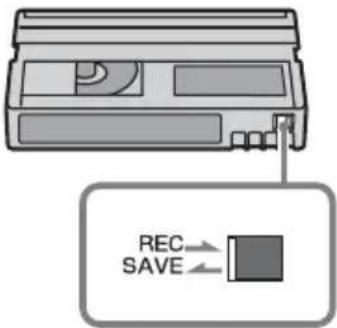
REC: Die Kassette lässt sich bespielen.
HINWEIS: Die Kassette lässt sich nicht bespielen (Schreibschutz aktiv).
Anbringen von Aufklebern auf der Kassette
Achten Sie darauf, Aufkleber nur an den unten abgebildeten Stellen anzubringen. Andernfalls kann es beim Camcorder zu Fehlfunktionen kommen.
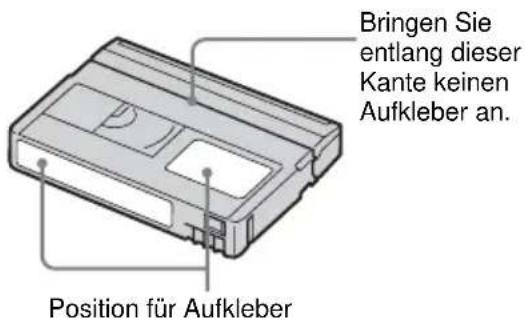
Nach dem Abspielen einer Kassette
Spulen Sie das Band an den Anfang zurück, um Bild- oder Tonstörungen zu vermeiden. Bewahren Sie die Kassette in ihrer Hülle und in aufrechter Position auf.
Wenn die Cassette-Memory-Funktionen nicht verwendet werden können
Legen Sie die Kassette erneut ein. Die Cassette-Memory-Funktionen können möglicherweise nicht verwendet werden, wenn der vergoldete Anschluss staubig oder verschmutzt ist.
Beim Reinigen des vergoldeten Anschlusses
Reinigen Sie den vergoldeten Anschluss an einer Kassette in der Regel nach jedem zehnten Auswerfen der Kassette mit einem Wattestäbchen.
Wenn der vergoldete Anschluss der Kassette staubig oder verschmutzt ist, ist die Bandrestanzeige unter Umständen nicht korrekt oder Sie können die Funktionen, für die das Cassette Memory erforderlich ist, nicht ausführen.
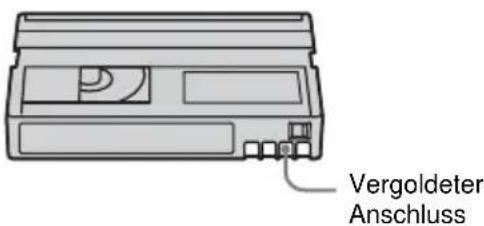
Informationen zum „InfoLITHIUM“-Akku
Dieses Gerät ist kompatibel mit „InfoLITHIUM“-Akkus der F-Serie. Dieser Camcorder arbeitet ausschließlich mit dem „InfoLITHIUM“-Akku. „InfoLITHIUM“-Akkus der F-Serie sind mit dem Zeichen
InfoLITHIUM F gekennzeichnet.
Was ist ein „InfoLITHIUM“-Akku?
Ein „InfoLITHIUM“-Akku ist ein Lithium-Ionen-Akku mit Funktionen zum Austauschen von Daten bezüglich der Betriebsbedingungen zwischen dem Camcorder und einem gesondert erhältlichen Netzteil/Ladegerät. Der „InfoLITHIUM“-Akku berechnet die Leistungsaufnahme gemäß den Betriebsbedingungen des Camcorders und zeigt die Restladung in Minuten an.
So laden Sie den Akku
- Sie müssen den Akku laden, bevor Sie den Camcorder in Betrieb nehmen.
- Es empfiehlt sich, den Akku bei einer Umgebungstemperatur zwischen 10 °C und 30 °C zu laden, bis die Ladeanzeige CHARGE erlischt. Wenn Sie den Akku bei anderen Temperaturen laden, wird er möglicherweise nicht effizient geladen.
- Wenn der Ladevorgang beendet ist, lösen Sie das Netzteil von der Buchse DC IN am Camcorder, nehmen den Camcorder von der Handycam Station oder nehmen den Akku ab.
So verwenden Sie den Akku effektiv
• Die Akkuleistung nimmt bei einer Umgebungstemperatur von 10 °C oder darunter ab und die Betriebsdauer des Akkus wird kürzer. Sie haben in diesem Fall folgende Möglichkeiten, um den Akku länger nutzen zu können. - Stecken Sie den Akku zum Erwärmen in eine Jacken- oder Hosentasche und bringen Sie ihn erst unmittelbar vor dem Starten der Aufnahme am Camcorder an. - Verwenden Sie einen Akku mit großer Kapazität: NP-FF70/FF71 (gesondert erhältlich). - Wenn Sie den LCD-Bildschirm häufig verwenden oder häufig die Wiedergabe starten und vorwärts- oder zurückspulen, wird der Akku schneller leer. Es empfiehlt sich, einen Akku mit großer Kapazität zu verwenden: NP-FF70/FF71 (gesondert erhältlich). - Stellen Sie den Schalter POWER unbedingt auf OFF (CHG), wenn Sie mit dem Camcorder nicht aufnehmen oder wiedergeben. Dem Akku wird auch dann Strom entzogen, wenn sich der Camcorder im Bereitschaftsmodus oder in der Wiedergabepause befindet. - Halten Sie Ersatzakkus für das 2- bis 3fache der erwarteten Aufnahmedauer bereit und machen Sie vor der eigentlichen Aufnahme eine Probeaufnahme. - Halten Sie den Akku von Wasser fern. Der Akku ist nicht wassergeschützt.
Hinweise zur Akkurestladungsanzeige
- Wenn sich das Gerät ausschaltet, obwohl die Restladungsanzeige angibt, dass noch genügend Restladung vorhanden ist, laden Sie den Akku erneut vollständig auf. Die Restladung wird nun wieder korrekt angezeigt. Beachten Sie jedoch, dass sich die Ladungsanzeige nicht wiederherstellen lässt, wenn der Akku lange Zeit bei hohen Temperaturen oder häufig verwendet wird oder in vollständig geladenem Zustand bleibt. Betrachten Sie die Restladungsanzeige lediglich als groben Richtwert für die verbleibende Aufnahmedauer.
• Die Markierung ☐, die einen schwachen Akku anzeigt, blinkt je nach Betriebsbedingungen oder Umgebungstemperatur usw., auch wenn die Restladung noch für etwa 5 bis 10 Minuten ausreicht.
Hinweise zur Aufbewahrung des Akkus
- Wenn der Akku lange Zeit nicht verwendet wird, laden Sie ihn vollständig auf und verwenden Sie ihn einmal im Jahr mit dem Camcorder, damit er funktionstüchtig bleibt. Nehmen Sie den Akku zum Aufbewahren vom Camcorder ab und lagern Sie ihn kühl und trocken.
- Wenn Sie den Akku mit dem Camcorder vollständig entladen wollen, setzen Sie [AUTO AUS] im Menü (SONSTIGES) auf [NICHT AUS] (S. 63) und lassen den Camcorder ohne eingelegte Kassette im Bereitschaftsmodus für die Bandaufnahme, bis er sich ausschaltet.
Lebensdauer des Akkus
- Die Lebensdauer des Akkus ist begrenzt. Die Akkukapazität verringert sich allmählich, je häufiger Sie ihn verwenden und je mehr Zeit vergeht. Wenn sich die Betriebsdauer des Akkus erheblich verkürzt, hat der Akku wahrscheinlich das Ende seiner Lebensdauer erreicht. Besorgen Sie in diesem Fall einen neuen Akku. • Die Akkulebensdauer hängt von der Aufbewahrung sowie den Betriebs- und Umgebungsbedingungen der einzelnen Akkus ab.
„InfoLITHIUM“ ist ein Warenzeichen der Sony Corporation.
Informationen zu i.LINK
Bei der DV-Schnittstelle an diesem Camcorder handelt es sich um eine i.LINK-kompatible DV-Schnittstelle. In diesem Abschnitt werden der i.LINK-Standard und seine Merkmale beschrieben.
Was ist i.LINK?
i.LINK ist eine digitale, serielle Schnittstelle zur Übertragung von digitalen Video-, Audio- und anderen Daten zu anderen i.LINK-kompatiblen Geräten. Mit i.LINK können Sie auch andere Geräte steuern.
i.LINK-kompatible Geräte können mithilfe eines i.LINK-Kabels angeschlossen werden. Mithilfe dieser Technik können Steuersignale und Daten zwischen verschiedenen digitalen AV-Geräten ausgetauscht werden.
Wenn 2 oder mehr i.LINK-kompatible Geräte in einer Reihenschaltung mit diesem Camcorder verbunden sind, können Steuersignale und Daten nicht nur mit dem direkt an diesen Camcorder angeschlossenen Gerät ausgetauscht werden, sondern über das direkt angeschlossene Gerät auch mit anderen Geräten.
Beachten Sie jedoch, dass die Steuerung anderer Geräte je nach den Merkmalen und technischen Eigenschaften der angeschlossenen Geräte variieren kann und dass der Austausch von Steuersignalen und Daten bei manchen angeschlossenen Geräten unter Umständen gar nicht möglich ist.
Hinweis
- Normalerweise kann nur ein Gerät über das i.LINK-Kabel an dieses Gerät angeschlossen werden. Wenn Sie ein i.LINK-kompatibles Gerät mit 2 oder mehr DV-Schnittstellen an diesen Camcorder anschließen, schlagen Sie bitte in der Bedienungsanleitung zu dem anzuschließenden Gerät nach.
Tipps
- i.LINK ist eine gängige Bezeichnung für die von Sony entwickelte IEEE 1394-Norm für Datentransportbusse. Diese Norm wird von vielen Unternehmen unterstützt.
- IEEE 1394 ist ein internationaler Standard des Institute of Electrical and Electronics Engineers.
Hinweis zur i.LINK-Baudrate
Die maximale i.LINK-Baudrate hängt von den Geräten ab. Es gibt 3 Typen:
S100 (ca. 100 Mbps*)
S200 (ca. 200 Mbps)
S400 (ca. 400 Mbps)
Die Baudrate ist in den „Technischen Daten“ in den Bedienungsanleitungen zu den jeweiligen Geräten angegeben.
Bei einigen Geräten befindet sich diese Angabe auch neben der i.LINK-Schnittstelle.
Die maximale Baudrate von Geräten, wie z. B. diesem Camcorder, bei denen die Baudrate nicht ausdrücklich angegeben ist, entspricht „S100“.
Die Baudrate kann sich vom angegebenen Wert unterscheiden, wenn das Gerät an ein Gerät mit einer anderen maximalen Baudrate angeschlossen wird.
* Was ist Mbps?
Mbps ist die Abkürzung für Megabit pro Sekunde und gibt an, wie viele Daten in 1 Sekunde gesendet oder empfangen werden können. Bei einer Baudrate von 100 Mbps können z. B. 100 Megabit Daten in 1 Sekunde gesendet werden.
So verwenden Sie i.LINK-Funktionen mit diesem Gerät
Informationen zum Überspielen, wenn dieses Gerät an ein anderes Videogerät mit einer DV-Schnittstelle angeschlossen ist, finden Sie auf Seite 65, 66.
Dieses Gerät kann nicht nur an Videogeräte, sondern auch an andere i.LINK-kompatible Geräte (DV-Schnittstelle) von Sony (z. B. an einen PC der Serie VAIO) angeschlossen werden.
Bevor Sie diesen Camcorder an einen Computer anschließen, stellen Sie bitte sicher, dass von diesem Gerät unterstützte Anwendungssoftware bereits auf dem Computer installiert ist.
Einige i.LINK-kompatible Videogeräte wie z. B. digitale Fernsehgeräte, DVD-Recorder/-Player und MICROMV-Recorder/-Player sind nicht mit DV-Geräten kompatibel. Bevor Sie den Camcorder an ein anderes Gerät anschließen, vergewissern Sie sich, ob das Gerät mit DV kompatibel ist.
Einzelheiten zu den Sicherheitsmaßnahmen und zu kompatibler Anwendungssoftware schlagen
Sie bitte auch in den Bedienungsanleitungen zu den anzuschließenden Geräten nach.
Hinweis zum erforderlichen i.LINK-Kabel
Verwenden Sie für DV-Aufnahmen das i.LINK-Kabel von Sony (4-polig-zu-4-polig).
i.LINK und sind Warenzeichen der Sony Corporation.
Wartung und Sicherheitsmaßnahmen
Betrieb und Pflege
- Lagern und verwenden Sie den Camcorder und das Zubehör nicht an folgenden Orten.
- Orte mit extremen Temperaturen. Setzen Sie den Camcorder und das Zubehör nie Temperaturen von über 60 °C aus, wie sie z. B. in direktem Sonnenlicht, in der Nähe von Heizungen oder in einem in der Sonne geparkten Auto auftreten können. Andernfalls kann es zu Fehlfunktionen kommen und Teile können sich verformen.
– In der Nähe von starken Magnetfeldern oder mechanischen Erschütterungen. Andernfalls kann es am Camcorder zu Fehlfunktionen kommen.
– In der Nähe starker Radiowellen oder Strahlung. Andernfalls kann der Camcorder möglicherweise nicht richtig aufnehmen.
– In der Nähe von AM-Empfängern und Videogeräten. Andernfalls kann es zu Interferenzen kommen.
– An Sandstränden oder in staubiger Umgebung. Wenn Sand oder Staub in den Camcorder gelangen, kann es zu Fehlfunktionen kommen. In manchen Fällen kann das Gerät irreparabel beschädigt werden.
– In Fensternähe oder im Freien, wo der LCD-Bildschirm, der Sucher und das Objektiv direktem Sonnenlicht ausgesetzt sind. Dadurch kann das Innere des Suchers oder der LCD-Bildschirm beschädigt werden.
– Orte mit hoher Luftfeuchtigkeit.
- Betreiben Sie den Camcorder mit einem Akku (7,2 V Gleichstrom) oder einem Netzteil (8,4 V Gleichstrom).
- Verwenden Sie für den Netz- und Gleichstrombetrieb des Geräts das in dieser Bedienungsanleitung empfohlene Zubehör.
- Schützen Sie den Camcorder vor Nässe wie z. B. von Regen oder Meerwasser. Wenn der Camcorder nass wird, kann es zu Fehlfunktionen kommen. In manchen Fällen kann das Gerät irreparabel beschädigt werden.
- Sollten Fremdkörper oder Flüssigkeiten in das Gerät gelangen, trennen Sie es von der Netzsteckdose und lassen Sie es von Ihrem Sony-Händler überprüfen, bevor Sie es wieder benutzen.
- Gehen Sie sorgsam mit dem Gerät um, zerlegen und modifizieren Sie es nicht und schützen Sie es vor Stößen. Bitte behandeln Sie das Objektiv mit besonderer Sorgfalt.
- Achten Sie darauf, dass der Schalter POWER auf OFF (CHG) steht, wenn Sie den Camcorder nicht benutzen.
- Wickeln Sie den Camcorder während des Betriebs nicht in ein Tuch o. ä. ein. Andernfalls kann sich im Inneren des Geräts ein Wärmestau bilden.
- Ziehen Sie zum Lösen des Netzkabels immer am Stecker, niemals am Kabel.
- Achten Sie darauf, dass das Netzkabel nicht beschädigt wird, z. B. indem ein schwerer Gegenstand darauf gestellt wird.
- Halten Sie die Metallkontakte sauber.
- Bewahren Sie die Fernbedienung und die Knopfbatterie außerhalb der Reichweite von Kindern auf. Falls eine Batterie verschluckt wird, wenden Sie sich umgehend an einen Arzt.
- Wenn die Batterieflüssigkeit ausgelaufen ist, – wenden Sie sich an den lokalen autorisierten Sony-Kundendienst.
– waschen Sie die Flüssigkeit ab, falls Sie mit Ihrer Haut in Berührung gekommen ist.
– und in die Augen gelangt, waschen Sie sie mit viel Wasser aus und konsultieren einen Arzt.
Wenn Sie den Camcorder lange Zeit nicht benutzen
Schalten Sie ihn gelegentlich ein und lassen Sie etwa 3 Minuten lang eine Kassette wiedergeben. Ziehen Sie ansonsten das Netzkabel aus der Netzsteckdose.
Feuchtigkeitskondensation
Wird der Camcorder direkt von einem kalten an einen warmen Ort gebracht, kann sich im Gerät, auf dem Band oder auf dem Objektiv Feuchtigkeit niederschlagen. In diesem Fall kann das Band an der Kopftrommel festkleben und beschädigt werden oder der Camcorder funktioniert nicht mehr korrekt. Wenn sich im Camcorder Feuchtigkeit niedergeschlagen hat, wird [☐▲ Feuchtigkeitskondensation. Band auswerfen.] oder [☐
Feuchtigkeitskondensation. 1 Std. lang ausschalten.] angezeigt. Die Anzeige erscheint nicht, wenn sich auf dem Objektiv Feuchtigkeit niedergeschlagen hat.
Wenn sich Feuchtigkeit niedergeschlagen hat
In diesem Fall sind alle Funktionen deaktiviert. Lassen Sie die Kassette auswerfen, schalten Sie den Camcorder aus und lassen Sie ihn etwa 1 Stunde mit geöffnetem Kassettenfachdeckel stehen. Sie können den Camcorder wieder benutzen, wenn die Anzeige bzw. beim Einschalten des Geräts nicht mehr erscheint. Wenn sich Feuchtigkeitskondensation zu bilden beginnt, kann der Camcorder dies nicht immer erkennen. Ist dies der Fall, wird die Kassette nach dem Öffnen des Kassettenfachdeckels manchmal 10 Sekunden lang nicht ausgeworfen. Dies ist keine Fehlfunktion. Schließen Sie den Kassettenfachdeckel erst, wenn die Kassette ausgeworfen wurde.
Hinweis zur Feuchtigkeitskondensation
Feuchtigkeit kann sich niederschlagen, wenn der Camcorder von einem kalten an einen warmen Ort gebracht wird (oder umgekehrt) oder wenn Sie den Camcorder in folgenden Situationen benutzen:
- Wenn Sie den Camcorder von einer Skipiste in einen beheizten Raum bringen.
- Wenn Sie den Camcorder von einem klimatisierten Auto oder Raum in die Hitze draußen bringen.
- Wenn Sie den Camcorder nach einem Gewitter oder Regenschauer benutzen.
- Wenn Sie den Camcorder an einem heißen und feuchten Ort benutzen.
So verhindern Sie
Feuchtigkeitskondensation
Wenn Sie den Camcorder von einem kalten an einen warmen Ort bringen, stecken Sie ihn in eine Plastiktüte und verschließen Sie diese sorgfältig. Nehmen Sie den Camcorder aus der Tüte heraus, sobald die Lufttemperatur in der Tüte der Umgebungstemperatur entspricht. Das dauert etwa 1 Stunde.
Videokopf
- Wenn der Videokopf verschmutzt ist, können Sie Bilder nicht normal aufnehmen oder Bild und Ton werden verzerrt wiedergegeben.
- Wenn eines der folgenden Probleme auftritt, reinigen Sie die Videoköpfe 10 Sekunden lang mit der Reinigungskassette DVM-12CLD von Sony (gesondert erhältlich).
- Mosaikartige Bildstörungen erscheinen im Wiedergabebild oder der Bildschirm ist blau.

– Das Wiedergabebild bewegt sich nicht. – Das Wiedergabebild erscheint nicht oder der Ton setzt aus. - [× Videokopf verschmutzt. Reinigungskass. verwend.] erscheint während der Aufnahme auf dem Bildschirm.
- Der Videokopf nutzt sich nach langer Gebrauchsdauer ab. Wenn Sie den Videokopf mit einer Reinigungskassette reinigen und dennoch kein scharfes Bild erzielen, kann der Videokopf abgenutzt sein. Wenden Sie sich bitte an Ihren Sony-Händler oder lokalen autorisierten Sony-Kundendienst und lassen Sie den Videokopf austauschen.
LCD-Bildschirm
- Drücken Sie nicht zu stark auf den LCD-Bildschirm. Andernfalls kann er beschädigt werden.
- Wenn Sie den Camcorder in einer kalten Umgebung benutzen, kann ein Störbild auf dem LCD-Bildschirm zu sehen sein. Dies ist keine Fehlfunktion.
- Beim Betrieb des Camcorders kann sich die Rückseite des LCD-Bildschirms erwärmen. Dies ist keine Fehlfunktion.
So reinigen Sie den LCD-Bildschirm
Zum Entfernen von Fingerabdrücken oder Staub auf dem LCD-Bildschirm empfiehlt es sich, das Reinigungstuch (mitgeliefert) zu verwenden. Wenn Sie ein LCD-Reinigungs-Kit (gesondert erhältlich) verwenden, tragen Sie die Reinigungsflüssigkeit nicht direkt auf den LCD-Bildschirm auf. Feuchten Sie Reinigungspapier mit der Flüssigkeit an.
Einstellen des LCD-Bildschirms (KALIBRIERUNG)
Es kann vorkommen, dass die Tasten auf dem Berührungsbildschirm nicht richtig funktionieren. Gehen Sie in diesem Fall wie im Folgenden erläutert vor. Es empfiehlt sich, den Camcorder für diesen Vorgang mit dem mitgelieferten Netzteil an eine Netzsteckdose anzuschließen.
1 Schieben Sie den Schalter POWER nach oben auf OFF (CHG). 2 Lassen Sie die Kassette aus dem Camcorder auswerfen und lösen Sie alle Verbindungskabel außer dem Netzteil vom Camcorder. 3 Halten Sie DISPLAY/BATT INFO am Camcorder gedrückt, schieben Sie den Schalter POWER mehrmals nach unten und wählen Sie PLAY/EDIT aus. Halten Sie DISPLAY/BATT INFO anschließend etwa 5 Sekunden lang gedrückt. 4 Berühren Sie das auf dem Bildschirm angezeigte „ד mit der Ecke eines „Memory Stick“-Datenträgers o. ä. Die Position von „ד wechselt.
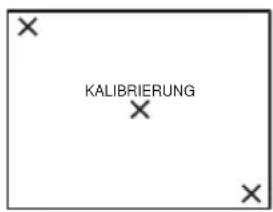
Wenn Sie nicht auf die richtige Stelle gedrückt haben, beginnen Sie nochmals mit Schritt 4.
Hinweis
- Sie können den LCD-Bildschirm nicht kalibrieren, wenn Sie den LCD-Bildschirmträger gedreht haben und der LCD-Bildschirm nach außen weist.
Reinigen des Gehäuses
- Wenn das Gehäuse des Camcorders verschmutzt ist, reinigen Sie es mit einem weichen Tuch, das Sie leicht mit Wasser angefeuchtet haben. Wischen Sie das Gehäuse anschließend mit einem weichen Tuch trocken.
- Vermeiden Sie Folgendes, damit das Gehäuse nicht beschädigt wird:
- Verwenden Sie keine Chemikalien wie Verdünner, Benzin, Alkohol, keine chemisch imprägnierten Reinigungstücher, keine wasserabstoßenden Substanzen und keine Insektizide.
- Berühren Sie das Gehäuse nicht mit den oben genannten Substanzen an den Händen. - Achten Sie darauf, dass das Gehäuse nicht lange Zeit mit Gummi- oder Vinylmaterialien in Berührung kommt.
Pflege und Aufbewahrung des Objektivs
- Wischen Sie die Objektivlinse in folgenden Fällen mit einem weichen Tuch sauber:
- Wenn sich Fingerabdrücke auf der Objektivlinse befinden - In heißer oder feuchter Umgebung - Wenn das Objektiv in salzhaltiger Umgebung wie z. B. am Meer verwendet wird
- Bewahren Sie das Objektiv an einem Ort mit guter Luftzirkulation und möglichst wenig Staub oder Schmutz auf.
- Damit sich kein Schimmel bilden kann, reinigen Sie das Objektiv regelmäßig wie oben beschrieben.
Es empfiehlt sich, den Camcorder etwa einmal im Monat zu bedienen, damit er lange Zeit in optimalem Zustand bleibt.
So laden Sie die werkseitig installierte Knopfbatterie
Der Camcorder ist mit einer werkseitig installierten Knopfbatterie ausgestattet, die dafür sorgt, dass Datum, Uhrzeit und andere Einstellungen gespeichert bleiben, auch wenn der Schalter POWER auf OFF (CHG) gestellt
wird. Die werkseitig installierte Knopfbatterie wird immer geladen, wenn Sie den Camcorder benutzen. Sie entlädt sich allerdings allmählich, wenn Sie den Camcorder nicht benutzen. Wenn Sie den Camcorder etwa 3 Monate lang gar nicht benutzen, entlädt sich die Knopfbatterie vollständig. Aber auch wenn die werkseitig installierte Knopfbatterie nicht geladen ist, ist der Camcorder-Betrieb problemlos möglich, solange Sie nicht das Datum aufnehmen wollen.
Vorgehen
Schließen Sie den Camcorder über das mitgelieferte Netzteil an eine Netzsteckdose an und lassen Sie ihn ausgeschaltet (Schalter POWER auf OFF (CHG)) mehr als 24 Stunden stehen.
Entfernen von Staub im Sucher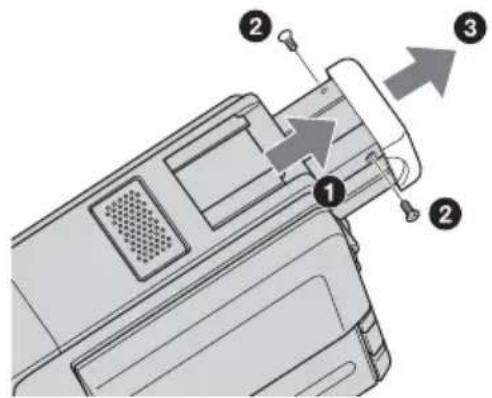
1 Nehmen Sie das Okular ab.
①Ziehen Sie den Sucher heraus. 2 Entfernen Sie mit einem Schraubenzieher die beiden Schrauben an den Seiten des Okulars und Suchers. ③ Nehmen Sie das Okular ab.
2 Entfernen Sie mit einem Staubbläser den Staub im Inneren des Okulars und Suchers.
3 Gehen Sie umgekehrt wie in Schritt ② und ③ erläutert vor und bringen Sie das Okular und die Schrauben wieder an.
Hinweis
- Verbiegen Sie das Okular nicht und lassen Sie es nicht fallen. Gehen Sie sorgfältig mit dem Okular um.
Technische Daten
Camcorder
System
Videoaufnahmesystem
Schrägspurverfahren mit 2 rotierenden Köpfen
Audioaufnahmesystem
Rotierende Köpfe, PCM-System
Quantisierung: 12 Bit (Fs 32 kHz,
Stereotonspur 1, Stereotonspur 2), 16 Bit (Fs 48 kHz, stereo)
Videosignal
PAL-Farbsignal, CCIR-Standards
Geeignete Kassetten
Mini-DV-Kassetten mit aufgedrucktem Logo MiniDV
Bandgeschwindigkeit
SP: ca. 18,81 mm/s
LP: ca. 12,56 mm/s
Aufnahme-/Wiedergabedauer (mit Kassette DVM60)
SP: 60 Minuten
LP: 90 Minuten
Spuldauer (mit Kassette DVM60)
ca. 2 Minuten 40 Sekunden
Sucher
Elektronischer Sucher (schwarzweiß)
Bildwandler
Insgesamt: ca. 800 000 Pixel
Effektiv (Film): ca. 400 000 Pixel
Objektiv
Carl Zeiss Vario Tessar
Kombiniertes Motorzoom-Objektiv
Filterdurchmesser: 25 mm
10fach (optisch), 120fach (digital)
F = 1,7 \~ 2,3
Brennweite
2,3 - 23 mm
Diese entspräche bei einer 35-mm-
Kleinbildkamera
Im Modus CAMERA:
43 - 430 mm
Farbtemperatur
[ AUTO], [DIREKT], [INNEN] (3 200 K), [AUSSN] (5 800 K)
Mindestbeleuchtungsstärke
5 lx (F 1,7)
0 lx (bei der Funktion NightShot plus)*
* Motive, die im Dunkeln kaum zu sehen sind, können mit Infrarotlicht aufgenommen werden.
Eingänge/Ausgänge
Audio-/Videoausgang
AV-Minibuchse
Audiosignal: 327 mV (bei Ausgangsimpedanz
über 47 kΩ (kOhm)), Ausgangsimpedanz weniger als 2,2 kΩ (kOhm)
LANC-Buchse
Stereo-Minibuchse (ø 2,5 mm)
MIC-Buchse
Minibuchse, 0,388 mV, niedrige Impedanz mit 2,5 bis 3,0 V Gleichstrom, Ausgangsimpedanz 6,8 kΩ (kOhm) (ø 3,5 mm), Stereo
LCD-Bildschirm
Bild
6,2 cm (Typ 2,5)
Gesamtzahl der Bildpunkte
123 200 (560 × 220)
Allgemeines
Betriebsspannung
7,2 V Gleichstrom (Akku)
8,4 V Gleichstrom (Netzteil)
Durchschnittliche Leistungsaufnahme (bei
Verwendung des Akkus)
Bei Kameraaufnahme mit Sucher
2,2 W
Bei Kameraaufnahme mit LCD-Bildschirm
2,5 W
Betriebstemperatur
0 °C bis 40 °C
Lagertemperatur
-20 °C bis +60 °C
Abmessungen
ca. 50 × 95 × 97 mm (B/H/T)
Gewicht
ca. 375 g (nur Hauptgerät)
ca. 440 g einschließlich Akku NP-FF51 und DVM60 Kassette
Mitgeliefertes Zubehör
Informationen dazu finden Sie auf Seite 11.
Handycam Station
DCR-PC107E: DCRA-C112
DCR-PC106E: DCRA-C113
S-Videoausgang
4-polig, Mini-DIN
Audiosignal: 327 mV (bei Ausgangsimpedanz
über 47 kΩ (kOhm)),
Ausgangsimpedanz weniger als 2,2 kΩ (kOhm)
USB-Buchse
Mini-B
DV-Eingang (beim DCR-PC107E)/-Ausgang
4-poliger Anschluss
Netzteil AC-L25A/L25B
Betriebsspannung
100 - 240 V Wechselstrom, 50/60 Hz
Stromaufnahme
0,35 - 0,18 A
Leistungsaufnahme
18 W
Ausgangsspannung
8,4 V Gleichstrom, 1,5 A
Betriebstemperatur
0 °C bis 40 °C
Lagertemperatur
-20 °C bis +60 °C
Abmessungen
ca. 56 × 31 × 100 mm (B/H/T) ohne
vorstehende Teile
Gewicht
ca. 190 g ohne das Netzkabel
Akku (NP-FF51)
Maximale Ausgangsspannung
8,4 V Gleichstrom
Ausgangsspannung
7,2 V Gleichstrom
Kapazität
5,6 Wh (780 mAh)
Abmessungen
ca. 40,8 × 12,5 × 49,1 mm
(B/H/T)
Gewicht
ca. 45 g
Betriebstemperatur
0 °C bis 40 °C
Typ
Lithium-Ionen-Akku
Änderungen, die dem technischen Fortschritt dienen, bleiben vorbehalten.
Unterschiede zwischen den Modellen
DCR-PC 106E 107E
| DV- | OUT IN/OUT |
| Schnittstelle |
Lage und Funktion der Teile und Bedienelemente
Camcorder
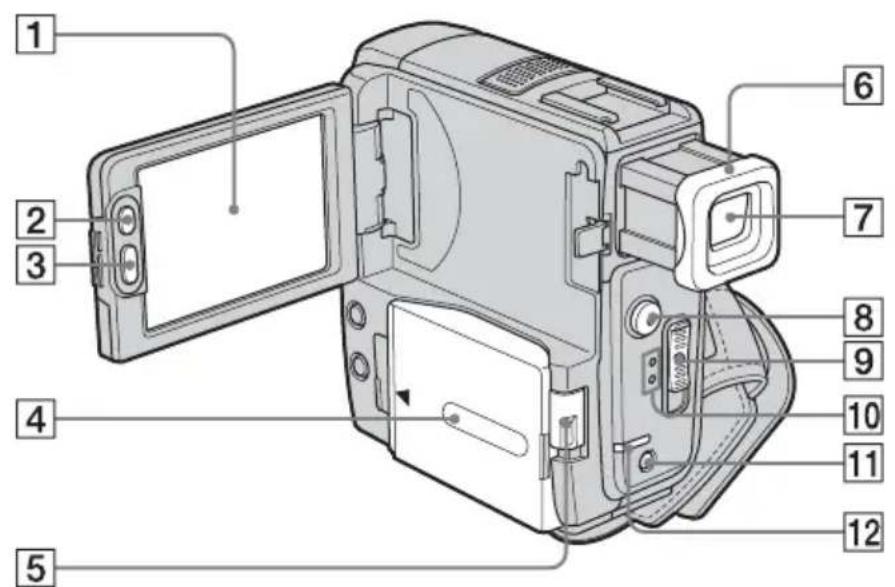
1 LCD-/Berührungsbildschirm (S. 2, 17) ② Taste LCD BACKLIGHT* (S. 17) 3 Taste REC START/STOP (S. 22) 4 Akku/Akkuanschlussabdeckung (S. 12) 5 Akkulösehebel BATT (S.13) 6 Okular (S. 97) 7 Sucher (S. 2, 17) 8 Taste REC START STOP (S. 22) 9 Schalter POWER (S. 16) 10 Anzeigen für Modi CAMERA, PLAY/EDIT (S. 16) 11 Taste BACK LIGHT* (S. 27) 12 Anzeige CHARGE (S. 13)
* Diese Tasten stehen während der Funktion Easy Handycam nicht zur Verfügung. Sie sind mit der Markierung ● gekennzeichnet.
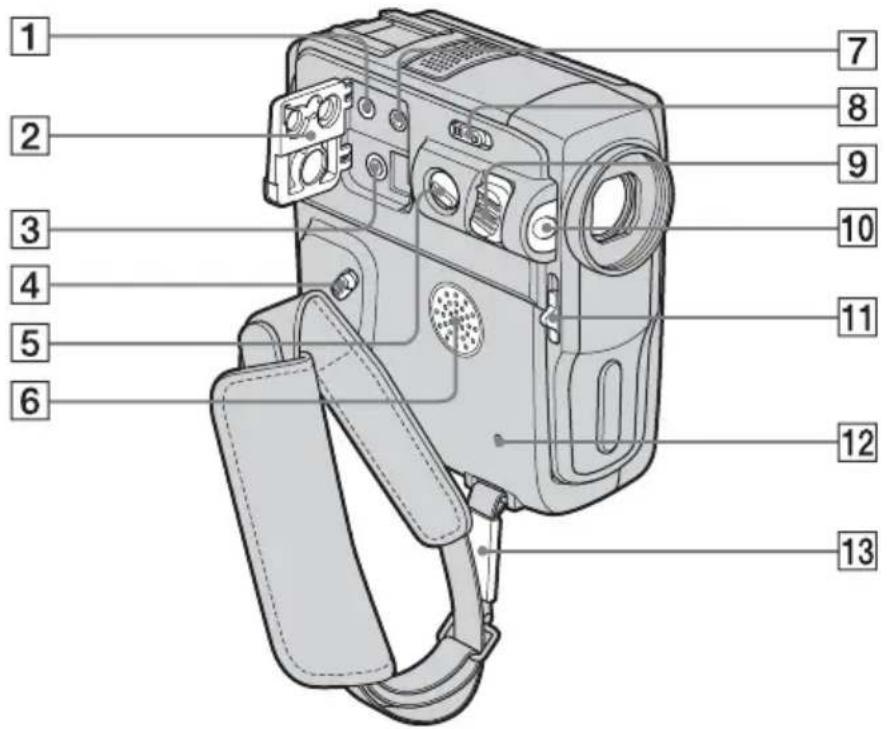
1 Buchse (LANC) (blau)
Mit der LANC-Steuerbuchse wird der Bandtransport des Videogeräts und der angeschlossenen Geräte gesteuert.
② Buchsenabdeckung
3 Buchse A/V OUT (gelb) (S. 65)
4 Riemenentriegelung
5 Taste PHOTO (S. 25)
6 Lautsprecher
7 Buchse MIC (PLUG IN POWER) (rot) (S. 74)
Diese Buchse fungiert als Eingang für ein externes Mikrofon sowie als Stromversorgungsbuchse für ein Plug-in-Power-Mikrofon. Wenn ein externes Mikrofon angeschlossen ist, hat dieses Priorität.
8 Schalter NIGHTSHOT PLUS (S. 30)
9 Motorzoom-Hebel
10 Infrarotsender (S. 69)
11 Schalter LENS COVER
12 Taste RESET
Wenn Sie RESET drücken, werden alle Einstellungen einschließlich Datum und Uhrzeit auf die werkseitigen Werte zurückgesetzt.
13 Auflagefläche
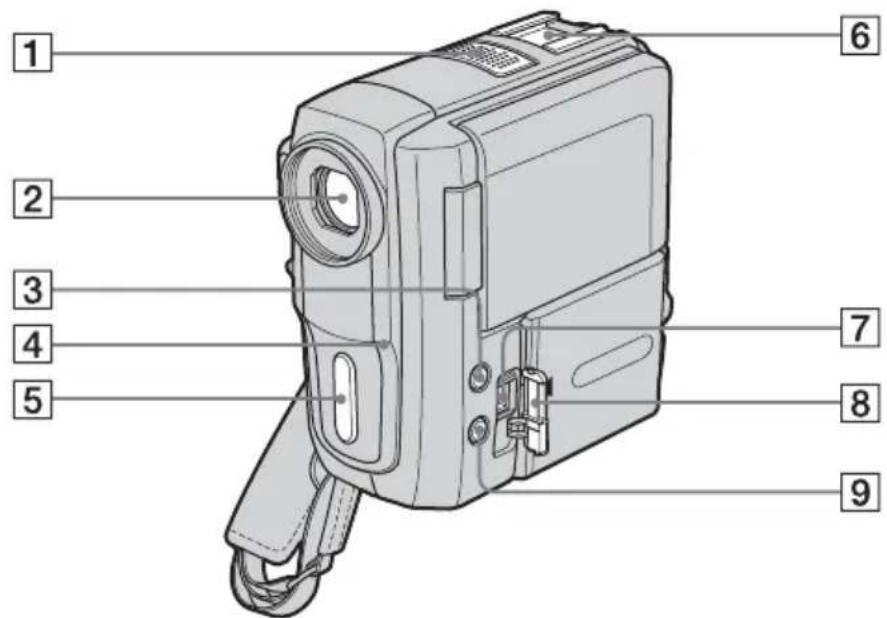
1 Mikrofon (S. 74)
2 Objektiv (Carl Zeiss-Objektiv)/ Objektivabdeckung
Dieser Camcorder ist mit einem Carl Zeiss-Objektiv ausgestattet, das eine hervorragende Bildqualität ermöglicht. Das Objektiv für diesen Camcorder ist eine gemeinsame Entwicklung von Carl Zeiss, Deutschland, und der Sony Corporation. Bei diesem Objektiv kommt das MTF-Messsystem für Videokameras zum Einsatz. Die Qualität des Objektivs entspricht der bewährten Qualität der Carl Zeiss-Objektive. MTF steht für Modulation Transfer Function. Der Wert gibt die Lichtmenge an, die vom Motiv in das Objektiv gelangt.
3 Taste EASY (S. 26, 38)
4 Kameraaufnahmeanzeige (S. 22)
5 Fernbedienungssensor
6 Zubehörschuh
Der Zubehörschuh ist mit einer Sicherheitseinrichtung ausgestattet, mit der das angebrachte Zubehör sicher befestigt wird. Zum Anschließen von Zubehör drücken Sie dieses nach unten, schieben es bis zum Anschlag hinein und ziehen die Schraube an. Zum Abnehmen von Zubehör lösen Sie die Schraube, drücken das Zubehör nach unten und ziehen es heraus.
7 Buchse DC IN (S. 12)
8 Abdeckung der Buchse DC IN
9 Taste DISPLAY/BATT INFO (S. 14, 39)
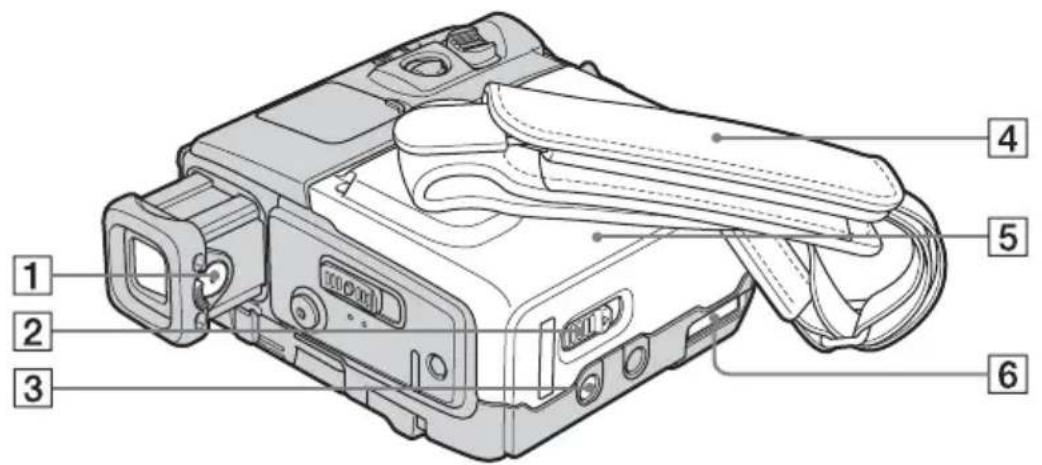
1 Einstellhebel des Sucherobjektivs (S. 17) ② Hebel OPEN/▲EJECT (S. 20) 3 Stativhalterung
Achten Sie bitte darauf, dass die Stativschraube kürzer ist als 5,5 mm.
Andernfalls können Sie den Camcorder nicht sicher am Stativ anbringen und die Schraube könnte den Camcorder beschädigen.
4 Riemen 5 Kassettenfachdeckel (S. 20) 6 Schnittstellenanschluss
So verwenden Sie den Riemen als Handgelenksriemen
Damit können Sie den Camcorder bequem tragen.
1 Halten Sie die Riemenentriegelung in Richtung des Pfeils (①) gedrückt und schieben Sie die Riemenbefestigung in Richtung des Pfeils (②).
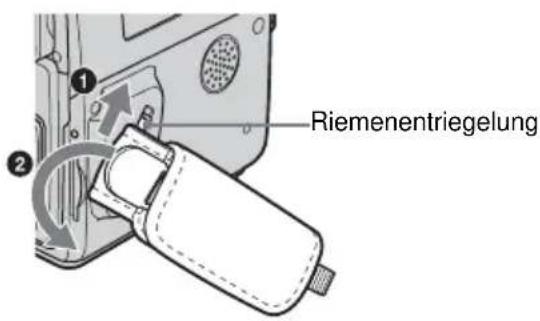
2 Nehmen Sie die Riemenbefestigung vom Camcorder ab.
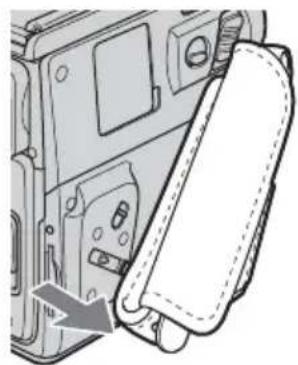
3 Verwenden Sie den Riemen wie in der Abbildung dargestellt als Handgelenksriemen.
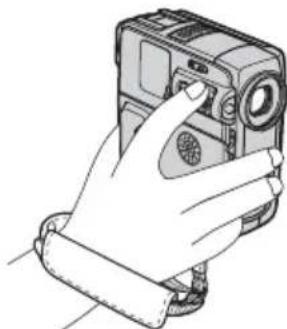
So bringen Sie den Riemen wieder an
Setzen Sie die Riemenbefestigung am Camcorder an und schieben Sie sie in Pfeilrichtung, bis sie mit einem Klicken einrastet und arretiert ist.
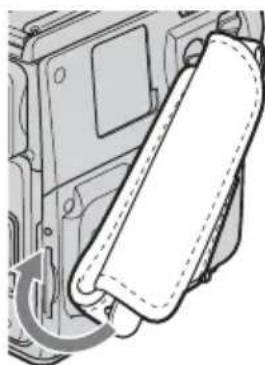
- Der Riemen kann sich versehentlich lösen, wenn er nicht richtig befestigt ist.

Tipp
• Die Länge des Riemens ist einstellbar. (S. 3)
Handycam Station
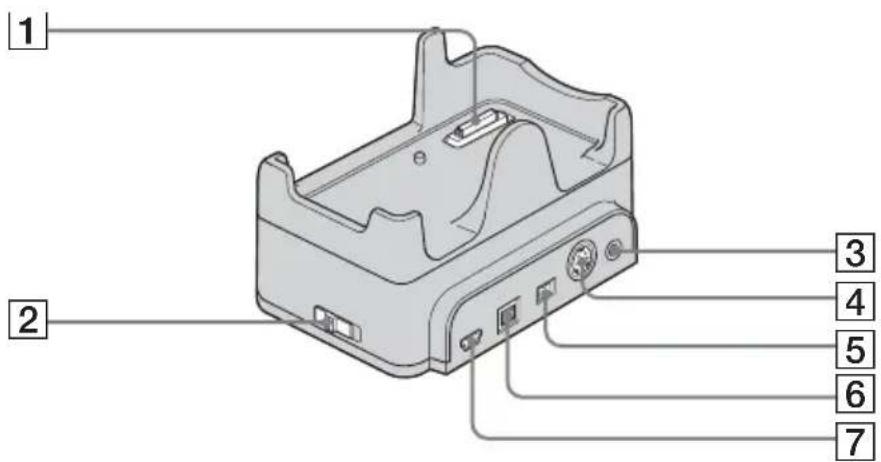
1 Schnittstellenanschluss ② Schalter (USB) ON/OFF
Stellen Sie den Schalter (USB) ON/OFF auf ON, wenn Sie die USB-Verbindung verwenden wollen.
③ Buchse A/V OUT (S. 65) 4 Buchse S VIDEO OUT 5 Buchse DC IN (S. 12) 6Beim DCR-PC106E:
i. DV OUT-Schnittstelle (S. 65) Beim DCR-PC107E: i. DV-Schnittstelle (S. 65)
7Buchse ⚪ (USB)
Entfernen Sie die Isolierung, bevor Sie die Fernbedienung verwenden.
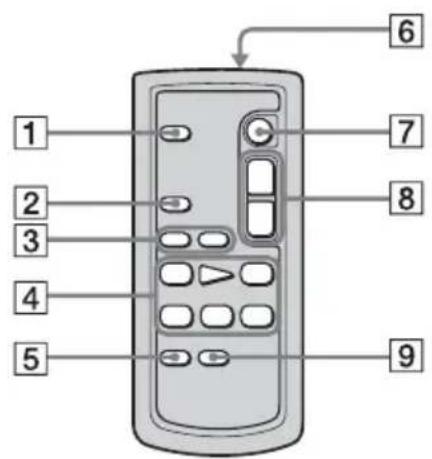
1 Taste PHOTO (S. 25) ②Taste SEARCH M.* (S. 43) 3 Tasten |◀◀/▶▶|* (S. 43) 4 Videofunktionstasten (Zurückspulen, Wiedergabe, Vorwärtsspulen, Pause, Stopp, Zeitlupe) (S. 37) 5 Taste ZERO SET MEMORY* (S. 42) 6 Sender Schalten Sie den Camcorder ein und richten Sie den Sender auf den Fernbedienungssensor am Camcorder, um den Camcorder zu steuern. 7 Taste REC START/STOP (S. 24) 8Motorzoom-Taste (S. 23) 9 Taste DISPLAY (S. 42)
So entfernen Sie die Isolierung
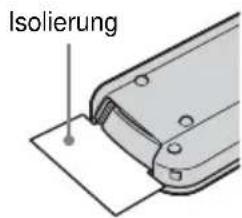
So tauschen Sie die Knopfbatterie aus
1 Halten Sie die Lasche gedrückt, greifen Sie mit dem Fingernagel in die Öffnung und ziehen Sie die Batteriehalterung heraus.
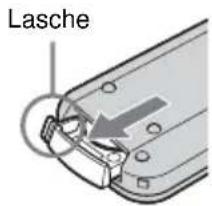
2 Nehmen Sie die Lithiumknopfbatterie heraus.
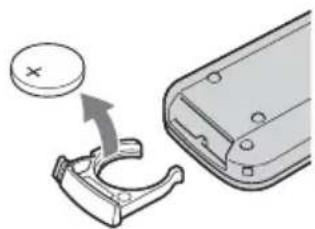
3 Legen Sie eine neue Lithiumknopfbatterie mit der Seite + nach oben ein.
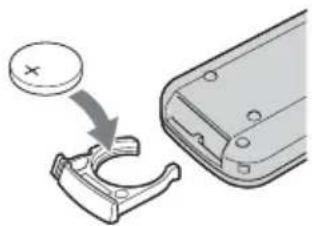
4 Schieben Sie die Batteriehalterung wieder in die Fernbedienung hinein, bis sie mit einem Klicken einrastet.
ACHTUNG
Die Batterie kann bei unsachgemäßer Behandlung explodieren. Laden Sie sie nicht auf, zerlegen Sie sie nicht und werfen Sie sie nicht ins Feuer.
VORSICHT
Bei falsch eingelegter Batterie besteht Explosionsgefahr.
Verwenden Sie ausschließlich denselben oder einen entsprechenden, vom Hersteller empfohlenen Batterietyp.
Entsorgen Sie verbrauchte Batterien gemäß den Anweisungen des Herstellers.
Hinweise zur Fernbedienung
- In der Fernbedienung befindet sich bereits ab Werk eine Lithiumknopfbatterie (CR2025). Andere Batterien als die CR2025 sind nicht geeignet.
- Richten Sie den Fernbedienungssensor nicht auf starke Lichtquellen wie direktes Sonnenlicht oder Deckenlampen. Andernfalls funktioniert die Fernbedienung unter Umständen nicht.
- Wenn Sie ein Konverterobjektiv (gesondert erhältlich) anbringen, wird möglicherweise der Fernbedienungssensor abgedeckt. In diesem Fall funktioniert die Fernbedienung unter Umständen nicht richtig.
- Wenn Sie den Camcorder mit der mitgelieferten Fernbedienung steuern, reagiert möglicherweise auch Ihr Videorecorder. Wählen Sie in diesem Fall für den Videorecorder einen anderen Fernbedienungsmodus als VTR 2 oder decken Sie den Fernbedienungssensor des Videorecorders mit schwarzem Papier ab.
Anzeigen auf dem LCD-Bildschirm und im Sucher
Die folgenden Anzeigen, die auf dem LCD-Bildschirm und im Sucher erscheinen, geben Aufschluss über den Status des Camcorders. Die Anzeigen variieren je nach Camcorder-Modell.
Beispiel: Anzeigen im Modus CAMERA Zeitcode (S. 22)/Bandzähler (S. 22)/Selbstdiagnose (S. 84)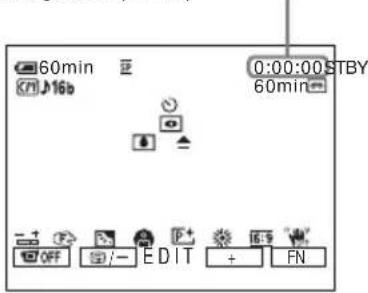
| Anzeigen | Bedeutung | |
| Manuelle Belichtung(S. 29) | ||
| Manuelles Fokussieren(S. 31) | ||
| PROGRAM | AE (S. 48) | |
| Back light (S. 27) | ||
| Weißabgleich (S. 28) | ||
| 16:9 BREIT (S. 51) | ||
| SteadyShot aus (S. 52) | ||
| LCD-Hintergrundbeleuchtungaus (S. 17) | ||
| Anzeigen Bedeutung | |
| 60min Akkurestladung (S. 22) | |
| SP LP | Aufnahmemodus (S. 23) |
| STBY AUFN Aufnahmebereitschafts-/Aufnahmemodus | |
| Cassette Memory (S. 89) | |
| 16b | Tonmodus (S. 58) |
| 60min Restliche Bandlaufzeit(S. 22) | |
| Selbstauslöseraufnahmen(S. 24) | |
| Fotoaufnahmen auf Band(S. 25) | |
| Einzelszenenaufnahme(S. 59) | |
| Zeitrafferaufnahme (S. 59) | |
| DVIN | DV-Eingang (S. 67) |
| +0+ | Nullspeicherfunktion(S. 42) |
| NightShot plus (S. 30) | |
| Warnung (S. 84) | |
| Bildeffekt (S. 49) | |
Index
Numerische Einträge
16:9 BREIT, Modus......51
21-poliger Adapter......42
A
A/V-Verbindungskabel .....41, 65
Akku Akku....12 Akkuinformationen ....14 Akkurestladung ....22, 91
Aufnahmeanzeige (AUFN-ANZ) 64
Aufnahmedauer......14
Aufnahmekapazität Display ....22 REST....58
Aufnahmemodus (AUFNMOD)......22, 58
Aufnahmerückschau ......35
Automatische Ausschaltfunktion (AUTO AUS) ....63
BACK LIGHT (Kamera) 27
Bandzähler 22
Bestätigungssignal Siehe SIGNALTON
Betriebsmodus ......16
Bildeffekt (BILDEFFEKT) ......49
Bildsuchlauf......37
Cassette Memory ......2, 89
Cassette Memory-Suche (CM-SUCHE) ......34, 43, 57
Datencode (DATENCODE) 39
Datumssuche......43
Digitaler, programmgesteuerter Schnitt (VIDEOBEARB) ......68
Direktzugriff auf „Click to DVD“ Siehe DVD BRENN
Direktzugriff auf Video CD Burn Siehe VCD BRENN
Display Anzeigen....108 DISPLAY ....64
DVD BRENN....76
E
Einstellen des Suchers.....17
Einzelbildwiedergabe......37
Einzelszenenaufnahme (TRICKB AUF)......59
Elektronische Blende (EL. BLENDE) ....50
END SEARCH......34
F
FADER....32
Farbfernsehsysteme......88
Fernbedienung....106 FERNBEDIEN ....63
Fernbedienungssensor .....102
Feuchtigkeitskondensation 95
Flexible Punktbelichtungsmessung (PUNKT MESS.)......27
Fotoaufnahmen auf Band.....25
Foto-Scan......45
Fotosuche......44
G
Griffband (Siehe Riemen)
H
Handgelenksriemen (Siehe Riemen)...... 3
Hauptton (Siehe HiFi-TON)
HiFi-TON.... 53
|
i.LINK.... 92
i.LINK-Kabel...... 65, 68
„InfoLITHIUM“-Akku..... 91
Infrarotsender...... 69
K
KALIBRIERUNG...... 96
Kameraeinstelldatenanzeige 39
Kassette.... 20
Knopfbatterie Camcorder...... 96 Fernbedienung...... 106
L
Laden des Akkus Akku...... 12 werkseitig installierte Knopfbatterie..... 96
LANC.... 101
Lautstärke (LAUTST.)..... 36
LCD BACKLIGHT ..... 17
LCD-Bildschirm 2
LCD-FARBE 54
LCD-Helligkeit (LCD HELL) 17
LCD-Hintergrundbeleuchtung (LCD-BEL.) 54
Löschen ALLESLÖSCH (Cassette Memory)...... 57
LP (Long Play) Siehe Aufnahmemodus (AUFNMOD)
M
Manuelle Belichtung (BELICHT) ...... 29
Manuelles Fokussieren (FOKUS).... 31
Menü
CM-EINST. 55
KAM. EINST .....51
KASS EINST......58
LCD/SUCHER .....54
MAN. EINST ......48
SETUP-MENÜ...... 61
SONSTIGES......63
VCR EINST...... 53
WIEDG SET......53
Mosaikblende (MOSAIK) 33
N
Nachvertonung (NV STRG) 74
Netzteil 15
NightShot plus 30
NightShot-Licht (NA-LICHT) 30, 52
NTSC 88
Nullspeicherfunktion 42
P
PAL 88
PROGRAM AE 48
R
REC START/STOP 22
RESET 101
Riemen 3, 103
S
S/W....33
Schwarzblende (SCHWARZ) 32
Selbstauslöseraufnahme (SLBST AUSL.)......24
Selbstdiagnoseanzeige..... 84
SP (Standard Play) Siehe Aufnahmemodus (AUFNMOD)
Spiegelmodus....24
SPOT FOCUS 31
Sprache (LANGUAGE) .....21, 61
STEADYSHOT....52
Stereo/monaural .....53
Störungsfreie Szenenwechsel Siehe END SEARCH
Sucher....17 Helligkeit (SUCHER BEL)....54
S-Video....41, 65
T
Telebereich Siehe Zoom
Titel (Cassette Memory) BANDTITEL ....57 TITEL....55 TITEL ANZ ....56 TITL LÖSCH....56
Titelsuche......43
TON-MIX....53, 75
TONMODUS....58
U
Überspielen (AUFN. STRG) 67
Überspielschutzlasche......90
Uhr einstellen (UHR EINST.) .....18
USB ON/OFF, Schalter ....105
USB-Buchse ....105
USB-Streaming (USB- STREAM)....61
V
VCD BRENN .....76
Verwenden im Ausland .....88
Videokopf 95
Vollständiges Laden .....12
W
Warnanzeigen ....84
Warnmeldungen......86
Weißabgleich (WEISSABGL.) .....28
Weißblende (WEISS) .....32
Weitwinkelbereich Siehe Zoom
WELTZEIT......63
Wiedergabe (VAR. GSCHW) Bild für Bild ....37 doppelte Geschwindigkeit ....37
rückwärts 37
Zeitlupe......37
Wiedergabedauer......15
Z
Zeitcode.... 22
Zeitraffer....37
Zeitrafferaufnahme (INT. AUFN.)....59
Zoom 23
Zweikanaltonkassette .....53
Zweitton Siehe HiFi-TON
Lees dit eerst
Technische gegevens 94
Snelle kennismaking
- LCD VERL./LCD KLEUR/LICHT BZ
10 × (optisch), 120 × (digitaal)
F = 1,7 2,3
Brandpuntsafstand
2,3-23 mm
Minimaal vereiste lichtsterkte
5 lx (lux) (F 1,7)
Titel (Cassette Memory) BAND TITEL ....55
Gedruckt auf 100% Recyclingpapier mit Druckfarbe auf Pflanzenölbasis ohne VOC (flüchtige organische Bestandteile).


- BEDIENUNGSANLEITUNG FÜR KAMERA
- ACHTUNG
- FÜR KUNDEN IN DEUTSCHLAND
- FÜR KUNDEN IN EUROPA
- HINWEIS
- HINWEISE ZUR VERWENDUNG
- HINWEIS ZUM CASSETTE MEMORY
- HINWEISE ZUR AUFNAHME
- HINWEISE ZUM LCD-BILDSCHIRM, SUCHER UND OBJEKTIV
- HINWEIS ZUM ANSCHLIESSEN ANDERER GERÄTE
- HINWEISE ZU DIESER ANLEITUNG
- HINWEISE ZUM VERWENDEN DES CAMCORDERS
- HINWEISE ZUM UMGANG MIT DER HANDYCAM STATION
- INHALT
- KURZANLEITUNG
- VORBEREITUNGEN
- AUFNAHME
- WIEDERGABE
- WEITERE FUNKTIONEN
- EINSTELLEN DES CAMCORDERS
- ÜBERSPIELEN/SCHNEIDEN
- STÖRUNGSBEHEBUNG
- WEITERE INFORMATIONEN
- KURZREFERENZ
- BRINGEN SIE DEN GELADENEN AKKU AM CAMCORDER AN
- LEGEN SIE EINE KASSETTE IN DEN CAMCORDER EIN
- STARTEN SIE DIE AUFNAHME UND BETRACHTEN SIE DABEI DAS MOTIV AUF DEM LCD-BILDSCHIRM
- LASSEN SIE DAS AUFGENOMMENE BILD AUF DEM LCD-BILDSCHIRM WIEDERGEBEN
- PROBLEMLOSES AUFNEHMEN/WIEDERGEBEN
- DRÜCKEN SIE BEIM AUFNEHMEN BZW. WIEDERGEBEN EASY
- SCHRITT 1: ÜBERPRÜFEN DES MITGELIEFERTEN ZUBEHÖRS
- SCHRITT 2: LADEN DES AKKUS
- HINWEISE
- SETZEN SIE DEN CAMCORDER IN DIE HANDYCAM STATION EIN
- STELLEN SIE DEN SCHALTER POWER AUF OFF (CHG)
- SO LADEN SIE DEN AKKU NUR MIT DEM NETZTEIL
- DIE LADEANZEIGE CHARGE ERLISCHT, WENN DER AKKU VOLLSTÄNDIG GELADEN IST. LÖSEN SIE DAS NETZTEIL VON DER BUCHSE DC IN
- BRINGEN SIE ZUM SCHUTZ DES AKKUANSCHLUSSES IMMER DIE ANSCHLUSSABDECKUNG AN. WENN SIE DEN AKKU LÄNGERE ZEIT NICHT BENUTZEN WOLLEN, ENTLADEN SIE DEN AKKU VOLLSTÄNDIG, BEVOR SIE IHN AUFBEWAHREN. INFORMATIONEN ZUM AUFBEWAHREN DES AKKUS FINDEN SIE AUF SEITE
- SO ÜBERPRÜFEN SIE DIE AKKURESTLADUNG – AKKUINFORMATIONEN
- LADEDAUER
- AUFNAHMEDAUER BEIM AUFNEHMEN MIT EINGESCHALTETEM LCD-BILDSCHIRM
- AUFNAHMEDAUER BEIM AUFNEHMEN MIT DEM SUCHER
- WIEDERGABEDAUER
- ANSCHLIESSEN AN EINE EXTERNE STROMQUELLE
- VORSICHT
- SCHRITT 3: EINSCHALTEN DER KAMERA
- SO SCHALTEN SIE DIE KAMERA AUS
- SCHRITT 4: EINSTELLEN VON LCD-BILDSCHIRM UND SUCHER
- EINSTELLEN DES LCD-BILDSCHIRMS
- SO STELLEN SIE DIE HELLIGKEIT DES LCD-BILDSCHIRMS EIN
- TIPPS
- EINSTELLEN DES SUCHERS
- SO VERWENDEN SIE DEN SUCHER WÄHREND DES BETRIEBS
- TIPP
- SCHRITT 5: EINSTELLEN VON DATUM UND UHRZEIT
- BERÜHREN SIE, UM PAGE1 AUFZURUFEN
- BERÜHREN SIE MENU
- WÄHLEN SIE MIT / DIE ↑ OPTION (SETUP MENU) UND BERÜHREN SIE DANN EXEC
- WÄHLEN SIE MIT / DIE ↑ OPTION CLOCK SET UND BERÜHREN SIE DANN EXEC
- STELLEN SIE MIT DER OPTION Y (JAHR) EIN UND BERÜHREN SIE DANN OK
- STELLEN SIE WIE IN SCHRITT 7 ERLÄUTERT AUCH M (MONAT), D (TAG), H (STUNDEN) UND M (MINUTEN) EIN UND BERÜHREN SIE DANN ☑OK
- SCHRITT 6: EINLEGEN EINER KASSETTE
- SO LASSEN SIE DIE KASSETTE AUSWERFEN
- SCHRITT 7: EINSTELLEN DER SPRACHE FÜR DIE BILDSCHIRMANZEIGE
- AUFNEHMEN VON FILMEN
- DRÜCKEN SIE REC START/STOP
- SO SCHALTEN SIE DAS GERÄT AUS
- ANZEIGEN BEIM AUFNEHMEN
- AUFNEHMEN MIT LÄNGERER AUFNAHMEDAUER
- SO NEHMEN SIE MIT LÄNGERER AUFNAHMEDAUER AUF
- DER ZOOM
- SO NEHMEN SIE MIT EINEM GRÖSSEREN BLICKWINKEL AUF
- AUFNEHMEN IM SPIEGELMODUS
- DER SELBSTAUSLÖSER
- AUFNEHMEN VON STANDBILDERN
- FOTOAUFNAHMEN AUF BAND
- PROBLEMLOSES AUFNEHMEN
- EASY HANDYCAM
- STELLEN SIE DEN SCHALTER LENS COVER AUF OPEN
- KLAPPEN SIE DEN LCD-BILDSCHIRMTRÄGER AUF
- SCHIEBEN SIE DEN SCHALTER POWER NACH UNTEN UND WÄHLEN SIE DEN MODUS CAMERA AUS
- SO BEENDEN SIE DIE FUNKTION EASY HANDYCAM
- EINSTELLEN DER BELICHTUNG
- EINSTELLEN DER BELICHTUNG BEI GEGENLICHTAUFNAHMEN
- DRÜCKEN SIE BACK LIGHT, WENN DER SCHALTER POWER AUF CAMERA STEHT
- FESTLEGEN DER BELICHTUNG FÜR DAS AUSGEWÄHLTE MOTIV – FLEXIBLE PUNKTBELICHTUNGSMESSUNG
- SO SCHALTEN SIE WIEDER ZUR BELICHTUNGSAUTOMATIK
- MANUELLER WEISSABGLEICH
- [ AUTO ]
- [AUSSN] ( )
- [INNEN] (☀️)
- [DIREKT] ()
- MANUELLES EINSTELLEN DER BELICHTUNG
- AUFNEHMEN IN DUNKLER UMGEBUNG – NIGHTSHOT PLUS
- STELLEN SIE DEN SCHALTER NIGHTSHOT PLUS AUF ON
- EINSTELLEN DES FOKUS
- EINSTELLEN DES FOKUS AUF EIN MOTIV AUSSERHALB DER MITTE – SPOT FOCUS
- SO LASSEN SIE DEN FOKUS WIEDER AUTOMATISCH EINSTELLEN
- MANUELLES EINSTELLEN DES FOKUS
- BERÜHREN SIE [FOKUS]
- BERÜHREN SIE [MANUELL]
- BERÜHREN SIE ODER UND STELLEN SIE DEN FOKUS EIN
- TIPPS ZUM MANUELLEN FOKUSSIEREN
- BERÜHREN SIE OK
- BERÜHREN SIE ✗
- AUFNEHMEN EINES BILDES MIT VERSCHIEDENEN EFFEKTEN
- SO BRECHEN SIE DEN VORGANG AB
- SUCHEN NACH DEM STARTPUNKT
- SUCHEN NACH DER LETZTEN SZENE DER ZULETZT GEMACHTEN AUFNAHME – END SEARCH
- BERÜHREN SIE ☒
- ÜBERPRÜFEN DER ZULETZT AUFGEZEICHNETEN SZENEN – AUFNAHMERÜCKSCHAU
- ANZEIGEN VON BILDERN AUF EINEM BAND
- SCHIEBEN SIE DEN SCHALTER POWER SO OFT NACH UNTEN, BIS DIE ANZEIGE PLAY/EDIT AUFLEUCHTET
- SO STELLEN SIE DIE LAUTSTÄRKE EIN
- SO UNTERBRECHEN SIE DIE WIEDERGABE
- SO SPULEN SIE VORWÄRTS ODER ZURÜCK
- SO LASSEN SIE FILME IM SUCHER WIEDERGEBEN
- WIEDERGEBEN IN VERSCHIEDENEN MODI
- VORWÄRTS- ODER ZURÜCKSPULEN WÄHREND DER WIEDERGABE – BILDSUCHLAUF
- ANZEIGEN DES BILDES WÄHREND DES VORWÄRTS- ODER ZURÜCKSPULENS – ZEITRAFFER
- WIEDERGEBEN DES BANDES IN VERSCHIEDENEN MODI
- PROBLEMLOSES WIEDERGEBEN
- VERSCHIEDENE WIEDERGABEFUNKTIONEN
- ANZEIGEN VON DATUM/UHRZEIT UND KAMERAEINSTELLDATEN – DATENCODE
- EINBLENDEN DER BILDSCHIRMANZEIGEN
- DRÜCKEN SIE DISPLAY/BATT INFO
- BERÜHREN SIE
- SO BLENDEN SIE DATUM/UHRZEIT ODER DIE KAMERAEINSTELLDATEN AUS
- ANZEIGE DER KAMERAEINSTELLDATEN
- ANZEIGEN DES BILDES AUF EINEM FERNSEHSCHIRM
- WENN IHR FERNSEHGERÄT AN EINEN VIDEORECORDER ANGESCHLOSSEN IST
- BEI EINEM MONAURALEN FERNSEHGERÄT (DAS FERNSEHGERÄT VERFÜGT NUR ÜBER EINE AUDIOEINGANGSBUCHSE)
- WENN IHR FERNSEHGERÄT/VIDEORECORDER ÜBER EINEN 21-POLIGEN ANSCHLUSS (EUROCONNECTOR) VERFÜGT
- ANSTEUERN EINER SZENE AUF BAND FÜR DIE WIEDERGABE
- DRÜCKEN SIE ◀◀ REW
- DRÜCKEN SIE PLAY
- SUCHEN EINER SZENE MIT DER CASSETTE MEMORY-FUNKTION – TITELSUCHE
- WÄHLEN SIE MIT ◀◀◀ (ZURÜCK)/▶▶◀ (WEITER) AUF DER FERNBEDIENUNG DEN WIEDERZUGEBENDEN TITEL AUS
- SUCHEN EINER SZENE ANHAND DES AUFNAHMEDATUMS – DATUMSSUCHE
- SUCHEN NACH EINEM STANDBILD – FOTOSUCHE
- SO BRECHEN SIE DEN VORGANG AB: DRÜCKEN SIE STOP AUF DER FERNBEDIENUNG
- WIEDERGEBEN VON STANDBILDERN NACHEINANDER – FOTO-SCAN
- ÄNDERN DER MENÜEINSTELLUNGEN
- BERÜHREN SIE (SCHLIESSEN), UM DEN MENÜBILDSCHIRM AUSZUBLENDEN
- DAS MENÜ (MAN. EINST)
- PROGRAM AE/BILDEFFEKT USW
- PROGRAM AE
- BILDEFFEKT
- BLITZMODUS
- BLITZHELL
- EL. BLENDE
- DAS MENÜ EINST)
- DIG. ZOOM
- BREIT
- STEADYSHOT
- SUCHLAUF
- NA-LICHT
- DAS MENÜ (WIEDG SET.)/ (VCR EINST.) – HIFI-TON/TON-MIX
- HIFI-TON
- TON-MIX
- DAS MENÜ LCD/SUCHER)
- LCD-BEL
- LCD-FARBE
- SUCHER BEL
- DAS MENÜ (CM-EINST.)
- TITEL
- BERÜHREN SIE NACH BEDARF [FARBE], [GR.], [POS.↓] ODER [POS.↑] UND WÄHLEN SIE DIE GEWÜNSCHTE FARBE, GRÖSSE BZW. POSITION AUS
- FARBE
- GRÖSSE
- POSITION
- BERÜHREN SIE [TITEL OK] UND DANACH [TITEL SPEICH]
- WÄHREND DER WIEDERGABE, WIEDERGABEPAUSE ODER AUFNAHME
- IM AUFNAHMEBEREITSCHAFTSMODUS
- TITL LÖSCH
- TITEL ANZ
- BANDTITEL
- ALLES LÖSCHEN
- DAS MENÜ (KASS EINST) – AUFNMOD/TRICKB AUF/INT. AUFN. USW
- AUFNMOD
- TONMODUS
- REST
- INT. AUFN
- DAS MENÜ (SETUP-MENÜ) – UHR EINST./USBSTREAM/LANGUAGE USW
- UHR EINST
- USB-STREAM
- LANGUAGE
- DEMOMODUS
- DAS MENÜ ETC (SONSTIGES) – WELTZEIT USW
- WELTZEIT
- SIGNALTON
- AUTO AUS
- FERNBEDIEN
- VIDEOBEARB
- ANSCHLIESSEN EINES VIDEORECORDERS ODER FERNSEHGERÄTS
- HINWEISE ZUM A/V-VERBINDUNGSKABEL
- SO VERWENDEN SIE EIN I.LINK-KABEL FÜR DIE VERBINDUNG
- ÜBERSPIELEN AUF EIN ANDERES BAND
- AUFNEHMEN VON BILDERN VON EINEM VIDEORECORDER (DCR-PC107E)
- ÜBERSPIELEN AUSGEWÄHLTER SZENEN VON EINEM BAND
- SCHRITT 1: VORBEREITEN DES CAMCORDERS UND DES VIDEORECORDERS
- LISTE DER [IR EINST.]-CODES
- SCHRITT 2: SYNCHRONISIEREN VON CAMCORDER UND VIDEORECORDER
- AUFNEHMEN AUSGEWÄHLTER, PROGRAMMIERTER SZENEN
- BEREITEN SIE EINE KASSETTE VOR
- BERÜHREN SIE UND RUFEN SIE [S. 1] AUF
- WÄHLEN SIE (SONSTIGES) UND DANN MIT / DIE OPTION [VIDEOBEARB]. BERÜHREN SIE ANSCHLIESSEND [AUSF.]
- SUCHEN SIE DEN ANFANG DER ERSTEN SZENE, DIE MIT DEM CAMCORDER ÜBERSPIELT WERDEN SOLL, UND SCHALTEN SIE IN DIE WIEDERGABEPAUSE
- BERÜHREN SIE [STARTPUNKT]
- SUCHEN SIE DAS ENDE DER ERSTEN SZENE, DIE MIT DEM CAMCORDER AUFGEZEICHNET WERDEN SOLL, UND SCHALTEN SIE IN DIE WIEDERGABEPAUSE
- BERÜHREN SIE [END-PUNKT]
- GEHEN SIE WIE IN SCHRITT 5 BIS 8 ERLÄUTERT VOR, UM WEITERE SZENEN ZU PROGRAMMIEREN
- SCHALTEN SIE DEN VIDEORECORDER IN DIE AUFNAHMEPAUSE
- BERÜHREN SIE [START]
- BERÜHREN SIE [AUSF.]
- SO BEENDEN SIE DEN DIGITALEN, PROGRAMMGESTEUERTEN SCHNITT
- SO SPEICHERN SIE DIE PROGRAMMIERTEN SZENEN, OHNE SIE AUFZUZEICHNEN
- SO LÖSCHEN SIE PROGRAMMIERTE SZENEN
- NACHVERTONEN EINES BESPIELTEN BANDES
- VORBEREITUNGEN FÜR DIE NACHVERTONUNG
- SIE HABEN FOLGENDE MÖGLICHKEITEN, TON AUFZUNEHMEN
- AUFZEICHNEN VON TON
- LEGEN SIE EIN BESPIELTES BAND IN DEN CAMCORDER EIN
- SO LEGEN SIE DEN ENDPUNKT FÜR DIE NACHVERTONUNG FEST
- KONTROLLIEREN UND EINSTELLEN DES AUFGENOMMENEN TONS
- ERSTELLEN VON DVDS ODER VCDS
- ALLGEMEINES
- AKKU/STROMQUELLEN
- KASSETTE
- WARNANZEIGEN UND -HINWEISE
- SELBSTDIAGNOSEANZEIGE/WARNANZEIGEN
- WARNMELDUNGEN
- VERWENDEN DES CAMCORDERS IM AUSLAND
- STROMVERSORGUNG
- HINWEIS ZU DEN FARBFERNSEHSYSTEMEN
- EINFACHES EINSTELLEN DER UHR BEI ZEITVERSCHIEBUNG
- GEEIGNETE KASSETTEN
- CASSETTE MEMORY
- SO VERMEIDEN SIE UNBESPIELTE PASSAGEN AUF DEM BAND
- COPYRIGHT-KONTROLLSIGNALE BEI DER WIEDERGABE
- BEIM PC107E
- BEI DER AUFNAHME
- SIE KÖNNEN KEINE SOFTWARE AUF DEN CAMCORDER KOPIEREN, DIE COPYRIGHT-KONTROLLSIGNALE ZUM URHEBERRECHTLICHEN SCHUTZ VON SOFTWARE ENTHÄLT
- HINWEISE ZUR VERWENDUNG SO VERHINDERN SIE DAS VERSEHENTLICHE LÖSCHEN VON AUFNAHMEN
- ANBRINGEN VON AUFKLEBERN AUF DER KASSETTE
- NACH DEM ABSPIELEN EINER KASSETTE
- WENN DIE CASSETTE-MEMORY-FUNKTIONEN NICHT VERWENDET WERDEN KÖNNEN
- BEIM REINIGEN DES VERGOLDETEN ANSCHLUSSES
- INFORMATIONEN ZUM „INFOLITHIUM“-AKKU
- WAS IST EIN „INFOLITHIUM“-AKKU
- SO LADEN SIE DEN AKKU
- SO VERWENDEN SIE DEN AKKU EFFEKTIV
- HINWEISE ZUR AKKURESTLADUNGSANZEIGE
- HINWEISE ZUR AUFBEWAHRUNG DES AKKUS
- LEBENSDAUER DES AKKUS
- INFORMATIONEN ZU I.LINK
- WAS IST I.LINK
- HINWEIS ZUR I.LINK-BAUDRATE
- SO VERWENDEN SIE I.LINK-FUNKTIONEN MIT DIESEM GERÄT
- HINWEIS ZUM ERFORDERLICHEN I.LINK-KABEL
- WARTUNG UND SICHERHEITSMASSNAHMEN
- BETRIEB UND PFLEGE
- WENN SIE DEN CAMCORDER LANGE ZEIT NICHT BENUTZEN
- FEUCHTIGKEITSKONDENSATION
- WENN SICH FEUCHTIGKEIT NIEDERGESCHLAGEN HAT
- HINWEIS ZUR FEUCHTIGKEITSKONDENSATION
- SO VERHINDERN SIE
- VIDEOKOPF
- LCD-BILDSCHIRM
- SO REINIGEN SIE DEN LCD-BILDSCHIRM
- EINSTELLEN DES LCD-BILDSCHIRMS (KALIBRIERUNG)
- REINIGEN DES GEHÄUSES
- PFLEGE UND AUFBEWAHRUNG DES OBJEKTIVS
- SO LADEN SIE DIE WERKSEITIG INSTALLIERTE KNOPFBATTERIE
- VORGEHEN
- NEHMEN SIE DAS OKULAR AB
- ENTFERNEN SIE MIT EINEM STAUBBLÄSER DEN STAUB IM INNEREN DES OKULARS UND SUCHERS
- GEHEN SIE UMGEKEHRT WIE IN SCHRITT ② UND ③ ERLÄUTERT VOR UND BRINGEN SIE DAS OKULAR UND DIE SCHRAUBEN WIEDER AN
- TECHNISCHE DATEN
- CAMCORDER
- SYSTEM
- VIDEOAUFNAHMESYSTEM
- AUDIOAUFNAHMESYSTEM
- VIDEOSIGNAL
- BANDGESCHWINDIGKEIT
- AUFNAHME-/WIEDERGABEDAUER (MIT KASSETTE DVM60)
- SPULDAUER (MIT KASSETTE DVM60)
- SUCHER
- BILDWANDLER
- OBJEKTIV
- BRENNWEITE
- FARBTEMPERATUR
- MINDESTBELEUCHTUNGSSTÄRKE
- EINGÄNGE/AUSGÄNGE
- AUDIO-/VIDEOAUSGANG
- LANC-BUCHSE
- MIC-BUCHSE
- BILD
- GESAMTZAHL DER BILDPUNKTE
- BETRIEBSSPANNUNG
- DURCHSCHNITTLICHE LEISTUNGSAUFNAHME (BEI
- VERWENDUNG DES AKKUS)
- BETRIEBSTEMPERATUR
- LAGERTEMPERATUR
- ABMESSUNGEN
- GEWICHT
- MITGELIEFERTES ZUBEHÖR
- HANDYCAM STATION
- DCR-PC107E: DCRA-C
- DCR-PC106E: DCRA-C
- S-VIDEOAUSGANG
- USB-BUCHSE
- DV-EINGANG (BEIM DCR-PC107E)/-AUSGANG
- NETZTEIL AC-L25A/L25B
- STROMAUFNAHME
- LEISTUNGSAUFNAHME
- AUSGANGSSPANNUNG
- AKKU (NP-FF51)
- MAXIMALE AUSGANGSSPANNUNG
- KAPAZITÄT
- TYP
- UNTERSCHIEDE ZWISCHEN DEN MODELLEN
- LAGE UND FUNKTION DER TEILE UND BEDIENELEMENTE
- SO VERWENDEN SIE DEN RIEMEN ALS HANDGELENKSRIEMEN
- SO BRINGEN SIE DEN RIEMEN WIEDER AN
- SO ENTFERNEN SIE DIE ISOLIERUNG
- SO TAUSCHEN SIE DIE KNOPFBATTERIE AUS
- SCHIEBEN SIE DIE BATTERIEHALTERUNG WIEDER IN DIE FERNBEDIENUNG HINEIN, BIS SIE MIT EINEM KLICKEN EINRASTET
- HINWEISE ZUR FERNBEDIENUNG
- ANZEIGEN AUF DEM LCD-BILDSCHIRM UND IM SUCHER
- INDEX
- NUMERISCHE EINTRÄGE
- A
- E
- F
- G
- H
- K
- L
- M
- MENÜ
- N
- P
- R
- S
- T
- U
- V
- W
- Z
- LEES DIT EERST
- SNELLE KENNISMAKING
- BRANDPUNTSAFSTAND
- MINIMAAL VEREISTE LICHTSTERKTE
Marke : SONY
Modell : DCR-PC106
Kategorie : Camcorder