
CCD-TRV238 - Camcorder SONY - Gratis gebruiksaanwijzing en handleiding
Vind de handleiding van het apparaat gratis CCD-TRV238 SONY in PDF-formaat.


| Producttype | Camcorder |
| Merk | Sony |
| Model | CCD-TRV238 |
| Categorie | Camcorder |
| Afmetingen (b×h×d) | 85 × 98 × 151 mm |
| Gewicht | 780 g (zonder accu), 890 g (met accu en band) |
| Stroomvoorziening | 7,2 V gelijkstroom (accu), 8,4 V gelijkstroom (netspanningsadapter) |
| Accu | NP-FM30, Lithium-ion, 5,0 Wh (700 mAh) |
| Beeldapparaat | Totaal circa 380.000 pixels, effectief circa 230.000 pixels |
| Lens | Motorzoomlens, filterdiameter 37 mm, 42–840 mm (35 mm equivalent) |
| Optische zoom | 20× |
| Digitale zoom | Tot 990× |
| LCD-scherm | 6,2 cm (2,5 inch), 123.200 pixels |
| Beeldzoeker | Elektronisch (zwart-wit) |
| Opnamesysteem | Hi8 (8 mm video) |
| Audio-opname | Mono |
| NightShot plus | Ja |
| Stroomverbruik (camera-opname) | 1,8 W (beeldzoeker), 2,7 W (LCD) |
| Ingebouwde lamp | Ja |
| Aansluitingen | A/V uit (mini) |
| Bijgeleverde accessoires | Netspanningsadapter, accu NP-FM30, afstandsbediening, lensdop, schouderband, handleiding |
Veelgestelde vragen - CCD-TRV238 SONY
Gebruikersvragen over CCD-TRV238 SONY
0 vraag over dit apparaat. Beantwoord die u kent of stel uw eigen vraag.
Stel een nieuwe vraag over dit apparaat
Download de handleiding voor uw Camcorder in PDF-formaat gratis! Vind uw handleiding CCD-TRV238 - SONY en neem uw elektronisch apparaat weer in handen. Op deze pagina staan alle documenten die nodig zijn voor het gebruik van uw apparaat. CCD-TRV238 van het merk SONY.
GEBRUIKSAANWIJZING CCD-TRV238 SONY
Bedieningshandleiding van de camera
Lees dit eerst

Voordat u het apparaat gebruikt, moet u deze gebruiksaanwijzing aandachtig doorlezen. Bewaar de gebruiksaanwijzing voor het geval u deze later als referentiemateriaal nodig hebt.
WAARSCHUWING
Stel het apparaat niet bloot aan regen of vocht. Dit kan brand of elektrische schokken tot gevolg hebben. Open de behuizing niet. Dit kan elektrische schokken tot gevolg hebben. Laat het apparaat alleen nakijken door bevoegde servicetechnici.
Voor de klanten in Nederland

Gooi de batterij niet weg maar lever deze in als klein chemisch afval (KCA).

Verwijdering van Oude Elektrische en Elektronische Apparaten (Toepasbaar in de Europese Unie en andere Europese landen met gescheiden ophaalsystemen)
Het symbool op het product of op de verpakking wijst erop dat dit product niet als huishoudafval mag worden behandeld. Het moet echter naar een plaats worden gebracht waar elektrische en elektronische apparatuur wordt gerecycled. Als u ervoor zorgt dat dit product op de correcte manier wordt verwijderd, voorkomt u mogelijk voor mens en milieu negatieve gevolgen die zich zouden kunnen voordoen in geval van verkeerde afvalbehandeling. De recyclage van materialen draagt bij tot het vrijwaren van natuurlijke bronnen. Voor meer details in verband met het recyclen van dit product, neemt u het best contact op met de gemeentelijke instanties, het bedrijf of de dienst belast met de verwijdering van huishoudafval of de winkel waar u het product hebt gekocht. Geldt ook voor deze accessoires: Afstandsbediening
WAARSCHUWING voor DCR-TRV270E/TRV285E
De elektromagnetische velden kunnen bij de opgegeven frequenties het beeld en het geluid van de camcorder beïnvloeden.
Dit product is getest en voldoet aan de beperkingen die zijn uiteengezet in de EMC-richtlijn voor het gebruik van een aansluitsnoer van minder dan 3 meter.
Kennisgeving voor DCR-TRV270E/TRV285E
Als de gegevensoverdracht halverwege wordt onderbroken (mislukt) door statische elektriciteit of elektromagnetische storing, moet u de toepassing opnieuw starten of de verbindingskabel (USB, enzovoort) loskoppelen en opnieuw aansluiten.
Opmerkingen over het gebruik Opmerking over banden
U kunt standaard 8-mm En Hi8, Digital8 banden gebruiken in de camcorder. Zie pagina 98 voor meer informatie.
Opmerkingen over het opnemen
- Voordat u begint met opnemen, test u de opnamefunctie om te controleren of het beeld en het geluid zonder problemen worden opgenomen.
- Opnamen worden niet vergoed, zelfs niet als er niet wordt opgenomen of weergegeven wegens een storing van de camcorder, enzovoort.
- Televisiekleursystemen verschillen, afhankelijk van de landen/regio's. Als u de opnamen van deze camcorder wilt bekijken op een televisie, moet u een televisie met het PAL-kleursysteem hebben.
- Televisieprogramma's, films, videobanden en ander beeldmateriaal zijn wellicht beschermd door auteursrechten. Het zonder toestemming opnemen van dergelijk materiaal kan in strijd zijn met de auteursrechten.
Opmerkingen over het LCD-scherm, de beeldzoeker en de lens
- Het LCD-scherm en de beeldzoeker van de camcorder zijn vervaardigd met precisietechnologie, zodat minstens 99,99% van de beeldpunten voor gebruik beschikbaar is.
Soms kunnen er zwarte stipjes en/of heldere stipjes (wit, rood, blauw of groen) verschijnen op het LCD-scherm of in de beeldzoeker.
Deze stipjes duiden niet op fabricagefouten en hebben geen enkele invloed op de opnamen. - Als het LCD-scherm, de beeldzoeker of de lens langdurig worden blootgesteld aan direct zonlicht,
kunnen deze worden beschadigd. Wees voorzichtig wanneer u de camera bij een raam of buiten neerlegt.
- Richt de camcorder nooit direct naar de zon. De camcorder kan hierdoor worden beschadigd. Neem de zon alleen op als het licht niet fel is, zoals tijdens de schemering.
Opmerking over het aansluiten van andere apparaten
Plaats de stekker in de juiste richting voordat u de camcorder met de USB- of i.LINK-kabel aansluit op een ander apparaat, zoals een videorecorder of een computer. Als u de stekker met kracht in de verkeerde richting plaatst, kan het aansluitpunt beschadigd worden.
Dit kan een storing van de camcorder veroorzaken.
Opmerkingen over het gebruik van deze gebruiksaanwijzing
- De beelden van het LCD-scherm en de beeldzoeker die in deze gebruiksaanwijzing worden gebruikt, zijn opgenomen met een digitale camera en kunnen dus verschillen van de beelden die u ziet.
- In deze gebruiksaanwijzing worden de modellen als volgt aangeduid.
CCD-TRV238E: Hi 8 TRV238E
CCD-TRV438E: Hi8 TRV438E
DCR-TRV270E: TRV270E
DCR-TRV285E: TRV285E
Instructies waarbij geen specifieke modelnamen worden vermeld, zijn van toepassing op alle modellen.
Instructies met specifieke modelnamen zijn alleen van toepassing op de aangegeven modellen.
Voordat u deze gebruiksaanwijzing leest, moet u de modelnaam van uw camcorder controleren.
- De schermdisplays worden in de plaatselijke taal weergegeven in de gebruiksprocedures. Wijzig desgewenst de schermtaal voordat u de camcorder gebruikt (p. 20).
- De afbeeldingen in deze gebruiksaanwijzing zijn gebaseerd op het model DCR-TRV285E.
- De schermen in deze handleiding zijn afkomstig van een computer met Windows XP. De schermen kunnen verschillen, afhankelijk van het besturingssysteem.
Opmerkingen over het gebruik van de camcorder
• Houd de camcorder op de juiste manier vast.

- Maak de handgreepband vast zoals wordt aangegeven in de volgende afbeelding zodat u de camcorder goed kunt vasthouden.

- Zorg ervoor dat u niet per ongeluk op de toetsen op de rand van het LCD-scherm drukt als u het LCD-scherm opent of sluit of als u de hoek van het LCD-scherm aanpast.
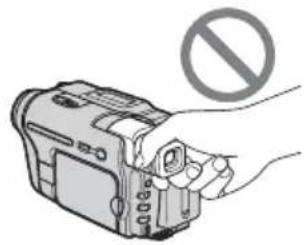
- Houd de camcorder niet vast bij de volgende onderdelen.
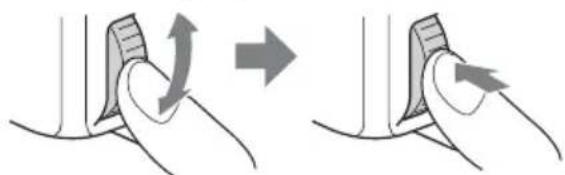
- Draai de SEL/PUSH EXEC regelaar om het gewenste item te selecteren en druk op de regelaar om de selectie op te geven.
Gemakkelijk opnemen/afspelen.... 10
Aan de slag
Stap 1: Bijgeleverde onderdelen controleren.... 11
Stap 2: De accu opladen.... 12
Een externe stroombron gebruiken 15
Stap 3: De stroom inschakelen .... 15
Stap 4: Het LCD-scherm en de beeldzoeker aanpassen.... 16
Het LCD-scherm aanpassen 16
De beeldzoeker aanpassen ....16
Stap 5: Datum en tijd instellen .... 17
Stap 6: Een band plaatsen.... 19
Stap 7: De taal voor het scherm instellen .... 20
Opnemen
Films opnemen.... 21
Langere tijd opnemen 22
De zoomfunctie gebruiken 23
De ingebouwde lamp gebruiken 24
Opnemen in de spiegelstand 25
De datum en tijd op beelden vastleggen ( HRV238E/438E) ......25
Stilstaande beelden opnemen – Foto-opnamefunctie (TRV270E/285E).... 26
Gemakkelijk opnemen – Easy Handycam 27
De belichting aanpassen.... 28
De belichting voor onderwerpen met tegenlicht aanpassen 28
De belichting handmatig aanpassen 28
Opnemen op donkere plaatsen – NightShot plus 29
De scherpstelling handmatig aanpassen 30
Beelden met verschillende effecten opnemen 31
Een titel in beeld vastleggen 32
De laatste scène van de meest recente opname zoeken – END SEARCH 33
Afspelen
Beelden op een band bekijken.... 34
Afspelen in verschillende standen 35
Gemakkelijk afspelen – Easy Handycam.... 36
Verschillende afspeelfuncties.... 37
De schermaanduidingen weergeven 37
De datum/tijd en gegevens over camera-instellingen weergeven – Gegevenscode (FRV270E/285E) 37
Het beeld op een televisie afspelen 39
Een scène op een band zoeken voor afspelen (TRV285E) 40
Snel de gewenste scène zoeken – Nulpuntgeheugen-terugkeerfunctie .... 40
Een scène zoeken op opnamedatum – Datumzoekfunctie 41
Zoeken naar een stilstaand beeld – Fotozoekfunctie 41
Stilstaande beelden op volgorde afspelen – Fotoserie 42
©
Gebruiken met de computer
Functions
(FRV270E/285E) 74
De software en "Eerste kennismaking" op een computer installeren
(FRV270E/285E) 76
"Eerste kennismaking" gebruiken
(FRV270E/285E) 80
Een DVD maken (Directe toegang tot "Click to DVD")
(FRV270E/285E) 81
Problemen oplossen
Problemen oplossen ....84
Waarschuwingen en berichten .....95
Aanvullende informatie
De camcorder gebruiken in het
buitenland 97
Aanbevolen banden
Informatie over de "InfoLITHIUM"
accu 99
Informatie over i.LINK
Onderhoud en
voorzorgsmaatregelen 102
Technische gegevens
Snelle kennismaking
Onderdelen en
bedieningselementen .....109
Index
116
Voor BTRV270E/285E:
Er worden twee gebruiksaanwijzingen bij de camcorder geleverd:
- Bedieningshandleiding van de camera (deze handleiding)
- "First Step Guide" (Eerste kennismaking) met informatie over het gebruik van de bijgeleverde toepassingen (op de bijgeleverde CD-ROM)
1 Bevestig de opgeladen accu op de camcorder.
Zie pagina 12 om de accu op te laden.
① Klap de beeldzoeker omhoog.
② Schuif de accu in de richting van de pijl totdat deze vastklikt.

2 Plaats een band in de camcorder.
① Schuif de OPEN/ EJECT schakelaar in de richting van de pijl en open het deksel tot dit klikt.
De bandhouder wordt automatisch uitgeschoven.
2 Plaats de band met het venstergedeelte naar boven en druk op het midden van de achterkant van de band.
③Druk op .PUSH Sluit het deksel van de bandhouder nadat de bandhouder automatisch is teruggeschoven.

3 Start met opnemen terwijl u het onderwerp op het LCD-scherm controleert.
De datum en de tijd zijn standaard niet ingesteld. Zie pagina 17 om de datum en de tijd in te stellen.
① Verwijder de lensdop.
De lensdop is niet bevestigd wanneer u de camcorder aanschaft (p. 109).
②Druk op OPEN en open het LCD-scherm.
③Druk het groene knopje in en schuif de POWER schakelaar naar beneden zodat het CAMERA lampje gaat branden.
Het apparaat wordt ingeschakeld.
④Druk op REC START/STOP.
Het opnemen wordt gestart. Druk nogmaals op REC START/STOP om het apparaat in de wachtstand te zetten.
U kunt ook REC START/STOP op de rand van het LCD-scherm gebruiken.

4 Bekijk het opgenomen beeld op het LCD-scherm.
①Schuif de POWER schakelaar herhaaldelijk totdat het PLAY/EDIT lampje gaat branden.
②Druk op (terugspoelen).
③Druk op (afspelen) om het afspelen te starten.
Druk op o n te stoppen.
Wilt u het apparaat uitschakelen, dan schuift u de POWER schakelaar omhoog naar (CHG) OFF.

Gemakkelijk opnemen/afspelen
Als u Easy Handycam gebruikt, worden de handelingen voor opnemen/afspelen nog gemakkelijker.
Met de Easy Handycam bewerking kunnen personen die de camcorder voor het eerst gebruiken, gemakkelijk opnemen/afspelen, omdat bij deze bewerking alleen de basisfuncties voor opnemen/afspelen beschikbaar zijn.
Druk op EASY tijdens het opnemen/afspelen.
EASY gaat blauw branden (①) en het formaat van het schermlettertype neemt toe (②) bij de Easy Handycam bewerking.
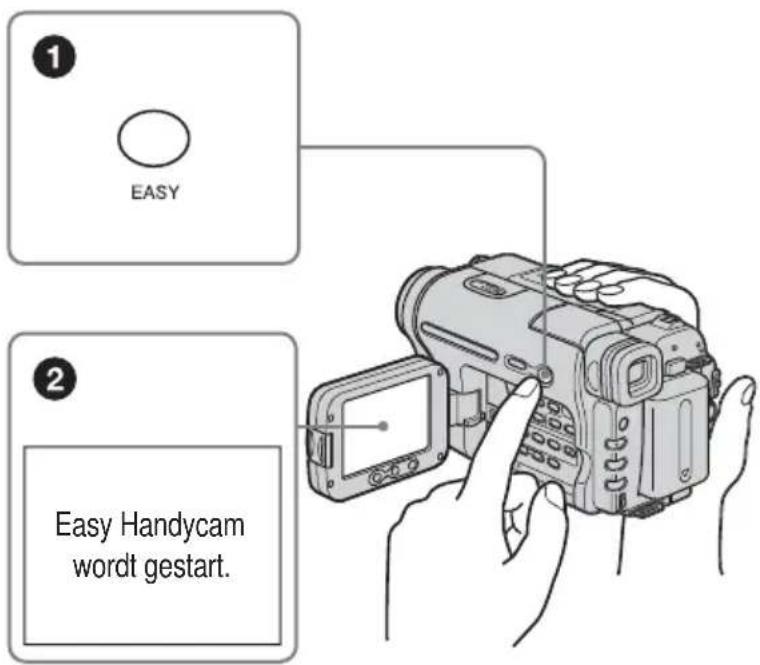
Zie de instructies voor elke bewerking voor meer informatie. Zie pagina 27 voor opnemen, pagina 36 voor afspelen.
Stap 1: Bijgeleverde onderdelen controleren
Controleer of de volgende onderdelen in de verpakking van de camcorder aanwezig zijn. Het getal tussen haakjes geeft het bijgeleverde aantal van het onderdeel aan.
Netspanningsadapter (1)
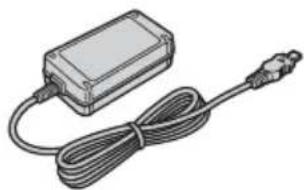
Zie pagina 109 voor meer informatie over het bevestigen van de lensdop.

Schouderband (1)
Zie pagina 112 voor meer informatie over het bevestigen van de schouderband.

Draadloze afstandsbediening (1)
Er is al een lithiumknoopcel geïnstalleerd.
RMT-833: (FTRV238E/438E)

Bedieningshandleiding van de camera (deze handleiding) (1)
Stap 2: De accu opladen
U kunt de accu opladen door de "InfoLITHIUM" accu (M-serie) te bevestigen op de camcorder.
Opmerkingen
- U kunt geen andere accu's gebruiken dan de "InfoLITHIUM" accu (M-serie) (p. 99).
- Zorg dat de stekker van de netspanningsadapter of de contactpunten van de accu niet in aanraking komt met metalen voorwerpen. Dit kan kortsluiting tot gevolg hebben. Dit kan een storing veroorzaken.
- Gebruik de netspanningsadapter in de buurt van een stopcontact. Haal de stekker van de netspanningsadapter onmiddellijk uit het stopcontact als er een storing optreedt.
- Plaats het systeem niet in een gesloten ruimte, zoals een boekenkast of inbouwkast.

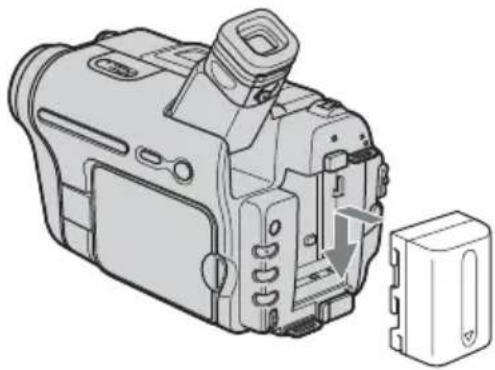
1 Klap de beeldzoeker omhoog.

2 Bevestig de accu door deze in de richting van de pijl te schuiven totdat de accu vastklikt.
3 Sluit de netspanningsadapter aan op de DC IN aansluiting op de camcorder met het teken ▲ op de stekker naar boven gericht.
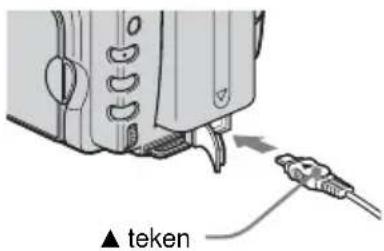
4 Sluit het netsnoer aan op de netspanningsadapter.
5 Sluit het netsnoer aan op het stopcontact.
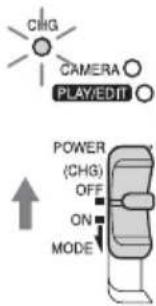
6 Schuif de POWER schakelaar omhoog naar (CHG) OFF.
Het CHG (opladen) lampje gaat branden en het opladen begint.
Na het opladen van de accu
Het CHG (opladen) lampje wordt uitgeschakeld als de accu volledig is opgeladen. Koppel de netspanningsadapter los van de DC IN aansluiting.
De accu verwijderen

1 Klap de beeldzoeker omhoog.
2 Schuif de POWER schakelaar naar (CHG) OFF.
3 Druk de BATT (accu) ontgrendelknop omlaag en schuif de accu in de richting van de pijl uit de houder.
Opmerking
- Als u de accu langere tijd niet gebruikt, moet u de accu volledig ontladen voordat u deze opbergt. Zie pagina 99 voor meer informatie over het opbergen van de accu.
De resterende acculading controleren
– Informatie over de accu

U kunt het oplaadniveau van de accu en de huidige resterende opnameduur controleren tijdens het opladen of als de stroom is uitgeschakeld.
1 Schuif de POWER schakelaar naar (CHG) OFF.
2 Druk op OPEN en open het LCD-scherm.
3 Druk op DISPLAY/BATT INFO.
De informatie over de accu verschijnt ongeveer 7 seconden. Houd de toets ingedrukt om de informatie ongeveer 20 seconden weer te geven.
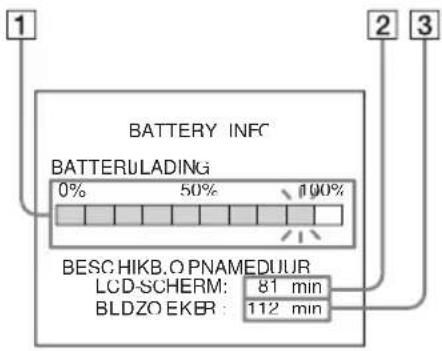
① Oplaadniveau van de accu: de resterende accuduur wordt bij benadering weergegeven.
2 Mogelijke opnameduur met het LCD-scherm (bij benadering).
③ Mogelijke opnameduur met de beeldzoeker (bij benadering).
Duur van opladen
Aantal minuten (bij benadering) dat nodig is om een volledig ontladen accu volledig op te laden bij 25°C. (Een temperatuur van 10-30°C wordt aanbevolen.)
| Accu |
| NP-FM30 (bijgeleverd) 145 |
| NP-FM50 150 |
| NP-QM71D 260 |
| NP-QM91D 360 |
Opnameduur bij het opnemen met het LCD-scherm ingeschakeld
Aantal beschikbare minuten (bij benadering) als u een volledig opgeladen accu gebruikt bij 25°C.
Voor Hi 8 TRV238E/438E:
| Accu Doorlopende opnameduur | Normale* opnameduur | |
| NP-FM30 (bijgeleverd) | 115 55 | |
| NP-FM50 185 90 | ||
| NP-QM71D 445 220 | ||
| NP-QM91D 670 335 | ||
Voor TRV270E/285E:
| Accu Doorlopende opnameduur | Normale* opnameduur | |
| NP-FM30 (bijgeleverd) | 90 50 | |
| NP-FM50 145 80 | ||
| NP-QM71D 355 220 | ||
| NP-QM91D 535 300 | ||
Opnameduur bij het opnemen met de beeldzoeker
Aantal beschikbare minuten (bij benadering) als u een volledig opgeladen accu gebruikt bij 25°C.
Voor Hi8 TRV238E/438E:
| Accu Doorlopende opnameduur | Normale* opnameduur | |
| NP-FM30 (bijgeleverd) | 175 85 | |
| NP-FM50 280 135 | ||
| NP-QM71D 675 330 | ||
| NP-QM91D 1.010 495 | ||
Voor BTRV270E/285E:
| Accu Doorlopende opnameduur | Normale* opnameduur | |
| NP-FM30 (bijgeleverd) | 125 65 | |
| NP-FM50 200 105 | ||
| NP-QM71D 485 255 | ||
| NP-QM91D 725 385 | ||
* Aantal minuten (bij benadering) wanneer u tijdens het opnemen herhaaldelijk opneemt, start/stopt, de POWER schakelaar verschuift om de stroomstand te wijzigen en in- of uitzoomt. De werkelijke levensduur van de accu kan korter zijn.
Speelduur
Aantal beschikbare minuten (bij benadering) als u een volledig opgeladen accu gebruikt bij 25°C.
Voor Hi8 TRV238E/438E:
| Accu LCD-scherm geopend | LCD-scherm gesloten |
| NP-FM30 115 185 (bijgeleverd) | |
| NP-FM50 185 295 | |
| NP-QM71D 445 715 | |
| NP-QM91D 670 1.070 |
Voor BTRV270E/285E:
| Accu LCD-scherm geopend | LCD-scherm gesloten | |
| NP-FM30 (bijgeleverd) | 100 150 | |
| NP-FM50 | 160 240 | |
| NP-QM71D | 390 580 | |
| NP-QM91D | 585 865 | |
Opmerkingen
- De stroom wordt niet geleverd via de accu als de netspanningsadapter is aangesloten op de DC IN aansluiting van de camcorder, zelfs niet als het netsnoer van de netspanningsadapter is losgekoppeld van het stopcontact.
- De opname- en speelduur zijn korter als u de camcorder bij lage temperaturen gebruikt.
- In de volgende gevallen knippert het CHG (opladen) lampje tijdens het opladen of wordt de informatie over de accu niet juist weergegeven:
- De accu is niet juist geplaatst.
- De accu is beschadigd.
- De accu is volledig ontladen. (Alleen voor informatie over de accu.)
Een externe stroombron gebruiken
U kunt de netspanningsadapter als stroombron gebruiken wanneer u de accu wilt sparen. Als u de netspanningsadapter gebruikt, blijft de accu opgeladen, zelfs als deze in de camcorder is geplaatst.
VOORZICHTIG
Zelfs als de camcorder is uitgeschakeld, ontvangt het apparaat nog steeds stroom als het met de netspanningsadapter is aangesloten op een stopcontact.
Sluit de camcorder aan zoals wordt aangegeven in "De accu opladen" (p. 12).
Stap 3: De stroom inschakelen
U moet de POWER schakelaar herhaaldelijk verschuiven om de gewenste stroomstand voor het opnemen en afspelen te selecteren. Als u de camcorder voor het eerst gebruikt, wordt het venster [KLOK INST.] weergegeven (p. 17).
Druk het groene knopje in en schuif de POWER schakelaar naar beneden.
Het apparaat wordt ingeschakeld.
Voor de opname- of afspeelstand schuift u de schakelaar herhaaldelijk totdat het betreffende lampje voor de gewenste stroomstand gaat branden.
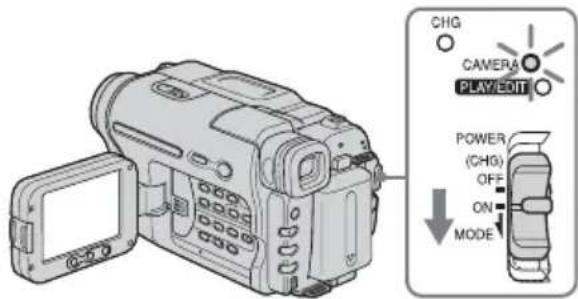
• CAMERA stand: opnemen op een band.
- PLAY/EDIT stand: beelden op een band afspelen of bewerken.
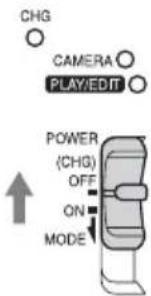
De stroom uitschakelen
Schuif de POWER schakelaar omhoog naar (CHG) OFF.
Stap 4: Het LCD-scherm en de beeldzoeker aanpassen
Het LCD-scherm aanpassen
U kunt de hoek en de helderheid van het LCD-scherm aanpassen aan verschillende opnamesituaties.
Zelfs als er obstakels zijn tussen u en het onderwerp, kunt u het onderwerp tijdens het opnemen controleren op het LCD-scherm door de hoek van het LCD-scherm aan te passen.

Open het LCD-scherm tot dit in een hoek van 90 graden staat ten opzichte van de camcorder en draai het scherm in de gewenste positie.
De helderheid van het LCD-scherm aanpassen
1 Druk op MENU.
2 Draai de SEL/PUSH EXEC regelaar om (LCD INST.) te selecteren en druk op de regelaar.
3 Draai de SEL/PUSH EXEC regelaar om [LCD HELDER] te selecteren en druk op de regelaar (p. 53).
4 Pas de helderheid van het LCD-scherm aan met de SEL/PUSH EXEC regelaar en druk op de regelaar.
5 Druk op MENU.
Tips
- Als u het LCD-scherm 180 graden draait, kunt u het LCD-scherm sluiten met het LCD-venster naar buiten gericht.
- Als u de accu gebruikt als voedingsbron, kunt u de helderheid aanpassen door [LCD VERL.] te selecteren in het LCD INST.) menu (p. 53).
- Het opgenomen beeld wordt niet beïnvloed door deze instelling.
- U kunt het geluid dat u hoort na het bevestigen van een bewerking, dempen door [PIEPTOON] in het ETC (ANDERE) menu in te stellen op [UIT] (p. 59).
De beeldzoeker aanpassen
U kunt beelden bekijken met de beeldzoeker als u het LCD-scherm sluit. Gebruik de beeldzoeker als de accu bijna leeg is of wanneer het scherm moeilijk zichtbaar is.
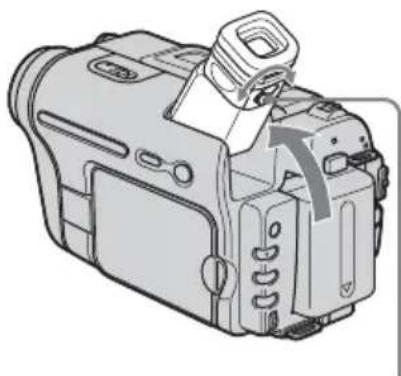
Zoekerscherpstelknopje
1 Klap de beeldzoeker omhoog.
2 Pas het beeld aan met het
zoekerscherpstelknopje totdat het
beeld helder is.
Stap 5: Datum en tijd instellen
Stel de datum en tijd in wanneer u de camcorder voor het eerst gebruikt. Als u de datum en tijd niet instelt, verschijnt het venster [KLOK INST.] elke keer dat u de camcorder inschakelt.
Opmerking
- Als u de camcorder langer dan ongeveer 3 maanden niet gebruikt, wordt de ingebouwde oplaadbare batterij ontladen en worden de instellingen voor datum en tijd gewist uit het geheugen. In dat geval laadt u de ingebouwde oplaadbare batterij op (p. 104) en stelt u de datum en tijd opnieuw in.
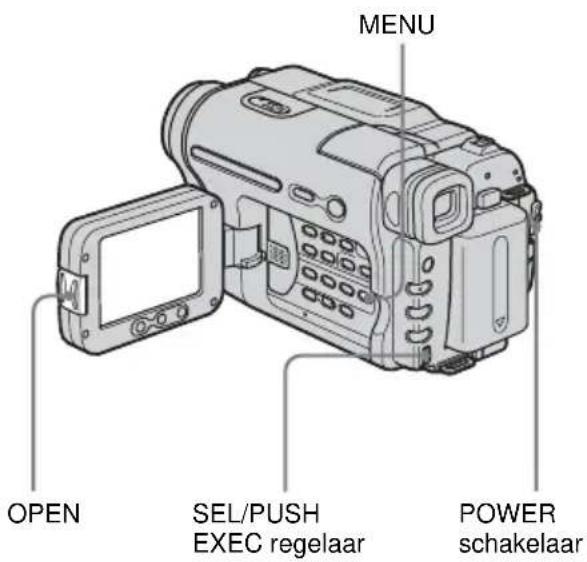
1 Schakel de camcorder in (p. 15).
2 Druk op OPEN en open het LCD-scherm.
Ga verder met stap 6 als u de klok voor het eerst instelt.
3 Druk op MENU.
![HANDM INST BEL. PROG. B EFFECT AUTO SLUIT [MENU] :END](/content/2026/05/1116875/images/214905f7b1762050a05b8fbfa53e5c372f60ab81337785b249728395cfe93b95.jpg)
4 Draai de SEL/PUSH EXEC regelaar om (SETUP MENU) te selecteren en druk op de regelaar.
![SETUP MENU KLOK INST. USB STREAM LTR. FRMT. LANGUAGE DEMOFUNC. TERUG [MENU]:END](/content/2026/05/1116875/images/b21f614f7c135eec5b2a6cad328464b09855fd2c33b9c9e434faba497ba1ea90.jpg)
5 Draai de SEL/PUSH EXEC regelaar om [KLOK INST.] te selecteren en druk op de regelaar.
![SONY CCD-TRV238 - Draai de SEL/PUSH EXEC regelaar om [KLOK INST.] te selecteren en druk op de regelaar. - 1](/content/2026/05/1116875/images/d3642e34a9a694f62dab73e8be26abe8c07e06ddfd4ba826493ecc64de6f1eaf.jpg)
6 Draai de SEL/PUSH EXEC regelaar om [J] (jaar) te selecteren en druk op de regelaar.

U kunt elk gewenst jaar instellen tot maximaal 2079.
7 Stel [M] (maand), [D] (dag), [U] (uur) en [M] (minuut) op dezelfde manier in als in stap 6 en druk op de regelaar.
De ingestelde datum en tijd controleren
Voor Hi8 TRV238E/438E:
Druk op DATE om de datumaanduiding weer te geven.
Druk op TIME om de tijdaanduiding weer te geven.
Druk op DATE (of TIME) en op TIME (of DATE) om de datum- en tijdaanduiding tegelijkertijd weer te geven.
Als u de datum- en/of tijdaanduiding wilt verbergen, drukt u nogmaals op DATE en/of TIME.
Stap 6: Een band plaatsen
U kunt standaard 8-mm en Hi8, Hi8
Digital8 Handen gebruiken in de camcorder.
Zie pagina 98 voor meer informatie over deze banden (zoals schrijfbeveiliging).
Opmerkingen
- Plaats de band niet met te veel kracht in de houder. Dit kan een storing van de camcorder veroorzaken.
- Voor TRV270E/285E: De opnameduur wanneer u de camcorder gebruikt, is 2/3 van de tijd die wordt aangegeven op de Hi8 Hi8 band. Als u de [LP] stand in de menu-instellingen selecteert, is de opnameduur de tijd die wordt aangegeven op de Hi8 Hi8.
1 Schuif de OPEN/EJECT schakelaar in de richting van de pijl en open het deksel tot dit klikt.

De bandhouder wordt automatisch uitgeschoven en geopend.
2 Plaats een band met het venstergedeelte naar boven gericht.

3 Druk op PUSH
De bandhouder wordt automatisch naar binnen geschoven.
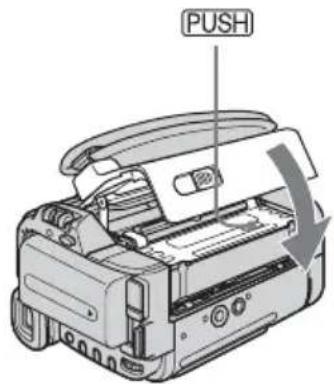
4 Sluit het deksel.
De band verwijderen
1 Schuif de DPEN/EJECT schakelaar in de richting van de pijl en open het deksel.
De bandhouder wordt automatisch uitgeschoven.
2 Verwijder de band en druk op . PUSH
De bandhouder wordt automatisch naar
binnen geschoven.
3 Sluit het deksel.
Stap 7: De taal voor het scherm instellen
U kunt de taal voor het LCD-scherm selecteren.

1 Schakel de camcorder in.
2 Druk op OPEN om het LCD-scherm te openen.
3 Druk op MENU.
![MANUAL SET PROGRAM AE P EFFECT AUTO SHTR [MENU]: END](/content/2026/05/1116875/images/b0af374f8e7096c9287b84fc38618b3f50a3e401479697c46a187727917364f2.jpg)
4 Draai de SEL/PUSH EXEC regelaar om (SETUP MENU) te selecteren en druk op de regelaar.
![SETUP MENU CLOCK SET USB STREAM LTR SIZE LANGUAGE DEMO MODE RETURN [MENU]: END](/content/2026/05/1116875/images/2a7ebb255b16d9775b89721072e0f6bfa3b22cc2c32cadc9511b23436e644f5e.jpg)
5 Draai de SEL/PUSH EXEC regelaar om [LANGUAGE] te selecteren en druk op de regelaar.
![SETUP MENU STBY CLOCK SET USB STREAM DEUTSCH LTR SIZE EAAHNIKA LANGUAGE ENGLISH DEMO MODE ENGLISHMPJ ESPANOL FRANÇAIS ITALIANO [MENU] : END](/content/2026/05/1116875/images/47cda51dacb19801c0665fe0c36f81ee67cbe16c28b0b6477ea958642b0a9642.jpg)
6 Draai de SEL/PUSH EXEC regelaar om de gewenste taal te selecteren en druk op de regelaar.
7 Druk op MENU.
Tip
- De camcorder biedt de optie [ENG [SIMP]] (vereenvoudigd Engels) als u uw eigen taal niet kunt vinden.
Films opnemen
Voordat u opneemt, voert u stap 1 tot en met 7 bij "Aan de slag" (p. 11-p. 20) uit.
Voor Hi8 TRV238E/438E:
Films worden met monogeluid opgenomen.
Voor TRV270E/285E:
Films worden met stereogeluid opgenomen.

OPEN
POWER schakelaarREC START/STOP
Opmerking
• TRV238E/438E:
De datum wordt automatisch 10 seconden opgenomen nadat u bent begonnen met opnemen (automatische datumfunctie). Deze functie wordt slechts één keer per dag uitgevoerd. Zie pagina 57 voor meer informatie.
Tip
- Wanneer de Easy Handycam bewerking wordt uitgevoerd, kunnen zelfs gebruikers die de camcorder voor het eerst gebruiken, gemakkelijk opnamen maken. Zie pagina 27 voor meer informatie.
1 Verwijder de lensdop. Trek het koord van de lensdop naar beneden en bevestig dit aan de handgreepband.

2 Druk op OPEN en open het LCD-scherm.
3 Schuif de POWER schakelaar totdat het CAMERA lampje gaat branden.
De camcorder wordt in de wachtstand gezet.
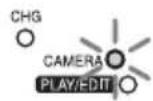
Schuif de POWER schakelaar terwijl u het groene knopje ingedrukt houdt.

4 Druk op REC START/STOP.
Het opnemen wordt gestart. [OPN] wordt weergegeven op het LCD-scherm en het camera-opnamelampje gaat branden. Druk nogmaals op REC START/STOP om het opnemen te stoppen.
De stroom uitschakelen
Schuif de POWER schakelaar omhoog naar (CHG) OFF.
Tip
- Wanneer u de camcorder lange tijd niet gebruikt, verwijdert u de band en bergt u deze op.
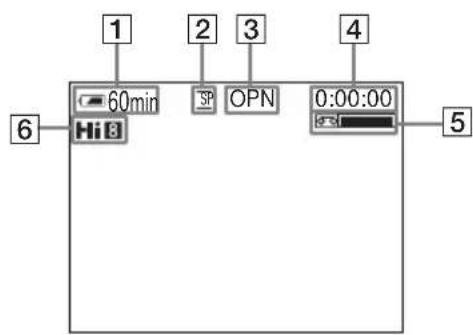
Aanduidingen die tijdens het opnemen worden weergegeven
De aanduidingen worden niet op de band opgenomen.
Voor Hi8 TRV238E/438E:
→wordt vervolgd
Voor B TRV270E/285E:
De datum/tijd en de gegevens over de camera-instellingen (p. 37) worden niet weergegeven tijdens het opnemen.

De aangegeven tijd is wellicht niet correct afhankelijk van de omgeving waarin de camcorder wordt gebruikt. Als u het LCD-scherm hebt geopend of gesloten, duurt het ongeveer 1 minuut voordat de juiste resterende accuduur wordt weergegeven.
2 Opnamestand (SP of LP)
③Opnamestatus ([STBY] (wachtstand) of [OPN] (opnemen))
4 Bandteller (uur: minuut: seconde) (HTRV238E/438E)
Als u de teller wilt instellen op 0:00:00, drukt u op COUNTER RESET (p. 111).
5 Opnamecapaciteit
Voor Hi8 TRV238E/438E:
Dit verschijnt enige tijd nadat u de band hebt geplaatst en de opname hebt gestart.
Voor B TRV270E/285E:
Dit verschijnt enige tijd nadat u de POWER schakelaar op CAMERA hebt gezet en een band hebt geplaatst.
6 Hi8 indeling (TRM238E/438E)
Dit verschijnt bij het opnemen op banden met de Hi8 indeling.
7 Tijdcode/bandteller (uur: minuut: seconde)/Foto-opnamefunctie (IFRV270E/285E)
Opmerkingen
- Voordat u de accu vervangt, schuift u de POWER schakelaar omhoog naar (CHG) OFF.
- Als u in de standaardinstelling de camcorder meer dan ongeveer 5 minuten niet gebruikt, wordt de stroom automatisch uitgeschakeld om de acculading te sparen ([A.UITS UIT], p. 59). Als u het opnemen
opnieuw wilt starten, schuift u de POWER schakelaar omlaag om CAMERA te selecteren en drukt u op REC START/STOP.
Tips
- U kunt ook REC START/STOP op de rand van het LCD-scherm gebruiken om films op te nemen. Dit is handig als u opneemt vanuit een lage hoek of als u zichzelf opneemt in de spiegelstand.
- Als u op REC START/STOP op de rand van het LCD-scherm drukt, moet u het LCD-scherm met uw hand ondersteunen.
- Wilt u een vloeiende overgang van de laatstopgenomen scène naar de volgende scène op de band, dan moet u rekening houden met de volgende punten.
- Verwijder de band niet. (Het beeld wordt zonder onderbreking opgenomen, zelfs als u de stroom uitschakelt).
- Neem beelden niet op in de SP en LP stand op dezelfde band.
- Onderbreek het opnemen van een film in de LP stand niet.
• Vocr TRV270E/285E:
De opnameduur, datum en camera-instellingen worden automatisch opgenomen op de band zonder dat deze worden weergegeven op het scherm. U kunt deze informatie bekijken tijdens het afspelen door [GEGEV CODE] op het scherm te selecteren (p. 59).
Langere tijd opnemen
Langere tijd opnemen
In het (BAND INST.) menu selecteert u [OPN STND] en [LP] (p. 54).
In de LP stand kunt u langer opnemen dan wanneer u opneemt in de SP stand (2 keer zo lang voor HIRV/238E/438E, 1,5 keer zo lang voor VRV270E/285E).
Een band die is opgenomen in de LP stand, kunt u alleen afspelen met deze camcorder.
De zoomfunctie gebruiken
Als de CAMERA stand is geselecteerd, kunt u zoomen tot een vergrotingsniveau van meer dan 20 keer en vanaf dat punt de digitale zoomfunctie gebruiken ([D ZOOM], p. 47). U krijgt de beste resultaten als u de zoomfunctie met mate gebruikt.

* De minimale afstand tussen de camcorder en het onderwerp die u nodig hebt om het onderwerp goed scherp te krijgen in deze positie van de knop.
Als u de motorzoomknop voorzichtig draait, kunt u langzaam in- en uitzoomen op het onderwerp. Draai de motorzoomknop verder voor een snellere zoombeweging.
Een grotere weergavehoek opnemen
Draai de motorzoomknop naar W. Het onderwerp lijkt verder weg (Groothoekopnamen).
Van dichtbij opnemen
Draai de motorzoomknop naar T.
Het onderwerp lijkt dichterbij (Teleopnamen).
De zoomtoetsen op de rand van het LCD-scherm gebruiken
Houd W ingedrukt voor groothoekopnamen en houd T ingedrukt voor tele-opnamen.
Opmerkingen
- U kunt de zoomsnelheid niet aanpassen met de zoomtoetsen op de rand van het LCD-scherm.
- Als u op de zoomtoetsen op de rand van het LCD-scherm drukt, moet u het LCD-scherm met uw hand ondersteunen.
De ingebouwde lamp gebruiken
U kunt de ingebouwde lamp aanpassen aan de omstandigheden waaronder u opneemt. De aanbevolen afstand tussen het onderwerp en de camcorder bedraagt ongeveer 1,5 m.

Druk herhaaldelijk op LIGHT om een instelling te selecteren.
De instellingen worden in een cyclus weergegeven in deze volgorde:
Er wordt geen aanduiding weergegeven: er wordt altijd zonder de ingebouwde lamp opgenomen.

AUTO : de ingebouwde lamp wordt automatisch in- en uitgeschakeld, afhankelijk van de helderheid van de omgeving.

ECON : de ingebouwde lamp wordt altijd ingeschakeld.
De ingebouwde lamp uitschakelen
Druk herhaaldelijk op LIGHT totdat er geen aanduiding meer op het scherm knippert.
Opmerkingen
- De ingebouwde videolamp straalt helder licht uit dat bij normaal gebruik geen gevaar oplevert. Voorkom echter dat het licht van dichtbij in de ogen schijnt van de persoon die u opneemt.
-
De accu wordt snel ontladen wanneer de ingebouwde lamp is ingeschakeld.
-
Wanneer u de camcorder niet gebruikt, schakelt u de ingebouwde lamp uit en verwijdert u de accu om te voorkomen dat de lamp per ongeluk wordt ingeschakeld.
- Als de lamp knippert terwijl u opneemt in de AUTO stand, drukt u op LIGHT totdat ON wordt weergegeven.
- De ingebouwde lamp wordt mogelijk in- of uitgeschakeld wanneer u [BEL. PROG.] of de tegenlichtfunctie gebruikt wanneer u opneemt in de AUTO stand.
• Vond TRV270E/285E: De ingebouwde lamp wordt uitgeschakeld tijdens de intervaltijd van de intervalopname. - Wanneer u de voorzetlens (optioneel) gebruikt, wordt het licht van de ingebouwde lamp geblokkeerd en wordt het onderwerp mogelijk niet goed belicht.
Opnemen in de spiegelstand
U kunt het LCD-scherm naar het onderwerp draaien zodat u en uw onderwerp het opgenomen beeld kunnen delen. U kunt deze functie ook gebruiken als u zichzelf opneemt en om de aandacht van kleine kinderen vast te houden als u hen opneemt.

Open het LCD-scherm tot dit in een hoek van 90 graden staat ten opzichte van de camcorder en draai het scherm vervolgens 180 graden naar het onderwerp.
Er verschijnt een spiegelbeeld van het onderwerp op het LCD-scherm, maar het beeld wordt normaal opgenomen.
Opmerkingen
Voor Hi8 TRV238E/438E:
- wordt weergegeven in de beeldzoeker en op het LCD-scherm. ⚠ verschijnt in de wachtstand en ● in de opnamestand. Bepaalde andere aanduidingen worden in spiegelbeeld weergegeven en andere worden niet weergegeven.
- Tijdens het opnemen in de spiegelstand werken de functies DATE en TIME op de camcorder niet.
De datum en tijd op beelden vastleggen (Hi 8 TRV238E/438E)
U kunt de datum en/of de tijd die wordt weergeven op het scherm, vastleggen op het beeld.

Druk op DATE om de datumaanduiding op te nemen.
Druk op TIME om de tijd op te nemen. Druk op DATE (of TIME) en op TIME (of DATE) om de datum en de tijd op te nemen.
Als u de datum en de tijd wilt verbergen, drukt u nogmaals op DATE en/of TIME.
Bij aankoop van de camcorder is de klok nog niet ingesteld. Stel de datum en de tijd in op de plaatselijke tijd voordat u de camcorder gebruikt (p. 17).
Opmerking
- De datum- en tijdaanduiding die handmatig zijn opgenomen, kunnen niet worden verwijderd.
Tip
- Als u de datum en de tijd niet opneemt in het beeld, neemt u de datum en de tijd 10 seconden op in het zwarte scherm als achtergrond. Vervolgens wist u de datum- en tijdaanduiding voordat u begint met de werkelijke opname.
Stilstaande beelden opnemen
— Foto-opnamefunctie
(B) TRV270E/285E
U kunt stilstaande beelden opnemen. Voordat u opneemt, voert u stap 1 tot en met 7 bij "Aan de slag" (p. 11-p. 20) uit.

1 Verwijder de lensdop. Trek het koord van de lensdop naar beneden en bevestig dit aan de handgreepband.

2 Druk op OPEN en open het LCD-scherm.
3 Schuif de POWER schakelaar om de CAMERA stand te selecteren.

Schuif de POWER schakelaar terwijl u het groene knopje ingedrukt houdt.
4 Houd PHOTO enigszins ingedrukt.
U hoort een zachte pieptoon en het beeld wordt een stilstaand beeld. Het opnemen begint op dit punt nog niet.

5 Druk PHOTO volledig in.
U hoort het sluitergeluid en het beeld wordt 7 seconden opgenomen met geluid. Het stilstaande beeld wordt weergegeven op het scherm totdat het opnemen is voltooid.
De stroom uitschakelen
Schuif de POWER schakelaar omhoog naar (CHG) OFF.
Opmerking
- verschijnt wanneer foto-opnamefunctie niet werkt.
Tip
- U kunt ongeveer 510 beelden vastleggen in de SP stand en ongeveer 765 beelden in de LP stand op een band waarop u 60 minuten kunt opnemen in de SP stand.
Gemakkelijk opnemen
- Easy Handycam
Met de Easy Handycam bewerking worden de meeste camera-instellingen automatisch ingesteld. Alleen de basisfuncties zijn beschikbaar en het formaat van het schermlettertype wordt vergroot, wat het kijken vergemakkelijkt. Zelfs personen die voor het eerst een camcorder gebruiken, kunnen gemakkelijk opnamen maken. Voordat u opneemt, voert u stap 1 tot en met 7 bij "Aan de slag" (p. 11-p. 20) uit.
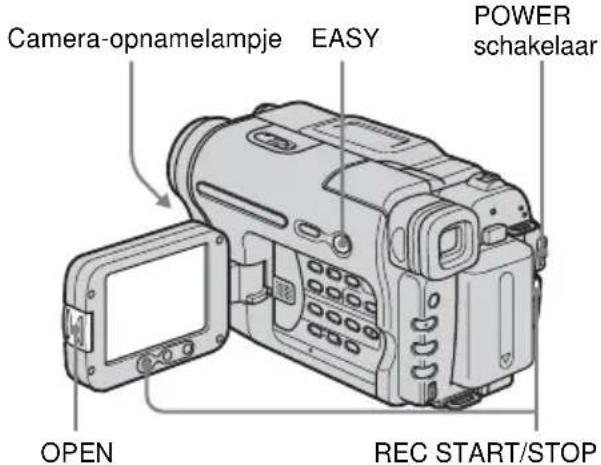
Tip
- Naast toetsen die niet beschikbaar zijn tijdens de Easy Handycam bewerking, wordt een punt weergegeven op de camcorder. Bovendien worden alleen de menu-items die beschikbaar zijn tijdens de Easy Handycam bewerking, weergegeven wanneer u op MENU drukt.
1 Verwijder de lensdop. Trek het koord van de lensdop naar beneden en bevestig dit aan de handgreepband.
2 Druk op OPEN en open het LCD-scherm.
3 Schuif de POWER schakelaar om de CAMERA stand te selecteren.
U kunt alleen films opnemen.
4 Druk op EASY.
EASY gaat blauw branden.
Easy Handycam wordt gestart.
5 Druk op REC START/STOP.
Het opnemen wordt gestart. [OPN] wordt weergegeven op het LCD-scherm en het camera-opnamelampje gaat branden. Druk nogmaals op REC START/STOP om het opnemen te stoppen.
De stroom uitschakelen
Schuif de POWER schakelaar omhoog naar (CHG) OFF.
De Easy Handycam bewerking annuleren
Druk nogmaals op EASY.
Opmerkingen
- U kunt tijdens het opnemen niet van/naar Easy Handycam schakelen.
- Voor TRV270E/285E: Tijdens de Easy Handycam bewerking kunt u de USB-kabel niet aansluiten op de camcorder.
- Voor TRV270E/285E: U kunt de Easy Handycam bewerking niet gebruiken in combinatie met USB Streaming.
- Alle instellingen worden tijdens de Easy Handycam bewerking teruggezet op de standaardwaarden. Eerder opgegeven instellingen worden hersteld wanneer u de Easy Handycam bewerking annuleert.
De belichting aanpassen
In de standaardinstelling wordt de belichting automatisch aangepast.
De belichting voor onderwerpen met tegenlicht aanpassen
Als het onderwerp met de rug naar de zon of ander licht staat, kunt u de belichting aanpassen om te voorkomen dat het onderwerp te donker wordt weergegeven.

Druk op BACK LIGHT in de CAMERA stand.
wordt weergegeven.
Als u de tegenlichtfunctie wilt annuleren, drukt u nogmaals op BACK LIGHT.
Opmerking
- De tegenlichtfunctie wordt uitgeschakeld wanneer u op EXPOSURE (p. 28) drukt.
De belichting handmatig aanpassen
U kunt de helderheid van een beeld met de beste belichting vastleggen. Als u bijvoorbeeld op een heldere dag binnen opneemt, kunt u voorkomen dat er schaduw van het tegenlicht valt op personen naast het raam door handmatig de belichting vast te leggen op de muur van de kamer.

1 Druk op EXPOSURE in de CAMERA stand.
De aanduiding voor de belichting wordt op het scherm weergegeven.
2 Draai de SEL/PUSH EXEC regelaar om de helderheid aan te passen.

Wanneer de belichting is ingesteld op handmatig, wordt links op het scherm weergegeven.
Terugkeren naar de instelling voor de automatische belichting
Druk op EXPOSURE.
Opnemen op donkere plaatsen
- NightShot plus
U kunt onderwerpen op donkere plaatsen (bijvoorbeeld het gezichtje van een slapende baby) opnemen met deze functie.

Schuif de NIGHTSHOT PLUS schakelaar naar ON.
en ["NIGHTSHOT PLUS"] worden weergegeven.
Als u NightShot plus wilt uitschakelen, schuift u de NIGHTSHOT PLUS schakelaar naar OFF.
Opmerkingen
- Gebruik de functie NightShot plus niet op plaatsen met veel licht. Dit kan een storing veroorzaken.
- U kunt de NightShot plus functie niet gebruiken met:
- [BEL. PROG.]
- Handmatige belichting
- Stel handmatig scherp als u moeilijk automatisch kunt scherpstellen.
- Bedek de infraroodpoort niet met uw vingers of andere voorwerpen. Verwijder de voorzetlens (optioneel) als deze is bevestigd.
- Afhankelijk van de opnameomstandigheden worden kleuren mogelijk niet goed weergegeven.

Tip
- Wanneer u onderwerpen in volledige duisternis opneemt, stelt u [N.O. LAMP] in op [AAN] in de menu-instellingen. De maximale reikwijdte van de NightShot lamp is ongeveer 3 meter. Als u onderwerpen op donkere plaatsen (zoals 's nachts of bij maanlicht) opneemt, stelt u [N.O. LAMP] in op [UIT] in de menu-instellingen. U kunt de kleuren van het beeld dieper maken (p. 50).
De scherpstelling handmatig aanpassen
Er wordt automatisch scherpgesteld in de standaardinstelling.
U kunt de scherpstelling handmatig aanpassen aan de opnameomstandigheden. Gebruik deze functie in de volgende gevallen.
- Een onderwerp achter een raam met regendruppels opnemen.
– Horizontale strepen opnemen. - Een onderwerp met weinig contrast tussen het onderwerp en de achtergrond opnemen.
- Als u wilt scherpstellen op een onderwerp in de achtergrond.
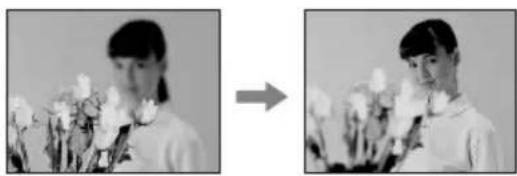
- Een stilstaand beeld opnemen met de camcorder op een statief.

1 Druk op FOCUS in de CAMERA stand.
F wordt weergegeven.
2 Draai de SEL/PUSH EXEC regelaar om beter scherp te stellen.
F wordt gewijzigd in als de scherpstelling niet verder kan worden aangepast. F wordt gewijzigd in als er niet verder kan worden scherpgesteld.
Tips voor handmatig scherpstellen
- U kunt gemakkelijker scherpstellen op het onderwerp als u de zoomfunctie gebruikt. Draai de motorzoomknop naar T (teleopnamen) om de scherpstelling aan te passen en vervolgens naar W (groothoek) om de zoomfunctie aan te passen voor de opnamen.
- Als u een close-up wilt maken van een onderwerp, draait u de motorzoomknop naar W (groothoek) om het beeld volledig te vergroten en past u de scherpstelling aan.
De scherpstelling automatisch aanpassen
Druk nogmaals op FOCUS.
Beelden met verschillende effecten opnemen

Een scène in- of uitfaden — FADER
U kunt de volgende effecten toevoegen aan beelden die u op dit moment opneemt.

[ZWART FADER]

[WIT FADER]


[MOZAIEK FADER]


[STREEP FADER]
Deze functie is alleen beschikbaar voor
Hi8 TRV238E/438E.
![SONY CCD-TRV238 - [STREEP FADER] - 1](/content/2026/05/1116875/images/f50238d27e96b97bb0b83461ecb521529a02d11ff5ac6ae5130409130d9e238b.jpg)
![SONY CCD-TRV238 - [STREEP FADER] - 2](/content/2026/05/1116875/images/527dd424f592e721cb01b0d81828babe944c3cccc6c8746cf3a730cb729cbe64.jpg)
![SONY CCD-TRV238 - [STREEP FADER] - 3](/content/2026/05/1116875/images/3535135ef583f0b2a5199f628a48aa5f9952849a1a70c570b81fe0bd6666d58b.jpg)
[MONOTOON FADER]
Bij het infaden wordt het beeld langzaam gewijzigd van zwart/wit in kleur.
Bij het uitfaden wordt het beeld langzaam gewijzigd van kleur in zwart/wit.
1 Schuif de POWER schakelaar om de CAMERA stand te selecteren.
2 Druk op FADER totdat de gewenste faderaanduiding knippert in de wachtstand (om in te faden) of tijdens het opnemen (om uit te faden).

3 Druk op REC START/STOP.
De faderaanduiding stopt met knipperen en verdwijnt als het faden is voltooid.
De bewerking annuleren
Druk in stap 2 herhaaldelijk op FADER totdat de aanduiding verdwijnt.
Opmerkingen
• Voor TRV270E/285E:
U kunt de FADER functie niet gebruiken met:
– Foto-opnamefunctie
- [BEELDOPNME] (Beeldopname)
- [INT OPNAME] (Intervalopname)
- Titels faden niet in of uit. De datum- en tijdaanduiding voor 238E/438E faden ook niet in of uit. Als u deze items niet nodig hebt, verwijdert u ze voordat u de FADER functie uitvoert.
Een titel in beeld vastleggen
U kunt een titel invoegen tijdens de opname. U kunt een van de 8 ingestelde titels en de 2 aangepaste titels selecteren.
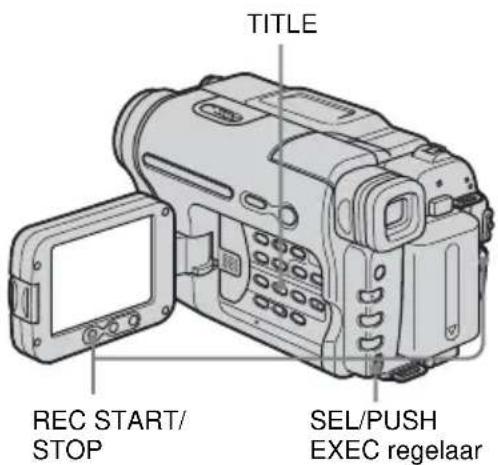
1 Schuif de POWER schakelaar om de CAMERA stand te selecteren en druk op TITLE.
Selecteer de gewenste titel in de weergegeven titels (2 eigen titels die u eerder hebt gemaakt en de vooraf ingestelde titels die zijn opgeslagen in de camcorder). U kunt originele titels maken (maximaal 2 typen titels van elk 20 tekens) met de volgende procedure.
1 Draai de SEL/PUSH EXEC regelaar om [AANG.1""] of [AANG.2""] te selecteren en druk op de regelaar.
![TITEL STBY AANG.1*** OK MAKEN/BEWRK [TITLE] : EINDE](/content/2026/05/1116875/images/24f54adb08753bf2e3a3d94d1911d19712bee4e4334658818d869a6dd57614b7.jpg)
2 Draai de SEL/PUSH EXEC regelaar om [MAKEN/BEWRK] te selecteren en druk op de regelaar.
3 Draai de SEL/PUSH EXEC regelaar om de kolom met het gewenste teken te selecteren en druk op de regelaar.
4 Draai de SEL/PUSH EXEC regelaar om het gewenste teken te selecteren en druk op de regelaar.
![TITEL INST. P1 STBY S_______________________________ ABCDE 12345 S#YME FGHIJ 67890 #io*: KLMNO AEIOU [←] PQR$ AEIOU [→P2] UVWXY AEQRE [O K] Z& ?! AONcB .../_ AIÖUA [TITLE]:EINDE](/content/2026/05/1116875/images/237fd6fccf5476c95dfdf33366aa56c830e5bdc069fc7cb310ef21ae41f1daab.jpg)
Tekens wissen: selecteer [←].
Een spatie invoegen: selecteer [Z& ? !] en selecteer de lege ruimte tussen & en ?. Alfabet en Russische tekens selecteren: selecteer [→P2
5 Draai de SEL/PUSH EXEC regelaar om het volgende teken te selecteren en voer het teken op dezelfde manier in.
6 Als u de gewenste tekens hebt ingevoerd, draait u de SEL/PUSH EXEC regelaar om [O K] te selecteren en drukt u op de regelaar.
De titel wordt opgeslagen in het geheugen.
2 Draai de SEL/PUSH EXEC regelaar om de gewenste titel te selecteren en druk op de regelaar.
Als u een eigen titel wilt invoeren, draait u de SEL/PUSH EXEC regelaar om [AANG.1""] of [AANG.2""] te selecteren en drukt u op de regelaar. Vervolgens selecteert u [OK] en drukt u op de regelaar.
3 Pas desgewenst [KLEUR], [FORMAAT] of [POSITIE] aan.
1 Draai de SEL/PUSH EXEC regelaar om [KLEUR], [FORMAAT] of [POSITIE] te selecteren en druk op de regelaar. Het geselecteerde item verschijnt op het scherm.
2 Draai de SEL/PUSH EXEC regelaar om het gewenste item te selecteren en druk op de regelaar.
3 Herhaal stap 1 en 2 tot de titel de gewenste opmaak heeft.
[KLEUR] (kleur)
$$ [ \mathrm{WIT} ] \longleftrightarrow [ \mathrm{GEEL} ] \longleftrightarrow [ \mathrm{VIOLET} ] \longleftrightarrow $$
$$ [ \text { R O O D } ] \leftrightarrow [ \text { C Y A A N } ] \leftrightarrow [ \text { G R O E N } ] $$
$$ \leftrightarrow [ \text { BLAUW } ] $$
[FORMAAT] (formaat)
[KLEIN] [GROOT]
(U kunt alleen [KLEIN] selecteren als u meer dan 13 tekens wilt invoeren.)
[POSITIE] (positie)
U hebt 8 of 9 keuzen.
4 Draai de SEL/PUSH EXEC regelaar om [OK] te selecteren en druk op de regelaar.
De titel verschijnt.
5 Druk op REC START/STOP.
6 Druk op TITLE bij de scène waar u de titel niet meer wilt weergeven.
De titel vastleggen tijdens het opnemen
Druk op TITLE en voer stap 2 tot en met 4 uit. Wanneer u op de SEL/PUSH EXEC regelaar drukt in stap 4, wordt de titel opgenomen.
Opmerkingen
- Als u het menu weergeeft terwijl u een titel vastlegt, wordt de titel niet opgenomen zolang het menu wordt weergegeven.
- Wanneer u de titel selecteert en instelt, wordt de titel die op het scherm wordt weergegeven, niet opgenomen.
- Als u een titel vastlegt terwijl u opneemt, hoort u geen pieptoon.
- Als u de camcorder gebruikt met de accu en de camcorder langer dan 5 minuten niet gebruikt, wordt de stroom standaard uitgeschakeld. Als u meer dan 5 minuten nodig hebt om tekens in te voeren, moet u [A.UITS UIT] in het EANDERE) menu instellen op [NOOIT] (p. 59). De stroom wordt dan niet uitgeschakeld. De ingevoerde tekens blijven opgeslagen in het geheugen ook al is de stroom uitgeschakeld. Schakel de stroom in en begin opnieuw bij stap 1 om verder te gaan met het vastleggen van de titel.
• Ylior TRV238E/438E:
De datum en tijd, of een van beide, worden wellicht niet weergegeven afhankelijk van het formaat of de positie van de titel.
Tip
- Als u een gemaakte titel wilt wijzigen, selecteert u de titel in stap 1. Draai de SEL/PUSH EXEC regelaar om [MAKEN/BEWRK] te selecteren en druk op de regelaar. Selecteer de tekens opnieuw.
De laatste scène van de meest recente opname zoeken
— END SEARCH
Deze functie is handig als u bijvoorbeeld de band hebt afgespeeld maar direct wilt opnemen na de laatstopgenomen scène. De END SEARCH functie werkt niet als u de band hebt uitgeworpen nadat u op de band hebt opgenomen.

2 Druk op END SEARCH.
De laatste scène van de meest recente opname wordt ongeveer 5 seconden afgespeeld en de camcorder schakelt over naar de wachtstand op het moment dat de laatste opname is voltooid.
De bewerking annuleren
Druk nogmaals op END SEARCH.
Opmerking
- De END SEARCH functie werkt niet correct als er een leeg gedeelte staat tussen de opnamen op de band.
Tip
- Wanneer de PLAY/EDIT stand is geselecteerd, kunt u deze bewerking uitvoeren door op END SEARCH te drukken.
Afspelen
Beelden op een band bekijken
Controleer of u een band met opnamen in de camcorder hebt geplaatst.
Zie pagina 39 als u opgenomen beelden wilt afspelen op de televisie.
Voor Hi8 TRV238E/438E/B TRV285E:
U kunt het afspelen regelen met de afstandsbediening.


Tip
- Wanneer de Easy Handycam bewerking wordt uitgevoerd, kunnen zelfs gebruikers die de camcorder voor het eerst gebruiken, gemakkelijk afspelen. Zie pagina 36 voor meer informatie.
1 Druk op OPEN en open het LCD-scherm.
2 Schuif de POWER schakelaar herhaaldelijk om de PLAY/EDIT stand te selecteren.

flowchart
graph TD
    A["CHG"] --> B["CAMERA"]
    B --> C["PLAY/EDIT"]
    C --> D["POWER (CHG)"]
    D --> E["OFF"]
    E --> F["ON"]
    F --> G["MODE"]
Schuif de POWER schakelaar terwijl u het groene knopje ingedrukt houdt.
3 Druk op (terugspoelen) om naar het punt te gaan dat u wilt bekijken.
4 Druk op (afspelen) om het afspelen te starten.
Het volume regelen
Druk op een van de twee toetsen bij VOLUME. Als u het LCD-scherm sluit, wordt het geluid gedempt.
-: het volume verlagen
+○: het volume verhogen
Het afspelen stoppen
Druk op (oppen).
Pauzeren
Druk op (pauze) tijdens het afspelen.
Druk op (pauze) of (afspelen) om het afspelen te hervatten.
Het afspelen worden automatisch gestopt als de pauzestand langer dan enige minuten duurt.
Snel vooruitspoelen of terugspoelen
Druk op (shel vooruitspoelen) of (terugspoelen) in de stopstand.

Films bekijken in de beeldzoeker
Sluit het LCD-scherm.
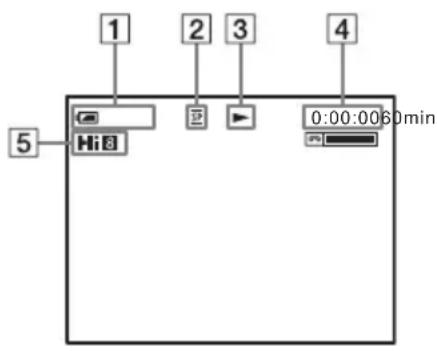
Aanduidingen die tijdens het afspelen worden weergegeven
Voor Hi8 TRV238E/438E:
Voor TRV270E/285E:
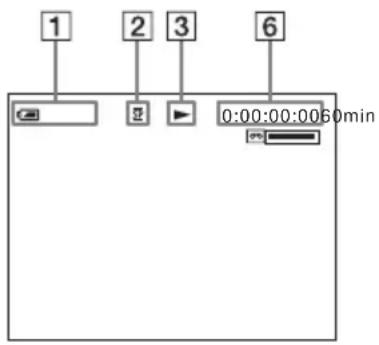
Dit verschijnt bij het afspelen van banden met de Hi8 indeling.
6 Tijdcode (uur: minuut: seconde: frame) of bandteller (uur: minuut: seconde) (FRV270E/285E)
Opmerking
• Voor TRV270E/285E:
Als u een standaard 8-mm band gebruikt, moet u de band afspelen op de camcorder. Er kunnen mozaïekpatronen worden weergegeven als u de standaard 8-mm band op andere camcorders afspeelt (ook op een andere DCR-TRV270E/TRV285E).
Afspelen in verschillende standen
Snel vooruitspoelen of terugspoelen tijdens het afspelen – Beeldzoekfunctie
Houd (snel vooruitspoelen) of

(terugspoelen) ingedrukt tijdens het afspelen.
Laat de knop los om door te gaan met normaal afspelen.
Het beeld weergeven tijdens het snel vooruitspoelen of terugspoelen
- Snelzoekfunctie
Houd (snel vooruitspoelen) of

(terugspoelen) ingedrukt als u de band vooruitspoelt of terugspoelt.
Laat de toets los om door te gaan met snel vooruitspoelen of terugspoelen.
Beelden bekijken met lage snelheid (vertraagd afspelen)\*
Voor Hi8 TRV238E/438E/D TRV285E:
Druk op SLOW ▶ op de afstandsbediening tijdens het afspelen. Als u weer normaal wilt afspelen, drukt u op PLAY.
* Voor TRV285E:
Beelden die worden uitgevoerd via de iDV-interface kunnen niet vloeiend worden afgespeeld in de vertraagde stand.
Opmerkingen
Als het vertraagd afspelen ongeveer 1 minuut duurt, keert de camcorder automatisch terug naar normaal afspelen.
• TRV238E/438E:
Wanneer u een band afspeelt die is opgenomen in de LP stand, kan er in de volgende gevallen storing op het LCD-scherm optreden:
- Vertraagde weergave
– Pauzestand - Beeldzoekfunctie
Gemakkelijk afspelen
- Easy Handycam
Met de Easy Handycam bewerking kunnen personen die de camcorder voor het eerst gebruiken, gemakkelijk afspelen, omdat bij deze bewerking alleen de basisfuncties voor afspelen beschikbaar zijn. Het formaat van het schermlettertype wordt ook vergroot, wat het kijken vergemakkelijkt. Controleer of u een band met opnamen in de camcorder hebt geplaatst.


Tip
- Naast toetsen die niet beschikbaar zijn tijdens de Easy Handycam bewerking, wordt een punt weergegeven op de camcorder. Bovendien worden alleen de menu-items die beschikbaar zijn tijdens de Easy Handycam bewerking, weergegeven wanneer u op MENU drukt.
1 Druk op OPEN en open het LCD-scherm.
2 Schuif de POWER schakelaar herhaaldelijk om de PLAY/EDIT stand te selecteren.
3 Druk op EASY.
EASY gaat blauw branden.
Easy Handycam wordt gestart.
4 Speel een band af.
De volgende toetsen zijn beschikbaar.

Voor Hi8 TRV238E/438E/ D TRV285E:
U kunt deze bewerkingen en SLOW ▶ op de afstandsbediening uitvoeren.
De Easy Handycam bewerking annuleren
Druk nogmaals op EASY.
Opmerkingen
Voor TRV270E/285E:
- Tijdens de Easy Handycam bewerking kunt u de USB-kabel niet aansluiten op de camcorder.
- U kunt de Easy Handycam bewerking niet gebruiken in combinatie met USB Streaming.
Verschillende afspeelfuncties
U kunt de opnamedatum op het scherm weergeven.
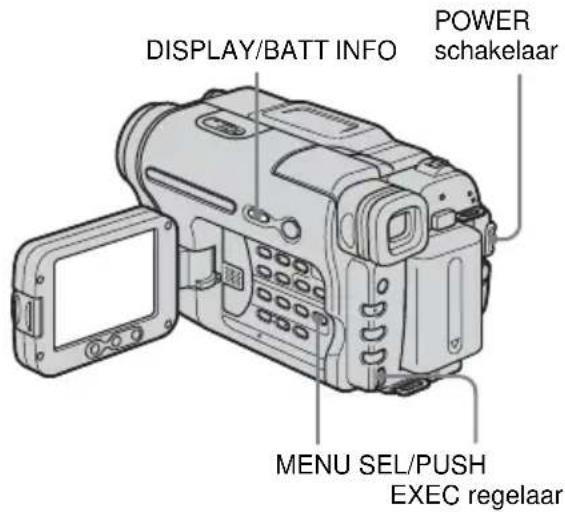
De schermaanduidingen weergeven
U kunt de tijdcode, bandteller en andere gegevens op het scherm weergeven.
Druk op DISPLAY/BATT INFO.
De aanduidingen verschijnen/verdwijnen als u op de toets drukt.
Tips
• Vlik TRV238E/488E/ TRV285E: U kunt de schermaanduidingen weergeven door op DISPLAY op de afstandsbediening te drukken.
- U kunt de schermaanduidingen weergeven als u afspeelt op een televisie. Selecteer het (ANDERE) menu, [DISPLAY] en [V-UIT/LCD] (p. 60).
De datum/tijd en gegevens over camera-instellingen weergeven – Gegevenscode (TRV270E/285E)
Tijdens het afspelen kunt u de datum/tijd ([DATUM/TIJD]) en gegevens over de camera-instellingen ([CAM GEGEV.]) weergeven. Deze worden automatisch opgenomen als u beelden opneemt op een band.
1 Schuif de POWER schakelaar herhaaldelijk om de PLAY/EDIT stand te selecteren.
2 Druk op MENU tijdens het afspelen of in de pauzestand.
3 Draai de SEL/PUSH EXEC regelaar om ETANDERE) te selecteren en druk op de regelaar.
4 Draai de SEL/PUSH EXEC regelaar om [GEGEV CODE] te selecteren en druk op de regelaar.
![ANDERE GEGEV CODE UIT WERELDTIJD DATUM/IIJD PIEPTOON CAM GEGEV. A. UITS UIT BEDIENING DISPLAY VIDEO BWRKN TERUG [MENU] : END](/content/2026/05/1116875/images/6aa792c5363a712e59b421af7701e9b3cb8e6f210a43b7b4ddbb2ad7930a40dd.jpg)
5 Draai de SEL/PUSH EXEC regelaar om [DATUM/TIJD] of [CAM GEGEV.] te selecteren en druk op de regelaar.
6
Druk op MENU.
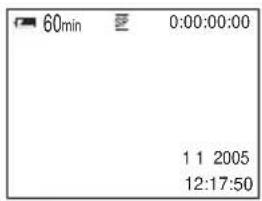
De datum/tijd of de gegevens over camera-instellingen verbergen
Voer stap 2 tot en met 4 uit en selecteer [UIT] in stap 5.
Gegevens over camera-instellingen weergeven
Op het gegevensscherm voor datum/tijd worden de datum en tijd in hetzelfde gedeelte weergegeven.
Als u beelden opneemt zonder de klok in te stellen, worden [-- -- ----] en [--::--:] weergegeven.
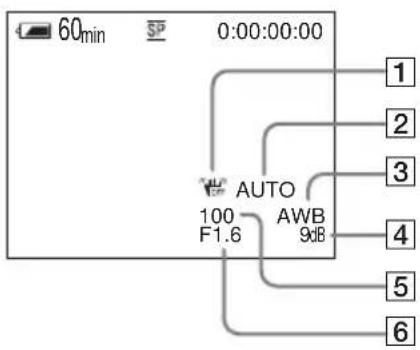
1 SteadyShot uitgeschakeld
2 Belichting
3 Kleurbalans
4 Gevoeligheid
5 Sluitertijd
6 Diafragma
Het beeld op een televisie afspelen
Voor Hi 8 TRV238E/438E:
Sluit de camcorder aan op een televisie met de bijgeleverde A/V-kabel, zoals in de volgende afbeelding wordt weergegeven.
Sluit de bijgeleverde netspanningsadapter aan op een stopcontact (p. 12).
Raadpleeg de gebruiksaanwijzing bij de apparaten die u wilt aansluiten.
Zie pagina 63 als u naar een andere band wilt kopieren.

flowchart
graph TD
    A["A/V OUT"] --> B["Signaalverloop"]
    B --> C["A/V-kabel (bijgeleverd)"]
    C --> D["Geel"]
    C --> E["Zwart"]
    D --> F["IN"]
    E --> F
    F --> G["VIDEO"]
    F --> H["AUDIO"]
    G --> I["Videorecorders of televisies"]
    H --> I
Voor B TRV270E/285E:

Als de televisie is aangesloten op een videorecorder
Sluit de camcorder aan op LINE IN op de videorecorder met de A/V-kabel. Zet de ingangskeuzeschakelaar van de videorecorder op LINE.
Als u een televisie met stereogeluid hebt
Voor Hi 8 TRV238E/438E:
Sluit de audiostekker van de A/V-kabel aan op de linkeringang (wit) van de televisie.
Als u een televisie met monogeluid hebt (de televisie heeft slechts één audio-ingang)
Voor TRV270E/285E:
Sluit de gele stekker van de A/V-kabel aan op de video-ingang en sluit de witte of rode stekker aan op de audio-ingang van de televisie of videorecorder.
Als u het geluid in mono wilt afspelen, gebruikt u een geschikte kabel (optioneel).
Als de televisie/videorecorder een 21-polige aansluiting (EUROCONNECTOR) heeft
Sluit de camcorder aan op de televisie/vidcorecorder met de 21-polige verloopstekker (optioneel) om films af te spelen.
Voor Hi8 TRV238E/438E:

Voor B TRV270E/285E:

Een scène op een band zoeken voor afspelen
(FRV285E)
Snel de gewenste scène zoeken – Nulpuntgeheugenterugkeerfunctie
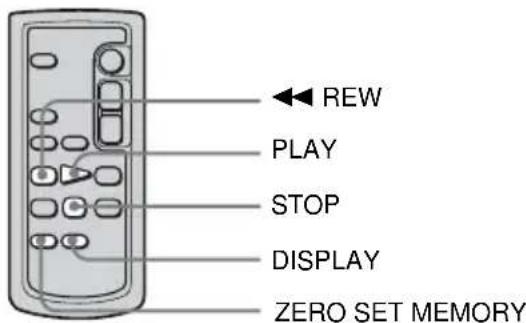
1 Druk tijdens het afspelen op ZERO SET MEMORY op de afstandsbediening bij het punt dat u later wilt terugvinden.
De bandteller wordt weer op "0:00:00" gezet en knippert op het scherm. Als de bandteller niet wordt weergegeven, drukt u op DISPLAY op de afstandsbediening.
2 Druk op STOP als u het afspelen wilt stoppen.
3 Druk op ◀◀ REW.
De band wordt automatisch gestopt als de bandteller "0:00:00" bereikt.
4 Druk op PLAY.
Het afspelen wordt gestart vanaf het punt dat wordt aangegeven met "0:00:00" op de bandteller.
De bewerking annuleren
Druk nogmaals op ZERO SET MEMORY op de afstandsbediening.
Opmerkingen
- Er kan een afwijking van enkele seconden zijn tussen de tijdcode en de bandteller.
- De nulpuntgeheugen-terugkeerfunctie functioneert niet correct als er een leeg gedeelte staat tussen de opnamen op de band.
Een scène zoeken op opnamedatum — Datumzoekfunctie
U kunt het punt zoeken waar de opnamedatum wordt gewijzigd.

1 Schuif de POWER schakelaar herhaaldelijk om de PLAY/EDIT stand te selecteren.
2 Druk herhaaldelijk op SEARCH M. op de afstandsbediening om [DATUM ZOEKEN] te selecteren.
3 Druk op ◀◀◀ (vorige)/▶▶l (volgende) op de afstandsbediening om een opnamedatum te selecteren.
Het afspelen wordt automatisch gestart vanaf het punt waar de datum wordt gewijzigd.
Wanneer u op de toets drukt, wordt naar de vorige of volgende datum gezocht en wordt deze datum weergegeven.
De bewerking annuleren
Druk op STOP op de afstandsbediening.
Opmerkingen
- Als de opname op een dag korter is dan 2 minuten, kan de camcorder het punt waarop de opnamedatum wordt gewijzigd, niet altijd vinden.
- De datumzoekfunctie functioneert niet correct als er een leeg gedeelte staat tussen de opnamen op de band.
Zoeken naar een stilstaand beeld – Fotozoekfunctie
U kunt een stilstaand beeld zoeken dat u op een band hebt opgenomen.
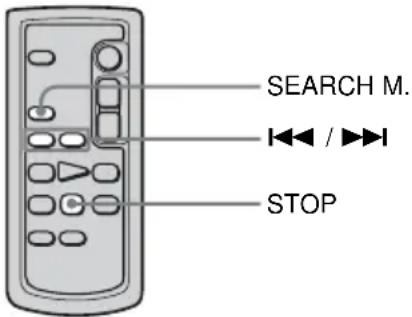
1 Schuif de POWER schakelaar herhaaldelijk om de PLAY/EDIT stand te selecteren.
2 Druk herhaaldelijk op SEARCH M. op de afstandsbediening om [FOTO ZOEKEN] te selecteren.
3 Druk op ◀◀◀ (vorige)/▶▶▶ (volgende) op de afstandsbediening om de gewenste foto te selecteren.
De foto wordt automatisch weergegeven. Wanneer u op de toets drukt, wordt naar de vorige of volgende foto gezocht en wordt deze foto weergegeven.
De bewerking annuleren
Druk op STOP op de afstandsbediening.
Opmerking
- Als op een band een leeg gedeelte tussen opnamen staat, werkt de fotozoekfunctie wellicht niet goed.
Stilstaande beelden op volgorde afspelen – Fotoserie
U kunt stilstaande beelden ook één voor één zoeken en elk beeld automatisch ongeveer 5 seconden weergeven.

1 Schuif de POWER schakelaar herhaaldelijk om de PLAY/EDIT stand te selecteren.
2 Druk herhaaldelijk op SEARCH M. op de afstandsbediening om [FOTO SCAN] te selecteren.
3 Druk op ◀◀◀ (vorige)/▶▶l (volgende) op de afstandsbediening.
Elke foto wordt ongeveer 5 seconden weergegeven.
De bewerking annuleren
Druk op STOP op de afstandsbediening.
Opmerking
- Als op een band een leeg gedeelte tussen opnamen staat, werkt de fotoseriefunctie wellicht niet goed.
▶Uitgebreide functies
De camcorder instellen
De menu-instellingen wijzigen
U kunt verschillende instellingen wijzigen of gedetailleerde aanpassingen maken met de menu-items die worden weergegeven op het scherm.
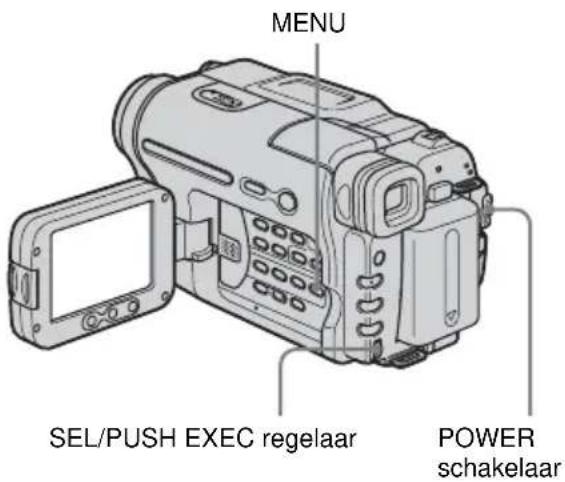
1 Schakel de stroom in (p. 15).
2 Druk op MENU.
Het menuvenster wordt weergegeven.
![HANDM INST BEL. PROG. B EFFECT AUTO SLUIT [ MENU ] : END](/content/2026/05/1116875/images/3b472566dce5fed2205a5e7cbd50877b4915a19132c768047ea6a3819b86d7fb.jpg)
3 Draai de SEL/PUSH EXEC regelaar om het gewenste item te selecteren en druk op de regelaar.
HANDM INST (p. 44)
CAMERA INS (p. 47)
SPLR INST. (p. 51) (HIRV238E/438E/HRV270E)
VCR INST. (p. 51) (FRV285E)
LCD INST. (p. 53)
![BAND INST. OPN_STND SP AUDIO FUNC RESTANT BEELDOPNME INT OPNAME TERUG [MENU] : END](/content/2026/05/1116875/images/61a965653eaaf9fa706f5883e52fcba84cb112bef0adab7aec474b241c8cde89.jpg)
4 Draai de SEL/PUSH EXEC regelaar om het gewenste item te selecteren en druk op de regelaar.
De beschikbare menu-items verschillen afhankelijk van de positie van de POWER schakelaar.
Items die niet beschikbaar zijn, worden grijs weergegeven.
![BAND INST. STBY OPN STND AUDIO FUNC RESTANT AUTO BEELDOPNAME AAN INT OPNAME PTERUG [MENU] : END](/content/2026/05/1116875/images/0a463eded47bc275006de32092f29899c5b4a592c25891f5e123c85873b3f3b1.jpg)
5 Draai de SEL/PUSH EXEC regelaar om de gewenste stand te selecteren en druk op de regelaar.
![BAND INST. STBY OPN STND AUDIO FUNC RESTANT AAN BEELDOPNAME INT OPNAME PTERUG [MENU] : END](/content/2026/05/1116875/images/ec1855252e4f1f587a7d09cb1ce660c3bbc300ed39c469c8a7ffe2369069ad62.jpg)
6 Druk op MENU om het menuvenster te verbergen.
Als u andere items wilt wijzigen, selecteert u [ TERUG], drukt u op de regelaar en herhaalt u stap 3 tot en met 5.
Het (HANDM INST) menu gebruiken
— BEL. PROG./B EFFECT, enzovoort
U kunt de items die hieronder worden aangegeven, selecteren in het HANDM INST menu. Zie "De menu-instellingen wijzigen" (p. 43) om deze items te selecteren.
De standaardinstellingen zijn aangeduid met ▷. De instellingen die u kunt aanpassen, verschillen afhankelijk van de stroomstand van de camcorder. In het venster verschijnen alleen de items die u op dat moment kunt aanpassen. Items die niet beschikbaar zijn, worden grijs weergegeven.
![HANDM INST BEL. PROG. B EFFECT AUTO SLUIT [ MENU ] : END](/content/2026/05/1116875/images/610d33e784ea042db83c11bc5835f5ff1570c361f1d26ecd226e99b14120fcc9.jpg)
BEL. PROG.
U kunt met de volgende instellingen eenvoudig beelden opnemen in situaties waarbij verschillende technieken moeten worden gebruikt.
| ▷ AUTO | Selecteer deze optie als u BEL. PROG. niet gebruikt. | |
| SPOTLIGHT*(spotlight) ( [IMAGE] | Selecteer deze optie om te voorkomen dat gezichten er zeer bleek uitzien onder felle lampen, zoals in het theater of op een bruiloft. |  |
| PORTRET(portretprogramma) ( [IMAGE]) | Selecteer deze optie om het onderwerp, zoals personen of bloemen, naar voren te halen en een zachte, diffuse achtergrond te maken. |  |
| SPORT*(sportprogramma) ( [IMAGE]) | Selecteer deze optie om het schudden te beperken bij snelbewegende onderwerpen, zoals bij tennis of golf. | 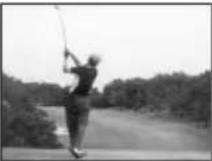 |
| STRAND&SKI*(strand en ski) ( [IMAGE]) | Selecteer deze optie om te voorkomen dat gezichten er te donker uitzien onder fel of gereflecteerd licht, zoals op het strand in de zomer of bij de wintersport in de sneeuw. | 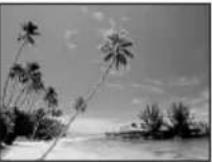 |
| SUNSETMOON**(programma voor zonsondergang en maanlicht) ( [IMAGE]) | Selecteer deze optie om de sfeer van situaties, zoals zonsopgang, buitenopnamen's nachts, vuurwerk en neonverlichting, vast te leggen. | 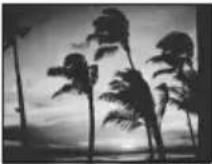 |
| LANDSCHAP**(landschap) ( [IMAGE]) | Selecteer deze optie als u verafgelegen onderwerpen, zoals bergen, opneemt. Met deze instelling voorkomt u dat de camera scherpstelt op glas of metalen gaas in ramen dat tussen de camcorder en het onderwerp staat. | 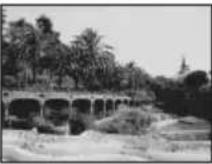 |
* De camcorder stelt alleen scherp op onderwerpen op middelgrote tot grote afstand.
**De camcorder stelt alleen scherp op verafgelegen onderwerpen.
Opmerking
- Als u de NIGHTSHOT PLUS schakelaar instelt op ON, werkt [BEL. PROG.] niet.
B EFFECT
Voor Hi8 TRV238E/438E:
U kunt voor het opnemen speciale effecten (zoals films) toevoegen aan een beeld.
P ^+ wordt weergegeven als een effect wordt geselecteerd.
Voor B TRV270E/285E:
U kunt speciale effecten (zoals films) toevoegen aan een beeld voor- of nadat u het beeld opneemt. wordt weergegeven als een effect wordt geselecteerd.
▷UIT Selecteer deze optie als u de instelling voor beeldeffecten niet gebruikt.
KLEURNEG. Selecteer deze optie om het beeld op te nemen/af te spelen waarbij de kleur en de helderheid van het beeld worden omgekeerd.

SEPIA Selecteer deze optie om het beeld af te spelen/op te nemen in sepia.
ZWART-WIT Selecteer deze optie om het beeld op te nemen/af te spelen in zwart, wit en grijstinten.
ZONLICHT Selecteer deze optie om het beeld als een illustratie met scherpe contrasten op te nemen/af te spelen.
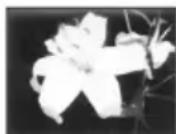
SMAL Selecteer deze optie om het beeld verticaal uitgerekt op te nemen. (Dit effect is niet beschikbaar tijdens het afspelen.)
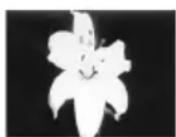
BREED Selecteer deze optie om het beeld horizontaal uitgerekt op te nemen. (Dit effect is niet beschikbaar tijdens het afspelen.)

PASTEL Selecteer deze optie om het beeld op te nemen als een lichte tekening in pastelkleuren. (Dit effect is niet beschikbaar tijdens het afspelen.)

MOZAIEK Selecteer deze optie om het beeld als een mozaïekpatroon op te nemen. (Dit effect is niet beschikbaar tijdens het afspelen.)
Opmerking
• Vocr TRV270E/285E:
U kunt geen effecten toevoegen aan beelden die via externe bronnen worden ingevoerd. U kunt beelden ook niet uitvoeren die zijn bewerkt met beeldeffecten via de PV-interface.

• Voor TRV270E/285E:
U kunt beelden die zijn bewerkt met beeldeffecten, kopieren naar een andere band (p. 63).
AUTO SLUIT
| AAN | Selecteer deze optie om de elektronische sluiter automatisch in te schakelen voor het aanpassen van de sluitertijd als u opneemt in een heldere omgeving. |
| UIT Selecteer deze optie als u opneemt zonder de elektronische sluiter. | |
Het (CAMERA INS) menu gebruiken
- 16:9 FRMT/STEADYSHOT, enzovoort
U kunt de items die hieronder worden aangegeven, selecteren in het CAMERA INS menu. Zie "De menu-instellingen wijzigen" (p. 43) om deze items te selecteren.
De standaardinstellingen zijn aangeduid met ▷. De instellingen die u kunt aanpassen, verschillen afhankelijk van de stroomstand van de camcorder. In het venster verschijnen alleen de items die u op dat moment kunt aanpassen. Items die niet beschikbaar zijn, worden grijs weergegeven.
![CAMERA INS D ZOOM 16:9 FRMT STEADYSHOT N.O. LAMP [MENU]:END](/content/2026/05/1116875/images/79a102f0ba563c7798357ebd2c13ec44d4eef8e584acdab7a41042a82de8d21a.jpg)
D ZOOM
U kunt het maximale zoomniveau selecteren als u meer dan 20 keer wilt zoomen tijdens het opnemen op een band. De beeldkwaliteit vermindert als u de digitale zoomfunctie gebruikt. Deze functie is handig als u vergrote beelden van een verafgelegen onderwerp, zoals een vogel, maakt.

De rechterkant van de zoombalk toont het digitale zoombereik. Het zoombereik wordt weergegeven als u het zoomniveau selecteert.
| ▷UIT | Selecteer deze optie om de digitale zoomfunctie uit te schakelen. U kunt optisch maximaal 20 keer zoomen. |
| 40 × Selecteer deze optie om de digitale zoomfunctie in te schakelen. U kunt digitaal 20 tot 40 keer zoomen. | |
| 990 × Selecteer deze optie om de digitale zoomfunctie in te schakelen. U kunt digitaal 20 tot 990 keer zoomen. | |
Voor Hi8 TRV238E/438E:
U kunt opnamen maken net zoals in films ([BIOSCOOP] stand) of met een extra brede 16:9-indeling ([16:9 VOL] stand) voor weergave op een 16:9 breedbeeldtelevisie.
Raadpleeg de handleidingen die bij de televisie worden geleverd. In de [BIOSCOOP] stand
Bij weergave op het LCD-scherm/in de beeldzoeker

flowchart
graph TD
    A["16:9"] --> B["Bij weergave op een 16:9 breedbeeldtelevisie*"]
    A --> C["Bij weergave op een standaardtelevisie**"]
    B --> D[" "]
    C --> E[" "]
In de [16:9 VOL] stand
Bij weergave op het LCD-scherm/in de beeldzoeker

flowchart
graph TD
    A["16:9"] --> B["Bij weergave op een 16:9 breedbeeldtelevisie*"]
    A --> C["Bij weergave op een standaardtelevisie**"]
* Het beeld wordt volledig op het scherm weergegeven als de breedbeeldtelevisie overschakelt naar de stand voor volledig scherm.
**Als u een beeld weergeeft in de 4:3-stand, verschijnt het beeld zoals dit wordt weergegeven op het LCD-scherm of in de beeldzoeker.
| ▷UIT | Standaardinstelling (om beelden op te nemen voor weergave op een 4:3 televisie). Het opgenomen beeld is niet extra breed. |
| BIOSCOOP (16:9 selecteer deze optie om een beeld af te spelen in de BIOSCOOP stand. | |
| 16:9 VOL (16:9 selecteer deze optie om een beeld weer te geven op een 16:9 breedbeeldtelevisie. | |
Tips
- Als u opneemt in de [16:9 VOL] stand, wordt de datum- en tijdaanduiding breder weergegeven op breedbeeldtelevisies.
• Vidi TRV438E:
De SteadyShot functie werkt niet. Als u [16:9 VOL] instelt in de menu-instellingen en SteadyShot wordt gebruikt, knippert werkt de SteadyShot functie niet.
Voor B TRV270E/285E:
U kunt opnamen op de band maken met een extra brede 16:9 indeling voor weergave op een breedbeeldtelevisie ([16:9 FRMT] stand).
Raadpleeg de handleidingen die bij de televisie worden geleverd.
Bij weergave op het LCD-scherm

flowchart
graph TD
    A["16:9"] --> B["Bij weergave op een 16:9 breedbeeldtelevisie*"]
    A --> C["Bij weergave op een standaardtelevisie**"]
* Het beeld wordt volledig op het scherm weergegeven als de breedbeeldtelevisie overschakelt naar de stand voor volledig scherm.
** In de 4:3 stand. Als u een beeld weergeeft in de breedbeeldstand, verschijnt het beeld zoals dit wordt weergegeven op het LCD-scherm.
▷UIT Standaardinstelling (om beelden op te nemen voor weergave op een 4:3 televisie). Het opgenomen beeld is niet extra breed.
AAN (话) selecteer deze optie om een beeld weer te geven op een 16:9 breedbeeldtelevisie.
Tip
- De SteadyShot functie werkt niet. Als u [16:9 FRMT] instelt op [AAN] in de menu-instellingen en SteadyShot wordt gebruikt, knippert 📄n werkt de SteadyShot functie niet.
Voor Hi8 TRV438E/D TRV270E/285E:
U kunt deze functie selecteren om cameratrillingen te compenseren.
| >AAN | Standaardinstelling (de SteadyShot functie inschakelen). Als u een functie selecteert waarbij STEADYSHOT niet werkt, wordtweergegeven. |
| UIT ( )Selecteer deze optie om de SteadyShot functie uit te schakelen.Selecteer deze optie om een stilstaand beeld op te nemen met decamcorder op een statief of met een voorzetlens (optioneel). U maakt natuurlijke opnamen. | |
Opmerking
• Voor TRV270E/285E:
In de volgende gevallen kunnen cameratrillingen niet volledig worden gecorrigeerd:
– Bij opnamen in een donkere omgeving
– Bij opnamen met weinig contrast tussen het onderwerp en de achtergrond
– Als u horizontale strepen opneemt
– Als u de zoomfunctie gebruikt
- Als u snelbewegende onderwerpen opneemt
- Als de zoompositie is ingesteld op de W kant
N.O. LAMP
Als u de NightShot plus functie gebruikt om op te nemen, kunt u heldere beelden opnemen omdat de NightShot lamp wordt gebruikt om infraroodstralen (onzichtbaar) uit te zenden.
| AAN | Selecteer deze optie om de NightShot lamp te gebruiken. (p. 29) |
| UIT | Selecteer deze optie om de NightShot lamp uit te schakelen. (p. 29) |
Het (SPLR INST.)/ (VCR INST.) menu gebruiken – HiFi GEL./ BEWERKEN, enzovoort
U kunt de items die hieronder worden aangegeven, selecteren in het menu (het SPLR INST. menu voor FIRV238E/438E/FRV270E, het VCR INST. menu voor TRV285E.) Zie "De menu-
instellingen wijzigen" (p. 43) om deze items te selecteren.
De standaardinstellingen zijn aangeduid met ▷. De instellingen die u kunt aanpassen, verschillen afhankelijk van de stroomstand van de camcorder. In het venster verschijnen alleen de items die u op dat moment kunt aanpassen. Items die niet beschikbaar zijn, worden grijs weergegeven.
![VCR INST. HiFi GEL. AUDIO MIX [MENU]:END](/content/2026/05/1116875/images/61a14551b8aa8619ed1e5f5b2d0e866bf12c303e3fd20935d8a7282cd10a0163.jpg)
HiFi GEL.
Voor B TRV270E/285E:
U kunt selecteren hoe het geluid op een band wordt afgespeeld in de stereostand.
| ▷STEREO | Selecteer deze optie om een stereoband of band met dubbel geluidsspoor met eerste en tweede geluidsspoor af te spelen. |
| 1 Selecteer deze optie om het linkerkanaal van een stereoband af te spelen of de eerste geluidsspoor van een band met dubbel geluidsspoor. | |
| 2 Selecteer deze optie om het rechterkanaal van een stereoband af te spelen of het tweede geluidsspoor van een band met dubbel geluidsspoor. | |
Opmerkingen
- U kunt een band met dubbel geluidsspoor afspelen op deze camcorder. U kunt met deze camcorder echter niet opnemen op een band met dubbel geluidsspoor.
- De instelling keert terug naar [STEREO] wanneer u de stroombron langer dan 5 minuten loskoppelt van de camcorder.
BEWERKEN
Voor Hi8 TRV238E/438E:
Verslechtering van de beeldkwaliteit wordt beperkt als u een band kopieert of bewerkt met de camcorder als afspeelapparaat.
▷UIT Selecteer deze optie als u geen compensatie wilt.
AAN Selecteer deze optie als u verslechtering van de beeldkwaliteit wilt beperken.
Opmerking
- De instelling keert terug naar [UIT] wanneer u de stroombron langer dan 5 minuten loskoppelt van de camcorder.
→wordt vervolgd
TBC
Voor Hi8 TRV238E/438E:
| AAN | Selecteer deze optie om trillingen te corrigeren (het beeld trilt horizontaal tijdens het afspelen). |
| UIT Selecteer deze optie om beeldvervorming niet te corrigeren tijdens het afspelen van een band waarop u herhaaldelijk beelden hebt gekopieerd of signalen van televisiespelletjes hebt opgenomen. | |
DRV
Voor Hi8 TRV238E/438E:
| AAN | Selecteer deze optie om kleurruis in het beeld te voorkomen. |
| UIT Selecteer deze optie om beeldkenmerken in een beeld met veel beweging te beperken. | |
AUDIO MIX
Voor TRV270E/285E:
U kunt de geluidsbalans aanpassen tussen ST 1 (het oorspronkelijke opgenomen geluid) en ST 2.
Opmerkingen
- U kunt het geluid dat is opgenomen in de 16-bits geluidsstand niet aanpassen.
- U hoort alleen het oorspronkelijke opgenomen geluid wanneer u de stroombron langer dan 5 minuten loskoppelt van de camcorder.
Het (LCD INST.) menu gebruiken
- LCD VERL./LCD KLEUR, enzovoort
U kunt de items die hieronder worden aangegeven, selecteren in het LCD INST. menu. Zie "De menu-instellingen wijzigen" (p. 43) om deze items te selecteren.
De standaardinstellingen zijn aangeduid met ▷. De instellingen die u kunt aanpassen, verschillen afhankelijk van de stroomstand van de camcorder. In het venster verschijnen alleen de items die u op dat moment kunt aanpassen. Items die niet beschikbaar zijn, worden grijs weergegeven.
![LCD INST. LCD HELDER LCD VERL. LCD KLEUR [MENU]:END](/content/2026/05/1116875/images/c80091afad8598b5f919cd06023d8a68f753cf56982ec83912904bebabe34e68.jpg)
LCD HELDER
Zie pagina 16 voor meer informatie.
LCD VERL.
U kunt de helderheid van de achtergrondverlichting van het LCD-scherm aanpassen. Het opgenomen beeld wordt niet beïnvloed door deze instelling.
▷LICHT NML
Standaardhelderheid.
LICHT Selecteer deze optie om het LCD-scherm helderder te maken.
Opmerkingen
- Wanneer u de camcorder aansluit op externe stroombronnen, wordt [LICHT] automatisch geselecteerd voor de instelling.
- Wanneer u [LICHT] selecteert, wordt de levensduur van de accu met ongeveer 10 procent verminderd bij het opnemen.
LCD KLEUR
Draai de SEL/PUSH EXEC regelaar om de kleur op het LCD-scherm aan te passen. Het opgenomen beeld wordt niet beïnvloed door deze instelling.

Het (BAND INST.) menu gebruiken
— BEELDOPNME/INT OPNAME, enzovoort
U kunt de items die hieronder worden aangegeven, selecteren in het BAND INST. menu. Zie "De menu-instellingen wijzigen" (p. 43) om de items te selecteren. De standaardinstellingen zijn aangeduid met ▷. De instellingen die u kunt aanpassen,
verschillen afhankelijk van de stroomstand van de camcorder. In het venster verschijnen alleen de items die u op dat moment kunt aanpassen. Items die niet beschikbaar zijn, worden grijs weergegeven.
![BAND INST. OPN STND AUDIO FUNC RESTANT BEELDOPNME INT OPNAME [MENU]: END](/content/2026/05/1116875/images/7d8d581f0e40fa8742cb2a6693ffecef5ef396ba59deaca65952d714053819fb.jpg)
OPN STND
| ▷SP ( SP ) | Selecteer deze optie om op te nemen op een band in de SP stand. |
| LP ( LP ) | Selecteer deze optie om een langere opnametijd te krijgen dan in de SP stand (2 keer langer voor HRM238E/438E, 1,5 keer langer voor HRV270E/285E) (Long Play). U kunt het beste Sony-banden gebruiken, zodat de mogelijkheden van de camcorder volledig worden benut. |
Opmerkingen
- Als u opneemt in de LP stand, kan er een mozaïekachtige storing optreden of kan het geluid worden onderbroken als u de band op andere camcorders of videorecorders afspeelt.
• TRV238E/438E:
Als u opneemt op een band in de LP stand van de camcorder, wordt er opgenomen met het standaard 8-mm 8ysteem.
• Voon TRV270E/285E:
Als u met de SP stand en de LP stand op één band opneemt, kan er bij weergave vervorming van het beeld optreden of kan de tijdcode tussen de scènes niet juist worden aangebracht.
AUDIO FUNC
Voor TRV270E/285E:
| ▷12BIT | Selecteer deze optie om op te nemen in de 12-bits stand (met 2 stereogeluidskanalen). |
| 16BIT ( ) Selecteer deze optie om op te nemen in de 16-bits stand (voor 1 stereogeluid met hoge kwaliteit). | |
OPN OM OPT
Voor Hi8 TRV238E/438E:
U kunt de opnameomstandigheden automatisch aanpassen voor de beste opnamen.
Als u [OPN OM OPT] selecteert in de menu-instellingen, wordt [START/STOP
TOETS] weergegeven. Druk op REC START/STOP. [OPNAME OMST.
OPTIMAAL] wordt weergegeven in het venster en het aanpassen wordt gestart.
De camcorder wordt in de wachtstand gezet als het aanpassen is voltooid. Het aanpassen duurt ongeveer 10 seconden.
Opmerkingen
- Als u een band verwijdert, wordt deze instelling geannuleerd.
- Als u [OPN OM OPT] instelt, wordt een leeg gedeelte van ongeveer 0,1 seconde op de band ingevoegd. Dit lege gedeelte verdwijnt echter van de band als u verder opneemt vanaf dit gedeelte.
- Wilt u controleren of u deze instelling al hebt opgegeven, dan selecteert u [OPN OM OPT] in de menu-instellingen. Als u deze instelling al hebt opgegeven, wordt [OOO AAN] weergegeven.

RESTANT
▷AUTO
Selecteer deze optie om aan te geven hoe u de balk met de resterende speelduur/opnameduur wilt weergeven:
- Ongeveer 8 seconden nadat u de camcorder hebt ingeschakeld terwijl er een band is geplaatst. De camcorder berekent de resterende speelduur/opnameduur.
- Ongeveer 8 seconden nadat u op (ufspelen) hebt gedrukt.
- Ongeveer 8 seconden nadat u op DISPLAY/BATT INFO hebt gedrukt om de schermaanduidingen weer te geven.
- Tijdens het terug- of vooruitspoelen van de band of het zoeken naar beelden.
AAN Selecteer deze optie om de resterende bandlengte altijd weer te geven.
BEELDOPNME
Voor D TRV270E/285E:
U kunt beelden met stop-motion opnemen door beurtelings het frame op te nemen en daarna het onderwerp enigszins te verplaatsen.
Voor B TRV285E:
Bedien de camcorder met de afstandsbediening om cameratrillingen te voorkomen.
▷UIT
Selecteer deze optie om op te nemen in de standaardopnamestand.
AAN Selecteer deze optie om beelden op te nemen met de beeldopnamefunctie.
1 Draai de SEL/PUSH EXEC regelaar om [AAN] te selecteren en druk op de regelaar.
2 Druk op MENU om de menu-instellingen te verbergen.
gaat branden.
3 Druk op REC START/STOP.
Een beeld (ongeveer 5 frames lang) wordt opgenomen en de camcorder schakelt over naar de wachtstand.
4 Verplaats het onderwerp en herhaal stap 3.
Opmerkingen
- Als u de beeldopnamefunctie lange tijd gebruikt, wordt de resterende bandlengte niet juist aangegeven.
- De laatste scène is langer dan andere scènes.
INT OPNAME
Voor B TRV270E/285E:
Met deze functie kunt u uitstekende opnamen maken van bloeiende bloemen, enzovoort. Tijdens de bewerking moet de camcorder op het stopcontact zijn aangesloten met de bijgeleverde netspanningsadapter.
[a] [a] [a]
![[b] [b]](/content/2026/05/1116875/images/7aa9fbea997bb66e8a386e3bb05cc411d94aef3cbb6c4dbde568d6edd8a135f8.jpg)
a. [OPN. DUUR]
b. [INTERVAL]
1 Draai de SEL/PUSH EXEC regelaar om [INSTELLEN] te selecteren en druk op de regelaar.
2 Draai de SEL/PUSH EXEC regelaar om [INTERVAL] te selecteren en druk op de regelaar.
3 Draai de SEL/PUSH EXEC regelaar om de gewenste intervaltijd (30 seconden, 1, 5, 10 minuten) te selecteren en druk op de regelaar.
4 Draai de SEL/PUSH EXEC regelaar om [OPN. DUUR] te selecteren en druk op de regelaar.
5 Draai de SEL/PUSH EXEC regelaar om de gewenste opnameduur (0,5, 1, 1,5, 2 seconden) te selecteren en druk op de regelaar.
6 Draai de SEL/PUSH EXEC regelaar om [ TERUG] te selecteren en druk op de regelaar.
7 Draai de SEL/PUSH EXEC regelaar om [AAN] te selecteren en druk op de regelaar.
8 Druk op MENU om de menu-instellingen te verbergen.
knippert.
9 Druk op REC START/STOP.
De intervalopname wordt gestart.
©圈 gaat branden tijdens de intervalopname.
Wilt u het opnemen annuleren, dan geeft u [UIT] op in de menu-instellingen.
Opmerking
- Er kan een geringe afwijking van maximaal 5 frames optreden in de opnameduur.
Tips
- Als u handmatig scherpstelt, kunt u wellicht heldere beelden opnemen, zelfs als het licht verandert (p. 30).
- U kunt tijdens het opnemen de pieptonen uitschakelen (p. 59).
Het (SETUP MENU) gebruiken — KLOK INST./USB STREAM/ LANGUAGE, enzovoort
U kunt de items die hieronder worden aangegeven, selecteren in het SETUP MENU. Zie "De menu-instellingen wijzigen" (p. 43) om de items te selecteren.
De standaardinstellingen zijn aangeduid met ▷. De instellingen die u kunt aanpassen, verschillen afhankelijk van de stroomstand van de camcorder. In het venster verschijnen alleen de items die u op dat moment kunt aanpassen. Items die niet beschikbaar zijn, worden grijs weergegeven.
![SETUP MENU KLOK INST. USB STREAM LTR. FRMT. LANGUAGE DEMOFUNC. [MENU]:END](/content/2026/05/1116875/images/8af4c102dbf7edb31170139db66477fef903269929ad87119b7faad9c58e6cbf.jpg)
KLOK INST.
U kunt de datum en de tijd instellen (p. 17).
AUTO DATUM
Voor Hi8 TRV238E/438E:
U kunt één keer per dag de datum automatisch 10 seconden opnemen nadat u begint met opnemen.
| ▷AAN | Selecteer deze optie om de datum 10 seconden op te nemen nadat het opnemen is gestart. |
UIT Selecteer deze optie om de automatische datumfunctie te annuleren.
Tip
- Met de automatische datumfunctie wordt de datum één keer per dag weergegeven. In de volgende gevallen kan de datum meerdere keren per dag automatisch verschijnen:
- u stelt de datum en tijd in.
- u verwijdert de band en plaatst deze opnieuw.
- u stopt de opnamen binnen 10 seconden.
- u stelt [AUTO DATUM] één keer in op [UIT] en stelt deze dan weer in op [AAN] in de menu-instellingen.
USB STREAM
Voor B TRV270E/285E:
U kunt een USB-kabel (bijgeleverd) aansluiten op de camcorder en het beeld dat wordt weergegeven op het scherm van de camcorder bekijken op de computer (USB Streaming). Raadpleeg "Eerste kennismaking" op de bijgeleverde CD-ROM voor meer informatie.
▷UIT Selecteer deze optie om de USB Streaming functie uit te schakelen.
AAN Selecteer deze optie om de USB Streaming functie in te schakelen.
LTR. FRMT.
| ▷NORMAAL | Selecteer deze optie om de geselecteerde menu-items met normaal formaat weer te geven. |
| 2× Selecteer deze optie om de geselecteerde menu-items twee keer zo groot als het normale formaat weer te geven. | |
LANGUAGE
U kunt de taal voor het weergavevenster selecteren en wijzigen (p. 20). U kunt kiezen uit Engels, vereenvoudigd Engels, traditioneel Chinees, vereenvoudigd Chinees, Frans, Spaans, Portugees, Duits, Nederlands, Italiaans, Grieks, Russisch, Arabisch of Irances.
DEMOFUNC.
Verwijdert u een band uit de camcorder en hebt u de CAMERA stand geselecteerd, dan kunt u de demonstratie na ongeveer 10 minuten bekijken.
| AAN | Selecteer deze optie voor een overzicht van de beschikbare functies wanneer u bijvoorbeeld deze camcorder voor het eerst gebruikt. |
| UIT Selecteer deze optie als u [DEMOFUNC.] niet wilt gebruiken. | |
Opmerking
- U kunt de demonstratie alleen bekijken als de NIGHTSHOT PLUS schakelaar is ingesteld op OFF.
Tips
- In de onderstaande gevallen wordt de demonstratie onderbroken.
– Als een band wordt geplaatst.
– Als een andere stand dan CAMERA wordt geselecteerd. - Als [A.UITS UIT] is ingesteld op [5 min] als de camcorder met de accu wordt gebruikt, wordt de camcorder na ongeveer 5 minuten automatisch uitgeschakeld (p. 59).
Het (ANDERE) menu gebruiken
— WERELDTIJD/VDEO BWRKN, enzovoort
U kunt de items die hieronder worden aangegeven, selecteren in het ANDERE menu. Zie "De menu-instellingen wijzigen" (p. 43) om de items te selecteren. De standaardinstellingen zijn aangeduid met ▷.
De instellingen die u kunt aanpassen, verschillen afhankelijk van de stroomstand van de camcorder. In het venster verschijnen alleen de items die u op dat moment kunt aanpassen. Items die niet beschikbaar zijn, worden grijs weergegeven.
![ANDERE WERELDTIJD PIEPTOON A. UITS UIT BEDIENING DISPLAY OPNAMELAMP [MENU] : END](/content/2026/05/1116875/images/385f0abe7019ef383c796e22196f40139251613be539eac5c4d8c224aaf38b81.jpg)
GEGEV CODE
Voor B TRV270E/285E:
| ▷UIT | Selecteer deze optie als u de datum, tijd en de gegevens over de camera-instellingen niet wilt weergeven tijdens het afspelen. |
| DATUM/TIJD | Selecteer deze optie om tijdens het afspelen de datum en de tijd weer te geven. (p. 37) |
| CAM GEGEV. | Selecteer deze optie om tijdens het afspelen de gegevens over de camera-instellingen weer te geven. (p. 37) |
WERELDTIJD
U kunt het tijdsverschil aanpassen als u de camcorder in het buitenland gebruikt. Stel het tijdsverschil in door de SEL/PUSH EXEC regelaar te draaien. De klok wordt aangepast aan het tijdsverschil. Als u het tijdsverschil instelt op 0, keert de klok terug naar de oorspronkelijke ingestelde tijd.
PIEPTOON
| ▷MELODIE | Selecteer deze optie om een wijsje te horen wanneer u begint of stopt met opnemen, de camcorder bedient met de SEL/PUSH EXEC regelaar of wanneer er iets vreemds aan de hand is met de camcorder. |
| NORMAAL Selecteer deze optie om bij de bediening een pieptoon te horen in plaats van een wijsje. | |
| UIT Selecteer deze optie om het wijsje, de pieptoon, het sluitergeluid en de pieptoon na het bevestigen van een bewerking uit te schakelen. | |
A. UITS UIT
| 5 min | Selecteer deze optie om de automatische uitschakelfunctie in te schakelen. Als er ongeveer 5 minuten zijn verstreken en u hebt camcorder niet gebruikt, wordt de camcorder automatisch uitgeschakeld om te voorkomen dat de accu leeg raakt. |
→wordt vervolgd
NOOIT Selecteer deze optie om de automatische uitschakelfunctie uit te schakelen.
Opmerking
- Als u de camcorder aansluit op het stopcontact, wordt [A.UITS UIT] automatisch ingesteld op [NOOIT].
BEDIENING
Voor Hi8 TRV238E/438E/P TRV285E:
▷AAN Selecteer deze optie als u de afstandsbediening gebruikt die bij de camcorder is geleverd.
UIT Selecteer deze optie om de afstandsbediening uit te schakelen om te voorkomen dat de camcorder reageert op opdrachten van andere afstandsbedieningen van videorecorders.
Opmerking
- De instelling keert terug naar [AAN] wanneer u de stroombron langer dan 5 minuten loskoppelt van de camcorder.
DISPLAY
▷LCD Selecteer deze optie om weergaven, zoals de tijdcode, op het LCD-scherm en in de beeldzoeker weer te geven.
V-UIT/LCD Selecteer deze optie om weergaven, zoals de tijdcode, op het televisiescherm, LCD-scherm en in de beeldzoeker weer te geven.
OPNAMELAMP
AAN Selecteer deze optie om het camera-opnamelampje aan de voorzijde van de camcorder te laten branden tijdens de opname.
UIT Selecteer deze instelling bij de volgende opnamen. Het camera- opnamelampje brandt niet tijdens het opnemen. - Als u wilt dat de persoon die wordt opgenomen niet nerveus is. - Als u een onderwerp van dichtbij opneemt. - Als het onderwerp wordt gereflecteerd in de opnamelamp.
VDEO BWRKN
Voor B TRV270E/285E:
U kunt maximaal 20 scènes (programma's) selecteren en deze in de gewenste volgorde opnemen met andere opnameapparatuur, zoals een videorecorder (p. 68).
Aansluiten op een videorecorder
U kunt een kopie maken van het beeld dat met de camcorder is opgenomen op andere opnameapparatuur (p. 63).
Voor FRV285E kunt u ook het beeld van een videorecorder opnemen op een band in de camcorder (p. 68).
Sluit de camcorder aan op een videorecorder zoals in de volgende afbeelding wordt weergegeven.
Voor Hi 8 TRV238E/438E:

Signaalverloop
Voor B TRV270E/285E:
A/V OUT aansluiting

flowchart
graph TD
    A["A/V OUT"] --> B["Camera"]
    B --> C["i.LINK-kabel (optioneel)"]
    C --> D["i.LINK"]
    D --> E["i.LINK-aansluiting"]
    E --> F["DV-interface"]
    F --> G["DV"]
    G --> H["Geel"]
    G --> I["Wit"]
    H --> J["IN"]
    I --> K["Rood"]
    J --> L["VIDEO"]
    J --> M["AUDIO"]
    L --> N["Videorecorders"]
    M --> N
    style A fill:#f9f,stroke:#333
    style B fill:#ccf,stroke:#333
    style C fill:#cfc,stroke:#333
    style D fill:#fcc,stroke:#333
    style E fill:#cff,stroke:#333
    style F fill:#ffc,stroke:#333
    style G fill:#cfc,stroke:#333
    style H fill:#fcc,stroke:#333
    style I fill:#cfc,stroke:#333
    style J fill:#fcc,stroke:#333
    style K fill:#cfc,stroke:#333
    style L fill:#fcc,stroke:#333
    style M fill:#cfc,stroke:#333
    style N fill:#fcc,stroke:#333

Signaalverloop
* VooTRV270E:
De camcorder accepteert geen invoer van het aangesloten apparaat. De camcorder kan alleen gegevens uitvoeren via de DV-interface.
Opmerkingen
- Gebruik de A/V-kabel om de camcorder op andere apparaten aan te sluiten. Voordat u het apparaat aansluit, moet u de [DISPLAY] instelling in het (ANDERE) menu instellen op [LCD] (de standaardinstelling) (p. 60).
• VioE TRV238E/438E:
Wanneer u de camcorder aansluit op een stereoapparaat, sluit u de audiostekker van de A/V-kabel aan op de linkeraansluiting (wit) op de videorecorder.
• Voor TRV270E/285E:
Als u de camcorder aansluit op een monoapparaat, sluit u de gele stekker van de A/V-kabel aan op de videoaansluiting en de rode (rechterkanaal) of witte (linkerkanaal) stekker op de audioaansluiting van de videorecorder.
Een i. LINK-kabel gebruiken
Voor TRV270E/285E:
Gebruik een i.LINK-kabel (optioneel) om de camcorder aan te sluiten op een ander apparaat via de DV-interface. De video- en geluidssignalen worden digitaal verzonden, waardoor de beelden van hoge kwaliteit zijn. Houd er rekening mee dat u het beeld en het geluid niet afzonderlijk kunt opnemen. Zie pagina 100 voor meer informatie.
Kopiëren naar een andere band
U kunt de beelden die zijn opgenomen met de camcorder kopieren en bewerken voor het afspelen op andere apparaten, zoals videorecorders.
1 Sluit de videorecorder aan op de camcorder als opnameapparaat (p. 61, 62).
2 Maak de videorecorder gereed voor opname.
- Plaats de band voor het opnemen.
- Als de videorecorder beschikt over een ingangskeuzeschakelaar, zet u deze in de invoerstand.
3 Maak de camcorder gereed voor het afspelen.
- Plaats de band met opnamen.
- Schuif de POWER schakelaar om de PLAY/EDIT stand te selecteren.
4 Start het afspelen op uw camcorder en neem het op met de videorecorder.
Raadpleeg de gebruiksaanwijzing die bij de videorecorder is geleverd.
5 Wanneer het kopieren is voltooid, stopt u de camcorder en de videorecorder.
Opmerkingen
- Als u kopieert met de A/V-kabel, drukt u op DISPLAY/BATT INFO om aanduidingen, zoals de tijdcode, te verbergen (p. 37). Als u dit niet doet, worden de aanduidingen opgenomen op de band.
• Voor TRV270E/285E:
Als u de camcorder hebt aangesloten met de A/V-kabel en u de datum/tijd en de camera-instellingen wilt opnemen, moet u deze weergeven op het scherm (p. 37).
- Vo# TRV270E/285E: Wanneer de camcorder via de iDV-interface is aangesloten op de videorecorder, kunt u de titel of aanduidingen niet opnemen.
- Vo# TRV270E/285E: Beelden die zijn bewerkt met beeldeffecten ([B EFFECT] p. 45), kunnen niet worden uitgevoerd via de DV-interface.
- Vo# TRV270E/285E: Wanneer u de i.LINK-kabel gebruikt, wordt het opgenomen beeld onscherp als de beelden worden onderbroken op de camcorder terwijl u opneemt met de videorecorder.
Tip
• V106 TRV238E/438E:
Als u wilt voorkomen dat de kwaliteit van beelden verslechtert, stelt u [BEWERKEN] in op [AAN] in het (SPLR INST.) menu voordat u de beelden kopieert (p. 51).
Een band gemakkelijk kopiëren
— Easy Dubbing (MRV238E/438E)
Als u de videorecorder aansluit op de camcorder, kunt u de videorecorder gemakkelijk bedienen om te kopieren met de camcorder.
Stap 1: De camcorder en videorecorder gereedmaken voor gebruik
Voer de volgende procedure uit als u Easy Dubbing voor de eerste keer uitvoert. Deze instelling kunt u overslaan als u de videorecorder al eerder hebt ingesteld met de onderstaande procedure.
Opmerking
- U kunt Easy Dubbing niet uitvoeren op een videorecorder die geen ondersteuning biedt voor [IR SETUP] codes.
1 Sluit de videorecorder aan op de camcorder als opnameapparaat (p. 61).
2 Maak de videorecorder gereed voor opname.
- Plaats de band voor het opnemen.
- Zet de ingangskeuzeschakelaar in de invoerstand als deze stand beschikbaar is op de videorecorder.
3 Maak de camcorder gereed voor het afspelen.
- Plaats een band voor het bewerken.
- Schuif de POWER schakelaar herhaaldelijk om de PLAY/EDIT stand te selecteren.
4 Druk op EASY DUB.
![EENV. KOPIE START 0 0 : 0 0 : 0 TITEL SLCT STAND SLCT INSTELLING NORMAAL [EASY DUB]: EINDE](/content/2026/05/1116875/images/e1e52d63b61dabbc26c791ca2d138c8acf33fc6c710999892f191eb09489b4a0.jpg)
5 Draai de SEL/PUSH EXEC regelaar om [INSTELLING] te selecteren en druk op de regelaar.
![EENV. KOPIE INSTELLING R SETUP 3 PAUZE FUN. IR TEST TERUG [EASY DUB]: EINDE NORMAAL](/content/2026/05/1116875/images/c62f3351ba1b48be47d6d905071628e6ecb1cbd24748568db857799e20913a10.jpg)
6 Draai de SEL/PUSH EXEC regelaar om [IR SETUP] te selecteren en druk op de regelaar.
Wanneer u een A/V-kabel gebruikt, moet u het [IR SETUP] codesignaal controlleren om te zien of de videorecorder kan worden bediend met de camcorder (infraroodzender).
7 Draai de SEL/PUSH EXEC regelaar om de [IR SETUP] code van de videorecorder te selecteren en druk op de regelaar.
Zie "Lijst met [IR SETUP] codes" (p. 65) voor de [IR SETUP] code voor uw videorecorder. Wanneer er meer dan één code wordt vermeld voor de fabrikant van de videorecorder, probeert u elke code tot u de meest geschikte vindt.
8 Draai de SEL/PUSH EXEC regelaar om [PAUZE FUN.] te selecteren en druk op de regelaar.
![EENV, KOPIE INSTELLING IR SETUP PAUZE FUN. PAUZE IR TEST OPNAME PTERUG WEERGAVE [NORMAAL [EASY DUB]: EINDE](/content/2026/05/1116875/images/e7b741e248209aca64f214bb0887d9667b65dd48a04cb8c0030f157cc33812e1.jpg)
9 Draai de SEL/PUSH EXEC regelaar om de stand te selecteren waarmee de opnamepauzestand op de videorecorder wordt geannuleerd en druk op de regelaar.
Raadpleeg de gebruiksaanwijzing die bij de videorecorder is geleverd voor informatie over de bediening.
10Richt de infraroodzender van de camcorder op de afstandsbedieningssensor op de videorecorder met een afstand van ongeveer 30 cm. Zorg dat zich geen obstakels tussen de zender en ontvanger bevinden.

11 Zet de videorecorder in de opnamepauzestand.
12 Draai de SEL/PUSH EXEC regelaar om [IR TEST] te selecteren en druk op de regelaar.
13 Draai de SEL/PUSH EXEC regelaar om [UITVOEREN] te selecteren en druk op de regelaar.
Het opnemen met de videorecorder begint als de instelling correct is. [VOLTOOID] wordt weergegeven als de [IR SETUP] codetest is voltooid.
Ga verder naar de volgende stap.
Als het opnemen niet wordt gestart, selecteert u een andere [IR SETUP] code en probeert u het opnieuw.
14 Draai de SEL/PUSH EXEC regelaar om [ TERUG] te selecteren en druk op de regelaar.
Lijst met [IR SETUP] codes
De volgende [IR SETUP] codes zijn standaard op de camcorder opgenomen. Deze optie is standaard ingesteld op "3".
| Fabrikant [IR SETUP] code | |
| Sony 1, 2, 3, 4, 5, 6 | |
| Aiwa 47, 53, 54 | |
| Akai 50, 62, 74 | |
| Alba 73 | |
| Amstrad 73 | |
| Baird 30, 36 | |
| Blaupunkt 11, 83 | |
| Bush 74 | |
| CGM 36, 47, 83 | |
| Clatronic 73 | |
| Daewoo 26 | |
| Ferguson 76, 83 | |
| Fisher 73 | |
| Funai 80 | |
| Goldstar 47 | |
| Goodmans 26, 84 | |
| Grundig 9, 83 | |
| Hitachi 42, 56 | |
| ITT/Nokia Instant 36 | |
| JVC | 11, 12, 15, 21 |
| Kendo | 47 |
| Loewe | 16, 47, 84 |
| Luxor | 89 |
| Mark 26* | |
| Matsui | 47, 58*, 60 |
| Mitsubishi | 28, 29 |
| Nokia | 36, 89 |
| Nokia Oceanic | 89 |
| Nordmende | 76 |
| Okano | 60, 62, 63 |
| Orion | 58*, 70 |
| Panasonic | 16, 78 |
→wordt vervolgd
| Fabrikant | [IR SETUP] code |
| Philips 83, 84, 86 | |
| Phonola 83, 84 | |
| Roadstar 47 | |
| SABA 21, 76, 91 | |
| Salora 89 | |
| Samsung 22, 32, 52, 93, 94 | |
| Sanyo 36 | |
| Schneider 10, 83, 84 | |
| SEG 73 | |
| Seleco 47, 74 | |
| Sharp 89 | |
| Siemens | 10, 36 |
| Tandberg | 26 |
| Telefunken | 91, 92 |
| Thomson | 76, 100 |
| Thorn | 36, 47 |
| Toshiba | 40, 93 |
| Universum | 47, 70, 84, 92 |
| W.W. House | 47 |
| Watoson | 58, 83 |
* Televisie/videorecorder-combinatie
Stap 2: De titel selecteren
U kunt een titel invoegen.
U kunt een van de 8 ingestelde titels en de 2 aangepaste titels selecteren. Zie stap 1 tot en met 4 op pagina 32 als u eigen titels wilt maken.
1 Draai de SEL/PUSH EXEC regelaar om [TITEL SLCT] te selecteren en druk op de regelaar.

2 Draai de SEL/PUSH EXEC regelaar om de gewenste titel te selecteren en druk op de regelaar.
De titel knippert.
![EENV. KOPIE 0:00:00 OK KLEUR FORMAAT ACHTER "KL" HALLO! [EASY DUB]: EINDE](/content/2026/05/1116875/images/d878a2fbe38373b59727e6ea8fb952741f6951bf44587c918b1c788882cebfe6.jpg)
3 Pas desgewenst [KLEUR] (kleur), [FORMAAT] (formaat) of [ACHTER KL] (achtergrondkleur) aan.
Als u deze items niet wilt aanpassen, gaat u verder naar stap 3 (p. 67).
1 Draai de SEL/PUSH EXEC regelaar om [KLEUR], [FORMAAT] of [ACHTER KL] te selecteren en druk op de regelaar. Het geselecteerde item verschijnt op het scherm.
2 Draai de SEL/PUSH EXEC regelaar om het gewenste item te selecteren en druk op de regelaar.
3 Herhaal stap 1 en 2 tot de titel de gewenste opmaak heeft.
4 Draai de SEL/PUSH EXEC regelaar om [OK] te selecteren en druk op de regelaar.
De titel gaat branden.
![EENV. KOPIE START 0:00:00 TITEL SLCT AAN STAND SLCT INSTELLING HALLO! NORMAAL [EASY DUB] : EINDE](/content/2026/05/1116875/images/e94081f215e690e40afd2e55173980e7b27abe1b244ea86a06529f0c00cc3d38.jpg)
Opmerkingen
- U kunt een titel alleen toevoegen aan de band in de videorecorder.
- Als u de achtergrondkleur instelt op [FADE], wordt het beeld wellicht niet goed weergegeven, afhankelijk van de aangesloten videorecorder.
Tips
- De titelkleur wordt als volgt gewijzigd:
$$ [ \mathrm{WIT} ] \longleftrightarrow [ \mathrm{GEEL} ] \longleftrightarrow [ \mathrm{VIOLET} ] \longleftrightarrow [ \mathrm{ROOD} ] $$
$$ \leftrightarrow [ \text { CYAAN } ] \leftrightarrow [ \text { GROEN } ] \leftrightarrow [ \text { BLAUW } ] $$
- Het formaat van de titel wordt als volgt gewijzigd: [KLEIN] [GROOT]
- De achtergrondkleur wordt als volgt gewijzigd: [FADE] [WIT] [GEEL] [VIOLET] [ROOD] [CYAAN] [GROEN] [BLAUW] [ZWART]
Stap 3: De kopieerstand selecteren
U kunt kiezen uit normaal opnemen ([NORMAAL]) of opnemen in intervallen ([VOORBEELD]).
1 Draai de SEL/PUSH EXEC regelaar om [STAND SLCT] te selecteren en druk op de regelaar.
![EENV. KOPIE START TITEL SLCT STAND SLCT NORMAAL INSTELLING VOORBEELD HALLO! NORMAAL [EASY DUB]: EINDE](/content/2026/05/1116875/images/6cb5b10b5b12916f1779001f72fcca2cc4123398e8dedd2ff44d7d2ec68dbb95.jpg)
2 Draai de SEL/PUSH EXEC regelaar om [NORMAAL] of [VOORBEELD] te selecteren en druk op de regelaar.
Als u [NORMAAL] selecteert
U kunt gewoon opnemen op de videorecorder.
U kunt opnamen in intervallen maken door de videorecorder zo in te stellen dat er automatisch wordt geschakeld tussen 5 seconden opnemen en 25 seconden in de wachtstand.
![SONY CCD-TRV238 - Als u [NORMAAL] selecteert - 1](/content/2026/05/1116875/images/c9621265726ca535652e6cfe6bc38fceb733444e35320c3ef7b246a22aff7127.jpg)
a. Opnametijd (videorecorder)
b. Wachttijd (videorecorder)
c. Afspeeltijd (camcorder)
Stap 4: Easy Dubbing uitvoeren
Zorg dat de camcorder en de videorecorder zijn aangesloten en dat de videorecorder in de opnamepauzestand staat.
1 Draai de SEL/PUSH EXEC regelaar om [START] te selecteren en druk op de regelaar.
![EENV. KOPIE START TERUG TITEL SLCT UITVOEREN STAND SLCT INSTELLING Opn. pauze inschakelen. NORMAAL [EASY DUB]: EINDE](/content/2026/05/1116875/images/c2a8ee14e5d300e1c4d948805efd41444cfc0869f9f9b9ee1250586f84c2f075.jpg)
2 Draai de SEL/PUSH EXEC regelaar om [UITVOEREN] te selecteren en druk op de regelaar.
Wanneer het kopieren is voltooid, worden de camcorder en de videorecorder automatisch gestopt.
U keert terug naar het eerste venster van Easy Dubbing.
Kopiëren stoppen tijdens het montageproces
Druk op (stoppen) op de camcorder.
Easy Dubbing sluiten
Druk op EASY DUB.
Opmerking
- [NIET GRD.] verschijnt op het scherm als [START] niet kan worden uitgevoerd.
Beelden opnemen van een videorecorder
(TRV285E)
U kunt beelden van een videorecorder opnemen en bewerken op een band die in de camcorder is geplaatst.
Plaats een voor opnemen geschikte band in de camcorder.
1 Sluit de videorecorder aan op de camcorder (p. 62).
Gebruik een i.LINK-kabel (optioneel) voor de aansluiting.
2 Schuif de POWER schakelaar herhaaldelijk om de PLAY/EDIT stand te selecteren.
3 Druk tegelijkertijd op (opnemen) en de toets rechts daarvan op de camcorder en druk onmiddellijk op (pauze) op de camcorder.
4 Speel de band af op de videorecorder.
De beelden die worden afgespeeld op het aangesloten apparaat, verschijnen op het LCD-scherm van de camcorder.
5 Druk op (pauze) bij het punt waar u wilt beginnen met opnemen.
6 Druk op (stoppen) om de opname te stoppen.
Tip
- verschijnt wanneer u de camcorder en andere apparaten aansluit via een i.LINK-kabel. (Deze aanduiding verschijnt mogelijk ook op de televisie.)
Geselecteerde scènes opnemen vanaf een band
- Digitale programmamontage (D TRV270E/285E)
U kunt maximaal 20 scènes (programma's) selecteren en deze in de gewenste volgorde opnemen met andere opnameapparatuur, zoals een videorecorder.
Stap 1: De camcorder en videorecorder gereedmaken voor gebruik
Voer de volgende procedure uit wanneer u voor het eerst een digitale programmamontage uitvoert op een band in een videorecorder. Deze instelling kunt u overslaan als u de videorecorder al eerder hebt ingesteld met de onderstaande procedure.
Opmerkingen
- U kunt geen digitale programmamontage uitvoeren op de volgende apparaten:
– een videorecorder die geen ondersteuning biedt voor [IR SETUP] codes
- een DVD-recorder, een DVD-recorder met een vaste schijf, enzovoort
- Wanneer de camcorder via de DV-interface is aangesloten op de videorecorder, kunt u de titel of aanduidingen niet opnemen.
1 Sluit de videorecorder aan op de camcorder als opnameapparaat (p. 62).
U kunt de A/V-kabel of i.LINK-kabel gebruiken voor de aansluiting. De procedure voor kopieren is gemakkelijker als u de i.LINK-aansluiting gebruikt.
2 Maak de videorecorder gereed voor gebruik.
- Plaats de band voor het opnemen.
- Zet de ingangskeuzeschakelaar in de invoerstand als deze stand beschikbaar is op de videorecorder.
3 Maak de camcorder (afspeelapparaat) gereed voor gebruik.
- Plaats een band voor het bewerken.
- Schuif de POWER schakelaar herhaaldelijk om de PLAY/EDIT stand te selecteren.
4 Druk op MENU.
5 Draai de SEL/PUSH EXEC regelaar om (ANDERE) te selecteren en druk op de regelaar.
6 Draai de SEL/PUSH EXEC regelaar om [VDEO BWRKN] te selecteren en druk op de regelaar.
![VIDEO BWRKN 0:08:55:06 TEKEN 1 IN WISSEN ALLES WIS. START BWRKN INST TOTAL 0:00:00:00 SCENE 0 [MENU]:END](/content/2026/05/1116875/images/f1120ba4d7321f58035e55b7d61f61a89014f811ad4d79a8c8f90a68fda3e9d4.jpg)
7 Draai de SEL/PUSH EXEC regelaar om [BWRKN INST] te selecteren en druk op de regelaar.
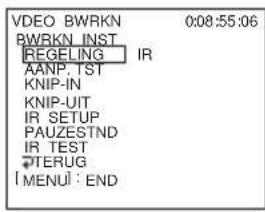
8 Draai de SEL/PUSH EXEC regelaar om [REGELING] te selecteren en druk op de regelaar.
![VDEO BWRKN BWRKN INST REGELING IR i. LINK [ MENU ] : END](/content/2026/05/1116875/images/5dd340aa395f2fd072375e2846d957d822b2c001cdc3264fbcc94a3303e2ed63.jpg)
9 Draai de SEL/PUSH EXEC regelaar om [i.LINK] of [IR] te selecteren en druk op de regelaar.
Aansluiten met een i.LINK-kabel
Als u [i.LINK] hebt geselecteerd, gaat u verder naar "Stap 2: De synchronisatie van de videorecorder aanpassen" (p. 70).
Aansluiten met een A/V-kabel
Als u [IR] hebt geselecteerd, voert u de procedure bij "De [IR SETUP] code instellen" (p. 69) uit.
De [IR SETUP] code instellen
Wanneer u een A/V-kabel gebruikt, moet u het [IR SETUP] codesignaal controleren om te zien of de videorecorder kan worden bediend met de camcorder (infraroodzender).

→wordt vervolgd
1 Draai de SEL/PUSH EXEC regelaar om [IR SETUP] te selecteren en druk op de regelaar.
2 Draai de SEL/PUSH EXEC regelaar om de [IR SETUP] code van de videorecorder te selecteren en druk op de regelaar.
Zie "Lijst met [IR SETUP] codes" (p. 65) voor de [IR SETUP] code van uw videorecorder. Wanneer er meer dan één code wordt vermeld voor de fabrikant van de videorecorder, probeert u elke code tot u de meest geschikte vindt.
3 Draai de SEL/PUSH EXEC regelaar om [PAUZESTND] te selecteren en druk op de regelaar.
4 Draai de SEL/PUSH EXEC regelaar om de stand te selecteren waarmee de opnamepauzestand op de videorecorder wordt geannuleerd en druk op de regelaar.
Raadpleeg de gebruiksaanwijzing die bij de videorecorder is geleverd voor informatie over de bediening.
5 Richt de infraroodzender van de camcorder op de afstandsbedieningssensor op de videorecorder met een afstand van ongeveer 30 cm. Zorg dat zich geen obstakels tussen de zender en ontvanger bevinden.
6 Plaats een band in de videorecorder en zet de videorecorder in de opnamepauzestand.
7 Draai de SEL/PUSH EXEC regelaar om [IR TEST] te selecteren en druk op de regelaar.
8 Draai de SEL/PUSH EXEC regelaar om [UITVOEREN] te selecteren en druk op de regelaar.
Het opnemen met de videorecorder begint als de instelling correct is. [VOLTOOID] wordt weergegeven als de [IR SETUP] codetest is voltooid.
Ga verder naar "Stap 2: De synchronisatie van de videorecorder aanpassen" (p. 70). Als de opname niet start, moet u een andere IR-code selecteren en het opnieuw proberen.
Stap 2: De synchronisatie van de videorecorder aanpassen
Voer de volgende procedure uit wanneer u voor het eerst een digitale programmamontage uitvoert op een band in een videorecorder. Deze instelling kunt u overslaan als u de videorecorder al eerder hebt ingesteld met de onderstaande procedure.
U kunt de synchronisatie van de camcorder en de videorecorder aanpassen om te voorkomen dat de openingsscène niet wordt opgenomen.
1 Verwijder de band uit de camcorder. Houd pen en papier bij de hand voor notities.
2 Zet de videorecorder in de opnamepauzestand.
Sla deze stap over als u [i.LINK] hebt geselecteerd in stap 9 op p. 69.
Opmerking
- Laat de band ongeveer 10 seconden lopen voordat u het afspelen onderbreekt. De openingsscènes worden mogelijk niet opgenomen wanneer u begint met opnemen aan het begin van een band.
3 Draai de SEL/PUSH EXEC regelaar om [AANP. TST] te selecteren en druk op de regelaar.
![VDEO BWRKN 0:08:55.06 BWRKN INST REGELING AANP.TST TERUG KNIP-IN UITVOEREN KNIP-UIT IR SETUP UITVOEREN PAUZESTND OPN.PAUZE IR TEST TERUG [MENU]: END](/content/2026/05/1116875/images/fb98e03eb3bb22de0a5ab8926e6d2099eb155e28c59e86ffbaa377907c901c67.jpg)
4 Draai de SEL/PUSH EXEC regelaar om [UITVOEREN] te selecteren en druk op de regelaar.
[BEZIG] knippert en er wordt een beeld opgenomen (ongeveer 50 seconden lang) met 5 [IN] en [UIT] aanduidingen voor het aanpassen van de synchronisatie.
[VOLTOOID] verschijnt als de opname is voltooid.
![VDEO BWRKN 0:08'55'06 BWRKN INST REGELING AANP.TST VOLTOOID KNIP-IN KNIP-UIT IR SETUP PAUZESTND IR TEST *TERUG [MENU]: END](/content/2026/05/1116875/images/7bfaf1aec933b81eadc7330555f90227e0419e9248c02199ca54e76b90495cf0.jpg)
5 Spoel de band in de videorecorder terug en speel de band vertraagd af.
Er verschijnen 5 beginnummers voor elke [IN] en eindnummers voor elke [UIT].
6 Noteer het beginnummer van elke [IN] en het eindnummer van elke [UIT] en bereken de gemiddelde waarde voor elke [IN] en [UIT].
7 Draai de SEL/PUSH EXEC regelaar om ["KNIP-IN"] te selecteren en druk op de regelaar.
![VIDEO BWRKN 0:08:55:06 BWRKN INST REGELING AANP.TST KNIP-IN KNIP-UT IR SETUP PAUZESTND IR TEST TERUG [MENU] : END](/content/2026/05/1116875/images/4b2526950df96ba280823aaaf0a4734d9ad50012eeab14054a96443edadf9441.jpg)
8 Draai de SEL/PUSH EXEC regelaar om de gemiddelde waarde van [IN] te selecteren en druk op de regelaar.
Hiermee is het beginpunt voor de opname vastgesteld.
9 Draai de SEL/PUSH EXEC regelaar om ["KNIP-UIT"] te selecteren en druk op de regelaar.
![VDEO BWRKN 0'08:55:06 BWRKN INST REGELING AANP. TST KNIP-IN KNIP-UT IR SETUP PAUZESTND IR TEST TERUG [ MENU ] :END](/content/2026/05/1116875/images/1682c6bad20499def9c07016d5f7d281e04b867f86baeba23ede5f5d384d599b.jpg)
10 Draai de SEL/PUSH EXEC regelaar om de gemiddelde waarde van [UIT] te selecteren en druk op de regelaar.
Hiermee is het eindpunt voor de opname vastgesteld.
11 Draai de SEL/PUSH EXEC regelaar om [ TERUG] te selecteren en druk op de regelaar.
De geselecteerde scènes als programma's opnemen
Wanneer u voor de eerste keer een digitale programmamontage uitvoert op een band in de videorecorder, voert u eerst de procedures uit die worden beschreven in stap 1 en 2 (p. 68 tot en met p. 70).
1 Maak een band gereed voor gebruik.
Plaats een band die moet worden afgespeeld in de camcorder.
Plaats een voor opnemen geschikte band in de videorecorder.
2 Druk op MENU.
3 Draai de SEL/PUSH EXEC regelaar om (ANDERE) te selecteren en druk op de regelaar.
4 Draai de SEL/PUSH EXEC regelaar om [VDEO BWRKN] te selecteren en druk op de regelaar.
![VDEO BWRKN 0:08/55:06 TEKEN 1 IN WISSEN ALLES WIS. START BWRKN INST TOTAL 0:00:00:00 SCENE 0 [MENU] : END](/content/2026/05/1116875/images/9c9a5b249f0edb6569c4e2fb667b8e20834c2b01fda1fb6d781d7d9f7de2a9d3.jpg)
5 Ga naar het begin van de eerste scène die u wilt opnemen op de camcorder en onderbreek het afspelen.
6 Draai de SEL/PUSH EXEC regelaar om [TEKEN] te selecteren en druk op de regelaar.
Het beginpunt voor het eerste programma wordt ingesteld en het bovenste deel van de programmamarkering wordt lichtblauw.
![VIDEO BWRKN TEKEN WISSEN ALLES WIS. START BWRKN INST TOTAL 0:00:00:00 SCENE 0 [MENU] : END](/content/2026/05/1116875/images/445550d1022b2953f41358fe17da78e243c6bdb048220d9592d54ec365b9d425.jpg)
7 Ga naar het einde van de eerste scène die u wilt opnemen op de camcorder en onderbreek het afspelen.
8 Druk op de SEL/PUSH EXEC regelaar.
Het eindpunt voor het eerste programma wordt ingesteld en het onderste deel van de programmamarkering wordt lichtblauw.
![VIDEO BWRKN 0:09:07:06 TEKEN 2 IN WISSEN ALLES WIS. START BWRKN INST TOTAL 0:00:12:00 SCENE 1 [MENU] : END](/content/2026/05/1116875/images/796197d6606ae06ac6f5cf528d78719fe587cbeb94b02a846bce50ac55348a1f.jpg)
9 Herhaal stap 5 tot en met 8 en maak programma's.
10Zet de videorecorder in de opnamepauzestand.
Sla deze stap over als de camcorder is aangesloten via een i.LINK-kabel.
11 Draai de SEL/PUSH EXEC regelaar om [START] te selecteren en druk op de regelaar.
![VIDEO BWRKN 0:09:07:06 TEKEN UITVOEREN WISSEN OPN. PAUZE ALLES WIS. START TERUG BWRKN INST UITVOEREN TOTAL 0:00:12:00 SCENE 1 [MENU] : END](/content/2026/05/1116875/images/dc2953cda750d6b903f22383ed8d29070ff64bf0f64e8a19675f9aa8b32fcc2f.jpg)
12 Draai de SEL/PUSH EXEC regelaar om [UITVOEREN] te selecteren en druk op de regelaar.
Er wordt gezocht naar het begin van het eerste programma en het opnemen begint. [ZOEKEN] wordt weergegeven tijdens het zoeken en [BEWERKEN] tijdens het bewerken.
![VIDEO BWRKN BEWERKEN 0:00:06:00 SCENE 1/1 [■]: ANNUL. [MENU]: EIND](/content/2026/05/1116875/images/ec0ea69dbb4bb8886aa598bf5708be5536ace440ae73681947bfd114388af4e4.jpg)
Wanneer een programma wordt opgenomen, houdt de programmamarkering op met knipperen en blijft branden. Wanneer alle programma's zijn opgenomen, stopt de programmamontage automatisch.
Druk op (■toppen) om de opname te annuleren.
Digitale programmamontage beëindigen
Druk op MENU.
Een programma opslaan zonder hiermee op te nemen
Druk op MENU in stap 11.
Het programma wordt opgeslagen in het geheugen totdat de band wordt verwijderd.
Programma's wissen
1 Voer stap 1 tot en met 4 bij "De geselecteerde scènes als programma's opnemen" (p. 71) uit.
2 Draai de SEL/PUSH EXEC regelaar om [WISSEN] of [ALLES WIS.] te selecteren en druk op de regelaar.
Als u [WISSEN] selecteert
U kunt het laatstingestelde programma wissen.
Als u [ALLES WIS.] selecteert
U kunt alle programma's wissen.
3 Draai de SEL/PUSH EXEC regelaar om [UITVOEREN] te selecteren en druk op de regelaar.
De programma's worden verwijderd. Als u deze bewerking wilt annuleren, selecteert u [TERUG] en drukt u op de regelaar.
Opmerkingen
- U kunt het beginpunt of eindpunt niet instellen op een leeg gedeelte van de band. Als er een leeg gedeelte op de band staat, wordt de totale tijd wellicht niet correct weergegeven.
- Wanneer u het apparaat niet goed kunt bedienen met een aansluiting via een i.LINK-kabel, selecteert u [IR] in stap 9 op p. 69 en stelt u de [IR SETUP] code in.
Functions
(FRV270E/285E)
Als u de Picture Package software op de bijgeleverde CD-ROM installeert op een Windows-computer, beschikt u over de volgende functies wanneer u de camcorder op de computer aansluit.
De software en functies die beschikbaar zijn voor Macintosh-computers, verschillen van de software en functies voor Windows-computers.
Raadpleeg hoofdstuk 6 van "Eerste kennismaking" op de CD-ROM voor meer informatie.
Zie het volgende gedeelte voor meer informatie over "Eerste kennismaking".

Tip
- Er zijn 2 manieren waarop u de camcorder op een computer kunt aansluiten.
- USB-kabel
Deze methode is geschikt als u video en geluid op een band wilt kopieren naar de computer.
-i.LINK-kabel
Deze methode is geschikt als u video en geluid op een band wilt kopieren. Beeldgegevens worden met een betere beeldkwaliteit overgebracht dan met een USB-kabel.
Raadpleeg "Eerste kennismaking" voor meer informatie over de aansluiting.

U kunt de beelden die van de camcorder zijn gekopieerd, bekijken door miniaturen te selecteren. Stilstaande beelden en films worden opgeslagen in mappen op datum.
U kunt uw favoriete films en beelden selecteren die zijn opgeslagen op uw computer en makkelijk een korte originele video of diavoorstelling maken met toegevoegde muziek en bepaalde visuele effecten.
U kunt makkelijk eigen video's met toegevoegde muziek en effecten maken waarbij u beelden die op een band zijn opgenomen, kunt gebruiken.
U kunt een band volledig kopieren naar een Video CD.
Save the images on CD-R
Hiermee kunt u reservekopieën op een CD-R maken van beelden die naar een computer zijn gekopieerd.
Burning Video CD
U kunt een video CD samenstellen met een menu van video's en diavoorstellingen.
ImageMixer VCD2 is compatibel met stilstaande beelden van hoge resolutie.
USB Streaming Tool
U kunt een beeld bekijken dat uw camcorder momenteel afspeelt of registreert op een computer.
Video Capturing Tool
U kunt een band volledig kopieren naar een computer.
Op de CD-ROM vindt u de volgende software.
- USB Driver
• Picture Package Ver.1.5 - ImageMixer VCD2
- "First Step Guide" (Eerste kennismaking)
Informatie over "Eerste kennismaking" (First Step Guide)
"Eerste kennismaking" is een instructiehandleiding die u op de computer kunt raadplegen.
In "Eerste kennismaking" worden algemene procedures beschreven, vanaf de eerste aansluiting van de camcorder op de computer en het opgeven van instellingen tot de eerste keer dat u de software op de CD-ROM (bijgeleverd) gebruikt. Als u de software op de CD-ROM hebt geïnstalleerd en "De software en "Eerste kennismaking" op een computer installeren (BRV270E/285E)" (p. 76) hebt gelezen, start u "Eerste kennismaking" en volgt u de instructies.
Informatie over de Help-functie van de software
In de Help worden alle functies van de toepassingen uitgelegd. Raadpleeg de Help voor gedetailleerdere procedures nadat u "Eerste kennismaking" aandachtig hebt doorgelezen.
Klik op [?] op het scherm om de Help weer te geven.
Systeemvereisten
Voor Windows-gebruikers
Bij gebruik van Picture Package
- BS: Microsoft Windows 98, Windows 98SE, Windows 2000 Professional, Windows Millennium Edition, Windows XP Home Edition of Windows XP Professional Standaardinstallatie is vereist. De werking kan niet worden gegarandeerd als het bovenstaande besturingssysteem een bijgewerkt besturingssysteem is.
Windows 98 ondersteunt USB Streaming niet. Windows 98 en Windows 98SE ondersteunen DV capturing niet.
- CPU: Intel Pentium III 500 MHz of sneller (800 MHz of sneller aanbevolen) (Voor ImageMixer VCD2 is Intel Pentium III 800 MHz of sneller aanbevolen)
- Toepassing: DirectX 9.0c of hoger (Dit product is gebaseerd op DirectX-technologie. DirectX moet zijn geïnstalleerd.) Windows Media Player 7.0 of hoger Macromedia Flash Player 6.0 of hoger
- Geluidssysteem: 16-bits stereogeluidskaart en stereoluidsprekers
• Geheugen: 64 MB of meer - Vaste schijf: Vrije ruimte voor installatie: 500 MB of meer Aanbevolen vrije schijfruimte: 6 GB of meer (afhankelijk van de grootte van de beeldbestanden die u wilt bewerken)
- Display: 4 MB VRAM videokaart, minimum 800 × 600 punten, High color (16 bit color, 65 000 kleuren), compatibel met DirectDraw display driver (dit product werkt niet naar behoren met 800 × 600 punten of minder en 256 kleuren of minder.)
- Andere: USB-poort (moet standaard zijn voorzien), DV Interface (IEEE1394, i.LINK) (voor aansluiting via een i.LINK-kabel), disc drive (U hebt een CD-R drive nodig om een video CD aan te maken. Een overzicht van compatibele drives vindt u op http://www.ppackage.com/)
Voor Macintosh-gebruikers
Opmerking
- Als u de camcorder aansluit op een Macintosh-computer met een USB-kabel, kunt u beelden op een band niet kopieren naar de computer. Als u opnames wilt kopieren vanaf een band, sluit u de camcorder aan op de computer met een i.LINK-kabel en gebruikt u de standaardsoftware in het besturingssysteem.
Als u ImageMixer VCD2 gebruikt
• BS: Mac OS X (v10.1.5 of hoger)
- CPU: iMac, eMac, iBook, PowerBook, PowerMac G3/G4/G5
• Geheugen: 128 MB of meer
- Vaste schijf: Vrije ruimte voor installatie 250 MB of meer.
Aanbevolen vrije ruimte op de vaste schijf: 4 GB of meer (afhankelijk van de grootte van de bewerkte beeldbestanden.) - Display: Minimum 1 024 × 768 pixels, 32 000 kleuren (die product werkt niet naar behoren met minder dan 1 024 × 768 pixels of 256 kleuren.)
• Toepassing: QuickTime 4 of hoger (QuickTime 5 aanbevolen.) - Andere: Disc drive
De software en "Eerste kennismaking" op een computer installeren
(TRV270E/285E)
U moet de software vanaf de bijgeleverde CD-ROM op de computer installeren voordat u de camcorder aansluit op de computer. Zodra u de software hebt geïnstalleerd, hoeft u de installatie niet weer uit te voeren.
De software die u moet gebruiken, is afhankelijk van het gebruikte besturingssysteem.
Windows-computer: Picture Package (met ImageMixer VCD2)
Macintosh-computer: ImageMixer VCD2 Raadpleeg "Eerste kennismaking" voor meer informatie over de software.
Installeren op een Windows-computer
Tips
- Als u "Eerste kennismaking" op een Windows-computer wilt weergeven, kunt u het beste Microsoft Internet Explorer Ver.6.0 of hoger gebruiken. Deze handleiding wordt wellicht niet correct weergegeven, zelfs niet in een aanbevolen omgeving, afhankelijk van de instellingen van de browser. Als dit gebeurt, kunt u de handleiding in PDF-indeling bekijken.
- Als u "Eerste kennismaking" wilt afdrukken of niet automatisch in de gewenste taal in HTML-indeling kunt installeren, kunt u deze handleiding in PDF-indeling bekijken.
- Als u "Eerste kennismaking" in PDF-indeling wilt bekijken, kopieert u het PDF-bestand naar de computer. U vindt het PDF-bestand in de map met de gewenste taal in de map [FirstStepGuide] op de CD-ROM.
- Wanneer u "Eerste kennismaking" in HTML-indeling op de computer wilt bekijken zonder de automatische installatie te gebruiken, kopieert u de map met de gewenste taal in de map
[FirstStepGuide] op de CD-ROM naar de computer. U kunt "Eerste kennismaking" raadplegen door te dubbelklikken op "index.html".
Voor Windows 2000/Windows XP
Meld u aan als Administrator om de installatie uit te voeren.
1 Controleer of uw camcorder niet is aangesloten op de computer.
2 Zet de computer aan.
Sluit alle geopende toepassingen op de computer voor u de software installeert.
3 Plaats de CD-ROM in de disc drive van uw computer.
Het installatiescherm verschijnt.
Indien dit scherm niet verschijnt
1 Dubbelklik op [My Computer].
2 Dubbelklik op [PICTUREPACKAGE] (Disc drive)*.
* Stationsnamen (zoals E:) kunnen verschillen, afhankelijk van de computer.
4 Klik op [Install].

Afhankelijk van het besturingssysteem van de computer verschijnt er een melding dat "Eerste kennismaking" niet automatisch kan worden geïnstalleerd met de InstallShield Wizard. Kopieer in dat geval "Eerste kennismaking" handmatig naar uw computer zoals in de melding beschreven.
5 Kies de taal voor het installeren van de toepassing en klik op [Next].

8 Kies waar u de software wilt installeren en klik op [Next].

De installatie van Picture Package start.

10 Kies de taal voor het installeren van de "Eerste kennismaking" en klik op [Next].
Bij sommige computers verschijnt dit scherm niet. Ga in dat geval meteen naar stap 12.

12 Klik op [Next] en volg de instructies op het scherm om ImageMixer VCD2 te installeren.

13 Wanneer het scherm [Installing Microsoft (R) DirectX(R)] verschijnt, installeer dan DirectX 9.0c zoals hieronder beschreven staat. Ga anders naar stap 14.
1 Lees [License Agreement] en klik vervolgens op [Next].
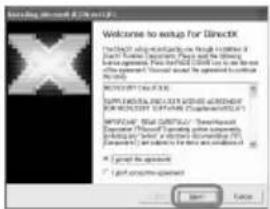
De computer wordt uitgeschakeld en wordt automatisch opnieuw opgestart. De snelkoppelingen voor [Picture Package Menu] en [Picture Package Menu destination Folder] (en "Eerste
kennismaking", indien geinstalleerd in stap 11-12) verschijnen op het bureaublad.
15Haal de CD-ROM uit de disc drive van uw computer.
Als u vragen hebt over Picture Package
U vindt de contactgegevens op pagina 80.
Installeren op een Macintosh-computer
1 Controleer of uw camcorder niet is aangesloten op de computer.
2 Zet de computer aan.
Sluit alle geopende toepassingen op de computer voor u de software installeert.
3 Plaats de CD-ROM in de disc drive van uw computer.
4 Dubbelklik op het pictogram CD-ROM.
5 Kopieer "FirstStepGuide.pdf" vanuit de map met de gewenste taal in de map [FirstStepGuide] naar de computer.
6 Kopieer [IMXINST.SIT] vanuit de map [MAC] op de CD-ROM naar een map op de computer.
7 Dubbelklik op [IMXINST.SIT] in de map waarnaar u dit bestand hebt gekopieerd.
8 Dubbelklik op het uitgepakte bestand [ImageMixerVCD2_Install].
9 Voer uw naam en wachtwoord in wanneer het gebruikersaanvaardingsscherm verschijnt.
ImageMixer VCD2 wordt geinstalleerd.
Online Help bij de software voor meer informatie over het gebruik van ImageMixer VCD2.
"Eerste kennismaking" gebruiken
(FRV270E/285E)
"Eerste kennismaking" weergeven
Starten op een Windows-computer
Dubbelklik op het pictogram op het bureaublad.
- U kunt ook klikken op [Start], [Programs] ([All Programs] voor Windows XP), [Picture Package] en [First Step Guide] om [First Step Guide] te starten.
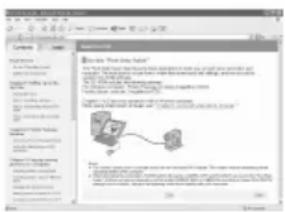
Starten op een Macintosh-computer
Dubbelklik op "FirstStepGuide.pdf".
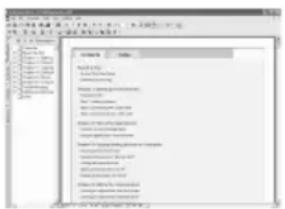
- Als u de handleiding in PDF-indeling wilt bekijken, hebt u Adobe Reader nodig. Als deze toepassing niet op de computer is geïnstalleerd, kunt u deze downloaden vanaf de website van Adobe Systems: http://www.adobe.com/
Voor vragen over deze software
Pixela-Support voor gebruikers
Pixela-startpagina
Windows: http://www.ppackage.com/
Macintosh: http://www.ImageMixer.com/
- Noord-Amerika (Los Angeles) telefoon: +1-213-341-0163
– Europa (V.K.) telefoon:
+44-1489-564-764
– Azië (Filipijnen) telefoon:
+63-2-438-0090
Auteursrechten
Muziekstukken, geluidsopnamen of andere muzikale bestanden van derden die u van CD's, internet of andere bronnen kunt halen (de "Muzikale werken"), zijn eigendom van de respectieve eigenaars en worden beschermd door auteursrechtwetten en andere toepasselijke wetgeving in alle landen/regio's. Behalve voor zover uitdrukkelijk is toegestaan onder de toepasselijke wetgeving, mag u de Muzikale werken niet gebruiken (inclusief, maar niet beperkt tot, kopieren, aanpassen, reproduceren, uploaden, verzenden of op een extern netwerk plaatsen dat toegankelijk is voor het publick, overbrengen, distribueren, uitlenen, in licentie geven, verkopen en publiceren) zonder goedkeuring of toestemming van de respectieve eigenaars van deze Muzikale werken. De licentie voor Picture Package van Sony Corporation geeft u op geen enkele wijze recht op het gebruik van de Muzikale werken.
Handelsmerken
- Adobe, het Adobe-logo en Adobe Acrobat zijn gedeponeerde handelsmerken of handelsmerken van Adobe Systems Incorporated in de Verenigde Staten en/of andere landen.
- Picture Package is een handelsmerk van Sony Corporation.
- Microsoft, Windows en Windows Media zijn gedeponeerde handelsmerken of handelsmerken van Microsoft Corporation in de Verenigde Staten en/of andere landen.
- iMac, iBook, Macintosh, Mac OS, PowerBook en PowerMac zijn handelsmerken van Apple Computer, Inc., gedeponeerd in de V.S. en andere landen.
• eMac is een handelsmerk van Apple Computer, Inc. - QuickTime en het QuickTime logo zijn handelsmerken van Apple Computer, Inc.
- Roxio is een gedeponeerd handelsmerk van Roxio, Inc.
- Toast is een handelsmerk van Roxio, Inc.
- Macromedia en Macromedia Flash Player zijn handelsmerken of gedeponeerde handelsmerken van Macromedia, Inc. in de Verenigde Staten en/of andere landen.
- Pentium is een handelsmerk of een gedeponeerd handelsmerk van Intel Corporation.
Alle andere productnamen die hierin worden vermeld, kunnen de handelsmerken of gedeponeerde handelsmerken zijn van hun respectieve bedrijven. De aanduidingen "TM" en "®" zijn niet telkens in deze gebruiksaanwijzing vermeld.
Een DVD maken (Directe toegang tot "Click to DVD")
(DRV270E/285E)
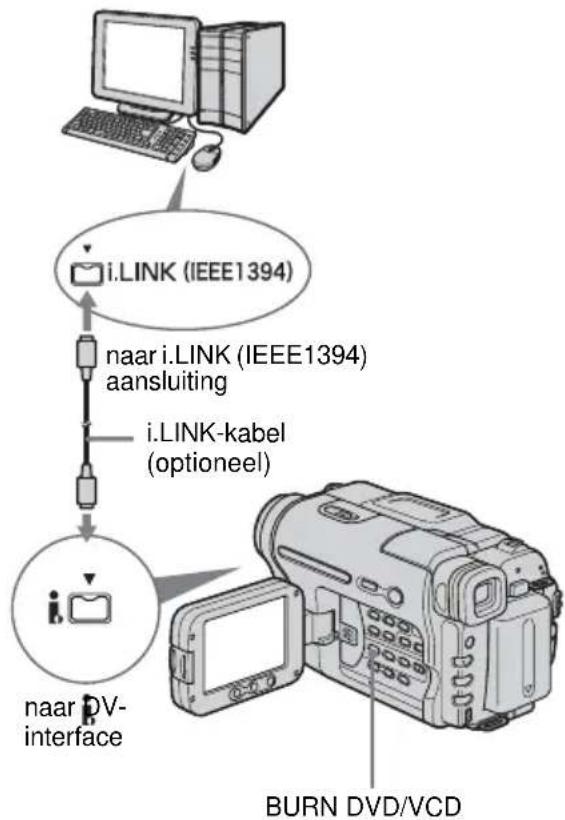
flowchart
graph TD
    A["Computer"] --> B["i.LINK (IEEE1394)"]
    B --> C["naar i.LINK (IEEE1394) aansluiting"]
    C --> D["i.LINK-kabel (optioneel)"]
    D --> E["naar DV-interface"]
    E --> F["BURN DVD/VCD"]
Opmerking
- U kunt alleen een i.LINK-kabel gebruiken voor deze handeling. U kunt niet een USB-kabel gebruiken.
U kunt DVD's maken wanneer u de camcorder aansluit op een Sony-computer uit de VAIO-serie* die ondersteuning biedt voor "Click to DVD" via een i.LINK-kabel (optioneel). Het beeld wordt automatisch gekopieerd en naar een DVD geschreven.
* Houd er rekening mee dat u een Sony VAIO-computer nodig hebt die is uitgerust met een DVD-station waarmee DVD's kunnen worden geschreven. "Click to DVD Ver.1.2" (originele software van Sony) of hoger moet ook op de computer zijn geïnstalleerd.
In de volgende procedures wordt beschreven hoe u een DVD kunt maken van een beeld dat op een band is opgenomen.
→wordt vervolgd
Ga naar de volgende URL voor systeem- en gebruiksvereisten:
– Europa
http://www.vaio-link.com/
- Verenigde Staten
http://www.ita.sel.sony.com/support/dvimag/
- Azië-Pacific
http://www.css.ap.sony.com/
- Korea
http://scs.sony.co.kr/
- Taiwan
http://vaio-online.sony.com/tw/vaio/
- China
http://www.sonystyle.com.cn/vaio/
– Thailand
http://www.sony.co.th/vaio/index.html
– Latijns-Amerika
http://vaio-online.sony.com/
De functie Directe toegang tot "Click to DVD" voor het eerst gebruiken
Met de functie Directe toegang tot "Click to DVD" kunt u beelden die op een band zijn opgenomen, gemakkelijk kopieren naar een DVD als de camcorder op een computer is aangesloten. Voordat u de functie Directe toegang tot "Click to DVD" gebruikt, moet u de volgende procedure uitvoeren om "Click to DVD Automatic Mode Launcher" te starten.
1 Schakel de computer in.
2 Klik op het menu Start en kies [All Programs].
3 Kies [Click to DVD] uit de programma's die worden weergegeven en klik op [Click to DVD Automatic Mode Launcher].
[Click to DVD Automatic Mode Launcher] wordt gestart.
Tips
- Als u [Click to DVD Automatic Mode Launcher] één keer hebt gestart, wordt deze toepassing vervolgens automatisch gestart wanneer u de computer inschakelt.
- [Click to DVD Automatic Mode Launcher] wordt ingesteld voor elke gebruiker van Windows XP.
Sluit alle toepassingen waarvoor i.LINK wordt gebruikt.
2 Bereid de stroombron voor de camcorder voor en verschuif de POWER schakelaar herhaaldelijk om de stand PLAY/EDIT te selecteren.
Gebruik de bijgeleverde netspanningsadapter als stroombron, omdat het maken van een DVD enige uren in beslag neemt.
3 Plaats een band met opnamen in de camcorder.
4 Sluit de camcorder aan op een computer met een i.LINK-kabel (optioneel).
Opmerking
- Wanneer u de camcorder aansluit op een computer, moet u de stekker in de juiste richting plaatsen. Als u de stekker met kracht plaatst, kan deze worden beschadigd en een defect in de camcorder veroorzaken. Raadpleeg "Eerste kennismaking" voor meer informatie.
5 Druk op BURN DVD/VCD.
6 Draai de SEL/PUSH EXEC regelaar om [DVD] te selecteren voor [SELECT. DISC] en druk op de regelaar.
"Click to DVD" wordt gestart en de instructies worden op de computer weergegeven.
7 Plaats een beschrijfbare DVD in het schijfstation van de computer.
8 Druk op de SEL/PUSH EXEC regelaar.

De status van de handeling op de computer wordt weergegeven op het LCD-scherm van de camcorder.
VASTLEGGEN: het beeld dat op de band is opgenomen, wordt naar de computer gekopieerd.
CONVERT.: het beeld wordt geconverteerd naar de MPEG2-indeling. SCHRIJVEN: het beeld wordt naar de DVD geschreven.

Tip
- Als u een DVD-RW/+RW gebruikt waarop al andere gegevens zijn opgeslagen, wordt het bericht [Dit is een opgen. disc. Verw. en overschr.?] weergegeven op het LCD-scherm van de camcorder. Wanneer u op de SEL/PUSH EXEC regelaar drukt, worden de bestaande gegevens gewist en worden de nieuwe gegevens geschreven.
9 Druk op BURN DVD/VCD om de DVD te voltooien.
De disclade wordt automatisch geopend.
Als u nog een DVD met dezelfde inhoud wilt maken, drukt u op de SEL/PUSH EXEC regelaar. De disclade wordt geopend. Plaats een nieuwe, beschrijfbare DVD in het schijfstation. Herhaal stap 8 en 9.
De handeling annuleren
Druk op BURN DVD/VCD.
Opmerkingen
- U kunt de handeling niet annuleren nadat [Bezig met DVD finaliseren.] is weergegeven op het LCD-scherm van de camcorder.
- Koppel de i.LINK-kabel niet los en zet de POWER schakelaar niet in een andere stand op de camcorder tot het beeld volledig naar de computer is gekopieerd.
- De DVD wordt gemaakt, zelfs als u de i.LINK-kabel (optioneel) loskoppelt of de camcorder uitschakelt terwijl [SCHRIJVEN] of [CONVERT.] wordt weergegeven.
- In een van de volgende gevallen wordt het kopieren van het beeld geannuleerd. Er wordt een DVD gemaakt met de gegevens tot het punt waar de handeling is geannuleerd. Raadpleeg de Helpbestanden bij "Click to DVD Automatic Mode Launcher" voor meer informatie.
– Er staat een leeg gedeelte van 10 seconden of langer op de band.
- De gegevens op de band hebben een eerdere datum dan de opnamedatum van de latere beelden.
– Er zijn beelden in de normale stand en de breedbeeldstand opgenomen op dezelfde band.
- U kunt de camcorder niet bedienen in de volgende gevallen:
– Er wordt een band afgespeeld
- "Click to DVD" is gestart vanaf de computer
- U kunt wellicht geen DVD maken van een 8-mm band als deze beelden bevat die zijn opgenomen in een andere indeling dan de Digital8-indeling.
Problemen oplossen
Als er problemen optreden bij het gebruik van de camcorder, kunt u de volgende tabel gebruiken om het probleem op te lossen.
Blijft het probleem optreden, dan verwijdert u de stroombron en neemt u contact op met de Sony-handelaar.
Als "C:□□:□□" wordt weergegeven op het LCD-scherm of in de beeldzoeker, is de zelfdiagnosefunctie geactiveerd. Zie pagina 95 voor meer informatie.
Algemene werking
| Probleem Oorzaak en/of oplossing | |
| De stroom wordt niet ingeschakeld. • De accu is ontladen, is bijna leeg of is niet in de camcorder geplaatst.→Plaats een opgeladen accu in de camcorder. (p. 12)→Gebruik de netspanningsadapter om de camcorder aan te sluiten op een stopcontact. (p. 15) | |
| De camcorder functioneert zelfs niet als de stroom is ingeschakeld. | →Trek de stekker van de netspanningsadapter uit het stopcontact of verwijder de accu en sluit deze na 1 minuut weer aan. Als de functies nog steeds niet werken, drukt u op de RESET toets in met een puntig voorwerp. (Als u op de RESET toets drukt, worden alle instellingen, waaronder de klokinstelling, opnieuw ingesteld.) |
| Voor HiB TRV238E/438E/TRV285E:De bijgeleverde afstandsbediening werkt niet. | →Stel [BEDIENING] in het ANDERE) menu in op [AAN]. (p. 60)→Plaats een batterij in de batterijhouder zodat de + en – polen samenvallen met de + en – tekens in de houder. Als het probleem nog steeds niet is opgelost, moet u een nieuwe batterij plaatsen, omdat de oude batterij leeg is. (p. 113)→Verwijder eventuele obstructies tussen de afstandsbediening en de afstandsbedieningssensor. |
Accu/Stroombronnen
| Probleem Oorzaak en/of oplossing | |
| Het CHG (opladen) lampje gaat niet branden als u de accu oplaadt. | →Plaats de accu op de juiste manier in de camcorder. Als het lampje nog steeds niet gaat branden, krijgt het apparaat geen stroom van het stopcontact.• Het opladen van de accu is voltooid. (p. 12) |
| Het CHG (opladen) lampje knippert als u de accu oplaadt. | →Plaats de accu op de juiste manier in de camcorder. Als het probleem blijft optreden, trekt u de stekker van de netspanningsadapter uit het stopcontact en neemt u contact op met de Sony-handelaar. De accu is wellicht beschadigd. (p. 12) |
| De accu raakt snel leeg. • De omgevingstemperatuur is te laag of de accu is niet voldoende opgeladen. Dit duidt niet op een storing.→Laad de accu nogmaals volledig op. Als het probleem blijft optreden, vervangt u de accu door een nieuwe accu. De accu is wellicht beschadigd. (p. 12, 99) | |
| De aanduiding voor de resterende accuduur geeft niet de juiste tijd aan. | • De omgevingstemperatuur is te hoog of te laag of de accu is niet voldoende opgeladen. Dit duidt niet op een storing.→Laad de accu nogmaals volledig op. Als het probleem blijft optreden, vervangt u de accu door een nieuwe accu. De accu is wellicht beschadigd. (p. 12, 99) |
| De camcorder wordt vaak uitgeschakeld, terwijl de aanduiding voor de resterende accuduur aangeeft dat de accu nog voldoende stroom kan leveren. | • Er is een probleem opgetreden met de aanduiding voor de resterende accuduur of de accu is niet voldoende opgeladen.→Laad de accu nogmaals volledig op om de aanduiding te corrigeren. (p. 12) |
| Het apparaat wordt plotseling uitgeschakeld. | • [A.UITS UIT] in hetANDERE) menu is ingesteld op [5 min]. (p. 59)→Als er ongeveer 5 minuten zijn verstreken waarin u de camcorder niet hebt gebruikt, wordt de camcorder automatisch uitgeschakeld. Schuif de POWER schakelaar omlaag om de stroom weer in te schakelen. (p. 15) U kunt ook de netspanningsadapter gebruiken. |
| Er treedt een probleem op als de camcorder is aangesloten op de netspanningsadapter. | →Schakel de stroom uit en trek de stekker van de netspanningsadapter uit het stopcontact. Sluit de netspanningsadapter weer aan. |
Banden
| Probleem Oorzaak en/of oplossing | |
| De band kan niet worden uitgeworpen uit de houder. | →Controleer of de stroombron (accu of netspanningsadapter) correct is aangesloten. (p. 12)→Verwijder de accu uit de camcorder en plaats deze opnieuw. (p. 12)→Plaats een opgeladen accu in de camcorder. (p. 12) |
| De band wordt niet uitgeworpen, zelfs niet als het deksel van de bandhouder is geopend. | →Vocht condenseert in de camcorder. (p. 103) |
| De resterende bandlengte wordt niet weergegeven. | →Stel [RESTANT] in op [AAN] in het (BAND INST.) menu zodat de resterende bandlengte altijd wordt weergegeven. (p. 55) |
LCD-scherm/beeldzoeker
| Probleem Oorzaak en/of oplossing | |
| Er verschijnt een onbekende taal op het scherm. | →Zie pagina 20. |
| Er verschijnt een onbekend beeld op het scherm. | →De [DEMOFUNC.] van de camcorder is ingeschakeld. (De [DEMOFUNC.] wordt automatisch weergegeven als u de camcorder 10 minuten laat staan nadat u CAMERA hebt geselecteerd zonder een band te plaatsen.) Plaats een band om [DEMOFUNC.] te annuleren. U kunt [DEMOFUNC.] ook instellen op [UIT] in het menu. (p. 58) |
| Er verschijnt een onbekende aanduiding op het scherm. | →Raadpleeg de lijst met aanduidingen. (p. 115) |
| Het beeld in de beeldzoeker is niet duidelijk. | →Gebruik het zoekerscherpstelknopje om de lens aan te passen. (p. 16) |
| Het beeld in de beeldzoeker is verdwenen. | →Sluit het LCD-scherm. Het beeld wordt niet weergegeven in de beeldzoeker als het LCD-scherm is geopend. (p. 16) |
Opnemen
| Probleem Oorzaak en/of oplossing | |
| De band wordt niet gestart als u op REC START/STOP drukt. | →Schuif de POWER schakelaar om het CAMERA lampje in te schakelen.(p. 15)→Het einde van de band is bereikt. Spoel de band terug of plaats een nieuwe band.→Schuif het wispreventienokje naar REC of plaats een nieuwe band.(p. 98)→De band blijft aan de koptrommel kleven vanwege gecondenseerd vocht. Verwijder de band en laat de camcorder ten minste 1 uur staan. Plaats daarna de band terug. (p. 103) |
| Het apparaat wordt plotseling uitgeschakeld. | • [A.UITS UIT] in hetANDERE) menu is ingesteld op [5 min].(p. 59)→Als er ongeveer 5 minuten zijn verstreken waarin u de camcorder niet hebt gebruikt, wordt de camcorder automatisch uitgeschakeld.Schuif de POWER schakelaar omlaag om de stroom weer in te schakelen (p. 15). U kunt ook de netspanningsadapter gebruiken.• De accu is ontladen. (p. 12) |
| VoorHiBTRV438E/[IMAGE]285E:SteadyShot functioneert niet. | TRV270E→Stel [STEADYSHOT] in op [AAN] in het(CAMERA INS) menu.(p. 50)→Stel [16:9 FRMT] in op [UIT] in het(CAMERA INS) menu. (p. 48) |
| Automatisch scherpstellen functioneert niet. | →Druk op FOCUS om automatisch scherpstellen in te schakelen. (p. 30)→De opnameomstandigheden zijn niet geschikt voor automatisch scherpstellen. Stel handmatig scherp. (p. 30) |
| Er verschijnt een verticale streep wanneer u kaarslicht of elektrische verlichting opneemt in het donker. | • Dit gebeurt wanneer het contrast tussen het onderwerp en de achtergrond te groot is. Dit duidt niet op een storing. |
| Er verschijnt een verticale streep wanneer u een helder onderwerp opneemt. | • Dit wordt het vlekeffect genoemd. Dit duidt niet op een storing. |
| De kleur van het beeld wordt niet correct weergegeven. | →Schakel de NightShot plus functie uit. (p. 29) |
| Het beeld is te helder op het scherm en het onderwerp wordt niet weergegeven. | →Schakel de NightShot plus functie uit in heldere omgevingen. (p. 29)→Annuleer de tegenlichtfunctie. (p. 28) |
| U hoort het sluitergeluid niet. | →Stel [PIEPTOON] in op [MELODIE] of [NORMAAL] in hetETC(ANDERE) menu. (p. 59) |
| VoorHi3TRV438E/[IMAGE] TRV270E→Stel [STEADYSHOT] in op [UIT] in hetAMERA INS) menu.285E:Er verschijnen zwarte strepen als u een televisiescherm of computerscherm opneemt. | (p. 50) |
| Het beeld trilt of de kleuren veranderen. | →Dit probleem treedt op als u beelden opneemt onder een TL-buis, natriumlamp of kwiklamp in de portret- of sportprogrammastand. Annuleer [BEL. PROG.] in dit geval. (p. 44) |
| END SEARCH functioneert niet. • De band is uitgeworpen na de opname.• De band is nieuw en bevat geen opnamen. | |
| END SEARCH functioneert niet correct. | • Er staat een leeg gedeelte aan het begin of in het midden van de band. Dit duidt niet op een storing. |
| De ingebouwde lamp functioneert niet. | →Druk herhaaldelijk op LIGHT omTOMteren.→Als het probleem blijft optreden, neemt u contact op met de Sony-handelaar of een plaatselijke, door Sony erkende onderhoudsdienst. |
Afspelen
| Probleem Oorzaak en/of oplossing | |
| Er kan niet worden afgespeeld. | →Als het einde van de band is bereikt, spoelt u de band terug. (p. 34) |
| Er worden horizontale strepen weergegeven in het beeld. De weergegeven beelden zijn niet helder of verschijnen niet. | →Reinig de kop met een reinigingscassette (optioneel). (p. 103)• Vli8 TRV238E/438E:Het videokanaal van de televisie is niet goed ingesteld.→Stel het kanaal goed in. (p. 39)→Voor Hi8 TRV238E/438E:Stel [BEWERKEN] in op [UIT] in het PLR INST.) menu. (p. 51) |
| U hoort geen of zacht geluid. →Voor | TRV270E/285E:Stel [HiFi GEL.] in op [STEREO] in het [SPLR INST.) menu voor [TRV270E of in het [CR INST.) menu voor TRV285E.(p. 51)→Zet het volume hoger. (p. 34)→Voor [TRV270E/285E:In het [SPLR INST.) menu voor TRV270E of in het (VCR[INST.) menu voor [RV285E past u [AUDIO MIX] aan vanaf [ST 2] tot het geluid goed hoorbaar is. (p. 52)→Controleer of de zwarte stekker voor [RV238E/438E of de rode en witte stekkers voor [RV270E/285E van de A/V-kabel ook zijn aangesloten. (p. 39) |
| Het geluid wordt onderbroken. | →Reinig de kop met een reinigingscassette (optioneel). (p. 103) |
| Voor [TRV285E:De datumzoekfunctie kan niet worden uitgevoerd als de opnamedatum op het scherm wordt weergegeven. | ·Er staat een leeg gedeelte aan het begin of in het midden van de band. Dit duidt niet op een storing. |
| Voor [TRV270E/285E:"---" wordt weergegeven op het scherm. | ·De band die u afspeelt, is opgenomen zonder ingestelde datum en tijd.·Er wordt een leeg gedeelte op de band afgespeeld.·De gegevenscode op een band met een kras of storing kan niet worden gelezen. |
| END SEARCH functioneert niet. · De band is uitgeworpen na de opname.·De band is nieuw en bevat geen opnamen. | |
| END SEARCH functioneert niet correct. | ·Er staat een leeg gedeelte aan het begin of in het midden van de band. Dit duidt niet op een storing. |
| Voor [TRV270E/285E:Het beeld wordt niet weergegeven op het scherm als u een band afspeelt. | ·De band is opgenomen met het Hi8 [A][aard 8-mm syste]h. |
Kopiëren/bewerken
| Probleem Oorzaak en/of oplossing | |
| Er kan niet goed worden gekopieerd met de A/V-kabel. | →Stel [DISPLAY] in op [LCD] in hetANDERE) menu. (p. 60) |
| Voor TRV285E: Beelden van aangesloten apparaten worden niet goed weergegeven. | • Het ingevoerde signaal is geen PAL-signaal. (p. 68) |
| Voor ➕TRV270E/285E: Digitale programmamontage functioneert niet. | →Stel de ingangskeuzeschakelaar op de videorecorder correct in en controleer de aansluiting tussen de camcorder en de videorecorder.(p. 61)→Als de camcorder met een i.LINK-kabel is aangesloten op een DV-apparaat dat niet van Sony is, selecteert u [IR] in stap 9 van "Stap 1: De camcorder en videorecorder gereedmaken voor gebruik". (p. 68)→Pas de synchronisatie van de videorecorder aan. (p. 70)→Geef een juiste [IR SETUP] code op. (p. 65)→Selecteer de stand waarmee de opnamepauzestand wordt geannuleerd.(p. 69)→Zet de camcorder en de videorecorder meer dan 30 cm uit elkaar. (p. 69)• Het programma kan niet worden ingesteld op een leeg gedeelte van de band.• U kunt geen digitale programmamontage uitvoeren op een videorecorder die geen ondersteuning biedt voor [IR SETUP] codes, op een DVD-recorder, op een DVD-recorder met een vaste schijf,enzovoort. |
| Voor ➕TRV270E/285E: De videorecorder reageert niet correct tijdens digitale programmamontage als de videorecorder is aangesloten via een i.LINK-kabel. | →Als u de videorecorder aansluit via een i.LINK-kabel, selecteert u [IR] in stap 9 van "Stap 1: De camcorder en videorecorder gereedmaken voor gebruik". (p. 68)• U kunt geen digitale programmamontage uitvoeren op een DVD-recorder, op een DVD-recorder met een vaste schijf,enzovoort. |
| Voor HiB TRV238E/438E: Easy Dubbing werkt niet. | • De videorecorder en/of camcorder zijn niet correct ingesteld.→Zet de ingangskeuzeschakelaar van de videorecorder op LINE. De POWER schakelaar van de camcorder moet zijn ingesteld op VCR.(p. 64)• De [IR SETUP] code of [PAUZE FUN.] is niet correct ingesteld.→ Selecteer de juiste [IR SETUP] code en [PAUZE FUN.], afhankelijk van de videorecorder. Controleer vervolgens de werking van de videorecorder met de [IR TEST] functie. (p. 64) |
Aansluiten op een computer
| Probleem Oorzaak en/of oplossing | |
| Voor B TRV270E/285E:De camcorder wordt niet herkend door de computer. USB i.LINK | →Maak de kabel los van de computer en de camcorder en sluit de kabel weer stevig aan.→Koppel alle USB-apparaten, behalve het toetsenbord, de muis en de camcorder, los van de computer.→Koppel de kabel los van de computer en de camcorder, herstart de computer en sluit hem weer correct aan. |
| Voor B TRV270E/285E:Er verschijnt een foutmelding als u de bijgeleverde CD-ROM in de computer plaatst. | →Stel het computerscherm als volgt in:- Windows: 800 × 600 punten of meer, hoge kleuren (16-bits, 65 000 kleuren of meer)- Macintosh: 1 024 × 768 punten of meer, 32 000 kleuren of meer |
| Voor B TRV270E/285E:U kunt de beelden die door de camcorder worden weergegeven, niet bekijken op de computer. USB i.LINK | →Maak de kabel los van de computer, schakel de camcorder in en sluit de kabel vervolgens opnieuw aan.→Verschuif de POWER schakelaar om de stand CAMERA te selecteren en stel [USB STREAM] in op [AAN] in (SETUP MENU). (p. 57) (alleen wanneer u de camcorder aansluit op een Windows-computer met een USB-kabel) |
| Voor B TRV270E/285E:U kunt de beelden op de band niet weergeven op de computer. USB i.LINK | →Maak de kabel los van de computer, schakel de camcorder in en sluit de kabel vervolgens opnieuw aan.→Verschuif de POWER schakelaar herhaaldelijk om de stand PLAY/EDIT te selecteren en stel [USB STREAM] in op [AAN] in (SETUP MENU). (p. 57) (alleen wanneer u de camcorder aansluit op een Windows-computer met een USB-kabel) |
| Voor B TRV270E/285E:U kunt de beelden op de band niet weergeven op de Macintosh-computer. USB | →Als u de camcorder aansluit op een Macintosh-computer met een USB-kabel, kunt u beelden op een band niet kopieren naar de computer. Als u opnames wilt kopieren vanaf een band, sluit u de camcorder aan op de computer met een i.LINK-kabel en gebruikt u de standaardsoftware in het besturingssysteem. |
| Voor ➕TRV270E/285E:Er verschijnt geen beeld op het scherm van een Windows-computer bij gebruik van de USB-kabel.USB | →De USB driver wordt verkeerd geregistreerd wanneer uw computer op uw camcorder werd aangesloten voor de installatie van de USB driver was voltooid. Volg de onderstaande aanwijzingen om het USB-stuurprogramma correct te installeren.Voor Windows 98*/Windows 98SE/Windows Me* Als u beelden op een band kopieert of afspeelt met een computer, wordt de werking niet gegarandeerd bij Windows 98.1 Controleer of de camcorder is aangesloten op een computer.2 Klik met de rechtermuisknop op [My Computer] en kies [Properties].Het venster [System Properties] verschijnt.3 Klik op de tab [Device Manager].4 Als de volgende apparaten al zijn gëinstalleerd, klikt u met de rechtermuisknop op deze apparaten en kiest u [Remove] om deze apparaten te verwijderen.Beelden op een band kopieren en weergeven• [USB Audio Device] in de map [Sound, video and game controllers]• [USB Device] in de map [Other devices]• [USB Composite Device] in de map [Universal Serial Bus Controller]5 Wanneer het venster [Confirm Device Removal] verschijnt, klikt u op [OK].6 Schakel de camcorder uit, maak de USB-kabel los en start de computer opnieuw op.7 Plaats de CD-ROM in de disc drive van uw computer.8 Voer de volgende procedure uit en installeer het USB-stuurprogramma opnieuw.1 Dubbelklik op [My Computer].2 Klik met de rechtermuisknop op [PICTUREPACKAGE] (disc drive)*.* Stationsnamen (zoals E:) kunnen verschillen, afhankelijk van de computer.3 Klik op [Open].4 Dubbelklik op [Driver].5 Dubbelklik op [Setup.exe].➤ Opmerking• Als u een ander onderdeel dan [USB Audio Device], [USB Device] en [USB Composite Device] verwijdert, kan een storing op de computer optreden. |
| Voor TRV270E/285E:Er verschijnt geen beeld op het scherm van een Windows-computer bij gebruik van de USB-kabel.USB | Voor Windows 2000Meld u aan als Administrator.1 Controleer of de camcorder is aangesloten op een computer.2 Klik met de rechtermuisknop op [My Computer] en kies [Properties].Het venster [System Properties] verschijnt.3 Klik op de tab [Hardware].4 Klik op [Device Manager].5 Klik achtereenvolgens op [View] en [Devices by type].6 Als de volgende apparaten al zijn geïnstalleerd, klikt u met de rechtermuisknop op deze apparaten en kiest u [Uninstall] om deze apparaten te verwijderen.Beelden op een band kopieren en weergeven• [USB Composite Device] in de map [Universal Serial Bus Controller]• [USB Audio Device] in de map [Sound, video and game controller]• [Composite USB Device] in de map [Other devices]7 Wanneer het venster [Confirm Device Removal] verschijnt, klikt u op [OK].8 Schakel de camcorder uit, maak de USB-kabel los en start de computer opnieuw op.9 Plaats de CD-ROM in de disc drive van uw computer.10 Voer de volgende procedure uit en installeer het USB-stuurprogramma opnieuw.1 Dubbelklik op [My Computer].2 Klik met de rechtermuisknop op [PICTUREPACKAGE] (disc drive)*.* Stationsnamen (zoals E:) kunnen verschillen, afhankelijk van de computer.3 Klik op [Open].4 Dubbelklik op [Driver].5 Dubbelklik op [Setup.exe].➤ Opmerking• Als u een ander onderdeel dan [USB Composite Device], [USB Audio Device] en [Composite USB Device] verwijdert, kan een storing op de computer optreden. |
| Voor ➕TRV270E/285E:Er verschijnt geen beeld op het scherm van een Windows-computer bij gebruik van de USB-kabel.USB | Voor Windows XPMeld u aan als Administrator.1 Controleer of de camcorder is aangesloten op een computer.2 Klik op [Start].3 Klik met de rechtermuisknop op [My Computer] en kies [Properties].Het venster [System Properties] verschijnt.4 Klik op de tab [Hardware].5 Klik op [Device Manager].6 Klik achtereenvolgens op [View] en [Devices by type].7 Als de volgende apparaten al zijn gëinstalleerd, klikt u met de rechtermuisknop op deze apparaten en kiest u [Uninstall] om deze apparaten te verwijderen.Beelden op een band kopieren en weergeven• [USB Composite Device] in de map [Universal Serial Bus Controller]• [USB Audio Device] in de map [Sound, video and game controllers]• [USB Device] in de map [Other devices]8 Wanneer het venster [Confirm Device Removal] verschijnt, klikt u op [OK].9 Schakel de camcorder uit, maak de USB-kabel los en start de computer opnieuw op.10 Plaats de CD-ROM in de disc drive van uw computer.11 Voer de volgende procedure uit en installeer het USB-stuurprogramma opnieuw.1 Dubbelklik op [My Computer].2 Klik met de rechtermuisknop op [PICTUREPACKAGE] (disc drive)*.* Stationsnamen (zoals E:) kunnen verschillen, afhankelijk van de computer.3 Klik op [Open].4 Dubbelklik op [Driver].5 Dubbelklik op [Setup.exe].➤ Opmerking• Als u een ander onderdeel dan [USB Composite Device], [USB Audio Device] en [USB Device] verwijdert, kan een storing op de computer optreden. |
| Voor ➕TRV270E/285E:[Kan Easy Handycam niet openen met USB] verschijnt op het scherm van de camcorder.USB | →U kunt de eenvoudige bedieningsinstellingen niet openen als de USB-kabel is aangesloten. Koppel eerst de USB-kabel los van de camcorder. |
| Voor ➔ TRV270E/285E:Er is geen geluid wanneer de camcorder is aangesloten op een Windows-computer met een USB-kabel.USB | →Wijzig de instellingen voor de computeromgeving met de volgende procedure:1 Klik op [Start] en kies [Programs] ([All Programs] voor Windows XP), [Picture Package], [Handycam Tools] en [USB Streaming Tool] en start [USB Streaming Tool].2 Selecteer een ander apparaat in het venster [Select audio device].3 Volg de instructies op het scherm, klik op [Next] en klik op [Done]. ➕ Opmerking• Geluid wordt niet ondersteund door Windows 98. |
| Voor ➔ TRV270E/285E:Een film wordt niet vloeiend weergegeven bij USB streaming.USB | →Wijzig de instellingen met de volgende procedure:1 Klik op [Start] en kies [Programs] ([All Programs] voor Windows XP), [Picture Package], [Handycam Tools] en [USB Streaming Tool] en start [USB Streaming Tool].2 Pas de schuifbalk bij [Select video quality] aan in de (-) richting.3 Volg de instructies op het scherm, klik op [Next] en klik op [Done]. |
| Voor ➔ TRV270E/285E:Picture Package functioneert niet goed. | →Sluit Picture Package en start de Windows-computer opnieuw. |
| Voor ➔ TRV270E/285E:Er verschijnt een foutbericht tijdens het gebruik van Picture Package. | →Sluit eerst Picture Package op de Windows-computer en zet dan de POWER-schakelaar op uw camcorder in een andere stand. |
| Voor ➔ TRV270E/285E:De CD-R drive wordt niet herkend of er kunnen geen gegevens op de CD-R worden geschreven in Picture Package Auto Video, Producer, CD Backup or VCD Maker. | →Een overzicht van compatibele drives vindt u op:http://www.ppackage.com/ |
| Voor ➔ TRV270E/285E:"Eerste kennismaking" wordt niet correct weergegeven. | →Raadpleeg "Eerste kennismaking" in PDF-indeling. Zie pagina 80 voor meer informatie over het kopieren van het PDF-bestand. |
Waarschuwingen en berichten
Zelfdiagnose/Waarschuwingen
Als aanduidingen op het scherm verschijnen, controleert u de volgende punten. Zie de pagina tussen haakjes voor meer informatie.
| Aanduiding Oorzaak en/of oplossing | |
| C:□□ : □□/E:□□ : □□(Zelfdiagnose) | U kunt bepaalde problemen zelf oplossen. Als het probleem blijft optreden nadat u herhaaldelijk hebt geprobeerd dit op te lossen, neemt u contact op met de Sony-handelaar of een plaatselijke, door Sony erkende onderhoudsdienst.C:04:□□→Er wordt een andere accu dan een "InfoLITHIUM" accu gebruikt.Gebruik een "InfoLITHIUM" accu. (p. 99)C:21:□□→Er is vocht in de camcorder gecondenseerd. Verwijder de band en laat de camcorder ten minste 1 uur staan. Plaats daarna de band terug. (p. 103)C:22:□□→Reinig de kop met een reinigingscassette (optioneel). (p. 103)C:31:□□/C:32:□□→Er treden problemen op die hierboven niet zijn beschreven. Verwijder de band, plaats deze opnieuw en gebruik de camcorder weer. Voer deze procedure niet uit als vocht begint te condenseren. (p. 103)→Verwijder de stroombron. Sluit de stroombron weer aan en gebruik de camcorder weer.→Vervang de band.→Druk op RESET en gebruik de camcorder weer.E:61:□□ / E:62:□□→Neem contact op met de Sony-handelaar of een plaatselijke, door Sony erkende onderhoudsdienst.Geef de 5-cijferige code door die begint met "E". |
| ↔ (waarschuwing met betrekking tot accuniveau) | De accu is bijna leeg.Afhankelijk van de gebruiksinstellingen, de omgeving of de accu kan de aanduiding ↔ knipperen, zelfs als er nog 5 tot 10 minuten over zijn. |
| ↔ (waarschuwing met betrekking tot condensvorming)* | →Verwijder de band, zet de POWER schakelaar op (CHG) OFF en laat de camcorder ongeveer 1 uur staan met het deksel van de bandhouder geopend. (p. 103) |
| ↔ (waarschuwing met betrekking tot de band) | Langzaam knipperend:Er is nog minder dan 5 minuten over op de band.Er is geen band geplaatst.*Het wispreventienokje is vergrendeld. (p. 98)*Snel knipperend:De band is vol.* |
| Aanduiding | Oorzaak en/of oplossing |
| ▲ (waarschuwing met betrekking tot uitwerpen van band)* | Langzaam knipperend:Het wispreventienokje is vergrendeld. (p. 98)Snel knipperend:Er is vocht in de camcorder gecondenseerd. (p. 103)De zelfdiagnosecode wordt weergegeven. (p. 95) |
* U hoort een melodie of pieptoon als de waarschuwingen op het scherm verschijnen.
Waarschuwingsberichten
Met de volgende berichten wordt aangegeven dat u de situatie moet corrigeren.
| Onderwerp Aanduiding Oplossing/Referentie | ||
| Accu | Gebruik de "InfoLITHIUM" accu. | →Zie pagina 99. |
| De accu is bijna leeg. →Laad de accu op. (p. 12) | ||
| Oude accu. Gebruik een nieuwe. | →Zie pagina 99. | |
| ▲ Sluit de stroombron opnieuw aan. - | ||
| Condensvorming □ | ▲ Condensvorming. Verwijder de band. | →Zie pagina 103. |
| □ Condensvorming. Schakel camera 1 uur uit. | →Zie pagina 103. | |
| Banden | □□ Plaats een band. | →Zie pagina 19. |
| ▲ Plaats de band opnieuw. | →De band is wellicht beschadigd. | |
| □□ ▲ Band vergrendeld. Controleer het nokje. | →Zie pagina 98. | |
| □□ Het einde van de band is bereikt. | - | |
| Overigen | Kan niet opnemen vanwege copyrightbeveiliging. | - |
| ◇ ▼ Videokop is vuil. Gebruik een reinigingscas. | →Zie pagina 103. | |
| Kan Easy Handycam stand niet starten. | →Zie pagina 27 en 36. | |
| Kan Easy Handycam stand niet annuleren. | →Zie pagina 27 en 36. | |
| Kan Easy Handycam niet openen met USB | - | |
| Niet beschikbaar in Easy Handycam stand. | →Zie pagina 27 en 36. | |
| Kan USB niet gebruiken in Easy Handycam | →Druk op de SEL/PUSH EXEC regelaar. | |
De camcorder gebruiken in het buitenland
Voeding
U kunt de camcorder met de bijgeleverde netspanningsadapter gebruiken in alle landen/regio's waar de lichtnetspanning 100 V tot 240 V, 50/60 Hz, bedraagt.
Televisiekleursystemen
Deze camcorder werkt met het PAL-kleursysteem. Als u de weergegeven videobeelden op een televisie wilt bekijken, moet dit een PAL-systeem (zie de volgende lijst) zijn met een AUDIO/VIDEO ingang.
Systeem Wordt gebruikt in
| PAL Australië, België, China,Denemarken, Duitsland, Finland,Groot-Brittannië, Hongarije,Hongkong, Italië, Koeweit,Maleisië, Nederland, Nieuw-Zeeland, Noorwegen, Oostenrijk,Polen, Portugal, Singapore,Slowakije, Spanje, Thailand,Tsjechië, Zweden, Zwitserland,enzovoort |
| PAL - M Brazilië |
| PAL - N Argentinië, Paraguay, Uruguay |
| SECAM Bulgarije, Frankrijk, Guyana, Irak,Iran, Monaco, Oekraïne, Rusland,enzovoort |
| NTSC Bahama's, Bolivia, Canada, Chili,Colombia, Ecuador, Filipijnen,Guyana, Jamaica, Japan, Korea,Mexico, Midden-Amerika, Peru,Suriname, Taiwan, Venezuela,Verenigde Staten, enzovoort |
Eenvoudig overschakelen op een andere tijdzone
Via het instelmenu kunt u de tijdinstelling eenvoudig omschakelen naar de plaatselijke tijd in een andere tijdzone als u de camcorder in het buitenland gebruikt. Selecteer [WERELDTIJD] in het (ANDERE) menu en stel het tijdsverschil in (p. 59).
Aanbevolen banden
U kunt standaard 8-mm en Hi8, Hi8 Digital8 banden gebruiken in de camcorder.
Hi8 Hi8 systeem
Dit Hi8 Hysleem is een uitbreiding van het standaard 8-mm Systeem en is ontwikkeld voor het maken van beelden van hoge kwaliteit. U kunt een band die is opgenomen met het Hi8 Hysleem, niet goed afspelen op andere videorecorders/spelers dan een Hi8 videorecorder/speler.
Digital8 D systeem
Dit videosysteem is ontwikkeld voor het digitaal opnemen op Hi8 Digital8 videobanden.
Als u de camcorder met het Digital8 systeem gebruikt met een Hi8 /Hi 8 standaard 8-mm band, is de opnameduur 2/3 van de opnameduur als u een gewone camcorder met het Hi8 /Hi 8 daard 8-mm
8 systeem gebruikt. (De opnameduur van 90 minuten wordt 60 minuten in de SP stand.)
Voorkomen dat een leeg gedeelte op de band ontstaat
Druk op END SEARCH om naar het einde van de opnamen te gaan voordat u begint met de volgende opname wanneer u de band hebt afgespeeld.
Als de band een leeg gedeelte heeft of een onderbroken signaal, neemt u de beelden opnieuw op vanaf het begin tot het einde van de band, zoals hierboven wordt beschreven.
Kopieerbeveiligingssignaal Bij afspelen
Als de band die u afspeelt op de camcorder, kopieerbeveiligingssignalen bevat, kunt u de signalen niet kopieren naar een band in een andere videocamera die is aangesloten op de camcorder.
Voor B TRV285E:
Bij opnemen
U kunt op deze camcorder geen software opnemen die is beveiligd met een kopieerbeveiligingssignaal.
De aanduiding [Kan niet opnemen vanwege copyrightbeveiliging.] verschijnt op het LCD-scherm of het televisiescherm wanneer u probeert dergelijke software op te nemen.
Kopieerbeveiligingssignalen worden niet op de band opgenomen door de camcorder tijdens het opnemen.
Opmerkingen over het gebruik Per ongeluk wissen voorkomen
Schuif het wispreventienokje op de band naar SAVE.
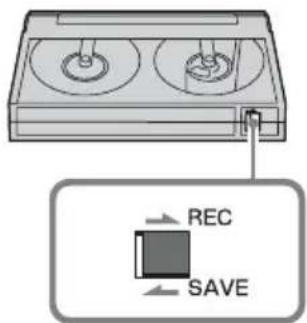
REC: er kan worden opgenomen op de band. SAVE: er kan niet worden opgenomen op de band (schrijfbeveiliging).
Etiketten op de band plakken
Plak etiketten alleen op de plaatsen die in de volgende afbeelding zijn aangegeven om storingen in de camcorder te voorkomen.

Na het gebruik van de band
Spoel de band helemaal terug om vervorming van het beeld en het geluid te voorkomen. Berg vervolgens de band op in het hoesje en bewaar de band rechtop.
video Hi8, Digitat8 in Hi8 handelsmerken.
Informatie over de "InfoLITHIUM" accu
Dit apparaat is compatibel met de
"InfoLITHIUM" accu (M-serie). De camcorder werkt alleen met de "InfoLITHIUM" accu.
"InfoLITHIUM" accu's van de M-serie hebben het teken InfoLITHIUM M SERIES
De "InfoLITHIUM" accu
De "InfoLITHIUM" accu is een lithium-ionen accu die geschikt is voor het doorgeven van informatie over de gebruikstoestand tussen de camcorder en een optionele netspanningsadapter/oplader.
De "InfoLITHIUM" accu meet tijdens het gebruik van de camcorder het stroomverbruik, berekent op basis daarvan de resterende accuduur in minuten en toont deze op het scherm. Met een netspanningsadapter/oplader (optioneel) worden de resterende accuduur en de oplaadtijd weergegeven.
De accu opladen
- Zorg dat de accu is opgeladen voordat u de camcorder gaat gebruiken.
- U kunt de accu het beste opladen bij een omgevingstemperatuur tussen 10°C en 30°C tot het lampje CHG (opladen) dooft. Als u de accu oplaadt bij een temperatuur buiten dit bereik, wordt de accu mogelijk niet efficiënt opgeladen.
- Na het opladen maakt u de netspanningsadapter los van de DC IN aansluiting van de camcorder of verwijdert u de accu.
De accu efficiënt gebruiken
- De prestatie van de accu vermindert wanneer de omgevingstemperatuur 10°C of lager is. Ook kunt u de accu minder lang gebruiken. In dit geval voert u een van de volgende procedures uit zodat u de accu langer kunt gebruiken.
- Bewaar de accu in een binnenzak om deze warm te houden en plaats de accu pas in de camcorder vlak voordat u gaat opnemen.
- Gebruik zo mogelijk een accu met grote capaciteit: NP-QM71D/QM91D (optioneel).
- Bij intensief gebruik van het LCD-scherm of veelvuldig wisselen tussen afspelen, vooruitspoelen en terugspoelen raakt de accu sneller leeg. U kunt het beste een accu met grote capaciteit te gebruiken: NP-QM71D/QM91D (optioneel).
- Stel de POWER schakelaar in op (CHG) OFF als u niet opneemt of afspeelt op de camcorder. De accu raakt ook leeg wanneer de camcorder in de opnamepauzestand of weergavepauzestand staat.
- Houd voldoende reserveaccu's bij de hand voor twee of drie keer de verwachte opnameduur en maak testopnamen voordat u de uiteindelijke opname maakt.
- Zorg dat er geen water op de accu komt. De accu is niet waterbestendig.
Informatie over de aanduiding voor de resterende accuduur
- Wanneer de stroom wordt uitgeschakeld terwijl de aanduiding voor de resterende accuduur aangeeft dat er voldoende stroom is, laadt u de accu opnieuw volledig op. De indicatie van de resterende accuduur wordt correct weergegeven. Soms kan de juiste aanduiding echter niet worden weergegeven als de accu geruime tijd achtereen aan hitte is blootgesteld of lang in volledig opgeladen toestand is blijven liggen, of als de accu erg intensief is gebruikt.
Gebruik de aanduiding voor de resterende accuduur om de geschatte opnameduur te bepalen.
- De aanduiding geeft aan dat de accu bijna leeg is, hoewel deze nog 5 tot 10 minuten kan worden gebruikt, afhankelijk van de omstandigheden, de temperatuur en de omgeving.
De accu bewaren
- Als de accu langere tijd niet wordt gebruikt, laadt u deze helemaal op en gebruikt u de camcorder één keer per jaar zodat de accu goed blijft werken. Verwijder de accu uit de camcorder en bewaar deze in een droge, koele omgeving.
- Als u de accu op de camcorder volledig wilt ontladen, stelt u [A.UITS UIT] in op [NOOIT] in het E(ANDERE) menu (p. 59) en laat u de camcorder in de opnamewachtstand staan tot de stroom wordt uitgeschakeld.
Informatie over de levensduur van de accu
- De levensduur van de accu is beperkt. Naarmate u de accu gebruikt, neemt de capaciteit geleidelijk af. Wanneer de gebruiksduur van een volledig opgeladen accu aanmerkelijk is afgenomen, nadert het einde van de levensduur van de accu. Koop dan een nieuwe accu.
- De levensduur van elke afzonderlijke accu is afhankelijk van de omstandigheden waaronder deze wordt bewaard en gebruikt.
"InfoLITHIUM" is een handelsmerk van Sony Corporation.
Informatie over i.LINK
De DV-interface van dit apparaat is een DV-interface die geschikt is voor het i.LINK-systeem. Hieronder volgt een beschrijving van het i.LINK-systeem en de mogelijkheden ervan.
i. LINK
i.LINK is een digitale seriële interface voor het overdragen van digitale video- en audiogegevens en andere gegevens naar een ander apparaat dat geschikt is voor i.LINK. U kunt ook andere apparaten bedienen met de i.LINK-interface.
Een apparaat dat geschikt is voor i.LINK, kan worden aangesloten met een i.LINK-kabel. Mogelijke toepassingen zijn bediening en gegevensoverdracht tussen verschillende digitale A/V-apparaten.
Als er twee of meer i.LINK-apparaten indirect zijn verbonden met dit apparaat, kunt u naast de gegevensoverdracht ook de andere verbonden apparaten bedienen.
Houd er rekening mee dat deze manier van werken soms afwijkt vanwege de kenmerken en specificaties van het aangesloten apparaat. Bovendien zijn sommige bewerkingen en gegevensoverdrachten wellicht niet mogelijk op bepaalde verbonden apparaten.
Opmerking
- Gewoonlijk wordt slechts één apparaat aangesloten op dit apparaat met de i.LINK-kabel. Voor het aansluiten van dit apparaat op i.LINK-apparatuur met twee of meer DV-interfaces wordt u verwezen naar de gebruiksaanwijzing van de aan te sluiten apparatuur.
Tips
- i.LINK is een wat gemakkelijker te gebruiken term voor IEEE 1394 data transport bus, voorgesteld door Sony en als handelsmerk goedgekeurd door veel bedrijven.
- IEEE 1394 is een internationale norm, vastgesteld door het "Institute of Electrical and Electronics Engineers".
Informatie over i.LINK-overdrachtssnelheid
De maximale i.LINK-overdrachtssnelheid kan verschillen per apparaat. Er zijn drie soorten.
De overdrachtssnelheid staat in de gebruiksaanwijzing van elk apparaat vermeld onder "Technische gegevens". Bovendien staat op sommige apparaten de overdrachtssnelheid ook vermeld bij de i.LINK-aansluiting. De overdrachtssnelheid kan afwijken van de weergegeven waarde als het apparaat wordt aangesloten op een apparaat met een andere maximumoverdrachtssnelheid.
* Mbps
Mbps staat voor megabit per seconde, dat wil zeggen de hoeveelheid gegevens die in een seconde kan worden verzonden of ontvangen. Een overdrachtssnelheid van bijvoorbeeld 100 Mbps wil zeggen dat in één seconde 100 megabits aan gegevens kunnen worden overgedragen.
i. LINK-functies op dit apparaat gebruiken
Zie pagina 62, 63 voor meer informatie over het kopieren als dit apparaat is aangesloten op een ander videoapparaat met een DV-interface.
Dit apparaat kan ook worden aangesloten op een ander apparaat dat geschikt is voor i.LINK (DV-interface) van het merk Sony (bijvoorbeeld een computer uit de VAIO serie) en op een videoapparaat.
Voordat u dit apparaat aansluit op een computer, moet u zorgen dat er op de computer al een toepassing is geïnstalleerd die geschikt is voor dit apparaat.
Sommige videoapparaten die geschikt zijn voor i.LINK, zoals digitale televisies, DVD-recorders/-spelers en MICROMV-recorders/-spelers, zijn niet compatibel met een DV-apparaat. Voordat u de camcorder aansluit op een ander apparaat, controleert u of het apparaat compatibel is met een DV-apparaat.
Voor meer informatie over voorzorgsmaatregelen en compatibele software raadpleegt u de handleiding van het apparaat dat u wilt aansluiten.
Informatie over de vereiste i. LINK-kabel
Gebruik de Sony i.LINK 4-pins-naar-4-pins kabel (voor het kopieren met DV).
i.LINK en zijn handelsmerken van Sony Corporation.
Onderhoud en voorzorgsmaatregelen
Gebruik en onderhoud
- Gebruik of bewaar de camcorder en accessoires niet onder de volgende omstandigheden.
- Op extreem koude of warme plaatsen. Laat de camcorder en de accessoires nooit achter op plaatsen waar de temperatuur tot boven de 60 °C kan oplopen, zoals in direct zonlicht, bij de verwarming of in een auto die in de zon is geparkeerd. Er kunnen storingen optreden of de apparaten kunnen vervormen.
- In de buurt van sterke magnetische velden of mechanische trillingen. Mogelijk functioneert de camcorder niet meer goed.
- In de buurt van sterke radiogolven of straling. Mogelijk kan er niet meer goed worden opgenomen met de camcorder.
- In de buurt van AM-radio-ontvangers en videoapparatuur. Er kan ruis ontstaan.
– Zandstranden en stoffige omgevingen. Zand en stof kunnen storingen in de camcorder veroorzaken. Soms kunnen deze storingen niet meer worden gerepareerd.
– Bij ramen of buiten waar het LCD-scherm, de beeldzoeker of de lens aan direct zonlicht worden blootgesteld. Hierdoor kunnen de beeldzoeker en het LCD-scherm aan de binnenkant worden beschadigd.
– Op vochtige plaatsen.
- Gebruik de camcorder uitsluitend op stroomvoorziening van 7,2 V gelijkstroom (accu) of 8,4 V gelijkstroom (netspanningsadapter).
- Gebruik voor het aansluiten op de stroombron (gelijkstroom of wisselstroom) alleen de in deze gebruiksaanwijzing vermelde accessoires.
- Zorg dat de camcorder niet nat wordt, bijvoorbeeld door regen of zeewater. Als de camcorder nat wordt, kunnen er storingen optreden. Soms kunnen deze storingen niet meer worden gerepareerd.
- Mocht er vloeistof of een voorwerp binnen in de camcorder terechtkomen, moet u de stroom onmiddellijk uitschakelen, de stekker uit het stopcontact halen en de camcorder eerst door een Sony-technicus laten nakijken voordat u het apparaat weer in gebruik neemt.
- Vermijd ruwe behandeling, demontage, aanpassing en schokken door op het toestel te kloppen, het te laten vallen of erop te trappen. Wees vooral voorzichtig met de lens.
- Zorg dat de POWER schakelaar op (CHG) OFF staat zolang u de camcorder niet gebruikt.
- Wikkel de camcorder tijdens gebruik nooit in textiel, zoals een handdoek. De binnenkant van de camcorder kan hierdoor ernstig oververhit raken.
- Als u het netsnoer loskoppelt, moet u aan de stekker en niet aan het snoer trekken.
- Beschadig het netsnoer niet door er een zwaar voorwerp op te plaatsen.
- Houd de metalen contactpunten goed schoon.
- Houd de afstandsbediening en de knoopcel buiten het bereik van kinderen. Raadpleeg meteen een arts wanneer een batterij per ongeluk wordt ingeslikt.
- Als er elektrolyt uit de batterij is gelekt, doet u het volgende:
- Neem contact op met een plaatselijke, door Sony erkende onderhoudsdienst.
– Spoel vloeistof af die op uw huid is terechtgekomen. - Als er vloeistof in uw ogen is gekomen, wast u uw ogen met veel water. Raadpleeg zo spoedig mogelijk een arts.
Wanneer u de camcorder langere tijd niet gebruikt
Schakel de camcorder van tijd tot tijd in en speel bijvoorbeeld 3 minuten een band af.
Koppel de camcorder anders los van het stopcontact.
Condensvorming
Als de camcorder rechtstreeks van een koude in een warme omgeving wordt gebracht, kan de lens beslaan of vocht condenseren in het inwendige van het apparaat, op de videokop of het oppervlak van de band. Als deze situatie zich voordoet, kan de band aan de koptrommel blijven plakken en beschadiging of storing in de werking van het apparaat veroorzaken. Als er vocht in de camcorder is aangetroffen, wordt het bericht [☐▲ Condensvorming. Verwijder de band.] of [☐ Condensvorming. Schakel camera 1 uur uit.] weergegeven. Als er vocht op de lens is gecondenseerd, wordt de aanduiding niet weergegeven.
Als er vocht in de camcorder is gecondenseerd
Geen van de functies werkt, behalve het uitwerpen van de band. Verwijder de band, schakel de camcorder uit en laat het apparaat daarna een uur lang ongebruikt staan, met de bandhouder open. U kunt de camcorder weer gebruiken als de aanduiding ☐ of ▲ niet wordt weergegeven als u de camcorder weer inschakelt.
Als vocht begint te condenseren, kan de camcorder de condensvorming soms niet herkennen. Als dit gebeurt, duurt het soms meer dan 10 seconden voordat de band wordt uitgeworpen nadat de bandhouder is geopend. Dit duidt niet op een storing. Sluit de bandhouder niet tot de band is uitgeworpen.
Opmerkingen over condensvorming
Er kan vocht uit de lucht in de camcorder condenseren wanneer u het apparaat in een warme, vochtige omgeving gebruikt of wanneer u de camcorder direct van een koude omgeving in een warme omgeving brengt, zoals hieronder wordt weergegeven.
- Als u de camcorder van de ijsbaan of de skihellingen rechtstreeks meeneemt in een verwarmde ruimte.
- Als u de camcorder op een hete zomerdag vanuit een koele ruimte of een auto met airconditioning mee naar buiten neemt.
- Als u de camcorder onmiddellijk na een regenbui gebruikt.
- Wanneer u de camcorder op een warme en vochtige plaats gebruikt.
Condensvorming voorkomen
Voordat u de camcorder van een koude omgeving naar een warme plaats brengt, verpakt u het apparaat eerst in een plastic zak die u goed (luchtdicht) afsluit. Neem de camcorder pas uit de plastic zak, wanneer de lucht in de zak dezelfde temperatuur heeft als de omringende warme lucht (na ongeveer een uur).
Videokop
- Wanneer de videokop vies wordt, kunt u niet normaal opnamen maken of treden er storingen op als het beeld en het geluid worden afgespeeld.
- De videokop slijt na langdurig gebruik. Als het beeld niet helder wordt nadat u een reinigingscassette hebt gebruikt, is de videokop mogelijk versleten. Neem contact op met de Sony-handelaar of een plaatselijke, door Sony erkende onderhoudsdienst om de videokop te laten vervangen.
Als een van de volgende problemen optreedt, maakt u de videokoppen gedurende 10 seconden schoon met een Sony V8-25CLD reinigingscassette (optioneel).
- De weergegeven beelden bevatten ruis of het scherm wordt blauw weergegeven.
- De weergegeven beelden zijn moeilijk zichtbaar.


– De weergegeven beelden verschijnen niet.
- [ Videokop is vuil. Gebruik een reinigingscas.] wordt tijdens het opnemen weergegeven op het scherm.
• Voor TRV270E/285E:
Als een van de volgende problemen optreedt, maakt u de videokoppen gedurende 10 seconden schoon met een Sony V8-25CLD reinigingscassette (optioneel).
- Er verschijnt een mozaïekpatroon in het weergegeven beeld of er wordt een blauw scherm weergegeven.


– De weergegeven beelden bewegen niet.
- De beelden worden niet afgespeeld of het geluid is onderbroken.
- [ Videokop is vuil. Gebruik een reinigingscas.] wordt tijdens het opnemen weergegeven op het scherm.
LCD-scherm
- Druk niet te hard op het LCD-scherm. Dit kan schade veroorzaken.
- Wanneer u de camcorder gebruikt in een koude omgeving, kunnen er nabeelden op het LCD-scherm verschijnen. Dit duidt niet op een storing.
- Tijdens het gebruik van de camcorder kan de achterkant van het LCD-scherm warm worden. Dit duidt niet op een storing.
Het LCD-scherm reinigen
- Als het LCD-scherm vuil is door stof of vingerafdrukken, kunt u het schoonmaken met een reinigingsdock. Wanneer u de speciale reinigingsset voor het LCD-scherm gebruikt (optioneel), moet u geen reinigingsmiddel direct op het LCD-scherm gebruiken. Gebruik reinigingspapier dat vochtig is gemaakt met reinigingsmiddel.
Informatie over de behuizing
- Als de behuizing vuil is, reinigt u de camcorder met een zachte, vochtige doek en veegt u de behuizing vervolgens droog met een droge doek.
- Voorkom de volgende situaties waardoor de behuizing kan worden beschadigd.
- Het gebruik van chemische producten zoals thinner, benzine, alcohol, chemische reinigingsdoekjes, insectenwerende middelen en insekticiden.
- Het apparaat gebruiken met de bovenstaande substanties op uw handen.
– Zorg dat de behuizing niet langdurig in contact komt met rubber of vinyl.
Verzorging en opslag van de lens
- Veeg het oppervlak van de lens schoon met een zachte doek in de volgende gevallen:
- Als er vingerafdrukken op de lens zitten
- Op erg warme plaatsen met veel vocht
-
Wanneer de lens aan zoute lucht wordt blootgesteld, zoals bij de zeekust.
-
Bewaar de lens op een goed geventileerde locatie met weinig stof en vuil.
- Maak de lens regelmatig schoon om schimmelvorming te voorkomen.
U kunt het beste de camcorder ongeveer één keer per maand gebruiken zodat deze lange tijd in goede staat blijft.
De vooraf geïnstalleerde oplaadbare batterij opladen
De camcorder beschikt over een vooraf geïnstalleerde oplaadbare batterij om de datum, tijd en andere instellingen te behouden, zelfs wanneer de POWER schakelaar op (CHG) OFF is gezet. De vooraf geïnstalleerde oplaadbare batterij wordt altijd opgeladen als u de camcorder gebruikt, maar wordt geleidelijk ontladen als u de camcorder niet gebruikt. De oplaadbare batterij wordt volledig ontladen als u de camcorder gedurende ongeveer 3 maanden niet gebruikt. Zelfs als de vooraf geïnstalleerde oplaadbare batterij niet is opgeladen, wordt de werking van de camcorder niet beïnvloed zolang u de datum niet opneemt.
Procedures
Sluit de camcorder aan op een stopcontact met de bijgeleverde netspanningsadapter en laat de camcorder meer dan 24 uur zo staan met de POWER schakelaar op (CHG) OFF.
Het afdanken van de camcorder
Raak de vooraf geïnstalleerde oplaadbare batterij tijdens gebruik niet aan. Wanneer een batterij is verwijderd, kunt u deze niet terugplaatsen.
Wanneer u de camcorder weggooit, moet u de oplaadbare batterij uit de camcorder verwijderen.
Gooi de oplaadbare batterij weg en houd hierbij de geldende richtlijnen voor klein chemisch afval (KCA) in acht.
Gereedschap: een schroevendraaier of vergelijkbaar gereedschap
1 Zorg dat de camcorder is losgekoppeld van de voedingsbron.
2 Open het LCD-scherm om toegang te krijgen tot de houder met de oplaadbare batterij. Plaats de punt van het gereedschap in de opening van het klepje van de batterijhouder, zoals wordt weergegeven.
Open het klepje niet tijdens het gebruik.

Houder met de oplaadbare batterij
3 Druk de afsluiting naar voren met het gereedschap om deze te verwijderen.

4 Plaats de punt van het gereedschap onder de oplaadbare batterij en duw de batterij omhoog.

5 Draai de batterij en verwijder deze.
Wees voorzichtig en zorg dat u uw vingers niet bezeerd.

2 roterende koppen, schuinspoorregistratie (FM)
Voor TRV270E/285E:
2 roterende koppen, schuinspoorregistratie
Audio-opnamesysteem
Voor Hi8 TRV238E/438E:
Roterende koppen, FM-systeem
Voor TRV270E/285E:
Roterende koppen, PCM-systeem
Band met 8-mm video-indeling
Bandsnelheid
Voor Hi8 TRV238E/438E:
SP: Ongeveer 20,05 mm/s
LP: Ongeveer 10,06 mm/s
Voor BTRV270E/285E:
SP: Ongeveer 28,70 mm/s
LP: Ongeveer 19,13 mm/s
Opname-/weergaveduur (met Hi8/Digital8
videoband van 90 minuten)
Voor Hi8 TRV238E/438E:
SP: 1 uur 30 minuten
LP: 3 uur
Voor TRV270E/285E:
SP: 1 uur
LP: 1 uur 30 minuten
Tijd voor vooruit-/terugspoelen (met Hi8/
Digital8 videoband van 90 minuten)
Ongeveer 5 minuten
Beeldzoeker
Elektronische zoeker (zwart, wit en grijstinten)
Beeldapparaat
Voor Hi8 TRV238E/438E:
Totaal: Ongeveer 380 000 pixels
Effectief: Ongeveer 230 000 pixels
Voor BTRV270E/285E:
Totaal: Ongeveer 540 000 pixels
Effectief: Ongeveer 350 000 pixels
Lens
Gecombineerde motorzoomlens
Filterdiameter: 37 mm
Volgens de normen van een 35-mm
kleinbeeld-fototoestel
42-840 mm
Kleurtemperatuur
Auto
0 lx (lux) (met de NightShot plus functie)*1
*1 Voorwerpen die in het donker niet zichtbaar zijn, kunnen worden opgenomen met infraroodverlichting.
Ingangen/uitgangen
Audio/Video uitgang
AV mini-aansluiting
Videosignaal: 1 Vp-p, 75 Ω (ohm),
asymmetrisch, negatieve synchronisatie
Audiosignaal: 327 mV (met een
uitgangsimpedantie van meer dan 47 kΩ
(kilohm)), uitgangsimpedantie van minder dan
2,2 kΩ (kilohm)
Voor Hi8 TRV238E/438E:
Mono mini-aansluiting (ø 3,5 mm)
Voor BTRV270E/285E:
Stereo mini-aansluiting (ø 3,5 mm)
DV ingang
Voor DTRV285E:
4-polige aansluiting S100
DV uitgang
Voor DTRV270E/285E:
4-polige aansluiting S100
USB-aansluiting
Voor TRV270E/285E:
Mini-B-aansluiting
LCD-scherm
Beeld
6,2 cm (2,5 type)
Totaalaantal beeldpunten
123 200 (560 × 220)
Algemeen
Stroomvereisten
7,2 V gelijkstroom (accu)
8,4 V gelijkstroom (netspanningsadapter)
Gemiddeld stroomverbruik (met accu)
Voor Hi8 TRV238E/438E:
Tijdens camera-opname met de beeldzoeker 1,8 W
Tijdens camera-opname met het LCD-scherm 2,7 W
Voor TRV270E/285E:
Tijdens camera-opname met de beeldzoeker 2,5 W
Tijdens camera-opname met het LCD-scherm 3,4 W
Bedrijfstemperatuur
0^ tot 40^
Opslagtemperatuur
-20^ tot +60^
Afmetingen (ongeveer)
85× 98× 151mm (b/h/d)
Gewicht (ongeveer)
780 g (apparaat zonder accu)
890 g inclusief
NP-FM30 oplaadbare accu, Hi8/Digital8
band, lensdop en schouderband
Bijgeleverde accessoires
Zie pagina 11.
Netspanningsadapter AC-L15A/L15B
Stroomvereisten
100-240 V wisselstroom, 50/60 Hz
Huidig stroomverbruik
0,35-0,18 A
Elektriciteitsverbruik
18 W
Uitgangsspanning
8,4 V gelijkstroom* 2
Bedrijfstemperatuur
0^ tot 40^
Opslagtemperatuur
-20^ tot +60^
Afmetingen (ongeveer)
56 × 31 × 100 mm (b/h/d) exclusief uitstekende delen
Gewicht (ongeveer)
190 g zonder het netsnoer
*2 Raadpleeg het label op de netspanningsadapter voor andere technische gegevens.
Oplaadbare accu (NP-FM30)
Maximale uitgangsspanning
8,4 V gelijkstroom
Uitgangsspanning
7,2 V gelijkstroom
Capaciteit
5,0 Wh (700 mAh)
Afmetingen (ongeveer)
38,2 × 20,5 × 55,6 ~mm
(b/h/d)
Gewicht (ongeveer)
65 g
Bedrijfstemperatuur
0^ tot 40^
Type
Lithium-ionen
Wijzigingen in ontwerp en technische gegevens voorbehouden zonder voorafgaande kennisgeving.
Verschillen
| Model | video Hi8 | Digital 8 | ||
| CCD- DCR-TRV238E TRV438E TRV270E TRV285E | ||||
| Opnamesysteem Hi8 Hi8 Digital8 Digital8 Digital8 Digital8 Digital8 Digital8 Digital8 Digital8 Digital8 Digital8 Digital8 Digital8 Digital8 Digital8 Digital8 Digital8 Digital8 Digital8 Digital8 Digital8 Digital8 Digital8 Digital8 Digital8 Digital8 Digital8 Digital8 Digital8 Digital8 Digital8 Digital8 Digital8 Digital8 Digital8 Digital8 Digital8 Digital8 Digital8 Digital8 Digital8 Digital8 Digital8 Digital8 Digital8 Digital8 Digital8 Digital8 Digital8 Digital8 Digital8 | ||||
| Audio-opname Mono Mono Stereo Stereo Stereo | ||||
| AUDIO/VIDEO aansluiting UIT | UIT | UIT | UIT | UIT |
| DV-interface | — | — | UIT | IN/UIT |
| USB aansluiting | — | — | ● | ● |
| SteadyShot | — | ● | ● | ● |
| Afstandsbedieningssensor | ● | ● | — | ● |
● Bijgeleverd
— Niet bijgeleverd
Onderdelen en bedieningselementen
Camcorder

1 Lensdop (p. 21, 26)
②LCD-scherm (p. 2, 16)
3 OPEN toets (p. 16)
4 REC START/STOP toets op de rand van het LCD-scherm (p. 21)
5 Zoomtoetsen op de rand van het LCD-scherm (p. 23)
6 VOLUME -/+* toets (p. 34)
7 END SEARCH toets (p. 33)
8 Luidspreker
9 Beeldzoeker (p. 2, 16)
Als u de NP-QM71D/QM91D accu (optioneel) op de camcorder plaatst, moet u de beeldzoeker uitschuiven. Vervolgens tilt u de beeldzoeker op en past u de hoek van de beeldzoeker aan.
10Accu
11 LIGHT toets (p. 24)
12 FADER toets (p. 31)
13 BACK LIGHT toets (p. 28)
14FOCUS toets (p. 30)
15SEL/PUSH EXEC regelaar (p. 43)
* Deze toets is voorzien van een voelstip.
De lensdop bevestigen

1 Aansluitingsklep
2 Voor TRV270E/285E: A/V OUT aansluiting (p. 39, 62)
③Voor TRV285E:
i DV-interface (p. 62)
Voor TRV270E:
i DV OUT-interface (p. 62)
4 Voor TRV270E/285E:
(USB) aansluiting
5 Voor Hi8TRV238E/438E: A/V OUT aansluiting (p. 39, 61)

1 RESET toets (p. 84)
2 Voor TRV270E/285E: BURN DVD/VCD
U kunt gemakkelijk beelden die op de band zijn opgenomen, branden op een DVD of CD-R. Zie "Een DVD maken (Directe toegang tot "Click to DVD")
(BRV270E/285E)" (p. 81) voor meer informatie over BURN DVD en raadpleeg "Eerste kennismaking" op de bijgeleverde CD-ROM voor meer informatie over BURN VCD.
Voor Hi8 TRV238E/438E: EASY DUB (Easy Dubbing) toets (p. 64)
3 TITLE toets (p. 32)
4 EXPOSURE toets (p. 28)
5MENU toets* (p. 43)
6 Videobedieningstoetsen (p. 34)
STOP (stoppen)
REW (terugspoelen)
PLAY (afspelen)*
FF (snel vooruitspoelen)
PAUSE (pauze)
7CHG (opladen) lampje (p. 12)
8 Lampje voor de CAMERA stand (p. 15)
9 Lampje voor de PLAY/EDIT stand (p. 15)
10 Voor HTRV285E: Opnametoetsen (p. 68) REC (opnemen)
11 Voor Hi8TRV238E/438E: COUNTER RESET tocts (p. 21)
12 Voor Hi8TRV238E/438E: TIME toets (p. 18, 25)
13 Voor Hi8TRV238E/438E: DATE toets (p. 18, 25)
* Deze toets is voorzien van een voelstip.

1 Zoekerscherpstelknopje (p. 16)
2Oogdop
3Deksel van de bandhouder
4 OPEN/EJECT schakelaar (p. 19)
5 Bevestigingspunt voor statief
Let op dat de schroef van het statief niet langer is dan 5,5 mm.
Anders kunt u het statief niet stevig bevestigen en kan de schroef de camcorder beschadigen.

1 Motorzoomknop (p. 23)
2BATT (accu) ontgrendelknop (p. 12)
3Bevestigingsogen voor schouderband
4 Voor TRV270E/285E: PHOTO toets (p. 26)
5 POWER schakelaar (p. 15)
6 Handgreepband (p. 3)
7REC START/STOP toets (p. 21)
8DC IN aansluiting (p. 12)
De schouderband bevestigen
Bevestig de schouderband die bij de camcorder is geleverd aan de bevestigingsogen voor de schouderband.

Verwijder het isolatievel voordat u de afstandsbediening gebruikt.
Voor Hi8 TRV238E/438E:

Voor B TRV285E:
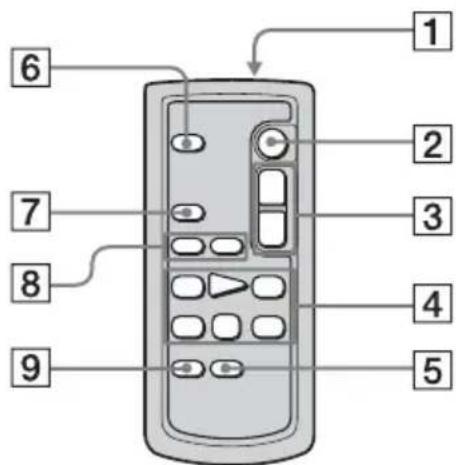
1 Zender
Als u de camcorder hebt ingeschakeld, richt u de zender op de afstandsbedieningssensor om de camcorder te kunnen bedienen.
2 REC START/STOP toets (p. 21)
3 Motorzoomknop (p. 23)
4 Videobedieningstoetsen (Terugspoelen, Afspelen, Snel vooruitspoelen, Pauze, Stoppen, Vertraagd) (p. 34)
5DISPLAY toets (p. 37, 40)
6PHOTO toets (p. 26)
7 SEARCH M. toets (p. 41, 42)
8 |◀◀/▶▶| toetsen (p. 41)
9 ZERO SET MEMORY toets (p. 40)
Het isolatievel verwijderen

De knoopcel vervangen
1 Terwijl u het nokje ingedrukt houdt, plaatst u uw nagel in de uitsparing om de batterijhouder naar buiten te trekken.

2 Verwijder de lithiumknoopcel.

3 Plaats een nieuwe lithiumknoopcel met de + pool naar boven gericht.

4 Plaats de batterijhouder terug in de afstandsbediening tot deze vastklikt.
LET OP
Er bestaat explosiegevaar als de batterij verkeerd wordt vervangen.
Vervang de batterij alleen door dezelfde of een vergelijkbaar type batterij die door de fabrikant wordt aanbevolen.
Gooi gebruikte batterijen weg volgens de instructies van de fabrikant.
Opmerkingen over de afstandsbediening
- Er wordt een lithiumknoopcel (CR2025) gebruikt in de afstandsbediening. Gebruik geen andere batterijen dan de CR2025.
- Zorg dat de afstandsbedieningssensor niet wordt blootgesteld aan felle lichtbronnen, zoals direct zonlicht of TL-licht. Anders functioneert de afstandsbediening wellicht niet goed.
- Als u de camcorder bedient met de bijgeleverde afstandsbediening, reageert uw videorecorder wellicht ook. In dit geval selecteert u een andere afstandsbedieningsstand dan VTR 2 voor de videorecorder of bedekt u de sensor op de videorecorder met zwart papier.
Aanduidingen op het LCD-scherm en in de beeldzoeker
De volgende aanduidingen verschijnen op het LCD-scherm en in de beeldzoeker om de status van de camcorder aan te geven.
Aanduidingen en de locaties van de aanduidingen op het scherm/in de beeldzoeker zijn afhankelijk van de model van de camcorder.
Voorbeeld: aanduidingen in de CAMERA stand
Tijdcode (p. 21)/Bandteller (p. 21)/Zelfdiagnos (p. 95)/Foto-opnamefunctie (p. 26)

| Aanduiding Betekenis | |
| 60 min Resterende accuduur(p. 21) | |
| SP LP | Opnamemodus(p. 21) |
| STBY OPN Opnamewachtstand/opnamestand | |
| Spiegelstand (p. 25) | |
| Foto-opnamefunctie | |
| Hi8 | Aanduiding voor indeling |
| J16b | Audiostand (p. 54) |
| Resterende bandlengte(p. 21) | |
| Intervalopname (p. 56) | |
| Beeldopname (p. 55) | |
| DV IN | DV invoer (p. 68) |
| →0+ | Nulpuntgeheugen- terugkeerfunctie (p. 40) |
| AUTO ON | Ingebouwde lamp |
| Aanduiding Betekenis | |
| NightShot plus (p. 29) | |
| Waarschuwing (p. 95) | |
| Handmatige belichting (p. 28) | |
| Handmatig scherpstellen (p. 30) | |
| Tegenlichtfunctie (p. 28) | |
| BEL. PROG. (p. 44) | |
| Beeldeffecten (p. 45) | |
| 16:9 FRMT/BIOSCOOP/16:9 VOL (p. 48) | |
| SteadyShot uitgeschakeld (p. 50) | |
(p. 26)
(p. 24)
Index
Cijfers
16:9 FRMT stand .....49
21-polige verloopstekker...40
A
A/V-kabel.... 39, 61, 62
Accu opladen Accu....12
Afstandsbediening...... 113
Afstandsbedieningssensor 110
AUDIO FUNC ....54
AUDIO MIX ....52
AUTO DATUM......57
AUTO SLUIT 46
Automatische uitschakelfunctie (A.UITS UIT)....59
B
BACK LIGHT.....28
Band 19,98
Band met dubbel geluidsspoor...... 51
Bandteller.... 21
Batterij Accu....12 Informatie over de accu ....13
Resterende accuduur......21, 99
BEDIENING......60
Beeldeffecten (B EFFECT) 45
Beeldopname (BEELDOPNME)......55
Beeldzoeker.... 16
Beeldzoeker aanpassen.....16
Beeldzoekfunctie......35
BEL. PROG......44
Belichting.... 28
BEWERKEN.... 51
Datum en tijd instellen.....17
Datum/tijd......37
Datumzoekfunctie......41
De batterij pladen Vooraf geïnstalleerde oplaadbare batterij ....104
DEMOFUNC....58
Digitaal zoomen (D ZOOM) ....47
Digital8 systeem .....98
Digitale programmamontage (VDEO BWRKN)......68
Directe toegang tot "Click to DVD"......81
DirectX 9.0c....78
Display Aanduidingen in uitleesvenster.....115 DISPLAY.....60
DRV....52
DV-interface 81
E
Eerste geluidsspoor Zie HiFi GEL.
Eerste kennismaking....75, 76
END SEARCH ....33
F
FADER 31
Foto-opnamefunctie......26
Fotoserie 42
Fotozoekfunctie ....41
G
Gebruiken in het buitenland ....97
Gegevens over camera-instellingen weergeven 37
Gegevenscode (GEGEV CODE) ....37, 59
Groothoekopnamen Zie In-/uitzoomen
H
Handgreepband....3
Ingebouwde lamp...... 24
Installeren....76
Intervalopname (INT OPNAME)......56
K
Klok instellen (KLOK INST.).....17, 57
Knoopcel Afstandsbediening.... 113
Kopiëren....61
L
LCD KLEUR....53
LCD verlichting (LCD VERL.)......53
LCD-scherm....2
LP (Long Play) Zie Opnamestand (OPN STND)
LTR. FRMT. 58
M
Macintosh....75, 79
Menu......43
ANDERE....59
BAND INST......54
CAMERA INS ......47
HANDM INST......44
LCD INST......53
SETUP MENU......57
SPLR INST. ....51
VCR INST......51
Mono....21, 40
MONOTOON FADER.....31
MOZAIEK FADER......31
N
Netspanningsadapter......15
Nulpuntgeheugen- terugkeerfunctie......40
0
Online Help....79, 80
Snelzoekfunctie ....35
SP (Standard Play) Zie Opnamestand (OPN STND)
Speelduur....14
Spiegelstand......25
STEADYSHOT......50
Stereo....21, 40
STREEP FADER ....31
Stroomstand....15
T
Taal (LANGUAGE)....20, 58
TBC 52
Tele-opnamen Zie In-/uitzoomen
Televisiekleursystemen.....97
Tijdcode......21
Titel 32
Tweede geluidsspoor Zie HiFi GEL.
U
USB-aansluiting .....110
USB-kabel 74
V
Videokop ....103
Volledig opgeladen......12
Volume....34
W
Waarschuwingen......95
Waarschuwingsberichten...96
WERELDTIJD ....59
Windows....75, 76
Wispreventienokje......98
WIT FADER ....31
Z
Zelfdiagnose....95
ZWART FADER......31
http://www.sony.net/

Gedrukt op 70% of hoger kringlooppapier met VOC (vluchtige organische verbinding)-vrije inkkt op basis van plantaardige olie.

- Bedieningshandleiding van de camera
- WAARSCHUWING
- Voor de klanten in Nederland
- WAARSCHUWING voor DCR-TRV270E/TRV285E
- Kennisgeving voor DCR-TRV270E/TRV285E
- Opmerkingen over het gebruik Opmerking over banden
- Opmerkingen over het opnemen
- Opmerkingen over het LCD-scherm, de beeldzoeker en de lens
- Opmerking over het aansluiten van andere apparaten
- Opmerkingen over het gebruik van deze gebruiksaanwijzing
- Opmerkingen over het gebruik van de camcorder
- Aan de slag
- Opnemen
- Afspelen
- Gebruiken met de computer
- Problemen oplossen
- Aanvullende informatie
- Snelle kennismaking
- Bevestig de opgeladen accu op de camcorder.
- ① Klap de beeldzoeker omhoog.
- ② Schuif de accu in de richting van de pijl totdat deze vastklikt.
- Plaats een band in de camcorder.
- ① Schuif de OPEN/ EJECT schakelaar in de richting van de pijl en open het deksel tot dit klikt.
- Plaats de band met het venstergedeelte naar boven en druk op het midden van de achterkant van de band.
- ③Druk op .PUSH Sluit het deksel van de bandhouder nadat de bandhouder automatisch is teruggeschoven.
- Start met opnemen terwijl u het onderwerp op het LCD-scherm controleert.
- Bekijk het opgenomen beeld op het LCD-scherm.
- Gemakkelijk opnemen/afspelen
- Druk op EASY tijdens het opnemen/afspelen.
- Stap 1: Bijgeleverde onderdelen controleren
- Schouderband (1)
- Draadloze afstandsbediening (1)
- Bedieningshandleiding van de camera (deze handleiding) (1)
- Stap 2: De accu opladen
- Opmerkingen
- Klap de beeldzoeker omhoog.
- Na het opladen van de accu
- Duur van opladen
- Opnameduur bij het opnemen met het LCD-scherm ingeschakeld
- Opnameduur bij het opnemen met de beeldzoeker
- Speelduur
- Een externe stroombron gebruiken
- VOORZICHTIG
- Stap 3: De stroom inschakelen
- Druk het groene knopje in en schuif de POWER schakelaar naar beneden.
- De stroom uitschakelen
- Stap 4: Het LCD-scherm en de beeldzoeker aanpassen
- Het LCD-scherm aanpassen
- De helderheid van het LCD-scherm aanpassen
- Tips
- De beeldzoeker aanpassen
- Stap 5: Datum en tijd instellen
- Opmerking
- Druk op MENU.
- Draai de SEL/PUSH EXEC regelaar om (SETUP MENU) te selecteren en druk op de regelaar.
- Draai de SEL/PUSH EXEC regelaar om [KLOK INST.] te selecteren en druk op de regelaar.
- Draai de SEL/PUSH EXEC regelaar om [J] (jaar) te selecteren en druk op de regelaar.
- Stel [M] (maand), [D] (dag), [U] (uur) en [M] (minuut) op dezelfde manier in als in stap 6 en druk op de regelaar.
- De ingestelde datum en tijd controleren
- Stap 6: Een band plaatsen
- De band verwijderen
- Stap 7: De taal voor het scherm instellen
- Tip
- Films opnemen
- Verwijder de lensdop. Trek het koord van de lensdop naar beneden en bevestig dit aan de handgreepband.
- Schuif de POWER schakelaar totdat het CAMERA lampje gaat branden.
- Druk op REC START/STOP.
- Aanduidingen die tijdens het opnemen worden weergegeven
- Langere tijd opnemen
- De zoomfunctie gebruiken
- Een grotere weergavehoek opnemen
- Van dichtbij opnemen
- De zoomtoetsen op de rand van het LCD-scherm gebruiken
- De ingebouwde lamp gebruiken
- Druk herhaaldelijk op LIGHT om een instelling te selecteren.
- De ingebouwde lamp uitschakelen
- Opnemen in de spiegelstand
- De datum en tijd op beelden vastleggen (Hi 8 TRV238E/438E)
- Stilstaande beelden opnemen
- Gemakkelijk opnemen
- - Easy Handycam
- Druk op EASY.
- Druk op REC START/STOP.
- De Easy Handycam bewerking annuleren
- De belichting aanpassen
- De belichting voor onderwerpen met tegenlicht aanpassen
- Druk op BACK LIGHT in de CAMERA stand.
- De belichting handmatig aanpassen
- Druk op EXPOSURE in de CAMERA stand.
- Draai de SEL/PUSH EXEC regelaar om de helderheid aan te passen.
- Terugkeren naar de instelling voor de automatische belichting
- Opnemen op donkere plaatsen
- - NightShot plus
- Schuif de NIGHTSHOT PLUS schakelaar naar ON.
- De scherpstelling handmatig aanpassen
- Tips voor handmatig scherpstellen
- De scherpstelling automatisch aanpassen
- Beelden met verschillende effecten opnemen
- Een scène in- of uitfaden — FADER
- [STREEP FADER]
- [MONOTOON FADER]
- Druk op REC START/STOP.
- De bewerking annuleren
- Een titel in beeld vastleggen
- Schuif de POWER schakelaar om de CAMERA stand te selecteren en druk op TITLE.
- Draai de SEL/PUSH EXEC regelaar om de gewenste titel te selecteren en druk op de regelaar.
- Pas desgewenst [KLEUR], [FORMAAT] of [POSITIE] aan.
- De titel vastleggen tijdens het opnemen
- De laatste scène van de meest recente opname zoeken
- — END SEARCH
- Beelden op een band bekijken
- Het volume regelen
- Het afspelen stoppen
- Pauzeren
- Snel vooruitspoelen of terugspoelen
- Films bekijken in de beeldzoeker
- Aanduidingen die tijdens het afspelen worden weergegeven
- Afspelen in verschillende standen
- Snel vooruitspoelen of terugspoelen tijdens het afspelen – Beeldzoekfunctie
- Het beeld weergeven tijdens het snel vooruitspoelen of terugspoelen
- - Snelzoekfunctie
- Beelden bekijken met lage snelheid (vertraagd afspelen)\*
- Gemakkelijk afspelen
- Druk op OPEN en open het LCD-scherm.
- Schuif de POWER schakelaar herhaaldelijk om de PLAY/EDIT stand te selecteren.
- Druk op EASY.
- Speel een band af.
- Verschillende afspeelfuncties
- De schermaanduidingen weergeven
- Druk op DISPLAY/BATT INFO.
- De datum/tijd en gegevens over camera-instellingen weergeven – Gegevenscode (TRV270E/285E)
- De datum/tijd of de gegevens over camera-instellingen verbergen
- Gegevens over camera-instellingen weergeven
- Het beeld op een televisie afspelen
- Als de televisie is aangesloten op een videorecorder
- Als u een televisie met stereogeluid hebt
- Als u een televisie met monogeluid hebt (de televisie heeft slechts één audio-ingang)
- Als de televisie/videorecorder een 21-polige aansluiting (EUROCONNECTOR) heeft
- Een scène op een band zoeken voor afspelen
- Snel de gewenste scène zoeken – Nulpuntgeheugenterugkeerfunctie
- Een scène zoeken op opnamedatum — Datumzoekfunctie
- Zoeken naar een stilstaand beeld – Fotozoekfunctie
- Stilstaande beelden op volgorde afspelen – Fotoserie
- ▶Uitgebreide functies
- De menu-instellingen wijzigen
- Schakel de stroom in (p. 15).
- Druk op MENU.
- Draai de SEL/PUSH EXEC regelaar om het gewenste item te selecteren en druk op de regelaar.
- Draai de SEL/PUSH EXEC regelaar om het gewenste item te selecteren en druk op de regelaar.
- Draai de SEL/PUSH EXEC regelaar om de gewenste stand te selecteren en druk op de regelaar.
- Druk op MENU om het menuvenster te verbergen.
- Het (HANDM INST) menu gebruiken
- PROG.
- B EFFECT
- Het (CAMERA INS) menu gebruiken
- D ZOOM
- N.O. LAMP
- Het (SPLR INST.)/ (VCR INST.) menu gebruiken – HiFi GEL./ BEWERKEN, enzovoort
- HiFi GEL.
- BEWERKEN
- TBC
- DRV
- AUDIO MIX
- Het (LCD INST.) menu gebruiken
- LCD HELDER
- LCD VERL.
- LCD KLEUR
- Het (BAND INST.) menu gebruiken
- — BEELDOPNME/INT OPNAME, enzovoort
- OPN STND
- AUDIO FUNC
- OPN OM OPT
- RESTANT
- ▷AUTO
- BEELDOPNME
- ▷UIT
- INT OPNAME
- Druk op REC START/STOP.
- Het (SETUP MENU) gebruiken — KLOK INST./USB STREAM/ LANGUAGE, enzovoort
- KLOK INST.
- AUTO DATUM
- USB STREAM
- FRMT.
- LANGUAGE
- DEMOFUNC.
- Het (ANDERE) menu gebruiken
- GEGEV CODE
- WERELDTIJD
- PIEPTOON
- UITS UIT
- BEDIENING
- DISPLAY
- OPNAMELAMP
- VDEO BWRKN
- Aansluiten op een videorecorder
- Voor B TRV270E/285E:
- Signaalverloop
- Een i. LINK-kabel gebruiken
- Kopiëren naar een andere band
- Een band gemakkelijk kopiëren
- Stap 1: De camcorder en videorecorder gereedmaken voor gebruik
- Lijst met [IR SETUP] codes
- Stap 2: De titel selecteren
- Draai de SEL/PUSH EXEC regelaar om [TITEL SLCT] te selecteren en druk op de regelaar.
- Pas desgewenst [KLEUR] (kleur), [FORMAAT] (formaat) of [ACHTER KL] (achtergrondkleur) aan.
- Draai de SEL/PUSH EXEC regelaar om [OK] te selecteren en druk op de regelaar.
- Stap 3: De kopieerstand selecteren
- Draai de SEL/PUSH EXEC regelaar om [STAND SLCT] te selecteren en druk op de regelaar.
- Draai de SEL/PUSH EXEC regelaar om [NORMAAL] of [VOORBEELD] te selecteren en druk op de regelaar.
- Als u [NORMAAL] selecteert
- Stap 4: Easy Dubbing uitvoeren
- Draai de SEL/PUSH EXEC regelaar om [START] te selecteren en druk op de regelaar.
- Draai de SEL/PUSH EXEC regelaar om [UITVOEREN] te selecteren en druk op de regelaar.
- Kopiëren stoppen tijdens het montageproces
- Easy Dubbing sluiten
- Beelden opnemen van een videorecorder
- Geselecteerde scènes opnemen vanaf een band
- De [IR SETUP] code instellen
- Stap 2: De synchronisatie van de videorecorder aanpassen
- Draai de SEL/PUSH EXEC regelaar om [UITVOEREN] te selecteren en druk op de regelaar.
- Spoel de band in de videorecorder terug en speel de band vertraagd af.
- Noteer het beginnummer van elke [IN] en het eindnummer van elke [UIT] en bereken de gemiddelde waarde voor elke [IN] en [UIT].
- Draai de SEL/PUSH EXEC regelaar om ["KNIP-IN"] te selecteren en druk op de regelaar.
- Draai de SEL/PUSH EXEC regelaar om de gemiddelde waarde van [IN] te selecteren en druk op de regelaar.
- Draai de SEL/PUSH EXEC regelaar om ["KNIP-UIT"] te selecteren en druk op de regelaar.
- Draai de SEL/PUSH EXEC regelaar om de gemiddelde waarde van [UIT] te selecteren en druk op de regelaar.
- Draai de SEL/PUSH EXEC regelaar om [ TERUG] te selecteren en druk op de regelaar.
- De geselecteerde scènes als programma's opnemen
- Maak een band gereed voor gebruik.
- Draai de SEL/PUSH EXEC regelaar om (ANDERE) te selecteren en druk op de regelaar.
- Digitale programmamontage beëindigen
- Een programma opslaan zonder hiermee op te nemen
- Programma's wissen
- Als u [WISSEN] selecteert
- Als u [ALLES WIS.] selecteert
- Functions
- (FRV270E/285E)
- Save the images on CD-R
- Burning Video CD
- USB Streaming Tool
- Video Capturing Tool
- Op de CD-ROM vindt u de volgende software.
- Informatie over "Eerste kennismaking" (First Step Guide)
- Informatie over de Help-functie van de software
- Systeemvereisten
- Voor Windows-gebruikers
- Bij gebruik van Picture Package
- Voor Macintosh-gebruikers
- Als u ImageMixer VCD2 gebruikt
- De software en "Eerste kennismaking" op een computer installeren
- Installeren op een Windows-computer
- Voor Windows 2000/Windows XP
- Indien dit scherm niet verschijnt
- Als u vragen hebt over Picture Package
- Installeren op een Macintosh-computer
- "Eerste kennismaking" gebruiken
- "Eerste kennismaking" weergeven
- Starten op een Windows-computer
- Starten op een Macintosh-computer
- Voor vragen over deze software
- Pixela-Support voor gebruikers
- Auteursrechten
- Handelsmerken
- Een DVD maken (Directe toegang tot "Click to DVD")
- De functie Directe toegang tot "Click to DVD" voor het eerst gebruiken
- Bereid de stroombron voor de camcorder voor en verschuif de POWER schakelaar herhaaldelijk om de stand PLAY/EDIT te selecteren.
- Plaats een band met opnamen in de camcorder.
- Sluit de camcorder aan op een computer met een i.LINK-kabel (optioneel).
- Druk op BURN DVD/VCD.
- Draai de SEL/PUSH EXEC regelaar om [DVD] te selecteren voor [SELECT. DISC] en druk op de regelaar.
- Plaats een beschrijfbare DVD in het schijfstation van de computer.
- Druk op de SEL/PUSH EXEC regelaar.
- Druk op BURN DVD/VCD om de DVD te voltooien.
- De handeling annuleren
- Algemene werking
- Accu/Stroombronnen
- Banden
- LCD-scherm/beeldzoeker
- Kopiëren/bewerken
- Aansluiten op een computer
- Waarschuwingen en berichten
- Zelfdiagnose/Waarschuwingen
- Waarschuwingsberichten
- De camcorder gebruiken in het buitenland
- Voeding
- Televisiekleursystemen
- Eenvoudig overschakelen op een andere tijdzone
- Aanbevolen banden
- Hi8 Hi8 systeem
- Digital8 D systeem
- Voorkomen dat een leeg gedeelte op de band ontstaat
- Kopieerbeveiligingssignaal Bij afspelen
- Voor B TRV285E:
- Bij opnemen
- Opmerkingen over het gebruik Per ongeluk wissen voorkomen
- Etiketten op de band plakken
- Na het gebruik van de band
- Informatie over de "InfoLITHIUM" accu
- De "InfoLITHIUM" accu
- De accu opladen
- De accu efficiënt gebruiken
- Informatie over de aanduiding voor de resterende accuduur
- De accu bewaren
- Informatie over de levensduur van de accu
- Informatie over i.LINK
- i. LINK
- Informatie over i.LINK-overdrachtssnelheid
- i. LINK-functies op dit apparaat gebruiken
- Informatie over de vereiste i. LINK-kabel
- Onderhoud en voorzorgsmaatregelen
- Gebruik en onderhoud
- Wanneer u de camcorder langere tijd niet gebruikt
- Condensvorming
- Als er vocht in de camcorder is gecondenseerd
- Opmerkingen over condensvorming
- Condensvorming voorkomen
- Videokop
- LCD-scherm
- Het LCD-scherm reinigen
- Informatie over de behuizing
- Verzorging en opslag van de lens
- De vooraf geïnstalleerde oplaadbare batterij opladen
- Procedures
- Het afdanken van de camcorder
- Audio-opnamesysteem
- Bandsnelheid
- Opname-/weergaveduur (met Hi8/Digital8
- videoband van 90 minuten)
- Tijd voor vooruit-/terugspoelen (met Hi8/
- Digital8 videoband van 90 minuten)
- Beeldzoeker
- Beeldapparaat
- Lens
- Kleurtemperatuur
- Ingangen/uitgangen
- Audio/Video uitgang
- DV ingang
- DV uitgang
- USB-aansluiting
- Algemeen
- Netspanningsadapter AC-L15A/L15B
- Oplaadbare accu (NP-FM30)
- Verschillen
- Onderdelen en bedieningselementen
- Camcorder
- De lensdop bevestigen
- De schouderband bevestigen
- De knoopcel vervangen
- Plaats de batterijhouder terug in de afstandsbediening tot deze vastklikt.
- LET OP
- Opmerkingen over de afstandsbediening
- Aanduidingen op het LCD-scherm en in de beeldzoeker
- Voorbeeld: aanduidingen in de CAMERA stand
- Index
- Cijfers
- A
- B
- E
- F
- G
- H
- K
- L
- M
- N
- 0
- T
- U
- V
- W
- Z
Merk : SONY
Model : CCD-TRV238
Categorie : Camcorder