
HDR-UX9 - Camcorder SONY - Kostenlose Bedienungsanleitung
Finden Sie kostenlos die Bedienungsanleitung des Geräts HDR-UX9 SONY als PDF.


| Produkttyp | Camcorder |
| Marke | Sony |
| Modell | HDR-UX9E |
| Stromversorgung | Akku (InfoLITHIUM Serie H) oder Netzteil (AC 100-240 V, 50/60 Hz) |
| Mitgelieferter Akku | NP-FH60 |
| Aufnahmemedien | 8-cm DVD-RW, DVD+RW, DVD-R, DVD+R DL; Memory Stick PRO Duo |
| Bildqualität | HD (AVCHD) bis 1920×1080/50i; SD (MPEG-2) |
| Optischer Zoom | 15-fach (Motorzoom) |
| Objektiv | Carl Zeiss, T*-Vergütung |
| Bildschirm | LCD-Touchscreen, ca. 2,7 Zoll (nicht genau angegeben) |
| Sucher | Elektronischer Sucher, verstellbar |
| Tonaufnahme | Dolby Digital 5.1-Kanal (eingebautes Mikrofon) |
| Gewicht (ca.) | 450 g (nur Gehäuse), 510 g inkl. Akku und Disc |
| Abmessungen (ca.) | 130 × 75 × 90 mm (B × H × T) |
| Reinigung | Gehäuse mit weichem, trockenem Tuch reinigen; Objektiv mit Blasepinsel und Linsenreinigungstuch; Discs mit weichem Tuch von innen nach außen reinigen |
| Sicherheitshinweise | Nicht Regen oder Feuchtigkeit aussetzen; Akku vor übermäßiger Hitze schützen; keine Gegenstände in Öffnungen stecken; nur qualifiziertes Personal darf Reparaturen durchführen |
| Ersatzteile und Reparierbarkeit | Ersatzteile über autorisierten Sony-Kundendienst; Reparaturen nur durch Fachpersonal |
| Besonderheiten | Easy Handycam-Modus, NightShot, Dual Rec, Zeitlupenaufnahme, Gesichtserkennung |
| Lieferumfang | Netzteil, Netzkabel, A/V-Verbindungskabel, USB-Kabel, Fernbedienung, Akku NP-FH60, Bedienungsanleitung |
Häufig gestellte Fragen - HDR-UX9 SONY
Benutzerfragen zu HDR-UX9 SONY
0 Frage zu diesem Gerät. Beantworten Sie die, die Sie kennen, oder stellen Sie Ihre eigene.
Eine neue Frage zu diesem Gerät stellen
Laden Sie die Anleitung für Ihr Camcorder kostenlos im PDF-Format! Finden Sie Ihr Handbuch HDR-UX9 - SONY und nehmen Sie Ihr elektronisches Gerät wieder in die Hand. Auf dieser Seite sind alle Dokumente veröffentlicht, die für die Verwendung Ihres Geräts notwendig sind. HDR-UX9 von der Marke SONY.
BEDIENUNGSANLEITUNG HDR-UX9 SONY
Bitte vor Inbetriebnahme des Camcorders lesen
Lesen Sie diese Anleitung vor Inbetriebnahme des Geräts bitte genau durch und bewahren Sie sie zum späteren Nachschlagen sorgfältig auf.
WARNUNG
Um Feuergefahr und die Gefahr eines elektrischen Schlags zu verringern, setzen Sie das Gerät weder Regen noch Feuchtigkeit aus.
Schützen Sie Akkus und Batterien vor übermäßiger Hitze, wie z. B. direktem Sonnenlicht, Feuer o. Ä.
ACHTUNG
Ersetzen Sie die Batterie bzw. den Akku ausschließlich durch eine Batterie bzw. einen Akku des angegebenen Typs. Andernfalls besteht Feuer- oder Verletzungsgefahr.
Für Kunden in Deutschland
Entsorgungshinweis: Bitte werfen Sie nur entladene Batterien in die Sammelboxen beim Handel oder den Kommunen. Entladen sind Batterien in der Regel dann, wenn das Gerät abschaltet und signalisiert „Batterie leer“ oder nach längerer Gebrauchsdauer der Batterien „nicht mehr einwandfrei funktioniert“. Um sicherzugehen, kleben Sie die Batteriepole z.B. mit einem Klebestreifen ab oder geben Sie die Batterien einzeln in einen Plastikbeutel.
FÜR KUNDEN IN EUROPA
Achtung
Die elektromagnetischen Felder bei den speziellen Frequenzen können Bild und Ton dieses Gerätes beeinflussen.
Dieses Produkt wurde geprüft und erfüllt die EMV-Richtlinie, sofern Verbindungskabel mit einer Länge von weniger als 3 Metern verwendet werden.
Hinweis
Wenn eine Datenübertragung aufgrund statischer oder elektromagnetischer Störeinflüsse abbricht (fehlschlägt), starten Sie die entsprechende Anwendung neu, oder entfernen Sie das USB-Kabel, und schließen Sie es wieder an.

Entsorgung von gebrauchten elektrischen und elektronischen Geräten (anzuwenden in den Ländern der Europäischen Union und anderen europäischen Ländern mit einem separaten Sammelsystem für diese Geräte)
Das Symbol auf dem Produkt oder seiner Verpackung weist darauf hin, dass dieses Produkt nicht als normaler Haushaltsabfall zu behandeln ist, sondern an einer Annahmestelle für das Recycling von elektrischen und elektronischen Geräten abgegeben werden muss. Durch Ihren Beitrag zum korrekten Entsorgen dieses Produkts schützen Sie die Umwelt und die Gesundheit Ihrer Mitmenschen. Umwelt und Gesundheit werden durch falsches Entsorgen gefährdet.
Materialrecycling hilft, den Verbrauch von Rohstoffen zu verringern. Weitere Informationen über das Recycling dieses Produkts erhalten Sie von Ihrer Gemeinde, den kommunalen Entsorgungsbetrieben oder dem Geschäft, in dem Sie das Produkt gekauft haben.
Verwendbares Zubehör: Fernbedienung

Entsorgung von gebrauchten Batterien und Akkus (anzuwenden in den Ländern der Europäischen Union und anderen europäischen Ländern mit einem separaten Sammelsystem für diese Produkte)
Das Symbol auf der Batterie/dem Akku oder der Verpackung weist darauf hin, dass diese nicht als normaler Haushaltsabfall zu behandeln sind. Durch Ihren Beitrag zum korrekten Entsorgen dieser Batterien/Akkus schützen Sie die Umwelt und die Gesundheit Ihrer Mitmenschen. Umwelt und Gesundheit werden durch falsches Entsorgen gefährdet. Materialrecycling hilft, den Verbrauch von Rohstoffen zu verringern. Bei Produkten, die auf Grund ihrer Sicherheit, der Funktionalität oder als Sicherung vor Datenverlust eine ständige Verbindung zur eingebauten Batterie benötigen, sollte die Batterie nur durch qualifiziertes Servicepersonal ausgetauscht werden. Um sicherzustellen, dass die Batterie korrekt entsorgt wird, geben Sie das Produkt zwecks Entsorgung an einer Annahmestelle für das Recycling von elektrischen und elektronischen Geräten ab. Für alle anderen Batterien entnehmen Sie die Batterie bitte entsprechend dem Kapitel über die sichere Entfernung der Batterie. Geben Sie die Batterie an einer Annahmestelle für das Recycling von Batterien/Akkus ab. Weitere Informationen über das Recycling dieses Produkts oder der Batterie erhalten Sie von Ihrer Gemeinde, den kommunalen Entsorgungsbetrieben oder dem Geschäft, in dem Sie das Produkt gekauft haben.
Hinweis für Kunden in Ländern, in denen EU-Richtlinien gelten
Der Hersteller dieses Produkts ist Sony Corporation, 1-7-1 Konan Minato-ku Tokyo, 108-0075, Japan. Autorisierter Vertreter für EMV und Produktsicherheit ist die Sony Deutschland GmbH, Hedelfinger Strasse 61, 70327 Stuttgart, Deutschland. Für Fragen im Zusammenhang mit Kundendienst oder Garantie wenden Sie sich bitte an die in den separaten Kundendienst- oder Garantieunterlagen genannten Adressen.
Hinweise zur Verwendung
Mit diesem Camcorder werden zwei Arten von Anleitungen geliefert.
– „Bedienungsanleitung“ (diese Anleitung) - „PMB-Anleitungen“ für die Verwendung des Camcorders während der Verbindung mit einem Computer (auf der mitgelieferten CD-ROM gespeichert) (S. 111).
Für diesen Camcorder geeignete Disc-Typen
Sie können nur die folgenden Discs verwenden.
- 8-cm-DVD-RW
- 8-cm-DVD+RW
- 8-cm-DVD-R
- 8-cm-DVD+R DL
Verwenden Sie Discs mit den unten aufgeführten Markierungen. Näheres dazu finden Sie auf Seite 14.




Für hohe Zuverlässigkeit bei der Aufnahme und dauerhafte Wiedergabequalität empfiehlt es sich, Sony-Discs oder Discs mit der Markierung 📄 for VIDEO CAMERA * (for VIDEO CAMERA) für den Camcorder zu verwenden.
* Je nachdem, wo Sie sie erwerben, weist die Disc die Markierung auf
Hinweise
- Wenn Sie keine der oben aufgeführten, sondern eine andere Disc verwenden, ist die Aufnahme/Wiedergabe unter Umständen nicht zufrieden stellend oder die Disc lässt sich unter Umständen nicht mehr aus dem Camcorder herausnehmen.
Bitte vor Inbetriebnahme des Camcorders lesen (Fortsetzung)
Für diesen Camcorder geeignete „Memory Stick“-Typen
- Es empfiehlt sich, für Filmaufnahmen einen „Memory Stick PRO Duo“ mit mindestens 1 GB und der folgenden Kennzeichnung zu verwenden:
- MEMORY STICK PRO Duo (PRO Duo“)*
- McMonkory(STRCKHG Duo PRO-HG Duo“)
* Es ist unerheblich, ob der „Memory Stick PRO Duo“ mit Mark2 gekennzeichnet ist oder nicht, denn beide Typen sind für den Camcorder geeignet.
- Angaben zur Aufnahmedauer bei einem „Memory Stick PRO Duo“ finden Sie auf Seite 33.
„Memory Stick PRO Duo“/„Memory Stick PRO-HG Duo“
(Dieses Format wird vom Camcorder unterstützt.)
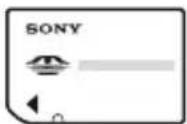
„Memory Stick“
(Dieses Format können Sie im Camcorder nicht verwenden.)

- „Memory Stick PRO Duo“ und „Memory Stick PRO-HG Duo“ werden in dieser Anleitung beide als „Memory Stick PRO Duo“ bezeichnet.
- Andere Speicherkarten als die oben genannten sind nicht geeignet.
- Ein „Memory Stick PRO Duo“ kann nur mit „Memory Stick PRO“-kompatiblen Geräten verwendet werden.
- Bringen Sie keine Aufkleber oder Ähnliches am „Memory Stick PRO Duo“ oder am Memory Stick Duo-Adapter an.
- Wenn Sie einen „Memory Stick PRO Duo“ mit einem „Memory Stick“-kompatiblen Gerät verwenden wollen, setzen Sie den „Memory Stick PRO Duo“ in den Memory Stick Duo-Adapter ein.
Verwenden des Camcorders
"Halten Sie den Camcorder nicht an den folgenden Teilen:
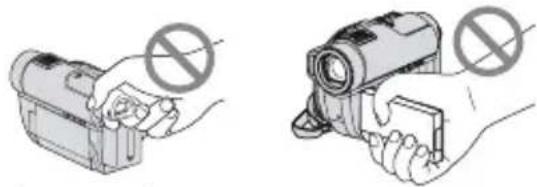
Sucher LCD-Bildschirm
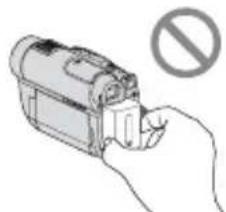
- Der Camcorder ist nicht staub-, spritzwasser- oder wassergeschützt. Näheres dazu finden Sie unter „Umgang mit dem Camcorder“ (S. 140).
- Um eine Beschädigung des Speichermediums und den Verlust von Bilddaten zu vermeiden, dürfen Sie Folgendes nicht tun, wenn eine der Anzeigen (Film)/Sandbild) (S. 24) oder die Anzeige ACCESS (S. 29)/Zugriffsanzeige (S. 31) leuchtet oder blinkt:
– Nehmen Sie den Akku nicht ab und trennen Sie nicht das Netzteil vom Camcorder.
– Setzen Sie den Camcorder keinen Stößen und Erschütterungen aus.
– Lassen Sie nicht den „Memory Stick PRO Duo“ auswerfen.
- Wenn Sie den Camcorder über ein Kabel an ein anderes Gerät anschließen, achten Sie darauf, den Stecker richtig einzustecken. Wenn Sie den Stecker mit Gewalt in den Anschluss stecken, wird der Anschluss beschädigt und es kommt zu Fehlfunktionen am Camcorder.
Hinweise zu den Menüoptionen, zum LCD-Bildschirmträger, Sucher und Objektiv
- Abgeblendete Menüoptionen stehen unter den aktuellen Aufnahme- bzw. Wiedergabebedingungen nicht zur Verfügung.
- Der LCD-Bildschirm und der Sucher werden in einer Hochpräzisionstechnologie hergestellt, so dass der Anteil der effektiven Bildpunkte bei über 99,99 % liegt. Dennoch können schwarze Punkte und/oder helle Lichtpunkte (weiß, rot, blau oder grün) permanent auf dem LCD-Bildschirm und im Sucher zu sehen sein. Diese Punkte gehen auf das Herstellungsverfahren zurück und haben keinen Einfluss auf die Aufnahmequalität.
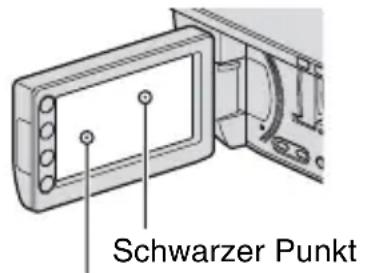
Weißer, roter, blauer oder grüner Punkt
- Wenn der LCD-Bildschirm, der Sucher oder das Objektiv längere Zeit direktem Sonnenlicht ausgesetzt werden, kann es zu Fehlfunktionen kommen.
- Richten Sie den Camcorder nicht auf die Sonne. Andernfalls kann es zu Fehlfunktionen am Camcorder kommen. Nehmen Sie die Sonne nur bei mäßiger Helligkeit, wie z. B. in der Dämmerung, auf.
Hinweise zur Aufnahme
- Machen Sie vor der eigentlichen Aufnahme eine Probeaufnahme, um sicherzugehen, dass Bild und Ton ohne Probleme aufgenommen werden. HDR-UX9E/UX10E: Es empfiehlt sich, eine Probeaufnahme auf eine DVD-RW/DVD+RW zu machen (S. 38).
HDR-UX19E/UX20E:
Es empfiehlt sich, eine Probeaufnahme im internen Speicher des Camcorders zu machen (S. 38).
- Wenn es aufgrund einer Fehlfunktion des Camcorders, der Speichermedien usw. zu Störungen bei der Aufnahme oder Wiedergabe kommt, besteht kein Anspruch auf Schadenersatz für die nicht erfolgte oder beschädigte Aufnahme.
- Das Farbfernsehsystem hängt vom jeweiligen Land oder der Region ab. Um Ihre Aufnahmen auf einem Fernsehschirm wiedergeben zu können, benötigen Sie ein PAL-Fernsehgerät.
- Fernsehsendungen, Filme, Videoaufnahmen und anderes Material können urheberrechtlich geschützt sein. Das unberechtigte Aufzeichnen solchen Materials verstößt unter Umständen gegen das Urheberrecht.
Wenn Sie keine Bilder aufnehmen oder wiedergeben können, formatieren Sie das Speichermedium.
Durch wiederholtes Aufnehmen und Löschen von Bildern über einen langen Zeitraum hinweg kommt es im internen Speicher (HDR-UX19E/UX20E) bzw. auf dem „Memory Stick PRO Duo“ zu einer Dateifragmentierung. In diesem Fall können keine Bilder mehr gespeichert oder aufgezeichnet werden. Speichern Sie die Bilder auf einem anderen Speichermedium (S. 62, 71, 111) und formatieren Sie dann das Speichermedium (S. 82).
Wechseln der Sprache
Zur Veranschaulichung der Bedienung des Camcorders sind die Bildschirmmenüs in dieser Anleitung in der jeweiligen Landessprache angegeben. Ändern Sie gegebenenfalls die Sprache für die Bildschirmmenüs, bevor Sie den Camcorder verwenden (S. 25).
Bitte vor Inbetriebnahme des Camcorders lesen (Fortsetzung)
Wiedergeben von Aufnahmen auf anderen Geräten
- Der Camcorder unterstützt die Aufnahme mit MPEG-4 AVC/H.264 High Profile für HD-Bildqualität (High Definition). Daher können Sie mit diesem Camcorder in HD-Bildqualität (High Definition) aufgenommene Bilder nicht mit den folgenden Geräten wiedergeben:
- Andere AVCHD-kompatible Geräte, die High Profile nicht unterstützen – Geräte, die nicht mit dem AVCHD-Format kompatibel sind
Hinweis zum Entsorgen/Weitergeben des Geräts (HDR-UX19E/UX20E)
Auch wenn Sie den internen Speicher formatieren (S. 82), werden die Daten möglicherweise nicht vollständig aus dem internen Speicher gelöscht. Wenn Sie den Camcorder weitergeben, empfiehlt es sich daher, die Funktion [ROSCHEN] auszuführen (S. 87), so dass eine Wiederherstellung der Daten nicht mehr möglich ist. Darüber hinaus empfiehlt es sich, vor dem Entsorgen des Camcorders das Gehäuse zu zerstören.
Hinweis zum Carl Zeiss-Objektiv
Der Camcorder ist mit einem Carl Zeiss-Objektiv ausgestattet, einer gemeinsamen Entwicklung von Carl Zeiss, Deutschland, und der Sony Corporation. Dieses Objektiv ermöglicht eine hervorragende Bildqualität. Bei diesem Objektiv kommt das MTF-Messsystem für Videokameras zum Einsatz. Die Qualität des Objektivs entspricht der bewährten Qualität der Carl Zeiss-Objektive. Das Objektiv des Camcorders ist außerdem T*beschichtet, um unerwünschte Reflexionen zu unterdrücken und Farben originalgetreu zu reproduzieren.
MTF= Modulation Transfer Function. Der Wert gibt die Lichtmenge an, die vom Motiv in das Objektiv gelangt.
Zu dieser Anleitung
• Die in dieser Anleitung enthaltenen Abbildungen des LCD-Bildschirms und des Suchers wurden mit einer digitalen Standbildkamera aufgenommen und sehen daher möglicherweise etwas anders aus. - In dieser Anleitung wird eine 8-cm-DVD als „Disc“ bezeichnet. - Der interne Speicher, die Disc und der „Memory Stick PRO Duo“ werden in dieser Anleitung als „Speichermedien“ bezeichnet. - Design und Spezifikationen von Aufnahmemedien und sonstigem Zubehör unterliegen unangekündigten Änderungen. • Die in dieser Anleitung verwendeten Abbildungen zeigen das Modell HDR-UX20E.
Hinweis zu den in dieser Anleitung verwendeten Symbolen
Welche Funktionen zur Verfügung stehen, hängt vom verwendeten Speichermedium ab. Die folgenden Symbole geben an, welches Speichermedium Sie für eine bestimmte Funktion verwenden können.
Interner Speicher

Disc




„Memory Stick PRO Duo“

Inhalt
Bitte vor Inbetriebnahme des Camcorders lesen ....2
Empfehlungen zu verschiedenen Motiven ....10
Ihr neuer Camcorder
Verschiedene Speichermedien für verschiedene Funktionen......11
Arbeitsabläufe......12
Eigenschaften der Speichermedien 14
"HOME" und „OPTION“ - Zwei Typen von Menüs stehen zur Auswahl ....16
Vorbereitungen
Schritt 1: Überprüfen des mitgelieferten Zubehörs .....19
Schritt 2: Laden des Akkus .....20
Schritt 3: Einschalten und Einstellen von Datum und Uhrzeit .....24 Wechseln der Sprache ..... 25
Schritt 4: Vornehmen von Einstellungen vor der Aufnahme 25
Schritt 5: Auswählen des Speichermediums .....27
Schritt 6: Einsetzen einer Disc oder eines „Memory Stick PRO Duo“ 29
Aufnahme/Wiedergabe
Komfortables Aufnehmen und Wiedergeben (Easy Handycam-Modus) 34
Aufnahme ....38 Zoom .... 40
Aufnehmen von Ton mit besserer Raumklangwirkung (5,1-Kanal-Raumklang) 40
Schneller Aufnahmestart (QUICK ON) 41
Aufnehmen von Standbildern in hoher Qualität während einer Filmaufnahme (Dual Rec) ...... 41
Aufnehmen in einer dunklen Umgebung (NightShot) .... 41
Einstellen der Belichtung für Gegenlichtaufnahmen 42
Aufnehmen im Spiegelmodus ..... 42
Aufnehmen schneller Bewegungen in Zeitlupe (ZLUPENAUFN.) ...... 42
Wiedergabe 44
Zielgenaues Suchen nach bestimmten Szenen (Filmrollenindex) 47
Suchen nach bestimmten Szenen anhand von Gesichtern (Gesichtsindex) 47
Suchen nach bestimmten Bildern anhand des Datums (Datumsindex) 48
Verwenden des Wiedergabe-Zoom 49
Wiedergeben einer Reihe von Standbildern (Dia-Show) ...... 49
Anzeigen des Bildes auf einem Fernsehschirm ....50
Bearbeiten
Kategorie (SONSTIGES) .....57
Löschen von Bildern ....58
Aufzeichnen von Standbildern aus einem Film (HDR-UX10E/UX19E/UX20E) 61
Überspielen/Kopieren von Bildern von einem Speichermedium auf ein anderes im Camcorder ....62
Teilen von Filmen 66
Erstellen einer Playlist ......67
Überspielen von Filmen auf andere Aufnahmegeräte ....71
Drucken von Standbildern (PictBridge-kompatibler Drucker) 74
Verwenden von Speichermedien
Kategorie 📁 (MEDIUM VERWALTEN) 76
So machen Sie die Disc kompatibel für die Wiedergabe auf anderen Geräten (Abschließen) ..... 77
Wiedergeben einer Disc auf anderen Geräten 80
Anzeigen von Informationen zum Speichermedium 82
Formatieren eines Speichermediums 82
Aufnehmen weiterer Filme nach dem Abschließen 85
Auswählen der geeigneten Disc (DISC-AUSWAHL) 86
Reparieren der Bilddatenbankdatei 86
Endgültiges Löschen der Daten im internen Speicher des Camcorders (HDR-UX19E/UX20E) 87
Einstellen des Camcorders
Möglichkeiten mit der Kategorie (EINSTELLUNGEN) im HOME MENU 89
Das HOME MENU 89
Liste der Optionen in der Kategorie
(EINSTELLUNGEN) 89
FILM EINSTELLEN 91
(Optionen zum Aufnehmen von Filmen)
FOTO EINSTELLEN 96
(Optionen zum Aufnehmen von Standbildern)
BILDANZEIGE EIN. 97
(Optionen zum Einstellen der Anzeigen)
TON/ANZEIGE EIN. 99
(Optionen zum Einstellen von Signalton und Bildschirm)
AUSGABE EINST. 100
(Optionen beim Anschließen anderer Geräte)
ZEIT/SPRACHE 101
(Optionen zum Einstellen von Uhrzeit und Sprache)
ALLGEMEINE EINSTELLUNGEN ......102
(Weitere Optionen)
Aktivieren von Funktionen im OPTION MENU ....103
Das OPTION MENU 103
Aufnahmeoptionen im OPTION MENU 103
Wiedergabeoptionen im OPTION MENU 104
Im OPTION MENU einzustellende Optionen ....105
Funktionen mit einem Computer
Möglichkeiten mit einem Windows-Computer 111
Störungsbehebung
Störungsbehebung ......115
Warnanzeigen und -meldungen 127
Weitere Informationen
Verwenden des Camcorders im Ausland 132
Datei-/Ordnerstruktur im internen Speicher (HDR-UX19E/UX20E) und auf einem „Memory Stick PRO Duo“ 134
Sicherheitsmaßnahmen und Wartung 135
Hinweis zur Disc 135
Hinweis zum AVCHD-Format 137
Informationen zum „Memory Stick“ 137
Informationen zum „InfoLITHIUM“-Akku 139
Informationen zu x.v.Color 140
Umgang mit dem Camcorder 140
Technische Daten 144
Kurzreferenz
Lage und Funktion der Teile und Bedienelemente 148
Anzeigen beim Aufnehmen/Wiedergeben 152
Glossar 155
Index 156
Empfehlungen zu verschiedenen Motiven
Überprüfen des Abschlags beim Golf
Gelungene Aufnahmen auf der Skipiste oder am Strand
Aufnehmen von Standbildern während einer Filmaufnahme
Ein Kind auf einer Bühne im Spotlicht
Nahaufnahme von Blüten
Feuerwerk in seiner ganzen Pracht
Fokussieren auf den Hund links im Bild
Ein schlafendes Kind bei schwacher Beleuchtung
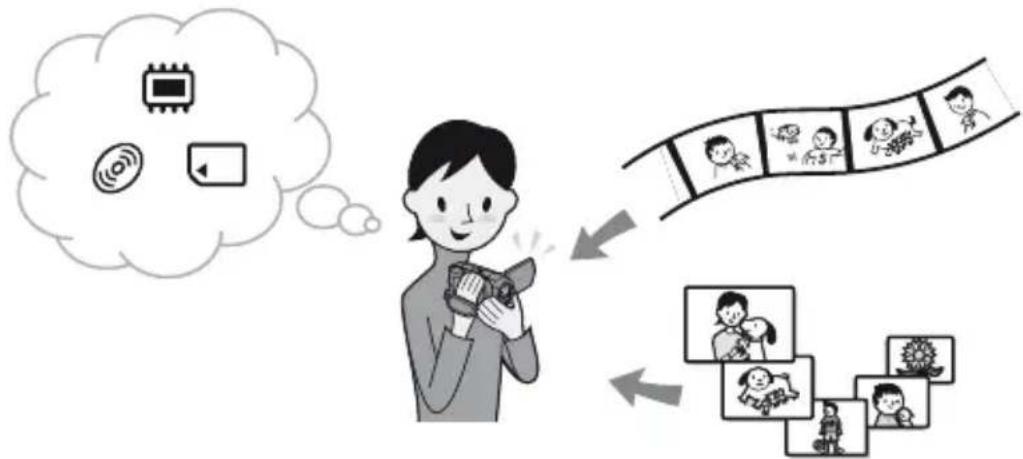
Verschiedene Speichermedien für verschiedene Funktionen
Auswählen des Speichermediums
Sie können als Speichermedium für das Aufnehmen/Wiedergeben/Bearbeiten den internen Speicher (HDR-UX19E/UX20E), eine Disc oder einen „Memory Stick PRO Duo“ auswählen (S. 27). Zum Einstellen des Speichermediums für Filme oder Standbilder wählen Sie nach Bedarf [FILMMEDIUM EINST] oder [FOTOMEDIUM EIN.] aus.
Überspielen von einem Speichermedium auf ein anderes
Mit der Funktion [FILM ÜBERSPIELEN] des Camcorders können Sie im internen Speicher (HDR-UX19E/UX20E) oder auf einem „Memory Stick PRO Duo“ aufgezeichnete Filme ohne weitere Geräte auf eine Disc überspielen (S. 62).
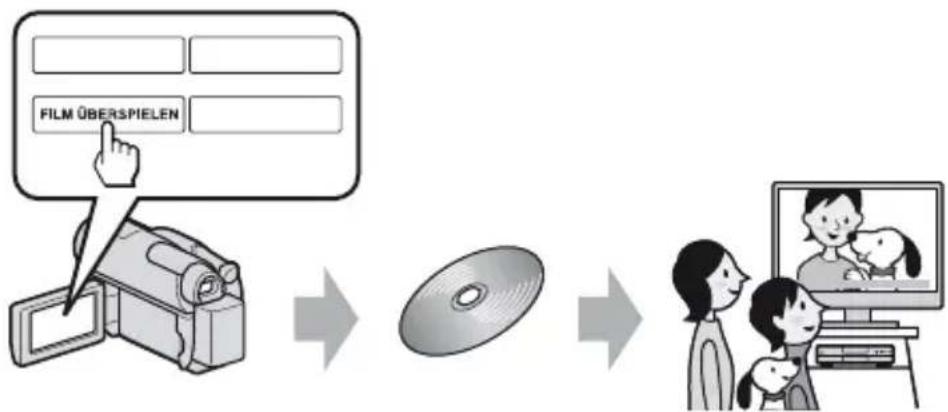
- Bei manchen Camcordermodellen können Sie unter Umständen keine Filme überspielen. Näheres zur Kompatibilität finden Sie auf Seite 62.
Arbeitsabläufe
▶ Vorbereitungen
■ Auswählen des Speichermediums (S. 27)
Wählen Sie nach Bedarf das Speichermedium für Filme/Standbilder aus. Stellen Sie bei Filmen gleichzeitig die gewünschte Bildqualität (HD (High Definition) oder SD (Standard Definition)) ein.

▶ Aufnehmen mit dem Camcorder (S. 38)
Dieser Camcorder unterstützt das AVCHD-Format „1920 × 1080/50i“ (S. 137) für detailreiche, schöne Bilder.

- Die Standardeinstellung ist [HD SP], was dem AVCHD-Format „1440 × 1080/50i“ entspricht. Einzelheiten zum Ändern der Einstellung finden Sie auf Seite 91.
- Sie können Filme auch in SD-Bildqualität (Standard Definition) aufnehmen.
- Das „AVCHD 1080i-Format“ wird in diesem Handbuch als „AVCHD“ abgekürzt, es sei denn, es wird ausführlich beschrieben.

▶ Wiedergeben von Filmen in HD-Bildqualität (High Definition) ■ Wiedergeben auf einem High Definition-Fernsehgerät
Sie können in HD-Bildqualität (High Definition) aufgenommene Filme wiedergeben lassen (S. 50).
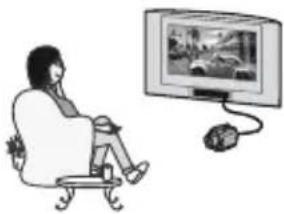
- Schlagen Sie dazu auch in den Erläuterungen zu [TV-ANSCHLUSS] nach (S. 50).
- Sie können Filme auch auf einem Nicht-HD-Fernsehgerät (also auf einem SD-Fernsehgerät (Standard Definition)) wiedergeben lassen.
■ Wiedergeben auf mit dem AVCHD-Format kompatiblen Geräten
Wenn Ihr Gerät AVCHD-kompatibel ist, können Sie eine Disc oder einen „Memory Stick PRO Duo“ auch in HD-Bildqualität (High Definition) auf dem Gerät wiedergeben.
Wichtige Hinweise
- Nicht alle mit dem AVCHD-Format kompatiblen Geräte können Discs oder „Memory Stick PRO Duo“-Medien wiedergeben.
- DVD-Player/-Recorder sind nicht mit dem AVCHD-Format kompatibel und Discs in HD-Bildqualität (High Definition) können nicht wiedergegeben werden.
- Legen Sie eine Disc in HD-Bildqualität (High Definition) nicht in einen DVD-Player/-Recorder ein. Die Disc lässt sich aus dem DVD-Player/-Recorder unter Umständen nicht mehr auswerfen.

Sichern von aufgenommenen Bildern: Überspielen/Kopieren von Bildern von einem Speichermedium auf ein anderes im Camcorder (S. 62), Überspielen von Filmen auf andere Aufnahmegeräte (S. 71), Bearbeiten von Bildern auf einem Computer (S. 111).
Mit der mitgelieferten Anwendungssoftware „Picture Motion Browser“ können Sie Bilder auf einen Computer importieren und auf einer Disc sichern.
Eigenschaften der Speichermedien
Sie können Bilder im internen Speicher (HDR-UX19E/UX20E) oder auf einer DVD-RW, DVD+RW, DVD-R oder DVD+R DL mit einem Durchmesser von 8 cm im Camcorder speichern. Außerdem können Sie Bilder auf einem „Memory Stick PRO Duo“ speichern. Näheres zur Kompatibilität der „Memory Stick“-Typen finden Sie auf Seite 4.
Disc-Typen und Eigenschaften
Welche Möglichkeiten Sie mit den aufgenommenen Bildern haben, hängt von der Bildaufnahmequalität, HD (High Definition) oder SD (Standard Definition), und dem ausgewählten Disc-Typ ab.
Auf den in Klammern angegebenen Seiten finden Sie weitere Informationen.
| HD-Bildqualität (High Definition) | ||||
| Disc-Typ DVD- | RW | DVD+ RW | DVD-R | DVD+ R DL |
| Disc-Symbol |  |  |  |  |
| Löschen oder Bearbeiten von Bildern auf dem Camcorder (58, 66) | ○ | ○ | - | |
| Abschließen zur Wiedergabe auf anderen Geräten erforderlich (77) | ○ | ○ | ○ | ○ |
| Hinzufügen weiterer Aufnahmen auf eine abgeschlossene Disc (85) | ○ | ○ | - | |
| Formatieren der gebrauchten Disc zur Wiederverwendung (83) | ○ | ○ | - | |
| Längere Aufnahmen auf einer Disc-Seite - - - | ○ | |||
| SD-Bildqualität (Standard Definition) | |||||
| Disc-Typ DVD-RW | * | DVD+ RW | DVD-R | DVD+ R DL | |
| VIDEO | VR | ||||
| Disc-Symbol |  |  |  |  | |
| Löschen des zuletzt aufgenommenen Films (59) | ○ | ○ | ○ | - | |
| Löschen oder Bearbeiten von Bildern auf dem Camcorder (58, 66) | - | ○- | - | - | |
| Abschließen zur Wiedergabe auf anderen Geräten erforderlich (77) | ○ | ○ | ** | ○ | ○ |
| Hinzufügen weiterer Aufnahmen auf eine abgeschlossene Disc (85) | ○ | ○ | ○ | - | |
| Formatieren der gebrauchten Disc zur Wiederverwendung (83) | ○ | ○ | ○ | - | |
| Längere Aufnahmen auf einer Disc-Seite | - | - | - | - | ○ |
Es gibt bei DVD-RWs 2 Aufnahmeformate: VIDEO-Modus und VR-Modus.
Das Abschließen ist für die Wiedergabe der Disc in einem DVD-Laufwerk auf einem Computer erforderlich. Bei einer nicht abgeschlossenen DVD+RW kann es am Computer zu Fehlfunktionen kommen.
Aufnahmedauer von Filmen
Ungefähre Aufnahmedauer in Minuten im internen Speicher (HDR-UX19E/UX20E) bzw. auf einer Seite einer Disc. Die Aufnahmedauer hängt von der Einstellung für [AUFN.MODUS] ab (S. 91).
( ): Mindestaufnahmedauer
| Typ des Speichermediums | Interner Speicher (HDR-UX19E/UX20E) | DVD-RW/ DVD+RW/DVD-R | DVD+R DL |
| HD-Bildqualität (High Definition) | |||
| AVC HD 16M (FH) (höchste Qualität) | 55 (55) -- | ||
| AVC HD 14M (FS) (höchste Qualität) | -11 (11) 21 | (21) | |
| AVC HD 9M (HQ) (hohe Qualität) | 115 (80) 20 (14) | 35 (26) | |
| AVC HD 7M (SP) (Standardqualität) | 140 (100) 25 (18) | 45 (34) | |
| AVC HD 5M (LP) (Langzeitwiedergabe) | 180 (145) 32 (26) | 60 (49) | |
| SD-Bildqualität (Standard Definition) | |||
| SD 9M (HQ) (hohe Qualität) | 115 (100) 20 (18) | 35 (32) | |
| SD 6M (SP) (Standardqualität) | 170 (100) 30 (18) | 55 (32) | |
| SD 3M (LP) (Langzeitwiedergabe) | 325 (215) 60 (44) | 110 (80) | |
* Aufnahme mit dem AVCHD-Format „1920 × 1080/50i“.
** Aufnahme mit dem AVCHD-Format „1440 × 1080/50i“.
Hinweise
- Das Bildformat bei in HD-Bildqualität (High Definition) aufgenommenen Bildern beträgt 16:9 (Breitbild).

Tipps
- Werte wie 16M und 14M in der Tabelle geben die durchschnittliche Bitrate an. M steht für Mbps.
- Sie können die aktuell verfügbare Aufnahmedauer mit [MEDIEN-INFOS] anzeigen lassen (S. 82).
- Wenn Sie eine doppelseitige Disc verwenden, können Sie auf beide Seiten der Disc aufnehmen (S. 135).
- Einzelheiten zur möglichen Filmaufnahmedauer auf einem „Memory Stick PRO Duo“ finden Sie auf Seite 33.
Dieser Camcorder arbeitet mit dem VBR-Format (Variable Bit Rate). Damit wird die Bildqualität automatisch an die Aufnahmeszene angepasst. Aufgrund dieser Technologie kann die Aufnahmedauer variieren.
Filme mit schnell bewegten und komplexen Bildern werden mit einer höheren Bitrate aufgezeichnet.
Dadurch verringert sich die Gesamtaufnahmedauer.
„HOME“ und „OPTION“
- Zwei Typen von Menüs stehen zur Auswahl
„HOME MENU“ - Ausgangspunkt für alle Funktionen des Camcorders
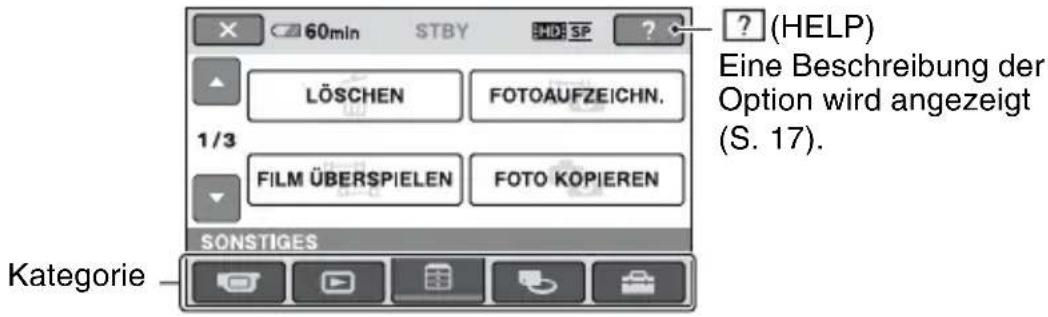
▶ Kategorien und Optionen im HOME MENU
Kategorie
| Option Seite | |
| FILM*1 | 39 |
| FOTO*1 | 39 |
| ZLUPENAUFN. | 42 |
Kategorie (BILDER ANZEIGEN)
| Option Seite | |
| VISUAL INDEX*1 | 44 |
| INDEX*1 | 47 |
| INDEX*1 | 47 |
| PLAYLIST | 68 |
Kategorie (SONSTIGES)
| Option Seite | |
| LÖSCHEN*2 | 58 |
| FOTOAUFZEICHN.*3 | 61 |
| FILM ÜBERSPIELEN*3 | 62 |
| FOTO KOPIEREN*3 | 64 |
| EDIT | 66 |
| PLAYLIST BEARB. | 67 |
| 74 | |
| USB-ANSCHL. | 111 |
| TV-ANSCHLUSS*1 | 50 |
Kategorie VERWALTEN) (MEDIUM
| Option Seite | |
| FILMMEDIUM EINST*1 | 27 |
| FOTOMEDIUM EIN. *1*3 | 28 |
| ABSCHLIESSEN*1 | 77 |
| MEDIEN-INFOS | 82 |
| MEDIUM FORMAT.*1 | 82 |
| AUFHEBEN | 85 |
| DISC-AUSWAHL | 86 |
| BLD-DB-DAT.REP. | 86 |
Kategorie 📄 (EINSTELLUNGEN)
Hier können Sie den Camcorder einstellen (S. 89).
*1 Diese Optionen können Sie auch im Easy Handycam-Modus einstellen (S. 34). Die unter Optionen sind auf Seite 89 aufgeführt.

*2 Im Easy Handycam-Modus können Sie diese Menüoption einstellen, wenn unter [FILMMEDIUM EINST] der interne Speicher (HDR-UX19E/UX20E) oder der „Memory Stick“ eingestellt wurde.
*3 Je nach Camcorder-Modell können Sie diese Funktion möglicherweise nicht verwenden.
Das HOME MENU
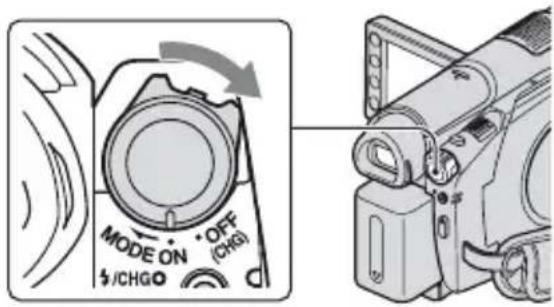
1 Halten Sie zum Einschalten des Camcorders die grüne Taste gedrückt und drehen Sie den Schalter POWER in Pfeilrichtung.
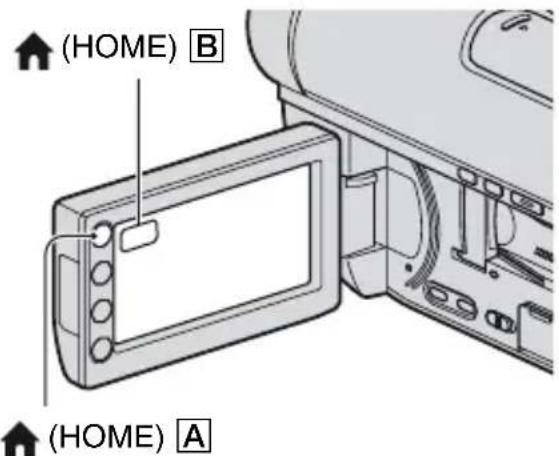
2 Drücken Sie ⬆ (HOME) A (oder B).
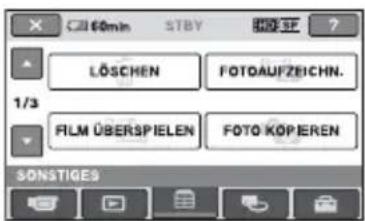
3 Berühren Sie die gewünschte Kategorie.
Beispiel: Kategorie (SONSTIGES)
4 Berühren Sie die gewünschte Option.
Beispiel: [EDIT]
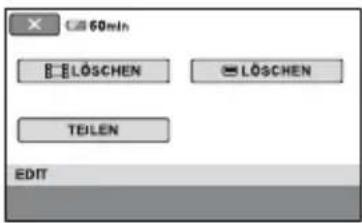
5 Gehen Sie bei den weiteren Funktionen nach den Anweisungen auf dem Bildschirm vor.
So blenden Sie das HOME MENU aus
Berühren Sie .×
▶ Wenn Sie Informationen zur Funktion einer Option im HOME MENU benötigen - HELP
1 Drücken Sie (HOME).
Das HOME MENU erscheint.
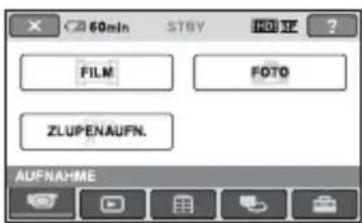
„ROME“ und „OPTION“- Zwei Typen von Menüs stehen zur Auswahl (Fortsetzung)
2 Berühren Sie (HELP).
Der Hintergrund von (HELP) wird orange angezeigt.
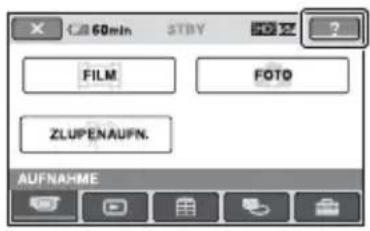
3 Berühren Sie die Option, zu der Sie Informationen anzeigen wollen.
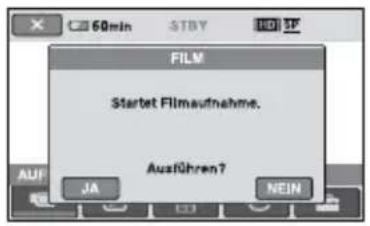
Wenn Sie eine Option berühren, erscheint eine Erläuterung dazu auf dem Bildschirm.
Wenn Sie die Option aktivieren wollen, berühren Sie [JA], andernfalls [NEIN].
So deaktivieren Sie HELP
Berühren Sie (HELP) in Schritt 2 erneut.
Das OPTION MENU
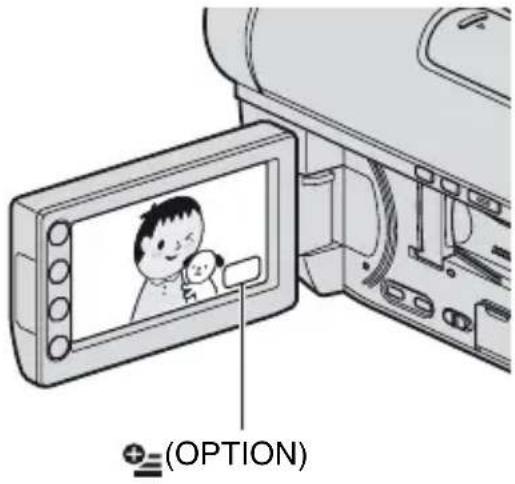
Wenn Sie während der Aufnahme oder Wiedergabe den Bildschirm einmal berühren, werden die gerade verfügbaren Funktionen angezeigt. Das Vornehmen verschiedener Einstellungen ist somit kinderleicht. Näheres dazu finden Sie auf Seite 103.
Vorbereitungen
Schritt 1: Überprüfen des mitgelieferten Zubehörs
Überprüfen Sie bitte, ob die folgenden Teile mit dem Camcorder geliefert wurden. Die Zahl in Klammern gibt jeweils die Anzahl des mitgelieferten Teils an.
Netzteil (1) (S. 20)
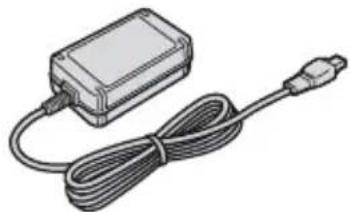
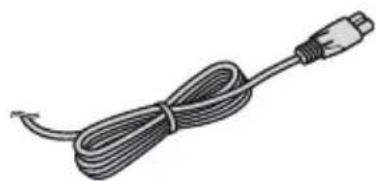
Netzkabel (1) (S. 20)
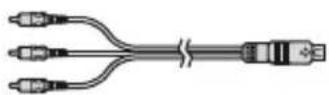
A/V-Verbindungskabel (1) (S. 54, 71)
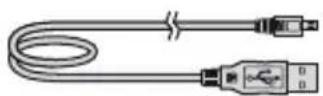
USB-Kabel (1) (S. 72, 74)
Drahtlose Fernbedienung (1) (S. 151)
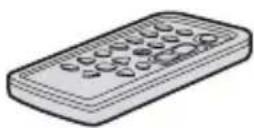
Eine Lithiumknopfbatterie ist bereits eingelegt.
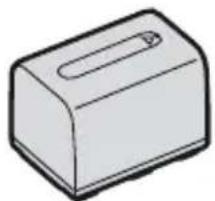
Akku NP-FH60 (1) (S. 20)
„Bedienungsanleitung“ (diese Anleitung) (1)
Schritt 2: Laden des Akkus
Sie können den „InfoLITHIUM“-Akku (Serie H) laden (S. 139), wenn Sie ihn am Camcorder anbringen.
Hinweise
- Dieser Camcorder arbeitet ausschließlich mit „InfoLITHIUM“-Akkus der Serie H.
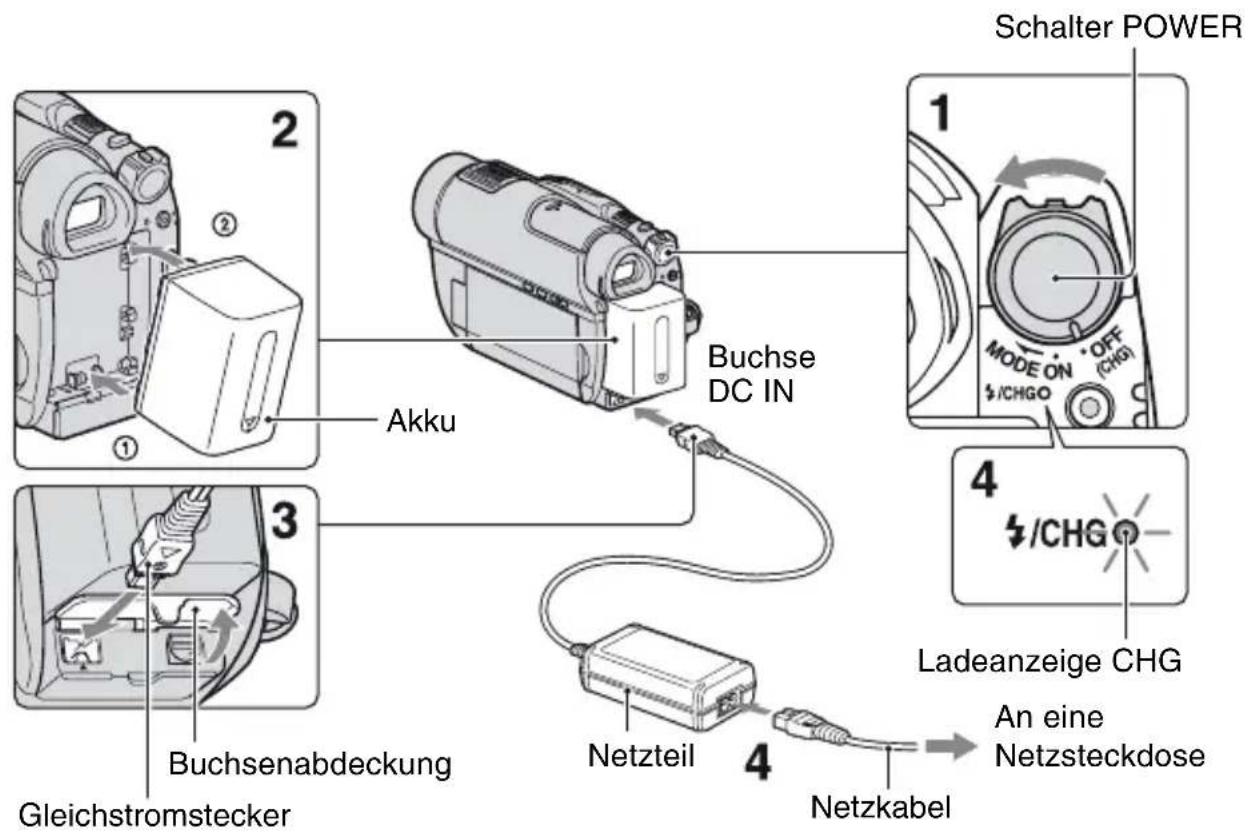
1 Drehen Sie den Schalter POWER in Pfeilrichtung auf OFF (CHG) (Standardeinstellung).
2 Richten Sie die Kontakte am Akku und am Camcorder aneinander aus (①) und bringen Sie dann den Akku in Pfeilrichtung an, bis er mit einem Klicken einrastet (②).
3 Schließen Sie das Netzteil an die Buchse DC IN am Camcorder an.
Öffnen Sie die Buchsenabdeckung und schließen Sie den Gleichstromstecker des Netzteils an.
Achten Sie darauf, dass die Markierung
▲ am Gleichstromstecker auf die Markierung ▲ am Camcorder weist.
4 Schließen Sie das Netzkabel an das Netzteil und an eine Netzsteckdose an.
Die Ladeanzeige CHG leuchtet auf und der Ladevorgang beginnt. Die Ladeanzeige CHG erlischt, wenn der Akku vollständig geladen ist.
5 Lösen Sie nach dem Laden des Akkus das Netzteil von der Buchse DC IN am Camcorder.
Hinweise
- Halten Sie zum Lösen des Netzteils von der Buchse DC IN den Camcorder fest und ziehen Sie am Gleichstromstecker.
So nehmen Sie den Akku ab
① Drehen Sie den Schalter POWER auf OFF (CHG). ② Halten Sie die Akkulösetaste BATT gedrückt und nehmen Sie den Akku in Pfeilrichtung ab.
Akkulösetaste BATT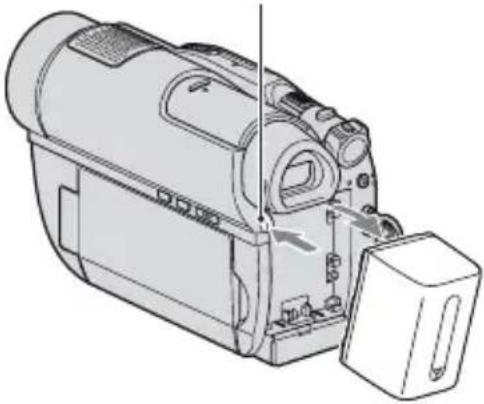
• Vergewissern Sie sich, dass die Anzeige (Film/Standbild) (S. 24)/Anzeige ACCESS (S. 29)/Zugriffsanzeige (S. 31) nicht leuchtet, wenn Sie den Akku oder das Netzteil abnehmen. - Entladen Sie den Akku vollständig, wenn Sie ihn längere Zeit nicht verwenden wollen (Erläuterungen zum Lagern finden Sie auf Seite 140).

So verwenden Sie eine Netzsteckdose als Stromquelle
Stellen Sie dieselben Verbindungen wie beim Laden des Akkus her. In diesem Fall wird der Akku nicht entladen.
So lassen Sie die Akkurestladung anzeigen (Battery Info)
Stellen Sie den Schalter POWER auf OFF (CHG) und drücken Sie DISP/BATT INFO.
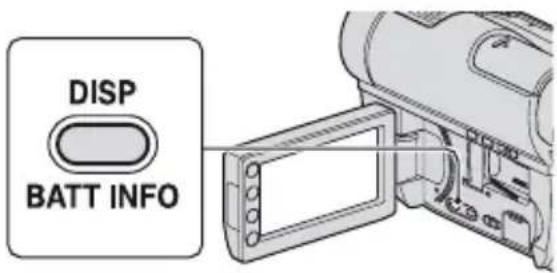
Nach einer Weile werden die ungefähre Aufnahmedauer und die Akkuinformationen etwa 7 Sekunden lang angezeigt. Sie können die Akkuinformationen bis zu 20 Sekunden lang anzeigen lassen, indem Sie DISP/BATT INFO erneut drücken, solange die Informationen angezeigt werden.
Akkurestladung (Näherungswert)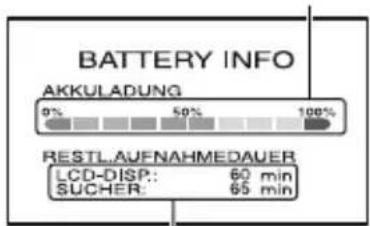
Aufnahmekapazität (Näherungswert)
Ladedauer
Ungefähre Dauer (Minuten) beim vollständigen Laden eines vollständig entladenen Akkus.
| Akku Ladedauer |
| NP-FH50 135 |
| NP-FH60 (mitgeliefert) 135 |
| NP-FH70 170 |
| NP-FH100 390 |
Verfügbare Aufnahmedauer
Ungefähre Dauer (Minuten) bei Verwendung eines vollständig geladenen Akkus.
„HD“ steht für High Definition-Bildqualität, „SD“ für Standardbildqualität.
Wenn als Speichermedium der interne Speicher (HDR-UX19E/UX20E) oder der „Memory Stick PRO Duo“ eingestellt ist:
| Akku | Dauer bei kontinuierlicher Aufnahme | Dauer bei normaler Aufnahme* |
| Bildqualität HD SD HD SD | ||
| NP-FH50 75 90 40 45 | ||
| 80 95 40 50 | ||
| NP-FH60 (mitgeliefert) | 100 120 50 60 | |
| 105 130 55 65 | ||
| NP-FH70 | 160 | 195 |
| 170 205 90 105 | ||
| NP-FH100 370 440 190 230 | ||
| 385 470 200 245 | ||
Wenn als Speichermedium die Disc eingestellt ist:
| Akku | Dauer bei kontinuier-licher Aufnahme | Dauer bei normaler Aufnahme* |
| Bildqualität HD SD HD SD | ||
| NP-FH50 65 80 35 40 | ||
| 65 85 35 45 | ||
| NP-FH60 (mitgeliefert) | 85 105 45 55 | |
| 90 115 45 60 | ||
| NP-FH70 | 140 | 170 |
| 145 185 75 95 | ||
| NP-FH100 320 385 165 200 | ||
| 335 415 175 215 | ||
* Die Angaben für die normale Aufnahme gelten, wenn Sie beim Aufnehmen die Aufnahme wiederholt starten/stoppen, zoomen und das Gerät ein- und ausschalten.
Hinweise
- Einzelheiten zum Einstellen des Speichermediums finden Sie auf Seite 27.
- Die Angaben gelten unter den folgenden Bedingungen, wenn [AUFN.MODUS] auf [HD SP]/[SD SP] gesetzt ist: Obere Zeile: Mit eingeschalteter LCD-Hintergrundbeleuchtung. Untere Zeile: Aufnahme mit dem Sucher bei geschlossenem LCD-Bildschirmträger.
Verfügbare Wiedergabedauer
Ungefähre Dauer (Minuten) bei Verwendung eines vollständig geladenen Akkus.
„HD“ steht für High Definition-Bildqualität, „SD“ für Standardbildqualität.
Wenn als Speichermedium der interne Speicher (HDR-UX19E/UX20E) oder der „Memory Stick PRO Duo“ eingestellt ist:
| Akku | LCD-Bildschirm-träger aufgeklappt* | LCD-Bildschirm-träger zugeklappt |
| Bildqualität HD SD HD SD | ||
| NP-FH50 | 110 125 125 135 | |
| NP-FH60 (mitgeliefert) | 145 165 165 180 | |
| NP-FH70 | 235 270 270 290 | |
| NP-FH100 | 535 600 600 650 | |
Wenn als Speichermedium die Disc eingestellt ist:
| 90 Akku | LCD-Bildschirm-träger aufgeklappt* | LCD-Bildschirm-träger zugeklappt |
| Bildqualität HD SD HD SD | ||
| NP-FH50 | 90 105 100 115 | |
| NP-FH60 (mitgeliefert) | 120 140 130 150 | |
| NP-FH70 | 195 230 215 245 | |
| NP-FH100 440 515 485 555 | ||
* Mit eingeschalteter LCD-Hintergrundbeleuchtung.
Hinweise
- Einzelheiten zum Einstellen des Speichermediums finden Sie auf Seite 27.
Hinweise zum Akku
- Drehen Sie vor dem Austauschen des Akkus den Schalter POWER auf OFF (CHG), so dass die Anzeige [1]lm)/ (Stm bild) (S. 24) bzw. die Anzeige ACCESS (S. 29)/die Zugriffsanzeige (S. 31) nicht mehr leuchtet.
- In den folgenden Fällen blinkt die Blitz-/Ladeanzeige 1/2 /CHG während des Ladevorgangs oder die Battery Info (S. 21) wird nicht richtig angezeigt:
– Der Akku wurde nicht richtig angebracht. – Der Akku ist beschädigt. – Die Lebensdauer des Akkus ist abgelaufen (betrifft nur die Battery Info).
- Der Camcorder wird nicht über den Akku mit Strom versorgt, solange das Netzteil an die Buchse DC IN des Camcorders angeschlossen ist, auch wenn das Netzkabel nicht in die Netzsteckdose eingesteckt ist.
- Wenn Sie eine gesondert erhältliche Videoleuchte anschließen, empfiehlt es sich, einen NP-FH70- oder NP-FH100-Akku zu verwenden. • Die Verwendung eines NP-FH30 mit dem Camcorder wird nicht empfohlen, weil die Aufnahme- und die Wiedergabedauer dann kurz sind.
Hinweise zur Lade-/Aufnahme-/Wiedergabedauer
• Die Angaben gelten bei einer Betriebstemperatur des Camcorders von 25 °C (10 °C bis 30 °C empfohlen). - Bei niedrigen Temperaturen verkürzen sich die Aufnahme- und die Wiedergabedauer mit dem Camcorder. - Je nach den Betriebsbedingungen des Camcorders sind die Aufnahme- und die Wiedergabedauer möglicherweise kürzer als angegeben.
Hinweise zum Netzteil
- Schließen Sie das Netzteil an eine nahe gelegene Netzsteckdose an. Trennen Sie das Netzteil umgehend von der Netzsteckdose, wenn es beim Betrieb des Camcorders zu einer Fehlfunktion kommt.
- Verwenden Sie das Netzteil nicht, wenn nur wenig Platz vorhanden ist, z.B. zwischen einer Wand und Möbelstücken.
- Schließen Sie den Gleichstromstecker des Netzteils bzw. den Akkukontakt nicht mit einem Metallgegenstand kurz. Andernfalls kann es zu einer Fehlfunktion kommen.
- Auch wenn der Camcorder ausgeschaltet ist, wird er immer noch mit Netzstrom versorgt, solange er über ein Netzteil an eine Netzsteckdose angeschlossen ist.
- Schließen Sie den Gleichstromstecker des Netzteils bzw. den Akkukontakt nicht mit einem Metallgegenstand kurz. Andernfalls kann es zu einer Fehlfunktion kommen.
- Auch wenn der Camcorder ausgeschaltet ist, wird er immer noch mit Netzstrom versorgt, solange er über ein Netzteil an eine Netzsteckdose angeschlossen ist.
Schritt 3: Einschalten und Einstellen von Datum und Uhrzeit
Stellen Sie Datum und Uhrzeit ein, wenn Sie diesen Camcorder zum ersten Mal benutzen. Wenn Sie Datum und Uhrzeit nicht einstellen, erscheint der Bildschirm [UHR EINSTEL.] jedes Mal, wenn Sie den Camcorder einschalten oder den Schalter POWER in eine andere Position stellen.
Berühren Sie die Taste auf dem LCD-Bildschirm.
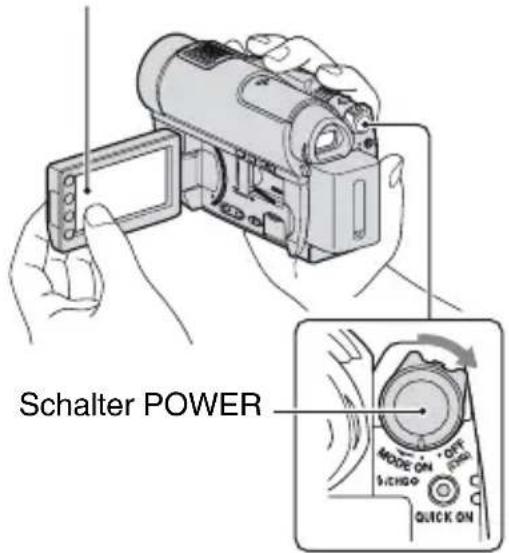
1 Halten Sie die grüne Taste gedrückt und drehen Sie den Schalter POWER mehrmals in Pfeilrichtung, bis die gewünschte Anzeige aufleuchtet.

(Film): Aufnehmen von Filmen

(Standbild): Aufnehmen von
Standbildern
Wenn Sie den Camcorder zum ersten Mal einschalten, fahren Sie mit Schritt 3 fort.
2 Berühren Sie ⬆ (HOME) → 📄 (EINSTELLUNGEN) → [ZEIT/ [A]SPRACHE] → [UHR EINSTEL.].
Der Bildschirm [UHR EINSTEL.] erscheint.
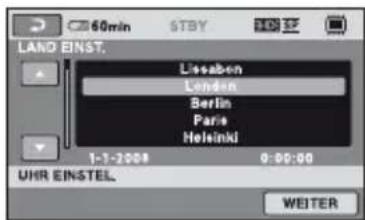
3 Wählen Sie die gewünschte geografische Region mit / aus und berühren Sie dann [WEITER].
4 Stellen Sie [SOMMERZEIT] ein und berühren Sie [WEITER].
5 Stellen Sie mit /▲ die ▼ Option [J] (Jahr) ein.
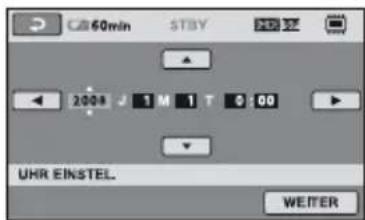
6 Wählen Sie mit / die ▶ Option [M] aus und stellen Sie mit ▲ / den Monat ein.
7 Stellen Sie [T] (Tag), Stunden und Minuten genauso ein und berühren Sie dann [WEITER].
8 Vergewissern Sie sich, dass die Uhrzeit richtig eingestellt ist, und berühren Sie dann OK
Die Uhr beginnt zu laufen.
Sie können ein beliebiges Jahr bis zum Jahr 2037 eingeben.
So schalten Sie den Camcorder aus
Drehen Sie den Schalter POWER auf OFF (CHG).
Hinweise
- Wenn Sie den Camcorder etwa 3 Monate lang nicht verwenden, entlädt sich der integrierte Akku und die Datums- und Uhrzeiteinstellungen werden möglicherweise gelöscht. Laden Sie in diesem Fall den integrierten Akku und stellen Sie danach Datum und Uhrzeit erneut ein (S. 143).
- Nach dem Einschalten dauert es einige Sekunden, bis der Camcorder aufnahmebereit ist. In dieser Zeit können Sie den Camcorder nicht bedienen.
- Die Objektivabdeckung öffnet sich automatisch, wenn das Gerät eingeschaltet wird. Sie schließt sich, wenn der Wiedergabebildschirm ausgewählt oder das Gerät ausgeschaltet wird.
- Um den Akku zu schonen, ist der Camcorder werkseitig so eingestellt, dass er sich nach etwa 5 Minuten automatisch ausschaltet, wenn er nicht bedient wird ([AUTOM. AUS], S. 102).

Tipps
- Während einer Aufnahme werden Datum und Uhrzeit nicht angezeigt, aber automatisch auf dem Speichermedium aufgezeichnet, so dass sie bei der Wiedergabe angezeigt werden können ( DATENCODE , S. 97).
- Informationen zur „Weltzeittabelle“ finden Sie auf Seite 133.
- Wenn die Tasten auf dem Berührungsbildschirm nicht richtig funktionieren, stellen Sie den Berührungsbildschirm ein (KALIBRIERUNG) (S. 141).
Wechseln der Sprache
Sie können die Sprache für die Bildschirmmenüs wechseln, so dass diese in der gewünschten Sprache angezeigt werden. Zum Auswählen der Sprache für die Bildschirmanzeigen berühren Sie (HOME) → (EINSTELLUNGEN) → [ZEIT/SPRACHE] → [SPRACHE EIN.] (S. 101).
Schritt 4: Vornehmen von Einstellungen vor der Aufnahme
Einstellen des LCD-Bildschirmträgers
Klappen Sie den LCD-Bildschirmträger um 90 Grad zum Camcorder auf (①) und stellen Sie ihn dann auf einen komfortablen Winkel für die Aufnahme bzw. die Wiedergabe ein (②).
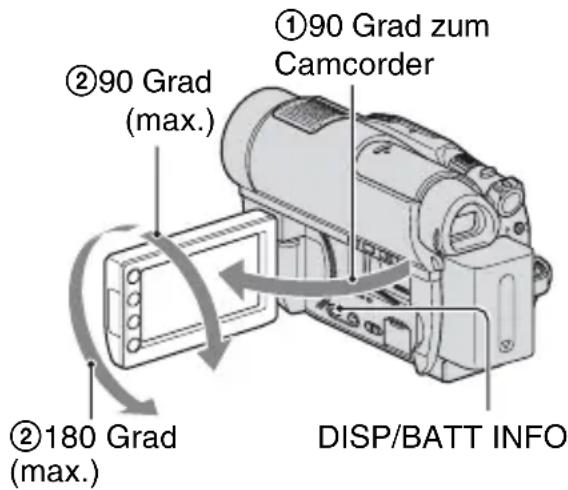
So schalten Sie die LCD-Hintergrundbeleuchtung aus, um den Akku zu schonen
Halten Sie DISP/BATT INFO einige Sekunden lang gedrückt, bis -Erscheint. Diese Einstellung ist besonders praktisch, wenn Sie den Camcorder bei hellem Licht verwenden oder den Akku schonen wollen. Das aufgenommene Bild wird durch diese Einstellung nicht beeinflusst. Zum Einschalten der LCD-Hintergrundbeleuchtung halten Sie DISP/BATT INFO einige Sekunden gedrückt, bis -Ausgeblendet wird.
Hinweise
- Drücken Sie beim Aufklappen bzw. beim Einstellen des LCD-Bildschirmträgers nicht versehentlich die Tasten am LCD-Rahmen.
Schritt 4: Vornehmen von Einstellungen vor der Aufnahme (Fortsetzung)

Tipps
- Wenn Sie den LCD-Bildschirmträger um 90 Grad zum Camcorder hin aufklappen und um 180 Grad zur Objektivseite hin drehen, können Sie den LCD-Bildschirmträger mit nach außen weisendem LCD-Bildschirm zuklappen. Dies ist besonders bei der Wiedergabe nützlich. • Berühren Sie (HOME) →
(EINSTELLUNGEN) → [TON/ANZEIGE EIN.] → [LCD-HELLIG.] (S. 99) und stellen Sie die Helligkeit des LCD-Bildschirms ein.
• Die Informationen werden mit jedem Tastendruck auf DISP/BATT INFO ein- bzw. ausgeblendet (angezeigt ↔ nicht angezeigt).
Einstellen des Suchers
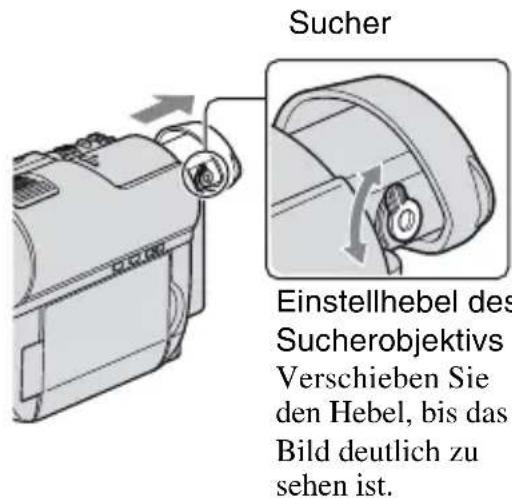
Sie können bei zugeklapptem LCD-Bildschirmträger Bilder im Sucher betrachten, wenn Sie den Akku schonen wollen oder wenn das Bild auf dem LCD-Bildschirm schlecht zu sehen ist. Ziehen Sie den Sucher heraus und legen Sie das Auge an den Sucher. Stellen Sie den Sucher entsprechend Ihrer Sehstärke so ein, dass das Bild deutlich zu sehen ist.

Tipps
• Die Helligkeit der Hintergrundbeleuchtung im Sucher können Sie einstellen, indem Sie (HOME) → (EINSTELLUNGEN) → [TON/ANZEIGE EIN.] → [SUCHER INT.] berühren (S. 99).
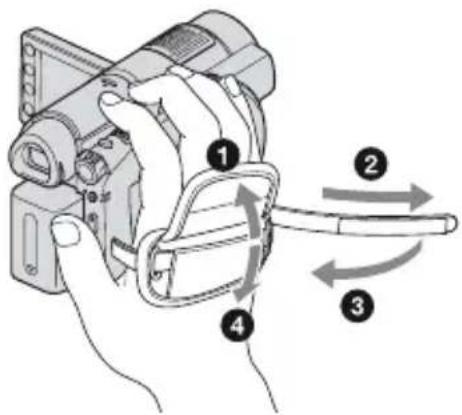
Befestigen des Griffbandes
Ziehen Sie das Griffband fest und halten Sie Ihren Camcorder richtig.
Schritt 5: Auswählen des Speichermediums
Sie können das gewünschte Speichermedium zum Aufnehmen/Wiedergeben/Bearbeiten für Filme oder Standbilder nach Bedarf auswählen.
Als Speichermedium für Filme stehen der interne Speicher* die Disc/der „Memory Stick PRO Duo“ und als Bildqualität (High Definition) und (Standard Definition) zur Auswahl.
Als Speichermedium für Standbilder steht der interne Speicher der „Memory Stick PRO Duo“ zur Auswahl. Im Folgenden sind die Standardeinstellungen angegeben.
HDR-UX9E/UX10E:
Film: Disc
Standbild: „Memory Stick PRO Duo“**
HDR-UX19E/UX20E:
Film: Interner Speicher
Standbild: Interner Speicher
![graph TD A["Film Standbild"] --> B["Internet Speicher*"] B --> C["Disc"] C --> D["Image Icon"] B <--> C](/content/2026/05/768248/images/3fbf64179a6229f736929b3950ecd76be1663590c111dd6d6209a3b8e416209f.jpg)
„Memory Stick PRO Duo“
* HDR-UX19E/UX20E ** Beim HDR-UX9E/UX10E ist der „Memory Stick PRO Duo“ als Speichermedium für Standbilder fest eingestellt.
Auswählen des Speichermediums für Filme
1 Berühren Sie ⬆ (HOME) → 📞 (MEDIUM VERWALTEN) → [FILMMEDIUM EINST].
Der Bildschirm zum Auswählen des Speichermediums für Filme wird angezeigt.
2 Berühren Sie die gewünschte Bildqualität und das Speichermedium.
![graph TD A["60min"] --> B["INT.SPEICHER"] A --> C["MEMORY STICK"] A --> D["DISC"] B --> E["INT.SPEICHER"] C --> F["MEMORY STICK"] G["3"] --> H["FILMEDIUM EINST"] H --> I["Wählen Sie Medium und Bldqualität."]](/content/2026/05/768248/images/31786f6d81d4164b061677285d0d05079ead6d98d09c9196cfda2a5d442410e7.jpg)
①[ HNT.SPEICHER] (HDR-UX19E/UX20E)
Speichermedium: Interner Speicher Bildqualität: HD (High Definition)
②[ MEMORY STICK]
Speichermedium: „Memory Stick PRO Duo“
Bildqualität: HD (High Definition)
③[DISC]
Speichermedium: Disc
Bildqualität: HD (High Definition) oder SD (Standard Definition)
Die Bildqualität wird wie in „Schritt 6“ erläutert ausgewählt (S. 29).
④[INTERNER SPEICHER] (HDR-UX19E/UX20E)
Speichermedium: Interner Speicher Bildqualität: SD (Standard Definition)
⑤[ MEMORY STICK]
Speichermedium: „Memory Stick PRO Duo“
Bildqualität: SD (Standard Definition)
3 Berühren Sie [JA].
4 Wenn [Vorgang beendet.] erscheint, berühren Sie OK.
Das Speichermedium für Filme ist damit eingestellt.
Auswählen des Speichermediums für Standbilder (HDR-UX19E/UX20E)
1 Berühren Sie (HOME) → (MEDIUM VERWALTEN) → [FOTOMEDIUM EIN.].
Der Bildschirm zum Auswählen des Speichermediums für Standbilder wird angezeigt.
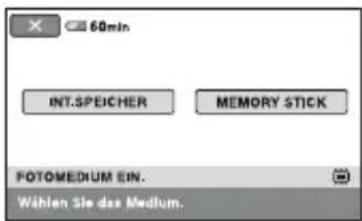
2 Berühren Sie das gewünschte Speichermedium.
Hinweise
- Als Speichermedium für Standbilder können Sie nicht die Disc auswählen.
3 Berühren Sie [JA].
4 Wenn [Vorgang beendet.] erscheint, berühren Sie [OK].
Das Speichermedium für Standbilder ist damit eingestellt.
So erkennen Sie das eingestellte Speichermedium
① Betätigen Sie den Schalter POWER so oft, bis die gewünschte Anzeige (Film)/(Standbild) aufleuchtet. ② Überprüfen Sie, welches Speichermediumsymbol oben rechts auf dem Bildschirm angezeigt wird.
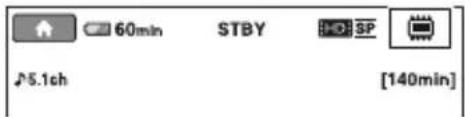
| Interner Speicher (HDR-UX19E/UX20E) | |
| DiscWelches Symbol auf dem Bildschirm angezeigt wird, hängt von der verwendeten Disc ab (S. 6). | |
| „Memory Stick PRO Duo“ |
Tipps
- Wenn Sie auf einem anderen Speichermedium aufnehmen/wiedergeben/bearbeiten wollen, müssen Sie die Einstellung für das Speichermedium ändern.
Schritt 6: Einsetzen einer Disc oder eines „Memory Stick PRO Duo“
Wenn Sie in „Schritt 5“ als Speichermedium zum Aufnehmen von Bildern den internen Speicher (HDR-UX19E/UX20E) eingestellt haben, brauchen Sie das in „Schritt 6“ erläuterte Verfahren nicht auszuführen.
Disc
Wenn Sie in „Schritt 5“ als Speichermedium [DISC] eingestellt haben, ist für das Aufnehmen eine neue DVD-RW, DVD+RW, DVD-R oder DVD+R DL mit 8 cm erforderlich (S. 14).
Hinweise
- Entfernen Sie zuvor mit einem weichen Tuch Staub oder Fingerabdrücke von der Disc (S. 136).
1 Vergewissern Sie sich, dass der Camcorder eingeschaltet ist.
2 Schieben Sie den Schalter OPEN für das Disc-Fach in Pfeilrichtung (OPEN).
[WIRD GEÖFFNET] erscheint auf dem LCD-Bildschirm, dann öffnet sich das Disc-Fach automatisch ein Stück weit.
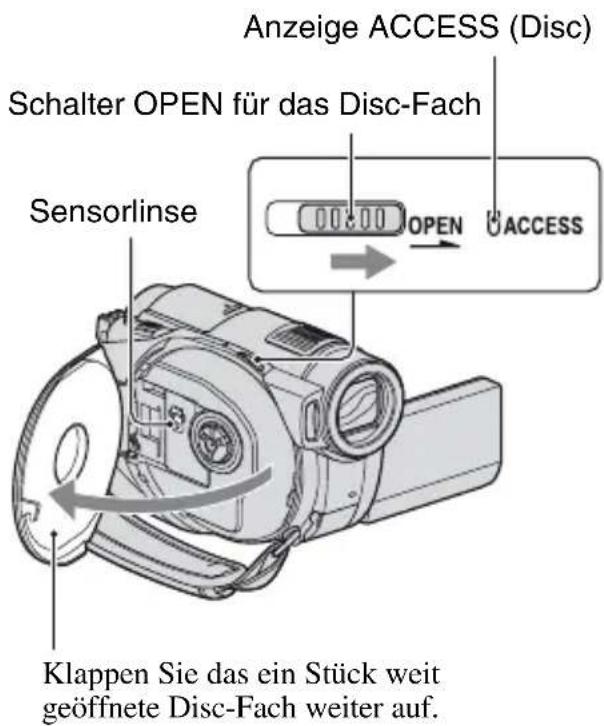
3 Setzen Sie die Disc mit der Aufnahmeseite auf den Camcorder weisend ein und drücken Sie auf die Mitte der Disc, bis sie mit einem Klicken einrastet.
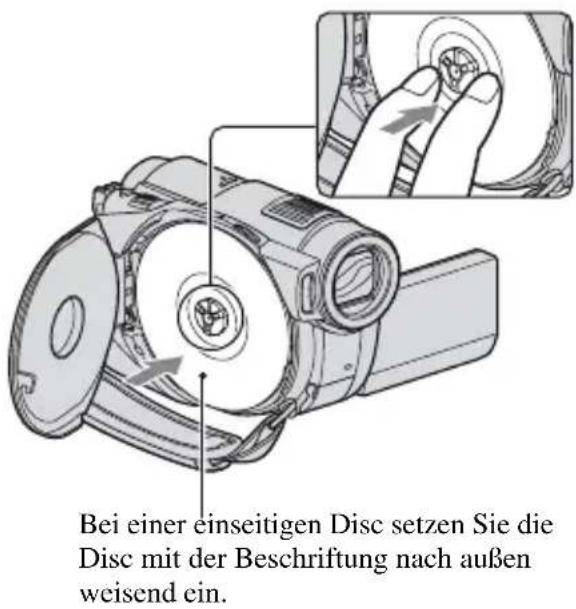
Schritt 6: Einsetzen einer Disc oder eines „Memory Stick PRO Duo“ (Fortsetzung)
4 Schließen Sie das Disc-Fach.
[DISC-ZUGRIFF] erscheint auf dem LCD-Bildschirm.
Je nach Typ und Zustand der Disc kann es etwas dauern, bis der Camcorder die Disc erkennt.
Fahren Sie mit Schritt 7 fort, wenn Sie eine DVD-R/DVD+R DL verwenden.
5 Wenn Sie eine DVD-RW/DVD+RW verwenden, berühren Sie [DISC-AUSWAHL verwenden.].
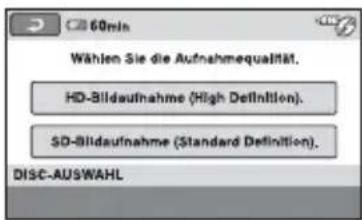
Hinweise
• Die Option [DISC-AUSWAHL verwenden.] kann im Easy Handycam-Modus nicht verwendet werden (S. 34). Formatieren Sie die Disc nach den Anweisungen auf dem Bildschirm.
6 Berühren Sie [HD-Bildaufnahme (High Definition).].
Berühren Sie [SD-Bildaufnahme (Standard Definition).], um mit SD-Bildqualität (Standard Definition) aufzunehmen.
Die angezeigten Optionen hängen vom Status des Camcorders bzw. vom Typ der eingesetzten Disc ab.
7 Berühren Sie die auf Sie zutreffende Option auf dem Bildschirm.
Die Disc wird mit der ausgewählten Bildqualität formatiert. Wenn die Formatierung abgeschlossen ist, können Sie auf die Disc aufnehmen.
Bei Auswahl von SD-Bildqualität (Standard Definition)
- Bei einer DVD-RW müssen Sie ein Aufnahmeformat auswählen ([VIDEO] oder [VR]) (S. 14). Wenn Sie eine Disc im Easy Handycam-Modus formatieren (S. 34), ist das Aufnahmeformat fest auf [VIDEO] eingestellt.
- Bei einer DVD+RW müssen Sie das Bildformat ([16:9-FORMAT] oder [4:3]) auswählen.
Herausnehmen der Disc
① Gehen Sie wie in Schritt 1 und 2 erläutert vor, um das Disc-Fach zu öffnen. ② Drücken Sie auf die Disc-Halterung in der Mitte und ziehen Sie die Disc am Rand nach oben.
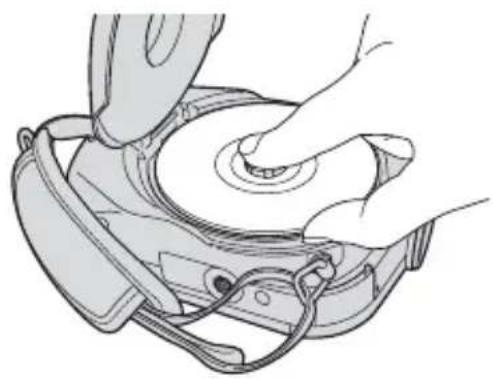
Sie können die Bildqualität (HD (High Definition) oder SD (Standard Definition), S. 14) einer Disc nicht mittendrin wechseln.
- Achten Sie darauf, dass das Öffnen oder Schließen des Disc-Fachs nicht durch die Hand oder einen Gegenstand verhindert wird. Schieben Sie das Griffband am Camcorder nach unten und öffnen oder schließen Sie dann erst das Disc-Fach.
- Wenn das Griffband beim Schließen des Disc-Fachs eingeklemmt wird, kann es am Camcorder zu Fehlfunktionen kommen.
- Berühren Sie nicht die Aufnahmeseite der Disc oder die Sensorlinse (S. 142). Wenn Sie eine doppelseitige Disc verwenden, achten Sie darauf, die Oberfläche nicht durch Fingerabdrücke zu verunreinigen.
- Wenn Sie eine Disc nicht richtig einsetzen und das Disc-Fach schließen, kann es am Camcorder zu Fehlfunktionen kommen.
- Trennen Sie die Stromquellen während des Formatierens nicht vom Camcorder.
- Schützen Sie den Camcorder besonders in folgenden Fällen vor Stößen und Erschütterungen:
– solange die Anzeige ACCESS leuchtet – solange die Anzeige ACCESS blinkt – solange [DISC-ZUGRIFF] oder [WIRD GEÖFFNET] auf dem Bildschirm angezeigt wird
- Je nach Zustand der Disc und der Art des aufgezeichneten Materials kann es eine Zeit lang dauern, bis die Disc herausgenommen werden kann.
- Bei einer beschädigten oder mit Fingerabdrücken usw. verunreinigten Disc kann es bis zu 10 Minuten dauern, bis die Disc herausgenommen werden kann. In diesem Fall ist die Disc möglicherweise defekt.

Tipps
- Sie können die Disc auch bei ausgeschaltetem Camcorder herausnehmen, sofern eine Stromquelle an den Camcorder angeschlossen ist. Der Disc-Erkennungsvorgang (Schritt 4) startet in diesem Fall allerdings nicht.
- Wenn Sie alle bereits aufgenommenen Bilder von einer DVD-RW/DVD+RW löschen wollen, um wieder neue Bilder darauf aufnehmen zu können, schlagen Sie unter „Formatieren eines Speichermediums“ auf Seite 82 nach.
- Sie können die geeignete Disc über [DISCAUSWAHL] im HOME MENU anzeigen lassen (S. 86).
„Memory Stick PRO Duo“
Wenn Sie in „Schritt 5“ „Memory Stick“ als Speichermedium einstellen, benötigen Sie zum Aufnehmen einen „Memory Stick PRO Duo“. Näheres zu mit dem Camcorder kompatiblen „Memory Stick“-Typen finden Sie auf Seite 4.

Tipps
- Wenn Sie nur Standbilder auf dem „Memory Stick PRO Duo“ aufnehmen wollen, brauchen Sie das Verfahren nach Schritt 3 nicht auszuführen.
1
Klappen Sie den LCD-Bildschirmträger auf.
2
Setzen Sie den „Memory Stick PRO Duo“ ein.
①Öffnen Sie die Memory Stick Duo-Abdeckung in Pfeilrichtung. ②Schieben Sie den „Memory Stick PRO Duo“ richtig herum in den Memory Stick Duo-Einschub hinein, bis er mit einem Klicken einrastet. ③ Schließen Sie die Memory Stick Duo-Abdeckung.
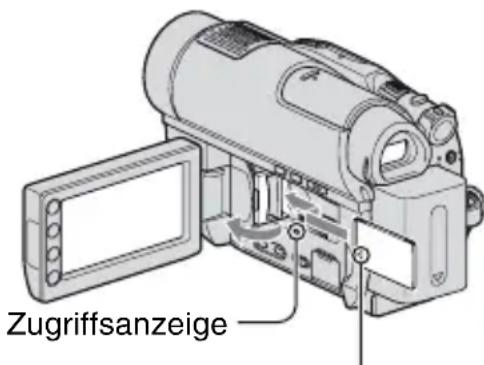
Die Markierung ◀ muss auf den LCD-Bildschirm des Camcorders weisen.
Schritt 6: Einsetzen einer Disc oder eines „Memory Stick PRO Duo“ (Fortsetzung)
3 Wenn als Speichermedium für Filme unter „Schritt 5“ [MEMORY STICK] oder [MEMORY STICK] eingestellt wurde, betätigen Sie den Schalter POWER, so dass die Anzeige (Film) leuchtet.
Wenn der Schalter POWER auf OFF (CHG) steht, halten Sie beim Einschalten des Camcorders die grüne Taste gedrückt.
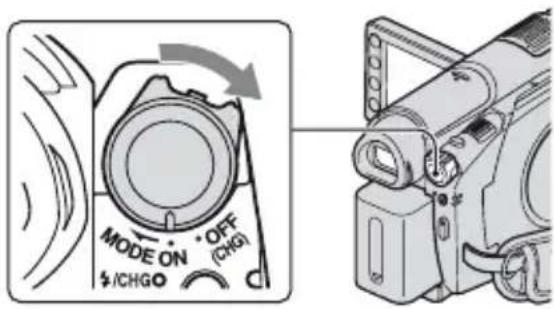
Der Bildschirm [Neue Bilddatenbankdatei erstellen.] erscheint auf dem LCD-Bildschirm, wenn Sie einen neuen „Memory Stick PRO Duo“ einsetzen.
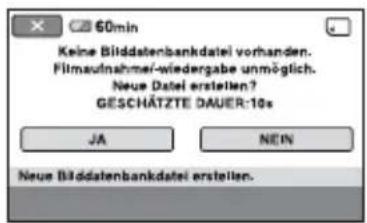
4 Berühren Sie [JA].
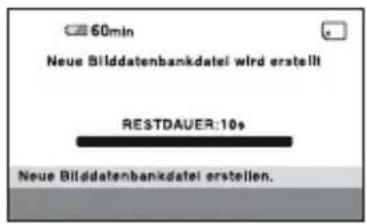
Auswerfen des „Memory Stick PRO Duo“
Klappen Sie den LCD-Bildschirmträger auf und öffnen Sie die Memory Stick Duo-Abdeckung. Drücken Sie dann einmal leicht auf den „Memory Stick PRO Duo“ und ziehen Sie ihn am Camcorder-Gehäuse entlang heraus.
Hinweise
- Damit das Speichermedium nicht beschädigt wird und keine aufgenommenen Bilder verloren gehen, dürfen Sie Folgendes nicht tun, wenn die Zugriffsanzeige (S. 31) leuchtet oder blinkt: - Abnehmen des Akkus oder Netzteils - Schütteln oder Stoßen des Camcorders - Auswerfen des „Memory Stick PRO Duo“
- Öffnen Sie während der Aufnahme nicht die Memory Stick Duo-Abdeckung.
- Wenn Sie den „Memory Stick PRO Duo“ mit Gewalt falsch herum in den Einschub hineindrücken, können der „Memory Stick PRO Duo“, der Memory Stick Duo-Einschub und die Bilddaten beschädigt werden.
- Wenn in Schritt 4 [Es konnte keine neue Bilddatenbankdatei erstellt werden. Möglicherweise ist nicht genug freier Speicherplatz vorhanden.] angezeigt wird, formatieren Sie den „Memory Stick PRO Duo“ (S. 82). Beachten Sie bitte, dass beim Formatieren alle auf dem „Memory Stick PRO Duo“ gespeicherten Daten gelöscht werden.
- Versuchen Sie nicht, den „Memory Stick PRO Duo“ mit den Fingern zu fassen und gewaltsam herauszuziehen. Andernfalls kann es zu einer Fehlfunktion kommen.
Kapazität eines „Memory Stick PRO Duo“ und verfügbare Filmaufnahmedauer
Ungefähre Aufnahmedauer in Minuten. Die in ( ) angegebene Zahl ist die Mindestaufnahmedauer.
HD-Bildqualität (High Definition):
| AVC HD16M(FH) | AVC HD9M(HQ) | AVC HD7M(SP) | AVC HD5M(LP) | |
| 1 GB | 6(6) | 10(9) | 15(10) | 20(15) |
| 2 GB | 10(10) | 25(20) | 30(20) | 40(35) |
| 4 GB | 25(25) | 55(40) | 65(45) | 85(70) |
| 8 GB | 55(55) | 115(80) | 140(100) | 180(145) |
SD-Bildqualität (Standard Definition):
| SD 9M (HQ) | SD 6M (SP) | SD 3M (LP) | |
| 1 GB | 10(10) | 20(10) | 35(25) |
| 2 GB | 25(25) | 40(25) | 80(50) |
| 4 GB | 55(50) | 80(50) | 160(105) |
| 8 GB | 115(100) | 170(100) | 325(215) |
Hinweise
- Die Angaben in der Tabelle gelten bei Verwendung eines „Memory Stick PRO Duo“ von der Sony Corporation. Die Aufnahmedauer hängt von den Aufnahmebedingungen, dem „Memory Stick“-Typ und der Einstellung für [AUFN.MODUS] ab (S. 91).

Tipps
- Informationen zur Anzahl der aufnehmbaren Standbilder finden Sie auf Seite 96.

Komfortables Aufnehmen und Wiedergeben (Easy Handycam-Modus)
Im Easy Handycam-Modus werden fast alle Einstellungen automatisch vorgenommen, so dass Sie die Aufnahme oder Wiedergabe ohne großen Aufwand starten können. Außerdem wird die Schrift auf dem Bildschirm zur besseren Lesbarkeit vergrößert dargestellt. Die Bilder werden auf dem eingestellten Speichermedium aufgezeichnet (S. 27).
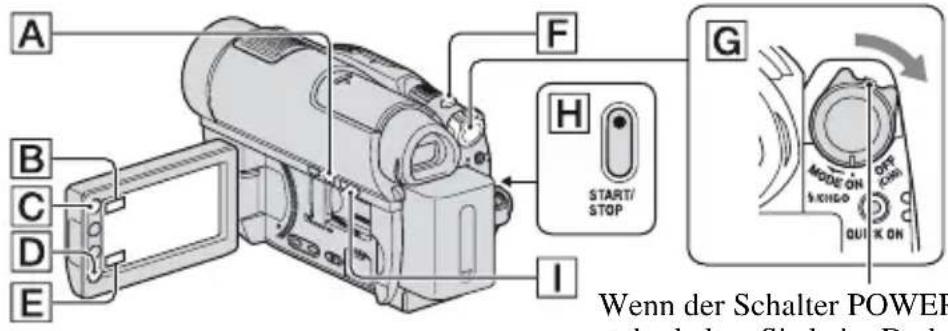
Wenn der Schalter POWER auf OFF (CHG) steht, halten Sie beim Drehen des Schalters die grüne Taste gedrückt.
Aufnehmen von Filmen

1 Drehen Sie den Schalter POWER G in Pfeilrichtung, so dass die Anzeige (film) aufleuchtet.
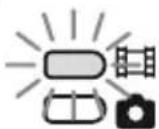
2 Drücken Sie EASY A.

EASY erscheint auf dem LCD-Bildschirm.
3 Starten Sie mit START/STOP H oder D die Aufnahme.*
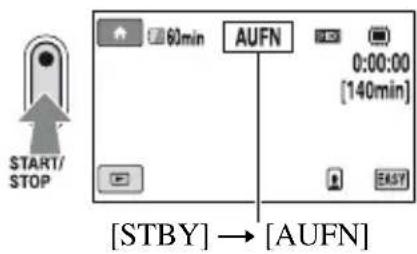
Zum Beenden der Aufnahme drücken Sie erneut START/STOP.
Aufnehmen von Standbildern

1 Drehen Sie den Schalter POWER G in Pfeilrichtung, so dass die Anzeige (Standbild) aufleuchtet.
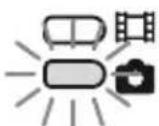
2 Drücken Sie EASY A.

EASY erscheint auf dem LCD-Bildschirm.
3 Drücken Sie die Taste PHOTO F leicht, um den Fokus A einzustellen (ein Signalton ist zu hören), und drücken Sie sie dann ganz B (ein Auslöserklicken ist zu hören).
![graph LR A["Photo"] -->|A| B["60min"] B --> C["3000 frames"] C --> D["EAS1"] D --> E["Leuchtet"] E --> F["Photo"] style A fill:#f9f,stroke:#333 style B fill:#ccf,stroke:#333 style C fill:#cfc,stroke:#333 style D fill:#fcc,stroke:#333 style E fill:#cff,stroke:#333 style F fill:#ffc,stroke:#333](/content/2026/05/768248/images/d1d3e06dca92ba88b51078c7e04cde61352d54559c126ed4eb0d4d8c7d59b8c8.jpg)
* [AUFN.MODUS] (S. 91) ist fest auf [HD SP] oder [SD SP] eingestellt.

Tipps
- Im Easy Handycam-Modus erscheint ein Rahmen um das Gesicht einer Person ([GESICHTSERKENN], S. 95).
Wiedergeben aufgenommener Filme/Standbilder
1 Schalten Sie den Camcorder mit dem Schalter POWER G ein.
2 Drücken Sie ▶ (BILDER ANZEIGEN) I oder E.
Der VISUAL INDEX erscheint auf dem LCD-Bildschirm. (Es kann etwas dauern, bis die Miniaturbilder angezeigt werden.)
Wird bei allen Registern auf dem Bild angezeigt, das zuletzt wiedergegeben bzw. aufgezeichnet wurde (▶ bei einem auf einem „Memory Stick PRO Duo“ aufgezeichneten Standbild).
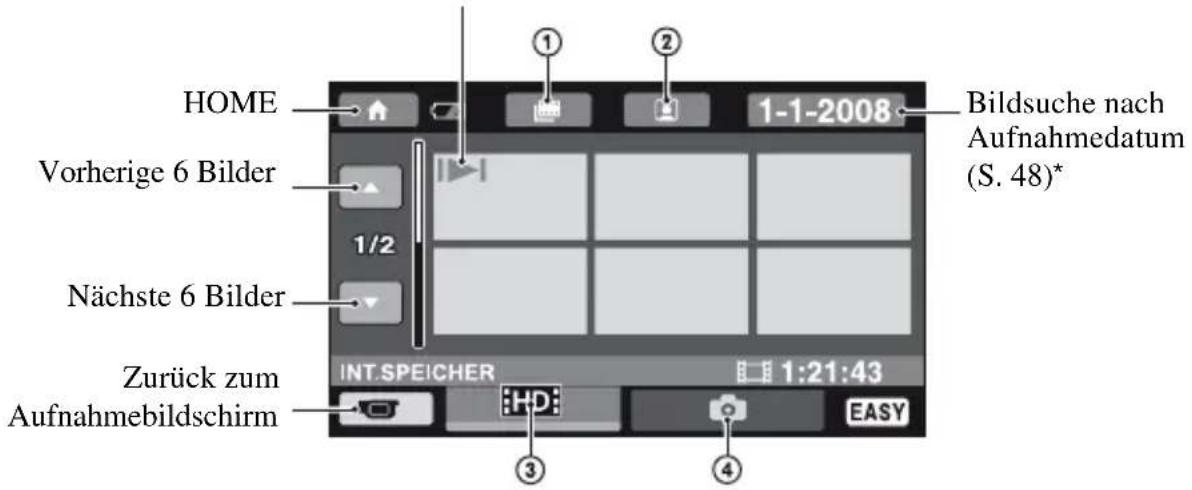
① Wechseln zum Filmrollenindex (S. 47). ② Wechseln zum Gesichtsindex (S. 47). ③ HD: Filme in HD-Bildqualität (High Definition) werden angezeigt.
Wenn Sie unter [FILMMEDIUM EINST] (S. 27) die SD-Bildqualität (Standard Definition) ausgewählt haben, wird angezeigt. Wenn [DISC] ausgewählt wurde, wird angezeigt.
④ Standbilder werden angezeigt.
* Sie können nicht anhand des Aufnahmedatums nach dem gewünschten Film suchen, wenn Sie [DISC] für [FILMMEDIUM EINST] einstellen (S. 27).
3 Starten Sie die Wiedergabe.
Filme:
Berühren Sie das Register HD, oder und den wiederzugebenden Film.
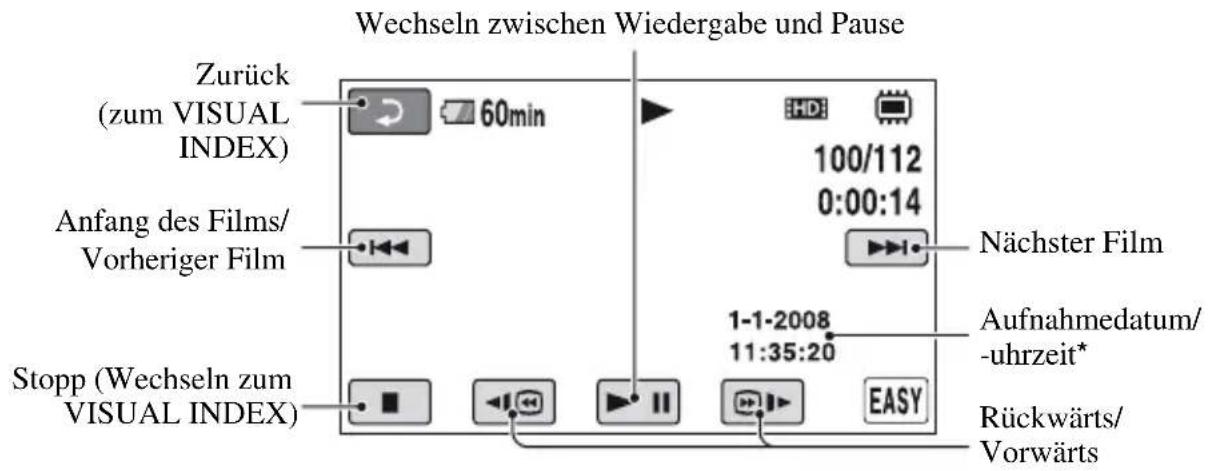
* DATENCODE ist fest auf [DATUM/ZEIT] eingestellt (S. 97).
Tipps
- Wenn bei der Wiedergabe ab einem ausgewählten Film der letzte Film erreicht ist, erscheint wieder der VISUAL INDEX.
- Sie können die Wiedergabegeschwindigkeit verringern, indem Sie im Pausemodus berühren.
- Zum Einstellen der Lautstärke berühren Sie (HOME) → ☐ (EINSTELLUNGEN) → [TON EINSTELLEN] → [LAUTSTÄRKE] und dann /- +
- Wenn Sie das Speichermedium für Filme wechseln wollen, stellen Sie das Speichermedium über [FILMMEDIUM EINST] ein (S. 27).
Standbilder:
Berühren Sie das Register 📋 und das anzuzeigende Standbild.
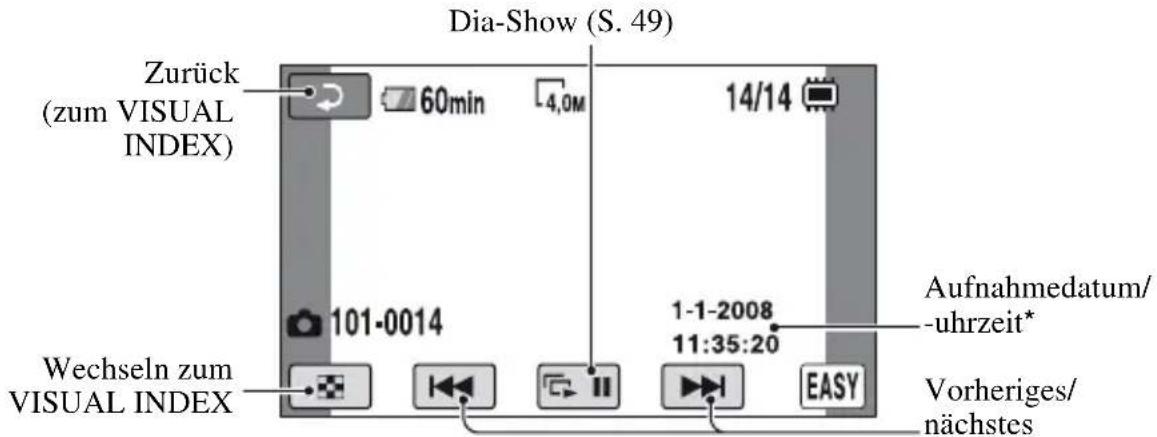
* DATENCODE ist fest auf [DATUM/ZEIT] eingestellt (S. 97).
Tipps
- Wenn Sie das Speichermedium für Standbilder wechseln wollen, stellen Sie das Speichermedium über [FOTOMEDIUM EIN.] (HDR-UX19E/UX20E) ein (S. 28).
So beenden Sie den Easy Handycam-Modus
Drücken Sie EASY A erneut. EASY wird auf dem Bildschirm ausgeblendet.
Menüeinstellungen im Easy Handycam-Modus
Drücken Sie ⬆ (HOME) Ⓑ oder Ⓞ, um die Menüoptionen anzuzeigen, deren Einstellung geändert werden kann (S. 16, 89).
Hinweise
- Die meisten Menüoptionen werden automatisch auf die Standardeinstellungen zurückgesetzt. Die Einstellungen einiger Menüoptionen können nicht geändert werden. Näheres dazu finden Sie auf Seite 115.
- Wenn Sie DVD-RWs mit SD-Bildqualität (Standard Definition) formatieren, ist das Aufnahmeformat fest auf VIDEO eingestellt (S. 14).
- Im Menü OPTION können keine Einstellungen vorgenommen werden.
- Beenden Sie den Easy Handycam-Modus, wenn Sie Bilder mit Effekten versehen oder bestimmte Einstellungen ändern wollen.
Im Easy Handycam-Modus nicht verfügbare Tasten
Bestimmte Tasten/Funktionen können Sie im Easy Handycam-Modus nicht verwenden, da die Einstellungen automatisch vorgenommen werden (S. 115). Wenn Sie eine nicht verfügbare Funktion einzustellen versuchen, erscheint [Während Easy Handycam-Betrieb ungültig] auf dem Bildschirm.
So machen Sie die Disc kompatibel für die Wiedergabe auf anderen Geräten (Abschließen)
Sie müssen eine bespielte Disc abschließen, damit sie auf anderen Geräten oder Computern wiedergegeben werden kann. Auf Seite 77 finden Sie Informationen zum Abschließen.
Hinweise
- Nach dem Abschließen einer DVD-R/DVD+R DL können Sie keine weiteren Aufnahmen zur Disc hinzufügen, auch wenn noch freier Platz auf der Disc vorhanden ist.
- Im Easy Handycam-Modus können Sie keine weiteren Daten auf eine abgeschlossene Disc aufzeichnen (S. 85).
Aufnahme
Die Bilder werden auf dem eingestellten Speichermedium aufgezeichnet (S. 27). Im Folgenden sind die Standardeinstellungen angegeben.
HDR-UX9E/UX10E:
Film: Disc
Standbild: „Memory Stick PRO Duo“
HDR-UX19E/UX20E:
Film: Interner Speicher
Standbild: Interner Speicher
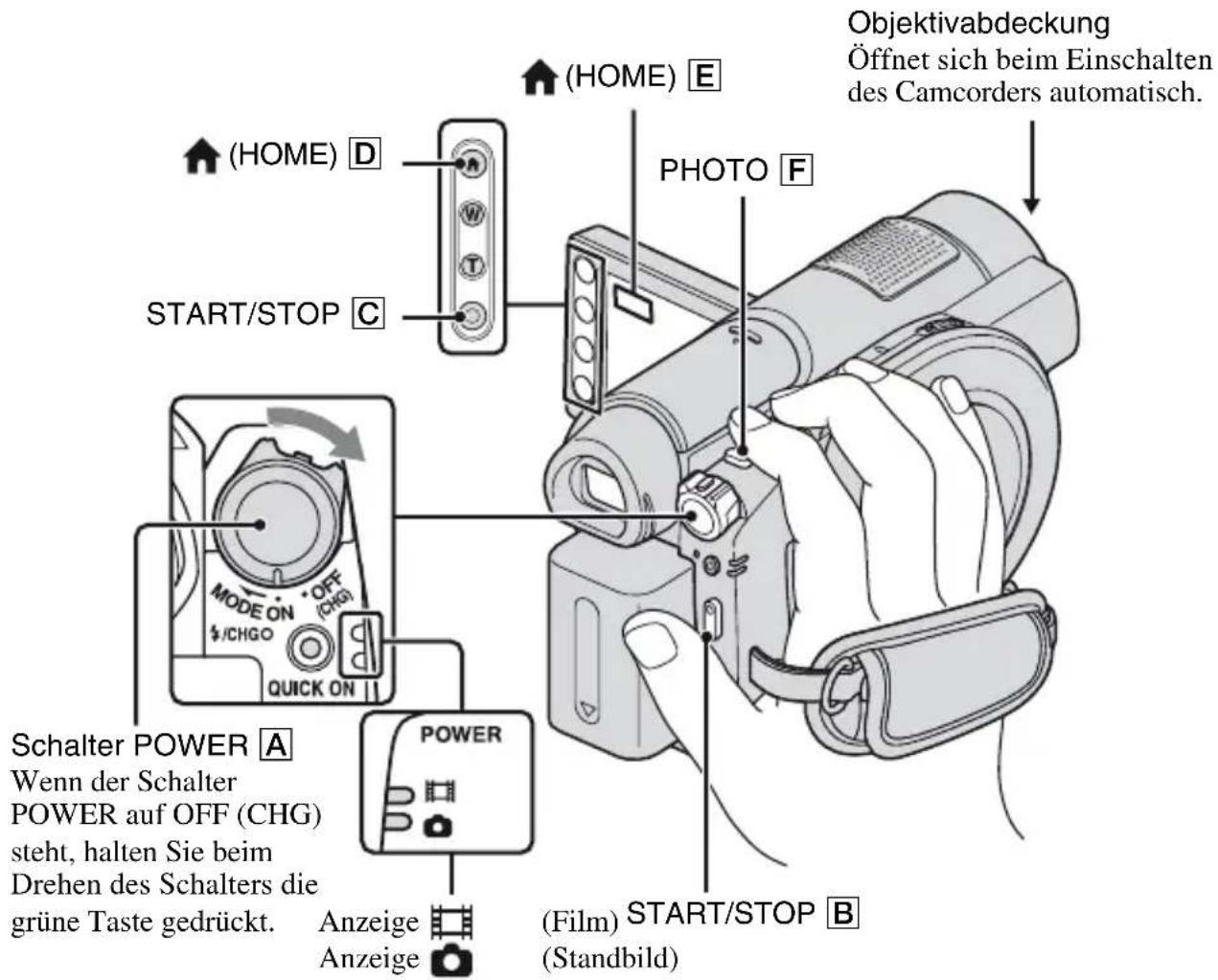
Hinweise
- Wenn die Anzeige ACCESS (S. 29)/Zugriffsanzeige (S. 31) nach dem Aufnahmeende leuchtet oder blinkt, werden noch Daten auf das Speichermedium geschrieben. Setzen Sie den Camcorder keinen Stößen oder Erschütterungen aus und nehmen Sie nicht den Akku ab bzw. trennen Sie nicht das Netzteil vom Camcorder. Lassen Sie auch nicht den „Memory Stick PRO Duo“ aus dem Camcorder auswerfen.
- Wenn als Speichermedium der interne Speicher (HDR-UX19E/UX20E) oder der „Memory Stick“ (S. 27) eingestellt ist und die Größe einer Filmdatei 2 GB überschreitet, wird automatisch die nächste Filmdatei erstellt.
Tipps
- Welche „Memory Stick“-Typen Sie mit dem Camcorder verwenden können, ist auf Seite 4 erläutert.
- Sie können die verfügbare Filmaufnahmedauer und die Belegung des Speichermediums anzeigen lassen, indem Sie ⬆ (HOME) D (oder E) → 📄 (MEDIUM VERWALTEN) → [MEDIEN-INFOS] berühren (S. 82).
Aufnehmen von Filmen
H
1 Drehen Sie den Schalter POWER A in Pfeilrichtung, so dass die Anzeige (Film) aufleuchtet.
2 Drücken Sie START/STOP B (oder C).
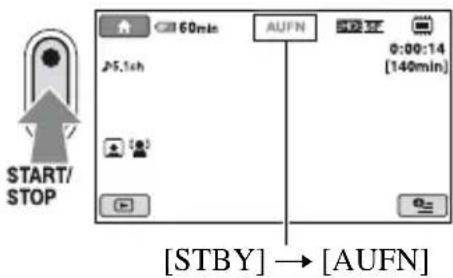
Zum Beenden der Aufnahme drücken Sie erneut START/STOP.
Aufnehmen von Standbildern
1 Drehen Sie den Schalter POWER A in Pfeilrichtung, so dass die Anzeige 📷 (Standbild) aufleuchtet.
2 Drücken Sie die Taste PHOTO F leicht, um den Fokus A einzustellen (ein Signalton ist zu hören), und drücken Sie sie dann ganz B (ein Auslöserklicken ist zu hören).
![graph TD A["Photo Frame"] --> B["60min"] B --> C["3000"] C --> D["Leuchtet"] style A fill:#f9f,stroke:#333 style D fill:#f9f,stroke:#333 note right of A: Blinkt → Leuchtet](/content/2026/05/768248/images/b959f92d201b495a95ba4f63551fd6dfa2dd59e0d49b314d36954091cd9976c5.jpg)
Die rote Anzeige erscheint neben oder ☑Wenn die rote Anzeige ausgeblendet wird, wurde das Bild aufgenommen.
Hinweise
- Sie können keine Standbilder auf eine Disc aufnehmen.

Tipps
- Informationen zur Filmaufnahmedauer finden Sie auf Seite 15 und 33 und zur Anzahl aufnehmbarer Standbilder auf Seite 96.
- Sie können während einer Filmaufnahme Standbilder aufzeichnen, indem Sie PHOTO [F] drücken (Dual Rec, S. 41).
- Ein erkanntes Gesicht wird mit einem Rahmen gekennzeichnet und das entsprechende Bild wird automatisch optimiert ([GESICHTSERKENN], S. 95).
- Wenn während einer Filmaufnahme ein Gesicht erkannt wird, blinkt und das Gesicht wird im Gesichtsindex aufgezeichnet. Während der Filmwiedergabe können Sie anhand des Gesichts nach bestimmten Szenen suchen (Gesichtsindex, S. 47).
- Sie können Szenen aus einem aufgenommenen Film als Standbilder speichern (HDR-UX10E/UX19E/UX20E) (S. 61).
- Sie können den Aufnahmemodus wechseln, indem Sie (HOME) D (oder E) → (AUFNAHME) → [FILM] oder [FOTO] berühren.
Zoom
Mit dem Motorzoom-Hebel oder den Zoomtasten am LCD-Rahmen können Sie Bilder auf das bis zu 15-Fache der Originalgröße vergrößern.
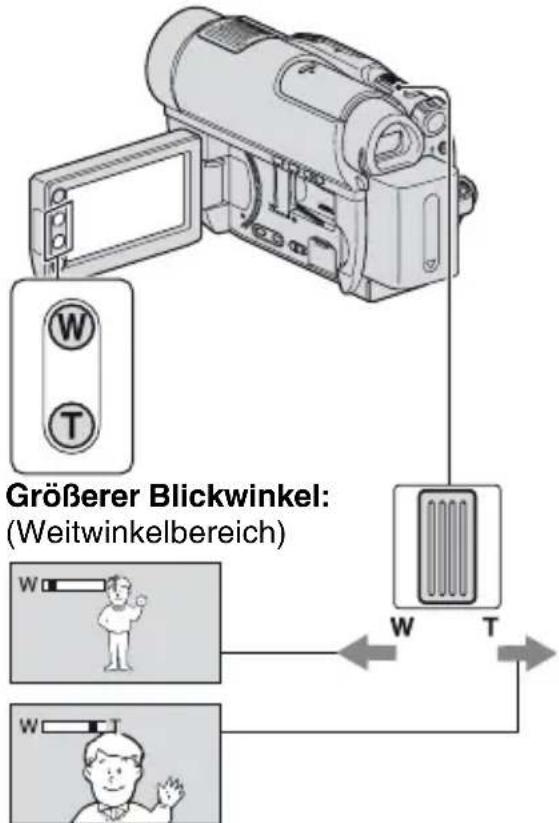
Nahaufnahme: (Telebereich)
Verschieben Sie den Motorzoom-Hebel für einen langsamen Zoom nur leicht. Für einen schnelleren Zoom verschieben Sie den Hebel weiter.
Hinweise
- Lassen Sie den Finger unbedingt auf dem Motorzoom-Hebel. Andernfalls wird das Betriebsgeräusch des Motorzoom-Hebels möglicherweise mit aufgezeichnet.
- Mit den Zoomtasten am LCD-Rahmen können Sie die Zoomgeschwindigkeit nicht ändern.
- Der Mindestabstand zwischen Camcorder und Motiv, der für eine scharfe Fokussierung erforderlich ist, liegt im Weitwinkelbereich bei etwa 1 cm und im Telebereich bei etwa 80 cm.
Tipps
- Stellen Sie [DIGITAL ZOOM] ein (S. 92), wenn Sie bei Filmaufnahmen einen mehr als 15-fachen Zoom ausführen möchten.
Aufnehmen von Ton mit besserer Raumklangwirkung (5,1-Kanal-Raumklang)
Mit dem eingebauten Mikrofon kann Dolby Digital 5.1-Kanal-Raumklang aufgenommen werden. Beim Wiedergeben von Filmen auf einem Gerät, das 5,1-Kanal-Raumklang unterstützt, erzielen Sie so eine besonders naturgetreue Tonwiedergabe.
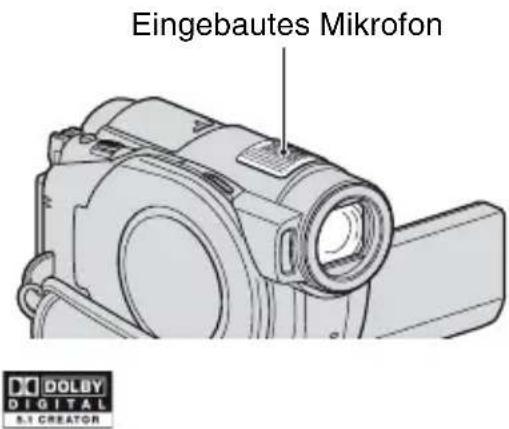
Dolby Digital 5.1 Creator, 5,1-Kanal-Raumklang Glossar (S. 155)
Hinweise
- Für die Wiedergabe des 5,1-Kanal-Raumklangs von Aufnahmen in HD-Bildqualität (High Definition) benötigen Sie ein AVCHD-Gerät, das mit 5,1-Kanal-Raumklang kompatibel ist (S. 137).
- Wenn Sie den Camcorder über ein HDMI-Kabel (gesondert erhältlich) an ein anderes Gerät anschließen, das mit 5,1-Kanal-Raumklang kompatibel ist, wird ein in HD-Bildqualität (High Definition) und mit 5,1-Kanal-Ton aufgenommener Film automatisch mit 5,1-Kanal-Ton ausgegeben. Ein in SD-Bildqualität (Standard Definition) aufgenommener Film wird automatisch in 2-Kanal-Ton konvertiert und damit ausgegeben.

Tipps
- Bei der Tonaufnahme können Sie als gewünschten Ton [5.1ch-RAUMKLANG] oder [2ch-STEREO] auswählen ([TONMODUS], S. 91).
Schneller Aufnahmestart (QUICK ON)
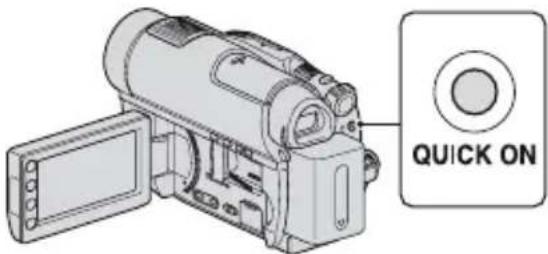
Wenn Sie den Camcorder nicht einschalten, sondern die Taste QUICK ON drücken, wechselt der Camcorder in den Stromsparmodus (Energiesparmodus). Wenn der Energiesparmodus eingestellt ist, blinkt die Taste QUICK ON. Wenn Sie mit der nächsten Aufnahme fortfahren wollen, drücken Sie erneut die Taste QUICK ON. Der Camcorder ist nach etwa 1 Sekunde aufnahmebereit.

Tipps
- Im Energiesparmodus verringert sich die Leistungsaufnahme des Camcorders im Vergleich zur Aufnahme um etwa die Hälfte und der Akku wird geschont.
- Wenn der Camcorder im Energiesparmodus nicht bedient wird, schaltet er sich automatisch aus. Sie können die gewünschte Ausschaltzeit des Camcorders im Energiesparmodus über [EINSCHALT-STBY] einstellen (S. 102).
Aufnehmen von Standbildern in hoher Qualität während einer Filmaufnahme (Dual Rec)
Sie können während einer Filmaufnahme Standbilder in hoher Qualität aufnehmen, indem Sie PHOTO drücken. Die Standbilder werden auf dem über [FOTOMEDIUM EIN.] (HDR-UX19E/UX20E) eingestellten Speichermedium aufgezeichnet (S. 28).
Hinweise
- Bei Dual Rec lässt sich der Blitz nicht verwenden.
- Wenn die Kapazität des Speichermediums nicht ausreicht oder wenn mehrere Standbilder hintereinander aufgenommen werden, wird unter Umständen angezeigt. Solange angezeigt wird, können Sie keine weiteren Standbilder aufnehmen.

Tipps
- Wenn die Anzeige (BIm) leuchtet, wird für Standbilder die Größe [3.0M] (16:9-Breitbild) oder [2.2M] (4:3) eingestellt.
- Im Aufnahmebereitschaftsmodus können Sie Standbilder genauso aufnehmen, wie wenn die Anzeige (Standbild) leuchtet. In diesem Fall können Sie auch mit Blitz aufnehmen.
Aufnehmen in einer dunklen Umgebung (NightShot)
Infrarotstrahler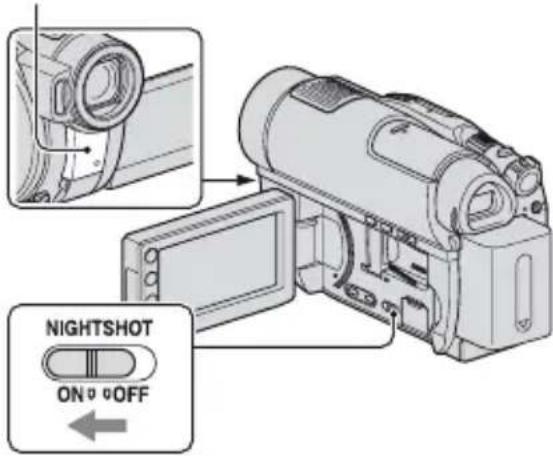
Sie können in dunkler Umgebung aufnehmen, wenn Sie den Schalter NIGHTSHOT auf ON stellen. (☐ erscheint.)
Hinweise
- Bei NightShot und Super NightShot wird mit Infrarotlicht aufgenommen. Decken Sie den Infrarotstrahler deshalb nicht mit den Fingern oder Gegenständen ab.
- Nehmen Sie gegebenenfalls das Konverterobjektiv (gesondert erhältlich) ab.
Aufnahme (Fortsetzung)
- Stellen Sie den Fokus manuell ein ([FOKUS], S. 105), wenn der Autofokus nicht korrekt funktioniert.
- Verwenden Sie die Funktionen NightShot und Super NightShot nicht an hellen Orten. Andernfalls kann es zu einer Fehlfunktion kommen.
Tipps
- Um eine hellere Aufnahme zu erzielen, verwenden Sie die Funktion Super NightShot (S. 109). Um naturgetreuere Farben zu erzielen, verwenden Sie die Funktion Color Slow Shutter (S. 108).
Einstellen der Belichtung für Gegenlichtaufnahmen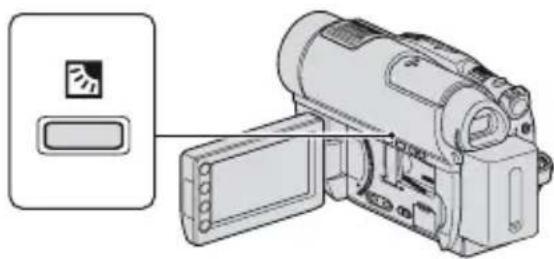
Zum Einstellen der Belichtung für Gegenlichtaufnahmen drücken Sie (Gegenlicht), so dass auf dem LCD-Bildschirm angezeigt wird. Um die Gegenlichtkompensation auszuschalten, drücken Sie (Gegenlicht) erneut.
Aufnehmen im Spiegelmodus
Sie können Bilder aufnehmen und diese gleichzeitig der aufgenommenen Person zeigen.
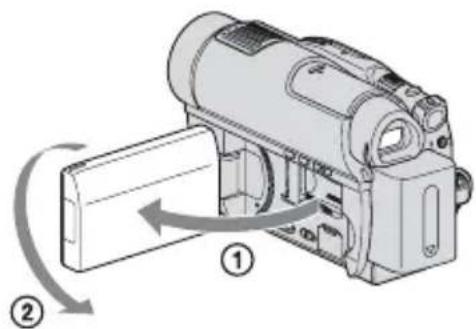
Klappen Sie den LCD-Bildschirmträger um 90 Grad zum Camcorder auf (①) und drehen Sie ihn um 180 Grad zur Objektivseite hin (②).
Tipps
- Auf dem LCD-Bildschirm erscheint das Bild als Spiegelbild. Aufgenommen wird es jedoch normal.
- Beim Aufnehmen im Spiegelmodus erscheint kein Rahmen um das Gesicht einer Person ([GESICHTSERKENN], S. 95).
Aufnehmen schneller Bewegungen in Zeitlupe (ZLUPENAUFN.)
Schnell bewegte Motive und schnelle Bewegungen, die sich unter normalen Aufnahmebedingungen nicht gut aufnehmen lassen, können Sie mit dieser Funktion ruckfrei in Zeitlupe aufnehmen. Diese Funktion ist besonders nützlich, wenn Sie schnelle Bewegungen, wie z.B. bei einem Golf- oder Tennisschlag, aufnehmen möchten.
① Drücken Sie (HOME) → (AUFNAHME) → [ZLUPENAUFN.].
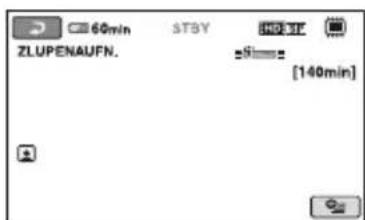
② Drücken Sie START/STOP.
Eine etwa 3 Sekunden lange Filmaufnahme wird als 12-Sekunden-Zeitlupenfilm aufgezeichnet. [Aufnahme...] wird ausgeblendet, wenn die Aufnahme abgeschlossen ist.
Beenden Sie mit die Zeitlupenaufnahme.
So ändern Sie die Einstellung
Berühren Sie OPTION) → Register und wählen Sie dann die Einstellung, die Sie ändern wollen.
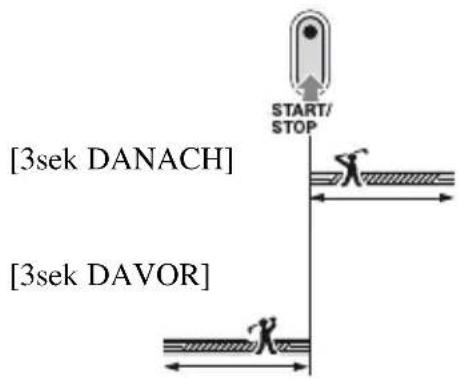
• [DAUER] Hiermit legen Sie fest, wann nach dem Drücken von START/STOP die Aufnahme beginnt. Die Standardeinstellung ist [3sek DANACH].
• [TONAUFNAHME] Wählen Sie [EIN] ( ) wenn Sie die Zeitlupenaufnahmen mit Ton, zum Beispiel einem Dialog, unterlegen wollen. (Die Standardeinstellung ist [AUS].) Der Camcorder nimmt in Schritt ② etwa 12 Sekunden lang Ton auf, während [Aufnahme...] angezeigt wird.
Hinweise
- Während der etwa 3 Sekunden langen Filmaufnahme kann kein Ton aufgenommen werden. • Die Bildqualität ist bei [ZLUPENAUFN.] weniger gut als bei normalen Aufnahmen.
- Wenn Sie einen Film wiedergeben, bei dessen Aufnahme [TONAUFNAHME] unter [ZLUPENAUFN.] auf [AUS] gesetzt war, erscheint ♪2ch unabhängig von der Einstellung für [TONMODUS] (S. 91).
Wiedergabe
Sie können die auf dem ausgewählten Speichermedium aufgezeichneten Bilder wiedergeben lassen (S. 27). Im Folgenden sind die Standardeinstellungen angegeben.
HDR-UX9E/UX10E:
HDR-UX19E/UX20E:
Film: Disc
Film: Interner Speicher
Standbild: „Memory Stick PRO Duo“
Standbild: Interner Speicher
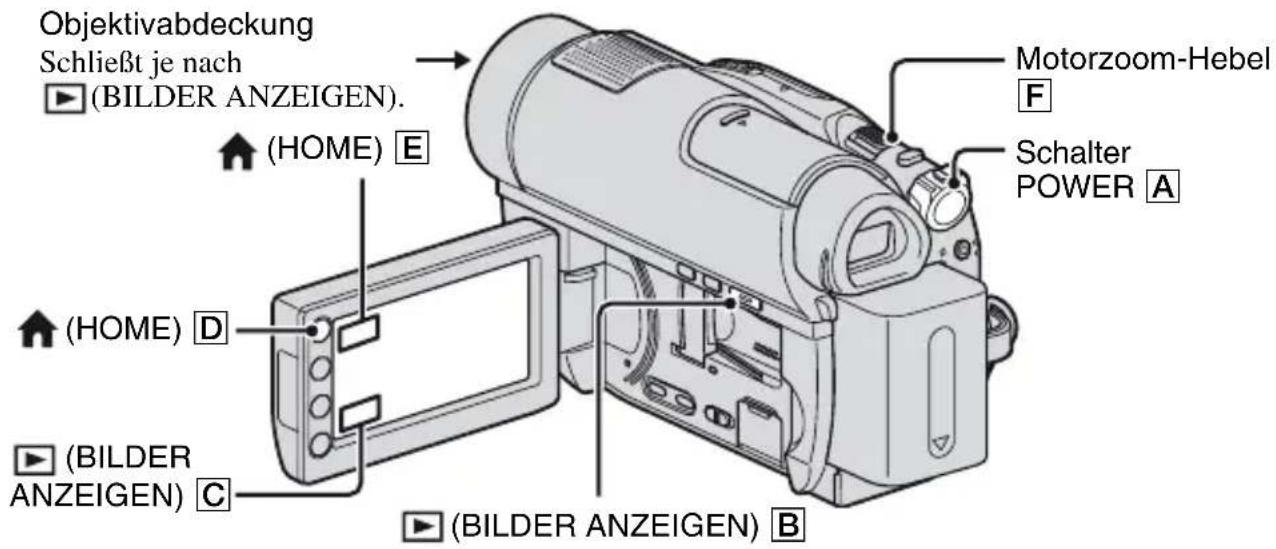
1 Schalten Sie den Camcorder mit dem Schalter POWER A ein.
2 Drücken Sie die Taste ▶ (BILDER ANZEIGEN) B (oder C).
Der VISUAL INDEX erscheint auf dem LCD-Bildschirm. (Es kann etwas dauern, bis die Miniaturbilder angezeigt werden.)
Wird bei allen Registern auf dem Bild angezeigt, das zuletzt wiedergegeben bzw. aufgezeichnet wurde (▶ bei einem auf einem „Memory Stick PRO Duo“ aufgezeichneten Standbild).
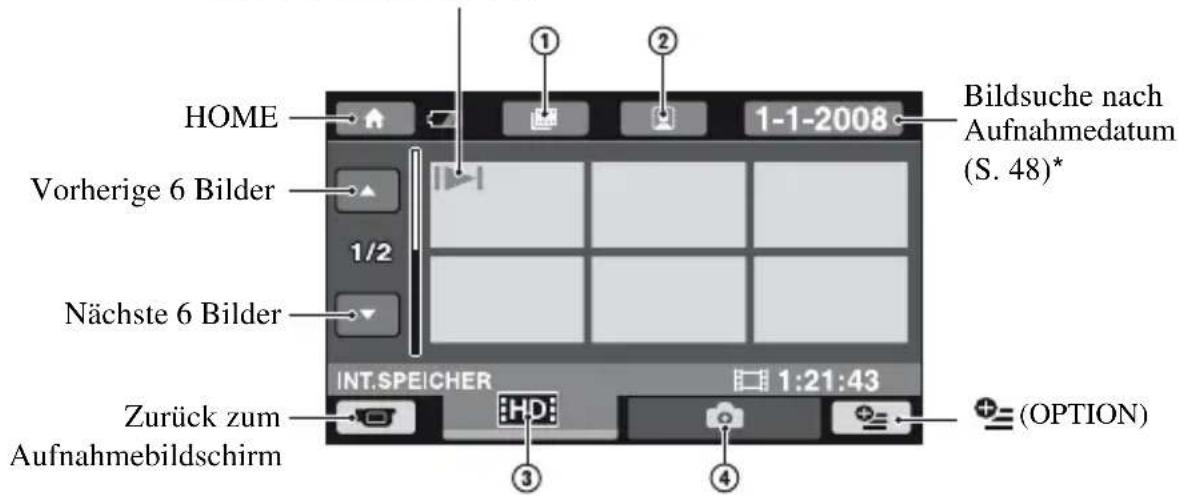
① Wechseln zum Filmrollenindex (S. 47). ② Wechseln zum Gesichtsindex (S. 47). ③ HD: Filme in HD-Bildqualität (High Definition) werden angezeigt. Wenn Sie unter [FILMMEDIUM EINST] (S. 27) die SD-Bildqualität (Standard Definition) ausgewählt haben, wird angezeigt. Wenn [DISC] ausgewählt wurde, wird angezeigt. ④ Standbilder werden angezeigt.
* Sie können nicht anhand des Aufnahmedatums nach dem gewünschten Film suchen, wenn Sie [DISC] für [FILMMEDIUM EINST] einstellen (S. 27).

Tipps
- Mit dem Motorzoom-Hebel F können Sie die Anzahl der Bilder im VISUAL INDEX auswählen (6 ↔ 12). Wenn Sie die Anzahl fest einstellen wollen, berühren Sie ⬆ (HOME) D (oder E) → (EINSTELLUNGEN) → [BILDANZEIGE EIN.] → [ -ANZEIGE] (S. 98).
3 Starten Sie die Wiedergabe.
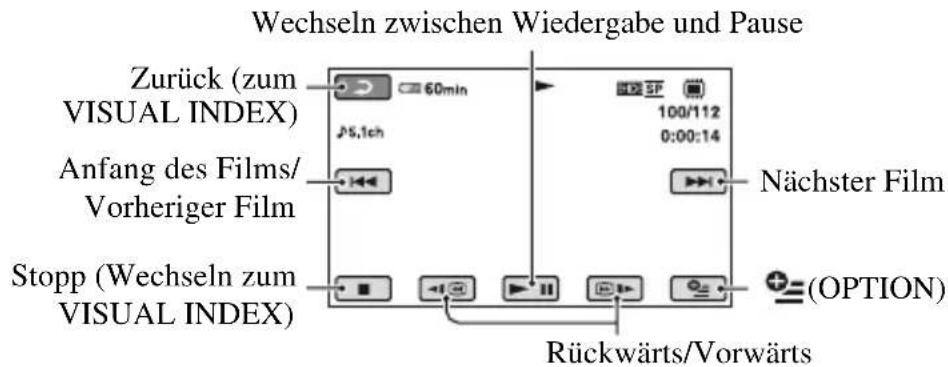
Wiedergeben von Filmen

Berühren Sie das Register HD, 90 der und den wiederzugebenden Film.
Wenn bei der Wiedergabe ab einem ausgewählten Film der letzte Film erreicht ist, erscheint wieder der VISUAL INDEX.

Tipps
- Berühren Sie im Pausemodus 📄/ [icon] , um den Film langsamer wiedergeben zu lassen.
- Wenn Sie einen Film im internen Speicher (HDR-UX19E/UX20E) oder auf dem „Memory Stick PRO Duo“ wiedergeben, erfolgt der Vor-/Rücklauf bei einmaliger Berührung von /←→ mit etwa 5-facher Geschwindigkeit, bei 2-maliger Berührung mit etwa 10-facher Geschwindigkeit, bei 3-maliger Berührung mit etwa 30-facher Geschwindigkeit und bei 4-maliger Berührung mit etwa 60-facher Geschwindigkeit.
- Wenn Sie einen Film auf einer Disc wiedergeben, erfolgt der Vor-/Rücklauf bei einmaliger Berührung von mit etwa 5-facher Geschwindigkeit und bei 2-maliger Berührung mit etwa 10-facher Geschwindigkeit (bzw. etwa 8-facher Geschwindigkeit bei einer DVD+RW in SD-Bildqualität (Standard Definition)).
Anzeigen von Standbildern

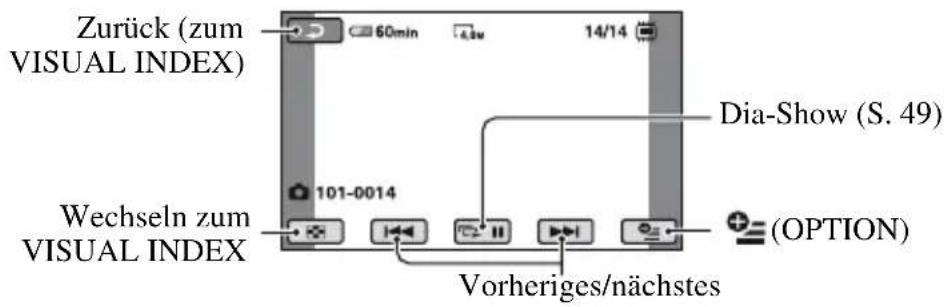
Berühren Sie das Register 📋 und das anzuzeigende Standbild.
So stellen Sie bei Filmen die Lautstärke ein
Berühren Sie während der Filmwiedergabe ⊕(OPTION) → Register ▶ → [LAUTSTÄRKE] und stellen Sie dann mit / die Lautstärke ein.
Tipps
- Sie können den VISUAL INDEX wechseln, indem Sie ⬆ (HOME) D (oder E) → ▶ (BILDER ANZEIGEN) → [VISUAL INDEX] berühren.
Zielgenaues Suchen nach bestimmten Szenen (Filmrollenindex)
Filme können in festen Intervallen unterteilt werden und die erste Szene der einzelnen Teile wird auf dem Indexbildschirm angezeigt. Sie können eine Szene auswählen und die Filmwiedergabe ab dieser Szene starten. Stellen Sie zuvor das Speichermedium ein, das den wiederzugebenden Film enthält (S. 27).
1 Drücken Sie (BILDER ANZEIGEN).
Der VISUAL INDEX erscheint.
2 Berühren Sie (Filmrollenindex).
Zurück zum VISUAL INDEX
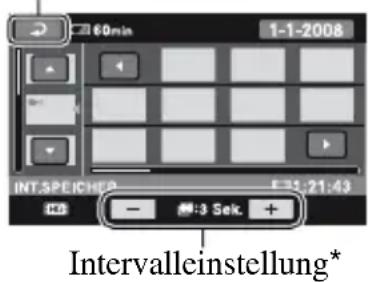
* Wählen Sie mit -/+ das gewünschte Intervall für die auf dem Bildschirm angezeigte Szene aus.
3 Berühren Sie / und wählen Sie den gewünschten Film aus.
4 Berühren Sie /, um die gewünschte Szene zu suchen, und berühren Sie dann das Miniaturbild der gewünschten Szene.
Die Wiedergabe beginnt ab der ausgewählten Szene.
Tipps
- Sie können den Bildschirm [INDEX] (Filmrollenindex) anzeigen, indem Sie
![(HOME) → [BILDER ANZEIGEN) → [INDEX] berühren.](/content/2026/05/768248/images/eed8fde15cc02b4910277e106ec8a9b8170d9a992df4c093bf99c0fe9279b521.jpg)
Suchen nach bestimmten Szenen anhand von Gesichtern (Gesichtsindex)
Die bei der Aufnahme erkannten Gesichter werden als Bilder auf dem Indexbildschirm angezeigt. Sie können eine Szene mit dem Bild eines bestimmten Gesichts auswählen und die Filmwiedergabe ab dieser Szene starten. Stellen Sie zuvor das Speichermedium ein, das den wiederzugebenden Film enthält (S. 27).
1 Drücken Sie (BILDER ANZEIGEN).
Der VISUAL INDEX erscheint.
2 Berühren Sie (Gesichtsindex).
Zurück zum VISUAL INDEX
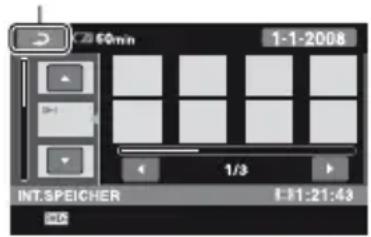
3 Berühren Sie / und wählen Sie den gewünschten Film aus.
4 Berühren Sie /, um das Bild mit dem gewünschten Gesicht zu suchen, und berühren Sie dann das entsprechende Miniaturbild.
Die Wiedergabe beginnt ab der Szene mit dem ausgewählten Bild.
Hinweise
- Je nach Aufnahmebedingungen werden möglicherweise keine Gesichter erkannt. Beispiel: Personen, die eine Brille oder einen Hut tragen oder nicht direkt in die Kamera blicken.
- Setzen Sie [INDEX EINSTELL.] vor dem Aufnehmen auf [EIN], wenn Sie im [INDEX] (Gesichtsindex) nach Filmen suchen wollen (Standardeinstellung) (S. 95). Wenn bei einer Filmaufnahme ein Gesicht im Gesichtsindex aufgezeichnet wird, leuchtet
Tipps
- Sie können den Bildschirm [INDEX] (Gesichtsindex) anzeigen, indem Sie
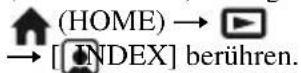
ANZEIGEN)
Suchen nach bestimmten Bildern anhand des Datums (Datumsindex)
Die Bildsuche nach Datum ist ein sehr effizientes Suchverfahren. Stellen Sie zuvor das Speichermedium ein, das das wiederzugebende Bild enthält (S. 27).
Hinweise
- Sie können den Datumsindex nicht bei auf einer Disc aufgezeichneten Filmen und nicht bei auf einem „Memory Stick PRO Duo“ aufgezeichneten Standbildern verwenden.
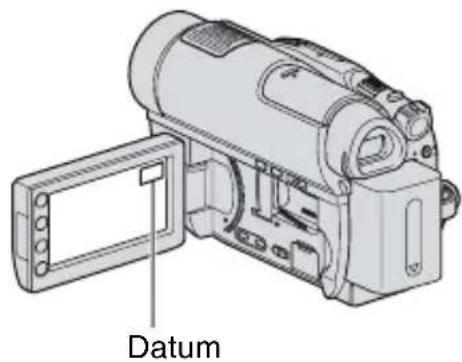
1 Drücken Sie (BILDER ANZEIGEN).
Der VISUAL INDEX erscheint.
2 Wenn Sie nach Filmen suchen wollen, berühren Sie das Register HD: oder SWenn Sie nach Standbildern suchen wollen, berühren Sie das Register
3 Berühren Sie auf dem Bildschirm das Datum.
Die Aufnahmedaten der Bilder werden auf dem Bildschirm angezeigt.
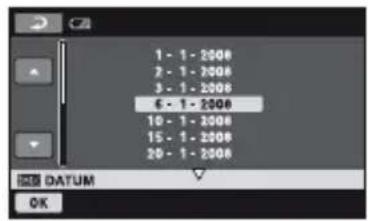
4 Berühren Sie 7, um das Datum des gewünschten Bildes auszuwählen, und berühren Sie OK.
Die am ausgewählten Datum aufgenommenen Bilder werden angezeigt.
Tipps
- Sie können die Datumsindexfunktion auf dem Filmrollenindex oder dem Gesichtsindex verwenden, indem Sie Schritt 3 und Schritt 4 ausführen.
Verwenden des Wiedergabe-Zoom
Sie können Standbilder auf das 1,1- bis 5-Fache der Originalgröße vergrößern. Die Vergrößerung können Sie mit dem Motorzoom-Hebel oder den Zoomtasten am LCD-Rahmen einstellen.
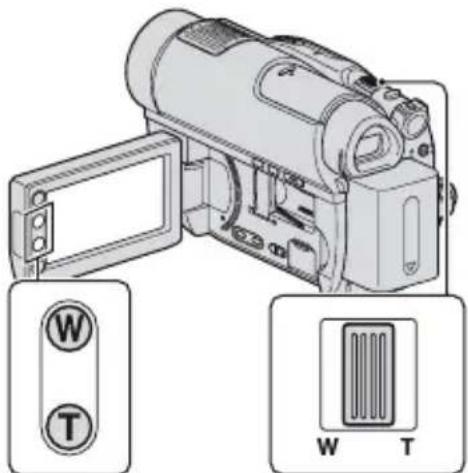
①Lassen Sie die zu vergrößernden Standbilder anzeigen. ②Zum Vergrößern des Standbildes verschieben Sie den Zoom in Richtung T (Telebereich). Auf dem Bildschirm erscheint ein Rahmen. ③Berühren Sie den Bildschirm an der Stelle, die in der Mitte des angezeigten Rahmens angezeigt werden soll. ④Stellen Sie die Vergrößerung ein, indem Sie den Zoom in Richtung W (Weitwinkelbereich) bzw. T (Telebereich) verschieben.
Zum Abbrechen berühren Sie
Wiedergeben einer Reihe von Standbildern (Dia-Show)
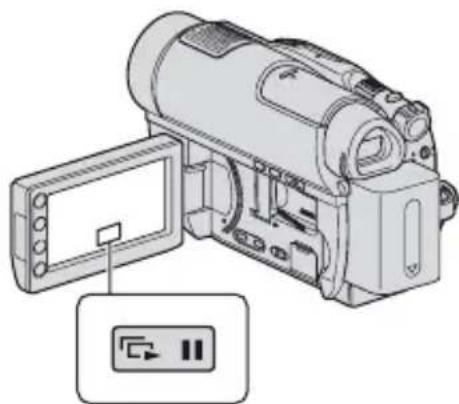
Berühren Sie auf dem Bildschirm für die Standbildwiedergabe.
Die Dia-Show beginnt mit dem ausgewählten Bild.
Berühren Sie 📄m um die Dia-Show zu stoppen. Zum Fortsetzen berühren Sie erneut 📄II .
Hinweise
- Während einer Dia-Show steht der Wiedergabe-Zoom nicht zur Verfügung.
Tipps
- Sie können die Dia-Show auch wiedergeben lassen, indem Sie OPTION) → Register → [DIA-SHOW] im VISUAL INDEX berühren.
- Sie können während der Standbildwiedergabe die kontinuierliche Dia-Show-Wiedergabe einstellen, indem Sie OPTION) → Register [DIA-SHOW EINST.] berühren. Wenn [DIA-SHOW EINST.] auf [EIN] gesetzt ist (Standardeinstellung), erscheint auf dem Bildschirm und die Dia-Show wird wiederholt wiedergegeben. Wenn Sie die Option auf [AUS] setzen, werden alle Standbilder ab dem ausgewählten Bild einmal wiedergegeben und dann stoppt die Dia-Show.
Anzeigen des Bildes auf einem Fernsehschirm
Das Anschlussverfahren und die Bildqualität (HD (High Definition)/SD (Standard Definition)) hängen vom Typ des angeschlossenen Fernsehgeräts und den verwendeten Anschlüssen ab. Verwenden Sie das mitgelieferte Netzteil als Stromquelle (S. 20). Schlagen Sie bitte auch in den Bedienungsanleitungen zum anzuschließenden Gerät nach.
Hinweise
- Setzen Sie bei der Aufnahme [X.V.COLOR] auf [EIN], um die Bilder auf einem x.v.Color-kompatiblen Fernsehgerät wiederzugeben (S. 93). Bei der Wiedergabe müssen am Fernsehgerät möglicherweise einige Einstellungen angepasst werden. Schlagen Sie dazu in der Bedienungsanleitung zum Fernsehgerät nach.
Arbeitsabläufe
Unter [TV-ANSCHLUSS] auf dem LCD-Bildschirm finden Sie Anweisungen, anhand derer sich der Camcorder problemlos an das Fernsehgerät anschließen lässt.
Stellen Sie am Fernsehgerät als Eingang die für den Anschluss verwendete Buchse ein.
Schlagen Sie dazu in der Bedienungsanleitung zum Fernsehgerät nach. ↓ Schließen Sie den Camcorder wie unter [TV-ANSCHLUSS] erläutert an das Fernsehgerät an. ↓ Nehmen Sie die erforderlichen Ausgabeeinstellungen am Camcorder vor (S. 52, 53).
Buchsen am Camcorder
Öffnen Sie die Buchsenabdeckung und schließen Sie das Kabel an.
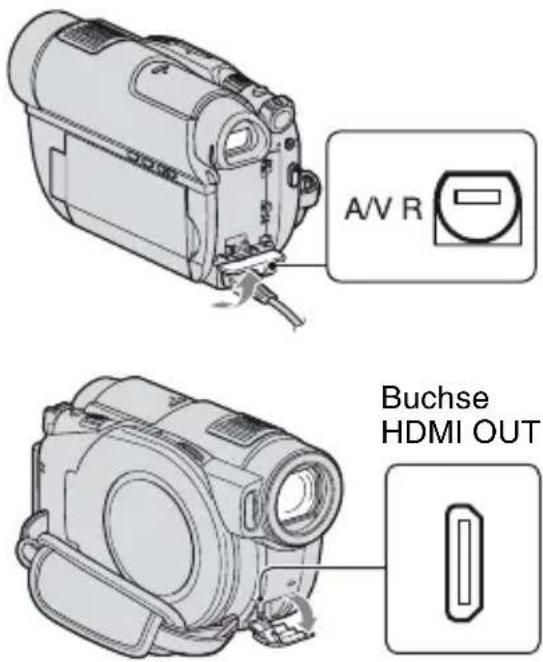
Auswählen der am besten geeigneten Verbindung (TV-ANSCHLUSS)
Der Camcorder unterstützt Sie beim Auswählen der optimalen Verbindung für das Fernsehgerät.
1 Berühren Sie (HOME) → (SONSTIGES) → [TV-ANSCHLUSS].
Wenn die gewünschte Option nicht angezeigt wird, wechseln Sie mit / ▼ die Seite.
2 Berühren Sie die Antwort auf die am Bildschirm angezeigte Frage.
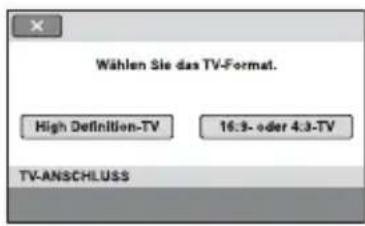
Schließen Sie dabei den Camcorder mit dem entsprechenden Verbindungskabel an das Fernsehgerät an.
Anzeigen des Bildes auf einem Fernsehschirm (Fortsetzung)
Anschließen an ein HD-Fernsehgerät
In HD-Bildqualität (High Definition) aufgezeichnete Bilder werden in HD-Bildqualität (High Definition) wiedergegeben. In SD-Bildqualität (Standard Definition) aufgezeichnete Bilder werden in SD-Bildqualität (Standard Definition) wiedergegeben.
![graph TD A["Computer"] --> B["COMPONENT"] A --> C["HDMI"] B --> D["A"] C --> E["B"] style A fill:#f9f,stroke:#333 style B fill:#ccf,stroke:#333 style C fill:#cfc,stroke:#333 style D fill:#ffc,stroke:#333 style E fill:#fcc,stroke:#333](/content/2026/05/768248/images/1bb90e0ae5b565844229de2f2cc9270302fae38369bb1457c46f7a0a365cbbd4.jpg)

: Signalfluss
![Typ Camcorder Kabel Fernsehgerät Einstellung im HOME MENU A Komponenten-A/V-Kabel (mitgeliefert) COMPONENT (EINSTELLUNGEN) → [AUSGABE EINST.] → [COMPONENT] → [1080i/576i] (S. 101) A/V R (Grün) Y (Blau) Pb/Cb (Rot) Pr/CR (Weiß) (Rot) AUDIO](/content/2026/05/768248/images/654df23aaaf30e2948538457163bdd92a987595902df559c020b8cd757fee1e0.jpg)
- Wenn Sie nur die Stecker des Komponentenkabels anschließen, werden keine Audiosignale ausgegeben. Zum Ausgeben von Audiosignalen verbinden Sie den weißen und den roten Stecker des Komponenten-A/V-Kabels mit den Audioeingangsbuchsen am Fernsehgerät.
| Typ | Camcorder | Kabel | Fernsehgerät | Einstellung im HOME MENU |

HDMI OUT HDM HDMI-Kabel

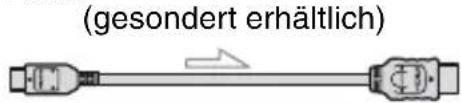
- Verwenden Sie ein HDMI-Kabel mit HDMI-Logo (siehe Umschlagseite).
- Verwenden Sie ein HDMI-Kabel mit einem Mini-Stecker an einem Ende (für den Camcorder) und einem für den Anschluss an das Fernsehgerät geeigneten Stecker am anderen Ende.
- An der Buchse HDMI OUT werden keine Bilder ausgegeben, wenn Copyright-Schutzsignale in den Bildern enthalten sind.
- Unter Umständen funktionieren einige Fernsehgeräte bei dieser Verbindung nicht ordnungsgemäß (beispielsweise kein Ton oder kein Bild).
- Verbinden Sie nicht die Buchse HDMI OUT am Camcorder über das HDMI-Kabel mit der Buchse HDMI OUT am externen Gerät. Andernfalls kann es zu einer Fehlfunktion kommen.
- Wenn Sie den Camcorder über ein HDMI-Kabel (gesondert erhältlich) an ein anderes Gerät anschließen, das mit 5,1-Kanal-Raumklang kompatibel ist, wird ein in HD-Bildqualität (High Definition) und mit 5,1-Kanal-Ton aufgenommener Film automatisch mit 5,1-Kanal-Ton ausgegeben. Ein in SD-Bildqualität (Standard Definition) aufgenommener Film wird automatisch in 2-Kanal-Ton konvertiert und damit ausgegeben.
Anschließen an ein 16:9- (Breitbild) oder 4:3-Fernsehgerät, das nicht High Definition entspricht
In HD-Bildqualität (High Definition) aufgezeichnete Bilder werden in SD-Bildqualität (Standard Definition) konvertiert und wiedergegeben. In SD-Bildqualität (Standard Definition) aufgezeichnete Bilder werden in SD-Bildqualität (Standard Definition) wiedergegeben.
![graph TD A["Monitor"] --> B["COMPONENT"] A --> C["S VIDEO"] A --> D["VIDEO/AUDIO"] B --> E["AUDIO"] C --> F["AUDIO"] D --> G["AUDIO"] E --> H["C"] F --> I["D"] G --> J["E"]](/content/2026/05/768248/images/6f7298351ef139aa99d7375bd16eab6ac91298c46a8c9d44576d9e2b34e50f69.jpg)
So stellen Sie das Bildformat auf das angeschlossene Fernsehgerät ein (16:9/4:3)
Setzen Sie [TV-FORMAT] je nach Fernsehgerät auf [16:9] oder [4:3] (S. 100).
Anzeigen des Bildes auf einem Fernsehschirm (Fortsetzung)
Hinweise
- Wenn Sie einen in SD-Bildqualität (Standard Definition) aufgezeichneten Film auf einem 4:3-Fernsehgerät wiedergeben wollen, das das 16:9-Signal nicht unterstützt, berühren Sie bei der Aufnahme am Camcorder (HOME) → (EINSTELLUNGEN) → [FILM EINSTELLEN] → [BREITBILD] → [4:3] (S. 92).
Signafluss
![graph LR A["A/V R"] --> B["Component"] B --> C["(Grün) Y"] B --> D["(Blau) Pb/Cb"] B --> E["(Rot) Pr/CR"] B --> F["(Weiß)"] B --> G["(Rot)"] B --> H["AUDIO"] I["(EINSTELLUNGEN)"] --> J["(AUSGABE EINST.)"] J --> K["(COMPONENT"] --> L["576i"] (S. 101)] K --> M["(EINSTELLUNGEN)"] M --> N["(AUSGABE EINS…](/content/2026/05/768248/images/6da4b8cdf8b8ad2c55b03a39d7a7c24b51ca52d7dcdc9fccc5ef793f5974c884.jpg)
- Wenn Sie nur die Stecker des Komponentenkabels anschließen, werden keine Audiosignale ausgegeben. Zum Ausgeben von Audiosignalen verbinden Sie den weißen und den roten Stecker des Komponenten-A/V-Kabels mit den Audioeingangsbuchsen am Fernsehgerät.
![A/V-Verbindungskabel mit S VIDEO (gesondert erhältlich) A/V R (S WEIβ) (Rot) S VIDEO AUDIO (EINSTELLUNGEN) → [AUSGABE EINST.] → [TV-FORMAT] → [16:9]/[4:3]* (S. 100)](/content/2026/05/768248/images/4eb7ccb69bca3ba5cea9469623fc41505e8cd122fbe436e493528040d5b83509.jpg)
- Wenn nur der S-Video-Stecker (S-Video-Kanal) angeschlossen wird, werden keine Audiosignale ausgegeben. Zum Ausgeben von Audiosignalen verbinden Sie den weißen und den roten Stecker des A/V-Verbindungskabels mit S-Video-Kabel mit den Audioeingangsbuchsen am Fernsehgerät.
- Bei dieser Verbindung ist die Bildauflösung höher als bei einer Verbindung über das A/V-Verbindungskabel (Typ E).
![A/V R A/V-Verbindungskabel (mitgeliefert) (Gelb) (Weiß) (Rot) VIDEO AUDIO (EINSTELLUNGEN) → [AUSGABE EINST.] → [TV-FORMAT] → [16:9]/[4:3]* (S. 100)](/content/2026/05/768248/images/14777718ac6d307fb201d4a020a0c46525f9a198b95a9e3c0882e50fbab9c6d1.jpg)
* Wählen Sie die für das verwendete Fernsehgerät geeignete Einstellung.
Beim Anschluss des Fernsehgeräts über einen Videorecorder
Schließen Sie den Camcorder mit dem A/V-Verbindungskabel an den LINE-IN-Eingang am Videorecorder an. Stellen Sie den Eingangswählschalter des Videorecorders auf LINE (VIDEO 1, VIDEO 2 usw.).
Bei einem monauralen Fernsehgerät (das Fernsehgerät verfügt nur über eine Audioeingangsbuchse)
Verbinden Sie den gelben Stecker des A/V-Verbindungskabels mit der Videoeingangsbuchse und den weißen (linker Kanal) oder roten Stecker (rechter Kanal) mit der Audioeingangsbuchse am Fernsehgerät oder Videorecorder.
Wenn Ihr Fernsehgerät/Videorecorder über einen 21-poligen Adapter (EUROCONNECTOR) verfügt
Verwenden Sie zum Anzeigen des Wiedergabebildes einen 21-poligen Adapter (gesondert erhältlich).

Hinweise zu „PhotoTV HD“
Dieser Camcorder ist mit dem Standard „PhotoTV HD“ kompatibel. „PhotoTV HD“ ermöglicht eine äußerst detailreiche Darstellung von feinen Abstufungen in Texturen und Farben, fast wie bei einem Foto. Beim Anschluss eines PhotoTV HD-kompatiblen Geräts von Sony über ein HDMI-Kabel (gesondert erhältlich) oder ein Komponenten-A/V-Kabel (mitgeliefert) können Fotos in atemberaubender HD-Qualität angezeigt werden.
* Das Fernsehgerät wird bei der Fotowiedergabe automatisch auf den geeigneten Modus eingestellt. ** Das Fernsehgerät muss entsprechend eingestellt werden. Näheres schlagen Sie bitte in der Bedienungsanleitung zu Ihrem PhotoTV HD-kompatiblen Fernsehgerät nach.
Hinweise
- Über das A/V-Verbindungskabel werden Bilder nur in SD-Bildqualität (Standard Definition) ausgegeben.
Tipps
- Wenn Sie den Camcorder für die Bildausgabe mit unterschiedlichen Kabeltypen an das Fernsehgerät anschließen, gilt für die Ausgangssignale folgende Priorität: HDMI → Komponentenvideo → S VIDEO → Audio/Video • Die HDMI-Schnittstelle (High Definition Multimedia Interface) ermöglicht die Übertragung von Video- und Audiosignalen. Über die Buchse HDMI OUT werden Bilder in hoher Qualität und digitale Tonsignale ausgegeben.
Verwenden von „BRAVIA“ Sync
Sie können die Wiedergabe mit der Fernbedienung Ihres Fernsehgeräts fernsteuern, wenn Sie den Camcorder über ein HDMI-Kabel an ein „BRAVIA“ Sync-kompatibles Fernsehgerät anschließen, das 2008 oder später auf den Markt kommt.
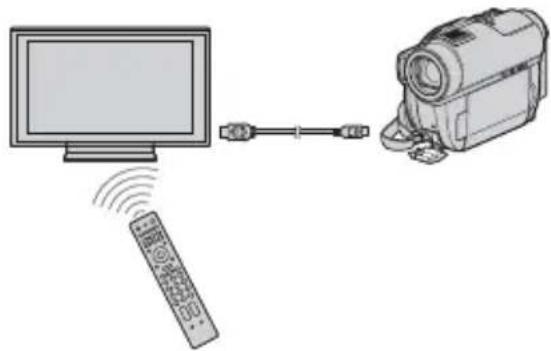
1 Schließen Sie den Camcorder über ein HDMI-Kabel (gesondert erhältlich) an ein „BRAVIA“ Sync-kompatibles Fernsehgerät an.
2 Schalten Sie den Camcorder ein.
Der Fernseheingang wird automatisch umgeschaltet und das Bild des Camcorders wird auf dem Fernsehschirm angezeigt.
3 Bedienen Sie die Fernbedienung des Fernsehgeräts.
Folgende Funktionen stehen zur Verfügung.
-Anzeigen von (BILDER
ANZEIGEN) unter ⬆ (HOME) mit der Taste SYNC MENU.
-Anzeigen eines INDEX-Bildschirms, wie z. B. des VISUAL INDEX, mit der Taste Auf/Ab/Links/Rechts oder der Eingabetaste auf der Fernbedienung und Wiedergabe der gewünschten Filme oder Standbilder.
Hinweise
- Zum Einstellen des Camcorders für diese Funktion berühren Sie (HOME) →
(EINSTELLUNGEN) → [ALLGEMEINE EINST] → [STRG FÜR HDMI] → [EIN] (Standardeinstellung).
- Am Fernsehgerät müssen Sie ebenfalls Einstellungen vornehmen. Schlagen Sie dazu in der Bedienungsanleitung zum Fernsehgerät nach.
Tipps
- Wenn Sie das Fernsehgerät ausschalten, wird der Camcorder ebenfalls ausgeschaltet.
Mithilfe der Funktionen in dieser Kategorie können Sie auf den Speichermedien aufgenommene Bilder bearbeiten. Außerdem können Sie den Camcorder an andere Geräte anschließen und so weitere Möglichkeiten nutzen.
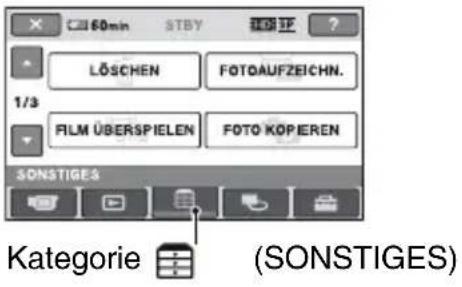
Liste der Optionen
LÖSCHEN
Sie können auf einem Speichermedium aufgezeichnete Bilder löschen (S. 58).
FOTOAUFZEICHN. (HDR-UX10E/UX19E/UX20E)
Sie können eine Szene aus einem aufgezeichneten Film auswählen und als Standbild speichern (S. 61).
FILM ÜBERSPIELEN (HDR-UX10E/UX19E/UX20E)
Sie können im internen Speicher (HDR-UX19E/UX20E) oder auf einem „Memory Stick PRO Duo“ (HDR-UX10E/UX20E) aufgezeichnete Filme auf eine Disc überspielen (S. 62).
FOTO KOPIEREN (HDR-UX19E/UX20E)
Sie können im internen Speicher aufgezeichnete Standbilder auf einen „Memory Stick PRO Duo“ kopieren (S. 64).
EDIT
Sie können auf einem Speichermedium aufgezeichnete Bilder bearbeiten (S. 66).
PLAYLIST BEARB.
Sie können eine Playlist erstellen und bearbeiten (S. 67).
Sie können Standbilder auf einem angeschlossenen PictBridge-Drucker ausdrucken (S. 74).
USB-ANSCHL.
Sie können den Camcorder mit dem USB-Kabel an einen Computer oder ein anderes Gerät anschließen (S. 111).
TV-ANSCHLUSS
Der Camcorder unterstützt Sie bei der Auswahl des für Ihr Fernsehgerät geeigneten Anschlussverfahrens (S. 50).
Löschen von Bildern
Auf einem Speichermedium gespeicherte Bilder können Sie mit dem Camcorder löschen.
Hinweise
- Einmal gelöschte Bilder können nicht wiederhergestellt werden.
- Sie können auf einem „Memory Stick PRO Duo“ keine Bilder löschen, wenn diese schreibgeschützt sind.
Tipps
- Sie können bis zu 100 Bilder auf einmal auswählen.
- Über das Menü (OPTION) können Sie ein Bild auf dem Wiedergabebildschirm löschen.
Löschen von Filmen

Stellen Sie zuvor das Speichermedium ein, das den zu löschenden Film enthält (S. 27).
Hinweise
- Im Easy Handycam-Modus können Sie keine Filme auf einer Disc löschen. Beenden Sie den Easy Handycam-Modus.
1 Berühren Sie (HOME) → (SONSTIGES) → [LÖSCHEN].
2 Berühren Sie [LÖSCHEN].
3 Berühren Sie [LÖSCHEN]/[LÖSCHEN]/[LÖSCHEN].
4 Berühren Sie den zu löschenden Film.
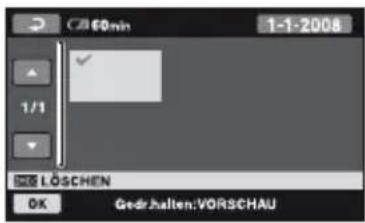
Der ausgewählte Film wird mit √ markiert. Halten Sie zum Überprüfen den Film auf dem LCD-Bildschirm gedrückt. Berühren Sie ☐m, um zum vorherigen Bildschirm zu wechseln.
5 Berühren Sie [JA].
6 Wenn [Vorgang beendet.] erscheint, berühren Sie [OK].
So löschen Sie alle Filme auf einmal

① Berühren Sie in Schritt 3 [HD: ALLE LÖSCHEN]/[ADELLE LÖSCHEN]/[FÄLLE LÖSCHEN]. ② Berühren Sie [JA] → [JA]. ③ Wenn [Vorgang beendet.] erscheint, berühren Sie [OK].
So löschen Sie alle Filme mit dem gleichen Aufnahmedatum auf einmal

① Berühren Sie in Schritt 3 [HD: LÖSCH n.Dat.]/[HÖSCH n.Dat.].
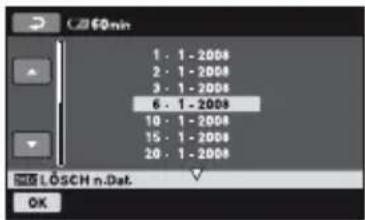
② Berühren Sie /, um das
Aufnahmedatum der gewünschten Filme auszuwählen, und berühren Sie dann [OK].
Die Filme mit dem ausgewählten Aufnahmedatum werden auf dem LCD-Bildschirm angezeigt. Berühren Sie zum Überprüfen den Film auf dem LCD-Bildschirm. Berühren Sie, um zum vorherigen Bildschirm zu wechseln.
③ Berühren Sie [OK] → [JA]. ④ Wenn [Vorgang beendet.] erscheint, berühren Sie [OK].
So löschen Sie den zuletzt aufgenommenen Film

① Berühren Sie in Schritt 3 [LETZTE LÖSCH]. ② Berühren Sie [OK] → [JA]. ③ Wenn [Vorgang beendet.] erscheint, berühren Sie [OK].
Hinweise
- Sie können den zuletzt auf eine Disc aufgenommenen Film nicht auf diese Weise löschen, wenn Sie nach dem Aufnehmen einen der folgenden Schritte ausführen:
– Auswerfen der Disc – Ausschalten des Camcorders
So löschen Sie Filme in SD-Bildqualität (Standard Definition)
- Sie können Filme auf DVD-RWs (VR-Modus) ohne Einschränkung löschen.
- Bei DVD-RWs (VIDEO-Modus) und DVD+RWs steht nur die Funktion [LETZTE LÖSCHUNG] zur Verfügung.
Hinweise
- Nehmen Sie beim Löschen von Filmen nicht den Akku ab und trennen Sie nicht das Netzteil vom Camcorder.
- Lassen Sie nicht den „Memory Stick PRO Duo“ aus dem Camcorder auswerfen, während Bilder auf dem „Memory Stick PRO Duo“ gelöscht werden.
- Wenn ein gelöschter Film in einer Playlist enthalten ist (S. 67), wird der Film auch aus der Playlist gelöscht.
- Auch wenn Sie nicht benötigte Filme von einer Disc löschen, steht Ihnen unter Umständen nicht genug Restkapazität für weitere Aufnahmen auf der Disc zur Verfügung.
Tipps
- Wenn Sie alle Bilder vom Speichermedium löschen wollen, formatieren Sie das Speichermedium (S. 82).
Löschen von Standbildern

Stellen Sie zuvor das Speichermedium ein, das das zu löschende Standbild enthält (S. 28).
1 Berühren Sie (HOME) → (SONSTIGES) → [LÖSCHEN]. 2 Berühren Sie [LÖSCHEN]. 3 Berühren Sie [LÖSCHEN].
4 Berühren Sie das zu löschende Standbild.
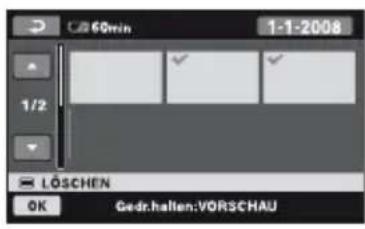
Das ausgewählte Standbild wird markiert. Halten Sie zum Überprüfen das Standbild auf dem LCD-Bildschirm gedrückt. Berühren Sie, um zum vorherigen Bildschirm zu wechseln.
5 Berühren Sie [JA].
6 Wenn [Vorgang beendet.] erscheint, berühren Sie OK.
So löschen Sie alle Standbilder auf einmal

① Berühren Sie in Schritt 3 [■ ALLE LÖSCHEN]. ② Berühren Sie [JA] → [JA]. ③ Wenn [Vorgang beendet.] erscheint, berühren Sie OK.
So löschen Sie alle Standbilder mit dem gleichen Aufnahmedatum auf einmal

① Berühren Sie in Schritt 3 [LÖSCH n.Datum].
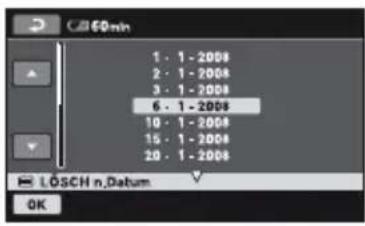
② Berühren Sie /, um das Aufnahmedatum der gewünschten Standbilder auszuwählen, und berühren Sie dann OK. Die Standbilder mit dem ausgewählten Aufnahmedatum werden auf dem Bildschirm angezeigt. Berühren Sie zum Überprüfen das Standbild auf dem LCD-Bildschirm. Berühren Sie, um zum vorherigen Bildschirm zu wechseln.
③ Berühren Sie OK [JA]. ④ Wenn [Vorgang beendet.] erscheint, berühren Sie OK.
Tipps
- Wenn Sie alle Bilder vom Speichermedium löschen wollen, formatieren Sie das Speichermedium (S. 82).
Aufzeichnen von Standbildern aus einem Film (HDR-UX10E/UX19E/UX20E)
Sie können eine Szene aus einem aufgezeichneten Film auswählen und als Standbild speichern. Stellen Sie zuvor das Speichermedium mit den gewünschten Filmen und das Speichermedium zum Aufzeichnen der Standbilder ein (S. 27). Wenn Sie als Speichermedium für Filme oder Standbilder den „Memory Stick PRO Duo“ einstellen, setzen Sie einen „Memory Stick PRO Duo“ in den Camcorder ein. Welches Speichermedium Sie auswählen können, hängt vom Camcordermodell ab. Näheres dazu finden Sie in der Tabelle unten.
| Modell | Speicherort der Filme | Speicherort der Standbilder |
| HDR-UX10E | 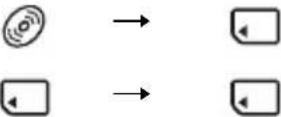 | |
| HDR-UX19E | 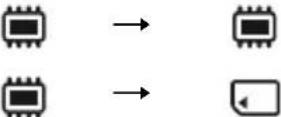 | |
| HDR-UX20E | 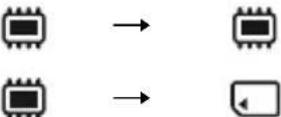 | |
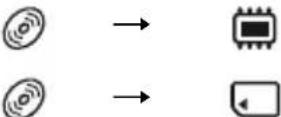 | ||
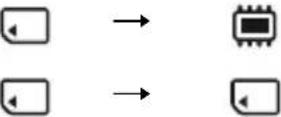 | ||
Hinweise
- Es empfiehlt sich, für diese Funktion das Netzteil als Stromquelle zu verwenden, damit sich der Camcorder nicht mittendrin ausschaltet.
1 Berühren Sie (HOME) → (SONSTIGES) → [FOTOAUFZEICHN.].
Der Bildschirm [FOTOAUFZEICHN.] erscheint.
2 Berühren Sie den Film, aus dem Sie ein Standbild aufzeichnen wollen.
Der ausgewählte Film wird wiedergegeben.
3 Berühren Sie, um an der Stelle in den Pausemodus zu schalten, an der das Bild aufgezeichnet werden soll.
Die Wiedergabe des Films wird angehalten.
Mit jedem Tastendruck auf ▶ II wechseln Sie zwischen Wiedergabe und Pause.
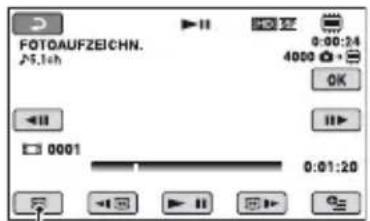
Wechseln zum Anfang des ausgewählten Films.
Sie können die Stelle, an der das Bild aufgezeichnet werden soll, mit präziser einstellen.
4 Berühren Sie OK.
Während der Standbildaufzeichnung wird angezeigt. Wenn der Vorgang abgeschlossen ist, wird die Filmwiedergabe angehalten. Wenn Sie weitere Standbilder aufzeichnen wollen, berühren Sie und gehen wie ab Schritt 2 erläutert vor.
Aufzeichnen von Standbildern aus einem Film (HDR-UX10E/UX19E/UX20E) (Fortsetzung)
Hinweise
- Die Bildgröße ist je nach der Bildqualität bzw. dem Bildformat der Filme folgendermaßen fest eingestellt:
– HD-Bildqualität (High Definition):

– SD-Bildqualität (Standard Definition)/16:9:

- SD-Bildqualität (Standard Definition)/4:3: [VGA(0,3M)]
- Standbilder können nur aufgezeichnet werden, wenn auf dem für Standbilder eingestellten Speichermedium genügend freier Platz vorhanden ist.
- Aufnahmedatum und -uhrzeit des neu aufgezeichneten Standbildes entsprechen denen der ursprünglichen Filmaufnahme.
- Wenn Sie ein Standbild aus einem Film aufzeichnen, bei dem Aufnahmedatum und -uhrzeit nicht angezeigt werden, entsprechen Aufnahmedatum und -uhrzeit des neu aufgezeichneten Standbildes dem Zeitpunkt der Standbildaufzeichnung.
Überspielen/Kopieren von Bildern von einem Speichermedium auf ein anderes im Camcorder
Überspielen von Filmen (HDR-UX10E/UX19E/UX20E)
Sie können Filme im internen Speicher (HDR-UX19E/UX20E) bzw. auf einem „Memory Stick PRO Duo“ (HDR-UX10E/UX20E) mit unveränderter Bildqualität auf eine Disc überspielen.
Die Kompatibilität der Speichermedientypen hängt vom Modell des Camcorders ab. Einzelheiten dazu finden Sie in der folgenden Tabelle.
| Modell Von Auf | ||
| HDR-UX10E → | ||
| HDR-UX19E → | ||
| HDR-UX20E | ||
Sie können nicht in HD-Bildqualität (High Definition) und in SD-Bildqualität (Standard Definition) aufgezeichnete Filme auf eine Disc überspielen. Außerdem können Sie die Bildqualität der Disc nicht zwischendurch ändern.
Legen Sie zunächst eine Disc in den Camcorder ein. Wenn Sie eine ganz neue Disc verwenden, fahren Sie mit „Schritt 6“ (S. 29) fort. Wenn Sie eine DVD-RW/DVD+RW verwenden, die bereits Aufnahmen enthält, formatieren Sie die Disc (S. 83) zuerst und achten Sie dann darauf, dass die Bildqualität der zu überspielenden Filme mit der der Disc übereinstimmt.
Hinweise
- Schließen Sie den Camcorder für diese Funktion über das mitgelieferte Netzteil an eine Netzsteckdose an.
- Wenn Sie [ÜBERSP: Auswahl], [ÜBERSP.n.Datum], [ÜBERSP:ALLE] oder [ÜBERSP:ALLE] ausführen und der Platz auf der Disc nicht für den ganzen Film ausreicht, erscheint [Nicht genug Speicher.].

Tipps
- Wenn Sie die Filme nach dem Überspielen überprüfen möchten, setzen Sie [FILMMEDIUM EINST] auf [DISC] und lassen die Filme wiedergeben (S. 27).
1
Berühren Sie (HOME) →
ÜBERSPIELEN] oder drücken Sie die Taste DUBBING (HDR-UX19E/UX20E).
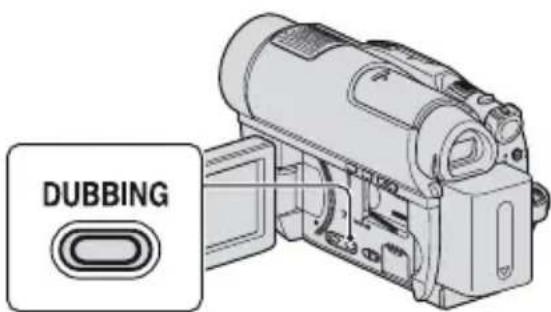
Der Bildschirm [FILM ÜBERSPIELEN] erscheint.
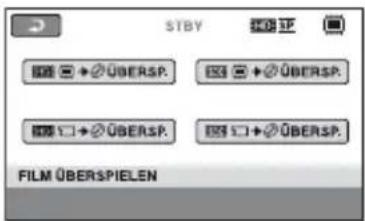
2 Wählen Sie die gewünschte Bildqualität und das Speichermedium aus, das den zu überspielenden Film enthält, und berühren Sie dann eine geeignete Taste.
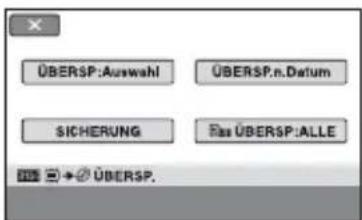
3 Berühren Sie [ÜBERSP:Auswahl].
4 Berühren Sie den zu überspielenden Film.
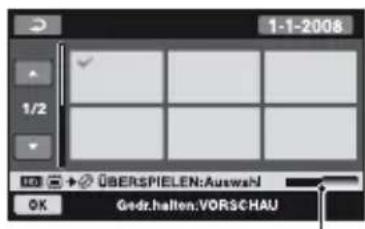
Restliche Kapazität der Disc*
* Zeigt den restlichen Speicherplatz auf der Disc an. Die einzelnen Farben geben den folgenden Status an.
Schwarz: Belegter Speicherplatz
Grün: Für Belegung vorgesehener Speicherplatz
Weiß: Freier Speicherplatz
Der ausgewählte Film wird mit √ markiert. Halten Sie zum Überprüfen den Film auf dem LCD-Bildschirm gedrückt. Berühren Sie um zum vorherigen Bildschirm zu wechseln.
5 Berühren Sie OK → [JA].
6 Wenn [Vorgang beendet.] erscheint, berühren Sie OK
Überspielen/Kopieren von Bildern von einem Speichermedium auf ein anderes im Camcorder (Fortsetzung)
So überspielen Sie alle Filme mit dem gleichen Aufnahmedatum auf einmal
①Berühren Sie in Schritt 3
[ÜBERSP.n.Datum].
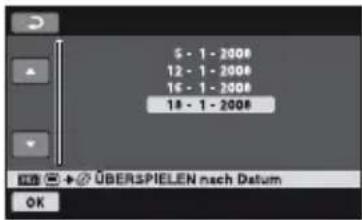
②Berühren Sie /, um das
Aufnahmedatum der gewünschten Filme auszuwählen, und berühren Sie dann OK.
Die Filme mit dem ausgewählten Aufnahmedatum werden auf dem Bildschirm angezeigt. Berühren Sie zum Überprüfen den Film auf dem LCD-Bildschirm. Berühren Sie um zum vorherigen Bildschirm zu wechseln.
③Berühren Sie [JA]. ④Wenn [Vorgang beendet.] erscheint, berühren Sie .OK
So überspielen Sie die Filme in der Playlist
①Berühren Sie in Schritt 3
[BERSP:ALLE]/ [BERSP:ALLE].
②Berühren Sie [JA]. ③Wenn [Vorgang beendet.] erscheint, berühren Sie OK
So sichern Sie noch nicht gesicherte Filme
①Berühren Sie in Schritt 3 [SICHERUNG]. ②Berühren Sie [Sichert ungesicherte Filme.] → [JA]. ③Wenn [Vorgang beendet.] erscheint, berühren Sie .OK
Wenn die zu sichernden Filme nicht auf einer Disc gespeichert werden können, wird die Meldung [Disc ist voll.] mit der geschätzten Anzahl weiterer Discs für die erforderlichen Aufnahmen angezeigt.
Wenn Sie die restlichen Filme sichern wollen, halten Sie die erforderliche Anzahl an Discs bereit und gehen Sie nochmals wie ab Schritt ① erläutert vor.
Hinweise
- Wenn zum Sichern von Filmen 2 oder mehr Discs erforderlich sind, wird der Film am Ende einer Disc automatisch geteilt, um die volle Disc-Kapazität zu nutzen.
Tipps
- Wenn Sie in Schritt 3 [SICHERUNG]→[Sicherung startet mit dem ersten Film. Voriger Sicherungsverlauf wird gelöscht.] berühren, können Sie alle Filme sichern, auch die, die zuvor bereits gesichert wurden. Auf dem Camcorder wird eine Sicherungsübersicht über die Filme nur gespeichert, wenn diese mit der Funktion [SICHERUNG] gesichert wurden.
Kopieren von Standbildern (HDR-UX19E/UX20E)
Sie können im internen Speicher aufgezeichnete Standbilder auf einen „Memory Stick PRO Duo“ kopieren. Legen Sie zunächst einen „Memory Stick PRO Duo“ in den Camcorder ein.
Von Auf


Hinweise
- Schließen Sie den Camcorder für diese Funktion über das mitgelieferte Netzteil an eine Netzsteckdose an.

Tipps
- Wenn Sie die Standbilder nach dem Kopieren überprüfen möchten, setzen Sie [FOTOMEDIUM EIN.] auf [MEMORY STICK] und lassen die Standbilder wiedergeben (S. 28).

Berühren Sie (HOME) → (SONSTIGES) → [FOTO KOPIEREN].

Der Bildschirm [FOTO KOPIEREN] erscheint.
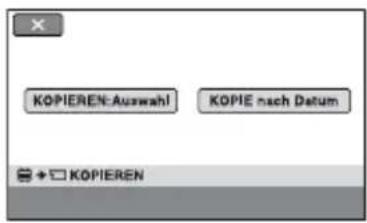

Berühren Sie [KOPIEREN:Auswahl].

Berühren Sie das Standbild, das Sie kopieren wollen.
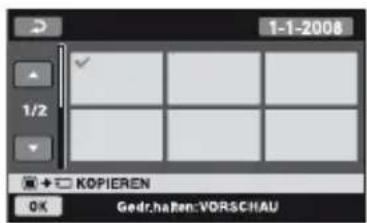
Das ausgewählte Standbild wird markiert. Halten Sie zum Überprüfen das Standbild auf dem LCD-Bildschirm gedrückt. Berühren Sie, um zum vorherigen Bildschirm zu wechseln.

Berühren Sie OK → [JA].

Wenn [Vorgang beendet.] erscheint, berühren Sie OK.
So kopieren Sie alle Standbilder mit dem gleichen Aufnahmedatum auf einmal:
① Berühren Sie in Schritt 2 die Option [KOPIE nach Datum].
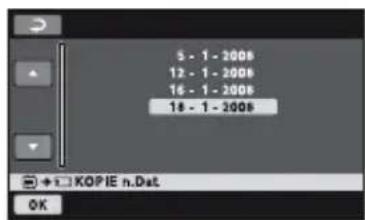
② Berühren Sie /, um das
Aufnahmedatum der gewünschten Standbilder auszuwählen, und berühren Sie dann OK. Die Standbilder mit dem ausgewählten Aufnahmedatum werden auf dem Bildschirm angezeigt. Berühren Sie zum Überprüfen das Standbild auf dem LCD-Bildschirm. Berühren Sie, um zum vorherigen Bildschirm zu wechseln.
③ Berühren Sie OK → [JA]. ④ Wenn [Vorgang beendet.] erscheint, berühren Sie OK.
Teilen von Filmen

Stellen Sie zuvor das Speichermedium ein, das den zu teilenden Film enthält (S. 27).
1 Berühren Sie (HOME) → (SONSTIGES) → [EDIT].
2 Berühren Sie [TEILEN].
3 Berühren Sie den zu teilenden Film.
Der ausgewählte Film wird wiedergegeben.
4 Berühren Sie die Stelle, an der der Film in Szenen unterteilt werden soll.
Die Wiedergabe des Films wird angehalten.
Mit jedem Tastendruck auf ▶ II wechseln Sie zwischen Wiedergabe und Pause.
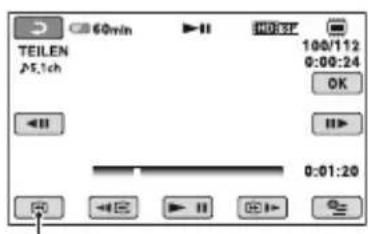
Wechseln zum Anfang des ausgewählten Films.
Sie können die Stelle, an der der Film geteilt werden soll, mit präziser einstellen.
5 Berühren Sie OK → [JA].
6 Wenn [Vorgang beendet.] erscheint, berühren Sie OK.
Hinweise
- Einmal geteilte Filme können nicht wieder zusammengefügt werden.
- Nehmen Sie während des Teilens eines Films nicht den Akku ab und trennen Sie nicht das Netzteil vom Camcorder.
- Lassen Sie den „Memory Stick PRO Duo“ nicht auswerfen, während ein Film auf dem „Memory Stick PRO Duo“ geteilt wird.
- Filme in SD-Bildqualität (Standard Definition) können Sie nur auf einer DVD-RW (VR-Modus) teilen.
- Wenn unter [FILMMEDIUM EINST] der interne Speicher (HDR-UX19E/UX20E) oder der „Memory Stick PRO Duo“ eingestellt ist, werden zu einer Playlist hinzugefügte Filme geteilt, wenn die Originalfilme geteilt werden. Wenn unter [FILMMEDIUM EINST] die Disc eingestellt ist, werden zu einer Playlist hinzugefügte Filme nicht geteilt, auch wenn die Originalfilme geteilt werden.
- Zwischen der Stelle, an der Sie berühren, und dem tatsächlichen Teilungspunkt kann eine geringfügige Differenz auftreten, da der Camcorder die Teilung etwa in Halbsekundenschritten vornimmt.
Tipps
- Über das Menü (OPTION) können Sie einen Film auf dem Wiedergabebildschirm teilen. • Die auf dem Camcorder aufgezeichneten Bilder werden als „Originalbilder“ bezeichnet.
Erstellen einer Playlist

In einer Playlist werden Miniaturbilder der Filme angezeigt, die Sie ausgewählt haben. Wenn Sie Filme in der Playlist bearbeiten oder löschen, werden die Originalfilme nicht geändert.
Stellen Sie zunächst das Speichermedium ein, auf dem Sie eine Playlist erstellen/wiedergeben/bearbeiten wollen (S. 27).
Hinweise
- Filme in HD-Bildqualität (High Definition) und SD-Bildqualität (Standard Definition) werden jeweils in eine eigene Playlist eingefügt.

Tipps
- In eine Playlist im internen Speicher (HDR-UX19E/UX20E) bzw. auf einem „Memory Stick PRO Duo“ können maximal 999 Filme in HD-Bildqualität (High Definition) und 99 Filme in SD-Bildqualität (Standard Definition) eingefügt werden. In eine Playlist auf einer Disc können maximal 999 Filme eingefügt werden.
- Die auf dem Camcorder aufgezeichneten Bilder werden als „Originalbilder“ bezeichnet.
1 Berühren Sie (HOME) → (SONSTIGES) → [PLAYLIST BEARB.].
2 Berühren Sie [HINZUFÜGEN]/[HINZUFÜGEN]/[HINZUFÜGEN]. 3 Berühren Sie den Film, der in die Playlist eingefügt werden soll.
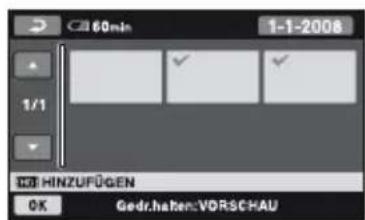
Der ausgewählte Film wird mit √ markiert. Halten Sie zum Überprüfen den Film auf dem LCD-Bildschirm gedrückt. Berühren Sie ,um zum vorherigen Bildschirm zu wechseln.
4 Berühren Sie OK → [JA]. 5 Wenn [Vorgang beendet.] erscheint, berühren Sie OK
So fügen Sie alle Filme zur Playlist hinzu

① Berühren Sie in Schritt 2 die Option [ALLE HINZU]. ② Berühren Sie [JA] → [JA]. ③ Wenn [Vorgang beendet.] erscheint, berühren Sie OK.
Hinweise
- Sie können nicht alle auf einer Disc aufgezeichneten Filme auf einmal in eine Playlist einfügen, wenn die Disc Filme im „1920 × 1080/50i“- und im „1440 × 1080/50i“-Format enthält.
So fügen Sie alle Filme mit dem gleichen Aufnahmedatum auf einmal hinzu

① Berühren Sie in Schritt 2 die Option [HINZU n.Datum] oder [JSDNZU n.Datum]. Die Aufnahmedaten der Filme werden auf dem Bildschirm angezeigt.
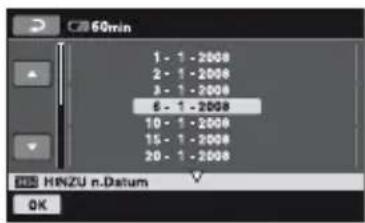
② Berühren Sie /, um das
Aufnahmedatum der gewünschten Filme auszuwählen, und berühren Sie dann OK.
Die Filme mit dem ausgewählten Aufnahmedatum werden auf dem LCD-Bildschirm angezeigt. Berühren Sie zum Überprüfen den Film auf dem LCD-Bildschirm. Berühren Sie zum vorherigen Bildschirm zu wechseln.
③ Berühren Sie [OK] [JA].
④ Wenn [Vorgang beendet.] erscheint, berühren Sie OK.
Hinweise
- Nehmen Sie während des Hinzufügens eines Films zur Playlist nicht den Akku ab und trennen Sie nicht das Netzteil vom Camcorder.
- Lassen Sie nicht den „Memory Stick PRO Duo“ aus dem Camcorder auswerfen, während ein Film zur Playlist auf dem „Memory Stick PRO Duo“ hinzugefügt wird.
- Sie können keine Standbilder zu einer Playlist hinzufügen.
- Sie können bei DVD-RWs (VR-Modus) eine Playlist nur mit Filmen in SD-Bildqualität (Standard Definition) erstellen.
- Wenn Sie eine Playlist auf einer Disc in HD-Bildqualität (High Definition) erstellen, können Sie nicht im „1920 × 1080/50i“- und im „1440 × 1080/50i“-Format aufgezeichnete Filme zur gleichen Playlist hinzufügen.
Tipps
- Über das Menü (OPTION) können Sie einen Film auf dem Wiedergabebildschirm hinzufügen.
- Mit der mitgelieferten Software können Sie die Playlist auf einer Disc im Computer speichern.
Wiedergeben einer Playlist

Stellen Sie zunächst das Speichermedium ein, auf dem Sie eine Playlist erstellen/wiedergeben/bearbeiten wollen (S. 27).
Hinweise
- Filme in SD-Bildqualität (Standard Definition) können Sie nur auf einer DVD-RW (VR-Modus) bearbeiten.
1 Berühren Sie (HOME) → (BILDER ANZEIGEN) → [PLAYLIST].
Der Bildschirm mit der Playlist erscheint.
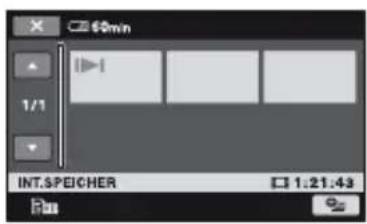
2 Berühren Sie den Film, mit dem die Wiedergabe gestartet werden soll.
Die Playlist wird ab dem ausgewählten Film bis zum Ende wiedergegeben und der Bildschirm mit der Playlist wird wieder angezeigt.
So löschen Sie nicht benötigte Filme aus der Playlist

①Berühren Sie (HOME) → (SONSTIGES) → [PLAYLIST BEARB.].
②Berühren Sie [AUS PL LÖSCH]/[AUS PL LÖSCH]/[AUS PL LÖSCH]. Um alle Filme aus der Playlist zu löschen, berühren Sie [ABLE LÖSCH.]/[ALLE LÖSCH.]/[PALLE LÖSCH.] t [JA] t [JA]. Wenn [Vorgang beendet.] erscheint, berühren Sie OK
③Berühren Sie den aus der Liste zu löschenden Film.
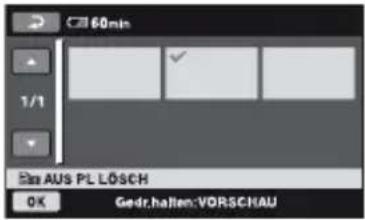
Der ausgewählte Film wird mit √ markiert. Halten Sie zum Überprüfen den Film auf dem LCD-Bildschirm gedrückt. Berühren Sie ☐, um zum vorherigen Bildschirm zu wechseln.
④Berühren Sie [QKA]. ⑤Wenn [Vorgang beendet.] erscheint, berühren Sie OK.

Tipps
- Das Löschen von Filmen aus der Playlist wirkt sich nicht auf die Originalfilme aus.
So ändern Sie die Reihenfolge in der Playlist

①Berühren Sie (HOME) t (SONSTIGES) t [PLAYLIST BEARB.]. ②Berühren Sie [VERSCHIEB]. ③Berühren Sie den zu verschiebenden Film.
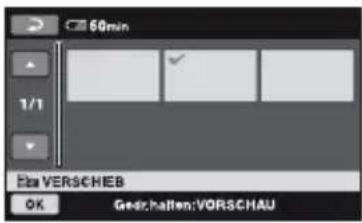
Der ausgewählte Film wird mit √ markiert. Halten Sie zum Überprüfen den Film auf dem LCD-Bildschirm gedrückt. Berühren Sie ☐, um zum vorherigen Bildschirm zu wechseln.
④Berühren Sie OK. ⑤Wählen Sie die gewünschte Stelle mit ← / → aus.
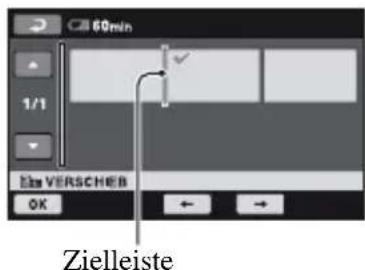
⑥Berühren Sie OK t [JA]. ⑦Wenn [Vorgang beendet.] erscheint, berühren Sie OK.

Tipps
- Wenn Sie mehrere Filme auswählen, werden diese entsprechend ihrer Reihenfolge in der Playlist verschoben.
So teilen Sie einen Film innerhalb der Playlist

①Berühren Sie (HOME) t (SONSTIGES) t [PLAYLIST BEARB.]. ②Berühren Sie [TEILEN]. ③Berühren Sie den zu teilenden Film. Der ausgewählte Film wird wiedergegeben.
Erstellen einer Playlist (Fortsetzung)
④Berühren Sie an der Stelle, an der der Film in Szenen unterteilt werden soll. Die Wiedergabe des Films wird angehalten.
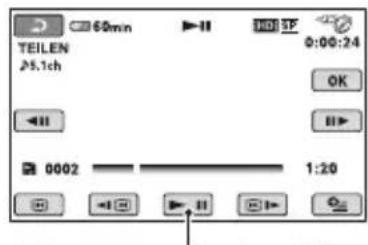
Mit jedem Tastendruck wechseln Sie zwischen Wiedergabe und Pause.
Sie können die Stelle, an der der Film geteilt werden soll, mit präziser einstellen.
⑤Berühren Sie OK [JA].
⑥Wenn [Vorgang beendet.] erscheint, berühren Sie OK.
Hinweise
- Zwischen der Stelle, an der Sie berühren, und dem tatsächlichen Teilungspunkt kann eine geringfügige Differenz auftreten, da der Camcorder die Teilung etwa in Halbsekundenschritten vornimmt.
Tipps
- Das Teilen eines Films in der Playlist wirkt sich nicht auf den Originalfilm aus.
Überspielen von Filmen auf andere Aufnahmegeräte
Bei Anschluss mit dem A/V-Verbindungskabel
Sie können auf dem Camcorder wiedergegebene Filme auf andere Aufnahmegeräte, wie z. B. einen Videorecorder oder DVD/HDD-Recorder, überspielen. Schließen Sie das Gerät anhand einer der folgenden Methoden an.
Schließen Sie den Camcorder für diese Funktion über das mitgelieferte Netzteil an eine Netzsteckdose an (S. 20). Schlagen Sie bitte auch in den Bedienungsanleitungen zu den anzuschließenden Geräten nach.
Hinweise
- In HD-Bildqualität (High Definition) aufgezeichnete Filme werden in SD-Bildqualität (Standard Definition) überspielt.
- Da die Daten beim Überspielen analog übertragen werden, kann sich die Bildqualität verschlechtern.
- Wenn Sie in HD-Bildqualität (High Definition) aufgezeichnete Filme überspielen wollen, installieren Sie die Anwendungssoftware (mitgeliefert) auf dem Computer (S. 111) und kopieren die Bilder auf eine Disc im Computer.
A/V-/Fernbedienungsanschluss![graph TD A["Audio"] -->|2| B["S VIDEO VIDEO"] A -->|2| C["VIDEO AUDIO"] B --> D["Geräte mit S VIDEO-Buchse"] C --> E["Geräte ohne S VIDEO-Buchse"] F["Video-/Signalfluss"] --> A G["Videorecorder oder DVD/HDD-Recorder"] --> A H["(Weiß) (Rot)"] --> B I["(Gelb) (Weiß) (Rot)"] --> C](/content/2026/05/768248/images/9d7c8d0cfbc085f273620f78f6a38a5fd4c259150b3db80537b9fbf144d65dd8.jpg)
1 A/V-Verbindungskabel (mitgeliefert)
Schließen Sie dieses Kabel an die Eingangsbuchse des anderen Geräts an.
2 A/V-Verbindungskabel mit S VIDEO (gesondert erhältlich)
Wenn Sie ein anderes Gerät über ein A/V-Verbindungskabel mit S VIDEO-Kabel (gesondert erhältlich) an die S VIDEO-Buchse anschließen, erzielen Sie Filme höherer Qualität als mit dem A/V-Verbindungskabel. Verbinden Sie den weißen und roten Stecker (linker/rechter Audiokanal) des A/V-
Verbindungskabels mit S VIDEO-Kabel (gesondert erhältlich) mit den Audiobuchsen und den S VIDEO-Stecker (S VIDEO-Kanal) mit der S VIDEO-Buchse. Den gelben Stecker brauchen Sie nicht anzuschließen. Über die S VIDEO-Verbindung allein wird kein Ton ausgegeben.
Hinweise
- Auf ein mit einem HDMI-Kabel angeschlossenes Aufnahmegerät können Sie keine Aufnahmen überspielen.
Überspielen von Filmen auf andere Aufnahmegeräte (Fortsetzung)
- Damit die Bildschirmanzeigen (wie z. B. der Zähler) nicht am Bildschirm des angeschlossenen Geräts angezeigt werden, berühren Sie HOME) → (EINSTELLUNGEN) → [AUSGABE EINST.] → [ANZEIGEAUSG.] → [LCD] (Standardeinstellung) (S. 101).
- Wenn Datum/Uhrzeit und die Kameraeinstellungen aufgezeichnet werden sollen, lassen Sie sie zunächst auf dem Bildschirm anzeigen (S. 97).
- Wenn Sie den Camcorder an ein Monogerät anschließen, verbinden Sie den gelben Stecker des A/V-Verbindungskabels mit der Videoeingangsbuchse und den roten (rechter Kanal) oder weißen Stecker (linker Kanal) mit der Audioeingangsbuchse am Gerät.
1 Schalten Sie den Camcorder ein und stellen Sie dann das Speichermedium ein, das die zu überspielenden Filme enthält (S. 27).
2 Drücken Sie (BILDER ANZEIGEN).
Stellen Sie [TV-FORMAT] je nach Anzeigegerät ein (S. 100).
3 Bereiten Sie das Aufnahmegerät vor.
Schalten Sie das Aufnahmegerät ein. Legen Sie beim Überspielen von Filmen auf einen Videorecorder eine Kassette für die Aufnahme ein. Legen Sie beim Überspielen auf einen DVD-Recorder eine Disc für die Aufnahme ein. Wenn das Aufnahmegerät über einen Eingangswählschalter verfügt, stellen Sie diesen auf den entsprechenden Eingang ein.
4 Schließen Sie den Camcorder über das A/V-Verbindungskabel (mitgeliefert) 1 oder ein A/V-Verbindungskabel mit S VIDEO-Kabel (gesondert erhältlich) 2 an das Aufnahmegerät (Videorecorder oder DVD/HDD-Recorder) an.
Schließen Sie den Camcorder an die Eingangsbuchsen des Aufnahmegeräts an.
5 Starten Sie am Camcorder die Wiedergabe und am Aufnahmegerät die Aufnahme.
Weitere Informationen finden Sie in der Bedienungsanleitung zum jeweiligen Aufnahmegerät.
6 Wenn das Überspielen abgeschlossen ist, stoppen Sie das Aufnahmegerät und dann den Camcorder.
Bei Anschluss mit dem USB-Kabel
Wenn Sie einen DVD-Brenner usw., der das Überspielen von Filmen unterstützt, über eine USB-Verbindung an den Camcorder anschließen, können Sie Filme in HD-Bildqualität (High Definition) aus dem internen Speicher (HDR-UX19E/UX20E) bzw. von einem „Memory Stick PRO Duo“ ohne Beeinträchtigung der Bildqualität überspielen. Schließen Sie den Camcorder für diese Funktion über das mitgelieferte Netzteil an eine Netzsteckdose an (S. 20). Schlagen Sie bitte auch in den Bedienungsanleitungen zu den anzuschließenden Geräten nach.
Hinweise
- Auf einer Disc aufgezeichnete Filme können Sie nicht über eine USB-Verbindung überspielen.
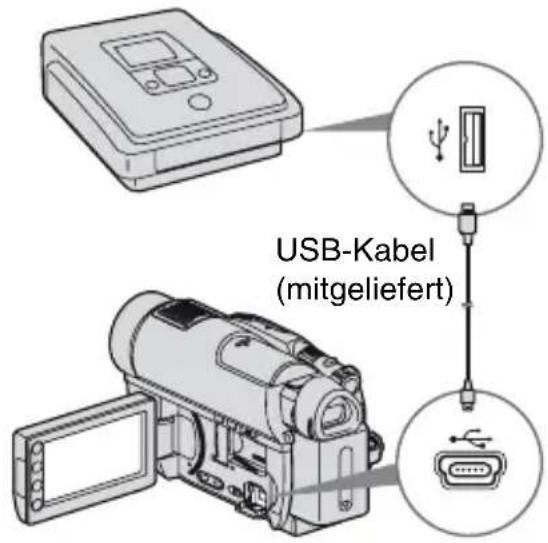
1 Schalten Sie den Camcorder ein.
2 Verbinden Sie die Buchse ♂(USB) am Camcorder über das mitgelieferte USB-Kabel mit einem DVD-Brenner usw. (S. 149).
Der Bildschirm [USB AUSW.] erscheint auf dem Bildschirm.
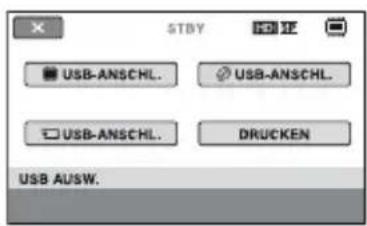
3 Berühren Sie das Speichermedium, das den zu überspielenden Film enthält.
4 Starten Sie die Aufnahme am angeschlossenen Gerät.
Weitere Informationen finden Sie in der mit dem angeschlossenen Gerät gelieferten Bedienungsanleitung.
5 Wenn das Überspielen abgeschlossen ist, berühren Sie [END] → [JA] und lösen Sie das USB-Kabel.
Tipps
- Wenn der Bildschirm [USB AUSW.] nicht erscheint, berühren Sie (HOME) → (SONSTIGES) → [USB-ANSCHL.].
Drucken von Standbildern (PictBridge-kompatibler Drucker)


Sie können Standbilder mit einem PictBridge-kompatiblen Drucker ausdrucken, ohne den Camcorder an einen Computer anzuschließen.

PictBridge
Schließen Sie das Netzteil an, um den Camcorder mit Netzstrom zu versorgen (S. 20).
Stellen Sie zuvor das Speichermedium ein, das die zu druckenden Standbilder enthält (S. 28), und schalten Sie dann den Drucker ein.
Zum Ausdrucken von Standbildern auf einem „Memory Stick PRO Duo“ setzen Sie den „Memory Stick PRO Duo“ mit den Bildern darauf in den Camcorder ein.
1
Schalten Sie den Camcorder ein.
2
Verbinden Sie die Buchse (USB) am Camcorder über das mitgelieferte USB-Kabel mit dem Drucker (S. 149).
Der Bildschirm [USB AUSW.] erscheint auf dem Bildschirm.
3
Berühren Sie [DRUCKEN].
Sobald die Verbindung hergestellt wurde, erscheint 7PictBridge-Verbindung) auf dem Bildschirm.
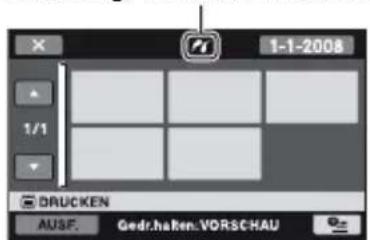
4
Berühren Sie das zu druckende Standbild.
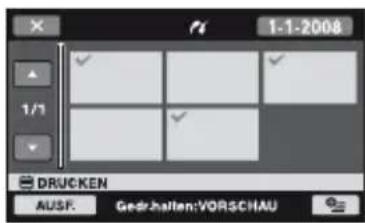
Das ausgewählte Standbild wird mit markiert. Halten Sie zum Überprüfen das Standbild auf dem LCD-Bildschirm gedrückt. Berühren Sie um wieder zum Bildauswahlbildschirm zu wechseln.
5
Berühren Sie OPTION), stellen Sie die folgenden Optionen ein und berühren Sie OK.
[DRUCKMENGE]: Legen Sie die Anzahl der Exemplare des zu druckenden Standbildes fest. Sie können bis zu 20 Exemplare einstellen.
[DATUM/ZEIT]: Wählen Sie [DATUM], [TAG&ZEIT] oder [AUS] (Datum/Uhrzeit werden nicht gedruckt).
[FORMAT]: Wählen Sie das Papierformat aus.
Wenn Sie keine Einstellung ändern wollen, fahren Sie mit Schritt 6 fort.
6
Berühren Sie [AUSF.] → [JA] → OK.
Der Standbildauswahlbildschirm wird wieder angezeigt.
So beenden Sie das Drucken
Berühren Sie auf dem Bildauswahlbildschirm.
Hinweise
- Der Betrieb kann nur bei PictBridge-kompatiblen Modellen garantiert werden.
- Schlagen Sie bitte auch in der Bedienungsanleitung zum verwendeten Drucker nach.
- Versuchen Sie nicht, die folgenden Vorgänge auszuführen, solange Angezeigt wird. Die Vorgänge lassen sich möglicherweise nicht richtig ausführen.
– Betätigen des Schalters POWER.
- Drücken von (BILDER ANZEIGEN)
– Lösen des USB-Kabels vom Camcorder oder vom Drucker.
- Auswerfen des „Memory Stick PRO Duo“ aus dem Camcorder, solange ein Standbild auf dem „Memory Stick PRO Duo“ gedruckt wird.
- Wenn der Drucker nicht richtig funktioniert, lösen Sie das USB-Kabel, schalten den Drucker aus und wieder ein und fangen wieder von vorn an.
- Sie können nur das Papierformat auswählen, das der Drucker bedrucken kann.
- Bei einigen Druckermodellen werden der obere, untere, rechte und linke Rand des Standbildes unter Umständen abgeschnitten. Wenn Sie ein im Format 16:9 (Breitbild) aufgezeichnetes Standbild drucken, werden der linke und der rechte Bildrand möglicherweise weit abgeschnitten.
- Die Funktion zum Drucken des Datums wird möglicherweise nicht von allen Druckermodellen unterstützt. Einzelheiten dazu schlagen Sie bitte in der Bedienungsanleitung zum Drucker nach.
- Standbilder mit den unten genannten Eigenschaften können unter Umständen nicht ausgedruckt werden:
– Mit einem Computer bearbeitete Standbilder – Mit anderen Geräten aufgenommene Standbilder - Standbilddateien mit mehr als 4 MB - Standbilddateien mit mehr als 3680 × 2760 Pixeln
Tipps
- PictBridge ist ein von der Camera & Imaging Products Association (CIPA) entwickelter Industriestandard. Dieser Standard ermöglicht das Drucken von Standbildern ohne Verwendung eines Computers durch direkten Anschluss eines Druckers an eine digitale Video- bzw. Standbildkamera, unabhängig vom Modell oder Hersteller.
- Über das Menü (OPTION) können Sie ein Standbild auf dem Wiedergabebildschirm drucken.
Mithilfe der Funktionen in dieser Kategorie können Sie das Speichermedium für unterschiedliche Zwecke nutzbar machen.
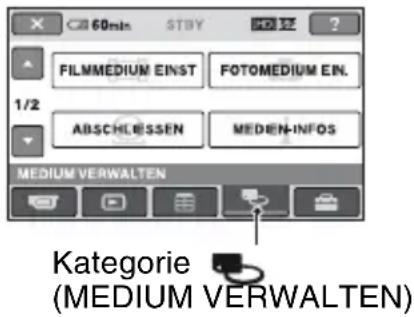
Liste der Optionen
FILMMEDIUM EINST
Einstellen des Speichermediums für Filme (S. 27).
FOTOMEDIUM EIN. (HDR-UX19E/UX20E)
Einstellen des Speichermediums für Standbilder (S. 28).
ABSCHLIESSEN
Wenn Sie Discs abschließen, können sie auch auf anderen Geräten abgespielt werden (S. 77).
MEDIEN-INFOS
Sie können Informationen zum Speichermedium, wie z. B. die verfügbare Aufnahmedauer, anzeigen lassen (S. 82).
MEDIUM FORMAT.
Sie können das Speichermedium formatieren und auf diese Weise freien Speicherplatz für neue Aufnahmen gewinnen (S. 82).
AUFHEBEN
Sie können das Abschließen einer Disc aufheben, so dass Sie mehr Bilder darauf aufnehmen können (S. 85).
DISC-AUSWAHL
Dieser Camcorder gibt Ihnen Hinweise auf die für Ihre Zwecke geeignete Disc (S. 86).
BLD-DB-DAT.REP.
Sie können die Managementinformationen im internen Speicher (HDR-UX19E/UX20E) bzw. auf dem „Memory Stick PRO Duo“ reparieren (S. 86).
So machen Sie die Disc kompatibel für die Wiedergabe auf anderen Geräten (Abschließen)
Durch das Abschließen wird die bespielte Disc kompatibel für die Wiedergabe auf anderen Geräten und DVD-Laufwerken von Computern.
Vor dem Abschließen können Sie einen Typ für ein DVD-Menü auswählen, über das Sie dann eine bestimmte Szene auswählen können (S. 79).
In HD-Bildqualität (High Definition) bespielte Discs
Alle Discs sollten abgeschlossen werden.
In SD-Bildqualität (Standard Definition) bespielte Discs
- Schließen Sie DVD-Rs/DVD+R DLs/DVD-RWs ab.
- Schließen Sie DVD+RWs in folgenden Fällen ab:
– Wenn Sie ein DVD-Menü erstellen wollen - Wenn die Wiedergabe auf DVD-Laufwerken von Computern erfolgen soll - Wenn die Aufnahmedauer kurz ist (5 Minuten oder weniger im HQ-Modus, 8 Minuten oder weniger im SP-Modus und 15 Minuten oder weniger im LP-Modus)
Hinweise
• Die Wiedergabekompatibilität mit allen Geräten kann nicht gewährleistet werden. - Nur Geräte, die das AVCHD-Format unterstützen, können in HD-Bildqualität (High Definition) bespielte Discs wiedergeben (S. 80). Zurzeit im Handel erhältliche DVD-Geräte können solche Discs nicht abspielen. - Bei Aufnahmen in SD-Bildqualität (Standard Definition) wird kein Disc-Menü, sondern ein DVD-Menü erstellt.
Arbeitsabläufe
Die folgenden Schritte sind bei Discs erforderlich, die in HD-Bildqualität (High Definition) bespielt wurden.

So geben Sie eine Disc zum ersten Mal auf einem anderen Gerät wieder (S. 79)
![graph LR A["Abschließen"] --> B["Wiedergabe auf anderem Gerät"] A --> C["AVCHD-kompatibles Gerät"] A --> D["Computer"] A --> E["Erstellen Sie das gewünschte Disc-Menü."] F["-R"] --> A G["+Rdu"] --> A H["-RW"] --> A I["+RW"] --> A](/content/2026/05/768248/images/be364b18a2f6ee72dcc72e4e6ded69ddd5f0c3e7402d973faeb7012ea841b0f2.jpg)
So machen Sie die Disc kompatibel für die Wiedergabe auf anderen Geräten (Abschließen) (Fortsetzung)

So fügen Sie Aufnahmen auf einer abgeschlossenen Disc hinzu (S. 85)
![graph LR A["−R"] --> B["Aufnahmen können nicht hinzugefügt werden."] C["+RDU"] --> D["Aufnahmen können nicht hinzugefügt werden."] E["−RW"] --> F["Wenn ein Disc-Menü erstellt wurde, erscheint ein Bestätigungsbildschirm, mit dem Sie dazu aufgefordert werden, das Hinzufügen einer Aufnahme zu bestätige…](/content/2026/05/768248/images/de1e9926a5e1bf6fe01ea254227cffb964c9dcc2624e322aea3015e8432714ab.jpg)
Hinweise
- Im Easy Handycam-Modus können Sie keine Aufnahmen zu einer abgeschlossenen Disc hinzufügen, auch wenn Sie eine DVD-RW oder DVD+RW verwenden. Deaktivieren Sie in diesem Fall den Easy Handycam-Modus (S. 37).

So geben Sie eine Disc nach dem Hinzufügen einer Aufnahme auf einem anderen Gerät wieder (S. 79)
![graph LR A["+RW"] --> B["Abschließen"] C["-RW"] --> B B --> D["Wiedergabe auf anderem Gerät<br>AVCHD-kompatibles Gerät"] E["+RW"] --> F["Erstellen Sie das gewünschte Disc-Menu."] G["Computer"] --> H["Computer"]](/content/2026/05/768248/images/d8024a7836f8470211ba88f92c987d74a697c00297d7543a1d3e5062a0eca377.jpg)
Abschließen einer Disc
Hinweise
- Das Abschließen einer Disc kann zwischen einer Minute und mehreren Stunden dauern. Je kürzer die einzelnen Aufnahmen auf der Disc sind, desto länger dauert das Abschließen. 1 Stellen Sie den Camcorder auf eine stabile Oberfläche und schließen Sie das Netzteil an die Buchse DC IN am Camcorder und an eine Netzsteckdose an. 2 Schalten Sie den Camcorder ein. 3 Setzen Sie die abzuschließende Disc ein. 4 Berühren Sie (HOME) → (MEDIUM VERWALTEN) → [ABSCHLIESSEN].
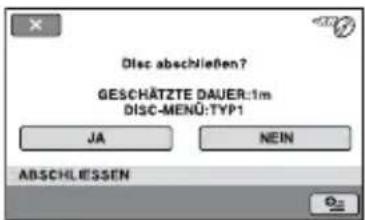
Um den Disc-Menütyp auszuwählen, berühren Sie OPTION) → [DISC-MENÜ].
Wenn Sie die Einstellung des Disc-Menütyps nicht ändern wollen, fahren Sie mit Schritt 5 fort. Als Disc-Menütyp ist [TYP1] (Standardeinstellung) eingestellt.
5 Berühren Sie [JA] → [JA] → OK.
Hinweise
- Wenn Sie eine doppelseitige Disc abschließen wollen, müssen Sie jede Seite der Disc einzeln abschließen.
- Setzen Sie den Camcorder während des Abschließens keinen Stößen oder Erschütterungen aus und trennen Sie nicht das Netzteil vom Camcorder. Wenn Sie das Netzteil vom Camcorder trennen müssen, vergewissern Sie sich, dass der Camcorder ausgeschaltet ist, und trennen Sie das Netzteil erst, wenn die Anzeige (Film) oder (Standbild) erloschen ist. Das Abschließen wird erneut gestartet, wenn Sie das Netzteil anschließen und den Camcorder wieder einschalten.
- Beim Abschließen der folgenden Discs blinkt 📋, wenn das Abschließen fertig ist. Nehmen Sie die Disc aus dem Camcorder.
– In HD-Bildqualität (High Definition) bespielte Discs
– In SD-Bildqualität (Standard Definition) bespielte Discs, außer DVD-RWs (VR-Modus)
Tipps
- Wenn Sie das Erstellen eines Disc-Menüs (oder DVD-Menüs) eingestellt haben und eine Disc abschließen, erscheint das Disc-Menü einige Sekunden lang, während die Disc abgeschlossen wird.
- Wenn die Disc abgeschlossen ist, erscheint „“ unter der Anzeige, z. B. „“ bei einer DVD-RW.
So wählen Sie einen Disc-Menütyp aus
① Berühren Sie in Schritt 4 die Option ⊕(OPTION) → [DISC-MENÜ]. ② Wählen Sie mit / den gewünschten Typ aus 4 Mustern aus.
So machen Sie die Disc kompatibel für die Wiedergabe auf anderen Geräten (Abschließen) (Fortsetzung)
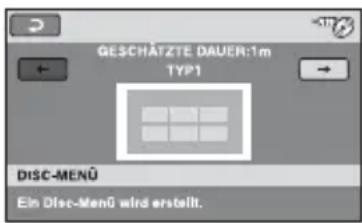
Wählen Sie [KEIN MENÜ], wenn Sie kein Disc-Menü erstellen wollen.
③ Berühren Sie . OK
Hinweise
- Im Easy Handycam-Modus ist das Disc-Menü fest auf [TYP1] eingestellt.
- Bei DVD-RWs (VR-Modus) in SD-Bildqualität (Standard Definition) können Sie kein Disc-Menü erstellen.
Wiedergeben einer Disc auf anderen Geräten
Informationen zu anderen Geräten
Auf was für einem Gerät Sie eine Disc abspielen können, hängt von der Bildqualität (HD (High Definition) oder SD (Standard Definition)) ab, die bei der Aufnahme der Disc ausgewählt war. Einzelheiten dazu finden Sie in der mit dem Gerät gelieferten Bedienungsanleitung oder fragen Sie bei Ihrem Händler nach.
In HD-Bildqualität (High Definition) bespielte Discs
Dieser Camcorder zeichnet HD-Material (High Definition) im AVCHD-Format auf. DVDs mit AVCHD-Material dürfen nicht in DVD-Playern oder -Recordern verwendet werden, da ein DVD-Player/ -Recorder das Speichermedium unter Umständen nicht mehr auswirft oder seinen Inhalt ohne Warnung löscht. DVDs mit AVCHD-Material können auf einem kompatiblen Blu-ray Disc™-Player/ -Recorder oder anderen kompatiblen Geräten wiedergegeben werden.
In SD-Bildqualität (Standard Definition) bespielte Discs
Sie können diese Discs auf DVD-Geräten wiedergeben lassen. Allerdings kann die Wiedergabe nicht auf allen DVD-Geräten gewährleistet werden.
Hinweise
- Schließen Sie eine bespielte Disc unbedingt ab (S. 79). Wenn Sie jedoch Filme in SD-Bildqualität (Standard Definition) auf einer DVD+RW aufnehmen, können Sie die Disc auch wiedergeben lassen, ohne sie zuvor abzuschließen (S. 77).
- Verwenden Sie bei einer 8-cm-DVD keinen 8-cm-CD-Adapter. Andernfalls kann es zu einer Fehlfunktion kommen.
- Stellen Sie sicher, dass ein vertikal aufgestelltes Gerät so aufgestellt ist, dass die Disc horizontal eingesetzt werden kann.
- Wenn Sie eine im AVCHD-Format bespielte Disc in ein DVD-Gerät eingesetzt haben, besteht die Gefahr, dass die Aufnahme und die Wiedergabe der Disc mit dem Camcorder nicht mehr richtig funktionieren.
- Einige Discs lassen sich nicht wiedergeben oder die Wiedergabe wird zwischen den Szenen einen Moment angehalten. Einige Funktionen sind bei manchen Geräten deaktiviert.

Tipps
- Geräte, die Untertitel unterstützen, können an der Stelle, an der normalerweise die Untertitel erscheinen, Aufnahmedatum und -uhrzeit anzeigen (S. 94). Schlagen Sie dazu in der Bedienungsanleitung zum Gerät nach.
- Wenn Sie ein Disc-Menü erstellt haben (S. 79), können Sie die gewünschte Szene im Menü auswählen.
- Sie können auf einem anderen Gerät auch eine Playlist wiedergeben lassen, wenn die Disc in HD-Bildqualität (High Definition) bespielt wurde (S. 67). Erstellen Sie zuvor am Camcorder die Playlist und wählen Sie dann 📂m Disc-Menü.
Wiedergabe auf einem Computer
So lassen Sie eine in HD-Bildqualität (High Definition) bespielte Disc wiedergeben
Installieren Sie zum Wiedergeben von Filmen „Picture Motion Browser“ von der mitgelieferten CD-ROM auf dem Computer (S. 111).
So lassen Sie eine in SD-Bildqualität (Standard Definition) bespielte Disc wiedergeben
Sie können eine solche Disc auf einem Computer wiedergeben lassen, wenn eine Anwendung zur DVD-Wiedergabe auf dem Computer installiert ist.
Hinweise
- Auch wenn Sie eine DVD+RW verwenden, muss die Disc abgeschlossen werden (S. 77). Andernfalls kann es zu einer Fehlfunktion kommen.
- Vergewissern Sie sich, dass das DVD-Laufwerk des Computers eine 8-cm-DVD abspielen kann.
- Verwenden Sie bei einer 8-cm-DVD keinen 8-cm-CD-Adapter. Andernfalls kann es zu einer Fehlfunktion kommen.
- Auf manchen Computern kann die Disc unter Umständen nicht wiedergegeben werden oder die Filme werden nicht störungsfrei wiedergegeben.
- Sie können Filme für die Wiedergabe oder Bearbeitung mit dem Computer nicht direkt auf die Festplatte des Computers kopieren.

Tipps
- Einzelheiten zu den Funktionen und zum Vorgehen finden Sie in den „PMB-Anleitungen“ auf der mitgelieferten CD-ROM (S. 111).
Die Volumbezeichnung einer in SD-Bildqualität (Standard Definition) bespielten Disc
Das Datum der ersten Verwendung der Disc wird aufgezeichnet.
Wenn die Disc am 1. Januar 2008 um 18:00 Uhr zum ersten Mal verwendet wird:
2008_01_01_06H00M_PM
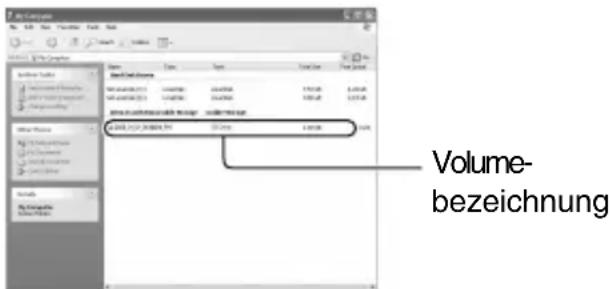

Tipps
- In SD-Bildqualität (Standard Definition) auf einer Disc aufgenommene Filme werden in den folgenden Ordnern gespeichert:
- DVD-RWs (VR-Modus) Ordner DVD_RTAV
- Andere Discs und Modi Ordner VIDEO_TS
Anzeigen von Informationen zum Speichermedium
Sie können die geschätzte verfügbare Aufnahmedauer und Speicherbelegung des Speichermediums anzeigen lassen, das unter [FILMMEDIUM EINST] eingestellt ist (S. 27).
Berühren Sie (HOME) → (MEDIUM VERWALTEN) → [MEDIEN-INFOS].
Sie können weitere Informationen anzeigen lassen, indem Sie berühren. Zum Ausblenden der Anzeige berühren Sie .X
Hinweise
- Bei der Berechnung des Platzes im internen Speicher (HDR-UX19E/UX20E) bzw. auf dem „Memory Stick PRO Duo“ ist 1 MB = 1.048.576 Byte. Platz von unter einem MB wird bei der Anzeige des Speicherplatzes nicht berücksichtigt. Daher ist die angezeigte Menge an Gesamtspeicherplatz etwas kleiner als die unten angegebene Menge, obwohl freier und belegter Speicherplatz angezeigt werden.
- Selbst nachdem Sie die Funktion [MEDIUM FORMAT.] (S. 82) ausgeführt haben, wird als belegter Speicherplatz nicht 0 MB angezeigt, da eine Managementdatei einen Teil des Speicherplatzes belegt.
Tipps
- Andere Informationen als die für das unter [FILMMEDIUM EINST] eingestellte Speichermedium werden nicht angezeigt. Wenn Sie Informationen für ein anderes Speichermedium anzeigen wollen, stellen Sie das andere Speichermedium über [FILMMEDIUM EINST] ein (S. 27).
Formatieren eines Speichermediums
Beim Formatieren werden alle aufgenommenen Bilder von einem Speichermedium gelöscht, um die ursprüngliche Speicherkapazität des Speichermediums wiederherzustellen. Vor dem Ausführen von [MEDIUM FORMAT.] müssen Sie von wichtigen Bildern eine Sicherungskopie auf einem anderen Gerät oder Speichermedium erstellen (S. 62, 71, 111).
Formatieren des internen Speichers (HDR-UX19E/UX20E) bzw. des „Memory Stick PRO Duo“
1 Schließen Sie das Netzteil an die Buchse DC IN am Camcorder und an eine Netzsteckdose an. 2 Schalten Sie den Camcorder ein. 3 Setzen Sie den „Memory Stick PRO Duo“ in den Camcorder ein, wenn Sie einen „Memory Stick PRO Duo“ formatieren wollen. 4 Berühren Sie (HOME) → (MEDIUM VERWALTEN) → [MEDIUM FORMAT.] → [INT.SPEICHER] (HDR-UX19E/ UX20E) oder [MEMORY STICK].
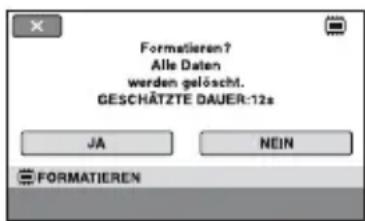
5 Berühren Sie [JA] → [JA].
6 Wenn [Vorgang beendet.] erscheint, berühren Sie OK.
Hinweise
- Setzen Sie den Camcorder während des Formatierens keinen Stößen oder Erschütterungen aus und trennen Sie nicht das Netzteil vom Camcorder.
- Auch Bilder, die auf einem anderen Gerät vor versehentlichem Löschen geschützt wurden, werden gelöscht.
- Versuchen Sie nicht, die folgenden Vorgänge auszuführen, solange [Läuft...] angezeigt wird: – Betätigen des Schalters POWER oder von Tasten
- Auswerfen des „Memory Stick PRO Duo“ während der Formatierung des „Memory Stick PRO Duo“
Formatieren einer Disc
DVD-Rs/DVD+R DLs können nicht formatiert werden. Tauschen Sie eine solche Disc gegen eine neue aus.
Wenn Sie eine abgeschlossene Disc formatieren
Beim Formatieren werden alle Filme auf einer abgeschlossenen Disc gelöscht. Eins der folgenden Symbole, oder erscheint auf dem Bildschirm, aber Sie brauchen die Disc nicht erneut abzuschließen, bevor Sie sie auf einem AVCHD-kompatiblen Player wiedergeben.*
Wenn Sie eine Disc in SD-Bildqualität (Standard Definition) formatieren
- Bei DVD-RWs (VIDEO-Modus) wird das Abschließen aufgehoben und sie müssen erneut abgeschlossen werden, wenn die Disc auf einem anderen Gerät wiedergegeben werden soll.
- Beim Formatieren von DVD-RWs (VR-Modus)/DVD+RWs werden alle Bilder auf einer abgeschlossenen Disc gelöscht. Eins der folgenden Symbole, oder , erscheint auf dem Bildschirm, aber Sie brauchen die Disc nicht erneut abzuschließen, bevor Sie sie auf einem anderen Gerät wiedergeben.* * Wenn Sie auf einer DVD+RW oder DVD-RW in HD-Bildqualität (High Definition) ein Disc-Menü (DVD-Menü) erstellen wollen, schließen Sie die Disc erneut ab (S. 77).
1 Schließen Sie das Netzteil an die Buchse DC IN am Camcorder und an eine Netzsteckdose an.
2 Schalten Sie den Camcorder ein.
3 Setzen Sie die zu formatierende Disc in den Camcorder ein.
4 Berühren Sie (HOME) → (MEDIUM VERWALTEN) → [MEDIUM FORMAT.] → [DISC].
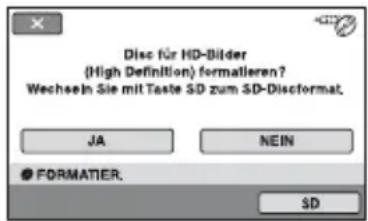
Formatieren eines Speichermediums (Fortsetzung)
Hinweise
• Die Meldung auf dem Bildschirm ist eine andere, wenn die Disc zuvor in SD-Bildqualität (Standard Definition) formatiert wurde. Gehen Sie nach den Anweisungen auf dem Bildschirm vor.
5 Berühren Sie [JA].
Wenn Sie in SD-Bildqualität (Standard Definition) aufnehmen wollen, berühren Sie [SD].
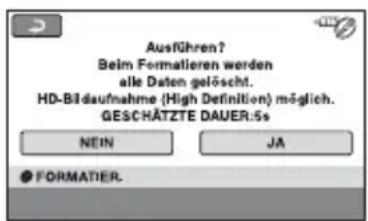
Hinweise
- Während der Aufnahme können Sie die Bildqualität einer Disc nicht ändern.
- Einzelheiten zum AVCHD-Format/DVD-Format finden Sie auf Seite 14, 137.
6 Berühren Sie die auf Sie zutreffende Option auf dem Bildschirm.
Die Disc wird mit der ausgewählten Bildqualität und dem ausgewählten Format formatiert.
Wenn die Formatierung abgeschlossen ist, können Sie auf die Disc aufnehmen.
So formatieren Sie eine Disc in SD-Bildqualität (Standard Definition)
- Wählen Sie bei einer DVD-RW das Aufnahmeformat, VIDEO-Modus oder VR-Modus, aus (S. 14). Wenn Sie eine DVD-RW im Easy Handycam-Modus formatieren (S. 34), ist das Aufnahmeformat fest auf VIDEO eingestellt.
- Wählen Sie bei einer DVD+RW das Bildformat, [16:9-FORMAT] oder [4:3], aus.
Hinweise
- Setzen Sie den Camcorder während des Formatierens keinen Stößen oder Erschütterungen aus und trennen Sie nicht das Netzteil vom Camcorder.
- Wenn Sie eine doppelseitige Disc verwenden, muss das Formatieren auf jeder Seite ausgeführt werden. Sie können die einzelnen Seiten in unterschiedlicher Bildqualität (HD (High Definition) oder SD (Standard Definition)) formatieren.
- Bei einer DVD+RW in SD-Bildqualität (Standard Definition) können Sie das Bildformat für Filme nicht mittendrin ändern. Formatieren Sie die Disc erneut, wenn Sie das Bildformat ändern wollen.
- Discs, die in HD-Bildqualität (High Definition) bespielt wurden, können nur auf AVCHD-kompatiblen Geräten formatiert werden (S. 137).
- Discs, die auf anderen Geräten geschützt wurden, können nicht formatiert werden. Heben Sie den Schutz am ursprünglichen Gerät auf und formatieren Sie dann.
Aufnehmen weiterer Filme nach dem Abschließen
Nach dem Ausführen der folgenden Schritte können Sie weitere Filme auf eine abgeschlossene DVD-RW/DVD+RW aufnehmen.
Nach dem Abschließen können auf einer DVD-R/DVD+R DL weitere Filme aufgezeichnet werden. Tauschen Sie eine solche Disc gegen eine neue aus.
1 Schließen Sie das Netzteil an die Buchse DC IN am Camcorder und an eine Netzsteckdose an. 2 Betätigen Sie den Schalter POWER, so dass die Anzeige (Film) leuchtet. 3 Setzen Sie die abgeschlossene Disc in den Camcorder ein.
Ein Bestätigungsbildschirm erscheint, in dem Sie bestätigen müssen, dass weitere Filme aufgezeichnet werden sollen.
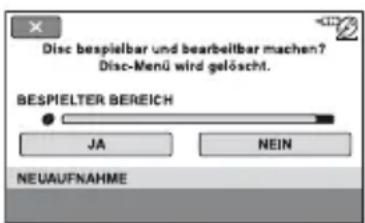
4 Berühren Sie [JA] → [JA]. 5 Wenn [Vorgang beendet.] erscheint, berühren Sie OK
Bei in SD-Bildqualität (Standard Definition) bespielten Discs
- Auf abgeschlossene DVD-RWs (VR-Modus) können Sie weitere Aufnahmen hinzufügen, ohne weitere Schritte ausführen zu müssen.
- Wenn Sie bei einer DVD-RW (VIDEO-Modus) das Abschließen aufheben wollen, berühren Sie (HOME) →
(MEDIUM VERWALTEN) → [AUFHEBEN].
- Wenn Sie beim Abschließen einer DVD+RW ein DVD-Menü erstellt haben (S. 79) und den Schalter POWER betätigen, so dass die Anzeige (Film) leuchtet, erscheint ein Dialogfeld, in dem Sie bestätigen müssen, dass weitere Filme aufgezeichnet werden sollen.
Hinweise
- Setzen Sie den Camcorder während dieser Funktion keinen Stößen oder Erschütterungen aus und trennen Sie nicht das Netzteil vom Camcorder.
- Das beim Abschließen erstellte Disc-Menü wird gelöscht.
- Wenn Sie eine doppelseitige Disc verwenden, muss diese Funktion auf jeder Seite ausgeführt werden.
Auswählen der geeigneten Disc (DISC-AUSWAHL)
Wählen Sie auf dem Bildschirm die auf Sie zutreffenden Optionen aus. Danach werden Sie über die für Ihre Zwecke geeignete Disc informiert.
1 Berühren Sie (HOME) → (MEDIUM VERWALTEN) → [DISC-AUSWAHL].
2 Berühren Sie die auf Sie zutreffende Option auf dem Bildschirm.
Wenn Sie eine Disc des Typs einsetzen, der in der Hilfefunktion als Ergebnis angegeben wurde, wird die Disc mit den von Ihnen ausgewählten Optionen formatiert (S. 83).
Reparieren der Bilddatenbankdatei

Mit dieser Funktion werden die Managementinformationen und die Filme und Standbilder im internen Speicher (HDR-UX19E/UX20E) bzw. die Filme auf einem „Memory Stick PRO Duo“ auf ihre Konsistenz hin geprüft und alle etwaigen Inkonsistenzen werden behoben.
1 Berühren Sie ⬆NOME) → 📋 (MEDIUM VERWALTEN) → [BLD-DB-DAT.REP.] → [INT.SPEICHER] (HDR-UX19E/UX20E) oder [MEMORY STICK].
Der Bildschirm [BLD-DB-DAT.REP.] erscheint.
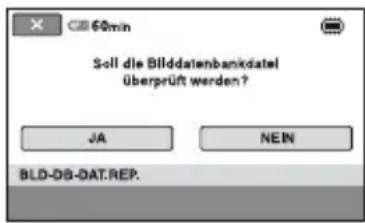
2 Berühren Sie [JA].
Das Prüfen der Bilddatenbankdatei wird gestartet. Wenn keine Inkonsistenzen gefunden werden, berühren Sie das Prüfen der Bilddatenbankdatei zu beenden.
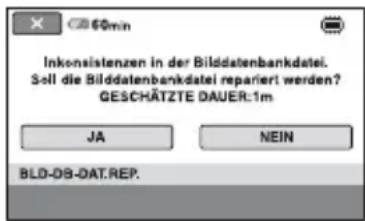
3 Berühren Sie [JA].
4 Wenn [Vorgang beendet.] erscheint, berühren Sie OK
Hinweise
- Setzen Sie den Camcorder während des Reparierens der Bilddatenbankdatei keinen Stößen oder Erschütterungen aus.
- Lösen Sie während des Reparierens der Bilddatenbankdatei nicht das Netzteil vom Camcorder und nehmen Sie den Akku nicht ab.
- Lassen Sie den „Memory Stick PRO Duo“ nicht auswerfen, solange die Bilddatenbankdatei auf dem „Memory Stick PRO Duo“ repariert wird.
- Beim Reparieren der Bilddatenbankdatei im internen Speicher (HDR-UX19E/UX20E) und auf dem „Memory Stick PRO Duo“ handelt es sich um zwei Vorgänge, die getrennt ausgeführt werden.
Endgültiges Löschen der Daten im internen Speicher des Camcorders (HDR- UX19E/UX20E)
[ÖSCHEN] überschreibt die Daten im internen Speicher des Camcorders mit bedeutungslosen Daten. Dies erschwert die Wiederherstellung aller ursprünglich auf der Festplatte aufgezeichneten Daten. Wenn Sie den Camcorder entsorgen oder an jemand anderen weitergeben, empfiehlt es sich daher, die Funktion [ÖSCHEN] auszuführen.
Hinweise
- Bei der Funktion [☐DSCHEN] werden alle Bilder im internen Speicher gelöscht. Bevor Sie die Funktion [☐DSCHEN] ausführen, sollten Sie wichtige Aufnahmen auf einem anderen Gerät oder Speichermedium sichern (S. 62, 64, 111), damit diese nicht verloren gehen.
- Die Funktion [LÖSCHEN] lässt sich nur ausführen, wenn das Netzteil an eine Netzsteckdose angeschlossen ist.
- Lösen Sie alle Kabel, nicht jedoch das Netzteil.
- Schützen Sie den Camcorder während der Funktion [LÖSCHEN] vor Stößen und Erschütterungen.
1 Schließen Sie das Netzteil an die Buchse DC IN am Camcorder und an eine Netzsteckdose an.
2 Schalten Sie den Camcorder ein.
Endgültiges Löschen der Daten im internen Speicher des Camcorders (HDR-UX19E/UX20E) (Fortsetzung)
3 Berühren Sie (HOME) → (MEDIUM VERWALTEN) → [MEDIUM FORMAT.] → [INT.SPEICHER].
Eine Bestätigungsmeldung zum Formatieren des internen Speichers erscheint.
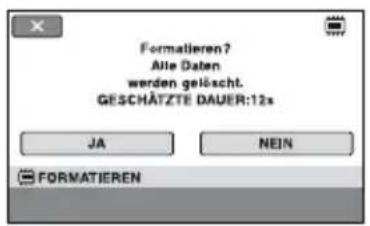
4 Halten Sie [LÖSCHEN] (Gegenlicht) gedrückt (S. 150).
Der Bildschirm [LÖSCHEN] erscheint.
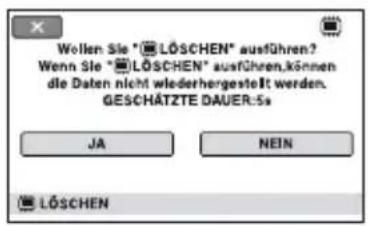
5 Berühren Sie [JA] → [JA].
6 Wenn [Vorgang beendet.] erscheint, berühren Sie OK
Hinweise
- Wenn Sie die Funktion [LÖSCHEN] abbrechen, solange [Läuft...] angezeigt wird, schließen Sie die Funktion unbedingt durch Ausführen von [LÖSCHEN] ab, wenn Sie den Camcorder das nächste Mal einschalten.
Möglichkeiten mit der Kategorie (EINSTELLUNGEN) im HOME MENU
Sie können die Aufnahmefunktionen und Betriebseinstellungen nach Bedarf ändern.
Das HOME MENU
1 Schalten Sie den Camcorder ein und drücken Sie (HOME).
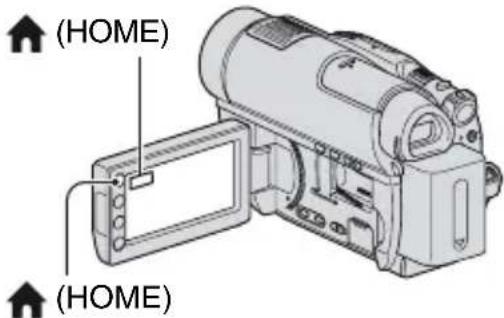
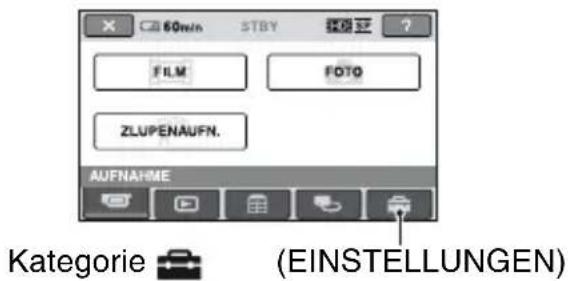
2 Berühren Sie (EINSTELLUNGEN).
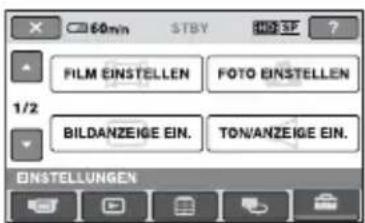
3 Berühren Sie die gewünschte Einstelloption.
Wenn die gewünschte Option nicht angezeigt wird, wechseln Sie mit / die Seite.
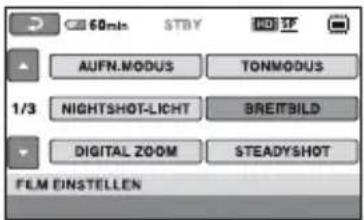
4 Berühren Sie die gewünschte Option.
Wenn die gewünschte Option nicht angezeigt wird, wechseln Sie mit / die Seite.
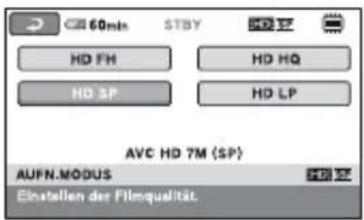
5 Nehmen Sie die Einstellung vor und berühren Sie OK
Liste der Optionen in der Kategorie
(EINSTELLUNGEN)
FILM EINSTELLEN (S. 91)
| Option Seite | |
| AUFN.MODUS | 91 |
| TONMODUS | 91 |
| NIGHTSHOT-LICHT | 91 |
Möglichkeiten mit der Kategorie (EINSTELLUNGEN) im HOME MENU (Fortsetzung)
| Option Seite | |
| BREITBILD | 92 |
| DIGITAL ZOOM | 92 |
| STEADYSHOT | 92 |
| LANG.BEL.AUTO | 92 |
| X.V.COLOR | 93 |
| HILFSRAHMEN | 93 |
| ZEBRA | 93 |
| RESTANZEIG.EIN | 93 |
| DATUM UTITEL | 94 |
| BLITZMODUS* | 94 |
| BLITZ INTENS | 94 |
| ROTE AUGEN R | 94 |
| GESICHTSERKENN | 95 |
| INDEX EINSTELL.* | 95 |
| KONVERTEROBJEK. | 95 |
FOTO EINSTELLEN (S. 96)
| Option Seite | |
| BILDGRÖSSE* | 96 |
| DATEI-NR. | 97 |
| NIGHTSHOT-LICHT | 91 |
| STEADYSHOT | 92 |
| HILFSRAHMEN | 93 |
| ZEBRA | 93 |
| BLITZMODUS* | 94 |
| BLITZ INTENS | 94 |
| ROTE AUGEN R | 94 |
| GESICHTSERKENN | 95 |
| KONVERTEROBJEK. | 95 |
BILDANZEIGE EIN. (S. 97)
| Option Seite | |
| DATENCODE | 97 |
| -ANZEIGE | 98 |
TON/ANZEIGE EIN. ** (S. 99)
| Option Seite | |
| LAUTSTÄRKE* | 99 |
| SIGNALTON* | 99 |
| LCD-HELLIG. | 99 |
| LCD-HELLIGK. | 99 |
| LCD-FARBE | 99 |
| SUCHER INT. | 99 |
AUSGABE EINST. (S. 100)
| Option Seite | |
| TV-FORMAT | 100 |
| ANZEIGEAUSG. | 101 |
| COMPONENT | 101 |
ZEIT/SPRACHE (S. 101)
| Option Seite | |
| UHR EINSTEL.* | 24 |
| LAND EINST. | 101 |
| SOMMERZEIT | 101 |
| SPRACHE EIN.* | 101 |
ALLGEMEINE EINST (S. 102)
| Option Seite | |
| DEMO MODUS | 102 |
| AUFN.ANZEIGE | 102 |
| KALIBRIERUNG | 141 |
| AUTOM. AUS | 102 |
| EINSCHALT-STBY | 102 |
| FERNBEDIENG. | 102 |
| STRG FÜR HDMI | 102 |
FILM EINSTELLEN
(Optionen zum Aufnehmen von Filmen)
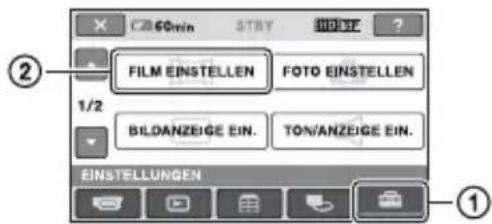
Berühren Sie ① und dann ②. Wenn die gewünschte Option nicht angezeigt wird, wechseln Sie mit / die Seite.
Einstellvorgang
(HOME MENU) → Seite 89 (OPTION MENU) → Seite 103
Die Standardeinstellungen sind mit ▶ gekennzeichnet.
AUFN.MODUS

Sie können die Aufnahmequalität für Filmaufnahmen einstellen.
■ Bei HD-Bildqualität (High Definition):
HD FH * (HD:FH)
Aufnehmen in höchster Qualität. (AVC HD 16M (FH))
HD FS (HD:FS)
Aufnehmen in höchster Qualität. (AVC HD 14M (FS))
HD HQ (HD:HQ)
Aufnehmen in hoher Qualität. (AVC HD 9M (HQ))
HD SP (HD:SP)
Aufnehmen in Standardqualität. (AVC HD 7M (SP))
HD LP (HD:LP)
Verlängern der Aufnahmedauer (Langzeitwiedergabe). (AVC HD 5M (LP))
* Nur beim internen Speicher (HDR-UX19E/UX20E) bzw. bei einem „Memory Stick PRO Duo“. ** Nur bei einer Disc.
■ Bei SD-Bildqualität (Standard Definition):
SD HQ (SD:HQ)
Aufnehmen in hoher Qualität. (SD 9M (HQ))
SD SP (SD:SP)
Aufnehmen in Standardqualität. (SD 6M (SP))
SD LP (SD:LP)
Verlängern der Aufnahmedauer (Langzeitwiedergabe). (SD 3M (LP))
Hinweise
- Wenn Sie im LP-Modus aufnehmen, können Details in Filmen mit schnellen Bewegungen bei der Wiedergabe grobkörnig sein.
Tipps
- Auf Seite 15, 33 finden Sie Informationen zur erwarteten Aufnahmedauer in den einzelnen Aufnahmemodi.
- Sie können den Aufnahmemodus für jedes Speichermedium getrennt einstellen (S. 27).
TONMODUS

Sie können den Modus für die Tonaufnahme auswählen.
▶ 5.1ch-RAUMKLANG (J)5.1ch
Die Aufnahme erfolgt in 5,1-Kanal-Raumklang.
2ch-STEREO (J)2ch
Die Aufnahme erfolgt in 2-Kanal-Stereo.
NIGHTSHOT-LICHT

Bei Aufnahmen mit der Funktion NightShot (S. 41) bzw. [SUPER NIGHTSHOT] (S. 109) erzielen Sie klarere Bilder, wenn Sie [NIGHTSHOT-LICHT] auf [EIN] (Standardeinstellung) setzen, so dass (unsichtbare) Infrarotstrahlen ausgegeben werden.
Hinweise
- Decken Sie den Infrarotstrahler nicht mit den Fingern oder Gegenständen ab (S. 41).
- Nehmen Sie gegebenenfalls das Konverterobjektiv (gesondert erhältlich) ab. • Die maximale Entfernung des Motivs bei Aufnahmen mit [NIGHTSHOT-LICHT] beträgt etwa 3 m.
BREITBILD

Für Aufnahmen in SD-Bildqualität (Standard Definition) können Sie das Bildformat entsprechend dem anzuschließenden Fernsehgerät auswählen. Schlagen Sie bitte auch in der Bedienungsanleitung zu Ihrem Fernsehgerät nach.
▶ 16:9-FORMAT
Bilder werden für die Vollbildanzeige auf einem 16:9-Fernsehgerät (Breitbild) aufgenommen.
4:3 (4:3)
Bilder werden für die Vollbildanzeige auf einem 4:3-Fernsehgerät aufgenommen.
Hinweise
- Stellen Sie [TV-FORMAT] je nach dem Fernsehgerät ein, das für die Wiedergabe angeschlossen werden soll (S. 100).
DIGITAL ZOOM

Sie können bis zur maximalen Einstellung zoomen, wenn Sie beim Aufnehmen einen mehr als 15-fachen Zoom (optischer Zoom) ausführen wollen. Beachten Sie, dass sich die Bildqualität verringert, wenn Sie den digitalen Zoom einsetzen.
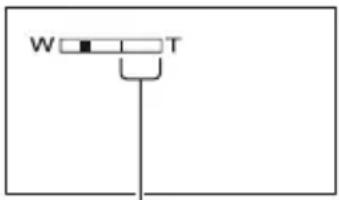
Die rechte Seite des Balkens gibt den digitalen Zoombereich an. Der Zoombereich erscheint, wenn Sie den Vergrößerungsfaktor auswählen.
▶ AUS
Ein bis zu 15-facher Zoom wird optisch ausgeführt.
30 ×
Ein bis zu 15-facher Zoom wird optisch ausgeführt und ein bis zu 30-facher Zoom wird digital ausgeführt.
180 ×
Ein bis zu 15-facher Zoom wird optisch ausgeführt und ein bis zu 180-facher Zoom wird digital ausgeführt.
STEADYSHOT

Mit dieser Funktion lassen sich Kameraerschütterungen ausgleichen. Setzen Sie [STEADYSHOT] auf [AUS] ( ), wenn Sie ein Stativ (gesondert erhältlich) verwenden. Das Bild wirkt in diesem Fall natürlicher. Die Standardeinstellung ist [EIN].
LANG.BEL.AUTO
(Langzeitbelichtungs- automatik)

Bei Aufnahmen in dunkler Umgebung wird die Verschlusszeit automatisch auf 1/25 Sekunden gesetzt. Die Standardeinstellung ist [EIN].
X.V.COLOR

Setzen Sie diese Option bei Aufnahmen auf [EIN], um einen breiteren Farbbereich aufzunehmen. Diverse Farben, wie beispielsweise die leuchtenden Farben von Blumen und das Türkisblau des Meeres, werden besonders naturgetreu wiedergegeben.
Hinweise
- Setzen Sie [X.V.COLOR] nur auf [EIN], wenn der aufgezeichnete Inhalt auf einem x.v.Color-kompatiblen Fernsehgerät wiedergegeben wird. Setzen Sie diese Funktion anderenfalls auf [AUS] (Standardeinstellung).
- Wenn diese Option bei der Aufnahme auf [EIN] gesetzt ist und die Filme dann auf einem nicht mit x.v.Color kompatiblen Fernsehgerät wiedergegeben werden, sind die Farben möglicherweise verfälscht. • [X.V.COLOR] kann in folgenden Fällen nicht auf [EIN] gesetzt werden:
- Wenn die Disc nicht in HD-Bildqualität (High Definition) formatiert wurde.
- Wenn Sie einen Film in SD-Bildqualität (Standard Definition) im internen Speicher (HDR-UX19E/UX20E) oder auf einem „Memory Stick PRO Duo“ aufnehmen. – Wenn Sie gerade einen Film aufnehmen.
HILFSRAHMEN

Setzen Sie [HILFSRAHMEN] auf [EIN], um den Hilfsrahmen einzublenden. Anhand des Rahmens können Sie überprüfen, ob sich das Motiv in der Horizontalen bzw. Vertikalen befindet.
Der Hilfsrahmen wird nicht aufgezeichnet. Wenn Sie DISP/BATT INFO drücken, wird der Hilfsrahmen ausgeblendet. Die Standardeinstellung ist [AUS].

Tipps
- Wenn Sie das Fadenkreuz des Hilfsrahmens auf das Motiv stellen, erzielen Sie eine ausgewogene Bildkomposition.
ZEBRA

Diagonale Streifen erscheinen in den Bildschirmbereichen, in denen die Helligkeit einem voreingestellten Wert entspricht.
Dies ist ein nützliches Hilfsmittel beim Einstellen der Helligkeit. Wenn Sie eine andere als die Standardeinstellung wählen, wird angezeigt. Das Zebramuster wird nicht aufgezeichnet.
▶ AUS
Das Zebramuster wird nicht angezeigt.
70
Das Zebramuster erscheint bei einem Bildschirmhelligkeitspegel von etwa 70 IRE.
100
Das Zebramuster erscheint bei einem Bildschirmhelligkeitspegel von etwa 100 IRE oder höher.
Hinweise
- Bildschirmbereiche, in denen die Helligkeit etwa 100 IRE oder höher beträgt, erscheinen möglicherweise überbelichtet.

Tipps
- IRE ist die Maßeinheit für die Bildschirmhelligkeit.
RESTANZEIG.EIN

▶ EIN
Die restliche Kapazität des Speichermediums wird immer angezeigt.
AUTOM.
In den folgenden Situationen wird die restliche Aufnahmedauer von Filmen etwa 8 Sekunden lang angezeigt:
- Wenn die Anzeige (Hlm) leuchtet und der Camcorder die Restkapazität des Speichermediums erkennt.
- Wenn die Anzeige (Film) leuchtet und Sie mit der Taste DISP/BATT INFO die Anzeige einblenden.
FILM EINSTELLEN (Fortsetzung)
- Wenn Sie im HOME MENU den Filmaufnahmemodus auswählen.
Hinweise
- Wenn die restliche Aufnahmedauer für Filme weniger als 5 Minuten beträgt, wird die Anzeige auf dem Bildschirm nicht ausgeblendet.
DATUM UTITEL

Sie können bei der Wiedergabe von Bildern auf einem Gerät mit Untertitelanzeigefunktion Datum und Uhrzeit der Aufnahme anzeigen lassen. Die Standardeinstellung ist [EIN]. Schlagen Sie dazu auch in der Bedienungsanleitung zum Wiedergabegerät nach.
Hinweise
- In HD-Bildqualität (High Definition) bespielte Discs oder ein „Memory Stick PRO Duo“ können nur auf AVCHD-kompatiblen Geräten wiedergegeben werden (S. 80).
- Wenn [FILMMEDIUM EINST] auf [HSOT.SPEICHER] (HDR-UX19E/UX20E) oder [MEMORY STICK] gesetzt ist, können Sie diese Funktion nicht verwenden.
BLITZMODUS


Diese Funktion können Sie nur bei Standbildaufnahmen mit dem eingebauten Blitz oder einem externen, mit dem Camcorder kompatiblen Blitz (gesondert erhältlich) einstellen.
▶ AUTOM.
Der Blitz wird bei unzureichenden Lichtverhältnissen automatisch ausgelöst.
EIN (4)
Der Blitz wird unabhängig von den Lichtverhältnissen immer ausgelöst.
AUS ( )
Die Aufnahme erfolgt ohne Blitz.
Hinweise
- Wenn Sie den eingebauten Blitz verwenden, sollten Sie einen Abstand von ca. 0,3 bis 2,5 m zum Motiv einhalten.
- Entfernen Sie Staub von der Oberfläche des Blitzes, bevor Sie ihn verwenden. Der Blitzeffekt ist möglicherweise beeinträchtigt, wenn die Oberfläche aufgrund von Hitze oder Staub verfärbt ist. • Die Anzeige /CHG (S. 148) flackert beim Laden und leuchtet, wenn der Blitz geladen ist.
- Wenn Sie den Blitz bei einer Gegenlichtaufnahme oder beim Aufnehmen bei hellem Licht verwenden, hat er möglicherweise keine Wirkung.
BLITZ INTENS

Diese Funktion können Sie nur bei Standbildaufnahmen mit dem eingebauten Blitz oder einem externen, mit dem Camcorder kompatiblen Blitz (gesondert erhältlich) einstellen.
HOCH(5)+
Der Blitz ist heller.
▶ NORMAL(4)
NIEDRIG(5)
Der Blitz ist dunkler.
ROTE AUGEN R

Diese Funktion können Sie nur bei Standbildaufnahmen mit dem eingebauten Blitz oder einem externen, mit dem Camcorder kompatiblen Blitz (gesondert erhältlich) einstellen. Setzen Sie [ROTE AUGEN R] auf [EIN] und dann [BLITZMODUS] (S. 94) auf [AUTOM.] oder [EIN], so dass angezeigt wird. Sie können den Rote-Augen-Effekt verhindern, indem Sie vor der eigentlichen Aufnahme den Vorblitz auslösen.
Hinweise
- Mit der Funktion zum Verringern des Rote-Augen-Effekts lässt sich je nach den individuellen Gegebenheiten möglicherweise nicht immer die gewünschte Wirkung erzielen.
GESICHTSERKENN

Bei Bildern mit Gesichtern werden Fokus, Farbe und Belichtung automatisch eingestellt. Außerdem werden die Einstellungen so angepasst, dass die Gesichter deutlich zu sehen sind.
▶ EIN ( [ ]
Erkannte Gesichter werden in einen Rahmen gestellt und die Bildqualität wird automatisch korrigiert.
Gesichtserkennungsrahmen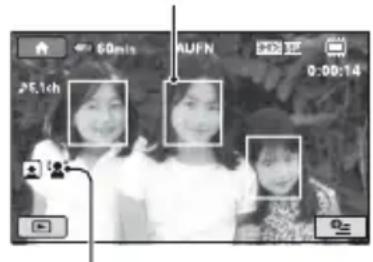
Gesichtserkennungssymbol
EIN [KEIN RAHMEN]
Erkannte Gesichter werden nicht in einen Rahmen gestellt, aber die Bildqualität wird automatisch korrigiert.
AUS
Gesichter werden nicht erkannt.
Hinweise
- Je nach Aufnahmebedingungen kann der Camcorder möglicherweise keine Gesichter erkennen.
- Je nach Aufnahmebedingungen kann der Camcorder die Bilder möglicherweise nicht optimieren. Setzen Sie in diesem Fall [GESICHTSERKENN] auf [AUS].
INDEX EINSTELL.

Der Camcorder kann bei der Filmaufnahme automatisch Gesichter erkennen. Die Standardeinstellung ist [EIN].
Symbole und ihre Bedeutung
: Dieses Symbol erscheint, wenn die Option auf [EIN] gesetzt ist.
: Dieses Symbol blinkt, wenn der Camcorder ein Gesicht erkennt. Das Symbol hört auf zu blinken, wenn das Gesicht im Gesichtsindex gespeichert wurde. : Dieses Symbol erscheint, wenn keine Gesichter im Gesichtsindex aufgezeichnet werden können.
Wie Sie die Wiedergabe eines Films über den Gesichtsindex starten können, erfahren Sie auf Seite 47.
Hinweise
- Es kann nur eine begrenzte Anzahl an Gesichtern erkannt werden.
KONVERTEROBJEKT.

Diese Funktion können Sie nur einstellen, wenn Sie ein externes, mit dem Camcorder kompatibles Konverterobjektiv (gesondert erhältlich) verwenden. Dabei wird die SteadyShot-Funktion beim Aufnehmen optimal auf das angebrachte Konverterobjektiv eingestellt. Sie können zwischen [WEITWINKELKONV.] (B) und [TELEKONVERTER] (D) erwählen. Die Standardeinstellung ist [AUS].
FOTO EINSTELLEN
(Optionen zum Aufnehmen von Standbildern)
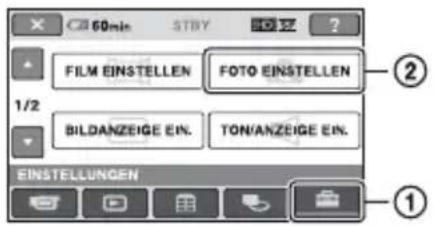
Berühren Sie ① und dann ②.
Wenn die gewünschte Option nicht angezeigt wird, wechseln Sie mit / die Seite.
Einstellvorgang

(HOME MENU) → Seite 89

(OPTION MENU) → Seite 103
Die Standardeinstellungen sind mit ▶ gekennzeichnet.

BILDGRÖSSE


Standbilder werden im Format 4:3 in guter Qualität aufgenommen.

3,0M (2304 × 1296)
Standbilder werden im Format 16:9 (Breitbild) in guter Qualität aufgenommen.
1,9M (1600 × 1200)
Hiermit können mehr Standbilder in relativ guter Qualität im Format 4:3 aufgenommen werden.
VGA (0,3M) (640 × 480)
Hiermit können Sie die maximale Anzahl an Standbildern im Format 4:3 aufnehmen.
Hinweise
• Die eingestellte Bildgröße bleibt gültig, wenn Sie die Anzeige (Standbild) einschalten.
Anzahl der Standbilder, die im internen Speicher (HDR-UX19E/UX20E) aufgenommen werden können
Die Höchstzahl an aufnehmbaren Standbildern beträgt 9.999. Die Anzahl an aufnehmbaren Standbildern hängt von den Aufnahmebedingungen ab.
Standbildern beträgt 9.999. Die Anzahl an aufnehmbaren Standbildern hängt von den Aufnahmebedingungen ab.
Kapazität des „Memory Stick PRO Duo“ und ungefähre Anzahl an aufnehmbaren Standbildern*
* Die Werte gelten bei der Aufnahme von Standbildern mit maximaler Bildgröße. Die tatsächliche Anzahl an aufnehmbaren Standbildern wird während der Aufnahme von Standbildern auf dem LCD-Bildschirm angezeigt (S. 152).
| 4,0M 2304 × 1728 | |
| 4,0M | |
| 1 GB 475 | |
| 2 GB 970 | |
| 4 GB 1900 | |
| 8 GB 3850 |
* Die Werte gelten bei der Aufnahme von Standbildern mit maximaler Bildgröße. Die tatsächliche Anzahl an aufnehmbaren Standbildern wird während der Aufnahme von Standbildern auf dem LCD-Bildschirm angezeigt (S. 152).
Wenn die Anzeige (film) leuchtet:
Die Bildgröße ist je nach Bildqualität und Bildformat des aufgenommenen Films fest eingestellt.
- [3,0M] in HD-Bildqualität (High Definition)
- [3.0M] im Bildformat 16:9 in SD-Bildqualität (Standard Definition) – [2.2M] im Bildformat 4:3 in SD-Bildqualität (Standard Definition)
Hinweise
• Die Angaben in der Tabelle gelten bei Verwendung eines „Memory Stick PRO Duo“ von der Sony Corporation. Die Anzahl an aufnehmbaren Standbildern hängt von den Aufnahmebedingungen und dem „Memory Stick“-Typ ab. • Die den beschriebenen Werten entsprechende Standbildauflösung wird durch die einzigartige Pixelmatrix des ClearVid CMOS-Sensors und des Bildverarbeitungssystems von Sony (BIONZ) erzielt.
Tipps
- Zum Aufnehmen von Standbildern können Sie auch einen „Memory Stick PRO Duo“ mit weniger als 512 MB verwenden.
BILDANZEIGE EIN.
(Optionen zum Einstellen der Anzeigen)
DATEI-NR.

▶ FORTLAUF.
Standbildern werden fortlaufende Dateinummern zugewiesen, selbst wenn Sie den „Memory Stick PRO Duo“ austauschen.
ZURÜCKSETZ
Die Dateinummern werden für jeden „Memory Stick PRO Duo“ getrennt zugewiesen.
NIGHTSHOT-LICHT

Erläuterungen dazu finden Sie auf Seite 91.
STEADYSHOT

Erläuterungen dazu finden Sie auf Seite 92.
HILFSRAHMEN

Erläuterungen dazu finden Sie auf Seite 93.
ZEBRA

Erläuterungen dazu finden Sie auf Seite 93.
BLITZMODUS

Erläuterungen dazu finden Sie auf Seite 94.
BLITZ INTENS

Erläuterungen dazu finden Sie auf Seite 94.
ROTE AUGEN R

Erläuterungen dazu finden Sie auf Seite 94.
GESICHTSERKENN

Erläuterungen dazu finden Sie auf Seite 95.
KONVERTEROBJEKT.

Erläuterungen dazu finden Sie auf Seite 95.
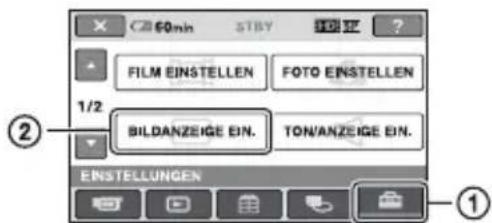
Berühren Sie ① und dann ②. Wenn die gewünschte Option nicht angezeigt wird, wechseln Sie mit / die Seite.
Einstellvorgang

(HOME MENU) → Seite 89

(OPTION MENU) → Seite 103
Die Standardeinstellungen sind mit ▶ gekennzeichnet.
DATENCODE


Hiermit können Sie während der Wiedergabe Informationen (Datencode) anzeigen, die während der Aufnahme automatisch aufgezeichnet wurden.
▶ AUS
Der Datencode wird nicht angezeigt.
DATUM/ZEIT
Datum und Uhrzeit werden angezeigt.
KAMERADATEN
Die Kameraeinstelldaten werden angezeigt.
DATUM/ZEIT
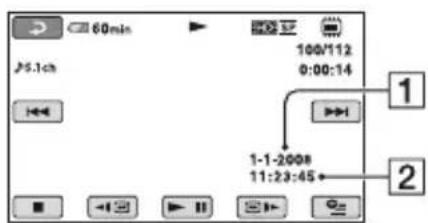
1 Datum
2 Uhrzeit
KAMERADATEN
Film
![graph TD A["60min"] --> B["J5.1ch"] B --> C["+"] C --> D["+"] D --> E["+"] E --> F["+"] F --> G["+"] G --> H["+"] H --> I["+"] I --> J["+"] J --> K["+"] K --> L["+"] L --> M["+"] M --> N["+"] N --> O["+"] O --> P["+"] P --> Q["+"] Q --> R["+"] R --> S["+"] S --> T["+"] T --> U["+"] U --> V["+"] V --…](/content/2026/05/768248/images/28939a6fd56587a38528ea6d27f6d4adbb360101bd51736c2d4f6a591c2cf299.jpg)
Standbild
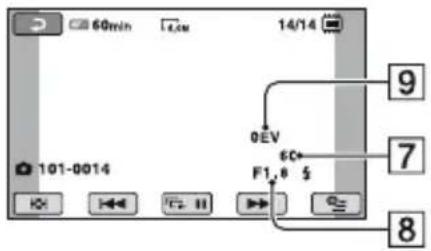
3 SteadyShot aus 4 Helligkeit 5 Weißabgleich 6 Gain-Wert 7 Verschlusszeit 8 Blendenwert 9 Belichtung
Tipps
- erscheint bei mit Blitz aufgenommenen Standbildern.
- Der Datencode wird auf dem Fernsehschirm angezeigt, wenn Sie den Camcorder an ein Fernsehgerät anschließen. • Die Anzeige wechselt in der folgenden Reihenfolge, wenn Sie DATA CODE auf der Fernbedienung drücken: [DATUM/ZEIT] → [KAMERADATEN] → [AUS] (keine Anzeige).
- Je nach Zustand des Speichermediums werden Striche [--:--:--] angezeigt.

ANZEIGE

Sie können die Anzahl an Miniaturbildern festlegen, die im VISUAL INDEX oder in der Playlist angezeigt werden.
Miniaturbild 📋 Glossar (S. 155)
▶ MIT ZOOMHEBEL
Die Anzahl der Miniaturbilder (6 oder 12) kann mit dem Motorzoom-Hebel am Camcorder geändert werden.*
6 BILDER
Es werden 6 Miniaturbilder angezeigt.
12 BILDER
Es werden 12 Miniaturbilder angezeigt.
* Sie können dazu auch die Zoomtasten am LCD-Rahmen oder auf der Fernbedienung verwenden.
TON/ANZEIGE EIN.
(Optionen zum Einstellen von Signalton und Bildschirm)
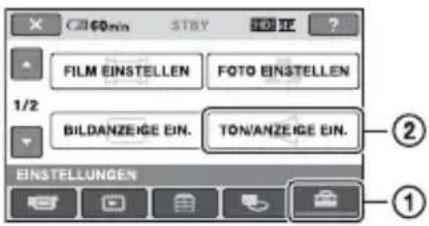
Berühren Sie ① und dann ②. Wenn die gewünschte Option nicht angezeigt wird, wechseln Sie mit / die Seite.
Einstellvorgang

(HOME MENU) → Seite 89

(OPTION MENU) → Seite 103
Die Standardeinstellungen sind mit ▶ gekennzeichnet.
LAUTSTÄRKE


Berühren Sie /-um die Lautstärke einzustellen (S. 46).
SIGNALTON

▶ EIN
Wenn Sie die Aufnahme starten/stoppen oder den Berührungsbildschirm berühren, wird eine Melodie ausgegeben.
AUS
Die Melodie oder der Auslöser ist nicht zu hören.
LCD-HELLIG.

Sie können die Helligkeit des LCD-Bildschirms einstellen.
①Stellen Sie die Helligkeit mit /- + ein. ②Berühren Sie OK

Tipps
- Diese Einstellung hat keinen Einfluss auf die Aufnahme.
LCD-HELLIGK.

Sie können die Helligkeit der Hintergrundbeleuchtung des LCD-Bildschirms einstellen.
▶ NORMAL
Standardhelligkeit.
HELL
Der LCD-Bildschirm wird heller.
Hinweise
- Wenn Sie den Camcorder an eine externe Stromquelle anschließen, wird als Einstellung automatisch [HELL] ausgewählt.
- Wenn Sie [HELL] auswählen, verkürzt sich die Betriebsdauer des Akkus beim Aufnehmen.
- Wenn Sie den LCD-Bildschirmträger aufklappen, um 180 Grad drehen und mit nach außen weisendem Bildschirm auf das Camcorder-Gehäuse hin zuklappen, wird automatisch [NORMAL] eingestellt.
Tipps
- Diese Einstellung hat keinen Einfluss auf die Aufnahme.
LCD-FARBE

Sie können die Farben auf dem LCD-Bildschirm mit / -einstellen.

Schwache Farben Kräftige Farben
Tipps
- Diese Einstellung hat keinen Einfluss auf die Aufnahme.
SUCHER INT.

Sie können die Helligkeit des Suchers einstellen.
▶ NORMAL
Standardhelligkeit.
HELL
Der Sucher wird heller.
TON/ANZEIGE EIN. (Fortsetzung)
Hinweise
- Wenn Sie den Camcorder an eine externe Stromquelle anschließen, wird als Einstellung automatisch [HELL] ausgewählt.
- Wenn Sie [HELL] auswählen, verkürzt sich die Betriebsdauer des Akkus beim Aufnehmen.
Tipps
- Diese Einstellung hat keinen Einfluss auf die Aufnahme.
AUSGABE EINST.
(Optionen beim Anschließen anderer Geräte)
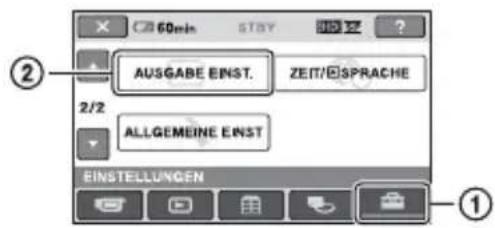
Berühren Sie ① und dann ②. Wenn die gewünschte Option nicht angezeigt wird, wechseln Sie mit / die Seite.
Einstellvorgang
(HOME MENU) → Seite 89
Die Standardeinstellungen sind mit ▶ gekennzeichnet.
TV-FORMAT

Bei der Bildwiedergabe müssen Sie das Signal je nach dem angeschlossenen Fernsehgerät konvertieren. Aufgezeichnete Bilder werden wie in den folgenden Abbildungen gezeigt wiedergegeben.
▶ 16:9
Wählen Sie diese Einstellung, wenn Sie Bilder auf einem 16:9-Fernsehgerät (Breitbild) wiedergeben wollen.
Bilder im Format 16:9 (Breitbild)
Bilder im Format 4:3

Wählen Sie diese Einstellung, wenn Sie Bilder auf einem 4:3-Standardfernsehgerät wiedergeben wollen.
Bilder im Format 16:9 (Breitbild)
Bilder im Format 4:3


Hinweise
- Das Bildformat bei in HD-Bildqualität (High Definition) aufgenommenen Bildern ist 16:9.
ANZEIGEAUSG.

LCD
Zum Einblenden von Anzeigen, wie z. B. des Zeitcodes, auf dem LCD-Bildschirm und im Sucher.
V-AUS/LCD
Zum Einblenden von Anzeigen, wie z. B. des Zeitcodes, auf dem Fernsehschirm, auf dem LCD-Bildschirm und im Sucher.
COMPONENT

Wählen Sie [COMPONENT] aus, wenn Sie den Camcorder an ein Fernsehgerät mit Komponenteneingangsbuchse anschließen.
576i
Wählen Sie diese Einstellung, wenn Sie den Camcorder an ein Fernsehgerät mit Komponenteneingangsbuchse anschließen.
▶ 1080i/576i
Wählen Sie diese Einstellung, wenn Sie den Camcorder an ein Fernsehgerät mit Komponenteneingangsbuchse anschließen, auf dem ein 1080i-Signal angezeigt werden kann.
ZEIT/SPRACHE
(Optionen zum Einstellen von Uhrzeit und Sprache)
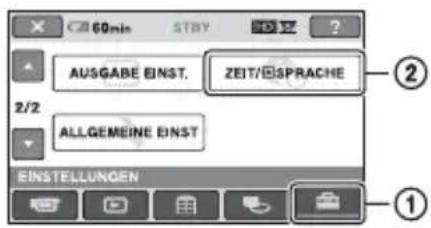
Berühren Sie ① und dann ②.
Wenn die gewünschte Option nicht angezeigt wird, wechseln Sie mit / die Seite.
Einstellvorgang
(HOME MENU) → Seite 89
UHR EINSTEL.

Erläuterungen dazu finden Sie auf Seite 24.
LAND EINST.

Sie können die Zeitverschiebung einstellen, ohne die Uhr anhalten zu müssen.
Wenn Sie den Camcorder in einer anderen Zeitzone verwenden, stellen Sie das Gebiet ein, in dem der Camcorder benutzt wird.
Schlagen Sie in der Weltzeittabelle auf Seite 133 nach.
SOMMERZEIT

Sie können diese Einstellung vornehmen, ohne die Uhr anhalten zu müssen.
Setzen Sie die Option auf [EIN], wenn Sie die Uhrzeit 1 Stunde vorstellen wollen.
A SPRACHE EIN.

Sie können die Sprache für die Anzeigen auf dem LCD-Bildschirm auswählen.
Tipps
- Sie können am Camcorder [ENG[SIMP]] (vereinfachtes Englisch) einstellen, wenn Ihre Muttersprache nicht unter den Optionen aufgeführt ist.
ALLGEMEINE EINST
(Weitere Optionen)
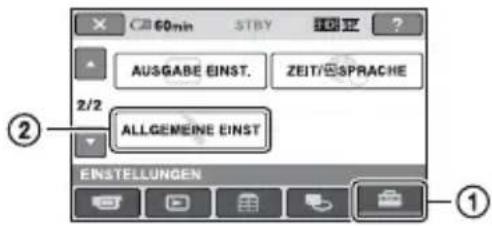
Berühren Sie ① und dann ②. Wenn die gewünschte Option nicht angezeigt wird, wechseln Sie mit / die Seite.
Einstellvorgang

(HOME MENU) → Seite 89
Die Standardeinstellungen sind mit ▶ gekennzeichnet.
DEMO MODUS

Die Standardeinstellung ist [EIN]. In diesem Fall beginnt die Demo etwa 10 Minuten, nachdem Sie den Camcorder so eingeschaltet haben, dass die Anzeige (Film) leuchtet.

Tipps
• Die Demo wird in den folgenden Fällen unterbrochen: - Wenn Sie START/STOP oder PHOTO drücken. - Wenn Sie die Taste DUBBING (HDR-UX19E/UX20E) drücken. - Wenn Sie während der Demo den Bildschirm berühren. Die Demo wird nach etwa 10 Minuten erneut gestartet. - Wenn Sie den Schalter OPEN für das Disc-Fach verschieben. - Wenn Sie den Schalter POWER betätigen, so dass die Anzeige (Standbild) leuchtet. - Wenn Sie HOME/ (BILDER ANZEIGEN) drücken.
AUFN.ANZEIGE (Aufnahmeanzeige)

Die Standardeinstellung ist [EIN]. Bei dieser Einstellung leuchtet die Kameraaufnahmeanzeige an der Vorderseite des Camcorders während der Aufnahme.
KALIBRIERUNG

Erläuterungen dazu finden Sie auf Seite 141.
AUTOM. AUS (Ausschaltautomatik)

▶ 5min
Der Camcorder schaltet sich automatisch aus, wenn Sie ihn etwa 5 Minuten lang nicht bedienen.
NIE
Der Camcorder schaltet sich nicht automatisch aus.
Hinweise
- Wenn Sie den Camcorder an eine Netzsteckdose anschließen, wird [AUTOM. AUS] automatisch auf [NIE] gesetzt.
EINSCHALT-STBY

Über [EINSCHALT-STBY] können Sie einstellen, wie viele Minuten der Camcorder im Energiesparmodus bleibt, bevor er sich ausschaltet (S. 41). Die Standardeinstellung ist [10min].
Hinweise
- Wenn der Energiesparmodus eingestellt ist, hat [AUTOM. AUS] keine Wirkung.
FERNBEDIENG. (Fernbedienung)

Mit der Standardeinstellung [EIN] können Sie die mitgelieferte Fernbedienung verwenden (S. 151).
Tipps
- Stellen Sie [AUS] ein, um zu verhindern, dass der Camcorder auf einen Befehl reagiert, der von der Fernbedienung eines anderen Videorecorders gesendet wurde.
STRG FÜR HDMI

Die Standardeinstellung ist [EIN]. Damit können Sie die Wiedergabe mit der Fernbedienung Ihres Fernsehgeräts fernsteuern, wenn Sie den Camcorder über ein HDMI-Kabel (gesondert erhältlich) an ein „BRAVIA“ Sync-kompatibles Fernsehgerät anschließen (S. 55).
Aktivieren von Funktionen im OPTION MENU
Das OPTION MENU funktioniert genauso wie ein Kontextmenü, das Sie am Computer durch Klicken mit der rechten Maustaste öffnen können. Es werden unterschiedliche Funktionen angezeigt.
Das OPTION MENU
1 Berühren Sie während der Benutzung des Camcorders ⊕= (OPTION) auf dem Bildschirm.
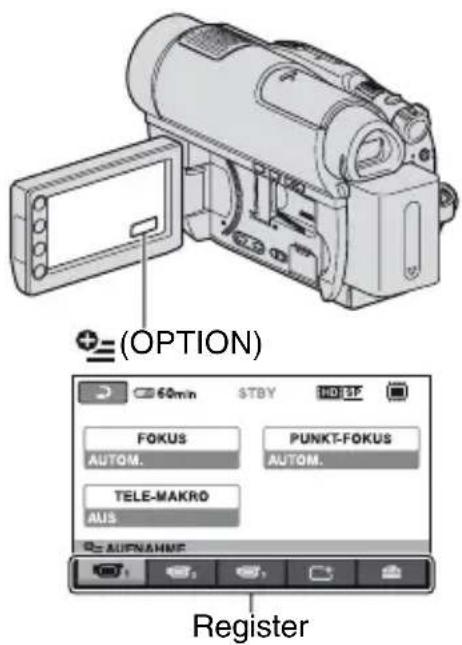
2 Berühren Sie die gewünschte Option.
Wenn die gewünschte Option nicht angezeigt wird, wechseln Sie durch Berühren eines anderen Registers die Seite.
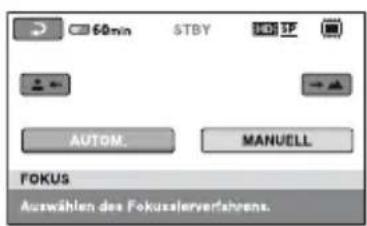
Wenn Sie eine Option nirgendwo finden können, steht die Funktion in der jeweiligen Situation nicht zur Verfügung.
3 Nehmen Sie die Einstellung vor und berühren Sie OK
Hinweise
- Welche Register und Optionen zu einem bestimmten Zeitpunkt angezeigt werden, hängt vom Aufnahme-/Wiedergabestatus des Camcorders ab.
- Einige Optionen erscheinen nicht auf einem Register.
- Das OPTION MENU) steht im Easy Handycam-Modus nicht zur Verfügung.
Aufnahmeoptionen im OPTION MENU
| Option | *1 | Seite |
| Register | ||
| FOKUS | - | 105 |
| PUNKT-FOKUS | - | 105 |
| TELE-MAKRO | - | 106 |
| BELICHTUNG | - | 106 |
| PUNKT-MESS. | - | 106 |
| SZENENWAHL | - | 106 |
| WEISSABGL. | - | 108 |
| COLOR SLOW SHTR | - | 108 |
| SUPER NIGHTSHOT | - | 109 |
| Register | ||
| BLENDE | - | 109 |
| DIGIT.EFFEKT | - | 109 |
| BILDEFFEKT | - | 109 |
Aktivieren von Funktionen im OPTION MENU (Fortsetzung)
| Option |  | Seite |
Register  | ||
| AUFN.MODUS | ○ 91 | |
| INT.ZOOM-MIKRO. | - 110 | |
| MIKREFPEGEL | - 110 | |
| BILDGRÖSSE | ○ 96 | |
| SELBSTAUSLÖS | - 110 | |
| BLITZMODUS | ○ 94 | |
| DAUER | - | 43 |
| TONAUFNAHME | - | 43 |
Wiedergabeoptionen im OPTION MENU
| Option | *1 | Seite |
| Register | ||
| LÖSCHEN*2 | ○ 58 | |
| LÖSCHEN n.Datum*2 | ○ 58 | |
| ALLE LÖSCH.*2 | ○ 58 | |
| Register | ||
| TEILEN | ○ 66 | |
| AUS PL LÖSCH*2 | ○ 68 | |
| ALLE LÖSCH.*2 | ○ 68 | |
| VERSCHIEB*2 | ○ 69 | |
| -- (Das Register hängt von der Situation ab)/(Kein Register) | ||
| HINZUFÜGEN*2 | ○ 67 | |
| HINZUFÜGEN*2 | ○ 67 | |
| HINZUFÜGEN*2 | ○ 67 | |
| HINZU n.Datum*2 | ○ 67 | |
| HINZU n.Datum*2 | ○ 67 | |
| ALLE HINZU*2 | ○ 67 | |
| ○ 74 | ||
| DIA-SHOW | - | 49 |
| LAUTSTÄRKE | ○ 46 | |
| AUFN.MODUS | ○ 91 | |
| INT.ZOOM-MIKRO. | - 110 | |
| MIKREFPEGEL | - 110 | |
| BILDGRÖSSE | ○ 96 | |
| SELBSTAUSLÖS | - 110 | |
| BLITZMODUS | ○ 94 | |
| DAUER | - | 43 |
| TONAUFNAHME | - | 43 |
Wiedergabeoptionen im OPTION MENU
| Option | (HSY7) *1 | Seite |
| DATENCODE | ○ 97 | |
| DIA-SHOW EINST. | - | 49 |
| DRUCKMENGE | - | 74 |
| DATUM/ZEIT | - | 74 |
| FORMAT | - | 74 |
| DISC-MENU *3 | - | 79 |
*1 Diese Optionen finden Sie auch im HOME MENU.
*2 Diese Optionen finden Sie auch im HOME MENU, aber sie weisen dort andere Namen auf.
*3 [DVD-MENÜ] bei SD-Bildqualität (Standard Definition)
Im OPTION MENU einzustellende Optionen
Im Folgenden sind die Optionen beschrieben, die Sie nur über das ⏻ (OPTION MENU) einstellen können.
Die Standardeinstellungen sind mit ▶ gekennzeichnet.
FOKUS

Sie können den Fokus manuell einstellen. Sie können diese Funktion auch auswählen, wenn Sie ein bestimmtes Motiv fokussieren wollen.
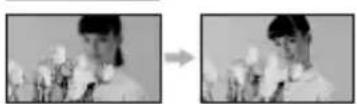
① Berühren Sie [MANUELL].
F erscheint.
② Berühren Sie (Fokussieren naher Motive)/(Fokussieren entfernter Motive), um den Fokus einzustellen. erscheint, wenn sich der Fokus nicht auf eine geringere Entfernung einstellen lässt.
erscheint, wenn sich der Fokus nicht auf eine größere Entfernung einstellen lässt.
③ Berühren Sie OK.
Um den Fokus wieder automatisch einzustellen zu lassen, berühren Sie in Schritt ① [AUTOM.] → OK.
Hinweise
Hinweise
- Der Mindestabstand zwischen Camcorder und Motiv, der für eine scharfe Fokussierung erforderlich ist, liegt im Weitwinkelbereich bei etwa 1 cm und im Telebereich bei etwa 80 cm.
Tipps
- Motive lassen sich leichter scharf stellen, wenn Sie den Motorzoom-Hebel zum Fokussieren zunächst in Richtung T (Telebereich) und dann zum Einstellen des Zooms für die Aufnahme in Richtung W (Weitwinkelbereich) verschieben. Wenn Sie eine Nahaufnahme machen möchten, verschieben Sie den Motorzoom-Hebel in Richtung W (Weitwinkelbereich) und stellen dann den Fokus ein.
• Die Brennweite (die Entfernung, bei der das Motiv fokussiert wird, wenn in dunkler Umgebung der Fokus schwer einzustellen ist) wird in folgenden Fällen einige Sekunden lang angezeigt. Wenn Sie ein gesondert erhältliches Konverterobjektiv verwenden, sind diese Informationen allerdings nicht korrekt.
- Wenn Sie vom Autofokus zum manuellen Fokussieren umschalten. – Wenn Sie den Fokus manuell einstellen.
PUNKT-FOKUS

Sie können den Fokus so einstellen, dass der Brennpunkt auf ein Motiv fällt, das sich nicht in der Mitte des Bildes befindet.
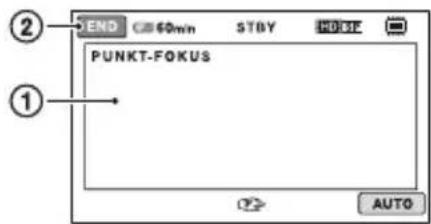
①Berühren Sie auf dem Bildschirm das Motiv. F erscheint. ②Berühren Sie [END].
Um den Fokus wieder automatisch einzustellen zu lassen, berühren Sie in Schritt
① [AUTO] → [END].
Hinweise
- Wenn Sie [PUNKT-FOKUS] einstellen, wird [FOKUS] automatisch auf [MANUELL] gesetzt.
Im OPTION MENU einzustellende Optionen (Fortsetzung)
TELE-MAKRO

Damit können Sie interessante Aufnahmen von sehr kleinen Motiven wie Blumen und Insekten usw. machen. Der Hintergrund ist dabei verschwommen, so dass das Motiv deutlicher hervortritt.
Wenn Sie [TELE-MAKRO] auf [EIN] setzen,
wird der Zoom (S. 40) für Supernahaufnahmen mit einer Mindestaufnahmeentfernung von etwa 57 cm automatisch so weit wie möglich in Richtung T (Telebereich) verschoben.
Um die Funktion zu beenden, berühren Sie [AUS] oder verschieben den Zoom in den Weitwinkelbereich (W-Seite).
Hinweise
- Beim Aufnehmen weit entfernter Motive ist das Fokussieren möglicherweise schwierig und kann recht lange dauern.
- Stellen Sie den Fokus manuell ein ([FOKUS], S. 105), wenn der Autofokus nicht korrekt funktioniert.
BELICHTUNG

Sie können die Belichtung für ein Bild manuell einstellen. Stellen Sie die Belichtung ein, wenn das Motiv im Vergleich zum Hintergrund zu hell oder zu dunkel ist.
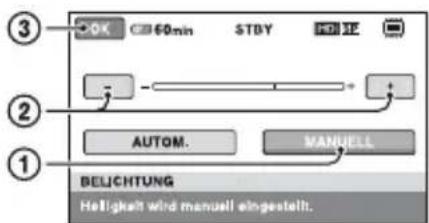
①Berühren Sie [MANUELL]. - erscheint. ②Berühren Sie / und stellen Sie die Belichtung ein. ③Berühren Sie OK
Um die Belichtungsautomatik wieder zu aktivieren, berühren Sie in Schritt ① [AUTOM.] → OK.
PUNKT-MESS. (flexible Punktbelichtungsmessung)

Sie können die Belichtung für das Motiv einstellen und fixieren, so dass die Aufnahme in ausreichender Helligkeit erfolgt, auch wenn der Kontrast zwischen Motiv und Hintergrund sehr hoch ist, wie z. B. bei Motiven im hellen Scheinwerferlicht auf einer Bühne.
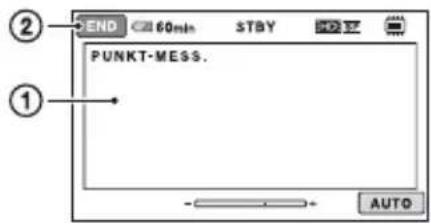
①Berühren Sie auf dem Bildschirm die Stelle, für die die Belichtung eingestellt und fixiert werden soll. — erscheint. ②Berühren Sie [END].
Um die Belichtungsautomatik wieder zu aktivieren, berühren Sie in Schritt ① [AUTO] → [END].
Hinweise
- Wenn Sie [PUNKT-MESS.] einstellen, wird [BELICHTUNG] automatisch auf [MANUELL] gesetzt.
SZENENWAHL

Mit dieser Funktion können Sie Bilder in verschiedenen Situationen mühelos aufnehmen.
▶ AUTOM.
Wählen Sie diese Option, wenn Sie Aufnahmen ohne die Funktion [SZENENWAHL] erstellen möchten.
DÄMMERUNG* ( )
Wählen Sie diese Option, wenn Sie bei Aufnahmen weiter entfernter Motive die typische Atmosphäre von Nachtszenen erhalten möchten.
DÄMMR.PORTRÄT (
Wählen Sie diese Option, wenn Sie bei Standbildaufnahmen von Menschen und Hintergrund den Blitz verwenden wollen.

KERZENSCHEIN (9)
Wählen Sie diese Option, wenn Sie beim Aufnehmen die typische Atmosphäre von Kerzenschein erhalten möchten.

SONNE TIEF * ( )
Wählen Sie diese Option, wenn Sie beim Aufnehmen die typische Atmosphäre von Sonnenauf- oder -untergängen erhalten möchten.
FEUERWERK ( )
Wählen Sie diese Option, wenn Sie spektakuläre Aufnahmen von Feuerwerk machen möchten.
LANDSCHAFT* (▲)
Hiermit erzielen Sie klare Aufnahmen weit entfernter Motive. Beim Aufnehmen von Motiven durch ein Fenster oder einen Maschendraht verhindert diese Option außerdem, dass der Camcorder auf das Glas bzw. den Draht fokussiert.
PORTRÄT (
Mit dieser Option wird das Hauptmotiv, wie z. B. ein Mensch oder eine Blume, scharf eingestellt, während der Hintergrund leicht verschwommen aufgezeichnet wird.
SPOTLICHT** ( )
Mit dieser Option wird verhindert, dass bei hell beleuchteten Motiven Gesichter übermäßig blass erscheinen.
STRAND** (7.)
Mit dieser Option erzielen Sie bei Aufnahmen am Meer oder an einem See besonders intensive Blautöne.
SCHNEE** (中)
Wählen Sie diese Option für helle Aufnahmen in verschneiter Landschaft.
* Fokussierung nur auf weiter entfernte Motive. ** Keine Fokussierung auf nahe Motive.
Im OPTION MENU einzustellende Optionen (Fortsetzung)
Hinweise
- Wenn die Anzeige 📄 leuchtet und Sie [SZENENWAHL] auf [DÄMMR.PORTRÄT] setzen, wechselt die Einstellung automatisch zu [AUTOM.], sobald Sie die Anzeige 📄 einschalten.
- Wenn Sie [SZENENWAHL] einstellen, wird die Einstellung für [WEISSABGL.] aufgehoben.
WEISSABGL. (Weißabgleich)

Sie können die Farbbalance auf die Helligkeit der Aufnahmeumgebung einstellen.
▶ AUTOM.
Der Weißabgleich erfolgt automatisch.
AUSSEN ( )
Der Weißabgleich wird so vorgenommen, dass die Einstellung für folgende Aufnahmebedingungen geeignet ist:
– Außenaufnahmen – Nachtszenen, Feuerwerk oder Neonreklamen – Sonnenauf- oder -untergang – Licht von Tageslicht-Leuchtstoffröhren
INNEN (→)
Der Weißabgleich wird so vorgenommen, dass die Einstellung für folgende Aufnahmebedingungen geeignet ist:
- Innenaufnahmen – Auf Partys oder in Studios, wo die Lichtverhältnisse rasch wechseln – Im Licht von Videoleuchten in einem Studio oder im Licht von Natriumlampen oder glühlampenähnlichen farbigen Lampen
DIREKT ( )
Der Weißabgleich erfolgt je nach Umgebungslicht.
①Berühren Sie [DIREKT]. ②Richten Sie unter denselben Lichtverhältnissen, in denen auch das eigentliche Motiv aufgenommen werden soll, den Camcorder so auf ein weißes Objekt, wie z. B. ein Blatt Papier, dass dieses das Bild vollständig ausfüllt.
③Berühren Sie [ ]
blinkt schnell. Wenn der Weißabgleich vorgenommen und der Weißwert gespeichert ist, hört die Anzeige auf zu blinken.
Hinweise
- Setzen Sie im Licht von weißen oder kalten weißen Leuchtstoffröhren [WEISSABGL.] auf [AUTOM.] oder passen Sie in [DIREKT] die Farbe an.
- Wenn Sie [DIREKT] auswählen, halten Sie den Camcorder auf ein weißes Objekt gerichtet, solange das Symbol schnell blinkt.
- Das Symbol blinkt langsam, wenn der Weißabgleich mit [DIREKT] nicht vorgenommen werden konnte.
- Wenn nach der Auswahl von [DIREKT] das Symbol weiter blinkt, nachdem Sie berührt haben, setzen Sie [WEISSABGL.] auf [AUTOM.].
- Wenn Sie [WEISSABGL.] einstellen, wird [SZENENWAHL] auf [AUTOM.] gesetzt.
Tipps
- Wenn [AUTOM.] ausgewählt war und Sie den Akku gewechselt haben oder wenn Sie den Camcorder von drinnen nach draußen (oder umgekehrt) gebracht haben, wählen Sie [AUTOM.] und richten den Camcorder etwa 10 Sekunden lang auf ein nahes weißes Objekt. So erzielen Sie eine bessere Farbbalanceeinstellung.
- Wenn der Weißabgleich über [DIREKT] eingestellt wurde und Sie die Einstellung für [SZENENWAHL] ändern oder den Camcorder von drinnen nach draußen (oder umgekehrt) bringen, müssen Sie den Weißabgleich mit [DIREKT] erneut vornehmen.
Wenn Sie [COLOR SLOW SHTR] auf [EIN] setzen, wird das Symbol angezeigt und Sie können selbst in einer dunklen Umgebung Bilder mit klareren Farben aufnehmen.
Um [COLOR SLOW SHTR] zu deaktivieren, berühren Sie [AUS].
Hinweise
- Stellen Sie den Fokus manuell ein ([FOKUS], S. 105), wenn der Autofokus nicht korrekt funktioniert. • Die Verschlusszeit des Camcorders ändert sich je nach Umgebungshelligkeit, wobei die Bewegungen im Bild möglicherweise verlangsamt erscheinen.
SUPER NIGHTSHOT

Die Aufnahme erfolgt mit einer bis zu 16-mal höheren Empfindlichkeit als bei NightShot-Aufnahmen, wenn Sie [SUPER NIGHTSHOT] auf [EIN] setzen und der Schalter NIGHTSHOT (S. 41) ebenfalls auf ON gestellt ist.
S☐ erscheint auf dem Bildschirm.
Wenn Sie wieder zur normalen Einstellung wechseln wollen, setzen Sie [SUPER NIGHTSHOT] auf [AUS].
Hinweise
- Verwenden Sie [SUPER NIGHTSHOT] nicht in heller Umgebung. Andernfalls kann es zu einer Fehlfunktion kommen.
- Decken Sie den Infrarotstrahler nicht mit den Fingern oder Gegenständen ab (S. 41).
- Nehmen Sie gegebenenfalls das Konverterobjektiv (gesondert erhältlich) ab.
- Stellen Sie den Fokus manuell ein ([FOKUS], S. 105), wenn der Autofokus nicht korrekt funktioniert. • Die Verschlusszeit des Camcorders ändert sich je nach Umgebungshelligkeit, wobei die Bewegungen im Bild möglicherweise verlangsamt erscheinen.
BLENDE

Sie können bei der Aufnahme die Übergänge zwischen Szenen mithilfe der folgenden Effekte gestalten.
①Wählen Sie den gewünschten Effekt im Modus [STBY] (zum Einblenden) oder [AUFN] (zum Ausblenden) aus und berühren Sie OK
②Drücken Sie START/STOP.
Die Ein-/Ausblendeanzeige blinkt und erlischt nach dem Ein- bzw. Ausblenden.
Um die Blendenfunktion zu deaktivieren, bevor sie ausgeführt wird, berühren Sie in Schritt ① [AUS].
Wenn Sie START/STOP drücken, wird die Einstellung deaktiviert.

Ausblenden Einblenden
WEISSBLENDE
SCHWARZBLENDE

DIGIT.EFFEKT (Digitaleffekt)

Wenn Sie [ALTER FILM] einstellen, wird + angezeigt und Sie können bei einer Aufnahme eine Wirkung wie bei einem alten Kinofilm erzielen.
Um [DIGIT.EFFEKT] zu deaktivieren, berühren Sie [AUS].
BILDEFFEKT

Sie können während der Aufnahme Spezialeffekte auf das Bild anwenden. P+ erscheint.
▶ AUS
[BILDEFFEKT] ist deaktiviert.
SEPIA
Das Bild erscheint in Sepiafarbtönen wie eine alte Fotografie.
S&W
Das Bild erscheint in Schwarzweiß.
PASTELL
Das Bild erscheint wie eine Pastellzeichnung in zarten Farben.

Wenn Sie [INT.ZOOM-MIKRO.] auf [EIN] setzen, können Sie gerichteten Ton aufnehmen, indem Sie den Motorzoom-Hebel betätigen. Die Standardeinstellung ist [AUS].
MIKROFONPEGEL (Mikrofonreferenzpegel)

Sie können zum Aufnehmen von Ton den Mikrofonpegel auswählen. Wählen Sie [NIEDRIG], wenn Sie dynamischen, kraftvollen Klang in einem Konzertsaal usw. aufnehmen wollen.
▶ NORMAL
Der Ton wird mit einem bestimmten Pegel aufgenommen.
NIEDRIG (↓)
Der Ton wird originalgetreu aufgenommen. Diese Einstellung ist nicht für Sprachaufnahmen geeignet.
SELBSTAUSLÖSER

Wenn Sie [SELBSTAUSLÖSER] auf [EIN] setzen, erscheint 🕒. Starten Sie mit PHOTO den Countdown und nach etwa 10 Sekunden wird ein Standbild aufgezeichnet. Um die Aufnahme zu beenden, berühren Sie [ZURÜCK]. Um den Selbstauslöser zu deaktivieren, wählen Sie [AUS].
Tipps
- Sie können die Funktion auch mit der Taste PHOTO auf der Fernbedienung ausführen (S. 151).
Möglichkeiten mit einem Windows-Computer
Wenn Sie „Picture Motion Browser“ von der mitgelieferten CD-ROM auf einem Windows-Computer installieren, können Sie die folgenden Funktionen ausführen.
■ Wiedergeben einer Disc im AVCHD-Format → Player für AVCHD
■ Importieren von auf dem Camcorder aufgenommenen Bildern
■ Anzeigen von importierten Bildern auf einem Computer
■ Erstellen einer Disc im AVCHD-Format
■ Kopieren einer Disc → Video Disc Copier
Näheres zu den Funktionen von „Picture Motion Browser“ finden Sie in den „PMB-Anleitungen“.
Hinweise
- Dieser Camcorder zeichnet HD-Material (High Definition) im AVCHD-Format auf. Mit der mitgelieferten PC-Software können HD-Aufnahmen (High Definition) auf DVDs kopiert werden. DVDs mit AVCHD-Material dürfen jedoch nicht in DVD-Playern oder -Recordern verwendet werden, da ein DVD-Player/-Recorder das Speichermedium unter Umständen nicht mehr auswirft oder seinen Inhalt ohne Warnung löscht. DVDs mit AVCHD-Material können auf einem kompatiblen Blu-ray Disc -Player/-Recorder oder anderen kompatiblen Geräten wiedergegeben werden.
■ Bei einem Macintosh-Computer
Die mitgelieferte Software „Picture Motion Browser“ funktioniert auf einem Macintosh-Computer nicht.
Welche weiteren Möglichkeiten Ihnen für die Bilder auf Ihrem Camcorder zur Verfügung stehen, wenn dieser an den Computer angeschlossen ist, finden Sie auf folgender Website:
http://guide.d-imaging.sony.co.jp/mac/ms/de/
Installieren der Software
■ Systemvoraussetzungen für „Picture Motion Browser“
Betriebssystem: Microsoft Windows 2000 Professional SP4/Windows XP SP2*/Windows Vista*
* 64-Bit-Editionen und Starter (Edition) werden nicht unterstützt. • Die Standardinstallation ist erforderlich. - Der Betrieb kann nicht gewährleistet werden, wenn eines der oben genannten Betriebssysteme als Upgrade installiert wurde oder eine Multiboot-Umgebung vorliegt.
CPU: Intel Pentium 4 mit mindestens 2,8 GHz (Intel Pentium 4 mit mindestens 3,6 GHz, Intel Pentium D mit mindestens 2,8 GHz, Intel Core Duo mit mindestens 1,66 GHz oder Intel Core 2 Duo mit mindestens 1,66 GHz empfohlen)
• Die folgenden Funktionen sind bei einem Intel Pentium III mit mindestens 1 GHz möglich. - Importieren von Inhalten auf den Computer – Erstellen einer Disc im AVCHD-Format/ einer DVD-Video – Kopieren einer Disc - Verarbeiten der Inhalte in SD-Bildqualität (Standard Definition)
Anwendung: DirectX 9.0c oder höher (Dieses Produkt basiert auf DirectX-Technologie. DirectX muss daher installiert sein.)
Sound-System: Direct Sound-kompatible Sound-Karte
Hauptspeicher: Windows 2000, Windows XP: mindestens 512 MB (mindestens 1 GB empfohlen) Zum Verarbeiten von Inhalten in SD-Bildqualität (Standard Definition) sind allein mindestens 256 MB Hauptspeicher erforderlich.
Windows Vista: mindestens 1 GB
Möglichkeiten mit einem Windows-Computer (Fortsetzung)
Festplatte: Für die Installation erforderlicher freier Plattenplatz: ca. 500 MB (beim Erstellen von Discs im AVCHD-Format sind u. U. mindestens 10 GB erforderlich)
Bildschirm: mindestens 1024 × 768 Punkte
Sonstiges: USB-Anschluss (muss standardmäßig vorhanden sein, Hi-Speed USB (USB 2.0-kompatibel) empfohlen), DVD-Brenner (CD-ROM-Laufwerk für die Installation)
Hinweise
- Abgesehen von den Angaben oben benötigen Sie einen Computer, der die Systemvoraussetzungen für das auf dem Computer installierte Betriebssystem erfüllt.
- Selbst bei einer Computerumgebung, in der der Betrieb garantiert wird, kann es vorkommen, dass in einem Film einige Vollbilder übersprungen werden und die Wiedergabe deshalb nicht ruckfrei ist. Allerdings hat dies keinen Einfluss auf importierte Bilder und auf Bilder auf Discs, die nachfolgend erstellt wurden.
- Der Betrieb kann auch bei Computern, die die oben genannten Systemvoraussetzungen erfüllen, nicht garantiert werden. Die Leistung des Produkts kann zum Beispiel durch andere gleichzeitig geöffnete oder im Hintergrund laufende Anwendungen beeinträchtigt werden.
- „Picture Motion Browser“ unterstützt die Wiedergabe von 5,1-Kanal-Raumklang nicht. Die Tonwiedergabe erfolgt im 2-Kanal-Format.
- Je nach dem verwendeten Computer können möglicherweise keine 8-cm-Discs (DVD+R DLs (mit zwei Schichten) usw.) verwendet werden.
- Schließen Sie bei Verwendung eines Notebook-PCs diesen zur Stromversorgung an das Netzteil an, wenn Sie Filme anzeigen oder bearbeiten wollen. Andernfalls arbeitet die Software aufgrund der Energiesparfunktion des Computers nicht ordnungsgemäß.
- Auf einem „Memory Stick PRO Duo“ aufgezeichnete Aufnahmen können Sie auch über einen Memory Stick-Einschub eines Computers anzeigen. In den folgenden Fällen können Sie den Memory Stick-Einschub am Computer nicht verwenden, sondern müssen den Camcorder über das USB-Kabel an den Computer anschließen:
- Der Computer ist nicht mit dem „Memory Stick PRO Duo“ kompatibel. – Ein Memory Stick Duo-Adapter ist erforderlich. – Der „Memory Stick PRO Duo“ kann im Memory Stick-Einschub nicht gelesen werden. – Die Daten werden über den Memory Stick-Einschub nur langsam gelesen.
■ Installation
Bevor Sie den Camcorder an den Computer anschließen, müssen Sie die
Software auf Ihrem Windows-Computer installieren. Die Installation ist nur einmal erforderlich.
Die zu installierenden Inhalte und die verwendeten Vorgehensweisen können sich je nach Betriebssystem unterscheiden.
①Vergewissern Sie sich, dass der Camcorder nicht an den Computer angeschlossen ist.
② Schalten Sie den Computer ein.
Hinweise
- Für die Installation müssen Sie sich als Administrator anmelden.
- Schließen Sie alle auf dem Computer laufenden Anwendungen, bevor Sie die Software installieren. ③Legen Sie die mitgelieferte CD-ROM in das Disc-Laufwerk des Computers ein. Der Installationsbildschirm erscheint.
Wenn der Bildschirm nicht angezeigt wird
① Klicken Sie auf [Start] und dann auf [My Computer]. (Bei Windows 2000 doppelklicken Sie auf [My Computer].) ② Doppelklicken Sie auf [SONYPICTUTIL (E:)] (CD-ROM) (Disc-Laufwerk) aus.*
* Die Laufwerknamen (z. B. (E:)) hängen vom Computer ab.
④ Klicken Sie auf [Install]. ⑤ Wählen Sie die Sprache für die zu installierende Anwendung und klicken Sie auf [Next]. ⑥ Wenn der Bildschirm zum Bestätigen der Verbindung erscheint, schließen Sie den Camcorder wie im Folgenden erläutert an den Computer an.
① Schließen Sie das Netzteil an die Buchse DC IN am Camcorder und an eine Netzsteckdose an. ② Schalten Sie den Camcorder ein. ③ Verbinden Sie die Buchse ♂ (USB) (S. 149) am Camcorder über das mitgelieferte USB-Kabel mit dem Computer. ④ Berühren Sie [USB-ANSCHL.] auf dem Bildschirm des Camcorders.
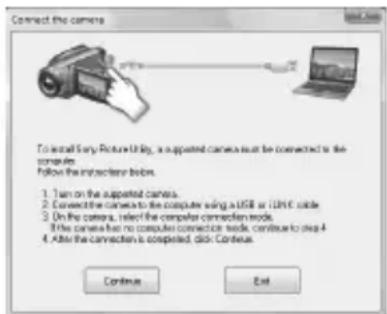
⑦ Klicken Sie auf [Continue]. ⑧ Lesen Sie die Lizenzvereinbarung ([License Agreement]), wählen Sie [I accept the terms of the license agreement], wenn Sie damit einverstanden sind, und klicken Sie dann auf [Next]. ⑨ Überprüfen Sie die Installationseinstellungen und klicken Sie auf [Install].
Hinweise
- Auch wenn nun ein Bildschirm erscheint, auf dem Sie zum Neustart des Computers aufgefordert werden, brauchen Sie ihn jetzt noch nicht neu zu starten. Starten Sie den Computer erst nach Abschluss der Installation neu. • Die Authentifizierung kann eine Weile dauern.
⑩ Befolgen Sie die Anweisungen auf dem Bildschirm, um die Software zu installieren.
Je nach der Computerumgebung erscheint möglicherweise einer der folgenden Installationsbildschirme. Gehen Sie in diesem Fall zur Installation der Software nach den Anweisungen auf dem Bildschirm vor.
- Sonic UDF Reader*
Zum Erkennen von Discs im AVCHD-Format erforderliche Software
- Windows Media Format 9 Series Runtime (nur Windows 2000)
Zum Erstellen von DVD-Videos erforderliche Software
- Microsoft DirectX 9.0c*
Zum Verwenden von Filmen erforderliche Software
* nur Windows 2000, Windows XP
⑪Starten Sie den Computer neu, falls dies erforderlich ist, um die Installation abzuschließen.
⑫Nehmen Sie die CD-ROM aus dem Disc-Laufwerk des Computers.
■ Arbeiten mit „Picture Motion Browser“
Zum Starten von „Picture Motion Browser“ klicken Sie auf [Start] → [All Programs] → [Sony Picture Utility] → [PMB-Picture Motion Browser].
Näheres zu den grundlegenden Funktionen von „Picture Motion Browser“ finden Sie in den „PMB-Anleitungen“. Zum Aufrufen der „PMB-Anleitungen“ klicken Sie auf [Start] → [All Programs] → [Sony Picture Utility] → [Hilfe] → [PMB-Anleitungen].
Möglichkeiten mit einem Windows-Computer (Fortsetzung)
■ Anschließen des Camcorders an einen Computer
Schließen Sie den Camcorder wie im Folgenden erläutert an den Computer an.
①Schließen Sie das Netzteil an die Buchse DC IN am Camcorder und an eine Netzsteckdose an. ② Schalten Sie den Camcorder ein. ③Verbinden Sie die Buchse (USB) (S. 149) am Camcorder über das mitgelieferte USB-Kabel mit dem Computer. Der Bildschirm [USB AUSW.] erscheint auf dem Bildschirm des Camcorders. Berühren Sie die gewünschte Funktion auf dem Bildschirm.
Tipps
- Wenn der Bildschirm [USB AUSW.] nicht erscheint, berühren Sie (HOME) → (SONSTIGES) → [USB-ANSCHL.].
Empfohlene USB-Kabelverbindung
Damit der Camcorder einwandfrei funktioniert, schließen Sie ihn wie im Folgenden erläutert an den Computer an.
- Schließen Sie keine Geräte an andere USB-Anschlüsse des Computers an.
- Wenn Sie den Camcorder an einen Computer anschließen, an den standardmäßig eine USB-Tastatur und eine USB-Maus angeschlossen sind, schließen Sie den Camcorder mit dem USB-Kabel an einen anderen USB-Anschluss an.
Hinweise
- Der einwandfreie Betrieb kann nicht garantiert werden, wenn mehrere USB-Geräte an den Computer angeschlossen sind.
- Schließen Sie das USB-Kabel unbedingt an einen USB-Anschluss an. Wenn das USB-Kabel über eine USB-Tastatur oder einen USB-Hub an den Computer angeschlossen wird, kann der einwandfreie Betrieb nicht garantiert werden.
So lösen Sie das USB-Kabel
①Klicken Sie auf das Symbol [Unplug or eject hardware] auf der Taskleiste unten rechts auf dem Desktop.
②Klicken Sie auf [Safely remove USB Mass Storage Device].
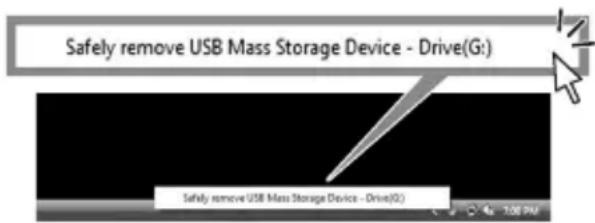
③Klicken Sie auf [OK] (nur Windows 2000). ④Berühren Sie [END] auf dem Bildschirm des Camcorders. ⑤Berühren Sie [JA] auf dem Bildschirm des Camcorders. ⑥Lösen Sie das USB-Kabel vom Camcorder und vom Computer.
Hinweise
- Lösen Sie das USB-Kabel nicht, solange die Anzeige ACCESS/die Zugriffsanzeige leuchtet.
- Bevor Sie den Camcorder ausschalten, lösen Sie das USB-Kabel, wie in den Schritten oben erläutert.
- Lösen Sie das USB-Kabel immer, wie in den Schritten oben erläutert. Andernfalls werden die auf dem Speichermedium gespeicherten Dateien unter Umständen nicht richtig aktualisiert. Außerdem kann es am Speichermedium zu einer Fehlfunktion kommen, wenn das USB-Kabel nicht ordnungsgemäß gelöst wird.
Störungsbehebung
Wenn an Ihrem Camcorder Störungen auftreten, versuchen Sie bitte, diese anhand der folgenden Tabelle zu beheben. Wenn sich das Problem nicht beheben lässt, trennen Sie den Camcorder von der Stromquelle und wenden Sie sich an Ihren Sony-Händler.
- Allgemeines/Easy Handycam-Modus/Fernbedienung....S. 115
- Akkus/Stromversorgung ....S. 117 • LCD-Bildschirm/Sucher ......S. 117
- Speichermedium....S. 118
- Aufnahme......S. 119
- Wiedergabe auf dem Camcorder ....S. 121
- Wiedergeben einer Disc auf anderen Geräten....S. 122
- Wiedergeben eines „Memory Stick PRO Duo“ auf anderen Geräten......S. 123
- Bearbeiten von Bildern auf dem Camcorder ....S. 123
- Wiedergabe von Bildern auf einem Fernsehgerät ....S. 124
- Überspielen auf andere Geräte ......S. 125
- Anschließen an einen Computer .....S. 125
- Nicht gleichzeitig verwendbare Funktionen......S. 125
Allgemeines/Easy Handycam-Modus/Fernbedienung
Der Camcorder lässt sich nicht einschalten.
- Bringen Sie einen geladenen Akku am Camcorder an (S. 20).
- Der Stecker des Netzteils wurde aus der Netzsteckdose gezogen. Stecken Sie den Stecker in die Netzsteckdose (S. 20).
Der Camcorder funktioniert nicht, obwohl er eingeschaltet ist.
- Nach dem Einschalten dauert es einige Sekunden, bis der Camcorder aufnahmebereit ist. Dies ist keine Fehlfunktion.
- Lösen Sie das Netzteil von der Netzsteckdose oder nehmen Sie den Akku ab und schließen Sie das Netzteil bzw. den Akku nach etwa 1 Minute wieder an. Wenn die Funktionen immer noch nicht arbeiten, drücken Sie mit einem spitzen Gegenstand die Taste RESET (S. 149). (Wenn Sie die Taste RESET drücken, werden alle Einstellungen, einschließlich der Uhrzeit, zurückgesetzt.)
- Der Camcorder ist extrem heiß. Schalten Sie den Camcorder aus und bringen Sie ihn eine Zeit lang an einen kühlen Ort.
Die Tasten funktionieren nicht.
- Im Easy Handycam-Modus (S. 34) stehen folgende Tasten/Funktionen nicht zur Verfügung. – Ein-/Ausschalten der LCD-Hintergrundbeleuchtung (indem DISP/BATT INFO einige Sekunden lang gedrückt gehalten wird) (S. 25)
- (Gegenlicht) (S. 42) – Wiedergabe-Zoom (S. 49) -Taste DUBBING (HDR-UX19E/UX20E) (S. 62)
≡(OPTION) erscheint nicht auf dem Bildschirm.
- Das OPTION MENU kann im Easy Handycam-Modus nicht verwendet werden.
Menüeinstellungen ändern sich automatisch.
- Im Easy Handycam-Modus werden fast alle Menüeinstellungen automatisch auf die Standardwerte gesetzt.
Störungsbehebung (Fortsetzung)
- Im Easy Handycam-Modus gelten für folgende Menüoptionen feste Einstellungen.
- [AUFN.MODUS]: [HD SP]/[SD SP]
- – Aufnahmeformat von DVD-RWs: [VIDEO] (für SD-Bildqualität (Standard Definition))
- Folgende Menüoptionen werden auf ihre Standardeinstellungen zurückgesetzt, wenn Sie den Schalter POWER länger als 12 Stunden auf OFF (CHG) stellen.
- [DISC-MENÜ]/DVD-Menü
- [BLITZMODUS]
- [FOKUS]
- [PUNKT-FOKUS]
- [BELICHTUNG]
- [PUNKT-MESS.]
- [SZENENWAHL]
- [WEISSABGL.]
- [COLOR SLOW SHTR]
- [SUPER NIGHTSHOT]
- [INT.ZOOM-MIKRO.]
- [MIKREFPEGEL]
Beim Drücken von EASY werden bestimmte Menüoptionen nicht automatisch auf die Standardeinstellungen zurückgesetzt.
- Im Easy Handycam-Modus bleiben die Einstellungen folgender Menüoptionen erhalten, d. h. es gelten weiterhin die Einstellungen, die vor dem Wechsel in den Easy Handycam-Modus aktiv waren.
- [FILMMEDIUM EINST]
- [FOTOMEDIUM EIN.]
- [TONMODUS]
- [BREITBILD]
- [X.V.COLOR]
- [DATUM UTITEL]
- [BLITZMODUS]
- [INDEX EINSTELL.]
- [KONVERTEROBJEK.]
- [BILDGRÖSSE]
- [DATEI-NR.]
- [ANZEIGE]
- [LAUTSTÄRKE]
- [SIGNALTON]
- [TV-FORMAT]
- [KOMPONENTE]
- [UHR EINSTELLEN]
- [LAND EINSTELLEN]
- [SOMMERZEIT]
- [SPRACHE EINSTELLEN]
- [DEMO-MODUS]
- [STEUERUNG FÜR HDMI] *HDR-UX19E/UX20E
Der Camcorder vibriert.
- Je nach Zustand der Disc können Vibrationen auftreten. Dies ist keine Fehlfunktion.
Während des Betriebs sind Vibrationen zu spüren oder es ist ein leises Geräusch zu hören.
• Dies ist keine Fehlfunktion.
Sie können den Motor im Camcorder laufen hören, wenn keine Disc eingesetzt ist und das Disc-Fach geschlossen wird.
- Der Camcorder versucht, die Disc zu erkennen. Dies ist keine Fehlfunktion.
Der Camcorder erwärmt sich.
- Dieses Phänomen tritt auf, wenn der Camcorder lange Zeit eingeschaltet bleibt. Dies ist keine Fehlfunktion. Schalten Sie den Camcorder aus und bringen Sie ihn eine Zeit lang an einen kühlen Ort.
Die mitgelieferte Fernbedienung funktioniert nicht.
- Setzen Sie [FERNBEDIENG.] auf [EIN] (S. 102).
- Legen Sie eine Batterie in den Batteriehalter ein. Die Pole +/- müssen an den Markierungen +/- ausgerichtet sein (S. 151).
- Entfernen Sie gegebenenfalls Hindernisse zwischen der Fernbedienung und dem Fernbedienungssensor.
- Richten Sie den Fernbedienungssensor nicht auf starke Lichtquellen wie direktes Sonnenlicht oder Deckenlampen. Andernfalls funktioniert die Fernbedienung unter Umständen nicht richtig.
Wenn Sie die mitgelieferte Fernbedienung verwenden, kommt es an anderen DVD-Geräten zu Fehlfunktionen.
- Wählen Sie für das DVD-Gerät einen anderen Fernbedienungsmodus als DVD 2 oder decken Sie den Fernbedienungssensor des DVD-Geräts mit schwarzem Papier ab.
Akkus/Stromversorgung
Der Camcorder schaltet sich abrupt aus.
- Wenn Sie den Camcorder 5 Minuten lang nicht bedienen, schaltet er sich automatisch aus (AUTOM. AUS). Ändern Sie die Einstellung für [AUTOM. AUS] (S. 102), schalten Sie den Camcorder wieder ein oder verwenden Sie das Netzteil.
- Wenn die unter [EINSCHALT-STBY] (S. 102) für den Energiesparmodus eingestellte Dauer verstrichen ist, schaltet sich der Camcorder automatisch aus. Schalten Sie den Camcorder wieder ein.
- Der Akku ist fast oder vollständig entladen. Laden Sie den Akku (S. 20).
Die Ladeanzeige CHG leuchtet beim Laden des Akkus nicht.
- Drehen Sie den Schalter POWER auf OFF (CHG) (S. 20).
- Bringen Sie den Akku richtig am Camcorder an (S. 20).
- Schließen Sie das Netzkabel richtig an eine Netzsteckdose an.
- Das Laden des Akkus ist abgeschlossen (S. 20).
Die Ladeanzeige CHG blinkt beim Laden des Akkus.
- Bringen Sie den Akku richtig am Camcorder an (S. 20). Wenn das Problem bestehen bleibt, lösen Sie das Netzteil von der Netzsteckdose und wenden sich an Ihren Sony-Händler. Der Akku ist möglicherweise beschädigt.
Die Akkurestladungsanzeige zeigt nicht die korrekte Dauer an.
• Die Umgebungstemperatur ist zu hoch oder zu niedrig. Dies ist keine Fehlfunktion. - Der Akku wurde nicht ausreichend aufgeladen. Laden Sie den Akku erneut vollständig auf. Wenn das Problem bestehen bleibt, tauschen Sie den Akku gegen einen neuen aus (S. 20). - Je nach den Einsatzbedingungen ist die Anzeige nicht immer korrekt.
Der Akku entlädt sich sehr schnell.
• Die Umgebungstemperatur ist zu hoch oder zu niedrig. Dies ist keine Fehlfunktion. - Der Akku wurde nicht ausreichend aufgeladen. Laden Sie den Akku erneut vollständig auf. Wenn das Problem bestehen bleibt, tauschen Sie den Akku gegen einen neuen aus (S. 20).
LCD-Bildschirm/Sucher
Menüoptionen werden abgeblendet angezeigt.
- Abgeblendete Menüoptionen können Sie in der aktuellen Aufnahme-/Wiedergabesituation nicht auswählen.
- Manche Funktionen können nicht gleichzeitig aktiviert werden (S. 125).
Auf dem Berührungsbildschirm erscheinen keine Tasten.
- Berühren Sie den LCD-Bildschirm leicht.
- Drücken Sie DISP/BATT INFO am Camcorder oder DISPLAY auf der Fernbedienung (S. 25, 151).
Die Tasten auf dem Berührungsbildschirm funktionieren nicht richtig oder gar nicht.
- Stellen Sie den Berührungsbildschirm ein ([KALIBRIERUNG]) (S. 141).
Das Bild im Sucher ist nicht scharf.
- Ziehen Sie den Sucher heraus und stellen Sie das Bild mit dem Einstellhebel des Sucherobjektivs so ein, dass es deutlich zu erkennen ist (S. 26).
Das Bild im Sucher wurde ausgeblendet.
- Klappen Sie den LCD-Bildschirmträger zu. Bei aufgeklapptem LCD-Bildschirmträger wird im Sucher kein Bild angezeigt (S. 26).
Speichermedium
Die Disc lässt sich nicht herausnehmen.
- Achten Sie darauf, dass die Stromquelle (Akku oder Netzteil) korrekt angeschlossen ist (S. 20). • Die Disc ist beschädigt oder mit Fingerabdrücken usw. verunreinigt. In diesem Fall, kann es bis zu 10 Minuten dauern, bis die Disc herausgenommen werden kann.
- Der Camcorder ist extrem heiß. Schalten Sie den Camcorder aus und bringen Sie ihn eine Zeit lang an einen kühlen Ort.
- Das Abschließen einer Disc wurde durch das Ausschalten des Camcorders unterbrochen. Schalten Sie den Camcorder ein und nehmen Sie die Disc heraus, nachdem das Abschließen fertig ist (S. 77).
Bilder auf einer Disc lassen sich nicht löschen.
- Auf dem Indexbildschirm können Sie maximal 100 Bilder auf einmal löschen.
- Filme auf einer Disc können in folgenden Fällen nicht gelöscht werden:
– Auf DVD-Rs/DVD+R DLs aufgenommene Filme – Filme in einer anderen SD-Bildqualität (Standard Definition) als beim letzten Film auf einer DVD-RW im VIDEO-Modus – Filme in einer anderen SD-Bildqualität (Standard Definition) als beim letzten Film auf einer DVD+RW
Die Anzeigen für den Disc-Typ und das Aufnahmeformat auf dem LCD-Bildschirm werden abgeblendet angezeigt.
• Die Disc wurde möglicherweise mit einem anderen Gerät als dem Camcorder erstellt. Sie können die Disc mit dem Camcorder wiedergeben lassen, aber Sie können keine weiteren Szenen darauf aufnehmen. - Diese Disc ist kein mit dem Camcorder kompatibles Speichermedium. - Der Camcorder hat die Disc möglicherweise nicht erkannt.
Die Funktionen für den „Memory Stick PRO Duo“ lassen sich nicht ausführen.
- Wenn Sie einen mit einem Computer formatierten „Memory Stick PRO Duo“ verwenden, formatieren Sie ihn mit dem Camcorder erneut (S. 82).
Bilder auf einem „Memory Stick PRO Duo“ können nicht gelöscht werden.
- Auf dem Indexbildschirm können Sie maximal 100 Bilder auf einmal löschen.
- Sie können keine Bilder löschen, die mit einem anderen Gerät geschützt wurden.
Der Datendateiname wird nicht korrekt angezeigt oder blinkt.
• Die Datei ist beschädigt. • Das Dateiformat wird von diesem Camcorder nicht unterstützt (S. 137).
Aufnahme
Schlagen Sie bitte auch unter „Speichermedium“ nach (S. 118).
Sie drücken START/STOP oder PHOTO, es erfolgt jedoch keine Aufnahme.
- Der Wiedergabebildschirm wird angezeigt. Schalten Sie den Camcorder in den Aufnahmebereitschaftsmodus (S. 39).
- Im Energiesparmodus können Sie keine Aufnahmen machen. Drücken Sie QUICK ON nochmals (S. 41).
- Der Camcorder zeichnet die soeben aufgenommenen Bilddaten auf dem Speichermedium auf. In dieser Zeit ist keine neue Aufnahme möglich.
- Das Speichermedium im Camcorder ist voll. Formatieren Sie das Speichermedium (nur interner Speicher (HDR-UX19E/UX20E)/DVD-RW/DVD+RW/„Memory Stick PRO Duo“, S. 82) oder löschen Sie nicht benötigte Bilder (S. 58). Oder verwenden Sie eine neue Disc bzw. einen neuen „Memory Stick PRO Duo“.
- Wenn Sie eine der folgenden Discs nach dem Abschließen verwenden wollen, führen Sie die zum Aufnehmen weiterer Szenen auf der Disc erforderlichen Schritte aus (S. 85). Oder verwenden Sie eine neue Disc.
- DVD+RW
– In HD-Bildqualität (High Definition) bespielte DVD-RW
– In SD-Bildqualität (Standard Definition) bespielte DVD-RW (VIDEO-Modus)
- Der Camcorder ist extrem heiß. Schalten Sie den Camcorder aus und bringen Sie ihn eine Zeit lang an einen kühlen Ort.
- Feuchtigkeit hat sich niedergeschlagen. Schalten Sie den Camcorder aus und warten Sie etwa 1 Stunde lang (S. 141). • Die Gesamtzahl an Standbildern übersteigt die Aufnahmekapazität des Camcorders (S. 96). Löschen Sie nicht mehr benötigte Bilder (S. 58).
Sie können keine Standbilder aufnehmen.
- Bei folgenden Funktionen können Sie während einer Filmaufnahme keine Standbilder aufnehmen:
- [ZLUPENAUFN.]
- [BLENDE]
- [DIGIT.EFFEKT]
- [BILDEFFEKT]
- Sie können auf eine Disc im Camcorder kein Standbild aufnehmen.
Wenn Sie die Aufnahme stoppen, leuchtet die Anzeige ACCESS/die Zugriffsanzeige weiterhin.
- Der Camcorder zeichnet die soeben aufgenommenen Bilddaten auf dem Speichermedium auf.
Der Aufnahmewinkel ist anders als erwartet.
- Je nach Modus des Camcorders fällt der Aufnahmewinkel möglicherweise anders als erwartet aus. Dies ist keine Fehlfunktion.
Der Blitz funktioniert nicht.
- Sie können keine Blitzaufnahme machen, wenn Sie während einer Filmaufnahme ein Standbild aufzeichnen (S. 41).
- Auch wenn Sie [BLITZMODUS] auf [AUTOM.] setzen, können Sie bei folgenden Funktionen den Blitz nicht verwenden:
- NightShot
- [MANUELL] unter [BELICHTUNG]
- [PUNKT-MESS.] – [DÄMMERUNG], [KERZENSCHEIN], [SONNE TIEF], [FEUERWERK], [LANDSCHAFT], [SPOTLICHT], [STRAND] oder [SCHNEE] unter [SZENENWAHL]
- [SUPER NIGHTSHOT]
Die tatsächliche Aufnahmedauer für Filme ist kürzer als erwartet.
- Bei manchen Aufnahmesituationen, z. B. beim Aufnehmen schnell bewegter Motive, kann sich die verfügbare Aufnahmedauer verringern (S. 15, S. 33).
Die Aufnahme stoppt.
- Der Camcorder ist extrem heiß. Schalten Sie den Camcorder aus und bringen Sie ihn eine Zeit lang an einen kühlen Ort.
- Feuchtigkeit hat sich niedergeschlagen. Schalten Sie den Camcorder aus und warten Sie etwa 1 Stunde lang (S. 141).
Die Aufnahme wird nicht sofort gestartet bzw. gestoppt, wenn Sie START/STOP drücken.
- Es kann zu einer kurzen Verzögerung kommen, bis die Aufnahme nach dem Drücken von START/STOP gestartet bzw. gestoppt wird. Dies ist keine Fehlfunktion.
Das Bildformat für den Film (16:9/4:3) lässt sich nicht ändern.
- Sie können das Bildformat in folgenden Fällen nicht ändern: – Aufnahme von Filmen in HD-Bildqualität (High Definition). – Aufnahme von Filmen auf eine DVD+RW in SD-Bildqualität (Standard Definition). – Das unter [FILMMEDIUM EINST] eingestellte Speichermedium ist nicht in den Camcorder eingesetzt.
Der Autofokus funktioniert nicht.
- Setzen Sie [FOKUS] auf [AUTOM.] (S. 105). • Die Aufnahmebedingungen sind für den Autofokus nicht geeignet. Stellen Sie den Fokus manuell ein (S. 105).
[STEADYSHOT] funktioniert nicht.
- Setzen Sie [STEADYSHOT] auf [EIN] (S. 92). • [STEADYSHOT] kann heftige Erschütterungen nicht ausgleichen.
Motive, die sich sehr schnell am Bildschirm vorbeibewegen, erscheinen verkrümmt.
- Dieses Phänomen hängt mit der Brennebene zusammen. Dies ist keine Fehlfunktion. Aufgrund der Art und Weise, wie der Bildwandler (CMOS-Sensor) die Bildsignale ausliest, können je nach Aufnahmebedingungen Motive, die sich schnell am Objektiv vorbeibewegen, verkrümmt erscheinen.
Kleine weiße, rote, blaue oder grüne Punkte sind auf dem Bildschirm zu sehen.
• Die Punkte sind bei Aufnahmen in den Modi [SUPER NIGHTSHOT] oder [COLOR SLOW SHTR] zu sehen. Dies ist keine Fehlfunktion.
Die Farben im Bild sind verfälscht.
- Stellen Sie den Schalter NIGHTSHOT auf OFF (S. 41).
Das Bild auf dem Bildschirm ist sehr hell und das Motiv erscheint nicht auf dem Bildschirm.
- Stellen Sie den Schalter NIGHTSHOT auf OFF (S. 41).
Das Bild auf dem Bildschirm ist dunkel und das Motiv erscheint nicht auf dem Bildschirm.
- Halten Sie DISP/BATT INFO einige Sekunden lang gedrückt, um die Hintergrundbeleuchtung einzuschalten (S. 25).
Horizontale Streifen erscheinen im Bild.
- Dieses Phänomen tritt auf, wenn Sie Bilder im Licht einer Leuchtstoffröhre, Natriumlampe oder Quecksilberlampe aufnehmen. Dies ist keine Fehlfunktion.
[SUPER NIGHTSHOT] funktioniert nicht.
- Stellen Sie den Schalter NIGHTSHOT auf ON.
[COLOR SLOW SHTR] funktioniert nicht richtig.
- [COLOR SLOW SHTR] funktioniert bei völliger Dunkelheit unter Umständen nicht richtig. Verwenden Sie NightShot oder [SUPER NIGHTSHOT].
[LCD-HELLIGK.] kann nicht eingestellt werden.
- [LCD-HELLIGK.] lässt sich in folgenden Fällen nicht einstellen: – Der LCD-Bildschirmträger am Camcorder wurde mit nach außen weisendem LCD-Bildschirm zugeklappt. – Der Camcorder wird über das Netzteil mit Strom versorgt.
Wiedergabe auf dem Camcorder
Es wird kein Bild für die Wiedergabe gefunden.
- Stellen Sie das Speichermedium oder die Bildqualität der wiederzugebenden Bilder ein, indem Sie (HOME) → (MEDIUM VERWALTEN) → [FILMMEDIUM EINST] oder [FOTOMEDIUM EIN.] (HDR-UX19E/UX20E) berühren (S. 27).
Eine Disc lässt sich nicht wiedergeben.
- Überprüfen Sie die Disc-Kompatibilität (S. 14).
- Setzen Sie die Disc mit der Aufnahmeseite auf den Camcorder weisend ein (S. 29).
- Eine Disc, die auf einem anderen Gerät bespielt, formatiert oder abgeschlossen wurde, lässt sich auf diesem Camcorder unter Umständen nicht wiedergeben.
- Der Camcorder ist extrem heiß. Schalten Sie den Camcorder aus und bringen Sie ihn eine Zeit lang an einen kühlen Ort.
Das Wiedergabebild ist verzerrt.
- Reinigen Sie die Disc mit einem weichen Tuch (S. 136).
Auf einem „Memory Stick PRO Duo“ gespeicherte Bilder lassen sich nicht wiedergeben.
- Bilder können nicht wiedergegeben werden, wenn Sie Dateien oder Ordner modifiziert oder die Daten auf einem Computer bearbeitet haben. (In diesem Fall blinkt der Dateiname auf dem Bildschirm für die Standbildwiedergabe.) Dies ist keine Fehlfunktion (S. 138).
- Auf anderen Geräten aufgenommene Bilder werden unter Umständen nicht wiedergegeben oder werden möglicherweise in einer falschen Größe angezeigt. Dies ist keine Fehlfunktion (S. 138).
„“ wird auf einem Bild im VISUAL INDEX angezeigt.
- Die Daten konnten möglicherweise nicht gelesen werden. Die Anzeige lässt sich durch Aus- und Einschalten des Camcorders oder durch mehrmaliges Herausnehmen und Einsetzen des „Memory Stick PRO Duo“ möglicherweise korrigieren.
Störungsbehebung (Fortsetzung)
- Sie haben nach der Aufnahme das Netzteil vom Camcorder getrennt oder den Akku abgenommen, obwohl die Zugriffsanzeige noch geleuchtet hat. Dadurch wurden möglicherweise die Bilddaten beschädigt und deshalb wird „angezeigt. • Die Anzeige erscheint möglicherweise bei Standbildern, die mit anderen Geräten aufgezeichnet oder auf einem Computer bearbeitet wurden usw.
„wird auf einem Bild im VISUAL INDEX angezeigt.
- Führen Sie [BLD-DB-DAT.REP.] aus (S. 86). Wenn das Symbol weiterhin angezeigt wird, löschen Sie das mit markierte Bild (S. 58).
Bei der Wiedergabe ist der Ton überhaupt nicht bzw. nur leise zu hören.
- Erhöhen Sie die Lautstärke (S. 46).
- Bei zugeklapptem LCD-Bildschirm wird kein Ton ausgegeben. Klappen Sie den LCD-Bildschirm auf.
- Wenn [MIKREFPEGEL] (S. 110) beim Aufnehmen von Ton auf [NIEDRG] gesetzt war, ist der aufgezeichnete Ton unter Umständen zu leise.
- Während der etwa 3 Sekunden langen Filmaufnahme mit [ZLUPENAUFN.] kann kein Ton aufgenommen werden (S. 42).
Wiedergeben einer Disc auf anderen Geräten
Die Disc lässt sich nicht wiedergeben oder wird nicht erkannt.
- Zum Wiedergeben einer Disc in HD-Bildqualität (High Definition) benötigen Sie ein Gerät, das mit dem AVCHD-Format/High Profile kompatibel ist (S. 137).
- Reinigen Sie die Disc mit einem weichen Tuch (S. 136).
- Schließen Sie die Disc ab (S. 77).
- Eine im VR-Modus bespielte Disc kann nur auf einem Gerät wiedergegeben werden, das den VR-Modus unterstützt. Schlagen Sie Informationen zur Kompatibilität in der Bedienungsanleitung zum Wiedergabegerät nach.
Das Wiedergabebild ist verzerrt.
- Reinigen Sie die Disc mit einem weichen Tuch (S. 136).
„?wird auf einem Bild im Disc-Menü/DVD-Menü angezeigt.
- Das Einlesen von Daten ist möglicherweise fehlgeschlagen, als die Disc abgeschlossen wurde. Heben Sie bei folgenden Discs das Abschließen auf, so dass weitere Aufnahmen gemacht werden können (S. 85), und erstellen Sie dann das Disc-Menü erneut, indem Sie die Disc nochmals abschließen (S. 79). Das Disc-Menü/DVD-Menü wird nun möglicherweise richtig angezeigt. - DVD+RW - In HD-Bildqualität (High Definition) bespielte DVD-RW - In SD-Bildqualität (Standard Definition) bespielte DVD-RW (VIDEO-Modus)
Die Wiedergabe stoppt für einen Moment zwischen zwei Szenen.
- Je nach dem verwendeten Gerät wird das Bild zwischen zwei Szenen möglicherweise einen Moment lang als Standbild angezeigt. Dies ist keine Fehlfunktion.
- Bei einer DVD+R DL kann das Bild einen Moment lang anhalten, wenn die Aufnahmeschicht wechselt. Dies ist keine Fehlfunktion.
Bei der Wiedergabe wird nicht zur vorherigen Szene gewechselt, wenn Sie ◀◀◀ drücken.
- Wenn 2 automatisch vom Camcorder erstellte Titel nacheinander wiedergegeben werden, können Sie möglicherweise nicht mit ◀◀◀ zur vorherigen Szene wechseln. Wählen Sie die gewünschte Szene auf dem Menübildschirm aus. Weitere Informationen dazu finden Sie in der Bedienungsanleitung zum Wiedergabegerät.
Bei der Wiedergabe einer Disc auf einem Computer oder einem anderen Wiedergabegerät ist die Tonbalance zwischen dem linken und dem rechten Kanal nicht ausgewogen.
- Dieses Phänomen kann auftreten, wenn der 5,1-Kanal-Raumklang der Aufnahme von einem Computer oder einem anderen Wiedergabegerät in 2-Kanal-Ton (normalen Stereoton) konvertiert wird (S. 40). Dies ist keine Fehlfunktion.
- Ändern Sie für die Wiedergabe der Disc auf 2-Kanal-Stereogeräten das System für die Tonkonvertierung (Herunterkonvertieren). Näheres dazu finden Sie in der Bedienungsanleitung zum Wiedergabegerät.
- Wählen Sie beim Erstellen einer Disc mit „Picture Motion Browser“ das 2-Kanal-Format für den Ton.
- Setzen Sie bei Filmaufnahmen am Camcorder [TONMODUS] auf [2ch-STEREO] (S. 91).
Wiedergeben eines „Memory Stick PRO Duo“ auf anderen Geräten
Sie können den „Memory Stick PRO Duo“ nicht wiedergeben oder der „Memory Stick PRO Duo“ wird nicht erkannt.
- Zum Wiedergeben eines „Memory Stick PRO Duo“ in HD-Bildqualität (High Definition) benötigen Sie ein Gerät, das mit dem AVCHD-Format kompatibel ist (S. 6, 137).
Bearbeiten von Bildern auf dem Camcorder
Das Bearbeiten ist nicht möglich.
- Stellen Sie das Speichermedium oder die Bildqualität der zu bearbeitenden Bilder ein, indem Sie (HOME) → (MEDIUM VERWALTEN) → [FILMMEDIUM EINST] oder [FOTOMEDIUM EIN.] (HDR-UX19E UX20E) berühren (S. 27).
- Filme auf einer DVD-R/DVD+R DL können nicht bearbeitet werden (S. 14).
- Auf dem Speichermedium sind keine Bilder aufgezeichnet.
- Der Zustand des Bildes lässt das Bearbeiten nicht zu.
- Sie können keine Bilder bearbeiten, die mit einem anderen Gerät geschützt wurden.
- Sie können keine Filme von einer Disc in den internen Speicher (HDR-UX19E/UX20E) oder auf einen „Memory Stick PRO Duo“ überspielen.
Zur Playlist lassen sich keine Filme hinzufügen.
- Auf dem Speichermedium ist kein Speicherplatz frei.
- In eine Playlist im internen Speicher (HDR-UX19E/UX20E) bzw. auf einem „Memory Stick PRO Duo“ können maximal 999 Filme in HD-Bildqualität (High Definition) und 99 Filme in SD-Bildqualität (Standard Definition) eingefügt werden. In eine Playlist auf einer Disc können maximal 999 Filme eingefügt werden.
- Sie können keine Standbilder zu einer Playlist hinzufügen.
- Sie können nicht alle auf einer Disc aufgezeichneten Filme auf einmal in eine Playlist einfügen, wenn die Disc Filme im „1920 × 1080/50i“- und im „1440 × 1080/50i“-Format enthält.
Ein Film lässt sich nicht teilen.
- Wenn ein Film zu kurz ist, lässt er sich nicht teilen.
- Ein auf einem anderen Gerät geschützter Film kann nicht geteilt werden.
Ein Bild lässt sich nicht löschen.
- In folgenden Fällen können Filme nicht gelöscht werden. – Auf DVD-Rs/DVD+R DLs aufgenommene Filme – Filme in einer anderen SD-Bildqualität (Standard Definition) als beim letzten Film auf einer DVD-RW im VIDEO-Modus – Filme in einer anderen SD-Bildqualität (Standard Definition) als beim letzten Film auf einer DVD+RW
- Im Easy Handycam-Modus können keine Filme auf einer Disc gelöscht werden.
- Mit anderen Geräten geschützte Bilder können nicht gelöscht werden.
Aus einem Film können keine Standbilder aufgezeichnet werden (HDR-UX10E/UX19E/UX20E).
- Auf dem Speichermedium ist kein Platz zum Aufnehmen eines Standbildes (S. 61).
Das Abschließen ist nicht möglich.
- Während des Abschließens wird der Akku leer. Verwenden Sie das Netzteil. • Die Disc wurde bereits abgeschlossen. Führen Sie bei den folgenden Discs die erforderlichen Schritte zum Aufnehmen weiterer Bilder aus (S. 85):
- DVD+RW – In HD-Bildqualität (High Definition) bespielte DVD-RW – In SD-Bildqualität (Standard Definition) bespielte DVD-RW (VIDEO-Modus)
Das Ausführen von [AUFHEBEN] ist nicht möglich.
- Das Ausführen von [AUFHEBEN] ist bei folgenden Discs nicht möglich:
- DVD-R
- DVD+R DL – In SD-Bildqualität (Standard Definition) bespielte DVD+RW – In SD-Bildqualität (Standard Definition) bespielte DVD-RW (VR-Modus)
Sie können Aufnahmen auf einer Disc mit anderen Geräten nicht bearbeiten und keine weiteren Aufnahmen hinzufügen.
- Eine mit diesem Camcorder bespielte Disc lässt sich unter Umständen nicht mit anderen Geräten bearbeiten bzw. es können damit keine weiteren Aufnahmen hinzugefügt werden.
Wiedergabe von Bildern auf einem Fernsehgerät
Auf dem Fernsehgerät werden weder Bild noch Ton wiedergegeben.
- Wenn Sie ein Komponenten-A/V-Kabel verwenden, stellen Sie [COMPONENT] entsprechend dem angeschlossenen Gerät ein (S. 101).
- Es sind nur die Komponentenstecker des Komponenten-A/V-Kabels an das Fernsehgerät angeschlossen. Stellen Sie sicher, dass die roten und weißen Stecker angeschlossen sind (S. 52, 54).
- An der Buchse HDMI OUT werden keine Bilder ausgegeben, wenn Copyright-Schutzsignale in den Bildern enthalten sind.
- Nur der S VIDEO-Stecker des A/V-Verbindungskabels mit S VIDEO (gesondert erhältlich) ist an das Fernsehgerät angeschlossen. Stellen Sie sicher, dass die roten und weißen Stecker angeschlossen sind (S. 54).
Auf einem 4:3-Fernsehgerät erscheint das Bild verzerrt.
- Dies geschieht, wenn Sie eine Aufnahme im 16:9-Format (Breitbild) auf einem 4:3-Fernsehgerät wiedergeben. Stellen Sie [TV-FORMAT] richtig ein (S. 100) und lassen Sie das Bild wiedergeben.
Auf dem Bildschirm eines 4:3-Fernsehgeräts erscheinen schwarze Balken am oberen und unteren Rand.
- Dies geschieht, wenn Sie eine Aufnahme im 16:9-Format (Breitbild) auf einem 4:3-Fernsehgerät wiedergeben. Dies ist keine Fehlfunktion.
Überspielen auf andere Geräte
Das Überspielen funktioniert nicht.
- Mit einem HDMI-Kabel können keine Bilder überspielt werden.
- Das A/V-Verbindungskabel ist nicht richtig angeschlossen. Schließen Sie dieses Kabel an die Eingangsbuchse des anderen Geräts an (S. 71).
Anschließen an einen Computer
„Picture Motion Browser“ lässt sich nicht installieren.
- Überprüfen Sie, ob die Computerumgebung den Systemvoraussetzungen für die Installation von „Picture Motion Browser“ entspricht.
- Installieren Sie „Picture Motion Browser“ ordnungsgemäß (S. 111).
„Picture Motion Browser“ funktioniert nicht richtig.
- Beenden Sie „Picture Motion Browser“ und starten Sie den Computer neu.
Der Camcorder wird vom Computer nicht erkannt.
- Installieren Sie „Picture Motion Browser“ (S. 111).
- Lösen Sie alle Geräte außer Tastatur, Maus und Camcorder von den USB-Buchsen am Computer.
- Lösen Sie das USB-Kabel vom Computer und vom Camcorder, starten Sie den Computer neu und schließen Sie dann den Computer und den Camcorder ordnungsgemäß wieder an (S. 114).
- Vergewissern Sie sich, dass das Tool zum Überprüfen von Speichermedien des Computers aktiviert wird. Näheres zum Tool zum Überprüfen von Speichermedien finden Sie in den „PMB-Anleitungen“.
Nicht gleichzeitig verwendbare Funktionen
In der folgenden Liste finden Sie Beispiele für nicht mögliche Kombinationen von Funktionen und Menüoptionen.
| Nicht verwendbar | Aufgrund folgender Einstellung |
| Gegenlicht [PUNKT-MESS.], [FEUERWERK], [MANUELL] unter [BELICHTUNG] | |
| [BREITBILD] [ALTER FILM] | |
| [LANG.BEL. AUTO] | [ZLUPENAUFN.], [DIGIT.EFFEKT], [SZENENWAHL], [COLOR SLOW SHTR], [SUPER NIGHTSHOT], [BLENDE] |
Störungsbehebung (Fortsetzung)
| Nicht verwendbar | Aufgrund folgender Einstellung |
| [GESICHTSERKENN] | [ZLUPENAUFN.], [FOKUS], [PUNKT-FOKUS], [BELICHTUNG], [PUNKT-MESS.], NightShot, [SUPER NIGHTSHOT], [COLOR SLOW SHTR], [WEISSABGL.], [DIGITAL ZOOM], [DÄMMERUNG]/[DÄMMR.PORTRÄT]/[KERZENSCHEIN]/[SONNE TIEF]/[FEUERWERK]/[LANDSCHAFT]/[SPOTLICHT]/[STRAND]/[SCHNEE] unter [SZENENWAHL], [DIGIT.EFFEKT], [BILDEFFEKT] |
| [ANZEIGEAUSG.] | [STRG FÜR HDMI] |
| [PUNKT-FOKUS] | [SZENENWAHL] |
| [TELE-MAKRO] | [SZENENWAHL] |
| [BELICHTUNG] | NightShot, [SUPER NIGHTSHOT] |
| [PUNKT-MESS.] | NightShot, [SUPER NIGHTSHOT] |
| [SZENENWAHL] | NightShot, [SUPER NIGHTSHOT], [COLOR SLOW SHTR], [ALTER FILM], [TELE-MAKRO], [BLENDE] |
| [WEISSABGL.] | NightShot, [SUPER NIGHTSHOT] |
| [DIREKT] unter [WEISSABGL.] | [ZLUPENAUFN.] |
| Nicht verwendbar | Aufgrund folgender Einstellung |
| [COLOR SLOW SHTR] | NightShot, [DIGIT.EFFEKT], [SZENENWAHL], [BLENDE] |
| [SUPER NIGHTSHOT] | [DIGIT.EFFEKT], [BLENDE] |
| [BLENDE] [DIGIT.EFFEKT], [SUPER NIGHTSHOT], [COLOR SLOW SHTR], [KERZENSCHEIN]/ [FEUERWERK] unter [SZENENWAHL] | |
| [DIGIT.EFFEKT] [SUPER NIGHTSHOT], [COLOR SLOW SHTR], [BLENDE], [SZENENWAHL], [BILDEFFEKT] | |
| [BILDEFFEKT] [ALTER FILM] | |
| [MIKREFPEGEL] | [INT.ZOOM-MIKRO.] |
Warnanzeigen und -meldungen
Selbstdiagnoseanzeige/Warnanzeigen
Wenn Anzeigen auf dem LCD-Bildschirm oder im Sucher erscheinen, sehen Sie bitte in der folgenden Aufstellung nach. Einige Probleme können Sie selbst beheben. Wenn sich das Problem auch nach einigen Versuchen nicht beheben lässt, wenden Sie sich an Ihren Sony-Händler oder den lokalen autorisierten Sony-Kundendienst.
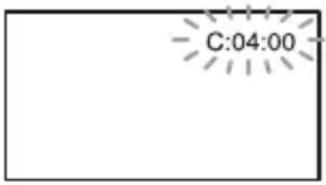
C: (oder E:) □□:□□ (Selbstdiagnoseanzeige)
C:04:□□
- Der verwendete Akku ist kein „InfoLITHIUM“-Akku (Serie H). Verwenden Sie einen „InfoLITHIUM“-Akku (Serie H) (S. 139).
- Stecken Sie den Gleichstromstecker des Netzteils fest in die Buchse DC IN am Camcorder (S. 20).
C:13:□□
• Die Disc ist nicht geeignet. Verwenden Sie eine mit dem Camcorder kompatible Disc (S. 14). • Die Disc ist verschmutzt oder zerkratzt. Reinigen Sie die Disc mit einem weichen Tuch (S. 136).
C:32:□□
- Oben nicht beschriebene Symptome sind aufgetreten. Nehmen Sie die Disc heraus, setzen Sie sie wieder ein und bedienen Sie den Camcorder.
- Trennen Sie den Camcorder von der Stromquelle. Schließen Sie die Stromquelle wieder an und bedienen Sie den Camcorder.
E:20:□□ / E:31:□□ / E:61:□□ / E:62:□□ / E:91:□□ / E:94:□□
- Eine Störung ist aufgetreten, die Sie nicht selbst beheben können. Wenden Sie sich an Ihren Sony-Händler oder den lokalen autorisierten Sony-Kundendienst. Teilen Sie diesem den 5-stelligen Fehlercode mit, der mit „E:“ anfängt.
101-0001 (Warnanzeige für Dateien)
Blinkt langsam
• Die Datei ist beschädigt. • Die Datei ist nicht lesbar.

(Warnanzeige zu Discs)
Blinkt langsam
- Es ist keine Disc eingesetzt.* • Die restliche Aufnahmedauer für Filme auf der Disc beträgt weniger als 5 Minuten. • Die Disc kann nicht gelesen oder bespielt werden, weil eine einseitige Disc falsch herum eingesetzt ist.
Blinkt schnell
- Eine nicht erkennbare Disc ist eingesetzt.*
- Im Aufnahmebereitschaftsmodus befindet sich eine abgeschlossene Disc im Camcorder. • Die Disc ist voll.*
- Eine Disc, die mit einem anderen Farbfernsehsystem als dem des Camcorders bespielt wurde, ist eingesetzt und die Anzeige (1lm) leuchtet.*
▲ (Sie müssen die Disc herausnehmen)*
Blinkt schnell
- Eine nicht erkennbare Disc ist eingesetzt. • Die Disc ist voll.
- Am Disc-Laufwerk im Camcorder ist möglicherweise ein Fehler aufgetreten.
- Im Aufnahmebereitschaftsmodus befindet sich eine abgeschlossene Disc im Camcorder (S. 77).
(Akkuladungswarnung)
Blinkt langsam
• Der Akku ist fast leer. - Je nach den Betriebsbedingungen, der Umgebung und dem Akkuzustand blinkt die Anzeige 🔊 möglicherweise, auch wenn die Akkuladung noch für etwa 20 Minuten ausreicht.
(Warnanzeige für zu hohe Temperatur)
Blinkt langsam
- Der Camcorder wird heiß. Schalten Sie den Camcorder aus und bringen Sie ihn eine Zeit lang an einen kühlen Ort.
Blinkt schnell*
- Der Camcorder ist extrem heiß. Schalten Sie den Camcorder aus und bringen Sie ihn eine Zeit lang an einen kühlen Ort.
(Warnanzeige zum „Memory Stick PRO Duo“)
Blinkt langsam
- Es ist bald nicht mehr genug freier Speicher für die Aufnahme von Bildern vorhanden. Welche „Memory Stick“-Typen für den Camcorder geeignet sind, ist auf Seite 4 erläutert.
- Es ist kein „Memory Stick PRO Duo“ eingesetzt (S. 31).
Blinkt schnell*
- Es ist nicht mehr genug freier Speicher für die Aufnahme von Bildern vorhanden. Löschen Sie nicht benötigte Bilder oder sichern Sie die Bilder auf einem anderen Speichermedium und formatieren Sie dann den „Memory Stick PRO Duo“ (S. 58, 82, 111). • Die Bilddatenbankdatei ist beschädigt (S. 86).
(Warnanzeigen zur Formatierung des „Memory Stick PRO Duo“)*
- Der „Memory Stick PRO Duo“ ist beschädigt.
- Der „Memory Stick PRO Duo“ ist nicht korrekt formatiert (S. 82, 137).
[?] (Warnanzeige zu inkompatiblem „Memory Stick PRO Duo“)*
- Ein inkompatibler „Memory Stick PRO Duo“ ist eingesetzt (S. 82, 137).
☐ (Warnanzeige zum Schreibschutz des „Memory Stick PRO Duo“)*
- Der Zugriff auf den „Memory Stick PRO Duo“ wurde auf einem anderen Gerät eingeschränkt.
§ (Warnanzeige für den Blitz)
Blinkt schnell
• Am Blitz liegt ein Problem vor.
(Warnanzeige zu Kameraerschütterungen)
• Die vorhandene Lichtmenge ist nicht ausreichend, so dass es leicht zu Bildverwacklungen kommen kann. Verwenden Sie einen Blitz. - Sie halten den Camcorder nicht ruhig genug, so dass es leicht zu Bildverwacklungen kommen kann. Halten Sie den Camcorder bei der Aufnahme fest mit beiden Händen. Beachten Sie jedoch, dass die Warnanzeige zu Kameraerschütterungen nicht ausgeblendet wird.
(Warnanzeige zum Aufnehmen von Standbildern)
- Auf dem eingestellten Speichermedium ist kein Platz mehr frei.
- Es können vorübergehend keine Standbilder aufgenommen werden, da für das Speichermedium gerade andere Funktionen ausgeführt werden. Versuchen Sie es später noch einmal.
* Eine Melodie ist zu hören, wenn diese Warnanzeigen auf dem Bildschirm erscheinen (S. 99).
Beschreibung der Warnmeldungen
Wenn die folgenden Meldungen angezeigt werden, gehen Sie nach den Anweisungen vor.
Speichermedium
Interner Speicher: Formatfehler.
- Das Format des internen Speichers (HDR-UX19E/UX20E) im Camcorder unterscheidet sich vom ursprünglich werkseitig eingestellten Format. Sie können das ursprüngliche Format möglicherweise verwenden, wenn Sie [MEDIUM FORMAT.] ausführen (S. 82). Die Daten im aktuellen Format werden alle gelöscht.
Die Bilddatenbankdatei ist beschädigt. Soll eine neue Datei erstellt werden?
Managementinfos für HD-Film sind beschädigt. Neue Infos erstellen?
- Die Bildmanagementdatei ist beschädigt. Wenn Sie [JA] berühren, wird eine neue Bildmanagementdatei erstellt. Die vorhandenen Aufnahmen auf dem „Memory Stick PRO Duo“ lassen sich nicht mehr wiedergeben, die Bilddateien sind jedoch nicht beschädigt. Wenn Sie eine neue Bildmanagementdatei erstellen und dann [BLD-DB-DAT.REP.] ausführen, lassen sich die vorhandenen Aufnahmen möglicherweise wiedergeben. Wenn dies nicht funktioniert, kopieren Sie das Bild mit der mitgelieferten Software auf einen Computer.
Inkonsistenzen in der Bilddatenbankdatei. Soll die Bilddatenbankdatei repariert werden?
Die Bilddatenbankdatei ist beschädigt. Soll die Bilddatenbankdatei repariert werden?
Inkonsistenzen in der Bilddatenbankdatei. Aufn./Wiedergabe von HD-Filmen unmöglich. Soll die Bilddatenbankdatei repariert werden?
- Sie können keine Bilder aufnehmen/ wiedergeben, weil die Bilddatenbankdatei beschädigt ist. Berühren Sie [JA], um die Reparatur vorzunehmen.

▲ Aufnahme auf Disc unmöglich.
- An der Disc ist ein Problem aufgetreten und sie kann nicht verwendet werden.
Wiedergabe untersagt
- Sie versuchen, eine mit dem Camcorder inkompatible Disc wiederzugeben.
- Sie versuchen, ein Bild wiederzugeben, das mit Copyright-Schutzsignalen aufgezeichnet wurde.
▲ Abschließen von Disc muss aufgehoben werden.
- Wenn Sie auf eine abgeschlossene DVD+RW/DVD-RW (VIDEO-Modus bei SD-Bildqualität (Standard Definition)) aufnehmen wollen, müssen Sie das Abschließen aufheben (S. 85).
▲ Disc-Fehler Disc herausnehmen
- Der Camcorder kann die Disc nicht erkennen, weil diese inkompatibel oder zerkratzt ist.

▲ Disc-Fehler. Format nicht unterstützt.
- Eine in einem anderen Format bespielte Disc als das des Camcorders ist eingesetzt. Wenn Sie die Disc formatieren, können Sie sie möglicherweise mit dem Camcorder verwenden (nur DVD-RW/DVD+RW) (S. 83).

Memory Stick neu einlegen.
- Nehmen Sie den „Memory Stick PRO Duo“ mehrmals heraus und setzen Sie ihn wieder ein. Wenn die Anzeige auch dann noch blinkt, ist der „Memory Stick PRO Duo“ unter Umständen beschädigt. Versuchen Sie es mit einem anderen „Memory Stick PRO Duo“.

Memory Stick nicht korrekt formatiert.
- Überprüfen Sie das Format und formatieren Sie den „Memory Stick PRO Duo“ gegebenenfalls mit dem Camcorder (S. 82, 137).
Memory Stick-Ordner sind voll.
- Sie können keine Ordner mit einer höheren Nummer als 999MSDCF erstellen. Mit dem Camcorder können Sie keine Ordner erstellen bzw. die erstellten Ordner nicht löschen. - Sie müssen den „Memory Stick PRO Duo“ (S. 82) formatieren oder die Ordner am Computer löschen.
Foto kann nicht gespeichert werden.
- Bei der Funktion Dual Rec dürfen Sie den „Memory Stick PRO Duo“ erst aus dem Camcorder auswerfen lassen, wenn die Filmaufnahme beendet ist und die Standbilder darauf aufgezeichnet wurden (S. 41).
Die Aufnahme oder Wiedergabe von Filmen ist mit diesem Memory Stick unter Umständen nicht möglich.
- Verwenden Sie einen empfohlenen „Memory Stick“ (S. 4).
Die ordnungsgemäße Aufnahme oder Wiedergabe von Bildern ist mit diesem Memory Stick unter Umständen nicht möglich.
- Am „Memory Stick PRO Duo“ ist ein Fehler aufgetreten. Setzen Sie den „Memory Stick PRO Duo“ erneut ein. - Wenden Sie sich an Ihren Sony-Händler oder den lokalen autorisierten Sony-Kundendienst.
Memory Stick bei Schreibvorgang nicht entfernen. Andernfalls können Daten beschädigt werden.
- Setzen Sie den „Memory Stick PRO Duo“ erneut ein und gehen Sie nach den Anweisungen auf dem Bildschirm vor.

PictBridge-kompatibler Drucker
Nicht an PictBridge-kompatiblen Drucker angeschlossen.
- Schalten Sie den Drucker aus und wieder ein. Lösen Sie das USB-Kabel und schließen Sie es wieder an.
Drucken nicht möglich. Drucker überprüfen.
- Schalten Sie den Drucker aus und wieder ein. Lösen Sie das USB-Kabel und schließen Sie es wieder an.
Sonstiges
Keine weitere Auswahl möglich.
- In eine Playlist im internen Speicher (HDR-UX19E/UX20E) bzw. auf einem „Memory Stick PRO Duo“ können maximal 999 Filme in HD-Bildqualität (High Definition) und 99 Filme in SD-Bildqualität (Standard Definition) eingefügt werden. In eine Playlist auf einer Disc können maximal 999 Filme eingefügt werden.
- Bei den folgenden Funktionen können Sie auf dem INDEX-Bildschirm maximal 100 Bilder auf einmal auswählen:
– Löschen von Bildern
– Überspielen von Filmen
– Kopieren von Standbildern
– Bearbeiten der Playlist
– Drucken von Standbildern
Daten geschützt
- Sie haben versucht, ein Standbild zu löschen, das auf einem anderen Gerät geschützt wurde. Heben Sie den Schutz der Daten mit dem Gerät auf, mit dem sie geschützt wurden.
Teilen unmöglich
- Ein sehr kurzer Film kann nicht geteilt werden.
Daten nicht wiederherstellbar.
- Das Schreiben von Daten auf das Speichermedium ist fehlgeschlagen. Versuche, die Daten wiederherzustellen, waren nicht erfolgreich.
Bitte warten
- Diese Meldung erscheint, wenn das Herausnehmen der Disc lange dauert. Schalten Sie den Camcorder ein und warten Sie etwa 10 Minuten. Vermeiden Sie in dieser Zeit Erschütterungen.
Verwenden des Camcorders im Ausland
Stromversorgung
Mithilfe des mit dem Camcorder gelieferten Netzteils können Sie den Camcorder in allen Ländern/Regionen verwenden, die eine Stromversorgung mit 100 V bis 240 V Wechselstrom und 50/60 Hz anbieten.
Anzeigen von Aufnahmen in HD-Bildqualität (High Definition)
In Ländern/Regionen, in denen 1080/50i unterstützt wird, können Sie Aufnahmen in HD-Bildqualität (High Definition) in der gleichen Bildqualität wiedergeben lassen, in der die Bilder aufgenommen wurden. Dazu benötigen Sie ein PAL-Fernsehgerät, das mit 1080/50i kompatibel ist und über Komponenten- und AUDIO/VIDEO-Eingangsbuchsen verfügt (oder einen entsprechenden Monitor). Außerdem muss das Komponenten-A/V-Kabel (mitgeliefert) oder das HDMI-Kabel (gesondert erhältlich) angeschlossen sein.
Anzeigen von Aufnahmen in SD-Bildqualität (Standard Definition)
Für die Wiedergabe von Bildern in SD-Bildqualität (Standard Definition) benötigen Sie ein PAL-Fernsehgerät mit AUDIO/VIDEO-Eingangsbuchsen. Für die Verbindung benötigen Sie das A/V-Verbindungskabel.
Hinweis zu den Farbfernsehsystemen
Dieser Camcorder basiert auf dem PAL-System. Wenn Sie das Wiedergabebild auf einem Fernsehgerät anzeigen wollen, muss es sich um ein PAL-Fernsehgerät mit AUDIO/VIDEO-Eingangsbuchsen handeln.
| System Verwendet in | |
| PAL | Australien, Belgien, China,Dänemark, Deutschland,Finnland, Großbritannien,Hongkong, Italien, Kuwait,Malaysia, Neuseeland,Niederlande, Norwegen,Österreich, Polen, Portugal,Schweden, Schweiz, Singapur,Slowakische Republik, Spanien,Thailand, TschechischeRepublik, Ungarn usw. |
| PAL - M Brasilien | |
| PAL - N | Argentinien, Paraguay,Uruguay. |
| NTSC | Bahamas, Bolivien, Chile,Ecuador, Guyana, Jamaica,Japan, Kanada, Kolumbien,Korea, Mexiko,Mittelamerikanische Länder,Peru, Philippinen, Surinam,Taiwan, USA, Venezuela usw. |
| SECAM | Bulgarien, Frankreich, Guinea,Irak, Iran, Monaco, Russland,Ukraine usw. |
Einstellen der Ortszeit
Wenn Sie den Camcorder im Ausland verwenden, lässt sich die Uhr problemlos auf die Ortszeit einstellen, indem Sie die Zeitverschiebung einstellen. Berühren Sie ⬆ (HOME) → ⚙ (EINSTELLUNGEN) → [ZEIT/SPRACHE] → [LAND EINST.] und [SOMMERZEIT] (S. 101).
Weltzeittabelle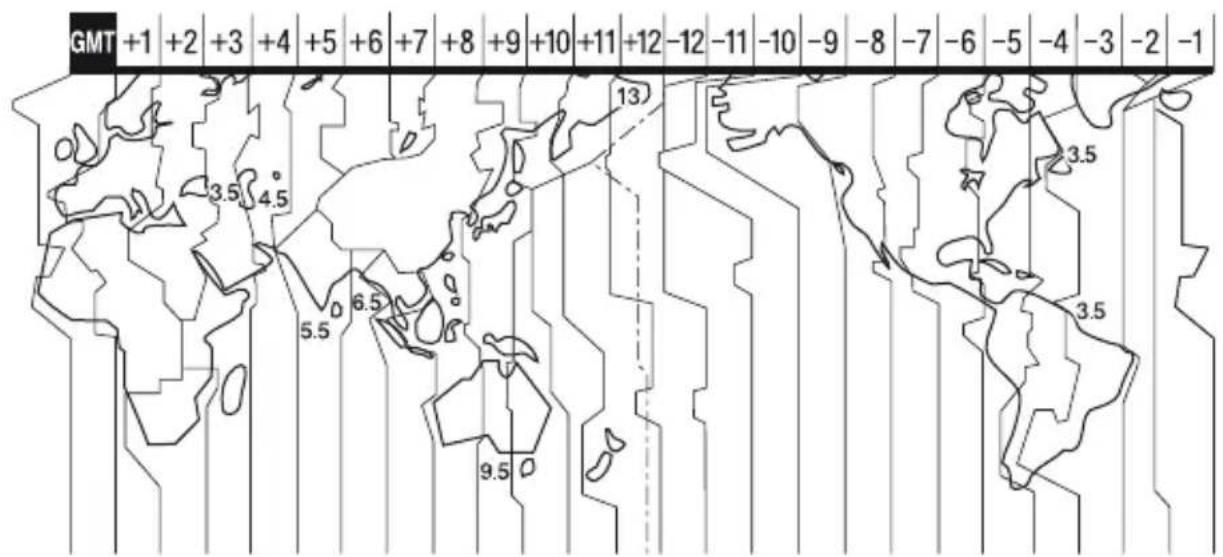
Datei-/Ordnerstruktur im internen Speicher (HDR-UX19E/UX20E) und auf einem „Memory Stick PRO Duo“
Unten sehen Sie die Datei-/Ordnerstruktur im internen Speicher (HDR-UX19E/UX20E) bzw. auf einem „Memory Stick PRO Duo“. Beim Aufnehmen und Wiedergeben von Bildern mit dem Camcorder brauchen Sie diese Datei-/Ordnerstruktur nicht zu kennen. Wenn Sie Filme oder Standbilder auf einem angeschlossenen Computer ansehen oder bearbeiten wollen, schlagen Sie bitte in den „PMB-Anleitungen“ nach und verwenden Sie die mitgelieferte Anwendung.
![graph TD A["MODELCFG.IND*"] --> B["[AVF_INFO"]] B --> C["AVIN0001.INP"] B --> D["AVIN0001.INT"] B --> E["AVIN0001.BNP"] F["[AVCHD"]] --> G["[MP_ROOT"]] G --> H["[101PNV01"]] H --> I["M2U00001.MPG"] H --> J["M2U00002.MPG"] H --> K["M2U00003.MPG"] L["[DCIM"]] --> M["[101MSDCF"]] M --> N["DSC00001.JPG"…](/content/2026/05/768248/images/12fdd649cd5fba389700872af6706a3273a9f316de7a9a1472e22b9ab46260a7.jpg)
* Nur beim internen Speicher (HDR-UX19E/UX20E).
1 Bildmanagementdateien
Wenn Sie diese Dateien löschen, lassen sich die Bilder nicht mehr korrekt aufzeichnen oder wiedergeben. Die Dateien sind standardmäßig verborgene Dateien und werden nicht angezeigt.
2 Ordner mit Managementinfos für HD-Filme
Dieser Ordner enthält Aufnahmedaten von Filmen in HD-Bildqualität (High Definition). Versuchen Sie nicht, diesen Ordner von einem Computer aus zu öffnen oder auf den Inhalt zuzugreifen. Andernfalls werden möglicherweise die Bilddateien beschädigt, so dass sie nicht mehr wiedergegeben werden können.
3 SD-Filmdateien (MPEG2-Dateien)
Die Erweiterung dieser Dateien lautet „MPG“. Sie können bis zu 2 GB groß sein. Wird eine Datei größer als 2 GB, so wird sie geteilt. Die Dateinummern werden automatisch erhöht. Wenn 9999 Dateien vorhanden sind, wird für weitere Filmdateien ein neuer Ordner erstellt.
Die Ordner werden mit ansteigenden Nummern benannt: [101PNV01] → [102PNV01]
4 Standbilddateien (JPEG-Dateien)
Die Erweiterung dieser Dateien lautet „JPG“. Die Dateinummern werden automatisch erhöht. Wenn 9999 Dateien vorhanden sind, wird für weitere Standbilddateien ein neuer Ordner erstellt.
Die Ordner werden mit ansteigenden Nummern benannt: [101MSDCF] → [102MSDCF]
- Wenn Sie die Verbindung mit dem USB-Kabel (mitgeliefert) vornehmen, können Sie vom Computer aus auf das Speichermedium im Camcorder zugreifen (S. 111).
- Modifizieren Sie nicht vom Computer aus Dateien oder Ordner auf dem Speichermedium im Camcorder. Andernfalls können die Bilddateien zerstört werden oder sie lassen sich nicht mehr wiedergeben.
- Beim oben genannten Vorgang kann der Betrieb nicht gewährleistet werden.
- Gehen Sie zum Löschen von Bilddateien wie in den Schritten auf Seite 58 erläutert vor. Löschen Sie nicht die Bilddateien auf dem Speichermedium im Camcorder direkt vom Computer aus.
- Versuchen Sie nicht, das Speichermedium im Camcorder mit dem Computer zu formatieren. Andernfalls funktioniert der Camcorder nicht mehr ordnungsgemäß.
- Kopieren Sie Dateien nicht vom Computer aus auf das Speichermedium im Camcorder. Bei einem solchen Vorgang kann der Betrieb nicht garantiert werden.
Sicherheitsmaßnahmen und Wartung
Hinweis zur Disc
Auf Seite 14 finden Sie Informationen, welche Discs Sie mit dem Camcorder verwenden können.
Hinweise zur Verwendung
- Halten Sie die Disc am Rand und stützen Sie sie leicht an der Öffnung in der Mitte. Berühren Sie nicht die Aufnahmeseite (bei einer einseitigen Disc die nicht bedruckte Seite).
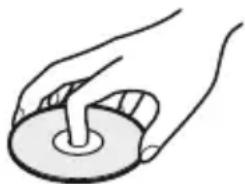
- Reinigen Sie Discs vor der Aufnahme mit einem weichen Tuch von Staub und Fingerabdrücken. Andernfalls ist in bestimmten Situationen eine Aufnahme bzw. Wiedergabe mit der verwendeten Disc unter Umständen nicht möglich.
- Wenn Sie die Disc in den Camcorder einsetzen, drücken Sie fest, bis sie mit einem Klicken einrastet. Wenn die Meldung [C:13:□□] auf dem LCD-Bildschirm erscheint, öffnen Sie das Disc-Fach und setzen Sie die Disc erneut ein.
- Bringen Sie auf der Oberfläche von Discs keine klebrigen Materialien wie Aufkleber an. Andernfalls ist die Disc hinterher möglicherweise nicht mehr ausbalanciert, was eine Fehlfunktion der Disc und des Camcorders verursachen kann.

Verwenden doppelseitiger Discs
Bei doppelseitigen Discs können Sie auf beide Seiten einer Disc aufnehmen.
Sicherheitsmaßnahmen und Wartung (Fortsetzung)
■ Aufnehmen auf die Seite A
Setzen Sie die Disc so in den Camcorder ein, dass die Seite mit dem Symbol in der Mitte nach außen weist und die Disc mit einem Klicken einrastet.
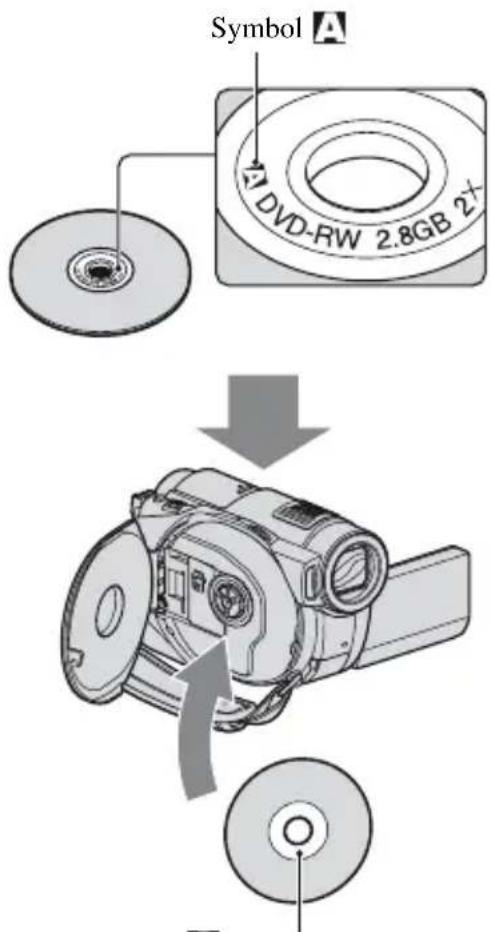
Das Symbol muss nach außen weisen. Die Aufnahme erfolgt auf der Rückseite.
- Achten Sie bei einer doppelseitigen Disc darauf, dass keine Fingerabdrücke auf die Oberfläche gelangen.
- Wenn Sie eine doppelseitige Disc mit dem Camcorder verwenden, erfolgt die Aufnahme/Wiedergabe nur auf dieser Seite. Solange die Disc in den Camcorder eingesetzt ist, können Sie nicht zur anderen Seite umschalten, um diese zu bespielen oder wiederzugeben. Wenn das Ende der Aufnahme/Wiedergabe auf der einen Seite erreicht ist, nehmen Sie die Disc heraus, drehen Sie sie um und setzen Sie sie wieder ein, um auf die andere Seite zuzugreifen.
- Folgende Funktionen müssen Sie bei einer doppelseitigen Disc für jede Seite extra ausführen:
- Abschließen (S. 77)
- Formatieren (S. 83) – Aufheben des Abschließens (S. 85)
Pflege und Aufbewahrung der Discs
- Halten Sie die Disc sauber. Andernfalls kann die Qualität von Ton- und Bildausgabe beeinträchtigt werden.
- Reinigen Sie die Disc mit einem weichen Tuch. Wischen Sie dabei von der Mitte nach außen. Wenn die Disc stärker verschmutzt ist, reinigen Sie sie mit einem weichen Tuch, das Sie leicht mit Wasser angefeuchtet haben. Wischen Sie sie anschließend mit einem weichen, trockenen Tuch trocken. Verwenden Sie keine Lösungsmittel wie Benzin und keine Reinigungsmittel für Schallplatten oder Antistatik-Sprays, denn diese können Discs beschädigen.

- Setzen Sie Discs keinem direktem Sonnenlicht aus und lassen Sie sie nicht an einem Ort mit hoher Luftfeuchtigkeit.
- Bewahren Sie Discs beim Transportieren oder Lagern in ihrer Hülle auf.
- Wenn Sie eine einseitige Disc beschriften wollen, schreiben Sie mit einem Filzstift auf Ölbasis nur auf die bedruckte Seite und berühren Sie die Schrift erst, wenn sie trocken ist. Erhitzen Sie die Disc nicht und verwenden Sie kein spitzes Schreibwerkzeug, wie z. B. einen Kugelschreiber. Trocknen Sie die Oberfläche nicht durch Erhitzen. Doppelseitige Discs können Sie nicht beschriften.
Hinweis zum AVCHD-Format
Was ist das AVCHD-Format?
Das AVCHD-Format ist ein High Definition-Format für digitale Videokameras, mit dem HD-Signale (High Definition) der 1080i-Spezifikation¹ oder der 720p-Spezifikation² mithilfe einer effizienten Codiertechnologie zur Datenkomprimierung aufgenommen werden können. Videodaten werden im Format MPEG-4 AVC/H.264, Audiodaten im Format Dolby Digital oder Linear PCM komprimiert.
Mit dem Format MPEG-4 AVC/H.264 können Bilder noch effizienter als mit herkömmlichen Bildkomprimierungsformaten komprimiert werden. Dank des Formats MPEG-4 AVC/H.264 können mit einer digitalen Videokamera aufgezeichnete High Definition-Videosignale auf 8-cm-DVDs usw. aufgenommen werden.
Aufnahme und Wiedergabe auf dem Camcorder
Basierend auf dem AVCHD-Format nimmt der Camcorder in der im Folgenden beschriebenen HD-Bildqualität (High Definition) auf.
Videosignal:
MPEG-4 AVC/H.264 1920 × 1080/50i, 1440 × 1080/50i
Audiosignal:
Dolby Digital 5.1ch, 2 Kanäle
Aufnahmemedium:
Interner Speicher (HDR-UX19E/UX20E), 8-cm-Discs (DVD-RW, DVD+RW, DVD-R, DVD+R DL), „Memory Stick PRO Duo“
- Speichermedien mit in einem anderen als dem oben erläuterten AVCHD-Format aufgezeichneten Daten können auf diesem Camcorder nicht wiedergegeben werden. 8-cm-DVD-RAMs können mit diesem Camcorder nicht bespielt oder wiedergegeben werden.
Dieser Camcorder kann nicht nur in HD-Bildqualität (High Definition), sondern auch SD-Signale (Standard Definition) auf 8-cm-DVDs usw. aufnehmen.
*1: 1080i-Spezifikation Eine High Definition-Spezifikation, bei der 1080 effektive Abtastzeilen und das Interlace-System genutzt werden. *2: 720p-Spezifikation Eine High Definition-Spezifikation, bei der 720 effektive Abtastzeilen und das progressive System genutzt werden.
Informationen zum „Memory Stick“
Der „Memory Stick“ ist ein kompaktes und tragbares IC-Speichermedium mit einer hohen Datenkapazität.
Sie können mit diesem Camcorder ausschließlich den „Memory Stick Duo“ verwenden. Dieser ist etwa halb so groß wie ein normaler „Memory Stick“. Allerdings können nicht unbedingt alle „Memory Stick Duo“-Typen mit dem Camcorder eingesetzt werden.
| „Memory Stick“-Typen | Aufnahme/Wiedergabe |
| „Memory Stick Duo“(mit MagicGate) | - |
| „Memory Stick PRO Duo“ | |
| „Memory Stick PRO-HG Duo“ * |
* Dieser Camcorder unterstützt nicht die parallele 8-Bit-Datenübertragung. Unterstützt wird die parallele 4-Bit-Datenübertragung wie beim „Memory Stick PRO Duo“. - Mit diesem Camcorder ist die Aufnahme oder Wiedergabe von Daten mit „MagicGate“-Technologie nicht möglich. „MagicGate“ ist eine Urheberrechtsschutztechnologie, mit der die Daten in verschlüsseltem Format aufgezeichnet und übertragen werden. - Es kann nicht garantiert werden, dass ein „Memory Stick PRO Duo“, der mit einem Computer (Windows OS/Mac OS) formatiert wurde, mit dem Camcorder kompatibel ist.
Sicherheitsmaßnahmen und Wartung (Fortsetzung)
- Die Lese-/Schreibgeschwindigkeit der Daten hängt davon ab, welchen „Memory Stick PRO Duo“ und welches „Memory Stick PRO Duo“-kompatible Gerät Sie verwenden.
- Für beschädigte oder verloren gegangene Daten besteht kein Anspruch auf Schadenersatz. Daten können unter folgenden Umständen beschädigt werden oder verloren gehen:
- Der Camcorder liest oder schreibt gerade Bilddateien auf dem „Memory Stick PRO Duo“ (die Zugriffsanzeige leuchtet oder blinkt) und Sie lassen den „Memory Stick PRO Duo“ auswerfen oder schalten den Camcorder aus.
– Sie bringen den „Memory Stick PRO Duo“ in die Nähe von Magneten oder Magnetfeldern.
- Es empfiehlt sich, auf der Festplatte des Computers eine Sicherungskopie von wichtigen Daten anzulegen.
- Achten Sie darauf, nicht zu stark auf den „Memory Stick PRO Duo“ zu drücken, wenn Sie auf den Notizbereich schreiben.
- Bringen Sie keine Aufkleber oder Ähnliches am „Memory Stick PRO Duo“ oder am Memory Stick Duo-Adapter an.
- Bewahren Sie den „Memory Stick PRO Duo“ beim Transportieren oder Lagern in seiner Hülle auf.
- Berühren Sie nicht den Anschluss und achten Sie darauf, dass keine Metallgegenstände damit in Berührung kommen.
- Biegen Sie den „Memory Stick PRO Duo“ nicht, lassen Sie ihn nicht fallen und setzen Sie ihn keinen heftigen Stößen aus.
- Zerlegen Sie den „Memory Stick PRO Duo“ nicht und nehmen Sie keine Veränderungen daran vor.
- Schützen Sie den „Memory Stick PRO Duo“ vor Feuchtigkeit.
- Halten Sie den „Memory Stick PRO Duo“ von kleinen Kindern fern. Es besteht die Gefahr, dass ein Kind ihn verschluckt.
- Setzen Sie in den Memory Stick Duo-Einschub ausschließlich einen „Memory Stick PRO Duo“ und nichts anderes ein. Andernfalls kann es zu einer Fehlfunktion kommen.
- Lagern und verwenden Sie den „Memory Stick PRO Duo“ nicht an Orten, an denen er folgenden Bedingungen ausgesetzt ist:
– extrem hohen Temperaturen, wie sie in einem in der Sommersonne geparkten Fahrzeug auftreten.
– direktem Sonnenlicht.
– extrem hoher Luftfeuchtigkeit oder korrodierenden Gasen.
■ Hinweise zum Memory Stick Duo-Adapter
- Wenn Sie einen „Memory Stick PRO Duo“ in einem „Memory Stick“-kompatiblen Gerät verwenden wollen, müssen Sie den „Memory Stick PRO Duo“ in einen Memory Stick Duo-Adapter einsetzen.
- Wenn Sie einen „Memory Stick PRO Duo“ in einen Memory Stick Duo-Adapter einsetzen, setzen Sie den „Memory Stick PRO Duo“ richtig herum ein und schieben Sie ihn ganz hinein. Eine fehlerhafte Handhabung kann zu Fehlfunktionen führen. Wenn Sie den „Memory Stick PRO Duo“ mit Gewalt falsch herum in den Memory Stick Duo-Adapter hineindrücken, kann er beschädigt werden.
- Setzen Sie keinen Memory Stick Duo-Adapter ohne „Memory Stick PRO Duo“ ein. Andernfalls kommt es möglicherweise zu Fehlfunktionen am Gerät.
■ Hinweis zum „Memory Stick PRO Duo“
- „Memory Stick PRO Duo“- und „Memory Stick PRO-HG Duo“-Datenträger mit bis zu 8 GB wurden getestet und können für diesen Camcorder verwendet werden.
Kompatibilität von Bilddaten
- Der Camcorder speichert die Bilddatendateien nach den von der JEITA (Japan Electronics and Information Technology Industries Association) festgelegten Universalstandards („Design rule for Camera File system“) auf dem „Memory Stick PRO Duo“.
- Standbilder, die mit anderen, nicht nach diesem Universalstandard arbeitenden Geräten (DCR-TRV900E oder DSC-D700/D770) aufgenommen wurden, können nicht mit diesem Camcorder wiedergegeben werden. (Die genannten Modelle sind in einigen Gebieten nicht erhältlich.)
- Wenn Sie einen „Memory Stick PRO Duo“, der mit einem anderen Gerät verwendet wurde, nicht mit diesem Camcorder verwenden können, formatieren Sie ihn mit diesem Camcorder (S. 82). Beachten Sie, dass beim Formatieren alle Informationen auf dem „Memory Stick PRO Duo“ gelöscht werden.
- Bilder können mit dem Camcorder unter Umständen nicht wiedergegeben werden:
– wenn es sich um Bilddaten handelt, die auf einem Computer modifiziert wurden. – wenn es sich um Bilddaten handelt, die mit anderen Geräten aufgenommen wurden.
Informationen zum „InfoLITHIUM“-Akku
Dieser Camcorder arbeitet ausschließlich mit „InfoLITHIUM“-Akkus (Serie H). „InfoLITHIUM“-Akkus der Serie H sind mit dem Logo gekennzeichnet.
Was ist ein „InfoLITHIUM“-Akku?
Ein „InfoLITHIUM“-Akku ist ein Lithium-Ionen-Akku mit Funktionen zum Austauschen von Daten bezüglich der Betriebsbedingungen zwischen dem Camcorder und einem gesondert erhältlichen Netzteil/Ladegerät. Der „InfoLITHIUM“-Akku berechnet die Leistungsaufnahme gemäß den Betriebsbedingungen des Camcorders und zeigt die Restladung in Minuten an. Ist ein Netzteil/Ladegerät angeschlossen, werden Restladung und Ladedauer angezeigt.
So laden Sie den Akku
- Sie müssen den Akku laden, bevor Sie den Camcorder in Betrieb nehmen.
- Es empfiehlt sich, den Akku bei einer Umgebungstemperatur zwischen 10 °C und 30 °C zu laden, bis die Ladeanzeige CHG erlischt. Wenn Sie den Akku bei anderen Temperaturen laden, wird er möglicherweise nicht effizient geladen.
- Wenn der Ladevorgang beendet ist, lösen Sie das Kabel von der Buchse DC IN am Camcorder oder nehmen den Akku heraus.
So verwenden Sie den Akku effektiv
• Die Akkuleistung nimmt bei einer Umgebungstemperatur von 10°C und darunter ab und die Betriebsdauer des Akkus wird kürzer. Sie haben in diesem Fall folgende Möglichkeiten, um den Akku länger nutzen zu können.
- Stecken Sie den Akku zum Erwärmen in eine Jacken- oder Hosentasche und bringen Sie ihn erst unmittelbar vor dem Starten der Aufnahme am Camcorder an.
- Verwenden Sie einen Akku mit großer Kapazität: NP-FH70/NP-FH100 (gesondert erhältlich).
- Wenn Sie den LCD-Bildschirm häufig verwenden oder häufig die Wiedergabe starten und vorwärts- oder zurückspulen, wird der Akku schneller leer.
Es empfiehlt sich, einen Akku mit großer Kapazität zu verwenden: NP-FH70/NP-FH100 (gesondert erhältlich).
- Stellen Sie den Schalter POWER unbedingt auf OFF (CHG), wenn Sie mit dem Camcorder nicht aufnehmen oder wiedergeben. Dem Akku wird auch dann Strom entzogen, wenn sich der Camcorder im Aufnahmebereitschaftsmodus oder in der Wiedergabepause befindet.
- Halten Sie Ersatzakkus für das Zwei- bis Dreifache der erwarteten Aufnahmedauer bereit und machen Sie vor der eigentlichen Aufnahme eine Probeaufnahme.
- Halten Sie den Akku von Wasser fern. Der Akku ist nicht wassergeschützt.
Die Akkurestladungsanzeige
- Wenn sich das Gerät ausschaltet, obwohl die Restladungsanzeige angibt, dass noch genügend Restladung vorhanden ist, laden Sie den Akku erneut vollständig auf. Die Restladung wird nun wieder korrekt angezeigt. Beachten Sie jedoch, dass sich die Ladungsanzeige nicht wiederherstellen lässt, wenn der Akku lange Zeit bei hohen Temperaturen oder häufig verwendet wird oder in vollständig geladenem Zustand bleibt. Betrachten Sie die Restladungsanzeige lediglich als groben Richtwert.
- Die Markierung ☐, die einen schwachen Akku anzeigt, blinkt je nach Betriebsbedingungen und Umgebungstemperatur, auch wenn die Restladung noch für 20 Minuten ausreicht.
Sicherheitsmaßnahmen und Wartung (Fortsetzung)
Aufbewahrung des Akkus
- Wenn der Akku lange Zeit nicht verwendet wird, laden Sie ihn vollständig auf und entladen Sie ihn einmal im Jahr mit dem Camcorder, damit er funktionstüchtig bleibt. Nehmen Sie den Akku zum Aufbewahren vom Camcorder ab und lagern Sie ihn kühl und trocken.
- Wenn Sie den Akku mit dem Camcorder vollständig entladen wollen, berühren Sie (HOME) → (EINSTELLUNGEN) → [ALLGEMEINE EINST] → [AUTOM. AUS] → [NIE] und lassen den Camcorder im Aufnahmebereitschaftsmodus, bis er sich ausschaltet (S. 102).
Lebensdauer des Akkus
• Die Akkukapazität verringert sich allmählich im Laufe der Zeit und je häufiger Sie ihn verwenden. Wenn sich die Betriebsdauer des Akkus erheblich verkürzt, sollten Sie ihn gegen einen neuen austauschen. • Die Akkulebensdauer hängt von den Lager-, Betriebs- und Umgebungsbedingungen ab.
Informationen zu x.v.Color
- x.v.Color ist ein gebräuchlicherer Begriff für den von Sony vorgeschlagenen xvYCC-Standard und ein Markenzeichen von Sony.
- xvYCC ist ein internationaler Standard für den Farbraum bei Videoanwendungen. Dieser Standard drückt einen weiteren Farbbereich aus als der aktuelle Broadcast-Standard.
Umgang mit dem Camcorder
Betrieb und Pflege
- Lagern und verwenden Sie den Camcorder und das Zubehör nicht an folgenden Orten:
- Orte mit extrem hohen oder niedrigen Temperaturen oder hoher Feuchtigkeit. Setzen Sie den Camcorder und das Zubehör nie Temperaturen von über 60 °C aus, wie sie z. B. in direktem Sonnenlicht, in der Nähe von Heizungen oder in einem in der Sonne geparkten Auto auftreten können. Andernfalls kann es zu Fehlfunktionen kommen oder Teile können sich verformen.
– In der Nähe von starken Magnetfeldern oder mechanischen Erschütterungen. Andernfalls kann es am Camcorder zu Fehlfunktionen kommen. – In der Nähe von starken Radiowellen oder Strahlung. Andernfalls kann der Camcorder möglicherweise nicht richtig aufnehmen. – In der Nähe von AM-Empfängern und Videogeräten. Andernfalls kann es zu Interferenzen kommen. – An Sandstränden oder in staubiger Umgebung. Wenn Sand oder Staub in den Camcorder gelangt, kann es zu Fehlfunktionen kommen. In manchen Fällen kann das Gerät irreparabel beschädigt werden. – In Fensternähe oder im Freien, wo der LCD-Bildschirm, der Sucher und das Objektiv direktem Sonnenlicht ausgesetzt sind. Dadurch kann das Innere des Suchers oder der LCD-Bildschirm beschädigt werden.
– Betreiben Sie den Camcorder an 6,8 V/7,2 V Gleichstrom (Akku) oder 8,4 V Gleichstrom (Netzteil).
– Verwenden Sie für den Betrieb mit Gleich- oder Netzstrom das in dieser Bedienungsanleitung empfohlene Zubehör.
– Schützen Sie den Camcorder vor Nässe, wie z. B. Regen oder Meerwasser. Wenn der Camcorder nass wird, kann es zu Fehlfunktionen kommen. In manchen Fällen kann das Gerät irreparabel beschädigt werden.
– Sollten Fremdkörper oder Flüssigkeiten in das Gehäuse gelangen, trennen Sie den Camcorder von der Netzsteckdose und lassen Sie ihn von Ihrem Sony-Händler überprüfen, bevor Sie ihn wieder benutzen.
– Gehen Sie sorgsam mit dem Gerät um, zerlegen und modifizieren Sie es nicht und schützen Sie es vor Stößen, lassen Sie es nicht fallen und treten Sie nicht darauf. Bitte behandeln Sie das Objektiv mit besonderer Sorgfalt.
– Achten Sie darauf, dass der Schalter POWER auf OFF (CHG) steht, wenn Sie den Camcorder nicht benutzen.
– Wickeln Sie den Camcorder während des Betriebs nicht in ein Tuch o. Ä. ein. Andernfalls kann sich im Inneren des Geräts ein Wärmestau bilden.
– Ziehen Sie zum Lösen des Netzkabels immer am Stecker und nicht am Kabel.
- Achten Sie darauf, das Netzkabel nicht zu beschädigen. Stellen Sie beispielsweise keine schweren Gegenstände darauf.
- Halten Sie die Metallkontakte sauber.
- Bewahren Sie die Fernbedienung und die Knopfbatterie außerhalb der Reichweite von Kindern auf. Falls eine Batterie verschluckt wird, wenden Sie sich umgehend an einen Arzt.
- Wenn die Batterieflüssigkeit ausgelaufen ist, ergreifen Sie folgende Maßnahmen: – Wenden Sie sich an den lokalen autorisierten Sony-Kundendienst. – Waschen Sie die Flüssigkeit ab, falls sie mit der Haut in Berührung gekommen ist. – Wenn die Flüssigkeit in die Augen gelangt ist, waschen Sie sie mit viel Wasser aus und konsultieren einen Arzt.
■ Wenn Sie den Camcorder lange Zeit nicht benutzen
- Schalten Sie ihn gelegentlich ein und lassen Sie ihn etwa 3 Minuten lang laufen (Wiedergabe/Aufnahme).
- Nehmen Sie die Disc aus dem Camcorder.
- Entladen Sie den Akku vollständig, bevor Sie ihn aufbewahren.
Feuchtigkeitskondensation
Wird der Camcorder direkt von einem kalten an einen warmen Ort gebracht, kann sich im Gerät, auf der Disc oder auf der Sensorlinse Feuchtigkeit niederschlagen. Dies kann zu einer Fehlfunktion des Camcorders führen.
■ Wenn sich Feuchtigkeit niedergeschlagen hat
Schalten Sie den Camcorder aus und warten Sie etwa 1 Stunde.
■ Hinweis zur Feuchtigkeitskondensation
Feuchtigkeit kann sich niederschlagen, wenn der Camcorder von einem kalten an einen warmen Ort gebracht wird (oder umgekehrt) oder wenn Sie den Camcorder in folgenden Situationen benutzen:
- Sie bringen den Camcorder von einer Skipiste in einen beheizten Raum.
- Sie bringen den Camcorder von einem klimatisierten Auto oder Raum in die Hitze draußen.
- Sie benutzen den Camcorder nach einem Gewitter oder Regenschauer.
- Sie benutzen den Camcorder an einem heißen und feuchten Ort.
So verhindern Sie Feuchtigkeitskondensation
Wenn Sie den Camcorder von einem kalten an einen warmen Ort bringen, stecken Sie ihn in eine Plastiktüte und verschließen Sie diese sorgfältig. Nehmen Sie den Camcorder aus der Tüte heraus, sobald die Lufttemperatur in der Tüte der Umgebungstemperatur entspricht. Das dauert etwa 1 Stunde.
LCD-Bildschirm
- Drücken Sie nicht zu stark auf den LCD-Bildschirm. Andernfalls kann er beschädigt werden.
- Wenn Sie den Camcorder in einer kalten Umgebung benutzen, kann ein Störbild auf dem LCD-Bildschirm zu sehen sein. Dies ist keine Fehlfunktion.
- Beim Betrieb des Camcorders kann sich die Rückseite des LCD-Bildschirms erwärmen. Dies ist keine Fehlfunktion.
So reinigen Sie den LCD-Bildschirm
Zum Entfernen von Fingerabdrücken oder Staub auf dem LCD-Bildschirm empfiehlt es sich, ein weiches Tuch zu verwenden. Wenn Sie ein LCD-Reinigungs-Kit (gesondert erhältlich) verwenden, tragen Sie die Reinigungsflüssigkeit nicht direkt auf den LCD-Bildschirm auf. Feuchten Sie Reinigungspapier mit der Flüssigkeit an.
■ Einstellen des Berührungsbildschirms (KALIBRIERUNG)
Es kann vorkommen, dass die Tasten auf dem Berührungsbildschirm nicht richtig funktionieren. Gehen Sie in diesem Fall wie unten erläutert vor. Es empfiehlt sich, den Camcorder für diese Funktion mit dem mitgelieferten Netzteil an eine Netzsteckdose anzuschließen.
① Schalten Sie den Camcorder ein.
Sicherheitsmaßnahmen und Wartung (Fortsetzung)
② Berühren Sie ⬆ (HOME) → 📁 (EINSTELLUNGEN) → [ALLGEMEINE EINST] → [KALIBRIERUNG].
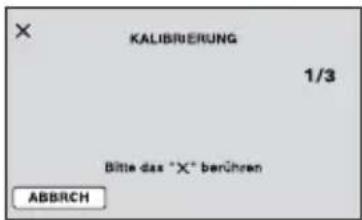
③ Berühren Sie das auf dem Bildschirm angezeigte „ד 3-mal mit der Ecke eines „Memory Stick PRO Duo“ o. Ä. Die Position von „ד wechselt. Berühren Sie [ABBRUCH], um den Vorgang zu beenden.
Wenn Sie nicht auf die richtige Stelle gedrückt haben, versuchen Sie die Kalibrierung nochmals.
Hinweise
- Verwenden Sie für die Kalibrierung keinen spitzen Gegenstand. Andernfalls kann der LCD-Bildschirm beschädigt werden.
- Sie können den LCD-Bildschirm nicht kalibrieren, wenn er gedreht wurde oder nach außen weisend zugeklappt wurde.
Pflege des Gehäuses
- Wenn das Gehäuse des Camcorders verschmutzt ist, reinigen Sie es mit einem weichen Tuch, das Sie leicht mit Wasser angefeuchtet haben. Wischen Sie das Gehäuse anschließend mit einem weichen Tuch trocken.
- Vermeiden Sie Folgendes, damit das Gehäuse nicht beschädigt wird:
- Verwenden Sie keine Chemikalien wie Verdünner, Benzin, Alkohol, keine chemisch imprägnierten Reinigungstücher, keine Repellents (Insektenabwehrmittel), keine Insektizide und keine Sonnenschutzmittel.
- Berühren Sie den Camcorder nicht mit den oben genannten Substanzen an den Händen. – Achten Sie darauf, dass das Gehäuse nicht längere Zeit mit Gummi- oder Vinylmaterialien in Berührung kommt.
Hinweise zur Sensorlinse
- Berühren Sie nicht die Sensorlinse im Inneren des Disc-Fachs. Halten Sie das Disc-Fach geschlossen, wenn Sie nicht gerade eine Disc einsetzen oder herausnehmen, damit kein Staub eindringen kann.
- Wenn der Camcorder nicht funktioniert, weil die Sensorlinse verschmutzt ist, reinigen Sie sie mit einem Staubbläser (gesondert erhältlich). Berühren Sie die Sensorlinse beim Reinigen nicht direkt. Andernfalls kann es am Camcorder zu Fehlfunktionen kommen.
Sensorlinse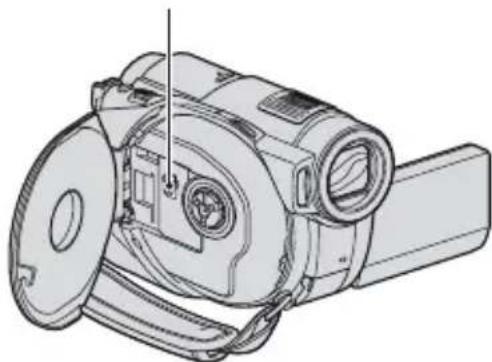
Pflege und Aufbewahrung des Objektivs
- Wischen Sie die Objektivlinse in folgenden Fällen mit einem weichen Tuch sauber:
- Wenn sich Fingerabdrücke auf der Objektivlinse befinden. – In heißer oder feuchter Umgebung. – Wenn das Objektiv in salzhaltiger Umgebung, wie z. B. am Meer, verwendet wird.
- Bewahren Sie das Objektiv an einem Ort mit guter Luftzirkulation und möglichst wenig Staub oder Schmutz auf.
- Damit sich kein Schimmel bilden kann, reinigen Sie das Objektiv regelmäßig wie oben beschrieben. Es empfiehlt sich, den Camcorder etwa einmal im Monat zu bedienen, damit er lange Zeit in optimalem Zustand bleibt.
Pflege des Suchers
Gehen Sie zum Entfernen von Staub im Sucher wie im Folgenden erläutert vor.
①Ziehen Sie den Sucher heraus. ②Drücken Sie mit einem spitzen Gegenstand, wie z. B. einem Kugelschreiber, die Lasche unten am Sucher nach innen und ziehen Sie dabei den Okularblock in Pfeilrichtung heraus.
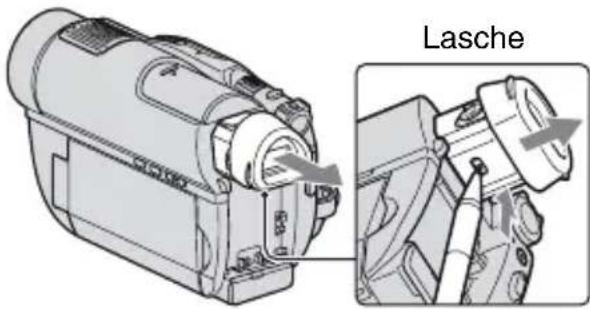
③Entfernen Sie mit einem Staubbläser o. Ä. den Staub im Inneren des Okularblocks.
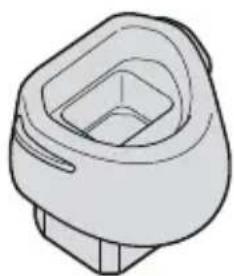
④Drücken Sie den Sucher wieder zurück auf das Camcordergehäuse. ⑤Entfernen Sie mit einem Staubbläser o. Ä. den Staub im Inneren des Bereichs, an dem der Okularblock angebracht war.
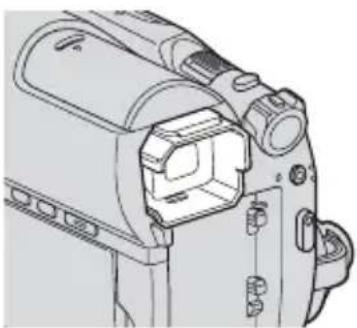
⑥Bringen Sie den Okularblock am Sucher an und drücken Sie ihn gerade hinein, bis er mit einem Klicken einrastet.
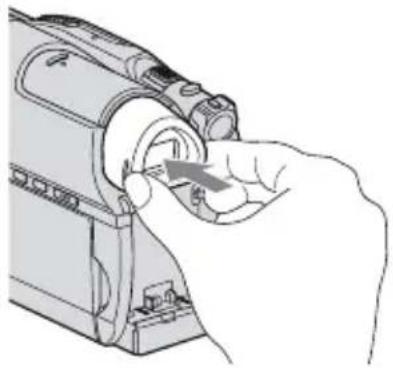
- Der Okularblock ist ein Präzisionsteil. Zerlegen Sie ihn nicht weiter.
- Berühren Sie nicht die Linse des Okularblocks.
So laden Sie den werkseitig installierten Akku
Der Camcorder ist mit einem werkseitig installierten Akku ausgestattet, der dafür sorgt, dass Datum, Uhrzeit und andere Einstellungen gespeichert bleiben, auch wenn der Schalter POWER auf OFF (CHG) gestellt wird. Der werkseitig installierte Akku wird immer geladen, solange der Camcorder über das Netzteil an eine Netzsteckdose angeschlossen oder der Akku am Camcorder angebracht ist. Nach etwa 3 Monaten ist er vollständig entladen, wenn Sie den Camcorder in dieser Zeit gar nicht verwendet haben. Laden Sie den werkseitig installierten Akku, bevor Sie den Camcorder verwenden.
Aber auch wenn der werkseitig installierte Akku nicht geladen ist, ist der Camcorder-Betrieb problemlos möglich, solange Sie nicht das Datum aufnehmen wollen.
Vorgehen
Schließen Sie den Camcorder über das mitgelieferte Netzteil an eine Netzsteckdose an und lassen Sie ihn ausgeschaltet (Schalter POWER auf OFF (CHG)) mehr als 24 Stunden stehen.
Technische Daten
System
Videokomprimierungsformat
Audiokomprimierungsformat
Dolby Digital mit 2/5,1 Kanälen
Dolby Digital 5.1 Creator
Videosignal
PAL-Farbsystem, CCIR-Standards
1080/50i-Spezifikation
Interner Speicher (HDR-UX19E/UX20E)
8 GB
Beim Berechnen der Medienkapazität
entspricht 1 GB 1 Milliarde Byte, wobei
ein Teil für das Datenmanagement
verwendet wird.
Geeignete Discs
DVD-RW/DVD+RW/DVD-R/
DVD+R DL mit 8 cm
Filmaufnahmeformat
HD:
AVCHD 1080/50i
SD:
Interner Speicher, „Memory Stick
PRO Duo:
MPEG2-PS
Disc:
DVD-RW: DVD-VIDEO (VIDEO-Modus), DVD-Video Recording (VR-Modus)
DVD+RW: DVD+RW Video
DVD-R/DVD+R DL: DVD-VIDEO
Standbildaufnahmeformat
Exif Ver.2.2*
Sucher
Elektronischer Sucher (Farbe)
Bildwandler
CMOS-Sensor, 3,6 mm (1/5 Typ)
Aufnahmepixel (Standbild, 4:3):
CMOS-Sensor, 3,6 mm (1/5 Typ)
Aufnahmepixel (Standbild, 4:3):
Insgesamt: ca. 2 360 000 Pixel
Effektiv (Film, 16:9):
ca. 1 490 000 Pixel
Effektiv (Standbild, 4:3):
ca. 1 990 000 Pixel
Objektiv
Carl Zeiss Vario-Sonnar T*
15-fach (optisch)
30-fach, 180-fach (digital)
Filterdurchmesser: 30 mm
Brennweite
F1,8 - 2,6
f=3,1 - 46,5 mm
Dies entspräche bei einer 35-mm-
Kleinbildkamera:
Bei Filmen: 40 - 600 mm (16:9)
Bei Standbildern: 37 - 555 mm (4:3)
Farbtemperatur
[AUTOM.], [DIREKT],
[INNEN] (3 200 K),
[AUSSEN] (5 800 K)
Mindestbeleuchtungsstärke
5 lx (Lux) ([LANG.BEL.AUTO] auf
[EIN], Verschlusszeit 1/25 Sek.)
0 lx (Lux) (bei der Funktion NightShot)
„Exif“ ist ein Dateiformat für Standbilder, das von der JEITA (Japan Electronics and Information Technology Industries Association) festgelegt wurde. Dateien in diesem Format können weitere Informationen enthalten, z. B. die Einstellungen des Camcorders zum Zeitpunkt der Aufnahme.
** Die den beschriebenen Werten entsprechende Standbildauflösung wird durch die einzigartige Pixelmatrix des ClearVid CMOS-Sensors und des Bildverarbeitungssystems von Sony (BIONZ) erzielt.
Eingänge/Ausgänge
A/V-/Fernbedienungsanschluss
Komponenten-/Video- und
Audioausgangsbuchse
Buchse HDMI OUT
HDMI-Anschluss, Typ C, Mini
Buchse USB
Mini-B
HDR-UX9E/UX19E: nur Ausgang
LCD-Bildschirm
Bild
6,7 cm (2,7 Zoll, Bildformat 16:9)
Gesamtzahl der Bildpunkte
211 200 (960 × 220)
Allgemeines
Betriebsspannung
6,8 V/7,2 V Gleichstrom (Akku)
8,4 V Gleichstrom (Netzteil)
Durchschnittliche Leistungsaufnahme
Bei Kameraaufnahme mit Sucher in normaler Helligkeit:
HDR-UX9E/UX10E:
HD: 4,6 W, SD: 3,7 W
HDR-UX19E/UX20E:
HD: 4,0 W, SD: 3,3 W
Bei Kameraaufnahme mit LCD-Bildschirm in normaler Helligkeit:
HDR-UX9E/UX10E:
HD: 4,8 W, SD: 4,0 W
HDR-UX19E/UX20E:
HD: 4,2 W, SD: 3,5 W
Betriebstemperatur
0°C bis +40°C
Lagertemperatur
Lagertemperatur
-20 °C bis +60 °C
Abmessungen
ca. 58 × 93 × 134 mm (B/H/T)
einschließlich der vorstehenden Teile
ca. 58 × 93 × 150 mm (B/H/T)
einschließlich der vorstehenden Teile
und mit dem Akku NP-FH60
Gewicht
HDR-UX9E/UX10E:
ca. 470 g (nur Hauptgerät)
ca. 560 g (einschließlich Akku NP-FH60 und Disc)
HDR-UX19E/UX20E:
ca. 470 g (nur Hauptgerät)
ca. 550 g (einschließlich Akku NP-FH60)
Mitgeliefertes Zubehör
Erläuterungen dazu finden Sie auf Seite 19.
Netzteil AC-L200/L200B
Betriebsspannung
100 V - 240 V Wechselstrom, 50/60 Hz
Stromaufnahme
0,35 - 0,18 A
Leistungsaufnahme
18 W
Ausgangsspannung
8,4 V Gleichstrom*
Betriebstemperatur
0 °C bis +40 °C
Lagertemperatur
-20 °C bis +60 °C
Abmessungen
ca. 48 × 29 × 81 mm (B/H/T) ohne
vorstehende Teile
Gewicht
ca. 170 g ohne Netzkabel
* Weitere technische Daten finden Sie auf dem Aufkleber am Netzteil.
Technische Daten (Fortsetzung)
Akku NP-FH60
Maximale Ausgangsspannung
8,4 V Gleichstrom
Ausgangsspannung
7,2 V Gleichstrom
Kapazität
7,2 Wh (1 000 mAh)
Typ
Lithium-Ionen-Akku
Änderungen, die dem technischen Fortschritt dienen, bleiben vorbehalten.
Dieser Camcorder wird in Lizenz von Dolby Laboratories hergestellt.
Hinweise zu den Markenzeichen
• „Handycam“ und
„Handycam“ sind eingetragene Markenzeichen der Sony Corporation.
„AVCHD“ und der „AVCHD“-Schriftzug sind Markenzeichen von Matsushita Electric Industrial Co., Ltd. und der Sony Corporation.
„Memory Stick“, „Memory Stick Duo“, „Memory Stick PRO Duo“, „Memory Stick PRO-HG Duo“, „Memory Stick PRO-HG Duo“,
„MagicGate Memory
Stick“ und „MagicGate Memory Stick Duo“ sind Markenzeichen der Sony Corporation.
„InfoLITHIUM“ ist ein Markenzeichen von Sony Corporation.
Die Logos DVD-RW, DVD+RW, DVD-R und DVD+R DL sind Markenzeichen.
„x.v.Colour“ ist ein Markenzeichen von Sony Corporation.
„BIONZ“ ist ein Markenzeichen von Sony Corporation.
„BRAVIA“ ist ein Markenzeichen von Sony Corporation.
Dolby und das Doppel-D-Symbol sind Markenzeichen von Dolby Laboratories.
- Dolby Digital 5.1 Creator ist ein Markenzeichen von Dolby Laboratories.
- HDMI, das HDMI-Logo und High-Definition Multimedia Interface sind Markenzeichen oder eingetragene Markenzeichen von HDMI Licensing LLC.
- Microsoft, Windows, Windows Media, Windows Vista und DirectX sind Markenzeichen oder eingetragene Markenzeichen der Microsoft Corporation in den USA und/oder anderen Ländern.
• Macintosh und Mac OS sind eingetragene Markenzeichen von Apple Inc. in den USA und anderen Ländern.
- Intel, Intel Core und Pentium sind Markenzeichen oder eingetragene Markenzeichen der Intel Corporation oder ihrer Tochtergesellschaften in den USA und anderen Ländern.
- Adobe, das Adobe-Logo und Adobe Acrobat sind Markenzeichen oder eingetragene Markenzeichen der Adobe Systems Incorporated in den USA und/oder anderen Ländern.
Alle anderen in diesem Dokument erwähnten Produktnamen können Markenzeichen oder eingetragene Markenzeichen der jeweiligen Eigentümer sein. Im Handbuch sind die Markenzeichen und eingetragenen Markenzeichen nicht überall ausdrücklich durch TM und „®“ gekennzeichnet.
Hinweise zur Lizenz
JEDE VERWENDUNG DIESES DEM MPEG-2-STANDARD ENTSPRECHENDEN PRODUKTS ZUR CODIERUNG VON VIDEODATEN FÜR MITGELIEFERTE MEDIEN ZU EINEM ANDEREN ZWECK ALS DEM PERSÖNLICHEN GEBRAUCH DURCH DEN ENDBENUTZER IST AUSDRÜCKLICH UNTERSAGT, ES SEI DENN, ES LIEGT EINE LIZENZ UNTER DEN ENTSPRECHENDEN PATENTEN AUS DEM MPEG-2-PATENTPORTFOLIO VOR. LIZENZEN KÖNNEN BEI MPEG LA, L.L.C., 250 STEELE STREET, SUITE 300, DENVER, COLORADO 80206, BEANTRAGT WERDEN.
DIESES PRODUKT WIRD UNTER DER AVC PATENT PORTFOLIO LICENSE FÜR DEN PRIVATEN UND NICHT KOMMERZIELLEN GEBRAUCH DURCH DEN BENUTZER LIZENZIERT, UND ZWAR ZUM (i) CODIEREN VON VIDEODATEN IN ÜBEREINSTIMMUNG MIT DEM AVC-STANDARD („AVC VIDEO“) UND/ODER (ii) DECODIEREN VON AVC-VIDEODATEN, DIE VON EINEM BENUTZER IM PRIVATEN, NICHT KOMMERZIELLEN RAHMEN CODIERT WURDEN UND/ODER VON EINEM VIDEO-ANBIETER STAMMEN, DER ÜBER EINE LIZENZ ZUM ANBIETEN VON AVC-VIDEOS VERFÜGT. FÜR EINEN ANDEREN ZWECK WIRD KEINE LIZENZ ERTEILT ODER IMPLIZIT GEWÄHRT. WEITERE INFORMATIONEN SIND BEI MPEG LA, L.L.C., ERHÄLTLICH. SIEHE HTTP://MPEGLA.COM
„C Library“-, „Expat“-, „zlib“- und „libjpeg“- Software ist in den Camcorder integriert. Diese Softwareprodukte werden auf der Grundlage von Lizenzverträgen mit den jeweiligen Urheberrechtsinhabern zur Verfügung gestellt. Auf Verlangen der Urheberrechtsinhaber dieser Softwareprodukte sind wir verpflichtet, Sie über Folgendes zu informieren. Lesen Sie bitte die folgenden Abschnitte.
Lesen Sie „license1.pdf“ im Ordner „License“ auf der CD-ROM. Dort finden Sie Lizenzen (in englischer Sprache) für „C Library“-, „Expat“-, „zlib“- und „libjpeg“-Software.
Hinweis zu Software, die der GNU GPL/LGPL unterliegt
Softwareprodukte, die der GNU General Public License (im Folgenden als „GPL“ bezeichnet) oder der GNU Lesser General Public License (im Folgenden als „LGPL“ bezeichnet) unterliegen, sind in den Camcorder integriert.
Sie haben das Recht, auf den Quellcode dieser Softwareprodukte zuzugreifen, diesen zu modifizieren und weiterzugeben, und zwar gemäß den Bestimmungen der mitgelieferten GPL/LGPL.
Der Quellcode steht im Internet zur Verfügung. Rufen Sie zum Herunterladen die folgende Website auf. Wählen Sie beim Herunterladen des Quellcodes DCR-DVD810 als Camcordermodell aus.
http://www.sony.net/Products/Linux/
Wir möchten Sie bitten, uns nicht im Zusammenhang mit dem Inhalt des Quellcodes zu kontaktieren.
Lesen Sie „license2.pdf“ im Ordner „License“ auf der CD-ROM. Dort finden Sie Lizenzen (in englischer Sprache) für „GPL“- und „LGPL“-Software.
Zum Anzeigen der PDF-Datei ist Adobe Reader erforderlich. Wenn das Programm auf Ihrem Computer nicht installiert ist, können Sie es von der Webseite von Adobe Systems herunterladen: http://www.adobe.com/
Kurzreferenz
Lage und Funktion der Teile und Bedienelemente
Auf den in Klammern () angegebenen Seite finden Sie weitere Informationen.
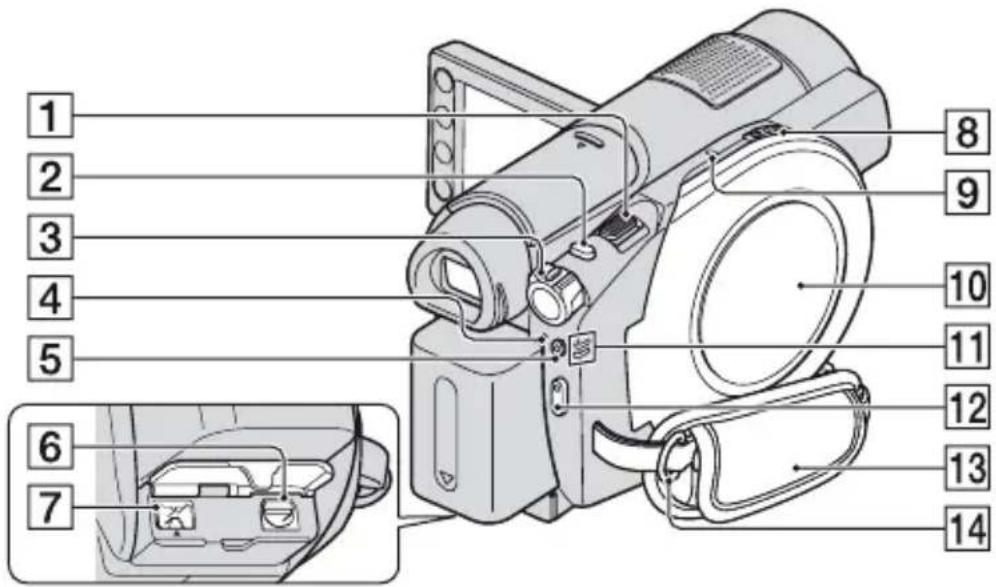
1 Motorzoom-Hebel (40, 49)
2 Taste PHOTO (34, 39)
③ Schalter POWER (24)
4Blitz-/Ladeanzeige /CHG (20, 94)
5 Taste QUICK ON (41)
6A/V-/Fernbedienungsanschluss (50, 71)
7 Buchse DC IN (20)
8 Schalter OPEN für das Disc-Fach (29)
⑨ Anzeige ACCESS (29) Die Anzeige ACCESS leuchtet beim Zugriff auf die Disc.
10 Disc-Fach (29)
11 Modusanzeigen (Standbild) (24)


12 Taste START/STOP (34, 39)
13 Griffband (26)
14 Haken für Schulterriemen Bringen Sie hier einen Schulterriemen (gesondert erhältlich) an.
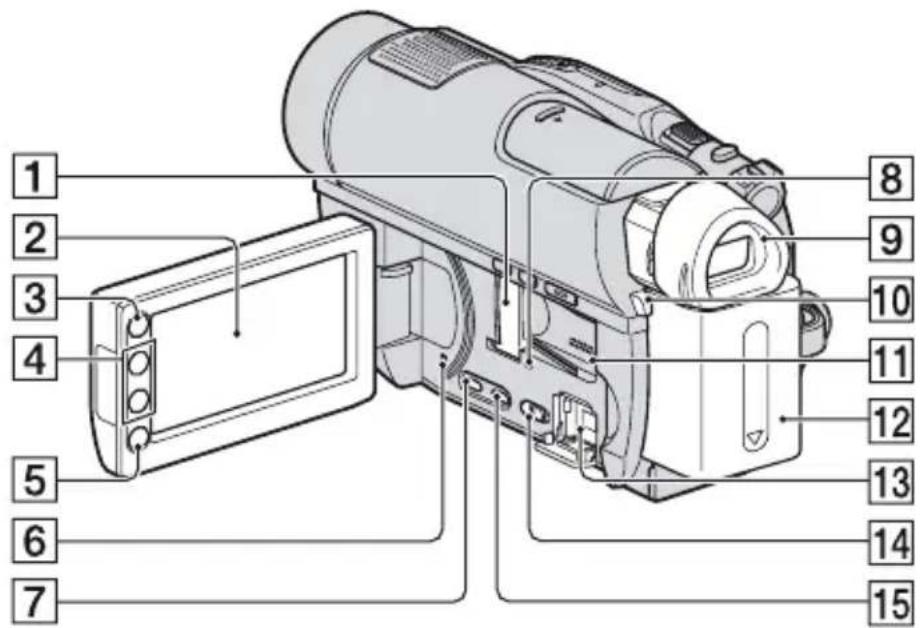
1 Memory Stick Duo-Einschub/Abdeckung für Memory Stick Duo-Einschub (31) 2 LCD-Bildschirm/Berührungsbildschirm (16, 25) 3 Taste HOME (16, 89) 4 Zoomtasten (40, 49) 5 Taste START/STOP (34, 39) 6 Taste RESET Alle Einstellungen einschließlich Datum und Uhrzeit werden initialisiert. ⑦ Taste DISP/BATT INFO (21, 25) 8 Zugriffsanzeige (31) Die Zugriffsanzeige leuchtet, wenn Sie auf den internen Speicher* oder den „Memory Stick PRO Duo“ zugreifen. 9 Sucher (26) 10 Akkulösetaste BATT (21) 11 Lautsprecher Über den Lautsprecher wird der Wiedergabeton ausgegeben. Das Einstellen der Lautstärke ist auf Seite 46 erläutert. 12 Akku (20) 13 Buchse (USB) (72, 74, 114) HDR-UX9E/UX19E: nur Ausgang
14 Schalter NIGHTSHOT (41)
15 Taste DUBBING * (62)
* HDR-UX19E/UX20E
Lage und Funktion der Teile und Bedienelemente (Fortsetzung)
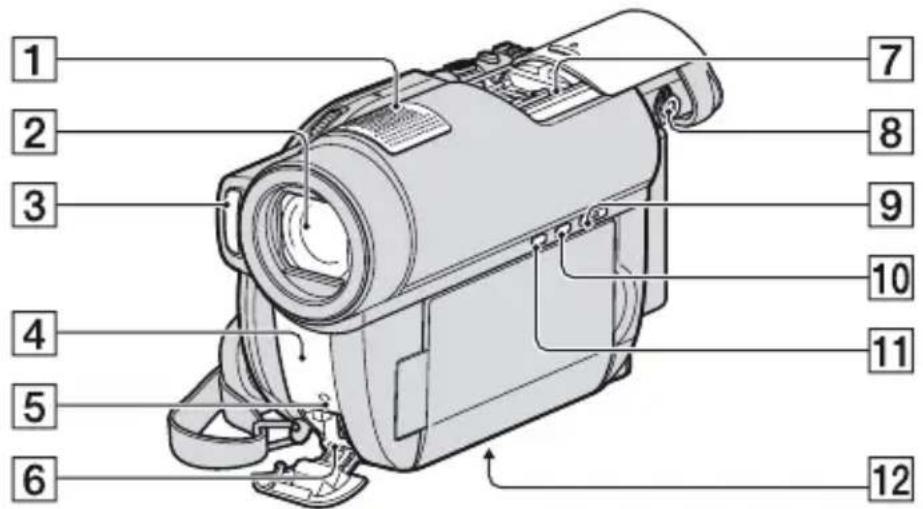
1 Eingebautes Mikrofon (40) Wenn ein mit dem Active Interface Shoe kompatibles Mikrofon (gesondert erhältlich) angeschlossen ist, hat dieses Vorrang.
② Objektiv (Carl Zeiss Lens)
3 Blitz (94)
4 Infrarotstrahler/Fernbedienungssensor Richten Sie die Fernbedienung (S. 151) zum Bedienen des Camcorders auf den Fernbedienungssensor.
5 Kameraaufnahmeanzeige (102) Leuchtet während der Aufnahme rot. Blinkt bei geringem Restspeicherplatz auf dem Speichermedium oder bei schwachem Akku.
6 Buchse HDMI OUT (50)
7 Active Interface Shoe Der Active Interface Shoe versorgt gesondert erhältliches Zubehör, wie z.B. eine Videoleuchte, ein Blitzlicht oder ein Mikrofon, mit Strom. Das Zubehör wird mit dem Schalter POWER am Camcorder ein- bzw. ausgeschaltet. Weitere Informationen finden Sie in der Bedienungsanleitung zum jeweiligen Zubehör.
Der Active Interface Shoe ist mit einer Sicherheitseinrichtung ausgestattet, mit der sich das angebrachte Zubehör sicher befestigen lässt. Zum Anschließen von
Zubehör drücken Sie dieses nach unten, schieben es bis zum Anschlag hinein und ziehen die Schraube an. Zum Abnehmen von Zubehör lösen Sie die Schraube, drücken das Zubehör nach unten und ziehen es heraus.
- Beim Aufnehmen von Filmen mit einem externen Blitz (gesondert erhältlich), der am Zubehörschuh angebracht ist, schalten Sie den externen Blitz bitte aus, da das Geräusch beim Laden des Blitzes sonst möglicherweise mit aufgenommen wird.
- Einen externen Blitz (gesondert erhältlich) und den eingebauten Blitz können Sie nicht gleichzeitig verwenden.
- Wenn ein externes Mikrofon (gesondert erhältlich) angeschlossen ist, hat es Vorrang vor dem eingebauten Mikrofon (S. 40).
- Ziehen Sie den Sucher heraus, bevor Sie die Schuhabdeckung verschieben.
8 Einstellhebel des Sucherobjektivs (26) 9 Taste (BILDER ANZEIGEN) (34, 44) 10 Taste EASY (34) 11 Taste (Gegenlicht) (42) 12 Stativhalterung
Bringen Sie das Stativ (gesondert erhältlich) mithilfe einer Stativschraube (diese muss kürzer als 5,5 mm sein) an der Stativhalterung an.
Fernbedienung
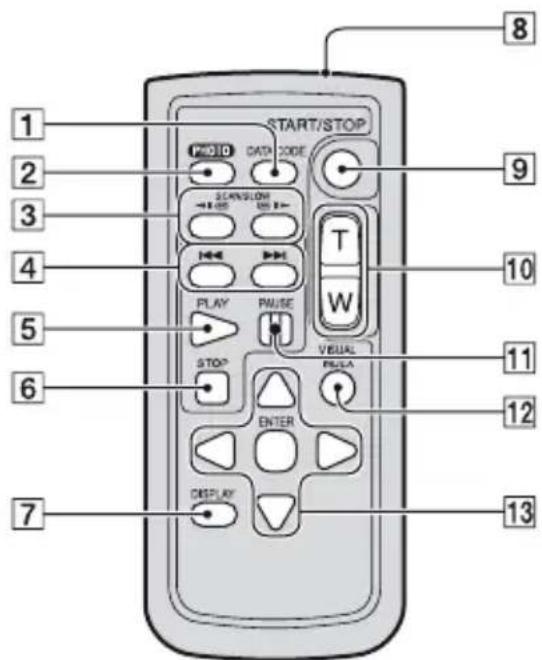
1 Taste DATA CODE (97)
Datum und Uhrzeit bzw. Kameraeinstellungen der aufgenommenen Bilder werden angezeigt, wenn Sie diese Taste während der Wiedergabe drücken.
2 Taste PHOTO (39)
Das Bild, bei dem Sie diese Taste drücken, wird als Standbild aufgezeichnet.
3 Tasten SCAN/SLOW (45, 46)
4 Tasten ◀◀◀ ▶▶▶ (Vorheriges/Nächstes) (36, 45, 46)
5 Taste PLAY (36, 45)
6 Taste STOP (36, 45)
7 Taste DISPLAY (25)
8 Sender
9 Taste START/STOP (39)
10 Motorzoomtasten (40, 49)
11 Taste PAUSE (45)
12 Taste VISUAL INDEX (44)
Ruft den VISUAL INDEX auf, wenn Sie die Taste während der Wiedergabe drücken.
13 Tasten ◀ / ▶ / ▲ / ▼ / ENTER
Wenn Sie im VISUAL INDEX/Filmrollenindex/Gesichtsindex oder in einer Playlist eine beliebige Taste drücken, erscheint ein orangefarbener Rahmen auf dem LCD-Bildschirm. Wählen Sie mit ◀/▶/▲/▼ die gewünschte Taste oder Option aus und drücken Sie anschließend ENTER, um die Auswahl zu bestätigen.
Hinweise
- Entfernen Sie das Isolierblatt, bevor Sie die Fernbedienung verwenden.
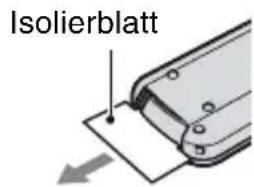
- Richten Sie die Fernbedienung zum Bedienen des Camcorders auf den Fernbedienungssensor (S. 150).
- Werden innerhalb eines bestimmten Zeitraums keine Befehle über die Fernbedienung gesendet, wird der orangefarbene Rahmen ausgeblendet. Wenn Sie ◀/▶/▲/▼ oder ENTER erneut drücken, wird der Rahmen wieder an der vorherigen Position angezeigt.
- Nicht alle Tasten auf dem LCD-Bildschirm lassen sich mit ◀/▶/▲/▼ auswählen.
So tauschen Sie die Batterie der Fernbedienung aus
① Halten Sie die Lasche gedrückt, greifen Sie mit dem Fingernagel in die Öffnung und ziehen Sie die Batteriehalterung heraus. ② Legen Sie eine neue Batterie mit der Seite + nach oben ein. ③ Schieben Sie die Batteriehalterung wieder in die Fernbedienung hinein, bis sie mit einem Klicken einrastet.
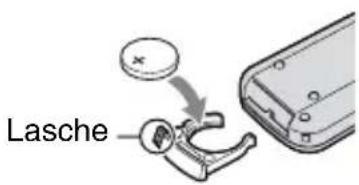
WARNUNG
Die Batterie kann bei unsachgemäßem Umgang explodieren. Laden Sie sie nicht auf, zerlegen Sie sie nicht und werfen Sie sie nicht ins Feuer.
- Wenn die Lithiumbatterie schwächer wird, verringert sich die Reichweite der Fernbedienung oder die Fernbedienung funktioniert nicht mehr richtig. Tauschen Sie die Batterie in diesem Fall gegen eine Lithiumbatterie CR2025 von Sony aus. Bei Verwendung einer anderen Batterie besteht Feuer- oder Explosionsgefahr.
Anzeigen beim Aufnehmen/Wiedergeben
Aufnehmen von Filmen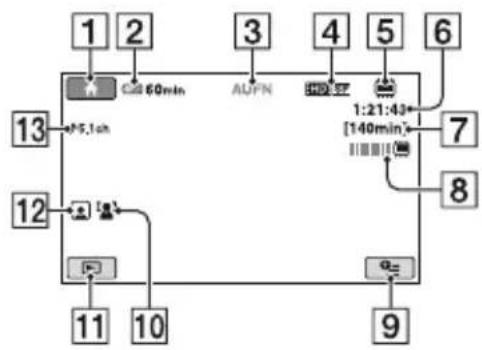
Aufnehmen von Standbildern
![graph TD A["1"] --> B["2"] B --> C["3"] C --> D["5"] D --> E["15"] F["16"] --> G["10"] G --> H["11"] H --> I["9"] I --> J["3000"] style A fill:#f9f,stroke:#333 style B fill:#ccf,stroke:#333 style C fill:#cfc,stroke:#333 style D fill:#fcc,stroke:#333 style E fill:#cff,stroke:#333 style F fill:#ffc,st…](/content/2026/05/768248/images/38ccc5c635e4b3dfb78afdec455765e4990712289986e1db31eea7d927c4e7af.jpg)
Anzeigen von Filmen
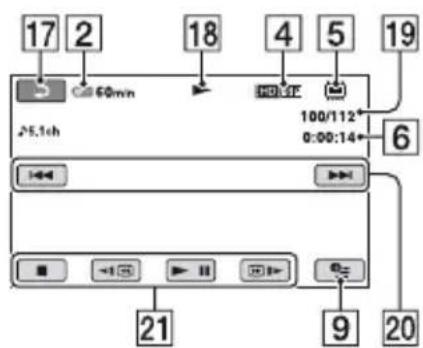
Anzeigen von Standbildern
![graph TD A["17"] --> B["60min"] B --> C["L1/14"] C --> D["14/14"] D --> E["22"] E --> F["5"] F --> G["23"] G --> H["101-0014"] H --> I["26"] H --> J["25"] H --> K["20"] H --> L["9"] H --> M["24"]](/content/2026/05/768248/images/cb2ca2dcd76f4378de16dab6fdce2e0d13b37a5531820f1e703a1db0d0cfbc64.jpg)
1 Taste HOME (16) 2 Akkurestladung (Näherungswert) (21) 3 Aufnahmestatus ([STBY] (Bereitschaft) oder [AUFN] (Aufnahme)) 4 Aufnahmeformat (HD/SD) und Aufnahmemodus (FH/FS/HQ/SP/LP) (91) 5 Eingestelltes Speichermedium (27) 6 Zähler (Stunde/Minuten/Sekunden) 7 Restliche Aufnahmedauer für Filme (93) 8 Dual Rec (41) 9 Taste OPTION (103) 10 GESICHTSERKENN (95) 11 Taste BILDER ANZEIGEN (44) 12 Gesichtsindex eingestellt (95) 13 TONMODUS (91) 14 Bildgröße (96) 15 Restliche Anzahl an aufnehmbaren Standbildern 16 Aufnahmeordner (Wenn für [FOTOMEDIUM EIN.] der „Memory Stick PRO Duo“ eingestellt ist.) 17 Zurück-Taste 18 Wiedergabemodus 19 Nummer des Films, der gerade wiedergegeben wird/Gesamtzahl der aufgenommenen Filme (Wenn für [FILMMEDIUM EINST] der interne Speicher (HDR-UX19E/UX20E) oder der „Memory Stick PRO Duo“ eingestellt ist.) 20 Tasten für Vorheriges/Nächstes (45, 46) 21 Videofunktionstasten (45) 22 Nummer des Standbilds, das gerade wiedergegeben wird/Gesamtzahl der aufgenommenen Standbilder
23 Wiedergabeordner (Wenn für [FOTOMEDIUM EIN.] der „Memory Stick PRO Duo“ eingestellt ist.) 24 Taste für Dia-Show (49) 25 Datendateiname/Szenennummer 26 Taste VISUAL INDEX (44)
Anzeigen bei verschiedenen Einstellungen
Die folgenden Anzeigen erscheinen während der Aufnahme/Wiedergabe und geben die Einstellungen des Camcorders an.
| Anzeige Bedeutung | |
| ♪5.1ch ♪2ch | TONMODUS (91) |
| Selbstauslöseraufnahme (110) | |
| ♂ Ⓞ ♂+ ♂- ♂ | Blitzlicht (94) |
| i↓ | MIKREFPEGEL niedrig (110) |
| 4:3 | BREITBILD (92) |
| INT.ZOOM-MIKRO. (110) | |
Oben rechts
| Anzeige Bedeutung | |
| WEISS-SCHWRZ BLENDE BLENDE | Blende (109) |
| LCD-Hintergrundbeleuchtung(25) | |
Mitte
| Anzeige Bedeutung | |
| NightShot (41) | |
| Super NightShot (109) | |
| Color Slow Shutter (108) | |
| PictBridge-Verbindung (74) | |
| Warnung (127) | |
Unten
| Anzeige Bedeutung | |
| Gesichtsindex (95) | |
| GESICHTSERKENN (95) | |
| Manuelles Fokussieren (105) | |
| SZENENWAHL (106) | |
| Gegenlicht (42) | |
| Weißabgleich (108) | |
| SteadyShot aus (92) | |
| Digitaleffekt (109) | |
| Bildeffekt (109) | |
| Telemakro (106) | |
| Zebramuster (93) | |
| (COLOR) | X.V.COLOR (93) |
| KONVERTEROBJEK. (95) | |
| PUNKT-MESS. (106)/BELICHTUNG (106) | |
Hinweise
• Die Anzeigen und ihre Position können sich je nach Camcordermodell von der tatsächlichen Anzeige unterscheiden.
Anzeigen beim Aufnehmen/Wiedergeben (Fortsetzung)
Datencode während der Aufnahme
Datum, Uhrzeit und Kameraeinstelldaten für die aufgenommenen Bilder werden automatisch auf dem Speichermedium aufgezeichnet. Sie werden während der Aufnahme nicht angezeigt. Sie können sie bei der Wiedergabe aber über DATENCODE anzeigen lassen (S. 97). Sie können Aufnahmedatum und -uhrzeit auf einem anderen Gerät usw. anzeigen lassen ([DATUM UTITEL], S. 94).
Glossar
■ 5,1-Kanal-Raumklang
Bei diesem System erfolgt die Tonwiedergabe über 6 Lautsprecher, und zwar 3 vorne (links, rechts und Mitte), 2 hinten (rechts und links) und einen zusätzlichen Tiefpass-Subwoofer für Frequenzen von 120 Hz und darunter, der als Kanal 0,1 gezählt wird.
AVCHD-Format
Ein High Definition-Format für digitale Videokameras, mit dem HD-Signale (High Definition) im Format MPEG-4 AVC/H.264 aufgenommen werden können.
■ Dolby Digital
Ein von Dolby Laboratories Inc. entwickeltes Audiocodiersystem (Komprimierungssystem).
■ Dolby Digital 5.1 Creator
Von Dolby Laboratories Inc. entwickelte Tonkomprimierungstechnologie, die eine effiziente Komprimierung bei hoher Tonqualität ermöglicht. Bei guten Komprimierungsraten unterstützt dieses System 5,1-Kanal-Raumklang mit hoher Tonqualität.
DVD-Format
Ein Format zum Aufnehmen von SD-Signalen (Standard Definition) auf 8-cm-DVDs.
JPEG
JPEG steht für Joint Photographic Experts Group und den gleichnamigen Standard für die Komprimierung von Standbilddaten, mit dem sich der Datenumfang verringern lässt. Dieser Camcorder zeichnet Standbilder im JPEG-Format auf.
■ Miniaturbild
Verkleinertes Bild der Originalaufnahme, so dass mehrere Bilder gleichzeitig angezeigt werden können. Beim VISUAL INDEX, beim Filmrollenindex und beim Gesichtsindex werden auf dem Bildschirm Miniaturbilder angezeigt.
MPEG
MPEG steht für Moving Picture Experts Group und den gleichnamigen Standard für die Codierung (Bildkomprimierung) von Video-(Film-) und Audiodaten. Es gibt die Formate MPEG1 und MPEG2. Dieser Camcorder zeichnet Filme in SD-Bildqualität (Standard Definition) im MPEG2-Format auf.
■ MPEG-4 AVC/H.264
Das neueste Bildcodierformat. Es wurde 2003 von zwei internationalen Normungsorganisationen, der ISO-IEC und der ITU-T, als Norm verabschiedet. Verglichen mit dem herkömmlichen MPEG2-Format ist MPEG-4 AVC/H.264 mehr als doppelt so effizient. Dieser Camcorder verwendet MPEG-4 AVC/H.264 zur Codierung von High Definition-Filmen.
VBR
VBR steht für Variable Bit Rate, ein Aufnahmeformat, bei dem die Bitrate (Menge der Aufnahmedaten in einem bestimmten Zeitraum) je nach aufgenommener Szene automatisch angepasst wird. Bei Videofilmen mit schnell bewegten Motiven wird für ein klares Bild viel Speicherplatz auf dem Speichermedium benötigt und die Aufnahmedauer verkürzt sich entsprechend.
VIDEO-Modus
Eins der Aufnahmeformate, das Sie bei einer DVD-RW in SD-Bildqualität (Standard Definition) auswählen können. Der VIDEO-Modus bietet hervorragende Kompatibilität mit anderen DVD-Geräten.
■ VR-Modus
Eins der Aufnahmeformate, das Sie bei einer DVD-RW in SD-Bildqualität (Standard Definition) auswählen können. Der VR-Modus ermöglicht das Bearbeiten (Löschen oder Neuanordnen) von Aufnahmen mit dem Camcorder. Wenn Sie die Disc abschließen, können Sie sie auf einem mit dem VR-Modus kompatiblen DVD-Gerät abspielen.
Index
Numerische Einträge
1080i/576i....101
1440 × 1080/50i.....15, 137
16:9....100
16:9-FORMAT....92
4:3-Fernsehgerät....53
576i....101
5.1-Kanal-Raumklang .....40
5.1-Kanal-
Raumklangaufnahme......40
8-cm-Disc 14
A
Abschließen .....37, 77, 124
Akku....20
Akkurestladung ......21
ALLGEMEINE EINST.....102
ALTER FILM......109
Anschließen
4:3-Fernsehgerät......53
Breitbildfernsehgerät.....53
Drucker....74
HD-Fernsehgerät
Anzahl an aufnehmbaren
Standbildern....96
ANZEIGE....98
ANZEIGEAUSG. .....101, 126
Anzeigen....152, 153
Anzeigen von Bildern auf einem Fernsehschirm......50
Aufheben des Abschließens
85,124
Aufnahme ....34, 38, 39
Aufnahmedauer .....15, 21, 33
Aufnahmeformat .....30, 84
AUFN. MODUS ..... 91
AUFN.ANZEIGE
(Aufnahmeanzeige)...... 102
AUSGABE EINST. ..... 100
AUSSEN.... 108
AUTOM. AUS
(Ausschaltautomatik) ...... 102
AVCHD-Format ..... 137, 155
A/V-Verbindungskabel 19, 54, 71
A/V-/Fernbedienungsanschluss 50, 71
B
Bearbeiten.... 57
BELICHTUNG...... 106, 126
BILDANZEIGE EIN. ..... 97
BILDEFFEKT ...... 109, 126
Bildformat.... 53
BILDGRÖSSE.... 96
BLD-DB-DAT.REP. 86
BLENDE.... 109, 126
BLITZ INTENS.... 94
BLITZMODUS.... 94
„BRAVIA“ Sync.... 55
BREITBILD.... 92, 125
Breitbildfernsehgerät ...... 53
C
CD-ROM 111
COLOR SLOW SHTR
DATEI-NR. (Dateinummer) 97
Datei/Ordner 134
DATENCODE...... 97
DATUM UTITEL...... 94
Datumsindex......48
DATUM/ZEIT .....24, 97, 154
Doppelseitige Disc .....135
Drucken 74
Dual Rec......41
DVD-Format .....14, 155
DVD-Laufwerk 81
DVD-Menü....79
DVD-R 14
DVD-RW 14
DVD+R DL....14
DVD+RW....14
DÄMMERUNG .....107
DÄMMR.PORTRÄT .....107
E
Easy Handycam....34
EINSCHALT-STBY......102
Einstellhebel des
Sucherobjektivs ......26
EINSTELLUNGEN, Kategorie 89
F
Farbfernsehsystem......132
FERNBEDIENG.
(Fernbedienung) ......102
Fernbedienung......116, 151
Feuchtigkeitskondensation ....141
FEUERWERK......107
FH 91
Film
Aufnahme....34, 39
Aufnahmemodus .....91
FILM EINSTELLEN......91
FILM ÜBERSPIELEN .....62
FILMMEDIUM EINST......27
Filmrollenindex 47
FOKUS 105, 120
Formatieren....82
FOTO EINSTELLEN......96
FOTO KOPIEREN ......64
FOTOAUFZEICHN. .....61
FOTOMEDIUM EIN. .....28
FS....91
G
Gegenlicht....42, 125
GESICHTSERKENN...95, 126
Gesichtsindex......47
Gesichtsindex eingestellt
(INDEX EINSTELL.)......95
Griffband....26
H
HD-Bildqualität
(High Definition)
BILDANZEIGE EIN. ...97
EINSTELLUNGEN,
Kategorie ....89
FILM EINSTELLEN....91
FOTO EINSTELLEN ....96
TON/ANZEIGE EIN. ....99
ZEIT/SPRACHE......101
HQ....91
|
„InfoLITHIUM“-Akku .....139
INNEN 108
Installation....111
Interner Speicher......27
INT.ZOOM-MIKRO. ..... 110
Isolierblatt ....151
J
JPEG....134, 155
K
KALIBRIERUNG......141
KAMERADATEN......97
KERZENSCHEIN ......107
Komponenten-A/V-Kabel ....19, 52, 54
KONVERTEROBJEK. .....95
Kopieren....64
L
Ladedauer....21
Laden des Akkus....20
LAND EINST. 101
LANDSCHAFT ......107
LANG.BEL.AUTO
(Langzeitbelichtungs- automatik) ......92, 125
LAUTSTÄRKE ......99
LCD-Bildschirmträger ..... 25
LCD-FARBE 99
LCD-HELLIGK. (LCD-
Hintergrundbeleuchtung) ....99, 121
LCD-HELLIG. 99
LETZTE LÖSCH (Letzte
Szene löschen)....59
Lithiumbatterie ....151
LP 91
Löschen....58
Film 58
Standbild 59
LÖSCHEN (Daten endgültig
löschen)....87
M
MEDIUM VERWALTEN,
Kategorie 76
„Memory Stick“......27, 137
„Memory Stick PRO Duo“ 31, 137
MIKROFONPEGEL......110, 126
MIT ZOOMHEBEL......98
MPEG....134, 155
MPEG-4 AVC/H.264 .....155
N
Netzkabel .... 20
Netzteil .... 20
NightShot .... 41
NIGHTSHOT-LICHT .... 91
0
Objektivabdeckung .... 38
OPTION MENU .... 18, 103
Original .... 66, 67
P
PAL .... 132
PASTELL .... 110
PictBridge .... 74
Picture Motion Browser .... 111
Playlist .... 67
PLAYLIST BEARB. ......67
PMB-Anleitungen......111
PORTRÄT (Softporträt) ....107
Index (Fortsetzung)
PUNKT-FOKUS .....105, 126
PUNKT-MESS. (flexible Punktbelichtungsmessung) .....106, 126
Q
QUICK ON......41
R
RESET....149
RESTANZEIG.EIN (Einstellen der Restanzeige für Filme) 93
SCHWARZBLENDE......109
Schützen 131
SD-Bildqualität (Standard Definition) ......14, 15, 33, 91
SELBSTAUSLÖS......110
Selbstdiagnoseanzeige......127
Sensorlinse....29, 142
SEPIA....109
SICHERUNG ......64
SIGNALTON .....99
SOMMERZEIT......101
SONNE TIEF ......107
SONSTIGES, Kategorie.....57
SP....91
Spiegelmodus ....42
SPOTLICHT ......107
SPRACHE EIN. 101
Standbild BILDGRÖSSE......96 Kopieren......64
Stativ....150
STEADYSHOT......92, 120
STRAND....107
STRG FÜR HDMI ......102
SUCHER INT.
(Sucherhelligkeit)...... 99
SUPER NIGHTSHOT .... 109, 121, 126
SZENENWAHL ...... 106, 126
S&W (Schwarzweiß)...... 109
T
Technische Daten...... 144
TEILEN 66, 69
TELE-MAKRO ..... 106, 126
TON EINSTELLEN ...... 99
TONMODUS.... 91
TON/ANZEIGE EIN. ..... 99
TV-ANSCHLUSS 50
TV-FORMAT 100
U
UHR EINSTELLEN 24
USB 2.0....112
USB-Anschluss..... 72, 74, 114
V
VBR 15,155
Verwendung im Ausland ..... 132
VIDEO-Modus...... 30, 155
VISUAL INDEX ...... 35, 44
Vorbereitungen 19
VR-Modus 30,155
W
Warnanzeigen 127
Warnmeldungen...... 129
Wartung 135
WEISSABGL. (Weißabgleich) 108, 126
WEISSBLENDE...... 109
Weltzeittabelle 133
Wiedergabe 35,44
Wiedergabedauer 22
Wiedergabe-Zoom 49
Windows....111
X
X.V.COLOR....93, 140
Z
ZEBRA....93
ZEIT/SPRACHE......101
ZLUPENAUFN. (ruckfreie
Zeitlupenaufnahme) ......42
Zoom 40
ZURÜCKSETZ......97
ü
Überspielen
auf ein anderes Gerät ....71
auf eine Disc im
Camcorder......62
- Memory Stick PRO Duo * PRO Duo")
Technische gegevens 145
Naslag
Onderdelen en
bedieningselementen 149
Film: interne geheugen
Stilstaand beeld: interne geheugen
![graph TD A["Film Stilstaand beeld"] --> B["Interne geheugen*"] B --> C["Disc"] C --> D["Memory Stick PRO Duo"] D --> A](/content/2026/05/768248/images/9f815c5067df687e79328c1d3176ab3755073460adc34c86fe09333a7b85aa5e.jpg)
* HDR-UX19E/UX20E
Film: interner Speicher
Standbild: "Memory Stick PRO Duo"
Standbild: interner Speicher
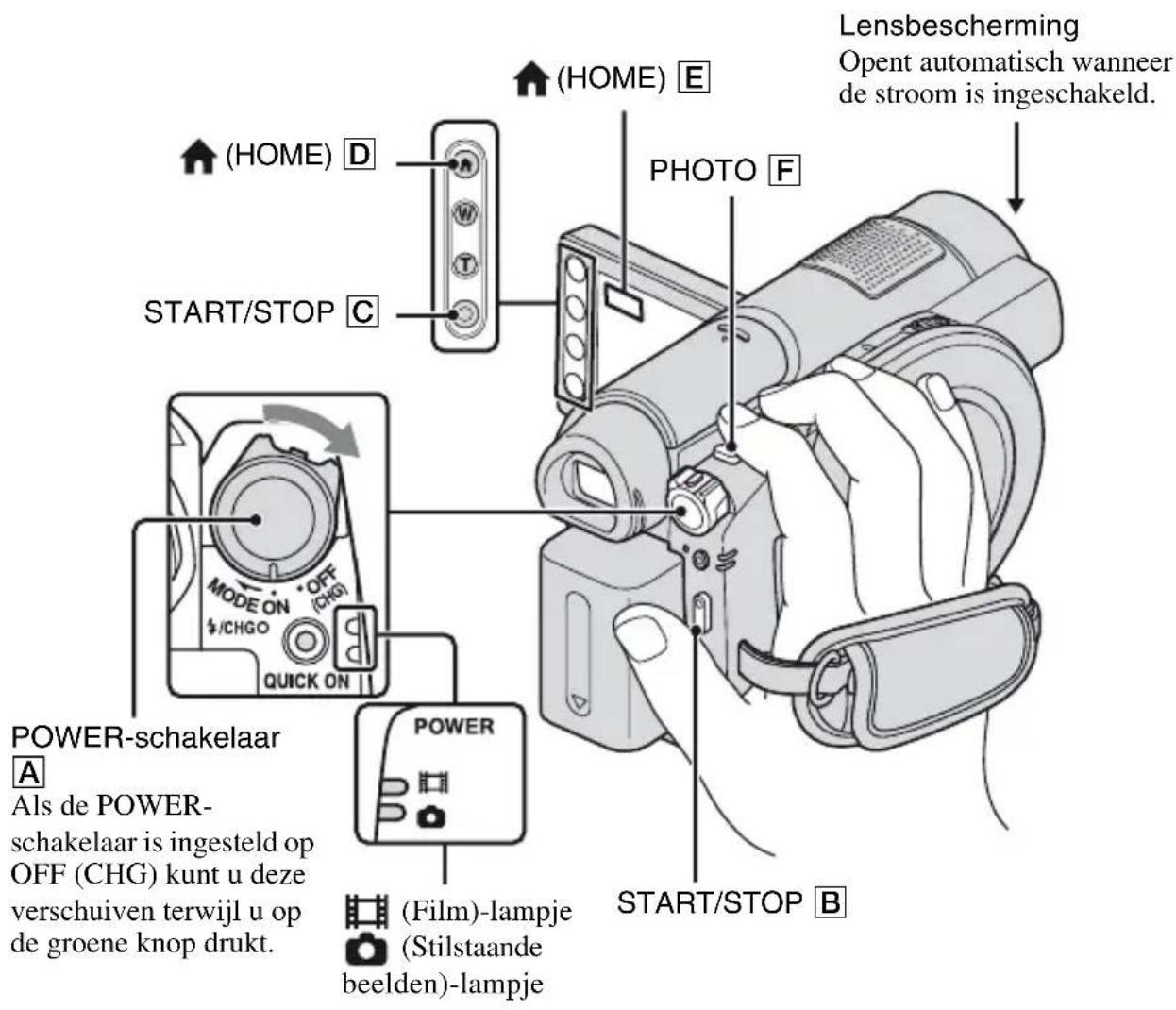
Film: interner Speicher
Standbild: "Memory Stick PRO Duo"
Standbild: interner Speicher
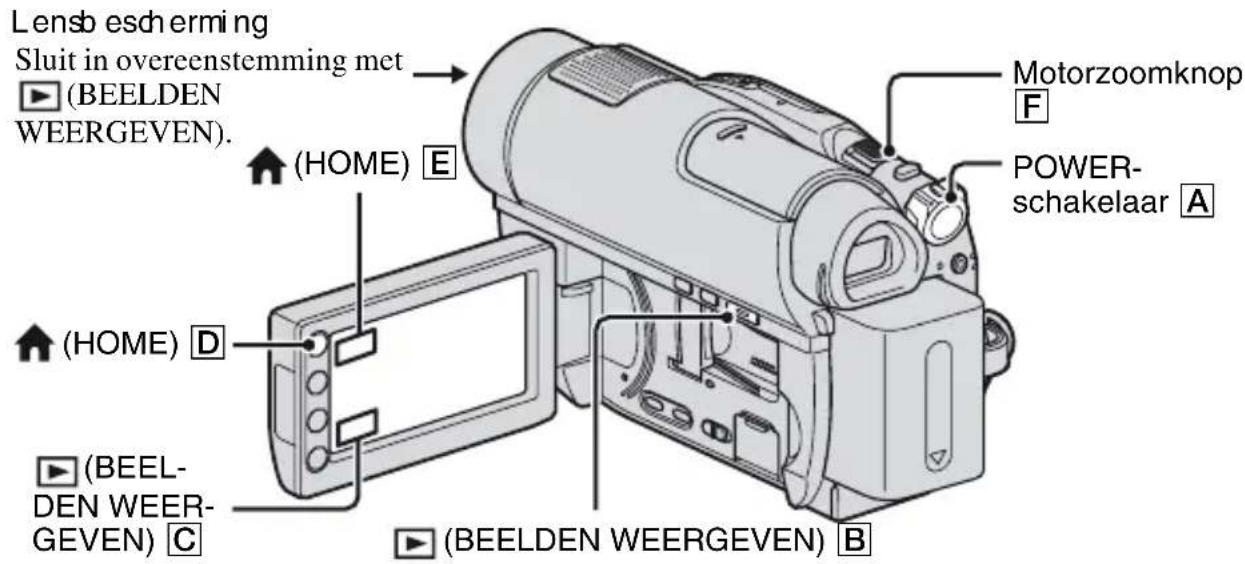
Minimale Lichtstärke
KERZENLICHT ......108
KALIBRIERUNG......142
UHR EINSTELLEN....26
UHR/SPRACHEINST. 101
Kopieren....65
Technische Daten......145
Gegenlicht 44, 126
TELEMAKRO ..... 107, 126
Zusätzliche Informationen zu diesem Produkt und Antworten zu häufig gestellten Fragen finden Sie auf unserer Kunden-Support-Website.
Gedruckt auf Papier mit mindestens 70% Recyclinganteil und Druckfarbe auf Pflanzenölbasis ohne VOC (flüchtige organische Bestandteile).


- BITTE VOR INBETRIEBNAHME DES CAMCORDERS LESEN
- WARNUNG
- ACHTUNG
- FÜR KUNDEN IN DEUTSCHLAND
- FÜR KUNDEN IN EUROPA
- HINWEIS
- ENTSORGUNG VON GEBRAUCHTEN BATTERIEN UND AKKUS (ANZUWENDEN IN DEN LÄNDERN DER EUROPÄISCHEN UNION UND ANDEREN EUROPÄISCHEN LÄNDERN MIT EINEM SEPARATEN SAMMELSYSTEM FÜR DIESE PRODUKTE)
- HINWEIS FÜR KUNDEN IN LÄNDERN, IN DENEN EU-RICHTLINIEN GELTEN
- HINWEISE ZUR VERWENDUNG
- MIT DIESEM CAMCORDER WERDEN ZWEI ARTEN VON ANLEITUNGEN GELIEFERT
- FÜR DIESEN CAMCORDER GEEIGNETE DISC-TYPEN
- HINWEISE
- BITTE VOR INBETRIEBNAHME DES CAMCORDERS LESEN (FORTSETZUNG)
- FÜR DIESEN CAMCORDER GEEIGNETE „MEMORY STICK“-TYPEN
- VERWENDEN DES CAMCORDERS
- HINWEISE ZU DEN MENÜOPTIONEN, ZUM LCD-BILDSCHIRMTRÄGER, SUCHER UND OBJEKTIV
- HINWEISE ZUR AUFNAHME
- HDR-UX19E/UX20E
- WENN SIE KEINE BILDER AUFNEHMEN ODER WIEDERGEBEN KÖNNEN, FORMATIEREN SIE DAS SPEICHERMEDIUM
- WECHSELN DER SPRACHE
- WIEDERGEBEN VON AUFNAHMEN AUF ANDEREN GERÄTEN
- HINWEIS ZUM ENTSORGEN/WEITERGEBEN DES GERÄTS (HDR-UX19E/UX20E)
- HINWEIS ZUM CARL ZEISS-OBJEKTIV
- ZU DIESER ANLEITUNG
- HINWEIS ZU DEN IN DIESER ANLEITUNG VERWENDETEN SYMBOLEN
- INHALT
- IHR NEUER CAMCORDER
- VORBEREITUNGEN
- AUFNAHME/WIEDERGABE
- BEARBEITEN
- VERWENDEN VON SPEICHERMEDIEN
- EINSTELLEN DES CAMCORDERS
- FUNKTIONEN MIT EINEM COMPUTER
- STÖRUNGSBEHEBUNG
- WEITERE INFORMATIONEN
- KURZREFERENZ
- EMPFEHLUNGEN ZU VERSCHIEDENEN MOTIVEN
- VERSCHIEDENE SPEICHERMEDIEN FÜR VERSCHIEDENE FUNKTIONEN
- AUSWÄHLEN DES SPEICHERMEDIUMS
- ÜBERSPIELEN VON EINEM SPEICHERMEDIUM AUF EIN ANDERES
- ARBEITSABLÄUFE
- AUSWÄHLEN DES SPEICHERMEDIUMS (S. 27)
- AUFNEHMEN MIT DEM CAMCORDER (S. 38)
- WICHTIGE HINWEISE
- EIGENSCHAFTEN DER SPEICHERMEDIEN
- DISC-TYPEN UND EIGENSCHAFTEN
- AUFNAHMEDAUER VON FILMEN
- TIPPS
- KATEGORIEN UND OPTIONEN IM HOME MENU
- KATEGORIE 📄 (EINSTELLUNGEN)
- DAS HOME MENU
- „ROME“ UND „OPTION“- ZWEI TYPEN VON MENÜS STEHEN ZUR AUSWAHL (FORTSETZUNG)
- BERÜHREN SIE (HELP)
- BERÜHREN SIE DIE OPTION, ZU DER SIE INFORMATIONEN ANZEIGEN WOLLEN
- SO DEAKTIVIEREN SIE HELP
- DAS OPTION MENU
- SCHRITT 1: ÜBERPRÜFEN DES MITGELIEFERTEN ZUBEHÖRS
- SCHRITT 2: LADEN DES AKKUS
- SCHLIESSEN SIE DAS NETZTEIL AN DIE BUCHSE DC IN AM CAMCORDER AN
- SCHLIESSEN SIE DAS NETZKABEL AN DAS NETZTEIL UND AN EINE NETZSTECKDOSE AN
- SO NEHMEN SIE DEN AKKU AB
- SO VERWENDEN SIE EINE NETZSTECKDOSE ALS STROMQUELLE
- SO LASSEN SIE DIE AKKURESTLADUNG ANZEIGEN (BATTERY INFO)
- LADEDAUER
- VERFÜGBARE AUFNAHMEDAUER
- VERFÜGBARE WIEDERGABEDAUER
- HINWEISE ZUM AKKU
- HINWEISE ZUR LADE-/AUFNAHME-/WIEDERGABEDAUER
- HINWEISE ZUM NETZTEIL
- SCHRITT 3: EINSCHALTEN UND EINSTELLEN VON DATUM UND UHRZEIT
- SO SCHALTEN SIE DEN CAMCORDER AUS
- SCHRITT 4: VORNEHMEN VON EINSTELLUNGEN VOR DER AUFNAHME
- EINSTELLEN DES LCD-BILDSCHIRMTRÄGERS
- SO SCHALTEN SIE DIE LCD-HINTERGRUNDBELEUCHTUNG AUS, UM DEN AKKU ZU SCHONEN
- SCHRITT 4: VORNEHMEN VON EINSTELLUNGEN VOR DER AUFNAHME (FORTSETZUNG)
- EINSTELLEN DES SUCHERS
- BEFESTIGEN DES GRIFFBANDES
- SCHRITT 5: AUSWÄHLEN DES SPEICHERMEDIUMS
- AUSWÄHLEN DES SPEICHERMEDIUMS FÜR FILME
- BERÜHREN SIE ⬆ (HOME) → 📞 (MEDIUM VERWALTEN) → [FILMMEDIUM EINST]
- BERÜHREN SIE DIE GEWÜNSCHTE BILDQUALITÄT UND DAS SPEICHERMEDIUM
- BERÜHREN SIE [JA]
- WENN [VORGANG BEENDET.] ERSCHEINT, BERÜHREN SIE OK
- BERÜHREN SIE (HOME) → (MEDIUM VERWALTEN) → [FOTOMEDIUM EIN.]
- BERÜHREN SIE DAS GEWÜNSCHTE SPEICHERMEDIUM
- WENN [VORGANG BEENDET.] ERSCHEINT, BERÜHREN SIE [OK]
- SO ERKENNEN SIE DAS EINGESTELLTE SPEICHERMEDIUM
- SCHRITT 6: EINSETZEN EINER DISC ODER EINES „MEMORY STICK PRO DUO
- DISC
- VERGEWISSERN SIE SICH, DASS DER CAMCORDER EINGESCHALTET IST
- SCHIEBEN SIE DEN SCHALTER OPEN FÜR DAS DISC-FACH IN PFEILRICHTUNG (OPEN)
- SETZEN SIE DIE DISC MIT DER AUFNAHMESEITE AUF DEN CAMCORDER WEISEND EIN UND DRÜCKEN SIE AUF DIE MITTE DER DISC, BIS SIE MIT EINEM KLICKEN EINRASTET
- SCHRITT 6: EINSETZEN EINER DISC ODER EINES „MEMORY STICK PRO DUO“ (FORTSETZUNG)
- SCHLIESSEN SIE DAS DISC-FACH
- WENN SIE EINE DVD-RW/DVD+RW VERWENDEN, BERÜHREN SIE [DISC-AUSWAHL VERWENDEN.]
- BERÜHREN SIE [HD-BILDAUFNAHME (HIGH DEFINITION).]
- BERÜHREN SIE DIE AUF SIE ZUTREFFENDE OPTION AUF DEM BILDSCHIRM
- BEI AUSWAHL VON SD-BILDQUALITÄT (STANDARD DEFINITION)
- HERAUSNEHMEN DER DISC
- „MEMORY STICK PRO DUO
- KLAPPEN SIE DEN LCD-BILDSCHIRMTRÄGER AUF
- SETZEN SIE DEN „MEMORY STICK PRO DUO“ EIN
- AUSWERFEN DES „MEMORY STICK PRO DUO
- KAPAZITÄT EINES „MEMORY STICK PRO DUO“ UND VERFÜGBARE FILMAUFNAHMEDAUER
- KOMFORTABLES AUFNEHMEN UND WIEDERGEBEN (EASY HANDYCAM-MODUS)
- AUFNEHMEN VON FILMEN
- AUFNEHMEN VON STANDBILDERN
- WIEDERGEBEN AUFGENOMMENER FILME/STANDBILDER
- SCHALTEN SIE DEN CAMCORDER MIT DEM SCHALTER POWER G EIN
- DRÜCKEN SIE ▶ (BILDER ANZEIGEN) I ODER E
- STARTEN SIE DIE WIEDERGABE
- FILME
- STANDBILDER
- SO BEENDEN SIE DEN EASY HANDYCAM-MODUS
- MENÜEINSTELLUNGEN IM EASY HANDYCAM-MODUS
- IM EASY HANDYCAM-MODUS NICHT VERFÜGBARE TASTEN
- SO MACHEN SIE DIE DISC KOMPATIBEL FÜR DIE WIEDERGABE AUF ANDEREN GERÄTEN (ABSCHLIESSEN)
- AUFNAHME
- H
- ZOOM
- AUFNEHMEN VON TON MIT BESSERER RAUMKLANGWIRKUNG (5,1-KANAL-RAUMKLANG)
- SCHNELLER AUFNAHMESTART (QUICK ON)
- AUFNEHMEN VON STANDBILDERN IN HOHER QUALITÄT WÄHREND EINER FILMAUFNAHME (DUAL REC)
- AUFNEHMEN IN EINER DUNKLEN UMGEBUNG (NIGHTSHOT)
- AUFNAHME (FORTSETZUNG)
- AUFNEHMEN IM SPIEGELMODUS
- AUFNEHMEN SCHNELLER BEWEGUNGEN IN ZEITLUPE (ZLUPENAUFN.)
- SO ÄNDERN SIE DIE EINSTELLUNG
- WIEDERGABE
- SCHALTEN SIE DEN CAMCORDER MIT DEM SCHALTER POWER A EIN
- DRÜCKEN SIE DIE TASTE ▶ (BILDER ANZEIGEN) B (ODER C)
- WIEDERGEBEN VON FILMEN
- BERÜHREN SIE DAS REGISTER HD, 90 DER UND DEN WIEDERZUGEBENDEN FILM
- ANZEIGEN VON STANDBILDERN
- BERÜHREN SIE DAS REGISTER 📋 UND DAS ANZUZEIGENDE STANDBILD
- SO STELLEN SIE BEI FILMEN DIE LAUTSTÄRKE EIN
- ZIELGENAUES SUCHEN NACH BESTIMMTEN SZENEN (FILMROLLENINDEX)
- DRÜCKEN SIE (BILDER ANZEIGEN)
- BERÜHREN SIE (FILMROLLENINDEX)
- BERÜHREN SIE / UND WÄHLEN SIE DEN GEWÜNSCHTEN FILM AUS
- BERÜHREN SIE /, UM DIE GEWÜNSCHTE SZENE ZU SUCHEN, UND BERÜHREN SIE DANN DAS MINIATURBILD DER GEWÜNSCHTEN SZENE
- SUCHEN NACH BESTIMMTEN SZENEN ANHAND VON GESICHTERN (GESICHTSINDEX)
- BERÜHREN SIE (GESICHTSINDEX)
- BERÜHREN SIE /, UM DAS BILD MIT DEM GEWÜNSCHTEN GESICHT ZU SUCHEN, UND BERÜHREN SIE DANN DAS ENTSPRECHENDE MINIATURBILD
- SUCHEN NACH BESTIMMTEN BILDERN ANHAND DES DATUMS (DATUMSINDEX)
- WENN SIE NACH FILMEN SUCHEN WOLLEN, BERÜHREN SIE DAS REGISTER HD: ODER SWENN SIE NACH STANDBILDERN SUCHEN WOLLEN, BERÜHREN SIE DAS REGISTER
- BERÜHREN SIE AUF DEM BILDSCHIRM DAS DATUM
- BERÜHREN SIE 7, UM DAS DATUM DES GEWÜNSCHTEN BILDES AUSZUWÄHLEN, UND BERÜHREN SIE OK
- VERWENDEN DES WIEDERGABE-ZOOM
- WIEDERGEBEN EINER REIHE VON STANDBILDERN (DIA-SHOW)
- ANZEIGEN DES BILDES AUF EINEM FERNSEHSCHIRM
- STELLEN SIE AM FERNSEHGERÄT ALS EINGANG DIE FÜR DEN ANSCHLUSS VERWENDETE BUCHSE EIN
- BUCHSEN AM CAMCORDER
- AUSWÄHLEN DER AM BESTEN GEEIGNETEN VERBINDUNG (TV-ANSCHLUSS)
- BERÜHREN SIE (HOME) → (SONSTIGES) → [TV-ANSCHLUSS]
- BERÜHREN SIE DIE ANTWORT AUF DIE AM BILDSCHIRM ANGEZEIGTE FRAGE
- ANZEIGEN DES BILDES AUF EINEM FERNSEHSCHIRM (FORTSETZUNG)
- ANSCHLIESSEN AN EIN HD-FERNSEHGERÄT
- HDMI OUT HDM HDMI-KABEL
- ANSCHLIESSEN AN EIN 16:9- (BREITBILD) ODER 4:3-FERNSEHGERÄT, DAS NICHT HIGH DEFINITION ENTSPRICHT
- SO STELLEN SIE DAS BILDFORMAT AUF DAS ANGESCHLOSSENE FERNSEHGERÄT EIN (16:9/4:3)
- BEIM ANSCHLUSS DES FERNSEHGERÄTS ÜBER EINEN VIDEORECORDER
- BEI EINEM MONAURALEN FERNSEHGERÄT (DAS FERNSEHGERÄT VERFÜGT NUR ÜBER EINE AUDIOEINGANGSBUCHSE)
- WENN IHR FERNSEHGERÄT/VIDEORECORDER ÜBER EINEN 21-POLIGEN ADAPTER (EUROCONNECTOR) VERFÜGT
- HINWEISE ZU „PHOTOTV HD
- VERWENDEN VON „BRAVIA“ SYNC
- SCHALTEN SIE DEN CAMCORDER EIN
- BEDIENEN SIE DIE FERNBEDIENUNG DES FERNSEHGERÄTS
- LISTE DER OPTIONEN
- LÖSCHEN
- FOTOAUFZEICHN. (HDR-UX10E/UX19E/UX20E)
- FILM ÜBERSPIELEN (HDR-UX10E/UX19E/UX20E)
- FOTO KOPIEREN (HDR-UX19E/UX20E)
- EDIT
- PLAYLIST BEARB
- USB-ANSCHL
- TV-ANSCHLUSS
- LÖSCHEN VON BILDERN
- LÖSCHEN VON FILMEN
- SO LÖSCHEN SIE ALLE FILME AUF EINMAL
- SO LÖSCHEN SIE ALLE FILME MIT DEM GLEICHEN AUFNAHMEDATUM AUF EINMAL
- SO LÖSCHEN SIE DEN ZULETZT AUFGENOMMENEN FILM
- SO LÖSCHEN SIE FILME IN SD-BILDQUALITÄT (STANDARD DEFINITION)
- LÖSCHEN VON STANDBILDERN
- BERÜHREN SIE DAS ZU LÖSCHENDE STANDBILD
- SO LÖSCHEN SIE ALLE STANDBILDER AUF EINMAL
- SO LÖSCHEN SIE ALLE STANDBILDER MIT DEM GLEICHEN AUFNAHMEDATUM AUF EINMAL
- AUFZEICHNEN VON STANDBILDERN AUS EINEM FILM (HDR-UX10E/UX19E/UX20E)
- BERÜHREN SIE (HOME) → (SONSTIGES) → [FOTOAUFZEICHN.]
- BERÜHREN SIE DEN FILM, AUS DEM SIE EIN STANDBILD AUFZEICHNEN WOLLEN
- BERÜHREN SIE, UM AN DER STELLE IN DEN PAUSEMODUS ZU SCHALTEN, AN DER DAS BILD AUFGEZEICHNET WERDEN SOLL
- BERÜHREN SIE OK
- AUFZEICHNEN VON STANDBILDERN AUS EINEM FILM (HDR-UX10E/UX19E/UX20E) (FORTSETZUNG)
- ÜBERSPIELEN/KOPIEREN VON BILDERN VON EINEM SPEICHERMEDIUM AUF EIN ANDERES IM CAMCORDER
- ÜBERSPIELEN VON FILMEN (HDR-UX10E/UX19E/UX20E)
- BERÜHREN SIE [ÜBERSP:AUSWAHL]
- BERÜHREN SIE DEN ZU ÜBERSPIELENDEN FILM
- BERÜHREN SIE OK → [JA]
- ÜBERSPIELEN/KOPIEREN VON BILDERN VON EINEM SPEICHERMEDIUM AUF EIN ANDERES IM CAMCORDER (FORTSETZUNG)
- SO ÜBERSPIELEN SIE ALLE FILME MIT DEM GLEICHEN AUFNAHMEDATUM AUF EINMAL
- SO ÜBERSPIELEN SIE DIE FILME IN DER PLAYLIST
- SO SICHERN SIE NOCH NICHT GESICHERTE FILME
- KOPIEREN VON STANDBILDERN (HDR-UX19E/UX20E)
- SO KOPIEREN SIE ALLE STANDBILDER MIT DEM GLEICHEN AUFNAHMEDATUM AUF EINMAL
- TEILEN VON FILMEN
- ERSTELLEN EINER PLAYLIST
- SO FÜGEN SIE ALLE FILME ZUR PLAYLIST HINZU
- SO FÜGEN SIE ALLE FILME MIT DEM GLEICHEN AUFNAHMEDATUM AUF EINMAL HINZU
- WIEDERGEBEN EINER PLAYLIST
- BERÜHREN SIE (HOME) → (BILDER ANZEIGEN) → [PLAYLIST]
- BERÜHREN SIE DEN FILM, MIT DEM DIE WIEDERGABE GESTARTET WERDEN SOLL
- SO LÖSCHEN SIE NICHT BENÖTIGTE FILME AUS DER PLAYLIST
- SO ÄNDERN SIE DIE REIHENFOLGE IN DER PLAYLIST
- SO TEILEN SIE EINEN FILM INNERHALB DER PLAYLIST
- ERSTELLEN EINER PLAYLIST (FORTSETZUNG)
- ÜBERSPIELEN VON FILMEN AUF ANDERE AUFNAHMEGERÄTE
- BEI ANSCHLUSS MIT DEM A/V-VERBINDUNGSKABEL
- A/V-VERBINDUNGSKABEL (MITGELIEFERT)
- A/V-VERBINDUNGSKABEL MIT S VIDEO (GESONDERT ERHÄLTLICH)
- ÜBERSPIELEN VON FILMEN AUF ANDERE AUFNAHMEGERÄTE (FORTSETZUNG)
- BEI ANSCHLUSS MIT DEM USB-KABEL
- DRUCKEN VON STANDBILDERN (PICTBRIDGE-KOMPATIBLER DRUCKER)
- PICTBRIDGE
- SO BEENDEN SIE DAS DRUCKEN
- FILMMEDIUM EINST
- FOTOMEDIUM EIN. (HDR-UX19E/UX20E)
- ABSCHLIESSEN
- MEDIEN-INFOS
- MEDIUM FORMAT
- AUFHEBEN
- DISC-AUSWAHL
- BLD-DB-DAT.REP
- IN HD-BILDQUALITÄT (HIGH DEFINITION) BESPIELTE DISCS
- IN SD-BILDQUALITÄT (STANDARD DEFINITION) BESPIELTE DISCS
- SO MACHEN SIE DIE DISC KOMPATIBEL FÜR DIE WIEDERGABE AUF ANDEREN GERÄTEN (ABSCHLIESSEN) (FORTSETZUNG)
- SO FÜGEN SIE AUFNAHMEN AUF EINER ABGESCHLOSSENEN DISC HINZU (S. 85)
- SO GEBEN SIE EINE DISC NACH DEM HINZUFÜGEN EINER AUFNAHME AUF EINEM ANDEREN GERÄT WIEDER (S. 79)
- ABSCHLIESSEN EINER DISC
- SO WÄHLEN SIE EINEN DISC-MENÜTYP AUS
- WIEDERGEBEN EINER DISC AUF ANDEREN GERÄTEN
- INFORMATIONEN ZU ANDEREN GERÄTEN
- WIEDERGABE AUF EINEM COMPUTER
- SO LASSEN SIE EINE IN HD-BILDQUALITÄT (HIGH DEFINITION) BESPIELTE DISC WIEDERGEBEN
- SO LASSEN SIE EINE IN SD-BILDQUALITÄT (STANDARD DEFINITION) BESPIELTE DISC WIEDERGEBEN
- DIE VOLUMBEZEICHNUNG EINER IN SD-BILDQUALITÄT (STANDARD DEFINITION) BESPIELTEN DISC
- ANZEIGEN VON INFORMATIONEN ZUM SPEICHERMEDIUM
- FORMATIEREN EINES SPEICHERMEDIUMS
- BERÜHREN SIE [JA] → [JA]
- FORMATIEREN EINER DISC
- WENN SIE EINE ABGESCHLOSSENE DISC FORMATIEREN
- WENN SIE EINE DISC IN SD-BILDQUALITÄT (STANDARD DEFINITION) FORMATIEREN
- SCHLIESSEN SIE DAS NETZTEIL AN DIE BUCHSE DC IN AM CAMCORDER UND AN EINE NETZSTECKDOSE AN
- SETZEN SIE DIE ZU FORMATIERENDE DISC IN DEN CAMCORDER EIN
- BERÜHREN SIE (HOME) → (MEDIUM VERWALTEN) → [MEDIUM FORMAT.] → [DISC]
- FORMATIEREN EINES SPEICHERMEDIUMS (FORTSETZUNG)
- SO FORMATIEREN SIE EINE DISC IN SD-BILDQUALITÄT (STANDARD DEFINITION)
- AUFNEHMEN WEITERER FILME NACH DEM ABSCHLIESSEN
- BEI IN SD-BILDQUALITÄT (STANDARD DEFINITION) BESPIELTEN DISCS
- AUSWÄHLEN DER GEEIGNETEN DISC (DISC-AUSWAHL)
- REPARIEREN DER BILDDATENBANKDATEI
- ENDGÜLTIGES LÖSCHEN DER DATEN IM INTERNEN SPEICHER DES CAMCORDERS (HDR- UX19E/UX20E)
- ENDGÜLTIGES LÖSCHEN DER DATEN IM INTERNEN SPEICHER DES CAMCORDERS (HDR-UX19E/UX20E) (FORTSETZUNG)
- MÖGLICHKEITEN MIT DER KATEGORIE (EINSTELLUNGEN) IM HOME MENU
- SCHALTEN SIE DEN CAMCORDER EIN UND DRÜCKEN SIE (HOME)
- BERÜHREN SIE (EINSTELLUNGEN)
- BERÜHREN SIE DIE GEWÜNSCHTE EINSTELLOPTION
- BERÜHREN SIE DIE GEWÜNSCHTE OPTION
- NEHMEN SIE DIE EINSTELLUNG VOR UND BERÜHREN SIE OK
- MÖGLICHKEITEN MIT DER KATEGORIE (EINSTELLUNGEN) IM HOME MENU (FORTSETZUNG)
- FILM EINSTELLEN
- (OPTIONEN ZUM AUFNEHMEN VON FILMEN)
- EINSTELLVORGANG
- AUFN.MODUS
- BEI HD-BILDQUALITÄT (HIGH DEFINITION)
- BEI SD-BILDQUALITÄT (STANDARD DEFINITION)
- TONMODUS
- NIGHTSHOT-LICHT
- BREITBILD
- FORMAT
- (4:3)
- DIGITAL ZOOM
- AUS
- ×
- STEADYSHOT
- LANG.BEL.AUTO
- (LANGZEITBELICHTUNGS- AUTOMATIK)
- X.V.COLOR
- HILFSRAHMEN
- ZEBRA
- RESTANZEIG.EIN
- EIN
- AUTOM
- FILM EINSTELLEN (FORTSETZUNG)
- DATUM UTITEL
- BLITZMODUS
- EIN (4)
- AUS ( )
- BLITZ INTENS
- HOCH(5)
- NORMAL(4)
- NIEDRIG(5)
- ROTE AUGEN R
- GESICHTSERKENN
- EIN ( [ ]
- EIN [KEIN RAHMEN]
- INDEX EINSTELL
- SYMBOLE UND IHRE BEDEUTUNG
- KONVERTEROBJEKT
- FOTO EINSTELLEN
- BILDGRÖSSE
- ANZAHL DER STANDBILDER, DIE IM INTERNEN SPEICHER (HDR-UX19E/UX20E) AUFGENOMMEN WERDEN KÖNNEN
- KAPAZITÄT DES „MEMORY STICK PRO DUO“ UND UNGEFÄHRE ANZAHL AN AUFNEHMBAREN STANDBILDERN
- WENN DIE ANZEIGE (FILM) LEUCHTET
- BILDANZEIGE EIN
- DATEI-NR
- FORTLAUF
- ZURÜCKSETZ
- DATENCODE
- DATUM/ZEIT
- KAMERADATEN
- ANZEIGE
- MIT ZOOMHEBEL
- BILDER
- TON/ANZEIGE EIN
- (OPTIONEN ZUM EINSTELLEN VON SIGNALTON UND BILDSCHIRM)
- LAUTSTÄRKE
- SIGNALTON
- LCD-HELLIG
- LCD-HELLIGK
- NORMAL
- HELL
- LCD-FARBE
- SUCHER INT
- TON/ANZEIGE EIN. (FORTSETZUNG)
- AUSGABE EINST
- (OPTIONEN BEIM ANSCHLIESSEN ANDERER GERÄTE)
- TV-FORMAT
- ANZEIGEAUSG
- LCD
- V-AUS/LCD
- COMPONENT
- I
- I/576I
- ZEIT/SPRACHE
- UHR EINSTEL
- LAND EINST
- SOMMERZEIT
- A SPRACHE EIN
- ALLGEMEINE EINST
- (WEITERE OPTIONEN)
- DEMO MODUS
- AUFN.ANZEIGE (AUFNAHMEANZEIGE)
- KALIBRIERUNG
- AUTOM. AUS (AUSSCHALTAUTOMATIK)
- MIN
- NIE
- EINSCHALT-STBY
- FERNBEDIENG. (FERNBEDIENUNG)
- STRG FÜR HDMI
- AKTIVIEREN VON FUNKTIONEN IM OPTION MENU
- AKTIVIEREN VON FUNKTIONEN IM OPTION MENU (FORTSETZUNG)
- IM OPTION MENU EINZUSTELLENDE OPTIONEN
- FOKUS
- PUNKT-FOKUS
- IM OPTION MENU EINZUSTELLENDE OPTIONEN (FORTSETZUNG)
- TELE-MAKRO
- BELICHTUNG
- PUNKT-MESS. (FLEXIBLE PUNKTBELICHTUNGSMESSUNG)
- SZENENWAHL
- DÄMMERUNG* ( )
- DÄMMR.PORTRÄT (
- KERZENSCHEIN (9)
- SONNE TIEF * ( )
- FEUERWERK ( )
- LANDSCHAFT* (▲)
- PORTRÄT (
- SPOTLICHT** ( )
- STRAND** (7.)
- SCHNEE** (中)
- WEISSABGL. (WEISSABGLEICH)
- AUSSEN ( )
- INNEN (→)
- DIREKT ( )
- ③BERÜHREN SIE [ ]
- SUPER NIGHTSHOT
- BLENDE
- WEISSBLENDE
- SCHWARZBLENDE
- DIGIT.EFFEKT (DIGITALEFFEKT)
- BILDEFFEKT
- SEPIA
- S&W
- PASTELL
- MIKROFONPEGEL (MIKROFONREFERENZPEGEL)
- NIEDRIG (↓)
- SELBSTAUSLÖSER
- MÖGLICHKEITEN MIT EINEM WINDOWS-COMPUTER
- BEI EINEM MACINTOSH-COMPUTER
- INSTALLIEREN DER SOFTWARE
- SYSTEMVORAUSSETZUNGEN FÜR „PICTURE MOTION BROWSER
- MÖGLICHKEITEN MIT EINEM WINDOWS-COMPUTER (FORTSETZUNG)
- INSTALLATION
- BEVOR SIE DEN CAMCORDER AN DEN COMPUTER ANSCHLIESSEN, MÜSSEN SIE DIE
- WENN DER BILDSCHIRM NICHT ANGEZEIGT WIRD
- SONIC UDF READER
- WINDOWS MEDIA FORMAT 9 SERIES RUNTIME (NUR WINDOWS 2000)
- MICROSOFT DIRECTX 9.0C
- ARBEITEN MIT „PICTURE MOTION BROWSER
- ANSCHLIESSEN DES CAMCORDERS AN EINEN COMPUTER
- EMPFOHLENE USB-KABELVERBINDUNG
- SO LÖSEN SIE DAS USB-KABEL
- ALLGEMEINES/EASY HANDYCAM-MODUS/FERNBEDIENUNG
- DER CAMCORDER LÄSST SICH NICHT EINSCHALTEN
- DER CAMCORDER FUNKTIONIERT NICHT, OBWOHL ER EINGESCHALTET IST
- DIE TASTEN FUNKTIONIEREN NICHT
- ≡(OPTION) ERSCHEINT NICHT AUF DEM BILDSCHIRM
- MENÜEINSTELLUNGEN ÄNDERN SICH AUTOMATISCH
- STÖRUNGSBEHEBUNG (FORTSETZUNG)
- BEIM DRÜCKEN VON EASY WERDEN BESTIMMTE MENÜOPTIONEN NICHT AUTOMATISCH AUF DIE STANDARDEINSTELLUNGEN ZURÜCKGESETZT
- DER CAMCORDER VIBRIERT
- WÄHREND DES BETRIEBS SIND VIBRATIONEN ZU SPÜREN ODER ES IST EIN LEISES GERÄUSCH ZU HÖREN
- SIE KÖNNEN DEN MOTOR IM CAMCORDER LAUFEN HÖREN, WENN KEINE DISC EINGESETZT IST UND DAS DISC-FACH GESCHLOSSEN WIRD
- DER CAMCORDER ERWÄRMT SICH
- DIE MITGELIEFERTE FERNBEDIENUNG FUNKTIONIERT NICHT
- WENN SIE DIE MITGELIEFERTE FERNBEDIENUNG VERWENDEN, KOMMT ES AN ANDEREN DVD-GERÄTEN ZU FEHLFUNKTIONEN
- AKKUS/STROMVERSORGUNG
- DER CAMCORDER SCHALTET SICH ABRUPT AUS
- DIE LADEANZEIGE CHG LEUCHTET BEIM LADEN DES AKKUS NICHT
- DIE LADEANZEIGE CHG BLINKT BEIM LADEN DES AKKUS
- DIE AKKURESTLADUNGSANZEIGE ZEIGT NICHT DIE KORREKTE DAUER AN
- DER AKKU ENTLÄDT SICH SEHR SCHNELL
- LCD-BILDSCHIRM/SUCHER
- MENÜOPTIONEN WERDEN ABGEBLENDET ANGEZEIGT
- AUF DEM BERÜHRUNGSBILDSCHIRM ERSCHEINEN KEINE TASTEN
- DIE TASTEN AUF DEM BERÜHRUNGSBILDSCHIRM FUNKTIONIEREN NICHT RICHTIG ODER GAR NICHT
- DAS BILD IM SUCHER IST NICHT SCHARF
- DAS BILD IM SUCHER WURDE AUSGEBLENDET
- SPEICHERMEDIUM
- DIE DISC LÄSST SICH NICHT HERAUSNEHMEN
- BILDER AUF EINER DISC LASSEN SICH NICHT LÖSCHEN
- DIE ANZEIGEN FÜR DEN DISC-TYP UND DAS AUFNAHMEFORMAT AUF DEM LCD-BILDSCHIRM WERDEN ABGEBLENDET ANGEZEIGT
- DIE FUNKTIONEN FÜR DEN „MEMORY STICK PRO DUO“ LASSEN SICH NICHT AUSFÜHREN
- BILDER AUF EINEM „MEMORY STICK PRO DUO“ KÖNNEN NICHT GELÖSCHT WERDEN
- DER DATENDATEINAME WIRD NICHT KORREKT ANGEZEIGT ODER BLINKT
- SIE DRÜCKEN START/STOP ODER PHOTO, ES ERFOLGT JEDOCH KEINE AUFNAHME
- SIE KÖNNEN KEINE STANDBILDER AUFNEHMEN
- WENN SIE DIE AUFNAHME STOPPEN, LEUCHTET DIE ANZEIGE ACCESS/DIE ZUGRIFFSANZEIGE WEITERHIN
- DER AUFNAHMEWINKEL IST ANDERS ALS ERWARTET
- DER BLITZ FUNKTIONIERT NICHT
- DIE TATSÄCHLICHE AUFNAHMEDAUER FÜR FILME IST KÜRZER ALS ERWARTET
- DIE AUFNAHME STOPPT
- DIE AUFNAHME WIRD NICHT SOFORT GESTARTET BZW. GESTOPPT, WENN SIE START/STOP DRÜCKEN
- DAS BILDFORMAT FÜR DEN FILM (16:9/4:3) LÄSST SICH NICHT ÄNDERN
- DER AUTOFOKUS FUNKTIONIERT NICHT
- [STEADYSHOT] FUNKTIONIERT NICHT
- MOTIVE, DIE SICH SEHR SCHNELL AM BILDSCHIRM VORBEIBEWEGEN, ERSCHEINEN VERKRÜMMT
- KLEINE WEISSE, ROTE, BLAUE ODER GRÜNE PUNKTE SIND AUF DEM BILDSCHIRM ZU SEHEN
- DIE FARBEN IM BILD SIND VERFÄLSCHT
- DAS BILD AUF DEM BILDSCHIRM IST SEHR HELL UND DAS MOTIV ERSCHEINT NICHT AUF DEM BILDSCHIRM
- DAS BILD AUF DEM BILDSCHIRM IST DUNKEL UND DAS MOTIV ERSCHEINT NICHT AUF DEM BILDSCHIRM
- HORIZONTALE STREIFEN ERSCHEINEN IM BILD
- [SUPER NIGHTSHOT] FUNKTIONIERT NICHT
- [COLOR SLOW SHTR] FUNKTIONIERT NICHT RICHTIG
- [LCD-HELLIGK.] KANN NICHT EINGESTELLT WERDEN
- WIEDERGABE AUF DEM CAMCORDER
- ES WIRD KEIN BILD FÜR DIE WIEDERGABE GEFUNDEN
- EINE DISC LÄSST SICH NICHT WIEDERGEBEN
- DAS WIEDERGABEBILD IST VERZERRT
- AUF EINEM „MEMORY STICK PRO DUO“ GESPEICHERTE BILDER LASSEN SICH NICHT WIEDERGEBEN
- „“ WIRD AUF EINEM BILD IM VISUAL INDEX ANGEZEIGT
- „WIRD AUF EINEM BILD IM VISUAL INDEX ANGEZEIGT
- BEI DER WIEDERGABE IST DER TON ÜBERHAUPT NICHT BZW. NUR LEISE ZU HÖREN
- DIE DISC LÄSST SICH NICHT WIEDERGEBEN ODER WIRD NICHT ERKANNT
- „?WIRD AUF EINEM BILD IM DISC-MENÜ/DVD-MENÜ ANGEZEIGT
- DIE WIEDERGABE STOPPT FÜR EINEN MOMENT ZWISCHEN ZWEI SZENEN
- BEI DER WIEDERGABE WIRD NICHT ZUR VORHERIGEN SZENE GEWECHSELT, WENN SIE ◀◀◀ DRÜCKEN
- BEI DER WIEDERGABE EINER DISC AUF EINEM COMPUTER ODER EINEM ANDEREN WIEDERGABEGERÄT IST DIE TONBALANCE ZWISCHEN DEM LINKEN UND DEM RECHTEN KANAL NICHT AUSGEWOGEN
- WIEDERGEBEN EINES „MEMORY STICK PRO DUO“ AUF ANDEREN GERÄTEN
- BEARBEITEN VON BILDERN AUF DEM CAMCORDER
- DAS BEARBEITEN IST NICHT MÖGLICH
- ZUR PLAYLIST LASSEN SICH KEINE FILME HINZUFÜGEN
- EIN FILM LÄSST SICH NICHT TEILEN
- EIN BILD LÄSST SICH NICHT LÖSCHEN
- AUS EINEM FILM KÖNNEN KEINE STANDBILDER AUFGEZEICHNET WERDEN (HDR-UX10E/UX19E/UX20E)
- DAS ABSCHLIESSEN IST NICHT MÖGLICH
- DAS AUSFÜHREN VON [AUFHEBEN] IST NICHT MÖGLICH
- SIE KÖNNEN AUFNAHMEN AUF EINER DISC MIT ANDEREN GERÄTEN NICHT BEARBEITEN UND KEINE WEITEREN AUFNAHMEN HINZUFÜGEN
- WIEDERGABE VON BILDERN AUF EINEM FERNSEHGERÄT
- AUF DEM FERNSEHGERÄT WERDEN WEDER BILD NOCH TON WIEDERGEGEBEN
- AUF EINEM 4:3-FERNSEHGERÄT ERSCHEINT DAS BILD VERZERRT
- AUF DEM BILDSCHIRM EINES 4:3-FERNSEHGERÄTS ERSCHEINEN SCHWARZE BALKEN AM OBEREN UND UNTEREN RAND
- ÜBERSPIELEN AUF ANDERE GERÄTE
- DAS ÜBERSPIELEN FUNKTIONIERT NICHT
- ANSCHLIESSEN AN EINEN COMPUTER
- „PICTURE MOTION BROWSER“ LÄSST SICH NICHT INSTALLIEREN
- „PICTURE MOTION BROWSER“ FUNKTIONIERT NICHT RICHTIG
- DER CAMCORDER WIRD VOM COMPUTER NICHT ERKANNT
- NICHT GLEICHZEITIG VERWENDBARE FUNKTIONEN
- WARNANZEIGEN UND -MELDUNGEN
- SELBSTDIAGNOSEANZEIGE/WARNANZEIGEN
- C: (ODER E:) □□:□□ (SELBSTDIAGNOSEANZEIGE)
- C
- E:20:□□ / E:31:□□ / E:61:□□ / E:62:□□ / E:91:□□ / E
- (WARNANZEIGE FÜR DATEIEN)
- BLINKT LANGSAM
- (WARNANZEIGE ZU DISCS)
- BLINKT SCHNELL
- ▲ (SIE MÜSSEN DIE DISC HERAUSNEHMEN)
- (AKKULADUNGSWARNUNG)
- (WARNANZEIGE FÜR ZU HOHE TEMPERATUR)
- (WARNANZEIGE ZUM „MEMORY STICK PRO DUO“)
- (WARNANZEIGEN ZUR FORMATIERUNG DES „MEMORY STICK PRO DUO“)
- [?] (WARNANZEIGE ZU INKOMPATIBLEM „MEMORY STICK PRO DUO“)
- ☐ (WARNANZEIGE ZUM SCHREIBSCHUTZ DES „MEMORY STICK PRO DUO“)
- § (WARNANZEIGE FÜR DEN BLITZ)
- (WARNANZEIGE ZU KAMERAERSCHÜTTERUNGEN)
- (WARNANZEIGE ZUM AUFNEHMEN VON STANDBILDERN)
- BESCHREIBUNG DER WARNMELDUNGEN
- INTERNER SPEICHER: FORMATFEHLER
- DIE BILDDATENBANKDATEI IST BESCHÄDIGT. SOLL EINE NEUE DATEI ERSTELLT WERDEN
- MANAGEMENTINFOS FÜR HD-FILM SIND BESCHÄDIGT. NEUE INFOS ERSTELLEN
- ▲ AUFNAHME AUF DISC UNMÖGLICH
- WIEDERGABE UNTERSAGT
- ▲ ABSCHLIESSEN VON DISC MUSS AUFGEHOBEN WERDEN
- ▲ DISC-FEHLER DISC HERAUSNEHMEN
- ▲ DISC-FEHLER. FORMAT NICHT UNTERSTÜTZT
- MEMORY STICK NEU EINLEGEN
- MEMORY STICK NICHT KORREKT FORMATIERT
- MEMORY STICK-ORDNER SIND VOLL
- FOTO KANN NICHT GESPEICHERT WERDEN
- DIE AUFNAHME ODER WIEDERGABE VON FILMEN IST MIT DIESEM MEMORY STICK UNTER UMSTÄNDEN NICHT MÖGLICH
- DIE ORDNUNGSGEMÄSSE AUFNAHME ODER WIEDERGABE VON BILDERN IST MIT DIESEM MEMORY STICK UNTER UMSTÄNDEN NICHT MÖGLICH
- MEMORY STICK BEI SCHREIBVORGANG NICHT ENTFERNEN. ANDERNFALLS KÖNNEN DATEN BESCHÄDIGT WERDEN
- PICTBRIDGE-KOMPATIBLER DRUCKER
- NICHT AN PICTBRIDGE-KOMPATIBLEN DRUCKER ANGESCHLOSSEN
- DRUCKEN NICHT MÖGLICH. DRUCKER ÜBERPRÜFEN
- SONSTIGES
- KEINE WEITERE AUSWAHL MÖGLICH
- DATEN GESCHÜTZT
- TEILEN UNMÖGLICH
- DATEN NICHT WIEDERHERSTELLBAR
- BITTE WARTEN
- VERWENDEN DES CAMCORDERS IM AUSLAND
- STROMVERSORGUNG
- ANZEIGEN VON AUFNAHMEN IN HD-BILDQUALITÄT (HIGH DEFINITION)
- ANZEIGEN VON AUFNAHMEN IN SD-BILDQUALITÄT (STANDARD DEFINITION)
- HINWEIS ZU DEN FARBFERNSEHSYSTEMEN
- EINSTELLEN DER ORTSZEIT
- DATEI-/ORDNERSTRUKTUR IM INTERNEN SPEICHER (HDR-UX19E/UX20E) UND AUF EINEM „MEMORY STICK PRO DUO
- BILDMANAGEMENTDATEIEN
- ORDNER MIT MANAGEMENTINFOS FÜR HD-FILME
- SD-FILMDATEIEN (MPEG2-DATEIEN)
- STANDBILDDATEIEN (JPEG-DATEIEN)
- SICHERHEITSMASSNAHMEN UND WARTUNG
- HINWEIS ZUR DISC
- VERWENDEN DOPPELSEITIGER DISCS
- SICHERHEITSMASSNAHMEN UND WARTUNG (FORTSETZUNG)
- AUFNEHMEN AUF DIE SEITE A
- PFLEGE UND AUFBEWAHRUNG DER DISCS
- HINWEIS ZUM AVCHD-FORMAT
- WAS IST DAS AVCHD-FORMAT
- AUFNAHME UND WIEDERGABE AUF DEM CAMCORDER
- VIDEOSIGNAL
- AUDIOSIGNAL
- AUFNAHMEMEDIUM
- INFORMATIONEN ZUM „MEMORY STICK
- HINWEISE ZUM MEMORY STICK DUO-ADAPTER
- HINWEIS ZUM „MEMORY STICK PRO DUO
- KOMPATIBILITÄT VON BILDDATEN
- INFORMATIONEN ZUM „INFOLITHIUM“-AKKU
- WAS IST EIN „INFOLITHIUM“-AKKU
- SO LADEN SIE DEN AKKU
- SO VERWENDEN SIE DEN AKKU EFFEKTIV
- DIE AKKURESTLADUNGSANZEIGE
- AUFBEWAHRUNG DES AKKUS
- LEBENSDAUER DES AKKUS
- INFORMATIONEN ZU X.V.COLOR
- UMGANG MIT DEM CAMCORDER
- BETRIEB UND PFLEGE
- WENN SIE DEN CAMCORDER LANGE ZEIT NICHT BENUTZEN
- FEUCHTIGKEITSKONDENSATION
- WENN SICH FEUCHTIGKEIT NIEDERGESCHLAGEN HAT
- HINWEIS ZUR FEUCHTIGKEITSKONDENSATION
- SO VERHINDERN SIE FEUCHTIGKEITSKONDENSATION
- LCD-BILDSCHIRM
- SO REINIGEN SIE DEN LCD-BILDSCHIRM
- EINSTELLEN DES BERÜHRUNGSBILDSCHIRMS (KALIBRIERUNG)
- PFLEGE DES GEHÄUSES
- HINWEISE ZUR SENSORLINSE
- PFLEGE UND AUFBEWAHRUNG DES OBJEKTIVS
- PFLEGE DES SUCHERS
- SO LADEN SIE DEN WERKSEITIG INSTALLIERTEN AKKU
- VORGEHEN
- TECHNISCHE DATEN
- SYSTEM
- VIDEOKOMPRIMIERUNGSFORMAT
- AUDIOKOMPRIMIERUNGSFORMAT
- INTERNER SPEICHER (HDR-UX19E/UX20E)
- GEEIGNETE DISCS
- FILMAUFNAHMEFORMAT
- SUCHER
- BILDWANDLER
- AUFNAHMEPIXEL (STANDBILD, 4:3)
- OBJEKTIV
- BRENNWEITE
- FARBTEMPERATUR
- MINDESTBELEUCHTUNGSSTÄRKE
- EINGÄNGE/AUSGÄNGE
- A/V-/FERNBEDIENUNGSANSCHLUSS
- BUCHSE HDMI OUT
- BUCHSE USB
- BILD
- GESAMTZAHL DER BILDPUNKTE
- ALLGEMEINES
- BETRIEBSSPANNUNG
- DURCHSCHNITTLICHE LEISTUNGSAUFNAHME
- °C BIS +40°C
- LAGERTEMPERATUR
- ABMESSUNGEN
- GEWICHT
- MITGELIEFERTES ZUBEHÖR
- NETZTEIL AC-L200/L200B
- STROMAUFNAHME
- LEISTUNGSAUFNAHME
- AUSGANGSSPANNUNG
- BETRIEBSTEMPERATUR
- TECHNISCHE DATEN (FORTSETZUNG)
- AKKU NP-FH
- MAXIMALE AUSGANGSSPANNUNG
- KAPAZITÄT
- TYP
- HINWEISE ZU DEN MARKENZEICHEN
- HINWEISE ZUR LIZENZ
- HINWEIS ZU SOFTWARE, DIE DER GNU GPL/LGPL UNTERLIEGT
- LAGE UND FUNKTION DER TEILE UND BEDIENELEMENTE
- LAGE UND FUNKTION DER TEILE UND BEDIENELEMENTE (FORTSETZUNG)
- FERNBEDIENUNG
- SO TAUSCHEN SIE DIE BATTERIE DER FERNBEDIENUNG AUS
- ANZEIGEN BEIM AUFNEHMEN/WIEDERGEBEN
- ANZEIGEN BEI VERSCHIEDENEN EINSTELLUNGEN
- ANZEIGEN BEIM AUFNEHMEN/WIEDERGEBEN (FORTSETZUNG)
- DATENCODE WÄHREND DER AUFNAHME
- GLOSSAR
- KANAL-RAUMKLANG
- AVCHD-FORMAT
- DOLBY DIGITAL
- DOLBY DIGITAL 5.1 CREATOR
- DVD-FORMAT
- JPEG
- MINIATURBILD
- MPEG
- MPEG-4 AVC/H
- VBR
- VIDEO-MODUS
- VR-MODUS
- INDEX
- NUMERISCHE EINTRÄGE
- A
- B
- E
- F
- G
- J
- K
- L
- M
- N
- P
- INDEX (FORTSETZUNG)
- Q
- R
- T
- U
- V
- W
- X
- Z
- Ü
- NASLAG
- MINIMALE LICHTSTÄRKE
Marke : SONY
Modell : HDR-UX9
Kategorie : Camcorder