
HDRCX270E - Caméscope SONY - Notice d'utilisation et mode d'emploi gratuit
Retrouvez gratuitement la notice de l'appareil HDRCX270E SONY au format PDF.



| Type de produit | Caméscope numérique HD |
| Marque | Sony |
| Modèle | HDR-CX270E |
| Mémoire interne | 32 Go |
| Support d'enregistrement | Mémoire interne + carte mémoire (Memory Stick PRO Duo, Memory Stick PRO-HG Duo, SD/SDHC/SDXC) |
| Objectif | Objectif G Sony |
| Zoom optique | 30x |
| Zoom numérique étendu | Jusqu'à 55x |
| Écran LCD | Écran tactile, orientable |
| Résolution vidéo maximale | Full HD 1920 × 1080 |
| Formats d'enregistrement | AVCHD (HD), MPEG-2 (STD) |
| Modes d'enregistrement (HD) | PS, FX, FH, HQ, LP |
| Stabilisateur d'image | SteadyShot optique (Standard/Actif) |
| Batterie fournie | NP-FV50 (InfoLITHIUM) |
| Adaptateur secteur | Oui (fourni) |
| Connexions | HDMI (mini), USB 2.0, Prise AV |
| Fonctions intelligentes | Mode Auto Intelligent, Détection de visage, Détection de sourire, Priorité au visage, Voix plus proche |
| Température de fonctionnement | 0 °C à 40 °C |
| Contenu de l'emballage | Caméscope, adaptateur secteur, cordon d'alimentation, câble HDMI, câble AV, câble USB, manuel d'utilisation |
| Entretien et nettoyage | Nettoyer avec un chiffon doux et sec. Éviter l'humidité et la condensation. |
| Sécurité | Ne pas exposer à la pluie ou à l'humidité. Ne pas ouvrir. Utiliser uniquement des accessoires Sony. |
| Pièces détachées et réparabilité | Pièces détachées disponibles auprès de Sony. Réparation par un centre agréé Sony. |
FOIRE AUX QUESTIONS - HDRCX270E SONY
Questions des utilisateurs sur HDRCX270E SONY
0 question sur cet appareil. Repondez a celles que vous connaissez ou posez la votre.
Poser une nouvelle question sur cet appareil
Téléchargez la notice de votre Caméscope au format PDF gratuitement ! Retrouvez votre notice HDRCX270E - SONY et reprennez votre appareil électronique en main. Sur cette page sont publiés tous les documents nécessaires à l'utilisation de votre appareil HDRCX270E de la marque SONY.
MODE D'EMPLOI HDRCX270E SONY
Des informations complémentaires sur ce produit et des réponses à des questions fréquemment posées sont disponibles sur notre site Web d'assistance client.
Imprimé sur papier recyclé à 70 % minimum.
Consultez également :
Voir aussi :
Voir aussi :
Lisez ceci avant tout
Avant d'utiliser cette unité, veuillez lire attentivement ce manuel et le conserver pour de futures références.
AVERTISSEMENT
Afin de réduire les risques d'incendie ou de décharge électrique, n'exposez pas cet appareil à la pluie ou à l'humidité.
N'exposez pas les piles à une chaleur excessive, notamment aux rayons directs du soleil, à une flamme, etc.
ATTENTION
Batterie
Toute erreur de manipulation de la batterie peut provoquer son explosion, entraîner un incendie, voire même des brûlures de substances chimiques. Respectez les précautions suivantes :
- Ne démontez pas la batterie.
- N'écrasez pas et n'exposez pas la batterie à des choses ou à une force extérieure. Ne la frappez pas avec un marteau, ne la laissez pas tomber et ne marchez pas dessus.
- Ne court-circuitez pas les bornes de la batterie et maintenez-les à l'écart de tout contact avec des objets métalliques.
- N'exposez pas la batterie à des températures supérieures à 60 °C (140 °F), notamment aux rayons directs du soleil ou à l'habitacle d'un véhicule garé au soleil.
- N'incinérez pas la batterie et ne la jetez pas au feu.
- Ne manipulez jamais des batteries lithium-ion qui sont endommagées ou présentent une fuite. Veillez à recharger la batterie à l'aide d'un chargeur Sony authentique ou d'un appareil capable de la recharger.
- Tenez la batterie hors de la portée des petits enfants.
- Gardez la batterie au sec.
- Remplacez-la uniquement par une batterie de même type ou d'un type équivalent recommandé par Sony.
- Mettez les batteries au rebut sans attendre, de la manière décrite dans les instructions.
Remplacez la batterie par une batterie correspondant au type spécifique uniquement. Sinon, vous risquez de provoquer un incendie ou des blessures.
Adaptateur secteur
N'utilisez pas un adaptateur secteur situé dans un espace restreint, par exemple entre un mur et un meuble.
Branchez l'adaptateur secteur sur la prise de courant la plus proche. Débranchez immédiatement l'adaptateur secteur de la prise de courant si un problème de fonctionnement se produit pendant l'utilisation du caméscope.
Même si votre caméscope est mis hors tension, l'appareil est toujours alimenté tant qu'il est raccordé à la prise secteur via l'adaptateur.
Remarque sur le cordon d'alimentation
Le cordon d'alimentation est conçu pour être utilisé exclusivement avec ce caméscope et ne doit en aucun cas être utilisé avec un autre appareil électrique. Une pression sonore excessive des écouteurs ou du casque peut provoquer des pertes d'audition.
POUR LES CLIENTS EN EUROPE
CE
Par la présente, Sony Corporation déclare que l'appareil caméscope numérique HD (HDR-CX260VE/CX580VE/PJ260VE/PJ580VE/XR260VE) est conforme aux exigences essentielles et aux autres dispositions pertinentes de la directive 1999/5/CE. Pour toute information complémentaire, veuillez consulter l'URL suivante : http://www.compliance.sony.de/
Avis aux consommateurs des pays appliquant les Directives UE
Le fabricant de ce produit est Sony Corporation, 1-7-1 Konan Minatoku Tokyo, 108-0075 Japon. Le représentant agréé pour la compatibilité électromagnétique et la sécurité du produit est Sony Deutschland GmbH, Hedelfinger Strasse 61, 70327 Stuttgart, Allemagne. Pour toute question relative à la garantie ou aux réparations, reportez-vous à l'adresse que vous trouverez dans les documents ci-joints, relatifs à la garantie et aux réparations.
Attention
Le champ électromagnétique à des fréquences particulières peut avoir une incidence sur l'image et le son de cet appareil.
Cet appareil a été testé et jugé conforme aux limites établies par la réglementation EMC visant l'utilisation de câbles de connexion de moins de 3 mètres.
Avis
Si l'électricité statique ou les champs électrostatiques entraînent une interruption lors du transfert des données (échec), redémarrez l'application ou débranchez, puis rebranchez le câble de connexion (USB, etc.).

Traitement des appareils électriques et électroniques en fin de vie (Applicable dans les pays de l'Union Européenne et aux autres pays européens disposant de systèmes de collecte sélective)
Ce symbole, apposé sur le produit ou sur son emballage, indique que ce produit ne doit pas être traité avec les déchets ménagers. Il doit être remis à un point de collecte approprié pour le recyclage des équipements électriques et électroniques. En vous assurant que ce produit est mis au rebut de façon appropriée, vous participez activement à la prévention des conséquences négatives que leur mauvais traitement pourrait provoquer sur l'environnement et sur la santé humaine. Le recyclage des matériaux contribue par ailleurs à la préservation des ressources naturelles. Pour toute information complémentaire au sujet du recyclage de ce produit, vous pouvez contacter votre municipalité, votre déchetterie locale ou le point de vente où vous avez acheté le produit.

Élimination des piles et accumulateurs usagés (Applicable dans les pays de l'Union Européenne et aux autres pays européens disposant de systèmes de collecte sélective)
Ce symbole, apposé sur les piles et accumulateurs ou sur les emballages, indique que les piles et accumulateurs fournis avec ce produit ne doivent pas être traités comme de simples déchets ménagers. Sur certains types de piles, ce symbole apparaît parfois combiné avec un symbole chimique. Les symboles pour le mercure (Hg) ou le plomb (Pb) sont ajoutés lorsque ces piles contiennent plus de 0,0005 % de mercure ou 0,004 % de plomb.
En vous assurant que ces piles et accumulateurs sont mis au rebut de façon appropriée, vous participez activement à la prévention des conséquences négatives que leur mauvais traitement pourrait provoquer sur l'environnement et sur la santé humaine. Le recyclage des matériaux contribue par ailleurs à la préservation des ressources naturelles.
Pour les produits qui, pour des raisons de sécurité, de performance ou d'intégrité des données, nécessitent une connexion permanente à une pile ou à un accumulateur, il conviendra de vous rapprocher d'un service technique qualifié pour effectuer son remplacement. En rapportant votre appareil électrique en fin de vie à un point de collecte approprié, vous vous assurez que la pile ou l'accumulateur incorporé sera traité correctement. Pour tous les autres cas de figure et afin d'enlever les piles ou accumulateurs en toute sécurité de votre appareil, reportez-vous au manuel d'utilisation. Rapportez les piles ou accumulateurs usagés au point de collecte approprié pour le recyclage.
Pour toute information complémentaire au sujet du recyclage de ce produit ou des piles et accumulateurs, vous pouvez contacter votre municipalité, votre déchetterie locale ou le point de vente où vous avez acheté ce produit.
À propos du réglage de la langue
- Des captures d'écran dans votre langue sont utilisées pour illustrer les procédures d'utilisation. Si nécessaire, modifiez la langue d'affichage à l'écran avant d'utiliser votre caméscope (p. 21).
Enregistrement
- Avant le début de toute prise de vue, testez cette fonction pour vous assurer que l'image et le son sont enregistrés sans problème.
- Aucune compensation relative au contenu de l'enregistrement ne sera accordée, même si la prise de vue ou la lecture se révèle impossible en raison d'un mauvais fonctionnement du caméscope, du support d'enregistrement, etc.
- Les standards de télévision couleur sont différents d'un pays ou d'une région à l'autre. Pour visionner vos enregistrements sur un téléviseur, vous devez disposer d'un modèle basé sur le standard PAL.
- Les programmes de télévision, les films, les cassettes vidéo et autres enregistrements peuvent être protégés par des droits d'auteur. Leur enregistrement non autorisé peut être contraire à la législation sur les droits d'auteur.
Remarques sur l'utilisation
- Ne faites rien de ce qui suit. Dans le cas contraire, le support d'enregistrement pourrait être endommagé, les images enregistrées pourraient être impossibles à lire ou perdues, ou d'autres mauvais fonctionnements pourraient survenir.
- Éjecter la carte mémoire alors que le témoin d'accès (p.24) est allumé ou clignote.
- Retirer la batterie ou l'adaptateur secteur du caméscope, ou soumettre ce dernier à un choc mécanique ou à des vibrations alors que les témoins (Film)/ (Photo) (p. 26) ou le témoin d'accès (p. 24) sont allumés ou clignotent.
- N'utilisez pas votre caméscope dans des endroits très bruyants (HDR-PJ600E/ PJ600VE/XR260E/XR260VE).
- Lorsque le caméscope est connecté à d'autres appareils via une connexion USB et qu'il est allumé, ne fermez pas le panneau LCD. Les données d'image qui ont été enregistrées pourraient être perdues.
- Utilisez le caméscope conformément aux réglementations locales.
Panneau LCD
- L'écran LCD est issu d'une technologie de très haute précision si bien que plus de 99,99 % des pixels sont opérationnels pour une utilisation efficace. Cependant, des petits points noirs et/ou lumineux (blancs, rouges, bleus ou verts) peuvent apparaître en permanence sur l'écran LCD. Ces points sont normaux et résultent du processus de fabrication ; ils n'affectent en aucun cas la qualité de l'enregistrement.
Points blancs, rouges, bleus ou verts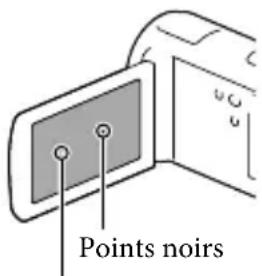
À propos de ce manuel, des illustrations et des indications à l'écran
- Les images d'illustration utilisées dans ce manuel ont été capturées à l'aide d'un appareil photo numérique. Elles peuvent donc paraître différentes des images et indicateurs que vous verrez réellement sur votre caméscope. En outre, les illustrations de votre caméscope et ses indications à l'écran sont grossies ou simplifiées pour une meilleure compréhension.
- La conception et les spécifications de votre caméscope et des accessoires peuvent être modifiées sans avis préalable.
- Dans ce manuel, la mémoire interne (HDR-CX260E/CX260VE/CX270E/CX580E/CX580VE/PJ260E/PJ260VE/PJ580E/PJ580VE), le disque dur (HDR-PJ600E/PJ600VE/XR260E/XR260VE) du caméscope et la carte mémoire sont appelés « supports d'enregistrement »
- Dans ce manuel, les disques DVD enregistrés avec une qualité d'image haute définition (HD) sont appelés disques d'enregistrement AVCHD.
- Le nom du modèle est indiqué dans ce manuel lorsqu'il y a une différence de spécifications entre les modèles. Vérifiez le nom du modèle sur la partie inférieure de votre caméscope.
- Les illustrations utilisées dans ce manuel sont basées sur le modèle HDR-CX580VE, sauf indication contraire.
| Support d'enregi-strement | Capacité du support d'enregi-strement interne | Projecteur | |
| HDR-CX250E/CX570E | Carte mémoire unique-ment | - | - |
| HDR-CX260E/CX260VE* | Mémoire interne + cartemémoire | 16 Go | - |
| HDR-CX270E/CX580E/CX580VE* | 32 Go | - | |
| HDR-PJ260E/PJ260VE* | 16 Go | ✓ | |
| HDR-PJ580E/PJ580VE* | 32 Go | ✓ | |
| HDR-PJ600E/PJ600VE* | Disque dur interne+ cartemémoire | 220 Go | ✓ |
| HDR-XR260E/XR260VE* | 160 Go | - |
Le modèle avec un * est équipé d'un GPS.
En apprendre davantage sur le caméscope (Guide de l'utilisateur du « Handycam »)
Guide de l'utilisateur du « Handycam » est un manuel en ligne. Consultez-le pour des instructions détaillées sur les nombreuses fonctions du caméscope.
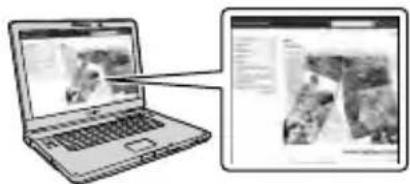
1 Accès à la page de l'assistance de Sony.
http://www.sony.net/SonyInfo/Support/
2 Sélectionnez votre pays ou région.
3 Recherchez le nom du modèle de votre caméscope au sein des pages d'assistance.
- Vérifiez le nom du modèle sur la partie inférieure de votre caméscope.
Table des matières
Lisez ceci avant tout 2
En apprendre davantage sur le caméscope
(Guide de l'utilisateur du « Handycam ») 6
Éléments et commandes 10
Préparation
Éléments fournis 16
Charger la batterie 17
Charger la batterie en utilisant votre ordinateur 18
Chargement de la batterie à l'étranger 20
Mise sous tension et réglage de la date et de l'heure 21
Modification du réglage de la langue 21
Préparation du support d'enregistrement 23
Sélection d'un support d'enregistrement (HDR-CX260E/CX260VE/CX270E/ CX580E/CX580VE/PJ260E/PJ260VE/PJ580E/PJ580VE/PJ600E/PJ600VE/ XR260E/XR260VE) 23
Insertion d'une carte mémoire 24
Enregistrement/Lecture
Enregistrement 26
Enregistrement de films 26
Prises de photos 26
Zoom 30
Lecture 31
Lecture de films et de photos à partir d'une carte (HDR-CX260VE/ CX580VE/PJ260VE/PJ580VE/PJ600VE/XR260VE) 33
Touches de fonctionnement pendant la lecture 34
Opérations avancées
Enregistrement clair de personnes 36
Enregistrement clair d'un sujet sélectionné (Priorité au visage) 36
Enregistrement clair des voix (Voix plus proche) 36
Capture automatique des sourires (Détection de sourire) 37
Enregistrement de films dans différentes situations 37
Sélection automatique du réglage adapté à la situation d'enregistrement (Mode Auto Intelligent) 37
Enregistrement de films dans des endroits sombres (Éclairage matériel) (HDR-CX570E/CX580E/CX580VE/PJ580E/PJ580VE) 38
Enregistrement d'images avec la qualité d'image sélectionnée 39 Sélection de la qualité d'image des films (Mode d'enregistrement) 39 Vérification de la qualité d'image pour les photos 40
Enregistrement des informations sur votre position (GPS) (HDR-CX260VE/CX580VE/PJ260VE/PJ580VE/PJ600VE/XR260VE) 41
Obtention d'une carte de votre position actuelle (mode de priorité de triangulation) 42 Vérification de l'état de la triangulation 42
Lecture d'un résumé de vos films (Lecture de la sélection) 44
Sauvegarde de la Lecture de la sélection en qualité d'image HD (Enreg. de scénario) 45 Conversion du format de données en qualité d'image STD (Sélection Film) 46
Lecture d'images sur un téléviseur 47
Profiter du son surround 5,1 canaux (HDR-CX570E/CX580E/CX580VE/ PJ260E/PJ260VE/PJ580E/PJ580VE/PJ600E/PJ600VE/XR260E/XR260VE) 48
Utilisation du projecteur intégré (HDR-PJ260E/PJ260VE/PJ580E/PJ580VE/PJ600E/ PJ600VE) 50
Édition
Édition sur votre caméscope 52
Suppression de films ou de photos 52
Division d'un film 53
Capture de photos à partir d'un film (HDR-CX260E/CX260VE/CX270E/ CX580E/CX580VE/PJ260E/PJ260VE/PJ580E/PJ580VE/PJ600E/PJ600VE/ XR260E/XR260VE) 53
Sauvegarde de films et de photos sur un ordinateur
Fonctions utiles disponibles lorsque vous connectez le caméscope à votre ordinateur 55
Pour Windows 55 Pour Mac 55
Préparation d'un ordinateur (Windows) 56
Étape 1 Vérification du système informatique 56 Étape 2 Installation du logiciel « PlayMemories Home » intégré 56
Démarrage du logiciel « PlayMemories Home » 59
Téléchargement du logiciel dédié pour le caméscope 59
Installation du logiciel pour un Mac 59
Sauvegarde d'images sur un appareil externe
Guide de création de disques 60
Les appareils sur lesquels les disques créés peuvent être lus. 61
Création d'un disque avec un graveur ou un enregistreur DVD 62
Création d'un disque avec DVDirect Express 62
Création d'un disque avec une qualité d'image haute définition (HD) à l'aide d'un graveur DVD. 63
Création d'un disque avec une qualité d'image standard (STD) à l'aide d'un enregistreur, etc. 63
Sauvegarde d'images sur un périphérique de stockage externe 65
Personnalisation de votre caméscope
Utilisation des menus 68
Liste des options des menus 70
Divers/Index
Dépannage 74
Code d'autodiagnostic/Indicateurs d'avertissement 76
Durée d'enregistrement de films/nombre de photos pouvant être enregistrées... 78
Durée de prise de vue et de lecture prévisible en fonction de la batterie... 78
Durée de prise de vue prévisible pour les films. 79
Nombre prévisible de photos pouvant être enregistrées 83
À propos de la manipulation de votre caméscope 84
90
CONTRAT DE LICENCE D'UTILISATEUR FINAL POUR LES DONNÉES DE CARTES POUR LES PRODUITS DE CAMÉSCOPE NUMÉRIQUE (HDR-CX260VE/CX580VE/ PJ260VE/PJ580VE/PJ600VE/XR260VE). 94
Indications à l'écran 98
Index. 100
Éléments et commandes
Les numéros entre parenthèses correspondent aux pages de référence.
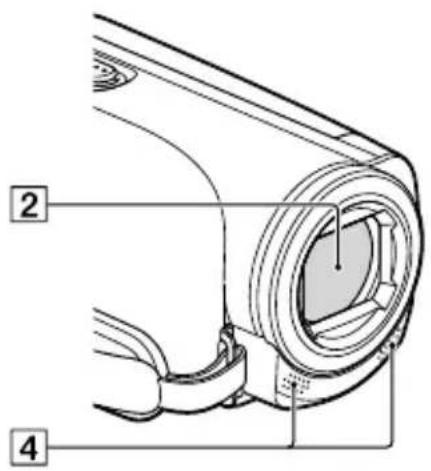
HDR-CX250E/CX260E/CX260VE/ CX270E
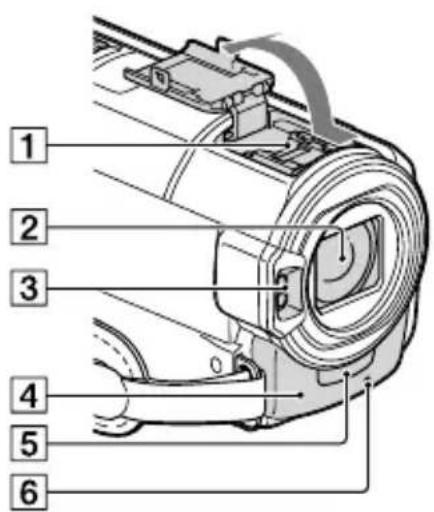
HDR-CX570E/CX580E/CX580VE/ PJ580E/PJ580VE
HDR-PJ260E/PJ260VE HDR-PJ600E/PJ600VE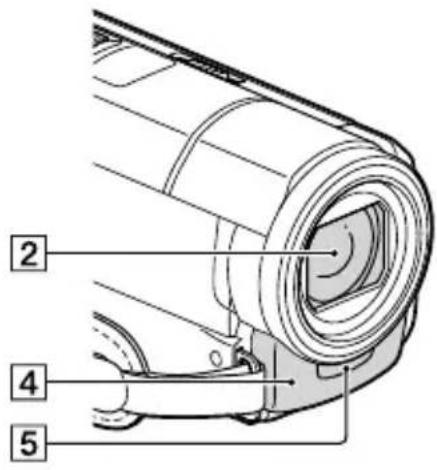
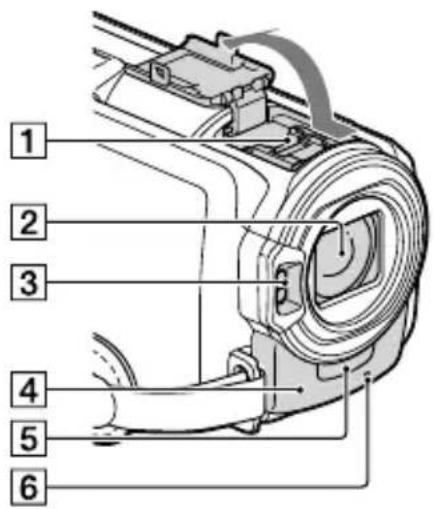
HDR-XR260E/XR260VE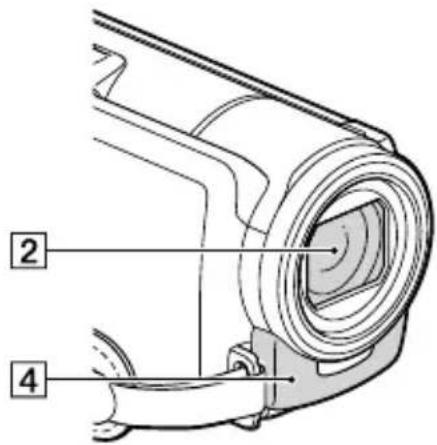
1 Griffe d'interface active (HDR-CX570E/ CX580E/CX580VE/PJ580E/PJ580VE/ PJ600E/PJ600VE) 2 Objectif (objectif G) 3 Flash (HDR-CX570E/CX580E/CX580VE/ PJ580E/PJ580VE/PJ600E/PJ600VE)/ Éclairage matériel (HDR-CX570E/CX580E/ CX580VE/PJ580E/PJ580VE) 4 Microphone intégré 5 Capteur de télécommande/Port infrarouge (HDR-PJ260E/PJ260VE/ PJ580E/PJ580VE/PJ600E/PJ600VE) 6 Témoin d'enregistrement du caméscope (73) (HDR-CX570E/CX580E/CX580VE/ PJ580E/PJ580VE/PJ600E/PJ600VE)
Le témoin d'enregistrement du caméscope s'allume en rouge pendant l'enregistrement. Le témoin clignote lorsque la capacité du support d'enregistrement restante ou l'autonomie de la batterie est faible.
HDR-CX570E/CX580E/CX580VE/ PJ260E/PJ260VE/PJ580E/PJ580VE/ PJ600E/PJ600VE/XR260E/XR260VE
HDR-CX250E/CX260E/CX260VE/ CX270E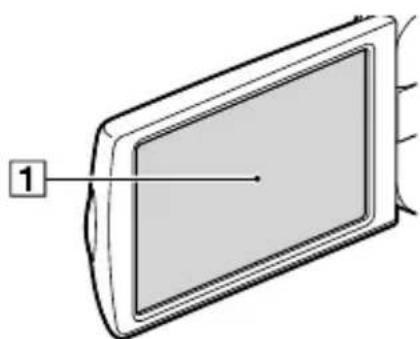
HDR-CX250E/CX260E/CX260VE/ CX270E/CX570E/CX580E/CX580VE/ XR260E/XR260VE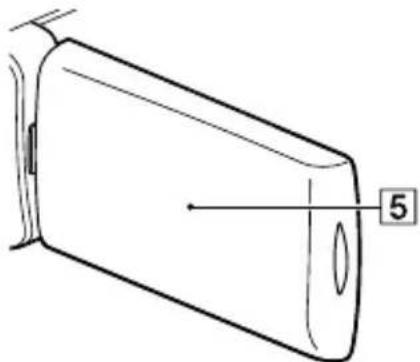
HDR-PJ260E/PJ260VE/PJ580E/PJ580VE/ PJ600E/PJ600VE
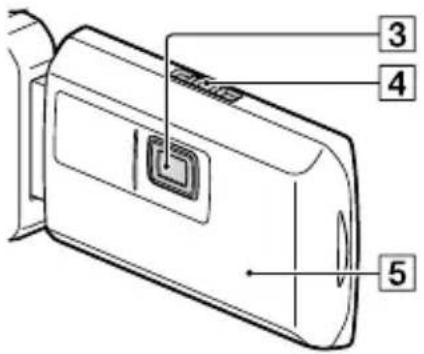
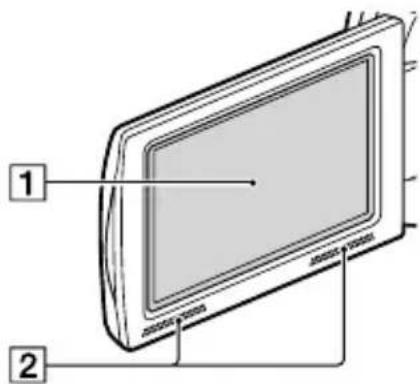
1 Écran LCD/Écran tactile (21, 22) Si vous faites pivoter le panneau LCD de 180 degrés, vous pouvez fermer le panneau LCD avec l'écran tourné vers l'extérieur. Cette position est pratique pour la lecture. 2 Haut-parleurs (HDR-CX570E/CX580E/ CX580VE/PJ260E/PJ260VE/PJ580E/ PJ580VE/PJ600E/PJ600VE/XR260E/ XR260VE) 3 Objectif du projecteur (50) (HDR-PJ260E/ PJ260VE/PJ580E/PJ580VE/PJ600E/ PJ600VE) 4 Manette PROJECTOR FOCUS (50) (HDR-PJ260E/PJ260VE/PJ580E/PJ580VE/ PJ600E/PJ600VE) 5 Antenne GPS (HDR-CX260VE/CX580VE/ PJ260VE/PJ580VE/PJ600VE/XR260VE) Une antenne GPS est située dans le panneau LCD.
HDR-CX250E/CX260E/CX260VE/ CX270E
HDR-CX570E/CX580E/CX580VE/ PJ260E/PJ260VE/PJ580E/PJ580VE
HDR-PJ600E/PJ600VE/XR260E/XR260VE
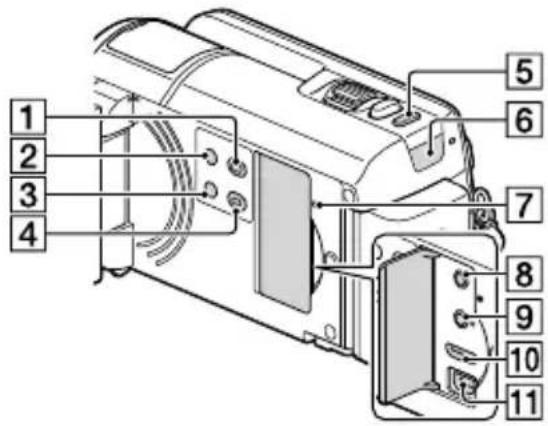
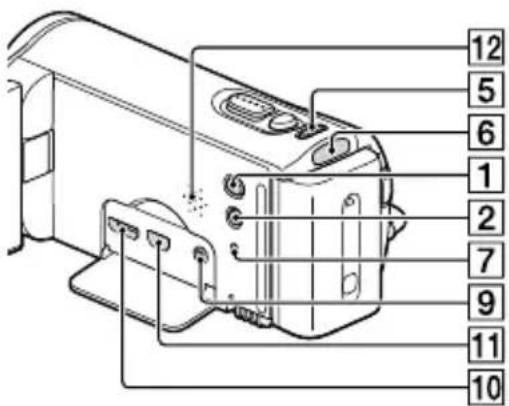
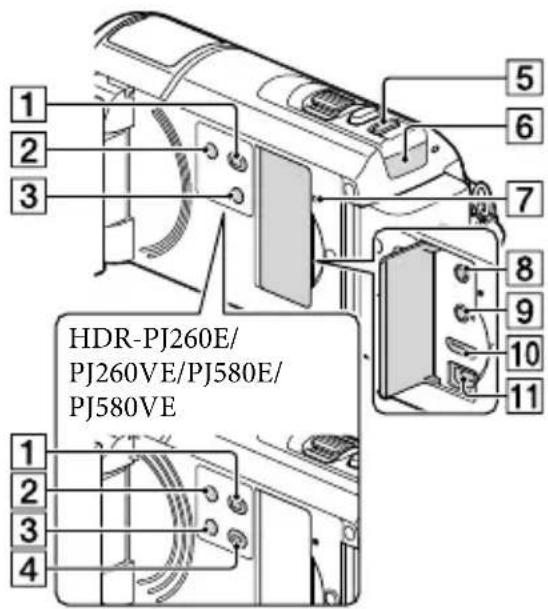
1 Touche (Afficher Images) 2 Touche POWER 3 Touche LIGHT (Éclairage vidéo) (38) (HDR-CX570E/CX580E/CX580VE/PJ580E/PJ580VE) 4 Touche PROJECTOR (50) (HDR-PJ260E/PJ260VE/PJ580E/PJ580VE/PJ600E/PJ600VE) 5 Touche MODE 6 Témoins (Film)/(Photo) (26, 26) 7 Touche RESET : Appuyez sur RESET avec un objet pointu. Appuyez sur RESET pour réinitialiser tous les réglages, y compris celui de l'horloge. 8 Prise (casque) (HDR-CX570E/CX580E/CX580VE/PJ260E/PJ260VE/PJ580E/PJ580VE/PJ600E/PJ600VE/XR260E/XR260VE) 9 Prise (microphone) (PLUG IN POWER) 10 Prise HDMI OUT (47) 11 Prise (USB) (62, 65) 12 Haut-parleur (HDR-CX250E/CX260E/CX260VE/CX270E)
HDR-CX250E/CX260E/CX260VE/CX270E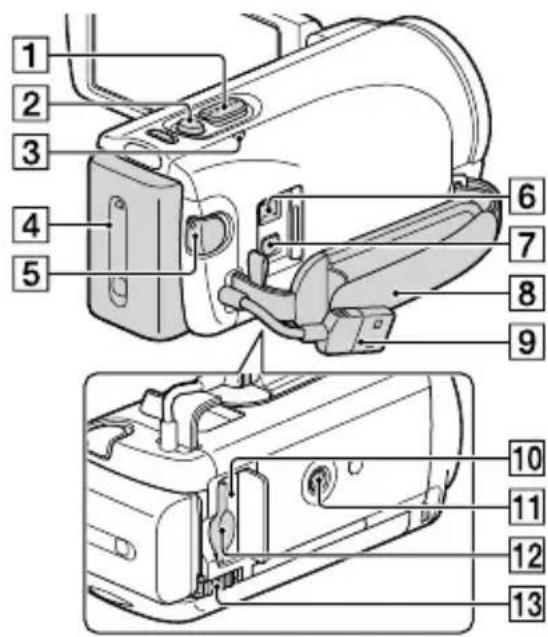
HDR-CX570E/CX580E/CX580VE/PJ260E/PJ260VE/PJ580E/PJ580VE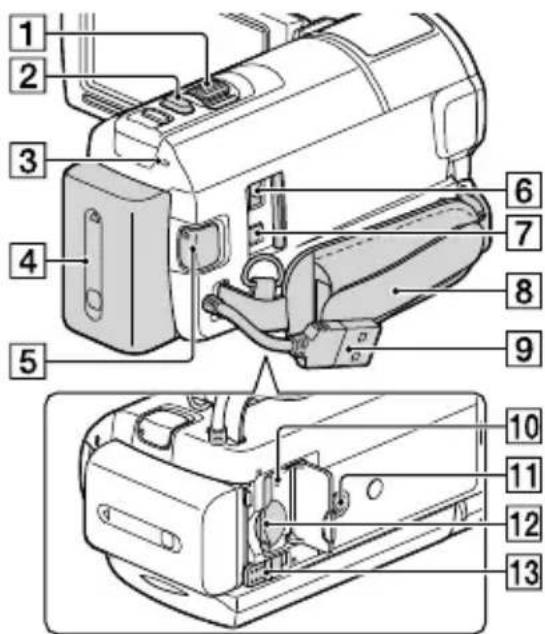
HDR-PJ600E/PJ600VE/XR260E/XR260VE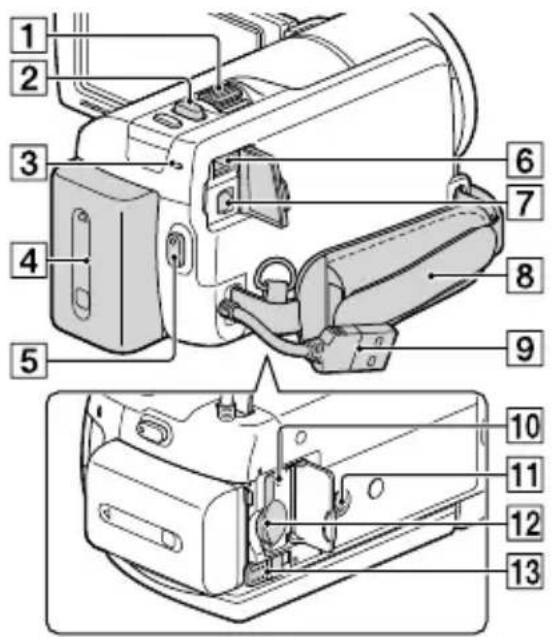
1 Manette de zoom motorisé (30) 2 Touche PHOTO (26) 3 Témoin CHG (chargement) (17) 4 Batterie (17) 5 Touche START/STOP (26) 6 Prise DC IN (17) 7 Connecteur A/V à distance (47) 8 Poignée 9 Câble USB intégré (18) 10 Témoin d'accès à la carte mémoire (24) 11 Logement du trépied : Fixez un trépied (vendu séparément : la longueur de la vis doit être inférieure à 5,5 mm). 12 Logement de carte mémoire (24) 13 Manette de déblocage BATT (battery) (19)
Pour serrer la poignée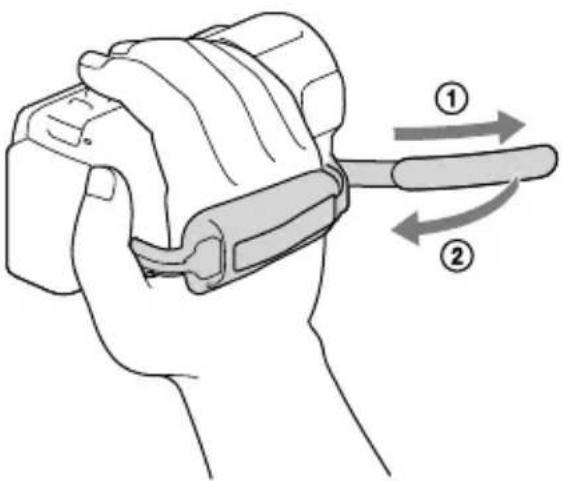
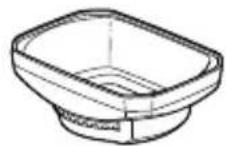
Pour fixer le pare-soleil (HDR-CX570E/CX580E/CX580VE/PJ580E/PJ580VE/PJ600E/PJ600VE)
Alignez correctement le pare-soleil avec le caméscope (①), puis tournez la bague de sécurité du pare-soleil dans la direction de la flèche (②).
Lorsque vous installez le pare-soleil, alignez correctement l'ouverture du pare-soleil avec la partie émettant le flash sur le caméscope.
Bague de sécurité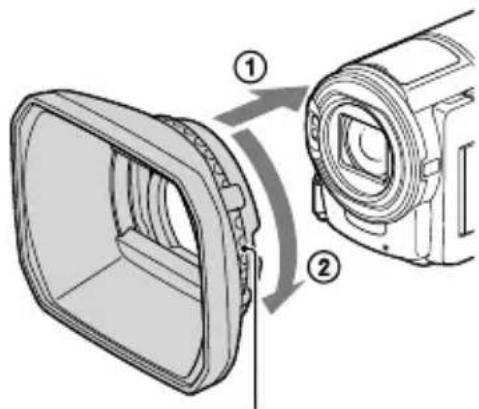
- Pour retirer le pare-soleil, tournez la bague de sécurité du pare-soleil dans la direction opposée à la flèche.
- Retirez le pare-soleil lorsque vous utilisez le caméscope à l'aide de la télécommande fournie.
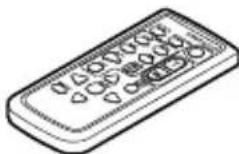
Télécommande sans fil (HDR-PJ260E/PJ260VE/PJ580E/PJ580VE/PJ600E/PJ600VE)
La télécommande sans fil est utile lorsque vous utilisez le projecteur.
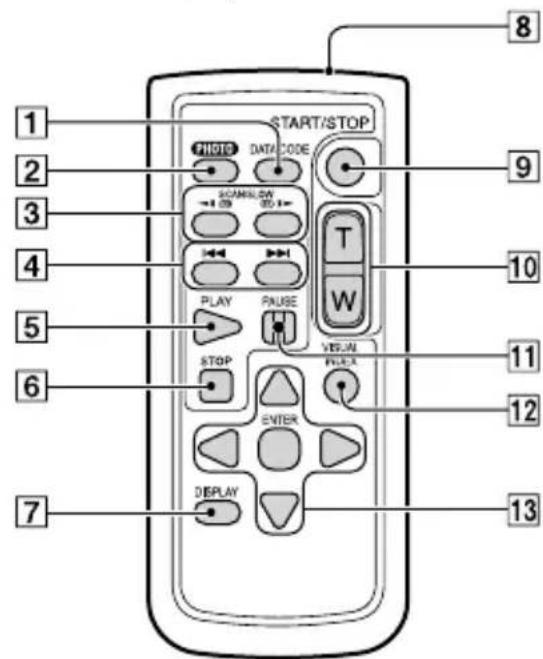
1 Touche DATA CODE (72) : Permet d'afficher la date et l'heure, les données de réglage du caméscope ou les coordonnées (HDR-CX260VE/CX580VE/PJ260VE/PJ580VE/PJ600VE/XR260VE) des images enregistrées lorsque vous appuyez sur cette touche en cours de lecture. 2 Touche PHOTO (26) : L'image affichée à l'écran lorsque vous appuyez sur cette touche est enregistrée en tant qu'image fixe. 3 Touches SCAN/SLOW (34) 4 Touches précédent/suivant (34) 5 Touche PLAY 6 Touche STOP 7 Touche DISPLAY (27) 8 Émetteur 9 Touche START/STOP (26)
10 Touches de zoom motorisé 11 Touche PAUSE 12 Touche VISUAL INDEX (31)
Permet d'afficher un écran d'index pendant la lecture.
13 Touches de navigation et ENTER
Lorsque vous appuyez sur l'une de ces touches, un cadre bleu clair apparaît sur l'écran LCD. Sélectionnez une touche ou une option avec les touches de navigation, puis appuyez sur ENTER pour valider.
Préparation
Éléments fournis
Les numéros entre parenthèses correspondent à la quantité fournie.
Caméscope (1)
Adaptateur secteur (1)
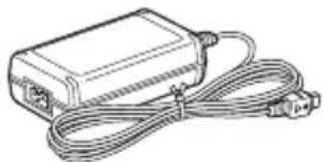
Cordon d'alimentation (1)
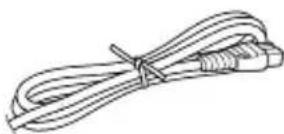
Câble HDMI (1)
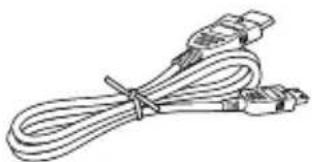
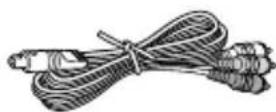
Câble de raccordement A/V (1)
Câble prenant en charge la connexion USB (1)
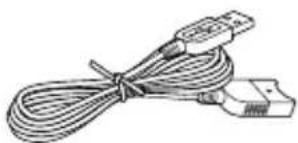
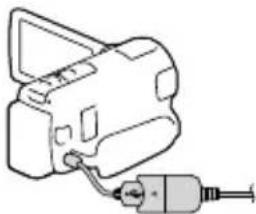
- Le câble prenant en charge la connexion USB est conçu pour une utilisation avec ce caméscope uniquement. Utilisez-le lorsque le câble USB intégré du caméscope (p. 18) est trop court pour le raccordement.
Pare-soleil (uniquement pour HDR-CX570E/CX580E/CX580VE/PJ580E/PJ580VE/PJ600E/PJ600VE) (1)
Télécommande sans fil (uniquement pour HDR-PJ260E/PJ260VE/PJ580E/PJ580VE/PJ600E/PJ600VE) (1)
« Mode d'emploi du caméscope » (ce manuel) (1)
Remarques
- Le logiciel « PlayMemories Home » (Version Lite) et le Guide d'assistance de « PlayMemories Home » sont pré-installés sur ce caméscope (p. 56, p. 59).
Charger la batterie
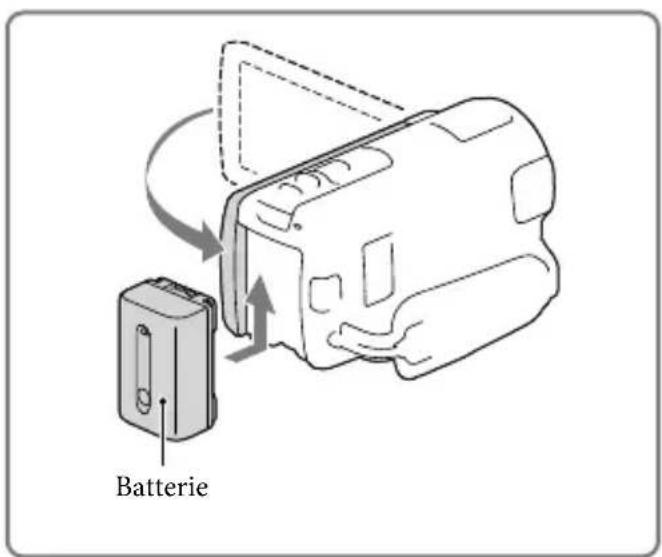
1 Fermez l'écran LCD et fixez la batterie.
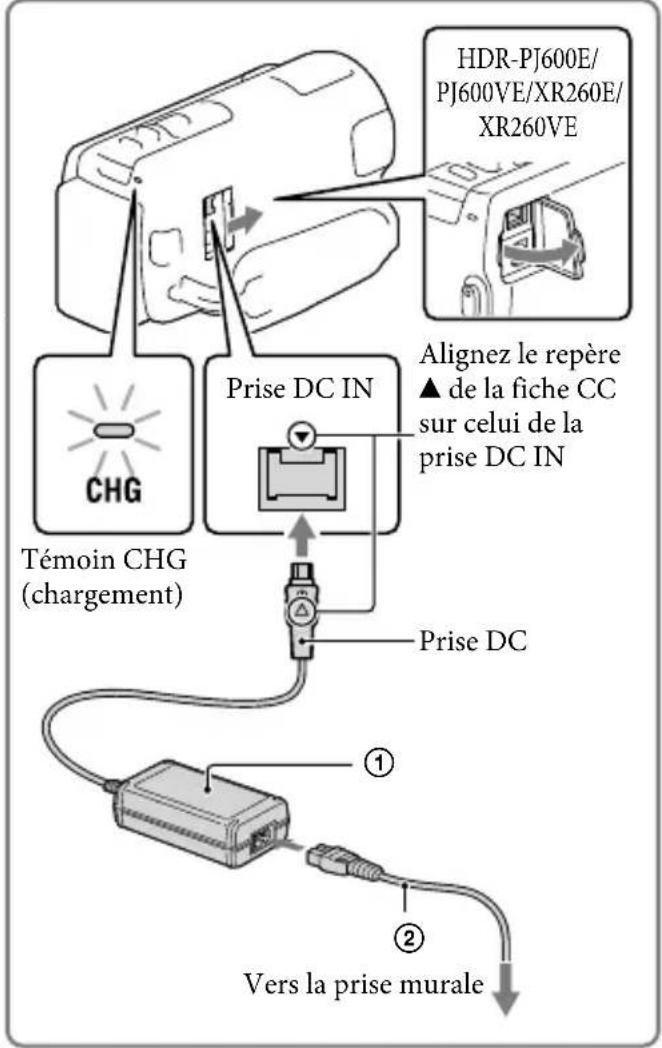
2 Raccordez l'adaptateur secteur (1) et le cordon d'alimentation (2) à votre caméscope et à la prise murale.
- Le témoin CHG (charge) s'allume.
- Le témoin CHG (chargement) s'éteint lorsque la batterie est complètement chargée. Débranchez l'adaptateur secteur de la prise DC IN de votre caméscope.
Remarques
- Vous ne pouvez pas fixer une batterie « InfoLITHIUM » d'une série autre que V sur votre caméscope.
Charger la batterie en utilisant un ordinateur
Mettez le caméscope hors tension, puis raccordez-le à un ordinateur allumé à l'aide du câble USB intégré.
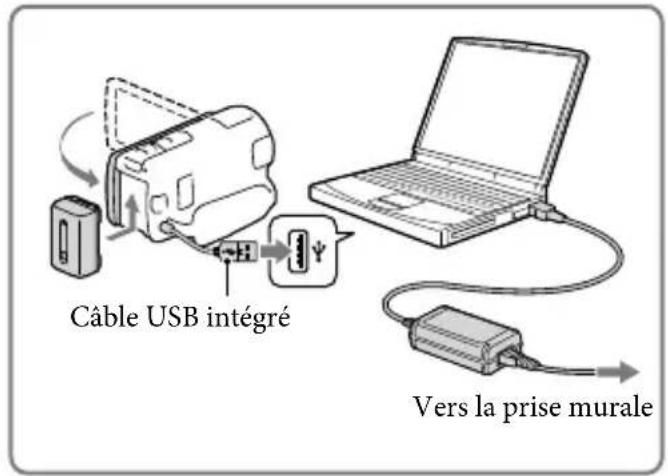
Charger la batterie à partir d'une prise murale en utilisant le câble USB intégré
Vous pouvez recharger la batterie en branchant le câble USB intégré à une prise murale à l'aide d'un chargeur AC-UD10 USB/adaptateur secteur (vendu séparément). Vous ne pouvez pas utiliser un appareil d'alimentation électrique portable CP-AH2R, CP-AL ou AC-UP100 Sony (vendus séparément) pour recharger le caméscope.
Durée de chargement
Temps approximatif (en minutes) nécessaire au rechargement complet d'une batterie totalement déchargée.
| Batterie | Durée de chargement | |
| Adaptateur secteur | Câble USB intégré* (en utilisant votre ordinateur) | |
| NP-FV50 (fourni) 155 280 | ||
| NP-FV70 195 545 | ||
| NP-FV100 390 1 000 | ||
- Les durées de chargement indiquées dans le tableau ci-dessus sont mesurées lors du rechargement du caméscope à une température de 25 °C. Il est recommandé de recharger la batterie dans une plage de températures allant de 10 °C à 30 °C.
- Les durées de chargement sont mesurées sans utiliser le câble prenant en charge la connexion USB.
Fermez l'écran LCD. Faites glisser la manette de déblocage BATT (battery) (①), puis retirez la batterie (②).
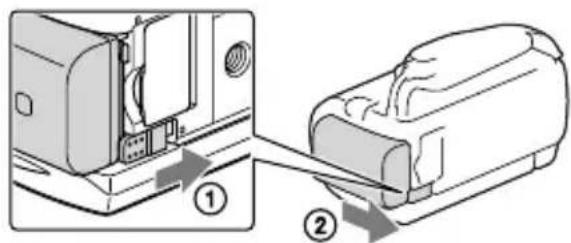
Utilisation d'une prise murale comme source d'alimentation
Effectuez les mêmes raccordements que ceux pour charger la batterie.
Même si la batterie est en place, elle ne se décharge pas.
Remarques sur la batterie
Lorsque vous retirez la batterie ou l'adaptateur secteur, éteignez le caméscope et vérifiez que les témoins (Film)/Photo) (p.26, 26) et le témoin d'accès (p. 24) sont éteints. Le témoin CHG (chargement) clignote pendant le chargement dans les cas suivants :
- La batterie n'est pas correctement installée. - La batterie est endommagée. - La température de la batterie est faible.
Retirez la batterie de votre caméscope et mettez-la dans un endroit chaud.
- La température de la batterie est élevée.
Retirez la batterie de votre caméscope et mettez-la dans un endroit froid.
- Lorsque vous fixez une torche vidéo (vendue séparément), il est recommandé d'utiliser une batterie NP-FV70 ou NP-FV100 (HDR-CX570E/CX580E/CX580VE/PI580E/PI580VE/PI600E/PI600VE).
- Nous déconseillons l'utilisation d'une batterie NP-FV30, permettant uniquement des enregistrements et des lectures de courtes durées, avec votre caméscope.
- Par défaut, le caméscope est réglé pour que l'alimentation soit automatiquement coupée si vous le laissez inutilisé pendant environ 2 minutes, cela afin d'économiser la batterie ([Mode éco] p. 73).
Remarques sur l'adaptateur secteur
- Branchez l'adaptateur secteur sur une prise murale proche. Débranchez immédiatement l'adaptateur secteur de la prise murale si un problème de fonctionnement se produit pendant l'utilisation du caméscope. N'utilisez pas l'adaptateur secteur dans un endroit exigu, notamment entre un mur et un meuble.
- Ne court-circuitez pas la fiche CC de l'adaptateur secteur ou les bornes de la batterie avec un objet métallique. Cela pourrait entraîner un problème de fonctionnement.
- Débranchez l'adaptateur secteur du caméscope en tenant à la fois le caméscope et la fiche CC.
- Temps d'enregistrement, temps de lecture (78)
- Témoin de batterie restante (27)
- Chargement de la batterie à l'étranger (20)
Chargement de la batterie à l'étranger
Vous pouvez charger la batterie dans n'importe quel pays ou région avec l'adaptateur secteur fourni dans la limite de 100 V - 240 V CA, 50 Hz / 60 Hz. N'utilisez pas de transformateur de tension électronique.
Mise sous tension et réglage de la date et de l'heure
1 Ouvrez l'écran LCD de votre caméscope et mettez-le sous tension.
- Vous pouvez également mettre le caméscope hors tension en appuyant sur POWER (p.13). 2 Sélectionnez la langue de votre choix, puis sélectionnez [Suiv.].
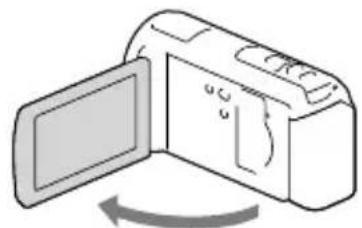
Appuyez sur la touche sur l'écran LCD.
3 Sélectionnez la zone géographique de votre choix à l'aide de < > puis appuyez sur [Suiv.]. 4 Réglez [Heure été], sélectionnez le format de la date, ainsi que la date et l'heure.
- Si vous réglez [Heure été] sur [Act], l'horloge avance de 1 heure. Lorsque vous sélectionnez la date et l'heure, sélectionnez l'une des options et réglez la valeur avec. Lorsque vous sélectionnez OK, l'opération de réglage de la date et de l'heure est terminée.
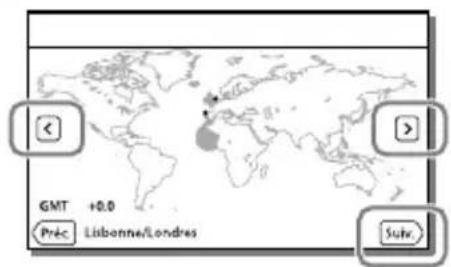
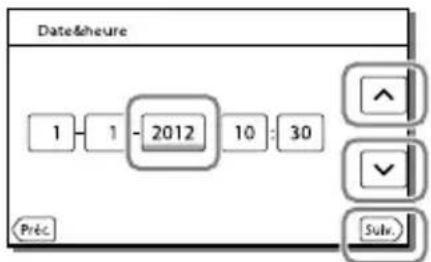
Modification du réglage de la langue
Vous pouvez changer la langue des indications à l'écran. Sélectionnez [MENU] → [Configuration] → [Réglages généraux] → [Language Setting] → la langue désirée.
Fermez l'écran LCD ou appuyez sur la touche POWER (p. 13).
Réglage de l'angle du panneau LCD
Commencez par ouvrir le panneau LCD à 90 degrés par rapport au caméscope (①), puis ajustez ensuite l'angle (②).
② 90 degrés (max.)
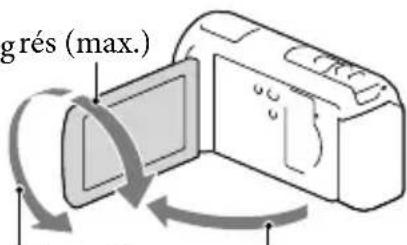
② 180 degrés (max.)
① 90 degrés vers le caméscope
Désactivation des bips sonores
Sélectionnez [MENU] → [Configuration] → [Réglages généraux] → [Bip] → [Désact].
Remarques
- La date, l'heure, les conditions et les coordonnées (HDR-CX260VE/CX580VE/PJ260VE/PJ580VE/PJ600VE/XR260VE) d'enregistrement sont automatiquement enregistrées sur le support d'enregistrement. Elles ne sont pas affichées pendant l'enregistrement. Toutefois, vous pouvez les vérifier dans [Code données] pendant la lecture. Pour les afficher, sélectionnez [MENU] → [Configuration] → [Réglages lecture] → [Code données] → [Date/heure].
- Une fois l'horloge réglée, l'heure est réglée automatiquement avec [AJU auto horloge] et [AJU auto zone] réglés sur [Act]. Selon le pays ou la région sélectionné(e) pour votre caméscope, il se peut que l'horloge ne se règle pas automatiquement sur l'heure correcte. En pareil cas, réglez [AJU auto horloge] et [AJU auto zone] sur [Désact] (HDR-CX260VE/CX580VE/PJ260VE/PJ580VE/PJ600VE/XR260VE).
[Mise sous tension/LCD] (p. 73) - Nouveau réglage de la date et de l'heure : [Régl. date&heure] (p. 73) - Étalonnage de l'écran tactile : [Calibration] (p. 88)
Préparation du support d'enregistrement
Les supports d'enregistrement pouvant être utilisés apparaissent sur l'écran de votre caméscope sous la forme des icônes suivantes.
| Support d'enregistrement par défaut | Support d'enregistrement alternatif | |
| HDR-CX250E/CX570E | Carte mémoire | - |
| HDR-CX260E/ CX260VE/CX270E/ CX580E/CX580VE/ PJ260E/PJ260VE/ PJ580E/PJ580VE | Mémoire interne Carte mémoire | |
| HDR-PJ600E/PJ600VE/ XR260E/XR260VE | Disque dur interne Carte mémoire |
Remarques
- Vous ne pouvez pas sélectionner un support d'enregistrement différent pour les films et les photos.
Sélection d'un support d'enregistrement (HDR-CX260E/CX260VE/CX270E/CX580E/CX580VE/PJ260E/PJ260VE/PJ580E/PJ580VE/PJ600E/PJ600VE/XR260E/XR260VE)
Sélectionnez [Configuration] → [Réglages support] → [Sélection support] → le support désiré.
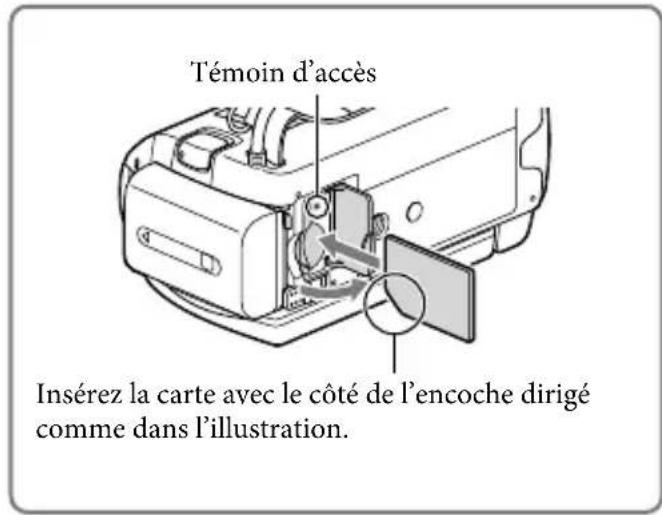
Insertion d'une carte mémoire
Ouvrez le cache et insérez la carte mémoire jusqu'à ce qu'elle s'enclenche.
L'écran [Préparation du fichier de la base de données d'images. Veuillez patienter.] s'affiche si vous insérez une nouvelle carte mémoire. Patientez jusqu'à ce que l'écran disparaisse.
Éjection de la carte mémoire
Ouvrez le cache et introduisez délicatement la carte mémoire en une fois.
Remarques
- Pour garantir un fonctionnement correct de la carte mémoire, il est recommandé de la formater avec votre caméscope avant la première utilisation (p. 72). Le formatage de la carte mémoire effacera les données qu'elle contient et ces données seront irrécupérables. Enregistrez les données importantes sur votre ordinateur, etc.
- Si [Échec de la création d'un nouveau fichier dans la base de données d'images. L'espace libre peut être insuffisant.] s'affiche, formatez la carte mémoire (p. 72).
- Vérifiez le sens de la carte mémoire. Si vous forcez l'insertion de la carte mémoire dans le mauvais sens, vous risquez d'endommager la carte mémoire, le logement de carte mémoire ou les données d'image.
- Quand vous introduisez ou éjectez la carte mémoire, veillez à ce qu'elle ne soit pas éjectée trop brusquement et ne tombe pas.
Types de cartes mémoire compatibles avec le caméscope
| SD Classe de vitesse | Capacité (fonction- nément vérifié) | Décrite dans ce manuel | ||
| « Memory Stick PRO Duo » (Mark2) | SONY | -32 Go | « Memory Stick PRO Duo » | |
| « Memory Stick PRO-HG Duo » | ||||
| Carte mémoire SD | Classe 4 ou supérieure | 64 Go Carte SD | ||
| Carte mémoire SDHC | ||||
| Carte mémoire SDXC |
- Le fonctionnement n'est pas garanti avec toutes les cartes mémoire.
Remarques
- Il n'est pas possible d'utiliser une MultiMediaCard sur ce caméscope.
- Les films enregistrés sur des cartes mémoire SDXC ne peuvent pas être importés vers ou lus sur des ordinateurs ou appareils AV ne prenant pas en charge le système de fichiers exFAT* en connectant le caméscope à ces appareils à l'aide du câble USB. Confirmez au préalable que le périphérique de connexion prend en charge le système exFAT. Si vous connectez un périphérique ne prenant pas en charge le système exFAT et que l'écran de formatage apparaît, n'effectuez pas le formatage. Toutes les données enregistrées seront perdues.
- exFAT est un système de fichiers utilisé pour les cartes mémoire SDXC.
- Support d'enregistrement/de lecture/de montage : Indications à l'écran pendant l'enregistrement (98) Durée de prise de vue pour les films/nombre de photos pouvant être enregistrées (78)
Enregistrement/Lecture
Enregistrement
Par défaut, les films et les photos sont enregistrés sur le support suivant. Les films sont enregistrés avec une qualité d'image haute définition (HD).
HDR-CX250E/CX570E : carte mémoire
HDR-CX260E/CX260VE/CX270E/CX580E/CX580VE/PJ260E/PJ260VE/PJ580E/PJ580VE/
PJ600E/PJ600VE/XR260E/XR260VE : support d'enregistrement interne
Enregistrement de films
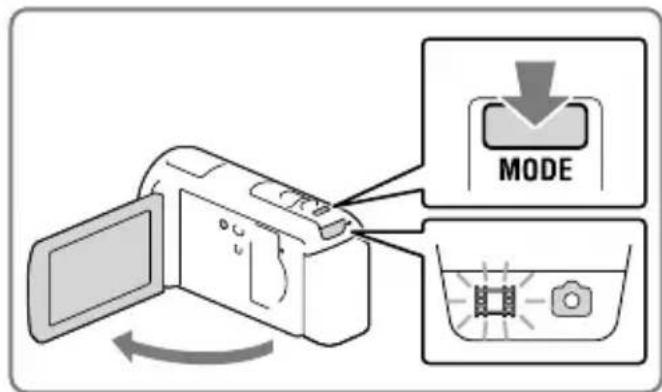
1 Ouvrez l'écran LCD et appuyez sur MODE pour allumer le témoin (Film).
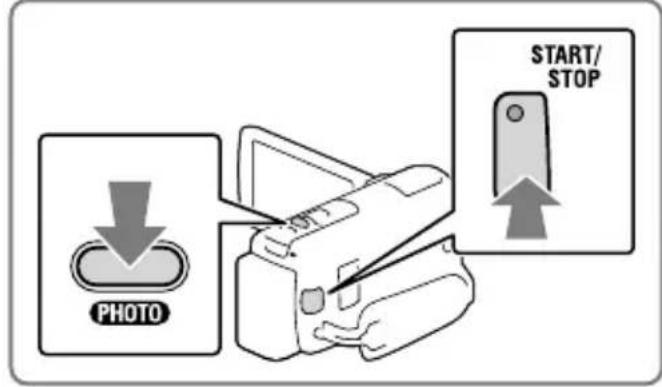
2 Appuyez sur START/STOP pour lancer l'enregistrement.
- Pour arrêter l'enregistrement, appuyez de nouveau sur START/STOP.
- Vous pouvez enregistrer des photos pendant l'enregistrement d'un film en appuyant sur PHOTO (Capture double).
Prise de photos
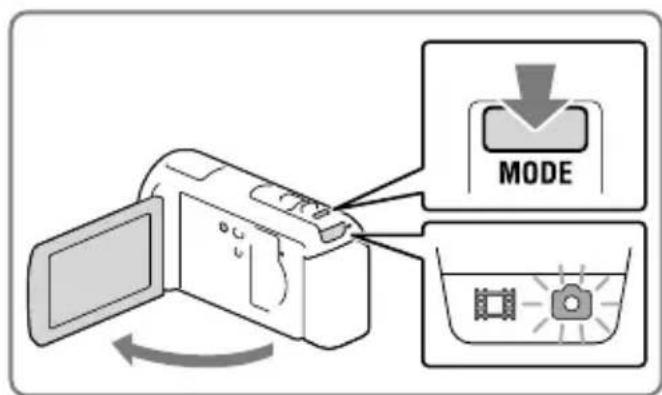
1 Ouvrez l'écran LCD et appuyez sur MODE pour allumer le témoin (Photo).
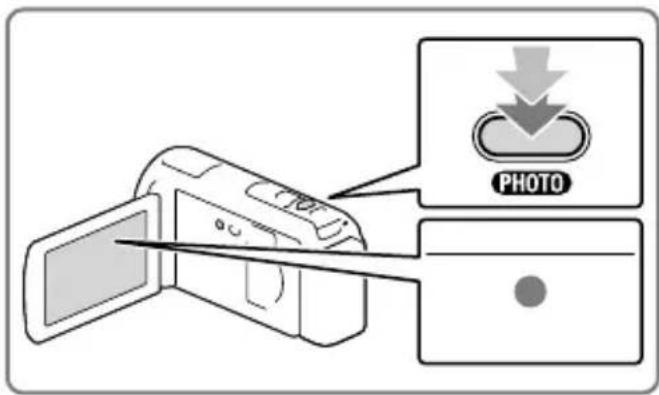
2 Appuyez légèrement sur PHOTO pour procéder à la mise au point, puis appuyez entièrement.
Lorsque la mise au point est correctement ajustée, le témoin de verrouillage AE/AF s'affiche sur l'écran LCD.
Affichage des options sur l'écran tactile
Les options disparaissent de l'écran LCD si le caméscope n'est pas sollicité pendant plusieurs secondes après l'allumage du caméscope ou le basculement entre les modes d'enregistrement de films et de photos.
Appuyez n'importe où sur l'écran LCD à l'exception des touches pour afficher des informations sur les icônes avec les fonctions pratiques pour l'enregistrement.
Indications à l'écran pendant l'enregistrement
Les explications concernent ici les icônes pour les modes d'enregistrement de films et de photos. Pour plus d'informations, référez-vous à la page entre ( ).
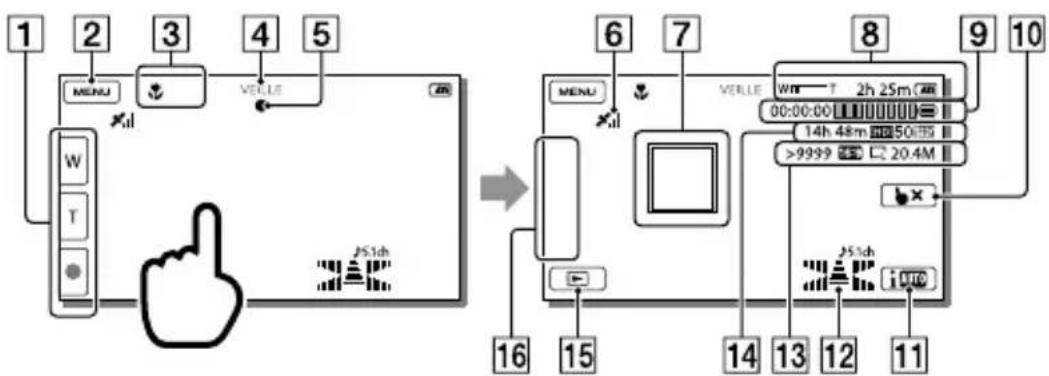
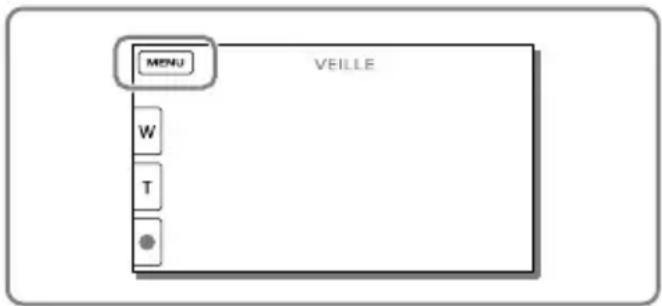
1 Touche de zoom (W: Grand angle/T: Téléobjectif), touche START/STOP (en mode d'enregistrement de films), touche PHOTO (en mode d'enregistrement de photos). 2 Touche MENU (68) 3 État détecté par le mode Auto Intelligent (37) État d'enregistrement ([VEILLE]/[ENREGISTRE]) 5 Verrouillage AE/AF (exposition automatique/mise au point automatique) (27) 6 État de la triangulation GPS*1 (41)
7 Mise au point continue (36) 8 Zoom, Batterie restante 9 Compteur (heures : minutes : secondes), Capture d'une photo, Support d'enregistrement/de lecture/de montage (98) 10 Touche d'annulation de la mise au point continue (36) 11 Touche mode Auto Intelligent (37) 12 Mode audio (71), Affichage du niveau audio (71) 13 Nombre approximatif de photos enregistrables, Format (16:9 ou 4:3), Format photo (L/M/S) Estimation de la durée de prise de vue restante, Qualité d'image d'enregistrement (HD/STD), Fréquence d'image (50p/50i/25p) et mode d'enregistrement (PS/FX/FH/HQ/LP) (39) 15 Touche Afficher Images (31) 16 Touche Mon Bouton (vous pouvez attribuer vos fonctions préférées aux icônes qui s'affichent dans cette section) (71)
1 HDR-CX260VE/CX580VE/PJ260VE/PJ580VE/PJ600VE/XR260VE 2 HDR-CX570E/CX580E/CX580VE/PJ260E/PJ260VE/PJ580E/PJ580VE/PJ600E/PJ600VE/XR260E/XR260VE 3 HDR-CX570E/CX580E/CX580VE/PJ580E/PJ580VE/PJ600E/PJ600VE
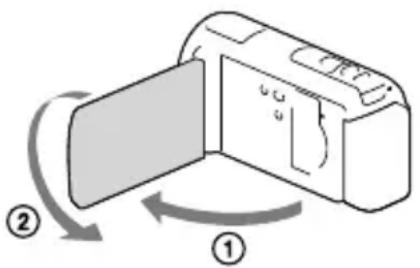
Enregistrement en mode miroir
Ouvrez le panneau LCD à 90 degrés par rapport au caméscope (①), puis faites-le pivoter à 180 degrés vers l'objectif (②).
Une image en miroir du sujet s'affiche sur l'écran LCD, mais l'image enregistrée est normale.
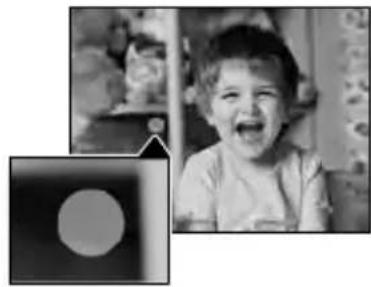
Si des taches circulaires apparaissent sur les photos (HDR-CX570E/CX580E/CX580VE/PJ580E/PJ580VE/PJ600E/PJ600VE)
Cela est dû à des particules (poussière, pollen, etc.) en suspension à proximité de l'objectif. Lorsqu'elles sont accentuées par le flash du caméscope, elles apparaissent sous la forme de points blancs circulaires. Pour réduire les taches blanches circulaires, éclairez la pièce et photographiez le sujet sans flash.
Remarques
- Si vous fermez l'écran LCD pendant l'enregistrement de films, le caméscope cesse d'enregistrer.
- La durée de prise de vue en continu pour les films est d'environ 13 heures. Lorsqu'un fichier film dépasse 2 Go, le fichier de film suivant est créé automatiquement. Le flash ne fonctionne pas lorsque le témoin (film) est allumé (HDR-CX570E/CX580E/CX580VE/PI580E/PI580VE/PI600E/PI600VE).
- Les états suivants seront indiqués si les données sont toujours en cours d'écriture sur le support d'enregistrement après la fin de l'enregistrement. Pendant ce temps-là, ne soumettez pas le caméscope à un choc ou à des vibrations, et ne retirez pas la batterie ou l'adaptateur secteur.
- Le témoin d'accès (p. 24) est allumé ou clignote;
- L'icône du support dans le coin supérieur droit de l'écran LCD clignote.
- Lorsque la fréquence d'image est réglée sur [25p], vous ne pouvez pas enregistrer de photos alors que le caméscope est en mode d'enregistrement de film (HDR-CX570E/CX580E/CX580VE/PJ580E/PJ580VE/PJ600E/PJ600VE).
- L'écran LCD de votre caméscope peut afficher des images d'enregistrement sur la totalité de l'écran (affichage en plein écran). Toutefois, cela est susceptible de provoquer une coupure des bords supérieur, inférieur, droit et gauche des images lors de leur lecture sur un téléviseur qui n'est pas compatible avec l'affichage en plein écran. Il est recommandé d'enregistrer des images avec [Image guide] réglé sur [Act] et en utilisant le cadre externe de [Image guide] (p. 71) comme guide.
Temps d'enregistrement, nombre de photos enregistrables (p. 78) [Sélection support] (p. 23) - [Flash] (HDR-CX570E/CX580E/CX580VE/PJ580E/PJ580VE/PJ600E/PJ600VE) (p. 71) - Pour afficher les options sur l'écran LCD tout le temps : [Réglage affichage] (p. 71) - Modification de la taille d'image: [Taille Img] (p. 40) - Temps d'enregistrement, capacité restante [Informations support] (p. 72)
Zoom
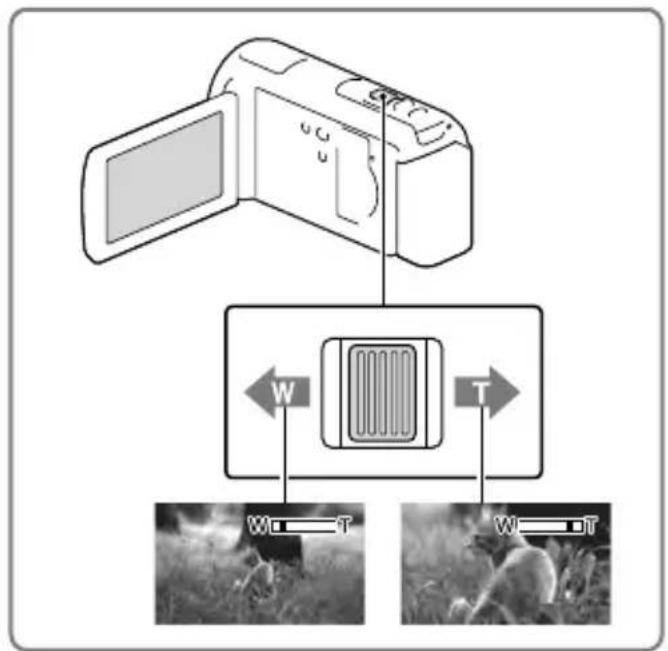
Déplacez la manette de zoom motorisé pour augmenter ou réduire la taille de l'image.
W (Grand angle): Plan plus large T (Téléobjectif): Gros plan
- Vous pouvez agrandir les images en utilisant Extended Zoom comme suit.
- Pour HDR-CX250E/CX260E/CX260VE/ CX270E/PJ260E/PJ260VE/XR260E/ XR260VE : jusqu'à 55 fois la taille d'origine
- Pour HDR-CX570E/CX580E/CX580VE/PJ580E/PJ580VE/PJ600E/PJ600VE : jusqu'à 20 fois la taille d'origine
- Déplacez légèrement la manette de zoom motorisé pour ralentir le zoom. Déplacez-la davantage pour accélérer le zoom.
Remarques
- Laissez le doigt sur la manette de zoom motorisé. Si vous retirez le doigt de la manette de zoom motorisé, le son de fonctionnement de celle-ci risque d'être également enregistré.
- Vous ne pouvez pas changer la vitesse du zoom avec la touche de l'écran LCD.
- Pour maintenir une mise au point nette, la distance minimale requise entre le caméscope et le sujet est d'environ 1 cm pour le grand angle et d'environ 80 cm pour le téléobjectif.
- Vous pouvez agrandir les images à l'aide du zoom optique, sauf si [SteadyShot] est réglé sur [Active]. Les agrandissements disponibles sont les suivants.
- Pour HDR-CX250E/CX260E/CX260VE/CX270E/PJ260E/PJ260VE/XR260E/XR260VE : jusqu'à 30 fois la taille d'origine
- Pour HDR-CX570E/CX580E/CX580VE/PJ580E/PJ580VE/PJ600E/PJ600VE : jusqu'à 12 fois la taille d'origine
- Zoomer davantage : [Zoom numérique] (p. 70)
Lecture
Vous pouvez rechercher des images enregistrées par date et heure d'enregistrement (visualisation d'événement) ou par position d'enregistrement (aperçu de la carte) (HDR-CX260VE/CX580VE/PJ260VE/PJ580VE/PJ600VE/XR260VE).
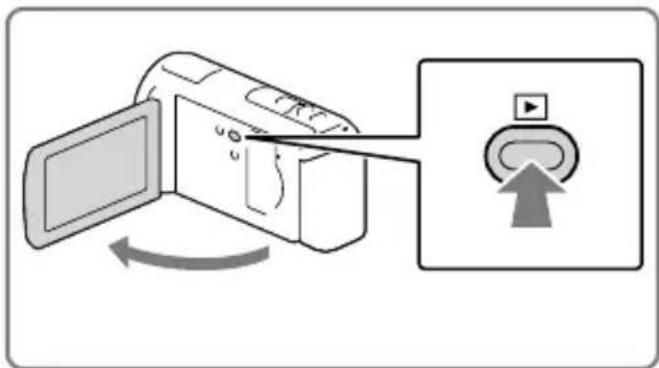
1 Ouvrez l'écran LCD et appuyez sur la touche du caméscope pour passer en mode de lecture.
- Vous pouvez passer en mode de lecture en sélectionnant sur l'écran LCD (p. 27).
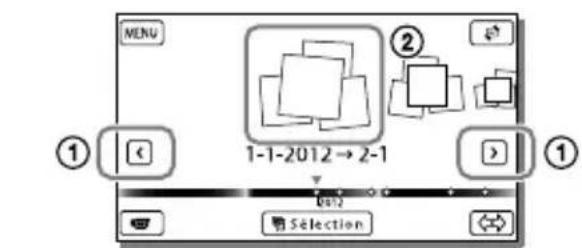
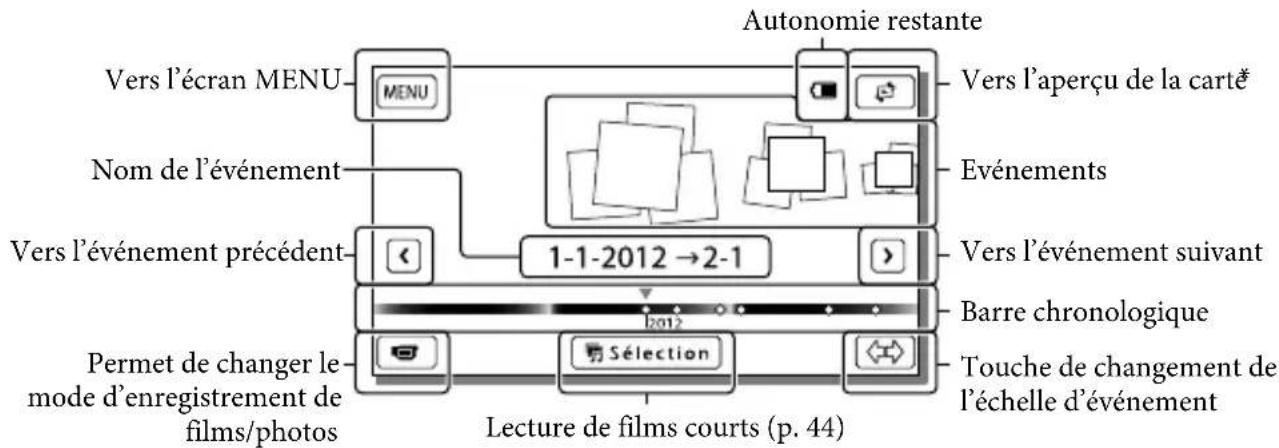
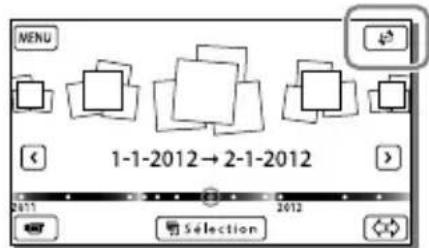
2 Touchez pour déplacer l'événement désiré vers le centre (1), puis sélectionnez-le (2).
Le caméscope affiche des images enregistrées comme événement automatiquement, en fonction de la date et de l'heure.
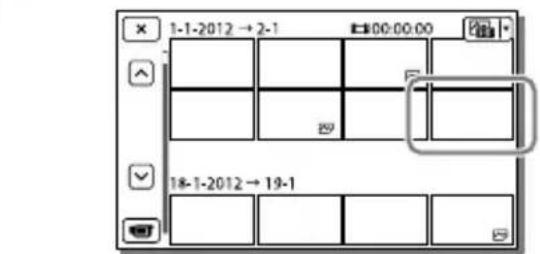
3 Sélectionnez l'image.
Le caméscope lance la lecture à partir de l'image sélectionnée et jusqu'à la dernière image de l'événement.
- HDR-CX260VE/CX580VE/PJ260VE/PJ580VE/PJ600VE/XR260VE
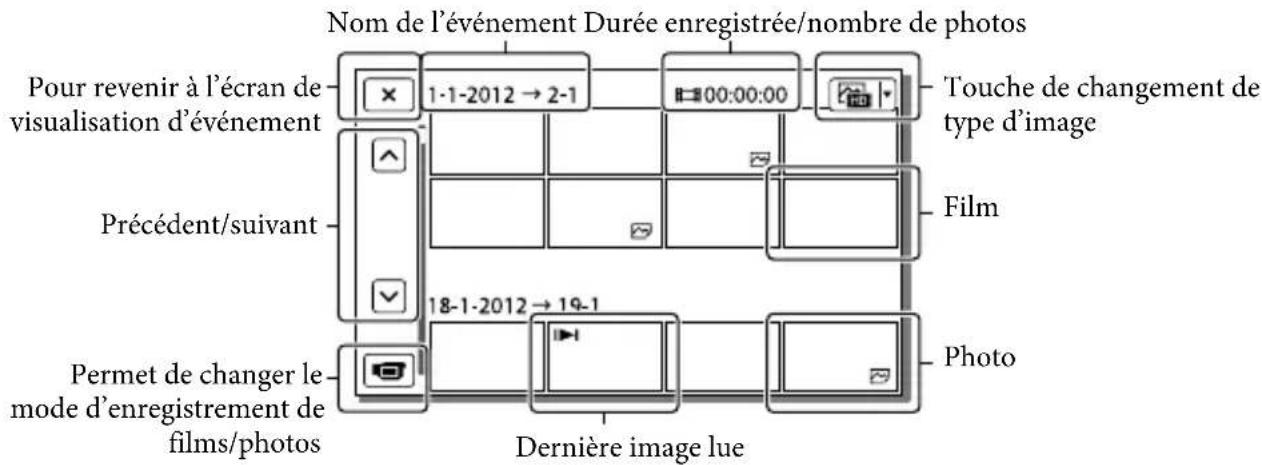
- Les images de taille réduite vous permettant de visualiser plusieurs images à la fois dans un écran d'index portent le nom de « miniatures ».
Remarques
- Pour éviter la perte de vos données d'image, stockez régulièrement toutes vos images enregistrées sur un support externe. (p. 60)
- Par défaut, un film de démonstration protégé est préenregistré (HDR-CX260E/CX260VE/CX270E/CX580E/CX580VE/PJ260E/PJ260VE/PJ580E/PJ580VE/PJ600E/PJ600VE/XR260E/XR260VE).
Lecture de films et de photos à partir d'une carte (HDR-CX260VE/CX580VE/PJ260VE/PJ580VE/PJ600VE/XR260VE)
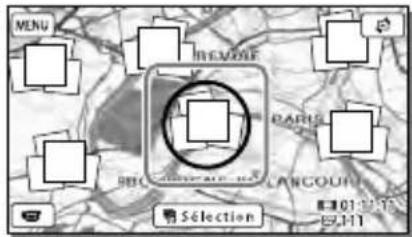
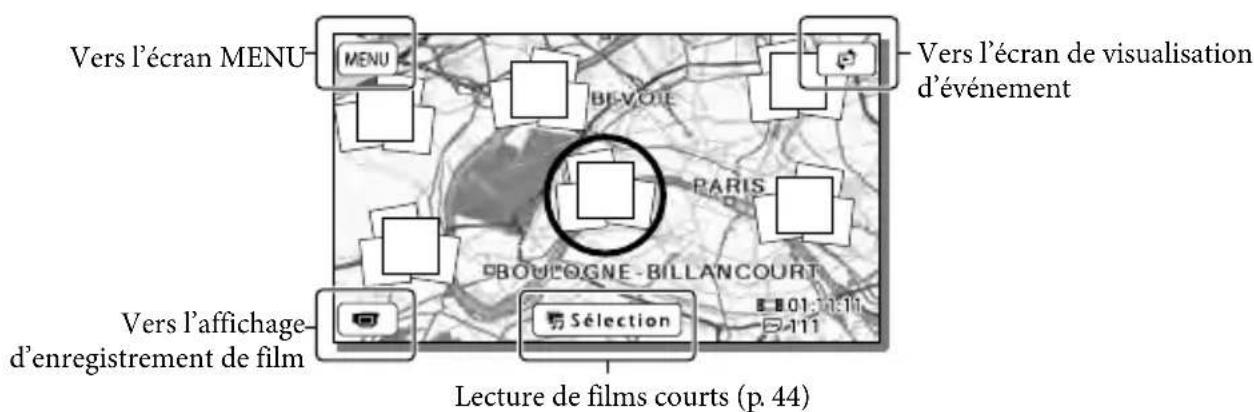
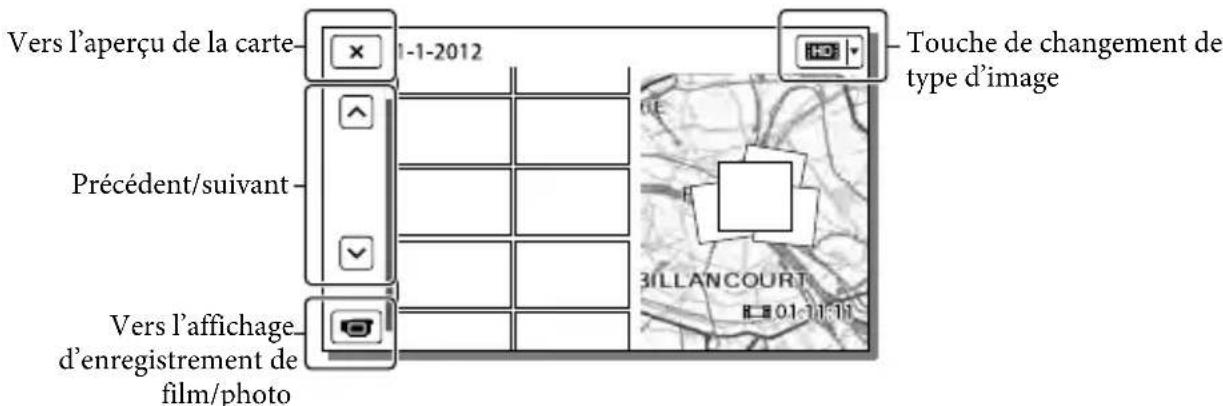
1 Basculez vers l'aperçu de carte en touchant → [Visualiser carte].
2 Sélectionnez la position d'enregistrement.
- Sur la carte, appuyez sur la direction dans laquelle vous souhaitez que celle-ci défile. Maintenez ce point appuyé pour faire défiler la carte en continu.
- Si vous modifiez l'échelle de la carte à l'aide de la manette de zoom motorisé, les groupes de miniatures changeront également.
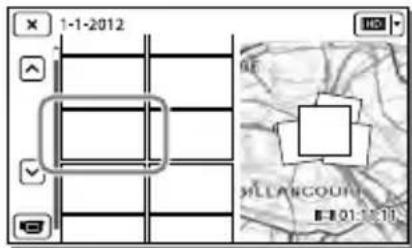
3 Sélectionnez l'image désirée.
Lorsque vous utilisez la carte pour la première fois
Un message s'affiche vous demandant de confirmer que vous acceptez les termes de l'accord de licence des données de cartes. Vous pouvez utiliser les données de cartes en appuyant sur [Oui] sur l'écran après avoir accepté les termes de l'accord de licence (p. 94).
Vous ne pouvez pas utiliser les données de cartes si vous appuyez sur [Non]. Toutefois, lorsque vous essayez d'utiliser les données de cartes pour la deuxième fois, le même message apparaît à l'écran, et vous pouvez utiliser les données de cartes en touchant [Oui].
Touches de fonctionnement pendant la lecture
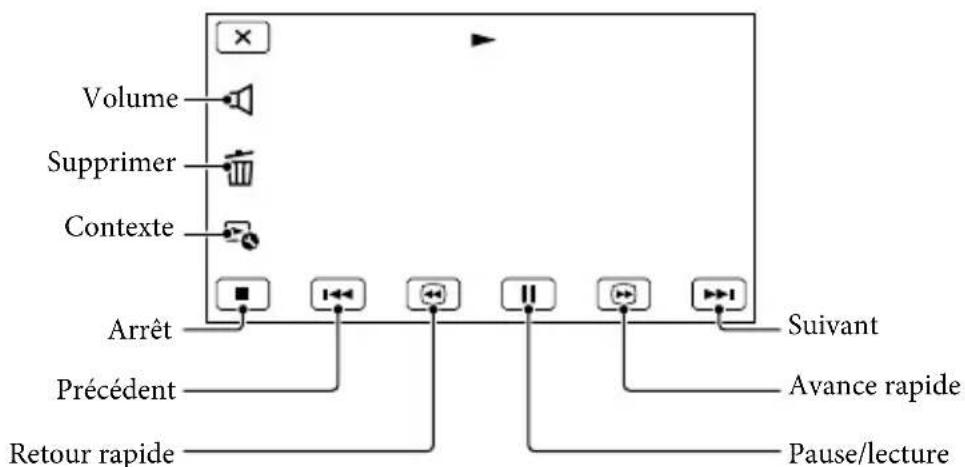
Les options disparaissent de l'écran lorsque vous ne l'utilisez pas pendant plusieurs secondes. Pour afficher les options de nouveau, touchez l'écran LCD.
Pendant la lecture d'un film
Les touches de fonctionnement pendant l'affichage d'images changent selon le réglage de la touche de changement de type d'image (p. 32).
(Film/photo) (par défaut)
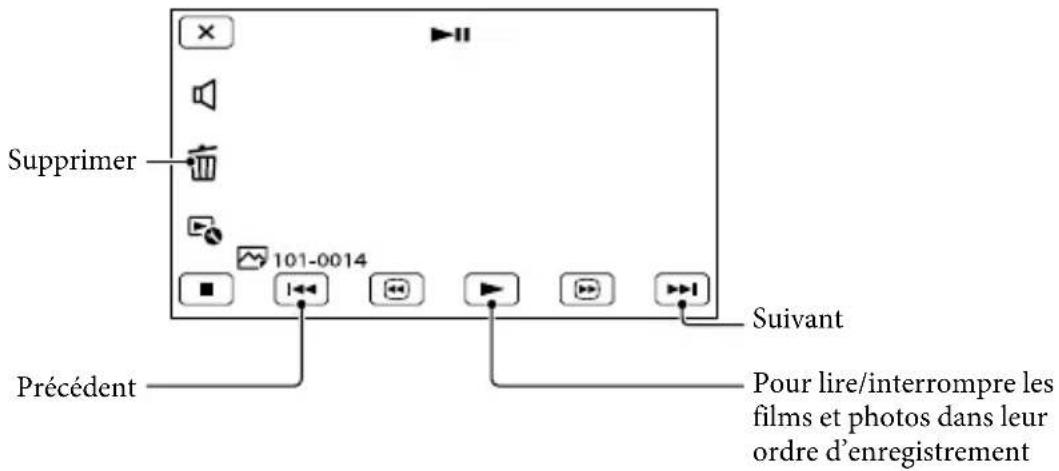
(photo)
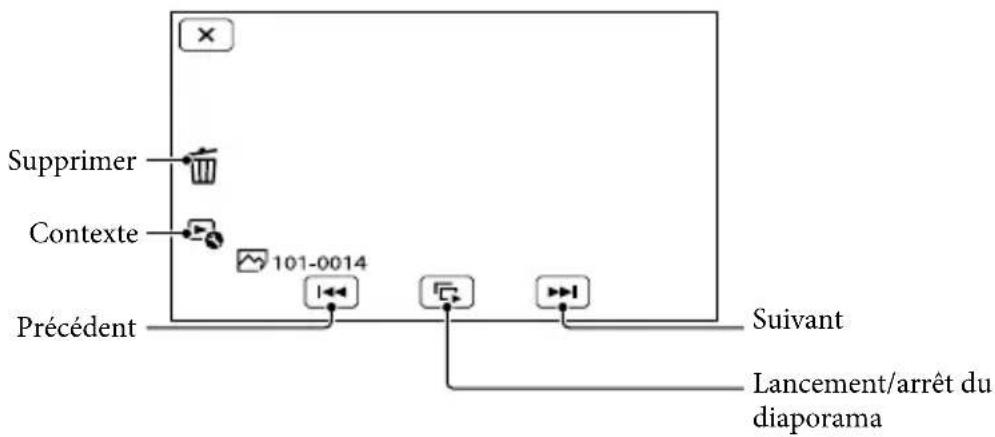
- Au fur et à mesure que vous appuyez sur pendant la lecture, la vitesse de lecture augmente environ 5 fois → environ 10 fois → environ 30 fois → environ 60 fois.
- Sélectionnez 1/len cours de pause pour dire un film en vitesse lente.
- Pour répéter un diaporama, sélectionnez → [Rég. diaporama].
Lecture d'images sur d'autres appareils
- Il se peut que vous ne puissiez pas lire normalement les images enregistrées sur votre caméscope avec d'autres appareils. De plus, il se peut que vous ne puissiez pas lire les images enregistrées sur d'autres appareils avec votre caméscope.
- Les films de définition d'image standard (STD) enregistrés sur des cartes mémoire SD ne peuvent pas être lus sur des appareils AV d'autres fabricants.
Opérations avancées
Enregistrement clair de personnes
Enregistrement clair d'un sujet sélectionné (Priorité au visage)
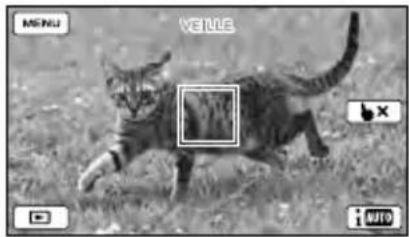
Votre caméscope peut suivre un visage que vous sélectionnez et en ajuster automatiquement la mise au point, l'exposition et la tonalité de la peau. Appuyez sur l'un des visages ciblés.
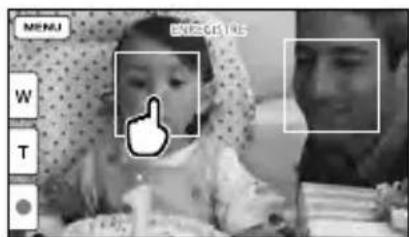

Le cadre double s'affiche. Relâchez votre sélection.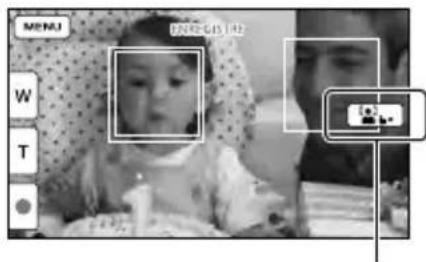
Remarques
- Le sujet sur lequel vous avez appuyé peut ne pas être détecté selon la luminosité environnante ou la coiffure du sujet. Assurez-vous que le réglage [Détection de visage] soit sur un autre élément que [Désact] ([Auto] est le réglage par défaut).
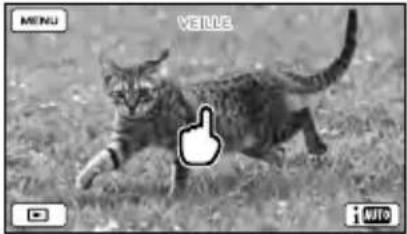
Enregistrement de sujets autres que des personnes (Mise au point continue)
Appuyez sur le sujet que vous souhaitez enregistrer.
Votre caméscope règle automatiquement la mise au point.

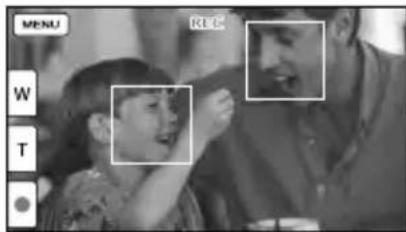
Enregistrement clair des voix (Voix plus proche)
Votre caméscope détecte le visage d'une personne et enregistre la voix de façon claire. ([Act] est le réglage par défaut.)
1 Sélectionnez [Caméra/Micro] → [Microphone] → [Voix plus proche].
2 Sélectionnez l'option désirée.
Remarques
Lorsque vous sélectionnez [Désact], s'affiche sur l'écran LCD. - [Voix plus proche] ne fonctionne pas lorsqu'un microphone externe est fixé à votre caméscope. - Lorsque vous souhaitez enregistrer un son clair sans aucune interférence, notamment pour l'enregistrement d'un concert de musique, réglez [Voix plus proche] sur [Désact].
- [Détection de visage] (p. 71)
Capture automatique des sourires (Détection de sourire)
Une photo est enregistrée automatiquement lorsque le caméscope détecte le sourire d'une personne pendant l'enregistrement du film (p. 71). ([Capture double] est le réglage par défaut.)
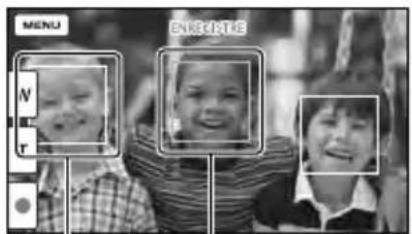
Le caméscope détecte un sourire (orange).
Le caméscope détecte un visage.
Remarques
- Lorsque la fréquence d'image et le mode d'enregistrement sont réglés sur [50i]/[Qual. la+élevée FX] ou sur [50p]/[Qualité PS 50p], vous ne pouvez pas utiliser la fonction Détection de sourire pendant que vous enregistrez des films. Par ailleurs, lorsque la fréquence d'image est réglée sur [25p], vous ne pouvez pas utiliser la fonction Détection de sourire non plus (HDR-CX570E/CX580E/CX580VE/PJ580E/PJ580VE/PJ600E/PJ600VE).
- Selon les conditions de prise de vue, celles du sujet et le réglage de votre caméscope, il est possible que les sourires ne soient pas détectés.
[Sensibilité sourire] (p. 71)
Enregistrement de films dans différentes situations
Sélection automatique du réglage adapté à la situation d'enregistrement (Mode Auto Intelligent)
Votre caméscope enregistre et les films après avoir sélectionné automatiquement le réglage le mieux adapté aux sujets ou à la situation. ([Act] est le réglage par défaut.) Lorsque le caméscope détecte le sujet, les icônes qui correspondent aux conditions détectées sont affichées.
Sélectionnez [Act]
OK en bas à droite de l'écran d'enregistrement de films ou de photos.
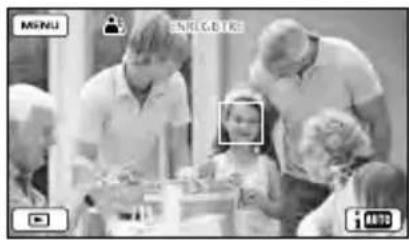
Détection des visages :
Le caméscope détecte les visages et ajuste la mise au point, la couleur et l'exposition.
(Portrait), (Bébé)
Détection de la scène :
Le caméscope sélectionne automatiquement le réglage le plus ajusté, en fonction de la scène.
(Rétroéclairage), (Paysage), (Scène de nuit), (Projecteur), (Lumière faible), (Macro)
Détection de tremblement du caméscope :
Le caméscope détecte un éventuel tremblement, et procède à la compensation optimale.
(Marche), (Trépied)
Détection de son :
Le caméscope détecte et supprime le bruit du vent, afin que la voix d'une personne ou le son d'ambiance puisse être enregistré de manière claire.
=, (Réduction du bruit du vent auto)
- Pour annuler la fonction Auto Intelligent, sélectionnez [Désact].
Pour enregistrer des images plus lumineuses que celles enregistrées en utilisant la fonction Auto Intelligent
Sélectionnez MENU > [Camera/Micro] > [Réglages manuels] > [Low Lux].
Remarques
Le caméscope peut ne pas détecter correctement la scène ou le sujet, selon les conditions d'enregistrement.
Enregistrement de films dans des endroits sombres (Éclairage vidéo) (HDR-CX570E/CX580E/CX580VE/PJ580E/PJ580VE)
Appuyez sur LIGHT.
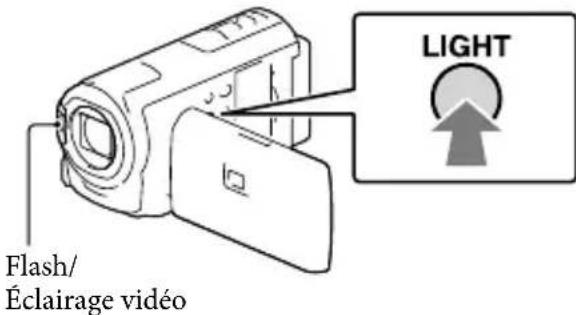
Chaque fois que vous appuyez sur le bouton LIGHT, l'indicateur change comme suit : Désact (pas d'indicateur) → Auto (AUTO) → Act (G) → ...
Remarques
- Conservez une distance de 0,3 m à 1,5 m entre le caméscope et le sujet. L'éclairage vidéo génère une lumière puissante. N'utilisez pas l'éclairage vidéo directement devant les yeux d'un sujet proche.
- La batterie se décharge rapidement lorsque vous utilisez l'éclairage vidéo. Lorsque vous prenez des photos, l'éclairage vidéo s'éteint et fonctionne comme un flash. Luminosité éclairage] (p. 71)
Enregistrement d'images avec la qualité d'image sélectionnée
Sélection de la qualité d'image des films (Mode d'enregistrement)
Vous pouvez changer de mode d'enregistrement pour sélectionner la qualité du film lors de l'enregistrement de films avec une qualité d'image haute définition (HD). La durée d'enregistrement (p. 79) ou le type de support sur lequel les images peuvent être copiées peut changer, selon le mode d'enregistrement sélectionné. ([Standard HQ] est le réglage par défaut.)
Remarques
- [Qualité PS 50p] ne peut être réglé que si [Img. par seconde] est réglé sur [50p]. 1 Sélectionnez MENU → [Qualité image/Taille] → [Mode ENR]. 2 Sélectionnez le mode d'enregistrement souhaité.
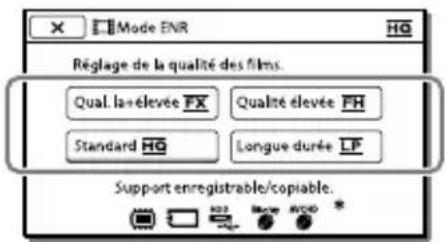
- Une icône de support s'affiche si un film enregistré avec le mode d'enregistrement sélectionné ne peut pas être copié sur ce support.
Mode d'enregistrement et supports sur lesquels les images peuvent être copiées
| Types de supports | Mode d'enregistrement | ||
| PS*1 | FX | FH/HQ/LP | |
| Sur ce caméscope | |||
| Support d'enregistrement interne*2 | ✓ | ✓ | ✓ |
| Carte mémoire | ✓ | ✓ | ✓ |
| Sur des appareils externes | |||
| Support externe (appareil de stockage USB) | ✓ | ✓ | ✓ |
| Disques Blu-ray | ✓ | ✓ | ✓ |
| Disques d'enregistrement AVCHD | — | — | ✓ |
1 [Qualité PS 50p] ne peut être réglé que si [Img. par seconde] est réglé sur [50p]. 2 HDR-CX260E/CX260VE/CX270E/CX580E/CX580VE/PJ260E/PJ260VE/PJ580E/PJ580VE/PJ600E/PJ600VE/XR260E/XR260VE
À propos de la qualité d'image
La qualité d'image et le débit binaire pour chaque mode d'enregistrement peuvent être réglés comme suit.
(« M », tel que dans « 24M », signifie « Mbps »).
Pour les films avec une qualité d'image haute définition (HD)
- [Qualité PS] : qualité 1920 × 1080 / 50p, AVC HD 28M (PS) [Qualité la plus élevée FX] : qualité 1920 × 1080 / 50i ou 1920 × 1080 / 25p, AVC HD 24M (FX) [Qualité élevée FH] : qualité 1920 × 1080 / 50i ou 1920 × 1080 / 25p1, AVC HD 17M (FH)
[Standard HQ] : qualité 1440 × 1080 / 50i, AVC HD 9M (HQ)* [Longue durée LP] : qualité 1440 × 1080 / 50i, AVC HD 5M (LP)
Pour les films avec une qualité d'image standard (STD)
[Standard HQ] : qualité standard, STD 9M (HQ)*3 1 HDR-CX570E/CX580E/CX580VE/PJ580E/PJ580VE/PJ600E/PJ600VE 2 Réglage par défaut *3 La qualité d'image standard (STD) est fixée sur cette valeur.
[Images par seconde] (p. 71) - Qualité d'image de définition standard (STD) pour l'enregistrement d'un film : [Réglage HQ/1] Guide pour la création de disques (p. 60)
Vérification de la qualité d'image pour les photos
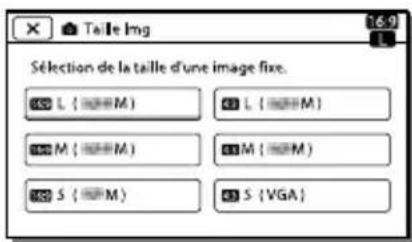
Le nombre de photos que vous pouvez enregistrer varie selon la taille d'image sélectionnée.
1 Sélectionnez [MENU] → [Qualité image/Taille] → [TailleImg]. 2 Sélectionnez la taille d'image désirée.
Remarques
- La taille d'image sélectionnée avec ce réglage est utilisée pour les photos prises avec la fonction Capture double (p. 26).
Nombre de photos enregistrables (p. 83)
Enregistrement des informations sur votre position (GPS) (HDR-CX260VE/CX580VE/PJ260VE/PJ580VE/PJ600VE/XR260VE)
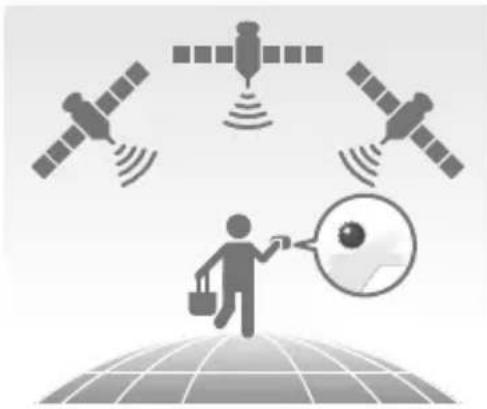
Les fonctionnalités suivantes sont disponibles si vous utilisez la fonction GPS (système de positionnement global).
Enregistrement d'informations de localisation sur les films ou photos ([Act] est le réglage par défaut.)
Lecture de films et affichage de photos en les recherchant sur une carte (aperçu de la carte, p. 33)
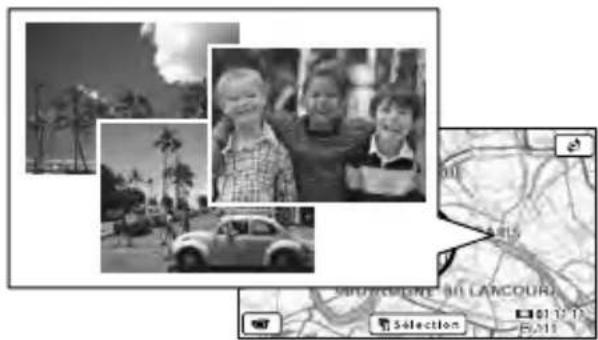
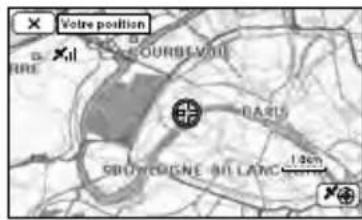
- Affichage d'une carte de votre position actuelle

État de la triangulation GPS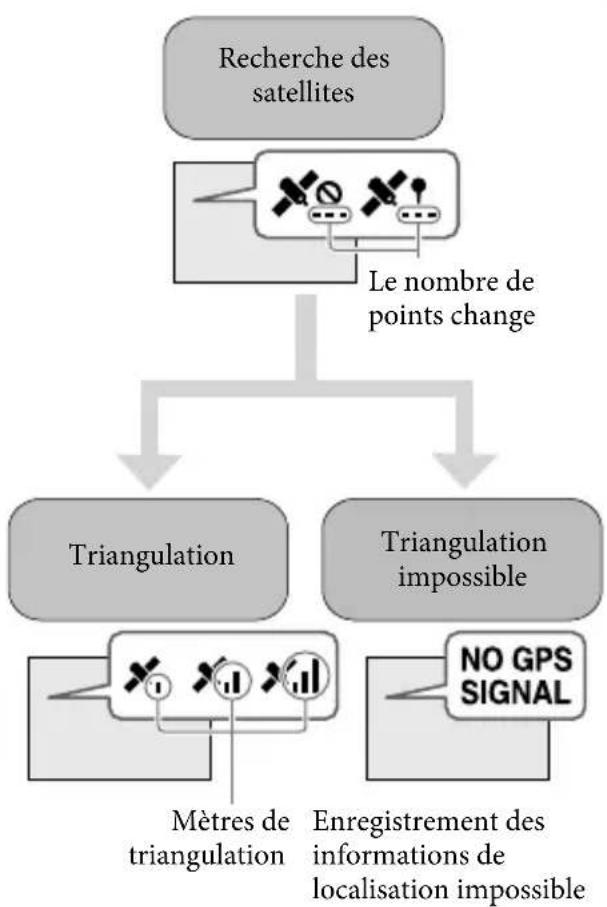
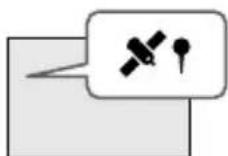
Les images seront enregistrées en utilisant les informations de localisation précédemment obtenues.
Si vous ne souhaitez pas enregistrer les informations de localisation,
Sélectionnez [Configuration] → [Réglages généraux] → [Réglage du GPS] → [Désact].
Remarques
- Le caméscope peut prendre un peu de temps avant de commencer la triangulation.
- Utilisez la fonction GPS en extérieur et dans des zones dégagées car les signaux radio y sont moins reçus.
- Le nord est toujours affiché en haut de la carte.
Obtention d'une carte de votre position actuelle (mode de priorité de triangulation)
Cette fonction est utile pour visualiser une carte de votre position actuelle pendant que vous voyagez.
Étant donné que le caméscope désactive d'autres fonctions pour rechercher des satellites, obtenir des informations de triangulation peut passer en priorité.
Sélectionnez [Configuration] → [Réglages généraux] → [Votre position].
Affiche les informations de triangulation (p. 42)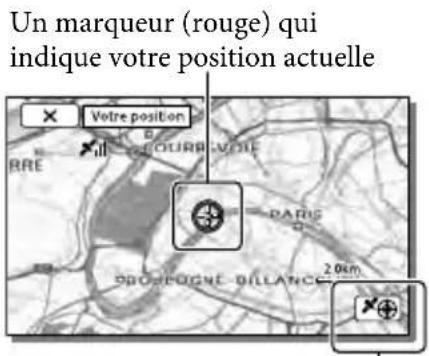
Remarques
- Si vous sélectionnez un point à l'écran, la carte affiche une zone ayant pour centre ce point. Sélectionnez pour faire revenir votre position actuelle au centre.
- Si le caméscope ne parvient pas à obtenir les informations de votre position actuelle, l'écran des informations de triangulation s'affiche (p. 42).
- Si les informations de localisation qui ont été acquises précédemment ne sont pas valides, le repère ne s'affiche pas.
- Pour fermer l'écran de localisation actuelle, sélectionnez.
Vérification de l'état de la triangulation
Le caméscope affiche l'état de la réception du signal GPS lorsque vous ne parvenez pas à obtenir des informations de triangulation.
1 Affichez votre position actuelle (p.42).
Si votre position actuelle s'affiche sur l'écran LCD, vous n'avez pas besoin de continuer cette procédure.
2 Sélectionnez OK
Pour fermer l'écran d'informations de triangulation, sélectionnez.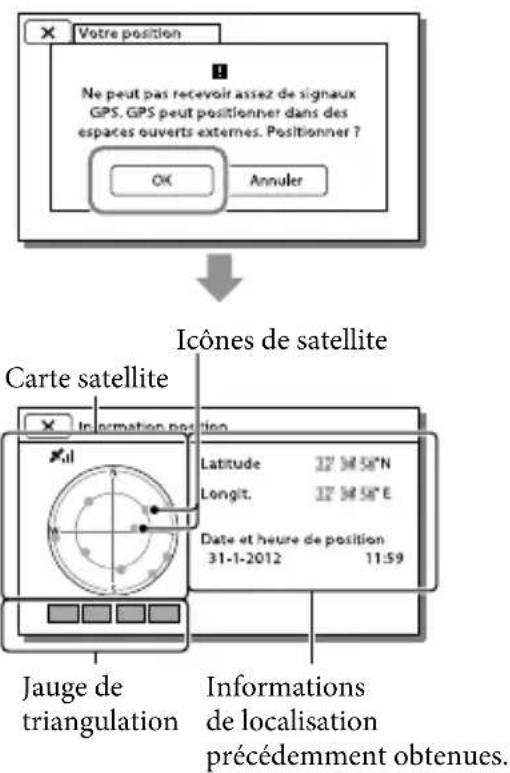
À partir de la carte satellite et de la jauge de triangulation
Le centre de la carte satellite indique votre localisation actuelle. Vous pouvez vérifier la direction (nord/sud/est/ouest) des satellites avec les icônes de satellite (●) qui s'affichent sur la carte satellite.
Lorsque le caméscope parvient à trianguler votre localisation, la jauge de triangulation devient verte.
Comment vérifier les icônes satellite/la jauge de triangulation GPS
La couleur des icônes de satellite et la jauge de triangulation GPS changent selon l'état actuel de la triangulation.
| Icônes de satellite/ jauge de triangulation GPS | Statut |
| ●/■noir) | Aucun signal, mais les informations d'orbite du satellite sont disponibles. |
| ●/■gris) | Une partie des informations d'orbite du satellite a été obtue. |
| ●/■marron) | Environ la moitié des informations d'orbite du satellite a été obtue. |
| ○/□acre) | La plupart des informations d'orbite du satellite a été obtue. |
| ○/□vert) | La triangulation est terminée et le satellite est actuellement utilisé. |
Si les données de votre localisation actuelle ne peuvent pas être obtenues
Un affichage qui vous permet de trianguler de nouveau la localisation apparaît. Dans ce cas, suivez les instructions qui s'affichent sur l'écran LCD.
Conseils pour une meilleure réception
Utilisez la fonction GPS en extérieur et dans les zones dégagées. Pour plus de renseignements sur les positions et situations dans lesquelles les signaux ne peuvent pas être reçus, voir le Guide de l'utilisateur du « Handycam ».
- Faites pivoter l'écran LCD pour diriger l'antenne GPS vers le ciel. Ne placez pas vos mains sur l'antenne GPS.
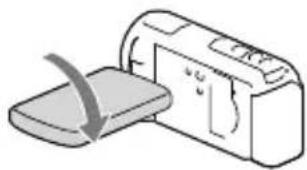
Sélectionnez [Votre position] dans le menu pour utiliser le mode de priorité de triangulation (p. 42).
Utilisez les données d'assistance GPS. Si vous importez les données d'assistance GPS sur votre caméscope depuis votre ordinateur à l'aide du logiciel « PlayMemories Home » intégré, le temps qu'il requiert pour obtenir vos informations de localisation peut être réduit. Branchez le caméscope à un ordinateur connecté à Internet. Les données d'assistance GPS seront mises à jour automatiquement.
Remarques
Dans les situations suivantes, la position actuelle du caméscope indiquée sur la carte peut être différente de la position réelle. La marge d'erreur peut atteindre jusqu'à plusieurs centaines de mètres.
Lorsque le caméscope reçoit des signaux GPS qui ont été réfléchis par les bâtiments environnants.
Lorsque le signal GPS est trop faible. Les données d'assistance GPS peuvent ne pas fonctionner dans les cas suivants :
lorsque les données d'assistance GPS ne sont pas mises à jour pendant environ 30 jours ou plus ;
lorsque la date et l'heure du caméscope ne sont pas correctement réglées ;
lorsque le caméscope est déplacé sur une longue distance.
Si vous utilisez un Mac, vous ne pouvez pas importer les données d'assistance GPS.
Lecture d'un résumé de vos films (Lecture de la sélection)
Vous pouvez profiter d'un résumé de films et de photos en qualité d'image haute définition (HD) ressemblant à un petit film.
1 Appuyez sur Afficher Images (p. 31).
2 Affichez l'événement désiré au centre de la visualisation d'événement, puis sélectionnez [Sélection].
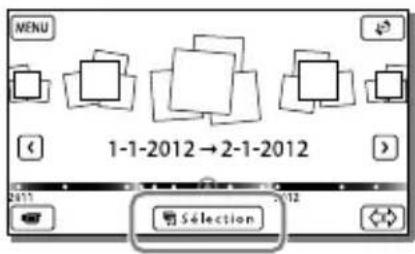
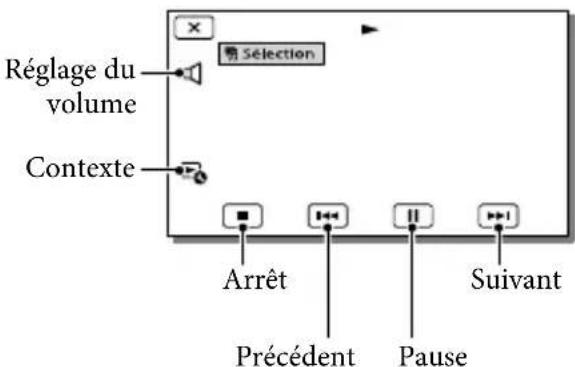
3 Sélectionnez l'opération désirée lorsque la lecture du résumé se termine.
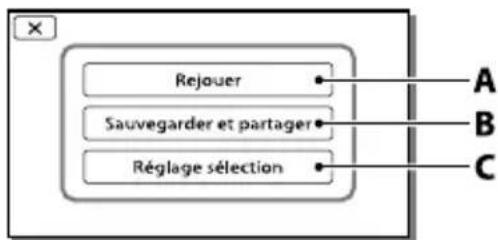
A : le caméscope lit une nouvelle fois les scènes de la lecture de la sélection. B : vous pouvez sauvegarder les scènes de la lecture de la sélection en qualité d'image définition standard (STD) et les partager (les transférer sur Internet, etc.). C : vous pouvez effectuer les réglages pour la lecture de la sélection.
Changement des réglages pour la lecture de la sélection
Vous pouvez modifier les réglages de la lecture de la sélection en sélectionnant [Réglage sélection] à l'écran à la fin de la lecture de la sélection.
Vous pouvez également changer le réglage en sélectionnant [Réglage sélection] pendant la lecture des scènes sur le caméscope.
- [Plage de lecture]
Vous avez la possibilité de régler la plage de lecture (date de début et de fin) de la lecture de la sélection.
[Thème]
Vous pouvez sélectionner un thème pour la lecture de la sélection.
[Musique]
Vous pouvez sélectionner de la musique.
- [Mélange audio]
Le son d'origine est lu avec la musique.
[Longueur]
Vous pouvez régler la longueur du passage de la Lecture de la sélection.
- [Point sélection]
Vous pouvez définir des points dans un film ou une photo qui seront utilisés dans une Lecture de la sélection. Lisez le film désiré, puis sélectionnez → ; ensuite, affichez la photo de votre choix et sélectionnez OK.
s'affiche sur le film ou la photo utilisée pour la Lecture de la sélection.
Pour supprimer les points, sélectionnez [Enlever ts les points].
Remarques
- Les scènes de la Lecture de la sélection changent chaque fois que vous sélectionnez une lecture de la sélection.
- Le réglage [Plage de lecture] est effacé lorsque la Lecture de la sélection s'arrête.
- Lorsque la fonction de lecture de la sélection a été démarrée à partir de l'écran d'aperçu de carte, [Point sélection] ne peut pas être réglé. Cependant, lorsque la fonction de lecture de l'écran de visualisation d'événements et que vous réglez [Point sélection], le point peut également prendre effet sur l'aperçu de la carte (HDR-CX260VE/CX580VE/PJ260VE/PJ580VE/PJ600VE/XR260VE).
- Le fichier audio utilisé pour la Lecture de la sélection est converti en stéréo 2 canaux (HDR-CX570E/CX580E/CX580VE/PJ260E/PJ260VE/PJ580E/PJ580VE/PJ600E/PJ600VE/XR260E/XR260VE).
- Lorsque vous raccordez le caméscope à un appareil externe, tel qu'un téléviseur, et que vous visionnez la Lecture de la sélection ou le Scénario de la sélection, ces images n'apparaissent pas sur l'écran LCD du caméscope.
Sauvegarde de la Lecture de la sélection en qualité d'image HD (Enreg. de scénario)
Vous pouvez enregistrer votre Lecture de la sélection préférée sous la forme d'un « Scénario » avec une qualité d'image haute définition (HD). Jusqu'à 8 scénarios peuvent être sauvegardés et ils peuvent uniquement être lus sur le caméscope.
1 Sélectionnez [Rejouer] à l'écran une fois la Lecture de la sélection terminée.
2 Lorsque la lecture de la sélection redémarre, sélectionnez → [Enreg. de scénario].
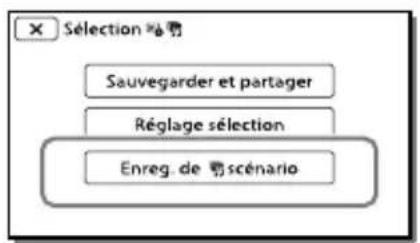
Pour lire un scénario sauvegardé
Sélectionnez [Fonction lecture] → [Scénario], sélectionnez le scénario souhaité puis sélectionnez OK.
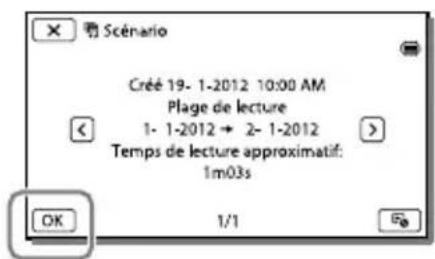
- Pour supprimer un scénario sauvegardé, sélectionnez → [Supprimer]/[Supp. tout] pendant sa lecture.
Conversion du format de données en qualité d'image STD (Sélection Film)
Vous pouvez convertir le format des données de Lecture de la sélection ou de Scénario de la sélection en qualité d'image définition standard (STD) et les sauvegarder en « Sélection Film ». Vous pouvez utiliser les Sélections film pour créer des DVD ou les transférer sur Internet.
1 Sélectionnez [Sauvegarder et partager] à l'écran une fois que la Lecture de la sélection ou le Scénario de la sélection est fini.
2 Sélectionnez l'opération désirée lorsque l'élément a été sauvegardé.
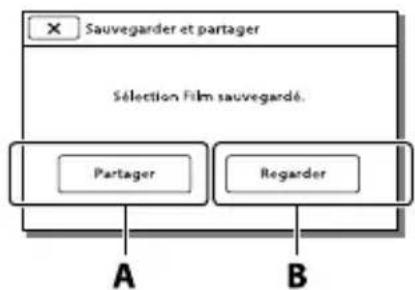
A: Sélectionnez [Partager] pour transférer la Sélection film sur Internet en utilisant le logiciel « PlayMemories Home » intégré (p.59), ou créez des DVD en utilisant le graveur « DVDirect Express » DVD. (p.62)
B: Notre caméscope lie la Sélection film sauvegardée.
Pour lire une Sélection film
Sélectionnez [Fonction lecture] → [Sélection Film] puis choisissez la Sélection film désirée.
- Pour supprimer une Sélection film, sélectionnez pendant sa lecture.
Lecture d'images sur un téléviseur
Les méthodes de raccordement et la qualité de l'image affichées sur l'écran du téléviseur varient selon le type de téléviseur raccordé et les connecteurs utilisés.
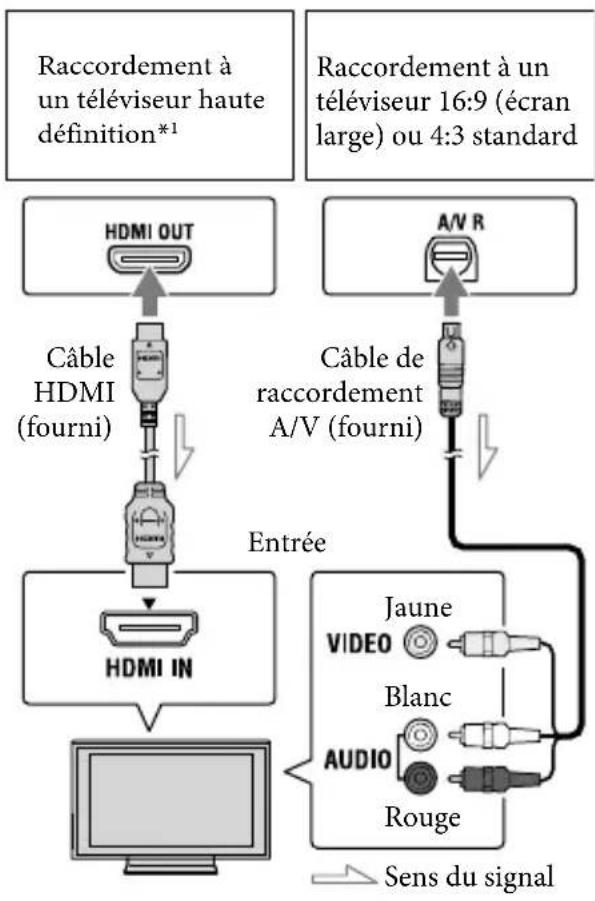
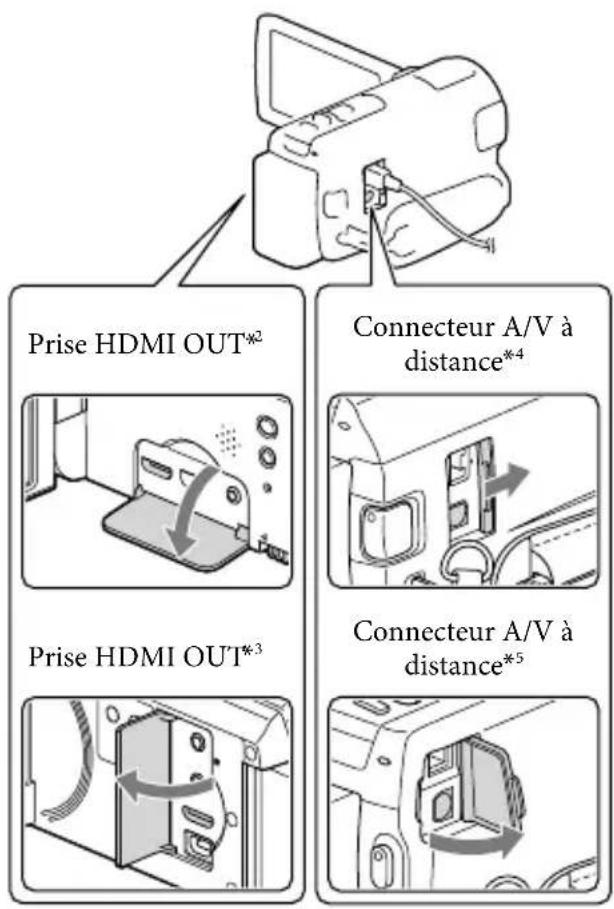
1 Si le téléviseur n'est pas équipé d'une prise d'entrée HDMI, utilisez le câble de raccordement A/V pour la connexion. 2 HDR-CX250E/CX260E/CX260VE/CX270E 3 HDR-CX570E/CX580E/CX580VE/PJ260E/PJ260VE/PJ580E/PJ580VE/PJ600E/PJ600VE/XR260E/XR260VE 4 HDR-CX250E/CX260E/CX260VE/CX270E/CX570E/CX580E/CX580VE/PJ260E/PJ260VE/PJ580E/PJ580VE *5 HDR-PJ600E/PJ600VE/XR260E/XR260VE
1 Commutez l'entrée du téléviseur sur la prise raccordée. 2 Connectez votre caméscope à un téléviseur. 3 Lisez un film ou une photo sur le caméscope (p. 31).
Remarques
- Reportez-vous également aux modes d'emploi du téléviseur. Utilisez l'adaptateur secteur AC fourni comme source d'alimentation (p. 19).
- Lorsque des films sont enregistrés avec une qualité d'image définition standard (STD), ils sont lus avec une qualité d'image standard (STD), même sur un téléviseur haute définition.
- Si vous lisez des films enregistrés avec une qualité d'image standard (STD) sur un téléviseur 4:3 non compatible avec le signal 16:9, réglez [Mode large] sur [4:3] pour enregistrer les films au format d'image 4:3.
- Si vous raccordez votre caméscope au téléviseur en utilisant plusieurs types de câble pour produire les images, la sortie HDMI a priorité.
- Le caméscope ne prend pas en charge la sortie S-Video.
Profiter du son surround
5,1 canaux (HDR-CX570E/CX580E/
CX580VE/PJ260E/PJ260VE/PJ580E/PJ580VE/
PJ600E/PJ600VE/XR260E/XR260VE)
Vous pouvez enregistrer un son surround 5,1 canaux avec le microphone intégré. Vous pouvez bénéficier d'un son réaliste lors de la lecture d'un film sur des appareils compatibles avec le son surround 5,1 canaux.
DOLBY DIGITAL 5.1 CREATOR Microphone intégré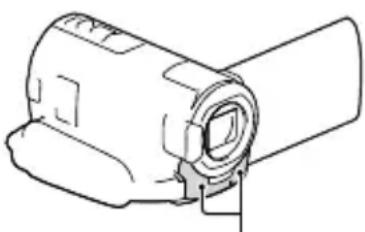
Remarques
- Si vous lisez un son 5,1 canaux sur les haut-parleurs de votre caméscope, le son 5,1 canaux est automatiquement converti et émis en son 2 canaux.
- Pour pouvoir écouter le son surround 5,1 canaux des films enregistrés avec une qualité d'image haute définition (HD) en 5,1 canaux, il vous faut un appareil compatible avec le son surround 5,1 canaux.
- Lorsque vous raccordez votre caméscope avec le câble HDMI fourni, le son des films d'une qualité d'image haute définition (HD) enregistré en son 5,1 canaux est automatiquement émis en son 5,1 canaux. Le son des films d'une qualité d'image standard (STD) est converti en son 2 canaux.

À propos d'un câble HDMI
- Utilisez un câble HDMI portant le logo HDMI.
- Utilisez un mini connecteur HDMI à une extrémité (pour le caméscope) et une fiche permettant le raccordement de votre téléviseur à l'autre extrémité.
- Les images comportant des signaux de protection contre les droits d'auteur ne sont pas émises par la prise HDMI OUT du caméscope.
- En cas de raccordement de ce type, votre téléviseur risque de ne pas fonctionner correctement (absence de son ou d'image, par exemple).
- Ne raccordez pas la prise HDMI OUT du caméscope à la prise HDMI OUT d'un appareil externe car un dysfonctionnement pourrait en résulter.
- HDMI (High Definition Multimedia Interface) est une interface qui sert à envoyer les signaux audio comme vidéo. La prise HDMI OUT produit des images et un son numérique de haute qualité.
Avec un téléviseur de type mono (doté d'une seule prise d'entrée audio)
Raccordez la fiche jaune du câble de raccordement A/V à la prise d'entrée vidéo et la fiche blanche (canal gauche) ou la fiche rouge (canal droit) à la prise d'entrée audio du téléviseur ou du magnétoscope.
Raccordement au téléviseur via un magnétoscope
Raccordez votre caméscope à l'entrée LINE IN du magnétoscope à l'aide du câble de raccordement A/V. Réglez le sélecteur d'entrée du magnétoscope sur LINE (VIDEO 1, VIDEO 2, etc.).
- Réglage du format d'image pris en charge par le téléviseur : [Type de téléviseur] (p. 72)
Si votre téléviseur ou votre magnétoscope est équipé d'un adaptateur péritel à 21 broches (EUROCONNECTOR)
Utilisez un adaptateur 21 broches (vendu séparément) pour afficher les images.

Utilisation de « BRAVIA » Sync
Vous pouvez commander votre caméscope à l'aide de la télécommande de votre téléviseur en raccordant votre caméscope à un téléviseur compatible « BRAVIA » Sync commercialisé à partir de 2008 à l'aide du câble HDMI.
Vous pouvez parcourir le menu de votre caméscope en appuyant sur la touche SYNC MENU de la télécommande de votre téléviseur. Vous pouvez afficher les écrans du caméscope comme la visualisation d'événement, afficher les films sélectionnés ou afficher les photos sélectionnées en appuyant sur les touches haut/bas/gauche/droite/entrée de la télécommande de votre téléviseur.
- Il se peut que certaines opérations ne puissent pas être exécutées à l'aide de la télécommande.
- Réglez [COMMANDE HDMI] sur [Act].
- Réglez également votre téléviseur en conséquence. Pour obtenir des informations détaillées, reportez-vous au mode d'emploi de votre téléviseur.
- Le fonctionnement de « BRAVIA » Sync varie avec chaque modèle de BRAVIA. Pour obtenir des informations détaillées, reportez-vous au mode d'emploi de votre téléviseur.
- Si vous mettez le téléviseur hors tension, votre caméscope est mis simultanément hors tension.
À propos de « Photo TV HD »
Ce caméscope est compatible avec la norme « Photo TV HD ». L'option « Photo TV HD » permet d'obtenir une représentation hautement détaillée, équivalente à une photo, des textures et couleurs subtiles. En branchant un appareil compatible Photo TV HD Sony à l'aide d'un câble HDMI*, vous pourrez découvrir un nouveau monde de photos dans une qualité HD à vous couper le souffle.
- Le téléviseur passe automatiquement au mode approprié lorsqu'il affiche les photos.
Utilisation du projecteur intégré (HDR-PJ260E/PJ260VE/ PJ580E/PJ580VE/PJ600E/ PJ600VE)
Vous pouvez utiliser une surface plane, comme un mur, comme écran pour afficher vos images enregistrées à l'aide du projecteur intégré.
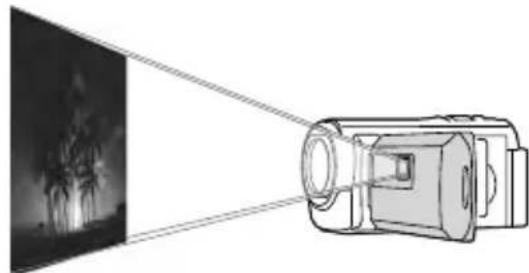
Remarques
- L'écran LCD s'éteint lorsque l'image est projetée. Utilisez la manette de zoom motorisé, la touche PHOTO ou la télécommande sans fil pour faire fonctionner le caméscope.
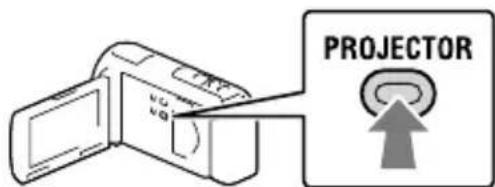
1 Dirigez l'objectif du projecteur vers une surface telle qu'un mur, puis appuyez sur PROJECTOR.
2 Lorsque l'écran du guide de fonctionnement s'affiche, sélectionnez [Projeter].
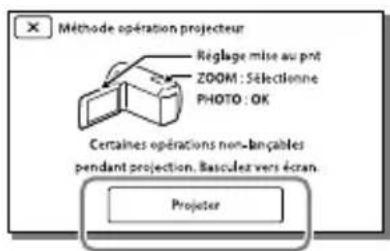
L'écran s'affiche la première fois que vous utilisez le projecteur intégré.
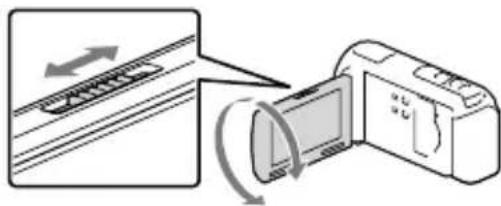
3 Réglez la mise au point de l'image projetée en utilisant la manette de PROJECTION FOCUS.
Manette de PROJECTOR FOCUS
- Plus grande est la distance entre votre caméscope et la surface sur laquelle l'image est projetée, plus l'image projetée est grande.
- Nous vous recommandons de placer le caméscope à environ 0,5 m minimum de la surface sur laquelle les images seront projetées.
4 Déplacez la manette de zoom motorisé pour sélectionner l'image que vous souhaitez voir, puis appuyez sur PHOTO pour commencer la lecture.
Touche PHOTO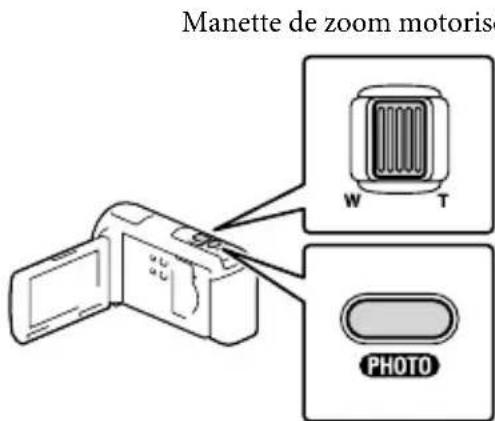
- Utilisez la manette de zoom motorisé pour déplacer le cadre de sélection qui s'affiche sur l'écran LCD, puis appuyez sur la touche PHOTO pour commencer la lecture de l'objet se trouvant dans le cadre.
Pour plus d'informations sur la lecture, reportez-vous à la page 31. - Lorsque vous utilisez la télécommande sans fil, utilisez les touches fléchées pour déplacer le cadre de sélection et appuyez sur ENTER pour lancer la lecture de l'objet dans le cadre. - Pour mettre le projecteur hors tension, appuyez sur PROJECTOR.
Remarques
- Soyez vigilant pour les opérations ou situations suivantes lorsque vous utilisez le projecteur.
- Veillez à ne pas projeter d'image en direction des yeux.
- Veillez à ne pas toucher l'objectif du projecteur. - L'écran LCD et l'objectif du projecteur chauffent au cours de leur utilisation.
- Utiliser le projecteur réduit la durée de vie de la batterie.
- Les fonctions suivantes ne sont pas disponibles lorsqu'elles sont utilisées avec le projecteur.
- Utilisation de la carte (HDR-PJ260VE/PJ580VE/PJ600VE) - La diffusion de la lecture de la sélection sur un appareil tel qu'un téléviseur - L'utilisation du caméscope avec l'écran LCD fermé - Plusieurs autres fonctions
Édition
Édition sur votre caméscope
Remarques
- Certaines opérations basiques d'édition peuvent être effectuées sur le caméscope. Si vous souhaitez accomplir des opérations d'édition avancées, installez la mise à niveau « Fonction développée » pour le logiciel « PlayMemories Home » intégré.
- Il est impossible de récupérer les images une fois qu'elles ont été supprimées. Enregistrez au préalable les films et photos importantes.
- Ne retirez jamais la batterie ou l'adaptateur secteur du caméscope pendant la suppression ni la division d'images. Cela pourrait endommager le support d'enregistrement.
- N'éjectez pas la carte mémoire pendant la suppression ni la division des images qu'elle contient.
- Si vous supprimez ou divisez des films/images qui sont présents dans des scénarios sauvegardés (p. 45), ces scénarios seront également supprimés.
Suppression de films ou de photos
1 Sélectionnez [MEM] [Editor/Copier] → [Supprimer]. 2 Sélectionnez [Plusieurs images] puis le type d'image que vous souhaitez supprimer.
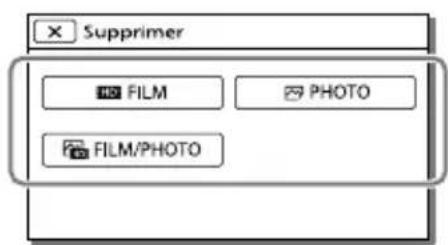
3 Ajoutez des coches aux films ou photos à supprimer, puis sélectionnez OK.
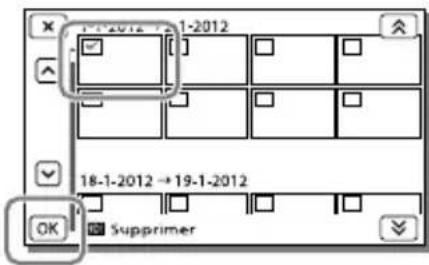
Pour effacer tous les films/toutes les photos d'une date sélectionnée en une seule fois
1 À l'étape 2, sélectionnez [Tout dans événement]. 2 Sélectionnez la date que vous souhaitez supprimer à l'aide de /x, puis sélectionnez OK.
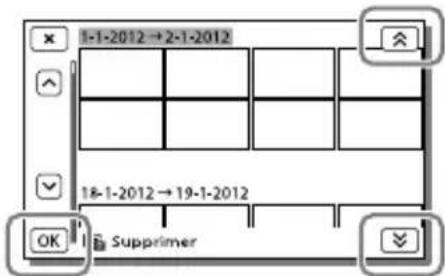
Suppression d'une partie d'un film
Vous pouvez diviser un film et le supprimer.

- Otez la protection : [Protéger] (p. 72)
- [Formater] (p. 72)
Division d'un film
1 Sélectionnez [Diviser] sur l'écran de lecture du film.
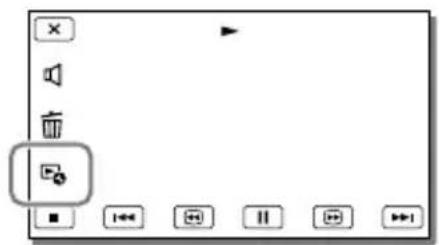
2 Sélectionnez l'endroit où vous souhaitez diviser le film en scènes, puis sélectionnez OK.
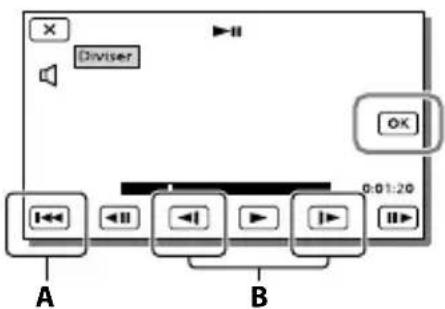
A : Permet de revenir au début du film sélectionné.
B : Ajuste le point de division avec plus de précision.
Remarques
- Il est possible qu'il y ait une légère différence entre le point que vous sélectionnez et le point de division réel, car votre caméscope sélectionne le point de division par incréments d'une demi-seconde.
- Certaines opérations de base d'édition peuvent être effectuées sur le caméscope. Si vous souhaitez effectuer des opérations d'édition avancées, utilisez le logiciel « PlayMemories Home » intégré.
Capture de photos à partir d'un film (HDR-CX260E/CX260VE/CX270E/CX580E/CX580VE/PJ260E/PJ260VE/PJ580E/PJ580VE/PJ600E/PJ600VE/XR260E/XR260VE)
Vous pouvez capturer des images à partir des films enregistrés sur le support d'enregistrement interne.
1 Sélectionnez [Capture photo] qui s'affiche sur l'écran de lecture d'un film.
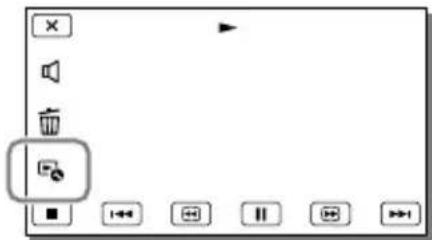
2 Sélectionnez le point où vous souhaitez capturer une photo à l'aide de l / puis sélectionnez OK.
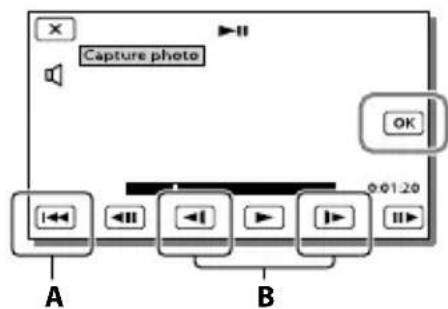
A : Permet de revenir au début du film sélectionné. B : Ajuste le point de capture avec plus de précision.
Si le film a été enregistré avec l'un des niveaux de qualité d'image suivants, la taille de l'image sera réglée comme indiqué ci-dessous.
- Qualité d'image haute définition (HD) : 2,1 M (16:9)
- Format d'image large (16:9) avec une qualité d'image standard (STD) : 0,2 M (16:9)
- Format d'image 4:3 avec une qualité d'image standard (STD) : 0,3 M (4:3)
À propos des dates et heures d'enregistrement des photos capturées
- La date et l'heure d'enregistrement des photos capturées sont identiques à celles des films.
- Si le film à partir duquel vous effectuez la capture ne possède aucun code de données, la date et l'heure d'enregistrement de la photo sont celles de leur capture dans le film.
Sauvegarde de films et de photos sur un ordinateur
Fonctions utiles disponibles lorsque vous connectez le caméscope à votre ordinateur
Pour Windows
Le logiciel « PlayMemories Home » (Version Lite) intégré vous permet d'importer des images du caméscope vers votre ordinateur et de les lire facilement sur votre ordinateur.
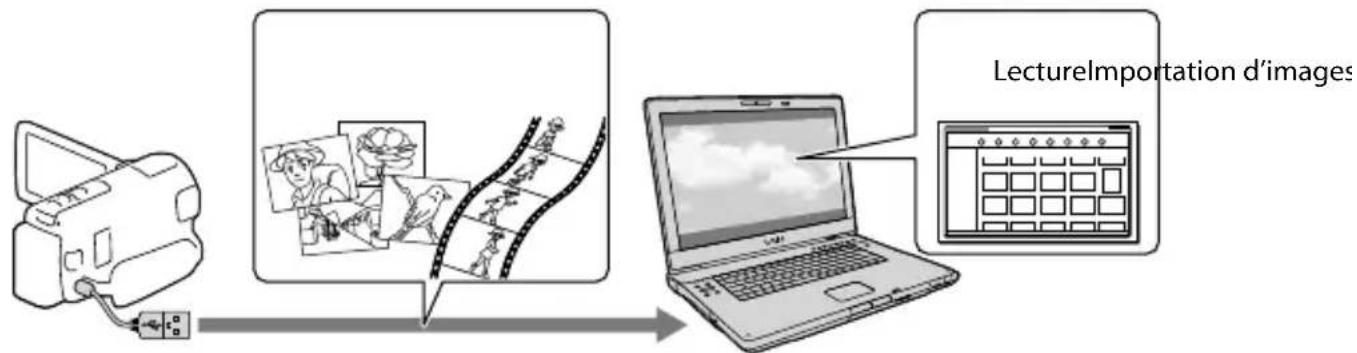
- Utilisez le câble en option pour la connexion USB lorsque le câble USB intégré de votre caméscope est trop court pour le raccordement à votre ordinateur.
Utilisation de la mise à niveau « Fonction développement » pour le logiciel « PlayMemories Home »
Sur l'ordinateur relié à Internet, vous pouvez télécharger la mise à niveau « Fonction développement » qui vous permet d'utiliser différentes fonctions avancées.
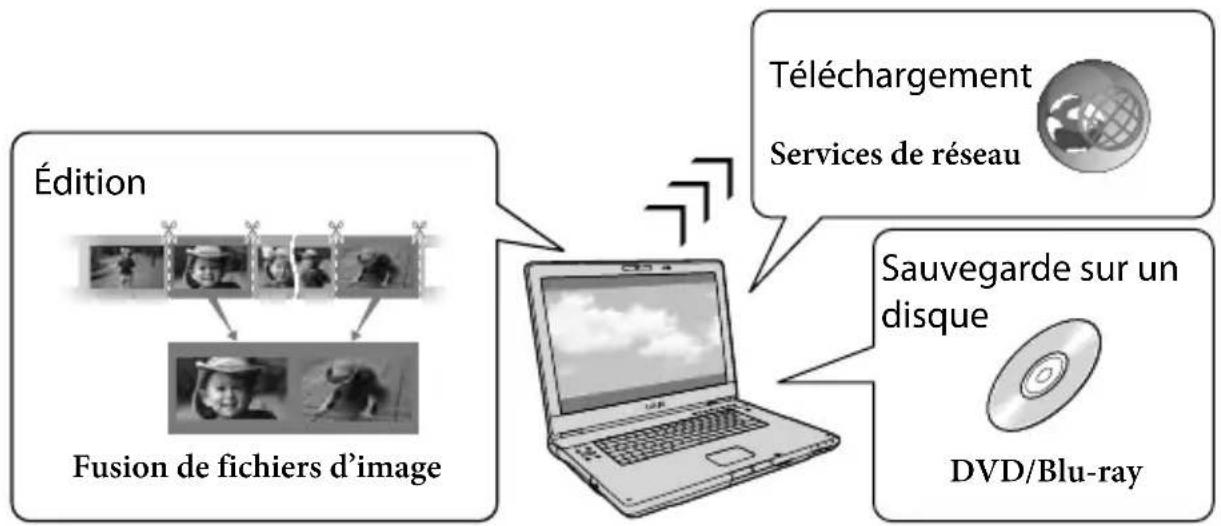
Pour Mac
Le logiciel « PlayMemories Home » intégré n'est pas pris en charge par les ordinateurs Mac. Pour importer des images à partir de votre caméscope vers votre Mac et les lire, utilisez le logiciel approprié sur votre Mac. Pour plus d'informations, consultez l'adresse suivante. http://www.sony.co.jp/imsoft/Mac/
Préparation d'un ordinateur (Windows)
Étape 1 : Vérification du système informatique
| OS*1 |
| Microsoft Windows XP SP3©/Windows Vista SP2©/Windows 7 SP1 |
| UC*4 |
| Intel Core Duo 1,66 GHz ou plus, ou Intel Core 2 Duo 1,66 GHz ou plus (Intel Core 2 Duo 2,26 GHz ou plus est nécessaire lors du traitement de films FX ou FH, et un Intel Core 2 Duo 2,40 GHz ou plus est nécessaire lors du traitement de films PS.) Cependant, Intel Pentium III 1 GHz ou plus suffit pour les opérations suivantes: - importation de films et de photos sur l'ordinateur - création d'un disque Blu-ray/disque d'enregistrement AVCHD/disque DVD video (Intel Core Duo 1,66 GHz ou plus est nécessaire lors de la création d'une video DVD avec conversion de qualité d-image haute définition (HD) en qualité d-image standard (STD).)- traitement uniquement de films en qualité d'image standard (STD) |
| Mémoire |
| Windows XP : 512 Mo ou plus (1 Go ou plus est conseillé) Windows Vista/Windows 7 : 1 Go ou plus |
| Disque dur |
| Volume de disque nécessaire à l'installation : environ 500 Mo (10 Go ou plus peuvent être nécessaires lors de la création de disques d'enregistrement AVCHD. 50 Go maximum peuvent être nécessaires lors de la création de disques Blu-ray.) |
| Affichage |
| Minimum 1024 × 768 points |
| Autres |
| Port USB (doit être standard, Hi-Speed USB (compatible USB 2.0)), graveur de disque Blu-ray/DVD. Le système de fichiers du disque dur conseillé est NTFS ou exFAT. |
※ L'installation standard est nécessaire. Le fonctionnement n'est pas garanti si le système d'exploitation a été mis à niveau ou dans un environnement à démarrage multiple. 2 Les éditions 64 bits et Starter (Édition) ne sont pas prises en charge. Windows Image Mastering API (IMAPI) version 2.0 ou ultérieure est nécessaire pour utiliser la fonction de création de disques, etc. 3 Starter (Édition) n'est pas pris en charge. *4 Un processeur plus rapide est conseillé.
Remarques
- Le fonctionnement n'est pas garanti avec tous les environnements informatiques.
Étape 2 Installation du logiciel « PlayMemories Home » intégré
1 Mettez l'ordinateur sous tension.
- Pour l'installation, ouvrez une session d'Administrateur. Fermez toutes les applications exécutées sur l'ordinateur avant d'installer le logiciel.
2 Branchez le caméscope à l'ordinateur à l'aide du câble USB intégré, puis appuyez sur [Connexion USB] sur l'écran LCD du caméscope.
![SONY HDRCX270E - Branchez le caméscope à l'ordinateur à l'aide du câble USB intégré, puis appuyez sur [Connexion USB] sur l'écran LCD du caméscope. - 1](/content/2026/02/400352/images/de77b000e72735cdb3a7868ef991d62ea0b47755aac17b7af049cc0eb5663c49.jpg)
Lors de l'utilisation de Windows 7 : La fenêtre Device Stage s'ouvre. Lors de l'utilisation de Windows XP/Windows Vista : l'assistant de Lecture Automatique s'affiche.
3 Sous Windows 7, sélectionnez [PlayMemories Home] dans la fenêtre Device Stage. Sous Windows XP/Windows Vista, sélectionnez [Ordinateur] (dans Windows XP, [Poste de travail]) → [PMHOME] → [PMHOME.EXE]. 4 Suivez les instructions qui s'affichent à l'écran de l'ordinateur pour poursuivre l'installation.
À la fin de l'installation,
« PlayMemories Home » démarre.
- Si le logiciel « PlayMemories Home » est déjà installé sur votre ordinateur, enregistrez ce caméscope dans le logiciel « PlayMemories Home ». Les fonctions pouvant être utilisées avec ce caméscope seront alors disponibles.
- Si le logiciel « PMB (Picture Motion Browser) » est déjà installé sur votre ordinateur, il sera écrasé par le logiciel « PlayMemories Home ». Dans ce cas, vous ne pourrez pas utiliser certaines fonctions qui étaient disponibles sur « PMB » avec ce logiciel « PlayMemories Home ».
- Les instructions d'installation de la mise à niveau « Fonction développement » s'affichent sur l'écran de l'ordinateur. Suivez les instructions et installez les fichiers d'expansion.
- L'ordinateur doit être connecté à Internet pour installer la mise à niveau « Fonction développement ». Si vous n'avez pas installé le fichier lors de votre première utilisation du logiciel « PlayMemories Home », les instructions s'affichent de nouveau lorsque vous sélectionnez une fonction du logiciel pouvant uniquement être utilisée après l'installation de la mise à niveau « Fonction développement ».
- Pour plus d'informations sur « PlayMemories Home », sélectionnez (Guide d'assistance de « PlayMemories Home ») dans le logiciel, ou rendez-vous sur l'assistance de PlayMemories Home (http://www.sony.co.jp/pmh-se/).
Remarques
Veillez à régler [Réglage USB LUN] sur [Multiple] lorsque vous installez le logiciel « PlayMemories Home ». Si « Device Stage » ne démarre pas lorsque vous utilisez Windows 7, cliquez sur [Démarrer], puis double-cliquez sur l'icône d'appareil correspondant à ce caméscope, puis sur l'icône du support sur lequel les images souhaitées sont stockées, puis sur [PMHOME.EXE]. Le fonctionnement n'est pas garanti si vous lisez ou écrivez des données vidéo sur ou vers le caméscope à l'aide d'un logiciel autre que le logiciel « PlayMemories Home » intégré. Pour obtenir des informations sur la compatibilité du logiciel que vous utilisez, contactez son fabricant.
Pour déconnecter le caméscope de l'ordinateur
1. Cliquez sur l'icône en bas à droite du bureau de l'ordinateur → [Retirer Périphérique de stockage de masse USB en toute sécurité].
2. Sélectionnez → [Oui] sur l'écran du caméscope. 3. Débranchez le câble USB. Si vous utilisez Windows 7, l'icône peut ne pas s'afficher sur l'écran de votre ordinateur. Dans ce cas, vous pouvez débrancher le caméscope de votre ordinateur sans suivre les procédures décrites ci-dessus.
Remarques
- Ne formatez pas le support d'enregistrement interne du caméscope à l'aide d'un ordinateur. Cela provoquerait un mauvais fonctionnement du caméscope.
- N'insérez pas de disques AVCHD ayant été créés à l'aide du logiciel « PlayMemories Home » intégré dans des lecteurs ou enregistreurs DVD car ces appareils ne prennent pas en charge la norme AVCHD. Si vous le faites, il se peut que vous ne puissiez pas retirer le disque de ces appareils.
- Ce caméscope capture des images haute définition au format AVCHD. Avec le logiciel PC fourni, la haute définition peut être copiée sur un support DVD. Cependant, les supports DVD contenant une définition AVCHD ne doivent pas être utilisés avec des lecteurs ni des enregistreurs DVD, car le lecteur/enregistreur DVD peut ne pas réussir à éjecter le support et peut effacer son contenu sans prévenir.
- Lorsque vous accédez au caméscope à partir de l'ordinateur, utilisez le logiciel « PlayMemories Home » intégré. Ne modifiez pas les fichiers ni les dossiers du caméscope depuis l'ordinateur. Les fichiers d'image risquent d'être endommagés et de ne pas être lus.
- Si vous utilisez les données sur le caméscope depuis votre ordinateur, le fonctionnement n'est pas garanti.
- Le caméscope divise automatiquement un fichier d'images de 2 Go et sauvegarde les parties dans des fichiers séparés. Tous les fichiers d'images peuvent être affichés comme des fichiers séparés sur l'ordinateur, cependant, les fichiers seront gérés correctement par la fonction d'importation et la fonction de lecture du caméscope ou le logiciel « PlayMemories Home ».
- Utilisez le logiciel « PlayMemories Home » intégré lorsque vous importez de longs films ou des images éditées depuis votre caméscope vers un ordinateur. Si vous utilisez un autre logiciel, les images peuvent ne pas être importées correctement.
- Lorsque vous supprimez des fichiers d'image, suivez les étapes de la page 52.
Création d'un disque Blu-ray
Vous pouvez créer un disque Blu-ray avec un film en qualité d'image haute définition (HD) précédemment importé sur un ordinateur.
Pour créer un disque Blu-ray, le « Logiciel Supplémentaire pour BD » doit être installé.
Rendez-vous à l'adresse suivante pour installer le logiciel.
http://support.d-imaging.sony.co.jp/ BDUW/
- Votre ordinateur doit prendre en charge la création des disques Blu-ray.
- Des supports BD-R (non réinscriptibles) et BD-RE (réinscriptibles) sont disponibles pour créer des disques Blu-ray. Après la création du disque, vous ne pouvez plus y ajouter de contenu, quel que soit son type.
- Pour lire un disque Blu-ray qui a été créé avec un film qui a été enregistré en qualité d'image [Qualité PS 50p], il vous faut un appareil compatible avec le format AVCHD v. 2.0.
Démarrage du logiciel « PlayMemories Home »
1. Double-cliquez sur l'icône « PlayMemories Home » se trouvant sur l'écran de l'ordinateur.
Le logiciel « PlayMemories Home » démarre.
2 Double-cliquez sur l'icône de raccourci « Guide d'assistance de PlayMemories Home » se trouvant sur l'écran de l'ordinateur pour voir comment utiliser « PlayMemories Home ».
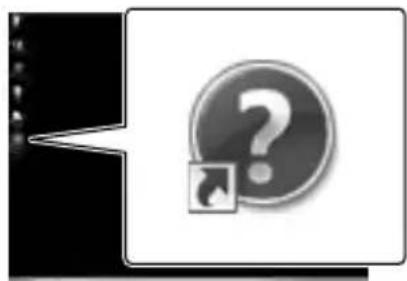
- Si l'icône ne s'affiche pas sur l'écran de l'ordinateur, cliquez sur [Démarrer] → [Tous les programmes] → [PlayMemories Home] → [Option souhaitée].
Téléchargement du logiciel dédié pour le caméscope
Installation du logiciel pour un Mac
Pour plus d'informations sur les ordinateurs Mac, rendez-vous à l'adresse suivante : http://www.sony.co.jp/imsoft/Mac/
- Vous pouvez y accéder en cliquant sur [FOR_MAC URLs] dans [PMHOME] lorsque votre caméscope est connecté à l'ordinateur. Lorsque vous connectez le caméscope à l'ordinateur, réglez [Réglage USB LUN] sur [Multiple].
Remarques
- Le logiciel que vous pouvez utiliser avec votre caméscope peut varier selon les pays/régions.
Sauvegarde d'images sur un appareil externe
Guide de création de disques
Vous pouvez sauvegarder des films d'une qualité d'image haute définition (HD) sur un appareil externe. Sélectionnez la méthode à utiliser en fonction de l'appareil.
| Appareils externes Câble de | Page | ||
| raccordement | |||
| Graveur DVD DVDirect Express Sauvegarde d'images sur un DVD avec une qualité d'image haute définition (HD). | Câble USB intégré de DVDirect Express | 62 | |
| Graveur DVD autre que DVDirect Express Sauvegarde d'images sur un DVD avec une qualité d'image haute définition (HD) ou une qualité d'image standard (STD). | Câble USB intégré | 63 | |
| Enregistrreur à disque dur, etc. Sauvegarde d'images sur un DVD avec une qualité d'image standard (STD). | Câble deracCORDement A/V (fourni) | 63 | |
| Périphérique de stockage externe Sauvegarde d'images sur un périphérique de stockage externe avec une qualité d'image haute définition (HD). | Câble d'adaptateur USB VMC-UAM1 (vendu séparément) | 65 | |
Les films enregistrés avec une qualité d'image standard (STD)
Utilisez le câble de raccordement A/V pour connecter le caméscope à un appareil externe dans lequel les images sont sauvegardées.
Remarques
- Supprimez le film de démonstration lors de la copie ou de la création de disques. S'il n'est pas supprimé, le caméscope peut ne pas fonctionner correctement. Toutefois, vous ne pouvez plus récupérer le film de démonstration une fois que vous l'avez supprimé (HDR-CX260E/CX260VE/CX270E/CX580E/CX580VE/PJ260E/PJ260VE/PJ580E/PJ580VE/PJ600E/PJ600VE/XR260E/XR260VE).
- Il existe certains types de disques ou de supports sur lesquels il n'est pas possible de sauvegarder les films, selon le réglage [Mode ENR] sélectionné lorsque vous enregistrez le film.
- Doublage sur un ordinateur : le logiciel « PlayMemories Home » intégré (p. 59)
Les appareils sur lesquels les disques créés peuvent être lus
Disque DVD avec une qualité d'image haute définition (HD)
Appareils de lecture du format AVCHD, tels qu'un lecteur de disques Sony Blu-ray ou une PlayStation® 3
Disque DVD avec une qualité d'image standard (STD)
Appareils de lecture de DVD ordinaires, tels qu'un lecteur DVD.
Remarques
- Le disque d'enregistrement AVCHD ne peut être lu que sur des appareils compatibles avec le format AVCHD.
- Les disques d'images avec une qualité d'image haute définition (HD) ne doivent pas être lus dans des lecteurs/enregistreurs DVD. Les lecteurs/enregistreurs DVD n'étant pas compatibles avec le format AVCHD, il se peut que ces lecteurs/enregistreurs DVD n'éjectent pas le disque.
- Faites toujours les mises à jour de votre PlayStation® 3 pour utiliser la dernière version du logiciel système PlayStation® 3. Il est possible que la PlayStation® 3 ne soit pas disponible dans certains pays ou certaines régions.
Création d'un disque avec le graveur ou enregistreur DVD
Remarques
Raccordez votre caméscope à la prise murale à l'aide de l'adaptateur secteur fourni à cet effet (p. 19). Reportez-vous au mode d'emploi fourni avec l'appareil connecté. Les graveurs SDV Sony peuvent ne pas être disponibles dans certains pays/certaines régions.
Création d'un disque avec DVDirect Express
Connectez votre caméscope au graveur DVD « DVDirect Express » (vendu séparément) en utilisant le câble USB fourni avec le DVDirect Express.
1 Raccordez le DVD Express à la prise (USB) de votre caméscope à l'aide du câble USB du DVD Express.
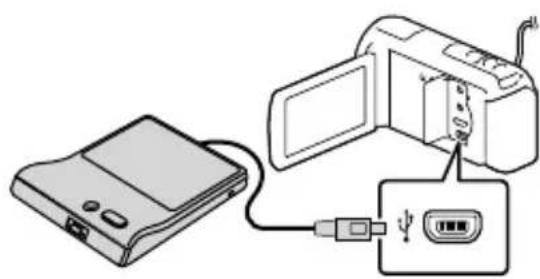
2 Insérez un disque vierge dans le DVDirect Express, puis refermez le plateau de lecture. 3 Appuyez sur [BURN] sur le DVDirect Express.
Les films qui n'ont pas encore été sauvegardés sur un disque peuvent être enregistrés sur le disque à ce moment.
- Une fois l'opération terminée, sélectionnez
Pour effectuer [OPT. GRAVURE DIS.]
Vous pouvez également créer un disque de qualité d'image définition standard (STD).
1 Sélectionnez [OPT. GRAVURE DIS.] à l'étape 3 ci-dessus. 2 Sélectionnez le support d'enregistrement contenant le(s) film(s) que vous souhaitez sauvegarder (HDR-CX260E/CX260VE/ CX270E/CX580E/CX580VE/PJ260E/ PJ260VE/PJ580E/PJ580VE/PJ600E/ PJ600VE/XR260E/XR260VE). 3 Sélectionnez la qualité d'image du disque à créer. 4 Ajoutez des coches ✓ aux images à copier, puis sélectionnez OK.
Espace libre restant du disque![SONY HDRCX270E - Pour effectuer [OPT. GRAVURE DIS.] - 1](/content/2026/02/400352/images/4b8ed48d36f766be061b07af76ca756b7652d11a55c60cfa8706dbee472adffb.jpg)
Une fois l'opération terminée, sélectionnez
Lecture d'un disque sur le DVDirect Express
1 Pour lire des films sur un téléviseur à partir du disque dans le DVD Express, connectez le DVD Express à la prise (USB) de votre caméscope, puis raccordez-le au téléviseur (p. 47). 2 Insérez un disque créé dans le DVDirect Express.
3 Appuyez sur la touche de lecture du
DVDirect Express.
- Une fois l'opération terminée, sélectionnez
X
Remarques
- Les films en qualité d'image haute définition (HD) et en définition standard (STD) seront sauvegardés sur des disques individuels.
- Si la taille totale de la mémoire des films à graver avec l'opération DISC BURN excède celle du disque, la création du disque s'interrompt une fois la limite atteinte. Le dernier film du disque pourrait être coupé.
- N'exécutez aucune des actions suivantes pendant la création d'un disque :
- Mise hors tension du caméscope - Débranchement du câble USB ou de l'adaptateur secteur - Exposition du caméscope ou du DVDirect Express à des chocs mécaniques ou des vibrations - Éjection de la carte mémoire du caméscope.
- La durée de création d'un disque lors de la copie de films utilisant la totalité de la capacité du disque est d'environ 20 à 60 minutes. Cette durée peut être supérieure selon le mode d'enregistrement ou le nombre de scènes.
Création d'un disque avec une qualité d'image haute définition (HD) à l'aide d'un graveur DVD
Utilisez le câble USB intégré pour connecter votre ordinateur à un graveur Sony DVD autre que DVDirect Express (vendu séparément), etc., qui est compatible avec les films de qualité d'image haute définition (HD).
1 Connectez un graveur DVD à votre caméscope en utilisant le câble USB intégré.
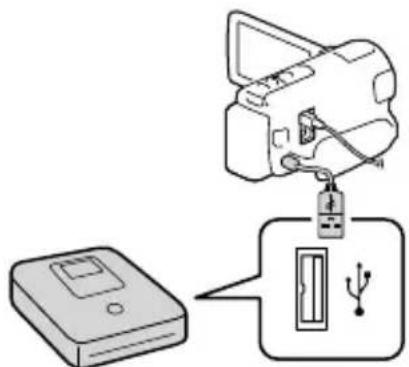
2 Sélectionnez [Connexion USB] sur l'écran du caméscope.
- Si l'écran [Sélection USB] ne s'affiche pas, sélectionnez [MENU] → [Configuration] → [Connexion] → [Connexion USB].
3 Lancez l'enregistrement des films sur l'appareil raccordé.
Une fois l'opération terminée, sélectionnez
Création d'un disque avec une qualité d'image standard (STD) à l'aide d'un enregistreur, etc.
Connectez votre caméscope à un enregistreur de disque, un graveur DVD Sony, etc., autre que DVDirect Express, à l'aide du câble de raccordement A/V. Vous pouvez copier des images lues sur votre caméscope vers un disque ou une cassette vidéo.
1 Insérez le support d'enregistrement dans l'appareil d'enregistrement (enregistreur de disque, etc.).
- Si votre appareil d'enregistrement est équipé d'un sélecteur d'entrée, réglez-le en mode d'entrée.
2 Connectez votre caméscope à l'appareil d'enregistrement en utilisant le câble de raccordement A/V.
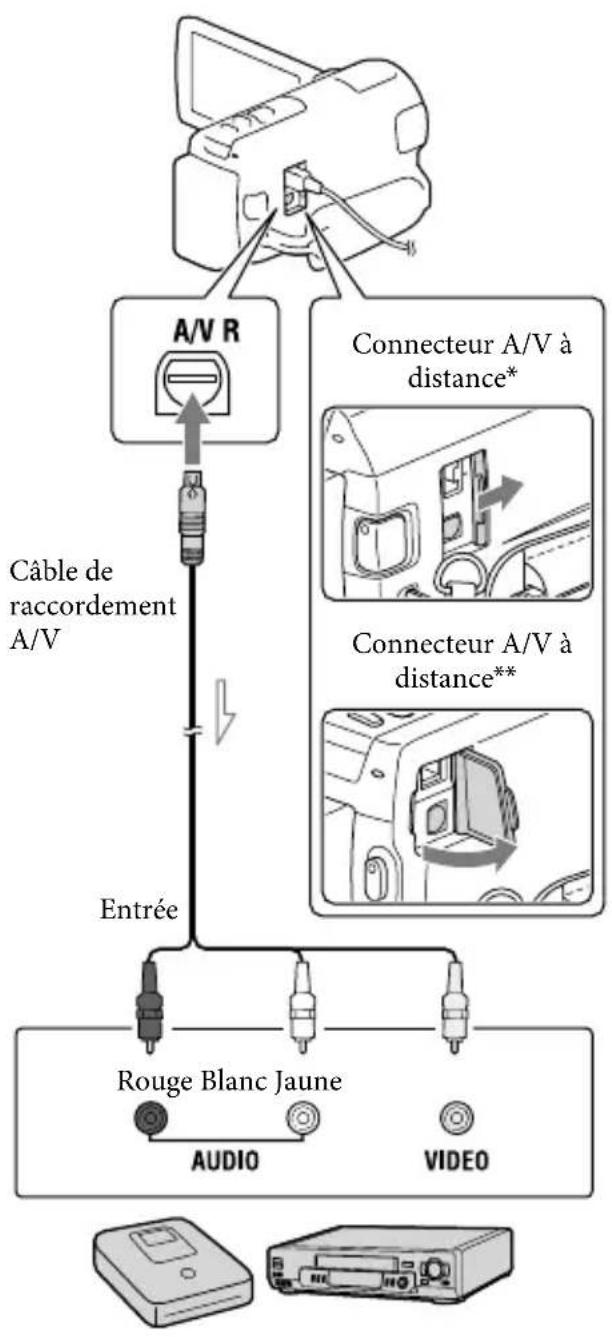
Sens du signal
- HDR-CX250E/CX260E/CX260VE/CX270E/ CX570E/CX580E/CX580VE/PJ260E/PJ260VE/ PJ580E/PJ580VE
** HDR-PJ600E/PJ600VE/XR260E/XR260VE
Raccordez votre caméscope aux prises d'entrée de l'appareil d'enregistrement.
3 Démarrez la lecture sur votre caméscope et enregistrez sur l'appareil d'enregistrement. 4 Lorsque la duplication est terminée, arrêtez l'appareil d'enregistrement, puis le caméscope.
Remarques
- Vous ne pouvez pas copier d'images sur des enregistreurs raccordés à l'aide d'un câble HDMI.
- Étant donné que la copie est effectuée par transfert de données analogique, la qualité d'image peut s'en trouver détériorée.
- Les films enregistrés avec une qualité d'image haute définition (HD) seront copiés avec une qualité d'image standard (STD).
- Si vous raccordez un appareil mono, raccordez la fiche jaune du câble de raccordement A/V sur la prise d'entrée vidéo et la fiche blanche (canal gauche) ou rouge (canal droit) sur la prise d'entrée audio de l'appareil.

- Copie des informations de date et heure : [Code données] (p. 72)
- Utilisation d'un appareil d'affichage au format 4:3 : [Type de téléviseur] (p. 72)
Sauvegarde d'images sur un périphérique de stockage externe
Vous pouvez sauvegarder des films et des photos sur un périphérique de stockage externe (périphériques de stockage USB), notamment sur un lecteur de disque dur externe. Les instructions suivantes seront disponibles une fois que vous aurez sauvegardé vos images sur un appareil de stockage externe.
- Vous pouvez connecter votre caméscope à l'appareil de stockage externe, puis lire les images qui sont stockées sur ce dernier (p. 66).
- Vous pouvez connecter votre ordinateur à l'appareil de stockage externe et importer des images vers votre ordinateur en utilisant le logiciel « PlayMemories Home » intégré (p. 59).
Remarques
- Pour cette opération, il vous faut le câble d'adaptateur USB VMC-UAM1 (vendu séparément).
- Raccordez l'adaptateur secteur et le cordon d'alimentation à la prise DC IN de votre caméscope et à la prise murale.
- Reportez-vous au mode d'emploi fourni avec le périphérique de stockage externe.
1 Raccordez votre caméscope au périphérique de stockage externe en utilisant le câble d'adaptateur USB (vendu séparément).
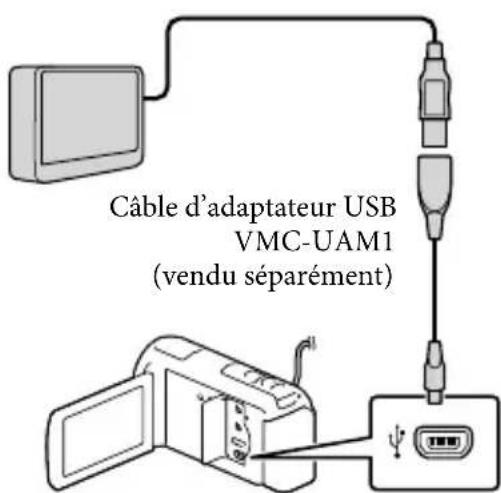
Assurez-vous de ne pas déconnecter le câble USB alors que [Préparation du fichier de la base de données d'images. Veuillez patienter.] est affiché à l'écran. Si [Rep.f.base.don.img] s'affiche à l'écran du caméscope, sélectionnez OK.
2 Sélectionnez [Copier.] sur l'écran du caméscope.
![SONY HDRCX270E - Sélectionnez [Copier.] sur l'écran du caméscope. - 1](/content/2026/02/400352/images/110f0ab7725b054edd8eeeeb4635791c5717883fa8863826cef935c70461c661.jpg)
HDR-CX250E/CX570E
Les films stockés sur la carte mémoire (insérée dans le caméscope), et qui n'ont pas encore été sauvegardés sur un appareil de stockage externe peuvent l'être à ce moment.
HDR-CX260E/CX260VE/CX270E/ CX580E/CX580VE/PJ260E/PJ260VE/ PJ580E/PJ580VE/PJ600E/PJ600VE/ XR260E/XR260VE
Les films stockés sur l'un des supports d'enregistrement du caméscope sélectionné dans [Sélection support], et qui n'ont pas encore été sauvegardés sur un appareil de stockage externe peuvent l'être à ce moment.
- Cette opération est disponible uniquement s'il y a de nouvelles images enregistrées dans votre caméscope.
- Pour déconnecter l'appareil de stockage externe, sélectionnez lorsque le caméscope est en mode de veille de lecture (la visualisation d'événements ou l'index des événements est affiché).
Lecture sur le caméscope d'images enregistrées sur le support de stockage externe
Sélectionnez [Lire sans copier.] à l'étape 2 et choisissez l'image à afficher.
- Vous pouvez également visualiser les images sur un téléviseur raccordé à votre caméscope (p. 47). Lorsqu'un périphérique de stockage externe est connecté, apparaît à l'écran de visualisation d'événements.
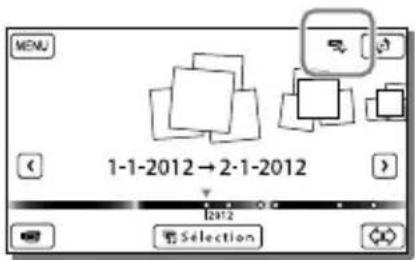
Suppression d'images sur l'appareil de stockage externe
1 Sélectionnez [Lire sans copier.] à l'étape 2. 2 Sélectionnez [Menu] [Éditer/Copier] [Supprimer], puis suivez les instructions qui s'affichent sur l'écran LCD pour supprimer des images.
Sauvegarde des images de votre choix enregistrées sur le caméscope sur un périphérique de stockage externe
1 Sélectionnez [Lire sans copier.] à l'étape 2. 2 Sélectionnez [Éditer/Copier] → [Copier], puis suivez les instructions qui s'affichent sur l'écran LCD pour sauvegarder des images.
- Si vous souhaitez copier des images qui ne l'ont pas encore été, sélectionnez [Éditer/Copier] → [Copie directe] lorsque votre caméscope est connecté au périphérique de stockage externe.
Lecture de films de qualité d'image haute définition (HD) sur votre caméscope
Dans le logiciel « PlayMemories Home » (p. 59), sélectionnez le lecteur qui désigne le périphérique de stockage externe connecté, puis lisez les films.
Remarques
- Vous ne pouvez pas utiliser les appareils suivants en tant que périphérique de stockage externe.
- tout périphérique de stockage avec une capacité supérieure à 2 To
- lecture de disque ordinaire comme un lecteur CD ou DVD.
- tout périphérique de stockage connecté via un concentrateur USB
- tout périphérique de stockage avec un concentrateur USB intégré
- les lecteurs de carte
- Il se peut que vous ne puissiez pas utiliser un périphérique de stockage externe avec une fonction de code.
- Le système de fichiers FAT est disponible pour votre caméscope. Si le support de stockage du périphérique externe a été formaté pour le système de fichiers NTFS, etc., formatez le périphérique de stockage externe à l'aide du caméscope avant utilisation. L'écran de formatage apparaît lorsque le périphérique de stockage externe est raccordé à votre caméscope. Assurez-vous que des données importantes n'ont pas été sauvegardées au préalable sur le périphérique de stockage externe avant de le formater à l'aide du caméscope.
- Le fonctionnement n'est pas assuré pour tous les appareils répondant aux exigences de fonctionnement.
- Pour obtenir plus d'informations sur les périphériques de stockage externes disponibles, visitez le site Web d'assistance de Sony de votre pays/région. Voici le nombre de scènes pouvant être sauvegardées sur le périphérique de stockage externe. Cependant, même si le périphérique de stockage externe contient de l'espace libre, vous ne pouvez pas enregistrer un nombre de scènes supérieur au suivant.
- Qualité d'image haute définition (HD) : 3 999 maximum - Films de qualité d'image standard (STD) : 9 999 maximum
- Photos : 40 000 maximum
- Si votre caméscope ne reconnaît pas le périphérique de stockage externe, essayez de réinitialiser comme suit.
- Reconnectez le câble d'adaptateur USB à votre caméscope. - Si le périphérique de stockage externe dispose d'un cordon d'alimentation secteur, raccordez-le à la prise murale.
- Le nombre de scènes peut être inférieur en fonction du type d'images enregistrées.
- Vous ne pouvez pas copier des images depuis un périphérique de stockage externe vers le support d'enregistrement interne du caméscope.
Personnalisation de votre caméscope
Utilisation des menus
Le caméscope dispose de différentes options de menu réparties en 6 catégories de menu.
Mode prise de vue (options pour sélectionner un mode de prise de vue) → p. 70 Caméra/Micro (options pour une prise de vue personnalisée) → p. 70 Qualité image/Taille (options de réglage de la qualité ou de la taille d'image) → p. 71 Fonction lecture (options pour la lecture) → p. 72 Éditer/Copier (éléments pour l'édition d'images comme une copie ou protection) → p. 72
Configuration (autres options de réglage) → p. 72
1. Sélectionnez [MENU].
2. Sélectionnez une catégorie. 3. Sélectionnez l'option de menu désirée.
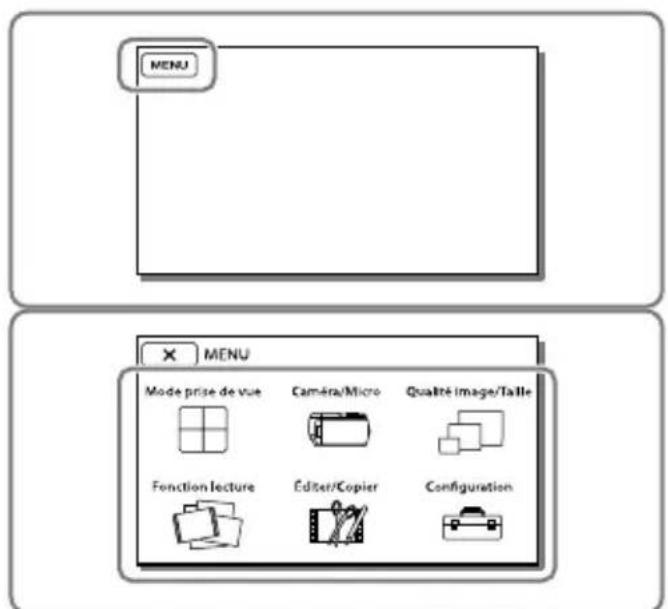
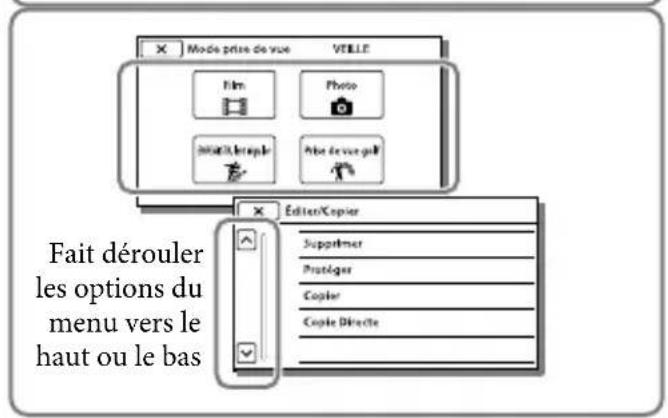
Remarques
Sélectionnez [×] pour finir de régler le menu ou pour revenir à l'écran de menu précédent.
Les menus [Caméra/Micro] et [Configuration] disposent de sous-catégories. Sélectionnez l'icône de sous-catégorie pour que l'écran LCD affiche la liste des menus dans la sous-catégorie sélectionnée.
Icônes de sous-catégorie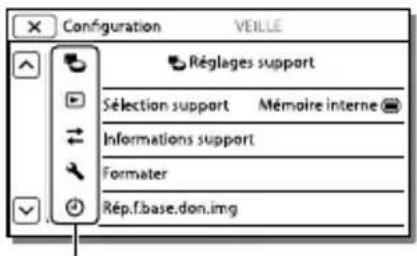
Lorsque vous ne pouvez pas sélectionner une option d'un menu
Les réglages ou options de menu grisés ne sont pas disponibles.
Lorsque vous sélectionnez une option de menu grisée, votre caméscope affiche la raison pour laquelle vous ne pouvez pas la sélectionner, ou les instructions à suivre pour pouvoir l'utiliser.
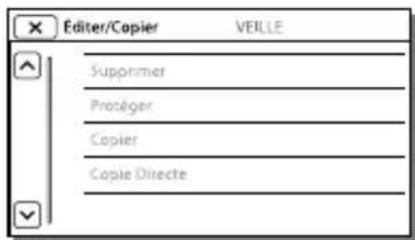
Liste des options des menus

Mode prise de vue
Film. Permet d'enregistrer des films.
Photo. Permet de prendre des photos.
ENREG. lent régulier. Enregistre des films au ralenti régulier.
Prise de vue golf. Permet de diviser 2 secondes d'un mouvement rapide en images qui sont ensuite enregistrées sous forme de film ou de photos. Conserver le sujet dans le cadre blanc au centre de l'écran pendant l'enregistrement.

Caméra/Micro
M Réglages manuels
Balance blancs. Permet de régler la balance des couleurs en fonction de la luminosité de l'environnement d'enregistrement.
Mesure/M. au p. spot. Permet de régler simultanément la luminosité et la mise au point du sujet sélectionné.
Spotmètre. Permet de régler la luminosité des images à un sujet que vous touchez à l'écran.
Mise au point centrée. Permet de régler la mise au point sur un sujet que vous touchez à l'écran.
Exposition. Permet de régler la luminosité des films et photos. Si vous sélectionnez [Manuel], réglez la luminosité (exposition) en utilisant +√- .
Mise au P. Permet de régler la mise au point manuellement. Si vous sélectionnez [Manuel], sélectionnez pour régler la mise au point sur un sujet à proximité et pour la régler sur un sujet distant.
Low Lux. Permet d'enregistrer des images aux couleurs lumineuses alors que l'éclairage est faible.
Réglages caméra
Sélection scène. Permet de sélectionner un réglage d'enregistrement approprié, tel que vues nocturnes ou plage, en fonction du type de scène.
Aspect cinéma*¹ : permet de régler les couleurs d'un film pour qu'elles ressemblent à celles d'un film de cinéma pendant l'enregistrement.
Fondu : permet de faire des entrées/sorties en fondu.
Retardateur : permet de régler le retardateur lorsque le caméscope est en mode d'enregistrement de photos.
Télé macro : permet d'effectuer la mise au point sur le sujet avec l'arrière-plan flou.
SteadyShot : permet de régler la fonction SteadyShot lors de l'enregistrement de films. Lorsque vous modifiez ce réglage, celui de la fonction Zoom Extended change également en fonction.
SteadyShot : permet de régler la fonction SteadyShot lors de la prise de photos.
Zoom numérique : permet de régler le niveau maximal de zoom du zoom numérique. Convertisseur*² : permet de régler le type d'un convertisseur installé (vendu séparément). Contre-jour automatique : permet de régler automatiquement l'exposition pour les sujets à contre-jour.
Visage
Détection de visage : détecte automatiquement les visages.
Détection de sourire : permet de prendre automatiquement une photo lorsqu'un sourire est détecté.
Sensibilité sourire : permet de régler la sensibilité de détection des sourires pour la fonction Obturateur de sourire.
Flash*¹
Flash : permet de régler le mode d'activation du flash lors de la prise de photos.
Niveau du flash : permet de définir la luminosité du flash.
Atténuation des yeux rouges : permet d'empêcher le phénomène des yeux rouges lors de la prise de photos avec le flash.
Microphone
Voix plus proche... Détecte les visages humains et enregistre nettement la voix associée.
Zoom micro intégré... Permet d'enregistrer des films avec un son clair approprié à la position du zoom.
Réduction bruit vent auto... Reconnaît les conditions d'enregistrement et réduit le bruit du vent.
Mode audio*2... Permet de régler le format d'enregistrement du fond (2 stéréo/surround 5,1 canaux).
Niv. référence micro... Permet de régler le niveau du microphone pour l'enregistrement.
Assistant prise de vue
Mon Bouton... Permet d'attribuer des fonctions à Mes touches.
Image guide... Permet d'afficher des cadres comme grille pour vérifier que le sujet est horizontal ou vertical.
Réglage affichage... Permet de définir la durée d'affichage des icônes et indicateurs sur l'écran LCD.
Rayons diagonal.*1... Permet d'afficher le motif avec les rayons en diagonale pour régler la luminosité.
Intensification*1... Permet d'afficher une image sur l'écran avec ses contours accentués.
Luminosité éclairage*3... Permet d'ajuster l'intensité de l'éclairage vidéo.
Affich. niv. audio*2... Permet d'afficher la jauge du niveau audio sur l'écran LCD pendant l'enregistrement.
Qualité image/Taille
Mode ENR.... Permet de régler le mode pour enregistrer des films. Img. par seconde.......Permet de définir la fréquence d'image pour enregistrer des films.
Réglage HD/STD....Permet de régler la qualité d'image pour l'enregistrement (haute définition (HD) ou définition standard (STD)).
Mode large....Permet de définir le format lorsque vous enregistrez des films avec une qualité d'image standard (STD). x.v.Color....Permet d'enregistrer une gamme de couleurs plus vaste. Réglez cette option lorsque vous regardez des images sur un téléviseur compatible avec x.v.Color. Taille Img....Permet de régler la taille de la photo.
Visualiser événement.... Permet de démarrer la lecture d'images à partir de l'affichage de visualisation d'événements.
Visualiser carte*4....Permet de démarrer la lecture d'images à partir de l'affichage d'aperçu de carte.
Sélection Film....Permet de démarrer la lecture de scènes de la sélection ou de scénarios de la sélection en qualité d'image de définition standard (STD).

Scénario....Permet de démarrer la lecture des scénarios qui ont été sauvegardés en Lecture de la sélection.

Éditer/Copier
Supprimer....Permet de supprimer des films ou des photos.
Protéger....Permet de protéger des films ou des photos afin d'éviter de les effacer.
Copier*5....Permet de copier des images.
Copie Directe....Permet de copier des images stockées dans le caméscope vers certains types de périphériques de stockage externes.

Configuration

Réglages support
Sélection support*5....Permet de sélectionner le type de support d'enregistrement (p. 23). Informations support...Affiche des informations sur le support d'enregistrement.
Formater... Permet de supprimer et de formater toutes les données présentes sur le support d'enregistrement.
Réparer la base de données d'images... Permet de réparer le fichier de base de données d'images sur le support d'enregistrement (p. 76).
Numéro de fichier... Permet de définir comment attribuer le numéro de fichier aux photos.

Réglages lecture
Code données... Affiche des informations qui ont été enregistrées automatiquement au moment de l'enregistrement.
Réglages du volume... Permet de régler le volume de lecture (p. 34).

Connexion
Type de téléviseur... Permet de convertir le signal en fonction du téléviseur raccordé (p. 47).
Résolution HDMI... Permet de sélectionner la résolution de sortie des images lorsque vous raccordez votre caméscope à un téléviseur à l'aide d'un câble HDMI.
COMMANDE HDMI... Permet de définir si la télécommande du téléviseur doit être utilisée ou non lorsque le caméscope est raccordé à un téléviseur compatible « BRAVIA » Sync à l'aide d'un câble HDMI.
Connexion USB... Sélectionnez cette option lorsqu'aucune instruction ne s'affiche sur l'écran LCD lorsque vous branchez votre caméscope à un périphérique externe via USB.
Régl. connexion USB... Permet de définir le mode de connexion lorsque le caméscope est connecté à un ordinateur ou à un périphérique USB.
Réglage USB LUN... Permet de régler le caméscope pour améliorer la compatibilité d'une connexion USB en limitant certaines fonctions USB.
Gravure disque... Permet de sauvegarder des images qui n'ont pas encore été enregistrées sur un disque.

Réglages généraux
Bip : permet de définir si les bips sonores de fonctionnement du caméscope doivent retentir ou pas.
Luminosité LCD : permet de régler la luminosité de l'écran LCD.
Votre position*4 : permet d'afficher votre position actuelle sur une carte.
Réglage du GPS*4 : permet de recevoir le signal GPS.
Voyant de tournage*1 : permet d'éteindre le témoin d'enregistrement situé à l'avant du caméscope.
Commande à dist.*6 : permet de définir la télécommande à utiliser.
Mise ss tension/LCD : permet de régler l'alimentation afin que l'appareil s'allume automatiquement lorsque vous ouvrez l'écran LCD.
Language Setting : permet de régler la langue d'affichage (p. 21).
Calibration : permet d'étalonner l'écran tactile.
Capt. chute*7 : permet d'activer/désactiver le capteur de chute.
Informations batterie : affiche la durée approximative de batterie restante.
Mode éco : permet de régler l'écran LCD et l'alimentation pour qu'ils s'éteignent automatiquement.
Mode Demo : permet de régler la lecture du film de démonstration présentant les fonctions du caméscope.

Réglages horloge
Régl. date&heure : permet de régler la date et l'heure.
Réglage zone : permet de changer de fuseau horaire sans arrêter l'horloge (p. 21).
AJU auto horloge*4 : permet de régler l'horloge automatiquement en obtenant l'heure à partir du système GPS.
AJU auto zone*4 : permet de corriger l'horloge automatiquement en fonction des différences horaires en obtenant les informations de localisation actuelle à partir du système GPS.
1 HDR-CX570E/CX580E/CX580VE/PJ580E/PJ580VE/PJ600E/PJ600VE 2 HDR-CX570E/CX580E/CX580VE/PJ260E/PJ260VE/PJ580E/PJ580VE/PJ600E/PJ600VE/XR260E/XR260VE 3 HDR-CX570E/CX580E/CX580VE/PJ580E/PJ580VE 4 HDR-CX260VE/CX580VE/PJ260VE/PJ580VE/PJ600VE/XR260VE 5 HDR-CX260E/CX260VE/CX270E/CX580E/CX580VE/PJ260E/PJ260VE/PJ580E/PJ580VE/PJ600E/PJ600VE/XR260E/XR260VE 6 HDR-PJ260E/PJ260VE/PJ580E/PJ580VE/PJ600E/PJ600VE *7 HDR-PJ600E/PJ600VE/XR260E/XR260VE
Divers/Index
Dépannage
Si vous rencontrez un problème lors de l'utilisation de votre caméscope, suivez les étapes ci-dessous.
① Vérifiez la liste (p. 74 à 77) et inspectez votre caméscope. ② Débranchez la source d'alimentation et rebranchez-la après environ 1 minute, puis mettez le caméscope sous tension.
③ Appuyez sur RESET (p. 13) avec un objet pointu, puis mettez le caméscope sous tension. Si vous appuyez sur RESET, tous les réglages, y compris le réglage de l'horloge, sont réinitialisés.
④ Contactez votre revendeur Sony ou votre centre de service après-vente agréé Sony.
- Il peut être nécessaire d'initialiser ou de remplacer le support d'enregistrement interne actuel (mémoire (HDR-CX260E/CX260VE/CX270E/CX580E/CX580VE/PJ260E/PJ260VE/PJ580E/PJ580VE) interne ou lecteur de disque dur externe (HDR-PJ600E/PJ600VE/XR260E/XR260VE)) de votre caméscope, selon le problème rencontré. Dans ce cas, les données stockées dans la mémoire interne seront supprimées. Veillez à enregistrer les données de la mémoire interne sur un autre support (sauvegarde) avant d'envoyer votre caméscope en réparation. Aucune compensation ne vous sera accordée en cas de perte des données de la mémoire interne.
- Pendant la réparation, il est possible que nous vérifiions quelques-unes des données enregistrées dans la mémoire interne, afin de cerner le problème. Cependant, votre revendeur Sony ne copiera pas et ne conservera pas vos données.
- Consultez le Guide de l'utilisateur du « Handycam » (p. 6) pour plus de renseignements sur le fonctionnement de votre caméscope et le Guide d'assistance de « PlayMemories Home » (p. 59) pour obtenir des informations sur le raccordement de votre caméscope à un ordinateur.
Le caméscope ne se met pas sous tension.
Fixez une batterie chargée sur le caméscope (p. 17). - La fiche de l'adaptateur secteur a été débranchée de la prise murale. Raccordez-la à la prise murale (p. 19).
Le caméscope ne fonctionne pas, même lorsqu'il est mis sous tension.
- Un délai de quelques secondes s'écoule après la mise sous tension, avant que votre caméscope ne soit prêt pour l'enregistrement. Il ne s'agit pas d'un dysfonctionnement.
- Débranchez l'adaptateur secteur de la prise murale ou retirez la batterie, puis rebranchez-le ou remettez-la au bout de 1 minute environ. S'il ne fonctionne toujours pas, appuyez sur RESET à l'aide d'un objet pointu. (Si vous appuyez sur RESET (p. 13), tous les réglages, y compris le réglage de l'horloge, seront réinitialisés.)
- La température du caméscope est très élevée. Éteignez votre caméscope et laissez-le au repos quelques instants dans un endroit frais.
- La température du caméscope est très basse. Laissez-le allumé. Éteignez-le et placez-le dans un endroit chaud. Laissez-le là pendant un moment, puis mettez-le sous tension.
- Le caméscope peut chauffer en cours d'utilisation. Il ne s'agit pas d'un dysfonctionnement.
Une coupure soudaine de courant se produit.
Utilisez l'adaptateur secteur (p. 19). - Par défaut, lorsque le caméscope est resté inactif pendant environ 2 minutes, il se met automatiquement hors tension. Changez le réglage [Mode éco] (p. 73), ou remettez l'appareil sous tension. - Rechargez la batterie (p. 17).
Une pression sur START/STOP ou PHOTO n'enregistre aucune image.
L'écran de lecture est affiché. Appuyez sur MODE pour allumer le témoin (Film) ou (Photo) (p. 26). - Votre caméscope enregistre l'image que vous venez de capturer sur le support d'enregistrement. Pendant cette opération, vous ne pouvez pas effectuer de nouvel enregistrement. Le support d'enregistrement est plein. Supprimez les images superflues (p. 52). - Le nombre total de scènes de film ou de photos dépasse la capacité enregistrable de votre caméscope (p. 79, 83). Supprimez les images superflues (p. 52).
Le caméscope s'arrête de fonctionner.
- La température du caméscope est très élevée. Éteignez votre caméscope et laissez-le au repos quelques instants dans un endroit frais.
- La température du caméscope est très basse. Éteignez-le et placez-le dans un endroit chaud. Laissez-le là pendant un moment, puis mettez-le sous tension.
Impossible d'installer « PlayMemories Home »
- Vérifiez l'environnement informatique ou la procédure d'installation requise pour installer « PlayMemories Home »
« PlayMemories Home » ne fonctionne pas correctement.
- Fermez « PlayMemories Home » et redémarrez votre ordinateur.
L'ordinateur ne reconnaît pas le caméscope.
- Débranchez les appareils des prises USB de l'ordinateur, sauf le clavier, la souris et le caméscope.
- Débranchez le câble USB intégré de l'ordinateur et de votre caméscope, redémarrez l'ordinateur puis reconnectez l'ordinateur et votre caméscope dans le bon ordre.
- Lorsque le câble USB intégré et la prise USB du caméscope sont raccordés à des appareils externes en même temps, déconnectez celui qui n'est pas raccordé à l'ordinateur.
Code d'autodiagnostic / Indicateurs d'avertissement
Si des indicateurs s'affichent sur l'écran LCD, vérifiez les points suivants. Si le problème persiste, même après plusieurs tentatives pour y remédier, contactez votre revendeur Sony ou votre centre de service après-vente/agréé Sony. Dans ce cas, lorsque vous le contactez, donnez-lui tous les chiffres du code d'erreur qui commence par C ou E. Lorsque certains indicateurs d'avertissement s'affichent à l'écran, une mélodie peut retentir.
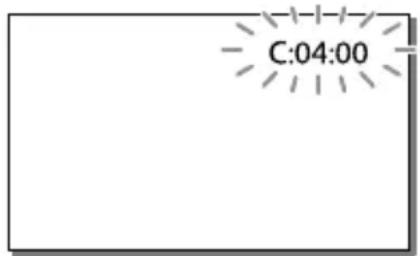
C:04 : □□
- La batterie utilisée n'est pas une batterie « InfoLITHIUM » (série V). Utilisez une batterie « InfoLITHIUM » (série V) (p. 17).
- Raccordez fermement la fiche CC de l'adaptateur secteur à la prise DC IN de votre caméscope (p. 17).
- La température de la batterie est élevée. Remplacez la batterie ou déposez-la dans une pièce fraîche.
C:13: □□ / C:32: □□
- Retirez la source d'alimentation. Rebranchez-la et faites de nouveau fonctionner votre caméscope.
E:□□:□□
- Suivez les étapes à partir de ② page 74.
- Le disque dur interne du caméscope est plein.
- Une erreur s'est peut-être produite avec le disque dur interne du caméscope.
- La batterie est presque vide.
- La température de la batterie est élevée. Remplacez la batterie ou déposez-la dans une pièce fraîche.
- Aucune carte mémoire n'est insérée (p. 24).
- Lorsque l'indicateur clignote, l'espace disponible pour enregistrer des images est insuffisant. Effacez les images inutiles (p. 52), ou formatez la carte mémoire après avoir enregistré les images sur un autre support (p. 72).
- Le fichier de la base de données d'images est peut-être endommagé. Vérifiez le fichier de base de données en sélectionnant [MENU] → [Configuration] → [Réglages support] → [Rep.f.base.don.img] → le support d'enregistrement (HDR-CX260E/CX260VE/ CX270E/CX580E/CX580VE/PJ260E/ PJ260VE/PJ580E/PJ580VE/PJ600E/PJ600VE/ XR260E/XR260VE).
La carte mémoire est endommagée. - Formatez la carte mémoire avec votre caméscope (p. 72).
- Une carte mémoire incompatible est insérée (p. 25).
- La carte mémoire est protégée en écriture.
- L'accès à la carte mémoire a été restreint sur un autre appareil.
- Il s'est produit un problème avec le flash.
- La quantité de lumière est insuffisante, un tremblement du caméscope se produit donc facilement. Utilisez le flash. Le caméscope n'est pas stable, un tremblement du caméscope se produit donc facilement. Tenez fermement le caméscope à deux mains pour filmer. Notez toutefois que l'indicateur d'avertissement de tremblement du caméscope ne disparaît pas.
- La fonction de capteur de chute (p. 73) est activée et a détecté que le caméscope avait chuté. Le caméscope prend donc des mesures pour protéger le disque dur interne. Cela peut provoquer la désactivation de l'enregistrement ou de la lecture.
- La fonction de capteur de chute ne garantit pas la protection du disque dur interne dans toutes les situations possibles. Utilisez le caméscope dans des conditions stables.
- Le support d'enregistrement est plein.
- Il est impossible d'enregistrer des photos pendant le traitement. Patientez un instant, puis enregistrez. Lorsque [Mode ENR] est réglé sur [Qualité élevée Fx] ou [Qualité p], vous ne pouvez pas capturer de photos alors que vous enregistrez des films. Par ailleurs, si [Images par seconde] est réglé sur [25p] (HDR-CX570E/CX580E/CX580VE/PJ580E/PJ580VE/PJ600E/PJ600VE), vous ne pouvez pas enregistrer de photos alors que le caméscope est en mode de pause d'enregistrement de film.
Durée d'enregistrement de films / nombre de photos pouvant être enregistrées
« HD » désigne la qualité d'image haute définition et « STD », la qualité d'image standard.
Durée de prise de vue et de lecture prévisible en fonction de la batterie
Durée de prise de vue
Temps approximatif disponible lors de l'utilisation d'une batterie en pleine charge.
HDR-CX250E/CX260E/CX260VE/CX270E
(unité : minute)
| Batterie | Durée de prise de vue en continu | Durée de prise de vue type |
| Qualité d'image | HD STD HD STD | |
| NP-FV50 (fourni) | 145 155 70 75 | |
| NP-FV70 300 325 150 160 | ||
| NP-FV100 600 650 300 325 | ||
HDR-CX570E/CX580E/CX580VE/PJ580E/PJ580VE
(unité : minute)
HDR-PJ260E/PJ260VE
| Batterie | Durée de prise de vue en continu | Durée de prise de vue type |
| Qualité d'image | HD STD HD STD | |
| NP-FV50 (fourni) | 120 130 60 65 | |
| NP-FV70 250 270 125 135 | ||
| NP-FV100 500 535 250 265 | ||
(unité : minute)
HDR-PJ600E/PJ600VE
| Batterie | Durée de prise de vue en continu | Durée de prise de vue type |
| Qualité d'image | HD STD HD STD | |
| NP-FV50 (fourni) | 140 150 70 75 | |
| NP-FV70 290 315 145 155 | ||
| NP-FV100 580 625 290 310 | ||
(unité : minute)
HDR-XR260E/XR260VE
| Batterie | Durée de prise de vue en continu | Durée de prise de vue type |
| Qualité d'image | HD STD HD STD | |
| NP-FV50 (fourni) | 95 100 45 50 | |
| NP-FV70 195 215 95 105 | ||
| NP-FV100 395 430 195 215 | ||
(unité : minute)
| Batterie | Durée de prise de vue en continu | Durée de prise de vue type |
| Qualité d'image | HD STD HD STD | |
| NP-FV50 (fourni) | 105 115 50 55 | |
| NP-FV70 220 240 110 120 | ||
| NP-FV100 440 485 220 240 | ||
- Chaque durée d'enregistrement est mesurée lorsque le caméscope enregistre des films en qualité d'image haute définition (HD) avec [Mode ENR] réglé sur [Standard HQ].
- La durée de prise de vue type correspond à des prises de vue avec marche/arrêt, activation du témoin MODE et utilisation du zoom.
- Durées mesurées avec le caméscope à une température de 25 °C. Une température de 10 °C à 30 °C est recommandée.
- La durée de prise de vue et de lecture est raccourcie lorsque vous utilisez votre caméscope à basse température.
- La durée de prise de vue et de lecture est raccourcie en fonction des conditions d'utilisation de votre caméscope.
Durée de lecture
Temps approximatif disponible lors de l'utilisation d'une batterie en pleine charge.
HDR-CX250E/CX260E/CX260VE/ CX270E
(unité : minute)
Batterie
Qualité d'image HD STD
NP-FV50 (fourni) 225 240
NP-FV70 465 490
NP-FV100 925 980
HDR-CX570E/CX580E/CX580VE/ PJ580E/PJ580VE
(unité : minute)
Batterie
Qualité d'image HD STD
NP-FV50 (fourni) 150 165
NP-FV70 315 345
NP-FV100 625 680
HDR-PJ260E/PJ260VE
(unité : minute)
Batterie
Qualité d'image HD STD
NP-FV50 (fourni) 165 180
NP-FV70 345 375
NP-FV100 680 745
HDR-PJ600E/PJ600VE
(unité : minute)
Batterie
Qualité d'image HD STD
Qualité d'image HD STD
NP-FV50 (fourni) 125 135
NP-FV70 260 280
NP-FV100 515 555
Durée de prise de vue prévisible pour les films
Support d'enregistrement interne
(HDR-CX260E/CX260VE/CX270E/
CX580E/CX580VE/PJ260E/PJ260VE/
PJ580E/PJ580VE/PJ600E/PJ600VE/
XR260E/XR260VE)
HDR-CX260E/CX260VE
Qualité d'image haute définition (HD) en h (heures) et min (minutes)
| Mode d'enregistrement | Durée de prise de vue | |
| HDR-CX260E | HDR-CX260VE | |
| [Qualité PS 50p] | 1 h 15 min(1 h 15 min) | 1 h(1 h) |
| [Qual. la+ élevée FX] | 1 h 30 min(1 h 30 min) | 1 h 15 min(1 h 15 min) |
| [Qualité élevé FH] | 2 h 5 min(2 h 5 min) | 1 h 40 min(1 h 40 min) |
| [Standard HQ] | 3 h 45 min(2 h 50 min) | 3 h(2 h 15 min) |
| [Longue durée LP] | 6 h 30 min(5 h 20 min) | 5 h 15 min(4 h 20 min) |
Qualité d'image standard (STD) en h (heures) et min (minutes)
| Mode d'enregistrement | Durée de prise de vue | |
| HDR-CX260E | HDR-CX260VE | |
| [Standard] | 3 h 55 min | 3 h 10 min |
| (3 h 35 min) | (2 h 55 min) | |
HDR-CX270E
Qualité d'image haute définition (HD) en h (heures) et min (minutes)
| Mode d'enregistrement Durée de prise de vue | |
| [Qualité PS 50p] | 2 h 35 min (2 h 35 min) |
| [Qual. la+élevée FX] | 3 h 5 min (3 h 5 min) |
| [Qualité élevé FH] | 4 h 15 min (4 h 15 min) |
| [Standard HQ] | 7 h 30 min (5 h 40 min) |
| [Longue durée LP] | 13 h 15 min (10 h 50 min) |
Qualité d'image standard (STD) en h (heures) et min (minutes)
| Mode d'enregistrement Durée de prise de vue | |
| [Standard HQ] | 7 h 55 min (7 h 15 min) |
HDR-CX580E/CX580VE/PJ580E/PJ580VE
Qualité d'image haute définition (HD) en h (heures) et min (minutes)
| Mode d'enregistrement | Durée de prise de vue | |
| HDR-CX580E/ PJ580E | HDR-CX580VE/ PJ580VE | |
| [Qualité PS 50p] | 2 h 35 min (2 h 35 min) | 2 h 20 min (2 h 20 min) |
| [Qual. la+élevée FX] | 3 h 5 min (3 h 5 min) | 2 h 45 min (2 h 45 min) |
| [Qualité élevé FH] | 4 h 10 min (4 h 10 min) | 3 h 45 min (3 h 45 min) |
| Mode d'enregistrement | Durée de prise de vue | |
| HDR-CX580E/ PJ580E | HDR-CX580VE/ PJ580VE | |
| [Standard HQ] | 7 h 25 min (5 h 35 min) | 6 h 40 min (5 h 5 min) |
| [Longue durée LP] (5,1 canaux)* | 12 h 45 min (10 h 30 min) | 11 h 35 min (9 h 30 min) |
| [Longue durée LP] (2 canaux)* | 13 h 15 min (10 h 50 min) | 11 h 55 min (9 h 45 min) |
Qualité d'image standard (STD) en h (heures) et min (minutes)
| Mode d'enregistrement | Durée de prise de vue | |
| HDR-CX580E/ PJ580E | HDR-CX580VE/ PJ580VE | |
| [Standard HQ (5,1 canaux)* | 7 h 40 min (7 h 5 min) | 6 h 55 min (6 h 20 min) |
| [Standard HQ] (2 canaux)* | 7 h 55 min (7 h 15 min) | 7 h 5 min (6 h 35 min) |
HDR-PJ260E/PJ260VE
Qualité d'image haute définition (HD) en h (heures) et min (minutes)
| Mode d'enregistrement | Durée de prise de vue | |
| HDR-PJ260E | HDR-PJ260VE | |
| [Qualité PS 50p] | 1 h 15 min(1 h 15 min) | 1 h(1 h) |
| [Qual. la+ évée FX] | 1 h 30 min(1 h 30 min) | 1 h 10 min(1 h 10 min) |
| [Qualité évée FH] | 2 h 5 min(2 h 5 min) | 1 h 40 min(1 h 40 min) |
| [Standard HQ] | 3 h 40 min(2 h 45 min) | 2 h 55 min(2 h 15 min) |
| [Longue durée LP](5,1 canaux)* | 6 h 20 min(5 h 10 min) | 5 h 5 min(4 h 10 min) |
| [Longue durée LP](2 canaux)* | 6 h 30 min(5 h 20 min) | 5 h 15 min(4 h 20 min) |
Qualité d'image standard (STD) en h (heures) et min (minutes)
| Mode d'enregistrement | Durée de prise de vue | |
| HDR-PJ260E | HDR-PJ260VE | |
| [Standard HQ (5,1 canaux)* | 3 h 45 min (3 h 30 min) | 3 h 5 min (2 h 50 min) |
| [Standard HQ] (2 canaux)* | 3 h 55 min (3 h 35 min) | 3 h 10 min (2 h 55 min) |
HDR-PJ600E/PJ600VE
Qualité d'image haute définition (HD) en h (heures) et min (minutes)
| Mode d'enregistrement | Durée de prise de vue | |
| HDR-PJ600E | HDR-PJ600VE | |
| [Qualité PS 50p] | 18 h 10 min (18 h 10 min) | 17 h 50 min (17 h 50 min) |
| [Qual. la+ élevée FX] | 21 h 30 min (21 h 30 min) | 21 h 10 min (21 h 10 min) |
| [Qualité élevée FH] | 29 h 10 min (29 h 10 min) | 28 h 50 min (28 h 50 min) |
| [Standard HQ] | 51 h 20 min (39 h) | 50 h 40 min (38 h 30 min) |
| [Longue durée LP] (5,1 canaux)* | 88 h 40 min (72 h 50 min) | 87 h 30 min (71 h 50 min) |
| [Longue durée LP] (2 canaux)* | 91 h 50 min (75 h) | 90 h 30 min (74 h) |
Qualité d'image standard (STD) en h (heures) et min (minutes)
| Mode d'enregistrement | Durée de prise de vue | |
| HDR-PJ600E | HDR-PJ600VE | |
| [Standard HQ (5,1 canaux)* | 53 h 10 min (49 h) | 52 h 30 min (48 h 20 min) |
| [Standard HQ] (2 canaux)* | 54 h 40 min (50 h 20 min) | 54 h (49 h 40 min) |
HDR-XR260E/XR260VE
Qualité d'image haute définition (HD) en h (heures) et min (minutes)
| Mode d'enregistrement | Durée de prise de vue | |
| HDR-XR260E | HDR-XR260VE | |
| [Qualité PS 50p] | 13 h 10 min(13 h 10 min) | 13 h(13 h) |
| [Qual. la+ évée FX] | 15 h 30 min(15 h 30 min) | 15 h 20 min(15 h 20 min) |
| [Qualité évée FH] | 21 h 10 min(21 h 10 min) | 20 h 50 min(20 h 50 min) |
| [Standard HQ] | 37 h 20 min(28 h 20 min) | 36 h 40 min(27 h 50 min) |
| [Longue durée LP](5,1 canaux)* | 64 h 30 min(53 h) | 63 h 10 min(52 h) |
| [Longue durée LP](2 canaux)* | 66 h 40 min(54 h 30 min) | 65 h 30 min(53 h 30 min) |
Qualité d'image standard (STD) en h (heures) et min (minutes)
| Mode d'enregistrement | Durée de prise de vue | |
| HDR-XR260E | HDR-XR260VE | |
| [Standard HQ (5,1 canaux)* | 38 h 40 min | 37 h 50 min |
| (35 h 30 min) | (34 h 50 min) | |
| [Standard HQ] (2 canaux)* | 39 h 50 min | 39 h |
| (36 h 30 min) | (35 h 50 min) | |
- Vous pouvez changer le format du son d'enregistrement avec [Mode audio] (HDR-CX570E/CX580E/CX580VE/PJ260E/PJ260VE/PJ580E/PJ580VE/PJ600E/PJ600VE/XR260E/XR260VE) (p. 71).
- Vous pouvez enregistrer un maximum de 3999 scènes avec une qualité d'image haute définition (HD) et 9999 avec une qualité d'image standard (STD).
- La durée de prise de vue en continu pour les films est d'environ 13 heures.
- Si vous souhaitez enregistrer pendant la durée de prise de vue maximum indiquée dans le tableau, vous devez supprimer le film de démonstration du caméscope. (HDR-CX260E/CX260VE/CX270E/CX580E/CX580VE/PJ260E/PJ260VE/PJ580E/PJ580VE/PJ600E/PJ600VE/XR260E/XR260VE)
- Le caméscope utilise le format VBR (débit binaire variable) pour régler automatiquement la qualité d'image en fonction de la scène enregistrée. Cette technologie entraîne des variations de la durée d'enregistrement d'un support. Les films contenant des images complexes et comportant des mouvements rapides sont enregistrés à un débit binaire supérieur, ce qui entraîne une diminution de la durée d'enregistrement totale.
Remarques
- Le nombre entre parenthèses indique la durée de prise de vue minimale.
Carte mémoire
HDR-CX250E/CX260E/CX260VE/ CX270E
Qualité d'image haute définition (HD)
(unité : minute)
| 2 Go 4 Go 8 Go 16 Go 32 Go | |||||
| PS | 9(9) | 15(15) | 35(35) | 75(75) | 150(150) |
| FX | 10(10) | 20(20) | 40(40) | 90(90) | 180(180) |
| FH | 10(10) | 25(25) | 60(60) | 120(120) | 245(245) |
| HQ | 25(15) | 50(40) | 105(80) | 215(165) | 440(330) |
| LP | 45(35) | 90(75) | 185(155) | 380(310) | 770(630) |
Qualité d'image standard (STD)
(unité : minute)
| 2 Go 4 Go 8 Go 16 Go 32 Go | |||||
| HQ | 25(25) | 55(50) | 110(100) | 225(210) | 460(420) |
HDR-CX570E/CX580E/CX580VE/ PJ260E/PJ260VE/PJ580E/PJ580VE/ PJ600E/PJ600VE/XR260E/XR260VE
Qualité d'image haute définition (HD)
(unité : minute)
| 2 Go 4 Go 8 Go 16 Go 32 Go | |||||
| PS | 8(8) | 15(15) | 35(35) | 75(75) | 150(150) |
| FX | 10(10) | 20(20) | 40(40) | 85(85) | 180(180) |
| FH | 10(10) | 25(25) | 60(60) | 120(120) | 245(245) |
| HQ | 25(15) | 50(35) | 105(80) | 210(160) | 430(325) |
| LP5,1 canaux* | 40(35) | 85(70) | 180(150) | 370(300) | 740(610) |
| LP2 canaux* | 45(35) | 90(75) | 185(155) | 380(310) | 770(630) |
Qualité d'image standard (STD)
(unité : minute)
| 2 Go 4 Go 8 Go 16 Go 32 Go | |||||
| HQ5,1 canaux* | 25(20) | 50(50) | 110(100) | 220(205) | 445(410) |
| HQ2 canaux* | 25(25) | 55(50) | 110(100) | 225(210) | 460(420) |
- Vous pouvez changer le format du son d'enregistrement avec [Mode audio] (HDR-CX570E/CX580E/CX580VE/PJ260E/PJ260VE/PJ580E/PJ580VE/PJ600E/PJ600VE/XR260E/XR260VE) (p. 71). Lors de l'utilisation d'une carte mémoire Sony.
Remarques
- La durée de prise de vue dépend des conditions d'enregistrement, de celles du sujet, du [Mode ENR] et du [Img. par seconde] (p. 71).
- Le nombre entre parenthèses indique la durée de prise de vue minimale.
Nombre prévisible de photos pouvant être enregistrées
Support d'enregistrement interne (HDR-CX260E/CX260VE/CX270E/ CX580E/CX580VE/PJ260E/PJ260VE/ PJ580E/PJ580VE/PJ600E/PJ600VE/ XR260E/XR260VE)
Vous pouvez enregistrer un maximum de 40 000 photos.
Carte mémoire
16:9 8,9M*
16:9 20,4M*2
2 Go 470 230
4 Go 940 465
8 Go 1900 940
16 Go 3800 1850
32 Go 7700 3800
1 HDR-CX250E/CX260E/CX260VE/CX270E/PJ260E/PJ260VE/XR260E/XR260VE 2 HDR-CX570E/CX580E/CX580VE/PJ580E/PJ580VE/PJ600E/PJ600VE Lors de l'utilisation d'une carte mémoire Sony. - Le nombre indiqué de photos pouvant être enregistrées sur la carte mémoire correspond à la taille d'image maximale de votre caméscope. Le nombre réel de photos enregistrables s'affiche sur l'écran LCD lors de l'enregistrement (p. 98). - Le nombre de photos enregistrables sur la carte mémoire varie selon les conditions d'enregistrement.
Remarques
- La matrice de pixels du capteur ClearVid de Sony et le système de traitement d'images uniques BIONZ de Sony permettent une résolution des images fixes équivalente aux tailles décrites.
À propos du débit binaire et des pixels d'enregistrement
- Le débit binaire, les pixels et le format d'image de chaque mode d'enregistrement (film + sons, etc.).
- Qualité d'image haute définition (HD) :
PS: maximum 28 Mbps
1920×1080 pixels/16:9
FX: maximum 24 Mbps
1920×1080 pixels/16:9
FH: environ 17 Mbps (moyenne)
1920×1080 pixels/16:9
HQ: environ 9 Mbps (moyenne)
LP: environ 5 Mbps (moyenne)
- Qualité d'image standard (STD):
HQ: environ 9 Mbps (moyenne)
720×576 pixels/16:9,4:3
- Pixels d'enregistrement photo et format d'image.
- Mode d'enregistrement de films, Capture double :
HDR-CX250E/CX260E/CX260VE/CX270E/PJ260E/PJ260VE/XR260E/XR260VE :
3984 × 2240 points (16:9)
3008 × 2256 points (4:3)
2816 × 1584 points (16:9)
2112 × 1584 points (4:3)
1920 × 1080 points (16:9)
640 × 480 points (4:3)
HDR-CX570E/CX580E/CX580VE/PJ580E/PJ580VE/PJ600E/PJ600VE :
6016 × 3384 points (16:9)
4512 × 3384 points (4:3)
4224 × 2376 points (16:9)
2592 × 1944 points / 4:3
1920 × 1080 points / 16:9
640 × 480 points / 4:3
- Capture de photos à partir d'un film :
1920 × 1080 points / 16:9
640 × 360 points / 16:9
640 × 480 points / 4:3
À propos de la manipulation de votre caméscope
Remarques sur l'utilisation et l'entretien
Le caméscope n'est pas étanche à la poussière, aux gouttes d'eau ou aux projections d'eau. - Ne tenez pas le caméscope par les parties suivantes ou par le cache des prises.
Cache de la griffe (HDR-CX570E/ CX580E/CX580VE, PJ580E/PJ580VE/ PJ600E/PJ600VE)
Pare-soleil (HDR-CX570E/CX580E/ CX580VE/PJ580E/ PJ580VE/PJ600E/ PJ600VE)
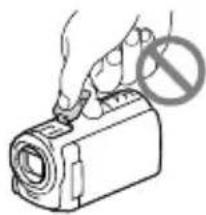
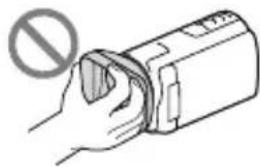
Écran LCD, batterie
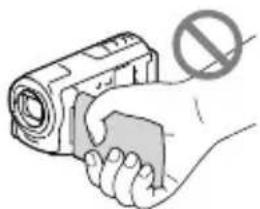
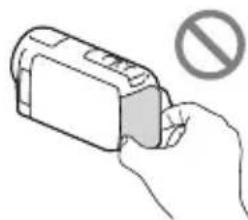
Câble USB intégré
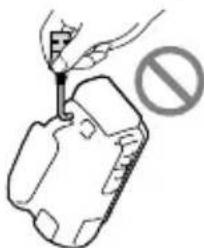
- Ne filmez pas le soleil directement. Cela pourrait entraîner un mauvais fonctionnement de votre caméscope. Effectuez des prises de vue du soleil uniquement dans des conditions de lumière faible, par exemple au crépuscule.
- Utilisez le caméscope conformément aux réglementations locales.
- N'utilisez pas et ne rangez pas le caméscope et ses accessoires dans les endroits suivants :
- dans des endroits extrêmement chauds, froids ou humides. Ne les exposez jamais à des températures supérieures à 60 °C, comme en plein soleil, à proximité d'un chauffage ou dans un véhicule stationné au soleil. Ils pourraient ne pas fonctionner correctement ou être déformés. - à proximité de forts champs magnétiques ou de vibrations mécaniques. Le caméscope pourrait ne pas fonctionner correctement. - à proximité d'ondes radio ou de radiations fortes. Le caméscope pourrait ne pas enregistrer correctement. - à proximité d'appareils à tuner, tels que les téléviseurs ou les radios. Des parasites sonores pourraient survenir. - à la plage ou dans des endroits poussiéreux. Si du sable ou de la poussière pénètre dans votre caméscope, celui-ci pourrait ne pas fonctionner correctement. Ce problème peut parfois être irréversible. - à proximité des fenêtres ou en extérieur, là où l'écran LCD ou l'objectif risquent d'être exposés au soleil. Ceci endommage l'écran LCD. Faites fonctionner le caméscope sous une tension de 6,8 V/7,2 V CC (batterie) ou 8,4 V CC (adaptateur secteur). - Pour le fonctionnement sur secteur (CA) ou sur courant continu (CC), utilisez les accessoires recommandés dans ce mode d'emploi. - Ne mouillez pas votre caméscope, par exemple, avec de l'eau de pluie ou de mer. Si le caméscope est mouillé, il risque de ne pas fonctionner correctement. Ce problème peut parfois être irréversible. - Si un solide ou un liquide pénètre dans le caméscope, débranchez-le et faites-le vérifier par votre revendeur Sony avant de continuer à l'utiliser. - Évitez de manipuler le caméscope brusquement, de le démonter, de le modifier, de lui infliger des chocs physiques ou impacts tel que celui d'un marteau, de le laisser tomber et de le piétiner. Prenez particulièrement soin de l'objet. - Laissez l'écran LCD fermé lorsque vous n'utilisez pas votre caméscope.
- N'enveloppez pas le caméscope dans un tissu (serviette, etc.) pendant l'utilisation. Cela pourrait entraîner une surchauffe interne de l'appareil.
- Pour débrancher le cordon d'alimentation, tirez sur la fiche du cordon d'alimentation, ne tirez jamais sur le cordon.
- Ne pliez pas de force le cordon d'alimentation et ne posez pas d'objets lourds dessus.
- N'utilisez pas de batterie déformée ou endommagée.
- Maintenez les contacts métalliques propres.
- En cas de fuite du liquide électrolytique de la batterie :
- Contactez votre centre de service après-vente agréé Sony. - Nettoyez la partie de la peau qui a été en contact avec le liquide. - En cas de contact avec les yeux, rincez-les à grande eau et consultez un médecin.
À propos du capteur de chute (HDR-PJ600E/PJ600VE/XR260E/XR260VE)
- Afin de protéger le disque dur interne contre tout choc résultant d'une chute, le caméscope est équipé d'une fonction de capteur de chute (p. 73). En cas de chute, ou dans des conditions d'apesanteur, il est possible que le son de blocage émis lors de l'activation de cette fonction par le caméscope soit enregistré. Si le capteur de chute détecte des chutes répétées, il est possible que la lecture ou l'enregistrement soit interrompu(e).
Remarque sur l'utilisation du caméscope à des altitudes élevées (HDR-PJ600E/PJ600VE/XR260E/XR260VE)
- N'allumez pas le caméscope dans un endroit à basses pressions, où l'altitude est supérieure à 5000 mètres. Cela pourrait endommager le lecteur de disque dur interne de votre caméscope.
Si vous n'utilisez pas votre caméscope pendant une longue période
- Pour conserver longtemps votre caméscope dans un état de fonctionnement optimal, environ une fois par mois mettez-le sous tension et laissez-le fonctionner en enregistrant et en lisant des images.
- Déchargez entièrement la batterie avant de la ranger.
Remarque sur la température du caméscope/de la batterie
- Si la température du caméscope ou de la batterie est extrêmement élevée ou faible, il est possible que le caméscope ne puisse plus fonctionner ou enregistrer en raison de l'activation de ses fonctions de protection. Dans ce cas, un indicateur apparaît sur l'écran LCD.
Remarques sur le chargement via le câble USB
- Le fonctionnement n'est pas garanti avec tous les ordinateurs.
- Si vous connectez le caméscope à un ordinateur portable qui n'est pas raccordé à une source d'alimentation, la batterie de l'ordinateur portable continue de se décharger. Ne laissez pas le caméscope connecté à un ordinateur de cette manière.
- Le chargement à l'aide d'un ordinateur assemblé par vos soins, d'un ordinateur converti ou d'un concentrateur USB n'est pas garanti. Le caméscope peut ne pas fonctionner correctement en fonction du périphérique USB utilisé avec l'ordinateur.
Condensation
Lorsque vous transportez votre caméscope directement d'un endroit froid à un endroit chaud, de la condensation peut se former à l'intérieur. Cela risque d'entraîner un dysfonctionnement de votre caméscope.
- Si de la condensation s'est formée
- Mettez le caméscope hors tension et attendez environ 1 heure.
- Remarque sur la condensation De la condensation peut se former lorsque vous transportez votre caméscope d'un endroit froid à un endroit chaud (ou vice versa) ou lorsque vous utilisez votre caméscope dans un endroit humide, comme dans les conditions suivantes :
- lorsque vous transportez votre caméscope d'une piste de ski à une pièce chauffée ;
- lorsque vous transportez votre caméscope d'une pièce ou d'un véhicule climatisé à un endroit très chaud en plein air ;
- lorsque vous utilisez votre caméscope après une bourrasque ou une averse ;
- lorsque vous utilisez votre caméscope dans un endroit très chaud et très humide.
- Comment éviter la formation de condensation Lorsque vous transportez votre caméscope d'un endroit froid à un endroit chaud, placez le caméscope dans un sac plastique et fermez-le complètement. Retirez le caméscope du sac lorsque la température à l'intérieur du sac a atteint la température ambiante (au bout d'environ 1 heure).
Lorsque le caméscope est raccordé à un ordinateur ou à des accessoires
- N'essayez pas de formater le support d'enregistrement inséré dans le caméscope à l'aide d'un ordinateur. Cela risquerait de provoquer un mauvais fonctionnement du caméscope.
- Si vous raccordez le caméscope à un autre appareil à l'aide de câbles de communication, veillez à insérer la fiche du connecteur dans le bon sens. Si vous insérez la fiche en forçant dans le mauvais sens, vous risquez d'endommager la borne et de provoquer un mauvais fonctionnement du caméscope.
- Lorsque le caméscope est connecté à d'autres appareils via une connexion USB et qu'il est allumé, ne fermez pas le panneau LCD. Les données d'image qui ont été enregistrées pourraient être perdues.
Remarques sur les accessoires en option
- Nous vous recommandons d'utiliser des accessoires Sony d'origine.
- Il est possible que les accessoires Sony d'origine ne soient pas disponibles dans certains pays ou certaines régions.
Griffe d'interface active (HDR-CX570E/CX580E/CX580VE/PJ580E/PJ580VE/PJ600E/PJ600VE)
- La griffe d'interface active permet d'alimenter des accessoires comme une torche vidéo, un flash ou un microphone (vendu séparément). L'accessoire peut être mis sous ou hors tension lorsque vous ouvrez ou fermez l'écran LCD de votre caméscope. Pour plus d'informations, référez-vous au mode d'emploi fourni avec votre accessoire.
- La griffe d'interface active est équipée d'un système de sécurité pour assurer une installation sans risque de vos accessoires. Pour raccorder un accessoire, appuyez dessus et poussez-le jusqu'au bout, puis serrez la vis. Pour retirer un accessoire, desserrez la vis, puis appuyez sur l'accessoire et tirez pour le sortir.
- Lorsque vous enregistrez des films avec un flash externe (vendu séparément) installé sur la griffe porte-accessoire, coupez l'alimentation du flash externe afin d'éviter l'enregistrement du bruit de rechargement de ce dernier.
- Vous ne pouvez pas utiliser un flash externe (vendu séparément) et le flash intégré simultanément.
- Lorsqu'un microphone externe (vendu séparément) est raccordé, il est prioritaire sur le microphone intégré.
À propos de la télécommande sans fil (HDR-PJ260E/PJ260VE/PJ580E/PJ580VE/PJ600E/PJ600VE)
- Retirez le feuillet isolant avant d'utiliser la télécommande sans fil.
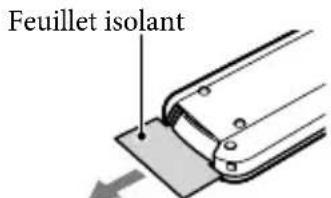
- Dirigez la télécommande sans fil vers le capteur de télécommande pour commander votre caméscope (p. 11). Lorsque aucune commande n'a été envoyée par la télécommande sans fil pendant un certain moment, le cadre bleu clair disparaît. Si vous appuyez sur ◄ / ► / ▲ / ▼ ou ENTER de nouveau, le cadre réapparaît à l'endroit où il était affiché la dernière fois.
- Vous ne pouvez pas sélectionner certaines touches de l'écran LCD avec ◄ / ► / ▲ / ▼.
Changement de la pile de la télécommande sans fil
① En appuyant sur l'onglet, insérez votre ongle dans la fente pour extraire le logement de la pile. ② Installez une pile neuve avec le côté + orienté vers le haut. ③ Réinsérez le logement de la pile dans la télécommande sans fil jusqu'au déclic.
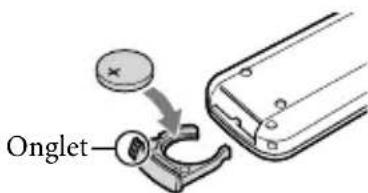
- Lorsque la pile au lithium devient faible, la distance de fonctionnement de la télécommande sans fil peut diminuer ou la télécommande peut ne pas fonctionner correctement. En pareil cas, remplacez la pile par une pile au lithium Sony CR2025. L'utilisation de toute autre pile pourrait présenter un risque d'incendie ou d'explosion.
Écran LCD
- N'exercez pas une pression excessive sur l'écran LCD, cela pourrait l'endommager ou altérer les couleurs.
- Si vous utilisez le caméscope dans un endroit froid, une image rémanente peut apparaître sur l'écran LCD. Il ne s'agit pas d'un dysfonctionnement.
- Quand vous utilisez le caméscope, l'arrière de l'écran LCD peut devenir chaud. Il ne s'agit pas d'un dysfonctionnement.
Nettoyage de l'écran LCD
- Il est conseillé d'utiliser un chiffon doux pour nettoyer l'écran LCD s'il est couvert de traces de doigts ou de poussière.
Nettoyage de l'objet du projecteur (HDR-PJ260E/PJ260VE/PJ580E/PJ580VE/PJ600E/PJ600VE)
- Essuyez délicatement l'objet avec un chiffon doux tel qu'un chiffon pour faire le ménage ou pour nettoyer le verre.
- Les taches tenaces peuvent être nettoyées avec un chiffon doux tel qu'un chiffon pour faire le ménage ou pour nettoyer le verre légèrement humidifié.
- N'utilisez jamais de solvant tel que de l'alcool, du benzène ou du diluant; des détergents acides, alcalins ou abrasifs; ou un chiffon de nettoyage chimique, car ils pourraient endommager la surface de l'objectif.
Réglage de l'écran tactile ([Calibration])
Il est possible que les boutons de l'écran tactile ne fonctionnent pas correctement. Dans ce cas, suivez la procédure ci-dessous. Pour cette opération, nous vous recommandons de raccorder votre caméscope à la prise murale à l'aide de l'adaptateur secteur fourni.
① [Configuration] → [Réglages généraux] → [Calibration].
![SONY HDRCX270E - Réglage de l'écran tactile ([Calibration]) - 1](/content/2026/02/400352/images/c64519d1720a71601cd50b0602ec5d5c71223bf48c4047874013a4ecf7fb1e49.jpg)
② Appuyez sur « × » affiché sur l'écran avec le coin de la carte mémoire ou un objet similaire trois fois. Appuyez sur [Annuler] pour annuler l'étalonnage.
Remarques
- Si vous n'avez pas appuyé au bon endroit, recommencez l'étalonnage.
- N'utilisez pas d'objet très pointu pour effectuer l'étalonnage. Vous risqueriez d'endommager l'écran LCD.
- Vous ne pouvez pas étalonner l'écran LCD s'il a été tourné ou fermé avec l'écran orienté vers l'extérieur.
Remarques sur la manipulation du boîtier
- Si le boîtier est sale, nettoyez la surface du caméscope avec un chiffon doux légèrement humidifié, puis essuyez-le avec un chiffon doux et sec.
- Afin de ne pas abîmer la surface, évitez les opérations suivantes:
- Utilisation de solvants, tels que des diluants, de l'essence, de l'alcool, des chiffons imprégnés de produits chimiques, des répulsifs, de l'insecticide et du filtre solaire.
- Manipulation du caméscope avec les substances décrites ci-dessus sur les mains.
- Mise en contact du boîtier avec des objets en caoutchouc ou en vinyle pendant une longue période.
À propos de l'entretien et du stockage de l'objectif :
- Essuyez la surface de l'objectif avec un chiffon doux dans les cas suivants :
- lorsqu'il y a des traces de doigts sur la surface de l'objectif ;
- lorsque vous utilisez le caméscope dans des lieux chauds ou humides ;
- lorsque l'objectif est exposé à de l'air sale, comme au bord de la mer.
- Rangez l'objectif dans un lieu bien aéré, à l'abri de la poussière et de la saleté.
- Pour éviter la formation de moisissures, nettoyez régulièrement l'objet comme indiqué ci-dessus.
Remarques sur le chargement de la batterie rechargeable intégrée
Le caméscope est équipé d'une batterie rechargeable intégrée permettant de conserver en mémoire la date, l'heure et d'autres réglages, même lorsque l'écran LCD est fermé. La batterie rechargeable intégrée est toujours chargée lorsque le caméscope est raccordé à la prise murale via l'adaptateur secteur ou lorsque la batterie est installée. La batterie rechargeable est entièrement déchargée au bout de 3 mois environ si vous n'utilisez pas du tout votre caméscope. Utilisez le caméscope après avoir chargé la batterie rechargeable intégrée.
Néanmoins, même si la batterie rechargeable intégrée n'est pas chargée, le fonctionnement du caméscope n'est pas affecté tant que vous n'enregistrez pas la date.
Comment charger la batterie rechargeable intégrée
Branchez votre caméscope à une prise murale à l'aide de l'adaptateur secteur fourni et laissez-le avec l'écran LCD fermé pendant plus de 24 heures.
Remarque sur la mise au rebut ou la cession du caméscope (HDR-CX260E/ CX260VE/CX270E/CX580E/CX580VE/ PJ260E/PJ260VE/PJ580E/PJ580VE/ PJ600E/PJ600VE/XR260E/XR260VE)
Même si vous supprimez tous les films et toutes les images fixes, ou que vous effectuez l'opération [Formater] (p. 72), les données du support d'enregistrement interne peuvent ne pas être complètement effacées. Lorsque vous cédez le caméscope, il est recommandé de sélectionner [MENU] → [Configuration] → [Réglages support] → [Formater] → [Vide] pour éviter la récupération de vos données. Par ailleurs, lors de la mise au rebut du caméscope, il est recommandé de détruire le corps du caméscope.
Remarque sur la mise au rebut ou la cession de la carte mémoire
Même si vous supprimez les données de la carte mémoire ou que vous la formatez sur votre caméscope ou sur un ordinateur, il se peut que vous ne puissiez pas effacer entièrement les données qu'elle contient. Si vous donnez la carte mémoire à quelqu'un, il est recommandé de supprimer toutes les données à l'aide d'un logiciel de suppression de données depuis un ordinateur. Par ailleurs, lors de la mise au rebut de la carte mémoire, il est recommandé de détruire le corps de la carte mémoire.
Spécifications
Système
Format du signal : couleur PAL, normes CCIR Téléviseur HD aux spécifications 1080/50i, 1080/50p
Format d'enregistrement de films : HD : compatible avec le format MPEG-4 AVC/H.264 AVCHD Ver.2.0, STD : MPEG2-PS
Système d'enregistrement audio : HDR-CX250E/CX260E/CX260VE/CX270E : Dolby Digital 2 canaux, Dolby Digital Stereo Creator ; HDR-CX570E/CX580E/CX580VE/PJ260E/PJ260VE/PJ580E/PJ580VE/PJ600E/PJ600VE/XR260E/XR260VE : Dolby Digital 2 canaux/5,1 canaux, Dolby Digital 5.1 Creator
Format du fichier photo : compatible DCF Ver.2.0, compatible Exif Ver.2.3, compatible MPF Baseline
Format d'enregistrement (film/photo) : Mémoire interne HDR-CX260E/CX260VE/PJ260E/PJ260VE : 16 Go HDR-CX270E/CX580E/CX580VE/PJ580E/PJ580VE : 32 Go Disque dur HDR-XR260E/XR260VE : 160 Go HDR-PJ600E/PJ600VE : 220 Go «Memory Stick PRO Duo» Carte SD (classe 4 ou supérieure) La capacité qu'un utilisateur peut utiliser est la suivante : HDR-CX260VE/PJ260VE : environ 12,8 Go HDR-CX260E/PJ260E : environ 15,8 Go HDR-CX580VE/PJ580VE : environ 28,8 Go HDR-CX270E/CX580E/PJ580E : environ 31,8 Go HDR-XR260VE : environ 156 Go HDR-XR260E : environ 159 Go HDR-PJ600VE : environ 216 Go HDR-PJ600E : environ 219 Go
*1 1 Go équivaut à 1 milliard d'octets, 2,8 Go sont utilisés pour la carte préinstallée et une autre partie pour les fonctions de gestion des données. Seul le film de démonstration préinstallé peut être supprimé.
*2 1 Go équivaut à 1 milliard d'octets, dont une partie est utilisée pour la gestion du système et/ou les fichiers d'application. Seul le film de démonstration préinstallé peut être supprimé.
Dispositif d'image : HDR-CX250E/CX260E/CX260VE/CX270E/PJ260E/PJ260VE/XR260E/XR260VE : capteur CMOS de 4,6 mm (type 1/3,91) Pixels d'enregistrement (photo, 16:9) : 8,9 mégapixels maximum (3984 × 2240) pixels*1 Brut : environ 5 430 000 pixels Effectif (film, 16:9)*2 : environ 2 230 000 pixels Effectifs (photo, 16:9) : environ 2 230 000 pixels Effectifs (photo, 4:3) : environ 1 670 000 pixels HDR-CX570E/CX580E/CX580VE/PJ580E/PJ580VE/PJ600E/PJ600VE : capteur CMOS de 4,6 mm (type 1/3,91) Pixels d'enregistrement (photo, 16:9) : 20,4 mégapixels maximum (6016 × 3384) pixels*1 Brut : environ 5 430 000 pixels Effectif (film, 16:9)*2 : environ 5 020 000 pixels Effectifs (photo, 16:9) : environ 5 020 000 pixels Effectifs (photo, 4:3) : environ 3 760 000 pixels
Objectif : objectif G HDR-CX250E/CX260E/CX260VE/CX270E/PJ260E/PJ260VE/XR260E/XR260VE : 30 × (optique)*2, 55 × (étendu)*3, 350 × (numérique) Diamètre du filtre (HDR-PJ260E/PJ260VE/XR260E/XR260VE) : 37 mm F1,8 ~ 3,4 Distance focale : f=2,1 mm ~ 63,0 mm Lors de la conversion avec un appareil photo de 35 mm : Pour les films*2 : 29,8 mm ~ 894 mm (16:9) Pour les photos : 29,8 mm ~ 894 mm (16:9)
HDR-CX570E/CX580E/CX580VE/PJ580E/PJ580VE/PJ600E/PJ600VE : 12 × (optique)*2, 20 × (étendu)*3, 160 × (numérique) Diamètre du filtre : 30 mm F1,8 ~ 3,4 Distance focale : f=2,9 mm ~ 34,8 mm Lors de la conversion avec un appareil photo de 35 mm : Pour les films*2 : 26,8 mm ~ 321,6 mm (16:9) Pour les photos : 26,8 mm ~ 321,6 mm (16:9) Température des couleurs : [Auto], [Press. Unic [Intérieur] (3200 K), [Extérieur] (5800 K)
Éclairage minimum :
6 lx (lux) (par défaut, la vitesse d'obturation est de 1/50 seconde)
3 lx (lux) ([Low Lux] est réglé sur [Act], vitesse d'obturation 1/25 seconde)
*1 L'ordre unique des pixels de Sony ClearVid et du système de traitement d'image (BIONZ) permet une résolution des images fixes équivalente aux tailles décrites.
*2 [SteadyShot] est réglé sur [Standard] ou [Désact].
*3 [SteadyShot] est réglé sur [Activé].
Connecteurs entrée/sortie
Connecteur A/V à distance : prise de sortie vidéo et audio
Prise HDMI OUT : connecteur HDMI mini
Prise USB : mini-AB/type A (USB intégré) (sortie uniquement)
Prise casque (HDR-CX570E/CX580E/CX580VE/ PJ260E/PJ260VE/PJ580E/PJ580VE/PJ600E/ PJ600VE/XR260E/XR260VE) : miniprise stéréo (Φ 3,5 mm)
Prise d'entrée MIC : miniprise stéréo (Φ 3,5 mm)
Écran LCD
Image : 7,5 cm (type 3,0, format 16:9)
Nombre total de pixels :
HDR-CX250E/CX260E/CX260VE/CX270E/
PJ260E/PJ260VE/XR260E/XR260VE :
230 400 (960 × 240)
HDR-CX570E/CX580E/CX580VE/PJ580E/PJ580VE/PJ600E/PJ600VE :
921 600 (1920 × 480)
Projecteur (HDR-PJ260E/PJ260VE/PJ580E/PJ580VE/PJ600E/PJ600VE)
Type de projection : DLP
Source de l'éclairage : LED (R/V/B)
Mise au point : manuelle
Distance de projection : 0,5 m ou plus
Niveau de contraste : 1500:1
Résolution (sortie) : nHD (640 × 360)
Durée de projection en continu (avec la batterie fournie) :
HDR-PJ260E/PJ260VE : environ 1 h 30 min
HDR-PJ580E/PJ580VE : environ 1 h 25 min
HDR-PJ600E/PJ600VE : environ 1 h 10 min
Généralités
Alimentation : 6,8 V / 7,2 V CC (batterie) ; 8,4 V CC (adaptateur secteur)
Chargement USB : CC 5 V, 500 mA / 1,5 A
Consommation moyenne :
lors de l'enregistrement du caméscope avec l'écran LCD à une luminosité normale :
HDR-PJ260E/PJ260VE :
HD : 2,7 W ; STD : 2,5 W
Température de fonctionnement : 0 °C à 40 °C
Température de stockage : -20 °C à +60 °C
Dimensions (environ) :
éléments de projection compris
52,5 mm × 55 mm × 122,5 mm (l / h / p)
éléments de projection compris, ainsi que la batterie rechargeable fournie
HDR-XR260E/XR260VE :
59,5 mm × 66 mm × 117,5 mm (l / h / p)
éléments de projection compris
59,5 mm × 66 mm × 128 mm (l / h / p)
éléments de projection compris, ainsi que la
éléments de projection compris, ainsi que la batterie rechargeable fournie
HDR-CX570E/CX580E/CX580VE :
54,5 mm × 64,5 mm × 116,5 mm (l / h / p)
éléments de projection compris
90 mm × 82 mm × 151,5 mm (l / h / p)
éléments de projection compris, ainsi que le pare-soleil fourni et la batterie rechargeable fournie
HDR-PJ580E/PJ580VE :
58,5 mm × 64,5 mm × 116,5 mm (l / h / p)
éléments de projection compris
90 mm × 82 mm × 151,5 mm (l / h / p)
éléments de projection compris, ainsi que le pare-soleil fourni et la batterie rechargeable fournie
éléments de projection compris
90 mm × 82 mm × 151,5 mm (l / h / p)
éléments de projection compris, ainsi que le pare-soleil fourni et la batterie rechargeable fournie
Poids (environ)
200 g, unité principale uniquement
250 g avec la batterie rechargeable fournie HDR-CX260VE :
205 g, unité principale uniquement
255 g avec la batterie rechargeable fournie HDR-XR260E/XR260VE :
355 g, unité principale uniquement
405 g avec la batterie rechargeable fournie HDR-PJ260E/PJ260VE :
320 g, unité principale uniquement
370 g avec la batterie rechargeable fournie HDR-CX570E :
315 g, unité principale uniquement
395 g avec le pare-soleil fourni et la batterie rechargeable fournie
HDR-CX580E/CX580VE :
320 g, unité principale uniquement
400 g avec le pare-soleil fourni et la batterie rechargeable fournie
HDR-PJ580E :
340 g, unité principale uniquement
420 g avec le pare-soleil fourni et la batterie rechargeable fournie
HDR-PJ580VE :
345 g, unité principale uniquement
425 g avec le pare-soleil fourni et la batterie rechargeable fournie
HDR-PJ600E :
400 g, unité principale uniquement
480 g avec le pare-soleil fourni et la batterie rechargeable fournie
HDR-PJ600VE :
405 g, unité principale uniquement
485 g avec le pare-soleil fourni et la batterie rechargeable fournie
Adaptateur secteur AC-L200C/AC-L200D
Alimentation : 100 V - 240 V CA, 50 Hz / 60 Hz
Consommation de courant : 0,35 A - 0,18 A
Consommation électrique : 18 W
Tension de sortie : 8,4 V CC*
Température de fonctionnement : 0 °C à 40 °C
Température de stockage : -20 °C à +60 °C
Dimensions (environ) :
48 mm × 29 mm × 81 mm (l / h / p), éléments de projection non compris
Poids (environ) : 170 g sans le cordon d'alimentation
- Reportez-vous à l'étiquette de l'adaptateur secteur pour connaître les autres spécifications.
Courant de charge maximal : 2,1 A
Capacité
La conception et les spécifications de votre caméscope et des accessoires peuvent être modifiées sans avis préalable.
Fabriqué sous licence de Dolby Laboratories.
À propos des marques commerciales
- « Handycam » et sont des marques déposées de Sony Corporation.
- « AVCHD », « AVCHD Progressive », le logo « AVCHD » et le logo « AVCHD Progressive » sont des marques commerciales de Panasonic Corporation et Sony Corporation.
- « Memory Stick », « Memory Stick Duo », « Memory Stick PRO Duo », « Memory Stick PRO-HG Duo »,
« MEMORY STICK PRO-HG DUO », « MagicGate », « MAGICGATE », « MagicGate Memory Stick » et « MagicGate Memory Stick Duo » sont des marques commerciales ou déposées de Sony Corporation.
- « InfoLITHIUM » est une marque commerciale de Sony Corporation.
- « x.v.Colour » est une marque commerciale de Sony Corporation.
- « BIONZ » est une marque commerciale de Sony Corporation.
- S-master est une marque déposée de Sony Corporation.
- « BRAVIA » est une marque commerciale de Sony Corporation.
- « DVDirect » est une marque commerciale de Sony Corporation.
- Blu-ray Disc™ et Blu-ray™ sont des marques commerciales de Blu-ray Disc Association.
- Dolby et le symbole double-D sont des marques commerciales de Dolby Laboratories.
- HDMI, le logo HDMI et High-Definition Multimedia Interface sont des marques commerciales ou des marques déposées de HDMI Licensing LLC aux États-Unis et dans d'autres pays.
- Microsoft, Windows, Windows Vista et DirectX sont des marques commerciales ou des marques déposées de Microsoft Corporation aux États-Unis et/ou dans d'autres pays. Mac et Mac OS sont des marques déposées de Apple Inc. aux États-Unis et dans d'autres pays.
- Intel, Intel Core et Pentium sont des marques commerciales ou des marques déposées de Intel Corporation ou ses filiales aux États-Unis et dans d'autres pays.
- Adobe, le logo Adobe et Adobe Acrobat sont des marques commerciales ou des marques déposées de Adobe Systems Incorporated aux États-Unis ou dans d'autres pays.
- NAVTEQ et le logo NAVTEQ Maps sont des marques commerciales de NAVTEQ aux États-Unis et dans d'autres pays.
- Le logo SDXC est une marque commerciale de SD-3C, LLC.
- MultiMediaCard est une marque commerciale de MultiMediaCard Association.
Tous les autres noms de produits cités dans le présent document peuvent être des marques commerciales ou des marques déposées de leurs sociétés respectives. De plus, et ne sont pas employées chaque fois qu'une marque est citée dans le présent manuel.

Amusez-vous encore plus avec votre PlayStation 3 en téléchargeant l'application pour PlayStation 3 dans le PlayStation Store (si disponible).
L'application pour PlayStation 3 nécessite un compte PlayStation Network et le téléchargement de l'application.
Accessible dans les zones où le PlayStation Store est disponible.
CONTRAT DE LICENCE D'UTILISATEUR FINAL POUR LES DONNÉES DE CARTES POUR LES PRODUITS DE CAMÉSCOPE NUMÉRIQUE (HDR-
CX260VE/CX580VE/PJ260VE/
ATTENTIVEMENT : Le présent contrat de licence d'utilisateur final (la « LICENCE ») est un contrat légal entre vous et Sony Corporation (« SONY »), le concédant de licence des données de cartes incluses dans votre produit de caméscope numérique (le « PRODUIT »). De telles données de cartes, à l'inclusion de mises à jour/mises à niveau futures, sont ici dénommées le LOGICIEL. La présente LICENCE couvre uniquement le LOGICIEL. L'utilisation du LOGICIEL est uniquement autorisée dans le cadre de votre utilisation du PRODUIT. En appuyant sur le bouton « ACCEPTER » qui s'affiche à l'écran du PRODUIT en lien avec la présente licence, vous acceptez d'être lié par les conditions de la présente LICENCE. Si vous n'acceptez pas les conditions de la présente LICENCE, SONY ne souhaite pas vous accorder les droits de licence du LOGICIEL. Dans ce cas, le LOGICIEL ne sera pas disponible et vous ne pourrez pas utiliser le LOGICIEL.
LICENCE DU LOGICIEL
Le LOGICIEL est protégé par les lois de copyright et les traités internationaux sur les droits d'auteur, ainsi que par d'autres lois et traités de propriété intellectuelle. Le LOGICIEL est concédé sous forme de licence, et non vendu.
PERMISSION DE LICENCE
La présente LICENCE vous accorde les droits suivants de manière non exclusive :
LOGICIEL. Vous pouvez utiliser le LOGICIEL sur une unité du PRODUIT.
Utilisation. Vous pouvez utiliser le LOGICIEL pour votre utilisation privée.
DESCRIPTION D'AUTRES DROITS ET LIMITATIONS
Restrictions. Vous n'avez pas le droit de transférer ou distribuer toute partie du LOGICIEL, sous quelque forme que ce soit et pour quelque but que ce soit, à l'exception des conditions expressément autorisées dans la présente LICENCE. Vous n'êtes pas autorisé à utiliser le LOGICIEL avec tout produit ou système, ni toute autre application, autre que le PRODUIT. À l'exception des dispositions fournies dans cette LICENCE, vous n'avez pas le droit d'utiliser, ni permettre à une tierce partie d'utiliser, le LOGICIEL séparément du PRODUIT (en tout ou en partie, y compris, sans s'y limiter, les reproductions, sorties, extractions ou autres manipulations sous quelque forme que ce soit) dans le but d'une location ou d'une proposition en location-bail, que ce soit contre rétribution de licence ou non. Certaines juridictions ne permettent pas la restriction de tels droits, dans ce cas, les restrictions ci-dessus ne s'appliquent pas à vous.
Limites de rétro-ingénierie, de décompilation et de démontage. Vous n'êtes pas autorisé à (i) extraire le LOGICIEL du PRODUIT, (ii) reproduire, copier, modifier, transporter, traduire ni créer de travaux dérivés du LOGICIEL, en tout ni en partie, ni à (iii) effectuer de la rétro-ingénierie, décompiler ni démonter le LOGICIEL de quelque manière que ce soit, en tout ou en partie, pour quelque raison que ce soit. Certaines juridictions ne permettent pas la limitation de tels droits, dans ce cas, les limitations ci-dessus ne s'appliquent pas à vous.
Marques déposées et avis : vous n'avez pas le droit de supprimer, altérer, couvrir ni défigurer les avis de marques déposées ni de copyright sur le LOGICIEL.
Fichiers de données. Le LOGICIEL peut créer automatiquement des fichiers de données pour son utilisation avec le LOGICIEL. De tels fichiers de données sont considérés comme faisant partie du LOGICIEL.
Transfert du LOGICIEL. Vous pouvez transférer définitivement tous vos droits accordés dans la présente LICENCE uniquement dans le cadre d'une vente ou d'un transfert du PRODUIT, à condition que vous ne conserviez aucune copie du LOGICIEL, que vous transfériez l'intégralité des copies (uniquement si autorisé par l'alinéa « Limites concernant la rétro-ingénierie, la décompilation et le démontage ci-dessus »), les parties composantes, le support et les impressions, toutes les versions et toute mise à niveau du LOGICIEL et de la présente LICENCE) du LOGICIEL, et que le destinataire accepte les conditions générales de la présente LICENCE.
Résiliation. Sans préjudice de tout autre droit, Sony peut résilier la présente licence en cas de violation de votre part des conditions générales de cette licence. Dans un tel cas, vous devez cesser d'utiliser le logiciel et tous ses composants. Les dispositions des sections « Copyright », « Activités à risques élevés », « Exclusion de garantie du logiciel », « Limitation de responsabilité », « Interdiction d'exportation », « Séparabilité » et « Lois et juridiction compétentes » de la présente licence, ainsi que l'alinéa « Confidentialité » et le présent alinéa survivent à toute expiration ou résiliation de la présente licence.
Confidentialité. Vous acceptez de garder pour vous les informations contenues dans le logiciel qui ne sont pas de notoriété publique, et de ne pas divulguer de telles informations à d'autres sans le consentement préalable écrit de Sony.
COPYRIGHT
Tout titre ou droit d'auteur dans le logiciel ou y afférent (y compris, sans s'y limiter, toutes données de cartes, images, photographies, animations, vidéos, musiques et tout audio, texte ou « applet » incorporés dans le logiciel), ainsi que toute copie du logiciel, sont la propriété de Sony, des concédants de droits et fournisseurs de Sony et de leurs affiliés respectifs (tels que les concédants de droits et fournisseurs de Sony, ainsi que leurs affiliés respectifs, ci-après désignés collectivement « Concédants de Sony »). Tous les droits qui ne sont pas spécifiquement concédés par les dispositions de la présente licence sont réservés à Sony ou aux Concédants de Sony.
ACTIVITÉS À RISQUES ÉLEVÉS
Le logiciel ne possède pas de dispositif de tolérance aux pannes, et il n'est pas conçu, fabriqué ni prévu pour une utilisation dans des conditions dangereuses nécessitant un fonctionnement sans panne, comme dans le fonctionnement d'infrastructures nucléaires, de systèmes de navigation d'aéronefs ou de communications, de contrôle du trafic aérien, de respirateurs artificiels ou de systèmes d'armement, dans lesquels une panne du logiciel pourrait provoquer des décès, des blessures ou des dommages physiques ou environnementaux (« Activités à risques élevés »). Sony, ses affiliés, leurs fournisseurs respectifs et les Concédants de Sony rejettent expressément toute garantie explicite ou implicite d'adéquation à l'utilisation dans les Activités à risques élevés.
EXCLUSION DE GARANTIE DU LOGICIEL
Vous reconnaissez et acceptez expressément que l'utilisation du LOGICIEL se fait à vos propres risques. Le LOGICIEL est fourni « EN L'ÉTAT », sans garantie d'aucune sorte, et SONY, ses affiliés, leurs fournisseurs respectifs et les concédants de SONY (dans cette section, SONY, ses affiliés, leurs fournisseurs respectifs et les concédants de SONY sont collectivement désignés « SONY ») rejettent expressément toute garantie ou condition, explicite ou implicite, générée par la loi ou autre, y compris, sans s'y limiter, les garanties et conditions implicites de qualité, de non-violation, de qualité marchande ni d'adéquation à une fin déterminée. SONY ne garantit pas que les fonctions incluses dans le LOGICIEL répondront à vos besoins, ni que le fonctionnement du LOGICIEL sera ininterrompu ou sans erreur. SONY ne garantit pas et n'accepte aucune responsabilité concernant l'utilisation, l'incapacité d'utiliser ni les résultats de l'utilisation du LOGICIEL en termes d'exactitude, de précision, de fiabilité, ni autre. Certaines juridictions n'autorisent pas l'exclusion de garanties implicites, dans ce cas les exclusions ci-dessus ne s'appliquent pas à vous.
Vous comprenez expressément que les données contenues dans le LOGICIEL peuvent contenir des informations inexactes ou incomplètes à cause du passage du temps, de changements de circonstances, des sources utilisées et de la nature de la collecte intensive de données géographiques, qui peuvent tous provoquer l'inexactitude de résultats.
LIMITATION DE RESPONSABILITÉ
Dans la présente section, Sony, ses affiliés et leurs fournisseurs respectifs, ainsi que les concédants de Sony, sont collectivement désignés « Sony ». Dans la limite maximale autorisée par la loi applicable, Sony ne peut être tenu responsable pour toute réclamation, demande ou action, quelle que soit la nature de la cause de la réclamation, demande ou action, concernant toute perte ou tout dommage présumé, direct ou indirect, pouvant résulter de l'utilisation ou de la possession du logiciel ; ni pour toute perte de profits, revenus, contrats ou économies, ni pour tout autre dommage direct, indirect, accessoire, spécial ou consécutif survenant suite à votre utilisation ou votre incapacité à utiliser le logiciel, tout défaut dans le logiciel ou violation des conditions générales, que ce soit dans le cadre d'une action judiciaire portant sur le contrat ou une action en responsabilité civile, ou basée sur une garantie, même si Sony a été averti de la possibilité de tels dommages, à l'exception d'un cas de négligence caractérisée ou de faute grave de Sony, de décès ou de blessure, et de dommages provoqués par la nature défectueuse du produit. En tout cas, à l'exception des exceptions décrites plus haut, la responsabilité intégrale de Sony sous toute disposition de la présente licence est limitée au montant réellement payé attribuable au logiciel. Certaines juridictions ne permettent pas l'exclusion ou la limitation des dommages accessoires ou consécutifs, donc l'exclusion ou la limitation ci-dessus peut ne pas s'appliquer à vous.
INTERDICTION D'EXPORTATION
Vous reconnaissez que l'utilisation du logiciel dans certains pays, régions, endroits ou structures, ou l'exportation des produits à partir du pays où il est prévu que de tels produits soient vendus, peut faire l'objet de restrictions ou être interdite. Vous acceptez d'utiliser le logiciel ou d'exporter les produits conformément aux lois, décrets, règlements ou règles en vigueur des pays, régions, endroits ou structures concernés.
SÉPARABILITÉ
Si une partie de la présente licence, quelle qu'elle soit, est frappée d'invalidité ou devient non applicable, les autres parties demeurent valides.
LOIS ET JURIDICTION COMPÉTENTES
La présente licence est régie par les lois du Japon, sans donner effet à ses conflits avec des dispositions de loi, ni à la Convention des Nations Unies sur les contrats de vente internationale de marchandises, qui est expressément exclue. Tout litige généré par la présente licence sera réglé exclusivement au Tribunal du District de Tokyo, et les parties consentent par la présente à la compétence de cette cour de justice. Les parties renoncent par la présente à un procès jugé par un jury concernant tout litige provoqué par ou lié à la présente licence. Certaines juridictions n'autorisent pas l'exclusion du droit à un procès jugé par un jury, dans ce cas l'exclusion ci-dessus ne s'applique pas à vous.
ACCORD INTÉGRAL
Les présentes conditions générales constituent l'accord intégral entre SONY et vous concernant le sujet qu'elles traitent, et remplacent dans leur intégralité tout accord écrit ou oral existant précédemment entre nous à ce sujet.
UTILISATEURS FINAUX GOUVERNEMENTAUX
Si le LOGICIEL est acquis par ou au nom du gouvernement des États-Unis, ou par toute autre entité cherchant à faire l'acquisition de ou appliquant des droits similaires à ceux habituellement réclamés par le gouvernement des États-Unis, ce LOGICIEL constitue un « article commercial » tel que ce terme est défini dans le 48 C.F.R. (« FAR ») 2.101, qui est sous licence conformément à la présente LICENCE, et un tel LOGICIEL livré ou fourni autrement sera marqué et intégré de l'« Avis d'utilisation » tel que désigné par SONY ou ses affiliés, et sera traité conformément à cet avis.
Informations sur les droits d'auteur et les marques déposées
© 1993-2011 NAVTEQ © 2012 ZENRIN CO., LTD.
Australie
Croatie, Estonie, Lettonie, Lituanie, Moldavie, Pologne, Slovénie et Ukraine
© EuroGeographic
France
Indications à l'écran
Les indicateurs suivants s'affichent lorsque vous modifiez les réglages. Consultez également les pages 27 et 34 pour les indicateurs qui s'affichent pendant l'enregistrement ou la lecture.
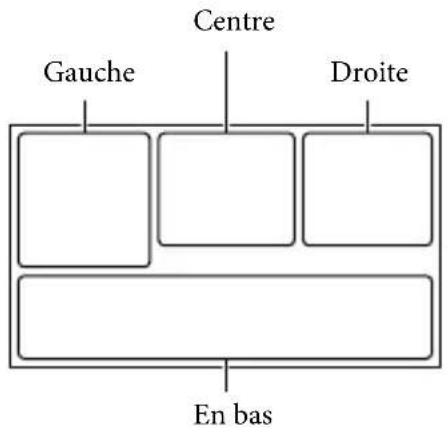
Gauge
| Indicateur Signification | |
| MENU | Touche MENU (68) |
| Enregistrement avec retardateur (70) | |
| XII | État de la triangulation GPS (41) |
| Éclairage matériel | |
| 4:3 | Mode large (71) |
| W | Fondu (70) |
| OFF | [Détection de visage] est régle sur [Désact] (71) |
| OFF | [Détection de sourire] est régle sur [Désact] (71) |
| Mise au point manuelle (70) | |
| Sélection scène (70) | |
| Balance blancs (70) | |
| SteadyShot désactivé (70) | |
| Télé macro (70) | |
| COLOR | x.v.Color (71) |
| Bw Df | Convertisseur (70) |
| Destination (73) | |
| Mode Auto Intelligent (détction des visages/ détction de la scène/ détction de tremblement du caméscope/détction de son) (37) | |
| Capteur de chute désactifé | |
| Capteur de chute activé |
Centre
| Indicateur Signification | |
| Rég. diaporama | |
| Avertissement (76) | |
| Mode de lecture (34) | |
Droite
| Indicateur Signification | |
| 50i HQ | Qualité d'image d'enregistrement (HD/STD), fréquence d'image (50p/50i/25p) et mode d'enregistrement (PS/FX/FH/HQ/LP) (39) |
| 60min | Autonomie restante |
| Support d'enregistrement/de lecture/de montage (23) | |
| 0:00:00 Compteur | (heures :minutes : secondes) |
| 00Min Estimation | de la durée de prise de vue restante |
| 8,9M | Format photo (40) |
| 16:9 | 20,4M |
| 9999 | Nombre approximatif de photos pouvant être enregistrées et leur taille |
| 9999 | Dossier de lecture |
| 101 | Film ou photo en cours de lecture/Nombre total de films ou photos enregistré(e)s |
| Connexion au périphérique de stockage externe (66) | |
En bas
| Indicateur Signification | |
| ♣↓ | Niv. référence micro faible (71) |
| 満 | [Réd. bruit vent auto] est régle sur [Désact] (71) |
| ◇ | [Voix plus proche] est régle sur [Désact] (36) |
| 零 | Zoom micro intégré (71) |
| ♦5.1ch♦2ch | Mode audio (71) |
| ☆ | Low Lux (70) |
| — | Mesure/M. au p. spot (70)/Spotmètre (70)/Exposition (70) |
| i AUTO | Mode Auto Intelligent (37) |
| 101-0005 | Nom du fichier de données |
| ○-n | Protégger (72) |
| ♂♂+♂-♂ | Flash (71)/Attén. yeux roug (71) |
- Les indicateurs et leur position peuvent apparaître différemment sur votre écran.
- Il se peut que certains indicateurs ne s'affichent pas selon le modèle de votre caméscope.
Index
A
Afficher les options sur l'écran
LCD 27
Aperçu de carte 33
B
Batterie 17
Bip 22
<< BRAVIA >> Sync 49
Bruit du vent 71
C
Câble d'adaptateur USB 65
Câble de raccordement A/V....47
Câble HDMI 47
Câble prenant en charge la
connexion USB 16
Câble USB intégré 18
Calibration 88
Capteur de chute 85
Capture double 26
Capture photo 53
Caractéristiques 90
Carte mémoire 24
Carte SD 25
Charge complète 18
Charger la batterie 17
Charger la batterie en utilisant votre ordinateur 18
Code d'autodiagnostic 76
Code données 22
Condensation 86
Connexion 47
Connexion USB 63
Copie Directe 66
Création de disques 60, 62
D
Date/heure 22
Démarrage de PlayMemories Home 59
Dépannage 74
Détection de sourire 37
Disques d'enregistrement AVCHD 5, 39
Diviser 53
AVCHD. 5,39
Diviser 53
Doublage 60
Durée d'enregistrement de films 78, 79
Durée d'enregistrement et de lecture 78
DVD 60
DVDirect Express 62
E
Éclairage vidéo 38
Écran LCD 27
Écran tactile 27
Édition 52
Éléments fournis 16
Enreg. de scénario 45
Enregistrement 26
Enregistrement de scénario 45
Enregistrement. 26
Enregistreur disque 63
Entretien 84
F
FH 39
Films 26
Fonction développée 55
FX 39
G
GPS 41
Graveur DVD 63
Griffe d'interface active 11, 86
Guide d'assistance de
«PlayMemoriesHome».....16,59
Guide de l'utilisateur du
Handycam 6
H
Heure été 21
HQ 39
D
Indicateurs d'avertissement ....76
Indications à l'écran 27, 98
Installation 56, 59
L
Langue 4
Lecture 31
Lecture de disques 61
Lecture de la sélection 44
Lecture de scénarios 46
Liste des options des menus ....70
LP 39
Mac 59
« Memory Stick PRO-HG
Duo 25
« Memory Stick PRO Duo »
(Mark2) 25
68
Miniatures 32
Mise au point continue 36
Mise sous tension 21
Mode Auto Intelligent 37
Mode de priorité de
triangulation 42
Mode ENR 39
Mode miroir 28
N
Nombre de photos
enregistrables 83
0
OPT. GRAVURE DIS. 62
Ordinateur 56
P
Pare-soleil 14
Périphérique de stockage
externe 65
Photos 26
« PlayMemories
Home » 16, 55, 56
Poignée 14
Priorité au visage 36
Prise murale 19
Projecteur 50
PS 39
R
Réglage de la date et de l'heure. 21
Réglage sélection 45
Réglages support 23
Remarques sur la manipulation de votre caméscope 84
Réparation 74
RESET 13
S
Sauvegarde d'images sur un périphérique de stockage externe. 65
Sélection Film 46
Support d'enregistrement. 23
Supprimer 52
surround 5.1 canaux 48
T
Taille image 40
Télécommande sans fil 15,87
Téléviseur 47
Touches de fonctionnement 34
Trépied 14
Triangulation 41
U
USB 18,56
V
VBR 82
Visualiser événement 31
Voix plus proche 36
Votre position 42
Windows 56
Zoom 30
Pour consulter les listes des options de menu, reportez-vous aux pages 70 à 73.
Veuillez lire
Pour reproduire un film Highlight
HD : 2,6 W STD : 2,4 W
HDR-CX570E/CX580E/CX580VE/PJ580E/PJ580VE :
HD : 3,1 W STD : 2,9 W
HDR-PJ260E/PJ260VE :
HD : 2,7 W STD : 2,5 W
HDR-PJ600E/PJ600VE :
HD : 3,9 W STD : 3,6 W
HDR-XR260E/XR260VE :
HD : 3,5 W ; STD : 3,2 W
Température de fonctionnement : de 0 °C à 40 °C
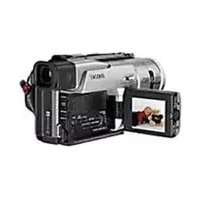
- LISEZ CECI AVANT TOUT
- AVERTISSEMENT
- ATTENTION
- BATTERIE
- ADAPTATEUR SECTEUR
- REMARQUE SUR LE CORDON D'ALIMENTATION
- POUR LES CLIENTS EN EUROPE
- CE
- AVIS AUX CONSOMMATEURS DES PAYS APPLIQUANT LES DIRECTIVES UE
- AVIS
- À PROPOS DU RÉGLAGE DE LA LANGUE
- ENREGISTREMENT
- REMARQUES SUR L'UTILISATION
- PANNEAU LCD
- À PROPOS DE CE MANUEL, DES ILLUSTRATIONS ET DES INDICATIONS À L'ÉCRAN
- TABLE DES MATIÈRES
- PRÉPARATION
- ENREGISTREMENT/LECTURE
- OPÉRATIONS AVANCÉES
- ÉDITION
- SAUVEGARDE DE FILMS ET DE PHOTOS SUR UN ORDINATEUR
- SAUVEGARDE D'IMAGES SUR UN APPAREIL EXTERNE
- PERSONNALISATION DE VOTRE CAMÉSCOPE
- DIVERS/INDEX
- ÉLÉMENTS ET COMMANDES
- HDR-PJ600E/PJ600VE/XR260E/XR260VE
- POUR FIXER LE PARE-SOLEIL (HDR-CX570E/CX580E/CX580VE/PJ580E/PJ580VE/PJ600E/PJ600VE)
- ÉLÉMENTS FOURNIS
- REMARQUES
- CHARGER LA BATTERIE
- CHARGER LA BATTERIE EN UTILISANT UN ORDINATEUR
- CHARGER LA BATTERIE À PARTIR D'UNE PRISE MURALE EN UTILISANT LE CÂBLE USB INTÉGRÉ
- DURÉE DE CHARGEMENT
- UTILISATION D'UNE PRISE MURALE COMME SOURCE D'ALIMENTATION
- REMARQUES SUR LA BATTERIE
- REMARQUES SUR L'ADAPTATEUR SECTEUR
- CHARGEMENT DE LA BATTERIE À L'ÉTRANGER
- MISE SOUS TENSION ET RÉGLAGE DE LA DATE ET DE L'HEURE
- MODIFICATION DU RÉGLAGE DE LA LANGUE
- RÉGLAGE DE L'ANGLE DU PANNEAU LCD
- DÉSACTIVATION DES BIPS SONORES
- PRÉPARATION DU SUPPORT D'ENREGISTREMENT
- INSERTION D'UNE CARTE MÉMOIRE
- OUVREZ LE CACHE ET INSÉREZ LA CARTE MÉMOIRE JUSQU'À CE QU'ELLE S'ENCLENCHE
- ÉJECTION DE LA CARTE MÉMOIRE
- TYPES DE CARTES MÉMOIRE COMPATIBLES AVEC LE CAMÉSCOPE
- ENREGISTREMENT DE FILMS
- PRISE DE PHOTOS
- AFFICHAGE DES OPTIONS SUR L'ÉCRAN TACTILE
- INDICATIONS À L'ÉCRAN PENDANT L'ENREGISTREMENT
- ENREGISTREMENT EN MODE MIROIR
- SI DES TACHES CIRCULAIRES APPARAISSENT SUR LES PHOTOS (HDR-CX570E/CX580E/CX580VE/PJ580E/PJ580VE/PJ600E/PJ600VE)
- ZOOM
- DÉPLACEZ LA MANETTE DE ZOOM MOTORISÉ POUR AUGMENTER OU RÉDUIRE LA TAILLE DE L'IMAGE
- LECTURE
- SÉLECTIONNEZ LA POSITION D'ENREGISTREMENT
- LORSQUE VOUS UTILISEZ LA CARTE POUR LA PREMIÈRE FOIS
- TOUCHES DE FONCTIONNEMENT PENDANT LA LECTURE
- PENDANT LA LECTURE D'UN FILM
- LECTURE D'IMAGES SUR D'AUTRES APPAREILS
- ENREGISTREMENT CLAIR DE PERSONNES
- ENREGISTREMENT DE SUJETS AUTRES QUE DES PERSONNES (MISE AU POINT CONTINUE)
- ENREGISTREMENT CLAIR DES VOIX (VOIX PLUS PROCHE)
- CAPTURE AUTOMATIQUE DES SOURIRES (DÉTECTION DE SOURIRE)
- ENREGISTREMENT DE FILMS DANS DIFFÉRENTES SITUATIONS
- DÉTECTION DES VISAGES
- DÉTECTION DE LA SCÈNE
- DÉTECTION DE TREMBLEMENT DU CAMÉSCOPE
- DÉTECTION DE SON
- POUR ENREGISTRER DES IMAGES PLUS LUMINEUSES QUE CELLES ENREGISTRÉES EN UTILISANT LA FONCTION AUTO INTELLIGENT
- ENREGISTREMENT D'IMAGES AVEC LA QUALITÉ D'IMAGE SÉLECTIONNÉE
- À PROPOS DE LA QUALITÉ D'IMAGE
- VÉRIFICATION DE LA QUALITÉ D'IMAGE POUR LES PHOTOS
- ENREGISTREMENT DES INFORMATIONS SUR VOTRE POSITION (GPS) (HDR-CX260VE/CX580VE/PJ260VE/PJ580VE/PJ600VE/XR260VE)
- SI VOUS NE SOUHAITEZ PAS ENREGISTRER LES INFORMATIONS DE LOCALISATION
- OBTENTION D'UNE CARTE DE VOTRE POSITION ACTUELLE (MODE DE PRIORITÉ DE TRIANGULATION)
- VÉRIFICATION DE L'ÉTAT DE LA TRIANGULATION
- AFFICHEZ VOTRE POSITION ACTUELLE (P.42)
- SÉLECTIONNEZ OK
- À PARTIR DE LA CARTE SATELLITE ET DE LA JAUGE DE TRIANGULATION
- COMMENT VÉRIFIER LES ICÔNES SATELLITE/LA JAUGE DE TRIANGULATION GPS
- SI LES DONNÉES DE VOTRE LOCALISATION ACTUELLE NE PEUVENT PAS ÊTRE OBTENUES
- CONSEILS POUR UNE MEILLEURE RÉCEPTION
- LECTURE D'UN RÉSUMÉ DE VOS FILMS (LECTURE DE LA SÉLECTION)
- CHANGEMENT DES RÉGLAGES POUR LA LECTURE DE LA SÉLECTION
- SAUVEGARDE DE LA LECTURE DE LA SÉLECTION EN QUALITÉ D'IMAGE HD (ENREG. DE SCÉNARIO)
- POUR LIRE UN SCÉNARIO SAUVEGARDÉ
- CONVERSION DU FORMAT DE DONNÉES EN QUALITÉ D'IMAGE STD (SÉLECTION FILM)
- POUR LIRE UNE SÉLECTION FILM
- LECTURE D'IMAGES SUR UN TÉLÉVISEUR
- PROFITER DU SON SURROUND
- À PROPOS D'UN CÂBLE HDMI
- AVEC UN TÉLÉVISEUR DE TYPE MONO (DOTÉ D'UNE SEULE PRISE D'ENTRÉE AUDIO)
- RACCORDEMENT AU TÉLÉVISEUR VIA UN MAGNÉTOSCOPE
- SI VOTRE TÉLÉVISEUR OU VOTRE MAGNÉTOSCOPE EST ÉQUIPÉ D'UN ADAPTATEUR PÉRITEL À 21 BROCHES (EUROCONNECTOR)
- UTILISATION DE « BRAVIA » SYNC
- À PROPOS DE « PHOTO TV HD
- UTILISATION DU PROJECTEUR INTÉGRÉ (HDR-PJ260E/PJ260VE/ PJ580E/PJ580VE/PJ600E/ PJ600VE)
- ÉDITION SUR VOTRE CAMÉSCOPE
- SUPPRESSION DE FILMS OU DE PHOTOS
- POUR EFFACER TOUS LES FILMS/TOUTES LES PHOTOS D'UNE DATE SÉLECTIONNÉE EN UNE SEULE FOIS
- SUPPRESSION D'UNE PARTIE D'UN FILM
- DIVISION D'UN FILM
- À PROPOS DES DATES ET HEURES D'ENREGISTREMENT DES PHOTOS CAPTURÉES
- FONCTIONS UTILES DISPONIBLES LORSQUE VOUS CONNECTEZ LE CAMÉSCOPE À VOTRE ORDINATEUR
- POUR WINDOWS
- POUR MAC
- PRÉPARATION D'UN ORDINATEUR (WINDOWS)
- ÉTAPE 2 INSTALLATION DU LOGICIEL « PLAYMEMORIES HOME » INTÉGRÉ
- METTEZ L'ORDINATEUR SOUS TENSION
- BRANCHEZ LE CAMÉSCOPE À L'ORDINATEUR À L'AIDE DU CÂBLE USB INTÉGRÉ, PUIS APPUYEZ SUR [CONNEXION USB] SUR L'ÉCRAN LCD DU CAMÉSCOPE
- POUR DÉCONNECTER LE CAMÉSCOPE DE L'ORDINATEUR
- CRÉATION D'UN DISQUE BLU-RAY
- DÉMARRAGE DU LOGICIEL « PLAYMEMORIES HOME
- TÉLÉCHARGEMENT DU LOGICIEL DÉDIÉ POUR LE CAMÉSCOPE
- GUIDE DE CRÉATION DE DISQUES
- LES FILMS ENREGISTRÉS AVEC UNE QUALITÉ D'IMAGE STANDARD (STD)
- LES APPAREILS SUR LESQUELS LES DISQUES CRÉÉS PEUVENT ÊTRE LUS
- DISQUE DVD AVEC UNE QUALITÉ D'IMAGE HAUTE DÉFINITION (HD)
- DISQUE DVD AVEC UNE QUALITÉ D'IMAGE STANDARD (STD)
- CRÉATION D'UN DISQUE AVEC LE GRAVEUR OU ENREGISTREUR DVD
- CRÉATION D'UN DISQUE AVEC DVDIRECT EXPRESS
- POUR EFFECTUER [OPT. GRAVURE DIS.]
- LECTURE D'UN DISQUE SUR LE DVDIRECT EXPRESS
- SÉLECTIONNEZ [CONNEXION USB] SUR L'ÉCRAN DU CAMÉSCOPE
- LANCEZ L'ENREGISTREMENT DES FILMS SUR L'APPAREIL RACCORDÉ
- SAUVEGARDE D'IMAGES SUR UN PÉRIPHÉRIQUE DE STOCKAGE EXTERNE
- SÉLECTIONNEZ [COPIER.] SUR L'ÉCRAN DU CAMÉSCOPE
- HDR-CX250E/CX570E
- HDR-CX260E/CX260VE/CX270E/ CX580E/CX580VE/PJ260E/PJ260VE/ PJ580E/PJ580VE/PJ600E/PJ600VE/ XR260E/XR260VE
- LECTURE SUR LE CAMÉSCOPE D'IMAGES ENREGISTRÉES SUR LE SUPPORT DE STOCKAGE EXTERNE
- SUPPRESSION D'IMAGES SUR L'APPAREIL DE STOCKAGE EXTERNE
- SAUVEGARDE DES IMAGES DE VOTRE CHOIX ENREGISTRÉES SUR LE CAMÉSCOPE SUR UN PÉRIPHÉRIQUE DE STOCKAGE EXTERNE
- LECTURE DE FILMS DE QUALITÉ D'IMAGE HAUTE DÉFINITION (HD) SUR VOTRE CAMÉSCOPE
- UTILISATION DES MENUS
- LORSQUE VOUS NE POUVEZ PAS SÉLECTIONNER UNE OPTION D'UN MENU
- LISTE DES OPTIONS DES MENUS
- MODE PRISE DE VUE
- CAMÉRA/MICRO
- M RÉGLAGES MANUELS
- RÉGLAGES CAMÉRA
- VISAGE
- FLASH*¹
- MICROPHONE
- ASSISTANT PRISE DE VUE
- QUALITÉ IMAGE/TAILLE
- ÉDITER/COPIER
- CONFIGURATION
- RÉGLAGES SUPPORT
- RÉGLAGES LECTURE
- CONNEXION
- RÉGLAGES GÉNÉRAUX
- RÉGLAGES HORLOGE
- DÉPANNAGE
- LE CAMÉSCOPE NE SE MET PAS SOUS TENSION
- LE CAMÉSCOPE NE FONCTIONNE PAS, MÊME LORSQU'IL EST MIS SOUS TENSION
- UNE COUPURE SOUDAINE DE COURANT SE PRODUIT
- UNE PRESSION SUR START/STOP OU PHOTO N'ENREGISTRE AUCUNE IMAGE
- LE CAMÉSCOPE S'ARRÊTE DE FONCTIONNER
- IMPOSSIBLE D'INSTALLER « PLAYMEMORIES HOME
- PLAYMEMORIES HOME » NE FONCTIONNE PAS CORRECTEMENT
- L'ORDINATEUR NE RECONNAÎT PAS LE CAMÉSCOPE
- CODE D'AUTODIAGNOSTIC / INDICATEURS D'AVERTISSEMENT
- C
- C:13: □□ / C
- E
- DURÉE D'ENREGISTREMENT DE FILMS / NOMBRE DE PHOTOS POUVANT ÊTRE ENREGISTRÉES
- DURÉE DE PRISE DE VUE
- HDR-CX250E/CX260E/CX260VE/CX270E
- HDR-CX570E/CX580E/CX580VE/PJ580E/PJ580VE
- DURÉE DE LECTURE
- HDR-CX250E/CX260E/CX260VE/ CX270E
- HDR-CX570E/CX580E/CX580VE/ PJ580E/PJ580VE
- HDR-PJ260E/PJ260VE
- HDR-PJ600E/PJ600VE
- DURÉE DE PRISE DE VUE PRÉVISIBLE POUR LES FILMS
- HDR-CX260E/CX260VE
- HDR-CX270E
- HDR-CX580E/CX580VE/PJ580E/PJ580VE
- HDR-XR260E/XR260VE
- CARTE MÉMOIRE
- HDR-CX570E/CX580E/CX580VE/ PJ260E/PJ260VE/PJ580E/PJ580VE/ PJ600E/PJ600VE/XR260E/XR260VE
- NOMBRE PRÉVISIBLE DE PHOTOS POUVANT ÊTRE ENREGISTRÉES
- À PROPOS DU DÉBIT BINAIRE ET DES PIXELS D'ENREGISTREMENT
- À PROPOS DE LA MANIPULATION DE VOTRE CAMÉSCOPE
- REMARQUES SUR L'UTILISATION ET L'ENTRETIEN
- ÉCRAN LCD, BATTERIE
- CÂBLE USB INTÉGRÉ
- À PROPOS DU CAPTEUR DE CHUTE (HDR-PJ600E/PJ600VE/XR260E/XR260VE)
- REMARQUE SUR L'UTILISATION DU CAMÉSCOPE À DES ALTITUDES ÉLEVÉES (HDR-PJ600E/PJ600VE/XR260E/XR260VE)
- SI VOUS N'UTILISEZ PAS VOTRE CAMÉSCOPE PENDANT UNE LONGUE PÉRIODE
- REMARQUE SUR LA TEMPÉRATURE DU CAMÉSCOPE/DE LA BATTERIE
- REMARQUES SUR LE CHARGEMENT VIA LE CÂBLE USB
- CONDENSATION
- LORSQUE LE CAMÉSCOPE EST RACCORDÉ À UN ORDINATEUR OU À DES ACCESSOIRES
- REMARQUES SUR LES ACCESSOIRES EN OPTION
- GRIFFE D'INTERFACE ACTIVE (HDR-CX570E/CX580E/CX580VE/PJ580E/PJ580VE/PJ600E/PJ600VE)
- À PROPOS DE LA TÉLÉCOMMANDE SANS FIL (HDR-PJ260E/PJ260VE/PJ580E/PJ580VE/PJ600E/PJ600VE)
- ÉCRAN LCD
- NETTOYAGE DE L'ÉCRAN LCD
- NETTOYAGE DE L'OBJET DU PROJECTEUR (HDR-PJ260E/PJ260VE/PJ580E/PJ580VE/PJ600E/PJ600VE)
- RÉGLAGE DE L'ÉCRAN TACTILE ([CALIBRATION])
- REMARQUES SUR LA MANIPULATION DU BOÎTIER
- À PROPOS DE L'ENTRETIEN ET DU STOCKAGE DE L'OBJECTIF
- REMARQUES SUR LE CHARGEMENT DE LA BATTERIE RECHARGEABLE INTÉGRÉE
- COMMENT CHARGER LA BATTERIE RECHARGEABLE INTÉGRÉE
- REMARQUE SUR LA MISE AU REBUT OU LA CESSION DE LA CARTE MÉMOIRE
- SPÉCIFICATIONS
- SYSTÈME
- CONNECTEURS ENTRÉE/SORTIE
- PROJECTEUR (HDR-PJ260E/PJ260VE/PJ580E/PJ580VE/PJ600E/PJ600VE)
- GÉNÉRALITÉS
- ADAPTATEUR SECTEUR AC-L200C/AC-L200D
- À PROPOS DES MARQUES COMMERCIALES
- CONTRAT DE LICENCE D'UTILISATEUR FINAL POUR LES DONNÉES DE CARTES POUR LES PRODUITS DE CAMÉSCOPE NUMÉRIQUE (HDR
- LICENCE DU LOGICIEL
- PERMISSION DE LICENCE
- DESCRIPTION D'AUTRES DROITS ET LIMITATIONS
- COPYRIGHT
- ACTIVITÉS À RISQUES ÉLEVÉS
- EXCLUSION DE GARANTIE DU LOGICIEL
- LIMITATION DE RESPONSABILITÉ
- INTERDICTION D'EXPORTATION
- SÉPARABILITÉ
- LOIS ET JURIDICTION COMPÉTENTES
- ACCORD INTÉGRAL
- UTILISATEURS FINAUX GOUVERNEMENTAUX
- INFORMATIONS SUR LES DROITS D'AUTEUR ET LES MARQUES DÉPOSÉES
- AUSTRALIE
- CROATIE, ESTONIE, LETTONIE, LITUANIE, MOLDAVIE, POLOGNE, SLOVÉNIE ET UKRAINE
- FRANCE
- INDICATIONS À L'ÉCRAN
- INDEX
- A
- B
- D
- F
- G
- H
- L
- N
- P
- R
- S
- T
- U
- V
- VEUILLEZ LIRE
Marque : SONY
Modèle : HDRCX270E
Catégorie : Caméscope