CR 1.0A1 - Dashcam TARGA - Gratis gebruiksaanwijzing en handleiding
Vind de handleiding van het apparaat gratis CR 1.0A1 TARGA in PDF-formaat.



| Producttype | Dashcam |
| Merk | Targa |
| Model | CR 1.0A1 |
| Afmetingen (L x H x D) | 85,5 x 62 x 32 mm |
| Gewicht | 70 g |
| Scherm | LCD TFT 6,9 cm (2,7 inch), 960 x 240 pixels |
| Maximale videoresolutie | 1920 x 1080 bij 25 fps |
| Maximale fotoresolutie | 12 M (4032 x 3024) |
| Opslag | MicroSD-kaart tot 32 GB, minimaal klasse 6 |
| Batterij | Lithium-ion 3,7 V / 330 mAh, autonomie ~45 min bij opname |
| Voeding | USB 5 V of autolader 12–24 V |
| Belangrijkste functies | Loop-opname, bewegingsdetectie, G-sensor, LED-lamp, tijdstempel, videovergrendeling, 4x digitale zoom |
| Connectiviteit | HDMI (uitgang), USB, luidspreker, microfoon |
| Bedrijfstemperatuur | 0 tot 35 °C |
| Opslagtemperatuur | -10 tot 55 °C |
| Onderhoud en reiniging | Reinigen met een zachte, droge doek; geen oplosmiddelen gebruiken |
| Veiligheid | Niet blootstellen aan water, hitte, magnetische velden; installeren buiten het luchtgordijngebied |
| Onderdelen en repareerbaarheid | Vervangbare zekering (T2AL 250 V); ingebouwde batterij niet vervangbaar |
| Garantie | 3 jaar |
| Inhoud van de verpakking | Dashcam, autohouder, USB-kabel, autolader, gebruikershandleiding |
Veelgestelde vragen - CR 1.0A1 TARGA
Gebruikersvragen over CR 1.0A1 TARGA
0 vraag over dit apparaat. Beantwoord die u kent of stel uw eigen vraag.
Stel een nieuwe vraag over dit apparaat
Download de handleiding voor uw Dashcam in PDF-formaat gratis! Vind uw handleiding CR 1.0A1 - TARGA en neem uw elektronisch apparaat weer in handen. Op deze pagina staan alle documenten die nodig zijn voor het gebruik van uw apparaat. CR 1.0A1 van het merk TARGA.
GEBRUIKSAANWIJZING CR 1.0A1 TARGA
Inhoud 95
Handelsmerken 98
Inleiding 98
Beoogd gebruik 98
Inhoud van de verpakking 99
Technische specificaties 100
Veiligheidsinstructies 101
Verklaring van de symbolen 101
Copyright 105
Overzicht 105
Bedieningsknuppen en schermen 107
Knoppen 107
Leds. 108
Voordat u begint 108
De geheugenkaartplaatsen/verwijderen 108
Autohouser 109
De accu opladen 110
De accu opladen met een USB-kabel 110
Opladen via de autolader 110
Aandeslag 111
De dashcam inschakelen 111
De dashcam uitschakelen 111
CR 1.0 A1
De menutaal instellen 112
De datum en tijd instellen 112
Inschakelen en de gebruiksmodus selecteren 113
De dashcam is nicht opgeladen 113
De dashcam is verbonden met een pc via een USB-kabel 113
De dashcam is verbonden met de autolader 113
Video's opnemen 113
Videolampie 115
Belichtingscorrectie 115
Video's beveiliggen gegen overschrijven tijdens lusopname. 116
Foto'smake
Belichtingscorrectie 118
Weergeven 118
Videoweergavefunctions 119
Fotoweergavefunctions 121
Menu's 123
Hoofdmenu 123
De opnamemenu's 126
De weergavemenu's. 131
Stekkers en aansluitingen 133
Opnamen weergeven op een tevisie 133
Opnamen overzetten op een computer 134
De dashcam aansluiten op een computer 134
CR 1.0 A1
Een kaartlezer gebruiken 134
Video's coderen voor iOS 135
De zekering van de autolader verrangen 135
Problemen oplossen 136
Na gebruik 137
Opslag wanner u het product langere tijd Niet gebruikt 137
Reparaties 137
Reiniging 137
Conformiteit 137
Milieuvoorschriften en afvalverwijdering 138
Garantie-en servicegegevens 138
Handelsmerken
HDMI, het HDMI-Logo en High-Definition Multimedia Interface zijn handelsmerken of gedeponeerde handelsmerken van HDMI Licensing, LLC in de V.S. en andere landen.
Microsoft Windows is een gedeponeerd handelsmerk van Microsoft Corporation, USA.
SD en SDHC waar gedeponeerde handelsmerken.
USB is een gedeponeerd handelsmerk.
Apple is een gedeponeerd handelsmerk van Apple, Inc.
IOS is een handelsmerk of gedeponeerd handelsmerk van Cisco Systems in de Verenigde Staten en andere landen.
Andere namen en producten können handelsmerken of gedeponeerde handelsmerken van hun respectievelijke eigenaars zich.
Inleiding
Hartelijk dank voor de aanschaf van deze CR 1.0 A1 dashcam, hierna 'dashcam' te noemen. De dashcam is ideaal in een voertuig. Hiermee registreert u Niet alleen uw reizen, maar legt u met de G-sensor ook de details vast bij een ongeval.
Beoogd gebruik
Deze dashcam is een elektronisch consumentenapparaat en is uitsluitend ontworpen om video's en Foto's op te nemen. Elk ander gebruik dan hierboven worden vermeld, komt nicht overeen met het beoogde gebruik. Het apparaat is alleen bedoeld voor persoonlijk gebruik, Niet voor industrielle of commerciele toepassingen.
Dit apparaat voldoet aan alle relevante normen en richtlijnen met betrekking tot CE-conformiteit. Als wijzigingen in de apparatuur worden aangebracht die nicht zich aanbevolen door de fabrikant, kan nicht meer worden gegardeerd dat aan deze richtlijnen worden voldaan. Gebruik enkel accessoires die worden aanbevolen door de fabrikant.
Houd u aan de regelgeving en wetten in het land van gebruik.
Inhoud van de verpakking
Haal alle apparaten en accessoires uit de verpakking. Verwijder het verpakkingsmaterial en de bescherming voor het scherm en controllerer of alle onderdelen compleet en onbeschadigd zijn. Bel de fabrikant als ieis ontbreekt of beschadigd is.
Houd het verpakkingsmateriaal buiten bereik van kinderen en voer dit op de juiste wijze af.
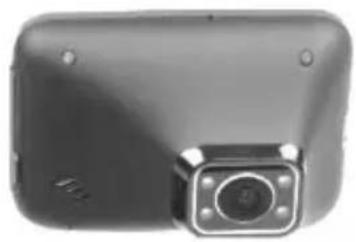
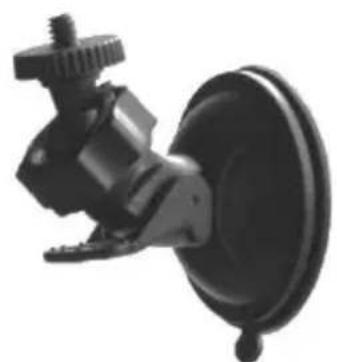
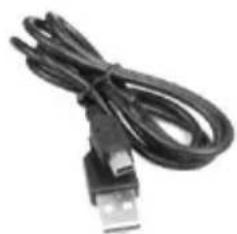
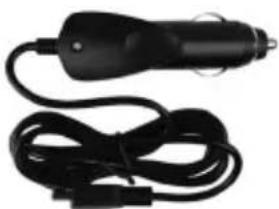
CR 1.0 A1 Autohouser USB-kabel
Autolader

Gebruikershandleiding (lijnillustratie)
Technische specificaties
Display TFT-Lcd-schem van 6,9 cm met 960 × 240 pixels
Dashcam
| Videoresolutie | 1920x1080, 25 fps | 640x480, 30 fps |
| 1920x1080, 30 fps | 848x480, 30 fps | |
| 1280x720*, 30 fps | 320x240, 30 fps | |
| Beeldresolutie | 12M - 4032x3024 | 3M - 2048x1536 |
| 10M - 3648x2736 | 2MHD - 1920x1080 | |
| 8M - 3264x2448 | 1,3M - 1280x960 | |
| 5M - 2592x1944 | VGA 640x480* | |
| Beeldverhouding | JPG | |
| Zoomen 4x digitale zoom | ||
| Lampje 4 witte leds | ||
| Interfaces | HDMI-uitgangUSB-poort voor pc | |
| Gebruiksmodii | Video-opname, | bewegingsdetectie, Foto, weergeven, webcam |
| Opslagmedium | MicroSD-kaart, | 2 t/m 32 GB, minimaal classe 6 |
| Functions | Lusopnamen | (3, 5, 10 minutes, uit) |
| BewegingsdetectieG-sensor | ||
| Ingebouwde accu | Oplaadbare Li-Ion-accu 3,7 V/330 mAhOplaadfunctie via USB-interfaceGemiddelde looptijd (video-opname) met een volledig opgeladenaccu: 45 minutenLaadtijd ca. 1,5 eer (indien uitgeschakeld) en ca. 2 eer (indieningschakeld) | |
| Gebruiksomgeving | 0 tot 35 °C, max. 85% relatieve luchtvochtigkeit | |
| Tijdens opslag | -10 tot 55 °C, max. 85% relatieve luchtvochtigkeit | |
| Afmetingen | 85,5 x 62 x 32 mm (B x H x D) | |
| Gewicht | 70 | g |
| * native resolutie van dashcam. Alle andere resoluties worden geinterpoleerd. | ||
Autolader
Invoer 12 tot 24 V 350 mA
Uitvoer 5V600mA
Zekering T2AL, 250 V
Lengte oplaadkabel 200 cm
De technische specificaties en het ontwerp können zonder voorafgaande kennisgeving worden gewijzigd.
Veiligheidsinstrutions
Voordat u dit apparaat voor het eerst gebruikt, dient u de onderstaande opmerkingen te lezen en alle waarschuwingen op te volgen, zelfs als ubekend bent met de bediening van elektroni:che apparatuur. Bewaar deze bedieningsinstructies op een voilige plaats, zocat u deze later kunt raadplegen. Als u het a'paraat verkoopt of weggeeft, gee t u ook de gebruikershandleiding door. De gebruikershandleiding maakt deel UIT van het product.
Verklaring van de symbolen
In deze handleiding wonden waarschuwingen als volgt geb ruikt.


LET OPI! Dit symbolen hetwoord 'LET OP!' maken u attent op een potenieel gevaarlijke situatie. Negeren kan leiden tot ernstig letsel of zichs die dood.
WAARSCHUWING! Dit smbool en hetwoord 'WAARSCiHuwING' staan bij belangrijke informatie voor een veilig gebruik van het product en de verilgheid van de gebruikers.
Pas op! Dit symbolen hetwoord 'PAS OP' staan bij belangrijke informatatie die kan leiden tot geachtelijke stappen, indien deze wo dt genegeerd.
Dit symbol staat bij nadere informatie over het onderwerp.

WAARSCHUWING! Neem de volgende voorzorgsmaatregelen:
Stel het apparaat Niet bloot aan directe warmtebronnen (zoals radiatoren).
Stel het apparaat Niet bloot aan direct zonlicht of fel kunstlicht.
- De dashcam mag alleen worden gezruikt binnen het toegestane temperatuurbereik van 0^ tot 35^ .
- Vermijd contact met waternevel, waterdruppels en bijtende vloeistoffen. Gebruik het apparaat nooit in de buurt van water en dompel het beslist Niet onder in een vloeistof. Plaats geen met vloeistoffen gezulde voorwerpen, zoals vazen of glazen, in de buurt van het apparaat.
- Plaats het apparaat nooit in de buurt van magnetische velden (zoals luidsprekers).
- Plaats geen brandende voorwerpen (zoals kaarsen) op of in de buurt van het apparaat.
- Steek geen voorwerpen in het apparaat.
- Stel het apparaat Niet bloot aan extreme temperatuurschommelingen, aangezien dit kan leiden tot vocht door condensvorming en kortsluiting. Als het apparaat toch is blootgesteld aan sterke temperatuurschommelingen, wacht u totdat dit de omgevingstemperatuur heeft aangenomen voordat u het inschakelt (ongeveer 2uur).
Stel het apparaat mag bloot aan hevige schokken en trillingen.
- Zorg dat het apparaat en de accessoires nicht beschadigd zijn om verder risico te voorkomen. Controller het apparaat en de accessoires waarom regelmatig op beschadiging. Als een onderdeel beschadigd is, mag dit Niet worden gebruikt. Open nooit de behuizing van de dashcam en LAST alle reparations alleen uitvoeren door gekwalificeerd technisch personeel.
Als u zich nicht aan de bovenstaande waarschuwingen houdt, kan dit leiden tot schade aan het apparaat of tot letsel.

LET OP! Kinderen en Personen met een handicap
Elektrische apparaten zich nicht geschickt voor kinderen. Ook Personen met beperkte fysieke, zintuiglijke of verstandelijkke vermogens mogen enkel binnen de grenzen van hun kuren gebruik makeen van elektrische apparaten. Laat kinderen of Personen met een handicap Niet zonder toezicht elektrische apparaten gebruiken, tenzij ze hiervoord instructies krijgen en onder toezicht staan van een competente person die verantwoordelijk is voor hun verilgheid. Er要去 algijd toezicht worden gehonden op kinderen om te voorkomen dat ze met het product spelen. Kleine onderdelen konnen leiden tot verstikkingsgevaar.

LET OP! Verstikkingsgevaar!
Houdkleine onderdelen en verpakkingsmateriaaluit de buurt van kinderen.Verpakkingsmateriaal is geen spelgoed.Verstikkingsgevaar!

Pas op! Opnamen (photo/video) van personen en het portretrecht
Houd er rekening mee dat wanner u opnamen maakt van personen, ongeacht of het gaat om portretten of groepsfoto's, heeft elke person het portretrecht op zich/haar eigena afbeelding/opname. Voor opnamen van minderjarigen is toestemming van de ouders nodig. Om juridische gevolgen te voorkomen, dient u de wetgeving van het land van gebruik na te leven.
Bovendien is het wellicht in sommige rechtsgebieden Niet toegestaan om Personen te filmen of te fotograferen (waaronder automobilisten, passagiers, voetgangers, enz.) zonder hen eerst te vertellen dat u dat doet. Zorg waarom dat u de wetgeving van het land van gebruik naleeft.

LET OP! Gebruik op de weg
Houd er rekening mee dat als u de camera op de weg gebruikt, ongeacht of u een auto bestuurt, fiest of een voetganger bent, dit uw aandacht kan afleiden van het verkeer en kan leiden tot ernstige ongelukken. Dit kan uw gezondheid schaden en/of leiden tot juridische vervolging. Ook kan het gebruik van de dashcam in sommige landen leiden tot gerechtelijke stappen. Zorg waarom dat u de wetgeving van het land van gebruik naleeft.

LET OP! Installatie/gebruik in de auto
Verkeersveiligheid komt op de eersteplaats! Bij een ongeluk is er een verhoogd risico op letsel door rondvliegende voorwerpen. Zet de dashcam altijd goed vast, zodat de auto te allen tijsde veilig kan worden bediend en het zicht van de bestuurder Niet worden aangetast. Plaats alle kabels altijd zo in uw auto, dat ze de bediening van uw auto Niet belemmeren. Houd er bij hetplaatsen van de kabels rekening mee dat de kabels uw gezichtsveld nicht beperken. In geen geval mag de dashcam, of delen waarvan (interface- of aansluitkabel), worden geinstalleerd binnen de ruimte waarin de airbag worden opgeblazen. Dit vormt een kans op oncevallen en letsel.

LET OP! Batterij
Gooi de dashcam nooit in het vuur. Dit leidt tot ontploffingsgevaar.
De ingebouwde oplaadbare accu kan nicht worden verwijderd om te worden weggegoid.

LET OP! Risico op explosies
Onjuist gebruk kan leiden tot ontploffingen oflekken.

LET OP! Scherm
Druk nicht op het scherm en houd scherpe voorwerpen uit de buurt van het scherm. Een gebroeken scherm vormt een risico op letsel. Draag handschoenen bij het verzamelen van de kapotte onderdelen en neem, indien nodig, contact op met de fabrikant. Gooi de kapotte onderdelen in een geschikte afvalbak. Wees extra voorzichtig bij krassen of andere schade aan het scherm, zodat er geen vloeistof uit het scherm loopt.
Ga als volgt te werk als er vloeistof uit het scherm loopt:
-
Als de vloeistof in contact komt met de huid, veegt u deze met een schone doek weg en spoelt u met veel water. Raadpleeg zo nodig een arts.
-
Als de vloeistof in contact kommt met de ogen, spoelt u ze onder stromend water gedurende tenminste 15 minutes uit en neemt u onmiddelijk contact op met een arts.
-
Als de vloeistof worden ingeslikt, spoelt u eerst de mond met water en drinkt u daarna veel water. Neem onmiddelfliik contact op met een arts!

Trek alle kabels los aan de stekker en trek nooit aan de kabels zich. Plaats geen meubels of andere zware voorwerpen op de kabels en zorg ervoor dat de kabels Niet beschadigd raken, vooral bij de stekkers en de aansluitingen. Leg nooit een knoop in kabels en bind ze nicht samen met andere kabels. Leg alle kabels zo neer dat niemand erover kan struikelen of erdoor worden gehinderd.
Copyright
De volledige inhoud van deze gebruikershandleiding worden beschermd door het auteursrecht en wordt uitsluitend ter informatatie aan de lezer verstrekt. Het is strikt verboden om gegevens en informatatie te kopiaren zonder voorafgaande uitdrukkelijke schriftelijktoestemming van de auteur. Dit geldt ook voor commercieel gebruik van de inhoud en informatatie. Alle teksten en diagrammen waren actuel op het moment dat deze handleiding werden gedrukt.
Overzicht
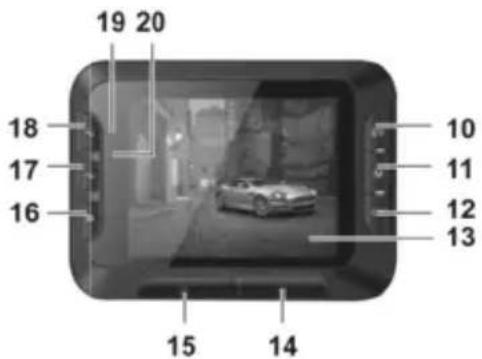
Een grotere afbeelding van alle onderdelen en knoppen en de bijbehorende nummers vindt u op de binnenpagina van de uittvouwbare omslag van deze handleiding. U kurz deze pagina uittvouwen terwijl u de verschillende hoofdstukken van deze handleiding leest. Zo kurz u op elk gewenst moment de desbetreffende knoppen bekijken.
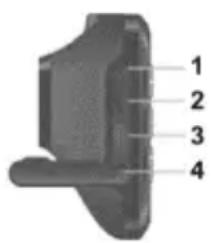
Linkerkant
- Resetschakelaar
- microSD-kaartsleuf (aangeduid als 'T-Flash' op het afdekklepje)
- HDMI-uitgang
- Afdekklepie
Rechterkant
- USB-/oplaadaansluiting
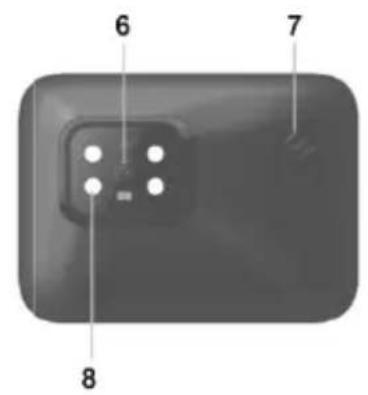
Voorkant
- Lens
- Luidspreker
- 4 witte leds
Bovenkant
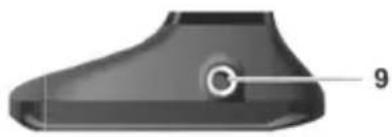
- Schroefdraad voor autohouser
Terug
- Knop EV: belichtingswaarde aanpassen
- Menukop: mcdusspecifieke instellingen openen
- Knop OK
- Display
- Aan/uit-knop
- Knop Beveilig en: de huidige video-opname beveiligen
- Knop Terug: het hoofdmenu openen
- Knop :- zoom riveau verlagen/ omlaag bladeren in het menu
- Knop+: zoom riveau verlagen/ omhoog bladeren in het menu
- Laadled (orange)
- Opnameled (blauw)
Onderkant
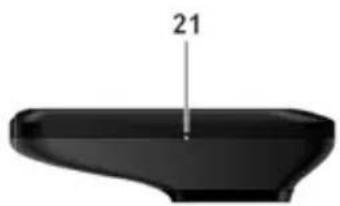
- Microfoon
| Knop | Functie |
| KnopEV (10) | Druk bij een onderbroken video-cpname of in de fotomodus op deze knop om de belichtingswaarde in te stellen met de knoppen + (18) en - (17) en de knop OK. |
| Menuknop (11) | Druk op deze knop terwijl het opnamen of afspelen is gesauzeerd en er geen menu worden weergegeven, om de menu-instellen die verband honden met de huidige gebruksmodus te openen. |
| KnopOK (12) | Druk op deze knop in de videomodus om de opname te starten of te stoppen.Druk op deze knop in de fotomod us om een Foto te makeNDruk op deze knop terwijl het menu worden weergegeven om een menuoptie te selecteren. |
| Aan/uit-knop(14) | Houd deze knop tenminste drie seconden ingedrukt om de dashcam in of uit te schaken.Druk tijdens de video-opname op deze knop dit display uit te schaken. De video-opname worden voortgezet. Druk nogmaals op de knop om het display wee in te schaken.Druk in de fandodus op deze knop om het display uit te schaken.Druk nogmaals op de knop om het display wee in te schaken. |
| Knop Beveiligigen(15) | Druk tijdens het opnemen van video op deze knop om de huidige video te beveiligigen en te voorkomen dat deze tijdens lusopnamen worden overschreiben. |
| Knop Terug (16) | ● Druk op deze knop om het hoofdmenu voor de selectie van de werkmodus waar te given. |
| Knuppen - (17) en + (18) | ● Drukijdens het opnemen van video of het maken van Foto‘s op deze knappen om in of uit te zoomen op het onderwerp. ● Druk, als het menu worden weergegeven, op deze knappen om te bladeren:tussen de verschillende menuopties (omhoog/omlaag). ● Druk, als er een waarde worden weergegeven in het geselecteerde menu, op deze knappen om de waarde te verhogen of te verlagen. |
Leds
| Lampje | Beschrijving |
| Laadled (19) | Oranje: de accu worden opgeladen |
| Opnameled (20) | Blauw: het apparaat worden geinitialiseerd (na inschakelen) Blauw knipperend: video-opname is bezig Blauw knipperend: zelfontspanner ingeschakeld in fotomodus |
Voordatu begint
De geheugenkaartplaatsen/verwijderen
U hebt een microSD-geheugenkaart nodig (niet inbegrepen) om uw Foto's en video's op te slaan. Als een geheugenkaart is geplaatst, worden alle opnamen op de kaart opgeslagen. Als er geen geheugenkaart is geplaatst, zijn opnamen nicht möglichk. In dit geval verschijnt de melding 'PLAATS SD-KAART'. Bevestig door op OK (12) te drukken.
Doe het volgende om een geheugenkaart teplaatsen:

WAARSCHUWING! Zet de dashcam uit voordat u een geheugenkaart plaatst of verwijdert.
Gebruik alleen geheugenkaarten van snelheidsklasse 6 of sneller.
Als u nog geen microSD-geheugenkaart hebt geplaatst, verschijnt de melding 'PLAATS
SD-KAART' wonneer het apparaat worden ingeschakeld.
- Open het afdekklepje (4) aan de linkerkant van de dashcam.
- Plaats de geheugenkaart met de contactpunten maar de voorzijde van het apparaat (aar de lens (13) gericht) in de microSD-kaartsleuf (2) totdat de kaart op+zijn plaats klikt.
- Sluit het afdekklepje (4) aan de linkerkant van de dashcam.
U verwijdert de geheugenkaart door zachtjes op de geplaatste kaart te drukken. De geheugenkaart komt een stukje waar voren, zodate u deze kunt vastpakken en verwijderen.
Autohouser
Met de autohouser kan de dashcam op de voorruit van uw voertuig worden gemonteerd.
- Bevestig de dashcam in de autohouser. Schroef de autohouser (9) op de schroefdraad voor de autohouser (22). Met de kartelmoer (23)zet u de dashcam vast.
- Druk verwolgens de zuignap (24) van de autohouder gegen de voorruit en zet deze goed vast door de hendel (26) omlaag te drukken.

Aangezien de schroefdraad voor de autohouser (9) bovenop de dashcam zit, moet u de autohouser zo installeren dat de dashcam 'eraan hangt' (zie de afbeelding hiernaast). Anders staan de knuppen (10 t/m 20) ondersteboven.

LET OPI! Installee de autohouser (met of zonder de dashcam) Niet binnen het werkingsgebied van de airbag van het voertuig en installee de autohouser zodanig dat deze het zich van de bestuurder nicht belemmert.
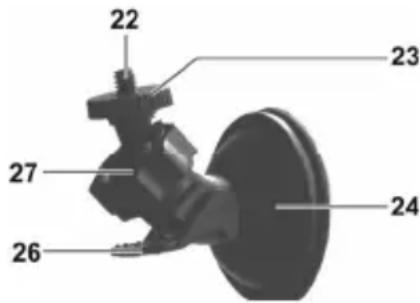
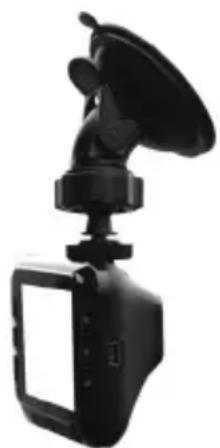
- Draai de kartelschroef (27) los en zet de dashcam in de gewenste stand met behulp van het kogelgewricht. Draai de kartelschroef (27) wee vast.
- Als u de autohouser van de vooruit wilt verwijderen, drukt u de hendel (26) omhoog en trekt u aan het ontgrendelingslipje (25) op de zuignap.
De accu opladen
De accu van de dashcam kan worden opgeladen via de USB-poort op een computer of met de meegeleverde autolader.

Naast de hieronder beschreiben optieskestu de dashcam ook aansluiten op een externe USB-voedingsadapter (niet meegeleverd) en de accu van de dashcam zo expladen. Ukunt een geschikte USB-voedingsadapter van 5 V met een uitgangsstroom van ten minste 1 A kopen in een elektronicawinkel.

WAARSCHUWING! Bij gebruik van een externe adapter moet deze worden aangesloten op een stopcontact dat gemakkelijk bereikbaar is, zodat de adapter snel kan worden losgekoppeld in noodgevallen.
De accu opladen met een USB-kabel
- Gebruik de USB-kabel om de dashcam op een USB-poort van een computer aan te sluiten. Steek dekleine stekker (30) van de meegeleverde USB-kabel in de USB-/oplaadpoort (5) van de dashcam en de groste stekker (31) in de USB-poort van de computer.
De dashcam wordt nu ingeschakeld.

Sommige computers leveren geen USB-voeding wanner ze zijn uitgeschakeld. Als de dashcam Niet worden opgeladen, contrôleert u of de computer is ingeschakeld.
- U worden gevraagd om de gewenste werkingsmodus (massaopslag of webcam) te selecteren. Bij het eerste gebruik raden wij u aan het apparaat in eerste instantie uit te schakelen, de accu eenaar uur op te laden en verrolgens de basisinstellingen, zoals taal, datum en tijd, enz., in te stellen voordat u verdere stappen onderneemt. U schakelt de dashcam in door de aan/uitknop (14) circa drie seconden ingedrukt te houden.
De laadled (19) brandt oranje fijdens het opladen. Nadat de accu volledig is opgeladen, gaat de laadled (19)uit.
Opladen via de autolader

WAARSCHUWING! Om uw dashcam te beschemen gegen plotselinge spanningspieken, dient u de autolader pas aan te sluiten nadat u de motor hebt gestart.

U kunt de autolader aansluiten op een sigarettenaansteker van 12 of 24 V.
- Steek de mini-USB-connector (29) van de autolader in de USB-/oplaadpoort (5) op de dashcam.
- Sluit de autolader verrolgens aan op een geschikte sigarettenaansteker in de auto.
De dashcam wordt ingeschakeld en de lusopname begint.
Als de sigarettenaansteker in uw auto kan worden ingeschakeld met de contactsleutel, zorgt dit ervoor dat de opname telkens begint wonneer u de motor van uw voertuig start en worden dus alle ritten automatisch opgenomen.
De laadled (19) brandt oranje tijdens het opladen. Nadat de accu volledig is opgeladen, gaat de laadled (19)uit.
Als de laadled (19) nicht gaat branden, moet u misschien de zekering van de autolader verrangen.
Zie 'De zekering van de autolader verrangen' op pagina 135 voor meer informatie.

WAARSCHUWING! Als sigarettenaansteker van uw auto Niet worden uitgeschakeld met de contactseutel, maar de heleijd stroom blijft leveren, worden de accu van de auto leeggetrokken als u de dashcam ingeschakeld LAST. Om te voorkomen dat de accu ontlaadt tot een niveau waarop de motor Niet meer gestart kan worden, raden wij u aan om de autolader los te koppelen van de sigarettenaansteker bij het verlaten van de auto.
Aandeslag
De dashcam inschakelen
- Druk de aan/uit-knop (14) ten minste drie seconden in om de dashcam in te schakelen.
- Of, als u de dashcam via de autolader hebt aangesloten op de sigarettenaansteker van uw auto en deze met de contactsleutel kan worden in- en uitgeschakeld, zet u de auto op contact om de dashcam in te schakelen. In dit geval start de lusopname automatisch.
De dashcam uitschakelen
- Druk de aan/uit-knop (14) ten minste drie seconden in om de dashcam uit te schakelen.
- Of, als u de dashcam via de autolader hebt aangesloten op de sigarettenaansteker van uw auto en deze met de contactsleutel kan worden in- en uitgeschakeld, zet u het contact van de auto uit om de dashcam uit te schakelen. De melding 'Uitschakelen...' knippert gedurende ca. 30 seconden en de dashcam worden automatisch uitgeschakeld.
De menutaaal instellen

De hieronder beschreiben procedure werkkt alleen wanneer de dashcam NIET is aangesloten op de computer met de USB-kabel. Haal, indien nodig, de USB-kabel vuit de USB-/laadpoort (5) van de dashcam.
- Zet het apparaat aan door de aan/uit-knop (14) circa drie seconden ingedrukt te houden.
- Druk verschillende keren op de knuppen - (17) of + (18) totdat het menu 'Setup' (Instellen) worden weergegeven.
- Druk op OK (12) om het instelmenu te openen.
- Druk verschillende keren op de knappen - (17) of + (18) totdat het menu 'Language' (Taal) worden weergegeven.
- Druk op OK (12) om de taaloptie te openen.
- Druk verschillende keren op - (17) of op + (18) om de markingsaar de gewenste taal te verplaatsen en druk ter bevestiging op OK (12).
- Wanner u klaar bent, drukt u op Terug (16) om het hoofdmenu wee ter geven.
De datum en hijd instellen

De hieronder beschreiben procedure werkkt alleen wanneer de dashcam NIET is aangesloten op de computer met de USB-kabel. Haal, indien nodig, de USB-kabeluit de USB-/laadpoort (5) van de dashcam.
- Zet het apparaat aan door de aan/uit-knop (14) circa drie seconden ingedrukt te houden.
- Druk verschillende keren op de knappen - (17) of + (18) totdat het menu 'Instellen' worden weergegeven.
- Druk op OK (12) om het instelmenu te openen.
- Druk verschillende keren op - (17) of op + (18) totdat de optie 'Datum/tijd' is geselecteerd en druk ter bevestiging op OK (12).
- Druk verschillende keren op - (17) of op + (18) om de momenteel geselecteerde waarde in te stellen en druk op OK (12) om deze toe te passen.
De cursor springt maar het volgende veld waar u de overeenkomstige waarde(Intstellen. Herhaal deze procedure om alle waarden dieinovereenkomstig in te stellen.
- Druk als u klaar bent, op de menuknop (11) om terug te keren maar het menu Instellen of druk op Terug (16) om het hoofdmenu te openen.
Inschakelen en de gebruiksmodus selecteren
Nadat u het apparaat hebt ingeschakeld (de aan/uit-knop (14) gedurende circa 3 seconden ingedrukt houden), zich er drie scenario's, afhankelijk van de vraag of en hoe de accu van de dashcam is opgeladen.
Als de dashcam Niet is aangesloten (USB of autolader), verschijnt de optie 'Lusopname' in het hoofdmenu nadat u het apparaat hebt ingeschakeld.
- Selecteer de optie 'Lusopname' in het hoofdmenu door op OK (12) te klikken; hiermee worden video in de lusopnamemodus opgenomen. Zie ook 'Lusopname' op pagina 123. De video-opname worden onmiddelijk gestart.
- U kunt ook met de knappen - (17) en + (18) een andere gebruiksmodus selecteren en bevestigen door op OK (12) te drukken.
De dashcam is verbonden met een pc via een USB-kabel
Als er een USB-kabel van de pc maar de dashcam loopt, verschijnt er een keuzemenu na het inschakelen van het apparaat voor de opties 'Massaopslag' en 'Webcam'.

Als de dashcam is aangesloten op een computer via een kabel, kan deze nicht worden gebruikt als videocamera of digitale (photo)camera, alleen als apparaat voor massaopslag of webcam.
U kunt ook de gewenste optie kiezen met de knappen - (17) en + (18) en deze bevestigen door op OK (12) te drukken. Zie ook 'De dashcam verbinden met een computer' op pagina 134.
De dashcam is verbonden met de autolader
Als de dashcam is verbonden met de autolader die op zijn beurt is aangesloten op de sigarettenaansteker in uw auto, start lusopname meteen nadat het apparaat is ingeschakeld.
Video's opnemen
Nadat u het apparaat hebt ingeschakeld en, waar van toepassing, een video-opnamemodus hebt geselecteerd zoals beschreiben in de vorige stap, kut u de dashcam tijdens het reizen gebruiken om video's op te nemen met of zonder autohouser.
-
Als u de dashcam zonder autohouser gebrukt, richt u de dashcam op het gewenste onderwerp met behulp van het display (13).
-
Druk op OK (12)m de opname te starten. De opnmeled (20) knipert blauw tijdens het opnemen.
- Selecteer, indien no dig, een groter of kleiner gedeel van het beeld (in- of uitzoomen) met behulp van de knoppen + (18) en - (17). Druk op + (18) om het onderwerp dichter bij te holen of op - (17) om het onderwerp verder weg te latenten.
- Duk op OK (12) am de opname te stoppen. De opnaneled (20) knippert nicht meer. De video worden automatisch opgeslagen onder een unieke naam.
Tijdens de opname kuren verschillende pictogrammen op het display (13) worden weergegeven om informatie te gevenover de huidige instellenen.
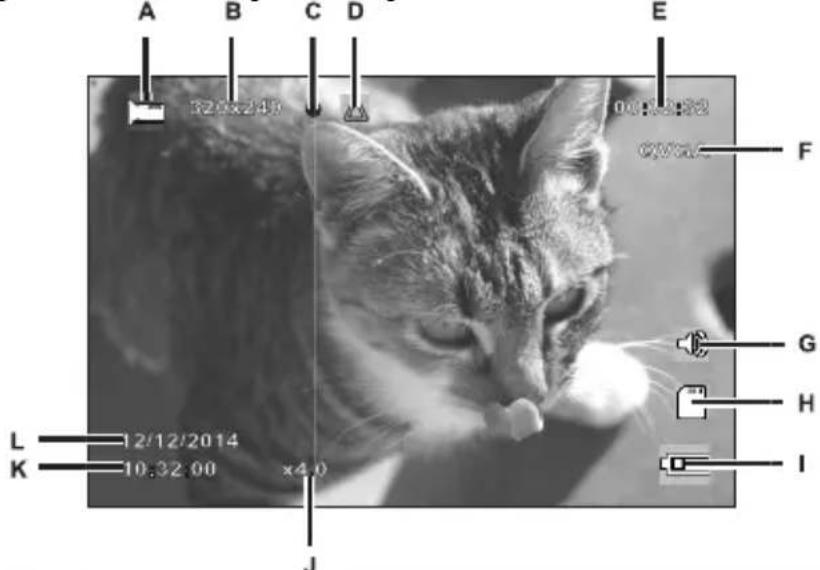
| A | # | Aanduiding van video-opnamemodus |
| B | 320 x 240 | Resolutie in pixels: de mogelijk waarden zijn 320x240, 640x480, 848x480, 1280x720, 1440x1080, 1920x1080 |
| C | ● | Opnamepictogram (knippert roo clfijdens het opne men) |
| D | △ | Dit pictogram geeft aan dat de huidige opname worden beveiligd en nicht worden overschre ven. |
| E | 00:02:32 | Opnameteller |
| F | QVGA | Resolutie: de mogelijk waarden :zijn QVGA, VGA, WVGA, 720P, 1080P en 1080FHD |
| G | Audiopictogram: geeft aan of de / ideo worden opgenomen met ( ) of zonder ( ) of zeluid. | |
| H | Geheugentype: er is een SC-geheugenkaart geplaatst en opnamen worden op de kaart opgeslagen. INT: er is geen SD-geheugenkaat geplaatst. | |
| I | Accuniveau : accu volledig opgeladen : accu 2/3 opgeladen : accu 1/3 opgeladen : accu bijnagleeg | |
| J | x4.0 | Zoomaanduiding |
| K | 10:32:00 | Huidige tijd |
| L | 12-12-2014 | Huidige datum |
Videolampje
In donkere omgevingen schakelt u de 4 ingebouwde witte Ids (8) in.
- Druk tijdens de video-opname op OK(12) om de opame te stoppen en druk verzolgens op de menuknop (11) om het menu voor de huidige modus te openen.
- Selecteer met de knuppen - (17) en + (18) de optie 'LED-lamp' en bevestig deze door op OK (12) te drukken.
- Selecteer de optie 'An' met de knuppen - (17) en + (18) en bevestig deze door op OK (12) te drukken. Hiermee schakelt u het videolampje in.
U kunt ook op de cptie 'Uit' drukken en deze bevestigen met OK (12) om het videolampje uitten schakelen.
Nadat u de functie hebt ingeschakel d, worden het videolampje automatisch aangezet bij onvolcoende Licht. De leds blijven uit in helderere omstandigheden om de accu te sparen.
Belichtingscorrectie
U kunt een waarde voor de belichtingscorrectie bij video-opnamen definiieren.
- Tijdens het pauzeren van video-opnamen of het maken van Foto's drukt u op de EV-knop (10) om het belichtingscorrectienu te openen.
- U kurz de gewenste optie selecteren met de knuppen + (18) en - (17) en deze bevestigen do or op OK (12) te drukken. Tijdens het make voorbeeldweergave op het display (13) in real-time, zodate u snel kurz zich welke belichtingswaarde op dit moment het meest geschikt is. U kurz een belichtingswaarde kiezen:tussen - 2 en + 2 in stappen van 1/3 belichtingswaarde.
Als het beeld te Licht is, selecteert u een negatieve waarde voor belichtingscorrectie.
Als het beeld te donker is, selecteert u een positieve waarde voor belichtingscorrectie.
Video's beveiligigen gegen overschrijven tijdens lusopname
Voor de modus 'Lusopname' definiert u een duur van 3, 5 of 10 minutes voor de video in het menu. Na die opnameduur worden automatisch een neue videobestand gemaakt. Naarmate u meer video's opneemt, raakt de optionele microSD-geheugenkaart vol. Zodra de opslagruimte is verbruikt, worden de oudste video in de huidige opname automatisch overschreiben. Dit zorgt ervoor dat opname altiijd möglich is, zichs wanner de opslagruimte helemaal is verbruikt.
Het kan darüber zichen dat u een bepaalde scene wilt bewaren en voorkomen dat deze worden overschreiben. Ga hiervoor als volgt te werk:
Druk tijdens de video-opname op de knop Beveiligigen (15).

Denk eraan dat na de ingestelde duur van 3, 5 of 10 minuten een neue video worden opgenomen, die wee als lusopname worden behandeld (met andere woorden:DEXE kan worden overschreiben na de gedefinieree periode).
Als u Lusopname instelt op 'Uit', können video's worden opgenomen totdat de geplaatste microSDgeheugenkaart vol is. Aan de ene kant garandeert dit dat bestaande opnamen nicht worden overschreiben, maar anderzijds;kammen er geen neue video's worden opgenomen.
Foto's make
Nadat u het apparaat hebt ingeschakeld, zoals beschreiben in het hoofdstuk 'Inschakelen en de gebruiksmodus selecteren' op pagina 113 en de Foto-opnamemodus hebt geselecteerd, kutu tijdens uw reis fot's maken met of zonder autohouser.
-
Als u de dashcam zonder autohouser gebrukt, richt u de dashcam op het gewenste onderwerp met behulp van het display (13).
-
Selecteer, indien nodig, een groter of kleiner gedeelv van het beeld (in- of uitzoomen) met behulp van de knappen ^+ (18) en - (17). Druk op ^+ (18) om het onderwerp dichter bij te halen of op - (17) om het onderwerp verder weg te lately lijken.
-
Druk op OK (12) on de foto te maken.
Deoto wordt auto matisch opgeslagen onder een unie:ean.
Tijdens de opname kunnen verschillende pictogrammen op het display (13) worden weergege ven om informatatie te geven over de huidige instellenen.
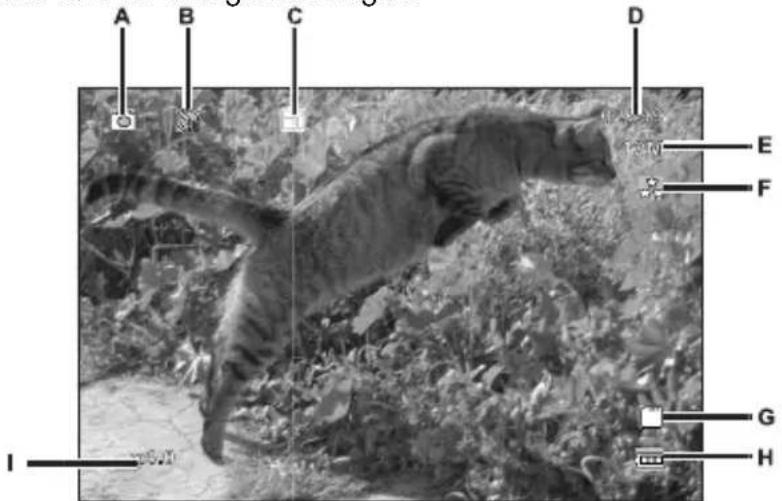
| A | Aanduiding van Foto-opnamemod is | |
| B | Zelfontspannerla mpje | |
| C | Aanduiding voor continu-opname | |
| D | 02699 | Resterend aanta I Foto's |
| E | 12M | Resolutie: de mogelijke waarden zijin 12M, 10M, 8M, 5M, 3M, 2MHD, 1,3M en VGA |
| F | Aanduiding kwaliteit | |
| G | Geheugentype: er is een SD-geheugenkaart geplaatst en opna men worden op de kaart opgeslagen. INT: er is geen SD-geheugenkaart geplaatst. | |
| H | Accuniveau : accu volledig opgeladen : accu 2/3 opgeladen : accu 1/3 opgeladen : accu bijna leeg | |
| I | x4.0 | Zoomaanduiding |
Belichtingscorrectie
U kunt een waarde voor de belichtingscorrectie bij Foto-opnamen definiieren.
-
Druk in de modus 'Foto' op de EV-knop (10) om het belichtingscorrecti菜单 te openen.
-
U kurz de gewenste optie selecteren met de knoppen + (18) en - (17) en deze bevestigen do or op OK (12) te drukken. Tijdens het make voorbeeldweergave op het display (13) in real-time, zodat u snel kurz zich welke belichtingswaarde op dit moment het meest geschikt is. U kurz een belichtingswaarde kiezen:tussen-2 en+2 in stappen van 1/3 belichtingswaarde.
Als het beeld te Licht is, selecteert u een negatieve waarde voor belichtingscorrectie.
Als het beeld te donker is, selekteert u een positieve waarde voor belichtingscorrectie.
Weergeven
U kunt gemaakte video's en Foto's weergeven op het display om te controleren of het resultaat waar wens is. De opnamen+kennen ook worden afgespeeld op een HDMI-ready television (zie ook 'Opnamen bekijken op een televisie' op pagina 133).
Voor het weergeven van video's en Foto's selecteert u de optie 'Weergeven' in het hoofdmenu:
- Zet de dashcam aan door de aan/uit-knop (14) circa drie seconden ingedrukt te houden.
- Druk verschillende keren op de knuppen + (18) of - (17) totdat het menu 'Weergeven' verschijnt.
- Druk op OK (12) voor de weergavemodus.
Het maar opgenomen bestand (video of Foto) verschijnt nu.
- Druk verschillende keren op de knappen + (18) of - (17) totdat de opname die u wilt weergeven verschijnt.
Als de geselecteerde opname een video is, verschijnt het pictogram de linkerbovenhoek van het scherm. Als de geselecteerde opname een Foto is, verschijnt het pictogram de linkerbovenhoek van het scherm.
- Druk voor videobestanden op OK (12) om de weergave te starten.
Videoweergavefunctions
De volgende functies zijn beschikbaarijdens het afspelen van video's (er worden een werkbalk getoond onder in het scherm met een gids voor de beschikbare functies):
Pauzeren: Druk op OK (12) om het afspelen tijdelijk te onderbreken. Druk nogmaal (12) om de weergave te hervatten.
Snel voorwaarts/achterwaarts afspelen: Drukijdens de weergave meerere malen op de knop - (17) om de video terug te spoelen. De afspeelsnelheid worden elke keer als wordt ingedrukt, als volgt verhoogd: -2x, -4x, -8x. Druk zo vaak als nodig op de knop + (18) om opnieuw normalaal af te spelen.
Druk tijdens de weergave meerere malen op de knop + (18) om de video snel vooruit te spoelen. De afspeelsnelheid worden elke keer als de knop worden ingedrukt, verhoogd: 2x, 4x, 8x. Druk zo vaak als nodig op de knop - (17) om opnieuw normalaal af te spelen.
In de weergavemodus worden de volgende informatie op het scherm weergegeven:
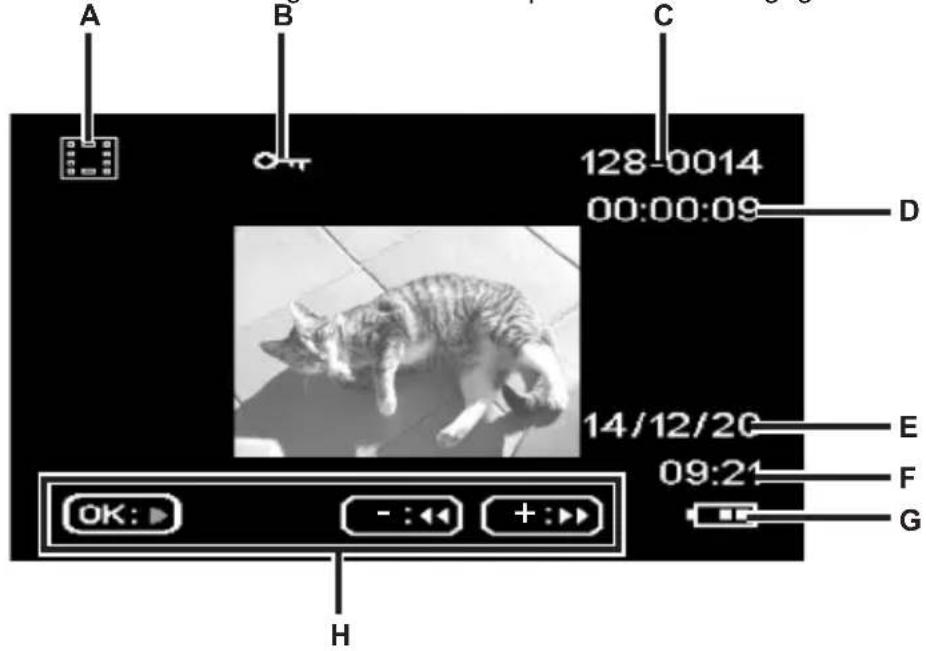
| Symbol | Beschrijving | |
| A | # | Videoweergave |
| B | # | Beveiligde video. Deze video worden nicht overschreiben tijdens de lusopname. |
| C | 128-0014 | Eerste 3 cijfers van de opslagmap - volgnummer van de opname |
| D | 0:00:08 | Huidige weergaveduur |
| E | 14/12/20 | Opnamedatum |
| F | 09:21 | Datum van de opname |
| G | # | Accuniveau accu volledig opgeladen accu 2/3 opgeladen accu 1/3 opgeladen accu bijna leeg |
| H | Help-balk voor afspeelknappen | |
Wanner het afspelen van video is gesauzeerd, zich de volgende functies beschikbaar. Ze können worden weergegeven via de menuknop (11) en geselecteerd met de knuppen - (17) en + (18).
| Wissen | Met deze optie kurz u de video die momenteel worden weergegeven of alle opgeslagen video's verwijderen. Zie ook 'Wissen' op pagina 132. |
| Beveiligigen | Hiermee kurz u een of meer video's beveiligigen om zo te voorkomen dat ze per ongeluk worden gewist. U kurz ook instellen dat ze nicht更是 worden beveiligd. Zie ook 'Beveiligigen' op pagina 132. |
| Diashow | Met deze functie kurz u alle vastgelegde Foto's,achter elkaar weergeven,zoals in een diashow. Selecteer hiervoor de gewenste weergaveedur voor elke Foto (2,5 of 8 seconden) in dit menu. Zie ook 'Diashow' op pagina 133. |
Fotoweergavefunctions
Tijdens het weergeven vanoto's zijn de volgende functies beschikbaar. Ze können worden weergegeven via de menuknop (11) en geselecteerd met de knuppen + (18) en - (17).
| Wissen | Met deze optie kurz u de Foto die momenteel worden weergegeben of alle opgeslagen Foto's verwijderen. Zie ook 'Wissen' op pagina 132. |
| Beveiligigen | Hiermee kurz u een of meerFoto's beveiligigen om zo te voorkomen dat ze per ongeluk worden gewist. U kurz ook instellen dat ze nicht更是 worden beveiligcd. Zie ook 'Beveiligigen' op pagina 132. |
| Diashow | Met deze functie kurz u alle vastgelegde Foto's anschter elkaar weergeven Zoals in een diashow. Selecteer hiervoor de gewenste weergaveduur voor elke Foto (2, 5 of 8 seconden) in dit menu. Zie ook 'Diashow' op pagina 133. |
Terwijel een Foto worden weergegeven, worden de volgende informatie op het scherm weergegeven:
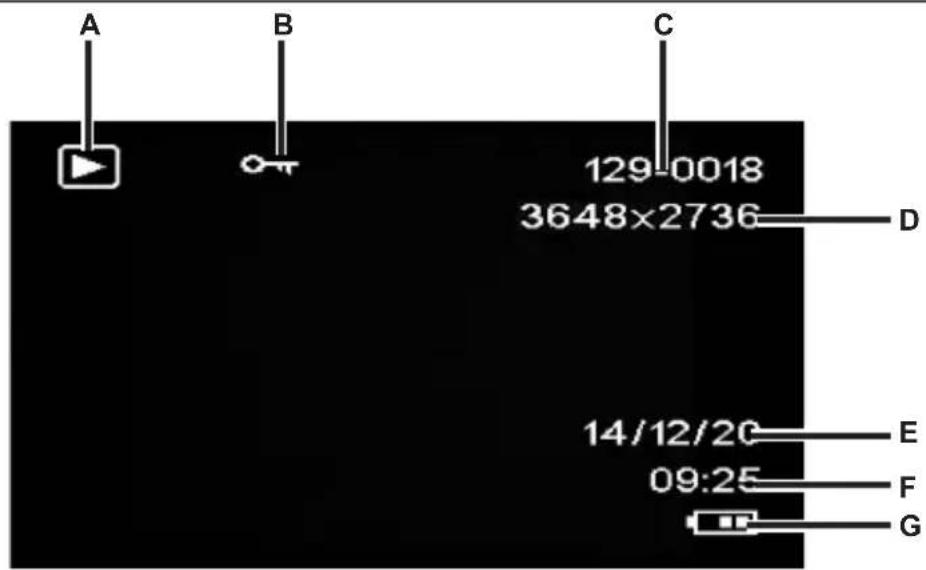
| Symbool | Beschrijving | |
| A | Fotoweergave | |
| B | Beveiligde Foto. DezeFoto kan nicht worden gewist. | |
| C | 129-0018 | Eerste 3 cijfers van de opslagmap - volgnummer van de opname |
| D | 3648x2736 | Resolutie |
| E | 14/12/20 | Opnamedatum |
| F | 09:25 Datum van de opname | |
| G | Accuniveau accu volledig opgeladen accu 2/3 opgeladen accu 1/3 opgeladen accu bijna leeg accu leeg | |
Menu's
De dashcam bevat verschillende menu's met diverse instelleningen in elke gebruiksmodus. Daarnaast is er een instelmenu beschikbaar waarmee u uw voorkeuren voor de dashcam kut instellen.
Hoofdmenu
In het hoofdmenu hebts toegang tot de gewenste opnamefunctie, weergavefunctie en het menu instellen voor uw dashcam. Hier is ook een lampfunctie aanwezig, zDat de dashcam kan worden gebrukt als zaklamp in het donker.
- Zet de dashcam aan door de aan/uit-knop (14) circa drie seconden ingedrukt te houden.
- Als de dashcam is aangesloten op de autolader drukt u op OK (12) om de opname te stoppen enervoigens op Terug (16) om het hoofdmenu wee ter geven. Anders gaat u verder met stap 3.
- Druk verschillende keren op de knop + (18) of - (17) om de gewenste functie te selecteren.
- Druk op OK (12) om de geseleerde functie in te schakelen.
De beschikbare functies worden beschreiben in de volgende paragrafen.
Lusopname
Lusopname is een functie waar bij videoclips met een bepaalde duur (bijvoorbeeld 5 minutes) worden opgenomen. Na die opnameduur worden automatisch een neue videobestand gemaakt.
Naarmate u meer video's opneemt, raakt de optionele microSD-geheugenkaart vol. Zodra de opslagruimte is verbruikt, worden de oudste video in de huidige opname automatisch overschreiben.
Dit zorgt ervoor dat opname algid möglichk is, zichs wanneer de opslagruimte helemaal is verbruikt.
In deze modus要去 ervoor zorgen dat alle opnamen die u wilt bewaren ofwel worden beveiligd (zie 'Video's beveiligigen gegen overschrijven tijdens lusopname' op pagina 116) of worden overgezet op een ander opslagmedium, bijvoorbeeld uw pc (zie 'Opnamen overzetten op een computer' op pagina 134).
- Zet de dashcam aan door de aan/uit-knop (14) circa drie seconden ingedrukt te houden.
- Als de dashcam is aangesloten op de autolader, drukt u op Terug (16) om het hoofdmenu weer te gehen. Anders gaat u verder met stap 3.
- Druk verschillende keren op de knop + (18) of - (17) om de functie 'Lusopname' te selecteren.
- Druk op OK (12) om lusopname in te schakelen.
Foto
In deze modus werkkt uw dashcam als een gewone digitale camera waarmee u Foto's kutn make. Verdere informatie vindt u onder 'Foto-opnamemenu' op pagina 129 en onder 'Foto's maken' op pagina 116.
- Zet de dashcam aan door de aan/uit-knop (14) circa drie seconden ingedrukt te houden.
- Als de dashcam is aangesloten op de autolader, drukt u op Terug (16) om het hoofdmenu waar te gehen. Anders gaat u verder met stap 3.
- Druk verschillende keren op de knop + (18) of - (17) om de functie 'Foto' te selecteren.
- Druk op OK (12) om de camerafunctie in te schakelen.
Bewegingsdetectie
Bewegingsdetectie is een geheugenbesparend alternatief voor automatisch opgenomen video's. Dit kan nuttig zijn, bijvoorbeeld als u uw auto hebts geparkeerd, maar toch parkerende auto's wilt filmen voor het geval ze tijdens hetchyteruitrijden met hun trekhaak een deuk in uw nummerplaat make.
Video's die worden opgenomen via bewegingsdetectie, worden opgeslagen in mapperen met de naam 'nnnnEVEN' waar bij nnnneen 4-cijferig nummer is.
- Zet de dashcam aan door de aan/uit-knop (14) circa drie seconden ingedrukt te houden.
- Als de dashcam is aangesloten op de autolader, drukt u op Terug (16) om het hoofdmenu weer te gehen. Anders gaat u verder met stap 3.
- Druk verschillende keren op de knop + (18) of - (17) om de functie 'Bewegingsdetectie' te selecteren.
- Druk op OK (12) om bewegingsdetectie in te schakelen.
Weergeven
U kunt gemaakte video's en Foto's weergeven op het display om te controlleren of het resultaat waar wens is.

U kunt de opgenomen video's ook afspelen op een computer of een televisione. Zie ook 'Opnamen overzetten op een computer' op pagina 134 en 'Opnamen weergeven op een televisione' op pagina 133.
- Zet de dashcam aan door de aan/uit-knop (14) circa drie seconden ingedrukt te houden.
- Als de dashcam is aangesloten op de autolader, drukt u op Terug (16) om het hoofdmenu waar te gehen. Anders gaat u verder met stap 3.
-
Druk verschillende keren op de knop + (18) of - (17) om de functie 'Weergeven' te selecteren.
-
Druk op OK (12) om de weergavefunctie in te schakelen.
Verdere informatie vindt u onder 'Weergeven' op pagina 118 en onder 'Deafspeelmenu's' op pagina 131.
Lamp
Dankzij uw de 4 witte leds (8) op de dashcam kan deze ook worden gebruikt als lamp. Zo schakelt u de 4 witte leds (8) in en UIT:
- Zet de dashcam aan door de aan/uit-knop (14) circa drie seconden ingedrukt te houden.
- Als de dashcam is aangesloten op de autolader, drukt u op Terug (16) om het hoofdmenu waar te gehen. Anders gaat u verder met stap 3.
- Druk verschillende keren op de knop + (18) of - (17) om de functie 'Lamp' te selecteren.
- Druk op OK (12), selecteer de gewenste optie door op de knop - (17) te drukken en druk verzolgens ter bevestiging op OK (12):
Uit: de lampfunctie uitschakelen.
Altijd aan: de lampfunctie inschakelen.
Eén seconde branden: de lampfunctie inschakelen. De 4 witte leds (8) knipperen een keer per seconde. In deze modus worden de accu gespaard.

Als u de optie 'Autom. uitschakelen' in het menu 'Instellen' hebt ingeschakeld, worden de lamp na de ingestelde duur ook uitgeschakeld.
Instellen
Het instelmenu bevat de basisinstellungen voor uw dashcam, zoals datum en fijn, vertraging voor automatisch uitschakelen (energiebesparende functie), pieptoon voor knoppen, menutaal op het scherm, beeldrotatie, formatteringsfunctie voor de geplaatste SD-geheugenkaart, een functie waarme u de standardfabrieksinstelleningen kut herstellen en informatie over de firmware-versie.
| Instelling | Beschrijving |
| Datum/tijd | Stel de datum enijd in (zie ook 'De datum enijd instellen' op pagina 112). |
| Autom.uitschakelen | U=kunt het apparaat na een bepaaldeijd automatisch lately uitschakelen om stroom te besparen. De dashcam worden automatisch uitgeschakeld als gedurende de ingesteldeijd Niet op een knop worden gedrukt. De dashcam kan verrolgens weeer worden ingeschakeld via de aan/uit-knop (14). |
| U kunt een uitschakeltijd van 1 minuut of 3 minutes selecteren of deze functie volledig uitschakelen. | |
| Pieptoon | Hier kunt u instellen of de dashcam al dan nicht een geluid maar horen wanner u op een knop drukt. Met deze optie kunt u tegelijkertijd het opstartgeluid in- of uitschakelen. |
| Taal | Selecteer de gewenste menutaal voor het scherm (zie ook 'De menutaal instellen' op pagina 112). |
| Frequentie | Selecteer de frequentie van het lichtnet om interferentie door tl-verlichting te voorkomen. In Europa worden een_freqentie van 50 Hz gebruikt, verwijl in Amerika een_freqentie van 60 Hz worden gebruikt. |
| Beeldrotatie | Via deze functie kunt u het schermbeeld 180° draaien. |
| Formatteren | Met deze functie verwijdert u alle gevevens van de geheugenkaart (optionele accessoire) en vernieuwt u de bestandsstructuur op de kaart (formatteren).Waarschuwing! Alle opgeslagen video's en Foto's worden verwijderd en+kunnen Niet worden hersteld. Dit geldt ook voor beveiligde bestanden. Zorg dat u een back-up op een ander opslagmedium hebt gemaakt van alle opnamen die u wilt behonden. |
| Standaardinstelling | De standardwaarden van alle instelleningen worden hersteld.Hiermee worden geen gevevens van de geheugenkaart gewist. |
| Versie | Met deze functie worden de huidige firmwareversie van de dashcam weergegeven. U hebt deze informatie möglichk nodig wanneer u contact opneemt met de klantenservice. |
De opnamenu's Video-opnamenu
Met het video-opnamemenu kunt u verschillende opname-instellen voor video's selecteren. Het video-opnamemenu openen:
- Zet het apparaat aan door de aan/uit-knop (14) circa drie seconden ingedrukt te houden.
-
Standaard verschijnt de optie 'Lusopname'. Druk op OK (12) om deze te selecteren of, als de dashcam is aangesloten op de autolader, wacht een pau seconden totdat de modus 'Lusopname' automatisch worden insgeschakeld.
-
Druk op OK (12) om de video-opname te stoppen.
- Druk op de menuknop (11) om het video-opnamemenu waar te gezven.
- Met de knoppen - (17) en + (18) past u de gewenste instellenen aan (zie hieronder). Druk ter bevestiging op OK (12).
- Druk nogmaals op de menuknop (11) om het menu te verbergen.
In de volgende paragrafen worden de verschillende opties in het video-opnamenu beschreiben.
Resolutie
De resolutie bepaalt de groote van de opname in pixels. In het algemeen geldt: hoe hoger de resolutie, hoe meer opslagruimte is vereist.
De dashcam ondersteunt opnamen in breedbeeldformaat. Niet alle beschikbare resoluties bieden darüber een beeldverhouding van 16:9. Bij de instellengen 1140 × 1080P , QVGA en VGA is de beeldverhouding 4:3.
De volgende instellenen zijn beschikkaar:
| Resolutie Beschrijving | |
| QVGA 320x240 Lage kwaliteit (aanbevolen voor internettoepassingen) | |
| VGA 640x480 VGA-schemkwaliteit | |
| WVGA 848x480 NORMale kwaliteit | |
| 1280x720P | Gemiddelde kwaliteit |
| 1440x1080P | Hoge kwaliteit |
| 1920x1080P Zeer hoge kwaliteit | |
Lusopname
Hier definiert u de lusopname. Na de ingestelde opnameduur worden automatisch een niew videobestand gemaakt.
| Lusopname | Beschrijving |
| Uit Hiermee schakelt u de lusopname uit (d.w.z. de opname stopt als de geheugenkaart vol is en er worden geen oudere bestanden overschreven). Een neue videobestand wordt automatisch gemaakt na 10 minutes. Om de opname te stoppen,要去 op OK (12) drukken. De opname stopt nicht automatisch na een bepaalde duur. | |
| 3 minutes Per video w ordt alkjaal 3 minuten opgenomen. Daarna wordt automatisch een neuen videobestand gemaakt. | |
| 5 minuten | Per video worden altijd maximaal 5 minutes opgenomen. Daarna worden automatisch een新模式 videobestand gemaakt. |
| 10 minutes | Per video worden altijd maximaal 10 minutes opgenommen. Daarna worden automatisch een新模式 videobestand gemaakt. |
G-sensor
De dashcam beschikt over een G-sensor die reageert of trillingen of schokken. Als een aash wordt gedetecteerd, wordt de huidige videoreeks automatisch opgeslagen in een map met de naam 'nnnN EVEN' waar bij nnnn een 4-cijferig nummer is. Deze videoreeks worden automatisch beveiligd. Met anderewoorden, deze wordt Niet overschreven.
U definiert hier de gevoeligkeit van de G-sensor. Selecteer 'Laag' voor een lage gevoeligkeit, 'Normaal' voor een gemiddelde gevoeligkeit en HooC' voor een hogere gevoeligkeit. Of selecteer 'Uit' als u de G-sensor wilt uitschakelen.

Zorg ervoor dat de dashcam is ingeschakeld en zich in de modus 'Lusopname' bevindt, zodate er een video van een eventeel ongeval kan worden opgen omen.
Als de G-sensor een botsing detecteert, wordt de huidige video-opname beveilig a. Dit ziet u aan de hand van het pictogram brouen het scherm ((13).
Geluid opnemen
Gebruik deze optie om te bepalen of de video worden opger romen met geluid of nicht. De beschikbare opties zijn 'Aan' of 'Uit'.
Datum stempel
Gebruik deze optie om te bepalen of de datum en tijd moeten worden gereig streerd bij de vide o.
De beschikbare opties zijn 'Aan' of 'Uit'.
Autom.schemuit
Gebruik deze optie om te bepalen of het display automatisch moet worden uitgeschakeld ds er een bepaaldeijd geen knappen worden ingedrukt.
De beschikbare opties zijn 'Aan' of 'Uit'.

Als deutsche optie is ingeschakeld, worden het display automatisch ina ca. 30 secondenuitgeschakeld. Druk kort op de aan/uit-knop (14) om het apparaat waar in te schakelen.
LED-lamp
Schakel de lamp in om goed belichte opnamen te krijgen, zichs in donkere omgevingen. Hiermee worden de kwaliteit van nachtelijke opnamen verbeterd.
De beschikbare opties zijn 'Aan' of 'Uit'.
Als de lamp is ingeschakeld, wordt het Licht automatisch ingeschakeld wanner dat nodig is (wanner het omgevingslicht nicht voldoende is).
Foto-opnamemenu
Met het Foto-opnamenuurtuverschillende opname-instellenen voor Foto'sselecteren.Het opnamenuvorfoto'sopenen:
- Zet het apparaat aan door de aan/uit-knop (14) circa drie seconden ingedrukt te houden.
- Standaard verschijnt de optie 'Lusopname'. Druk verschillendeKaren op ^+ (18) of op- (17) om de menuoptie 'Foto' te selecteren en druk op OK (12) om dit menu te openen.
- Druk op de menuknap (11) om het Foto-opnamemenu te openen.
- Met de knoppen - (17) en + (18) past u de gewenste instellenen aan (zie hieronder). Druk ter bevestiging op OK (12).
- Druk nogmaals op de menuknap (11) om het menu te verbergen.
In de volgende paragrafen worden de verschillende opties in het Foto-opnamenu beschreiben.
Opnamemodus
Hiermee bepaalt u of u normal photo's wilt make met de dashcam of met behulp van de zelfontspanner. Op de zelfontspanner zijn de vertragingstijden 2 seconden, 5 seconden of 10 seconden beschikbaar.
Als de zelfontspanner is geactiveerd, wordt het pictogram, 150ven hcn het scherm
(13) weergegeven, affankelijk van de geselecteerde vertragingstijd.
Resolutie
De resolutie bepaalt de groote van de opname in pixels. In het algemeen geldt: hoe hoger de resolutie, hoe meer opslagruimte is vereist. De volgende instelleningen zijn beschikkaar:
| Resolutie Beschrijving | |
| 12M 4032x3024 Zeer hoge kwaliteit | |
| 10M 3648x2736 Hoge kwaliteit | |
| 8M 3264x2448 Zeer goede kwaliteit |
CR 1.0 A1
| 5M 2592x1944 Goede kwaliteit | |
| 3M 2048x1536 Gemiddelde kwaliteit | |
| 2MHD 1920x1080 Pc-breedbeeldkwaliteit | |
| 1,3M 1280x960 Lage kwaliteit | |
| VGA 640x480 VGA-schermkwaliteit |
Reeks
Als deze functie is ingeschakeld (de optie 'Aan'), drukt u op OK (12)ijdens het makeen van Foto's om 5 opeenvolgende Foto's te nemen. U kurz ook 'Uit' selecteren om altijd maar een Foto te makeen.
Kwaliteit
De optie Kwaliteit bepaalt de compressieverhouding van de Foto wanner deze op de geheugenkaart worden opgeslagen. Hoe hoger de compressie, hoe meer Foto's kunnen worden opgeslagen.
U kunt Foto's make met de Vooringestelde kwaliteiten 'Laag', 'Normaal' en 'Hoog'. Selecteer de gewenste optie. De geselecteerde instelling worden aan de rechterkant van het display (13) als volgt weergegeven tijdens de opname:
| Kwaliteit | Beschrijving |
| Hoog | |
| Normaal | |
| Laag |
Snelle weergave
Met Snelle weergave(Int) u controleren of het een goede Foto is direct nadat u deze hebt gemaakt. Als u de functie inschakelt, wordt de Foto op het display (13) gedurende 2 of 5 seconden getoond, afhankelijk van de ingestelde waarde. U(Int) ook 'Uit' selecteren om direct na de opname terug te keren maar de live weergave.
Datumstempel
Met deze functie=kunt u elke Foto voorzien van de huidige datum. De volgende instell beschikbaar:
| Instelling | Beschrijving |
| Uit Foto's krijgen geen datumstempel. | |
| Datum Foto's worden voorzien van de huidige datum. | |
| Datum/tijd Foto's worden voorzien van de huidige datum enarend. | |
De weergavemenu's
In de volgende paragrafen worden de verschillende opties in het weergavemenu beschreiben. Naast de weergaveopties bevat dit menu ook functies om uw video's en Foto's te beveiligen en te verwijderen.
- Zet de dashcam aan door de aan/uit-knop (14) circa drie seconden ingedrukt te houden.
- Druk verschillende keren op de knappen + (18) of - (17) totdat het menu 'Weergeven' verschijnt.
- Druk op OK (12) om de weergavemodus in te schakelen. HetIRST opgenomen bestand (video of Foto) verschijnt nu.
- Druk verschillende keren op de knuppen + (18) of - (17) totdat de opname die u wilt weergeven verschijnt.
Als de geselecteerde opname een video is, verschijnt het pictogram in de linkerbovenhoek van het scherm. Als de geselecteerde opname een Foto is, verschijnt het pictogram in de linkerbovenhoek van het scherm.
- Druk op de menuknap (11) om het weergavemenu waar teGXen.
- Druk verschillende keren op + (18) of - (17) om de gewenste functie in te stellen en druk op OK (12) om deze uit te voeren of de beschikbare opties wee ter geven.
De beschikbare opties worden beschreiben in de volgende paragrafen.

De opties in het weergavemenu zijn vrijwel identiek voor zowel video's als Foto's. Als u het menu voor video's wilt openen,要去 het afspelen worden gestopt (niet videoweergave starten).
Wissen
Met deze optie=kunt u de video of Foto die momenteel worden weergegeven of alle opgeslagen video's of Foto's verwijderen.
- Voer de stappen 1 tot en met 5 onder 'De weergavemenu's'uit (zie paging 131).
- Druk verschillende keren op + (18) of - (17) om de functie 'Wissen' te selecteren en druk op OK (12) om de beschikbare opties wee ter geven.
Huidige wissen: Met deze optie wist u de geseleterde video of Foto. Na het selecteren van deze optie bevestigt u deze met OK (12). Er verschijnt een waarschuwing. Selecteer de optie 'OK' en bevestig dat u deze wilt verwijdenen door op OK (12) te drukken.
Alles wissen: Gebruik deze optie als u alle opgeslagen video's en Foto's tegelijk wilt worden. Na het selecteren van deze optie bevestigt u deze met OK (12). Er verschijnt een waarschuwing. Selecteer de optie 'OK' en bevestig dat u deze foto of video wilt verwijdenden door op OK (12) te drukken.

Beveiligde opnamen können nicht worden gewist met denen functie. Zie ook de paragraaf 'Beveiligen' hieronder.
Beveiligen
Hiermee kunt u een of meer video's en Foto's beveiligigen om zo te voorkomen dat ze per ongeluk worden gewist. U kunt ook instellen dat ze nicht meer worden beveiligcd.

Standard worden alle neue Foto's beveilig'd.
- Voer de stappen 1 tot en met 5 onder 'De weergavemenu's'uit (zie paging 131).
- Druk verschillende keren op + (18) of - (17) om de functie 'Beveiligen' te selecteren en druk op OK (12) om de beschikbare opties waar te geven.
Huidige beveiliggen: Met deze optie beweiligt u de momenteel geselecteerde video of Foto. Bevestig door op OK (12) te drukken.
Beveiling opheffen: Met deze optie heft u de beveiling op van de momenteel geselecteerde video of Foto. Bevestig door op OK (12) te drukken.
Alles vergrendelen: Gebruik deze optie als u alle opgeslagen video's en Foto's tegelijk wilt beveiligien. Bevestig door op OK (12) te drukken.
Alles ontrendelen: Gebruik deze optie als u de beveiliging van alle opgeslagen video's en Foto's tegelijk wilt opheffen. Bevestig door op OK (12) te drukken.
Diashow
Met deze functie=kunt u alle foto's ache ter elkaar en in een lus weergeven, zoals in een diashow. Dit is vooral handig als u al uw foto's wilt zien als een presentatie wonneer u de dashcam hebt aangesloten op een tevisie (zie hieronder).
- Voer de stappen 1 tot en met 5 onder 'De weergavemenu's'uit (zie pagina 131).
- Druk verschillende keren op + (18) of - (17) om de functie 'Diashow' te selecteren en druk op OK (12) om de beschikbare opties waar te gehen.
- Druk verschillende keren op + (18) of - (17) om de gewenste weergavetijc afzonderlijke opnamen (2, 5 of 8 seconden) te selecteren. Bevestig door op OK (12) te drukken.
De diashow wordt gestart.
- Druk op OK (12) om de diashow te stoppen.
Stekkers en aansluitingen
Opnamen weergeven op een teilevisie
Alle opnamen die u kunt weergeven op het scherm van de dashcam, hunnen ook worden weergegeven op een gewone tevisie. Hiervoor要去 de tevisie wel over de juiste HDMI-aansluiting beschikken.
Hiervoor hebt u ook een HDMI-kabel met een mini-HDMI-connector (niet meegeleverd) nodig. De HDMI-kabel biedt digitaal beeld en geluid en diearmee een optimale kwaliteit. De HDMI-uitgang (3) is te vinden onder het afdekklepje (4).

Terwijl de dashcam met de HDMI-kabel op de tv is aangesloten, können geen video's worden opgenomen of Foto's worden gemaakt. Alleen reeds opgenomen inhoud kan worden weergegeven.
Bedien het apparaat op de gebruikelijke manier. Schakel bijvoorbeeld Diashow in om alle beelden automatisch waar te gehen (zie ook 'Diashow' op pagina 133).
Aansluten met de HDMI-kabel
- Zorg ervoor dat de dashcam isuitgeschakeld.
- Open het afdekklepje (4) en streek dekleinere stekker van de optionele HDMI-kabel in de HDMI-poort (3) op de dashcam (zie ook 'Overzicht' op pagina 105).
-
Steek de grotere stekker van de HDMI-kabel in de HDMI-aansluiting van de teileisie.
-
Selecteer de HDMI-signaalbron die overeenkomt met de gebruike aansluiting op de tv. Lees zo nodsig de gebruikershandleiding van de tevisie voor meer informatie hierover.
- Schakel de dashcam weir in via de aan/uit-knop (14). Het scherm van de dashcam blijft UIT, verwijl het beeld worden weergegeven op het televieschemr.
Verdere informatie vindt u onder 'Weergeven' op pagina 118 en onder 'Deafspeelmenu's' op pagina 131.
Opnamen overzetten op een computer
Opnamen konnen op twee manieren van de dashcam waar een computer worden gekopieerd:
- het apparaat met de USB-kabel op een computer aansluten
- de SD-geheugenkaart in een kaartlezer plaatsen
De dashcam aansluten op een computer
- Gebruik de bijgeleverde USB-kabel om de dashcam op een USB-poort van een computer aan te sluiten. Steek dekleine stekker van de meegeleverde USB-kabel in de USB-/oplaadpoort (5) van de dashcam en de groste stekker in de USB-poort van de computer.
- De dashcam worden dan automatisch ingeschakeld en u worden gevraagd om ofwel de modus 'Massaopslag' of 'Webcam' te selecteren.
- Druk verschillende keren op + (18) of - (17) om de functie 'Massaopslag' te select druk op OK (12).
Op de computer worden nu een verwisselbare schijf ingesteld waarmee u toegang kunt kriijgen tot uw opnamen.

Bij het aansluiten op de pc via de USB-kabel worden de inhoud van de SDgeheugenkaart alleen-lezen. Dit betekent dat u bestanden op de dashcam vanuit de pc Niet kunt verwijderen, hernoemen of ernaar schrijven. Alleen eerder opgenomen inhoud kan worden weergegeven.
Een kaartlezer gebruiken
Als uw computer een kaartlezer bevat die compatibel is met microSD- of SD-geheugenkaarten, kunt u de inhoud van de geheugenkaartrechtstreeks lezen. Verwijder in dat geval de geheugenkaartuit de dashcam terwijl deze is uitgeschakeld.
-
Plaats de microSD-kaartrechtstreeks in de microSD-kaartlezer of in de SD-kaartadapter.
-
Als u de SD-kaartadapter gekrukt,plaatst u deze in de SD-kaartlezer van de computer (gewoonlijk aangegeven met SD/MMC).
- Op de pc worden de inhoud van de geheugenkaart weergegeven onder de stationsletter die de kaartlezer vertegenwoordigt in Deze computer.
- Open Deze computer op de pc en dubbelklik op het station dat de kaartlezer vertegenwoordigt.
- Alle opgeslagen bestanden worden weergegeven in verschillende mitten op deze schijf.
- U=knt de opgeslagen bestanden nu kopiernen van de geheugenkaart waar de gewenste map op de vaste schijf van de computer.
Video's coderen voor iOS
- Kopieer het gewenste videobestand op uw Apple-computer. Ga waaroor te werk zoals beschreiben in de vorige paragrafen.
- Open het contextmenu van het videobestand en selecteer 'Coder geselecteerde videobestanden'.
- Klik in het menu dat verschijnt op 'Ga door'. Er verschijnt een/New videobestand op het bureaublad.
- Sleep dit videobestand waar de categorie 'Films' van iTunes. Nu staat het videobestand in de bibliothek onder Thuisvideo's' en kan vanuit hier worden gesynchroniseerd met een iOS-apparaat.
De zekering van de autolader verrangen
Als de autolaadkabel van 12/24 V is aangesloten, maar het ledlampje van de autolader van 12/24 V (28) Niet brandt, is de zekering möglich defect.

WAARSCHUWING! Als u de zekering moet verrangen, gebruik dan een zekering van hetzelfde type (T2A L, 250 V).
U vervoant de zekering als volgt:
-
Draai de schroefdop (d) linksom en verwijder deze van de sigarettenaanstekerplug (a). Gebruik zo nodig een tang.
-
Vervang de zekering (b) door een neue zekering van het type T2A L, 250 V. U kunt een geschikte zekering kopen in elke elektronicawinkel.
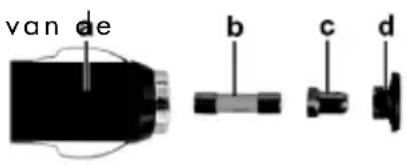
- Steek de zekering (b) eerst in de sigarettenaanstekerplug (a).
- Steek het metalen contact (c) in de schroefdop (d).
- Plaats verwolgens de schroefdop (d) met het geplaatste metalen contact (c) over de zekering (b) en schroef de dop (d) rechtsom op de sigarettenaanstekerplug (a).
Problemen oplossen
U kunt de meest gangbare problemen zich oplossen aan de hand van de onderstaande antwoorden. Als het probleem zich blijft voordoen nadat u de Voorgestelde oplossingen hebtsuitgeprobeerd, neemt u contact op met unsere Service Hotline (zie pagina 138). Probeer het product nicht zich te repareren. U mag de behuizing van de dashcam of de autolader Niet openen, aangezien deze geen onderdelen bevatten die u zich kunt repareren.
| Fout | Oplossing |
| De dashcam kan nicht worden ingeschakeld. | De accu is leeg. Laad de accu op. |
| De dashcam worden plotseling uitgeschakeld. | De accu is leeg. Laad de accu op. |
| De functie Autom. uitschakelen is ingeschakeld. Controleer de instelling (zie pagina 125). | |
| De dashcam reageert nicht en kan nicht worden uitgeschakeld. | Druk op de resetknop (1). Opent het afdekklepje (4) en schuif de resetschakelaar (1) maar de andere kant met een puntig voorwerp. Wacht eenaar seconden en schuif de resetschakelaar (1) terug maar de oorspronkelijke positie. Als het goed is, werkt de dashcam dan waar normalaal. |
| De opnamen bevatten vlekken of schaduwen. | Reinig de lens van de dashcam met een droge, zachte, Plainsvrijde doek. Gebruik geen reinigingsmiddelen of chemicaliën. |
| De melding 'SD KLASSE 6" worden weergegeven. | De geplaatste microSD-beheugenkaart要去 minstens snugheidsklasse 6 ondersteunen. Plaats, indien nodig, een snellere microSD-beheugenkaart. |
Na gebruik
Opslag wonneer u het product langere tijd nicht gebruikt
Als u de dashcam langere vrij nicht gaat gebruiken, bewaart u deze op een plaats die aan de volgende voorwaarden voldoet:
Opslag temperatuur: -10 tot 55 °C
Luchtvochtigheid in opslag: max. 85%
Vergeet nicht dat deze waarden in de auto kuren worden overschreden. Daarom wordt het aangeraden om de dash cam.THuis in eendroge en stofvrije ruimte te bewaren.
Als u uw dashcam gedurende een lange reperiode Niet gebruikt, laadt u de accu toch regelmatig op (minstens een keer per maand).
Reparaties
Reparatie is vereist als het apparaat of de behuizing op enige wijze is beschadigd, bijvoorbeeld als vloeistoffen of voorwerpen in het product zichterechtgekomen, als het product Niet normaal werkdt als het is geallen. Als het apparaat rook of vreeimde geluiden of geuren voortbrengt, schakelt u het direct uit en verwijdert u alle kabels. Als dit gebeurt, mag u het apparaat Niet mær gebruiken en moet u het latentnikken door een deskundige. Elke reparatie moet worden uitgevoerd door een be voegd onderhoudstechnicus.
Reiniging
- Gebruik voor de reiniging een zachte,pluisvrijde doek.
- Gebruik geen reinigingsmiddlesen of oplosmiddlesen, aangezien deze de behuizing kunnen binnendringen en permanente schade aan het product+kennenveroorzakem.
Conformrmit

Dit apparaat voldoet aan de basis- en andere relevante vereisten van de EMC-richlijn 2004/108/EG en de RoHtlijmi 2011/65/EU. De bijbehorende verklaring van conformiteit vindt uchter in deze gebruikershandleiding.
Milieuvoorschriften en afvalverwijdering

Apparaten met dit symboleren onderworpen aan de Europese richtlijn 2012/19/EU. Alle elektrische en elektronische apparaten要去en worden geschaden van huishoudelijk afval en bij een officièle afvalverwerkingsinstantie worden ingeleverd.
Voorkom risico's voor het milieu en uw eigen gezondheid cbor het apparaat op de juices te manier als afval te verwerken. Voor meer informatie over een juices afvalverwerking neem u contact op met deplaatselijke overheid, de
afvalverwerkingsinstantie of de winkel waar u het apparaat hebt gekocht.
Gooi al het verpakkingsmaterialaal weg o p een milieuvriendelijkme manier. De Ikartonnen verpakking kan voor recycling waar de oudpapierba k of een openbaarinzamelpunt worden gebracht. Folie of plasticin de verpakking moet worden ingeleverd via een daarvoor bestemdeinzamelmethode.
De ingebouwde oplaadbare acc u kan nicht worden verwijderd om te worden weggegooid.
Garantie- en servicegegevens
U krijt op dit apparacat 3aar garantie vanaf de datum van aankoop. Gelieve de originele kassahon als bewijs van aankoop te bewaren. Lees voordat u het product in gebruik neemt de bijbehorende documentatie door. Mocht er een probleem optreden dat op deze manier net kan worden opgelost, neem dan contact op met once hotline. Houdt u bij elke navraag het articikelnummer of indien beschikbaar het serienummer bij de hand. In het geval dat een oplossing per tele foon Niet mogelijk is, za once hotline er afhankelijk van de oorzaak van het probleemwoor zorgen dat het probleem op andere wijzwordt opgelost. Binnen de garari te wordt het product bij materiaal- of fabricagefouten - maar ons goeddunken - Gratis gerepareerd of verrangen. Met de reparatie of verranging van het product begint geen十几年e garantietermiin. Verbruiksmaterialiaal zoats batterijen, accu's en lampen valle r buiten de garantie.
Uw wettelijke rechten tan opzichte van de verkoper zichn van toepassing afzonderlijk van deze garantie en worden hierdoor nicht beperkt.

Service

Telefoon: 020-2013989
E-mail: service.NL@targa-online.com

Telefoon: 02-7001643
E-mail: service.BE@targa-online.com

Telefoon: 800-24143
E-mail: service.LU@targa-online.com
IAN:106751

Fabrikant
TARGA GmbH
Coesterweg 45
59494 SOEST
GERMANY
Inhalt
Inhalt 141
Warenzeichen 144
Einleitung 144