CR 1.0A1 - Dashcam TARGA - Kostenlose Bedienungsanleitung
Finden Sie kostenlos die Bedienungsanleitung des Geräts CR 1.0A1 TARGA als PDF.



| Produkttyp | Dashcam |
| Marke | Targa |
| Modell | CR 1.0A1 |
| Abmessungen (L x H x T) | 85,5 x 62 x 32 mm |
| Gewicht | 70 g |
| Bildschirm | LCD TFT 6,9 cm (2,7 Zoll), 960 x 240 Pixel |
| Maximale Videoauflösung | 1920 x 1080 bei 25 Bildern/s |
| Maximale Fotoauflösung | 12 MP (4032 x 3024) |
| Speicher | microSD-Karte bis 32 GB, mindestens Klasse 6 |
| Akku | Lithium-Ionen 3,7 V / 330 mAh, Akkulaufzeit ~45 min bei Aufnahme |
| Stromversorgung | USB 5 V oder Autoladegerät 12-24 V |
| Hauptfunktionen | Loop-Aufnahme, Bewegungserkennung, G-Sensor, LED-Lampe, Zeitstempel, Videosperrung, 4-fach Digitalzoom |
| Anschlüsse | HDMI (Ausgang), USB, Lautsprecher, Mikrofon |
| Betriebstemperatur | 0 bis 35 °C |
| Lagertemperatur | -10 bis 55 °C |
| Pflege und Reinigung | Mit einem weichen, trockenen Tuch reinigen; keine Lösungsmittel verwenden |
| Sicherheit | Nicht Wasser, Hitze oder Magnetfeldern aussetzen; außerhalb des Airbag-Entfaltungsbereichs installieren |
| Ersatzteile und Reparierbarkeit | Austauschbare Sicherung (T2AL 250 V); eingebauter Akku nicht austauschbar |
| Garantie | 3 Jahre |
| Lieferumfang | Dashcam, Autohalterung, USB-Kabel, Autoladegerät, Bedienungsanleitung |
Häufig gestellte Fragen - CR 1.0A1 TARGA
Benutzerfragen zu CR 1.0A1 TARGA
0 Frage zu diesem Gerät. Beantworten Sie die, die Sie kennen, oder stellen Sie Ihre eigene.
Eine neue Frage zu diesem Gerät stellen
Laden Sie die Anleitung für Ihr Dashcam kostenlos im PDF-Format! Finden Sie Ihr Handbuch CR 1.0A1 - TARGA und nehmen Sie Ihr elektronisches Gerät wieder in die Hand. Auf dieser Seite sind alle Dokumente veröffentlicht, die für die Verwendung Ihres Geräts notwendig sind. CR 1.0A1 von der Marke TARGA.
BEDIENUNGSANLEITUNG CR 1.0A1 TARGA
Bedingungsanklag und ServiceInformationen
IAN 106751
IAN 106751
()
English 2
Français 47
Nederlands. 95
Deutsch 141
Contents
Fabrikant Targa GmbH
Modelnaam CR 1.0 A1
Bedieningsknoppen en schermen
Knoppen
De dashcam is nicht opgeladen
Bestimmungsgemäß Verwendung 144
Lieferumfang 145
Technische Daten 146
Sicherheitshinweise 147
Erläuterung der Symbole 147
Urheberrecht 151
Ubersicht 151
Bedienelemente und Anzeigen 153
Tasten 153
LED-Anzeigen 154
Vor der Inbetriebnahme 154
Speicherkarte einlagen/entnahmen 154
Kfz-Halterung 155
Akku aufladen 156
Akku über USB-Kabel aufladen 156
Akku über Kfz-Ladegerät aufladen 156
Inbetriebnahme 157
Dashcam einschalten 157
Dashcam ausschalten 157
CR 1.0 A1
Menüsprache einstellen 158
Datum/Uhrzeitstellen 158
Einschalten und Betriebsmodus auswahlen 159
Dashcam wird nicht aufgeladen 159
Dashcam ist über USB-Kabel an PC angeschlossen 159
Dashcam ist mit Kfz-Ladegerät verbunden 159
Videos aufnehmen 160
Videoleuchte 161
Belichtungskorrektur 162
Video bei Endlosaufnahme vor Überschreiben schützen 162
Fotos aufnehmen 163
Belichtungskorrektur 164
Wiedergabe 165
Funktionenzum Abspielen von Videos 165
Funktionenzum Abspielen von Fotos 167
Menus 169
Das Hauptmenü 169
Die Aufnahmemonus 173
Die Wiedergabemenus 178
Anschlisse 180
Aufnahmen über ein Fernsehgerät ansehen 180
Aufnahmen auf einen Computer überspielen 181
Dashcam mit einem Computer verbinden 181
CR 1.0 A1
Kartenleser verwenden 181
Videos fur iOS-Geräte transcodieren 182
Sicherung des Kfz-Ladegerats auswechseln 182
Fehlerbehebung 183
Nach dem Gebrauch 184
Lagerung bei längerer Nichtbenutzung 184
Reparaturen 184
Reinigung 184
Konformitätsvermerke 184
Umwelthinweise und Entsorgungsangaben 185
Hinweise zu Garantie und Serviceabwicklung. 186
Warenzeichen
HDMI, das HDMI Logo und High-Definition Multimedia Interface sind Warenzeichen oder eingetragene Warenzeichen der HDMI Licensing, LLC in den U.S.A. und anderen Ländern.
Microsoft Windows ist ein eingetragenes Warenzeichen von Microsoft Corporation, U.S.A.
SD und SDHC sind eingetrogene Warenzeichen.
USBist ein eingetragenes Warenzeichen.
Apple ist ein eingetragenes Warenzeichen von Apple, Inc.
IOS ist ein Warenzeichen oder eingetragenes Warenzeichen in den USA und in anderen Ländern von Cisco Systems.
Weitere Name und Produkte konnen die Warenzeichen bzw. eingetragene Warenzeichen der jeweiligen Eigentümer sein.
Einleitung
Vielen Dank für den Kauf der Dashcam CR 1.0 A1, nachfolgend als Dashcam bezeichnet. Die Dashcam ist die ideale Begleiterin im Fahrzeug. Sie konnen nicht nur ihre Fahrten aufzeichnen, sondern dank des Unfallsensors auch im Falle eines Aufpralls die Details festhalten.
Bestimmungsgemäß Verwendung
Die Dashcam ist ein Gerät der Unterhaltungselektronik und dient ausschließlich der Aufnahme von Videos und Fotos. jeder andere Verwendung ist nicht bestimmungsgemäß. Das Gerätarf nur zu privaten und nicht zu industriellen undkommenziellen Zwecken verwendet werden.
Dieses Gerät erfüllt alle, im Zusammenhang mit der europäischen Konformitätserklärung, relevanten Normen und Richtlinien. Bei einer nicht mit dem Hersteller abgestimmen Änderung des Gerätes ist die Einhaltung dieser Normen und Richtlinien nicht mehr gewährleistet. Benutzen Sie nur das vom Hersteller angegebene Zubehör.
Bitte beachten Sie die Landesvorschriften bzw. Gesetze des Einsatzlandes.
Lieferumfang
Nehmen Sie alle vorhandenen Geräte und Zubehörteile aus der Verpackung. Entfern den Sie alle Verpackungsmaterialien und die Displayschutzfolie und überprüfen Sie, ob alle Komponenten vollständig und unbeschädigt sind. Im Falle einer unvollständigen oder beschädigten Lieferung wenden Sie sich an den Hersteller.
Halten Sie das Verpackungsmaterial von Kindern fern und entsorgen Sie es umweltgerecht.
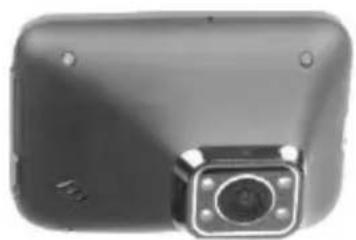
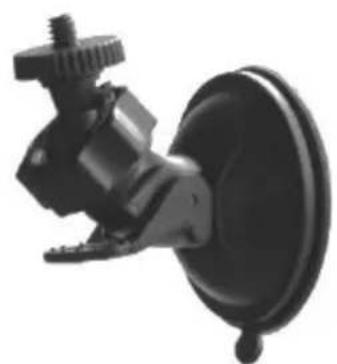
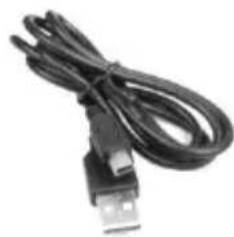
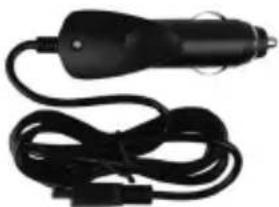
CR 1.0 A1 Kfz-Halterung USB-Kabel
Kfz-Ladegerät

Bedienungsanleitung (Symbolbild)
Technische Daten
| Dashcam Display 960 x 240 Pixel, 2,7 Zoll (6,9 cm) TFT-LCD | ||
| Videoauflösung | 1920x1080, 25fps | 640x480, 30fps |
| 1440x1080, 30fps | 848x480, 30fps | |
| 1280x720*, 30fps | 320x240, 30fps | |
| Fotoauflösung | 12M 4032x3024 | 3M 2048x1536 |
| 10M 3648x2736 | 2MHD 1920x1080 | |
| 8M 3264x2448 | 1,3M 1280x960 | |
| 5M 2592x1944 | VGA 640x480* | |
| Bildformat | JPG | |
| Zoom | 4-fach-Digitalzoom | |
| Beleuchtung 4 weiß LED | ||
| Schnittstellen | HDMI-AusgangUSB-Anschluss für PC | |
| Betriebsarten Videoaufnahme, Bewegungserkennung, Fotoaufnahme, Wiedergabe,PC-Kamera | ||
| Speichermedium microSD-Karte, 2 bis 32 GB, mindestens Class 6 | ||
| Funktionen Endlosaufnahme (3, 5, 10 Minuten, Aus) | ||
| BewegungserkennungUnfallsensor | ||
| Eingebauter Akku Li-Ionen-Akku, 3,7 V, 330 mAh | ||
| Ladefunktion über USB-SchnittstelleTypische Laufzeit (Videoaufnahme) bei vollgelaidenem Akku: 45Minuten | ||
| Ladezeit ca. 1,5 Std. (Gerät ausgeschaltet) bzw. 2 Std. (Geräteingeschaltet) | ||
| Betriebsumgebung 0 bis 35 °C, rel. Luftfeuchigkeit max. 85 % | ||
| Lagerungsumgebung -10 bis 55 °C, rel. Luftfeuchigkeit max. 85 % | ||
| Abmessungen 85,5 x 62 x 32 mm (B x H x T) | ||
| Gewicht 70 g* native Aufösung der Dashcam. Die anderen genannten Auflösungen sind interpoliert. | ||
Kfz-Ladegerät
Hersteller TargaGmbH
Modellbezeichnung CR 1.0 A1
Eingang 12 bis 24V 350 mA
Ausgang 5V600mA
Sicherung T2AL, 250V
Lange des 200 cm
Ladeka bels
Änderungen der technisch den Daten sowie des Designs kon ren ohne Ankündigung erfolgen.
Sicherheitschinweise
Vor der ersten Verwendung des Gerätes lesen Sie sich die folgenden Anweisungen möglich durch und beachten Sie alle Warnhinweise, selbst wenn Ihnen der Umgang mit elektronischen Geräten vertraut ist. Bewahren Sie diese Bedienungsanleitung sorgfähig als zukünftige Referenz auf. Wenn Sie das Gerät verkaufen oder weitergeben, handigen Sie unbedingt auch diese Bedienungsanleitung aus. Sie ist Bestandteil des Produktes.
Erläuterung der Symbole
Warnhinweise werden in dieser Bedienung sanleitung folgerdermaBen verweindet.





GEFAHR! Dieses Symbol, mit dem Hinweis „GEGAFHR“, kennzeichnet eine drohen de gefährliche Situation, die, wenn Sie nicht verhindert wird, zu schweren Verletzung en oder)sogar zum Tod führen kann.
WARNING! Dieses Symbol, mit dem Hinweis „WARNUNG", kennzeichnet wichtige Hinweise für den sicheren Betr. eb des Gerätes und zum Schutz des Anwenders.
Achtung! Dieses Symbol, mit dem Hinweis „Achtung", kennzeichnet wichtige Hinweise, die bei Nichtbeachtung rechtliche Ko r sequenzen mit sich bringen können. Dieses Symbol kennzeichnet weitere informative Hinweis zum Thema.
WARNING! Achten Sie darauf, dass
-
kei ne direkten Wärmequellen (z.B. Heizungen) auf das 3erät供大家
-
kein direktes Sonnenlicht oder starkes Kunstlicht auf das Gerät trifft
- die Dashcam nur im zulässigen Betriebstemperaturbereich von 0^ bis 35^ betrieben werden darf
- der Kontakt mit Spritz- und Tropfwasser und aggressiven Flüssigkeiten vermieden wird und das Gerät nicht in der Höhe von Wasser betrieben wird, insbesondere darf das Gerät niemals untergetaucht werden (stellen Sie keine mit Flüssigkeiten gefüllten Gegenstände, z.B. Vasen oder Getränke auf oder darüber neib das Gerät)
das Gerät nicht in unmittelbarer Höhe von Magnetfeldern (z.B. Lautsprechern) steht - keine offenen Brandquellen (z.B. brennende Kerzen) auf oder kein dem Gerät stehen
- keine Fremdkörper eindringen
- das Gerät keinen starken Temperaturschwankungen ausgesetzt wird, da sonst Luftfeuchtigkeit kondensieren und zu elektrischen Kurzschlüssen führen kann. Werde das Gerät jedoch starken Temperaturschwankungen ausgesetzt, warten Sie (ca. 2 Stunden) mit der Inbetriebnahme, bis das Gerät die Umgebungstemperatur angenommen hat
das Gerät keinen übermöbigen Erschüttungen und Vibrationen ausgesetzt wird - das Gerät und das Zubehör nicht beschädigt wird, um Gefährdungen zu vermeiden. Überprüfen Sie aus thisem Grund das Gerät und das Zubehör regelmäßig auf Beschädigungen. Sollen Sie Beschädigungen feststellen, darüber Sie die entspruchenden Komponenten nicht weiter verwenden. Öffnen Sie niemals das Gehäuse der Dashcam und halten Sie Reparaturen nur von qualifiziertem Fachpersonal durchführren.
Bei Nichtbeachtung der zuvor genommen Hinweise, besteht Gefahr für ihre Gesundheit oder das Gerät könnte beschädigt werden.

GEFAHR! Kinder und Personen mit Einschränkungen
Elektrische Geräte gehören nicht in Kinderhände. Auch Personen mit geistigen, sensorischen oder motorischen Einschränkungen sollen elektrische Geräte nur im Rahmen ihrer Möglichkeit verwenden. Lassen Sie Kinder und Personen mit Einschränkungen niemals unbeaufsichtigt elektrische Geräte benutzen. Es sei dess, sie wurden entsprechend eingewiesen oder werden durch eine für ihre Sicherheit zuständige Person beaufsichtigt. Kinder sollen grundsätzlich beaufsichtigt werden, damit sichergestellt werden kann, dass sie mit dieser Gerät nicht playen. Kleinteile können bei Verschlucken lebensfährlich sein.

GEFAHR! Erstickungsgefahr!
Halten Sie Kleinteile und Verpackungsmaterial von Kindern fern. Verpackungsmaterialien sind kein Spielzeug. Es besteht Erstickungsgefahr!

Achtung! Personenenaufnahmen (Foto/Video) und das Recht am eigenen Bild
Beachten Sie bei der Aufnahme von Personen, egal ob es sich um Porträ- oder Gruppenaufnahmen handelt, das Recht jeges Menschen am eigenen Bild. Insbesondere bei Minderjährigen ist vor der Aufnahme die Zustimmung der Eltern einzuholen. Umrechtliche Folgen zu vermeiden, beachten Sie die gesetzlichen Bestimmungen des Einsatzlandes.
Weiterhin ist es u. U. ausdatenschutzrechtlichen Gründen nicht erlaubt, Personen (darunter auch Fahrzeugführer und -insassen, Fußgänger usw.) ohne ihr Wissen zu filmen oder zu fotografieren. Beachten Sie in jedem Fall die Datenschutzbestimmungen des Einsatzlandes.

GEFAHR! Benutzung im Straβenverkehr
Beachten Sie bei Verwendung der Kamera im Straβenverkehr, egal ob als Autofahrer, Radfahrer oder Fußgänger, das die Bedienung Sie vom aktuellen Verkehrsgeschehen ablenken kann und darüber folgenden u.U. schwere Unfälle resultieren können. Diese kann sowohl ihre Gesundheit gefährden, als auchrechtliche Folgen nach sichziehen. Außen dem ist es möglich, dass die Benutzung der Dashcam in einigen Ländern rechtliche Folgen haben kann. Beachten Sie in jeder Fall die gesetzlichen Bestimmungen des Einsatzlandes.

GEFAHR! Montage / Verwendung im Auto
Verkehrssicherheit Goes immer vor! Bei einem Unfall besteht erhöhtes Verletzungsrisiko durch umherfliegende Teile. Befestigen Sie die die Dashcam im Auto immer so, dass das Auto zu jeder Zeit sichere bedient werden kann und die Sicht des Fahrers nicht behindert wird. Verlegen Sie alle Verbindungskabel in Ihr Fahrzeug immer so, dass diese Sie bei der Bedienung Ihres Fahrzeugs nicht behindern. Achten Sie bei der Verlegung daraufuf, dass Ihr Sichtbereich durch die Verbindungskabel nicht eingeschrankt wird. Keinesfallsoridae die Dashcam oder Teile davon
(Anschluss- und Verbindungskabel) im Auslösebereich eines Airbags montiert werden. Es besteht Unfall- und Verletzungsgefahr.

GEFAHR! Akku
Werfen Sie die Dashcam nicht ins Feuer. Anderenfalls besteht Explosionsgefahr.
Der eingebaute Akku ist fur die Entsorgung nicht entnehmbar.

GEFAHR! Explosionsgefahr
Bei unsachgemäßem Gebrauch besteht Explosions- und Auslaufgefahr.

GEFAHR! Bildschirm
Üben Sie keinen Druck auf das Display aus und halten Sie spitze Gegenstände vom Bildschirm fern. Bei einem gebrochenen Bildschirm besteht Verletzungsgefahr. Tragen Sie Handschuhe, wenn Sie gebrochene Teile einsammeln und setzen Sie sich gegebenenfalls mit dem Hersteller in Verbindung. Sammeln Sie gebrochen Teile in einem geeigneten Behälter. Achten Sie bei Kratzern oder anderen Beschädigungen des Bildschirms mit äußerster Sorgfalt daraufuf, dass die Flüssigkeit des Bildschirms nicht austritt.
Sollte Flüssigkeit ausgetreten sein, beachten Sie die folgenden Hinweise:
- Falls die Flüssigkeit auf die Haut gelangt, wischen Sie diese mit einem sauberen Tuch ab und spulen dann mit reichlich Wasser nach. Kontaktieren Sie gegebenenfalls einen Arzt.
- Kommt die Flüssigkeit mit den Augen in Kontakt, spulen Sie diese mindestens 15 Minuten lang unter flieBendem Wasser aus und kontaktieren Sie sofort einen Arzt.
- Wird die Flüssigkeit verschlukt, spulen Sie den Mund zuerst mit Wasser aus und trinken Sie anschließend reichlich Wasser. Kontaktieren Sie sofort einen Arzt!

WARNING! Kabel
Fassen Sie alle Kabel immer am Stecker an undziehen Sie nicht am Kabel selbst. Stellen Sie keine Möbelstücke oder andere schweren Gegenstände auf Kabel und achten Sie darauf, dass diese nicht geknigt werden, insbesondere am Stecker und an den Anschlussbuchsen. Machen Sie
niemals einen Knoten in ein Kabel und binden Sie es nicht mit anderen Kabeln zusammen. Alle Kabel sollen so gelegt werden, dass niemand darauf auf tritt oder behindert wird.
Urheberrecht
Alle Inhalte dieser Anleitung unterliegen dem Urheberrecht und werden dem Leser ausschließlich als Informationsquelle bereitgestellt. Jegliches Kopieren oder Vervielfältigen von Daten und Informationen ist ohne ausrückliche und schriftliche Genehmigung durch den Autor verboten. Dies betrifft auch die gewerbliche Nutzung der Inhalte und Daten. Texte und Abbildungen entsprechen dem technischen Stand bei Drucklegung.
Übersicht
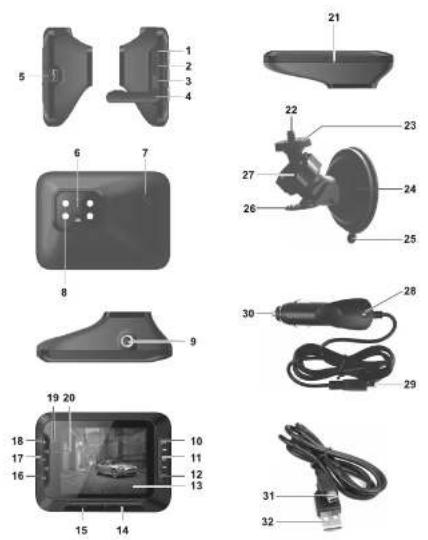
Eine zusätzliche Abbildung der Bedienelemente mit den verwendeten Bezugsnummern finden Sie auf der ausklappbaren Innenseite dieser Anleitung. Sie können diese Umschlagsite ausgeklapt法律责任, während Sie weitere Kapitel der Anleitunglesen. So haben Sie immer eine Referenz zum betreffenden Bedienelement vor Augen.
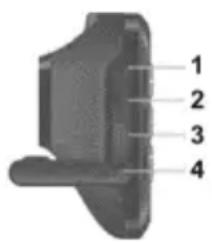
LinkeSeite
- Reset-Schalter
- microSD-Kartenslot (auf der Schutzkappe mit „T-Flash" beschrifft)
- HDMI-Ausgang
- Schutzkappe
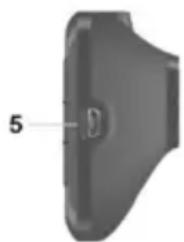
Rechte Seite
- USB/Ladeanschluss
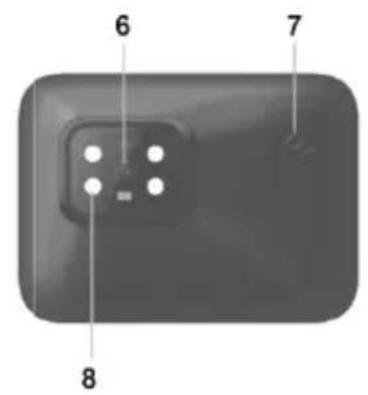
Vorderseite
- Objektiv
- Laufsprecher
8.4weiBLED
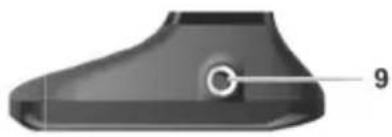
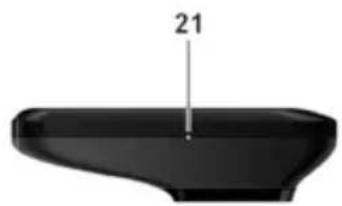
Oberseite
- Gewinde für Kfz-Halterung
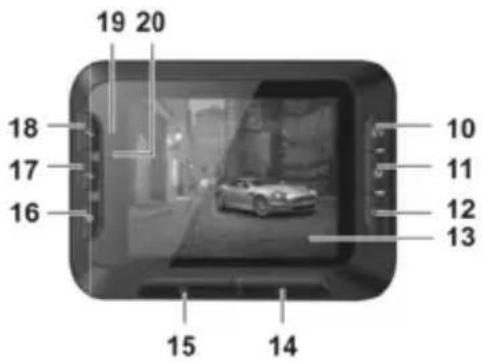
Rückseite
- Taste EV: Belichtungswert einstellen
- Menutaste: öff net die betriebsmodusspezifischen Einstellungen
- OK-Taste
- Display
- Ein-/Aus-Taste
- Schutz-Taste: zum Schützen der aktuellen Videoaufnahme
- Zurück-Taste: öffnet das Hauptmenü
- Taste -: Zoom verringern / abwärts im Menu
- Taste+: Zoom erhöhen / aufwärt im Menu
- Lade-LED (orange)
- Aufnahme-LED (blau)
Unterseite
- Mikrofon
Bedienelemente und Anzeigen
Tasten
| Taste | Funktion |
| EV-Taste (10) | Drücken Sie diese Tastes bei angehaltener Video-Aufnahme oder im Foto-Aufnahmemodus, um mit den Tastes + (18) und - (17) und der Taste OK (12) den Belichtungswert einzustellen. |
| Menütaste (11) | Drücken Sie diese Tastes bei angehaltener Aufnahme oder Wiedergabe und ohne eingebrendetes Menu, um das zum aktivellen Betriebsmodus gehörige Einstellungenmen zu öffnen. |
| OK-Taste (12) | Drücken Sie diese Tastes im Videomodus, um eine Aufnahme zu starten bzw. zu beenden.Drücken Sie diese Tastes im Fotomodus, um ein Foto aufzunehmen.Drücken Sie diese Tastes im Menu, um einen Menüpunkt auszuwahlen. |
| Ein-/Aus-Taste (14) | Halten Sie diese Tastes mindestens 3 Sekunden gedrückt, um die Dashcam ein- bzw. auszuschalten.Drücken Sie diese Tastes während der Video-Aufnahme, um das Display auszuschalten. Die Video-Aufnahme lauft in this dem Fall weiter.Drücken Sie die Tastes erneut, um das Display wieder einzuschalten.Drücken Sie diese Tastes im Fotomodus, um das Display auszuschalten.Drücken Sie diese Tastes erneut, um das Display wider einzuschalten |
| Schutz-Taste (15) | Drücken Sie diese Tastes während der Video-Aufnahme, um das aktuelle Video zu schützen und zu verhindern, dass es bei der Endlosaufnahme überschreiben wird. |
| Zurück-Taste (16) | Drücken Sie diese Tastes, um das Hauptmenü zur Auswahl der Betriebsmodi anzuzeigen. |
| Tasten - (17) und + (18) | Drücken Sie diese Tastes während der Video- oder Foto-Aufnahme, um die Szene zu vergroßern oder zu verkleinern (Zoom).Drücken Sie diese Tastes bei angezeigtem Menu, um zwischen den verschiedenen Menüoptionen zu navigieren (auf-/abwärt's).Drücken Sie diese Tastes bei einem ausgewählten Wert im Menu, um den Wert zu erhöhen bzw. zu verringn. |
LED-Anzeigen
| LED | Bedeutung |
| Lade-LED (19) | • Orange: Akku wird geladen |
| Aufnahme-LED (20) | • Blau: Gerät wird initialisiert (nach dem Einsatz) • Blau blinkend: Video-Aufnahme lauft • Blau blinkend: Selfstauslöser im Foto-Aufnahmemodus aktiviert |
Vorder Inbetriebnahme
Speicherkarte einlagen/entnahmen
Sie benötigen eine microSD-Speicherkarte (nicht im Lieferumfang enthalten), um ihre Videos und Fotos zu speichern. Wenn eine Speicherkarte eingelegt ist, werden alle Aufnahmen darauf gespeichert. Ist keine Speicherkarte eingelegt, ist keine Aufnahme möglich. In thisem Fall entscheidt die Nachricht „SD-KARTE EINLEGEN“, die Sie mit der Taste OK (12) bestätigten.
Gehen Sie zum Einlagen einer Speicherkarte wie folgt vor:

WARNING! Schalten Sie die Dashcam aus, bevor Sie eine Speicherkarte einlagen oder entnahmen.
Verwenden Sie nur Speicherkarten der Speed Class 6 oder Schneller.
Wenn Sie keine microSD-Speicherkarte eingelegt haben, erscheint beim Einsatzen die Nachricht „SD-KARTE EINLEGEN".
- Öffnen Sie die Schutzkappe (4) auf der linken Seite der Dashcam.
- Schieben Sie die Speicherkarte mit den Kontakten nach vorne, Richtung Display (13) zeigend, in den microSD-Kartenslot (2), bis diese einrastet.
- Schlieben Sie die Schutzkappe (4) auf der linken Seite der Dashcam.
Um die Speicherkarte wieder zu entnahmen, drücken Sie leicht auf die Speicherkarte. Die Speicherkarte wird dadurch ein kleines Stück hinaus geschoben, sodass Sie diese greifen und Herausziehen konnen.
Kfz-Halterung
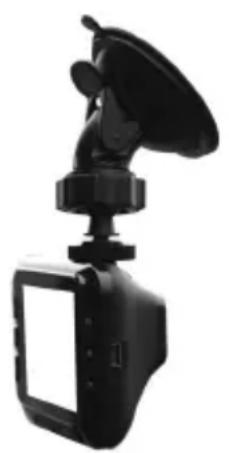
Mit der Kfz-Halterung konnen Sie die Dashcam an der Windschutzsche Ihres Fahrzeugs montieren.
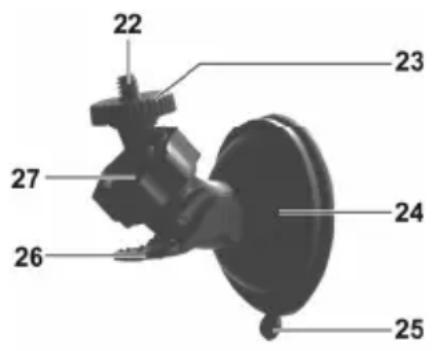
- Verbinden Sie die Dashcam mit der Kfz-Halterung. Dazu schrauben Sie das Gewinde für Kfz-Halterung (9) auf den Gewindestift (22) der Kfz-Halterung. Mit der Rändelmutter (23) können Sie die Dashcam arretieren.
- Drucken Sie dann den Saugnapf (24) der Kfz-Halterung gegen die Windschutzscheibe und fixieren Sie die Halterung, indem Sie den Hebel (26) umklappen.

Da sich das Gewinde für die Kfz-Halterung (9) oben an der Dashcam befindet, sollen den Sie die Kfz-Halterung so montieren, dass die Dashcam daran „hängt" (siehe die verbesserte Abbildung). Anderenfalls stehen die Bedienelemente (10 bis 20) auf dem Kopf.

GEFAHR! Bringen Sie die Kfz-Halterung, mit oder ohne Dashcam, nicht in den Aktionsbereich eines Airbags in Ihr Fahrzeug an und montieren Sie die Halterung so, dass das Sichtfeld für den Fahrer nicht eingeschrankt wird.
- Losen Sie die Rändelschraube (27), um die Dashcam mithilfe des Kugelgelenks in die gewünschte Position auszurichten. Anschließlich ziehen Sie die Rändelschraube (27) wieder fest.
- Um die Kfz-Halterung von der Scheibe zu offen, legen Sie den Hebel (26) der Halterung erneut um undziehen dann an der Lasche (25) des Saugnapfes.
Akku aufladen
Der Akku der Dashcam kann über den USB Anschluss eines Computers oder das mitgelieferte Kfz-Ladegerät aufgeladen werden.

Zusätzlich zu den nachfolgenden beschriebenen Mänglichkeiten konnen Sie an die Dashcam ein externes USB-Netzteil (nicht im Lieferung enthalten) anschließen und damit die Dashcam laden. Ein geeignetes 5V USB-Netzteil mit mindestens 1A Ausgangsstrom konnen Sie in einem Elektrofachmarkt erwerben.

WARNING! Bei Verwendung eines externen Netzeils muss这点es an einer leicht erreichbaren Steckdose betrieben werden, um es in einer Gefahrensituation schnell ausstecken zu können.
Akku über USB-Kabel aufladen
- Verbinden Sie die Dashcam mithilfe des USB-Kabels mit einem USB-Anschluss Ihrches Computers. Stecken Sie dazu den einzelnen Stecker (30) des mitgelieferten USB-Kabels in den USB-/Ladeanschluss (5) der Dashcam und den großen Stecker (31) in einen USB-Anschluss Ihrches Computers.
Daraufhin schaltet sich die Dashcam ein.

Manche Computer schalten die Spannungsversorgung der USB-Anschlüsse ab, wenn sie ausgeschaltet sind. Sollte die Dashcam nicht geladen werden, stellen Sie sicher, dass Ihr Computer eingeschaltet ist.
- Sie werden aufgeforderd, die gewünschte Betriebsart (Massenspeicher oder PC-Kamera) auszuwahlen. Wir empfehlen ihren, das Gerät bei der ersten Inbetriebnahme zunachst auszuschalten, den Akku eine Stunden aufzuladen und danach erst die grundlegenden Einstellungen wie Sprache, Datum und Uhrzeit usw. festzulegen, bevor Sie weitere Schritte durchführten. Um die Dashcam auszuschalten, halten Sie die Ein-/Aus-Taste (14) ca. 3 Sekunden lang gedrückt.
Die Lade-LED (19) leuchtet während des Ladevorgangs orange. Wenn der Ladevorgang abgeschlossen ist, erlischt die Lade-LED (19).
Akku über Kfz-Ladegerät aufladen

WARNING! Um ihre Dashcam gegen Spannungsschwankungen zu schützen, schreiben Sie das Kfz-Ladegerät erst an, nach dem Sie den Motor gestartet haben.

Sie können das Kfz-Ladegerät wahlweise an einem 12-Volt-Bordnetz oder an einem 24-Volt-Bordnetz betreiben.
- Stecken Sie den Mini-USB-Stecker (29) des Kfz-Ladegerätes in die Buchse (5) der Dashcam.
- Stecken Sie dann das Kfz-Ladegerät in eine geeignete Bordsteckdose Ihr's Fahrzeugs.
Daraufhin schaltet sich die Dashcam ein und beginnnt mit der Endlosaufnahme.
Wenn sich der Zigarettenanzünder Ihres Fahrzeugs mit dem Zündschlüssel einschalten lasst, ist gewährleistet, dass bei jedem Start Ihres Fahrzeugmotors die Aufnahme beginnnt und damit automatisch alle Fahrten aufgezeichnet werden.
Die Lade-LED (19) leuchtet während des Ladevorgangs orange. Wenn der Ladevorgang abgeschlossen ist, erlischt die Lade-LED (19).
Sollte die Lade-LED (19) nicht leuchten, müssen Sie evil. die Sicherung des Kfz-Ladegerats austauschen. Siehe dazu „Sicherung des Kfz-Ladegerats auswechseln" auf Seite 182.

WARNING! Wenn sich der Zigarettenanzünder Ihres Fahrzeugs nicht mit dem Zündschlüssel ausschalten,Lösst,sonder immer eingeschaltet bleibt, wird die Fahrzeugbatterie entladen, wenn Sie die Dashcam dauerhaft angeschlüssen halten. Wenn Sie das Fahrzeug verlassen, sollenn Sie daher das Kfz-Ladegerät aus dem Zigarettenanzünderziehen,um zu vermeiden,dassich sie die Batterie so welt entländt, dass Sie den Motor nicht mehr starten konnen.
Inbetriebnahme
Dashcam einschalten
- Halten Sie die Ein-/Aus-Taste (14) mindestens 3 Sekunden gedrückt, um die Dashcam einzuschalten.
- Oder, wenn Sie die Dashcam über das Kfz-Ladegerät mit dem Zigarettenanzünder Ihr's Fahrzeugs verbunden haben und sich dieser mit dem Zündschlüssel ein- und ausschalten lasst, schalten Sie die Zündung ein, um die Dashcam einszuschalten. In thisem Fall startet die Endlosaufnahme automatisch.
Dashcam ausschalten
-
Halten Sie die Ein-/Aus-Taste (14) mindestens 3 Sekunden gedrückt, um die Dashcam auszuschalten.
-
Oder, wenn Sie die Dashcam über das Kfz-Ladegerät mit dem Zigarettenanzünder Ihr's Fahrzeugs verbunden haben und sich dieser mit dem Zündschlüssel ein- und ausschalten{lsst, schalten Sie die Zündung aus, um die Dashcam auszuschalten. Daraufhin blinkt ca. 30 Sekunden lang die Nachricht „Ausschalten...” und die Dashcam schaltet sich automatisch aus.
Menüsprache einstellen

Die nachfolgend beschriebene Vorgehensweise Funktioniert nur, wenn die Dashcam NICT über das USB-Kabel mit dem Computer verbunden ist. Trennen Sie ggf. zuerst das USB-Kabel vom Anschluss (5) der Dashcam.
- Schalten Sie das Gerät ein, indem Sie die Ein-/Aus-Taste (14) ca. 3 Sekunden lang gedrück halten.
- Drücken Sie mehrmals die Taste - (17) bzw. + (18), bis das Menu „Setup" angezeigt wird.
- Drücken Sie die Taste OK (12), um das Menu „Setup" zu öffnen.
- Drücken Sie mehrmals die Taste - (17) bzw. + (18), bis die Option „Language" ausgewähl ist.
- Drücken Sie die Taste OK (12), um die Option „Language" zu öffnen.
- Drücken Sie mehrmals die Taste - (17) bzw. + (18), um die gewünschte Sprache zu markieren und bestätigten Sie sie mit OK (12).
- Wenn Sie fertig sind, drücken Sie die Zurück-Taste (16), um das Hauptmenu einzublenden.
Datum / Uhrzeit stellen

Die nachfolgend beschreiben Vorgehensweise Funktioniert nur, wenn die Dashcam NICTHT über das USB-Kabel mit dem Computer verbunden ist. Trennen Sie ggf. zuerst das USB-Kabel vom Anschluss (5) der Dashcam.
- Schalten Sie das Gerät ein, indem Sie die Ein-/Aus-Taste (14) ca. 3 Sekunden lang gedrückhalten.
- Drücken Sie mehrmals die Taste - (17) bzw. + (18), bis das Menu „Einrichten" angezeigt wird.
- Drücken Sie die Taste OK (12), um das Menu „Einrichten" zu öffnen.
- Drücken Sie mehrmals die Taste - (17) bzw. + (18), bis die Option „Datum/Uhrzeit" ausgewähl ist und bestätigten Sie sie mit OK (12).
- Drücken Sie mehrmals die Taste - (17) bzw. + (18), um den aktuell ausgewählten Wert einzustellen und die Taste OK (12), umihn zu übernehmen.
Das Eingabefeld springt jetzt um eine Stelle weiter, um die{nachste Einstellung vorzunehmen.
Stellen Sie auf diese Weise alle Werte ein.
- Wenn Sie fertig sind, drücken Sie die Menütaste (11), um ins Einstellungsmenü zurückzukehren oder die Zurück-Taste (16), um das Hauptmenü einzublenden.
Einschalten und Betriebsmodus auswahlen
Nachdem Sie das Gerät eingeschaltet haben (Ein-/Aus-Taste (14) ca. 3 Sekunden lang gedrück halten), gibt es drei Fälle, je nachdem ob und wie der Akku der Dashcam aufgeladen wird.
Dashcam wird nicht aufgeladen
Besteht keine Kabelverbindung (USB oder Kfz-Ladegerät) zur Dashcam, erscheidn nach dem Einsatz die Option „Endlosaufnahme" des Hauptmenüs.
- Betätigen Sie die Option „Endlosaufnahme" des Hauptmenüs mit der Taste OK (12), um Videos als Endlosaufnahme aufzuzeichnen. Siehe auch „Endlosaufnahme" auf Seite 169. Daraufhin wird die Videoaufnahme(sofort gestartet.
- Oder wahlen Sie mithilfe der Tasten - (17) und + (18) eine andere Betriebsart aus und bestätigten Sie sie mit der Taste OK (12).
Dashcam ist über USB-Kabel an PC angeschlossen
Besteht eine USB-Kabelverbindung vom PC zur Dashcam, erscheidt nach dem Einsatz ein Auswahlmenu für die Optionen „Massenspeicher" und „PC-Kamera".

Bei Kabelverbindung mit einem Computer ist die Dashcam nicht als Videokamera oder Fotoapparat verwendbar, sondern lediglich als Massenspeichergerät oder als PC-Kamera (Webcam).
Wahlen Sie mithilfe der Tasten - (17) und + (18) die gewünschte Option aus und bestätigen Sie diese mit der Taste OK (12). Siehe auch „Dashcam mit einem Computer verbinden" auf Seite 181.
Dashcam ist mit Kfz-Ladegerät verbunden
Ist die Dashcam mit dem Kfz-Ladegerät und theses mit dem stromfuhrenden Zigarettenanzünder Ihres Fahrzeugs verbunden, wird nach dem Einschalten sofort die Endlosaufnahme gestartet.
Videos aufnehmen
Nachdem Sie das Gerät wie im vorgen Abschnitt beschrieben eingeschaltet und ggf. einen Video-Aufnahmemodus ausgewählten haben, konnen Sie mit der Dashcam Videos freihandig (ohne Kfz-Halterung) oder mit der Kfz-Halterung während der Fahrt aufzeichen.
- Falls Sie die Dashcam freiendig verwenden, visieren Sie das gewünschte Motiv mithilfe des Displays (13) an.
- Drücken Sie die OK-Taste (12), um die Aufnahme zu starten. Wahrend der Aufzeichnung blinkt die Aufnahme-LED (20) blau.
- Bei Bedarf wahlen Sie mit den Tasten + (18) und - (17) einen größeren bzw. kleineren Bildausschnitt (Zoom). Drücken Sie die Taste + (18), um das Motiv bisher heran zu holen oder drücken Sie die Taste - (17), um das Motiv wieder entfernter darzustellen.
- Drücken Sie die OK-Taste (12), um die Aufnahme zu stoppen. Die Aufnahme-LED (20) blinkt darüberhin nicht mehr.
Das Video wird automatisch unter einem eindeutigen Dateinamen abgespeichert.
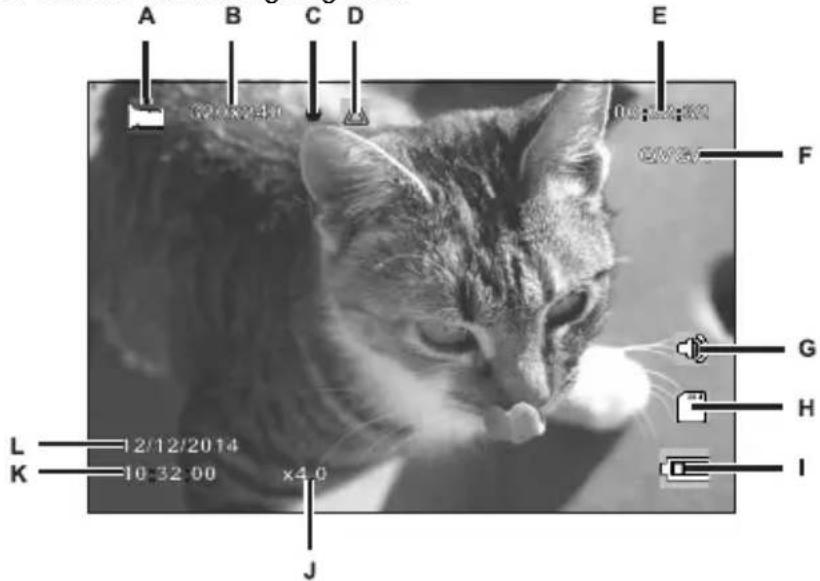
Während der Aufnahme werden auf dem Display (13) verschiedene Symbole dargestellt, die ihren Auskunft über aktuelle Einstellungen geben:
CR 1.0A1
| A | Anzeige für Betriebsart Video | |
| B | 320x240 | Auflösung in Pixel: Die möglichen Werte sind 320x240, 640x480, 848x480, 1280x720, 1440x1080, 1920x1080 |
| C | ● | Aufnahmesymbol (blink rot während der Aufnahme) |
| D | △ | Dieses Symbol zeigt an, dass die aktuelle Aufnahme geschützt ist und nicht überschieden wird. |
| E | 00:02:32 | Zähler für Aufnahmezeit |
| F | QVGA | Auflösung: Die möglichen Werte sind QVGA, VGA WVGA, 720P, 1080P und 1080FHD |
| G | ● | Audiosymbol: Zeigt an, ob das Video mit Ton aufgezeichnet wird() oder nicht() |
| H | ● | Anzeige des Speichers: : es ist eine SD-Speicherkarte eingelegt und die Aufnahmen werden hierauf abgelegt. : es ist keine SD-Speicherkarte eingelegt. |
| I | ● | Akku-Ladezustand : Akku voll : Akku 2/3 voll : Akku 1/3 voll : Akku fast leer |
| J | x4.0 | Anzeige für Zoom |
| K | 10:32:00 | Aktuelle Uhrzeit |
| L | 12/12/2014 | Aktuelles Datum |
Videoleuchte
Bei geringer Umgebungs helligkeit konnen Sie die 4 eingebcuierten weiBen LED (8) zuschalten.
1. Trücken Sie während der Video aufzeichnung die Taste OK (12) um die Aufnahme anzuhalten und anschließlich die Menutaste (11), um das zum aktuellen Modus gehirige Menu aufzurufen.
- Wahlen Sie mithilfe der Tasten - (17) und + (18) die Option „LED-Leuche" aus und bestätigten Sie sie mit der Taste OK (12).
- Wahlen Sie mithilfe der Tasten - (17) und + (18) die Option „Ein" und bestätigen Sie mit der Taste OK (12), um die Videoleuche einzuschalten.
Oder wahlen Sie die Option „Aus" und bestätigen Sie mit der Taste OK (12), um die Videoleuchte auszuschalten.
Wenn Sie die Funktion aktiviert haben, wird die Videoleuche bei unzureichender Helligkeit automatisch hinzugeschaltet. In hellen Umgebungen bleibt sie ausgeschaltet, um den Akku zu schonen.
Belichtungskorrektur
Sie konnen für die Videoaufnahme einen Wert für die Belichtungskorrektur festlegen.
- Drücken Sie bei angehaltener Video- oder Fotoaufzeichnung die EV-Taste (10), um das Menu für die Belichtungskorrektur aufzurufen.
- Wahlen Sie mithilfe der Tasten + (18) und - (17) die gewünschte Option aus und bestätigen Sie sie mit der Taste OK (12). Wahrend der Auswahr wird das Vorschaubild am Display (13)(sofort angepasst, sodass Sie schnell erkennen konnen, welcher Belichtungswert gegenüber am besten geeignet ist.
Sie können einen Belichtungswert zwischen -2 und +2 in Schritten von 1/3 Belichtungswert wahren.
Wenn das Bild zu hell ist wahlen Sie einen negativen Wert für die Belichtungskorrektur.
Wenn das Bild zu dunkel ist, wahlen Sie einen positiven Wert für die Belichtungskorrektur.
Video bei Endlosaufnahme vor Überschreiben schützen
Für den Betriebsmodus „Endlosaufnahme" konnen Sie im Menu eine Länge von 3, 5 oder 10 Minuten für das Video festlegen. Nach dieser Aufnahmezeit wird automatisch eine neue Videodatei angelegt. Wenn Sie Videos aufnehmen, füllt sich die optionale microSD-Speicherkarte. Wenn der Speicherplatz erschöpf ist, wird automatisch das älste Video mit der aktuellen Aufnahme überschreiben. Dadurch ist gewährleistet, dass immer eine Aufnahme möglich ist, auch wenn der Speicherplatz eigentlich erschöpf ist.
Andererseits kann es aber vorkommen, dass Sie eine bestimmte Szene behalten und ausschreiben möchten, dass sie überschreiben wird. Gehen Sie dazu folgendermaßen vor:
Drücken Sie während der Videoaufnahme die Taste zum Schützen der aktuellen Videoaufnahme (15).

Beachten Sie, dass nach der eingestellen Zeit von 3, 5 oder 10 Minuten ein neues Video aufgenommen wird, das wiederum als Endlosaufnahme behandelt (also nach dieser Zeit überschreiben) wird.
Wenn Sie für die Endlosaufnahme die Option „Aus" wahren, werden so lange Videos aufgenommen, bis die eingelegte microSD-Speicherkarte voll ist. Dadurch ist einerseitszwargewährleistet, dass keine der vorhandenen Aufnahmen überschreiben wird, andererseits ist es aber nicht möglich, weitere Aufnahmen zu tätigen.
Fotos aufnehmen
Nachdem Sie das Gerät wie im Abschnitt „Einschalten und Betriebsmodus auswahlen" auf Seite 159 beschreiben eingeschiedt und den Foto-Aufnahmemodus ausgewählten haben, konnen Sie mit der Dashcam Fotos freihandig (ohne Kfz-Halterung) oder mit der Kfz-Halterung während der Fahrt aufnahmen.
- Falls Sie die Dashcam freiendig verwenden, visieren Sie das gewünschte Motiv mithilfe des Displays (13) an.
- Bei Bedarf wahlen Sie mit den Tasten + (18) und - (17) einen größeren bzw. kleineren Bildausschnitt (Zoom). Drücken Sie die Taste + (18), um das Motiv bisher heran zu holen oder drücken Sie die Taste - (17), um das Motiv wieder entfernter darzustellen.
- Drücken Sie die OK-Taste (12), um das Foto aufzunehmen. Das Foto wird automatisch unter einem eindeutigen Dateinamen abgespeichert.
Während der Aufnahme werden auf dem Display (13) verschiedene Symbole dargestellt, die ihren Auskunft über aktuelle Einstellungen geben:
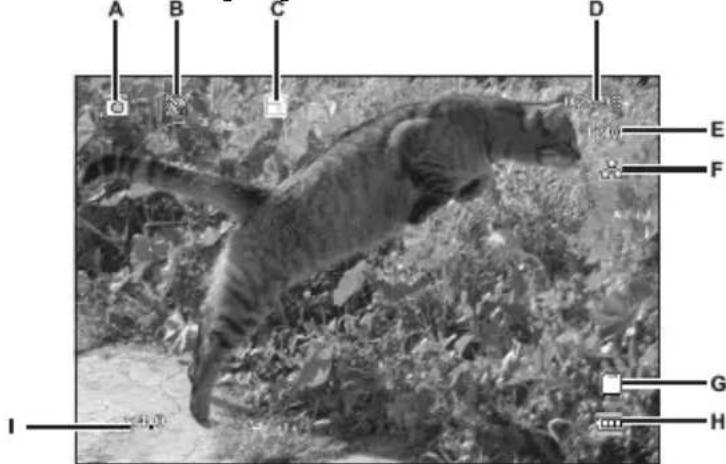
CR 1.0 A1
| A | Anzeige für Betriebsart Fotografiae | |
| B | Anzeige für Selb stauslöser | |
| C | Anzeige für Sequenzaufnahme | |
| D | 02699 | Verbleibende Anzahl Fotos |
| E | 12M | Auflösung: Die möglichen Werte sind 12M, 10M, 8M, 5M, 3M, 2MHD, 1.3M und VGA |
| F | Anzeige für Qualität | |
| G | Anzeige des Speichers: : es ist eine SD-Speicherkarte eingelegt und die Aufnahmen werden hierauf abgelegt. : es ist keine SD-Speicherkarte eingelegt. | |
| H | Akku-Ladezustar d : Akku voll : Akku 2/3 voll : Akku 1/3 voll : Akku fast lever | |
| I | x4.0 | Anzeige für Zoom |
Belichtungskorrektur
Sie konnen für die Fotocufzeichnung einen Wert für die Belichtungskorrektur festlegen.
-
Dücken Sie bei gewähler Betriebsart „Foto" die EV-Taste (10), um das Menu für die Balichtungskorrektur aufzurufen.
-
Wahlen Sie mithilfe der Tasten + (18) und - (17) die gewünschte Option aus und bestätigen Sie sie mit der Taste OK (12). Wahrend der Auswahr wird das Vorschaubild am Display (13) safort angepasst, sodass Sie schnell erkennen konnen welcher Belichtungswert gegen wärftig am besten geeignetist.
Sie konnen einen Belichtungswert zwischen -2 und +2 in Schritten von 1/3 Bellichtungswert wahren. Wenn das Bild zu hell ist, wahren Sie einen negativen Wert für die Belich tungskorrektur. Wenn das Bild zu clunkel ist, wahren Sie einen positiver Wert für die Belichtungskorrektur.
Wiedergabe
Sie können ihre aufgenommen Videos und Fotos direkt am Bildschirm abspielen, um zu kontrollieren, ob die Aufnahmen zufriedenstellend sind. Außen dem konnen Sie die Aufnahmen auf einem HDMI-fähigen Fernseher abspielen (siehe auch „Aufnahmen über ein Fernsehgerät ansehen" auf Seite 180).
Um Videos und Fotos abspielen zu konnen, müssen Sie im Hauptmenü die Option „Wiedergabe" auswahlen:
- Schalten Sie die Dashcam ein, indem Sie die Ein-/Aus-Taste (14) ca. 3 Sekunden lang gedrückt halten.
- Drücken Sie mehrmals die Taste + (18) bzw. - (17), bis das Menu „Wiedergabe" angezeigt wird.
- Drucken Sie die Taste OK (12), um den Wiedergabemodus zu aktivieren.
Daraufhin erscheint die letzte aufgenommene Datei (Video oder Foto).
- Drücken Sie mehrmals die Taste + (18) bzw. - (17), bis die Aufnahme ausgewählt ist, die Sie abspielen möchten.
Handelt es sich bei der ausgewählten Aufnahme um ein Video, erscheint links oben am Bildschirm das Symbol landelt es sich bei der ausgewählten Aufnahme um ein Foto, erscheint links oben am Bildschirm das Symbol
- Drücken Sie für Videodateien die Taste OK (12), um die Wiedergabe zu starten.
Funktionen zum Abspielen von Videos
Während der Wiedergabe von Videos stehen Ohnen die folgenden Funktionen zur Verfügung (unter am Bildschirm wird eine Symbolleiste mit einer Hilfe der verfügbaren Funktioneneingeblendent):
Pause: Drücken Sie die Taste OK (12), um die Wiedergabe vorübergehend anzuhalten. Drücken Sie die Taste OK (12) erneut, um die Wiedergabe fortzusetzen.
Schneller Vorlauf/Rücklauf: Drücken Sie während der Wiedergabe mehrmals die Taste - (17), um das Video zurückzuspelen. Mit jedem Tastendruck wird die Rückspul-geschwindigkeit folgendermaßen erhöht: -2x, -4x, -8x. Um zur normalen Wiedergabegeschwindigkeit darüberzukehren, drücken Sie entsprechend oft die Taste + (18).
Drücken Sie während der Wiedergabe mehrals die Taste + (18), um das Video vorzuspelen. Mit jedem Tastendruck wird die Wiedergabegeschwindigkeit folgendermaßen verringgert bzw. erhöht:
2x, 4x, 8x. Um zur normalen Wiedergabegeschwindigkeit zurückzukehren, drücken Sie entsprechend oft die Taste - (17).
Im Wiedergabemodus gibt Ihnen das Display weitere Informationen:
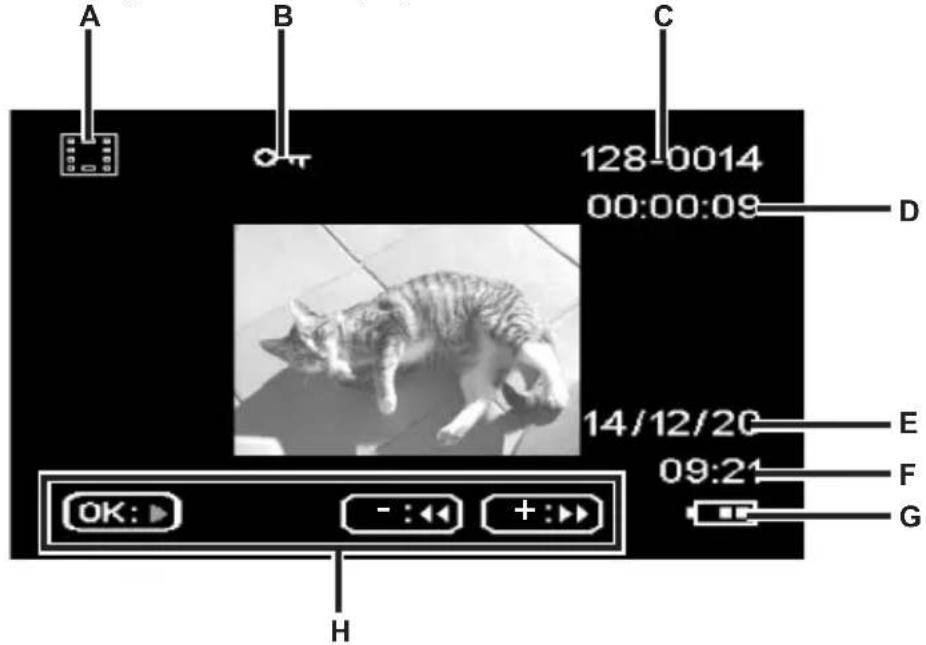
| Symbol | Bedeutung | |
| A | Videowiedergabe | |
| B | Geschütztes Video. Dieses Video wird bei der Endlosaufnahme nicht überschreiben. | |
| C | 128-0014 | Erste 3 Ziffern des Namens des Speicherordners - fortlaufende Nummer der Aufnahme |
| D | 00:00:08 | Gegenwärtige Abspielzeit |
| E | 14/12/20 | Datum der Aufnahme |
| F | 09:21 | Uhrzeit der Aufnahme |
| G | Akku-Ladezustand : Akku voll | |
| : Akku 2/3 voll : Akku 1/3 voll : Akku fast leer | ||
| H | Hilfteileste für Wiedergebesteuerung | |
Bei angehaltener Wiedergabe von Videos stehen Ohnen die folgenden Funktionen zur Verfügung, die Sie über die Menütaste (11) einblenden und mit den Tasten - (17) und + (18) auswahlen können.
| Löschen | Mit dieser Option können Sie das aktuell angezeigte oder alle gespeicherten Videoslösen. Siehe auch „Löschen“ auf Seite 178. |
| Schützen | Hier können Sie ein oder mehrere Videos schützen, um ein versehentliches Löschen auszuschreiben bzw. den Schutz aufheiten. Siehe auch „Schützen“ auf Seite 179. |
| Diashow | Mit dieser Funktion können Sie alle aufgezeichneten Fotos der Reihe nach wie eine Diashow abspielen setzen. Dazu wahren Sie in thisem Menu die gewünschte Anzeigedauer der einzelnen Fotos (2, 5 oder 8 Sekunden). Siehe auch „Diashow“ auf Seite 179. |
Funktionen zum Abspielen von Fotos
Während der Wiedergabe von Fotos stehen Ohnen die folgenden Funktionen zur Verfügung, die Sie bei einem angezeigtem Foto über die Menütaste (11) einblenden und mit den Tasten + (18) und - (17) auswahlen können.
| Löschen | Mit dieser Option können Sie das aktuell angezeigte oder alle gespeicherten Fotos{löschen. Siehe auch „Löschen“ auf Seite 178. |
| Schützen | Hier können Sie ein oder mehrere Fotos schützen, um ein versehentliches Löschen auszuschreiben bzw. den Schutz aufheiten. Siehe auch „Schützen“ auf Seite 179. |
| Diashow | Mit dieser Funktion können Sie alle aufgezeichneten Fotos der Reihe nach wie eine Diashow abspielen setzen. Dazu wahren Sie in thisem Menu die gewünschte Anzeigedauer der einzelnen Fotos (2, 5 oder 8 Sekunden). Siehe auch „Diashow“ auf Seite 179. |
Während der Fotoanzeige gibt Ihnen das Display weitere Informationen:
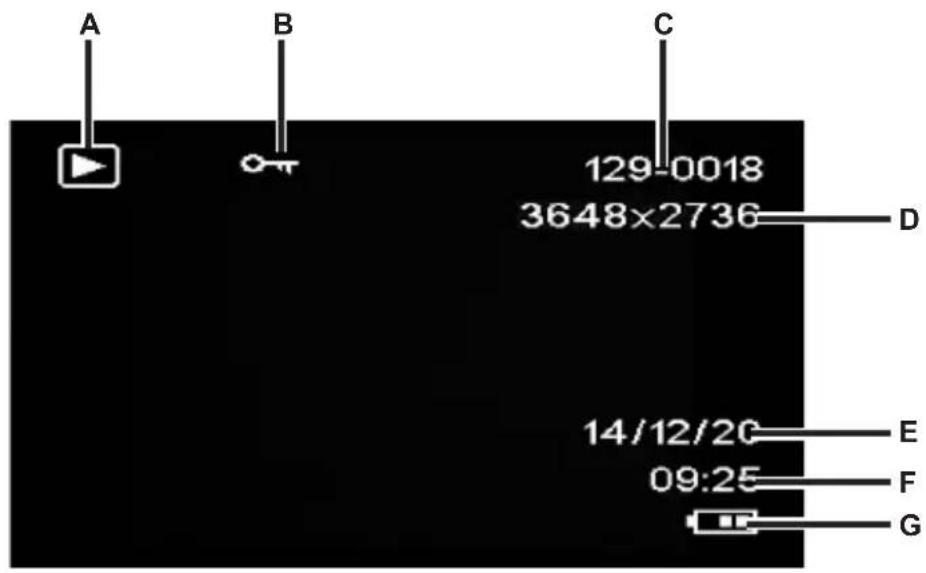
| Symbol | Bedeutung | |
| A | Fotowiedergabe | |
| B | Geschütztes Foto. Diese Foto kann nicht gelöscht werden. | |
| C | 129-0018 | Erste 3 Ziffern des Namens des Speicherordners - fortlaufende Nummer der Aufnahme |
| D | 3648x2736 | Auflösung |
| E | 14/12/20 | Datum der Aufnahme |
| F | 09:25 Uhrzeit der Aufnahme | |
| G | Akku-Ladezustand : Akku voll : Akku 2/3 voll : Akku 1/3 voll : Akku fast leer : Akku leer | |
Menüs
Die Dashcam ist mit verschiedenen Menus ausgestattet, die, je nach aktiver Betriebsart, unterscheidliche Möglichkeit bieten. Darüber hinaus gibt es ein Einrichtungsmenu, das ihren gestattet, grundlegende Eigenschaften der Dashcam einzurichten.
Das Hauptmenu
Im Hauptmenu können Sie die gewünschte Aufnahmefunktion, die Wiedergabefunktion sowie das Einrichtungsmenü ihrer Dashcam aufrufen. Außen dem steht Ihnen hier eine Taschenlampenfungtion zur Verfügung, mit der Sie die Dashcam in der Nacht als Leuchte verwenden können.
- Schalten Sie die Dashcam ein, indem Sie die Ein-/Aus-Taste (14) ca. 3 Sekunden lang gedrückt halten.
- Wenn die Dashcam mit dem Kfz-Ladegerät verbunden ist, drücken Sie die Taste OK (12), um die Aufnahme zu beenden und anschließend die Zurück-Taste (16), um das Hauptmenü anzuzeigen. Anderenfalls fahren Sie mit Schritt 3 fort.
- Drücken Sie mehrmals die Taste + (18) bzw. - (17), um die gewünschte Funktion auszuwahlen.
- Drücken Sie die Taste OK (12), um die ausgewählte Funktion zu aktivieren. Die verfügbaren Funktionen sind in den folgenden Abschnitten beschreiben.
Endlosaufnahme
Die Endlosaufnahme ist eine Funktion, bei der Videoclips einer bestimmen Länge (z.B. 5 Minuten) aufgenommen werden. Nach dieser Aufnahmezeit wird automatisch eine neue Videodatei angelegt. Wenn Sie Videos aufnehmen, füllt sich die optionale microSD-Speicherkarte. Wenn der Speicherplatz erschöpf ist, wird automatisch das älste Video mit der aktuellen Aufnahme überschreiben. Dadurch ist gewährleistet, dass immer eine Aufnahme möglich ist, auch wenn der Speicherplatz eigentlich erschöpf ist.
Sie sollendehyiberücksichtigigen,dass Sie die Aufnahmen, die Sie evil. behalten mochten, entweder schützen (siehe „Video bei Endlosaufnahme vor Überschreiben schützen" auf Seite 162) oder auf einen anderen Datenträger (z.B. ihren PC, siehe „Aufnahmen auf einen Computer überspielen" auf Seite 181) überspielen.
-
Schalten Sie die Dashcam ein, indem Sie die Ein-/Aus-Taste (14) ca. 3 Sekunden lang gedrück gehen.
-
Wenn die Dashcam mit dem Kfz-Ladegerät verbunden ist, drücken Sie die Zurück-Taste (16), um das Hauptmenü anzuzeigen. Anderenfalls fahren Sie mit Schritt 3 fort.
- Drücken Sie mehrmals die Taste + (18) bzw. - (17), um die Funktion „Endlosaufnahme" auszuwahlen.
- Drücken Sie die Taste OK (12), um die Endlosaufnahme zu aktivieren.
Foto
In dieser Betriebsart fungkioniert ihre Dashcam wie eine gewöhnliche Digitalkamera, mit der sie Fotos aufnehmen können. Weitere Informationen finden Sie in den Abschnitten „Fotoaufnahmeu" auf Seite 175 und „Fotos aufnehmer" auf Seite 163.
- Schalten Sie die Dashcam ein, indem Sie die Ein-/Aus-Taste (14) ca. 3 Sekunden lang geprükt halten.
- Wenn die Dashcam mit dem Kfz-Ladegerät verbunden ist, drücken Sie die Zurück-Taste (16), um das Hauptmenü anzuzeigen. Anderenfalls fahren Sie mit Schritt 3 fort.
- Drucken Sie mehrmals die Taste + (18) bzw. - (17), um die Funktion „Foto" auszuwahlen.
- Drucken Sie die Taste OK (12), um die Fotokamerafunktion zu aktivieren.
Bewegungserkennung
Die Bewegungserkennung ist eine speicherschonende Alternative, um Videos automatisch aufnehmen zu halten. Dies ist hilfreich, wenn Sie Ihr Fahrzeug z.B. gekpst haben und betrzem möchten, dass evtl. einparkende Fahrzeuge gefilmt werden, falls diese beim Zurücksetzen mit ihrer Anhängerkupplung Ihr Nummerschild verbeulen.
Über die Bewegungserkennung aufgenommene Videos werden in Ordern mit der Bezeichnung „nnnnEVEN" gespeichert, wobei nnnneine 4-stellige Zahl darstellt
- Schalten Sie die Dashcam ein, indem Sie die Ein-/Aus-Taste (14) ca. 3 Sekunden lang gedriick gehen.
- Wenn die Dashcam mit dem Kfz-Ladegerät verbunden ist, drücken Sie die Zurück-Taste (16), um das Hauptmenü anzuzeigen. Anderenfalls führen Sie mit Schritt 3 fort.
- Drücken Sie mehrmals die Taste + (18) bzw. - (17), um die Funktion „Bewegungserkennung" auszuwahlen.
- Drücken Sie die Taste OK (12), um die Bewegungserkennung zu aktivieren.
Wiedergabe
Sie konnen ihre aufgenommenen Videos und Fotos direkt am Bildschirm abspielen, um zu kontrollieren, ob die Aufnahmen zufriedenstellend sind.

Sie können die aufgezeichneten Videos auch auf einem Computer bzw. einem Fernseher wiedergeben. Siehe auch „Aufnahmen auf einen Computer überspielen" auf Seite 181 bzw. „Aufnahmen über ein Fernsehgerät ansehen" auf Seite 180.
- Schalten Sie die Dashcam ein, indem Sie die Ein-/Aus-Taste (14) ca. 3 Sekunden lang gedrückt halten.
- Wenn die Dashcam mit dem Kfz-Ladegerät verbunden ist, drücken Sie die Zurück-Taste (16), um das Hauptmenü anzuzeigen. Anderenfalls fahren Sie mit Schritt 3 fort.
- Drücken Sie mehrmals die Taste + (18) bzw. - (17), um die Funktion „Wiedergabe" auszuwahlen.
- Drücken Sie die Taste OK (12), um die Wiedergabefunktion zu aktivieren.
Weitere Informationen finden Sie in den Abschnitten „Wiedergabe" auf Seite 165 und „Die Wiedergabemenü" auf Seite 178.
Taschenlampe
Dank der 4 weiß LED (8) ihrer Dashcam konnen Sie das Gerät auch als Taschenlampe einzetten. So schalten Sie die 4 weiß LED (8) ein bzw. wieder aus:
- Schalten Sie die Dashcam ein, indem Sie die Ein-/Aus-Taste (14) ca. 3 Sekunden lang geprükt halten.
- Wenn die Dashcam mit dem Kfz-Ladegerät verbunden ist, drücken Sie die Zurück-Taste (16), um das Hauptmenü anzuzeigen. Anderenfalls fahren Sie mit Schritt 3 fort.
- Drücken Sie mehrmals die Taste + (18) bzw. - (17), um die Funktion „Taschenlampe" auszuwahlen.
- Drücken Sie die Taste OK (12), wahlen Sie die gewünschte Option mit der Taste - (17) aus und bestätigen Sie sie mit der Taste OK (12):
Aus: Schaltet die Taschenlampenfunktion aus.
Immer ein: Schaltet die Taschenlampenfunktion ein.
Blinklicht 1x/Sek.: Schaltet die Taschenlampenfunktion ein. Dabei blinken die 4 weiß LED (8) einmal pro Sekunde. Diese Betriebsart schont den Akku.

Wenn Sie im Menu „Einrichten" die Funktion „Autom. aus" aktiviert haben, schaltet sich auch die Taschenlampe nach der eingestillten Zeit aus.
Einrichten
Das Einrichtungsmenu enthalt grundlegende Einstellungen für ihre Dashcam. Dazu gehören Datum und Uhrzeit, die Wartezeit zum automatischen Ausschalten (Stromsparfungkction), der Quittungston bei Tastendruck, die Sprache des Bildschirmmenus, die Bildrotation, eine Formatierungsfunktion für die eingelegte SD-Speicherkarte, das Wiederherstellen der werksseitig voreingestellten Standardparameter und die Abfrage der Firmwareversion.
| Einstellung | Beschreibung |
| Datum/Uhrzeit | Geben Sie das Datum und die Uhrzeit ein (siehe auch „Datum / Uhrzeit stellen" auf Seite 158. |
| Autom. aus | Um Energie zu sparen, konnen Sie das Gerät nach vorbestimmter Zeit abschalten setzen. Wenn für die eingestellte Zeit keine Bedienung vorgenommen wird, schaltet das Gerät selbstständig aus. Mit der Ein-/Aus-Taste (14) konnen Sie die Dashcam dann wieder einschalten.Wahlen Sie zwischen den Abschaltzeiten 1 Minute und 3 Minuten oder schalten Sie die automatische Abschaltung aus. |
| Tonsignal | Hier konnen Sie bestimmen, ob bei jedem Tastendruck ein Quittungston ausgegeben werden soll. Mit dieser Option schalten Sie gleichzeitig die Einschaltmelodie ein oder aus. |
| Sprache | Wahlen Sie eine Anzeigesprache aus (siehe auch „Menüsprache einstellen" auf Seite 158). |
| Frequenz | Geben Sie hier die Netzfrequenz Ihrés Stromnetzes an, um das Flimmern von Leuchtstofflampen zu unterträcken. In Europa ist eine Netzfrequenz von 50 Hz üblich, in Amerika hat das Stromnetz eine Freqenz von 60 Hz. |
| Bildrotation | Hierüber konnen Sie das Bild um 180° drehen. |
| Formatieren | Mit dieser Funktion konnen Sie die eingelegte Speicherkarte (optionales Zubehör) vollständig löschen und die Speicherstruktur der Karte erneuern (Formatierung)Achtung! Alle gespeicherten Videos und Fotos werden damit unwiderruflich gelöscht. Dies betriff auch die geschützten Daten.Stellen Sie sicher, dass Sie Aufnahmen, die Sie noch behaltenmöchen, vorher auf einem anderen Datenträger gesichert haben. |
| Werkseinstellungen | Alle eingestallenten Änderungen der Gerätefunktionen werden in den Auslieferungszustand versetzt. Die Daten auf der Speicherkarte bleiben damit erhalten. |
| Version | Über diese Funktion konnen Sie die aktuelle Firmwareversion ihrer Dashcam anzeigen setzen. Diese Informationen benötigen Sie evil., wenn Sie sich mit den Kundendienst in Verbindung setzen. |
Die Aufnahmenüs
Videoaufnahmemonu
Im Videoaufnahmemenü konnen Sie die verschiedene Aufnahmeparameter für Videos festlegen. So öffnen Sie das Videoaufnahmemenü:
- Schalten Sie das Gerät ein, indem Sie die Ein-/Aus-Taste (14) ca. 3 Sekunden lang gedrückhalten.
- Standardmäßig erscheint die Option „Endlosaufnahme". Drücken Sie die Taste OK (12), um sie auszuwahlen oder, falls die Dashcam mit dem Kfz-Ladegerät verbunden ist, warten Sie einige Sekunden, um die Betriebsart „Endlosaufnahme" automatisch zu aktivieren.
- Drücken Sie die Taste OK (12), um die Videoaufnahme zu beenden.
- Drücken Sie die Menutaste (11), um das Videoaufnahmeu zu öffnen.
- Nehmen Sie die gewünschten Einstellungen mit den Tasten - (17) und + (18) vor (siehe unten), und drücken Sie OK (12).
- Drucken Sie die Menutaste (11) erneut, um das Menu wieder auszublenden.
In den folgenden Abschnitten finden Sie eine Beschreibung der verschiedene Parameter, die Sie im Videoaufnahme u. einstellen konnen.
Auflösung
Mit der Auflösung bestimmen Sie die große der Aufnahme in Pixeln. Grundsätzlich gilt: Bei großerer Auflösung wird mehr Speicherplatz besteht.
Ohre Dashcam understands Aufnahmen im modernen Breitbildformat. Allerdings bieten nicht alle der verfügbaren Auflösungen ein Bildseitenverhältnis von 16:9. Bei den Einstellungen 1440x1080P, QVGA und VGA beträgt das Bildseitenverhältnis 4:3.
Folgende Einstellungen sind möglich:
| Auflösung | Beschreibung |
| QVGA 320x240 Geringe Qualität (empfohlen für Internet-anwendungen) | |
| VGA 640x480 VGA-Bildschirmqualität | |
| WVGA 848x480 N | Normale Qualität | |
| 1280x720P | Mittlere | Qualität |
| 1440x1080P | Hohe | Qualität |
| 1920x1080P | Sehr | hohe |
| Qualität | ||
Endlosaufnahme
Hier können Sie die Dauer der Endlosaufnahmen bestimmen. Nach der eingestellten Zeit wird eine neue Videodatei erstellt.
| Endlosaufnahme | Beschreibung |
| Aus Deaktiviert die Endlosaufnahmefunktion (d. h. dass bei voller Speicherkarte die Aufnahme endet und keine ätheren Datien überschieden werden). Nach 10 Minuten wird automatisch eine neue Videodatei angelegt. Um die Aufnahme zu beenden, müssen Sie die Taste OK (12) drücken - sie wird nicht automatisch nach einer bestimmen Zeit beendet. | |
| 3 Min Es werden pro | Video immer nur maximal 3 Minuten aufgezeichnet. Danach wird automatisch eine neue Videodatei angelegt. |
| 5 Min Es werden pro | Video immer nur maximal 5 Minuten aufgezeichnet. Danach wird automatisch eine neue Videodatei angelegt. |
| 10 Min Es werden pro | Video immer nur maximal 10 Minuten aufgezeichnet. Danach wird automatisch eine neue Videodatei angelegt. |
Unfallsensor
Ohre Dashcam ist mit einem Unfallsensor ausgestellt, der bei Erschüttungen oder Stößen reagiert. Wird ein Aufprall erkannt, speichert die Dashcam automatisch die aktuelle Videosequence in einem Order mit der Bezeichnung „nnnnEVEN", wobei nnnn eine 4-stellige Zahl darstellt. Diese Videosequenz wird automatisch geschützt, d.h., sie wird nicht überschreiben.
Hier können Sie die Empfindlichkeit des Unfallsensors festlegen. Wahlen Sie „Gering", um eine geringe Empfindlichkeit, „Mitte", um eine mittlere oder „Hoch", um eine hohe Empfindlichkeit einzustellen. Oder wahren Sie „Aus", um den Unfallsensor zu deaktivieren.

Beachten Sie, dass die Dashcam eingeschaltet und in der Betriebsart „Endlosaufnahme" bereits ein Video aufzeichnen muss, damit von einer möglichen Unfallszene ein Video aufgenommen werden kann.

Wenn der Unfallsensor einen Aufprall erknt, wird die aktuelle Videosequenz
geschützt. Dies wird durch das Symbol when Display (13) angezeigt.
Tonaufnahme
Mit dieser Option legen Sie fest, ob das Video mit Ton aufgezeichnet wird oder nicht.
Die ve fügbaren Optionen sind „Ein" oeder „Aus".
Datumsaufdruck
Mit dieser Option legen Sie fest, ob Datum und Uhrzeit mit dem Video zusammen aufgezeichnet net werden oder nicht.
Die ve fügbaren Optionen sind „Ein" oed „Aus".
Display autom. aus
Mit dieser Option legen Sie fest, ob das [isplay automatisch ausgeschaltet werden soll, wenn eine Zeitlang keine Tasten beaatigt werden.
Die ve fügbaren Optionen sind „Ein“ odei „Aus".

lst die Option aktiviert, schaltet sich das Display nach ca. 30 Sekunden automatisch aus. Um es wieder zu aktivieren, drucken Sie ein al kurz die Ein/Aus-Taste (14).
LED-Leuchte
Um auch bei dunklem Umgebungslicht gute Aufnahmen zu erzielen, konnen Sie die LED-Leuchte aktivieren. Dadurch wirddie Qualität der Nachtaufnahmen erhöht.
Die ve fügbaren Optionen sind „Ein" oder „Aus".
Bei aktivierter LED-Leuche wird das Licht bei Bedarf (wenn das Umgebung slicht nicht ausreicht) automatisch eingeschaltet.
Fotoaufnahmemonü
Im Fotoaufnahmemenü konnen Sie die verschiedene Aufnahmeparameter für Fotos festlegen. So öffnen Sie das Fotoaufnahmemenü:
-
Schalten Sie das Gerät ein, indem Sie die Ein-/Aus-Taste (14) ca. 3 Se kunden lang gedrück gehen.
-
Standardmäßig erscheidt die Option „Endlosaufnahme". Drücken Sie die mehrmals Tasten + (18) bzw. - (17), wahren Sie die Cption Menu „Fotc" aus und drücken Sie OK (12), u n sie zu öffnen.
-
Drücken Sie die Menutaste (11), um das Fotoaufnahme zu öffnen.
- Nehmen Sie die gewünschten Einstellungen mithilfe der Tasten - (17) und + (18) vor (siehe unten), und drücken Sie OK (12).
- Drucken Sie die Menutaste (11) erneut, um das Menu wieder auszublenden.
In den folgenden Abschnitten finden Sie eine Beschreibung der verschiedene Parameter, die Sie im Fotoaufnahme u einstellen konnen.
Aufnahmemodus
Hiermit legen Sie fest, ob Sie mit der Dashcam normal fotografieren möchten oder den Selfstauslöser verwenden möchten. Für den Selfstauslöser stehen die Verzögerungszeiten von 2 Sekunden, 5 Sekunden oder 10 Sekunden zur Verfügung.
Bei aktiviertem Selfstauslöser wird abhängig von der gewählten Verzögerungszeit oben am Bildschirm (13) das Symbol eingegeben.
Auflösung
Mit der Auflösung bestimmen Sie die große der Aufnahme in Pixel. Grundsätzlich gilt: Bei großerer Auflösung wird mehr Speicherplatz bereits. Folgende Einstellungen sind möglich:
| Auflösung | Beschreibung |
| 12M 4032x3024 Sehr | hohe Qualität |
| 10M 3648x2736 Hohe Qualität | |
| 8M 3264x2448 Sehr | gute Qualität |
| 5M 2592x1944 Gute | Qualität |
| 3M 2048x1536 Mittle | re Qualität |
| 2MHD 1920x1080 PC-Breitbildschirmqualität | |
| 1.3M 1280x960 Gerange Qualität | |
| VGA 640x480 VGA-Bildschirmqualität | |
Sequenz
Wenn Sie diese Funktion aktivieren (Option „Ein”), können Sie beim Fotografieren die Taste OK (12) drücken, um 5 aufeinander folgende Fotos zu schieren. Oder wahren Sie „Aus”, um immer nur ein einziges Foto aufzunehmen.
Qualität
Mit der Einstellung der Qualität bestimmen Sie den Grad der Komprimierung des erstillten Fotos auf der Speicherkarte. Mit hoher Komprimierung konnen Sie dazu mehr Bilder speichern. Die Fotos konnen Sie mit den Qualitätsvoreinstellungen Grob, Normal und Hoch aufnehmen. Wahlen Sie dazu die entsprechende Option aus. Wahrend der Aufnahme wird die gewählte Einstellung rechts am Bildschirm (13) wie folgt angezeigt:
| Qualität | Beschreibung |
| Hoch | |
| Normal | |
| Grob |
Schnellansicht
Mit der Schnellansicht konnen Sie unmittelbar nach der Aufnahme eines Fotos prufen, ob die Aufnahme gelungen ist. Wenn Sie die Funktion aktivieren, wird das aufgenommene Foto je nach Einstellung 2 oder 5 Sekunden lang am Bildschirm (13) angezeigt. Oder wahren Sie „Aus", um(sofort nach der Aufnahme wieder zur Live-Ansicht zu wechseln.
Datumsaufdruck
Mit dieser Funktion konnen Sie jedem Foto mit dem aktuellen Datum versehen. Folgende Einstellungen sind möglich:
| Einstellung | Beschreibung |
| Aus Die Fotos erhalten den einzelnen Datenlaufdruck. | |
| Datum Die Fotos werden den mit dem aktuellen Datum versehen | |
| Datum/Uhrzeit Die Fotos werden mit dem aktuellen Datum und Uhrzeit versehen | |
Die Wiedergabemenüs
In den folgenden Abschnitten finden Sie eine Beschreibung der verschiedene Parameter, die Sie im Wiedergabenu einstellen können. Sie enthalten nicht nur Anzeigeoptionen, sondern auch Funktionen zum Schätzen und Löschen ihrer Videos und Fotos.
- Schalten Sie die Dashcam ein, indem Sie die Ein-/Aus-Taste (14) ca. 3 Sekunden lang geprükt halten.
- Drücken Sie mehrals die Taste + (18) bzw. - (17), bis das Menu „Wiedergabe" angezeigt wird.
- Drücken Sie die Taste OK (12), um den Wiedergabemodus zu aktivieren. Daraufhin erscheint die letzte aufgenommene Datei (Video oder Foto).
- Drücken Sie mehrmals die Taste + (18) bzw. - (17), bis die Aufnahme ausgewähl ist, die Sie abspielen möchten. Handelt es sich bei der ausgewählten Aufnahme um ein Video, erscheint links oben am Bildschirm das Symbol Handelt es sich bei der ausgewählten Aufnahme um ein Foto, erscheint links oben am Bildschirm das Symbol
- Drücken Sie die Menütaste (11), um das Wiedergabemenü einzublenden.
- Drücken Sie mehrmals die Taste + (18) bzw. - (17), um die gewünschte Funktion auszuwahlen und drücken Sie die Taste OK (12), um diese auszufahren bzw. die verfügbarbaren Optionen anzuzeigen.
Die verfügbar Optionen sind in den folgenden Abschnitten beschreiben.

Die Optionen des Wiedergabemenus sind für Videos und Fotos nahezu identisch. Um das Menu bei Videos aufrufen zu können, muss die Wiedergabe gestoppt sein (starten Sie die Videowiedergabe nicht).
Löschen
Mit dieser Option können Sie das aktuell angezeigte oder alle gespeicherten Videos bzw. Fotos LOSchen.
- Führn Sie die Schritte 1 bis 5 unter „Die Wiedergabemenü" (siehe Seite 178) aus.
- Drücken Sie mehrmals die Taste + (18) bzw. - (17), um die Funktion „Löschen" auszuwahlen und drücken Sie die Taste OK (12), um die verfügbar Optionen anzuzeigen.
Aktuelles Löschen: Verwenden Sie diese Option, um das aktuell ausgewählte Video oder Foto zulöschen. Nachdem Sie diese Option ausgewählt haben, bestätigen Sie sie mit der
Taste OK (12). Daraufhin erscheint eine Sicherheitsabfrage. Wahlen Sie die Option „OK" und bestätigen Sie den Löschvorgang mit der Taste OK (12).
Alles löschen: Verwenden Sie diese Option, um alle gespeicherten Videos und Fotos gleichzeitig zu löschen. Nachdem Sie diese Option ausgewählt haben, bestätigen Sie sie mit der Taste OK (12). Daraufhin erscheint eine Sicherheitsabfrage. Wahlen Sie die Option „OK" und bestätigen Sie den Löschvorgang mit der Taste OK (12).

Geschützte Aufnahmen konnen mit dieser Funktion nicht gelöscht werden. Siehe auch den folgenden Abschnitt „Schützen".
Schützen
Hier können Sie ein oder mehrere Videos und Fotos schützen, um ein versehentliches Löschen auszuschreiben bzw. den Schutz aufheiten.

StandardmäBig werden alle neuen Fotos geschützt.
- Führn Sie die Schritte 1 bis 5 unter „Die Wiedergabemenü" (siehe Seite 178) aus.
- Drücken Sie mehrmals die Taste + (18) bzw. - (17), um die Funktion „Schützen" auszuwahlen und drücken Sie die Taste OK (12), um die verfügbar Optionen anzuzeigen.
Aktuelles schützen: Verwenden Sie diese Option, um das aktuell ausgewählte Video oder Foto zu schützen. Bestätigen Sie sie mit der Taste OK (12).
Schutz Aktuelles aus: Verwenden Sie diese Option, um den Schutz für das aktuell ausgewählte Video oder Foto aufzuheiten. Bestätigen Sie sie mit der Taste OK (12).
Alles schützen: Verwenden Sie diese Option, um alle aufgenommenen Videos und Fotos zu schützen. Bestätigen Sie sie mit der Taste OK (12).
Schutz für alles aus: Verwenden Sie diese Option, um den Schutz für alle aufgenommen Videos und Fotos aufzuheiten. Bestätigen Sie sie mit der Taste OK (12).
Diashow
Mit dieser Funktion konnen Sie alle aufgezeichneten Fotos der Reihe nach und in einer Endlosschleife wie eine Diashow abspielen halten. Sie istalanders interestant, wenn Sie die Dashcam mit einem Fernseher verbunden haben, um alle ihre Fotos als Präsentation betrachten zu konnen (siehe den folgenden Abschnitt).
-
Führn Sie die Schritte 1 bis 5 unter „Die Wiedergabemenü" (siehe Seite 178) aus.
-
Drücken Sie mehrmals die Taste + (18) bzw. - (17), um die Funktion „Diashow" auszuwahlen und drücken Sie die Taste OK (12), um die verfügbar Optionen anzuzeigen.
- Drücken Sie mehrmals die Taste + (18) bzw. - (17), um die gewünschte Anzeigedauer den einzelnen Fotos (2, 5 oder 8 Sekunden) auszuwahlen. Bestätigen Sie sie mit der Taste OK (12).
Daraufhin wird die Diashow gestartet.
- Drücken Sie auf OK (12), um die Diashow zu beenden.
Anschlüsse
Aufnahmen über ein Fernsehgerät ansehen
Aufnahmen, die auf dem Display der Dashcam wiedergegeben werden, können auch auf einem Fernsehgerät angesehen werden. Ihr Fernsehgerät muss dazu über einen passenden HDMI-Eingang verfügen.
Weiterhin benötigen Sie ein HDMI-Kabel mit mini HDMI-Stecker (nicht im Lieferumfang enthalten). Das HDMI-Kabel übermittelt digitale Bild- und Tonsignale und liefert eine maximale Qualität. Der HDMI-Ausgang (3) befindet sich hinter der Schutzkappe (4).

Bei Anschluss an einen Fernseher über das HDMI-Kabel stehen die Video- und Fotoaufnahmefunktionen nicht zur Verfügung. Es ist nur eine Wiedergabe bereits aufgenommener Inhalte möglich.
Bedieren Sie das Gerät in gewohnter Weise. Aktivieren Sie z.B. die Diashow, um automatisch alle Bilder anzeigen zu halten (siehe auch „Diashow" auf Seite 179).
HDMI-Kabel anschließen
- Stellen Sie sicher, dass die Dashcam ausgeschaltet ist.
- Öffnen Sie die Schutzkappe (4) und stecken Sie den kleineren Anschlussstecker des optionalen HDMI-Kabels in den HDMI-Ausgang (3) der Dashcam (siehe auch „Übersicht" auf Seite 151).
- Stecken Sie den größeren Anschlussstecker des HDMI-Kabels in die HDMI-Anschlussbuchse des Fernsehgerätes.
- Stellen Sie Ihr Fernsehgerät auf die entsprechende HDMI-Signalquelle ein. Prufen Sie gegebenenfalls die Vorgehensweise anhand des Bedienungshandbuchs Ihr's Fernsehgerätes.
- Schalten Sie die Dashcam mit der Ein-/Aus-Taste (14) ein. Das Gerätedisplay bleibt dunkel,stattdessen wird das Bild auf dem Fernsehgerät dargestellt.
Weitere Informationen finden Sie in den Abschnitten „Wiedergabe" auf Seite 165 und „Die Wiedergabemenü" auf Seite 178.
Aufnahmen auf einen Computer überspielen
Es gibt zwei Möglichkeiten, die Aufnahmen von der Dashcam auf einen Computer zu kopieren.
Durch Anschlieben des Gerätes an einen Computer mit Hilfe des USB-Kabels.
Durch Einlagen der SD-Speicherkarte in ein Speicherkartenlesegerät.
Dashcam mit einem Computer verbinden
- Verbinden Sie die Dashcam mithilfe des mitgelieferten USB-Kabels mit einem USB-Anschluss Ihres Computers. Stecken Sie dazu den einzelnen Stecker des mitgelieferten USB-Kabels in den USB-/Ladeanschluss (5) der Dashcam und den großen Stecker in einen USB-Anschluss Ihres Computers.
- Daraufhin schaltet sich die Dashcam automatisch ein und Sie werden aufgeforderd, eine der Betriebsarten „Massenspeicher" oder „PC-Kamera" auszuwahlen.
- Drücken Sie mehrmals die Taste + (18) bzw. - (17), um die Funktion „Massenspeicher" auszuwahlen und drücken Sie die Taste OK (12).
Der Computer richtet nun einen Wechseldatentrager ein, über den Sie Zugriff auf die Aufnahmen haben.

Bei Anschluss an den PC über das USB-Kabel ist der Inhalt der SD-Speicherkarte nicht beschreibenbar. Dies bedeutet, dass Sie vom PC aus keine Dateien auf der Dashcam löschen, umbenennen oder beschreiben konnen. Es ist nur eine Wiedergabe bereits aufgenommener Inhalte möglich.
Kartenleser verwenden
Wenn Ihr Computer mit einem Kartenlesegerät für microSD- bzw. SD-Speicherkarten ausgerüstet ist, können Sie die Speicherkarte auch direkt einlesen. Entnehmen Sie dazu die Speicherkarte aus dem ausgeschalteter Dashcam.
- Setzen Sie die microSD-Karte direkt in ihren microSD-Kartenleser bzw. in den SD-Karten-Adapter.
-
Wenn Sie den SD-Karten-Adapter verwenden, schiben Sie diesen in den SD-Kartenleser des Computers (meist bezeichnet mit SD/MMC).
-
Der Computer fegt jetzt die Speicherkarte im Arbeitsplatz Ihrches Computers unter dem Laufwerksbuchstaben ein, unter dem das Kartenlesegerät installiert ist.
- Öffnen Sie den Arbeitsplatz auf Ihr Computer und führen einen Doppelklick auf das Laufwerk des Kartenlesegerätes aus.
- Innerhalb des Laufwerks sind alle Aufnahmen in verschiedene Ordnern abgelegt.
- Kopieren Sie jetzt Aufnahmen von der Speicherkarte in ein Verzeichnis ihrer Wahl auf die Festplatte des Computers.
Videos für iOS-Geräte transcodieren
- Kopieren Sie die gewünschten Videodateien auf ihren Apple Computer. Verfahren Sie dazu wie in den vorgen Abschnitten beschreiben.
- Öffnen Sie das Kontextmenü der Videodatei und wahlen Sie die Option „Ausgewählte Videodateien codieren".
- Klichen Sie im daraufhin angezeigten Menu auf „Fortfahren". Auf dem Desktop erscheint eine neue Videodatei.
- Ziehen Sie diese Videodatei in iTunes in die Rubrik „Fleme". AnschlieBend ist die Videodatei in der Mediathek unter „Eigene Videos" verfügbar und kann von Dort aus mit einem iOS Gerät synchronisiert werden.
Sicherung des Kfz-Ladegeräts auswechseln
Wenn bei eingestecktem 12 V/24 V Kfz-Ladegerät die LED des 12 V/24 V Kfz-Ladegerätts (28) nicht leuchtet, kann diese auf eine defekte Sicherung hinweisen.

WARNING! Sollte es notwendig sein, die Sicherung zu erneuern, ist unbedingt daraufuf zu achten, dass nur eine Sicherung gleichen Typs (T2A L, 250 V) verwendet werden darf.
Gehen Sie zum Austausch der Sicherung folgendermaßen vor:
-
Drehen Sie die Schraubkappe (d) gegen den Uhrzeigersinn vom Zigarettenanzündersteckergehäuse (a) ab. Verwenden Sie dazu ggf. eine Zange.
-
Tauschen Sie die Sicherung (b) gegen eine neue Sicherung des Typs T2A L, 250 V aus. Eine geeignete Sicherung konnen Sie in einem Elektrofachmarkt erwerben.
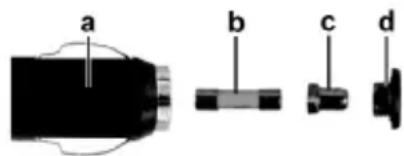
- Stecken Sie zuerst die Sicherung (b) in das Zigarettenanzündersteckergehause (a).
- Stecken Sie nun den Metallkontakt (c) in die Schraubkappe (d).
- Schieben Sie nun die Schraubkappe (d) mit dem eingesteckten Metallkontakt (c) über die Sicherung (b) und drehen Sie die Schraubkappe (d) im Uhrzeigersinn fest auf das Zigarettenanzündersteckergehause (a).
Fehlerbehebung
Die meisten Fehler konnen Sie selbst anhand der folgenden Tabelle losen. Falls ein Fehler nach Durcharbeiten dieser Ansätze fortbesteht, wenden Sie sich an unsere Service-Hotline (siehe Seite 185). Führten Sie keine eigenhändigen Reparaturarbeiten durch! Das Gehäuse der Dashcam und das des Kfz-Netzeils dürfen niemals geöffnet werden, es befinden sich keine zu wartenden Teile im Inneren.
| Fehler | Lösung |
| Die Dashcam{lassst sich nicht einschalten. | Akku ist leer. Laden Sie den Akku auf. |
| Die Dashcam schaltet sich plötzlich aus. | Akku ist leer. Laden Sie den Akku auf. |
| Die automatische Abschaltzeit ist aktiviert. Überprüfen Sie die Einstellung (siehe Seite 171). | |
| Die reagiert nicht mehr und{lassst sich nicht ausschalten. | Betätigten Sie den Reset-Schalter (1). Dazu öffnen Sie die Schutzkappe (4) und schieben den Reset-Schalter (1) mit einem spitzen Gegenstand in die gegenüberliegende Position. Warten Sie einige Sekunden und schieben den Reset-Schalter (1) in die ursprüngliche Position darüber. Anschließend sollte die Dashcam wieder wie gewohnt Funktionieren. |
| Auf den Aufnahmen sind Flecken oder Schatten zu erkennen. | Reinigen Sie das Objektiv der Dashcam mit einem trockenen, weichen, fusselfreien Tuch. Verwenden Sie damit keine Reinigungsmittel. |
| Es wird die Nachricht „SD Class6" angezeigt. | Die eingelegte microSD-Speicherkarte muss mindestens Speed Class 6 Unterstützung. Legen Sie ggf. eine Schnellere microSD-Speicherkarte ein. |
Nach dem Gebrauch
Lagerung bei längerer Nichtbenutzung
Wenn Sie die Dashcam über einen längeren Zeitraum nicht benutzen, lagern Sie sie an einem Ort, der die folgenden Umgebungsbedingungen erfüllt:
Lagertemperature: -10 bis 55 °C
Luftfeuchtigkeit bei Lagerung: max. 85%
Bedenken Sie, dass diese Werte im Fahrzeuginnern ggf. unter- oder übersritten werden können. Lagern Sie die Dashcam thereby möglichst in einem trockene und staubfreien Raum im Haus.
Wenn Sie ihre Dashcam über einen largeren Zeitraum nicht verwenden, laden Sie den Akku trotzdem regelmäßig (mindestensomal pro Monat) auf.
Reparaturen
Reparaturbeiten sind erforderlich, wenn das Gerät oder das Gehäuse beschädigt wurden, Flüssigkeit oder Gegenstände ins Innere des Gerätes gelangt sind oder wen es nicht einwandfrei Funktioniert oder heruntergefallen ist. Falls Sie Rauchentwicklung, ungewöhnliche Gerauscheoder Gerüche feststellen, muss das Gerät sofort ausgeschelt und ähnliche Kabelverbindungen getremt werden. In diesen Fällen darf das Gerät nicht weiter verwendet werden, bevor eine Überprüfung durch einen Fachmann durchgeführt wurde. Lassen Sie alle Reparaturheiten nur von qualifiziertem Fachpersonal durchführten.
Reinigung
- Verwenden Sie zur Reinigung ein weiches, trockenes Tuch.
- Verwenden Sie keine Reinigungsd oder Lösungsmittel oder rgar Verdünner, da sie in das Gehüse gelangen und dauerhafte Schäden verursachen können.
Konformitätsvemmerke

Dieses Gerät entspricht den grundlegenden Anforderung en und den anderen relevanten Vorschriften der EMV-Richtlinie 2004/108/EC sowie der RoHS Richtlinie 2011/65/EU. Die dazugehörige Konformitätserklärung finden Sie am Ende dieser Anleitung.
Umwelthinweise und Entsorgungsangaben


Die mit thisem Symbol gekennzeichneten Geräte unterliegen der europäischen Richtlinie 2012/19/EU. Alle Elektro- und Elektronik- Altgeräte müssen gete nnt vom Hausmüll über darauf staatlich vorgesehene Stellen ents orgt werden.
Mit der ordnungsgemäBen Entsorgung des alten Geräts vermeiden Sie Umweltschäden und eine Gefährdung ihrer personlichen Gesundheit. Weitere Informationen zur vorschriftsgemäBen Entsorgung des alten Gerätes erhalten Sie bei der Stadtverwaltung, beim Entsorgungsamt oder in dem Geschäft, wo Sie
das Gerät erworbent haben.
Führer Sie auch die Verpackung einer umweltgerechten Entsorgung zu. Kartonagen können bei Altpapiersammlungen oder an öffentlichen Sammelplatzen zur Wiederverwertung abgegeben werden Folien und Kunststoffe des Lieferumfangs werden über ihr örtliches Entsorgungsunternehmen eingesammelt und umweltgerecht entsorgt.
Der eingebaute Akku ist für die Entsorgung nicht entnehmbar.
Hinweise zu Garantie und Serviceabwicklung
Sie erhalten auf these Gerät 3 Jahre Garantie ab Kaufdatum.itte bewahren Sie den originalen Kassenbon als Nachweis für den Kauf auf.itte lessen Sie vor Inbetriebnahme Ihres Produktes die beigeufige Dokumentation. Sollte es einmal zu einem Problem kommt, welches auf diese Weise nicht gelost werden kann, wenden Sie sichitte an unsere Hotline. Anfrage die Artikelnummer bzw. wennvorhanden die Seriennummer bereit. Für den Fall, dass eine Telefonische Lösung nicht möglich ist, wird durch unsere Hotline in Abhängigkeit der Fehlerursache ein weiterfuhrender Service veranlasst. In der Garantie wird das Produkt bei Material- oder Fabrikationsfehler - nach unserer Wahl - kostenlos repariert oder ersetzt. Mit Reparatur oder Austausch des Produktus beginnt kein neuer Garantiezeitraum. Verbrauchsmaterial wie Batterien, Akkus und Leuchtmittel sind von der Garantie ausgeschlossen.
Ohre gesetzlichen Gewährleistungen gegenüber dem Verkauf bestehen neben dieser Garantie und werden durch diese nicht eingeschränkt.

Service

Telefon: 0049 (0) 211 - 547 69 93
E-Mail: service.DE@targa-online.com

Telefon: 0043 (0) 1-79576009
E-Mail: service.AT@targa-online.com

Telefon: 0041 (0) 44-511 8291
E-Mail: service.CH@targa-online.com

IAN: 106751
Hersteller
TARGA GmbH
Coesterweg 45
59494 SOEST
DEUTSCHLAND / GERMANY
CE

- Contents
- Bedieningsknoppen en schermen
- Knoppen
- De dashcam is nicht opgeladen
- CR 1.0 A1
- Warenzeichen
- Einleitung
- Bestimmungsgemäß Verwendung
- Lieferumfang
- Kfz-Ladegerät
- Sicherheitschinweise
- Erläuterung der Symbole
- GEFAHR! Kinder und Personen mit Einschränkungen
- GEFAHR! Erstickungsgefahr!
- Achtung! Personenenaufnahmen (Foto/Video) und das Recht am eigenen Bild
- GEFAHR! Benutzung im Straβenverkehr
- GEFAHR! Montage / Verwendung im Auto
- GEFAHR! Akku
- GEFAHR! Explosionsgefahr
- GEFAHR! Bildschirm
- WARNING! Kabel
- Urheberrecht
- Übersicht
- LinkeSeite
- Rechte Seite
- Vorderseite
- Oberseite
- Rückseite
- Unterseite
- Bedienelemente und Anzeigen
- Vorder Inbetriebnahme
- Speicherkarte einlagen/entnahmen
- Kfz-Halterung
- Akku aufladen
- Akku über USB-Kabel aufladen
- Akku über Kfz-Ladegerät aufladen
- Inbetriebnahme
- Dashcam einschalten
- Dashcam ausschalten
- Menüsprache einstellen
- Datum / Uhrzeit stellen
- Einschalten und Betriebsmodus auswahlen
- Dashcam wird nicht aufgeladen
- Dashcam ist über USB-Kabel an PC angeschlossen
- Dashcam ist mit Kfz-Ladegerät verbunden
- Videos aufnehmen
- Videoleuchte
- Belichtungskorrektur
- Video bei Endlosaufnahme vor Überschreiben schützen
- Fotos aufnehmen
- Wiedergabe
- Funktionen zum Abspielen von Videos
- Funktionen zum Abspielen von Fotos
- Menüs
- Das Hauptmenu
- Endlosaufnahme
- Foto
- Bewegungserkennung
- Taschenlampe
- Einrichten
- Die Aufnahmenüs
- Videoaufnahmemonu
- Auflösung
- Unfallsensor
- Tonaufnahme
- Datumsaufdruck
- Display autom. aus
- LED-Leuchte
- Fotoaufnahmemonü
- Aufnahmemodus
- Sequenz
- Qualität
- Schnellansicht
- Die Wiedergabemenüs
- Löschen
- Schützen
- Diashow
- Anschlüsse
- Aufnahmen über ein Fernsehgerät ansehen
- HDMI-Kabel anschließen
- Aufnahmen auf einen Computer überspielen
- Dashcam mit einem Computer verbinden
- Kartenleser verwenden
- Videos für iOS-Geräte transcodieren
- Sicherung des Kfz-Ladegeräts auswechseln
- Fehlerbehebung
- Nach dem Gebrauch
- Lagerung bei längerer Nichtbenutzung
- Reparaturen
- Reinigung
- Konformitätsvemmerke
- Umwelthinweise und Entsorgungsangaben
- Hinweise zu Garantie und Serviceabwicklung
- Service
- IAN: 106751
- Hersteller
- CE
Marke : TARGA
Modell : CR 1.0A1
Kategorie : Dashcam