
Visionary LT 3230 - Fernseher TARGA - Kostenlose Bedienungsanleitung
Finden Sie kostenlos die Bedienungsanleitung des Geräts Visionary LT 3230 TARGA als PDF.


| Produkttyp | Fernseher |
| Marke | TARGA |
| Modell | Visionary LT 3230 |
| Bildschirmdiagonale | 80 cm (32 Zoll) |
| Auflösung | HD (1366 x 768 Pixel) |
| Bildwiederholfrequenz | 60 Hz |
| Energieeffizienzklasse | A |
| Leistungsaufnahme (Betrieb) | ca. 50 W |
| Leistungsaufnahme (Standby) | < 0,5 W |
| Gewicht (mit Fuß) | ca. 5,5 kg |
| Gewicht (ohne Fuß) | ca. 5,0 kg |
| Abmessungen (mit Fuß) | 74 x 46 x 18 cm |
| Abmessungen (ohne Fuß) | 74 x 44 x 8 cm |
| Anschlüsse | 2x HDMI, 1x USB, 1x VGA, 1x SCART, 1x CI+ Slot |
| Lautsprecherleistung | 2 x 8 W |
| Tuner | DVB-T2/C/S2 |
| VESA-Norm | 100 x 100 mm |
| Lieferumfang | Fernseher, Fernbedienung, Netzteil, Standfuß, Bedienungsanleitung |
| Reinigung | Mit einem trockenen, weichen Tuch abwischen. Keine scharfen Reinigungsmittel verwenden. |
| Sicherheit | Gerät nicht öffnen, vor Feuchtigkeit schützen, Netzstecker ziehen bei Gewitter |
| Ersatzteile | Fernbedienung, Netzteil über Hersteller oder autorisierte Händler erhältlich |
| Reparierbarkeit | Reparatur nur durch qualifiziertes Fachpersonal; keine selbstständigen Eingriffe |
Häufig gestellte Fragen - Visionary LT 3230 TARGA
Benutzerfragen zu Visionary LT 3230 TARGA
0 Frage zu diesem Gerät. Beantworten Sie die, die Sie kennen, oder stellen Sie Ihre eigene.
Eine neue Frage zu diesem Gerät stellen
Laden Sie die Anleitung für Ihr Fernseher kostenlos im PDF-Format! Finden Sie Ihr Handbuch Visionary LT 3230 - TARGA und nehmen Sie Ihr elektronisches Gerät wieder in die Hand. Auf dieser Seite sind alle Dokumente veröffentlicht, die für die Verwendung Ihres Geräts notwendig sind. Visionary LT 3230 von der Marke TARGA.
BEDIENUNGSANLEITUNG Visionary LT 3230 TARGA
Bedienungsanleitung und Serviceinformationen

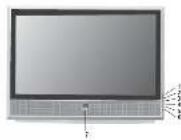
Bodienlemente der Vorderseite:
1 Auszahl Signizulatie
2 Ments öffentenschließen
3 [un] out
c Tan lese
- Konal oil
b. Katal 40 7. (1) 518-219
mit zweitaatiger Kortrolleuchte
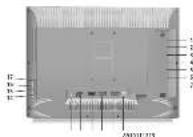
Anschüsse der Rückseite:
- Audio-Augangbuchtwert Einch U.S. (anlagen)
2 SCART 2 Ergangs und Ausgangsbuchse
3 SCART 1 Urgänge und Ausgangsbuchse
-
Matsuchse
-
Metzschalter
14 Kopfhorerbuchte 3,5 mm Klinke DR
15 Video-Eingangstüchen-Clinch (Composita)
- Audio-Fingangshunzen Circh 1.8
17.5-Video-Lingangabode Ihssder
Ready for you: www.targa.de
TARGA GIBH
Large Aardet
11-10-04 02:31
www.tangyohing.com

Nr. Bedeutung / Funktion
Je nach aktuelle hauwalt, überen die Torsten auch andere Funktionären haben!
- Standby einiaus
- Ton aus
- Zifferdasten
- Kanalzahl (nur bei Menüberspruppe)
- Bildengangsmenü
- Signaloupile AV
- Letzten Sender aufufen
- Anzeige Programminformationen
- Auswahli Bildordite
- Toppinstellungen
- SBS ein/aus
- Programmfortschaltung auf/ab / Navigation im Meni
- Bestätigungstaste/Menu öffnen
- Menis verlassen
- Bild-im-Bild aufrufen
- Bild-im-Bild Position festlagen
- Signalouelle Bild im Bild
- Zwischen Bild-im-Bild und Hauptbild umschalten
- Videotext ein-fausschalten
- Aktuelle Funktion abbrachen
- Indeaseite aufufen
- Teathintergrund transparent
- Seitenplanstellung vergrößem
- Verstockten Text angelegen
- Unteiseite aufrufen
- Automatischer Seitenwestel anhalten
- Ton zwischen Bild-im-Bild und Hauptbild umschaften
- Sender zurückblättern (nur bei Bild-in-Bild-Funktion)
- Uild-im-Uild Große festlegen
- Sender vorblättern (nur bei Bild-in-Bild-Funktion)
- Mendes öffnenischließen
- Ton laut'leise (Pfeiltasten links und rechts)
Auswahl von Menis - Tonsoreinstellungen aufraten
- Bildvoreinstellungen aufrufen
- Sleep Timer einstellen
- Lieblingssender aufrufe
- Standbild
- Signalquelle Componente
- Signalquelle PC
- Eingaben einstellig'mehrstellig


Inhalt
EINLEITUNG....1
Wichtige Sicherheitshinweise....1
Betriebsumgebung ....1
Kabel....2
Wartung und Pflege....2
Kinder....2
Bestimmungsgemäßer Gebrauch 2
CE-Konformitätserklärung 3
Entsorgung von Altgeräten....3
Hinweise zur Verwendung dieser Bedienungsanleitung....3
Lieferumfang ....3
Aufstellort 4
Sichtabstand 4
Hintergrundbeleuchtung ....4
Wandmontage 4
GERÄT IN BETRIEB NEHMEN 5
Batterien einlegen 5
Hinweis zum Umgang mit Batterien....5
Zugang zu den Anschlüssen 5
Geräte anschließen 6
Anschluss an einen AV-Eingang....7
Anschluss an einen SCART-Eingang 8
Anschluss an einen Komponenten-Eingang 9
Anschluss an einen HDMI-Eingang 10
Anschluss an eine Hausantenne 11
Anschluss an einen Computer 12
Anschluss an den Audio-Ausgang....13
Anschluss an den optischen Digital-Audioausgang 14
Anschluss eines Kopfhörers 15
Netzkabel anschließen 16
Gerät ein-/ausschalten....16
BEDIENUNG....17
Die Eingangsquelle auswählen 17
Sender umschalten 18
Sender direkt anwählen 18
Zwischen Sendern blättern 18
Letzten Sender einschalten ....18
Die Lautstärke regeln 18
Menüs bedienen....19
Anzeigesprache einstellen....20
Weitere Funktionen 20
Favorite anwählen....20
Standbild....20
Format umschalten....20
Bild in Bild 21
Display-Einblendungen....21
Bild- und Toneffekte....22
Videotext....23
DAS HAUPTMENÜ 24
Bildeinstellungen 24
Modus 24
Helligkeit, Kontrast, Farbe, Farbton 25
Farbtemperatur 25
Toneinstellungen....25
Balance....25
Lautstärke 25
Equalizer....26
SRS WOW 26
Audio-Auswahl 27
HDMI Audio....27
Uhrzeit und Timer 27
Zeit....28
Programm aktualisieren....28
Wecken....29
Ausschaltzeit....29
Sleep....30
Installation 30
Auto 30
Programm....31
Farbe 31
System....32
Manuelle Abstimmung ....32
Feinabstimmung 32
Namen 32
Ton 33
Schwache Signalanhebung 33
Programmtabelle 33
Einrichtung 34
Sprache 34
Geometrie 35
Seitenverhältnis 35
Kein WSS 36
Favoriten....36
PIP Einstellung ....37
Werkseinstellung 37
Optionen....38
TV-Tasten sperren....38
OSD-Einstellung 39
Kein Signal – Aus 39
Kein Betrieb – Aus 39
Rauschunterdrückung....40
Videotext Zeichensatz ....40
ERWEITERT 41
Pixelfehlerklassen 41
Reinigung und Fehlerbehebung 42
Technische Daten 44
Einleitung
Wichtige Sicherheitshinweise
Vor der ersten Verwendung des Gerätes lesen Sie bitte die folgenden Anweisungen genau durch und beachten Sie alle Warnhinweise, selbst wenn Ihnen der Umgang mit elektronischen Geräten vertraut ist. Bewahren Sie dieses Handbuch sorgfältig als zukünftige Referenz auf. Wenn Sie das Gerät verkaufen oder weitergeben, händigen Sie unbedingt auch diese Anleitung aus. Vor einem Sturm und/oder Gewitter mit Blitzschlaggefahr trennen Sie das Gerät bitte vom Stromnetz.
ACHTUNG: Hinweis zur Netztrennung: Das Gerät nimmt im Standby-Betrieb Strom auf. Um das Gerät vollständig vom Netz zu trennen, muss der Netzstecker aus der Netzsteckdose gezogen werden. Daher sollte das Gerät so aufgestellt werden, dass stets ein unbehinderter Zugang zur Netzsteckdose gewährleistet ist, damit der Netzstecker in einer Notsituation sofort abgezogen werden kann. Um Brandgefahr auszuschließen, sollte der Netzstecker vor einem längeren Nichtgebrauch des Gerätes, beispielsweise während des Urlaubs, grundsätzlich von der Netzsteckdose getrennt werden.
Betriebsumgebung
Stellen Sie das Gerät auf eine feste, ebene Oberfläche und stellen Sie keine schweren Gegenstände auf das Gerät. Das Gerät ist nicht für den Betrieb in Räumen mit hoher Temperatur oder Luftfeuchtigkeit (z.B. Badezimmer) oder übermäßigem Staubaufkommen ausgelegt. Betriebstemperatur und Betriebsluftfeuchtigkeit: 5 °C bis 35 °C, max. 85 % rel. Feuchte.
Achten Sie darauf, dass
- immer eine ausreichende Belüftung gewährleistet ist (stellen Sie das Gerät nicht in Regale, auf einen dicken Teppich, auf ein Bett oder dorthin, wo Belüftungsschlitze verdeckt werden, und lassen Sie mindestens 10 cm Abstand zu allen Seiten);
- keine direkten Wärmequellen (z.B. Heizungen) auf das Gerät wirken;
- kein direktes Sonnenlicht oder starkes Kunstlicht auf das Gerät trifft;
- der Kontakt mit Spritz- und Tropfwasser und aggressiven Flüssigkeiten vermieden wird und das Gerät nicht in der Nähe von Wasser betrieben wird, insbesondere darf das Gerät niemals untergetaucht werden (stellen Sie keine mit Flüssigkeiten gefüllten Gegenstände, z.B. Vasen oder Getränke auf oder neben das Gerät);
- das Gerät nicht in unmittelbarer Nähe von Magnetfeldern (z.B. Lautsprechern) steht;
- keine offenen Brandquellen (z.B. brennende Kerzen) auf oder neben dem Gerät stehen;
- keine Fremdkörper eindringen;
- das Gerät keinen starken Temperaturschwankungen ausgesetzt wird, da sonst Luftfeuchtigkeit kondensieren und zu elektrischen Kurzschlüssen führen kann;
- das Gerät keinen übermäßigen Erschütterungen und Vibrationen ausgesetzt wird;
Kabel
Fassen Sie alle Kabel immer am Stecker und ziehen Sie nicht am Kabel selbst. Fassen Sie das Netzkabel niemals mit nassen Händen an, da dies einen Kurzschluss oder elektrischen Schlag verursachen kann. Stellen Sie weder das Gerät, Möbelstücke oder andere schweren Gegenstände auf die Kabel und achten Sie darauf, dass diese nicht geknickt werden, insbesondere am Stecker und an den Anschlussbuchsen. Machen Sie niemals einen Knoten in ein Kabel, und binden Sie es nicht mit anderen Kabeln zusammen. Alle Kabel sollten so gelegt werden, dass niemand darauf tritt oder behindert wird. Ein beschädigtes Netzkabel kann einen Brand oder elektrischen Schlag verursachen. Prüfen Sie das Netzkabel von Zeit zu Zeit. Verwenden Sie keine Adapter oder Verlängerungskabel, die nicht den geltenden Sicherheitsnormen entsprechen, und nehmen Sie auch keine Eingriffe an den Strom- und Netzkabeln vor.
Wartung und Pflege
Wartungsarbeiten sind erforderlich, wenn das Gerät beschädigt wurde, z.B. wenn Netzstecker, Netzkabel oder Gehäuse beschädigt sind, Flüssigkeit oder Gegenstände ins Innere des Gerätes gelangt sind, es Regen oder Feuchtigkeit ausgesetzt wurde, oder, wenn es nicht einwandfrei funktioniert oder heruntergefallen ist. Falls Sie Rauchentwicklung, ungewöhnliche Geräusche oder Gerüche feststellen, schalten Sie das Gerät sofort aus und ziehen Sie den Netzstecker aus der Netzsteckdose. In diesen Fällen darf das Gerät nicht weiter verwendet werden, bevor eine Überprüfung durch einen Fachmann durchgeführt wurde. Lassen Sie alle Wartungsarbeiten nur von qualifiziertem Fachpersonal durchführen. Öffnen Sie niemals das Gehäuse des Gerätes. Bei geöffnetem Gehäuse besteht Lebensgefahr durch elektrischen Schlag. Reinigen Sie das Gerät nur mit einem sauberen, trockenen Tuch, niemals mit aggressiven Flüssigkeiten. Versuchen Sie nicht, das Gehäuse des Gerätes zu öffnen. Dabei würde Ihr Garantieanspruch verfallen.
Kinder
Elektrische Geräte gehören nicht in Kinderhände! Lassen Sie Kinder niemals unbeaufsichtigt elektrische Geräte benutzen. Kinder können mögliche Gefahren nicht immer richtig erkennen. Kleinteile können bei Verschlucken lebensgefährlich sein. Halten Sie auch die Verpackungsfolien von Kindern fern. Es besteht Erstickungsgefahr.
Bestimmungsgemäßer Gebrauch
Dies ist ein Gerät der Unterhaltungselektronik. Es darf nur zu privaten, und nicht zu industriellen und kommerziellen Zwecken verwendet werden. Das vorliegende Produkt ist standardmäßig nicht für die Verwendung in medizinischen, lebensrettenden oder lebenserhaltenden Anwendungen vorgesehen. Es lässt sich für Heim-, Büro- oder Kleingewerbeanwendungen einsetzen (nach EN 61000-6-1/EN 61000-6-3). Dazu gehören u.a. Spiele, Kommunikations- und Büroapplikationen. Außerdem darf das Gerät nicht außerhalb von geschlossenen Räumen und in tropischen Klimaregionen genutzt werden. Es dürfen nur Anschlusskabel und externe Geräte verwendet werden, die sicherheitstechnisch und hinsichtlich elektromagnetischer Verträglichkeit und Abschirmqualität dem vorliegenden Gerät entsprechen. Dieses Gerät erfüllt alle, im Zusammenhang mit der CE Konformität, relevanten Normen und Standards. Bei einer nicht mit dem Hersteller abgestimmten Änderung des Gerätes ist die Einhaltung dieser Normen nicht mehr gewährleistet.
Benutzen Sie nur das vom Hersteller angegebene Zubehör. Wenn Sie das Gerät nicht innerhalb der Bundesrepublik Deutschland benutzen, müssen Sie die Landesvorschriften bzw. Gesetze des Einsatzlandes beachten.
CE-Konformitätserklärung

Dieses Gerät wurde hinsichtlich Übereinstimmung mit den grundlegenden Anforderungen und den anderen relevanten Vorschriften der EMV-Richtlinie 2004/108/EG geprüft und genehmigt.
Entsorgung von Altgeräten

Wenn dieses Symbol eines durchgestrichenen Abfalleimers auf einem Produkt angebracht ist, unterliegt dieses Produkt der europäischen Richtlinie 2002/96/EC. Alle Elektro- und Elektronikaltgeräte müssen getrennt vom Hausmüll über dafür staatlich vorgesehene Stellen entsorgt werden. Mit der ordnungsgemäßen Entsorgung des alten Gerätes vermeiden Sie Umweltschäden und eine Gefährdung der persönlichen Gesundheit. Weitere Informationen zur Entsorgung des alten Gerätes erhalten Sie bei der Stadtverwaltung, beim Entsorgungsamt oder in dem Geschäft, in dem Sie das Produkt erworben haben.
Hinweise zur Verwendung dieser Bedienungsanleitung

Dieses Symbol kennzeichnet weitere informative Hinweise zum Thema

Dieses Symbol kennzeichnet wichtige Hinweise
Lieferumfang
Prüfen Sie zunächst, ob die Lieferung vollständig ist:
- Targa Visionary LT 3230
- Netzanschlusskabel
- Fernbedienung
- 2 Stück Batterien vom Typ AAA, 1,5V
- Antennenkabel
- Bedienungsanleitung mit Serviceinformationen
Aufstellort
Sichtabstand
Achten Sie darauf, einen angemessenen Abstand zum Bildschirm einzuhalten. Beachten Sie die Faustregel:
Optimaler Abstand zum Fernsehgerät = Bildschirmdiagonale * 4
Bei einer Bildschirmdiagonalen von 80cm errechnet sich dadurch ein optimaler Sichtabstand von 3,20m. Wenn der Abstand zu groß oder zu klein ist, kann dies zur Überanstrengung Ihrer Augen führen. Dies kann Gesundheitsschäden zur Folge haben.
Hintergrundbeleuchtung
Beim nächtlichen Fernsehen sollte der Fernseher nicht die einzige Lichtquelle im Raum sein. Ein großer Helligkeitsunterschied zwischen Bildschirm und Umgebung führt sonst zur ständigen Hell/Dunkel-Anpassung der Augen. Diese Überanstrengung kann Kopfschmerzen zur Folge haben.
Wandmontage
Sie können den LT 3230 auch an einer Wand montieren. Verwenden Sie dazu eine VESA-kompatible Wandhalterung.

- Entfernen Sie die vier Schrauben auf der Rückseite des Gerätes.
- Entfernen Sie die Schrauben unter dem Fuß des Gerätes und entfernen Sie den Fuß.
- Montieren Sie die VESA-kompatible Halterung an der Rückseite des Gerätes. Beachten Sie dabei auch die Hinweise in der Anleitung zur Wandhalterung.
Bewahren Sie die Schrauben und den Fuß sorgfältig auf, um den Fuß wieder befestigen zu können, wenn Sie das Gerät zu einem späteren Zeitpunkt aufstellen möchten.
Gerät in Betrieb nehmen
Batterien einlegen
Legen Sie die mitgelieferten Batterien vom Typ AAA in die Fernbedienung. Achten Sie darauf, dass die Batterien entsprechend der Polung eingelegt werden. Die Polung ist durch die Symbole + und – auf den Batterien und im Batteriedach der Fernbedienung gekennzeichnet.
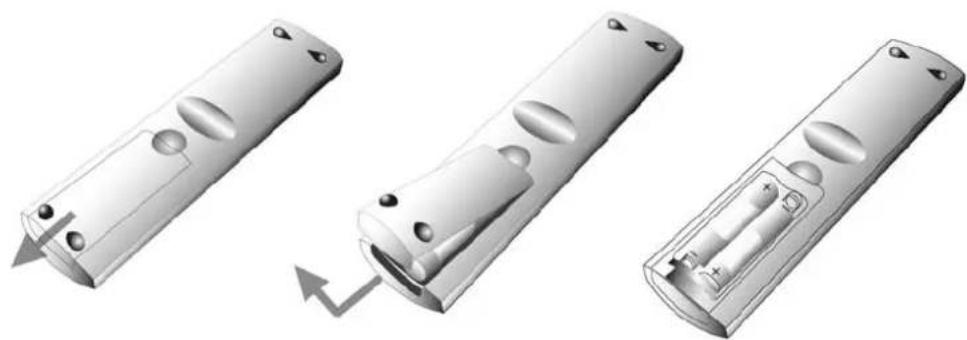
Hinweis zum Umgang mit Batterien
Versuchen Sie nicht, die Batterien wieder aufzuladen und werfen Sie sie unter keinen Umständen ins Feuer. Verwenden Sie keine unterschiedlichen Batterien (alte und neue, Alkali und Kohle, usw.) gleichzeitig. Entnehmen Sie die Batterien, wenn Sie das Gerät über einen längeren Zeitraum nicht verwenden. Bei unsachgemäßem Gebrauch besteht Explosions- und Auslaufgefahr.
Denken Sie an den Umweltschutz. Verbrauchte Batterien gehören nicht in den Hausmüll. Sie müssen bei einer Sammelstelle für Altbatterien abgegeben werden.
Zugang zu den Anschlüssen
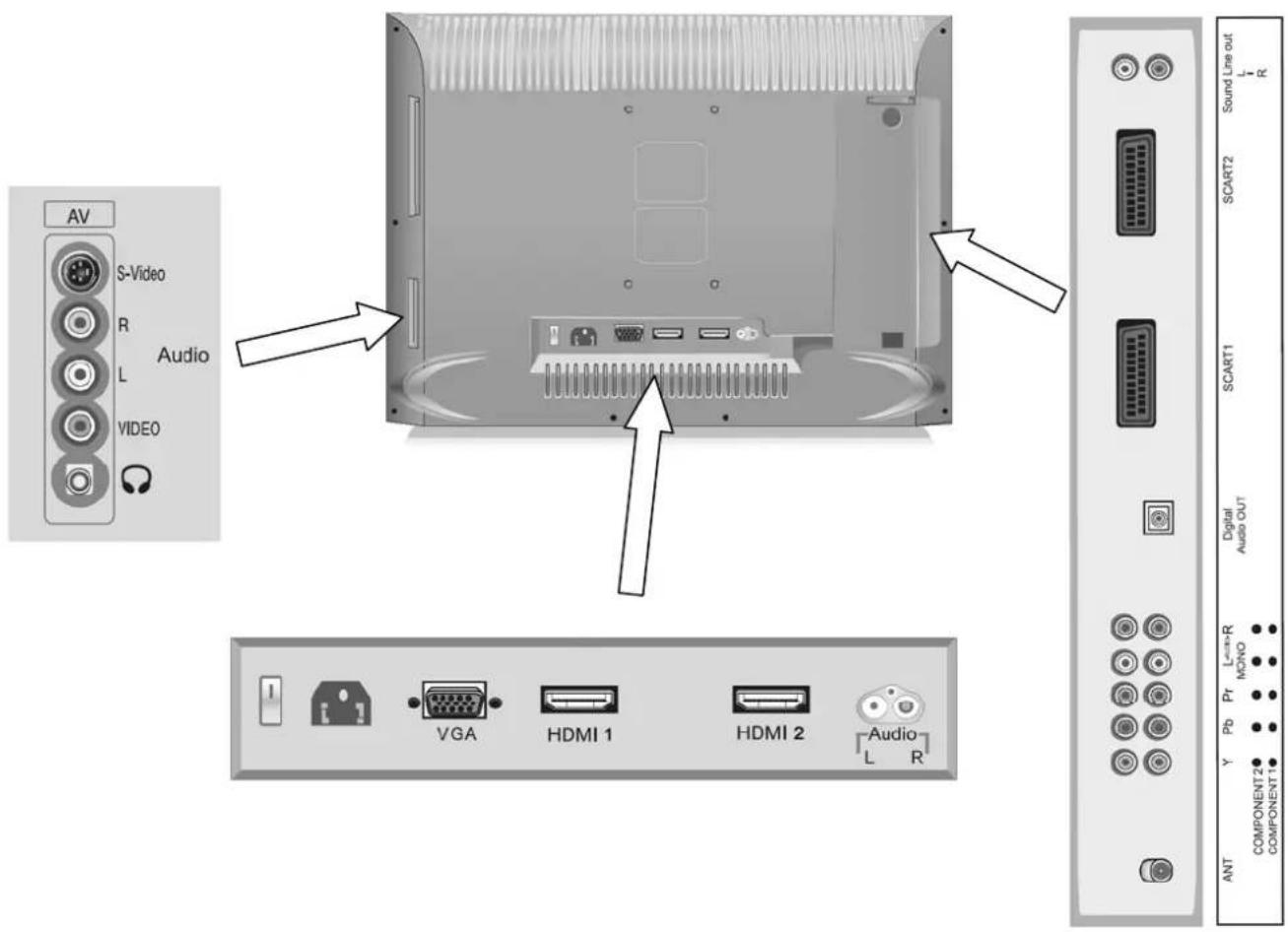
Die Anschlüsse für einige der anschließbaren Empfangsgeräte liegen hinter einer Klappe auf der Rückseite des Gerätes. Drücken Sie die Lasche an der Oberkante der Klappe herunter und nehmen Sie die Klappe ab (siehe Abbildung unten).
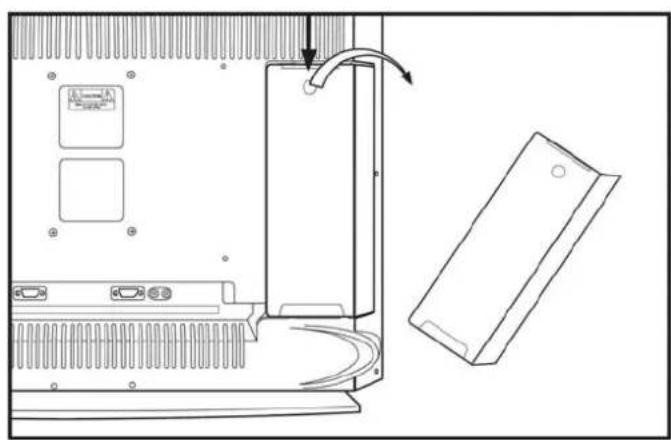
Der LT 3230 bietet Ihnen zahlreiche Anschlussmöglichkeiten. Dadurch ist gewährleistet, dass das Gerät in jeder Umgebung verwendbar ist. Sie können mehrere Anschlüsse parallel verwenden und diese dann über die Auswahl der Eingangsquelle (siehe Seite 17) umschalten. Die verschiedenen Anschlussarten werden auf den folgenden Seiten im Näheren erläutert.
Anschluss an einen AV-Eingang
Über die analogen Eingänge Composite-Video (15) und S-Video (17) an der rechten Seite des Fernsehgerätes können Sie Bilder von Zusatzgeräten wie Kameras, Spielekonsolen oder Videorecordern zum Fernsehgerät übertragen. In den Audio-Eingang (16) (R und L) kann dann der entsprechende Ton eingespeist werden.
Bei der Übermittlung mit dem S-Video-Verfahren werden Farb- und Helligkeitsinformationen über getrennte Leitungen übertragen. Dadurch wird die Bildqualität (im Vergleich zum Composite-Video) verbessert.

- Schließen Sie ein Stereo-AV-Kabel (nicht im Lieferumfang enthalten) entsprechend der Farben rot, weiß und gelb an die Eingangsbuchsen des LT 3230 und an die entsprechenden Ausgangsbuchsen des Zusatzgerätes an.
Oder
- Schließen Sie ein S-Video-Kabel (nicht im Lieferumfang enthalten) an die Buchse S-Video (17) des LT 3230 und an die entsprechende Ausgangsbuchse des Zusatzgerätes an.
- Schließen Sie ein Audiokabel (nicht im Lieferumfang enthalten) an den Audio-Eingang (16) (R und L) des LT 3230 und die entsprechenden Ausgangsbuchsen des Zusatzgerätes an.

Wenn das Zusatzgerät lediglich über einen Mono-Ausgang verfügt, verwenden Sie den Audio-Eingang für den linken Kanal (weiß).
Anschluss an einen SCART-Eingang
Scart ist ein Stecker-Standard, über den analoge Signale (RGB, S-Video, Composite-Video und Stereo-Audio) übertragen werden können.
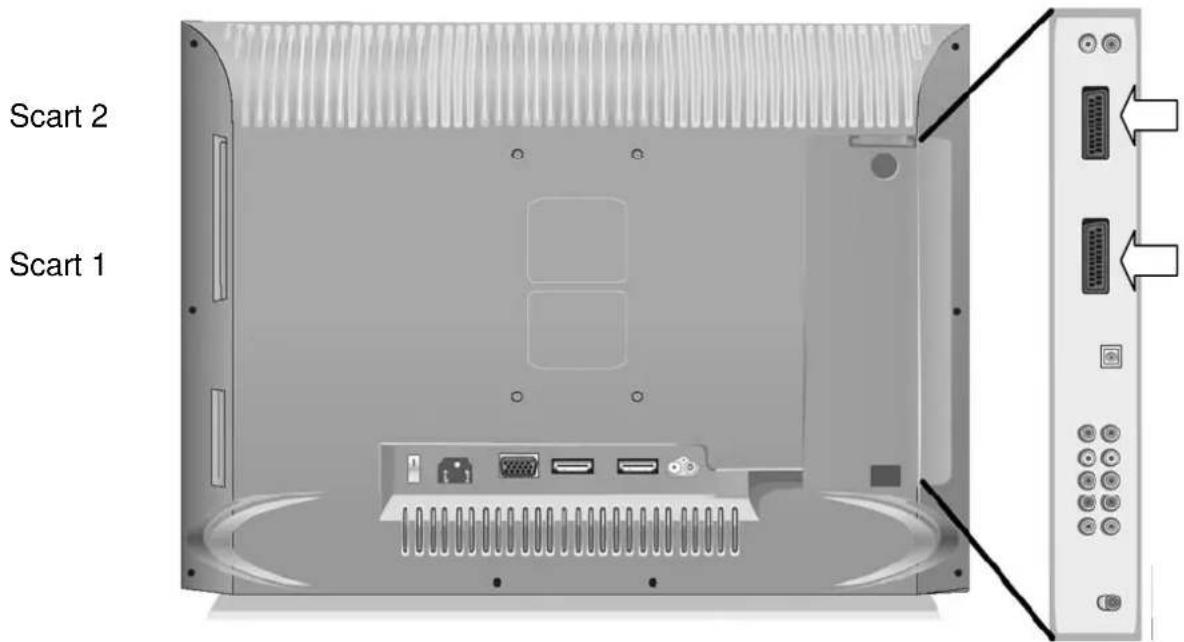
- Stecken Sie ein Scartkabel (nicht im Lieferumfang enthalten) am Fernsehgerät in die erste Scartbuchse (3) und stecken Sie das andere Ende des Scartkabels in die Ausgangsbuchse des Zusatzgerätes.

Wenn Ihr Zusatzgerät RGB, S-Video und Composite-Video ausgibt, verwenden Sie die erste Scartbuchse. Wenn Ihr Zusatzgerät nur S-Video und Composite-Video ausgibt, verwenden Sie die zweite Scartbuchse.

Sie können auch beide Scart-Eingänge parallel verwenden, wenn Sie zwei Geräte anschließen möchten.
Anschluss an einen Komponenten-Eingang
Der Komponenten-Eingang ist ein analoger Anschluss, der Bilder von hochwertigen Geräten in hervorragender Qualität übermittelt. Dazu werden auf einer Leitung nur Helligkeitsinformationen und auf den zwei weiteren Leitungen Farbinformationen übertragen. Wenn Sie diesen Anschluss verwenden, müssen Sie den Ton getrennt übertragen. Verwenden Sie dazu die Audio-Eingangsbuchsen (5) (L und R) an dem Komponenten-Anschluss des jeweiligen Eingangs.

- Schließen Sie ein Komponentenkabel (nicht im Lieferumfang enthalten) entsprechend der Farben (grün, blau und rot) an die Buchsen Y, Pb und Pr am ersten oder zweiten Komponenten-Eingang (6) des LT 3230 an.
- Schließen Sie das andere Ende des Komponentenkabels entsprechend der Farben an die Ausgangsbuchsen des Zusatzgerätes an.
- Schließen Sie ein Audiokabel (nicht im Lieferumfang enthalten) an den Audio-Eingang (5) (R und L) des entsprechenden Komponenteneingangs des LT 3230 und die Ausgangsbuchsen des Zusatzgerätes an.

Wenn das Zusatzgerät lediglich über einen Mono-Ausgang verfügt, verwenden Sie den Audio-Eingang für den linken Kanal (weiß).
Anschluss an einen HDMI-Eingang
HDMI (High Definition Multimedia Interface) ist ein Anschluss für digitale Bild- und Tonsignale. Dieser Anschluss überträgt auch den Multikanalton für 5.1 Audiosysteme, die an den optischen Ausgang (4) durch geleitet werden. Durch den verlustfreien digitalen Übertragungsweg bietet Ihnen der HDMI-Anschluss die bestmögliche Bildqualität. Für diesen Anschluss können Sie wahlweise ein HDMI-Kabel oder ein DVI-HDMI-Adapter-Kabel zusammen mit einem Audio-Kabel verwenden.
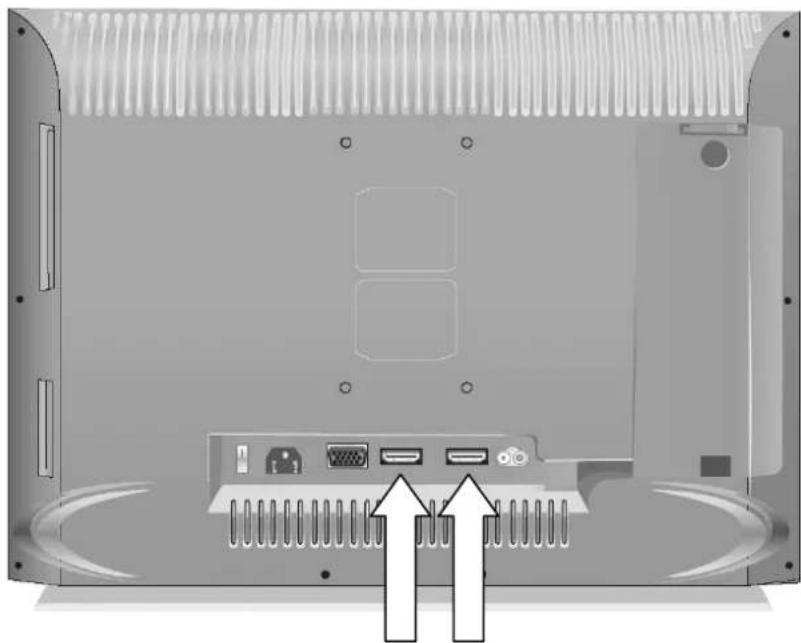
- Schließen Sie ein HDMI-Kabel (nicht im Lieferumfang enthalten) an die erste HDMI-Buchse (10) oder zweite HDMI-Buchse (9) des LT 3230 und in die entsprechende Ausgangsbuchse des Zusatzgerätes an.
Oder
-
Schließen Sie ein HDMI/DVI-Kabel (nicht im Lieferumfang enthalten) an die erste HDMI-Buchse (10) des LT 3230 und in die entsprechende Ausgangsbuchse des Zusatzgerätes an.
-
Schließen Sie ein Audiokabel (nicht im Lieferumfang enthalten) an den Audio-Eingang (8) (R und L) neben den HDMI-Eingängen des LT 3230 und die Ausgangsbuchsen des Zusatzgerätes an.
-
Beachten Sie, dass die Tonwahl auf die Option PC eingestellt sein muss (siehe Seite 27 - HDMI Audio).
Anschluss an eine Hausantenne
Sie können den LT 3230 an eine Dachantenne, Zimmerantenne und Kabelfernsehen anschließen. Verwenden Sie dazu die HF-Buchse mit der Bezeichnung ANT (7) hinter der Abdeckung an der Rückseite des Gerätes.

Achten Sie darauf, dass die Hausantenne fachgerecht installiert worden ist und geerdet ist. Wenn die Hausantenne nicht geerdet ist, können Überspannungen auftreten, die das Gerät beschädigen können und es können sich statische Ladungen aufbauen.
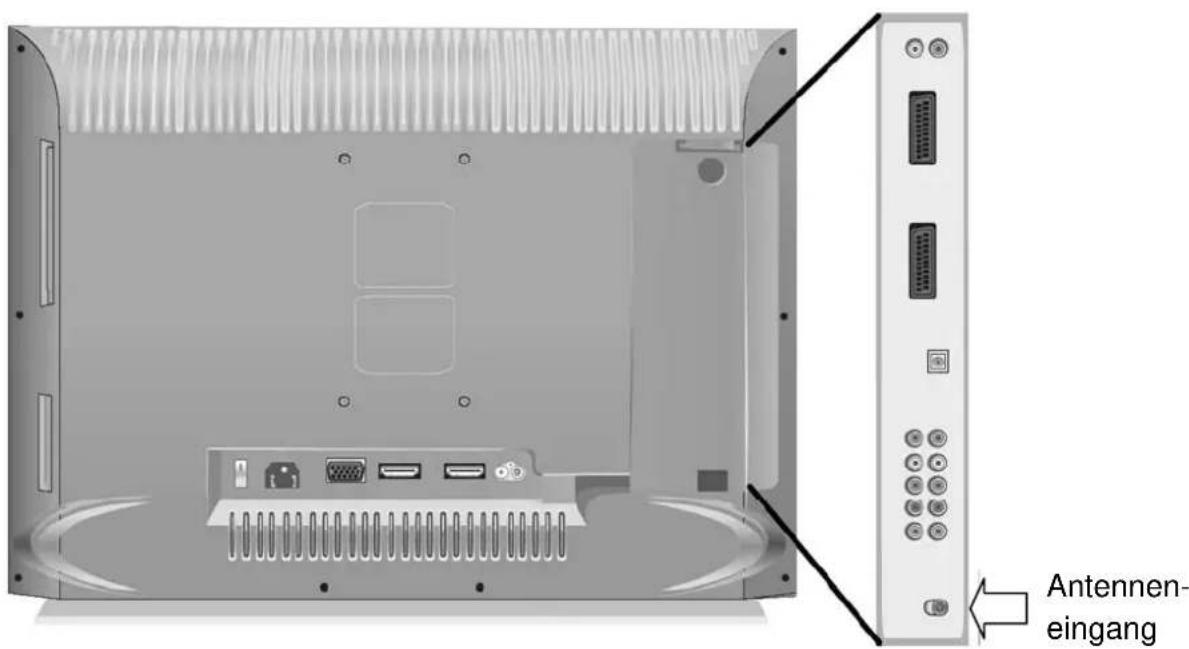
- Stecken Sie das beiliegende Antennenkabel in die Buchse ANT (7).
- Verbinden Sie das andere Ende des Antennenkabels mit der Ausgangsbuchse des Empfangsgerätes, der Antennenanlage oder des Kabelfernsehens.

Lesen Sie ab Seite 30 - Installation, wie Sie die Sender einrichten können.
Anschluss an einen Computer
Sie können das Fernsehgerät als Monitor für einen PC verwenden. Dies kann parallel zu dem Fernsehbetrieb erfolgen. Schließen Sie den PC über ein 15poliges D-Sub-VGA-Kabel oder ein DVI/HDMI-Kabel an.
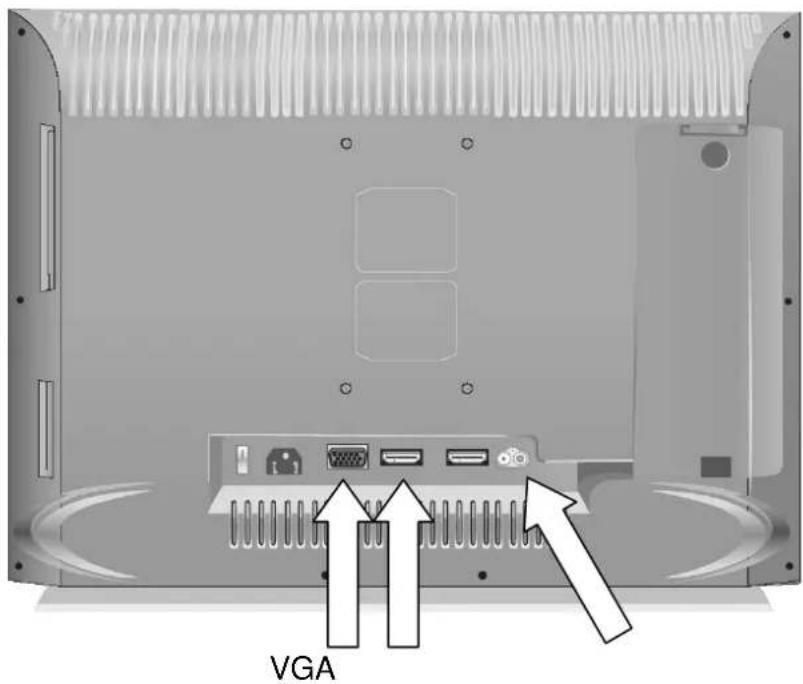
HDMI
- Stecken Sie ein D-Sub-VGA-Kabel oder ein DVI-HDMI-Adapterkabel (nicht im Lieferumfang enthalten) in die entsprechende Buchse der Grafikkarte Ihres Computers.
- Stecken Sie das andere Ende des Kabels in die entsprechende Buchse (VGA (11) bzw. HDMI1 (10)) am Fernsehgerät.
- Schließen Sie ein Audiokabel (nicht im Lieferumfang enthalten) entsprechend der Farben in die Buchsen des Audioeingangs (8) am Fernsehgerät und in den Ausgang der Soundkarte Ihres Computers. Oft sind die Ausgänge einer Soundkarte am Computer mit einer Klinkenbuchse ausgeführt. Verwenden Sie dann einen Adapterstecker oder ein Adapterkabel, um die Verbindung herzustellen.
- Stellen Sie die Tonwahl am Fernsehgerät auf die Option PC (siehe Seite 27 - HDMI Audio).

Falls das Fernsehgerät kein Signal empfängt, müssen Sie den Ausgang des PCs anpassen. Hinweise zum Einrichten des PCs finden Sie in der entsprechenden Bedienungsanleitung. Die optimale Auflösung für das Fernsehgerät beträgt 1366 x 768 Pixel.
Anschluss an den Audio-Ausgang
Am Audioausgang wird der Ton des Fernsehgerätes ausgegeben. Verwenden Sie diesen Anschluss, um ein Heimkinosystem oder einen AV- oder Stereo-Verstärker anzuschließen.

- Schließen Sie ein Stereo-Audio-Kabel (nicht im Lieferumfang enthalten) an den Audioausgang (1) des Fernsehers an.
- Schließen Sie das andere Ende des Kabels an die Eingangsbuchsen des Zusatzgerätes (z.B. Heimkinosystem) an.

Wenn Sie diesen Audioausgang verwenden, können Sie die Lautstärke der eingebauten Lautsprecher leise regeln und die Tonausgabe direkt am Zusatzgerät einstellen.
Anschluss an den optischen Digital-Audioausgang
Über den optischen Ausgang werden Tonsignale digital ausgegeben. Verwenden Sie diesen Anschluss, um z.B. ein Heimkinosystem anzuschließen. Beachten Sie, dass das Zusatzgerät einen entsprechenden Eingang bereit stellen muss.

- Schließen Sie ein optisches Digital-Audiokabel (nicht im Lieferumfang enthalten) an den optischen Digital-Audioausgang (4) des Fernsehgerätes an.
- Schließen Sie das andere Ende des Kabels an den optischen Digital-Audioeingang des entsprechenden Zusatzgerätes an

Beachten Sie bitte, dass ein optisches Digital-Audiokabel nicht geknickt werden darf.

Wenn Sie diesen digitalen Audioausgang verwenden, können Sie die Lautstärke der eingebauten Lautsprecher leise regeln und die Tonausgabe direkt am Zusatzgerät einstellen.
Anschluss eines Kopfhörers
Am Ausgang für den Kopfhörer können Sie einen kabelgebundenen oder kabellosen Kopfhörer anschließen. Wenn Sie den Klinkenstecker des Kopfhörers in die Buchse stecken, wird der Ton der Lautsprecher im Fernsehgerät automatisch abgeschaltet.

- Verbinden Sie das Kabel des Kopfhörers mit der 3,5mm Klinkenbuchse (14) am Fernsehgerät.
Abhängig von der Ausführung des Kopfhörers müssen Sie gegebenenfalls einen Adapter verwenden.

Betreiben Sie den Kopfhörer niemals lange Zeit mit hohen Lautstärken. Sie gefährden sonst Ihr Gehör. Selbst wenn der Kopfhörer so gestaltet ist, dass er die Wahrnehmung von Außengeräuschen gewährleistet, stellen Sie die Lautstärke nie so hoch ein, dass Sie nicht mehr hören, was um Sie herum geschieht.
Verwenden Sie nur Kopfhörer mit einer Impedanz von 30 bis 50 Ohm. Die Verwendung von Kopfhörern mit anderen Impedanzen kann gesundheitsgefährdenden Schalldruck erzeugen.
Netzkabel anschließen
Stecken Sie den Kaltgerätestecker des beiliegenden Netzkabels in die Netzbuchse (12) des Fernsehgerätes und den Schutzkontaktstecker in eine Netzsteckdose.
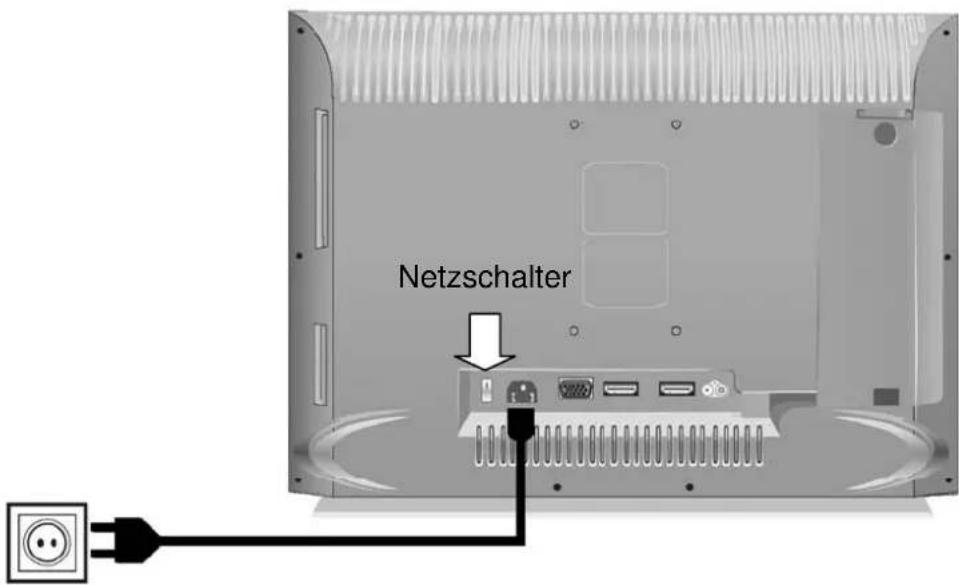
Gerät ein-/ausschalten
Einschalten
- Schalten Sie den Netzschalter (13) an der Rückseite des Gerätes auf Stellung „I“. Damit schaltet sich das Gerät ein und kann über die Fernbedienung bedient werden.
- Drücken Sie die Taste Ⓤ (1) auf der Fernbedienung oder die Taste (7) an der Vorderseite des Gerätes. Die Kontrollleuchte (7) an der Vorderseite des Gerätes leuchtet grün.
Ausschalten
- Drücken Sie die Taste ⏻ (1) auf der Fernbedienung oder die Taste (7) an der Vorderseite des Gerätes. Das Gerät schaltet in den Standby-Betrieb und die Kontrollleuchte (7) an der Vorderseite des Gerätes leuchtet orange.
- Bei Bedarf schalten Sie den Netzschalter (13) an der Rückseite des Gerätes auf Stellung „O“, um auch den Standby-Betrieb abzuschalten.

Beachten Sie, dass das Gerät auch über den Netzschalter nicht vollständig vom Netz getrennt wird. Um das Gerät vom Netz zu trennen, ist es erforderlich, den Netzstecker aus der Netzsteckdose zu ziehen.
Das Gerät besitzt auch im Standby-Betrieb eine geringe Stromaufnahme.
Bedienung
Die Eingangsquelle auswählen
Drücken Sie die Taste (5) auf der Fernbedienung, um alle verfügbaren Eingänge aus einer Liste auswählen zu können. Der aktive Eintrag wird dabei grafisch hervorgehoben. Bestimmen Sie mit der Taste ▶▼ oder ▶▲ (12) den gewünschten Eingang und bestätigen Sie dann die Auswahl mit der Taste (13).
Optional können Sie auch zwischen den folgenden Eingangskanälen direkt umschalten. Drücken Sie dazu die nachstehenden Tasten. Mit jedem Druck auf eine der Tasten wird ein weiterer Eingang der folgenden Liste aktiviert.
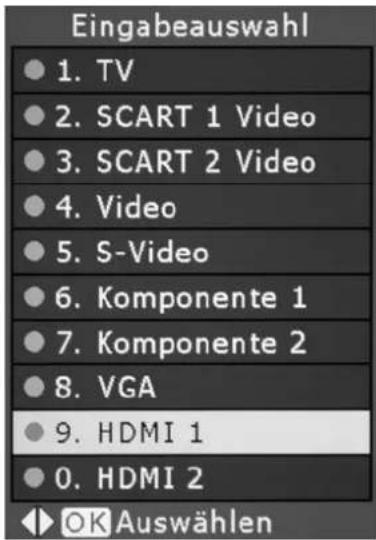

Wählt zwischen den Eingängen: HDMI 1, HDMI 2 und VGA.

Wählt zwischen den Eingängen: Komponente 1 und Komponente 2.

Wählt zwischen den Eingängen: Video, S-Video, Pr nn Scart (siehe erster Hinweis unten), Scart 1 RGB, Scart 1 S-Video, Scart 2 Video und Scart 2 S-Video.

Die Eingangswahl Pr nn Scart (nn steht für das zuletzt eingeschaltete Tunerprogramm) gibt das Tunerprogramm aus der ersten Scartbuchse (3) aus. Dadurch ist es möglich, über einen passenden Decoder dieses Programm zu entschlüsseln, falls es durch eine Verschlüsselung geschützt ist. Dazu muss der Decoder mit einem Scartkabel (nicht im Lieferumfang enthalten) an der ersten Scartbuchse (3) angeschlossen sein.

Wenn Sie mit der Taste (5) das Menü für die Eingangsquellen ausgewählt haben, können Sie anhand der Nummerierung in der Liste mit den Zifferntasten 0 bis (3) direkt einen Eingang auswählen.
Sender umschalten
Sender direkt anwählen
Drücken Sie eine der Zifferntasten 1 bis 9 (3) auf der Fernbedienung, um direkt einen Sender auszuwählen. Verwenden Sie die Taste 40) auf der Fernbedienung, um zwischen einstelliger und zweistelliger Eingabe zu wechseln. Die jeweils zuletzt gewählte Eingabeart bleibt erhalten, bis Sie erneut die Taste 5 drücken oder bis Sie das Gerät ausschalten (Standard ist die zweistellige Eingabe).
Zwischen Sendern blättern
Drücken Sie die Taste □▲ oder □▼(12) auf der Fernbedienung, um durch die Sender zu blättern.
Oder:
Drücken Sie die Taste (5) oder (6) an der Geräteseite, um durch die Sender zu blättern.
Letzten Sender einschalten
Mit dieser Funktion können Sie zwischen den beiden Sendern, die Sie zuletzt gesehen haben, hin und her schalten.
Drücken Sie die Taste ☑ (7) auf der Fernbedienung, um den zuletzt gewählten Sender einzuschalten.

Die Beschriftung ZAG wird vom englischen „zagging“ (zurück bewegen) abgeleitet.
Die Lautstärke regeln
Lautstärke verringern
Drücken Sie die Taste ◀ (32) auf der Fernbedienung oder die Taste (4) an der Seite des Fernsehgerätes, um die Lautstärke zu verringern.
Lautstärke erhöhen
Drücken Sie die Taste ▶ (32) auf der Fernbedienung oder die Taste (3) an der Seite des Fernsehgerätes, um die Lautstärke zu erhöhen.
Den Ton stumm schalten
Drücken Sie die Taste ^2 (2) auf der Fernbedienung, um den Ton auszuschalten. Auf dem Bildschirm erscheint der Hinweis Stumm. Drücken Sie erneut die Taste ^2 (2), um den Ton wieder einzuschalten. Außerdem wird die Stummschaltung aufgehoben, wenn Sie die Lautstärke mit den Tasten ◀ oder ▶ (32) auf der Fernbedienung regeln.
Menüs bedienen
Das Hauptmenü des Fernsehgerätes bietet Ihnen viele Möglichkeiten zur individuellen Anpassung. In jedem Betriebszustand des Fernsehgerätes können Sie das Hauptmenü mit der Taste (31) auf der Fernbedienung oder mit der Taste (2) an der Geräteseite öffnen.
Das Hauptmenü ist in folgende sechs Gruppen aufgeteilt:

Für die Navigation im Menü benötigen Sie lediglich folgende Tasten auf der Fernbedienung:

(31) Öffnet das Hauptmenü (bei eingeschaltetem Menü wechselt jeder Tastendruck eine Ebene zurück).

(32) Navigation nach links (zur Auswahl der Menügruppe)

(32) Navigation nach rechts (zur Auswahl der Menügruppe)

(12) Navigation abwärts (zur Auswahl einer Menüoption)

(12) Navigation aufwärts (zur Auswahl einer Menüoption)

(13) Bestätigt eine Auswahl

(14) Beendet von jeder Position das Menü vollständig
Lesen Sie ab Seite 24 mehr über die Funktionen des Hauptmenüs.
Anzeigesprache einstellen
Die Bildschirmsprache ist in verschiedenen Landessprachen verfügbar. Stellen Sie bei Bedarf eine andere Sprache ein.
-
Drücken Sie bei eingeschaltetem Fernsehgerät die Taste (31) auf der Fernbedienung, um das Hauptmenü zu öffnen.
-
Drücken Sie die Taste ◀ oder ▶ (32) und wählen Sie Einrichtung.
-
Drücken Sie▼ oder △(▲2) und wählen Sie Sprache.
-
Drücken Sie ^OK (13), um das Untermenü für die Sprachwahl zu öffnen.
-
Drücken Sie □▼ oder □▲ (12), um die gewünschte Sprache auszuwählen.
-
Drücken Sie ^OK (13), um die gewählte Sprache zu aktivieren.
-
Drücken Sie ^EXIT (14), um alle Menüs zu verlassen, und zum Fernsehbetrieb zurück zu gelangen.

Weitere Funktionen
Favoriten anwählen
Drücken Sie die Taste (36), um durch die voreingestellten Favoritensender bzw. Favoriteneingänge zu blättern (siehe auch Seite 36 - Favoriten).
Standbild
Mit der Taste (37) können Sie jederzeit ein Standbild erzeugen. Auf dem Bildschirm wird dabei der Hinweis Still angezeigt. Das Standbild bleibt so lange bestehen, bis Sie die Taste erneut drücken, oder den Eingang bzw. Sender wechseln.

Das Standbild betrifft lediglich die Wiedergabe des Fernsehgerätes und steuert keinen Zuspieler, wie z.B. einen DVD-Player.
Format umschalten
Drücken Sie die Taste (9), um zwischen den Bildformaten Auto, Normal, Vollbild, Zoom1, Zoom2 und Panorama zu wechseln. Weitere Informationen zu den Bildformaten finden Sie auf Seite 35 - Seitenverhältnis.
Bild in Bild
Mit der Taste ☎ (15) können Sie ein zweites Bild einblenden (PIP – Picture In Picture). So können Sie zwei Programme gleichzeitig sehen, die Sie über die Antenne empfangen oder die über die anderen Eingänge bereitgestellt werden. Wenn Sie die Taste ☎ erneut drücken, aktivieren Sie dadurch die Funktion PBP (Picture By Picture oder Splitscreen), bei der zwei Bilder nebeneinander gestellt werden. Mit erneutem Druck auf die Taste ☎ schalten Sie zurück in den Standardbetrieb.
Während des PIP- oder PBP-Betriebs haben Sie folgende weitere Optionen:
- Drücken Sie die Taste (17), um die Eingangsquelle des eingeblendeten Bildes auszuwählen. Die Einblendung wird dabei mit einem gelben Rahmen markiert.
- Drücken Sie die Taste (18), um das Hauptbild gegen das Nebenbild zu tauschen. Der Ton wird dabei nicht automatisch umgeschaltet.
- Drücken Sie die Taste ☐ (27), um den Ton des Hauptbildes gegen den Ton des Nebenbildes zu wechseln.
- Wenn die Einblendung über die Antenne empfangen wird, können Sie mit der Taste (30) ein Programm hochschalten und mit der Taste (28) ein Programm zurückschalten.
- Drücken Sie die Taste ⑧ (16), um die Position der Einblendung mit Hilfe des Steuerkreuzes (32 + 12) zu verändern (nur im PIP-Betrieb verfügbar).
- Drücken Sie die Taste (29), um die Größe der Einblendung mit Hilfe des Steuerkreuzes (32 + 12) zu verändern (nur im PIP-Betrieb verfügbar).

Beachten Sie auch die Einstellungen zum Bild-in-Bild-Betrieb im Hauptmenü. Eine Beschreibung finden Sie auf Seite 37 - PIP Einstellung.
Display-Einblendungen
Während des Betriebes können Sie Bildschirmeinblendungen vornehmen, indem Sie die Taste (8) drücken. Abhängig von der aktuellen Eingangsquelle werden Ihnen der Eingang, die Programmnummer, der Programmname, die Auflösung und/oder Informationen über den PIP-Betrieb angezeigt. Ein erneuter Druck auf die Taste unterdrückt die Einblendung.
Sie können außerdem mit der Taste ^EXIT (14) eine Uhr in der linken oberen Ecke einblenden. Mit jedem Druck auf die Taste ^EXIT wechseln Sie zwischen der 12-Stunden-Ansicht und der 24-Stunden-Ansicht oder schalten die Anzeige wieder aus.
Bild- und Toneffekte
Bildvoreinstellungen
Mit der Taste (34) können Sie während der Wiedergabe zwischen den Bildvoreinstellungen Sport, Weich, Standard, Natürlich und Persönlich wechseln. Lesen Sie auf Seite 24 - Modus, wie Sie die Einstellungen für die Option Persönlich programmieren können.
Tonvoreinstellungen
Drücken Sie die Taste ☎ (33), um zwischen den Tonvoreinstellungen Standard, Musik, Film, Sprache und Persönlich zu wechseln. Lesen Sie auf Seite 26 - Equalizer, wie Sie die Einstellungen für die Option Persönlich programmieren können.
Raumklang
Mit der Taste ^® (11) können Sie während der Wiedergabe den simulierten Raumklang SRS WOW ^ ein- und ausschalten. Auf dem Bildschirm erscheint kurzzeitig der Hinweis SRS ein bzw. SRS aus.

ist ein eingetragenes Warenzeichen von SRS Labs.
Mono-Stereo-Umschaltung
Drücken Sie die Taste (10) um zwischen Mono- und Stereobetrieb umzuschalten. Diese Funktion ist nur verwendbar, wenn die aktuelle Sendung bzw. Wiedergabe in Stereo verfügbar ist. Auf dem Bildschirm erscheint kurzzeitig der Hinweis Mono bzw. Stereo.
Videotext
Diese Funktion ist nur verfügbar, wenn der aktuelle Sender Videotext ausstrahlt. Beim Bild-in-Bild-Betrieb ist der Videotext nicht verfügbar.
Um den Videotext zu aktivieren, drücken Sie die Taste ☐ (19). Drücken Sie dieselbe Taste erneut, um den Videotext wieder abzuschalten.
Während des Videotext-Betriebs haben Sie folgende Optionen:
(20) Cancel Bricht den aktuellen Seitenaufbau oder die aktuelle Suche ab.
(25) Sub Page Ruft eine Unterseite auf (falls verfügbar). Geben Sie eine Nummer über die Zifferntastatur (3) ein, um eine bestimmte Unterseite auszuwählen.
(26) Hold Unterbricht den automatischen Wechsel von Unterseiten. Um die Anzeige fortzusetzen, drücken Sie die Taste erneut.
(24) Reveal Zeigt versteckten Text an (z.B. Lösungen auf Quiz-Seiten).
(23) Size Vergrößert die Darstellung der Seite. Drücken Sie die Taste mehrfach, um zwischen den Anzeigen obere Bildhälfte, untere Bildhälfte und Vollbild zu wechseln.
(22) Mix Zeigt den Videotext mit transparentem Hintergrund an, sodass Sie das Fernsehbild im Hintergrund verfolgen können.
(21) Index Zeigt die Eingangsseite (Seite 100) des Videotextes an.
Das Hauptmenü
Das Hauptmenü ist unterteilt in sechs Gruppen: Bildeinstellungen, Toneinstellungen, Uhrzeit und Timer, Installation, Einrichtung und Optionen. Lesen Sie auf den folgenden Seiten nähere Informationen zu den Möglichkeiten der Menüs.
Die folgenden Beschreibungen beschränken sich auf die Bedienung mit der Fernbedienung. Optional können Sie alle Einstellungen auch mit den Navigationstasten an der Seite des Fernsehgerätes vornehmen.
- Drücken Sie die Taste (31), um das Hauptmenü aufzurufen.
- Drücken Sie die Taste ◀ oder ▶ (32), um die jeweilige Gruppe zu wählen.
- Wählen Sie mit □▼ oder □▲ (12) die gewünschte Option und bestätigen Sie diese mit der Taste ☑ (13). Wenn die Option Untermenüs zeigt, finden Sie in der folgenden Beschreibung weitere Hinweise zur Bedienung.
- Drücken Sie ☐ (31), um zum jeweiligen Menü zurückzukehren bzw. ☒ (14), um das Menü zu verlassen.
Bildeinstellungen
Das Menü Bild beinhaltet Optionen für die Einstellung der Bildeigenschaften.

Modus
Diese Option enthält ein Untermenü, in dem Sie zwischen fünf Voreinstellungen für die Bildeigenschaften wählen können. Wählen Sie bei Bedarf zwischen den Einstellungen für Standard, Sport, Natürlich, Weich und Persönlich.
Die Einstellung Persönlich bietet Ihnen die Möglichkeit, eine eigene Voreinstellung zu speichern. Aktivieren Sie dazu Persönlich und wählen dann Einstellungen für die weiteren Eigenschaften des Bildmenüs. Die vorgenommenen Einstellungen werden automatisch gespeichert.
i
Während der Wiedergabe können Sie mit der Taste (34) jederzeit zwischen diesen Voreinstellungen wechseln.
Helligkeit, Kontrast, Farbe, Farbton
Aktivieren Sie mit Ⓞ (13) die jeweilige Option und wählen dann mit den Tasten ◀ oder ▶ (32) den gewünschten Wert. Während der Einstellung erscheint am unteren Bildschirmrand ein Anzeigebalken. Der Standardwert für die vier Optionen ist die Mittelstellung 50.
Schärfe
Die Bildschärfe lässt sich in einer Abstufung von 0 (minimale Schärfe) bis 15 (maximale Schärfe) einstellen. Beachten Sie, dass eine höhere Schärfe auch das Bildrauschen erhöht. Dies macht sich durch ein grieseliges Bild bemerkbar.
Farbtemperatur
Diese Option bietet Ihnen ein Untermenü in dem Sie Werte für die Farbtemperatur wählen können. Diese setzt sich aus dem Verhältnis der Grundfarben Rot, Grün und Blau zusammen. Passen Sie die Farben Ihrem persönlichen Geschmack an, indem Sie die Werte mit den Tasten ◀ oder ▶ (32) verändern. Die Standardeinstellung ist jeweils der Mittelwert 50.
Toneinstellungen
Das Menü Audio beinhaltet Optionen für die Einstellung der Toneigenschaften.

Balance
Wählen Sie hier mit den Tasten ◀ oder ▶ (32) das Lautstärkeverhältnis zwischen dem rechten und dem linken Lautsprecher. Dies empfiehlt sich, wenn sich Ihre Sitzposition nicht in gerader Linie vor dem Fernsehgerät befindet, oder, wenn Sie externe Lautsprecher angeschlossen haben, die unterschiedlich weit entfernt aufgestellt sind.
Lautstärke
Wählen Sie in diesem Untermenü mit den Tasten ◀ oder ▶ (32) die Gesamtlautstärke. Wenn Sie einen Kopfhörer am Fernsehgerät angeschlossen haben, wird mit diesem Regler die Lautstärke für den Kopfhörer geregelt. Die Lautstärke der Kopfhörer und der eingebauten Lautsprecher sind dadurch unabhängig voneinander einstellbar.
Equalizer
Diese Option bietet Ihnen ein Untermenü, in dem Sie zwischen fünf Voreinstellungen für den Ton wählen können: Standard, Musik, Film, Sprache und Persönlich.
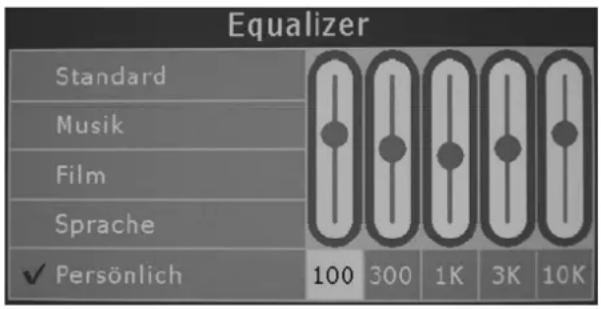
Wenn Sie Persönlich aktivieren, können Sie mit dem nebenstehenden 5-Band-Equalizer den Ton nach Ihrem Geschmack verändern. Die Änderung wird automatisch gespeichert, wenn Sie das Menü verlassen.
So bedienen Sie den Equalizer:
- Wählen Sie mit den Tasten ▲▲ oder ▼▼ (12) die Option Persönlich.
- Wählen Sie mit den Tasten ◀ oder ▶ (32) das Frequenzband 100Hz (tiefe Töne), 300Hz (mitteltiefe Töne), 1kHz (mittlere Töne), 3kHz (mittelhohe Töne) oder 10kHz (hohe Töne).
- Wählen Sie mit den Tasten □▲ oder □▼ (12) eine Anhebung bzw. Absenkung des gewählten Frequenzbandes.
- Drücken Sie die Taste Ⓧ (31), um den Equalizer zu verlassen, die Einstellung wird automatisch gespeichert und ist ab sofort verfügbar.

Während der Wiedergabe können Sie mit der Taste (33) jederzeit zwischen diesen Voreinstellungen wechseln.
SRS WOW
Diese Funktion simuliert mit den eingebauten Lautsprechern des Fernsehgerätes einen Raumklang mit Hilfe der SRS WOW®-Technologie.
Aktivieren Sie mit Ⓞ (13) die Option SRS WOW und wählen Sie mit den Tasten Ⓔ▲ oder Ⓔ▼ (12) zwischen den Einstellungen Ein und Aus. Bestätigen Sie dann Ihre Wahl mit der Taste Ⓞ (13).

ist ein eingetragenes Warenzeichen von SRS Labs.

Sie können jederzeit mit der Taste ☉ (11) den Raumklang ein- und ausschalten.
Audio-Auswahl
Mit dieser Funktion können Sie wählen, welchen Ton Sie bei Bild-in-Bild Betrieb hören möchten. Sie können unterscheiden, ob Sie den Ton des Hauptsenders (Option Haupt) oder den Ton des eingeblendeten Senders (Option Neben) hören möchten.
HDMI Audio
Wenn Sie ein Zusatzgerät über ein DVI-HDMI-Adapterkabel angeschlossen haben, werden über dieses Kabel nur die digitalen Bildsignale übertragen. Den Ton müssen Sie separat über die Audio Buchse PC einspeisen. In diesem Menü stellen Sie die Tonausgabe im Fernsehgerät entsprechend ein.
Wählen Sie die Option HDMI, wenn der Ton über das HDMI-Kabel eingespeist wird.
Wählen Sie die Option PC, wenn Sie einen Adapter von DVI auf HDMI verwenden, und den Ton über den separaten Audioeingang einspeisen.
Uhrzeit und Timer
In diesem Menü haben Sie die Gelegenheit, alle Einstellungen für Uhrzeit und automatische Ein- und Ausschaltvorgänge vorzunehmen.

Zeit
Damit Sie die Zeiten für Ein- und Ausschalten richtig eingeben können, muss die Uhr im Empfänger gestellt werden. Normalerweise empfängt das Gerät die aktuelle Uhrzeit vom jeweiligen Sender. Sie können die Uhrzeit auch manuell eingeben. Die Uhrzeit wird im 12-Stunden Format angegeben. Bei einem Stromausfall oder wenn der Netzstecker gezogen wird, geht die eingestellte Uhrzeit verloren.

Stellen Sie die Uhrzeit wie folgt ein:
- Navigieren Sie in das Menü Zeit (siehe Abbildung).
- Wählen Sie mit den Tasten □▲ oder □▼ (12) zwischen AM (vormittags) und PM (nachmittags).
- Drücken Sie die Taste ▶(32).
- Wählen Sie mit den Tasten ▶▲ oder ▶▼ (12) die Stunden und Minuten oder geben Sie die Uhrzeit direkt über die Zifferntastatur 0 bis (3) ein.
- Beenden Sie die Eingabe mit der Taste (31) oder beenden Sie das Menü mit der Taste (14).
Programm aktualisieren
Mit dieser Funktion können Sie den Sender auswählen, dessen Uhrzeitübertragung für die Einstellung der Uhr herangezogen werden soll. Im Auslieferungszustand ist diese Funktion abgeschaltet. Wählen Sie bei Bedarf einen Sender, dessen ausgestrahlte Uhrzeit Ihrer lokalen Ortszeit entspricht, oder wählen Sie die Option Aus, wenn Sie die automatische Aktualisierung deaktivieren möchten.
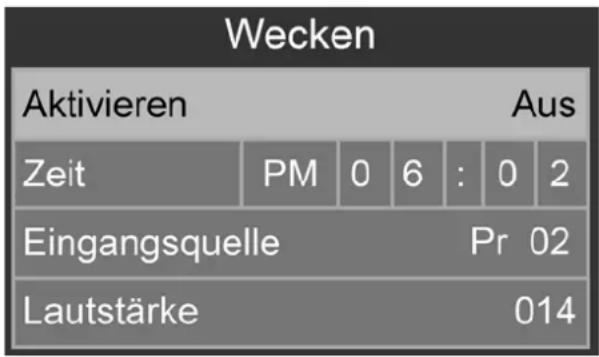
Wecken
Geben Sie hier eine Uhrzeit ein, wenn Sie das Fernsehgerät zu einer bestimmten Uhrzeit einschalten lassen möchten.
- Navigieren Sie in das Menü Wecken (siehe Abbildung).
-
Wählen Sie mit den Tasten oder (12) Aktivieren und dann mit den Tasten oder (32) Ein.
-
Drücken Sie die Taste □▼ (12).
-
Wählen Sie mit den Tasten □▲ oder □▼ (12) zwischen AM (vormittags) und PM (nachmittags).
-
Drücken Sie die Taste ▶(32).
-
Wählen Sie mit den Tasten ▲▲ oder ▶▼ (12) die Stunden und Minuten oder geben Sie die Uhrzeit direkt über die Zifferntastatur bis (3) ein.
-
Drücken Sie die Taste □▼ (12).
-
Wählen Sie mit den Tasten ◀ oder ▶(32) den Sender bzw. die Eingangsquelle aus.
-
Drücken Sie die Taste (12).
-
Wählen Sie mit den Tasten ◀ oder ▶ (32) die Lautstärke beim Einschalten.
-
Beenden Sie die Eingabe mit der Taste 📂 (31) oder beenden Sie das Menü mit der Taste 📋 (14).
-
Sie können die Weckzeit deaktivieren, indem Sie die Option Aktivieren mit den Tasten Tasten◀ oder ▶ (32) auf Aus schalten (siehe Punkt 2.).
Ausschaltzeit
Geben Sie hier eine Uhrzeit ein, wenn Sie das Fernsehgerät zu einer bestimmten Uhrzeit ausschalten lassen möchten. Folgende Angaben müssen sie dazu vornehmen:
-
Navigieren Sie in das Menü Ausschaltzeit (siehe Abbildung).
-
Wählen Sie mit den Tasten ▲▲ oder ▶▼ (12) Aktivieren und dann mit den Tasten ◀ oder ▶ (32) Ein.
-
Drücken Sie die Taste 📄(▼2).
-
Wählen Sie mit den Tasten ▲▲ oder △▼ (12) zwischen AM (vormittags) und PM (nachmittags).
-
Drücken Sie die Taste ▶(32).
-
Wählen Sie mit den Tasten ▲▲ oder ▶▼ (12) die Stunden und Minuten oder geben Sie die Uhrzeit direkt über die Zifferntastatur bis (3) ein.
-
Beenden Sie die Eingabe mit der Taste (31) oder beenden Sie das Menü mit der Taste (14).
-
Sie können die Ausschaltzeit deaktivieren, indem Sie die Option Aktivieren mit den Tasten◀ oder ▶ (32) auf Aus schalten (siehe Punkt 2.).

Sleep
Wählen Sie hier mit den Tasten ◀ oder ▶ (32) eine Restlaufzeit zwischen 5 Minuten und 180 Minuten. Verfügbar sind die Laufzeiten 5, 10, 20, 30, 60, 90, 120, 150 und 180 jeweils in Minuten, oder Aus, um den Sleep-Timer zu deaktivieren.
Wenn Sie eine Restlaufzeit programmiert haben, schaltet das Fernsehgerät nach Ablauf dieser Zeit automatisch in den Standby-Betrieb. Wenn die Restlaufzeit noch nicht abgelaufen ist, können Sie diese jederzeit wie oben beschrieben verlängern.

Während der Wiedergabe können Sie mit der Taste (35) jederzeit den Sleep-Timer aktiveren und mit jedem weiteren Tastendruck die Restlaufzeit in den oben genannten Schritten verlängern oder ausschalten.
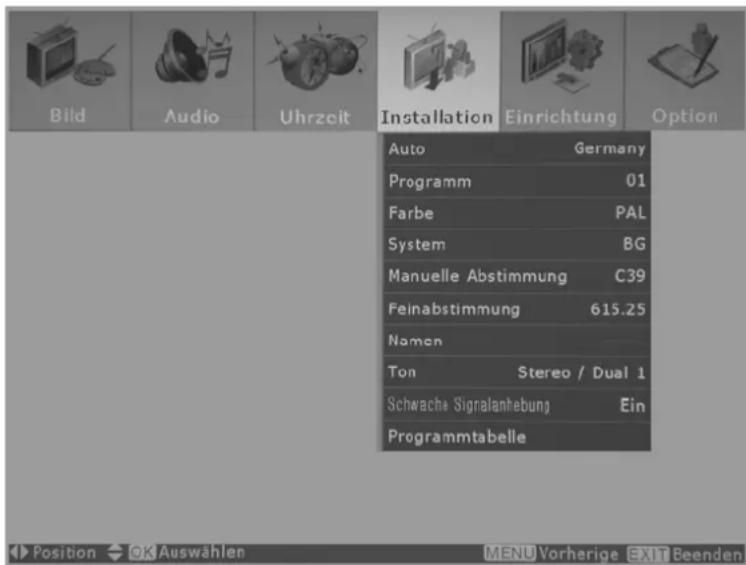
Installation
Im Installationsmenü können Sie verschiedene senderspezifische Angaben vornehmen.
Auto
Mit dieser Funktion starten Sie den automatischen Sendersuchlauf. Die empfangenen Fernsehsignale werden gesucht und auf den Programmplätzen gespeichert. Später können Sie die Programmplätze nach Ihren Wünschen sortieren.

Die Sendereinstellung benötigen Sie nur, wenn Sie ein Antennenkabel Ihrer Dachantenne, des Kabelfernsehens oder eines Zusatzgerätes angeschlossen haben.
Gehen Sie wie folgt vor, um den Sendersuchlauf zu starten:
- Navigieren Sie in der Menügruppe Installation zum Menüpunkt Auto und drücken Sie dann die Taste ☑ (13).
-
Es erscheint ein Untermenü, in dem Sie mit den Tasten □▲ oder □▼12) das Land auswählen können, in dem das Gerät betrieben werden soll.
-
Bestätigen Sie die Auswahl des Landes mit der Taste OK (13). Daraufhin erscheint ein Warnfenster, denn alle gespeicherten Sender würden gelöscht werden. Wenn Sie keine Eingabe vornehmen erlischt das Menü nach ungefähr fünf Sekunden von selbst.
- Um die Warnung zu bestätigen drücken Sie einmal die Taste ◀ (32), um nach Ja zu navigieren und bestätigen Sie mit ⓄK (13).
Der Sendersuchlauf beginnt. Während der Suche erscheint ein Statusfenster mit einem Fortschrittsbalken und der Angabe der aktuellen Frequenz. Außerdem wird angezeigt, wie viele Programme bereits gefunden wurden.
Sie können den Vorgang jederzeit mit der Taste (31) abbrechen.

Sobald der Sendersuchlauf abgeschlossen ist, werden alle zugewiesenen Programmplätze in einer Liste angezeigt (siehe Seite 33 - Programmtabelle). In der Programmtabelle können Sie bei Bedarf die Senderreihenfolge bearbeiten, Sender zum Überspringen markieren oder Sperren.
Programm
Dieser Menüpunkt dient der manuellen Anpassung oder Programmierung einzelner Programmplätze. Wählen Sie mit den Tasten ◀ oder ▶ (32) den gewünschten Programmplatz und nehmen Sie weitere Einstellungen an den folgenden Menüpunkten vor.
Farbe
Mit dieser Funktion können Sie die Farbmodulation auf Ihr nationales Fernsehsystem einstellen. Nach Bestätigung mit der Taste OK (13) erscheint ein Untermenü in dem Sie mit den Tasten ▲▲ oder ▶▼ (12) zwischen folgenden Einstellungen wählen können:
PAL Europa (außer Frankreich), asiatischer und afrikanischer Kontinent, Australien, Südamerika
SECAM Frankreich, asiatischer und afrikanischer Kontinent
NTSC Nordamerika, Südamerika, Japan

Durch die automatische Sendersuche werden diese Einstellungen automatisch eingestellt. Einstellungen, die in diesem Kapitel beschrieben werden, sollten Sie nur ändern, wenn Sie mit dem Empfang von Fernsehsignalen vertraut sind.
System
Hier können Sie die Tonübertragungsnorm auf Ihr nationales Fernsehsystem einstellen.
Folgende Einstellungen sind möglich: BG, DK, I, L, L', M

Durch die automatische Sendersuche werden diese Einstellungen automatisch eingestellt. Einstellungen, die in diesem Kapitel beschrieben werden, sollten Sie nur ändern, wenn Sie mit dem Empfang von Fernsehsignalen vertraut sind.
Manuelle Abstimmung
Mit dieser Funktion können Sie Sender manuell einstellen. Dazu müssen das Frequenzband und der Kanal des einzustellenden Senders bekannt sein.
- Wählen Sie mit der Taste Pr/CIS (4) das Frequenzband (C entspricht Standardkanälen, S entspricht Sonderkanälen).
- Wählen Sie mit den Tasten ◀ oder ▶ (32) den gewünschten Kanal
- Beenden Sie die Eingabe mit der Taste (31) oder beenden Sie das Menü mit der Taste (14).
Feinabstimmung
Mit der Feinabstimmung können Sie die Empfangsfrequenz justieren, um bei Bedarf das Bild schärfer zu stellen. Dazu können Sie mit den Tasten ◀ oder ▶ (32) die Frequenz um ca. 1,5MHz nach oben oder unten verändern. Bei einer Abweichung der Frequenz von der Kanalangabe wird dies durch eine farbliche Veränderung der angezeigten Zahl signalisiert.
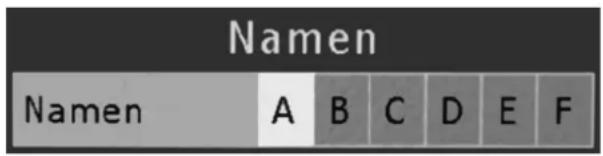
Namen
Sie können die Namen der Sender bis zu einer Länge von sechs Ziffern frei bestimmen. Es stehen große Buchstaben, kleine Buchstaben, Zahlen und viele Sonderzeichen zur Verfügung.
Geben Sie einen Sendernamen wie folgt ein:
- Navigieren Sie in der Menügruppe Installation zum Menüpunkt Namen und drücken Sie dann die Taste ☎(13).
- Wählen Sie mit den Tasten ▲ oder ▶▼ (12) den Buchstaben, die Zahl oder das Sonderzeichen aus.
- Drücken Sie die Taste ▶ (32), um eine Ziffer vor zu springen, bzw. die Taste ◀ (32), um eine Ziffer zurück zu springen.
- Beenden Sie die Eingabe mit der Taste ☐ (31) oder beenden Sie das Menü mit der Taste ☑ (14).
Ton
Das Fernsehgerät kann Stereo-Signale wiedergeben oder den Ton mit zwei verschiedenen Kanälen wiedergeben (z.B. bei Übertragungen in Originalsprache und synchronisierter Sprache). Diese Option ist abhängig von der ausstrahlenden Sendeanstalt und daher nur beim Empfang über eine terrestrische Antenne und Kabelfernsehen verfügbar.
Folgende Optionen stehen zur Verfügung:
Stereo/Dual 1 Landessprache Stereo
Mono/Dual 1 Landessprache Mono
Stereo/Dual 2 Fremdsprache der Sendung
Mono/Dual 1,2 Landessprache und Fremdsprache gleichzeitig
Schwache Signalanhebung
Mit dieser Funktion können Sie ein schwaches Empfangssignal verstärken und dadurch verbessern. Wählen Sie die Funktion mit der Taste OK (13) an und schalten Sie diese dann bei Bedarf mit den Tasten ☐ oder ☐ (12) ein oder aus. Bestätigen Sie Ihre Eingabe durch Drücken der Taste OK (13).
Programmtabelle
Mit der Programmtabelle können Sie die Reihenfolge der Sender frei bestimmen, Sender löschen, sperren und zum Überspringen markieren.
Wählen Sie mit den Tasten ▲ oder ▼(12) den Sender, den Sie bearbeiten möchten und gehen dann wie folgt vor:
| Programm bearbeiten | |||||
| Pr. | Ch. | Freq. | Name | Sper. | |
| 06 | C21 | 471.25 | C21 | ||
| 05 | C04 | 62.25 | 1234 | ||
| 04 | C13 | 53.75 | AB | ||
| 03 | C12 | 224.25 | CD | ||
| 02 | C11 | 217.25 | EF | ||
| 01 | C39 | 615.25 | ABCDEF | ||
| 99 | C02 | 48.25 | C02 | √ | |
| 98 | S020 | 294.25 | S20 | ||
| 97 | C69 | 855.25 | C69 | ||
Verschieben
- Drücken Sie die Taste (34), der Sender wird mit einem roten „M“ markiert.
- Navigieren Sie mit den Tasten □▲ oder □▼ (12) an die Stelle, an der der Sender eingefügt werden soll.
- Drücken Sie erneut die Taste (34), die Markierung wird gelöscht und der Sender an der neuen Position gespeichert.
Tauschen
- Drücken Sie die Taste ☑(33), der Sender wird mit einem grünen „S“ markiert.
- Navigieren Sie mit den Tasten oder (12) zu dem Sender, dessen Position mit dem markierten Sender getauscht werden soll.
- Drücken Sie erneut die Taste ☉(33), die Markierung wird gelöscht und der Sender an der neuen Position gespeichert.
Sperren
- Drücken Sie die Taste ☉ (11), der Sender wird in der Spalte Sperre mit einem Haken markiert.
- Der markierte Sender ist jetzt gesperrt und über die Programmwahl nicht mehr zu aktivieren, bis die Sperre durch Wiederholen des Vorgangs wieder aufgehoben wird.
Überspringen
- Drücken Sie die Taste ☑ (10), der Sender wird in der Spalte Überspringen mit einem Haken markiert.
- Der markierte Sender ist nur noch bei direkter Anwahl erreichbar, beim Blättern mit den Tasten 📄 oder (12) wird er übersprungen.
Löschen
- Drücken Sie die Taste (9)
Achtung! Dieser Vorgang löscht den Sender unwiderruflich, es erscheint keine Sicherheitsabfrage.
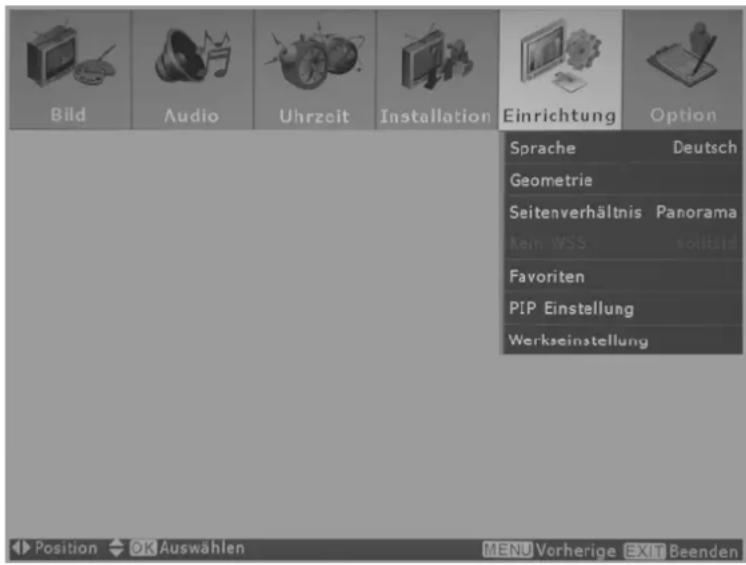
Einrichtung
Das Menü Einrichtung bietet Ihnen die Gelegenheit, die Ansicht und einige Sonderfunktionen einzustellen.
Sprache
Die Bildschirmsprache ist in verschiedenen Landessprachen verfügbar. Stellen Sie bei Bedarf eine andere Sprache ein. Eine nähere Beschreibung finden Sie auf Seite 20 - Anzeigesprache einstellen.
Geometrie
Mit dieser Funktion können Sie bei Bedarf die Ausdehnung des Fernsehbildes einrichten. Folgende Optionen stehen zur Verfügung:
Automatik Die Automatische Geometrie-Einstellung wird automatisch eingemessen. Dieser Vorgang dauert kurze Zeit (nur bei PC-Eingang VGA verfügbar).
H. Größe Richten Sie mit den Tasten ◀ oder ▶ (32) die horizontale Größe des Fernsehbildes ein.
H. Position Richten Sie mit den Tasten ◀ oder ▶ (32) die horizontale Position des Fernsehbildes ein.
V. Position Richten Sie mit den Tasten ◀ oder ▶ (32) die vertikale Position des Fernsehbildes ein.
Phase Korrigieren Sie bei Bedarf mit den Tasten ◀ oder ▶ (32) die Phase für die Wiedergabe (nur bei PC-Eingang VGA verfügbar).
Seitenverhältnis
Wählen Sie zwischen den folgenden voreingestellten Formaten für die Ausdehnung des Fernsehbildes:
Auto Stellt die Wiedergabe automatisch auf das vom Sender ausgestrahlte Format ein.
Normal Das Format 16:9 wird unterdrückt. Das Format 4:3 wird ohne Anpassung an die Bildschirmgröße dargestellt, dadurch entsteht links und rechts ein schwarzer Bereich.
Vollbild Sendungen im Format 16:9 werden ohne Veränderung wiedergegeben, Sendungen im Format 4:3 werden horizontal gedehnt, um den Bildschirm auszufüllen.
Zoom1 Alle Formate werden so weit gedehnt, dass keine schwarzen Ränder sichtbar sind. Dabei kann ein großer Anteil des Fernsehbildes abgeschnitten werden.
Zoom2 Ähnlich wie Zoom1, jedoch wird das ganze Bild nach oben verschoben, um Untertitel oder ähnliche Einblendungen sichtbar zu machen.
Panorama Sendungen im Format 16:9 werden ohne Veränderung wiedergegeben, Sendungen im Format 4:3 werden horizontal gedehnt, um das Bild auszufüllen, jedoch wird der Randbereich stärker gedehnt als der Mittelbereich, um die Gesichter der Darsteller nicht unnatürlich wirken zu lassen.

Während der Wiedergabe können Sie mit der Taste ^® (9) jederzeit zwischen diesen Voreinstellungen wechseln.
Kein WSS
Die Sendeanstalten strahlen mit der Übertragung des Fernsehprogramms meist ein Signal aus, dem das Empfangsgerät das Format des Bildes entnehmen kann (WSS – Wide Screen Signaling). Mit der Funktion Kein WSS können Sie festlegen, wie das Bild dargestellt wird, wenn das Gerät dieses Signal nicht empfängt.
Wählen Sie zwischen folgenden Optionen:
Vollbild Sendungen im Format 16:9 werden ohne Veränderung wiedergegeben, Sendungen im Format 4:3 werden horizontal gedehnt, um den Bildschirm auszufüllen.
Normal Das Format 16:9 wird unterdrückt. Das Format 4:3 wird ohne Anpassung an die Bildschirmgröße dargestellt, dadurch entsteht links und rechts ein schwarzer Bereich.
Panorama Sendungen im Format 16:9 werden ohne Veränderung wiedergegeben, Sendungen im Format 4:3 werden horizontal gedehnt, um das Bild auszufüllen, jedoch wird der Randbereich stärker gedehnt als der Mittelbereich, um die Gesichter der Darsteller nicht unnatürlich wirken zu lassen.

Diese Funktion ist nur verfügbar, wenn Sie die Option Seitenverhältnis (siehe Seite 35) auf Auto eingestellt haben. Anderenfalls wird die Einstellung des dort angegebenen Seitenverhältnisses übernommen.
Favoriten
Geben Sie hier bis zu fünf Programme oder Eingangsquellen an, die Sie am häufigsten einschalten. Diese lassen sich dann über die Taste (36) schnell anwählen und durchblättern.
Programmieren Sie Ihre Favoriten wie folgt:
- Navigieren Sie in der Menügruppe Einrichtung zum Menüpunkt Favoriten und drücken Sie dann die Taste ☉ (13).
- Wählen Sie mit den Tasten ▶▲ oder ▶▼12) einen freien Favoritenplatz aus oder überschreiben Sie einen vorhandenen Eintrag.
- Wählen Sie mit den Tasten ◀oder ▶(32) den Sender oder die Eingangsquelle.
- Beenden Sie die Eingabe mit der Taste Ⓜ(31) oder beenden Sie das Menü mit der Taste Ⓑ(14).
PIP Einstellung
Mit der Funktion PIP (Picture In Picture) können Sie ein zweites Bild einblenden. So können Sie zwei Programme gleichzeitig sehen, die Sie über die Antenne empfangen oder die über die anderen Eingänge bereitgestellt werden. Eine weitere Option ist PBP (Picture By Picture). Dabei werden zwei gleich große Bilder nebeneinander gestellt.
Im Menü PIP Einstellung können Sie folgende Einstellungen vornehmen:
Modus Wählen Sie mit den Tasten ◀ oder ▶ (32) zwischen PIP (Bild in Bild) und PBP (Bild neben Bild).
Tauschen Wechseln Sie beim PIP-Betrieb zwischen dem Hauptbild und dem eingeblendeten Bild, bzw. tauschen Sie beim PBP-Betrieb das linke gegen das rechte Bild mit den Tasten ◀oder ▶(32).
H.Position Wählen Sie mit den Tasten ◀ oder ▶ (32) die horizontale Position des eingeblendeten Bildes (nur beim PIP-Betrieb verfügbar).
V.Position Wählen Sie mit den Tasten ◀ oder ▶ (32) die vertikale Position des eingeblendeten Bildes (nur beim PIP-Betrieb verfügbar).
Größe Bestimmen Sie mit den Tasten oder ◀ (32) die Größe des eingeblendeten Bildes (nur beim PIP-Betrieb verfügbar).

Die Funktion PIP und PBP können Sie während des Fernsehbetriebs jederzeit mit der Taste (15) aktivieren. Beachten Sie dazu auch die Beschreibung auf Seite 21 - Bild in Bild.
Werkseinstellung
Mit dieser Funktion können Sie alle Einstellungen, die Sie vorgenommen haben löschen und den Empfänger auf die werkseitigen Einstellungen zurücksetzen. Gehen Sie dazu wie folgt vor:
- Navigieren Sie in der Menügruppe Einrichtung zum Menüpunkt Werkseinstellung und drücken Sie dann die Taste ☎(13).
- Drücken Sie ◀ (32), um im erscheinenden Warnfenster Ja zu wählen.
- Bestätigen Sie mit der Taste ©(13).
- Schalten Sie das Fernsehgerät am Netzschalter (13) an der Rückseite des Gerätes aus und wieder ein, um die Werkseinstellungen wirksam zu machen.
Optionen
Im Menü Optionen können Sie weiterführende Einstellungen vornehmen.
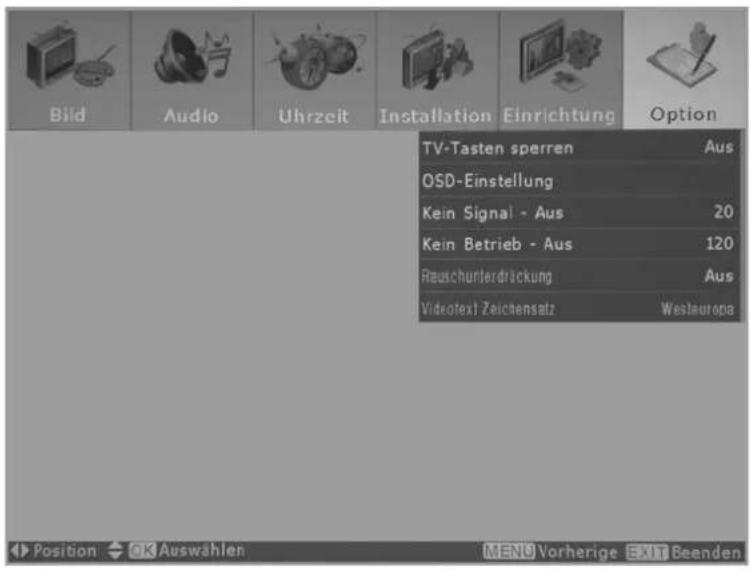
TV-Tasten sperren
Mit dieser Funktion können Sie die Tasten an der Geräteseite außer Betrieb setzen, um dadurch eine ungewünschte Bedienung auszuschließen. Das Gerät ist dann nur noch mit der Fernbedienung zu steuern. Wenn eine deaktivierte Taste betätigt wird, erscheint die Meldung „TV-Tasten sperren“ auf dem Bildschirm.
So bedienen Sie die Tastensperre:
- Navigieren Sie in der Menügruppe Option zum Menüpunkt TV-Tasten sperren und drücken Sie dann die Taste ☎(13).
- Wählen Sie mit den Tasten ▲ oder ▶▼ (12) eine der folgenden Funktionen:
Aus Keine Tastensperre
Einmal Die Tastensperre ist aktiv, bis das Gerät über die Fernbedienung ausgeschaltet wird
Immer Die Tastensperre ist dauerhaft aktiv
- Bestätigen Sie Ihre Auswahl mit der Taste ☉ (13).
- Beenden Sie die Eingabe mit der Taste ☐ (31) oder beenden Sie das Menü mit der Taste ☑ (14).
OSD-Einstellung
In diesem Menü können Sie die Eigenschaften der OSD-Anzeige (On Screen Display) festlegen. Gehen Sie dazu wie folgt vor:
- Navigieren Sie in der Menügruppe Option zum Menüpunkt OSD-Einstellung und drücken Sie dann die Taste ©(13).
- Wählen Sie mit den Tasten ▲▲ oder ▶▼ (12) die gewünschte Funktion.
- Wählen Sie mit den Tasten ◀ oder ▶ (32) die gewünschte Option:
OSD Zeit Die Anzeigezeit lässt sich in Abstufungen von 5 Sekunden bis 60
Sekunden Anzeigedauer bestimmen, oder mit der Option Aus dauerhaft anzeigen lassen.
OSD-Transparenz Die Transparenz lässt sich in Abstufungen von 0 (keine
Transparenz) bis 20 (starke Transparenz) einrichten.
- Beenden Sie die Eingabe mit der Taste ☐(31) oder beenden Sie das Menü mit der Taste ☑(14).
Kein Signal – Aus
Wenn kein Signaleingang am Antenneneingang (7) vorliegt (z.B. beim Sendeschluss) schaltet das Fernsehgerät nach der hier eingestellten Zeit automatisch in den Standby-Betrieb. So stellen Sie die gewünschte Abschaltzeit ein:
- Navigieren Sie in der Menügruppe Option zum Menüpunkt Kein Signal - Aus.
- Wählen Sie mit den Tasten ◀ oder ▶ (32) eine Angabe zwischen 1 Minute und 20 Minuten oder Aus zur Deaktivierung der automatischen Abschaltung.
- Beenden Sie die Eingabe mit der Taste (31) oder beenden Sie das Menü mit der Taste (14).
Kein Betrieb – Aus
Wenn kein Signal an den analogen oder digitalen Eingängen anliegt (z.B. bei abgeschaltetem Zuspieler) schaltet das Fernsehgerät nach der hier eingestellten Zeit automatisch in den Standby-Betrieb. Stellen Sie die gewünschte Abschaltzeit wie folgt ein:
- Navigieren Sie in der Menügruppe Option zum Menüpunkt Kein Betrieb - Aus.
- Wählen Sie mit den Tasten ◀ oder ▶ (32) eine Angabe von 30, 60, 90, 120, 150 oder 180 Minuten oder Aus zur Deaktivierung der automatischen Abschaltung.
- Beenden Sie die Eingabe mit der Taste (31) oder beenden Sie das Menü mit der Taste (14).
Rauschunterdrückung
Mit dieser Funktion können Sie wie folgt das Bildrauschen unterdrücken:
- Navigieren Sie in der Menügruppe Option zum Menüpunkt Rauschunterdrückung und drücken Sie dann die Taste ☎(13).
- Wählen mit den Tasten ▶▲ oder ▶▼ (12) zwischen den Einstellungen Ein und Aus.
- Bestätigen Sie Ihre Auswahl mit der Taste ☎(13).
- Beenden Sie die Eingabe mit der Taste (31) oder beenden Sie das Menü mit der Taste (14).
Videotext Zeichensatz
Mit dieser Funktion können Sie die Schrift an Ihren Sprachraum anpassen. Zur Verfügung stehen Westeuropa, Osteuropa und Kyrillisch.
Stellen Sie den Zeichensatz wie folgt ein:
- Navigieren Sie in der Menügruppe Option zum Menüpunkt Videotext Zeichensatz und drücken Sie dann die Taste ☎(13).
- Wählen Sie mit den Tasten ▲ oder ▶▼ (12) den gewünschten Sprachraum.
- Bestätigen Sie mit der Taste (13).
- Beenden Sie die Eingabe mit der Taste (31) oder beenden Sie das Menü mit der Taste (14).
Erweitert
Pixelfehlerklassen
Pixel sind die Bildpunkte, aus denen ein Bild auf dem Display zusammengesetzt ist. Ein Pixel besteht immer aus drei Subpixeln, die jeweils eine der drei Grundfarben (Rot, Grün, Blau) darstellen können.
Pixelfehlerklassen sind abgestuft in Fehlerklasse I (sehr gut) bis Fehlerklasse IV (schlechte Qualität). Der LT 3230 gehört der Fehlerklasse II an und hat damit ein hochwertiges Display. Innerhalb der Fehlerklassen dürfen eine begrenzte Anzahl fehlerhafter Pixel vorhanden sein. Im Einzelnen werden drei Fehlertypen unterschieden:
Typ1: Dauerhaft leuchtender Pixel (äußert sich als heller, weißer Punkt), obwohl er nicht angesteuert ist.
Typ2: Nicht leuchtender Pixel (äußert sich als dunkler oder schwarzer Punkt), obwohl er angesteuert ist.
Typ3: Anormale oder defekte Subpixel der Einzelfarben (z.B. dauerhaft leuchtend mit halber Helligkeit, nicht leuchtend einer Farbe, blinkend oder flackernd, aber nicht vom Typ 1 oder Typ 2).
Desweiteren ist bestimmt, dass ein sogenannter Cluster (Bereich von 5 x 5 Pixeln) nur eine bestimmte Anzahl von fehlerhaften Pixeln beinhalten darf.
In der Fehlerklasse II dürfen pro 1 Million Pixel jeweils zwei fehlerhafte Pixel vom Typ1, Typ2 und Cluster vorhanden sein, vom Fehlertyp3 dürfen bis zu 5 fehlerhafte Pixel vorhanden sein (siehe Tabelle unten).
| Fehlerklasse Typ 1 Typ 2 Typ 3 Cluster | ||||
| I | 0 | 0 | 0 | 0 |
| II | 2 | 2 | 5 | 2 |
| III | 5 | 15 | 50 | 5 |
| IV | 50 | 150 | 500 | 50 |
Bei der empfohlenen Auflösung des LT 3230 (1366 x 768) ergibt sich die Gesamtanzahl von 1.049.088 Pixeln. Daraus lässt sich die maximale Anzahl fehlerhafter Pixel ermitteln (siehe Tabelle unten).
| Fehlerklasse Typ 1 Typ 2 Typ 3 Cluster | ||||
| LT 3230 | 2 | 2 | 5 | 2 |
Reinigung und Fehlerbehebung
Reinigen Sie das Gerät ausschließlich mit einem trockenen Tuch. Verwenden Sie niemals Wasser, Reinigungsflüssigkeiten oder Sprühreiniger.
Treten Probleme am Fernsehgerät auf, überprüfen Sie bitte zuerst die folgenden Punkte, bevor Sie den Kundendienst in Anspruch nehmen.

Öffnen Sie unter keinen Umständen das Gerät. Es besteht die Gefahr von Stromschlägen und Ihr Garantieanspruch erlischt.
Kein Bild und kein Ton
Stellen Sie sicher, dass sowohl Empfänger (z.B. Set-Top-Box) als auch das Fernsehgerät an eine Netzsteckdose angeschlossen und eingeschaltet sind. Prüfen Sie, ob die Anschlusskabel in Ordnung und fest mit den entsprechenden Anschlüssen verbunden sind.
Schwarzer Bildschirm
Prüfen Sie, ob ein Eingangssignal ausgewählt ist. Siehe dazu Seite 17 - Die Eingangsquelle auswählen.
Bild in Ordnung aber kein Ton
Prüfen Sie, ob die Lautstärke stumm oder leise geschaltet ist. Siehe dazu Seite 18 - Die Lautstärke regeln.
Schlechter Ton
Schalten Sie während der Wiedergabe zwischen Stereo und Mono um. Siehe dazu Seite 22 - Bild- und Toneffekte.
Kein Bild auf einigen Sendern
Prüfen Sie ob auf dem Programmplatz ein Sender eingestellt ist (siehe Seite 30 - Auto) oder passen Sie die Feinabstimmung an (siehe Seite 32 - Feinabstimmung).
Nur Bildrauschen auf einem oder allen Kanälen
Prüfen Sie, ob das Antennenkabel in Ordnung und fest mit der Antennenbuchse (7) verbunden ist. Passen Sie die Feinabstimmung an (siehe Seite 32 - Feinabstimmung).
Fernbedienung funktioniert nicht
Stellen Sie sicher, dass das Fernsehgerät an eine Netzsteckdose angeschlossen und eingeschaltet ist. Prüfen Sie, ob die Batterien korrekt in die Fernbedienung eingelegt wurden
und genügend Spannung haben. Tauschen Sie die Batterien zur Probe gegen neue aus. Stellen Sie sicher, dass kein Menü geöffnet ist, das eine bestimmte Eingabe erwartet.
Meldung "Video nicht unterstützt" (beim Betrieb mit PC)
Die Auflösung oder Frequenz der Grafikkarte des angeschlossenen Computers kann nicht dargestellt werden. Ändern Sie die Einstellungen am PC.
Teile des Bildes werden nicht dargestellt (beim Betrieb mit PC)
Prüfen Sie die Auflösung und Frequenz der Grafikkarte des angeschlossenen Computers.
Andere Fehler
Sollte sich der Fehler nicht beheben lassen, wenden Sie sich bitte an Ihren Händler oder an die Targa GmbH, Lange Wende 41, 59494 Soest Germany (auch im Internet: www.targa.de). Die Telefonnummer der für Sie zuständigen Hotline finden Sie auf der Garantiekarte am Ende dieser Bedienungsanleitung. Notieren Sie sich vor dem Anruf die Seriennummer des Gerätes. Diese finden Sie auf der Rückseite des Gerätes.
Technische Daten
| Modell TARGA VISIONARY LT 3230 | |
| Gerät / Verwendung 32 Zoll LCD-Fernseher zum Empfang analoger Fernsehsignale bzw. zur Wiedergabe externer, auch digitaler Audio/Video-Quellen wie DVD-Player, Set-Top-Boxen, PCs, Video-Kameras usw.(Bild in Bild mit zwei Tunern und externen Quellen möglich). | |
| Panel Samsung | |
| Pixelfehler nach ISO 13406-2 Klasse II(siehe dazu Seite 41 - Pixelfehlerklassen) | |
| Tuner Doppel-Tuner mit den Standards:PAL/SECAM BG, I, DK, BH, L, L' | |
| Audio NICAM; A2 Stereo, Mono, SRS RaumklangsystemAusgangsleistung: 2 x 10 W | |
| Kontrast 2000 : 1 typ. | |
| Helligkeit 500 cd/m2 typ. | |
| Reaktionszeit 8 ms (Grey to Grey) typ. | |
| Blickwinkel (hor./ver.) 178° / 178° (typ.) | |
| Display-Farben 16.7 Mio. | |
| Auflösung 1366 (H) x 768 (V) PixelHD ready | |
| Teletext TOP/FLOF, Speicher für 4000 Seiten | |
| Eingangsspannung 220 - 240V~ 50/60 Hz | |
| Leistung | Standby: ≤2 W, Aus: 0 W, Betrieb: 174 W |
| Eingänge | 75 Ohm AntenneneingangSCART Anschluss 1 (RGB, S-Video, Video, Audio R/L)SCART Anschluss 2 (S-Video, Video, Audio R/L)S-VideoVideo / Audio Eingang R/L2 x Komponenten Video (Y/Pb/Pr) mit Audio Eingang R/L2 x HDMI mit HDCPVGA / Audio Eingang R/L |
| Ausgänge | Kopfhörer, Scartbuchse mit Video und Audio R/L, Audio R/L,optischer Digitalausgang |
| Gewicht | 18,9 kg |
| Zertifikate | CE |
| Abmessungen (B x H x T) | 805 mm (B), 585 mm (H), 210 mm (T) incl. Standfuß |
| Zulässige Betriebstemperatur | 5°C – 35°C |
| Zulässige Luftfeuchtigkeit | Max. 85% rel. Feuchte |
- Inhalt
- EINLEITUNG....1
- GERÄT IN BETRIEB NEHMEN 5
- BEDIENUNG....17
- Einleitung
- Wichtige Sicherheitshinweise
- Betriebsumgebung
- Achten Sie darauf, dass
- Kabel
- Wartung und Pflege
- Kinder
- Bestimmungsgemäßer Gebrauch
- CE-Konformitätserklärung
- Entsorgung von Altgeräten
- Hinweise zur Verwendung dieser Bedienungsanleitung
- Lieferumfang
- Aufstellort
- Sichtabstand
- Hintergrundbeleuchtung
- Wandmontage
- Gerät in Betrieb nehmen
- Batterien einlegen
- Zugang zu den Anschlüssen
- Anschluss an einen AV-Eingang
- Oder
- Anschluss an einen Komponenten-Eingang
- Anschluss an einen HDMI-Eingang
- Anschluss an eine Hausantenne
- Anschluss an einen Computer
- Anschluss eines Kopfhörers
- Netzkabel anschließen
- Gerät ein-/ausschalten
- Einschalten
- Ausschalten
- Bedienung
- Die Eingangsquelle auswählen
- Sender umschalten
- Sender direkt anwählen
- Zwischen Sendern blättern
- Letzten Sender einschalten
- Die Lautstärke regeln
- Lautstärke verringern
- Lautstärke erhöhen
- Den Ton stumm schalten
- Menüs bedienen
- Anzeigesprache einstellen
- Weitere Funktionen
- Standbild
- Format umschalten
- Bild in Bild
- Display-Einblendungen
- Bild- und Toneffekte
- Bildvoreinstellungen
- Tonvoreinstellungen
- Raumklang
- Mono-Stereo-Umschaltung
- Videotext
- Das Hauptmenü
- Bildeinstellungen
- Modus
- Helligkeit, Kontrast, Farbe, Farbton
- Schärfe
- Farbtemperatur
- Toneinstellungen
- Balance
- Lautstärke
- Equalizer
- SRS WOW
- Audio-Auswahl
- HDMI Audio
- Uhrzeit und Timer
- Zeit
- Programm aktualisieren
- Wecken
- Ausschaltzeit
- Sleep
- Installation
- Auto
- Programm
- Farbe
- System
- Manuelle Abstimmung
- Feinabstimmung
- Namen
- Ton
- Schwache Signalanhebung
- Programmtabelle
- Verschieben
- Tauschen
- Sperren
- Überspringen
- Löschen
- Einrichtung
- Sprache
- Geometrie
- Seitenverhältnis
- Kein WSS
- Favoriten
- PIP Einstellung
- Werkseinstellung
- Optionen
- TV-Tasten sperren
- So bedienen Sie die Tastensperre:
- OSD-Einstellung
- Kein Signal – Aus
- Kein Betrieb – Aus
- Rauschunterdrückung
- Videotext Zeichensatz
- Erweitert
- Pixelfehlerklassen
- Reinigung und Fehlerbehebung
- Andere Fehler
Marke : TARGA
Modell : Visionary LT 3230
Kategorie : Fernseher