Visionary LT 3020 - Fernseher TARGA - Kostenlose Bedienungsanleitung
Finden Sie kostenlos die Bedienungsanleitung des Geräts Visionary LT 3020 TARGA als PDF.


| Produkttyp | Flachbildschirm-Fernseher |
| Bildschirmdiagonale | 76 cm (30 Zoll) |
| Auflösung | 1366 x 768 Pixel (HD Ready) |
| Bildwiederholfrequenz | 50 Hz / 60 Hz |
| Anschlüsse | HDMI (2x), USB, VGA, SCART, CI+ Slot, Antenneneingang |
| Energieverbrauch (Betrieb) | ca. 60 Watt |
| Energieverbrauch (Standby) | < 0,5 Watt |
| Gewicht (ohne Standfuß) | ca. 8,5 kg |
| Maße (mit Standfuß) | ca. 73 x 48 x 20 cm (B x H x T) |
| Stromversorgung | 220-240 V, 50/60 Hz |
| Lautsprecherleistung | 2 x 8 Watt |
| TV-Tuner | DVB-T/T2, DVB-C, DVB-S/S2 |
| Fernbedienung | Ja, inklusive Batterien |
| Reinigung | Weiches, fusselfreies Tuch; keine aggressiven Reiniger |
| Sicherheitshinweise | Nicht in Feuchträumen aufstellen; Lüftungsschlitze frei halten |
| Reparatur | Nur durch Fachpersonal; keine eigenständigen Reparaturen |
Häufig gestellte Fragen - Visionary LT 3020 TARGA
Benutzerfragen zu Visionary LT 3020 TARGA
0 Frage zu diesem Gerät. Beantworten Sie die, die Sie kennen, oder stellen Sie Ihre eigene.
Eine neue Frage zu diesem Gerät stellen
Laden Sie die Anleitung für Ihr Fernseher kostenlos im PDF-Format! Finden Sie Ihr Handbuch Visionary LT 3020 - TARGA und nehmen Sie Ihr elektronisches Gerät wieder in die Hand. Auf dieser Seite sind alle Dokumente veröffentlicht, die für die Verwendung Ihres Geräts notwendig sind. Visionary LT 3020 von der Marke TARGA.
BEDIENUNGSANLEITUNG Visionary LT 3020 TARGA
- Einfache und scnhelle Inbetriebnahme
- Vielseitigkeit und Ausbaufähigkeit
Einfach und praktikabel für Jedermann
● Schont die Augen und wirkt nicht ermüdend
● Gut verträgliche digitale FLAT PANEL LCD Anzeige.
Sicherheitsmaßnahmen
Stromversorgung 4
Aufstellen des Geräts 5
Verwendung und Wartung 6
Was ist ein LCD TV? 7
Bedienungsanleitung
Bezeichnung & Funktionen 8
Eingänge & Funktionen 9
Wandmontage 10
Vorbereitungen zur Montage 10
Anbringen einer Antenne 11
Fernbedienung 12
Vorsichtsmaßnahmen 13
Anschlüsse
Videorecorderanschlüsse 14
Kabelfernsehanschlüsse 15
Videokamera / Spielkonsolen Anschlüsse 15
DVD Spieler Anschlüsse 16
DTV Anschlüsse 18
PC-Anschlüsse 19
Grundfunktionen
Einschalten des LCD TV's 20
Grundeinstellungen 20
Fernsehen 21
Auswahl zw. TV oder Eingangsquellen 22
Verwenden des Bild Menüs 22
Länderauswahl 23
Einstellen der Programme 24
Speichern oder Löschen der Programme 24
Bildeinstellungsmöglichkeiten 25
Klangeinstellungen 26
Einstellen der Menü Sprache 27
Einstellen des Menü Hintergrunds 27
Einstellen des blauen Hintergrunds (Blue Screen) 28
Sonderfunktione
Ändern der Bildgröße 29
Ändern der Bildgröße für WSS Eingangssignale 30
Programmspezifische Änderungen. 30
Sortieren der Programme 31
Eingeben des Programmnamens 32
Feinabstimmung 33
Standbildwiedergabe 33
Bild in Bild Funktion 34\~35
Automatische Lautstärkeregulierung 36
Stereo Ton Einstellungen 36
Zurücksetzten (Reset) aller gemachten Einstellungen 37
Einstellen der Uhrzeit 38
Automatische EIN/ AUS Funktion 39
Teletext 40
Monitor
Fernseher als Monitor verwenden 41
PC-Bildschirm einstellen 41
Farbtemperatur einstellen 42
Externe Einstellungen
Externe Einstelungen 43
Einstellen der Identifizierung (ID) 43
Spezialeinstellungen (nur in englischer Sprache!) 44
RS-232C Schnittstelle & Protokoll (nur in englischer Sprache!) 45\~49
Wartung und Service
Tips bei und zur Fehlersuche 50\~51
Technische Daten/ Spezifikationen 52
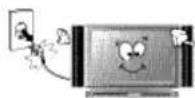
Stromversorgung
Warnung
Berühren Sie den Stromstecker niemals mit nassen Händen
- Es besteht die Gefahr eines Elektroschocks!

Verwenden Sie niemal s beschädigte Stromkabel oder Steckdosen.
Es besteht die Gefahr von Bränden und/oder Elektroschocks.
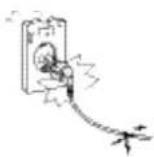
Betreiben Sie niemals mehrere Geräte an einer Steckdose
Es besteht die Gefahr von Feuer durch Überlastungswärme

Achten Sie auf korrekte und vollständige Steckerverbindungen.
- Schlechte und unsachgemäße Verbindungen können zu Kurzschlüssen und Feuer führen.

Knicken Sie nicht unnötigerweise das Stromkabel oder stellen Sie schwere Gegenstände darauf.
- Es kann zu Kurzschlüssen und Feuer führen.

Stellen Sie sicher, dass Ihr Stromanschluß geerdet ist.
- Andernfalls kann es zu Stromschlägen führen, falls Überlastungen und/ oder Kurzschlüsse auftreten.
Wenden Sie sich im Zweifelsfall unbedingt an einen professionellen Elektriker!
Vorsicht
Ziehen Sie der Netzstecker niemals am Kabel aus der Steckdose, sondern am Stecker selbst. Es kann zu Kabelbrüchen und dadurch zu Kurzschlüssen und Feuer kommen

Ziehen Sie vor einer Reinigung des Geräts immer den Netzstecker.
Sie könnten ansonsten ein- en Elektroschock erleiden.

Lesen Sie bitte unbedingt diese Sicherheitsbestimmungen. Sie sollen vor perönlichem und materiellem Schaden bewahren.

Aufstellen des Geräts
GE
Warnung
Platzieren Sie keine Behälter mit Flüssigkeiten auf dem Gerät. (Vasen, Getränke,...)
- Es kann zu Kurzschlüssen und zu elektrischen Schlägen kommen.

Setzten Sie das Gerät keiner Feuchtigkeit, wie Regen, Dampf ..., aus.
- Es kann zu Fehlfunktionen, Kurzschlüssen, Verformungen, elektrischen Schocks kommen.

Bewaren Sie keine entflamm- baren Gegenstände auf oder in der Nähe des Gerätes auf.
- Es kann zur Feuerentwicklung und Explosion kommen.

Stellen Sie das Gerät keinesfalls auf wackeligen Untergrund oder auf Möbel mit zu kleiner Grundfläche ab.
- Das Gerät kann herunterfallen, Kinder gefährden oder sogar erschlagen, das Umfeld gefährden und zu schlimmen Verletzungen führen.

Stellen Sie keine brennenden Gegenstände, wie Kerzen, Zigaretten, Öllampen..., auf das Gerät ab.
Es kann zu Feuerentwicklung kommen.
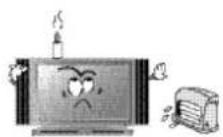
Stellen Sie das Gerät nicht an zu schlecht belüftete Orte. (Bücherregale, enge Kästen...)
- Es kann zu Hitzestau kommen und damit zur Feuerentwicklung!

Lassen Sie Strom und Netzkabel niemals an Wärme erzeugenden Geräten (Heitzkörper, Radiatoren...) vorbeilaufen.
• Die Kabelisolierung kann schmelzen und es kommt zu Kurzschlüssen, Elektroschocks und Feuer.

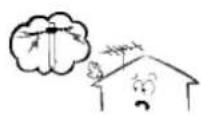
Gehen Sie sicher Antennen fern von Stromleitungen, Telefonleitungen,...aufzustellen.
- Es kann zu Kurzschlüssen, Stromschlägen, Feuer und tötlichen Verletzungen kommen.
Vorsicht
Stellen Sie sicher, dass Gerät mit genügend Abstand zu Wänden und anderen Gegenständen zu montieren, um für ausreichende Ventilation zu sorgen.
- Es kann zu Hitzestau kommen.

Bedecken Sie das Gerät nicht mit Tüchern, Tischde-ecken,...
Es kann zu Hitzestau und damit verbundener Feuerentwicklung kommen.
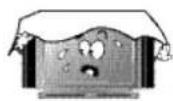
Stellen Sie sicher, dass Gerät auf eine stabile, ausreichend große und ebene Fläche zu stellen.

1. Warnung
Stellen Sie sicher, dass kein Regenwasser über die Außenantennenleitung nach Innen zum Gerät dringen kann! (Ablaufrinne)
Es kann zu Kurzschlüssen und tötlichen Stromschlägen kommen.

● Die folgenden Sicherheitsmaßnahmen sind in "Warnung" und "Vorsicht" unterteilt.
⚠️ Warnung : Das Ignorieren dieser Sicherheitsmaßnahmen kann zu schwerwiegenden und tötlichen Gefahren führen.
Vorsicht : Das Ignorieren dieser Sicherheitsmaßnahmen kann zu Verletzungen und Beschädigungen des Eigentums führen.
Verwendung und Wartung
Warnung
Trennen Sie das Gerät vom Strom im Falle von Sturm und Gewitter.
- Es kann zu Kurzschlüssen und Stromschlägen kommen.
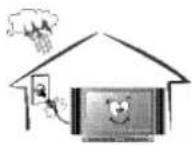
Stecken Sie keinemetalli schen Gegenstände wie Schraubenzieher, Drähte, Büroklammem, ... in die Lüftungsschlitze des Geräts.
- Sie riskieren Stromschläge und Ihr Leben.

Verbieten Sie Kindern auf das Gerät zuklettern oder damit zu handtieren.
- Das Geräte kann herunterfallen und das Kind tötlich verletzten.

Zerlegen Sie niemal s das Gerät oder führen Arbeiten im und am Gerät selbstständig durch.
Sie riskieren tötliche Strom- schläge und Kurzschlüsse. Wenden Sie sich an einen Fachmann!

Vorsicht
Wenn Sie das Gerät für längere Zeit nicht benutzen, stecken Sie es vom Strom ab!
Es kann zu Kurzschlüssen und Überhitzungen kommen, da sich Schmutz, Staub,... ansammelt und die Ventilati- onsschlitze verschließen kann. Reinigen Sie das Gerät vor Inbetriebnahme.
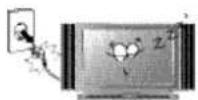
Sollten Sie das Gerät bewegen wollen, ziehen Sie vorher den Stromstecker aus der Steckdose.
- Sie können sonst das Stromkabel bes chädigen (Kurzschluß, Feuer) oder darüber stolpern.

Sollten Sie untypische Rauch- und / oder Geruchsentwicklung am Gerät bemerken, ziehen Sie umgehenst den Stromstecker aus der Steckdose.
Es kann sonst zu Feuer oder Explosion kommen. Suchen Sie das Service Center auf!

! Warnung
Sollten Sie die Batterien der Fernbedienung austauschen, beachten Sie das diese nicht von Kindern oder Kleinkindern geschluckt werden.
- Sollte ein Kind doch einen Batterie verschluckt haben, suchen Sie umgehenst einen Arzt auf.

Transportieren Sie das Gerät zu Zweit oder Dritt und nicht alleine.
Alleine können Sie das Gerät leicht fallen lassen und sich verletzen.

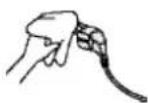
Säubem Sie mit einem trockenen Tuch den Stecker von Feuchtigkeit, Staub, Dreck.
Ansonsten kann es zu Kurschlüssen, Feuer,... kommen.
Es wir d empfohlen das Innere des Geräts von einem Techniker einmal jährlich reinigen zu lassen.
Es kann sonst unter Umständen zu Hitzestaus, Überhitzungen, Kurzschlüssen oderfeuerkommen.

Bevor Sie das Gerät mit ein am sauberen und trockenen Tuch reinigen, ziehen Sie den Stromstecker aus der Steckdose.
- Verwenden Sie zum Reinigen niemals Chemikalien, Lösungsmittel, Benzin, Wax oder ähnliche Substanzen. Sie beschädigen das Gerät.
Was ist ein LCD TV?
GE
Was ist ein LCD TV?
Ein LCD (Liquid Crystal Display) ist ein zukunftsweisendens Flachbildschirm-Modul. Kristalle in einer Flüssigkeit zwischen zwei Glasscheiben werden durch ein elektrisches Feld angeregt, wodurch sie Lichstrahlen von einer hinter dem Display sitzenden Lichtquelle refelktieren bzw. durscheinen lassen. Diese bahnbrechende Technologie wird verwendet um Ihnen neuartige, äußerst flache Großbildschirme zu präsentieren. Der Hauptvorteil liegt in der extrem flachen Bauweise, einer reflexionsarmen, strahlungsfreinen und feinen Auflösung gegenüber herkömmlichen Röhren-TV's (CTV).

- Bild in Bild: ermöglicht Ihnen gleichzeitig 2 unterschiedliche Bildquellen (Bilderinformatione, Sender...) anzuzeigen.
- PC-kompatibler Monitor: Ermöglicht den Anschluss eines PC-Eingangs (D-Sub) zur Anzeige ho chauflösender PC-Bilder in SXGA (1280x1024, 60Hz)
- HDTV-tauglicher Bildschirm: ermöglicht Ihnen beste Bildqualität bei HDTV tauglichen DVD Spielern und digitalen HDTV Set Top Boxen (High Definition TV)
- Umfagreiche Bild-/Klangeinstellungen: Ermöglicht Ihnen die optimale Anpassung von Bild und Ton zu unterschiedlichste Benutzungsbedingungen und Vorlieben.
- Automatisches EIN /AUS (Timer) : Ermöglicht Ihnen das gesteuerte Ein- und Ausschalten des Gerätes zu einem bestimmten Zeitpunkt
- ATM : Ermöglich Ihnen, dass Gerät automatisch nach allen empfangbaren Sendern zu suchen und diese ebenfalls automatisch vom Gerät abspeichern zu lassen. (Automatic Tuning Management)
Bezeichnungen & Funktionen
Ansicht der Vorderseite

Digitales RGB, PC, Auswahl Taste
5 Standby Taste (Bereitschaft Taste)
6 Hauptschalter: Bitte schalten Sie den LCD TV mittels Hauptschalter aus, falls Sie ihn über längere Zeit nicht benutzen.
Eingänge & Funktionen
GE
Ansicht der Rückseite

12 Antennen (RF) Eingang
Zubehör
Die Anordnung und das tatsächliche Ausehen kann variieren.

Antennenkabel

Audio kabel

Komponente Video kabel (R.G.B)
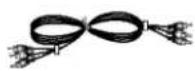
Composite kabel (W.R.B)

SCART Kabel

Stromkabel


FernbedienungBedienungsAnleitungBatterism (2)

Wandmontage

▶ Ihr neuer LCD TV kann an die Wand montiert werden. (siehe Abb. oben)
Vorbereitungen zur Montage
Wandmontage
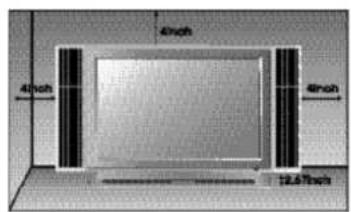
- Bitte sorgen Sie für genug Platz . (siehe Abb. A und B.)
- Bitte beachten Sie, dass unzureichende Belüftung zu Hitzestau und Feuerentwicklung führen kann.


* Wenden Sie sich bitte an ihren Fachh%ndler f, r das optionale ieinstellbare und schwenkbarei Wandmontagen-Zubeh'r,
Verwenden des Standfuß
- Verwenden Sie keinesfalls den Standfuß auf zu kleiner Aufstellfläche.

Anschluß einer Antenne
GE
Kabelanschluß im Haus
- Verwenden des hausinternen Kabelanschluß
Suchen Sie nach dem Koaxial-Anschluß (Überputz Wanddose mit 75 Ohm Koaxial Buchsen).

text_image
Koaxial Buchse Koaxial (rund) Antennen Kabel ANT IN 75 Ω Kupfer drahtAußenantenne
- Verwenden einer externen Außenantenne
Für die Installation und Ausrichtung einer Außeantenne wenden Sie sich bitte an ihren Fachhändler

text_image
Koaxial (rund) Antennen Kabel Kupfer draht ANT IN 75 ΩFernbedienung
●Belegung und Funktion der Tasten
Es handelt sich um eine Infrarot Fernbedieng (IR). Stellen Sie bitte sicher, dass Sie diese nicht außerhalb der Reichweite oder bei zu steilen Winkeln verwenden.

text_image
POWER MUTE BEEP STILL APD MTS LAST PEN DEN 1 2 3 4 5 6 7 8 9 0 NIP INPUT POSITION START 3. SELECT AVOC WHU PRI DISPLAY VOL- ENTER VOL+ TIME PRE FIVE FLOW LET HOLD LIFLET MOCK TIME RICAL RED WHEN YELLOW BLUE- POWER : Schaltet das Gerät EIN/ Aus (Seite18)
- SOURCE : Wählt die unterschiedl. Eingänge aus. (Seite.20)
- MUTE : Blendet den Ton AUS oder EIN (Seite.19)
- SLEEP : Bestimmt die Zeit nach der sich der LCD TV automatisch abschaltet (Seite.37)
- STILL : Friert die Szene an der Sie diese Taste drücken sie ein (Seite.31)
- ARC (Aspect Ratio Control) : Damit verändern Sie das Bildbetrachtungsverhältnis und die Bildgröße (Seite.27)
- MTS (Multi-Television Sound) : Wählen Sie damit zwischen Stereo/ Mono Ton (Seite.34)
- LAST : Wält das vorangegangene Programm aus (Seite.19)
- PSM : Bild STATUS Speichertaste (Seite.23) (Einstellung, Dynamisch, Standard, Film, Weich)
- SSM : Klang Status Speichertaste (Seite24) (Einstellung, Standard, Musik, Film, Sprache)
◆PIP Steuer Tasten (Seite 32, 33)
- PIP : PIP EIN/ AUS
- P. INPUT : PIP Eingangswahl Taste
- P.POSITION : PIP Positionssteuer Taste
- P.SIZE : PIP und PBP MODUS Wechsel
- SWAP : PIP QUELLEN Wechsel
-
S.SELECT : TON Wechsel
-
AUTO(AUTO IN PROGRESS) : IN PC MODUS, damit wird der Bildsschrim automatisch eingestellt.
-
TV : Wählt die TV EIngangsquelle an.
- MENU : Schaltet das Bildschirm-Menü ein.
-
DISPLAY : Zeigt die aktuellen Programm, Audio und Video Einstellungen an. (Seite.19)
-
▲ .▼ (PR+, PR-)PROGRAMM, MENÜ Steuerung, SEITE vor/zurück (auf / ab), STAND BY--> AN
- ◀▶ (VOL-, VOL+) LAUTSTÄRKE auf/ ab, MENÜ Steuerung
- ENTER : Bestätigung der Eingabe(n)
◆TELETEXT STEUER Tasten (Seite.38)
- TTXON : Schaltet Teletext EIN.
- MIX: Blendet Teletext in das Fernsehbild ein.
- STORE : Speichert die angewälte Seite ab.
- FLOF LIST : Wechselt zum FLOF/LIST MODUS
- SIZE : Verändert Größe des Teletext Bild.
- HOLD : Hält Teletext an.
- UPDATE : Aktualisiert Text Anzeige.
- INDEX : TEXT INDEX Taste
- TIME : Unterseite/ Anzeige/ Modus Taste
- REVEAL : Wählt versteckten Inhalt während Teletext Anzeige an.
- ROT, GRUN, GELB, BLAU : DIREKT-ANWAHLTASTEN zu den Teletextseiten mit Farbcodes.
Vorsicht
GE
Vermeiden von Problemem mit der Fernbedienung
- Überprüfen Sie die Polarität (+/-) der Batterien beim Einlegen in die Fernbedienung.
- Überprüfen Sie die Leistung der Batterien vor dem Einlegen.
- Überprüfen Sie, dass ihr LCD TV eingeschaltet ist.
- Vermeiden Sie künstliches Neonlicht im Benutzungsumfeld.
Einlegen der Batterien in die Fernbedienung
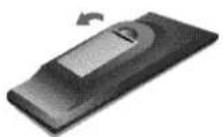
- Öffnen Sie das Batteriefach. (Deckel nach hinten klappen)
- Setzen Sie die zwei beigepackten Batterien (2x AAA, 1.5V) korrekt in das Batteriefach ein. Achten Sie auf die Polarität. (+/-)
- Schließen Sie den Batteriefach wieder.


Vorsicht: Ersetzen Sie Batterien nur durch gleiche Typen, mischen Sie keinesfalls alte und neue Batterien, setzten Sie Batterien keiner unnötigen Hitze aus, entsorgen Sie Batterien entsprechend der gesetzlichen Bestimmungen und achten Sie auf die Umwelt. Verbrauchte Batterien bitte umgehenst entsorgen. (wenden Sie sich an ihren Fachhändler)
Verwendung der Fernbedienung
- Benutzen Sie die Fernbedienung innerhalb eines Abstands von 7m und einem maximalen Winkel von 30 ^1 zum LCD TV.
● Composite (Chinch) Anschluß-Terminal
※ Tats chliche Anschlußterminals anderer Hersteller mögen sich unterscheiden.

Verbinden Sie die Composite Eingänge des LCD TV's mit den Ausgängen eines, VCR, DVD Spieler, oder anderen Bild und Tonquelle. (Die Farbkennung, gelb-Video, rot/ weiß-Audio, hilft Ihnen dabei.)
● Anschluß an ein S-Video Gerät

text_image
< LCD TV Rückseite > S Video Kabel- Verwenden Sie S Video Verbindungen, wenn m glich, da diese eine bessere Video Qualit t liefern.
SCART Anschluß

- Verwenden Sie zum Anschluß eines VCR's den SCART Anschluß.
Wiedergabe über VCR
- Schalten Sie den LCD TV ein. Drücken Sie
- Verwenden Sie


auf der Fernbedienung.
um den entsprechenden Eingang auszuwählen.
Wählen Sie Composite oder S Video aus, oder
- Wählen Sie SCART1 oder SCART2 aus, wenn Sie den VCR hier angeschlossen haben.
- Schalten Sie den Videorekorder EIN, legen Sie ein VHS Kassette ein, drücken sie Sie "Play"
Kabelfernsehanschlüsse
GE
● Composite (Chinch) Anschluß-Terminal
※ Um Kabelfernsehen empfangen zu können, müssen Sie einen Vertrag mit Ihrem lokalen Kab elfernsehanbieter schließen und einen separaten Wandler (Set-Top-Box) installieren.
※ Tats chliche Anschlußterminals anderer Hersteller mögen sich unterscheiden.
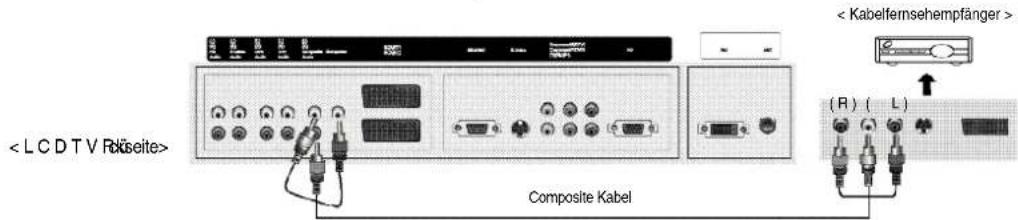
text_image
- Verbinden Sie den FBAS-Eingang des LCD-TV-Geräts über ein FBAS-Kabel mit dem FBAS-Au sgang des Kabelfernsehempfängers. (Make sure the color of the terminals and the color of cable are the same)
● Anschluß an ein S Video Gerät
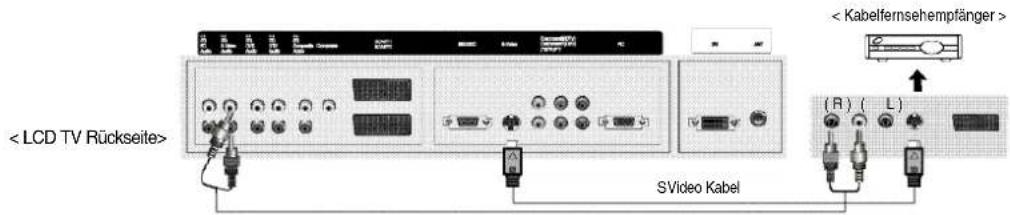
text_image
- Verwenden Sie S-Video Verbindungen, wenn m glich, da diese eine bessere Video Qualität liefern.
SCART Anschluß

text_image
- Verbinden Sie den SCART-Anschluss des LCD-TV-Geräts und des Kabelfernsehempfängers mit einem SCART-Kabel.
Kabelfernsehanschlüsse sehen

- Schalten Sie den LCD TV ein. Drücken Sie
auf der Fernbedienung. - Verwenden Sie um den entsprechenden Eingang auszuwählen.
Wählen Sie Composite oder S Video aus, oder
- Wählen Sie SCART1 oder SCART2 aus, wenn Sie den VCR hier angeschlossen haben.
3. Schalten Sie den Empfänger ein (zB.: Set Top Box) und wählen den Kanal aus.
Videokamera/ Spielkonsole
- Verwenden der Composite Anschl.sse
* Tats chliche Anschluflterminals anderer Hersteller m`gen sich unterscheiden.

text_image
< LCD TV Rückseite > Composite Kabel < Videokamera/ Spielkonsole > (R) ( L )- Verbinden Sie die Eingänge des LCD TV's mit den Ausgängen der Videokamera oder Spielkonsole. (Die Farbkennung, gelb-Video, rot/ weiß-Audio, hilft Ihnen dabei.)
text_image
< LCD TV Rückseite > S Vido Kabel < Vidookamera/ Spielkonsole > (R) ( L )- Verwenden Sie wenn möglich die S Video Verbindung
Verwenden von Videokamera / Spielkonsole
-
Schalten Sie den LCD TV ein. Drücken Sie
-
Verwenden Sie


auf der Fernbedienung.
um den entsprechenden Eingang auszuwählen.
- Wählen Sie gegebenenfalls den S Video Eingang.
- Schalten Sie die Videokamera oder Spielkonsole ein.
(Bitte lesen Sie die Gebrauchsanleitung dieser Geräte vorher durch.)
- Starten Sie die Wiedergabe des Films in der Videokamera, oder das Spiel in der Spielkonsole.
DVD Spieler Anschluß
GE
Anschluß an den "Komponente" Eingang
* Tats chliche Anschlußterminals anderer Hersteller mögen sich unterscheiden.

text_image
< LCD TV Rückseite > Audio Kabel Komponente Video Kabel < DVD Spieler > Y P3 P4 (R)(L)- Verbinden Sie die Eingangsbuchsen Y, P_B , P_R des LCD TV's mit den Ausgangsbuchsen des DVD Spielers. (Komponente Video Kabel)
- Verwenden Sie für den Audioanschluß eine Stereo Chinch Kabel
● Anschlufl an einen S Video Eingang

text_image
< LCD TV Rückseite > S Video Kabel < DVD Spieler > Y P₃ Pₙ (R)(L)- Der S Video Eingang kann optional verwendet werden, wenn Sie keinen Komponenten Ausgang am DVD Spieler haben.
● Anschluß an einen SCART Eingang
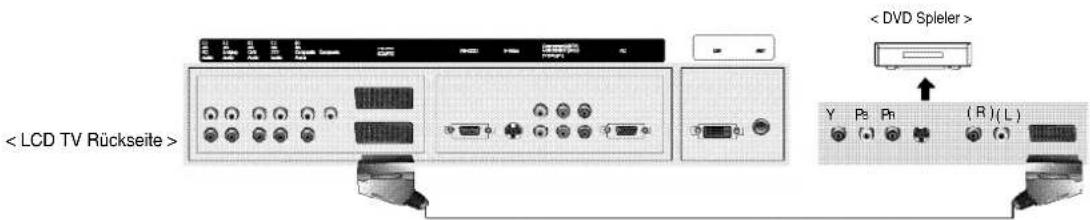
text_image
< LCD TV Rückseite > < DVD Spieler > Y Ps Ph ( R )( L )- Sie können auch den SCART Eingang für den DVD Spieler verwenden, falls Sie keinen VCR verwenden.
DVD abspielen
- Schalten Sie den LCD TV ein. Drücken Sie

auf der Fernbedienung.
- Verwenden Sie

um den "Komponente 1" Eingang anzuwählen.
· Oder wählen Sie den S Video Eingang.
· Oder wählen Sie SCART1 oder SCART2 als Eingang aus.
- Schalten Sie den DVD Spieler ein und starten Sie die DVD Wiedergabe.
Anschluß an einen "Komponente" Eingang
※ Tats chliche Anschlußterminals anderer Hersteller mögen sich unterscheiden.

text_image
- Verbinden Sie die Eingangsbuchsen Y, PB, PR des LCD TV's mit den Ausgangsbuchsen der Set Top Box. (Komponenten Kabel)
- Verwenden Sie für den Audioanschluß eine Stereo Chinch Kabel
※ Die Anschl, sse einer Set Top Box k'nnen Y, P_B , P_R oder auch Y, C_B , C_R lauten.
● Anschluß an einen PC-Buchse

text_image
- Manche DTV-Receiver (Set-Top-Box) besitzen anstelle eines Komponente-Ausgangs eine PC-Buchse (D-Sub, 15-polig).
- Verbinden Sie das Audiokabel vom Audioausgang des Receivers mit dem PC-Audioeingang des LCD-TV-Geräts.
● Anschluß an einen SCART Eingang

- Verbinden Sie den SCART-Anschluss des LCD-TV-Geräts und des DTV-Receivers mit einem SCART-Kabel.
Set-Top-Box sehen
-
Schalten Sie den LCD TV ein. Drücken Sie
-
Verwenden Sie


auf der Fernbedienung.
- Beim Anschluss über eine 15-polige D-Sub-Buchse wählen Sie PC.
- Wenn der Anschluss über DVI-D erfolgt, wählen Sie Digitales RGB.
-
Oder wählen Sie SCART1 oder SCART2 als Eingang aus.
-
Schalten Siedie Set Top Box einund wählen Sieden gewünschten Sender aus.
PC-Anschlüsse
GE
※ Tats chliche Anschlußterminals anderer Hersteller mögen sich unterscheiden.
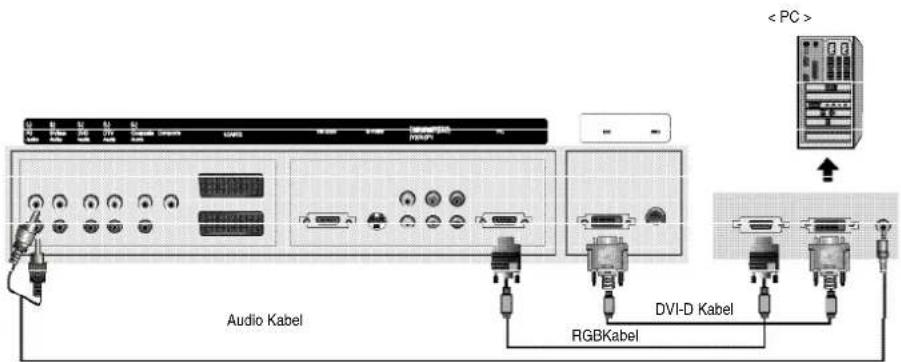
text_image
Audio Kabel RGBKabel DVI-D Kabel < PC >- Verbinden Sie den RGB-Anschluss des LCD-TV-Geräts über ein D-Sub-Kabel mit dem RGB-Anschluss des PCs.
- Verbinden Sie den PC-Audioanschluss des LCD-TV-Geräts über das Audiokabel mit dem Audi oanschluss des PCs. (Nur bei PCs mit einem Audioanschluss möglich.)
- Wenn Ihr PC mit einem DVI-D-Anschluss ausgestattet ist, nutzen Sie die DVI-D-Kabelverbindung.
Einsatz als PC
- Schalten Sie den LCD TV ein. Drücken Sie

auf der Fernbedienung.
- Verwenden Sie

- Wenn der Anschluss über DVI-D erfolgt, wählen Sie "Digitales RGB".
- Setzen Sie den PC-Videoausgangsmodus auf VGA (640×480)/ SVGA (800×600)/ XGA (1024×768), SXGA (1280×1024, 60Hz). In einem Modus höher als SXGA (1280×1024, 75Hz) wird die Meldung "Out of Range" (Unzulässiger Bereich) angezeigt.
Achten Sie darauf, dass die PC-Videoauflösung kleiner als SXGA ist.
Grundfunktionen
Einschalten des LCD TV
EIN/ AUS
Um den LCD TV einzuschalten:
Schalten Sie den Hauptschalter (Main Power) am Gerät EIN und drücken sie Sie die "Standby" Taste.
- Um den LCD TV auszuschalten:
Drücken Sie die "Standby" Taste und schalten Sie den Hauptschalter gegebenenfalls AUS.
Sie können Energie sparen, wenn Sie den Hauptschalter ausschalten. Beachten sie aber, dass die Timer Funktionen dann deaktiviert sind.
- EIN/ AUS schalten mit der Fernbedienung:
Drücken Sie Sie die "Power" Taste auf der FB. (Stellen Sie sicher, dass der Hauptschalter am Gerät AN ist. Eine rote LED zeigt die Betriebsbereitschaft am LCD TV an.)

Vorsicht - Warten Sie mindesten 3 Sek, bevor Sie das Gerät wieder einschalten, wenn Sie den LCD TV mittels Hauptschalter ausgeschaltet haben.
Grundeinstellungen
- Die "Plug and Play" Funktion unterstützt Sie beim Einstellen der Grundfunktionen, wenn Sie den LCD TV das erste Mal einschalten.
- Länderauswahl erscheint nach dem Einschalten. (Country)
Verwenden Sie um das gewünschte L and auszuwählen.
Drücken Sie um zu betsätigen.
• Automatisches "ATM" begimt.
- Danach wählen Sie Ihre Landessprache aus.
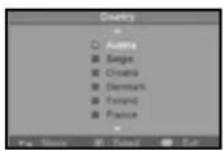
Verwenden Sie um die gewünschte Sprache auszuwählen.
Drücken Sie um zu bestätigen.
Drücken Sie


um zum ursprünglichen Menü zu gelangen.

Fernsehen
GE
Senderwahl

zum nächsten Sender .(vor)
zum vorangegangen Sender. (zurück)
Um zum vorangegangenem Programm zu wechseln
Drücken Sie

um zum vorangegangen Sender zu wechseln.
Lautstärkeregelung

lauter (Vol +).
leiser (Vol -).

Den Ton auschalten
· Mit der "Mute" Funktion können Sie rasch den Ton ausschalten. (z.B wenn das Telefon oder Handy läutet.)
Drücken Sie wieder, um den Ton wieder zu aktivieren.

INFO - gibt Auskunft über die aktuellen Einstellungen
Drücken Sie auf der Fembedienung.
- Sie erhalten Au skunft über den aktuellen Betriebszustand.
Drücken Sie um die Anzeige wieder au szublenden, oder warte n Sie 10 Sek.

text_image
Information Abt Bidmodus Einstellung Sound Mode Einstellung Zeitschahr Aus Übritt Abt 1 Abt Größe Autom. BreitGrundfunktionen
Eingangsquelle wählen
- Sie können neben dem TV Bild auch andere angschlossene Videoquellen auswählen.
- Verwenden Sie die folgenden beschriebenen Schritte um ihre Wahl zu treffen.
Drücken Sie auf der Fernbedienung
Verwenden Sie um zur gewünschte n Quelle zu gelangen.
Drücken Sie um zu bestätigen.

text_image
Eingang TV SCART1 SCART2 COMPOSITE Angeschlossen D Video Angeschlossen Unsotzen Wahlen SendienDrücken Sie und da s Menü blendet sich ein.
Verwenden Sie (rechte und linke P feiltasten) um den
Curser (Pfeil) zu der gewünschte n Stelle zu be wegen.)

Drücken Sie um in das Untermenü zu gelangen.

Drücken Sie um zu be stätigen.

Drücken Sie um wieder eine Menübe nen nach

oben zu ge langen, o der zum Startmenü.

text_image
Abgänge Denzulemert Stät Größe Autism. Best Pre-Start Post Backlog Abgänge Denzulemert Stät Größe Kurzierung Dynamik Steuern Plan AbnahmeLänderauswahl
GE
Drücken Sie

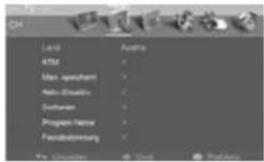
Verwenden Sie um zu zu gelangen.

Drücken Sie um "Land" auszuwählen.

Drücken Sie um zu bestätigen t.

Verwenden Sie um das gewün schte Land zu wählen.
text_image
Local ATM Main: speschem Main-Insurance Software Program Name Papitalization To: Umsatzes Austria V VDrücken Sie um das Untemenü wieder zu
verlassen.

text_image
L-14 4TM Ulm spechern Kelt-Denatic Software Program Name Funderstellung Audio Beigars Dewtie Denmark Pristart Provena Germanic LegendTV System Standards
L/SECAM : Frankreich
D.K/SECAM : Russland, Polen, Tschechien, Slowakai, Ungarn
I/PAL : England, Hongkong
B.G/PAL :Deutschland ,Niederlande, Schweiz, Italien, Österreich, Kroatien
B/PAL : Australien, Neuseeland, Singapore, Norwegen, Indien, Thailand, Indonesien, Malaysien
B/SECAM : Ägypten, Iran, IraK
D/PAL: China, Nordkorea
B.H/PAL : Belgien
Grundfunktionen
Programm einstellen
- Verwenden Sie die automatische Suchfunktion um alle empfangbaren Sender zu finden.
Drücken Sie
Verwenden Sie um zu
Drücken Sie
Drücken Sie


gelangen.

bis Sie zu "ATM".
um zu bestätigen.

Verwenden Sie um "Start" zu aktivieren.
Drücken Sie um zu bestätigen.

"Start" startet das Programm und alle empfangbaren Sender werden gesucht und abgespeichter.

Drücken Sie um das Untemmenü wieder zu verlassen.
Programm abspeichern oder löschen
Drücken Sie

Verwenden Sie um zu gelangen.

Drücken Sie


gelangen.
bis zu "Aktiv./ Deaktiv".

text_image
Land AT&T Map spichem Niko-Deutsch- Software Program Name Pandabahnung For Information ■ Updates ■ BuildersDrücken Sie
um zu bestätige n.
Verwenden Sie


bis Sie "Aktiv." or "Inaktiv" sehen.

Drücken Sie
um zu bestätige n.
Drücken Sie

um dieses Unternenü wieder zu verlassen.
Ändern der Bildeinstellungen
GE
Drücken Sie die

Taste auf der Fembedienung.
- Drücken Sie die Modus Tasten wiederholend, um die entsprechenden Einstellungen aufzurufen.
Einstellung Dynamisch Standard Film
Weich


- Einstellung : Wählt Ihre eigenen Einstellungen
· Dynamisch : Empfohlen bei starkem und hellem Umgebungslicht.
Standard : Neutrale Einstellung (Fabrikseinstellung)
· Film : Für kräftigere Farben wie im Kino.
· Weich : Empfohlen bei schwachem Umgebungslicht. (softet die Farben ab)
- Eigene Einstellung
Drücken Sie

Verwenden Sie um zu
gelangen.

Drücken Sie bis zu "Benu tzereinst Ton".

Drücken Sie um zu bes

Verwenden Sie

für die gewünschte Auswahl.
Verwenden Sie um die Einstellungen vorzunehmen.

Verwenden Sie um zw. Helligkeit/ Kontrast/ Farbe/
Farbton und Schärfe zu wählen.
Drücken Sie um dieses Untermenü wieder zu verlassen.

Helligkeit : Damit stellen Sie die Helligkeit der Bildwiedergabe ein
Kontrast : Damit stellen Sie den Kontrast (Hell /Dunkel Unterschiede) der Bildwiedergabe ein.
Farbe : Damit stellen Sie die Farbintensität der Bildwiedergabe ein (kräftig / schwach)
Farbton : Damit stellen Sie die natürliche Farbbalance ein.
Schärfe : Damit stellen sie die Schärfe (Kanten- und Kontrast-Schärfe) der Bildwiedergabe ein
Ändern der Klangeinstellungen
Drücken Sie die Ta ste auf der Fembe dienung.
- Drücken Sie die Modus Tasten wiederholend, um die entsprechende Wahl zu treffen.

flowchart
graph LR
    A["Einstellung Standard"] --> B["Musik"]
    B --> C["Film"]
    C --> D["Sprache"]
- Einstellung : Damit können Sie Ihre eigenen Klangeinstellungen abrufen.
Standard : Neutrale Einstellung ohne Frequenzlaufveränderung. - Musik : Betont etwas die Höhen und Bässe für dynamischeren Musikgenuß.
· Film : Betont Bässe und Mitten für "Kino Atmosphäre" - Sprache : Betonung der Mitten für bessere Sprachverständlichkeit.
- Eigene Einstellungen
Drücken Sie
Verwenden Sie
Drücken Sie
Drücken Sie
Verwenden Sie um die gewünschte Rubrik anzuwählen.
Verwenden Sie um die Einste Ilungen vorzunehmen.
Drücken Sie um zu bestatigen.


um zu

elangen.
bis zu "Benutzereinst Ton".
um zu bestätigen.

Eigene Einstellungen
- Lautstärke : Damit stellen Sie die präferierte Lautstärke ein
• Balance : Damit stellen Sie das Lautstärkeverhältnis zwischen linkem und rechtem Lautsprecher ein. - Equalizer : Damit können Sie mittels 5 Frequenzbändern ihre eigene Klangeinstellung vornehmen.
Auswahl der Menü Sprache
GE
- Damit können Sie das Bildschrimmenü an ihre Land essprache anpassen.
Drücken Sie.

Verwenden Sie um zu gelangen.

Drücken Sie biszu "Sprache"

text_image
Format Plug & Play Operative GND Forms Visuals Show Set ID + - + - + + - + - + - - + - + - - - - - - - - - - - - - - - - - - - - - - - - - - - - - - - - - - - - - - - - - - - - - - - - - - - - - - - - - - - - - - - - - - - - - - - - - - -Drücken Sie um zu bestätigen.
Verwenden Sie um die gewünschte Sprache zu wählen.

text_image
Configuration Reset Plug & Play Language BMO Press Partially And Set 10 Impairs Unknown Frames Dutah Especial Patterns Shirts PerfLakes New... Cancel... Show... HelpDrücken Sie

um dieses Untermenü wieder zu verlassen.
Auswahl des Bildschirmmenü (OSD) -Hintergrund
Damit können Sie einstellen, ob das Bildschrimmenü dem Wiedergabebild überlagert wird, oder ob ein Hintergrund verwendet wird. So können Sie während Sie Einstellungen vornehmen, weiter das Wiedergabebild verfolgen, oder gleich die Veränderung der vorgenommen Einstellung erkennen.
Drücken Sie.

Verwenden Sie um zu gelangen.

Drücken Sie bis zu "OSD-Tone".
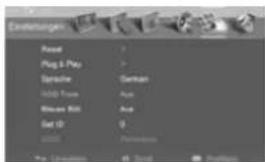
Drücken Sie um zu bestätigen.

Verwenden Sie um "Ein" auszuwählen.

Drücken Sie um dieses Unternenü wieder

text_image
Erfelteiligten Renal Plug & Plot Operative German OK OK/OK Set ID 100% 100%zu verlassen.
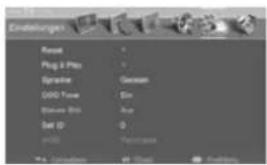
Einstellen des blauen Hintergrunds
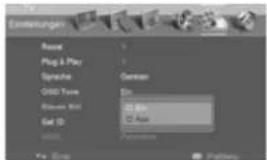
- Sie können sich einen blauen Bildschirm Hintergrund anzeigen lassen, wenn kein Video Signal oder TV Signal wiedergegeben wird. Sobald ein Signal wieder vorhanden ist, schaltet sich natürlich wieder das Wiedergabebild ein.
Drücken Sie

Verwenden Sie um zu gelang en.

Drücken Sie bis zu "Blaues Bild".

Drücken Sie um zu be stätig en.


text_image
Enfehlungen Reset Plug & Plug Spraine 0000 Power Status: 100 Set ID: (0) Pretreatment To: Cigarettes ✓ Reset ● EditmentsVerwenden Sie
um "Ein" oder "Aus" zu wählen.
text_image
Reset Plug & Play Sprache Gerdier Odds Time Set ID Genus Ein 2000 2000 To Stop PatternsDrücken Sie um dieses Untermen ü wieder zu verlassen.
Ändern der Bildwiedergabegröße
GE
Drücken Sie die
Taste auf der Fernbedienung. (ARC...Aspect Ratio Control)
Autom. Breite Breit Panorama
Zoom1
Zoom2
4:3 (normal)
14:9

- Bildquellen welche am Eingang "Komponente2" angeschlossen sind können nicht durch "Autom. Breite" und 14:9 beeinflußt werden. Diese Funktionen stehen hier nicht zur Verfügung.

- Autom. Breite - Es wird automatisch das Bildschirmformat verwendet, welches von der Wiedergabequelle wiedergegeben wird.
- Breit - Verzerrt jedes Bild in ein 15 : 9 Format.
- Panorama - Verändert ein 4:3 Bild in ein 15 : 9 Format, ohnen es zu Verzerren und schneidet nur wenig Bildinhalt weg.
- Zoom 1 - Vergrößert das wiedergegebene Bild um ca. 5%
- Zoom 2 - Vergrößert das wiedergegebene Bild um ca. 10%
- 4:3 - Entspricht der Standarteinstellung der TV Sender Ausstrahlungsformate.
· 14 : 9 - Verändert ein jedes Wiedergabebild ins 14 : 9 Format
Anpassen an ein WSS Eingangssignal
- Sollte ein WSS (Wide Screen Signal) wiedergegeben werden, kann die Wiedergabegröße mit "Panorama" oder 4 : 3 eingestellt werden.
Drücken Sie.

Verwende n Sie um zu gelangen.

Drücken Sie bis zu "WSS".

text_image
Reset Plug & Play Sprache G800 Tone Stave Size Set 0 HBD PurisameDrücken Sie um zu betsätigen.
Verwende n Sie um "Panora ma" oder "4:3" zu
w ä h len.
Drücken Sie um dieses Untermen ü wieder zu
verlassen.

text_image
Endelener Find Plug & Play Sprache Golf Tone Bleuen BM Set ID Add Putterer D 4.2.5
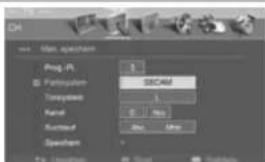
Programmspezifische Änderungen
- Sie können Farb- und Klangeinstellungen iprogrammplatz-spezifisch einstellen.
Drücken Sie

Verwenden Sie

um zu

gelangen.
Drücken Sie

bis zum "Man. speichem".

text_image
Land Action Action - Action Software Program Name PlanabreuungDrücken Sie

um zu bestätige n.
Verwenden Sie

um die gewünschte Rubrik zu wählen.
text_image
Max spectrum Prog. PL Partsystem SSCAM Tonsystem 1 Kurol 0 Numaud Avg Avg Specform 0 0 0 0Drücken Sie

um zu bestätigen.
Verwenden Sie

zum Einst ellen.

text_image
Prog-PI Pathsystem System Kash Ground Speedm 3 Note P10 BRT/AM M10 (A + 4)Drücken Sie

um dieses Un termenü zu verlassen.
- Wählen Sie "Ja" im Menü Man. speichern um die Einstellungen zu speichem.
Programm sortieren
GE
- Damit können Sie Programmplätze n umerisch sortieren.
Drücken Sie.

Verwenden Sie um zu gelangen.

Drücken Sie um "Sortieren" anzuwählen.

Drücken Sie um zu bestätigen.

Verwenden Sie um die gewünschte Programmnummer

Drücken Sie
um zur nächsten Kategorie zu gelangen.

Drücken Sie umzu sortieren.


text_image
Program Files Program Files F1 CS ABC F2 CB CA F3 CF DEF F4 CS JAL F5 CI ARO * C:\Program Files\Software\Program FilesDrücken Sie

um an die richtige Nummer zu gelangen.
um dieses Untermenü zu verlassen.

text_image
Software Prog. PT Kernel Program Name P1 C9 JAG P2 P75 JEF CME D40 P4 C5 JL P5 C7 MNCEingeben des Programmnamens
· Dies erleichtert Ihnen ihre Lieblingssender leichter zu finden.
Drücken Sie.

Verwenden Sie um zu gelange n.

Drücken Sie bis zu "Program Name".

Drücken Sie um zu bestätigen.

Verwenden Sie um zur gewünschten Programm Nummer zu ge langen.

Drücken Sie um zum Namensfeld zu gelangen.

Verwenden Sie um den Programmnamen zu wählen.

Drücken Sie um dieses Untermen ü wieder zu verlassen.

- Sollte das Wiedergabebild unklar oder/ und gestreift wirken, können Sie mit dieser Funktion das Bild eventuell verbesseren.
Drücken Sie.

Verwenden Sie um zu gelang en.

Drücken Sie bis zu "Feinabstimmung".

Drücken Sie um zu be stätig en.

Verwenden um die Felnabstimmung durchzuführen.

text_image
Land ACM 100% apacharm AutoCADM Software Program Now Formulation * 1. Version * 2. Create * 3. Preview
Drücken Sie

um dieses Untermenü wider zu verlassen.
Um die ursprüngliche Einstellung wieder zu erhalten, wählen sie mit

bestätigen mit

"Reset" und

Standbildwiedergabe
Drücken Sie die

Taste auf der Fembedienung.
- Damit "frieren" Sie das aktuelle Bild ein, wobei der Ton der Sendung oder des Films weiterläuft.
Drücken Sie nochmals die

Taste um wieder zum aktuellen Bild zu gelangen.
Bild in Bild Funktion (PIP)
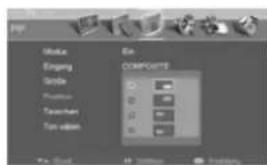
Drücken Sie
Verwenden Sie um zu gelangen.


Drücken Sie bis zu "Modus".
Drücken Sie
Verwenden Sie
Drücken Sie

um zu bestätigen.
um "Ein" zu wählen.

um das Untermenü zu verlassen.

- Oder drücken sie die Taste auf der Fembedien ung.
Es wird nur der Ton einer Bildquelle wiedergeben.
TV/Externer Eingang
Drücken Sie
Drücken Sie
Verwenden Sie
Drücken Sie
· Oder drücken Sie die
· Das "Nebenbild" kann das Bild des ausgewählten Eingangs anzeigen.

bis zu "Eingang".
um zu bestätigen.
um den gewünschten Eingang zu wählen.

um dieses Untermenü wieder zu verlassen.

Taste auf der Fembedienung.
Ändern der Bildgröße
Drücken Sie
Drücken Sie
Verwenden Sie
Drücken Sie
· Oder drücken Sie die

biszu "Größe".
um zu bestätigen.

um die gewünschte Größe zu wählen.

um dieses Unternenü zu verlassen.

Taste auf der Fembedienung.

text_image
Grade Engang Grobe Position Tauchie Ten-tation 2 Tx 3 UDAH11 3 UDAH12 4 CHINEPOTI 5 0.0000000000000000000000000000000000000000000000000000000000000000000000000 Tx: 1x1x1x1x1x1x1x1x1x1x1x1x1x1x1x1x1x1x1x1x1x1x1x1x1x1x1x1x1x1x1x1x1x1x1x1x1x1x1x1x1x1x1x1x1x1x1x1x1x1x1
text_image
Media Ranking Display Position Searcher View video Box COMPOSITE IS PHP IS PHP 1 IS PHP 2
Bild in Bild Funktion (PIP)
GE
Bildposition ändern
Drücken Sie und wählen Sie "Position".
Drücken Sie um zu bestätigen.


Verwenden Sie für die gewünschte Position.
Drücken Sie um das Untemenü zu verlassen.

text_image
Modul Eingeng Grade Position Tauschen Ton value Bin COMPOSITE 10 20 30 40 50 60 70 80 90 100 110 120 130 140 150 160 170 180 190 200 210 220 230 240 250 260 270 280 290 300 310 320 330 340 350 360 370 380 390 400 410 420 430 440 450 460 470 480 490 500
- Oder drücken Sie die
Taste auf der Fembedienung.
- Die Bildposition ändert sich bei jedem Tastendruck, beginned am rechten unteren Bildrand.

● Bildwechsel (Hauptbild/ Nebenbild)
Drücken Sie

bis zu "Tauschen".
Drücken Sie
um zu bestätigen.
Verwende n Sie
um "Ja" zu wählen.

um das Untermenü zu verlassen.
· Oder drücken Sie die
Taste auf der Fembedien ung.


Das Hauptbild wird zum Nebenbild und umge kehrt.
Den Ton zum Nebenbild anwählen.
Drücken Sie

bis zu "Ton wählen".

text_image
Model Engeng COMPOSITS Grid PIP Position Tout position 100% Position 50% PositionDrücken Sie
um zu bestätige n.
Verwenden Sie

um "Haupt-Sender" oder "PIP-Sender" zu wählen.
Drücken Sie
um das Untermenü wider zu verlassen.
Oder drücken Sie die

Taste au f der Fembedienung.
Automatische Lautstärkeregulierung
- Damit wird die selbe Lautstärke beim Senderwechsel beibehalten.
Drücken Sie.

Verwenden Sie um zu gelangen.

Drücken Sie bis zu "Autom. Lst".

Drücken Sie um zu bestätigen.

Verwenden Sie um "Ein" zu wählen.


text_image
Media Einstellung Mensatoren Sie Aus MIPS MIPSDrücken Sie um das Unternenü zu verlassen.

text_image
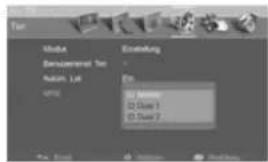
Media General Manager Amount List SMTS Griebing $ Mix $ MixStereo Einstellungen
Drücken Sie

Verwend en Sie um zu
gelangen.

Drücken Sie


bis zu "MTS"

text_image
Winds Einstellung Sensamerika Tn Autism. Ltd. Ein LTD MidsDrücken Sie
um zu bestätigen.
Verwenden Sie

um die gewünschte Kategorie zu wählen.
text_image
Media Decalverant Set Auto. Let any Encoding En - Image - Size 1 - Size 2Drücken Sie

um das Untermenü zu verlassen.
- Od er drücken Sie die Taste auf der Fembedienung.
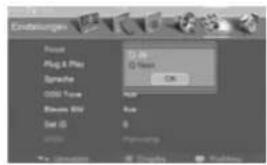
Rücksetzten aller gemachten Einstellungen
GE
- Damit werden alle werksseitigen Einstellungen wieder aufgerufen.
Drücken Sie

Verwenden Sie um zu gelangen.

Drücken Sie bis zu "Reset".

text_image
Challenger Menu Plug & Play Save As GND Turns Blues 300 Set ID Browse Browse BrowseDrücken Sie


um zu bestätigen.
Verwenden Sie um "Ja" zu wählen.
Drücken Sie

um zu bestätig en.
text_image
Endosungen Pencil Plug & Plug Sprache 0000 Trim Blues BW Set ID OK OK OK OK OK OK※ Der LCD TV schaltet sich ab und alle Einstellungen entsprechen wieder den "Werkseinstellungen".
Einstellen der Zeit
Drücken Sie

Verwenden Sie um zu gelange n.
Drücken Sie bis zu "Uhrzeit".

Drücken Sie


um eine Stelle weiter zu springen.
Drücken Sie


um eine Stelle weiter zu springen.
Verwenden Sie um die ge wünschte Minut e einzustellen.
Drücken Sie

um das Untermenü wieder zu verlassen.

text_image
Unreal On-Time On-Temp On-Off temp Open-Off 2000 2000 2000 2000 2000 2000 2000 2000 2000 2000 2000 2000 2000 2000 2000 2000 2000 2000 2000 2000 2001 2001 2001 2001 2001 2001 2001 2001 2001 2001 2001 2001 2001 2001 2001 2001 2001 2001 2001 2001 2002 2002 2002 2002 2002 2002 2002 2002 2002 2002 2002 2002 2002 2002 2002 2003 2003 2003 2003 2003 2003 2003 2003 2003 2003 2003 2003 2003 2003 2003 2003 2003 2003 2003 2003 2004 2004 2004 2004 2004 2004 2004 2004 2004 2004 2004 2004 2004 2004 2004 2004 2019
Automatische EIN/ AUS Funktion
GE
Die korrekte Uhrzeit muß vorher bereits eingestellt worden sein.

text_image
Drücken Sie Verwenden Sie Drücken Sie Drücken Sie um zu gelangen. für die gewünschte Kategorie. um zu bestätigen.| Timer für EINschalten Timer für AUSschalt en | |||
| Stunde | |||
 | zum Auswählen,zum Bestätigen |  |  |
| Minute | |||
 | zum Auswählen,zum Bestätigen |  |  |
| Aktivieren/ Löschen | |||
 | zum Auswählen"Ein" / "Aus" |  |  |
| Programmplatz wählen | |||
 | Programmwahl |  | |
| Lautstärke | |||
 | zum Einstellen |  | |
Einschlaffunktion (schaltet den LCD TV nach einem eingestellten Zeitintervall aus)
Drücken Sie die Taste auf der Fembedienung.
Der LCD TV wird nach einem zuvor eingestellten Zeitintervall ausgeschaltet
Jeder Tastendruck erhöht das Zeitintervall um 30 Minuten. (0, 30, 60, 90, 120, 150, 180)
Teletext
Grundfunktionen:
■ TEXT AN/ AUS
- Drücken Sie die "TTX ON" Taste und die Teletext-Startseiten werden angezeigt.
- Nochmaliges Drücken der "TTX ON" Taste blendet die Teletext Seiten wieder aus.
TOP TEXT
Die Benutzerführung wird durch die roten, grünen, gelben und blauen Blöcke am unteren Bildschirmrand erleichtert. Gelb sind die nächsten Gruppen unterlegt, blau die nächsten Blöcke.
- Gruppen/ Block/ Seiten- Anwahl
- Mit der blauen Taste springen sie zum nächsten Block vor.
- Verwenden Sie die gelbe Taste, um zur nächsten Gruppe zu gelangen.
- Verwenden Sie die grüne Taste, um zur nächsten Seite zu gelangen.
- Verwenden Sie die rote Taste, um zur vorangegangenen Sektion zu gelangen.
FLOF TEXT
Ein Farbcode kennzeichnet die Teletextseiten am unteren Seitenrand. Sie können direkt über die entsprechenden Farbtasten auf der Fernbedienung angewählt werden.
- Seitenanwahl
- Drücken Sie die Index Taste, um die Index Seite anzuwählen.
- Sie können die Seiten, welche farbig markiert sind über die Farbtasten anwählen.
- Mit dem Ziffernblock auf der Fernbedienung können Sie Teletextseiten direkt eingeben.
Spezial Teletext Funktionstasten

Mit dieser Taste können Sie das Teletext Bild in das Fernsehbild einblenden bzw. überblenden Somit können Sie Fernsehbild und Teletext Informationen auch gleichzeitig betrachten.
■ STORE : Damit können Sie, wenn der List Modus aktiviert ist, Ihre Lieblings-Teletext Seiten abspeichern.
■ FLOF LIST : Mit dieser Taste wechseln Sie zwischen den verschiedenen Modi (FLOF, TOP oder Normal)
■ SIZE : Damit vergrößern Sie die Anzeigegröße (zuerst obere Hälfte, dann untere Hälfte dann wieder normal) um 100%
■ HOLD : Damit halten Sie den autoatischen Durchlauf der Seiten an.
■ UPDATE : Drücken Sie diese Taste um die aktuellste Information auf der angewählte Seite zu bekommen.
INDEX : Index Seite anwählen.
TIME : Im TV Modus wird im oberen rechten Eck die aktuelle Uhrzeit eingeblendet. Im TEXT Modus wird dadurch die "Unterseiten" Funktion aufgerufen.
■ REVEAL : Drücken Sie diese Taste, um versteckte Informationen anzuzeigen. (zB.: Rätsel, Puzzle...) ROT, GRÜN, GELB, BLAU - IM TOP/ FLOF autom. Navigations Modus, werden mit diesen Tasten die die verlinkten Seiten angezeigt.
Fernseher als Monitor verwenden
GE
Drücken Sie die Ta ste auf der Fembedienung.
Verwenden Sie bis zu
Drücken Sie um zu bestätigen.



text_image
Eingang TV SCANT1 SMART2 COMPOSITE S Video PC Angeschlossen Angeschlossen Umsatzen Volten BesidienDer PC-Modus muss aktiviert sein, damit das Femsehgerät als Monitor verwendet werden kann.
Wenn Ihr PC mit einem DVI-D-Anschluss ausgestattet ist, nutzen Sie die DVI-D-Kabelverbindung.
PC-Bildschirm einstellen
Drücken Sie
Verwenden Sie um zu
Drücken Sie
Drücken Sie
Verwenden Sie
Verwenden Sie
Drücken Sie



gelangen

bis zu "PC".
um zu bestätigen.
zur gewün schten Kategorie.
die E instellung vor.
um das Untermenü wieder zu verlassen.

text_image
Bittoote Emakung Bomderminder Typ Grid Auto Strd PC + Location + Status + Problems
Im DV I-Eingangsmodus können Sie nur den "Farbwert" wählen.
- Automatische Einstellung
- Phase: Stellt die Phasenverschiebung des Bildes ein. Verwenden Sie diese Option, wenn das Bild verschwommen oder unscharf erscheint.
- Horizontale Bildlage: Verschiebt die Bildfläche auf dem Bildschirm waagerecht.
- Vertikale Bildlage: Verschiebt die Bildfläche auf dem Bildschirm senkrecht.
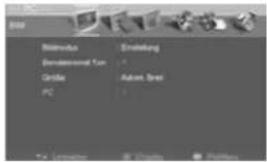
Farbtemperatur einstellen
Drücken Sie.

Verwenden Sie um zu gelangen.

Drücken Sie bis zu

Drücken Sie um zu be

Verwenden Sie um zu "Färbwert".

Drücken Sie um zu bestätigen.

Verwenden Sie

die gewünschte Kategorie aus.
text_image
Dienkta Berejärnnt Tox Größe A1: Einstellung Automotive Pass 32 Of Position 16 At Position 24 ExhibitDrücken Sie um das Unternenü wieder zu verlassen.

text_image
Sistemas Supplemental Top Stride PC Enrolung Add Paste Add 1 Add 2 Add Paste Paste 1 Paste 2· Kalt 1: Das Ergebnis ist ein bläulicher Farbton.
· Kalt 2: Das Ergebnis ist ein noch bläulicherer Farbton.
- Normal: Standardmäßige Farbeinstellung.
· Warm 1: Das Ergebnis ist ein rötlicher Farbton.
· Warm 2: Das Ergebnis ist ein noch rötlicherer Farbton.
Externe Einstellungen
GE
Das gerät verfügt über eine RS 232 Schnittsstellen Buchse, um Monitorfunktionen über ein anderes Gerät steuern zu können.
● Anschließen eines externen Gerätes.

text_image
Achtung : Diese Funktionen und Anschlußmöglichkeiten sind nur für Techniker zu Servicezwecken vorgesehen!!!
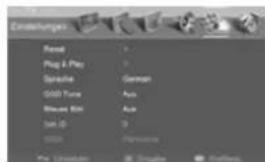
Bestimmen einer Monitor ID
· Damit vergeben Sie eine MonitorID.
Drücken Sie

Verwe nden Sie um zu gelange n.

DrückenSie biszu "SetID".
text_image
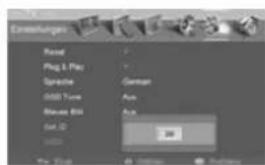
Reset Plug-in-Play Sprache GOLD Tone Mouse Bin Set ID Auto Auto AutoDrücken Sie


Verwenden Sie

Drücken Sie

um zu bestätigen.
um die ID Nummer zu vergeben.
um das Untermenü zu beenden.
text_image
Real Plug 1 Plug Sprache Gold Tone Mouse Bits Set ID Auto Auto Set ID The Trial Options Settings- Es können ID Nummer von 0 - 254 vergeben werden.
Spezialeinstellungen
Steckverbinder : D-Sub 9-Pin Stecker
| Nr. Pin Name | ||
| 1 Kein Anschluss | ||
| 2 RXD /Datenempfang) | ||
| 3 TXD /Datenübertragung) | ||
| 4 | D | TR |
| 5 | G | ND |
| 6 | D | SR |
| 7 RTS /fertig zum Senden) | ||
| 8 CTS /klar zum Senden) | ||
| 9 Kein Anschluss | ||
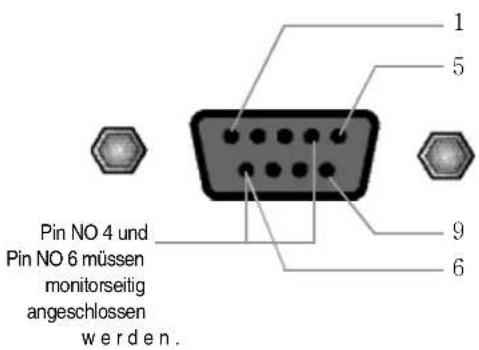
text_image
Pin NO 4 und Pin NO 6 müssen monitorseitig angeschlossen wer den.- Benutzen Sie ein gekreuztes Kabel.
Verdrahten Sie die Kabel so, dass die jeweiligen Signalpaar gekreuzt sind. Die jeweiligen Signalpaare sind RXD (Receive data) und TXD(Transmit data, DTR (DTE side ready) und DSR (DCE side ready) sowie RTS (Ready to send) und CTS (Clear to send.
RS-232C Konfigurationen
· 7-adriges Kabel
(Standard RS-232C Kabel)

text_image
PC LCD RXD 2 3 TXD TXD 3 2 RXD GND 5 5 GND DTR 4 6 DSR DSR 6 4 DTR RTS 7 8 CTS CTS 8 7 RTS D-sub 9 D-sub 9 Kontroll-Linie· 3-adriges Kabel (kein Standard)

text_image
PC RXD 2 TXD 3 GND 5 DTR 4 DSR 6 RTS 7 CTS 8 D-sub 9 LCD 3 TXD 2 5 GND 4 DSR 6 DTR 7 8 CTS RTS RXDRS-232C Schnittstelle & Protokoll
GE
Kommunikationsparameter
Baudrate : 9600 bps
Datenlänge :8Bits
Parität : Keine
Stopp Bit : 1 Bit
Kommandoliste
| Element | ASCII Code | Data(hex) |
| 1. Strom p 0 0 h ~ 0 1 h | ||
| 2.Eingangsquelle | i | 00h~07h |
| 3. Aspekt r 0 0 h ~ 0 8 h | ||
| 4. Ton Mute/weg | w | 00h~01h |
| 5. Lautstärkeregler | v | 00h~64h |
| 6. Bildschirm-Modus | s | 00h~04h |
| 7. Helligkeit | b | 00h~64h |
| 8. Kontrast | k | 00h~64h |
| 9. Farbe | c | 00h~64h |
| 10. Sättigung | t | 00h~64h |
| Element | ASCII Code | Data(hex) |
| 11. Schärfe | h | 00h~64h |
| 12. Information | f | 00h~01h |
| 13. Pip Ein | o | 00h~01h |
| 14. Pip Quelle | u | 00h~07h |
| 15. Pip Ort | n | 00h~03h |
| 16. Pip Klangeinstellung | e | 00h~01h |
| 17. Pip Modus | d | 00h~02h |
| 18. Fembedienung Ein | j | 00h~01h |
| 19. Prog. -/+ | a | 00h~01h |
| 20. Unnormaler Status | q | 00h~01h |
| 21. Klang-Modus | y | 00h~04h |
Übertragung/Empfangsprotokoll-Liste
* Übertragung
- {Commad} Code-Kontrolle des LCD TV
· {} "Space, ASCII Code = 0x20" - {SET ID} Anpassungen des Setup für ID Übertragung von FF-Daten
- {Data} Data Command
Transmit 'FF' data to data in Daten-Lese-Modus
· {Cr} Zeilenschaltung ASCII Code 0x0d
* OK Bestätigung
{SET ID} {:}{OK}{x}{Data}{x}
- Das LCD TV überträgt ASCII in diesem Format bei Empfang normaler Daten. Wenn die Daten im Read/ Lese-Modus werden aktuele Status-Daten angezeigt, sind die Daten im Write/Schreib-Modus, werden de Daten des PC zurückgesendet.
* Das LCD TV überträgt ACK in diesem Format. Bei Empfang unnormaler Daten, werden keine Fehlermeldungen ausgegeben.
RS-232C Schnittstelle & Protokoll
Kommandos
1. Power/Strom : p
▶ Lese Power On/Gerät Ein Quellen-Status
* Übertragung
{p}{ }{SET ID}{ }{FF}{Cr}
* Ack
{SET ID}{:}{OK}{x}{Data}{x}
Data 0 : Power Off/Aus
Data 1 : Power On/Ein TV
Data 2 : Power On/Ein Scart1
Data 3: Power On/Ein Scart2
Data 4 : Power On/Ein Composite
Data 5: Power On/Ein S-Video
Data 6 : Power On/Ein Component1
※ Wenn andere Funktionen 0xff Daten in diesem Format übertragen, gibt Ack-Daten den aktuellen Status jeder Funktion zurück.
2. Eingangsquelle : I
Zur Eingangsquellenwahl
* Übertragung
{i}{ }{SET ID}{ }{Data}{Cr}
Data 0 : TV
Data 1 : Scart1
Data 2 : Scart2
Data 3 : Composite
Data 4 : S-Video
Data 5 : Component1
Data 6 : Component2
Data 7 : PC(RGB)
* Ack
{SET ID} {:}{OK}{x}{Data}{x}
Data 0 : TV
Data 1 : Scart1
Data 2 : Scart2
Data 3 : Composite
Data 4 : S-Video
Data 5 : Component1
Data 6 : Component2
Data 7 : PC(RGB)
3. Bildseitenverhältnis : r
Um Bildschirmformat einzustellen
* Übertragung
{r}{ }{SET ID}{ }{Data}{Cr}
Data 0 : Auto Wide
Data 1: Wide
Data 2 : Panorama
Data 3 : Zoom1
Data 4 : Zoom2
Data 5:4:3
Data 6:14:9
RS-232C Schnittstelle & Protokoll
GE
4. Lautstärke mute/stumm: w
Um Lautstärke mute/stumm Ein/Aus zu schalten
* Übertragung
{w}{ }{SET ID}{ }{Data}{Cr}
Data 0 : On/Ein
Data 1 : Off/Aus
* Ack
{SET ID} {:}{OK}{x}{Data}{x}
Data 0 : On/Ein
Data 1 : Off/Aus
5. Lautstärke mute/stumm : v
Um die Lautstärke zu regeln
* Übertragung
{v}{ }{SET ID}{ }{Data}{Cr}
6. Bildschirm-Modus : s
Um den Bildschirm-Modus zu wählen
* Übertragung
{s}{ }{SET ID}{ }{Data}{Cr}
Data 0 : Custom/individuelle Anpassung
Data 1 : Dynamik (In PC Mode : High)
Data 4 : Mild/gedämpft* Ack
{SET ID} {:}{OK}{x}{Data}{x}
Data 0 : Custom/individuelle Anpassung
Data 1 : Dynamik (In PC Mode : High)
Data 2 : Standard (In PC Mode : Middle)
Data 3 : Film (In PC Mode : Low)
Data 4 : Mild/gedämpft
7. Helligkeit : b
Um die Helligkeit einzustellen
* Übertragung
{b}{ }{SET ID}{ }{Data}{Cr}
Um den Kontrast einzustellen
* Übertragung
{k}{ }{SET ID}{ }{Data}{Cr}
Um die Sättigung einzustellen (Not available in PC Mode)
* Übertragung
{t}{ }{SET ID}{ }{Data}{Cr}
RS-232C Schnittstelle & Protokoll
Kommandos
11. Schärfe : h
Um die Schärfe einzustellen
* Übertragung
{h}{ }{SET ID}{ }{Data}{Cr}
Um die Position des Bild im Bildes zu bestimmen. (only adjustable when pip mode is activated.)
* Übertragung
{n}{ }{SET ID}{ }{Data}{Cr}
Data 0 : rechts unten
Data 1 : rechts oben
Data 2 : links oben
Data 3 : links unten
* Ack
{SET ID}{:}{OK}{x}{Data}{x}
Data 0 : rechts unten
Data 1 : rechts oben
Data 2 : links oben
Data 3 : links unten
RS-232C Schnittstelle & Protokoll
GE
16. Pip Klang Einstellung : e
Um den Pip Klang einzustellen (only adjustable when pip mode is activated.)
* Übertragung
{e}{ }{SET ID}{ }{Data}{Cr}
Data 0 : Main/Hauptbildschirm
Data 1 : Sub/Unterbildschirm
* Ack
{SET ID}{:}{OK}{x}{Data}{x}
Data 0 : Main/Hauptbildschirm
Data 1 : Sub/Unterbildschirm
17. Pip Modus : d
Um den Pip Modus auszuwählen (only adjustable when pip mode is activated.)
* Übertragung
{d}{ }{SET ID}{ }{Data}{Cr}
Data 0 : PIP
Data 1: PBP1
Data 2 : PBP2
* Ack
{SET ID} {:}{OK}{x}{Data}{x}
Data 0 : PIP
Data 1 : PBP1
Data 2 : PBP2
18. Remote Control On : j
▶ Um Fernbedienung Ein/Aus zu wählen
* Übertragung
{j}{ {SET ID}{ }{Data}{Cr}
Data 0 : PC Bedienung
Data 1 : Fernbedienung Ein
* Ack
{SET ID}{:}{OK}{x}{Data}{x}
Data 0 : PC Bedienung
Data 1: Fernbedienung Ein
Data 0 : Programmnummer eine Einheit vermindern
Data 1 : Programmnummer eine ♦heit erhöhen
* Ack
{SET ID} {:}{OK}{x}{Data}{x}
Data 0 : Programmnummer eine Einheit vermindern
Data 1 : Programmnummer eine Einiterhöhen
20. Unnormaler Status : q
▶ Der LCD TV Status ist ablesbar
* Nur-Lesen-Modus
* Übertragung
{q}{ }{SET ID}{ }{FF}{Cr}
* Ack
{SET ID} {:}{OK}{x}{Data}{x}
Data 0:OK
Data 1:Stanby
Data 2 : AC Downr
21. Klang Modus : y
Um den Klang Modus zu wählen
* Transmission
{s}{ }{SET ID}{ }{Data}{Cr}
Data 0 : Custom/individuelle Anpassung
Data 1: Standard
Data 2 : Musik
Data 3 : Film
Data 4 : Sprache
* Ack
{SET ID} {:}{OK}{x}{Data}{x}
Data 0 : Custom/individuelle Anpassung
Data 1: Standard
Data 2 : Musik
Data 3 : Film
Data 4 : Sprache
Tips zur Fehlersuche
※ Halten Sie sich beim Gebrauch dieses Gerätes and die Informationen, welche Sie durch diese Bedienungsanleitung bekommen haben. Damit können Fehlfunktionen auf ein Minimum reduziert werden.
Sollten dennoch Probleme auftreten, helfen Ihnen womöglich unten anstehende Informationen. Sollten Sie damit das Problem nicht lösen können, wenden Sie sich bitte an eine Servicewerkstätte.
Fehler bei der Bildwiedergabe
| Problem | Bitte überprüfen Sie |
| Kein Bild/keine Funktion | Ist das Stromkabel angeschlossen?Ist der Hauptschalter am Gerät eingeschalten? |
| Das Bild braucht sehr lange bis es am Bildschirm erscheint, nachdem das kann das Gerät automatisch nach dem Einschalten einen Gerät eingeschaltet wurde. | Um eventuelles Bildrauschen, Bildspeicher-Effekte zu vermeiden, "Bild-Eliminierungsprozess" durchführen, der nicht länger als 1 Minute dauern sollte. |
| Bild wird zu hell oder dunkel angezeigt. | Überprüfen Sie die Helligkeits / Kontrast Einstellungen (Seite 25) |
| Bild wird zu groß oder klein dargestellt. | Stellen Sie die Bildwiedergabegröße ein (Seite 27) |
| Das Bild hat Streifen und wackelt. | Stellen Sie sicher, dass kein Handy, Föhn, oder andere nicht funkentstörte Geräte in der nähe verwendet werden. |
| Bild in Bild Funktion zeigt kein weiteres Bild an. | Stellen Sie sicher, dass eine andere Bild-Quelle angeschlossen ist. Überprüfen Sie die Eingänge und wählen Sie die "Nebenbild" Funktion an. |
| Das Bild wirkt wie eingefroren | Überprüfen Sie, ob die "Still" Taste gedrückt wurde. (Seite 31) Überprüfen Sie, ob eventuelle "Pause" am Wiedergabegerät gedrückt wurde. |
| Das Computer-Eingabebild ist abnormal. | Führen Sie eine manuelle Feinanpassung durch (siehe Seite 41). |
| Autom. EIN funktioniert nicht. | Überprüfen Sie die Zeiteinstellung. Das Gerät darf vorher nur über die "Standby" Taste oder über die Fernbedienung ausgeschaltet worden sein |
Fehler bei der Tonwiedergabe
| Problem | Bitte überprüfen Sie |
| Kein Ton zum Bild. | 1. Ist die "Mute" Taste gedrückt worden? (Seite 19)2. Stellen Sie die Lautstärke mit den Vol+/- Tasten ein.3. Sind die Tonkabel eines externen Gerätes richtig angeschlossen?4. Sollten Sie "PIP" Modus aktiviert haben, überprüfen Sie "S.Select"5. Wählen Sie ander Eingänge an und prüfen Sie den Ton dort.Sollte immer noch kein Ton hörbar sein, wenden Sie sich bitte an eine Servicestelle. |
| Starkes Rauschen (Rosa-Rauschen) | Wenn Sie eine Set Top Box angeschlossen haben, kontrollieren Sie bitte, ob der Stereomodus aktiv ist. Falls der Empfang schlecht sein sollte wählen Sie "MONO" Wiedergabe an der Box.Überprüfen Sie den Ton mit einer anderen Quelle. Verbessert sich der Ton nicht, wenden Sie sich bitte an eine Servicestelle. |
Tips zur Fehlersuche
GE
Weiteres
| Problem Bitte überprüfen Sie | |
| Die Fernbedienung funktiniert nicht. | 1. Überprüfen Sie, ob der LCD TV eingeschalten ist.2. Überprüfen Sie, ob die Batterien richtig eingelegt wurden3. Überprüfen Sie, ob die Fernbedienung innerhalb der max. Entfernung und des max. Winkels verwendet wird und ob keine Gegenstände im Weg sind.4. Tauschen Sie verbrauchte Batterien gegen neue aus. |
| Das Gerät macht eigenartige Geräusche | Ist die Funktion beeinträchtigt?Kommt es zu Geruchsentwicklung?Schalten Sie das Gerät ab und wenden Sie sich an ihren Fachhändler bzw. ein Servicecenter. |
Dieser LCD TV ist für den "Heimgebrauch" entwickelt und erfüllt die Normen und Gesetzte für solch eine Anwendung.
Unterstützer Grafikmodus
| Auflösung Horizontal Frequenz (KHz) Vertical Frequenz (Hz) | ||
| 640×480 | 31.47 60 | |
| 37.86 72 | ||
| 37.50 75 | ||
| 720×400 | 31.47 70 | |
| 800×600 | 35.15 56 | |
| 37.88 60 | ||
| 48.88 72 | ||
| 46.88 75 | ||
| 1024×768 | 48.36 60 | |
| 56.48 70 | ||
| 60.02 75 | ||
| 1280×1024 | 64.0 60 | |
Hinweise zur Installation
Liegt ein Signal mit einer nicht unterstützten Auflösung an, wird die Meldung "Out of Range" (Unzulässiger Bereich) angezeigt.
Unterstützte Formate
KomponenteModus [Y, C_B(P_B), C_R(P_R)]
| Auflösung | Horizontal Frequenz (KHz) Vertical Frequenz (Hz) | ||
| 720 x 480 | 15.73 | 60.00 | SDTV, DVD 480i |
| 720 x 576 | 15.63 | 50.00 | SDTV, DVD 576i |
| 720 x 480 | 31.47 | 59.94 | SDTV, 480p |
| 1280 x 720 | 45.00 | 60.00 | HDTV, 720p |
| 1280 x 720 | 44.96 | 59.94 | HDTV, 720p |
| 1920 x 1080 | 33.75 | 60.00 | HDTV, 1080i |
| 1920 x 1080 | 33.72 | 59.94 | HDTV, 1080i |
Spezifikations/ Technische Daten
| Bildverhältnis | 15 : 9 |
| Bildschirmgröße (H x V) | 643.2mm × 385.92mm |
| Auflösung | 1280 × 768(Wide XGA) |
| Pixel pitch | 0.1675mm × RGB × 0.5025mm |
| Anzahl der Fraben 16.7M | |
| Helligkeit | 550cd/m2(Typical) |
| Kontrast | 600:1 |
| Farbtemperatur | 9500 °K |
| Betrachtungswinkel | 85°/ 85°/ 85°/ 85° |
| Eingangssignale | PAL, SECAM, SD, HD VGA~SXGA |
| Empfänger | PAL, SECAM |
| RGB-Eingang | D-Sub (15pin) |
| Stromversorgung | AC100-240V~, 50/60Hz, 2A |
| Stromverbrauch | 150W |
| Größe/ Gewicht (L x B x T) (Kg) | nur TV - 933 × 479 × 104/ 15.3Kg mit Standfuß - 933 × 526 × 215/ 18.4Kg |
Vorbehaltlich aller technischen und optischen Änderungen, die der Verbesserung und Weiterentwicklung des Gerätes dienen.
Memo
GE
Memo
Memo
GE
TARGA VISIONARY
TARGA GmbH Lange Wende 43 D-59494 Soest
Wallmount sales :
Hotline (english, german) : +49 (0)2921 993030
e-mail (english, german) : directsales@targa.de