Visionary LT 3210 - Fernseher TARGA - Kostenlose Bedienungsanleitung
Finden Sie kostenlos die Bedienungsanleitung des Geräts Visionary LT 3210 TARGA als PDF.


Benutzerfragen zu Visionary LT 3210 TARGA
0 Frage zu diesem Gerät. Beantworten Sie die, die Sie kennen, oder stellen Sie Ihre eigene.
Eine neue Frage zu diesem Gerät stellen
Laden Sie die Anleitung für Ihr Fernseher kostenlos im PDF-Format! Finden Sie Ihr Handbuch Visionary LT 3210 - TARGA und nehmen Sie Ihr elektronisches Gerät wieder in die Hand. Auf dieser Seite sind alle Dokumente veröffentlicht, die für die Verwendung Ihres Geräts notwendig sind. Visionary LT 3210 von der Marke TARGA.
BEDIENUNGSANLEITUNG Visionary LT 3210 TARGA
text_image
TARGA Ready for you. Targa Visionary LT 3210 Bedienungsanleitung und Serviceinformation Anschlüsse der Vorderseite 1. Automat Signalseite 2. Verbind Offensichkeiten 3. Test test 4. Test suite 5. Control set 6. Control set 7. Standby Einkan Anschlüsse der Rückseite 1. SCART Eingang 2 2. SCART Eingang 1 3. Audio Eingang für Component 1 u 2 4. Component Eingang 1 u 2 5. Antennaom Eingang 6. Audio Eingang für RSI u DAI 7. Video Eingang digital (DIA) 8. Video Eingang RGB (RGB) 9. Retonzender 10. Retzinschafter 11. Keptivor Anpassung 12. Eingang Video 13. Eingang Audio 14. Eingang S-VideoFernbedienung
Nr. Bedeutung/Funktion
(je nach aktueller Auswahl können die Tasten auch andere Funktionen haben)
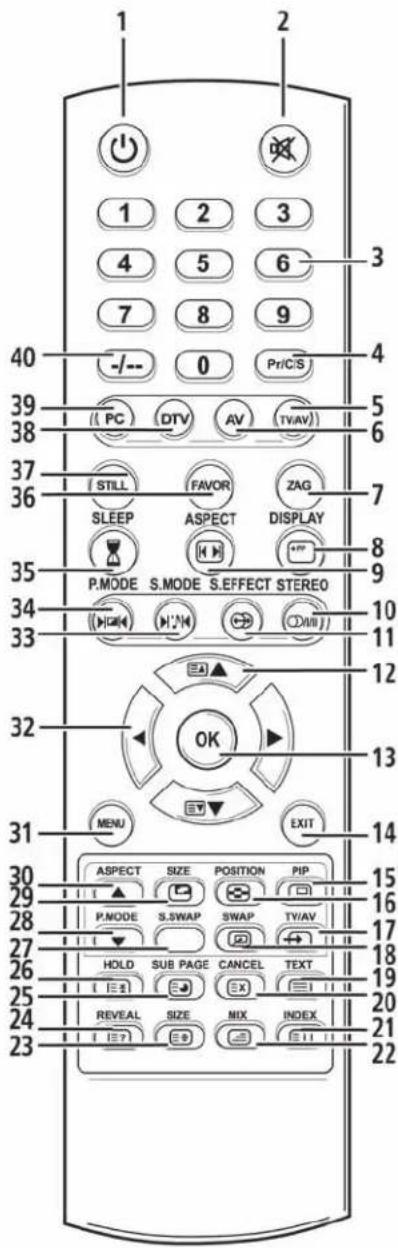
text_image
1 2 3 4 5 6 7 8 9 -/-- 0 Pr/C/S 39 ( PC ) DTV AV (TWAV) 38 37 STILL FAVOR ZAG 36 SLEEP ASPECT DISPLAY 8 35 P.MODE S.MODE S.EFFECT STEREO 10 34 OK 11 33 12 32 MENU EXIT 31 30 ASPECT SIZE POSITION PIP 15 29 P.MODE S.SWAP SWAP TYIAV 16 28 HOLD SUB PAGE CANCEL TEXT 17 26 REVEAL SIZE MIX INDEX 19 25 24 23- Standby ein/aus
- Ton aus
- Zifferntasten
- Kanalwahl (nur bei Menübedienung)
- Bildeingangsmenü
- Signalquelle AV
- Letzten Sender aufrufen
- Anzeige Progamminformationen
- Auswahl Bildgröße
- Toneinstellungen
- SRS ein/aus
- Programmfortschaltung auf/ab/Navigation im Menü
- Bestätigungstaste/Menü öffnen
- Menüs verlassen
- Bild-im-Bild aufrufen
- Bild-im-Bild Position festlegen
- Signalquelle Bild-im-Bild
- Zwischen Bild-im-Bild und Hauptbild umschalten
- Videotext ein-/ausschalten
- Aktuelle Funktion abbrechen
- Indexseite aufrufen
- Texthintergrund transparent
- Schriftgröße anpassen
- Versteckten Text anzeigen
- Unterseite aufrufen
- Suchlauf anhalten
- Ton zwischen Bild-im-Bild und Hauptbild umschalten
- Sender zurückblättern (nur bei Bild-in-Bild)
- Bild-im-Bild Größe festlegen
- Sender vorblättern (nur bei Bild-in-Bild)
- Menüs öffnen/schließen
- Ton laut/leise (Pfeiltasten links und rechts)/ Auswahl von Menüs
- Tonpresets oder Tonvoreinstellungen aufrufen
- Bildvoreinstellungen aufrufen
- Sleep Timer einstellen
- Lieblingssender aufrufen
- Standbild
- Signalquelle Componente
- Signalquelle PC
- Eingaben einstellig/mehrstellig
Inhalt
Auspacken und Aufstellen 1
Lieferumfang 1
Sicherheit 1
Aufstellort 3
Der beste Abstand 3
Hintergrundbeleuchtung/Reflexionen 3
Die beste Ausrichtung 3
Weitere Hinweise zum Aufstellort 3
Wandmontage 4
Gerät für die Wandmontage vorbereiten 4
Bestimmungsgemäßer Gebrauch 4
Anschließen und in Betrieb nehmen 5
Anschlüsse für den Fernsehempfang 5
Zugang zu den Anschlüssen 5
Anschlüsse an Satellitenempfänger, Set-Top Box, oder Videorekorder ..... 5
Anschluss an ein Gerät mit SCART-Buchse 5
Anschluss an zwei Geräte mit SCART-Buchse 6
Anschluss an ein Gerät ohne SCART-Buchse 6
Anschluss an die Hausantenne 7
Anschluss an den Kabelempfang 7
Anschluss eines Kopfhörers 7
Anschluss von Camcordern und Videospielen 8
Anschluss von Camcordern und Videospielen über AV-Kabel 8
Anschluss von Camcordern und Videospielen über S-Video-Kabel 8
Anschluss von Camcordern und Videospielen über SCART-Kabel 9
Anschluss an einen PC 9
Anschluss an Geräte mit digitalem Ausgang 10
Anschluss mehrerer Geräte 10
Netzkabel anschließen 10
Batterien einlegen 10
Hinweise zum Umgang mit Batterien 11
Einstellungen 13
Gerät einschalten 13
Gerät ausschalten 13
Stand-by 13
Stand-by ausschalten 13
Einrichten für den Betrieb 14
Menüs aufrufen, auswählen und schließen 14
Sendersuche 14
Automatische Sendersuche manuell starten 14
Programmplatz ändern 15
Farbsystem einstellen 16
System einstellen 17
Manuelle Sendersuche .... 18
Sender feinabstimmen 18
Sendernamen ändern 19
Toneinstellungen 19
Signalempfang verbessern 20
Sendereinstellungen anpassen 21
Rauschunterdrückung 21
Sendergruppen 22
Lieblingssender ansehen 22
Bildschirmsprache auswählen 23
Bildformat einstellen 23
Breitbild einstellen 23
Darstellung wenn kein Breitbildsignal empfangen wird 24
Bildmodus einstellen 25
Weitere Bildeinstellungen 25
Einzelne Farbkanäle einstellen 26
Audio-Einstellungen 27
Balance einstellen 27
Lautstärke einstellen 27
Tonfrequenzen individuell einstellen 28
Mittlere und niedrige Frequenzen anpassen 28
Folgende Einstellungen sind möglich: 28
Tonquelle einstellen 29
Uhrzeit einstellen 29
Uhrzeit über Sender einstellen 30
Einschaltzeit einstellen 30
Ausschaltzeit einstellen 31
Automatisch ausschalten 31
Ausschalten wenn kein Empfang 31
Ausschalten wenn kein Tastendruck 32
Bildschirmanzeige einstellen 32
Dauer einstellen 32
Transparenz einstellen 33
Kindersicherung 33
Kindersicherung aktivieren 33
Kindersicherung aufheben 34
Zeichensatz für Videotext einstellen 34
Werkseinstellungen wiederherstellen 34
Einstellungen für den PC 35
Wiedergabe 37
Aktuelles Fernsehprogramm ansehen 37
Lautstärke einstellen 37
Stumm schalten 37
Sender wechseln 37
Letzte Sender ansehen 37
Lieblingssender ansehen 37
Senderinformation anzeigen 37
Favoriten aufrufen 38
Signalquelle auswählen 38
Eingänge auswählen 38
Zwei Sendungen gleichzeitig sehen (PIP) 38
Zweites Bild einblenden 39
Signalquelle für Bild-im-Bild auswählen 39
Zwischen zwei Bildern umschalten 39
Zweites Bild ausblenden 39
Ton zwischen Hauptbild und Nebenbild umschalten 39
Zwei Bilder gleichzeitig darstellen 39
Bild-in-Bild Größe einstellen 39
Bild-in-Bild Position einstellen 40
Videotext 40
Standbild anzeigen 40
Uhrzeit anzeigen 41
Schlummerzeit einstellen 41
Bildmodus während der Wiedergabe einstellen 41
Bildgröße während der Wiedergabe einstellen 41
Soundeffekt während der Wiedergabe einstellen 41
Ton während der Wiedergabe einstellen 41
Stereo/Mono während der Wiedergabe einstellen 42
Andere Audio Sprache während der Wiedergabe einstellen 42
Reinigung und Fehlerbehebung 43
Reinigung 43
Fehlerbehebung 43
Kein Bild und kein Ton 43
Schwarzer Bildschirm 43
Schwarzer Bildschirm 43
Bild in Ordnung aber kein Ton 44
Schlechter Ton 44
Kein Bild auf einigen Sementern 44
Unstabiles Bild mit Störungen 44
Einige Sender sind Schwarz/Weiß 44
Schnee auf einem oder allen Kanälen 44
Fernbedienung funktioniert nicht 45
Meldung "Kein Signal" 45
Meldung "Video nicht unterstützt" 45
Bild rollt vertikal 45
Teile das Bildes werden nicht dargestellt 45
Bild zu groß oder zu klein 45
Horizontale oder vertikale Streifen 45
Andere Fehler 45
Technische Daten 47
Allgemein 47
LCD 47
Video 47
Componenten Eingänge 47
SCART 47
DVI 48
Glossar 49
Konformität 51
Entsorgen von Altgeräten 51
Index ...... i
Garantiekarte ...... Umschlag hinten
Auspacken und Aufstellen
Lieferumfang
Prüfen Sie zunächst, ob die Lieferung vollständig ist:
1 G e r ä t
2 Fernbedienung
3 Batterien
4 Netzkabel
5 Antennenkabel
6 Komponenten Adapterkabel
7 Stereo-Audio/Video Adapterkabel
8 Stereo-Audio Adapterkabel
9 SCART-Kabel
10 HDMI auf DVI Adapterkabel
11 Bedienungsanleitung mit Serviceinformation
Sicherheit
- Lesen Sie sich die folgenden Anweisungen genau durch.
- Bewahren Sie das Handbuch mit den Anweisungen sorgfältig auf.
- Beachten Sie alle Warnhinweise genau.
- Gehen Sie genau so vor, wie in den Anweisungen beschrieben.
- Benutzen Sie das Gerät nie in der Nähe von Wasser.
- Reinigen Sie das Gerät nur mit einem trockenen Tuch.
- Achten Sie darauf, die Lüftungsöffnungen nicht zu blockieren.
- Stellen Sie das Gerät nicht in der Nähe von Wärmequellen wie Radiatoren, Öfen oder anderen Geräten (einschließlich Verstärker), die Wärme abgeben, auf.
- Verwenden Sie ausschließlich geerdete Stecker (Schutzkontaktstecker) und Steckdosen. Sollte der mitgelieferte Stecker nicht in Ihre Steckdose passen, wenden Sie sich an einen Elektriker, um die veraltete Steckdose auswechseln zu lassen.
- Verlegen Sie das Netzkabel so, dass es niemanden behindert. Achten Sie außerdem darauf, dass das Kabel nicht abgeklemmt wird, insbesondere am Stecker, an den Anschlussbuchsen und dort, wo es aus dem Gerät austritt.
- Für den Fall, dass Sie das Gerät schnell vom Netz trennen müssen, muss die Steckdose leicht erreichbar sein. Schließen Sie das Gerät so an, wie in den Anweisungen des Herstellers angegeben.
- Das Gerät wird nur durch Ziehen des Netzkabels stromlos gemacht.
- Verwenden Sie keine Verlängerungskabel.
-
Benutzen Sie nur das vom Hersteller angegebene Zubehör.
-
Benutzen Sie für das Gerät nur geeignete Wagen, Ständer, Halter oder Tische, die das Herunterfallen oder Umkippen des Gerätes unmöglich machen. Sollten Sie das Gerät auf einen Wagen stellen, bewegen Sie diesen vorsichtig, um das Umkippen des Gerätes zu vermeiden.
- Trennen Sie das Gerät während eines Gewitters oder wenn Sie es für längere Zeit nicht nutzen, vom Netz.
- Lassen Sie alle Wartungsarbeiten nur von qualifiziertem Fachpersonal durchführen. Wartungsarbeiten sind erforderlich, wenn das Gerät beschädigt wurde, z.B. wenn Netzstecker oder Netzkabel beschädigt sind, Flüssigkeit oder Gegenstände ins Innere des Gerätes gelangt sind, es Regen oder Feuchtigkeit ausgesetzt wurde, wenn es nicht einwandfrei funktioniert oder heruntergefallen ist.
- Sicherheitshinweise zur Batterie - Um das Auslaufen der Batterien und damit verbundene Personen- oder Materialschäden zu vermeiden:
- Achten Sie beim Einlegen der Batterien auf die richtige Polarität + und -. Verwenden Sie keine unterschiedlichen Batterien (alte und neue, Alkali und Kohle usw.) gleichzeitig.
- Entnehmen Sie die Batterien, wenn Sie das Gerät über einen längeren Zeitraum nicht verwenden.
- Um elektrische Schläge oder Feuer zu vermeiden, achten Sie darauf, das Gerät keinem Regen oder Feuchtigkeit aus zu setzen.
- Es darf nicht unter tropfende oder fließende Flüssigkeiten gelangen. Stellen Sie keine Behälter mit Flüssigkeiten (Gläser, Vasen usw.) auf dem Gerät ab.
- Offene Brandquellen, wie z.B. brennende Kerzen dürfen nicht auf das Gerät gestellt werden.
- Erdung und Außenantenne - Bei Anschluss einer Außenantenne an das Gerät, erden Sie bitte die Antennen-Anlage, so dass ausreichender Schutz gegen Überspannung und statischer Entladung gewährleistet ist.
- Wenn Sie das Gerät nicht innerhalb der Bundesrepublik Deutschland benutzen, müssen Sie die Landesvorschriften bzw. Gesetze des Einsatzlandes zu beachten.

Dieses Symbol kennzeichnet weitere Sicherheitshinweise im Text.

Dieses Symbol kennzeichnet Hinweise zur einfacheren Bedienung.
Aufstellort
Der beste Abstand

Bei einem Fernsehgerät dieser Größe sollte der Abstand zum Bildschirm ca. 2,2 bis 2,7 m betragen. Wenn der Abstand zu groß oder zu klein ist, kann dies zur Überanstrengung Ihrer Augen führen. Dies kann Gesundheitsschäden zur Folge haben!
Hintergrundbeleuchtung/Reflexionen
Beim nächtlichen Fernsehen sollte der Fernseher nicht die einzige Lichtquelle im Raum sein. Der große Helligkeitsunterschied zwischen Bildschirm und Umgebung führt sonst zur ständigen Hell/Dunkel – Anpassung (Adaption) der Augen. Folge ist eine Überanstrengung, die zu Kopfschmerzen führen kann.
Besser ist es, wenn eine schwache indirekte Beleuchtung die Umgebung des Fernsehgeräts aufheilt.
Aus den gleichen Gründen sollten Sie darauf achten, dass keine Reflexion auf dem Bildschirm die Darstellung beeinträchtigen.
Die beste Ausrichtung

Achten Sie beim Aufstellort darauf, dass Sie eine entspannte Sitzhaltung einnehmen können. Andernfalls können Verspannungen und weitere Gesundheitsschäden auftreten.
Weitere Hinweise zum Aufstellort
- Setzen Sie das Gerät nicht direkter Sonneneinstrahlung aus.
- Vermeiden Sie feuchte oder staubige Aufstellorte.
- Stellen Sie das Gerät nur auf ebene, vibrationsfreie Flächen.
• Vermeiden Sie die Aufstellung in unmittelbarer Nähe von Klimaanlagen und Heizlüftern. - Das Gerät sollte von allen Seiten leicht zugänglich sein.
• Stellen Sie sicher, dass keine Flüssigkeiten in das Gerät gelangen können. - Vermeiden Sie starke Temperaturschwankungen, da sonst Luftfeuchtigkeit im Gerät kondensieren kann.
Wandmontage
Sie können das Gerät auch an der Wand montieren. Verwenden Sie dazu eine VESA-kompatible Wandhalterung. Beachten Sie die Hinweise in der Anleitung zur Wandhalterung.
Gerät für die Wandmontage vorbereiten

- Entfernen Sie die Schrauben auf der Rückseite des Gerätes.
- Entfernen Sie die Schrauben unter dem Fuß des Gerätes und entfernen Sie den Fuß.
- Folgen Sie den Anweisungen in der Anleitung zur Wandhalterung.
Bei Bedarf können Sie im Internet eine VESA-kompatible Wandhalterung bestellen. Die Adresse lautet: www.targa.de.
Bestimmungsgemäßer Gebrauch
Dieses Gerät ist ein Gerät der Unterhaltungselektronik. Es darf nur zu privaten, nicht industriellen, Zwecken verwendet werden. Außerdem darf das Gerät nur in geschlossenen Räumen und nicht zu kommerziellen Zwecken genutzt werden.

Bewahren Sie diese Anleitung sorgfältig auf.
Anschließen und in Betrieb nehmen
Anschlüsse für den Fernsehempfang
Für den Empfang können Sie eine Hausantenne, Kabelempfang, Satellitenempfänger, Set-Top Boxen (für DVB-T) oder Videorekorder etc. verwenden.
Zugang zu den Anschlüssen
Die Anschlüsse für die Empfangsgeräte liegen hinter einer Klappe auf der Rückseite des Gerätes.
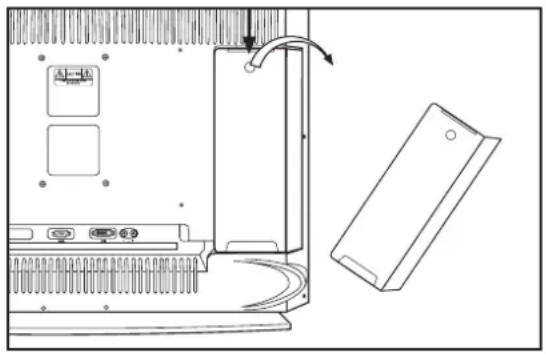
- Drücken Sie die Lasche an der Oberkante der Klappe herunter und nehmen Sie die Klappe ab.
Anschlüsse an Satellitenempfänger, Set-Top Box, oder Videorekorder
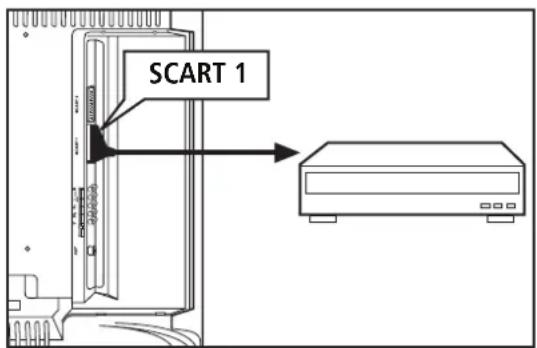
Anschluss an ein Gerät mit SCART-Buchse
Verwenden Sie für den Anschluss ein SCART-Kabel.
text_image
SCART 1- Stecken Sie das SCART-Kabel am Fernsehgerät in die Buchse [SCART1].
- Stecken Sie das andere Ende des SCART-Kabels in die Ausgangsbuchse am Empfangsgerät.
Anschluss an zwei Geräte mit SCART-Buchse
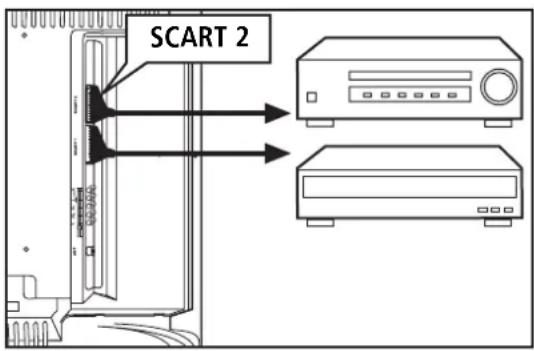
Das Gerät verfügt über zwei SCART-Anschlüsse. Sie können gleichzeitig zwei Geräte über SCART anschließen. Um ein Gerät für die Bildschirmanzeige auszuwählen, siehe Abschnitt: "Signalquelle auswählen" auf Seite 38.
text_image
SCART 2- Schließen Sie das erste Gerät wie oben beschrieben an.
- Stecken Sie das SCART-Kabel des zweiten Gerätes am Fernsehgerät in die Buchse [SCART2].
- Stecken Sie das andere Ende des SCART-Kabels in die Ausgangsbuchse am Empfangsgerät.
Anschluss an ein Gerät ohne SCART-Buchse
Verwenden Sie für den Anschluss ein Koaxial-Kabel.

text_image
ANT- Stecken Sie das Koaxial-Kabel am Fernsehgerät in die Buchse [ANT].
- Stecken Sie das andere Ende des Koaxial-Kabels in die Ausgangsbuchse am Empfangsgerät.
Anschluss an die Hausantenne

Achten Sie darauf, dass die Hausantenne fachgerecht installiert worden ist und geerdet ist.
Wenn die Hausantenne nicht geerdet ist, können Spannungsstöße auftreten, die das Gerät beschädigen können und es können sich statische Ladungen aufbauen.

text_image
ANT- Stecken Sie das Koaxial-Kabel von der Hausantenne in die Buchse [ANT].
Anschluss an den Kabelempfang

text_image
ANT- Stecken Sie das Koaxial-Kabel vom Kabelempfang in die Buchse [ANT].
Anschluss eines Kopfhörers
Der Ausgang für den Kopfhörer befindet sich hinten rechts auf der Rückseite des Gerätes. Wenn Sie einen Kopfhörer anschließen, wird der Ton der Lautsprecher abgeschaltet.
Anschluss von Camcordern und Videospielen
Sie können das Fernsehgerät verwenden, um Camcorder oder Videospiele anzuschließen. Verwenden Sie dazu entweder die Cinch-Stecker oder einen der SCART-Eingänge.
Anschluss von Camcordern und Videospielen über AV-Kabel

- Schließen Sie die AV-Kabel entsprechend der Farben (rot/weiß/gelb) an die Buchsen [VIDEO/AUDIO IN] und die Ausgangs-Buchsen der Zusatzgeräte an.
Anschluss von Camcordern und Videospielen über S-Video-Kabel

- Schließen Sie die Zusatzgeräte über ein S-Videokabel an die Buchse [S-VIDEO] und die Ausgangs-Buchsen der Zusatzgeräte an.
- Stecken Sie die Audio-Kabel in die Buchsen [AUDIO IN] und verbinden Sie diese mit den Ausgangs-Buchsen der Zusatzgeräte.
Anschluss von Camcordern und Videospielen über SCART-Kabel
Verwenden Sie ein SCART-Kabel mit einem SCART-Anschluss auf der einen und AV-Anschlüssen auf der anderen Seite.

text_image
SCART 1- Stecken Sie das SCART-Kabel am Fernsehgerät in die Buchse [SCART1] und verbinden Sie dieses mit den Ausgangs-Buchsen der Zusatzgeräte.
Anschluss an einen PC
Sie können das Fernsehgerät als Monitor für einen PC verwenden. Dies kann parallel zu dem Fernsehbetrieb erfolgen. Schließen Sie den PC über ein 15-poliges D-Sub Kabel oder ein DVI-D Kabel an.

- Stecken Sie das Kabel in die Ausgangs-Buchse der Grafikkarte.
- Stecken Sie das andere Ende des Kabels in die Buchse [RGB] oder [DVI].
- Schließen Sie die Audio-Kabel entsprechend der Farben (rot/weiß) an die Buchsen [AUDIO R / AUDIO L] und die Ausgangs-Buchse der Grafikkarte an.

Falls das Fernsehgerät kein Signal empfängt, müssen Sie den Ausgang des PC anpassen. Hinweise zum Einrichten des PCs finden Sie in der entsprechenden Bedienungsanleitung.
Nehmen Sie die Einstellungen des PC Bildes entsprechend den Einstellungen des Fernsehbildes vor. Siehe "Einstellungen" auf Seite 13.
Anschluss an Geräte mit digitalem Ausgang
Wenn Sie ein Gerät mit einem digitalen Ausgang anschließen möchten (Satelliten Empfänger, PC etc.), verbinden Sie die Geräte über die DVI Anschlüsse. Das Gerät kann über diesen Anschluss hoch auflösendes Fernsehen (HDTV) empfangen und wiedergeben. Schließen Sie die Audio-Kabel entsprechend der Farben (rot/weiß) an. Verwenden Sie dazu die Audio-Buchsen auf der Rückseite des Fernsehgerätes.
Anschluss mehrerer Geräte
Sie können die beschriebenen Anschlüsse und Geräte parallel nutzen. Um die jeweilige Quelle auszuwählen, siehe Abschnitt "Signalquelle auswählen" auf Seite 38 und "Signalquelle für Bild-im-Bild auswählen" auf Seite 39.
Netzkabel anschließen
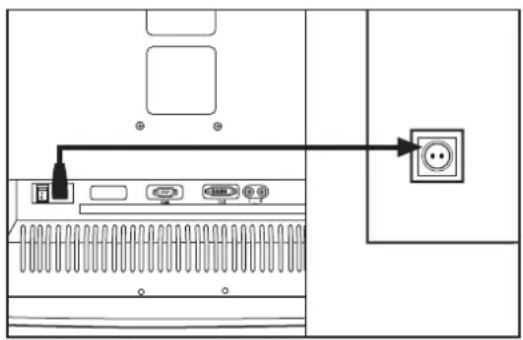
- Schließen Sie das Netzkabel an.
Batterien einlegen
Für den Betrieb der Fernbedienung sind 2 Batterien Typ R03 1,5V Size AAA im Lieferumfang enthalten.

Achten Sie beim Einsetzen der Batterien auf richtige Polarität (Kennzeichnung + und - auf der Batterie und am Gerät).

- Öffnen Sie die Klappe auf der Rückseite der Fernbedienung und legen Sie die Batterien ein.
Hinweise zum Umgang mit Batterien
Batterien sind bei ordnungsgemäßem Gebrauch eine sichere und zuverlässige Energiequelle. Bei Missbrauch oder nicht ordnungsgemäßem Gebrauch können sie jedoch auslaufen. In extremen Fällen besteht Explosions- bzw. Brandgefahr. Haben Sie deshalb bitte Verständnis, dass der Hersteller im Fall von Missbrauch oder nicht ordnungsgemäßem Gebrauch keine Haftung übernimmt. Detaillierte Hinweise zum Umgang mit Batterien erhalten Sie bei dem jeweiligen Hersteller.

Versuchen Sie nicht die Batterien wieder aufzuladen.

Der Gesetzgeber hat die Entsorgung von Batterien eindeutig geregelt. Batterien müssen vom Händler oder von kommunalen Sammelstellen in handelsüblichen Mengen kostenlos zurück genommen werden. Batterien dürfen nicht mehr über den Hausmüll entsorgt werden. Nutzen Sie die kostenlose Rückgabemöglichkeit! Schonen Sie die Umwelt. Geben Sie verbrauchte Batterien zurück.
Einstellungen
Gerät einschalten
- Drücken Sie den Netzschalter auf der Rückseite des Gerätes.
- Drücken Sie [💡] auf der Fernbedienung. Damit schaltet sich das Gerät ein und kann über die Fernbedienung bedient werden.

Soweit nicht ausdrücklich anders vermerkt, wird bei allen Hinweisen in dieser Anleitung davon ausgegangen, dass der Empfänger und das Fernsehgerät eingeschaltet sind und über die Fernbedienung bedient werden.

Ab Werk ist das Gerät auf die englische Sprache eingestellt. Wie Sie die Sprache der Bildschirmanzeige umstellen, erfahren Sie unter: "Bildschirmsprache auswählen" auf Seite 23.
Gerät ausschalten
Stand-by
- Drücken Sie [] auf der Fernbedienung.

Bitte beachten Sie, dass das Gerät auch im Stand-by eine geringe Stromaufnahme besitzt.
Stand-by ausschalten
- Drücken Sie den Netzschalter auf der Rückseite des Gerätes.
Damit ist das Gerät vollständig ausgeschaltet und verbraucht keinen Strom mehr.
Einrichten für den Betrieb
Sie können verschiedene Einstellung am Gerät vornehmen, um es Ihrem Bedarf anzupassen.
Menüs aufrufen, auswählen und schließen
Die Einstellungen für das Gerät sind über Menüs zugänglich. Um in den Menüs zu navigieren, gehen Sie wie folgt vor:
- Drücken Sie [].
Das Hauptmenü wird geöffnet. Dabei wird jeweils das Untermenü angezeigt, das als letztes aktiv war.
- Drücken Sie bei Bedarf [ ], um zum Hauptmenü zurückzukehren.
- Drücken Sie [ ] oder [ ], um das gewünschte Menü auszuwählen. Oder
- Drücken Sie [ ] oder [ ], um das gewünschte Untermenü auszuwählen.
- Drücken Sie [◀] oder [▶], um das gewünschte Untermenü auszuwählen.
- Drücken Sie [ ], um eine Menüebene nach oben zu blättern.
- Drücken Sie [◀] oder [◀▼], die gewünschte Einstellung zu wählen.
- Drücken Sie [OK], um die gewünschte Einstellung zu aktivieren.
- Drücken Sie [ ], um die Einstellung zu speichern.
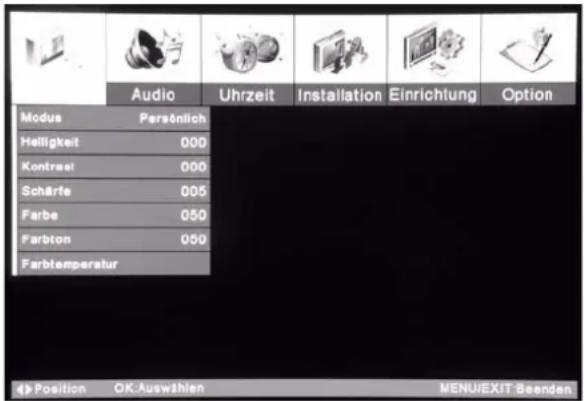
text_image
Audio Uhrzeit Installation Einrichtung Option Modus Persönlich Helligkeit 000 Kontrast 000 Schärfe 005 Farbe 050 Farbton 050 Farbtemperatur Position OK Auswahlen MENU/EXIT BeendenSendersuche
Automatische Sendersuche manuell starten
Mit dieser Funktion starten Sie den automatischen Sendersuchlauf. Die empfangenen Fernsehsignale werden gesucht und auf den Programmplätzen gespeichert. Später können Sie die Programmplätze nach Ihren Wünschen sortieren.

Sie müssen nur einen Sender suchen, wenn das Gerät an die Hausantenne angeschlossen ist. Wenn Sie einen Satellitenempfänger, Decoder oder ein ähnliches Gerät verwenden, wird das Signal dieses Gerätes wiedergegeben. Drücken Sie dazu [1] und wählen Sie das gewünschte Gerät aus.
- Drücken Sie [ ]. Drücken Sie bei Bedarf [ ], um zum Hauptmenü zurückzukehren.
- Drücken Sie [ ] oder [ ], und wählen Sie INSTALATION.
- Drücken Sie [] oder [], und wählen Sie AUTO. ABSTIMMUNG.
- Drücken Sie []. OK
- Wählen Sie das Land aus in dem Sie das Gerät betreiben wollen.
- Drücken Sie [] oder[], um die gewünschte Einstellung zu wählen.
- Drücken Sie [ ], um den Sendersuchlauf zu beginnen.
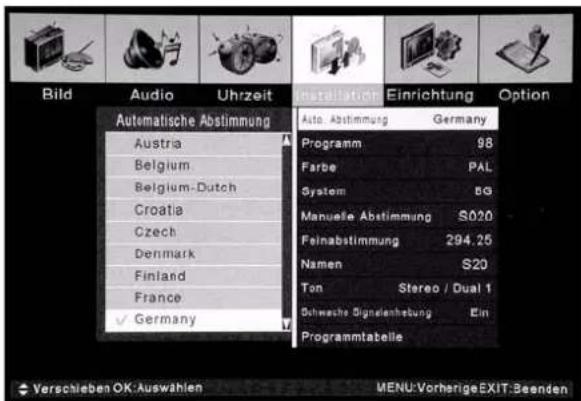
text_image
Bild Audio Uhrzeit Installation Einrichtung Option Automatische Abstimmung Austria Belgium Belgium-Dutch Croatia Czech Denmark Finland France ✓ Germany Auto. Abstimmung Germany Programm 98 Farbe PAL System BG Manuelle Abstimmung S020 Feinabstimmung 294.25 Namen S20 Ton Stereo / Dual 1 Schweche Signellenhebung Ein Programmtabelle Verschieben OK: Auswahlen MENU: Vorherige EXIT: BeendenDrücken Sie [1] um den Sendersuchlauf abzubrechen.
Die Sendersuche startet und die zugewiesenen Programmplätze werden aufgelistet.
- Nachdem der Sendersuchlauf beendet ist, wird ein Menü angezeigt in dem Sie die Einstellungen anpassen können.

Sie können die Einstellungen auch später vornehmen. Beachten Sie dass als Signalquelle TV ausgewählt sein muss, damit das Menü aktiviert ist.
Programmplatz ändern
Mit dieser Funktion können Sie den Programmplatz einzelner Sender anpassen.
- Drücken Sie [ ]. Drücken Sie bei Bedarf [ ]: um zum Hauptmenü zurückzukehren.
- Drücken Sie [ ] oder [ ], und wählen Sie INSTALATION.
- Drücken Sie [] oder [ ], und wählen Sie PROGRAMM.
- Drücken Sie [ ] oder [ ], und wählen Sie den gewünschten Programmplatz.
- Nehmen Sie die Einstellungen über die anderen Menüpunkte vor.
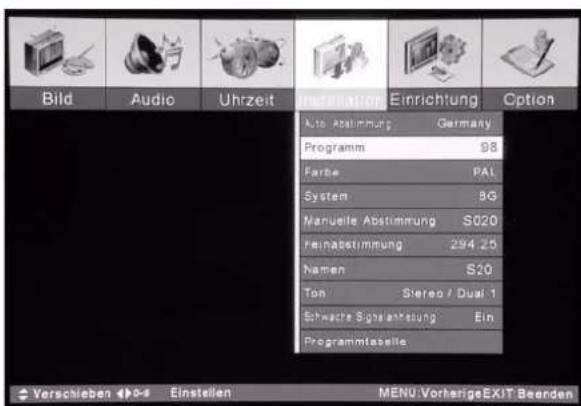
text_image
Bild Audio Uhrzeit Instrumentation Einrichtung Option Auto Abstimmung Germany Programm 98 Farbe PAL System BG Nanuelle Abstimmung S020 Feinabstimmung 294,25 Namen S20 Ton Stereo / Dual 1 Schwache Signalanleitung Ein Programmtabelle Verschieben 10-6 Einstellen MENU Vorherige EXIT Beenden- Drücken Sie [ ], um die Einstellung zu speichern.
Farbsystem einstellen
Mit dieser Funktion können Sie das Fernsehsignal auf Ihr nationales Fernsehsystem einstellen.

Durch die automatische Sendersuche werden diese Einstellungen automatisch eingestellt. Einstellungen, die in diesem Kapitel beschrieben werden, sollten Sie nur ändern, wenn Sie mit dem Empfang von Fernsehsignalen vertraut sind.
- Drücken Sie [ ]. Drücken Sie bei Bedarf [ ]um zum Hauptmenü zurückzukehren.
- Drücken Sie [] oder [], und wählen Sie INSTALATION.
- Drücken Sie [ ] oder [ ], und wählen Sie FARBE.
- Drücken Sie []. OK
- Drücken Sie [] oder[], um die gewünschte Einstellung zu wählen.
- Drücken Sie [ ], um die Einstellung zu speichern.
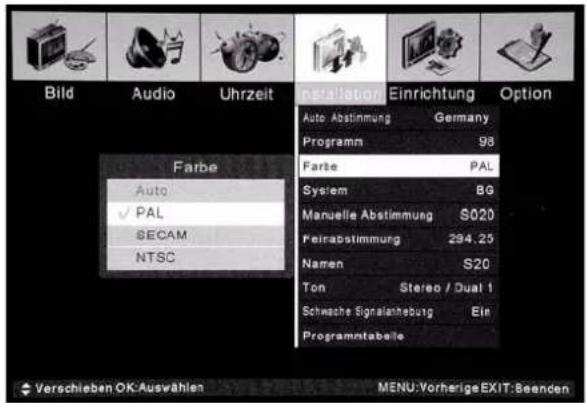
text_image
Bild Audio Uhrzeit Installation Einrichtung Option Auto Abstimmung Germany Programm 98 Farbe PAL System BG Manuelle Abstimmung S020 Feirabstimmung 294.25 Namen S20 Ton Stereo / Dual 1 Schwache Signalanhebung Ein Programmtabelle Farbe Auto ✓ PAL SECAM NTSC Verschieben OK:Ausvählen MENU:Vorherige EXIT:SeendenFolgende Einstellungen sind möglich: Auto, PAL, SECAM, NTSC
Durch die automatische Sendersuche wird das Gerät automatisch auf das empfangene Signal eingestellt. Deshalb ist der Menüpunkt Auto nicht anwählbar.
System einstellen
Mit dieser Funktion können Sie das Tonsignal auf Ihr nationales Fernsehsystem einstellen.

Durch die automatische Sendersuche werden diese Einstellungen automatisch eingestellt. Einstellungen, die in diesem Kapitel beschrieben werden, sollten Sie nur ändern, wenn Sie mit dem Empfang von Fernsehsignalen vertraut sind.
- Drücken Sie []. Drücken Sie bei Bedarf [ ] um zum Hauptmenü zurückzukehren.
- Drücken Sie [] oder [], und wählen Sie INSTALATION.
- Drücken Sie [] oder [], und wählen Sie SYSTEM.
- Drücken Sie []. OK
- Drücken Sie [] oder[], um die gewünschte Einstellung zu wählen.
- Drücken Sie [ ], um die Einstellung zu speichern.
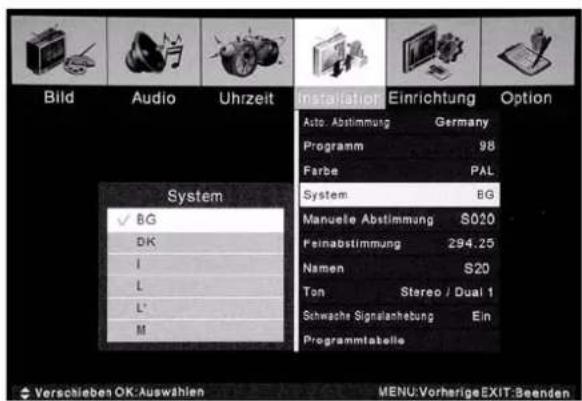
text_image
Bild Audio Uhrzeit Installation Einrichtung Option Auto Abstimmung Germany Programm 98 Farbe PAL System BG Manuelle Abstimmung S020 Peinabstimmung 294.25 Namen S20 Ton Stereo / Dual 1 Schwache Signalanhebung Ein Programmtabelle System ✓ BG DK I L L' M Verschieben OK:Auswahlen MENU:Vorherige EXIT:BeendenFolgende Einstellungen sind möglich: BG, DK, I, L, L', M
Manuelle Sendersuche
Mit dieser Funktion können Sie die Sender manuell einstellen.
- Drücken Sie [ ]. Drücken Sie bei Bedarf [ ]:um zum Hauptmenü zurückzukehren.
- Drücken Sie [ ] oder [ ], und wählen Sie INSTALATION.
- Drücken Sie [] oder [], und wählen Sie PROGRAMM.
- Drücken Sie [ ] oder [ ], und wählen Sie den gewünschten Programmplatz.
- Drücken Sie [ ] oder [ ], und wählen Sie MANUELLE ABSTIMMUNG.
- Drücken Sie [] oder [], und wählen Sie den gewünschten Sender.
- Drücken Sie [ ], um C für Standard Kanäle oder S für Kabel-Kanäle zu wählen.
- Nehmen Sie die Einstellungen über die anderen Menüpunkte vor.
- Drücken Sie [ ], um die Einstellung zu speichern.

text_image
Bild Audio Uhrzeit Installation Einrichtung Option Auto Abstimmung Germany Programm 98 Farbe PAL System 50 Manuelle Abstimmung S020 Feinabstimmung 294.25 Namen S20 Ton Stereo / Dual 1 Schweite Sgeltanleitung Ein Programmtabelle Verschieben > Historic Einstellen MENU: VorterigeEXIT Beenden!Sender feinabstimmen
Mit dieser Funktion können Sie die Abstimmung der einzelnen Sender verfeinern und das Bild schärfer stellen.
- Drücken Sie [ ]. Drücken Sie bei Bedarf [ ]: um zum Hauptmenü zurückzukehren.
- Drücken Sie [] oder [], und wählen Sie INSTALATION.
- Drücken Sie [ ] oder [ ], und wählen Sie FEINABSTIMMUNG.
- Drücken Sie [ ] oder [ ], und wählen Sie den gewünschten Programmplatz.
- Drücken Sie [] oder [], und wählen Sie Feinabstimmung.
- Drücken Sie [✗] oder [✗], und passen Sie die Feinabstimmung an.
- Drücken Sie [ ], um die Einstellung zu speichern.

text_image
Bild Audio Uhrzeit Inrichtung Einrichtung Option Auto Abstimmung: Germany Programm 98 Farbe PAL System BG Masuelle Abstimmung S020 Feinabstimmung 204.25 Nanen S20 Ton Stereo / Dual 1 Schrechte Signalierung Ein Programmiabelle Position OK Auswählen MENU Vorherige EXIT BeendenSendernamen ändern
Die Namen der Sender im Empfänger sind vorprogrammiert. Sie können die Namen der Sender auch manuell ändern.
- Drücken Sie [ ]. Drücken Sie bei Bedarf [ ]: um zum Hauptmenü zurückzukehren.
- Drücken Sie [ ] oder [ ], und wählen Sie INSTALATION.
- Drücken Sie [] oder [], und wählen Sie PROGRAMM.
- Drücken Sie [ ] oder [ ], und wählen Sie den gewünschten Programmplatz.
- Drücken Sie [ ] oder [ ], und wählen Sie NAMEN.
- Drücken Sie []. OK
- Drücken Sie [ ] oder [ ], um den gewünschten Buchstaben zu wählen.
- Drücken Sie [] oder [], um zum nächsten Buchstaben vorzurücken.
- Drücken Sie [ ], um die Einstellung zu speichern.

text_image
Bild Audio Uhrzeit Einrichtung Option Auto Abstimmung Germany Programm 98 Farbe PAL System BG Manuelle Abstimmung S020 Feinabstimmung 294.25 Namen S20 Tön Stereo / Dual 1 Schwache Sigenlenhebung Ein Programmtatelle Namen S 2 0 Verschieben ◆ 0-9 Einstellen OK: Klar MENU: Vorherige EXIT: BeendenToneinstellungen
Das Gerät kann Stereo-Tonsignale wiedergeben.
- Drücken Sie [ ]. Drücken Sie bei Bedarf [ ] um zum Hauptmenü zurückzukehren.
- Drücken Sie [] oder [], und wählen Sie INSTALLATION. Drücken Sie [] oder [], und wählen Sie TON.
- Drücken Sie []. OK
- Drücken Sie [] oder[], um die gewünschte Einstellung zu wählen.

text_image
Bild Audio Uhrzeit Installation Einrichtung Option Auto. Abstimmung Germany Programm 98 Farbe PAL System BG Manuelle Abstimmung S020 Feinabstimmung 294,25 Namen S20 Ton Stereo / Dual 1 Mono / Dual 1 Stereo / Dual 2 Mono / Dual 12 Schwache Signellenhebung Ein Programmtabelle Verschieben OK:Auswahlen MENU:VorherigeEXIT:Beenden- Drücken Sie [ ], um die Einstellung zu speichern.

Diese Einstellung ist nur möglich wenn der Tuner ein Signal über die Hausantenne oder Kabel empfängt. Wenn Sie externe Geräte angeschlossen haben, stellen Sie die Sprache über das externe Gerät ein.
Folgende Einstellungen sind möglich:
Stereo/Dual 1: Landessprache stereo
Mono/Dual 1: Landessprache mono
Stereo/Dual 2: Fremdsprache der Sendung
Stereo/Dual 12: Beide Fremdsprachen gleichzeitig
Signalempfang verbessern
Mit dieser Funktion können Sie den Empfang schwacher Signale verbessern.
- Drücken Sie [ ]. Drücken Sie bei Bedarf [ ] zum Hauptmenü zurückzukehren.
- Drücken Sie [] oder [], und wählen Sie INSTALATION.
- Drücken Sie [ ] oder [ ], und wählen Sie SCHWACHE SIGNALANHEBUNG.
- Drücken Sie []. OK
- Drücken Sie [] oder[], um die gewünschte Einstellung zu wählen.
- Drücken Sie [ ], um die Einstellung zu speichern.

text_image
Bild Audio Uhrzeit Schwache Signalanhebung Ein Aus Auto Abstimmung Germany Programm 98 Farbe PAL System BG Manuelle Abstimmung S020 Feinabstimmung 294.25 Namen S20 Ton Stereo / Dual 1 Schwache Signalanhebung Ein Programmtabelle Option Verschieben OK Auswählen MENU: Vorherige EXIT: BeendenFolgende Einstellungen sind möglich:
Ein/Aus
Sendereinstellungen anpassen
Mit dieser Funktion können Sie die Einstellungen einzelner Sender anpassen.
- Drücken Sie [ ]. Drücken Sie bei Bedarf [ ]:um zum Hauptmenü zurückzukehren.
- Drücken Sie [] oder [], und wählen Sie INSTALATION.
- Drücken Sie [] oder [], und wählen Sie PROGRAMMTABELLE.
- Nehmen Sie die Einstellungen vor.
- Drücken Sie [ ], um die Einstellung zu speichern.

text_image
Bild Audio Uhrzeit Installation Einrichtung Option Programm bearbeiten Pr Ch Freq Name Sperr.Uber 03 C10 210.25 C10 ✓ 02 C06 182.25 C06 ✓ 01 C05 175.25 C05 ✓ 99 C02 48.25 C02 ✓ 98_S020 284.25 S20 97 C69 855.25 C69 ✓ 96 C02 47.75 C02 ✓ 95_S020 296.75 S20 ✓ 94 C69 855.25 C69 ✓ Germany 98 PAL 80 S020 Bearbeiten Löschen Verschieben Tauschen Sperrer Über. Verschieben MENU:VorherigeEXIT.BeendenFolgende Einstellungen sind möglich:
Löschen: Sender löschen.
Verschieben: Sender in der Liste auf oder ab bewegen.
Tauschen: Ausgewählte Sender vertauschen.
Sperren: Sender sperren.
Über.: Sender beim Blättern überspringen.
Rauschunterdrückung
Mit dieser Funktion können Sie das Bildrauschen unterdrücken.
-
Drücken Sie [ ]. Drücken Sie bei Bedarf [ ] um zum Hauptmenü zurückzukehren.
-
Drücken Sie [] oder [], und wählen Sie OPTION.
-
Drücken Sie [ ] oder [ ], und wählen Sie RAUSCHUNTERDRÜCKUNG.
-
Drücken Sie []. OK
-
Drücken Sie [] oder[], um die gewünschte Einstellung zu wählen.
-
Drücken Sie [ ], um die Einstellung zu speichern.

text_image
Bild Audio Uhrzeit Installation Einrichtung Options TV-Tasten specken AUS OSD-Einstellung Kein Signal - Aus 18 Kein Betrieb - Aus 120 Rauschunterdrückung Aus Ein Aus Teletext Character Group Vestleuropa Verschieben OK Auswählen MENU VortarigeEXIT BeendenFolgende Einstellungen sind möglich:
Ein/Aus
Sendergruppen
Mit dieser Funktion können Sie bestimmte Sender oder Eingangskanäle unter der Taste [Tablegen.
- Drücken Sie [ ]. Drücken Sie bei Bedarf [ ] zum Hauptmenü zurückzukehren.
- Drücken Sie [ ] oder [ ], und wählen Sie EINRICHTUNG.
- Drücken Sie [] oder [], und wählen Sie LIEBLINGSPROGRAMM.
- Drücken Sie []. OK
- Drücken Sie [] oder[], um die gewünschte Zeile zu wählen.
- Drücken Sie [] oder [], um das gewünschte Programm zu wählen.
- Drücken Sie [ ], um die Einstellung zu speichern.

text_image
Bild Audio Uhrzeit Installation Einrichtung Option Sprache Deutsch Geometrie Bildformat Auto No WSS Full Lieblingsprogramm 1: ---- 2: ---- 3: ---- 4: ---- 5: ---- Lieblingsprogramm PIP Einstellung Werkseinstellung Verschieben 9-8 Einstellen OK Klar MENU Vorherige EXIT BeendenUm eine falsche Eingabe zu löschen, drücken Sie [☐]:
Lieblingssender ansehen
Um durch die Lieblingssender zu blättern, drücken Sie [1].
Bildschirmsprache auswählen
Ab Werk ist das Gerät auf die englische Sprache eingestellt. Die Bildschirmanzeige ist in verschiedenen Sprachen verfügbar.
-
Drücken Sie [ ]. Drücken Sie bei Bedarf [ ] um zum Hauptmenü zurückzukehren.
-
Drücken Sie [] oder [], und wählen Sie EINRICHTUNG.
-
Drücken Sie [ ] oder [ ], und wählen Sie SPRACHE.
-
Drücken Sie []. OK
-
Drücken Sie [] oder[], um die gewünschte Einstellung zu wählen.
-
Drücken Sie [ ], um die Einstellung zu speichern.
-
Um zum Hauptmenü zurückzukehren, drücken Sie [REDA] mehrfach.
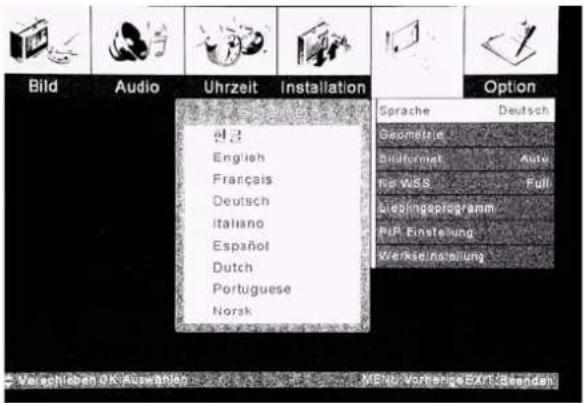
text_image
Bild Audio Uhrzeit Installation Option Sprache Deutsch Geometrie Bruttoform Auto No WSS Full Lösningspilgramm P/P Einsteuung Werksd/instellung in,3 English Français Deutsch Italiano Español Dutch Portuguese Norsk Verachlichen OK Aufwanden MEN-Vortierige ART (Standen)Bildformat einstellen
Breitbild einstellen
Mit dieser Funktion können Sie die Sendungen im Breitbildformat wiedergeben.
-
Drücken Sie [ ]. Drücken Sie bei Bedarf [ ] um zum Hauptmenü zurückzukehren.
-
Drücken Sie [ ] oder [ ], und wählen Sie EINRICHTUNG.
-
Drücken Sie [ ] oder [ ], und wählen Sie BILDFORMAT.
-
Drücken Sie []. OK
-
Drücken Sie [] oder[], um die gewünschte Einstellung zu wählen.
-
Drücken Sie [ ], um die Einstellung zu speichern.

text_image
Bild Audio Uhrzeit Installation Einrichtung Option Sprache Deutsch Geometrie Bildformat Auto Ne WGS Full Lieblingsprogramm PI2 Einstellung Werkseinstellung Bildformat ✓ Auto Normal Full Zoom1 Zoom2 Panorama Verschieben OK Auswahlen MENU: Vorherige EXIT BeendenFolgende Einstellungen sind möglich:
Auto: Stellt die Wiedergabe automatisch auf das vom Sender ausgestrahlte Format ein.
Normal: Das Format 16:9 wird unterdrückt. Das Format 4:3 wird nicht angepasst, links und rechts erscheint ein schwarzer Bereich.
Full: Das Format 16:9 wird wie gesendet wieder gegeben. Das Format 4:3 wird horizontal auseinander gezogen.
Zoom1: Das Format 16:9 wird vertikal auseinander gezogen.
Zoom2: Wie Zoom1, jedoch wird das ganze Bild nach oben verschoben, damit Laufschrift am unteren Bildrand angezeigt wird.
Panorama: Das Format 16:9 wird wie gesendet wieder gegeben. Das Format 4:3 wird horizontal auseinander gezogen. Dabei werden die äußeren Bereiche des Bildes stärker verändert als die Bildmitte.

Während der Wiedergabe können Sie durch die Einstellungen blättern. Drücken Sie dazu [1]
Darstellung wenn kein Breitbildsignal empfangen wird
Mit den meisten Programmen wird ein Signal ausgestrahlt dass das Bildformat beschreibt. Mit dieser Funktion können Sie festlegen, wie das Bild dargestellt wird, wenn das Gerät dieses Signal nicht empfängt. Diese Funktion ist nur verfügbar wenn, unter Bildformat AUTO eingestellt ist.
- Drücken Sie [ ]. Drücken Sie bei Bedarf [ ] um zum Hauptmenü zurückzukehren.
- Drücken Sie [] oder [], und wählen Sie EINRICHTUNG.
- Drücken Sie [ ] oder [ ], und wählen Sie NO WSS.
- Drücken Sie []. OK
- Drücken Sie [] oder[], um die gewünschte Einstellung zu wählen.
- Drücken Sie [ ], um die Einstellung zu speichern.
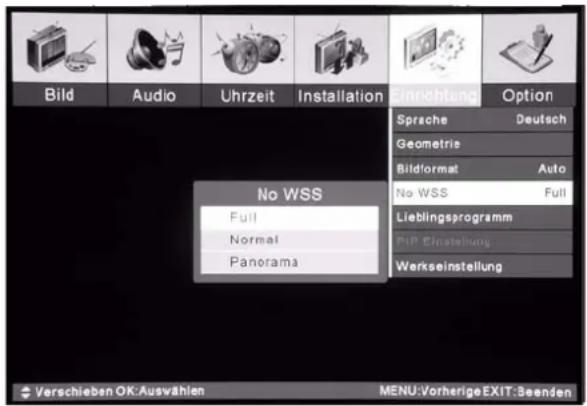
text_image
Bild Audio Uhrzeit Installation Einrichtung Option Sprache Deutsch Geometrie Bildformat Auto No WSS Full Normal Panorama Lieblingsprogramm Pip Einstellung Werkseinstellung Verschieben OK Ausvahlen MENU:VorherigeEXIT:SeendenFolgende Einstellungen sind möglich:
Normal: Das Format 16:9 wird unterdrückt. Das Format 4:3 wird nicht angepasst, links und rechts erscheint ein schwarzer Bereich.
Full: Das Format 16:9 wird wie gesendet wieder gegeben. Das Format 4:3 wird horizontal auseinander gezogen.
Panorama: Das Format 16:9 wird wie gesendet wieder gegeben. Das Format 4:3 wird horizontal auseinander gezogen. Dabei werden die äußeren Bereiche des Bildes stärker verändert als die Bildmitte.
Bildmodus einstellen
Mit dieser Funktion können Sie das Bild optimal an den gezeigten Inhalt anpassen. Die Tonwiedergabe dieser Modi können Sie ebenfalls individuell einstellen. Siehe "Tonfrequenzen individuell einstellen" auf Seite 28.
-
Drücken Sie [ ]. Drücken Sie bei Bedarf [ ] zum Hauptmenü zurückzukehren.
-
Drücken Sie [ ] oder [ ], und wählen Sie BILD.
-
Drücken Sie [] oder [], und wählen Sie MODUS.
-
Drücken Sie []. OK
-
Drücken Sie [] oder [], um die gewünschte Einstellung zu wählen.
-
Drücken Sie [ ], um die Einstellung zu speichern.

text_image
Audio Uhrzeit Installation Einrichtung Option Modus Persönlich Modus Helligkeit 000 Standard Kontrasi 000 Sport Schärfe 005 Natürlich Farbe 050 Weich Farbton 050 Persönlich Farbtemperatur Verschieben OK Auswahlen MENU: Vorherige EXIT: BeendenFolgende Einstellungen sind möglich:
Standard: Bildeinstellung für hellen Hintergrund des Fernsehers.
Sport: Bildeinstellung für ein klareres Bild.
Natürlich: Bildeinstellung für Filme und Musiksendungen.
Weich: Bildeinstellung für dunklen Hintergrund des Fernsehers.
Persönlich: Wählen Sie diesen Modus, wenn Sie die Einstellungen individuell vornehmen möchten. Siehe "Weitere Bildeinstellungen" auf Seite 25.
Sie können den Bildmodus auch direkt anwählen. Drücken Sie dazu [PANODE]
Weitere Bildeinstellungen
Mit dieser Funktion können Sie die einzelnen Bildeinstellungen individuell anpassen, wenn Sie als Bildmodus "Persönlich" ausgewählt haben.
-
Drücken Sie [ ]. Drücken Sie bei Bedarf [ ] um zum Hauptmenü zurückzukehren.
-
Drücken Sie [ ] oder [ ], und wählen Sie BILD.
-
Drücken Sie [ ] oder [ ], um das gewünschte Menü zu wählen.
-
Drücken Sie [ ], um das gewünschte Menü zu öffnen.

text_image
Audio Uhrzeit Installation Einrichtung Option Modus Persönlich Helligkeit 000 Kontreal 000 Schärfe 005 Farbe 050 Farbton 050 Farblempersalur 49 Position OK Auswahlen MENJiEXIT Beenden-
Drücken Sie [ ] oder [ ], um die gewünschte Einstellung zu wählen.
-
Drücken Sie [☐], um die Einstellung zu speichern. Die Einstellungen werden für den Bildmodus "Persönlich" übernommen.
Folgende Einstellungen sind möglich:
Helligkeit: Helligkeit des Bildschirms
Kontrast: Kontrast des Bildschirms
Schärfe: Scharfzeichnen der Objektkanten
Farbe: Farbsättigung
Farbton: Farbtöne anpassen
Einzelne Farbkanäle einstellen
Mit dieser Funktion können Sie die Intensität der einzelnen Farbkanäle einstellen.
-
Drücken Sie [ ]. Drücken Sie bei Bedarf [ ]: um zum Hauptmenü zurückzukehren.
-
Drücken Sie [ ] oder [ ], und wählen Sie BILD.
-
Drücken Sie [ ] oder [ ], und wählen Sie FARBTEMPERATUR.
-
Drücken Sie []. OK
-
Drücken Sie [] oder[], um die gewünschte Einstellung zu wählen.
-
Drücken Sie [ ], um die Einstellung zu speichern.

text_image
Audio Uhrzeit Installation Einrichtung Option Modus Persönlich Helligkeit 000 Kontras! 000 Boljarte 005 Farbe 050 Farbion 050 Farbtemperatur Farbtemperatur Temperatur Rot 50 Grün 50 Blau 50 Verschieben Einstellen MENU Vorherige3X17 SaatenFolgende Einstellungen sind möglich: Rot/Blau/Grün
Audio-Einstellungen
Balance einstellen
- Drücken Sie [ ]. Drücken Sie bei Bedarf [ ], um zum Hauptmenü zurückzukehren.
- Drücken Sie [ ] oder [ ], und wählen Sie AUDIO.
- Drücken Sie [] oder [], und wählen Sie BALANCE.
- Drücken Sie []. OK
- Drücken Sie [] oder [], um die gewünschte Einstellung zu wählen.
- Drücken Sie [ ], um die Einstellung zu speichern.
Lautstärke einstellen
- Drücken Sie [ ]. Drücken Sie bei Bedarf [ ]: um zum Hauptmenü zurückzukehren.
- Drücken Sie [ ] oder [ ], und wählen Sie AUDIO.
- Drücken Sie [] oder [], und wählen Sie LAUTSTÄRKE.
- Drücken Sie []. OK
- Drücken Sie [] oder [], um die gewünschte Einstellung zu wählen.
- Drücken Sie [ ], um die Einstellung zu speichern.

text_image
Bild Uhrzeit Installation Einrichtung Option Balance 050 Leutstärke 019 Equalizer Standard SRS WOW Aus Audio-Auswahl Main Einstellen MENU:VorherigeEXIT Beenden
text_image
Bild Uhrzeit Installation Einrichtung Option Balance 050 Lakstärve 019 Equalizer Standard SR5 WOW Aus Audio-Auswahl Main Einstellen MENU.VorterigeEXIT BeendenTonfrequenzen individuell einstellen
Mit dieser Funktion können Sie die einzelnen Frequenzbereiche einstellen. Die Einstellungen sind den verschiedenen Bildmodi zugeordnet. Diese Einstellungen können Sie nur vornehmen, wenn die SRS Funktion ausgeschaltet ist.
-
Drücken Sie [ ]. Drücken Sie bei Bedarf [ ], um zum Hauptmenü zurückzukehren.
-
Drücken Sie [] oder [], und wählen Sie AUDIO.
-
Drücken Sie [ ] oder [ ], und wählen Sie EQUALIZER.
-
Drücken Sie []. OK
-
Drücken Sie [] oder [], um die gewünschte Frequenz zu wählen.
-
Drücken Sie [ ] oder [ ], um die gewünschte Einstellung zu wählen.
-
Drücken Sie [ ], um die Einstellung zu speichern.

text_image
Bild Audio Uhrzeit Installation Einrichtung Option Balance 050 Laustärke 019 Equalizer Equalizer SRS WOW Standard Audio-Auswahl Musk Film Sprache Persönlich 100 300 1K 3K 10K Verschieben OK Auswahlen MENU: Vorherige EXIT: BeendenMittlere und niedrige Frequenzen anpassen
Mit dieser Funktion können Sie die mittleren und niedrigen Frequenzen hervorheben, um einen besseren Raumklang zu erzeugen. Hierzu wird die SRS WOW® Technologie verwendet.
-
Drücken Sie [ ]. Drücken Sie bei Bedarf [ ]: um zum Hauptmenü zurückzukehren.
-
Drücken Sie [ ] oder [ ], und wählen Sie AUDIO.
-
Drücken Sie [ ] oder [ ], und wählen Sie SRS WOW.
-
Drücken Sie []. OK
-
Drücken Sie [] oder[], um die gewünschte Einstellung zu wählen.
-
Drücken Sie [ ], um die Einstellung zu speichern.

text_image
Bild Uhrzeit Installation Einrichtung Option Balance 050 Laufstärke 019 Equalizer Standard SRS WOW Aus Audio-Auswahl Main SRS WOW Aus Aus Verschieben OK-Auswählen MENU: VorterigeEXIT BeendenFolgende Einstellungen sind möglich:
Ein/Aus
Tonquelle einstellen
Mit dieser Funktion können Sie wählen, welchen Ton Sie bei Bild-in-Bild Ansichten hören möchten.
- Drücken Sie []. Drücken Sie bei Bedarf [ ] um zum Hauptmenü zurückzukehren.
- Drücken Sie [] oder [], und wählen Sie AUDIO.
- Drücken Sie [ ] oder [ ], und wählen Sie AUDIO-AUSWAHL.
- Drücken Sie []. OK
- Drücken Sie [] oder[], um die gewünschte Einstellung zu wählen.
- Drücken Sie [ ], um die Einstellung zu speichern.

text_image
Bild Uhrzeit Installation Einrichtung Option Balance 050 Laufstärke 019 Equalizer Standard SRS WOW Aus Audio-Auswahl Main Audio-Auswahl Main Neben Verschieben OK-Auswahlen MENU:VorherigeEXIT BeendenFolgende Einstellungen sind möglich:
Main: Sie hören den Ton des Hauptbildes.
Neben: Sie hören den Ton das Nebenbildes.
Uhrzeit einstellen
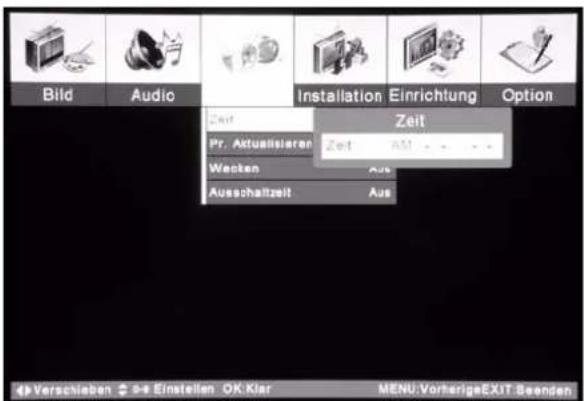
Damit Sie die Zeiten für Ein- und Ausschalten richtig eingeben können, muss die Uhr im Empfänger gestellt werden. Normalerweise empfängt das Gerät die aktuelle Uhrzeit vom jeweiligen Sender. Sie können die Uhrzeit auch manuell eingeben. Die Uhrzeit wird im 12-Stunden Format angegeben.
- Drücken Sie [ ]. Drücken Sie bei Bedarf [ ] um zum Hauptmenü zurückzukehren.
- Drücken Sie [ ] oder [ ], und wählen Sie UHRZEIT.
- Drücken Sie [] oder [], und wählen Sie ZEIT.
- Drücken Sie []. OK
- Drücken Sie [ ] oder [ ], und wählen Sie ein oder aus.
- Drücken Sie [▶] oder [▶], und wählen Sie AM für die Zeit von 0:00 Uhr bis 12:00 Uhr oder PM für die Zeit von 12:00 Uhr bis 24:00 Uhr.
text_image
Bild Audio Installation Einrichtung Option Zeit Pr. Aktualisierten Zeit AM - - Wacken Aus Ausschaltzeit Aus 4 Verschieben 9-8 Einstellen OK Klar MENU.VortierigeEXIT Beenden- Geben Sie die Zeit über die Zifferntasten ein.
- Drücken Sie [ ], um die Einstellung zu speichern.
Uhrzeit über Sender einstellen
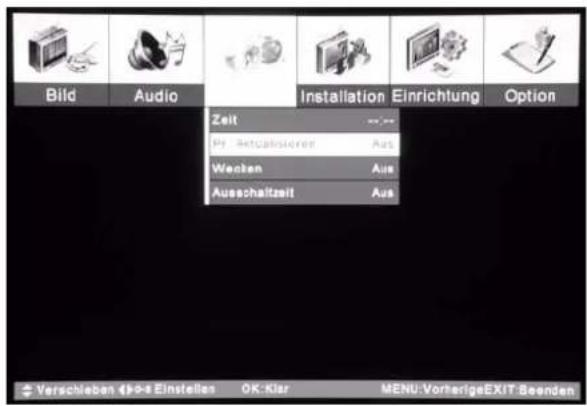
Mit dieser Funktion können Sie die Uhrzeit im Gerät auf die Uhrzeit, die vom Sender ausgestrahlt wird einstellen.
- Drücken Sie [ ]. Drücken Sie bei Bedarf [ ]: um zum Hauptmenü zurückzukehren.
- Drücken Sie [] oder [], und wählen Sie UHRZEIT.
- Drücken Sie [ ] oder [ ], und wählen Sie PR.AKTUALISIEREN.
- Drücken Sie [] oder [], und wählen Sie den gewünschten Sender.
- Drücken Sie [ ], um die Einstellung zu speichern.
text_image
Bild Audio Installation Einrichtung Option Zeit ---% Pre-Verkaufender Aus Wenzen Aus Ausschaltzeit Aus Verschieben 19-8 Einstelles OK-Klar MENU: VorherigaEXIT BeendenEinschaltzeit einstellen
Mit dieser Funktion können Sie eine Uhrzeit eingeben zu der sich das Gerät einschaltet.
- Drücken Sie [ ]. Drücken Sie bei Bedarf [ ], zum zum Hauptmenü zurückzukehren.
- Drücken Sie [] oder [], und wählen Sie UHRZEIT.
- Drücken Sie [] oder [], und wählen Sie WECKEN.
- Drücken Sie []. OK
- Drücken Sie [] oder [], und wählen Sie ein oder aus.
- Drücken Sie [◀▶] oder [◀▶▼], und wählen Sie AM für die Zeit von 0:00 Uhr bis 12:00 Uhr oder PM für die Zeit von 12:00 Uhr bis 24:00 Uhr.
- Geben Sie die Zeit über die Zifferntasten ein.
- Wählen Sie das Programm aus.
- Wählen Sie die Lautstärke.
- Drücken Sie [ ] um die Einstellung zu speichern.

text_image
Bild Audio Installation Einrichtung Option Zeit Pr. Aktualisieren Aus Wecken Ausschaffzeit Wecken Aktiveren Aus Weckzeit AM Programm 01 Lautstarke 020 Verschieben Auswahlen MENU: VorherigeEXIT.BeendenAusschaltzeit einstellen
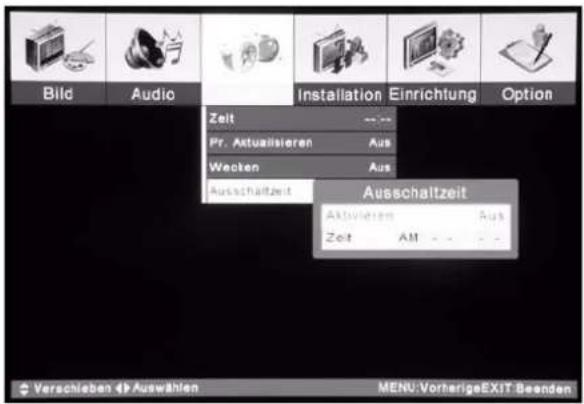
Mit dieser Funktion können Sie eine Uhrzeit eingeben zu der sich das Gerät ausschaltet.
- Drücken Sie [ ]. Drücken Sie bei Bedarf [ ]: um zum Hauptmenü zurückzukehren.
- Drücken Sie [ ] oder [ ], und wählen Sie UHRZEIT.
- Drücken Sie [] oder [], und wählen Sie AUSSCHALTZEIT.
- Drücken Sie []. OK
- Drücken Sie [ ] oder [ ], und wählen Sie ein oder aus.
- Drücken Sie [] oder [ ], und
wählen Sie AM für die Zeit von 0:00 Uhr bis 12:00 Uhr oder PM für die Zeit von 12:00 Uhr bis 24:00 Uhr.
- Geben Sie die Zeit über die Zifferntasten ein.
- Drücken Sie [ ], um die Einstellung zu speichern.
text_image
Bild Audio Installation Einrichtung Option Zeit Pr. Aktualisieren Aus Wecken Aus Ausschaltzeit Ausschaltzeit Aktualisieren Aus Zeit AM - - - Verschieben Auswählen MENU: VorherigeEXIT BeendenAutomatisch ausschalten
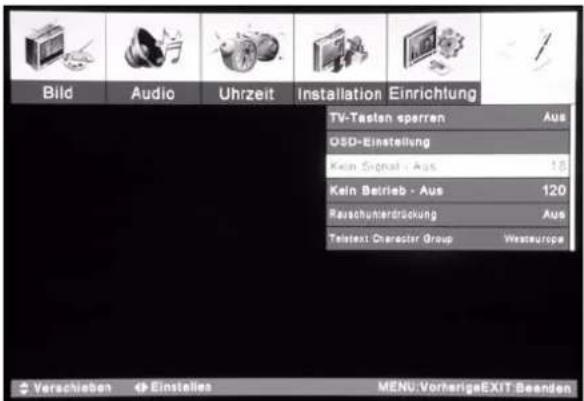
Ausschalten wenn kein Empfang Mit dieser Funktion schaltet das Gerät automatisch ab, wenn kein Signal mehr empfangen wird. (Z.B. weil eine Videokassette ganz abgespielt wurde und sich der Videorekorder abgeschaltet hat.)
- Drücken Sie [ ]. Drücken Sie bei Bedarf [ ] um zum Hauptmenü zurückzukehren.
- Drücken Sie [ ] oder [ ], und wählen Sie OPTION.
- Drücken Sie [] oder[], und wählen Sie KEIN SIGNAL - AUS.
- Drücken Sie [] oder [], und wählen Sie die Zeit aus.
- Drücken Sie [ ], um die Einstellung zu speichern.
text_image
Bild Audio Uhrzeit Installation Einrichtung TV-Tastan sperren O5D-Einstellung Kein Signal - Aus Kein Betrieb - Aus Fauschunterdrücking Telatext Character Group Aus Westeurope Verschieben Einstelles MENU-VortarigeEXIT BeendenAusschalten wenn kein Tastendruck
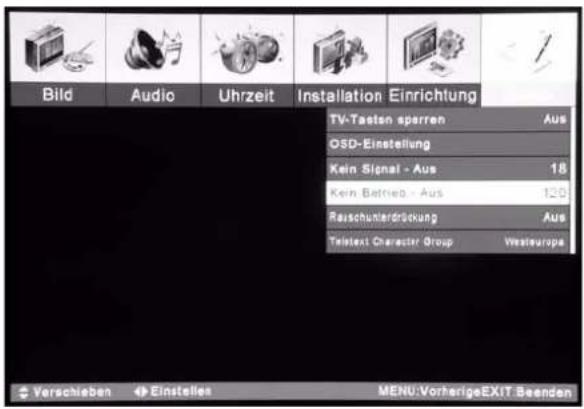
Mit dieser Funktion schaltet das Gerät automatisch ab, wenn längere Zeit keine Taste mehr gedrückt wurde.
- Drücken Sie [ ]. Drücken Sie bei Bedarf [ ] zum Hauptmenü zurückzukehren.
- Drücken Sie [] oder [], und wählen Sie OPTION.
- Drücken Sie [] oder [], und wählen Sie KEIN BETRIEB - AUS.
- Drücken Sie [] oder [], und wählen Sie die Zeit aus.
- Drücken Sie [ ], um die Einstellung zu speichern.
text_image
Bild Audio Uhrzeit Installation Einrichtung TV-Tasten sperren AUS OSD-Einstellung Kein Signal - Aus 18 Kein Batterie - Aus 120 Rasschunterdrückung Aus Telstext Character Group Vesteuropa Verschieben Einstellen MENU: VorherigeEXIT BaendenBildschirmanzeige einstellen
Dauer einstellen
Mit dieser Funktion stellen Sie ein, wie lange die Bildschirmanzeige angezeigt wird.
- Drücken Sie [ ]. Drücken Sie bei Bedarf [ ]: um zum Hauptmenü zurückzukehren.
- Drücken Sie [] oder [], und wählen Sie EINRICHTUNG.
- Drücken Sie [] oder [], und wählen Sie OSD-EINSTELLUNG.
- Drücken Sie []. OK
- Drücken Sie [ ] oder [ ], und wählen Sie OSD-ZEIT.
-
Drücken Sie [] oder [], um die gewünschte Einstellung zu wählen.
-
Drücken Sie [ ], um die Einstellung zu speichern.

text_image
Bild Audio Uhrzeit Installation Einrichtung Option OSD-Einstellung OSD Zeit 30 OSD-Transparenz 0 TV-Tasten sperren AUS OSD-Einstellung Kein Signal - Aus 18 Kein Betrieb - Aus 120 Rauschurzerlösehung Aus Teilext Character Group Vesteuropa Verschieben Einstellen MENU: VorherigeEXIT BeerdenTransparenz einstellen
Mit dieser Funktion stellen Sie die Durchsichtigkeit der Bildschirmanzeige ein.
- Drücken Sie [ ]. Drücken Sie bei Bedarf [ ] um zum Hauptmenü zurückzukehren.
- Drücken Sie [] oder [], und wählen Sie EINRICHTUNG.
- Drücken Sie [] oder [], und wählen Sie OSD-EINSTELLUNG.
- Drücken Sie []. OK
- Drücken Sie [ ] oder [ ], und wählen Sie OSD-TRANSPARENZ.
- Drücken Sie [] oder [], um die gewünschte Einstellung zu wählen.
- Drücken Sie [ ], um die Einstellung zu speichern.

text_image
Bild Audio Uhrzeit Installation Einrichtung Option OSD-Einstellung OSD Zeit 30 OSD-Transparenz 0 TV-Tasten sperran AUS OSD-Einstellung Kein Signal - Aus 18 Kein Betrieb - Aus 120 Fakturierung Aus Teilext Character Group Vesteuropa Verschieben Einstellen MENU VortarigeEXIT BeendenKindersicherung
Sie können die Tasten auf der Frontplatte des Gerätes deaktivieren. Die weitere Bedienung ist nur noch über die Fernbedienung möglich. Bewahren Sie die Fernbedienung in diesem Fall unzugänglich für Kinder auf.
Kindersicherung aktivieren
- Drücken Sie [ ]. Drücken Sie bei Bedarf [ ] zum Hauptmenü zurückzukehren.
- Drücken Sie [] oder [], und wählen Sie EINRICHTUNG.
- Drücken Sie [ ] oder [ ], und wählen Sie TV-TASTEN-SPERREN.
- Drücken Sie []. OK
- Drücken Sie [] oder[], um die gewünschte Einstellung zu wählen.
- Drücken Sie [ ], um die Einstellung zu speichern.

text_image
Bild Audio Uhrzeit Installation Einrichtung Option TV-Tasten sperren Aus OISD-Einstellung Einmal Immer Kein Signal - Aus 18 Kein Betrieb - Aus 120 Rachshundschuldung Aus Talentert Character Group Westeurope Verschieben OK Auswahlen MENU VorkerigeEXIT Beerden!Wird eine deaktivierte Taste auf der Frontplatte gedrückt, erscheint die Meldung: TV-Tasten sperren.
Folgende Einstellungen sind möglich:
Aus: Keine Tastensperre
Einmal: Die Tastensperre ist aktiv bis das Gerät über die Fernbedienung ausgeschaltet wird.
Immer: Die Tastensperre ist dauerhaft aktiv.
Kindersicherung aufheben
um die Kindersicherung aufzuheben, gehen Sie vor wie unter "Kindersicherung aktivieren" auf Seite 33 beschrieben und wählen Sie die Einstellung AUS.
Zeichensatz für Videotext einstellen
Mit dieser Funktion können Sie die Schrift an Ihren Sprachraum anpassen.
-
Drücken Sie [ ]. Drücken Sie bei Bedarf [ ] zum Hauptmenü zurückzukehren.
-
Drücken Sie [] oder [], und wählen Sie OPTION.
-
Drücken Sie [ ] oder [ ], und wählen Sie ZEICHENSATZ.
-
Drücken Sie [] oder [], und wählen Sie den Zeichensatz aus.
-
Drücken Sie [ ], um die Einstellung zu speichern.

text_image
Bild Audio Uhrzeit Installation Einrichtung TV-Tasten sperren Aus OSD-Einstellung Kein Signal - Aus 18 Kein Betriebs - Aus 120 Passchurferdickung Aus Teletext Character Group Westeuropa Westeuropa Osteuropa Kyrillisch Verschieben OK-Auswahlen MENU: VorterigeEXIT BeendenFolgende Einstellungen sind möglich: Westeuropäisch, Osteuropäisch, Kyrillisch
Werkseinstellungen wiederherstellen
Mit dieser Funktion können Sie alle Einstellungen, die Sie vorgenommen haben löschen und den Empfänger auf die werkseitigen Einstellungen zurücksetzen.
-
Drücken Sie [ ]. Drücken Sie bei Bedarf [ ]: um zum Hauptmenü zurückzukehren.
-
Drücken Sie [] oder [], und wählen Sie EINRICHTUNG.
-
Drücken Sie [] oder [], und wählen Sie WERKSEINSTELLUNG.
-
Drücken Sie []. OK
-
Drücken Sie den Netzschalter auf der Rückseite des Gerätes.

text_image
Bild Audio Uhrzeit Installation Option Sprache Deutsch Geometrie Bildformat Auto No WSS Full Lieblingsprogramm PIF Einleitung Werkseinstellung 3. Warning Ja New Position OK-Auswahlen MENU:VorherigaEXIT-BeendenEinstellungen für den PC
Wenn Sie das Gerät als Monitor für den PC benutzen können Sie die anwendbaren Einstellungen analog vornehmen. Stellen Sie die Auflösung am PC auf 1024 X 768 und die Frequenz auf 60 Hz ein.
Wiedergabe
Aktuelles Fernsehprogramm ansehen
Wenn Sie das Gerät einschalten, wird automatisch das aktuelle Fernsehprogramm gezeigt.
Lautstärke einstellen
- Drücken Sie [ ] oder [ ], um die gewünschte Lautstärke zu wählen.
Stumm schalten
- Drücken Sie [ ], um den Ton vorübergehend auszuschalten.
- Drücken Sie [ ], um den Ton wieder einzuschalten.
Sender wechseln
Drücken Sie [] oder [], um durch die Sender zu blättern.
Letzte Sender ansehen
Mit dieser Funktion können Sie zwischen den beiden Sendern, die Sie zuletzt gesehen haben hin und her schalten.
- Drücken Sie []. 200
Lieblingssender ansehen
- Um durch die Lieblingssender zu blättern, drücken Sie [HOR].
Für Informationen wie Sie Ihre Lieblingssender einrichten, siehe: "Sendergruppen" auf Seite 22.
Senderinformation anzeigen
Mit dieser Funktion können Sie den aktuellen Sendernamen und den Programmplatz einblenden.
- Drücken Sie [].
- Drücken Sie [ ] erneut, um die Information auszublenden.
Favoriten aufrufen
Mit dieser Funktion können Sie durch die Sender oder Quellen blättern, die Sie als Lieblingssender gespeichert haben. So müssen Sie nicht durch alle Sender blättern, wenn Sie nur bestimmte Themen sehen wollen. Wie Sie Sender als Lieblingssender speichern, siehe "Sendergruppen" auf Seite 22.
- Drücken Sie [].
- Drücken Sie [] oder [], und wählen Sie den gewünschten Sender.
Wenn Sie jetzt durch die Sender blättern, stehen nur die Mitglieder dieser Gruppe zur Verfügung. Wenn Sie wieder durch alle Sender blättern wollen, drücken Sie [1]
Signalquelle auswählen
Mit dieser Funktion können Sie auswählen welches Signal auf dem Hauptbildschirm dargestellt wird, wenn Sie mehrere Signalquellen (z.B. einen Decoder und die Hausan- tenne) angeschlossen haben.
- Drücken Sie []. TVIAV

text_image
Eingabeauswahl 1. TV 2. SCART1 VIDEO 3. SCART2 VIDEO 4. Video 5. S-Video 6. Komponente1 7. Komponente2 8. RGB 9. DVIEingänge auswählen
Mit dieser Funktion können Sie direkt zwischen den verschiedenen Eingangskanälen umschalten. Drücken Sie dazu die nachstehenden Tasten
[Wählt einen PC-Eingang aus.
[Wählt einen Komponenten-Eingang aus.
[Wählt einen SCART-Eingang aus.
Zwei Sendungen gleichzeitig sehen (PIP)
Mit dieser Funktion können Sie ein zweites Bild einblenden. So können Sie zwei Programme gleichzeitig sehen, die Sie über die Antenne empfangen oder die über die anderen Eingänge bereitgestellt werden. Sie können ein kleines und ein großes Bild anzeigen lassen oder zwei gleich große Bilder. Die Größe und Position des kleinen Bildes können Sie anpassen.
Zweites Bild einblenden
1. Drücken Sie [].
Signalquelle für Bild-im-Bild auswählen
Mit dieser Funktion können Sie auswählen welches Signal auf dem Nebenbildschirm dargestellt wird, wenn Sie mehrere Signalquellen angeschlossen haben.
1. Drücken Sie []. TVIAV
![TARGA Visionary LT 3210 - Drücken Sie []. TVIAV - 1](/content/2026/05/1020890/images/3287dc84cbca3d92687796584eaef23866e825a7d7997ee9ba8b5ba8ed58459f.jpg)
text_image
Eingabeauswahl 1. TV 2. SCART1 VIDEO 3. SCART2 VIDEO 4. Video 5. S-Video 6. Komponente1 7. Komponente2 8. RGB 9. DVIZwischen zwei Bildern umschalten
1. Drücken Sie [].
Diese Funktion ist nur verfügbar, wenn Sie für den Hauptbildschirm und den Nebenbildschirm eine Signalquelle ausgewählt haben.
Zweites Bild ausblenden
1. Drücken Sie mehrfach [].
Ton zwischen Hauptbild und Nebenbild umschalten
1. Drücken Sie []. S.SWAP
Zwei Bilder gleichzeitig darstellen
1. Drücken Sie mehrfach [].
Diese Funktion ist nur verfügbar, wenn Sie für den Hauptbildschirm und den Nebenbildschirm eine Signalquelle ausgewählt haben.
Bild-in-Bild Größe einstellen
Mit dieser Funktion können Sie einstellen wie groß das eingeblendete zweite Bild dargestellt wird.
-
Drücken Sie [].
-
Drücken Sie [].
-
Drücken Sie [ ] oder [ ] oder [ ] oder [ ], und wählen Sie die gewünschte Größe.
Diese Einstellung können Sie auch im Menü OPTION vornehmen.
Bild-in-Bild Position einstellen
Mit dieser Funktion können Sie einstellen wo das eingeblendete zweite Bild dargestellt wird.
-
Drücken Sie [].
-
Drücken Sie []. POSITION
-
Drücken Sie [ ] oder [ ] oder [ ] oder [ ], und wählen Sie die gewünschte Größe.
Diese Einstellung können Sie auch im Menü OPTION vornehmen.
Videotext
Diese Funktion ist nur verfügbar, wenn der aktuelle Sender Videotext ausstrahlt.
- Drücken Sie [ ], um den Videotext aufzurufen.
Bei Bild-in-Bild Darstellung ist Videotext nicht verfügbar.
Folgende Einstellungen sind möglich:
[ ]Bricht die aktuelle Funktion ab.
[1] Ruft eine Unter-Seite auf (falls verfügbar). Geben Sie die Nummer der Seite über die Zifferntasten ein.
Unterbricht die Darstellung fortlaufender Seiten. Um die Anzeige fortzusetzen, drücken Sie die Taste erneut.
[Zeigt versteckten Text an (z.B. Lösungen in Quiz-Sendungen).
[Vergrößert/verkleinert die Darstellung. Drücken Sie die Taste mehrfach, um durch die verschiedenen Größen zu blättern.
[ MIX ] Zeigt den Videotext mit transparentem Hindergrund an.
[INDEX]: Zeigt die Eingangseite des Videotextes an.
Standbild anzeigen
Mit dieser Funktion können Sie das Bild anhalten.
- Drücken Sie [ ]
Während des Standbildes läuft der Ton weiter.
- Drücken Sie [Stall] erneut, um die Wiedergabe fortzusetzen.
Uhrzeit anzeigen
Mit dieser Funktion können Sie die Uhrzeit einblenden. Während der Videotext eingeschaltet ist, wird die Uhrzeit nicht angezeigt.
- Drücken Sie []. 📄
- Drücken Sie [ ] erneut, um die Uhrzeit auszublenden.
Schlummerzeit einstellen
Mit dieser Funktion können Sie einstellen nach wie vielen Minuten das Gerät abschaltet.
- Drücken Sie [ ] so oft, bis die gewünschte Minutenzahl angezeigt wird.
Bildmodus während der Wiedergabe einstellen
Mit dieser Funktion können Sie das Bild optimal an den gezeigten Inhalt anpassen.
- Drücken Sie [ ] sooft, bis der gewünschte Modus angezeigt wird.
Weitere Informationen zu den Einstellungen siehe: "Bildmodus einstellen" auf Seite 25.
Bildgröße während der Wiedergabe einstellen
Mit dieser Funktion können Sie die Bildgröße anpassen.
- Drücken Sie [ ] so oft, bis die gewünschte Größe angezeigt wird.
Weitere Informationen zu den Einstellungen siehe: "Bildformat einstellen" auf Seite 23.
Soundeffekt während der Wiedergabe einstellen
Mit dieser Funktion können Sie die Soundeffekte anpassen.
- Drücken Sie [].
- Drücken Sie [] erneut, um den Soundeffekt auszuschalten.
Weitere Informationen zu den Einstellungen siehe: "Mittlere und niedrige Frequenzen anpassen" auf Seite 28.
Ton während der Wiedergabe einstellen
Mit dieser Funktion können Sie den Ton optimal an den gezeigten Inhalt anpassen.
- Drücken Sie [ ] so oft, bis der gewünschte Modus angezeigt wird.
Weitere Informationen zu den Einstellungen siehe: "Tonfrequenzen individuell einstellen" auf Seite 28.
Stereo/Mono während der Wiedergabe einstellen
Mit dieser Funktion können Sie den Stereoklang ein- und ausschalten.
- Drücken Sie []. STEREO CONO
- Drücken Sie [] erneut, um den Soundeffekt auszuschalten.
Weitere Informationen zu den Einstellungen siehe: "Toneinstellungen" auf Seite 19.
Andere Audio Sprache während der Wiedergabe einstellen
Mit dieser Funktion können Sie die Sprache einer Aufnahme umstellen. Voraussetzung dafür ist, dass die Sendung in mehreren Sprachen ausgestrahlt wird. Siehe Abschnitt "Toneinstellungen" auf Seite 19.
- Drücken Sie [ ], um zwischen den Sprachen umzuschalten.
Reinigung und Fehlerbehebung
Reinigung

Reinigen Sie das Gerät ausschließlich mit einem trockenen Tuch. Verwenden Sie niemals Wasser, Reinigungsflüssigkeiten oder Sprühreiniger.
Fehlerbehebung
Treten Probleme am Empfänger auf, überprüfen Sie bitte zuerst die folgenden Punkte, bevor Sie den Kundendienst in Anspruch nehmen.

Öffnen Sie das Gerät auf keinen Fall. Es besteht die Gefahr von Stromschlägen und die Garantie erlischt.
Kein Bild und kein Ton
Stellen Sie sicher, dass sowohl der Empfänger als auch das Fernsehgerät ans Netz angeschlossen und eingeschaltet sind.
Prüfen Sie, ob das Antennenkabel in Ordnung und fest mit den entsprechenden
Anschlüssen verbunden ist. Siehe Abschnitt "Anschlüsse an Satellitenempfänger, Set-Top Box, oder Videorekorder" auf Seite 5, "Anschluss an den Kabelempfang" auf Seite 7 oder "Anschluss an die Hausantenne" auf Seite 7.
Prüfen Sie bei Verwendung eines SCART-Kabels, ob das Kabel korrekt angeschlossen ist.
Schwarzer Bildschirm
Prüfen Sie, ob ein Eingangssignal ausgewählt ist. Siehe Abschnitt "Signalquelle auswählen" auf Seite 38 und "Eingänge auswählen" auf Seite 38.
Schwarzer Bildschirm
Prüfen Sie, ob ein Eingangssignal ausgewählt ist. Siehe Abschnitt "Signalquelle auswählen" auf Seite 38 und "Eingänge auswählen" auf Seite 38.
Bild in Ordnung aber kein Ton
Prüfen Sie, ob die Lautstärke stumm oder leise geschaltet ist. Siehe Abschnitt "Lautstärke einstellen" auf Seite 37.
Prüfen Sie, ob der Ton auf einem anderen Sender zu hören ist. Falls ja, ist die Ausstrahlung fehlerhaft.
Schlechter Ton
Schalten Sie zwischen stereo und mono um. Siehe Abschnitt "Stereo/Mono während der Wiedergabe einstellen" auf Seite 42.
Kein Bild auf einigen Sendern
Prüfen Sie ob auf dem Programmplatz ein Sender eingestellt ist. Siehe Abschnitt "Sendersuche" auf Seite 14.
Passen Sie die Feinabstimmung an. Siehe Abschnitt "Sender feinabstimmen" auf Seite 18.
Unstabiles Bild mit Störungen
Passen Sie die Feinabstimmung an. Siehe Abschnitt "Sender feinabstimmen" auf Seite 18.
Prüfen Sie, ob starke magnetische Felder, z.B. von Elektrogeräten in der Nähe, Störungen verursachen.
Einige Sender sind Schwarz/Weiß
Prüfen Sie ob andere Sender in Farbe dargestellt werden. Falls ja, wird die Sendung in Schwarz/Weiß ausgestrahlt.
Passen Sie die Farbeinstellungen an.
Schnee auf einem oder allen Kanälen
Prüfen Sie, ob das Antennenkabel in Ordnung und fest mit den entsprechenden
Anschlüssen verbunden ist. Siehe Abschnitt "Anschlüsse an Satellitenempfänger, Set-Top Box, oder Videorekorder" auf Seite 5, "Anschluss an den Kabelempfang" auf Seite 7 oder "Anschluss an die Hausantenne" auf Seite 7.
Passen Sie die Feinabstimmung an. Siehe Abschnitt "Sender feinabstimmen" auf Seite 18.
Fernbedienung funktioniert nicht
Stellen Sie sicher, dass das Gerät ans Netz angeschlossen und eingeschaltet ist. Prüfen Sie, ob die Batterien korrekt in die Fernbedienung eingelegt wurden und genügend Spannung haben. Tauschen Sie die Batterien zur Probe gegen neue. Prüfen Sie, ob eine Funktionstaste für ein anderes Gerät aktiviert ist. Siehe "Werkseinstellungen wiederherstellen" auf Seite 34.
Meldung "Kein Signal"
Prüfen Sie, ob das Verbindungskabel zum PC in Ordnung und fest mit den entsprechenden Anschlüssen verbunden ist.
Meldung "Video nicht unterstützt"
Die Auflösung oder Frequenz der Grafikkarte im PC kann nicht dargestellt werden. Ändern Sie die Einstellungen am PC.
Bild rollt vertikal
Prüfen Sie, ob das Verbindungskabel zum PC in Ordnung und fest mit den entsprechenden Anschlüssen verbunden ist.
Teile das Bildes werden nicht dargestellt
Prüfen Sie die Auflösung und Frequenz der Grafikkarte im PC. Passen Sie die Darstellung an. Siehe Abschnitt "Einstellungen" auf Seite 13.
Bild zu groß oder zu klein
Passen Sie die Darstellung an. Siehe Abschnitt "Einstellungen" auf Seite 13.
Horizontale oder vertikale Streifen
Passen Sie den PC an. Siehe Abschnitt "Einstellungen für den PC" auf Seite 35.
Andere Fehler
Sollte sich der Fehler nicht beheben lassen, wenden Sie sich bitte an Ihren Händler oder an TARGA GmbH Lange Wende 41, 59494 Soest Germany, www.targa.de. Die Telefonnummer der für Sie zuständigen Hotline finden Sie auf der Garantiekarte.
Notieren Sie sich vor dem Anruf die Seriennummer des Gerätes. Diese finden Sie auf der Rückseite des Gerätes.
Technische Daten
Allgemein
Eingangsspannung AC 220-240 V\~, 50 Hz
Stromaufnahme Max. 180 Watt
Stromaufnahme Stand-by < 5 Watt
Abmessungen 805 x 585 x 210 mm einschließlich Fuß
Gewicht 20,0 kg
Betriebstemperatur 5 C° bis 40 C°
Umgebungstemperatur -20 C° bis +60 C°
Fernbedienung
Typ Infrarot
Batterie Typ R03 1,5V Size AAA
LCD
Diagonale 32" (16:9)
Bildschirmgröße 697,6485 mm (H) x 392,256 mm (V)
Pixel 1366 x RGB x 768
Typ a-Si TFT Aktivmatrix
Video
Frequenz UHF/VHF 75 ohm
Farbsystem PAL / SECAM / AV NTSC
Tonsystem BG, D/K, I, L, L', M
Videosystem CVBS, S-VHS
Videotext 4000 Seiten
DIR Optional
3D Auto DNR Ja
Comb Filter 3D digital
Componenten Eingänge
Y/Pb/Pr Componente 1/2; 480i/p, 576i/p, 720p, 1080i
SCART
Video Eingang 1,0 Vp-p @ 75 ohm
Audio Eingang 500 mV RMS
RGB Eingang 0,7 Vp-p @ 75 ohm
PC
Synchronisation 30\~61 kHz horizontal
56\~75Hz vertikal
Farbdarstellung 16,7 M (true)
Auflösung Max. 1366 x 768
Eingangssignal RGB
Synchronisation H/V getrennt Positiv oder negativ
DVI
DVI-D HDCP
Glossar
DVI - Digital Visual Interface
DVI ist eine Schnittstelle um analoge und digitale Video- und Grafiksignale zu übertragen. Im Computer-Bereich hat sich diese Schnittstelle als Anschluss für Flachbildschirme durchgesetzt. Über DVI werden hochwertige Grafikkarten mit hochauflösenden Flachbildschirmen verbunden. Der Vorteil von DVI ist, dass die digitalen Bildsignale der Grafikkarte nicht in analoge Bildsignale umgewandelt werden müssen, sondern direkt ohne Qualitätsverlust an den digital arbeitenden Flachbildschirm übergeben wird.
S-Video
S-Video (auch bekannt als Separate Video, Y/C) bezeichnet das getrennte Übertragen von Helligkeits- und Farbinformationen mit entsprechenden Kabelverbindungen.
DVB (Digital Video Broadcasting)
Ist eine ursprünglich europäische Initiative zur Entwicklung und Standardisierung von digitalen Übertragungsstandards für Fernsehen. Die Standards der DVB Familie sind heute die weltweit am meisten verbreiteten Normen für das digitale Fernsehen.
SCART
SCART ist ein europäischer Standard für Steckverbindungen von Audio- und Video-Geräten wie etwa Fernseher und Videorekorder. Die Abkürzung SCART steht für französisch Syndicat des Constructeurs d'Appareils Radiorécepteurs et Téléviseurs, was übersetzt Vereinigung der Hersteller von Rundfunk- und Fernsehempfängern bedeutet. Der SCART-Anschluss versucht den Anschluss verschiedener Geräte zu vereinfachen und zu vereinheitlichen, da er alle nötigen Signale in einem einzigen mehrpoligen Stecker enthält und einen herstellerübergreifenden Standard bildet. Über SCART lassen sich die analogen Signalformen Composite Video, RGB, sowie bei neueren Geräten S-Video übertragen. Außer RGB werden dagegen keine anderen Component-Video-Formen, wie z.B. YUV-Video unterstützt, ebenso wenig digitale Video- und Audiosignale. Seine Bauform macht es unmöglich, den Stecker falsch anzuschließen.
Composite Video
Composite Video ist das Format des analogen TV-Bildsignals, bevor es mit dem modulierten Tonsignal kombiniert und dann auf einen RF-Träger (Rundfunk- bzw. Fernsehfrequenz) moduliert wird. Composite Video wird auch FBAS oder CVBS genannt. Es ist aus drei Quellsignalen zusammengesetzt, die mit Y, U und V (zusammen YUV) bezeichnet werden. Y bezeichnet die Helligkeit des Bildes. U und V sind Träger der Farbinformation.
RGB-Farbraum
RGB bezeichnet die Methode mit der die einzelnen Farben für die Darstellung am Bildschirm berechnet werden. Rot Grün Blau ist ein additives Farbmodell, bei dem sich die Grundfarben zu Weiß addieren (Lichtmischung). Eine Farbe wird durch drei Werte beschrieben: den Rot-, den Grün- und den Blauanteil. Jeder Farbanteil kann zwischen 0% und 100% variieren.
Videoformate
Als Videoformate werden verschiedene Aufzeichnungsverfahren für Videos bezeichnet. Die Formate können grob in Videobandformate und dateibasierte Formate eingeteilt werden. Dateibasierte Formate kodieren die Videoinformation grundsätzlich digital, während Videobandformate Informationen analog oder digital speichern.
Digitale dateibasierte Videoformate finden eine immer größere Verbreitung, weil insbesondere die Nachbearbeitung erheblich erleichtert wird.
Bei der dateibasierten Digitalisierung werden unterschiedliche Dateiformate verwendet. Um die zunächst entstehende Formatvielfalt zu vereinheitlichen, wurde für den professionellen Videobereich das Dateiformat MXF erarbeitet und standardisiert.
SRS WOW®
Das ursprüngliche Stereosignal liefert einen relativ begrenzten Höreindruck. Ganz anders verhält es sich, sobald die SRS WOW® Technologie zur Aufbereitung eines Raumklangs genutzt wird. Durch Erzeugung eines dreidimensionalen Klangbildes werden die systembedingten Einschränkungen von kleinen Lautsprechern und Kopfhörern aufgehoben. Der Höreindruck erweitert sich im Vergleich zu Standardlautsprechern. Der Bass wirkt tiefer und zugleich voller, da er bis zu einer Oktave unterhalb der nominalen physikalischen Grenzfrequenz des Lautsprechers liegt. SRS steht für Sound Retrieval System.
DVB-T (DVB - Terrestrisch)
Ist die terrestrische Variante der DVB Standardfamilie. In Deutschland begann die Umstellung des Antennenfernsehens auf DVB-T im November 2002 in Berlin.
DVB-S (DVB-Satellit)
Ist die satellitengestützte Variante der DVB Standardfamilie.
Konformität
CE
Dieses Produkt erfüllt die EU-Richtlinien 89/336/EEC (EMV-Richtlinie) mit Änderungen, 93/68/EEC und 92/31EEC und die EU Richtlinie 73/23/EEC (Niederspannungsrichtlinie) mit Änderungen 93/68/EEC.
Entsorgen von Altgeräten

Dieses Produkt unterliegt der europäischen Richtlinie 2002/96/EC.
Alle Elektro- und Elektronik-Altgeräte müssen getrennt vom Hausmüll über dafür staatlich vorgesehenen Stellen entsorgt werden.
Mit der ordnungsgemäßen Entsorgung des alten Geräts vermeiden Sie Umweltschäden und eine Gefährdung Ihrer persönlichen Gesundheit.
Weitere Informationen zur vorschriftsgemäßen Entsorgung des alten Geräts erhalten Sie bei der Stadtverwaltung, beim Entsorgungsamt oder in dem Geschäft, wo Sie das Produkt erworben haben.
Index
B
Bildformat 16 zu 9 23
Bildformat 4 zu 3 23
E
Equalizer 28
F
Farbe 26
Farbton 26
Favoriten ansehen 22, 37
Fernsehnorm 16
Fernsehnorm, Ton 17
Fremdsprache 20
H
HDTV 10
Helligkeit 26
K
Kontrast 26
L
Lautstärke einstellen 37
P
Programmplatz tauschen 21
R
Raumklang 28
RGB 26
RGB Farbraum 26
S
Schärfe 18, 26
Sender löschen 21
Sender sortieren 15, 21
Sender sperren 21
Sender überspringen 21
Sender verschieben 21
Sound Effekt 28
SRS 28
Stereo 20, 21
Stromverbrauch 13
T
Tastensperre 33