
PNA-E4330T - Gps TARGA - Kostenlose Bedienungsanleitung
Finden Sie kostenlos die Bedienungsanleitung des Geräts PNA-E4330T TARGA als PDF.


| Produkttyp | GPS-Navigationsgerät |
| Modell | PNA-E4330T |
| Abmessungen (L x B x H) | 121 x 81 x 15 mm |
| Gewicht | 157 g |
| Prozessor | SiRFatlasIV 500 MHz |
| Speicher | 64 MB RAM, 2 GB Flash |
| Display | 10,9 cm Farbdisplay mit 65536 Farben |
| GPS-Chipsatz | SiRFatlasIV mit SiRFGRF3i+ und SiRFInstantFixII |
| USB-Schnittstelle | USB 1.1 |
| Stromversorgung (KFZ-Ladeadapter) | Eingang 12 V, 600 mA; Ausgang 5 V, 850 mA; Sicherung 1 A / 250 V |
| Akkutyp | Lithium-Polymer (eingebaut) |
| Hauptfunktionen | GPS-Navigation mit Karten, TMC-Verkehrsinformationen, POI (Points of Interest), Favoriten, Routenplanung mit Zwischenzielen, SiRFInstantFixII für schnellen Start |
| Kartenleser | MicroSD-Karten bis max. 2 GB |
| Reinigung und Pflege | Display mit feuchtem Tuch reinigen, keine aggressiven Reinigungsmittel; Gerät nur mit trockenem Tuch abwischen |
| Sicherheitshinweise | Nicht während der Fahrt bedienen; Gerät nicht in geschlossenen Räumen oder Tunneln verwenden; Kabel so verlegen, dass sie den Fahrer nicht behindern; Gerät nicht in die Nähe von Airbags montieren |
| Reparatur und Ersatzteile | Wartung nur durch qualifiziertes Fachpersonal; Gehäuse nicht öffnen; Akku darf nur von autorisierten Service-Zentren ausgetauscht werden; Garantie 36 Monate ab Kaufdatum |
| Betriebstemperatur | 5 °C bis 35 °C |
| Luftfeuchtigkeit (Betrieb) | max. 85 % relative Feuchte |
| Mitgeliefertes Zubehör | KFZ-Halterung mit Saugnapf, Adapterplatte, KFZ-Ladekabel mit TMC-Antenne, USB-Datenkabel, Eingabestift, Bedienungsanleitung, DVD mit Software |
Häufig gestellte Fragen - PNA-E4330T TARGA
Benutzerfragen zu PNA-E4330T TARGA
0 Frage zu diesem Gerät. Beantworten Sie die, die Sie kennen, oder stellen Sie Ihre eigene.
Eine neue Frage zu diesem Gerät stellen
Laden Sie die Anleitung für Ihr Gps kostenlos im PDF-Format! Finden Sie Ihr Handbuch PNA-E4330T - TARGA und nehmen Sie Ihr elektronisches Gerät wieder in die Hand. Auf dieser Seite sind alle Dokumente veröffentlicht, die für die Verwendung Ihres Geräts notwendig sind. PNA-E4330T von der Marke TARGA.
BEDIENUNGSANLEITUNG PNA-E4330T TARGA
und Serviceinformationen
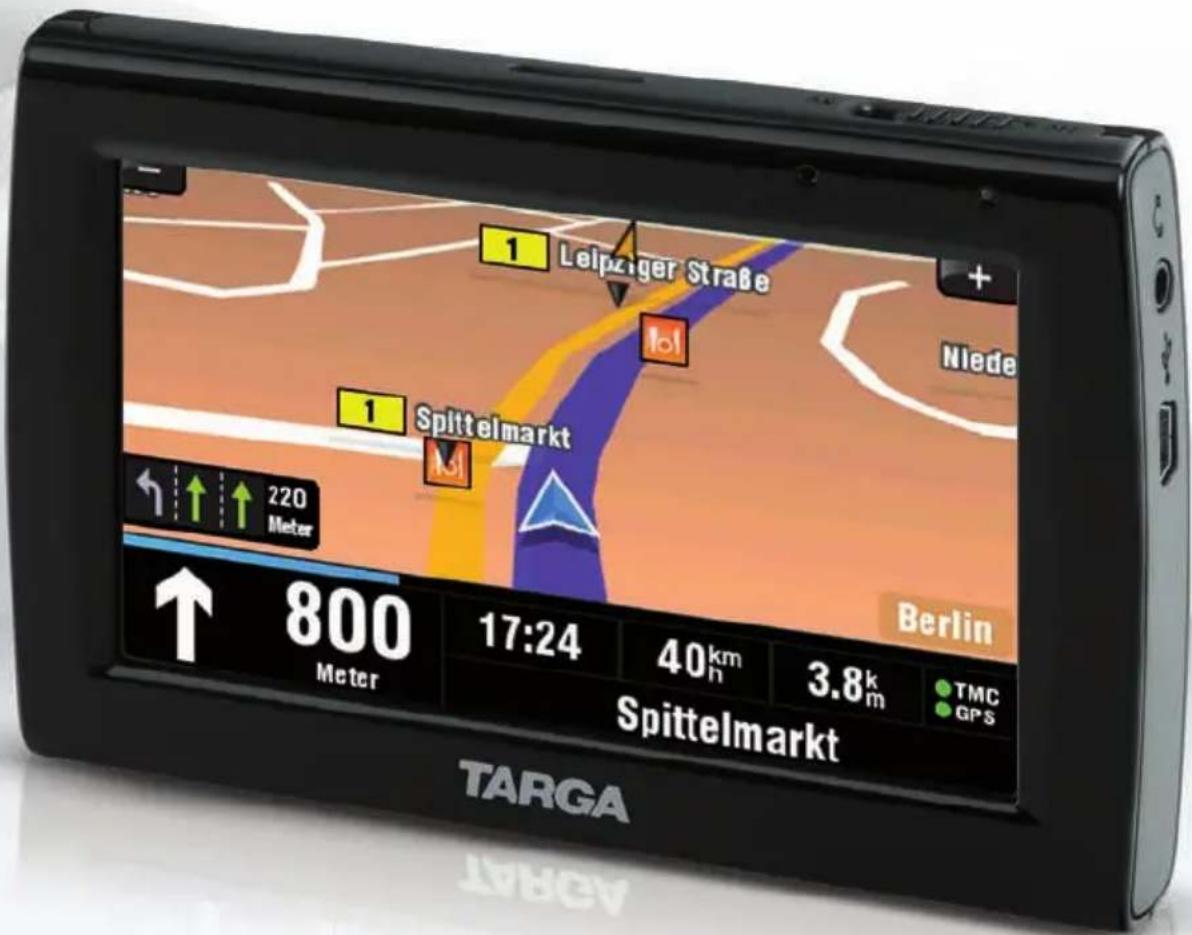
Navigationsgerät
Targa PNA-E4330T
Inhalt
Wichtige Sicherheitshinweise Seite 6
Einleitung Seite 11
Navigation Seite 33
Anhang Seite 105
1 Wichtige Sicherheitshinweise......6
1.1 Betriebsumgebung 6
1.2 Stromversorgung 7
1.3 Akku 8
1.4 Kabel....8
1.5 Wartung und Pflege 8
1.6 Kinder....9
1.7 Bestimmungsgemäßer Gebrauch 9
1.8 Konformität.... 10
1.9 Entsorgung von Altgeräten 10
2 Einleitung....11
2.1 Lieferumfang 12
2.2 Übersicht....14
2.3 Pflege....15
2.3.1 Pflege des Displays.... 15
2.4 Allgemeine Bedienungshinweise 16
2.5 Den Akku aufladen.... 16
2.5.1 Im Auto aufladen 17
2.5.2 An einem Computer aufladen.... 18
2.6 Die Speicherkarte 19
2.6.1 Einsetzen der Speicherkarte 19
2.6.2 Entnehmen der Speicherkarte.... 19
2.7 Die KFZ-Halterung 20
2.8 TMC-Funktion 23
2.9 Das Gerät ein-/ausschalten....24
2.9.1 Täglicher Gebrauch 24
2.9.2 Vollständig abschalten....24
2.10 Ersteinrichtung 25
2.11 Allgemeine Bedienungshinweise....28
2.11.1 Eingaben....28
2.11.2 Kartenansicht....29
2.11.3 Die Lautstärke regeln....30
2.11.3.1 Den Ton abschalten 32
2.11.3.2 Tastentöne 32
3 Navigation ....33
3.1 GPS-Verbindung 33
3.1.1 SiRFInstantFixII™ 33
3.2 Das Navigations-Hauptmenü 34
3.3 Eine Route programmieren 36
3.3.1 Schnellanleitung 36
3.3.2 Die Navigationsanzeige 40
3.3.3 Andere Ziele festlegen....41
3.3.4 Dateneingabe ohne GPS-Empfang 43
3.4 Eine alternative Route planen 44
3.4.1 Routenelemente abwählen 46
3.5 Häufige Ziele 47
3.5.1 Favoriten....48
3.5.2 Heimadresse....49
3.5.2.1 Heimadresse eingeben 49
3.5.2.2 Heimadresse abrufen 50
3.5.3 Letzte Ziele 51
3.6 Kartenoptionen....53
3.6.1 Perspektive....53
3.6.2 Farbe 54
3.6.3 Beleuchtungsmodi 54
3.6.4 Position speichern 55
3.6.5 Kartenübersicht 56
3.6.5.1 Optionen der Kartenübersicht 57
3.6.5.2 Optionen der markierten Position.... 58
3.6.5.3 Bereich umfahren.... 59
3.6.6 Anzeige optimieren....60
3.6.6.1 Anzeige der Beschilderung 60
3.6.6.2 Anzeige drehen....61
3.6.6.3 Einrichtung für Linkshänder 62
3.6.6.4 Erweiterte Einstellungen 62
3.7 Routenoptionen....67
3.7.1 Routenplanung 67
3.7.2 Mautstraßen ausschließen 68
3.7.3 Route programmieren 69
3.7.3.1 Eine programmierte Route verändern.... 71
3.7.4 Route als Liste....73
3.7.5 Route in Einzelbildern 74
3.7.6 Zusammenfassung der Route 75
3.7.7 Auf Karte anzeigen....76
3.7.8 Löschen der Route 77
3.7.9 Präsentation 77
3.8 Verkehrsinformationen mit TMC empfangen 79
3.8.1 Anzeigen der Verkehrsinformationen 80
3.8.2 Route neu berechnen.... 80
3.8.3 Optionen 81
3.8.3.1 Empfangsfrequenz bestimmen 82
3.9 POI - Orte von Interesse 83
3.9.1 POI hinzufügen....84
3.9.1.1 Eine eigene POI-Kategorie erstellen 85
3.9.2 POI umbenennen 87
3.9.3 POI löschen 88
3.9.4 Kategorie löschen....90
3.9.5 POI-Anzeige bestimmen....91
3.9.6 POI-Warnung einrichten 92
3.10 Generelle Einstellungen 94
3.10.1 Karte auswählen....94
3.10.2 Regionale Einstellungen....95
3.10.3 Einstellung der Ansagestimme 96
3.10.4 Einstellung der Bildschirmtastatur 97
3.11 Weitere Anwendungen 99
3.11.1 Weltzeit....100
3.11.2 Rechner....100
3.11.3 Einheitenumrechner....100
3.11.4 Länderinfo....101
3.11.5 Zustand des GPS 103
3.11.6 Display kalibrieren 104
4 Anhang 105
4.1 Mit einem Computer verbinden 107
4.2 Die DVD 108
4.2.1 Kartenmaterial installieren 110
4.2.2 Ansagestimmen installieren....111
4.2.3 Hilfe....113
4.3 Kartenmaterial....115
4.4 Index....116
4.5 Technische Daten 119
4.6 Garantiehinweise....120
4.7 Seriennummer....123
4.8 Konformitätserklärung 124
1 Wichtige Sicherheitshinweise
Vor der ersten Verwendung des Gerätes lesen Sie bitte die folgenden Anweisungen genau durch und beachten Sie alle Warnhinweise, selbst wenn Ihnen der Umgang mit elektronischen Geräten vertraut ist. Bewahren Sie dieses Handbuch sorgfältig als zukünftige Referenz auf. Wenn Sie das Gerät verkaufen oder weitergeben, händigen Sie unbedingt auch diese Anleitung aus.
Verwendete Symbole:

Dieses Symbol kennzeichnet wichtige Hinweise für den sicheren Betrieb des Gerätes und zum Schutz des Anwenders.

Dieses Symbol kennzeichnet weitere informative Hinweise zum Thema.
1.1 Betriebsumgebung
Stellen Sie das Gerät auf eine feste, ebene Oberfläche und stellen Sie keine Gegenstände auf das Gerät. Das Gerät ist nicht für den Betrieb in Räumen mit hoher Temperatur oder Luftfeuchtigkeit (z.B. Badezimmer) oder übermäßigem Staubaufkommen ausgelegt. Betriebstemperatur und Betriebsluftfeuchtigkeit: 5°C bis 35°C, max. 85 % rel. Feuchte.

Wenn Sie das Navigationsgerät im Fahrzeug verwenden, montieren Sie es nur in der mitgelieferten KFZ-Halterung und achten Sie auf einen festen Sitz des Gerätes in der Halterung.

Verlegen Sie die erforderlichen Kabel des Gerätes in Ihrem Fahrzeug so, dass weder der Fahrer noch die Bedienung des Fahrzeugs eingeschränkt werden.

Bringen Sie die KFZ-Halterung, mit oder ohne Navigationsgerät, nicht in den Aktionsbereich eines Airbags in Ihrem Fahrzeug und montieren Sie die Halterung so, dass das Sichtfeld für den Fahrer nicht eingeschränkt wird.
Achten Sie darauf, dass:
- immer eine ausreichende Belüftung gewährleistet ist (stellen Sie das Gerät nicht in Regale, auf einen dicken Teppich, auf ein Bett oder dorthin, wo Belüftungsschlitze verdeckt werden, und lassen Sie mindestens 10 cm Abstand zu allen Seiten);
- keine direkten Wärmequellen (z.B. Heizungen) auf das Gerät wirken;
- kein direktes Sonnenlicht oder starkes Kunstlicht auf das Gerät trifft. Achten Sie bitte insbesondere bei der Montage im Fahrzeug darauf, dass das Gerät nicht übermäßig erhitzt;
- der Kontakt mit Spritz- und Tropfwasser und aggressiven Flüssigkeiten vermieden wird und das Gerät nicht in der Nähe von Wasser betrieben wird. Insbesondere darf das Gerät niemals untergetaucht werden (stellen Sie keine mit Flüssigkeiten gefüllten Gegenstände, z.B. Vasen oder Getränke auf oder neben das Gerät);
- das Gerät nicht in unmittelbarer Nähe von Magnetfeldern (z.B. Lautsprechern) steht;
- keine offenen Brandquellen (z.B. brennende Kerzen) auf oder neben dem Gerät stehen;
- keine Fremdkörper eindringen;
- das Gerät keinen übermäßigen Temperaturschwankungen ausgesetzt wird, da sonst Luftfeuchtigkeit kondensieren und zu elektrischen Kurzschlüssen führen kann;
- das Gerät keinen übermäßigen Erschütterungen und Vibrationen ausgesetzt wird;
1.2 Stromversorgung
Verwenden Sie ausschließlich das beiliegende KFZ-Ladegerät IC-MUBU-DBTG oder das beiliegende USB-Anschlusskabel, um Überhitzung, Gehäuseverformung, Feuer, elektrische Schläge, Explosionen oder andere Gefahren zu vermeiden. Schließen Sie das KFZ-Ladekabel oder das USB-Anschlusskabel niemals an andere Geräte an. Bitte beachten Sie, dass das Navigationssystem sowie das mitgelieferte KFZ-Ladegerät nicht für den
Betrieb in Lkws geeignet sind und dass das KFZ-Ladegerät in einem Lkw nicht benutzt werden darf.
1.3 Akku
Dieses Gerät arbeitet mit einem hochwertigen Lithium-Polymer-Akku. Nur zulässige Service-Zentren sollten den Akku entfernen oder auswechseln. Unter sehr ungünstigen Bedingungen können sich Kontakt-Abrissfunken bilden, die explosive oder brandgefährliche Atmosphären entzünden können. Wir raten deshalb dringend dazu, das Gerät nicht in Gefahrenbereichen, wie z.B. Tankstellen, zu benutzen und es dort auszuschalten.
1.4 Kabel
Fassen Sie alle Kabel immer am Stecker und ziehen Sie nicht am Kabel selbst. Stellen Sie weder das Gerät, Möbelstücke oder andere schweren Gegenstände auf die Kabel und achten Sie darauf, dass diese nicht geknickt werden, insbesondere am Stecker und an der Anschlussbuchse. Machen Sie niemals einen Knoten in ein Kabel, und binden Sie es nicht mit anderen Kabeln zusammen. Alle Kabel sollten so gelegt werden, dass niemand darauf tritt oder behindert wird. Verwenden Sie keine Adapterstecker oder Verlängerungskabel, die nicht den geltenden Sicherheitsnormen entsprechen, und nehmen Sie auch keine Eingriffe am Kabel vor.
1.5 Wartung und Pflege
Wartungsarbeiten sind erforderlich, wenn das Gerät beschädigt wurde, z.B. wenn das Gerätegehäuse beschädigt sind, Flüssigkeit oder Gegenstände ins Innere des Gerätes gelangt sind, es Regen oder Feuchtigkeit ausgesetzt wurde, oder, wenn es nicht einwandfrei funktioniert oder heruntergefallen ist. Falls Sie Rauchentwicklung, ungewöhnliche Geräusche oder Gerüche feststellen, schalten Sie das Gerät sofort aus und trennen Sie das entsprechende Ladekabel von der Stromquelle. In diesen Fällen darf das Gerät nicht weiter verwendet werden, bevor eine Überprüfung durch einen Fachmann durchgeführt wurde. Lassen Sie alle Wartungsarbeiten nur von qualifiziertem Fachpersonal durchführen. Öffnen Sie niemals das Gehäuse des Gerätes. Bei geöffnetem Gehäuse besteht Lebensgefahr durch elektrischen Schlag. Reinigen Sie das Gerät nur mit einem sauberen, trockenen Tuch, niemals mit aggressiven Flüssigkeiten. Versuchen Sie nicht,
das Gehäuse des Gerätes zu öffnen. Dabei würde Ihr Garantieanspruch verfallen.
1.6 Kinder
Elektrische Geräte gehören nicht in Kinderhände! Lassen Sie Kinder niemals unbeaufsichtigt elektrische Geräte benutzen. Kinder können mögliche Gefahren nicht immer richtig erkennen. Kleinteile können bei Verschlucken lebensgefährlich sein. Halten Sie auch die Verpackungsfolien von Kindern fern. Es besteht Erstickungsgefahr.
1.7 Bestimmungsgemäßer Gebrauch
Dies ist ein Gerät der Informationselektronik. Es darf nur zu privaten, und nicht zu industriellen und kommerziellen Zwecken verwendet werden. Das vorliegende Produkt ist standardmäßig nicht für die Verwendung in medizinischen, lebensrettenden oder lebenserhaltenden Anwendungen vorgesehen. Außerdem darf das Gerät nicht in tropischen Klimaregionen genutzt werden. Es dürfen nur Anschlusskabel und externe Geräte verwendet werden, die sicherheitstechnisch und hinsichtlich elektromagnetischer Verträglichkeit und Abschirmqualität dem vorliegenden Gerät entsprechen. Dieses Gerät erfüllt alle, im Zusammenhang mit der CE-Konformität, relevanten Normen und Standards. Bei einer nicht mit dem Hersteller abgestimmten Änderung des Gerätes ist die Einhaltung dieser Normen nicht mehr gewährleistet. Aus hieraus resultierenden Schäden oder Störungen ist jegliche Haftung seitens des Herstellers ausgeschlossen. Benutzen Sie nur das vom Hersteller angegebene Zubehör. Dieses Gerät darf nicht anderweitig eingesetzt oder technisch verändert werden. Jeder andere Gebrauch ist nicht bestimmungsgemäß. Wenn Sie das Gerät nicht innerhalb der Bundesrepublik Deutschland benutzen, müssen Sie die Landesvorschriften bzw. Gesetze des Einsatzlandes beachten.
1.8 Konformität

Dieses Gerät erfüllt in vollem Umfang die grundlegenden Anforderungen und andere relevante Vorschriften der KFZ-Richtlinie 2004/104/EC und der EMV-Richtlinie 2004/108/EC.

Die unterzeichnete Konformitätserklärung finden Sie auf der Webseite www.service.targa.de unter Targa Automotive/Targa PNA-E4330T/Handbücher und am Ende dieses Handbuchs.
1.9 Entsorgung von Altgeräten

Wenn dieses Symbol eines durchgestrichenen Abfalleimers auf einem Produkt angebracht ist, unterliegt dieses Produkt der europäischen Richtlinie 2002/96/EC. Alle Elektro- und Elektronikaltgeräte müssen getrennt vom Hausmüll über dafür staatlich vorgesehene Stellen entsorgt werden. Mit der ordnungsgemäßen Entsorgung des alten Gerätes vermeiden Sie Umweltschäden und eine Gefährdung der persönlichen Gesundheit. Weitere Informationen zur Entsorgung des alten Gerätes erhalten Sie bei der Stadtverwaltung, beim Entsorgungsamt oder in dem Geschäft, in dem Sie das Produkt erworben haben.
2 Einleitung
Vielen Dank, dass Sie sich für dieses hochwertige Produkt von Targa entschieden haben. Mit dem Navigationsgerät PNA-E4330T können Sie eine zielgenaue Navigation mit verschiedenen Merkmalen durchführen. Das Gerät speichert eingegebene Ziele und Ihre Heimadresse, in fremden Regionen können Sie nach POIs navigieren, um Orte nach bestimmten Kriterien aufzusuchen. Oder programmieren Sie schon vor Fahrtantritt eine Route zu einem Ziel, bei Bedarf auch mit mehreren Zwischenzielen. Darüber hinaus kann das Gerät mit Hilfe der beigelegten TMC-Antenne aktuelle Staumeldungen in die Routenberechnung einbeziehen.
Lesen Sie zunächst diese Einleitung, um das Navigationsgerät einsatzbereit zu machen und erfahren Sie dann ab Seite 34 mehr zu den unterschiedlichen Möglichkeiten der Navigationsanwendung.
2.1 Lieferumfang
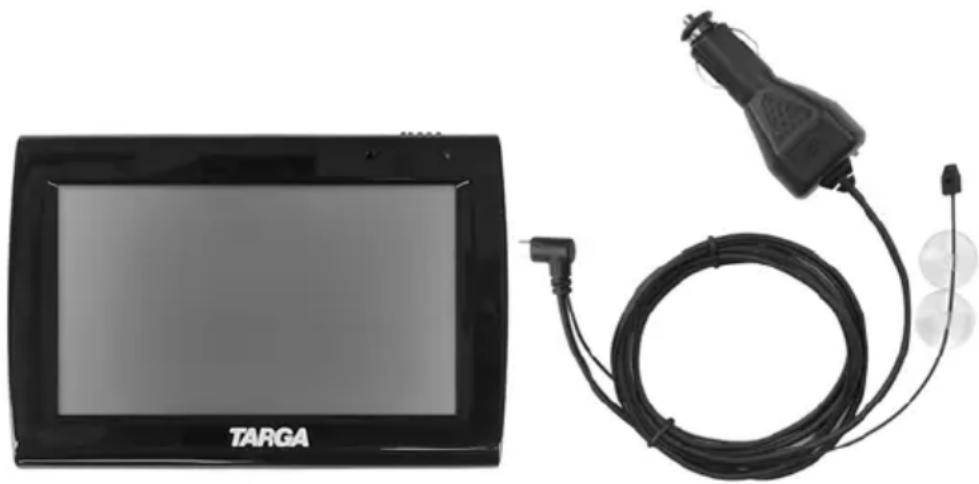
1 Navigationsgerät PNA-E4330T
2 Adapterplatte
3 KFZ-Halterung
4 KFZ-Ladekabel mit TMC-Antenne
5 USB-Datenkabel
6 Eingabestift
7 Bedienungsanleitung (ohne Abbildung)
8 DVD mit Software (ohne Abbildung)

2.2 Übersicht

1 Ein-/Ausschalter
2 Ladeleuchte
3 Kopfhöreranschluss
4 Mini-USB-Anschluss
5 Display
6 Speicherkarten-Steckplatz
7 Lautsprecher
2.3 Pflege
2.3.1 Pflege des Displays
Vermeiden Sie ein Verkratzen der Displayoberfläche, da diese leicht beschädigt werden kann. Verwenden Sie zur Bedienung des Gerätes nur den mitgelieferten Eingabestift oder einen Finger.
Reinigen Sie das Display mit einem feuchten Tuch. Benutzen Sie dazu keine aggressiven Reinigungsmittel, sondern lediglich etwas Wasser. Beachten Sie, die Feuchtigkeit restlos zu trocknen, um Tröpfchen auf dem Display zu vermeiden. Diese können Rückstände bilden und Verfärbungen hervorrufen.
2.4 Allgemeine Bedienungshinweise

Beachten Sie bitte unbedingt, dass die Straßenverkehrsordnung Vorrang vor den Anweisungen des Navigationsgerätes hat. Bedienen Sie das Gerät nicht während der Fahrt.
2.5 Den Akku aufladen
Wenn der eingebaute Akku des Navigationsgerätes nur noch wenig Kapazität hat, erscheint diese Einblendung in der oberen rechten Ecke des Displays:
Laden Sie den Akku im Auto oder an einem Computer mit USB-Anschluss auf, um den Betrieb des Gerätes zu gewährleisten. Sobald der Akku geladen wird, erlischt die Einblendung.
Das Gerät kann während des Ladebetriebs am KFZ-Bordnetz weiter verwendet werden, beim Ladevorgang an einem Computer ist die Bedienung des Gerätes nicht möglich.
2.5.1 Im Auto aufladen
- Stecken Sie den Mini-USB-Stecker des KFZ-Ladekabels [Seite 13, Pos.4] in die Buchse [Seite 14, Pos.4] des Navigationsgerätes.
- Stecken Sie dann das KFZ-Ladegerät in eine geeignete Bordsteck-dose Ihres Fahrzeugs.
- Der Ladezyklus beginnt automatisch, die Ladeleuchte [Seite 14, Pos.2] leuchtet dabei grün. Wenn der Ladevorgang beendet ist, erlischt die Ladeleuchte.
Bitte beachten Sie, dass das Navigationssystem sowie das mitgelieferte KFZ-Ladegerät nicht für den Betrieb in Lkws geeignet sind und dass das KFZ-Ladegerät in einem Lkw nicht benutzt werden darf.

Um Ihr Gerät gegen Spannungsschwankungen zu schützen, schließen Sie das KFZ-Ladekabel erst an, nachdem Sie den Motor gestartet haben.
2.5.2 An einem Computer aufladen
- Stecken Sie den Mini-USB-Stecker des USB-Datenkabels [Seite 13, Pos.5] in die Buchse [Seite 14, Pos.4] des Navigationsgerätes.
- Stecken Sie dann den USB-Stecker des Datenkabels in eine USB-Buchse eines Computers. Falls das Navigationsgerät im Standby-Betrieb ist, schaltet es sich automatisch ein.
- Der Ladezyklus beginnt automatisch, die Ladeleuchte [Seite 14, Pos.2] leuchtet dabei grün. Gleichzeitig stellt der Computer eine Verbindung zum eingebauten Speicher her (siehe Seite 107).

2.6 Die Speicherkarte
Das Navigationsgerät kann Speicherkarten vom Format MicroSD lesen. Wenn eine Speicherkarte eingelegt wurde, erkennt das Navigationsgerät dies automatisch.

Achten Sie darauf, dass die Kontakte der Speicherkarte nicht verschmutzen und kein Druck auf die Karte ausgeübt wird.
2.6.1 Einsetzen der Speicherkarte
Schieben Sie eine geeignete Speicherkarte, mit der Kontaktseite voraus, in den Speicherkarten-Steckplatz [Seite 14, Pos.6] des Navigationsgerätes. Die Kontaktseite der Karte muss dabei nach hinten weisen. Drücken Sie die Karte vorsichtig ein, bis diese spürbar einrastet.
2.6.2 Entnehmen der Speicherkarte
Drücken Sie leicht auf die eingesetzte Speicherkarte, um den Auswurfmechanismus auszulösen. Die Karte wird ein kleines Stück herausgeschoben, sodass Sie diese greifen und herausziehen können.

Speichern Sie alle vorgenommenen Änderungen und schalten das Gerät ab, indem Sie den Ein/Ausschalter [Seite 14, Pos.1]. auf die Stellung „OFF“ schieben, bevor Sie die Speicherkarte entnehmen. Anderenfalls können Daten verloren gehen.
2.7 Die KFZ-Halterung
Um das Navigationsgerät auf der KFZ-Halterung anbringen zu können, befestigen Sie zunächst die mitgelieferte Adapterplatte [Seite 13, Pos.2] auf der Halterung.
Drücken Sie dann den Saugnapf der KFZ-Halterung gegen die Fensterscheibe und fixieren Sie die Halterung, indem Sie den Hebel umklappen.

Für den Empfang der GPS-Signale muss das Navigationsgerät an geeigneter Stelle mit freier Sicht zum Himmel angebracht werden. Wählen Sie eine geeignete Stelle an der Frontscheibe Ihres Fahrzeugs.

Bringen Sie die KFZ-Halterung, mit oder ohne Navigationsgerät, nicht in den Aktionsbereich eines Airbags in Ihrem Fahrzeug und montieren Sie die Halterung so, dass das Sichtfeld für den Fahrer nicht eingeschränkt wird.
Wenn die KFZ-Halterung fest montiert ist, können Sie das Navigationsgerät in die Adapterplatte einlegen. Die Rastnasen der Adapterplatte müssen dabei in die Aussparungen des Navigationsgerätes greifen (siehe Abbildung, Pfeil 1). Um die Position des Navigationsgerätes auszurichten, bewegen Sie den flexiblen Schwanenhals der Halterung in eine geeignete Stellung.
Lösen Sie das Navigationsgerät aus der Halterung, indem Sie auf die Lasche an der Oberseite der Adapterplatte drücken und das Gerät entnehmen.
Um die KFZ-Halterung von der Scheibe zu lösen, legen Sie den Hebel der Halterung erneut um und ziehen dann an der Lasche an der Seite des Saugnapfes (siehe Abbildung, Pfeil 2).

2.8 TMC-Funktion
Im Navigationsgerät ist ein TMC-Empfänger (TMC - Traffic Message Channel) integriert. Dieser empfängt UKW-Radiosignale und ermittelt daraus die aktuellen Stauinformationen. Bei Bedarf werden diese Informationen in die Routenberechnung einbezogen, um Ihnen eine störungsfreie Fahrt zu ermöglichen. Um den Empfang zu aufzubauen, ist es erforderlich, die beigelegte TMC-Wurfantenne wie folgt an das Navigationsgerät anzuschließen.
- Stecken Sie den Mini-USB-Stecker des KFZ-Ladekabels [Seite 13, Pos.4] in die Buchse [Seite 14, Pos.4] des Navigationsgerätes.
- Befestigen Sie die angebrachte Wurfantenne mit Hilfe der angebrachten Saugnäpfe an der Fensterscheibe Ihres Fahrzeugs.
- das beste Empfangsergebnis erzielen Sie, wenn die Wurfantenne in vertikaler Richtung an der Seite der Windschutzscheibe angebracht ist. Es empfiehlt sich, die Leitung entlang des aufrechten Holms der Beifahrerseite zu befestigen.

Die TMC-Informationen sind digitale Daten, die laufend übermittelt werden. Damit sind Sie unabhängig von den üblichen Rundfunk-Meldungen und meist schneller informiert.

TMC ist aktuell nur in den folgenden Ländern Europas frei verfügbar: Österreich, Dänemark, Deutschland, Schweiz, Belgien, Italien, Spanien, Holland, Frankreich und Schweden.
2.9 Das Gerät ein-/ausschalten
Um das Gerät das erste Mal in Betrieb zu nehmen, schieben Sie den Ein-/Ausschalter [Seite 14, Pos.1] des Gerätes über die Mittelstellung hinaus in Stellung ON und halten diesen kurze Zeit fest. Lassen Sie dann den Ein-/Ausschalter los. Der Schalter bewegt sich in Mittelstellung zurück und das Gerät schaltet ein.

Im Auslieferungszustand ist der eingebaute Akku des Navigationsgerätes nicht vollständig geladen. Laden Sie den Akku bitte vollständig auf. Das Gerät lädt auch in ausgeschaltetem Zustand den Akku.
2.9.1 Täglicher Gebrauch
Wenn Sie das Gerät ausschalten möchten, schieben Sie den Ein-/Ausschalter [Seite 14, Pos.1] von der Mittelstellung auf die Position ON und halten diesen kurze Zeit fest. Lassen Sie dann den Ein-/Ausschalter los. Der Schalter bewegt sich in Mittelstellung zurück und das Gerät schaltet in den Stand-By-Betrieb. Alle eingegebenen Daten und veränderbare Grundeinstellungen werden dabei gespeichert.
Beim nächsten Einschalten schieben Sie wiederum den Ein-/Ausschalter auf die Position ON. Das Gerät schaltet dann mit der zuletzt benutzten Anwendung ein.

Im Stand-By-Betrieb verbraucht das Gerät weiterhin Strom und kann dadurch über einen längeren Zeitraum den Akku entladen.
2.9.2 Vollständig abschalten
Wenn Sie das Gerät vollständig abschalten möchten, schieben Sie den Ein-/Ausschalter [Seite 14, Pos.1] des Gerätes in Stellung OFF. Dabei werden Änderungen nicht gespeichert.
2.10 Ersteinrichtung

Bevor Sie das Gerät das erste Mal in Betrieb nehmen, laden Sie bitte den eingebauten Akku vollständig auf. Das Gerät lädt auch in ausgeschaltetem Zustand den Akku.
- Schieben Sie den Ein-/Ausschalter [Seite 14, Pos.1] des Gerätes über die Mittelstellung hinaus in Stellung ON und halten diesen kurze Zeit fest. Lassen Sie dann den Ein-/Ausschalter los. Der Schalter bewegt sich in Mittelstellung zurück und das Gerät schaltet ein.
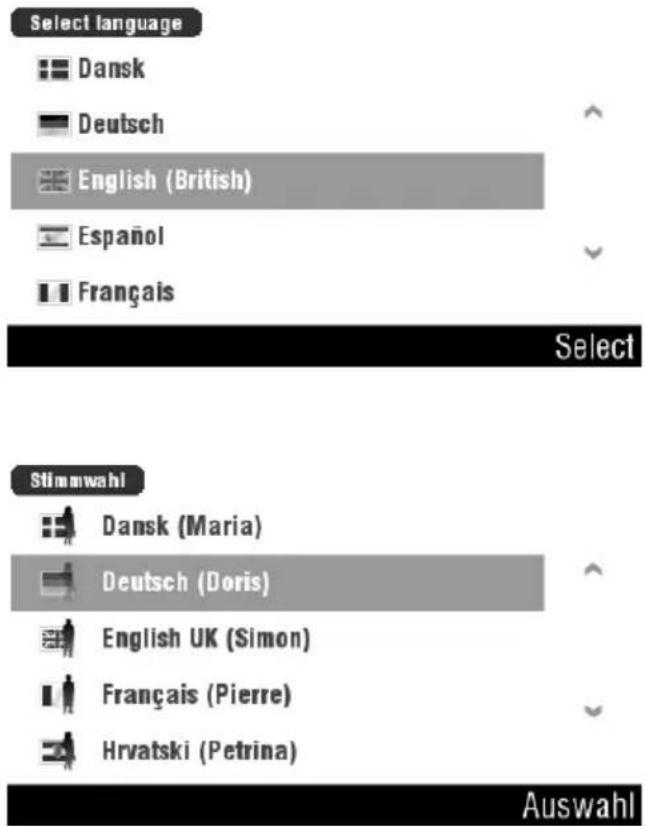
Wählen Sie eine Anzeigesprache aus, indem Sie auf den entsprechenden Eintrag tippen.
Sie können mit den Schaltflächen und die Anzeigeseiten wechseln.
Um die gewählte Sprache zu aktivieren, tippen Sie auf die Schaltfläche Auswahl (hier: Select).
Wählen Sie eine Stimme aus, indem Sie auf den entsprechenden Eintrag tippen.
Sie können mit den Schaltflächen und die Anzeigeseiten wechseln.
Bestätigen Sie die Eingabe durch Tippen auf die Schaltfläche Auswahl.
Hier können Sie unterscheiden, ob die Entfernungsangaben in Kilometern oder Meilen angezeigt werden sollen.
Tippen Sie dazu auf die jeweilige Option.
Bestätigen Sie Ihre Auswahl durch Tippen auf die Schaltfläche Weiter.
Wählen Sie dann Ihre Zeitzone, indem Sie auf den entsprechenden Eintrag tippen.
Sie können mit den Schaltflächen und die Anzeigeseiten wechseln.
Bestätigen Sie Ihre Auswahl durch Tippen auf die Schaltfläche Weiter.
Es wird die Hilfeseite angezeigt. Hier können Sie zu verschiedenen Kategorien Hilfestellungen abrufen, indem Sie auf die entsprechende Schaltfläche tippen.
Mit der Schaltfläche Zurück setzen Sie die Ersteinrichtung fort.
Einheiten
Geben Sie die Einheit an:
Kilometer
Meilen
Weiter
Wählen Sie Ihre Zeitzone
+ 1:00 Amsterdam, Berlin, Bern, Rom, Stockholm, Wien
+ 2:00 Minsk
+ 2:00 Kairo
+ 2:00 Helsinki, Klew, Riga, Sofia, Tallinn, Wilna
+ 2:00 Athen, Bukarest, Istanbul
Weiter
Hilfe

Über die Hauptfunktionen

Kartenansicht

Alternativrouten
POI modifizieren

Anzeigen der
Route

Routenplanung
Zurück

Die Hilfe können Sie auch nach der Ersteinrichtung jederzeit aufrufen. Tippen Sie dazu im Hauptmenü auf Einstellungen, navigieren Sie auf die dritte Bildschirmseite und tippen dann auf den Eintrag Hilfe.
Lesen Sie die Hinweise zur Bedienung und tippen Sie auf die Schaltfläche Zustimmen.

Das Gerät ist im Auslieferungszustand bereits mit Kartenmaterial versehen. Zusätzliches Kartenmaterial können Sie von der mitgelieferten DVD installieren.

Das Gerät hat einen begrenzten Speicher. Daher ist es nicht möglich, die Karten aller Länder zu installieren. Wenn Sie weiteres Kartenmaterial installieren möchten, müssen Sie zunächst andere Karten entfernen. Dies können Sie mit der mitgelieferten Software vornehmen (siehe ab Seite 108.)
Bei der ersten Inbetriebnahme benötigt das Navigationsgerät möglicherweise einige Minuten für die Initialisierung. Sobald Satelliten gefunden wurden, arbeitet die SiRFInstantFixII™-Technologie (siehe auch Seite 33). Beim nächsten Einsatz ist das Gerät dann deutlich schneller betriebsbereit.
Sobald der Vorgang abgeschlossen ist, wird auf dem Display die Karte mit der aktuellen Position angezeigt.

Sollte kein GPS-Empfang möglich sein (wenn Sie das Gerät z.B. in geschlossenen Räumen eingeschaltet haben), kann keine Position angezeigt werden.
Lesen Sie auf den nächsten Seiten zunächst weitere Hinweise zur GPS-Technik und zur allgemeinen Bedienung der Navigationsanwendung. Eine Schnellanleitung zur Programmierung Ihrer ersten Route finden Sie auf Seite 36.
2.11 Allgemeine Bedienungshinweise

Bedienen Sie das Gerät nicht während der Fahrt. Planen Sie vor Fahrtbeginn die Route. Wenn Sie eine neue Route eingeben möchten, unterbrechen Sie die Fahrt.
2.11.1 Eingaben
Um die Navigation zu steuern, tippen Sie nur auf die entsprechenden Symbole. Wenn Symbole blass dargestellt werden, sind diese zur Zeit nicht verfügbar. Es können nur Funktionen ausgewählt werden, die im Zusammenhang mit der jeweiligen Aktion stehen.
Zum Teil werden beschriftete Schalter eingeblendet, mit denen Sie eine Aktion bestätigen oder zurücksetzen können (z.B. „Zurück“ oder „Fertig“). Tippen Sie dazu einfach auf den entsprechenden Schalter.
Während der Navigation können Sie jederzeit auf das Display tippen, um das Navigations-Hauptmenü anzeigen zu lassen. Eine aktive Navigation läuft dabei im Hintergrund weiter.
Die weitere Bedienung der Navigationseinstellungen erfolgt über wenige Symbole:

Diese Schalter werden eingeblendet, wenn das angezeigte Menü mehr als eine Displayanzeige hat. Tippen Sie mehrfach auf die Schalter Links oder Rechts, um zwischen den Displayanzeigen zu wechseln.
Diese Schalter werden eingeblendet, wenn auf dem Display eine Liste dargestellt wird, die über die Anzeige hinaus geht. Tippen Sie mehrfach auf die Schalter Oben oder Unten, um die Liste nach oben oder unten zu bewegen.
| Mit diesem Verschiebebalken können Sie eine Einstellung zwischen Minimal- und Maximalwerten wählen. Tippen Sie dazu auf die Markierung und schieben diese mit gehaltenem Eingabestift auf die gewünschte Position. | |
| Mit Kontrollkästchen können Sie zusätzliche Angaben ein- oder abschalten. Tippen Sie auf das Kontrollkästchen, um einen Haken zu setzen oder diesen wieder zu entfernen. Mehrere oder alle Auswahlmöglichkeiten können kombiniert werden. | |
| Mit Optionsfeldern wählen Sie eine von mehreren Angaben aus, indem Sie auf das entsprechende Optionsfeld tippen. Eine Angabe ist erforderlich. Bei einer neuen Wahl wird die vorherige Auswahl automatisch entfernt. |
2.11.2 Kartenansicht
Bei der Kartenübersicht (siehe Seite 56)
Während der Ziel- oder Umkreissuche können Sie den Kartenausschnitt bewegen, indem Sie den Eingabestift oder Ihren Finger an einer beliebigen Position aufsetzen und dann in die gewünschte Richtung bewegen. Der Kartenausschnitt folgt der Bewegung. Wenn Sie den Kartenausschnitt vergrößern oder verkleinern möchten, bewegen Sie den Verschiebebalken an der rechten Seite auf- bzw. abwärts.
Bei der Navigationsanzeige (siehe Seite 40)
Während der Navigationsanzeige können Sie mit Hilfe der Schaltfläche - in der oberen linken Ecke den Kartenausschnitt vergrößern. Mit der Schaltfläche + in der rechten oberen Ecke können Sie den Kartenausschnitt verkleinern. Sie können die jeweilige Schaltfläche festhalten, um das Ein- und Auszoomen zu beschleunigen. Wenn Sie auf die Karte tippen, öffnen Sie das Navigations-Hauptmenü. Eine Navigation läuft dabei im Hintergrund weiter, auch Ansagen werden weiterhin ausgegeben.
2.11.3 Die Lautstärke regeln
Sie können eine Standardlautstärke und eine Lautstärke für eine höhere Fahrgeschwindigkeit angeben. Tippen Sie dazu auf das Display, um das Navigations-Hauptmenü aufzurufen.
Tippen Sie auf Einstellungen.
Tippen Sie auf Einstellung Lautstärke.
Wählen Sie mit dem oberen Regler die Standardlautstärke und mit dem unteren Regler die Lautstärke für höhere Geschwindigkeit.

An dieser Stelle können Sie bestimmen, ab welcher Geschwindigkeit die erhöhte Lautstärke angewendet werden soll.
Tippen Sie dazu auf die Schaltfläche Optionen.
Geben Sie über die eingeblendete Zifferntastatur einen Geschwindigkeitswert ein und bestätigen Sie die Angabe mit der Schaltfläche Fertig.
Mit der Schaltfläche ◀ können Sie eine Fehleingabe korrigieren.


Wenn Sie beispielsweise 100 km/h angeben, wird die Gerätelaufstärke ab einer Fahrgeschwindigkeit von mehr als 100 km/h auf den eingestellten Wert der höheren Geschwindigkeit erhöht.
2.11.3.1 Den Ton abschalten
Neben der Regelung der Lautstärke haben Sie die Möglichkeit, den Ton vollständig abzuschalten. Dies betrifft alle Ansagen und Warntöne der Navigationsanwendung.
- Tippen Sie auf das Display, um das Navigations-Hauptmenü aufzurufen.
- Tippen Sie auf Einstellungen.
- Tippen Sie auf ☒ Ton aus.
Der Ton ist vollständig abgeschaltet, bis Sie ihn auf gleichem Wege wieder einschalten:
- Tippen Sie auf das Display, um das Navigations-Hauptmenü aufzurufen.
- Tippen Sie auf Einstellungen.
■ Tippen Sie auf Ton an.
2.11.3.2 Tastentöne
Sie können auch lediglich die Tastentöne abschalten. Ansagen und Warntöne werden dann weiterhin ausgegeben.
- Tippen Sie auf das Display, um das Navigations-Hauptmenü aufzurufen.
- Tippen Sie auf Einstellungen.
- Tippen Sie dreimal auf die Schaltfläche >, um die vierte Anzeigeseite des Einstellungsmenüs zu erreichen.
- Tippen Sie auf Tastentöne aus.
Die Tastentöne sind abgeschaltet, bis Sie diese auf gleichem Wege mit dem Symbol 📄 Tastentöne an wieder einschalten.
3 Navigation
3.1 GPS-Verbindung
Dieses Navigationsgerät arbeitet mit GPS-Technik. Dazu empfängt es Signale von mehreren GPS-Satelliten, deren Informationen dazu dienen, den Standort auf einer digitalen Karte zu bestimmen.
Das Navigationsgerät zeigt Ihnen detaillierte Informationen über die Empfangseigenschaften und die aktuelle Position (siehe Seite 103).

Für eine GPS-Ortung ist eine freie Sicht zum Himmel erforderlich. Daher funktioniert die Navigation nicht in geschlossenen Räumen und Tunneln. Auch in stark bewaldeter Umgebung kann es zu Einschränkungen kommen.
3.1.1 SiRFInstantFixII™
Durch diese neuartige Methode können Sie das Navigationsgerät ohne Wartezeit einsetzen.
Für eine exakte Ortsbestimmung ist der Empfang von mindestens vier GPS-Satelliten erforderlich. Die Satelliten befinden sich jedoch auf einer MEO-Bahn, deren Position ständig wechselt. Um die Satelliten lokalisieren zu können, muss das Navigationsgerät eine Standorttabelle führen. In herkömmlichen Geräten wird diese Tabelle nach jedem Einschalten vom ersten gefundenen Satelliten geladen, und kann dadurch den Einsatz des Gerätes um mehrere Minuten verzögern.
Mit Hilfe der neuen Technologie SiRFInstantFixII™ ist das Navigationsgerät in der Lage, die aktuelle Position aus den letzten verfügbaren Daten zu ermitteln. Die Standorttabelle muss daher nur einmalig bei der Ersteinrichtung geladen werden.

SiRFInstantFixII™ ist auf die zuletzt gespeicherten Daten angewiesen. Achten Sie daher darauf, den Akku in der Zwischenzeit nicht vollständig entladen zu lassen. Anderenfalls muss die Standorttabelle erneut vom Satelliten empfangen werden.
3.2 Das Navigations-Hauptmenü
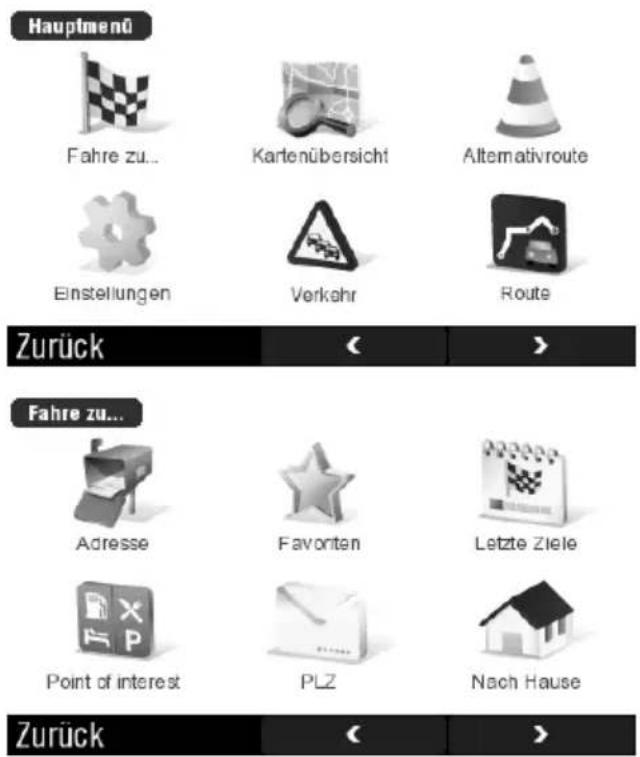
Das Navigations-Hauptmenü ist Ihr zentraler Zugang zu allen Funktionen des Navigationssystems. Es besteht aus zwei Displayanzeigen, zwischen denen Sie mit den Schaltern oder wechseln können.
Während der Navigation können Sie das Navigations-Hauptmenü aufrufen, indem Sie auf das Display tippen. Die aktuelle Navigation wird dabei nicht unterbrochen.

Folgende Optionen stehen Ihnen hier zur Verfügung:

Fahre zu...
Über diese Schaltfläche können Sie eine Navigation einleiten. Dabei stehen mehrere Möglichkeiten zur Verfügung.

Kartenübersicht
Zeigt die aktive Karte mit der aktuellen Position an. Über diese Funktion können Sie Adressen oder POIs (Point of Interest) anzeigen lassen.

Alternativroute
Hier können Sie eine programmierte Route verändern, z.B. um ein Hindernis zu umfahren oder um ein Zwischenziel einzugeben.

Einstellungen
Das Einstellungsmenü bietet Ihnen umfangreiche Möglichkeiten, das Gerät an Ihren persönlichen Bedarf anzupassen.
 Verkehr Verkehr | Über diese Schaltfläche können Sie alle aktuellen Stauinformationen einsehen. Diese werden als entsprechendes Symbol auf der Karte angezeigt. |
 Route Route | Für eine festgelegte Route können Sie hier alle weiteren Informationen abrufen. |
 Geplante Route Geplante Route | Hier können Sie Routen vorprogrammieren und abspeichern. Bei Bedarf können Sie Zwischenziele eingeben und diese dann der Reihe nach anfahren |
 POI modifizieren POI modifizieren | Dies ist der Zugang zum POI-Menü (POI - Point of Interest, Orte von Interesse). Sie können eigene POIs festlegen, vorhandene POIs ändern oder löschen und bestimmen, welche POIs angezeigt werden sollen. |
 GPS Status GPS Status | Über diese Schaltfläche können Sie die ermittelten Standortkoordinaten ablesen und weitere Informationen über die Empfangssituation einsehen. |
 Speichern der Position Speichern der Position | Speichert die aktuelle Position und fügt sie dem Verlauf der letzten Ziele zu, um diese zu einem späteren Zeitpunkt leichter wieder auffinden zu können. |
 Extras Extras | Dieses Menü bietet Ihnen weitere Anwendungen wie eine Weltzeitanzeige, einen Rechner und einen Einheitenumrechner. Außerdem können Sie Länderinformationen abrufen (z.B. zulässige Höchstgeschwindigkeiten). |
 Standby Standby | Mit dieser Funktion speichert das Gerät alle aktuellen Einstellungen und Angaben und schaltet dann in den Standby-Betrieb. |
3.3 Eine Route programmieren
3.3.1 Schnellanleitung
Tippen Sie auf das Display, um das Navigations-Hauptmenü aufzurufen. Während der nächsten Eingaben können Sie jederzeit über die Schaltfläche Zurück zur vorherigen Anzeige wechseln.
Tippen Sie auf Fahre zu....
Tippen Sie auf Adresse.
- Wählen Sie das Land aus, in dem Sie die Stadt suchen möchten, indem Sie darauf tippen. Bei Bedarf können Sie mit den Schaltflächen und die Anzeigeseiten wechseln.
Wenn nur eine Landeskarte installiert ist, erscheint die Abfrage nach dem Einsatzland nicht.
Geben Sie über die eingeblendete Bildschirmtastatur den Namen der Stadt ein.
Bedingt durch die Größe der zugrundeliegenden Datenbank kann die Anzeige leicht verzögert reagieren.

Das Gerät ermittelt aus den eingegebenen Zeichen alle wahrscheinlichen Treffer. Dadurch werden Eingaben möglich gemacht, auch wenn sich ein Schreibfehler entstanden ist.
Wenn Sie ein Sonderzeichen eingeben möchten, tippen Sie auf die Schaltfläche äü. Um zur vorherigen Zeicheneingabe zurückzuschalten tippen Sie auf die Schaltfläche abc.
Wenn Sie ein eingegebenes Zeichen löschen möchten, tippen Sie auf die Schaltfläche ◀.
Sobald der Name der gewünschten Stadt in der Liste erscheint, tippen Sie darauf. Sie müssen den Namen nicht vollständig eingeben.
Lesen Sie auf Seite 97, wie Sie die Bildschirmtastatur einrichten können.
Geben Sie über die Bildschirmtastatur die Straße ein. Gehen Sie dazu vor, wie bei der Eingabe der Stadt.

Geben Sie die Hausnummer ein, falls bekannt und tippen Sie dann auf Fertig.

Falls keine Hausnummer bekannt ist, haben Sie zwei Möglichkeiten, das Ziel anzugeben:
Tippen Sie auf die Schaltfläche Beliebige, um die Mitte der Straße als Ziel zu programmieren.
Oder
Wählen Sie aus der Liste der Querstraßen einen Straßennamen aus, indem Sie darauf tippen. Es wird dann die entsprechende Kreuzung als Ziel verwendet.
Wählen Sie eine der verfügbaren Optionen (Beschreibung siehe folgende Seite) oder tippen Sie auf die Schaltfläche Navigieren, um die Route berechnen zu lassen.
Kurfürstendamm Berlin
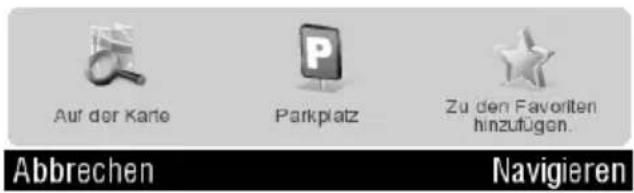

Auf der Karte
Zeigt das eingegebene Ziel auf der Übersichtskarte an.

Parkplatz
Wählt einen Parkplatz in der Nähe des eingegebenen Ziel aus und berechnet die Route dort hin.

Zu den Favoriten hinzufügen
Fügt das eingegebene Ziel zu den persönlichen Favoriten hinzu.
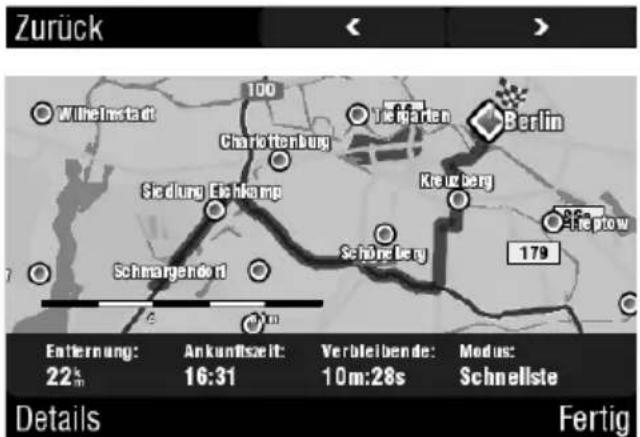
Die Route wird berechnet und auf der Karte angezeigt.
Tippen Sie auf Fertig, um die Navigationsanzeige zu starten.

In der Übersicht wird die Route als blaue Linie dargestellt. Außerdem können Sie diese weiteren Informationen ablesen:
■ Entfernung bis zum Ziel
■ Voraussichtliche Ankunftszeit
■ Verbleibende Fahrtzeit
Lesen Sie auf Seite 46, wie Sie die berechnete Route über den Schalter Details verändern können. Darüber hinaus können Sie jederzeit, auch während der Navigation, die Route verändern (Seite 44).
3.3.2 Die Navigationsanzeige
Die Kartenansicht sieht während der Navigation folgendermaßen aus:
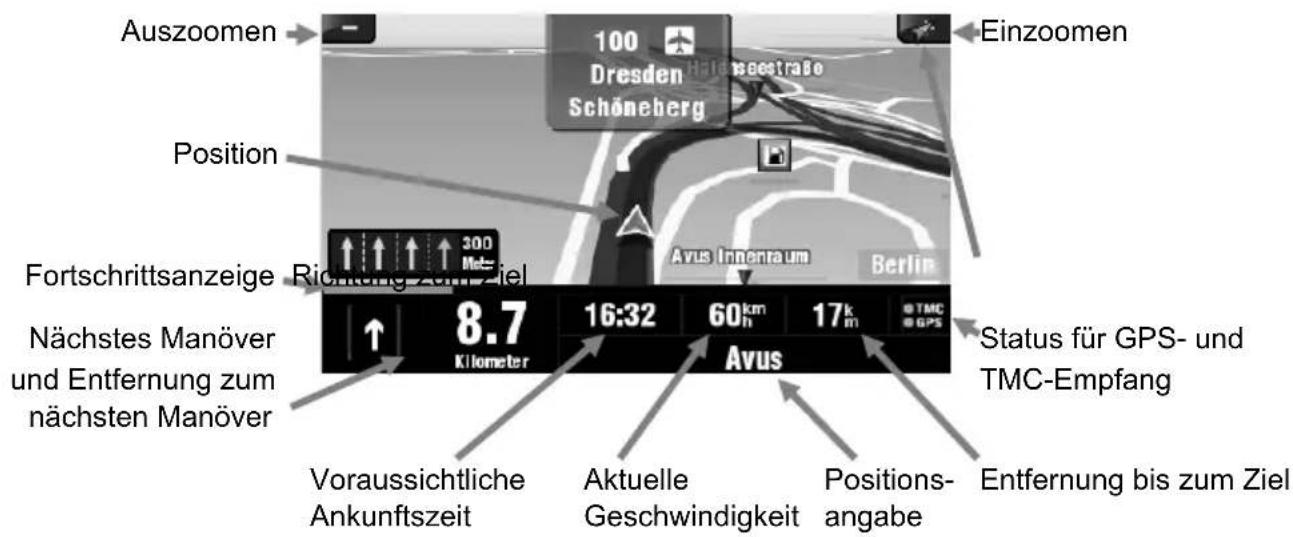
Die Angaben am unteren Rand des Displays lassen sich frei kombinieren. Lesen Sie dazu mehr auf Seite 63 - Anzeige konfigurieren.
3.3.3
Andere
Ziele
festlegen
Neben der Eingabe einer Adresse haben Sie noch weitere Möglichkeiten, ein Ziel zu bestimmen. Das Menü Fahre zu... besteht aus zwei Displayanzeigen, zwischen denen Sie mit den Schaltern oder wechseln können.

Folgende Optionen stehen Ihnen hier zur Verfügung:
 | Geben Sie hier das Ziel anhand einer Postanschrift ein. (Beschreibung auf Seite 36) |
| Adresse | |
 | Wählen Sie aus Ihrer eigenen Favoritenliste ein Ziel. (Lesen Sie auf Seite 48, wie Sie Favoriten anlegen können) |
| Favoriten | |
 | Das Navigationsgerät speichert automatisch eine Verlaufsliste der letzten Ziele. Aus dieser Liste können Sie ein Ziel erneut auswählen. (Beschreibung auf Seite 51) |
| Letzte Ziele | |
 | Point of interest (Orte von Interesse) Hier können Sie ein Ziel anhand bestimmter Kriterien (Restaurants, Einkaufsmöglichkeiten, Sehenswürdigkeiten u.a.) auswählen. |
| Point of interest | |
| Ein Untermenü stellt zur Wahl, ob Sie einen POIan der aktuellen Position wählen möchten,an einer einzugebenden Adresse,in der Nähe des Zielortes, oderinnerhalb einer bestimmten Stadt suchen möchten.(Lesen Sie mehr zu POIs ab Seite 83) | |
 PLZ PLZ | Über diese Schaltfläche können Sie das Ziel anhand einer Postleitzahl anstelle des Ortes eingeben. Die weitere Bedienung entspricht der Vorgehensweise wie ab Seite 36. |
 Nach Hause Nach Hause | Speichert Ihre Heimadresse als Ziel.(Lesen Sie mehr ab Seite 49 zur Funktion Heimadresse) |
 Punkt auf Karte Punkt auf Karte | Blendet die Karte ein, auf der Sie an beliebiger Position eine Zielmarkierung setzen können(siehe auch Kartenübersicht, ab Seite 56) |
 GPS-Position angeben GPS-Position angeben | Hier können Sie West-Ost- und Nord-Süd-Koordinaten in Grad, Minuten und Sekunden für die Zielprogrammierung eingeben. |
 Stadtmitte Stadtmitte | Hier können Sie ohne weitere Angaben einen Ort über die Bildschirmtastatur eingeben, das Navigationsgerät führt Sie dann in die Stadtmitte. Gegebenenfalls werden Sie in einem weiteren Dialog aufgefordert, einen Stadtteil auszuwählen. |
 Letzte gültige Position Letzte gültige Position | Programmiert das Ziel auf die letzte gültige GPS-Position. |
3.3.4 Dateneingabe ohne GPS-Empfang
Wenn während der Eingabe kein GPS-Empfang möglich ist (z.B. bei Programmierung im Haus), kann das Navigationsgerät die Route nicht berechnen. Es erscheint dann eine Abfrage mit folgenden Optionen:

Warten auf
GPS Empfang
Die Routenberechnung wird automatisch ausgeführt, sobald der GPS-Empfang verfügbar ist.

Letzte
bekannte
Position
Als Startposition wird der zuletzt bekannte Standort angenommen. Diese Auswahl empfiehlt sich, wenn Sie das Gerät im ausgeschalteten Zustand nicht weit von der zuletzt bekannten Position entfernt haben.

Auswahl auf
Karte
Wählen Sie diese Option und tippen Sie dann an der Position des Startpunkts auf die angezeigte Karte. Bei Bedarf können Sie die Karte mit gehaltenem Eingabestift bewegen und mit Hilfe des Zoomreglers an der rechten Seite vergrößern oder verkleinern (siehe auch Seite 56 - Kartenübersicht).
3.4 Eine alternative Route planen
Wenn Sie eine andere oder veränderte Route bestimmen möchten, können Sie dies über die Funktion Alternativroute einleiten.
Alternative Routen sind erforderlich,
- wenn eine Straße gesperrt oder anderweitig nicht passierbar ist,
- wenn Sie ein weiteres Zwischenziel einfügen möchten, oder
- wenn Sie Autobahnen, Mautstraßen, Fährverbindungen oder unbefestigte Straßen umfahren möchten.
Tippen Sie auf das Display, um das Navigations-Hauptmenü aufzurufen.
Tippen Sie auf Alternativroute.
Wählen Sie aus diesen Optionen eine Alternative.

 Berechnen einer Alternative Berechnen einer Alternative | Bestimmt eine andere Route als die aktuelle und zeigt diese auf der Karte an. Diesen Vorgang können Sie bei Bedarf mehrfach ausführen. |
 Hindernissen ausweichen Hindernissen ausweichen | Tippen Sie hier, wenn die Straße eine unvorhergesehene Sperrung aufweist. Wählen Sie aus den Voreinstellungen 500m, 1km, 5km, 10km, 15km und 20km.Die Route wird sofort neu berechnet, und dabei der Weg mit der angegebenen Länge umfahren. |
 Fahren über... Fahren über... | Mit dieser Funktion können Sie ein Zwischenziel einfügen. Gehen Sie dazu vor, wie bei der Eingabe einer neuen Route. Sie können wählen, ob Sie das Zwischenzielals Adresse oder mit Postleitzahl eingeben möchten (ab Seite 36),aus Ihren Favoriten bestimmen möchten (Seite 48),eines Ihrer letzten Ziele auswählen möchten (Seite 51),einen POI bestimmen möchten (Seite 83),Ihre Heimadresse anfahren möchten (falls die Heimadresse noch nicht festgelegt ist, können Sie diese eingeben, Seite 49),einen ausgewählten Punkt auf der Karte angeben möchten (siehe ab Seite 56),das Ziel anhand von GPS-Koordinaten eingeben möchten,die Stadtmitte eines einzugebenden Ortes anfahren möchten, oderdie zuletzt gültige GPS-Position bestimmen möchten. |
 Standardeinstellung Standardeinstellung | Löscht alle vorherigen Alternativen und bestimmt wieder eine Standardroute. Mit dieser Funktion können Sie alle vorherigen Angaben rückgängig machen. |

Verkehrshindernissen ausweichen
Falls ein Verkehrsstau auf Ihrer Route liegt, können Sie hier eine Neuberechnung der Route auslösen.
3.4.1 Routenelemente abwählen
Sobald eine neue Route berechnet wurde, wird diese in der Übersichtskarte angezeigt. Für weitere Einstellungen und Informationen tippen Sie auf Details.
Hier werden die Entfernung, die voraussichtliche Ankunftszeit und die verbleibende Fahrtzeit aufgelistet. Der Anzeigebalken gibt Ihnen stilisiert Ihre Position und, wenn vorhanden, die Position von Zwischenzielen auf Ihrer aktuellen Route an.


Falls die aktuelle Route eine der folgenden Streckenarten beinhaltet, ist diese blau markiert. Sie können diese ausschließen, indem Sie darauf tippen. Es erscheint eine Sicherheitsabfrage, die Sie mit Ja bestätigen müssen. Daraufhin wird eine neue Route berechnet, die die abgewählte Streckenart vermeidet.

Sonderwege
Unbefahrbare oder eingeschränkt befahrbare Wegstrecken (z.B. verkehrsberuhigte Gebiete)

Autobahn
Autobahnen

Mautstraßen
Mautstraßen Sie können Mautstraßen auch dauerhaft ausschließen (Seite 68)

Fähre
Fähren

Unbefestigt
Unbefestigte Straßen und einfache Wege

Wenn die aktuelle Route mehrere dieser Optionen enthält, und Sie alle oder mehrere Optionen ausschließen möchten, müssen Sie diese Schritte entsprechend mehrfach durchführen.
3.5 Häufige Ziele
Wenn Sie häufig die gleichen Ziele ansteuern, können Sie sich eine Favoritenliste anlegen, um die Eingabe zu verkürzen. Auch die Angabe Ihrer Heimadresse ist möglich, um die Rückfahrt schneller programmieren zu können. Darüber hinaus speichert das Navigationsgerät die letzten 30 Ziele in einem Verlaufsspeicher.
3.5.1 Favoriten
Tippen Sie auf das Display, um das Navigations-Hauptmenü aufzurufen.
Tippen Sie auf Fahre zu....

Tippen Sie auf Favoriten.
Wählen Sie aus Ihrer Favoritenliste einen Eintrag aus, indem Sie darauf tippen. Die Route wird sofort berechnet.

Lesen Sie auf Seite 84, wie Sie einen Favoriten anlegen können.
3.5.2 Heimadresse
3.5.2.1 Heimadresse eingeben
Geben Sie Ihre Heimadresse an, um bei Rückfahrten mit wenigen Aktionen den Zielort zu programmieren. Gehen Sie dazu wie folgt vor:
Tippen Sie auf das Display, um das Navigations-Hauptmenü aufzurufen.
Tippen Sie auf Einstellungen.

Tippen Sie zweimal auf die Schaltfläche >, um die dritte Anzeigeseite des Einstellungsmenüs zu erreichen.
Tippen Sie auf Heimadresse.
Tippen Sie auf Adresse.


Falls Sie Ihre Heimadresse bereits einmal eingegeben haben, sodass ein entsprechender Eintrag in der Liste der letzten Ziele verfügbar ist, können Sie auch auf Letzte Ziele tippen und den Eintrag Ihrer Adresse durch Antippen auswählen.
Gehen Sie ab jetzt vor, wie bei der Programmierung zu einem neuen Ziel. Sobald die Eingabe abgeschlossen ist, wird wieder die Karte dargestellt. Das Navigationsgerät speichert die angegebene Adresse dauerhaft unter dem Eintrag Heimadresse. Wenn Sie die Adresse ändern möchten, wiederholen Sie die Schritte, um die bestehende Adresse zu überschreiben.
3.5.2.2 Heimadresse abrufen
Wenn Sie Ihre Heimadresse angegeben haben, können Sie sehr einfach eine Route nach Hause eingeben. Tippen Sie auf das Display, um das Navigations-Hauptmenü aufzurufen.
Tippen Sie auf Fahre zu....

Tippen Sie auf nach Hause.

Die Route wird berechnet und auf der Karte angezeigt. Mit der ersten Ansage startet die Navigationsanzeige.
Optional tippen Sie auf Fertig, um die Navigationsanzeige sofort zu starten.
3.5.3 Letzte Ziele
Das Navigationsgerät speichert automatisch die letzten 30 eingegebenen Ziele. Diese können Sie leicht aufrufen, wenn Sie eines der Ziele erneut anfahren möchten. Tippen Sie auf das Display, um das Navigations-Hauptmenü aufzurufen.
Tippen Sie auf Fahre zu....
Tippen Sie auf Letzte Ziele.
Wählen Sie aus der Liste den gewünschten Eintrag, indem Sie darauf tippen.
Falls mehr als fünf Einträge vorhanden sind, können Sie mit den Schaltflächen und die Anzeigeseiten wechseln.


Mit der Schaltfläche Liste löschen wird die gesamte Verlaufsliste gelöscht. Bestätigen Sie dazu die folgende Abfrage mit Ja oder brechen Sie den Löschvorgang mit Nein ab.
3.6 Kartenoptionen
Sie haben mehrere Möglichkeiten, die Anzeige der Karte zu verändern und sie damit an Ihren Bedarf anzupassen. Mit der Kartenübersicht (Seite 56) können Sie die elektronische Karte wie eine konventionelle Landkarte verwenden und haben darüber hinaus die Möglichkeit, Orte oder Routen übersichtlich darzustellen.
3.6.1 Perspektive
Die Perspektive unterscheidet drei verschiedene Einstellungen für den Navigationsbetrieb. Um zwischen den Einstellungen zu wechseln, gehen Sie wie folgt vor:
- Tippen Sie auf das Display, um das Navigations-Hauptmenü aufzurufen.
- Tippen Sie auf Einstellungen.
Die Ansichten sind wechselhaft aufgeführt, daher erscheint immer nur das Symbol, dessen Einstellung als nächstes eingerichtet werden kann.
Tippen Sie auf das Symbol, um die Ansichtsänderung durchzuführen. Das Gerät wechselt daraufhin in die Kartenanzeige zurück.

3D-Anzeige
Zeigt die Karte in 3D-Optik mit einer Horizontlinie an. Während der Navigation weist die Route immer in Fahrtrichtung, daher dreht sich die Anzeige, wenn Sie eine Kurve durchfahren.

Vogelperspektive
Zeigt die Karte in Ansicht von oben. Auch hier weist die Route immer in Fahrtrichtung und die Anzeige dreht sich entsprechend der Fahrtrichtung.

2D Ansicht genordet
Zeigt die Karte in eingenordeter 2D-Ansicht von oben. Die Anzeige dreht sich nicht bei Fahrtrichtungsänderungen
3.6.2 Farbe
Um das Gerät den umgebenden Lichtverhältnissen anzupassen, können Sie die Anzeige wahlweise zwischen Tag- und Nachtansicht umschalten oder eine automatische Umschaltung anhand der Uhrzeit einrichten. Die Symbole wechseln nach dem Umschalten, daher erscheint immer nur das Symbol, dessen Einstellung als nächstes eingerichtet werden kann.
- Tippen Sie auf das Display, um das Navigations-Hauptmenü aufzurufen.
- Tippen Sie auf ✿ Einstellungen.
Tippen Sie auf das Symbol, um die Farbänderung durchzuführen. Um zurück zur Kartenansicht zu wechseln, tippen Sie auf die Schaltfläche Zurück.

Automatische Farbgestaltung
Stellt die Farben automatisch anhand der Uhrzeit ein.

Tagesfarben
Die Tagesansicht hat helle kontrastreiche Farben, um das Display auch bei einfallendem Sonnenlicht gut lesbar erscheinen zu lassen.

Nachtfarben
In der Nachtansicht werden dunkle Farben verwendet, um die Blendwirkung während einer Nachtfahrt zu verringern.
3.6.3 Beleuchtungsmodi
Mit dem Beleuchtungsmodus können Sie die Helligkeit für die Tages- und Nachtfarben getrennt einrichten.
- Tippen Sie auf das Display, um das Navigations-Hauptmenü aufzurufen.
- Tippen Sie auf Einstellungen.
- Tippen Sie dreimal auf die Schaltfläche 3 , um die vierte Anzeigeseite des Einstellungsmenüs zu erreichen.
- Tippen Sie auf Beleuchtungsmodi.
Wählen Sie mit dem Verschiebebalken eine geeignete Helligkeit für den Nachtbetrieb. Mit der Schaltfläche Fertig können Sie den Vorgang abschließen, mit der Schaltfläche Tag gelangen Sie zur Helligkeitseinstellung für den Tagbetrieb. Auch hier können Sie mit der Schaltfläche Fertig die Einstellung speichern und verlassen, oder mit der Schaltfläche Nacht zur Einstellung des Nachtbetriebs zurückkehren.
3.6.4 Position speichern
Sie können jederzeit die aktuelle Position abspeichern. Dadurch können Sie zu einem späteren Zeitpunkt den Ort nochmal anfahren, ohne die Adresse eingeben zu müssen.
- Tippen Sie auf das Display, um das Navigations-Hauptmenü aufzurufen.
- Tippen Sie einmal auf die Schaltfläche →, um die zweite Anzeigeseite des Hauptmenüs zu erreichen.
- Tippen Sie auf Speichern der Position.
Die aktuelle Position wird in den Verlauf der letzten Ziele gespeichert. Das Navigationsgerät kehrt zurück in den Navigationsbetrieb und gibt die kurze Textmeldung Position gespeichert aus.

Wenn Sie die Position langfristig abspeichern möchten, empfiehlt es sich, diese als persönlichen Favoriten zu speichern (Seite 84 - Einen POI hinzufügen).
3.6.5 Kartenübersicht
Mit der Kartenübersicht können Sie einfach und übersichtlich die aktuelle Route anzeigen oder ändern, eine neue Route planen, oder POIs (Point of Interest - Orte von Interesse) einbeziehen.
- Tippen Sie auf das Display, um das Navigations-Hauptmenü aufzurufen.
- Tippen Sie auf 📁 Kartenübersicht.
- Es wird die aktuelle Position auf einer Karte angezeigt. Falls bereits eine Route programmiert ist, wird auch diese eingeblendet.

Optionen der Kartenübersicht (Beschreibung auf Seite 57)
Optionen der markierten Position (Beschreibung auf Seite 58)
3.6.5.1 Optionen der Kartenübersicht
Tippen Sie in der Kartenübersicht auf die Schaltfläche Optionen, um das Optionsmenü für die Route aufzurufen. Dieses Menü bietet Ihnen verschiedene Möglichkeiten, eine weitere Position auf oder neben der Route zu setzen. Die neue Position kann dann in die Route einbezogen werden.

Finde...
Öffnet das Menü zur Eingabe eines Zieles (siehe Beschreibung ab Seite 41).

Zeige aktuelle Position
Zeigt die aktuelle Position in vergrößertem Maßstab an.

Zeige gesamte Route
Zeigt die gesamte Route auf der Karte an.

Zeige Stadt
Über diese Schaltfläche können Sie eine Stadt angeben. Die Markierung wird in der Stadtmitte positioniert und auf der Karte angezeigt.

Zeigen/Ausblenden der POI
Zeigt eine Liste aller POI-Kategorien. Wählen Sie Kategorien aus, indem Sie ein Häkchen in das entsprechende Kontrollkästchen setzen. Bestätigen Sie dann Ihre Auswahl mit der Schaltfläche Fertig, um die gewählten POIs in der Übersichtskarte anzeigen zu lassen.
Sie können auf die Schaltfläche Alle tippen, um alle Kategorien auszuwählen. Die Schaltfläche ändert sich dann in Keine. Darüber können Sie dann alle Markierungen entfernen.
3.6.5.2 Optionen der markierten Position
Tippen Sie an einer beliebigen Stelle auf die Karte, um eine weitere Position zu markieren. Es wird das Symbol ✉ Markierte Position an der gewählten Stelle auf der Karte angezeigt.
Über das Symbol ✉ in der Schaltflächenleiste erreichen Sie das Optionsmenü für die markierte Position. Sie haben folgende Möglichkeiten, die markierte Position mit der Route zu verbinden:
 Als neues Ziel Als neues Ziel | Ersetzt das Ziel durch die markierte Position und berechnet eine neue Route. |
 Als Zwischenziel Als Zwischenziel | Fügt die markierte Position als Zwischenziel ein und berechnet eine neue Route. Das bestehende Ziel bleibt dabei erhalten. |
 Als weiteres Ziel Als weiteres Ziel | Erweitert eine Route um ein weiteres Ziel und verschiebt ein bestehendes Ziel als Zwischenziel. |
 Hinzufügen als POI Hinzufügen als POI | Bestimmen Sie die markierte Position zu einem Favoriten, indem Sie auf ☆Vorgaben tippen. Sie können auch eine eigene Kategorie erstellen, indem Sie auf die Schaltfläche Neu tippen. Geben Sie einen Kategorienamen ein, wählen ein beliebiges Symbol aus der Liste, bestimmen eine Bezeichnung und bestätigen die Angaben mit Fertig (siehe Seite 84). |
 Auffinden von umliegenden POI Auffinden von umliegenden POI | Wählen Sie aus der Liste einen POI anhand einer Kategorie oder wählen Sie Alle POI Typen, um alle Einträge in der Umgebung des Ziels anzeigen zu lassen. |
 Bereich umfahren Bereich umfahren | Bestimmen Sie auf der Karte einen Radius um die markierte Position, um den Bereich von der Routenberechnung auszuschließen (siehe Beschreibung auf Seite 59). |
3.6.5.3
Bereich
umfahren
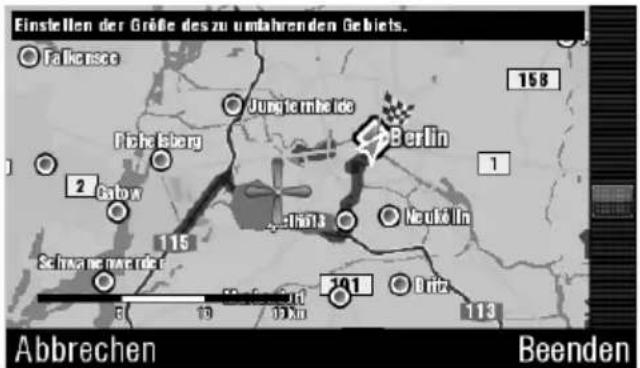
Tippen Sie im Menü der Kartenübersicht auf das Symbol Bereich umfahren (siehe vorhergehende Seite). Es erscheint die Karte mit einem Kreuzsymbol anstelle der markierten Position.
Tippen Sie neben das Kreuzsymbol, um den Radius der Sperrzone zu bestimmen.
Tippen Sie dann auf die Schaltfläche Beenden.
Wenn die aktuelle Route durch die Sperrzone führt, wird sie neu berechnet. Bestätigen Sie dies mit Ja.
Die erneuerte Route führt an der Sperrzone vorbei. Tippen Sie auf Fertig, um zur Navigation zurück zu kehren.


3.6.6 Anzeige optimieren
Sie haben mehrere Möglichkeiten, die Bildschirmeigenschaften einzurichten. Einige dieser Funktionen haben Sie bereits im Kapitel Kartenoptionen kennengelernt:
- Die Kartenanzeige kann in 2D- oder 3D-Optik dargestellt werden (siehe Seite 53).
- Für den Tag- und Nachtbetrieb lassen sich die Helligkeit (siehe Seite 54) und die Farben (siehe Seite 54) einstellen.
- Die Bildschirmtastatur kann mit drei unterschiedlichen Layouts eingeblendet werden (siehe Seite 97).
Weitere Funktionen lernen Sie hier kennen. Insgesamt können Sie damit das Gerät optimal an Ihren Bedarf anpassen.
3.6.6.1 Anzeige der Beschilderung
Während der Navigation können Richtungsschilder (z.B. Autobahnschilder) eingeblendet werden.
- Tippen Sie auf das Display, um das Navigations-Hauptmenü aufzurufen.
- Tippen Sie auf Einstellungen.
- Tippen Sie einmal auf die Schaltfläche >, um die zweite Anzeigeseite des Hauptmenüs zu erreichen.
- Tippen Sie auf Einstellung Beschilderung, es erscheint folgende Anzeige:
Wählen Sie hier den Umfang der Anzeigeschilder aus.
Beispiel Alle Richtungen:
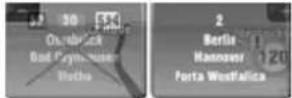
Tippen Sie dann auf Weiter.
Wählen Sie die Größe der Richtungsanzeige und tippen dann auf Fertig.
Einstellung Beschilderung
Anzahl der angezeigten Richtungsanzeigen auswählen
Alle Richtungen
- Bevorzugte Richtung
Deaktivieren
Weiter
Einstellung Beschilderung
Größe der Richtungsanzeige einstellen
Voll
Vereinfacht
Einzeilig
Fertig
3.6.6.2 Anzeige drehen
Sie können das Gerät im Hoch- oder Querformat einsetzen.
- Tippen Sie auf das Display, um das Navigations-Hauptmenü aufzurufen.
- Tippen Sie auf Einstellungen.
- Tippen Sie einmal auf die Schaltfläche > um die zweite Anzeigeseite des Hauptmenüs zu erreichen.
- Tippen Sie auf Anzeige drehen, um zwischen Hoch- und Querformat zu wechseln:
3.6.6.3 Einrichtung für Linkshänder
Für Linkshänder lässt sich die Bedienung des Gerätes optimieren.
- Tippen Sie auf das Display, um das Navigations-Hauptmenü aufzurufen.
- Tippen Sie auf Einstellungen.
- Tippen Sie einmal auf die Schaltfläche >, um die zweite Anzeigeseite des Hauptmenüs zu erreichen.
- Tippen Sie auf Linkshänder, um die Einstellung für den Linkshänder-Betrieb zu aktivieren. Nach der Auswahl wechselt die Schaltfläche.
Tippen Sie auf Rechtshänder, um auf die Rechtshänder-Bedienung zurück zu schalten,
3.6.6.4 Erweiterte Einstellungen
Die erweiterten Einstellungen beinhalten einige grundlegende Einrichtungsmöglichkeiten. Das Menü besteht aus mehreren Anzeigen, die der Reihe nach durchgeschaltet werden.
- Tippen Sie auf das Display, um das Navigations-Hauptmenü aufzurufen.
- Tippen Sie auf Einstellungen.
- Tippen Sie auf Erweiterte Einstellungen.
Keine U-Turns verwenden
Bei der Berechnung einer Route vermeidet das Gerät Wendemanöver. Dies ist empfehlenswert, wenn Sie das Gerät mit einem Anhängergespann oder in einem LKW einsetzen.
Spurassistent aktivieren
Der Spurassistent ist hilfreich auf Autobahnen. Bei Einfädelungsvorgängen erscheint eine Einblendung, die anhand der Pfeile darstellt, auf welchen Fahrspuren die Route weiter verläuft.
Beispiel einer Einblendung des Spurassistenten: ↑↑↑↑190 Meter
Autozoom erlauben
Vergrößert die Karte bei langsamer Fahrt (z.B. im Stadtverkehr), um möglichst detailgetreu darstellen zu können oder verkleinert die Karte bei schnellerer Fahrt (z.B. auf Autobahnen), um einen möglichst großen Überblick zu gewährleisten.
Hinweis bei Bahnübergängen
Kurz vor der Überquerung einer Bahnstrecke, macht das Navigationsgerät Sie akustisch darauf aufmerksam.
Displaybeleuchtungsmodi
Wählen Sie zwischen den Optionen immer an, Standardeinstellung (erlischt nach kurzer Zeit) und Beleuchtung nach Bedarf (Beleuchtung nur bei Aktionen).
Anzeige konfigurieren
Bestimmen Sie die Art und Anordnung der Zusatzinformationen am unteren Rand der Navigationskarte.
Wählen Sie die Position 1 bis 4 der Zusatzinformation, indem Sie das entsprechende Symbol antippen.
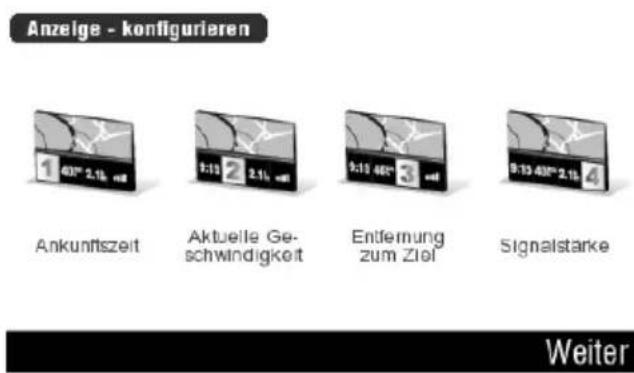
Tippen Sie auf die Art der Information, die an der gewählten Position angezeigt werden soll.
Sie können mit den Schaltflächen und die Anzeigeseiten wechseln.

Wenn eine Ziffer vor einem Eintrag aufgelistet ist, besagt diese die aktuelle Position in der Anzeige.
Folgende Auswahl steht zur Verfügung:
■ Durchschnittsgeschwindigkeit
■ Aktuelle Geschwindigkeit
■ Höhenangabe
■ Länge der Route
■ Entfernung seit Start
■ Entfernung zum Ziel
■ Verbleibende Zeit zum Ziel
- Tageszeit
■ Ankunftszeit
■ Signalstärke
Hinweis auf Geschwindigkeitsbegrenzungen
Tippen Sie auf das Kontrollkästchen vor Hinweis bei Geschwindigkeitsbegrenzungen, um die Hinweise zu aktivieren.
Tippen Sie auf das Kontrollkästchen vor Warnton bei Überschreitung, um zusätzlich eine akustische Warnung einzuschalten.
Geschwindigkeits begrenzung:
Hinweis auf Geschwindigkeitsbegrenzungen
Hinweis bei Geschwindigkeitsbegrenzung
Warnton bei Überschreitung
Fertig
Dieses Fenster erscheint nur, wenn Sie Hinweis bei Geschwindigkeitsbegrenzungen aktiviert haben.
Wählen Sie den Schwellwert für die Warnungen innerhalb und außerhalb geschlossener Ortschaften, indem Sie den entsprechenden Verschiebebalken nach rechts oder links bewegen.
Tippen Sie dann auf Fertig.
Höchstgeschwindigkeit
Warnung in Ortschaften: Über 10km

Warnung außerhalb Ortschaffen: Über 15 km

Fertig
Dieses Fenster erscheint nur, wenn Sie Warnton bei Überschreitung aktiviert haben.
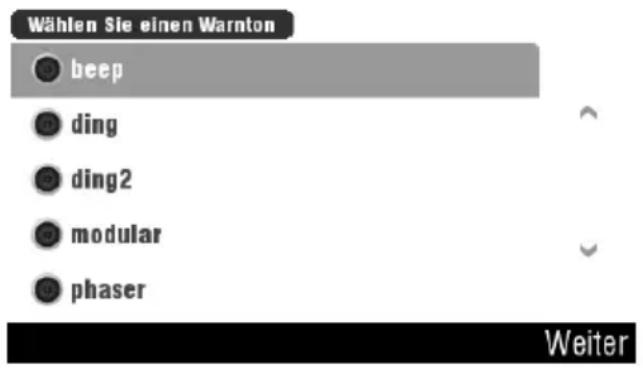
Wählen Sie einen Warnton aus, indem Sie darauf tippen.
Beispielhaft wird der Ton bei der Auswahl ausgegeben.
Sie können mit den Schaltflächen und die Anzeigeseiten wechseln.
Tippen Sie dann auf Fertig.

Es stehen nicht für alle Straßen Geschwindigkeitsinformationen zur Verfügung. Diese Angaben werden vorwiegend auf Autobahnen und Bundesstraßen angezeigt.
Beispiele für Anzeigen im Display:

Anzeige der zulässigen Höchstgeschwindigkeit

Anzeige der überschrittenen Höchstgeschwindigkeit

Die ausgegebenen Geschwindigkeitsangaben haben lediglich eine unterstützende Funktion und keinen Anspruch auf Vollständigkeit und Aktualität.
Die Regeln der Straßenverkehrsordnung und die Beschilderung haben in jedem Falle Vorrang vor den Angaben und Anweisungen des Navigationsgerätes.
3.7 Routenoptionen
Eine erstellte Route können Sie auf der Karte, als Liste oder mit Einzelbildern einsehen, eine Zusammenfassung mit weiteren Informationen abrufen oder vollständig löschen.
Außerdem können Sie eine Route mit einem oder mehreren Zwischenzielen planen und programmieren. Auch können Sie von jeder erstellten Route eine Demonstration sehen.
3.7.1 Routenplanung
In der Routenplanung können Sie eine grundlegende Auswahl zur Berechnung der Route treffen. An dieser Stelle lässt sich das Navigationsgerät auch für die Benutzung als Radfahrer oder Fußgänger optimieren.
- Tippen Sie auf das Display, um das Navigations-Hauptmenü aufzurufen.
- Tippen Sie auf Einstellungen.
- Tippen Sie auf >, um die zweite Anzeigeseite des Hauptmenüs zu erreichen.
- Tippen Sie auf Routenplanung und wählen Sie eine aus fünf Optionen aus, indem Sie das entsprechende Optionsfeld antippen.
Schnellste Route
Es wird eine Berechnung durchgeführt, die die schnellste Verbindung zwischen Start und Ziel gewährleistet. Autobahnen werden daher bevorzugt.
Ökonomische Strecke
Die kürzeste Strecke ist nicht unbedingt auch die wirtschaftlichste Strecke, da auch eine höhere Fahrtzeit unwirtschaftlich sein kann. Mit dieser Option ermittelt das Navigationsgerät eine ausgeglichene Route für eine möglichst wirtschaftliche Verbindung.
Kürzeste Strecke
Es wird eine Route berechnet, die die kürzest mögliche Strecke zwischen Start und Ziel sichert. Auf die Fahrtzeit wird keine Rücksicht genommen.
Nur Fußwege
Auch hier werden keine Autobahnen und Kraftfahrtstraßen in die Route einbezogen. Zusätzlich zur Option Radwege werden hier Fußgängerzonen berücksichtigt.
Nur Radwege
Autobahnen und Kraftfahrtstraßen werden nicht für die Berechnung verwendet, Radwege, Wohngebiete und landwirtschaftliche Wege werden hingegen bevorzugt.
3.7.2 Mautstraßen ausschließen
Für die Einbeziehung von Mautstraßen in Ihre Routen stehen Ihnen drei Optionen zur Verfügung. Gehen Sie dazu wie folgt vor:
- Tippen Sie auf das Display, um das Navigations-Hauptmenü aufzurufen.
- Tippen Sie auf Einstellungen.
- Tippen Sie auf >, um die zweite Anzeigeseite des Hauptmenüs zu erreichen.
- Tippen Sie auf Einstellungen Mautstraßen und wählen Sie eine aus drei Optionen aus, indem Sie das entsprechende Optionsfeld antippen.
Immer fragen
Wenn eine Routenberechnung eine Mautstraße enthält, werden Sie darauf aufmerksam gemacht. Nur mit Ihrer Zustimmung wird die Route verwendet. Anderenfalls wird eine alternative Route berechnet.
Immer ausweichen
Mautstraßen werden nicht in die Routenberechnung einbezogen.
Nie ausweichen
Mautstraßen werden wie jede andere Straße zur Routenberechnung verwendet.
3.7.3 Route programmieren
Sie können bequem einen vollständigen Routenplan mit mehreren Zwischenzielen programmieren, speichern und bearbeiten. Diese Funktion bietet sich an, um z.B. Botenfahrten zu planen. Alle Eingaben werden als Zwischenziele eingetragen, die Route beginnt an der aktuellen Position. Während der Navigation können Sie die programmierten Zwischenziele in der Liste verschieben oder als besucht markieren.
- Tippen Sie auf das Display, um das Navigations-Hauptmenü aufzurufen.
- Tippen Sie auf Geplante Route.
- Tippen Sie auf die Schaltfläche Neu, um eine neue Route zu programmieren, oder tippen Sie auf Aktuelle Route, um eine aktive Route weiter zu bearbeiten.
Tippen Sie auf das Symbol +, um einen Eintrag zu erstellen.
Route bearbeiten
Es liegt kein Routenplan vor. Drücken Sie ☐, um ein neues Zwischenziel einzufügen.
Geben Sie danach beliebig viele Zwischenziele an.

Wiederholen Sie den Vorgang, bis Sie alle Ziele eingegeben haben.
Tippen Sie auf Optionen, wenn Sie die programmierte Route weiter bearbeiten möchten.
Außerdem können Sie die Routenpunkte (Symbol 1, 2...) auch als Start- oder Zielpunkt (Symbol 1, 2...) definieren. Lesen Sie auf Seite 71 weiter, um mehr über die Optionen für eine Einzelposition zu erfahren.
Routenverlauf optimieren stellt die aktuelle Position als Start voran und bestimmt die Reihenfolge der Ziele in Abhängigkeit ihrer Entfernung.
Routenverlauf speichern gibt Ihnen Gelegenheit, die Route unter einem beliebigen Namen zu speichern.
Routenverlauf löschen entfernt alle Eingaben.
Die Symbole der Liste haben folgende Bedeutung:

Startposition

Routenpunkte

Ziel oder Zwischenziel

Wenn Sie die Route gespeichert haben, können Sie jederzeit im Menü Geplante Route die gespeicherte Route abrufen und ausführen lassen.
Route bearbeiten
1 Kurfürstendamm, Berlin
2 Berlin, Karl-Liebknecht-Straße
Optionen + Fertig
Optionen - Routenverlauf

Routenverlauf optimieren
Routenverlauf speichern

Roulenverlauf
löschen
Zurück
3.7.3.1 Eine programmierte Route verändern
Ob während der Programmierung der Route oder wenn Sie diese zu einem späteren Zeitpunkt wieder aufgerufen haben, können Sie die Einzelpositionen der Route abändern.
So können Sie z.B. mehrere Zielpunkte festlegen, um eine Route über mehrere Stationen zu planen.
Tippen Sie in der Liste der geplanten Route auf einen der Einträge.

Wählen Sie eine der folgenden Optionen aus.


Nur Routenpositionen, die Sie als Ziel definiert haben (Symbol 1), werden bei Erreichen der Position gemeldet. Zwischenziele (Symbol 1,2...) werden für die Berechnung der Route berücksichtigt, aber nicht angefahren.

Als besucht markieren
Markiert das gewählte Ziel als besucht und schließt es aus der Route aus.

Als Ziel wählen
Bestimmt ein Zwischenziel als letztes Ziel, das vorherige Ziel wird in der Liste um eine Position höher verschoben.

Als Zwischenziel wählen
Wandelt einen Zieleintrag in ein Zwischenziel um.

Umliegenden POI hinzufügen
Gibt Ihnen Gelegenheit, einen POI, nahe dem Ziel auszuwählen.

Löschen
Löscht das gewählte Ziel.

Nach oben
Verschiebt das gewählte Ziel um eine Position höher, es wird also frühzeitiger angefahren.

Nach unten
Verschiebt das gewählte Ziel um eine Position tiefer, es wird also später angefahren.
3.7.4 Route als Liste
Eine programmierte Route können Sie sich tabellarisch als Liste ansehen.
- Tippen Sie auf das Display, um das Navigations-Hauptmenü aufzurufen.
- Tippen Sie auf Route.
Tippen Sie auf Route als Liste, um die Liste aufzurufen.
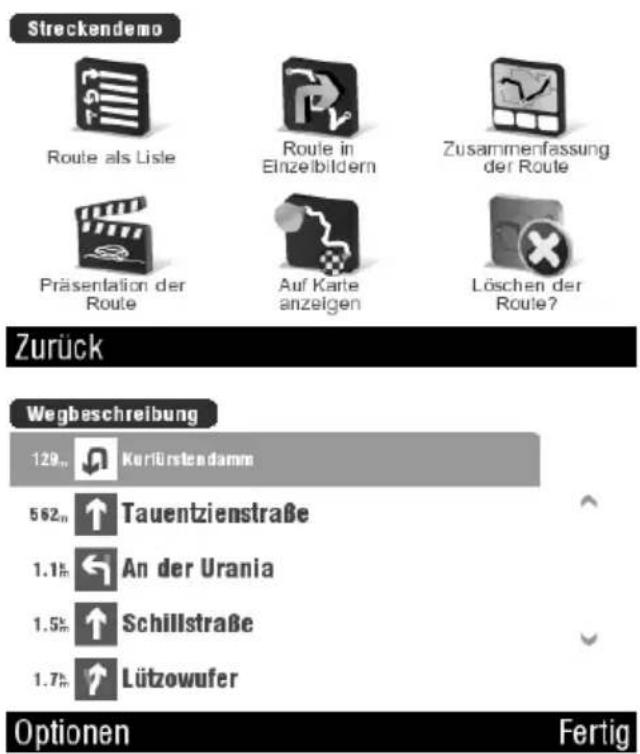
Um eine mehrseitige Liste einzusehen, können Sie mit den Schaltflächen √ und ⚫ die Anzeigeseiten wechseln.

Wenn Sie auf einen Eintrag tippen, schaltet die Anzeige in Route in Einzelbildern um.
Tippen Sie auf Optionen, um die erste Spalte der Liste mit anderen Angaben anzeigen zu lassen. Verschiedene Möglichkeiten der Angaben von Entfernung, Dauer oder Uhrzeit sind wählbar.
3.7.5 Route in Einzelbildern
Eine programmierte Route können Sie sich auch in Einzelbildern ansehen. Dabei wird für jede Aktion ein Bild erzeugt.
Tippen Sie im Menü Route auf Route in Einzelbildern.
Mit den Schaltflächen

können Sie zwischen den Einzelbildern wechseln.
Tippen Sie auf Fertig, um wieder das Menü Route aufzurufen.

3.7.6 Zusammenfassung der Route
Die Zusammenfassung zeigt Ihnen die vollständige Route, sowie Angaben zu Entfernung und Ankunfts- und Fahrtzeit auf dem Display.
Tippen Sie im Menü Route auf Zusammenfassung der Route.

Diese Anzeige entspricht der Übersicht nach Eingabe einer neuen Route. Auch hier haben Sie die Möglichkeit, Routenelemente abzuwählen. Tippen Sie dazu auf Details (siehe Beschreibung ab Seite 46).
Wenn die Route aus mehreren Abschnitten mit Zwischenzielen besteht, können Sie die Routenabschnitte durch mehrfaches Tippen auf die Schaltfläche einzeln betrachten.
Tippen Sie auf Fertig, um wieder das Menü Route aufzurufen.
Zusätzlich können Sie an beliebiger Stelle auf das Display tippen, und dadurch Informationen über die Position abrufen.
3.7.7 Auf Karte anzeigen
Zeigt die vollständige Route auf dem gesamten Display an.
Tippen Sie im Menü Route auf Auf Karte anzeigen.
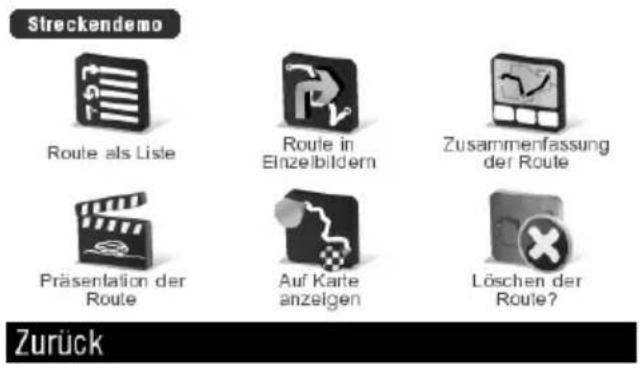
Streckendemo

Route als Liste

Route in Einzelbildern

Zusammenfassung
der Route

Präsentation der Route

Auf Karle
anzeigen

Löschen der
Route?
Zurück
Mit dem Verschiebebalken an der rechten Seite können Sie den Kartenausschnitt vergrößern oder verkleinern.
![Routenüberblick. Drücken Sie [Fertig], um zum Routen-Menu zurückzukehren. Potsda Berliner Ring Blankenelde-Mahlow O 13.43902° N 52.30408° 231 179 101 10 20 30km Fertig](/content/2026/06/1253642/images/9a876cc66bb6af945228c3437579a03fd6f848aebc49c36ec179bd2d24362fc2.jpg)
Zusätzlich können Sie an beliebiger Stelle auf das Display tippen, und dadurch Information über die Position abrufen.

Beispielhafte Abbildung für ein Informationsfenster mit Namen und Entfernung der ausgewählten Position
Tippen Sie auf Fertig, um wieder das Menü Route aufzurufen.
3.7.8 Löschen der Route
Löscht die aktuelle Route ohne weitere Abfrage.
Tippen Sie im Menü Route auf Löschen der Route.
3.7.9 Präsentation
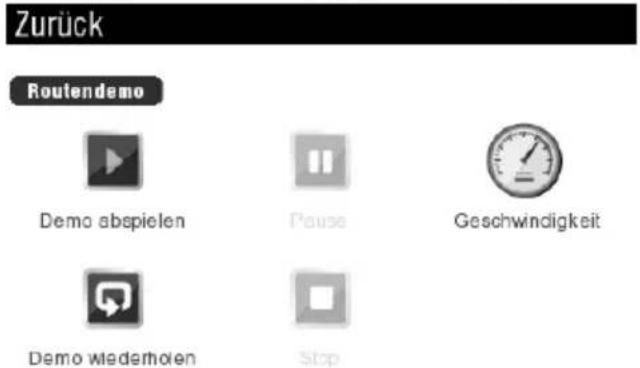
Mit dieser Option können Sie die Route in einer Demonstration ablaufen lassen. Alle Anzeigen funktionieren wie bei der tatsächlichen Navigation.
Tippen Sie im Menü Route auf Präsentation der Route.

Wählen Sie eine Option.
Zurück
 | Startet die Präsentation. | |
| Es wird zusätzlich das Symbol blinkend eingeblendet. Tippen Sie auf dieses Symbol, um während der Präsentation auf das Menü zugreifen zu können. | ||
| Demo abspielen | ||
 | Pause | Pausiert eine laufende Präsentation. Mit der wechselnden Schaltfläche können Sie die Präsentation fortsetzen. |
| [G6X6D] | Geschwindigkeit | Geben Sie mit Hilfe eines Verschiebebalkens die Ablaufgeschwindigkeit zwischen 6% und 1600% an. |
 | Demo wiederholen | Wiederholt die Präsentation dauerhaft. Mit der wechselnden Schaltfläche Wiederholung aus können Sie die Wiederholung abschalten. |
 | Stopp | Stoppt die Präsentation. Bei erneuter Ausführung beginnt die Route wieder am Startpunkt. |
3.8 Verkehrsinformationen mit TMC empfangen
Mit Hilfe des eingebauten TMC-Empfängers (TMC - Traffic Message Channel) werden Stauinformationen aus Rundfunksignalen entnommen und können dann bei der Erstellung einer Route einbezogen werden.

Beachten Sie, dass für die TMC-Funktion das KFZ-Ladekabel mit der TMC-Wurfantenne [Seite 13, Pos.4] an das Navigationsgerät angeschlossen sein muss (siehe Seite 23).
Nach dem Anschluss der TMC-Antenne kann es einige Minuten dauern, bis alle Verkehrsinformationen eingegangen sind.
Wenn die Statusanzeige TMC einen grünen Punkt aufweist, hat das Navigationsgerät einen Sender gefunden und empfängt bei Verfügbarkeit die TMC-Verkehrsinformationen. Wenn Sie die Frequenz eines UKW-Senders kennen, der TMC-Verkehrsinformationen ausstrahlt, können Sie das Gerät auch manuell auf eine Empfangsfrequenz abstimmen (siehe Seite 82).
Das Navigationsgerät berechnet automatisch eine neue Route, wenn ein Verkehrsstau auf der Strecke erfasst wird. Die Automatik können Sie abschalten (siehe Seite 81), wenn Sie die Routenänderung manuell vornehmen möchten.
3.8.1 Anzeigen der Verkehrsinformationen
Sie können die aktuellen Verkehrsinformationen entweder nur auf der programmierten Route oder auf der gesamten Karte anzeigen lassen.
Tippen Sie auf das Display, um das Navigations-Hauptmenü aufzurufen.
Tippen Sie auf Verkehr.
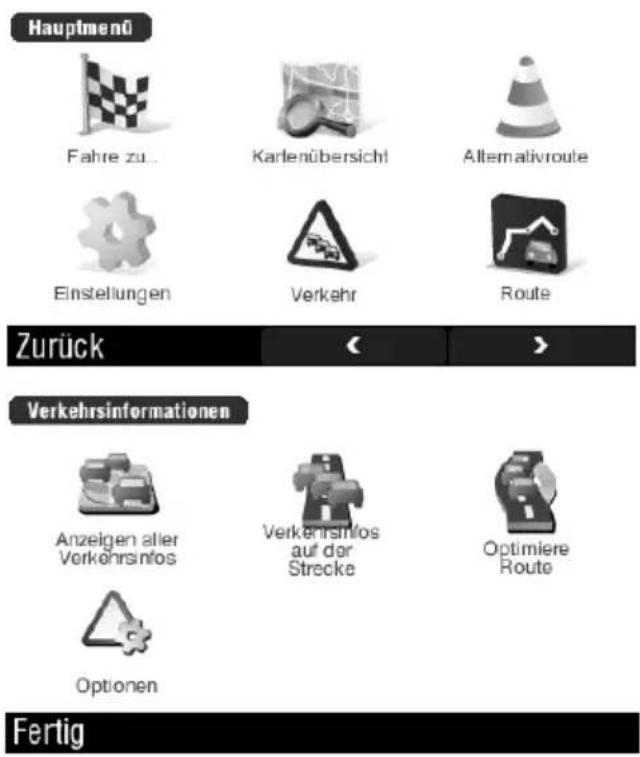
Tippen Sie auf Anzeigen aller Verkehrsinfos, um alle
Informationen anzeigen zu lassen, oder
tippen Sie auf Verkehrsinfos auf der Strecke, um nur die
wesentlichen Informationen für die aktuelle Route anzeigen zu lassen.
Es wird die Karte angezeigt. Falls eine Verkehrsbehinderung vorliegt, wird diese mit einem Symbol oder einer Kombination der Symbole gekennzeichnet:

Fahrspurbegrenzung

Straßenarbeiten

Stau

Unfall
Wenn keine Verkehrsstörung vorliegt, meldet das Gerät Keine Verkehrsbehinderung, bzw. Keine Verkehrsbehinderung auf der Straße.
3.8.2 Route neu berechnen
Tippen Sie im Menü Verkehrsinformationen (siehe oben) auf Optimiere Route, um eine Neuberechnung der Route durchzuführen. Alle
Verkehrsbehinderungen auf der Strecke werden dann berücksichtigt und umfahren.
3.8.3 Optionen
Im Menü der TMC-Optionen können Sie verschiedene Einstellungen einrichten.
Tippen Sie im Menü Verkehrsinformation (siehe vorhergehende Seite) auf

Optionen.
Wählen Sie die gewünschten Optionen aus, indem Sie ein Häkchen in das entsprechende Kontrollkästchen tippen.
TMC Optionen
Auto. Routenneuberechnung
Verkehrsinformationen zur Route melden
Verkehrsinformationen auf Karte anzeigen
Automatischer Sendersuchlauf
Tuner
Fertig
Automatische Neuberechnung
Wählen Sie diese Option, wenn bei jeder maßgeblichen Verkehrsstörung auf der geplanten Strecke eine neue Route berechnet werden soll. Das Navigationsgerät nimmt dies dann automatisch vor.
Verkehrsinformationen zur Route melden
Wenn eine Information im Verlauf der Strecke vorliegt, wird ein Symbol auf der Karte dargestellt. Falls die automatische Neuberechnung deaktiviert ist, haben Sie damit die Möglichkeit, eine manuelle Neuberechnung durchzuführen, falls Sie dies wünschen.
Verkehrsinformationen auf Karte anzeigen
Alle Meldungen werden durch Symbole auf der Karte dargestellt.
Automatischer Sendersuchlauf
Sucht automatisch nach UKW-Sendern, die TMC-Verkehrsinformationen ausstrahlen.
3.8.3.1
Empfangsfrequenz
bestimmen
Sie können die Empfangsfrequenz für die TMC-Funktion manuell bestimmen. Der automatische Sendersuchlauf wird dabei deaktiviert.
Tippen Sie im Optionsmenü der Verkehrsinformationen auf die Schaltfläche Tuner.
TMC Optionen

Auto. Routenneuberechnung

Verkehrsinformationen zur Route melden

Verkehrsinformationen auf Karte anzeigen

Automatischer Sendersuchlauf
Wählen Sie mit dem Verschiebebalken eine Empfangsfrequenz oder verwenden Sie die Schaltfläche ➤ für einen automatischen Sendersuchlauf vorwärts, bzw. < für Sendersuchlauf rückwärts.
Tippen Sie dann auf Fertig.

3.9 POI - Orte von Interesse
POI steht für Point of interest (Orte von Interesse) und besteht aus einer Datenbank mit Informationen über Ziele die für Nutzer von Navigationsgeräten sinnvoll sind. Dies sind z.B. Restaurants, Sehenswürdigkeiten und Hotels, aber auch Ziele für den täglichen Gebrauch wie z.B. Tankstellen, Parkhäuser, Apotheken oder Bankautomaten.
Alle POIs sind in Kategorien unterteilt und lassen sich an einer programmierten Route oder in der Nähe des Ziels anzeigen. Auch eine POI-Warnung ist möglich. Dadurch werden Sie auf POIs von gewünschter Kategorie aufmerksam gemacht, sobald Ihre Route Sie in deren Nähe führt.
Sie können eigene POIs anlegen, bearbeiten und löschen und diese in eigene oder vordefinierte Kategorien sortieren. Den Zugang zu allen POIs haben Sie in jedem Menü, in dem Sie eine Route definieren können. Jederzeit können Sie auch in der Kartenübersicht nach POIs suchen und dadurch gezielt eine Reise antreten.
Der zentrale Zugang zu den Optionen der POIs befindet sich im Hauptmenü:
- Tippen Sie auf das Display, um das Navigations-Hauptmenü aufzurufen.
- Tippen Sie auf >, um die zweite Anzeigeseite des Navigations-Hauptmenüs zu erreichen.
- Tippen Sie auf POI modifizieren.
Wählen Sie eine Option aus.

3.9.1 POI hinzufügen
Hier können Sie eine beliebige Position von der Karte oder aus dem Verlaufsspeicher als POI definieren. Sie können dafür eine eigene Kategorie erstellen oder als Favoriten abspeichern.
■ Tippen Sie im POI-Menü auf

POI hinzufügen.
Wählen Sie eine Position. Gehen Sie dazu vor, wie bei der Zielprogrammierung (siehe Beschreibung ab Seite 41)
Wählen Sie Vorgaben und tippen dann auf Fertig, um die gewählte Position als Favoriten zu speichern.
Lesen Sie ab Seite 85, Kap. 3.9.1.1 weiter, wenn Sie an dieser Stelle eine eigene Kategorie erstellen möchten.

Geben Sie über die Bildschirmtastatur einen beliebigen Namen für Ihren Favoriten ein.
Tippen Sie dann auf Fertig.
Bezeichnung:
Mein Favorit

Sie gelangen zurück in das POI-Menü. Ab sofort steht Ihnen die eingegebene Position unter dem gewählten Namen in den Favoriten zu Verfügung.
Lesen Sie auf Seite 41, wie Sie die Favoriten aufrufen können.
3.9.1.1 Eine eigene POI-Kategorie erstellen
Anstelle der Liste Vorgaben können Sie eine eigene Kategorie erstellen. Diese können Sie z.B. „Freunde“ oder „Kunden“ nennen und dann mit beliebigen Adressen bestücken.
Selbstverständlich können Sie auch mehrere eigene Kategorien erstellen. Wiederholen Sie dazu nur die folgenden Schritte.
Tippen Sie im Menü Kategorie wählen oder erstellen auf die Schaltfläche Neu.

Geben Sie über die Bildschirmtastatur einen beliebigen Namen für Ihre Kategorie ein. Tippen Sie dann auf Fertig.
Wählen Sie ein Symbol für Ihre Kategorie aus, indem Sie darauf tippen.
Sie können mit den Schaltflächen und die Anzeigeseiten wechseln.
Geben Sie über die Bildschirmtastatur einen beliebigen Namen für Ihren POI ein.
Tippen Sie dann auf Fertig.

Sie gelangen zurück in das POI-Menü. Sie finden nun den erstellten POI unter dem gewählten Namen in der POI-Liste wieder. Sie können beliebig viele Kategorien und Einträge erstellen.
3.9.2 POI umbenennen
Selbst erstellte POIs können Sie umbenennen. Dies hat keinen Einfluss auf die Kategorie oder Position des POIs.
- Tippen Sie im POI-Menü auf ✕ POI umbenennen.
Wählen Sie die betreffende Kategorie aus, indem Sie darauf tippen.
Wähle die Kategorie:

Meine Kategorie

Vorgaben
Fertig
Wählen Sie den POI, den Sie umbenennen möchten aus, indem Sie darauf tippen.
POI Umbenennen:
Mein POI
↑7.72km
Tippen Sie auf Fertig, um den Vorgang ohne Änderungen abzubrechen.
Fertig
Ändern Sie den Namen des POIs bzw. des Favoriten, indem Sie diesen mit einem neuen Namen überschreiben.
Tippen Sie dann auf Fertig.
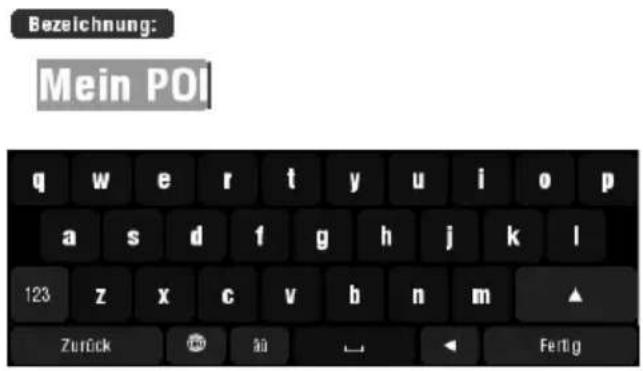
3.9.3 POI löschen
Selbst erstellte POIs können Sie auch löschen.
Tippen Sie im POI-Menü auf POI löschen.
Wählen Sie die betreffende Kategorie aus, indem Sie darauf tippen.

Fertig
Wählen Sie den POI, den Sie löschen möchten aus, indem Sie darauf tippen.

Bestätigen Sie die Sicherheitsabfrage mit Ja, um den POI zu löschen.
oder
Tippen Sie auf Nein, um den Vorgang ohne Löschen des POIs zu beenden.

3.9.4 Kategorie löschen
Selbst erstellte Kategorien können Sie löschen. Achtung! Alle enthaltenen POIs werden dabei automatisch entfernt.
Tippen Sie im POI-Menü auf POI Kategorie löschen.
Wählen Sie die betreffende Kategorie aus, indem Sie darauf tippen.

POI Kategorie löschen.

Bestätigen Sie die Sicherheitsabfrage mit Ja, um die Kategorie zu löschen.
oder
Tippen Sie auf Nein, um den Vorgang ohne Löschen der Kategorie zu beenden.

3.9.5 POI-Anzeige bestimmen
Hier können Sie auswählen, welche POI-Kategorien angezeigt werden sollen. Diese Einstellung betrifft die Kartenübersicht (Seite 56) und die Navigationsanzeige (Seite 40).
- Tippen Sie im POI-Menü auf

POI zeigen/ausblenden.
Wählen Sie die gewünschten Kategorien aus, indem Sie in das vorstehende Kästchen tippen.
Sie können mit den Schaltflächen und die Anzeigeseiten wechseln.

Um eine einzelne Kategorie auszublenden, tippen Sie auf das entsprechende Kästchen. Das Häkchen wird wieder entfernt und die Kategorie nicht mehr angezeigt.
Mit der Schaltfläche Alle werden alle Kategorien ausgewählt.
Wenn Sie schnell alle markierten Kategorien abwählen möchten, tippen Sie zunächst auf die Schaltfläche Alle. Die Schaltfläche wechselt dann in Keine. Tippen Sie darauf, um alle Kategorien abzuwählen.
3.9.6 POI-Warnung einrichten
Sie können für beliebige Kategorien eine Warnung aktivieren. Während der Navigationsführung werden Sie dann durch ein akustisches Signal darauf aufmerksam gemacht, wenn Sie sich einem POI der gewählten Kategorie nähern. Optional können Sie auch einen Hinweis auf den POI einblenden lassen.
■ Tippen Sie im POI-Menü auf
Wählen Sie eine Kategorie aus, indem Sie darauf tippen.
Sie können mit den Schaltflächen und die Anzeigeseiten wechseln.
Bestimmen Sie eine Angabe in Metern für die Entfernung, ab der eine Benachrichtigung erfolgen soll.
Tippen Sie dann auf Fertig.

POI Warnung.

Wählen Sie einen Signalton aus, indem Sie darauf tippen.
Beispielhaft wird der Ton bei der Auswahl ausgegeben.
Sie können mit den Schaltflächen und die Anzeigeseiten wechseln.
Tippen Sie dann auf Fertig.
Setzen Sie durch Antippen ein Häkchen in das Kästchen, um zusätzlich einen Hinweis auf dem Display zu erhalten.
Tippen Sie dann auf Fertig.
Sie gelangen zurück zur Navigationsansicht.

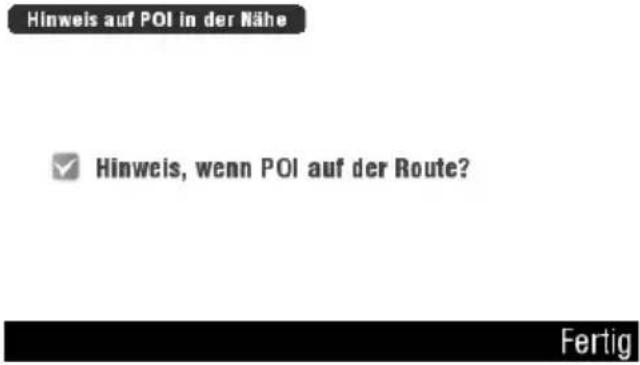
Um die Warnung für mehrere Kategorien zu aktivieren, müssen Sie die Schritte wiederholen.
Wenn Sie den zusätzlichen Hinweis aktiviert haben, werden Sie durch diese Einblendung auf einen nahe liegenden POI aufmerksam gemacht:
Tippen Sie auf diese Einblendung, um den POI auf der Karte zu markieren. Er wird dann wie folgt angezeigt:

3.10 Generelle Einstellungen
Für die Anzeige und Bedienung des Gerätes können Sie weitere grundlegende Einstellungen vornehmen. Dies sind Einheiten für Strecken- und Zeitangaben, die Ansagestimme und die Einblendung der Bildschirmtastatur.
3.10.1 Karte auswählen
Im Auslieferungszustand ist das Gerät bereits mit den Karten Ihrer Region und Umgebung versehen. Der beigelegten DVD können Sie noch weitere Karten entnehmen. Wenn Sie Kartenteile auf einer Speicherkarte ablegen, und diese dann im Gerät nutzen möchten, müssen Sie diese wie folgt auswählen:
- Tippen Sie auf das Display, um das Navigations-Hauptmenü aufzurufen.
- Tippen Sie auf Einstellungen.
- Tippen Sie zweimal auf →, um die dritte Anzeigeseite des Einstellungsmenüs zu erreichen.
- Tippen Sie auf Kartenauswahl.
- Wählen Sie aus der Liste die Karte, die Sie verwenden möchten, indem Sie darauf tippen.
3.10.2 Regionale Einstellungen
Mit den regionalen Einstellungen legen Sie verschiedene Einheiten fest.
- Tippen Sie auf das Display, um das Navigations-Hauptmenü aufzurufen.
- Tippen Sie auf Einstellungen.
- Tippen Sie zweimal auf →, um die dritte Anzeigeseite des Einstellungsmenüs zu erreichen.
- Tippen Sie auf Regionale Einstellungen.
Einheiten
Wählen Sie zwischen den Einheiten Kilometer oder Meilen, indem Sie das entsprechende Optionsfeld auswählen. Tippen Sie dann auf Weiter.
Zeitzone
Wählen Sie die Zeitzone, in der das Navigationsgerät eingesetzt wird. Zur leichteren Zuordnung sind hinter den Einträgen bekannte Städte aufgeführt. Bei Bedarf wechseln Sie mit den Schaltflächen ▼ oder ▲ zwischen den Anzeigeseiten. Tippen Sie dann auf Weiter.
Zeitanzeige
Wählen Sie die Art der Zeitanzeige aus drei verfügbaren Formaten aus. Tippen Sie dann auf Weiter.

Die Ermittlung einer möglichen Sommer- und Winterzeitunterscheidung nimmt das Gerät automatisch vor.
Koordinaten
Wählen Sie das Format für die Längen- und Breitengrade. Die Angabe können Sie wahlweise in Grad, Minuten oder Sekunden vornehmen. Tippen Sie dazu in das entsprechende Optionsfeld, um es zu markieren.
Tippen Sie dann auf Fertig, Sie gelangen in das Einstellungsmenü zurück.
3.10.3 Einstellung der Ansagestimme
Hier können Sie die Stimme der Navigationsansage auswählen. Für viele Sprachen stehen weibliche und männliche Stimmen zu Verfügung.
- Tippen Sie auf das Display, um das Navigations-Hauptmenü aufzurufen.
- Tippen Sie auf Einstellungen.
- Tippen Sie zweimal auf →, um die dritte Anzeigeseite des Einstellungsmenüs zu erreichen.
- Tippen Sie auf Einstellung Stimme.
Wählen Sie aus der Liste eine Stimme anhand der bevorzugten Landessprache. Nach dem Antippen wird ein Beispielsatz ausgegeben. Um Ihre Wahl zu bestätigen, tippen Sie auf die Schaltfläche Auswahl.
Sie gelangen in das Einstellungsmenü zurück.
3.10.4 Einstellung der Bildschirmtastatur
Die eingeblendete Bildschirmtastatur lässt sich mit bis zu drei verschiedenen Layouts darstellen. Tippen Sie auf das Display, um das Navigations-Hauptmenü aufzurufen.
Tippen Sie auf Einstellungen.
Hauptmenü

Fahre zu...

Kartenübersicht

Alternative route

Einstellungen

Verkehr

Route
Zurück
Tippen Sie auf die Schaltfläche
, um die zweite Anzeigeseite des Einstellungsmenüs zu erreichen.
Tippen Sie auf Einstellung Tastatur.
Wählen Sie beliebiges Schriftlayout, indem Sie darauf tippen.
Sie können mit den Schaltflächen und die Anzeigeseiten wechseln.
Tippen Sie dann auf Fertig.
Einstellungen

Vogelperspektive

Nachtfarben...

Ton aus

Einstellung
Laustärke

GPS Einträge

Erweiterte
Einstellungen
Zurück


Einstellungen

Routenplanung

Einstellungen
Mautstraßen

Einstellung
Beschildering

Anzeige drehen

Linkshander

Einstellung
Tastatur
Zurück


Verfügbare Tastaturen

Römisch
Owerty


Kyrillisch

Griechisch

Arabisch
UAE arabic

Hebräisch


Fertig
Einige Schriftlayouts sind mit dem Zeichen > versehen. Bei diesen können Sie nach der Bestätigung mit der Schaltfläche Fertig noch weitere Unterscheidungen vornehmen. Beispielsweise können Sie die Tastatur mit dem römischen Schriftlayout als „Abcd“, „Qwerty“ oder „Azerty“ anzeigen lassen. Tippen Sie dazu in das jeweilige Optionsfeld und bestätigen Sie dann mit Weiter (siehe beispielhafte Abbildung unten).
Tastaturoptionen
Verfügbare Tastaturen:
Qwerty
QWERTZ
Azerty
Fertig
3.11 Weitere Anwendungen
Das Navigationsgerät stellt noch weitere Anwendungen bereit. Diese finden Sie im Hauptmenü.
- Tippen Sie auf das Display, um das Navigations-Hauptmenü aufzurufen.
- Tippen Sie einmal auf →, um die zweite Anzeigeseite des Hauptmenüs zu erreichen.
- Tippen Sie auf + Extras.
- Wählen Sie eine der vier Optionen durch Antippen aus.

Weltzeit
Beschreibung auf Seite 100

Rechner
Beschreibung auf Seite 100

Einheitenumrechner
Beschreibung auf Seite 100
Länderinfo
Beschreibung auf Seite 101
3.11.1 Weltzeit
Anhand der von Ihnen bestimmten Zeitzone (Seite 95) errechnet das Gerät die Uhrzeit für drei weitere Zonen. Tippen Sie auf Fertig, um zur Navigationsanzeige zu wechseln.
Diese anzuzeigenden Zeitzonen sind frei wählbar. Gehen Sie dazu wie folgt vor:
- Tippen Sie zur Auswahl der Zone auf eine der drei Uhren.
- Wählen Sie aus der Liste eine beliebige Zone, indem Sie auf den Eintrag tippen. Sie können mit den Schaltflächen und die Anzeigeseiten wechseln.
In einigen Fällen können Sie danach auswählen, welche der aufgeführten Städte unter der Uhr angezeigt werden soll. Wählen Sie dazu auch den Eintrag des Namens aus der Liste.
3.11.2 Rechner
Mit dieser Option blenden Sie einen Rechner ein, der über die vier Grundrechenarten sowie Wurzelrechnung verfügt. Bedienen Sie den Rechner, indem Sie die Ziffern und Rechensymbole antippen.
Tippen Sie auf Fertig, um zur Navigationsanzeige zu wechseln.
Tippen Sie auf die Schaltfläche Umrechnen, um das Ergebnis in den Einheitenumrechner zu senden.
3.11.3 Einheitenumrechner
Der Einheitenumrechner kann Währungen und verschiedene mathematische und physikalische Einheiten umrechnen.
Gehen Sie dazu wie folgt vor:
- Tippen Sie auf Umrechnung, um die Art der Umrechnung aus einer Liste auszuwählen.
- Tippen Sie auf Eingabeeinheit, um die Einheit der Umrechnungsart zu bestimmen.
- Tippen Sie auf Betrag, um einen Zahlenwert einzugeben.
Wenn Sie von der Funktion Rechner zum Einheitenumrechner gewechselt haben, steht an dieser Stelle das Ergebnis Ihrer letzten Berechnung.
- Tippen Sie auf Ausgabeeinheit, um auszuwählen, in welche Einheit der angegebene Betrag umgerechnet werden soll.
Tippen Sie auf Zurück, um zur Navigationsanzeige bzw. zum Rechner zurück zu gelangen.
3.11.4 Länderinfo
Die Länderinfo bietet Ihnen Informationen zu spezifischen Angaben verschiedener Länder. Dies sind gesetzliche Bestimmungen, die für Fahrer von Pkw, Lkw oder Motorrad wichtig sind. Auch landesweite Regelungen wie z.B. die Währung oder die internationale Telefonvorwahl sind hier aufgeführt.
- Wählen Sie aus der Liste ein Land, indem Sie auf den Eintrag tippen. Sie können mit den Schaltflächen und die Anzeigeseiten wechseln.
- Es wird eine Übersicht mit den wichtigsten Geschwindigkeitsangaben eingeblendet. Gegebenenfalls werden auch weitere Angaben aufgelistet.
Wenn keine Geschwindigkeitsbegrenzung vorliegt, wird Unl (Unlimited = keine Begrenzung) angezeigt.
Zulässige Höchstgeschwindigkeiten auf:

Maximal zulässiger Blutalkoholgehalt in Promille

Internationale Telefonvorwahl

Abblendlicht ist auch am Tage vorgeschrieben

Mautpflichtige Autobahnen

Eine Warnweste ist mitzuführen

Witterungs- oder jahreszeitbedingt sind Winterreifen vorgeschrieben
(gegebenenfalls werden die Zeitabschnitte mit Monatsangaben versehen, z.B. 1.11 1.4 für 1.November bis 1.April)

Ein Feuerlöscher ist mitzuführen

Die Angaben haben keinen Anspruch auf Vollständigkeit und Aktualität. Vergewissern Sie sich in unklaren Situationen bei Einfahrt in das betreffende Land.
- Tippen Sie auf die Schaltfläche Mehr, um weitere Informationen über das Land zu erfahren.
- Wenn mehr als fünf Einträge verfügbar sind, können Sie mit den Schaltflächen und die Anzeigeseiten wechseln.
- Tippen Sie auf Zurück, um zur vorherigen Anzeige zu wechseln.
- Tippen Sie erneut auf Zurück, um zur Länderliste zu wechseln.
- Tippen Sie auf Zurück, um zur Navigationsansicht zurück zu gelangen.
3.11.5 Zustand des GPS
Mit dieser Funktion können Sie Informationen über Ihren Standort und die Anzahl und Empfangsqualität der GPS-Satelliten einsehen.
- Tippen Sie auf das Display, um das Navigations-Hauptmenü aufzurufen.
- Tippen Sie einmal auf →, um die zweite Anzeigeseite des Hauptmenüs zu erreichen.
- Tippen Sie auf GPS Status.
Die folgenden Informationen können Sie der Übersicht entnehmen:
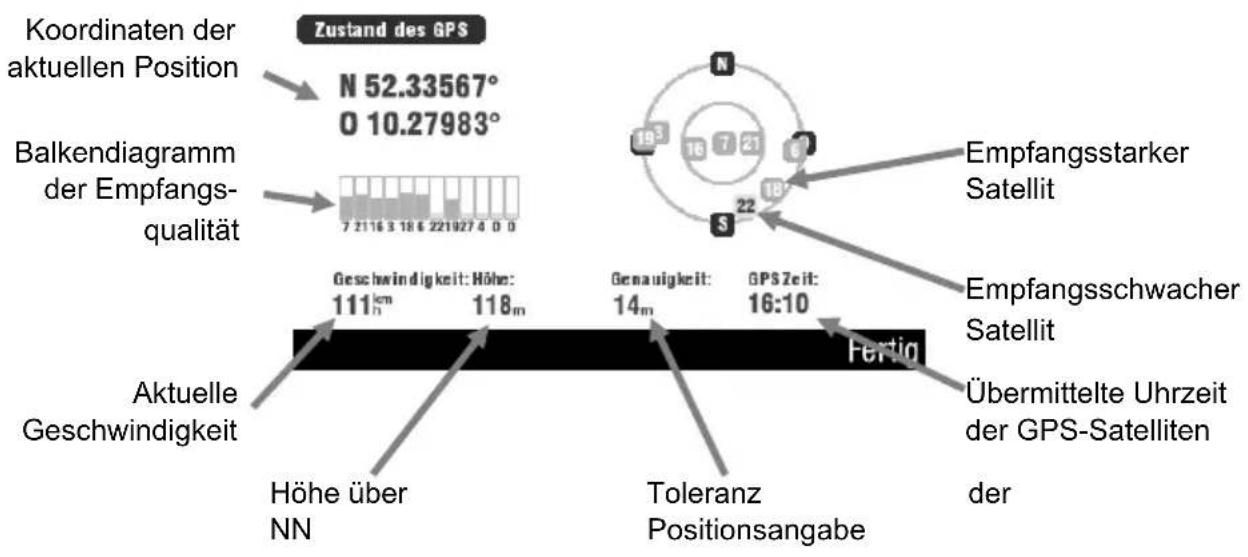
Tippen Sie auf Fertig, um zur Navigationsanzeige zurück zu wechseln.
3.11.6 Display kalibrieren
Eine Kalibrierung ist erforderlich, wenn das Display nicht mehr ordnungsgemäß auf Eingaben reagiert. Gehen Sie dazu wie folgt vor:
- Tippen Sie auf das Display, um das Navigations-Hauptmenü aufzurufen.
- Tippen Sie auf Einstellungen.
- Tippen Sie dreimal auf >, um die vierte Anzeigeseite des Hauptmenüs zu erreichen.
- Tippen Sie auf 📁 Kalibrieren.
- Tippen Sie mit dem Eingabestift auf das eingeblendete Kreuz auf dem Display und folgen Sie den weiteren Anweisungen.
4 Anhang
4.1 Fehlerbehebung
Wenn die Bedienung des Gerätes Schwierigkeiten verursacht oder das Gerät nicht erwartungsgemäß funktioniert, lesen Sie bitte die folgenden Fragestellungen. Probieren Sie die Vorschläge zur Fehlerbehebung aus.
Sollte die angegebene Empfehlung nicht zum Erfolg führen oder Ihre Frage nicht aufgeführt sein, setzen Sie sich bitte mit unserem Support in Verbindung. Den Kontakt für den zuständigen Support entnehmen Sie bitte den Garantiehinweisen in Kapitel 4.7.
Der TMC-Dienst funktioniert nicht
- Prüfen Sie, ob die TMC-Antenne angeschlossen ist und empfangsbereit montiert ist.
- Der TMC-Dienst ist im gewünschten Land nicht frei oder gar nicht verfügbar.
- Der TMC-Suchmodus ist auf manuelle Eingabe eingerichtet und findet keinen Sender. Schalten Sie den TMC-Suchmodus auf automatischen Betrieb.
- TMC ist aktuell nur in den folgenden Ländern Europas frei verfügbar: Österreich, Dänemark, Deutschland, Schweiz, Belgien, Italien, Spanien, Holland, Frankreich und Schweden.
Das Navigationsgerät zeigt keine Position an
- Wenn Sie das Gerät das erste Mal einsetzen, kann es mehrere Minuten dauern, bis die Position angezeigt wird.
- Wenn der Akku des Gerätes zwischenzeitlich vollständig entladen wurde, kann es ebenfalls mehrere Minuten dauern, bis die Position angezeigt wird.
Es erfolgt keine Sprachausgabe
- Prüfen Sie, ob die Lautstärke heruntergeregelt ist.
- Stellen Sie die Stimme für die Sprachausgabe erneut ein.
Die berechnete Route ist umständlich zu fahren
- Prüfen Sie, ob es sinnvoll ist, Autobahnen und/oder mautpflichtige Strecken einzubeziehen.
- Prüfen Sie, ob das Gerät auf den Fußgängerbetrieb eingerichtet ist.
Die berechnete Route führt über eine Autobahn, obwohl deren Vermeidung schneller zum Ziel führen würde.
■ Versuchen Sie verschiedene Einstellung der Routenplanung (z.B. schnellste Route, kürzeste oder ökonomische Strecke).
Das Gerät stellt bei beim Anschluss an einen Computer keine Verbindung her.
- Prüfen Sie, ob das USB-Kabel ordnungsgemäß eingesteckt wurde. Falls Sie das Navigationsgerät über einen USB-Hub oder ein Verlängerungskabel an Ihren Computer angeschlossen haben, testen Sie eine direkte Verbindung.
Ziehen Sie das USB-Kabel ab und verbinden es kurze Zeit später wieder mit dem Computer. Wenn verfügbar, versuchen Sie auch einen anderen USB-Anschluss an Ihrem Computer.
4.2 Mit einem Computer verbinden
Sie können mit einem Computer auf den eingebauten Flash- Speicher und die Speicherkarte (falls eingelegt) des Navigationsgerätes zugreifen, um die Kartendaten zu aktualisieren (siehe Seite 108).
Sie benötigen dazu einen Computer mit dem Betriebssystem Windows® 2000/XP, Windows Vista® oder Windows® 7und einen freien USB-Anschluss vom Typ USB 1.1 oder USB 2.0.

Die Bedienung des Gerätes ist nicht möglich, wenn eine Verbindung zu einem Computer hergestellt ist.
- Stecken Sie den Mini-USB-Stecker des USB-Datenkabels [Seite 13, Pos.5] in die Buchse [Seite 14, Pos.4] des Navigationsgerätes.
- Stecken Sie den anderen Stecker des USB-Datenkabels in eine freie USB-Buchse Ihres eingeschalteten Computers.
Das Betriebssystem erkennt den Flash-Speicher automatisch als Wechseldatenträger und bindet diesen in den Arbeitsplatz ein. Wenn eine Speicherkarte im Navigationsgerät eingelegt ist, wird auch diese als Wechseldatenträger im Arbeitsplatz angezeigt.
Abhängig vom Computer wird für den Flash-Speicher und die Speicherkarte (falls vorhanden) ein Laufwerksbuchstabe vergeben.
Mit den üblichen Kopierfunktionen des Betriebssystems können Sie nun Daten in den Flash-Speicher kopieren, löschen, verschieben oder umbenennen. Beachten Sie, dass der Flash-Speicher über eine begrenzte Kapazität von 2 GB verfügt, und davon ein großer Teil durch die Anwendungen der Navigationssoftware in Anspruch genommen wird.

Belassen Sie Namen und Inhalt der Ordner Targa und Maps unverändert, um die Funktion des Navigationsbetriebs sicherzustellen. Kartendaten können Sie bequem mit Hilfe der beigelegten DVD kopieren.
4.3
Die
DVD
Mit Hilfe der beigelegten DVD können Sie Kartendaten oder Ansagestimmen installieren und löschen.

Beachten Sie, dass das Navigationsgerät mit dem Computer verbunden sein muss (siehe Seite 107).
■ Legen Sie die DVD in Ihr DVD-Laufwerk ein. Der Autostart ruft automatisch folgendes Menü auf:

- Tippen Sie auf die Auswahlschaltfläche hinter Select, und wählen Sie dann Ihre Sprache aus der Liste aus, indem Sie darauf klicken.

Wenn bei Ihrem Computer der Autostart deaktiviert ist, starten Sie die Installation bitte manuell, indem Sie die Datei „installer.exe“ im Verzeichnis „Installer“ auf der DVD mit Doppelklick aktivieren.
Es erscheint das Hauptmenü der DVD. Es ist aufgeteilt in drei Bereiche:
 | Karten (Seite 110)Hier können Sie weitere Karten hinzufügen oder Karten entfernen. |
 | Stimmen (Seite 111)Hier können Sie weitere Ansagestimmen hinzufügen oder entfernen. |
 | Hilfe (Seite 113)Gibt Ihnen die Möglichkeit, das Navigationsgerät in den Auslieferungszustand zu versetzen oder unterstützende Internetseiten mit weiteren Informationen aufzurufen. |
Wählen Sie aus den Optionen aus, indem Sie auf das entsprechende Symbol klicken.
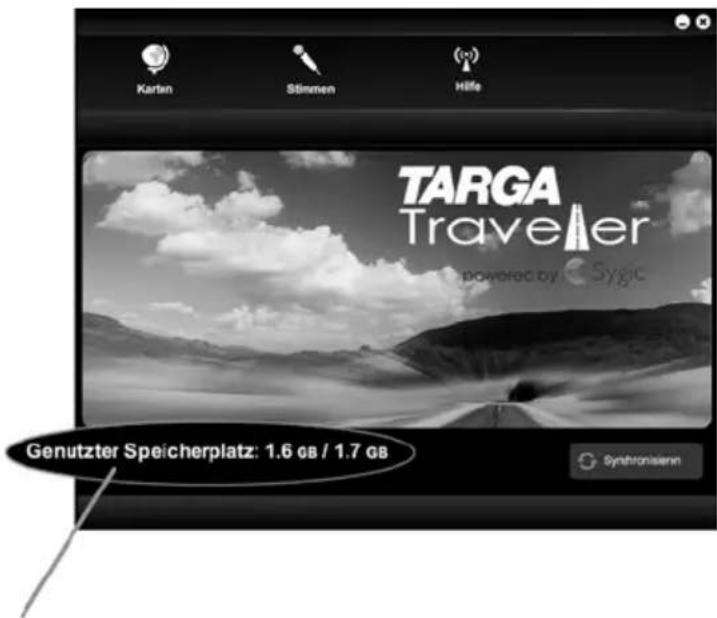
Zeigt Ihnen den belegten und insgesamt verfügbaren Speicherplatz an
4.3.1 Kartenmaterial installieren
Hier können Sie Karten hinzufügen oder Karten entfernen
■ Klicken Sie im DVD-Hauptmenü auf

Karten.
- Wählen Sie aus der Liste eine Karte aus, indem Sie in das dahinterstehende Kontrollkästchen klicken. In dem Kontrollkästchen wird daraufhin ein grünes Pfeilsymbol dargestellt.
Oder
- Wählen Sie installierte Karten ab, indem Sie die Markierung in dem Kontrollkästchen durch Klicken entfernen. In dem Kontrollkästchen wird daraufhin ein rotes Pfeilsymbol dargestellt.

Sie können auch mehrere Karten auswählen, wenn der Speicherplatz des Gerätes ausreichend ist.
- Klicken Sie auf den Schalter Synchronisieren, um den Kopiervorgang zu starten.

Es erscheint eine Grafik, die Ihnen Auskunft über den Fortschritt des Kopiervorgangs gibt. Warten Sie, bis der obere rote Statusbalken das Ende erreicht hat. Der Kopiervorgang ist dann abgeschlossen und die Einblendung erlischt.
4.3.2 Ansagestimmen installieren
Genauso wie Sie Kartenmaterial installieren und entfernen können, haben Sie auch die Möglichkeit, Ansagestimmen zu installieren.
Selbstverständlich können Sie mehrere Stimmen installieren und später bei der Verwendung des Gerätes eine aktive Stimme auswählen (Seite 96).

Es stehen nicht für alle Sprachen mehrere Ansagestimmen bereit.
■ Klicken Sie im DVD-Hauptmenü auf Stimmen.
- Wählen Sie aus der Liste eine Ansagestimme aus, indem Sie in das dahinterstehende Kontrollkästchen klicken. In dem Kontrollkästchen wird daraufhin ein grünes Pfeilsymbol dargestellt.
Oder
- Wählen Sie installierte Stimmen ab, indem Sie die Markierung in dem Kontrollkästchen durch Klicken entfernen. In dem Kontrollkästchen wird daraufhin ein rotes Pfeilsymbol dargestellt.
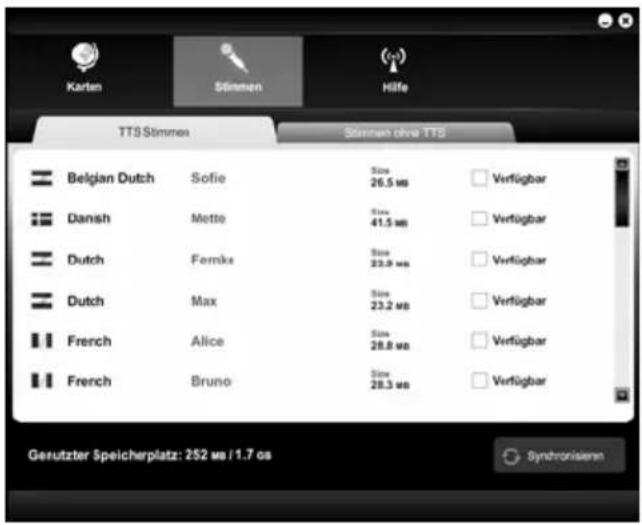
- Klicken Sie auf den Schalter Synchronisieren, um den Kopiervorgang zu starten.
Es erscheint eine Grafik, die Ihnen Auskunft über den Fortschritt des Kopiervorgangs gibt (siehe vorhergehende Seite).
4.3.3 Hilfe
Hier können Sie das Gerät in den Auslieferungszustand zurück versetzen. Dabei werden alle persönlichen Einstellungen gelöscht, und die Software erscheint beim folgenden Neustart wie nach der Auslieferung.

Beachten Sie, dass das Zurückversetzen in den Auslieferungszustand etwa eine Stunde dauert. Während dieser Zeit dürfen der Computer und das Navigationsgerät weder abgeschaltet noch das Navigationsgerät vom Computer getrennt werden.
Diese Funktion können Sie auch nutzen, wenn durch eine Formatierung oder Fehlbedienung des Gerätes der interne Speicher gelöscht wurde. Mit den folgenden Schritten wird die Navigationssoftware wiederhergestellt.
■ Klicken Sie im DVD-Hauptmenü auf ⚫ Hilfe.
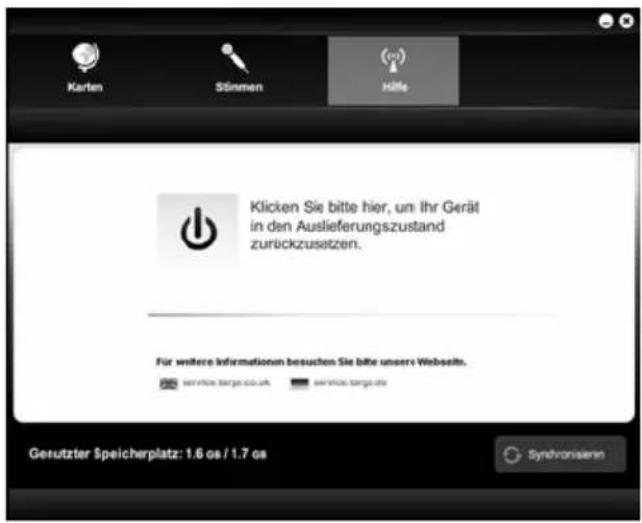
- Klicken Sie auf die Schaltfläche ⏻ Reset, um das Gerät zurück zu setzen.
Es erscheint eine Sicherheitsabfrage, die Sie durch Klicken auf OK bestätigen müssen. Klicken Sie auf Abbrechen, um den Vorgang ohne Änderung abzubrechen.
Außerdem stellt dieses Fenster Links bereit, die Sie auf Internetseiten mit weiterführenden Informationen verweisen. Dazu ist eine Internetverbindung erforderlich. Gegebenenfalls entstehen Ihnen dabei weitere Kosten durch die Einwahl in das Internet.
- Klicken Sie auf den Link mit Ihrer Landesflagge, um die entsprechende Seite aufzurufen.
- Ihr Standard-Internet-Browser startet automatisch und zeigt Ihnen die gewünschte Internetseite an.
4.4 Kartenmaterial
Für folgende europäische Länder steht Kartenmaterial zur Verfügung (alphabetisch sortiert):
| Albanien * Moldawien * | |
| Andorra | Monaco |
| Belgien | Montenegro |
| Bosnien und Herzegowina Niederlande | |
| Bulgarien | Norwegen |
| Dänemark | Österreich |
| Deutschland | Polen |
| Estland * Portugal | |
| Finnland * Rumänien | |
| Frankreich | San Marino |
| Gibraltar | Schweden |
| Griechenland | Schweiz |
| Großbritannien | Serbien |
| Irland | Slowakei |
| Italien | Slowenien |
| Kroatien | Spanien |
| Lettland * Tschechische Republik | |
| Liechtenstein | Türkei |
| Litauen * Ukraine * | |
| Luxemburg | Ungarn |
| Malta | Vatikanstadt |
| Mazedonien * Weißrussland * | |
* Das Kartenmaterial dieser Länder können Sie von der mitgelieferten DVD nachinstallieren.
4.5 Index
3
3D-Anzeige 53
A
Akku 16
an einem Computer aufladen. 18
im Auto aufladen 17
Anschlüsse.... 14
Anzeige
Autozoom 63
Beschilderung 60
Bildschirmtastatur...... 97
Streckeninfo 63
Auslandsreise 101
Autobahnen meiden...... 46
Autozoom.... 63
B
Bahnübergänge 63
Beleuchtung
Automatische Abschaltung..... 63
Helligkeit.... 54
Bereich umfahren 59
Bildschirmtastatur 97
D
Display
drehen 61
Helligkeit, für die Navigation... 54
kalibrieren 104
Linkshänder 62
DVD....108
E
Ein-/Ausschalten ....24
Einheitenumrechner......100
Empfangsqualität ......103
Ersteinrichtung ......25
F
Farbe....54
Favoriten
auswählen 48
hinzufügen 84
umbenennen......87
G
Geschwindigkeit
in anderen Ländern 101
GPS-Technik....33
H
Heimadresse
abrufen.... 50
eingeben.... 49
K
Karte
auswählen.... 94
installieren.... 110
speichern/löschen 108
verfügbare Karten 115
Ziel auswählen 41
Kartenübersicht...... 56
Kategorie
löschen....90
POI 85
KFZ-Halterung
ausrichten.... 22
montieren 20
Kilometer.... 95
Koordinaten
ablesen.... 103
eingeben 42
Einheit einstellen.... 96
L
Länder.... 101
Lautstärke 30
Letzte Ziele 51
Lieferumfang.... 12
Linkshänder 62
M
Mautstraßen...... 46, 68
Meilen 95
Menü
Navigations-Hauptmenü ..... 34
N
Navigationsanzeige.... 40
P
Perspektive 53
Pflege
Pflege des Displays...... 15
POI 83
hinzufügen.... 84
Kategorie erstellen 85
löschen 88
umbenennen 87
Warnung.... 92
zur Anzeige auswählen .... 57, 91
Präsentation.... 77
R
Rechner.... 100
Rechtshänder...... 62
Regionale Einstellungen ..... 95
Reset.... 113
Route
als Liste 73
anzeigen.... 76
in Einzelbildern 74
Letzte Ziele.... 51
löschen 77
mit Zwischenzielen planen ..... 69
Präsentation 77
programmieren 41
programmieren, alternativ ..... 44
programmieren, kein GPS-Empfang.... 43
programmieren, Schnellanleitung .... 36
Zusammenfassung...... 75
s
Seriennummer 123
SiRFInstantFixII™ 33
Speicherkarte.... 19
einsetzen.... 19
entnehmen 19
Speichern
Aktuelle Position.... 55
POI 84
Spurassistent 63
Stadt eingeben.... 36
Stimme
auswählen 96
installieren 111
Straße eingeben 36
Systemwiederherstellung...... 113
T
Tag/Nacht-Ansicht 54
Tastentöne.... 32
TMC
anschließen...... 23
Empfang einstellen.... 82
Verkehrsinformationen 79
U
Übersicht 14
V
Verkehrsinformationen...... 79
Einstellungen 81
Vogelperspektive.... 53
W
Warnung
Bahnübergang 63
Geschwindigkeit ......65
Weltzeituhr 100
Wendemanöver vermeiden......62
Z
Zeitanzeige.... 95
Zeitzone.... 95
Ziel
eingeben.... 41
Zwischenziele
löschen 71
planen....69
4.6 Technische Daten
| Navigationsgerät | |
| Modell PNA-E4330T | |
| Prozessor SiRFatlasIVTM | 500 MHz |
| Speicher 64 MB RAM, 2 GB Flash Laufwerk | |
| Kartenleser MicroSD-Karten bis max. 2GB | |
| Betriebssystem Microsoft Windows® CE 6.0 Core Version | |
| Farbdisplay 10,9 cm Farbdisplay mit 65536 Farben | |
| GPS Chipsatz | SiRFatlasIVTM mit SiRFGRF3i+ und SiRFInstantFixIITM |
| USB-Schnittstelle USB 1.1 | |
| Abmessungen 121 x 81 x 15 mm (L x B x H) | |
| Gewicht 157 g | |
| Temperatur 5 °C bis 35 °C im Betrieb | |
| Luftfeuchtigkeit Max. 85 % rel. Feuchte im Betrieb | |
| KFZ-Ladeadapter | |
| Modell IC-MUBU-DBT-G | |
| Eingang 12 V, 600 mA | --- |
| Ausgang 5 V, 850 mA | --- |
| Sicherung 1A / 250V | |
4.7 Garantiehinweise
36 Monate Garantie ab Kaufdatum

Deutschland
Wichtige Garantiehinweise

Sehr geehrter Kunde,
vielen Dank für Ihre Entscheidung ein TARGA Produkt zu erwerben.
Bitte lesen Sie vor Inbetriebnahme Ihres TARGA Produktes sorgfältig die beigefügte Dokumentation bzw. Onlinehilfe. Sollte es mal zu einem Problem kommen, welches auf diese Weise nicht gelöst werden kann, wenden Sie sich bitte an unsere Hotline.
Für den Fall, dass eine telefonische Lösung nicht möglich ist, erhalten Sie eine Bearbeitungsnummer (RMA), welche Sie bitte inkl. einer Kopie des Kaufbeleges dem Gerät beilegen. Nachdem Sie das Gerät transportsicher und neutral verpackt haben, senden Sie es bitte, mit der RMA außen am Päckchen vermerkt, zur Garantieabwicklung an die Adresse, welche Ihnen unser Hotlinemitarbeiter nennt. Nach Erhalt des Gerätes, beseitigen wir vorhandene Herstellungs -und Materialfehler kostenlos.
Aktuelle Informationen und Antworten auf die am häufigsten gestellten Fragen erhalten Sie im Internet unter:
www.targa.de
Diese Garantie gilt in Deutschland.
Ihre gesetzlichen Gewährleistungen gegenüber dem Verkäufer bestehen neben dieser Garantie und werden durch diese nicht eingeschränkt.

Hersteller: TARGA GmbH, Postfach 22 44, D-59482 Soest
www.targa.de
36 Monate Garantie ab Kaufdatum
Wichtige Garantiehinweise

Österreich

Sehr geehrter Kunde,
vielen Dank für Ihre Entscheidung ein TARGA Produkt zu erwerben.
Bitte lesen Sie vor Inbetriebnahme Ihres TARGA Produktes sorgfältig die beigefügte Dokumentation bzw. Onlinehilfe. Sollte es mal zu einem Problem kommen, welches auf diese Weise nicht gelöst werden kann, wenden Sie sich bitte an unsere Hotline.
Für den Fall, dass eine telefonische Lösung nicht möglich ist, erhalten Sie eine Bearbeitungsnummer (RMA), welche Sie bitte inkl. einer Kopie des Kaufbeleges dem Gerät beilegen. Nachdem Sie das Gerät transportsicher und neutral verpackt haben, senden Sie es bitte, mit der RMA außen am Päckchen vermerkt, zur Garantieabwicklung an die Adresse, welche Ihnen unser Hotlinemitarbeiter nennt. Nach Erhalt des Gerätes, beseitigen wir vorhandene Herstellungs -und Materialfehler kostenlos.
Aktuelle Informationen und Antworten auf die am häufigsten gestellten Fragen erhalten Sie im Internet unter:
www.targa.at
Diese Garantie gilt in Österreich.
Inre gesetzlichen Gewanriestungen gegenüber dem Verkaufet bestenen neben dieser Garantie und werden durch diese nicht eingeschränkt.

Hersteller: TARGA GmbH, Postfach 22 44,
D-59482 Soest
Hotline-Nummer: 01-79576009
(Bitte halten Sie Ihre Seriennummer bereit!)
www.targa.at
36 Monate Garantie ab Kaufdatum

Schweiz
Wichtige Garantiehinweise

Ready for you.
Sehr geehrter Kunde,
vielen Dank für Ihre Entscheidung ein TARGA Produkt zu erwerben.
Bitte lesen Sie vor Inbetriebnahme Ihres TARGA Produktes sorgfältig die beigefügte Dokumentation bzw. Onlinehilfe. Sollte es mal zu einem Problem kommen, welches auf diese Weise nicht gelöst werden kann, wenden Sie sich bitte an unsere Hotline.
Für den Fall, dass eine telefonische Lösung nicht möglich ist, erhalten Sie eine Bearbeitungsnummer (RMA), welche Sie bitte inkl. einer Kopie des Kaufbeleges dem Gerät beilegen. Nachdem Sie das Gerät transportsicher und neutral verpackt haben, senden Sie es bitte, mit der RMA außen am Päckchen vermerkt, zur Garantieabwicklung an die Adresse, welche Ihnen unser Hotlinemitarbeiter nennt. Nach Erhalt des Gerätes, beseitigen wir vorhandene Herstellungs- und Materialfehler kostenlos.
Aktuelle Informationen und Antworten auf die meist gestellten Fragen erhalten Sie im Internet unter:
www.targa.ch
Diese Garantie gilt in der Schweiz.
Ihre gesetzlichen Gewährleistungen gegenüber dem Verkäufer bestehen neben dieser Garantie und werden durch diese nicht eingeschränkt.
Hotline-Nummer: 044 - 5118291
(Bitte halten Sie Ihre Seriennummer bereit!)
www.targa.ch
4.8 Seriennummer
PNA-Seriennummer
C€
- UND SERVICEINFORMATIONEN
- NAVIGATIONSGERÄT
- TARGA PNA-E4330T
- INHALT
- 1 WICHTIGE SICHERHEITSHINWEISE......6
- 2 EINLEITUNG....11
- 3 NAVIGATION ....33
- 4 ANHANG 105
- 1 WICHTIGE SICHERHEITSHINWEISE
- VERWENDETE SYMBOLE
- 1.1 BETRIEBSUMGEBUNG
- ACHTEN SIE DARAUF, DASS
- 1.2 STROMVERSORGUNG
- 1.3 AKKU
- 1.4 KABEL
- 1.5 WARTUNG UND PFLEGE
- 1.6 KINDER
- 1.7 BESTIMMUNGSGEMÄSSER GEBRAUCH
- 1.8 KONFORMITÄT
- 1.9 ENTSORGUNG VON ALTGERÄTEN
- 2 EINLEITUNG
- 2.1 LIEFERUMFANG
- 2.2 ÜBERSICHT
- 2.3 PFLEGE
- 2.3.1 PFLEGE DES DISPLAYS
- 2.4 ALLGEMEINE BEDIENUNGSHINWEISE
- 2.5 DEN AKKU AUFLADEN
- 2.5.1 IM AUTO AUFLADEN
- 2.5.2 AN EINEM COMPUTER AUFLADEN
- 2.6 DIE SPEICHERKARTE
- 2.6.1 EINSETZEN DER SPEICHERKARTE
- 2.6.2 ENTNEHMEN DER SPEICHERKARTE
- 2.7 DIE KFZ-HALTERUNG
- 2.8 TMC-FUNKTION
- 2.9 DAS GERÄT EIN-/AUSSCHALTEN
- 2.9.1 TÄGLICHER GEBRAUCH
- 2.9.2 VOLLSTÄNDIG ABSCHALTEN
- 2.10 ERSTEINRICHTUNG
- EINHEITEN
- WEITER
- WÄHLEN SIE IHRE ZEITZONE
- HILFE
- ZURÜCK
- 2.11 ALLGEMEINE BEDIENUNGSHINWEISE
- 2.11.1 EINGABEN
- 2.11.2 KARTENANSICHT
- 2.11.3 DIE LAUTSTÄRKE REGELN
- TIPPEN SIE AUF EINSTELLUNGEN
- TIPPEN SIE AUF EINSTELLUNG LAUTSTÄRKE
- 2.11.3.1 DEN TON ABSCHALTEN
- 2.11.3.2 TASTENTÖNE
- 3 NAVIGATION
- 3.1 GPS-VERBINDUNG
- 3.1.1 SIRFINSTANTFIXII™
- 3.2 DAS NAVIGATIONS-HAUPTMENÜ
- 3.3 EINE ROUTE PROGRAMMIEREN
- 3.3.1 SCHNELLANLEITUNG
- 3.3.2 DIE NAVIGATIONSANZEIGE
- 3.3.3
- ANDERE
- ZIELE
- FESTLEGEN
- 3.3.4 DATENEINGABE OHNE GPS-EMPFANG
- 3.4 EINE ALTERNATIVE ROUTE PLANEN
- 3.4.1 ROUTENELEMENTE ABWÄHLEN
- 3.5 HÄUFIGE ZIELE
- 3.5.1 FAVORITEN
- 3.5.2 HEIMADRESSE
- 3.5.2.1 HEIMADRESSE EINGEBEN
- 3.5.2.2 HEIMADRESSE ABRUFEN
- 3.5.3 LETZTE ZIELE
- 3.6 KARTENOPTIONEN
- 3.6.1 PERSPEKTIVE
- 3.6.2 FARBE
- 3.6.3 BELEUCHTUNGSMODI
- 3.6.4 POSITION SPEICHERN
- 3.6.5 KARTENÜBERSICHT
- 3.6.5.1 OPTIONEN DER KARTENÜBERSICHT
- 3.6.5.2 OPTIONEN DER MARKIERTEN POSITION
- 3.6.5.3
- BEREICH
- UMFAHREN
- 3.6.6 ANZEIGE OPTIMIEREN
- 3.6.6.1 ANZEIGE DER BESCHILDERUNG
- EINSTELLUNG BESCHILDERUNG
- FERTIG
- 3.6.6.2 ANZEIGE DREHEN
- 3.6.6.3 EINRICHTUNG FÜR LINKSHÄNDER
- 3.6.6.4 ERWEITERTE EINSTELLUNGEN
- KEINE U-TURNS VERWENDEN
- SPURASSISTENT AKTIVIEREN
- AUTOZOOM ERLAUBEN
- HINWEIS BEI BAHNÜBERGÄNGEN
- DISPLAYBELEUCHTUNGSMODI
- ANZEIGE KONFIGURIEREN
- HINWEIS AUF GESCHWINDIGKEITSBEGRENZUNGEN
- GESCHWINDIGKEITS BEGRENZUNG
- HÖCHSTGESCHWINDIGKEIT
- 3.7 ROUTENOPTIONEN
- 3.7.1 ROUTENPLANUNG
- SCHNELLSTE ROUTE
- ÖKONOMISCHE STRECKE
- KÜRZESTE STRECKE
- NUR FUSSWEGE
- NUR RADWEGE
- 3.7.2 MAUTSTRASSEN AUSSCHLIESSEN
- IMMER FRAGEN
- IMMER AUSWEICHEN
- NIE AUSWEICHEN
- 3.7.3 ROUTE PROGRAMMIEREN
- ROUTE BEARBEITEN
- OPTIONEN + FERTIG
- OPTIONEN - ROUTENVERLAUF
- 3.7.3.1 EINE PROGRAMMIERTE ROUTE VERÄNDERN
- 3.7.4 ROUTE ALS LISTE
- 3.7.5 ROUTE IN EINZELBILDERN
- 3.7.6 ZUSAMMENFASSUNG DER ROUTE
- 3.7.7 AUF KARTE ANZEIGEN
- 3.7.8 LÖSCHEN DER ROUTE
- 3.7.9 PRÄSENTATION
- 3.8 VERKEHRSINFORMATIONEN MIT TMC EMPFANGEN
- 3.8.1 ANZEIGEN DER VERKEHRSINFORMATIONEN
- 3.8.2 ROUTE NEU BERECHNEN
- 3.8.3 OPTIONEN
- OPTIONEN
- TMC OPTIONEN
- TUNER
- AUTOMATISCHE NEUBERECHNUNG
- VERKEHRSINFORMATIONEN ZUR ROUTE MELDEN
- VERKEHRSINFORMATIONEN AUF KARTE ANZEIGEN
- AUTOMATISCHER SENDERSUCHLAUF
- 3.8.3.1
- EMPFANGSFREQUENZ
- BESTIMMEN
- 3.9 POI - ORTE VON INTERESSE
- 3.9.1 POI HINZUFÜGEN
- POI HINZUFÜGEN
- MEIN FAVORIT
- 3.9.1.1 EINE EIGENE POI-KATEGORIE ERSTELLEN
- 3.9.2 POI UMBENENNEN
- 3.9.3 POI LÖSCHEN
- 3.9.4 KATEGORIE LÖSCHEN
- 3.9.5 POI-ANZEIGE BESTIMMEN
- 3.9.6 POI-WARNUNG EINRICHTEN
- POI WARNUNG
- 3.10 GENERELLE EINSTELLUNGEN
- 3.10.1 KARTE AUSWÄHLEN
- 3.10.2 REGIONALE EINSTELLUNGEN
- ZEITZONE
- ZEITANZEIGE
- KOORDINATEN
- 3.10.3 EINSTELLUNG DER ANSAGESTIMME
- 3.10.4 EINSTELLUNG DER BILDSCHIRMTASTATUR
- TASTATUROPTIONEN
- 3.11 WEITERE ANWENDUNGEN
- 3.11.1 WELTZEIT
- 3.11.2 RECHNER
- 3.11.3 EINHEITENUMRECHNER
- 3.11.4 LÄNDERINFO
- 3.11.5 ZUSTAND DES GPS
- 3.11.6 DISPLAY KALIBRIEREN
- 4 ANHANG
- 4.1 FEHLERBEHEBUNG
- DER TMC-DIENST FUNKTIONIERT NICHT
- DAS NAVIGATIONSGERÄT ZEIGT KEINE POSITION AN
- ES ERFOLGT KEINE SPRACHAUSGABE
- DIE BERECHNETE ROUTE IST UMSTÄNDLICH ZU FAHREN
- DIE BERECHNETE ROUTE FÜHRT ÜBER EINE AUTOBAHN, OBWOHL DEREN VERMEIDUNG SCHNELLER ZUM ZIEL FÜHREN WÜRDE
- DAS GERÄT STELLT BEI BEIM ANSCHLUSS AN EINEN COMPUTER KEINE VERBINDUNG HER
- 4.2 MIT EINEM COMPUTER VERBINDEN
- 4.3
- DIE
- DVD
- 4.3.1 KARTENMATERIAL INSTALLIEREN
- KARTEN
- 4.3.2 ANSAGESTIMMEN INSTALLIEREN
- 4.3.3 HILFE
- 4.4 KARTENMATERIAL
- 4.5 INDEX
- 3
- A
- B
- D
- E
- F
- G
- H
- K
- KARTE
- KATEGORIE
- KFZ-HALTERUNG
- L
- M
- MENÜ
- N
- P
- PFLEGE
- R
- ROUTE
- S
- T
- U
- V
- W
- Z
- 4.6 TECHNISCHE DATEN
- 4.7 GARANTIEHINWEISE
- 36 MONATE GARANTIE AB KAUFDATUM
- WICHTIGE GARANTIEHINWEISE
- 4.8 SERIENNUMMER
- C€
Marke : TARGA
Modell : PNA-E4330T
Kategorie : Gps