
PNA-E3520 - Gps TARGA - Kostenlose Bedienungsanleitung
Finden Sie kostenlos die Bedienungsanleitung des Geräts PNA-E3520 TARGA als PDF.


| Produkttyp | GPS-Navigationsgerät |
| Marke | Targa |
| Modell | PNA-E3520 |
| Abmessungen (ca.) | 120 x 80 x 15 mm |
| Gewicht (ca.) | 150 g |
| Stromversorgung | Lithium-Ionen-Akku (3,7 V, 1000 mAh), 5 V DC über USB |
| Bildschirm | 3,5 Zoll TFT-Farbdisplay, 320 x 240 Pixel |
| Navigationsfunktionen | Routenberechnung, Sprachführung, POI-Datenbank, Kartenanzeige |
| Kartenmaterial | Vorinstalliertes Kartenmaterial von Europa (Länder abhängig von Version) |
| Empfänger | SiRFstar III, GPS und WAAS/EGNOS unterstützt |
| Anschlüsse | Mini-USB (Daten und Laden), microSD-Kartenslot |
| Zusatzfunktionen | MP3-Wiedergabe, Fotoanzeige, TMC-fähig (optionales Zubehör) |
| Reinigung und Pflege | Oberfläche mit einem weichen, trockenen Tuch reinigen; keine aggressiven Reinigungsmittel verwenden |
| Sicherheitshinweise | Nicht in Wasser tauchen; vor direkter Sonneneinstrahlung und hohen Temperaturen schützen |
| Ersatzteile und Reparatur | Nur vom autorisierten Fachhändler reparieren lassen; keine vom Benutzer austauschbaren Teile |
| Allgemeine Informationen | Lieferumfang: Navigationsgerät, USB-Kabel, Kfz-Ladegerät, Saugnapfhalterung, Kurzanleitung |
Häufig gestellte Fragen - PNA-E3520 TARGA
Benutzerfragen zu PNA-E3520 TARGA
0 Frage zu diesem Gerät. Beantworten Sie die, die Sie kennen, oder stellen Sie Ihre eigene.
Eine neue Frage zu diesem Gerät stellen
Laden Sie die Anleitung für Ihr Gps kostenlos im PDF-Format! Finden Sie Ihr Handbuch PNA-E3520 - TARGA und nehmen Sie Ihr elektronisches Gerät wieder in die Hand. Auf dieser Seite sind alle Dokumente veröffentlicht, die für die Verwendung Ihres Geräts notwendig sind. PNA-E3520 von der Marke TARGA.
BEDIENUNGSANLEITUNG PNA-E3520 TARGA
DE Bedienungsanleitung AT und Serviceinformationen
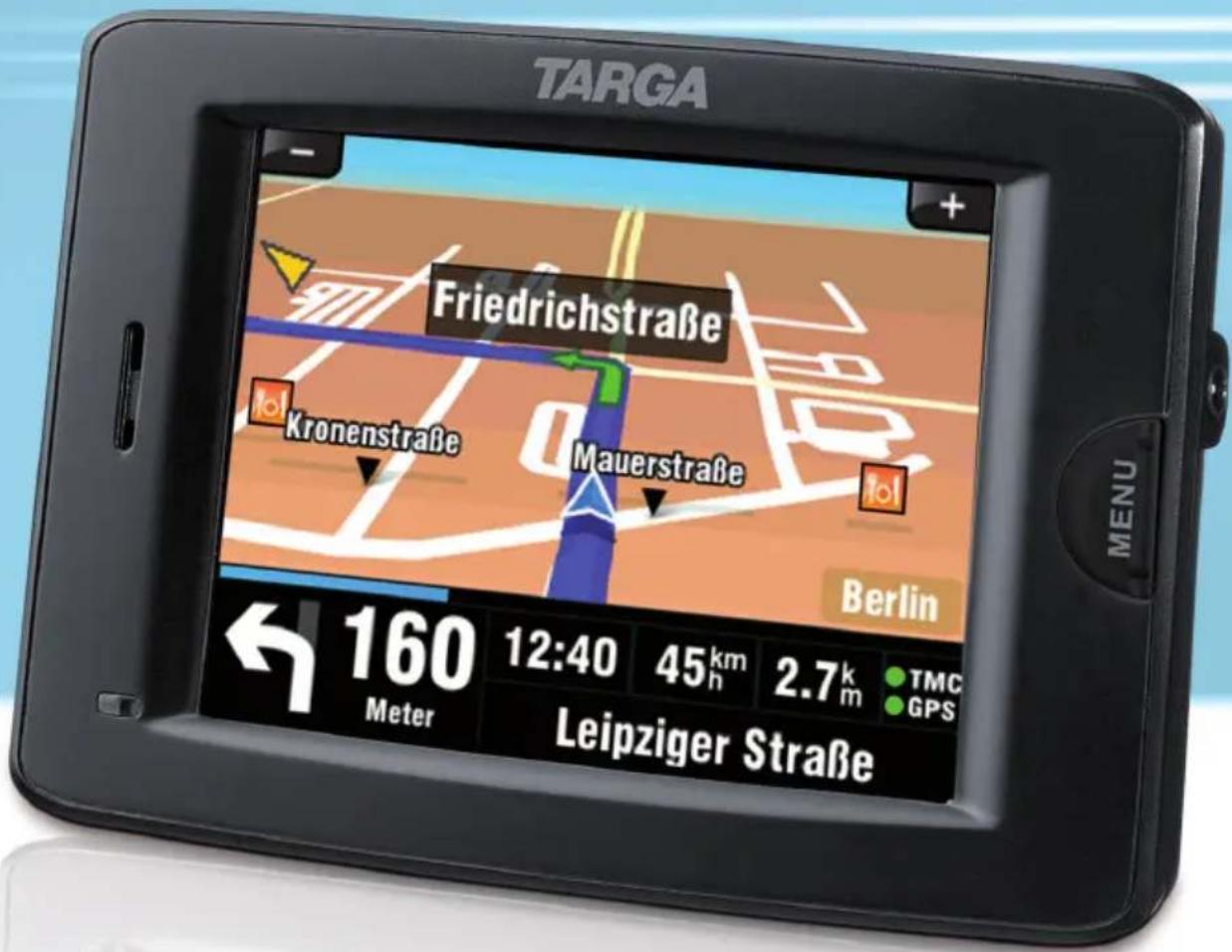
Navigationsgerät
Targa PNA-E3520 / PNA-E3520T
| Inhalt | |
| Wichtige Sicherheitshinweise | Seite 7 |
| Einleitung | Seite 12 |
| Navigation | Seite 28 |
| Multimedia | Seite 103 |
| Einstellung | Seite 113 |
| Anhang | Seite 118 |
1 Wichtige Sicherheitshinweise.... 7
1.1 Betriebsumgebung 7
1.2 Stromversorgung 8
1.3 Akku....8
1.4 Kabel....9
1.5 Wartung und Pflege 9
1.6 Kinder 10
1.7 Bestimmungsgemäßer Gebrauch....10
1.8 Gefahren durch Lärmbelästigung....10
1.9 Konformität 11
1.10 Entsorgung von Altgeräten....11
2 Einleitung 12
2.1 Lieferumfang....12
2.2 Übersicht....14
2.3 Pflege....15
2.3.1 Pflege des Displays....15
2.3.2 Transport....16
2.4 Allgemeine Bedienungshinweise....16
2.5 Den Akku aufladen....16
2.5.1 Im Auto aufladen 17
2.5.2 An einer Netzsteckdose aufladen 18
2.5.3 An einem Computer aufladen 19
2.6 Die Speicherkarte 20
2.6.1 Einsetzen der Speicherkarte....20
2.6.2 Entnehmen der Speicherkarte.... 20
2.6.3 Der Schreibschutz 21
2.7 Die KFZ-Halterung.... 21
2.8 TMC-Anschluss 24
2.9 Den Ohrhörer anschließen 24
2.10 Eine externe GPS-Antenne anschließen 24
2.11 Das Gerät ein-/ausschalten 25
2.11.1 Täglicher Gebrauch 25
2.11.2 Vollständig abschalten 25
2.12 Ersteinrichtung 26
2.12.1 Das Hauptmenü 27
3 Navigation....28
3.1 GPS-Verbindung 30
3.1.1 SiRFInstantFixII™ 30
3.2 Allgemeine Bedienungshinweise 31
3.2.1 Eingaben.... 31
3.2.2 Kartenansicht.... 32
3.3 Das Navigations-Hauptmenü 33
3.4 Eine Route programmieren.... 35
3.4.1 Schnellanleitung.... 35
3.4.2 Die Navigationsanzeige 38
3.4.3 Andere Ziele festlegen 39
3.4.4 Dateneingabe ohne GPS-Empfang 41
3.5 Eine alternative Route planen.... 42
3.5.1 Routenelemente abwählen 44
3.6 Häufige Ziele 45
3.6.1 Favoriten.... 46
3.6.2 Heimadresse 47
3.6.2.1 Heimadresse eingeben 47
3.6.2.2 Heimadresse abrufen 48
3.6.3 Letzte Ziele....49
3.7 Kartenoptionen....51
3.7.1 Perspektive....51
3.7.2 Farbe....52
3.7.3 Beleuchtungsmodi 52
3.7.4 Position speichern....53
3.7.5 Kartenübersicht 54
3.7.5.1 Optionen der Kartenübersicht....55
3.7.5.2 Optionen der markierten Position 56
3.7.5.3 Bereich umfahren....57
3.7.6 Anzeige optimieren....58
3.7.6.1 Anzeige der Beschilderung....58
3.7.6.2 Anzeige drehen....59
3.7.6.3 Einrichtung für Linkshänder 60
3.7.6.4 Erweiterte Einstellungen....60
3.8 Verkehrsinformationen....63
3.8.1 Anzeigen der Verkehrsinformationen....64
3.8.2 Route erneuern 65
3.8.3 Optionen....65
3.8.3.1 Empfangsfrequenz bestimmen....66
3.9 Routenoptionen....67
3.9.1 Routenplanung 67
3.9.2 Mautstraßen ausschließen 68
3.9.3 Route programmieren....69
3.9.3.1 Eine programmierte Route verändern 71
3.9.4 Route als Liste....73
3.9.5 Route in Einzelbildern....74
3.9.6 Zusammenfassung der Route 75
3.9.7 Auf Karte anzeigen 76
3.9.8 Löschen der Route.... 77
3.9.9 Präsentation....77
3.10 POI - Orte von Interesse.... 79
3.10.1 POI hinzufügen 80
3.10.1.1 Eine eigene POI-Kategorie erstellen 81
3.10.2 POI umbenennen....83
3.10.3 POI löschen 84
3.10.4 Kategorie löschen 86
3.10.5 POI-Anzeige bestimmen 87
3.10.6 POI-Warnung einrichten.... 88
3.11 Generelle Einstellungen.... 90
3.11.1 Die Lautstärke regeln.... 90
3.11.1.1 Den Ton abschalten.... 92
3.11.2 Karte auswählen 92
3.11.3 Regionale Einstellungen 93
3.11.4 Einstellung der Ansagestimme.... 94
3.11.5 Einstellung der Bildschirmtastatur 95
3.12 Weitere Anwendungen 97
3.12.1 Weltzeit....98
3.12.2 Rechner....98
3.12.3 Einheitenumrechner 98
3.12.4 Länderinfo....99
3.12.5 Zustand des GPS.... 101
3.13 Die Navigationsanwendung beenden 102
4 Multimedia.... 103
4.1 Musik.... 104
4.1.1 Die Musikwiedergabe.... 105
4.2 Video....106
4.2.1 Die Videowiedergabe.... 107
4.3 Fotos....109
4.3.1 Die Vollbildansicht 110
5 Einstellung....113
5.1 Lautstärke....114
5.2 Display....114
5.2.1 Helligkeit....114
5.2.2 Bildschirmschoner 114
5.2.3 Bildschirmkalibrierung 115
5.3 Sprache 115
5.4 Energiestatus....115
5.5 Grundeinstellung....116
5.6 Systeminfo 116
5.7 Firmwareaktualisierung 117
6 Anhang ....118
6.1 Mit einem Computer verbinden .... 118
6.2 Die DVD....120
6.2.1 Kartenmaterial installieren 122
6.2.2 Ansagestimmen installieren....123
6.2.3 Support....125
6.3 Kartenmaterial....127
6.4 Index....128
6.5 Technische Daten....132
6.6 Garantiehinweise 134
6.7 Seriennummer 136
1 Wichtige Sicherheitshinweise
Vor der ersten Verwendung des Gerätes lesen Sie bitte die folgenden Anweisungen genau durch und beachten Sie alle Warnhinweise, selbst wenn Ihnen der Umgang mit elektronischen Geräten vertraut ist. Bewahren Sie dieses Handbuch sorgfältig als zukünftige Referenz auf. Wenn Sie das Gerät verkaufen oder weitergeben, händigen Sie unbedingt auch diese Anleitung aus.
1.1 Betriebsumgebung
Stellen Sie das Gerät auf eine feste, ebene Oberfläche und stellen Sie keine Gegenstände auf das Gerät. Das Gerät ist nicht für den Betrieb in Räumen mit hoher Temperatur oder Luftfeuchtigkeit (z.B. Badezimmer) oder übermäßigem Staubaufkommen ausgelegt. Betriebstemperatur und Betriebsluftfeuchtigkeit: 5°C bis 35°C, max. 85% rel. Feuchte. Wenn Sie das Navigationsgerät im Fahrzeug verwenden, montieren Sie es nur in der mitgelieferten KFZ-Halterung und achten Sie auf einen festen Sitz des Gerätes in der Halterung. Bringen Sie die KFZ-Halterung, mit oder ohne Navigationsgerät, nicht in den Aktionsbereich eines Airbags in Ihrem Fahrzeug und montieren Sie die Halterung so, dass das Sichtfeld für den Fahrer nicht eingeschränkt wird.
Achten Sie darauf, dass:
- immer eine ausreichende Belüftung gewährleistet ist (stellen Sie das Gerät nicht in Regale, auf einen dicken Teppich, auf ein Bett oder dorthin, wo Belüftungsschlitze verdeckt werden, und lassen Sie mindestens 10 cm Abstand zu allen Seiten);
- keine direkten Wärmequellen (z.B. Heizungen) auf das Gerät wirken;
- kein direktes Sonnenlicht oder starkes Kunstlicht auf das Gerät trifft. Achten Sie bitte insbesondere bei der Montage im Fahrzeug darauf, dass das Gerät nicht übermäßig erhitzt;
- der Kontakt mit Spritz- und Tropfwasser und aggressiven Flüssigkeiten vermieden wird und das Gerät nicht in der Nähe von Wasser betrieben wird. Insbesondere darf das Gerät niemals untergetaucht werden (stellen Sie keine mit Flüssigkeiten gefüllten Gegenstände, z.B. Vasen oder Getränke auf oder neben das Gerät);
-
das Gerät nicht in unmittelbarer Nähe von Magnetfeldern (z.B. Lautsprechern) steht;
-
keine offenen Brandquellen (z.B. brennende Kerzen) auf oder neben dem Gerät stehen;
- keine Fremdkörper eindringen;
- das Gerät keinen übermäßigen Temperaturschwankungen ausgesetzt wird, da sonst Luftfeuchtigkeit kondensieren und zu elektrischen Kurzschlüssen führen kann;
- das Gerät keinen übermäßigen Erschütterungen und Vibrationen ausgesetzt wird;
- der mitgelieferte Ohrhörer (EE-640V-41EN) ausschließlich an diesem Navigationsgerät verwendet wird
1.2 Stromversorgung
Verwenden Sie ausschließlich das beiliegende Steckernetzteil mit der Bezeichnung Targa KSAA0500100W1EU, das beiliegende KFZ-Ladekabel mit der Bezeichnung Targa TCP10050BC oder das beiliegende USB-Anschlusskabel, um Überhitzung, Gehäuseverformung, Feuer, elektrische Schläge, Explosionen oder andere Gefahren zu vermeiden. Schließen Sie das Steckernetzteil, das KFZ-Ladekabel oder das USB-Anschlusskabel niemals an andere Geräte an.
Achtung! Hinweis zur Netztrennung:
Um das Steckernetzteil vollständig vom Netz zu trennen, muss dieses aus der Netzsteckdose gezogen werden. Daher sollte das Steckernetzteil so verwendet werden, dass stets ein unbehinderter Zugang zur Netzsteckdose gewährleistet ist, damit das Steckernetzteil in einer Notsituation sofort abgezogen werden kann. Um Brandgefahr auszuschließen, sollte das Steckernetzteil vor einem längeren Nichtgebrauch des Gerätes, beispielsweise während des Urlaubs, grundsätzlich von der Netzsteckdose getrennt werden. Vor einem Sturm und/oder Gewitter mit Blitzschlaggefahr trennen Sie das Steckernetzteil bitte vom Stromnetz.
1.3 Akku
Dieses Gerät arbeitet mit einem hochwertigen Lithium-Polymer-Akku. Nur zulässige Service-Zentren sollten den Akku entfernen oder auswechseln. Unter sehr ungünstigen Bedingungen können sich Kontakt-Abrissfunken bilden, die explosive oder brandgefährliche Atmosphären entzünden können.
Wir raten deshalb dringend dazu, das Gerät nicht in Gefahrenbereichen, wie z.B. Tankstellen, zu benutzen und es dort auszuschalten.
1.4 Kabel
Fassen Sie alle Kabel immer am Stecker und ziehen Sie nicht am Kabel selbst. Fassen Sie das Steckernetzteil niemals mit nassen Händen an, da dies einen Kurzschluss oder elektrischen Schlag verursachen kann. Stellen Sie weder das Gerät, Möbelstücke oder andere schweren Gegenstände auf die Kabel und achten Sie darauf, dass diese nicht geknickt werden, insbesondere am Stecker und an der Anschlussbuchse. Machen Sie niemals einen Knoten in ein Kabel, und binden Sie es nicht mit anderen Kabeln zusammen. Alle Kabel sollten so gelegt werden, dass niemand darauf tritt oder behindert wird. Ein beschädigtes Steckernetzteil kann einen Brand oder elektrischen Schlag verursachen. Prüfen Sie das Steckernetzteil von Zeit zu Zeit. Verwenden Sie keine Adapterstecker oder Verlängerungskabel, die nicht den geltenden Sicherheitsnormen entsprechen, und nehmen Sie auch keine Eingriffe am Kabel und am Steckernetzteil vor.
1.5 Wartung und Pflege
Wartungsarbeiten sind erforderlich, wenn das Gerät beschädigt wurde, z.B. wenn das Steckernetzteil oder das Gerätegehäuse beschädigt sind, Flüssigkeit oder Gegenstände ins Innere des Gerätes gelangt sind, es Regen oder Feuchtigkeit ausgesetzt wurde, oder, wenn es nicht einwandfrei funktioniert oder heruntergefallen ist. Falls Sie Rauchentwicklung, ungewöhnliche Geräusche oder Gerüche feststellen, schalten Sie das Gerät sofort aus und trennen Sie das entsprechende Ladekabel von der Stromquelle. In diesen Fällen darf das Gerät nicht weiter verwendet werden, bevor eine Überprüfung durch einen Fachmann durchgeführt wurde. Lassen Sie alle Wartungsarbeiten nur von qualifiziertem Fachpersonal durchführen. Öffnen Sie niemals das Gehäuse des Gerätes oder des Steckernetzteils. Bei geöffnetem Gehäuse besteht Lebensgefahr durch elektrischen Schlag. Reinigen Sie das Gerät nur mit einem sauberen, trockenen Tuch, niemals mit aggressiven Flüssigkeiten. Versuchen Sie nicht, das Gehäuse des Gerätes zu öffnen. Dabei würde Ihr Garantieanspruch verfallen.
1.6 Kinder
Elektrische Geräte gehören nicht in Kinderhände! Lassen Sie Kinder niemals unbeaufsichtigt elektrische Geräte benutzen. Kinder können mögliche Gefahren nicht immer richtig erkennen. Kleinteile können bei Verschlucken lebensgefährlich sein. Halten Sie auch die Verpackungsfolien von Kindern fern. Es besteht Erstickungsgefahr.
1.7 Bestimmungsgemäßer Gebrauch
Dies ist ein Gerät der Informationselektronik. Es darf nur zu privaten, und nicht zu industriellen und kommerziellen Zwecken verwendet werden. Das vorliegende Produkt ist standardmäßig nicht für die Verwendung in medizinischen, lebensrettenden oder lebenserhaltenden Anwendungen vorgesehen. Außerdem darf das Gerät nicht in tropischen Klimaregionen genutzt werden. Es dürfen nur Anschlusskabel und externe Geräte verwendet werden, die sicherheitstechnisch und hinsichtlich elektromagnetischer Verträglichkeit und Abschirmqualität dem vorliegenden Gerät entsprechen. Dieses Gerät erfüllt alle, im Zusammenhang mit der CE-Konformität, relevanten Normen und Standards. Bei einer nicht mit dem Hersteller abgestimmten Änderung des Gerätes ist die Einhaltung dieser Normen nicht mehr gewährleistet. Benutzen Sie nur das vom Hersteller angegebene Zubehör. Wenn Sie das Gerät nicht innerhalb der Bundesrepublik Deutschland benutzen, müssen Sie die Landesvorschriften bzw. Gesetze des Einsatzlandes beachten.
1.8 Gefahren durch Lärmbelästigung

Längeres Hören kann bei voller Lautstärke des Navigationsgerätes zu Hörschäden des Benutzers führen. Der mitgelieferte Ohrhörer erfüllt die Anforderung an die Schalldruckbegrenzung nur in Verbindung mit dem dazugehörigen Navigationsgerät.
- Gesetzliche Vorgaben sehen eine Schalldruckbegrenzung auf maximal 100 dB vor. Der mitgelieferte Ohrhörer mit der Modellnummer EE-640V-41EN erfüllt diese Anforderung. Bei Verwendung eines anderen Kopfhörers können Hörschäden durch erhöhten Schalldruck auftreten.
- Durch Betrieb des Ohrhörers mit hoher Lautstärke gefährden Sie Ihr Gehör und stören Ihre Umgebung.
- In gefährlichen Situationen, z.B. Teilnahme am Straßenverkehr oder Arbeit mit Maschinen, kann der Schall Ihre Aufmerksamkeit beeinträchtigen oder dazu führen, dass Sie nicht mehr wahrnehmen, was um Sie herum geschieht.
■ Verwenden Sie den mitgelieferten Ohrhörer EE-640V-41EN ausschließlich an diesem Navigationsgerät.
1.9 Konformität

Dieses Gerät erfüllt in vollem Umfang die grundlegenden Anforderungen und andere relevante Vorschriften der KFZ-Richtlinie 2004/104/EG, der EMV-Richtlinie 2004/108/EG, der R&TTE Richtlinie 99/5/EG sowie der Niederspannungsrichtlinie 2006/95/EG.
1.10 Entsorgung von Altgeräten

Wenn dieses Symbol eines durchgestrichenen Abfalleimers auf einem Produkt angebracht ist, unterliegt dieses Produkt der europäischen Richtlinie 2002/96/EG. Alle Elektro- und Elektronikaltgeräte müssen getrennt vom Hausmüll über dafür staatlich vorgesehene Stellen entsorgt werden. Mit der ordnungsgemäßen Entsorgung des alten Gerätes vermeiden Sie Umweltschäden und eine Gefährdung der persönlichen Gesundheit. Weitere Informationen zur Entsorgung des alten Gerätes erhalten Sie bei der Stadtverwaltung, beim Entsorgungsamt oder in dem Geschäft, in dem Sie das Produkt erworben haben.
2 Einleitung
Vielen Dank, dass Sie sich für dieses hochwertige Produkt von Targa entschieden haben. Mit dem Navigationsgerät PNA-E3520/PNA-E3520T können Sie neben den Anwendungen für zielgenaue Navigation auch gängige Audio- und Videoformate abspielen.
Das Modell PNA-E3520T kann mit Hilfe der beigelegten TMC-Antenne aktuelle Staumeldungen in die Routenberechnung einbeziehen.
2.1 Lieferumfang
1 Navigationsgerät PNA-E3520/PNA-E3520T
2 Adapterplatte
3 KFZ-Halterung
4 Ohrhörer
5 Steckernetzteil
(Ausführung regional unterschiedlich)
6 KFZ-Ladekabel
7 TMC-Wurfantenne (nur PNA-E3520T)
8 USB-Datenkabel
9 Tasche (ohne Abbildung)
10 Bedienungsanleitung (ohne Abbildung)
11 DVD mit Software (ohne Abbildung)

2.2 Übersicht

1 Speicherkarten-Steckplatz
2 Ein/Aus-Taste
3 Display
4 Menütaste
5 PNA-E3520T: Kopfhörer- und TMC-Anschluss
PNA-E3520: Kopfhöreranschluss
6 Betriebsleuchte
7 Hauptschalter
8 Mini-USB- und Ladeanschluss
9 Anschluss für externe GPS-Antenne
10 Lautsprecher
11 Eingabestift
2.3 Pflege
2.3.1 Pflege des Displays
Vermeiden Sie ein Verkratzen der Displayoberfläche, da diese leicht beschädigt werden kann. Verwenden Sie zur Bedienung des Gerätes nur den mitgelieferten Eingabestift oder einen Finger.
Reinigen Sie das Display mit einem feuchten Tuch. Benutzen Sie dazu keine aggressiven Reinigungsmittel, sondern lediglich etwas Wasser. Beachten Sie, die Feuchtigkeit restlos zu trocknen, um Tröpchen auf dem Display zu vermeiden. Diese können Rückstände bilden und Verfärbungen hervorrufen.
2.3.2 Transport
Wenn Sie das Gerät transportieren möchten, schieben Sie den Eingabestift in die dafür vorgesehene Öffnung an der oberen linken Ecke des Navigationsgerätes. Legen Sie dann das Gerät in die mitgelieferte Tasche.
2.4 Allgemeine Bedienungshinweise

Beachten Sie bitte unbedingt, dass die Straßenverkehrsordnung Vorrang vor den Anweisungen des Navigationsgerätes hat. Bedienen Sie das Gerät nicht während der Fahrt.
Verwenden Sie den mitgelieferten Ohrhörer EE-640V-41EN bitte ausschließlich mit diesem Navigationsgerät.
2.5 Den Akku aufladen
Wenn der eingebaute Akku des Navigationsgerätes nur noch wenig Kapazität hat, erscheint die Meldung Energiestand niedrig auf dem Display. Laden Sie den Akku im Auto, an einer Netzsteckdose oder an einem Computer mit USB-Anschluss auf.
Das Gerät kann während des Ladebetriebs am KFZ-Bordnetz oder an einer Netzsteckdose weiter verwendet werden, beim Ladevorgang an einem Computer ist die Bedienung des Gerätes nicht möglich.
2.5.1 Im Auto aufladen
■ Stecken Sie den Mini-USB-Stecker des KFZ-Ladekabels [Seite 13, Pos.6] in die Buchse [Seite 14, Pos.8] des Navigationsgerätes.
- Stecken Sie dann das KFZ-Ladegerät in eine geeignete Bordsteck-dose Ihres Fahrzeugs.
- Der Ladezyklus beginnt automatisch, die Kontrollleuchte [Seite 14, Pos.6] leuchtet dabei orange. Wenn der Ladevorgang beendet ist, wechselt die Farbe der Kontrollleuchte in grün.
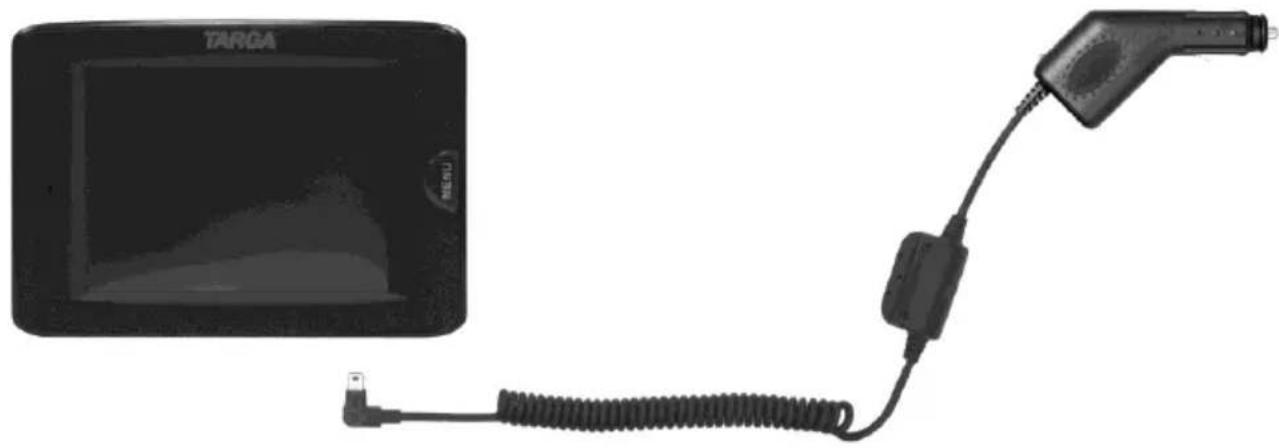
Sie können das KFZ-Ladegerät wahlweise an einem 12-Volt-Bordnetz oder an einem 24-Volt-Bordnetz betreiben.

Um Ihr Gerät gegen Spannungsschwankungen zu schützen, schließen Sie das KFZ-Ladekabel erst an, nachdem Sie den Motor gestartet haben.
2.5.2 An einer Netzsteckdose aufladen
■ Stecken Sie den Mini-USB-Stecker des Steckernetzteils [Seite 13, Pos.5] in die Buchse [Seite 14, Pos.8] des Navigationsgerätes.
■ Stecken Sie dann das Steckernetzteil in eine Netzsteckdose.
- Der Ladezyklus beginnt automatisch, die Kontrollleuchte [Seite 14, Pos.6] leuchtet dabei orange. Wenn der Ladevorgang beendet ist, wechselt die Farbe der Kontrollleuchte in grün.

Das Steckernetzteil unterliegt regionalen Unterschieden. Daher entspricht die Abbildung möglicherweise nicht dem beigelegten Steckernetzteil.
2.5.3 An einem Computer aufladen
■ Stecken Sie den Mini-USB-Stecker des USB-Datenkabels [Seite 13, Pos.8] in die Buchse [Seite 14, Pos.8] des Navigationsgerätes.
- Stecken Sie dann den USB-Stecker des Datenkabels in eine USB-Buchse eines Computers. Falls das Navigationsgerät im Standby-Betrieb ist, schaltet es sich automatisch ein.
- Der Ladezyklus beginnt automatisch, die Kontrollleuchte [Seite 14, Pos.6] leuchtet dabei orange. Gleichzeitig stellt der Computer eine Verbindung zum eingebauten Speicher her (siehe Seite 118).

2.6 Die Speicherkarte
Das Navigationsgerät kann Speicherkarten vom Format SD und MMC lesen.
Wenn eine Speicherkarte eingelegt wurde, erkennt das Navigationsgerät dies automatisch und bietet Ihnen Zugriff auf darauf gespeicherte Musik-, Video und Fotodaten.

Achten Sie darauf, dass die Kontakte der Speicherkarte nicht verschmutzen und kein Druck auf die Karte ausgeübt wird.
2.6.1 Einsetzen der Speicherkarte
Schieben Sie eine geeignete Speicherkarte, mit der Kontaktseite voraus, in den Speicherkarten-Steckplatz [Seite 14, Pos.1] des Navigationsgerätes. Die Kontaktseite der Karte muss dabei nach hinten weisen. Drücken Sie die Karte vorsichtig ein, bis diese spürbar einrastet.
Das Gerät gibt daraufhin kurzzeitig die Meldung Speicherkarte ist eingesetzt! auf dem Display aus. Während der Navigationsanwendung wird keine Meldung ausgegeben.
2.6.2 Entnehmen der Speicherkarte
Drücken Sie leicht auf die eingesetzte Speicherkarte, um den Auswurfmechanismus auszulösen. Die Karte wird ein kleines Stück herausgeschoben, sodass Sie diese greifen und herausziehen können.
Das Gerät gibt daraufhin kurzzeitig die Meldung Speicherkarte wurde entfernt! auf dem Display aus. Während der Navigationsanwendung wird keine Meldung ausgegeben.

Schalten Sie alle Anwendungen (Audio-, Video- und Fotowiedergabe) ab, bevor Sie die Speicherkarte entnehmen. Anderenfalls können Daten verloren gehen.
2.6.3 Der Schreibschutz
Eine SD-Speicherkarte ist mit einem Schreibschutzschalter versehen, den Sie aktivieren und deaktivieren können. MMC-Speicherkarten verfügen nicht über einen Schreibschutzschalter.
Bei aktivem Schreibschutz lassen sich Daten auf der Speicherkarte nicht mehr löschen, verschieben oder umbenennen. Sie können dann nur noch gelesen werden.

Schreibschutz deaktiviert Schreibschutz aktiviert
2.7 Die KFZ-Halterung
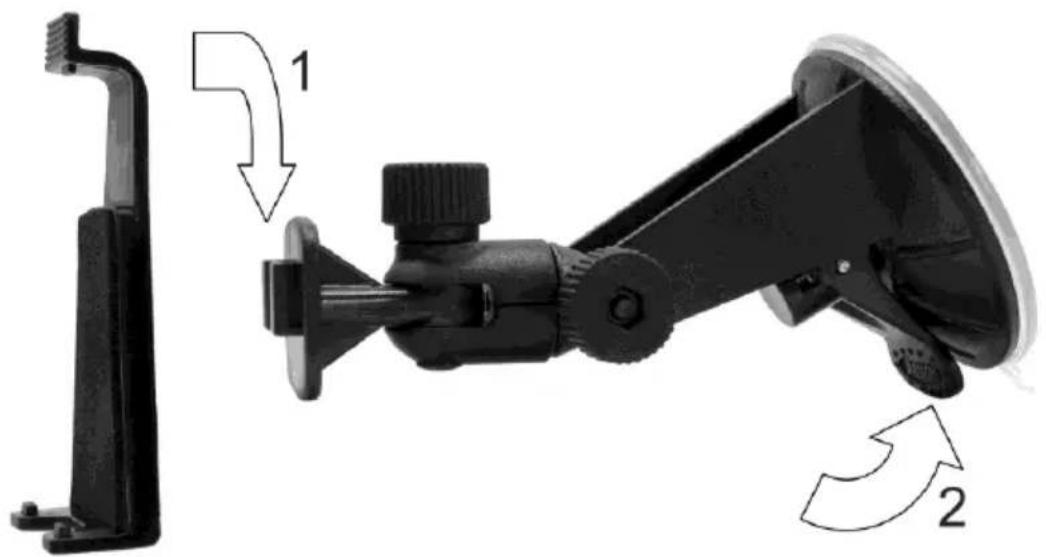
Um das Navigationsgerät auf der KFZ-Halterung anbringen zu können, befestigen Sie zunächst die mitgelieferte Adapterplatte [Seite 13, Pos.2] auf der Halterung (siehe Abbildung, Pfeil 1).
Drücken Sie dann den Saugnapf der KFZ-Halterung gegen die Fensterscheibe und fixieren Sie die Halterung, indem Sie den Hebel umklappen (siehe Abbildung, Pfeil 2).
Für den Empfang der GPS-Signale muss das Navigationsgerät an geeigneter Stelle mit freier Sicht zum Himmel angebracht werden. Wählen Sie eine geeignete Stelle an der Frontscheibe Ihres Fahrzeugs.
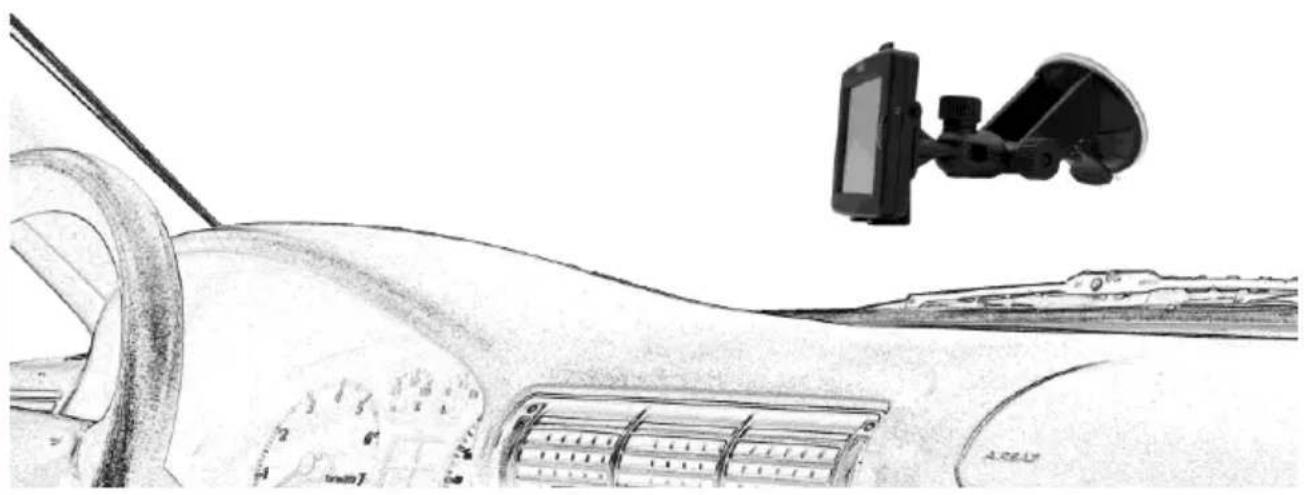
Bringen Sie die KFZ-Halterung, mit oder ohne Navigationsgerät, nicht in den Aktionsbereich eines Airbags in Ihrem Fahrzeug und montieren Sie die Halterung so, dass das Sichtfeld für den Fahrer nicht eingeschränkt wird.
Wenn die KFZ-Halterung fest montiert ist, können Sie das Navigationsgerät in die Adapterplatte einlegen. Die Rastnasen der Adapterplatte müssen dabei in die Aussparungen des Navigationsgerätes greifen (siehe Abbildung, Pfeil 3). Lösen Sie die Rändelschrauben der KFZ-Halterung, um die Position des Navigationsgerätes auszurichten und fixieren Sie dann die Rändelschrauben in der gewählten Stellung (siehe Abbildung, Pfeile 4 und 5).
Lösen Sie das Navigationsgerät aus der Halterung, indem Sie auf die Lasche an der Oberseite der Adapterplatte drücken und das Gerät entnehmen.
Um die KFZ-Halterung von der Scheibe zu lösen, legen Sie den Hebel der Halterung erneut um und ziehen dann an der Lasche an der Unterseite des Saugnapfes (siehe Abbildung, Pfeil 6).

2.8 TMC-Anschluss
Im Navigationsgerät ist ein TMC-Empfänger 1 (TMC - Traffic Message Channel) integriert. Dieser empfängt UKW-Radiosignale und ermittelt daraus die aktuellen Stauinformationen. Bei Bedarf werden diese Informationen in die Routenberechnung einbezogen, um Ihnen eine störungsfreie Fahrt zu ermöglichen. Um den Empfang zu ermöglichen, ist es erforderlich, die beigelegte TMC-Wurfantenne wie folgt an das Navigationsgerät anzuschließen.
- Stecken Sie den Klinkenstecker der beigelegten TMC-Wurfantenne [Seite 13, Pos.7] in die TMC-Buchse [Seite 14, Pos.5] des Navigationsgerätes.
- Befestigen Sie die Wurfantenne mit Hilfe der angebrachten Saugnäpfe an der Fensterscheibe Ihres PKWs.

Die TMC-Informationen sind digitale Daten, die laufend übermittelt werden. Damit sind Sie unabhängig von den üblichen Rundfunk-Meldungen und meist schneller informiert.
2.9 Den Ohrhörer anschließen
Stecken Sie den mitgelieferten Ohrhörer EE-640V-41EN [Seite 13, Pos.4] in die Kopfhörerbuchse [Seite 14, Pos.5] des Navigationsgerätes. Verwenden Sie zu diesem Zweck ausschließlich den mitgelieferten Ohrhörer.
2.10 Eine externe GPS-Antenne anschließen
Bei Bedarf können Sie an das Navigationsgerät eine handelsübliche externe GPS-Antenne anschließen. Dies kann erforderlich sein, wenn Sie das Gerät in einem Fahrzeug betreiben, das eine steile Frontscheibe hat (z.B. LKW oder Bus) und dadurch keine freie Sicht zum Himmel gewährleistet ist. Manche moderne Fahrzeuge haben auch eine metallische Bedampfung auf dem Fensterglas, das eine abschirmende Wirkung hat.
Eine externe Antenne muss mit einem MMCX-Stecker ausgerüstet sein, um diese am Anschluss [Seite 14, Pos.9] des Navigationsgerätes einstecken zu können.
Das Gerät empfängt sofort die Daten der zusätzlichen Antenne, es sind keine weiteren Einstellungen notwendig.
2.11 Das Gerät ein-/ausschalten
Um das Gerät das erste Mal in Betrieb zu nehmen, schieben Sie den Hauptschalter [Seite 14, Pos.7] des Gerätes in Stellung On.

Im Auslieferungszustand ist der eingebaute Akku des Navigationsgerätes nicht vollständig geladen. Laden Sie den Akku bitte vollständig auf. Das Gerät lädt auch in ausgeschaltetem Zustand den Akku.
2.11.1 Täglicher Gebrauch
Wenn Sie das Gerät ausschalten möchten, drücken Sie die Ein/Aus-Taste [Seite 14, Pos.2] und halten diese ca. 3 Sekunden gedrückt. Das Navigationsgerät schaltet dann in den Stand-By-Betrieb.
Beim nächsten Einschalten drücken Sie wiederum die Ein/Aus-Taste und halten Sie ca. 3 Sekunden gedrückt. Das Gerät schaltet dann mit der zuletzt benutzten Anwendung ein.

Im Stand-By-Betrieb verbraucht das Gerät weiterhin Strom und kann dadurch über einen längeren Zeitraum den Akku entladen.
2.11.2 Vollständig abschalten
Wenn Sie das Gerät vollständig abschalten möchten, schieben Sie den Hauptschalter [Seite 14, Pos.7] des Gerätes in Stellung Off.
Wenn Sie das Gerät über den Hauptschalter ausschalten, bleiben alle Einstellungen und persönlichen Einrichtungen des Gerätes erhalten.
2.12 Ersteinrichtung

Bevor Sie das Gerät das erste Mal in Betrieb nehmen, laden Sie bitte den eingebauten Akku vollständig auf. Das Gerät lädt auch in ausgeschaltetem Zustand den Akku.
- Schieben Sie den Hauptschalter [Seite 14, Pos.7] des Gerätes mit Hilfe des Eingabestiftes in Stellung On.
- Es erscheinen für kurze Zeit das Herstellerlogo und ein Ladebalken. Danach die Meldung „For driving safety, do not adjust the setting or operate this device while driving”.

Inhaltlich bedeutet diese Meldung: „Bitte bedienen Sie das Navigationsgerät aus Sicherheitsgründen nicht während der Fahrt.“
- Bestätigen Sie diese Meldung durch Tippen auf die Schaltfläche:

- Im Auslieferungszustand ist das Gerät auf die englische Benutzersprache eingestellt. Hier können Sie bei Bedarf eine andere Benutzersprache aus der Liste auswählen:
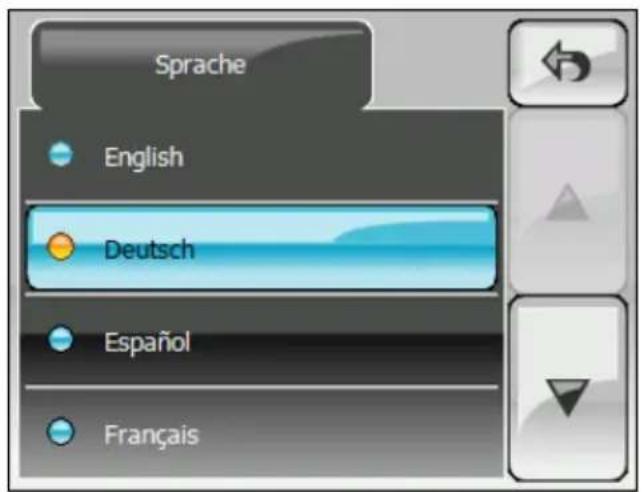
- Wählen Sie eine Sprache, indem Sie darauf tippen. Die Anzeige schaltet sofort auf die ausgewählte Sprache um.
- Bewegen Sie sich mit den Schaltflächen und durch die Sprachenauswahl, falls Ihre Sprachenauswahl nicht in der ersten Liste enthalten ist.
- Tippen Sie auf die Schaltfläche, um die ausgewählte Sprache zu bestätigen. Sie gelangen in das Hauptmenü.
2.12.1 Das Hauptmenü
Das Hauptmenü bietet Ihnen Zugang zu allen Funktionen des Navigationsgerätes. Mit der Menütaste [Seite 14, Pos.4] erreichen Sie jederzeit das Hauptmenü.


Navigation
Beschreibung ab Seite 28
Multimedia
Beschreibung ab Seite 103

Einstellung
Beschreibung ab Seite 113
3 Navigation

Tippen Sie im Hauptmenü auf das oben abgebildete Symbol, um die Navigationsanwendung zu starten. Beim ersten Start lesen Sie bitte zunächst den folgenden Hinweis und wählen dann eine Ansagestimme und die Zeitzone.
Lesen Sie die Hinweise zur Bedienung und tippen Sie zum Fortfahren auf die Schaltfläche Zustimmen.
Wählen Sie eine Ansagestimme, indem Sie auf den entsprechenden Eintrag tippen.
Sie können mit den Schaltflächen und die Anzeigeseiten wechseln.
Bestätigen Sie Ihre Auswahl durch Tippen auf die Schaltfläche Auswahl.


Einige Stimmen sind mit TTS (Text to speech) verfügbar. Mit TTS werden bei Manövern (z.B. Abbiegevorgängen oder Spurwechseln auf Autobahnen) neben der Richtungsangabe auch Straßennamen oder Abfahrtnummern genannt. Dies ergibt eine bessere Orientierung und hilft Ihnen, Übersicht zu wahren, ohne auf die Karte blicken zu müssen. Sprachen mit TTS-Umfang haben den Texteintrag „TTS“ an der Landesflagge.
Wählen Sie dann Ihre Zeitzone, indem Sie auf den entsprechenden Eintrag tippen.
Sie können mit den Schaltflächen und die Anzeigeseiten wechseln.
Bestätigen Sie Ihre Auswahl durch Tippen auf die Schaltfläche Weiter.
Wählen Sie Ihre Zeitzone
+ 1:00 Belgrad, Bratislava, Budapest, Ljubljana, Prag
+ 1:00 Sarajevo, Skopje, Warschau, Zagreb
+ 1:00 Brüssel, Kopenhagen, Madrid, Paris
+ 1:00 West-Zentralafrika
+ 1:00 Amsterdam, Berlin, Bern, Rom, Stockholm, Wien
Weiter
Das Gerät ist im Auslieferungszustand bereits mit Kartenmaterial versehen. Bei der ersten Inbetriebnahme benötigt das Navigationsgerät eine kurze Zeit für die Initialisierung. Sobald der Vorgang abgeschlossen ist, wird auf dem Display die Karte mit der aktuellen Position angezeigt.

Sollte kein GPS-Empfang möglich sein (wenn Sie das Gerät z.B. in geschlossenen Räumen eingeschaltet haben), kann keine Position angezeigt werden.
Lesen Sie auf den nächsten Seiten zunächst weitere Hinweise zur GPS-Technik und zur allgemeinen Bedienung der Navigationsanwendung. Eine Schnellanleitung zur Programmierung Ihrer ersten Route finden Sie auf Seite 35.
3.1 GPS-Verbindung
Dieses Navigationsgerät arbeitet mit GPS-Technik. Dazu empfängt es Signale von mehreren GPS-Satelliten, deren Informationen dazu dienen, den Standort auf einer digitalen Karte zu bestimmen.
Das Navigationsgerät zeigt Ihnen detaillierte Informationen über die Empfangseigenschaften und die aktuelle Position (siehe Seite 101).

Für eine GPS-Ortung ist eine freie Sicht zum Himmel erforderlich. Daher funktioniert die Navigation nicht in geschlossenen Räumen und Tunneln. Auch in stark bewaldeter Umgebung kann es zu Einschränkungen kommen.
3.1.1 SiRFInstantFixII™
Durch diese neuartige Methode können Sie das Navigationsgerät ohne Wartezeit einsetzen.
Für eine exakte Ortsbestimmung ist der Empfang von mindestens vier GPS-Satelliten erforderlich. Die Satelliten befinden sich jedoch auf einer MEO-Bahn, deren Position ständig wechselt. Um die Satelliten lokalisieren zu können, muss das Navigationsgerät eine Standorttabelle führen. In herkömmlichen Geräten wird diese Tabelle nach jedem Einschalten vom ersten gefundenen Satelliten geladen, und kann dadurch den Einsatz des Gerätes um mehrere Minuten verzögern.
Mit Hilfe der neuen Technologie SiRFInstantFixII™ ist das Navigationsgerät in der Lage, die aktuelle Position aus den letzten verfügbaren Daten zu ermitteln. Die Standorttabelle muss daher nur einmalig bei der Ersteinrichtung geladen werden.

SiRFInstantFixII™ ist auf die zuletzt gespeicherten Daten angewiesen. Achten Sie daher darauf, den Akku in der Zwischenzeit nicht vollständig entladen zu lassen. Anderenfalls muss die Standorttabelle erneut vom Satelliten empfangen werden.
3.2 Allgemeine Bedienungshinweise

Bedienen Sie das Gerät nicht während der Fahrt. Planen Sie vor Fahrtbeginn die Route. Wenn Sie eine neue Route eingeben möchten, unterbrechen Sie die Fahrt.
3.2.1 Eingaben
Um die Navigation zu steuern, tippen Sie nur auf die entsprechenden Symbole. Wenn Symbole blass dargestellt werden, sind diese zurzeit nicht verfügbar. Es können nur Funktionen ausgewählt werden, die im Zusammenhang mit der jeweiligen Aktion stehen.
Zum Teil werden beschriftete Schalter eingeblendet, mit denen Sie eine Aktion bestätigen oder zurücksetzen können (z.B. „Zurück“ oder „Fertig“). Tippen Sie dazu einfach auf den entsprechenden Schalter.
Während der Navigation können Sie jederzeit auf das Display tippen, um das Navigations-Hauptmenü anzeigen zu lassen. Mit der Menütaste [Seite 14, Pos.4] gelangen Sie in das Geräte-Hauptmenü (Seite 27). Eine aktive Navigation läuft dabei im Hintergrund weiter.
Die weitere Bedienung der Navigationseinstellungen erfolgt über wenige Symbole:
| Diese Schalter werden eingeblendet, wenn das angezeigte Menü mehr als eine Displayanzeige hat. Tippen Sie mehrfach auf die Schalter Links oder Rechts, um zwischen den Displayanzeigen zu wechseln. | |
| Diese Schalter werden eingeblendet, wenn auf dem Display eine Liste dargestellt wird, die über die Anzeige hinaus geht. Tippen Sie mehrfach auf die Schalter Oben oder Unten, um die Liste nach oben oder unten zu bewegen. | |
| Mit diesem Verschiebebalken können Sie eine Einstellung zwischen Minimal- und Maximalwerten wählen. Tippen Sie dazu auf | |
| die Markierung und schieben diese mit gehaltenem Eingabestift auf die gewünschte Position. | |
| Mit Kontrollkästchen können Sie zusätzliche Angaben ein- oder abschalten. Tippen Sie auf das Kontrollkästchen, um einen Haken zu setzen oder diesen wieder zu entfernen. Mehrere oder alle Auswahlmöglichkeiten können kombiniert werden. | |
| Mit Optionsfeldern wählen Sie eine von mehreren Angaben aus, indem Sie auf das entsprechende Optionsfeld tippen. Eine Angabe ist erforderlich. Bei einer neuen Wahl wird die vorherige Auswahl automatisch entfernt. |
3.2.2 Kartenansicht
Bei der Kartenübersicht (siehe Seite 54)
Während der Ziel- oder Umkreissuche können Sie den Kartenausschnitt bewegen, indem Sie den Eingabestift oder Ihren Finger an einer beliebigen Position aufsetzen und dann in die gewünschte Richtung bewegen. Der Kartenausschnitt folgt der Bewegung. Wenn Sie den Kartenausschnitt vergrößern oder verkleinern möchten, bewegen Sie den Verschiebebalken an der rechten Seite auf- bzw. abwärts.
Bei der Navigationsanzeige (siehe Seite 38)
Während der Navigationsanzeige können Sie mit Hilfe der Schaltfläche - in der oberen linken Ecke den Kartenausschnitt vergrößern. Mit der Schaltfläche + in der rechten oberen Ecke können Sie den Kartenausschnitt verkleinern. Sie können die jeweilige Schaltfläche festhalten, um das Ein- und Auszoomen zu beschleunigen. Wenn Sie auf die Karte tippen, öffnen Sie das Navigations-Hauptmenü. Eine Navigation läuft dabei im Hintergrund weiter, auch Ansagen werden weiterhin ausgegeben.
3.3 Das Navigations-Hauptmenü
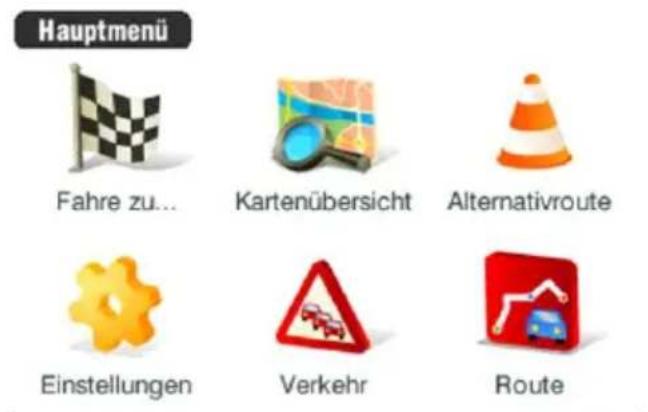
Das Navigations-Hauptmenü ist Ihr zentraler Zugang zu allen Funktionen des Navigationssystems. Es besteht aus zwei Displayanzeigen, zwischen denen Sie mit den Schaltern oder wechseln können.
Während der Navigation können Sie das Navigations-Hauptmenü aufrufen, indem Sie auf das Display tippen. Die aktuelle Navigation wird dabei nicht unterbrochen.
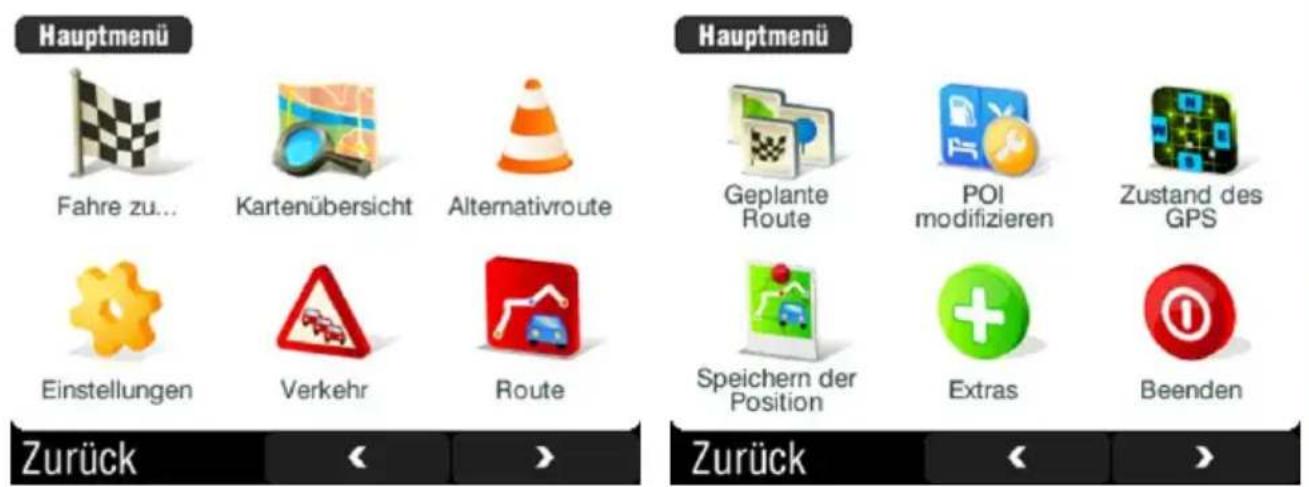
Folgende Optionen stehen Ihnen hier zur Verfügung:
 Fahre zu... Fahre zu... | Über diese Schaltfläche können Sie eine Navigation einleiten. Dabei stehen mehrere Möglichkeiten zur Verfügung. |
 Kartenübersicht Kartenübersicht | Zeigt die aktive Karte mit der aktuellen Position an. Über diese Funktion können Sie Adressen oder POIs (Point of Interest) anzeigen lassen. |
 Alternativroute Alternativroute | Hier können Sie eine programmierte Route verändern, z.B. um ein Hindernis zu umfahren oder um ein Zwischenziel einzugeben. |
 Einstellungen Einstellungen | Das Einstellungsmenü bietet Ihnen umfangreiche Möglichkeiten, das Gerät an Ihren persönlichen Bedarf anzupassen. |
 Verkehr Verkehr | Über diese Schaltfläche können Sie alle aktuellen Stauinformationen einsehen. Diese werden als entsprechendes Symbol auf der Karte angezeigt. |
 Route Route | Für eine festgelegte Route können Sie hier alle weiteren Informationen abrufen. |
 Geplante Route Geplante Route | Hier können Sie Routen vorprogrammieren und abspeichern. Bei Bedarf können Sie Zwischenziele eingeben und diese dann der Reihe nach anfahren |
 POI modifizieren POI modifizieren | Dies ist der Zugang zum POI-Menü (POI - Point of Interest, Orte von Interesse). Sie können eigene POIs festlegen, vorhandene POIs ändern oder löschen und bestimmen, welche POIs angezeigt werden sollen. |
 Zustand des GPS Zustand des GPS | Über diese Schaltfläche können Sie die ermittelten Standortkoordinaten ablesen und weitere Informationen über die Empfangssituation einsehen. |
 Speichern der Position Speichern der Position | Speichert die aktuelle Position und fügt Sie dem Verlauf der letzten Ziele zu, um diese zu einem späteren Zeitpunkt leichter wieder auffinden zu können. |
 Extras Extras | Dieses Menü bietet Ihnen weitere Anwendungen wie eine Weltzeitanzeige, einen Rechner, einen Einheitenumrechner. Außerdem können Sie Länderinformationen abrufen (z.B. zulässige Höchstgeschwindigkeiten). |
 Beenden Beenden | Tippen Sie auf diese Schaltfläche, wenn Sie die Navigation beenden möchten. Bestätigen Sie die folgende Abfrage mit Beenden, um den Vorgang abzuschließen. |
3.4 Eine Route programmieren
3.4.1 Schnellanleitung
Tippen Sie auf das Display, um das Navigations-Hauptmenü aufzurufen. Während der nächsten Eingaben können Sie jederzeit über die Schaltfläche Zurück zur vorherigen Anzeige wechseln.
Tippen Sie auf Fahre zu....
Hauptmenü

Fahre zu...

Kartenübersicht

Alternativroute

Einstellungen

Verkehr
Route
Zurück
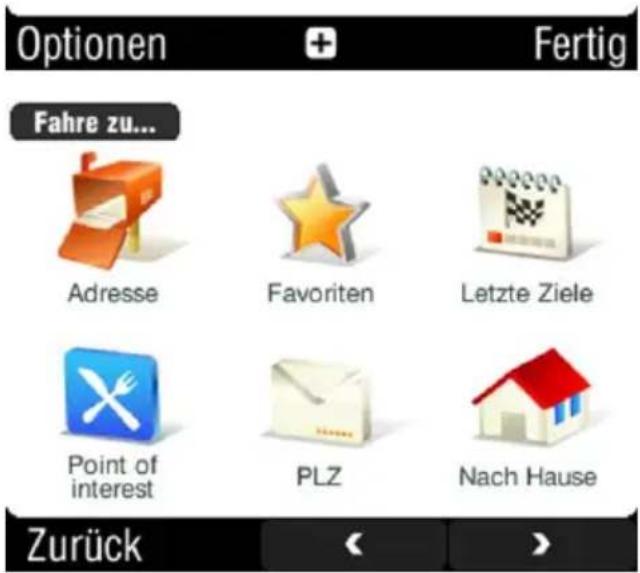
Tippen Sie auf Adresse.
Fahre zu...
Adresse

Favoriten

Letzte Ziele

Point of interest

PLZ

Nach Hause
Zurück
- Wählen Sie das Land aus, in dem Sie die Stadt suchen möchten, indem Sie darauf tippen. Bei Bedarf können Sie mit den Schaltflächen und die Anzeigeseiten wechseln.
Wenn nur eine Landeskarte installiert ist, erscheint die Abfrage nach dem Einsatzland nicht.
Geben Sie über die eingeblendete Bildschirmtastatur den Namen der Stadt ein.
Bedingt durch die Größe der zugrundeliegenden Datenbank kann die Anzeige leicht verzögert reagieren.

Durch die intelligente Suchfunktion werden während der Eingabe alle Buchstaben entfernt, die zu keinem Ergebnis führen würden.
Wenn Sie ein Sonderzeichen eingeben möchten, tippen Sie auf die Schaltfläche äü. Um zur vorherigen Zeicheneingabe zurückzuschalten tippen Sie auf die Schaltfläche abc.
Wenn Sie ein eingegebenes Zeichen löschen möchten, tippen Sie auf die Schaltfläche ◀.
Sobald der Name der gewünschten Stadt in der Liste erscheint, tippen Sie darauf. Sie müssen den Namen nicht vollständig eingeben.
Lesen Sie auf Seite 95, wie Sie die Bildschirmtastatur einrichten können.
Geben Sie über die Bildschirmtastatur die Straße ein. Gehen Sie dazu vor, wie bei der Eingabe der Stadt.

Geben Sie die Hausnummer ein, falls bekannt und tippen Sie dann auf Fertig.
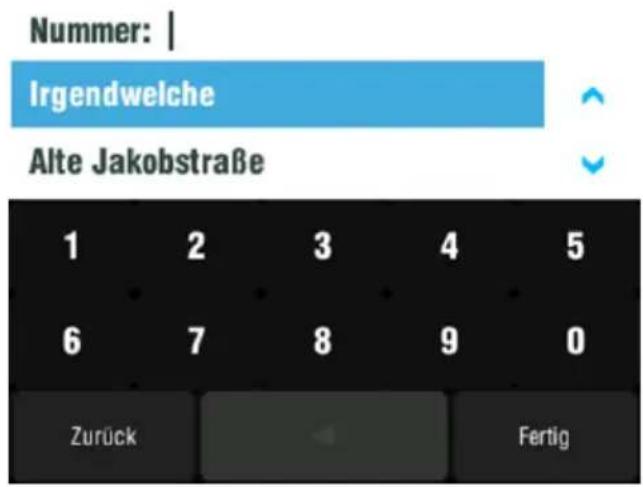
Falls keine Hausnummer bekannt ist, haben Sie zwei Möglichkeiten, das Ziel anzugeben:
Tippen Sie auf die Schaltfläche irgendwelche, um die Mitte der Straße als Ziel zu programmieren.
Oder
Wählen Sie aus der Liste der Querstraßen einen Straßennamen aus, indem Sie darauf tippen. Es wird dann die entsprechende Kreuzung als Ziel verwendet.
Die Route wird berechnet und auf der Karte angezeigt.
Tippen Sie auf Fertig, um die Navigationsanzeige zu starten.
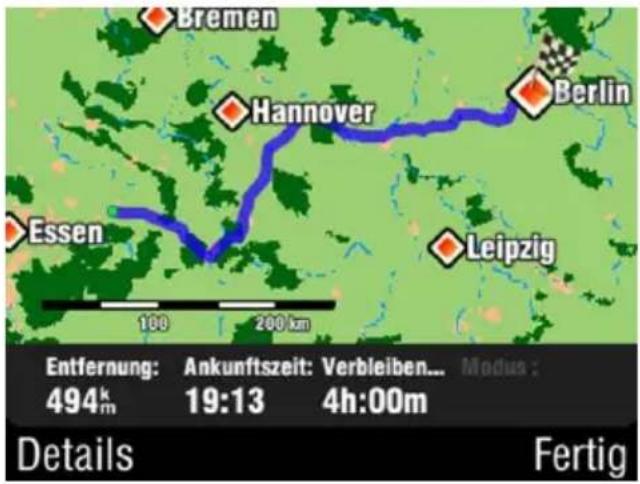
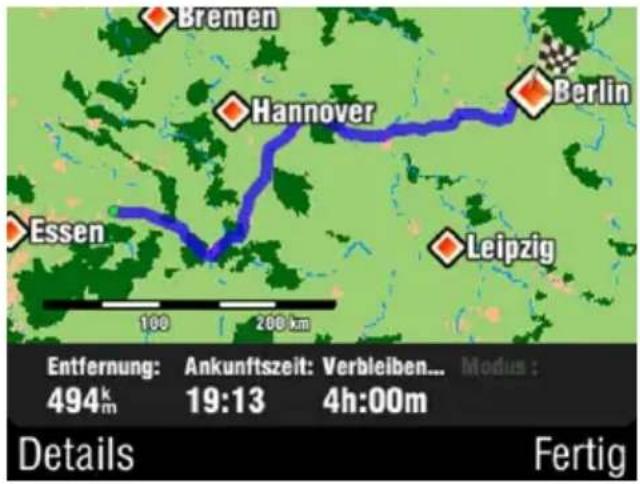
In der Übersicht wird die Route als blaue Linie dargestellt. Außerdem können Sie diese weiteren Informationen ablesen:
■ Entfernung bis zum Ziel
■ Voraussichtliche Ankunftszeit
■ Verbleibende Fahrtzeit
Lesen Sie auf Seite 44, wie Sie die berechnete Route über den Schalter Details verändern können. Darüber hinaus können Sie jederzeit, auch während der Navigation, die Route verändern (Seite 42).
3.4.2 Die Navigationsanzeige
Die Kartenansicht sieht während der Navigation folgendermaßen aus:

Die Angaben am unteren Rand des Displays lassen sich frei kombinieren. Lesen Sie dazu mehr ab Seite 60.
3.4.3 Andere Ziele festlegen
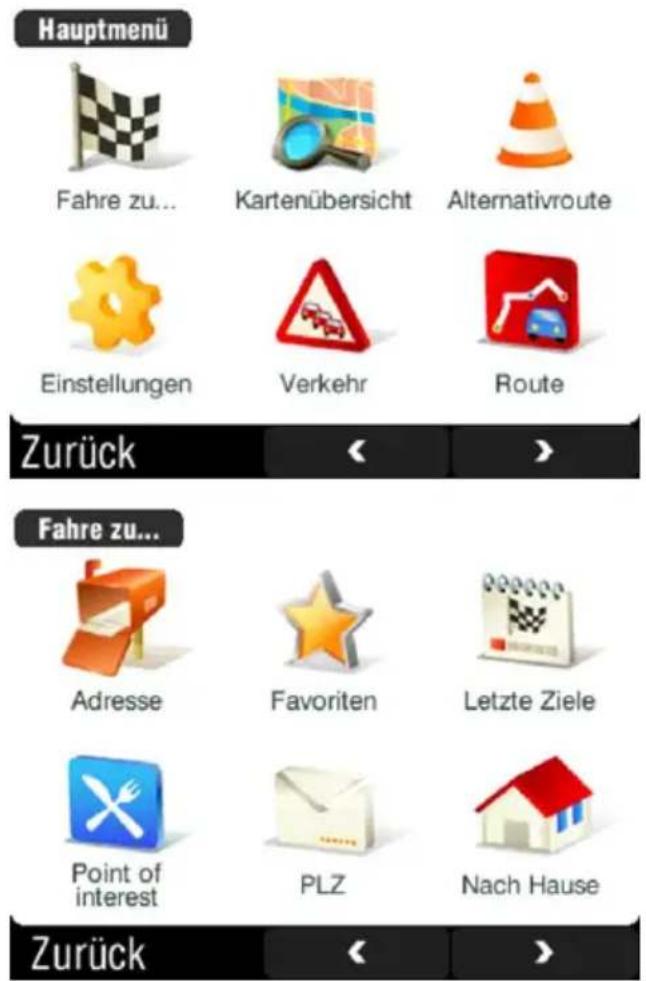
Neben der Eingabe einer Adresse haben Sie noch weitere Möglichkeiten, ein Ziel zu bestimmen. Das Menü Fahre zu... besteht aus zwei Displayanzeigen, zwischen denen Sie mit den Schaltern oder wechseln können.

Folgende Optionen stehen Ihnen hier zur Verfügung:
 | Geben Sie hier das Ziel anhand einer Postanschrift ein. (Beschreibung auf Seite 35) |
| Adresse | |
 | Wählen Sie aus Ihrer eigenen Favoritenliste ein Ziel. (Lesen Sie auf Seite 46, wie Sie Favoriten anlegen können) |
| Favoriten | |
 | Das Navigationsgerät speichert automatisch eine Verlaufsliste der letzten Ziele. Aus dieser Liste können Sie ein Ziel erneut auswählen. (Beschreibung auf Seite 49) |
| Letzte Ziele | |
 | Point of interest (Orte von Interesse)Hier können Sie ein Ziel anhand bestimmter Kriterien (Restaurants, Einkaufsmöglichkeiten, Sehenswürdigkeiten u.a.) auswählen. Ein Untermenü stellt zur Wahl, ob Sie einen POI |
| Point of interest | |
| an der aktuellen Position wählen möchten,an einer einzugebenden Adresse,in der Nähe des Zielortes, oderinnerhalb einer bestimmten Stadt suchen möchten.(Lesen Sie mehr zu POIs ab Seite 79) | |
 PLZ PLZ | Über diese Schaltfläche können Sie das Ziel anhand einer Postleitzahl anstelle des Ortes eingeben. Die weitere Bedienung entspricht der Vorgehensweise wie ab Seite 35. |
 Nach Hause Nach Hause | Speichert Ihre Heimadresse als Ziel.(Lesen Sie mehr ab Seite 47 zur Funktion Heimadresse) |
 Punkt auf Karte Punkt auf Karte | Blendet die Karte ein, auf der Sie an beliebiger Position eine Zielmarkierung setzen können(siehe auch Kartenübersicht, ab Seite 54) |
 GPS-Position angeben GPS-Position angeben | Hier können Sie West-Ost- und Nord-Süd-Koordinaten in Grad, Minuten und Sekunden für die Zielprogrammierung eingeben. |
 Stadtmitte Stadtmitte | Hier können Sie ohne weitere Angaben einen Ort über die Bildschirmtastatur eingeben, das Navigationsgerät führt Sie dann in die Stadtmitte. Gegebenenfalls werden Sie in einem weiteren Dialog aufgefordert, einen Stadtteil auszuwählen. |
 Letzte gültige Position Letzte gültige Position | Programmiert das Ziel auf die letzte gültige GPS-Position. |
3.4.4 Dateneingabe ohne GPS-Empfang
Wenn während der Eingabe kein GPS-Empfang möglich ist (z.B. bei Programmierung im Haus), kann das Navigationsgerät die Route nicht berechnen. Es erscheint dann eine Abfrage mit folgenden Optionen:

Warten auf GPS Empfang
Die Routenberechnung wird automatisch ausgeführt, sobald der GPS-Empfang verfügbar ist.

Letzte bekannte Position
Als Startposition wird der zuletzt bekannte Standort angenommen. Diese Auswahl empfiehlt sich, wenn Sie das Gerät im ausgeschalteten Zustand nicht weit von der zuletzt bekannten Position entfernt haben.

Auswahl auf Karte
Wählen Sie diese Option und tippen Sie dann an der Position des Startpunkts auf die angezeigte Karte. Bei Bedarf können Sie die Karte mit gehaltenem Eingabestift bewegen und mit Hilfe des Zoomreglers an der rechten Seite vergrößern oder verkleinern (siehe auch Seite 54 - Kartenübersicht).
3.5 Eine alternative Route planen
Wenn Sie eine andere oder veränderte Route bestimmen möchten, können Sie dies über die Funktion Alternativroute einleiten.
Alternative Routen sind erforderlich,
- wenn eine Straße gesperrt oder anderweitig nicht passierbar ist,
- wenn Sie ein weiteres Zwischenziel einfügen möchten, oder
- wenn Sie Autobahnen, Mautstraßen, Fährverbindungen oder unbefestigte Straßen umfahren möchten.
Tippen Sie auf das Display, um das Navigations-Hauptmenü aufzurufen.
Tippen Sie auf Alternativroute.
Wählen Sie aus diesen Optionen eine Alternative.

 Berechnen einer Alternative Berechnen einer Alternative | Bestimmt eine andere Route als die aktuelle und zeigt diese auf der Karte an. Diesen Vorgang können Sie bei Bedarf mehrfach ausführen. |
 Hindernissen ausweichen Hindernissen ausweichen | Tippen Sie hier, wenn die Straße eine unvorhergesehene Sperrung aufweist. Wählen Sie aus den Voreinstellungen 500m, 1km, 5km, 10km, 15km und 20km.Die Route wird sofort neu berechnet, und dabei der Weg mit der angegebenen Länge umfahren. |
 Fahren über... Fahren über... | Mit dieser Funktion können Sie ein Zwischenziel einfügen. Gehen Sie dazu vor, wie bei der Eingabe einer neuen Route. Sie können wählen, ob Sie das Zwischenzielals Adresse oder mit Postleitzahl eingeben möchten (ab Seite 35),aus Ihren Favoriten bestimmen möchten (Seite 46),eines Ihrer letzten Ziele auswählen möchten (Seite 49),einen POI bestimmen möchten (Seite 79),Ihre Heimadresse anfahren möchten (falls die Heimadresse noch nicht festgelegt ist, können Sie diese eingeben, Seite 47),einen ausgewählten Punkt auf der Karte angeben möchten (siehe ab Seite 54),das Ziel anhand von GPS-Koordinaten eingeben möchten,die Stadtmitte eines einzugebenden Ortes anfahren möchten, oderdie zuletzt gültige GPS-Position bestimmen möchten. |
 Standardeinstellung Standardeinstellung | Löscht alle vorherigen Alternativen und bestimmt wieder eine Standardroute. Mit dieser Funktion können Sie alle vorherigen Angaben rückgängig machen |

Verkehrshindernissen ausweichen
Falls ein Verkehrsstau auf Ihrer Route liegt, können Sie hier eine Neuberechnung der Route auslösen.
3.5.1 Routenelemente abwählen
Sobald eine neue Route berechnet wurde, wird diese in der Übersichtskarte angezeigt. Für weitere Einstellungen und Informationen tippen Sie auf Details.
Hier werden die Entfernung, die voraussichtliche Ankunftszeit und die verbleibende Fahrtzeit aufgelistet. Der Anzeigebalken gibt Ihnen stilisiert Ihre Position und, wenn vorhanden, die Position von Zwischenzielen auf Ihrer aktuellen Route an.
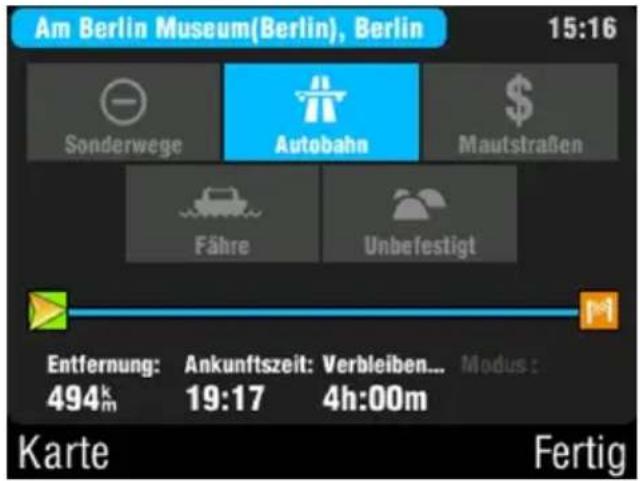
Falls die aktuelle Route eine der folgenden Streckenarten beinhaltet, ist diese blau markiert. Sie können diese ausschließen, indem Sie darauf tippen. Es erscheint eine Sicherheitsabfrage, die Sie mit Ja bestätigen müssen.
Daraufhin wird eine neue Route berechnet, die die abgewählte Streckenart vermeidet.
 Sonderwege Sonderwege | Unbefahrbare oder eingeschränkt befahrbare Wegstrecken (z.B. verkehrsberuhigte Gebiete) |
 Autobahn Autobahn | Autobahnen |
 Mautstraßen Mautstraßen | Mautstraßen Sie können Mautstraßen auch dauerhaft ausschließen (Seite 68) |
 Fähre Fähre | Fähren |
 Unbefestigt Unbefestigt | Unbefestigte Straßen und einfache Wege |

Wenn die aktuelle Route mehrere dieser Optionen enthält, und Sie alle oder mehrere Optionen ausschließen möchten, müssen Sie diese Schritte entsprechend mehrfach durchführen.
3.6 Häufige Ziele
Wenn Sie häufig die gleichen Ziele ansteuern, können Sie sich eine Favoritenliste anlegen, um die Eingabe zu verkürzen. Auch die Angabe Ihrer Heimadresse ist möglich, um die Rückfahrt schneller programmieren zu können. Darüber hinaus speichert das Navigationsgerät die letzten 30 Ziele in einem Verlaufsspeicher.
3.6.1 Favoriten
Tippen Sie auf das Display, um das Navigations-Hauptmenü aufzurufen.
Tippen Sie auf Fahre zu....
Wählen Sie aus Ihrer Favoritenliste einen Eintrag aus, indem Sie darauf tippen. Die Route wird sofort berechnet.

Lesen Sie auf Seite 80, wie Sie einen Favoriten anlegen können.
3.6.2 Heimadresse
3.6.2.1 Heimadresse eingeben
Geben Sie Ihre Heimadresse an, um bei Rückfahrten mit wenigen Aktionen den Zielort zu programmieren. Gehen Sie dazu wie folgt vor:
Tippen Sie auf das Display, um das Navigations-Hauptmenü aufzurufen.
Tippen Sie auf Einstellungen.
Hauptmenü

Fahre zu...

Kartenübersicht

Alternativroute

Einstellungen

Verkehr

Route
Zurück
Tippen Sie zweimal auf die
Schaltfläche, um die dritte
Anzeigeseite des
Einstellungsmenüs zu erreichen.
Einstellungen
Vogelperspektive

Nachtfarben...

Ton aus

Einstellung
Lautstärke
GPS Einträge

Erweiterte
Einstellungen
Zurück
Tippen Sie auf Heimadresse.
Tippen Sie auf Adresse.


Falls Sie Ihre Heimadresse bereits einmal eingegeben haben, sodass ein entsprechender Eintrag in der Liste der letzten Ziele verfügbar ist, können Sie auch auf Letzte Ziele tippen und der Eintrag Ihrer Adresse durch Antippen auswählen.
Gehen Sie ab jetzt vor, wie bei der Programmierung zu einem neuen Ziel. Sobald die Eingabe abgeschlossen ist, wird wieder die Karte dargestellt. Das Navigationsgerät speichert die angegebene Adresse dauerhaft unter dem Eintrag Heimadresse. Wenn Sie die Adresse ändern möchten, wiederholen Sie die Schritte, um die bestehende Adresse zu überschreiben.
3.6.2.2 Heimadresse abrufen
Wenn Sie Ihre Heimadresse angegeben haben, können Sie sehr einfach eine Route nach Hause eingeben. Tippen Sie auf das Display, um das Navigations-Hauptmenü aufzurufen.
Tippen Sie auf Fahre zu....
Hauptmenü

Fahre zu...

Kartenübersicht

Alternativroute

Einstellungen

Verkehr

Route
Zurück
<
Tippen Sie auf nach Hause.
Fahre zu...

Adresse

Favoriten
Letzte Ziele

Point of interest

PLZ

Nach Hause
Zurück
<
Die Route wird berechnet und auf der Karte angezeigt. Mit der ersten Ansage startet die Navigationsanzeige.
Optional tippen Sie auf Fertig, um die Navigationsanzeige sofort zu starten.

3.6.3 Letzte Ziele
Das Navigationsgerät speichert automatisch die letzten 30 eingegebenen Ziele. Diese können Sie leicht aufrufen, wenn Sie eines der Ziele erneut anfahren möchten. Tippen Sie auf das Display, um das Navigations-Hauptmenü aufzurufen.
Tippen Sie auf Fahre zu....
Tippen Sie auf Letzte Ziele.
Wählen Sie aus der Liste den gewünschten Eintrag, indem Sie darauf tippen.
Falls mehr als fünf Einträge vorhanden sind, können Sie mit den Schaltflächen und die Anzeigeseiten wechseln.
Hauptmenü

Fahre zu...
Kartenübersicht

Alternativroute

Einstellungen

Verkehr

Route
Zurück
<
Fahre zu...

Adresse

Favorite

Letzte Ziele

Point of interest

PLZ

Nach Hause
Zurück
<
Letzte Ziele

Hafentor(Hamburg), Hamburg

Am Berlin Museum(Berlin), Berlin
Liste löschen
Zurück

Mit der Schaltfläche Liste löschen wird die gesamte Verlaufsliste gelöscht. Bestätigen Sie dazu die folgende Abfrage mit Ja oder brechen Sie den Löschvorgang mit Nein ab.
3.7 Kartenoptionen
Sie haben mehrere Möglichkeiten, die Anzeige der Karte zu verändern und sie damit an Ihren Bedarf anzupassen. Mit der Kartenübersicht (Seite 54) können Sie die elektronische Karte wie eine konventionelle Landkarte verwenden und haben darüber hinaus die Möglichkeit, Orte oder Routen übersichtlich darzustellen.
3.7.1 Perspektive
Die Perspektive unterscheidet drei verschiedene Einstellungen für den Navigationsbetrieb. Um zwischen den Einstellungen zu wechseln, gehen Sie wie folgt vor:
- Tippen Sie auf das Display, um das Navigations-Hauptmenü aufzurufen.
- Tippen Sie auf Einstellungen.
Die Ansichten sind wechselhaft aufgeführt, daher erscheint immer nur das Symbol, dessen Einstellung als nächstes eingerichtet werden kann.
Tippen Sie auf das Symbol, um die Ansichtsänderung durchzuführen. Das Gerät wechselt daraufhin in die Kartenanzeige zurück.
3D-Anzeige
Zeigt die Karte in 3D-Optik mit einer Horizontlinie an. Während der Navigation weist die Route immer in Fahrtrichtung, daher dreht sich die Anzeige, wenn Sie eine Kurve durchfahren.
Vogelperspektive
Zeigt die Karte in Ansicht von oben. Auch hier weist die Route immer in Fahrtrichtung und die Anzeige dreht sich entsprechend der Fahrtrichtung.

2D Ansicht genordet
Zeigt die Karte in eingenordeter 2D-Ansicht von oben. Die Anzeige dreht sich nicht bei Fahrtrichtungsänderungen
3.7.2 Farbe
Um das Gerät den umgebenden Lichtverhältnissen anzupassen, können Sie die Anzeige wahlweise zwischen Tag- und Nachtansicht umschalten oder eine automatische Umschaltung anhand der Uhrzeit einrichten. Die Symbole wechseln nach dem Umschalten, daher erscheint immer nur das Symbol, dessen Einstellung als nächstes eingerichtet werden kann.
- Tippen Sie auf das Display, um das Navigations-Hauptmenü aufzurufen.
- Tippen Sie auf Einstellungen.
Tippen Sie auf das Symbol, um die Farbänderung durchzuführen. Um zurück zur Kartenansicht zu wechseln, tippen Sie auf die Schaltfläche Zurück.

Automatische Farbgestaltung
Stellt die Farben automatisch anhand der Uhrzeit ein.

Tagesfarben
Die Tagesansicht hat helle kontrastreiche Farben, um das Display auch bei einfallendem Sonnenlicht gut lesbar erscheinen zu lassen.

Nachtfarben
In der Nachtansicht werden dunkle Farben verwendet, um die Blendwirkung während einer Nachtfahrt zu verringern.
3.7.3 Beleuchtungsmodi
Mit dem Beleuchtungsmodus können Sie die Helligkeit für die Tages- und Nachtfarben getrennt einrichten.
- Tippen Sie auf das Display, um das Navigations-Hauptmenü aufzurufen.
- Tippen Sie auf Einstellungen.
- Tippen Sie zweimal auf die Schaltfläche >, um die dritte Anzeigeseite des Einstellungsmenüs zu erreichen.
- Tippen Sie auf Beleuchtungsmodi.
Wählen Sie mit dem Verschiebebalken eine geeignete Helligkeit für den Nachtbetrieb. Mit der Schaltfläche Fertig können Sie den Vorgang abschließen, mit der Schaltfläche Tag gelangen Sie zur Helligkeitseinstellung für den Tagbetrieb. Auch hier können Sie mit der Schaltfläche Fertig die Einstellung speichern und verlassen, oder mit der Schaltfläche Nacht zur Einstellung des Nachtbetriebs zurückkehren.
3.7.4 Position speichern
Sie können jederzeit die aktuelle Position abspeichern. Dadurch können Sie zu einem späteren Zeitpunkt den Ort nochmal anfahren, ohne die Adresse eingeben zu müssen.
- Tippen Sie auf das Display, um das Navigations-Hauptmenü aufzurufen.
- Tippen Sie einmal auf die Schaltfläche > , um die zweite Anzeigeseite des Hauptmenüs zu erreichen.
Tippen Sie auf Speichern der Position.
Die aktuelle Position wird in den Verlauf der letzten Ziele gespeichert. Das Navigationsgerät kehrt zurück in den Navigationsbetrieb und gibt die kurze Textmeldung Position gespeichert aus.

Wenn Sie die Position langfristig abspeichern möchten, empfiehlt es sich, diese als persönlichen Favoriten zu speichern (Seite 80 - Einen POI hinzufügen).
3.7.5 Kartenübersicht
Mit der Kartenübersicht können Sie einfach und übersichtlich die aktuelle Route anzeigen oder ändern, eine neue Route planen, oder POIs (Point of Interest - Orte von Interesse) einbeziehen.
- Tippen Sie auf das Display, um das Navigations-Hauptmenü aufzurufen.
- Tippen Sie auf Kartenübersicht.
- Es wird die aktuelle Position auf einer Karte angezeigt. Falls bereits eine Route programmiert ist, wird auch diese eingeblendet
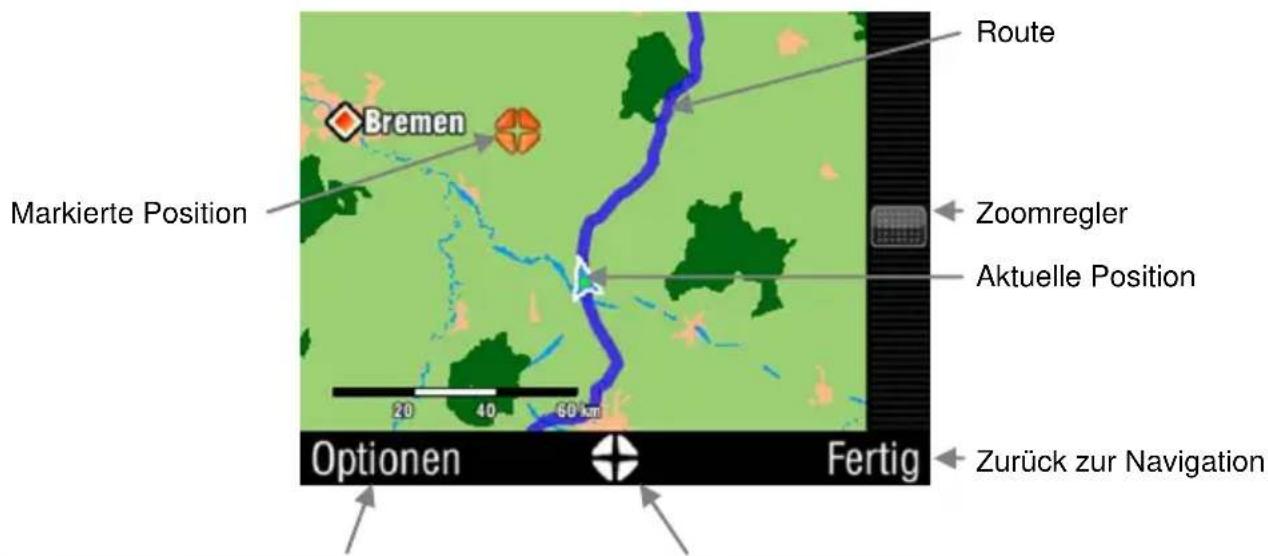
Optionen - Kartenansicht

Finde...

Zeige aktuelle Position

Zeige
gesamte
Route
Zeige Stadt

Ausblenden
der POI...
Zurück
Optionen der Kartenübersicht (Beschreibung auf Seite 55)
Markierte Position

Als neues Ziel

Als Zwischenziel

Als weiteres Ziel

Bereich umfahren

Hinzufügen als
POI

Auffinden von
umliegenden
POI
Zurück
Optionen der markierten Position (Beschreibung auf Seite 56)
3.7.5.1 Optionen der Kartenübersicht
Tippen Sie in der Kartenübersicht auf die Schaltfläche Optionen, um das Optionsmenü für die Route aufzurufen. Dieses Menü bietet Ihnen verschiedene Möglichkeiten, eine weitere Position auf oder neben der Route zu setzen. Die neue Position kann dann in die Route einbezogen werden.

Finde...
Öffnet das Menü zur Eingabe eines Zieles (siehe Beschreibung ab Seite 39).

Zeige aktuelle Position
Zeigt die aktuelle Position in vergrößertem Maßstab an.

Zeige gesamte Route
Zeigt die gesamte Route auf der Karte an.
Zeige Stadt
Über diese Schaltfläche können Sie eine Stadt angeben. Die Markierung wird in der Stadtmitte positioniert und auf der Karte angezeigt.

Zeigen/Ausblendend der POI
Zeigt eine Liste aller POI-Kategorien. Wählen Sie Kategorien aus, indem Sie ein Häkchen in das entsprechende Kontrollkästchen setzen. Bestätigen Sie dann Ihre Auswahl mit der Schaltfläche Fertig, um die gewählten POIs in der Übersichtskarte anzeigen zu lassen.
Sie können auf die Schaltfläche Alle markieren tippen, um alle Kategorien auszuwählen. Die Schaltfläche ändert sich dann in Keine markieren. Darüber können Sie dann alle Markierungen entfernen.
3.7.5.2 Optionen der markierten Position
Tippen Sie an einer beliebigen Stelle auf die Karte, um eine weitere Position zu markieren. Es wird das Symbol Markierte Position an der gewählten Stelle auf der Karte angezeigt.
Über das Symbol ☑ in der Schaltflächenleiste erreichen Sie das Optionsmenü für die markierte Position. Sie haben folgende Möglichkeiten, die markierte Position mit der Route zu verbinden:
 | Ersetzt das Ziel durch die markierte Position und berechnet eine neue Route. |
| Als neues Ziel | |
 | Fügt die markierte Position als Zwischenziel ein und berechnet eine neue Route. Das bestehende Ziel bleibt dabei erhalten. |
| Als Zwischenziel | |
 | Erweitert eine Route um ein weiteres Ziel und verschiebt ein bestehendes Ziel als Zwischenziel. |
| Als weiteres Ziel | |
 | Bestimmen Sie auf der Karte einen Radius, um die markierte Position, um den Bereich von der Routenberechnung auszuschließen (siehe Beschreibung auf Seite 57 |
| Bereich umfahren | |
 | Bestimmen Sie die markierte Position zu einem Favoriten, indem Sie auf Vorgaben tippen. Sie können auch eine eigene Kategorie erstellen, indem Sie auf die Schaltfläche Neu tippen. Geben Sie einen Kategorienamen ein, wählen ein beliebiges Symbol aus der Liste, bestimmen eine Bezeichnung und bestätigen die Angaben mit Fertig (siehe Seite 80) |
| Hinzufügen als POI | |
 | Wählen Sie aus der Liste einen POI anhand einer Kategorie oder wählen Sie Alle POI Typen, um alle Einträge in der Umgebung des Ziels anzeigen zu lassen. |
3.7.5.3 Bereich umfahren
Tippen Sie im Menü der Kartenübersicht auf das Symbol Bereich umfahren (siehe vorhergehende Seite). Es erscheint die Karte mit einem Kreuzsymbol anstelle der markierten Position.
Tippen Sie neben das Kreuzsymbol, um den Radius der Sperrzone zu bestimmen.
Tippen Sie dann auf die Schaltfläche Beenden.
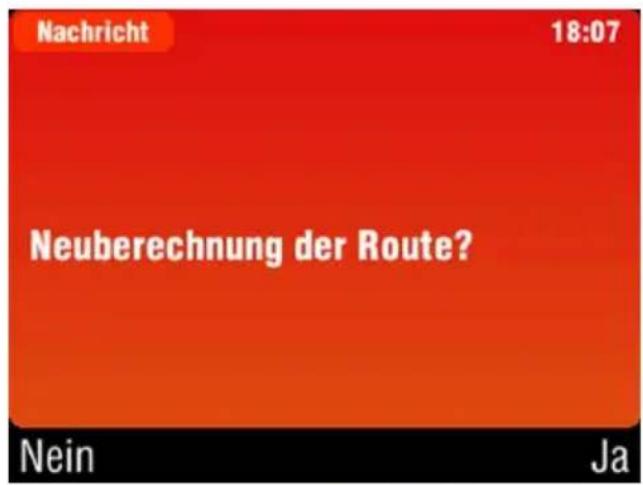
Wenn die aktuelle Route durch die Sperrzone führt, wird sie neu berechnet. Bestätigen Sie dies mit Ja.
Die erneuerte Route führt an der Sperrzone vorbei. Tippen Sie auf Fertig, um zur Navigation zurück zu kehren.


3.7.6 Anzeige optimieren
Sie haben mehrere Möglichkeiten, die Bildschirmeigenschaften einzurichten. Einige dieser Funktionen haben Sie bereits im Kapitel Kartenoptionen kennengelernt:
- Die Kartenanzeige kann in 2D- oder 3D-Optik dargestellt werden (siehe Seite 51).
- Für den Tag- und Nachtbetrieb lassen sich die Helligkeit (siehe Seite 52) und die Farben (siehe Seite 52) einstellen.
- Die Bildschirmtastatur kann mit drei unterschiedlichen Layouts eingeblendet werden (siehe Seite 95).
Weitere Funktionen lernen Sie hier kennen. Insgesamt können Sie damit das Gerät optimal an Ihren Bedarf anpassen.
3.7.6.1 Anzeige der Beschilderung
Während der Navigation können Richtungsschilder (z.B. Autobahnschilder) eingeblendet werden.
- Tippen Sie auf das Display, um das Navigations-Hauptmenü aufzurufen.
- Tippen Sie auf Einstellungen.
- Tippen Sie einmal auf die Schaltfläche >, um die zweite Anzeigeseite des Hauptmenüs zu erreichen.
- Tippen Sie auf Einstellung Beschilderung, es erscheint folgende Anzeige:
Wählen Sie hier den Umfang der Anzeigeschilder aus.
Beispiel Alle Richtungen:

Tippen Sie dann auf Weiter.
Wählen Sie die Größe der Richtungsanzeige und tippen dann auf Fertig.
Einstellung Beschilderung
Anzahl der angezeigten Richtungsanzeigen auswählen
Alle Richtungen
Bevorzugte Richtung
Deaktivieren
Weiter
Einstellung Beschilderung
Größe der Richtungsanzeige einstellen
Voll
Vereinfacht
Einspurig
Fertig
3.7.6.2 Anzeige drehen
Sie können das Gerät im Hoch- oder Querformat einsetzen.
- Tippen Sie auf das Display, um das Navigations-Hauptmenü aufzurufen.
- Tippen Sie auf Einstellungen.
- Tippen Sie einmal auf die Schaltfläche > , um die zweite Anzeigeseite des Hauptmenüs zu erreichen.
- Tippen Sie auf Anzeige drehen, um zwischen Hoch- und Querformat zu wechseln:
3.7.6.3 Einrichtung für Linkshänder
Für Linkshänder lässt sich die Bedienung des Gerätes optimieren.
- Tippen Sie auf das Display, um das Navigations-Hauptmenü aufzurufen.
- Tippen Sie auf Einstellungen.
- Tippen Sie einmal auf die Schaltfläche , um die zweite Anzeigeseite des Hauptmenüs zu erreichen.
- Tippen Sie auf Linkshänder, um die Einstellung für den Linkshänder-Betrieb zu aktivieren. Nach der Auswahl wechselt die Schaltfläche.
Tippen Sie auf Rechtshänder, um auf die Rechtshänder-Bedienung zurück zu schalten,
3.7.6.4 Erweiterte Einstellungen
Die erweiterten Einstellungen beinhalten einige grundlegende Einrichtungsmöglichkeiten. Das Menü besteht aus mehreren Anzeigen, die der Reihe nach durchgeschaltet werden.
- Tippen Sie auf das Display, um das Navigations-Hauptmenü aufzurufen.
- Tippen Sie auf Einstellungen.
- Tippen Sie auf Erweiterte Einstellungen.
Keine U-Turns verwenden
Bei der Berechnung einer Route vermeidet das Gerät Wendemanöver. Dies ist empfehlenswert, wenn Sie das Gerät mit einem Anhängergespann oder in einem LKW einsetzen.
Spurassistent aktivieren
Der Spurassistent ist hilfreich auf Autobahnen. Bei Einfädelungsvorgängen erscheint eine Einblendung, die anhand der Pfeile darstellt, auf welchen Fahrspuren die Route weiter verläuft.
Beispiel einer Einblendung des Spurassistenten:

Autozoom erlauben
Vergrößert die Karte bei langsamer Fahrt (z.B. im Stadtverkehr), um möglichst detailgetreu darstellen zu können oder verkleinert die Karte bei schnellerer Fahrt (z.B. auf Autobahnen), um einen möglichst großen Überblick zu gewährleisten.
Hinweis bei Bahnübergängen
Kurz vor der Überquerung einer Bahnstrecke, macht das Navigationsgerät Sie akustisch darauf aufmerksam.
Displaybeleuchtungsmodi
Wählen Sie zwischen den Optionen immer an, Standardeinstellung (erlischt nach kurzer Zeit) und Beleuchtung nach Bedarf (Beleuchtung nur bei Aktionen).
Anzeige konfigurieren
Bestimmen Sie die Art und Anordnung der Zusatzinformationen am unteren Rand der Navigationskarte.
Wählen Sie die Position 1 bis 4 der Zusatzinformation, indem Sie das entsprechende Symbol antippen.

Weiter
Tippen Sie auf die Art der Information, die an der gewählten Position angezeigt werden soll.
Sie können mit den Schaltflächen und die Anzeigeseiten wechseln.
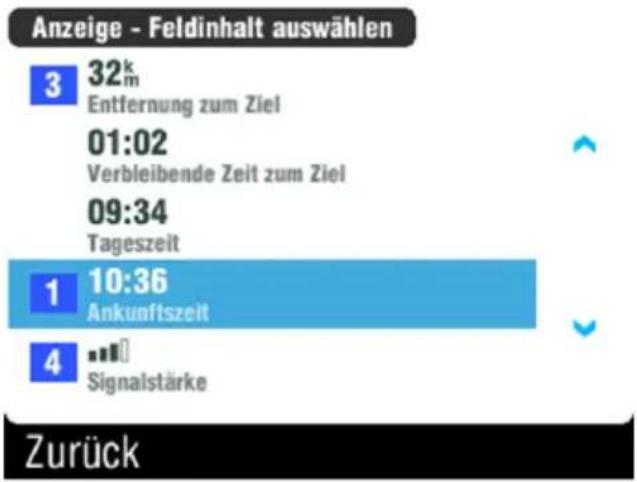
Wenn eine Ziffer vor einem Eintrag aufgelistet ist, besagt diese die aktuelle Position in der Anzeige.
Folgende Auswahl steht zur Verfügung:
■ Durchschnittsgeschwindigkeit
■ Aktuelle Geschwindigkeit
- Höhenangabe
■ Länge der Route
■ Entfernung seit Start
■ Entfernung zum Ziel
■ Verbleibende Zeit zum Ziel
- Tageszeit
■ Ankunftszeit
■ Signalstärke
3.8 Verkehrsinformationen 2
Mit Hilfe des eingebauten TMC-Empfängers (TMC - Traffic Message Channel) werden Stauinformationen aus Rundfunksignalen entnommen und können dann bei der Erstellung einer Route einbezogen werden.

Beachten Sie, dass für die TMC-Funktion die mitgelieferte TMC-Wurfantenne [Seite 13, Pos.7] an das Navigationsgerät angeschlossen sein muss (siehe Seite 24).
Wenn die Statusanzeige TMC einen grünen Punkt aufweist, hat das Navigationsgerät einen Sender gefunden und empfängt bei Verfügbarkeit die TMC-Verkehrsinformationen. Wenn Sie die Frequenz eines UKW-Senders kennen, der TMC-Verkehrsinformationen ausstrahlt, können Sie das Gerät auch manuell auf eine Empfangsfrequenz abstimmen (siehe Seite 66).
Das Navigationsgerät berechnet automatisch eine neue Route, wenn ein Verkehrsstau auf der Strecke erfasst wird. Die Automatik können Sie abschalten (siehe Seite 65), wenn Sie die Routenänderung manuell vornehmen möchten.
3.8.1 Anzeigen der Verkehrsinformationen
Sie können die aktuellen Verkehrsinformationen entweder nur auf der programmierten Route oder auf der gesamten Karte anzeigen lassen.
Tippen Sie auf das Display, um das Navigations-Hauptmenü aufzurufen.
Tippen Sie auf Verkehr.
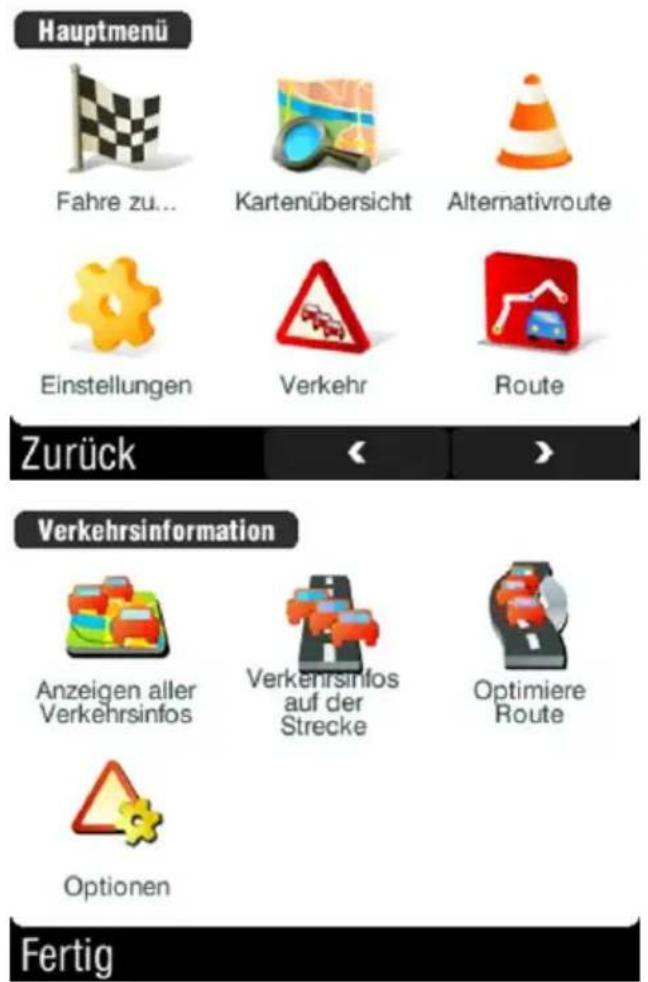
Tippen Sie auf Anzeigen aller Verkehrsinfos, um alle Informationen anzeigen zu lassen, oder tippen Sie auf Verkehrsinfos auf der Strecke, um nur die wesentlichen Informationen für die aktuelle Route anzeigen zu lassen.
Es wird die Karte angezeigt. Falls eine Verkehrsbehinderung vorliegt, wird diese mit einem Symbol oder einer Kombination der Symbole gekennzeichnet:

Fahrspurbegrenzung
Straßenarbeiten
Stau
Wenn keine Verkehrsstörung vorliegt, meldet das Gerät Keine Verkehrsbehinderung, bzw. Keine Verkehrsbehinderung auf der Straße.
3.8.2 Route erneuern
Tippen Sie im Menü Verkehrsinformationen (siehe oben) auf Optimiere Route, um eine Neuberechnung der Route durchzuführen. Alle
Verkehrsbehinderungen auf der Strecke werden dann berücksichtigt und umfahren.
3.8.3 Optionen
Im Menü der TMC-Optionen können Sie verschiedene Einstellungen einrichten.
Tippen Sie im Menü Verkehrsinformation (siehe vorhergehende Seite) auf

Optionen.
Wählen Sie die gewünschten Optionen aus, indem Sie ein Häkchen in das entsprechende Kontrollkästchen tippen.
TMC Optionen
Auto. Routenneuberechnung
Verkehrsinformationen zur Route melden
Verkehrsinformationen auf Karte anzeigen
Automatischer Sendersuchlauf
Tuner
Fertig
Automatische Neuberechnung
Wählen Sie diese Option, wenn bei jeder maßgeblichen Verkehrsstörung auf der geplanten Strecke eine neue Route berechnet werden soll. Das Navigationsgerät nimmt dies dann automatisch vor.
Verkehrsinformationen zur Route melden
Wenn eine Information im Verlauf der Strecke vorliegt, wird ein Symbol auf der Karte dargestellt. Falls die automatische Neuberechnung deaktiviert ist, haben Sie damit die Möglichkeit, eine manuelle Neuberechnung durchzuführen, falls Sie dies wünschen.
Verkehrsinformationen auf Karte anzeigen
Alle Meldungen werden durch Symbole auf der Karte dargestellt.
Automatischer Sendersuchlauf
Sucht automatisch nach UKW-Sendern, die TMC-Verkehrsinformationen ausstrahlen.
3.8.3.1 Empfangsfrequenz bestimmen
Sie können die Empfangsfrequenz für die TMC-Funktion manuell bestimmen. Der automatische Sendersuchlauf wird dabei deaktiviert.
Tippen Sie im Optionsmenü der Verkehrsinformationen auf die Schaltfläche Tuner.
TMC Optionen
Auto. Routenneuberechnung
Verkehrsinformationen zur Route melden
Verkehrsinformationen auf Karte anzeigen
Automatischer Sendersuchlauf
Tuner
Fertig
RDS-TMC Tuner

Empfang

94.4 Mhz


Fertig
Wählen Sie mit dem Verschiebebalken eine Empfangsfrequenz oder verwenden Sie die Schalfläche für einen automatischen Sendersuchlauf vorwärts, bzw. für Sendersuchlauf rückwärts.
Tippen Sie dann auf Fertig.
3.9 Routenoptionen
Eine erstellte Route können Sie auf der Karte, als Liste oder mit Einzelbildern einsehen, eine Zusammenfassung mit weiteren Informationen abrufen oder vollständig löschen.
Außerdem können Sie eine Route mit einem oder mehreren Zwischenzielen planen und programmieren. Auch können Sie von jeder erstellten Route eine Demonstration sehen.
3.9.1 Routenplanung
In der Routenplanung können Sie eine grundlegende Auswahl zur Berechnung der Route treffen. An dieser Stelle lässt sich das Navigationsgerät auch für die Benutzung als Radfahrer oder Fußgänger optimieren.
- Tippen Sie auf das Display, um das Navigations-Hauptmenü aufzurufen.
- Tippen Sie auf Einstellungen.
- Tippen Sie auf, um die zweite Anzeigeseite des Hauptmenüs zu erreichen.
- Tippen Sie auf 📄 Routenplanung und wählen Sie eine aus fünf Optionen aus, indem Sie das entsprechende Optionsfeld antippen.
Schnellste Route
Es wird eine Berechnung durchgeführt, die die schnellste Verbindung zwischen Start und Ziel gewährleistet. Autobahnen werden daher bevorzugt.
Ökonomische Route
Die kürzeste Strecke ist nicht unbedingt auch die wirtschaftlichste Strecke, da auch eine höhere Fahrtzeit unwirtschaftlich sein kann. Mit dieser Option ermittelt das Navigationsgerät eine ausgeglichene Route für eine möglichst wirtschaftliche Verbindung.
Kürzeste Strecke
Es wird eine Route berechnet, die die kürzest mögliche Strecke zwischen Start und Ziel sichert. Auf die Fahrtzeit wird keine Rücksicht genommen.
Nur Fußwege
Auch hier werden keine Autobahnen und Kraftfahrtstraßen in die Route einbezogen. Zusätzlich zur Option Radwege werden hier Fußgängerzonen berücksichtigt.
Nur Radwege
Autobahnen und Kraftfahrtstraßen werden nicht für die Berechnung verwendet, Radwege, Wohngebiete und landwirtschaftliche Wege werden hingegen bevorzugt.
3.9.2 Mautstraßen ausschließen
Für die Einbeziehung von Mautstraßen in Ihre Routen stehen Ihnen drei Optionen zur Verfügung. Gehen Sie dazu wie folgt vor:
- Tippen Sie auf das Display, um das Navigations-Hauptmenü aufzurufen.
- Tippen Sie auf Einstellungen.
- Tippen Sie auf, um die zweite Anzeigeseite des Hauptmenüs zu erreichen.
- Tippen Sie auf Einstellungen Mautstraßen und wählen Sie eine aus drei Optionen aus, indem Sie das entsprechende Optionsfeld antippen.
Immer fragen
Wenn eine Routenberechnung eine Mautstraße enthält, werden Sie darauf aufmerksam gemacht. Nur mit Ihrer Zustimmung wird die Route verwendet. Anderenfalls wird eine alternative Route berechnet.
Immer ausweichen
Mautstraßen werden nicht in die Routenberechnung einbezogen.
Nie ausweichen
Mautstraßen werden wie jede andere Straße zur Routenberechnung verwendet.
3.9.3 Route programmieren
Sie können bequem einen vollständigen Routenplan mit mehreren Zwischenzielen programmieren, speichern und bearbeiten. Diese Funktion bietet sich an, um z.B. Botenfahrten zu planen. Während der Navigation können Sie die programmierten Zwischenziele in der Liste verschieben oder als besucht markieren.
- Tippen Sie auf das Display, um das Navigations-Hauptmenü aufzurufen.
- Tippen Sie auf, um die zweite Anzeigeseite des Navigations-Hauptmenüs zu erreichen.
- Tippen Sie auf Geplante Route.
- Tippen Sie auf die Schaltfläche Neu, um eine neue Route zu programmieren, oder tippen Sie auf Aktuelle Route, um eine aktive Route weiter zu bearbeiten.
Tippen Sie auf das Symbol +, um einen Eintrag zu erstellen.
Route bearbeiten
Es liegt kein Routenplan vor. Drücken Sie ☐, um ein neues Zwischenziel einzufügen.
Geben Sie das erste Ziel an. Gehen Sie dazu vor, wie es ab Seite 39 beschrieben ist.
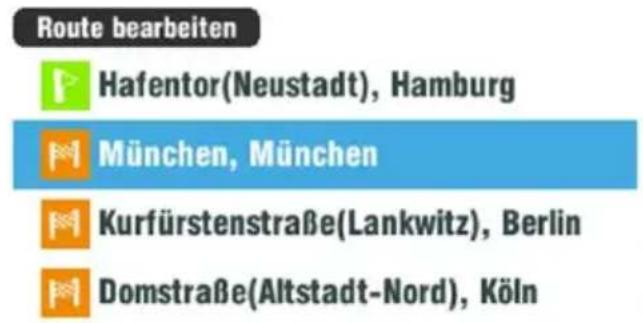
Wiederholen Sie den Vorgang, bis Sie alle Ziele eingegeben haben.
Tippen Sie auf Optionen, wenn Sie die programmierte Route weiter bearbeiten möchten.
Lesen Sie auf Seite 71 weiter, um mehr über die Optionen für eine Einzelposition zu erfahren.
Route bearbeiten

Hafentor(Neustadt), Hamburg

München, München

Kurfürstenstraße(Lankwitz), Berlin

Domstraße(Altstadt-Nord), Köln
Optionen

Fertig
Routenverlauf anpassen stellt die aktuelle Position als Start voran.
Routenverlauf speichern gibt Ihnen Gelegenheit, die Route unter einem beliebigen Namen zu speichern.
Routenverlauf löschen entfernt alle Eingaben.
Optionen - Routenverlauf

Routenverlauf
anpassen

Routenverlauf speichern

Routenverlauf
löschen
Zurück
Die Symbole der Liste haben folgende Bedeutung:

Startposition


Routenpunkte

Ziel oder Zwischenziel

Wenn Sie die Route gespeichert haben, können Sie jederzeit im Menü Geplante Route die gespeicherte Route abrufen und ausführen lassen.
3.9.3.1 Eine programmierte Route verändern
Ob während der Programmierung der Route oder wenn Sie diese zu einem späteren Zeitpunkt wieder aufgerufen haben, können Sie die Einzelpositionen der Route abändern.
So können Sie z.B. mehrere Zielpunkte festlegen, um eine Route über mehrere Stationen zu planen.
Tippen Sie in der Liste der geplanten Route auf einen der Einträge.
Wählen Sie eine der folgenden Optionen aus.


Nur Routenpositionen, die Sie als Ziel definiert haben (Symbol ), werden bei Erreichen der Position gemeldet. Zwischenziele (Symbol 1,2) werden für die Berechnung der Route berücksichtigt, aber nicht angefahren.

Als besucht markieren
Markiert das gewählte Ziel als besucht und schließt es aus der Route aus.

Als Ziel wählen
Bestimmt ein Zwischenziel als letztes Ziel, das vorherige Ziel wird in der Liste um eine Position höher verschoben.

Als Zwischenziel wählen
Wandelt einen Zieleintrag in ein Zwischenziel um.

Umliegenden POI hinzufügen
Gibt Ihnen Gelegenheit, einen POI, nahe dem Ziel auszuwählen.

Löschen
Löscht das gewählte Ziel.

Nach oben
Verschiebt das gewählte Ziel um eine Position höher, es wird also frühzeitiger angefahren.

Nach unten
Verschiebt das gewählte Ziel um eine Position tiefer, es wird also später angefahren.
3.9.4 Route als Liste
Eine programmierte Route können Sie sich tabellarisch als Liste ansehen.
- Tippen Sie auf das Display, um das Navigations-Hauptmenü aufzurufen.
- Tippen Sie auf Route.
Tippen Sie auf Route als Liste, um die Liste aufzurufen.
Streckendemo

Route als
Liste

Route in Einzelbildern

Zusammenfassung
der Route

Präsentation
der Route

Auf Karte
anzeigen

Löschen der
Route?
Fertig
Um eine mehrseitige Liste einzusehen, können Sie mit den Schaltflächen und die Anzeigeseiten wechseln.
Wenn Sie auf einen Eintrag tippen, schaltet die Anzeige in Route in Einzelbildern um.
Wegbeschreibung
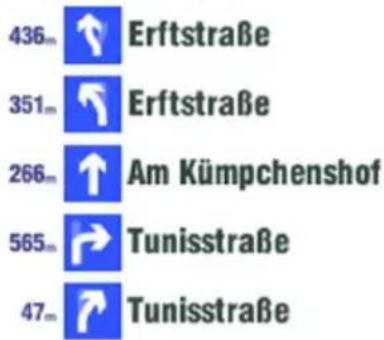
Optionen
Fertig
Tippen Sie auf Optionen, um die erste Spalte der Liste mit anderen Angaben anzeigen zu lassen. Verschiedene Möglichkeiten der Angaben von Entfernung, Dauer oder Uhrzeit sind wählbar.
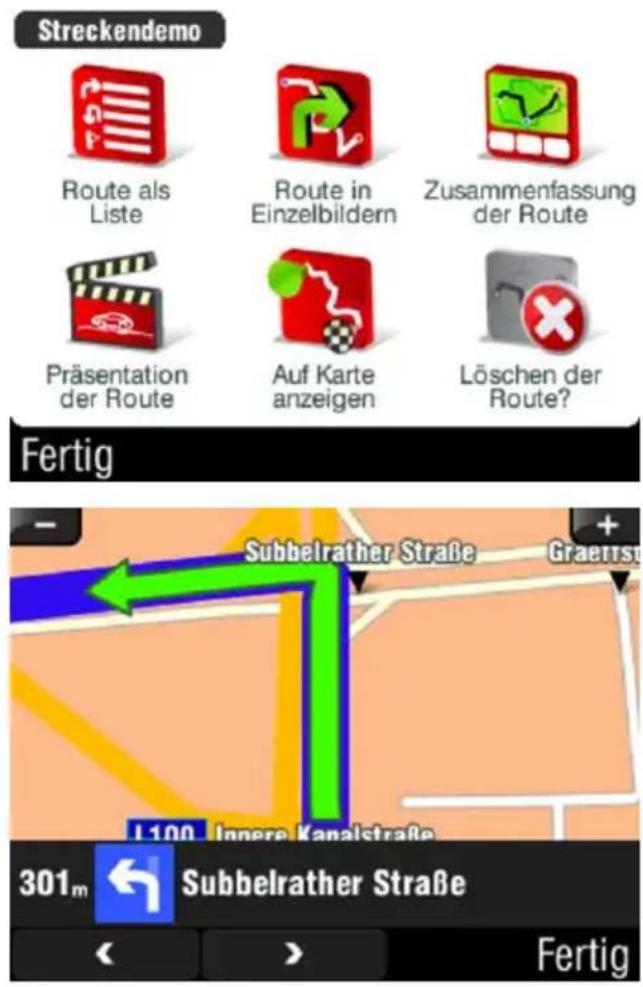
3.9.5 Route in Einzelbildern
Eine programmierte Route können Sie sich auch in Einzelbildern ansehen. Dabei wird für jede Aktion ein Bild erzeugt.
Tippen Sie im Menü Route auf Route in Einzelbildern.
Mit den Schaltflächen

können Sie zwischen den Einzelbildern wechseln.
Tippen Sie auf Fertig, um wieder das Menü Route aufzurufen.
3.9.6 Zusammenfassung der Route
Die Zusammenfassung zeigt Ihnen die vollständige Route, sowie Angaben zu Entfernung und Ankunfts- und Fahrtzeit auf dem Display.
Tippen Sie im Menü Route auf Zusammenfassung der Route.

Diese Anzeige entspricht der Übersicht nach Eingabe einer neuen Route. Auch hier haben Sie die Möglichkeit, Routenelemente abzuwählen. Tippen Sie dazu auf Details (siehe Beschreibung ab Seite 44).
Wenn die Route aus mehreren Abschnitten mit Zwischenzielen besteht, können Sie die Routenabschnitte durch mehrfaches Tippen auf die Schaltfläche 📄inzeln betrachten.
Tippen Sie auf Fertig, um wieder das Menü Route aufzurufen.
Zusätzlich können Sie an beliebiger Stelle auf das Display tippen, und dadurch Information über die Position abrufen
3.9.7 Auf Karte anzeigen
Zeigt die vollständige Route auf dem gesamten Display an.
Tippen Sie im Menü Route auf Auf Karte anzeigen.
![Streckendemo Route als Liste Route in Einzelbildern Zusammenfassung der Route Präsentation der Route Auf Karte anzeigen Löschen der Route? Fertig Routenüberblick. Drücken Sie [Fertig], um zum Routen-Menü zurückzukehren. re Kanalstraße Bilderstöckchen Riehl Bergisch Gladbacher er Straße Neusse 116° F…](/content/2026/05/1020272/images/d234ece5fb50c4e59a4e246b0b25b1393060f530024adbd603bd7640af474123.jpg)
Mit dem Verschiebebalken an der rechten Seite können Sie den Kartenausschnitt vergrößern oder verkleinern.
Zusätzlich können Sie an beliebiger Stelle auf das Display tippen, und dadurch Information über die Position abrufen.

Beispielhafte Abbildung für ein Informationsfenster mit Namen und Entfernung der ausgewählten Position
Tippen Sie auf Fertig, um wieder das Menü Route aufzurufen.
3.9.8 Löschen der Route
Löscht die aktuelle Route ohne weitere Abfrage.
Tippen Sie im Menü Route auf Löschen der Route.
Streckendemo

Route als
Liste

Route in Einzelbildern

Zusammenfassung
der Route

Präsentation
der Route

Auf Karte
anzeigen

Löschen der
Route?
Fertig
3.9.9 Präsentation
Mit dieser Option können Sie die Route in einer Demonstration ablaufen lassen. Alle Anzeigen funktionieren wie bei der tatsächlichen Navigation.
Tippen Sie im Menü Route auf Präsentation der Route.
Streckendemo

Route als
Liste

Route in Einzelbildern
Zusammenfassung
der Route

Präsentation
der Route

Auf Karte
anzeigen

Löschen der
Route?
Fertig
Wählen Sie eine Option.


Demo abspielen
Startet die Präsentation.
Es wird zusätzlich das Symbol blinkend eingeblendet. Tippen Sie auf dieses Symbol, um während der Präsentation auf das Menü zugreifen zu können.

Pause
Pausiert eine laufende Präsentation. Mit der wechselnden Schaltfläche können Sie die Präsentation fortsetzen.

Geschwindigkeit
Geben Sie mit Hilfe eines Verschiebebalkens die Ablaufgeschwindigkeit zwischen 6% und 1600% an.

Demo wiederholen
Wiederholt die Präsentation dauerhaft. Mit der wechselnden Schaltfläche Wiederholung aus können Sie die Wiederholung abschalten.

Stopp
Stoppt die Präsentation. Bei erneuter Ausführung beginnt die Route wieder am Startpunkt.
3.10 POI - Orte von Interesse
POI steht für Point of interest (Orte von Interesse) und besteht aus einer Datenbank mit Informationen über Ziele die für Nutzer von Navigationsgeräten sinnvoll sind. Dies sind z.B. Restaurants, Sehenswürdigkeiten und Hotels, aber auch Ziele für den täglichen Gebrauch wie z.B. Tankstellen, Parkhäuser, Apotheken oder Bankautomaten.
Alle POIs sind in Kategorien unterteilt und lassen sich an einer programmierten Route oder in der Nähe des Ziels anzeigen. Auch eine POI-Warnung ist möglich. Dadurch werden Sie auf POIs von gewünschter Kategorie aufmerksam gemacht, sobald Ihre Route Sie in deren Nähe führt.
Sie können eigene POIs anlegen, bearbeiten und löschen und diese in eigene oder vordefinierte Kategorien sortieren. Den Zugang zu allen POIs haben Sie in jedem Menü, in dem Sie eine Route definieren können. Jederzeit können Sie auch in der Kartenübersicht nach POIs suchen und dadurch gezielt eine Reise antreten.
Der zentrale Zugang zu den Optionen der POIs befindet sich im Hauptmenü:
- Tippen Sie auf das Display, um das Navigations-Hauptmenü aufzurufen.
- Tippen Sie auf, um die zweite Anzeigeseite des Navigations-Hauptmenüs zu erreichen.
- Tippen Sie auf POI modifizieren.
Wählen Sie eine Option aus.

3.10.1 POI hinzufügen
Hier können Sie eine beliebige Position von der Karte oder aus dem Verlaufsspeicher als POI definieren. Sie können dafür eine eigene Kategorie erstellen oder als Favoriten abspeichern.
- Tippen Sie im POI-Menü auf

hinzufügen.
Wählen Sie eine Position. Gehen Sie dazu vor, wie bei der Zielprogrammierung (siehe Beschreibung ab Seite 39)
Wählen Sie Vorgaben und tippen dann auf Fertig, um die gewählte Position als Favoriten zu speichern.
Lesen Sie ab Seite 81, Kap. 3.10.1.1 weiter, wenn Sie an dieser Stelle eine eigene Kategorie erstellen möchten.
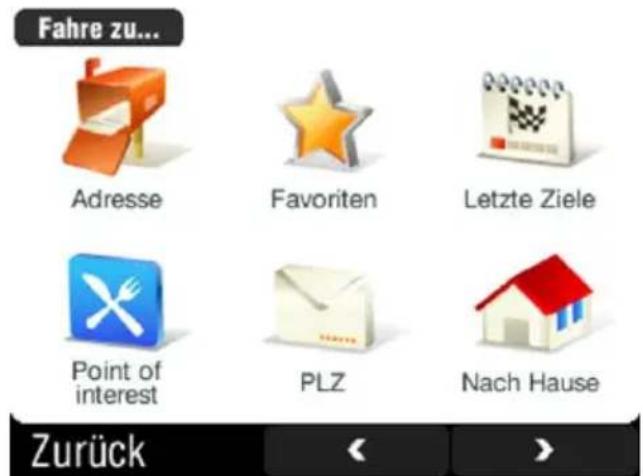


Geben Sie über die
Bildschirmtastatur einen beliebigen Namen für Ihren Favoriten ein.
Tippen Sie dann auf Fertig.
Bezeichnung:
Mein Favorit

Sie gelangen zurück in das POI-Menü. Ab sofort steht Ihnen die eingegebene Position unter dem gewählten Namen in den Favoriten zu Verfügung.
Lesen Sie auf Seite 39, wie Sie die Favoriten aufrufen können.
3.10.1.1 Eine eigene POI-Kategorie erstellen
Anstelle der Liste Vorgaben können Sie eine eigene Kategorie erstellen. Diese können Sie z.B. „Freunde“ oder „Kunden“ nennen und dann mit beliebigen Adressen bestücken.
Selbstverständlich können Sie auch mehrere eigene Kategorien erstellen. Wiederholen Sie dazu nur die folgenden Schritte.
Tippen Sie im Menü POI erstellen .auf die Schaltfläche Neu.
Kategorie wählen oder erstellen

Lidl

Vorgaben
Neu
Fertig
Geben Sie über die Bildschirmtastatur einen beliebigen Namen für Ihre Kategorie ein.
Tippen Sie dann auf Fertig.
Wählen Sie ein Symbol für Ihre Kategorie aus, indem Sie darauf tippen.
Sie können mit den Schaltflächen und die Anzeigeseiten wechseln.
Geben Sie über die Bildschirmtastatur einen beliebigen Namen für Ihren POI ein.
Tippen Sie dann auf Fertig.
Hinzufügen einer POI Kategorie
Meine Kategorie

Wählen Sie ein Symbol
![graph TD A["Start"] --> B["P"] B --> C["P"] C --> D["P"] D --> E["P"]](/content/2026/05/1020272/images/e03dca5aab8492eb1c722719d62138a17e5153acf8d50c3b92bba92c9db4f6a9.jpg)
Abbrechen
Bezeichnung:
Mein POI
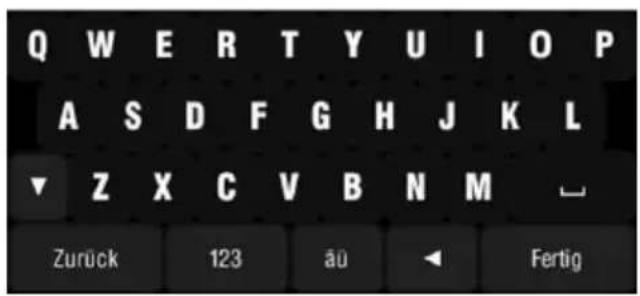
Sie gelangen zurück in das POI-Menü. Sie finden nun den erstellten POI unter dem gewählten Namen in der POI-Liste wieder. Sie können beliebig viele Kategorien und Einträge erstellen.
3.10.2 POI umbenennen
Selbst erstellte POIs können Sie umbenennen. Dies hat keinen Einfluss auf die Kategorie oder Position des POIs.
POIs aus der mitgelieferten Datenbank lassen sich nicht umbenennen.
- Tippen Sie im POI-Menü auf POI umbenennen.
Wählen Sie die betreffende Kategorie aus, indem Sie darauf tippen.
Wenn Sie noch keine eigene Kategorie erstellt haben, sehen Sie nur den Eintrag Vorgaben.
Wähle die Kategorie:

Lidl

Meine Kategorie

Vorgaben
Fertig
Wählen Sie den POI, den Sie umbenennen möchten aus, indem Sie darauf tippen.
POI Umbenennen:
Mein POI
→242.1km
Tippen Sie auf Fertig, um den Vorgang ohne Änderungen abzubrechen.
Fertig
Ändern Sie den Namen des POIs bzw. des Favoriten, indem Sie diesen mit einem neuen Namen überschreiben.
Tippen Sie dann auf Fertig.

3.10.3 POI löschen
Selbst erstellte POIs können Sie auch löschen.
POIs aus der mitgelieferten Datenbank sind nicht löschbar.
- Tippen Sie im POI-Menü auf POI löschen.
Wählen Sie die betreffende Kategorie aus, indem Sie darauf tippen.
Wenn Sie noch keine eigene Kategorie erstellt haben, sehen Sie nur den Eintrag Vorgaben.
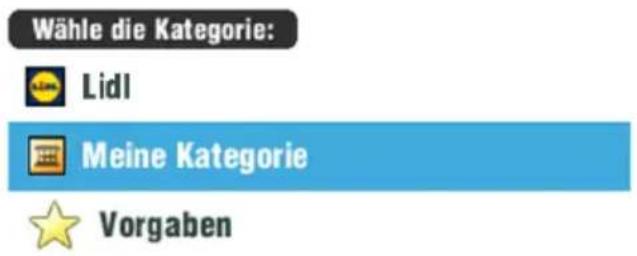
Fertig
Wählen Sie den POI, den Sie löschen möchten aus, indem Sie darauf tippen.
POI Umbenennen:
Mein POI
→242.1km
Bestätigen Sie die Sicherheitsabfrage mit Ja, um den POI zu löschen.
oder
Tippen Sie auf Nein, um den Vorgang ohne Löschen des POIs zu beenden.
Fertig
Nachricht
Löschen von Mein POI ?
Nein
Ja
3.10.4 Kategorie löschen
Selbst erstellte Kategorien können Sie löschen. Achtung! Alle enthaltenen POIs werden dabei automatisch entfernt.
Kategorien aus der mitgelieferten Datenbank sind nicht löschbar.
- Tippen Sie im POI-Menü auf POI Kategorie löschen.
Wählen Sie die betreffende Kategorie aus, indem Sie darauf tippen.
Wenn Sie noch keine eigene Kategorie erstellt haben, sehen Sie nur den Eintrag Vorgaben.

Bestätigen Sie die Sicherheitsabfrage mit Ja, um die Kategorie zu löschen.
oder
Tippen Sie auf Nein, um den Vorgang ohne Löschen der Kategorie zu beenden.

3.10.5 POI-Anzeige bestimmen
Hier können Sie auswählen, welche POI-Kategorien angezeigt werden sollen. Diese Einstellung betrifft die Kartenübersicht (Seite 54), die Route (Seite 67) und die Navigationsanzeige (Seite 38).
- Tippen Sie im POI-Menü auf
POI zeigen/ausblenden.
Wählen Sie die gewünschten Kategorien aus, indem Sie in das vorstehende Kästchen tippen.
Sie können mit den Schaltflächen und die Anzeigeseiten wechseln.


Um eine einzelne Kategorie auszublenden, tippen Sie auf das entsprechende Kästchen. Das Häkchen wird wieder entfernt und die Kategorie nicht mehr angezeigt.
Mit der Schaltfläche Alle markieren werden alle Kategorien ausgewählt.
Wenn Sie schnell alle markierten Kategorien abwählen möchten, tippen Sie zunächst auf die Schaltfläche Alle markieren. Die Schaltfläche wechselt dann in Keine markieren. Tippen Sie darauf, um alle Kategorien abzuwählen.
3.10.6 POI-Warnung einrichten
Sie können für beliebige Kategorien eine Warnung aktivieren. Während der Navigationsführung werden Sie dann durch ein akustisches Signal darauf aufmerksam gemacht, wenn Sie sich einem POI der gewählten Kategorie nähern. Optional können Sie auch einen Hinweis auf den POI einblenden lassen.
- Tippen Sie im POI-Menü auf POI Warnung.
Wählen Sie eine Kategorie aus, indem Sie darauf tippen.
Sie können mit den Schaltflächen und die Anzeigeseiten wechseln.
Bestimmen Sie eine Angabe in Metern für die Entfernung, ab der eine Benachrichtigung erfolgen soll.

Wählen Sie einen Signalton aus, indem Sie darauf tippen.
Beispielhaft wird der Ton bei der Auswahl ausgegeben.
Sie können mit den Schaltflächen und die Anzeigeseiten wechseln.
Tippen Sie dann auf Fertig.
Setzen Sie durch Antippen ein Häkchen in das Kästchen, um zusätzlich einen Hinweis auf dem Display zu erhalten.
Tippen Sie dann auf Fertig.
Sie gelangen zurück zur Navigationsansicht.
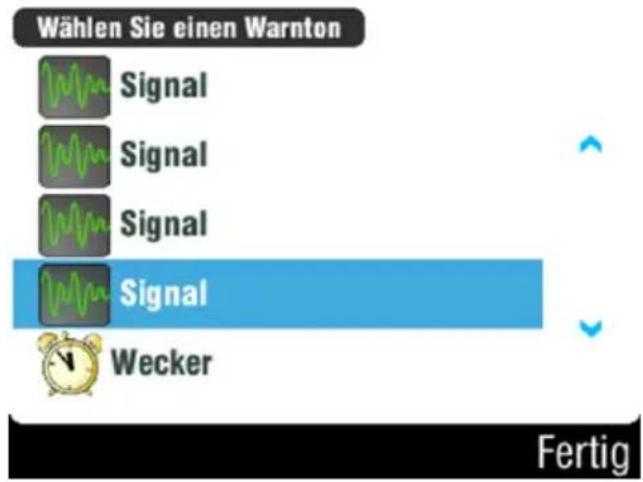
Hinweis auf POI in der Nähe
Hinweis, wenn POI auf der Route?
Fertig
Um die Warnung für mehrere Kategorien zu aktivieren, müssen Sie die Schritte wiederholen.
Wenn Sie den zusätzlichen Hinweis aktiviert haben, werden Sie durch diese Einblendung auf einen nahe liegenden POI aufmerksam gemacht:
Tippen Sie auf diese Einblendung, um den POI auf der Karte zu markieren. Er wird dann wie folgt angezeigt:

3.11 Generelle Einstellungen
Für die Anzeige und Bedienung des Gerätes können Sie weitere grundlegende Einstellungen vornehmen. Dies sind Einheiten für Strecken- und Zeitangaben, die Ansagestimme, die Lautstärke und die Einblendung der Bildschirmtastatur.
3.11.1 Die Lautstärke regeln
Sie können die Lautstärke der Ansagen und der Warnhinweise einstellen. Tippen Sie auf das Display, um das Navigations-Hauptmenü aufzurufen.

Die Ansagelautstärke der Navigationsanwendung kann nur so laut eingestellt werden, wie die Maximallautstärke der System-einstellung justiert ist. Wenn die Ansagen trotz hoch eingestellter Lautstärke zu leise sind, prüfen Sie die Systemlautstärke (siehe Seite 114).
Tippen Sie auf Einstellungen.
Tippen Sie auf Einstellung Lautstärke.

Wählen Sie mit dem oberen Regler die Standardlautstärke und mit dem unteren Regler die Lautstärke für höhere Geschwindigkeit.
Die Lautstärke für höhere Geschwindigkeit kann höher eingestellt werden als die Standardlautstärke, aber nicht geringer.

An dieser Stelle können Sie bestimmen, ab welcher Geschwindigkeit die erhöhte Lautstärke angewendet werden soll.
Tippen Sie dazu auf die Schaltfläche Optionen.
Geben Sie über die eingeblendete Zifferntastatur einen Geschwindigkeitswert ein und bestätigen Sie die Angabe mit der Schaltfläche Fertig.
Mit der Schaltfläche ◀ können Sie eine Fehleingabe korrigieren.


Wenn Sie beispielsweise 100 km/h angeben, wird die Gerätelaufstärke ab einer Fahrgeschwindigkeit von mehr als 100 km/h auf den eingestellten Wert der höheren Geschwindigkeit erhöht..
3.11.1.1 Den Ton abschalten
Neben der Regelung der Lautstärke haben Sie die Möglichkeit, den Ton vollständig abzuschalten. Dies betrifft alle Ansagen und Warntöne der Navigationsanwendung.
- Tippen Sie auf das Display, um das Navigations-Hauptmenü aufzurufen.
- Tippen Sie auf Einstellungen.
- Tippen Sie auf Ton aus.
Der Ton ist vollständig abgeschaltet, bis Sie ihn auf gleichem Wege wieder einschalten:
- Tippen Sie auf das Display, um das Navigations-Hauptmenü aufzurufen.
- Tippen Sie auf Einstellungen.
- Tippen Sie auf Ton an.
3.11.2 Karte auswählen
Im Auslieferungszustand ist das Gerät bereits mit den Karten Ihrer Region und Umgebung versehen. Der beigelegten DVD können Sie noch weitere Karten entnehmen. Wenn Sie Kartenteile auf einer Speicherkarte ablegen, und diese dann im Gerät nutzen möchten, müssen Sie diese wie folgt auswählen:
- Tippen Sie auf das Display, um das Navigations-Hauptmenü aufzurufen.
- Tippen Sie auf Einstellungen.
- Tippen Sie zweimal auf >, um die dritte Anzeigeseite des Einstellungsmenüs zu erreichen.
- Tippen Sie auf Kartenauswahl.
- Wählen Sie aus der Liste die Karte, die Sie verwenden möchten, indem Sie darauf tippen.
3.11.3 Regionale Einstellungen
Mit den regionalen Einstellungen legen Sie verschiedene Einheiten fest.
- Tippen Sie auf das Display, um das Navigations-Hauptmenü aufzurufen.
- Tippen Sie auf Einstellungen.
- Tippen Sie zweimal auf, um die dritte Anzeigeseite des Einstellungsmenüs zu erreichen.
- Tippen Sie auf Regionale Einstellungen.
Einheiten
Wählen Sie zwischen den Einheiten Kilometer oder Meilen, indem Sie das entsprechende Optionsfeld auswählen. Tippen Sie dann auf Weiter.
Zeitzone
Wählen Sie die Zeitzone, in der das Navigationsgerät eingesetzt wird. Zur leichteren Zuordnung sind hinter den Einträgen bekannte Städte aufgeführt. Bei Bedarf wechseln Sie mit den Schaltflächen oder zwischen den Anzeigeseiten. Tippen Sie dann auf Weiter.
Zeitanzeige
Wählen Sie die Art der Zeitanzeige aus drei verfügbaren Formaten aus. Tippen Sie dann auf Weiter.

Die Ermittlung einer möglichen Sommer- und Winterzeitunterscheidung nimmt das Gerät automatisch vor.
Koordinaten
Wählen Sie das Format für die Längen- und Breitengrade. Die Angabe können Sie wahlweise in Grad, Minuten oder Sekunden vornehmen. Tippen Sie dazu in das entsprechende Optionsfeld, um es zu markieren.
Tippen Sie dann auf Fertig, Sie gelangen in das Einstellungsmenü zurück.
3.11.4 Einstellung der Ansagestimme
Hier können Sie die Stimme der Navigationsansage auswählen. Für viele Sprachen stehen weibliche und männliche Stimmen zu Verfügung.
Darüber hinaus sind einige Auswahlen mit TTS (Text to speech) verfügbar. Mit TTS werden bei Manövern (z.B. Abbiegevorgängen oder Spurwechseln auf Autobahnen) neben der Richtungsangabe auch Straßennamen oder Abfahrtnummern genannt. Dies ergibt eine bessere Orientierung und hilft Ihnen, Übersicht zu wahren, ohne auf die Karte blicken zu müssen.
- Tippen Sie auf das Display, um das Navigations-Hauptmenü aufzurufen.
- Tippen Sie auf Einstellungen.
- Tippen Sie zweimal auf, um die dritte Anzeigeseite des Einstellungsmenüs zu erreichen.
- Tippen Sie auf Einstellung Stimme.
Wählen Sie aus der Liste eine Stimme anhand der bevorzugten Landessprache. Sprachen mit TTS-Umfang haben den Texteintrag „TTS“ an der Landesflagge. Nach dem Antippen wird ein Beispielsatz ausgegeben. Um Ihre Wahl zu bestätigen, tippen Sie auf die Schaltfläche Auswahl.
Sie gelangen in das Einstellungsmenü zurück.
3.11.5 Einstellung der Bildschirmtastatur
Die eingeblendete Bildschirmtastatur lässt sich mit drei verschiedenen Layouts darstellen. Tippen Sie auf das Display, um das Navigations-Hauptmenü aufzurufen.
Tippen Sie auf Einstellungen.
Hauptmenü

Fahre zu...

Kartenübersicht

Alternativroute

Einstellungen

Verkehr

Route
Zurück
Tippen Sie auf die Schaltfläche >, um die zweite Anzeigeseite des Einstellungsmenüs zu erreichen.
Einstellungen
Vogelperspektive

Nachtfarben...

Ton aus
Einstellung
Lautstärke

GPS Einträge

Erweiterte
Einstellungen
Zurück
Tippen Sie auf Einstellung Tastatur.
Einstellungen

Routenplanung

Einstellungen
Mautstraßen

Einstellung
Beschilderung

Anzeige drehen

Linkshänder

Einstellung
Tastatur
Zurück
Wählen Sie eine der drei Tastaturtypen aus, indem Sie das entsprechende Optionsfeld antippen.
Tippen Sie dann auf Weiter, um den Vorgang abzuschließen.
Tastaturoptionen
Verfügbare Tastaturen:
Abcd
Qwerty
Azerty
Weiter
| Abcd | Tastatur mit alphabetisiertem Layout. |
| A B C D E F G | |
| H I J K L M N | |
| O P Q R S T U | |
| V W X Y Z | |
| Qwerty | Tastatur für den englischen Sprachgebrauch. |
| Q W E R T Y U I O P | |
| A S D F G H J K L | |
| Z X C V B N M | |
| Azerty | Tastatur für den französischen und belgischen Sprachgebrauch |
| A Z E R T Y U I O P | |
| Q S D F G H J K L M | |
| W X C V B N |
3.12 Weitere Anwendungen
Das Navigationsgerät stellt noch weitere Anwendungen bereit. Diese finden Sie im Hauptmenü.
- Tippen Sie auf das Display, um das Navigations-Hauptmenü aufzurufen.
- Tippen Sie einmal auf →, um die zweite Anzeigeseite des Hauptmenüs zu erreichen.
- Tippen Sie auf Extras.
- Wählen Sie eine der vier Optionen durch Antippen aus.

Weltzeit
Beschreibung auf Seite 98
Rechner
Beschreibung auf Seite 98

Einheitenumrechner
Beschreibung auf Seite 98

Länderinfo
Beschreibung auf Seite 99
3.12.1 Weltzeit
Anhand der von Ihnen bestimmten Zeitzone (Seite 93) errechnet das Gerät die Uhrzeit für drei weitere Zonen. Tippen Sie auf Fertig, um zur Navigationsanzeige zu wechseln.
Diese anzuzeigenden Zeitzonen sind frei wählbar. Gehen Sie dazu wie folgt vor:
- Tippen Sie zur Auswahl der Zone auf eine der drei Uhren.
- Wählen Sie aus der Liste eine beliebige Zone, indem Sie auf den Eintrag tippen. Sie können mit den Schaltflächen und die Anzeigeseiten wechseln.
- In einigen Fällen können Sie danach auswählen, welche der aufgeführten Städte unter der Uhr angezeigt werden soll. Wählen Sie dazu auch den Eintrag des Namens aus der Liste.
3.12.2 Rechner
Mit dieser Option blenden Sie einen Rechner ein, der über die vier Grundrechenarten sowie Wurzelrechnung verfügt. Bedienen Sie den Rechner, indem Sie die Ziffern und Rechensymbole antippen.
Tippen Sie auf Fertig, um zur Navigationsanzeige zu wechseln.
Tippen Sie auf die Schaltfläche Umrechnen, um das Ergebnis in den Einheitenumrechner zu senden.
3.12.3 Einheitenumrechner
Der Einheitenumrechner kann Währungen und verschiedene mathematische und physikalische Einheiten umrechnen.
Gehen Sie dazu wie folgt vor:
- Tippen Sie auf Umrechnung, um die Art der Umrechnung aus einer Liste auszuwählen.
- Tippen Sie auf Eingabeeinheit, um die Einheit der Umrechnungsart zu bestimmen.
- Tippen Sie auf Betrag, um einen Zahlenwert einzugeben.
Wenn Sie von der Funktion Rechner zum Einheitenumrechner gewechselt haben, steht an dieser Stelle das Ergebnis Ihrer letzten Berechnung.
- Tippen Sie auf Ausgabeeinheit, um auszuwählen, in welche Einheit der angegebene Betrag umgerechnet werden soll.
Tippen Sie auf Fertig, um zur Navigationsanzeige bzw. zum Rechner zurück zu gelangen.
3.12.4 Länderinfo
Die Länderinfo bietet Ihnen Informationen zu spezifischen Angaben verschiedener Länder. Dies sind gesetzliche Bestimmungen, die für Fahrer von KFZ, LKW oder Motorrad wichtig sind. Auch landesweite Regelungen wie z.B. die Währung oder die internationale Telefonvorwahl sind hier aufgeführt.
- Wählen Sie aus der Liste ein Land, indem Sie auf den Eintrag tippen. Sie können mit den Schaltflächen und die Anzeigeseiten wechseln.
- Es wird eine Übersicht mit den wichtigsten Geschwindigkeitsangaben eingeblendet. Gegebenenfalls werden auch weitere Angaben aufgelistet.
Wenn keine Geschwindigkeitsbegrenzung vorliegt, wird Uni (Unlimited = keine Begrenzung) angezeigt.
Zulässige Höchstgeschwindigkeiten auf:

Autobahnen

Kraftfahrtstraßen

Straßen außerorts

Straßen innerorts
Weitere Angaben:

Maximal zulässiger Blutalkoholgehalt in Promille

Internationale Telefonvorwahl

Ein Feuerlöscher ist mitzuführen

Abblendlicht ist auch am Tage vorgeschrieben

Mautpflichtige Autobahnen

Eine Warnweste ist mitzuführen

Witterungs- oder jahreszeitbedingt sind Winterreifen vorgeschrieben
(gegebenenfalls werden die Zeitabschnitte mit Monatsangaben versehen, z.B. 1.11 1.4 für 1.November bis 1.April)

Die Angaben haben keinen Anspruch auf Vollständigkeit und Aktualität. Vergewissern Sie sich in unklaren Situationen bei Einfahrt in das betreffende Land.
- Tippen Sie auf die Schaltfläche Mehr, um weitere Informationen über das Land zu erfahren.
- Wenn mehr als fünf Einträge verfügbar sind, können Sie mit den Schaltflächen und die Anzeigeseiten wechseln.
- Tippen Sie auf Zurück, um zur vorherigen Anzeige zu wechseln.
- Tippen Sie erneut auf Zurück, um zur Länderliste zu wechseln.
- Tippen Sie auf Fertig, um zur Navigationsansicht zurück zu gelangen.
3.12.5 Zustand des GPS
Mit dieser Funktion können Sie Informationen über Ihren Standort und die Anzahl und Empfangsqualität der GPS-Satelliten einsehen.
- Tippen Sie auf das Display, um das Navigations-Hauptmenü aufzurufen.
- Tippen Sie einmal auf →, um die zweite Anzeigeseite des Hauptmenüs zu erreichen.
- Tippen Sie auf Zustand des GPS.
Die folgenden Informationen können Sie der Übersicht entnehmen:

Tippen Sie auf Fertig, um zur Navigationsanzeige zurück zu wechseln.
3.13 Die Navigationsanwendung beenden
Sie können jederzeit mit der Menütaste [Seite 14, Pos.4] zum Geräte-Hauptmenü zurückkehren, ohne die Navigationsanwendung beenden zu müssen. Über die Schaltfläche Navigation im Geräte-Hauptmenü (siehe Seite 27) gelangen Sie dann zur letzten Anzeige der Navigationsanwendung zurück. Dadurch wird eine laufende Navigation weitergeführt, auch wenn Sie das Geräte-Hauptmenü aufrufen.
Wenn Sie die Navigationsanwendung vollständig abschalten möchten, gehen Sie wie folgt vor:
- Tippen Sie auf das Display, um das Navigations-Hauptmenü aufzurufen.
- Tippen Sie auf Beenden.
- Bestätigen Sie die folgende Abfrage mit Beenden, um die Anwendung zu schließen.
Alle Einstellungen und persönlichen Einrichtungen der Navigationsanwendung bleiben dabei erhalten.
4 Multimedia

Tippen Sie im Hauptmenü auf das oben abgebildete Symbol, um die Multimediaanwendung zu starten.
In diesem Menü haben Sie die Möglichkeit, Audio- und Videodaten abzuspielen oder Fotos zu betrachten. Legen Sie dazu eine Speicherkarte mit entsprechendem Inhalt in den Kartenleser [Seite 14, Pos.1] oder speichern Sie die Daten in den eingebauten Flash-Speicher. Lesen Sie auf Seite 118, wie Sie das Gerät mit einem Computer verbinden, um Daten zu kopieren.
4.1 Musik
Wählen Sie die Option Musik.
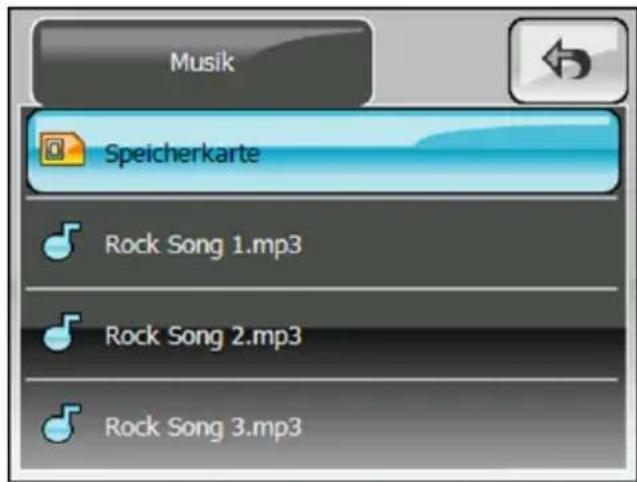
Es erscheint eine Tabelle, die alle verfügbaren Titel des Flash-Speichers auflistet. Wenn eine Speicherkarte eingelegt ist, wird zusätzlich die Option Speicherkarte angezeigt. Wenn mehr als vier Elemente angezeigt werden, können Sie mit den Schaltflächen ▼ oder ▲ die Anzeigeseiten wechseln.
Sie haben folgende Möglichkeiten:
- Mit der Option Speicherkarte öffnen Sie die Ansicht für den Inhalt der eingelegten Speicherkarte, um deren Titel anzuzeigen (falls vorhanden).
- Tippen Sie auf einen beliebigen Titel, um die Wiedergabe sofort zu starten.
- Mit der Schaltfläche gelangen Sie zurück zur Auswahl Multimedia.
Während der Musikwiedergabe können Sie mit der Menütaste [Seite 14, Pos.4] das Geräte-Hauptmenü erreichen, ohne die Wiedergabe stoppen zu müssen. Sie können dann die Fotowiedergabe oder die Navigationsanwendung starten und weiterhin Musik hören.
Navigieren Sie dann über das Geräte-Hauptmenü zurück zur Musikwiedergabe, um diese zu stoppen.
4.1.1 Die Musikwiedergabe
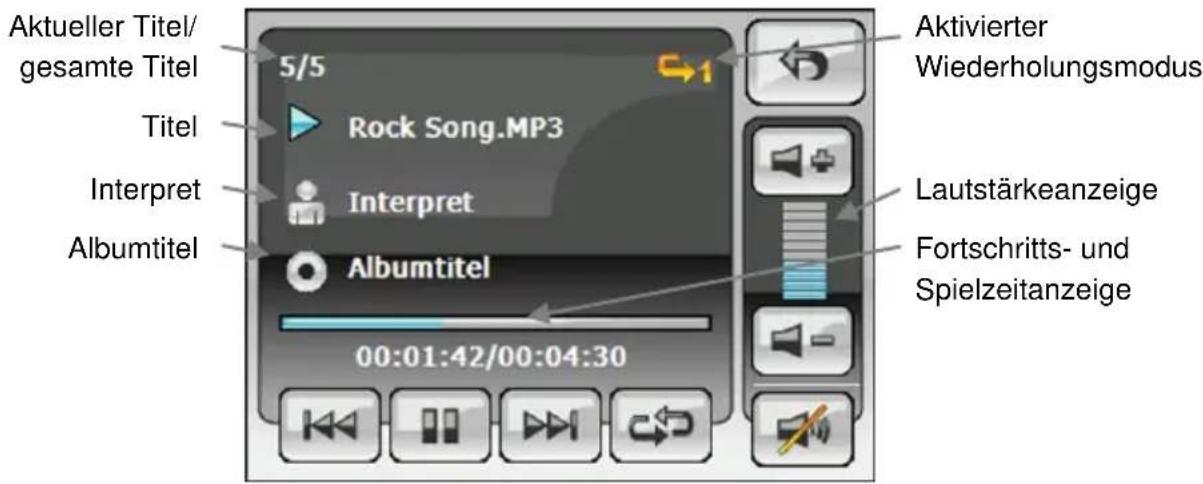
Die Schaltflächen haben folgende Bedeutung:
 | Einen Titel zurück schalten |
 | Pause |
 | Wiedergabe |
 | Einen Titel vorwärts schalten |
 | Wiederholung der gesamten Liste |
 | Wiederholung eines einzelnen Titels |
 | Standardwiedergabe |
 | Zurück zur Übersicht (die Wiedergabe wird dabei gestoppt) |
 | Lautstärke erhöhen |
 | Lautstärke verringern |
 | Ton vollständig ab-/anschalten |
4.2 Video
Wählen Sie die Option Video.

Es erscheint eine Übersicht, die alle verfügbaren Videodateien des Flash-Speichers auflistet. Wenn eine Speicherkarte mit Videodateien eingelegt ist, werden auch diese angezeigt.
- Tippen Sie auf eine beliebige Videodatei, um diese zu markieren.
- Tippen Sie auf das Wiedergabesymbol ▶, um die ausgewählte Datei in der Vollbildansicht abzuspielen.
- Mit der Schaltfläche können Sie den Vorschaumodus aktivieren oder deaktivieren.
- Über erhalten Sie Informationen über die Eigenschaften der markierten Videodatei

Abhängig vom Format der Aufnahme können bei der Wiedergabe von Videos schwarze Balken am oberen und unteren Displayrand entstehen. Dies ist keine Fehlfunktion.
4.2.1 Die Videowiedergabe

Die Schaltflächen haben folgende Bedeutung:
 | Lautstärke verringern |
 | Ton an |
 | Ton aus |
 | Lautstärke erhöhen |
 | Wiedergabepause |
 | Wiedergabe fortsetzen |
 | Zurück zur Übersicht |
 | Wiederholung der gesamten Liste |
 | Standardwiedergabe |
 | Wiederholung eines einzelnen Titels |
 | Wiedergabe in Reihenfolge der Wiedergabeliste |
 | Wiedergabe in zufälliger Reihenfolge |

Das Menü für Einstellungen öffnen

Anzeige der Software-Version

Video-Wiedergabe beenden
Tippen Sie auf die Schaltfläche Einstellungen, um folgende Anzeige zu öffnen:
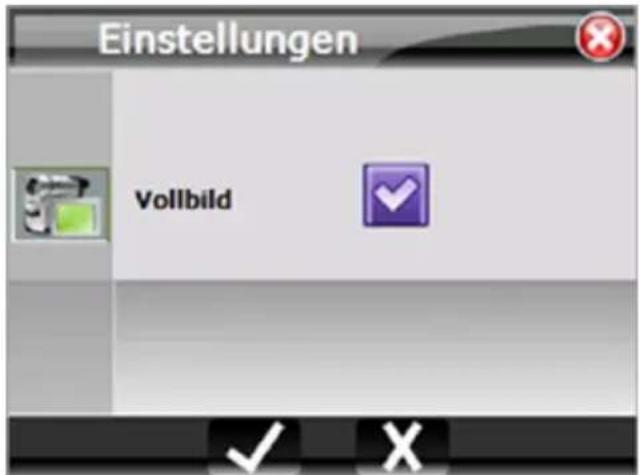
Setzen Sie ein Häkchen in das Kästchen Full Screen, wenn Sie die Video-Wiedergabe im Vollbildmodus sehen möchten. Bestätigen Sie mit der Schaltfläche oder brechen Sie ohne Änderung ab mit .

Den Vollbildmodus erreichen Sie auch manuell, wenn Sie zweimal kurz hintereinander auf das laufende Video tippen.
Tippen Sie während der Vollbild-Wiedergabe erneut zweimal kurz hintereinander auf das Video, um die Anzeige wieder zu verkleinern.
4.3 Fotos
Wählen Sie die Option Foto.

Es erscheint eine Übersicht aller verfügbaren Fotos des Flash-Speichers. Wenn eine Speicherkarte eingelegt ist, wird zusätzlich die Option Speicherkarte angezeigt, Bewegen Sie sich mit den Schaltflächen ▼ oder ▲ durch die Übersicht.
Sie haben folgende Möglichkeiten:
- Tippen Sie auf ein beliebiges Vorschaubild, um die Anzeige im Vollbildmodus zu starten (siehe Abbildung auf der nächsten Seite).
- Mit der Option Speicherkarte öffnen Sie die Ansicht für den Inhalt der eingelegten Speicherkarte, um deren Fotos anzuzeigen (falls vorhanden).
- Mit der Schaltfläche gelangen Sie zurück zur Auswahl Multimedia.
4.3.1 Die Vollbildansicht
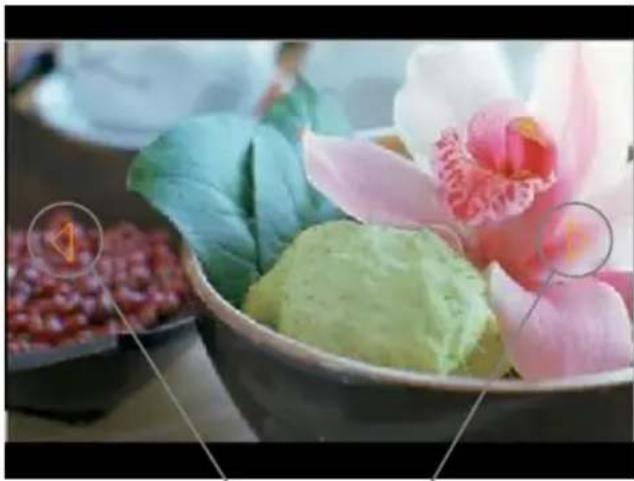
- Mit den Schaltflächen ◀ und ▶ können Sie zwischen allen verfügbaren Fotos blättern.
- Tippen Sie einmal kurz auf das Display, um folgende Schaltflächen sichtbar zu machen:

Sie haben folgende Möglichkeiten:
- Mit den Schaltflächen ◀ und ▶ können Sie zwischen allen verfügbaren Fotos blättern.
- Mit der Schaltfläche gelangen Sie zurück zur Übersicht.
- Mit der Schaltfläche blenden Sie weiterführende Schaltflächen ein (siehe Abbildung auf der nächsten Seite).

Die Schaltflächen haben folgende Bedeutung:
| Diashow startenStartet die automatische Fotowiedergabe mit dem aktuellen Bild und wechselt automatisch nach der eingestellten Zeit zum nächsten Foto. Stellen Sie die Zykluszeit durch Auswählen der folgenden Schaltflächen ein:2 Sekunden3 Sekunden5 Sekunden | |
| Diashow stoppenBeendet die automatische Fotowiedergabe. | |
| DrehenBei jedem Tippen auf diese Schaltfläche wird das Bild um eine Vierteldrehung im Uhrzeigersinn gedreht. | |
| VergrößerungBei jedem Tippen auf diese Schaltfläche wird das Bild vergrößert (bis zu drei Stufen). | |
| VerkleinerungBei jedem Tippen auf diese Schaltfläche wird das Bild verkleinert (nur verfügbar, wenn das Bild zuvor vergrößert wurde). |
Fotos
 | VollbildSchaltet nach Vergrößerung bzw. Verkleinerung eines Fotos in die Vollbildansicht zurück. |
 | Lautstärke regelnÖffnet die Lautstärkeregelung (nur verfügbar, wenn zuvor die Musikwiedergabe gestartet wurde). |
 | Ton ausSchaltet den Ton vollständig aus bzw. ein (nur verfügbar, wenn zuvor die Musikwiedergabe gestartet wurde). |
 | Zurück zur Übersicht |
5 Einstellung

Tippen Sie im Hauptmenü auf das oben abgebildete Symbol, um das Einstellungsmenü zu öffnen.
In diesem Menü haben Sie die Möglichkeit, verschiedene Voreinstellungen vorzunehmen, um das Gerät an Ihren persönlichen Bedarf anzupassen. Dies ist z.B. die Grundlautstärke, die Auswahl der Anzeigesprache oder die Einrichtung eines Bildschirmschoners.
Mit den Schaltflächen ▼ oder ▲ können Sie die Anzeigeseiten wechseln. Hier eine Übersicht der verfügbaren Optionen:


Lautstärke, siehe Seite 114
Display, siehe Seite 114
Sprache, siehe Seite 115
Energiestatus, siehe Seite 115
Grundeinstellung, siehe Seite 116
Systeminfo, siehe Seite 116
Firmwareaktualisierung, siehe Seite 117
5.1 Lautstärke

- Geben Sie hier die Lautstärke zwischen 0% und 100% an.
- Mit dem Kontrollkästchen Tastentöne können Sie Quittungstöne bei Tasteneingabe ein- oder ausschalten.
- Mit dem Symbol Ton aus können Sie den Ton stummschalten bzw. wiederherstellen.
5.2 Display
In diesem Menü können Sie die Bildschirmhelligkeit in sieben Stufen einstellen, einen Bildschirmschoner aktivieren und das Display kalibrieren.
5.2.1 Helligkeit
- Tippen Sie auf Helligkeit.
- Wählen Sie mit den Schaltflächen ◀ oder ▶ den gewünschten Wert der Helligkeit.
5.2.2 Bildschirmschoner
- Tippen Sie auf Bildschirmschoner.
- Wählen Sie eine der vorgegebenen Abschaltzeiten für das Display oder wählen Sie die Option Aus, um den Bildschirmschoner zu deaktivieren.
5.2.3 Bildschirmkalibrierung
- Tippen Sie auf Bildschirmkalibrierung.
Bestätigen Sie die neue Kalibrierung mit der Schaltfläche

oder
brechen Sie den Vorgang mit der Schalfläche

ab.
- Tippen Sie mit dem Eingabestift auf das eingeblendete Kreuz auf dem Display und folgen Sie den weiteren Anweisungen.

Eine Kalibrierung ist erforderlich, wenn das Display nicht mehr ordnungsgemäß auf Eingaben reagiert.
5.3 Sprache
- Tippen Sie auf Sprache.
- Wählen Sie eine Sprache, indem Sie darauf tippen. Die Anzeige schaltet sofort auf die ausgewählte Sprache um. Bewegen Sie sich mit den Schaltflächen ▼ oder ▲ durch die Sprachenauswahl, falls Ihre Landessprache nicht in der ersten Liste enthalten ist.
5.4 Energiestatus
- Tippen Sie auf Energiestatus.
- Diese Option zeigt Ihnen den aktuellen Ladezustand des eingebauten Akkus an.
5.5 Grundeinstellung
Mit dieser Option können Sie das Gerät in den Auslieferungszustand zurücksetzen. Alle Einstellungen werden gelöscht und das Gerät führt nach der Wiederherstellung einen Neustart durch.
- Tippen Sie auf Grundeinstellung.
Tippen Sie auf
5.6 Systeminfo
In diesem Menü erhalten Sie Informationen über Versionsnummern der Gerätesoftware, die Seriennummer des Gerätes und den Status der Speicher.
Untermenü Geräte
Hier sehen Sie den Softwarestand der Gerätesoftware, die Versionsnummer der aktuellen Firmware sowie die Seriennummer des Gerätes.
Untermenü Speicher
Zeigt Ihnen den Gesamtspeicher und den freien Speicherplatz der eingelegten Speicherkarte (falls vorhanden) und den freien Speicherplatz des eingebauten Speichers (Flash-Laufwerk) an.
5.7 Firmwareaktualisierung
Dieser Menüpunkt ist nur aktiviert, wenn eine Speicherkarte eingesetzt ist.
Wenn eine neue Firmware verfügbar ist, können Sie diese auf das Gerät überspielen. Dazu müssen Sie die neue Firmware auf eine Speicherkarte kopieren und diese dann in den Speicherkarten-Steckplatz [Seite 14, Pos.1] einlegen.
Achten Sie darauf, dass die Firmware die einzige Datei auf der Speicherkarte ist und in keinem Unterverzeichnis abgelegt ist.
- Tippen Sie auf die Schaltfläche

um die Aktualisierung zu starten oder tippen Sie auf die Schaltfläche

um den Vorgang abzubrechen.

Entnehmen Sie keinesfalls die eingelegte Speicherkarte, während die Aktualisierung durchgeführt wird und schalten Sie das Gerät nicht aus. Das Gerät könnte Schaden nehmen.

Wenn eine aktuellere Firmware verfügbar ist, finden Sie diese im Internet unter der Webseite http://www.targa.de.
Wenn keine passende Firmware auf der Speicherkarte gefunden wird, erscheint die Meldung Fehlgeschlagen! auf dem Display.
6 Anhang
6.1 Mit einem Computer verbinden
Sie können mit einem Computer auf den eingebauten Flash- Speicher und die Speicherkarte (falls eingelegt) des Navigationsgerätes zugreifen, um die Kartendaten zu aktualisieren (siehe Seite 120) oder Musik-, Video und Fotodaten darauf zu speichern
Sie benötigen dazu einen Computer mit dem Betriebssystem Windows ® 2000/XP oder Windows Vista ® und einen freien USB-Anschluss vom Typ USB 1.1 oder USB 2.0.

Die Bedienung des Gerätes ist nicht möglich, wenn eine Verbindung zu einem Computer hergestellt ist.
- Stecken Sie den Mini-USB-Stecker des USB-Datenkabels [Seite 13, Pos.8] in die Buchse [Seite 14, Pos.8] des Navigationsgerätes.
- Stecken Sie den anderen Stecker des USB-Datenkabels in eine freie USB-Buchse Ihres eingeschalteten Computers.
- Das Betriebssystem erkennt den Flash-Speicher automatisch als Wechseldatenträger und bindet diesen in den Arbeitsplatz ein. Wenn eine Speicherkarte im Navigationsgerät eingelegt ist, wird auch diese als Wechseldatenträger im Arbeitsplatz angezeigt.
Abhängig vom Computer wird für den Flash-Speicher und die Speicherkarte (falls vorhanden) ein Laufwerksbuchstabe vergeben.
![graph TD A["Wechseldatenträger (L:)"] --> B["Maps"] A --> C["Targa"] D["Wechseldatenträger (M:)"] --> E["Maps"] D --> F["Targa"] B --> G["Eintrag des Speicherkarten-Steckplatzes"] C --> H["Eintrag des eingebauten Flash-Speichers"]](/content/2026/05/1020272/images/d39af1355598004bb37a0f935efbe017fd539907ddf1eb8a425ffe0525b94118.jpg)
Die Verzeichnisse des Flash-Speichers haben folgende Bedeutung:
Maps
Kartendaten der Navigationssoftware
Targa
Programmdaten der Navigationssoftware
Mit den üblichen Kopierfunktionen des Betriebssystems können Sie nun Daten in den Flash-Speicher kopieren, löschen, verschieben oder umbenennen. Beachten Sie, dass der Flash-Speicher über eine begrenzte Kapazität von 2 GB verfügt, und davon ein großer Teil durch die Anwendungen der Navigationssoftware in Anspruch genommen wird.
Bei Bedarf können Sie zusätzliche Verzeichnisse anlegen, um eigene Daten darin abzuspeichern.

Belassen Sie Namen und Inhalt der Ordner Targa und Maps unverändert, um die Funktion der Navigationssoftware sicherzustellen. Kartendaten können Sie bequem mit Hilfe der beigelegten DVD kopieren.
6.2 Die DVD
Mit Hilfe der beigelegten DVD können Sie Kartendaten oder Ansagestimmen installieren und löschen.

Beachten Sie, dass das Navigationsgerät mit dem Computer verbunden sein muss (siehe Seite 118).
- Legen Sie die DVD in Ihr DVD-Laufwerk ein. Der Autostart ruft automatisch folgendes Menü auf:

- Tippen Sie auf die Auswahlschaltfläche hinter Select, und wählen Sie dann Ihre Sprache aus der Liste aus, indem Sie darauf klicken.

Wenn bei Ihrem Computer der Autostart deaktiviert ist, starten Sie die Installation bitte manuell, indem Sie die Datei „installer.exe“ im Verzeichnis „Installer“ auf der DVD mit Doppelklick aktivieren.
Es erscheint das Hauptmenü der DVD. Es ist aufgeteilt in drei Bereiche:
 | Karten (Seite 122)Hier können Sie weitere Karten hinzufügen oder Karten entfernen. |
 | Stimmen (Seite 123)Hier können Sie weitere Ansagestimmen hinzufügen oder entfernen. |
 | Support (Seite 125)Gibt Ihnen die Möglichkeit, das Navigationsgerät in den Auslieferungszustand zu versetzen oder unterstützende Internetseiten mit weiteren Informationen aufzurufen. |
Wählen Sie aus den Optionen aus, indem Sie auf das entsprechende Symbol klicken.

Zeigt Ihnen den belegten und insgesamt verfügbaren Speicherplatz an
6.2.1 Kartenmaterial installieren
Hier können Sie Karten hinzufügen oder Karten entfernen
- Klicken Sie im DVD-Hauptmenü auf Karten.
- Wählen Sie aus der Liste eine Karte aus, indem Sie in das dahinterstehende Kontrollkästchen klicken. In dem Kontrollkästchen wird daraufhin ein grünes Pfeilsymbol dargestellt.
Oder
- Wählen Sie installierte Karten ab, indem Sie die Markierung in dem Kontrollkästchen durch Klicken entfernen. In dem Kontrollkästchen wird daraufhin ein rotes Pfeilsymbol dargestellt.
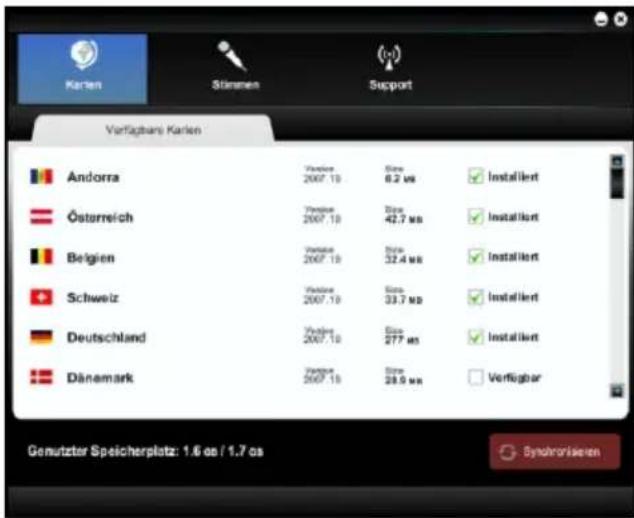
Sie können auch mehrere Karten auswählen, wenn der Speicherplatz des Gerätes ausreichend ist.
- Klicken Sie auf den Schalter Synchronisieren, um den Kopiervorgang zu starten.
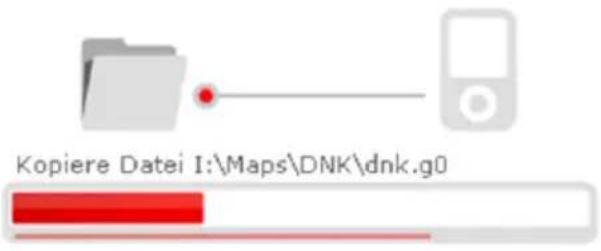
Es erscheint eine Grafik, die Ihnen Auskunft über den Fortschritt des Kopiervorgangs gibt. Warten Sie, bis der obere rote Statusbalken das Ende erreicht hat. Der Kopiervorgang ist dann abgeschlossen und die Einblendung erlischt.
6.2.2 Ansagestimmen installieren
Genauso wie Sie Kartenmaterial installieren und entfernen können, haben Sie auch die Möglichkeit, Ansagestimmen zu installieren.
Die Ansagestimmen werden in zwei Bereichen aufgelistet. Die linke Registerkarte TTS Stimmen beinhaltet Stimmen mit Ansage der Straßennamen und Autobahnabfahrten. Die rechte Registerkarte Stimmen ohne TTS enthält konventionelle Ansagen.
Selbstverständlich können Sie mehrere Stimmen installieren und später bei der Verwendung des Gerätes eine aktive Stimme auswählen (Seite 94).

Es stehen nicht für alle Sprachen mehrere Ansagestimmen bereit. TTS ist nicht für alle Sprachen verfügbar.
■ Klicken Sie im DVD-Hauptmenü auf
Stimmen.
- Wählen Sie, ob Sie eine Stimme mit TTS einsetzen möchten (TTS Stimmen), oder eine konventionelle Ansage bevorzugen (Stimmen ohne TTS). Klicken Sie dazu auf die entsprechende Registerkarte.
- Wählen Sie aus der Liste eine Ansagestimme aus, indem Sie in das dahinterstehende Kontrollkästchen klicken. In dem Kontrollkästchen wird daraufhin ein grünes Pfeilsymbol dargestellt.
Oder
- Wählen Sie installierte Stimmen ab, indem Sie die Markierung in dem Kontrollkästchen durch Klicken entfernen. In dem Kontrollkästchen wird daraufhin ein rotes Pfeilsymbol dargestellt.

- Klicken Sie auf den Schalter Synchronisieren, um den Kopiervorgang zu starten.
Es erscheint eine Grafik, die Ihnen Auskunft über den Fortschritt des Kopiervorgangs gibt (siehe vorhergehende Seite).
6.2.3 Support
Hier können Sie das Gerät in den Auslieferungszustand zurück versetzen. Dabei werden alle persönlichen Einstellungen gelöscht, und die Software erscheint beim folgenden Neustart wie nach der Auslieferung.

Beachten Sie, dass das Zurückversetzen in den
Auslieferungszustand etwa eine Stunde dauert. Während dieser Zeit dürfen der Computer und das Navigationsgerät weder abgeschaltet noch das Navigationsgerät vom Computer getrennt werden.
Diese Funktion können Sie auch nutzen, wenn durch eine Formatierung oder Fehlbedienung des Gerätes der interne Speicher gelöscht wurde. Mit den folgenden Schritten wird die Navigationssoftware wiederhergestellt.
- Klicken Sie im DVD-Hauptmenü auf Support.
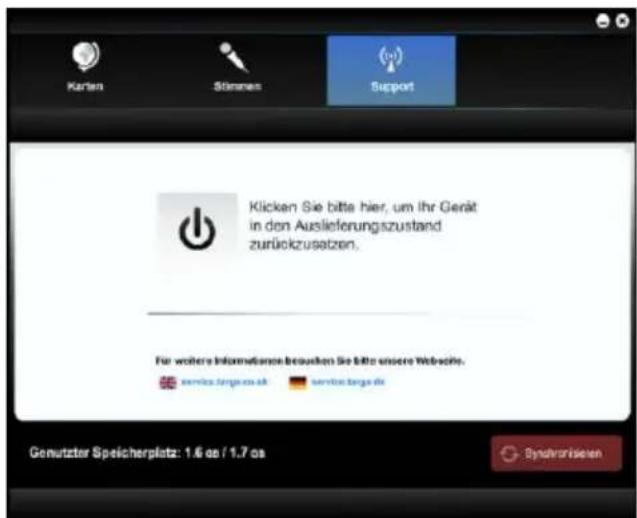
- Klicken Sie auf die Schaltfläche ⏻ Reset, um das Gerät zurück zu setzen.
Es erscheint eine Sicherheitsabfrage, die Sie durch Klicken auf OK bestätigen müssen. Klicken Sie auf Abbrechen, um den Vorgang ohne Änderung abzubrechen.
Außerdem stellt dieses Fenster Links bereit, die Sie auf Internetseiten mit weiterführenden Informationen verweisen. Dazu ist eine Internetverbindung erforderlich. Gegebenenfalls entstehen Ihnen dabei weitere Kosten durch die Einwahl in das Internet.
- Klicken Sie auf den Link mit Ihrer Landesflagge, um die entsprechende Seite aufzurufen.
- Ihr Standard-Internet-Browser startet automatisch und zeigt Ihnen die gewünschte Internetseite an.
6.3 Kartenmaterial
Für folgende europäische Länder steht Kartenmaterial zur Verfügung (alphabetisch sortiert):
| Albanien | Monaco |
| Andorra | Montenegro |
| Belgien | Niederlande |
| Bosnien und Herzegovina | Norwegen |
| Bulgarien | Österreich |
| Dänemark | Polen |
| Deutschland | Portugal |
| Estland | Rumänien |
| Finnland | San Marino |
| Frankreich | Schweden |
| Gibraltar | Schweiz |
| Griechenland | Serbien |
| Großbritannien | Slowakei |
| Irland | Slowenien |
| Italien | Spanien |
| Kroatien | Tschechische Republik |
| Lettland | Türkei |
| Liechtenstein | Ukraine |
| Litauen | Ungarn |
| Luxemburg | Vatikanstadt |
| Mazedonien | Weißrussland |
| Moldawien |
6.4 Index
3
3D-Anzeige 51
A
Akku 16
an einem Computer aufladen . 19
an einer Netzsteckdose aufladen 18
im Auto aufladen 17
Ladezustand.... 115
Anschlüsse.... 14
Anzeige
Autozoom 61
Beschilderung.... 58
Bildschirmtastatur.... 95
Streckeninfo 61
Auslandsreise 99
Autobahnen meiden...... 44
Autozoom.... 61
B
Bahnübergänge 61
Beenden
Navigation 102
Beleuchtung
Automatische Abschaltung..... 61
Helligkeit.... 52
Bereich umfahren......57
Bildschirmschoner.... 114
Bildschirmtastatur....95
D
Display
drehen....59
Helligkeit, für die Navigation ...52
Helligkeit, Grundeinstellung .. 114
kalibrieren 115
Linkshänder 60
DVD....120
E
Ein-/Ausschalten 25
Einheitenumrechner 98
Empfangsqualität 101
Ersteinrichtung
Geräteeinrichtung 26
Navigation......28
F
Farbe 52
Favoriten
auswählen...... 46
hinzufügen 80
umbenennen....83
Firmware
ablesen 116
aktualisieren 117
Fotos 109
speichern 118
Fotos betrachten 110
KFZ-Halterung
ausrichten 23
montieren....21
Kilometer 93
Koordinaten
ablesen....101
eingeben 40
Einheit einstellen 94
G
Geschwindigkeit
in anderen Ländern 99
GPS-Antenne, extern.... 24
GPS-Technik 30
Grundeinstellung 116
H
Heimadresse
abrufen 48
eingeben 47
K
Karte
auswählen 92
installieren 122
speichern/löschen 120
verfügbare Karten 127
Ziel auswählen 39
Kartenübersicht 54
Kategorie
löschen 86
POI 81
L
Länder 99
Lautstärke
für die Navigation 90
Gerätelautstärke 114
Letzte Ziele...... 49
Lieferumfang 12
Linkshänder 60
M
Mautstraßen 44, 68
Meilen....93
Menü
Geräte-Hauptmenü......27
Navigations-Hauptmenü......33
Musik....104
speichern....118
Musikwiedergabe 105
N
Navigationsanzeige 38
P
Perspektive 51
Pflege
Pflege des Displays...... 15
POI 79
hinzufügen 80
Kategorie erstellen 81
löschen 84
umbenennen 83
Warnung....88
zur Anzeige auswählen .... 55, 87
Präsentation.... 77
R
Rechner 98
Rechtshänder...... 60
Regionale Einstellungen...... 93
Route
als Liste 73
anzeigen....76
in Einzelbildern 74
Letzte Ziele 49
löschen 77
mit Zwischenzielen planen ..... 69
Präsentation 77
programmieren 39
programmieren, alternativ ..... 42
programmieren, kein GPS-Empfang 41
programmieren, Schnellanleitung .... 35
Voreinstellungen 67
Zusammenfassung.... 75
s
Seriennummer ...... 116, 136
SiRFInstantFixII™ 30
Softwareversion 116
Speicherauslastung......116
Speicherkarte 20
einsetzen 20
entnehmen....20
Schreibschutz 21
Speichern
Aktuelle Position 53
Fotos....118
Musik 118
POI....80
Videos....118
Sprache
Geräteeinstellung 115
Spurassistent 61
Stadt eingeben 35
Stimme
auswählen.... 94
installieren....123
Straße eingeben....35
Systemwiederherstellung . 116, 125
T
Tag/Nacht-Ansicht....52
TMC
Anschluss 24
Empfang einstellen 66
Verkehrsinformationen ...... 63
TTS
Stimme auswählen 94
U
Übersicht 14
V
Verkehrsinformationen...... 63
anzeigen 64
berücksichtigen 65
Video 106
Videos
speichern 118
Videowiedergabe 107
Vogelperspektive 51
W
Warnung
Bahnübergang 61
Weltzeituhr 98
Wendemanöver vermeiden...... 60
Z
Zeitanzeige....93
Zeitzone 93
Ziel
eingeben....39
Zwischenziele
löschen 71
planen....69
6.5 Technische Daten
| Navigationsgerät | |
| Modell | PNA-E3520 / PNA-E3520T |
| Prozessor | SiRFatlasIII TM 372 MHz |
| Speicher | 64 MB RAM, 2 GB NAND Flash Laufwerk |
| Kartenleser | SD- und MMC-Karten bis max. 2GB |
| Betriebssystem | Microsoft Windows ® CE 5.0 Core Version |
| Farbdisplay | 3,5“ Farbdisplay mit 65536 Farben |
| GPS Chipsatz | SiRFatlasIII TM mit SiGe |
| USB-Schnittstelle | USB 1.1 |
| Audioformate | MP3, WMA |
| Fotoformate | JPEG, BMP |
| VideoformateMPEG4WMV | AVI, MP4, 3GPmax. Auflösung jeweils 720x480 mit 22 FPSWMV, ASFmax. Auflösung jeweils 720x480 mit 15 FPS |
| Maximale Kopfhörer-Ausgangsspannung | 32,29 mV |
Steckernetzteil
| Modell | Targa KSAA0500100W1EU |
| Eingang | 100-240 V~, 50/60 Hz, 0,14 A |
| Ausgang | 5 V=1,0 A max. |
KFZ-Ladegerät
| Modell | Targa TCP10050BC |
| Eingang | 8-24 V=0,9 A |
| Ausgang | 5 V=1,0 A max. |
| Sicherung | T2AL / 250V |
Ohrhörer
| Modell | EE-640V-41EN |
| Breitband-Kennungsspannung | 44,3 mV |
| Impedanz | 16 Ohm +/-20% |
6.6 Garantiehinweise
36 Monate Garantie ab Kaufdatum

Deutschland
Wichtige Garantiehinweise
TARGA®
Ready for you.
Sehr geehrter Kunde,
vielen Dank für Ihre Entscheidung ein TARGA Produkt zu erwerben.
Bitte lesen Sie vor Inbetriebnahme Ihres TARGA Produktes sorgfältig die beigefügte Dokumentation bzw. Onlinehilfe. Sollte es mal zu einem Problem kommen, welches auf diese Weise nicht gelöst werden kann, wenden Sie sich bitte an unsere Hotline.
Für den Fall, dass eine telefonische Lösung nicht möglich ist, erhalten Sie eine Bearbeitungsnummer (RMA), welche Sie bitte inkl. einer Kopie des Kaufbeleges dem Gerät beilegen. Nachdem Sie das Gerät transportsicher und neutral verpackt haben, senden Sie es bitte, mit der RMA außen am Päckchen vermerkt, zur Garantieabwicklung an die Adresse, welche Ihnen unser Hotlinemitarbeiter nennt. Nach Erhalt des Gerätes, beseitigen wir vorhandene Herstellungs- und Materialfehler kostenlos.
Aktuelle Informationen und Antworten auf die am häufigsten gestellten Fragen erhalten Sie im Internet unter:
www.targa.de
Diese Garantie gilt in Deutschland.
Ihre gesetzlichen Gewährleistungen gegenüber dem Verkäufer bestehen neben dieser Garantie und werden durch diese nicht eingeschränkt.

Hotline-Nummer: 01805-043311
(Bitte halten Sie Ihre Seriennummer bereit!) 0,14 €/Min., Festnetz der T-COM/Mobilfunktarife abweichend
BT

Hersteller: TARGA GmbH, Postfach 22 44.
D-59482 Soest
www.targa.de
36 Monate Garantie ab Kaufdatum
Wichtige Garantiehinweise


Sehr geehrter Kunde,
vielen Dank für Ihre Entscheidung ein TARGA Produkt zu erwerben.
Bitte lesen Sie vor Inbetriebnahme Ihres TARGA Produktes sorgfältig die beigefügte Dokumentation bzw. Onlinehilfe. Sollte es mal zu einem Problem kommen, welches auf diese Weise nicht gelöst werden kann, wenden Sie sich bitte an unsere Hotline.
Für den Fall, dass eine telefonische Lösung nicht möglich ist, erhalten Sie eine Bearbeitungsnummer (RMA), welche Sie bitte inkl. einer Kopie des Kaufbeleges dem Gerät beilegen. Nachdem Sie das Gerät transportsicher und neutral verpackt haben, senden Sie es bitte, mit der RMA außen am Päckchen vermerkt, zur Garantieabwicklung an die Adresse, welche Ihnen unser Hotlinemitarbeiter nennt. Nach Erhalt des Gerätes, beseitigen wir vorhandene Herstellungs -und Materialfehler kostenlos.
Aktuelle Informationen und Antworten auf die am häufigsten gestellten Fragen erhalten Sie im Internet unter:
www.targa.at
Diese Garantie gilt in Österreich.
Ihre gesetzlichen Gewährleistungen gegenüber dem Verkäufer bestehen neben dieser Garantie und werden durch diese nicht eingeschränkt.

Hersteller: TARGA GmbH, Postfach 22 44.
D-59482 Soest
Hotline-Nummer: 01-79576009
(Bitte halten Sie Ihre Seriennummer bereit!)
www.targa.at
6.7 Seriennummer
PNA-Seriennummer
TARGA GmbH
Lange Wende 41
D-59494 Soest
Germany
- NAVIGATIONSGERÄT
- TARGA PNA-E3520 / PNA-E3520T
- 1 WICHTIGE SICHERHEITSHINWEISE.... 7
- 2 EINLEITUNG 12
- 3 NAVIGATION....28
- 4 MULTIMEDIA.... 103
- 5 EINSTELLUNG....113
- 6 ANHANG ....118
- 1 WICHTIGE SICHERHEITSHINWEISE
- 1.1 BETRIEBSUMGEBUNG
- ACHTEN SIE DARAUF, DASS
- 1.2 STROMVERSORGUNG
- 1.3 AKKU
- 1.4 KABEL
- 1.5 WARTUNG UND PFLEGE
- 1.6 KINDER
- 1.7 BESTIMMUNGSGEMÄSSER GEBRAUCH
- 1.8 GEFAHREN DURCH LÄRMBELÄSTIGUNG
- 1.9 KONFORMITÄT
- 1.10 ENTSORGUNG VON ALTGERÄTEN
- 2 EINLEITUNG
- 2.1 LIEFERUMFANG
- 2.2 ÜBERSICHT
- 2.3 PFLEGE
- 2.3.1 PFLEGE DES DISPLAYS
- 2.3.2 TRANSPORT
- 2.4 ALLGEMEINE BEDIENUNGSHINWEISE
- 2.5 DEN AKKU AUFLADEN
- 2.5.1 IM AUTO AUFLADEN
- 2.5.2 AN EINER NETZSTECKDOSE AUFLADEN
- 2.5.3 AN EINEM COMPUTER AUFLADEN
- 2.6 DIE SPEICHERKARTE
- 2.6.1 EINSETZEN DER SPEICHERKARTE
- 2.6.2 ENTNEHMEN DER SPEICHERKARTE
- 2.6.3 DER SCHREIBSCHUTZ
- 2.7 DIE KFZ-HALTERUNG
- 2.8 TMC-ANSCHLUSS
- 2.9 DEN OHRHÖRER ANSCHLIESSEN
- 2.10 EINE EXTERNE GPS-ANTENNE ANSCHLIESSEN
- 2.11 DAS GERÄT EIN-/AUSSCHALTEN
- 2.11.1 TÄGLICHER GEBRAUCH
- 2.11.2 VOLLSTÄNDIG ABSCHALTEN
- 2.12 ERSTEINRICHTUNG
- 2.12.1 DAS HAUPTMENÜ
- 3 NAVIGATION
- WÄHLEN SIE IHRE ZEITZONE
- 3.1 GPS-VERBINDUNG
- 3.1.1 SIRFINSTANTFIXII™
- 3.2 ALLGEMEINE BEDIENUNGSHINWEISE
- 3.2.1 EINGABEN
- 3.2.2 KARTENANSICHT
- 3.3 DAS NAVIGATIONS-HAUPTMENÜ
- 3.4 EINE ROUTE PROGRAMMIEREN
- 3.4.1 SCHNELLANLEITUNG
- 3.4.2 DIE NAVIGATIONSANZEIGE
- 3.4.3 ANDERE ZIELE FESTLEGEN
- 3.4.4 DATENEINGABE OHNE GPS-EMPFANG
- 3.5 EINE ALTERNATIVE ROUTE PLANEN
- 3.5.1 ROUTENELEMENTE ABWÄHLEN
- 3.6 HÄUFIGE ZIELE
- 3.6.1 FAVORITEN
- 3.6.2 HEIMADRESSE
- 3.6.2.1 HEIMADRESSE EINGEBEN
- 3.6.2.2 HEIMADRESSE ABRUFEN
- 3.6.3 LETZTE ZIELE
- 3.7 KARTENOPTIONEN
- 3.7.1 PERSPEKTIVE
- 3.7.2 FARBE
- 3.7.3 BELEUCHTUNGSMODI
- 3.7.4 POSITION SPEICHERN
- 3.7.5 KARTENÜBERSICHT
- ZURÜCK
- 3.7.5.1 OPTIONEN DER KARTENÜBERSICHT
- 3.7.5.2 OPTIONEN DER MARKIERTEN POSITION
- 3.7.5.3 BEREICH UMFAHREN
- 3.7.6 ANZEIGE OPTIMIEREN
- 3.7.6.1 ANZEIGE DER BESCHILDERUNG
- EINSTELLUNG BESCHILDERUNG
- WEITER
- FERTIG
- 3.7.6.2 ANZEIGE DREHEN
- 3.7.6.3 EINRICHTUNG FÜR LINKSHÄNDER
- 3.7.6.4 ERWEITERTE EINSTELLUNGEN
- KEINE U-TURNS VERWENDEN
- SPURASSISTENT AKTIVIEREN
- AUTOZOOM ERLAUBEN
- HINWEIS BEI BAHNÜBERGÄNGEN
- DISPLAYBELEUCHTUNGSMODI
- ANZEIGE KONFIGURIEREN
- 3.8 VERKEHRSINFORMATIONEN 2
- 3.8.1 ANZEIGEN DER VERKEHRSINFORMATIONEN
- 3.8.2 ROUTE ERNEUERN
- 3.8.3 OPTIONEN
- OPTIONEN
- TMC OPTIONEN
- TUNER
- AUTOMATISCHE NEUBERECHNUNG
- VERKEHRSINFORMATIONEN ZUR ROUTE MELDEN
- VERKEHRSINFORMATIONEN AUF KARTE ANZEIGEN
- AUTOMATISCHER SENDERSUCHLAUF
- 3.8.3.1 EMPFANGSFREQUENZ BESTIMMEN
- RDS-TMC TUNER
- 3.9 ROUTENOPTIONEN
- 3.9.1 ROUTENPLANUNG
- SCHNELLSTE ROUTE
- ÖKONOMISCHE ROUTE
- KÜRZESTE STRECKE
- NUR FUSSWEGE
- NUR RADWEGE
- 3.9.2 MAUTSTRASSEN AUSSCHLIESSEN
- IMMER FRAGEN
- IMMER AUSWEICHEN
- NIE AUSWEICHEN
- 3.9.3 ROUTE PROGRAMMIEREN
- ROUTE BEARBEITEN
- OPTIONEN - ROUTENVERLAUF
- 3.9.3.1 EINE PROGRAMMIERTE ROUTE VERÄNDERN
- 3.9.4 ROUTE ALS LISTE
- 3.9.5 ROUTE IN EINZELBILDERN
- 3.9.6 ZUSAMMENFASSUNG DER ROUTE
- 3.9.7 AUF KARTE ANZEIGEN
- 3.9.8 LÖSCHEN DER ROUTE
- 3.9.9 PRÄSENTATION
- 3.10 POI - ORTE VON INTERESSE
- 3.10.1 POI HINZUFÜGEN
- BEZEICHNUNG
- MEIN FAVORIT
- 3.10.1.1 EINE EIGENE POI-KATEGORIE ERSTELLEN
- KATEGORIE WÄHLEN ODER ERSTELLEN
- HINZUFÜGEN EINER POI KATEGORIE
- MEINE KATEGORIE
- ABBRECHEN
- MEIN POI
- 3.10.2 POI UMBENENNEN
- 3.10.3 POI LÖSCHEN
- 3.10.4 KATEGORIE LÖSCHEN
- 3.10.5 POI-ANZEIGE BESTIMMEN
- 3.10.6 POI-WARNUNG EINRICHTEN
- 3.11 GENERELLE EINSTELLUNGEN
- 3.11.1 DIE LAUTSTÄRKE REGELN
- 3.11.1.1 DEN TON ABSCHALTEN
- 3.11.2 KARTE AUSWÄHLEN
- 3.11.3 REGIONALE EINSTELLUNGEN
- EINHEITEN
- ZEITZONE
- ZEITANZEIGE
- KOORDINATEN
- 3.11.4 EINSTELLUNG DER ANSAGESTIMME
- 3.11.5 EINSTELLUNG DER BILDSCHIRMTASTATUR
- TASTATUROPTIONEN
- 3.12 WEITERE ANWENDUNGEN
- 3.12.1 WELTZEIT
- 3.12.2 RECHNER
- 3.12.3 EINHEITENUMRECHNER
- 3.12.4 LÄNDERINFO
- WEITERE ANGABEN
- 3.12.5 ZUSTAND DES GPS
- 3.13 DIE NAVIGATIONSANWENDUNG BEENDEN
- 4 MULTIMEDIA
- 4.1 MUSIK
- 4.1.1 DIE MUSIKWIEDERGABE
- 4.2 VIDEO
- 4.2.1 DIE VIDEOWIEDERGABE
- 4.3 FOTOS
- 4.3.1 DIE VOLLBILDANSICHT
- 5 EINSTELLUNG
- 5.1 LAUTSTÄRKE
- 5.2 DISPLAY
- 5.2.1 HELLIGKEIT
- 5.2.2 BILDSCHIRMSCHONER
- 5.2.3 BILDSCHIRMKALIBRIERUNG
- 5.3 SPRACHE
- 5.4 ENERGIESTATUS
- 5.5 GRUNDEINSTELLUNG
- 5.6 SYSTEMINFO
- 5.7 FIRMWAREAKTUALISIERUNG
- 6 ANHANG
- 6.1 MIT EINEM COMPUTER VERBINDEN
- 6.2 DIE DVD
- 6.2.1 KARTENMATERIAL INSTALLIEREN
- 6.2.2 ANSAGESTIMMEN INSTALLIEREN
- STIMMEN
- ODER
- 6.2.3 SUPPORT
- 6.3 KARTENMATERIAL
- 6.4 INDEX
- 3
- A
- B
- D
- E
- F
- FIRMWARE
- KFZ-HALTERUNG
- G
- GESCHWINDIGKEIT
- H
- HEIMADRESSE
- K
- KARTE
- KATEGORIE
- L
- LAUTSTÄRKE
- M
- MENÜ
- N
- P
- R
- S
- T
- U
- V
- W
- Z
- 6.5 TECHNISCHE DATEN
- 6.6 GARANTIEHINWEISE
- 36 MONATE GARANTIE AB KAUFDATUM
- WICHTIGE GARANTIEHINWEISE
- TARGA®
- HOTLINE-NUMMER: 01805-043311
- HOTLINE-NUMMER: 01-79576009
- 6.7 SERIENNUMMER
Marke : TARGA
Modell : PNA-E3520
Kategorie : Gps