
Traveller 826 - Laptop TARGA - Gratis gebruiksaanwijzing en handleiding
Vind de handleiding van het apparaat gratis Traveller 826 TARGA in PDF-formaat.


| Producttype | Laptop (Notebook) |
| Afmetingen | 355 mm x 255 mm x 31 mm |
| Gewicht | 2,8 kg |
| Processor | AMD Turion™ 64 Mobile (MT-32) |
| Geheugen | Max. 2 GB via twee SO-DIMM-sleuven |
| Scherm | 15,4" WXGA LCD (1280x800) |
| Opslag | 2,5" IDE harde schijf |
| Optische drive | CD/DVD-ROM, CD-RW, DVD Combo of DVD Dual (afhankelijk van model) |
| Poorten | USB 2.0, VGA, S-Video, RJ-45, RJ-11, IEEE 1394, audio-in/uit, PC-kaartsleuf (Type II), 4-in-1 kaartlezer (MMC, SD, MS, MS Pro) |
| Draadloos | IEEE 802.11g WLAN, Bluetooth |
| Accu | Li-ion, 4- of 8-cellig, oplaadtijd ca. 3 uur (uitgeschakeld), gebruiksduur 2-3 uur |
| Adapter | Wisselstroomadapter 100-240V |
| Besturingssysteem | Windows XP Home Edition |
| Toetsenbord | 87 toetsen (VS) met functietoetsen en numeriek toetsenblok |
| Touchpad | Aanwijsapparaat met linker- en rechterknop |
| Audio | Ingebouwde stereoluidsprekers, geluidscontroller SB400, Realtek ALC658 |
| Veiligheid | Kensington-slot, wachtwoordbeveiliging bij opstarten |
| Software | Targa Quick Media, systeemherstelsoftware (EasyInstall) |
| Onderhoud | Reinigen met zachte droge doek; geen alcohol of agressieve middelen gebruiken |
| Reparatie | Alleen door erkende verdeler; gebruik originele onderdelen |
Veelgestelde vragen - Traveller 826 TARGA
Gebruikersvragen over Traveller 826 TARGA
0 vraag over dit apparaat. Beantwoord die u kent of stel uw eigen vraag.
Stel een nieuwe vraag over dit apparaat
Download de handleiding voor uw Laptop in PDF-formaat gratis! Vind uw handleiding Traveller 826 - TARGA en neem uw elektronisch apparaat weer in handen. Op deze pagina staan alle documenten die nodig zijn voor het gebruik van uw apparaat. Traveller 826 van het merk TARGA.
GEBRUIKSAANWIJZING Traveller 826 TARGA
Gebruikershandleiding
De batterij correct laden
Uw notebook gebruikt een krachtige, oplaadbare Li-Ion batterij. Gewoonlijk kunt u het notebook ongeveer 2 tot 3 uur gebruiken op een volledig opgeladen batterij. Het is van groot belang dat u de functies voor energiebeheer onder Windows XP inschakelt, zodat het stroomverbruik goed wordt geregeld. De gebruiksduur van de batterij hangt af van de configuratie van het notebook en van uw manier van werken. Een zeer helder beeldscherm, veel toegang tot de vaste schijf, het gebruik van het DVD-station en intensief gebruik van de WLAN-adapter verhogen het stroomverbruik, waardoor de batterij minder lang meegaat.
- Laad de batterij op door de netvoeding op het notebook aan te sluiten en in het stopcontact te steken.
Tijdens het laden zal het batterijlampje naast de statuslampjes helder branden. Als het notebook is uitgeschakeld, duurt het ongeveer 3 uur om een lege batterij volledig op te laden. De laadtijd neemt toe als het notebook is ingeschakeld en wordt gebruikt. Het is normaal dat de batterij warm wordt tijdens het opladen.
-
De batterij krijgt pas zijn volledige capaciteit nadat deze twintigmaal is opgeladen en leeggemaakt, zonder dat de batterij snel is geladen.
-
Om ervoor te zorgen dat de batterij zijn volledige capaciteit behoudt, dient u deze af en toe volledig te ontladen. Hiervoor verwijdert u de netvoeding en
laat u het notebook ingeschakeld tot dit automatisch stand-by wordt gezet. Sluit vervolgens de netvoeding aan om de batterij opnieuw te laden.
- Na 500 laadcycli neemt de batterijcapaciteit gewoonlijk af tot ongeveer 85%.
- U mag de batterij nooit gedurende lange tijd niet gebruiken. Alle batterijen ontladen zichzelf. Als u de batterij lange tijd niet gebruikt, kan het batterijniveau zeer laag worden, waardoor de batterij kan beschadigen. Zorg ervoor dat u de batterij regelmatig oplaadt (ongeveer eenmaal in de vier weken).
- Tijdens het laden mag de batterij niet worden blootgesteld aan hoge temperaturen (hoger dan 45 °C).
Veiligheidsrichtlijn voor het gebruik van lithiumbatterijen
(Nederlands) OPGELET: Er is gevaar voor explosie wanneer de batterij niet goed wordt vervangen. Vervang de batterij alleen met hetzelfde of een equivalent type dat wordt aanbevolen door de fabrikant.
Let op!
Dispose worn-out batteries not with your domestic waste.Gooi gebruikte batterijen niet weg samen met uw huisvuil. Please contact your local government for disposal practices in your area.Neem contact op met de lokale instanties voor de juiste verwijdering in uw regio.
Waarschuwingen voor het gebruik van de modem
- Installeer nooit een telefoonlijn tijdens onweer.
- Installeer nooit telefoonaansluitingen op natte locaties tenzij de aansluiting speciaal is ontworpen voor natte locaties.
- Raak nooit niet-beschermde telefoondraden of terminals aan, tenzij de telefoonlijn is losgekoppeld via de netwerkinterface.
- Wees voorzichtig wanneer u telefoonlijnen installeert.
- Vermijd het gebruik van de telefoon (geldt niet voor een draadloos type) tijdens een onweersbui. Er is een licht risico op elektrische schok.
- Gebruik de telefoon niet in de buurt van een lek om een gaslek te melden.
Kennisgeving voor het CD-ROM-station
PAS OP: Dit toestel bevat een lasersysteem en is geclassificeerd als een "LASERPRODUCT VAN KLASSE 1". Om dit model correct te gebruiken, leest u de instructiehandleiding aandachtig en bewaart u deze handleiding voor later gebruik. Ingeval van problemen met dit model dient u contact op te nemen met uw dichtstbijzijnde "ERKENDE onderhoudsspecialist". Om rechtstreekse blootstelling aan de laserstraal te vermijden, mag u de behuizing niet openen.
Veiligheidsinstructies
-
Lees de veiligheidsinstructies aandachtig en zorgvuldig.
-
Bewaar deze Gebruikershandleiding voor mogelijk later gebruik.
-
Bewaar deze apparatuur uit de buurt van vochtigheid en hoge temperaturen.
-
Plaats deze apparatuur op een effen oppervlak voordat u het installeert.
-
De openingen in de behuizing worden gebruikt voor luchtcirculatie en om te voorkomen dat de apparatuur oververhit. Dek de openingen niet af.
-
Zorg ervoor dat het stroomvoltage binnen het veiligheidsbereik valt en correct ingesteld is op de waarde van 100\~240 V voordat u de apparatuur aansluit via het stopcontact.
-
Plaats het netsnoer zo dat mensen er niet kunnen op stappen. Plaats niets op het netsnoer.
-
Haal de stekker van het netsnoer altijd uit het stopcontact voordat u extra kaarten of modules installeert.
-
Alle waarschuwingen op de apparatuur moeten worden gelezen.

-
Giet nooit vloeistoffen in de opening. Zo zou u de apparatuur kunnen beschadigen of een elektrische schok kunnen krijgen.
-
Als een van de volgende situaties zich voordoet, laat u de apparatuur controleren door onderhoudspersoneel:
I Het netsnoer of de stekker is beschadigd.
I Er is vloeistof in de apparatuur gekomen.
I De apparatuur is blootgesteld aan vochtigheid.
I De apparatuur werkt niet goed of u kunt de apparatuur niet doen werken zoals beschreven in de Gebruikershandleiding.
I U liet de apparatuur vallen of de apparatuur is beschadigd.
I De apparatuur vertoont duidelijke sporen van schade.
-
Plaats de apparatuur niet in een omgeving zonder airconditioning met temperaturen van 60°C of meer. Dit kan de apparatuur beschadigen.
-
Om ontploffingen te voorkomen die veroorzaakt worden door een oncorrecte vervanging van de batterij, gebruikt u enkel hetzelfde of een equivalent type van batterij zoals aanbevolen door de fabrikant.
De licentierechten die verleend worden krachtens deze Licentieovereenkomst voor Eindgebruikers zijn beperkt tot de eerste dertig (30) dagen na de initiele installatie van de SOFTWARE, tenzij u de vereiste informatie verstrekt om uw licentiekopie te activeren zoals beschreven tijdens het installatieproces van de SOFTWARE. U kunt de SOFTWARE activeren via het Internet of per telefoon. Er kunnen hiervoor communicatiekosten aangerekend worden. Het is ook mogelijk dat u de SOFTWARE opnieuw moet activeren als u uw computerhardware wijzigt of de SOFTWARE verandert. In deze SOFTWARE zijn technologische maatregelen geïntegreerd die tot doel hebben te voorkomen dat de SOFTWARE gebruikt wordt zonder licentie. Microsoft zal die maatregelen gebruiken om te bevestigen dat u een wettige licentiekopie van de SOFTWARE bezit. Als u geen licentiekopie van de SOFTWARE gebruikt, dan mag u de SOFTWARE of toekomstige updates van de SOFTWARE niet installeren. Microsoft Licensing, GP, Microsoft Ireland Operations Limited en/of Microsoft (China) Co.
Limited (samen "MS"), Microsoft Corporation en zijn dochterondernemingen zullen tijdens dit proces geen persoonlijk identificeerbare informatie inzamelen vanaf uw COMPUTER.
Copyright
Het materiaal in deze handleiding is de intellectuele eigendom van dit bedrijf. We schenken de grootste aandacht aan de opstelling van dit document, maar er wordt geen enkele garantie gegeven met betrekking tot de juistheid van de inhoud. Onze producten worden continu verbeterd en we behouden ons het recht voor wijzigingen aan te brengen zonder voorafgaande kennisgeving.
Denk eraan dat de installatiediagrammen of waarden in deze handleiding ROUTER INFORMATIEF zijn. Het door u gekochte model kan enigszins verschillen van de illustraties en beschrijvingen in deze handleiding. Als u niet zeker bent van deze informatie, zoals de computerspecificatie en apparatuur, vraag dan hulp aan uw lokale verkoper.
Handelsmerken
Andere handelsmerken zijn eigendom van de respectieve eigenaars.
Microsoft is een geregistreerd handelsmerk van Microsoft Corporation. Windows®98/ME, 2000/XP zijn geregistreerde handelsmerken van Microsoft Corporation.
AMI® is een geregistreerd handelsmerk van American Megatrends Inc.
PCMCIA en CardBus zijn geregistreerde handelsmerken van de Personal Computer Memory Card International Association.
Productkennisgeving van Macrovision Corporation
Dit product bevat technologie voor copyrightbescherming die beschermd wordt door methodeclaims van bepaalde Amerikaanse patenten en andere intellectuele eigendomsrechten die eigendom zijn van Macrovision Corporation en andere eigenaars van rechten. Het gebruik van deze technologie voor copyrightbescherming moet goedgekeurd worden door Macrovision Corporation en is bestemd voor thuisgebruik en ander beperkt gebruik, tenzij anders toegestaan door Macrovision Corporation. Omgekeerde engineering of demontage is verboden.

廢電池請回收
| Versie | Revisieopmerking | Datum |
| 1.0 | Eerste editie | December 2004 |
Inhoud
PRODUCTOVERZICHT
Voordat u aan de slag gaat 2
Uitpakken 2
Specificatie.... 3
Fysieke kenmerken 3
CPU 3
Kernchips 3
Geheugen 3
Stroomvoorziening....3
Opslag 4
I/O-poort 4
Communicatiepoort 4
PCMCIA. 5
Scherm 5
Video Direct Play 5
Audio 6
Software & BIOS 6
Overige 6
Beknopte componentengids 7
Bovenaanzicht geopend 7
Vooraanzicht 9
Aanzicht rechterkant 10
Aanzicht linkerkant 12
Achteraanzicht 14
Onderaanzicht 15
Voorbereiding 17
Wisselstroom aansluiten. 17
Wisselstroom afsluiten 18
Notebook PC aan-/uitzetten 19
Bovenklep openen.... 19
Computer aanzetten 19
Computer uitzetten 20
Zelftest bij opstarting 21
BASISBEDIENING
Veiligheids- en comforttips. 24
Veiligheids- en comforttips 24
Een goede werkgewoonte.... 25
Kennismaking met het toetsenbord 26
Schrijfmachinetoetsen 27
Cursortoetsen 28
Nummertoetsen.... 29
Functietoetsen.... 30
Windows-toetsen 30
Toets [Fn] 30
Kennismaking met het Touchpad.... 31
Gebruik van het Touchpad 32
Positionering en verplaatsing 32
Aanwijzen en klikken 32
Slepen en neerzetten 32
Configuratie van het Touchpad. 34
Vaste-schijfstation 35
Optische opslag gebruiken 36
CD plaatsen 37
CD verwijderen 38
CD manueel uitwerpen.... 39
Videofunctie gebruiken 40
Configuratie van de scherminstellingen.... 40
Resolutie en kleurkwaliteit veranderen....40
Schermuitvoerapparaat veranderen 41
Audiofunctie gebruiken.... 43
Audiotoestellen aansluiten.... 43
Volumeregeling 43
UITBREIDING & UPGRADING
Externe apparatuur aansluiten 46
Randapparatuur aansluiten 46
Communicatieapparatuur aansluiten 49
LAN gebruiken 49
Modem gebruiken 50
PC-kaart installeren 51
PC-kaart installeren.... 51
PC-kaart verwijderen.... 52
Veilig hardware verwijderen.... 53
ENERGIEBEHEER
Kennismaking met de stroombron.... 56
Wisselstroomadapter.... 56
Batterij 58
Batterij laden....58
Batterij verwijderen.... 61
Batterij vervangen.... 62
XVII
Voeding beheren 63
Stroomopties 64
ONDERHOUD & ZORG
Uw Notebook PC beschermen 70
Uw computer vergrendelen.... 70
Wachtwoord instellen.... 71
Wachtwoord bij opstarting. 71
Wachtwoord voor het besturingssysteem.... 71
Reistips 72
Zorg dragen van uw computer 73
Plaatsing en bediening van uw computer 73
Batterij gebruiken....74
Veiligheidstips voor batterijen....74
Batterijvermogen besparen 75
Batterij laden....75
SYSTEM RECOVERY
Het systeem herstellen met de systeemherstelsoftware
78
Muziek en video'safspelenmet Targa QuickMedia ......
82
XVIII
Notebook
Productoverzicht

Voordat u aan de slag gaat

Uitpakken
Pak eerst alles uit de kartonnen doos en controleer alle items zorgvuldig. Als er items beschadigd zijn of ontbreken, neem dan onmiddellijk contact op met uw lokale verdeler. Bewaar ook de doos en het verpakkingsmateriaal voor het geval u de eenheid in de toekomst moet verzenden.
Specificatie
ó Fysieke kenmerken
| Afmetingen | 355 mm (L) x 255 mm (D) x 31mm (H) |
| Gewicht | 2,8 kg |
ó CPU
| Processortype | 754-pins (uPGA) | |
| Ondersteunende | AMD Turion(tm) 64 Mobile | |
| processor bij | Technology MT-32 | |
| lancing | ||
| L1-cache | 128 K | |
| L2-cache | 1 M/512 K (Celeron) | |
| FSB-snelheid | 200 MHz | |
| Fitting | Fitting N (754-pins) | |
| Smart | Power | Support AMD Power Now |
| Management | ||
ó Kernchips
Koptelefoon uit x 1 (SPDIF uit ondersteund)
RJ11 x 1
RJ45 x 1
TV uit x 1 (S-Video)
ó Communicatiepoort
MDC (AC'97) Controller --- AC 97 geïntegreerd
PTT-goedkeuring --- Ja
(FCC/CTR21/JATE)
LAN PHY --- Realtek 8201
Wfm --- Wfm 2.0-ondersteuning
Draadloos LAN IEEE802.11g
ó PCMCIA
| Controller | RICOH R5C593 |
| Sleuf | Type II x 1 |
| CardBus | Ondersteuning |
ó Scherm
| LCD-type | 15,4" WXGA |
| Helderheid | Regeling van de helderheid via K/B-sneltoetsen |
ó Video Direct Play
| Controller | ATI M26 |
| VRAM | 64/128 MB |
| LCD | 1280 x 800 WXGA |
| CRT-ondersteuning | 640x480, max, 32-bits kleur |
| 800x600, max, 32-bits kleur | |
| 1024x768, max, 32-bits kleur | |
| 1400x1050, max, 32-bits kleur |
ó Audio
| Geluidscontroller | SB400 |
| Codec-geluidschip | Realtek ALC658 |
| Interne luidspreker | 2 luidsprekers met behuizing |
| SoundBlaster | SoundBlaster-compatibel (geen ondersteuning op DOS) |
| Geluidsvolume | Regeling via volumeknop, K/B-sneltoets & SW |
ó Software & BIOS
| Ondersteunend OS | Win XP Home edition |
| USB Flash Boot | Ja, USB-floppyboot op DOS enkel optioneel |
| BIOS | Ondersteuning voor Fast Boot --- Ja (Win XP) |
ó Overige
| Afstandsbediening | Ja | |
| Opening | voor | x 1 |
| Kensington-slot | ||

Beknopte componentengids
In dit hoofdstuk vindt u een beschrijving van de basisaspecten van uw Notebook PC. Hier komt u meer te weten over het uitzicht van deze computer voordat u ermee aan de slag gaat.
Bovenaanzicht geopend
Druk op de vergrendeling om de bovenklep te openen (LCD-scherm). Het bovenaanzicht van de geopende notebook en de beschrijving hierna laten u kennismaken met de belangrijkste bedieningszone van uw PC.

Dit is een veer die de bovenkant op de onderkant klikt als u uw Notebook PC sluit.
V Rubberstroken
Om te voorkomen dat uw Notebook PC willekeurig gesloten wordt.
W Stereoluidsprekers
Voor een kwaliteitsvolle soundblaster met een stereosysteem.
X Sneltoetsen en Aan/uit-knop

Aan/uit-knop: om uw Notebook aan en uit te zetten.

Sneltoetsen: één klik op de sneltoetsen volstaat om vaak gebruikte programma's te starten.

Knop Bluetooth (Officieel logo): Als de N/B ingeschakeld is in de Windows-modus is deze knop de AAN/UIT-knop voor Bluetooth.
y Toetsenbord
Het ingebouwde toetsenbord verleent alle functies van een volwaardig toetsenbord met 87 toetsen (VS-gedefinieerd).
Z Touchpad
Dit is het aanwijsapparaat van de computer.
{ IEEE1394

Vooraanzicht

U Vergrendeling (buitenaanzicht)
Duw de vergrendeling naar rechts en til de klep op. De vergrendeling springt terug als u ze loslaat.
V 1394 Connector
W Audiopoortaansluitingen
Bouw een kwaliteitsvolle soundblaster uit met een stereosysteem en ondersteunde Hififunctie.
a. Lijn in: gebruikt voor externe CD-speler, cassetterecorder of andere audiotoestellen.

b. Lijn uit: een aansluiting voor luidsprekers, koptelefoons of SPDIF.
X Consumer IR
Wordt gebruikt voor de overdracht van het
afstandsbedieningsignaal om het toestel te bedienen.
Aanzicht rechterkant

Num Lock: Groen als de functie Num Lock geactiveerd is.

Caps Lock: Groen als de functie Caps Lock geactiveerd is.

Vaste schijf in gebruik: Groen als de Notebook PC het vaste-schijfstation raadpleegt.

Draadloos LAN: Groen als de draadloze LAN-functie van de computer ingeschakeld is. Een snel knipperend groen lampje wijst op de overdrachtstatus en een traag knipperend groen lampje wijst op een AP-aansluiting.
V PC-kaartsleuf
De computer heeft een PC-kaartsleuf die één Type-II PC-kaart voor uitbreidingsfuncties ondersteunt, zoals een LAN/WLAN-kaart, een modemkaart, een geheugenkaart enz.
W 4-in-1 kaartlezer
De ingebouwde kaartlezer ondersteunt MMC-kaarten (multimediakaart), SD-kaarten (secure digital), MS-kaarten (memory stick) en MS pro-kaarten (memory stick pro).
X Ventilator
De ventilator is bestemd voor de afkoeling van het systeem. Zorg ervoor dat de luchtcirculatie rond de ventilator NIET geblokkeerd wordt.
y S-Video-aansluiting
Door gebruik te maken van een Super VHS-kabel (S-Video) biedt deze aansluiting de mogelijkheid om een televisie aan te sluiten (NTSC/PAL-systeem) en die te gebruiken als computerscherm.
Z USB-poort
Via de USB 2.0-poort kunt u USB-randapparatuur aansluiten, zoals een muis, toetsenbord, modem, draagbare vaste-schijfmodule, printer enz.
{ VGA-poort
Via de 15-pins-D-sub VGA-poort kunt u een extern scherm of een ander standaard VGA-compatibel toestel (zoals een projector) aansluiten voor een schitterende weergave van het computerscherm.

Aanzicht linkerkant

Voor een kwaliteitsvolle soundblaster met een stereosysteem.
V Stroomaansluiting
Voor de aansluiting van de wisselstroomadapter om de computer van stroom te voorzien.
W USB-poort
Via de USB 2.0-poort kunt u USB-randapparatuur aansluiten, zoals een muis, toetsenbord, modem, draagbare vaste-schijfmodule, printer enz.
X RJ-45-aansluiting
De 100/10 Ethernet-aansluiting wordt gebruikt voor de aansluiting van een LAN-kabel voor netwerkaansluiting.
y RJ-11-aansluiting
De computer is uitgerust met een ingebouwde modem. U kunt via deze aansluiting een FJ-11-telefoonlijn aansluiten. Met de 56K V.90 modem kunt u inbelverbindingen tot stand brengen.
Z Optisch opslagtoestel
Er is een compact CD-ROM/DVD-ROM/CD-RW/DVD Combo/DVD Dual-station beschikbaar in de computer, afhankelijk van het model dat u aankocht. Met het optische toestel kunt u de CD/DVD-schijf gebruiken om software te installeren, gegevens te raadplegen en muziek/films af te spelen op de computer.

Achteranzicht
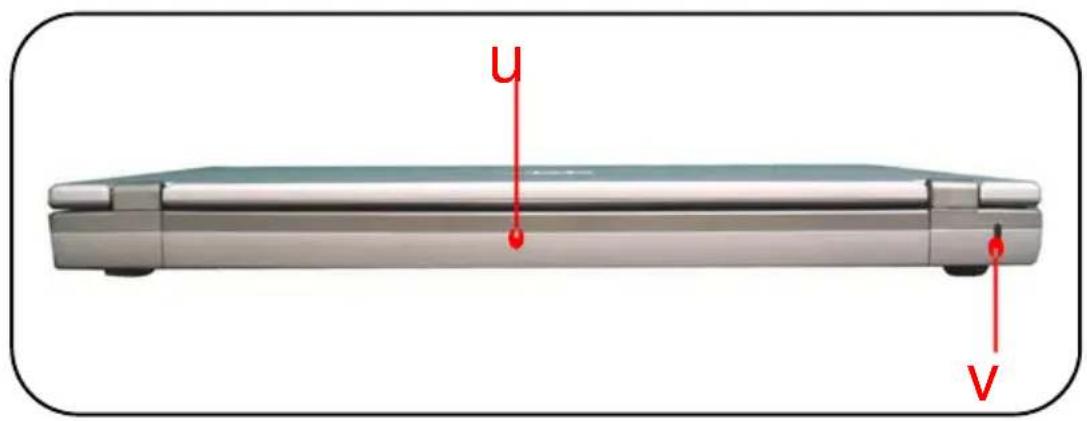
u Batterij (achteraanzicht)
Om uw computer van stroom te voorzien als de wisselstroomadapter niet aangesloten is.
V Kensington-slot
Deze poort wordt gebruikt om de computer voor de veiligheid vast te maken.

Onderaanzicht

U Knop om de batterij te verwijderen
Dit is een veerinrichting die geopend moet worden om de batterij te verwijderen. Druk de knop met één hand in en verwijder de batterij voorzichtig met de andere hand.
V Mini PCI, Geheugen, CPU-vak
De ingebouwde draadloze LAN-kaart van de computer wordt in dit vak geïnstalleerd. Het vak bevat ook twee SO-DIMM-sleuven om het geheugen uit te breiden tot 2 GB. Hier zit ook de
verwerkingseenheid of CPU. Denk eraan dat het geheugen enkel door een erkende verdeler mag worden geïnstalleerd/vervangen.
W Batterij
Om uw computer van stroom te voorzien als de wisselstroomadapter niet aangesloten is.
X HDD-vak
In dit vak bevindt de vaste schijf zich.

Voorbereiding
Uw Notebook PC is uitgerust met een 4-cellige/8-cellige Li-ion-batterij met grote capaciteit. Hij kan werken op de batterij of op wisselstroom. Als u uw Notebook PC voor het eerst gebruikt, is het evenwel aanbevolen de wisselstroomadapter aan te sluiten en de wisselstroom te gebruiken. Als de wisselstroomadapter aangesloten is, wordt de batterij onmiddellijk geladen. DENK ERAAN dat de wisselstroomadapter in het pakket geschikt is voor uw Notebook PC. Als u een ander adaptermodel gebruikt, kunt u de computer of andere toestellen die aangesloten zijn op de computer beschadigen.

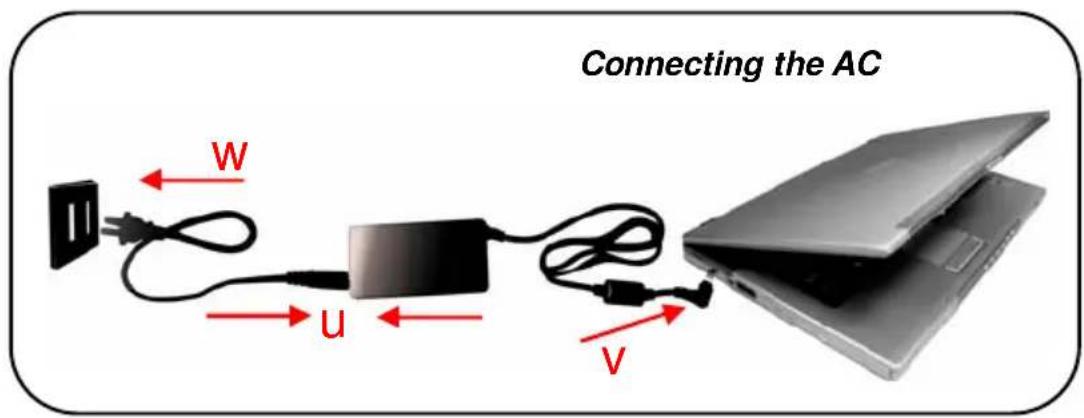
Wisselstroom aansluiten
- Pak alles uit en neem de wisselstroomadapter en het netsnoer.
- Steek het netsnoer in de aansluiting van de wisselstroomadapter (U).
- Sluit het gelijkstroomuiteinde van de adapter aan op de computer (V) en het mannelijke uiteinde van het netsnoer op het stopcontact (W).
Wisselstroom afsluiten
Als u de wisselstroomadapter loskoppelt, gaat u als volgt tewerk:
- Haal het netsnoer eerst uit het stopcontact (U).
- Verwijder de stekker uit de computer (V).
- Koppel het netsnoer en de aansluiting van de wisselstroomadapter los (W).
- Als u het netsnoer loskoppelt, moet u het stekkergedeelte van het snoer altijd vasthouden. Trek nooit rechtstreeks aan het snoer!
Notebook PC aan-/uitzetten
Als de wisselstroomadapter aangesloten is, is de Notebook PC gebruiksklaar.
ó Bovenklep openen
Open eerst de bovenklep door de klepknop te verschuiven aan de voorkant van de computer, en til de bovenklep dan voorzichtig op. Stel de bovenklep in voor een optimale beeldpositie.
ó Computer aanzetten
-
Zorg ervoor dat de computer aangesloten is op de wisselstroom.
-
Druk op de Aan/uit-knop (☑). Zodra hij ingedrukt is, begint de Aan/uit-knop te branden (wit) om aan te geven dat de comput
-
Als de computer ingeschakeld is, voert hij eerst een reeks diagnosetests uit, ook wel de Power-On Self Test (POST) of zelftest bij opstarting genoemd. Daarna wordt het besturingssysteem (zoals Microsoft Windows XP in deze handleiding) opgestart. En nu kunt u aan de slag met uw Notebook PC.

ó Computer uitzetten
Bij het Windows-besturingssysteem gebruikt u altijd de opdracht "Afsluiten" van het systeem om de computer uit te schakelen. Dit is de normale bedieningsprocedure die problemen met het systeem kan voorkomen.
- Klik in de taakbalk op Start (U) en selecteer de optie Computer uitschakelen (V).
- Klik op Uitschakelen (W) om het systeem uit te schakelen.

ó Zelftest bij opstarting
De zelftest bij opstarting (POST - Power-On Self Test) is een softwaregestuurde diagnosetool die bestaat uit een reeks routines opgeslagen in het ROM-geheugen (Read-Only Memory) van de computer dat verschillende systeemcomponenten test, zoals het geheugen, de schijfstations en het toetsenbord, om na te gaan of ze correct aangesloten zijn en goed werken. Als er tijdens het opstarten problemen opgespoord worden, dan waarschuwen deze routines de gebruiker door een aantal geluidssignalen te laten horen of een bericht af te beelden op het scherm.
Veiligheids- en comforttips
Als u een beginner bent en nog niet goed vertrouwd bent met Notebook PC's, lees dan aandachtig de volgende tips om uw systeem veilig en comfortabel te gebruiken.

Veiligheids- en comforttips
Een Notebook PC is een draagbaar platform waarmee u overal kunt werken. Het is echter belangrijk dat u een goede werkruimte kiest als u lange tijd op uw Notebook PC moet werken.
≤ Uw werkruimte moet voldoende verlicht zijn.
≤ Kies een geschikt bureau en een goede stoel en pas de hoogte aan aan uw lichaamsbouw.
≤ Als u op de stoel zit, pas dan de rugleuning aan (indien mogelijk) om uw rug comfortabel te ondersteunen.
≤ Plaats uw voeten plat en natuurlijk op de grond, zodat uw knieën en ellebogen goed gepositioneerd zijn (ongeveer 90 graden) als u werkt.
≤ Plaats uw handen natuurlijk op het bureau om uw polsen te ondersteunen.
≤ Pas de beeldhoek/positie van het LCD-scherm aan, zodat u een optimaal zicht hebt.
Gebruik uw Notebook PC niet op plaatsen die oncomfortabel kunnen zijn (bijvoorbeeld op bed).
≤ Een Notebook PC is een elektrisch toestel en moet dan ook zorgvuldig behandeld worden om persoonlijke letsels te vermijden.

Een goede werkgewoonte
Een goede werkgewoonte is belangrijk als u lange tijd moet werken met uw Notebook PC. Anders kunt u hinder ondervinden of letsels oplopen. Houd de volgende tips in gedachten als u uw Notebook bedient.
≤ Verander regelmatig van houding.
≤ Doe regelmatig rek- en andere oefeningen.
≤ Denk eraan een pauze te nemen als u een tijdje gewerkt hebt.

Kennismaking met het toetsenbord
Het toetsenbord van de Notebook PC biedt alle functies van een volwaardig toetsenbord met 87 toetsen en een extra [Fn]-toets voor specifieke functies op de computer. Het toetsenbord kan onderverdeeld worden in vier categorieën: Schrijfmachinetoetsen, Cursortoetsen, Nummertoetsen en Functietoetsen.

Schrijfmachinetoetsen

De functie van deze schrijfmachinetoetsen is de hoofdfunctie van het toetsenbord, vergelijkbaar met de toetsen op een schrijfmachine. Het toetsenbord biedt ook meerdere toetsen voor speciale doeleinden, zoals de toetsen [Ctrl], [Alt] en [Esc].
Als de Lock-toetsen ingedrukt worden, gaan de overeenkomstige lampjes branden om de status aan te geven:
Num Lock: Houd de [Fn]-toets ingedrukt en druk op deze toets om te schakelen tussen Num Lock aan en uit. Als deze functie geactiveerd is, kunt u de nummertoetsen gebruiken die geïntegreerd zijn in de schrijfmachinetoetsen.
Caps Lock: Druk op deze toets om Caps Lock in en uit te schakelen. Als deze functie geactiveerd is, staan alle letters die u intypt in hoofdletters.
Scroll Lock: Houd de [Fn]-toets ingedrukt en druk op deze toets om te schakelen tussen Scroll Lock aan en uit. Deze functie wordt gedefinieerd door individuele programma's.

Cursortoetsen
Rechts onderaan op het toetsenbord vindt u vier cursortoetsen (pijltjes) en de toetsen [Home], [PgUp], [PgDn], [End] om de cursorbeweging te sturen.
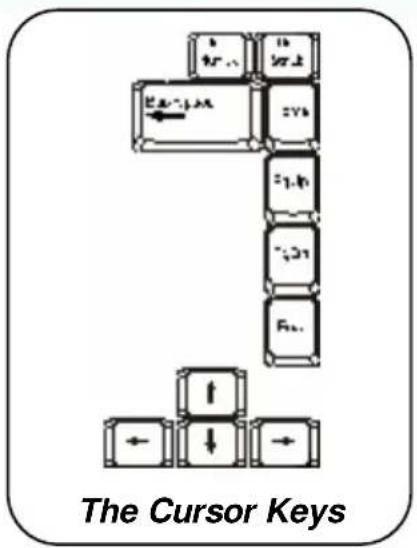

De cursor één spatie naar links verplaatsen.

De cursor één spatie naar rechts verplaatsen.

De cursor één regel naar boven verplaatsen.
De cursor één regel naar onder verplaatsen.
Naar de vorige pagina gaan.

Naar de volgende pagina gaan.

Naar het begin van de regel (of het document) gaan.

Naar het einde van de regel (of het document) gaan.
De Backspace-toets en de toetsen [Ins] en [Del] rechts bovenaan worden gebruikt voor bewerkingsdoeleinden.
Deze toets wordt gebruikt om de typmodus te schakelen tussen "invoegen" en "overtypen".

Druk op deze toets om één teken rechts van de cursor te wissen en de volgende tekst één spatie naar links te verplaatsen.

Druk op deze toets om één teken links van de cursor te wissen en de volgende tekst één spatie naar links te verplaatsen.
Nummertoetsen
Het toetsenbord heeft een toetsenblok met 15 nummertoetsen dat geïntegreerd is in de schrijfmachinetoetsen. Als de Num Lock geactiveerd is, kunt u deze nummertoetsen gebruiken om nummers en berekeningen in te voeren.

Op het toetsenbord vindt u de Windows Logo-toets ( ) en één Application Logo-toets ( ). Deze toetsen worden gebruikt om Windows-specifieke functies uit te voeren, zoals het menu Start openen en het snelkoppelingsmenu openen. Voor meer informatie over de twee toetsen raadpleegt u uw Windows-handleiding of de online help.
ó Toets [Fn]
![TARGA Traveller 826 - ó Toets [Fn] - 1](/content/2026/06/1156639/images/39cc5a6a1a56eddcf63655a7d795aa543fe94447327c85f9a2ef025adf18be43.jpg)
De schermweergavemodus schakelen tussen LCD, externe monitor en Beide.
![TARGA Traveller 826 - ó Toets [Fn] - 2](/content/2026/06/1156639/images/00b986f29bf74c0524ee9989898aa8cc8a6ff841151ab8375fa5694fc6a6fc1a.jpg)
De helderheid van het LCD-scherm verhogen.
![TARGA Traveller 826 - ó Toets [Fn] - 3](/content/2026/06/1156639/images/984cfa7ccc8ce9001dda2e643956ab30d1a86e7199851f2b804a8ebd43e9f383.jpg)
De helderheid van het LCD-scherm verlagen.
![TARGA Traveller 826 - ó Toets [Fn] - 4](/content/2026/06/1156639/images/1ce21a93cea65dd599d76704f12074c0eeb6477e62cc982d727cee26335b205d.jpg)
Het volume van de ingebouwde luidspreker verlagen.
![TARGA Traveller 826 - ó Toets [Fn] - 5](/content/2026/06/1156639/images/f74873c8c7addb8302cff45eb8fddac2b1c36720b29f7ede5b64c83165801fe3.jpg)
Het volume van de ingebouwde luidspreker verhogen.
![TARGA Traveller 826 - ó Toets [Fn] - 6](/content/2026/06/1156639/images/406c231bd2d1d4309af1ba8ef105a726cd03c6312943500126cb98a0ace2dd9a.jpg)
De audiofunctie van de computer uitschakelen.
![TARGA Traveller 826 - ó Toets [Fn] - 7](/content/2026/06/1156639/images/46dee82bf9aec4b7fd8556d4137a7240745955e6de35aff68b57a024b664ae1c.jpg)
De computer in slaapstand dwingen (afhankelijk van de systeemconfiguratie).
![TARGA Traveller 826 - ó Toets [Fn] - 8](/content/2026/06/1156639/images/5f9f13236c05f5119bae59cae708766b31a5c63281305873ddd1f65fbda011ad.jpg)
Kennismaking met het Touchpad
Het Touchpad dat geïntegreerd is in uw computer is een aanwijsapparaat dat compatibel is met een standaardmuis en waarmee u uw computer kunt bedienen door de locatie van de cursor aan te wijzen op het scherm en selecties te maken met de twee knoppen.

u Cursorverplaatsingszone
Op deze drukgevoelige zone van het Touchpad kunt u uw vinger plaatsen en de cursor verplaatsen op het scherm door uw vinger te bewegen.
V Linkerknop
Biedt dezelfde functionaliteit als de linkerknop van een muis.
W Rechterknop
Biedt dezelfde functionaliteit als de rechterknop van een muis.

Gebruik van het Touchpad
De volgende tabel en diagrammen bevatten handige tips voor het gebruik van het Touchpad:
ó Positionering en verplaatsing
Plaats uw vinger op het Touchpad (gewoonlijk de wijsvinger). Het vierkante vlak zal dienst doen als een miniatuurkopie van uw scherm. Als u uw vingertop verplaatst over het vlak, zal de cursor op het scherm gelijktijdig in dezelfde richting verschuiven. Als uw vinger de rand van het vlak raakt, tilt u uw vinger op en plaatst u hem opnieuw op de juiste plaats op het Touchpad.
ó Aanwijzen en klikken
Als u de cursor verplaatst hebt en op een pictogram, een menu-item of een opdracht plaatst, tik dan gewoon op het Touchpad of druk op de linkerknop om het pictogram, het menu-item of de opdracht te selecteren. Deze procedure, aanwijzen en klikken genoemd, is een basisprocedure voor de bediening van uw Notebook PC. In tegenstelling tot traditionele aanwijsapparaten zoals een muis kan het volledige Touchpad dienst doen als een linkerknop. Telkens wanneer u dan op het Touchpad tikt, komt dit overeen met een druk op de linkerknop. Als u sneller twee keer na elkaar op het Touchpad tikt, komt dat overeen met een dubbelklik.
ó Slepen en neerzetten
U kunt bestanden of objecten op uw computer verplaatsen door slepen en
neerzetten te gebruiken. Hiervoor plaatst u de cursor op het gewenste item en tikt u voorzichtig twee keer op het Touchpad. Daarna houdt u uw vingertop in contact met het Touchpad bij de tweede tik. Nu kunt u het gewenste item naar de gewenste plaats slepen door uw vinger over het Touchpad te verplaatsen. Til uw vinger dan op van het Touchpad om het item op zijn plaats te zetten. U kunt ook de linkerknop ingedrukt houden als u een item selecteert en uw vinger dan naar de gewenste locatie verplaatsen. Tot slot laat u de linkerknop los om de bewerking "slepen en neerzetten" te voltooien.

ó Configuratie van het Touchpad
U kunt het aanwijsapparaat personaliseren en afstemmen op uw persoonlijke behoeften. Als u bijvoorbeeld linkshandig bent, kunt u de functies van de twee knoppen verwisselen. Bovendien kunt u het formaat, de vorm, de snelheid en andere geavanceerde functies van de cursor op het scherm wijzigen.
Voor de configuratie van het Touchpad kunt u het standaard Microsoft- of IBM PS/2-stuurprogramma van uw Windows-besturingssysteem gebruiken. Via Eigenschappen voor Muis in Configuratiescherm kunt u de configuratie wijzigen.

Uw computer is uitgerust met een IDE (Integrated Drive Electronics) vaste-schijfstation van 2,5 inch. Het vaste-schijfstation is een opslagapparaat met een veel grotere snelheid en een veel grotere capaciteit dan andere opslagapparaten, zoals een diskettestation en optische opslagapparaten. Een vaste-schijfstation wordt dan ook gewoonlijk gebruikt voor de installatie van het besturingssysteem en softwaretoepassingen.
Het vaste-schijfstation is een niet-verwijderbaar opslagapparaat in uw computer. U kunt het station wel upgraden door het te vervangen door een vaste-schijfstation met een grotere capaciteit.

Optische opslag gebruiken
Uw computer is uitgerust met een optisch opslagapparaat, gekend als het CD/DVD-ROM, CD-RW, DVD Combo en DVD Dual-station. Het toestel dat geïnstalleerd is in uw computer is afhankelijk van het model dat u aankocht.
CD-ROM-station: Om CD's, inclusief audio-CD's en CD-R/RW's, te lezen.
DVD-ROM-station: Om DVD's en CD's, inclusief film-DVD's, audio-CD's en CD-R/RW's, te lezen.
CD-RW-station: Om CD-R/RW's te creëren die uw eigen inhoud bevatten.
DVD Combo-station: Een kostenefficiënte oplossing die kan werken als DVD-ROM-station en CD-RW-station.
DVD Dual-station: Een recorder die twee indelingen ondersteunt, waarmee u zowel -R/RW als +R/RW kunt opnemen.
DVD Dual-station DL: Een recorder die twee indelingen ondersteunt, waarmee u zowel Double Layer DVD+R als Double Layer DVD-R (tot 8,63 GB) kunt opnemen.
De volgende instructie beschrijft de algemene procedure voor de bediening van het optische opslagapparaat, met inbegrip van het DVD-ROM-station.
- Controleer of de computer ingeschakeld is.
- Druk op de knop Eject op het bedieningspaneel van het station (U). De CD-lade komt gedeeltelijk te voorschijn. Trek de lade dan voorzichtig volledig uit.
- Plaats uw CD in de lade met het label naar boven. Druk voorzichtig in het midden van de CD om de CD goed op zijn plaats te leggen (V).
-
Duw de lade opnieuw in het station.
-

CD verwijderen
- Controleer of de computer uitgeschakeld is.
- Druk op de knop Eject op het bedieningspaneel van het station. De CD-lade komt gedeeltelijk te voorschijn. Trek de lade dan voorzichtig volledig uit (U).
- Houd de CD vast aan de rand met uw vingers en neem hem uit de lade (V).
- Duw de lade opnieuw in het station.


CD manueel uitwerpen
Als de CD-lade niet zoals gewoonlijk geopend kan worden, kunt u de lade manueel openen.
- Controleer of de computer uitgeschakeld is.
-
Plaats een scherp voorwerp (bv. een rechtgetrokken paperclip) in de Emergency Eject-opening (U). De CD-lade zal gedeeltelijk te voorschijn komen. Trek de lade dan voorzichtig volledig uit (V).
-
Verwijder de CD en duw de lade opnieuw in het station.


Videofunctie gebruiken
1 Configuratie van de scherminstellingen
Uw Notebook PC is bij levering ingesteld op een standaardresolutie en standaardkleuren. U kunt de instellingen nu aanpassen aan uw behoeften via het besturingssysteem.
ó Resolutie en kleurkwaliteit veranderen
- Klik op Start in de taakbalk en selecteer Configuratiescherm om het venster Configuratiescherm te openen.
- In het Configuratiescherm dubbelklikt u op Beeldscherm om het venster Eigenschappen beeldscherm te openen.
- In het veld Schermresolutie in het tabblad Instellingen verschuift u de schuifbalk om de schermresolutie aan te passen. In het veld Kleurkwaliteit selecteert u de gewenste kleurinstellingen in het keuzemenu.

Schermuitvoerapparaat veranderen
- Klik op Start in de taakbalk en selecteer Configuratiescherm om het venster Configuratiescherm te openen.
- Dubbelklik op beeldscherm om het venster Eigenschappen beeldscherm te openen.
- Ga naar het tabblad Instellingen en klik op de knop Geavanceerd om het volgende venster te openen dat meer instellingen bevat.

- Als u de extra beeldapparatuur hebt aangesloten (CRT-scherm en TV), dan zal het tweede vermelde toestel beschikbaar zijn voor installatie.

Audiofunctie gebruiken
Audiotoestellen aansluiten
Uw Notebook PC is uitgerust met een audio-subsysteem. U kunt echter ook externe audiotoestellen aansluiten voor een betere geluidskwaliteit als u geniet van muziek en films op de computer. Via de audio uit-aansluiting kunt u de luidsprekers en koptelefoons aansluiten. Via de microfoonaansluiting kunt u de externe microfoon aansluiten.
Volumeregeling
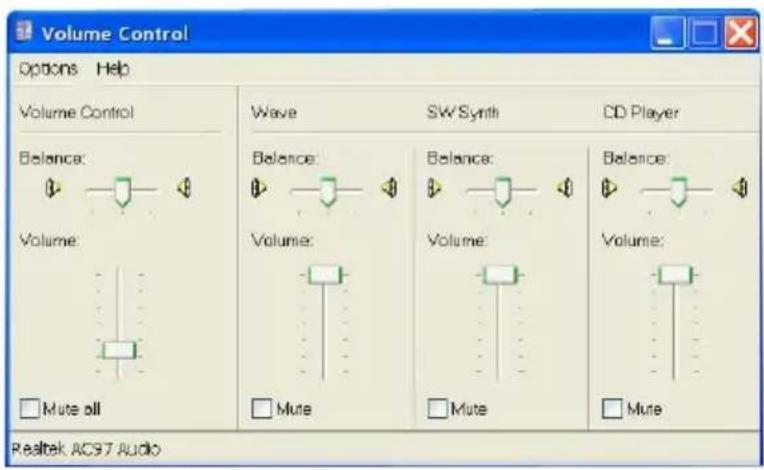
Dubbelklik op het pictogram Volumebeheer op de taakbalk. Het dialoogvenster Hoofdvolume verschijnt, zoals hierna getoond wordt. U kunt de schuifbalk verschuiven om het volume te regelen.
Externe apparatuur aansluiten
Via de I/O-poorten op het achterpaneel van de computer kunt u randapparatuur aansluiten. Voor meer informatie over deze I/O-poorten verwijzen we naar Beknopte componentengids in Hoofdstuk 1.

Randapparatuur aansluiten

flowchart
graph TD
    A["LCD"] --> B["NOTERBOK"]
    C["HUB"] --> B
    D["SCANNER"] --> B
    E["WEBCAM"] --> B
    F["MP3"] --> B
    G["PDA"] --> B
    H["Mouse"] --> B
    I["Digital Video"] --> B
u De muis aansluiten
Via de USB-poort kunt u een muis aansluiten op uw computer. Sluit de muis als volgt aan:
- Zet de computer aan en installeer het stuurprogramma van de muis.
- Sluit uw muis aan op de computer.
- De computer kan het stuurprogramma van de muis automatisch opsporen en de muisfunctie inschakelen. Als de muis niet opgespoord wordt, kunt u de muis manueel activeren via het menu Start ‡ Configuratiescherm ‡ Hardware toevoegen om het nieuwe toestel toe te voegen.
V Het toetsenbord aansluiten
Via de USB-poort kunt u een toetsenbord aansluiten op uw computer. Sluit het toetsenbord als volgt aan:
- Zet de computer aan en installeer het stuurprogramma van het toetsenbord.
- Sluit uw toetsenbord aan op de computer.
- De computer kan het stuurprogramma van het toetsenbord automatisch opsporen en de toetsenbordfunctie inschakelen. Als het toetsenbord niet opgespoord wordt, kunt u het toetsenbord manueel activeren via het menu Start ‡ Configuratiescherm ‡ Hardware toevoegen om het nieuwe toestel toe te voegen.
W Een extern scherm aansluiten
Via de VGA-poort kunt u een extern scherm aansluiten op uw computer om grotere beelden te bekijken met een hogere resolutie. Sluit het scherm als volgt aan:
- Zorg ervoor dat de computer uitgeschakeld is.
- Sluit de D-type aansluiting van het scherm aan op de VGA-poort van de computer.
- Sluit het netsnoer van het scherm aan en zet het scherm aan.
- Zet de computer aan. Het scherm zou standaard moeten reageren. Als dit niet het geval is, wijzigt u de weergavemodus door te drukken op [Fn]+[F2]. Anders kunt u de weergavemodus wijzigen door de instellingen te configureren in Schermeigenschappen van het Windows-besturingssysteem (pagina 41).
X IEEE 1394 aansluiten
De IEEE 1394-poort van uw computer is een seriële bus van de volgende generatie die een supersnelle overdrachtsnelheid heeft en mogelijkheden biedt om maximum 63 toestellen aan te sluiten. Zo kunt u tal van geavanceerde randapparaten en consumentenelektronica aansluiten, zoals een DV (digitale videocamera). De IEEE 1394-standaardinterface ondersteunt de "plug & play" technologie, zodat u de IEEE 1394-apparaten kunt aansluiten en verwijderen zonder de computer uit te schakelen. Voor de aansluiting van het IEEE 1394-toestel sluit u gewoon de kabel van het toestel aan op de IEEE 1394-poort van uw computer.
Communicatieapparatuur aansluiten
flowchart
graph TD
    A["ADSL OR CABLE MODEM"] --> B["TELEPHONE LINE"]
    B --> C["INTERNET"]
    D["WIRELESS ADAPTER"] --> B
    E["Laptop"] --> B
    F["Computer"] --> B
ó LAN gebruiken
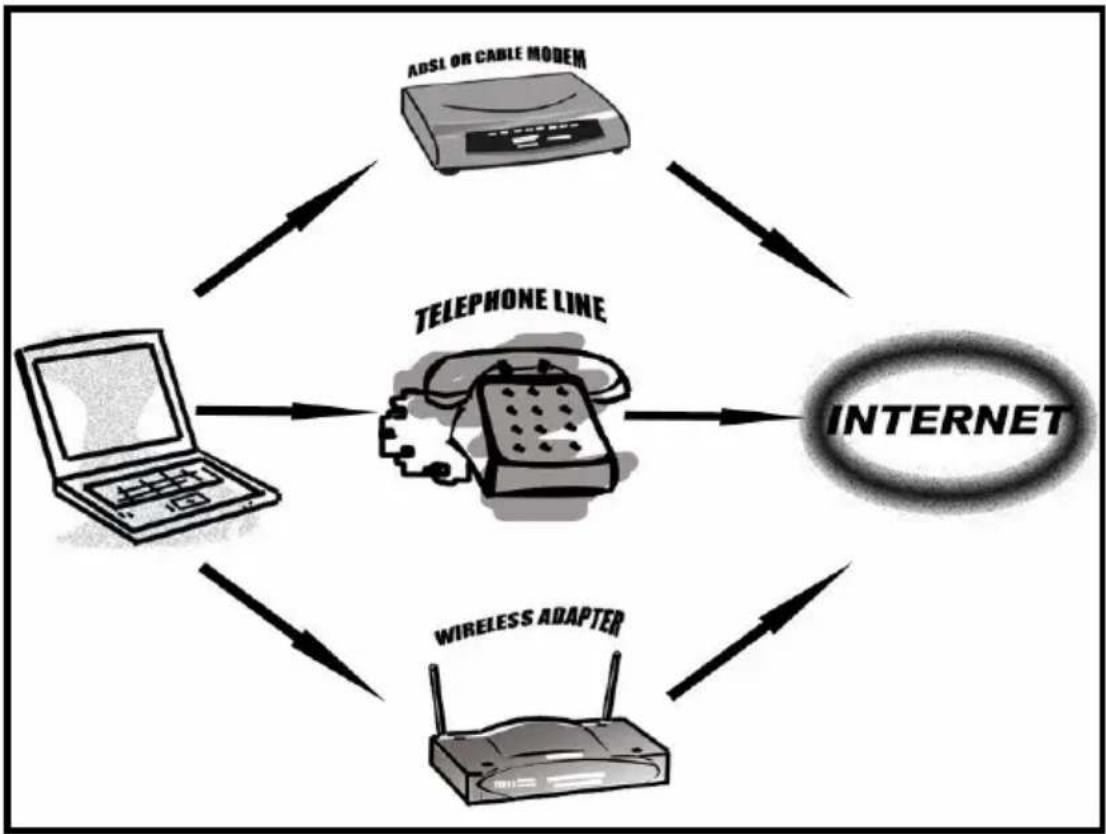
Via de RJ-45-aansluiting van de computer kunt u LAN-apparaten aansluiten, zoals een hub, switch en gateway, om een netwerkverbinding uit te bouwen. Deze ingebouwde 10/100 Base-T LAN-module ondersteunt een gegevensoverdrachtsnelheid tot 100 Mbps.
In het volgende diagram wordt de basisaansluiting in een netwerkomgeving beschreven. Voor meer instructies of gedetailleerde stappen met betrekking tot de aansluiting op het LAN vraagt u hulp aan uw MIS-personeel of netwerkbeheerder.
ó Modem gebruiken
De ingebouwde 56 Kbps fax/datamodem biedt de mogelijkheid om een telefoonlijn te gebruiken om te communiceren met anderen of om in te bellen op het Internet.
In het volgende diagram wordt de basisaansluiting van de modem voorgesteld. Voor meer instructies of gedetailleerde stappen met betrekking tot inbellen via de modem vraagt u hulp aan uw MIS-personeel of ISP (Internet Service Provider).

PC-kaart installeren
Via de PC-kaartsleuf van uw computer kunt u uitgebreide Type-II PC-kaarten installeren die tal van functies ondersteunen, zoals de LAN/WLAN-kaart, modemkaart, geheugenkaart. Zo kunt u ook de afstandsbediening laden.
De volgende instructie verstrekt uitleg over de basisinstallatie van een PC-kaart, met inbegrip van informatie over de plaatsing en verwijdering van de kaart. Voor meer informatie raadpleegt u de handleiding van uw PC-kaart.

PC-kaart installeren
- Lokaliseer de PC-kaartsleuf op uw notebook PC. Verwijder de eventuele dummykaart uit de sleuf.
- Plaats de PC-kaart in de sleuf (gewoonlijk met het label naar boven) en duw ze in tot ze stevig vastzit.

ó PC-kaart verwijderen
-
Druk op de knop Eject om de kaart te verwijderen.
-
Druk op de knop Eject (U). De PC-kaart komt uit de sleuf. Trek ze volledig uit de sleuf (V).
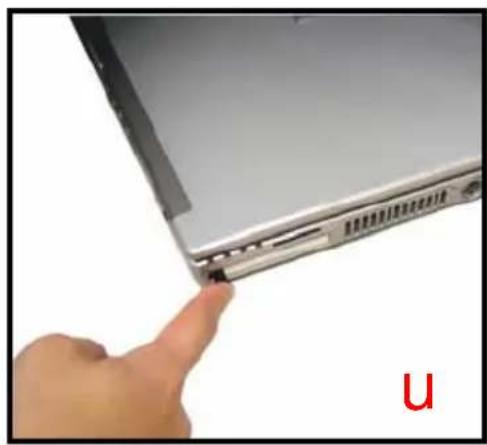
Veilig hardware verwijderen
Als u randapparatuur aansluit op uw systeem zal het pictogram Veilig hardware verwijderen Dubbelklik op het pictogram om het dialoogvenster Veilig hardware verwijderen te openen. Hier ziet u alle aangesloten randapparatuur. Als u eventuele toestellen wilt verwijderen, verplaatst u de cursor naar het toestel en klikt u op Stop.


In het volgende dialoogvenster moet u het te verwijderen toestel bevestigen. Klik op OK om verder te gaan.

U hebt het toestel met succes verwijderd. Klik op Sluiten om het venster te sluiten.
Note
Notebook
Energiebeheer

Kennismaking met de stroombron
Uw Notebook PC is uitgerust met een universele wisselstroomadapter en een superkrachtige Li-ion batterij en kan werken op de batterij of op wisselstroom.

Wisselstroomadapter
De wisselstroomadapter die meegeleverd wordt bij uw Notebook PC is een universele wisselstroomadapter die werkt op elk voltage van 100 tot 240 V wisselstroom. Zo kunt u uw computer overal gebruiken als u op reis gaat. De wisselstroomadapter wordt gebruikt als een convertor die wisselstroom omzet in gelijkstroom om uw computer van stroom te voorzien. De adapter kan ook de batterij voeden als hij aangesloten is. De wisselstroomadapter bestaat uit twee delen: de adapter (U) en het netsnoer (V).
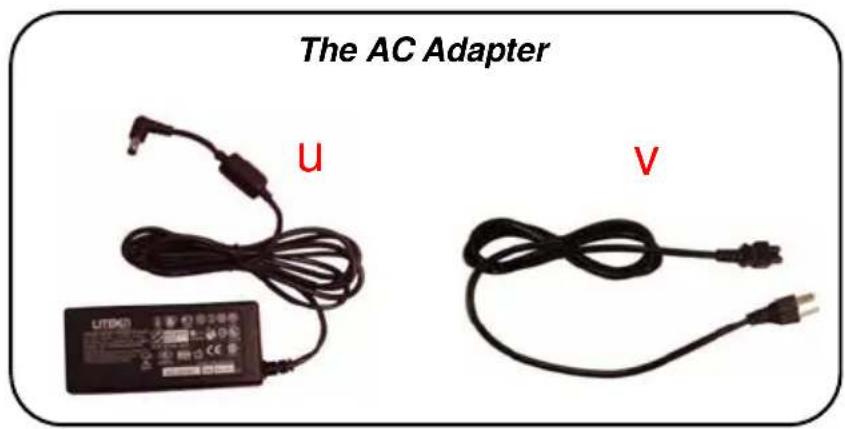
De herlaadbare Li-ion batterij is een interne stroombron van de computer.

Batterij laden
De batterij kan geladen worden terwijl ze in de Notebook PC geplaatst is. Sluit de wisselstroomadapter aan op de computer. De batterij wordt automatisch geladen. Laad uw batterij in een omgeving met een normale temperatuur, van 0°C tot 50°C. Als de temperatuur hoger is dan 60°C, dan zal het laadproces stopgezet worden om de batterij te beschermen. Als de temperatuur opnieuw gezakt is tot 50°C, dan wordt het laadproces automatisch hervat.

U kunt ook de laadstatus controleren via de Stroommeter in Windows. Het pictogram van de Stroommeter wordt afgebeeld op de taakbalk als of, afhankelijk van de huidige stroombron. Dubbelklik op het pictogram om de Stroommeter af te beelden en relevante informatie te raadplegen.
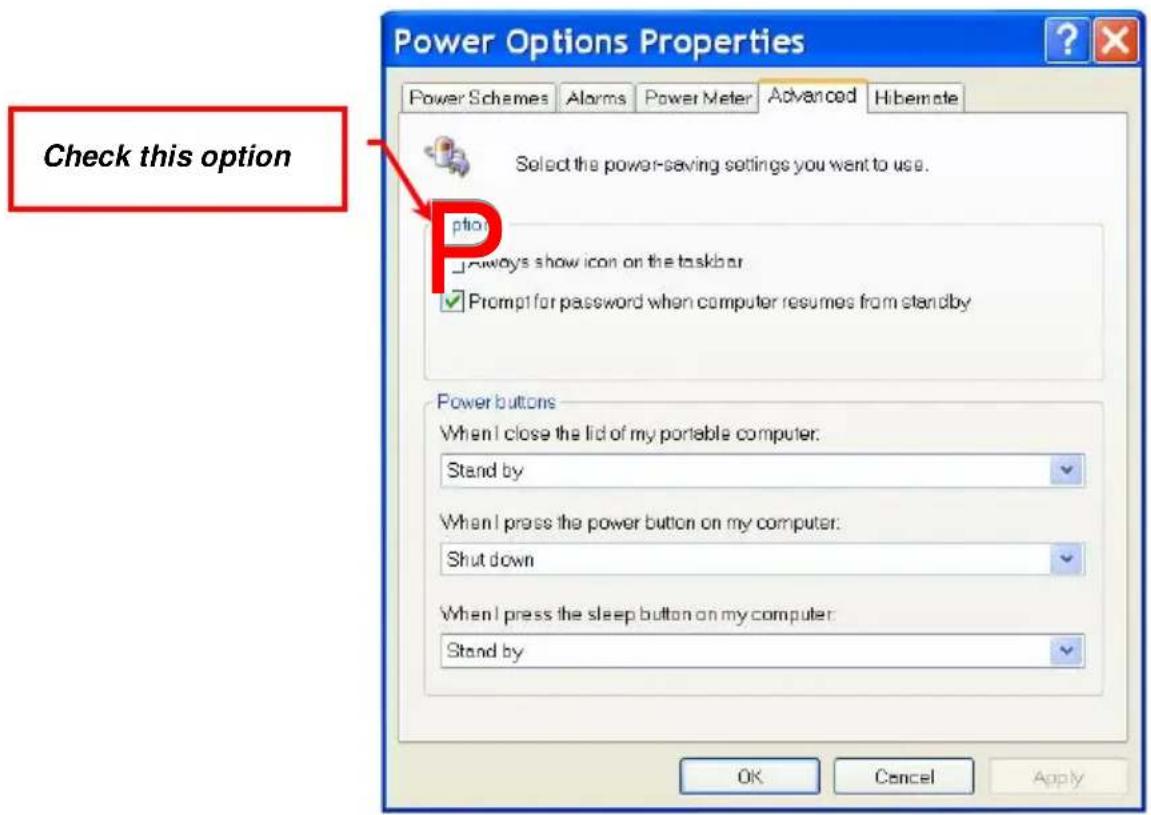
Als het pictogram Stroommeter niet verschijnt in de taakbalk, kunt u de instelling configureren via het menu Start.
-
Klik op Start en selecteer Configuratiescherm om het venster Configuratiescherm te openen. Klik op Prestatie en Onderhoud.
-
In het venster Prestatie en Onderhoud klikt u op Stroomoptie om het venster Eigenschappen Stroomoptie te openen.
-
In het tabblad Geavanceerd selecteert u de optie Pictogram altijd tonen in taakbalk en klikt u op OK.

Batterij verwijderen
Het is beter dat u over een extra batterij beschikt, zodat u zich geen zorgen hoeft te maken over een gebrek aan batterijvermogen. We raden u aan een batterij te kopen bij uw lokale verdeler.
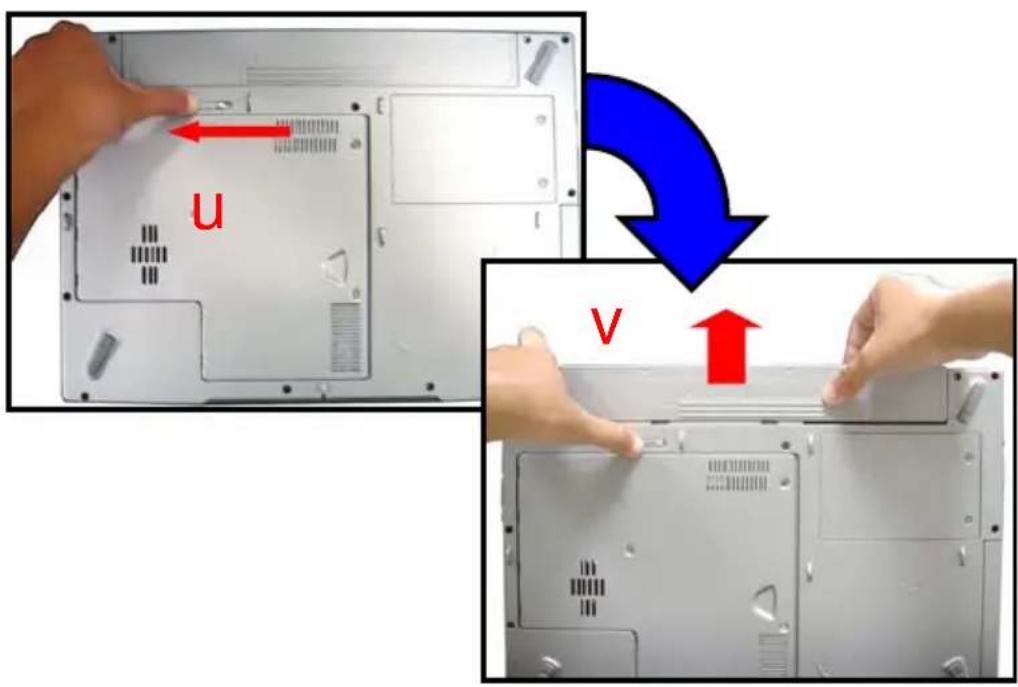
Om de batterij te verwijderen:
- Zorg ervoor dat de computer uitgeschakeld is.
- Zoek de knop om de batterij te verwijderen aan de onderkant.
- Druk op deze knop in de richting van de pijl (U) en schuif de batterij uit het vak (V).

Batterij vervangen
- Plaats de batterij in het vak (U).
- Schuif en duw de batterij voorzichtig op de juiste plaats (V).
- Zorg ervoor dat de knop vergrendeld is.

Het Windows XP-besturingssysteem ondersteunt ACPI (Advanced Configuration & Power Interface). Dit biedt u de mogelijkheid om de voeding van uw computer gemakkelijk en doeltreffend te beheren. Met de ACPI-functie kan de voeding verdeeld worden over verschillende afzonderlijke componenten, afhankelijk van hun behoeften. Dit is handig voor een optimaal batterijgebruik of optimale systeemprestaties.

Om voldoende stroom te hebben voor een optimale systeemwerking, dient u de meest geschikte configuratie voor uw computer in te stellen. Hierna volgen instructies die de procedures beschrijven voor de instelling van de stroomopties:
- Klik op Start in de taakbalk en selecteer Configuratiescherm om het venster Configuratiescherm te openen.
- Klik op Prestatie en Onderhoud.
- In het venster Prestatie en Onderhoud klikt u op Stroomoptie om het venster Eigenschappen Stroomoptie te openen.
- In het tabblad Stroomschema's kunt u de meest aangewezen configuratie voor uw computer instellen.
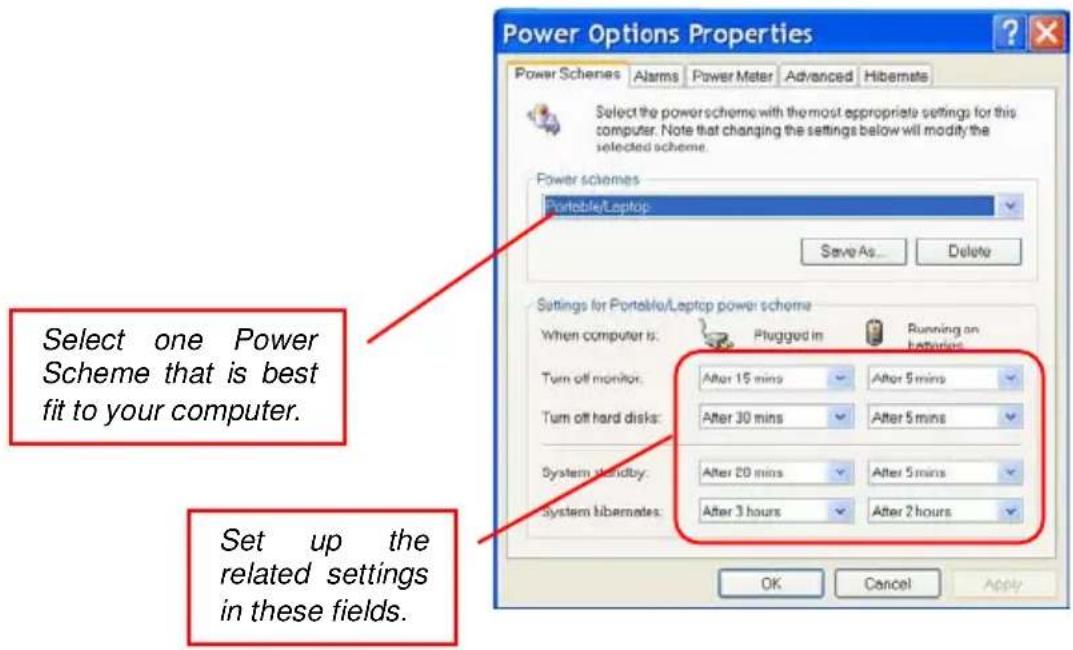
- In het tabblad Alarmen kunt u de batterijalarmfunctie activeren door de opties in de velden Laag batterijalarm en Kritiek batterijalarm af te vinken. Eens deze opties geactiveerd zijn, verschuift u gewoon de schuifbalk om het lage of kritieke stroomniveau (de standaardinstelling is 10%) in te stellen.

Klik op Alarmactie in het veld om de acties in te stellen als de stroom een vooraf ingesteld laag of kritiek niveau bereikt heeft.
- In het tabblad Geavanceerd kunt u de acties instellen als u drukt op de aan/uit-knop, de slaapknop en het LCD-scherm sluit.

De slaapstand is een heel handige functie van het Windows-besturingssysteem. Als u deze functie activeert, worden de huidige programma's opgeslagen op het vaste-schijfstation. Hiervoor moet u de toepassingen niet sluiten als u het besturingssysteem tijdelijk verlaat. Als u de volgende keer op de Aan/uit-knop drukt, kunt u verdergaan waar u de vorige keer stopte.
Menu Start ‡ Computer uitschakelen ‡ Drukken op de knop Shift (U) ‡ Knop Hibernation kiezen (V)

Wij beseffen dat een Notebook PC een kostbare investering is en dat de gegevens die u op het systeem opslaat heel belangrijk zijn voor u. Daarom doen wij de volgende suggesties om uw systeem te beschermen.

Uw computer vergrendelen
Als u de computer gebruikt in een openbare ruimte, dan kunt u uw computer vastmaken aan een vast voorwerp (zoals een bureau) met behulp van een Kensington-compatibel slot.
- Doe de kabel rond het vaste voorwerp.
- Steek het slot in de opening voor een Kensington-slot op de computer en sluit het slot met de sleutel.
- Bewaar de sleutel op een veilige en persoonlijke plaats.
Er zit geen Kensington-slot in de verpakking. Dit is evenwel beschikbaar in de computerwinkel. Zo kunt u vermijden dat uw computer gestolen wordt.

Wachtwoord instellen
ó Wachtwoord bij opstarting
U kunt uw computer beschermen tegen gebruik door onbevoegden door een opstartwachtwoord in te stellen. Eens het opstartwachtwoord ingesteld is, verschijnt er een dialoogvenster waarin u het wachtwoord moet invoeren telkens als de computer ingeschakeld wordt.

ó Wachtwoord voor het besturingssysteem
Naast het opstartwachtwoord kunt u ook een wachtwoord instellen in het besturingssysteem, zoals het aanmeldwachtwoord en het screensaver-wachtwoord. Eens het aanmeldwachtwoord ingesteld is, zult u uw gebruikersnaam en wachtwoord moeten invoeren als u zich aanmeldt op Windows. Voor meer informatie over de instelling van het systeemwachtwoord raadpleegt u de handleiding of de online help van uw besturingssysteem.
Dankzij uw Notebook PC kunt u uw computer op meer manieren en in meer situaties dan ooit gebruiken. Dankzij zijn licht design en zijn geoptimaliseerde batterijlevensduur kunt u het toestel meenemen naar voorstellingen en vergaderingen – wanneer en waar u maar wenst.
Om onze mobiele gebruikers die vaak reizen beter te leren werken met hun Notebook PC's, hebben we een aantal tips op een rijtje gezet om zorg te dragen voor de toestellen.
≤ Breng de volledig opgeladen Notebook PC mee naar vergaderingen voor langdurig gebruik.
≤ Bewaar uw Notebook PC op een koele en droge plaats als u hem niet kunt meenemen. Langdurige blootstelling aan temperatuurs- en vochtigheidsschommelingen kan resulteren in een slechte werking van het systeem.
≤ Neem uw Notebook PC mee als handbagage. De röntgendetector in luchthavens is OK, maar de handbediende metaaldetector is niet aanvaardbaar.
Gebruik een netsnoer en een stekker die geschikt zijn voor het land waar u heen reist.

Zorg dragen van uw computer
Plaatsing en bediening van uw computer
De richtlijnen in dit hoofdstuk zijn basisprincipes om zorg te dragen van uw computer.
Gebruik de computer in een geschikte omgeving met een temperatuur tussen 10°C en 35°C en een vochtigheid van niet meer dan 80%.
≤ Plaats de computer op een effen, solide en stevig oppervlak.
≤ Blokkeer de ventilator NIET als u de computer gebruikt.
≤ Verplaats de computer NIET bruusk als hij aanstaat.
≤ Plaats GEEN zware voorwerpen op de computer.
≤ Kras het LCD-scherm NIET met scherpe voorwerpen, zoals uw vinger en een potlood.
≤ Houd uw computer uit de buurt van elektrische toestellen, zoals een TV, om interferentie te vermijden.
Uw computer schoonmaken
≤ Schakel de computer UIT als hij moet worden schoongemaakt.
≤ Maak uw computer ALLEEN schoon met een zachte, droge doek: gebruik geen alkalinedetergent om de buitenkant van de computer schoon te maken.
Gebruik geen alcohol of detergent om het LCD-scherm schoon te maken. Gebruik enkel een zachte, pluisvrije doek om het LCD-scherm voorzichtig schoon te maken.
≤ Vuil, stof en vet zullen resulteren in een slechte werking van het toetsenbord en het Touchpad. U kunt ze schoonmaken met een luchtcompressor of een borstel.
Batterij gebruiken
ó Veiligheidstips voor batterijen
Bij een verkeerde vervanging of hantering van batterijen is er risico op brand of ontploffing, wat kan resulteren in ernstige letsels.
≤ Vervang de hoofdbatterij enkel door een batterij van hetzelfde of een equivalent type.
≤ U mag batterijen niet demonteren, kortsluiten, verbranden of blootstellen aan temperaturen boven de 60°C.
≤ Knoei niet met batterijen. Bewaar ze uit de buurt van kinderen.
≤ Gebruik geen verroeste of beschadigde batterijen.
≤ Werp gebruikte batterijen weg in overeenstemming met de lokale regelgeving. Ga bij uw lokale instanties na welke recyclagemogelijkheden er zijn of hoe u de batterijen correct kunt weggooien.
ó Batterijvermogen besparen
Een doeltreffend batterijvermogen is cruciaal om een normale werking van het systeem te garanderen. Als het batterijvermogen niet goed beheerd wordt, kunnen uw opgeslagen gegevens en gepersonaliseerde instellingen verloren gaan.
Volg deze tips om de levensduur van de batterij te optimaliseren en plots vermogensverlies te vermijden.
≤ Plaats het systeem in de slaapstand als het een tijdje inactief zal zijn of verkort de Slaapstandtimer.
≤ Sluit het systeem af als u het een tijdje niet zult gebruiken.
≤ Deactiveer instellingen die u niet nodig hebt of verwijder inactieve randapparaten om energie te besparen.
≤ Sluit telkens wanneer dit mogelijk is een wisselstroomadapter aan op het systeem.
ó Batterij laden
De batterij kan geladen worden terwijl ze in de Notebook PC geplaatst is. DENK AAN het volgende met betrekking tot het laden of vervangen van de batterij:
Als er geen geladen batterij beschikbaar is, sla uw werk dan op en sluit alle open programma's. Schakel dan het systeem uit of Save-to-Disk.
≤ Sluit een externe wisselstroom/gelijkstroombron aan.
≤ U kunt het systeem gebruiken, het systeem in de slaapstand plaatsen of uitschaken en uitzetten zonder het laadproces te
verstoren.
De batterij maakt gebruik van Lithium-ion batterijcellen die geen "geheugeninvloed" hebben. U moet de batterij niet ontladen voordat u begint te laden. Om de levensduur van de batterij te optimaliseren, stellen we evenwel voor om het vermogen één keer per maand volledig op te gebruiken.
Als u de Notebook PC lange tijd niet gebruikt, dan stellen we voor om de batterij te verwijderen uit uw computer. Dit kan nuttig zijn om de levensduur van uw batterij te verlengen.
≤ De reële laadtijd zal bepaald worden door de toepassingen in gebruik.
Notebook
System Recovery
Het systeem herstellen met de systeemherstelsoftware
De EasyInstall cd/dvd die met uw Targa-pc werd meegeleverd, bevat volledig nieuwe herstelsoftware, waardoor u de pc geleidelijk kunt herstellen naar een normale werktoestand. De software biedt vier opties:
- Alleen opstartbestanden herstellen
- Systeembestanden herstellen
- Alle bestanden herstellen (laat gebruikersbestanden ongewijzigd)
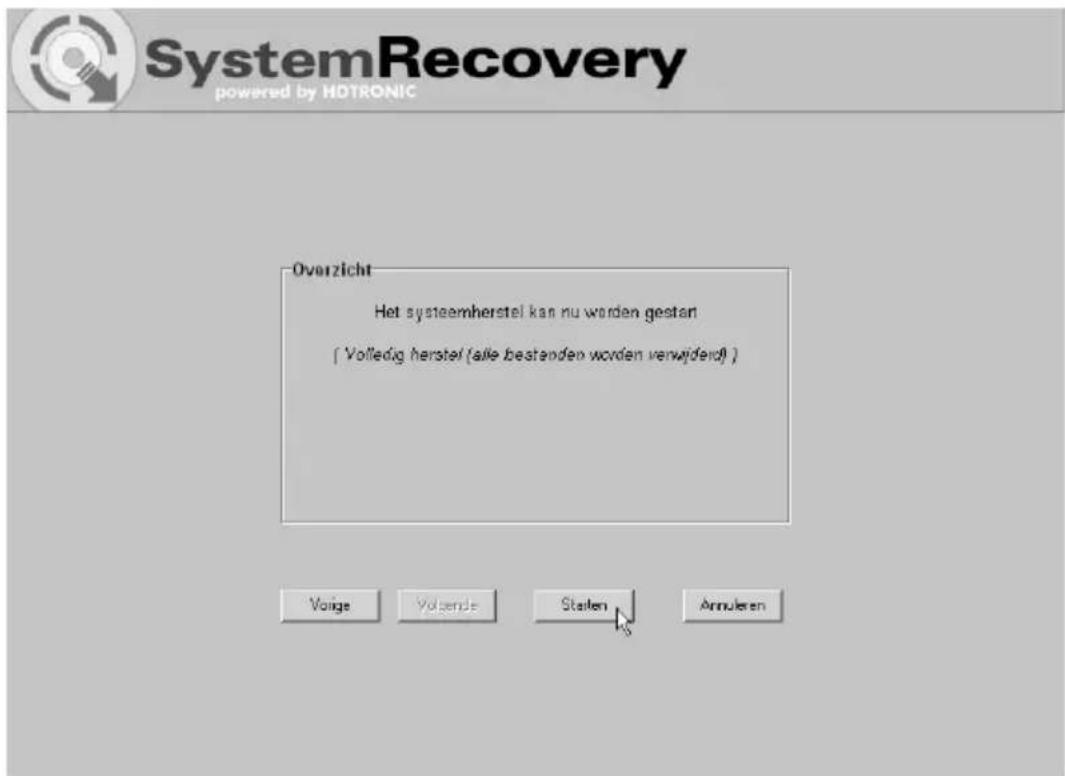
- Volledig herstel (alle bestanden worden verwijderd)
Als uw pc niet kan opstarten, of alleen maar met problemen opstart, stop dan de EasyInstall dvd-rom in uw cd/dvd-station en start uw computer weer op.
- Een waarschuwingsboodschap over het mogelijke verlies van gegevens verschijnt. Klik op de knop Programma uitvoeren.
Informatie voor het herstelproces verwerken
Met dit programma kunt u de oorspronkelijke software-installatie van uw systeem stapsgewijs herstellen, mits de door de fabriek voorbereide herstelgegevens op de vaste schijf aanwezig zijn.
Houd er rekening mee dat de gegevens op de systeempartitie (station C:) door het herstelproces verwijderd kunnen worden.
Wilt u dat niet, sluit het programma dan nu af. Bewaar uw gebruikersgegevens op een geschikt medium, zoals een cd-rom. Start het herstelproces vervolgens opnieuw om zo de oorspronkelijke staat van uw systeem te herstellen.
Er zijn vier verschillende methoden om uw systeem te herstellen. Deze methoden worden hieronder toegelicht. U kunt de afzonderlijke methoden van boven naar beneden

- In de volgende stap kunt u tussen de vier hiervoor vermelde opties kiezen.
Het systeem herstellen met de systeemherstelsoftware

SystemRecovery
Kies de herstelmodus
© Alleen opstartbestanden herstellen
De bestanden die Windows nodig heeft om op 1e starten worden opnieuw geschreven.
- Systeembestanden herstellen
De systeembestanden van Windows worden opnieuw geschreven
Alle bestanden herstellen (laat gebruikersbestanden ongewijz)
De oorspronkelijke slaat van de software-installatie wordt hersteld.
- Volledig herstel (alle bestanden worden verwijderd)
De oorspronkelijke staat van de software-installatie wordt hersteld.

- Als u problemen hebt met het opstarten van Windows, probeer dan eerst de optie Alleen opstartbestanden herstellen.
- Als u problemen hebt met systeembestanden van Windows, die u niet kunt oplossen door Systeemherstel van Windows uit te voeren, probeer dan de tweede optie: Systeembestanden herstellen.
- Als de computer na die procedures nog altijd niet start, probeer dan de derde optie: Alle bestanden herstellen (laat gebruikersbestanden ongewijzigd). De gebruikersbestanden worden behouden voor zover ze werden opgeslagen in de vooraf gedefinieerde gebruikersmappen.
- Alleen als ook die optie faalt, moet u de laatste kiezen: Volledig herstel (alle bestanden worden verwijderd). Gelieve er rekening mee te houden dat die laatste optie alle gegevens van uw pc zal verwijderen. Gebruik deze optie om de fabrieks-instellingen voor de softwareconfiguratie terug te zetten.
Belangrijk:
Denk eraan dat de standaardconfiguratie van uw computer hersteld wordt als u deze procedure start. Dan worden alle gegevens op uw vaste schijf gewist (onder Windows is dat de C:-schijf). Als u dat niet wilt, verlaat dan de herstel-software en sla uw persoonlijke gegevens op (bijv. op een cd-rom of op de tweede partitie (Install) van uw harde schijf).
Het systeem herstellen met de systeemherstelsoftware
- Start de herstelprocedure door te klikken op de knop Starten.
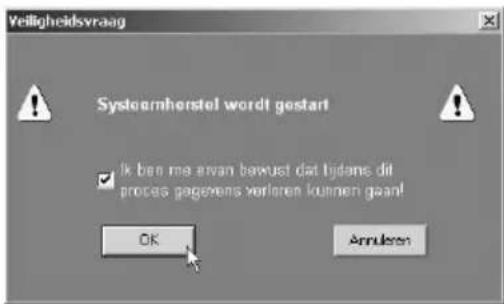
- Klik in het volgende scherm op de knop OK om de waarschuwingsboodschap te bevestigen.
- De systeemherstelprocedure start. Die procedure kan een tijdje duren. U kunt de vorderingen van de herstelprocedure in de vooruitgangsbalk zien.

Het systeem herstellen met de systeemherstelsoftware
Belangrijk:
Zet uw computer nooit uit terwijl het herstelproces aan de gang is. U mag het herstelproces niet onderbreken!
- Nadat de herstelprocedure werd voltooid, klikt u op Computer opnieuw opstarten om uw computer te herstarten.

Muziek en video's afspelen met Targa Quick Media
Algemeen
Targa Quick Media is een geïntegreerde multimediaspeler waarmee u CD's, DVD's en muziek- of videobestanden kunt afspelen zonder Windows te laden. Zo kunt u uw computer gebruiken als normale CD- of DVD-speler. Op dezelfde manier kunt u afbeeldingen op uw computer weergeven.
U start de Targa Quick Media-functie door de drukken op de Quick Media-knop, rechts van de aan/uit-knop.
De speler wordt gestart en het hoofdmenu wordt weergegeven. Hier kunt u een van de volgende opties kiezen:
• Films: video-DVD's en VCD's afspelen
• Video: videobestanden afspelen vanaf een CD/DVD of vanaf de vaste schijf
- Afbeeldingen: afbeeldingsbestanden weergeven vanaf een CD/DVD of vanaf de vaste schijf
- Muziek: muziekbestanden afspelen vanaf een CD/DVD of vanaf de vaste schijf
• Audio-CD: een audio-CD afspelen
• Instellingen: Targa Quick Media configureren
• Uitwerpen: de stationslade openen
• Uit: de computer uitschakelen
De algemene werking van de Targa Quick Media-speler is vrijwel identiek voor de verschillende media. Eerst selecteert u in het hoofdmenu het gewenste medium of de speler, zoals audio-CD, video-DVD, muziekbestanden, afbeeldingen en dergelijke. Vervolgens wordt de geselecteerde speler geopend. Van daaruit kunt u de weergave starten.
De multimediaspeler biedt diverse standaardbedieningsknoppen. De meeste van deze knoppen zijn beschikbaar voor alle afspeelbare media. De volgende tabel geeft een overzicht van de bedieningsknoppen.
Tip
Alle functies kunnen ook worden aangestuurd via de meegeleverde afstandsbediening. Het programma is gemakkelijk te bedienen dankzij de standaardnamen (Start, Stop, Pause, Forward/Back) op de afstandsbediening.
| Knop | Functie | DVD | Muziek | Audio-CD |
| [Fn]+[F7] | Geluidsvolume verlagen | JA | JA | JA |
| [Fn]+[F8] | Geluidsvolume verhogen | JA | JA | JA |
| [®] | Naar links gaan in een menu | JA | JA | JA |
| [°] | Omhoog gaan in een menu | JA | JA | JA |
| [−] | Naar rechts gaan in een menu | JA | JA | JA |
| [±] | Omlaag gaan in een menu | JA | JA | JA |
| [Enter] | Starten/Afspelen | JA | JA | JA |
| [Esc] | Afsluiten/Sluiten | JA | JA | JA |
| [Spatie] | Pauzeren | JA | - | - |
| [0]-[9] | Getallen van 0-9 invoeren | JA | - | - |
| [*] | Getallen hoger dan 10 invoeren | JA | - | - |
| [A] | Camerahoek | JA | - | - |
| [B] | Terug zoeken | JA | - | - |
| [E] | Vooruit zoeken | JA | - | - |
| [F] | Snel vooruit afspelen | JA | - | - |
| [H] | Audiofunctie | JA | - | - |
| [K] | Karaoke | JA | - | - |
| [L] | Hoofdmenu | JA | - | - |
| [N] | Volgende/Einde | JA | JA | JA |
| [P] | Vorige/Begin | JA | JA | JA |
| [Q] | Dempen | JA | JA | JA |
| [R] | Eén menuniveau omhoog | JA | JA | JA |
| [S] | Stoppen | JA | - | - |
| [T] | Stap | JA | - | - |
| [U] | Ondertitels | JA | - | - |
Audio-CD's afspelen
Met de Targa Quick Media-speler kunt u gemakkelijk audio-CD's afspelen. Plaats hiervoor eerst de CD in het station van de computer.
A Selecteer de optie Audio-CD in het hoofdmenu van de speler met de muis of de pijltoetsen. Dubbelklik erop of druk op [Enter] om de CD-speler te openen.
B De nummers op de CD worden weergegeven. Kies de optie Alles afspelen als u de hele CD wilt afspelen. U kunt ook afzonderlijke titels kiezen met de muis of de pijltoetsen. Dubbelklik op een titel of druk op [Enter] om de weergave te starten.
C De functie Alles herhalen speelt de audio-CD herhaald af. Dit betekent dat de CD weer vanaf het begin wordt afgespeeld nadat alle nummers zijn afgespeeld.
D Druk op [Esc] om de speler te sluiten en terug te keren naar het hoofdmenu van Targa Quick Media.
Voor een eenvoudiger navigatie binnen een audio-CD kunt u ook de knoppen voor pauzeren, stoppen, volgende nummer, vorige nummer en dergelijke gebruiken. De verschillende functieknoppen worden toegelicht in de bovenstaande tabel.
Video-DVD's en VCD's
Uiteraard kan de multimediaspeler ook films afspelen. Dit geldt voor video-DVD's en video-CD's (VCD en SVCD). U bedient de speler op een vergelijkbare manier als elke normale DVD-speler, zodat u de meeste functies intuïtief zult kunnen gebruiken.
A Selecteer de optie Films in het hoofdmenu van de speler met de muis of de pijltoetsen en start de videospeler door te dubbelklikken of op [Enter] te drukken.
B De videospeler wordt weergegeven. De bedieningsknoppen worden onder in het scherm weergegeven. Klik op Afspelen om de weergave te starten, op Stoppen om de weergave te stoppen en op Pauzeren om de weergave te onderbreken. Met de knoppen Volgende en Vorige gaat u naar het vorige of volgende hoofdstuk of de vorige of volgende titel. Klik op FF (vooruit) of BW (achteruit) om snel vooruit of achteruit af te spelen.
C U opent het DVD- of VCD-hoofdmenu door op de knop Hoofdmenu te klikken. Hierin kunt u DVD-opties selecteren, zoals hoofdstukselectie, audioselectie en andere geavanceerde functies.
D Tijdens het afspelen verdwijnt het menu automatisch als er gedurende enkele seconden geen muis- of knophandeling plaatsvindt. De film wordt schermvullend weergegeven. Zodra u de muis beweegt of op een functieknop drukt, wordt het menu opnieuw weergegeven.
E U sluit de s peler door te klikken op de knop Sluiten U kunt ook op [Esc] op het toetsenbord drukken. U keert dan terug naar het hoofdmenu van Targa Quick Media.
Muziekbestanden afspelen
Met de multimediaspeler kunt u ook muziekbestanden op de vaste schijf van uw computer of op een CD of DVD afspelen. Dit kunnen MP3-, WMA- en WAV-bestanden zijn.
A Selecteer de optie Muziek in het hoofdmenu van Targa Quick Media met de muis of de pijltoetsen en start de muziekspeler door te dubbelklikken of op [Enter] te drukken.
B Selecteer de bron met de muziekbestanden die u wilt afspelen. Klik hiervoor op de knop Apparaten. Er verschijnt een venster met de verschillende opties. Selecteer CD-ROM als u een zelfgebrande CD met MP3- of WMA-bestanden wilt selecteren. Met de optie Vaste schijf kunt u bestanden op de vaste schijf openen.
C Rechts worden de mappen en bestanden met de geselecteerde media in alfabetische volgorde weergegeven. Selecteer de gewenste map en muziekbestanden met de muis. Deze procedure is hetzelfde als wanneer u bestanden selecteert in Windows Verkenner. Als u de vaste schijf hebt geselecteerd, wordt automatisch de map C:\Documents and Settings\ geopend. Vanuit deze map kunt u uw Windows-gebruikersmap openen en uw muziekcollectie afspelen.
D Dubbelklik op een muziekbestand om dit af te spelen. Kies de optie Alles afspelen als u de hele inhoud van de muziekmap wilt afspelen. Met de functie Alles herhalen kunt u de map herhaald afspelen tot u de weergave stopt. Druk
op [Esc] om de speler te sluiten en terug te keren naar het hoofdmenu van Targa Quick Media.
Tip
Als u de muziekspeler tijdens het afspelen afsluit door op [Esc] te drukken, wordt de muziek nog steeds op de achtergrond afgespeeld. Zo kunt u naar muziek blijven luisteren terwijl u afbeeldingen weergeeft met de weergavefunctie hiervoor.
Videobestanden afspelen
Met Targa Quick Media kunt u ook videobestanden op de vaste schijf of op externe media afspelen. De speler ondersteunt de volgende bestandsindelingen: AVI, MPEG-1, MPEG-2, WMV, VOB en M1V/M2V. Hoewel video-DVD's ook worden opgeslagen in de VOB-indeling, raden wij u aan conventionele video-DVD's en VCD's af te spelen met de DVD-speler van Targa Quick Media (de optie Films in het hoofdmenu).
A U opent de videospeler door Video te selecteren in het hoofdmenu en erop te dubbelklikken of door de pijltoetsen + [Enter] te gebruiken.
B Klik op de knop Apparaten om de bron met de videobestanden te selecteren. U kunt kiezen uit CD-ROM, Vaste schijf en USB-apparaten. Rechts worden de mappen en bestanden met de geselecteerde media in alfabetische volgorde weergegeven. Als u de vaste schijf als bron selecteert, wordt de map C:\Documents and Settings automatisch geopend. Hier vindt u al uw persoonlijke Windows-bestanden.
C Open de gewenste map en start de weergave door te dubbelklikken op het bestandspictogram. Video's worden schermvullend weergegeven. Zodra u de muis beweegt, wordt de bedieningsbalk onder in het scherm weergegeven. Van daaruit kunt u de weergave regelen. Gebruik hiervoor de knoppen Afspelen, Stoppen en Pauzeren.
D U sluit de speler door te klikken op Afsluiten in het bedieningspaneel of te drukken op [Esc] op het toetsenbord. U keert terug naar het venster voor bestandsselectie van de videospeler.
Afbeeldingsbestanden weergeven
Met de afbeeldingsfunctie van Targa Quick Media kunt u foto's en andere afbeeldingsbestanden weergeven. U kunt de afbeeldingen afzonderlijk weergeven of achter elkaar in een automatische diapresentatie. De afbeeldingsindelingen JPG, BMP en PNG worden ondersteund.
A Open de optie Afbeeldingen in het hoofdmenu door erop te dubbelklikken met de muis of door de optie te selecteren met de pijltoetsen en ter bevestiging op [Enter] te drukken.
B Net als bij audio- en videobestanden moet u eerst het medium selecteren met de bestanden die u wilt openen. Klik hiervoor op de knop Apparaten. U kunt kiezen uit CD-ROM en Vaste schijf. De mappen op het medium worden weergegeven.
C Zodra u een map met afbeeldingsbestanden opent, worden deze als miniaturen weergegeven. Dubbelklik op een miniatuur om de afbeelding te openen en schermvullend weer te geven. Druk op de pijltoetsen [°]/[±] of [⁻]/[®] om de vorige of volgende afbeelding weer te geven. U sluit deze weergave af door te klikken op de knop Sluiten of door te drukken op [Esc] op het toetsenbord.
D Met de knop Diashow geeft u een automatische diapresentatie van de afbeeldingen in de huidige map weer. Als de optie Submap is ingeschakeld, worden alle afbeeldingen in de submappen eveneens weergegeven. Als u deze optie uitschakelt, worden alleen de afbeeldingen in de huidige map weergegeven. Druk op [Esc] om de diapresentatie te sluiten en terug te keren naar het venster voor bestandsselectie.
Tip
Als u een beschrijfbare schijf (zoals de vaste schijf) als bron hebt geselecteerd, maakt het programma automatisch miniaturen. Hierdoor kunt u sneller in de bestandsmappen bladeren. Als u het medium later met een ander programma opent, worden deze miniaturen eveneens weergegeven. De naam ervan luidt .fotoname en u kunt ze op elk gewenst moment verwijderen.
Instellingen
Targa Quick Media biedt verschillende basisinstellingen waarmee u het programma aan uw wensen kunt aanpassen.
A Dubbelklik op de knop Instellingen in het hoofdmenu. Er verschijnt een nieuw venster met de verschillende opties.
B Met de knop Uitvoermodus kunt u aangeven welk type signaal moet worden gebruikt om muziek en het geluidsspoor van films af te spelen. U kunt kiezen tussen Stereo en Dolby Surround.
In de lijst Taal kunt u de taal voor de menu's en knoppen van Targa Quick Media selecteren. De standaardtaal is Duits (DEU).
D Klik op de knop Terug om uw wijzigingen op te slaan en terug te keren naar het hoofdmenu van Targa Quick Media.
- Gebruikershandleiding
- De batterij correct laden
- Veiligheidsrichtlijn voor het gebruik van lithiumbatterijen
- Let op!
- Waarschuwingen voor het gebruik van de modem
- Kennisgeving voor het CD-ROM-station
- Veiligheidsinstructies
- Copyright
- Handelsmerken
- Productkennisgeving van Macrovision Corporation
- 廢電池請回收
- Inhoud
- PRODUCTOVERZICHT
- Voordat u aan de slag gaat 2
- Beknopte componentengids 7
- Voorbereiding 17
- BASISBEDIENING
- Veiligheids- en comforttips. 24
- Kennismaking met het toetsenbord 26
- Kennismaking met het Touchpad.... 31
- Vaste-schijfstation 35
- Optische opslag gebruiken 36
- Videofunctie gebruiken 40
- Audiofunctie gebruiken.... 43
- UITBREIDING & UPGRADING
- Externe apparatuur aansluiten 46
- PC-kaart installeren 51
- Veilig hardware verwijderen.... 53
- ENERGIEBEHEER
- Kennismaking met de stroombron.... 56
- Voeding beheren 63
- Stroomopties 64
- ONDERHOUD & ZORG
- Uw Notebook PC beschermen 70
- Reistips 72
- Zorg dragen van uw computer 73
- SYSTEM RECOVERY
- Notebook
- Voordat u aan de slag gaat
- Uitpakken
- Specificatie
- ó Communicatiepoort
- Beknopte componentengids
- Bovenaanzicht geopend
- V Rubberstroken
- W Stereoluidsprekers
- X Sneltoetsen en Aan/uit-knop
- y Toetsenbord
- Z Touchpad
- { IEEE1394
- Vooraanzicht
- U Vergrendeling (buitenaanzicht)
- V 1394 Connector
- W Audiopoortaansluitingen
- X Consumer IR
- Aanzicht rechterkant
- V PC-kaartsleuf
- W 4-in-1 kaartlezer
- X Ventilator
- y S-Video-aansluiting
- Z USB-poort
- { VGA-poort
- Aanzicht linkerkant
- V Stroomaansluiting
- W USB-poort
- X RJ-45-aansluiting
- y RJ-11-aansluiting
- Z Optisch opslagtoestel
- Achteranzicht
- u Batterij (achteraanzicht)
- V Kensington-slot
- Onderaanzicht
- U Knop om de batterij te verwijderen
- V Mini PCI, Geheugen, CPU-vak
- W Batterij
- X HDD-vak
- Voorbereiding
- Wisselstroom aansluiten
- Wisselstroom afsluiten
- Notebook PC aan-/uitzetten
- ó Bovenklep openen
- ó Computer aanzetten
- ó Computer uitzetten
- ó Zelftest bij opstarting
- Veiligheids- en comforttips
- Een goede werkgewoonte
- Kennismaking met het toetsenbord
- Schrijfmachinetoetsen
- Cursortoetsen
- Nummertoetsen
- ó Toets [Fn]
- Kennismaking met het Touchpad
- u Cursorverplaatsingszone
- V Linkerknop
- W Rechterknop
- Gebruik van het Touchpad
- ó Positionering en verplaatsing
- ó Aanwijzen en klikken
- ó Slepen en neerzetten
- ó Configuratie van het Touchpad
- Optische opslag gebruiken
- CD verwijderen
- CD manueel uitwerpen
- Videofunctie gebruiken
- Configuratie van de scherminstellingen
- ó Resolutie en kleurkwaliteit veranderen
- Schermuitvoerapparaat veranderen
- Audiofunctie gebruiken
- Audiotoestellen aansluiten
- Volumeregeling
- Externe apparatuur aansluiten
- Randapparatuur aansluiten
- u De muis aansluiten
- V Het toetsenbord aansluiten
- W Een extern scherm aansluiten
- X IEEE 1394 aansluiten
- Communicatieapparatuur aansluiten
- ó LAN gebruiken
- ó Modem gebruiken
- PC-kaart installeren
- ó PC-kaart verwijderen
- Veilig hardware verwijderen
- Note
- Kennismaking met de stroombron
- Wisselstroomadapter
- Batterij laden
- Batterij verwijderen
- Batterij vervangen
- Uw computer vergrendelen
- Wachtwoord instellen
- ó Wachtwoord bij opstarting
- ó Wachtwoord voor het besturingssysteem
- Zorg dragen van uw computer
- Plaatsing en bediening van uw computer
- Uw computer schoonmaken
- Batterij gebruiken
- ó Veiligheidstips voor batterijen
- ó Batterijvermogen besparen
- ó Batterij laden
- Het systeem herstellen met de systeemherstelsoftware
- Informatie voor het herstelproces verwerken
- SystemRecovery
- Kies de herstelmodus
- Belangrijk:
- Muziek en video's afspelen met Targa Quick Media
- Algemeen
- U start de Targa Quick Media-functie door de drukken op de Quick Media-knop, rechts van de aan/uit-knop.
- Tip
- Audio-CD's afspelen
- Video-DVD's en VCD's
- Muziekbestanden afspelen
- Videobestanden afspelen
- Afbeeldingsbestanden weergeven
- Instellingen
Merk : TARGA
Model : Traveller 826
Categorie : Laptop