
Traveller 812 - Laptop TARGA - Gratis gebruiksaanwijzing en handleiding
Vind de handleiding van het apparaat gratis Traveller 812 TARGA in PDF-formaat.


| Producttype | Laptop (notebook) |
| Merk | TARGA |
| Model | Traveller 812 |
| Afmetingen (b x d x h) | ca. 380 x 260 x 25 mm |
| Gewicht | ca. 2,5 kg |
| Voeding | Li-ion accu, 220V netvoeding via adapter |
| Besturingssysteem | Windows (meestal voorgeïnstalleerd) |
| Processor | Intel of AMD (model afhankelijk van configuratie) |
| Geheugen (RAM) | 4 GB of 8 GB (uitbreidbaar) |
| Opslag | 500 GB HDD of 128/256 GB SSD |
| Schermdiagonaal | 15,6 inch |
| Schermresolutie | 1920 x 1080 pixels (Full HD) |
| Connectiviteit | Wi-Fi, Ethernet, Bluetooth, USB 3.0, HDMI, audio |
| Webcam | Ja, ingebouwd |
| Onderhoud en reiniging | Reinig met zachte, droge doek; vermijd vloeistoffen; houd ventilatieopeningen stofvrij |
| Veiligheid | Niet blootstellen aan hoge temperaturen of vocht; gebruik alleen originele adapter |
| Reserveonderdelen | Accu, voeding, harde schijf, ventilator verkrijgbaar via servicepunten |
| Repareerbaarheid | Modulair ontwerp; accu en opslag door gebruiker vervangbaar |
| Garantie | Standaard 2 jaar fabrieksgarantie (te controleren per land) |
| Handleiding | PDF-download beschikbaar op notice-facile.com |
Veelgestelde vragen - Traveller 812 TARGA
Gebruikersvragen over Traveller 812 TARGA
0 vraag over dit apparaat. Beantwoord die u kent of stel uw eigen vraag.
Stel een nieuwe vraag over dit apparaat
Download de handleiding voor uw Laptop in PDF-formaat gratis! Vind uw handleiding Traveller 812 - TARGA en neem uw elektronisch apparaat weer in handen. Op deze pagina staan alle documenten die nodig zijn voor het gebruik van uw apparaat. Traveller 812 van het merk TARGA.
GEBRUIKSAANWIJZING Traveller 812 TARGA
Algemene inleiding Hoofdstuk 1
Hoofdstuk 2
Aan de slag
Hoofdstuk 3
Dit notebook personaliseren
Hoofdstuk 4
BIOS Setup
Veiligheidsrichtlijn voor het gebruik van lithiumaccu's
| (Danish) ADVARSEL! Lithiumbatteri --- Eksplosionsfare ved fejlagtig håndtering. Udskiftning må kun ske med batteri af same fabrikat og type. Levé det brugte batteri tilbage til leverandøren. |
| (Deutsch) VORSICHT: Explosionsgefahr bei unsachgemäßem Austausch der Batterie. Ersatz nur durch denselben oder einen vom Hersteller empfohlenen gleich-wertigen Typ. Entsorgung gebrauchter Batterien nach Angaben des Herstellers. |
| (Nederlands) OPGELET: Er is gevaar voor explosie als de accu niet correct wordt vervangen. Vervang de accu alleen door hetzelfde of een equivalent type dat wordt aanbevolen door de fabrikant. Gooi gebruikte accu's weg in overeenstemming met de instructies van de fabrikant. |
| (Finnish) VAROITUS: Paristo voi räjähtää, jos se on virheellisesti asennettu. Vaihda paristo ainoastaan valmistajan suosittelemaan tyyppiin. Hävitä käytetty paristo valmistajan ohjeiden mukaisesti. |
| (French) ATTENTION: Il y a danger d'ex;losion s'il y a remplacement incorrect de la batterie. Remplacer uniquement avec une batterie du meme type ou d'un type équivalent recommandé par le constructeur. Mettre au rebut les batteries usages conformément aux instructions du fabricant. |
| (Norwegian) ADVARSEL: Eksplosjonsfare ved feilaktig skifte av batteri. Benytt same batteritype eller en tilsvarende type anbefalt av apparatfabrikanten. Brukte batterier kasseres I henhold til fabrikantens instruksjoner. |
| (Swedish) WARNING: Explosionsfara vid felaktigt batteribyte. Använd samma batterityp eller en ekvivalent typ som rekommenderas av apparattillverkaren. Kassera använt batteri enligt fabrikantens instruction. |
Waarschuwingen voor het gebruik van de modem
- Installeer nooit een telefoonlijn tijdens onweer.
- Installeer nooit telefoonaansluitingen op natte locaties tenzij de aansluiting speciaal is ontworpen voor natte locaties.
- Raak niet-afgeschermde telefoondraden of contactpunten nooit aan, tenzij de telefoonlijn is losgekoppeld van de netwerkinterface.
- Wees voorzichtig wanneer u telefoonlijnen installeert of wijzigt.
- Vermijd het gebruik van de telefoon (geldt niet voor een draadloos type) tijdens een onweersbui. Er is een licht risico op een elektrische schok.
- Gebruik de telefoon niet om een gaslek te melden in de buurt van een lek.
Opmerking over optische stations
LET OP: Dit apparaat bevat een lasersysteem en is geclassificeerd als een "LASERPRODUCT VAN KLASSE 1". Om dit model correct te gebruiken, leest u de instructiehandleiding aandachtig en bewaart u deze handleiding voor later gebruik. In geval van problemen met dit model dient u contact op te nemen met de dichtstbijzijnde "ERKENDE onderhoudsspecialist". Om rechtstreekse blootstelling aan de laserstraal te vermijden, mag u de behuizing niet openen.
Kennisgeving van Macrovision
In dit product is auteursrechtelijk beschermde technologie geïntegreerd die wordt beschermd door Amerikaanse patenten en andere intellectuele eigendomsrechten. Het gebruik van deze technologie voor copyrightbescherming moet worden goedgekeurd door Macrovision en is bestemd voor thuisgebruik en ander beperkt gebruik, tenzij anders toegestaan door Macrovision. Reverse-engineering of demontage is verboden.
Veiligheidsinstructies
- Lees de veiligheidsinstructies aandachtig en zorgvuldig.
- Bewaar deze gebruikershandleiding voor mogelijk later gebruik.
- Bewaar deze apparatuur uit de buurt van vochtigheid en hoge temperaturen.
- Zet dit apparaat op een stabiel oppervlak voordat u het installeert.
- De openingen in de behuizing worden gebruikt voor luchtcirculatie en om te voorkomen dat de apparatuur oververhit raakt. Dek de openingen niet af.
- Zorg ervoor dat het stroomvoltage binnen het veiligheidsbereik valt en correct is ingesteld op de waarde van 100\~240 V voordat u de apparatuur aansluit op het stopcontact.
- Plaats het netsnoer zo dat mensen er niet op kunnen stappen. Leg niets op het netsnoer.
- Haal de stekker van het netsnoer altijd uit het stopcontact voordat u extra kaarten of modules installeert.
-
Alle waarschuwingen op de apparatuur moeten worden gelezen.
-
Als een van de volgende situaties zich voordoet, laat u de apparatuur controleren door onderhoudspersoneel:
De stroomkabel of stekker is beschadigd.
♦ Er is vloeistof in het apparaat gekomen.
- De apparatuur is blootgesteld aan vochtigheid.
- De apparatuur werkt niet goed of werkt niet in overeenstemming met de gebruikershandleiding.
◆ U liet de apparatuur vallen of de apparatuur is beschadigd.
De apparatuur vertoont duidelijke sporen van schade.
-
Giet nooit vloeistoffen in de opening. Zo zou u de apparatuur kunnen beschadigen of een elektrische schok kunnen krijgen.
-
Plaats de apparatuur niet in een omgeving zonder airconditioning met een temperatuur van 60°C of hoger. Dit kan de apparatuur beschadigen.
-
Om ontploffingen te voorkomen die worden veroorzaakt door een onjuiste vervangende accu, dient u uitsluitend hetzelfde of een equivalent type accu te gebruiken, zoals aanbevolen door de fabrikant.
WEEE-verklaring

(Nederlands) Onder de richtlijn van de Europese Unie (EU) met betrekking tot afvalverwerking van elektrische en elektronische producten (2002/96/EC), die op 13 Augustus 2005 in zal gaan, mogen dergelijke producten niet meer als gewoon afval worden beschouwd. Fabrikanten van dit soort producten worden verplicht om producten retour te nemen aan het eind van hun levenscyclus..
(Srpski) Po Direktivi Evropske unije ("EU") o odbačenoj ekektronskoj i električnoj opremi, Direktiva 2002/96/EC, koja stupa na snagu od 13. Avgusta 2005, proizvodi koji spadaju pod "elektronsku i električnu opremu" ne mogu više biti odbačeni kao običan otpad i proizvođači ove opreme biće prinuđeni da uzmu natrag ove proizvode na kraju njihovog uobičajenog veka trajanja.
Andere handelsmerken zijn eigendom van de respectieve eigenaars.
- Microsoft is een geregistreerd handelsmerk van Microsoft Corporation. Windows®98/ME, 2000/XP zijn geregistreerde handelsmerken van Microsoft Corporation.
- AMI ^ is een geregistreerd handelsmerk van American Megatrends Inc.
- PCMCIA en CardBus zijn geregistreerde handelsmerken van de Personal Notebook Memory Card International Association.
Documenthistorie
| Versie | Revisieopmerking | Datum |
| 1.0 Eerste editie Mei 2005 |
Inhoudsopgave
Voorwoord
Informatie over reguleringen....II
FCC-B-verklaring over radiofrequentie-interferentie ....II
FCC-voorwaarden....II
Veiligheidsrichtlijn voor het gebruik van lithiumbatterijen ...... IV
Waarschuwingen voor het gebruik van de modem ...... V
Opmerking over optische stations ...... V
Kennisgeving van Macrovision ...... VI
Veiligheidsinstructies VI
WEEE-verklaring ...... VII
Handelsmerken.... XI
Documenthistorie.... XI
Inleiding
Gebruik van deze handleiding 1-2
Uitpakken 1-4
Aan de slag
Specificatie 2-2
Productoverzicht 2-6
Bovenaanzicht geopend....2-6
Voorkant 2-8
Notebook
Voorwoord
Aanzicht rechterkant....2-10
Aanzicht linkerkant....2-12
Achterkant 2-13
Onderaanzicht 2-14
Energiebeheer 2-16
Netvoeding 2-16
Accu 2-17
De accu correct opladen 2-20
Basisbediening....2-22
Tips voor veiligheid en comfort....2-22
Een goede werkgewoonte....2-23
Kennismaking met het toetsenbord....2-24
Kennismaking met het Touchpad 2-29
De vaste schijf....2-33
Optische opslagmedia gebruiken....2-34
Dit notebook personaliseren
Externe apparatuur aansluiten....3-2
Randapparatuur aansluiten....3-3
Communicatieapparatuur aansluiten....3-6
Installatie van PC-kaart....3-7
PC-kaart installeren....3-7
PC-kaart verwijderen....3-8
Hardware veilig verwijderen....3-9
BIOS-instellingen
Over BIOS Setup 4-2
Wanneer gebruikt u BIOS Setup?......4-2
Hoe voert u BIOS Setup uit? 4-2
Bedieningstoetsen....4-3
BIOS Setup-menu 4-4
Het menu Main 4-5
Het menu Advanced....4-7
Het menu Security....4-9
Het menu Boot 4-11
Het menu Exit....4-12
Problemen oplossen, eerste hulp en FAQ
Problemen oplossen, eerste hulp en FAQ ....5-2
Problemen oplossen....5-3
FAQ's – Veelgestelde vragen....5-6
TV, videotekst en radio op uw notebook ontvangen
TV, videotekst en radio op uw notebook ontvangen 6-2
TV kijken op uw notebook....6-3
Teletekst (Videotekst) weergeven op de notebook....6-7
Radiostations ontvangen en opnemen op de notebook....6-8
Het systeem herstellen met de systeemherstelsoftware
Het systeem herstellen met de systeemherstelsoftware....7-2
Verplichte activering
Verplichte activering 8-2
Veiligheid
EMC-richtlijnen en veiligheidsnormen....9-2
Laser (veiligheidswaarschuwing) 9-3
Aanvullende veiligheidsinstructies voor apparaten met draadloos LAN ..9-4

Algemene inleiding Hoofdstuk 1
Hoofdstuk 2
Aan de slag
Hoofdstuk 3
Dit notebook personaliseren
Hoofdstuk 4
BIOS Setup

Proficiat! U bent nu de nieuwe gebruiker van dit notebook met een uiterst elegant ontwerp. Dit gloednieuwe voortreffelijke notebook zal u een fantastische en professionele gebruikservaring bieden. Het verheugt ons al onze gebruikers te kunnen melden dat dit notebook grondig is getest en gecertificeerd in overeenstemming met onze reputatie voor weergaloze betrouwbaarheid en klanttevredenheid.
Gebruik van deze handleiding
In deze gebruikershandleiding vindt u instructies en illustraties met betrekking tot de bediening van dit notebook. Het wordt aanbevolen deze handleiding aandachtig te lezen voordat u dit notebook gebruikt.
Hoofdstuk 1, Algemene inleiding bevat beschrijvingen van alle accessoires van dit notebook. We raden u aan te controleren of alle accessoires zijn meegeleverd wanneer u de verpakking opent. Als een item is beschadigd of ontbreekt, neem dan contact op met de leverancier bij wie u dit notebook hebt gekocht.
Hoofdstuk 2, Aan de slag bevat de specificaties van dit notebook en informatie over de functietoetsen, de sneltoetsen, de aansluitingen, de LED's en de externe voorzieningen van dit notebook. In dit hoofdstuk vindt u ook de correcte procedure om de accu te installeren en te verwijderen, en enkele tips voor het gebruik van dit notebook.
Hoofdstuk 3, Dit notebook personaliseren bevat instructies voor de aansluiting van een muis, toetsenbord, webcam, printer, externe monitor, IEEE 1394-apparaten en communicatie-apparaten, maar ook voor het installeren en verwijderen van de PC-kaart.
Hoofdstuk 4, BIOS Setup bevat informatie over het programma BIOS Setup dat de mogelijkheid het systeem te configureren voor een optimaal gebruik.
Uitpakken
Pak eerst de kartonnen doos uit en controleer alle items zorgvuldig. Als er items beschadigd zijn of ontbreken, neem dan onmiddellijk contact op met de leverancier. Bewaar ook de doos en het verpakkingsmateriaal voor het geval u het apparaat in de toekomst moet verzenden.

Algemene inleiding Hoofdstuk 1
Hoofdstuk 2
Aan de slag
Hoofdstuk 3
Dit notebook personaliseren
Hoofdstuk 4
BIOS Setup

| LCD-type 12,1-inch WXGA | |
| Helderheid Helderheidsregeling via toetsenbordsneltoetsen | |
Video
| Controller RS480M | |
| VRAM Gedeeld systeemgeheugen | |
| LCD 1280 x 800 WXGA | |
| CRT-ondersteuning 800x600, max, 32-bits kleur1024x768, max, 32-bits kleur1280x800, max, 32-bits kleur | |
Audio
| Geluidscontroller SB400 | |
| Codec-geluidschip Realtek ALC655 | |
| Interne luidspreker 2 luidsprekers | |
| SoundBlaster SoundBlaster-compatibel (geen DOS-ondersteuning) | |
| Geluidsvolume Regeling via volumeknop, K/B-sneltoets & SW | |
Software & BIOS
| Ondersteund OS Win XP Home |
| Opstarten via USB Flash Ja, alleen DOS opstarten via USB-diskette |
| BIOS Ondersteuning voor Fast Boot --- Ja (Win XP) |
Overige
| Opening voorKensington-slot | x 1 |
| Voldoet aan WHQL --- PC2001 | |
Productoverzicht
In dit hoofdstuk vindt u een beschrijving van de basisaspecten van uw notebook. Hier komt u meer te weten over het uiterlijk van dit notebook voordat u ermee aan de slag gaat.
Bovenaanzicht geopend
Druk op de vergrendeling om de bovenklep te openen (LCD-scherm). Via het bovenaanzicht van het geopende notebook en de beschrijving hierna maakt u kennis met het belangrijkste bedieningsgedeelte van uw NOTEBOOK.
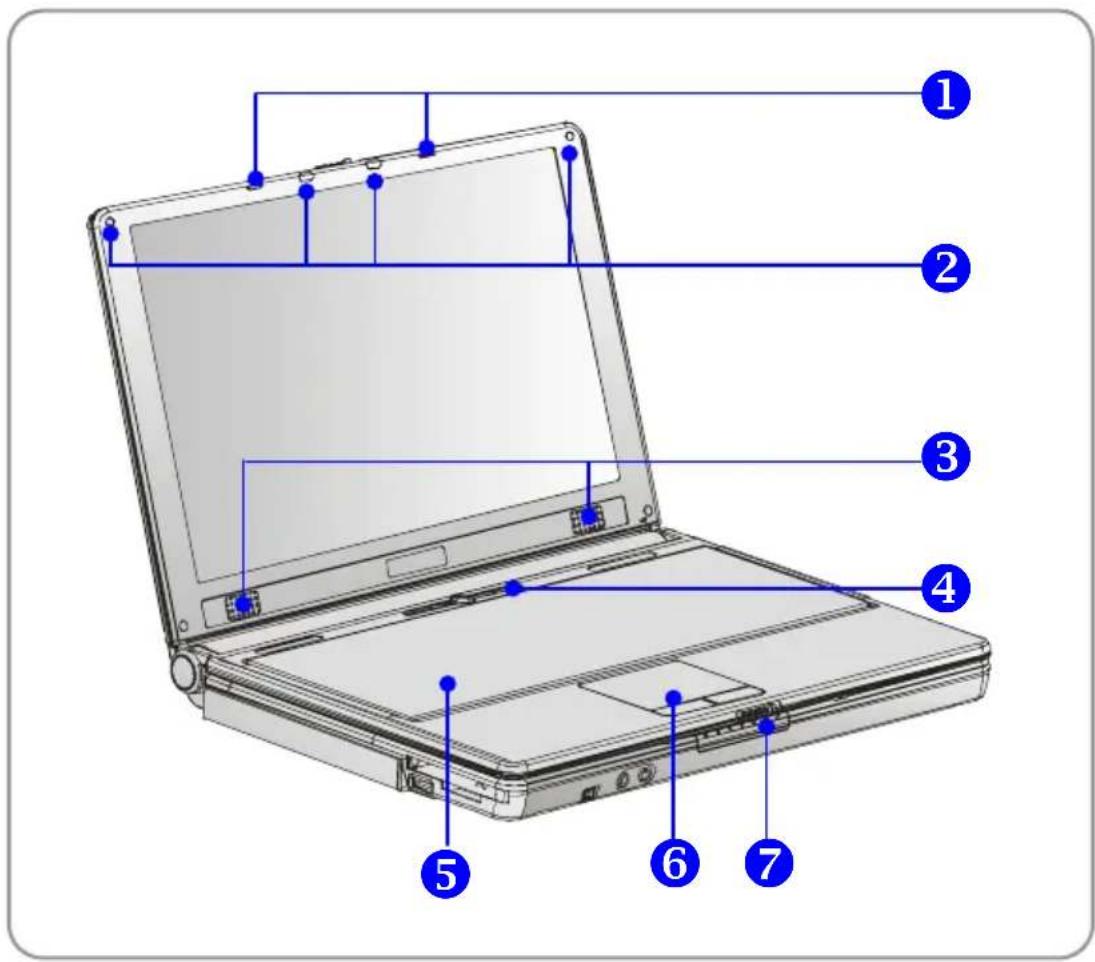
Via een terugverend systeem wordt de klep vergrendeld met de onderzijde wanneer u het notebook sluit.
2. Rubberstroken
Beschermen het notebook tegen onopzettelijk sluiten.
3. Stereoluidsprekers
Creëert een geluidssysteem van hoge kwaliteit met een stereosysteem en ondersteunde Hifi-functie.
4. Sneltoetsen en Aan/uit-knop
 | Aan/uit-knop: Hiermee zet u uw notebook aan en uit. |
 | Sneltoetsen: Eén klik op de sneltoetsen volstaat om snel vaak gebruikte programma's te starten. Zo kunt u doeltreffender werken. |
 | |
 | |
 |
5. Toetsenbord
Het ingebouwde toetsenbord biedt alle functies van een volledig toetsenbord met 86 toetsen.
6. Touchpad
Dit is het aanwijsapparaat van het notebook.
7. Statuslampje
Raadpleeg de paragraaf Voorkant voor een uitgebreide beschrijving.
Voorkant

Duw de vergrendeling naar rechts en til de klep op. De vergrendeling springt terug als u ze loslaat.
2. IEEE 1394
De IEEE 1394-poort is een supersnelle bus die de mogelijkheid biedt om geavanceerde digitale apparaten aan te sluiten, zoals een DV (digitale videocamera).
3. Audiopoortaansluitingen
Creëer een geluidssysteem van hoge kwaliteit met een stereosysteem en ondersteunde Hifi-functie.
 |  | Mic In: een microfoonaansluiting. |
 | Headphone Out: een aansluiting voor luidsprekers of een koptelefoon. |
4. Statuslampje
 | Num Lock: Brandt blauw als de Num Lock-functie is geactiveerd. |
 | Caps Lock: Brandt blauw als de Caps Lock-functie is geactiveerd. |
 | Scroll Lock: Brandt blauw als de Scroll Lock-functie is geactiveerd. |
 | Vaste schijf in gebruik: Knippert blauw als het notebook toegang heeft tot de vaste schijf. |
 | Stroomlampje: Brandt blauw als het notebook netstroom krijgt en knippert blauw als het notebook in de slaapstand staat. |
 | Accustatus: Knippert groen terwijl de accu wordt opgeladen en knippert rood als de accu bijna leeg is. |
 | Draadloos LAN: Brandt blauw als de functie voor draadloos LAN van het notebook is ingeschakeld. Knippert snel blauw tijdens gegevensoverdracht. Knippert traag blauw als er verbinding is met een toegangspunt. |
Aanzicht rechterkant

Via de USB 2.0-poort kunt u USB-randapparatuur aansluiten, zoals een muis, toetsenbord, modem, draagbare vaste schijf, printer en dergelijke.
2. RJ-11-aansluiting
Het notebook bevat een ingebouwde in modem die u via deze aansluiting kunt aansluiten op een RJ-11-telefoonlijn. Met de 56K V.90-modem kunt u een inbelverbinding tot stand brengen.
3. RJ-45-aansluiting
De 10/100 Ethernet-aansluiting wordt gebruikt voor de aansluiting van een LAN-kabel voor netwerkaansluiting.
4. Ventilator
De ventilator is bestemd voor de afkoeling van het systeem. Zorg ervoor dat de luchtcirculatie rond de ventilator NIET wordt geblokkeerd.
5. VGA-poort
Via de 15-pins D-sub VGA-poort kunt u een externe monitor of een ander standaard VGA-compatibel apparaat (zoals een projector) aansluiten, zodat het beeld van het notebook daarop wordt getoond.
Hierop sluit u de netvoeding aan en voorziet u het notebook van stroom.
Aanzicht linkerkant
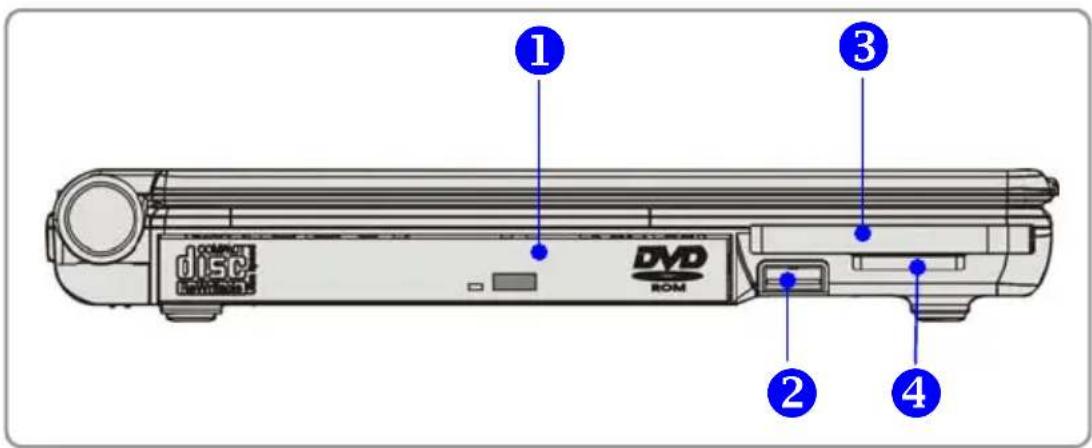
Het notebook bevat een plat CD-ROM/DVD-ROM/CD-RW/DVD Combo/DVD Dual-station, afhankelijk van het aangeschafte model. Via dit optische station kunt u de software installeren vanaf CD/DVD, toegang krijgen tot gegevens en muziek/films afspelen op het notebook.
2. USB-poort
3. PC-kaartsleuf
Het notebook bevat een PC-kaartsleuf voor één Type-II PC-kaart voor uitbreidingsfuncties, zoals een LAN/WLAN-kaart, modemkaart, geheugenkaart en dergelijke.
4. 4 in 1-kaartlezer
De ingebouwde kaartlezer ondersteunt MMC (Multi-Media Card), SD (Secure Digital), MS (Memory Stick) en MS Pro.
Achterkant

1. Opening voor Kensington-slot
Hiermee maakt u het notebook ter beveiliging vast met een slot.
2. Accu (achteraanzicht)
Deze voorziet het notebook van stroom waneer de netvoeding niet is aangesloten.
Onderaanzicht

De accu kan niet worden verwijderd als deze knop in de vergrendelde stand staat. Als de knop in de ontgrendelde stand staat, kan de accu worden verwijderd.
2. Ventilator
De ventilator is bestemd voor de afkoeling van het systeem. Zorg ervoor dat de luchtcirculatie rond de ventilator NIET wordt geblokkeerd.
3. Knop om de accu te verwijderen
Dit is een veersysteem dat moet worden geopend om de accu te verwijderen. Druk de knop met één hand in en verwijder de accu voorzichtig met de andere hand.
4. Accu
Voorziet uw notebook van stroom wanneer de netvoeding niet is aangesloten.
5. Schroeven om optisch station te verwijderen
Gebruik een schroevendraaier als u het optische station uit het notebook wilt verwijderen.
Energiebeheer
Netvoeding
Denk eraan dat het ten stelligste wordt aanbevolen de netvoeding (wisselstroomadapter) aan te sluiten en te gebruiken als u dit notebook voor het eerst gebruikt. Als de netvoeding is aangesloten, wordt de accu onmiddellijk geladen.
LET OP: de netvoeding in het pakket is goedgekeurd voor uw notebook. Als u een ander model voeding gebruikt, kunt u het notebook of andere apparaten die zijn aangesloten op het notebook beschadigen.
De netvoeding aansluiten
- Pak alles uit en zoek de netvoeding en het netsnoer.
- Steek het netsnoer in de aansluiting van de netvoeding.
- Sluit het ene uiteinde van de voeding aan op het notebook en het sluit het netsnoer aan op het stopcontact.

De netvoeding verwijderen
Als u de netvoeding loskoppelt, gaat u als volgt tewerk:
- Verwijder eerst het netsnoer uit het stopcontact.
- Verwijder de stekker uit het notebook.
- Koppel het netsnoer en de aansluiting van de netvoeding los.
- Als u het netsnoer loskoppelt, moet u het stekkergedeelte van het snoer altijd vasthouden. Trek nooit rechtstreeks aan het snoer!
Accu
Dit notebook is uitgerust met een Li-ion-accu met 4 of 8 cellen met een hoge capaciteit.
De oplaadbare Li-ion-accu is de interne stroombron van het notebook. Een volledig opgeladen accu kan het notebook tot 2,5 uur (bij gebruik van een accu met 4 cellen) of tot 5 uur (bij 8 cellen) van stroom voorzien. De duur is afhankelijk van de manier waarop het notebook wordt gebruikt.
De accu verwijderen
Het is aan te raden over een extra accu te beschikken, zodat u zich geen zorgen hoeft te maken over een gebrek aan accu-energie. We raden u aan een accu te kopen bij uw leverancier.
U verwijdert de accu als volgt:
- Zorg dat het notebook uitstaat.
- Controleer of de knop Lock/Unlock in de ontgrendelde stand staat.
-
Zoek de knop om de accu te verwijderen aan de onderkant.
-
Duw de knop in de richting van de pijl onder de knop.
- Schuif eerst de linkerkant van de accu uit het vak en trek daarna de rechterkant van de accu uit het vak.
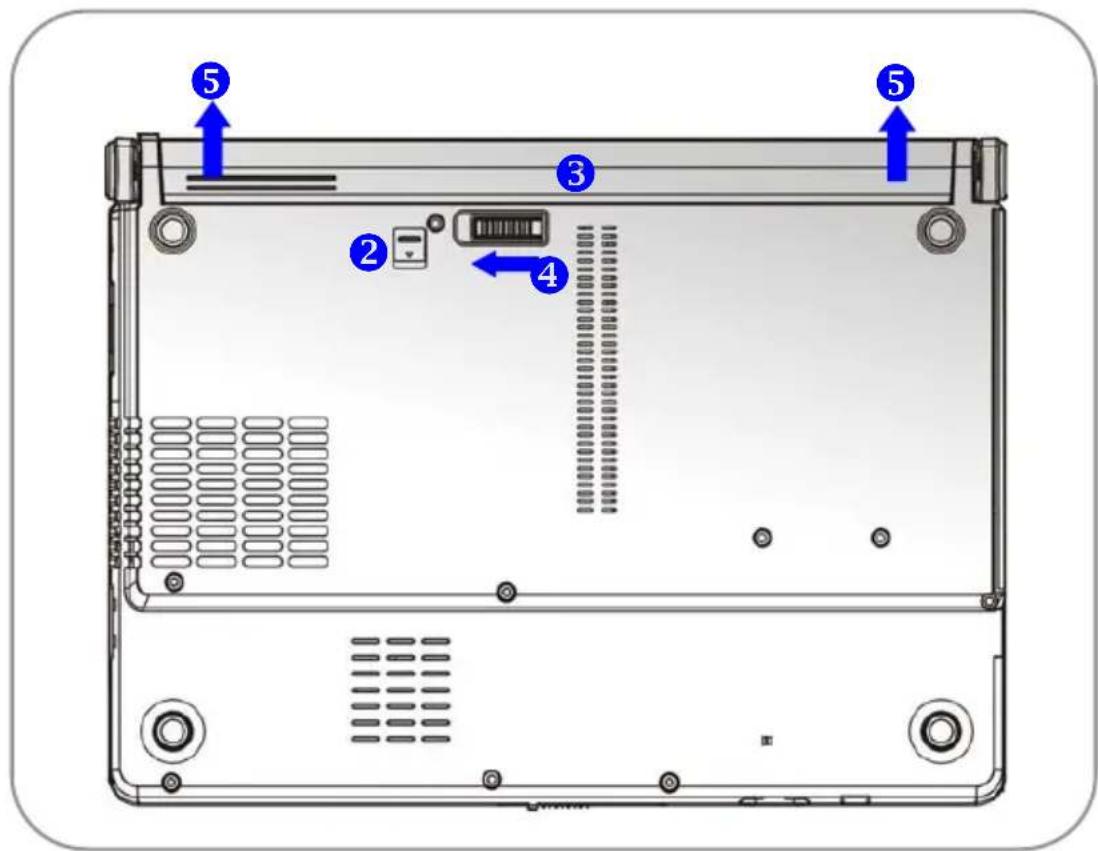
- Plaats de rechterkant van de accu in het vak.
- Schuif de accu voorzichtig op de juiste positie en duw hem voorzichtig aan.
- Als de rechterkant van de accu goed is geplaatst, duwt u voorzichtig de linkerkant van de accu in het accuvak.
- Zorg ervoor dat de knop in de vergrendelde stand staat.

- U mag de ACCU niet demonteren.
- Houd u aan de plaatselijke wetten en voorschriften voor de verwijdering van gebruikte accu's.
De accu gebruiken
Veiligheidstips voor accu's
Bij een verkeerde vervanging of hantering van batterijen is er risico op brand of ontploffing, wat kan resulteren in ernstig letsel.
- Vervang de hoofdaccu uitsluitend door een accu van hetzelfde of een vergelijkbaar type.
◆ U mag accu's niet demonteren, kortsluiten of verbranden
♦ Knoei niet met accu's. Bewaar ze uit de buurt van kinderen. - Gebruik geen verroeste of beschadigde accu's.
- Werp gebruikte accu's weg in overeenstemming met de plaatselijke regelgeving. Ga bij de plaatselijke instanties na welke recyclagemogelijkheden er zijn of hoe u de accu's correct kunt weggooien.
Accuvermogen besparen
Een doeltreffend accuvermogen is van groot belang om een normale werking te garanderen. Als het accuvermogen niet goed wordt beheerd, kunnen uw opgeslagen gegevens en aangepaste instellingen verloren gaan.
Volg deze tips om de gebruiksduur van de accu te optimaliseren en plotseling stroomverlies te voorkomen.
- Zet het systeem in de slaapstand als het een tijdje inactief zal zijn of verkort de timer voor de slaapstand.
♦ Schakel het systeem uit als u het een tijdje niet gebruikt.
♦ Schakel instellingen uit die u niet nodig hebt of verwijder inactieve
randapparaten om energie te besparen.
- Sluit zo de netvoeding waar mogelijk op het systeem aan.
De accu correct opladen
Uw notebook gebruikt een krachtige, oplaadbare Li-Ion-accu. Normaal gesproken voorziet een volledig opgeladen accu het notebook. 2 tot 3 uur van stroom. Het is belangrijk dat u de energiebeheerfuncties van Windows XP inschakelt voor een correct beheer van het stroomverbruik. De gebruiksduur van de accu hangt af van de configuratie van het notebook en van uw manier van werken. Een zeer helder beeldscherm, veel toegang tot de vaste schijf, het gebruik van het DVD-station en intensief gebruik van de WLAN-adapter verhogen het stroomverbruik, waardoor de accu minder lang meegaat.
- Laad de batterij op door de netvoeding op het notebook aan te sluiten en in het stopcontact te steken.
Tijdens het laden zal het acculampje naast de statuslampjes branden. Als het notebook is uitgeschakeld, duurt het ongeveer 3 uur om een lege accu volledig op te laden. De laadtijd neemt toe als het notebook is ingeschakeld en wordt gebruikt. Het is normaal dat de accu warm wordt tijdens het opladen.
- De accu krijgt pas zijn volledige capaciteit nadat deze twintigmaal is opgeladen en leeggemaakt, zonder dat de accu snel is geladen.
Notebook
Aan de slag
- Om ervoor te zorgen dat de accu zijn volledige capaciteit behoudt, dient u deze af en toe volledig te ontladen. Hiervoor verwijdert u de netvoeding en laat u het notebook ingeschakeld tot dit automatisch stand-by wordt gezet. Sluit vervolgens de netvoeding aan om de accu opnieuw te laden.
- Na 500 laadcycli neemt de accucapaciteit gewoonlijk af tot ongeveer 85%.
- U mag de accu nooit gedurende lange tijd niet gebruiken. Alle accu's ontladen zichzelf. Als u de accu gedurende langere tijd opbergt, kan de lading zo laag worden dat de accu hierdoor kan beschadigen. Zorg ervoor dat u de accu regelmatig oplaadt (ongeveer eenmaal in de vier weken).
- Tijdens het laden mag de accu niet worden blootgesteld aan hoge temperaturen (hoger dan 45°C).
Basisbediening
Als u een beginner bent en nog niet goed vertrouwd bent met het notebook, lees dan aandachtig de volgende tips om uw systeem veilig en comfortabel te gebruiken.
Tips voor veiligheid en comfort
Een notebook is een draagbare computer waarmee u overal kunt werken. Het is echter belangrijk dat u een goede werkruimte kiest als u lange tijd op uw notebook moet werken.
Uw werkruimte moet voldoende verlicht zijn.
- Kies een geschikt bureau en een goede stoel en pas de hoogte aan uw lichaamsbouw aan.
- Als u op de stoel zit, pas dan de rugleuning aan (indien mogelijk) om uw rug comfortabel te ondersteunen.
- Plaats uw voeten plat en natuurlijk op de grond, zodat uw knieën en ellebogen een goede houding hebben (ongeveer 90 graden) terwijl u werkt.
- Plaats uw handen natuurlijk op het bureau om uw polsen te ondersteunen.
- Pas de beeldhoek/positie van het LCD-scherm aan, zodat u een optimaal zicht hebt.
- Gebruik het notebook niet op plaatsen die oncomfortabel kunnen zijn (bijvoorbeeld op bed).
- Een notebook is een elektrisch apparaat dat daarom zorgvuldig moet worden behandeld om persoonlijk letsel te vermijden.
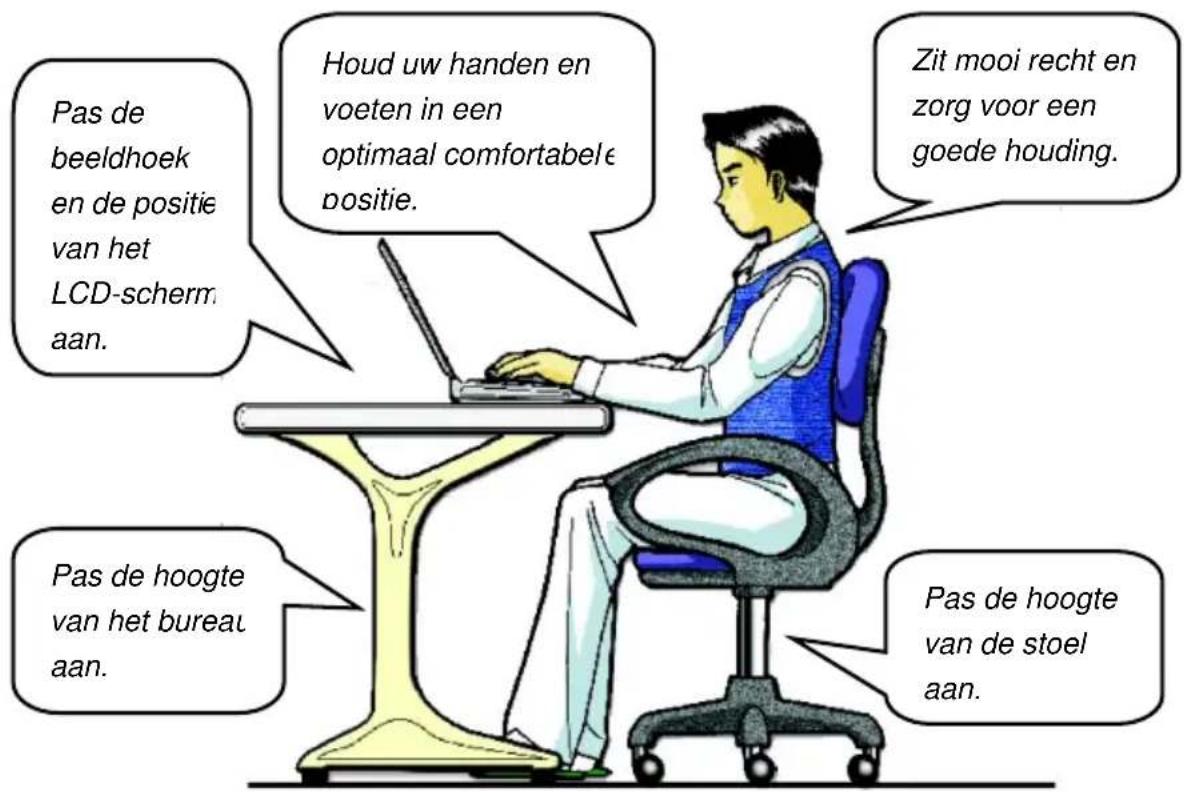
Een goede werkgewoonte
Een goede werkgewoonte is belangrijk als u lange tijd moet werken met uw notebook. Anders kunt u hinder ondervinden of letsel oplopen. Houd de volgende tips in gedachten als u uw notebook gebruikt.
♦ Verander regelmatig van houding.
♦ Doe regelmatig rek- en andere oefeningen.
Denk eraan een pauze te nemen als u een tijdje hebt gewerkt.
Kennismaking met het toetsenbord
Het toetsenbord van het notebook biedt alle functies van een volwaardig toetsenbord met 86 toetsen en een extra [Fn]-toets voor specifieke functies op het notebook. Het toetsenbord kan worden opgesplitst in vier categorieën:
Typemachinetoetsen, Cursortoetsen, Cijfertoetsen en Functietoetsen.
![Esc F1 F2 F3 F4 F5 F6 F7 F8 F9 F10 F11 F12 Pause PrtScrn Ins Del □ # $ % ^ & 7 * 8 ( 9 ) - + Backspace Hom 1 2 3 4 5 6 7 8 9 0 - = Home Tab Q W E R T Y U 4 I 5 O 6 P* { } [ ] Caps Lock A S D F G H J 1 K 2 L 3 : " ←Enter PgDn Shift Z X C V B N M 0 < >, > * ? + Shift ↑ End Fn Ctrl Alt Alt Ctrl ← ↓ →](/content/2026/06/1156640/images/86de194ed96c9366d693515e6c885c5f5f686f88d00cedb0ab0467c47a49ebf3.jpg)
Typemachinetoetsen
![Esc ~ ! @ # $ % ^ & 7 * 8 ( 9 ) - + 、 1 2 3 4 5 6 7 8 9 0 - = Backspace ←Tab Q W E R T Y U 4 I 5 O 6 P * { } [ ] Caps Lock A S D F G H J 1 K 2 L 3 : " ←Enter Shift Z X C V B N M 0 < > · ? + Ctrl Alt Alt Ctrl Typemachinetoetsen Ins Nun Lk Del Scr Lk ↑ Shift De functie van deze typemachinetoetsen is de hoofdfunctie van het toetsenbord, vergelijkbaar met de toetsen op een typemachine. Het toetsenbord biedt ook meerdere toetsen voor speciale doeleinden, zoals de toetsen [Ctrl], [Alt] en [Esc]. Als de Lock-toetsen worden ingedrukt, gaan de overeenkomstige lampjes branden om de status aan te geven: ■ Num Lock: Houd de [Fn]-toets ingedrukt en druk op deze toets Num Lock in en uit te schakelen. Als deze functie is geactiveerd, kunt u de cijfertoetsen gebruiken die zijn geïntegreerd met de typemachinetoetsen. - Caps Lock: Druk op deze toets om Caps Lock in en uit te schakelen. Als deze functie is geactiveerd, worden alle getypte letters weergegeven als hoofdletters. ■ Scroll Lock: Houd de [Fn]-toets ingedrukt en druk op deze toets om Scroll Lock in en uit te schakelen. De werking van deze functie wordt bepaald door de verschillende programma's en deze functie wordt gewoonlijk gebruikt onder DOS. Cursortoetsen Rechtsonder op het toetsenbord vindt u vier cursortoetsen (pijltjes) en de toetsen [Home], [PgUp], [PgDn], [End] waarmee u de cursorbeweging stuurt. flowchart graph TD A["Ins Num Lk"] --> B["Backspace"] C["Del Scr Lk"] --> D["Home"] E["PgUp"] --> F["PgDn"] G["End"] --> H["↓"] I["←"] --> J["←"] K["→"] --> L["→"] style A fill:#f9f,stroke:#333 style C fill:#f9f,stroke:#333 style E fill:#f9f,stroke:#333 style G fill:#f9f,stroke:#333 style I fill:#f9f,stroke:#333 style K fill:#f9f,stroke:#333](/content/2026/06/1156640/images/6e8cf3798e9eadcdff57cdeb01fd13bf69876ae5d11a5a515c52de519a22ba3d.jpg)
 | De cursor één spatie naar links verplaatsen. |
 | De cursor één spatie naar rechts verplaatsen. |
 | De cursor één regel omhoog verplaatsen. |
 | De cursor één regel omlaag verplaatsen. |
 | Naar de vorige pagina gaan. |
 | Naar de volgende pagina gaan. |
 | Naar het begin van de regel (of het document) gaan. |
 | Naar het einde van de regel (of het document) gaan. |
De Backspace-toets en de toetsen [Ins] en [Del] rechtsbovenaan worden gebruikt voor bewerkingsdoeleinden.
 | Deze toets wordt gebruikt om de typemodus te schakelen tussen 'invoegen' en 'overschrijven'. |
 | Druk op deze toets om één teken rechts van de cursor te wissen en de volgende tekst één spatie naar links te verplaatsen. |
 | Druk op deze toets om één teken links van de cursor te wissen en de volgende tekst één spatie naar links te verplaatsen. |
Cijfertoetsen
Het toetsenbord bevat een numeriek toetsenblok dat is geïntegreerd in de typemachinetoetsen. Als Num Lock is geactiveerd, kunt u deze cijfertoetsen gebruiken om getallen en berekeningen in te voeren.
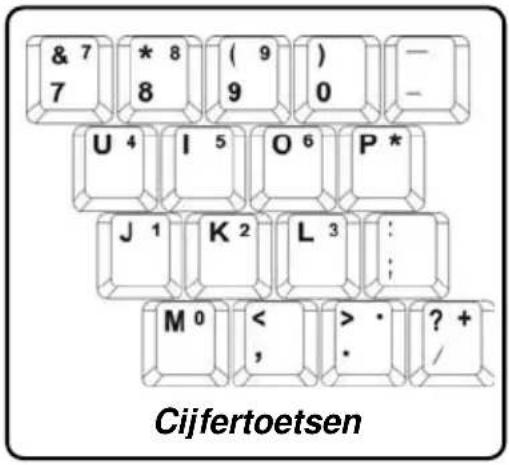
Functietoetsen
Windows-toetsen
Op het toetsenbord vindt u de Windows Logo-toets ( ) en één Application Logo-toets ( ). Deze toetsen worden gebruikt om Windows-specifieke functies uit te voeren, zoals het menu Start en het snelmenu openen. Voor meer informatie over de twee toetsen raadpleegt u uw Windows-handleiding of de online help.
■ Toets [Fn]
![TARGA Traveller 812 - ■ Toets [Fn] - 1](/content/2026/06/1156640/images/5af416f79101d00dde80db530c2b9e08d997e40c54ade8eabc4fda8b76b5fce7.jpg) | De schermweergavemodus schakelen tussen LCD, externe monitor en beide. |
![TARGA Traveller 812 - ■ Toets [Fn] - 2](/content/2026/06/1156640/images/d1b2731a9b7cd197f28342d7f658bf3b4282c9e81a36921c942229e4430c240c.jpg) | Touchpad in-/uitschakelen. |
![TARGA Traveller 812 - ■ Toets [Fn] - 3](/content/2026/06/1156640/images/0b8f93414c1b4c9428c12a799e8e98b8b164ea2a0b18c7b9666216040fa4db85.jpg) | De helderheid van het LCD-scherm verhogen. |
![TARGA Traveller 812 - ■ Toets [Fn] - 4](/content/2026/06/1156640/images/83edf2999ba86de00f6b6c938304362d0c57acc84a7e6d19d3d2f40871314eb9.jpg) | De helderheid van het LCD-scherm verlagen. |
![TARGA Traveller 812 - ■ Toets [Fn] - 5](/content/2026/06/1156640/images/cccdf4f2234ff1d469ad254125254968ef59330170b2b00a24826eb6d2d3973d.jpg) | Het volume van de ingebouwde luidspreker verlagen. |
![TARGA Traveller 812 - ■ Toets [Fn] - 6](/content/2026/06/1156640/images/2a0b79a557bcd0549f00a348f9119b25bb96d600b9c766b39a28c2ed3dba9457.jpg) | Het volume van de ingebouwde luidspreker verhogen. |
![TARGA Traveller 812 - ■ Toets [Fn] - 7](/content/2026/06/1156640/images/f615bdc1bab028079b740a44be452492a05b404cfb7196135e22e3f493922b8b.jpg) | De audiofunctie van het notebook uitschakelen. |
![TARGA Traveller 812 - ■ Toets [Fn] - 8](/content/2026/06/1156640/images/0bcc369892a69bbb55fc32779461c1b6167c394adad30bedd5a672b75cea7ad7.jpg) | Het notebook in de slaapstand zetten (afhankelijk van de systeemconfiguratie). |
Kennismaking met het Touchpad
Het ingebouwde Touchpad van uw notebook is een aanwijsapparaat dat compatibel is met een standaardmuis en waarmee u uw notebook kunt bedienen door de locatie van de cursor aan te wijzen op het scherm en selecties te maken met de twee knoppen.

1. Cursorverplaatsingsvlak
Op dit drukgevoelige gedeelte van het Touchpad kunt u uw vinger plaatsen en de cursor op het scherm verplaatsen door uw vinger te bewegen.
2. Rechterknop
Biedt dezelfde functionaliteit als de rechterknop van een muis.
3. Linkerknop
Biedt dezelfde functionaliteit als de linkerknop van een muis.
Gebruik van het Touchpad
Lees de volgende beschrijving om te leren werken met het Touchpad:
■ Positionering en verplaatsing
Plaats uw vinger op het Touchpad (gewoonlijk de wijsvinger). Het vierkante vlak fungeert als een miniatuurkopie van uw scherm. Als u uw vingertop over het vlak verplaatst, zal de cursor op het scherm gelijktijdig in dezelfde richting verschuiven. Als uw vinger de rand van het vlak raakt, tilt u uw vinger op en plaatst u hem opnieuw op de juiste plaats op het Touchpad.
■ Aanwijzen en klikken
Als u de cursor verplaatst en op een pictogram, een menuoptie of een opdracht plaatst, tikt u op het Touchpad of drukt u op de linkerknop om het pictogram, de menuoptie of de opdracht te selecteren. Deze procedure, aanwijzen en klikken genoemd, is een basisprocedure voor de bediening van het notebook. In tegenstelling tot traditionele aanwijsapparaten zoals een muis kan het volledige Touchpad dienst doen als linkerknop. Telkens wanneer u op het Touchpad tikt, komt dit overeen met een druk op de linkerknop. Als u snel tweemaal na elkaar op het Touchpad tikt, komt dit overeen met dubbelklikken.
■ Slepen en neerzetten
U kunt bestanden of objecten op het notebook verplaatsen door middel van slepen en neerzetten. Hiervoor plaatst u de cursor op het gewenste onderdeel en tikt u voorzichtig tweemaal op het Touchpad. Bij de tweede tik houdt u uw vingertop in contact met het Touchpad. Nu kunt u het gewenste item naar de gewenste plaats slepen door uw vinger over het Touchpad te verplaatsen. Til uw vinger vervolgens op van het Touchpad om het item op
zijn plaats te zetten. U kunt ook de linkerknop ingedrukt houden als u een item selecteert en uw vinger naar de gewenste locatie verplaatsen. Tot slot laat u de linkerknop los om de bewerking 'slepen en neerzetten' te voltooien.
Het Touchpad

■ Configuratie van het Touchpad
U kunt het aanwijsapparaat personaliseren en afstemmen op uw persoonlijke behoeften. Als u bijvoorbeeld linkshandig bent, kunt u de functies van de twee knoppen verwisselen. Bovendien kunt u het formaat, de vorm, de snelheid en andere geavanceerde functies van de cursor op het scherm wijzigen.
Voor de configuratie van het Touchpad kunt u het standaard Microsoft- of IBM PS/2-stuurprogramma van uw Windows-besturingssysteem gebruiken.
Via Eigenschappen voor Muis in Configuratiescherm kunt u de configuratie wijzigen.
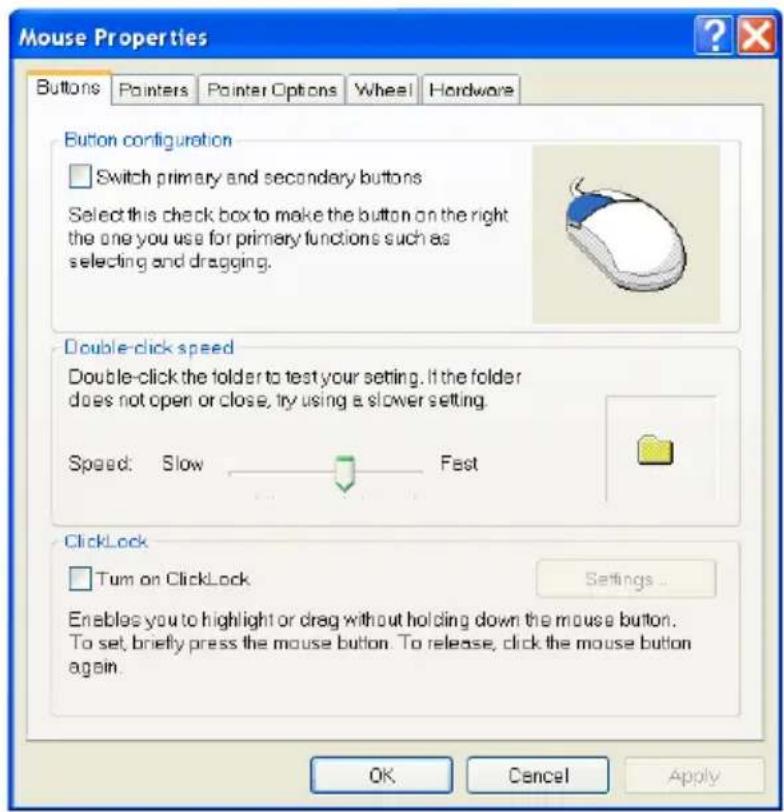
Het venster Eigenschappen voor Muis
De vaste schijf
Uw notebook is uitgerust met een IDE (Integrated Drive Electronics) vaste schijf van 2,5 inch. De vaste schijf is een opslagapparaat met een veel hogere snelheid en een veel grotere capaciteit dan andere opslagapparaten, zoals een diskettestation en optische opslagapparaten. Een vaste schijf wordt dan ook gewoonlijk gebruikt voor de installatie van het besturingssysteem en softwaretoepassingen.
info
- Om onverwacht gegevensverlies op uw systeem te vermijden, dient u regelmatig een back-up te maken van belangrijke bestanden.
- Schakel het notebook niet uit als het lampje brandt dat aangeeft dat de vaste schijf in gebruik is.
- Verwijder of installeer de vaste schijf niet als het notebook i s ingeschakeld. De vaste schijf moet vervangen worden door een erkende leverancier of onderhoudsspecialist.
Optische opslagmedia gebruiken
Uw notebook is uitgerust met een optisch opslagapparaat, dat het CD/DVD-ROM-, CD-RW-, DVD Combo- of DVD Dual-station wordt genoemd. Welk apparaat in uw notebook is geïnstalleerd, hangt af van het aangeschafte model.
■ CD-ROM-station: Hiermee kunt u CD's lezen, inclusief audio-CD's en CD-R/RW's.
■ DVD-ROM-station: Hiermee kunt u DVD's en CD's lezen, inclusief film-DVD's, audio-CD's en CD-R/RW's.
■ CD-RW-station: Hiermee kunt u CD-R/RW's met uw eigen gegevens branden.
■ DVD Combo-station: Een goedkope oplossing die fungeert als DVD-ROM-station en CD-RW-station.
■ DVD Dual-station: Een DVD-recorder die twee indelingen ondersteunt, waarmee u zowel -R/RW als +R/RW kunt opnemen.
info
- De optische opslagapparaten zijn geclassificeerd als laserproducten van klasse 1. Het gebruik van besturingen, aanpassingen of andere procedures dan deze die hierin beschreven worden, kan resulteren in gevaarlijke blootstelling aan straling.
- Raak de lens binnenin het station niet aan.
Een CD plaatsen
In de volgende instructies wordt de algemene procedure beschreven voor de bediening van het optische opslagapparaat, met inbegrip van het DVD-ROM-station.
- Controleer of het notebook is ingeschakeld.
- Druk op de uitwerpknop op het bedieningspaneel van het station. De CD-lade komt gedeeltelijk te voorschijn. Trek de lade voorzichtig volledig uit.
- Plaats de CD in de lade met het label omhoog. Druk voorzichtig in het midden van de CD om de CD goed op zijn plaats te leggen.
- Duw de lade weer in het station.

Een CD verwijderen
- Controleer of het notebook is uitgeschakeld.
- Druk op de uitwerpknop op het bedieningspaneel van het station. De CD-lade komt gedeeltelijk te voorschijn. Trek de lade voorzichtig volledig uit.
- Houd de CD met uw vingers vast aan de rand en haal hem uit de lade.
- Duw de lade weer in het station.
info
- Zorg dat de CD correct in de lade is geplaatst voordat u de lade sluit.
- Laat de CD-lade niet open staan.
natural_image
Abstract 3D rendering of a curved surface with gradient shading, no text or symbols presentVoorwoord
Algemene inleiding Hoofdstuk 1
Hoofdstuk 2
Aan de slag
Hoofdstuk 3
Dit notebook personaliseren
Hoofdstuk 4
BIOS Setup

natural_image
Simple line drawing of a laptop computer with a clock icon (no text or symbols)Externe apparatuur aansluiten
Via de I/O-poorten op het notebook kunt u randapparatuur aansluiten.

Randapparatuur aansluiten
De muis aansluiten
Via de USB-poort kunt u een muis aansluiten op uw notebook. Sluit de muis als volgt aan:
- Zet het notebook aan en installeer het stuurprogramma van de muis.
- Sluit de muis aan op het notebook.
- Het notebook kan het stuurprogramma van de muis automatisch opsporen en de muisfunctie inschakelen. Als de muis niet opgespoord wordt, kunt u de muis manueel activeren via het menu Start → Configuratiescherm → Hardware toevoegen om het nieuwe toestel toe te voegen.
Het toetsenbord aansluiten
Via de USB-poort kunt u een toetsenbord aansluiten op uw notebook. Sluit het toetsenbord als volgt aan:
- Zet het notebook aan en installeer het stuurprogramma van het toetsenbord.
- Sluit het toetsenbord aan op het notebook.
- Het notebook kan het stuurprogramma van het toetsenbord automatisch opsporen en de toetsenbordfunctie inschakelen. Als het toetsenbord niet wordt gevonden, kunt u het toetsenbord handmatig activeren via het menu Start → Configuratiescherm → Hardware en zo het nieuwe apparaat toevoegen.
Een webcam aansluiten
Via de USB-poort kunt u een webcam op uw notebook aansluiten. Sluit de webcam als volgt aan:
- Zet het Notebook aan en installeer het stuurprogramma van de webcam.
- Sluit de webcam aan op het notebook.
- Het notebook kan het stuurprogramma van de webcam toetsenbord automatisch opsporen en de webcamfunctie inschakelen. Als de webcam niet wordt gevonden, kunt u de webcam handmatig activeren via het menu Start → Configuratiescherm → Hardware en zo het nieuwe apparaat toevoegen.
De printer aansluiten
Als uw printer een USB-interface heeft, kunt u de USB-poort op het notebook gebruiken om de printer aan te sluiten. In de volgende instructies wordt de algemene procedure beschreven om een printer aan te sluiten:
- Schakel het notebook uit.
- Sluit het ene uiteinde van de printerkabel aan op de USB-poort van het notebook en het andere uiteinde op de printer.
- Sluit het netsnoer aan en zet de printer aan.
- Zet het notebook aan. Het systeem zal een nieuw apparaat vinden. Installeer het vereiste stuurprogramma.
Voor verdere instructies raadpleegt u de handleiding van uw printer.
Een extern beeldscherm aansluiten
Via de VGA-poort kunt u een extern beeldscherm op uw notebook aansluiten, zodat u beschikt over een groter beeld met een hogere resolutie. Sluit het scherm als volgt aan:
- Zorg ervoor dat het notebook is uitgeschakeld.
- Sluit de D-type aansluiting van het scherm aan op de VGA-poort van het notebook.
- Sluit het netsnoer van het scherm aan en zet het scherm aan.
- Zet het notebook aan. Het scherm zou standaard moeten reageren. Als dit niet het geval is, wijzigt u de weergavemodus door te drukken op [Fn]+[F2]. Anders kunt u de weergavemodus wijzigen door de instellingen te configureren via Eigenschappen voor Beeldscherm van het Windows-besturingssysteem.
IEEE 1394-apparaten aansluiten
De IEEE 1394-poort van uw notebook is een seriële bus van de volgende generatie met een zeer hoge overdrachtsnelheid en mogelijkheden om maximaal 63 apparaten aan te sluiten. Zo kunt u tal van geavanceerde randapparaten en consumentenelektronica aansluiten, zoals een DV (digitale videocamera). De IEEE 1394-standaardinterface ondersteunt de 'plug & play'-technologie, zodat u IEEE 1394-apparaten kunt aansluiten en verwijderen zonder het notebook uit te schakelen.
Als u een IEEE 1394-apparaat wilt aansluiten, sluit u eenvoudig de kabel van het apparaat aan op de IEEE 1394-poort van het notebook.
Communicatieapparatuur aansluiten
LAN gebruiken
Via de RJ-45-aansluiting van het notebook kunt u LAN-apparaten aansluiten, zoals een hub, switch of gateway, en zo een netwerkverbinding tot stand brengen. Deze ingebouwde 10/100 Base-T LAN-module ondersteunt een gegevensoverdrachtsnelheid tot 100 Mbps.
Voor meer instructies of gedetailleerde stappen met betrekking tot de aansluiting op het LAN raadpleegt u uw MIS-medewerkers of netwerkbeheerder.
De modem gebruiken
De ingebouwde 56-Kbps fax/datamodem biedt de mogelijkheid een telefoonlijn te gebruiken om te communiceren met anderen of in te bellen op internet.
Voor meer instructies of gedetailleerde stappen met betrekking tot inbellen via de modem raadpleegt u uw MIS-medewerkers of uw internetprovider).
info
- Om het risico van brand te verminderen, dient u uitsluiten d No. 26 AWG of dikker telecommunicatiekabels te gebruiken.
- U wordt ten zeerste aangeraden het modemstuurprogramma op de software-CD van uw notebook te installeren om de modemfunctie optimaal te benutten.
Installatie van PC-kaart
Via de PC-kaartsleuf van uw notebook kunt u allerlei Type-II PC-kaarten installeren die tal van functies ondersteunen, zoals een LAN/WLAN-kaart, modemkaart of geheugenkaart.
In de volgende instructies wordt een toelichting gegeven op de basisinstallatie van een PC-kaart, met inbegrip van informatie over het plaatsen en verwijderen van de kaart. Voor meer informatie raadpleegt u de handleiding van uw PC-kaart.
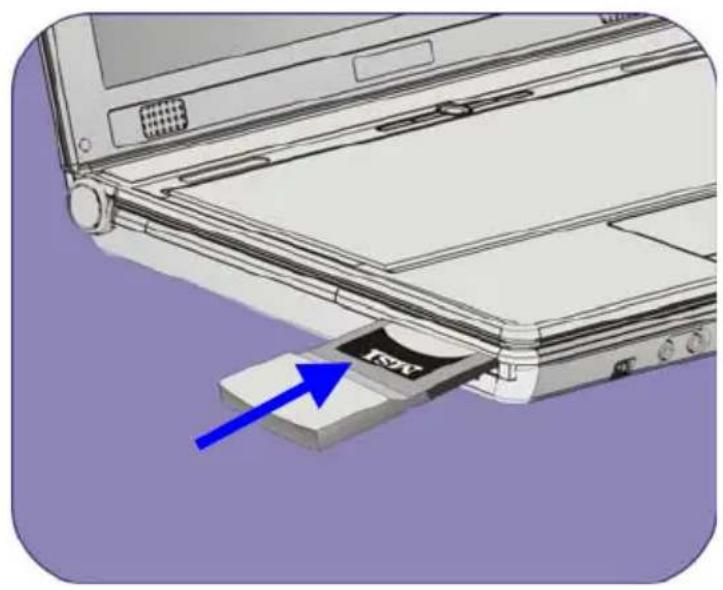
Een PC-kaart installeren
- Zoek de PC-kaartsleuf op uw notebook. Verwijder de eventuele dummykaart uit de sleuf.
- Plaats de PC-kaart in de sleuf (gewoonlijk met het label omhoog) en duw de kaart in de sleuf tot deze stevig vastzit.
natural_image
Illustration of a laptop with an ISOC card inserted, showing the device's base and cable (no text or symbols present)Een PC-kaart verwijderen
- Druk op de uitwerpknop om de kaart te verwijderen.
- Druk op de uitwerpknop. De PC-kaart komt uit de sleuf. Trek de kaart volledig uit de sleuf.

info
- Verwijder de 'gouden vinger' als u de PC-kaart installeert. Als u dit niet doet zou dit interferentie kunnen veroorzaken of de PC-kaart kunnen beschadigen.
- Voordat u de PC-kaart verwijdert moet u het apparaat stoppen in het Windows-besturingssysteem.
Hardware veilig verwijderen
Als u randapparatuur aansluit op uw systeem, zal het pictogram Hardware veilig verwijderen ( ) op de taakbalk verschijnen. Dubbelklik op het pictogram om het dialoogvenster Hardware veilig verwijderen te openen. Hier ziet u alle aangesloten randapparatuur. Als u een apparaat wilt verwijderen, klikt u op het apparaat en klikt u op Stoppen.


natural_image
Abstract curved gradient design with blue and light blue tones, no text or symbols presentVoorwoord
Algemene inleiding Hoofdstuk 1
Hoofdstuk 2
Aan de slag
Hoofdstuk 3
Dit notebook personaliseren
Hoofdstuk 4
BIOS Setup
natural_image
Simple line drawing of a laptop computer with a clock icon (no text or symbols)Over BIOS Setup
Wanneer gebruikt u BIOS Setup?
U kunt het programma BIOS Setup uitvoeren:
Als er een foutbericht op het scherm verschijnt terwijl het systeem opstart en als u wordt gevraagd om SETUP uit te voeren.
- Als u de standaardinstellingen wilt wijzigen voor gepersonaliseerde functies.
Als u de standaard BIOS-instellingen opnieuw wilt laden.
Hoe voert u BIOS Setup?
Om het hulpprogramma BIOS Setup uit te voeren, zet u het Notebook aan en drukt u op de toets [Del] tijdens de POST-procedure.
Als het bericht verdwijnt voordat u reageert en als u het programma Setup toch wilt openen, herstart het systeem dan door het UIT en opnieuw AAN te zetten, of door tegelijkertijd te drukken op de toetsen [Ctrl]+[Alt]+[Delete] om te herstarten.
info
De schermafbeeldingen en instelopties in dit hoofdstuk zijn uitsluitend bedoeld als referentie. De daadwerkelijke instelschermen en opties op uw notebook kunnen verschillen, afhankelijk van de BIOS-update.
Bedieningstoetsen
U kunt enkel het toetsenbord gebruiken om de cursor te sturen in het hulpprogramma BIOS Setup.
 | Druk op de pijl naar links om een menutitel te selecteren. |
 | Druk op de pijl naar rechts om een menutitel te selecteren. |
 | Druk op de pijl omhoog om een item onder de menutitel te selecteren. |
 | Druk op de pijl omlaag om een item onder de menutitel te selecteren. |
 | De instelwaarde verlagen of wijzigingen doorvoeren. |
 | De instelwaarde verhogen of wijzigingen doorvoeren. |
 | 1) Het geselecteerde item openen om instelopties te wijzigen.2) Een submenu weergeven indien beschikbaar. |
 | Bij sommige items kunt u op deze toets drukken om het instelveld te wijzigen. |
 | Het hulpscherm weergeven dat informatie verstrekt over bedieningstoetsen. |
 | 1) Het hulpprogramma BIOS Setup afsluiten.2) Terugkeren naar het vorige scherm in een submenu. |
BIOS Setup-menu
Zodra u het hulpprogramma BIOS Setup opent, verschijnt het hoofdmenu (Main) op het scherm. Het hoofdmenu bevat de systeeminformatie, met inbegrip van de basisconfiguratie.
![BIOS SETUP UTILITY Main Advanced Security Boot Exit System Overview Firmware BIOS Version : A1013AMS V2.10 02/01/05 EC Version : 0.9 Processor Type : Mobile AMD Sempron (tm) Processor 1000+ Speed : 1800MHz System Memory Size : 448MB System Time [12:59:00] System Date [Tue 02/01/2005] Options Use [Enter], [TAB] or [SHIFT-TAB] to select a field. Use (+) or (-) to configure system time. ←→ Select Screen ↑↓ Select Item +- Change Option F1 General Help F10 Save and Exit ESC Exit v02.56 (C) Copyright 1985-2004, American Megatrends, Inc.](/content/2026/06/1156640/images/f1c5fb6c7dabf32c9459ba2979a343b5bfb29c28b348e9bca34a3bfe6589e7d7.jpg)
Het menu Main
Verstrekt onder System Overview (Systeemoverzicht) informatie over de BIOS-versie, de CPU-kenmerken, de hoeveelheid geheugen en de instelling van de systeemtijd en -datum.
Het menu Advanced
IDE- en USB-instellingen configureren.
Het menu Security
Wachtwoordinstellingen voor supervisor of gebruikers instellen of wissen.
Het menu Boot
Opstarttype en opstartvolgorde instellen.
Het menu Exit
Kies de gewenste afsluitoptie alvorens het BIOS-menu af te sluiten.
Het menu Main
![BIOS SETUP UTILITY Main Advanced Security Boot Exit System Overview Firmware BIOS Version : A1013AMS V2.10 02/01/05 EC Version : 0.9 Processor Type : Mobile AMD Sempron (tm) Processor 3000+ Speed : 1800MHz System Memory Size : 448MB System Time [12:59:00] System Date [Tue 02/01/2005] Options Use [Enter], [TAB] or [SHIFT-TAB] to select a field. Use [+] or [-] to configure system time. ←→ Select Screen ↑↓ Select Item + - Change Option F1 General Help F10 Save and Exit ESC Exit v02.56 (C) Copyright 1985-2004, American Megatrends, Inc.](/content/2026/06/1156640/images/3954962b098552adfbab5a0917d170bfc4539cbb074a36ccf5ec4e19a1e4736b.jpg)
System Overview (Systeemoverzicht)
Onder System Overview vindt u de BIOS-versie en andere informatie over de versiedatum en updateopmerkingen. Daarna volgt informatie over het type en de snelheid van de CPU.
De instellingen in het hoofdmenu die u kunt wijzigen, zijn Share Memory, System Time en System Date.
Share Memory
Sommige apparaten moeten het pc-geheugen delen om hun prestaties te verbeteren. Selecteer een beschikbare en aanvaardbare waarde uit het menu. U hebt de keuze 16 MB, 32 MB, 64 MB en 128MB.
System Time
Dit item biedt de mogelijkheid om de systeemtijd in te stellen. De systeemklok tikt verder, ongeacht of u de pc uitzet of in de slaapstand zet. De ingestelde indeling is [uren:minuten:seconden].
System Date
Dit item biedt de mogelijkheid om de systeemdatum in te stellen. De datumindeling is [dag:maand:datum:jaar].
Dag Dag van de week, van zon tot zat, die wordt bepaald door het BIOS (alleen lezen).
Maand De maand van 01 (januari) tot 12 (december).
Datum De datum van 01 tot 31.
Jaar Het jaar kan door de gebruiker worden aangepast.
Het menu Advanced
![BIOS SETUP UTILITY Main Advanced Security Boet Exit Advanced Settings ► Primary IDE Master [Hard Disk] ► Secondary IDE Master [ATAPI CDROM] Legacy USB Support [Enabled] AMD PowerNow technology [Enabled] RTC Resume [Disabled] While entering setup, BIOS auto detects the presence of IDE devices. This displays the status of auto detection of IDE devices. ←→ Select Screen ↑↓ Select Item Enter Go to Sub Screen F1 General Help F10 Save and Exit ESC Exit v02.56 (C) Copyright 1985-2004, American Megatrends, Inc.](/content/2026/06/1156640/images/bcdda59007b5141e153cc22da0c4a836e2b8f48de48acbe6b2413b4320e2de42.jpg)
Advanced Settings (Geavanceerde instellingen)
Primary IDE Master/Slave
De twee items geven weer welk soort primaire en secundaire IDE-apparaat in het notebook zijn geïnstalleerd. Druk op [Enter] om een venster weer te geven met meer gedetailleerde informatie over het apparaat, zoals de naam, de leverancier, LBA-modus, PIO-modus en dergelijke.
Legacy USB Support
Als u een USB-apparaat zoals een muis, een toetsenbord of een draagbare schijf wilt gebruiken, in een DOS-systeem wilt gebruiken of uw systeem wilt opstarten via een USB-apparaat, dan moet u deze functie activeren door Enabled te selecteren.
Het menu Security
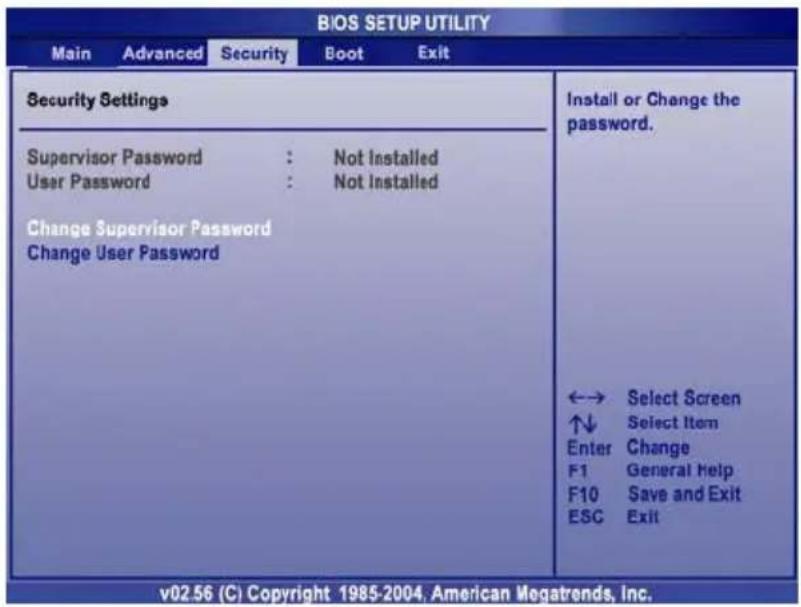
Security Settings (Beveiligingsinstellingen)
Change Supervisor/User Password
Als u deze functie selecteert, verschijnt het volgende bericht op het scherm:
Enter New Password
Typ het gewenste wachtwoord van maximaal zes tekens lang en druk op [Enter]. Het ingevoerde wachtwoord vervangt een eerder ingesteld wachtwoord uit het CMOS-geheugen. U kunt ook op [ESC] drukken om de selectie te beëindigen en geen wachtwoord in te voeren.
Als het supervisorwachtwoord is ingesteld, worden de nieuwe items User Access
Level (Gebruikerstoegangsniveau) en Password Check
(Wachtwoordcontrole) toegevoegd aan het menu. U kunt verdere toegangsrechten instellen onder het item User Access Level. De beschikbare opties zijn: No Access (Geen toegang), View Only (Alleen bekijken), Limited (Beperkt) en Full Access (Volledige toegang). Het item Password Check wordt gebruikt om aan te geven welk type BIOS-wachtwoordbeveiliging is geïmplementeerd. De instellingen worden hierna beschreven:
| Setup Er | wordt enkel gevraagd naar het wachtwoord als de eindgebruiker het hulpprogramma Setup probeert uit te voeren. |
| Always Het | het wachtwoord wordt gevraagd telkens als het notebook wordt aangezet of als de eindgebruiker probeert om het programma Setup uit te voeren. |
Als u een wachtwoord wilt wissen, drukt u op [Enter] als u wordt gevraagd om het wachtwoord in te voeren. Er verschijnt een berichtvenster waarin wordt bevestigd dat het wachtwoord wordt uitgeschakeld. Als het wachtwoord eenmaal is uitgeschakeld, wordt het systeem opgestart en kunt u het programma Setup openen zonder een wachtwoord in te voeren.
info
Info over supervisor- en gebruikerswachtwoord
Met het supervisorwachtwoord kan de gebruik de instellingen van het Setup-menu weergeven en wijzigen; met het gebruikerswachtwoord kan de gebruiker het Setup-menu enkel weergeven, maar geen wijzigingen aanbrengen.
Het menu Boot
![BIOS SETUP UTILITY Main Advanced Security Boot Exit Boot Settings Quiet Boot [Enabled] 1nd Boot Device [CD/DVD:SM-QSI CD-R] 2nd Boot Device [HDD:PM-TOSHIBA MK4] 3nd Boot Device [Network:Realtek Bo] Disabled: Displays normal POST messages. Enabled: Displays OEM Logo instead of POST messages. ←→ Select Screen ↑↓ Select Item +- Change Option F1 General Help F10 Save and Exit ESC Exit v02.56 (C) Copyright 1985-2004, American Megatrends, Inc.](/content/2026/06/1156640/images/38315d3c9d11b77a3bca3357e3596b447db5fecda767b1201e437a255660a820.jpg)
Quiet Boot
Via dit item kunt u het leverancierslogo weergeven op het opstartscherm. Instellingsopties: Disabled en Enabled. De standaardinstelling is Enabled (Ingeschakeld).
1st, 2nd en 3rd Boot Device instellen
Deze drie items bieden u de mogelijkheid om de volgorde van de opstartapparaten in te stellen als het BIOS probeert om het schijfbesturingssysteem te laden.
Het menu Exit

Save Changes and Exit
De wijzigingen worden opgeslagen en het hulpprogramma wordt afgesloten.
Discard Changes and Exit
Het hulpprogramma wordt afgesloten zonder dat de wijzigingen worden opgeslagen.
Discard Change
Uw wijzigingen annuleren en de vorige configuratie opnieuw laden voordat het hulpprogramma wordt uitgevoerd.
Load Optimal Defaults
Selecteer dit item om de standaardinstellingen te laden voor optimale systeemprestaties.

natural_image
Abstract curved gradient design with blue and light blue tones, no text or symbols presentVoorwoord
Algemene inleiding Hoofdstuk 1
Hoofdstuk 2
Aan de slag
Hoofdstuk 3
Dit notebook personaliseren
Hoofdstuk 4
BIOS Setup

natural_image
Simple line drawing of a laptop computer with a clock icon (no text or symbols)Problemen oplossen, eerste hulp en FAQ
Dit notebook is een zorgvuldig getest computersysteem van hoge kwaliteit met de nieuwste technologie. Problemen en defecten kunnen echter nooit helemaal worden vermeden. Om u te helpen een volledig werkend systeem terug te krijgen, hebben we hier gedetailleerde informatie verzameld aan de hand waarvan u de meest voorkomende problemen kunt herkennen en oplossen. Als u een probleem hebt, doe dan het volgende:
- Lees de paragraaf 'Problemen oplossen'.
- Probeer de oplossing voor uw probleem te vinden in het hoofdstuk 'FAQ's'.
OPMERKING
U vindt de meest recente FAQ op uw bureaublad onder Informatie van de fabrikant en op internet.
Ga naar http://www.service.targa.co.uk/ voor de nieuwste FAQ's en stuurprogramma's.
- Lees het overeenkomstige hoofdstuk in deze handleiding.
- Gebruik Windows Systeemherstel.
- Als het notebook niet opstart of als zich fouten voordoen tijdens het opstartproces, gebruik dan de herstelsoftware op de EasyInstall-cd. Deze software helpt u de opstart- en systeembestanden van Windows te herstellen en indien nodig de standaardfabrieksconfiguratie van de pc te herstellen.
- Bel onze hotline.
- Als u met geen enkele van de bovenstaande raadgevingen het probleem kunt oplossen, kunt u onze Pickup Service gebruiken.
Problemen oplossen
Notebook
Als uw notebook blijft hangen tijdens het gebruik of het opstarten, kan dit het gevolg zijn van recent geïnstalleerde software. U kunt dit als volgt oplossen:
- Zet het notebook aan. U ziet eerst de gebruikelijke BIOS-berichten. Zodra deze berichten verdwijnen, drukt u op de toets [F8]. Hierdoor verschijnt het opstartmenu van Windows XP. Selecteer de opdracht Veilige modus. Windows start nu op in een speciale 'noodmodus'.
- Klik op Start/Alle
programma's/Bureau-accessoires/Systeemwerkset/Systeemherstel om de systeeminstellingen te herstellen van een tijdstip waarop het systeem wel werkte. Als dat niet werkt, probeer dan ook alle andere herstelopties.
- Verwijder de onlangs geïnstalleerde software via de optie Programma's wijzigen of verwijderen van Software in Configuratiescherm (dit werkt ook in de veilige modus).
- Start uw notebook op terwijl de cd van Windows XP Home Edition in het cd-station is geplaatst en houd een toets ingedrukt (bijvoorbeeld [H]) totdat Windows Setup is gestart. Wacht totdat alle bestanden zijn geladen. Druk in het welkomstscherm van Windows op [Enter], bevestig de Gebruiksrechtovereenkomst door op [F8] te drukken en druk op [R] om een installatie te herstellen. (U hoeft alleen de stuurprogramma's opnieuw te installeren van de meegeleverde EasyInstall-cd nadat Windows is hersteld.)
- Neem contact op met fabrikanten van andere software.
Notebook
Als u geen geluid hoort, zijn er verschillende mogelijke oorzaken voor het defect aan de hardware of de software. Doe het volgende om deze oorzaken op te sporen:
- Zorg dat het stuurprogramma van de geluidskaart is geïnstalleerd en dat u de geluidskaart hebt geselecteerd als het standaardgeluidsapparaat. Hier opent u Configuratiescherm en dubbelklikt u op Geluiden en audioapparaten. Klik op het tabblad Audio en controleer of Realtek Audio als standaardapparaat voor afspelen en opnemen is geselecteerd.
- Klik op de knop Volume van het standaardafspeelapparaat en zorg dat er geen vinkje staat voor een van de opties Dempen. Sleep alle volumeregelaars naar een gemiddeld geluidsniveau.
- Installeer het geluidsstuurprogramma opnieuw vanaf de EasyInstall-cd.
- Neem contact op met onze hotline.
Als u via een modem geen verbinding kunt krijgen met internet, zijn er verschillende mogelijke oorzaken. Volg deze stappen om het probleem op te sporen:
- Verwijder de modem door Apparaatbeheer te openen via Configuratiescherm/Systeem/Hardware. Klik op het plusteken voor Modems, klik met de rechtermuisknop op de modem en klik op Installatie ongedaan maken. De modem wordt uit de lijst verwijderd. Nu kunt u de modem automatisch opnieuw installeren vanuit Apparaatbeheer door te klikken op Actie/Zoeken naar gewijzigde apparaten.
- U kunt ook een diagnose uitvoeren vanuit Apparaatbeheer. Dubbelklik op de modem, klik op het tabblad Diagnostische gegevens en klik op de knop
Notebook
Instellingen opvragen. De lijst die verschijnt moet als eerste ingang Voltooid bevatten voor een modem die goed werkt.
- Probeer een andere modemkabel.
- Controleer of de modemkabel correct is aangesloten op de modempoort.
- Probeer een andere telefoonaansluiting (wat gemakkelijk is in het geval van een notebook).
- Probeer verbinding te maken met een andere provider om internettoegang te krijgen.
- Breng een testverbinding tot stand met een normaal telefoonnummer (zoals uw mobiele telefoon) door te klikken op Start/Alle programma's/Bureau-accessoires/Communicatie/HyperTerminal.
FAQ's – Veelgestelde vragen
Waar kan ik reserveonderdelen en accessoires vinden?
Targa biedt een breed gamma reserveonderdelen en accessoires voor uw pc aan.
+49 2921 / 99-3030 alleen Engels
Informatie over stuurprogramma's, FAQ's en handleiding
Om te zorgen dat alle onderdelen van uw Targa-computer optimaal zijn ingesteld, moet u regelmatig de nieuwste stuurprogramma's installeren. U kunt deze gratis downloaden van de Targa Service-site op internet. Daar vindt u ook meer FAQ's en deze handleiding als PDF-bestand voor Adobe Reader. Adobe Reader biedt een handige zoekfunctie, die toegankelijk is via Bewerken/Zoeken, zodat u gemakkelijk de gewenste informatie en helpteksten kunt vinden. U vindt het Targa Service-portal op internet op: http://www.service.targa.co.uk
Java-programma's worden niet uitgevoerd.
Oplossing: Download de huidige versie van Java Virtual Machine van java.sun.com.
Notebook
Waarom toont mijn computer een kleinere vaste schijf dan de werkelijke grootte, bijvoorbeeld 56 Gb in plaats van de opgegeven 60 Gb?
Oplossing: Dat komt door de verschillende eenheden die worden gebruikt om de grootte te berekenen. De documenten van alle fabrikanten gebruiken eenheden op basis van een tientallig stelsel. Daardoor komt 60 Gb overeen met 60 miljard bytes (oftewel 60 met 9 nullen). De computer rekent echter met eenheden op basis van 1.024. 1 Gb is dan 1.024 * 1.024 * 1.024 bytes = 1.073.741.824 bytes. Voor een computer is 1 Gb dus iets meer dan 1 miljard bytes. De conversie van het (decimale) 60 Gb luidt dan: (60 miljard) gedeeld door (1.073.741.824) = ongeveer 56 GB op basis van 1.024 eenheden voor de computer.
Hoe kan ik de exacte capaciteit van de vaste schijf bepalen?
Oplossing: Open Configuratiescherm en dubbelklik op Systeembeheer. Alle systeemprogramma's in deze map worden getoond. Open Computerbeheer. Computerbeheer is een algemeen programma met een gedeelte genaamd Opslag. Klik op het plusteken voor dit gedeelte en selecteer de suboptie Schijfbeheer. Rechts in het venster worden alle bestaande opslagmedia getoond. Schijf 0 vertegenwoordig de systeemschijf. De lijst toont ook de totale grootte en de partities op elk medium, samen met de grootte van elke partitie.
Opmerking: momenteel is er meer dan één partitie vanwege de partities Herstel en Stuurprogramma. Deze partities vormen het totaal van de grootte van de vaste schijf.
Hoe kan ik de optie Autorun van cd-rom's in Windows XP in- en
Notebook
uitschakelen?
Oplossing: Klik op Start/Uitvoeren en typ 'regedit'. Zoek de sleutel HKEY_LOCAL_MACHINE\System\CurrentControlSet\Services\Cdrom en
vervolgens de ingang Autorun. Dubbelklik op de ingang om de waarde te wijzigen: 1 = ingeschakeld 0 = uitgeschakeld. Nadat u die waarde hebt gewijzigd, moet u de computer opnieuw opstarten.
Met de e-mailsneltoets wordt altijd Microsoft Outlook gestart, maar ik wil een ander e-mailprogramma gebruiken. Is dit mogelijk?
Oplossing: Ja. Selecteer Internet-opties in Configuratiescherm en klik op tabblad Programma's. Onder E-mail selecteert u het programma dat u wilt starten wanneer u op de sneltoets drukt.
Met de sneltoets voor de internetbrowser wordt altijd Microsoft Internet Explorer gestart, maar ik wil een andere browser gebruiken. Is dit mogelijk?
Oplossing: Ja. Klik op Start/Alle programma's/Programmatoegang en -instellingen.
Selecteer Aangepast. Klik op de pijl omlaag. Hier kunt u een andere browser als standaardbrowser instellen. Tijdens de installatie van de browser kunt u ook een optie selecteren waarmee u kunt aangeven of u deze als uw standaardbrowser wilt gebruiken.
Ontvangt u ongewenste berichten (spam) via Windows Messaging
Notebook
Service?
Dit is een nieuwe vorm van 'internetspam'. Windows Messaging Service dat doorgaans wordt gebruikt om berichten te verzenden in een lokaal netwerk wordt misbruikt om ongewenste of soms gevaarlijke reclameberichten aan internetgebruikers te verzenden. Als u deze berichten onder Windows XP wilt blokkeren, doet u het volgende:
Klik op de knop Start in de linkerbenedenhoek.
Klik vervolgens op Configuratiescherm en op Prestaties en Onderhoud.
Klik Systeembeheer.
Dubbelklik op Services.
Selecteer Messaging-service in de lijst met services.
Dubbelklik erop.
Selecteer Uitgeschakeld onder Opstarttype.
Klik op Stoppen onder Status van service.
Klik op Toepassen en op OK.
De service is gestopt en u zult geen berichten meer ontvangen.
Hoe kan ik het TFT-beeldscherm van mijn notebook reinigen?
Oplossing: U kunt een TFT-beeldscherm met een normaal glasreinigingsmiddel reinigen. Wees echter voorzichtig en gebruik niet te veel reinigingsmiddel, anders kan de vloeistof in het beeldscherm terechtkomen. Gebruik een droge katoenen doek om het scherm te drogen en krassen op het oppervlak te voorkomen. U kunt
Notebook
het beste speciale reinigingssets voor notebooks en TFT-beeldschermen gebruiken.
Pixelfouten op LCD's (notebooks + monitoren)
Bij actieve matrix-LCD's (TFT) met een resolutie van 1280 x 800 pixels (XGA), elk weergegeven door drie subpixels (rood, groen, blauw), worden in totaal bijna 3 miljoen controletransistors gebruikt. Vanwege dit hoge aantal transistors en het bijbehorende complexe productieproces kan in sommige gevallen een defecte of foute besturing van pixels en/of subpixels optreden. In het verleden zijn verschillende pogingen gedaan om het aantal toegestane pixelfouten te definiëren. Doorgaans waren deze zeer gecompliceerd en volledig verschillend van fabrikant tot fabrikant. Daarom volgt Targa voor fabrieks- en garantiereparaties de strikte en duidelijke definitie van de ISO 13406-2 klasse II-standaard die hieronder wordt samengevat. De ISO-norm 13406-2 definieert onder andere universele specificaties met betrekking tot pixelfouten. De pixelfouten worden gecategoriseerd in vier foutklassen en drie fouttypen. Elke pixel is samengesteld uit drie subpixels met elk één primaire kleur (rood, groen, blauw).
Soorten pixelfouten
Type 1: pixel brandt altijd (heldere, witte punt)
Type 2: pixel brand nooit (donkere, zwarte punt)
Type 3: abnormale of defecte subpixel van de kleuren rood, groen of blauw (brandt altijd, brandt nooit of knippert)
Klassen pixelfouten
| Fehlerklasse | Typ 1 | Typ 2 | Typ 3 |
| I | 0 | 0 | 0 |
| II | 2 | 2 | 5 |
| III | 5 | 15 | 50 |
| IV | 50 | 150 | 500 |

Het aantal fouten voor de bovenstaande typen in elke foutklasse geldt voor één miljoen pixels en moet worden omgerekend op basis van de fysieke schermresolutie. Voor actieve matrix-LCD's (TFT) met een resolutie van 1280 x 800 pixels (WXGA), elk weergegeven door drie subpixels (rood, groen, blauw), worden in totaal bijna 3 miljoen controletransistors gebruikt, bijvoorbeeld een 15,4-inch WXGA-scherm met 1280 horizontale en 800 verticale punten (pixels). Dit leidt tot 1.024.000 pixels in totaal. Wanneer dit cijfer wordt omgezet naar 1 miljoen pixels, wordt een factor van ongeveer 1,02 verkregen. Daarom zijn in foutklasse II twee fouten van type 1 of type 2 en vijf fouten van type 3 toegestaan.
Foutklasse 1 geldt alleen voor speciale toepassingen (bijvoorbeeld medische) en
Notebook
leidt tot hogere kosten. Foutklasse II is de norm geworden voor kwaliteitsgerichte fabrikanten met zeer goede beeldschermen.
BIOS-updates voor uw notebook
Gebruik alleen officiële BIOS-versies van onze servicesite op internet. Installeer nooit BIOS-versies van andere fabrikanten of aangepaste versies, aangezien de garantie hierdoor kan komen te vervallen. Download eerst de juiste BIOS-update van onze servicesite op http://www.service.targa.co.uk. U vindt de juiste update door het serienummer in te voeren of te zoeken op het model. Gebruik alleen het BIOS dat is goedgekeurd voor uw apparaat. Open het tabblad Downloads en download het ZIP-bestand met de laatste BIOS-versie. Pak het ZIP-bestand uit en volg de instructies in het meegeleverde bestand Readme.txt.

natural_image
Abstract curved gradient design with blue and light blue tones, no text or symbols presentVoorwoord
Algemene inleiding Hoofdstuk 1
Hoofdstuk 2
Aan de slag
Hoofdstuk 3
Dit notebook personaliseren
Hoofdstuk 4
BIOS Setup
natural_image
Simple line drawing of a laptop computer with a clock icon (no text or symbols)TV, videotekst en radio op uw notebook ontvangen
Uw Targa-Notebook bevat een TV-kaart waarmee u TV-programma's, videotekst en radiostations kunt ontvangen. Dit is een speciale combinatiekaart die analoge TV-kanalen kan ontvangen via kabel of antenne, maar ook via digitale DVB-T TV-stations. De bediening is eenvoudig, omdat de software-interface vergelijkbaar is met een normale TV-toestel of radio-ontvanger. Hierdoor kunt u bijna alle functies intuïtief gebruiken. Er zijn slechts een paar stappen nodig om deze in gebruik te nemen. De TV-kaart is geleverd als een PCMCIA-uitbreidingskaart. Schuif de kaart voorzichtig in de PCMCIA-gleuf aan de rechterkant van uw notebook. De adapter voor alle kabels en aansluitingen moeten vrij uit de behuizing hangen.

natural_image
Exterior view of a vintage electronic device with antenna and keyboard (no visible text or symbols)TV kijken op uw notebook
Voordat u TV kunt kijken op uw notebook, moet u de antenne of kabeldoos aansluiten en de kanalen configureren. Dit is geen groot probleem, aangezien de meeste taken automatisch door de software worden uitgevoerd. De volgende stapsgewijze instructies zullen u helpen binnen een paar minuten te starten.
U moet eerst de signaalontvangst garanderen. De noodzakelijke connectors vindt u op de TV-kaart, de zogenaamde coaxiale connectors. Eén connector is voor het ontvangen van TV-signalen. Hier kunt u een binnenantenne, een analoge kabeldoos of een antenne voor digitale aarde TV (DVB-T) aansluiten. Zelfs als u een satellietontvanger wilt aansluiten, is dit geen probleem. U hoeft alleen maar een coaxiale kabel van de ontvanger op de notebook aan te sluiten. De andere connector is voor het ontvangen van radiosignalen. Hier kunt u de radiokabel van een analoge kabeldoos of de meegeleverde draadantenne aansluiten.
Zodra u alle kabels hebt aangesloten, kunt u beginnen met het programmeren van de kanalen. Start eerst het programma PowerCinema door op de toets te drukken naast de aan-/uittoets of klik op Start/Alle programma's/CyberLink PowerCinema 4.0/PowerCinema. Klik in het eerste venster op TV. U zult waarschijnlijk nu geen programma ontvangen, aangezien de software nog steeds niet weet welk type signaal wordt ontvangen. Er moet eerst ook nog een kanaal worden gezocht. Klik hiervoor op de knop Settings (Instellingen).
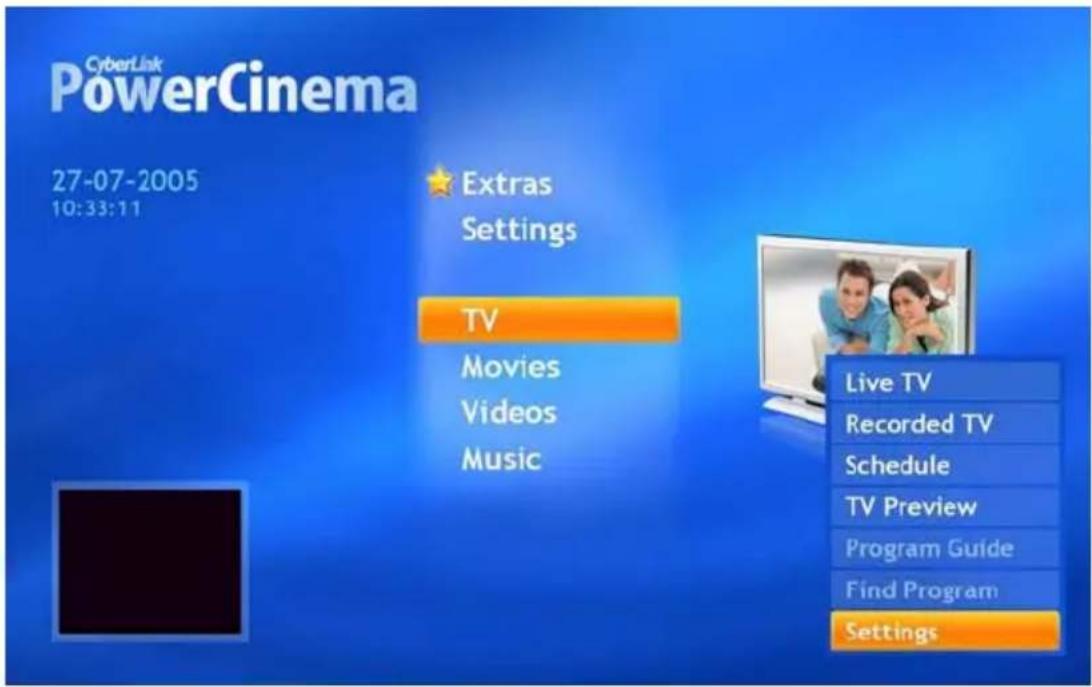
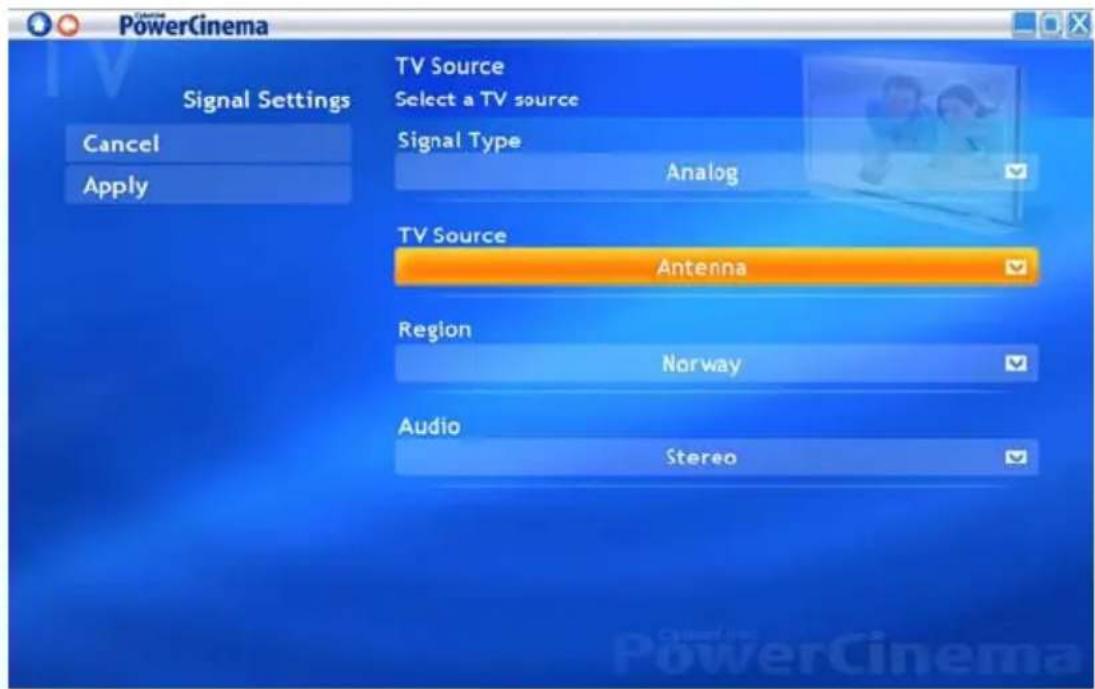
Het venster Settings wordt geopend. Selecteer de knop TV Settings (TV-instellingen). Hierdoor wordt het dialoogvenster voor ontvangstconfiguratie geopend. Onder TV Source (TV-bron) moet u eerst selecteren of u de TV-programma's via een kabeldoos of via een antenne gaat ontvangen. Ga nu naar Signal Type (Signaaltype) om te specificeren of u een analoge (kabeldoos en antenne) of digitale (DVB-T) stations wilt ontvangen. Zodra u de configuratie hebt voltooid, moet u alle instellingen bevestigen door op de knop Apply (Toepassen) te klikken. Als u op deze knop drukt, keert u terug naar het vorige venster.
Notebook

Nadat u de basisconfiguratie hebt uitgevoerd, kunt u doorgaan met het instellen van de stations. Klik hiervoor op de knop Channel Settings (Kanaalinstellingen). Hier ziet u een lijst met alle beschikbare kanalen, die leeg moet zijn bij de eerste
Notebook
configuratie. Hier moet u alleen klikken op de knop Search Channels (Kanalen zoeken). De software zal nu beginnen met het zoeken op de frequentieband naar beschikbare TV-stations. Dit kan even duren, afhankelijk van het aantal stations die in uw regio beschikbaar zijn. Zodra de software klaar is met het zoeken naar kanalen, hebt u de configuratie met succes voltooid. Klik op Apply (Toepassen) om terug te keren naar het vorige venster. Druk op de knop Back (Vorige) om terug te keren naar het hoofdvenster.
Het grote venster aan de rechterkant laat het draaiende programma zien. Met het bedieningspaneel aan de onderkant kunt u het afspelen regelen. De bediening is vergelijkbaar met een normaal TV-toestel. Selecteer het gewenste TV-station met de pijlen om naar het volgende of vorige station te navigeren. Uiteraard kunt u deze functies ook bedienen met de afstandsbediening. In dit geval verschilt de bediening niet met die van een TV-toestel. Als u TV wilt kijken in een volledig scherm, dus zonder storende vensters, regelknoppen, enz., klikt u op de knop Live TV. De balken boven- en onderaan en de muisaanwijzer zullen automatisch na een paar seconden worden verborgen. Zodra u de muis beweegt of op een knop drukt, wordem deze opnieuw weergegeven. U sluit deze weergave af door te klikken op de knop Back (Vorige) bovenaan het scherm of door te drukken op [Esc] op het toetsenbord.
Teletekst (Videotekst) weergeven op de notebook
Zodra u alle TV-stations hebt ingesteld in PowerCinema en u een programma bekijkt, kunt u de Videotekst of Teletekst van dit station weergeven. De software bevat reeds alle noodzakelijke componenten om dit weer te geven met slechts een muisklik.
Selecteer eerst een TV-kanaal waarop u de Teletekst wilt bekijken. U kunt dit op de gebruikelijke wijze doen door op de plus- of minknoppen op de afstandsbediening of in de software te drukken. Op het bedieningspaneel onderaan het venster ziet u de knop [T]. Klik eenmaal op dit pictogram om de Videotekst van het TV-station weer te geven. U kunt ook op de Teletekst-knop op de afstandsbediening drukken.

U kunt zeer eenvoudig door de Teletekst navigeren. Dit verschilt niet van het navigeren door gewone vensters. U kunt een Teletekstpagina openen door het nummer in te voeren met de nummertoetsen. Het is niet nodig uw invoer te bevestigen: u hoeft slechts drie cijfers te typen. En uiteraard kunt u ook de afstandsbediening hiervoor gebruiken. Voer het paginanummer in met de nummertoetsen. Als u Teletekst wilt afsluiten, klikt u weer op [T] of drukt u op de Teletekst-knop op de afstandsbediening.
Radiostations ontvangen en opnemen op de notebook
Naast het ontvangen van TV en Teletekst kan uw notebook ook radiostations ontvangen. In dit geval biedt het u het comfort van een gewone radio-ontvanger. Voordat u radio-uitzendingen kunt ontvangen met uw notebook, moet u een goede signaalontvangst garanderen. De gemakkelijkste manier om dit te doen is via een kabeldoos. Een kabeldoos bevat een coaxiale radio-uitgangconnector naast de TV-connector. U kunt deze rechtstreeks aansluiten op de radioconnector op de TV-kaart van uw notebook. Als u geen kabeldoos hebt of als u geen extra kabel wilt aansluiten op uw notebook, kunt u ook de meegeleverde binnen(draad)antenne gebruiken. Sluit deze aan op de radioconnector en u kunt naar radio-uitzendingen luisteren.
De ontvangst van radiostations kan worden geregeld via de PowerCinema-software. Start het programma via het menu onder Start/Alle programma's/CyberLink PowerCinema 4.0/PowerCinema. Selecteer in het hoofdmenu de optie Radio. Hier kunt u een station selecteren, een station opslaan in het geheugen of muziek opnemen. De bediening is vergelijkbaar met die van een gewone radio of cassettedeck.
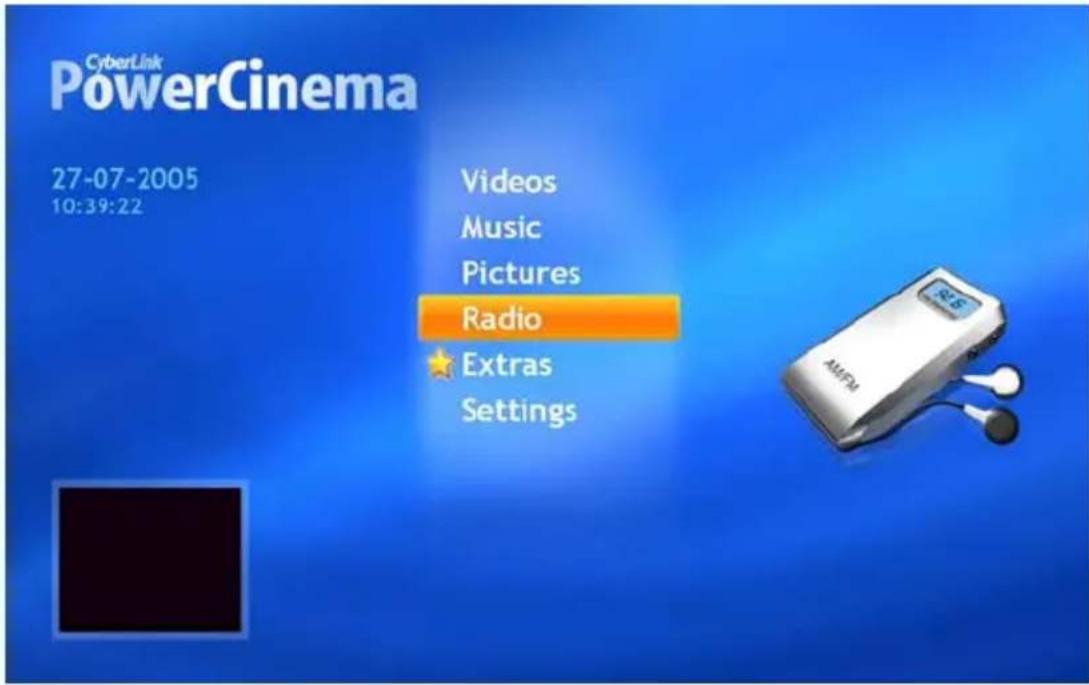
U moet eerst de basisconfiguratie uitvoeren voor het ontvangen van radiostations. Klik hiervoor op de knop Settings (Instellingen). Er verschijnt een nieuw venster met de verschillende opties. Klik op de knop Scan channels (Kanalen zoeken) om het programma te laten zoeken naar beschikbare radiostations. Dit werkt op dezelfde manier als het zoeken naar kanalen op een normale tuner en kan even duren. Alle gevonden stations worden opgeslagen in een lijst. U moet vervolgens de opname-indeling selecteren voor het opnemen van radioprogramma's. Klik hiervoor op de knop Recording format (Opname-indeling). U kunt de opnamekwaliteit selecteren vanaf 32-128 Kbit/s. Hoe hoger de kwaliteit, hoe meer opslagruimte nodig is op uw harde schijf. Direct onder deze optie moet u specificeren waar uw opnamen moeten worden opgeslagen. Het programma selecteert standaard de submap Radio Recording (Radio-opname) in Mijn documenten/Mijn muziek. Als u deze in een andere map wilt opslaan, klikt u op Recording Target (Opnamedoel) en selecteert u een andere map. Zodra u alle
Notebook
instellingen hebt voltooid, klikt u op Apply (Toepassen) om terug te gaan naar het hoofdvenster van de radiotuner.


Notebook
In het hoofdvenster vindt u alle noodzakelike radiofuncties die u met slechts een paar klikken kunt bedienen. Met de knop Manage Stations (Stations beheren) kunt u alle eerder opgeslagen radiostations beheren en deze in een favorietenlijst sorteren. U kunt vervolgens afstemmen op uw favoriete stations met slechts een klik op de knop Favorites (Favorieten).
Klik op de knop Record (Opnemen) in de rechteronderhoek. De software zal het huidige radiostation opnemen en een WMA-bestand opslaan in de eerder gedefinieerde map. U kunt dit bestand later afspelen vanuit PowerCinema, Windows Media Player of een andere mediaspeler. Het is ook mogelijk radiostations op te nemen op een bepaald tijdstip. U kunt dit doen dor het menu te open en naar het venster Schedule/Radio/New Schedule (Schema/Radio/Nieuw schema) te gaan. Voer het gewenste radiostation, de datum en de begin- en eindtijd voor de opname in. Klik op de knop Apply (Toepassen) om de geplande opname op te slaan. Zowel uw notebook als het programma PowerCinema moeten tegelijkertijd actief zijn!


natural_image
Abstract curved gradient design with blue and light blue tones, no text or symbols presentVoorwoord
Algemene inleiding Hoofdstuk 1
Hoofdstuk 2
Aan de slag
Hoofdstuk 3
Dit notebook personaliseren
Hoofdstuk 4
BIOS Setup
natural_image
Simple line drawing of a laptop computer with a clock icon (no text or symbols)Het systeem herstellen met de systeemherstelsoftware
De EasyInstall cd/dvd die met uw Targa-pc werd meegeleverd, bevat volledig nieuwe herstelsoftware, waardoor u de pc geleidelijk kunt herstellen naar een normale werktoestand. De software biedt vier opties:
- Alleen opstartbestanden herstellen
- Systeembestanden herstellen
- Alle bestanden herstellen (laat gebruikersbestanden ongewijzigd)
- Volledig herstel (alle bestanden worden verwijderd)
Als uw pc niet kan opstarten, of alleen maar met problemen opstart, stop dan de EasyInstall dvd-rom in uw cd/dvd-station en start uw computer weer op.
Notebook
- Een waarschuwingsboodschap over het mogelijke verlies van gegevens verschijnt. Klik op de knop Programma uitvoeren.

SystemRecovery
Informatie voor het herstelproces verwerken
Met dit programma kunt u de oorspronkelijke software-installatie van uw systeem stapsgewijs herstellen, mits de door de fabriek voorbereide herstelgegevens op de vaste schijf aanwezig zijn.
Houd er rekening mee dat de gegevens op de systeempartitie (station C) door het herstelproces verwijderd kunnen worden.
Wilt u dat niet, sluit het programma dan nu af. Bewaar uw gebruikersgegevens op een geschikt medium, zoals een cd-rom. Start het herstelproces vervolgens opnieuw om zo de dorspronkelijke staat van uw systeem te herstellen.
Er zijn vier verschillende methoden om uw systeem te herstellen. Deze methoden worden hieronder toegelicht. U kunt de afzonderlijke methoden van boven naar beneden
Programma uivperen
Programma alaluiten
Notebook
- In de volgende stap kunt u tussen de vier hiervoor vermelde opties kiezen.

SystemRecovery
Kies de herstelmodus
Alleen opstartbestanden herstellen
De bestanden die Windows nodig heeft om op 1e starten worden opnieuw geschreven.
- Systeembestanden herstellen
De systeembestanden van Windows worden opnieuw geschreven
Alle bestanden herstellen daat gebruikersbestanden ongewijz! De oorspronkelijke staat van de software-installatie wordt hersteld.
- Volledig her stel (alle bestanden worden verwijderd)
De oorspronkelijke staat van de software-installatie wordt hersteld.

- Als u problemen hebt met het opstarten van Windows, probeer dan eerst de optie Cbl^^^ A E • ca ^^ • ca g a ^^ } A _B^^ • c ^^ || ^^ } E
- Als u problemen hebt met systeembestanden van Windows, die u niet kunt oplossen door Systeemherstel van Windows uit te voeren, probeer dan de tweede optie: ^*· c^^^^· c^^· c^^
- Als de computer na die procedures nog altijd niet start, probeer dan de derde optie: OE^A E^ ca a ^ AE^ c^II^^ AE^a E^a a^I ^a^I ^a^^ c^a a^^ AE ^, ab a^I a(E)E De gebruikersbestanden worden behouden voor zover ze werden opgeslagen in de vooraf gedefinieerde gebruikersmappen.
- Alleen als ook die optie faalt, moet u de laatste kiezen: X[ 11^åå Aæ^!• c^|Aæ|^Æ à^•cæ à^} ÆE[ 'å^} Æ£^!, Æå^!å∅Believe er rekening mee te houden dat die laatste optie alle gegevens van uw pc zal verwijderen. Gebruik deze optie om de fabrieksinstellingen voor de softwareconfiguratie terug te zetten.
Notebook
Belangrijk:
Denk eraan dat de standaardconfiguratie van uw computer hersteld wordt als u deze procedure start. Dan worden alle gegevens op uw vaste schijf gewist (onder Windows is dat de C:-schijf). Als u dat niet wilt, verlaat dan de herstelsoftware en sla uw persoonlijke gegevens op (bijv. op een cd-rom of op de tweede partitie (Install) van uw harde schijf).
- Start de herstelprocedure door te klikken op de knop Úcae'c^}Ë

SystemRecovery

- Klik in het volgende scherm op de knop US om de waarschuwingsboodschap te bevestigen.

Notebook
9. De
systeemherstelproced ure start. Die procedure kan een tijdje duren. U kunt de vorderingen van de herstelprocedure in de vooruitgangsbalk zien.

Belangrijk:
Zet uw computer nooit uit terwijl het herstelproces aan de gang is. U mag het herstelproces niet onderbreken!
10. Nadat de
herstelprocedure werd voltooid, klikt u op
[^^;AE[]^,AE
[]•cæ;conjAew
computer te
herstarten.


natural_image
Abstract curved gradient design with blue and light blue tones, no text or symbols presentVoorwoord
Algemene inleiding Hoofdstuk 1
Hoofdstuk 2
Aan de slag
Hoofdstuk 3
Dit notebook personaliseren
Hoofdstuk 4
BIOS Setup

natural_image
Simple line drawing of a laptop computer with a clock icon (no text or symbols)Verplichte activering
De gebruiksrechten die krachtens deze Overeenkomst worden verleend, zijn beperkt tot de eerste dertig (30) dagen na de eerste installatie van de SOFTWARE, tenzij u informatie verschaft waarmee u uw exemplaar met licentie activeert op de wijze die tijdens de installatieprocedure van de SOFTWARE wordt uiteengezet.
U kunt de SOFTWARE via internet of telefonisch activeren; hier kunnen kosten mee gemoeid zijn. Het is ook mogelijk dat u de SOFTWARE opnieuw moet activeren als u andere hardware voor de computer gaat gebruiken of als u de SOFTWARE verandert. Deze SOFTWARE bevat technologische maatregelen die zijn ontworpen om ongeoorloofd of illegala gebruik van de SOFTWARE tegen te gaan. Microsoft zal van deze maatregelen gebruikmaken om te bevestigen dat u een rechtsgeldig gelicentieerd exemplaar van de SOFTWARE gebruikt. Als u een exemplaar van de SOFTWARE gebruikt waarvoor geen licentie is afgegeven, is het u niet toegestaan de SOFTWARE of toekomstige updates van de SOFTWARE te installeren. Microsoft Licensing, GP, Microsoft Ireland Operations Limited en/of Microsoft (China) Co. Limited (samen aangeduid als "MS"), Microsoft Corporation en haar dochterondernemingen zullen gedurende dit proces geen informatie van uw COMPUTER halen waarmee u als persoon geïdentificeerd kunt worden.

natural_image
Abstract curved gradient design with blue and light blue tones, no text or symbols presentVoorwoord
Algemene inleiding Hoofdstuk 1
Hoofdstuk 2
Aan de slag
Hoofdstuk 3
Dit notebook personaliseren
Hoofdstuk 4
BIOS Setup

natural_image
Simple line drawing of a laptop computer with a clock icon (no text or symbols)Veiligheid
EMC-richtlijnen en veiligheidsnormen
Dit apparaat voldoet aan de normen EN 55022, EN 55024, EN 61000-3-2, EN 61000-3-3 en EN 60950. De meegeleverde RF-apparaten, zoals WLAN, voldoen aan de R&TTE-richtlijnen ((1999/5/EG, ETSI EN 300 328, EN 301489-1, EN 301489-17). De meegeleverde tv-ontvanger voldoet aan de normen EN 55013 en EN 55020.
Wijzigingen in de apparatuur anders dan wijzigingen aanbevolen door de fabrikant kunnen ertoe leiden dat niet meer aan deze normen wordt voldaan. Om de elektromagnetische compatibiliteit (EMC) van deze apparatuur te garanderen, moet u de instructies in deze gebruikershandleiding volgen.
U vindt de ondertekende CE-verklaring van Conformiteit op de website www.service.targa.co.uk
Opmerking voor de gebruiker
Deze apparatuur is getest en functioneert volgens deze tests binnen de grenzen voor interferentie-onderdrukking. Als u externe signaalkabels gebruikt, let dan op het volgende: als u een signaalkabel van de fabrikant vervangt, dient u ervoor te zorgen dat de EMC-richtlijnen worden opgevolgd. De afschermingseigenschappen van alle vervangen kabels dienen op zijn minst equivalent te zijn aan die van de oorspronkelijke kabels. U mag alleen afgeschermde kabels gebruiken en apparaten aansluiten op apparatuur die voldoet aan de veiligheids- en EMC-normen van dit product.
Als u de hierboven vermelde punten niet naleeft, wordt niet meer aan die richtlijnen voldaan.
Laser (veiligheidswaarschuwing)
Dit apparaat bevat een lasersysteem en wordt beschouwd als een "Klasse 1 Laserproduct". Raadpleeg de Bedieningsinstructies en lees deze grondig door voor instructies over de juiste bediening. Bewaar deze instructies, zodat u ze later kunt raadplegen. Als u problemen ondervindt met uw notebook, neemt contact op met gekwalificeerd service- of onderhoudspersoneel. Om directe blootstelling aan de laserstraal te vermijden, mag u de kast van optische stations zoals, het DVD-ROM-station of de DVD-brander, niet openen.
VOORZICHTIG! Laserstraling indien deksel wordt verwijderd!
Deze apparatuur kan onderdelen bevatten die vallen onder Laserklasse 1 tot Laserklasse 3B. Als het paneel gesloten is, voldoet deze apparatuur aan de eisen voor Laserklasse 1. Wanneer u de apparatuur opent, kunt u worden blootgesteld aan laserapparaten tot Klasse 3B.
De optische stations bevatten dit soort laserstraling. Wanneer u deze stations verwijdert of opent, dient u de volgende richtlijnen te volgen:
Veiligheid
- Kijk nooit in de laserstraal, zelfs niet met behulp van optische apparaten en hulpmiddelen.
- Stel uzelf niet bloot aan de laserstraal.
- Vermijd dat uw ogen of huid direct of indirect (weerspiegeling/weerkaatsing) worden blootgesteld aan straling. De geïnstalleerde optische stations bevatten geen onderdelen die door de gebruiker kunnen worden onderhouden. Optische stations dienen uitsluitend te worden onderhouden en gerepareerd door de fabrikant.
Aanvullende veiligheidsinstructies voor apparaten met draadloos LAN
Uw notebook bevat een draadloos LAN-apparaat. Daarom moet u deze veiligheidsinstructies lezen en opvolgen wanneer u met uw notebook werkt.
- Zet het notebook uit als u reist in een vliegtuig of auto.
- Schakel de draadloze adapter van uw notebook uit in een ziekenhuis, een operatieruimte of in de buurt van medische apparatuur! De RF-signalen kunnen de werking van medische apparatuur verstoren.
- Plaats het notebook op ten minste 20 cm van een pacemaker aangezien de RF-signalen de werking van de pacemaker kunnen verstoren.
- De verzonden RF-signalen kunnen storing in gehoorapparaten veroorzaken.
- Plaats het notebook niet met ingeschakelde draadloze adapter in de buurt van ontvlambare gassen of in een ruimte met explosiegevaar, aangezien de verzonden RF-signalen explosies of brand kunnen veroorzaken.
- Het bereik van de RF-signalen hangt af van de omgeving.
- Als u draadloze gegevens verzendt, kunnen deze gegevens worden ontvangen door onbevoegde personen.
TARGA GmbH is niet aansprakelijk voor enige storing van RF- of tv-signalen die het gevolg is van ongeoorloofde wijzigingen in dit apparaat. Bovendien aanvaardt TARGA geen aansprakelijkheid voor het vervangen van kabels of apparaten die niet uitdrukkelijk zijn goedgekeurd door TARGA GmbH. De gebruiker is als enige verantwoordelijk en aansprakelijk voor het oplossen van problemen met storing die wordt veroorzaakt door ongeoorloofde wijziging van dit apparaat en voor het vervangen van apparaten.
CE-keurmerk voor apparaten met draadloos LAN
Dit apparaat voldoet aan richtlijn 1999/5/EG van het Europees Parlement en de
Raad van 9 maart 1999 met betrekking tot radio- en
telecommunicatie-apparatuur en voldoet aan de eisen voor wederzijdse
immuniteit en conformiteit.
Veiligheid
Dit notebook mag worden gebruikt in België, Denemarken, Duitsland, Finland,
Frankrijk, Griekenland, Groot-Brittannië, Ierland, Italië, Luxemburg, Nederland,
Oostenrijk, Portugal, Zweden, Zwitserland, Spanje, IJsland, Liechtenstein en
Noorwegen.
Voor informatie over mogelijke beperkingen neemt u contact opnemen de
betreffende instantie van het land. Als uw land hier niet wordt vermeld, neem dan
contact op met een andere regelgevingsinstantie om te achterhalen of u dit
product in uw land mag gebruiken.
België – www.bipt.be Nederland – www.opta.nl
Denemarken – www.tst.dk Oostenrijk – www.rtr.at
Duitsland – www.regtp.de Portugal – www.urt.gov.pt
Finland – www.fi cora.fi Zweden – www.pts.se
Frankrijk – www.art-telecom.fr Zwitserland – www.bakom.ch
Griekenland – www.eett.gr Spanje – www.cmt.es
Engeland – www.oftel.gov.uk IJsland – www.pta.is
Ierland – www.comreg.ie Liechtenstein – www.ak.li
Italië – www.agcom.it Noorwegen – www.npt.no
Luxemburg – www.etat.lu/ILT
Beperkingen
Frankrijk
Beperkte frequentieband. Alleen de kanalen 10 en 11 (2.457 MHz en 2.462 MHz) mogen in Frankrijk worden gebruikt. Gebruik buitenshuis van dit apparaat is niet toegestaan.
Informatie: www.art-telecom.fr
Italië
Er is tevens een ministeriële licentie vereist voor gebruik binnenshuis. Neem contact op met de leverancier voor de vereiste procedure. Gebruik buitenshuis van dit apparaat is niet toegestaan.
Informatie: www.agcom.it
Nederland
Voor gebruik buitenshuis is een licentie vereist. Neem contact op met de leverancier voor de vereiste procedure.
Informatie: www.opta.nl
RF-frequenties voor draadloze LAN-apparaten
Neem voor de meest recente informatie contact op met de betreffende instantie van uw land
(bijvoorbeeld www.regtp.de).
Veiligheid
Frequencies
Volgens IEEE-norm 802.11b+g zijn draadloze LAN-adapters ontworpen voor
Notebook
gebruik op de ISM- frequentieband (industrieel, wetenschappelijk, medisch) tussen 2,4 en 2,4835 GHz.
Aangezien elk van de 11 beschikbare kanalen een DSSS-bandbreedte (Direct Sequence Spread Spectrum) van 22 MHz vereist, zijn er maximaal drie onafhankelijke kanalen beschikbaar (bijvoorbeeld kanaal 3, 8 en 11). In de volgende tabel worden de kanalen vermeld die in elk land mogen worden gebruikt:
Kanaal MHz Europa, R&TTE Frankrijk, R&TTE
1 2412 X
2 2417 X
3 2422 X
4 2427 X
5 2432 X
6 2437 X
7 2442 X
8 2447 X
9 2452 X
10 2457 X X
11 2462 X X
Bepalingen – uitsluiting van aansprakelijkheid
Uitsluiting van aansprakelijkheid voor draadloze LAN-apparaten
Draadloze LAN-apparaten moeten worden geïnstalleerd en gebruikt in overeenstemming met de instructies in de gebruikersdocumentatie. Deze gebruikersdocumentatie maakt deel uit van het productpakket. Wijzigingen in het
Notebook
apparaat die niet uitdrukkelijk zijn goedgekeurd door de fabrikant, kunnen de toestemming tot gebruik van het apparaat tenietdoen. De fabrikant is niet aansprakelijk voor storing in de ontvangst van radio- en tv-signalen die het gevolg is van ongeoorloofde wijzigingen in het apparaat of van het vervangen of installeren van kabels en accessoires die niet uitdrukkelijk worden aanbevolen door de fabrikant. Het is de volledige verantwoordelijkheid van de gebruiker om problemen met storing die wordt veroorzaakt door ongeoorloofde wijzigingen of het vervangen of installeren van onderdelen te verhelpen. De fabrikant noch de gemachtigde verkopers of leveranciers zijn aansprakelijk voor enige schade of overtreding van bestaande wetten die voortvloeit uit het schenden van deze bepalingen.
- Veiligheidsrichtlijn voor het gebruik van lithiumaccu's
- Waarschuwingen voor het gebruik van de modem
- Opmerking over optische stations
- Kennisgeving van Macrovision
- Veiligheidsinstructies
- WEEE-verklaring
- Documenthistorie
- Voorwoord
- Inleiding
- Aan de slag
- Notebook
- Energiebeheer 2-16
- Basisbediening....2-22
- Dit notebook personaliseren
- Externe apparatuur aansluiten....3-2
- Installatie van PC-kaart....3-7
- Hardware veilig verwijderen....3-9
- BIOS-instellingen
- Over BIOS Setup 4-2
- BIOS Setup-menu 4-4
- Problemen oplossen, eerste hulp en FAQ
- Problemen oplossen, eerste hulp en FAQ ....5-2
- TV, videotekst en radio op uw notebook ontvangen
- TV, videotekst en radio op uw notebook ontvangen 6-2
- Het systeem herstellen met de systeemherstelsoftware
- Verplichte activering
- Veiligheid
- Gebruik van deze handleiding
- Uitpakken
- Productoverzicht
- Bovenaanzicht geopend
- Rubberstroken
- Stereoluidsprekers
- Sneltoetsen en Aan/uit-knop
- Toetsenbord
- Touchpad
- Statuslampje
- Voorkant
- IEEE 1394
- Audiopoortaansluitingen
- Statuslampje
- Aanzicht rechterkant
- RJ-11-aansluiting
- RJ-45-aansluiting
- Ventilator
- VGA-poort
- Aanzicht linkerkant
- USB-poort
- PC-kaartsleuf
- 4 in 1-kaartlezer
- Achterkant
- Opening voor Kensington-slot
- Accu (achteraanzicht)
- Onderaanzicht
- Ventilator
- Knop om de accu te verwijderen
- Accu
- Schroeven om optisch station te verwijderen
- Energiebeheer
- Netvoeding
- De netvoeding aansluiten
- De netvoeding verwijderen
- Accu
- De accu verwijderen
- De accu gebruiken
- Veiligheidstips voor accu's
- Accuvermogen besparen
- De accu correct opladen
- Basisbediening
- Tips voor veiligheid en comfort
- Een goede werkgewoonte
- Kennismaking met het toetsenbord
- Typemachinetoetsen
- Cursortoetsen
- Cijfertoetsen
- Functietoetsen
- Windows-toetsen
- ■ Toets [Fn]
- Kennismaking met het Touchpad
- Cursorverplaatsingsvlak
- Rechterknop
- Linkerknop
- Gebruik van het Touchpad
- ■ Positionering en verplaatsing
- ■ Aanwijzen en klikken
- ■ Slepen en neerzetten
- De vaste schijf
- info
- Optische opslagmedia gebruiken
- Een CD plaatsen
- Een CD verwijderen
- Externe apparatuur aansluiten
- Randapparatuur aansluiten
- De muis aansluiten
- Het toetsenbord aansluiten
- Een webcam aansluiten
- De printer aansluiten
- Een extern beeldscherm aansluiten
- IEEE 1394-apparaten aansluiten
- Communicatieapparatuur aansluiten
- LAN gebruiken
- De modem gebruiken
- Installatie van PC-kaart
- Een PC-kaart installeren
- Een PC-kaart verwijderen
- Hardware veilig verwijderen
- Over BIOS Setup
- Wanneer gebruikt u BIOS Setup?
- Hoe voert u BIOS Setup?
- Bedieningstoetsen
- BIOS Setup-menu
- Het menu Main
- Het menu Advanced
- Het menu Security
- Het menu Boot
- Het menu Exit
- System Overview (Systeemoverzicht)
- Share Memory
- System Time
- System Date
- Advanced Settings (Geavanceerde instellingen)
- Primary IDE Master/Slave
- Legacy USB Support
- Security Settings (Beveiligingsinstellingen)
- Enter New Password
- Quiet Boot
- 1st, 2nd en 3rd Boot Device instellen
- Save Changes and Exit
- Discard Changes and Exit
- Discard Change
- Load Optimal Defaults
- OPMERKING
- Problemen oplossen
- FAQ's – Veelgestelde vragen
- Informatie over stuurprogramma's, FAQ's en handleiding
- Java-programma's worden niet uitgevoerd.
- Hoe kan ik de exacte capaciteit van de vaste schijf bepalen?
- uitschakelen?
- Service?
- Hoe kan ik het TFT-beeldscherm van mijn notebook reinigen?
- Pixelfouten op LCD's (notebooks + monitoren)
- Soorten pixelfouten
- Klassen pixelfouten
- BIOS-updates voor uw notebook
- TV kijken op uw notebook
- Teletekst (Videotekst) weergeven op de notebook
- Radiostations ontvangen en opnemen op de notebook
- SystemRecovery
- Informatie voor het herstelproces verwerken
- Kies de herstelmodus
- Belangrijk:
- De
- Nadat de
- EMC-richtlijnen en veiligheidsnormen
- Opmerking voor de gebruiker
- Laser (veiligheidswaarschuwing)
- Aanvullende veiligheidsinstructies voor apparaten met draadloos LAN
- CE-keurmerk voor apparaten met draadloos LAN
- Beperkingen
- RF-frequenties voor draadloze LAN-apparaten
- Bepalingen – uitsluiting van aansprakelijkheid
Merk : TARGA
Model : Traveller 812
Categorie : Laptop