
Visionary XP 10 - Laptop TARGA - Gratis gebruiksaanwijzing en handleiding
Vind de handleiding van het apparaat gratis Visionary XP 10 TARGA in PDF-formaat.


| Type product | Laptop (notebook) |
| Merk | TARGA |
| Model | Visionary XP 10 |
| Processor | AMD Athlon XP (PR1700~2000+) met PowerNow! en 3DNow! technologieën |
| L2-cache | 256 KB of 512 KB |
| Core-logica | VIA KT333 (VT8367 + VT8235) chipset, 266 MHz FSB |
| Geheugen | DDR SDRAM, tot 333 MHz, PC2700/PC2100, maximaal 512 MB (2 slots) |
| Beeldscherm | 15 inch XGA (1024x768) of SXGA+ (1400x1050) actieve matrix TFT, 16M kleuren |
| Grafische kaart | ATI Mobility Radeon 9600 (M10) met 32 of 64 MB dedicated DDR SDRAM frame buffer |
| Audio | VIA AC'97 audio, SoundBlaster Pro compatibel, DirectSound 3D |
| Modem | 56K V.90/K56flex fax/modem |
| Ethernet | 10/100Base-TX (VIA VT6103) |
| Draadloos | Optionele interne 802.11b Wi-Fi |
| Poorten | 2x USB 2.0, 1x Firewire (IEEE1394), 1x parallel, 1x VGA, 1x S-Video, 1x PS/2, 1x PC Card Type II, 1x infrarood (SIR/FIR), audio-in/uit |
| Opslag | 2,5 inch harde schijf; verwisselbare optische drive (CD/DVD/CD-RW/combo) |
| Toetsenbord | 88/90 toetsen met ingebouwd numeriek toetsenblok en Windows-toetsen |
| Aanwijsapparaat | Touchpad met paginacursor (Page Up/Down) |
| Audio DJ/MP3-speler | Autonome modus zonder Windows, bediening via voorpaneel |
| Accu | Li-ion 9 cellen, 3,7 V, 1950/2000 mAh, 65-66,6 Wh |
| Voeding | AC-adapter 100-240 V, DC 19 V, 90 W |
| Afmetingen (geschat) | Ca. 330 x 272 x 38,6 mm |
| Gewicht (geschat) | Ca. 3,0 kg |
| Ondersteunde besturingssystemen | Windows 95/98/ME/2000/XP; Windows NT 4.0 |
| Omgevingstemperatuur (in gebruik) | 5 tot 35 °C |
| Luchtvochtigheid (in gebruik) | 20-90% relatieve luchtvochtigheid |
Veelgestelde vragen - Visionary XP 10 TARGA
Gebruikersvragen over Visionary XP 10 TARGA
0 vraag over dit apparaat. Beantwoord die u kent of stel uw eigen vraag.
Stel een nieuwe vraag over dit apparaat
Download de handleiding voor uw Laptop in PDF-formaat gratis! Vind uw handleiding Visionary XP 10 - TARGA en neem uw elektronisch apparaat weer in handen. Op deze pagina staan alle documenten die nodig zijn voor het gebruik van uw apparaat. Visionary XP 10 van het merk TARGA.
GEBRUIKSAANWIJZING Visionary XP 10 TARGA
De informatie in dit document kan zonder voorafgaande aankondiging worden gewijzigd.
DE PRODUCENT OF VERKOPER IS NIET AANSPRAKELIJK VOOR FOUTEN OF WEGLATINGEN IN DEZE HANDLEIDING EN IS OOK NIET AANSPRAKELIJK VOOR WELKE SCHADE DAN OOK DIE HET GEVOLG ZOU KUNNEN ZIJN VAN HET GEBRUIK VAN DEZE HANDLEIDING.
De informatie in deze gebruikershandleiding wordt beschermd door copyrightwetten. Geen enkel deel van deze handleiding mag worden gecopieerd of gereproduceerd, in welke vorm dan ook, zonder voorafgaande schriftelijke toestemming van degene die het copyright in zijn bezit heeft.
Alle rechten voorbehouden.
Microsoft en Windows zijn geregistreerde handelsmerken van Microsoft Corporation. DOS, Windows 95/98/ME/ 2000/NT zijn handelsmerken van Microsoft Corporation.
Productnamen die hier genoemd worden kunnen handelsmerken en/of geregistreerde handelsmerken zijn van respectievelijke eigenaren/bedrijven.
De software die in deze handleiding beschreven wordt geleverd onder een licentieovereenkomst. De software mag enkel gebruikt of gekopieerd worden in overeenstemming met de voorwaarden van deze overeenkomst.
Dit product bevat copyright-beschermingstechnologie die juridisch zijn beschermd via bepaalde U.S. patents en andere intellectuele eigendomsrechten in het bezit van de Macrovision Corporation en andere eigenaren van rechten. Het gebruik van de copyrightbeschermingstechnologie moet worden geautoriseerd door de Macrovision Corporation, en is bedoeld voor het gebruik thuis en andere beperkte omstandigheden of anders toegestaan door de Macrovision Corporation. Reverse engineering of het uit elkaar halen van het apparaat is niet toegestaan.
Rev 1.0
INHOUDSOPGAVE
VOORWOORD
Gebruikte symbolen en werkwijzen
Hoe bescherm ik mijn notebook - Vermijd verkeerd gebruik en een
slechte omgeving
Omgeving
Samenvattingen van hoofdstukken
1. BASISVAARDIGHEDEN
Een blik op het systeem (1-4)
Van boven gezien (1-4,5,6,7,8)
Van de achterkant gezien (1-9,10)
Van de achterkant gezien (1-11,12)
Wisselstroomadapter (1-13)
LED-status-indicators (1-14)
Toetsenbordfuncties (1-15)
Functietoetsen (hotkeys) (1-15)
De Windows-toetsen (1-16)
Ingebouwde cijfertoetspad (1-16)
Touchpad met vooruit/terug bladeren-functies (1-17)
Het grafische subsysteem (1-18)
Het instellen van de helderheid van het beeld (1-18)
Het verlengen van de levensduur van de TFT-beeldapparatuur
(1-18)
Het openen en dichtklappen van het beeldscherm (1-19)
Het audio-subsysteem (1-20)
Het volume handmatig aanpassen (1-20)
Het volume in Windows aanpassen (1-20)
Handmatig instellen van het volume (1-20)
Opname van spraak (1-20)
AudioDJ / MP3-speler-functies (1-21,22)
Modem and modeminstellingen(1-23)
Ethernet-adapter (1-24)
2. PROBLEMEN OPLOSSEN
De eerste stap (2-2,3)
Audio-problemen (2-4)
Problemen met de harde schijf (2-5,6)
CD-ROM, DVD-ROM, CD-RW, of Combo Station Problemen (2-7)
Problemen met het Toetsenbord en de Muis (2-9)
Problemen met de CMOS-batterij (2-10)
Problemen met Infrarood (2-10)
Problemen met de Netwerk Adapter / Ethernet (2-13)
Problemen met de PC-kaart / PCMCIA (2-14)
Prestatieproblemen (2-15)
Problemen met de Printer (2-16)
Problemen met Firewire (IEEE1394) en USB (2-17)
AANHANGSEL A Productspecificatie
AANHANGSEL B Wettelijke overheidsvoorschriften
Voorwoord
Het gebruik van deze handleiding
Deze handleiding bevat algemene informatie over uw notebook, de setup van de hardware en software, het oplossen van problemen en technische specificaties.
Gebruikte symbolen en werkwijzen
In deze handleiding worden de volgende werkwijze en symbolen gebruikt:
Als toetsen tegelijkertijd ingedrukt moeten worden wordt een (+) teken gebruikt. Bijvoorbeeld: Fn+F7 betekent dat de Fn en F7 toetsen tegelijk worden ingedrukt.
■ Wanneer er een reeks van klikhandelingen moet worden uitgevoerd in Windows O/S, worden de [ ] en > tekens gebruikt. Bijvoorbeeld: [Start > Instellingen > Configuratiescherm > Beeld] betekent dat u eerst op Start klikt, vervolgens op Instellingen, dan op Configuratiescherm en vervolgens op het pictogram Beeld.
■ Als u met het touch pad of de muis een selectie moet maken wordt u verzocht iets te ‘selecteren’ of ‘aan te klikken’.

Ópgelet: Tekst in deze vorm en met dit symbool is een specifieke aanwijzing, commentaar, of extra informatie of aantekeningen waarvan u op de hoogte moet zijn.

Waarschuwing: Tekst in deze vorm en met dit symbool geeft aan dat het niet opvolgen van de hier verstrekte aanwijzingen of informatie kan leiden tot beschadiging van uw notebook of zelf verwondingen of de dood kan
Hoe bescherm ik mijn notebook - Vermijd verkeerd gebruik en een slechte omgeving
U heeft het meeste plezier van uw investering in deze computer als u de volgende aanwijzingen opvolgt:
Als u goed voor uw computer zorgt, zorgt hij ook goed voor u.
■ Niet blootstellen aan direct zonlicht of in de buurt van warmtebronnen plaatsen.
■ Niet onderwerpen aan temperaturen onder 0° C (37° F) of boven 50° C (122° F).
■ Niet blootstellen aan magnetische velden.
■ Niet blootstellen aan magnetische velden.
■ Stel de notebook niet bloot aan vocht of regen.
■ Stel de computer niet bloot aan schokken en trillingen.
■ Stel de notebook niet bloot aan stof en vuil.
■ Plaats om beschadiging te voorkomen geen voorwerpen op de notebook.
■ Plaats de notebook niet op een rotsige ondergrond.
Zo zorgt u goed voor uw wisselstroomadapter.
■ Sluit de adapter enkel aan op uw notebook, geen andere apparatuur.
■ Sluit geen andere wisselstroomadapter aan op uw notebook. Deze notebook kan alleen aangesloten worden op een wisselstroom adapter LSE0110A20120
■ Laat geen water op de adapter komen.
■ Laat deze luchtweg geheel vrij; blokkeer de adapter niet.
■ Bewaar de adapter in een koele en geventileerde plaats.
■ Sta niet op de stroomkabel en plaats er geen zware voorwerpen op.
■ Berg de stroomkabel alsmede andere kabels voorzichtig op zodat niemand over de stroomkabel en andere kabels kan struikelen.
■ Trek wanneer u de stroomkabel los wil maken niet aan de kabel, maar aan de stekker.
■ De adapter de buurt van kinderen houden.
■ Het totastroomverbruik van de apparatuur mag als er een verlengsnoer gebruikt wordt niet de maximumcapaciteit van de stroomkabel overschrijden.
■ Het totale stroomverbruik van alle apparatuur die aangesloten is op een enkel stopcontact mag niet meer zijn dan het maximum vermogen van de zekering.
Volg de volgende stappen bij het schoonmaken van de computer:
- Schakel de notebook uit en verwijder de batterij.
- Ontkoppel altijd de adapter.
- Gebruik een zachte met water vochtig gemaakte doek. Gebruik geen vloeibare schoonmaakmiddelen of spuitbussen.
Neem zodra het volgende gebeurt contact op met uw leverancier of reparateur:
■ De notebook is gevallen of de behuizing is beschadigd.
■ Vocht is in het apparaat gelekt.
■ De notebook werkt niet normaal.
Samenvattingen van hoofdstukken
Het volgende is een samenvatting van de beschikbare hoofdstukken en aanhangsels in deze handleiding.
Hoofdstuk 1: Basisvaardigheden
Dit hoofdstuk introduceert de algemene bediening en kenmerken van de computer. Het geeft u een algemeen begrip van de componenten van uw computer.
Hoofdstuk 2: Problemen oplossen
U leert in dit hoofdstuk om normale hardware en software problemen op te lossen.
Aanhangsel A: Productspecificatie
In dit gedeelte treft u een lijst aan van de specificaties van het computersysteem.
Aanhangsel B: Wettelijke overheidsvoorschriften
In dit gedeelte treft u algemene elektromagnetische en wettelijke veiligheidsvoorschriften aan.
Dit hoofdstuk introduceert de kenmerken en componenten van de computer.
De Notebook PC is uitgerust met een krachtige AMD Athlon XP processor met het nieuwste sub-micron-proces. De processor ondersteunt ook tot de 266MHz front side bus bandbreedte voor een ongeëvenaarde prestatie.
■ Geavanceerde Graphic Engine met specifieke Frame Buffer
Een on-board ATI Mobility Radeon 9600 video processor met specifieke 32MB, 64MB of 128MB frame buffer en tot 340MHz DAC voor een uitstekende grafische prestatie. De geavanceerde grafische chip ook bevat ook een op hardware gebaseerde bewegingscompensatiemachine, voor een perfecte MPEG-video-afspeling. De mogelijkheid voor 3D-graphics voegt ook realisme aan PC-spelletjes toe.
■ Groot LCD-beeld
De computer is uitgerust met een groot 15-inch TFT hoge resolutie beeldscherm voor heldere tekst en schitterende kleuren.
■ Uitbreidingsmogelijkheden
Het systeem biedt een upgradeable harde schijf en 2 DDR SDRAM sockets voor uitbreiding, waarmee de gebruiker gemakkelijk de opslag- en systeemcapaciteiten al naar gelang kan uitbreiden.
■ Verwisselbare Device Bay
Het systeem is uitgerust met een verwisselbare device bay waarmee u andere stations, zoals een recordable CD-RW, aan het systeem kunt toevoegen.
■ AudioDJ / MP3-speler
Met de Audio-CD of MP3-speler kunt u Audio-CD of MP3 tracks afspelen zonder dat Windows weer opgestart dient te worden. Hiermee kunt u vele uren van de muziek genieten tussen zonder dat de batterij opgeladen dient te worden.
■ Communicatie-kenmerken
Het systeem heeft een ingebouwde Ethernet netwerkadapter voor lokaal netwerk en een 56K-modem dial-up netwerk-op-afstand.
■ Firewire (IEEE1394 / 1394a) en USB2.0-poorten
Naast een volledige collectie van ingebouwde I/O poorten, biedt de computer IEEE1394 van een aansluiting met ultra hoge snelheid tot digitale videoapparatuur met hoge bandbreedte alsmede 2 USB2.0 poorten voor het aansluiten van USB-gebaseerde randapparatuur.
■ Draadloze LAN (Optioneel)
Met de optionele interne draadloze LAN-module kunt u uw computer aansluiten op draadloze apparatuur van andere 802.11b-ingeschakelde systemen, apparatuur, of netwerken.
Een blik op het Systeem
Van boven gezien
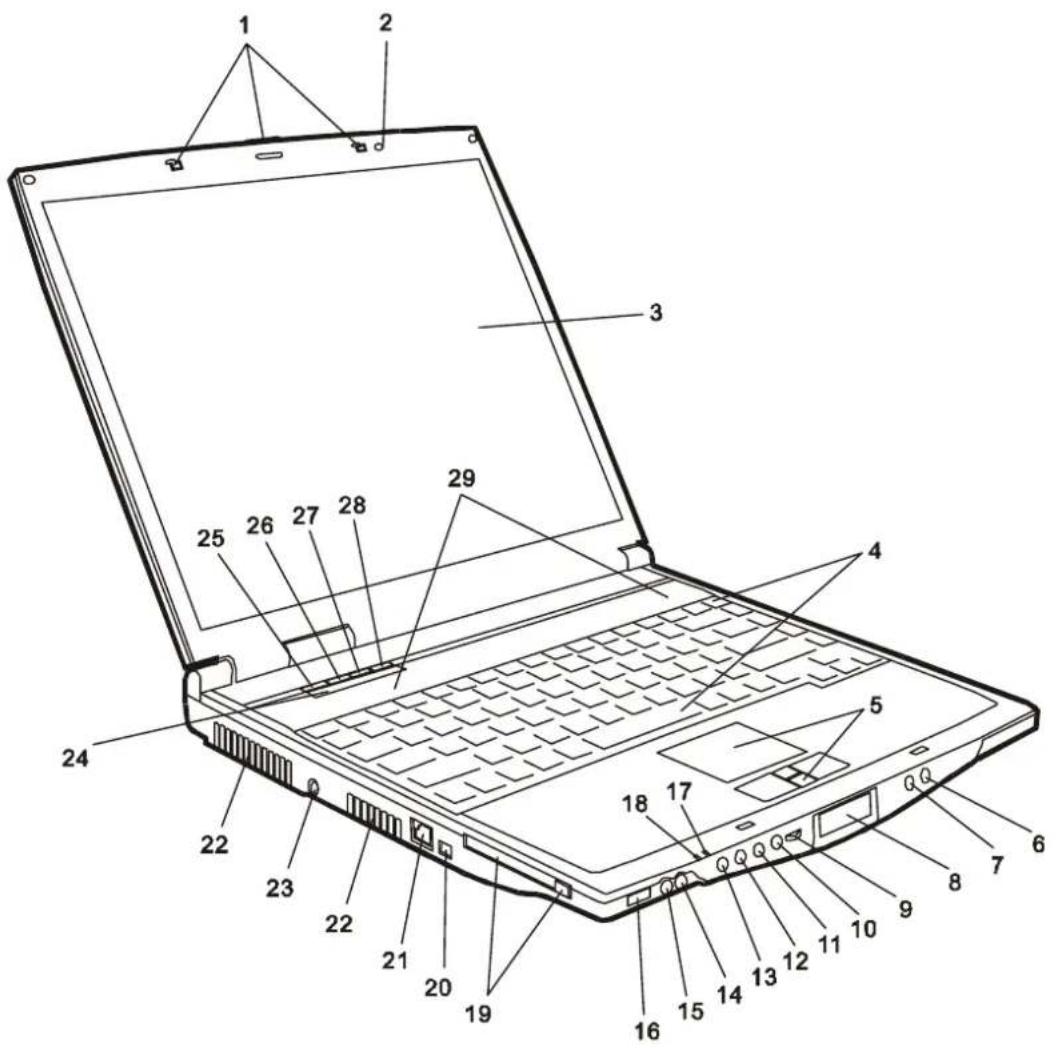
De LCD-sluiting vergrendelt / ontgrendelt het LCD-scherm.
2. Ingebouwde microfoon
De ingebouwde microfoon neemt geluid op.
3. Het LCD-beeld
Op het scherm wordt de systeeminhoud afgebeeld.
4. Het toetsenbord
Het uitgebreide toetsenbord met 88 toetsen wordt gebruikt om gegevens mee in te voeren. Het heeft een ingebouwd numeriek keypad en cursor-reguleringstoetsen (Zie de Toetsenbord-beschrijving voor verdere details.)
5. Touchpad met vooruit/terug bladeren-functie
De touchpad betreft ingebouwde aanwijsapparatuur met functies die met een muis kunnen worden vergeleken. Gebruik de Page Up of Page Down-toetsen om in Windows een pagina naar boven of naar beneden te kunnen bewegen.
6. Volgende / Snel-naar-voren-toets (voor AudioDJ / MP3-speler)
Druk eenmaal op de toets om naar de volgende audiotrack te gaan.

Opgelet: Ga naar AudioDJ / MP3 Player Functies-beschrijving elders in dit hoofdstuk voor een volledige uitleg van de werking en de functie van de toetsen.
Opgelet: Om volledig gebruik van de MP3-speler te kunnen maken, dient er een hulpprogramma te zijn geïnstalleerd in de autonome modus (buiten Windows om). (CD-ROM:\MP3\Setup.exe)
7. Vorige / Snel-terug-toets (voor AudioDJ / MP3-speler)
Druk eenmaal op de toets om terug naar de vorige audiotrack te gaan. Druk en houd de toets ingedrukt om een snel-terug zoekactie uit te voeren.
8. LCD Signaallamp (voor AudioDJ / MP3-speler)
Het monochrome LCD-beeld toont de status van de MP3-speler.
9. Audiovolume-knop
Gebruik de volume-knop om het geluid van de speakers aan te passen.
10. Stoptoets (voor AudioDJ / MP3-speler)
Druk eenmaal op de toets om een audiotrack te stoppen gedurende het afspelen.
11. Afspelen/pauzeren-toets (voor AudioDJ / MP3-speler)
Druk eenmaal op de toets om een audiotrack af te laten spelen. Druk eenmaal op de toets om tijdelijk een audiotrack te stoppen gedurende het afspelen. Druk nogmaals om het afspelen weer te hervatten.
12. Herhaaltoets (voor AudioDJ / MP3-speler)
Druk eenmaal op de toets een bepaalde track of het gehele album nogmaals af te spelen.
13. De aan- en uitknop van de AudioDJ / MP3-speler
Druk op de AudioDJ / MP3-speler knop om de audiospeler af te laten spelen zonder dat Windows weer opgestart dient te worden. De speler zal de Audio-CD, MP3 CD, of de opgeslagen liedjes in C:\MP3 gaan afspelen. Druk in en houd deze 2 seconden lang ingedrukt om de de AudioDJ / MP3-speler uit te zetten.
14. De microfoon-contrastekker
De microfoon kan op de microfoon-contrastekker (3,5-mm diameter) worden aangesloten.
15. Stereo-koptelefoon-contrastekker
De koptelefoon of externe speakers kunnen op de microfoon-contrastekker (3,5-mm diameter) worden aangesloten.
16. Infrarode poort
Met de door de Infrared Data Association (IrDA) goedgekeurde seriële infrarode poort 4Mbps (FIR modus), kunt u draadloos gegevens zenden met IrDEEN 1.1-compatibele externe apparatuur.
17. Ruststand-status LED
Een knipperend groen licht geeft aan dat de Notebook zich in de ruststand-modus bevindt. (Zie de LED-status-beschrijving voor verdere details.)
18. Stroomstatus LED
De meerkleurige LED toont de stroomstatus van de notebook. (Zie de LED-status-beschrijving voor verdere details.)
19. De PC-kaart-sleuf (Type II PCMCIA) en kaartuitwerpknop
De PC-kaart (Type II PCMCIA) wordt in de sleuf gestoken. Druk op de uitwerpknop om de PC-kaart lost te maken.
20. Firewire / IEEE1394 / 1394a Poort
Dit is een seriële gegevenspoort met hoge snelheid. U kunt iedere Fire-wire-ready apparatuur op deze poort aansluiten.
21. Ethernet / LAN Poort
De poort sluit aan op een netwerkhub via de RJ-45-kabel en voldoet ook aan het 10/100Base-TX transmissieprotocol.
22. Ventilatierooster
Om interne hitte een uitweg te geven, kan er lucht via het ventilatorrooster ontsnappen. Laat deze luchtweg geheel vrij; blokkeer deze niet.
23. Contrastekker (DC-in)
De DC-uit-contrastekker van de AC-adapter sluit hierop aan en voedt de computer.
24. Het LED-status-indicators
Het LED-status-indicators toont de vastzetten en weer losmaken van bepaalde toetsfuncties alsmede de status van het HDD/CD-ROM-station.
25. De stroom / ruststandknop
De Stroom / ruststandknop zet de Notebook aan en uit en fungeert ook als een systeem-ruststandtoets. Druk op deze knop om het systeem aan te zetten. Houd de knop tenminste 3\~4 seconden ingedrukt om het systeem uit te zetten De functies van deze toets kunnen worden ingesteld in [Start > Instellingen > Configuratiescherm> Energieopties > Geavanceerd menu]. Druk nogmaals op de stroom / ruststandknop om uit de ruststand-modus te komen.
26. De Email-hotkey
De ‘Email-hotkey’ lanceert MS Outlook Express in Windows XP of 2000.

Opgelet: Om de Internet-hotkey en Email-hotkey in te schakelen in Windows O/S of anders dan XP / 2000, dient u de speciale sneltoetsentoepassing in te stellen in de meegeleverde-CD-ROM (CD-ROM:\Utility\Qkeys\SETUP.EXE).
27. Internet-hotkey
De ‘Internet-hotkey’ lanceert de Internet-verkenner automatisch in Windows XP of 2000.
Indien uw computer met de interne draadloze LAN-kaartoptie werd geleverd, kunt u gebruik maken van deze toets om de functie van de kaart uit te zetten. Het groene licht toont de werkstatus.
29. Ingebouwde stereo-speakers
De ingebouwde speakers voeren het geluid uit in stereo.
Van de achterkant gezien


Waarschuwing: Plaats geen zware voorwerpen op de Notebook. Dit kan het beeld beschadigen.
1. Het CD-ROM (of DVD-ROM of CD-RW of Combo) Station en schijfuitwerpknop en het handmatige uitwerpgaatje
Indien uw computer met een DVD-ROM werd geleverd, kunt u DVD-films of normale CD-ROM-schijven afspelen. Indien dit met het CD-RW-station werd geleverd, kunt u gegevens opslaan op een CD-R / CD-RW-schijf. Druk op de uitwerpknop om de schijflade uit te werpen. Via het handmatige uitwerpgaatje kunt u handmatig een vastgelopen schijf uitwerpen.
2. PS/2 Seriële Poort
U kunt een PS/2-type muis of toetsenbord hierop aansluiten.
3. Modempoort
U kunt de telefooncontrastekker (RJ-11) hier insteken voor fax/modem functies.
4. TV (S-Video) Poort
Van de S-Video-poort kunt u tot de schermuitvoer leiden naar een televisietoestel of iedere analoge videoafspeelapparatuur. Deze tv-poort voldoen aan de standaarden van Macrovision; wanneer een DVD-film wordt afgespeeld, wordt de uitvoer door elkaar gehutst om analoge opname te voorkomen.
5. Kensingtoslot-sleutelgat
Om diefstal te voorkomen past er een veiligheidsslot van het Kensington-type in dit sleutelgat.
6. Externe VGA-poort
De 15-pin VGA analoge poort dient om de externe CRT-monitor of projector aan te sluiten.
7. Parelelpoort
De 25-pin parallelpoort sluit aan op iedere parallelpoort apparatuur zoals een printer.
8. USB2.0 Poort (x2)
Met de Universal Serial Bus (USB2.0-compliant) poort kunt u een brede keur aan apparatuur op uw computer aansluiten met snelheden tot 480 Mbps. Deze poort voldoet aan de nieuwste USB2.0 plug-and-play standaarden.
Van de onderzijde gezien

1. Batterijbehuizing en Batterijsluiting
De batterijbehuizing is een ingebouwde stroomsbron voor de notebook. Schuif het batterijslot opzij om de batterij los te maken.
2. Ventilatierooster
Om interne hitte een uitweg te geven, kan er lucht via het ventilatorrooster ontsnappen. Laat deze luchtweg geheel vrij; blokkeer deze niet.
3. Audio DJ/MP3-Player schakelaar
Indien U de Audio DJ/MP3-Player gebruikt, gelieve er op te letten dat de Audio DJ/MP3-Player schakelaar op ON staat. Bij het transport van de notebook schakelt U de Audio DJ/MP3-Player op OFF.
4. Socket voor geheugenuitbreiding en toegangsgrendel tot Mini PCI-socket
Er kunnen additionele geheugenmodules worden geïnstalleerd in de DIMM-sockets om het systeemgeheugen te vergroten. De optionele mini-PCI-gebaseerde draadloze LAN IEEE802.11b-kaart kan in deze socket worden geïnstalleerd om draadloze aansluiting aan andere draadloze LAN apparatuur mogelijk te maken.
5. Verwisselbare device bay en sluiting
U kunt optionele apparatuur in de verwisselbare device bay. installeren zoals een recordable CD-R/RW-station. Informeer bij uw dealer naar de beschikbaarheid van optionele apparatuur. Schuif de sluiting opzij en trek aan de harde behuizing om de verwisselbare apparatuur los te maken.
6. Harde schijf Bay
Hier bevindt zich het harde schijf. Het harde schijf slaat alle systeemgegevens op. De harde schijf kan worden opgewaardeerd naar een grotere capaciteit.
De wisselstroomadapter
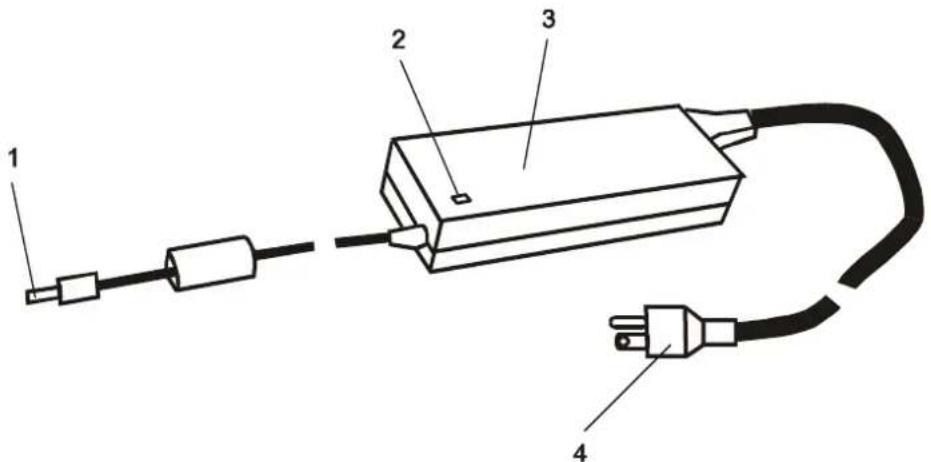
1. De DC-uit-aansluiting
De DC-uit-aansluiting wordt op de contrastekker (DC-in) van de computer aangesloten.
2. Het LED-lampje
Het LED-lampje wordt groen wanneer de eenheid wordt aangesloten aan een geldige wisselstroombron.
3. Adapter
De adapter converteert wisselstroom naar constante gelijkstroomvoltage voor de computer.
4. De wisselstroominsteker
De wisselstroominsteker wordt in de wandcontactdoos voor wisselstroom gestoken.

Waarschuwing: Verzeker u ervan dat er een standaard 3-pin wisselstroom wandcontactdoos met een geaarde pin wordt gebruikt. Indien dit niet geaard is, kunt u een lichte schokken voelen op metalen onderdelen van de computer, zoals de I/O-poorten. Dit wordt veroorzaakt door het lekken van stroom wanneer de wisselstroomadapter is niet op de juiste manier is geaard (via de geaarde pin). Maar de hoeveelheid gelekte stroom bevindt zich binnen de
veiligheidsregels en is niet schadelijk voor het menselijke lichaam.
Het LED-status-indicators
Het LED-status-indicators geeft de werkende status aan van uw Notebook. Wanneer een bepaalde functie is ingeschakeld, gaat het LED-lichtje branden. De volgende tabel beschrijft de verschillende indicaties.
Het systeem-status-indicators
| De grafische symbolen van LED | De aanduidingen |
 | Groen licht geeft aan dat toegang tot verharde schijf wordt verkregen. |
 | Groen licht geeft aan dat toegang tot de optische schijf wordt verkregen. |
 | Een groen licht geeft aan dat het numerieke toetsen geactiveerd zijn. |
 | Een groen licht geeft aan dat de hoofdlettervergrendeling wordt geactiveerd. |
 | Een groen licht geeft aan dat de schuifvergrendeling wordt geactiveerd. |
Stroomindicators
| De grafische symbolen van LED | Indicatie |
 | Een knipperend oranje licht geeft aan dat de batterij wordt opgeladen (het systeem is UIT.)Een knipperend oranje licht geeft aan dat de batterij wordt opgeladen (het systeem is AAN.)Een knipperend groen licht geeft aan dat de batterijstroom op dat ogenblik laag is. |

Een knipperend groen licht geeft aan dat de Notebook zich in de ruststand-modus bevindt.
Kenmerken van het toetsenbord
Functietoetsen (hotkeys)
| De grafische symbolen | Bewerking Systeembesturing | |
 | Fn + F1 | De ruststand-modus wordt aangezet. |
 | Fn + F3 | Zet de batterijwaarschuwingstoon aan of uit. |
 | Fn + F4 | Verandert de beeld-modus: alleen LCD, alleen CRT en LCD&CRT. |
 | Fn + F5 | Verhoogt het speaker-volume |
 | Fn + F6 | Verlaagt het speaker-volume |
 | Fn + F7 | Verhoogt helderheid van het beeld. |
 | Fn + F8 | Verlaagt de helderheid van het beeld. |
| Cijfervergrendeling (NumLock) | Hierdoor kan het ingebouwde toetspad tot in cijfermatige modus werken De toetsen gedragen zich als cijfertoetsen in een calculator. Gebruik deze modus wanneer u veel cijfermatige gegevens moet invoeren. Als alternatief kan er een extern cijferkeypad worden aangesloten. | |
| Schuifvergrendeling | Druk op de schuifvergrendelingstoets en druk vervolgens op of op om een regel naar boven of naar beneden te bewegen. | |
verschillende systeembesturingen.
De Windows-toetsen
Uw toetsenbord heeft ook twee Windows-toetsen:

- De start-toets
Met deze toets kunt de het startmenu van Windows openen, beneden aan de taakbalk. - De programmamenu-toetsen
Dit toets brengt het snelmenu voor een bepaald programma naar boven, dit is te vergelijken met een klik van de rechter muisknop.

Ingebouwde cijferkeypad
Druk op de cijfervergrendeling (NumLock) om het cijferkeypad in te stellen. De nummers staan in de bovenste rechter hoek van een toets afgedrukt, in een andere kleur dan het alfabet. Met dit toetspad kunt u ook rekenkundige bewerkeningen (+, -, *, /) uitvoeren.
Druk op de cijfervergrendeling (NumLock) om weer naar de normale lettertoetsen terug te gaan.

Touchpad met vooruit/terug bladeren-functies
De ingebouwde touchpad, welk een PS/2-compatibel aanwijsapparatuur die beweging voelt op haar oppervlak. Als u de top van uw vinger over het oppervlak van de pad beweegt, beweegt de cursor met deze beweging mee.
De volgende items laten u zien hoe U het touchpad dient te gebruiken:
- Beweeg uw vinger over het touchpad om de cursor te bewegen.
- Druk op knoppen om functies te kiezen of uit te voeren. Deze twee knoppen zijn te vergelijken met de linker en rechter knoppen op een muis. Twee maal op het touchpad te tappen, produceert hetzelfde effect als het drukken op de linkerknop van een muis.
- Druk op de Page Up / Down knoppen om een pagina naar boven of naar beneden te bewegen.
| Functie Linker | knop Rechter | knop | Vooruit Bladeren Terug bladeren knop | Vergelijkbare tik-bewerking |
| Uitvoering | Twee maal snel achter elkaar. klikken | Twee maal tikken | (met dezelfde snelheid als het dubbelklikken) op de muisknop | |
| Keuze | Een klikken | maaEen maal tikken | ||
| Slepen Klik en | houd vast om de cursor te slepen | Tik twee | maal snel en | houd de vinger bij de tweede tik op het touchpad om de cursor te slepen. |
| Toegang Context Menu | Een maal klikken | |||
| Eén pagina omhoog of omlaag bewegen. | Klik op de | het bovenste gedeelte om één pagina te bewegen.Klik op het lagere gedeelte om naar beneden te gaan. |
Tips in het gebruik van de Touchpad:
- De snelheid van de dubbelklik wordt gemeten. Indien u te langzaam klikt, zal uw Notebook reageren alsof u twee maal eenmalig heeft geklikt.
- Houd uw vingers droog en schoon wanneer u de touchpad gebruikt. Houd eveneens het oppervlak van de touchpad schoon en droog om de levensduur te verlengen.
- De touchpad is gevoelig voor vingerbewegingen. Daarom, hoe lichter de aanraking hoe beter de reactie. Een zware aanraking
produceert geen betere reactie.
Het grafische subsysteem
Uw computer gebruikt een 15-inch actieve matrix TFT panel met grote prestatie en hoge resolutie en onmetelijk veel kleuren voor uw kijkgenot. De wereldberoemde ATI Mobility Radeon 9600 videoversneller met dedicated frame buffer (tot 64MB) kan bliksemsnel grafische beelden produceren.
Het instellen van de helderheid van het beeld.
De notebook gebruikt speciale toetsencombinaties, genaamd hotkeys, om de helderheid mee te reguleren.
Druk op Fn+F7 om de helderheid wordt opgevoerd.
Druk op Fn+F8 om de helderheid wordt verminderd.

Opgelet: Om de werkingstijd van uw batterij optimaal te benutten, kunt u de helderheid instellen tot de laagste comfortabele instelling zodat de interne achterliggende belichting minder elektriciteit gebruikt.
Het verlengen van de levensduur van de TFT-beeldapparatuur
Neem de volgende richtlijnen in acht om het beste te halen uit de levensduur van de achterliggende belichting van het beeld.
- Stel de helderheid in tot de laagste comfortabele instelling (Fn+F8).
- Wanneer u aan uw bureau werkt, kunt u uw notebook op een externe monitor aansluiten en het interne beeld via Fn+ F4 afsluiten.
- Schakel de tijdsinstellingen van de ruststand niet uit.
- Indien U wisselstroom gebruikt en geen externe monitor aangesloten heeft, kunt u de notebook in de ruststand zetten wanneer u deze niet gebruikt.
Het openen en dichtklappen van het beeldscherm
Om het beeldscherm te openen, schuift u de beide sluitingen naar buiten en tilt u het deksel met daarin het beeldscherm omhoog. Zet het scherm daarna in een stand waarin u comfortabel zicht heeft.
Om het scherm dicht te doen drukt u het zachtjes naar beneden totdat de sluitingen op de plaats in elkaar klikken.

Waarschuwing: Gooi het scherm niet met een klap dicht om schade te voorkomen. Plaats geen voorwerpen op de computer als het scherm ingeklapt is.
Audio-subsysteem
Handmatig instellen van het volume
Om het volume te verhogen, druk op Fn+ F5.
Om het volume te verlagen, druk op Fn+F6.
Het aanpassen van het audiovolume in Windows
- Klik op het speaker-symbol in de taakbalk in Windows.
- Sleep de volumebesturingbalk omhoog of omlaag om het volume aan te passen.
- Om de speaker tijdelijk uit te zetten zonder de volume-instelling te veranderen, klik op dempen.
Handmatig instellen van het volume
Draai aan de volumeknop (aan de voorzijde van de notebook) om de speakervolume aan te passen.
Opname van spraak
U kunt geluid opnemen met een ingebouwde microfoon. U dient audioverwerkingsssoftware te gebruiken om de ingebouwde microfoon in te schakelen. U kunt bijvoorbeeld de Microsoft Sound Recorder gebruiken.
AudioDJ / MP3-speler-functies
De speciale audiospeler kan werken zonder dat Windows weer opgestart dient te worden. Dit heet de Autonoom-modus en het bespaart batterijstroom.
De autonome (geen Windows) modus
■ De AudioDJ / MP3-speler kan functioneren zonder dat Windows opgestart dient te worden in autonome modus.
■ Indien U uw Audio DJ/MP3-Player zonder, zorg er dan voor dat de Audio DJ/MP3-Player schakelaar op ON staat (zie handboek 1-12,1-13)
■ U dient het speciale AudioDJ / MP3-speler programma van de meegeleverde CD-ROM
(CD-ROM:\MP3\Setup.exe) te installeren indien u de speler in autonome (non-Windows) modus wilt gebruiken. Voer het MP3-speler-programma uit om de MP3-tracks te beheren en op te slaan.
■ De speler zoekt eerst naar Audio-CD's of MP3-CD's in het optische station. Indien er geen schijf aanwezig is, zoekt het naar de in C:\MP3 opgeslagen MP3-tracks.
■ De MP3-tracks dienen te worden opgeslagen in de C:\MP3 directory.
■ De volume-aanpassing wordt uitgevoerd via de VR-knop aan de voorzijde van de computer.
■ Het tracknummer en de afspeelstatus worden afgebeeld in het LCM-beeld-module.
- Het afspelen van audio-CD's vanuit het optische station wordt ondersteund in de autonome modus.
De in het voorpaneel gelegen toegangstoetsen en LCM status-lampje.
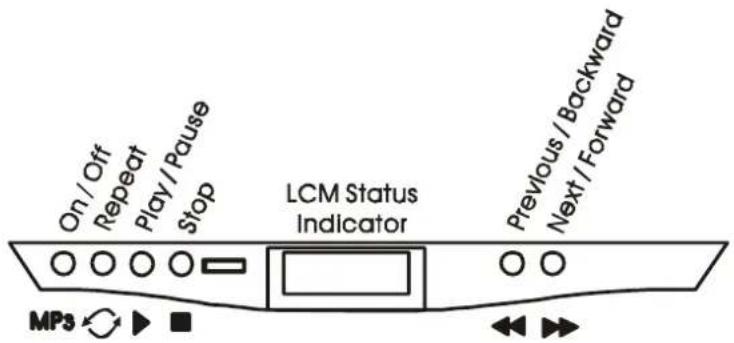
Beschrijving van de AudioDJ / MP3-functietoetsen:
MP3 knop: Zet de autonome AudioDJ / MP3-speler aan. Druk in en houd deze 2 seconden lang ingedrukt om weer uit te zetten.
Herhalen : Druk in om door de Een herhalen, Alles herhalen, willekeurig (of heen-en-weer-spoelen) modii te lopen In de Een herhalen modus, wordt de huidige track steeds herhaald totdat deze wordt gestopt. In de Alles herhalen-modus, worden alle tracks herhaald. In de Willekeurige (of heen-en weerspoelen modus), worden tracks in willekeurige volgorde afgespeeld.
Afspelen / Pauzeren knop: Druk een maal om het afspelen te starten. Druk nogmaals om een track te pauzeren gedurende het afspelen. Druk nogmaals om het afspelen van de huidige track weer te hervatten.
Stop : Stopt de huidige track.
Vorig / Terug knop: Eenmaal drukken gedurende het afspelen zorgt dat er naar het begin van de huidige track wordt teruggegaan. Door twee maal te drukken in tussenpozen van minder dan twee seconden wordt naar de vorige track teruggegaan. Door in te drukken en meer dan één seconde niet los te laten, wordt de huidige track teruggespoeld.
Vorig / Terug knop: Eenmaal drukken gedurende het afspelen zorgt dat er naar de volgende track wordt gegaan. Door in te drukken en meer dan één seconde niet los te laten, wordt de huidige track naar voren gespoeld.
Modem
Uw computer wordt geleverd met een 56K V.90 interne fax/modem en een telefooncontrastekker (RJ-11), die zich aan de rechter achterzijde van uw computer bevinden.
Gebruik een telefoonkabel om de computer aan te sluiten op de telefoonwandcontactdoos.
Het aansluiten van de modem
- Steek één uiteinde van de telefoonlijn in de modempoort aan de achterzijde van de computer.
- Steek het andere uiteinde van de lijn in de analoge telefoonwandcontactdoos.
Afhankelijk waar uw computer wordt gebruikt, dient u wellicht instellingen te veranderen in de modem. Met de correcte instelling kunt u tot een stabiele aansluiting onderhouden in een land waar het telecommunicatiesysteem verschilt van anderen:.
Om de modeminstelling te veranderen, volg deze aanwijzingen:
- Ga naar [Start > Instellingen > Configuratiescherm] en dubbelklik op het pictogram Modems. U zult een vergelijkbare dialoogbox zien.

- Klik op het rolmenu en kies het land waar het van toepassing is. Klik op OK om af te sluiten.
Ethernet
Uw computer is uitgerust met een 10/100Base-TX VIA-Compatibel snelle Ethernet netwerkadapter. Sluit de actieve LAN-kabel aan op de RJ-45 LAN-poort aan de linker achterzijde van de computer. Hiermee kunt toegang krijgen tot en gegevens verzenden in een lokaal netwerk.
Aansluiten op het netwerk
Gebruik alleen Unshielded Twisted Pair (UTP) Ethernet-kabels.
- Steek één uiteinde van de UTP-kabel in de netwerkaansluiting totdat de aansluiting goed in het contact klikt.
- Sluit het andere uiteinde van de kabel op een wandcontadctdoos voor een RJ-45-stopcontact of op een RJ-45-poort op een UTP-concentrator of hub in het netwerk.
Kabelbeperkingen voor het netwerk
De volgende beperkingen dienen in acht te worden genomen voor 100BASE-TX netwerken.
■ De maximale kabellengte is 100 meters (m) (328 feet[ft]).
■ Gebruik voor 100-Mbps bewerkingen category 5 bedrading en aansluitingen.

Opgelet: Raadpleeg de Windows handleiding en/of de Novell Netware gebruikershandleiding voor software installatie, configuratie en gebruik van het netwerk.
In dit hoofdstuk leert u om normale hardware en software problemen op te lossen.
De eerste stap
Uw computer werd volledig getest en voldoet aan systeem specificaties alvorens deze werd ingepakt en verzonden. Maar onjuiste bediening en/of behandeling kan problemen veroorzaken.
U kunt in dit hoofdstuk aanwijzingen opzoeken om normale hardware en software problemen die u kunt ondervinden te identificeren en te corrigeren.
Indien u een probleem ondervindt, dient u allereerst te proberen om de aanbevelingen in dit hoofdstuk op te volgen. In plaats van de computer terug te sturen of op reparatie te wachten, kunt u gemakkelijk zelf problemen oplossen door de volgende scenario's en mogelijke oplossingen in overweging te nemen. Indien de fout niet wordt opgelost, treed dan in contact met uw dealer voor service-informatie.
Alvorens verdere acties te ondernemen, neem de volgende suggesties in overweging:
■ Controleer of het probleem aanhoudt nadat alle externe apparatuur is verwijderd.
■ Controleer of het groene indicators op de wisselstroomadapter brandt.
■ Controleer of het elektriciteitskoord op de juiste wijze op de wandcontactdoos en de computer is aangesloten
■ Controleer of de elektriciteitindicators van de computer aan is.
■ Controleer indien uw toetsenbord functioneert door iedere toets in te drukken en vast te houden.
■ Controleer indien er onjuiste of losse kabelverbindingen zijn. Verzekert u er zich van dat de stekkers van de verbindingen goed op tot de vrouwelijke uiteinden aansluiten.
Verzekert u er zich van dat u geen onjuiste instelling op de hardware apparatuur in de BIOS-Setup-hulpprogramma heeft gedaan. Een foute instelling kan het systeem tot niet goed laten werken. Indien u niet zeker bent van de veranderingen die u gedaan heeft, probeer alle instellingen weer op de fabrieksinstellingen te zetten.
■ Verzekert u ervan dat alle apparatuurbesturingen op de juiste manier zijn geïnstalleerd. Indien bijvoorbeeld de audio-besturing niet juist werd geïnstalleerd, zullen de speakers en microfoon niet werken.
- Indien externe apparatuur zoals USB-camera, scanner, printer niet correct functioneren na te zijn aangesloten op het systeem, is het gewoonlijk het eigen probleem van de apparatuur. Raadpleeg eerst de fabrikant van de apparatuur.
■ Sommige software programma's, die niet aan zorgvuldige coderings- en testprocedures werden onderworpen, kunnen problemen veroorzaken gedurende routinegebruik. Raadpleeg de software dealer voor het oplossen van problemen.
■ Verouderde randapparatuur is niet in staat tot plug-and-play. U dient het systeem te herstarten nadat deze apparatuur eerder werd aangezet en aangesloten.
■ Verzekert u er zich van dat u eerst naar de BIOS SETUP gaat en de STANDAARD-INSTELLING laadt, nadat de BIOS weer geknipperd heeft.
Audio-problemen
Geen speaker-uitvoer -
■ Draai aan de volume-knop aan de linker voorkant van de computer. Zie Hoofdstuk 1 voor de lokatie.
■ De software-volume-besturing is laag ingesteld in Microsoft Sound Systeem of is gedempt. Dubbelklik op het speaker-pictogram rechts onderaan de taakbalk om te zien of de speaker werd gedempt of helemaal omlaag staat.
■ De meeste audioproblemen zijn software-gerelateerd. Indien uw eerder computer werkte, bestaat de kans dat de software onjuist werd ingesteld.
■ Ga naar [Start > Instellingen > Configuratiescherm en dubbelklik op het pictogram Geluiden en multimedia. In de Audio-pagina, verzekert u er zich van dat VIA AC'97 Audio Wave de standaard-afspeelapparatuur is.
Geluid kan niet worden opgenomen -
■ Dubbelklik op het speaker-pictogram rechts onderaan de taakbalk om te zien of de microfoon werd gedempt.
- Klik op Opties en kies Eigenschappen.
- Kies Opnemen van geluid, en klik vervolgens op OK.
- Na op de OK-knop geklikt te hebben, komt het opname-volume-configuratiescherm tevoorschijn.
■ Ga naar [Start > Instellingen > Configuratiescherm en dubbelklik op het pictogram Multimedia (of het pictogram Geluiden en multimedia). In de Audio-pagina, Verzekert u er zich van dat VIA AC'97 Audio Wave de standaard-opnameapparatuur is.
Problemen met de harde Schijf
Het harde schijfstation werkt niet of is niet herkenbaar -
- Indien u onlangs een harde schijf opgewaardeerd heeft, Verzekert u er zich van dat de verbinding van het harde station niet los zit en op de juiste manier is geplaatst. Verwijder het en steek het nogmaals stevig in, en start uw PC weer op
■ De nieuwe HDD dient mogelijk gepartitioneerd en nogmaals geformatteerd te worden. O/S en besturingen dienen nogmaals te worden geïnstalleerd.
■ Controleer het LED-indicators van de harde schijf. Wanneer u toegang verkrijgt tot een bestand, dient het LED-indicators eventjes te gaan branden.
■ De nieuwe HDD kan defect of niet compatibel zijn. ■ Indien uw computer werd onderworpen aan statische elektriciteit of fysieke schokken, kunt u het schijfstation hebben beschadigd.
Het schijfstation maakt abnormale gierende geluiden -
■ U dient zo snel mogelijk reservekopieën te maken van uw bestanden.
■ Verzekert u er zich van dat de bron van het geruis inderdaad van het schijfstation komt en dit niet de ventilator of andere apparatuur betreft.
Het harde schijfstation heeft haar capaciteit bereikt -
■ Run het schijfopruiming-hulpprogramma in Windows.
[Start > Programma's > Bureauaccessoires > Systeemwerkset > Schijfopruiming ] Het systeem laat u weten wat te doen.
- Archiveer bestanden of programma's die u niet langer gebruikt door deze naar alternatieve opslagmedia over te hevelen (floppy's, optische opneembare schijf, etc.) of verwijder programma's die u niet langer gebruikt.
■ Vele bladeraars slaan bestanden op in een tijdelijke opslagplaats van het harde station om de prestatie te verhogen. Controleer de Online Help van het programma voor instructies hoe de tijdelijke opslagplaats kleiner te maken of hoe Internet-bestanden te verwijderen.
■ Maak de Prullenbak leeg om meer schijfruimte te creëren. Wanneer u bestanden verwijdert, slaat Windows deze op in de Prullenbak.
Het duurt langer eer de harde schijf een bestand leest -
- Indien u het station reeds lang hebt gebruikt, kunnen de bestanden zijn gefragmenteerd. Ga naar [Start > Programma's > Bureauaccessoires > Systeemwerkset > Defragmentatie] om een schijf te defragmenteren. Deze operatie kan enige tijd in beslag nemen.
■ Onderbroken verzoeken of problemen met andere hardwareapparatuur kunnen de CPU in beslag hebben genomen en daarom wordt de systeemprestatie verlaagd.
De bestanden zijn beschadigd -
■ Voer het hulpprogramma uit dat fouten opspoort in Windows om de HDD te controleren. Dubbelklik op Deze Computer. Klik op C: met de rechtermuisknop en kies Eigenschappen. Klik en controleer op Schijfcontrole in Systeemwerkset.
CD-ROM, DVD-ROM, CD-RW, of Combo Station Problemen
Problemen met de CD-ROM, DVD-ROM, CD-RW, of het
Combo Station
■ Probeer het systeem weer opnieuw op te starten.
■ De schijf is beschadigd of bestanden zijn niet leesbaar.
■ Nadat u hebben een CD-ROM schijf heeft geplaatst, kan het een moment duren alvorens u toegang tot de inhoud verkrijgt.
Het station leest geen schijven -
■ De CD kan niet op de juiste wijze in de lade zijn geplaatst. Verzekert u er zich van dat de schijf stevig op de aandrijfas is geplaatst.
■ De schijf is beschadigd of bestanden zijn niet leesbaar.
De schijf kan niet worden uitgeworpen -
■ Gewoonlijk neemt het enkele seconden in beslag voordat de schijf wordt uitgeworpen.
- Indien de schijf niet kan worden uitgeworpen, kan deze mechanisch vastgelopen zijn. Maak een paperclip recht en steek het in het kleine gaatje naast de uitwerpknop. Dit laat de schijflade naar buiten springen. Indien dit niet het geval is, dient u de eenheid te retourneren voor reparatie. Trek niet hard aan de schijflade.
Het CD-RW-station (optionele apparatuur) neemt geen geluid op -
■ U dient een hulpprogramma te kopen en te installeren om bestanden op te nemen en vast te leggen op lege informatiedragers.
Problemen met het Beeld
Het beeldscherm is leeg wanneer het systeem is aangezet -
■ Verzekert u er zich van dat de computer zich niet in de Standby-modus of slaapmodus bevindt. Het beeld wordt uitgezet in deze modi om energie te besparen.
De scherm is moeilijk te lezen -
■ De beeldresolutie dient ten minste op 1024x768 ingesteld te zijn voor optimale beeldweergave.
-
Ga naar [Start > Instellingen > Configuratiescherm en dubbelklik op het pictogram Beeldscherm.
-
Onder de Instellingenpagina, stel de schermresolutie in op ten minste 1024x768 en kies ten minste 256 kleuren.
Het scherm flakkert -
■ Het is normaal indien het beeld enkele malen flakkert gedurende het uit- of aanzetten.
Problemen met het Toetsenbord en de Muis
De ingebouwde touchpad werkt erratisch -
■ Verzekert u er zich van dat er zich geen overmatige perspiratie of vochtigheid op uw hand bevindt wanneer u de touchpad gebruikt. Houd het oppervlak van de touchpad schoon en droog.
■ Laat uw handpalm of pols niet op het oppervlak van de touchpad rusten terwijl u typt of het touchpad gebruikt.
Het ingebouwde toetsenbord aanvaardt geen invoer -
- Indien u een extern toetsenbord aan het systeem aansluit, kan het ingebouwde toetsenbord niet werken.
■ Probeer het systeem weer opnieuw op te starten.
De letters op de scherm worden herhaald terwijl ik typ.
■ U kunt de toetsen te lang omlaag houden terwijl u typt.
■ Houd het toetsenbord altijd schoon. Stof en vuil onder de toetsen kunnen deze laten steken.
- Configureer het toetsenbord om langer te wachten voordat het automatische herhaalkenmerk begint. Ga naar [Start > Instellingen > Configuratiescherm en dubbelklik op het pictogram Toetsenbord. Een dialoogbox komt omhoog met aanpasbare instellingen voor het toetsenbord.
Problemen met de CMOS-batterij
De boodschap "CMOS Checksum Failure" wordt getoond gedurende het opstartproces of de tijd (klok) wordt teruggesteld gedurende het opstarten -
■ Probeer het systeem weer opnieuw op te starten.
- Indien de boodschap “CMOS Checksum Failure” verschijnt gedurende de opstartprocedure, zelfs na het opstarten, kan dit falen van de CMOS-batterij betekenen. Indien dit het geval is, dient u de batterij te vervangen. Deze batterij gaat gewoonlijk twee tot vijf jaar mee.
Problemen met Infrarood
De infrarode communicatiepoort werkt niet -
■ Windows NT 4.0 ondersteunt geen infrarode apparatuur.
■ Verwijder ieder object tussen de communicatiepaden van de infrarode poorten.
■ Verzekert u er zich van dat de communicatie-apparatuur niet meer dan 1 meter van elkaar verwijderd zijn en in rechte lijnen staan opgesteld.
■ Ga naar [Start > Instellingen > Configuratiescherm> Systeem > Hardware > Apparatuurbeheer] en klik op het pictogram Infrarode apparatuur. Indien er een gele of rode markering staat aangegeven, kan de apparatuur een bronconflict hebben. Zie Windows online Help voor instructies hoe dit apparatuurconflict opgelost dient te worden.
Geheugenproblemen
De POST toont geen verhoogd geheugencapaciteit wanneer u reeds hebben additioneel geheugen heeft geïnstalleerd -
■ Bepaalde merken geheugenmodules kunnen niet compatibel met uw systeem zijn. U dient uw dealer om een lijst van compatibele DIMM te vragen.
■ Het geheugenmodule kan niet juist zijn geïnstalleerd.
■ Het geheugenmodule kan defect zijn.
De O/S geeft een onvoldoende geheugen foutmelding weer gedurende de uitvoering -
■ Dit is vaak een software of Windows-gerelateerd probleem. Een programma is neemt teveel geheugenbronnen in beslag.
■ Sluit de toepassingsprogramma's af die u niet gebruikt en start het systeem opnieuw op.
■ U dient additionele geheugenmodules te installeren.
Problemen met de Modem
De ingebouwde modem reageert niet -
■ Verzekert u er zich van dat de modembesturing op de juiste manier werd geladen.
■ Ga naar [Start > Instellingen > Configuratiescherm> Telefoon en Modemopties] en ga naar de tab Modems. Verzekert u er zich van dat de SmartLink 56K Voice Modem of Uniwill V.90 Modem op de lijst staat. Klik anders op de Toevoegen-knop om het modemstation toe te voegen, deze is te vinden op de meegeleverde CD-ROM (of floppy).
■ Ga naar [Start > Instellingen > Configuratiescherm> Systeem] en klik op de Apparatuurbeheer-knop in de Hardwarepagina om te controleren op mogelijke bron- of besturingsconflicten. Zie Windows online Help voor instructies hoe dergelijke problemen opgelost dienen te worden.
■ Verzekert u er zich van dat de op uw computer aangesloten telefoonlijn werkt.
Verbindingsmoeilijkheden -
■ Verzekert u er zich van dat Wisselgesprek op de telefoonlijn staat uitgeschakeld.
■ Verzekert U er zich van dat u de juiste landinstelling heeft voor het land waar uw computer wordt gebruikt. [Start > Instellingen > Configuratiescherm> Modeminstellingen > Configuratie] In het rolmenu voor het land/gebied, kies de desbetreffende landinstelling.
■ Excessief geruis op de lijn kan tot gevolg hebben dat de verbinding wordt verbroken. Om dit te kunnen controleren, gebruik het normale telefoontoestel op de lijn en plaats een telefoonoproep. Indien u abnormaal geruis hoort, probeer de modem met een andere lijn te verbinden of neem contact op met uw plaatselijke telefoonaanbieder voor service.
■ Verzekert u er zich van dat de kabelverbinding stevig vastzit.
■ Probeer een andere ontvangstnummer en zie of het
hoofdstuk 2 problemen oplossen
probleem aanhoudt.
Problemen met de Netwerk-adapter / Ethernet
De Ethernet-adapter werkt niet -
■ Ga naar [Start > Instellingen > Configuratiescherm> Systeem > Hardware > Apparatuurbeheer]. Dubbelklik op Netwerk-adapters en controleer indien VIA Compatibel Snelle Ethernet-adapter voorkomt op de lijst van adapters. Indien dit niet bestaat, heeft Windows de VIA Snelle Ethernet-adapter niet gedetecteerd of de apparatuurbesturing werd niet op de juiste manier geïnstalleerd. Indien er een gele of rode markering op de VIA netwerk adapter staat aangegeven, kan de apparatuur een bronconflict hebben. Vervang of update de apparatuurbesturing van de meegeleverde CD-ROM schijf of raadpleeg de handleiding van Windows hoe dit bronconflictprobleem dient te worden opgelost.
■ Verzekert u er zich van dat de fysieke verbindingen aan beide uiteinden van de kabel goed zijn.
■ De hub of concentrator kunnen niet op de juiste manier werken. Controleer of andere werkstations op dezelfde hub of concentrator zijn aangesloten.
De Ethernet-adapter lijkt niet in de
100Mbps-transmissiemodus te werken -
■ Verzekert u er zich van dat de hub die u gebruikt een 100Mbps-operatie ondersteunt.
■ Verzekert u er zich van dat uw RJ-45-kabel voldoet aan de 100Base-TX-vereisten.
■ Verzekert u er zich van dat de Ethernet-kabel aangesloten is op de hub socket die de 100Base-TX-modus ondersteunt. De hub kan beide 100Base-TX en 100Base-T sockets omvatten.
Problemen met de PC-kaart / PCMCIA
De PC-kaarten werken niet -
■ Verzekert u er zich van dat de besturing voor de kaart op de juiste wijze is geïnstalleerd.
■ Raadpleeg de handleiding van de kaart of treed in met Neem contact op met de dealer om problemen op te lossen.
De PC-kaart wordt niet herkend -
■ Windows NT4.0 ondersteunt geen PCMCIA
(PC-kaart)-functie. U heeft een extern programma hiervoor nodig.
■ Verzekert u er zich van dat de kaart volledig is ingestoken; het uiteinde van de kaart dient gelijk te zijn met de rand van de computer.
■ Beweeg en steek de PC-kaart nogmaals in.
■ Verzekert u er zich van dat er geen IRQ-conflict met de kaart bestaat. Zie de Windows online Help voor het oplossen van IRQ-conflicten.
■ Start de computer weer opnieuw op en zie of het probleem aanhoudt.
■ Het kaart kan defect zijn. Probeer de kaart in een ander systeem, indien mogelijk.
Windows crashes of loopt vast wanneer u de PC-kaart verwijdert -
■ Verzekert u er zich van dat de PC-kaart heeft ge-
Prestatieproblemen
De computer wordt heet -
In een omgeving van 35 °C is het normaal dat bepaalde gebieden van de behuizing van de computer 50 graden kunnen bereiken.
■ Verzekert u er zich van dat de luchtafvoer niet geblokkeerd is.
- Indien de ventilator niet lijkt te werken op hoge temperaturen (50 graden Celsius en hoger), treed dan in contact met het servicecenter.
■ Bepaalde programma's die intensief met de processor samenwerken, kunnen de temperatuur van de computer verhogen tot een hoogte waar de computer automatisch zijn CPU-klok langzamer laat draaien om zich tegen thermische schade te beschermen.
Het programma lijkt gestopt te zijn of wordt erg langzaam uitgevoerd -
■ Druk de toetsen CTRL+ALT+DEL tegelijk in indien een toepassing nog steeds reageert.
■ Start de computer opnieuw op.
■ Dit wordt als normaal beschouwd voor Windows wanneer het andere CPU-intensieve programma's in de achtergrond werken of wanneer het systeem toegang verkrijgt tot langzame apparatuur, zoals het floppy-station.
■ U voert wellicht tevele toepassingen tegelijk uit. Probeer sommige applicaties af te sluiten of verhoog het systeemgeheugen voor een betere prestatie.
■ De processor kan oververhit zijn geraakt omdat het systeem de interne warmte niet kan reguleren. Verzekert u er zich van dat de ventilatieroosters niet zijn geblokkeerd.
Problemen met de Printer
De printer drukt niet af -
■ Verzekert u er zich van dat de kabelaansluiting goed vastzit en de printer is aangezet, indien de printer via de parallelpoort is aangesloten.
■ Run de zelftest van de printer om te zien of het ieder probleem rapporteert.
■ Controleer indien de printer enige foutmeldingen toont. Er kan papier vastzitten.
■ Verzekert u er zich van dat de besturing voor de printer op de juiste wijze is geïnstalleerd.
■ U dient het systeem te herstarten nadat deze apparatuur eerder werd aangezet en aangesloten.
De printer drukt niet af wat er op het scherm staat -
■ De afgebeelde informatie op de scherm kan niet precies hetzelfde zijn als wat er wordt afgedrukt.
- Indien de printer extra en vreemde symbolen afdrukt, kan dit overgebleven zijn in de tijdelijke opslagplaats (rommel) in de buffer van het printergeheugen. Annuleer alle printertaken en schakel de printer elektriciteitschakelaar uit om de geheugenbuffer op te ruimen. Zet de printer vervolgens weer online en print nogmaals.
■ Verzekert u er zich van dat u de correcte printerbesturing heeft geïnstalleerd.
De printer reageert niet op infrarode communicatie -
■ Zie Problemen met Infrarood elders in dit hoofdstuk.
Problemen met Firewire (IEEE1394) en USB
De USB-apparatuur werkt niet -
■ Windows NT 4.0 ondersteunt geen USB-protocollen
■ Controleer de instellingen in het Windows' configuratiescherm.
■ Verzekert u er zich van dat u de benodigde apparatuurbesturing heeft geïnstalleerd.
■ Neem contact op met de apparatuurdealer voor additionele ondersteuning.
De IEEE1394-poort werkt niet -
■ Ga naar [Start > Instellingen > Configuratiescherm> Systeem > Hardware > Apparatuurbeheer]. U moet nu de volgende melding zien “IEEE 1394 Bus host controllers”. Indien dit niet bestaat, heeft Windows de VIA Snelle Ethernet-adapter niet gedetecteerd of de apparatuurbesturing werd niet op de juiste manier geïnstalleerd. Indien er een gele of rode markering op de 1394 host controller staat aangegeven, kan de apparatuur een bronconflict hebben. Vervang of update de apparatuurbesturing van de meegeleverde CD-ROM schijf of raadpleeg de handleiding van Windows hoe dit bronconflictprobleem dient te worden opgelost.
■ Verzekert u er zich van dat de kabel goed aangesloten is.
■ Verzekert u er zich van dat u de benodigde apparatuurbesturing heeft geïnstalleerd.
■ Neem contact op met de apparatuurdealer voor additionele ondersteuning.
AANHANGSEL A
PRODUCTSPECIFICATIE
■ Processor
■L2 Cache
■ Core Logic
Processor en Core Logic
PR1700\~ 2000+ (or Higher) Mobile AMD Athlon XP met PowerNow! en 3DNow! Technologieën 462-pin OPGA-pakket
256KB 512KB
VIA KT333 (NB VT8367 + SB VT8235) chipset met audio, modem, USB, en Ethernet controllers integrated
266MHz Front Side Bus
Uitbreiding Systeemgeheugen
DDR SDRAM, tot 333MHz, PC2700 / PC2100 compatibel
0 / 128 / 256 / 512 MB, 3.3-Volt 64-bit bus
■LCD-scherm
■ Graphische Afbeelding Accelerator
■ Motion
Playback
■ Frame Buffer
■Andere kenmerken
Beeld
15-inch XGA (1024x768) of SXGA+ (1400x1050) active-matrix TFT-beeld met een maximum van 16M kleuren
ATI Mobility Radeon 9600 (M10) 256-bit 2D /
3D-videoversneller
4X /8X AGP-architectuur videovermogen
Hardware Motion Compensation en IDCT-ondersteund voor MPEG1/2 afspeling
32 or 64MB Dedicated DDR SDRAM Frame Buffer
Direct3D compatibel, DirectX compatibel
Chipset
■Audio Codec
■Sound
Mogelijkheden
Audio
KT333 (VT8235) met geïntegreerde audiocontroller ALC201A
DirectSound 3D accelerator
SoundBlaster Pro compatibel
Chipset
■ Transmissie snelheid
Modem
KT333 (VT8235) met Modem Controller geïntegreerd met MDC-kaart, AC97 V2,2 Modem-ondersteuning
V.90 / K56flex voor download gegevens snelheden tot 56Kbps.
V.34, V.17, V.29 protocol ondersteund
Chipset
■ PnP Functie
■ Flow Control
■ Snelheid Selectie
■Andere kenmerken
LAN / Ethernet
KT333 (VT8235 + VT6103) with integrated PCI Fast Ethernet-functie voor 10/100Base-TX networkstandaarden
Windows 95 / 98 / ME / 2000 / XP Plug and Play compatibel
Automatic Jam en auto-negotiation voor flow control
Auto Negotiation en Parallel-detectie voor automatische snelheidselectie (IEEE 802,3u)
High performance 32-bit PCI bus master architecture met geïntegreerd DMA controller voor lage CPU en bus utilization
Remote Wake-up Scheme ondersteund
Hot Insertion ondersteund
Chipset
■ Mogelijkheden
Firewire IEEE1394(a) / USB2,0
KT333 (VT8235 + VT6307) met geïntegreerde
IEEE1394 OHCI Host Controller en USB2,0/1.1
Chipset
■Mogelijkheden
PC-kaart / PCMCIA
O2 Micro 6912
Single Slot TYPE II, Hot insertion en removal ondersteund
■ Harde schijf
■CD-ROM
■DVD-ROM
■CD-RW
■Combo-station
Storage
2,5-inch format hard disk drive
5,25-inch format (12,7mm hoogte) verwisselbare module with 24X speed
5,25-inch format (12,7mm hoogte) verwisselbare module (Optional Purchase)
5,25-inch format (12,7mm hoogte) verwisselbare module (Optional Purchase)
5,25-inch format (12,7mm hoogte) verwisselbare module (Optional Purchase)
■ Toetsenbord
■ Touchpad
Toetsenbord & Touchpad
88/90-toetsen QWERTY Toetsenbord met ingebouwd numeriek keypad and Windows-toetsen, 19mm Pitch Built-in Touch Pad met PageUp / PageDown knoppen 19mm Pitch
■Audio-In Poot
■ Audio-Out Poot
Volume Poort
■ Firewire
■USB2.0Poort
■ Ethernet
■ S-Video
■Power-In
Parallel
■ VGA-poort
■PC-kaart
Infrared-poort
■PS/2-poort
Ports & Connectors
Een Microfoon-in-stekker
Een Kiptelefoon-stekker
Een VR-knop voor audio volume control
Een Firewire (IEEE1394) host connector
Een 25-pin parallel-poort connector
Een 15-pin VGA connector
Een PC Card Type II Slot
Een SIR / FIR Poort
Een 6-pin PS/2 Poort
Batterijpakket / wisselstroomadapter
Li-ion 9-Cells x 3.7V x 1950 (2000) mAh, 65Wh (66.6Wh)
Smart Batterij Compliant
Autosensing AC-in 100\~240V, DC-out 19V, 90W(min)
■Batterijpakket
Kenmerk
■ Adapter
AC-Invoer/
DC-Uitvoer
■PnP-functie
■ SelfTest
■ Auto-detectie
■ Voedings-Beheer
■Veiligheid
■ anders Kenmerken
BIOS
AMI PnP BIOS
Power On Self Test
DRAM auto-detectie, auto-sizing
L2 Cache auto-detectie
Hard disk type auto-detectie
APM 1.2 (Geadvanceerd voedingsbeheer) &
ACPI 2,0 (Geadvanceerde Configuratie voedingsinterface)
Twee niveaus Paswoordbescherming
32bit toegang, Ultra DMA, PIO5 Modus ondersteuning
Meerdere opstart-mogelijkheden
■O/S
Microsoft Windows 95 / 98 / ME / 2000 / XP
Microsoft NT 4.0
■Dimensie
■Gewicht
■ Omgevingsbe perkingen
Fysieke Specificatie
Operating Temperatuur: 5 to 35°C (41 tot 95°F)
Operating Vochtigheidsgraad: 20 tot 90 procent RH (5 to 35 ^oC )
SOpslagtemperatuur: -20 tot 50 ^oC (-4 to 122 ^oF )
AANHANGSEL B
WETTELIJKE
Deze apparatuur is getest en voldoet aan de eisen die gesteld worden aan digitale klasse B apparaten, overeenkomstig deel 15 van de Amerikaanse FCC reglementen. Deze grenzen zijn vastgesteld om redelijke bescherming te leveren tegen schadelijke storing in bewoonde gebieden. Deze apparatuur kan radiofrequentie-energie genereren, gebruiken en afgeven en als het niet volgens de instructies wordt geplaatst en gebruikt, kan het schadelijke storing aan het radioverkeer veroorzaken. Er is echter geen garantie dat storing niet zal voorkomen in bepaalde opstelling. Mocht deze apparatuur wel schadelijk storing aan radio- of televieontvangst veroorzaakt, wat vastgesteld kan worden door het apparaat aan en uit te doen , kunt u proberen de storing als volgt te verhelpen:
■ Draai of verplaats de ontvangstantenne.
■ Vergroot de afstand tussen de apparatuur en de ontvanger.
■ Sluit de apparatuur aan op een stopcontact op een ander circuit dan die waarop de ontvanger is aangesloten.
■ Neem contact op met de leverancier of een ervaren radio/TV technicus voor hulp.
Aanpassingen
De FCC reglementen vereisen dat de gebruiker op de hoogte wordt gesteld van het feit dat elke verandering of aanpassing die gemaakt wordt aan dit apparaat zonder dat die expliciet zijn goedgekeurd door de producent kan leiden tot het vervallen van het recht van de gebruiker om het apparaat te bedienen.
Aansluitingen aan randapparatuur
Om in overeenstemming met de FCC Reglementen te blijven moeten aansluitingen aan dit apparaat worden gemaakt met beschermde kabels met metalen RFI/EMI koppelstukken.
Verklaring van overeenkomst
Dit apparaat voldoet aan deel 15 van de FCC Reglementen. Gebruik is onderhavig aan de volgende twee voorwaarden: (1) dit apparaat mag geen schadelijke storing veroorzaken, en (2) dit apparaat moet elke storing die het ondervindt op kunnen vangen, ook storing die ongewenste werkingen kan veroorzaken.
Europese verklaring
Producten met het CE-merk voldoen aan zowel de EMC-richtlijnen (89/336/EEC) en de Laagspanningsrichtlijnen (73/23/EEC) uitgebracht
door het Comite van de Europese Gemeenschap.
Overeenkomst met deze richtlijnen impliceert overeenstemming met de volgende Europese normen:
■ EN55022 (CISPR 22) Radiofrequentiestoring
■ EN50082 (IEC801-2, IEC801-3, IEC801-4) Electromagnetische immuniteit
■ EN60950 (IEC950) productveiligheid
Canadese verklaring
Deze digitale apparatuur overschrijdt niet de klasse B grenzen voor radiogeluid-emissies van digitale apparatuur zoals beschreven in de radio storingsreglementen van het Canadian Department of Communications.
De stroomkabel die bij uw notebookadapter geleverd is moet voldoen aan uw lokale stekker- en spanningsvereisten. Gereguleerde goedkeuring van de adapter is verkregen voor gebruik met een stroomkabel zoals vereist in uw land. Als u echter naar een ander gebied reist en het op een ander soort stopcontact of voltage moet aansluiten, moet u één van de onderstaande stroomkabels gebruiken. Neem wanneer u een stroomkabel (ook die voor een land dat hieronder niet genoemd is) of een vervangende adapter, contact op met uw leverancier.
U.S. en Canada
■ De kabel moet in de UL-lijst voorkomen en CSA-certificatie hebben of op de C-UL voorkomen.
■ De minimum specificaties voor de buigzame kabel zijn (1) No. 18 AWG, (2) type SJ, en (3) 3-conductor.
■ De kabel moet een stroomcapaciteit van minstens 10 A. hebben
■ De stekker moet een aardingstype zijn met een NEMA 5-15P (15A, 125V) of NEMA 6-15P (15 A, 250V) configuratie.
Japan
Alle onderdelen van de kabel (kabel, koppelstuk en stekker) moeten een 'PSE' merk en een registratienummer vermelden in overeenstemming met de Japanse Dentori Wet.
■ De minimum specificaties voor de buigzame kabel zijn (1) No. 0,75 mm2 geleiders, (2) type VCT of VCTF, en (3) 3-conductor.
■ De kabel moet een minimum stroomcapaciteit van 7 A. hebben
■ De stekker moet twee-polig en geaard zijn met een Japanse Industrial Standard C8303 (15 A, 125 VAC) configuratie.
Overige landen
■ De kabel moet het certificatiemerk dragen van het bedrijf dat verantwoordelijk is voor evaluatie in een specifiek land. Geaccepteerde certificatiebedrijven zijn:
BSI (Groot Brittanië) OVE (Australië) CEBEC (België) SEMKO (Zweden) DEMKO (Denemarken) SETI (Finland) EANSW (Australië) SEV (Zwitserland) IMQ (Italië) UTE (Frankrijk) CCC (China) PSB (Singapore) BSMI (Taiwan) B (Polen)
■ De buigzame kabel moet een HAR (harmonized) type HO5VV-F 3-geleiderkabel zijn met een minimale geleiderafmeeting van 0.03 vierkante inch.
■ De kabel moet een stroomcapaciteit van minstens 10 A. hebben van minstens 10 A en een nominale spanningswaarde van 125 / 250 VAC.
OPGELET: MODEL N251Cxx VOOR GEBRUIK MET HET VOEDINGSMODEL
Fabrikant: LITE-ON ELECTRONICS, INC.
Model: PA-1900-05
Restrictie: 19V 4.74A
Of
Fabrikant: L.S.E.
Model: LSE0202A1990
Restrictie: 19V 4.74A
Batterij-veiligheid
■ De batterij is enkel bedoeld voor gebruik met deze notebook.
■ Haal de batterij niet uit elkaar.
■ Gooi de batterij niet weg in vuur of water.
■ Om gevaar van brand, brandwonden of schade aan uw batterij te voorkomen moet u geen metaal in aanraking brengen met de contactpunten van de batterij.
■ Wees uiterst voorzichtig meet een beschadigde of lekkende batterij. Mocht u in aanraking komen met het elektroliet, was het blootgestelde gebied dan met water en zeep. Bij oogcontact de ogen 15 minuten uitspoelen met stromend water en medische verzorging zoeken.
■ De batterij niet laden als de temperatuur boven de 45 °C (113 °F) uitstijgt.
■ Neem voor een vervangende batterij contact op met uw leverancier.
■ Stel de batterij niet bloot aan hoge opslagtemperaturen (boven de 60 °C, 140 °F).
■ Neem zodra u de batterij weg wilt doen contact op met uw lokale vuilophaaldienst in verband met geldende restricties op het weggooien of recyclen van batterijen.
OPGELET: Bij onjuist plaatsen ontstaat er explosiegevaar. Vervang enkel met dezelfde of een equivalent type aanbevolen door de producent. Gooi gebruikte batterijen weg volgens de instructies van de producent of lokale wetten.
Het bij bij deze notebook gebruikte optische station is gecertificeerd als een Klasse 1 laserapparaat volgens de Amerikaanse Department of Health and Human Services (DHHS) 825-1 (EN60825 / EN60825-1). Het apparaat wordt niet als schadelijk beschouwd, maar de volgende voorzorgsmaatregelen worden aanbevolen:
■ Niet de eenheid openen.
■ Vermijd directe blootstelling aan de laserstraal.
■ Neem contact op met een gekwalificeerd service center als de eenheid onderhouden moet worden.
■ Zorg ervoor dat u het goed gebruikt door de handleiding goed te lezen en instructies op te volgen.
■ Probeer geen veranderingen in de eenheid aan te brengen.
KLASSE 1 LASERPRODUCT APPAREIL A LASER DE CLASSE 1 LASERSCHUTZKLASSE 1 PRODUKT
Waarschuwing!
Probeer niet de behuizing waarin zich de laser bevindt te openen. De laserstraal die gebruikt is voor dit product is schadelijk voor de ogen. Het gebruik van optische instrumenten, zoals een vergrootglas, met dit product vergroot potentieel gevaar voor de ogen. Voor uw eigen veiligheid moet u deze apparatuur enkel laten onderhouden door een gekwalificeerde service provider.
LED (Infrarood)-veiligheid
De infrarode poort aan de linkerzijde van deze computer wordt aangemerkt als een klasse 1 LED (licht uitstralende diode)-apparaat volgens de Internationale Standaard IEC 825-1 (EN60825-1). Dit apparaat wordt niet als schadelijk beschouwd, maar de volgende voorzorgen dienen in acht te worden genomen:
■ Probeer niet om de infrarode LED-straal d.m.v. enigerlei optische apparatuur te bekijken.
■ Probeer geen instellingen in de eenheid aan te brengen.
■ Neem contact op met een gekwalificeerd service center als de eenheid onderhouden moet worden.
■ Vermijd directe blootstelling van de ogen aan de infrarode LED-straal. Wees ervan bewust dat de straal uit onzichtbaar licht bestaat en kan niet worden bekeken.
Lithiumbatterij waarschuwing
Deze computer bevat een lithiumbatterij voor het klok- en kalenderschakelsysteem.
OPGELET: Bij onjuist plaatsen ontstaat er explosiegevaar. Vervang enkel met dezelfde of een equivalent type aanbevolen door de producent. Gooi
gebruikte batterijen weg volgens de instructies van de producent.
- INHOUDSOPGAVE
- VOORWOORD
- BASISVAARDIGHEDEN
- PROBLEMEN OPLOSSEN
- AANHANGSEL A Productspecificatie
- AANHANGSEL B Wettelijke overheidsvoorschriften
- Het gebruik van deze handleiding
- Gebruikte symbolen en werkwijzen
- Hoe bescherm ik mijn notebook - Vermijd verkeerd gebruik en een slechte omgeving
- Samenvattingen van hoofdstukken
- Hoofdstuk 1: Basisvaardigheden
- Hoofdstuk 2: Problemen oplossen
- Aanhangsel A: Productspecificatie
- Aanhangsel B: Wettelijke overheidsvoorschriften
- ■ Geavanceerde Graphic Engine met specifieke Frame Buffer
- ■ Groot LCD-beeld
- ■ Uitbreidingsmogelijkheden
- ■ Verwisselbare Device Bay
- ■ AudioDJ / MP3-speler
- ■ Communicatie-kenmerken
- ■ Firewire (IEEE1394 / 1394a) en USB2.0-poorten
- ■ Draadloze LAN (Optioneel)
- Een blik op het Systeem
- Van boven gezien
- Ingebouwde microfoon
- Het LCD-beeld
- Het toetsenbord
- Touchpad met vooruit/terug bladeren-functie
- Volgende / Snel-naar-voren-toets (voor AudioDJ / MP3-speler)
- Vorige / Snel-terug-toets (voor AudioDJ / MP3-speler)
- LCD Signaallamp (voor AudioDJ / MP3-speler)
- Audiovolume-knop
- Stoptoets (voor AudioDJ / MP3-speler)
- Afspelen/pauzeren-toets (voor AudioDJ / MP3-speler)
- Herhaaltoets (voor AudioDJ / MP3-speler)
- De aan- en uitknop van de AudioDJ / MP3-speler
- De microfoon-contrastekker
- Stereo-koptelefoon-contrastekker
- Infrarode poort
- Ruststand-status LED
- Stroomstatus LED
- De PC-kaart-sleuf (Type II PCMCIA) en kaartuitwerpknop
- Firewire / IEEE1394 / 1394a Poort
- Ethernet / LAN Poort
- Ventilatierooster
- Contrastekker (DC-in)
- Het LED-status-indicators
- De stroom / ruststandknop
- De Email-hotkey
- Internet-hotkey
- Ingebouwde stereo-speakers
- Het CD-ROM (of DVD-ROM of CD-RW of Combo) Station en schijfuitwerpknop en het handmatige uitwerpgaatje
- PS/2 Seriële Poort
- Modempoort
- TV (S-Video) Poort
- Kensingtoslot-sleutelgat
- Externe VGA-poort
- Parelelpoort
- USB2.0 Poort (x2)
- Batterijbehuizing en Batterijsluiting
- Ventilatierooster
- Audio DJ/MP3-Player schakelaar
- Socket voor geheugenuitbreiding en toegangsgrendel tot Mini PCI-socket
- Verwisselbare device bay en sluiting
- Harde schijf Bay
- De DC-uit-aansluiting
- Het LED-lampje
- Adapter
- De wisselstroominsteker
- Het LED-status-indicators
- Kenmerken van het toetsenbord
- De Windows-toetsen
- Ingebouwde cijferkeypad
- Touchpad met vooruit/terug bladeren-functies
- Het grafische subsysteem
- Het instellen van de helderheid van het beeld.
- Het verlengen van de levensduur van de TFT-beeldapparatuur
- Het openen en dichtklappen van het beeldscherm
- Audio-subsysteem
- Handmatig instellen van het volume
- Het aanpassen van het audiovolume in Windows
- Opname van spraak
- AudioDJ / MP3-speler-functies
- De autonome (geen Windows) modus
- De in het voorpaneel gelegen toegangstoetsen en LCM status-lampje.
- Beschrijving van de AudioDJ / MP3-functietoetsen:
- Modem
- Het aansluiten van de modem
- Om de modeminstelling te veranderen, volg deze aanwijzingen:
- Ethernet
- Aansluiten op het netwerk
- Kabelbeperkingen voor het netwerk
- De eerste stap
- Alvorens verdere acties te ondernemen, neem de volgende suggesties in overweging:
- Audio-problemen
- Geen speaker-uitvoer -
- Geluid kan niet worden opgenomen -
- Problemen met de harde Schijf
- Het harde schijfstation werkt niet of is niet herkenbaar -
- Het schijfstation maakt abnormale gierende geluiden -
- Het harde schijfstation heeft haar capaciteit bereikt -
- Het duurt langer eer de harde schijf een bestand leest -
- De bestanden zijn beschadigd -
- CD-ROM, DVD-ROM, CD-RW, of Combo Station Problemen
- Problemen met de CD-ROM, DVD-ROM, CD-RW, of het
- Combo Station
- Het station leest geen schijven -
- De schijf kan niet worden uitgeworpen -
- Het CD-RW-station (optionele apparatuur) neemt geen geluid op -
- Problemen met het Beeld
- Het beeldscherm is leeg wanneer het systeem is aangezet -
- De scherm is moeilijk te lezen -
- Het scherm flakkert -
- Problemen met het Toetsenbord en de Muis
- De ingebouwde touchpad werkt erratisch -
- Het ingebouwde toetsenbord aanvaardt geen invoer -
- De letters op de scherm worden herhaald terwijl ik typ.
- Problemen met de CMOS-batterij
- De boodschap "CMOS Checksum Failure" wordt getoond gedurende het opstartproces of de tijd (klok) wordt teruggesteld gedurende het opstarten -
- Problemen met Infrarood
- De infrarode communicatiepoort werkt niet -
- Geheugenproblemen
- De POST toont geen verhoogd geheugencapaciteit wanneer u reeds hebben additioneel geheugen heeft geïnstalleerd -
- De O/S geeft een onvoldoende geheugen foutmelding weer gedurende de uitvoering -
- Problemen met de Modem
- De ingebouwde modem reageert niet -
- Verbindingsmoeilijkheden -
- hoofdstuk 2 problemen oplossen
- Problemen met de Netwerk-adapter / Ethernet
- De Ethernet-adapter werkt niet -
- De Ethernet-adapter lijkt niet in de
- 100Mbps-transmissiemodus te werken -
- Problemen met de PC-kaart / PCMCIA
- De PC-kaarten werken niet -
- De PC-kaart wordt niet herkend -
- Windows crashes of loopt vast wanneer u de PC-kaart verwijdert -
- Prestatieproblemen
- De computer wordt heet -
- Het programma lijkt gestopt te zijn of wordt erg langzaam uitgevoerd -
- Problemen met de Printer
- De printer drukt niet af -
- De printer drukt niet af wat er op het scherm staat -
- De printer reageert niet op infrarode communicatie -
- Problemen met Firewire (IEEE1394) en USB
- De USB-apparatuur werkt niet -
- De IEEE1394-poort werkt niet -
- AANHANGSEL A
- PRODUCTSPECIFICATIE
- Processor en Core Logic
- Uitbreiding Systeemgeheugen
- Beeld
- Audio
- LAN / Ethernet
- Firewire IEEE1394(a) / USB2,0
- PC-kaart / PCMCIA
- Storage
- Toetsenbord & Touchpad
- Ports & Connectors
- Batterijpakket / wisselstroomadapter
- BIOS
- Fysieke Specificatie
- AANHANGSEL B
- WETTELIJKE
- Aanpassingen
- Aansluitingen aan randapparatuur
- Verklaring van overeenkomst
- Europese verklaring
- Canadese verklaring
- U.S. en Canada
- Japan
- Overige landen
- Batterij-veiligheid
- Waarschuwing!
- LED (Infrarood)-veiligheid
- Lithiumbatterij waarschuwing
Merk : TARGA
Model : Visionary XP 10
Categorie : Laptop