
HDRXR10VE - Camcorder SONY - Gratis gebruiksaanwijzing en handleiding
Vind de handleiding van het apparaat gratis HDRXR10VE SONY in PDF-formaat.


| Producttype | HD digitale camcorder |
| Merk | Sony |
| Model | HDR-XR10VE |
| Afmetingen (zonder uitsteeksels) | 70 × 68 × 122 mm (b/h/d) |
| Gewicht (met accu) | 470 g |
| Voeding | Netadapter 100-240 V, 50/60 Hz; oplaadbare Li-ion accu NP-FH60 (7,2 V, 7,2 Wh) |
| Opslagmedium | Interne harde schijf 120 GB; Memory Stick PRO Duo |
| Video-opnameformaten | HD: AVCHD (MPEG-4 AVC/H.264); SD: MPEG2-PS |
| Fotoformaten | JPEG compatibel met DCF, Exif 2.21 |
| Lens | Carl Zeiss Vario-Sonnar T*, optische zoom 15x, filter 30 mm |
| Sensor | CMOS 1/5" (3,6 mm), ca. 2,36 megapixels bruto |
| LCD-scherm | 6,7 cm (2,7 inch), 16:9-formaat, 211 200 pixels |
| Hoofdfuncties | HD-opname, NightShot, SteadyShot, GPS, gezichtsdetectie, glimlach, digitale zoom 180x |
| Accuduur (continu) | ongeveer 105 min (HD) / 130 min (SD) |
| Onderhoud en reiniging | Reinig de lens met een zachte doek; behuizing met een vochtige doek. Gebruik geen oplosmiddelen. |
| Veiligheid | Niet blootstellen aan regen/vocht. Gebruik alleen Sony accu's en laders. Niet demonteren. |
| Reserveonderdelen en repareerbaarheid | Accu NP-FH60, draadloze afstandsbediening, netadapter; reparatie door erkende Sony-dealer |
| Algemene informatie | Handleiding beschikbaar in PDF; bedrijfstemperatuur: 0°C tot 40°C |
Veelgestelde vragen - HDRXR10VE SONY
Gebruikersvragen over HDRXR10VE SONY
0 vraag over dit apparaat. Beantwoord die u kent of stel uw eigen vraag.
Stel een nieuwe vraag over dit apparaat
Download de handleiding voor uw Camcorder in PDF-formaat gratis! Vind uw handleiding HDRXR10VE - SONY en neem uw elektronisch apparaat weer in handen. Op deze pagina staan alle documenten die nodig zijn voor het gebruik van uw apparaat. HDRXR10VE van het merk SONY.
GEBRUIKSAANWIJZING HDRXR10VE SONY
Extra informatie over dit product en antwoorden op veelgestelde vragen vindt u op onze website voor klantenondersteuning
http://www.sony.net/

Gedrukt op 70% of hoger kringlooppapier met VOC (vluchtige organische verbinding) vrije inkt op basis van plantaardige olie.
Gedrukt in Japan
SONY.
4-121-426-23(1)
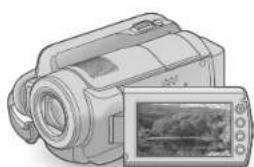
HDR-XR100E/XR105E/XR106E/ XR200E/XR200VE
Digitale HD-videocamera
Bedieningshandleiding



HANDYCAM


Voordat u het apparaat gebruikt, moet u deze handleiding aandachtig lezen. Bewaar de handleiding voor het geval u deze later als referentiemateriaal nodig hebt.
WAARSCHUWING
Om het gevaar van brand of elektrische schokken te verkleinen, mag het apparaat niet worden blootgesteld aan regen of vocht.
Stel de batterijen niet bloot aan overmatige hitte zoals zonlicht, vuur en dergelijke.
LET OP
Accu
Bij onjuist gebruik van de accu kan de accu barsten, brand veroorzaken en chemische brandwonden tot gevolg hebben. Houd rekening met de volgende voorzorgsmaatregelen.
- Demonteer de accu niet.
- Plet de accu niet en stel deze niet bloot aan schokken of stoten, laat de accu niet vallen en ga er niet op staan.
- Veroorzaak geen kortsluiting en zorg dat er geen metalen voorwerpen in aanraking komen met de aansluitpunten.
- Stel de accu niet bloot aan hoge temperaturen boven 60°C, zoals direct zonlicht of in een auto die in de zon geparkeerd staat.
- Verbrand de accu niet en gooi deze niet in het vuur.
- Gebruik geen beschadigde of lekkende lithium-ionbatterijen.
- Laad de accu op met een Sony-acculader of een apparaat waarmee de accu kan worden opgeladen.
- Houd de accu buiten het bereik van kleine kinderen. Houd de accu droog.
- Vervang de accu alleen door hetzelfde accutype of een vergelijkbaar accutype dat door Sony wordt aanbevolen.
- Gooi de gebruikte accu zo snel mogelijk weg volgens de instructies.
U moet de batterij alleen vervangen door een batterij van het opgegeven type. Als u dit niet doet, kan dit brand of letsel tot gevolg hebben.
Netspanningsadapter
Plaats de netspanningsadapter niet in een smalle ruimte, dus bijvoorbeeld niet tussen een wand en een meubelstuk.
Gebruik de netspanningsadapter in de buurt van een stopcontact. Haal de stekker van de netspanningsadapter onmiddellijk uit het stopcontact als er een storing optreedt wanneer u de camcorder gebruikt.
Zelfs als de camcorder is uitgeschakeld, ontvangt het apparaat nog steeds stroom als het met de netspanningsadapter is aangesloten op een stopcontact.
VOOR KLANTEN IN EUROPA
CE
Hierbij verklaart Sony Corporation dat het toestel HDR-XR200VE Digitale HD-videocamera in overeenstemming is met de essentiële eisen en de andere relevante bepalingen van richtlijn 1999/5/EG. Nadere informatie is te vinden op: http://www.compliance.sony.de/
Kennisgeving voor klanten in de landen waar EU-richtlijnen van toepassing zijn (HDR-XR100E/XR105E/XR106E/XR200E)
De fabrikant van dit product is Sony Corporation, 1-7-1 Konan Minato-ku Tokyo, 108-0075 Japan. De geautoriseerde vertegenwoordiger voor EMC en productveiligheid is Sony Deutschland GmbH, Hedelfinger Strasse 61, 70327 Stuttgart, Duitsland. Voor kwesties met betrekking tot service of garantie het adres in de afzonderlijke service- en garantiedocumenten gebruiken.
Let op
De elektromagnetische velden bij de specifieke frequenties kunnen het beeld en het geluid van dit apparaat beïnvloeden.
Dit product is getest en voldoet aan de beperkingen die uiteengezet zijn in de EMC-richtlijn voor het gebruik van een aansluitsnoer van minder dan 3 meter.
Kennisgeving
Als de gegevensoverdracht halverwege wordt onderbroken (mislukt) door statische elektriciteit of elektromagnetische storing, moet u de toepassing opnieuw starten of de verbindingskabel (USB, enzovoort) loskoppelen en opnieuw aansluiten.

Verwijdering van oude elektrische en elektronische apparaten (Toepasbaar in de Europese Unie en andere Europese landen met gescheiden ophaalsystemen)
Het symbool op het product of op de verpakking wijst erop dat dit product niet als huishoudelijk afval mag worden behandeld. Het moet echter op een plaats worden gebracht waar elektrische en elektronische apparatuur worden gerecycled. Als u ervoor zorgt dat dit product op de correcte manier wordt verwijderd, voorkomt u voor mens en milieu negatieve gevolgen die zich zouden kunnen voordoen in geval van verkeerde afvalbehandeling. De recycling van materialen draagt bij tot het vrijwaren van natuurlijke bronnen. Voor meer details in verband met het recyclen van dit product, neemt u contact op met de gemeentelijke instanties, het bedrijf of de dienst belast met de verwijdering van huishoudafval of de winkel waar u het product hebt gekocht.
Geldt ook voor dit accessoire: Draadloze afstandsbediening (HDR-XR200E/XR200VE)

Verwijdering van oude batterijen (in de Europese Unie en andere Europese landen met afzonderlijke inzamelingssystemen)
Dit symbool op de batterij of verpakking wijst erop dat de meegeleverde batterij van dit product niet als huishoudelijk afval behandeld mag worden. Door deze batterijen op juiste wijze af te voeren, voorkomt u voor mens en milieu negatieve gevolgen die zich zouden kunnen voordoen in geval van verkeerde afvalbehandeling. Het recycleren van materialen draagt bij tot het vrijwaren van natuurlijke bronnen. In het geval dat de producten om redenen van veiligheid, prestaties dan wel in verband met data-integriteit een permanente verbinding met batterij vereisen, dient deze batterij enkel door gekwalificeerd servicepersoneel vervangen te worden. Om ervoor te zorgen dat de batterij op een juiste wijze zal worden behandeld, dient het product aan het eind van zijn levenscyclus overhandigd te worden aan het desbetreffende inzamelingspunt voor de recyclage van elektrisch en elektronisch materiaal. Voor alle andere batterijen verwijzen we u naar het gedeelte over hoe de batterij veilig uit het product te verwijderen. Overhandig de batterij bij het desbetreffende inzamelingspunt voor de recyclage van batterijen. Voor meer details in verband met het recyclen van dit product of batterij, neemt u contact op met de gemeentelijke instanties, het bedrijf of de dienst belast met de verwijdering van huishoudafval of de winkel waar u het product hebt gekocht.
Meegeleverde accessoires
De cijfers tussen ( ) staan voor het meegeleverde aantal.
- Netspanningsadapter (1) Netsnoer (1)
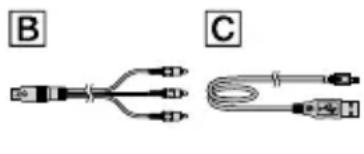
□ Component A/V-kabel (1) A □ A/V -kabel (1) B □ USB -kabel (1) C Draadloze afstandsbediening (1)
(alleen voor HDR-XR200E/XR200VE)
- Er is al een lithiumknoopbatterij geïnstalleerd. Verwijder het isolatievel voordat u de draadloze afstandsbediening gebruikt.
Isolatievel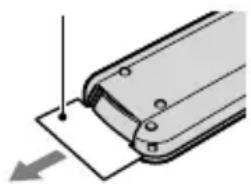
Oplaadbare accu NP-FH60 (1) CD-ROM "Handycam Application Software" (1)
- "PMB" (software, incl. "Gids voor PMB")
- "Handycam-handboek" (PDF)
"Bedieningshandleiding" (deze handleiding) (1)

- Zie pagina 40 voor de "Memory Stick" die u met deze camcorder kunt gebruiken.
Opmerkingen over het gebruik
Gebruik van de camcorder
- De camcorder is niet stofdicht en druppel- noch waterbestendig. Zie "Voorzorgsmaatregelen" (p. 51).
- Doe het volgende niet wanneer de (Movie)/ (Photo) mode-lampjes (p. 11) of de ACCESS-lampjes (p. 9) of het controlelampje (p. 40) branden of knipperen. Indien u dit toch doet, kunnen opnamemedia worden beschadigd, opgenomen beelden worden gewist of andere defecten optreden.
- De "Memory Stick PRO Duo" verwijderen.
- De accu of netspanningsadapter loskoppelen van de camcorder
- Stel de camcorder niet bloot aan schokken noch trillingen. De camcorder neemt dan mogelijk niet op of speelt geen films en foto's af.
- Gebruik de camcorder niet in zeer lawaaierige omgevingen. De camcorder neemt dan mogelijk niet op of speelt geen films en foto's af.
- Als u de camcorder met een verbindingskabel wilt aansluiten op een ander apparaat, moet u ervoor zorgen dat u de stekker in de juiste richting plaatst. Wanneer de stekker in de aansluiting wordt geforceerd, kan die worden beschadigd en kan uw camcorder defect raken.
- Sluit het LCD-scherm niet wanneer de camcorder met behulp van de USB-kabel is aangesloten op een ander toestel. Opgenomen beelden worden dan mogelijk gewist.
- De GPS-functie werkt wanneer de GPS-schakelaar op ON staat, ook al is de camcorder uitgeschakeld. Zorg ervoor dat de GPS-schakelaar in een vliegtuig op OFF staat tijdens het opstijgen en landen (HDR-XR200VE).
- Om de interne harde schijf te beschermen tegen schokken door vallen, heeft de camcorder een valsensorfunctie. Wanneer de camcorder valt of in een andere gewichtsloze toestand, kan de blokruis van deze geactiveerde functie mee worden opgenomen. Als de valsensor herhaaldelijk wordt geactiveerd, kan de opname/weergave mogelijk worden gestopt.
- Wanneer de camcorder heel warm of koud wordt, kan er mogelijk niet worden opgenomen of afgespeeld doordat er in die situaties beveiligingsfuncties worden geactiveerd. In dit geval verschijnt er een melding op het LCD-scherm (p. 50).
- Schakel de camcorder niet in op een hoogte van meer dan 5.000 meter. Indien u dit toch doet, kan de hard disk drive van de camcorder worden beschadigd.
- Indien u het opnemen/wissen van beelden langdurig herhaalt, worden gegevens gefragmenteerd. Beelden kunnen niet worden opgeslagen of opgenomen. Sla in dat geval eerst uw beelden op op externe media en voer vervolgens [MEDIA FORMATT.] (p.38) uit.
- Het LCD-scherm is vervaardigd met behulp van ultra-precisietechnologie zodat meer dan
99,99% van de pixels effectief worden benut. Toch kunnen er kleine zwarte en/of heldere puntjes (wit, rood, blauw of groen) permanent zichtbaar zijn op het LCD-scherm. Deze stipjes duiden niet op fabricagefouten en hebben geen enkele invloed op de opnamen.
Opnemen
- Voordat u begint met opnemen, test u de opnamefunctie om te controleren of het beeld en het geluid zonder problemen worden opgenomen.
- Opnamen worden niet vergoed, zelfs niet als er niet worden opgenomen of weergegeven wegens een storing van de camcorder, problemen met de opslagmedia, enzovoort.
- Televisiekleursystemen verschillen afhankelijk van de landen/regio's. Als u de opnamen van deze camcorder wilt bekijken op een televisie, moet u een televisie met het PAL-kleursysteem hebben.
- Televisieprogramma's, films, videobanden en ander beeldmateriaal zijn wellicht beschermd door auteursrechten. Ongeoorloofde opname van dergelijk materiaal kan een inbreuk betekenen op de wetgeving inzake auteursrechten.
- Sla al uw opnamen regelmatig op op externe media om te vermijden dat ze verloren gaan. Sla beeldgegevens op op een disc zoals een DVD-R met behulp van uw computer. U kunt beeldgegevens ook opslaan met behulp van een videorecorder of een DVD/HDD recorder.
Opnamen weergeven met andere apparatuur
- De camcorder is compatibel met MPEG-4 AVC/H.264 High Profile voor de opname van hogedefinitiebeelden (HD). Hogedefinitiebeelden (HD) die zijn opgenomen met de camcorder, kunnen dan ook niet worden afgespeeld met de volgende apparatuur: Andere AVCHD-compatibele apparatuur die niet compatibel is met High Profile, apparatuur die niet compatibel is met AVCHD.
Discs met hogedefinitiebeelden (HD)
- Deze camcorder neemt hogedefinitiebeelden op in het AVCHD-formaat. DVD-media met AVCHD-materiaal kunnen niet worden gebruikt met DVD-spelers of recorders omdat de DVD-speler/recorder deze media mogelijk niet uitwerpt en de inhoud kan worden gewist zonder waarschuwing. DVD-media met AVCHD-materiaal kunnen worden afgespeeld met een compatibele Blu-ray Disc™-speler/recorder of een ander compatibel toestel.
Taalinstelling
- De schermdisplays in de plaatselijke taal worden gebruikt om de bedieningsprocedures te illustreren. Wijzig desgewenst de schermtaal voordat u de camcorder gebruikt (p.12).
Over deze handleiding
- De afbeeldingen van het LCD-scherm die in deze handleiding worden gebruikt voor illustratiedoeleinden, zijn gemaakt met een digitale camera en kunnen dus afwijken van wat u ziet op het LCD-scherm.
- In deze Bedieningshandleiding worden de harde schijf van uw camcorder en "Memory Stick PRO Duo" "opnamemedia" genoemd.
- In deze Bedieningshandleiding worden "Memory Stick PRO Duo" en "Memory Stick PRO-HG Duo" "Memory Stick PRO Duo" genoemd.
- U vindt het "Handycam-handboek" (PDF) op de meegeleverde CD-ROM (p.48).
- De screenshots zijn van Windows Vista. De schermen kunnen verschillen afhankelijk van het besturingssysteem van de computer.
Bedieningsprocedure
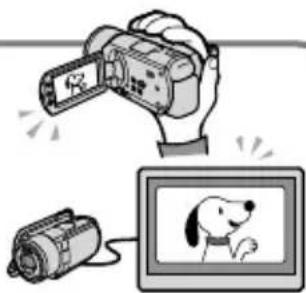
Films en foto's opnemen (p. 13)
- Standaard worden films van hoge definitiekwaliteit opgenomen (HD) op de interne harde schijf.
- Standaard worden foto's opgenomen op de interne harde schijf.
- U kunt opnamemedia en beeldkwaliteit van films wijzigen (p. 39, 44).

Films en foto's afspelen (p. 18)
Films en foto's afspelen met de camcorder (p. 18) Films en foto's afspelen op een aangesloten TV (p.21)
Films en foto's opslaan op een disc
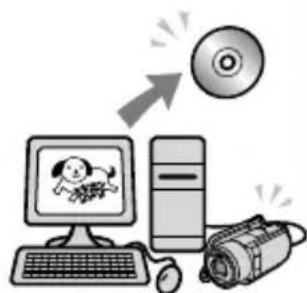
Films en foto's opslaan op een computer (p. 23)
- U kunt een disc maken met hoge-definitiebeeldkwaliteit (HD) of standaardbeeldkwaliteit (SD) op basis van films van hoge-definitiebeeldkwaliteit (HD) die zijn geïmporteerd vanaf een computer. Zie pagina 26 voor de kenmerken van elk disctype.
Een disc maken met een dvd-schrijver of -recorder (p. 34)
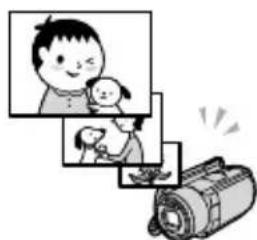
Films en foto's verwijderen (p. 38)
- U kunt opnameruimte vrijmaken door films en foto's die op andere media zijn opgeslagen, van de interne harde schijf te verwijderen.
Inhoud
Lees dit eerst 2 Bedieningsprocedure 6
Aan de slag
Stap 1: De accu opladen 9 De accu opladen in het buitenland 10 Stap 2: Inschakelen en datum en tijd instellen 11 De taalinstelling wijzigen 12
Opnemen
Opnemen 13 Gemakkelijk films opnemen en afspelen (Easy Handycam-functie) 17 Opnamepositiegegevens registreren met GPS (HDR-XR200VE) 17
Afspelen
Afspelen op de camcorder 18 Beelden afspelen op een tv 21
Films en foto's opslaan op een computer
De computer klaarzetten (Windows) 23 Met Macintosh 24
De methode kiezen om een disc te maken (computer) 26 Een disc maken met één toets (One Touch Disc Burn) 28 Films en foto's importeren naar een computer (Easy PC Back-up) 29 Wijzig de bestemmingsdrive of -map voor films en foto's 30
PMB (Picture Motion Browser) starten 30 Een disc van hogedefinitie beeldkwaliteit (HD) maken 31 Een disc van hogedefinitie beeldkwaliteit (HD) afspelen op een computer 31 Een Blu-ray disc maken 32
Een disc van standaard beeldkwaliteit (SD) maken die kan worden afgespeeld met gewone DVD-spelers 32
Een disc kopiëren 33 Films bewerken 33 Foto's vastleggen in een film 33
Beelden opslaan met een DVD-writer of -recorder
De methode kiezen om een disc te maken (DVD-writer/recorder) 34 Een disc van hogedefinitie beeldkwaliteit (HD) maken met een DVD-writer, enz. (USB-kabelverbinding) 35 Een disc van standaard beeldkwaliteit (SD) maken met een recorder, enz. (A/V-kabelverbinding) 36
Uw camcorder goed gebruiken
Films en foto's verwijderen 38 Inspelen op opnamecondities 39 Opnamemedium veranderen 39 De instellingen voor opnamemedia controleren 40 Films en foto's vanaf de harde schijf kopiëren naar een "Memory Stick PRO Duo" 41 Uw camcorder personaliseren met menu's 41 De HELP-functie gebruiken 42 Gedetailleerde informatie uit het Handycam-handboek halen 48
Aanvullende informatie
Problemen oplossen 49 Voorzorgsmaatregelen 51 Technische gegevens 54 Aanduidingen op het scherm 58 Onderdelen en bedieningselementen 59 Index 62
Aan de slag
Stap 1: De accu opladen
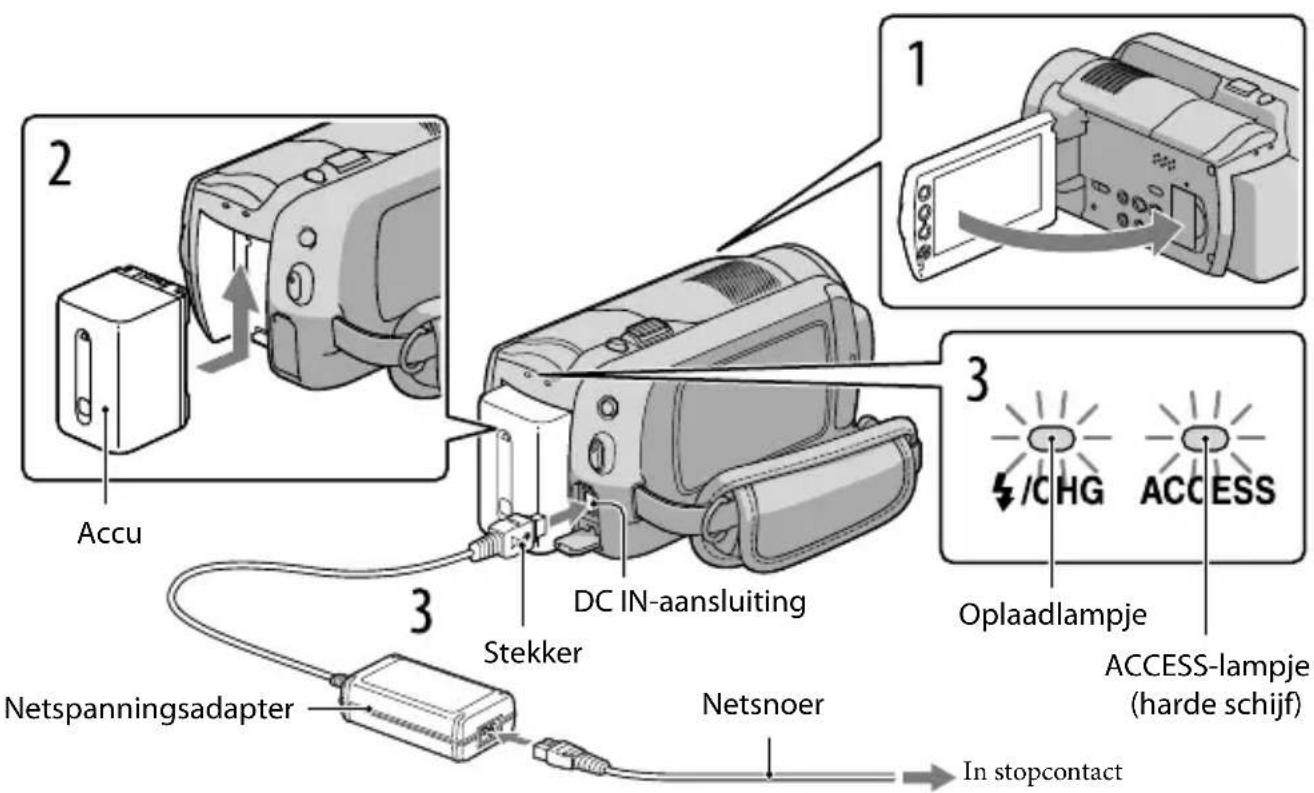
U kunt de "InfoLITHIUM"-accu (H-serie) opladen nadat u die op de camcorder hebt geplaatst.
- U kunt geen andere accu dan de "InfoLITHIUM" van de H-serie in uw camcorder plaatsen.
1 Schakel uw camcorder uit door het LCD-scherm te sluiten. 2 Bevestig de accu door deze in de richting van de pijl te schuiven totdat de accu vastklikt. 3 Sluit de netspanningsadapter en het netsnoer aan op uw camcorder en een stopcontact.
- Controleer of het merkteken op de stekker naar rechts is gericht.
Het oplaadlampje gaat branden en het opladen begint. Het oplaadlampje dooft als de accu volledig is opgeladen.
Koppel de netspanningsadapter los van de DC IN-aansluiting van uw camcorder wanneer de accu is opgeladen.
- Zie pagina 55 voor de oplaad-, opname- en weergavetijd.
- Wanneer uw camcorder is ingeschakeld, kunt u de geschatte resterende accucapaciteit controleren aan de hand van de aanduiding voor resterende accucapaciteit links bovenaan het LCD-scherm.
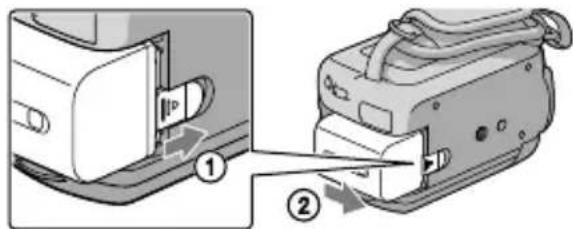
De accu verwijderen
Sluit het LCD-scherm. Verschuif de BATT (accu ontgrendelen) schakelaar ① en verwijder de
accu ②.
Een stopcontact als spanningsbron gebruiken
Verricht dezelfde aansluitingen als in "Stap 1: De accu opladen".
Opmerkingen bij de accu en netspanningsadapter
- Wanneer u de accu verwijdert of de netspanningsadapter loskoppelt, moet u het LCD-scherm sluiten en controleren of het Movie-lampje/ (Foto)-lampje (p. 11)/ACCESS-lampjes (p. 9)/controlelampje (p. 40) zich gedoofd.
- Zorg ervoor dat de stekker van de netspanningsadapter en het contactpunt van de accu niet in aanraking komen met metalen voorwerpen. Dit kan kortsluiting tot gevolg hebben. Dit kan een storing veroorzaken.
- Om de accu te sparen, schakelt uw camcorder standaard automatisch uit wanneer hij ongeveer 5 minuten niet wordt bediend ([AUTOM. UIT]).
De accu opladen in het buitenland
U kunt de accu met de meegeleverde netspanningsadapter opladen in alle landen/regio's met een lichtnetspanning van 100V tot 240V wisselstroom, 50Hz / 60Hz .
Gebruik geen elektronische transformator.
Stap 2: Inschakelen en datum en tijd instellen
1 Open het LCD-scherm van uw camcorder.
- Druk op POWER om uw camcorder in te schakelen met geopend LCD-scherm.
POWER
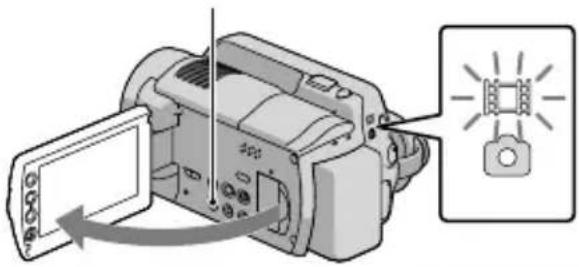
(Movie): om te filmen
(Photo): om te fotograferen
Kies het gewenste gebied met en raak dan [VOLGENDE] aan.
![SONY HDRXR10VE - Kies het gewenste gebied met en raak dan [VOLGENDE] aan. - 1](/content/2026/02/376868/images/7ef075b2f47c1047a63f8e0a1ebb8bd392dce92c84a1709c2c340ecd12656713.jpg)
![SONY HDRXR10VE - Kies het gewenste gebied met en raak dan [VOLGENDE] aan. - 2](/content/2026/02/376868/images/98359dd49fd626c6df23989dbb197e37da710f16a926e00cb3fca14483c93479.jpg)
- Raak (HOME) → (INSTELLINGEN) → [KLOK/TAALINS.] → [KLOK INSTEL.] aan om datum en tijd opnieuw in te stellen. Als een item niet op het scherm verschijnt, raakt u aan tot het item verschijnt.
3 Stel [ZOMERTIJD], datum en tijd in, en raak aan.
De klok begint te lopen.
- Als u [ZOMERTIJD] op [AAN] zet, loopt de klok 1 uur vooruit.
![SONY HDRXR10VE - Stel [ZOMERTIJD], datum en tijd in, en raak aan. - 1](/content/2026/02/376868/images/5b59fddd11c0e99d26ab0f8c39a5506cf8a709dcaf801cafee0d87b2aea21b0d.jpg)
- Datum en tijd verschijnen niet tijdens het opnemen maar worden automatisch opgenomen op de opnamemedia, en kunnen worden weergegeven tijdens het afspelen. Raak OME) → (INSTELLINGEN) → [INS.BLDWEERG.] → [GEGEVENSCODE] → [DATUM/TIJD] → OK → → aan om datum en tijd weer te geven.
- U kunt de pieptoon uitschakelen door (HOME) → (INSTELLINGEN) → [INS.GELUID/WRGV] → [PIEPTOON] → [UIT] → OK → OK → X aan te raken.
Uitschakelen
Sluit het LCD-schem. Film-lampje knippert gedurende enkele seconden en camcorder worden uitgeschakeld.
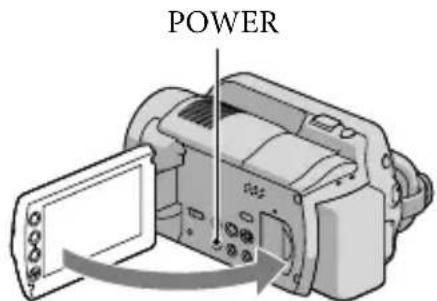
- U kunt de camcorder ook uitschakelen door op POWER te drukken.
- Wanneer [AAN/UIT VIA LCD] (p.46) is ingesteld op [UIT], schakelt u uw camcorder UIT door op POWER te drukken.
De taalinstelling wijzigen
U kunt de schermweergave wijzigen zodat berichten in een bepaalde taal worden weergegeven. Raak (HOME) → (INSTELLINGEN) → [KLOK/TAALINS.] → [TAALINSTELL.] → de gewenste taal → OK → → X aan.
Opnemen
Opnemen
Films opnemen
Standaard worden films van hogedefinitiekwaliteit opgenomen (HD) op de harde schijf (p. 39, 44).
1 Maak de handgreepband vast

2 Open het LCD-schem van uw camcorder.
- Druk op POWER om uw camcorder in te schakelen met geopend LCD-schem.
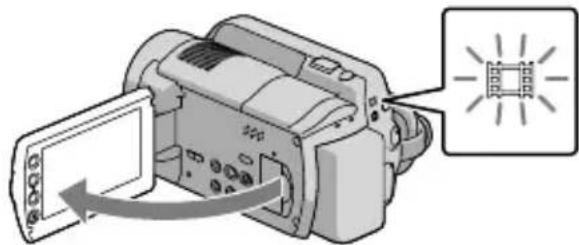
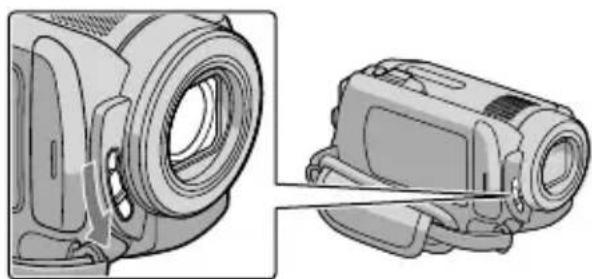
Voor HDR-XR100E/XR105E/XR106E
Open de lenskap.
3 Druk op START/STOP om het opnemen te starten.
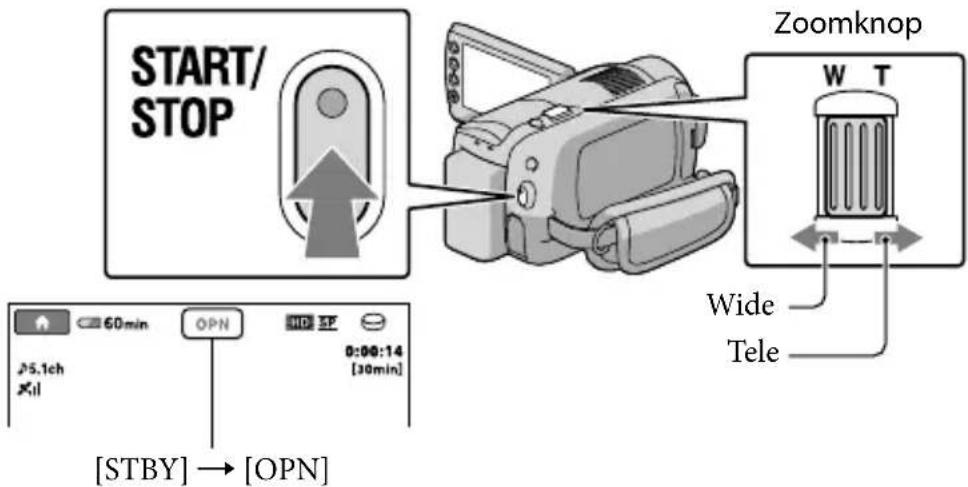
Druk nogmaals op START/STOP om het opnemen te stoppen.
- Door de motorzoomoop voorzichtig te bewegen, zoomt u langzaam in en uit op het onderwerp. Draai de motorzoomoop verder voor een snellere zoombeweging.
- Wanneer u het LCD-scherm sluit tijdens het opnemen, stopt de camcorder met opnemen.
- Zie pagina 55 voor de opnameduur van films.
- De maximale continue filmopnameduur is ongeveer 13 uur.
- Wanneer een filmbestand groter wordt dan 2 GB, wordt automatisch een volgend filmbestand aangemaakt.
U kunt opnamemedia en beeldkwaliteit wijzigen (p. 39, 44).
- U kunt de filmopnamestand wijzigen (p. 44).
- [STEADYSHOT] is standaard als volgt ingesteld. HDR-XR100E/XR105E/XR106E: [AAN] HDR-XR200E/XR200VE: [ACTIEF]
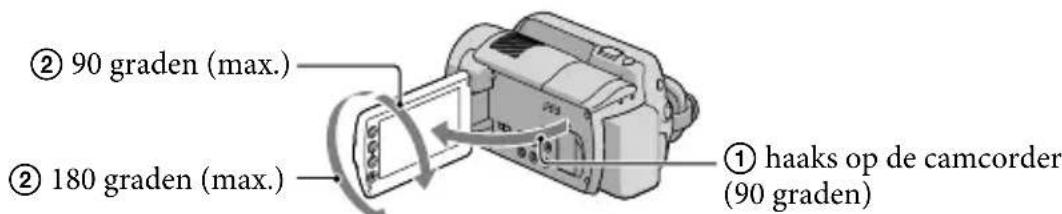
- Om de stand van het LCD-scherm te wijzigen, zet u het eerst haaks op de camcorder (①) en regelt u vervolgens de hoek (②). Wanneer u het LCD-scherm 180 graden naar de lens toe draait (②), kunt u films/foto's opnemen in de spiegelstand.
- In de standaardinstelling wordt automatisch een foto gemaakt wanneer de camcorder tijdens het opnemen van een film een lachend gezicht detecteert ([LACHSLUITER]). Er verschijnt een oranje kader rond een gezicht dat wordt geviseerd voor lachdetectie. U kunt deze instelling wijzigen in het menu.
- U kunt het zoomniveau verhogen met behulp van digitale zoom. Stel het zoomniveau in door → (INSTELLINGEN) → [FILMINST.CAMERA] → [DIGITAL ZOOM] → gewenste instelling → OK → aan te raken.
- Bij het bekijken van films op een x.v.Color-compatibele TV, worden films opgenomen met de x.v.Color-functie. Raak (HOME) → (INSTELLINGEN) → [FILMINST.CAMERA] → [X.V.COLOR] → [AAN] → OK → → X aan. Om films te bekijken zijn mogelijk bepaalde instellingen op de TV nodig. Raadpleeg de gebruiksaanwijzing van de TV.
Foto's nemen
Standaard worden foto's opgeslagen op de harde schijf (p.39).
1 Open het LCD-scherm van uw camcorder.
- Druk op POWER om uw camcorder in te schakelen met geopend LCD-scherm.
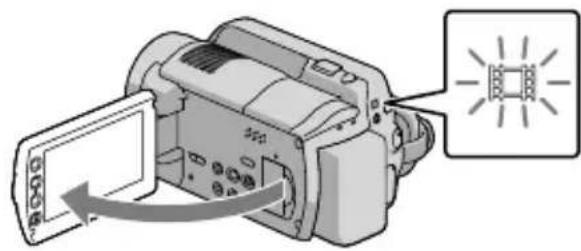
Voor HDR-XR100E/XR105E/XR106E
Open de lenskap.
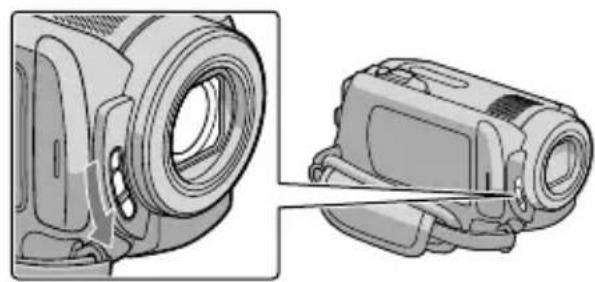
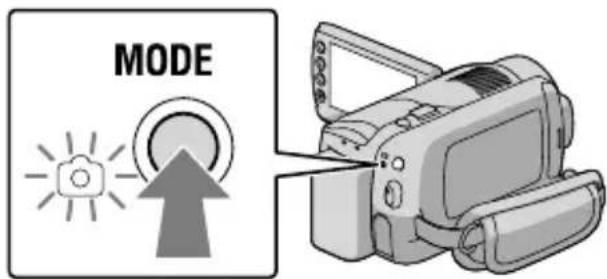
2 Druk op MODE om het photo-lampje in te schakelen.
De schermverhouding wordt 4:3.
3 Druk lichtjes op PHOTO om scherp te stellen en druk de toets dan volledig in.
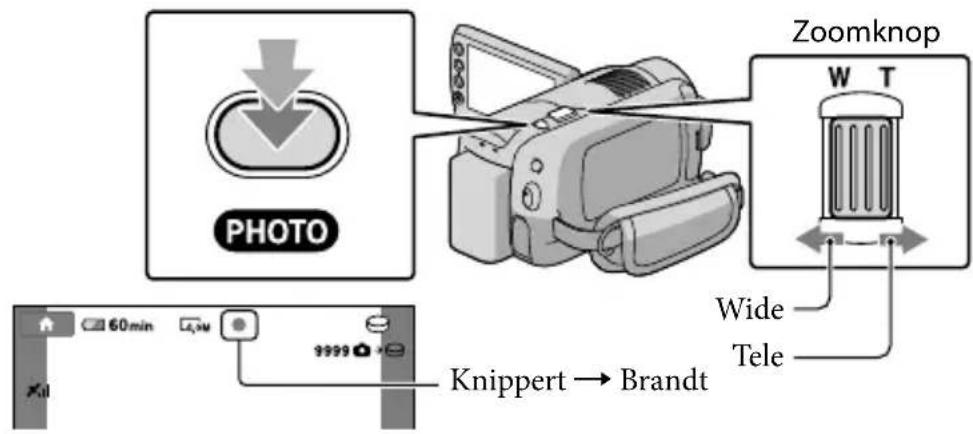
Wanneer de foto is opgenomen.
- Door de motorzoomoop voorzichtig te bewegen, zoomt u langzaam in en uit op het onderwerp. Draai de motorzoomoop verder voor een snellere zoombeweging.
- U kunt het opneembare aantal foto's controleren op het LCD-scherm (p58).
- Raak (HOME) → (INSTELLINGEN) → [FOTO-INSTELL.] → [BEELDFORM.] → gewenste instelling → OK → X aan om de beeldgrootte te wijzigen.
- U kunt tijdens het opnemen van een film foto's nemen door op PHOTO te drukken. Beeldbestandsgrootte bij het opnemen van films van hoge definitie beeldkwaliteit (HD); HDR-XR100E/XR105E/XR106E: 2,3M HDR-XR200E/XR200VE: 3,0M
- Uw camcorder flitst automatisch als de omgeving niet helder genoeg is. De flitser werkt niet tijdens het filmen. U kunt de flitsfunctie van uw camcorder wijzigen door (HOME) → (INSTELLINGEN) → [FOTO-INSTELL.] → [FLITSFUNCTIE] → gewenste instelling → OK → → (HDR-XR200E/XR200VE) aan te raken.
- U kunt geen foto's nemen terwijl wordt weergegeven.
Gemakkelijk films opnemen en afspelen (Easy Handycam-functie)
Druk gewoon op EASY.
Om de Easy Handycam-functie te annuleren, drukt u nogmaals op EASY nadat u bent gestopt met opnemen of menubediening. In de Easy Handycam-stand kunt u basisopties zoals het veranderen van beeldgrootte of het wissen van beelden instellen. Andere items worden automatisch ingesteld.
- Bij het overschakelen naar de Easy Handycam-stand worden bijna alle menu-items automatisch opnieuw standaard ingesteld. (De instelling van sommige menu-items van vóór de Easy Handycam-stand blijft behouden.)
EASY wordt weergegeven tijdens de Easy Handycam-functie.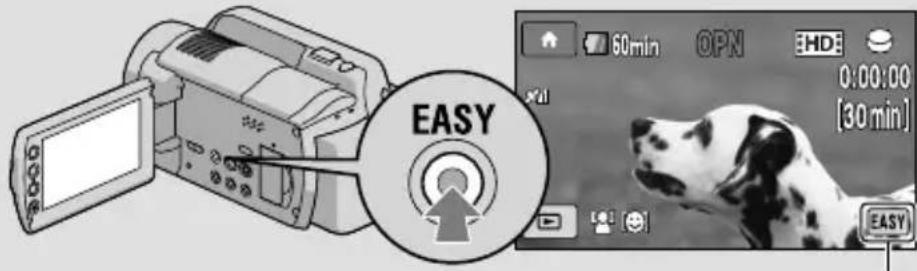
Opnamepositiegegevens registreren met GPS (HDR-XR200VE)
Wanneer u de GPS-schakelaar op ON zet, worden -weergegeven op het LCD-scherm en registreert uw camcorder positiegegevens afkomstig van GPS-satellieten. Door positiegegevens te registreren, kunt u gebruik maken van functies zoals Kaartindex.
De indicator verandert volgens de sterkte van de GPS-signaalontvangst.
Zorg ervoor dat de GPS-schakelaar in een vliegtuig op OFF staat tijdens het opstijgen en landen.
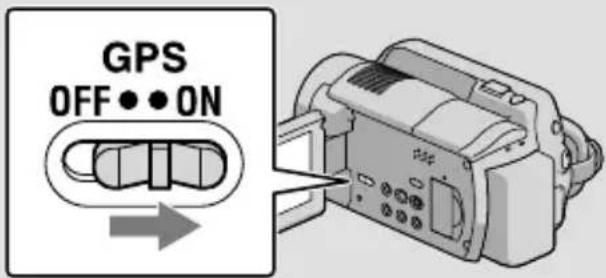
- De ingebouwde kaart is een product van de volgende bedrijven: kaart van Japan van ZENRIN CO., LTD., andere gebieden van NAVTEQ.
Afspelen
Afspelen op de camcorder
Standaard worden films en foto's afgespeeld op de interne harde schijf (p. 39).
Films afspelen
1 Open het LCD-scherm van uw camcorder.
- Druk op POWER om uw camcorder in te schakelen met geopend LCD-scherm.
2 Druk op [BEELDEN WEERGEVEN].
![SONY HDRXR10VE - Druk op [BEELDEN WEERGEVEN]. - 1](/content/2026/02/376868/images/b90e4ca6b4421cd80acdd9c6da5e4fce615df1e4b620cfd7117abd7ad2f6831d.jpg)
Het VISUAL INDEX-scherm verschijnt na enkele seconden.
- U kunt het VISUAL INDEX-scherm ook laten verschijnen door op [BEELDEN WEERGEVEN] op het LCD-scherm te drukken.
3 Raak de HD (of SD) tab aan ① → een gewenste film ②.
HDR-XR100E/XR105E/XR106E
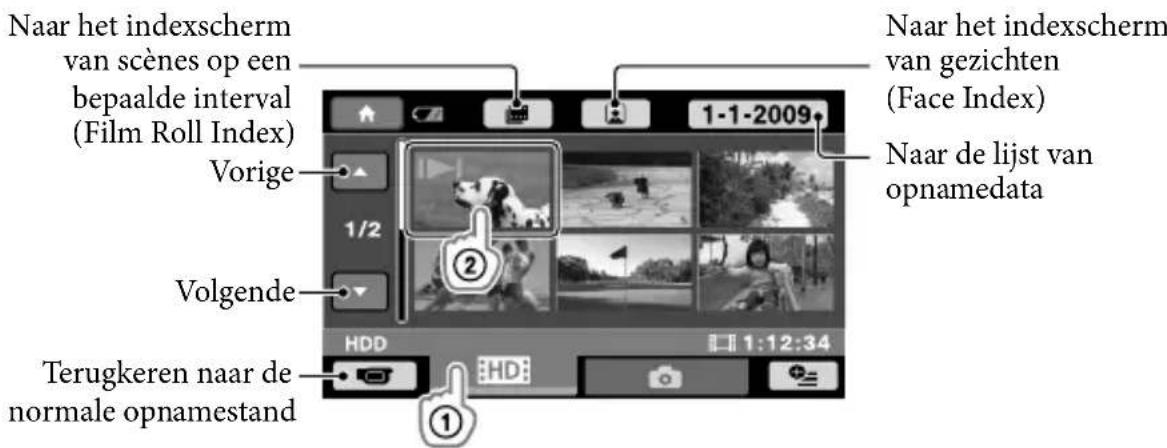
- I▶I/▶ verschijnt met de film/foto die het meest recent is afgespeeld of opgenomen. Raak het beeld aan om door te gaan met afspelen vanaf de scène.
HDR-XR200E/XR200VE

- 1 ▷ / ▷ verschijnt met de film/foto die het meest recent is afgespeeld of opgenomen. Raak het beeld aan om door te gaan met afspelen vanaf de scène.
Uw camcorder begint de gekozen film af te spelen.
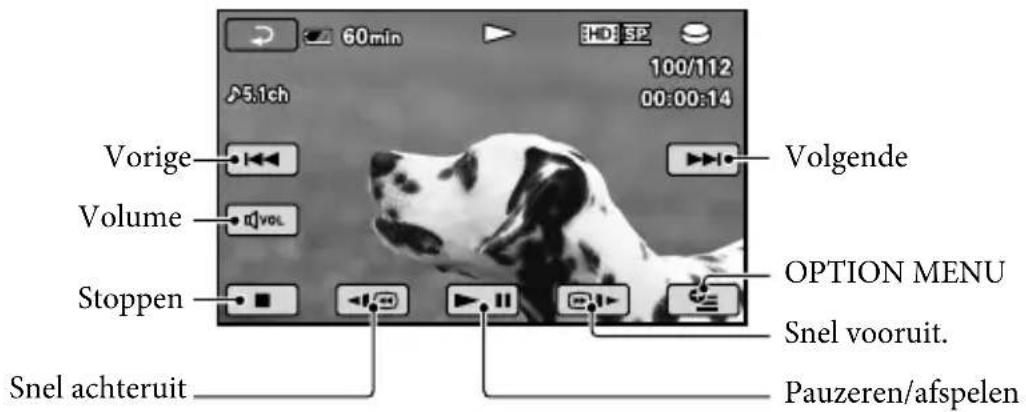
- Wanneer de geselecteerde film is afgelopen tijdens het afspelen, verschijnt het VISUAL INDEX-scherm opnieuw.
- Raak # aan voor pauzestand om films vertraagd af te spelen.
- Door het scherm aan te raken tijdens het afspelen, worden films ongeveer 5 keer → ongeveer 10 keer → ongeveer 30 keer → ongeveer 60 keer sneller afgespeeld.
- U kunt het schermdisplay in- of uitschakelen door op DISP achteraan op het LCD-scherm te drukken.
- Opnamedatum, -tijd en -condities worden automatisch mee opgenomen. Deze informatie wordt niet weergegeven tijdens het opnemen maar kan tijdens het afspelen worden weergegeven door (HOME) → (INSTELLINGEN) → [INS.BLDWEERG.] → [GEGEVENSCODE] → gewenste instelling → OK → ☑ → X aan te raken. Bij aankoop staat er een beveiligde demofilm op uw camcorder.
Het volume van films regelen
Raak tijdens het afspelen van films aan en regel met .
- U kunt het volume regelen via het OPTION MENU (p. 42).
Foto's bekijken
Raak (Photo) aan en raak daarna de gewenste foto aan op het VISUAL INDEX-scherm.
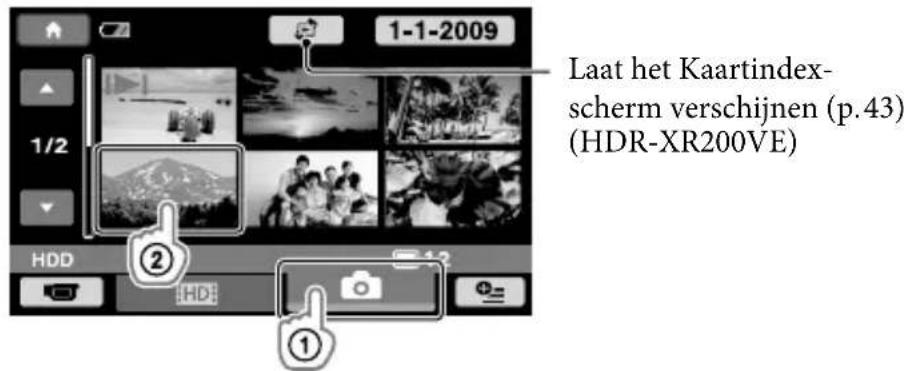
Uw camcorder geeft de gekozen foto weer.
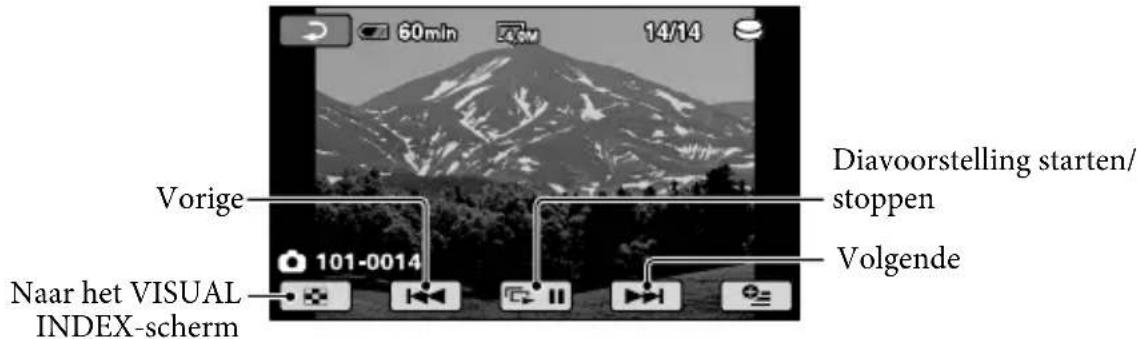
- U kunt inzoomen op de foto door tijdens het bekijken van foto's de zoomhendel te bewegen (PB ZOOM). Door een punt aan te raken in het PB ZOOM-kader, wordt dit punt het midden van het kader.
- Bij het bekijken van foto's op een "Memory Stick PRO Duo" verschijnt (weergavemap) op het scherm.
Beelden afspelen op een tv
Aansluiting en beeldkwaliteit (hoge definitie (HD) of standaarddefinitie (SD)) verschillen volgens het type tv en de gebruikte stekkers. U kunt uw camcorder makkelijk aansluiten op een tv door de instructies van [TV-AANSLUITGIDS] te volgen.
Aansluiten op een tv met behulp van [TV-AANSLUITGIDS]
1 Zet de ingangskeuzeschakelaar van de tv op de gebruikte aansluiting.
- Raadpleeg de gebruiksaanwijzing van de tv.
2 Schakel de camcorder in en raak (HOME) (OVERIG) [TV-AANSLUITGIDS] aan op het LCD-scherm.
- Als een item niet op het scherm verschijnt, raakt u aan tot het item verschijnt.
- Gebruik de meegeleverde netspanningsadapter als stroombron (p.10).
3 Sluit camcorder en TV aan volgens [TV-AANSLUITGIDS].
Aansluitingen op de camcorder![SONY HDRXR10VE - Sluit camcorder en TV aan volgens [TV-AANSLUITGIDS]. - 1](/content/2026/02/376868/images/135083a4917d4ca5c346269d66e330aaaad79a2b9e60bc2dffa7b435d7eb3bd7.jpg)
![SONY HDRXR10VE - Sluit camcorder en TV aan volgens [TV-AANSLUITGIDS]. - 2](/content/2026/02/376868/images/b399d0e90a93961e37299eb66268cd8f74de011cb6fa067b483a4d7adfa3777e.jpg)
① A/V R-aansluiting ② HDMI OUT (mini)-aansluiting
- Wanneer de A/V-verbindingskabel wordt gebruikt om films af te spelen, worden films afgespeeld met standaard beeldkwaliteit (SD).
4 Films en foto's afspelen met de camcorder (p.18).
Verricht de nodige uitgangsinstellingen op uw camcorder.
Een hogedefinitie-TV aansluiten via component video-aansluitingen:
(HOME) → (INSTELLINGEN) → [UITVOERINSTELL.] → [COMPONENT] → [1080i/576i] → [OK] → [X]
Een niet-hogedefinitie-TV aansluiten via component video-aansluitingen:
(HOME) → (INSTELLINGEN) → [UITVOERINSTELL.] → [COMPONENT] → [576i] → [OK]
Aansluiting op een 4:3 TV:
(HOME) → (INSTELLINGEN) → [UITVOERINSTELL.] → [TV-TYPE] → [4:3] → [OK]
"BRAVIA" Sync activeren:
(HOME) → (INSTELLINGEN) → [ALGEMENE INST.] → [CTRL.VOOR HDMI] → [AAN] → [OK] → [X]
Betreffende "PhotoTV HD"
Deze camcorder is compatibel met de "PhotoTV HD"-norm. "PhotoTV HD" staat voor een scherpe weergave van subtiele texturen en kleuren, vergelijkbaar met een foto. Door PhotoTV HD-compatibele apparatuur van Sony aan te sluiten met behulp van een HDMI-kabel (los verkrijgbaar) of een component A/V-kabel (meegeleverd) *, kan men genieten van foto's van adembenemende full HD-kwaliteit.
- De TV schakelt automatisch om naar de betreffende stand bij het afspelen van foto's. **De TV moet worden ingesteld. Meer details vindt u in de gebruiksaanwijzing van uw PhotoTV HD-compatibele TV.
De computer klaarzetten (Windows)
U kunt het volgende doen met "PMB (Picture Motion Browser)".
- Beelden importeren naar een computer
- Geïmporteerde beelden bekijken en bewerken Een disc maken
- Films en foto's uploaden naar websites Om films en foto's op te slaan met een computer, moet u eerst "PMB" installeren vanaf de meegeleverde CD-ROM.
- Formatteer de harde schijf van uw camcorder niet vanaf een computer. Het is mogelijk dat uw camcorder dan niet correct functioneert.
- Deze camcorder legt hogedefinitiebeelden vast in het AVCHD-formaat. Met de meegeleverde PC-software kunnen hogedefinitiebeelden worden gekopieerd op DVD-media. DVD-media met AVCHD-beelden mogen niet worden gebruikt met DVD-spelers of -recorders. Zelfs als u een DVD-speler/recorder gebruikt, kan de media mogelijk niet worden uitgeworpen en kan de inhoud worden gewist zonder waarschuwing.
Stap 1 Het computersysteem controleren
Besturingssysteem*1
Microsoft Windows XP SP3*/Windows Vista SP1*3
CPU
Intel Pentium 4 2,8 GHz of sneller (Intel Pentium 4 3,6 GHz of sneller, Intel Pentium D 2,8 GHz of sneller, Intel Core Duo 1,66 GHz of sneller, of Intel Core 2 Duo 1,66 GHz of sneller is aanbevolen.)
Intel Pentium III 1 GHz of sneller is echter voldoende voor het volgende:
- Films en foto's importeren maar de computer One Touch Disc Burn Een Blu-ray disc/AVCHD disc/DVD-video maken (Intel Pentium 4, 2,8 GHz of sneller is vereist voor het maken van een DVD-video door beelden van hoge definitiekwaliteit (HD) te converteren naar beelden van standaardkwaliteit (SD).) Een disc kopiëren
Software
DirectX 9.0c of later (Dit product is gebaseerd op DirectX-technologie. DirectX moet geïnstalleerd zijn)
Geheugen
Voor Windows XP: 512 MB of meer (1 GB of meer is aanbevolen.)
256 MB of meer is voldoende om uitsluitend films van standaard beeldkwaliteit (SD) te verwerken.
Voor Windows Vista: 1 GB of meer
Harde schijf
Nodige schijfruimte voor installatie: ongeveer 500 MB (10 GB of meer is mogelijk vereist om AVCHD discs te maken. Maximaal 50 GB is mogelijk vereist om Blu-ray discs te maken.)
Beeldscherm
Minimum 1.024 × 768 punten
Andere
USB-poort (moet standaard voorzien zijn, Hi-Speed USB (USB 2.0 compatible)), Blu-ray disc/DVD burner (CD-ROM drive is vereist voor de installatie)
NTFS- of exFAT-bestandssysteem wordt aanbevolen als bestandssysteem voor de harde schijf.
- Werking met alle computeromgevingen is niet gegarandeerd. 1 Standaardinstallatie is vereist. Werking is niet gegarandeerd met een geüpgraded besturingssysteem of in een multi-bootomgeving. 264-bit versies en Starter (Edition) worden niet ondersteund. *3 Starter (Edition) worden niet ondersteund.
Macintosh
De meegeleverde software "PMB" wordt niet ondersteund door Macintosh-computers. Voor het verwerken van foto's met een Macintosh-computer die op uw camcorder is aangesloten, zie de volgende website: http://guide.d-imaging.sony.co.jp/mac/ms/nl/
Stap 2: De meegeleverde software "PMB" installeren
Installeer "PMB" voordat u uw camcorder op een computer aansluit.
- Controleer de versie als er al een versie van "PMB" die is meegeleverd met een ander apparaat op de computer is geïnstalleerd. (Het versienummer wordt weergegeven door op [Help] - [Over PMB] te klikken.) Vergelijk het versienummer van de meegeleverde cd-rom met dat van het geïnstalleerde "PMB" om na te gaan of de versies in volgorde zijn geïnstalleerd, van laag naar hoog. Als het versienummer van de reeds geïnstalleerde "PMB" groter is dan dat van de "PMB" van uw camcorder, moet u "PMB" van de computer verwijderen en opnieuw installeren, van laag naar hoog. Als u eerst een hogere versie van "PMB" installeert, werken sommige functies mogelijk niet correct.
- Zie pagina 48 van het "Handycam-handboek".
1 Controleer of uw camcorder niet is aangesloten op de computer.
- Meld u aan als beheerder om de installatie uit te voeren.
- Sluit alle geopende toepassingen op de computer voordat u de software installeert.
3 Plaats de meegeleverde cd-rom in het schijfstation van de computer.
Het installatiescherm verschijnt.
- Als het scherm niet verschijnt, klik dan op [Start] → [Computer] ([Deze Computer] in Windows XP) en dubbelklik vervolgens op [SONYPICTUTIL (E:)] (cd-rom).
4 Klik op [Installeren].
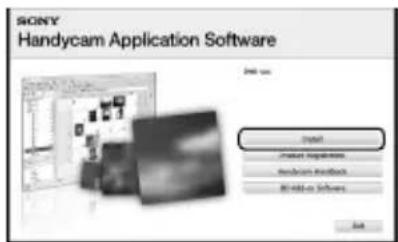
5 Kies de taal voor het installeren van de toepassing en klik op [Volgende]. Schakel uw camcorder in en sluit hem aan op de computer met de meegeleverde USB-kabel.
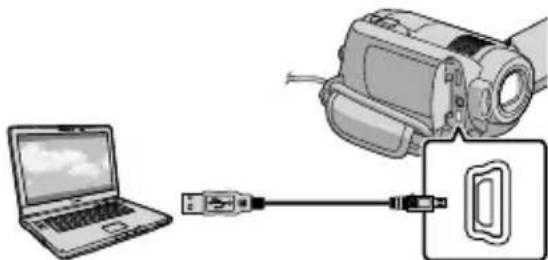
Het [USB SELECT.]-scherm verschijnt automatisch op het scherm van de camcorder.
7 Raak [USB-AANSLUITING] aan op het scherm van de camcorder.
- Als het [USB SELECT.]-scherm niet verschijnt, raak dan → (HOME) → (OVERIG) → [USB-AANSLUITING] aan.
![SONY HDRXR10VE - Raak [USB-AANSLUITING] aan op het scherm van de camcorder. - 1](/content/2026/02/376868/images/40eba6ad7976c27c292d00b0e6440de25189c78a6e66340eacf9b2f19dd63408.jpg)
8 Klik op [Doorgaan].
9 Lees de licentieovereenkomst na en indien u hiermee akkoord gaat, klik dan op [Volgende] → [Installeren] op het computerscherm.
10 Volg de instructies op het scherm om de software te installeren.
- Afhankelijk van de computer moet u eventueel nog andere software installeren. Volg de instructies op het installatiescherm om de nodige software te installeren.
- Start de computer eventueel opnieuw om de installatie te voltooien.
Wanneer de installatie is voltooid, verschijnen de volgende pictogrammen.
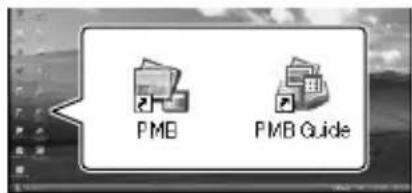
Er kunnen andere pictogrammen verschijnen. Er verschijnt mogelijk geen pictogram afhankelijk van de installatieprocedure. - Het Handycam-handboek wordt niet geïnstalleerd met deze procedure (p. 48).
Uw camcorder loskoppelen van de computer
1 Klik op het pictogram rechts onderaan op het bureaublad van de computer → [USB-apparaat voor massaopslag veilig verwijderen].
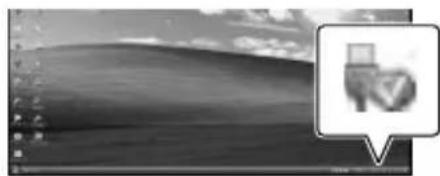
2 Raak [END] → [JA] aan op het scherm van de camcorder. 3 Koppel de USB-kabel los. - U kunt een Blu-ray disc maken met een computer die is uitgerust met een Blu-ray disc burner. Installeer de BD Aanvullende Software voor "PMB" (p.32).
De methode kiezen om een disc te maken (computer)
Er zijn verschillende methoden voor het maken van een disc van hogedefinitie beeldkwaliteit (HD) of een disc van standaard beeldkwaliteit (SD) op basis van films of foto's van hogedefinitie beeldkwaliteit (HD) die zijn opgenomen op uw camcorder. Kies de methode die geschikt is voor uw discspeler.
| Player Methode en disc-type kiezen | ||
| Blu-ray-afspeelapparatuur (een Blu-ray disc player, PLAYSTATION®3, enz.) | → | ① Films en Foto's importerenaar een computer (Easy PC Back-up) (p. 29) ↓ ② Een Blu-ray disc* van hogedefinitie beeldkwaliteit (HD) make (p. 32) |
| AVCHD-afspeelapparatuur (een Sony Blu-ray disc player, PLAYSTATION®3, enz.) | → | Een disc makes met=eén toets (One Touch Disc Burn) (p. 28) |
| → | ① Films enFoto's importerenaar een computer (Easy PC Back-up) (p. 29) ↓ ② Een AVCHD disc van hogedefinitie beeldkwaliteit (HD) make (p. 31) | |
| Gewone DVD-afspeelapparatuur (een DVD player, een computer die DVD's kan afspelen, enz.) | → | ① Films en Foto's importerenaar een computer (Easy PC Back-up) (p. 29) ↓ ② Een disc van standard beeldkwaliteit (SD) make (p. 32) |
- Om een Blu-ray disc te maken, moet de BD Aanvullende Software voor "PMB" zijn geïnstalleerd (p. 32).
Kenmerken van elk disctype

Met een Blu-ray disc kunt u langere films van hogedefinitie beeldkwaliteit (HD) opnemen dan met dvd-discs.

Een film van hogedefinitie beeldkwaliteit (HD) kan worden opgenomen op dvd-media, zoals dvd-r-discs, en een disc van hogedefinitie beeldkwaliteit (HD) worden gemaakt.

Een film van standaard beeldkwaliteit (SD) geconverteerd van een film van hogedefinitie beeldkwaliteit (HD) kan worden opgenomen op dvd-media, zoals dvd-r-discs, en een disc van standaard beeldkwaliteit (SD) worden gemaakt.
Discs die u kunt gebruiken met "PMB"
U kunt de volgende 12 cm discs gebruiken met "PMB". Voor Blu-ray disc, zie pagina 32.
Disctype Kenmerken
dvd-r/dvd+r/dvd+r dl Niet herschrijfbaar
dvd-rw/dvd+rw Herschrijfbaar
- Zorg er altijd voor dat uw PLAYSTATION®3 werkt met de laatste versie van de PLAYSTATION®3-systeemsoftware.
- De PLAYSTATION 3 is in sommige landen/gebieden mogelijk niet beschikbaar.
Een disc maken met één toets
U kunt films en foto's opslaan op een disc met een simpele druk op de DISC BURN-toets op uw camcorder. Films en foto's die zijn opgenomen op uw camcorder en niet zijn opgeslagen met One Touch Disc Burn, kunnen automatisch worden opgeslagen op een disc. Films en foto's worden op een disc opgeslagen met de opgenomen beeldkwaliteit.
- Films van hoge definitie beeldkwaliteit (HD) (standaardinstelling) maken een disc van hoge definitie beeldkwaliteit (HD). Een disc van hoge definitie beeldkwaliteit (HD) kan niet worden afgespeeld met DVD-spelers.
- Een Blu-ray disc kan niet met One Touch Disc Burn.
- Om een disc van standaard beeldkwaliteit (SD) te maken met films van hoge definitie beeldkwaliteit (HD), moet u de films eerst importeren naar een computer (p.29) en vervolgens een disc van standaard beeldkwaliteit (SD) maken (p.32).
- Installeer vooraf "PMB" (p. 24) maar start "PMB" niet.
- Sluit uw camcorder aan op een stopcontact met behulp van de meegeleverde netspanningsadapter (p. 10).
- Met de knop (ISC BURN) kunt u alleen films en foto's opslaan die opgenomen zijn op de interne harde schijf.
1 Schakel uw computer in en plaats een lege disc in de dvd-speler.
- Zie pagina 26 voor de geschikte disc-types.
- Sluit andere software dan "PMB" die automatisch start af.
2 Schakel uw camcorder in en sluit hem aan op de computer met de USB-kabel.
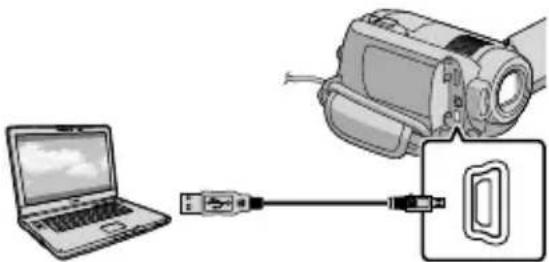
- Sluit het LCD-scherm niet wanneer de camcorder met behulp van de USB-kabel is aangesloten op een ander toestel. Opgenomen beelden worden dan mogelijk gewist.
3 Druk op de ISC BURN-toets.
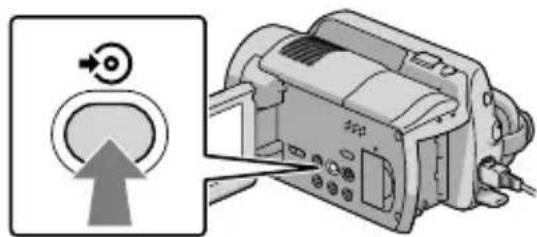
4 Volg de instructies op het computerscherm.
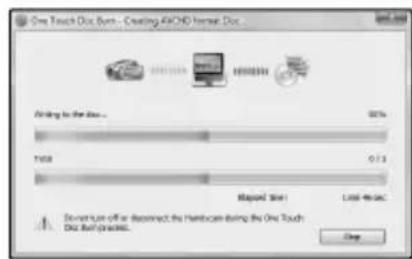
- Met One Touch Disc Burn worden films en foto's niet opgeslagen op de computer.
Films en foto's importeren naar een computer (Easy PC Back-up)
Films en foto's die zijn opgenomen op uw camcorder en niet zijn opgeslagen met Easy PC Back-up, kunnen automatisch worden geïmporteerd naar een computer. Schakel de computer vooraf in.
- Sluit uw camcorder aan op een stopcontact met behulp van de meegeleverde netspanningsadapter (p. 10).
1 Schakel uw camcorder in en sluit hem aan op de computer met de USB-kabel.
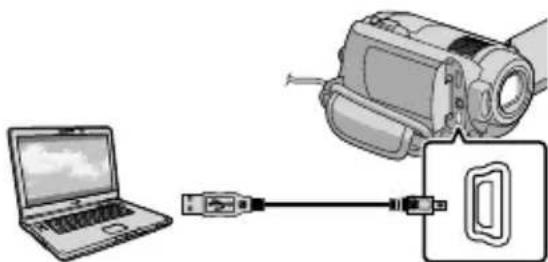
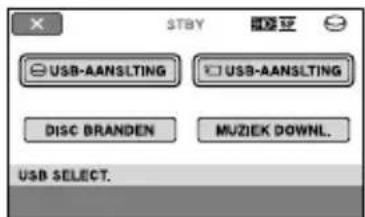
Het [USB SELECT]-scherm verschijnt op het scherm van de camcorder.
- Sluit het LCD-scherm niet wanneer de camcorder met behulp van de USB-kabel is aangesloten op een ander toestel. Opgenomen beelden worden dan mogelijk gewist.
2 Raak [USB-AANSLUITING] aan om beelden te importeren van de harde schijf, of [USB-AANSLUITING] om beelden te importeren van een "Memory Stick PRO Duo".
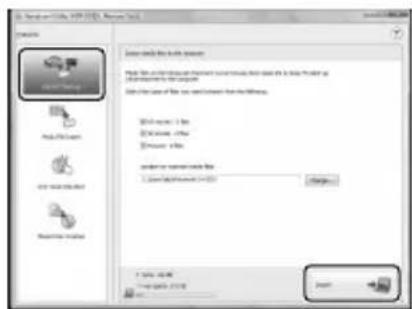
Het [Handycam Utility]-venster verschijnt op het computerscherm.
3 Klik op [Easy PC Back-up] → [Importeren] op het computerscherm.
Films en foto's worden geïmporteerd naar uw computer. Wanneer de operatie is voltooid, verschijnt het "PMB"-scherm.
- Wanneer de operatie is voltooid, kan er een scherm verschijnen om aan te geven dat films worden geanalyseerd. Het analyseren van films kan lang duren. Ondertussen kunt u blijven werken met "PMB".
- U kunt discs van hoge definitie beeldkwaliteit (HD) (Blu-ray disc/AVCHD disc) (p.31) maken of discs van standaard beeldkwaliteit (SD) (p.32) met geïmporteerde films van hoge definitie beeldkwaliteit (HD). Zie Gids voor PMB voor het importeren van geselecteerde films en foto's (p.30).
- U kunt films van hoge definitie beeldkwaliteit (HD) exporteren van uw computer naar uw camcorder (HDR-XR100E/XR200E/XR200VE). Klik op [Manipuleren] → [Exporteren naar] → [Handycam (model met harde schijf)]/ [Handycam (model met Memory Stick)] op het "PMB"-scherm. Zie Gids voor PMB voor details (p.30).
Wijzig de bestemmingsdrive of -map voor films en foto's. Klik op [Easy PC Back-up] → [Wijzigen] op het [Handycam Utility]-scherm in stap 3 hierboven. Op het scherm kunt u de drive of map kiezen waar de beelden moeten worden opgeslagen.
PMB (Picture Motion Browser) starten
Dubbelklik op de snelkoppeling "PMB" op het computerscherm.
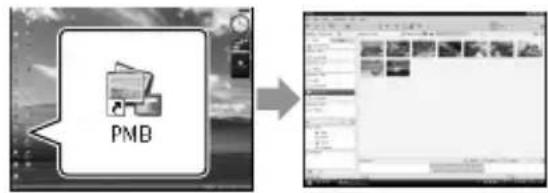
- Klik op [start] [Alle programma's] [Sony Picture Utility] [PMB] om "PMB" te starten als het pictogram niet op het computerscherm verschijnt.
Met "PMB" kunt u films en foto's bekijken en bewerken of discs maken.
"Gids voor PMB" lezen
Zie de Gids voor PMB voor meer informatie over de "PMB". Dubbelklik op de snelkoppeling "Gids voor PMB" op het computerscherm om de Gids voor PMB te openen.
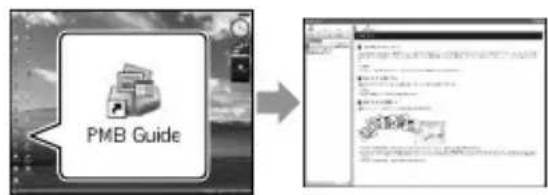
- Klik op [start] [Alle programma's] [Sony Picture Utility] [Help] [Gids voor PMB] als het pictogram niet op het computerscherm verschijnt. U kunt de Gids voor PMB ook openen via [Help] van "PMB".
Een disc van hoge definitie beeldkwaliteit (HD) maken
U kunt een disc van hoge definitie beeldkwaliteit (HD) maken door films van hoge definitie beeldkwaliteit (HD) samen te voegen die vooraf naar uw computer werden geïmporteerd (p.29).
- In dit hoofdstuk staat de procedure voor het opnemen van een film van hoge definitie beeldkwaliteit (HD) op een DVD disc (p. 26) beschreven.
- U kunt een disc van hoge definitie beeldkwaliteit (HD) afspelen op AVCHD-afspeelapparatuur, zoals een Sony Blu-ray disc player en een PLAYSTATION® 3. De disc kan niet worden afgespeeld op gewone DVD players (p.26).
1 Schakel uw computer in en plaats een lege disc in de DVD drive.
- Zie pagina 27 voor de geschikte disc-types.
- Sluit andere software die automatisch start af.
2 Dubbelklik op de snelkoppeling "PMB" op het computerscherm om "PMB" te starten.
- U kunt "PMB" ook starten door te klikken op [Start] → [Alle programma's] → [Sony Picture Utility] → [PMB].
3 Klik op [Mappen] of [Kalender] links in het venster en selecteer vervolgens de map of datum en de films van hoge definitie beeldkwaliteit (HD).
Films van hoge definitie beeldkwaliteit (HD) zijn gemarkeerd met . U kunt geen foto's opslaan op een disc. - Om meerdere films te selecteren, houdt u de Ctrl-toets ingedrukt en klikt u op de miniaturen.
4 Klik bovenin het venster op [Manipuleren] → [AVCHD (HD) make].
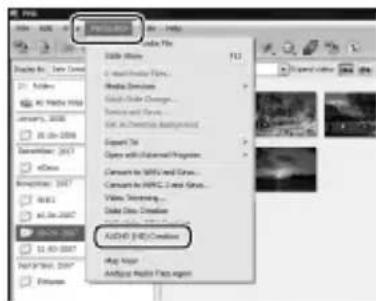
Het filmselectievenster verschijnt.
- Om films toe te voegen aan reeds geselecteerde films, selecteert u de films in het hoofdvenster en sleept u ze naar het filmselectievenster.
5 Volg de instructies op het scherm om een disc te maken.
- Het maken van een disc kan lang duren.
Een disc van hoge definitie beeldkwaliteit (HD) afspelen op een computer
U kunt discs van hoge definitie beeldkwaliteit (HD) afspelen met "Player for AVCHD" die samen met "PMB" is geïnstalleerd.
Om "Player for AVCHD" te starten, klikt u op [Start] → [Alle programma's] → [Sony Picture Utility] → [Player for AVCHD]. Raadpleeg de help van "Player for AVCHD" voor meer informatie.
- Films kunnen mogelijk niet vloeiend worden afgespeeld, afhankelijk van de computeromgeving.
Een Blu-ray disc maken
U kunt een Blu-ray disc maken met een film van hoge definitie beeldkwaliteit (HD) die vooraf werd geïmporteerd naar een computer (p.29).
Om een Blu-ray disc te maken, moet de BD Aanvullende Software voor "PMB" zijn geïnstalleerd. Klik op [BD Aanvullende Software] op het installatiescherm van "PMB" en installeer deze plug-in volgens de instructies op het scherm.
- Verbind uw computer met het internet bij het installeren van [BD Aanvullende Software].
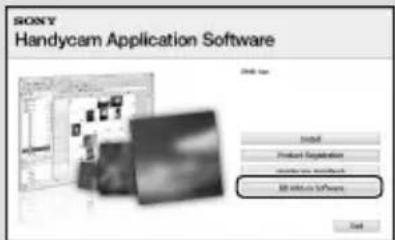
Plaats een lege Blu-ray disc in het schijfstation en klik op [Manipuleren] → [Een Blu-ray Disc (HD) maken] in stap 4 van "Een disc van hoge definitie beeldkwaliteit (HD) maken" (p. 31). De overige procedures zijn dezelfde als die voor het maken van een disc van hoge definitie beeldkwaliteit (HD).
Uw computer moet het maken van Blu-ray discs ondersteunen. BD-R (niet-herschrijfbare) en BD-RE (herschrijfbare) media zijn beschikbaar voor het maken van Blu-ray discs. Na het maken van een disc kan er geen inhoud aan worden toegevoegd, ongeacht het type disc.
Een disc van standaard beeldkwaliteit (SD) maken die kan worden afgespeeld met gewone DVD-spelers.
U kunt een disc van standaard beeldkwaliteit (SD) maken door films en foto's te selecteren die vooraf naar uw computer werden geïmporteerd (p.29).
- U kunt films van hoge definitie beeldkwaliteit (HD) selecteren als bron. De beeldkwaliteit wordt dan omgezet van hoge definitiekwaliteit (HD) naar standaardkwaliteit (SD). Het converteren van de beeldkwaliteit duurt langer dan het opnemen van de films.
1 Schakel uw computer in en plaats een lege disc in de dvd-drive.
- Zie pagina 27 voor de geschikte disc-types.
- Sluit andere software die automatisch start af.
2 Dubbelklik op de snelkoppeling "PMB" op het computerscherm om "PMB" te starten.
- U kunt "PMB" ook starten door te klikken op [Start] → [Alle programma's] → [Sony Picture Utility] → [PMB].
3 Klik op [Mappen] of [Kalender] links in het venster en selecteer vervolgens de map of datum en dan de films en foto's.
Films van hoge definitie beeldkwaliteit (HD) zijn gemarkeerd met . Om meerdere films en foto's te selecteren, houdt u de Ctrl-toets ingedrukt en klikt u op de miniaturen.
4 Klik bovenin het venster op [Manipuleren] → [DVD-Video (SD) maken].
Het film- en fotoselectievenster verschijnt.
- Om films en foto's toe te voegen aan reeds geselecteerde films, selecteert u de films en foto's in het hoofdvenster en sleept u ze naar het film- en fotoselectievenster.
![SONY HDRXR10VE - Klik bovenin het venster op [Manipuleren] → [DVD-Video (SD) maken]. - 1](/content/2026/02/376868/images/019aaf8d0492d6a0451c6281f95a8b7ebf5a56f398fb7d9aab7bf535a5e00cd8.jpg)
5 Volg de instructies op het scherm om een disc te maken.
- Het maken van een disc kan lang duren.
Een disc kopiëren
U kunt een opgenomen disc kopiëren naar een andere disc met "Video Disc Copier".
U kunt ook een disc kopiëren door films van hoge definitie beeldkwaliteit (HD) te converteren naar films van standaard beeldkwaliteit (SD).
Klik op [Start] → [Alle programma's] → [Sony Picture Utility] → [Video Disc Copier] om de software te starten. Raadpleeg de help van "Video Disc Copier" voor meer informatie.
U kunt niet een Blu-ray disc kopiëren.
Films bewerken
U kunt stukken uit een film knippen en die opslaan als een ander bestand. Selecteer de film die u wilt bewerken met "PMB" en klik vervolgens op [Manipuleren] → [Video Trimming] in het menu om het Video Trimming-venster te openen. Raadpleeg de Gids voor PMB voor meer informatie (p. 30).
Foto's vastleggen in een film
U kunt een filmbeeld opslaan als fotobestand.
Klik in het filmafspeelvenster van "PMB" op de knop om het [Frame opslaan]-venster te openen. Raadpleeg de Gids voor PMB voor meer informatie (p. 30).

Beelden opslaan met een DVD writer, recorder
De methode kiezen om een disc te maken (DVD writer/recorder)
Er zijn verschillende methoden voor het maken van een disc van hogedefinitie beeldkwaliteit (HD) of een disc van standaard beeldkwaliteit (SD) op basis van films of foto's van hogedefinitie beeldkwaliteit (HD) die zijn opgenomen met uw camcorder. Kies de methode die geschikt is voor uw discspeler.
Maak een DVD-disc, zoals bijvoorbeeld een DVD-R, klaar om een disc te maken. - Zie pagina 32 voor het maken van een Blu-ray-disc.
Speler, methode en disc-type kiezen
AVCHD-afspeelapparatuur (een Sony Blu-ray discspeler, PLAYSTATION 3, enz.)
Een disc van hogedefinitie beeldkwaliteit (HD) maken met een DVD-writer, enz. (USB-kabelverbinding) (p. 35)
HD
Gewone DVD-afspeelapparatuur (een dvd-speler, een computer die dvd's kan afspelen, enz.)

Een disc van standaard beeldkwaliteit (SD) maken met een discrecorder, enz. (A/V-kabelverbinding) (p. 36)
SD
- Zorg er altijd voor dat uw PLAYSTATION 3 werkt met de nieuwste versie van de PLAYSTATION 3-systeemsoftware.
- De PLAYSTATION 3 is in sommige landen/gebieden mogelijk niet verkrijgbaar.
Een disc van hogedefinitie beeldkwaliteit (HD) maken met een DVD-writer, enz. (USB-kabelverbinding)
U kunt films van hogedefinitie beeldkwaliteit (HD) opslaan op een disc door uw camcorder met behulp van de USB-kabel aan te sluiten op geschikte apparatuur, zoals een Sony DVD-writer. Raadpleeg ook de gebruiksaanwijzing bij de apparaten die u wilt aansluiten. Hier staat beschreven hoe een disc wordt gemaakt door uw camcorder aan te sluiten op een Sony DVD-writer met de USB-kabel.
- Sluit uw camcorder aan op een stopcontact met behulp van de meegeleverde netspanningsadapter (p. 10).
1 Schakel uw camcorder in en verbind een DVD-writer, enz. met de (USB)-aansluiting van de camcorder met behulp van de USB-kabel (meegeleverd).
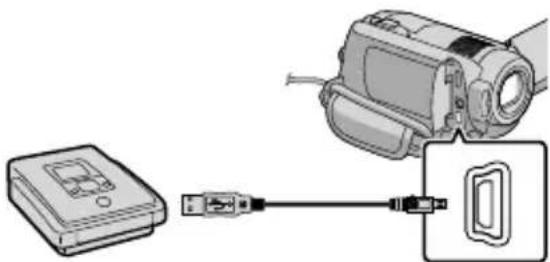
Het [USB SELECT.]-scherm verschijnt op het scherm van de camcorder.
2 Raak op het scherm van de camcorder [USB-AANSLUITING] aan voor films die zijn opgenomen op de interne harde schijf of [USB-AANSLUITING]
voor films die zijn opgenomen op een "Memory Stick PRO Duo".
3 Neem films op met het aangesloten apparaat.
- Raadpleeg voor meer informatie ook de gebruiksaanwijzing bij het aangesloten apparaat. 4 Raak na het opnemen [END] → [JA] aan op het scherm van de camcorder. 5 Koppel de USB-kabel los.
- De disc van hoge definitie beeldkwaliteit (HD) die u hebt gemaakt, mag niet worden gebruikt in DVD-spelers/recorders. DVD-spelers/recorders zijn niet compatibel met het AVCHD-formaat waardoor DVD-spelers/recorders de disc mogelijk niet uitwerpen.
- Een Sony DVD writer is in sommige landen/gebieden mogelijk niet beschikbaar.
Een disc van standaard beeldkwaliteit (SD) maken met een recorder, enz. (A/V-kabelverbinding)
U kunt beelden vanaf uw camcorder kopiëren naar een disc of videocassette door de camcorder aan te sluiten op een disc recorder, een Sony DVD writer, enz. met behulp van de A/V-kabel. Verbind het toestel volgens methode 1 of 2. Raadpleeg ook de gebruiksaanwijzing bij de apparaten die u wilt aansluiten. Kies eerst het opnamemedium waarop de films die u wilt kopiëren staan (p.39).
- Sluit uw camcorder aan op een stopcontact met behulp van de meegeleverde netspanningsadapter (p. 10).
- (HD)-films van hogedefinitiekwaliteit worden gekopieerd met standaard beeldkwaliteit (SD).
1 A/V-kabel (meegeleverd) Uw camcorder is uitgerust met een A/V R-aansluiting (p.59). Sluit de A/V-kabel aan op uw camcorder.
2 A/V-kabel met SVIDEO (los verkrijgbaar) Bij het aansluiten op een ander apparaat via de SVIDEO-aansluiting door middel van een A/V-kabel met een SVIDEO-kabel (los verkrijgbaar), kunnen beelden worden geleverd met een hogere kwaliteit dan met een A/V-kabel. Sluit de witte en de rode stekker (links/rechts geluid) en de SVIDEO-stekker (SVIDEO-kanaal) van de A/V-kabel met een SVIDEO-kabel (optioneel) aan. Als u alleen de SVIDEO-stekker aansluit, is er geen geluid. Het is niet nodig de gele (video) stekker aan te sluiten.
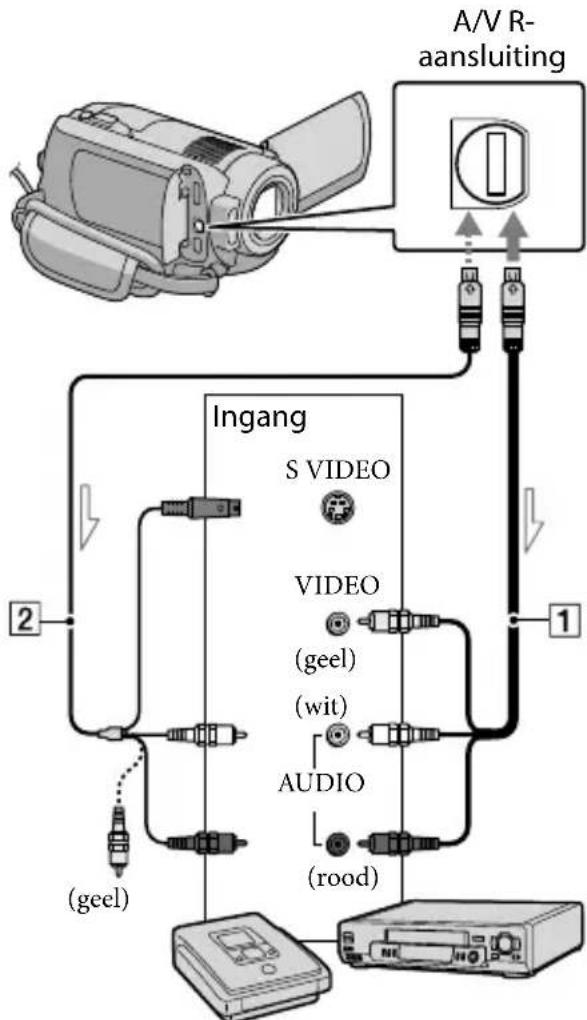

Signaalverloop
1 Plaats het opnamemedium in het opnameapparaat.
- Als het opnameapparaat beschikt over een ingangskeuzeschakelaar, zet u deze in de ingangsmodus.
2 Sluit uw camcorder aan op het opnameapparaat (disc recorder, enz.) met de A/V-kabel 1 (meegeleverd) of een A/V-kabel met SVIDEO 2 (los verkrijgbaar).
- Sluit de camcorder aan op de ingangen van het opnameapparaat.
3 Start het afspelen op de camcorder en neem de beelden op met het opnameapparaat.
- Raadpleeg de gebruiksaanwijzing bij het opnameapparaat voor meer informatie.
4 Als het kopiëren voltooid is, stopt u het opnameapparaat en vervolgens uw camcorder.
Aangezien het kopiëren wordt uitgevoerd via analoge gegevensoverdracht is het mogelijk dat de beeldkwaliteit slechter wordt. - U kunt niet kopiëren naar recorders die zijn aangesloten met een HDMI-kabel. - Raak (HOME) → (INSTELLINGEN) → [UITVOERINSTELL.] → [DISPLAY] → [LCD] (standaardinstelling) → OK → aan om de aanduidingen op het scherm (zoals een teller enz.) van een monitor te verbergen. - Raak (HOME) → (INSTELLINGEN) → [INS.BLDWEERG.] → [GEGEVENSCODE] → gewenste instelling → OK → OK → X aan om datum/tijd of camera-instellingen op te nemen. Raak vervolgens (HOME) → (INSTELLINGEN) → [UITVOERINSTELL.] → [DISPLAY] → [V-UIT/LCD] → OK → OK → X aan. - Raak (HOME) → (INSTELLINGEN) → [UITVOERINSTELL.] → [TV-TYPE] → [4:3] → aan wanneer het scherm van afspeelapparatuur (TV, enz.) van het type 4:3 is. - Wanneer u uw camcorder aansluit op een apparaat met monogeluid, sluit u de gele stekker van de A/V-kabel aan op de video-ingang van het apparaat en de rode (rechterkanaal) of witte stekker (linkerkanaal) op de audio-ingang van het apparaat. - Een Sony DVD writer is in sommige landen/gebieden mogelijk niet beschikbaar.
Uw camcorder goed gebruiken
Films en foto's verwijderen
U kunt mediaruimte vrijmaken door films en foto's te verwijderen.
Kies eerst het opnamemedium waarop de films en foto's die u wilt verwijderen (p. 39).
1 Raak HOME aan → (OVERIG) → [VERWIJDEREN] aan.
2 Raak [VERWIJDEREN] → [VERWIJDEREN] of [VERWIJDEREN] aan om films te verwijderen.
- Raak [VERWIJDEREN] → [VERWIJDEREN] aan om foto's te verwijderen.
3 Raak het merkteken aan op de films of foto's die u wilt verwijderen.
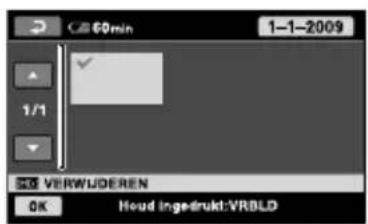
4 Raak [JA] of OK aan.
- Alle films tegelijk verwijderen: raak in stap 2 [VERWIJDEREN] → [ALLES VERW.] → [JA] → [JA] → OK aan.
- Alle foto's tegelijk verwijderen: raak in stap 2 [VERWIJDEREN] → [ALLES VERW.] → [JA] → [JA] → OK aan.
Opnamemedia formatteren
Tijdens het formatteren worden alle films en foto's verwijderd om opnameruimte vrij te maken.
- Sluit uw camcorder aan op een stopcontact met behulp van de meegeleverde netspanningsadapter (p. 10).
- Om verlies van belangrijke beelden te voorkomen, moet u deze opslaan (p. 26, 34) alvorens opnamemedia te formatteren.
1 Raak HOME aan → MEDIA BEHEREN → [MEDIA FORMATT.] aan. Raak het opnamemedium aan dat u wilt formatteren ([HDD] of [MEMORY STICK]). 3 Raak [JA] → [JA] → OK aan.
- Terwijl [Uitvoeren...] wordt weergegeven, mag u de POWER-schakelaar of andere toetsen niet bedienen, noch de netspanningsadapter loskoppelen of de "Memory Stick PRO Duo" uit de camcorder halen. (Het ACCESS-lampje brandt of knippert terwijl het medium wordt geformatteerd.)
- Beveiligde films en foto's worden ook verwijderd.
Inspelen op opnamecondities
Het menu biedt diverse instel- en afstelmogelijkheden (p.41).
Opnemen in een donkere omgeving (NightShot)(HDR-XR200E/XR200VE)
Als u op NIGHTSHOT drukt, verschijnt U kunt dan opnemen in een donkere omgeving. Om de NightShot-functie te annuleren, drukt u nogmaals op NIGHTSHOT.
- Wanneer NightShot wordt gebruikt in een heldere omgeving, werkt de camcorder niet goed.

Gebruik van een statief
Bevestig een statief (los verkrijgbaar) aan het apparaat met behulp van een statiefschroef (los verkrijgbaar, max. lengte 5,5 mm).
Bevestigingsopening voor statief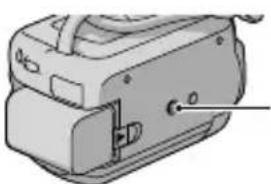
Opnamemedium veranderen
U kunt de interne harde schijf of "Memory Stick PRO Duo" selecteren als medium voor opnemen, afspelen of bewerken. Selecteer het medium voor films en foto's apart. Standaard worden zowel films als foto's opgenomen op de harde schijf.
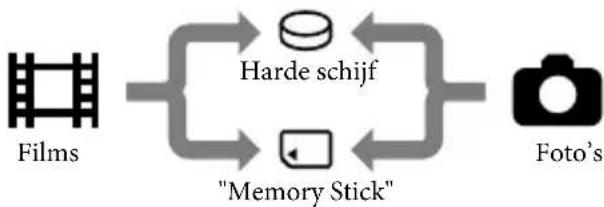
U kunt opnemen, afspelen en bewerken op het gekozen medium. - Zie pagina 55 voor de opnameduur van films.
Opnamemedia voor films selecteren
1 Raak (HOME) → (MEDIA BEHEREN) → [FILMMEDIA INST.] aan.
Het [FILMMEDIA INST.]-scherm verschijnt.
2 Raak het gewenste medium aan. 3 Raak [JA] aan. Het opnamemedium is gewijzigd.
Opnamemedia voor Foto's selecteren
1 Raak HOME, vervolgens (MEDIA BEHEREN) en daarna [FOTOMEDIA INST.] aan.
Het [FOTOMEDIA INST.]-scherm verschijnt.
2 Raak het gewenste opnamemedium aan. 3 Raak [JA] aan.
Het opnamemedium is gewijzigd.
De instellingen voor opnamemedia controleren
Laat het Movie-lampje oplichten om het opnamemedium voor films te controleren of het Photo-lampje voor foto's. Het mediasymbool verschijnt in de rechterbovenhoek van het scherm.
:Interne hardeschijf : "Memory Stick PRO Duo"
Een "Memory Stick PRO Duo" plaatsen
Stel het opnamemedium in op [MEMORY STICK] om films en/of foto's op te nemen op een "Memory Stick PRO Duo" (p. 39).
Soorten "Memory Stick" die u met uw camcorder kunt gebruiken
- Voor het opnemen van films is het aan te raden een "Memory Stick PRO Duo" van 1 GB of groter te gebruiken die is gemarkeerd met:
-MEMORY STICK PRO DUO ("Memory Stick PRO Duo")* -MEMORY STICK PRO-HG DUO ("Memory Stick PRO-HG Duo")
- Memory Sticks al dan niet gemarkeerd met Mark2 kunnen worden gebruikt.
"Memory Stick PRO Duo" van max. 16 GB. Werken gegarandeerd met deze camcorder.
1 Open het "Memory Stick Duo"-klepje en steek de "Memory Stick PRO Duo" in de "Memory Stick Duo"-sleuf tot hij vastklikt.
- Als u de "Memory Stick PRO Duo" met kracht in de verkeerde richting in de "Memory Stick PRO Duo"-gleuf plaatst, kan dit de "Memory Stick Duo"-sleuf of beeldgegevens beschadigen.
- Sluit het "Memory Stick Duo"-klepje na het inbrengen van de "Memory Stick PRO Duo".
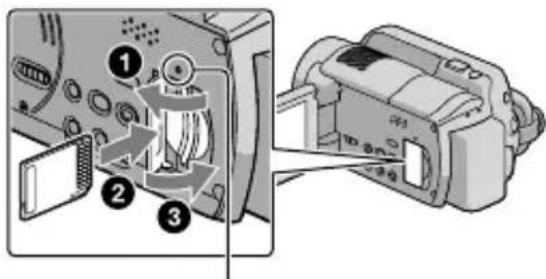
Controlelampje ("Memory Stick PRO Duo") Het [Nieuw beelddatabasebestand maken.]-scherm verschijnt wanneer u een nieuwe "Memory Stick PRO Duo" plaatst.
2 Raak [JA] aan.
- Om alleen foto's op te nemen op een "Memory Stick PRO Duo", raakt u [NEE] aan.
- Indien [Het maken van een nieuw beelddatabasebestand is mislukt. Er is mogelijk niet voldoende vrije ruimte beschikbaar.] verschijnt in stap 2, moet u de "Memory Stick PRO Duo" formatteren (p.38).
Uitwerpen van de "Memory Stick PRO Duo"
Open het klepje van de "Memory Stick PRO Duo" en druk voorzichtig een keer op de "Memory Stick PRO Duo".
- Open het "Memory Stick Duo"-klepje niet tijdens het opnemen.
- Bij het plaatsen of uitwerpen van de "Memory Stick PRO Duo" dient u voorzichtig te zijn dat de "Memory Stick PRO Duo" niet uit de camcorder valt.
Films en foto's vanaf de harde schijf kopiëren naar een "Memory Stick PRO Duo"
Raak HOME aan en volg de instructies op het scherm voor [FILMKOPIEREN]/[FOTOKOPIEER]. (De tekst bevatte OCR-fouten, gecorrigeerd.)
Uw camcorder personaliseren met menu's
- Menu-items staan meer gedetailleerd beschreven in het Handycam-handboek (p. 48).
Gebruik van HOME MENU
Wanneer u op de HOME-toets drukt, verschijnt het HOME MENU. U kunt de instellingen van uw camcorder wijzigen.
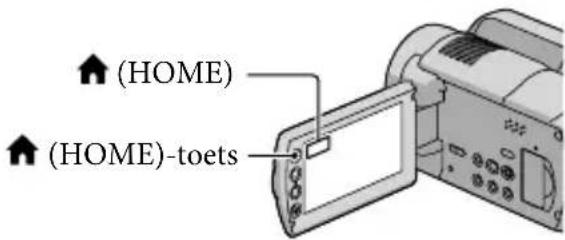
1 Raak de gewenste categorie aan en vervolgens het menu-item dat u wilt wijzigen.
Categorie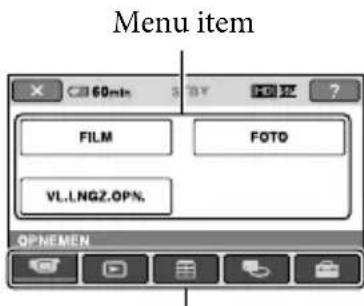
2 Volg de instructies op het scherm.
3 Voer de instelling uit en raak OK aan.
- Als het item niet wordt weergegeven op het scherm, raakt u / aan.
- Raak aan om terug te keren naar het vorige scherm.
- Om het HOME MENU-scherm te verbergen, raakt u X aan. Grijze items of instellingen kunnen niet worden geselecteerd.
De HELP-functie gebruiken
Om de beschrijvingen van het HOME MENU te zien, raakt u [HELP] aan op het HOME MENU-scherm. (De onderkant wordt oranje.) Raak vervolgens het menu-item aan waarover u meer wilt weten.
- Als het item niet wordt weergegeven op het scherm, raakt u een andere tab aan. (Er is mogelijk geen tab.)
- Het OPTION MENU kan niet worden gebruikt tijdens de Easy Handycam-functie.
Gebruik van OPTION MENU
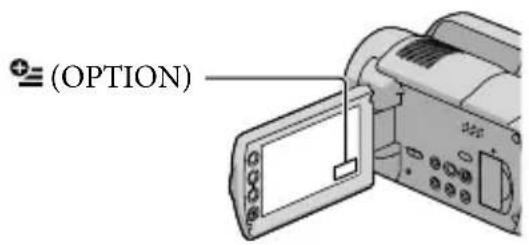
Het OPTION MENU verschijnt als een pop-up venster, zoals bij het rechtsklikken op een computermuis. De menu-items die op dat moment kunnen worden gewijzigd, worden weergegeven.
1 Raak de gewenste tab item aan om de instelling te wijzigen.
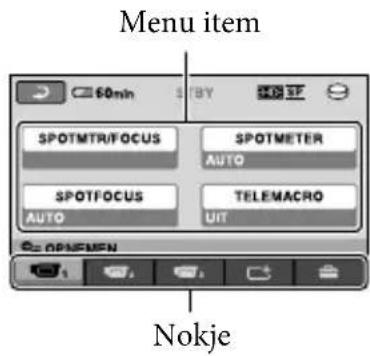
2 Voer de instelling uit en raak OK aan.
Lijst van HOME MENU

(OPNEMEN) categorie
FILM .p.13
FOTO . p. 15
VL.LNGZ.OPN. .Snel bewegende onderwerpen worden vertraagd opgenomen.

(BEELDEN WEERGEVEN) categorie
VISUAL INDEX .p.18
KAART* ....Geeft de Map Index weer om films en foto's te zoeken volgens opnamelocatie.
FILMROL. p. 18
GEZICHT. p. 18
AFSPEELLIJST .Filmlijst worden weergegeven en afgespeeld.

(OVERIG) categorie
VERWIJDEREN
VERWIJDEREN .p.38
VERWIJDEREN .p.38
UW LOCATIE* .De huidige locatie wordt weergegeven op een kaart.
FOTO VASTLEGGEN ......... Foto's in bepaalde filmscenes worden vastgelegd.
FILMKOPIEREN
HD: → KOP./
KOP. 41
FOTO KOPIEREN
KOP.op selectie .p.41
KOPIEREN op datum ... p. 41
BWRK
VERWIJDEREN .p.38 VERWIJDEREN .p.38 BEVEILIGEN Stelt de beveiliging in om te voorkomen dat films worden gewist. BEVEILIGEN Stelt de beveiliging in om te voorkomen dat Foto's worden gewist. SPLITSEN . Splitst films.
AFSP.LIJST BWRK.
HD:TOEVOEGEN/TOEVOEGEN. Voegt films toe aan een lijst. HD:TOEV. op datum/TOEV. op datum. Voegt films die op dezelfde dag zijn opgenomen in één keer toe aan een lijst. WISSEN/WISSEN. Schrapt films uit een lijst. ALLES WISSEN/ALLES WISSEN. Schrapt alle films uit een lijst. VERPLAATSEN/VERPLAATSEN. Verandert de volgorde van films in een lijst.
USB-AANSLUITING
USB-AANSLUITING. Verbindt de interne harde schijf via USB. USB-AANSLUITING. Verbindt de "Memory Stick PRO Duo" via USB.
DISC BRANDEN. p. 28
MUZIEK DOWNL.** Download muziekbestanden die kunnen worden afgespeeld met MARKEREN AFSPELEN.
TV-AANSLUITGIDS. p. 21
MUZIEKPROGR.
MUZIEK DOWNL.** Download muziekbestanden die kunnen worden afgespeeld met MARKEREN AFSPELEN.
MUZIEK VERW.** Wist muziekbestanden.
INFO OVER ACCU. Geeft de accu-informatie weer.

(MEDIA BEHEREN) categorie
FILMMEDIA INST. p. 39
FOTOMEDIA INST. p. 39
MEDIAINFO. Geeft informatie over opnamemedia weer, zoals bijvoorbeeld vrije ruimte.
MEDIA FORMATT. p. 38
BLD.DB.BEST.REP. .p.50

(INSTALLINGEN) categorie
FILMINST.CAMERA
HD/TELEN .... Stelt de beeldkwaliteit in voor het opnemen, afspelen of bewerken van films.
OPNAMESTAND .......Stelt de filmopnamestand in. Voor het opnemen van een snel bewegend onderwerp is een hoge beeldkwaliteit, zoals [FH], aangewezen.
AUDIOSTAND . Stelt het opnamegeluidsformaat in (5,1ch surround./2ch stereo).
NIGHTSHOT-LAMP**.... Produceert infraroodlicht bij gebruik van NIGHTSHOT.
BR.BLD.SEL.... Stelt de horizontaal/verticaal-verhouding in bij opname van films met standaard beeldkwaliteit (SD).
DIGITAL ZOOM . p. 14
STEADYSHOT .p.14
AUTO LGZ.SLUITER....Regelt de sluitertijd automatisch.
X.V.COLOR .p.15
HULPKADER. Geeft het kader weer om te controleren of het onderwerp horizontaal of verticaal is.
REST INSTELLEN ....Bepaalt hoe de resterende opnametijd van de media worden weergegeven.
FLITSFUNCTIE** . Bepaalt hoe de flitser wordt geactiveerd.
FLITSNIVEAU** . Stelt de flitshelderheid in.
RODE-OGENR.*****************************************************************************************************
CONVERSIELENS. Optimaliseert de SteadyShot-functie en scherpstelling afhankelijk van de gebruikte lens.
AUT. TEGENLICHT. Past de belichting voor onderwerpen met tegenlicht automatisch aan.
FOTO-INSTELL.
BEELDFORM. Stelt de fotogrootte in.
NUMMER BEST. Bepaalt hoe het bestandsnummer wordt toegekend.
NIGHTSHOT-LAMP**.... Produceert infraroodlicht bij gebruik van NIGHTSHOT.
STEADYSHOT** .... Stelt de SteadyShot-functie in bij het opnemen van foto's.
AUTO LGZ. SLUITER.......Regelt de sluitertijd automatisch.
HULPKADER. Geeft het kader weer om te controleren of het onderwerp horizontaal of verticaal is.
FLITSFUNCTIE** . Bepaalt hoe de flitser wordt geactiveerd.
FLITSNIVEAU** . Stelt de flitshelderheid in.
RODE-OGENR.*****************************************************************************************************
CONVERSIELENS .......Optimaliseert de SteadyShot-functie (HDR-XR200E/XR200VE) en scherpstelling afhankelijk van de gebruikte lens.
AUT.TEGENLICHT .......Past de belichting voor onderwerpen met tegenlicht automatisch aan.
GEZICHTSFNC.INS.
GEZICHTSDET.INS. .... Wijzigt de [GEZICHTSDETECTIE] en [KADER INSTELLEN]-instelling.
LACHSLUITER Wijzigt de [DETECTIE INST.], [LACHGEVOELIGH.], [LACHPRIORITEIT] en [KADER INSTELLEN]-instelling.
INS.BLDWEERG.
HD/TELEN....Stelt de beeldkwaliteit in voor het opnemen, afspelen of bewerken van films.
GEGEVENSCODE ....Geeft gedetailleerde opnamegegevens weer tijdens het afspelen.
INS.GELUID/WRGV
VOLUME .p.20
PIEPTOON .p.11
LCD HELDER Regelt de helderheid van het LCD-scherm.
NIV.AV.LCD Regelt de achtergrondverlichting van het LCD-scherm.
LCD KLEUR Regelt de kleurintensiteit van het LCD-scherm.
UITVOERINSTELL.
DISPLAY. Bepaalt of de schermdisplays al dan niet worden weergegeven op het TV-scherm.
HDMI-RESOLUTIE. Bepaalt de beeldresolutie bij aansluiting van de camcorder op een TV met een HDMI-kabel.
KLOK/TAALINST.
KLOK INSTEL. p.11
GEBIED INST. p. 11
KLOK AUT.AANP... Bepaalt of de camcorder de klok al dan niet automatisch instelt op basis van het GPS-tijdsignaal.
GEBIED AUT.AANP. ....... Bepaalt of de camcorder al dan niet automatisch het tijdverschil compenseert op basis van het GPS-positiesignaal.
ZOMERTIJD p.11
TAALINSTELL. p. 12
ALGEMENE INST.
DEMOFUNCTIE. Bepaalt of de demonstratie al dan niet wordt weergegeven.
OPNAMELAMP** .Bepaalt of het opnamecontrolelampje al dan niet oplicht.
KALIBRATIE. Kalibreert het touch panel.
AUTOM. UIT Wijzigt de [AUTOM. UIT]-instelling (p. 10).
AAN/UIT VIA LCD.......Bepaalt of de camcorder in en uit wordt geschakeld bij het openen en sluiten van het LCD-scherm.
EXTERNE CTRL**...Bepaalt of de draadloze afstandsbediening al dan niet wordt gebruikt.
VALSENSOR .p.4
CTRL.VOOR HDMI. p. 22
- [INS.GELUID/WRGV] schakelt om naar [INSTELL.GELUID] tijdens de Easy Handycam-functie.
- HDR-XR200VE **HDR-XR200E/XR200VE
Lijst van het OPTION MENU
De volgende items zijn alleen beschikbaar via het OPTION MENU.

tab
SPOTMTR/FOCUS ....Regelt helderheid en scherpstelling voor het geselecteerde onderwerp samen.
SPOTMETER....... Regelt de beeldhelderheid volgens een onderwerp dat u aanraakt op het scherm.
SPOTFOCUS .Stelt scherp op een onderwerp dat u aanraakt op het scherm.
TELEMACRO . . . . . . . . . . . . . . . . . . . . . . . . . . . . . . . . . . . . . . . . . . . . . . . . . . . . . . . . . . . . . . . . . . . . . . . . . . . . . . . . . . . . . . . . . . . . . . . . . Filmt een onderwerp scherp op een onscherpe achtergrond.
BELICHTING.......Regelt de helderheid van films en foto's.
FOCUS. Handmatige scherpstelling.
SCENEKEUZE. Selecteert een geschikte opname-instelling volgens scene, zoals bijvoorbeeld een nachtscène of strand.
WITBALANS. Regelt de witbalans.

INT.ZOOMMICR. Neemt films op met directioneel geluid bij in- of uitzoomen.
MICR.NIVEAU. Stelt het microfoonniveau in.
Z.ONTSPANNER. Om foto's te nemen.
TIJD. Stelt de timing in om de opname te starten voor [VL.LNGZ.OPN].
De tab hangt af van de situatie/geen tab
SLIDE SHOW. Speelt een aantal foto's af.
SLIDE SHOW-INST. Stelt de herhaaloptie voor de diavoorstelling in.
Gedetailleerde informatie uit het Handycam-handboek halen
Het Handycam-handboek is een handleiding die kan worden geraadpleegd op een computerscherm. De functies van uw camcorder staan hierin beschreven, deels geïllustreerd met kleurenfoto's. Het Handycam-handboek is bedoeld voor een beter inzicht in de werking van uw camcorder.
1 Om het Handycam-handboek te installeren op een Windows computer, plaatst u de meegeleverde CD-ROM in het schijfstation van de computer.
2 Klik op [Handycam-handboek] op het installatiescherm.
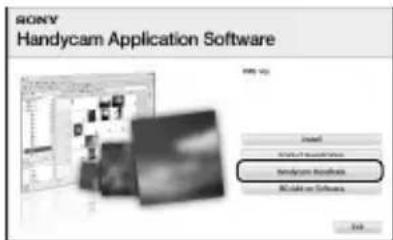
3 Selecteer de gewenste taal en het camcordertype en klik vervolgens op [Handycamhandboek (PDF)].
- De typebenaming is onderaan op uw camcorder gedrukt.
4 Klik op [Exit] → [Exit] en haal de CD-ROM uit uw computer.
Dubbelklik op de snelkoppeling op het computerscherm om het Handycamhandboek in te kijken.
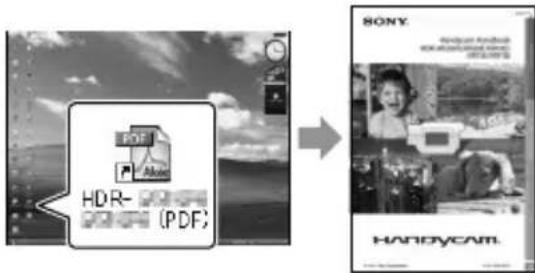
- Open bij een Macintosh de map [Handbook] - [NL] op de CD-ROM en kopieer [Handbook.pdf].
- U hebt Adobe Reader nodig om het Handycamhandboek te lezen. http://www.adobe.com/
- Zie Gids voor PMB voor meer details over de meegeleverde software PMB (p. 30).
? Problemen oplossen
Als er problemen optreden bij het gebruik van de camcorder, kunt u de volgende tabel gebruiken om het probleem op te lossen. Als het probleem blijft optreden, verwijdert u de stroombron en neemt u contact op met de Sony-handelaar.
Houd rekening met het volgende alvorens uw camcorder te verzenden voor reparatie
Uw camcorder kan mogelijk worden geïnitialiseerd of de harde schijf kan worden vervangen, afhankelijk van het probleem. De gegevens op de harde schijf worden dan gewist. Kopieer de gegevens op de interne harde schijf naar andere media (backup) alvorens uw camcorder te verzenden voor reparatie (p.26, 34). U wordt niet vergoed voor eventueel verlies van gegevens op de harde schijf. Tijdens de reparatie worden mogelijk een minimum aan gegevens op de harde schijf gecontroleerd om het probleem te onderzoeken. Uw Sony-handelaar zal daarover nooit gegevens kopiëren noch bewaren. - Raadpleeg het Handycam-handboek (p.48) voor meer details omtrent problemen met uw camcorder, en de Gids voor PMB (p.30) voor de aansluiting van uw camcorder op een computer.
Het toestel wordt niet ingeschakeld.
- Plaats een opgeladen accu in de camcorder (p.9).
- Steek de stekker van de netspanningsadapter in een stopcontact (p. 10).
De camcorder functioneert niet, ook niet als de stroom is ingeschakeld.
- Het duurt enkele seconden voordat uw camcorder klaar is voor opname nadat het toestel is ingeschakeld. Dit duidt niet op een storing.
- Trek de stekker van de netspanningsadapter uit het stopcontact of verwijder de accu en sluit deze na 1 minuut weer aan. Als uw camcorder nog steeds niet werkt, drukt u op
de RESET-toets (p. 60) met behulp van een scherp voorwerp. (Als u op de RESET-toets drukt, worden alle instellingen, met inbegrip van de klokinstelling, gereset.)
Uw camcorder is heel warm. Schakel de camcorder uit en laat hem afkoelen op een koele plek. - Uw camcorder is heel koud. Laat de camcorder ingeschakeld. Werkt uw camcorder nog altijd niet, schakel hem dan uit en breng hem naar een warme plaats. Laat uw camcorder opwarmen en schakel hem vervolgens in.
De camcorder wordt warm.
Uw camcorder kan tijdens het gebruik warm worden. Dit duidt niet op een storing.
De stroom wordt plotseling uitgeschakeld.
- Gebruik de netspanningsadapter (p. 10).
- Schakel de camcorder weer in.
- Laad de accu op (p. 9).
Door op START/STOP of PHOTO te drukken, worden geen beelden opgenomen.
- Druk op MODE om het (Movie)- of (Photo)-lampje (p.11) in te schakelen
- Het beeld dat u zojuist hebt opgenomen, wordt vastgelegd op de opnamemedia. U kunt geen nieuwe opname maken tijdens deze periode.
- Het opnamemedium is vol. Verwijder ongewenste beelden (p.38).
- Het totale aantal filmscenes of foto's overschrijdt de opnamecapaciteit van de camcorder. Verwijder ongewenste beelden (p.38).
Het opnemen is gestopt.
- Uw camcorder is heel warm/koud. Schakel de camcorder uit en laat hem enige tijd op een koele/warme plaats.
"PMB" kan niet worden geïnstalleerd.
- Controleer de computeromgeving of installatieprocedure om "PMB" te installeren (p. 23).
"PMB" functioneert niet correct. - Sluit "PMB" en start uw computer opnieuw.
De camcorder wordt niet herkend door de computer.
Koppel andere apparaten dan het toetsenbord, de muis en uw camcorder los van de USB-aansluiting van de computer. - Koppel de USB-kabel los van de computer, start de computer opnieuw en sluit computer en camcorder weer aan in de juiste volgorde.
Zelfdiagnose/waarschuwingen
Controleer het volgende wanneer aanduidingen op het LCD-scherm worden weergegeven.
Als het probleem blijft optreden nadat u herhaaldelijk hebt geprobeerd dit op te lossen, neemt u contact op met de Sony-handelaar of een plaatselijke, door Sony erkende onderhoudsdienst.
C:04:□□
- De accu is geen "InfoLITHIUM"-accu (H series). Gebruik een "InfoLITHIUM"-accu (H series) (p. 9).
- Sluit de stekker van de netspanningsadapter goed aan op de DC IN-aansluiting van de camcorder (p. 9).
- Verwijder de stroombron. Sluit de stroombron, moreover, aan en gebruik de camcorder, weer.
- Uw camcorder moet worden gerepareerd. Neem contact op met de Sony-handelaar of een plaatselijke, door Sony erkende onderhoudsdienst. Geef hierbij de 5-cijferige code door die begint met "E".
- Wanneer de aanduiding traag knippert, is het bestand beschadigd of onleesbaar.

- De harde schijf van de camcorder is vol. Wis overbodige beelden op de harde schijf (p. 38).
- Er heeft zich een storing voorgedaan met de hard disk drive in uw camcorder.

- Batterij bijna leeg.
Uw camcorder wordt warm. Schakel uw camcorder uit en breng hem naar een koele plek.

- Uw camcorder is koud. Laat de camcorder opwarmen.

- Geen "Memory Stick PRO Duo" geplaatst (p. 40).
- Wanneer de aanduiding knippert, is er niet voldoende ruimte om beelden op te nemen. Wis overbodige beelden (p. 38) of formatteer de "Memory Stick PRO Duo" (p. 38) nadat u de beelden hebt opgeslagen op andere media.
- Het Image Database-bestand is beschadigd. Raak het opnamemedium aan via (HOME) → MEDIA BEHEREN → [BLD.DB.BEST.REP.].
Voorzorgsmaatregelen
- De "Memory Stick PRO Duo" is beschadigd. Formatteer de "Memory Stick PRO Duo" met uw camcorder (p. 38).
Er is een incompatibele "Memory Stick Duo" geplaatst (p. 40).
- Toegang tot de "Memory Stick PRO Duo" wordt beperkt door een ander apparaat.
HDR-XR200E/XR200VE
- Er is een probleem met de flitser.
Er is onvoldoende licht. Gebruik de flitser. (HDR-XR200E/XR200VE) - De camcorder is onstabiel. Houd de camcorder goed vast met beide handen. Houd er rekening mee dat de waarschuwing met betrekking tot cameratrilling niet verdwijnt.
- De valsensorfunctie is geactiveerd. U kunt mogelijk geen beelden opnemen noch afspelen.
- Het opnamemedium is vol. Verwijder ongewenste beelden (p.38).
- Foto's kunnen niet worden opgenomen tijdens het verwerken. Wacht even en leg vervolgens het beeld vast.
Gebruik en onderhoud
- Gebruik of bewaar de camcorder en accessoires niet onder de volgende omstandigheden: In een extreme warme, koude of vochtige ruimte. Laat de camcorder en de accessoires nooit achter op plaatsen waar de temperatuur tot boven 60°C kan oplopen, zoals in direct zonlicht, bij de verwarming of in een auto die in de zon staat geparkeerd. Er kunnen storingen optreden of de camcorder en de accessoires kunnen vervormen.
- In de buurt van sterk magnetische velden of mechanische trillingen. Er kunnen storingen in de camcorder optreden.
- In de buurt van sterke radiogolven of straling. De camcorder kan wellicht niet goed opnemen.
- In de buurt van AM-radio-ontvangers en videoapparatuur. Er kan ruis optreden.
- Op zandstranden en in stoffige omgevingen. Zand en stof kunnen storingen in de camcorder veroorzaken. Soms kunnen deze storingen niet meer worden hersteld. Bij ramen of buiten waar het LCD-scherm of de lens aan direct zonlicht worden blootgesteld. Hierdoor wordt het LCD-scherm inwendig beschadigd.
- Gebruik uw camcorder op 6,8 V/7,2 V gelijkstroom (accu) of 8,4 V gelijkstroom (netspanningsadapter).
- Gebruik voor werking op gelijkstroom of wisselstroom alleen de accessoires die in deze gebruiksaanwijzing worden vermeld. Zorg dat de camcorder niet nat wordt, bijvoorbeeld door regen of zeewater. Als de camcorder nat wordt, kunnen er storingen optreden. Soms kunnen deze storingen niet meer worden hersteld.
- Mocht er vloeistof of een voorwerp binnen in de camcorder terechtkomen, moet u de stroom onmiddellijk uitschakelen, de stekker uit het stopcontact halen en de camcorder eerst door een Sony-technicus laten nakijken voordat u het apparaat weer in gebruik neemt. Vermijd ruwe behandeling, demontage, aanpassing en schokken door op het toestel te kloppen, het te laten vallen of erop te trappen.
Wees vooral voorzichtig met de lens.
- Schakel de camcorder uit wanneer u hem niet gebruikt.
- Wikkel tijdens gebruik de camcorder nooit in textiel (handdoek e.d.) of plastic. De binnenkant van de camcorder kan hierdoor ernstig oververhit raken.
- Als u het netsnoer loskoppelt, moet u aan de stekker en niet aan het snoer trekken.
- Probeer het netsnoer niet met kracht te verbuigen, en plaats er ook geen zware voorwerpen bovenop.
- Gebruik geen vervormde of beschadigde accu.
- Houd de metalen contactpunten goed schoon.
- Houd de draadloze afstandsbediening en de knoopcelbatterij buiten het bereik van kinderen. Raadpleeg meteen een arts als de batterij per ongeluk wordt ingeslikt.
- Als er elektrolytische vloeistof uit de accu is gelekt:
- Neem contact op met een plaatselijke, door Sony erkende onderhoudsdienst.
- Spoel vloeistof af die op uw huid is terechtgekomen.
- Als er vloeistof in uw ogen is gekomen, wast u uw ogen met veel water. Raadpleeg zo snel mogelijk een arts.
Wanneer u de camcorder langere tijd niet gebruikt
- Om uw camcorder lange tijd in optimale conditie te houden, schakelt u die ongeveer 1 keer per maand in en laat u wat beelden opnemen en afspelen.
- Ontlaad de accu volledig voordat u deze opbergt.
LCD-scherm
- Drukt u op het LCD-scherm. Dit kan schade veroorzaken.
- Wanneer u de camcorder gebruikt in een koude omgeving, kunnen er nabeelden op het LCD-scherm verschijnen. Dit duidt niet op een storing. Tijdens het gebruik van de camcorder kan de achterkant van het LCD-scherm warm worden. Dit duidt niet op een storing.
Het LCD-scherm reinigen
- Als het LCD-scherm vuil is door stof of vingerafdrukken, kunt u het schoonmaken met een zachte doek. Wanneer u de speciale reinigingsset voor het LCD-scherm gebruikt (los verkrijgbaar), mag u het reinigingsmiddel niet direct op het LCD-scherm aanbrengen. Gebruik reinigingspapier dat vochtig is gemaakt met het reinigingsmiddel.
Informatie over de behuizing
- Als de behuizing van de camcorder vuil is, reinigt u deze met een zachte, vochtige doek en veegt u de behuizing vervolgens droog met een zachte, droge doek. Voorkom de volgende situaties waardoor de afwerking van de behuizing kan worden beschadigd:
- Gebruik van chemische middelen, zoals thinner, benzine, alcohol, chemische reinigingsdoekjes, insectenwerende middelen, insecticiden en zonnecrème
- Het apparaat gebruiken met de bovenstaande substanties op uw handen
- Langdurige blootstelling van de behuizing aan rubber of vinyl
Informatie over verzorging en opslag van de lens
- Veeg het oppervlak van de lens in de volgende gevallen schoon met een zachte doek:
- als er vingerafdrukken op de lens zitten
- Op erg warme of vochtige plaatsen.
- Wanneer de lens aan zoute lucht is blootgesteld, zoals aan zee.
- Bewaar de lens op een goed geventileerde plaats met weinig stof en vuil. Maak de lens regelmatig schoon om schimmelvorming te voorkomen.
De vooraf geïnstalleerde oplaadbare accu opladen
De camcorder bevat een vooraf geïnstalleerde oplaadbare batterij zodat de datum, tijd en andere instellingen worden bewaard als de camcorder is uitgeschakeld. De vooraf geïnstalleerde oplaadbare batterij wordt opgeladen wanneer
uw camcorder via de netspanningsadapter is aangesloten op het stopcontact of terwijl de accu is ingestoken. Als u de camcorder helemaal niet gebruikt, is de oplaadbare batterij na ongeveer 3 maanden volledig leeg. Gebruik de camcorder nadat de vooraf geïnstalleerde oplaadbare batterij is opgeladen. Als de vooraf geïnstalleerde oplaadbare batterij niet is opgeladen, heeft dit overigens geen invloed op het gebruik van de camera zolang u de datum niet opneemt.
Procedures
Sluit de camcorder aan op een stopcontact met de meegeleverde netspanningsadapter en laat de camcorder meer dan 24 uur staan met het LCD-scherm gesloten.
Opmerking bij afdanking/overdracht van de camcorder
Niet alle gegevens worden van de harde schijf gewist, ook al voert u [MEDIA FORMAT] uit of formatteert u de harde schijf van de camcorder. Bij overdracht van de camcorder is het raadzaam [EG] uit te voeren (zie "Gedetailleerde informatie uit het Handycam-handboek halen" (p.48)) om alle gegevens te verwijderen. Bij het afdanken van de camcorder is het ook raadzaam de behuizing van de camcorder te vernietigen.
Opmerking bij afdanking/overdracht van de "Memory Stick PRO Duo"
Zelfs indien u gegevens op "Memory Stick PRO Duo" wist of "Memory Stick PRO Duo" formatteert met uw camcorder of een computer, kunnen niet alle gegevens van "Memory Stick PRO Duo" worden gewist. Wanneer u "Memory Stick PRO Duo" aan iemand geeft, raden wij u aan alle gegevens volledig te wissen met behulp van speciale software op een computer. Bij het afdanken van "Memory Stick PRO Duo" is het ook raadzaam de behuizing van de "Memory Stick PRO Duo" te vernietigen.
De batterij van de draadloze afstandsbediening vervangen (HDR-XR200E/XR200VE)
Terwijl u het nokje ingedrukt houdt, plaatst u uw nagel in de uitsparing om de batterijhouder naar buiten te trekken. Plaats een nieuwe batterij met de pluspool (+) naar boven gericht. Plaats de batterijhouder terug in de draadloze afstandsbediening tot deze vastklikt.
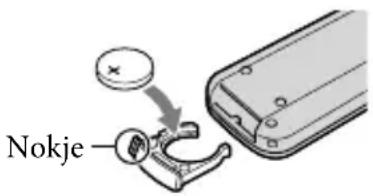
WAARSCHUWING
Bij onjuist gebruik kan de batterij ontploffen. Laad de batterij niet op, demonteer de batterij niet en gooi de batterij niet in het vuur.
Naarmate de lithiumbatterij zwakker wordt, kan het werkingsbereik van de draadloze afstandsbediening afnemen of functioneert de draadloze afstandsbediening wellicht niet meer correct. In dit geval dient u de batterij te vervangen door een Sony CR2025-lithiumbatterij van Sony. Als u een andere batterij gebruikt, kan dit brand of een ontploffing tot gevolg hebben.
Technische gegevens
Systeem
Videosignaal: PAL-kleursysteem, CCIR-normen HDTV 1080/50i specificatie
Opnameformaat:
Video: HD: MPEG-4 AVC/H.264 AVCHD compatibel
SD: MPEG2-PS
Audio: Dolby Digital 2ch/5,1ch
Dolby Digital 5.1 Creator
Fotobestand: DCF Ver.2.0 compatibel
Exif Ver.2.21 compatibel
MPF Baseline compatibel
O pneumoniae:
Hardeschijf:
HDR-XR100E/XR105E/XR106E:80GB
HDR-XR200E/XR200VE: 120 GB
"Memory Stick PRO Duo"
Als u de capaciteit van het medium meet,
staat 1 GB gelijk aan 1 miljard bytes, waarvan
een deel worden gebruikt voor gegevensbeheer.
Image device: 3,6mm (1/5 type) CMOS sensor
Opnamepixels (foto, 4:3):
Max. 4,0 mega (2 304 × 1728 ) pixels*
Totaal: Ong. 2 360 000 beeldpunten
Effectief (film, 16:9):
HDR-XR100E/XR105E/XR106E:
Ong. 1430000 beeldpunter
HDR-XR200E/XR200VE:
Ong. 1490000 beeldpunten
Effectief (photo, 16:9):
Ong. 1490000 beeldpunten
Effectief (foto, 4:3):
Ong. 1990000 beeldpunten
Lens:
HDR-XR100E/XR105E/XR106E:
Carl Zeiss Vario-Tessar
Omgerekend naar de normen van een 35 mm
Voor films: 40–600 mm (16:9)
Voor foto's: 37–555 mm (4:3)
Kleurtemperatuur: [AUTO], [EEN DRUK],
[BINNEN] (3 200 K), [BUITEN] (5 800 K)
SLUITER] [AAN], sluitertijd 1/25 sec) 0
lx (lux) (met NightShot (HDR-XR200E/
XR200VE))
- De unieke pixelindeling van Sony's ClearVid en het beeldverwerkingssysteem (BIONZ) leveren foto's op met een resolutie gelijk aan de beschreven groottes.
** De brandpuntsafstanden zijn
effectieve waarden op basis van
groothoekpixelwaarden.
In-/uitgangsaansluitingen
A/V R-aansluiting: Component/video- en audiouitgang
HDMI OUT-aansluiting: HDMI ministekker
USB-aansluiting: Mini-B (HDR-XR105E/XR106E:
alleen uitgang)
LCD-scherm
Beeld: 6,7 cm (2,7 type, breedte/hoogte
verhouding 16:9)
Totaal aantal beeldpunten: 211 200 (960×220)
Algemeen
Voeding: 6,8 V/7,2 V gelijkstroom (accu)
8,4 V gelijkstroom (netspanningsadapter)
Gemiddeld stroomverbruik:
HDR-XR100E/XR105E/XR106E: tijdens
opname met normale helderheid:
Harde schijf: HD: 3,8 W SD: 3,1 W
"Memory Stick PRO Duo": HD: 3,5 W
SD: 3,0 W
HDR-XR200E/XR200VE: tijdens opname met
normale helderheid:
Harde schijf: HD: 3,9 W SD: 3,3 W
"Memory Stick PRO Duo": HD: 3,5 W
SD: 3,0 W
Werkingstemperatuur: 0°C tot 40°C
Opslagtemperatuur: -20 °C tot +60 °C
Afmetingen (ong.):
HDR-XR100E/XR105E/XR106E:
69 × 68 × 118 mm (b/h/d) incl. uitstekende
onderdelen
69 × 68 × 129 mm (b/h/d) incl. uitstekende
onderdelen en met oplaadbare accu bevestigd
HDR-XR200E/XR200VE:
70 × 68 × 122 mm (b/h/d) incl. uitstekende onderdelen
70 × 68 × 133 mm (b/h/d) incl. uitstekende onderdelen en met oplaadbare accu bevestigd
Gewicht (ong.):
HDR-XR100E/XR105E/XR106E: 330 g
(alleen hoofdtoestel)
410 g (incl. oplaadbare accu)
Stroomverbruik: 0,35 A - 0,18 A
Stroomverbruik: 18 W
Uitgangsspanning: 8,4 V gelijkstroom*
Werkingstemperatuur: 0°C tot 40°C
Opslagtemperatuur: -20°C tot +60°C
Afmetingen (ong.): 48 × 29 × 81 mm (b/h/d) zonder uitstekende onderdelen
Gewicht (ong.): 170 g (zonder netsnoer)
- Zie label op netspanningsadapter voor andere specificaties.
Oplaadbare accu NP-FH60
Maximale uitgangsspanning: 8,4 V gelijkstroom
Uitgangsspanning: 7,2 V gelijkstroom
Maximale laadspanning: 8,4 V gelijkstroom
Maximale laadstroom: 2,12 A
Capaciteit: 7,2 Wh (1000 mAh)
Type: Li-ion
Ontwerp en specificaties van uw camcorder en accessoires kunnen worden gewijzigd zonder voorafgaande kennisgeving.
- Gefabriceerd onder licentie van Dolby Laboratories.
Geschatte laadtijd en autonomie van de meegeleverde accu (minuten)
HDR-XR100E/XR105E/XR106E
| Opnamemedia | Harde schijf | "Memory Stick PRO Duo" | ||
| HD SD | HD SD | |||
| Laadtijd (maximale lading) | 135 | |||
| Doorlopende opnameduur | 110 13 | 5 120 140 | ||
| Normale opnameduur | 55 65 | 60 70 | ||
| Weergaveduur 150 | 170 170 | 195 | ||
HDR-XR200E/XR200VE
| Ophonemedia | Harde schijf | "Memory Stick PRO Duo" | ||
| HD SD | HD SD | |||
| Laadtijd (maximale lading) | 135 | |||
| Doorlopende opnameduur | 105 13 | 0 120 140 | ||
| Normale opnameduur | 50 65 | 60 70 | ||
| Weergaveduur 145 | 160 170 | 195 | ||
- Opname- en weergaveduur bij benadering met volledig opgeladen accu.
- Hogedefinitie beeldkwaliteit (HD)/Standaard beeldkwaliteit (SD).
- Opnameconditie: Opnamestand [SP], LCD-achtergrondverlichting [AAN]. Bij normale opnameduur worden de tijden weergegeven wanneer u de opname herhaaldelijk start en stopt, de stroom in- en uitschakelt en in- en uitzoomt.
Verwachte opnameduur van films op de interne harde schijf
- Raak (HOME) → (STELLINGEN)
[FILMINST.CAMERA]
[OPNAMESTAND] aan om de opnamestand te kiezen. Standaard is de opnamestand [HD SP] (p. 44).
Hogedefinitie beeldkwaliteit (HD) in h (uren) m (minuten)
| Opnamestand | Opnameduur | ||
| HDR-XR100E/ XR105E/ XR106E | HDR-XR200E HDR-XR200VE | ||
| [HD FH] 9 h | 40 m 14 h 30 | m 14 h 30 m | |
| [HD HQ] 19 h | 40 m 29 h | 40 m 29 h 30 m | |
| [HD SP] 24 h | 0 m 36 h 0 m | 35 h 50 m | |
| [HD LP] (5,1 ch)* | 32 h 0 m 48 h | 10 m 47 h | 50 m |
| [HD LP] (2 ch)* | 33 h 30 m 50 h | 30 m 50 h | 10 m |
Standaard beeldkwaliteit (SD) in h (uren) m (minuten)
| Opnamestand | Opnameduur | ||
| HDR-XR100E/ XR105E/ XR106E | HDR-XR200E HDR-XR200VE | ||
| [SD HQ] 19 | h 40 m 29 h 40 m 29 h 30 m | ||
| [SD SP] 29 h | 10 m 43 h 50 m 43 h 40 m | ||
| [SD LP] (5,1 ch)* | 56 h 0 m 84 h 10 m 83 h 40 m | ||
| [SD LP] (2 ch)* | 61 h 0 m 91 h 50 m 91 h 20 m | ||
Voorbeeld van verwachte opnameduur van films op "Memory Stick PRO Duo"
| Opnamestand | Voor capaciteit van 4 GB in minutes | |
| Hoge definitie (HD) | Standaard definitie (SD) | |
| [FH] 25 (25) | -- | |
| [HQ] 55 (35) | 55 (50) | |
| [SP] 65 (45) | 80 (50) | |
| [LP](5,1 ch)* | 90 (70) 160 (105) | |
| [LP](2 ch)* | 95 (70) 170 (110) | |
- U kunt de indeling van het opnamegeluid wijzigen met [AUDIOSTAND] (p.44).
- Het cijfer tussen () geeft de minimale opnameduur weer.
- Een Sony "Memory Stick PRO Duo" kan worden gebruikt.
- De opnameduur hangt af van de opnamecondities en de gebruikte "Memory Stick".
- Informatie over laad-/opname-/weergaveduur - Gemeten met de camcorder bij 25°C (10°C tot 30°C is aanbevolen)
- De opname- en weergavespeelduur kunnen korter zijn bij lage temperaturen of afhankelijk van de omstandigheden waarin de camcorder wordt gebruikt.
Informatie over handelsmerken
"Handycam" en zijn gedeponeerde handelsmerken van Sony Corporation. - "AVCHD" en het "AVCHD"-logo zijn handelsmerken van Panasonic Corporation en Sony Corporation. "Memory Stick", "Memory Stick Duo", "Memory Stick PRO Duo", "Memory Stick PRO-HG Duo", "MagicGate", "MagicGate Memory Stick" en "MagicGate Memory Stick Duo" zijn handelsmerken of gedeponeerde handelsmerken van Sony Corporation. "InfoLITHIUM" is een handelsmerk van Sony Corporation. "X.v.Color" is een handelsmerk van Sony Corporation. "BIONZ" is een handelsmerk van Sony Corporation. "BRAVIA" is een handelsmerk van Sony Corporation. - "Blu-ray Disc" en het logo zijn handelsmerken. - Dolby en het dubbele D-symbool zijn handelsmerken van Dolby Laboratories. - HDMI, het HDMI-logo en High-Definition Multimedia Interface zijn handelsmerken of gedeponeerde handelsmerken van HDMI Licensing LLC. - Microsoft, Windows, Windows Media, Windows Vista en DirectX zijn gedeponeerde handelsmerken of handelsmerken van Microsoft Corporation in de Verenigde Staten en/of andere landen. - Macintosh en Mac OS zijn gedeponeerde handelsmerken van Apple Inc. in de VS en andere landen. - Intel, Intel Core en Pentium zijn handelsmerken of gedeponeerde handelsmerken van Intel Corporation of haar dochterondernemingen in de Verenigde Staten en andere landen. - "PLAYSTATION" is een gedeponeerd handelsmerk van Sony Computer Entertainment Inc. - Adobe, het Adobe-logo en Adobe Acrobat zijn gedeponeerde handelsmerken of handelsmerken van Adobe Systems Incorporated in de Verenigde Staten en/of andere landen.
- "NAVTEQ" en het "NAVTEQ MAPS" logo zijn handelsmerken van NAVTEQ in de VS en andere landen.
Alle andere productnamen die hierin worden vermeld, kunnen de handelsmerken of gedeponeerde handelsmerken zijn van hun respectieve bedrijven. De aanduidingen en zullen niet telkens in deze gebruiksaanwijzing worden vermeld.
Aanduidingen op het scherm
Onderkant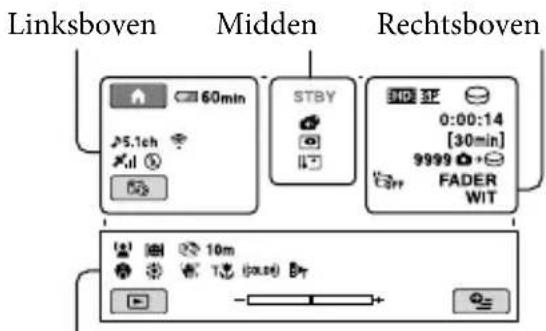
Linksboven
| Aanduiding Betekenis | |
| ↑ | HOME-toets |
| 5.1ch 2ch | AUDIOSTAND |
| Opnemen met de zelfontspanner | |
| GPS-trackingstatus | |
| Huidige locatie | |
| Flitser, RODE-OGENR. | |
| INT.ZOOMMICR. | |
| MICR.NIVEAU laag | |
| 4:3 | BR.BLD.SEL. |
| 60 min | Resterende accuduur |
| Terugkeertoets | |
Midden
| Aanduiding Betekenis | |
| [STBY]/[OPN] Opnamestatus | |
| 4.0M 3.0M 1.9M VGA | Fotogrootte |
| Diavoorstelling ingesteld | |
| NightShot | |
| Waarschuwing | |
| Afspeelmodus | |
Rechtsboven
| Aanduiding Betekenis | |
| HD: SP/SD: SP | Opnamekwaliteit (HD/ SD) en opnamestand (FH/HQ/SP/LP) |
| ∅□ | Opname-/weergavemedia |
| 0:00:00 | Teller (uren:minuten: seconden) |
| [00min] | Geschatte resterende opnameduur |
| FADER FADER WIT ZWART | FADER |
| □OFF | Achtergrundverlichting van het LCD-schem uitgeschakeld |
| □OFF | Valsensor uit |
| ∅ | Valsensor geactiveerd |
| 9999 | Aantal opneembare photo's bij benadering en opnamemedia |
| 9999 | Weergavemap |
| 101 | Film of Foto die momenteel worden weergegeven/Totaal,aantal opgenomen films of Foto's |
| 100/112 | |
Onderkant
| Aanduiding Betekenis | |
| GEZICHTSDETECTIE | |
| Lachdetectie ingesteld | |
| Handmatig scherpstellen | |
| SCENEKEUZE | |
| Kleurbalans | |
| SteadyShot uit | |
| BELICHTING/SPOTMETER | |
| TELEMACRO | |
| (COLOR) | X.V.COLOR |
| Beveiligbd beeld | |
| CONVERSIELENS | |
| ® | OPTION-toets |
| ® | BEELDEN WEERGEVEN-toets |
| ® | Diavoorstellingstoets |
| 101-0005 | Bestandsnaam |
| ® | VISUAL INDEX-toets |
- Aanduidingen en hun posities zijn bij benadering en kunnen in de praktijk verschillen.
- Sommige aanduidingen worden niet weergegeven, afhankelijk van het camcordertype.
Onderdelen en bedieningselementen
De cijfers tussen haakjes zijn referentiepagina's.
HDR-XR100E/XR105E/XR106E HDR-XR200E/XR200VE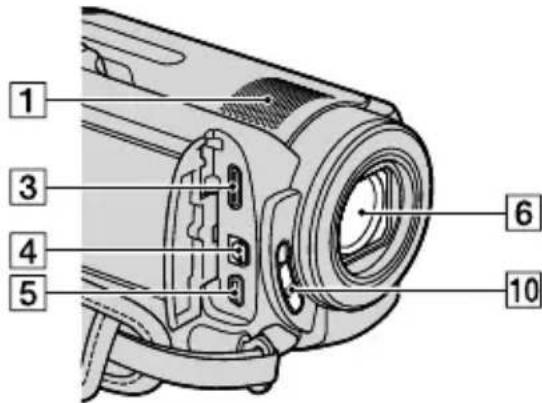
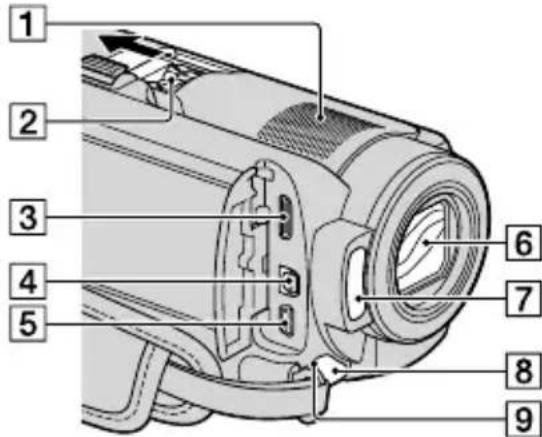
1 Ingebouwde microfoon 2 Active Interface Shoe
Via de Active Interface Shoe wordt stroom geleverd aan optionele accessoires, zoals een videolamp, flitser of microfoon. Het accessoire kan worden in- en uitgeschakeld met de POWER-schakelaar op de camcorder.
3 HDMI OUT (mini)-aansluiting (21) 4 A/V R-aansluiting (21, 36) 5 (USB)-aansluiting (24, 28, 29, 35) HDR-XR105E/XR106E: alleen uitgang 6 Lens (Carl Zeiss-lens) 7 Flitser (16)
8 Camera-opnamelampje (46) Het camera-opnamelampje licht rood op tijdens de opname. Het lampje knippert wanneer de resterende opnamecapaciteit of accucapaciteit laag is. 9 Afstandsbedieningssensor/ Infraroodpoort 10 LENS COVER-schakelaar
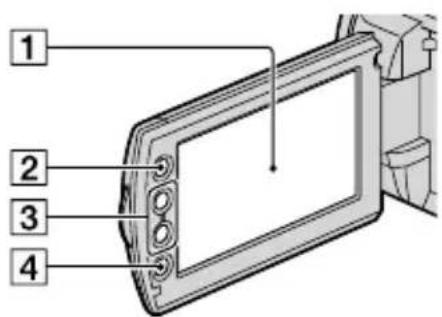
1 LCD-scherm/Touch panel (11) 2 HOME-toets (41) 3 Zoom-toetsen (14, 16, 20) 4 START/STOP-toets (14)
HDR-XR100E/XR105E/XR106E
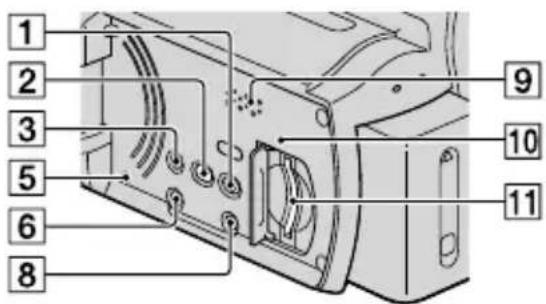
HDR-XR200E/XR200VE
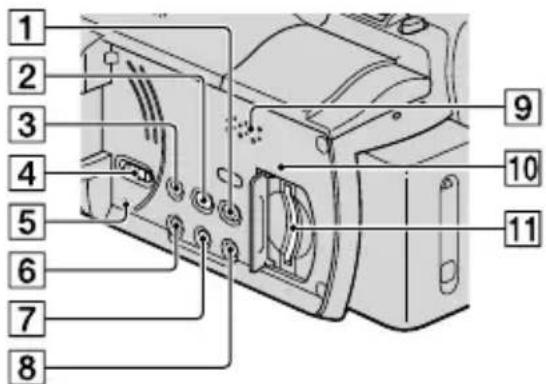
1 BEELDEN WEERGEVEN-toets (18) 2 (SC BURN)-toets (28) 3 EASY-toets (17) 4 GPS-schakelaar (HDR-XR200VE) (17) 5 RESET-toets Druk op RESET om alle instellingen te initialiseren, met inbegrip van de klokinstelling. 6 POWER-toets (12) 7 NIGHTSHOT-toets (39) 8 DISP (weergave)-toets (19) Houd DISP ingedrukt om de achtergrondverlichting van het LCD-scherm uit te schakelen. Houd DISP opnieuw ingedrukt om ze weer in te schakelen. 9 Luidspreker 10 Controlelampje ("Memory Stick PRO Duo") (40) Als het lampje brandt of knippert, leest/schrijft de camcorder gegevens. 11 "Memory Stick PRO Duo"-sleuf (40)
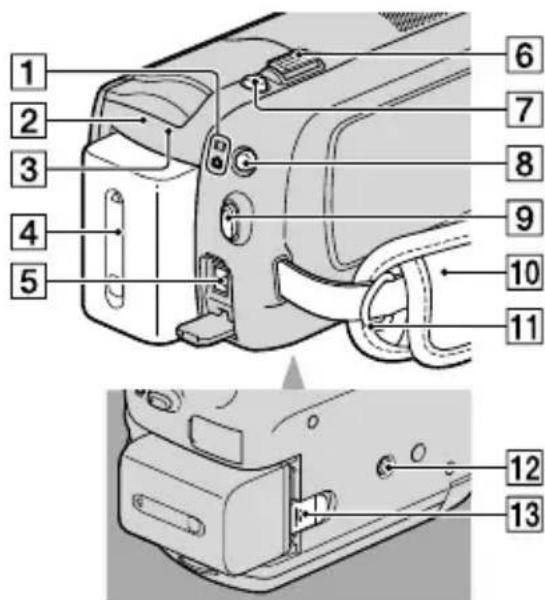
1 Movie)/ (Photo)-lampjes (11) CHG-lampje (HDR-XR100E/XR105E/ XR106E)/ CHG-lampje (HDR-XR200E/ XR200VE) (9)
3 ACCESS-lampje (harde schijf) (9) Als het lampje brandt of knippert, leest/ schrijft de camcorder gegevens. 4 Accu (9) DC IN-aansluiting (9) 6 Motorzoomknop (14, 16, 20) 7 PHOTO-toets (16) MODE-toets (15) 9 START/STOP-toets (14) 10 Handgreepband (13) Haakje voor schouderriem 12 Bevestigingsopening voor statief (39) 13 BATT (accu) ontgrendeling (10)
Index
A
Aanduidingen op het scherm....58 Accu 9 Accu opladen in het buitenland 10 Active Interface Shoe 59 Afsplen 18 A/V-kabel 36 AVCHD. 26,34
B
Batterijdraadloze afstandsbediening 53 Bedieningsprocedure. 6 Beeldkwaliteit 39 Bestemmingsdrive of -map ....30 Blu-ray disc 32
C
Computer. 23
Computersystem 23
D
Datum en tijd instellen 11 De accu opladen .9 De stroom inschakelen 11 Disc recorder 36 DVD writer. 35
E
Easy Handycam-functie 17 Easy PC Back-up 29 Een disc kopierten 33 Eendiscmaken 26,34 Een disc van hogedefinitie beeldkwaliteit (HD) aflspelen ...31 Een disc van hogedefinitie beeldkwaliteit (HD) makes. 31 Een disc van standard beeldkwaliteit (SD) makes 32 Een stopcontact als spanningsbron gebruiken 10
F
Films 13, 18 Films bewerken 33 Format 38 Foto's 15,20
Foto's vastleggen in een film ....33
G
Gids voor PMB 30
H
Handycam-handboek 48 HELP-functie 42 Hogedefinitie beeldkwaliteit (HD) 39 HOMEMENU. 41,43
1
Installeren 24
K
Kopieren 41
M
Macintosh 24 Meegeleverde accessoires 3 "Memory Stick" 40 "Memory Stick PRO Duo" 40 Menu 41
N
NightShot 39
0
Onderdelen en bedieningselementen 59 Onderhoud 51 One Touch Disc Burn 28 Opname- en speelduur 55 Opnamemedia 39 Opnemen 13 OPTION MENU 42,47
P
Pieptoon 11 PMB (Picture Motion Browser) 23, 24 Problemen oplossen 49
R
Reparatie 49 RESET 60
S
Software 24 Standaard beeldkwaliteit (SD) 39
Statief 39
T
Taal 12
Verwijderen 38 VISUAL INDEX 18 Volume 20 Voorzorgsmaatregelen 51
W
Waarschuwingen 50
Windows 23
Z
Zelfdiagnose 50 Zoom 14, 16, 20
U vindt de menulijsten op pagina 43 tot 47.

- SONY
- HDR-XR100E/XR105E/XR106E/ XR200E/XR200VE
- WAARSCHUWING
- LET OP
- ACCU
- NETSPANNINGSADAPTER
- VOOR KLANTEN IN EUROPA
- CE
- KENNISGEVING VOOR KLANTEN IN DE LANDEN WAAR EU-RICHTLIJNEN VAN TOEPASSING ZIJN (HDR-XR100E/XR105E/XR106E/XR200E)
- KENNISGEVING
- VERWIJDERING VAN OUDE ELEKTRISCHE EN ELEKTRONISCHE APPARATEN (TOEPASBAAR IN DE EUROPESE UNIE EN ANDERE EUROPESE LANDEN MET GESCHEIDEN OPHAALSYSTEMEN)
- VERWIJDERING VAN OUDE BATTERIJEN (IN DE EUROPESE UNIE EN ANDERE EUROPESE LANDEN MET AFZONDERLIJKE INZAMELINGSSYSTEMEN)
- MEEGELEVERDE ACCESSOIRES
- OPMERKINGEN OVER HET GEBRUIK
- GEBRUIK VAN DE CAMCORDER
- OPNEMEN
- OPNAMEN WEERGEVEN MET ANDERE APPARATUUR
- DISCS MET HOGEDEFINITIEBEELDEN (HD)
- TAALINSTELLING
- OVER DEZE HANDLEIDING
- BEDIENINGSPROCEDURE
- FILMS EN FOTO'S OPNEMEN (P. 13)
- FILMS EN FOTO'S AFSPELEN (P. 18)
- FILMS EN FOTO'S OPSLAAN OP EEN DISC
- FILMS EN FOTO'S VERWIJDEREN (P. 38)
- INHOUD
- AAN DE SLAG
- AFSPELEN
- FILMS EN FOTO'S OPSLAAN OP EEN COMPUTER
- BEELDEN OPSLAAN MET EEN DVD-WRITER OF -RECORDER
- UW CAMCORDER GOED GEBRUIKEN
- AANVULLENDE INFORMATIE
- STAP 1: DE ACCU OPLADEN
- DE ACCU VERWIJDEREN
- EEN STOPCONTACT ALS SPANNINGSBRON GEBRUIKEN
- DE ACCU OPLADEN IN HET BUITENLAND
- STAP 2: INSCHAKELEN EN DATUM EN TIJD INSTELLEN
- OPEN HET LCD-SCHERM VAN UW CAMCORDER
- KIES HET GEWENSTE GEBIED MET EN RAAK DAN [VOLGENDE] AAN
- STEL [ZOMERTIJD], DATUM EN TIJD IN, EN RAAK AAN
- UITSCHAKELEN
- DE TAALINSTELLING WIJZIGEN
- FILMS OPNEMEN
- MAAK DE HANDGREEPBAND VAST
- OPEN HET LCD-SCHEM VAN UW CAMCORDER
- VOOR HDR-XR100E/XR105E/XR106E
- DRUK OP START/STOP OM HET OPNEMEN TE STARTEN
- FOTO'S NEMEN
- DRUK OP MODE OM HET PHOTO-LAMPJE IN TE SCHAKELEN
- DRUK LICHTJES OP PHOTO OM SCHERP TE STELLEN EN DRUK DE TOETS DAN VOLLEDIG IN
- GEMAKKELIJK FILMS OPNEMEN EN AFSPELEN (EASY HANDYCAM-FUNCTIE)
- OPNAMEPOSITIEGEGEVENS REGISTREREN MET GPS (HDR-XR200VE)
- AFSPELEN OP DE CAMCORDER
- FILMS AFSPELEN
- DRUK OP [BEELDEN WEERGEVEN]
- RAAK DE HD (OF SD) TAB AAN ① → EEN GEWENSTE FILM ②
- HDR-XR100E/XR105E/XR106E
- HDR-XR200E/XR200VE
- FOTO'S BEKIJKEN
- BEELDEN AFSPELEN OP EEN TV
- AANSLUITEN OP EEN TV MET BEHULP VAN [TV-AANSLUITGIDS]
- ZET DE INGANGSKEUZESCHAKELAAR VAN DE TV OP DE GEBRUIKTE AANSLUITING
- SCHAKEL DE CAMCORDER IN EN RAAK (HOME) (OVERIG) [TV-AANSLUITGIDS] AAN OP HET LCD-SCHERM
- SLUIT CAMCORDER EN TV AAN VOLGENS [TV-AANSLUITGIDS]
- FILMS EN FOTO'S AFSPELEN MET DE CAMCORDER (P.18)
- BETREFFENDE "PHOTOTV HD
- DE COMPUTER KLAARZETTEN (WINDOWS)
- STAP 1 HET COMPUTERSYSTEEM CONTROLEREN
- CPU
- SOFTWARE
- GEHEUGEN
- HARDE SCHIJF
- BEELDSCHERM
- ANDERE
- MACINTOSH
- STAP 2: DE MEEGELEVERDE SOFTWARE "PMB" INSTALLEREN
- RAAK [USB-AANSLUITING] AAN OP HET SCHERM VAN DE CAMCORDER
- KLIK OP [DOORGAAN]
- VOLG DE INSTRUCTIES OP HET SCHERM OM DE SOFTWARE TE INSTALLEREN
- UW CAMCORDER LOSKOPPELEN VAN DE COMPUTER
- DE METHODE KIEZEN OM EEN DISC TE MAKEN (COMPUTER)
- KENMERKEN VAN ELK DISCTYPE
- EEN DISC MAKEN MET ÉÉN TOETS
- FILMS EN FOTO'S IMPORTEREN NAAR EEN COMPUTER (EASY PC BACK-UP)
- PMB (PICTURE MOTION BROWSER) STARTEN
- GIDS VOOR PMB" LEZEN
- EEN DISC VAN HOGE DEFINITIE BEELDKWALITEIT (HD) MAKEN
- EEN BLU-RAY DISC MAKEN
- EEN DISC VAN STANDAARD BEELDKWALITEIT (SD) MAKEN DIE KAN WORDEN AFGESPEELD MET GEWONE DVD-SPELERS
- KLIK BOVENIN HET VENSTER OP [MANIPULEREN] → [DVD-VIDEO (SD) MAKEN]
- VOLG DE INSTRUCTIES OP HET SCHERM OM EEN DISC TE MAKEN
- EEN DISC KOPIËREN
- FILMS BEWERKEN
- FOTO'S VASTLEGGEN IN EEN FILM
- DE METHODE KIEZEN OM EEN DISC TE MAKEN (DVD WRITER/RECORDER)
- SPELER, METHODE EN DISC-TYPE KIEZEN
- EEN DISC VAN HOGEDEFINITIE BEELDKWALITEIT (HD) MAKEN MET EEN DVD-WRITER, ENZ. (USB-KABELVERBINDING)
- EEN DISC VAN STANDAARD BEELDKWALITEIT (SD) MAKEN MET EEN RECORDER, ENZ. (A/V-KABELVERBINDING)
- FILMS EN FOTO'S VERWIJDEREN
- OPNAMEMEDIA FORMATTEREN
- INSPELEN OP OPNAMECONDITIES
- OPNEMEN IN EEN DONKERE OMGEVING (NIGHTSHOT)(HDR-XR200E/XR200VE)
- GEBRUIK VAN EEN STATIEF
- OPNAMEMEDIUM VERANDEREN
- OPNAMEMEDIA VOOR FILMS SELECTEREN
- OPNAMEMEDIA VOOR FOTO'S SELECTEREN
- DE INSTELLINGEN VOOR OPNAMEMEDIA CONTROLEREN
- EEN "MEMORY STICK PRO DUO" PLAATSEN
- SOORTEN "MEMORY STICK" DIE U MET UW CAMCORDER KUNT GEBRUIKEN
- OPEN HET "MEMORY STICK DUO"-KLEPJE EN STEEK DE "MEMORY STICK PRO DUO" IN DE "MEMORY STICK DUO"-SLEUF TOT HIJ VASTKLIKT
- RAAK [JA] AAN
- UW CAMCORDER PERSONALISEREN MET MENU'S
- GEBRUIK VAN HOME MENU
- DE HELP-FUNCTIE GEBRUIKEN
- GEBRUIK VAN OPTION MENU
- LIJST VAN HOME MENU
- (OPNEMEN) CATEGORIE
- (BEELDEN WEERGEVEN) CATEGORIE
- (OVERIG) CATEGORIE
- USB-AANSLUITING
- (MEDIA BEHEREN) CATEGORIE
- (INSTALLINGEN) CATEGORIE
- FILMINST.CAMERA
- LIJST VAN HET OPTION MENU
- TAB
- DE TAB HANGT AF VAN DE SITUATIE/GEEN TAB
- GEDETAILLEERDE INFORMATIE UIT HET HANDYCAM-HANDBOEK HALEN
- PROBLEMEN OPLOSSEN
- DE CAMCORDER WORDT NIET HERKEND DOOR DE COMPUTER
- ZELFDIAGNOSE/WAARSCHUWINGEN
- C:04:
- VOORZORGSMAATREGELEN
- GEBRUIK EN ONDERHOUD
- WANNEER U DE CAMCORDER LANGERE TIJD NIET GEBRUIKT
- LCD-SCHERM
- HET LCD-SCHERM REINIGEN
- INFORMATIE OVER DE BEHUIZING
- INFORMATIE OVER VERZORGING EN OPSLAG VAN DE LENS
- DE VOORAF GEÏNSTALLEERDE OPLAADBARE ACCU OPLADEN
- PROCEDURES
- OPMERKING BIJ AFDANKING/OVERDRACHT VAN DE CAMCORDER
- OPMERKING BIJ AFDANKING/OVERDRACHT VAN DE "MEMORY STICK PRO DUO
- DE BATTERIJ VAN DE DRAADLOZE AFSTANDSBEDIENING VERVANGEN (HDR-XR200E/XR200VE)
- TECHNISCHE GEGEVENS
- SYSTEEM
- IN-/UITGANGSAANSLUITINGEN
- ALGEMEEN
- OPLAADBARE ACCU NP-FH
- GESCHATTE LAADTIJD EN AUTONOMIE VAN DE MEEGELEVERDE ACCU (MINUTEN)
- VERWACHTE OPNAMEDUUR VAN FILMS OP DE INTERNE HARDE SCHIJF
- INFORMATIE OVER HANDELSMERKEN
- AANDUIDINGEN OP HET SCHERM
- ONDERDELEN EN BEDIENINGSELEMENTEN
- INDEX
- A
- B
- C
- D
- E
- F
- G
- H
- K
- M
- N
- P
- R
- S
- T
- W
- Z
Merk : SONY
Model : HDRXR10VE
Categorie : Camcorder