
HDRXR10VE - Camcorder SONY - Kostenlose Bedienungsanleitung
Finden Sie kostenlos die Bedienungsanleitung des Geräts HDRXR10VE SONY als PDF.


| Produkttyp | HD-Camcorder |
| Marke | Sony |
| Modell | HDR-XR10VE |
| Abmessungen (ohne Überstände) | 70 × 68 × 122 mm (B/H/T) |
| Gewicht (mit Akku) | 470 g |
| Stromversorgung | Netzteil 100–240 V, 50/60 Hz; wiederaufladbarer Li-Ion-Akku NP-FH60 (7,2 V, 7,2 Wh) |
| Speichermedium | Interne Festplatte 120 GB; Memory Stick PRO Duo |
| Videoaufnahmeformate | HD: AVCHD (MPEG-4 AVC/H.264); SD: MPEG2-PS |
| Fotoformate | JPEG kompatibel mit DCF, Exif 2.21 |
| Objektiv | Carl Zeiss Vario-Sonnar T*, 15-fach optischer Zoom, Filter 30 mm |
| Sensor | CMOS 1/5" (3,6 mm), ca. 2,36 Megapixel (brutto) |
| LCD-Bildschirm | 6,7 cm (2,7 Zoll), Format 16:9, 211.200 Bildpunkte |
| Hauptfunktionen | HD-Aufnahme, NightShot, SteadyShot, GPS, Gesichtserkennung, Lächelerkennung, 180-fach Digitalzoom |
| Akkulaufzeit (dauerhaft) | Ca. 105 min (HD) / 130 min (SD) |
| Pflege und Reinigung | Objektiv mit einem weichen Tuch reinigen; Gehäuse mit einem feuchten Tuch. Keine Lösungsmittel verwenden. |
| Sicherheit | Nicht Regen/Feuchtigkeit aussetzen. Nur Sony-Akkus und -Ladegeräte verwenden. Nicht zerlegen. |
| Ersatzteile und Reparierbarkeit | Akku NP-FH60, Funkfernbedienung, Netzteil; Reparatur durch autorisierten Sony-Händler |
| Allgemeine Informationen | Bedienungsanleitung als PDF verfügbar; Betriebstemperatur: 0 °C bis 40 °C |
Häufig gestellte Fragen - HDRXR10VE SONY
Benutzerfragen zu HDRXR10VE SONY
0 Frage zu diesem Gerät. Beantworten Sie die, die Sie kennen, oder stellen Sie Ihre eigene.
Eine neue Frage zu diesem Gerät stellen
Laden Sie die Anleitung für Ihr Camcorder kostenlos im PDF-Format! Finden Sie Ihr Handbuch HDRXR10VE - SONY und nehmen Sie Ihr elektronisches Gerät wieder in die Hand. Auf dieser Seite sind alle Dokumente veröffentlicht, die für die Verwendung Ihres Geräts notwendig sind. HDRXR10VE von der Marke SONY.
BEDIENUNGSANLEITUNG HDRXR10VE SONY
Zusätzliche Informationen zu diesem Produkt und Antworten auf häufig gestellte Fragen finden Sie auf unserer Kunden-Support-Website.
Gedruckt auf Papier mit 70 % oder mehr Recyclinganteil, mit Druckfarbe auf Pflanzenölbasis ohne VOC (flüchtige organische Bestandteile).
Lesen Sie diese Anleitung vor Inbetriebnahme des Geräts bitte aufmerksam durch und bewahren Sie sie zum späteren Nachschlagen sorgfältig auf.
WARNUNG
Um Feuergefahr und die Gefahr eines elektrischen Schlags zu verringern, setzen Sie das Gerät weder Regen noch Feuchtigkeit aus.
Schützen Sie Akkus und Batterien vor übermäßiger Hitze, wie z. B. direktem Sonnenlicht, Feuer o. Ä.
ACHTUNG
Akku
Bei unsachgemäßem Gebrauch des Akkus kann er explodieren oder es besteht Feuergefahr oder die Gefahr von Verletzungen. Beachten Sie bitte die folgenden Hinweise.
Zerlegen Sie den Akku nicht. - Setzen Sie den Akku keinen Stößen, Schlägen usw. aus, quetschen Sie ihn nicht, setzen Sie ihn nicht fallen und achten Sie darauf, nicht versehentlich auf den Akku zu treten. - Halten Sie Gegenstände aus Metall von den Akkuanschlüssen fern. Es kann sonst zu einem Kurzschluss kommen. - Setzen Sie den Akku keinen Temperaturen über 60 °C aus, wie sie z. B. bei direkter Sonneneinstrahlung oder in einem in der Sonne geparkten Auto auftreten können. Zünden Sie den Akku nicht an und werfen Sie ihn nicht ins Feuer. - Berühren Sie beschädigte oder auslaufende Lithium-Ionen-Akkus nicht. - Laden Sie den Akku unbedingt mit einem Original-Ladegerät von Sony oder einem Gerät mit Ladefunktion. - Halten Sie den Akku von kleinen Kindern fern. Schützen Sie den Akku vor Feuchtigkeit. Tauschen Sie den Akku nur gegen den gleichen oder einen vergleichbaren Akkutyp aus, der von Sony empfohlen wird. - Entsorgen Sie verbrauchte Akkus unverzüglich wie in den Anweisungen erläutert.
Ersetzen Sie die Batterie bzw. den Akku ausschließlich durch eine Batterie bzw. einen Akku des angegebenen Typs. Andernfalls besteht Feuer- oder Verletzungsgefahr.
Netzteil
Verwenden Sie das Netzteil nicht, wenn nur wenig Platz vorhanden ist, z. B. zwischen einer Wand und Möbelstücken.
Schließen Sie das Netzteil an eine nahe gelegene Netzsteckdose an. Trennen Sie das Netzteil umgehend von der Netzsteckdose, wenn es beim Betrieb des Camcorders zu einer Fehlfunktion kommt.
Auch wenn der Camcorder ausgeschaltet ist, wird er immer noch mit Netzstrom versorgt, solange er über ein Netzteil an eine Netzsteckdose angeschlossen ist.
Für Kunden in Europa
CE
Hiermit erklärt Sony Corporation, dass sich das Gerät digitale HD-Videokamera (HDR-XR200VE) in Übereinstimmung mit den grundlegenden Anforderungen und den übrigen einschlägigen Bestimmungen der Richtlinie 1999/5/EG befindet. Weitere Informationen erhalten Sie unter: http://www.compliance.sony.de/
Hinweis für Kunden in Ländern, in denen EU-Richtlinien gelten (HDR-XR100E/XR105E/XR106E/XR200E)
Der Hersteller dieses Produkts ist Sony Corporation, 1-7-1 Konan Minato-ku Tokyo, 108-0075, Japan. Autorisierter Vertreter für EMV und Produktsicherheit ist die Sony Deutschland GmbH, Hedelfinger Strasse 61, 70327 Stuttgart, Deutschland. Für Fragen im Zusammenhang mit Kundendienst oder
Garantie wenden Sie sich bitte an die in den separaten Kundendienst- oder Garantieunterlagen genannten Adressen.
Achtung
Die elektromagnetischen Felder bei den speziellen Frequenzen können Bild und Ton dieses Gerätes beeinflussen.
Dieses Produkt wurde geprüft und erfüllt die EMV-Richtlinie, sofern Verbindungskabel mit einer Länge von weniger als 3 Metern verwendet werden.
Hinweis
Wenn eine Datenübertragung aufgrund statischer oder elektromagnetischer Störeinflüsse abbricht (fehlschlägt), starten Sie die entsprechende Anwendung neu, oder entfernen Sie das USB-Kabel und schließen Sie es wieder an.

Entsorgung von gebrauchten elektrischen und elektronischen Geräten (anzuwenden in den Ländern der Europäischen Union und anderen europäischen Ländern mit einem separaten Sammelsystem für diese Geräte)
Das Symbol auf dem Produkt oder seiner Verpackung weist darauf hin, dass dieses Produkt nicht als normaler Haushaltsabfall zu behandeln ist, sondern an einer Annahmestelle für das Recycling von elektrischen und elektronischen Geräten abgegeben werden muss. Durch Ihren Beitrag zum korrekten Entsorgen dieses Produkts schützen Sie die Umwelt und die Gesundheit Ihrer Mitmenschen. Umwelt und Gesundheit werden durch falsches Entsorgen gefährdet.
Materialrecycling hilft, den Verbrauch von Rohstoffen zu verringern. Weitere Informationen über das Recycling dieses Produkts erhalten Sie von Ihrer Gemeinde, den kommunalen Entsorgungsbetrieben oder dem Geschäft, in dem Sie das Produkt gekauft haben.
Geeignetes Zubehör: Drahtlose Fernbedienung (HDR-XR200E/XR200VE)

Entsorgung von gebrauchten Batterien und Akkus (anzuwenden in den Ländern der Europäischen Union und anderen europäischen Ländern mit einem separaten Sammelsystem für diese Produkte)
Das Symbol auf der Batterie/dem Akku oder der Verpackung weist darauf hin, dass diese nicht als normaler Haushaltsabfall zu behandeln sind. Durch Ihren Beitrag zum korrekten Entsorgen dieser Batterien/Akkus schützen Sie die Umwelt und die Gesundheit Ihrer Mitmenschen. Umwelt und Gesundheit werden durch falsches Entsorgen gefährdet. Materialrecycling hilft, den Verbrauch von Rohstoffen zu verringern. Bei Produkten, die auf Grund ihrer Sicherheit, der Funktionalität oder als Sicherung vor Datenverlust eine ständige Verbindung zur eingebauten Batterie benötigen, sollte die Batterie nur durch qualifiziertes Servicepersonal ausgetauscht werden. Um sicherzustellen, dass die Batterie korrekt entsorgt wird, geben Sie das Produkt zwecks Entsorgung an einer Annahmestelle für das Recycling von elektrischen und elektronischen Geräten ab. Für alle anderen Batterien entnehmen Sie die Batterie entsprechend dem Kapitel über die sichere Entfernung der Batterie. Geben Sie die Batterie an einer Annahmestelle für das Recycling von Batterien/Akkus ab. Weitere Informationen über das Recycling dieses Produkts oder der Batterie erhalten Sie von Ihrer Gemeinde, den kommunalen Entsorgungsbetrieben oder dem Geschäft, in dem Sie das Produkt gekauft haben.
FÜR KUNDEN IN DEUTSCHLAND
Entsorgungshinweis: Werfen Sie nur entladene Batterien in die Sammelboxen beim Handel oder den Kommunen. Entladen sind Batterien in der Regel dann, wenn das Gerät abschaltet und signalisiert „Batterie leer“ oder nach längerer Gebrauchsdauer der Batterien „nicht mehr einwandfrei funktioniert“. Um sicherzugehen, kleben Sie die Batteriepole z.B. mit einem Klebestreifen ab oder geben Sie die Batterien einzeln in einen Plastikbeutel.
Mitgelieferte Teile
Die Zahlen in Klammern () geben die mitgelieferte Menge an.
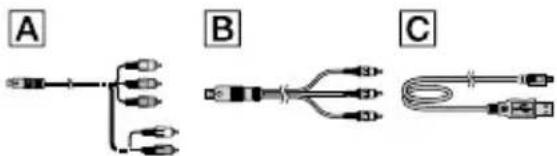
Netzteil (1) Stromkabel (1) □ Komponenten-A/V-Kabel (1) A □ A/V-Verbindungskabel (1) B □ USB-Kabel (1) C Drahtlose Fernbedienung (1)
(nur bei HDR-XR200E/XR200VE)
- Eine Lithiumknopfbatterie ist bereits eingelegt. Entfernen Sie das Isolierblatt, bevor Sie die drahtlose Fernbedienung verwenden.
Isolierblatt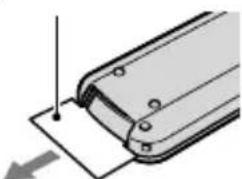
□ Akku NP-FH60 (1) CD-ROM "Handycam Application Software" (1)
- "PMB" (Software, einschließlich der PMB-Anleitungen) - Handycam Handbuch (PDF)
Bedienungsanleitung (dieses Handbuch) (1)
Auf Seite 43 finden Sie Informationen dazu, welchen „Memory Stick“ Sie mit dem Camcorder verwenden können.
Verwendungshinweise
Verwendender Camcorder
- Der Camcorder ist nicht staub-, spritzwasser- oder wassergeschützt. Näheres dazu finden Sie unter „Sicherheitsmaßnahmen“ (S.55).
- Sie dürfen folgende Aktionen nicht ausführen, solange die Modusanzeigen (Film)/(Foto) (S.12) oder die ACCESS-Anzeigen (S.10), die Zugriffsanzeige (S.43) leuchten oder blinken. Andernfalls kann das Aufnahmemedium beschädigt werden, aufgezeichnete Bilder können verloren gehen und weitere Fehlfunktionen können auftreten.
den „Memory Stick PRO Duo“ auswerfen, den Akku oder das Netzteil vom Camcorder trennen
- Setzen Sie den Camcorder keinen Stößen oder Erschütterungen aus. Andernfalls kann der Camcorder möglicherweise Filme und Fotos nicht richtig aufnehmen oder wiedergeben.
- Verwenden Sie den Camcorder nicht in einer sehr lauten Umgebung. Andernfalls kann der Camcorder möglicherweise Filme und Fotos nicht richtig aufnehmen oder wiedergeben.
- Wenn Sie den Camcorder über ein Datenübertragungskabel an ein anderes Gerät anschließen, achten Sie darauf, den Stecker richtig einzustecken. Wenn Sie den Stecker mit Gewalt einstecken, wird der Anschluss beschädigt, und es kann zu einer Fehlfunktion des Camcorders kommen.
- Klappen Sie den LCD-Bildschirm nicht zu, solange der Camcorder über das USB-Kabel mit einem anderen Gerät verbunden ist. Andernfalls droht ein Verlust der aufgenommenen Bilder.
- Wenn der GPS-Schalter auf ON gestellt ist, ist die GPS-Funktion auch bei ausgeschaltetem
Camcorder aktiv. Beim Starten und Landen von Flugzeugen muss der GPS-Schalter unbedingt auf OFF gestellt sein (HDR-XR200VE).
Zum Schutz der internen Festplatte vor einem Schlag im Fall eines Sturzes verfügt der Camcorder über eine Fallsensorfunktion. Bei einem Sturz oder beispielsweise in einer Freifallsituation nimmt der Camcorder möglicherweise auch das Blockierungsgeräusch auf, das auftritt, wenn diese Funktion aktiviert wird. Wenn der Fallsensor wiederholt einen Sturz verzeichnet, kann die Aufnahme/Wiedergabe gestoppt werden. - Wenn die Temperatur des Camcorders extrem steigt oder fällt, ist möglicherweise keine Aufnahme oder Wiedergabe mit dem Camcorder möglich, da die Schutzfunktion des Camcorders in solchen Situationen aktiviert wird. In diesem Fall wird auf dem LCD-Bildschirm eine entsprechende Meldung eingeblendet (S.53). - Schalten Sie den Camcorder nicht in Tiefdruckgebieten ein, wenn die Höhe mehr als 5.000 Meter beträgt. Andernfalls kann das Festplattenlaufwerk des Camcorders beschädigt werden. - Durch wiederholtes Aufnehmen und Löschen von Bildern über einen langen Zeitraum hinweg kommt es auf dem Aufnahmemedium zu einer Datenfragmentierung. In diesem Fall können keine Bilder mehr gespeichert oder aufgezeichnet werden. Speichern Sie Ihre Bilder zunächst auf einem externen Speichermedium und führen Sie dann die Funktion [MEDIUM FORMAT.] aus (S.41). - Der LCD-Bildschirm wird in einer Hochpräzisionstechnologie hergestellt, so dass der Anteil der effektiven Bildpunkte bei über 99.99% liegt. Dennoch können schwarze Punkte und/oder helle Lichtpunkte (weiß, rot, blau oder grün) permanent auf dem LCD-Bildschirm zu sehen sein. Diese Punkte gehen auf das Herstellungsverfahren zurück und haben keinen Einfluss auf die Aufnahmequalität.
Hinweise zur Aufnahme
- Machen Sie vor der eigenen Aufnahme eine Probeaufnahme, um sicherzugehen, dass Bild und Ton ohne Probleme aufgenommen werden.
- Wenn es aufgrund einer Fehlfunktion des Camcorders, der Aufnahmemedien usw. zu Störungen bei der Aufnahme oder Wiedergabe kommt, besteht kein Anspruch auf Schadenersatz für die nicht erfolgte oder beschädigte Aufnahme. Das Farbfernsehsystem hängt vom jeweiligen Land oder der Region ab. Um Ihre Aufnahmen auf einem Fernsehschirm wiedergeben zu können, benötigen Sie ein PAL-Fernsehgerät.
- Fernsehsendungen, Filme, Videoaufnahmen und anderes Material können urheberrechtlich geschützt sein. Das unberechtigte Aufzeichnen solchen Materials verstößt unter Umständen gegen das Urheberrecht.
- Damit keine Bilddaten verloren gehen, sollen Sie von allen aufgezeichneten Bilddaten von Zeit zu Zeit eine Sicherungskopie auf externen Speichermedien anfertigen. Es empfiehlt sich, die Bilddaten mit dem Computer auf einer Disc, wie z. B. einer DVD-R, zu speichern. Außerdem können Sie Ihre Bilddaten mit einem Videorecorder oder einem DVD/HDD-Recorder sichern.
Hinweise zur Wiedergabe von Aufnahmen mit anderen Geräten
- Der Camcorder ist mit MPEG-4 AVC/H.264 High Profile für Aufnahmen in High Definition-Qualität (HD) kompatibel. Daher können Bilder, die Sie mit diesem Camcorder in High Definition-Bildqualität (HD) aufgenommen haben, nicht mit den folgenden Geräten wiedergegeben werden:
- Andere mit dem AVCHD-Format kompatible Geräte, die High Profile nicht unterstützen
- Geräte, die nicht mit dem AVCHD-Format kompatibel sind
Disc-Aufnahmen in High Definition-Bildqualität (HD)
- Der Camcorder zeichnet High Definition-Material im AVCHD-Format auf DVD auf.
Medien mit AVCHD-Material dürfen nicht in DVD-Playern oder -Recordern verwendet werden, da ein DVD-Player/-Recorder das Speichermedium unter Umständen nicht mehr auswirft oder seinen Inhalt ohne Warnung löscht. DVD-Medien mit AVCHD-Material können auf einem kompatiblen Blu-ray DiscTM-Player/-Recorder oder einem anderen kompatiblen Gerät abgespielt werden.
Informationen zur Spracheinstellung
- Zur Veranschaulichung der Bedienung des Camcorders sind die Bildschirmmenüs in der jeweiligen Landessprache angegeben. Ändern Sie gegebenenfalls die Sprache für die Bildschirmmenüs, bevor Sie den Camcorder verwenden (S. 13).
Informationen zum vorliegenden Handbuch
Die im vorliegenden Handbuch zur Veranschaulichung enthaltenen Beispielanzeigen des LCD-Bildschirms wurden mit einer digitalen Standbildkamera aufgenommen und sehen daher möglicherweise etwas anders aus als die tatsächlichen Anzeigen auf dem LCD-Bildschirm. - In dieser Bedienungsanleitung werden die Festplatte des Camcorders und der „Memory Stick PRO Duo“ als „Aufnahmemedium“ bezeichnet. - In dieser Bedienungsanleitung werden sowohl der „Memory Stick PRO Duo“ als auch der „Memory Stick PRO-HG Duo“ als „Memory Stick PRO Duo“ bezeichnet. - Sie finden das „Handycam Handbuch“ (im PDF-Format) auf der beiliegenden CD-ROM (S. 51). Die Bildschirmabbildungen stammen aus Windows Vista. Je nach Betriebssystem des Computers können die Szenen etwas abweichen.
Aufnahme von Filmen und Fotos (S. 14)
- In der Standardeinstellung werden Filme in High Definition-Bildqualität (HD) auf der internen Festplatte aufgenommen.
- In der Standardeinstellung werden Fotos auf der internen Festplatte aufgezeichnet.
- Sie können das gewählte Aufnahmemedium und die Bildqualität der Arbeit situationsspezifisch anpassen.

Wiedergabe von Filmen und Fotos (S. 19)
Wiedergabe von Filmen und Fotos auf dem Camcorder (S. 19)
Wiedergabe von Filmen und Fotos mit einem angeschlossenen Fernsehgerät (S. 22)
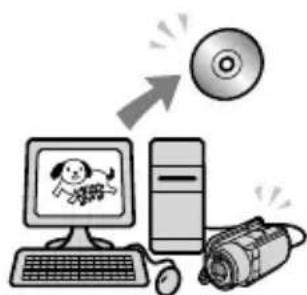
Speichern von Filmen und Fotos auf einer Disc
Speichern von Filmen und Fotos mit einem Computer (S. 24)
- Sie können auf Basis der auf den Computer importierten Filme in High Definition-Bildqualität (HD) eine Disc in High Definition-Bildqualität (HD) oder in Standard Definition-Bildqualität (SD) erstellen. Auf der Seite 28 werden die Eigenschaften der einzelnen Disc-Typen beschrieben.
Erstellen einer Disc mit einem DVD-Brenner oder einem Recorder (S. 37)
Löschen von Filmen und Fotos (S. 41)
- Sie können freien Speicherplatz für Aufnahmen auf der internen Festplatte gewinnen, indem Sie Filme und Fotos löschen, die Sie zuvor auf einem anderen Datenträger gespeichert haben.

Inhalt
Bitte zuerst lesen! 2 Verfahrensablauf 7
Erste Schritte
Schritt 1: Laden des Akkus 10 Laden des Akkus im Ausland 11 Schritt 2: Einschalten des Geräts und Einstellung von Datum und Uhrzeit. 12 Wechseln der Sprache 13
Aufnahme
Aufnahme 14 Unkomplizierte Aufnahme und Wiedergabe von Filmen und Fotos (Easy-Handycam-Modus) 18 Abruf der Aufnahmepositionsdaten mithilfe der GPS-Funktion (HDR-XR200VE) 18
Wiedergabe
Wiedergabe mit dem Camcorder 19 Wiedergabe von Bildern mit dem Fernsehgerät 22
Speichern von Filmen und Fotos mit einem Computer
Vorbereitung des Computers (Windows) 24 Bei Verwendung eines Macintosh 25
Auswahl der Methode für die Disc-Erstellung (Computer) 28 Erstellung einer Disc mit nur einem Tastendruck (One Touch Disc Burn) 30
Importieren von Filmen und Fotos auf einen Computer (Easy PC Back-up) 31 Ändern des Ziellaufwerks oder -ordners für Filme und Fotos 32
Starten von PMB (Picture Motion Browser) 32 Erstellen einer Disc in High Definition-Bildqualität (HD) 33
Wiedergabe einer Disc in High Definition-Bildqualität (HD) auf einem Computer 34
Erstellen einer Blu-ray-Disc 34
Erstellen einer Disc in Standard Definition-Bildqualität (SD), die auf handelsüblichen
DVD-Playern abgespielt werden kann 35
Kopieren einer Disc 36 Filmbearbeitung 36 Aufzeichnen von Fotos aus einem Film 36
Speichern von Bildern mit einem DVD-Brenner, -Recorder
Auswahl der Methode für die Disc-Erstellung (DVD-Brenner/-Recorder) 37
Erstellen einer Disc in High Definition-Bildqualität (HD) mit einem DVD-Brenner oder ähnlichem Gerät (USB-Kabelanschluss) 38
Erstellen einer Disc in Standard Definition-Bildqualität (SD) mit einem Recorder oder ähnlichem Gerät (A/V-Verbindungskabel) 39
Optimale Nutzung des Camcorders
Löschen von Filmen und Fotos 41
Gute Aufnahmen bei verschiedenen Aufnahmebedingungen 42
Ändern des Aufnahmebedatums 42
Überprüfen der Einstellungen des Aufnahmemediums 43
Überspielen oder Kopieren von Filmen und Fotos von der internen Festplatte auf einen „Memory Stick PRO Duo“ 44
Einstellen des Camcorders mithilfe der Menüs 44
Die Funktion HELP 45
Ausführliche Informationen im "Handycam Handbuch" 51
Weitere Informationen
Störungsbehebung 52
Sicherheitsmaßnahmen 55
Technische Daten 57
Bildschirmanzeigen 61
Teile und Bedienelemente 63
Index 65
Erste Schritte
Schritt 1: Laden des Akkus
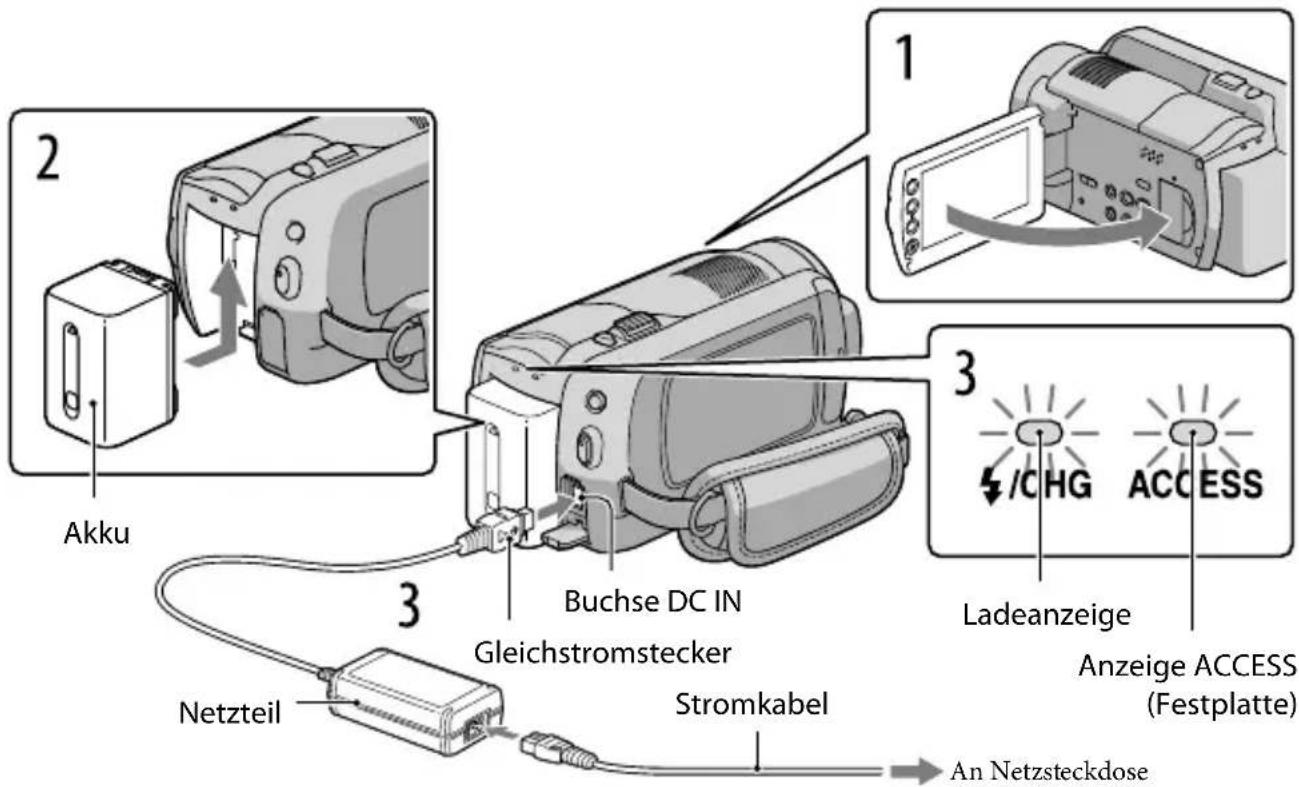
Sie können den „InfoLITHIUM“-Akku (H-Serie) laden, wenn Sie ihn am Camcorder anbringen.
- Der Camcorder arbeitet ausschließlich mit „InfoLITHIUM“-Akkus der H-Serie.
1 Schalten Sie den Camcorder aus, indem Sie den LCD-Bildschirm zuklappen.
2 Bringen Sie den Akku an, indem Sie ihn in Pfeilrichtung einschieben, bis er mit einem Klicken einrastet.
3 Schließen Sie das Netzteil und das Stromkabel an den Camcorder und die Netzsteckdose an.
- Achten Sie darauf, dass die Markierung ◁ am Gleichstromstecker nach rechts weist.
Die Ladeanzeige leuchtet auf und der Ladevorgang beginnt. Die Ladeanzeige erlischt, wenn der Akku vollständig geladen ist.
4 Sobald der Akku geladen ist, ziehen Sie das Netzteil aus der DC IN-Buchse Ihres Camcorders.
- Auf Seite 59 finden Sie Informationen zur Lade-, Aufnahme- und Wiedergabedauer.
- Wenn der Camcorder eingeschaltet ist, können Sie die ungefähre Akkurestladung mithilfe der Akkurestladungsanzeige oben links auf dem LCD-Bildschirm überprüfen.
Abnehmen des Akkus
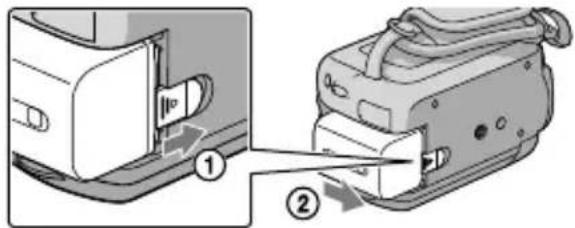
Klappen Sie den LCD-Bildschirm zu. Verschieben Sie den Akkulosehebel BATT ① und nehmen Sie den Akku ab ②.
Verwenden einer Netzsteckdose als Stromquelle
Nehmen Sie die gleichen Anschlüsse vor wie in „Schritt 1: Laden des Akkus".
Hinweise zum Akku und Netzteil
- Wenn Sie den Akku abnehmen oder das Netzteil lösen wollen, klappen Sie den LCD-Bildschirm zu und vergewissern Sie sich, dass die Anzeigen (Film)/ (Foto) (S. 12)/Anzeige ACCESS (S. 10)/ Zugriffsanzeige (S. 43) nicht leuchten.
- Schließen Sie den Gleichstromstecker des Netzteils bzw. den Akkukontakt nicht mit einem Metallgegenstand kurz. Andernfalls kann es zu einer Fehlfunktion kommen.
- Bei der Standardeinstellung schaltet sich der Camcorder zur Schonung des Akkus automatisch aus, wenn er etwa 5 Minuten lang nicht bedient wird ([AUTOM. AUS]).
Laden des Akkus im Ausland
Mithilfe des mit dem Camcorder gelieferten Netzteils können Sie den Akku in allen Ländern/Regionen laden, die eine Stromversorgung mit 100 V bis 240 V Wechselstrom und 50 Hz / 60 Hz anbieten.
Verwenden Sie keinen elektronischen Spannungswandler.
Schritt 2: Einschalten des Geräts und Einstellung von Datum und Uhrzeit
1 Klappen Sie den LCD-Bildschirm des Camcorders auf.
Der Camcorder wird eingeschaltet.
- Wenn Sie den Camcorder bei aufgeklapptem LCD-Bildschirm einschalten möchten, drücken Sie POWER.
POWER
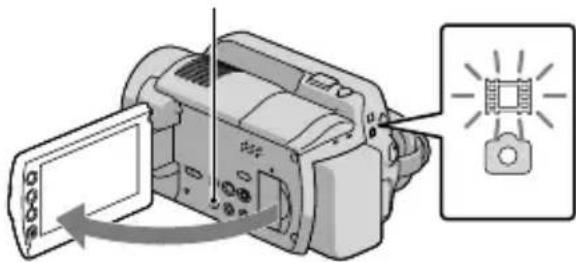
(Film): Für Filmaufnahmen (Foto): Für Fotoaufnahmen
2 Wählen Sie die gewünschte geografische Region mit aus und berühren Sie dann [WEITER].
Berühren Sie die Taste auf dem LCD-Bildschirm.
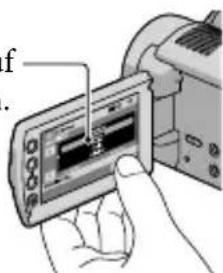
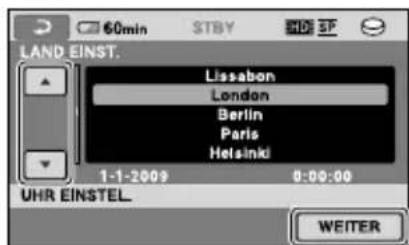
- Wenn Sie Datum und Uhrzeit erneut einstellen möchten, berühren Sie (HOME) → (EINSTELLUNGEN) → [ZEIT/SPRACHE] → [UHR EINSTEL.]. Wenn die gewünschte Option nicht angezeigt wird, berühren Sie, bis die Option zu sehen ist.
3 Stellen Sie [SOMMERZEIT], Datum und Uhrzeit ein und berühren Sie dann OK.
Die Uhr beginnt zu laufen.
- Wenn Sie [SOMMERZEIT] auf [EIN] stellen, wird die Uhr um 1 Stunde vorgestellt.
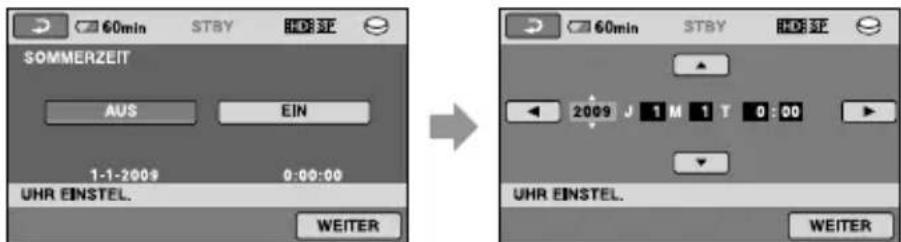
- Während einer Aufnahme werden Datum und Uhrzeit nicht angezeigt, aber automatisch auf dem Aufnahmemedium aufgezeichnet, so dass sie bei der Wiedergabe angezeigt werden können. Berühren Sie zur Anzeige von Datum und Uhrzeit nacheinander (HOME) → (EINSTELLUNGEN) → [BILDANZEIGE EIN.] → [DATENCODE] → [DATUM/ZEIT] → OK → ☑ → X.
- Sie können die Bestätigungssignale ausschalten, indem Sie (HOME) → (EINSTELLUNGEN) → [TON/ANZEIGE EIN.] → [SIGNALTON] → [AUS] → OK → → berühren.
Ausschalten des Camcorders
Klappen Sie den LCD-Bildschirm zu. Die Anzeige (Film) blinkt einige Sekunden, dann schaltet sich der Camcorder aus.
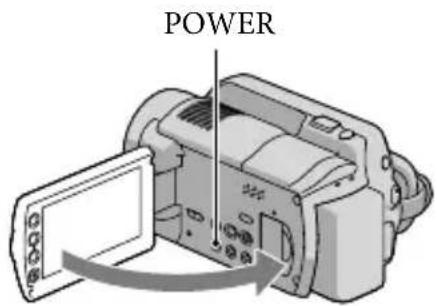
- Sie können den Camcorder auch ausschalten, indem Sie POWER drücken.
- Wenn [LCD-EINSCHALT.] (S49) auf [AUS] gestellt ist, schalten Sie den Camcorder aus, indem Sie POWER drücken.
Wechseln der Sprache
Sie können die Sprache für die Bildschirmmenüs wechseln, so dass diese in der gewünschten Sprache angezeigt werden.
Berühren Sie (HOME) → (EINSTELLUNGEN) → [ZEIT/SPRACHE] → [SPRACHE EIN.] → gewünschte Sprache → OK → OK → X.
Aufnahme
Aufnahme
Filmaufnahmen
In der Standardeinstellung werden Filme in High Definition-Bildqualität (HD) auf der Festplatte aufgenommen (S. 42, 47).
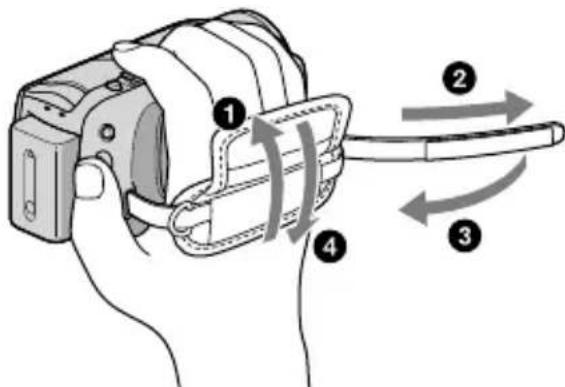
1 Befestigen Sie das Griffband.
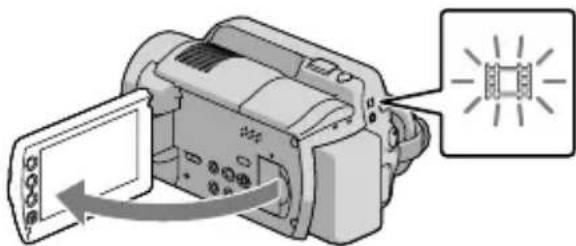
2 Klappen Sie den LCD-Bildschirm des Camcorders auf.
Der Camcorder wird eingeschaltet.
- Wenn Sie den Camcorder bei bereits aufgeklapptem LCD-Bildschirm einschalten möchten, drücken Sie POWER.
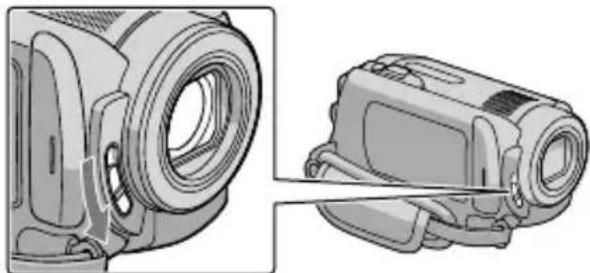
Gilt für HDR-XR100E/XR105E/XR106E
Öffnen Sie die Objektivabdeckung.
3 Starten Sie mit START/STOP die Aufnahme.
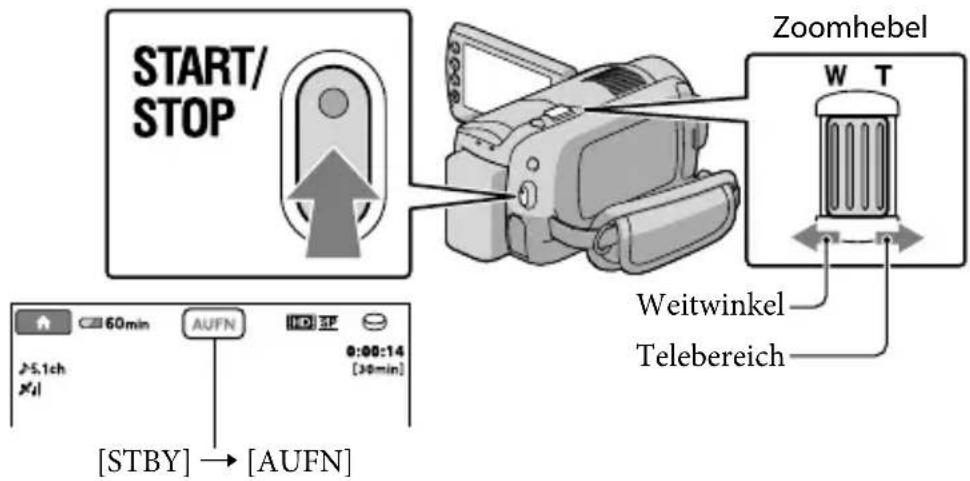
Zum Beenden der Aufnahme drücken Sie erneut START/STOP.
- Verschieben Sie den Motorzoom-Hebel für einen langsamen Zoom nur wenig. Für einen schnelleren Zoom verschieben Sie den Hebel weiter.
- Wenn Sie den LCD-Bildschirm während der Aufnahme zuklappen, bricht der Camcorder die Aufnahme ab.
- Auf Seite 59 finden Sie die Aufnahmedauer für Filme. Die maximale kontinuierliche Aufnahmedauer für Filme beträgt etwa 13 Stunden.
- Überschreitet die Höhe einer Filmdatei 2 GB, wird automatisch eine neue Filmdatei erstellt.
- Sie können das Aufnahmemedium und die Bildqualität ändern (S. 42, 47).
- Sie können den Aufnahmemodus von Filmen ändern (S. 47).
- [STEADYSHOT] ist standardmäßig wie folgt eingestellt. HDR-XR100E/XR105E/XR106E: [EIN] HDR-XR200E/XR200VE: [AKTIV]
- Wenn Sie den Winkel des LCD-Bildschirmträgers anpassen möchten, klappen Sie ihn zunächst in einem Winkel von 90 Grad zum Camcorder (1) auf und stellen Sie dann den Winkel ein (2). Wenn Sie den LCD-Bildschirmträger um 180 Grad zur Objektivseite hin drehen (2), können Sie Filme/Fotos im Spiegelmodus aufnehmen.
② 90 Grad (max.)
② 180 Grad (max.)
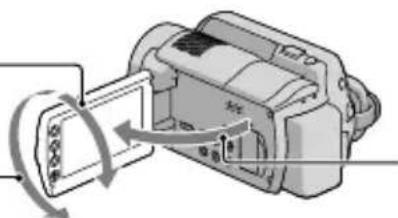
① 90 Grad zum Camcorder
- In der Standardeinstellung wird automatisch ein Foto aufgenommen, wenn der Camcorder während der Filmaufnahme erkennt, dass eine Person lächelt ([AUSL. BEI LÄCHELN]). Um das Gesicht, das im Rahmen der Lächelerkennung aufgenommen werden soll, wird ein orangefarbener Rahmen angezeigt. Sie können die Einstellung im Menü ändern.
- Mithilfe des digitalen Zooms können Sie den Zoomfaktor erhöhen. Stellen Sie den Zoomfaktor ein, indem Sie (HOME) → (EINSTELLUNGEN) → [FILM EINSTELLEN] → [DIGITAL ZOOM] → gewünschte Einstellung → OK → berühren.
- Wenn diese Filme mit einem x.v.Color-kompatiblen Fernsehgerät abgespielt werden sollen, nehmen Sie diese Filme mit der Funktion x.v.Color auf. Berühren Sie (HOME) → (EINSTELLUNGEN) → [FILME EINSTELLEN] → [X.V.COLOR] → [EIN] → OK → OK → X. Zum Abspielen dieser Filme müssen möglicherweise einige Einstellungen am Fernsehgerät vorgenommen werden. Schlagen Sie dazu in der Bedienungsanleitung zum Fernsehgerät nach.
Fotoaufnahmen
In der Standardeinstellung werden Fotos auf der Festplatte aufgezeichnet (S. 42).
1 Klappen Sie den LCD-Bildschirm des Camcorders auf.
Der Camcorder wird eingeschaltet.
- Wenn Sie den Camcorder bei bereits aufgeklapptem LCD-Bildschirm einschalten möchten, drücken Sie POWER.
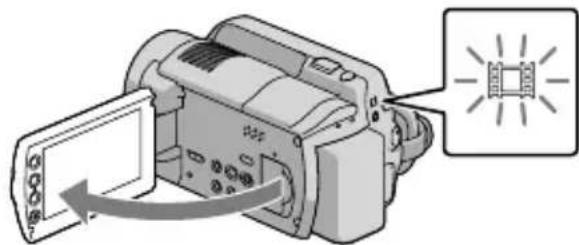
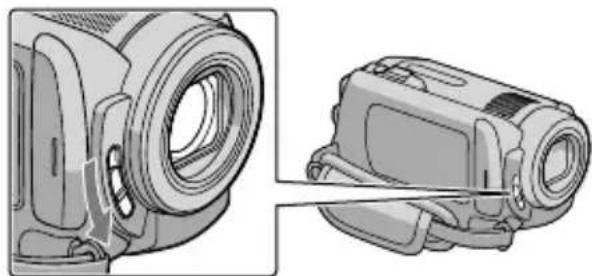
Gilt für HDR-XR100E/XR105E/XR106E
Öffnen Sie die Objektivabdeckung.
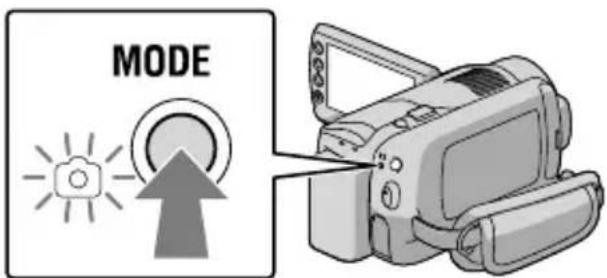
2 Drücken Sie MODE, um die Anzeige Foto) einzuschalten.
Das Bildformat des Bildschirms wechselt zu 4:3.
3 Drücken Sie leicht auf PHOTO, um den Fokus einzustellen, und drücken Sie die Taste dann ganz durch.
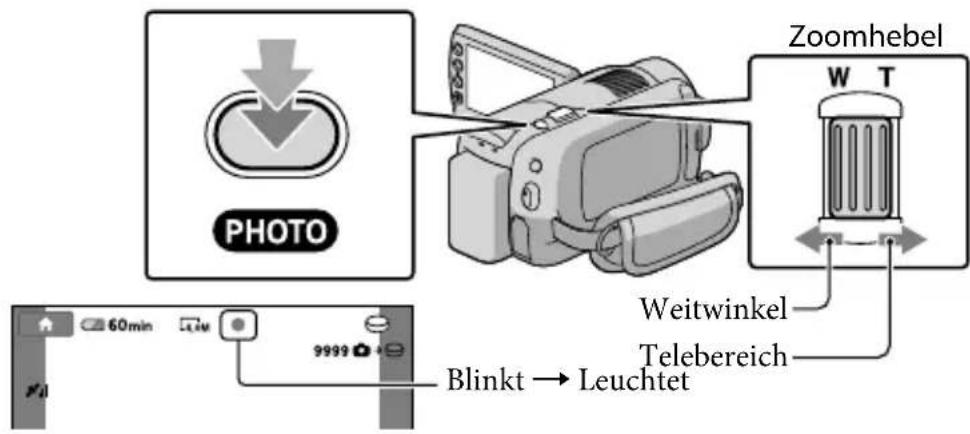
Wenn sgebrendt wird, wird das Foto aufgezeichnet.
- Verschieben Sie den Motorzoom-Hebel für einen langsamen Zoom nur wenig. Für einen schnelleren Zoom verschieben Sie den Hebel weiter.
- Sie können die Anzahl der aufnehmbaren Fotos auf dem LCD-Bildschirm prüfen (S.61).
- Berühren Sie zur Änderung des Bildformats (HOME) → (EINSTELLUNGEN) → [FOTO EINSTELLEN] → [BILDGRÖSSE] → gewünschte Einstellung → OK → OK → OK.
- Sie können während einer Filmaufnahme Fotos aufzeichnen, indem Sie PHOTO drücken. Bei der Aufnahme von Filmen in High Definition-Bildqualität (HD) gelten folgende Bilddateigrößen; HDR-XR100E/XR105E/XR106E: 2,3M HDR-XR200E/XR200VE: 3,0M
- Der Blitz des Camcorders wird bei unzureichenden Lichtverhältnissen automatisch ausgelöst. Während der Filmaufnahme funktioniert der Blitz nicht. Sie können den Blitz des Camcorders einstellen, indem Sie (HOME) → (EINSTELLUNGEN) → [FOTO EINSTELLEN] → [BLITZMODUS] → gewünschte Einstellung → OK → OK (HDR-XR200E/XR200VE) berühren.
- Solange angezeigt wird, können Sie keine Fotos aufnehmen.
Unkomplizierte Aufnahme und Wiedergabe von Filmen und Fotos (Easy Handycam-Modus)
Drücken Sie einfach auf EASY.
Wenn Sie den Easy Handycam-Modus abbrechen möchten, drücken Sie EASY nach Beendigung der Aufnahme oder nach Menübedienungen erneut. Im Easy Handycam-Modus können Sie unter den Einstellungen- und Anpassungsfunktionen Basisoptionen festlegen, beispielsweise können Sie das Bildformat ändern oder Bilder löschen. Die anderen Optionen werden automatisch festgelegt.
- Zu Beginn des Easy Handycam-Modus werden nahezu alle Menüeinstellungen automatisch auf die Standardwerte zurückgesetzt. (Bei einigen Menüoptionen werden die Einstellungen beibehalten, die vor dem Easy Handycam-Modus festgelegt wurden.)
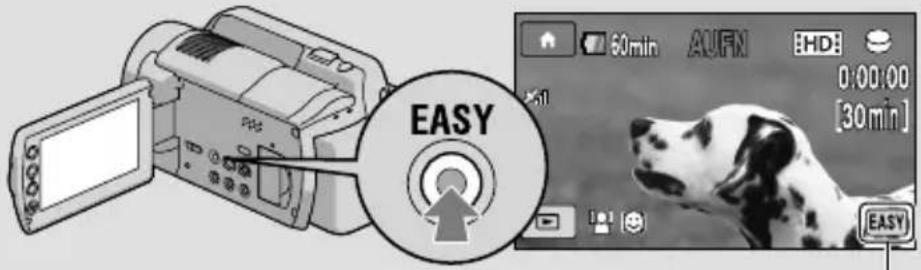
EASY wird während des Easy Handycam-Modus angezeigt.
Abruf der Aufnahmepositionsdaten mithilfe der GPS-Funktion (HDR-XR200VE)
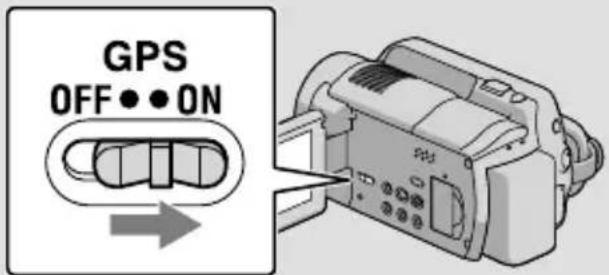
Wenn Sie den GPS-Schalter auf ON stellen, wird auf dem LCD-Bildschirm ×ingezeit und der Camcorder ruft die Positionsdaten von den GPS-Satelliten ab. Durch den Abruf der Positionsdaten können Sie Funktionen wie beispielsweise den Kartenindex nutzen. Die Anzeige wechselt je nach Empfangsstärke des GPS-Signals.
- Beim Starten und Landen von Flugzeugen muss der GPS-Schalter unbedingt auf OFF gestellt sein.
- Die integrierte Landkarte wird von den folgenden Unternehmen unterstützt: die japanische Landkarte von ZENRIN CO., LTD., sonstige Gebiete von NAVTEQ.
Wiedergabe
Wiedergabe mit dem Camcorder
In der Standardeinstellung werden Filme und Fotos auf der internen Festplatte wiedergegeben (S. 42).
Wiedergeben von Filmen
1 Klappen Sie den LCD-Bildschirm des Camcorders auf.
Der Camcorder wird eingeschaltet.
- Wenn Sie den Camcorder bei bereits aufgeklapptem LCD-Bildschirm einschalten möchten, drücken Sie POWER.
2 Drücken Sie BILDER ANZEIGEN.
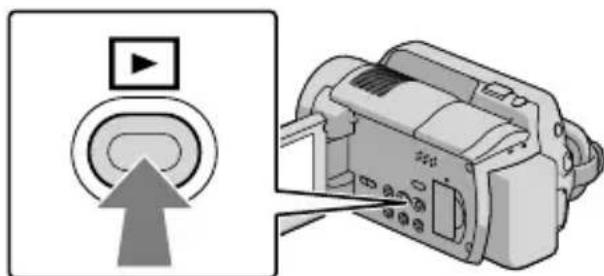
Nach einigen Sekunden wird die Anzeige VISUAL INDEX eingeblendet.
- Sie können die Anzeige VISUAL INDEX auch aufrufen, indem Sie auf dem LCD-Bildschirm (BILDER ANZEIGEN) drücken.
3 Berühren Sie das Register HD (oder SD) ① → den gewünschten Film ②.
HDR-XR100E/XR105E/XR106E
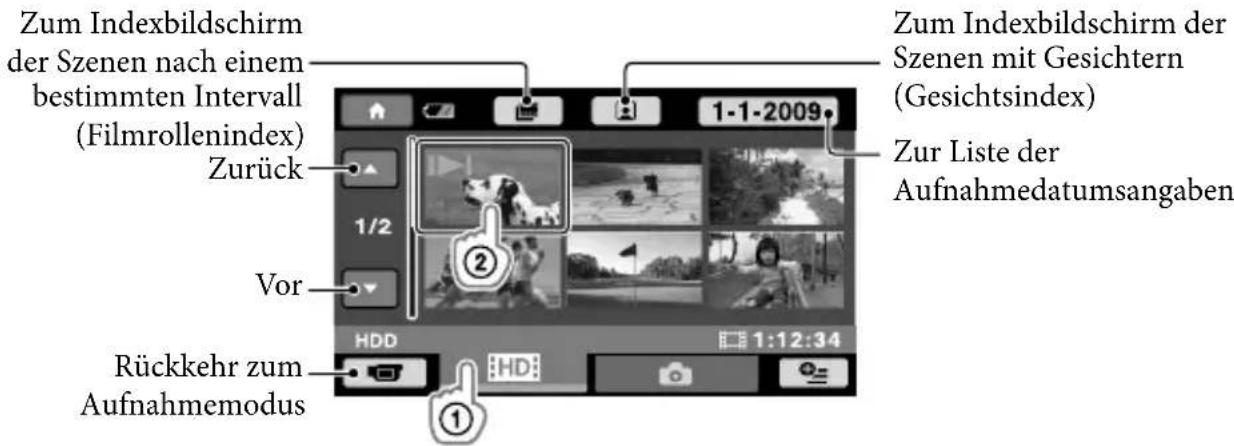
- I▶I/▶ erscheint bei dem Film oder Foto, der bzw. das zuletzt wiedergegeben oder aufgenommen wurde. Berühren Sie das Bild, um die Wiedergabe ab der Szene fortzusetzen.
HDR-XR200E/XR200VE
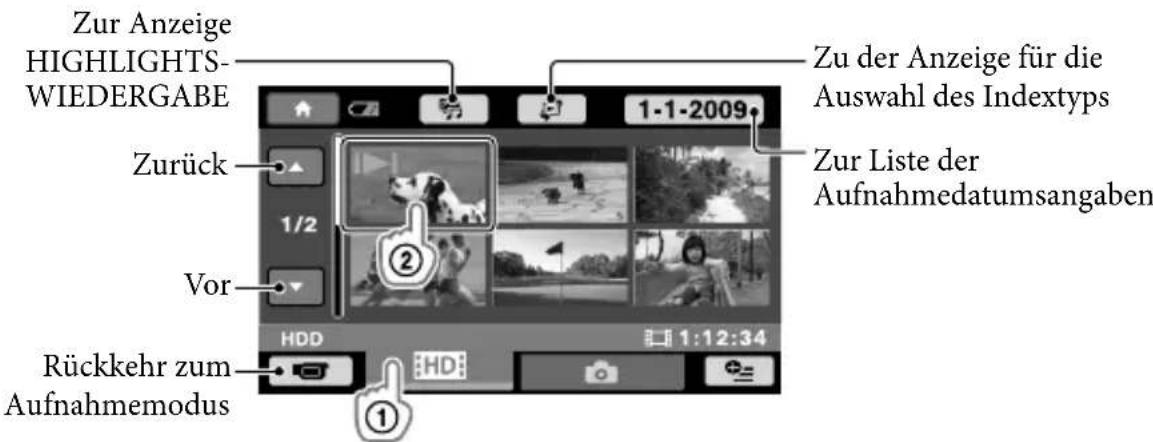
- |▶/▶ erscheint bei dem Film oder Foto, der bzw. das zuletzt wiedergegeben oder aufgenommen wurde. Berühren Sie das Bild, um die Wiedergabe ab der Szene fortzusetzen.
Der Camcorder beginnt mit der Wiedergabe des ausgewählten Films.
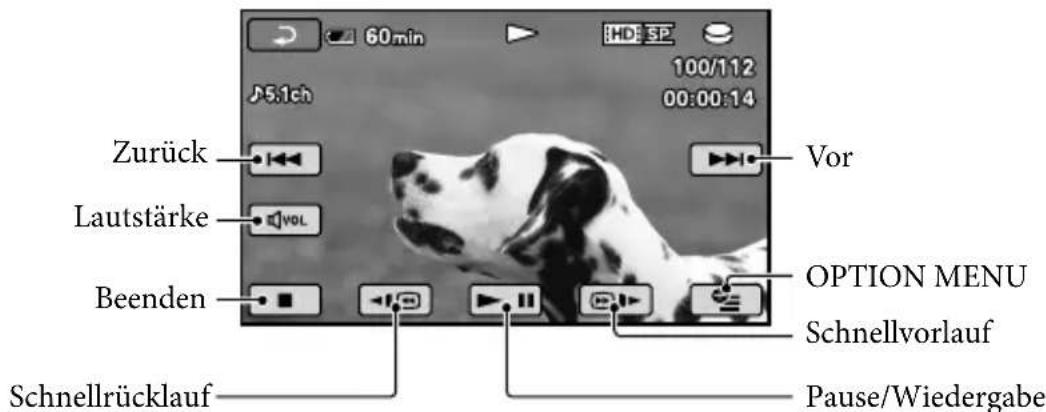
- Wenn bei der Wiedergabe ab einem ausgewählten Film der letzte Film erreicht ist, erscheint wieder der Bildschirm VISUAL INDEX.
- Berühren Sie im Pausemodus, um den Film langsamer wiederzugeben.
- Wenn Sie die Wiedergabe wiederholt berühren, werden die Filme mit bis zu etwa 5-facher, 10-facher, 30-facher, 60-facher Geschwindigkeit abgespielt.
- Sie können die Bildschirmanzeige ein- oder ausschalten, indem Sie auf der Anzeige hinter dem LCD-Bildschirmträger DISP berühren.
- Datum, Uhrzeit und die Bedingungen der Aufnahme werden während der Aufnahme automatisch aufgezeichnet. Diese Informationen werden während der Aufnahme nicht angezeigt, können jedoch während der Wiedergabe aufgerufen werden, indem Sie (HOME) → (EINSTELLUNGEN) → [BILDANZEIGE EIN.] → [DATENCODE] → gewünschte Einstellung → OK → P → X berühren.
- Der Camcorder wird mit einem geschützten Demo-Film ausgeliefert.
So stellen Sie bei Filmen die Lautstärke ein:
Berühren Sie während der Wiedergabe von Filmen und nehmen Sie die Einstellung mit //vok vor.
- Sie können die Lautstärke über das OPTION MENU (S. 45) einstellen.
Anzeige von Fotos:
Berühren Sie (Foto) ① → gewünschtes Foto ② in der Anzeige VISUAL INDEX.
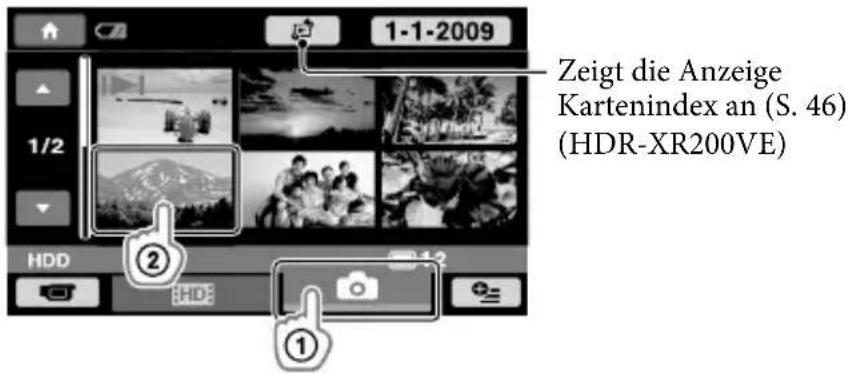
Der Camcorder zeigt das ausgewählte Foto an.
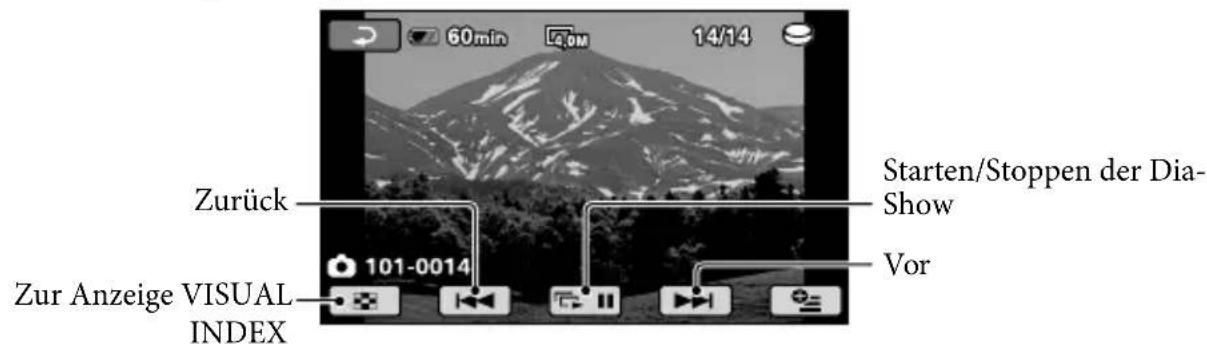
- Sie können das Foto vergrößern, indem Sie den Zoomhebel beim Betrachten der Fotos bewegen (PB ZOOM). Wenn Sie eine bestimmte Stelle im PB ZOOM-Rahmen berühren, rückt diese Stelle in die Mitte des Rahmens.
- Bei der Anzeige von Fotos, die auf einem „Memory Stick PRO Duo“ aufgezeichnet wurden, wird 101 (Wiedergabeordner) auf dem Bildschirm angezeigt.
Wiedergabe von Bildern mit dem Fernsehgerät:
Das Anschlussverfahren und die Bildqualität (High Definition (HD) oder Standard Definition (SD)) bei der Anzeige auf dem Fernsehschirm hängen vom Typ des angeschlossenen Fernsehgeräts und den verwendeten Anschlüssen ab. Unter [TV-ANSCHLUSS] finden Sie Anweisungen, anhand derer sich der Camcorder problemlos an das Fernsehgerät anschließen lässt.
Anschluss eines Fernsehgeräts mithilfe von [TV-ANSCHLUSS]
1 Stellen Sie am Fernsehgerät als Eingang die für den Anschluss verwendete Buchse ein.
- Schlagen Sie dazu in der Bedienungsanleitung zum Fernsehgerät nach.
2 Schalten Sie den Camcorder ein, und berühren Sie auf dem LCD-Bildschirm (HOME) → (SONSTIGES) → [TV-ANSCHLUSS].
- Wenn die gewünschte Option nicht angezeigt wird, berühren Sie , bis die Option zu sehen ist.
- Verwenden Sie das mitgelieferte Netzteil als Stromquelle (S.11).
3 Schließen Sie den Camcorder wie unter [TV-ANSCHLUSS] erläutert an das Fernsehgerät an.
![SONY HDRXR10VE - Anschluss eines Fernsehgeräts mithilfe von [TV-ANSCHLUSS] - 1](/content/2026/02/376868/images/c6f6978e8a833223c44b23d05615d9b03b557fd5edcba5f30a40f7270a6f819b.jpg)
① A/V-/Fernbedienungsanschluss ② HDMI OUT-(Mini)-Buchse
- Wenn Filme über das A/V-Verbindungskabel abgespielt werden, werden sie in der Bildqualität Standard Definition (SD) ausgegeben.
4 Spielen Sie die Filme und Fotos auf dem Camcorder ab (S. 19).
- Nehmen Sie am Camcorder die erforderlichen Ausgabeinstellungen vor.
Anschließen eines High Definition-Fernsehgeräts über Komponentenvideobuchsen:
→ (HOME) → (EINSTELLUNGEN) → [AUSGABE EINST.] → [COMPONENT] → [1080i/576i] → [OK] → [X]
Anschließen eines Fernsehgeräts ohne High Definition über Komponentenvideobuchsen:
(HOME) (EINSTELLUNGEN) → [AUSGABE EINST.] → [COMPONENT] → [576i] → OK → X
Anschließen eines 4:3-Fernsehgeräts:
(HOME) → (EINSTELLUNGEN) → [AUSGABE EINST.] → [TV-FORMAT] → [4:3] OK
Aktivieren von „BRAVIA“ Sync:
(HOME) → (EINSTELLUNGEN) → [ALLGEMEINE EINST] → [STRG FÜR HDMI] → [EIN] →
Hinweise zu „PhotoTV HD"
Dieser Camcorder ist mit dem Standard „PhotoTV HD“ kompatibel. „PhotoTV HD“ ermöglicht eine äußerst detailreiche Darstellung von feinen Abstufungen in Texturen und Farben, fast wie bei einem Foto. Durch den Anschluss eines PhotoTV HD-kompatiblen Geräts von Sony über ein (gesondert erhältliches) HDMI-Kabel oder (mitgeliefertes) Komponenten-A/V-Kabel * können Fotos in atemberaubender HD-Qualität angezeigt werden.
- Das Fernsehgerät wird bei der Fotowiedergabe automatisch auf den geeigneten Modus eingestellt. **Das Fernsehgerät muss entsprechend eingestellt werden. Näheres schlagen Sie bitte in der Bedienungsanleitung zu Ihrem PhotoTV HD-kompatiblen Fernsehgerät nach.
Vorbereitung des Computers (Windows)
Mit dem „PMB (Picture Motion Browser)“ sind folgende Aktionen möglich.
- Import von Bildern auf einen Computer - Anzeige und Bearbeitung importierter Bilder
- Erstellung einer Disc - Hochladen von Filmen und Fotos auf Websites
Wenn Sie Filme und Fotos mithilfe eines Computers speichern möchten, installieren Sie zuerst „PMB“ über die mitgelieferte CD-ROM.
- Formatieren Sie die Festplatte des Camcorders nicht über einen Computer. Andernfalls funktioniert der Camcorder möglicherweise nicht mehr ordnungsgemäß.
- Dieser Camcorder zeichnet HD-Material (High Definition) im AVCHD-Format auf. Mithilfe der beiliegenden PC-Software kann High Definition-Material auf DVD-Medien kopiert werden. DVD-Medien mit AVCHD-Material dürfen jedoch nicht in DVD-Playern oder -Recordern verwendet werden, da ein DVD-Player/-Recorder das Speichermedium unter Umständen nicht mehr auswirft oder seinen Inhalt ohne Warnung löscht.
Schritt 1 Überprüfung des Computersystems
Betriebssystem*1
Microsoft Windows XP SP3*2/Windows Vista SP1*3
Zentraleinheit
Intel Pentium 4 mit mindestens 2,8 GHz (Intel Pentium 4 mit mindestens 3,6 GHz, Intel Pentium D mit mindestens 2,8 GHz, Intel Core Duo mit mindestens 1,66 GHz oder Intel Core 2 Duo mit mindestens 1,66 GHz wird empfohlen). Für folgende Aktionen ist jeder Intel Pentium III mit 1 GHz oder schneller ausreichend:
- Importieren der Arbeit und Fotos auf den Computer One Touch Disc Burn
- Erstellung von Blu-ray-Discs/Discs im Format AVCHD/DVD-Videos (Intel Pentium 4 mit mindestens 2,8 GHz ist für die Erstellung eines DVD-Videos erforderlich, das durch die Konvertierung der High Definition-Bildqualität (HD) in Standard Definition-Bildqualität (SD) entsteht).
-Kopieren einer Disc
Software
DirectX 9.0c oder höher (Dieses Produkt basiert auf der DirectX-Technologie. Die Installation von DirectX ist erforderlich)
Speicher
Unter Windows XP: Mindestens 512 MB (mindestens 1 GB empfohlen).
Wenn nur Filme mit einer Standard Definition-Bildqualität (SD) verarbeitet werden sollen, reichen 256 MB oder mehr aus.
Unter Windows Vista: Mindestens 1 GB
Festplatte
Für die Installation erforderliches Datenträgervolumen: Ca. 500 MB (bei der Erstellung von Discs im AVCHD-Format sind möglicherweise 10 GB oder mehr erforderlich. Bei der Erstellung von Blu-ray-Discs können bis zu 50 GB erforderlich sein.)
Anzeige
Mindestens 1024 × 768 Punkte
Sonstiges
USB-Port (muss als Standard bereitgestellt werden, Hi-Speed USB (mit USB 2.0 kompatibel)), Blu-ray-Disc/DVD-Brenner (für die Installation ist ein CD-ROM-Laufwerk erforderlich). Als Festplattendateisystem wird NTFS oder exFAT empfohlen.
- Der ordnungsgemäße Betrieb kann nicht in allen Computerumgebungen garantiert werden. 1) Standardinstallation erforderlich. Bei aufgerüsteten Betriebssystemen oder in Multi-Boot-Umgebungen kann der ordnungsgemäße Betrieb nicht garantiert werden. 2) 64-Bit-Editionen und Starter (Edition) werden nicht unterstützt. 3) Starter (Edition) wird nicht unterstützt.
Bei Verwendung eines Macintosh
Die mitgelieferte Software „PMB“ wird nicht von Macintosh-Computern unterstützt. Wenn Sie Fotos unter Verwendung eines an den Camcorder angeschlossenen Macintosh-Computers verarbeiten möchten, lesen Sie die Informationen auf der folgenden Website.
http://guide.d-imaging.sony.co.jp/mac/ms/de/
Schritt 2: Installieren der mitgelieferten Software „PMB“
Installieren Sie „PMB“, bevor Sie den Camcorder an einen Computer anschließen.
- Wenn auf dem Computer bereits eine Version von „PMB“ installiert ist, die im Lieferumfang eines anderen Geräts enthalten war, überprüfen Sie die Version. (Die Versionsnummer wird angezeigt, wenn Sie nacheinander auf [Hilfe] - [Info über PMB] klicken.) Vergleichen Sie die Versionsnummer der mitgelieferten CD-ROM
mit der bereits installierten Version von „PMB“ und vergewissern Sie sich, dass die Versionen der Reihe nach installiert wurden, nämlich von der niedrigeren Version an aufsteigend. Wenn die Versionsnummer der bereits installierten Instanz von „PMB“ höher ist als die Version von „PMB“ auf dem Camcorder, deinstallieren Sie „PMB“ vom Computer und installieren Sie das Programm dann in aufsteigender Versionsfolge erneut. Wenn Sie zuerst eine höhere Version von „PMB“ installieren, können einige Funktionen möglicherweise nicht richtig ausgeführt werden.
- Weitere Informationen finden Sie auf Seite 51 im „Handycam Handbuch“.
1. Vergewissern Sie sich, dass der Camcorder nicht an den Computer angeschlossen ist. 2. Schalten Sie den Computer ein.
- Melden Sie sich für die Installation mit Administratorrechten an.
- Schließen Sie vor der Installation der Software alle Anwendungen, die gerade auf dem Computer ausgeführt werden.
3 Legen Sie die mitgelieferte CD-ROM in das Disc-Laufwerk des Computers ein.
Der Installationsbildschirm erscheint.
- Falls der Bildschirm nicht angezeigt wird, klicken Sie auf [Start] → [Computer] (unter Windows XP auf [Arbeitsplatz]) und klicken Sie dann doppelt auf [SONYPICTUTIL (E:)] (CD-ROM).
4 Klicken Sie auf [Installieren].
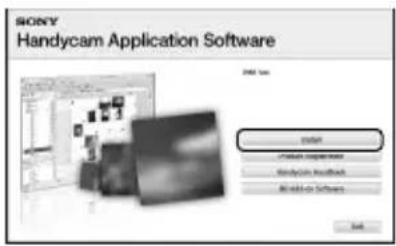
5 Wählen Sie die Sprache für die zu installierende Anwendung aus und klicken Sie dann auf [Weiter]. Schalten Sie den Camcorder ein und schließen Sie ihn dann mit dem beiliegenden USB-Kabel an den Computer an.
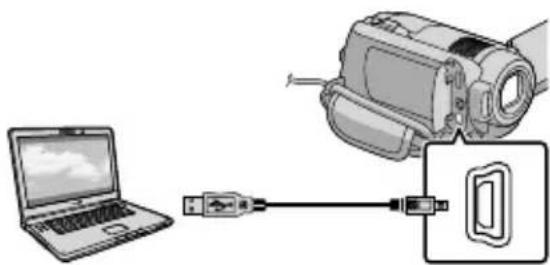
Auf dem Camcorder-Bildschirm erscheint automatisch die Anzeige [USB AUSW.].
7 Berühren Sie auf dem Bildschirm des Camcorders [USB-ANSCHL.].
- Wenn der Bildschirm [USB AUSW.] nicht angezeigt wird, berühren Sie HOME → (SONSTIGES) → [USB-ANSCHL.].
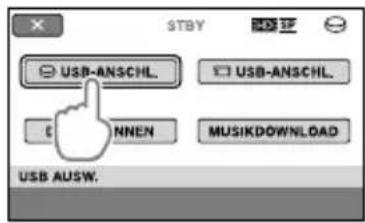
8 Klicken Sie auf [Weiter].
9 Lesen Sie den Lizenzvertrag. Wenn Sie die Bedingungen akzeptieren, ändern Sie in ⊙ → klicken Sie im Computer-Bildschirm auf [Weiter] → [Installieren].
10 Befolgen Sie die angezeigten Anweisungen zur Installation der Software.
- Je nach Computer müssen Sie möglicherweise auch Software von anderen Anbietern installieren. Sobald der Installationsbildschirm angezeigt wird, befolgen Sie die Anweisungen zur Installation der erforderlichen Software.
- Starten Sie den Computer erneut, falls dies für die vollständige Ausführung der Installation erforderlich ist.
Wenn die Installation abgeschlossen ist, werden folgende Symbole angezeigt.
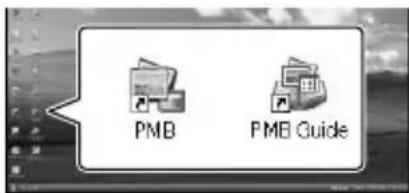
- Möglicherweise sehen die Symbole etwas anders aus.
- Je nach Installationsverfahren kann es auch vorkommen, dass kein Symbol angezeigt wird.
- Das Handycam-Handbuch wird bei diesen Verfahren nicht installiert (S. 51).
Trennen der Verbindung zwischen Camcorder und Computer
1. Klicken Sie unten rechts auf dem Desktop des Computers auf [USB-Massenspeichergerät entfernen].
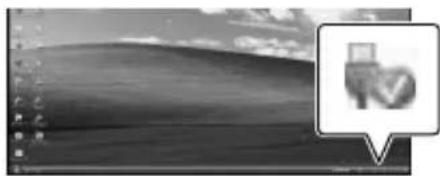
2. Berühren Sie auf dem Bildschirm des Camcorders [END] und dann [JA]. 3. Lösen Sie das USB-Kabel.
- Sie können eine Blu-ray-Disc erstellen, indem Sie einen Computer mit einem Brenner für Blu-ray-Discs verwenden. Installieren Sie die BD-Zusatz-Software für „PMB“ (S. 34).
Auswahl der Methode für die Disc-Erstellung (Computer)
Für die Erstellung einer Disc in High Definition-Bildqualität (HD) oder Standard Definition-Bildqualität (SD) auf der Basis von Filmen oder Fotos, die in High Definition-Bildqualität (HD) mit dem Camcorder aufgenommen wurden, gibt es mehrere Methoden, die alle an dieser Stelle beschrieben werden. Entscheiden Sie sich für die Methode, die sich am besten für Ihren Disc-Player eignet.
| Player Wahl einer Methode und eines Disc-Types | ||
| Abspielgeräte für Blu-ray-Discs (Blu-ray-Disc-Player, PLAYSTATION®3 usw.) | → | ① Importieren der Arbeit und Fotos auf einen Computer (Easy PC Back-up) (S. 31)↓ ② Erstellen einer Blu-ray-Disc* in High Definition-Bild Qualität (HD) (S. 34) |
| Abspielgeräte für AVCHD-Formate (Sony Blu-ray-Disc-Player, PLAYSTATION®3 usw.) | → | Erstellen einer Disc mit nur einem Tastendruck (One Touch Disc Burn) (S.30) |
| → | ① Importieren der Arbeit und Fotos auf einen Computer (Easy PC Back-up) (S. 31)↓ ② Erstellen einer Disc im AVCHD-Format und in High Definition-Bild Qualität (HD) (S. 33) | |
| Handelsübliche DVD-Abspielgeräte (DVD-Player, Computer, die DVDs wiedergeben können usw.) | → | ① Importieren der Arbeit und Fotos auf einen Computer (Easy PC Back-up) (S. 31)↓ ② Erstellen einer Disc in Standard Definition-Bild Qualität (SD) (S. 35) |
- Zur Erstellung einer Blu-ray-Disc muss die BD-Zusatz-Software für „PMB“ installiert werden (S. 34).
Eigenschaften der einzelnen Disc-Typen
Blu-ray: Blu-ray-Discs ermöglichen längere Aufnahmen von Filmen in High Definition-Bildqualität (HD) als DVDs.
Filme in High Definition-Bildqualität (HD) können auf DVD-Medien wie beispielsweise DVD-R-Discs aufgenommen werden, und es wird eine Disc in High Definition-Bildqualität (HD) erstellt.
Filme, die auf Basis von Filmen in High Definition-Bildqualität (HD) in Standard Definition-Bildqualität (SD) konvertiert wurden, können auf DVD-Medien wie beispielsweise DVD-R-Discs aufgenommen werden, und es wird eine Disc in Standard Definition-Bildqualität (SD) erstellt.
Discs, die in Verbindung mit „PMB“ verwendet werden können
In Verbindung mit „PMB“ können 12-cm-Discs des folgenden Typs verwendet werden. Sie finden Informationen zur Blu-ray-Disc auf Seite 34.
Disc-Typ Merkmale
DVD-R/DVD+R/DVD+R DL Nicht wiederbeschreibbar
DVD-RW/DVD+RW Wiederbeschreibbar
- Achten Sie darauf, dass auf Ihrer PLAYSTATION®3 immer die aktuellste Version der PLAYSTATION®3-Systemsoftware installiert ist.
- In einigen Ländern/Regionen ist die PLAYSTATION®3 möglicherweise nicht verfügbar.
Erstellung einer Disc mit nur einem Tastendruck (One Touch Disc Burn)
Sie können Filme und Fotos ganz einfach auf einer Disc speichern, indem Sie lediglich die Taste DISC BURN am Camcorder drücken. Filme und Fotos, die mit dem Camcorder aufgenommen und noch nicht mit One Touch Disc Burn gespeichert wurden, können automatisch auf einer Disc gespeichert werden. Filme und Fotos werden immer in der Bildqualität auf der Disc gespeichert, in der sie aufgenommen wurden.
- Filme in High Definition-Bildqualität (HD) (Standardeinstellung) werden in High Definition-Bildqualität (HD) auf der Disc gespeichert. Discs in High Definition-Bildqualität (HD) können nicht mit DVD-Playern abgespielt werden.
- Blu-ray-Discs können nicht mit One Touch Disc Burn erstellt werden.
- Wenn Sie eine Disc in Standard Definition-Bildqualität (SD) auf Basis von Filmen in High Definition-Bildqualität (HD) erstellen möchten, importieren Sie zuerst die Arbeit auf einen Computer (S.31) und erstellen Sie dann eine Disc in Standard Definition-Bildqualität (SD) (S.35).
- Installieren Sie vorab „PMB“ (S.25). Starten Sie „PMB“ jedoch nicht.
- Schließen Sie den Camcorder für diesen Vorgang über das mitgelieferte Netzteil an eine Netzsteckdose an (S. 11).
- Mit der Taste DISC BURN können nur Filme und Fotos gespeichert werden, die auf der internen Festplatte aufgezeichnet wurden.
1 Schalten Sie den Computer ein und legen Sie eine leere Disc in das DVD-Laufwerk ein.
- Auf der Seite 28 sind die verwendbaren Disc-Typen aufgeführt.
- Falls eine andere Software als „PMB“ automatisch gestartet wird, beenden Sie diese.
2 Schalten Sie den Camcorder ein und schließen Sie ihn mit dem USB-Kabel an den Computer an.
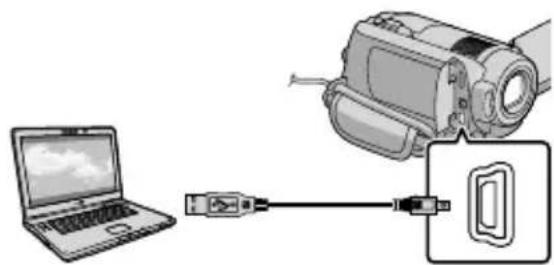
- Klappen Sie den LCD-Bildschirm nicht zu, solange der Camcorder über das USB-Kabel mit einem anderen Gerät verbunden ist. Andernfalls droht ein Verlust der aufgenommenen Bilder.
3 Drücken Sie die Taste DISC BURN).
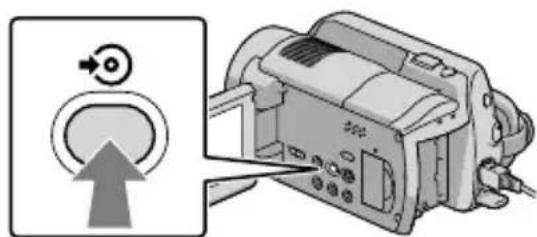
4 Befolgen Sie die Anweisungen auf dem Computerbildschirm.
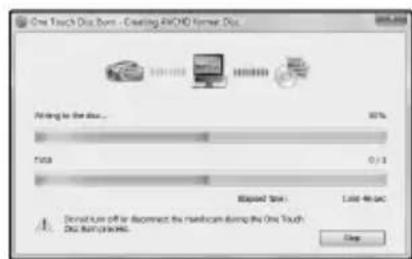
- Bei der Ausführung von One Touch Disc Burn werden keine Filme und Fotos auf dem Computer gespeichert.
Importieren von Filmen und Fotos auf einen Computer (Easy PC Back-up)
Film und Fotos, die mit dem Camcorder aufgenommen und noch nicht mit Easy PC Back-up gespeichert wurden, können automatisch auf einem Computer importiert werden. Schalten Sie zuerst den Computer ein.
- Schließen Sie den Camcorder für diesen Vorgang über das mitgelieferte Netzteil an eine Netzsteckdose an (S. 11).
1 Schalten Sie den Camcorder ein und schließen Sie ihn mit dem USB-Kabel an den Computer an.
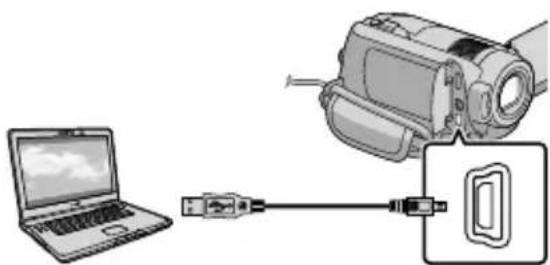
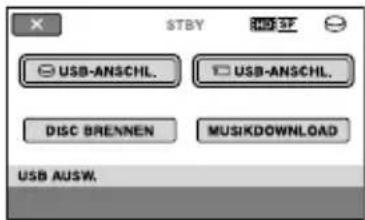
Auf dem Camcorder-Bildschirm erscheint die Anzeige [USB AUSW.].
- Klappen Sie den LCD-Bildschirm nicht zu, solange der Camcorder über das USB-Kabel mit einem anderen Gerät verbunden ist. Andernfalls droht ein Verlust der aufgenommenen Bilder.
2 Berühren Sie [USB-ANSCHL.], um Bilder aus der internen Festplatte zu importieren, oder [USB-ANSCHL.], wenn Sie Bilder aus einem „Memory Stick PRO Duo“ importieren möchten.
Auf dem Computerbildschirm wird das Fenster [Handycam Utility] angezeigt.
3 Klicken Sie auf dem Computerbildschirm auf [Easy PC Back-up] → [Importieren].
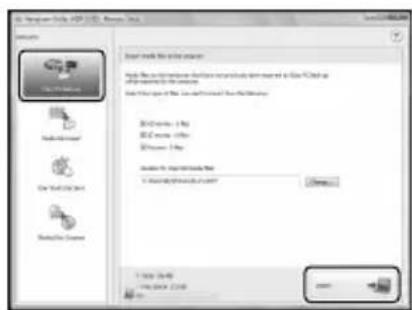
Film und Fotos werden auf den Computer importiert.
Sobald der Vorgang abgeschlossen ist, wird der Bildschirm „PMB“ angezeigt.
- Sobald der Vorgang abgeschlossen ist, wird möglicherweise ein Bildschirm angezeigt, in dem die Analyse der Filme gemeldet wird. Die Filmanalyse kann lange dauern. „PMB“ kann während dieser Zeit davon genutzt werden.
- Sie können Discs in High Definition-Bildqualität (HD) (Blu-ray-Discs/Discs im AVCHD-Format) (S.33) oder in Standard Definition-Bildqualität (SD) (S.35) auf der Basis importierter Filme in High Definition-Bildqualität (HD) erstellen.
- In den PMB-Anleitungen finden Sie Informationen zum Import bestimmter Filme und Fotos (S.32).
- Sie können Filme in High Definition-Bildqualität (HD) vom Computer an den Camcorder exportieren (HDR-XR100E/
XR200E/XR200VE). Klicken Sie im Bildschirm „PMB“ auf [Manipulieren] → [Exportieren] → [Handycam (Festplatte)]/[Handycam (Memory Stick)]. Näheres dazu finden Sie in den PMB-Anleitungen (S.32).
Ändern des Ziellaufwerks oder -ordners für Filme und Fotos
Klicken Sie im Bildschirm [Handycam Utility] im vorherigen Schritt 3 auf [Easy PC Back-up] → [Ändern]. Auf dem angezeigten Bildschirm können Sie das Laufwerk oder den Ordner wählen, in dem die Bilder gespeichert werden sollen.
Starten von PMB (Picture Motion Browser)
Klicken Sie auf dem Computerbildschirm doppelt auf das Direktaufrufsymbol „PMB“.
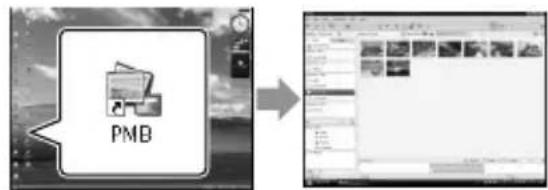
- Falls das Symbol nicht auf dem Computerbildschirm angezeigt wird, klicken Sie auf [Start] → [Alle Programme] → [Sony Picture Utility] → [PMB], um „PMB“ zu starten.
Mithilfe von „PMB“ können Sie Filme und Fotos anzeigen, bearbeiten oder Discs erstellen.
In den PMB-Anleitungen finden Sie ausführliche Informationen zum „PMB“. Klicken Sie auf dem Computerbildschirm doppelt auf das Direktaufrufsymbol „PMB-Anleitungen“, um die PMB-Anleitungen zu öffnen.
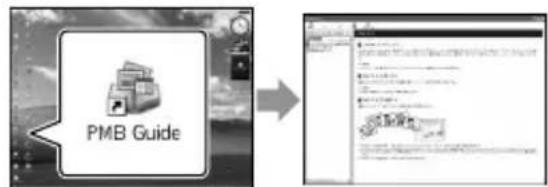
- Falls das Symbol nicht auf dem Computerbildschirm angezeigt wird, klicken Sie auf [Start] → [Alle Programme] → [Sony Picture Utility] → [Hilfe] → [PMB-Anleitungen]. Sie können die PMB-Anleitungen auch über die Option [Hilfe] in „PMB“ aufrufen.
Erstellen einer Disc in High Definition-Bildqualität (HD)
Sie können eine Disc in High Definition-Bildqualität (HD) erstellen, indem Sie Filme in High Definition-Bildqualität (HD) zusammenstellen, die Sie zuvor auf den Computer importiert haben (S.31).
- In diesem Abschnitt werden die Schritte für die Aufzeichnung eines Films in High Definition-Bildqualität (HD) auf einer DVD-Disc erläutert (S. 28).
- Discs in High Definition-Bildqualität (HD) können mit Abspielgeräten für AVCHD-Formate wie beispielsweise mit einem Sony Blu-ray-Disc-Player oder einer PLAYSTATION®3 wiedergegeben werden. Die Disc kann jedoch nicht auf gewöhnlichen DVD-Playern (S.28) abgespielt werden.
1 Schalten Sie den Computer ein und legen Sie eine leere Disc in das DVD-Laufwerk ein.
- Auf der Seite 29 sind die verwendbaren Disc-Typen aufgeführt.
- Falls eine Software automatisch gestartet wird, beenden Sie diese.
2 Klicken Sie auf dem Computerbildschirm doppelt auf das Direktaufrufsymbol „PMB“, um „PMB“ zu starten. - Sie können „PMB“ auch starten, indem Sie auf [Start] → [Alle Programme] → [Sony Picture Utility] → [PMB] klicken. 3 Klicken Sie links im Fenster auf [Ordner] oder [Kalender] und wählen Sie den Ordner bzw. das Datum aus. Wählen Sie dann die Filme in High Definition-Bildqualität (HD) aus.
- Filme in High Definition-Bildqualität (HD) sind durch das Zeichen gekennzeichnet.
- Fotos können nicht auf einer Disc gespeichert werden.
- Wenn Sie mehrere Filme auswählen möchten, halten Sie die Taste Ctrl gedrückt und klicken Sie auf die gewünschten Miniaturbilder.
4 Klicken Sie oben im Fenster auf [Manipulieren] → [AVCHD (HD)-Erstellung].
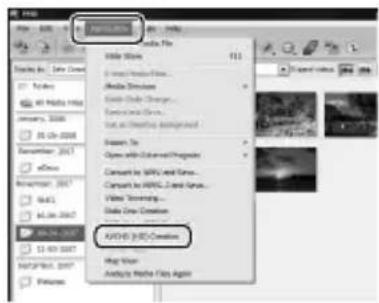
Daraufhin wird ein Fenster für die Filmauswahl angezeigt.
- Wenn Sie Filme zu den bereits ausgewählten Filmen hinzufügen möchten, wählen Sie die Filme im Hauptfenster aus und ziehen Sie diese in das Fenster für die Filmauswahl. Legen Sie die gewünschten Filme dort ab.
5 Befolgen Sie die angezeigten Anweisungen für die Disc-Erstellung.
Die Disc-Erstellung kann lange dauern.
Wiedergabe einer Disc in High Definition-Bildqualität (HD) auf einem Computer
Sie können Discs in High Definition-Bildqualität (HD) mithilfe der Software „Player for AVCHD“, die im Rahmen von „PMB“ installiert wird, abspielen. Wenn Sie „Player for AVCHD“ starten möchten, klicken Sie auf [Start] → [Alle Programme] → [Sony Picture Utility] → [Player for AVCHD]. Im Hilfetext des Programms „Player for AVCHD“ finden Sie Informationen zu dessen Nutzung. - Je nach Computerumgebung kann es vorkommen, dass Filme nicht problemlos abgespielt werden können.
Erstellen einer Blu-ray-Disc
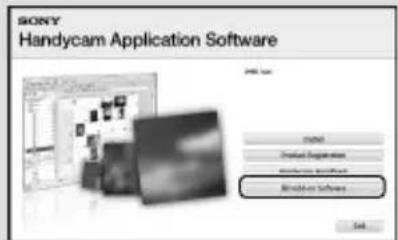
Sie können eine Blu-ray-Disc mit einem Film in High Definition-Bildqualität (HD) erstellen, der zuvor auf einem Computer importiert wurde (S. 31). Damit eine Blu-ray-Disc erstellt werden kann, muss die BD-Zusatz-Software für „PMB“ installiert werden. Klicken Sie im Installationsbildschirm von „PMB“ auf [BD-Zusatz-Software] und installieren Sie diesen Plug-in unter Beachtung der angezeigten Anweisungen.
- Bei der Installation von [BD-Zusatz-Software] muss der Computer an das Internet angeschlossen sein.
Legen Sie eine leere Blu-ray-Disc in das Disc-Laufwerk ein und klicken Sie in Schritt 4 des Abschnitts „Erstellen einer Disc in High Definition-Bildqualität (HD)“ (S.33) auf [Manipulieren] → [Blu-ray Disc (HD)-Erstellung]. Die übrigen Schritte sind mit den Schritten identisch, die zur Erstellung einer Disc in High Definition-Bildqualität (HD) ausgeführt werden müssen.
- Der Computer muss die Erstellung von Blu-ray-Discs unterstützen.
- Für die Erstellung von Blu-ray-Discs können BD-R-Medien (nicht wiederbeschreibbar) und BD-RE-Medien (wiederbeschreibbar) verwendet werden. Bei beiden Disc-Typen können nach der Disc-Erstellung keine weiteren Inhalte hinzugefügt werden.
Erstellen einer Disc in Standard Definition-Bildqualität (SD), die auf handelsüblichen DVD-Playern abgespielt werden kann
Sie können eine Disc in Standard Definition-Bildqualität (SD) erstellen, indem Sie Filme und Fotos auswählen, die Sie zuvor auf den Computer importiert haben (S. 31).
- Sie können als Quellen Filme in High Definition-Bildqualität (HD) wählen. Die Bildqualität wird jedoch von High Definition (HD) in Standard Definition (SD) konvertiert. Die Konvertierung der Bildqualität der Filme dauert länger als die eigentliche Filmaufnahme selbst.
1 Schalten Sie den Computer ein und legen Sie eine leere Disc in das DVD-Laufwerk ein.
Auf der Seite 29 sind die verwendbaren Disc-Typen aufgeführt. - Falls eine Software automatisch gestartet wird, beenden Sie diese.
2 Klicken Sie auf dem Computerbildschirm doppelt auf das Direktaufrufsymbol „PMB”, um „PMB” zu starten.
- Sie können „PMB" auch starten, indem Sie auf [Start] → [Alle Programme] → [Sony Picture Utility] → [PMB] klicken.
3 Klicken Sie links im Fenster auf [Ordner] oder [Kalender] und wählen Sie den Ordner bzw. das Datum aus. Wählen Sie dann die Filme und Fotos aus.
- Filme in High Definition-Bildqualität (HD) sind durch das Zeichen gekennzeichnet.
- Wenn Sie mehrere Filme und Fotos auswählen möchten, halten Sie die Taste Ctrl gedrückt und klicken Sie auf die gewünschten Miniaturbilder.
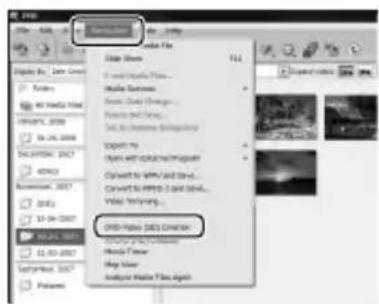
4 Klicken Sie oben im Fenster auf [Manipulieren] [DVD-Video (SD)-Erstellung].
Daraufhin wird ein Fenster für die Auswahl von Filmen und Fotos angezeigt.
- Wenn Sie Filme und Fotos zu den bereits ausgewählten hinzufügen möchten, wählen Sie die Filme und Fotos im Hauptfenster aus und ziehen Sie diese in das Fenster für die Film- und Fotoauswahl. Legen Sie die gewünschten Filme bzw. Fotos dort ab.
5 Befolgen Sie die angezeigten Anweisungen für die Disc-Erstellung.
Die Disc-Erstellung kann lange dauern.
Kopieren einer Disc
Mithilfe von „Video Disc Copier“ können Sie eine aufgenommene Disc auf eine andere Disc kopieren.
Sie können eine Disc auch kopieren, indem Sie den Film in High Definition-Bildqualität (HD) in Standard Definition-Bildqualität (SD) konvertieren.
Klicken Sie auf [Start] → [Alle Programme] → [Sony Picture Utility] → [Video Disc Copier], um die Software zu starten. Im Hilfetext des Programms „Video Disc Copier“ finden Sie Informationen zu dessen Nutzung.
- Kopiervorgänge auf Blu-ray-Discs sind nicht möglich.
Aufzeichnen von Fotos aus einem Film
Sie können einen Filmausschnitt als Fotodatei speichern.
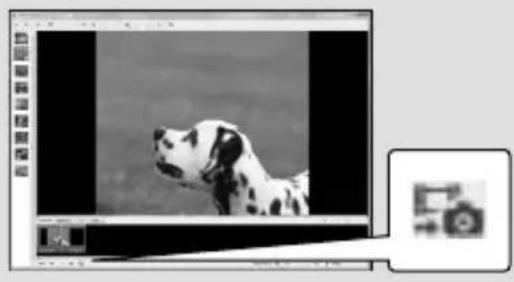
Klicken Sie im „PMB“-Fenster für die Filmwiedergabe auf , um das Fenster [Einzelbild speichern] aufzurufen. In den PMB-Anleitungen finden Sie Informationen zur Nutzung dieser Funktion (S. 32).
Filmbearbeitung
Sie können ganz bestimmte Teile eines Films ausschneiden und diese als eigene Datei speichern.
Wählen Sie mithilfe von „PMB“ den zu bearbeitenden Film aus und klicken Sie dann im Menü auf [Manipulieren] → [Video Trimming], um das Fenster für das Zuschneiden von Videos aufzurufen. In den PMB-Anleitungen finden Sie Informationen zur Nutzung dieser Funktion (S. 32).
Speichern von Bildern mit einem DVD-Brenner, -Recorder
Auswahl der Methode für die Disc-Erstellung (DVD-Brenner/-Recorder)
Für die Erstellung einer Disc in High Definition-Bildqualität (HD) oder Standard Definition-Bildqualität (SD) auf der Basis von Filmen oder Fotos, die in High Definition-Bildqualität (HD) mit dem Camcorder aufgenommen wurden, gibt es mehrere Methoden, die alle an dieser Stelle beschrieben werden. Entscheiden Sie sich für die Methode, die sich am besten für ihren Disc-Player eignet.
- Bereiten Sie eine DVD-Disc wie beispielsweise eine DVD-R für die Disc-Erstellung vor.
- Auf Seite 34 finden Sie Informationen zur Erstellung einer Blu-ray-Disc.
| Player Wahl einer Methode und eines Disc-Types | ||
| Abspielgeräte für AVCHD-Formate (Sony Blu-ray-Disc-Player, PLAYSTATION®3 usw.) | → | Erstellen einer Disc in High Definition-Bildqualität (HD) mit einem DVD-Brenner usw. (USB-Kabelanschluss) (S. 38) |
| Handelsübliche DVD-Abspielgeräte (DVD-Player, Computer, die DVDs wiedergeben können usw.) | → | Erstellen einer Disc in Standard Definition-Bildqualität (SD) mit einem Disc-Recorder oder ähnlichem Gerät (A/V-Verbindungskabel) (S. 39) |
- Achten Sie darauf, dass auf Ihrer PLAYSTATION®3 immer die aktuellste Version der PLAYSTATION®3-Systemsoftware installiert ist.
- In einigen Ländern/Regionen ist die PLAYSTATION®3 möglicherweise nicht verfügbar.
Erstellen einer Disc in High Definition-Bildqualität (HD) mit einem DVD-Brenner oder ähnlichem Gerät (USB-Kabelanschluss)
Sie können Filme in High Definition-Bildqualität (HD) auf einer Disc speichern. Hierfür müssen Sie den Camcorder mit einem USB-Kabel an Geräte zur Disc-Erstellung anschließen, beispielsweise an einen DVD-Brenner von Sony. Schlagen Sie auch in den Bedienungsanleitungen zu den anzuschließenden Geräten nach. Im vorliegenden Dokument wird die Erstellung einer Disc durch den Anschluss des Camcorders an einen Sony DVD-Brenner mit dem USB-Kabel beschrieben.
- Schließen Sie den Camcorder für diesen Vorgang über das mitgelieferte Netzteil an eine Netzsteckdose an (S. 11).
1 Schalten Sie den Camcorder ein und schließen Sie mit dem (mitgelieferten) USB-Kabel einen DVD-Brenner oder ein ähnliches Gerät an die Buchse (USB) des Camcorders an.
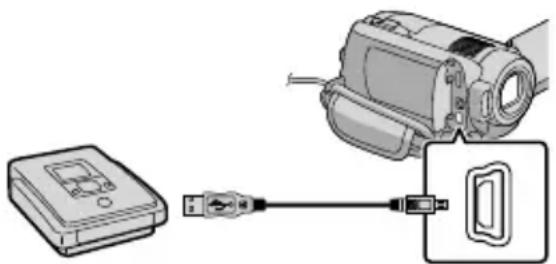
Auf dem Camcorder-Bildschirm erscheint die Anzeige [USB AUSW.].
2 Berühren Sie auf dem Camcorder-Bildschirm [USB-ANSCHL.], wenn Filme auf der internen Festplatte aufgezeichnet sind, oder [USB-ANSCHL.], wenn Filme auf einem „Memory Stick PRO Duo" aufgezeichnet sind. 3 Starten Sie die Filmaufnahme am angeschlossenen Gerät.
- Schlagen Sie auch in den Bedienungsanleitungen zu dem anzuschließenden Gerät nach.
4 Berühren Sie nach Abschluss des Vorgangs auf dem Camcorder-Bildschirm [END] → [JA]. 5 Lösen Sie das USB-Kabel.
Die von Ihnen erstellte Disc in High Definition-Bildqualität (HD) sollte nicht in Verbindung mit DVD-Player/-Recordern verwendet werden. Da DVD-Player/-Recorder nicht mit dem AVCHD-Format kompatibel sind, kann die Disc möglicherweise nicht von DVD-Player/-Recordern ausgeworfen werden. - In einigen Ländern/Regionen ist der Sony DVD-Brenner möglicherweise nicht verfügbar.
Erstellen einer Disc in Standard Definition-Bildqualität (SD) mit einem Recorder oder ähnlichen Gerät (A/V-Verbindungskabel)
Sie können die auf Ihrem Camcorder abgespielten Bilder auf eine Disc oder Videokassette überspielen, indem Sie den Camcorder mit dem A/V-Verbindungskabel an einen Disc-Recorder, einen DVD-Brenner von Sony oder an ein ähnliches Gerät anschließen. Schließen Sie das Gerät wie in 1 oder 2 beschrieben an. Schlagen Sie auch in den Bedienungsanleitungen zu den anzuschließenden Geräten nach. Wählen Sie vorab das Aufnahmemedium aus, das die Filme enthält, die überspielt werden sollen (S. 42).
- Schließen Sie den Camcorder für diesen Vorgang über das mitgelieferte Netzteil an eine Netzsteckdose an (S. 11).
- Filme in High Definition-Bildqualität (HD) werden in Standard Definition-Bildqualität (SD) überspielt.
1 A/V-Verbindungskabel (mitgeliefert) Der Camcorder ist mit A/V-/ Fernbedienungsanschluss ausgestattet (S.63). Schließen Sie das A/V- Verbindungskabel an den Camcorder an. 2 A/V-Verbindungskabel mit SVIDEO (gesondert erhältlich) Wenn Sie ein anderes Gerät über ein A/V-Verbindungskabel mit SVIDEO-Kabel (gesondert erhältlich) an die SVIDEO-Buchse anschließen, erzielen Sie Bilder höherer Qualität als mit dem A/V-Verbindungskabel. Verbinden Sie den weißen und den roten Stecker (linker/rechter Audiokanal) und den SVIDEO-Stecker (SVIDEO-Kanal) des A/V-Verbindungskabels mit einem SVIDEO-Kabel. Wenn Sie nur den SVIDEO-Stecker anschließen, ist kein Ton zu hören. Der
Anschluss des gelben Steckers (Video) ist nicht erforderlich.
Signalfluss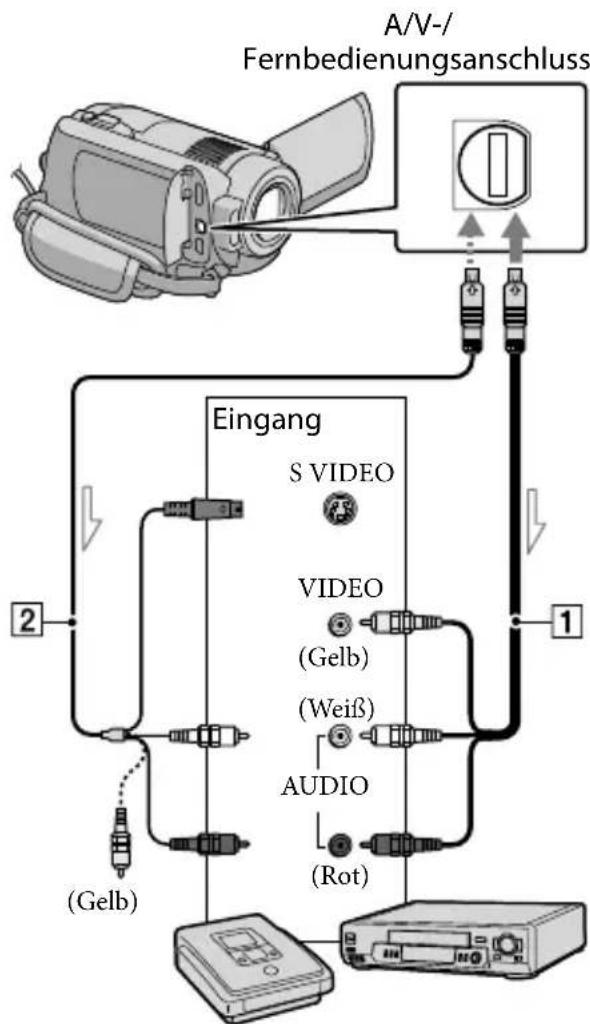
1 Legen Sie das Aufnahmemedium in das Aufnahmegerät ein.
- Wenn das Aufnahmegerät über einen Eingangswahlschalter verfügt, stellen Sie diesen auf den entsprechenden Eingang ein.
2 Schließen Sie den Camcorder über das A/V-Verbindungskabel 1 (mitgeliefert) oder ein A/V-Verbindungskabel mit SVIDEO 2 (gesondert erhältlich) an das
Aufnahmegerät (einen Disc-Recorder oder an ein ähnliches Gerät) an.
- Schließen Sie den Camcorder an die Eingangsbuchsen des Aufnahmegeräts an.
3 Starten Sie am Camcorder die Wiedergabe und am Aufnahmegerät die Aufnahme.
- Weitere Informationen finden Sie in der Bedienungsanleitung zum jeweiligen Aufnahmegerät.
4 Wenn das Überspielen abgeschlossen ist, stoppen Sie das Aufnahmegerät und dann den Camcorder.
- Da die Daten beim Überspielen analog übertragen werden, kann sich die Bildqualität verschlechtern.
- Auf einen mit einem HDMI-Kabel angeschlossenen Recorder können Sie keine Bilder überspielen.
- Damit die Bildschirmanzeigen (wie z. B. der Zähler) nicht am Bildschirm des angeschlossenen Geräts angezeigt werden, berühren Sie (HOME) → (EINSTELLUNGEN) → [AUSGABE EINST.] → [ANZEIGEAUSG.] → [LCD] (Standardeinstellung) → OK → X
- Wenn Sie die Angaben für Datum/Uhrzeit oder die Kameraeinstellungen aufzeichnen möchten, berühren Sie (HOME) → (EINSTELLUNGEN) → [BILDANZEIGE EIN.] → [DATENCODE] → gewünschte Einstellung → OK → X Berühren Sie außerdem (HOME) → (EINSTELLUNGEN) → [AUSGABE EINST.] → [ANZEIGEAUSG.] → [V-AUS/LCD] → OK → OK . X
- Wenn das Bildformat der Anzeigegeräte (Fernsehgerät usw.) 4:3 lautet, berühren Sie (HOME) → (EINSTELLUNGEN) → [AUSGABE EINST.] → [TV-FORMAT] → [4:3] → [4] → [2]
- Wenn der Anschluss an ein Monogerät erfolgt, verbinden Sie den gelben Stecker des A/V-Verbindungskabels mit der Videoeingangsbuchse und den weißen (linker Kanal) oder roten (rechter Kanal) Stecker mit der Audioeingangsbuchse am Gerät.
- In einigen Ländern/Regionen ist der Sony DVD-Brenner möglicherweise nicht verfügbar.
Optimale Nutzung des Camcorders
Löschen von Filmen und Fotos
Sie können freien Speicherplatz auf dem Datenträger gewinnen, indem Sie Filme und Fotos auf dem Aufnahmemedium löschen.
Wählen Sie vorab das Aufnahmemedium aus, das die zu löschenden Filme und Fotos enthält (S.42).
1 Berühren Sie (HOME) → (SONSTIGES) → [LÖSCHEN]. 2 Berühren Sie zum Löschen von Filmen [LÖSCHEN] → [LÖSCHEN] oder [LÖSCHEN].
- Berühren Sie zum Löschen von Fotos [LÖSCHEN] → [LÖSCHEN].
3 Berühren Sie die zu löschenden Filme oder Fotos, damit die Markierung auf diesen angezeigt wird.
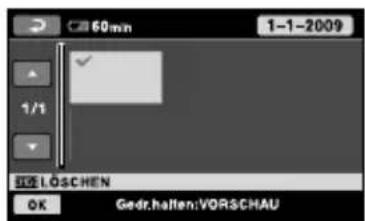
4 Berühren Sie [JA] → OK
So löschen Sie alle Filme auf einmal: Berühren Sie in Schritt 2 [LÖSCHEN] → [ALLE LÖSCHEN] → [JA] → [JA] → OK → X.
So löschen Sie alle Fotos auf einmal: Berühren Sie in Schritt 2 [LÖSCHEN] → [ALLE LÖSCHEN] → [JA] → [JA] → OK → X
Formatieren der Aufnahmemedien
Beim Formatieren werden alle Filme und Fotos gelöscht, so dass Sie freien Speicherplatz für neue Aufnahmen gewinnen.
- Schließen Sie den Camcorder für diesen Vorgang über das mitgelieferte Netzteil an eine Netzsteckdose an (S. 11). Um den Verlust wichtiger Bilder zu vermeiden, speichern Sie diese vor der Formatierung des Aufnahmemediums (S. 28, 37).
1. Berühren Sie HOME → (MEDIUM VERWALTEN) → [MEDIUM FORMAT]. 2. Berühren Sie das Aufnahmemedium, das formatiert werden soll ([HDD] oder [MEMORY STICK]). 3. Berühren Sie [JA] → [JA] → OK.
- Solange [Läuft...] angezeigt wird, bedienen Sie den Schalter POWER oder sonstige Tasten nicht, entfernen Sie das Netzteil nicht oder werfen Sie den „Memory Stick PRO Duo“ nicht aus dem Camcorder aus. (Die Anzeige ACCESS/Zugriffsanzeige leuchtet oder blinkt während der Formatierung des Mediums.)
- Geschützte Filme und Fotos werden ebenfalls gelöscht.
Gute Aufnahmen bei verschiedenen Aufnahmebedingungen
Im Menü stehen zahlreiche Einstellungen und Anpassungsoptionen zur Verfügung (S. 44).
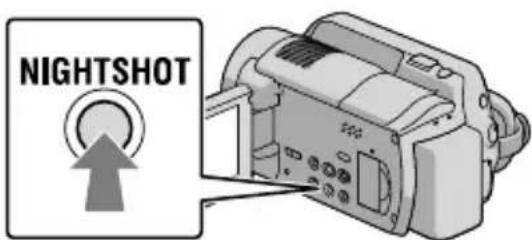
Aufnehmen in einer dunklen Umgebung (NightShot) (HDR-XR200E/XR200VE)
Wenn Sie NIGHTSHOT drücken, wird angezeigt. Bei dieser Einstellung können Sie in einer dunklen Umgebung Bilder aufnehmen. Wenn Sie die Funktion NightShot deaktivieren möchten, drücken Sie die Taste NIGHTSHOT erneut.
- NightShot darf nicht an hellen Orten verwendet werden, da der Camcorder in diesem Fall nicht richtig funktioniert.
Verwendung eines Stativs
Bringen Sie das Stativ (gesondert erhältlich) mithilfe einer Stativschraube (gesondert erhältlich; muss kürzer als 5,5 mm sein) an der Stativhalterung an.
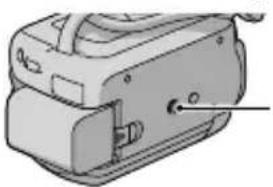
Stativhalterung
Ändern des Aufnahmemediums
Sie können die interne Festplatte oder den „Memory Stick PRO Duo“ als Aufnahme-, Wiedergabe- oder Bearbeitungsmedium auf dem Camcorder auswählen. Wählen Sie jeweils das für Filme und Fotos zu verwendende Medium separat aus. In der Standardeinstellung werden Filme und Fotos auf der Festplatte aufgezeichnet.
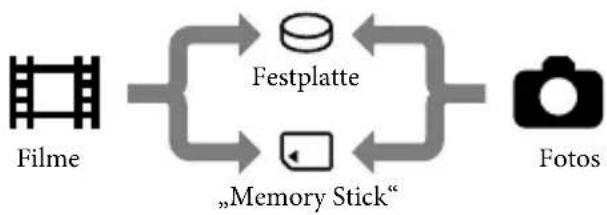
- Auf dem ausgewählten Medium können Sie Aufnahme-, Wiedergabe- und Bearbeitungsvorgänge durchführen.
- Auf der Seite 59 finden Sie die Aufnahmedauer für Filme.
Auswahl des Aufnahmemediums bei Filmen
1 Berühren Sie HOME) → (MEDIUM VERWALTEN) → [FILMMEDIUM EINST]. Der Bildschirm [FILMMEDIUM EINST] wird angezeigt. 2 Berühren Sie das gewünschte Medium. 3 Berühren Sie [JA] OK Das Aufnahmemedium wird geändert.
Auswahl des Mediums bei Fotos
1 Berühren Sie HOME) → (MEDIUM VERWALTEN) → [FOTOMEDIUM EIN.]. Der Bildschirm [FOTOMEDIUM EIN.] wird angezeigt. 2 Berühren Sie das gewünschte Aufnahmemedium. 3 Berühren Sie [JA] OK Das Aufnahmemedium wird geändert.
Überprüfen der Einstellungen des Aufnahmemediums Über die Anzeige (Film) können Sie das für Filme verwendete Aufnahmemedium überprüfen, über die Anzeige (Foto) das Medium für Fotos. Oben rechts im Bildschirm wird das Mediensymbol angezeigt.
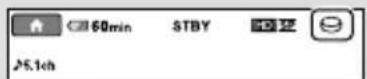
:Interne Festplatte :,Memory Stick PRO Duo
Einsetzen eines „Memory Stick PRO Duo"
- Setzen Sie das Aufnahmemedium auf [MEMORY STICK], wenn Sie Filme und/oder Fotos auf einem „Memory Stick PRO Duo" (S.42) aufnehmen möchten.
Für diesen Camcorder geeignete "Memory Stick"-Typen
- Es empfiehlt sich, für Filmaufnahmen einen „Memory Stick PRO Duo" mit mindestens 1 GB und der folgenden Kennzeichnung zu verwenden:
-MEMORY STICK PRO DUO (,Memory Stick PRO Duo* -MEMORYSTICKPRO-HGDuo(,Memory Stick PRO-HGDuo")
- Verwendbar, ganz gleich, ob mit der Markierung Mark2 gekennzeichnet oder nicht.
- Ein „Memory Stick PRO Duo“ mit bis zu 16 GB kann nachweislich bei diesen Camcordern verwendet werden.
1 Öffnen Sie die „Memory Stick Duo“-Abdeckung und setzen Sie den „Memory Stick PRO Duo“ in den „Memory Stick Duo“-Einschub ein. Er muss mit einem Klick einrasten.
- Wenn Sie den „Memory Stick PRO Duo“ mit Gewalt falsch herum einsetzen, kann es vorkommen, dass der „Memory Stick PRO Duo“, der „Memory Stick Duo“-Einschub oder die Bilddaten beschädigt werden.
- Schließen Sie die „Memory Stick Duo“-Abdeckung, wenn Sie den „Memory Stick PRO Duo“ eingesetzt haben.
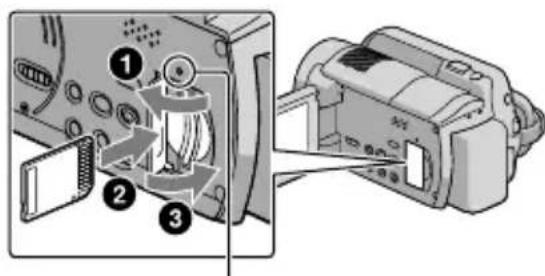
Zugriffsanzeige (Memory Stick PRO Duo): Wenn Sie einen neuen „Memory Stick PRO Duo“ einsetzen, wird der Bildschirm [Neue Bilddatenbankdatei erstellen.] angezeigt.
Bildschirm [Neue Bilddatenbankdatei erstellen.] angezeigt.
2 Berühren Sie [JA].
- Wenn Sie nur Fotos auf einem „Memory Stick PRO Duo“ aufzeichnen möchten, berühren Sie [NEIN].
- Wenn in Schritt 2 [Es konnte keine neue Bilddatenbankdatei erstellt werden. Möglicherweise ist nicht genug freier Speicherplatz vorhanden.] angezeigt wird, formatieren Sie den „Memory Stick PRO Duo“ (S.41).
Auswerfen des „Memory Stick PRO Duo“
Öffnen Sie die „Memory Stick PRO Duo“-Abdeckung und drücken Sie einmal leicht auf den „Memory Stick PRO Duo“.
- Während der Aufnahme darf die „Memory Stick Duo“-Abdeckung nicht geöffnet werden.
- Achten Sie beim Einlegen und Auswerfen des „Memory Stick PRO Duo“ darauf, dass der „Memory Stick PRO Duo“ nicht herausspringt und herunterfällt.
Überspielen oder Kopieren von Filmen und Fotos von der internen Festplatte auf einen „Memory Stick PRO Duo“
Berühren Sie (HOME) →
(SONSTIGES) → [FILM]
ÜBERSPIELEN]/[FOTO KOPIEREN] und folgen Sie dann den Anzeigen auf dem Bildschirm.
Einstellen des Camcorders mithilfe der Menüs
- Im „Handycam Handbuch“ (S. 51) werden die Menüoptionen ausführlich beschrieben und durch Farbfotos veranschaulicht.
Das HOME MENU
Wenn Sie die Taste (HOME) drücken, wird das HOME MENU angezeigt. Hier können Sie die Einstellungen des Camcorders ändern.
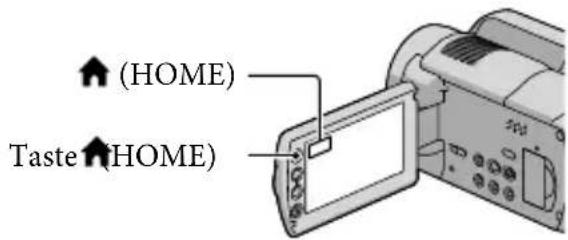
1 Berühren Sie die gewünschte Kategorie → die Menüoption, die Sie ändern möchten.
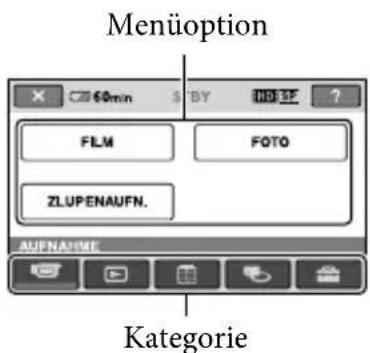
2 Befolgen Sie die Anweisungen auf dem Bildschirm.
3 Nehmen Sie die Einstellung vor und berühren Sie dann OK
- Wenn die gewünschte Option nicht angezeigt wird, berühren Sie
- Berühren Sie, um zum vorherigen Bildschirm zu wechseln.
- Zum Ausblenden der Anzeige berühren Sie HOME MENU.
Die abgeblendeten Optionen oder Einstellungen können nicht ausgewählt werden.
Die Funktion HELP
Zum Aufruf der Beschreibungen zum HOME MENU berühren Sie ? (HELP) in der Anzeige HOME MENU. (Der Hintergrund von ? wird orange angezeigt.) Berühren Sie dann die Menüoption, zu der Sie Informationen anzeigen wollen.
Das OPTION MENU
Das OPTION MENU funktioniert genauso wie ein Kontextmenü, das Sie am Computer durch Klicken mit der rechten Maustaste öffnen können. Die Menüoptionen, die geändert werden können, werden im Kontextmenü angezeigt.
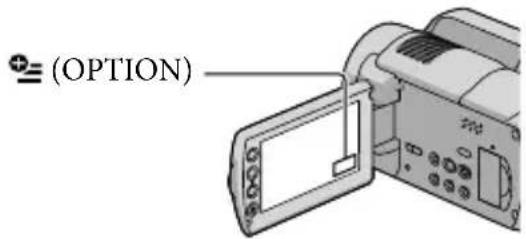
1 Berühren Sie das gewünschte Register die Option, deren Einstellung Sie ändern möchten.
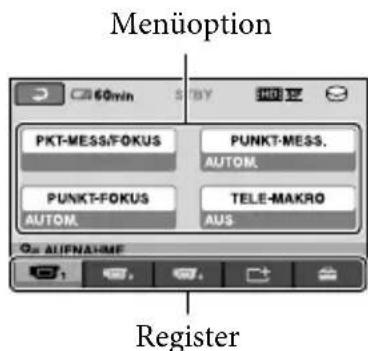
2 Nehmen Sie die Einstellung vor und berühren Sie dann OK.
- Wenn die gewünschte Option nicht auf dem Bildschirm angezeigt wird, berühren Sie ein anderes Register. (Möglicherweise ist kein Register vorhanden.)
- Im Easy Handycam-Modus kann das OPTION MENU nicht verwendet werden.
Liste für das OPTION MENU
Kategorie AUFNAHME
FILM . S. 14
FOTO . S. 16
ZEITLUPENAUFN. Nimmt sich schnell bewegende Motive in Zeitlupe auf.
Kategorie (BILDER ANZEIGEN)
VISUAL INDEX S.19
KARTE* Zeigt den Kartenindex für die Suche von Filmen und Fotos nach Ihrem Aufnahmeort an.
FILMROLLE S. 19
GESICHT S.19
PLAYLIST. Zeigt die Playlist der Arbeit an und spielt diese ab.
Kategorie (SONSTIGES)
LÖSCHEN
LÖSCHEN S.41
IHRE STANDORT* Zeigt den aktuellen Standort auf einer Landkarte an.
FOTOAUFZEICHN. Macht Fotoaufnahmen auf Basis gewählter Filmszenen.
FILM ÜBERSPIELEN
H0:→ÜBERSP./ SDB 1ÜBERSP.44
FOTO KOPIEREN
KOPIEREN: Auswahl .... S. 44
KOPIE nach Datum ....S. 44
EDIT
LÖSCHEN .......S. 41 Löschen S. 41 SCHUTZ. Aktiviert die Schutzfunktion, um ein versehentliches Löschen der Filme zu verhindern. SCHUTZ. Aktiviert die Schutzfunktion, um ein versehentliches Löschen der Fotos zu verhindern. TEILEN. Teilt Filme.
PLAYLIST BEARB.
HD HINZUFÜGEN/ HINZUFÜGEN .......Nimmt Filme in eine Playlist auf. HD: HINZU nDatum/ HINZU nDatum .... Nimmt Filme, die am selben Tag und zur selben Uhrzeit aufgenommen wurden, in eine Playlist auf. AUS PL LÖSCHEN/ AUS PL LÖSCHEN .........Löscht Filme aus einer Playlist.
ALLE LÖSCHEN/ ALLE LÖSCHEN .........Löscht alle Filme aus einer Playlist. VERSCHIEBEN/ VERSCHIEBEN .......Ordnet die Filme in der Playlist anders an.
USB-ANSCHL.
USB-ANSCHL. Schließt die interne Festplatte über USB an. USB-ANSCHL. Schließt den „Memory Stick PRO Duo“ über USB an.
DISC BRENNEN S.30
MUSIK DOWNLOAD**...Lädt Musikdateien herunter, die mit der Funktion HIGHLIGHTS-WIEDERGABE abgespielt werden können.
TV-ANSCHLUSS S.22
MUSIK-TOOL
MUSIKDOWNLOAD**... Lädt Musikdateien herunter, die mit der Funktion HIGHLIGHTS-WIEDERGABE abgespielt werden können.
MUSIK LÖSCHEN** .......Löscht Musikdateien.
AKKU-INFO Zeigt die Akku-Informationen an.
Kategorie MEDIUM VERWALTEN
FILMMEDIUM EINST. S. 42
FOTOMEDIUM EIN. S. 43
MEDIEN-INFOS. Zeigt Informationen zum Aufnahmemedium an, z. B. den freien Speicherplatz.
MEDIUM FORMAT. S. 41
BLD-DB-DAT.REP. S. 54
Kategorie EINSTELLUNGEN
FILM EINSTELLEN
HD/SD:EINST. Legt die Bildqualität für die Aufnahme, Wiedergabe oder Bearbeitung von Filmen fest.
AUFN.MODUS. Legt den Modus für die Filmaufnahme fest. Bei der Aufnahme sich schnell bewegender Motive wird eine hohe Bildqualität wie beispielsweise [FH] empfohlen.
TONMODUS. Legt das Tonformat der Aufnahme fest (5,1-Kanal-Surround/2-Kanal-Stereo).
NIGHTSHOT-LICHT. Gibt bei Verwendung der Funktion NIGHTSHOT Infrarotstrahlen aus.
BREITBILD. Legt das Bildseitenverhältnis bei der Aufnahme von Filmen in Standard Definition-Bildqualität (SD) fest.
DIGITAL ZOOM. S. 15
STEADYSHOT. S. 15
X.V.COLOR S.16
HILFSRAHMEN Zeigt einen Rahmen an, mit dem überprüft werden kann, ob sich das Motiv in der Horizontalen bzw. Vertikalen befindet.
RESTANZEIG.EIN Legt fest, wie die Restaufnahmedauer des Mediums angezeigt werden soll.
BLITZMODUS Legt fest, wie der Blitz aktiviert wird.
BLITZ INTENS Stellt die Intensität des Blitzes ein.
ROTE AUGEN R Verhindert bei Aufnahmen mit Blitzlicht den Rote-Augen-Effekt.
KONVERTEROBJEK. Optimiert die Steadyshot-Funktion und den Fokus je nach angebrachtem Objektiv.
AUTO.GEGENLICHT Stellt die Belichtung für Gegenlichtaufnahmen automatisch ein.
FOTO EINSTELLEN
BILDGRÖSSE Legt das Fotoformat fest.
DATEI-NR. Legt die Vergabe der Dateinummer fest.
NIGHTSHOT-LICHT Gibt bei Verwendung der Funktion NIGHTSHOT Infrarotstrahlen aus.
STEADYSHOT Stellt bei Fotoaufnahmen die Funktion SteadyShot ein.
LANG.BEL.AUTO Passt die Verschlusszeit automatisch an.
HILFSRAHMEN: Zeigt einen Rahmen an, mit dem überprüft werden kann, ob sich das Motiv in der Horizontalen bzw. Vertikalen befindet.
BLITZMODUS: Legt fest, wie der Blitz aktiviert wird.
BLITZ INTENS: Stellt die Intensität des Blitzes ein.
ROTE AUGEN R: Verhindert bei Aufnahmen mit Blitzlicht den Rote-Augen-Effekt.
KONVERTEROBJEK.: Optimiert die SteadyShot-Funktion (HDR-XR200E/XR200VE) und den Fokus je nach angebrachtem Objektiv.
AUTO.GEGENLICHT: Stellt die Belichtung für Gegenlichtaufnahmen automatisch ein.
GESICHTSFUNKT.
GESICHTSERK.EIN.: Ändert die Einstellung von [GESICHTSERKENNUNG] und [RAHMEN EINST.].
AUSL.BEI LÄCHELN: Ändert die Einstellung von [ERKENNUNG EINST.], [LÄCHELEMPFINDL.], [LÄCHELPRIORITÄT] und [RAHMEN EINST.].
BILDANZEIGE EIN.
HD/SD: EINST.: Legt die Bildqualität für die Aufnahme, Wiedergabe oder Bearbeitung von Filmen fest.
DATENCODE: Zeigt während der Wiedergabe detaillierte Aufnahmedaten an.
TON/ANZEIGE EIN.
LAUTSTARKE: S. 21
SIGNALTON: S. 13
LCD-HELLIG. Stellt die Helligkeit des LCD-Bildschirms ein.
LCD-BELEUCH. Stellt die Hintergrundbeleuchtung des LCD-Bildschirms ein.
LCD-FARBE. Stellt die Farbintensität des LCD-Bildschirms ein.
AUSGABE EINST.
TV-FORMAT .S.23
ANZEIGEAUSG. Legt fest, ob Bildschirmanzeigen auf dem Fernsehschirm angezeigt werden sollen.
COMPONENT .S.23
HDMI-AUFLÖSUNG. Legt die auszugebende Bildauflösung fest, wenn Sie den Camcorder über ein HDMI-Kabel mit dem Fernsehgerät verbinden.
ZEIT/SPRACHE
UHR EINSTEL. .S. 12
LAND EINST. S. 12
UHR AUTO.EINST.*. Legt fest, ob der Camcorder die Uhrzeit automatisch einstellt, indem er die Zeit über GPS abruft.
LAND AUTO.EINST.*. Legt fest, ob der Camcorder den Zeitunterschied automatisch durch Abruf der Informationen des aktuellen Landes über GPS abgleicht.
SOMMERZEIT .S.12
SPRACHE EIN. S. 13
ALLGEMEINE EINST
DEMO MODUS ......... Legt fest, ob die Demo angezeigt wird.
AUFN.ANZEIGE** ......... Legt fest, ob die Aufnahmeanzeige leuchten soll.
KALIBRIERUNG .Kalibriert den Berührungsbildschirm.
AUTOM.AUS.. Ändert die Einstellung für [AUTOM.AUS] (S. 11).
LCD-EINSCHALT. Legt fest, ob der Camcorder beim Auf- und Zuklappen des LCD-Bildschirms ein- bzw. ausgeschaltet werden soll.
FERNBEDIENG.** ......... Legt fest, ob die drahtlose Fernbedienung verwendet werden soll.
FALLSENSOR .S.5
STRG FÜR HDMI .S.23
- [Im Easy Handycam-Modus ändert sich [TON/ANZEIGE EIN.] in [TON EINSTELLEN].
- HDR-XR200VE **HDR-XR200E/XR200VE
Die folgenden Optionen stehen nur im OPTION MENU zur Verfügung.
Register

PKT-MESS/FOKUS.... Passt gleichzeitig die Helligkeit und den Fokus für das ausgewählte Motiv an.
PUNKT-MESS.... Passt die Helligkeit von Bildern an ein Motiv an, das Sie auf dem Bildschirm berühren.
PUNKT-FOKUS .........Legt den Fokus auf ein Motiv, das Sie auf dem Bildschirm berühren.
TELE-MAKRO .Der Hintergrund ist verschwommen, während das Motiv selbst deutlich hervortritt.
BELICHTUNG . . . . . . . . . . . . . . . . . . . . . . . . . . . . . . . . . . . . . . . . . . . . . . . . . . . . . . . . . . . . . . . . . . . . . . . . . . . . . . . . . . . . . . . . Passst die Helligkeit von Filmen und Fotos an.
FOKUS .Stellt den Fokus manuell ein.
SZENENWAHL Wählen Sie je nach Art der Szene (beispielsweise Nacht- oder Strandaufnahmen) die jeweils geeignete Aufnahmeinstellung.
WEISSABGL. Stellt den Weißabgleich ein.
BLENDE . Blendet Szenen ein bzw. aus.
INT.ZOOM-MIKRO. .......Nimmt Filme beim Vergrößern oder Verkleinern mit gerichteten Ton auf.
MIKREFPEGEL .........Legt den Mikrofonpegel fest.
SELBSTAUSLOS. ..Wird bei Fotoaufnahmen verwendet.
DAUER .........Legt das Timing für den Aufnahmebeginn bei der Funktion [ZLUPENAUFN.] fest.
Das Register hängt von der Situation ab/Kein Register
DIA-SHOW Gibt eine Fotoreihe wieder.
DIA-SHOW EINST. .........Legt die Wiederholungsoption für die Dia-Show fest.
Ausführliche Informationen im „Handycam Handbuch“
Beim „Handycam Handbuch“ handelt es sich um ein Benutzerhandbuch, das für die Anzeige auf dem Computerbildschirm geschrieben wurde. Die Funktionen des Camcorders werden beschrieben und teilweise mithilfe von Farbfotos veranschaulicht. Das „Handycam Handbuch“ ist hilfreich, wenn Sie eingehende Informationen zur Bedienung des Camcorders wünschen.
1 Wenn Sie das „Handycam Handbuch“ auf einem Windows-Computer installieren möchten, legen Sie die beiliegende CD-ROM in das Disc-Laufwerk des Computers ein. 2 Klicken Sie auf dem angezeigten Installationsbildschirm auf [Handycam Handbuch].
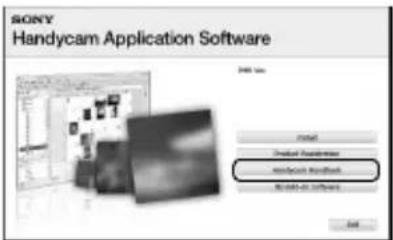
3 Wählen Sie die gewünschte Sprache und den Modellnamen des Camcorders aus und klicken Sie dann auf [Handycam Handbuch (PDF)].
- Der Modellname des Camcorders ist auf die Unterseite des Geräts gedruckt.
4 Klicken Sie auf [Exit] → [Exit] und entnehmen Sie dann die CD-ROM aus dem Computer.
Klicken Sie zur Anzeige des „Handycam Handbuches“ auf dem Computerbildschirm doppelt auf das zugehörige Direktaufrufsymbol.
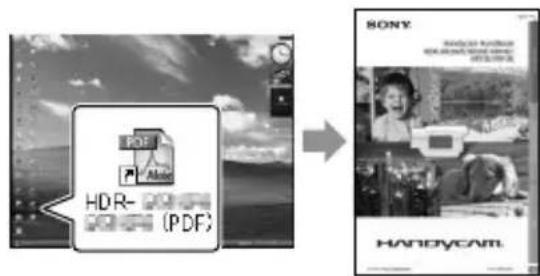
- Wenn Sie einen Macintosh-Computer verwenden, öffnen Sie den Ordner [Handbook] - [DE] auf der CD-ROM und kopieren Sie dann die Datei [Handbook.pdf].
- Sie benötigen Adobe Reader für die Anzeige des „Handycam Handbuch“. http://www.adobe.com/
- In den „PMB-Anleitungen“ finden Sie ausführliche Informationen zur mitgelieferten Software „PMB“ (S.32).
? Störungsbehebung
Wenn an Ihrem Camcorder Störungen auftreten, versuchen Sie bitte, diese anhand der folgenden Tabelle zu beheben. Wenn sich das Problem nicht beheben lässt, trennen Sie den Camcorder von der Stromquelle und wenden Sie sich an Ihren Sony-Händler.
Wichtige Punkte, die vor dem Einsenden des Camcorders zur Reparatur beachtet werden müssen
- Je nach Problem kann es erforderlich sein, dass der Camcorder initialisiert oder seine aktuelle Festplatte ausgetauscht werden muss. In diesem Fall werden die auf der Festplatte gespeicherten Daten gelöscht. Bevor Sie den Camcorder zur Reparatur einsenden, müssen Sie die Daten auf der internen Festplatte unbedingt auf einem anderen Medium (zum Backup) speichern (S. 28, 37). Für den Verlust der Daten auf der Festplatte wird keinerlei Haftung übernommen.
- Bei der Reparatur wird zur Untersuchung des Problems möglicherweise eine geringe Datenmenge geprüft, die auf der Festplatte gespeichert ist. Der Sony-Fachhändler wird Ihre Daten jedoch weder kopieren noch behalten.
- Im Handycam-Handbuch (S. 51) finden Sie nähere Informationen zu den Symptomen des Camcorders, und in den „PMB-Anleitungen“ (S. 32) wird der Anschluss des Camcorders an einen Computer beschrieben.
Der Camcorder lässt sich nicht einschalten.
- Bringen Sie einen geladenen Akku am Camcorder an (S. 10).
- Stecken Sie den Stecker des Netzteils in die Wandsteckdose (S. 11).
Der Camcorder funktioniert nicht, obwohl er eingeschaltet ist.
- Nach dem Einschalten dauert es einige Sekunden, bis der Camcorder aufnahmebereit ist. Dies ist keine Fehlfunktion.
- Lösen Sie das Netzteil von der Netzsteckdose oder nehmen Sie den Akku ab und schließen
Sie das Netzteil bzw. den Akku nach etwa 1 Minute wieder an. Wenn der Camcorder immer noch nicht funktioniert, drücken Sie mit einem spitzen Gegenstand die Taste RESET (S. 64). (Wenn Sie die Taste RESET drücken, werden alle Einstellungen, einschließlich der Uhrzeit, zurückgesetzt.)
Die Temperatur des Camcorders ist extrem hoch. Schalten Sie den Camcorder aus und halten Sie ihn eine Weile lang an einem kühlen Ort. Die Temperatur des Camcorders ist extrem niedrig. Lassen Sie den Camcorder eingeschaltet liegen. Wenn sich der Camcorder immer noch nicht bedienen lässt, schalten Sie ihn aus und bringen Sie ihn an einen warmen Ort. Lassen Sie den Camcorder eine Weile dort und schalten Sie ihn dann wieder ein.
Der Camcorder erwärmt sich.
- Während des Betriebs kann sich der Camcorder erwärmen. Dies ist keine Fehlfunktion.
Der Camcorder schaltet sich abrupt aus.
- Verwenden Sie das Netzteil (S. 11).
- Schalten Sie den Camcorder wieder ein. Laden Sie den Akku (S. 10).
Sie drücken START/STOP oder PHOTO, es erfolgt jedoch keine Aufnahme.
- Drücken Sie MODE, um die Anzeige (Film oder Foto) einzuschalten (S. 12).
- Der Camcorder zeichnet das soeben aufgenommene Bild auf dem Aufnahmemedium auf. In dieser Zeit ist keine neue Aufnahme möglich. Das Aufnahmemedium ist voll. Löschen Sie nicht benötigte Bilder (S. 41). Die Gesamtzahl an Filmszenen oder Fotos übersteigt die Aufnahmekapazität des Camcorders. Löschen Sie nicht benötigte Bilder (S. 41).
Die Aufnahme wird abgebrochen.
Die Temperatur des Camcorders ist extrem hoch/niedrig. Schalten Sie den Camcorder aus und halten Sie ihn eine Weile lang an einem kühlen bzw. warmen Ort liegen.
"PMB" kann nicht installiert werden.
- Überprüfen Sie die Computerumgebung und die Installationschritte, die für die Installation von „PMB" (S.24) erforderlich sind.
„PMB" funktioniert nicht ordnungsgemäß.
- Beenden Sie „PMB" und starten Sie den Computer erneut.
Der Camcorder wird nicht vom Computer erkannt.
- Trennen Sie mit Ausnahme der Tastatur, Maus und des Camcorders alle Geräte, die über die USB-Buchse an den Computer angeschlossen sind.
- Ziehen Sie das USB-Kabel aus dem Computer und Camcorder, starten Sie den Computer erneut und verbinden Sie dann Computer und Camcorder erneut in der richtigen Reihenfolge.
Selbstdiagnoseanzeige/ Warnanzeigen
Wenn die Anzeigen auf dem LCD-Bildschirm eingeblendet werden, prüfen Sie folgende Punkte.
Wenn sich das Problem auch nach einigen Versuchen nicht beheben lässt, wenden Sie sich an Ihren Sony-Handler oder den lokalen autorisierten Sony-Kundendienst.
- Der verwendete Akku ist kein „InfoLITHIUM“-Akku (Serie H). Verwenden Sie einen „InfoLITHIUM“-Akku (Serie H) (S. 10).
- Stecken Sie den Gleichstromstecker des Netzteils fest in die Buchse DC IN am Camcorder (S. 10).
C:13: □□ / C:32: □□
- Trennen Sie den Camcorder von der Stromquelle. Schließen Sie die Stromquelle wieder an und bedienen Sie den Camcorder.
E:20: □□ / E:31: □□ / E:61: □□ / E:62: □□
/E:91:□□ / E:94:□□ / E:95:□□ /
E:96: □□
- Der Camcorder muss repariert werden. Wenden Sie sich an Ihren Sony-Händler oder den lokalen autorisierten Kundendienst von Sony und teilen Sie diesem den 5-stelligen Fehlercode mit, der mit „E“ anfängt.
101-0001
- Wenn die Anzeige langsam blinkt, ist die Datei beschädigt oder unlesbar.

Die Festplatte des Camcorders ist voll. Löschen Sie alle nicht benötigten Bilder auf der Festplatte (S.41). - Möglicherweise ist im Zusammenhang mit dem Festplattenlaufwerk des Camcorders ein Fehler aufgetreten.
- Der Akkustand ist niedrig.
Die Temperatur des Camcorders erhöht sich. Schalten Sie den Camcorder aus und bringen Sie ihn an einen kühlen Ort.
Die Temperatur des Camcorders ist niedrig. Führen Sie dem Camcorder Wärme zu.
- Es ist kein „Memory Stick PRO Duo“ eingesetzt (S. 43).
- Wenn die Anzeige blinkt, steht nicht genügend freier Speicher für die Aufnahme von Bildern zur Verfügung. Löschen Sie alle nicht benötigten Bilder (S. 41) oder speichern Sie die Bilder auf einem anderen Datenträger und formatieren Sie den „Memory Stick PRO Duo“ (S. 41). Die Bilddatenbankdatei ist beschädigt. Überprüfen Sie die Bilddatenbankdatei, indem Sie (HOME) → (MEDIEN VERWALTEN) → [BLD-DB-DAT.REP.] → Aufnahmemedium berühren.
Der „Memory Stick PRO Duo“ ist beschädigt. Formatieren Sie den „Memory Stick PRO Duo“ mit dem Camcorder (S. 41).
- Ein inkompatibler „Memory Stick Duo“ wurde eingesetzt (S. 43).
- Der Zugriff auf den „Memory Stick PRO Duo“ wurde auf einem anderen Gerät eingeschränkt.
HDR-XR200E/XR200VE)
- Am Blitz liegt ein Problem vor.
Die Lichtverhältnisse sind zu schlecht. Verwenden Sie einen Blitz. (HDR-XR200E/XR200VE) - Sie halten den Camcorder nicht ruhig genug. Halten Sie ihn mit beiden Händen. Beachten Sie jedoch, dass die Warnanzeige zu Kameraerschütterungen nicht ausgeblendet wird.
Die Funktion des Fallsensors ist aktiviert. Möglicherweise können keine Bilder aufgenommen oder abgespielt werden.
Das Aufnahmemedium ist voll. Löschen Sie nicht benötigte Bilder (S. 41). - Während der Verarbeitung können keine Fotos aufgenommen werden. Warten Sie eine Weile und starten Sie dann die Aufnahme.
Sicherheitsmaßnahmen
Betrieb und Pflege
Lagern und verwenden Sie den Camcorder und das Zubehör nicht an folgenden Orten: - Orte mit extrem hohen oder niedrigen Temperaturen oder hoher Feuchtigkeit. Setzen Sie den Camcorder und das Zubehör nie Temperaturen von über 60°C aus, wie sie z. B. in direktem Sonnenlicht, in der Nähe von Heizungen oder in einem in der Sonne geparkten Auto auftreten können. Andernfalls kann es zu Fehlfunktionen kommen oder Teile können sich verformen. In der Nähe von starken Magnetfeldern oder mechanischen Erschütterungen. Andernfalls kann es am Camcorder zu Fehlfunktionen kommen. - In der Nähe von starken Radiowellen oder Strahlung. Andernfalls kann der Camcorder möglicherweise nicht richtig aufnehmen. - In der Nähe von AM-Empfängern und Videogeräten. Andernfalls kann es zu Interferenzen kommen. - An Sandstränden oder in staubiger Umgebung. Wenn Sand oder Staub in den Camcorder gelangt, kann es zu Fehlfunktionen kommen. In manchen Fällen kann das Gerät irreparabel beschädigt werden. - In Fensternähe oder im Freien, wo der LCD-Bildschirm oder das Objektiv direktem Sonnenlicht ausgesetzt ist. Dadurch werden innere Bauteile des LCD-Bildschirms beschädigt. - Betreiben Sie den Camcorder an 6,8 V/7,2 V Gleichstrom (Akku) oder 8,4 V Gleichstrom (Netzteil). - Verwenden Sie für den Betrieb mit Gleich- oder Netzstrom das in dieser Bedienungsanleitung empfohlene Zubehör. - Schützen Sie den Camcorder vor Nässe, wie z. B. von Regen oder Meerwasser. Wenn der Camcorder nass wird, kann es zu Fehlfunktionen kommen. In manchen Fällen kann das Gerät irreparabel beschädigt werden. - Sollten Fremdkörper oder Flüssigkeiten in das Gehäuse gelangen, trennen Sie den Camcorder von der Netzsteckdose und halten Sie ihn von
Ihrem Sony-Handler überprüfen, bevor Sie ihn wieder benutzen.
- Gehen Sie sorgsam mit dem Gerät um, zerlegen und modifizieren Sie es nicht und schützen Sie es vor Stößen, halten Sie es nicht fallen und treten Sie nicht darauf. Bitte behandeln Sie das Objektiv mit besonderer Sorgfalt.
- Wenn Sie den Camcorder nicht benutzen, schalten Sie ihn aus.
- Wickeln Sie den Camcorder während des Betriebs nicht in ein Tuch o. Ä. ein. Andernfalls kann sich im Inneren des Geräts ein Wärmestau bilden.
- Ziehen Sie zum Lösen des Stromkabels immer am Stecker und nicht am Kabel.
- Achten Sie darauf, das Stromkabel nicht zu beschädigen. Stellen Sie beispielsweise keine schweren Gegenstände darauf.
- Verformte oder beschädigte Akkus dürfen nicht verwendet werden.
- Halten Sie die Metallkontakte sauber. Bewahren Sie die drahtlose Fernbedienung und die Knopfbatterie außerhalb der Reichweite von Kindern auf. Falls eine Batterie verschluckt wird, wenden Sie sich umgehend an einen Arzt.
- Wenn die Batterieflüssigkeit ausgelaufen ist, ergreifen Sie folgende Maßnahmen:
Wenden Sie sich an den lokalen autorisierten Sony-Kundendienst. - Waschen Sie die Flüssigkeit ab, falls sie mit der Haut in Berührung gekommen ist. - Wenn die Flüssigkeit in Ihre Augen gelangt ist, waschen Sie sie mit viel Wasser aus und konsultieren Sie einen Arzt.
Wenn Sie den Camcorder lange Zeit nicht benutzen
- Damit der Camcorder möglichst lange in einem optimalen Zustand bleibt, schalten Sie ihn etwa einmal im Monat ein und setzen Sie ihn laufen, indem Sie Bilder aufnehmen und wiedergeben.
- Entladen Sie den Akku vollständig, bevor Sie ihn einlagern.
LCD-Bildschirm
- Drücken Sie nicht zu stark auf den LCD-Bildschirm. Andernfalls kann er beschädigt
werden.
- Wenn Sie den Camcorder in einer kalten Umgebung benutzen, kann ein Störbild auf dem LCD-Bildschirm zu sehen sein. Dies ist keine Fehlfunktion.
- Beim Betrieb des Camcorders kann sich die Rückseite des LCD-Bildschirms erwärmen. Dies ist keine Fehlfunktion.
So reinigen Sie den LCD-Bildschirm
- Zum Entfernen von Fingerabdrücken oder Staub auf dem LCD-Bildschirm empfiehlt es sich, ein weiches Tuch zu verwenden. Wenn Sie ein LCD-Reinigungs-Kit (gesondert erhältlich) verwenden, tragen Sie die Reinigungsflüssigkeit nicht direkt auf den LCD-Bildschirm auf. Feuchten Sie Reinigungspapier mit der Flüssigkeit an.
Pflege des Gehäuses
- Wenn das Gehäuse des Camcorders verschmutzt ist, reinigen Sie es mit einem weichen Tuch, das Sie leicht mit Wasser angefeuchtet haben. Wischen Sie das Gehäuse anschließend mit einem weichen Tuch trocken.
- Vermeiden Sie Folgendes, damit das Gehäuse nicht beschädigt wird:
- Verwenden Sie keine Chemikalien wie Verdünner, Benzin, Alkohol, keine chemisch imprägnierten Reinigungstücher, keine Repellents (Insektenabwehrmittel), keine Insektizide und keine Sonnenschutzmittel
- Berühren Sie den Camcorder nicht mit den offen genannten Substanzen an den Händen
- Achten Sie darauf, dass das Gehäuse nicht längere Zeit mit Gummi- oder Vinylmaterialien in Berührung kommt
Pflege und Aufbewahrung des Objektivs
- Wischen Sie die Objektivlinse in folgenden Fällen mit einem weichen Tuch sauber:
- Wenn sich Fingerabdrücke auf der Objektivlinse befinden - In heißer oder feuchter Umgebung
- Wenn das Objektiv in salzhaltiger Umgebung, wie z. B. am Meer, verwendet wird
Bewahren Sie das Objektiv an einem Ort mit guter Luftzirkulation und möglichst wenig Staub oder Schmutz auf. - Damit sich kein Schimmel bilden kann, reinigen Sie das Objektiv regelmäßig wie oben beschrieben.
So laden Sie den werkseitig installierten Akku
Der Camcorder ist mit einem werkseitig installierten Akku ausgestattet, der dafür sorgt, dass Datum, Uhrzeit und andere Einstellungen gespeichert bleiben, auch wenn Sie den Camcorder ausschalten. Der werkseitig installierte Akku wird immer geladen, solange der Camcorder über das Netzteil an eine Netzsteckdose angeschlossen oder der Akku am Camcorder angebracht ist. Nach etwa 3 Monaten ist er vollständig entladen, wenn Sie den Camcorder in dieser Zeit gar nicht verwendet haben. Laden Sie den werkseitig installierten Akku, bevor Sie den Camcorder verwenden. Aber auch wenn der werkseitig installierte Akku nicht geladen ist, ist der Camcorder-Betrieb problemlos möglich, solange Sie nicht das Datum aufnehmen wollen.
Vorgehensweise
Schließen Sie den Camcorder über das mitgelieferte Netzteil an eine Netzsteckdose an und halten Sie ihn ausgeschaltet mit zugeklapptem LCD-Bildschirm mehr als 24 Stunden stehen.
Hinweis zur Entsorgung/Übertragung des Camcorders
Selbst wenn Sie die Funktion [MEDIUM FORMAT] nutzen oder die Festplatte des Camcorders formatieren, werden die Daten möglicherweise nicht vollständig von der Festplatte gelöscht. Wenn Sie den Camcorder anderen Personen verkaufen oder überlassen, sollten Sie die Funktion [LÖSCHEN] (siehe „Ausführliche Informationen im „Handycam Handbuch“ (S. 51).) ausführen, um eine Wiederherstellung Ihrer Daten unmöglich zu machen. Bei der Entsorgung des Camcorders wird außerdem empfohlen, das eigentliche Gehäuse des Camcorders zu zerstören.
Technische Daten
Hinweis zur Entsorgung/Übertragung des „Memory Stick PRO Duo“
Selbst wenn Sie die Daten im „Memory Stick PRO Duo“ löschen oder den „Memory Stick PRO Duo“ auf dem Camcorder oder einem Computer formatieren, sind möglicherweise immer noch Daten auf dem „Memory Stick PRO Duo“ vorhanden. Wenn Sie den „Memory Stick PRO Duo“ verkaufen oder verschenken, sollten Sie die Daten mithilfe einer entsprechenden Software zum Löschen von Daten auf einem Computer vollständig löschen. Bei der Entsorgung des „Memory Stick PRO Duo“ wird außerdem empfohlen, das eigentliche Gehäuse des „Memory Stick PRO Duo“ zu zerstören.
So tauschen Sie die Batterie in der drahtlosen Fernbedienung aus (HDR-XR200E/XR200VE)
① Halten Sie die Lasche gedrückt, greifen Sie mit dem Fingernagel in die Öffnung und ziehen Sie die Batteriehalterung heraus. ② Legen Sie eine neue Batterie mit der Seite + nach oben ein. ③ Schieben Sie die Batteriehalterung wieder in die drahtlose Fernbedienung hinein, bis sie mit einem Klicken einrastet.
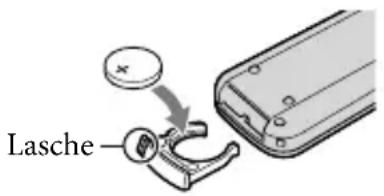
WARNUNG
Die Batterie kann bei unsachgemäßem Umgang explodieren. Laden Sie sie nicht auf, zerlegen Sie sie nicht und werfen Sie sie nicht ins Feuer.
- Wenn die Lithiumbatterie schwächer wird, verringert sich die Reichweite der drahtlosen Fernbedienung oder die drahtlose Fernbedienung funktioniert nicht mehr richtig. Tauschen Sie die Batterie in diesem Fall gegen eine CR2025-Lithiumbatterie von Sony aus. Bei Verwendung einer anderen Batterie besteht Feuer- oder Explosionsgefahr.
System
Videosignal: PAL-Farbsystem, CCIR-Norm HDTV 1080/50i-Spezifikation
Aufnahmeformat: Video: HD: Mit dem Format MPEG-4 AVC/H.264 AVCHD kompatibel SD: MPEG2-PS Audio: Dolby Digital 2-Kanal/5,1-Kanal Dolby Digital 5.1 Creator
Fotodateiformat: DCF Ver.2.0-kompatibel Exif Ver.2.21-kompatibel MPF Baseline-kompatibel
Aufnahmemedium: Festplatte: HDR-XR100E/XR105E/XR106E: 80 GB HDR-XR200E/XR200VE: 120 GB "Memory Stick PRO Duo" Bei der Berechnung der Medienkapazität entspricht 1 GB 1 Milliarde Byte, wobei ein Teil für das Datenmanagement verwendet wird.
Bildwandler: 3,6 mm (1/5 Zoll) CMOS-Sensor Aufnahmepixel (Foto, 4:3) Max. 4,0 Megapixel (2304 × 1728)* Insgesamt: Ca. 2 360 000 Pixel Effektiv (Film, 16:9): HDR-XR100E/XR105E/XR106E: Ca. 1 430 000 Pixel HDR-XR200E/XR200VE: Ca. 1 490 000 Pixel Effektiv (Foto, 16:9): Ca. 1 490 000 Pixel Effektiv (Foto, 4:3): Ca. 1 990 000 Pixel
Objektiv: HDR-XR100E/XR105E/XR106E: Carl Zeiss Vario-Tessar 10 × (optisch), 20 ×, 120 × (HDR-XR100E/XR105E), 150 × (HDR-XR106E) (digital) Filterdurchmesser: 30 mm F1,8 ~ 2,2 Brennweite: f=3,2 ~ 32,0 mm Dies entspräche bei einer 35-mm-Kleinbildkamera Bei Filmen*: 42 ~ 497 mm (16:9) Bei Fotos: 38 ~ 380 mm (4:3) HDR-XR200E/XR200VE: Carl Zeiss Vario-Sonnar T 15 × (optisch), 30 ×, 180 × (digital) Filterdurchmesser: 30 mm F1,8 ~ 2,6 Brennweite: f=3,1 ~ 46,5 mm Dies entspräche bei einer 35-mm-Kleinbildkamera
Bei Filmen: 40 ~ 600 mm (16:9)
Bei Fotos: 37 ~ 555 mm (4:3)
Farbtemperatur: [AUTOM.], [DIREKT], [INNEN] (3200 K), [AUSSEN] (5800 K)
Mindestbeleuchtungsstärke: 5 lx (Lux) ([LANG. BEL.AUTO] [EIN], Verschlusszeit 1/25 Sek.) 0 lx (Lux) (bei NightShot-Funktion (HDR-XR200E/XR200VE))
- Die den angegebenen Werten entsprechende Standbildauflösung wird durch die neuartige Pixelmatrix des ClearVid von Sony und des Bildverarbeitungssystems (BIONZ) erzielt.
** Bei den Angaben für die Brennweite handelt es sich um Ist-Werte, die aus einer Weitwinkel-Pixelanzeige stammen.
Ein-/Ausgabe
A/V-Fernbedienungsanschluss: Komponenten-/Video- und Audioausgangsbuchse
HDMI OUT-Buchse: HDMI-Mini-Anschluss
USB-Buchse: mini-B (HDR-XR105E/XR106E: nur Ausgabe)
LCD-Bildschirm
Bild: 6,7 cm (Typ 2,7, Bildformat 16:9)
Gesamtzahl der Bildpunkte: 211 200 (960 × 220)
Allgemeines
Betriebsspannung: 6,8 V/7,2 V Gleichstrom (Akku) 8,4 V Gleichstrom (Netzteil)
Durchschnittliche Leistungsaufnahme: HDR-XR100E/XR105E/XR106E: Während Kameraufnahme bei normaler Helligkeit: Festplatte: HD: 3,8 W SD: 3,1 W „Memory Stick PRO Duo": HD: 3,5 W SD: 3,0 W HDR-XR200E/XR200VE: Während Kameraufnahme bei normaler Helligkeit: Festplatte: HD: 3,9 W SD: 3,3 W „Memory Stick PRO Duo": HD: 3,5 W SD: 3,0 W
Betriebstemperatur: 0 °C bis 40 °C
Lagertemperatur: -20 °C bis +60 °C
Abmessungen (Näherungswerte): HDR-XR100E/XR105E/XR106E: 69 × 68 × 118 mm (B / H / T) einschließlich vorstehender Teile 69 × 68 × 129 mm (B / H / T) einschließlich vorstehender Teile und angebrachten Akku, der im Lieferumfang enthalten ist
HDR-XR200E/XR200VE: 70 × 68 × 122 mm (B / H / T) einschließlich vorstehender Teile 70 × 68 × 133 mm (B / H / T) einschließlich vorstehender Teile
Gewicht (Näherungswerte): HDR-XR100E/XR105E/XR106E: 330 g nur Hauptgerät 410 g mit Akku, der im Lieferumfang enthalten ist HDR-XR200E/XR200VE: 390 g nur Hauptgerät 470 g mit Akku, der im Lieferumfang enthalten ist
Netzteil AC-L200C/AC-L200D
Betriebsspannung: 100 V - 240 V Wechselstrom, 50 Hz / 60 Hz
Stromaufnahme: 0,35 A - 0,18 A
Leistungsaufnahme: 18 W
Ausgangsspannung: 8,4 V Gleichstrom*
Betriebstemperatur: 0 °C bis 40 °C
Lagertemperatur: -20 °C bis +60 °C
Abmessungen (Näherungswerte): 48 × 29 × 81 mm (B/H/T) ohne vorstehende Teile
Gewicht (Näherungswerte): 170 g ohne Netzkabel
- Weitere technische Daten finden Sie auf dem Aufkleber am Netzteil.
Akku NP-FH60
Maximale Ausgangsspannung: 8,4 V Gleichstrom
Ausgangsspannung: 7,2 V Gleichstrom
Maximale Ladespannung: 8,4 V Gleichstrom
Maximaler Ladestrom: 2,12 A
Kapazität: 7,2 Wh (1000 mAh)
Typ: Lithium-Ionen-Akku
Design und Spezifikationen des Camcorders und des Zubehörs unterliegen unangekündigten Änderungen.
- Hergestellt unter Lizenz von Dolby Laboratories.
Voraussichtliche Lade- und Ausführungsdauer des mitgelieferten Akkus (Angabe in Minuten)
HDR-XR100E/XR105E/XR106E
| Aufnahmemedien | Festplatte | "Memory Stick PRO Duo" | ||
| HD SD | HD SD | |||
| Ladedauer(vollständigeAufladung) | 135 | |||
| Dauer beikontinuierlicherAufnahme | 110 13 | 5 120 140 | ||
| Dauer beinormalerAufnahme | 55 65 | 60 70 | ||
| Wiedergabedauer | 150 170 | 170 195 | ||
HDR-XR200E/XR200VE
| Aufnahmemedien | Festplatte | "Memory Stick PRO Duo" | ||
| HD SD | HD SD | |||
| Ladedauer (vollständige Aufladung) | 135 | |||
| Dauer bei kontinuierlicher Aufnahme | 105 13 | 0 120 140 | ||
| Dauer bei normaler Aufnahme | 50 65 | 60 70 | ||
| Wiedergabedauer | 145 160 | 170 195 | ||
- Bei der Aufnahme- und Wiedergabedauer handelt es sich um Näherungswerte mit einem voll aufgeladenen Akku.
- High Definition-Bildqualität (HD)/Standard Definition-Bildqualität (SD)
- Aufnahmebedingung: Aufnahmemodus [SP], LCD-Hintergrundbeleuchtung [EIN] Die Angaben für die normale Aufnahme gelten, wenn Sie beim Aufnehmen die Aufnahme wiederholt starten/stoppen, zoomen und das Gerät ein- und ausschalten.
Voraussichtliche Aufnahmedauer von Filmen auf der internen Festplatte
- Berühren Sie zur Einstellung des Aufnahmemodus (HOME) → (EINSTELLUNGEN) → [FILM EINSTELLEN] → [AUFN.MODUS]. Standardmäßig ist der Aufnahmemodus [HD SP] eingestellt (S.47).
High Definition-Bildqualität (HD), Angaben in Stunden (Std.) und Minuten (Min.)
| Aufnahmehodem | Aufnahmedauer | ||
| HDR-XR100E/XR105E/XR106E | HDR-XR200E | HDR-XR200VE | |
| [HD FH] | 9 Std. 40 Min. | 14 Std. 30 Min. | 14 Std. 30 Min. |
| [HD HQ] | 19 Std. 40 Min. | 29 Std. 40 Min. | 29 Std. 30 Min. |
| [HD SP] 24 Std. | 36 Std. | 35 Std. 50 Min. | |
| [HD LP](5,1-Kanal)* | 32 Std. | 48 Std. 10 Min. | 47 Std. 50 Min. |
| [HD LP](2-Kanal)* | 33 Std. 30 Min. | 50 Std. 30 Min. | 50 Std. 10 Min. |
Standard Definition-Bildqualität (SD), Angaben in Stunden (Std.) und Minuten (Min.)
| Aufnahmehodem | Aufnahmedauer | ||
| HDR-XR100E/XR105E/XR106E | HDR-XR200E | HDR-XR200VE | |
| [SD HQ] | 19 Std. 40 Min. | 29 Std. 40 Min. | 29 Std. 30 Min. |
| [SD SP] | 29 Std. 10 Min. | 43 Std. 50 Min. | 43 Std. 40 Min. |
| [SD LP](5,1-Kanal)* | 56 Std. | 84 Std. 10 Min. | 83 Std. 40 Min. |
| [SD LP](2-Kanal)* | 61 Std. | 91 Std. 50 Min. | 91 Std. 20 Min. |
Beispiel der voraussichtlichen Aufnahmedauer von Filmen auf einem „Memory Stick PRO Duo"
| Aufnahmemodus | Bei 4 GB Kapazität in Minutes | |
| High Definition (HD) | Standard Definition (SD) | |
| [FH] 25 (25) -- | ||
| [HQ] 55 (35) 5 | (50) | |
| [SP] 65 (45) 80 | (50) | |
| [LP] (5,1-Kana)* | 90 (70) 160 | (105) |
| [LP] (2-Kana)* | 95 (70) 170 | (110) |
- Sie können das Tonformat für die Aufnahme mit [TONMODUS] wechseln (S.47). Die Zahlen in () geben die Mindestaufnahmedauer an.
- Es wird ein „Memory Stick PRO Duo" von Sony verwendet. Die Aufnahmedauer variiert je nach Aufnahmebedingungen und verwendetem „Memory Stick"-Typ.
- Hinweise zur Lade-/Aufnahme-/Wiedergabedauer
Die Angaben gelten bei einer Betriebstemperatur des Camcorders von 25 °C (10 °C bis 30 °C empfohlen).
- Je nach Nutzungsbedingungen bzw. bei niedrigen Temperaturen verkürzen sich die Aufnahme- und die Wiedergabedauer mit dem Camcorder.
Markenzeichen
Handycam und Handycam sind eingetragene Markenzeichen der Sony Corporation. - AVCHD" und das AVCHD"-Logo sind Markenzeichen der Panasonic Corporation und der Sony Corporation. "Memory Stick", "Memory Stick Duo", "Memory Stick PRO"
"MagicGate Memory Stick" und "MagicGate Memory Stick Duo" sind Markenzeichen oder eingetragene Markenzeichen der Sony Corporation.
„InfoLITHIUM" ist ein Markenzeichen der Sony Corporation. "X.v. Colour" ist ein Markenzeichen der Sony Corporation. BIONZ ist ein Markenzeichen der Sony Corporation. - "BRAVIA" ist ein Markenzeichen der Sony Corporation. "Blu-ray Disc" und das Logo sind Markenzeichen. - Dolby und das Doppel-D-Symbol sind Markenzeichen von Dolby Laboratories. - HDMI, das HDMI-Logo und High-Definition Multimedia Interface sind Markenzeichen oder eingetragene Markenzeichen von HDMI Licensing LLC. - Microsoft, Windows, Windows Media, Windows Vista und DirectX sind Markenzeichen oder eingetragene Markenzeichen der Microsoft Corporation in den USA und/oder anderen Ländern. - Macintosh und Mac OS sind eingetragene Markenzeichen der Apple Inc. in den USA und anderen Ländern. - Intel, Intel Core und Pentium sind Markenzeichen oder eingetragene Markenzeichen der Intel Corporation oder ihrer Tochtergesellschaften in den USA und anderen Ländern. - "PLAYSTATION" ist ein eingetragenes Markenzeichen der Sony Computer Entertainment Inc.
Bildschirmanzeigen
- Adobe, das Adobe-Logo und Adobe Acrobat sind Markenzeichen oder eingetragene Markenzeichen der Adobe Systems Incorporated in den USA und/oder anderen Ländern.
- "NAVTEQ" und das „NAVTEQ MAPS“-Logo sind Markenzeichen von NAVTEQ in den USA und anderen Ländern.
Alle anderen in diesem Dokument erwähnten Produktnamen können Markenzeichen oder eingetragene Markenzeichen der jeweiligen Eigentümer sein. In diesem Handbuch sind die Markenzeichen und eingetragenen Markenzeichen nicht überall ausdrücklich durch ™ und ® gekennzeichnet.
Unten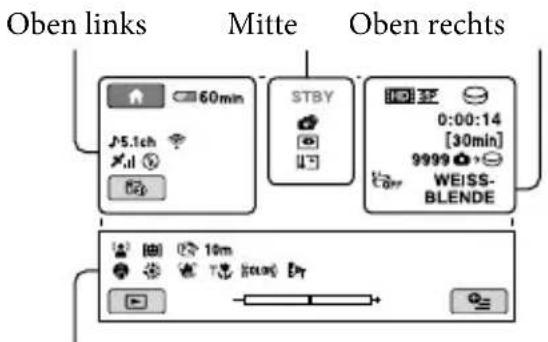
Oben links
| Anzeige Bedeutung | |
| ↑ | Taste HOME |
| 5.1ch 2ch | TONMODUS |
| Selbstauslöseraufnahme | |
| GPS-Tracking-Status | |
| Aktueller Standort | |
| Blitz, ROTE AUGEN R | |
| INT.ZOOM-MIKRO. | |
| MIKREFPEGEL niedrig | |
| 43 | BREITBILD |
| 60 min | Akkurestladung |
| Zurück-Taste | |
Mitte
| Anzeige Bedeutung | |
| [STBY]/[AUFN] Aufnahmestatus | |
| 4.0M 3.0M | Fotoformat |
| 1.9M VGA | |
| Dia-Show eingestellt | |
| NightShot | |
| Warnung | |
| Wiedergabemodus | |
Oben rechts
| Anzeige Bedeutung | |
| HD: SP/SD: SP | Aufnahmequalität (HD/ SD) und Aufnahmemodus (FH/HQ/SP/LP) |
| ∅□ | Aufnahme-/ Wiedergabemedium |
| 0:00:00 | Zähler (Stunden:Minutes: Sekunden) |
| [00min] | Erwartete Restaufnahmedauer |
| WEISS-SCHWR BLENDE BLEND | BLENDE |
| :OFF | LCD- Hintergrundbeleuchtung aus |
| OFF | Fallsensor aus |
| Fallsensor aktiviert | |
| 99990-99990- | Ungefährte Anzahl der aufnehmbaren Fotos und Aufnahmemedium |
| 101 | Wiedergabeordner |
| 100/112 | Derzeit abgespielter Film bzw. aktuelles Foto/ Anzahl der insgesamt aufgenommenen Filme oder Fotos |
Unten
| Anzeige Bedeutung | |
| GESICHTSERKENN | |
| Einstellung der Lächelerkennung | |
| Manuelles Fokussieren | |
| SZENENWAHL | |
| Weißabgleich | |
| SteadyShot aus | |
| BELICHTUNG/PUNKT-MESS. | |
| TELE-MAKRO | |
| X.V.COLOR | |
| Geschütztes Bild | |
| Anzeige Bedeutung | |
| Dr | KONVERTEROBJEK. |
| Taste OPTION | |
| Taste BILDER ANZEIGEN | |
| Taste für Dia-Show | |
| 101-0005 | Datendatename |
| Taste VISUAL INDEX | |
Die Anzeigen und ihre Positionen können sich von der tatsächlichen Anzeige unterscheiden. - Je nach Camcorder-Modell werden einzelne Anzeigen möglicherweise nicht angezeigt.
Teile und Bedienelemente
Auf den in Klammern () angegebenen Seiten finden Sie weitere Informationen.
HDR-XR100E/XR105E/XR106E
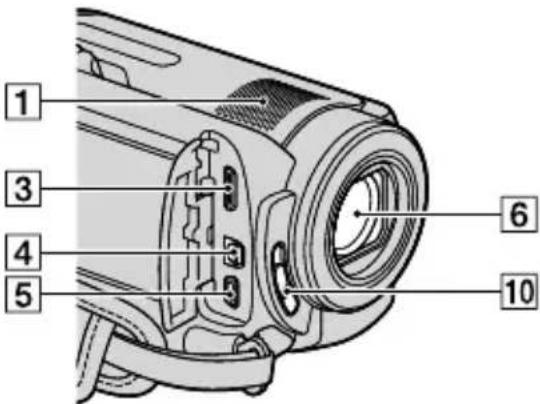
HDR-XR200E/XR200VE
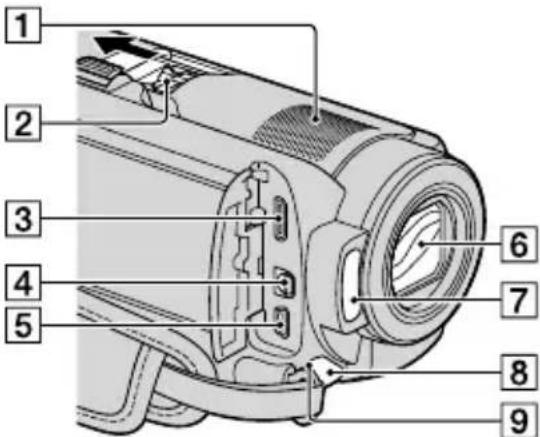
1 Eingebautes Mikrofon Active Interface Shoe
Der Active Interface Shoe versorgt gesondert erhältliches Zubehör, wie z. B. eine Videoleuchte, ein Blitzlicht oder ein Mikrofon, mit Strom. Das Zubehör wird mit dem Schalter POWER am Camcorder ein- bzw. ausgeschaltet.
3 HDMI OUT-(Mini)-Buchse (22) 4 A/V-/Fernbedienungsanschluss (22, 39) 5 (USB)-Buchse (25, 30, 31, 38) HDR-XR105E/XR106E: nur Ausgang 6 Objektiv (Carl Zeiss-Objektiv) 7 Blitz (17)
8 Kameraufnahmeanzeige (49) Die Kameraufnahmeanzeige leuchtet während der Aufnahme rot. Die Anzeige blinkt, wenn die verbleibende Aufnahmekapazität auf dem Aufnahmemedium gering oder der Akkuschwach ist. 9 Fernbedienungssensor/Infrarotstrahler 10 Schalter LENS COVER
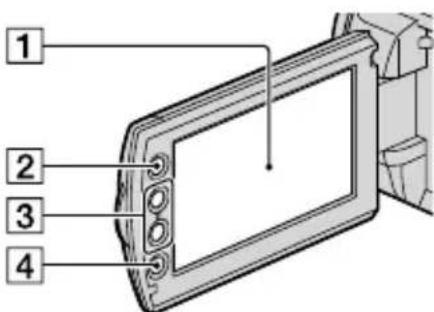
1 LCD-Bildschirm/Berührungsbildschirm (12) 2 Taste HOME) (44) 3Zoomtasten (15, 17, 21) 4 Taste START/STOP (15)
HDR-XR100E/XR105E/XR106E
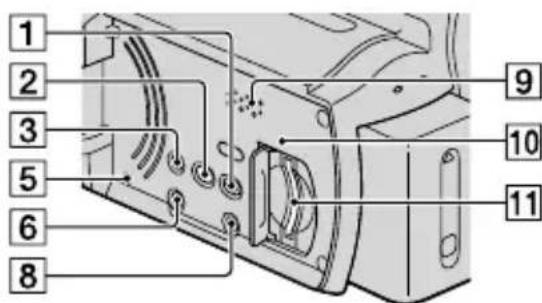
HDR-XR200E/XR200VE
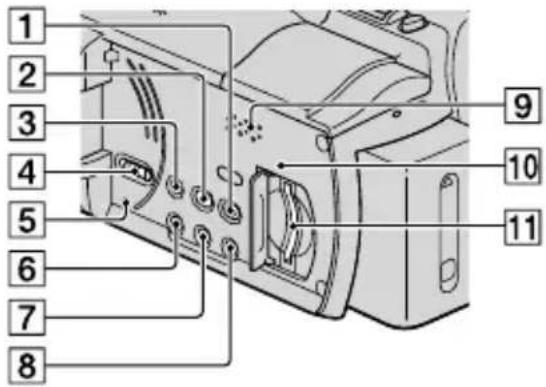
1 Taste BILDER ANZEIGEN) (19) 2 Taste ISC BURN) (30) 3 Taste EASY (18) 4 Schalter GPS (HDR-XR200VE) (18) 5 Taste RESET
Drucken Sie RESET, um alle Einstellungen, einschließlich der Uhrzeit, zu initialisieren.
6 Taste POWER (13) Taste NIGHTSHOT (42) 8 Taste DISP (Anzeige) (20)
Wenn Sie die Hintergrundbeleuchtung des LCD-Bildschirms ausschalten möchten, halten Sie die Taste DISP gedrückt. Zum Einschalten müssen Sie die Taste DISP nochmals gedrückt halten.
9 Lautsprecher 10 Zugriffsanzeige (Memory Stick PRO Duo") (43) Der Camcorder liest oder schreibt Daten, wenn die Anzeige leuchtet oder blinkt. 11 „Memory Stick PRO Duo“-Einschub (43)
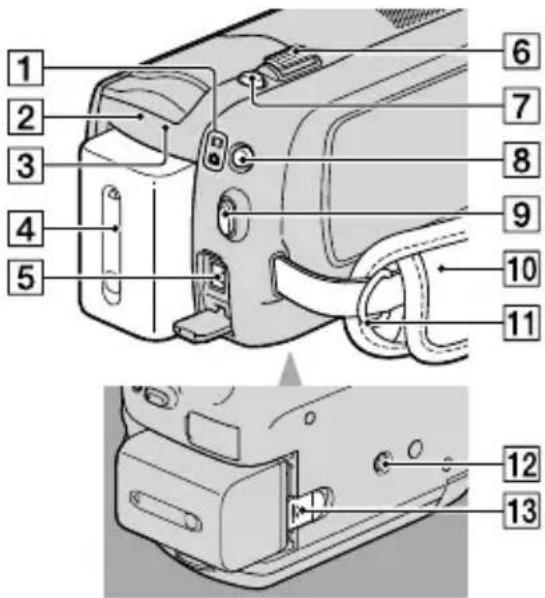
1 Anzeigen (film)/ (12) CHG-Anzeige (HDR-XR100E/XR105E/ XR106E)/ CHG-Anzeige (HDR-XR200E/ XR200VE) (10) 3 Anzeige ACCESS (Festplatte) (10) Der Camcorder liest oder schreibt Daten, wenn die Anzeige leuchtet oder blinkt.
4 Akku (10) 5 Buchse DC IN (10) 6 Motorzoom-Hebel (15, 17, 21) Taste PHOTO (17) 8 Taste MODE (16) 9 Taste START/STOP (15) 10 Griffband (14) 11 Haken für Schulterriemen 12 Stativhalterung (42) 13 Akkulosehebel BATT (11)
Index
A
Active Interface Shoe 63
Akku 10
Aufnahme 14
Aufnahme- und Wiedergabedauer. 59
Aufnahmedien 42
Aufzeichen von Fotos aus einem Film 36
A/V-Verbindungskabel 39
AVCHD. 28,37
B
Batterie der drahtlosen Fernbedienung 57
Bestätigungssignale 13
Bildqualität 42
Bildschirmanzeigen 61
Blu-ray-Disc 34
C
Computer. 24
Computersystem 24
D
Disc-Recorder 39
DVD-Brenner 38
E
Easy Handycam-Modus. 18
Easy PC Back-up 31
Einschalten des Geräts 12
Einstellung von Datum und Uhrzeit 12
Erstellen einer Disc in High Definition-Bildqualität (HD) ...33
Erstellen einer Disc in Standard Definition-Bildqualität (SD) ...35
Erstellung einer Disc 28,37
F
Fernsehgerät 22
Filmbearbeitung 36
Filme 14, 19
Format 41
Fotos 16,21
H
Handycam Handbuch 51
HELP-Funktion 45
High Definition-Bildqualität (HD) 42
HOMEMENU 44,46
1
Installieren 25
K
Kopieren 44
Kopieren einer Disc 36
L
Laden des Akkus. 10
Laden des Akkus im Ausland ...11
Lautstärke 21
Löschen 41
M
Macintosh 25
"Memory Stick" 43
"Memory Stick PRO Duo" 43
Menü 44
Mitgelieferte Teile 4
N
NightShot 42
0
One Touch Disc Burn 30
OPTION MENÜ 45, 50
P
Pflege 55
Selbstdiagnoseanzeige 53
Sicherheitsmaßnahmen 55
Software 25
Sprache 13
Standard Definition-Bildqualität (SD) 42
Stativ 42
Störungsbehebung 52
T
Technische Daten 57
Teile und Bedienelemente 63
TV-ANSCHLUSS 22
U
Überspielen 44
USB 25,38
V
Verfahrensablauf 7
Verwenden einer Netzsteckdose als Stromquelle 11
VISUAL INDEX 19
W
Warnanzeigen 53
Wiedergabe 19
Wiedergabe einer Disc in High Definition-Bildqualität (HD) ...34
Windows 24
Z
Ziellaufwerk oder -ordner 32
Zoom 15, 17, 21
Auf den Seiten 46 bis 50 finden Sie die Menülisten.
10× (Optisch), 20× , 120× (HDR-XR100E/
XR105E), 150× (HDR-XR106E) (Digital)
Filterdiameter: 30 mm
F1,8\~2,2
Brandpuntsafstand:
f = 3,2 32,0mm
Omgerekendaarnde normen vaneen 35-mm
Voor films**: 42 497 mm (16:9)
Brennweite: 38 380 mm (4:3)
HDR-XR200E/XR200VE:
Carl Zeiss Vario-Sonnar T*
15× (optisch), 30× 180× (digital)
Filterdurchmesser: 30 mm
F1,8\~2,6
Brennweite:
f = 3,1 46,5mm
Minimale Lichtstärke: 5 lx (Lux) ([AUTO LGZ.
HDR-XR200E/XR200VE: 390g (nur
Hauptgerät)
470 g (inkl. Akku)
Netzteil AC-L200C/AC-L200D
Stromversorgung: 100 V-240 V Wechselstrom, 50 Hz/60 Hz
Technische Daten 54
TV 21
TV-ANschluss 21
U
USB 23,35
V


- WARNUNG
- ACHTUNG
- AKKU
- NETZTEIL
- FÜR KUNDEN IN EUROPA
- CE
- HINWEIS FÜR KUNDEN IN LÄNDERN, IN DENEN EU-RICHTLINIEN GELTEN (HDR-XR100E/XR105E/XR106E/XR200E)
- HINWEIS
- ENTSORGUNG VON GEBRAUCHTEN ELEKTRISCHEN UND ELEKTRONISCHEN GERÄTEN (ANZUWENDEN IN DEN LÄNDERN DER EUROPÄISCHEN UNION UND ANDEREN EUROPÄISCHEN LÄNDERN MIT EINEM SEPARATEN SAMMELSYSTEM FÜR DIESE GERÄTE)
- ENTSORGUNG VON GEBRAUCHTEN BATTERIEN UND AKKUS (ANZUWENDEN IN DEN LÄNDERN DER EUROPÄISCHEN UNION UND ANDEREN EUROPÄISCHEN LÄNDERN MIT EINEM SEPARATEN SAMMELSYSTEM FÜR DIESE PRODUKTE)
- FÜR KUNDEN IN DEUTSCHLAND
- MITGELIEFERTE TEILE
- VERWENDUNGSHINWEISE
- VERWENDENDER CAMCORDER
- HINWEISE ZUR AUFNAHME
- HINWEISE ZUR WIEDERGABE VON AUFNAHMEN MIT ANDEREN GERÄTEN
- DISC-AUFNAHMEN IN HIGH DEFINITION-BILDQUALITÄT (HD)
- INFORMATIONEN ZUR SPRACHEINSTELLUNG
- INFORMATIONEN ZUM VORLIEGENDEN HANDBUCH
- AUFNAHME VON FILMEN UND FOTOS (S. 14)
- WIEDERGABE VON FILMEN UND FOTOS (S. 19)
- SPEICHERN VON FILMEN UND FOTOS AUF EINER DISC
- LÖSCHEN VON FILMEN UND FOTOS (S. 41)
- INHALT
- ERSTE SCHRITTE
- AUFNAHME
- WIEDERGABE
- SPEICHERN VON FILMEN UND FOTOS MIT EINEM COMPUTER
- SPEICHERN VON BILDERN MIT EINEM DVD-BRENNER, -RECORDER
- OPTIMALE NUTZUNG DES CAMCORDERS
- WEITERE INFORMATIONEN
- SCHRITT 1: LADEN DES AKKUS
- ABNEHMEN DES AKKUS
- VERWENDEN EINER NETZSTECKDOSE ALS STROMQUELLE
- LADEN DES AKKUS IM AUSLAND
- SCHRITT 2: EINSCHALTEN DES GERÄTS UND EINSTELLUNG VON DATUM UND UHRZEIT
- AUSSCHALTEN DES CAMCORDERS
- WECHSELN DER SPRACHE
- FILMAUFNAHMEN
- GILT FÜR HDR-XR100E/XR105E/XR106E
- STARTEN SIE MIT START/STOP DIE AUFNAHME
- FOTOAUFNAHMEN
- KLAPPEN SIE DEN LCD-BILDSCHIRM DES CAMCORDERS AUF
- DRÜCKEN SIE MODE, UM DIE ANZEIGE FOTO) EINZUSCHALTEN
- UNKOMPLIZIERTE AUFNAHME UND WIEDERGABE VON FILMEN UND FOTOS (EASY HANDYCAM-MODUS)
- ABRUF DER AUFNAHMEPOSITIONSDATEN MITHILFE DER GPS-FUNKTION (HDR-XR200VE)
- WIEDERGABE MIT DEM CAMCORDER
- WIEDERGEBEN VON FILMEN
- DRÜCKEN SIE BILDER ANZEIGEN
- BERÜHREN SIE DAS REGISTER HD (ODER SD) ① → DEN GEWÜNSCHTEN FILM ②
- HDR-XR100E/XR105E/XR106E
- HDR-XR200E/XR200VE
- ANZEIGE VON FOTOS
- WIEDERGABE VON BILDERN MIT DEM FERNSEHGERÄT
- ANSCHLUSS EINES FERNSEHGERÄTS MITHILFE VON [TV-ANSCHLUSS]
- HINWEISE ZU „PHOTOTV HD
- VORBEREITUNG DES COMPUTERS (WINDOWS)
- SCHRITT 1 ÜBERPRÜFUNG DES COMPUTERSYSTEMS
- ZENTRALEINHEIT
- SOFTWARE
- SPEICHER
- FESTPLATTE
- ANZEIGE
- SONSTIGES
- BEI VERWENDUNG EINES MACINTOSH
- SCHRITT 2: INSTALLIEREN DER MITGELIEFERTEN SOFTWARE „PMB
- TRENNEN DER VERBINDUNG ZWISCHEN CAMCORDER UND COMPUTER
- AUSWAHL DER METHODE FÜR DIE DISC-ERSTELLUNG (COMPUTER)
- EIGENSCHAFTEN DER EINZELNEN DISC-TYPEN
- ERSTELLUNG EINER DISC MIT NUR EINEM TASTENDRUCK (ONE TOUCH DISC BURN)
- IMPORTIEREN VON FILMEN UND FOTOS AUF EINEN COMPUTER (EASY PC BACK-UP)
- ÄNDERN DES ZIELLAUFWERKS ODER -ORDNERS FÜR FILME UND FOTOS
- STARTEN VON PMB (PICTURE MOTION BROWSER)
- ERSTELLEN EINER DISC IN HIGH DEFINITION-BILDQUALITÄT (HD)
- WIEDERGABE EINER DISC IN HIGH DEFINITION-BILDQUALITÄT (HD) AUF EINEM COMPUTER
- ERSTELLEN EINER BLU-RAY-DISC
- ERSTELLEN EINER DISC IN STANDARD DEFINITION-BILDQUALITÄT (SD), DIE AUF HANDELSÜBLICHEN DVD-PLAYERN ABGESPIELT WERDEN KANN
- KOPIEREN EINER DISC
- AUFZEICHNEN VON FOTOS AUS EINEM FILM
- FILMBEARBEITUNG
- AUSWAHL DER METHODE FÜR DIE DISC-ERSTELLUNG (DVD-BRENNER/-RECORDER)
- ERSTELLEN EINER DISC IN HIGH DEFINITION-BILDQUALITÄT (HD) MIT EINEM DVD-BRENNER ODER ÄHNLICHEM GERÄT (USB-KABELANSCHLUSS)
- ERSTELLEN EINER DISC IN STANDARD DEFINITION-BILDQUALITÄT (SD) MIT EINEM RECORDER ODER ÄHNLICHEN GERÄT (A/V-VERBINDUNGSKABEL)
- LEGEN SIE DAS AUFNAHMEMEDIUM IN DAS AUFNAHMEGERÄT EIN
- SCHLIESSEN SIE DEN CAMCORDER ÜBER DAS A/V-VERBINDUNGSKABEL 1 (MITGELIEFERT) ODER EIN A/V-VERBINDUNGSKABEL MIT SVIDEO 2 (GESONDERT ERHÄLTLICH) AN DAS
- LÖSCHEN VON FILMEN UND FOTOS
- FORMATIEREN DER AUFNAHMEMEDIEN
- GUTE AUFNAHMEN BEI VERSCHIEDENEN AUFNAHMEBEDINGUNGEN
- AUFNEHMEN IN EINER DUNKLEN UMGEBUNG (NIGHTSHOT) (HDR-XR200E/XR200VE)
- VERWENDUNG EINES STATIVS
- ÄNDERN DES AUFNAHMEMEDIUMS
- AUSWAHL DES AUFNAHMEMEDIUMS BEI FILMEN
- AUSWAHL DES MEDIUMS BEI FOTOS
- EINSETZEN EINES „MEMORY STICK PRO DUO
- FÜR DIESEN CAMCORDER GEEIGNETE "MEMORY STICK"-TYPEN
- ÖFFNEN SIE DIE „MEMORY STICK DUO“-ABDECKUNG UND SETZEN SIE DEN „MEMORY STICK PRO DUO“ IN DEN „MEMORY STICK DUO“-EINSCHUB EIN. ER MUSS MIT EINEM KLICK EINRASTEN
- BERÜHREN SIE [JA]
- AUSWERFEN DES „MEMORY STICK PRO DUO
- EINSTELLEN DES CAMCORDERS MITHILFE DER MENÜS
- DAS HOME MENU
- DIE FUNKTION HELP
- DAS OPTION MENU
- LISTE FÜR DAS OPTION MENU
- KATEGORIE AUFNAHME
- KATEGORIE (BILDER ANZEIGEN)
- KATEGORIE (SONSTIGES)
- KATEGORIE MEDIUM VERWALTEN
- KATEGORIE EINSTELLUNGEN
- FILM EINSTELLEN
- FOTO EINSTELLEN
- GESICHTSFUNKT
- BILDANZEIGE EIN
- TON/ANZEIGE EIN
- AUSGABE EINST
- ZEIT/SPRACHE
- REGISTER
- DAS REGISTER HÄNGT VON DER SITUATION AB/KEIN REGISTER
- AUSFÜHRLICHE INFORMATIONEN IM „HANDYCAM HANDBUCH
- STÖRUNGSBEHEBUNG
- DER CAMCORDER LÄSST SICH NICHT EINSCHALTEN
- DER CAMCORDER FUNKTIONIERT NICHT, OBWOHL ER EINGESCHALTET IST
- DER CAMCORDER ERWÄRMT SICH
- DER CAMCORDER SCHALTET SICH ABRUPT AUS
- SIE DRÜCKEN START/STOP ODER PHOTO, ES ERFOLGT JEDOCH KEINE AUFNAHME
- SELBSTDIAGNOSEANZEIGE/ WARNANZEIGEN
- C:13: □□ / C
- HDR-XR200E/XR200VE)
- SICHERHEITSMASSNAHMEN
- BETRIEB UND PFLEGE
- WENN SIE DEN CAMCORDER LANGE ZEIT NICHT BENUTZEN
- LCD-BILDSCHIRM
- SO REINIGEN SIE DEN LCD-BILDSCHIRM
- PFLEGE DES GEHÄUSES
- PFLEGE UND AUFBEWAHRUNG DES OBJEKTIVS
- SO LADEN SIE DEN WERKSEITIG INSTALLIERTEN AKKU
- VORGEHENSWEISE
- HINWEIS ZUR ENTSORGUNG/ÜBERTRAGUNG DES CAMCORDERS
- TECHNISCHE DATEN
- HINWEIS ZUR ENTSORGUNG/ÜBERTRAGUNG DES „MEMORY STICK PRO DUO
- SO TAUSCHEN SIE DIE BATTERIE IN DER DRAHTLOSEN FERNBEDIENUNG AUS (HDR-XR200E/XR200VE)
- SYSTEM
- EIN-/AUSGABE
- ALLGEMEINES
- NETZTEIL AC-L200C/AC-L200D
- AKKU NP-FH
- VORAUSSICHTLICHE LADE- UND AUSFÜHRUNGSDAUER DES MITGELIEFERTEN AKKUS (ANGABE IN MINUTEN)
- VORAUSSICHTLICHE AUFNAHMEDAUER VON FILMEN AUF DER INTERNEN FESTPLATTE
- HIGH DEFINITION-BILDQUALITÄT (HD), ANGABEN IN STUNDEN (STD.) UND MINUTEN (MIN.)
- STANDARD DEFINITION-BILDQUALITÄT (SD), ANGABEN IN STUNDEN (STD.) UND MINUTEN (MIN.)
- BEISPIEL DER VORAUSSICHTLICHEN AUFNAHMEDAUER VON FILMEN AUF EINEM „MEMORY STICK PRO DUO
- MARKENZEICHEN
- BILDSCHIRMANZEIGEN
- TEILE UND BEDIENELEMENTE
- INDEX
- A
- B
- C
- D
- E
- F
- H
- K
- L
- M
- N
- P
- T
- U
- V
- W
- Z
Marke : SONY
Modell : HDRXR10VE
Kategorie : Camcorder