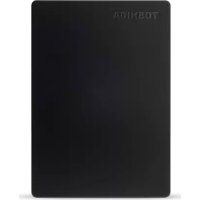
Canvio Slim - Externe harde schijf TOSHIBA - Gratis gebruiksaanwijzing en handleiding
Vind de handleiding van het apparaat gratis Canvio Slim TOSHIBA in PDF-formaat.


| Producttype | Draagbare externe harde schijf |
| Merk en model | Toshiba Canvio Slim |
| Afmetingen (ongeveer) | 107 x 75 x 12,5 mm |
| Gewicht (ongeveer) | 130 g |
| Interface | USB 3.0 (compatibel met USB 2.0) |
| Voeding | USB-bus (zonder externe voeding) |
| Beschikbare capaciteit | Tot 2 TB (afhankelijk van model) |
| Overdrachtssnelheid | Tot 5 Gbit/s (USB 3.0) |
| Compatibiliteit | Windows XP / 7 / 8 / 8.1, Mac OS X 10.6.6 en hoger |
| Ondersteunde formaten | NTFS (standaard), compatibel met FAT32 na herformatteren |
| Belangrijkste functies | Draagbare opslag, Plug-and-Play, back-up, bestandsoverdracht |
| Onderhoud en reiniging | Afvegen met een droge, pluisvrije doek; loskoppelen voor reiniging |
| Veiligheid | Behuizing niet openen, vermijd vloeistoffen, schokken en extreme temperaturen |
| Reserveonderdelen en repareerbaarheid | Niet door gebruiker te repareren; USB-kabel verwijderbaar |
| Algemene informatie | Fabrieksgarantie, service voor gegevensherstel beschikbaar |
Veelgestelde vragen - Canvio Slim TOSHIBA
Gebruikersvragen over Canvio Slim TOSHIBA
0 vraag over dit apparaat. Beantwoord die u kent of stel uw eigen vraag.
Stel een nieuwe vraag over dit apparaat
Download de handleiding voor uw Externe harde schijf in PDF-formaat gratis! Vind uw handleiding Canvio Slim - TOSHIBA en neem uw elektronisch apparaat weer in handen. Op deze pagina staan alle documenten die nodig zijn voor het gebruik van uw apparaat. Canvio Slim van het merk TOSHIBA.
GEBRUIKSAANWIJZING Canvio Slim TOSHIBA
De onderdelen controleren 2
Veiligheidsinstructies 2
Systeemvereisten 3
Het station installeren 4
Het station op uw computer aansluiten.... 4
Het station loskoppelen en verwijderen 5
Enkele tips 5
Veelgestelde vragen 6
Problemen oplossen....7
TOSHIBA-ondersteuning....8
Voorschriften....8
Inleiding
Gefeliciteerd met deze TOSHIBA Canvio Slim vaste schijf.
Lees deze gebruikershandleiding zorgvuldig, aangezien deze alle relevante informatie bevat voor de installatie, het gebruik en het onderhoud van het station, met daarnaast advies voor beveiliging en veiligheid.
Als het station niet naar verwachting werkt, raadpleegt u het gedeelte 'Veelgestelde vragen' aan het einde van deze handleiding.
De onderdelen controleren
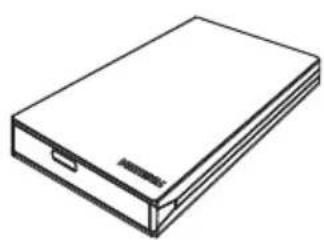
Canvio Slim (met gebruikershandleiding)
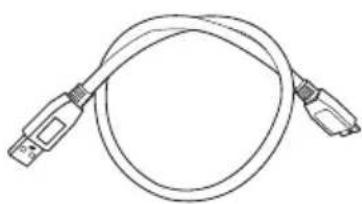
USB 3.0 Micro-B-kabel Snelstartgids en garantiekaart
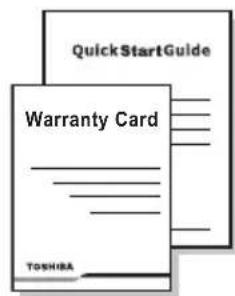
Deze gebruikershandleiding is geüpload op het station. We raden u aan direct na de installatie van het station een back-up van de gebruikershandleiding te maken op een cd of een lokale vaste schijf.
Veiligheidsinstructies
Volg nauwkeurig de onderstaande voorzorgsmaatregelen om defecten of beschadiging van het station te voorkomen.

WAARSCHUWING
Maak een back-up van al uw gegevens op het station. Toshiba is niet verantwoordelijk voor beschadiging of verlies van gegevens. De kosten van gegevensherstel worden niet door Toshiba gedekt.
■ De volgende handelingen mag u niet uitvoeren:
■ de behuizing of het station openen
■ het station of onderdelen ervan demonteren
■ vloeistoffen in de buurt van of op het station plaatsen, omdat hierdoor het station beschadigd kan raken, letsel kan ontstaan of elektrische schokken of brand kunnen worden veroorzaakt
■ stoten tegen het station, het laten vallen of ermee schudden
■ het station verplaatsen terwijl het wordt gebruikt, omdat de gegevens hierdoor beschadigd kunnen raken
■ andere aansluitingen gebruiken dan USB-aansluitingen met voeding
kabels loskoppelen tijdens het gebruik. Ontkoppel eerst het station.
- het station blootstellen aan temperaturen buiten het bereik van 5°C – 35°C wanneer het apparaat in gebruik is of van -20°C – 60°C wanneer het is uitgeschakeld
■ het station blootstellen aan natte of vochtige omstandigheden
■ het station afdekken tijdens het gebruik, omdat het dan oververhit kan raken
Koppel het station in de volgende situaties onmiddellijk los:
er komt rook of een ongebruikelijke geur uit de stationsbehuizing
■ er is water in de stationsbehuizing binnengedrongen of de behuizing is nat geworden
er is een voorwerp in de stationsbehuizing binnengedrongen
de kabel is beschadigd (vervang in dat geval de kabel door een nieuwe)
LET OP
Dit product kan heet worden! Vermijd langdurig contact om huidirritatie en/of verwondingen door de warmte te voorkomen.
Als het station niet volgens verwachting functioneert of als u twijfelt over de elektrische veiligheid, neemt u onmiddellijk contact op met de hotline van TOSHIBA of een officiële dealer.
Systeemvereisten
Windows® XP / Windows® 7 / Windows 8 / Windows 8.1
Apple® Mac OS X 10.6.6 / 10.6.7 / 10.6.8 / 10.7 / 10.8
■ Eén beschikbare USB 3.0- of USB 2.0-poort
OPMERKING
USB 3.0 is neerwaarts compatibel met USB 2.0.
Het station installeren
Hier volgt enige informatie over de USB-stroomvoorziening en de meegeleverde USB-kabel:
■ Het stations krijgt stroom via de USB-aansluiting. Daarom is geen externe stroomvoorziening nodig, aangezien allen benodigde stroom wordt geleverd via de aangesloten USB-poort(en).
■ Het station kan niet worden gebruikt met of aangesloten op passieve USB-hubs of USB-apparaten zoals toetsenborden, muizen of vergelijkbare producten.
■ Let erop dat u de stekkers goed aansluit.
Oefen nooit druk uit om de kabels aan te sluiten. Controleer de polariteit voordat u de kabel aansluit.
Het station op uw computer aansluiten
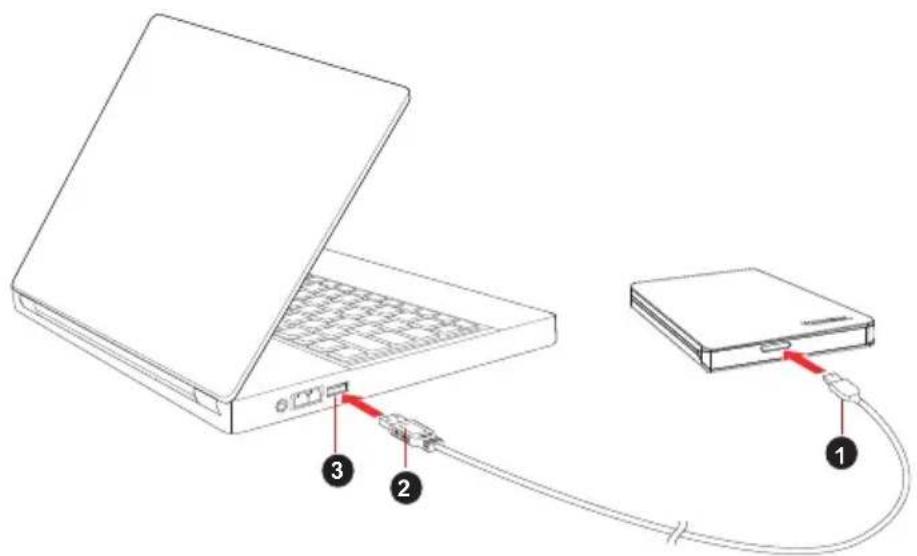
neerwaarts compatibel met USB 2.0
- Nadat de computer is ingeschakeld en volledig is opgestart, sluit u de USB 3.0- standaard-A-stekker aan op een USB-poort van het hostsysteem of op een actieve USB-hub.
OPMERKING
Mogelijk moet u een USB 3.0 ExpressCard-hostcontroller voor uw computer gebruiken als de computer geen USB 3.0-poort heeft. U kunt het apparaat ook aansluiten op de USB 2.0-poort van de computer. De overdrachtsnelheid neemt dan echter af tot die van USB 2.0.
- Sluit nu de USB 3.0 Micro-B-stekker aan op de overeenkomstige poort op het station zelf.
Vervolgens:
■ gaat het voedings-/gegevenslampje branden
■ wordt het station ingeschakeld
word het station gekoppeld en wordt een nieuw stationspictogram weergegeven in 'Deze computer'
Het station loskoppelen en verwijderen
Het wordt ten zeerste aangeraden het station niet los te koppelen door eenvoudig de kabel te verwijderen aangezien op dat moment mogelijk gegevens naar het station worden geschreven.
In dat geval gaan de gegevens verloren en kan het station fysiek beschadigen!
Volg de onderstaande stappen om een station veilig los te koppelen (Windows).
- Klik op het pictogram 'Hardware veilig verwijderen en media uitwerpen'. Er verschijnt een pop-upvenster waarin de externe apparaten worden weergegeven die op de computer zijn aangesloten.
- Selecteer het TOSHIBA-station dat u wilt uitwerpen. Na enkele seconden verschijnt het bericht dat u het apparaat veilig kunt verwijderen.
- Klik op OK. Nu kunt u het station loskoppelen.
De behuizing van het station reinigen
Voordat u het station reinigt, dient u dit fysiek los te koppelen van de computer. We raden u aan standaard reinigingsproduct te gebruiken en er goed op te letten dat u eventuele resterende vloeistoffen op het oppervlak afveegt.
Enkele tips
Voor bewerkingen zoals het wijzigen van de naam van het station, het maken van back-ups van gegevens of bestandsbeheer, raden we u aan de gebruikershandleiding van het besturingssysteem te lezen.
Ook voor onderhoudstaken zoals defragmentatie en optimalisatie raadpleegt u de gebruikershandleiding van het besturingssysteem.
Het wordt ten zeerste aangeraden antivirussoftware te installeren om uw gegevens te beschermen tegen schade door virussen of Trojaanse paarden.
Veelgestelde vragen
V: Moet ik het station na installatie formatteren?
A: Nee, het station is al geformatteerd tijdens het fabricageproces.
V: Heb ik USB-stuurprogramma's nodig voor Windows XP, Windows 7, 8, 8.1?
A: Nee, deze zijn beschikbaar via het besturingssysteem.
V: Kan ik mijn systeem opstarten vanaf het station?
A: Nee, omdat Windows geen ondersteuning biedt voor het opstarten vanaf externe vaste schijven.
V: Waarom heeft het station geen ventilator nodig?
A: De stations zijn ontworpen voor een optimale warmteverspreiding en daarom is er geen ventilator vereist. Daardoor werkt het station vrijwel geluidloos.
V: Waarom is de capaciteit van het station die wordt weergegeven in Windows lager dan de werkelijke capaciteit van het station?
A: Het verschil wordt veroorzaakt doordat de capaciteit op verschillende manieren wordt berekend.
Fabrikanten van vaste schijven rekenen met het decimale stelsel, terwijl het besturingssysteem rekent met het binaire stelsel.
Voorbeeld van decimaal:
1 GB = 1.000 MB = 1.000.000 KB = 1.000.000.000 bytes
Voorbeeld van binair:
Daarom wordt een vaste schijf van 120 GB (decimaal) in Windows weergegeven met slechts 112 GB (binair).
V: Kan ik mijn station gebruiken om een besturingssysteem van de ene naar de andere computer te kopieren?
A: Nee, u moet de installatie-instructies van de leverancier van het besturingssysteem volgen. Eenvoudig kopieren werkt niet.
V: Biedt Toshiba services voor gegevensherstel?
A: Ja, Toshiba biedt een service voor gegevensherstel voor externe vaste schijven. Raadpleeg onze website www.toshiba-europe.com/services voor meer informatie over deze service.
Problemen oplossen
Mijn computer herkent het schijfstation niet.
■ Controleer of alle aansluitingen in orde zijn.
Als het station is aangesloten via een USB-hub, controleert u of dit een eigen stroomvoorziening heeft.
Als u een uitbreidingskaart gebruikt, controleert u of deze correct werkt en voet u een update van de software/firmware uit. Als u Windows XP, zorgt u dat u Service Pack 1 of later gebruikt.
Is het gevaarlijk als het station warm aanvoelt tijdens gebruikt?
A: Dit is normaal en is niet gevaarlijk.
Het bericht 'Apparaat kan niet starten' wordt weergegeven voor het station.
A: Hiervoor zijn twee mogelijke oorzaken. Er is een probleem met de voeding. Controleer in dat geval de aansluitingen. Of het station is defect en moet worden gerepareerd.
Ik zie het station niet in 'Deze computer', maar het wordt wel weergegeven in Apparaatbeheer.
A: Volg deze instructies:
- Klik met de rechtermuisknop op 'Deze computer'.
- Selecteer 'Beheren' in het snelmenu.
-
Selecteer 'Schijfbeheer'.
Er wordt een lijst met beschikbare opslagapparaten weergegeven. -
Controleer of het station wordt vermeld.
-
Klik met de rechtermuisknop op het rechtervak en selecteer 'Partitie verwijderen' in het snelmenu.
-
Klik met de rechtermuisknop op het vak en selecteer 'Nieuwe partitie maken' in het snelmenu.
-
Selecteer 'Primaire partitie' in het venster van de partitioneringswizard. Klik op Volgende.
-
Er wordt een stationsletter weergegeven die u kunt wijzigen. Klik op Volgende.
-
Bevestig het bericht om het station te formatteren.
Als ik probeer het station te formatteren, verschijnt het bericht dat de formattering niet kan worden voltooid.
A: Dit kan worden veroorzaakt doordat u het station formatteert met het bestandssysteem FAT.
Probeer het bestandssysteem NTFS. Hiermee zou u het probleem moeten oplossen.
TOSHIBA-ondersteuning
Hebt u hulp nodig?
Raadpleeg de ondersteuningspagina van TOSHIBA voor vaste schijven en opslagapparaten:
Voor garantieclaims raadpleegt u: computers.toshiba.eu/options-warranty
Voorschriften
Overeenstemming met CE-richtlijnen
Dit product is voorzien van het CE-keurmerk, in overeenstemming met de vereisten van de toepasselijke EU-richtlijnen. De verantwoording voor de toewijzing van CE-keurmerken ligt bij Toshiba Europe GmbH, Hammfelddamm 8, 41460 Neuss, Duitsland. Een kopie van de officiële verklaring van overeenstemming is verkrijgbaar op de volgende website: http://epps.toshiba-teg.com.
Werkomgeving
De elektromagnetische overeenstemming (EMC) van dit product is gecontroleerd en is standaard voor deze productcategorie voor zogeheten commerciële, lichtindustriële en woonomgevingen. Andere gebruiksomgevingen zijn niet door Toshiba gecontroleerd en het gebruik van dit product in deze gebruiksomgevingen kan beperkt zijn of niet worden aanbevolen. Mogelijke gevolgen van het gebruik van dit product in een niet gecontroleerde gebruiksomgeving zijn: storing van andere producten of van dit product in de nabije omgeving met als gevolg tijdelijke defecten of verlies/beschadiging van gegevens. Voorbeelden van niet gecontroleerde gebruiksomgevingen en bijbehorende adviezen:
- Industriële omgeving (bijvoorbeeld waar krachtstroom van 380 V (drie fasen) wordt gebruikt): risico van storing van dit product door mogelijke sterke elektromagnetische velden, met name in de buurt van zware machines of elektriciteitsinstallaties.
Medische omgeving: de naleving van de richtlijnen voor medische producten is niet gecontroleerd door Toshiba. Daarom mag dit product zonder verdere controle niet worden gebruikt als medisch product. Het gebruik in normale kantooromgevingen, zoals in ziekenhuizen, mag geen probleem zijn als er geen beperkingen zijn voorgeschreven door de verantwoordelijke leiding.
In een voertuig: raadpleeg de instructies van het betreffende voertuig voor advies met betrekking tot het gebruik van dit product (of deze productcategorie).
In een vliegtuig: volg de aanwijzingen van het vliegtuigpersoneel voor beperkingen in gebruik.
Andere omgevingen zonder EMC
- Gebruik buitenshuis: aangezien dit een normaal thuis-/kantoorapparaat is, is dit product niet bestand tegen vocht en is het niet schokbestendig.
■ Explosieve omgeving: het gebruik van dit product in een dergelijke speciale werkomgeving (Ex) is niet toegestaan.
De volgende informatie is alleen van toepassing voor lidstaten van de EU:
Verklaring over REACH-compatibiliteit
De nieuwe verordening van de Europese Unie (EU) met betrekking tot chemische stoffen, REACH (Registration, Evaluation, Authorization and Restriction of Chemicals ofwel registratie, beoordeling, autorisatie en beperkingen van chemische stoffen), is vanaf 1 juni 2007 van kracht.
Toshiba voldoet aan alle REACH-vereisten en we streven ernaar onze klanten informatie te verschaffen over de chemische stoffen in onze producten in overeenstemming met de REACH-verordening.
Afvalverwerking van producten
Dit symbool geeft aan dat dit product niet als huishoudelijk afval mag worden behandeld. Door ervoor te zorgen dat dit product op de juiste wijze als afval wordt verwerkt, helpt u mogelijke schadelijke gevolgen voor het milieu en de menselijke gezondheid voorkomen. Deze gevolgen kunnen voortvloeien uit een onjuiste afvalverwerking van dit product. Neem voor meer informatie over recycling van dit product contact op met het gemeentekantoor, de afvalverwerkende instantie of de winkel waar u het product hebt gekocht.
Kennisgevingen
© 2014 TOSHIBA Europe GmbH. Alle rechten voorbehouden.
TOSHIBA behoudt zich het recht voor om technische wijzigingen aan te brengen. TOSHIBA aanvaardt geen enkele aansprakelijkheid voor schade die direct of indirect voortvloeit uit fouten, weglatingen of afwijkingen tussen het product en de documentatie.
De naam Toshiba en de Toshiba-logo's zijn gedeponeerde handelsmerken van Toshiba. Andere handelsmerken in dit document zijn eigendom van de respectieve eigenaren. Fouten en omissies uitgesloten.
Innhold
Innledning....2
Kontroller komponentene 2
Sikkerhetsveiledning.... 2
Systemkrav....3


