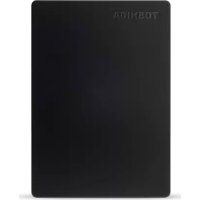
Canvio Slim - Ulkoinen kiintolevy TOSHIBA - Ilmainen käyttöohje ja opas
Löydä laitteen käyttöohje ilmaiseksi Canvio Slim TOSHIBA PDF-muodossa.


| Tuotetyyppi | Kannettava ulkoinen kiintolevy |
| Merkki ja malli | Toshiba Canvio Slim |
| Mitat (noin) | 107 x 75 x 12,5 mm |
| Paino (noin) | 130 g |
| Liitäntä | USB 3.0 (yhteensopiva USB 2.0:n kanssa) |
| Virransyöttö | USB-väylä (ilman ulkoista virtalähdettä) |
| Käytettävissä oleva kapasiteetti | Enintään 2 Tt (mallista riippuen) |
| Siirtonopeus | Enintään 5 Gbit/s (USB 3.0) |
| Yhteensopivuus | Windows XP / 7 / 8 / 8.1, Mac OS X 10.6.6 ja uudemmat |
| Tuetut tiedostojärjestelmät | NTFS (oletus), yhteensopiva FAT32:n kanssa uudelleenmuotoilun jälkeen |
| Päätoiminnot | Kannettava tallennus, Plug-and-Play, varmuuskopiointi, tiedostonsiirto |
| Huolto ja puhdistus | Pyyhi kuivalla ja nukkaamattomalla liinalla; irrota ennen puhdistamista |
| Turvallisuus | Älä avaa koteloa, vältä nesteitä, iskuja ja äärimmäisiä lämpötiloja |
| Varaosat ja korjattavuus | Ei käyttäjän korjattavissa; irrotettava USB-kaapeli |
| Yleiset tiedot | Valmistajan takuu, tietojen palautuspalvelu saatavilla |
Usein kysytyt kysymykset - Canvio Slim TOSHIBA
Käyttäjien kysymyksiä aiheesta Canvio Slim TOSHIBA
0 kysymys tästä laitteesta. Vastaa tuntemiisi tai esitä omasi.
Esitä uusi kysymys tästä laitteesta
Lataa ohjeet laitteellesi Ulkoinen kiintolevy PDF-muodossa ilmaiseksi! Löydä käyttöohjeesi Canvio Slim - TOSHIBA ja ota elektroninen laitteesi takaisin hallintaan. Tällä sivulla julkaistaan kaikki laitteidesi käyttöön tarvittavat asiakirjat. Canvio Slim merkiltä TOSHIBA.
KÄYTTÖOHJE Canvio Slim TOSHIBA
Tarkista toimitussisältö.... 2
Turvallisuusohjeet.... 2
Järjestelmävaatimukset 3
Aseman asentaminen.... 3
Aseman yhdistäminen tietokoneeseen.... 4
Aseman irrottaminen.... 5
Lisätietoja 5
Usein kysytyt kysymykset....6
Ongelmanratkaisu 7
TOSHIBA-tuotetuki 8
Asetusten vaatimat ilmoitukset 8
Johdanto
Kiitos TOSHIBA Canvio Slim -kiintolevyn valitsemisesta.
Lue tämä käyttöohje huolellisesti, sillä siinä on tietoja aseman asentamisesta, käyttämisestä ja kunnossapidosta sekä turvallisuudesta.
Jos asema ei toimi odotetulla tavalla, katso lisätietoja tämän käyttöohjeen lopusta Usein kysyttyjä kysymyksiä -kohdasta.
Tarkista toimitussisältö
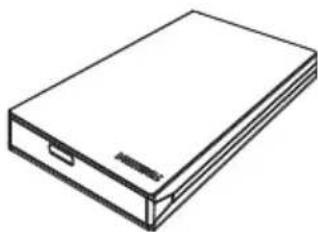
Canvio Slim ja käyttöohje
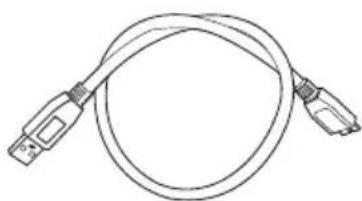
ja takuusta kertova julkaisu
Tämä käyttöoohje on ladattu asemaan. On suositeltavaa varmuuskopioida käyttöohje CD-levylle tai paikalliseen kiintolevyyn heti kun asema on asennettu.
Turvallisuusohjeet
Noudata jäljempänä lueteltuja varo-ohjeita huolellisesti toimintahäiriöiden ja aseman vaurioitumisen välttämiseksi.

VAARA
Varmuuskopioi kaikki aseman sisältämät tiedot. Toshiba ei vastaa tietojen vaurioitumisesta tai katoamisesta. Toshiba ei korvaa tietojen palauttamisen aiheuttamia kustannuksia.
Älä
avaa laitetta tai asemaa
pura asemaa tai sen osia
■ aseta nesteitä aseman lähelle tai päälle. Muutoin asema voi vaurioitua tai aiheuttaa henkilövahingon, tulipalon tai sähköiskun.
pudota asemaa
liikuta asemaa sen ollessa käytössä. Muutoin tietoja voi vaurioitua.
käytä muuta kuin virtaa syöttävää USB -liitäntää
irrota johtoja aseman ollessa toiminnassa. Irrota asema ensin.
- Älä altista asemaa lämpötilalle alle 5 °C tai yli 35 °C sen ollessa toiminnassa tai alle -20 °C tai yli 60 °C virran ollessa katkaistuna.
■ altista asemaa märkyydelle tai kosteudelle
■ peitä asemaa sen ollessa toimnnassa. Muutoin se voi ylikuumentua.
Irrota asema tietokoneesta heti, jos
siitä lähtee savua tai epätavallista hajua
■ asemaan on päässyt vettä tai se kastuu
■ asemaan on päässyt jokin vieras esine
- johto on vaurioitunut. Vaihda johto tällöin uuteen.
HUOMIO
Laite voi kuumentua! Vältä pitkäaikaista kosketusta ihoärsytyksen ja/tai palovamman välttämiseksi.
Jos asema toimii odottamattomalla tavalla tai epäilet sen sähköturvallisuutta, ota heti yhteys TOSHIBAn asiakaspalveluun tai valtuutettuun jälleenmyyjään.
Järjestelmävaatimukset
Windows® XP / Windows® 7 / Windows 8 / Windows 8.1
Apple® Mac OS X 10.6.6 / 10.6.7 / 10.6.8 / 10.7 / 10.8
Yksi vapaa USB 3.0- tai USB 2.0 -liitäntä
HUOMAUTUS
USB 3.0 on taaksepäin USB 2.0 -yhteensopiva.
Aseman asentaminen
Tietoja liitönnästö virtaa saavastga asemasta ja sen mukana toimitetusta USB-johdosta
Tämä asema saa virtaa USB-liitännän kautta. Siksi sitä ei tarvitse yhdistää muuntajaan.
Asemaan ei voi yhdistää passiivisia USB-keskittimiä eikä näppäimistön kaltaisia USB-laitteita.
Varmista, että liittimet yhdistetään oikein.
- Älä käytä liikaa voimaa, kun yhdistät johtoja. Tarkista napaisuus ennen yhdistämistä.
Aseman yhdistäminen tietokoneeseen
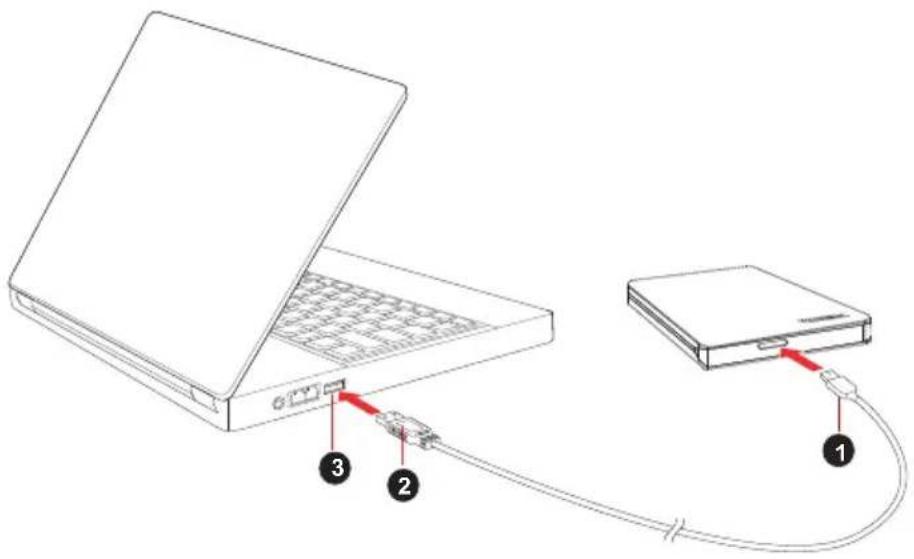
- USB 3.0 Micro-B -liitin 3. USB 3.0 -isäntä
Taaksepäin USB 2.0 -yhteensopiva
-
USB 3.0 Standard-A -liitin
-
Kun tietokone on käynnistetty. yhdistä tavallinen USB 3.0 A -liitin isäntälaitteen USB-liitäntään tai aktiiviseen USB-keskittimeen.
HUOMAUTUS
Jos tietokoneessa ei ole USB 3.0 -liitäntää, siihen on ehkä asennettava USB 3.0 Express Card -ohjain. Tämä laite voidaan yhdistää myös tietokoneen USB 2.0 -liitäntään. Tällöin tiedosiirtonopeus jää USB 2.0 -tasolle.
- Yhdistä nyt USB 3.0 micro B -liitin aseman liitäntään.
Heti
Virran/tietojen merkkivalo syttyy.
Asema käynnistyy.
Asema tunnistetaan, ja sen kuvake tulee näkyviin Oma tietokone-näkymään.
Aseman irrottaminen
Asemaa ei pidä irrottaa vetämällä johto irti, sillä tietoja saatetaan kirjoittaa asemaan parhaillaan.
Muutoin tietoja katoaa ja asema voi vaurioitua.
Irrota asema turvallisesti seuraamalla näitä ohjeita (Windows).
- Napsauta Laitteiston ja median poistaminen -kuvaketta.
Tietokoneeseen yhdistetyt oheislaitteet näkyvät näyttöön tulevassa ikkunassa. - Valitse TOSHIBA-asema poistettavaksi.
Muutaman sekunnin kuluttua näkyviin tulee ilmoitus, jonka mukaan laite voidaan poistaa turvallisesti. - Napsauta OK-painiketta. Nyt voit irrottaa aseman.
Aseman ulkopintojen puhdistaminen
Ennen aseman puhdistamista varmista, että se on irrotettu tietokoneesta.
On suositeltavaa käyttää puhdistamisessa tavallisia puhdistusaineita.
Kuivaa nesteet aseman pinnalta.
Lisätietoja
Käyttöjärjestelmän käyttöohjeessa on lisätietoja aseman nimen vaihtamisesta, tietojen varmuuskopioimisesta ja tiedostojen hallinnasta.
Siinä kerrotaan myös aseman kiintolevyn eheyttämisestä ja optimoisesta.
On erittäin suositeltavaa käyttää virustorjuntaohjelmaa tietojen suojaamiseksi viruksilta ja Troijan hevosilta.
Usein kysytyt kysymykset
Q: Onko asema alustettava asentamisen jälkeen?
A: Ei, sillä se on alustettu tehtaalla.
Q: Tarvitaanko Windows XP-, Windows 7, 8, 8.1 -käyttöjärjestelmässä USB-ohjaimia?
A: Ei, sillä käyttöjärjestelmä sisältää ne.
Q: Voinko käynnistää tietokoneeni aseman avulla?
A: Et, sillä Windows ei tue käynnistämistä ulkoisesta kiintolevystä.
Q: Miksi asemassa ei ole tuuletinta?
A: Asema haihduttaa ylimääräisen lämmön muulla tavalla, joten tuuletinta ei tarvita. Siksi se toimii lähes äänettömästi.
Q: Miksi aseman kapasiteetti näkyy Windowsissa todellisuutta pienempänä?
A: Kapasiteetin laskentamenetelmän vaihtelevat.
Kiintolevyjen valmistajat käyttävät desimaalijärjestelmää, mutta käyttöjärjestelmä laskee kapasiteetin binaarisesti.
Desimaalijärjestelmä:
1 Gt = 1000 Mt = 1 000 000 kt = 1 000 000 000 tavua
Binaarijärjestelmä:
1 Gt = 1024 Mt = 1 048 576 kt = 1 073 741 824 tavua
Siksi desimaalijärjestelmän mukaan 120 Gt:n kiintolevy näyttää sisältävän Windowsissa 112 Gt (binaarinen).
Q: Voiko aseman avulla kopioida käyttöjärjestelmän yhdestä tietokoneesta toiseen?
A: Ei. Seuraa käyttöjärjeselmän asennusohjeita. Pelkkä kopio ei toimi.
Q: Tarjoaako Toshiba tietojenpalautuspalveluita?
A: Kyllä. Toshiba tarjoaa ulkoisten kiintolevyjen tietojenpalautuspalveluita. Lisätietoja on osoitteessa www.toshiba-europe.com/services.
Ongelmanratkaisu
Tietokoneeni ei tunnista levyasemaa.
Varmista, että kaikki liitännät ovat tiukkoja.
Jos käytät USB-keskitintä, varmista, että siihen syötetään virtaa.
Jos käytät laajennuskorttia, tarkista, että se toimii oikein. Päivitä laiteohjelmisto tarvittaessa. Jos tietokoneessa on Windows XP, varmista, että siinä on Service Pack 1 tai uudempi.
Jos asema lämpenee käytön aikana, onko se vaarallista?
A: Se on normaalia.
Asema tuo näyttöön Device cannot start (Laitetta ei voi käynnistää) -ilmoituksen.
A: Mahdollisia syitä on kaksi. Asemaan ei syötetä virtaa, jolloin yhteydet on tarkistettava, tai asemassa on vika, jolloin se on toimitettava huoltoon.
Asemaa ei näy Oma tietokone -kansiossa, mutta se näkyy laitehallinnassa.
A: Toimi seuraavasti.
- Napsauta Oma tietokone -kuvaketta hiiren kakkospainikkeella.
- Valitse ponnahdusvalikosta Hallinta-vaihtoehto.
- Valitse Levyn hallinta -vaihtoehto. Näet luettelon käytettävissä olevista tallennuslaitteista.
- Tarkista, näkyykö asema luettelossa.
- Napsauta hiiren kakkospainikkeella oikeanpuoleista ruutua ja valitse avautuvasta valikosta Poista osio -vaihtoehto.
- Napsauta hiiren kakkospainikkeella ruutua ja valitse avautuvasta valikosta Luo uusi osio -vaihtoehto.
- Valitse ohjatussa toiminnossa Ensisijainen osio -vaihtoehto. Napsauta Seuraava-painiketta.
- Näkyviin tulee aseman kirjain. Voit muuttaa sen Napsauta Seuraava-painiketta.
- Vahvista aseman alustaminen.
Kun yritän alustaa aseman, näkyviin tulee Could not complete format (Ei voi alustaa) -ilmoitus.
A: Syynä voi olla aseman alustaminen FAT-tiedostojärjestelmään. Valitse NTFS-tiedostojärjestelmä. Sen pitäisi ratkaista ongelma.
TOSHIBA-tuotetuki
Tarvitsetko apua?
Lisätietoja on TOSHIBA-kiintolevyjen ja -tallennuslaitteiden tukisivulla:
Lisätietoja takuusta: computers.toshiba.eu/options-warranty
Asetusten vaatimat ilmoitukset
CE-vaatimukset
Tälle tuotteelle on myönnetty CE-merkintä asianomaisten EU-direktiivien mukaisesti. Merkintää on hakenut Toshiba Europe, GmbH, Hammfelddamm 8, 41460 Neuss, Germany. CE-vaatimusten täyttövakuutus on luettavissa osoitteessa http://epps.toshiba-teg.com.
Työskentely-ympäristö
Tämä tuote on suunniteltu täyttämään sähkömagneettista yhteensopivuutta koskevat vaatimukset (EMC) asuinympäristöissä, kaupallisissa ympäristöissä ja kevyen teollisuuden ympäristöissä. Toshiba ei ole perehtynyt tämän laitteen käyttämiseen muualla. Käyttämistä muualla ei suositella, ja tällainen käyttäminen voi olla rajoitettua. Tämän laitteen käyttäminen muualla voi voi aiheuttaa häiriöitä muille lähellä oleville laitteille, toimintavirheitä tai tietojen katoamista. Laitteen käyttämistä ei ole tutkittu esimerkiksi seuraavissa ympäristöissä:
Teollinen ympäristö (käytetään lähinnä 3-vaiheista 380 voltin virtaa): Suurien koneiden aiheuttamat voimakkaat sähkömagneettiset kentät voivat häiritä tämän laitteen toimintaa.
Lääketieteellinen ympäristö: Toshiba ei ole tarkistanut tämän laitteen toimintaa lääketieteellisten tuotteiden direktiivin mukaisesti, joten sitä ei pidä käyttää lääketieteellisenä laitteena ilman tarvittavia tarkistuksia. Laitteen käyttäminen esimerkiksi sairaalan toimistotiloissa ei aiheuta ongelmia, jos sitä ei ole kielletty.
Autot: Tarkista auton käyttöohjeesta, mitä siinä sanotaan tällaisten tuotteiden käyttämisestä.
Ilmailu: Noudata matkustamohenkilöstön antamia ohjeita käyttämisestä lennon aikana.
Muut ympäristöt
Käyttäminen ulkona: Koska tämä laite on suunniteltu käytettäväksi kotona tai toimistossa, sitä ei ole suojattu kosteudelta eikä voimakkailta iskuilta.
Käyttäminen räjähtävien aineiden lähellä: Tämän tuotteen käyttäminen ei ole sallittua paikoissa, joissa vallitsee räjähdysvaara.
Seuraavat tiedot on tarkoitettu vain EU-jäsenmaiden asukkaille:
REACH-vaatimustenmukaisuusvakuutus
Euroopan unionin (EU) uusi REACH-kemikaaliasetus (lyhenne sanoista Registration, Evaluation, Authorization and Restriction of Chemicals) tuli voimaan 1.6.2007.
Toshiba täyttää kaikki REACH-vaatimukset ja sitoutuu antamaan asiakkailleen tietoja tuotteissaan käytettävistä kemikaaleista REACH-määräysten mukaisesti.
Tuotteiden hävittäminen
Tämä merkki ilmaisee, että tätä tuotetta ei saa hävittää kotitalousjätteiden mukana Autat estämään tämän tuotteen epäasianmukaisen hävittämisen aiheuttamia mahdollisia vahingollisia seurauksia ympäristölle ja ihmisten terveydelle varmistamalla, että tämä tuote kierrätetään oikein. Lisätietoja tuotteen kierrättämisestä saa asianmukaisilta viranomaisilta, kotitalousjätteen kierrätyspalvelulta tai liikkeestä, josta tuote ostettiin.
Ota huomioon
© 2014 TOSHIBA Europe GmbH. Kaikki oikeudet pidätetään.
TOSHIBA pidättää itsellään oikeuden tehdä teknisiä muutoksia. TOSHIBA ei vastaa virheistä, jotka aiheutuvat suoranaisesti tai epäsuorasti tämän tuotteen ja sen dokumentaation välisistä virheistä tai puutteista.
Toshiba-nimi ja -logot ovat Toshiban rekisteröityjä tavaramerkkejä. Kaikki muut tässä asiakirjassa mainitut tavaramerkit ovat omistajiensa omaisuutta. Emme vastaa virheistä tai puutteista.
Table des matières
Introduction.... 2


